
SDM-X95K - Monitör SONY - Ücretsiz kullanım kılavuzu
Cihazın kılavuzunu ücretsiz bulun SDM-X95K SONY PDF formatında.


| Ürün Türü | LCD Monitör |
| Marka | Sony |
| Model | SDM-X95K |
| Ekran Boyutu | 19 inç (48 cm) |
| Yerel Çözünürlük | 1280 x 1024 piksel (SXGA) |
| En-Boy Oranı | 5:4 |
| Teknoloji | Aktif Matris LCD (TFT) |
| Parlaklık | 250 cd/m² |
| Kontrast | 500:1 (tipik) |
| Tepki Süresi | 12 ms |
| Görüş Açısı (Y/D) | 170°/170° |
| Bağlantı | 1x VGA (D-sub 15 pin), 1x DVI-D |
| Güç Kaynağı | 100-240 V AC, 50/60 Hz |
| Güç Tüketimi (tipik) | 45 W |
| Bekleme Gücü | < 1 W |
| Boyutlar (G x Y x D) ayaklı | 425 x 425 x 245 mm |
| Net Ağırlık | 6,5 kg |
| Döndürme | Evet (90° döndürme) |
| Yükseklik Ayarı | Evet |
| Eğim | -5° ila +20° |
| Ana Özellikler | Görüntü izleme, ofis, grafik |
| Bakım ve Temizlik | Yumuşak ve kuru bir bezle temizleyin; çözücülerden kaçının |
| Güvenlik | Kasa açmayın; elektrik çarpması riski |
| Yedek Parçalar ve Onarım | Onarımlar için yetkili Sony servisine başvurun |
| Genel Bilgiler | Gelişmiş ayarlara sahip profesyonel monitör |
Sık sorulan sorular - SDM-X95K SONY
Kullanıcıların soruları hakkında SDM-X95K SONY
0 soru bu cihaz hakkında. Bildiklerinizi cevaplayın veya kendinizinki sorun.
Bu cihaz hakkında yeni bir soru sor
Cihazınız için talimatları indirin Monitör PDF formatında ücretsiz! Kılavuzunuzu bulun SDM-X95K - SONY ve elektronik cihazınızı yeniden ele alın. Bu sayfada cihazınızın kullanımı için gerekli tüm belgeler yayınlanmaktadır. SDM-X95K markasının SONY.
KULLANIM KILAVUZU SDM-X95K SONY
Ekranınızla birlikte gelen kartonu kontrol etmeyi unutmayın. Ekran modelinizin ID etiketi ekranın arkasındadır.
BİLDİRİM
- Macintosh, Apple Computer, Inc.'in tescilli markasıdır; A.B.D. ve diğer ülkelerde tescil edilmiştir.
- Windows, Microsoft Corporation'ın A.B.D. ve diğer ülkelerde tescilli markasıdır.
- IBM PC/AT ve VGA, A.B.D. IBM Corporation'ın tescilli markalarıdır.
- VESA ve DDC, Video Electronics Standards Association'ın tescilli markalarıdır. • ENERGY STAR, A.B.D. tescilli markasıdır.
- Adobe ve Acrobat, Adobe Systems Incorporated'ın markalarıdır.
- Burada adı geçen diğer bütün ürün isimleri, ilgili şirketlerin markaları veya tescilli markaları olabilir.
- Ayrıca, “TM” ve “®” bu el kitabında her yerde belirtilmemiştir.
Uyarılar....4
Ekranın model adının kontrol edilmesi 5
Bölümlerin ve kontrol düğmelerinin tanımlanması....5
Kurulum....6
Kurulum 1: Desteğin takılması ..... 6
Kurulum 2: Video sinyal kablolarının takılması ..... 7
Kurulum 3: USB fare veya USB klavye veya diğer cihazları takın (sadece USB port bulunan modellerde) ..... 8
Kurulum 4: Ses kablolarının bağlanması ..... 9
Kurulum 5: Güç kablosunun bağlanması ..... 9
Kurulum 6: Kabloları sabitleyin ve soket kapağını kapatma ..... 9
Kurulum 7: Ekranı ve bilgisayarı açma ..... 10
Kurulum 8: Eğikliği ve yüksekliği ayarlama ..... 11
Giriş sinyali seçme (INPUT1/INPUT2) ..... 11
Ekranınızı Özelleştirme ..... 12
Menüyü kullanma ..... 12
Menü seçenekleri listesi ..... 13
PICTURE ADJUST menüsü ..... 14
SCREEN menüsü (sadece analog RGB sinyal) ..... 14
MENU POSITION menüsü ..... 15
INPUT SENSING menüsü ..... 15
LANGUAGE menüsü ..... 15
→← RESET menüsü (varsayılan ayarlara geri döndürme) ..... 15
ON MENU LOCK menüsü 15
Teknik Özellikler 16
Sesi ayarlama....16
Enerji tasarrufu fonksiyonu 16
Güç tüketimini azaltma (ECO mod) 16
Otomatik parlaklık ayarlama fonksiyonu (ışık sensörü)....16
Otomatik resim kalitesi ayarlama fonksiyonu
(sadece analog RGB sinyali). 16
KVM fonksiyonu (Klavye-Video-Fare fonksiyonu) ..... 17
Sorun giderme....18
Görüntülü mesajlar 18
Hata belirtileri ve olası giderme yöntemleri 19
Özellikler 22
Güç bağlantıları ile ilgili uyarı
- Verilen güç kablosunu kullanın. Eğer farklı bir güç kablosu kullanıyorsanız, güç kaynağınızla uyumlu olduğundan emin olun.
A.B.D. deki müşteriler için
Eğer uygun kablo kullanmazsanız, bu ekran zorunlu FCC standartlarına uygun olmayacaktır.
İngiltere'deki müşteriler için
Eğer bu ekranı İngiltere'de kullanıyorsanız, İngiltere'ye uygun güç kablosu kullanın.
Fiş tiplerinin örnekleri
100 ila 120 V AC için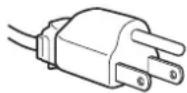
200 ila 240 V AC için
sadece 240 V AC için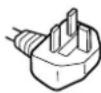
Cihaz, kolaylıkla erişilebilen bir prize yakın olarak yerleştirilmelidir.
Kurulum
Ekranı aşağıdaki yerlerde kurmayın veya bırakmayın:
- Aşırı sıcak yerler, örneğin radyatör yanı, ısıtıcı yanı veya doğrudan güneş ışığı alan yerler. Ekranı, mesela güneş altında park edilmiş araba içinde veya ısıtıcı yanında, aşırı sıcağa maruz bırakmak, kasada deformasyona ve arızalara sebep olabilir.
- Mekanik vibrasyon veya şoka açık yerlerde.
- TV veya diğer ev aletleri gibi güçlü manyetik alan yaratan cihazların yakınında.
- Aşırı derecede toz, kir veya kum olan yerlerde, örneğin açık pencere kenarı veya çıkış kapısı gibi. Eğer geçici olarak dış ortamda kullanılması gerekiyorsa, havadaki toza ve kire karşı gerekli önlemleri almalısınız. Aksi takdirde tamiri mümkün olmayan arızalar oluşabilir.
Isındığı için, ekranın üst kenarındaki havalandırmaya dokunmamaya dikkat edin.
LCD ekranı kullanma
- LCD ekranı güneşe bakar şekilde bırakmayın, bu LCD ekrana zarar verebilir. Ekranı pencere yanına yerleştirirken dikkatli olun.
- LCD ekrana bastırmayın ve ekranı çizmeyin. LCD ekran üzerine ağır nesneler koymayın. Bu ekranın düzgünlüğünü kaybetmesine ve LCD panel arızasına sebep olabilir.
- Eğer monitör soğuk bir yerde kullanılırsa, ekranda hayalet görüntü oluşabilir. Bu bir arıza değildir. Sıcaklık normal çalışma seviyesine döndüğünde, ekran normale döner.
- Eğer sabit bir resim uzun süre gösterilirse, bir süre için hayalet görüntü oluşabilir. Hayalet görüntü daha sonra yok olur.
- LCD panel çalışma sırasında ısınır. Bu bir arıza değildir.
LCD ile ilgili not (Sıvı Kristal Ekran)
Lütfen LCD ekranın yüksek hassasiyet teknolojisi ile yapıldığını unutmayın. Bununla birlikte, LCD ekran üzerinde sabit siyah noktalar veya parlak ışık noktaları (kırmızı, mavi veya yeşil) ve düzensiz renkli şeritler ya da parlaklık belirebilir. Bu bir arıza değildir.
(Etkili noktalar: %99,99'dan fazla)
Bakım
- Monitörünüzü temizlemeden önce güç kablosunu elektrik prizinden çekin.
- LCD ekranı yumuşak bir bez ile temizleyin. Eğer cam temizleyici bir sıvı kullanacaksanız, anti statik çözelti veya benzeri katkı içeren bir temizleyici kullanmayın, bu LCD ekranın kaplamasını çizebilir.
- Kasayı, paneli ve kontrolleri hafif deterjanlı solüsyonla ıslatılmış yumuşak bir bez ile temizleyin. Aşındırıcı ped, temizleme tozu veya alkol ya da benzin gibi çözücüler kullanmayın.
- Ekran yüzeyini tükenmez kalem veya tornavida gibi keskin veya aşındırıcı maddelerle silmeyin, dokunmayın ve temas ettirmeyin. Bu tür bir temas resim tüpünde çizilmeye yol açabilir.
- Eğer ekran böcek ilaçları gibi güçlü solventlere maruz kalır veya kauçuk ya da vinil malzemelerle sert temasta bulunursa malzemede bozulma veya LCD ekran kaplamasında bozulma meydana gelebilir.
Taşıma
- Ekrandaki tüm kabloları çıkarın. Eğer yükseklik ayarlı destek kullanıyorsanız, yüksekliği en yüksek konuma ayarlayın ve LCD ekranı iki yanından sıkıca tutun. Taşırken ekranı çizmemeye özen gösterin. Eğer ekranı düşürürseniz yaralanabilirsiniz veya ekran hasar görebilir.
- Bu ekranı tamir veya gönderi için taşırken orijinal kutusunu ve ambalaj malzemelerini kullanın.
- Taşıma sırasında desteği sabitlemek için yüksekliği ayarlanabilir desteğin durdurucu pinini kullanın.
Ekranın atılması
- Bu ekranı genel ev atıkları ile birlikte atmayın.
- Bu ekranda kullanılan floresan tüpte cıva bulunmaktadır. Bu ekranın atılmasında yerel temizlik idarenizin yönetmeliklerine uyulması gereklidir.
Ekranın model adının kontrol edilmesi
Önce ekranın model adını kontrol edin.
Model adı ekranın arkasında bulunur (Örnek: SDM-X75F).
Bazı fonksiyonları veya menü seçeneklerini belirli ekran modellerinde kullanamazsınız.
Bölümlerin ve kontrol düğmelerinin tanımlanması
Daha fazla detay için parantez içindeki sayfalara bakınız.
Çizim bu ekran için mevcut tüm modellerden sadece birini gösterir.
Monitörün ön yüzü
Özellikler için işaretli içerikler modellere göre değişiklik gösterebilir. Detaylar için, bkz "Özellikler" (sayfa 22).
1 ⏻ (Güç) düğmesi ve ⏻ (güç) ışığı (sayfalar 10, 16). (güç) göstergesi kırmızı iken anahtar ekranı açar. Ekranı kapatmak için, bu düğmeye tekrar basın. Eğer (güç) göstergesi yanmazsa, MAIN POWER anahtarına (9) basın.
② MENU düğmesi (sayfa 12)
Bu düğme menü ekranını açar ve kapatır.
3 ↓/↑ ve △ (ses kontrol) düğmeleri (sayfa 12)
Bu düğmeler menü öğelerini seçmek ve ayarlamalar yapmak içindir.
4 OK düğmesi (sayfa 12)
Bu düğme, ↓/↑ düğmeleri ile seçilen menü maddelerini ve yapılan ayarları aktive eder (3).
INPUT (sayfa 11)
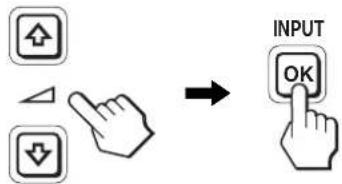
Bu düğme, monitöre iki bilgisayar bağlandığında video giriş sinyalinin INPUT1 ve INPUT2 arasında geçiş yapmasını sağlar. (Sadece menü kapalıyken kullanılabilir.)
5 ECO düğmesi (sayfa 16)
Bu düğme güç tüketimini azaltmak için kullanılır. Menü ekranı görüntülenmediğinde, bu düğmeye 3 saniyeden uzun basarak, geçerli giriş sinyali için resim kalitesini otomatik olarak ayarlayabilirsiniz (Tek dokunuş Otomatik ayar). (sadece analog RGB sinyali)
6 Işık sensörü (sayfa 16)
Bu sensör ekranı çevreleyen alanın parlaklığını ölçer. Sensörü kağıt vb. ile kapatmadığınızdan emin olun.
7 Stereo hoparlörler (sayfalar 9, 16)
Bu hoparlörler ses sinyallerini ses olarak dışarı verir.
8 Kulaklık fişi (sayfalar 9, 16)
Bu fiş ses sinyallerini kulaklıklarınıza verir.
Monitörün arka kısmı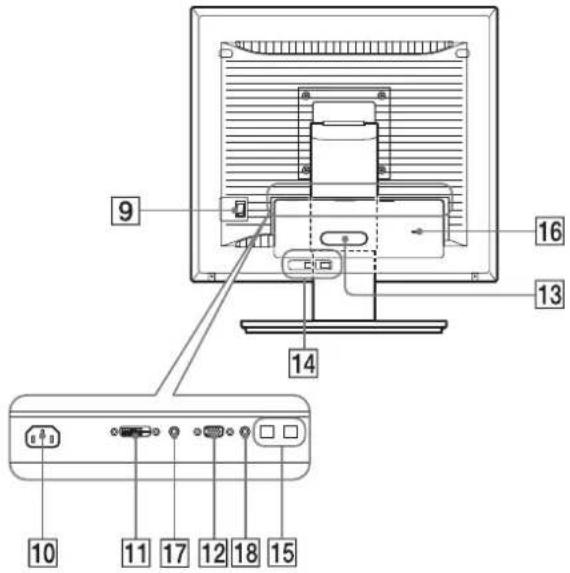
9 MAIN POWER anahtarı (sayfa 10)
Bu anahtar ekranın MAIN POWER düğmesini açar ve kapatır.
10 AC IN soketi (sayfa 9)
Bu soket güç kablosunu bağlar (sağlanmıştır).
11 DVI-D giriş soketi (dijital RGB) (sayfa 8)
Bu soket DVI Rev. 1.0 ile uyumlu dijital RGB video sinyallerini verir.
12 HD15 giriş soketi (analog RGB) (sayfa 8)
Bu soket RGB video (0.700 Vp-p, pozitif) ve sync sinyallerini verir.
13 Kablo tutucu (sayfa 9)
Bu parça, kabloları ve ağ kablolarını ekrana sabitler.
14 USB downstream port (sayfa 8) (sadece USB port bulunan modellerde)*
Ekrana USB fare ve USB klavye bağlayabilir, ekrana iki bilgisayara kadar bağlayarak girişler arasında geçiş yapabilirsiniz.
15 USB upstream port (sadece USB port bulunan modellerde)*
USB kablosunu bilgisayara ve ekrana bağlayın.
16 Güvenlik kilidi boşluğu
Güvenlik kilidi deliği için Kensington Micro Saver Security System kullanılmalıdır.
Micro Saver Security System, Kensington'un tescilli markasıdır.
17 INPUT1 için Ses Fişi
Bu fiş, bir bilgisayarın ses çıkış fişine bağlandığında veya INPUT1'e diğer bir ses cihazı bağlandığında ses sinyallerini verir.
18 INPUT2 için Ses Fişi
Bu fiş, bir bilgisayarın ses çıkış fişine bağlandığında veya INPUT 2'ye diğer bir cihaz bağlandığında ses sinyallerini verir.
Kurulum
Ekranımızı kullanmaya başlamadan önce, aşağıdakilerin kutuda bulunduğundan emin olun.
• LCD ekran • Güç kablosu • Destek Tabani • HD15-HD15 video sinyal kablosu (analog RGB) • DVI-D video sinyal kablosu (dijital RGB) • Ses kablosu (stereo mini fiş) • USB kablo • CD-ROM (Windows/Macintosh için program yazılımı, İşletim Talimatları, vs.) • Garanti kartı • Kolay Kurulum Kılavuzu
Özellikler için *işaretli içerikler modellere göre değişiklik gösterebilir. Detaylar için, bkz “Özellikler” (sayfa 22).
Kurulum 1: Desteğin takılması
Ekranı masa veya benzeri bir yere yerleştirirken LCD ekran üzerine bastırmayın.
Ekranın düzgünlüğünü etkileyebilir veya LCD ekrana zarar verebilir.
■ Sağlanan desteği kullanırken
1 Kartonu açın ve destek tabanını çıkartın.
2 Sağlanan öğeleri kontrol edin.
- Bir vidayı Destek Tabanının altına takın.
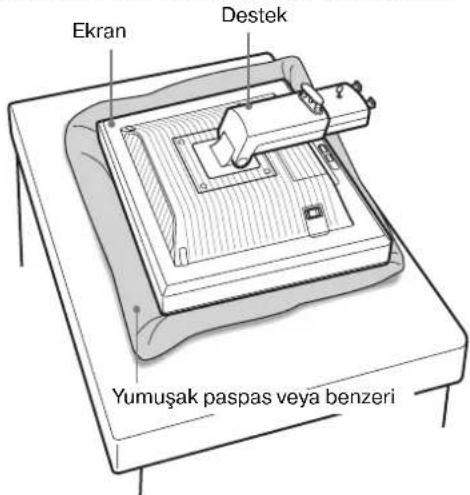
3 Yumuşak bir paspas veya benzeri bir şeyi masa veya benzeri bir zemin üzerine koyun.
Eğer ekranı doğrudan masa üzerine koyarsanız, LCD ekrana veya ekranın kendisine zarar verebilirsiniz.
4 Ekranı kartondan çıkartın ve yatırdığınız ekranın çerçevesini masanın kenarına yerleştirin.
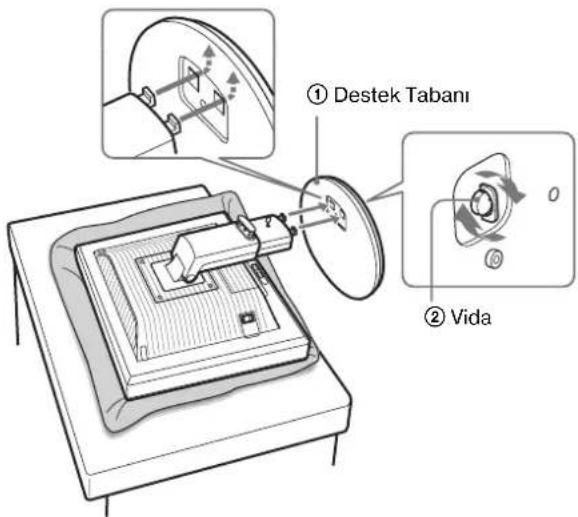
5 Destek Tabanındaki delikleri destek üzerindeki yerlerine takın. ① Destek tabanını güvenli bir şekilde vidalamak için vidaları kullanın. ② Vidanın sıkıldığından emin olun ve vida tutucuyu geri çevirin.
6 Yükseklik ayarlanabilir desteği düzleştirdikten sonra, durdurucu pini çıkartın.
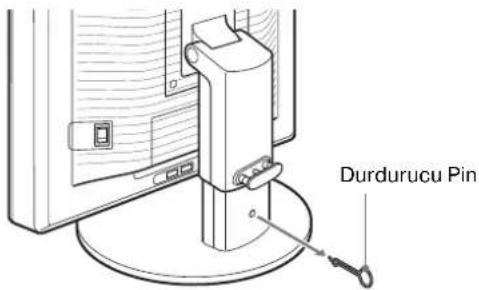
Not Destek yatar haldeyken durdurucu pini çıkartmayın. Destek boynunun Destek Tabanından aniden çıkması ile düşebilir veya sizi yaralayabilir.
■ VESA Desteği kullanırken
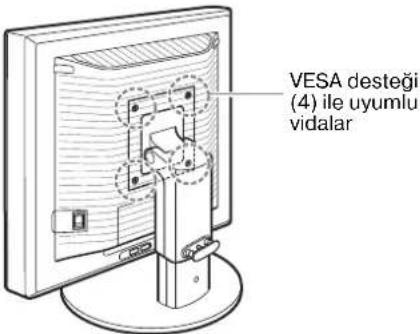
Diğer markalara VESA desteğini ekrana bağlı sağlanmış desteği sökerek takabilirsiniz.
Kurulum 2: Video sinyal kablolarının takılması
Bağlamadan önce monitörü ve bilgisayarınızı kapatın.
Notlar
- Video sinyal kablosu bağlayıcısının pinlerine dokunmayın, dokunmak pinlerin eğilmesine yol açabilir.
- Video sinyal kablo soketinin pinlerinin eğilmesini önlemek için soketlerin hizalanmasını kontrol edin.
1. Soket kapağını aşağı kaydırın.
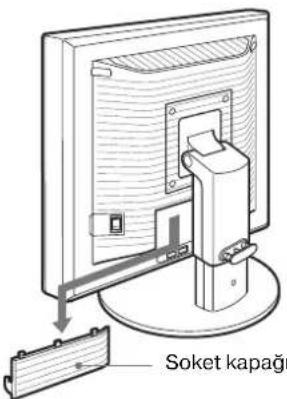
2. Ekranı yukarı eğin. Ve sonra ekranın açısını artırın.

3. Video sinyal kablolarını ekrana takın.
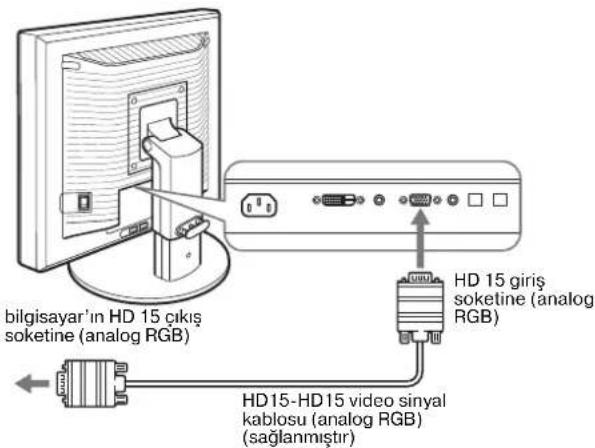
■ HD15 çıkış soketi olan bir bilgisayarın bağlanması (analog RGB)
Sağlanan HD15-HD15 video sinyal kablosunu (analog RGB) kullanarak, bilgisayarı monitörün HD15 giriş soketine (analog RGB) bağlayın.
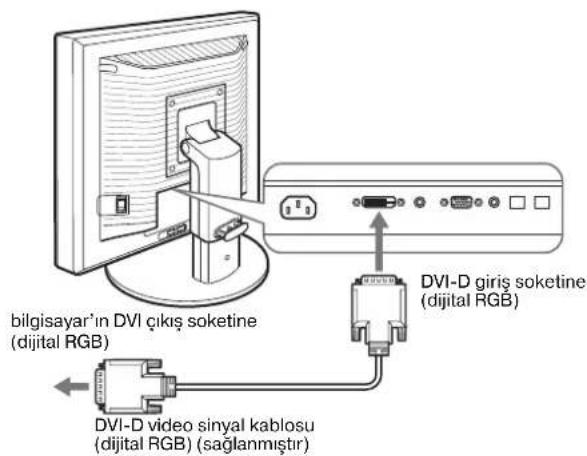
■ DVI çıkış soketi olan bir bilgisayarın bağlanması (dijital RGB)
Sağlanan DVI-D video sinyal kablosunu (dijital RGB) kullanarak, bilgisayarı monitörün DVI-D giriş soketine (dijital RGB) bağlayın.
Kurulum 3: USB fare veya USB klavye veya diğer cihazları takın (sadece USB port bulunan modellerde)*
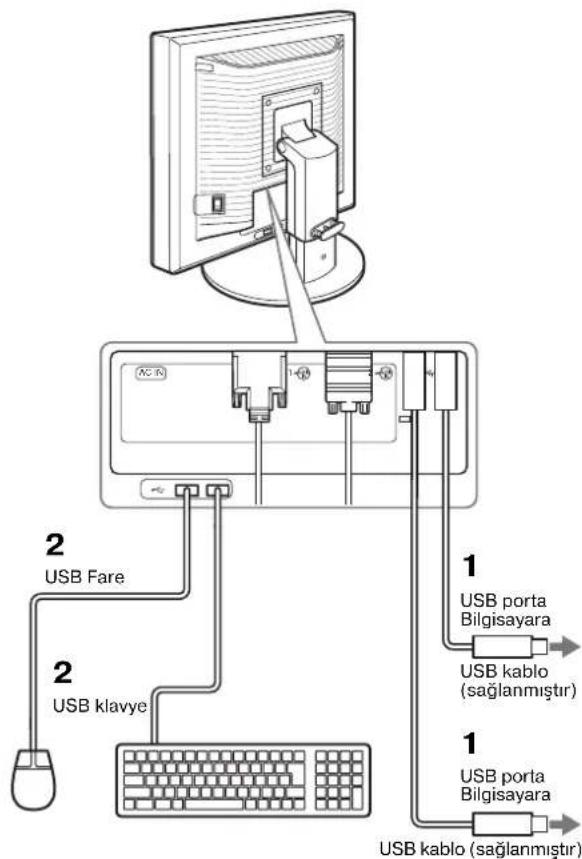
USB fare veya USB klavye veya diğer cihazları takarak, girişler arasında geçiş yapabilirsiniz (KVM fonksiyonu). Daha fazla detay için, bkz "KVM fonksiyonu" (sayfa 17). Ekranınızda USB fare veya USB klavye veya diğer cihazları kullanmıyorsanız, Kurulum 4 ile devam edin.
1 Ekran ile bilgisayar arasına sağlanmış olan kabloyu takın. 2 USB fare veya USB klavye veya diğer cihazları ekranınıza takın.
Macintosh Kullanıcıları İçin:
USB Downstream portunu güç düğmeli bir Macintosh klavyeye bağladıysanız, klavyedeki güç düğmesi açılmayabilir. Bilgisayarınız üzerindeki güç düğmesini açın veya klavyeyi doğrudan bilgisayarınıza bağlayın ve bilgisayarınızı açın, ardından USB Downstream portunu klavyeye bağlayın.
Notlar
- Bu ekranın USB portu, Windows 2000 / Windows XP Professional / Windows XP Home edition / Macintosh uyumludur.
- USB fare veya USB klavye veya diğer cihazlar bilgisayarınıza zaten bağlıysa, önce bunları çıkartın.
- Bu kurulum USB uyumlu olan bilgisayarlar ve İşletim Sistemlerine göre tasarlanmıştır. Daha fazla bilgi için, bilgisayar veya İşletim Sisteminizin kullanım talimatlarına bakın.
Kurulum 4: Ses kablolarının bağlanması
Ekranın ses giriş fişini ve bilgisayarın veya diğer ses cihazının ses çıkış fişini sağlanan ses kablosu ile bağlayın.
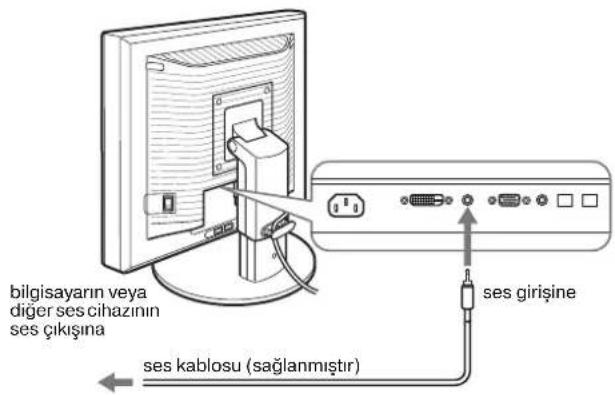
■ Kulaklıklarınızda ses duyduğunuzda
Ses kablosunu (sağlanmamıştır) ekranın kulaklık fişine düzgün şekilde takın.
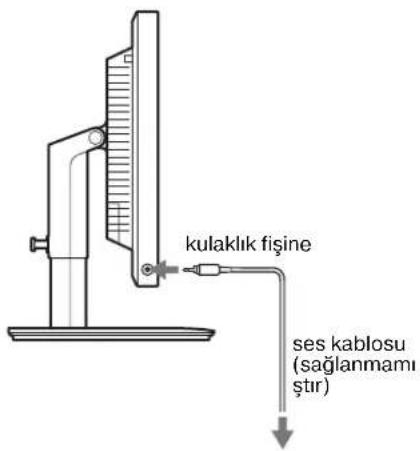
Ekranın ses giriş ve ses çıkış bağlantıları tamamlandığında ses çıkışı değişecektir.
Monitörün hoparlörlerini veya kulaklıklarını kullanarak, bilgisayarınızdan veya monitörün ses giriş fişlerine bağlı diğer ses cihazlarından gelen sesleri dinleyebilirsiniz. Daha fazla detay için, bkz. “Sesi ayarlama” sayfa 16.
Kurulum 5: Güç kablosunun bağlanması
1 Sağlanan güç kablosunu ekranın AC IN soketine sağlam bir şekilde bağlayın. 2 Diğer ucu bir prize sağlam bir şekilde takın.

Kurulum 6: Kabloları sabitleyin ve soket kapağını kapatın
1. Kordonları ve kabloları şekilde gösterildiği gibi kablo tutucudan geçirin. 2. Soket kapağını kapatın.
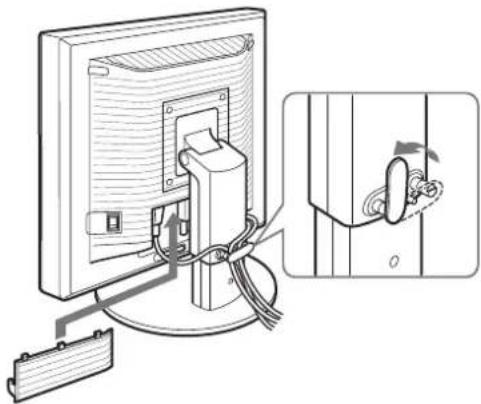
Kordonları ve kabloları sararken bir miktar gevşeklik bıraktığınızdan emin olun. Sert çekilirlerse, ekran açısını ayarlarken soket/fişlerden çıkabilirler. Kordonları ve kabloları çok fazla çekerseniz zarar görebilirler.
Kurulum 7: Ekranı ve bilgisayarı açma
1. ⏻ (güç) göstergesinin kırmızı yanıp söndüğünden emin olun. Satın aldığınızda, MAIN POWER anahtarı I konumuna ayarlıdır.
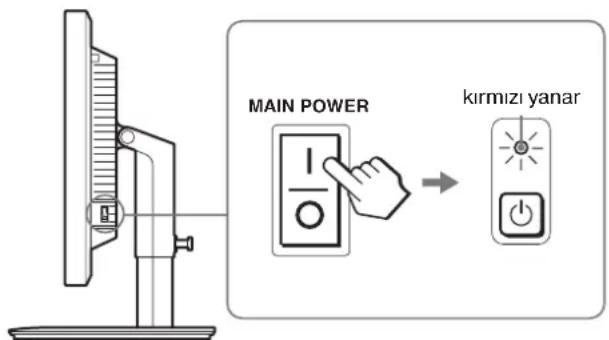
Ekranın sağ tarafındaki MAIN POWER anahtarı I konumunda değilse, I konumuna getirin ve ⏻ (güç) göstergesinin kırmızı yanıp söndüğünden emin olun.
2. Ekranın ön sağ tarafındaki ⏻ (güç) düğmesine basın.
Güç ışığı yeşil yanacaktır.

Eğer ekranınızda görüntü yoksa
- Güç kablosunun ve video sinyal kablosunun düzgün bağlandığından emin olun.
- Ekranda "NO INPUT SIGNAL" görüntülenirse:
- Bilgisayar enerji tasarrufu modunda. Klavyede herhangi bir tuşa basmayı veya fareyi hareket ettirmeyi deneyin.
- OK düğmesine (sayfa 11) basarak giriş sinyal ayarının doğru olup olmadığını kontrol edin.
- Ekranda "CABLE DISCONNECTED" görüntülenirse: – Video sinyal kablolarının düzgün şekilde bağlı olup olmadığını kontrol edin.
- OK düğmesine (sayfa 11) basarak giriş sinyal ayarının doğru olup olmadığını kontrol edin.
- Ekranda "OUT OF RANGE" görüntülenirse:
Eski ekranı takın. Ardından bilgisayarın ekran kartını, aşağıdaki aralıklara ayarlayın.
| Analog RGB Dijital RGB | |
| Yatay frekans | 28–80 kHz 28–64 kHz |
| Dikey frekans | 48–75 Hz 60 Hz |
| Çözünürlük | 1280 × 1024 veya daha düpük |
Ekran mesajları ile ilgili daha fazla bilgi için, bkz. "Hata belirtileri ve olası giderme yöntemleri" sayfa 19.
Özel sürücülere gerek yoktur.
Bu ekran "DDC" Tak ve Çalıştır (Plug & Play) standartlarına uygundur ve ekranın bilgilerini otomatik olarak algılar. Bilgisayarınıza özel bir sürücü yüklenmesine gerek duyulmaz.
Ekranı PC'nize bağladıktan sonra PC'yi ilk kez çalıştırdığınızda Kurulum Sihirbazı ekranda belirebilir. Bu durumda, ekranda beliren talimatları takip edin. Tak ve Kullan ekran otomatik olarak seçilir, böylece ekranı kullanabilirsiniz.
Dikey frekans 60 Hz'e ayarlıdır.
Titremeler ortadan kalktığında ekranı bu haliyle kullanabilirsiniz. Aynı bir yüksek değer için dikey frekansı ayarlamanıza gerek yoktur.
Kurulum 8: Eğikliği ve yüksekliği ayarlama
Monitör aşağıda belirtilen açılarda ayarlanabilir.
LCD ekranın kenarlarından kavrayın ve ekran açılarını ayarlayın.
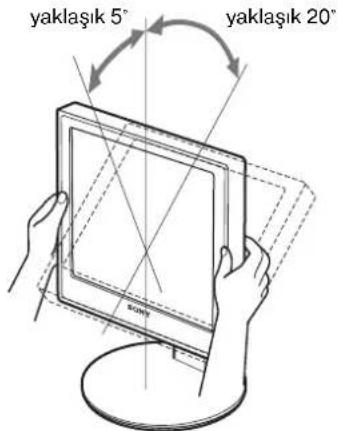
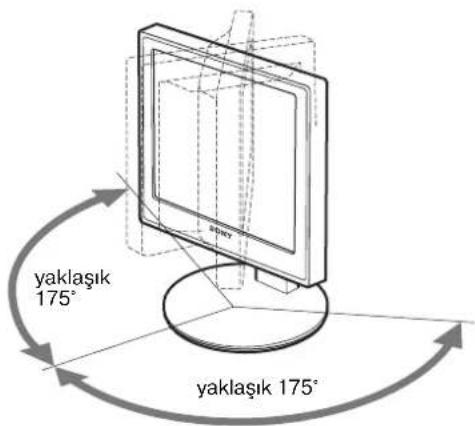
Yüksekliği ayarlanabilir destek kullandığınızda, yükseklik ayarlama aşağıda gösterilen şekilde mümkündür.
LCD ekranın kenarlarından kavrayın ve ekran yüksekliğini ayarlayın.

Monitörü rahat bir şekilde kullanmak için
Ekranınızın görüş açısını, üzerinde bulunduğu masa ve kullandığınız sandalyenin yüksekliğine göre ve ışık ekrandan gözünüze yansımayacak şekilde ayarlayın.
Notlar
- Ekran pozisyonunu ayarlarken, ekranı, kabloları veya diğer USB cihazlarını çevresindeki nesnelere çarpmamaya dikkat edin. Ekranı yavaşça hareket ettirin.
- Desteğin yüksekliğini ayarlarken, ekranın altına herhangi bir nesne koymayın. Kaza sonucu hasar görebilir.
- Ekrana USB ürünler veya USB cihazlar bağlarken, bunların Destek Tabanına çarpmamasına dikkat edin. Ekranın yükseklik ve eğimini ayarlarken, ekran ürünler veya cihazların boyutlarına bağlı olarak zarar görebilir. (sadece USB port bulunan modellerde)

OK düğmesine her bastığınızda giriş sinyali değişir.
Ekran mesajı Giriş sinyali yapılandırma
(Sol üst köşede yaklaşık 5 saniye gözükür.)
INPUT1 : DVI-D DVI-D giriş soketi (dijital RGB) INPUT1 için
INPUT2 : HD15 HD15 giriş soketi (analog RGB) INPUT2 için
Ekranınızı Özelleştirme
Ayarları yapmadan önce
Ekranı bilgisayara bağlayın ve ikisini de çalıştırın.
En iyi sonuçlar için, ekran bilgisayara bağlanıp açıldıktan sonra herhangi bir ayar yapmadan önce en az 30 dakika bekleyin.
Ekranda beliren menüyü kullanarak ekranımızdaki pek çok ayar değişikliğini yapabilirsiniz.
Menüyü kullanma
1 Ana menüyü görüntüleyin.
Ekrandaki ana menüyü göstermek için MENU düğmesine basın.

2 Ayarlamak istediğiniz menüyü seçin.
İstenilen menüyü görüntülemek için ↓/↑ düğmelerine basın. Menü maddesini seçmek için OK düğmesine basın.
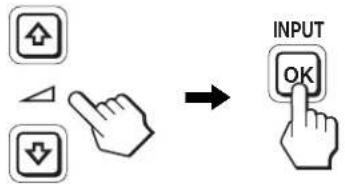
3 Maddeyi ayarlayın.
Ayarları yapmak için ↓/↑ düğmelerine, sonra da OK düğmesine basın.
OK düğmesine bastığınızda ayarlar saklanır ve ekran bir önceki menüye döner.
Normal görüntüye dönmek için MENU düğmesine bir kez basın. Eğer herhangi bir düğmeye basılmazsa menü 45 saniye içinde otomatik olarak kapanır.

■ Ayarları fabrika ayarlarına geri döndürme.
Ayarları, RESET menüsünü kullanarak sıfırlayabilirsiniz. Ayarları sıfırlama ile ilgili daha fazla bilgi için, bkz ➔ (RESET) sayfa 15.
Menü seçenekleri listesi
| SDM-X75F/X95FSDM-X75K/X95K | |
| PICTURE ADJUST menüsi | |
| MODE (ECO mod) HIGH | |
| MIDDLE | |
| LOW | |
| AUTO1) | |
| BACKLIGHT | 1) |
| CONTRAST | 1)2) |
| BRIGHTNESS | 2) |
| GAMMA | 2) |
| COLOR 9300K | |
| 6500K | |
| sRGB2) | |
| USER (GAIN vcBIAS) | |
| SHARPNESS | |
| MODE RESET | |
| SCREEN AUTO | |
| PHASE | |
| PITCH | |
| H CENTER | |
| V CENTER | |
| MENU POSITION | |
| INPUT SENSING AUTO ON | |
| INPUT1 | |
| INPUT2 | |
| AUTO OFF | |
| LANGUAGE ENGLISH | |
| FRANÇAIS | |
| DEUTSCH | |
| ESPAÑOL | |
| ITALIANO | |
| NEDERLANDS | |
| SVENSKA | |
| РУССКИЙ | |
| 日本語 | |
| 中文 | |
| RESET OK | |
| CANCEL | |
| MENU LOCK ON | |
| OFF | |
1) ECO mod "AUTO," olarak ayarlandığında, BACKLIGHT ve CONTRAST ayarlanamaz.
2) CONTRAST, BRIGHTNESS, ve GAMMA "sRGB" seçildiğinde ayarlanamaz.
PICTURE ADJUST menüsü
| Maddeler ↑ | düğmesine basıldığında | ↓ düğmesine basıldığında |
| MODE | ECO mod ayarla. | |
| HIGH | Güç tasarrufu için ekranınızın parlaklığını | |
| MIDDLE | HIGH, MIDDLE, LOW ve AUTO olarak seçin. | |
| LOW | Giriş ayarlayarak çeşitli modlar | |
| AUTO | ayarlayabilirsiniz. | |
| BACKLIGHT | Ekramı aydınlatır. Ekramı karartır. | |
| CONTRAST | Resim kontrastını keskinleştirir. | Resim kontrastını matlaştırır. |
| BRIGHTNESS | Resmi aydınlatır (Siyah seviye). | Resmi karartır (Siyah seviye). |
| GAMMA Özellikler | ||
| Ekran resmi orjinal renklendirmeye göre ayarlayabilirsiniz. | ||
Notlar
- Eğer "sRGB" seçerseniz, CONTRAST, BRIGHTNESS ve GAMMA ayarı yapamazsınız.
- ECO mod "AUTO" olarak ayarlandığında, BACKLIGHT ve CONTRAST ayarlayamazsınız.
Maddeler
| COLOR | |
| Seçenekler Özellikler | |
| 9300K Mavimsi ton | |
| 6500K Kırmızımsı ton | |
| sRGB1) | “sRGB” seçtiğinizde, renkler sRGB profiline göre ayarlanır. (sRGB renk ayarı, bilgisayar ürünleri için dizayn edilmiş endüstri standardı renk alan protokolüdür.) Eğer “sRGB” seçerseniz bilgisayarınızın renk ayarları sRGB profiline ayarlı olmalıdır. |
| USER Daha açık alanlara (GAIN: beyaz seviyesi) ve daha koyu alanlara (BIAS: siyah seviyesi) ilave ayarlar yapabilirsiniz. Ayrıca ayarlanmış rengi hafızaya alabilirsiniz. | |
1) Eğer ekrana bağlı olan bilgisayar ya da başka bir ekipman sRGB özelliğine sahip değilse, renkler sRGB profiline göre ayarlanamaz. Eğer "sRGB" seçerseniz, CONTRAST, BRIGHTNESS ve GAMMA ayarı yapamazsınız. Eğer ECO modu "AUTO" olarak ayarladıysanız "sRGB" seçemezsiniz.
Maddeler ↓/↑ düğmelerine basın
| SHARPNESS Görüntülerin kenarlarınıkeskinleştirmek vs. için ayarlayın. |
| Maddeler | |
| MODE RESET | |
| Seçenekler Özellikler | |
| OK BACKLIGHT, CONTRAST,BRIGHTNESS, GAMMA, COLOR,ve SHARPNESS ayarlarını varsayılanayarlara sıfırlayabilirsiniz. | |
| CANCEL | Sıfırlamayı iptal etmek ve menüyedönmek için. |
SCREEN menüsü (sadece analog RGB sinyal)
■ Otomatik görüntü kalitesi ayarlama fonksiyonu
Ekran bir giriş sinyali aldığında, resmin pozisyonunu ve keskinliğini otomatik olarak ayarlar (faz/aralık). Bu, resmin ekranda net şekilde görüntülenmesini sağlar (sayfa 16).
Not
Otomatik görüntü kalitesi fonksiyonu aktif durumda olduğunda sadece ⏻ (güç) düğmesi kullanılabilir.
Eğer bu ekranın otomatik görüntü kalitesi fonksiyonu, görüntüyü tam olarak ayarlayamazsa
Geçerli giriş sinyali için, daha ileri otomatik görüntü kalitesi ayarları yapabilirsiniz. (Bkz. AUTO aşağıda.)
Eğer görüntü kalitesiyle ilgili daha fazla ayar yapmak isterseniz
Görüntünün keskinliğini (faz/aralık) ve konumunu (yatay/dikey konumunu) manuel olarak ayarlayabilirsiniz.
Bu ayarlar bellekte saklanır ve ekran aynı giriş sinyalini aldığında otomatik olarak geri çağrılır. Bilgisayarınızı tekrar bağladıktan sonra giriş sinyalini değiştirirseniz bu ayarların tekrarlanması gerekebilir.
| Maddeler Özellikler | |
| AUTO | Ekran'ın, geçerli giriş sinyali için faz, aralık ve yatay/dikey konumu ile ilgili gerekli ayarlamaları yapın ve bunları saklayın. |
■ Görüntü keskinliği ve pozisyonunun manuel olarak ayarlanması (PHASE/PITCH/H CENTER/V CENTER)
Görüntünün keskinliğini ve pozisyonunu aşağıdaki şekilde ayarlayabilirsiniz.
1. Bilgisayarda çözünürlüğü 1280 × 1024 olarak ayarlayın. 2. CD-ROM'u yerleştirin. 3. CD-ROM'u başlatın, testi görüntüleyin.
Windows Kullanıcısı için
Otomatik başlatma çalıştığında:
① “Monitör ayarlama aracı (UTILITY)” tıklayın. ② “Adjust” tıklayın ve çözünürlüğü onaylayın, sonra “Next” tıklayın.
PITCH, PHASE, H CENTER ve V CENTER için test sırayla ekrana gelir.
Otomatik başlatma çalışmadığında:
① “Bilgisayarım”ı açın ve CD-ROM simgesine sağ tıklayın. “Araştır” seçin ve CD-ROM simgesini açın. ② [Utility] açın ve [Windows] seçin. ③ |Win_Utility.exe| başlatın.
Test görüntülenir
Macintosh kullanıcısı için
① [Utility] açın ve [Mac] seçin. ② |Mac_Utility.exe| başlatın.
Test görüntülenir
| Maddeler | / düğmelerine basıldığında |
| PHASE Ekrandaki yatay şeritleri minimize edcr. | |
| PITCH Dikey çizgiler kaybolur. | |
| H CENTER Görüntü ekranın ortasında | |
| V CENTER | belirmediğinde, görüntü pozisyonunu ayarlar. |
MENU POSITION menüsü
| Maddeler | ↓/↑ düğmelerine basıldığında |
| MENU POSITION | Menünün ekranda görüntülendiği yeri değiştirebilirsiniz. 9 noktadan birini seçebilirsiniz. |
→ INPUT SENSING menüsü
Dijital girişli modeller giriş sinyallerini arar. Sinyali ileri ve geri otomatik olarak değiştirebilirsiniz.
Maddeler Özellikler
AUTO ON: Seçilen girişte sinyal yoksa veya OK düğmesi ile bir giriş seçtiğinizde eğer girişte sinyal yoksa, ekranda bir mesaj belirir. (sayfa 18) Daha sonra ekran giriş sinyalini kontrol eder ve diğer girişe otomatik olarak geçer. Giriş değiştirildiğinde, seçilen giriş ekranın sol üst köşesinde görüntülenir. Hala giriş sinyali yoksa, ekran enerji tasarruf moduna geçer.
| Maddeler Özellikler | |
| INPUT 1 Ekranı açarken, INPUT1 veya INPUT2 öncelikli ayar olarak | |
| INPUT 2 | görüntülenecektir (INPUT SENSING çalışmayacaktır). |
| AUTO OFF Giriş otomatik olarak değiştirilmez. Girişi değiştirmek için OK düğmesine basın. | |
LANGUAGE menüsü
| Maddeler | ↓/↑ düğmelerine basıldığında |
| ENGLISH | İngilizce |
| FRANÇAIS | Fransızca |
| DEUTSCH | Almanca |
| ESPAÑOL | İspanyolca |
| ITALIANO | İtalyanca |
| NEDERLANDS | Felemenkçe |
| SVENSKA | İsveççe |
| РУССКИЙ | Rusça |
| 日本語 | Japonca |
| 中文 | Çince |
→← RESET menü (varsayılan ayarlara geri döndürme)
| Maddeler Özellikler |
| OK (LANGUAGE) menüsü ayarı dışında tün ayarları varsayılan değerlerine sıfırlamak için. |
| CANCEL Sıfırlamayı iptal etmek ve menu ekranına dönmek için. |
MENU LOCK menüsü
| Maddeler Özellikler | |
| ON | sadece ⬇ (güç) düğmesi çalışır. Eğer herhangi bir işlem yapmaya çalışırsanız, ekranda on (MENU LOCK) simgesi belirir. |
| OFF (MENU LOCK) kapalı olarak ayarlar. Eğer on (MENU LOCK) ON olarak ayarlandıysa, MENU düğmesine bastığınızda, on (MENU LOCK) otomatik olarak seçilir. | |
Teknik Özellikler
Sesi ayarlama
Ekran'ın hoparlörlerini veya kulaklıklarını kullanarak, bilgisayarımızdan veya monitör'ün ses giriş fişlerine bağlı diğer ses cihazlarından gelen sesleri dinleyebilirsiniz.
Ana menüden ayrı bir “Ses” menüsünü kullanarak sesi kontrol edebilirsiniz.
1 Ekranda herhangi bir menü görünmediğinde ↓/↑ düğmelerine basın.
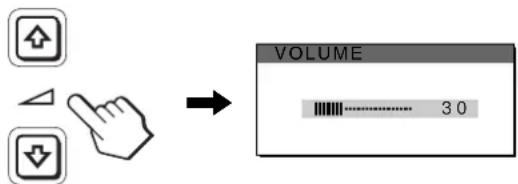
2 Sesi kontrol etmek için ↓/↑ düğmelerine basın.
Yaklaşık 5 saniye sonra menü otomatik olarak kaybolur.
Notlar
- Ana menü ekrandayken, sesi ayarlayamazsınız.
- Monitör enerji tasarruf modundayken, hoparlörlerden veya kulaklıklardan ses gelmez.
Enerji tasarrufu fonksiyonu
Bu ekran VESA, ENERGY STAR ve NUTEK enerji tasarrufu standartlarına uygundur. Eğer ekran, Analog giriş için DPMS (Ekran Güç Yönetim Standartı) / Dijital giriş uyumluluğu için DMPM (DVI Dijital Monitör Güç Yönetimi) uyumlu bir bilgisayara veya ekran kartına bağlanırsa, ekran güç tüketimini aşağıda gösterilen şekilde otomatik olarak azaltır.
| Güç modu | + (güç) göstergesi |
| normal çalışma yeşil | |
| aktif kapalı 1) (derin uyku) turuncu | |
| güç kapalı kırmızı | |
| ana güç kapalı off | |
1) Eğer bilgisayarınız "aktif kapalı" moduna geçerse, giriş sinyali kesilir ve ekranda NO INPUT SIGNAL görüntülenir. 5 saniye sonra ekran enerji tasarrufu moduna geçer.
"Derin uyku", Environmental Protection Agency tarafından tanımlanan enerji tasarrufu modudur.
Güç tüketimini azaltma (ECO mod)
Ekranın önündeki ECO düğmesine arka arkaya basarsanız, ekran parlaklığını seçebilirsiniz.
![graph TD A["ECO"] --> B["ECO : HIGH"] B --> C["ECO : MIDDLE"] C --> D["ECO : LOW"] D --> E["ECO : AUTO 50"] E --> F["End"]](/content/2026/06/1306533/images/9b041fe67f372612f51cb790d1f1ec4a6e6b4c751eb4adf2313b1d953a19fc16.jpg)
Her mod ekranda belirir ve ekran parlaklığı moda göre azaltılır. Yaklaşık 5 saniye sonra menü otomatik olarak kaybolur. Ekran parlaklığı ve güç tüketimi, mod HIGH, MIDDLE ve LOW arasında değiştikçe azalır.
Parlaklığın varsayılan ayarı HIGH olarak ayarlanmıştır.
Otomatik parlaklık ayarlama fonksiyonu (ışık sensörü)
Monitör, ekran parlaklığını çevre parlaklığına göre otomatik ayarlama özelliği ile donatılmıştır. Ekran parlaklığı, modunu ekranın önündeki ECO düğmesi ile AUTO olarak ayarlayarak veya PICTURE ADJUST menüsü ile en uygun seviyeye ayarlanır. Ekran parlaklığının varsayılan ayarı HIGH olarak ayarlanmıştır. Ayrıca, ekranın önündeki ECO düğmesi ile ECO modu "AUTO" olarak ayarladığımızda, ayar çubuğu da görüntülenir. Çubuğu ↓/↑ düğmeleri ile ayarlayabilirsiniz. Ayarladığınız seviyeye göre ekran parlaklığı değişir.
Otomatik resim kalitesi ayarlama fonksiyonu (sadece analog RGB sinyali)
Ekran bir giriş sinyali aldığında, otomatik olarak resmin pozisyonunu ve keskinliğini (faz/aralık) ayarlar ve ekranda net bir resmin görüntülenmesini sağlar.
Temel (fabrika ayarlı) mod
Monitör bir giriş sinyali aldığında, ekranın ortasında yüksek kaliteli bir görüntü elde edebilmek için, bu sinyali monitörün belleğinde saklı olan temel modlardan biri ile eşleştirir. Giriş sinyali temel mod ile uyuşursa, resim otomatik olarak uygun varsayılan ayarlarla ekranda görüntülenir.
Giriş sinyalleri temel modlardan biri ile uyuşmazsa
Monitör temel modlardan birine uymayan bir giriş sinyali alırsa, ekranda daima net bir görüntü sağlamak üzere, otomatik görüntü kalitesi ayar fonksiyonu aktive edilir (aşağıdaki monitör frekans aralıkları dahilinde):
Yatay frekans: 28–80 kHz
Sonuç olarak, monitör ilk defa, temel ayarlarına (fabrika ayarı) uymayan bir giriş sinyali aldığında monitörün ekranda görüntüyü göstermesi normalden daha uzun sürebilir. Bu ayar verisi otomatik olarak hafızada saklanır ve daha sonra tekrar algılandığında sanki monitör temel ayarlarına uyan bir giriş sinyali almış gibi işlem görür.
Faz, aralık ve görüntü konumunu manuel olarak ayarlarsanız
Otomatik görüntü kalitesi ayar fonksiyonu, bazı giriş sinyallerinde görüntü konumunu, fazı ve aralığı tam olarak ayarlayamayabilir. Bu durumda, bu ayarları manuel olarak yapabilirsiniz (sayfa 15). Yaptığınız manuel ayarlar hafızada saklanır ve monitör aynı giriş sinyalini algıladığında yeniden kullanılır.
Not
Otomatik görüntü kalitesi fonksiyonu aktif durumda olduğunda sadece ⏻ (güç) düğmesi çalışır.
KVM fonksiyonu (Klavye-Video-Fare fonksiyonu)*
İki bilgisayara kadar bağlayarak bunlar arasında INPUT/OK düğmelerine basarak geçiş yapıp USB fare ve USB klavyeyi kullanabilirsiniz (sayfa 8).
USB port hakkında
- USB fareyi ve USB klavyeyi ekranın USB portuna takmanızı öneririz. Ekran ile uyumlu olmayan cihazlar bağladığınızda, ekran düzgün olarak çalışmayabilir. Ayrıca, Bluetooth ile uyumlu olan cihazlar da düzgün olarak çalışmayabilir.
- Ekran üzerindeki USB portu USB Tam Hız (Maks 12Mbps) ile uyumludur.
Notlar
- INPUT/OK düğmesine bassanız bile, bilgisayarlar hemen geçiş yapamayabilir.
- USB cihazlarını kullanmak için en son USB sürücüsünü yükleyin. Eski USB sürücüsü düzgün çalışmayabilir.
- Bir USB bağlantı noktasını kullanırken, INPUT SENSING menüsünden giriş sinyallerini AUTO OFF olarak ayarlayın.
Sorun Giderme
Teknik desteğe başvurmadan önce bu bölüme bakın.
Görüntülü Mesajlar
Giriş sinyalinde sorun yaşanıyorsa, aşağıdaki mesajlardan biri ekranda görüntülenir. Sorunu çözmek için, bkz. "Hata belirtileri ve olası giderme yöntemleri" sayfa 19.
Ekranda "OUT OF RANGE" mesajı görüntülenirse
Bu, giriş sinyalinin ekranın özellikleri tarafından desteklenmediğini gösterir. Aşağıdaki öğeleri kontrol edin. Ekran mesajları ile ilgili daha fazla bilgi için, bkz. "Hata belirtileri ve olası giderme yöntemleri" sayfa 19.
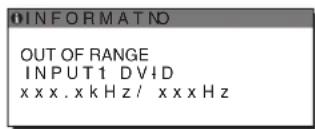
Eğer "xxx.x kHz/xxx Hz" mesajı görüntülenirse
Bu, yatay ve dikey frekansların ikisinin de ekranın özellikleri tarafından desteklenmediği anlamına gelir. Rakamlar, geçerli giriş sinyalinin yatay ve dikey frekanslarını gösterir.
Örnek
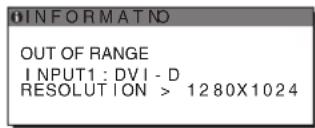
Eğer "RESOLUTION > 1280 × 1024" mesajı görüntülenirse
Bu, çözünürlüğün ekranın özellikleri tarafından desteklenmediğini gösterir (1280 × 1024 veya daha düşük).
Örnek
Eğer "NO INPUT SIGNAL" mesajı görüntülenirse
Bu, seçili soketten sinyal gelmediğini belirtir.
INPUT SENSING (sayfa 15) ON olarak ayarlandığında, ekran başka bir giriş sinyali bulur ve girişi otomatik olarak değiştirir.
Örnek
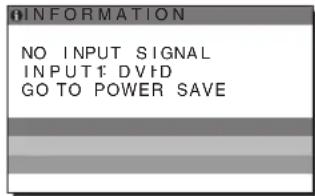
Giriş sinyalleri bulunamadığında,
"GO TO POWER SAVE"
mesaj belirir. Yaklaşık 5 saniye sonra, güç tasarruf modu başlar.
Eğer "CABLE DISCONNECTED" mesajı görüntülenirse
Bu, video sinyal kablosunun geçerli soketten çıkarıldığı (sokete takılı olmadığı) anlamına gelir.
INPUT SENSING (sayfa 15) ON olarak ayarlandığında, ekran başka bir giriş sinyali bulur ve girişi otomatik olarak değiştirir.
Örnek
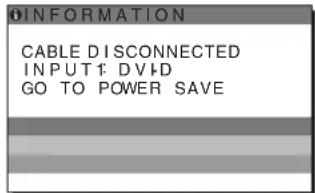
Giriş sinyalleri bulunamadığında, "GO TO POWER SAVE"
mesaj belirir. Yaklaşık 45 saniye sonra, güç tasarruf modu başlar.
Hata belirtileri ve olası giderme yöntemleri
Bağlı bir bilgisayar veya diğer cihazlarla ilgili bir sorun ortaya çıkarsa, bağlı bilgisayarın/cihazın kullanım kılavuzuna bakın.
| Belirti Bu öğeleri kontrol edin | |
| No picture (görüntü yok) | |
| (güç) düğmesine basıldığında (güç) göstergesi veya eğer (güç) yanmazsa: | Güç kablosunun takılı olup olmadığını kontrol edin.Ekran üzerindeki MAIN POWER anahtarının açık olduğunu kontrol edin (sayfa 10). |
| (Güç) ışığı kırmızı renkte yanarsa: | (güç) düğmesinin açık olduğundan cmin olun. |
| Eğer CABLE DISCONNECTED mesajı görüntülenirse: | Video sinyal kablosunun ve diğer donanımların ilgili soketlerde takılı durumda olup olmadığıntı kontrol edin (sayfa 7).Video giriş soketi'nin pinlerinin bükülmemiş veya içine kaçmamış olduğundan cmin olun.Giriş seçim ayarının doğru olup olmadığıntı kontrol edin (sayfa 11).Sağlanmamış bir video sinyal kablosu takılı. Sağlanmamış bir video sinyal kablosunu bağlarsanız, ekranda CABLE DISCONNECTED mesajı belircbilir. Bu bir arıza değildir. |
| Eğer ekranımızda “NO INPUT SIGNAL” uyarı mesajı belirirse, veya (güç) göstergesi turuncu ise: | Video sinyal kablosunun ve diğer donanımların ilgili soketlerde takılı durumda olup olmadığıntı kontrol edin (sayfa 7).Video giriş soketi'nin pinlerinin bükülmemiş veya içine kaçmamış olduğundan cmin olun.Giriş seçim ayarının doğru olup olmadığıntı kontrol edin (sayfa 11).Monitör nedeniyle değil, bir bilgisayar veya bağlanan farklı bir cihaz nedeniyle oluşan problemlerBilgisayar enerji tasarrufu modunda. Klavycde herhangi bir tuşa basmayı veya fareyi hareket ettirmeyi deneyin.Ekran kartınızın düzgün şekilde takıldığından cmin olun.Bilgisayar'ın açık konumda olup olmadığıntı kontrol edin.Bilgisayarı ycningen başlatın. |
| Ekranda OUT OF RANGE mesajı görüntülenirse (sayfa 18): | Monitör nedeniyle değil, bir bilgisayar veya bağlanan farklı bir cihaz nedeniyle oluşan problemlerVideo (görüntü) frekansının ekranın desteklediği özellikler içinde olup olmadığıntı kontrol edin. Eğer eski bir monitörün yerinc, bu monitörü taktıysanız, eski monitörü yeniden takın ve bilgisayar'ın ekran kartını aşağıda belirtilen aralıklarda ayarlayın:Yatay: 28 – 80 kHz (analog RGB), 28 – 64 kHz (dijital RGB)Dikey: 48 – 75 Hz (analog RGB), 60 Hz (dijital RGB)Çözünürlük: 1280 × 1024 veya daha düşük |
| Eğer Windows kullanıyorsanız: | Eğer eski bir monitörün yerine, bu monitörü taktıysanız, eski monitörü yeniden takın ve aşağıdaki talimatları uygulayın. “Üretiler” listesinden “SONY” seçin ve Windows aygıt seçim ekranındaki “Modeller” listesinden istediğiniz modeli seçin. Eğer bu ekranın model adı “Modeller” listesinde yoksa, “Tak ve Çalıştır” deneyin. |
| Eğer Macintosh sistem kullanıyorsanız: | Bir Macintosh bilgisayar bağlarken, gerekirse bir adaptör (sağlanmamıştır) kullanın. Video sinyal kablosunu bağlamadan önce adaptörü bilgisayara bağlayın. |
| Görüntü titremesi, oynaması, sallanması ya da karışması | Aralığı (pitch) ve fazı (phase) ayarlayın (sadece analog RGB sinyal) (sayfa 15).Ekranı, tercihen farklı bir elektrik devresi üzerindeki, farklı bir AC prizine takmayı deneyin.Monitör nedeniyle değil, bir bilgisayar veya bağlanan farklı bir cihaz nedeniyle oluşan problemlerGrafik kartının monitöre uygun şekilde ayarlanmış olduğundan emin olun.Grafik modunun, (VESA, Macintosh 19" Color, vs.) ve giriş sinyali frekansının bu monitör tarafından desteklendiğinden emin olun. Frekans uygun aralıkta olsa bile, bazı ekran kartları bu monitörün doğru senkronizasyon yapabilmesi için çok dar senkronizasyon darbesine sahip olabilir.Bu monitor çapraz sinyalleri işlemez. Progresif sinyaller için ayarlıdır.Mümkün olan en iyi kalitedeki görüntü kalitesi için bilgisayar'ın tazeleme oranını (dikcy frekans) ayarlayın. |
| Görüntü bulanık | Parlaklık ve kontrastı ayarlayın (sayfa 14).Aralığı (pitch) ve fazı (phase) ayarlayın (sadece analog RGB sinyal) (sayfa 15).Monitör nedeniyle değil, bir bilgisayar veya bağlanan farklı bir cihaz nedeniyle oluşan problemlerBilgisayarınızda çözünürlüğü 1280 × 1024 olarak ayarlayın. |
| Hayalet görüntü | Video kablosunun ya da video yönlendiricinin uzatma kablosunu iptal edin.Tüm parçaların (donanımların) ilgili soketlerde doğru bir şekilde takılı olduğundan emin olun. |
| Resim ortalanmamış veya boyutları düzgün değil (sadece analog RGB sinyalleri) | Aralık ve fazı ayarlayın (sayfa 15).Görüntü konumunu ayarlayın (sayfa 15). Bazı video modlarının ekranı tam olarak doldurmadığını unutmayın. |
| Görüntü çok ufak | Monitör nedeniyle değil, bir bilgisayar veya bağlanan farklı bir cihaz nedeniyle oluşan problemlerBilgisayarınızda çözünürlüğü 1280 × 1024 olarak ayarlayın. |
| Görüntü çok karanlık | Arka ışığı ayarlayın (sayfa 14).Aydınlatmayı ayarlayın (sayfa 14).GAMMA menüsünü kullanarak gamma ayarlayın (sayfa 14).Monitör açıldıktan sonra parlaklığın gelmesi birkaç dakika sürebilir.Ekran koyulaşabilir, bu seçtiğiniz ECO moduna bağlıdır. |
| Dalgalı veya oval (moire) bir görüntü var | Aralığı (pitch) ve fazı (phase) ayarlayın (sadece analog RGB sinyal) (sayfa 15). |
| Renk düzenli değil | Aralığı (pitch) ve fazı (phase) ayarlayın (sadece analog RGB sinyal) (sayfa 15). |
| Beyaz renk tam olarak beyaz görüntülenmiyor | Renk ısısını ayarlayın (sayfa 14). |
| Monitör düğmeleri çalışmıyor( Okranda görüntülenir) | Eğer MENU LOCK ON olarak ayarlandıysa, OFF olarak ayarlayın (sayfa 15). |
| USB kablosu ile bağlanan cihaz çalışıyor. | USB kablosunun (sağlanmıştır) düzgün takılıp takılmadığını kontrol edin (sayfa 8).MAIN POWER anahtarına ve(güç) göstergesine basarak ekranı açın.Bağlı bilgisayar veya cihazdan kaynaklanan sorunlarCihazın açık olup olmadığını kontrol edin.Güncellenmiş USB sürücüsünü yükleyin. Daha fazla bilgi için ürünün üreticisi ile temasa geçin.Eğer bilgisayarınızı ekrana takılı klavye veya mouse ile kullanamazsanız, klavye veya fareyi bilgisayarınıza doğrudan bağlayın. Bilgisayarınızı yeniden başlattıktan sonra, USB bağlantısını sıfırlayın. Bu işlemi tamamladıktan sonra, klavye veya fareyi ekrana tekrar bağlayın. Ekran bir bilgisayara, klavyeye veya fareye USB port üzerinden bağlandığında, bilgisayarı yeniden başlatığınızda bilgisayarı bunlarla kontrol edemeyebilirsiniz. |
| Bir süre sonra ekran kapanıyor | Bağlı bilgisayar veya cihazdan kaynaklanan sorunlarBilgisayar’ın güç tasarruf modunu kapalı olarak ayarlayın. |
| Menü ekranında görüntülenen çözünürlük yanlış. | Ekran kartı ayarına bağlı olarak, Menü ekranında görüntülenen çözünürlük, bilgisayarda ayarlı olanla aynı olmayabilir. |
| Ana gücü kapattıktan sonra,(güç) göstergesi bir süre daha yanıyor | Ana güç açıkken ama(güç) anahtarı basılı değişken veya ekran güç tasarrufu modundayken eğer MAIN POWER anahtarını kapalı duruma getirirseniz(güç) göstergesi hemen sönmeyebilir. Bu bir anıza değildir. |
Bu ekranın bilgileri görüntüleniyor
Monitör bir giriş sinyali algılarken, MENU düğmesini, bilgi kutusu belirene kadar, 5 saniyeden fazla basılı tutunuz.
Bilgi kutusunu kaldırmak için MENU düğmesine tekrar basın.

Örnek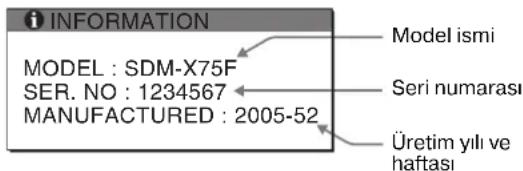
Bu ekranın güvenlik standardı tescilli adı SDM-X75*X95* olmasına rağmen, satışta SDM-X75F/X95F/X75K/X95K adları da kullanılmaktadır.
Eğer sorun devam ederse yetkili Sony satıcısına başvurun ve aşağıdaki bilgileri verin:
- Model ismi
- Seri numarası
- Problemin detaylı açıklaması
- Satın alma tarihi
- Bilgisayarınızın ve ekran kartınızın ismi ve özellikleri
- Giriş sinyali tipi (analog RGB/dijital RGB)
Özellikler
| Model ismi SDM-X75F SDM-X95F SDM-X75K SDM-X95K | ||||
| LCD panel Panel tipi: a-Si TFT Aktif Matris | ||||
| Resim boyutu: inç 17,0 19,0 | 17,0 19,0 | |||
| Giri sinyali format RGB çalma frekans | ||||
| Yatay: 28 – 80 kHz (analog RGB)28 – 64 kHz (dijital RGB)Dikey: 48 – 75 Hz (analog RGB)60 Hz (dijital RGB) | ||||
| Çözünürlük Yatay: Maks.1280 nokta | ||||
| Dikey: Maks.1024 satr | ||||
| Giri sinyal tipleri (Dijital/Analog) | Dijital × 1/Analog × 1 | |||
| Giri sinyal seviyeleri | Analog RGB video sinyali 0,7 Vp-p, 75 Ω, pozitifSYNC sinyal TTL seviyesi, 2,2 kΩ, pozitif veya negatifDijital RGB (DVI) sinyal TMDS (tek link) | |||
| Ses girii Sterco minijack, 0.5Vrms, 47 kΩ | ||||
| Hoparlör çk | 1 W × 2 | |||
| USB port | - | USB Tam Hz (Maks12 Mbps)A Port × 2, B Port × 2 | ||
| Kulaklk fii | × 1 | |||
| Güç gereksinimleri | 100 – 240 V, 50 – 60 Hz, Maks. 1,0 A | |||
| Enerji tüketimi | Maks. 45 W | Maks. 50 W | Maks. 55 W | |
| Çalma scakl | 5 – 35 °C | |||
| Destek tipi | Yükseklik ayarl | |||
| Boyutlar (gcnilik/yükseklik/derinlik) | Yaklak 369 × 393,5 – 503,5 × 253 mm (destckle)Yaklak 369 × 337 × 66 mm (destek olmadan) | Yaklak 414 × 409,5 – 519,5 × 277,5 mm (destckle)Yaklak 414 × 370 × 69 mm (destek olmadan) | Yaklak 369 × 393,5 – 503,5 × 253 mm (destckle)Yaklak 369 × 337 × 66 mm (destek olmadan) | Yaklak 414 × 409,5 – 519,5 × 277,5 mm (destckle)Yaklak 414 × 370 × 69 mm (destek olmadan) |
| Kütle | Yaklak 7,6 kg (destekle)Yaklak 4,4 kg (destek olmadan) | Yaklak 8,9 kg (destekle)Yaklak 5,4 kg (destek olmadan) | Yaklak 7,6 kg (destekle)Yaklak 4,4 kg (destek olmadan) | Yaklak 8,9 kg (destekle)Yaklak 5,4 kg (destek olmadan) |
| Tak ve Çaltr | DDC2B | |||
| Aksesuarlar | Bkz sayfa 6. | |||
1) Tavsiye edilen yatay ve dikey zamanlama koşulu - Yatay sync genişliği toplam yatay zamanın %4,8'inden veya 0,8 μs'den fazla olmalıdır, hangisi daha büyük ise. - Yatay boşluk genişliği 2,5 μs'den fazla olmalıdır. • Dikey boşluk genişliği 450 μs'den fazla olmalıdır. Tasarım ve özellikler haber verilmeksizin değiştirilebilir.



- BİLDİRİM
- KURULUM
- EKRANINIZI ÖZELLEŞTIRME
- TEKNIK ÖZELLIKLER
- SORUN GIDERME
- ÖZELLIKLER
- GÜÇ BAĞLANTILARI ILE ILGILI UYARI
- A.B.D. DEKI MÜŞTERILER IÇIN
- İNGILTERE'DEKI MÜŞTERILER IÇIN
- LCD EKRANI KULLANMA
- LCD ILE ILGILI NOT (SIVI KRISTAL EKRAN)
- BAKIM
- TAŞIMA
- EKRANIN ATILMASI
- EKRANIN MODEL ADININ KONTROL EDILMESI
- BÖLÜMLERIN VE KONTROL DÜĞMELERININ TANIMLANMASI
- KURULUM 1: DESTEĞIN TAKILMASI
- SAĞLANAN DESTEĞI KULLANIRKEN
- KURULUM 2: VIDEO SINYAL KABLOLARININ TAKILMASI
- NOTLAR
- HD15 ÇIKIŞ SOKETI OLAN BIR BILGISAYARIN BAĞLANMASI (ANALOG RGB)
- DVI ÇIKIŞ SOKETI OLAN BIR BILGISAYARIN BAĞLANMASI (DIJITAL RGB)
- KURULUM 3: USB FARE VEYA USB KLAVYE VEYA DIĞER CIHAZLARI TAKIN (SADECE USB PORT BULUNAN MODELLERDE)
- KURULUM 4: SES KABLOLARININ BAĞLANMASI
- KULAKLIKLARINIZDA SES DUYDUĞUNUZDA
- KURULUM 5: GÜÇ KABLOSUNUN BAĞLANMASI
- KURULUM 6: KABLOLARI SABITLEYIN VE SOKET KAPAĞINI KAPATIN
- KURULUM 7: EKRANI VE BILGISAYARI AÇMA
- EĞER EKRANINIZDA GÖRÜNTÜ YOKSA
- ÖZEL SÜRÜCÜLERE GEREK YOKTUR
- KURULUM 8: EĞIKLIĞI VE YÜKSEKLIĞI AYARLAMA
- MONITÖRÜ RAHAT BIR ŞEKILDE KULLANMAK IÇIN
- AYARLARI YAPMADAN ÖNCE
- MENÜYÜ KULLANMA
- ANA MENÜYÜ GÖRÜNTÜLEYIN
- AYARLAMAK ISTEDIĞINIZ MENÜYÜ SEÇIN
- MADDEYI AYARLAYIN
- AYARLARI FABRIKA AYARLARINA GERI DÖNDÜRME
- SCREEN MENÜSÜ (SADECE ANALOG RGB SINYAL)
- OTOMATIK GÖRÜNTÜ KALITESI AYARLAMA FONKSIYONU
- NOT
- EĞER BU EKRANIN OTOMATIK GÖRÜNTÜ KALITESI FONKSIYONU, GÖRÜNTÜYÜ TAM OLARAK AYARLAYAMAZSA
- EĞER GÖRÜNTÜ KALITESIYLE ILGILI DAHA FAZLA AYAR YAPMAK ISTERSENIZ
- GÖRÜNTÜ KESKINLIĞI VE POZISYONUNUN MANUEL OLARAK AYARLANMASI (PHASE/PITCH/H CENTER/V CENTER)
- WINDOWS KULLANICISI IÇIN
- OTOMATIK BAŞLATMA ÇALIŞTIĞINDA
- OTOMATIK BAŞLATMA ÇALIŞMADIĞINDA
- MACINTOSH KULLANICISI IÇIN
- MENU POSITION MENÜSÜ
- → INPUT SENSING MENÜSÜ
- MADDELER ÖZELLIKLER
- LANGUAGE MENÜSÜ
- →← RESET MENÜ (VARSAYILAN AYARLARA GERI DÖNDÜRME)
- MENU LOCK MENÜSÜ
- SESI AYARLAMA
- EKRANDA HERHANGI BIR MENÜ GÖRÜNMEDIĞINDE ↓/↑ DÜĞMELERINE BASIN
- SESI KONTROL ETMEK IÇIN ↓/↑ DÜĞMELERINE BASIN
- ENERJI TASARRUFU FONKSIYONU
- GÜÇ TÜKETIMINI AZALTMA (ECO MOD)
- OTOMATIK PARLAKLIK AYARLAMA FONKSIYONU (IŞIK SENSÖRÜ)
- OTOMATIK RESIM KALITESI AYARLAMA FONKSIYONU (SADECE ANALOG RGB SINYALI)
- TEMEL (FABRIKA AYARLI) MOD
- GIRIŞ SINYALLERI TEMEL MODLARDAN BIRI ILE UYUŞMAZSA
- FAZ, ARALIK VE GÖRÜNTÜ KONUMUNU MANUEL OLARAK AYARLARSANIZ
- KVM FONKSIYONU (KLAVYE-VIDEO-FARE FONKSIYONU)
- USB PORT HAKKINDA
- GÖRÜNTÜLÜ MESAJLAR
- EKRANDA "OUT OF RANGE" MESAJI GÖRÜNTÜLENIRSE
- EĞER "XXX.X KHZ/XXX HZ" MESAJI GÖRÜNTÜLENIRSE
- EĞER "RESOLUTION > 1280 × 1024" MESAJI GÖRÜNTÜLENIRSE
- EĞER "NO INPUT SIGNAL" MESAJI GÖRÜNTÜLENIRSE
- GO TO POWER SAVE
- EĞER "CABLE DISCONNECTED" MESAJI GÖRÜNTÜLENIRSE
- GIRIŞ SINYALLERI BULUNAMADIĞINDA, "GO TO POWER SAVE
- HATA BELIRTILERI VE OLASI GIDERME YÖNTEMLERI
- BU EKRANIN BILGILERI GÖRÜNTÜLENIYOR
Marka : SONY
Model : SDM-X95K
Kategori : Monitör