
SDM-X95K - Monitor SONY - Manual de uso y guía de instrucciones gratis
Encuentra gratis el manual del aparato SDM-X95K SONY en formato PDF.


| Tipo de producto | Monitor LCD |
| Marca | Sony |
| Modelo | SDM-X95K |
| Tamaño de la pantalla | 19 pulgadas (48 cm) |
| Resolución nativa | 1280 x 1024 píxeles (SXGA) |
| Relación de aspecto | 5:4 |
| Tecnología | LCD de matriz activa (TFT) |
| Luminosidad | 250 cd/m² |
| Contraste | 500:1 (típico) |
| Tiempo de respuesta | 12 ms |
| Ángulo de visión (H/V) | 170°/170° |
| Conectividad | 1x VGA (D-sub 15 pines), 1x DVI-D |
| Alimentación | 100-240 V AC, 50/60 Hz |
| Consumo eléctrico (típico) | 45 W |
| Consumo en espera | < 1 W |
| Dimensiones (An x Al x Pr) con base | 425 x 425 x 245 mm |
| Peso neto | 6,5 kg |
| Pivote | Sí (rotación de 90°) |
| Ajuste de altura | Sí |
| Inclinación | -5° a +20° |
| Funciones principales | Visualización de imágenes, ofimática, diseño gráfico |
| Mantenimiento y limpieza | Limpiar con un paño suave y seco; evitar disolventes |
| Seguridad | No abrir la carcasa; riesgo de descarga eléctrica |
| Piezas de repuesto y reparabilidad | Contactar con un centro autorizado Sony para reparaciones |
| Información general | Monitor profesional con ajustes avanzados |
Preguntas frecuentes - SDM-X95K SONY
Preguntas de los usuarios sobre SDM-X95K SONY
0 pregunta sobre este aparato. Responde a las que conoces o haz la tuya.
Hacer una nueva pregunta sobre este aparato
Descarga las instrucciones para tu Monitor en formato PDF gratis! Encuentra tus instrucciones SDM-X95K - SONY y toma tu dispositivo electrónico nuevamente en la mano. En esta página están publicados todos los documentos necesarios para el uso de su dispositivo. SDM-X95K de la marca SONY.
MANUAL DE USUARIO SDM-X95K SONY
Para prevenir cualquier mal funcionamiento y evitar daños, por favor, lea detalladamente este manual de instrucciones antes de conectar y operar este equipo.
Para prevenir cualquier mal funcionamiento y evitar daños, por favor, lea detalladamente este manual de instrucciones antes de conectar y operar este equipo.
Para prevenir cualquier mal funcionamiento y evitar daños, por favor, lea detalladamente este manual de instrucciones antes de conectar y operar este equipo.
Monitor de computador en color LCD TFT
SDM-X75 *
SDM-X95 *
Registro del propietario
Los números de serie y de modelo están situados en la parte posterior de la unidad.
Anote dichos números en los espacios suministrados a continuación. Téngalos a mano siempre que se ponga en contacto con su proveedor en relación con este producto.
Nº de modelo ____ Nº de serie ____
ADVERTENCIA
Para reducir el riesgo de incendios o electrocución, no exponga este aparato a la lluvia ni a la humedad.
Dentro de la unidad existen voltajes peligrosamente altos. No abra la carcasa. Solicite asistencia técnica únicamente a personal cualificado.
Aviso de FCC
Este equipo ha sido probado y cumple con los límites para un dispositivo digital de Clase B, de acuerdo con el Apartado 15 del reglamento de la FCC. Dichos límites se establecieron para proporcionar una protección razonable contra interferencias dañinas en una instalación residencial. Este equipo genera, utiliza y puede emitir energía de radiofrecuencia y, si no se instala y utiliza según las instrucciones, puede causar interferencias dañinas a las radiocomunicaciones. No obstante, no se garantiza que no se producirá interferencias en una instalación en particular. Si este equipo causa interferencias dañinas a la recepción de radio o televisión, que se pueden determinar encendiendo y apagando el equipo, se recomienda al usuario que intente corregirlas mediante una o varias de las siguientes medidas:
- Cambiar la orientación o la ubicación de la antena de recepción.
- Incrementar la distancia entre el equipo y el receptor.
- Conectar el equipo a un tomacorriente situado sobre un circuito distinto al que utiliza el receptor.
- Ponerse en contacto con el proveedor o con un técnico especialista en radio y televisión para obtener ayuda.
Se le advierte de que la realización de cambios o modificaciones no aprobados explícitamente en este manual puede anular su autorización para utilizar este equipo.
IMPORTANTE
Para prevenir cualquier mal funcionamiento y evitar daños, por favor, lea detalladamente este manual de instrucciones antes de conectar y operar este equipo.
Si desea realizar alguna pregunta acerca de este producto, puede llamar al número siguiente:
Sony Customer Information Services Center 1-800-222-7669 o visitar el sitio Web http://www.sony.com/
Declaración de conformidad
Nombre comercial: SONY
Modelo: SDM-X75 /X95
* *
Nota: *hace referencia a un número cualquiera o
a un carácter alfanumérico.
Entidad responsable: Sony Electronics Inc.
Dirección: 16530 Via Esprillo, San Diego, CA
92127 U.S.A.
Número de teléfono: 858-942-2230
Este dispositivo cumple con el Apartado 15 del reglamento de la FCC. Su funcionamiento está sujeto a las dos condiciones siguientes: (1) Este dispositivo no debe causar interferencias perjudiciales, y (2) este dispositivo debe aceptar cualquier interferencia que reciba, incluidas las interferencias que puedan causar un mal funcionamiento.
Compruebe la caja de cartón que venía con la pantalla. La etiqueta identificativa del modelo de la pantalla se encuentra en la parte posterior de la pantalla.
AVISO
Este aviso sólo es aplicable para Estados Unidos y Canadá. Si se envía a Estados Unidos y/o Canadá, sólo debe instalarse un cable de suministro de alimentación UL LISTED/CSA
LABELLED que cumpla las especificaciones siguientes:
ESPECIFICACIONES
Tipo de enchufe: Enchufe Nema de 5-15 patillas
Cable: Tipo SVT o SJT, 3 x 18 AWG mínimo
Longitud: 4,5 metros máximo
Clasificación: 7 A, 125 V mínimo
NOTICE
Como asociada de ENERGY STAR, Sony Corporation ha determinado que este producto cumple las directrices ENERGY STAR de uso eficiente de la energía eléctrica.

Este monitor cumple con las directrices TCO'99.
(para el modelo negro)

Este monitor cumple con las directrices TCO'03.
(para el modelo plateado)
Índice
Precauciones 4
Comprobación del nombre de modelo de la pantalla ..... 5
Identificación de componentes y controles....5
Configuración.....6
Configuración 1: Montaje del soporte....6
Configuración 2: Conexión de los cables de señal de vídeo .....7
Configuración 3: Conexión del ratón USB, el teclado USB u otros dispositivos (sólo para modelos equipados con puerto USB) 8
Configuración 4: Conexión de los cables de audio .....9
Configuración 5: Conexión del cable de alimentación .....9
Configuración 6: Fijación de los cables y cierre de la cubierta del conector .....9
Configuración 7: Encendido de la pantalla y el ordenador.....10
Configuración 8: Ajuste de la inclinación y la altura ..... 11
Selección de la señal de entrada (INPUT1/INPUT2) ..... 11
Personalización de la pantalla .....12
Navegación por el menú. 12
Lista de opciones de menú. 13
Menú AJUSTE IMAGEN....14
Menú PANTALLA (sólo para señales RVA analógicas) ..... 14
Menú POSICIÓN MENÚ 15
■ Menú SIN SEÑAL ENTR 15
A Menú LANGUAGE 15
→← Menú REST (restablece los valores predeterminados) ..... 15
Oπ Menú BLOQ DE AJUSTES 15
Características técnicas .....16
Control del volumen 16
Función de ahorro de energía 16
Reducción del consumo de energía (modo ECO) ..... 16
Función de ajuste automático del brillo (sensor de luz) ..... 16
Función de ajuste automático de la calidad de imagen (sólo para señales RVA analógicas) 16
Función KVM (Función Teclado-Vídeo-Ratón)....17
Solución de problemas .....18
Mensajes en pantalla....18
Problemas y soluciones ..... 19
Especificaciones .....22
REFERENCIA DE TERMINOLOGÍA 23
Advertencia sobre las conexiones de la alimentación
- Utilice el cable de alimentación suministrado. Si utiliza un cable de alimentación diferente, asegúrese de que es compatible con el suministro eléctrico local.
Para los usuarios en EE.UU.
Si no utiliza el cable adecuado, este monitor no cumplirá las normas obligatorias de la FCC.
Para los usuarios en el Reino Unido
Si emplea el monitor en el Reino Unido, utilice el cable de alimentación apropiado para dicho país.
Ejemplo de tipos de enchufe
para 100 a 120 V de ca para 200 a 240 V de ca
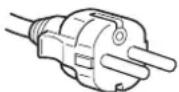
para 240 V de ca solamente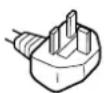
El equipo debe instalarse cerca de una toma de corriente de fácil acceso.
Instalación
No instale ni deje el monitor:
- En lugares sujetos a temperaturas extremas como, por ejemplo, cerca de un radiador, de una salida de aire caliente o bajo la luz solar directa. Si se expone a temperaturas extremas, como en un automóvil aparcado bajo la luz solar directa o cerca de una salida de aire caliente, podrían producirse deformaciones del exterior o fallos de funcionamiento.
- En lugares sujetos a vibraciones mecánicas o golpes.
- Cerca de equipos que generan campos magnéticos intensos, como un televisor o demás electrodomésticos.
- En lugares expuestos a grandes cantidades de polvo, suciedad o arena como, por ejemplo, cerca de una ventana abierta o de una salida al exterior. Si lo instala temporalmente en un lugar exterior, asegúrese de tomar las precauciones adecuadas contra polvo y suciedad. En caso contrario, podrían producirse fallos de funcionamiento irreparables.
Asegúrese de no tocar las aberturas de ventilación situadas en la parte superior posterior del monitor, ya que éstas se calientan.
Manejo de la pantalla LCD
- No deje la pantalla LCD orientada al sol, ya que puede dañarse. Tenga cuidado cuando coloque el monitor cerca de una ventana.
- No presione ni arañe la pantalla LCD. No sitúe objetos pesados sobre la pantalla LCD. Si lo hace, la pantalla puede perder uniformidad o podrían producirse fallos de funcionamiento en el panel LCD.
- Si utiliza el monitor en un lugar frío, es posible que aparezca una imagen residual en la pantalla. Esto no es un fallo de funcionamiento. La pantalla recuperará el nivel de funcionamiento normal al aumentar la temperatura.
- Si una imagen fija permanece en pantalla durante mucho tiempo, es posible que aparezca una imagen residual durante un tiempo. Dicha imagen residual desaparecerá eventualmente.
- El panel LCD se calienta durante el funcionamiento. Esto no es un fallo de funcionamiento.
Nota sobre la pantalla LCD (Pantalla de cristal líquido)
Tenga en cuenta que la pantalla LCD está fabricada con tecnología de alta precisión. No obstante, pueden aparecer de forma constante en la misma puntos negros o brillantes de luz (rojos, azules o verdes) y ocasionalmente brillos o rayas de color irregular. Esto no es un fallo de funcionamiento.
(Puntos efectivos: más del 99,99%)
Mantenimiento
- Asegúrese de desenchufar el cable de alimentación de la toma de corriente antes de limpiar el monitor.
- Limpie la pantalla LCD con un paño suave. Si utiliza un producto líquido de limpieza de cristales, no emplee ningún producto que contenga soluciones antiestáticas ni aditivos similares, ya que puede dañar el revestimiento de la pantalla.
- Limpie el exterior, el panel y los controles con un paño suave ligeramente humedecido con una solución detergente poco concentrada. No utilice estropajos abrasivos, detergente en polvo ni disolventes, como alcohol o bencina.
- No frote, toque ni golpee la superficie de la pantalla LCD con objetos afilados o abrasivos, como un bolígrafo o un destornillador. Este tipo de contacto puede rayar el tubo de imagen.
- Tenga en cuenta que el material podría deteriorarse o el revestimiento de la pantalla LCD degradarse si expone el monitor a disolventes volátiles, como insecticidas, o si está en contacto durante mucho tiempo con materiales de caucho o de vinilo.
Transporte
- Desconecte todos los cables de la pantalla. Si utiliza un soporte de altura regulable, ajuste la altura lo más arriba posible y sujete firmemente ambos lados de la pantalla LCD. Asegúrese de no rayar la pantalla al transportarla. Si la pantalla se cae, ésta puede dañarse o usted puede sufrir daños.
- Cuando transporte este monitor para su reparación o desplazamiento, utilice la caja de cartón y los materiales de embalaje originales.
- Sustituya el retén del pasador por el soporte de altura regulable para fijar el soporte durante el traslado.
Desecho del monitor
- No deseche este monitor en basuras domésticas ordinarias.
- El tubo fluorescente utilizado en este monitor contiene mercurio. El desecho de este monitor debe realizarse de acuerdo con las normas de las autoridades sanitarias locales.
Comprobación del nombre de modelo de la pantalla
Compruebe primero el nombre de modelo de la pantalla que encontrará en la parte posterior de la misma (Ejemplo: SDMX75F).
Con algunos modelos de la pantalla no podrá utilizar determinadas funciones o menús.
Identificación de componentes y controles
Consulte las páginas que aparecen entre paréntesis para obtener información detallada.
La ilustración sólo muestra uno de los modelos de la pantalla disponibles.
Parte frontal de la pantalla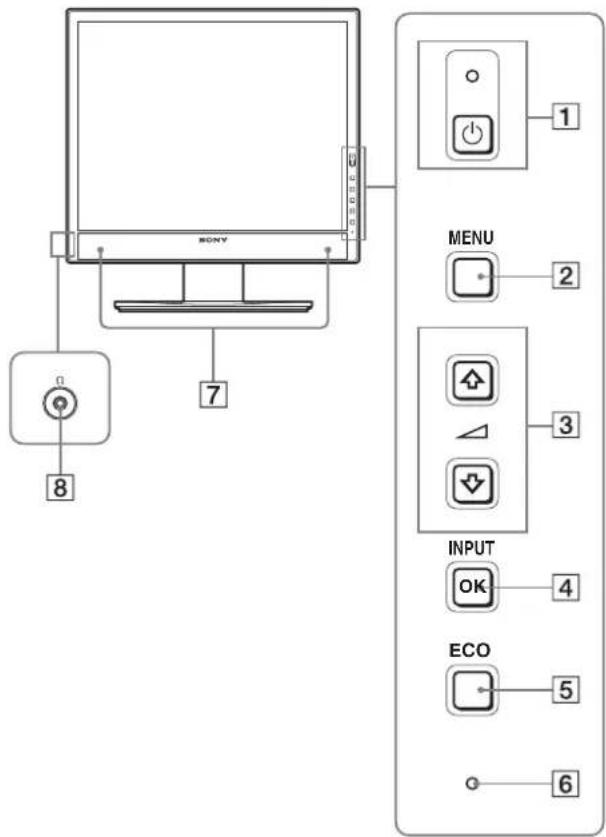
El contenido de las especificaciones con la marca * variará en función de los modelos. Para obtener más información, consulte la sección “Especificaciones” (página 22).
1 Interruptor e indicador ⏻ (alimentación) (páginas 10, 16)
Este interruptor enciende la pantalla cuando el indicador ⏻ (alimentación) está en rojo. Vuelva a pulsarlo para apagar la pantalla.
Si el indicador ⏻ (alimentación) no se enciende, pulse el interruptor MAIN POWER (9).
2 Botón MENU (página 12)
Este botón activa y desactiva la pantalla del menú.
③ Botones ↓/↑ y △ (control de volumen) (página 12)
Estos botones se utilizan para seleccionar los elementos del menú y realizar ajustes.
4 Botón OK (página 12)
Este botón activa el elemento de menú seleccionado y los ajustes realizados con los botones ↓/↑ (3).
INPUT (página 11)
Estos botones alternan la señal de entrada de vídeo entre INPUT1 e INPUT2 cuando se conectan dos ordenadores a la pantalla. (Sólo está disponible cuando el menú está desactivado.)
5 Botón ECO (página 16)
Este botón se utiliza para reducir el consumo de energía. Cuando no se muestra la pantalla del menú, también se puede ajustar automáticamente la calidad de imagen de la señal de entrada actual manteniendo pulsado este botón durante más de 3 segundos (ajuste automático inmediato). (Únicamente señal RVA analógica)
6 Sensor de luz (página 16)
Este sensor mide el brillo del área alrededor de la pantalla. Asegúrese de no taparlo con papel, etc.
7 Altavoces estéreo (páginas 9, 16)
Estos altavoces emiten señales de audio como sonido.
8 Toma de auriculares (páginas 9, 16)
Esta toma emite señales de audio a los auriculares.
Parte posterior de la pantalla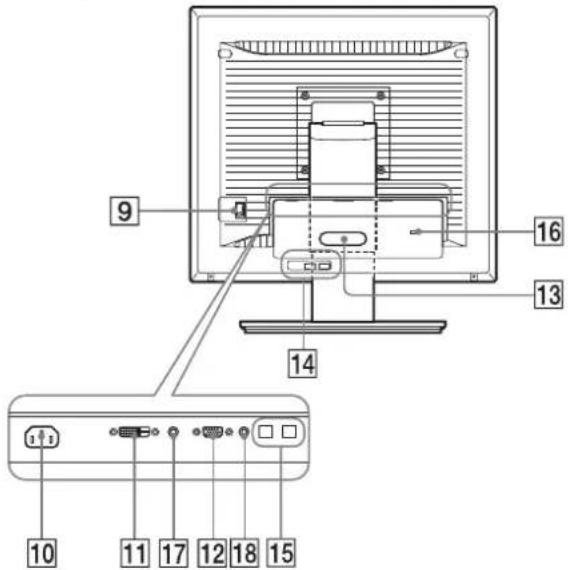
9 Interruptor MAIN POWER (página 10)
Este interruptor es para encender y apagar el botón MAIN POWER de la pantalla.
Conecta el cable de alimentación (suministrado).
11 Conector de entrada DVI-D (RVA digital) (página 8)
Este conector recibe señales de vídeo RVA digitales que cumplen con DVI Rev.1.0.
12 Conector de entrada HD15 (RVA analógico) (página 8)
Este conector recibe señales de vídeo RVA analógicas (0,700 Vp-p, positivas) y señales de sincronización.
13 Portacables (página 9)
Esta pieza fija los cables a la pantalla.
14 Puerto USB de entrada (página 8) (sólo para modelos equipados con puerto USB) *
Al conectar el ratón y el teclado USB a la pantalla, podrá conectar hasta dos ordenadores al monitor alternando la entrada hacia adelante y hacia atrás.
15 Puerto USB de salida (sólo para modelos equipados con puerto USB) *
Conecte el cable USB al ordenador y a la pantalla.
16 Orificio de bloqueo de seguridad
El orificio de bloqueo de seguridad debe utilizarse con el sistema Micro Saver Security System de Kensington. Micro Saver Security System es una marca comercial de Kensington.
17 Toma de audio para INPUT1
Esta toma recibe señales de audio si se conecta a la toma de salida de audio de un ordenador u otro equipo de audio conectado a INPUT1.
18 Toma de audio para INPUT2
Esta toma recibe señales de audio si se conecta a la toma de salida de audio de un ordenador u otro equipo de audio conectado a INPUT2.
Configuración
Antes de utilizar la pantalla, compruebe que los siguientes artículos se incluyen en la caja:
- Pantalla LCD
- Cable de alimentación
- Base del soporte
- Cable de señal de vídeo HD15-HD15 (RVA analógico)
- Cable de señal de vídeo DVI-D (RVA digital) • Cable de audio (miniclavija estéreo)
- Cable USB
- CD-ROM (software de utilidades para Windows/Macintosh, manual de instrucciones, etc.)
- Tarjeta de garantía
- Guía de instalación rápida
El contenido de las especificaciones con la marca * variará en función de los modelos. Para obtener más información, consulte la sección “Especificaciones” (página 22).
Configuración 1: Montaje del soporte
No presione la pantalla LCD al ajustar la altura del monitor o colocarlo directamente sobre una mesa o similar.
Esto puede afectar a la uniformidad de la pantalla o dañar el monitor LCD.
■ Si utiliza el soporte suministrado
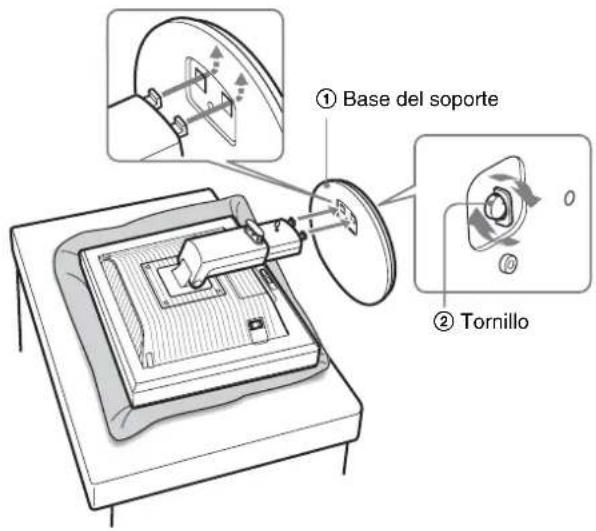
1 Abra la caja de cartón y extraiga la base del soporte. 2 Compruebe todos los componentes suministrados.
- Con un tornillo fijado en la parte inferior de la base del soporte.
3 Coloque una estera blanda o similar sobre una mesa o similar.
Si coloca la unidad directamente sobre la mesa, la pantalla LCD y la unidad en sí pueden resultar dañadas.
4 Extraiga la pantalla de la caja de cartón. Apoye el marco de la pantalla contra la mesa y coloque la pantalla en posición paralela respecto al borde de la mesa.

5 Para colocar la base del soporte, enganche las partes que sobresalen del soporte en los orificios de dicha base. ① Levante el asa del tornillo para atornillar la base del soporte firmemente. ② Asegúrese de que el tornillo queda fijado y vuelva a girar el asa del tornillo.
6 Extraiga el retén del pasador después de ajustar la altura del soporte.
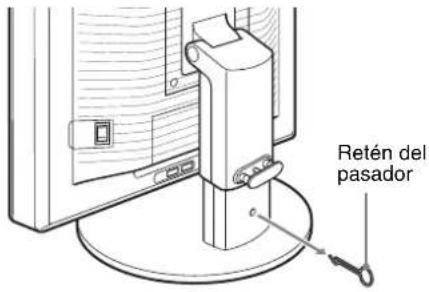
Nota
No extraiga el retén del pasador mientras el soporte se encuentre en posición horizontal. Éste podría caerse o provocar lesiones debido a la caída repentina del cuello del soporte desde la base del mismo.
■ Si utiliza el soporte VESA
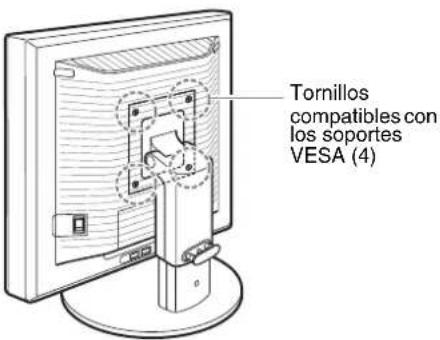
Puede ajustar un soporte VESA en otras marcas retirando el soporte suministrado instalado con la pantalla.
Configuración 2: Conexión de los cables de señal de vídeo
- Apague la pantalla y el ordenador antes de conectarlos.
Notas
- No toque los terminales del conector del cable de señal de vídeo, ya que podrían doblarse.
- Compruebe la alineación del conector para evitar que se doblen los terminales del conector del cable de señal de vídeo.
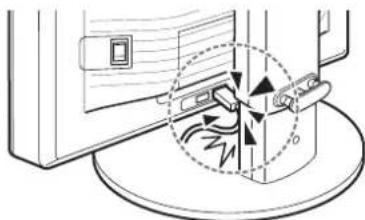
1 Deslice hacia abajo la cubierta del conector.

2 Incline la pantalla hacia arriba. A continuación, ajuste el ángulo de la pantalla más arriba.
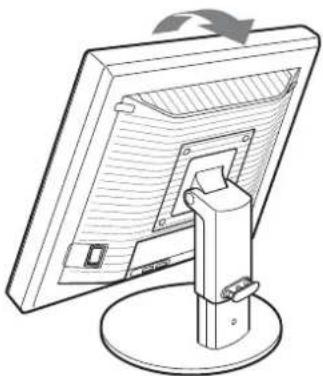
3 Conecte los cables de señal de vídeo a la pantalla.
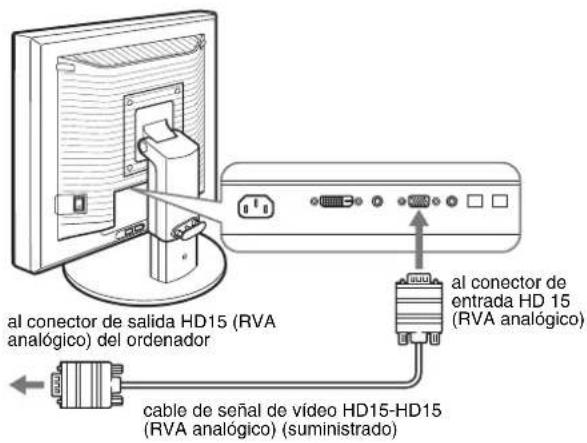
■Conexión de un ordenador equipado con un conector de salida HD15 (RVA analógico)
Utilice el cable de señal de vídeo HD15-HD15 (RVA analógico) suministrado para conectar el ordenador al conector de entrada HD 15 (RVA analógico) de la pantalla.
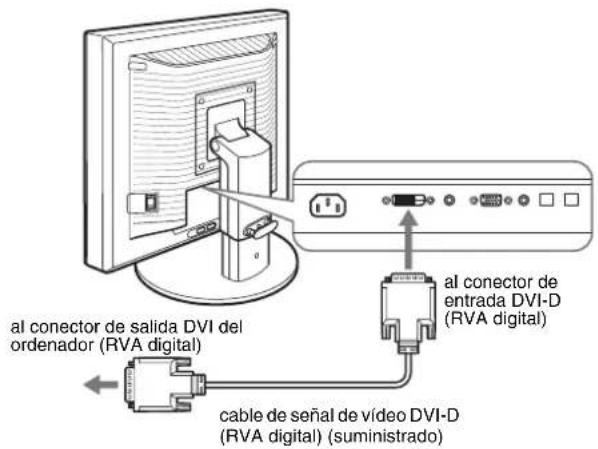
■Conexión de un ordenador equipado con un conector de salida DVI (RVA digital)
Utilice el cable de señal de vídeo DVI-D (RVA digital) suministrado para conectar el ordenador al conector de entrada DVI-D (RVA digital) de la pantalla.
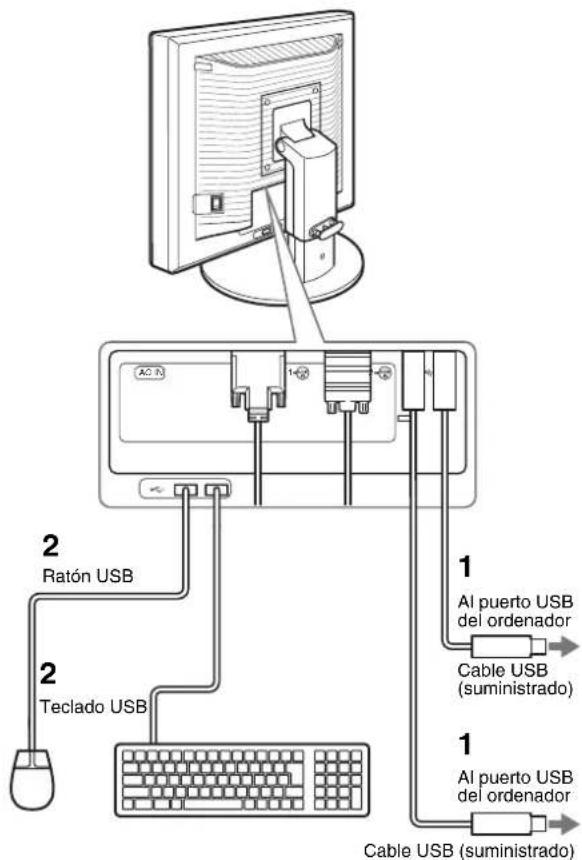
Configuración 3: Conexión del ratón USB, el teclado USB u otros dispositivos (sólo para modelos equipados con puerto USB)*
Al conectar el ratón USB, el teclado USB u otros dispositivos, podrá alternar entre las entradas (función KVM).
Para obtener más información, consulte la sección "Función KVM" (página 17).
Si no utiliza el ratón USB, el teclado USB ni ningún otro dispositivo con la pantalla, vaya al apartado Configuración 4.
1 Utilice el cable suministrado para conectar la pantalla y el ordenador.
2 Conecte el ratón USB, el teclado USB u otros dispositivos a la pantalla.
Para usuarios de Macintosh:
Si conecta el puerto USB de entrada a un teclado de Macintosh con un botón de encendido, es posible que éste no se encienda. Pulse el botón de encendido del ordenador, o bien conecte el teclado directamente al mismo y enciéndalo y, a continuación, conecte el puerto USB de entrada al teclado.
Notas
- El puerto USB de este monitor es compatible con Windows 2000, Windows XP Professional, Windows XP Home edition y Macintosh.
- Si el ratón USB, el teclado USB u otros dispositivos ya se encuentran conectados al ordenador, retírelos.
- Esta instalación sólo se ha diseñado para ordenadores y sistemas operativos compatibles con USB. Para obtener más información, consulte el manual de instrucciones de su ordenador o sistema operativo.
Configuración 4: Conexión de los cables de audio
Conecte la toma de entrada de audio de la pantalla y la toma de salida de audio del ordenador o de cualquier otro equipo de audio mediante el cable de audio suministrado.

■ Cuando oiga sonido con los auriculares
Conecte el cable de audio (no suministrado) firmemente a la toma de auriculares de la pantalla.
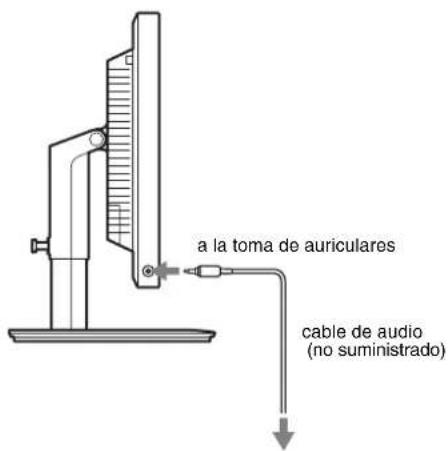
La salida de audio cambiará cuando la conexión entre la entrada y la salida de audio de la pantalla se haya realizado. Si utiliza los altavoces o auriculares de la pantalla, también podrá escuchar sonido del ordenador o de otro equipo de audio conectado a las tomas de entrada de audio de la pantalla. Para obtener más información, consulte la sección “Control del volumen” en la página 16.
Configuración 5: Conexión del cable de alimentación
1 Conecte firmemente el cable de alimentación suministrado al conector AC IN de la pantalla.
2 Conecte firmemente el otro extremo a una toma de corriente.
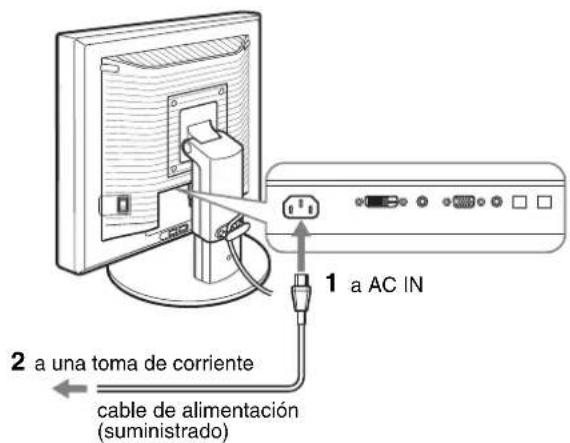
Configuración 6: Fijación de los cables y cierre de la cubierta del conector
1 Pase los cables por el portacables como se muestra en la ilustración.
2 Cierre la cubierta del conector.
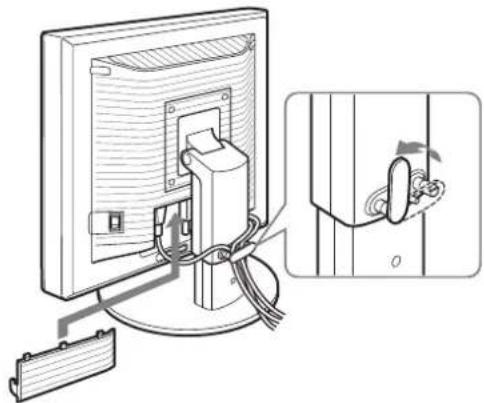
Cuando agrupe los cables, asegúrese de dejarlos ligeramente flojos. Si se tira con fuerza de ellos, puede que se salgan de sus conectores o enchufes mientras ajusta el ángulo de la pantalla. Si estira demasiado los cables, éstos pueden resultar dañados.
Configuración 7: Encendido de la pantalla y el ordenador
1 Asegúrese de que el indicador ⏻ (alimentación) parpadea en rojo. En el momento de la compra, el interruptor MAIN POWER se encuentra ajustado en la posición I.

Nota
Si el interruptor MAIN POWER situado en lateral derecho del monitor no se encuentra ajustado en la posición I, pulse el lado I y compruebe que el indicador ⏻ (alimentación) parpadea en rojo.
2 Pulse el interruptor ⏻ (alimentación) situado en la parte frontal derecha de la pantalla.
El indicador ⏻ (alimentación) se ilumina en verde.

3 Encienda el ordenador.
Si no aparece ninguna imagen en pantalla
- Compruebe que el cable de alimentación y el cable de señal de vídeo están conectados correctamente.
- Si aparece "NO SEÑAL" en la pantalla:
- El ordenador está en el modo de ahorro de energía. Pulse cualquier tecla del teclado o mueva el ratón.
- Pulse el botón OK para comprobar que el ajuste de la señal de entrada es correcto (página 11).
- Si aparece "CABLE DESCONECTADO" en la pantalla:
- Compruebe que los cables de señal de vídeo están conectados correctamente.
- Pulse el botón OK para comprobar que el ajuste de la señal de entrada es correcto (página 11).
- Si aparece "FUERA DEL ALCANCE" en la pantalla:
Vuelva a conectar la antigua pantalla. A continuación, ajuste la tarjeta gráfica del ordenador en los siguientes rangos.
| RVA analógico RVA digital | |
| Frecuencia horizontal | 28 – 80 kHz 28 – 64 kHz |
| Frecuencia vertical | 48 – 75 Hz 60 Hz |
| Resolución | 1.280 × 1.024 o inferior |
Para obtener más información sobre los mensajes en pantalla, consulte “Problemas y soluciones” en la página 19.
No es necesario instalar controladores específicos
El monitor cumple con el estándar Plug & Play "DDC" y detecta automáticamente toda la información de dicho monitor. No es preciso instalar ningún controlador específico en el ordenador.
La primera vez que encienda el ordenador después de conectar el monitor, puede aparecer en la pantalla el Asistente de configuración. En tal caso, siga las instrucciones en pantalla. El monitor Plug & Play se selecciona automáticamente para que pueda utilizarlo.
La frecuencia vertical se ajusta en 60 Hz.
Ya que los parpadeos del monitor son discretos, puede utilizarlo tal como está. No es necesario ajustar la frecuencia vertical en ningún valor alto específico.
Configuración 8: Ajuste de la inclinación y la altura
Esta pantalla puede ajustarse en los ángulos que se muestran a continuación.
Sujete el panel LCD por ambos lados y, a continuación, ajuste los ángulos de la pantalla.

Si utiliza el soporte de altura regulable, también puede ajustar la altura como se indica a continuación.
Sostenga ambos lados de la pantalla LCD y, a continuación, ajuste la altura de la pantalla.

Para un uso cómodo de la pantalla
Ajuste el ángulo de visualización de la pantalla en función de la altura del escritorio y de la silla, de forma que la luz no se refleje de la pantalla a los ojos.
Notas
- Cuando ajuste la posición de la pantalla, procure que ésta o los cables y los dispositivos USB no se golpeen con los objetos situados a su alrededor. Asegúrese de mover la pantalla lentamente.
- No coloque objetos debajo de la pantalla cuando ajuste la altura del soporte, ya que podría dañarse accidentalmente.
- Cuando conecte productos o dispositivos USB a la pantalla, asegúrese de que no se golpeen con la base del soporte. Cuando ajuste la inclinación y la altura de la pantalla, ésta podría dañarse según el tamaño de los productos o dispositivos. (sólo para modelos equipados con puerto USB)
Selección de la señal de entrada (INPUT1/INPUT2)
Pulse el botón OK.
La señal de entrada cambia cada vez que pulsa el botón OK.
INPUT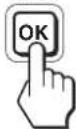
Mensaje en pantalla (aparece durante unos 5 segundos en la esquina superior izquierda).
Configuración de la señal de entrada
INPUT1 : DVI-D Conector de entrada DVI-D
(RVA digital) para INPUT1
INPUT2 : HD15 Conector de entrada HD15
Personalización de la pantalla
Antes de realizar ajustes
Conecte la pantalla y el ordenador, y enciéndalos.
Para obtener resultados óptimos, espere al menos 30 minutos antes de realizar cualquier ajuste después de conectar la pantalla al ordenador y encenderlo.
Es posible realizar diversos ajustes en la pantalla mediante el menú en pantalla.
Navegación por el menú
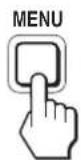
1 Muestre el menú principal.
Pulse el botón MENU para que el menú principal aparezca en pantalla.
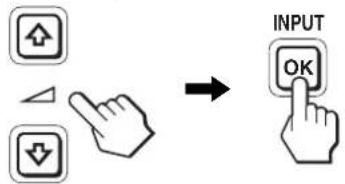
2 Seleccione el menú que desee ajustar.
Pulse los botones ↓/↑ para que aparezca el menú deseado. Pulse el botón OK para seleccionar el elemento de menú.
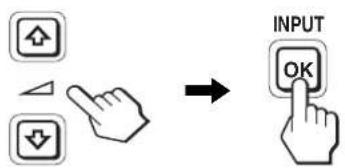
3 Ajuste el elemento.
Pulse los botones ↓/↑ para realizar el ajuste y, a continuación, pulse el botón OK.
Al pulsar el botón OK, el ajuste se almacena y, a continuación, la unidad vuelve al menú anterior.
4 Cierre el menú.
Pulse el botón MENU una vez para recuperar la visualización normal. Si no pulsa ningún botón, el menú se cerrará automáticamente después de unos 45 segundos.

■ Restauración de los ajustes a los valores predeterminados
Puede restablecer los ajustes mediante el menú REST. Para obtener más información sobre la restauración de los ajustes, consulte → (REST) en la página 15.
Lista de opciones de menú
| SDM-X75F/X95FSDM-X75K/X95K | |
| Menu AJUSTE IMAGEN | |
| MODO (modo ECO) ALTO | |
| MEDIO | |
| BAJO | |
| AUTOMATICA1) | |
| RETROILUMIN ☑ | 1) |
| CONTRASTE ☑ | 1) 2) |
| BRILLO ☑ | 2) |
| GAMMA ☑ | 2) |
| COLOR 9300K | |
| 6500K | |
| sRGB2) | |
| USUARIO (GAIN yBIAS) | |
| NITIDEZ ☑ | |
| MODO RESTAB. ☑ | |
| PANTALLA AUTOMÁTICA | |
| FASE | |
| ANCHO | |
| CENTRADO H | |
| CENTRADO V | |
| POSICIÓN MENÚ ☑ | |
| SIN SEÑAL ENTR | ENTR AUTO ACT |
| ENTRADA1 | |
| ENTRADA2 | |
| ENTR AUTO DES | |
| LANGUAGE ENGLISH | |
| FRANÇAIS | |
| DEUTSCH | |
| ESPAÑOL | |
| ITALIANO | |
| NEDERLANDS | |
| SVENSKA | |
| РУССКИЙ | |
| 日本語 | |
| 中文 | |
| REST | ACEPTAR |
| CANCELAR | |
| BLOQ DE AJUSTES | SÍ |
| NO | |
1) Si el modo ECO está ajustado en "AUTOMÁTICA", no podrá ajustar RETROILUMIN y CONTRASTE.
2) CONTRASTE, BRILLO y GAMMA no se pueden ajustar si se ha seleccionado "sRGB".
Menú AJUSTE IMAGEN
| Elementos Si pulsa el botón ↑ | Si pulsa el botón ↓ | |
| MODO | Establezca el modo ECO. | |
| ALTO | Seleccione el brillo de la pantalla entre las opciones “ALTO”, “MEDIO”, “BAJO” y “AUTOMÁTICA” para ahorrar en el consumo de energía. | |
| MEDIO | ||
| BAJO | Puede establecer un tipo de modo mediante el ajuste de una entrada. | |
| AUTOMATICA | ||
| RETROILUMIN | Aumenta el brillo de la pantalla. | Se oscurece la pantalla. |
| CONTRASTE | Aumenta la nitidez del contraste de la imagen. | El contraste de la imagen aparece borroso. |
| BRILLO | Aumenta el brillo de la imagen (nivel de negro). | Oscurece la imagen (nivel de negro). |
| GAMMA Características Puede ajustar las imágenes de la pantalla al color original. | ||
Nota
- Si el modo ECO está ajustado en “AUTOMÁTICA”, no podrá ajustar RETROILUMIN y CONTRASTE.
- Si selecciona "sRGB", no podrá ajustar CONTRASTE, BRILLO ni GAMMA.
Elementos
| COLOR | |
| Opciones Características | |
| 9300K Tono azulado | |
| 6500K Tono rojizo | |
| sRGB 1) | Si selecciona “sRGB”, los colores se ajustarán según el perfil sRGB. (El ajuste de color sRGB es un protocolo estándar de espacio de color para productos informáticos.) Si selecciona “sRGB”, los ajustes de color del ordenador deben establecerse según el perfil sRGB. |
| USUARIO Puede realizar ajustes adicionales en áreas más claras (GAIN: nivel de blanco) y más oscuras (BIAS: nivel de negro). Asimismo, puede almacenar el color establecido en la memoria. | |
1) Si un ordenador u otro equipo conectado a la pantalla no es compatible con sRGB, no se puede ajustar el color según el perfil sRGB. Si selecciona “sRGB”, no podrá ajustar CONTRASTE, BRILLO ni GAMMA. Si ha ajustado el modo ECO en “AUTOMÁTICA”, no podrá seleccionar “sRGB”.
Elementos Si pulsa los botones ↓/↑
| ☐ NITIDEZ | Podrá ajustar el aumento de la nitidez de los bordes de las imágenes, etc. |
Elementos
| →MODO RESTAB. | |
| Opciones Características | |
| ACEPTAR Puede restableccr RETROILUMIN,CONTRASTE, BRILLO, GAMMA,COLOR y NITIDEZ a los ajustespredeterminados. | |
| CANCELAR | Para cancelar la restauración y regresaral menú. |

Menú PANTALLA (sólo para señales RVA analógicas)
■ Función de ajuste automático de la calidad de imagen
Cuando la pantalla recibe una señal de entrada, ajusta automáticamente la posición y la nitidez de la imagen (fase/ancho) con el fin de garantizar la visualización de una imagen nítida en la pantalla (página 16).
Nota
Si la función de ajuste automático de la calidad de imagen está activada, sólo funcionará el interruptor ⏻ (alimentación).
Si la función de ajuste automático de la calidad de imagen de esta pantalla parece no ajustar la imagen completamente
Es posible realizar ajustes automáticos adicionales de la calidad de imagen para la señal de entrada actual. (Consulte la opción AUTOMÁTICA a continuación.)
Si todavía debe realizar otros ajustes a la calidad de imagen
Es posible ajustar manualmente la nitidez (fase/ancho) y la posición (horizontal/vertical) de la imagen.
Estos ajustes quedan almacenados en la memoria y se recuperan automáticamente cuando la pantalla recibe la misma señal de entrada. Deberá repetir los ajustes si cambia la señal de entrada tras volver a conectar el ordenador.
Elementos Características
| AUTOMÁTICA | Realice los ajustes necesarios de la fase, el ancho y la posición horizontal o vertical de la pantalla para la señal de entrada actual y almacénelos. |
■ Ajuste manual de la nitidez y la posición de la imagen (FASE/ANCHO/ CENTRADO H / CENTRADO V)
Puede ajustar la nitidez y la posición de la imagen según se indica a continuación.
1 Establezca la resolución a 1280 x 1024 en el ordenador.
2 Cargue el CD-ROM.
3 Inicie el CD-ROM y visualice la imagen de prueba.
Para usuarios de Windows
Si funciona la ejecución automática:
①Haga clic en “Mostrar herramienta de ajuste (UTILITY)” (Herramienta de ajuste de pantalla) (Utilidad). ②Haga clic en “Adjust” (Ajustar), confirme la resolución y, a continuación, haga clic en “Next” (Siguiente).
Aparecerá en orden la imagen de prueba de ANCHO, FASE,
CENTRADO H y CENTRADO V.
Si la ejecución automática no funciona:
①Abra “Mi PC” y haga clic con el botón derecho en el icono de CD-ROM. Vaya a “Explorar” y abra el icono del CD-ROM. ②Abra [Utility] (Utilidades) y seleccione [Windows]. ③Inicie [Win_Utility.exe].
Aparecerá la imagen de prueba.
Para usuarios de Macintosh
①Abra [Utility] (Utilidades) y seleccione [Mac]. ②Inicie [Mac_Utility.exe]
Aparecerá la imagen de prueba.
| Elementos | Si pulsa los botones ↓/↑ |
| FASE Minimiza las rayas horizontales de la pantalla. | |
| ANCHO Elimina las rayas verticales. | |
| CENTRADO H Ajusta la posición de la imagen cuando la imagen no aparece en el centro de la pantalla. | |
| CENTRADO V | |

Menú POSICIÓN MENÚ
| Elementos Si pulsa los botones ↓/↑ |
| POSICIÓN MENÚ Puede cambiar la posición del menú que aparece en la pantalla. Elija una de las 9 posiciones. |

Menú SIN SEÑAL ENTR
Estos modelos de entrada digital localizan cualquier señal de entrada. Es posible alternar entre las señales automáticamente.
| Elementos Características |
| ENTR AUTO ACT Si el terminal de entrada seleccionado no recibe ninguna señal o si selecciona un terminal de entrada con el botón OK y éste no recibe ninguna señal, aparecerá un mensaje en pantalla (página 18). A continuación, la pantalla comprobará la señal de entrada y cambiará a otro terminal de entrada automáticamente. Al cambiar la entrada, el terminal de entrada seleccionado aparecerá en la esquina superior izquierda de la pantalla. Si sigue sin recibirse ninguna señal, la pantalla pasará automáticamente al modo de ahorro de energía. |
| Elementos Características | |
| ENTRADA1 Al encender la pantalla, se visualizará ENTRADA1 o ENTRADA2 como ajuste prioritario (la opción SIN SEÑAL ENTR no funcionará). | |
| ENTRADA2 | |
| ENTR AUTO DES La entrada no se cambia automáticamente. Pulse el botón OK para cambiar la entrada. | |

Menú LANGUAGE
| Elementos Si pulsa los botones ↓/↑ | |
| ENGLISH | Inglés |
| FRANÇAIS | Francés |
| DEUTSCH | Alemán |
| ESPAÑOL | |
| ITALIANO | Italiano |
| NEDERLANDS | Holandés |
| SVENSKA | Sueco |
| РУССКИЙ | Ruso |
| 日本語 | Japonés |
| 中文 | Chino |
→← Menú REST (restablece los valores predeterminados)
| Elementos Características |
| ACEPTAR Para restaurar todos los datos de ajuste a los valores predeterminados excepto el ajuste de LANGUAGE). |
| CANCELAR Para cancelar la restauración y regresar a la pantalla de menú. |

Menú BLOQ DE AJUSTES
| Elementos Características | |
| SÍ Sólo funcionará el interruptor ⏻(alimentación). Si intenta realizar cualquier otra operación, el icono 📄n(BLOQ DE AJUSTES) aparecerá en la pantalla. | |
| NO | Ajuste 📄n (BLOQ DE AJUSTES) en NO. Si 📄n (BLOQ DE AJUSTES) se ha ajustado en SÍ, al pulsar el botón MENU,(BLOQ DE AJUSTES) se seleccionará automáticamente. |
Características técnicas
Control del volumen
Puede utilizar los altavoces del monitor o unos auriculares para escuchar el sonido del ordenador o de otro equipo de audio conectado a las tomas de entrada de audio del monitor.
El volumen se puede controlar mediante el menú “Volumen” distinto del menú principal.
1 Pulse los botones ↓/↑ cuando no aparezca ningún menú en la pantalla.
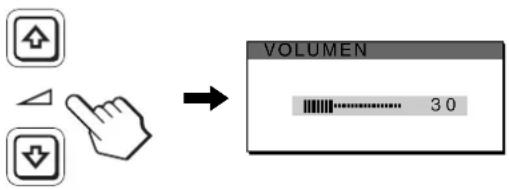
2 Pulse los botones ↓/↑ para controlar el volumen.
El menú desaparece automáticamente transcurridos aproximadamente 5 segundos.
Notas
- No es posible ajustar el volumen cuando el menú principal aparece en pantalla.
- Cuando el monitor se encuentra en modo de ahorro de energía, no se emite ningún sonido por los altavoces ni los auriculares.
Función de ahorro de energía
Esta pantalla cumple las directrices de ahorro de energía establecidas por VESA, ENERGY STAR y NUTEK. Si la pantalla está conectada a un ordenador o a una tarjeta gráfica de vídeo compatible con DPMS (Display Power Management Standard) para entradas analógicas o con DMPM (DVI Digital Monitor Power Management) para entradas digitales, el consumo de energía de la pantalla se reducirá automáticamente tal como se muestra a continuación.
| Modo de alimentación Indicador ⏻(alimentación) | |
| funcionamiento normal verde | |
| activo inactivo 1) (deep sleep) | naranja |
| alimentación desactivada rojo | |
| alimentación principaldesactivada | apagado |
1) Cuando el ordenador entra en el modo “activo inactivo”, la señal de entrada se interrumpe y la pantalla muestra NO SEÑAL.
Transcurridos 5 segundos, la pantalla entra en el modo de ahorro de energía.
“deep sleep” corresponde al modo de ahorro de energía definido por la Agencia de protección del medio ambiente (Environmental Protection Agency).
Reducción del consumo de energía (modo ECO)
Si pulsa varias veces el botón ECO situado en la parte frontal de la pantalla, podrá seleccionar el brillo de la pantalla.
![graph TD A["ECO"] --> B["ECO: ALTO"] B --> C["ECO: MEDIO"] C --> D["ECO: BAJO"] D --> E["ECO: AUTOMÁTICA 50"]](/content/2026/06/1306533/images/ff353f67859aa6f7d48dbce8eb774785f287a04b280e41e48b6eeab001ade9cd.jpg)
Cada modo aparece en la pantalla y el brillo de la misma se reduce en función del modo. El menú desaparece de forma automática transcurridos aproximadamente 5 segundos.
El brillo de la pantalla y el consumo de energía se reducen a medida que el modo cambia de ALTO a MEDIO y a BAJO.
El valor predeterminado del brillo de la pantalla se ajusta en ALTO.
Función de ajuste automático del brillo (sensor de luz)
Este monitor incluye una función de ajuste automático del brillo de la pantalla en función del brillo del entorno. El brillo de la pantalla se ajusta en el nivel más adecuado ajustando el modo ECO en AUTOMÁTICA mediante el botón ECO de la parte frontal del monitor o bien mediante el menú AJUSTE IMAGEN. El valor predeterminado para el brillo de la pantalla es ALTO. Asimismo, al establecer el modo ECO en “AUTOMÁTICA” con el botón ECO de la parte frontal del monitor, aparece la barra de ajuste. Para ajustar la barra utilice los botones ↓/↑. El brillo de la pantalla cambiará al nivel definido.
Función de ajuste automático de la calidad de imagen (sólo para señales RVA analógicas)
Cuando la pantalla recibe una señal de entrada, ajusta automáticamente la posición y la nitidez (fase/paso) de la imagen con el fin de garantizar la visualización de una imagen nítida en la pantalla.
Modo predefinido en fábrica
Cuando la pantalla recibe una señal de entrada, la hace coincidir automáticamente con uno de los modos predefinidos en fábrica y almacenados en la memoria de la pantalla para mostrar una imagen de alta calidad en el centro de la pantalla. Si la señal de entrada coincide con el modo predefinido en fábrica, la imagen aparecerá automáticamente en la pantalla con los ajustes predefinidos adecuados.
Si las señales de entrada no coinciden con uno de los modos predefinidos en fábrica
Cuando la pantalla recibe una señal de entrada que no coincide con ninguno de los modos predefinidos en fábrica, su función de ajuste automático de la calidad de imagen se activa con el fin de garantizar la visualización constante de una imagen nítida en la pantalla (dentro de los siguientes rangos de frecuencia de la pantalla):
Frecuencia horizontal: 28–80 kHz Frecuencia vertical: 48–75 Hz
En consecuencia, la primera vez que la pantalla recibe señales de entrada que no coinciden con los modos predefinidos en fábrica, es posible que tarde más tiempo de lo normal en mostrar la imagen en la pantalla. Estos datos de ajuste se almacenan automáticamente en la memoria, de modo que la próxima vez que se reciban las señales, la pantalla funcionará del mismo modo que cuando recibe señales que coinciden con uno de los modos predefinidos en fábrica.
Si ajusta la fase, el paso y la posición de la imagen manualmente
Para algunas señales de entrada, es posible que la función de ajuste automático de la calidad de imagen de esta pantalla no ajuste la posición, la fase y el paso de la imagen completamente. En tal caso, estos valores pueden ajustarse manualmente (página 14). Si estos valores se ajustan manualmente, se almacenarán en la memoria como modos de usuario y se recuperarán automáticamente cada vez que la pantalla reciba las mismas señales de entrada.
Nota
Mientras la función de ajuste automático de la calidad de imagen esté activada, sólo funcionará el interruptor ⏻ (alimentación).
Función KVM (Función Teclado-Vídeo-Ratón)*
Puede utilizar hasta dos ordenadores para conectar el ratón y el teclado USB (página 8), cambiando el botón INPUT/OK hacia adelante y hacia atrás.
Acerca del puerto USB
- Se recomienda conectar el ratón y el teclado USB al puerto USB de la pantalla. Si conecta otros dispositivos distintos de los mencionados, es posible que la pantalla no funcione correctamente. Además, es posible que los dispositivos compatibles con Bluetooth tampoco funcionen correctamente.
- El puerto USB de la pantalla es compatible con USB a toda velocidad (Máx. 12 Mbps).
Notas
- Aunque pulse el botón INPUT/OK, es posible que no se pueda alternar inmediatamente entre un ordenador y otro.
- Para utilizar los dispositivos USB, instale el controlador USB más reciente. Si instala un controlador USB anterior, es posible que no funcione correctamente.
- Si utiliza un concentrador USB, ajuste las señales de entrada en ENTR AUTO DES del menú SIN SEÑAL ENTR.
Solución de problemas
Antes de ponerse en contacto con el soporte técnico, consulte esta sección.
Mensajes en pantalla
Si la señal de entrada presenta algún problema, la pantalla mostrará uno de los siguientes mensajes. Para solucionar el problema, consulte “Problemas y soluciones” en la página 19.
Si "FUERA DEL ALCANCE" aparece en pantalla
Esto indica que la señal de entrada no cumple las especificaciones de la pantalla. Compruebe lo siguiente.
Para obtener más información acerca de los mensajes en pantalla, consulte "Problemas y soluciones" en la página 19.
Si aparece "xxx.xkHz/ xxxHz"
Esto indica que la frecuencia horizontal o la vertical no cumple las especificaciones de la pantalla. Las cifras indican las frecuencias horizontal y vertical de la señal de entrada actual.
Ejemplo
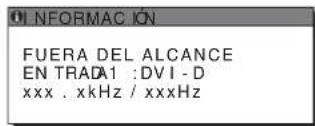
Si aparece "RESOLUCIÓN > 1280×1024"
Esto indica que la resolución no cumple las especificaciones de la pantalla (1.280 × 1.024 o inferior).
Ejemplo

Si "NO SEÑAL" aparece en pantalla
Esto indica que el conector seleccionado no recibe ninguna señal. Si SIN SEÑAL ENTR (página 15) se ajusta en ACT, la pantalla buscará y cambiará automáticamente a otra señal de entrada.
Ejemplo
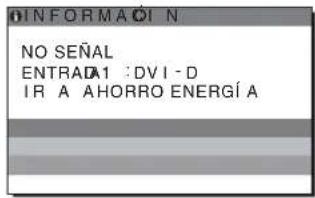
Cuando no se encuentren las señales de entrada, aparecerá el mensaje "IR A AHORRO ENERGÍA". Transcurridos aproximadamente 5 segundos, se iniciará el modo de ahorro de energía.
Si "CABLE DESCONECTADO" aparece en pantalla
Esto indica que el cable de señal de vídeo se ha desconectado del conector seleccionado.
Si SIN SEÑAL ENTR (página 15) se ajusta en ACT, la pantalla buscará y cambiará automáticamente a otra señal de entrada.
Ejemplo

Cuando no se encuentren las señales de entrada, aparecerá el mensaje "IR A AHORRO ENERGÍA". Transcurridos aproximadamente 45 segundos, se iniciará el modo de ahorro de energía.
Problemas y soluciones
Si se produce algún problema debido a la conexión de un ordenador u otro equipo, consulte el manual de instrucciones de dicho equipo.
| Problema Compruebe lo siguiente | |
| No hay imagen | |
| Si el indicador ⏻ (alimentación) no está encendido o si el indicador ⏻ (alimentación) no se encicende al pulsar el interruptor ⏻ (alimentación): | Compruebe que el cable de alimentación esté conectado correctamente.Compruebe que el interruptor MAIN POWER de la pantalla esté activado (página 10). |
| Si el indicador ⏻ (alimentación) se ilumina en rojo: | Compruebe que el interruptor ⏻ (alimentación) esté activado. |
| Si CABLE DESCONECTADO aparece en la pantalla: | Compruebe que el cable de señal de vídeo esté conectado correctamente y que todos los enchufes estén colocados en sus receptáculos (página 7).Compruebe que los terminales del conector de entrada de vídeo no estén doblados o hundidos.Compruebe que el ajuste de selección de entrada sea correcto (página 11).Se ha conectado un cable de señal de vídeo no suministrado. Si conecta un cable de señal de vídeo no suministrado con el equipo, es posible que aparezca el mensaje CABLE DESCONECTADO en pantalla. No se trata de un fallo de funcionamiento. |
| El mensaje de advertencia “NO SEÑAL” aparece en la pantalla o el indicador ⏻ (alimentación) se ilumina en naranja: | Compruebe que el cable de señal de vídeo esté conectado correctamente y que todos los enchufes estén colocados en sus receptáculos (página 7).Compruebe que los terminales del conector de entrada de vídeo no estén doblados o hundidos.Compruebe que el ajuste de selección de entrada sea correcto (página 11).■ Problemas causados por un ordenador u otro equipo conectado, y no por la pantallaEl ordenador se encuentra en el modo de ahorro de energía. Pulse cualquier tecla del teclado o mueva el ratón.Compruebe que la tarjeta gráfica esté instalada correctamente.Compruebe que el ordenador esté encendido.Reinicie el ordenador. |
| Si FUERA DEL ALCANCE aparece en la pantalla (página 18): | ■ Problemas causados por un ordenador u otro equipo conectado, y no por la pantallaCompruebe que el rango de frecuencia de vídeo se encuentre dentro del rango especificado para la pantalla. Si ha sustituido una antigua pantalla por ésta, vuelva a conectar la antigua y ajuste la tarjeta gráfica del ordenador a los siguientes valores:Horizontal: 28 – 80 kHz (RVA analógico), 28 – 64 kHz (RVA digital)Vertical: 48 – 75 Hz (RVA analógico), 60 Hz (RVA digital)Resolución: 1.280 × 1.024 o inferior |
| Si utiliza Windows: • Si ha sustituido una antigua pantalla por ésta, vuelva a conectar la antigua y realice los pasos siguientes. Seleccione “SONY” de la lista “Fabricantes” y elija el nombre de modelo que desea de la lista “Modelos” en la pantalla de selección de dispositivos de Windows. Si el nombre de modelo de esta pantalla no aparece en la lista “Modelos”, inténtelo con “Plug & Play”. | |
| Si utiliza un sistema Macintosh: | Si conecta un ordenador Macintosh, utilice un adaptador (no suministrado) si es necesario. Conecte el adaptador al ordenador antes de conectar el cable de señal de vídeo. |
| La imagen parpadea, se ondula, oscila o aparece codificada | Ajuste el paso y la fase (sólo para señales RVA analógicas) (página 14).Enchufe la pantalla a una toma de ca diferente, preferiblemente de un circuito diferente.■ Problemas causados por un ordenador u otro equipo conectado, y no por la pantallaConsulte el manual de la tarjeta gráfica para obtener información sobre el ajuste adecuado para la pantalla.Compruebe que esta pantalla admite el modo gráfico (VESA, Macintosh 19” Color, etc.) y la frecuencia de la señal de entrada. Aunque la frecuencia se encuentre dentro del margen adecuado, algunas tarjetas de vídeo pueden tener un impulso de sincronización demasiado estrecho para que la pantalla se sincronice correctamente.Esta pantalla no procesa las señales de entrelazado. Ajústelo para señales progresivas.Ajuste la frecuencia de barrido (frecuencia vertical) del ordenador para obtener la mejor imagen posible. |
| La imagen es borrosa | Ajuste el brillo y el contraste (página 14).Ajuste el paso y la fase (sólo para señales RVA analógicas) (página 14).■ Problemas causados por un ordenador u otro equipo conectado, y no por la pantallaAjuste la resolución del ordenador en 1.280 × 1.024 . |
| Aparecen imágenes fantasma | Deje de utilizar cables prolongadores de vídeo y/o dispositivos de conmutación de vídeo.Compruebe que todos los enchufes estén firmemente insertados en sus receptáculos. |
| La imagen no está centrada o su tamaño no es correcto (sólo para señales RVA analógicas) | Ajuste el paso y la fase (página 14).Ajuste la posición de la imagen (página 14). Tenga en cuenta que algunos modos de vídeo no llenan la pantalla hasta los bordes. |
| La imagen es demasiado pequeña | ■ Problemas causados por un ordenador u otro equipo conectado, y no por la pantallaAjuste la resolución del ordenador en 1.280 × 1.024 . |
| La imagen es oscura• Ajuste la luz de fondo (página 14).Ajuste el brillo (página 14).Ajuste el valor de gamma utilizando el menú GAMMA (página 14).La pantalla tarda unos minutos en iluminarse tras encender la unidad.En función del modo ECO que haya seleccionado, es posible que la pantalla se vuelva más oscura. | |
| Aparece un patrón ondulado o elíptico (muaré) | Ajuste el paso y la fase (sólo para señales RVA analógicas) (página 14). |
| El color no es uniforme | Ajuste el paso y la fase (sólo para señales RVA analógicas) (página 14). |
| El blanco no parece blanco | Ajuste la temperatura del color (página 14). |
| Los botones de la pantalla no funcionan(« aparece en pantalla) | Si BLOQ DE AJUSTES está ajustado en SÍ, ajustelo en NO (página 15). |
| El dispositivo que se conecta a través del cable USB no funciona. | Compruebe que el cable USB (suministrado) está conectado correctamente (página 8).Pulse el interruptor MAIN POWER y el indicador ⏻ (alimentación) para encender la pantalla.■ Problemas causados por un ordenador u otro equipo conectadoCompruebe que el equipo está encendido.Vuelva a instalar el controlador USB actualizado. Para obtener más información, póngase en contacto con el fabricante del producto.Si no puede utilizar el ordenador con el teclado o el ratón instalados con la pantalla, conecte el teclado y el ratón al ordenador directamente. Después de reiniciar el ordenador, restablezca la conexión USB. Cuando haya completado este proceso, vuelva a conectar el teclado o el ratón a la pantalla. Cuando la pantalla esté conectada a un ordenador, teclado o ratón a través del puerto USB, es posible que el ordenador no funcione con ellos cuando lo reinicie. |
| La pantalla se apaga tras un tiempo | ■ Problemas causados por el ordenador u otro equipo conectadoDesactive el ajuste de ahorro de energía del ordenador. |
| La resolución que aparece en la pantalla del menú es incorrecta. | Dependiendo del ajuste de la tarjeta gráfica, es posible que la resolución que aparece en la pantalla del menú no coincida con la del ordenador. |
| Después de apagar la alimentación principal, el indicador ⏻ (alimentación) brilla durante un tiempo | Cuando la alimentación principal está encendida, pero el interruptor ⏻ (alimentación) no está pulsado o cuando el monitor está en el modo de ahorro de energía, si desactiva el interruptor MAIN POWER, el indicador ⏻ (alimentación) puede no apagarse inmediatamente. Esto no es un fallo de funcionamiento. |
Visualización de la información de la pantalla
Mientras la pantalla recibe una señal de vídeo, mantenga pulsado el botón MENU durante más de 5 segundos hasta que aparezca el cuadro de información.
Para que desaparezca el cuadro, vuelva a pulsar el botón MENU.
Ejemplo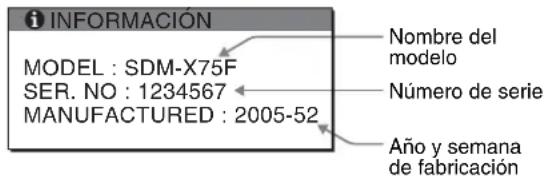
Aunque el nombre de modelo de esta pantalla registrado según el estándar de seguridad es SDM-X75/X95, en la venta al público se utiliza la denominación SDM-X75F/X95F/X75K/X95K.
Si algún problema no se soluciona, póngase en contacto con un distribuidor Sony autorizado y proporciónle la siguiente información:
- Nombre del modelo
- Número de serie
- Descripción detallada del problema
- Fecha de compra
- Nombre y especificaciones del ordenador y la tarjeta gráfica
- Tipo de señales de entrada (RVA analógico/RVA digital)
Especificaciones
| Nombre del modelo SDM-X75F SDM-X95F SDM-X75K SDM-X95K | ||||
| Panel LCD Tipo de panel: Matriz activa a-Si TFT | ||||
| Tamaño de imagen: 43,18 cm | (17,0 pulgadas) | 48,26 cm(19,0 pulgadas) | 43,18 cm(17,0 pulgadas) | 48,26 cm(19,0 pulgadas) |
| Formato de la señal de entrada | Frecuencia de funcionamiento RVA 1) Horizontal: 28 – 80 kHz (RVA analógico)28 – 64 kHz (RVA digital)Vertical: 48 – 75 Hz (RVA analógico)60 Hz (RVA digital) | |||
| Resolución Horizontal: Máx. | 1.280 puntosVertical: Máx. 1.024 líneas | |||
| Tipo de señal de entrada(digital/analógica) | Digital × 1/analógica × 1 | |||
| Niveles de señal de entrada | Señal de vídeo RVA analógica 0,7 Vp-p, 75 Ω, positivaSeñal SYNCNivel TTL, 2,2 kΩ, positiva o negativaSeñal RVA (DVI) digital: TMDS (enlace único) | |||
| Entrada de audio Minitoma estéreo, 0,5 Vrms, 47 kΩ | ||||
| Salida del altavoz 1 W × 2 | ||||
| Puerto USB | - | USB a toda velocidad (Máx. 12 Mbps)Puerto A × 2, Puerto B × 2 | ||
| Toma de auriculares × 1 | ||||
| Requisitos de alimentación | ca de 100 a 240 V, de 50 a 60 Hz, Máx. 1,0 A | |||
| Consumo de energía | Máx. 45 W | Máx. 50 W | Máx. 55 W | |
| Temperatura de funcionamiento | De 5 a 35 °C | |||
| Tipo de soporte | Ajuste de altura | |||
| Dimensiones (ancho/alto/profundidad) | Aprox. 369 × 393,5 – 503,5 × 253 mm( 145/8 × 151/2 - 197/8 × 10 pulgadas)(con soporte)Aprox. 369 × 337 × 66 mm( 145/8 × 131/4 × 25/8 pulgadas)(sin soporte) | Aprox. 414 × 409,5 – 519,5 × 277,5 mm( 163/8 × 161/8 - 201/2 × 11 pulgadas)(con soporte)Aprox. 414 × 370 × 69 mm( 163/8 × 145/8 × 23/4 pulgadas)(sin soporte) | Aprox. 369 × 393,5 – 503,5 × 253 mm( 145/8 × 151/2 - 197/8 × 10 pulgadas)(con soporte)Aprox. 369 × 337 × 66 mm( 143/8 × 131/4 × 25/8 pulgadas)(sin soporte) | Aprox. 414 × 409,5 – 519,5 × 277,5 mm( 163/8 × 161/8 - 201/2 ×11 pulgadas)(con soporte)Aprox. 414 × 370 × 69 mm( 163/8 × 145/8 × 23/4 pulgadas)(sin soporte) |
| Peso | Aprox. 7,6 kg(16 lb 121/8 oz)(con soporte)Aprox. 4,4 kg(9 lb 111/4 oz)(sin soporte) | Aprox. 8,9 kg(19 lb 97/8 oz)(con soporte)Aprox. 5,4 kg(11 lb 141/2 oz)(sin soporte) | Aprox. 7,6 kg(16 lb 121/8 oz)(con soporte)Aprox. 4,4 kg(9 lb 111/4 oz)(sin soporte) | Aprox. 8,9 kg(19 lb 97/8 oz)(con soporte)Aprox. 5,4 kg(9 lb 141/2 oz)(sin soporte) |
| Plug & Play | DDC2B | |||
| Accesorios | Consulte la página 6. | |||
1) Condición de temporización horizontal y vertical recomendada - La anchura de sincronización horizontal de empleo debe ser superior al 4,8% del tiempo total horizontal o 0,8 μs, según el que sea mayor. - La anchura de supresión horizontal debe ser superior a 2,5 μs - La anchura de supresión vertical debe ser superior a 450 μs. Diseño y especificaciones sujetos a cambios sin previo aviso.
REFERENCIA DE TERMINOLOGÍA
AC IN (entrada de ca)
CD-ROM (disco compacto de memoria de sólo lectura)
COMPUTER (computador)
DDC (Display Data Channel, Canal de datos de la pantalla)
DISPLAY (monitor)
deep sleep (modo desactivado)
DPMS (Estándar de administración de alimentación de la pantalla)
DMPM (Administración de alimentación de la pantalla digital DVI)
DVI-D (el interfaz visual digital para digital)
END (Finalizar)
Environment Protection Agency (Agencia de protección del medio ambiente)
GAMMA (Gamma)
INPUT (entrada)
LANGUAGE (idioma)
LCD (pantalla de cristal líquido)
MAIN POWER (alimentación principal)
MENU (Menú)
Micro Saver Security System (Sistema de seguridad de Micro Saver)
OK (aceptar)
PLUG & PLAY (conectar y listo)
RGB (Rojo, verde, azul)
TFT (transistor de película fina)
TMDS (señal diferencial minimizada de transición)
TTL (lógica de transistor a transistor)
USB (bus serie universal)
VESA (Asociación de estándares de vídeo y electrónica)
Para prevenir cualquier mal funcionamiento y evitar daños, por favor, lea detalladamente este manual de instrucciones antes de conectar y operar este equipo.
Para prevenir cualquier mal funcionamiento y evitar daños, por favor, lea detalladamente este manual de instrucciones antes de conectar y operar este equipo.
Características Técnicas....16
Controlar o volume 16
Exemplo de tipos de fichas
para 100 a 120 V CA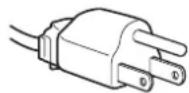
para 200 a 240 V CA
6 Sensor de luz (página 16)
7 Colunas estéreo (páginas 9, 16)
8 Tomada dos auscultadores (páginas 9, 16)
Esta tomada emite os sinais de áudio para os auscultadores.
Parte de trás do monitor
9 Interruptor MAIN POWER (página 10)
Este interruptor MAIN POWER permite ligar e desligar o monitor.
11 Conector de entrada DVI-D (RGB digital) (página 8)
Este conector recebe os sinais de vídeo RGB digitais que cumprem a norma DVI Rev.1.0.
12 Conector de entrada HD15 (RGB analógico) (página 8)
14 Puerto USB aguas abajo (página 8) (puerto USB - solo modelos equipados) *
Seleccionar la señal de entrada (INPUT1/INPUT2)
Pulse el botón OK.
2 Seleccione el menú que desea ajustar.
Para usuarios de Macintosh
Características técnicas
Controlar el volumen
Para prevenir cualquier mal funcionamiento y evitar daños, por favor, lea detalladamente este manual de instrucciones antes de conectar y operar este equipo.
Para prevenir cualquier mal funcionamiento y evitar daños, por favor, lea detalladamente este manual de instrucciones antes de conectar y operar este equipo.
Para prevenir cualquier mal funcionamiento y evitar daños, por favor, lea detalladamente este manual de instrucciones antes de conectar y operar este equipo.
Para prevenir cualquier mal funcionamiento y evitar daños, por favor, lea detalladamente este manual de instrucciones antes de conectar y operar este equipo.
Para prevenir cualquier mal funcionamiento y evitar daños, por favor, lea detalladamente este manual de instrucciones antes de conectar y operar este equipo.
Para prevenir cualquier mal funcionamiento y evitar daños, por favor, lea detalladamente este manual de instrucciones antes de conectar y operar este equipo.
18 Entrada de audio INPUT2
Para prevenir cualquier mal funcionamiento y evitar daños, por favor, lea detalladamente este manual de instrucciones antes de conectar y operar este equipo.
Para prevenir cualquier mal funcionamiento y evitar daños, por favor, lea detalladamente este manual de instrucciones antes de conectar y operar este equipo.
Para prevenir cualquier mal funcionamiento y evitar daños, por favor, lea detalladamente este manual de instrucciones antes de conectar y operar este equipo.



- MONITOR DE COMPUTADOR EN COLOR LCD TFT
- REGISTRO DEL PROPIETARIO
- ADVERTENCIA
- PARA REDUCIR EL RIESGO DE INCENDIOS O ELECTROCUCIÓN, NO EXPONGA ESTE APARATO A LA LLUVIA NI A LA HUMEDAD
- DENTRO DE LA UNIDAD EXISTEN VOLTAJES PELIGROSAMENTE ALTOS. NO ABRA LA CARCASA. SOLICITE ASISTENCIA TÉCNICA ÚNICAMENTE A PERSONAL CUALIFICADO
- AVISO DE FCC
- IMPORTANTE
- DECLARACIÓN DE CONFORMIDAD
- AVISO
- NOTICE
- ÍNDICE
- CONFIGURACIÓN
- PERSONALIZACIÓN DE LA PANTALLA
- CARACTERÍSTICAS TÉCNICAS
- SOLUCIÓN DE PROBLEMAS
- ESPECIFICACIONES
- ADVERTENCIA SOBRE LAS CONEXIONES DE LA ALIMENTACIÓN
- INSTALACIÓN
- MANEJO DE LA PANTALLA LCD
- NOTA SOBRE LA PANTALLA LCD (PANTALLA DE CRISTAL LÍQUIDO)
- MANTENIMIENTO
- TRANSPORTE
- DESECHO DEL MONITOR
- COMPROBACIÓN DEL NOMBRE DE MODELO DE LA PANTALLA
- IDENTIFICACIÓN DE COMPONENTES Y CONTROLES
- INPUT (PÁGINA 11)
- CONFIGURACIÓN 1: MONTAJE DEL SOPORTE
- NOTA
- SI UTILIZA EL SOPORTE VESA
- CONFIGURACIÓN 2: CONEXIÓN DE LOS CABLES DE SEÑAL DE VÍDEO
- NOTAS
- CONEXIÓN DE UN ORDENADOR EQUIPADO CON UN CONECTOR DE SALIDA HD15 (RVA ANALÓGICO)
- CONEXIÓN DE UN ORDENADOR EQUIPADO CON UN CONECTOR DE SALIDA DVI (RVA DIGITAL)
- CONFIGURACIÓN 3: CONEXIÓN DEL RATÓN USB, EL TECLADO USB U OTROS DISPOSITIVOS (SÓLO PARA MODELOS EQUIPADOS CON PUERTO USB)
- UTILICE EL CABLE SUMINISTRADO PARA CONECTAR LA PANTALLA Y EL ORDENADOR
- CONECTE EL RATÓN USB, EL TECLADO USB U OTROS DISPOSITIVOS A LA PANTALLA
- PARA USUARIOS DE MACINTOSH
- CONFIGURACIÓN 4: CONEXIÓN DE LOS CABLES DE AUDIO
- CUANDO OIGA SONIDO CON LOS AURICULARES
- CONFIGURACIÓN 5: CONEXIÓN DEL CABLE DE ALIMENTACIÓN
- CONFIGURACIÓN 6: FIJACIÓN DE LOS CABLES Y CIERRE DE LA CUBIERTA DEL CONECTOR
- CONFIGURACIÓN 7: ENCENDIDO DE LA PANTALLA Y EL ORDENADOR
- SI NO APARECE NINGUNA IMAGEN EN PANTALLA
- NO ES NECESARIO INSTALAR CONTROLADORES ESPECÍFICOS
- CONFIGURACIÓN 8: AJUSTE DE LA INCLINACIÓN Y LA ALTURA
- PARA UN USO CÓMODO DE LA PANTALLA
- SELECCIÓN DE LA SEÑAL DE ENTRADA (INPUT1/INPUT2)
- PULSE EL BOTÓN OK
- ANTES DE REALIZAR AJUSTES
- NAVEGACIÓN POR EL MENÚ
- MUESTRE EL MENÚ PRINCIPAL
- SELECCIONE EL MENÚ QUE DESEE AJUSTAR
- AJUSTE EL ELEMENTO
- CIERRE EL MENÚ
- RESTAURACIÓN DE LOS AJUSTES A LOS VALORES PREDETERMINADOS
- MENÚ PANTALLA (SÓLO PARA SEÑALES RVA ANALÓGICAS)
- FUNCIÓN DE AJUSTE AUTOMÁTICO DE LA CALIDAD DE IMAGEN
- SI LA FUNCIÓN DE AJUSTE AUTOMÁTICO DE LA CALIDAD DE IMAGEN DE ESTA PANTALLA PARECE NO AJUSTAR LA IMAGEN COMPLETAMENTE
- SI TODAVÍA DEBE REALIZAR OTROS AJUSTES A LA CALIDAD DE IMAGEN
- AJUSTE MANUAL DE LA NITIDEZ Y LA POSICIÓN DE LA IMAGEN (FASE/ANCHO/ CENTRADO H / CENTRADO V)
- PARA USUARIOS DE WINDOWS
- SI FUNCIONA LA EJECUCIÓN AUTOMÁTICA
- SI LA EJECUCIÓN AUTOMÁTICA NO FUNCIONA
- MENÚ POSICIÓN MENÚ
- MENÚ SIN SEÑAL ENTR
- MENÚ LANGUAGE
- →← MENÚ REST (RESTABLECE LOS VALORES PREDETERMINADOS)
- MENÚ BLOQ DE AJUSTES
- CONTROL DEL VOLUMEN
- FUNCIÓN DE AHORRO DE ENERGÍA
- REDUCCIÓN DEL CONSUMO DE ENERGÍA (MODO ECO)
- FUNCIÓN DE AJUSTE AUTOMÁTICO DEL BRILLO (SENSOR DE LUZ)
- FUNCIÓN DE AJUSTE AUTOMÁTICO DE LA CALIDAD DE IMAGEN (SÓLO PARA SEÑALES RVA ANALÓGICAS)
- MODO PREDEFINIDO EN FÁBRICA
- SI LAS SEÑALES DE ENTRADA NO COINCIDEN CON UNO DE LOS MODOS PREDEFINIDOS EN FÁBRICA
- SI AJUSTA LA FASE, EL PASO Y LA POSICIÓN DE LA IMAGEN MANUALMENTE
- FUNCIÓN KVM (FUNCIÓN TECLADO-VÍDEO-RATÓN)
- ACERCA DEL PUERTO USB
- MENSAJES EN PANTALLA
- SI "FUERA DEL ALCANCE" APARECE EN PANTALLA
- SI APARECE "XXX.XKHZ/ XXXHZ
- SI APARECE "RESOLUCIÓN > 1280×
- SI "NO SEÑAL" APARECE EN PANTALLA
- SI "CABLE DESCONECTADO" APARECE EN PANTALLA
- PROBLEMAS Y SOLUCIONES
- VISUALIZACIÓN DE LA INFORMACIÓN DE LA PANTALLA
- REFERENCIA DE TERMINOLOGÍA
- INTERRUPTOR MAIN POWER (PÁGINA 10)
- CONECTOR DE ENTRADA DVI-D (RGB DIGITAL) (PÁGINA 8)
- CONECTOR DE ENTRADA HD15 (RGB ANALÓGICO) (PÁGINA 8)
- PUERTO USB AGUAS ABAJO (PÁGINA 8) (PUERTO USB - SOLO MODELOS EQUIPADOS)
- SELECCIONAR LA SEÑAL DE ENTRADA (INPUT1/INPUT2)
- SELECCIONE EL MENÚ QUE DESEA AJUSTAR
- CONTROLAR EL VOLUMEN
Marca : SONY
Modelo : SDM-X95K
Categoría : Monitor