SlimNote 14.1 - Laptop Kiano - Ingyenes használati útmutató
Találja meg az eszköz kézikönyvét ingyenesen SlimNote 14.1 Kiano PDF formátumban.


| Terméktípus | Laptop |
| Márka | Kiano |
| Modell | SlimNote 14.1 |
| Kijelző | 14,1 hüvelykes HD LED (1366 x 768) |
| Processzor | Intel Celeron N3350 (kétmagos, 1,1 GHz, burst akár 2,4 GHz) |
| RAM | 4 GB DDR3L (bővíthető) |
| Tárhely | 500 GB HDD (SATA) |
| Grafika | Integrált Intel HD Graphics 500 |
| Operációs rendszer | Windows 10 Home (64 bites) |
| Méretek | 33,5 x 23,5 x 2,0 cm |
| Súly | 1,8 kg |
| Akkumulátor | Lítium-ion, 3 cellás, 4000 mAh (tipikus) |
| Tápadapter | 19 V DC, 2,1 A, 40 W |
| Kapcsolódás | Wi-Fi 802.11 b/g/n, Bluetooth 4.0, 1x USB 3.0, 2x USB 2.0, HDMI, VGA, RJ-45 Ethernet, fejhallgató/mikrofon kombinált csatlakozó |
| Hang | Beépített sztereó hangszórók, mikrofon |
| Webkamera | 0,3 MP VGA webkamera |
| Kártyaolvasó | SD/MMC kártyahely |
| Billentyűzet | Teljes méretű billentyűzet numerikus billentyűzettel |
| Érintőpad | Többujjas érintőpad |
| Karbantartás és tisztítás | Használjon puha száraz ruhát; kerülje a folyadékokat és a dörzsölő tisztítószereket. Győződjön meg róla, hogy a szellőzőnyílások nincsenek elzárva. |
| Biztonság | Csak a mellékelt hálózati adaptert használja; kerülje a nedvességnek vagy szélsőséges hőmérsékletnek való kitettséget. |
| Pótalkatrészek és javíthatóság | Az akkumulátor, a hálózati adapter, a billentyűzet és a merevlemez cserélhető. Az alsó panel csavarokkal eltávolítható. |
Gyakran ismételt kérdések - SlimNote 14.1 Kiano
Felhasználói kérdések a következőről SlimNote 14.1 Kiano
0 kérdés erről a készülékről. Válaszolj azokra, amiket ismersz, vagy tedd fel a sajátod.
Tegyél fel egy új kérdést erről a készülékről
Töltse le az útmutatót a következőhöz Laptop PDF formátumban ingyenesen! Találja meg kézikönyvét SlimNote 14.1 - Kiano és vegye vissza elektronikus eszközét a kezébe. Ezen az oldalon közzé van téve az eszköze használatához szükséges összes dokumentum. SlimNote 14.1 márka Kiano.
HASZNÁLATI ÚTMUTATÓ SlimNote 14.1 Kiano
Használati utasítás 37
Biztonságos használati feltételek....38
A berendezés kinézete és alapvető funkciói....40
Bevezetés az asztalhoz 42
Windows 10 kezdőképernyő 42
Bevezetés az alkalmazás interfészébe 43
START menu 46
Megnyitott programok interfésze 49
Alapvető műveletek 50
Standby, kikapcsolás, újraindítás....51
BIZTONSÁGOS HASZNÁLATI FELTÉTELEK
- A berendezés nem ellenálló az ütésekkel és nyomással szemben.
- Tilos dobálni vagy erősen nyomni.
- Ne használd a berendezést hosszabb ideig túl alacsony vagy túl magas (<35°C) hömérsékleten, nagy nedvességtartalom vagy magas portartalom mellett.
- Ne tedd ki a berendezést napfény hatásának.
- Ne tedd ki a berendezést mágneses mezők hatásának.
- Folyadékkal való érintkezés esetén a berendezést azonnal ki kell kapcsolni és nem szabad bekapcsolni a teljes száradásig.
- Ne tisztítsd a berendezést vegyszerekkel vagy más folyadékokkal. Ha a tisztítás feltétlenül szükséges, puha, száraz ruhával vagy papírtörlővel végezd.
- Nem vállalunk felelősséget a termék helytelen használatából adódó sérülésekért.
-
Mielött a berendezést szervízbe adod, célszerű biztonsági másolatot készíteni a fájlokról, hogy megelőzzük azok elveszítését.
-
Ne nyisd ki a számítógép borítását, mert az a garancia elvesztését okozza.
- A berendezés alkalmazható a legtöbb 3G-s modemmel, de ajánlott ellenőrízni, hogy az adott rendszerkártya működik-e a berendezésünkön.
- A Használati utasítás és minden szükséges program és frissítés letölthető honlapunkról: www.kiano.pl. Kérjük Ne tölts le programokat vagy frissítéseket egyéb Forrásokból, mert az a garancia elvesztését okozhatja.
- Az elem cseréje nem megfelelőre meghibásodást vagy robbanást okozhat. Győződj meg róla, hogy eredeti elemet használsz
A BERENDEZÉS KINÉZETE ÉS ALAPVETŐ FUNKCIÓI
40 41
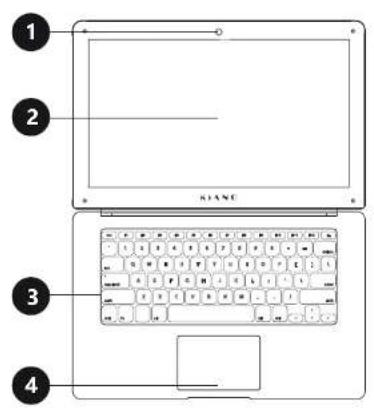
1 Elsö kamera
2 Kijelző
3 Billentyüzet
4 Érintő panel
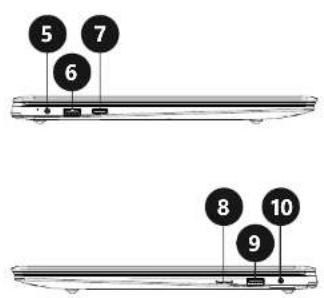
5 Hálózati kábel bemenete
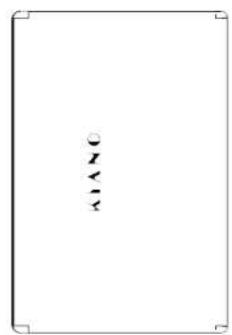
Tető
6 USB bemenet
7 Mini HDMI bemenet
8 Micro SD kártyához bemenet
9 USB bemenet
10 Mini Jack bemenet
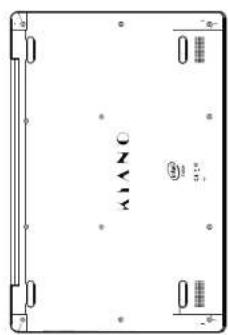
Alj
BEVEZETÉS AZ ASZTALHOZ
Windows 10 startképernyő
A startképernyön az alkalmazások képek formájában láthatók.
Ezek az alkalmazások automatikus a leggyakrabban használtakként kerülnek kijelzésre.
Hogy minden alkalmazás megfelelően működjön, be kell jelentkezni a Microsoft profilra.
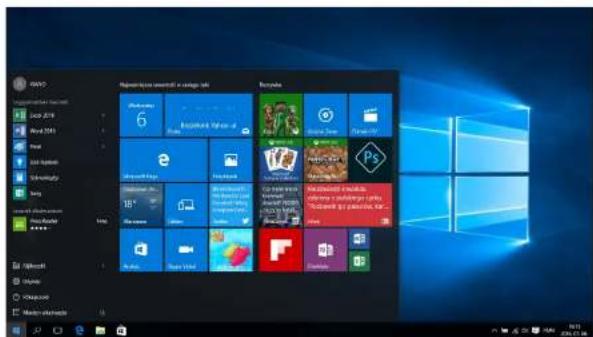
Bevezetés az alkalmazás interfészhez
A kezdőképernyőn csak a legnépszerübb alkalmazások kerülnek kijelzésre. Ezeken kívül lehetőségünk van a PC-re telepített egyéb programok megnyitására.
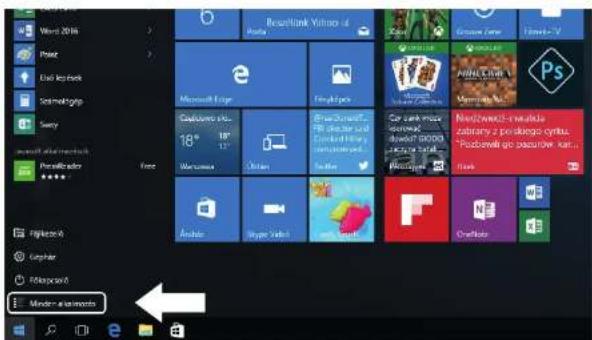
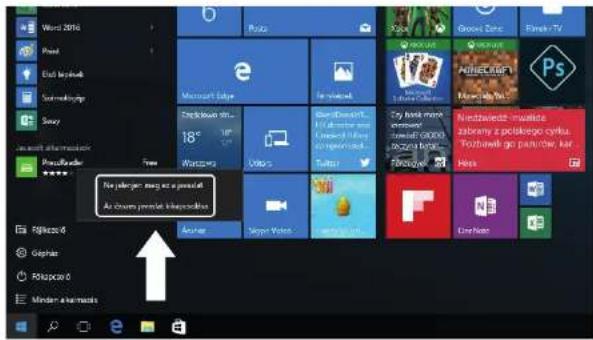
Ha a programot el szeretnéd helyezni a start menüben vagy a feladatsávon, nézd meg az alábbi képen levő műveletet: kattints a jobb egérgombbal az alkalmazásra és válaszd ki a Kitűzés kezdőképernyőre vagy Kitűzés a feladatsávra pontot.
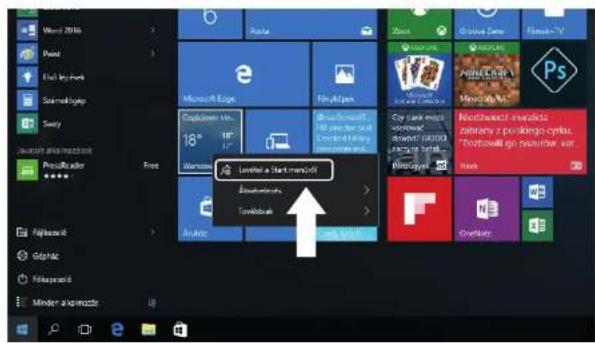
Ha törölni szeretnéd az alkalmazást a kezdőmenüböl vagy a feladatsávról, kattints a jobb egérgombbal az alkalmazásra és válaszd ki a Levétel a kezdőképernyőröl vagy a Levétel a feladatsávról pontot.
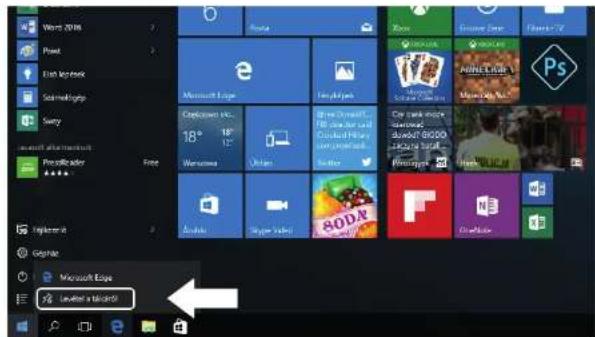
START Menü
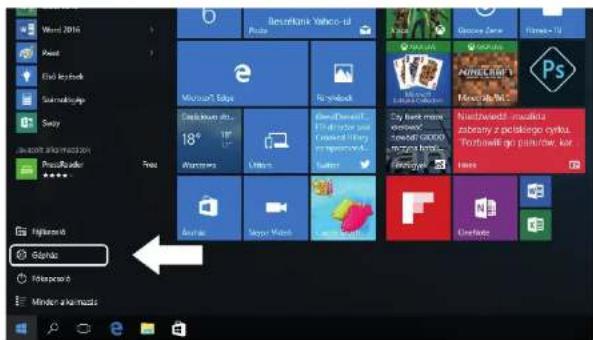
Kattints a Windows ikonra a bal alsó sarokban a Start menü indításához. A Start menü az alkalmazásokon kívül kijelzi: a Fájlintézöt, a Beállításokat és az Áramellátást.
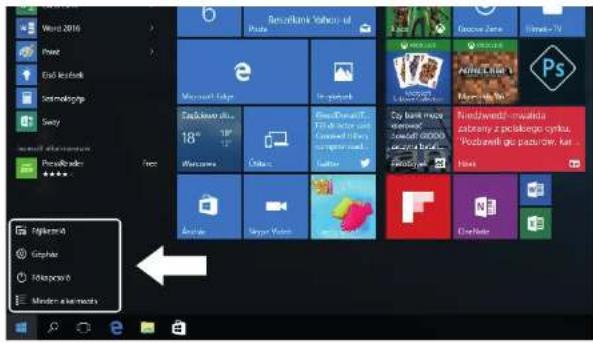
Lehetővé teszi a fájlok és alkalmazások keresését a számítógépen.
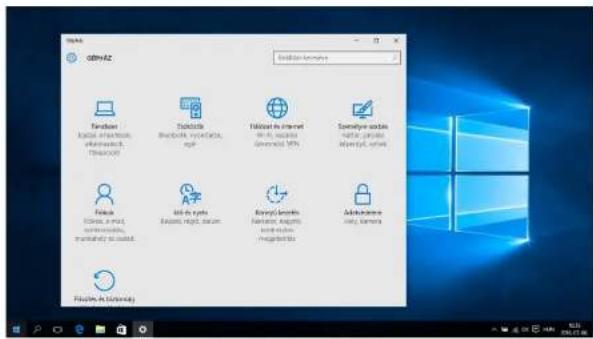
Lehetővé teszi a számítógép beállitásainak megváltoztatását.
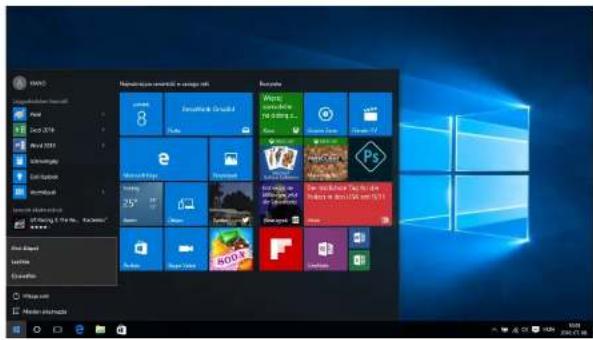
Bekapcsolja a standby módot/Kikapcsolja/Újrainditja a számítógépet.
Lehetővé teszi az összes telepített.
Böngésző
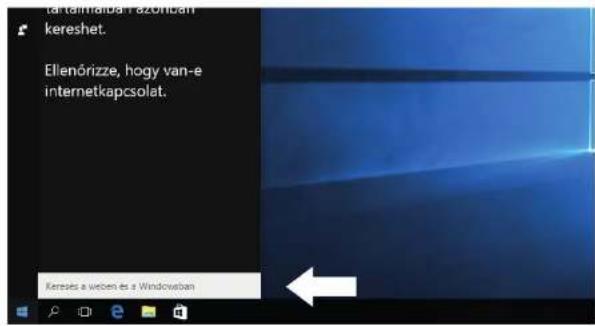
HU
Akcióközpont
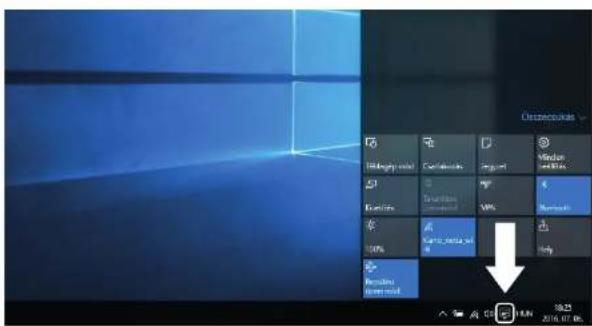
Az Akcióközpont az a hely, ahol minden értesítést, egyszerű beállítást v(p.) PC-ról tablet-módra váltás), wifil, Bluelcoih-oi, stb. megtalálsz.
Beállítás menü
Megnyitott programok interfésze
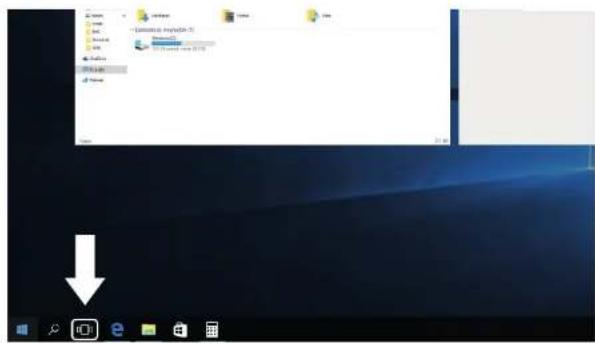
Az alábbi képen jelölt ikonra kattintva megnézhetünk minden megnyitott alkalmazást, bezárhatjuk a szükségtelen alkalmazásokat, vagy megnyithatunk olyanokat, amiket használni akarunk.
HU
ALAPVETŐ MŰVELETEK
Standby, kikapcsolás, újraindítás.
PROPER DISPOSAL
Márka : Kiano
Modell : SlimNote 14.1
Kategória : Laptop