SlimNote 14.1 - Laptop Kiano - Bezpłatna instrukcja obsługi
Znajdź bezpłatnie instrukcję urządzenia SlimNote 14.1 Kiano w formacie PDF.


| Typ produktu | Laptop |
| Marka | Kiano |
| Model | SlimNote 14.1 |
| Wyświetlacz | 14.1-cala HD LED (1366 x 768) |
| Procesor | Intel Celeron N3350 (dwurdzeniowy, 1.1 GHz, z możliwością podbicia do 2.4 GHz) |
| RAM | 4 GB DDR3L (rozszerzalna) |
| Pamięć masowa | 500 GB HDD (SATA) |
| Grafika | Zintegrowana Intel HD Graphics 500 |
| System operacyjny | Windows 10 Home (64-bitowy) |
| Wymiary | 33.5 x 23.5 x 2.0 cm |
| Waga | 1.8 kg |
| Bateria | Litowo-jonowa, 3-ogniwowa, 4000 mAh (typowa) |
| Zasilacz | 19 V DC, 2.1 A, 40 W |
| Łączność | Wi-Fi 802.11 b/g/n, Bluetooth 4.0, 1x USB 3.0, 2x USB 2.0, HDMI, VGA, RJ-45 Ethernet, złącze słuchawkowe/mikrofonowe combo |
| Audio | Wbudowane głośniki stereo, mikrofon |
| Kamera internetowa | Kamera internetowa 0.3 MP VGA |
| Czytnik kart | Gniazdo kart SD/MMC |
| Klawiatura | Pełnowymiarowa klawiatura z klawiaturą numeryczną |
| Touchpad | Wielodotykowy touchpad |
| Konserwacja i czyszczenie | Używaj miękkiej suchej szmatki; unikaj płynów i ściernych środków czyszczących. Upewnij się, że otwory wentylacyjne nie są zablokowane. |
| Bezpieczeństwo | Używaj tylko dostarczonego zasilacza AC; unikaj narażenia na wilgoć lub ekstremalne temperatury. |
| Części zamienne i naprawialność | Bateria, zasilacz AC, klawiatura i dysk twardy są wymienne. Dolna pokrywa jest zdejmowana za pomocą śrub. |
Często zadawane pytania - SlimNote 14.1 Kiano
Pytania użytkowników dotyczące SlimNote 14.1 Kiano
0 pytanie dotyczące tego urządzenia. Odpowiedz na te, które znasz, lub zadaj własne.
Zadaj nowe pytanie dotyczące tego urządzenia
Pobierz instrukcję dla swojego Laptop w formacie PDF za darmo! Znajdź swoją instrukcję SlimNote 14.1 - Kiano i weź swoje urządzenie elektroniczne z powrotem w ręce. Na tej stronie opublikowane są wszystkie dokumenty niezbędne do korzystania z urządzenia. SlimNote 14.1 marki Kiano.
INSTRUKCJA OBSŁUGI SlimNote 14.1 Kiano
Instrukcja obsługi 5
User manual 21
Warunki bezpiecznego użytkowania....6
Wygląd urządzenia i podstawowe funkcje......8
Wstęp do pulpitu 10
Ekran startowy Windows 10....10
Wstęp do interfejsu aplikacji ....11
Menu START....14
Interfejs otwartych programów....17
Podstawowe operacje....18
Uśpienie, wyłączanie, ponowne uruchamianie komputera ..... 18
WARUNKI BEZPIECZNEGO UŻYTKOWANIA
- Nie używaj urządzenia przez dłuższy czas w zbyt niskiej, lub zbyt wysokiej (<35°C) temperaturze, w miejscach dużej wilgotności lub przy dużym natężeniu pyłów. Nie wystawiaj urządzenia na światło słoneczne.
- Nie należy narażać urządzenia na działanie silnych pół magnetycznych.
- W przypadku kontaktu z cieczą, urządzenie należy natychmiast wyłączyć nie używać aż do całkowitego wyschnięcia.
- Nie czyść urządzenia za pomocą chemicznych detergentów i innych płynów. Jeśli czyszczenie jest konieczne, rób to za pomocą miękkiej suchej ściereczki lub ręcznika papierowego.
- Nie bierzemy odpowiedzialności za uszkodzenia wynikające ze złego użytkowania produktu.
- Przed oddaniem urządzenia do serwisu, zaleca się zrobienie kopii zapasowej plików, aby zapobiec ich stracie
-
Prosimy nie otwierać obudowy komputera, gdyż wiąże się to z utratą gwarancji
-
Urządzenie obsługuje większość zewnętrznych modemów 3G, mimo wszystko zaleca się sprawdzić, czy dana karta sieciowa będzie działać na naszym urządzeniu.
- Instrukcja Obsługi oraz wszelkie niezbędne oprogramowanie i aktualizacje są dostępne do ściągnięcia na naszej stronie internetowej: www.kiano.pl. Prosimy nie pobierać oprogramowania i aktualizacji z innych źródeł, gdyż może się to wiązać z utratą gwarancji.
- Wymiana baterii na niewłaściwą może spowodować awarię lub wybuch. Upewnij się, że używasz oryginalnej baterii.
WYGLĄD URZĄDZENIA I PODSTAWOWE FUNKCJE
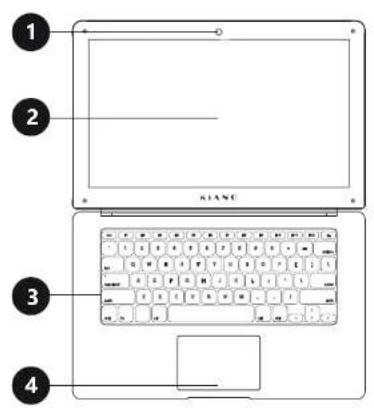
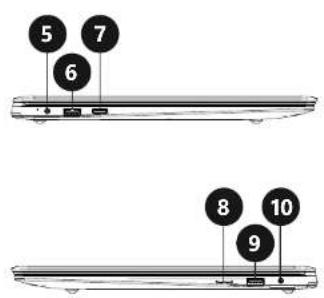
8
1 Kamera przednia
2 Wyświetlacz
3 Klawiatura
4 Panel dotykowy
5 Gniazdo kabla sieciowego
6 Gniazdo USB
7 Gniazdo mini HDMI
8 Slot karty micro SD
9 Gniazdo USB
10 Gniazdo mini Jack
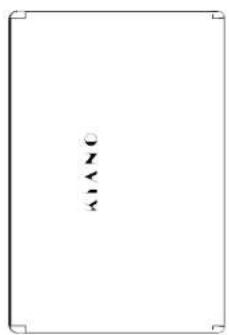
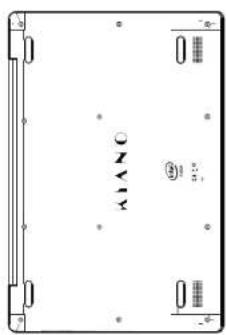
Góra Spód
Ekran startowy Windows 10
Na ekranie startowym znajdują się aplikacje w postaci obrazków.
Aplikacje te wyświetlane są automatycznie, jako najczęściej używane.
Aby wszystkie aplikacje działały poprawnie, należy zalogować się na konto Microsoft.
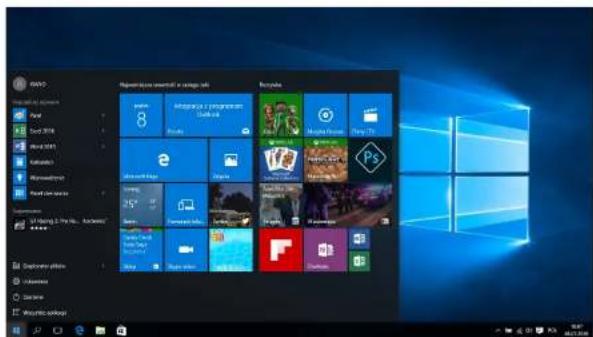
Wstęp do interfejsu aplikacji
Na ekranie startowym wyświetlane są jedynie najpopularniejsze aplikacje. Oprócz nich, mamy możliwość otworzenia innych programów zainstalowanych na naszym PC.
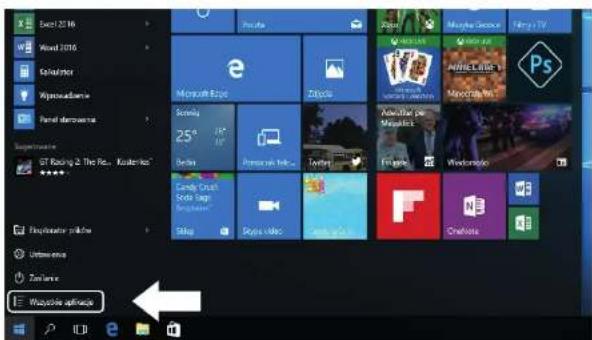
Jeżeli chcesz umieścić program w menu startowym, lub pasku zadań, zobacz operacje na zdjęciu poniżej: kliknij prawym przyciskiem myszy na aplikacji i wybierz "Przypnij do ekranu startowego" lub "Przypnij do paska zadań".
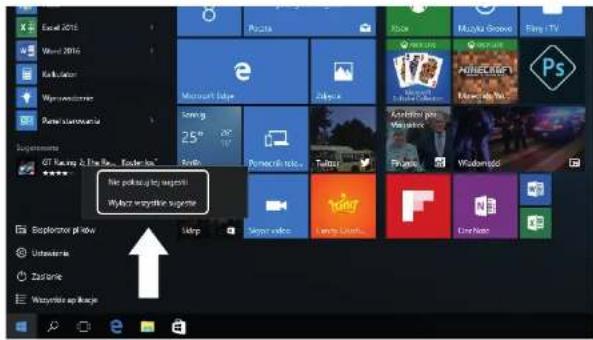
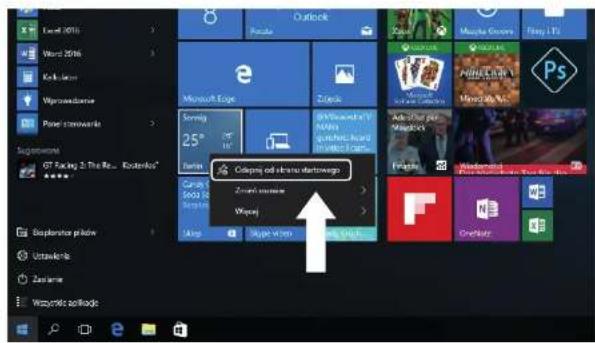
Aby usunąć aplikację z menu startowego lub paska zadań, kliknij prawym przyciskiem myszy na aplikacji i wybierz "Odepnij od ekranu startowego" lub "Odepnij ten program z paska zadań".
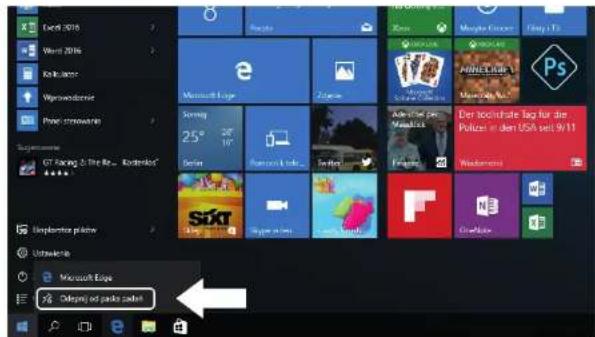
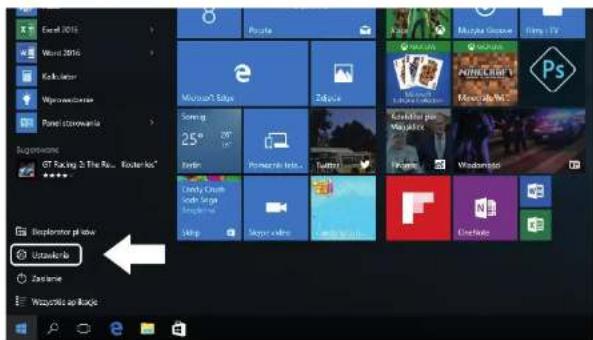
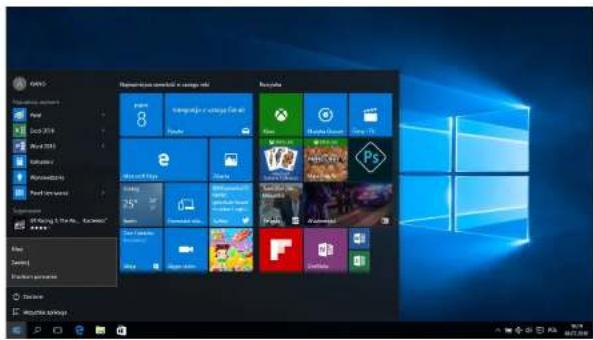
Naciśnij ikonę Windows w lewym dolnym rogu aby uruchomić menu Start. Menu start oprócz aplikacji, wyświetla również: Eksplorator plików, Ustawienia, Zasilanie.
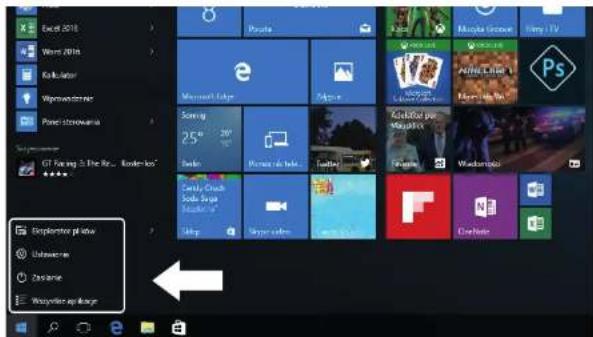
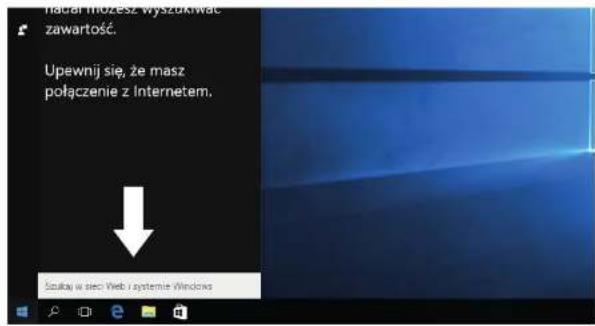
Pozwala na przeszukiwanie plików i aplikacji w komputerze.
Pozwala zmienić ustawienia komputera.
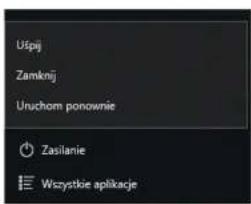
Włącza tryb uśpienia/Wyłącza/ Uruchamia ponownie komputer
Pozwala na przeglądanie wszystkich zainstalowanych aplikacji.
Wyszukiwarka
Centrum Akcji
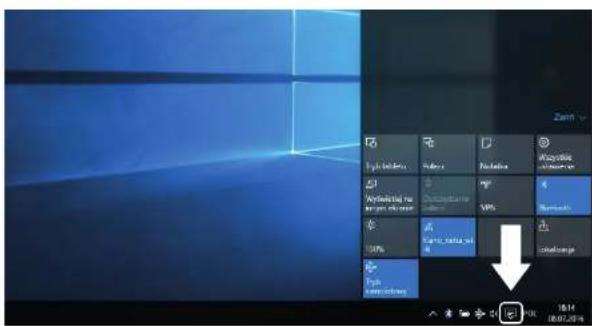
Centrum Akcji, to miejsce w którym znajdziesz wszystkie powiadomienia, proste ustawienia (np. zmiana trybu PC na tryb tabletu), Wi-Fi, Bluetooth itp.
Menu Ustawień Interfejs otwartych programów
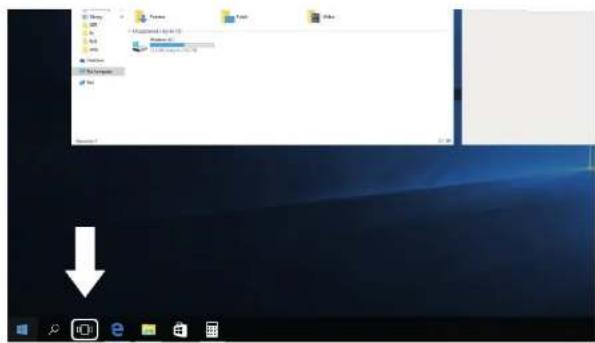
Klikając na ikonę zaznaczoną na zdjęciu poniżej, możemy zobaczyć wszystkie otwarte aplikacji, zamknąć aplikacje niepotrzebne, lub otworzyć aplikację, której aktualnie chcemy używać.
Uśpienie, wyłączanie, ponowne uruchamianie komputera
PRAWIDŁOWE SKŁADOWANIE
(Składowanie i utylizowanie urządzeń elektrycznych i elektronicznych)
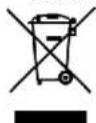
(Dotyczy Unii Europejskiej i innych europejskich krajów o oddzielnym systemie zbierania odpadów elektrycznych i elektronicznych.)
To oznaczenie umieszczone na produkcji, akcesoriach lub dokumentacji oznacza, że po zakończeniu eksploatacji nie należy tego produktu ani jego akcesoriów (np.: ładowarki, zestawu słuchawkowego, przewodu USB), wyrzucać wraz ze zwykłymi odpadami gospodarstwa domowego.
Aby uniknąć szkodilwego wpływu na środowisko naturalne i zdrowie ludzi w skutek niekontrolowanego usuwania odpadów, prosimy o oddzielenie tych przedmiotów od odpadów innego typu oraz o odpowiedzialny recykling i praktykowanie ponownego wykorzystania materiałów.
W celu uzyskania informacji na temat miejsca i sposobu bezpiecznego dla środowiska recyklingu tych przedmiotów, użytkownicy w gospodarstwach domowych powinni skontaktować się z punktem sprzedaży detalicznej, w którym dokonali zakupu produktu, lub organem władz lokalnych.
Użytkownicy w firmach powinni skontaktować się ze swoim dostawcą i sprawdzić warunki umowy zakupu. Produktu ani jego akcesoriów nie należy usuwać razem z innymi odpadami komunalnymi.

(Dotyczy obszaru Unii Europejskiej i innych europejskich krajów posiadających oddzielne systemy zwrotu zużytych baterii.)
Niniejsze oznaczenia na bateri, instrukcji lub opakowaniu oznacza, że po upływie okresu użytkowania baterie, w który był wyposażony dany produkt nie mogą zostać usunięte wraz z innymi odpadami pochodzącymi z gospodarstw domowych.
Przy zastosowaniu takiego oznaczenia symbole chemiczne (Hg, Cd lub Pb), wskazują, że dana bateria zawiera ręć, kadm lubółw ilości przewyższającej poziomu odniesienia opisane w dyrektywie WE 2006/66. Jeśli baterie nie zostaną poprawnie zuetylizowane, substancje te mogą powodować zagrożenie dla zdrowia ludzkiego lub środowiska naturalnego.
Aby uchronić zasoby naturalne i promować ponowne wykorzystanie materiałownależy oddzielać baterie od innego typu odpadów i poddawać je utylizacji poprzez lokalny, bezpłatny system zwrotu baterii.
Deklaracja zgodności znajduje się na stronie producenta:
www.kiano.pl
USER MANUAL
Marka : Kiano
Model : SlimNote 14.1
Kategoria : Laptop