SlimNote 14.1 - Ноутбук Kiano - Бесплатное руководство пользователя
Найдите руководство к устройству бесплатно SlimNote 14.1 Kiano в формате PDF.


| Тип продукта | Ноутбук |
| Бренд | Kiano |
| Модель | SlimNote 14.1 |
| Дисплей | 14.1-дюймовый HD LED (1366 x 768) |
| Процессор | Intel Celeron N3350 (двухъядерный, 1.1 ГГц, до 2.4 ГГц в режиме Turbo) |
| ОЗУ | 4 ГБ DDR3L (расширяемая) |
| Накопитель | 500 ГБ HDD (SATA) |
| Графика | Встроенная Intel HD Graphics 500 |
| Операционная система | Windows 10 Домашняя (64-разрядная) |
| Размеры | 33.5 x 23.5 x 2.0 см |
| Вес | 1.8 кг |
| Аккумулятор | Литий-ионный, 3-элементный, 4000 мА·ч (типичный) |
| Адаптер питания | 19 В постоянного тока, 2.1 А, 40 Вт |
| Подключения | Wi-Fi 802.11 b/g/n, Bluetooth 4.0, 1x USB 3.0, 2x USB 2.0, HDMI, VGA, RJ-45 Ethernet, комбинированный аудиоразъем |
| Аудио | Встроенные стереодинамики, микрофон |
| Веб-камера | 0.3 МП VGA веб-камера |
| Кардридер | Слот для SD/MMC карт |
| Клавиатура | Полноразмерная клавиатура с цифровым блоком |
| Тачпад | Мультитач тачпад |
| Обслуживание и чистка | Используйте мягкую сухую ткань; избегайте жидкостей и абразивных чистящих средств. Убедитесь, что вентиляционные отверстия не заблокированы. |
| Безопасность | Используйте только прилагаемый адаптер переменного тока; избегайте воздействия влаги или экстремальных температур. |
| Запчасти и ремонтопригодность | Аккумулятор, адаптер питания, клавиатура и жесткий диск заменяемы. Нижняя панель снимается с помощью винтов. |
Часто задаваемые вопросы - SlimNote 14.1 Kiano
Вопросы пользователей о SlimNote 14.1 Kiano
0 вопрос об этом устройстве. Ответьте на те, что знаете, или задайте свой.
Задать новый вопрос об этом устройстве
Скачайте инструкцию для вашего Ноутбук в формате PDF бесплатно! Найдите своё руководство SlimNote 14.1 - Kiano и возьмите своё электронное устройство обратно в руки. На этой странице опубликованы все документы, необходимые для использования вашего устройства. SlimNote 14.1 бренда Kiano.
РУКОВОДСТВО ПОЛЬЗОВАТЕЛЯ SlimNote 14.1 Kiano
Инструкция по обслуживанию....53
Návod k použití 69
ИНСТРУКЦИЯ ПО ОБСЛУЖИВАНИЮ
RU
Условия безопасной эксплуатации 54
Внешний вид устройства и основные функции .....56
Доступ до управления....58
Стартовый экран Windows 10 ....58
Доступ до интерфейса аппликации....59
Меню START....62
Интерфейс открытых программ 65
Основные операции ....66
Спящий режим, выключение, активация заново......66
УСЛОВИЯ БЕЗОПАСНОЙ ЭКСПЛУАТАЦИИ
- Устройство не является устойчивым к ударам и давлению. Не следует ни бросать его, ни давить на него.
- Не используй устройство долгое время в чересчур низкой, либо в чересчур высокой температуре (<35°C), в местах повышенной влажности или высокой пылевой интенсивности. Не выставляй устройство на открытый солнечный свет.
- Не следует выставлять устройство под воздействие сил магнитных полей.
- В случае контакта с жидкостью устройство следует немедленно выключить, не использовать вплоть до полного высыхания.
- Не следует чистить устройство с помощью химических моющих средств и жидкостей. Если чистка является необходимой, делай ее с помощью мягкой сухой тряпочки или бумажного полотенца.
- Не берем на себя ответственности за повреждения вследствие плохого использования продукта.
-
Рекомендуется перед передачей устройства в сервис сделать резервные копии файлов, чтобы предотвратить их потерю.
-
Просим не открывать корпус компьютера, так как это приводит к утрате гарантии.
- Устройство обслуживает большое количество внешних 3G модемов, но, несмотря на все, рекомендуется проверить, будет ли данная сетевая карта работать на нашем устройстве.
- Инструкция по обслуживанию, а также все необходимое программное обеспечение и актуализации доступны скачивания на нашем интернет-сайте www.kiano.pl. Просим не скачивать программное обеспечение и актуализации из других источников, так как это может повлечь утрату гарантии.
- Смена батареи на неоригинальную может повлечь поломку или взрыв. Убедись, что используешь оригинальную батарею.
ВНЕШНИЙ ВИД УСТРОЙСТВА И ОСНОВНЫЕ ФУНКЦИИ
56 57
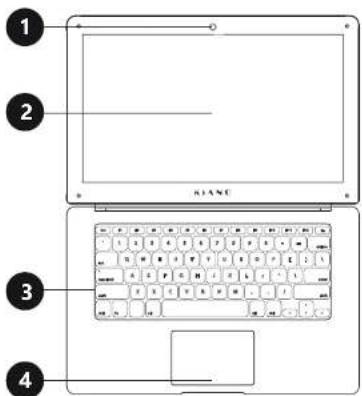
1 Передняя камера
2 Дисплей
3 Клавиатура
4 Сенсорная панель
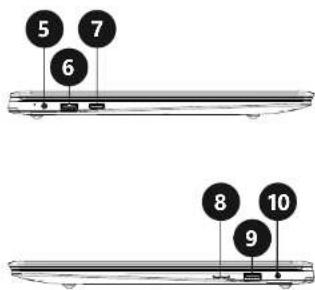
5 Гнездо сетевого кабеля
6 Гнездо USB
7 Гнездо Mini HDMI
8 Слот карты micro SD
9 Гнездо USB
10 Гнездо mini Jack
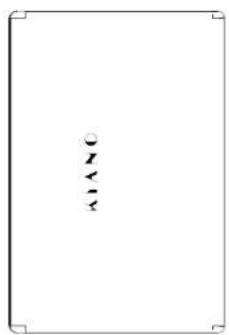
Bepx
ДОСТУП ДО УПРАВЛЕНИЯ
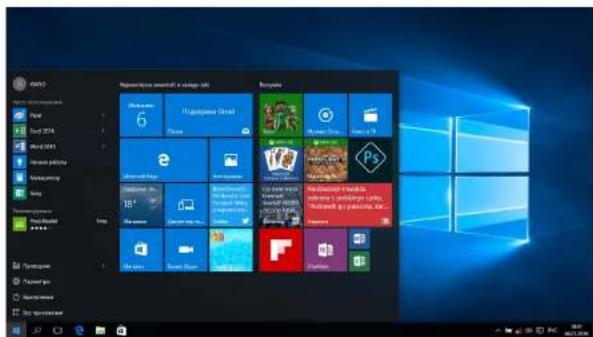
Стартовый экран Windows 10
На стартовом экране находятся аппликации в виде картинок.
Эта аппликации высвечиваются автоматически как наиболее используемые.
Чтобы все аппликации работали правильно, следует войти в учетную запись Microsoft.
Доступ до интерфейса аппликаций
На стартовом экране высвечены только самые популярные аппликации. Кроме них мы можем открыть другие программы, установленные на нашем ПК.
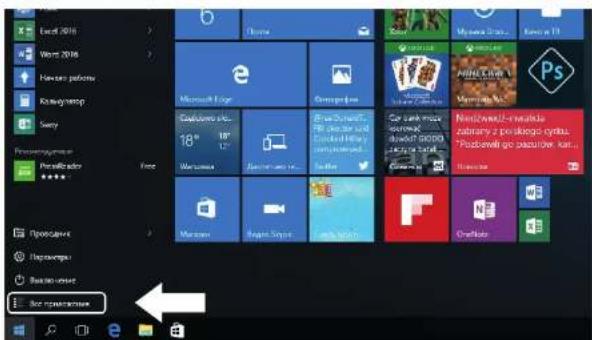
Если хочешь поместить программу в стартовом меню или ленте задач, посмотри операции на фотографии внизу: кликни правым нажатием мыши на аппликацию и выбери «Прикрепи к стартовому экрану» или «Прикрепи к ленте задач».
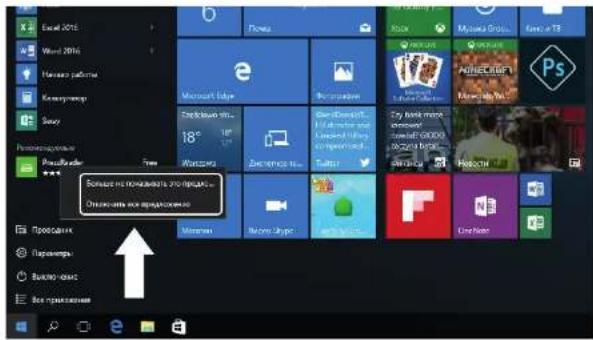
Чтобы удалить аппликацию из стартового меню или ленты задач, клинки правым нажатием мыши на аппликацию и выбери «Открепи от стартового экрана» или «открепи эту программу от ленты задач».
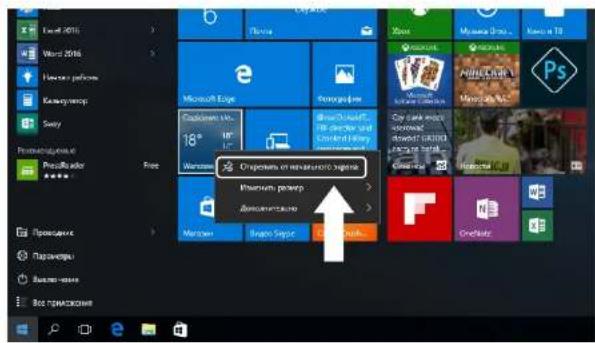
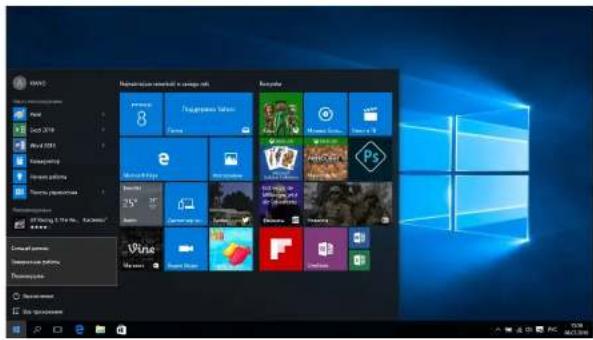
Нажми иконку Windows в левом нижнем углу, чтобы активизировать меню Start. Меню start, кроме аппликаций, высветит также: Обозреватель файлов, Настройки, Питание.
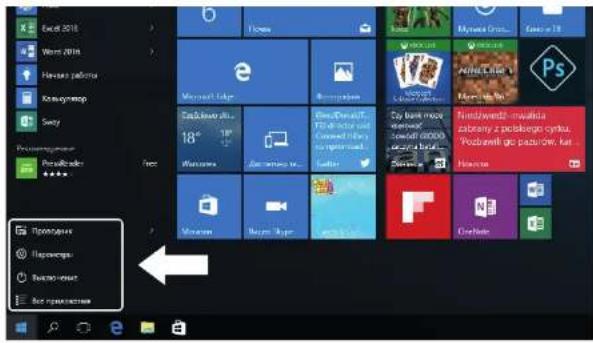
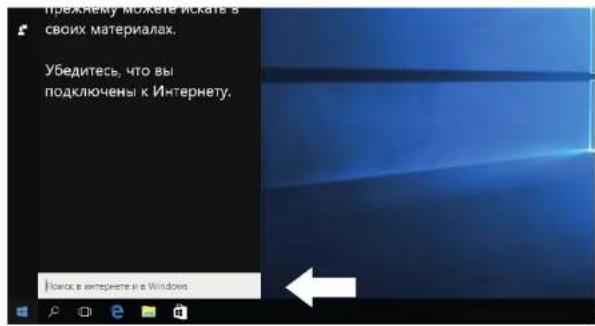
Позволяет осуществлять поиск файлов и аппликаций на компьютере.
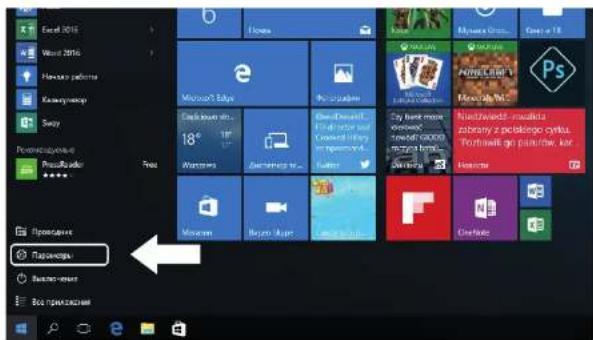
Позволяет сменить настойки компьютера.
Включает режимы компьютера Слящий режим/ Выключение/Включение заново.
Позволяет осуществлять обзор всех установленных аппликаций.
ПОИСКОВИК
RU
ЦЕНТР «ДЕЙСТВИЯ»
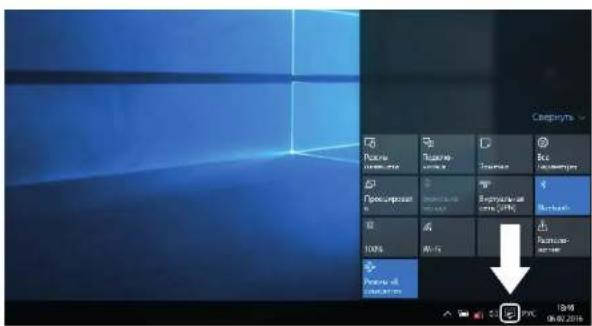
Центр «Действия» – это то место, в котором найдешь все уведомления, простые настройки (на тр. Смена режима ПК на режим таблета), Wi-Fi, Bluetooth и т.д.
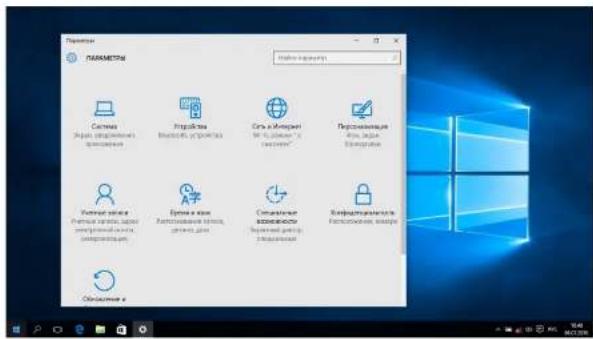
Меню Настроек
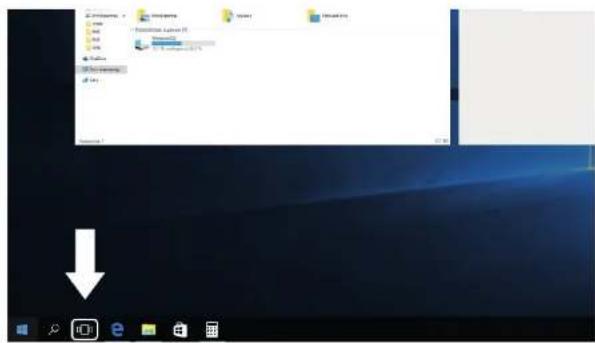
Интерфейс открытых программ
Кликая на иконку, обозначенную на фото внизу, можем посмотреть все открытые аппликации, закрыть ненужные аппликации или открыть аппликации, которые в данный момент хотим использовать..
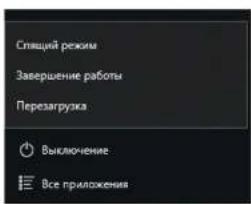
ОСНОВНЫЕ ОПЕРАЦИИ
Спящий режим, выключение, активация компьютера заново.
ПРАВИЛЬНОЕ СКЛАДИРОВАНИЕ
(Складирование и утилизация электрических и электронных устройств)
(Касается Европейского Союза и других европейских стран по отдельной системе сбора электрических и электронных отходов)
Это указание, размещенное на товаре, аксессуарах или документации, означает, что по навершении эксплуатации не следует выбросмать вместе с обычными отходами домашнего хозяйства не этот продукт, на его аксессуары (напр. зарядные устройства, комплект научников, провод USB).
Чтобы избежать вредното воздействие на окружающую среду и здоровье людей вследствие неконтролируемой выемки отходов, просим об отделении этих предметов
от отходов другого типа, а также о соответствующей персработке и практике повторного использования материалов.
В целях получения информации на тему места и способа безопасной для окружающей среды переработки этих предметов, пользователи в домашних хозяйствах должны связаться с пунктом розяйничной продажи, а которых совершили покупку товара, или органом местных властей.
Пользователи в фирмах должны связаться со своим поставщиком и проверить условия договора покупки. Не следует удалять ни продукт, ни его аксессуары вместе с другими коммунальными отходами.
(Косвется территории Европейского Союз и других европейских стран, владеющих отдельными системами возврата использованных батарей) Настоящее указание на батареи, инструкции или упаковки означает, что по завершению срока использования батареи, которыми был оснащен данный продукт, не могут быть выброены вместе с другими отходами, происхождения домашных хозяйств.
При применении такого указания химические символы (Hg, Cd или Pb) указывают на то, что данная батареси содержит руты, кадмий или свинец в количестве, превышающем рекомендованный уровень, описанный в директиве WE 2006/66. Если батареси не будут правильно утилизованы, эти субстанции могут привести к угрозе для человеческого здоровья или окружающей среды.
Чтобы защитить природные ресурсы и продавлать повторное использование материалов, следует отделять батареи от
- ИНСТРУКЦИЯ ПО ОБСЛУЖИВАНИЮ
- УСЛОВИЯ БЕЗОПАСНОЙ ЭКСПЛУАТАЦИИ
- ВНЕШНИЙ ВИД УСТРОЙСТВА И ОСНОВНЫЕ ФУНКЦИИ
- ДОСТУП ДО УПРАВЛЕНИЯ
- Стартовый экран Windows 10
- Доступ до интерфейса аппликаций
- Интерфейс открытых программ
- ОСНОВНЫЕ ОПЕРАЦИИ
- ПРАВИЛЬНОЕ СКЛАДИРОВАНИЕ
- (Складирование и утилизация электрических и электронных устройств)
Марка : Kiano
Модель : SlimNote 14.1
Категория : Ноутбук