SlimNote 14.1 - Notebook Kiano - Bezplatný návod k obsluze
Najděte návod k zařízení zdarma SlimNote 14.1 Kiano ve formátu PDF.


| Typ produktu | Notebook |
| Značka | Kiano |
| Model | SlimNote 14.1 |
| Displej | 14,1" HD LED (1366 x 768) |
| Procesor | Intel Celeron N3350 (dvoujádrový, 1,1 GHz, turbo až 2,4 GHz) |
| RAM | 4 GB DDR3L (rozšiřitelná) |
| Úložiště | 500 GB HDD (SATA) |
| Grafika | Integrovaná Intel HD Graphics 500 |
| Operační systém | Windows 10 Home (64bitový) |
| Rozměry | 33,5 x 23,5 x 2,0 cm |
| Hmotnost | 1,8 kg |
| Baterie | Lithium-ion, 3článková, 4000 mAh (typická) |
| Napájecí adaptér | 19 V DC, 2,1 A, 40 W |
| Konektivita | Wi-Fi 802.11 b/g/n, Bluetooth 4.0, 1x USB 3.0, 2x USB 2.0, HDMI, VGA, RJ-45 Ethernet, kombinovaný konektor pro sluchátka/mikrofon |
| Zvuk | Vestavěné stereo reproduktory, mikrofon |
| Webová kamera | 0,3 MP VGA webkamera |
| Čtečka karet | Slot na SD/MMC karty |
| Klávesnice | Plnohodnotná klávesnice s numerickou klávesnicí |
| Touchpad | Vícedotykový touchpad |
| Údržba a čištění | Používejte měkký suchý hadřík; vyhněte se kapalinám a abrazivním čisticím prostředkům. Ujistěte se, že větrací otvory nejsou blokovány. |
| Bezpečnost | Používejte pouze dodaný adaptér; vyhněte se vlhkosti a extrémním teplotám. |
| Náhradní díly a opravitelnost | Baterie, adaptér, klávesnice a pevný disk jsou vyměnitelné. Spodní panel je odnímatelný pomocí šroubů. |
Často kladené otázky - SlimNote 14.1 Kiano
Dotazy uživatelů ohledně SlimNote 14.1 Kiano
0 otázka o tomto zařízení. Odpovězte na ty, které znáte, nebo položte vlastní.
Položte novou otázku o tomto zařízení
Stáhněte si návod pro váš Notebook ve formátu PDF zdarma! Najděte svůj návod SlimNote 14.1 - Kiano a vezměte svůj elektronický přístroj zpět do rukou. Na této stránce jsou zveřejněny všechny dokumenty potřebné k používání vašeho zařízení. SlimNote 14.1 značky Kiano.
NÁVOD K OBSLUZE SlimNote 14.1 Kiano
Návod na použitie 83
INSTRUKCJA OBSŁUGI
Podmínky pro bezpečné používání 70
Vnější vzhled a základní funkce....72
Úvod do pracovní plochy....74
Úvodní obrazovka Windows 10....74
Úvod do rozhraní aplikací....75
Nabídka start....78
Rozhraní otevřených programů 81
Základní operace....82
Spánek, vypnutí, restart....82
PODMÍNKY PRO BEZPEČNÉ POUŽÍVÁNÍ
- Přístroj není odolný vůči nárazům a tlaku.
- Nelze ho házet a tlačit na něj.
- Nepouživejte prístroj delší dobu pri přiliš nízké nebo přiliš vysoké (<35°C) teplotě, pri vysoké vlhkosti nebo v hustém prachu. Nevystavujte slunečnímu záření
- Nevystavujte zařízení silnému magnetickému poli.
- V případě kontaktu s kapalinou, okamžitě vypněte zařízení a nepoužívejte ho, dokud nebude zcela suché.
- Nemyjte zařízení chemickými detergenty a jinými kapalinami. Pokud je čištění nutné, proved'te je měkkým suchým hadříkem nebo papírovým ručníkem.
- Neneseme odpovědnost za škody způsobené nesprávným použitím výrobku.
- Před odložením zařízení do servisního střediska, je doporučeno zálohovat soubory, aby se zabránilo jejich ztrátě.
-
Neotvírejte kryt počítače, protože to znamená ztrátu záruky.
-
Přístroj podporuje většinu externích 3G modemů, ale doporučujeme zkontrolovat, zda bude síťová karta fungovat na našem zařízení.
- Návod k použití a veškerý potřebný software a aktualizace jsou k dispozici ke stažení na našich webových stránkách: www.kiano.pl Nestahujte aktualizace softwaru z jiných zdrojů, protože to může vést ke ztrátě záruky.
- Výměna baterie na nepůvodní může způsobit její pád nebo explozi. Ujistěte se, že používáte originální baterii.
VNĚJŠÍ VZHLED A ZÁKLADNÍ FUNKCE
72 73
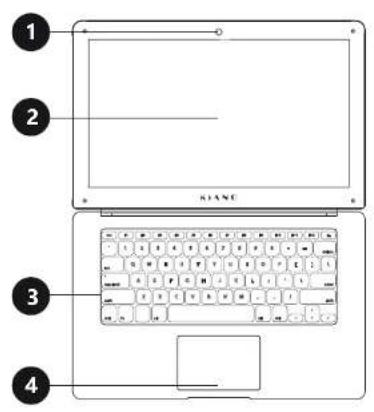
1 Přední kamera
2 Displej
3 Klavesnice
4 Dotykový panel
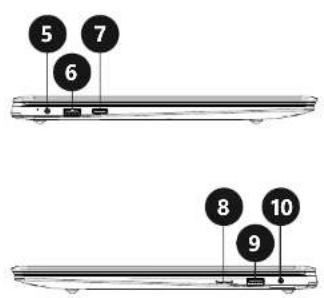
5 Konektor pro sítový kabel
6 USB konektor
7 Mini HDMI konektor
8 Slot pro kartu micro SD
9 USB konektor
10 Mini Jack konektor
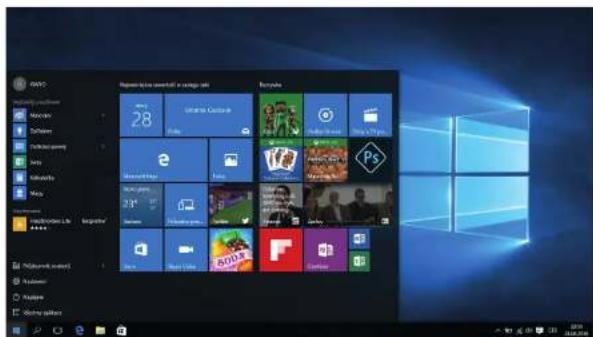
Úvodní obrazovka Windows 10
Na úvodní obrazovce jsou aplikace v podobě obrazů.
Tyto aplikace se automaticky zobrazí jako nejčastěji používané.
Aby všechny aplikace fungovaly správně se musíte přihlásit ke svému účtu Microsoft.
Úvod do rozhraní aplikací
Na úvodní obrazovce se zobrazují jen nejpopulárnější aplikace. Kromě nich můžeme otevřít další programy instalované na našich PC.
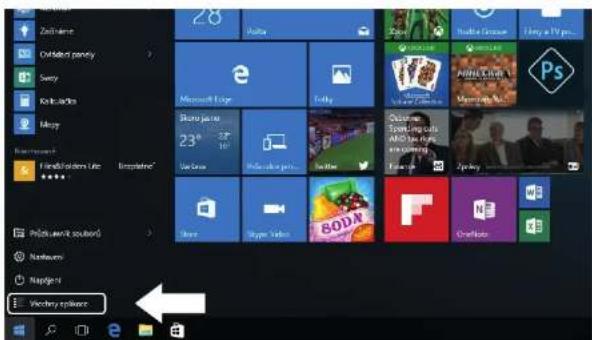
Pokud chcete, aby byl program zobrazen v nabídce Start nebo na hlavním panelu, seznamte se s níže uvedenými pokyny na obrázku dole. Klikněte pravým tlačítkem na aplikaci a zvolte "Připnout na úvodní obrazovku" nebo "Připnout na hlavní panel".
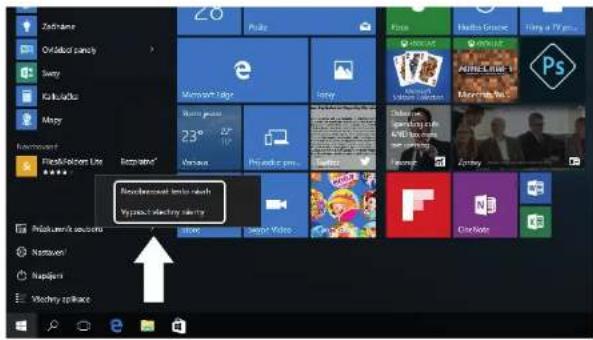
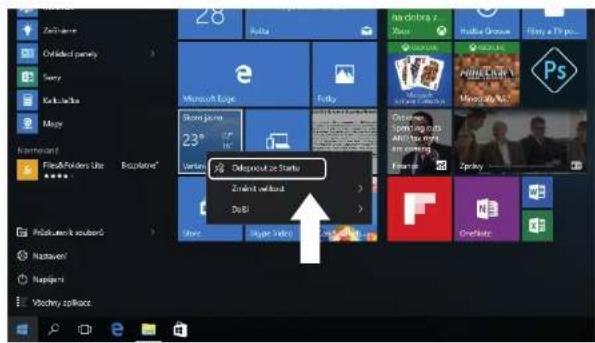
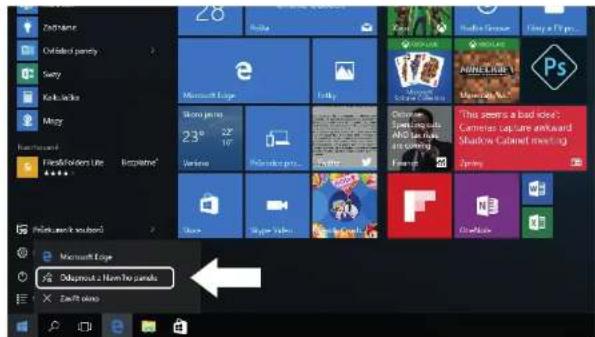
Pokud chcete odebrat aplikaci z nabídky Start nebo hlavního panelu, kliknete pravým tlačítkem myši na aplikaci a vyberte možnost "odebrat z úvodní obrazovky" nebo "odebrat z hlavního panelu."
Nabídka START
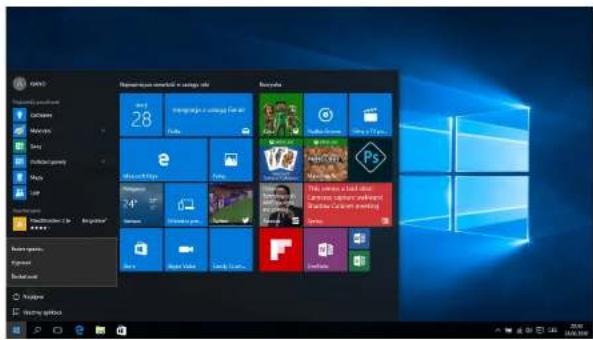
Klikněte na ikonu Windows v levém dolním rohu pro spuštění nabídky Start. Nabídka Start kromě aplikací zobrazuje také: Průzkumník souborů, nastavení, napájení.
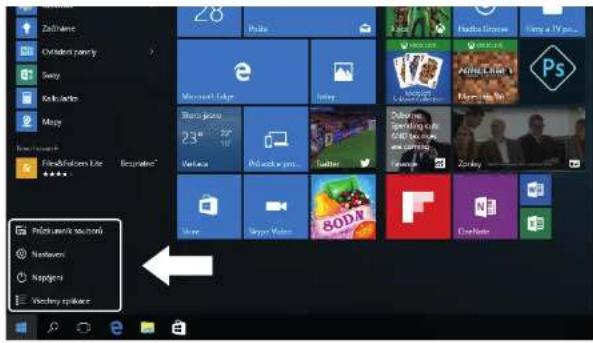
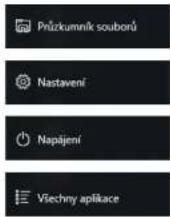
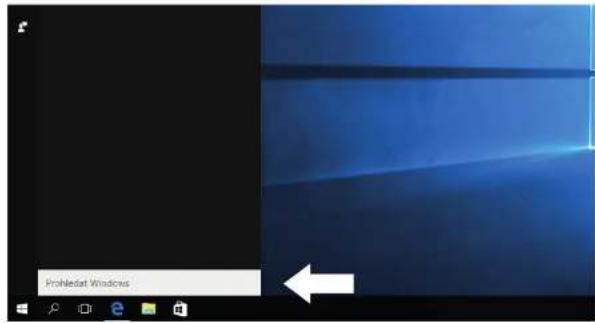
Umožnuje vyhledávat soubory a aplikace v počítači
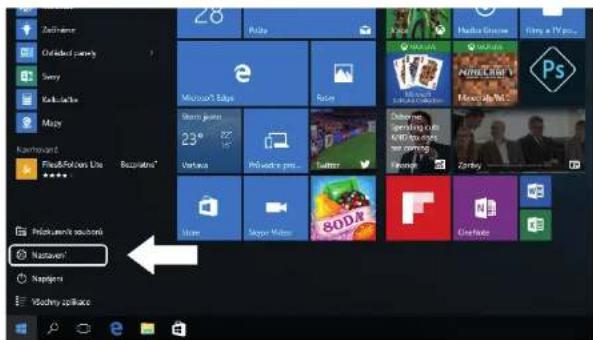
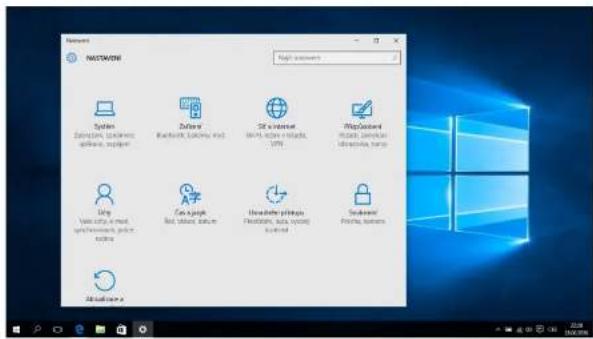
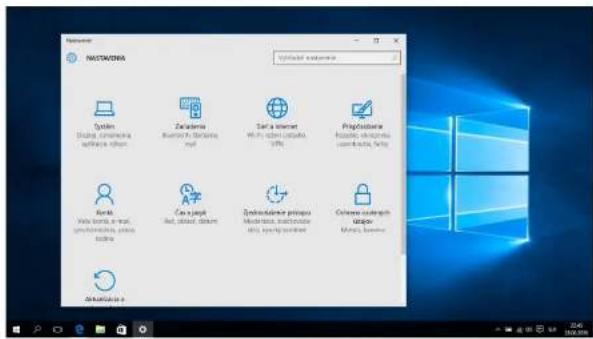
Umožnuje měnit nastavení počitače.
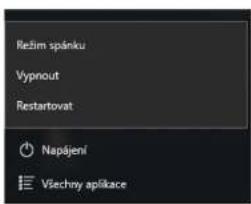
Zapiná režim spánku/vypíná/restartuje počitač.
Umožnuje prohlíženi všech nainstalovaných aplikaci.
Vyhledávač
Akční centrum je místem, kde můžete najít všechna oznámení, jednoduché nastavení (např. změna režimu PC na režim table.u), Wi-Fi, Bluetooth, atd.
Nabídka nastavení
80 81
Rozhraní otevřených programů
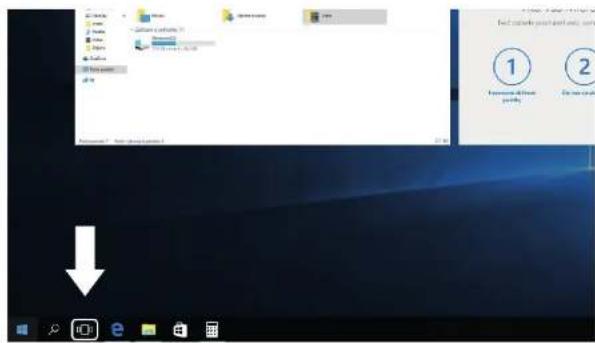
Po kliknutí na ikonku vyznačenou na obrázku níže můžete vidět všechny spuštěné aplikace, zavřít nepotřebné aplikace, nebo otevřít aplikaci, kterou chcete v současné době použít.
Spánek, vypnutí, restart
PROPER DISPOSAL
1 Predná kamera
2 Displej
3 Klávesnica
4 Dotykový panel
5 Konektor na sietový kábel
6 USB konektor
7 Mini HDMI konektor
8 Slot na kartu micro SD
9 USB konektor
10 Mini Jack konektor
Zapina režim spánku/vypína/ rešartuje počitač.
Značka : Kiano
Model : SlimNote 14.1
Kategorie : Notebook