RH4820YVL - DVD snimač LG - Besplatni korisnički priručnik
Pronađite besplatno priručnik za uređaj RH4820YVL LG u PDF formatu.


Pitanja korisnika o RH4820YVL LG
0 pitanje o ovom uređaju. Odgovorite na one koje znate ili postavite svoje.
Postavi novo pitanje o ovom uređaju
Preuzmite upute za vaš DVD snimač u PDF formatu besplatno! Pronađite svoj priručnik RH4820YVL - LG i uzmite svoju elektroničku napravu natrag u ruke. Na ovoj stranici objavljeni su svi dokumenti potrebni za korištenje vaše naprave. RH4820YVL marke LG.
KORISNIČKI PRIRUČNIK RH4820YVL LG
Ovaj svijetleći simbol munje unutar istostraničnog trokuta namijenjen je kako bi upozorio korisnika na prisutnost neizoliranog opasnog napona unutar uređaja, a koji može biti dovoljne magnitude da za ljude stvori rizik od električnog šoka.

Simbol uskličnika unutar istostraničnog trokuta namijenjen je kako bi upozorio korisnika na prisutnost važnih uputa za operacije i održavanje (servisiranje) u knjižicama koje dolaze uz uredaj.
UPOZORENJE: Ne uključujte ovaj uređaj u ograničeno
UPOZORENJE: ZA SMANJENJE RIZIKA OD VATRE ILI ELEKTRIČNOG ŠOKA, NE IZLAŽITE OVAJ UREĐAJ KIŠI ILI VLAZI.
zatvorenim prostorima, kao što su na primjer police za knjige i slično.
OPREZ:
Ovaj rekorder radi na laserskom sistemu.
Kako bi se osiguralo pravilno korištenje ovog uredaja, molimo Vas da pažljivo pročitate priručnik za korisnike i da ga zadržite kao pomoć za ubuduće ukoliko uredaj bude zahtijevao servisiranje- kontaktirajte tada ovlašteni servis (proučite proceduru popravka).
Uporabe kontrola, podešavanja ili nekih procedura koje su drugačije od onih ovdje opisanih mogu rezultirati opasnim izlaganjem radijaciji.
Kako biste spriječili izravno izlaganje laserskom snopu, ne pokušavajte otvoriti uredaj. Radijacija lasera vidljiva je pri otvaranju. NE GLEDAJTE U LASERSKI SNOP.
OPREZ: Uređaj ne smije biti izložen vodi, kapljicama vode (polijevanjima bilo koje vrste) i nikakvi predmeti napunjeni vodom, kao na primjer vaze, ne smiju se stavljati na uređaj.

Ovaj uredaj proizveden je na način koji ispunjava zahtjeve radijske interferencije prema UPUTAMA EEC-a 89/336/EEC, 93/68/EEC and 73/23/EEC.

Napomene o autorskim pravima:
Prema zakonu zabranjeno je umnažanje, emitiranje, prikazivanje, emitiranje kabelskom mrežom, puštanje u javnosti ili iznajmljivanje materijala s autorskim pravima bez dopuštenja.
Ovaj uredaj sadrži funkciju zaštite autorskih prava koju donosi Macrovision. Na nekim diskovima snimljeni su signali zaštite autorskih prava. Prilikom presnimavanja ili puštanja slika s ovih diskova na video rekorder, doći će do smetnji u slici i tonu. Ovaj uredaj udružuje tehnologiju za zaštitu autorskih prava koja je zaštićena metodama nekih patenata Sjedinjenih Američkih Država i ostalih prava na intelektualno vlasništvo kojih su vlasnici Korporacija Macrovision i ostali vlasnici prava. Korištenje ove tehnologije za zaštitu autorskih prava mora biti ovlašteno od strane Kompanije Macrovision i namijenjeno je samo za uporabu pri kućnom i ostalom ograničenom gledanju, osim u slučaju drugačijeg ovlaštenja od strane Korporacije Macrovision. Rasklapanje i rastavljanje je zabranjeno.
SERIJSKI BROJ: Ovaj serijski broj pronaden je na zadnjem dijelu ovog uređaja. Ovaj broj jedinstven je za ovu jedinicu uređaja i nije ga moguće naći na drugima. Tražene informacije trebate zabilježiti ovdje ii ovaj priručnik trebate zadržati kao potvrdu Vaše kupovine.
Broj modela : ____ Serijski broj : ____
Sadržaj
UVOD
Mjere opreza....2
Sadržaj. 3-4
Pregled DVD i HDD Rekordera....5-9
Stražnja ploča....13
PRIPREMA
Priključivanje 14-18
Priključivanje na antenu 14
Priključivanja na vaš TV....15
Priključivanje na kabelsku kutiju ili satelitski receiver . 16
Priključivanje na kutiju vanjskog dekodera....16
Priključivanje na pojačalo 17
Dodatna Audio/Video (A/V) priključivanja na
rekorder 18
Priključivanje digitalne kamere....18
Prije upotrebe 19-33
Početna podešavanja....19
Opće operacije 19
Općenito 19-23
• Auto Program ..... 19
• Uređivanje programa ..... 20-21
- Podešavanje sata 22
• TV Aspekt....22
• Progresivno skeniranje (Progressive Scan)....23
- AV1 Decoder....23
• PBC....23
- Inicijalizacija....23
Jezik 24
- Jezik display-a....24
- Jezik diska....24
Audio 25
• Dolby Digital....25
• DTS....25
- MPEG....25
• Frekvencija uzorka .....25
- Vocal 25
- DRC (Dinamička kontrola dometa - Dynamic Range Control) 25
Zaključavanje (Roditeljska kontrola) ..... 26-27
• Postavljanje lozinke....26
• Ovjenjivanje 26
- Kod zemlje ....27
Snimanje 27-28
- Modus snimanja (Record Mode) ..... 27
- Aspekt snimanja ....27
• Auto poglavlje....28
• DV Rec Audio....28
• Video Rec Audio 28
Disc....28-29
- Format diska 28
• Završetak....29
• Disk naljepnica 29
• Zaštita diska 29
Upotreba početnog (Home) izbornika ....30
- Informacije na display-u tijekom gledanja TV-a . . . 31
• Informacije o disku na ekranu....31-33
PUŠTANJE
Rad s HDD-om, DVD-om i Video CD-om .....34-37
Puštanje DVD-a ili Video CD-a 34
Opće pogodnosti....34
- Prijelaz na novi Naslov (TITLE)....34
- Prijelaz na novo Poglavlje/Snimku (CHAPTER/TRACK) 34
• Pretraživanje 34
• Zaustavljanje slike i puštanje okvir-po-okvir.....34
• Usporena snimka....35
• Odabir nasumce (Random) ..... 35
- Ponavljanje 35
• Ponavljanje A-B 35
• Traženje vremena (Time Search) ..... 35
- Zoom....36
• Traženje pomoću markera .....36
- Provjera sadržaja na DVD Video Diskovima: Izbornici 36
Dodatne informacije za snimanje 46
• Čisto snimanje....46
- Puštanje snimljenog materijala na drugim DVD Player-ima (Finaliziranje Diska)....46
Timeshift (Pauza, TV U živo/Puštanje snimke)
Podešavanje i rad....47
Osnovno snimanje 48
Naslovi, Poglavlja i dijelovi ....55
Dodavanje markera poglavlja ....55
Mijenjanje Thumbnail-a naslova ili poglavlja ..... 55
Sastavljanje novog popisa Playlist .....56
Dodavanje novih naslova/poglavlja na Playlist .... 56
Brisanje Original ili Playlist naslova/poglavlj ..... 57
Brisanje dijela 57
Imenovanje naslova 58
Sortiranje 58
Kombiniranje dva naslova u jedan .....59
Korištenje popisa naslova....63
Brisanje naslova 63
Ako je disk već završen 63
REFERENCE
Popis kodova jezika 64
Popis kodova zemalja....65
Upravljanje TV-om pomoću daljinskog upravljača
u paketu....66
Rješavanje problema....67-68
Specifikacije 69
O simbolima za upute
Glavni sadržaj filma, sadržaj popratnih pogodnosti, sadržaj posebnih ponuda ili muzički album. Svaki naslov ima i svoj broj kako bi Vam se omogućilo lakše pronalaženje.
Poglavlje (Samo DVD)
Odjeljci slike ili glazbenog komada koji su manji od naslova. Naslov je sastavljen od jednog ili nekoliko poglavlja. Svako poglavlje ima svoj broj kako bi Vam se omogućilo lakše pronalaženje željenog poglavlja. Ovisno od disku, poglavlja možda neće biti označena naljepnicom.
Snimka (samo video CD ili audio CD)
Odjeljci slike ili glazbenog komada na video CD-u ili audio CD-u. Svaka snimka ima svoj broj kako bi Vam se omogućilo lakše pronalaženje željene snimke.
Scena
Na video CD-u s funkcijama PBC (Playback control-Upravljanje puštanjem), premještanje slika i zaustavljenih slika podijeljeno je u odjeljke koji se zovu "Scene". Svaka scena nalazi se u ekranu izbornika i ima svoj broj kako bi Vam se omogućilo lakše pronalaženje željene scene. Scena je sastavljena od jednog ili nekoliko snimaka.
Vrste Video CD-a
Postoje dvije vrste video CD-a:
Što su ‘modusi snimanja’?
Dva su modusa snimanja pomoću ovog rekordera: VR modus i Video modus. Prilikom snimanja na DVD-R disk, snimke će uvijek biti nasnimljene u Video modusu. DVD-RW diskovi mogu biti formatirani za snimanje u VR modusu ili Video modusu.
VR modus snimanja
- Omogućene 3 različite kvalitete slike/postavljanja brojača snimanja (HQ, SQ, LQ)
- Ne može se puštati na običnim DVD playerima
- Snimke se mogu prilično uređivati
Video modus snimanja
- Omogućene 3 različite kvalitete slike/postavljanja brojača snimanja (HQ, SQ, LQ)
- Može se puštati na običnim DVD playerima (nakon završavanja)
• Ograničene pogodnosti uređivanja
Mnoge funkcije ovog rekordera ovise o modusu snimanja. Jedan ili više simbola (Video, VR) pojavljuju se uz svaku funkciju objašnjenu u ovom priručniku, kako biste u trenutku mogli vidjeti odnose li se na disk koji je umetnut. Više informacija o formatima diskova i modusima snimanja možete pronaći na stranici 45.
Napomena
DVD-Video Format (Video modus) novi je format za snimanje na DVD-R/RW diskovima odobren od strane DVD Foruma 2000. godine. Stoga možete imati poteškoća u puštanju DVD diskova za snimanje na nekim playerima. Simptomi uključuju video artefakte, audio i/ili video ispuštanja i and iznenadno zaustavljanje procesa puštanja. Naša tvrtka ne može snositi odgovornost za probleme koji se mogu javiti tijekom puštanja diskova nasnimljenih na ovom rekorderu na ostalim playerima.
Je li uređivanje DVD-a slično uređivanju video kasete?
Ne. Prilikom uređivanja video vrpce trebate jedan video odjeljak za puštanje originalne vrpce i jedan odjeljak za snimanje uređenih dijelova. S DVD-om, uređujete sastavljajući - 'Playlist' - popis dijelova za puštanje na kojem se nalazi sadržaj, poredak i vrijeme puštanja. Prilikom puštanja, recorder će disk odvrtjeti prema sastavljenom Playlist popisu.
O riječima 'Original' i 'Playlist'
Kroz ovaj cijeli priručnik često ćete se susretati s riječima Original i Playlist koje će označavati stvarni sadržaj i uređenu verziju.
- Original: označava što je zaista snimljeno na disku.
- Playlist: označava uređenu verziju diska — kako će sadržaj Originala biti puštan.
Resetiranje rekordera
Ako uočite bilo koji od sljedećih simptoma...
- Uređaj je uključen ali se električno napajanje neće uključiti ili isključiti.
• Display na prednjoj ploči ne radi.
• Rekorder ne radi normalnod.
... rekorder možete resetirati na sljedeći način: - Pritisnite i držite stisnutu tipku POWER (El. Napajanje) najmanje 5 sekundi. Ovo će prisiliti uređaj da se isključi. Ponovno pritisnite tipku POWER (El. Napajanje) da ponovno uključite uređaj.
- Isključite kabel za napajanje, pričekajte najmanje 5 sekundi, i ponovno uključite kabel.
| Vrsta diska | Format diska | Modus snimanja | Funkcije |
| DVD-Video | Video format | nema | Samo puštanje |
| DVD-RW | Video Recording(originalna postava) | VR modus | Puštanje, snimanje, Original/Playlist uređivanje |
| Video format | Video modus | Puštanje, ograničeno snimanje, ograničeno uređivanje | |
| DVD-R | Video format | Video modus | Puštanje, ograničeno snimanje, ograničeno uređivanje |
Pregled DVD i HDD Rekordera (Nastavak)
O unutrašnjem hard disku
Unutrašnji hard disk (IIDD) je vrlo osjetljivi dio opreme. Molimo vas upotrebljavajte rekorder u skladu sa sljedećim uputama kako biste spriječili moguća oštećanja hard diska.
Preporučujemo vam da snimite back up vama važnih snimki na DVD-R/RW diskove kako biste se zaštitili od mogućih slučajeva gubitka podataka.
- Ne pomičite rekorder dok je uključen.
- Rekorder postavite na čvrstu i ravnu površinu.
- Ne zaprečujte zadnji ventilator za hlađenje.
- Ne upotrebljavajte rekorder na izuzetno vrućim ili vlažnim mjestima, ili na mjestima koja su podložna naglim promjenama temperature. Nagla promjena temperature može prouzročiti stvaranje kondenzacije unutar rekordera. To može dovesti do greške u radu HDD-a.
- Kada je rekorder uključen, ne izvlačite utikač iz zida i ne prekidajte električno napajanje isključivanjem prekidača strujnog kruga.
-
Ne pomičite rekorder odmah nakon njegova isključenja. Ako trebate pomaknuti rekorder molimo vas držite se sljedećih koraka:
-
Pričekajte najmanje dvije minute nakon prikazivanje poruke POWER OFF na ekranu.
-
Izvadite utikač iz bzidne utičnice.
-
Pomaknite player.
-
Ako dođe do nestanka električne struje dok je rekorder uključen postoji mogućnost da se na hard disku izgube neki podaci.
- Hard disk je vrlo osjetljiv. Ako se nepravilno upotrebljava i u neprikladnim okolnostima postoji mogućnost da nakon nekoliko godina dode do greške na hard disku. Znakovi koji upućuju na problem magu biti iznenadno zaustavljanje slike i slika u obliku mozaika.
Medutim, ponekad se neće pojavljivati znaci koji upozoravaju na grešku na hard disku. Ako dode do greške na hard disku neće biti moguće puštanje snimljenog materijala. U tom će slučaju biti neophodno zamjeniti jedinicu hard diska.
Kartice koje mogu prikazivati i pospremati
• SD Memorijska kartica
• Multi-medijska kartica (MMC)
• Memory Stick (MS)
• Kompatibilno s: FAT 12, FAT 16, ili FAT 32
- Upotrebite ovaj uređaj za formatiranje memorijske kartice kod njene prve upotrebe. Ne zaboravite da memorijska kartica koja je formatirana na ovom uređaju možda neće biti upotrebljiva na drugim uređajima.
- Upotrebljavajte samo one memorijske kartice koje su gore preporučene.
O zaštiti snimanja
Za kartice koje imaju prekidač za zaštitu snimanja, ako je prekidač uključen neće biti moguće snimanje na karticu, kao ni brisanje ni formatiranje.
Umetanje/vadenje memorijske kartice
Preporučujemo da se memorijska kartica umeće i vadi nakon što se uređaj isključi.

Umetnite s naljepnicom gore.
Umetanje kartice
Umetnite ravno unutra sve dok ne sjedne na svoje mjesto.
Vadenje kartice
Pritisnite sredinu kartice
Napomene
- Držite memorijsku karticu izvan dosega djece.
U slučaju gutanja odmah potražite medicinsku pomoć. - Memorijska kartica možda nije upotrebljiva za ovaj uređaj.
Pregled DVD i HDD Rekordera (Nastavak)
Napomene o JPEG zapisima
- Ovisno o veličini i broju JPEG datoteka rekorderu može trebati nekoliko minuta da učita sadržaj. Ako nakon nekoliko minuta ne vidite display na ekrenu tada sun eke datoteke prevelike – samnjite rezoluciju JPEG datoteka na manje od 4 megapiksela.
- Ukupan broj datoteka i folder-a na mediju je neograničen ali ukupan broj datoteka i folder-a na folderu treba biti manji od 1999.
- Neki mediji mogu biti nekompatibilni zbog različitih formata snimanja ili zbog stanja medija.
- Kada upotrebljavate software kao što je "Easy CD Creator" za snimanje JPEG datoteka na CD-R, prije snimanja provjerite imaju li i
- Ako datoteke imaju ekstenziju “.jpe” ili “.jpeg” molimo preimenujte ih u “.jpg” datoteke.
- Ovaj DVD player ne može čitati datoteke s imenima bez "jpg" ekstenzije čak iako se datoteke u Windows Explorer® -u prikazuju kao JPEG slikovne datoteke.
Napomene o snimanjima MP3-a
O MP3 file-ovima
- MP3 file je skup audio podataka kompresiran pomoću MPEG1 audio 3-slojnom shemom za kodiranje file-ova. "MP3 file". nazivamo file koji nosi ".mp3" ekstenziju.
- Rekorder ne može učitati MP3 file čija je ekstenzija dugačija od “.mp3”
Kompatibilnost MP3 datoteke s rekorderom je ograničena prema sljedećim uvjetima:
-
CD-R/RW fizički format trebao bi biti "ISO 9660" i "JOLIET".
-
Snimite li MP3 file pomoću software-a koji ne može načiniti FILE SISTEM, na primjer "Direct- CD" itd., nemoguće je puštati MP3 file. Preporučujemo da koristite "Easy-CD Creator", koji može načiniti ISO9660 ili JOLIET file sistem.
-
Ukupan broj datoteka i folder-a na mediju je neograničen ali ukupan broj datoteka i folder-a na folderu treba biti manji od 1999.
Ovaj DVD Rekorder postavlja uvjet da diskovi/snimci odgovaraju određenim tehničkim standardima, kako bi se postigla optimalna kvaliteta puštanja.
Prethodno nasnimljeni DVD-i automatski su podešenik na ove standarde. Mnogo je različitih vrsta of disk formata za snimanje (uključujući CD-R koji sadrži MP3 file-ove) za koje su potrebni određeni uvjeti (vidi gore) kako bi se omogućilo kompatibilno puštanje.
Korisnici također moraju znati da permission je za download MP3 file-ova i glazbe s Interneta potrebno dopuštenje.
Naša kompanija nema pravo omogućiti takva dopuštenja. Dopuštenje trebate tražiti od vlasnika autorskih prava.
Pregled DVD i HDD Rekordera (Nastavak)
Mjere opreza
Rukovanje uredajem
Pri slanju uređaja
Originalni karton za slanje i materijal za pakiranje dolaze uz uredaj. Za maksimalnu zaštitu, pre-pakirajte uredaj na isti način kako je originalno bio zapakiran u tvornici.
Zadržavanje jasne slike
Rekorder je uređaj visoke-tehnologije i preciznosti. Ukoliko su optičke leće i dijelovi disk drive-a prljavi ili istrošeni, kvaliteta slike bit će loša.
Preporučuje se redovita kontrola i održavanje nakon svakih 1 000 sati korištenja. (To ovisi o okolišu u kojem uređaj radi.) Za više detalja, molimo vas da kontaktirate svog najbližeg distributera.
Domet rada daljinskog upravljača
Usmjerite daljinski upravljač prema daljinskom senzoru i pritisnite tipke.
Instaliranje baterije daljinskog upravljača
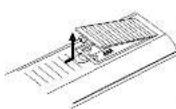
Odvojite poklopac za odjeljak baterije na stražnjem dijelu daljinskog upravljača,
+ i - stavite dvije R03 (veličine AAA) baterije i postavite ih ispravno.
⚠️Oprez
Ne miješajte nove i stare baterije. Nikada ne kombinirajte različite vrste baterija (standardne, alkalne, itd.).
Napomene o diskovima
Rukovanje diskovima
Ne dirajte stranu diska koja se pušta. Disk držite na rubovima tako da na njegovoj površini ne ostaju otisci prstiju. Ne lijepite na disk papir niti vrpce.
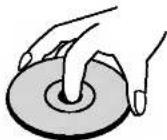

Spremanje diskova
Ne izlažite diskove izravnoj sunčevoj svjetlosti niti izvorima topline, ne ostavljajte ih u parkiranom automobilu izloženom izravnoj sunčevoj svjetlosti, jer temperatura u automobilu može prilično narasti.
Čišćenje diskova
Otisci prstiju i prašina na disku mogu prouzrokovati lošu kvalitetu slike i iskrivljenje tona. Prije puštanja disk očistite čistom krpom. Disk brišite od središta prema van.
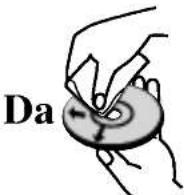
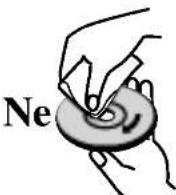
Ne koristite jake otopine poput alkohola, benzina, razrjeđivača, reklamiranih sredstava za čišćenje ili anti-statični spray namijenjen starim pločama od vinila.
O simbolima
O simbolu ∅
Tijekom rada na uredaju se može pojaviti simbol “ ∅ ”. Ovaj simbol označava da funkcija objašnjena u priručniku za korisnike nije omogućena na tom određenom disku.
O simbolima diska za upute
Odjeljak koji nosi naslov jednog od slijedećih simbola može se primijeniti samo na disk kojeg predstavlja taj simbol.
HDD Hard disk
M/C Memorijska kartica
Video DVD-R/RW s Video modusom snimanja
VR DVD-RW s VR modusom snimanja
DVD DVD-Video disk
VCD Video CD-i
CD Audio CD-i
MP3 MP3 Diskovi
JPEG JPEG Diskovi
Prednja ploča
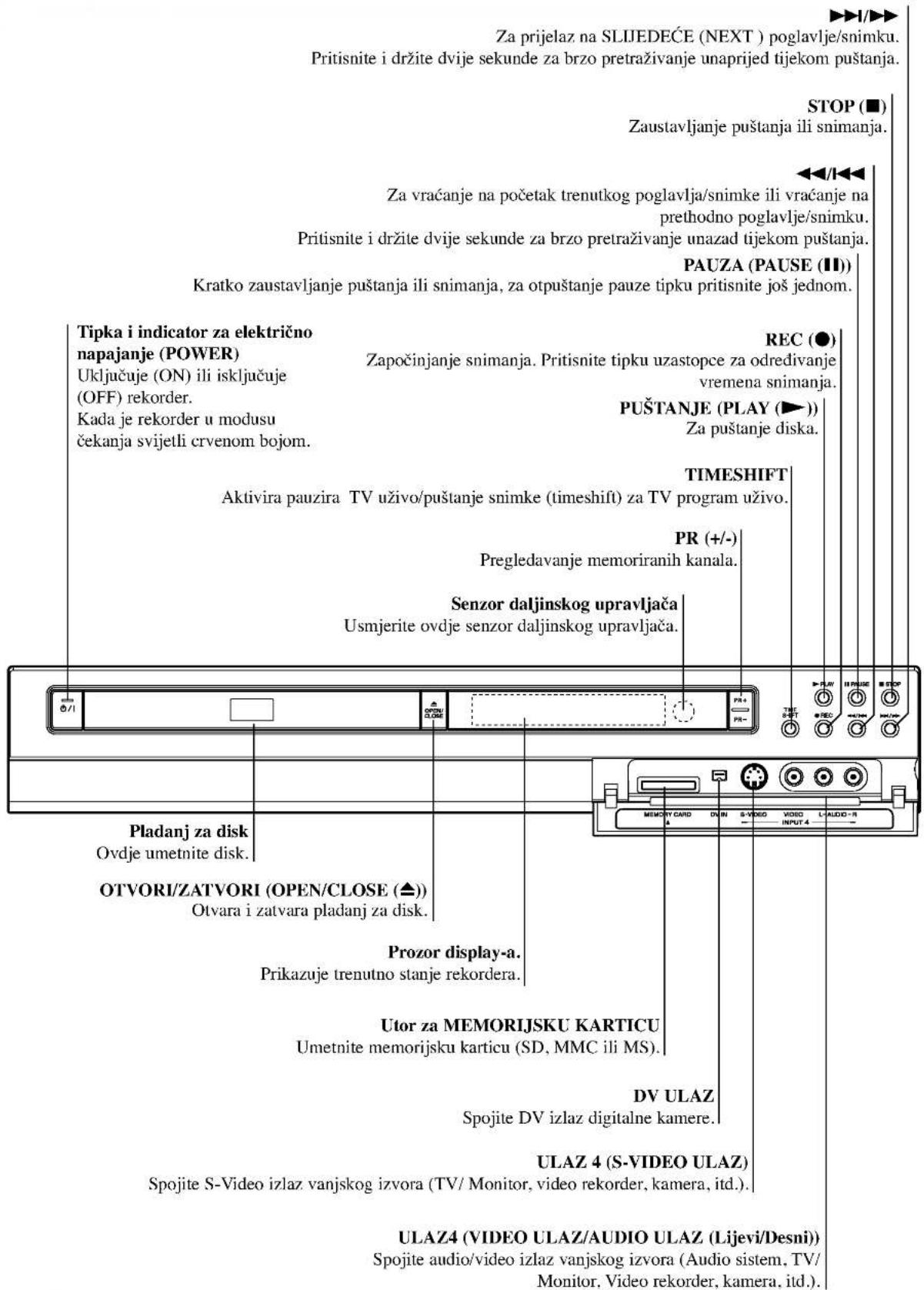
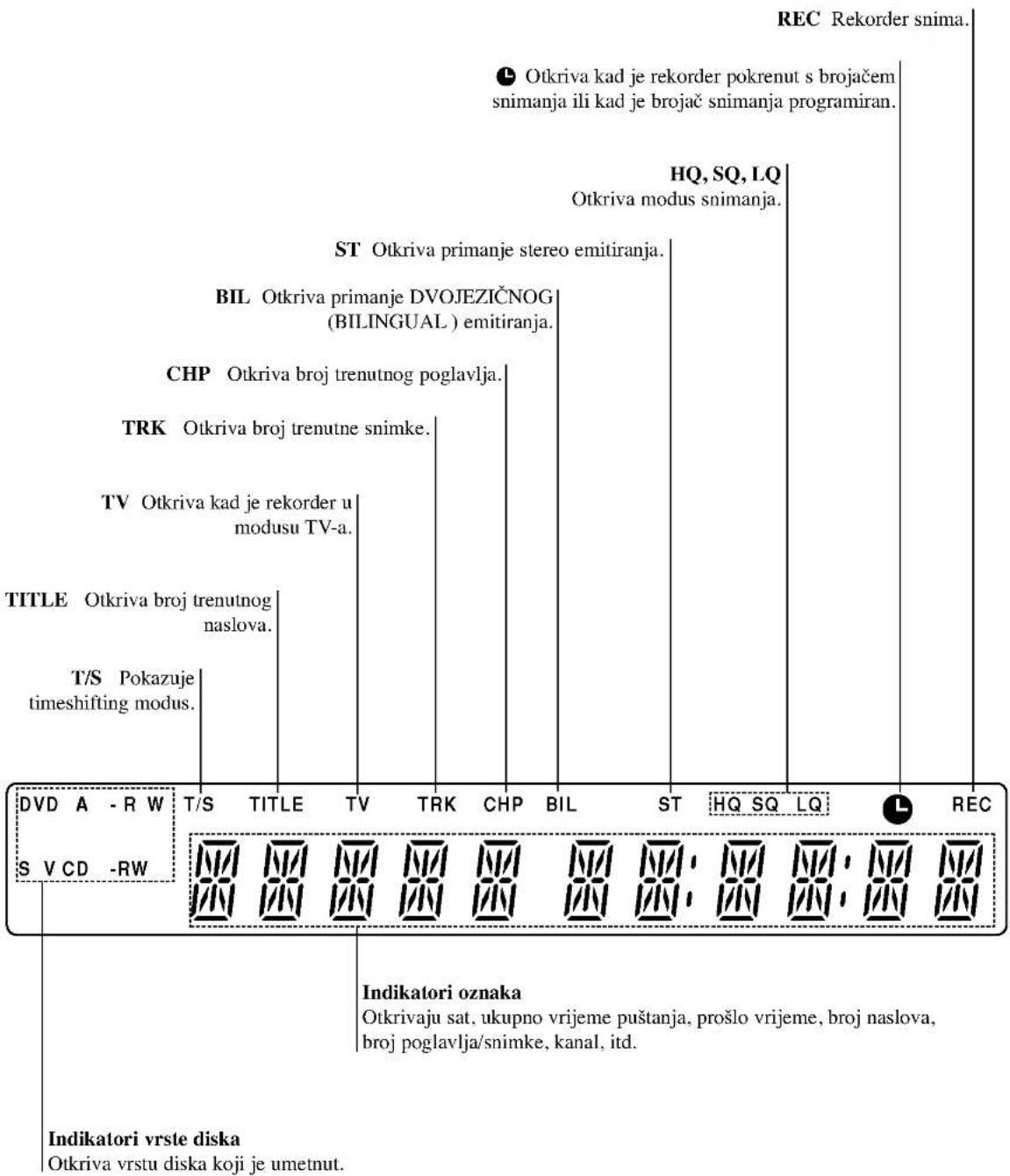
Display za funkcije
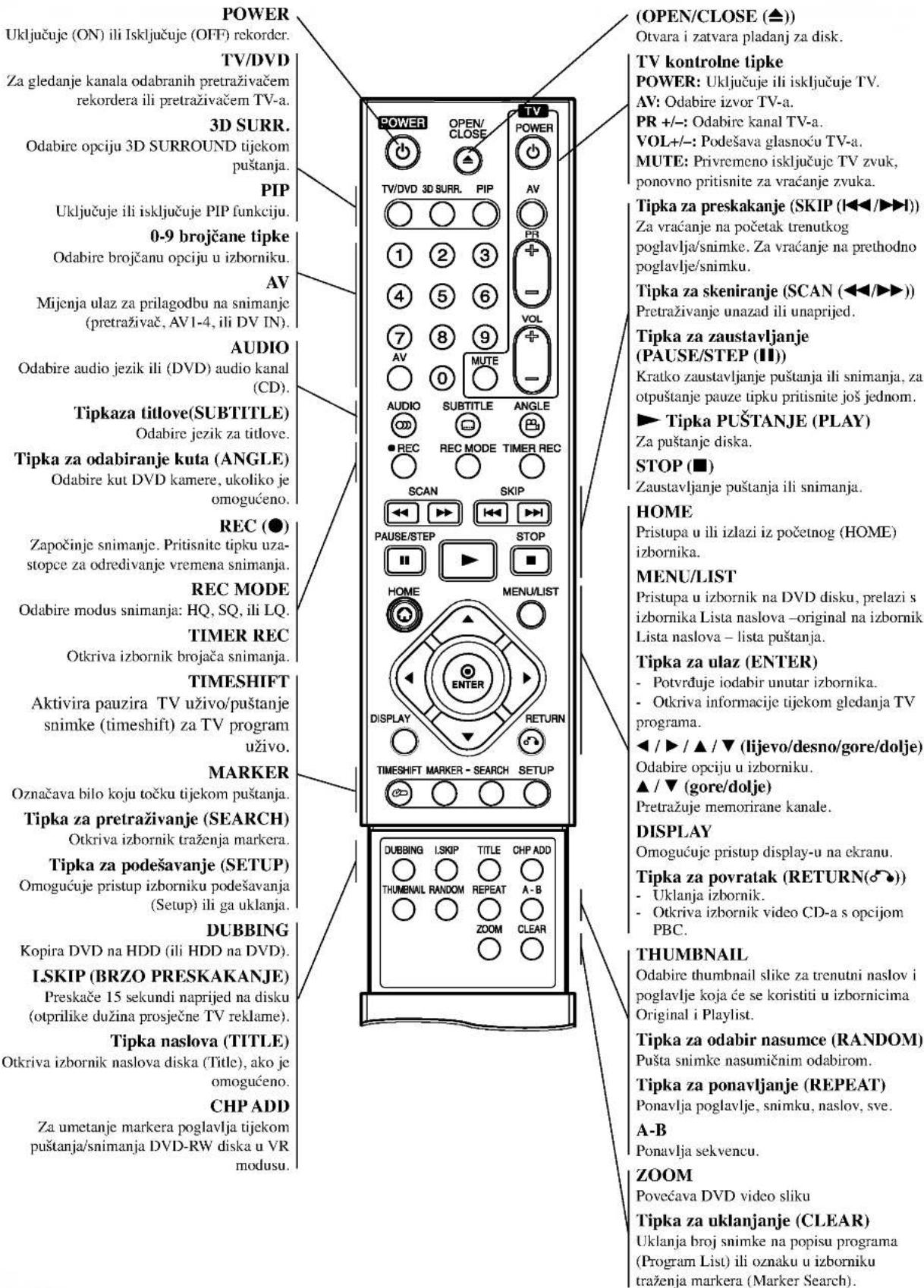
Pregled daljinskog upravljača
Stražnja ploča
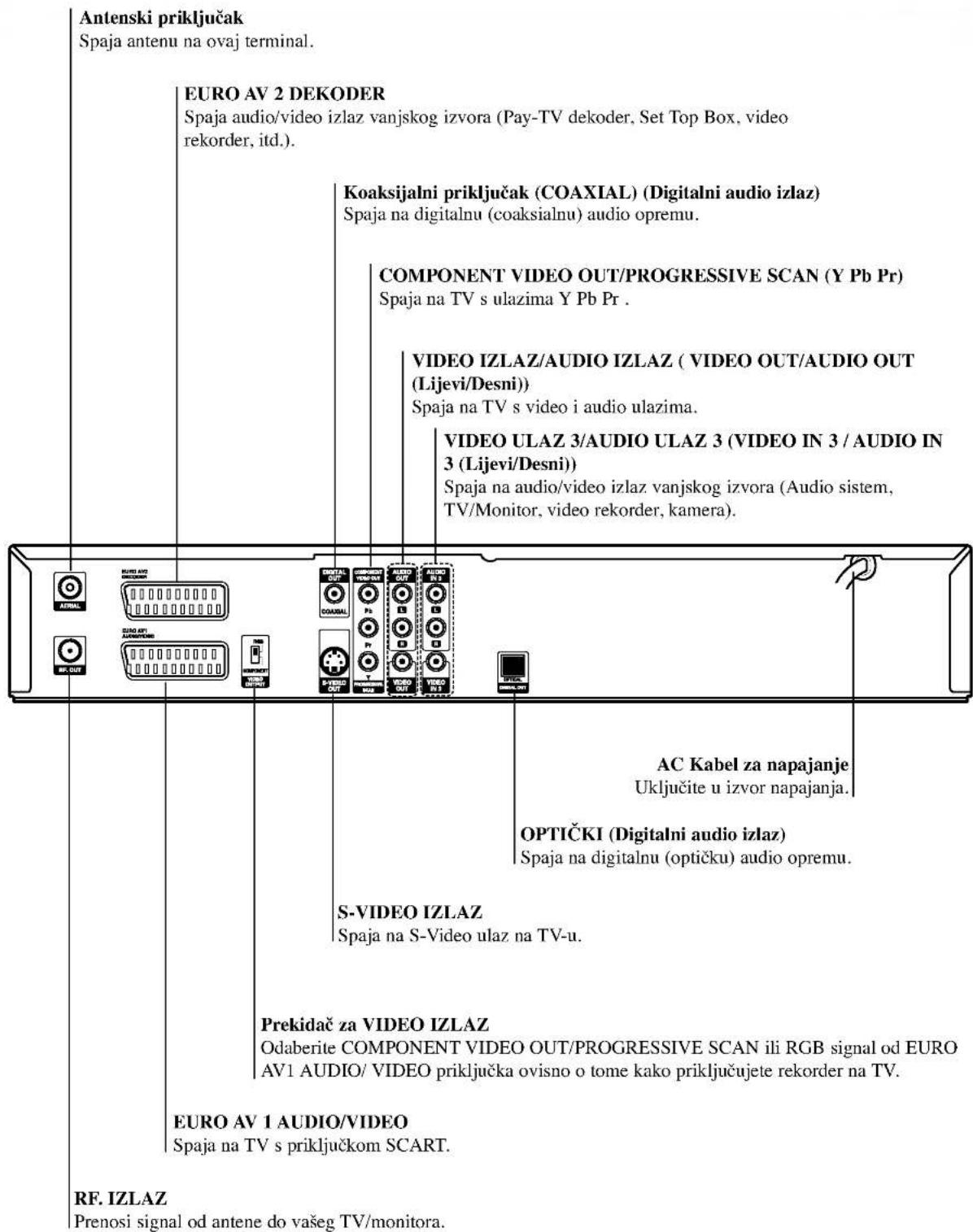

Ne dirajte unutrašnje iglice priključaka na stražnjoj ploči.
Priključite RF. OUT priključak na rekorderu na antenski ulazni priključaka na TV-u koristeći 75-omski koaksijalni kabel koji je isporučen (R). RF. OUT priključak prosljeđuje signal s antenskog (AERIAL) priključka.
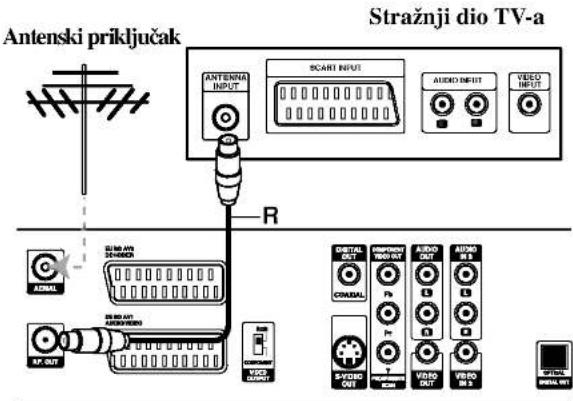
- Ovisno o vašem TV-u i drugoj opremi koju želite priključiti postoji više načina za priključivanje rekordera. Upotrijebite samo jedan od načina priključivanja dolje opisanih.
- Molimo ako je potrebno potražite potrebne informacije u priručnicima za vaš TV, Video rekorder, Stereo sistem ili druge uredaje kako biste izveli najbolja priključivanja.

Oprez
– Provjerite je li rekorder priključen izravno na TV. Podesite TV na ispravni video ulazni kanal.
- Ne priključujte AUDIO OUT priključak na rekorderu na ulazni priključak za slušalice (record deck) na vašem audio sistemu.
- Ne priključujte vaš rekorder preko vašeg video rekordera. Sistem za zaštitu od kopiranja može izobličiti DVD sliku.
Stražnji dio TV-a
Stražnji dio Rekordera
Priključivanja na vaš TV
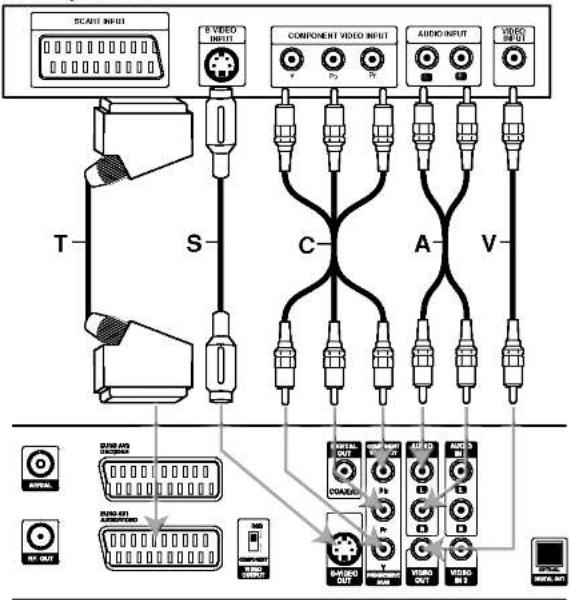
- Napravite jedno od sljedećih priključivanja, ovisno o karakteristikama vaše postojeće opreme.
- Kod korištenja priključaka COMPONENT VIDEO OUT/PROGRESSIVE SCAN postavite prekidač za VIDEO izlaz na COMPONENT. Kod upotrebe SCART priključka postavite prekidač za VIDEO izlaz na RGB.
SCART priključivanje
Priključite EURO AV1 AUDIO/VIDEO scart priključak na rekorderu na odgovarajuće priključke na TV-u koristeći scart kabel (T).
Video priključivanje
Priključite VIDEO OUT priključak na rekorderu na video ulazni priključak na TV-u koristeći video kabel (V).
S-Video priključivanje
Priključite S-VIDEO OUT priključak na rekorderu na S-Videoulazni priključak na TV-u koristeći S-Video kabel (S).
Komponent Video priključivanje
Priključite COMPONENT VIDEO OUT/PROGRESSIVE SCAN priključke na rekorderu na odgovarajuće ulazne priključke na TV-u koristeći Y Pb Pr kabel (C).
Progressive Scan (ColorStream®Pro) priključivanje
Audio (Lijevo/Desno) priključivanje
Priključite lijevi i desni AUDIO OUT priključak na vašem rekorderu na audio lijevi i desni IN priključak na TV-u koristeći audio kablove (A). Ne priključujte AUDIO OUT priključak na rekorderu na priključak za slušalice (record deck) na vašem audio sistemu.
Priključivanje (Nastavak)
Priključivanje na kabelsku kutiju ili satelitski receiver
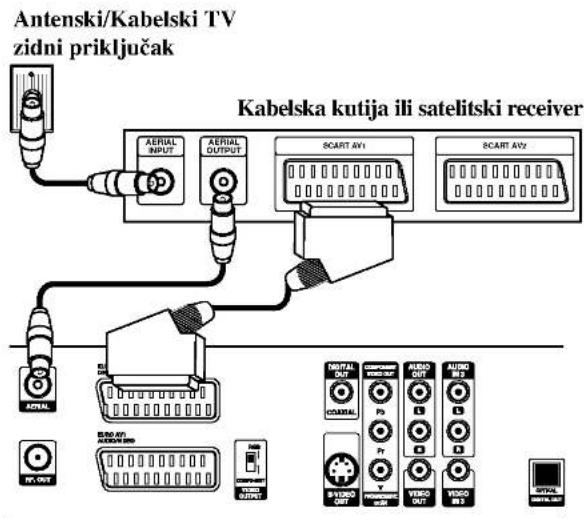
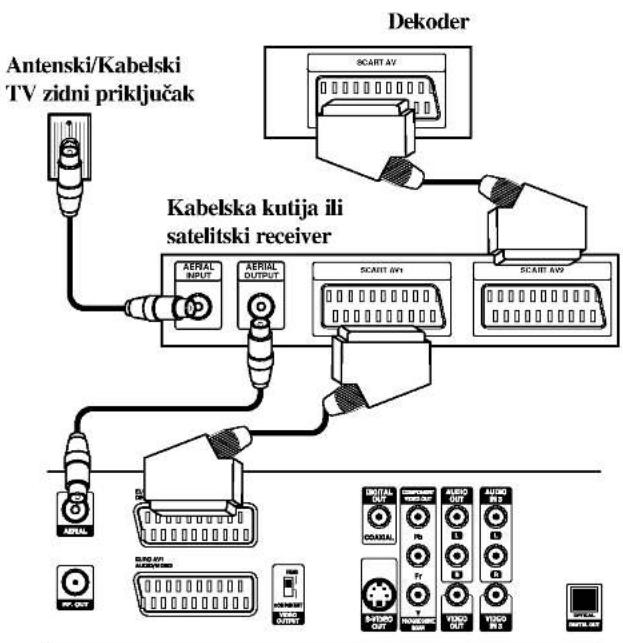
Imate li kabelski ili satelitski receiver s ugrađenim dekoderom. spojite ga na ovaj rekorder i na vaš TV kako je prikazano na ovoj stranici. Ako koristite odvojenu kutiju dekodera za kabelsku/satelitsku TV, podešavajte prema uputama na desno.
Prema podešavanjima opisanim na ovoj stranici, možete:
- Snimiti bilo koji kanal odabirući ga na kabelskoj kutiji/satelitu.
1 Spojite RF kabele kako je prikazano. Ovo vam omogućuje da gledate i snimate TV kanale.
2 Pomoću SCART kabela spojite EURO AV1 AUDIO/VIDEO konektor na AV konektor na vašem TV-u. Ovo vam omogućuje da gledate diskove.
3 Pomoću SCART kabela spojite EURO AV2 DECODER konektor na SCART AV konektor na vašem satelitu/kabelskoj kutiji. Ovo vam omogućuje da snimate kodirane TV kanale.
T Savjet
Ovaj rekorder ima 'loop through' funkciju. Ona vam omogućuje da snimate TV program s ugrađenog TV tunera u ovom rekorderu, dok gledate satelitski ili kabelski kanal (vidi stranicu 48).
⚠️ Oprez:
Ne spajajte ova rekorder 'preko' vašeg video rekordera, satelitskog receivera ili kabelske kutije. Uvijek spojite svaku komponentu izravno na vaš TV ili AV receiver.
Priključivanje na kutiju vanjskog
dekodera
Ako imate vanjsku, odvojenu dekoder kutiju za vaš satelitski ili kabelski TV sistem, koristite upute na ovoj stranici.
1 Spojite kabel s antenskog/kabelskog TV priključka TV na antenski ulaz vašeg kabela/satelita.
2 Pomoću SCART kabela spojite vaš dekoder na kabel/satelit. Vidi priručnik kutije dekodera za detaljnije upute.
3 Pomoću SCART kabela spojite konektor EURO AV2 DECODER na SCART AV konektor na vašoj satelitskoj/kabelskoj kutiji.
4 Pomoću SCART kabela spojite EURO AV1 AUDIO/VIDEO konektor na SCART AV c konektor vašeg TV-a.
⚠️ Oprez:
- Ne priključujte kutiju dekodera izravno na ovaj rekorder.
- Informacije s dekodera (na primjer, za plaćanje TV usluga), bit će vidljive samo dok je ovaj rekorder isključen (u stanju mirovanja- standby).
- Za ispravan rad brojača snimanja na ovom rekorder u, satelitska/kabelska kutija mora također biti uključena tijekom snimanja.
- Korištenjem ovog podešavanja nije moguće gledati jedan TV program a snimati drugi.
Stražnji dio Rekordera
Stražnji dio Rekordera
Priključivanje (Nastavak)
Priključivanje na pojačalo
Priključivanje na pojačalo opremljeno dvokanalnim analognim stereom ili Dolby Pro Logic II/ Pro Logic
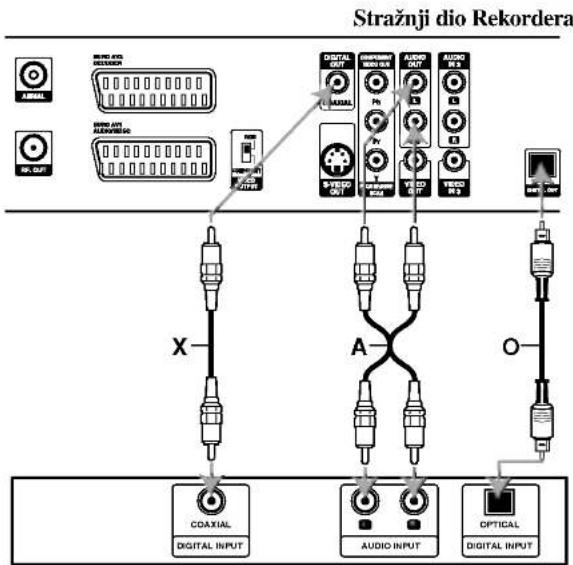
Priključite Lijevi i Desni AUDIO OUT priključak na rekorderu na audio lijevi i desni priključak na vašem pojačalu, prijemniku ili stereo sistemu koristeći audio kablove (A).
Priključivanje na pojačalo opremljeno dvokanalnim digitalnim stereom (PCM) ili na Audio/ Video receiver opremljen multi-kanalnim dekoderom (Dolby Digital™, MPEG 2, ili DTS)
1 Priključite jedan od DIGITAL AUDIO OUT priključaka na rekorderu (OPTICAL O ili COAXIAL X) na odgovarajući ulazni priključak na vašem pojačalu. Upotrijebite dodatni digitalni audio kabel (optical O ili coaxial X).
Digitalni višekanalni zvuk
Digitalni višekanalni priključak pruža najbolju kvalitetu zvuka. Za ovo vam je potreban višekanalni Audio/Video prijemnik koji podržava jedan ili više audio formata koje podržava vaš rekorder (MPEG 2, Dolby Digital i DTS). Provjerite priručnik za prijemnik i logo oznake na prednjoj strani prijemnika.
⚠️ Oprez:
Zbog licencnog ugovora DTS, digitalna izvedba bit će u DTS digitalnom izlazu kad se odabere DTS audio.
Napomene
- Ako audio format digitalne izvedbe ne odgovara mogućnostima vašeg receivera, receiver će proizvesti snažan, nepravilan zvuk ili neće uopće biti zvuka.
- Šestokanalni digitalni surround zvuk preko digitalnog priključka može se postići samo ukoliko je vaš receiver opremljen Digitalnim višekanalnim dekoderom.
- Kako biste vidjeli audio format trenutnog DVD-a na display-u, pritisnite tipku AUDIO.
- Ovaj rekorder ne izvodi interni (2 kanalni) dekoding DTS snimke. Za korištenje DTS višekanalnog surround sistema, ovaj rekorder morate spojiti na DTS kompatibilni eceiver preko jednog od ovih digitalnih audio izlaza receivera.
flowchart
graph TD
    A["AWAL"] --> B["BIOMI ATIS REKORDERA"]
    C["SP-OUT"] --> D["BIOMI ATIS REKORDERA"]
    B --> E["DISSO OUT"]
    D --> F["DISSO OUT"]
    E --> G["DISSO OUT"]
    F --> H["DISSO OUT"]
    G --> I["A"]
    H --> J["A"]
    I --> K["DISSO OUT"]
    J --> L["DISSO OUT"]
    K --> M["X"]
    L --> N["O"]
    M --> O["COAXIAL DIGITAL INPUT"]
    N --> P["AUDIO INPUT"]
    O --> Q["DIGITAL INPUT"]
    P --> R["DIGITAL INPUT"]
    Q --> S["DIGITAL INPUT"]
Pojačalo (Receiver)
Priključivanje (Nastavak)
Dodatna Audio/Video (A/V)
priključivanja na rekorder
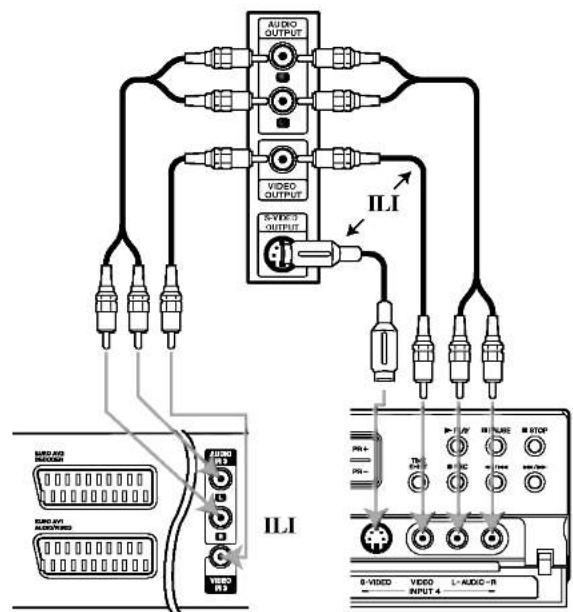
Spojite ulazne priključke (AV3, AV4) na DVD Rekorderu na audio/video izlazni priključak na vašoj dodatnoj komponenti pomoću audio/video kabela.

Napomena
Ako koristite S-VIDEO IN priključak na prednjoj ploči, signal VIDEO IN priključka na prednjoj ploči nije ulaz.
Ploča s priključcima dodatnih komponenti (video rekorder, kamera, itd.)
Stražnji dio
Rekordera
Prednji dio
Rekordera
Priključivanje digitalne kamere
Koristeći priključak DV IN na prednjoj ploči moguće je priključiti DV digitalnu kameru i digitalno prenijeti DV trake ili DVD-R/RW diskove na DVD-R/RW ili HDD.
Upotrijebite DV kabel (nije isporučen) za priključivanje DV ulaz/izlaz priključka vaše DV kamer na DV IN priključak na prednjoj ploči ovog rekordera.

Napomena
Ovaj priključak služi samo za spajanje DV opreme. Nije kompatibilan s digitalnim satelitima ili D-VHS video odjeljcima.

Prednji dio Rekordera
Prije upotrebe
Početna podešavanja
U ovom sistemu izbornika, nekoliko je načina za uređivanje omogućenih podešavanja. Većina se izbornika sastoji od tri razine mogućnosti podešavanja, ali neke traže veću raznolikost. Pritisnete li tipku SETUP, na TV ekranu pojavit će se samo prva i druga razina sistem izbornika. Treća razina pojavit će se pritiskom na tipku ▶. Za bolje snalaženje na razinama izbornika, na desnoj strani ounake izbornika vidjet ćete “▶”, što vam pomaže za prelazak na novu razinu.
Za prijelaz na slijedeću razinu:
Pritisnite tipku ▶ na daljinskom upravljaču.
Pritisnite tipku ◀ na daljinskom upravljaču.
Opće operacije
1 Pritisnite tipku SETUP.
Pojavit će se izbornik podešavanja (Setup).
2 Pritisnite tipku ▲ / ▼ za odabir željene opcije.
3 Dok se odabire željena stavka, pritisnite tipku ▶ za pomicanje na drugu razinu.
4 Pritisnite tipku ▲ / ▼ za odabir druge željene opcije.
5 Pritisnite tipku ▶ za pomicanje na treću razinu.
6 Pritisnite tipku ▲ / ▼ za odabir željenog podešavanja, a zatim pritisnite tipku ENTER za potvrdu odabira.
Neke stavke traže dodatne korake.
7 Pritisnite tipku SETUP za izlaz iz izbornika.
Općenito
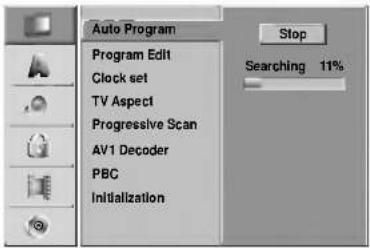
Auto Program
Ovaj rekorder je opremljen prijemnikom koji može primati do 88 TV kanala.
Priprema:
Priključite rekorder na željenu vrstu antene, na način prikazan na strani 14.
Kanal možete urediti ručno (dodaj (add), briši (delete), imenuj (name), premjesti (move), itd.).
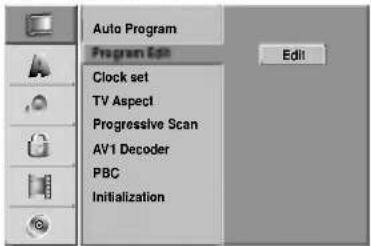
Opcije popisa programa pojavit će se na lijevoj strani izbornika na display-u.
7 Pritisnite tipku ▲ / ▼ za odabir željene opcije, a zatim pritisnite tipku ENTER za potvrdu.
Station Rename: Uređuje promjenu naziva stanice.
MFT: MFT: Mijenja frekvenciju za fino ugađanje.
Pritisnite tipku ◀ / ▶ za odabir opcije MFT a zatim pritisnite tipku ▲ / ▼.
- Pritisnite tipku OK a zatim pritisnite tipku ENTER za potvrdu podešavanja i povratak na izbornik popisa programa
Prije upotrebe (Nastavak)
Uređivanje programa (Nastavak)
-
Upotrijebite tipke ▲ / ▼ za odabir programa na izborniku za listu programa a zatim pritisnite ENTER. Mogućnosti izbornika se pojavljuju na lijevoj strani izbornika.
-
Upotrijebite tipke ▲ / ▼ za odabir 'Station Rename' mogućnosti iz mogućnosti a zatim pritisnite ENTER. Pojavljuje se izbornik tipkovnice.
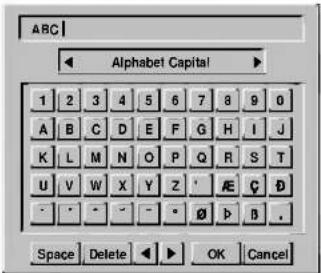
Tipke na daljinskom upravljaču za unošenje imena
▶ (PLAY): Umeće prazan prostor na mjestu kursora.
II (PAUSE/STEP): Poništava naredni znak na mjestu kursora.
■ (STOP), CLEAR: Poništava prethodni znak na mjestu kursora.
|◀◀ / ▶▶▶: Pomiče kursor lijevo ili desno.
Brojevi (0-9): Unose znak odgovarajuće lokacije u izabranom stupcu.
MENU/LIST, DISPLAY: Prebacuju vrstu tipkovnice (Alphabet Capital, Alphabet Small, Symbols)
- Odaberite ikonu 'OK' a zatim pritisnite ENTER da potvrdite ime i da se vratite na izbornik liste programa.
Ručno sortiranje TV kanala
- Upotrijebite tipke ▲ / ▼ za odabir programa na izborniku za listu programa a zatim pritisnite ENTER. Mogućnosti izbornika se pojavljuje na lijevoj strani izbornika.
- Upotrijebite tipke ▲ / ▼ za odabir 'Move'(Premještanje) mogućnosti a zatim pritisnite ENTER.
- Upotrijebite tipke ▲ / ▼ za odabir željenog položaja a zatim pritisnite ENTER za pospremanje odabira.
Ovaj rekorder može primati Hi-Fi prijenose zvuka u NICAM Stereo. Međutim, ako uslijed slabog prijema dođe do izobličenja zvuka vi možete odabratí isključenje, Off.
-
Upotrijebite tipke ▲ / ▼ za odabir programa na izborniku za listu programa a zatim pritisnite ENTER. Mogućnosti izbornika se pojavljuju na lijevoj strani izbornika.
-
Upotrijebite tipke ▲ / ▼ za odabir 'Nicam Auto / Off' mogućnosti a zatim pritisnite ENTER. Ako odaberete Auto, na ekranu izbornika će se pojaviti 'NICAM'.
Prije upotrebe (Nastavak)
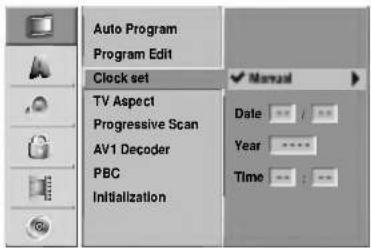
Podešavanje sata
1 Pritisnite tipku SETUP.
Pojavit će se izbornik podešavanja (Setup).
2 Pritisnite tipku ▲ / ▼ za odabir opcije Općenito (General).
3 Dok se odabire opcija General, pritisnite tipku ▶ za pomicanje na drugu razinu.
4 Pritisnite tipku ▲ / ▼ za odabir opcije podešavanbja sata (Clock Set).
5 Pritisnite tipku ▶ za pomicanje na treću razinu.
6 Pritisnite tipku ENTER.
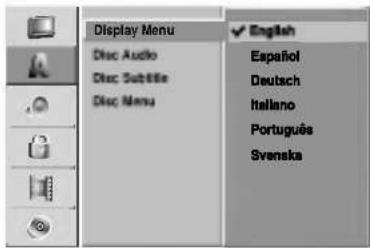
Odaberite jezik iz izbornika Setup i s display-a.
Jezik diska
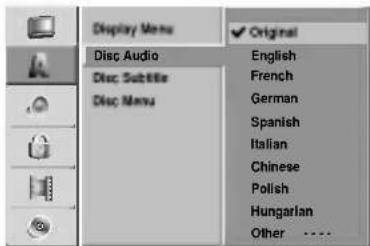
Odaberite jezik za izbornike diska, Audio i titlova.
- Original: Odabire se originalan jezik postavljen za određeni disk.
- Other: Za odabir drugih jezika, odaberite opciju 'Ostalo' (Other) a zatim pritisnite tipku ENTER. Koristite tipke brojčanika i tipku ENTER za unošenje odgovarajućeg 4-znamenkastog broja prema popisu kodova jezika prikazanom na stranici 64. Ako pogriješite prije pritiska na tipku ENTER, pritisnite tipku ◀ nekoliko puta za redom kako biste obrisali brojku jednu po jednu i unesite ispravan kod
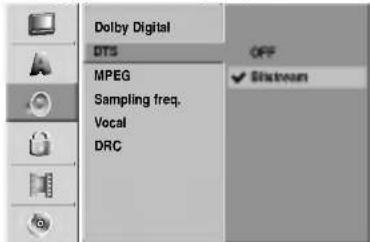
OFF: Ako odaberete opciju "OFF", DTS signal neće izlaziti kroz DIGITALNI OUT priključak.
Bitstream: Opciju "Bitstream" odaberite kada ste DIGITAL-NI OUT (Izlazni) priključak DVD Rekordera spojili na DTS dekoder (ili na pojačalo ili drugu opremu s DTS dekoderom).
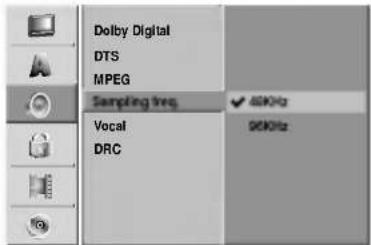
Ako vaš receiver ili vaše pojačalo može raditi sa signalima od 96 kHz, odaberite 96 kHz. Kad učinite taj izbor, ovaj uredaj će propustiti svaku vrstu signala bez daljnje obrade.
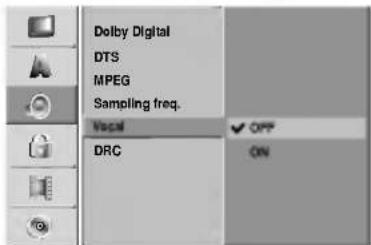
Vocal
Opciju Vocal postavite na poziciju On samo onda kad puštate više-kanalni karaoke DVD. Karaoke kanali na disku pomiješat će se u normalni stereo zvuk.
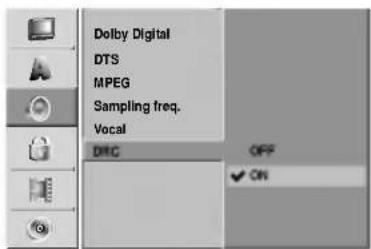
DRC (Dinamička kontrola dometa - Dynamic Range Control)
U DVD formatu, možete slušati zvučnu kulisu programa u najtočnijoj i najrelnijoj mogućoj prezentaciji zahvaljujući digitalnoj audio tehnologiji. Ipak, dinamički domet audio izvedbe možda ćete htjeti kompresirati (razlika između najjačih zvukova i najtiših zvukova). U tim slučajevima film možete slušati pod tišom glasnoćom a da ne izgubite jasnoću zvuka. Opciju DRC postavite na uključeno (ON) za ovaj efekt.
5 Pritisnite tipku ▶ za pomicanje na treću razinu.
6 Dok još niste unijeli lozinku; Upišite 4-znamenkastu lozinku pomoću tipki na brojčaniku kako biste načinili osobnu 4-znamenkastu sigurnosnu lozinku (password), a zatim pritisnite tipku ENTER. Ponovno upišite 4-znamenkastu lozinku i pritisnite tipku ENTER za potvrdu. Kad ste već unijeli lozinku; Upišite 4-znamenkastu lozinku pomoću tipki na brojčaniku kako biste potvrdili osobnu 4-znamenkastu sigurnosnu lozinku (password), a zatim pritisnite tipku ENTER.
T SAVJET
Ako pogriješite prije pritiska na tipku ENTER, pritisnite tipku nekoliko puta za redom kako biste obrisali brojke lozinke jednu po jednu i unesite ispravnu lozinku.
7 Dok odabirete opciju Promjene ("Change") pritisnite tipku ENTER. Odaberete Ii opciju Brisanja ("Delete"), nakon toga pritisnite tipku ENTER. Lozinka će biti izbrisana.
8 Upišite 4-znamenkastu lozinku pomoću tipki na brojčaniku kako biste načinili osobnu 4-znamenkastu sigurnosnu lozinku, a zatim pritisnite tipku ENTER.
9 Upišite 4-znamenkastu lozinku ponovno, a zatim pritisnite ENTER za potvrdu.
SAVJET
Ako pogriješite prije pritiska na tipku ENTER, pritisnite tipku nekoliko puta za redom kako biste obrisali brojke lozinke jednu po jednu i unesite ispravnu lozinku.
Ako zaboravite svoj 4-znamenkasti kod
Ako zaboravite svoju lozinku, za brisanje trenutne lozinke slijedite dolje opisani postupak.
- Pritisnite tipku SETUP za prikazivanje izbornika Setup.
- Pomoću tipki na brojčaniku unesite 6-znamenkasti broj "210499".
- Odaberite 'OK', a zatim pritisnite tipku ENTER. 4-znamenkasta lozinka bit će obrisana. Upišite novu, kako je prikazano lijevo
Ovjenjivanje
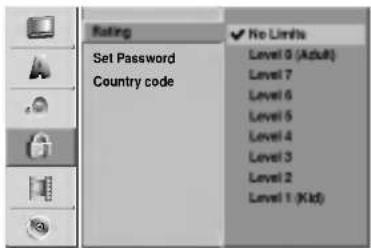
Filmovi na DVD-u mogu sadržavati prizore neprikladne za djecu. Zbog toga disk može sadržavati informacije o roditeljskoj kontroli koje su primjenjive ili na cijeli disk ili na neke prizore na disku. Ti se prizori mogu ocijeniti od 1 – 8, a na nekim diskovima omogućen je izbor prikladnijih prizora. Ocjenjivanje ovisi o zemlji. Opcija Roditeljske kontrole omogućuje Vam da spriječite Vašu djecu da puštaju diskove ili Vam omogućuje izbor prikladnijih scena za Vašu djecu.
1 Slijedite korake 1-3 kako je prikazano gore lijevo (Postavljanje lozinke).
2 Pritisnite tipku ▲ / ▼ za odabir opcije Ocjenjivanje (Rating).
3 Pritisnite tipku ▶ za pomicanje na treću razinu.
4 Slijedite korak 6 kako je prikazano gore lijevo (Postavljanje lozinke).
5 Odaberite ocjene od 1 do 8 pomoću tipki ▲ / ▼. Broj jedan (1) označava najmanje ograničenja u puštanju. Broj osam (8) označava najviše ograničenja u puštanju.
Bez ograničenja: Odaberete li opciju Bez ograničenja (No Limit), Roditeljska kontrola neće biti aktivirana. Disk će biti pušten u cijelosti.
Razine od 1 do 8: Neki diskovi sadrže scene neprikladne za djecu. Ukoliko za rekorder postavite ocjenu, Bit će puštene sve scene s tom ocjenom ili ocjenom niže.
Scene s ocjenom više neće biti puštene osim ako na disku nema opcije biranja alternativne scene.
Alternativna scena mora imati istu ocjenu ili ocjenu niže. Ako se ne pronađe prikladna alternativa, puštanje će se zaustaviti. Morat ćete unijeti 4-znamenkastu lozinku ili promijeniti ocjenu scene kako biste pustii disk do kraja.
6 Pritisnite tipku ENTER za potvrdu odabira ocjene, zatim pritisniti tipku SETUP za izlaz iz izbornika.
Prije upotrebe (Nastavak)
Kod zemlje
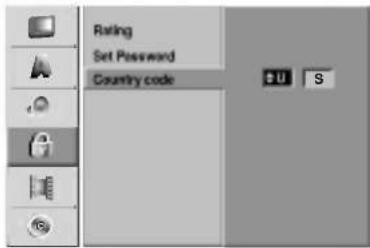
Upišite kod zemlje/područja čiji su standardi korišteni za ocjenjivanje DVD video diska, prema popisu (Vidi "Popis kodova zemalja", stranica 65.).
5 Pritisnite tipku ▶ za pomicanje na treću razinu.
6 Dok još niste unijeli lozinku; Upišite 4-znamenkastu lozinku pomoću tipki na brojčaniku kako biste načinili osobnu 4-znamenkastu sigurnosnu lozinku (password), a zatim pritisnite tipku ENTER. Ponovno upišite 4-znamenkastu lozinku i pritisnite tipku ENTER za potvrdu. Kad ste već unijeli lozinku; Upišite 4-znamenkastu lozinku pomoću tipki na brojčaniku kako biste potvrdili osobnu 4-znamenkastu sigurnosnu lozinku (password), a zatim pritisnite tipku ENTER.
T SAVJET
Ako pogriješite prije pritiska na tipku ENTER, pritisnite tipku nekoliko puta za redom kako biste obrisali brojke lozinke jednu po jednu i unesite ispravnu lozinku.
7 Odaberite prvi znak pomoću tipki ▲ / ▼.
8 Kursor podignite pomoću tipki ▶ i odaberite drugi znak pomoću tipki ▲ / ▼.
9 Pritisnite tipku ENTER za potvrdu odabira koda zemlje, a zatim pritisnite tipku SETUP za izlaz iz izbornika.
Snimanje
Modus snimanja (Record Mode)
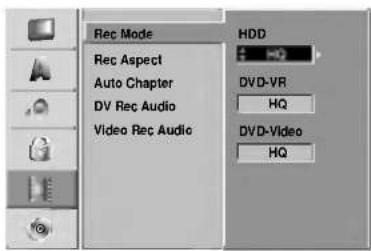
Za snimanje, kvalitetu slike možete postaviti na; HQ (High Quality- Visoka kvaliteta), SQ (Standard Quality- Standardna kvaliteta), LQ (Low Quality- Niska kvaliteta).
1 Pritisnite tipku SETUP.
Pojavit će se izbornik podešavanja (Setup).
2 Pritisnite tipku ▲ / ▼ za odabir opcije Snimanje (Recording)
3 Dok se odabire opcija Recording, pritisnite tipku ▶ za pomicanje na drugu razinu.
4 Pritisnite tipku ▲ / ▼ za odabir opcije Modusa snimanja (Rec Mode).
5 Pritisnite tipku ▶ za pomicanje na treću razinu. HDD Modus opcija će biti istaknuta.
6 Pritisnite tipku ▲ / ▼ za odabir željenog Modusa snimanja za HDD Modus (HQ, SQ, ili LQ)
7 Pritisnite tipku ▶ za pomicanje na opciju VR Mode a zatim pritisnite tipku ▲ / ▼ za odabir željenog modusa snimanja za VR Modus (HQ, SQ, ili LQ).
8 Pritisnite tipku ▶ za pomicanje na opciju Video Mode a zatim pritisnite tipku ▲ / ▼ za odabir željenog modusa snimanja za Video Modus (HQ, SQ, ili LQ).
9 Pritisnite tipku ENTER za potvrdu odabira, a zatim pritisnite tipku SETUP za izlaz iz izbornika.
Aspekt snimanja
Kod DVD snimanja vi možete postaviti omjer aspekta snimanja kako bi odgovarao materijalu koji snimate (16:9 ili 4:3).
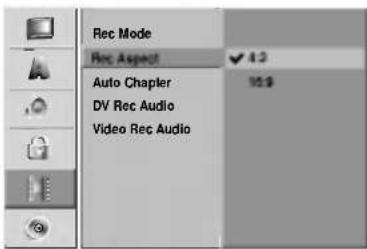
Prije upotrebe (Nastavak)
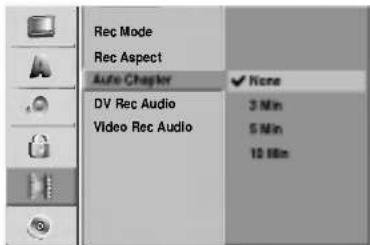
Auto poglavlje
Kod snimanja u video modusu, oznake za poglavlja su date u specifičnom postavljanju. Taj interval možete mijenjati po 3 minute, 5 minuta ili 10 minuta. Ako odaberete opciju Nijedno (None), isključite automatske markere poglavlja zajedno s postavom Bez razdvajanja (No Separation).
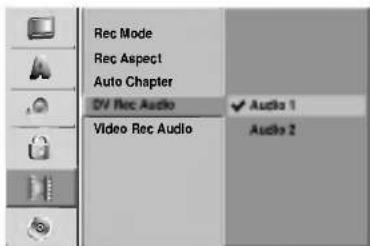
DV Rec Audio
Ovo podešavanje će vam trebati ako imate kameru koja koristi 32kHz/12-bit zvuk spojen na prednju ploču na DV IN priključak. Neke digitalne kamere imaju dvije stereo trake za audio. Jedna se snima tijekom samog snimanja; druga služi za presnimavanje preko samog snimanja.
Podešavanje Audio 1, zvuk koji je bio snimljen tijekom samog snimanja.
Podešavanje Audio 2, zvuk koji je snimljen tijekom presnimavanja.
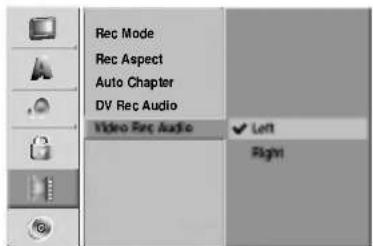
Video Rec Audio
Kada se DVD snimanje odvija u Video modusu a ako je primani signal dvojezičan tada rekorder snima lijevi audio (glavni jezik) ili desni audio (dvojezični jezik). On onemogućuje slušanje oba jezika istovremeno tijekom puštanja diska.
Disc
Format diska
Snimate li na DVD-R disku, modus snimanja je uvijek Video modus.
1 Slijedite korake 1-3 kako je prikazano na stranici 28 (Format diska).
2 Pritisnite tipku ▲ / ▼ za odabir opcije Završetak (Finalizing).
3 Pritisnite tipku ▶ za pomicanje na treću razinu. Označit će se ikonica Finalize.
4 Pritisnite tipku ENTER.
Pojavit će se izbornik Finalize.
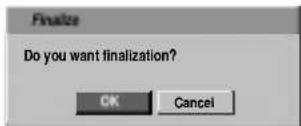
5 Odaberite OK, a zatim pritisnite tipku ENTER. Rekorder započinje završavanje diska.

Trajanje završavanja ovisi o vrsti diska, o tome koliko je toga snimljeno na disku i o broju naslova na disku. Za završavanje snimljenog diska trebat će oko 3-4 minute.

Umetnete li DVD-RW koji je već bio završen, 'od-završiti' ga možete odabirom opcije Unfinalizee u izborniku Finalize. Nakon toga disk možete uređivati i ponovno ga nasnimavati.
Disk naljepnica
Nju koristite za upisivanja naziva diska. Taj će se naziv pojavljivati kad umetnete disk i na ekranu pustite informacije o njemu.
- Naziv diska može sadržavajti do 32 znaka.
- Za diskove koji su formatirani na drugačijim rekorderima vidjet ćete samo ograničenu grupu znakova.
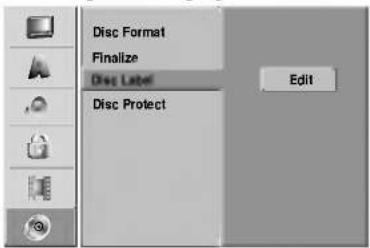
1 Slijedite korake 1-3 kako je prikazano na stranici 28 (Format diska).
2 Pritisnite tipku ▲ / ▼ za odabir opcije Naljepnica za disk (Disc Label).
3 Pritisnite tipku ▶ za pomicanje na treću razinu. Označit će se ikonica Edit.
4 Pritisnite tipku ENTER.
Pojavit će se izbornik Keyboard.
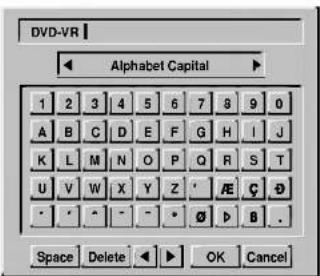
5 Unesite naziv diska. Pritisnite tipu ▲ / ▼ / ◀ / ▶ za odabir znakova, a zatim pritisnite tipku ENTER za potvdru odabira. Koraku 3 pristupite kako je prikazano na stranici 21 (Preimenovanje stanice).
6 Pritisnite tipku OK, a zatim pritisnite tipku ENTER za postavljanje naziva i povratak na izbornik podešavanja (Setup).
7 Pritisnite tipku SETUP za izlaz iz izbornika.
Zaštita diska
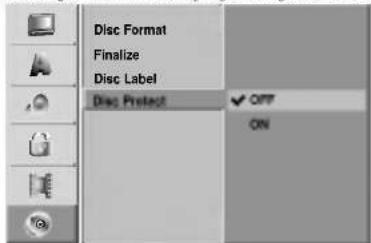
Tijekom snimanja u VR modusu, podestite na Uključeno (ON) kako biste spriječili slučajno snimanje, uređivanje ili brisanje umetnutog diska. Trebate li osloboditi disk za unošenje promjena ili uređivanje, odaberite opciju Isključeno (OFF).
Informacije na display-u tijekom gledanja TV-a
Tijekom gledanja TV-a, pritisnite tipku ENTER ili DISPLAY za prikaz/uklanjanje informacija prikazanih na ekranu.
na primjer, kad je umetnut DVD-RW u VR modusu.
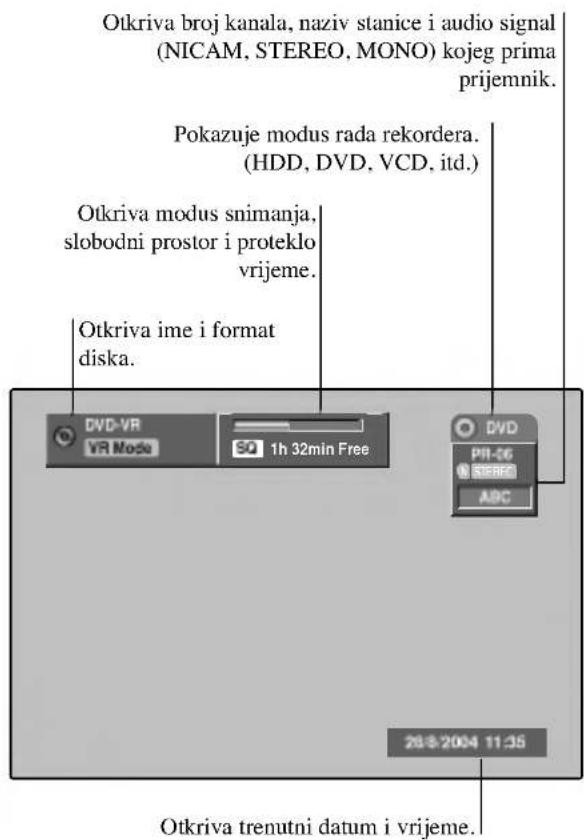
Vidite opise na slijedećoj stranici za detailjnije objašnjenje rada tijekom puštanja diska.
Ikonice trenutne povratne informacije
Nastavi puštanje od ove točke

Akcija zabranjena ili nije dostupna

Napomene
- Neki diskovi možda neće omogućavati sve pogodnosti display-a od primjera prikazanih na slijedećim stranicama.
- Ako se za 5 sekunda ne pritisne niti jedna tipka, display će nestati s ekrana.
Prije upotrebe (Nastavak)
Informacije o disku na ekranu (Nastavak)
HDD
Otkriva proteklo vrijeme puštanja i ukupno vrijeme.
Otkriva naslov, datum snimanja, modus snimanja, itd.

Prikazuje trenutni modus medija i puštanja.
| Opcije izbornika | Funkcije (Pritisnite tipku ▲ / ▼ za odabir željene opcije) | Metoda odabira | |
| Broj snimke | Otkriva broj trenutnog naslova i ukupni broj naslova, i preskače na željeni broj naslova. | ◀/▶, ili Brojevi, ENTER | |
| Vrijeme | Otkriva proteklo vrijeme puštanja, i traži mjesto izravno prema proteklom vremenu. | ◀/▶, ili Brojevi, ENTER | |
| Audio kanal | Otkriva audio kanal i mijenja audio kanal. | ◀/▶ | |
DVD
Otkriva proteklo vrijeme puštanja i ukupno vrijeme.
Otkriva broj trenutnog naslova/poglavlja i ukupan broj naslova/poglavlja.

Prikazuje trenutni modus medija i puštanja.
| Opcije izbornika | Funkcije (Pritisnite tipku ▲ / ▼ za odabir željene opcije) | Metoda odabira | |
| Broj naslova | Otkriva broj trenutnog naslova i ukupni broj naslova, i preskače na željeni broj naslova. | ◀/▶,iliBrojevi, ENTER | |
| Broj poglavlja | Otkriva broj trenutnog poglavlja i ukupni broj poglavlja, i preskače na željeni broj poglavlja. | ◀/▶,iliBrojevi, ENTER | |
| Traženje vremena | Otkriva proteklo vrijeme puštanja, i traži mjesto izravno prema proteklom vremenu. | ◀/▶,iliBrojevi, ENTER | |
| Audio jezik i Digitalni Audio modus | Otkriva jezik trenutne audio snimke, metodu kodiranja, i broj kanala, i mijenja postavke. | ◀/▶ | |
| Jezik titlova | Otkriva jezik trenutnih titlova, i mijenja postavke. | ◀/▶ | |
| Kut | Otkriva broj trenutnog kuta i ukupan broj kuteva, i mijenja broj kuta. | ◀/▶ | |
| Zvuk | Otkriva trenutni modus zvuka, i mijenja postavke. | ◀/▶ | |
VCD
Otkriva proteklo vrijeme puštanja i ukupno vrijeme.
Otkriva broj trenutne snimke ili otkriva uključeni PBC modus.

Prikazuje trenutni modus medija i puštanja.
| Opcije izbornika | Funkcije (Pritisnite tipku ▲ / ▼ za odabiranje željene opcije) | Metoda odabira | |
| Broj snimke | Otkriva broj trenutne snimke i broj ukupnih snimaka ili otkriva uključeni PBC i preskače na željeni broj snimke | ◀/▶, ili Brojevi, ENTER | |
| Vrijeme | Otkriva proteklo vrijeme snimanja (samo na display-u). | - | |
| Audio kanal | Otkriva audio kanal imijenja audio kanal. | ◀/▶ | |
| Zvuk | Otkriva trenutni modus zvuka, imijenja podešavanja. | ◀/▶ | |
Prije upotrebe (Nastavak)
Informacije o disku na ekranu (Nastavak)

| Opcije izbornika | Funkcije (Pritisnite tipku ▲ / ▼ za odabiranje željene opcije) | Metoda odabira | |
| Broj naslova | Otkriva broj trenutnog naslova i ukupni broj naslova, i preskače na željeni broj naslova. | ◀/▶, ili Brojevi, ENTER | |
| Broj poglavlja | Otkriva broj trenutnog poglavlja i ukupni broj poglavlja, i preskače na željeni broj poglavlja. | ◀/▶, ili Brojevi, ENTER | |
| Traženje vremena | Otkriva proteklo vrijeme puštanja, i traži mjesto izravno prema proteklom vremenu. | ◀/▶, Brojevi, ENTER | |
| Izlazni modus Digitalni Audio | Otkriva jezik trenutne audio snimke, metodu kodiranja, i broj kanala, i mijenja postavke. | ◀/▶ | |
| Jezik titlova | Otkriva jezik trenutnih titlova, i mijenja postavke. | ◀/▶ | |
| Zvuk | Otkriva trenutni modus zvuka, i mijenja postavke. | ◀/▶ | |

| Opcije izbornika | Funkcije (Pritisnite tipku ▲ / ▼ za odabiranje željene opcije) | Metoda odabira | |
| Broj naslova |  | Otkriva broj trenutnog naslova i ukupni broj naslova, i preskače na željeni broj naslova. | ◀/▶, ili Brojevi, ENTER |
| Broj poglavlja |  | Otkriva broj trenutnog poglavlja i ukupni broj poglavlja, i preskače na željeni broj poglavlja. | ◀/▶, ili Brojevi, ENTER |
| Traženje vremena |  | Otkriva proteklo vrijeme puštanja, i traži mjesto izravno prema proteklom vremenu. | ◀/▶, Brojevi, ENTER |
| Izlazni modus Digitalni Audio |  | Otkriva jezik trenutne audio snimke, metodu kodiranja, i broj kanala, i mijenja postavke. | ◀/▶ |
| Jezik titlova |  | Otkriva jezik trenutnih titlova, i mijenja postavke. | ◀/▶ |
| Kut |  | Otkriva broj trenutnog kuta i ukupan broj kuteva, i mijenja broj kuta. | ◀/▶ |
| Zvuk |  | Otkriva trenutni modus zvuka, i mijenja postavke. | ◀/▶ |
Rad s HDD-om, DVD-om i Video CD-om
Puštanje DVD-a ili Video CD-a

Izbornik se možepojaviti na display-u nakon stavljanja DVD-a ili Video CD-a koji sadrži izbornik.
DVD
Pritisnite tipku ◀ / ▶ / ▲ / ▼ za odabiranje naslova/poglavlja kojeg želite odgledati, a zatim pritisnite tipku ENTER za početak puštanja.
Pritisnite tipku Naslov (TITLE) ili Iizbornik/Popis (MENU/LIST) za povratak na ekran izbornika.
VCD
- Pomoću tipki brojčanika odaberite snimku koju želite odgledati. Pritisnite tipku Povratak (RETURN (♂)) za povratak na ekran izbornika.
- Postavke izbornika i točne procedure rada s izbornikom mogu se razlikovati ovisno o disku. Slijedite upute u svakom izborniku.
Opciju PBC također možete postaviti na Isključeno (OFF) u izborniku podešavanja (Setup). Vidi stranicu 23.

Napomene
- Ukoliko je opcija Roditeljska kontrola postavljena, a disk nije unutar Podešavanja ocjenjivanja (nije ovlašteno), 4-znamenkasti kod mora biti upisan i/ili disk mora biti ovlašten (vidi "Ocjenjivanje" na stranici 26).
- DVD -i možda imaju regionalni kod. Vaš rekorder neće puštati diskove koji imaju regionalni kod različit od koda vašeg rekordera. Regionalni kod za ovaj rekrđer je 2 (dva).
Opće pogodnosti

Napomena
Osim ako nije drugačije navedeno, svi opisani postupci izvode se pomoću daljinskog. Neke pogodnosti također mogu biti distupne iz izborníka podešavanja (Setup).
Prijelaz na novi Naslov (TITLE)
HDD DVD Video VR
Ako disk sadrži više od jednog naslova, na novi naslov možete prijeći na slijedeći način:
- Dvaput pritisnite DISPLAY zatim upotrijebite tipke ▲ / ▼ za odabir ikone naslova. Zatim pritisnite odgovarajuće brojčane tipke (0 – 9) ili tipke ◀ / ▶ za odabir broja noslova.
Prijelaz na novo Poglavlje/Snimku
(CHAPTER/ TRACK) DVD Video VR
VCD 4:20 1:4
Ako disk sadrži više od jednog poglavlje/snimku, na novo poglavlje/snimku možete prijeći na slijedeći način:
- Pritisnite tipku Preskakanje (SKIP ◀◀◆ ili ▶▶◆) kratko tijekom puštanja za odabiranje slijedećeg poglavlja/snimke ili za povratak na početak trenutnog poglavlja/snimke.
- Dvaput kratko pritisnite SKIP (◀◀◀) da se vratite natrag na prethodno poglavlje/snimku.
- Za izravno puštanje određenog poglavlja/snimke tijemom puštanja pritisnite tipku DISPLAY. Zatim pritisnite tipku ▲ / ▼ za odabiranje ikonice poglavlja (ili za Video CD, odaberite ikonicu snimke). Zatim upišite broj poglavlja/snimke pomoću tipki na brojčaniku (0-9) ili pritisnite tipku ◀ / ▶.
Pretraživanje HDD DVD Video VR VCD
1 Pritisnite tipku SCAN (◀◀ ili ▶▶) tijekom puštanja. Rekorder će ući u modus pretraživanja (SEARCH).
2 Pritisnite tipku SCAN (◀◀ ili ▶▶) za odabiranje odgovarajuće brzine: ◀ (Puštanje unatrag), ◀◀ X2, ◀◀ X4, ◀◀ X8, ◀◀ X16, ◀◀ X100 (unazad) ili ▶▶ X2, ▶▶ X4, ▶▶ X8, ▶▶ X16, ▶▶ X100 (unaprijed). S Video CD-om, mijenja se brzina pretraživanja: ◀◀ X2 ◀◀ X4, ◀◀ X8 (unazad) ili ▶▶ X2, ▶▶ X4, ▶▶ X8 (unaprijed).
3 Za izlaz iz modusa SEARCH pritisnite tipku ▶ (PLAY).
1 Pritisnite tipku PAUSE/STEP (Ⅲ) tijekom puštanja. Rekorder će ući u modus zaustavljanja (PAUSE).
2 Sliku možete odvrtjeti naprijed uz pomoć funkcije okvir-po-okvir pritiskom na tipku za PAUSE/STEP (II) nekoliko puta za redom.
3 Za izlaz iz modusa PAUSE pritisnite tipku ▶ (PLAY).

Savjet
S DVD diskom i Video CD-om, možete sliku odvrtjeti naprijed ili poduprijeti uz pomoć funkcije okvir-po-okvir pritiskom na tipku ◀ / ▶ nekoliko puta za redom tijekom modusa zaustavljanja (PAUSE). Odvrtanje slike unazad uz pomoć funkcije okvir-po-okvir nije omogućeno za Video CD.
Rad s HDD-om, DVD-om i Video CD-om (Nastavak)
Opće pogodnosti (Nastavak)
Usporena snimka
HDD DVD Video VR VCD
1 Pritisnite tipku PAUSE/STEP (II) tijekom puštanja. Rekorder će ući u modus zaustavljanja (PAUSE).
2 Pritisnite tipku SCAN (◀◀ ili ▶▶) tijekom modusa zaustavljanja (PAUSE).
Rekorder će ući u SLOW (Polako) modus.
3 Pritisnite tipku SCAN (◀◀ ili ▶▶) za odabiranje potrebne brzine: ◀ 1/16, ◀ 1/8, ◀ 1/4, ili ◀ 1/2 (unazad), ili ▶ 1/16, ▶ 1/8, ▶ 1/4, ili ▶ 1/2 (unaprijed). S Video CD-om, Usporena brzina se mijenja: ▶ 1/16, ▶ 1/8, ▶ 1/4 ili ▶ 1/2 (unaprijed).
4 Za izlaz iz modusa Usporene snimke, pritisnite tipku ▶ (PLAY).
Napomena
Puštanje usporene snimke obrnutim redom nije moguće s Video CD-om.
Odabir nasumce (Random)
Karaoke DVD VCD
1 Pritisnite tipku RANDOM tijekom puštanja.
Uredaj će automatski počati puštanje odabirom nasumce a na TV ekranu pojavit će se natpis “RANDOM”.
2 Za povratak na normalno puštanje, pritisnite tipku RANDOM dok se na TV ekranu ne pojavi natpis "NORMAL".
T Savjet
Pritiskom na tipku SKIP ▶▶▶tijekom puštanja odabirom nasumce, uređaj odabire drugi naslov (snimku) i nastavlja puštanje slijedeće snimke nasumičnim odabirom.
Napomena
- Ova funkcija radi samo s DVD Karaoke diskovimam i Video CD-ima bez funkcije PBC.
- Na Video CD-u s funkcijom PBC, funkciju PBC morate isključiti, odnosno postaviti na OFF u izborniku podešavanja (Setup) kako biste mogli koristiti funkciju odabira nasumce. Vidi stranicu 23.
Ponavljanje
HDD DVD Videos VR VCD CHAPTER
HDD - Ponovi naslov/Off
Pritisnite REPEAT (Ponovi) za odabir željenog modusa ponavljanja.
• TITLE (Naslov): ponavlja trenutni naslov.
• OFF (Isključeno): ne ponavlja puštanje.
DVD Diskovi- Ponavljanje poglavlja/naslova/sve/isključeno
Pritisnite tipku za ponavljanje (REPEAT) za odabiranje željenog modusa ponavljanja.
- Poglavlje: Ponavlja trenutno poglavlje.
• Naslov: Ponavlja trenutni naslov. - Sve: Ponavlja sve naslove na disku. (VR modus samo DVD-RW diskovi)
- Isključeno (OFF): Ne ponavlja ništa.
Video CD-i - Ponavljanje snimke/sve/isključenoPritisnite tipku za ponavljanje (REPEAT) za odabiranje željenog modusa ponavljanja.
- Snimka: Ponavlja trenutnu snimku.
• Sve: Ponavlja sve snimke na disku. - Isključeno (OFF): Ne ponavlja ništa.
Napomena
Na Video CD-u s funkcijom PBC, funkciju PBC morate isključiti, odnosno postaviti na OFF u izborniku podešavanja (Setup) kako biste mogli koristiti funkciju ponavljanja (Repeat). Vidi stranicu 23.
Ponavljanje A-B
HDD DVD Video VR VCD A-B
1 Pritisnite tipku A-B na odabranom mjestu.
Ikonica za ponavljanje (Repeat) i 'A-' pojavit će se na TV ekranu.
2 Pritisnite tipku A-B ponovno na odabranom mjestu. Ikonica za ponavljanje (Repeat) i 'A-B' pojavit će se na TV ekranu, i započinje ponovljena sekvenca.
3 Za poništavanje puštanja sekvence, pritisnite tipku A-B nekoliko puta kako biste odabrali opciju OFF.
Traženje vremena (Time Search)
HDD DVD Video VR 0:10:30
Funkcija Traženje vremena (Time Search) omogućuje vam početak puštanja bilo kojeg odabranog vremena na disku.
1 Pritisnite tipku DISPLAY dva puta tijekom puštanja.
Display će se pojaviti na TV ekranu.
Kvadratić Time Search prikazuje prošlo vrijeme puštanja trenutnog diska.
2 U 5 sekundi pritisnite tipku ▲ / ▼ za odabiranje ikonice Time Search na display-u.
3 U 5 sekundi pritisnite tipke na brojčaniku za unošenje potrebnog vremena početka. Unesite sate, minute, i sekunde s lijeva na desno u kvadratiću.
Ne možete unijeti nevaljano vrijeme.
Ako upišete krive brojeve, pritisnite tipku ◀ / ▶ za premiještanje donje crtice (_) na krivi broj. Zatim upišite ispravne brojeve
4 U 5 sekundi pritisnite tipku ENTER za potvrdu vremena početka.
Funkcija Zoom omogućuje povećavanje video slike i kretanje kroz povećanu sliku.
1 Pritisnite tipku ZOOM tijekom puštanja ili mirovanja slike kako biste aktivirali funkciju Zoom. Svakim pritiskom na tipku ZOOM TV ekran će se mijenjati prema dolje prikazanim sekvencama. x1 veličina → x2 veličina → x4 veličina → x1 veličina (normalna veličina)
2 Pritisnite tipku ◀ / ▶ / ▲ / ▼ za kretanje kroz povećnu sliku.
3 Za nastavak normalnog puštanja, pritisnite tipku za brisanje (CLEAR) ili pritisnite tipku ZOOM nekoliko puta za redom dok se ne pojavi normalna slika.

Napomena
Traženje pomoću markera za disk


Unošenje markera

Puštanje diska možete otpočeti s najviše šest memoriranih točaka. Za unošenje oznake (markera) pritisnite MARKER na željenoj točci na disku. Na TV ekranu će se nakratko pojaviti ikona za marker. Ponovite unos do najveše šest puta.
Pozivanje ili brisanje markirane scene
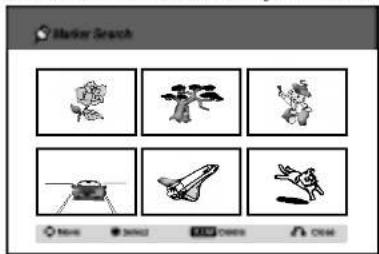
- Tijekom puštanja diska pritisnite SEARCH. Na ekranu se pojavljuje izbornik za traženje markera.
- Upotrijebite tipke ◀ / ▶ / ▲ / ▼ za odabir markirane scene koju želite ponovno gledati ili pobrisati.
- Pritisnite ENTER i puštanje će otpočeti od markirane scene. Ili pritisnite CLEAR i markirana scena će se pobrisati s izbornika za traženje markera.
Traženje pomoću markera za hard disk


Tijekom puštanja HDD naslova vi možete označiti samo jedan.
Pritisnite MARKER na željenoj točci tijekom puštanja.
Pritisnite SEARCHI za pozivanje markirane scene.
Provjera sadržaja na DVD Video
Diskovima: Izbornici
Ako disk sadrži scene snimljene pod različitim kutevima kamere tijekom puštanja možete mijenjati i gledati različite kuteve kamere.
- Pritisnite tipku Kut (ANGLE) a zatim pritisnite tipku ◀ / ▶ nekoliko puta tijekom puštanja za odabiranje željenog kuta.
Indikator za Kut (ANGLE) zatreperit će na TV ekranu tijekom scena snimljenih pod različitim kutevima kamere kako bi vam javio da je moguće mijenjati kuteve kamere.
Mijenjanje Audio snimke

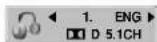
Pritisnite tipku AUDIO a zatim pritisnite tipku ◀ / ▶ neko-liko puta tijekom puštanja za slušanje različitih audio jezika ili audio snimaka, ukoliko je ta opcija omogućena.

Napomena
Neki diskovi omogućuju snimke u Dolby Digital i DTS. Neće biti analognog audio izlaza kad je odabran DTS. Za slušanje DTS snimke, spojite ovaj rekorder na DTS dekoder preko jednog digitalnog izlaza. Vidi stranicu 17 za detalje spajanja i priključivanja.
Rad s HDD-om, DVD-om i Video CD-om (Nastavak)
Mijenjanje Audio kanala
HDD VCD VR Stereo
Kod Video CD-a i IIDD-a, pritisnite AUDIO a zatim više puta pritisnite ◀ / ▶ tijekom puštanja kako biste čuli različite audio kanale (STEREO; LIJEVO ili DESNO).
Kod DVD-RW diskova snimljenih u VR modusu i IIDD-a koji imaju i glavni i dvojezični audio kanal, vi možete pritiskanjem na AUDIO mijenjati kanale između Glavni (L), Pod (R), Glavni +pod (L+R) ili Mono.
Opcija 3D Surround
DVD Video VR VCD 3D SUR
1 Pritisnite tipku 3D SURR. a zatim pritisnite tipku ◀ / ▶ nekoliko puta tijekom puštanja za odabiranje opcije “3D SUR.”
2 Za isključivanje efekta opcije 3D Surround, odaberite opciju "NORMAL".
Titlovi DVD Video VR OFF
Pritisnite tipku SUBTITLE, zatim pritisnite tipku ◀ / ▶ više puta tijekom prikazivanja da vidite različite jezike na titlovima.
Instant preskakanje
HDD DVD Video VR
Svakim pritiskom na tipku Instant preskakanje (INSTANT SKIP) preskačete unaprijed 15 sekunda.
Napomena
Ukoliko se pojavi oznaka ☐, pogodnost nije omogućena na tom disku.
Pronalaženje lokacija na disku VCD
Ovom funkcijom možete pristupiti bilo kojoj točki na video CD-u. Ovu funkciju koristite samo tijekom puštanja video CD-a. Puštanje preskače na odredenu točku.
1 Pritisnite tipku SEARCH tijekom puštanja. Na TV ekranu pojavit će se critica napredovanja.

2 Pritisnite tipku ◀ / ▶ za pronalaženje početne pozicije za puštanje.
3 Pritisnite tipku ENTER za potvrdu odabrane pozicije. Puštanje započinje od odabrane pozicije.
Napomena
Ova funkcija moguća je samo ako nema memoriranih markera.
Ovaj rekorder memorira postavke korisnika za zadnji disk kojeg ste odgledali. Postavke ostaju u memoriji čak i nakon što uklonite disk s rekordera ili rekorder isključite.
Ukoliko umetnete disk čije su postavke već memorirane, ponovno se poziva posljednja pozicija zaustavljanja.
Napomene
- Postavke su spremljene u memoriji za korištenje u bilo koje vrijeme.
- Ovaj rekorder ne memorira postavke diska ako isključite rekorder prije početka puštanja diska.
Slika u slici (PIP - Picture in Picture)
HDD DVD Video VR VCD
Ova vam funkcija omogućuje gledanje spremljenih stanica u pod-slici tijekom puštanja.
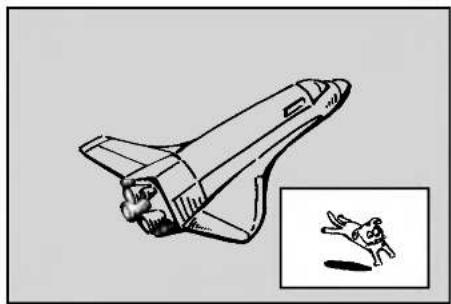
Uključivanje i isključivanje
Pritisnite tipku PIP za uključivanje pod-slike, pritisnite istu tipku još jednom za isključivanje pod-slike.
Odabir modusa ulaza za pod-sliku
Pritisnite tipku AV za odabiranje modusa ulaza za pod-sliku.
Svaki put kad pritisnete ovu tipku, svaki modus ulaza za pod-sliku prikazat će se kako je dolje navedeno.
Tuner → AV1 → AV2 → AV3 → AV4
Odabir programa za pod-sliku
Pritisnite tipku ▲ / ▼ za mijenjanje programa kad je ulaz pod-slike postavljen na tuner.
Odabrani broj programa prikazat će se na TV ekranu. Odabrani program možete odgledati pritiskom na tipku STOP (■).
Pod-slika se kreće u smjeru kazaljke na satu ili smjeru obrnutom od smjera kazaljke na satu. counterclockwise.
Zoom pod-slike
Pritisnite tipku ZOOM nekoliko puta kako biste povećali pod-sliku, razina povećanja raste u tri koraka.
Rad s Audio CD-om i MP3-om
Puštanje Audio CD-a ili MP3
datoteke
CD
MP3
HDD
M/C
Rekorder može puštati audio CD-e i MP3 datoteke na HDD-u, memorijskoj kartici, CD-ROM-u, CD-R-u ili CD-RW-u diskovima. Prije puštanja MP3 datoteka, pročitajte "napomene o MP3 snimanjima" na strani 8.
1 Prtisnite HOME.
Pojavljuje se početni (HOME) izborník.
2 Odaberite medij koji sadrži MP3 ili audio naslov a zatim pritisnite ENTER.
3 Odaberite mogućnost 'MUSIC' a zatim pritisnite ENTER.
Izbornik za Audio CD ili Muziku se pojavljuje na TV ekranu.
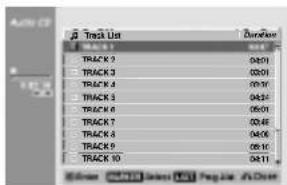
Audio CD izbornik
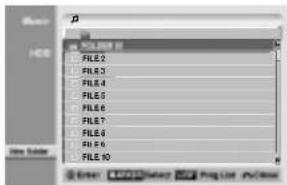
Izbornik muzike
4 Upotrijebite tipke ▲ / ▼ za odabir snimke a zatim pritisnite ▶ (PLAY).
Počinje puštanje.
Tijekom puštanja, na display-u prednje ploče prikazat će se proteklo vrijeme puštanja trenutne snimke. Puštanje će se zaustaviti na kraju diska.
Napomene
- Pritisnite DISPLAY da vidite ID3-Tag informaciju za MP3datoteku. Ako ID3-Tag informacija nije prisutna pojavit će se “not check”. Ako odaberete folder, prikazat će se broj podfoldera i broj MP3 datoteka u folderu. Pritisnite ponovo DISPLAY da uklonite ekran s informacijama.
- Ako se želite pomaknuti na gornji direktorij upotrijebite tipke ▲ / ▼ za osvjetljenje 📄 - a zatim pritisnite ENTER.
- Pritiskanjem tipke RETURN (♂) također možete prikazati početni izbornik kako bi izabrali drugi medij.
5 Za zaustavljanje puštanja u bilo koje vrijeme pritisnite STOP.
T Napomena
Vi možete napraviti novi folder. Odaberite mogućnost 'New Folder' na izborniku za Music-HDD ili Music-Memorijska kartica a zatim pritisnite ENTER. Napravljen je "NONAME##" folder.
Brisanje MP3 datoteke(a) ili foldera s
HDD-a ili Memorijske kartice HDD M/C
- Odaberite MP3 datoteku koju želite pobrisati u izborniku za muziku.

Savjet
Upotrijebite tipku MARKER za odabir više snimki.
- Pritisnite ENTER.
Mogućnosti izbornika se pojavljuju na lijevoj strani izbornika.
- Odaberite mogućnost 'Delete', a zatim pritisnite ENTER. Odabrana datoteka(eje pobrisana s HDD-a ili Memorijske kartice.
Rad s Audio CD-om i MP3-om (Nastavak)
MP3 datoteke možete premjestiti u drugi folder ili na drugi medij. Nakon premještanja datoteke će se pobrisati na trenutnoj lokaciji.

Upotrijebite tipke ▲ / ▼ i odaberite MP3 datoteku ili folder u izborniku za muziku.

Odabiranje više snimki (foldera)
- Pritisnite MARKER.
Mogućnosti se pojavljuju na lijevoj strani izbornika.

Upotrijebite tipke ▲ / ▼ i odaberite mogućnost "Move", a zatim pritisnite ENTER.
Pojavit će se izbornik za premještanje.
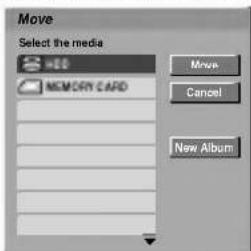
Mogućnost Premještanje (Move) je jače osvjetljena.

Savjet
Za premješatnje možete odabrati album (folder).
-
Odaberite medij, a zatim pritisnite ENTER. Pojavljuje se lista albuma (foldera).
-
Odaberite folder.
Možete napraviti novi album (folder). Odaberite mogućnost 'New Album' u izborniku za premještanje, a zatim pritisnite ENTER. Napravljen je "NONAME##" folder.

Kada je mogućnost 'Move' jače osvjetljena, pritisnite ENTER za početak premještanja.
Kopiranje MP3 datoteka na drugi medij

Upotrijebite tipke ▲ / ▼ i jače osvijetlite mogućnost 'Copy', a zatim pritisnite ENTER.
Mogućnost kopiranja je jače osvjetljena.

Napomena
kada je mogućnost 'Copy' jače osvjetljena pritisnite ENTER da započnete kopiranje.
Imenovanje MP3 datoteke
HDD
M/C
Mogućnosti izbornika se pojavljuju na lijevoj strani izbornika.

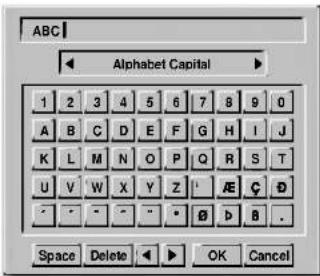
Upotrijebite tipke ▲/▼ za odabir ‘Rename’ mogućnosti a zatim pritisnite ENTER.
Pojavljuje se izbornik tipkovnice.
1 Pritisnite tipku PAUSE/STEP (Ⅲ) tijekom puštanja.
2 Za povratak na puštanje, pritisnite tipku ▶ (PLAY) ili pritisnite tipku PAUSE/STEP (III) još jednom.
Premještanje na drugu snimku CD MP3
- Pritisnite tipku SKIP ◀◀◀ ili ▶▶▶ kratko tijekom puštanja kako biste prešli na slijedeću snimku ili kako biste se vratili na početak trenutne snimke.
- Pritisnite tipku SKIP ◀◀◀ dva puta kratko kako biste se vratili na prethodnu snimku.
- Kod Audio CD-a, idite izravno na bilo koju snimku, upišite broj snimke pomoću tipki na brojčaniku (0-9) tijekom puštanja.
Ponavljanje CD MP3
Audio CD-i – Ponavljanje Snimke/Sve/Isključeno
Pritisnite REPEAT za odabir željenog modusa ponavljanja.
- Snimka (TRACK): ponavlja trenutnu snimku.
- Sve (ALL): ponavlja sve snimke na disku.
- Isključeno (OFF): ne pušta ponavljanja.
MP3 – Ponavljanje Snimke/Foldera/Isključeno
Pritisnite REPEAT za odabir željenog modusa ponavljanja.
- Snimka (TRACK): ponavlja trenutnu snimku.
- FOLDER: ponavlja sve snimke u trenutnom folderu.
- Isključeno (OFF): ne pušta ponavljanja.
Odabir nasumce (Random) CD MP3
1 Pritisnite tipku RANDOM tijekom puštanja ili modusa zaustavljanja.
Uređaj će automatski počati puštanje odabirom nasumce a na TV ekranu pojavit će se natpis "RANDOM".
2 Za povratak na normalno puštanje, pritisnite tipku RANDOM nekoliko puta za redom dok natpis "RANDOM" ne nestane s ekrana.
T Savjet
Pritiskom na tipku SKIP ▶▶▶ tijekom puštanja odabirom nasumce, uredaj odabire drugu snimku i nastavlja puštanje slijedeće snimke nasumičnim odabirom.
Opcija 3D Surround CD MP3
1 Pritisnite tipku 3D SURR. tijekom puštanja za odabiranje opcije "3D SUR.".
2 Za isključivanje efekta opcije 3D Surround, pritisnite tipku 3D SURR. dok natpis "3D SUR." ne nestane s ekrana izbornika.
Mijenjanje Audio kanala CD MP3
Pritisnite AUDIO više pua da čujete različite audio kanale (stereo, lijevi ili desni kanal).
Pretraživanje CD
1 Pritisnite tipku SCAN ◀◀ ili ▶▶ tijekom puštanja.
Rekorder će sada ući u modus Pretraživanja (SEARCH).
2 Pritisnite tipku SCAN ◀◀ ili ▶▶ za odabiranje potrebne brzine : ◀◀X2, ◀◀X4, ◀◀X8 (unazad) ili ▶▶X2, ▶▶X4, ▶▶ X8 (unaprijed).
Brzina pretraživanja i smjer pretraživanja navedeni su na ekranu izbornika.
3 Za izlaz iz modusa pretraživanja (SEARCH), pritisnite tipku ▶ (PLAY).
Ponavljanje A-B CD
1 Upotrijebite tipke ▲ / ▼ za odabir snimke (ili foldera) na Audio CD-u ili na izborniku muzike.
Odabiranje višestrukih snimki (foldera)
- Pritisnite MARKER.
Na snimci se pojavljuje oznaka. Pritisnite ponovo MARKER da poništite označenu snimku ili folder. Ponovno ppotrijebite MARKER tipku da poništite označenu snimku ili folder.
- Ponovite korak 1 da označite dodatne snimke (foldere).
Press ENTER.
Mogućnosti se pojavljuju na lijevoj strani izbornika.
3 Upotrijebite tipke ▲ / ▼ za odabir “Prog. Add” mogućnosti a zatim pritisnite ENTER.
4 Ponovite korake 1-3 da označite dodatne snimke.
Napomena
Ako odabirete folder za programirano puštanje, sve snimke u folderu su dodane u listu programa.
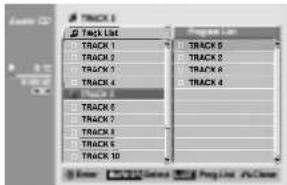
6 Upotrijebite tipke ▲ / ▼ za odabir snimke koju želite početi puštati.
7 Pritisnite ▶ (PLAY) za početak. Puštanje se zaustavlja nakon puštanja zadnje snimke s liste programa.
8 Za izlazak iz programiranog puštanja i povratak u normalno puštanje odaberite snimku na listi i pritisnite ▶ (PLAY).
T Savjet
Ekran liste programa možete pozvati ili ukloniti pritiskom na tipku MENU/LIST.
Move (Pomakni): Pomiče snimku kako bi promijenio programirani redoslijed.
Save: morira listu programa. (samo HDD)
Upotrijebite tipku MARKER za odabir više snimki.
- Pritisnite ENTER.
Mogućnosti izbornika se pojavljuju na lijevoj strani izbornika.
- Odaberite mogućnost 'Delete' a zatim pritisnite ENTER. Odabrana snimka je pobrisana s liste programa.
Mijenjanje redoslijeda snimki na listi programa
1 Odaberite snimku koju želite premjestiti na listi programa a zatim pritisnite ENTER. Mogućnosti izbornika se pojavljuju na lijevoj strani izbornika.
2 Odaberite 'Move' mogućnost a zatim pritisnite ENTER. Na listi programa se pojavljuje žuta pruga.
3 Upotrijebite tipke ▲ / ▼ za pomicanje žute pruge na željeno mjesto a zatim pritisnite ENTER. Odabrana snímka je premještena.
T Savjet
Upotrijebite MARKER za premještanje više snimki.
Pospremanje vaše liste programa
HDD
Ovaj rekorder memorira korisnikovu listu programa koju ste vi programirali.
1 Odaberite snimku na listi programa a zatim pritisnite ENTER. Mogućnosti izbornika se pojavljuju na lijevoj strani izbornika.
2 Odaberite 'Save' mogućnost a zatim pritisnite ENTER. Lista programa je pospremljena u folder na HDD-u.
Rad s JPEG datotekom
Gledanje JPEG datoteke
Rekorder može puštati JPEG datoteke na CD-R-u, CD-RW-u, HDD-u, ili na memorijskoj kartici. Prije puštanja JPEG zapisa, pročitajte "Napomenee o JPEG zapisima"na strani 8.
1 Pritisnite HOME.
Pojavljuje se početni (HOME) izbornik.
2 Odaberite medij koji sadrži JPEG datoteku a zatim pritisnite ENTER.
3 Odaberite 'PHOTO' mogućnost a zatim pritisnite ENTER.
Na TV ekranu se pojavljuje Foto izbornik.
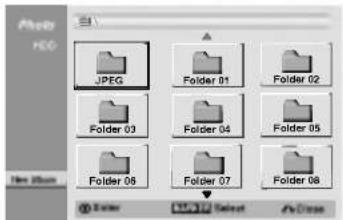
4 Upotrijebite tipke ◀ / ▶ / ▲ / ▼ za odabir foldera, a zatim pritisnite ENTER.
Mogućnosti izbornika se pojavljuju na lijevoj strani izbornika.
5 Odaberite 'Open' mogućnost a zatim pritisnite ENTER.
Pojavljuje se lista datoteka u odabranom folderu.
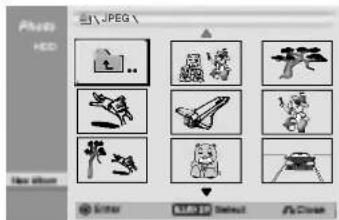
Mogućnosti izbornika se pojavljuju na lijevoj strani izbornika.
T Savjet
- Ako se želite pomaknuti na gornji direktorij upotrijebite tipke ▲ / ▼za osvjetljenje 📄. a zatim pritisnite ENTER.
- Pritiskanjem tipke RETURN (♂) također možete prikazati početni izbornik kako bi izabrali drugi medij.
7 Upotrijebite tipke ▲ / ▼ za odabir "Full Screen" (Puni ekran) a zatim pritisnite ENTER.
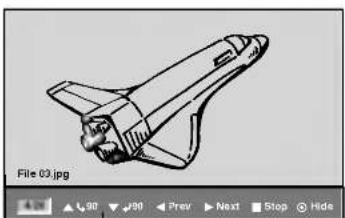
Upotrijebite tipke ▲ / ▼ dok gledate slike da zarotirate sliku u smjeru kretanja sata ili obrnuto.
Brisanje JPEG datoteke(e) ili foldera s
HDD-a ili memorijske kartice HDD M/C
- Odaberite JPEG datoteku koju želite pobrisati u Foto izborniku.
T Savjet
Upotrijebite MARKER tipku za odabir više snimki.
- Pritisnite ENTER.
Mogućnosti izbornika se pojavljuju na lijevoj strani izbornika.
- Odaberite 'Delete' mogućnost a zatim pritisnite ENTER. Odabrana datoteka je pobrisana s HDD-a ili memorijske kartice.
Rad s JPEG datotekom (Nastavak)
Gledanje Slide Show-a
-
Odaberite mogućnost Slide Show u mogućnostima Foto izbornika.
-
Pritisnite ENTER.
Pojavljuje se izbornik za Slide Show.
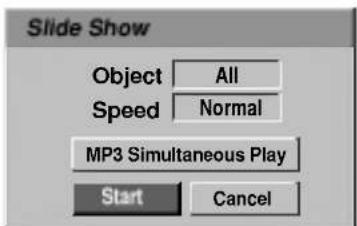
- Upotrijebite tipke ◀ / ▶ / ▲ / ▼ za postavljanje mogućnosti.
Objekt:
- Odabran: U slide show-u gleda samo odabrane datoteke. Upotrijebite tipku MARKER za odabiranje višestrukih datoteka.
- Sve: Gleda sve datoteke u slide show-u.
Brzina:
Postavlja brzinu Slide Show-a na Slow (Polako), Normal, Fast (Brzo).
-
Odaberite mogućnost "Start" a zatim pritisnite ENTER za početak Slide Show-a.
-
Pritisnite STOP da zaustavite Slide Show i da se vratite u Foto izbornik.
Pauziranje Slide Show-a
1 Pritisnite PAUSE/STEP (Ⅱ) da biste pauzirali slide show.
2 Kada želite nastavisti slide show, pritisnite ▶ (PLAY).
Istovremeno slušanje muzike za vrijeme slide show-a
Vi možete prikazivati foto datoteke za vrijeme dok slušate MP3 muzičke datoteke snimljene na HDD-u.
-
Slijedite korake 1-3 na način kako je to gore pokazano (Gledanje Slide Show-a).
-
Odaberite "MP3 Simultaneous Play" mogućnost na Slide Show izborniku, a zatim pritisnite ENTER. Izbornik se pojavljuje na dolje prikazani način.
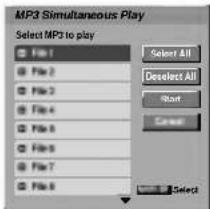
Mogućnosti izbornika se pojavljuju na lijevoj strani izbornika.
2 Upotrijebite tipke ▲/▼ da odaberete 'Rename' mogućnost, a zatim pritisnite ENTER.
Pojavljuje se izbornik tipkovnice.
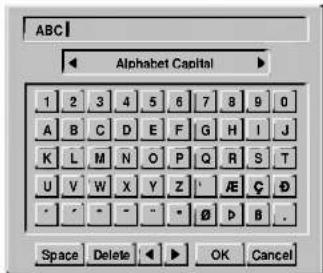
3 Unesite ime za datoteku. Upotrijebite tipke
◀ / ▶ / ▲ / ▼ i odaberite znak, a zatim pritisnite ENTER da potvrdite svoj izbor.
Pogledajte korak 3 kao referencu na način prikazan na strani 21 (Preimenovanje stanice (Station Rename).
4 Odaberite OK, a zatim pritisnite ENTER da potvrdite ime i da se vratite na prethodni ekran izbornika.
Rad s JPEG datotekom (Nastavak)
Premještanje JPEG datoteka
HDD
M/C
Foto datoteke možete premjestiti u drugi folder ili na drugi medij. Nakon premještanja datoteke se brišu s trenutne lokacije.
1 Pritisnite HOME.
Pojavljuje se početni (IHOME) izbornik.
2 Odaberite medij koji sadrži JPEG datoteku, a zatim pritisnite ENTER.
3 Odaberite 'PHOTO' mogućnost, a zatim pritisnite ENTER.
Foto izbornik se pojavljuje na TV ekranu.
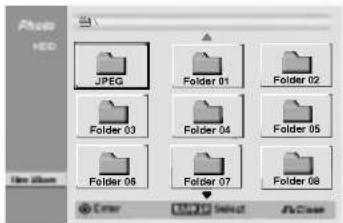
4 Upotrijebite tipke ▲ / ▼ da odaberete JPEG datoteke ili albume u izborniku, a zatim pritisnite MARKER. Oznaka za obilježavanje se pojavljuje na JPEG datoteci ili albumu.
N Napomene
- Upotrijebite ponovo tipku MARKER da poništite obilježenu snimku ili folder.
- Pritisnite i držite tipku ▼ da biste brzo prešli na sljedeću snimku ili folder.
- Pritisnite i držite tipku ▲ da biste brzo prešli na prethodnu snimku ili folder.
5 Ponovite korak 4 da označite dodatne datoteke ili foldere.
6 Pritisnite ENTER. Mogućnosti se pojavljuju na lijevoj strani izbornika.
7 Odaberite 'Move' mogućnost u mogućnostima. Pojavit će se izbornik za premještanje (Move).
5 Ponovite korak 4 da označite dodatne datoteke ili foldere. 6 Pritisnite ENTER. Mogućnosti se pojavljuju na lijevoj strani izbornika. 7 Odaberite 'Move' mogućnost u mogućnostima. Pojavit će se izbornik za premještanje (Move).
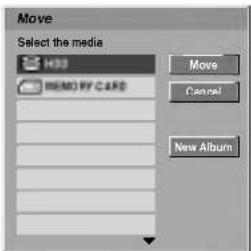
8 Upotrijebite tipke ▲ / ▼ da odaberete medij, a zatim pritisnite ▶. Mogućnost premještanja je jače osvjetljena.
T Savjet
Možete odabrati album (folder) za premještanje.
-
Nakon što ste odabrali medij pritisnite ENTER. Pajavljuje se lista albuma.
-
Odaberite folder. Možete napraviti novi album. Odaberite 'New Album' mogućnost u izborniku za premještanje (Move), a zatim pritisnite ENTER. Napravljen je "NONAME##" folder.
9 Kada je jače osvjetljena 'Move' mogućnost pritisnite ENTER da započnete premještanje.
Kopiranje JPEG datoteka
Foto datoteke možete kopirati u drugi folder ili na drugi medij.
1 Slijedite korake 1-6 kako je to pokazano na lijevoj strani (Premještanje JPEG datoteka).
3 Upotrijebite tipke ▲ / ▼ da odaberete medij, a zatim pritisnite ▶. Mogućnost kopiranja je jače osvjetljena.
T Savjet
Možete odabrati album (folder) za kopiranje.
- Nakon što ste odabrali medij pritisnite ENTER. Pajavljuje se lista albuma.
- Odaberite folder.
Možete napraviti novi album. Odaberite 'New Album' mogućnost u izborniku za kopiranje, a zatim pritisnite ENTER.
Napravljen je "NONAME##" folder.
4 Kada je jače osvjetljena 'Copy' mogućnost pritisnite ENTER da započnete kopiranje.
Pregled snimanja
O DVD snimanju

Napomene
- Ovaj rekorder ne može nasnimavati CD-R ni CD-RW diskove.
- Naša tvrtka ne preuzima odgovornost za loše snimke zbog nestanka struje, oštećenih diskova ili oštećenja na rekorderu..
- Otisci prstiju i sitne ogrebotine mogu utjecati na kvalitetu puštanja i/ili nasnimavanjna. Molimo vas da pazite i čuvate svoje diskove.
Vrste diskova i formati, modusi, te postave snimanja
Na ovom rekorderu možete puštati tri različite vrste DVD diskova: prethodno nasnimljene DVD-Video disckove. DVD-RW i DVD-R diskove. Format za DVD-R diskove uvijek je "Video format"—isti kao i kod prethodno nasnimljenih DVD-Video diskova. To znači da nakon završavanja DVD-R možete puštati na običnom DVD player-u. Prema originalnoj postavi, format DVD-RW diska je Video Recording format (format za video snimanje), iako prema potrebi tu postavu možete promijeniti na Video format. (Ponovno pokretanje diska izbrisat će sadržaj diska.) Modus snimanja je povezan s formatom diska. Ako je format diska Video Recording format, tada je modus snimanja VR; ako je format diska Video modus, tada je modus snimanja Video modus (osim za DVD-Video, koji se ne može nasnimavati, te stoga i nema modus snimanja). Unutar modusa snimanja (koji su fiksni za cijeli disk) postoje postavke snimanja. One se mogu mijenjati prema potrebi za svako snimanje i mogu određivati kvalitetu slike i koliko će mjesta snimka zauzeti na disku.
O HDD snimanju
Snimanje na unutrašnji tvrdi disk (hard disk drive (HDD)) u osnovi je slično snimanju VR modusa na DVD-RW disk. Na raspolaganju vam je puni izbor mogućnosti kvalitete snimanja, uključujući ručni modus, a također možete snimati, brisati i ponovno snimati koliko god to puta hoćete. Kapacitet tvrdog diska znači da na njega možete pospremiti puno sati video čak i modusima sniamnja više kvalitete. Kako bi vam pomogli u organizaciji sadržaja HDD je podijeljen u 10 grupa. Ove grupe možete koristiti na način na koji vi to želite - napr., možete imati jednu grupu za filmove, drugu za TV show-e, a treću za snimanja s digitalne kamere.

Napomena
Maksimalan broj naslova koji se može snimiti na HDD-u je 255.
Napomene o snimanju
- Prikazana vremena snimanja nisu točna jer rekkorder koristi variabilni bit-proračun video kompresije. To znači da će točno vrijeme snimanja ovisiti o materijalu koji se snima.
- Prilikom snimanja TV emitiranja, ukoliko je prijam slab ili slika sadrži smetnje, vrijeme snimanja može biti kraće.
- Prilikom snimanja mikrne slike ili samo audio snimanja, vrijeme snimanja može biti duže.
- Istaknuto vrijeme snimanja i preostalo vrijeme ne moraju se uvijek točno poklapati s trajanjem diska.
- Dostupno vrijeme snimanja može se smanjiti ukoliko disk prilično uredite.
- Koristite li DVD-RW disk, pazite da promijenite format snimanja (Video modus ili VR modus) prije bilo kakvog nasnimavanja na disk. Za upute o tom postupku vidi stranicu 28 (Format diska).
- Koristite li DVD-R disk, snimati možete sve dok disk ne bude pun ili ,dok disk ne finalizirate. Prije početka snimanja, provjerite preostalo vrijeme snimanja na disku.
- Koristite li DVD-RW disk u Video modusu, dostupno vrijeme snimanja povećat će se samo ukoliko izbrišete zadnji nasnimljeni naslov na disku.
- Opcija Brisanja naslova u Originalnom (Naslov) izborniku sakriva samo naslov, no ne briše doista naslov s diska te time i ne povećava dostupno vrijeme snimanja (osim za zadnji nasnimljeni naslov na DVD-RW disku u Video modusu).
Snimanje TV audio kanala
Ovaj rekorder može snimati NICAM ili obični audio. Ako je postava NICAM (stranica 21) podešena na Auto, i ako je emitiranje NICAM, možete nasnimiti NICAM audio. Ako emitiranje nije NICAM, uvijek će se nasnimiti obični audio.
Dodatne informacije za snimanje
Čisto snimanje VR Video
Sve sadržaje na disku možete jednostvano pobrisati, a zatim početi snimati od prve sekcije na disku. Format diska nije promijenjen.
1 Umetnite disk za sniamnje.
2 Pritisnite i držite stisnutu tipku REC (●) više od 3 sekunde.
Nemojte propustiti scenu gledajući živi TV prijenos. Ako, za vrijeme dok gledate vaš omiljeni televizijski prijenos u živo zazvoni telefon, samo pritisnite tipke "TIMESHIFT" i
"PAUSE" prije nego što odgovorite na telefon. Aktivirat će se funkcija timeshift-a, a televizijski prijenos će biti snimljen za kasnije gledanje.
Nakon telefonskog poziva i prekida gledanja, pritisnite tipku "PLAY" ili "SCAN" za gledanje programa.
Pritisnite "STOP" za povratak na živi prijenos.
Timeshift operacija (Pauza, TV U živo/Puštanje snimke) HDD
Privremeno možete pohraniti program u memoriju tvrdog diska (HDD).
Pritisnite TIMESHIFT za vrijeme dok gledate TV program.
Na ekranu se pojavljuje Linija napredovanja na dolje prikazani način. Linija napredovanja se mijenja u timeshift ikonu nakon 5 sekundi.
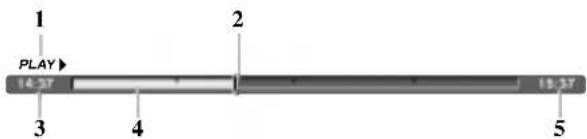
- Pokazuje modus puštanja snimke.
- Pokazuje trenutni Timeshift položaj.
- Pokazuje Timeshift početno vrijeme.
- Pokazuje Timeshift proteklo vrijeme.
- Pokazuje vrijeme koje je jedan sat nakon Timeshift početnog vremena.

Savjeti
- Tijekom timeshift-a možete upotrebljavati trik funkcije puštanja snimke (Slow, Scan, itd.).
Pogledajte Operacije puštanja na stranama 34 -37. - Kako biste zadržali program na HDD-u vi možete tijekom Timeshift-a urediti (edit) memorirani isječak. Pogledajte Snimanje isječaka (Clip Record) na desnoj strani.

Napomena
Ako je proteklo više od 6 sati nakon timeshift operacije, najstarije memorirane timeshift sekcije će se po redu brisati.
Snimanje isječaka (Clip Record) HDD
Tijekom Timeshift-a vi možete urediti pohranjivanje programa na HDD (Hard Disk Drive).
1 Tijekom Timeshift-a, upotrijebite korak za pauzu, traženje i sporo-prikazivanje da pronadete početnu točku.

2 Pritisnite RECORD na početnoj točci sekcije koju želite snimiti.
3 Upotrijebite korak za pauzu, traženje i sporo-prikazivanje da pronađete krajnju točku.
4 Pritisnite RECORD na krajnjoj točci sekcije koju želite snimiti.
Nastavlja se normalno puštanje.
5 Ponovite korake 1 and 4 kako biste napravili neko- liko snimljenih isječaka (Clip Records) programa.
6 Pritisnite STOP da zaustavite Timeshift. Pojavit će se poruka za potvrdu.
7 Upotrijebite tipke ◀ / ▶ da odaberete 'OK', a zatim pritisnite ENTER. Ili, ponovno pritisnite STOP.
Na ekranu će se pojaviti trenutni program.

Napomene
- Na HDD-u su snimljene odabrane sekcije.
- Ako želite zaustaviti snimanje isječaka, pritisnite tipku STOP. Ako pritisnete tipku POWER da biste zaustavili snimanje isječaka program se možda neće snimiti na HDD-u.
- Snimanje isječaka se ne može napraviti za sekcije koje traju manje od 5 sekundi.
Skok na Start tijekom Timeshift-a
- Pritisnite tipku ENTER tijekom timeshift-a. Pojavit će se izbornik.
- Pritisnite tipku ◀ i puštanje počinje od samog početka timeshift-a.
Skok na kraj tijekom Timeshift-a
- Pritisnite tipku ENTER tijekom timeshift-a. Pojavit će se izbornik.
- Pritisnite ▶ i preskočit ćete na sam kraj timeshift-a koji zatim prelazi u modus pauze.
Izlazak iz Timeshift-a
- Pritisnite tipku STOP za izlazak iz Timeshift funkcije. Pojavit će se poruka za potvrdu.
- Upotrijebite tipke ◀ / ▶ da odaberete 'OK', a zatim pritisnite ENTER.
Na ekranu će se pojaviti trenutni program.
Osnovno snimanje
Možete odabrati audio kanal (jezik) za slušanje pritiskom na tipku AUDIO tijekom gledanja TV program. Trenutni audio kanal je prikazan na ekranu.
1 Pritisnite tipku TV/DVD za odabiranje TV modusa tijekom snimanja.Pojavit će se TV indikator.
2 Pomoću TV-a. odaberite kanal za gledanje.
Instant brojač snimanja
1 Slijedite korake 1-4 kako je prikazano na lijevoj strani (Osnovno snimanje s TV-a).
2 Pritisnite tipku REC (●) nekoliko puta za odabiranje dužine snimanja.
Snimanje počinje nakon prvog pritiskanja. Svako sljedeće pritiskanje povećava vrijeme snimanja unutar slobodnog prostora (maksimalno 240 minuta).
Vrijeme snimanja se prikazuje na TV ekranu.
Na kraju snimanja, rekorder će zaustaviti snimanje te će se isključiti.
Izbornik Instant brojača snimanja
Provjeravanje vremena snimanja
Pritisnite tipku REC (●) jednom za provjeravanje vremena snimanja. Ponovno pozvano podešavanje će se automatski vratiti na TV ekran na trenutak.
Preostalo vrijeme snimanja također je prikazano na display-u.
Vrijeme snimanja može se u bilo kojem trenutku produžiti pritiskom na tipku REC (●).
Svako sljedeće pritiskanje povećava vrijeme snimanja unutar slobodnog prostora (maksimalno 240 minuta).

Ako je rekorder iskopčan iz napajanja (ili dode do nestanka struje) tijekom snimanja rekordera, snimanje neće biti zabilježeno niti sačuvano.
Brojač snimanja
Ovaj rekorder se može programirati da snima najviše 7 programa unutar vremenskog razdoblja od 1 mjeseca.
Za programirana snimanja kada nećete biti prisutni, brojač mora znati kanale s kojih će snimati, vrijeme početka snimanja i dužinu snimanja.
1 Pritisnite tipku TIMER REC.
Pojavit će se izbornik brojača snimanja (Timer Record).
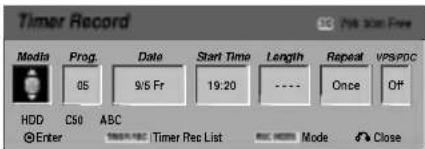
Za provjeru programiranja pojavit će se lista snimanja pomoću vremenskog brojača (Timer Record List).
"Rec. OK" u polju za provjeru na listi snimanja pomoću vremenskog brojača pokazuje da je snimanje pomoću vremenskog brojača ispravno programirano.
5 Pritisnite tipku RETURN (♂) za izlazak iz liste programa.
6 Provjerite jeste li umetnuli disk za snimanje za DVD snimanje a zatim pritisnite tipku POWER za postavljanje vašeg uredaja u modus čekanja (Standby).
Napomene
- Indikator brojača će zasvijetliti na display-u kad je rekorder u stanju mirovanja, a brojač je aktivan.
- Kada je snimanje na DVD-u u Video modusu i ako je prijenos dvojezičan, postavite audio kanal na Video Rec Audio u pod-izborniku izbornika za podešavanja (Setup) (vidi stranu 28).
- Za zaustavljanje snimanja brojača snimanja, pritisnite tipku POWER.
- Ako postavite snimanje pomoću vremenskog brojača na DVD ali u vrijeme snimanja u rekorder nije umetnut DVD za snimanje, karakteristika Recovery Recording će za vas automatski snimati program na HDD-u.
Provjeravanje detalja o brojaču snimanja
Programiranje može biti provjereno kad god je DVD Rekorder uključen. Pritisnite tipku TIMER REC dva puta.
- Pritisnite tipku ▲ / ▼za odabiranje brojača snimanja.
- Pritisnite tipku ENTER za uredivanje odabranog programa. Pojavit će se izbornik brojača snimanja.
- Pritisnite tipku CLEAR za brisanje odabranog programa s popisa brojača snimanja.
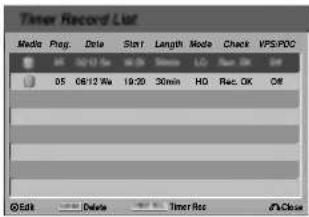
U bilo koje vrijeme možete prekinuti brojač snimanja prije samog početka snimanja.
- Pritisnite tipku ▲ / ▼ za odabiranje programa kojeg želite obrisati na popisu brojača snimanja. Ako želite obrisati program, pritisnite tipku CLEAR.
Zaustavljanje pokrenutog brojača snimanja
Kad je brojač snimanja započeo s radom, još uvijek stignete poništiti program.
- Pritisnite tipku POWER.
Rješavanje problema s brojačem snimanja
Iako je brojač podešen, rekorder neće snimati ako:
- Disk nije umetnut, a na HDD-u nema slobodnog prostora.
- Umetnut je disk na koji nije moguće snimati, a na HDD-u nema slobodnog prostora.
- Uključena je zaštita za disk na izborniku za podešavanja (Setup), a na HDD-u nema slobodnog prostora. (vidi stranu 29).
- Uključeno je električno napajanje.
- Na disku je već snimljeno 99 naslova, a na HDD-u je već snimljeno 255 naslova.
Programirab+nju brojača ne možete pristupiti ako:
- Snimanje je već krenulo.
- Vrijeme koje pokušavate postaviti je već prošlo.
- Već ima 7 uprogramiranih snimanja s brojačem snimanja.
Ako je disk oštećen, snimanje možda neće biti uspješno završeno.
U tom slučaju, iako je kvadratić označen s "Rec. OK", to možda nije tako.
Snimati možete i s vanjskih komponenti, kao na primjer kamera ili video rekorder, spojen na bilo koji vanjski priključan rekordera.
1 Provjerite je li komponenta s koje želite izvršiti snimanje pravilno priključena na rekorder. Vidi stranu 18.
2 Odaberite medij (HDD ili DISK) za snimanje pomoću upotrebe početnog (HOME) izbornika. (vidi stranu 30).
3 Pritisnite tipku AV nekoliko puta za redom za odabiranje vanjskog izvora s kojeg želite snimati.
- Tuner: Ugraden tuner
- AV1: EURO AV1 AUDIO VIDEO pričvršćen na stražnju ploču
- AV2: EURO AV2 DECODER pričvršćen na stražnju ploču
- AV3: AUDIO IN 3 / VIDEO IN 3 pričvršćen na stražnju ploču
- AV4: INPUT 4 (VIDEO, AUDIO (L/R), S-VIDEO IN) pričvršćen na prednju ploču
• DV: DV IN pričvršćen na prednju ploču
4 Odaberite modus snimanja prema potrebi pritiskom na tipku REC MODE nekoliko puta za redom. (HQ, SQ, LQ)
HQ; High Quality- Visoka kvaliteta, SQ; Standard Quality-Standardna kvaliteta, LQ: Low Quality- Niska kvaliteta
5 Pritisnite tipku REC (●) jednom.
5 Pronadite mjesto na vrpci kamere s kojeg želite početi nasnimavanje.
Za najbolje rezultate, nakratko zaustavite pušanje na mjestu s kojeg želite početi nasnimavanje.
- Ovisno o vašoj kameri, daljinski upravljač ovog rekordera možete koristiti za upravljanje kamerom i njenim funkcijama STOP (Zaustavljanje), PLAY (Puštanje) i PAUSE (Pauza).
6 Pritisnite tipku REC (●) jednom za početak snimanja.
- Snimanje se automatski zaustavlja ako rekorder ne otkrije signal.
- Snimanje možete na kratko zaustaviti ili isključiti pritiskom na tipku PAUSE/STEP (■) ili STOP (■). Kamerom ne možete upravljati s ovog daljinskog upravljača tijekom snimanja.
- U Video modusu, završni okvir snimanja može ostati na display-u neko vrijeme nakon što završi snimanje.
- Kako bi brojač snimanja radio ispravno na ovom rekorderu, digitalna kamera mora biti uključena u napajanje i pokrenuta.
Možda će se slijedeće poruke pojaviti na ekranu vašeg TV prijemnika prilikom korištenja DV IN ulaznog priključka.
Nije spojeno na kameru (Not connected to camcorder) Kamera nije ispravno spojena, ili je isključena.
Spojeno je previše uređaja (Too many devices connected) DV priključak na ovom rekorderu podržava spajanje samo jedne kamere.
Provjerite vrpcu (Check the tape)
Ako ne možete dobiti sliku i/ili audio kroz DV IN ulazni priključak, provjerite slijedeće navode:
- Pripazite da je DV kabel ispravno spojen.
- Pokušajte isključiti spojenu opremu, a zatim je ponovno uključiti.
- Pokušajte promijeniti audio ulaz.
Napomena
Ovisno o vašoj kameri, daljinski upravljač ovog rekordera možda nećete moći koristiti za upravljanje kamerom i njenim funkcijama.
Kod nefinaliziranih DVD-a Video modusa postoji ograničeni broj naredbi za uređivanje, uključujući imenovanje i brisanje naslova. Kada je jednom disk Video modusa finaliziran nije moguće dalje uređivanje. Vi još uvijek možete upotrebljavati izbornik liste naslova za odabir naslova za puštanje.
Postoje dva načina da se urede DVD-RW diskovi VR modusa. Vi možete direktno urediti originalni sadržaj diska, ili možete napraviti i i urediti listu puštanja (Playlist). Lista puštanja ne mijenja nijedan sadržaj na disku već samo kontrolira način na koji se sadržaj pušta.
Uređivanje materijala koji je snimljen na HDD-u je slično uređivanju originalnog sadržaja diska DVD-RW VR modusa, sa sličnim naredbama za brisanje i imenovanje naslova, jednako kao i kontrolom nad sadržajima poglavlja unutar naslova za DVD diskove.
Napomena
Ako tijekom snimanja prikažete izbornik liste naslova za HDD, neki od naslova se mogu pojaviti s oznakom. Ovi su naslovi snimljeni s Line Input postavkama koje se razlikuju od trenutnih postavki na rekorderu. Ovi se naslovi ne mogu puštati tijekom snimanja.
1 Odaberite medij (HDD ili DVD) za uređivanje pomoću upotrebe početnog (HOME) izbornika. (vidi stranu 30)
2 Pritisnite tipku MENU/LIST za prikazivanje izbornika za listu naslova (Title List).
Kada ovo radite trebate zaustaviti puštanje.
- U ovaj izbornik možete također ući pomoću početnog (HOME) izbornika, odaberite TITLE LIST a zatim pritisnite tipku ENTER.
- Kada budete odabirali naslove, upotrijebite tipke ▲ / ▼ za prikazivanje prethodne / sljedeće stranice ako postoji više od šest naslova.
- Ako uredujete disk VR modusa, pritisnite tipku MENU/LIST za prelaženje između Original i Playlist izbornika.
Na lijevoj strani ekrana se nalaze mogućnosti izbornika izbornika za listu naslova. Glavni dio ekrana pokazuje male slike naslova (ili poglavlja) na disku ili na HDD-u.
Male slike (thumbnails) možete promijeniti upotrebom tipke THUMBNAIL — vidi Mijenjanje malih slika naslova (Changing Title Thumbnails) na strani 55.
Pritisnite tipku DISPLAY za prikazivanje informacije o izabranom naslovu na izborniku za listu naslova.
Nakon odabira naslova ili poglavlja na listi naslova u izborniku za listu poglavlja, zatim pritisnite tipku ENTER. Mogućnosti izbornika se nalaze na lijevoj strani izbornika.
Upotrijebite tipke ▲ / ▼ za odabir, a zatim pritisnite tipku ENTER za potvrdu svog izbora.
HDD, VR Modus: Uređivanje originala i liste za puštanje (Playlist)
Naslovi, Poglavlja i dijelovi
VR
Naslovi na originalnom sadržaju diska sadrže jedno ili više poglavlja. Kada naslov na disku umetnete na listu puštanja tada se također pojavljuju sva poglavlja unutar tog naslova. Drugim riječima, poglavlja na listi puštanja se ponašaju jednako kao i poglavlja na DVD Video disku. Dijelovi su sekcije naslova originala ili liste puštanja. Iz izbornika za original i listu puštanja vi možete dodavati ili brisati dijelove. Dodavanje poglavlja ili naslova na listu puštanja stvara novi naslov napravljen od sekcije (napr. poglavlje) originalnog naslova. Brisanje dijela uklanja naslov iz izbornika za original ili listu puštanja.
⚠️Oprez
- Kad uredujete korištenjem funkcija Obriši (Delete), Dodaj (Add) i Pomakni (Move), početni i završni okviri možda neće točno odgovarati postavljenima na displayu.
- Tijekom puštanja Playlist možda ćete primijetiti kratku pauzu između dva uređivanja. To nije kvar.
Dodavanje markera poglavlja
VR

Chapter
Marker poglavlja možete postaviti bilo gdje na Playlist ili Original naslov tijekom snimanja ili puštanja. Jednom kad je poglavlje označeno markerom, možete koristiti opciju pretraživanja poglavlja (Chapter Search), kao i brisati, kombinirati i premještati poglavlja u izbornicima Original (Chapter-Poglavlje) ili Playlist (Chapter-Poglavlje). Možete dodavati do 999 markera poglavlja u sadržaj Original i Playlist.

Napomena
Markeri poglavlja automatski se dodaju u redovitim vremenskim razmacima.
Taj vremenski razmak moožete mijenjati u izborniku početnih podešavanja (Initial Setup) (Vidi Auto poglavlje na stranici 28).

Pustite naslov (Original ili Playlist).

Na mjestu na kojem želite započeti novo poglavlje, pritisnite tipku CHP ADD.
- Markere poglavlja također možete dodavati i tijekom snimanja.
Mijenjanje Thumbnail-a naslova ili poglavlja
VR
HDD

Thumbnail
Svaki naslov i svako poglavlje prikazano u izbornicima Original ili Playlist predstavlja thumbnail uzeta s početka tog nasliva ili poglavlja.
Ako želite, možete odabrati drugu mirnu sliku iz tog naslova.

Pustite naslov (Original ili Playlist).

Pritisnite tipku THUMBNAIL kako bi trenutna slika na display-u postala ona koja će se pojaviti u izborniku Original ili Playlist.
Mirna slika koju odaberete pojavit će se u izborniku Original ili Playlist.

Savjet
Također možete mijenjati thumbnail naslova u izborniku Original (Chapter-Poglavlje) ili Playlist (Chapter-poglavlje). Odaberite poglavlje u izborniku Original (Chapter-Poglavlje) ili Playlist (Chapter-Poglavlje) a zatim pritisnite tipku THUMBNAIL. Slika thumbnail naslova koji uključuje to poglavlje bit će promijenjena.
HDD, VR Modus: Uređivanje originala i liste za puštanje (Playlist) (Nastavak)
Sastavljanje novog popisa Playlist
VR
Ovu funkciju koristite kad želite dodati Original naslov ili poglavlje na Playlist. Kad to učinite, cijeli naslov stavlja se na Playlist (dijelove koje ne trebate kasnije možete obrisati — vidi Brisanje Original ili Playlist naslova/poglavlja na stranici 58).
Naslov se na Playlist pojavljuje uj potpunosti s markerima poglavlja koji se pojavljuju i u Original. Ali ako kasnije u Original dodate još markera poglavlja, oni se ne prekopiraju automatski u naslov Playlist.
Na jedan disk možete dodati do 999 poglavlja .Ako želite dodati samo poglavlje naslova, koristite Dodavanje naslova/poglavlja na Playlist na ovoj stranici.
1 Odaberite naslov ili poglavlje na izborniku za listu naslova - original da ga stavite na listu puštanja (Playlist), a zatim pritisnite ENTER.
Mogućnosti izbornika se pojavljuju na lijevoj strani izbornika.
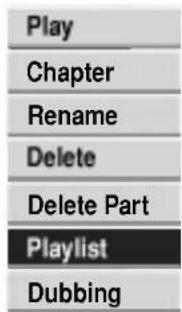
Dodavanje novih naslova/poglavlja na
Playlist VR
Naslov ili poglavlje Original možete dodati na Playlist naslov čak i ako je već ubilježen.
1 Odaberite naslov ili poglavlje na izborniku za listu naslova -original ili listi poglavlja - original da ga stavite na listu puštanja (Playlist), a zatim pritisnite ENTER. Mogućnosti izbornika se pojavljuju na lijevoj strani izbornika.
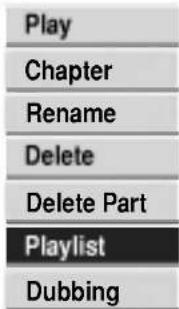
4 Ponovite korake 1-3 kako biste dodali još naslova ili poglavlja na Playlist.
5 Pritisnite tipku RETURN (♂) za izlaz, ili tipku MENU/LISTza vraćanje na izbornik Original (Title-Naslov).
HDD, VR Modus: Uređivanje originala i liste za puštanje (Playlist) (Nastavak)
Brisanje Original ili Playlist
naslova/poglavlja HDD VR
Kad obrišete naslov ili poglavlje iz izbornika Playlist, brišete ga samo s popisa Playlist; taj naslov/poglavlje ostaje u izborniku Original.
Kad obrišete naslov ili poglavlje iz izbornika Original (naslov/poglavlje) menu, taj naslov ili poglavlje obrisat će se s diska i povećat će se preostalo vrijeme snimanja. Naslovi/poglavlja obrisani s izbornika Original također se brišu s izbornika Playlist.

Napomena
Možda neće biti moguće obrisati poglavlja kraća od 5 sekunda.
1 Upotrijebite tipke ◀/▶/▲/▼ da odaberete poglavlje ili naslov koji želite pobrisati na izborniku za listu naslova ili listu poglavlja, a zatim pritisnite ENTER.
Mogućnosti izbornika se pojavljuju na lijevoj strani izbornika.
2 Odaberite mogućnost 'Delete' u mogućnostima izbornika.
napr., Ako odaberete mogućnost "Delete" na izborniku za listu naslova za HDD.
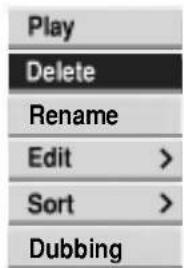
3 Pritisnite tipku ENTER za potvrdu. Za potvrdu poruke za brisanje.
4 Pritisnite tipku ◀/▶ za odabiranje opcije 'OK' a zatim pritisnite tipku ENTER.
Briše se odabrani naslov ili poglavlje. Nakon pritiska na tipku ENTER, prikazat će se obnovljeni izbornik.
5 Ponovite korake 1 - 4 za nastavak brisanja s izbornika.
6 Pritisnite tipku RETURN (♂) nekoliko puta za redom za izlaz.
Brisanje dijela
HDD VR
Možete obrisati dio kojeg ne želite imati u naslovu.
1 Upotrijebite tipke ◀/▶/▲/▼ da odaberete naslov koji želite pobrisati na izborniku za listu naslova, a zatim pritisnite ENTER. Mogućnosti izbornika se pojavljuju na lijevoj strani izbornika.
2 Odaberite opciju brisanja dijela ('Delete Part') s izbornika opcija
3 Pritisnite tipku ENTER. Izbornik uredivanja naslova i brisanja dijela (Title Edit (Delete Part)) pojavit će se na TV ekranu. Označit će se ikonica ‘Start Point’.
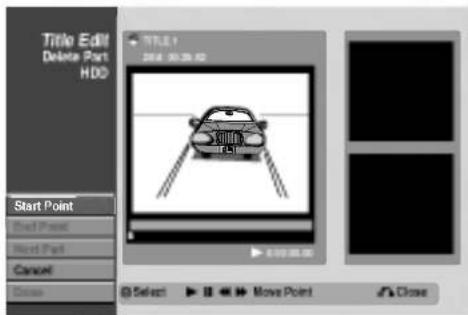
4 Započinje puštanje, a za traženje početne točke koristite funkcije pauze, pretraživanja i usporene snimke. 5 Pritisnite tipku ENTER na početku dijela kojeg želite obrisati.
Označit će se ikonica 'End Point'. Dio će biti označen na Progress Bar dijelu.
6 Pritisnite tipku pauze (pause step), pretraživanja (search) i usporene snimke (slow-motion) za traženje završne točke
7 Pritisnite tipku ENTER na završnoj točki dijela kojeg želite obrisati. Odabranu točku možete poništiti pritiskom na tipku ▲ / ▼ za odabir opcije poništavanja ‘Cancel’ a zatim pritisnite tipku ENTER.
T Savjet
Kod HDD snimanja možete pobrisati dodatni dio. Odaberite ikonu ‘Next Part’ na izborniku, a zatim pritisnite ENTER, nakon toga ponovite korake 4 - 7.
8 Ako ste završili uredivanje, odaberite ikonu 'Done', a zatim pritisnite ENTER.
Odabrani dio je pobrisan iz naslova i pojavljuje se izbornik za listu naslova. Kada snimate u VR modusu, pojavit će se poruka za potvrdu za brisanje. Upotrijebite tipke ◀/▶ da odaberete 'OK', a zatim pritisnite ENTER.
Napomena
Može se desiti da nije moguće pobrisati dijelove koji su manji od 3 sekunde.
HDD, VR Modus: Uređivanje originala i liste za puštanje (Playlist) (Nastavak)
Imenovanje naslova HDD VR
Naslove Original i Playlist možete imenovati posebno. Imena mogu sadržavati do 32 znaka.
1 Odaberite naslov kojem želite dati ime na izborniku za listu naslova, a zatim pritisnite ENTER. Mogućnosti izbornika se pojavljuju na lijevoj strani izbornika.
2 Pritisnite tipku ▲/▼ za odabir opcije imenovanja naslova 'Rename', a zatim pritisnite tipku ENTER. Pojavit će se izbornik tipkovnice.
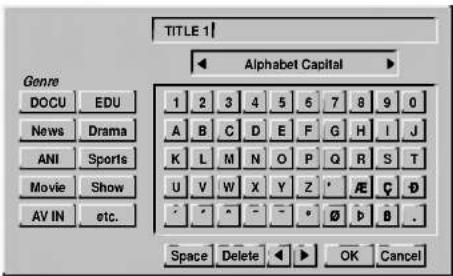
3 Upišite ime naslova. Pritisnite tipku ◀/▶/▲/▼ za odabir znakova, a zatim pritisnite tipku ENTER za potvrdu odabira. Koraku 3 pristupite kako je prikazano na stranici 21 (Preimenovanje stanice).
T Savjet
Žanr možete dodati samo za HDD ime naslova.
4 Odaberite OK a zatim pritisnite tipku ENTER kako biste potvrdili ime i vratili se na prethodni izbornik.
5 Pritisnite tipku RETURN (♂) nekoliko puta za redom za izlaz iz izbornika.
Napomene
- Imena mogu sadržavati do 32 znaka.
- Za diskove formatirane na različititom DVD Rekorderu, vidjet ćete samo ograničeni broj znakova.
Sortiranje HDD
Ova funkcija vam omogućuje pristup listi prikazivanja organiziranoj prema datumu, naslovu ili kategoriji na izborniku za listu naslova - HDD. Tako da s lakoćom možete pronaći naslov koji ste poželjeli gledati.
1 Odaberite bilo koji naslov na izborniku za listu naslova - HDD, a zatim pritisnite ENTER. Mogućnosti izbornika se pojavljuju na lijevoj strani izbornika.
2 Upotrijebite tipke ▲/▼ da odaberete mogućnost 'Sort', a zatim pritisnite ENTER. Pojavljuje se Sort mogućnost.
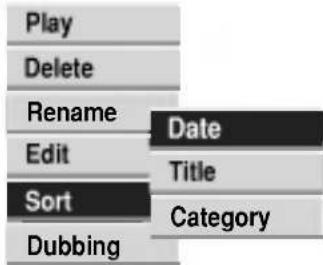
Ovu funkciju upotrijebite kako biste kombinirali dva spojena Original-HDD naslova u jedan.

Napomena
Ova funkcija nije moguća ako se unutar HDD-a nalazi samo jedan naslov.
1 Na izborniku za listu naslova - HDD odaberite prvi naslov od dva koje želite kombinirati, a zatim pritisnite ENTER.
Mogućnosti izbornika se pojavljuju na lijevoj strani izbornika.
2 Odaberite mogućnost 'Combine' u mogućnostima izbornika.
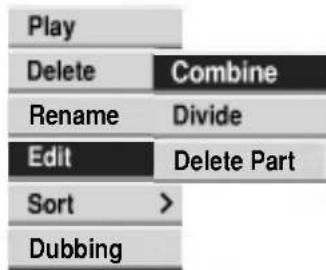
Upotrijebite ovu naredbu kako biste podijelili naslov u dva nova naslova.
1 U izborniku za listu naslova - HDD, odaberite naslov koji želite podijeliti, a zatim pritisnite ENTER. Mogućnosti izbornika se pojavljuju na lijevoj strani ekrana.
2 Odaberite mogućnost 'Divide' u mogućnostima izbornika za listu naslova – HDD.
Pojavit će se izbornik za uređivanje naslova – podjela (Title Edit-Divide) i započet će puštanje. Mogućnost 'Divide' (Podjela) je jače osvjetljena na lijevoj strani ekrana.
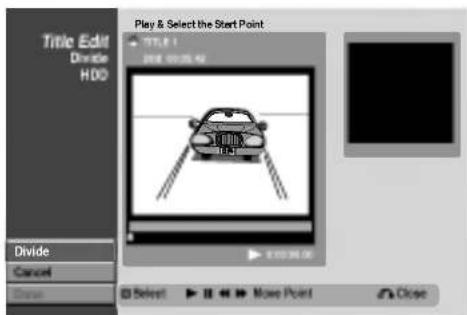
3 Upotrijebite korak za pauzu, traženje i usporeno prikazivanje kako biste pronašli početnu točku na kojoj želite podijeliti naslov.
4 Kada je mogućnost 'Divide' jače osvjetljena, pritisnite tipku ENTER na odabranoj točci.
Točku dijeljenja možete pobrisati i možete izaći iz izbornika za uređivanje naslova – podjela (Title Edit-Divide), upotrijebite tipke ▲ / ▼ i odaberite mogućnost 'Cancel' (Brisanje), a zatim pritisnite ENTER. Točka dijeljenja je pobrisana.
5 Odaberite mogućnost 'Done', a zatim pritisnite ENTER kako biste fiksirali točku dijeljenja.
Naslov je podijeljen u dva nova naslova.
HDD, VR Modus: Uređivanje originala i liste za puštanje (Playlist) (Nastavak)
Kombiniranje dva poglavlja u jedno
VR
Ovu funkciju koristite za kombiniranje dva poglavlja Playlist ili Original u jedno.

Napomena
Ova funkcija nije moguća ako u naslovu postoji samo jedno poglavlje.
1 Najprije odaberite drugo poglavlje od dva poglavlja koja želite kombinirati, a zatim pritisnite tipku ENTER u izborniku Original (Chapter) ili Playlist (Chapter).
Mogućnosti izbornika se pojavljuju na lijevoj strani ekrana.
2 Pritisnite tipku ▲ / ▼ za odabiranje opcije 'Combine'. Između dva poglavlja koja želite kombinirati, pojavit će se indikator kombiniranja.
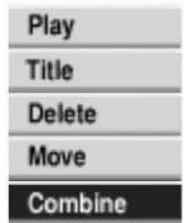
Pritisnite tipku ENTER za potvrdu.
Ovu funkciju upotrijebite kako biste preuredili redoslijed poglavlja na listi puštanja u izborniku za listu naslova – lista za puštanje.

Napomena
Ova funkcija nije moguća tamo gdje postoji samo jedno poglavlje.
1 Odaberite poglavlje u izborniku za listu poglavlja – lista za puštanje.
Pritisnite tipku ENTER.
Mogućnosti izbornika se pojavljuju na lijevoj strani izbornika.
3 Upotrijebite tipke ▲ / ▼ i odaberite mogućnost 'Move' između mogućnosti liste za puštanje (Playlist), a zatim pritisnite ENTER.
Play
Title
Delete
Move
Combine
4 Upotrijebite tipke ◀/▶/▲/▼ kako biste odabrali mjesto na koje želite pomaknuti poglavlje, a zatim pritisnite ENTER.
Display na ekranu pokazuje da se naslov kopira. Puštanje naslova se nastavlja tijekom kopiranja.
- Ne možete upotrijebiti kopiranje jednim dodirom ako je ijedan dio naslova zaštićen zaštitom jednog kopiranja.
Kopiranje jednim dodirom
(DVD na HDD)
Kopiranje jednim dodirom (One Touch Copy) s DVD-a na HDD kopira jedno poglavlje na HDD u realnom vremenu. Kada počnete s kopiranjem, puštanje preskače na početak naslova, zatim se nastavlja sve do kraja naslova, kada se snimanje automatski zaustavlja. Kopija će biti napravljena u modusu snimanja (HQ, SQ, LQ) koji je trenutno postavljen.
Tijekom DVD puštanja pritisnite tipku DUBBING da trenutni naslov kopirate na HDD.
Puštanje počinje ponovo od početka trenutnog naslova. Display na ekranu pokazuje da se naslov kopira.
Napomene
- Maksimalno trajanje naslova za kopiranje je 6 sati.
- Kopiranje se zaustavlja kada rekorder detektira dio koji je teže ogreban ili zaštićen protiv kopiranja.
- Ako je neki dio naslova koji se kopira zaštićen protiv kopiranja, kopiranje će početi ali se zaštićeni dijelovi neće kopirati.
T Savjet
Za zaustavljanje kopiranja (dubbing) u bilo kom trenutku pritisnite tipku STOP (■).
Kopiranje (Nastavak)
Kopiranje s HDD-a na DVD
1 U izborniku za listu naslova - HDD, odaberite naslov koji želite kopirati, a zatim pritisnite tipku ENTER. Mogućnosti izbornika se pojavljuju na lijevoj strani ekrana.
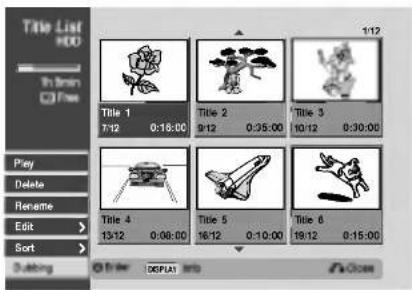
4 Kada je ikona 'Start' jače osvijetljena, pritisnite tipku ENTER.
Počinje kopiranje (Dubbing).
5 Da biste u bilo kojem trenutku zaustavili kopiranje pritisnite tipku STOP (■).
Napomena
Mogućnosti izbornika se pojavljuju na lijevoj strani ekrana.
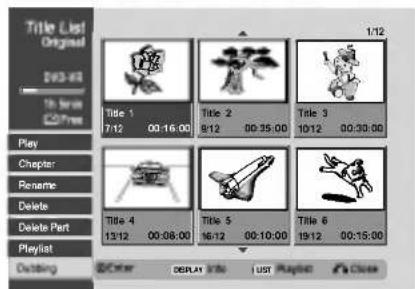
2 Upotrijebite tipke ▲ / ▼ i odaberite mogućnost 'Dubbing' među mogućnostiam izbornika.
Pojavljuje se izabornik za kopiranje (Dubbing).
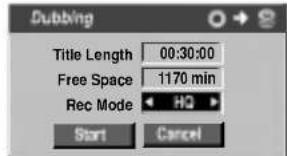
4 Kada je ikona 'Start' jače osvijetljena, pritisnite tipku ENTER.
Počinje kopiranje (Dubbing).
5 Da biste u bilo kojem trenutku zaustavili kopiranje pritisnite tipku STOP (■).
Napomena
Ovisno o uvjetima opreme za snimanje ili samog diska, kopiranje možda neće biti moguće.
Video Modus: Uređivanje originala
Korištenje popisa naslova
Video
S display-a popisa naslova (Title List) možete puštati, imenovati i brisati naslove.
Jednom kad je disk Video modusa završen, Title List ekran mijenja izgled i vi trebate samo odabrati naslove za puštanje.
1 Pritisnite tipku MENU/LIST kako bi se pojavio popis naslova Title List.
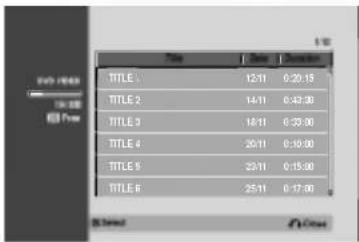
2 Pritisnite tipku ▲ / ▼ za odabiranje naslova, a zatim pritisnite tipku ENTER.
Opcije Title List pojavit će se na lijevoj strani Title List display-a.
3 Pritisnite tipku ▲ / ▼ za odabiranje opcije, a zatim pritisnite tipku ENTER za potvrdu.
1 Pritisnite tipku MENU/LIST kako bi se na display-u pojavio popis naslova (Title List).
2 Pritisnite tipku ◀/▶/▲/▼ za odabiranje naslova kojeg želite obrisati, a zatim pritisnite tipku ENTER. Opcije Title List pojavit će se na lijevoj strani Title List display-a.
3 Pritisnite tipku ▲ / ▼ za odabiranje opcije 'Delete', a zatim pritisnite tipku ENTER za potvrdu.
Nakon pritiska na tipku ENTER, prikazuje se obnovljeni izbornik.
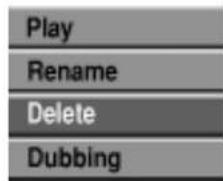
4 Ponovite korake 2-3 kako biste obrisali još naslova s popisa naslova.
5 Pritisnite tipku RETURN (○) nekoliko puta za redom kako biste uklonili s display-a Title List.
Ako je disk već završen
Trebali biste vidjeti ekran poput ovog ispod.
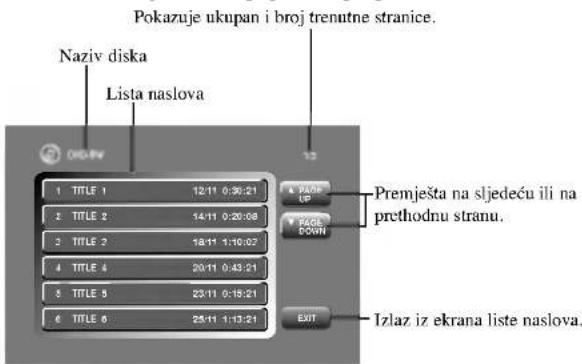
Upravljanje TV-om pomoću daljinskog upravljača u paketu
Razinu zvuka, ulazni izvor i prekidač napajanja vašeg LG TV-a možete kontrolirati daljinskim upravljačem u paketu.
| Pritiskom na | Možete |
| POWER | Uključivati ili isključivati TV. |
| AV | Prebacivati ulazni izvor TV-a između TV-a i ostalih ulaznih izvora. |
| PR. +/- | Pretraživati memorirane kanale. |
| VOL +/- | Prilagodavati glasnoću TV-a. |
| MUTE | Privremeno isključuje TV zvuk, ponovno pritisnite za vraćanje zvuka. |
Upravljanje ostalim TV uredajima pomoću
daljinskog upravljača
Razinu zvuka, ulazni izvor i prekidač napajanja vašeg ne- LG TV-a možete također kontrolirati daljinskim upravljačem u paketu. Ako je vaš TV naveden na popisu ispod, podesite ispravan proizvođački kod.
-
Tijekom držanja TV POWER tipke, pritisnite tipke na brojčaniku za odabir proizvodačkog koda za vaš TV (vidi tablicu ispod).
-
Otpustite tipku TV POWER.
- Kad zamijenite baterije na daljinskom upravljaču, broj koda kojeg ste postavili može se vratiti na originalno postavljeni broj. Ponovno postavite odgovarajući broj koda.
Rješavanje problema
Provjerite slijedeći vodič za moguće uzroke problema prije nego pozovete servis.
| Simptom | Uzrok | Rješenje |
| Nema napajanja. | Iskopčan je kabel za napajanje. | Napojni kabel ispravno ukopčajte u utičnicu u zidu. |
| Nema slike. | TV/DVD modus rekordera postavljen je na TV. | Pritisnite tipku TV/DVD na daljinskom upravljaču nekoliko puta za redom za odabiranje DVD modusa. TV indikator nestat će s display-a. |
| Slika s kamere preko A/V ulaza ili DV IN na rekorder se ne pokazuje na TV ekranu. | Odaberite odgovarajući video ulazni modus na TV-u tako da se slika s rekordera pojavi na TV ekranu. | |
| TV nije podešen za prijem izlaznog signala DVD Rekordera. | Spojite video kabel ispravno. | |
| Video kabel nije odgovarajuće postavljen. | Uključite TV. | |
| Nema zvuka | Oprema priključena pomoću audio kabela nije postavljena da prima izlazni signal s rekordera. | Odaberite ispravni ulazni modus na audio prijemniku tako da možete slušati zvuk s rekordera. |
| Napajanje spojenog TV uredaja je isključeno. | Spojite audio kabel ispravno. | |
| Oprema spojena preko audio kabela nije postavljena za prijem izlaznog signala DVD Rekordera. | Uključite opremu spojenu i priključenu audio kabelom. | |
| Audio kabeli nisu odgovarajuće postavljeni. | Zamijenite ga novim. | |
| Slika puštanja je loša. | Napajanje opreme spojene na audio kabel je isključeno. | Očistite disk. |
| Rekorder ne počinje puštati snimljeni materijal. | Audio napojni kabel je oštećen. | Umetnite disk. (Provjerite je li disk indikator na display-u uključen.) |
| Umetnuti disk je prljav. | Umetnite disk koji se može puštati. (Provjerite vrstu diska, sistem boja i regionalni kod.) | |
| Nema umetnutog diska. | Postavite disk tako da stranu koja se pušta okrenete prema dolje. | |
| Umetnut je disk koji se ne može puštati. | Postavite disk na pladanj za disk ispravno i unutar okvira. | |
| Disk je umetnut naopako. | Očistite disk. | |
| Disk nije postavljen pravilno. | Poništite funkciju Ocjenjivanja ili promijenite razinu ocjenjivanja. | |
| Slika s vanjskog izvora ima smetnje. | Umetnuti disk je prljav. | Ne možete spajati preko ovog rekordera. Komponente spojite izravno na vaš TV. |
| Neki kanali su preskočeni kad upotrebljavam tipku ▲ / ▼. | Postavljena je razina Ocjenjivanja. | Vratite kanale. Vidi “Uređivanje programa” na stranici 20-21. |
| Slika ili zvuk prijemnog kanala je slaba ili je nema. | Video signal s vanjske komponente je zaštićen protiv kopiranja Ti kanali nisu spremljeni u rekorderu. | Učvrstite priključke i spojeve ili zamijenite kabel. |
| Ne prikazuje se slika kamere. | Antenski priključak ili kabeli nisu čvrsto spojeni. | Uključite kameru i radite s njom prema uputama. |
| Slika s kamere preko A/V ulaza ili DV IN na reko-rder se ne pokazuje na TV ekranu. | Odabir INPUT SELECT-a na rekorderu nije ispravan. | Pritisnite tipku AV za odabiranje ulaznog kanala (AV1, AV2, DV, itd.) |
Rješavanje problema (Nastavak)
| Simptom | Uzrok | Rješenje |
| Ne mogu na drugom playeru puštati disk snimljen pomoću ovog reko-rdera. | Disk je snimljen u Video modusu.Neki playeri neće puštati čak ni završeni disk snimljen u Video modusu.Disk je snimljen u VR modusu,Diskovi nasnimljeni materijalom dostupnim samo za jednokratno kopiranje ne mogu se puštati na drugim playerima. | Završite disk. (stranica 29)Nema rješenja.Drugilayer mora biti RW kompatibilan kako bi puštanje bilo moguće.Nema rješenja. |
| Ne mogu snimati ili nisam uspješno snimio. | Preostali prazan prostor na disku nije dovol-jan.Izvor s kojeg pokušavate snimati zaštićen je od kopiranja.Prilikom podešavanja kanala za snimanje, kanal je ugođen prema tuneru TV-a.Prilikom snimanja na disk u Video modusu, programi dostupnim samo za jednokratno kopiranje ne mogu se snimati. | Upotrijebite drugi disk.Ne možete snimati s izvora.Odaberite kanal na ugrađenom TV tuneru u rekorderu.Upotrijebite formatirani disk u VR modusu za materijal za jednokratno kopiranje. |
| Brojač snimanja nije omogućen. | Sat na rekorderu nije postavljen na ispravno vrijeme.Brojač je netočno programiran.Svjetlo indikatora brojača snimanja ne pojavljuje se nakon brojača programiranja. | Postavite ispravno vrijeme na satu. Vidi “Postavljanje sata (Clock Set)” na strani 22.Reprogramirajte brojač. Vidi “Brojač snimanja” na stranici 49.Reprogramirajte brojač. |
| Stereo Audio snimanje i/ili Playback nije omogućen. | TV nije Stereo-kompatibilan.Emitirani program nije u stereo formatu.A/V Out priključci na rekorderu nisu priključeni na A/V TV In priključke.Audio/Video Out na rekorderu nije odabran za gledanje na TV-u.TV audio kanal na rekorderu je postavljen na mono. | Nema rješenja.Nema rješenja.Napravite A/V priključivanja. Stereo je moguć samo preko A/V izlaza na rekorderu.Odaberite AUX ili A/V izvor kao TV ulaz.Podesite modus TV audio kanala na Stereo. Vidi “Mijenjanje TV audio kanala” na stranici 38. |
| Daljinski upravljač ne radi ispravno. | Daljinski upravljač nije usmjeren prema daljinskom senzoru na rekorderu.Daljinski upravljač je previše udaljen od rekordera.Između daljinskog upravljača i rekordera postoji neka prepreka.Baterije u daljinskom upravljaču su ispražnjene. | Usmjerite daljinski upravljač prema daljin-skom senzoru na rekorderu.S daljinskim upravljačem radite u krugu od 7 m.Uklonite prepreku.Zamijenite baterije novima. |
Kondenzacija vlage
| Do kondenzacije vlage može doći u slučaju: | Na mjestima gdje je moguća kondenzacija vlage: |
| Kada se rekorder premjesti s hladnog na toplo mjesto.Ekstremno vlažnih uvjeta. | Rekorder držite uključenim u zidnu utičnicu s uključenom tipkom za električno napajanje (POWER). To će pomoći da se spriječi kondenzacija.Kada dode do kondenzacije, prije upotrebe rekordera pričekajte nekoliko sati kako bi se rekorder osušio. |
Specifikacije
Općenito
| Potrebno napajanje | AC 110-240V. 50/60 Hz |
| Potrošnja električne energije | 40W |
| Dimenzije (približno) | 430 X 69 X 377 mm (š x v x d) bez nogu |
| Težina (približno) | 6.4 kg |
| Temperaturni uvjeti rada | od 5°C do 35°C (od 41°F do 95°F) |
| Vlažni uvjeti rada | od 5 % do 90 % |
| Televizijski sistem | PAL B/G , D/K, PAL I/I sistem u boji (colour system) |
| Format snimanja | PAL |
Snimanje
| Format snimanja | DVD Video Recording, DVD-VIDEO |
| Medij za snimanje | HDD (80GB), DVD-RW (DVD-Re-recordable), DVD-R (DVD-Recordable) |
| Vrijeme snimanja | DVD: Približno 1 sati (IIQ modus), 2 sati (SQ modus), 4 sati (LQ modus) |
| HDD: Približno 20 sati (HQ modus), 40 sati (SQ modus), 80 sati (LQ modus) | |
| Video format snimanja | |
| Frekvencija uzorka | 27MHz |
| Format kompresije | MPEG 2 |
| Audio format snimanja | |
| Frekvencija uzorka | 48kHz |
| Format kompresije | Dolby Digital |
Puštanje
| Frekvencija odgovora | DVD (PCM 48 kHz): 8 Hz do 22 kHz, CD: 8 Hz do 20 kHz |
| DVD (PCM 96 kHz): 8 Hz do 44 kHz | |
| Opseg signala na buku | Više od 100 dB (AUDIO OUT konektor) |
| Nepravilnosti u harmoniji | Manje od 0.008% (AUDIO OUT konektor) |
| Dinamički domet | Više od 95 dB (AUDIO OUT konektor) |
Ulazi
| Antenski ulazni priključakVIDEO ulazni priključakAUDIO ulazni priključakDV ulazni priključak | Antenski ulaz, 75 ohma1.0 Vp-p 75 ohma, sync negativni, RCA priključak x 2 / SCART x 20 dBm više od 47 kohma, RCA priključak (L, R) x 2 / SCART x 24 pin (i.LINK/IEEE 1394 standardni) |
Izlazi
| VIDEO izlazni priključakS-VIDEO izlazni priključak | 1 Vp-p 75 ohma, sync negativni, RCA priključak x 1 / SCART(Y) 1.0 V (p-p), 75 ohma, negativni sync, Mini DIN 4-pin x 1(C) 0.3 V (p-p) 75 ohma |
| VIDEO izlazni priključak komponentiPROGRESSIVE SCANAudio izlaz (digitalni audio)Audio izlaz (optički audio)Audio izlaz (analogni audio) | (Y) 1.0 V (p-p), 75 ohma, negativni sync, RCA priključak x 1(Pb)/(Pr) 0.7 V (p-p), 75 ohma, RCA priključak x 20.5 V (p-p), 75 ohma, RCA priključak x 13 V (p-p), 75 ohma, Optički konektor x 12.0 Vrms (1 KHz, 0 dB). 600 ohma, RCA jack (L, R) x 1 / SCART |
Dodaci:
| Scart kabel | 1 | Video kabel | 1 |
| Audio kabel (Lijevi, desni) | 1 | RF koaksijalni kabel | 1 |
| Daljinski upravljač | 1 | Baterije | 2 |
- Dizajn i specifikacije podložne su promjenama bez prethodne najave.
- Proizvedeno po licenci Dolby Laboratories. "Dolby", "Pro Logic" i dvostruki D simbol su zaštitne marke Dolby Laboratories.
- DTS i DTS Digital Out su registrirane zaštitne marke Digital Theater Systems, Inc.