DR7925NP2C - DVD snimač LG - Besplatni korisnički priručnik
Pronađite besplatno priručnik za uređaj DR7925NP2C LG u PDF formatu.


Pitanja korisnika o DR7925NP2C LG
0 pitanje o ovom uređaju. Odgovorite na one koje znate ili postavite svoje.
Postavi novo pitanje o ovom uređaju
Preuzmite upute za vaš DVD snimač u PDF formatu besplatno! Pronađite svoj priručnik DR7925NP2C - LG i uzmite svoju elektroničku napravu natrag u ruke. Na ovoj stranici objavljeni su svi dokumenti potrebni za korištenje vaše naprave. DR7925NP2C marke LG.
KORISNIČKI PRIRUČNIK DR7925NP2C LG
Ovaj svijetleći simbol munje unutar istostraničnog trokuta namijenjen je kako bi upozorio korisnika na prisutnost neizoliranog opasnog napona unutar uređaja, a koji može biti dovoljne magnitude da za ljude stvori rizik od električnog šoka.

Simbol uskličnika unutar istostraničnog trokuta namijenjen je kako bi upozorio korisnika na prisutnost važnih uputa za operacije i održavanje (servisiranje) u knjižicama koje dolaze uz uređaj.
UPOZORENJE: ZA SMANJENJE RIZIKA OD VATRE ILI ELEKTRIČNOG ŠOKA, NE IZLAŽITE OVAJ UREDAJ KIŠI ILI VLAZI.
UPOZORENJE: Ne uključujte ovaj uredaj u ograničeno zatvorenim prostorima, kao što su na primjer police za knjige i slično.
OPREZ:
Ovaj DVD rekorder radi na laserskom sistemu.
Kako bi se osiguralo pravilno korištenje ovog uređaja, molimo Vas da pažljivo pročitate priručnik za korisnike i da ga zadržite kao pomoć za ubuduće ukoliko uređaj hude zahtijevao servisiranje- kontaktirajte tada ovlašteni servis (proučite proceduru popravka).
Uporabe kontrola, podešavanja ili nekih procedura koje su drugačije od onih ovdje opisanih mogu rezultirati opasnim izlaganjem radijaciji.
Kako biste spriječili izravno izlaganje laserskom snopu, ne pokušavajte otvoriti uredaj. Radijacija lasera vidljiva je pri otvaranju. NE GLEDAJTE U LASERSKI SNOP.
OPREZ:
KLASA 2M VIDLJIVO I NEVIDLJIVO LASERSKO ZRAČENJE KOD OTVARANJA. NE GLEDAJTE IZRAVNO U ZRAKU I NE GLEDAJTE ZRAKU IZRAVNO POMOĆU OPTIČKIH INSTRU-MENATA.
OPREZ: Uređaj ne smije biti izložen vodi, kapljicama vode (polijevanjima bilo koje vrste) i nikakvi predmeti napunjeni vodom, kao na primjer vaze, ne smiju se stavljati na uređaj.

Drugim riječima, zidna utičnica s koje se napaja ovaj uredaj treba biti jedina utičnica na jednom osiguraču i na tom osiguraču ne smije biti drugih utičnica. Kako biste bili sigurni provjerite specifikacijsku stranicu ovog priručnika.
Utičnice nemojte preopterećivati. Preopterećene zidne utičnice, slabo pričvršćene ili oštećene utičnice, produžni kablovi, izlizani električni kablovi ili kablovi s oštećenom ili napuklom izolacijom su opasni. Bilo koje od ovih stanja može dovesti do opasnosti od strujnog udara ili do požara. S vremena na vrijeme pregledajte električni kabel vašeg uredaja, a ako pregledom utvrdite oštećenja ili izlizanost, iskopčajte kabel, prestanite upotrebljavati uredaj i zamijenite kabel s točno određenim zamjenskim kabelom kod vašeg ovlaštenog servisera.
Zaštitite električni kabel od fizičkih ili mehaničkih oštećivanja, kao što su presavijanje, lomljenje, probadanja, priklještenja vratima ili gaženje preko kabla. Posebnu pažnju posvetite utikačima, zidnim utičnicama i mjestu na kojem kabel izlazi iz uredaja.
SERIJSKI BROJ:
Ovaj serijski broj pronaden je na zadnjem dijelu ovog uređaja. Ovaj broj jedinstven je za ovu jedinicu uređaja i nije ga moguće naći na drugima. Tražene informacije trebate zabilježiti ovdje ii ovaj priručnik trebate zadržati kao potvrdu Vaše kupovine.
Broj modela
Serijski broj
Uklanjanje starog aparata

-
Ako se na proizvodu nalazi simbol prekrižene kante za smeće, to znači da je proizvod pokriven europskom direktivom 2002/96/EC.
-
Električni i elektronski proizvodi ne smiju se odlagati zajedno s komunalnim otpadom, već u posebna odlagališta koja je odredila vlada ili lokalne vlasti.
-
Pravilno odlaganje starog proizvoda sprečit će potencijalne negativne posljedice po okoliš i zdravlje ljudi.
-
Podrobnije informacije o odlaganju starog proizvoda potražite u gradskom uredu, službi za odlaganje otpada ili u trgovini u kojoj ste kupili proizvod.
Sadržaj
UVOD
Mjere opreza....2
Sadržaj 3
Pregled DVD Rekordera 4-10
Diskovi za snimanje i reprodukciju....4
Diskovi koji se mogu reproducirati....5
Termini povezani s diskovima 6
O simbolima....6
O diskovima za snimanje 7
O DVD snimanju....8-9
Kartice koje se mogu upotrebljavati na ovom uredaju..9
Upotreba memorijske kartice 9
Mjere opreza....10
Napomene o diskovima 10
Prednja ploča 11
Pregled daljinskog upravljača ..... 12
DVR PRIKLJUČCI
Priključivanje 13-17
Priključci na zadnjoj ploči 13
Priključivanje na antenu ....13
Priključivanje na TV 14
Priključivanje na pojačalo 15
Dodatna Audio / Video (A/V) priključivanja ... 16-17
DVR PODEŠAVANJE
Podešavanje prije rada ..... 18-30
Početna podešavanja....18
Općenito 18-23
• Auto Programiranje....18
• Uređivanje programa ..... 19-20
- Samo-podešavanje sata ....21
• TV Aspekt....21
- Modus display-a 22
• AV1 Dekoder 22
• Progresivno skeniranje (Progressive Scan) .....22
• PBC 23
• Tvornički paket....23
Jezik....23
- Jezik display-a 23
- Jezik diska 23
Audio 24
• Dolby Digital / DTS / MPEG 24
• Frekvencija uzorka ..... 24
• DRC ( Dinamična kontrola opsega -Dynamic Range Control) 24
• Vokal 24
Zaključavanje (Roditeljska kontrola) ..... 25-26
• Postavljanje lozinke 25
• Ovjenjivanje 25
• Kod područja 26
- DivX(R) VOD....26
Snimanje....27
• Postavljanje modusa snimanja....27
- Aspekt snimanja 27
• DV Rec Audio....27
• Auto postavljanje poglavlja....27
Disk....28-29
- Initialize 28
• Zaštita diska 28
• Završetak 29
• Naljepnica za disk....29
Pregled za display na ekranu....30
PUŠTANJE
DVD ili Video CD puštanje....31-34
Reprodukcija DivX filmske datoteke....35
Operacija s Audio CD-om i MP3/WMA ..... 36-38
Puštanje Audio CD-a ili MP3/WMA datoteke..36-37
Programirano puštanje 38
Rad s JPEG datotekom ....39-40
SNIMANJE
Osnovno snimanje 41
Naslovi, poglavlja i dijelovi 47
Dodavanje markera poglavlja 47
Mijenjanje naslovnih thumbnails sličica ..... 47
Sastavljanje novog popisa Playlist ....48
Dodavanje novih naslova/poglavlja na Playlist .... 48
Brisanje naslova/poglavlja 49
Brisanje dijela....49
Odabiranje imena za naslov 50
Kombiniranje dva poglavlja u jedno .....50
Premještanje Playlist poglavlja ....51
Zaštita naslova 51
Sakrij poglavlje (Chapter)....52
Razdjeljivanje jednog naslova na dva ....52
REFERENCE
Dodatna informacija 53
Snimanje presnimavanje....53
Gledanje izbornika za listu naslova prikazanih na
drugim DVD rekorderima ili player-ima ..... 53
Upravljanje TV-om pomoću daljinskog upravljača
u paketu 55
Rješavanje problema....56-57
Specifikacije 58
Pregled DVD Rekordera
Diskovi za snimanje i reprodukciju

- Glazbeni CD-i ili CD-R-i/CD-RW-i u glazbenom CD formatu koji se mogu kupiti

CD-R/CD-RW (8 cm / 12 cm disk)
- CD-R/CD-RW diskovi koji sadrži audio naslove, DivX, MP3, WMA, ili JPEG datoteke.
Napomene:
- Ovisno o uvjetima opreme za snimanje ili samog CD-R/RW (ili DVD±R/RW) diska, neki CD-R/RW (ili DVD±R/RW) diskovi neće se moći reproducirati na uredaju.
- Ne stavljajte nikakav pečat ili naljepnicu ni na jednu stranu (strana s naljepnicom ili snimljena strana) diska.
- Ne upotrebljavajte CD diskove nepravilnog oblika (npr., u obliku srca ili osmerokuta). Upotreba takvih diskova može dovesti do nepravilnosti.
- Ovisno o software-u za snimanje i finaliziranje, neki snimljeni diskovi (CD-R/RW ili DVD±R/RW) se možda neće moći reproducirati.
– DVD-R/RW, DVD+R/RW i CD-R/RW diskovi koji su snimljeni pomoću osobnog računala ili pomoću DVD ili CD rekordera možda se neće reproducirati ako je disk oštećen ili prljav, ili ako na lećama rekordera ima nečistoće ili kondenzacije. - Ako disk snimate pomoću osobnog računala, čak i ako je disk snimljen u kompatibilnom formatu, postoje slučajevi u kojima možda neće doći do reprodukcije zbog postavki u software-u programa s kojim je snimljen disk. (Provjerite s proizvođačem software-a za detaljnije informacije.)
Regionalni kod za rekorder i DVD-e

Ovaj rekorder namijenjen je i proizveden za reprodukciju DVD software-a koji su kodirani za regiju 2. Regionalni kod na naljepnici nekih DVD diskova ukazuje na to koji tip rekordera može reproducirati tu vrstu diskova.
Ovaj uredaj može reproducirati samo DVD diskove označene s "2" ili "All". Ako pokušate reproducirati DVD s nekim
drugim regionalnim kodom na TV ekranu će se pojaviti poruka "Incorrect region code. Can't play back
(Neispravan kod. Nije moguća reprodukcija).” Neki DVD diskovi mogu nemati regionalni kod na naljepnici iako je njihova reprodukcija ograničena regionalnim kodom.
Napomene o DVD-ima i Video CD-ima
Neke operacije reprodukcije DVD-a i Video CD-a mogu biti namjerno programirane od strane proizvodača software-a.
Obzirom da ovaj uređaj reproducira DVD i Video CD prema sadržaju na disku određenom od strane proizvođača software-a, možda će neke od pogodnosti uređaja za reproduciranje biti nedostupne, ili će neke funkcije biti dodane.
Pogledajte također informacije koje idu s DVD-ima i Video CD-ima. Neki DVD-i proizvedeni samo za poslovne svrhe možda se neće moći reproducirati na uređaju.
Rad s daljinskim upravljačem
Usmjerite daljinski upravljač prema senzoru za daljinski upravljač i pritisnite tipke.
Umetanje baterija na daljinskom upravljaču
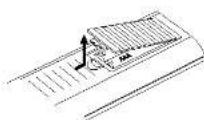
Skinite poklopac za baterije na zadnjoj strani daljinskog upravljača i umetnite dvije R03 (veličina AAA) baterije s pravilno postavljenim + i ● polovima.
Upozorenje
Ne miješajte stare i nove baterije. Nikada ne miješajte različite vrste baterija (standardne, alkalne, i sl.).
Pregled DVD Rekordera (Nastavak)
Termini povezani s diskovima
DVD +R (Double Layer - Dva sloja)
Dvoslojna tehnologija snimanja omogućuje postojanje dva sloja za snimanje na jednom DVD, pružajući na taj način gotovo dvostruki kapacitet od 4.7GB prostora koliko ima na jednoslojnim DVD-ima.
Najveća, najvrijednija prednost dvoslojne tehnologije snimanja leži u povećanom kapacitetu. Prostor za spremanje podataka je gotovo udvostručen kod dvoslojnog DVD+R diska, što omogućuje korisnicima snimanje do 8.5GB video materijala na jedan DVD+R disk.
DVD ±R / DVD ±RW
DVD-R i DVD +R predstavljaju dva različita standarda za nasnimavajuće DVD pogone i diskove. Ovaj format dozvoljava da se informacija snima na disk više puta. DVD+RW i DVD-RW predstavljaju dva različita standarda za višestruko nasnimavajuće (re-writable) medije, što znači da se DVD sadržaj može pobrisati i ponovno nasnimiti. Jednostrani diskovi mogu imati 4,38 GB a dvoslojni diskovi imaju dva puta toliko.
Naslov (samo DVD)
Glavni sadržaj filma, sadržaj popratnih pogodnosti, sadržaj posebnih ponuda ili muzički album.
Svaki naslov ima i svoj broj kako bi Vam se omogućilo lakše pronalaženje.
Poglavlje (Samo DVD)
Odjeljci slike ili glazbenog komada koji su manji od naslova. Naslov je sastavljen od jednog ili nekoliko poglavlja. Svako poglavlje ima svoj broj kako bi Vam se omogućilo lakše pronalaženje željenog poglavlja. Ovisno od disku, poglavlja možda neće biti označena naljepnicom.
Snimka (samo video CD ili audio CD)
Odjeljci slike ili glazbenog komada na video CD-u ili audio CD-u. Svaka snimka ima svoj broj kako bi Vam se omogućilo lakše pronalaženje željene snimke.
Scena
Na video CD-u s funkcijama PBC (Playback control-Upravljanje puštanjem), premještanje slika i zaustavljenih slika podijeljeno je u odjeljke koji se zovu "Scene". Svaka scena nalazi se u ekranu izbornika i ima svoj broj kako bi Vam se omogućilo lakše pronalaženje željene scene. Scena je sastavljena od jednog ili nekoliko snimaka.
DivX
DivX je naziv revolucionarnog novog video kodeksa koji se zasniva na novom MPEG-4 standardu komprimiranja podataka za video. Pomoću ovog rekordera ćete moći reproducirati DivX filmove.
Vrste Video CD-a
Postoje dvije vrste video CD-a:
Tijekom rada na uređaju se može pojaviti simbol “ ”. Ova ikona znači da funkcija koja je objašnjena u ovom priručniku nije moguća na određenom disku uopće ili u to vrijeme.
O simbolima diska za upute
Odjeljak koji nosi naslov jednog od slijedećih simbola može se primijeniti samo na disk kojeg predstavlja taj simbol.
Što su ‘modusi snimanja’?
Na ovom rekorderu su mogući razni modusi snimanja. Kada se snima na DVD-R, DVD+R ili DVD+RW disk, snimanja su uvijek u Video modusu. DVD-RW diskovi mogu biti formatirani za snimanje u VR modusu ili Video modusu.
VR modus snimanja VR
- moguća su 4 različita podešavanja kvaliteta slike/vrijeme snimanja (HQ, SQ, LQ, EQ)
- Ne može se puštati na običnim DVD playerima
- Snimke se mogu prilično uređivati
Video modus snimanja Video
- moguća su 4 različita podešavanja kvaliteta slike/vrijeme snimanja (HQ, SQ, LQ, EQ)
- Može se puštati na običnim DVD playerima (nakon završavanja)
- Ograničene pogodnosti uređivanja
DVD+RW modus snimanja +RW
- Moguća su 4 različita podešavanja kvaliteta slike/vrijeme snimanja (HQ, SQ, LQ, EQ)
- Može se puštati na DVD player-ima
- Uređeni sadržaji se mogu puštati na običnim DVD player-ima samo nakon finaliziranja
- Snimljeni materijal se može urediti prema naslovu/poglavlju
DVD+R modus snimanja +R
- Moguća su 4 različita podešavanja kvaliteta slike/vrijeme snimanja (HQ, SQ, LQ, EQ)
- Može se puštati na DVD player-ima (nakon finaliziranja)
- Svi uređeni sadržaji neće biti kompatibilni s običnim DVD player-ima. (Sakrij, kombiniranje poglavlja, dodana oznaka za poglavlje, itd.)
- Ograničene su mogućnosti uređivanja naslova/poglavlja
Napomena
DVD-Video Format (Video modus) novi je format za snimanje na DVD-R/RW diskovima odobren od strane DVD Foruma 2000. godine. Stoga možete imati poteškoća u puštanju DVD diskova za snimanje na nekim playerima. Simptomi uključuju video artefakte, audio i/ili video ispuštanja i and iznenadno zaustavljanje procesa puštanja. Naša tvrtka ne može snositi odgovornost za probleme koji se mogu javiti tijekom puštanja diskova nasnimljenih na ovom rekorderu na ostalim playerima.
Je li uređivanje DVD-a slično uređivanju video kasete?
Ne. Prilikom uređivanja video vrpce trebate jedan video odjeljak za puštanje originalne vrpce i jedan odjeljak za snimanje uređenih dijelova. S DVD-om, uredujete sastavljajući - 'Playlist' - popis dijelova za puštanje na kojem se nalazi sadržaj, poredak i vrijeme puštanja. Prilikom puštanja, recorder će disk odvrtjeti prema sastavljenom Playlist popisu.
O riječima 'Original' i 'Playlist'
Kroz ovaj cijeli priručnik često ćete se susretati s riječima Original i Playlist koje će označavati stvarni sadržaj i uređenu verziju.
- Original: označava što je zaista snimljeno na disku.
- Playlist: označava uređenu verziju diska — kako će sadržaj Originala biti puštan.
| Vrsta diska | Format diska | Modus snimanja | Funkcije |
| DVD-Video | Video format | nema | Samo puštanje |
| DVD-RW | Video Recording(originalna postava) | VR modus | Puštanje, snimanje, Original/Playlist uređivanje |
| Video format | Video modus | Puštanje, ograničeno snimanje, ograničeno uređivanje | |
| DVD-R | Video format | Video modus | Puštanje, ograničeno snimanje, ograničeno uređivanje |
| DVD+RW | +RW Video format | DVD+RW | Puštanje diska, ograničeno snimanje, uređivanje naslova/poglavlja |
| DVD+R (DL) | +R Video format | DVD+R | Puštanje diska, ograničeno snimanje, ograničeno uređivanje naslova/poglavljava/poglavlja |
Pregled DVD Rekordera (Nastavak)
O DVD snimanju
Napomene
- Ovaj rekorder ne može nasnimavati CD-R ni CD-RW diskove.
- Naša tvrtka ne preuzima odgovornost za loše snimke zbog nestanka struje, oštećenih diskova ili oštećenja na rekorderu.
- Otisci prstiju i sitne ogrebotine mogu utjecati na kvalitetu puštanja i/ili nasnimavanjna. Molimo vas da pazite i čuvate svoje diskove.
Vrste diskova i formati, modusi, te postave snimanja
Ovaj rekorder može puštati pet različitih vrsta DVD diskova: prije-snimljeni DVD-Video diskovi, DVD-RW, DVD-R, DVD+RW i DVD+R diskovi. Na ovom rekorderu možete puštati tri različite vrste DVD diskova: prethodno nasnimljene DVD-Video disckove, DVD-RW i DVD-R diskove. Format za DVD-R diskove uvijek je "Video format"—isti kao i kod prethodno
nasnimljenih DVD-Video diskova. To znači da nakon završavanja DVD-R možete puštati na običnom DVD player-u. Prema originalnoj postavi, format DVD-RW diska je Video Recording format (format za video snimanje), iako prema potrebi tu postavu možete promijeniti na Video format. (Ponovno pokretanje diska izbrisat će sadržaj diska.) Modus snimanja je povezan s formatom diska. Ako je format diska Video Recording format, tada je modus snimanja VR; ako je format diska Video modus, tada je modus snimanja Video modus (osim za DVD-Video, koji se ne može nasnimavati, te stoga i nema modus snimanja).
Unutar modusa snimanja (koji su fiksni za cijeli disk) postoje postavke snimanja. One se mogu mijenjati prema potrebi za svako snimanje i mogu odredivati kvalitetu slike i koliko će mjesta snimka zauzeti na disku.
Snimanje TV audio kanala
Ovaj rekorder može snimati NICAM ili obični audio. Ako je postava NICAM (stranica 20) podešena na Auto, i ako je emitiranje NICAM, možete nasnimiti NICAM audio.
Ako emitiranje nije NICAM, uvijek će se nasnimiti obični audio.
Napomene o snimanju
- Prikazana vremena snimanja nisu točna jer rekkorder koristi variabilni bit-proračun video kompresije. To znači da će točno vrijeme snimanja ovisiti o materijalu koji se snima.
- Prilikom snimanja TV emitiranja, ukoliko je prijam slab ili slika sadrži smetnje, vrijeme snimanja može biti kraće.
- Prilikom snimanja mikrne slike ili samo audio snimanja, vrijeme snimanja može biti duže.
- Istaknuto vrijeme snimanja i preostalo vrijeme ne moraju se uvijek točno poklapati s trajanjem diska.
- Dostupno vrijeme snimanja može se smanjiti ukoliko disk prilično uredite.
- Koristite li DVD-RW disk, pazite da promijenite format snimanja (Video modus ili VR modus) prije bilo kakvog nasnimavanja na disk. Za upute o tom postupku vidi stranicu 28 (Initialize).
- Koristite li DVD-R disk, snimati možete sve dok disk ne bude pun ili ,dok disk ne finalizirate. Prije početka snimanja, provjerite preostalo vrijeme snimanja na disku.
- Koristite li DVD-RW disk u Video modusu, dostupno vrijeme snimanja povećat će se samo ukoliko izbrišete zadnji nasnimljeni naslov na disku.
- Mogućnost Brisanje naslova (Erase Title) u Izborniku za listu naslova – Original, samo sakriva naslov, ona u stvari ne briše naslov s diska i povećava moguće vrijeme snimanja (osim za zadnji snimljeni naslov na DVD-RW disku u Video modusu).
- Snimanje preko snimljenog materijala je moguće s DVD+RW diskom.
- Kod DVD+RW disskova je moguće snimanje presnimavanjem već snimljenog materijala.
Pregled DVD Rekordera (Nastavak)
Ograničenja za video snimanje
- Zaštićeni video ne možete presnimiti na ovom rekorderu. U zaštićeni video uključeni su i DVD-Video diskovi i neka satelitska emitiranja. Ako se tijekom snimanja naide na zaštićeni materijal, snimanje će se automatski prekinuti ili zaustavit, a na ekranu će se pojaviti poruka 'error' koja će upozoravati na grešku.
- Video načinjen ‘samo za jedno snimanje’ može se nasnimiti samo na DVD-RW disku u VR modusu sa CPRM-om (vidi ispod).
- Signali NTSC formata s analognog ili DV uklaza ne snimaju se ispravno ovim rekorderom.
- Video signali u SECAM formatu (s ugradenog TV tunera ili s analognih ulaza) bit će nasnimljeni u PAL formatu
Što je 'CPRM'?
CPRM je sistem zaštite od kopiranja (sa 'scramble' sistemom) koji dopušta snimanje emitiranog programa samo jednom ('copy once'). CPRM zapravo znači 'Zaštita sadržaja za medije nasnimavanja' (Content Protection for Recordable Media).
Ovaj rekorder je CPRM kompatibilan, što znači da možete snimati zaštićene emitirane programe koje je dopušteno snimiti samo jednom, ali ne možete ponovno kopirati i umnažati te snimke. CPRM snimke mogu se formatirati samo kao DVD-RW diskovi u VR modusu; CPRM snimke mogu se puštati samo na playerima kji su posebno kompatibilni s CPRM-om.
Autorska prava
- Oprema za snimanje treba se koristiti samo za zakonski dopušteno kopiranje i umnažanje, te vam se savjetuje pažljivo provjeriti je li kopiranje dopušteno u zemlji u kojoj kopirate. Kopiranje i umnažanje materijala zaštićenog autorskim pravima, kao na primjer filmova ili glazbe nezakonito je, osim ako nije dopušteno posebnim zakonskim regulativama ili u slučaju pristanka vlasnika.
- Ovaj proizvod u sebi sadrži tehnologiju zaštite autorskih prava koja je zaštićena zakonskim regulativama određenih patenata SAD-a i ostalim pravima nad intelektualnim vlasništvom Macrovision Corporation, te ostalim pravima vlasnika. Upotreba ove tehnologije zaštite autorskih prava ovlaštena je od strane Macrovision Corporation, i namijenjena je za kućnu uporabu i ostalo ograničeno gledanje, osim u slučaju posebnog ovlaštenja od strane Macrovision Corporation. Rastavljanje nije dopušteno
- KORISNICI NE SMIJU ZABORAVITI DA SVI TELEVIZIJSKI UREDAJI VISOKE REZOLUCIJE NISU POTPUNO KOMPATIBILNI S OVIM PROIZVODOM ŠTO MOŽE DOVESTI DÓ NEPRAVILNOSTI NA SLICI. U SLUČAJU 625 PROBLEMA S PROGRESIVNOG SKENIRANJA SLIKE PREPORUČUJE SE DA KORISNIK PREBACI PRIKLJUČAK NA IZLAZ 'STANDARD DEFINITION'. AKO POSTOJE PITANJA U VEZI S KOMPATIBILNOŠĆU TV UREDAJA S OVIM MODELOM 625p DVD REKORDEROM, MOLIMO VAS KONTAKTIRAJTE NAŠ SERVISNI CENTAR ZA KORISNIKE.
Kartice koje se mogu upotrebljavati na ovom uredaju
- Compact Flash Card (CF)
- Micro Drive (MD)
- Secure Digital Card (SD)
• Multi Media Card (MMC)
• Smart Media Card (SMC)
• xD-Picture Card (xD) - Memory Stick (MS)
• Memory Stick Pro (MS-Pro)
• Kartice kompatibilne s: FAT 12, FAT 16, ili FAT 32 - Upotrebljavajte samo gore preporučene memorijske kartice.
O zaštiti snimljenog materijala
Za kartice koje imaju prekidač za zaštitu snimljenog materijala, ako je prekidač uključen (on) tada neće biti moguće snimanje na karticu, brisanje ili formatiranje kartice.
Umetanje/vadenje memorijske kartice

Umetanje kartice: Umetnite karticu ravno unutra dok ne sjedne na svoje mjesto.
- Upotrijebite tipke ◀ / ▶ kako biste odabrali željeni slot za memorijsku karticu, a zatim pritisnite tipku ENTER. Na TV ekranu će se pojaviti izbornik.
Napomena:
Detaljnije informacije o svakoj posebnoj operaciji potražite na odgovarajućim stranicama.
Pregled DVD Rekordera (Nastavak)
Mjere opreza
Rukovanje uredajem
Pri slanju uređaja
Originalni karton za slanje i materijal za pakiranje dolaze uz uredaj. Za maksimalnu zaštitu, pre-pakirajte uredaj na isti način kako je originalno bio zapakiran u tvornici.
Tijekom puštanja uređaja mogli bi se kvariti slika i ton TV-a, video rekordera ili radio uređaja u blizini. U tom slučaju, udaljite uredaj od TV-a, video rekordera ili radija, ili isključite uredaj nakon što izvadite disk.
Zadržavanje jasne slike
DVD rekorder je visoko tehnološki, precizni uređaj. Ukoliko su optičke leće i dijelovi disk drive-a prljavi ili istrošeni, kvaliteta slike bit će loša.
Preporučuje se redovita kontrola i održavanje nakon svakih 1 000 sati korištenja. (To ovisi o okolišu u kojem uredaj radi.) Za više detalja, molimo vas da kontaktirate svog najbližeg distributera
Napomene o diskovima
Rukovanje diskovima
Ne dirajte stranu diska koja se pušta. Disk držite na rubovima tako da na njegovoj površini ne ostaju otisci prstiju. Ne lijepite na disk papir niti vrpce.


Spremanje diskova
Nakon puštanja, diskove spremite u njihove kutije. Ne izlažite diskove izravnoj sunčevoj svjetlosti niti izvorima topline, ne ostavljajte ih u parkiranom automobilu izloženom izravnoj sunčevoj svjetlosti, jer temperatura u automobilu može prilično narasti.
Čišćenje diskova
Otisci prstiju i prašina na disku mogu prouzrokovati lošu kvalitetu slike i iskrivljenje tona. Prije puštanja disk očistite čistom krpom. Disk brišite od središta prema van
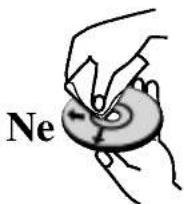
Da

Ne koristite jake otopine poput alkohola, benzina, razrjeđivača, reklamiranih sredstava za čišćenje ili anti-statični spray namijenjen starim pločama od vinila.
Kondenziranje vlage
Nikada ne upotrebljavajte ovaj proizvod odmah nakon njegovog premještanja iz hladne u toplu prostoriju. Ostavite uredaj da stoji dva do tri sata prije njegovog uključivanja. Ako uredaj upotrebljavate pod u ovim okolnostima, može doći do oštećenja na diskovima / trakama i na unutarnjim dijelovima.
Prednja ploča
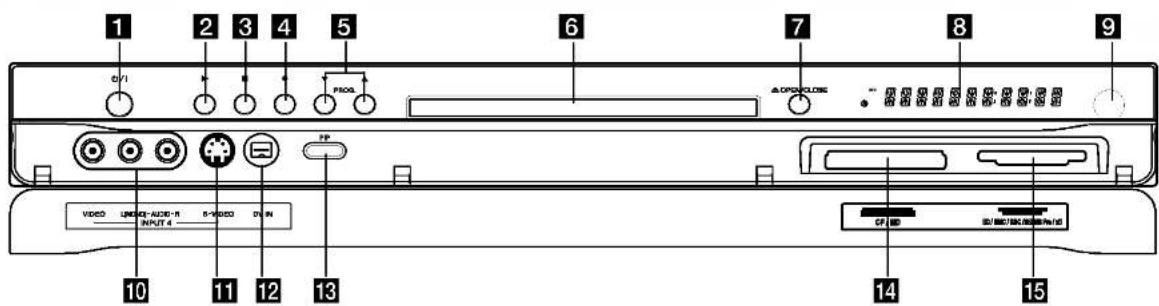
1 POWER
Ovdje usmjerite daljinski upravljač rekordera.
10 INPUT4 (VIDEO IN / AUDIO IN (Lijevo / Desno))
Priključite audio / video izlaz vanjskog izvora (Audio sistem, TV / Monitor, VCR, Video kamera, itd.).
11 INPUT 4 (S-VIDEO IN)
Priključite S-Video izlaz vanjskog izvora (TV / Monitor, VCR, Videokamera, i sl.).
12 DV IN
Priključite DV izlaz digitalne videokamere.
13 PIP
Pregled daljinskog upravljača
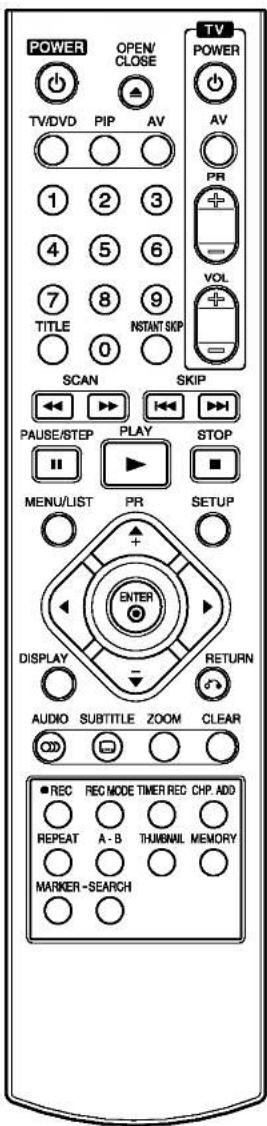
0-9 brojčane tipke: Služe za izbor brojčanog sadržaja u izborniku.
◀ / ▶ / ▲ / ▼ tipke
(lijevo/desno/gore/dolje): Služe za izbor sadržaja u izborniku.
PR (+/-): Služe za prelazak gore ili dolje kroz memorirane kanale.
CHP.ADD:Postavlja oznaku za poglavlje (chapter) tijekom reprodukcije / snimanja.
CLEAR: Uklanja broj snimke (track) na Listi programa ili oznaku na izborniku za traženje oznaka (Marker Search).
DISPLAY: Otvara display na ekranu.
ENTER
- Potvrđuje izbor izbornika.
- Prikazuje informaciju tijekom gledanja TV programa.
INSTANT SKIP: Preskače 15 sekundi naprijed na disku (prosječno trajanje tipične TV reklame).
MARKER: Postavlja oznaku na bilo kojem mjestu tijekom reprodukcije.
MEMORY: Omogućava pristup MP3/WMA, JPEG ili DivX izborniku
MENU/LIST: Otvara izbornik na DVD disku. Prelazi iz izbornika za listu naslova - original u izbornik za listu naslova - lista za reprodukciju (Title List-Original i Title List-Playlist).
OPEN/CLOSE (▲): Otvara i zatvara ladicu za disk.
PAUSE/STEP (II) : Privremeno pauzira reprodukciju ili snimanje. ponovno pritisnite tipku za izlazak iz modusa pauze.
TV/DVD: Služi za gledanje kanala koji su odabrani pomoću tuner-a rekordera ili tuner-a TV-a.
TV tipke za upravljanje
- POWER: Uključuje ili isključuje TV.
- AV: Vrši izbor izvora za TV.
- PR +/-: Vrši izbor kanala za TV.
- VOL +/- : Podešava jačinu zvuka na TV-u.
ZOOM: Povećava DVD video sliku.
Priključivanje
Priključci na zadnjoj ploči
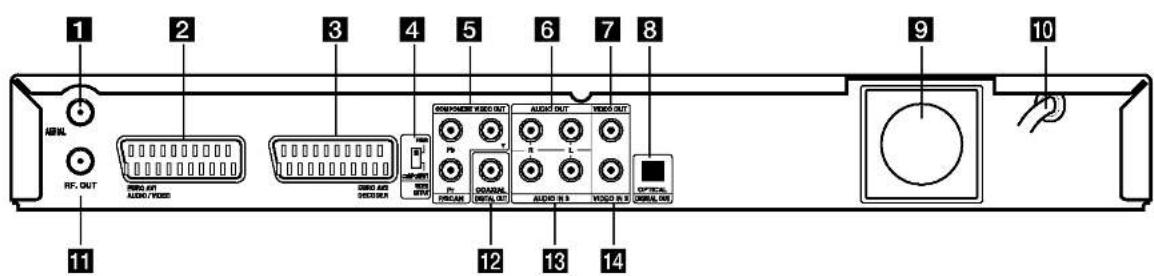
1 AERIAL
Priključite antenu na ovaj priključak.
2 EURO AV1 AUDIO/VIDEO
Priključite na TV sa SCART konektorom.
3 EURO AV2 DECODER
Priključite audio / video izlaz vanjskog izvora (TV dekoder. Set Top Box, VCR, i sl).
4 Prekidač VIDEO IZLAZA
Odaberite ili COMPONENT VIDEO OUT ili RGB signal za EURO AV1 AUDIO/VIDEO priključak ovisno o načinu na koji priključujete rekorder na TV.
5 COMPONENT VIDEO OUT/PROGRESSIVE SCAN (Y Pb Pr)
Priključite na TV s Y Pb Pr ulazima.
Priključite na TV s audio ulazima.
7 VIDEO OUT
Priključite na TV s video ulazima.
8 OPTICAL (Digitalni audio izlazni konektor)
10 AC Power Cord (El. kabel za istosmjernu struju) Ukopčajte u izvor za el. napajanje.
11 RF. OUT
Prosljeđuje signal s antene ( AERIAL) na vaš TV / monitor.
12 COAXIAL (Digitalni audio izlazni konektor)
Priključite audio izlaz s vanjskog izvora (Audio sistem, TV/Monitor, VCR, Video kamera).
14 VIDEO IN 3
Priključite video izlaz s vanjskog izvora (Audio sistem, TV/Monitor, VCR, Video kamera).
Priključivanje na antenu
Izvadite utikač antenskog kabla s vašeg TV uređaja i stavite ga u antenski priključak na zadnjoj strani rekordera. Jedan kraj antenskog kabela umetnite u TV priključak na rekorderu a drugi kraj u ulazni antenski priključak na vašem TV uređaju.
RF koaksijalno priključivanje
Priključite RF. OUT konektor na rekorderu ulazni antenski priključak na vašem TV uređaju pomoću isporučenog 75-ohm-skog koaksijalnog kabla (R). RF. OUT konektor prosljeduje signal s antenskog (AERIAL) konektora.
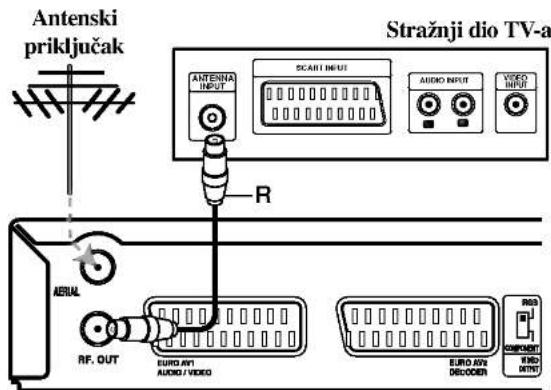
Stražnji dio DVD Rekordera
Priključci (Nastavak)
Savjeti
- Uređaj možete priključivati na različite načine, ovisno o Vašem TV-u i ostaloj opremi koju želite priključiti. Koristite samo jednu od dolje opisanih opcija.
- Kako biste što kvalitetnije priključili uređaje, molimo Vas da se posavjetujete s priručnicima Vašeg TV-a, video rekordera, Stereo sistema ili drugih uređaja.
Oprez
- Pazite da ovaj uredaj bude priključen izravno na TV TV podesite na ispravni video izlazni kanal.
- Ne priključujte Audio izlaz ovog uređaja na Phono ulaz (ploča za snimanje) Vašeg audio sistema.
- Ne priključujte vaš DVD Rekorder preko vašeg video rekordera. Slika DVD-a može imati smetnje zbog sistema zaštite od kopiranja.
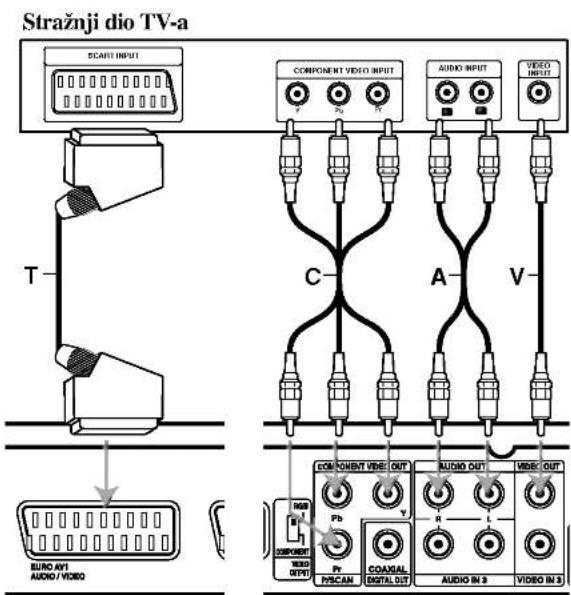
Stražnji dio DVD Rekordera
Priključivanje na TV
- Ovisno o mogućnostima Vaše postojeće opreme. priključite uređaj na jedan o slijedećih načina.
- Prilikom korištenja priključaka COMPONENT VIDEO OUT, prekidač VIDEO izlaza postavite na COMPONENT. Prilikom korištenja priključka SCART, prekidač VIDEO izlaza postavite na RGB.
SCART priključak
Spojite EURO AV1 AUDIO/VIDEO scart priključak na DVD Rekorderu na za to odgovarajući ulazni priključak TV-a pomoću scart kabela (T).
Video priključak
Spojite VIDEO izlazni priključak na DVD Rekorderu na video ulazni priključak na TV-u pomoću video kabela (V).
Priključak video komponenti (Component Video)
Spojite COMPONENT VIDEO OUT izlazni priključak na DVD Rekorderu na za to odgovarajući ulazni priključak TV-a pomoću Pb Pr kabela (C).
Progressive Scan priključivanje
Spojite lijevi i desni AUDIO izlazni priključak na DVD Rekorderu na audio lijevi i desni ulazni priključak na TV-u pomoću audio kabela (A). Ne spajajte AUDIO izlazni priključak DVD Rekordera na priključak za slušalice (na odjeljku za snimanje) vašeg audio sistema.
Priključci (Nastavak)
Priključivanje na pojačalo
Priključivanje na pojačalo opremljeno dvokanalnim analognim stereom ili Dolby Pro Logic II/ Pro Logic
Spojite lijevi i desni AUDIO izlazni priključak na DVD Rekorderu na audio lijevi i desni priključak na vašem pojačalu, receiveru, ili stereo sistemu, pomoću audio kabela (A).
Priključivanje na pojačalo opremljeno dvokanalnim digitalnim stereom (PCM) ili na Audio/ Video receiver opremljen multi-kanalnim dekoderom (Dolby Digital™, MPEG 2, ili DTS)
1 Spojite jedxan od DIGITALNIH AUDIO izlaza DVD Rekordera (OPTICAL O ili COAXIAL X) na za to odgovarajući ulazni priključak na vašem pojačalu. Upotrijebite dodatni digitalni (optički O ili coaksialni X) audio kabel.
Digitalni višekanalni zvuk
Digitalni višenanalni priključak omogućuje najbolju kvalitetu zvuka. Za to trebate višekanalni Audio/Video receiver koji podržava jedan ili više audio formata podržavanih od vašeg DVD Rekordera (MPEG 2, Dolby Digital i DTS). Provjerite priručnik receivera i oznake na prednjoj strani receivera.
Oprez:
Zbog licencnog ugovora DTS, digitalna izvedba bit će u DTS digitalnom izlazu kad se odabere DTS audio.
Napomene
- Ako audio format digitalne izvedbe ne odgovara mogućnostima vašeg receivera, receiver će proizvesti snažan, nepravilan zvuk ili neće uopće biti zvuka.
- Šestokanalni digitalni surround zvuk preko digitalnog priključka može se postići samo ukoliko je vaš receiver opremljen Digitalnim višekanalnim dekoderom.
- Kako biste vidjeli audio format trenutnog DVD-a na display-u, pritisnite tipku AUDIO.
- Ovaj rekorder ne izvodi interni (2 kanalni) dekoding DTS snimke. Za korištenje DTS višekanalnog surround sistema, ovaj rekorder morate spojiti na DTS kompatibilni eceiver preko jednog od ovih digitalnih audio izlaza receivera.
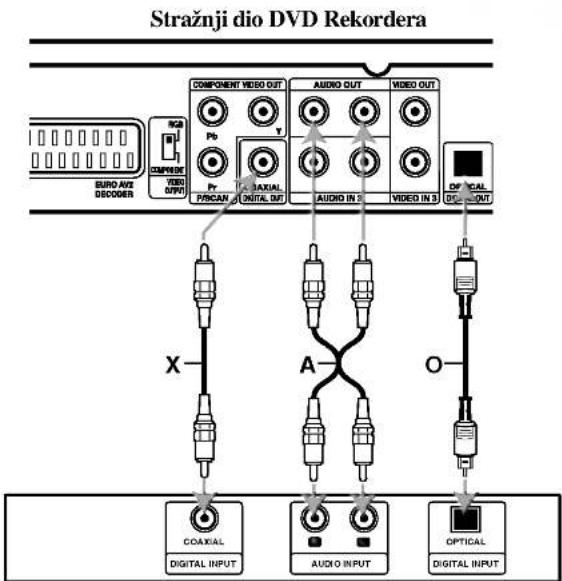
Pojačalo (Receiver)
Priključci (Nastavak)
Dodatna Audio / Video (A/V) priključivanja
Priključivanje plaćanog (PAY) -TV / Kanal Plus Dekodera
Vi možete gledati ili snimati PAY-TV/Canal Plus programe ako priključite dekoder (nije isporučen) na rekorder. Kada priključujete dekoder iskopčajte napojni električni kabel rekordera. Kako biste mogli gledati PAY-TV/Canal Plus programe, podesite mogućnost za programe [Decoder On/Off] na [On - uključeno] u izborniku za podešavanja (setup).
Pogledajte "Uređivanje programa" (strana 19).
Savjet:
Nije potrebno da uključite vaš rekorder kako biste vidjeli signale s priključenog tuner-a na vašem TV-u.
Napomena:
Ako iskopčate električní kabel vašeg rekordera, nećete biti u stanju vidjeti signale s priključenog dekodera.
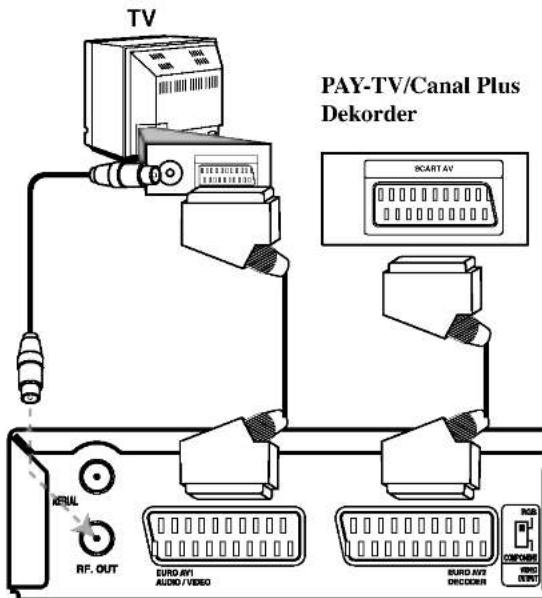
Zadnja strana rekordera
Priključivanje na EURO AV2 DECODER konektor
Priključite VCR ili sličan uredaj za snimanje na EURO AV2 DECODER konektor na ovom rekorderu.

Zadnja strana rekordera
Savjet:
vaš rekorder kako biste vidjeli signale s priključenog tuner-a na vašem TV-u.
Napomene:
- Slike koje sadrže signale za zaštitu od kopiranja koji onemogućuju svako kopiranje se ne mogu snimati.
- Ako prosljedite signal s rekordera preko VCR, možda nećete dobiti jasnu sliku na ekranu vašeg TV-a. Provjerite jeste li priključili vaš VCR na rekorder kao i vaš TV na dolje prikazani način. Kako biste gledali video trake, gledajte trake preko drugog linijskog ulaza na vašem TV-u.
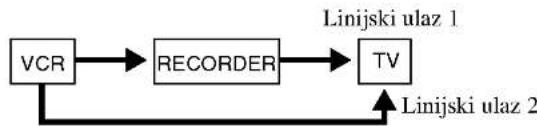
flowchart
graph LR
    A["VCR"] --> B["RECORDER"]
    B --> C["TV"]
    D["Linijski ulaz 1"] --> C
    E["Linijski ulaz 2"] --> C
- Kada s ovog rekordera snimate na VCR, ne uključujte ulazni izvor na TV pritiskom na tipku TV/DVD na daljinskom upravljaču.
- Ako upotrebljavate B Sky B tuner, pazite da priključite VCR SCART konektor na EURO AV2 DECODER konektor.
- Ako iskopčate električni kabel vašeg rekordera, nećete biti u stanju vidjeti signale s priključenog VCR-a ili tuner-a.
Priključci (Nastavak)
Priključivanje na INPUT 3 ili INPUT 4 konektore
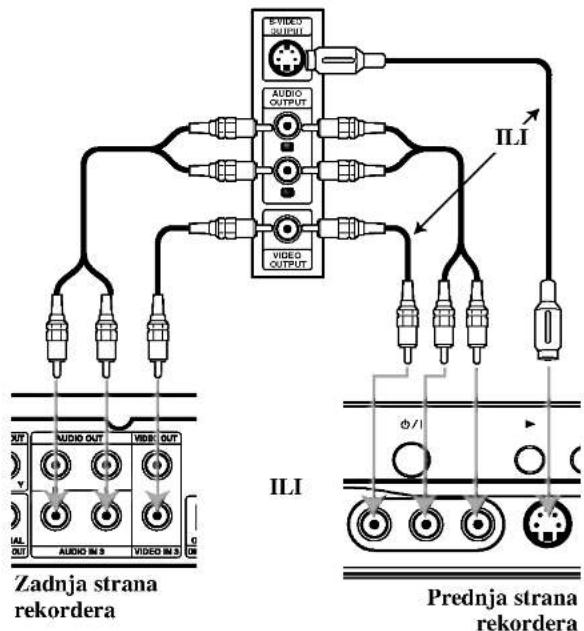
Priključite ulazne konektore (AV3, AV4) na rekorderu na audio/video izlazne konektore na vašoj dodatnoj opremi pomoću audio/video kablova.
Napomena:
Ako upotrebljavate S-VIDEO IN konektor na prednjoj ploči, VIDEO IN konektor na prednjoj ploči neće biti vidljiv.
Ploča s konektorom dodatne komponente (VCR, video kamera, i sl.)
Priključivanje digitalne video kamere
Upotrebom konektora DV IN na prednjoj ploči može se priključiti DV digitalna video kamera i digitalno se mogu prenijeti DV trake na DVD. to DVD.
Upotrijebite DV kabel (nije isporučen) kako biste priključili DV ulaz/izlaz konektor na vašoj DV video kameri na konektor DV IN na prednjoj ploči na rekorderu.
Napomena:
Ovaj konektor služi isključivo za priključivanje na DV digital video kameru. On nije kompatibilan s digitalnim satelitskim tuner-ima ili D-VHS video deck-ima.
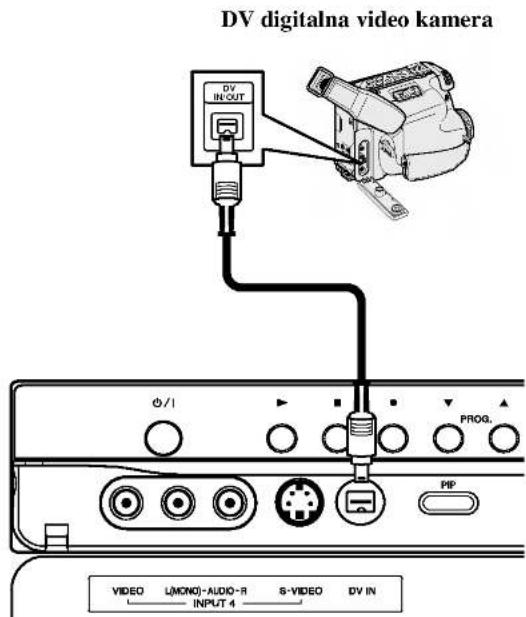
Prednja strana rekordera
Za prijelaz na slijedeću razinu:
Pritisnite tipku ▶ na daljinskom upravljaču.
Pritisnite tipku ◀ na daljinskom upravljaču.
Opće operacije
1 Pritisnite tipku SETUP.
Pojavit će se izbornik podešavanja (Setup).
2 Pritisnite tipku ▲ / ▼ za odabir željene opcije.
3 Dok se odabire željena stavka, pritisnite tipku ▶ za pomicanje na drugu razinu.
4 Pritisnite tipku ▲ / ▼ za odabir druge željene opcije.
5 Pritisnite tipku ▶ za pomicanje na treću razinu.
6 Pritisnite tipku ▲ / ▼ za odabir željenog podešavanja, a zatim pritisnite tipku ENTER za potvrdu odabira. Neke stavke traže dodatne korake.
7 Pritisnite tipku SETUP za izlaz iz izbornika.
Općenito
Auto Programiranje
Ovaj DVD Rekorder opremljen je pretraživačem sintetizirane frekvencije koji može primati do 88 TV kanala.
Priprema:
- Spojite DVD Rekorder na željenu vrstu antenskog priključka, kako je prikazano u odjeljku Priključivanje na antenu, stranica 13.
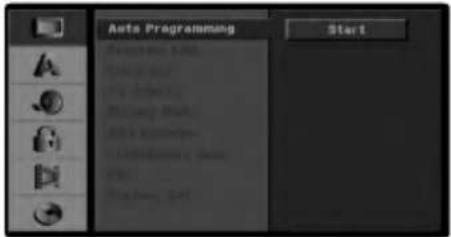
Prijemnik će automatski pretraživati sve dostupne kanale unutar područja te će ih posprematí u memeriju prijemnika.
Napomena
Nakon što ste po prvi puta priključili svoj DVD rekorder, ako pritisnete tipku SETUP za početno podešavanje tada možete postaviti samo mogućnost "Auto Programming – Samo programiranje", a nakon toga možete postavljati i druge mogućnosti.
Podešavanje prije rada (Nastavak)
Uređivanje programa
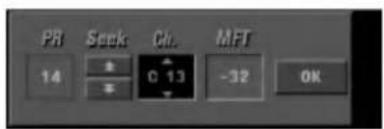
Kanal možete urediti ručno (dodaj (add), briši (delete), imenuj (name), premjesti (move), itd.).
-
Pritisnite tipku ▲ / ▼ za odabir programa u izborniku popisa programa, a zatim pritisnite tipku ENTER. Opcije popisa programa pojavit će se na lijevoj strani izbornika popisa programa.
-
Pritisnite tipku ▲ / ▼ za odabir opcije uređivanja programa ‘Program Edit’ iz ponuđenih opcija, a zatim pritisnite tipku ENTER. Pojavit će se izbornik uređivanja programa.
-
Upotrijebite tipke ◀ / ▶ kako biste odabrali postavku i pritisnite tipku ▲ / ▼ kako biste promijenili postavku.
Tipke daljinskog upravljača za upisivanje imena
Numbers (0\~9): Upisuje znakove određene lokacije u odabrani stupac.
- Pritisnite tipku OK a zatim pritisnite tipku ENTER za uređivanje imena i povratak na izbornik popisa programa.
Ručno slaganje TV programa
Mjesto TV programa možete sami odrediti u izborniku popisa programa.
- Pritisnite tipku ▲ / ▼ za odabir programa u izborniku popisa programa, a zatim pritisnite tipku ENTER. Opcije popisa programa pojavit će se na lijevoj strani izbornika popisa programa.
- Pritisnite tipku ▲ / ▼ za odabir opcije pomicanja ('Move') s popisa programa, a zatim pritisnite tipku ENTER.
- Pritisnite tipku ▲ / ▼ za odabir željene pozicije, a zatim pritisnite tipku ENTER za spremanje odabira
Brisanje programa
Možete i obrisati program s izbornika popisa programa.
-
Pritisnite tipku ▲ / ▼ za odabir programa u izborniku popisa programa, a zatim pritisnite tipku ENTER. Opcije popisa programa pojavit će se na lijevoj strani izbornika popisa programa.
-
Pritisnite tipku ▲ / ▼ za odabir opcije brisanja ('Delete') s popisa programa, a zatim pritisnite tipku ENTER. Program je obrisan.
Uključivanje/Isključivanje dekodera
-
Pritisnite tipku ▲ / ▼ za odabir programa kojeg želite povezati s funkcijama dekodera na izborniku popisa programa a zatim pritisnite tipku ENTER. Opcije popisa programa pojavit će se na lijevoj strani izbornika popisa programa.
-
Pritisnite tipku ▲ / ▼ za odabir opcije uključivanja/isključivanja dekodera (Decoder On/Off) u izborniku popisa programa, a zatim pritisnite tipku ENTER. Ako odaberete opciju uključeno (On), na ekranu izbornika pojavit će natpis 'Dekoder'
Podešavanje NICAM Auto/Isključeno (NICAM Auto/Off)
1 Pritisnite tipku SETUP.
Pojavit će se izbornik za podešavanje (Setup).
2 Upotrijebite tipke ▲ / ▼ kako biste odabrali opći izbornik (General).
3 Za vrijeme dok je odabrana General mogućnost, pritisnite tipku ▶ kako biste prešli na drugu razinu.
4 Upotrijebite tipke ▲ / ▼ kako biste odabrali mogućnost za podešavanje sata (Clock Set).
5 Pritisnite tipku ▶ kako biste prešli na treću razinu.
6 Upotrijebite tipke ▲ / ▼ kako biste odabrali mogućnost za automatsko podešavanje (Auto), a zatim pritisnite tipku ENTER.
7 Pritisnite tipku SETUP kako biste izašli iz izbornika za podešavanja (Setup).
Napomena :
Postoje slučajevi u kojima TV stanica ne šalje ili šalje pogrešne podatke o datumu i/ili točnom vremenu i DVD rekorder će u tom slučaju postaviti neispravno vrijeme. U slučaju da se to dogodi, mi vam preporučujemo ručno postavljanje sata.
TV Aspekt
Možete odabrati:
- 4:3: Odaberite kad je spojen standardni TV 4:3.
- 16:9: Odaberite kad je spojen široki TV 16:9
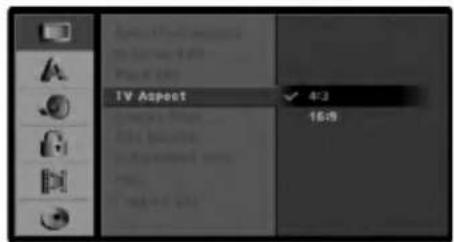
Podešavanje prije rada (Nastavak)
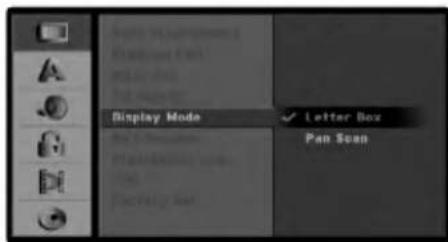
Modus display-a
Možete odabrati slijedeće opcije:
- Letter Box: Prikazuje široku sliku s trakama u gornjem i donjem dijelu ekrana.
- Pan Scan: Automatski prikazuje široku sliku na cijelom ekranu i izbacuje dijelove koji ne pristaju.
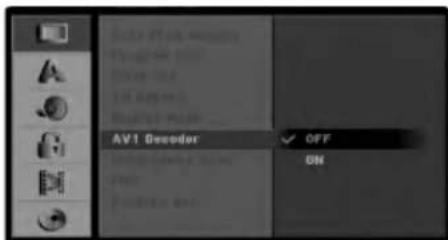
AV1 Dekoder
Već smo opisali kako spojiti dekoder za TV stannice koje se plaćaju na stranici 16.
- Off: Unosi signale s EURO AV1AUDIO/VIDEO konektora. Ovo obično odaberite.
- On: Kodirani ulaz video signala s EURO AV1 AUDIO/VIDEO konektora se prebacuje na izlaz za EURO AV2 DECODER konektor za dekodiranje. Dekodirani signal se zatim vraća natrag na ulaz kroz EURO AV2 DECODER konektor tako da možete gle-dati ili snimati programe za plaćenu (PAY)-TV/Canal Plus. U ovom slučaju odaberite [AV1] tako da pritisnite tipku AV.
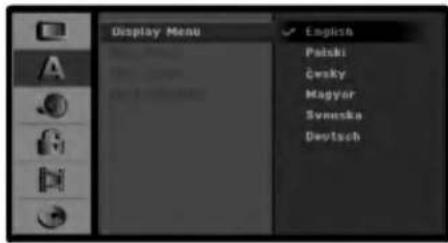
Odaberite jezik iz izbornika Setup i s display-a.
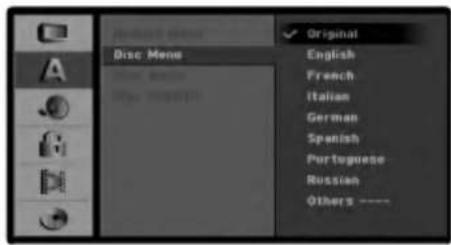
Jezik diska
Odaberite jezik za izbornike diska, Audio i titlova.
- [Original] Odnosi se na original jezik na kojem je disk snimljen.
- [Others] Služi za odabir drugog jezika, pritisnite brojčane tipke, a zatim tipku ENTER za unos odgovarujućeg 4-znamenkastog broja prema popisu kodova za jezike u poglavlju s referencama (pogledajte sranu 54). Ako unesete pogrešni kod za jezik, pritisnite tipku CLEAR.
• [Off] (za titl na disku) : Isključuje titl.
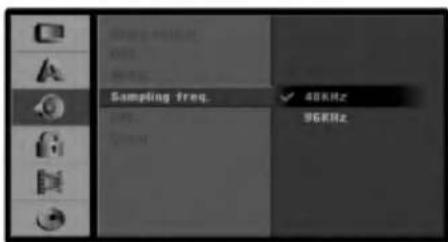
Ako je vaš receiver ili pojačalo u stanju raditi s signalima od 96 kHz, odaberite [96 kHz]. Kada napravite ovaj izbor, ovaj će uređaj prosljedivati svaki signal bez ikakvog daljnjeg obrađivanja.
5 Pritisnite tipku ▶ za pomicanje na treću razinu.
6 Dok još niste unijeli lozinku; Upišite 4-znamenkastu lozinku pomoću tipki na brojčaniku kako biste načinili osobnu 4-znamenkastu sigurnosnu lozinku (password), a zatim pritisnite tipku ENTER. Ponovno unesite 4-znamenkastu lozinku, a zatim pritisnite tipku ENTER za potvrdu kada je "OK" jače osvijetljeno.
Kad ste već unijeli lozinku;
Unesite 4-znamenkastu lozinku pomoću brojčanih tipki kako biste potvrdili 4-znamenkastu sigurnosnu lozinku, a zatim pritisnite tipku ENTER kada je "OK" jače osvjetljeno.
Savjet
Ako pogriješite prije pritiska na tipku ENTER, pritisnite tipku
◀ nekoliko puta za redom kako biste obrisali brojke lozinke jednu po jednu i unesite ispravnu lozinku
7 Dok odabirete opciju Promjene "Change" pritisnite tipku ENTER.
Odaberete li opciju Brisanja "Delete", nakon toga pritisnite tipku ENTER. Lozinka će biti izbrisana.
8 Unesite 4-znamenkastu lozinku pomoću brojčanih tipki kako biste napravili osobnu 4-znamenkastu sigurnosnu lozinku, a zatim pritisnite tipku ENTER kada je "OK" jače osvjetljeno.
9 Ponovno unesite 4-znamenkastu lozinku, a zatim pritisnite tipku ENTER za potvrdu kada je "OK" jače osvjetljeno.
Savjet
Ako pogriješite prije pritiska na tipku ENTER, pritisnite tipku
◀ nekoliko puta za redom kako biste obrisali brojke lozinke jednu po jednu i unesite ispravnu lozinku.
Ako zaboravite svoj 4-znamenkasti kod
Ako zaboravite svoju lozinku, za brisanje trenutne lozinke slijedite dolje opisani postupak.
- Pritisnite tipku SETUP za prikazivanje izbornika Setup.
- Pomoću tipki na brojčaniku unesite 6-znamenkasti broj "210499".
- Odaberite "Ok", a zatim pritisnite tipku ENTER. 4-znamenkasta lozinka bit će obrisana. Upišite novu, kako je prikazano lijevo
Ovjenjivanje
Filmovi na DVD-u mogu sadržavati prizore neprikladne za djecu. Zbog toga disk može sadržavati informacije o roditeljskoj kontroli koje su primjenjive ili na cijeli disk ili na neke prizore na disku. Ti se prizori mogu ocijeniti od 1 – 8, a na nekim diskovima omogućen je izbor prikladnijih prizora. Ocjenjivanje ovisi o zemlji. Opcija Roditeljske kontrole omogućuje Vam da spriječite Vašu djecu da puštaju diskove ili Vam omogućuje izbor prikladnijih scena za Vašu djecu.
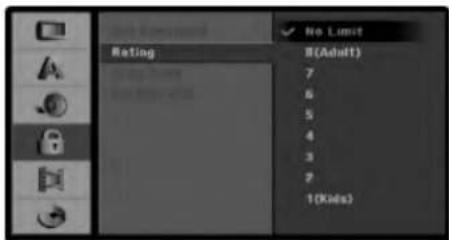
1 Slijedite korake 1-3 kako je prikazano gore lijevo (Postavljanje lozinke).
2 Pritisnite tipku ▲ / ▼ za odabir opcije Ocjenjivanje (Rating).
3 Pritisnite tipku ▶ za pomicanje na treću razinu.
4 Slijedite korak 6 kako je prikazano gore lijevo (Postavljanje lozinke).
5 Odaberite ocjene od 1 do 8 pomoću tipki ▲ / ▼. Broj jedan (1) označava najmanje ograničenja u puštanju. Broj osam (8) označava najviše ograničenja u puštanju.
Bez ograničenja: Odaberete li opciju Bez ograničenja (No Limit), Roditeljska kontrola neće biti aktivirana. Disk će biti pušten u cijelosti.
Razine od 1 do 8: Neki diskovi sadrže scene neprikladne za djecu. Ukoliko za rekorder postavite ocjenu, Bit će puštene sve scene s tom ocjenom ili ocjenom niže.
Scene s ocjenom više neće biti puštene osim ako na disku nema opcije biranja alternativne scene.
Alternativna scena mora imati istu ocjenu ili ocjenu niže. Ako nije moguće naći odgovarajuću alternativnu scenu, prikazivanje će se zaustaviti. Morat ćete unijeti
4-znamenkastu lozinku ili promijeniti ocjenu scene kako biste pustii disk do kraja.
6 Pritisnite tipku ENTER za potvrdu odabira ocjene, zatim pritisniti tipku SETUP za izlaz iz izbornika.
Podešavanje prije rada (Nastavak)
Kod područja
Upišite kod zemlje/područja čiji su standardi korišteni za ocjenjivanje DVD video diska, prema popisu (Vidi “Kodovi zemalja”, stranica 54.).
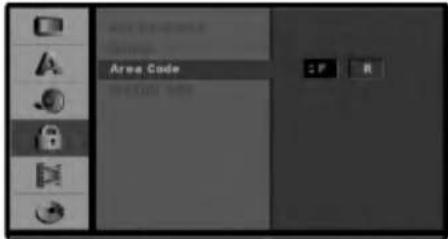
Unesite 4-znamenkastu lozinku pomoću brojčanih tipki kako biste potvrdili 4-znamenkastu sigurnosnu lozinku, a zatim pritisnite tipku ENTER kada je "OK" jače osvjetljeno.
Savjet
Ako pogriješite prije pritiska na tipku ENTER, pritisnite tipku nekoliko puta za redom kako biste obrisali brojke lozinke jednu po jednu i unesite ispravnu lozinku.
7 Odaberite prvi znak pomoću tipki ▲ / ▼.
8 Kursor podignite pomoću tipki ▶ i odaberite drugi znak pomoću tipki ▲ / ▼.
9 Pritisnite tipku ENTER za potvrdu odabira kod područja, a zatim pritisnite tipku SETUP za izlaz iz izbornika.
DivX(R) VOD DivX
Dodijelit ćemo vam DivX® VOD (Video On Demand - Video na zahtjev) registracijski kod koji vam omogućuje iznajmljivanje i kupovinu video filmova pomoću usluge DivX® VOD. Za više informacija, molimo posjetite www.divx.com/vod.
- Odaberite opciju [DivX(R) VOD]m a zatim pritisnite tipku ▶.
- Pritisnite tipku ENTER tijekom odabiranja opcije pregleda [Enter], zatim će se pojaviti registracijski kod.
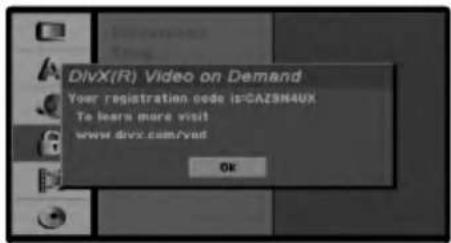
Svi video filmovi preuzeti s DivX® VOD namijenjeni su reprodukciji isključivo na ovom uređaju.
Podešavanje prije rada (Nastavak)
Snimanje
Postavljanje modusa snimanja
Možete postaviti kvalitetu slike za snimanje; HQ (HighQuality (Visoka kvaliteta)), SQ (Standard Quality (Standardna kvaliteta)), LQ (Low Quality (Niska kvaliteta)), EQ (Extend Quality (Proširena kvaliteta)).
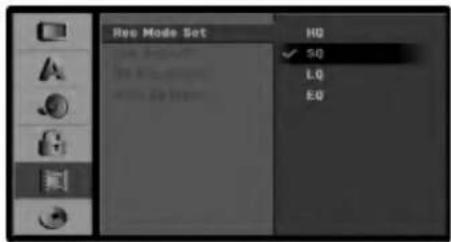
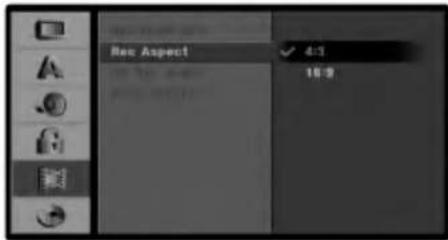
Aspekt snimanja
Tijekom snimanja, aspekt snimanja možete postaviti prema materijalu kojeg snimate. (16:9 široki ekran, ili 4:3 standard).
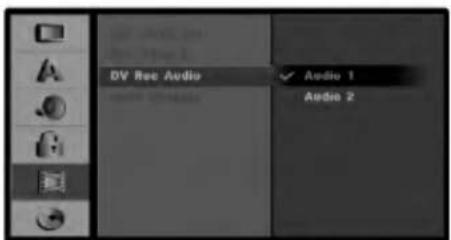
DV Rec Audio
Ovo podešavanje će vam trebati ako imate kameru koja koristi 32kHz/12-bit zvuk spojen na prednju ploču na DV IN priključak. Neke digitalne kamere imaju dvije stereo trake za audio. Jedna se snima tijekom samog snimanja; druga služi za presnimavanje preko samog snimanja.
Podešavanje Audio 1. zvuk koji je bio snimljen tijekom samog snimanja.
Podešavanje Audio 2. zvuk koji je snimljen tijekom presnimavanja.
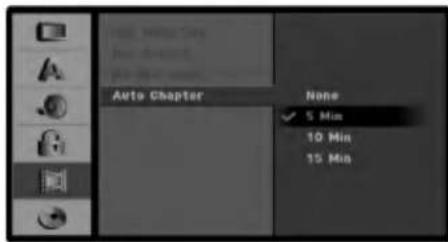
Auto postavljanje poglavlja
Tijekom snimanja, oznake za poglavlja su podešene u posebnom postavljanju (setting). Ovaj interval možete promijeniti u 5 minuta, 10 minuta, ili 15 minuta. Ako odabereti Ništa (None), isključuje se automatsko označavanje poglavlja, nema odvajanja.
Podešavanje prije rada (Nastavak)
Disk
Initialize
Ako umetnete potpuno prazan disk pojavit će se izbornik "Initialize". Odaberite "Ok", a zatim pritisnite tipku ENTER. Rekorder će inicijalizirati disk.
DVD-R: Rekorder inicijalizira disk u Video modus.
Snimanje će uvijek biti u Video modusu.
DVD-RW: Rekorder inicijalizira disk u VR modusu.
DVD+R (DL) / DVD+RW: Rekorder inicijalizira disk.
Disk isto tako možete formatirati iz Izbornika za podešavanja (Setup) na sljedeći način..
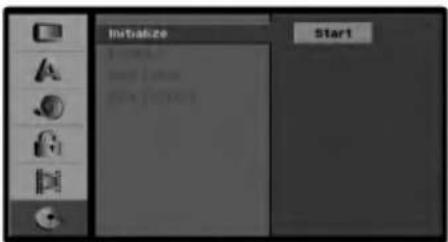
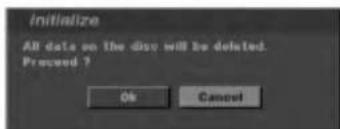
Ako želite promijeniti format diska, sve što je snimljeno na disku bit će pobrisano.
Zaštita diska
Kada snimate na DVD+RW / +R diskovima ili u VR modusu formatiranom DVD-RW disku, postavite ON(uključeno) kako biste spriječili slučajno snimanje, uređivanje ili brisanje umetnutog diska. Ako disk trebate otključati kako biste ga uređivali odaberite OFF(isključeno).
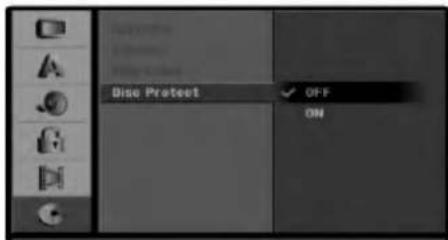
1 Pritisnite tipku SETUP.
Pojavljuje se Izbornik za podešavanja (Setup).
2 Upotrijebite tipke ▲ / ▼ za odabir Disk mogućnosti.
3 Za vrijeme dok je izabrana Disk mogućnost, pritisnite tipku ▶za prelazak na drugu razinu.
4 Upotrijebite tipke ▲ / ▼ za odabir mogućnosti Initialize.
5 Pritisnite tipku ▶ za prelazak na treću razinu.
Jače je osvjetljene ikona za Start.
6 Pritisnite tipku ENTER.
Pojavljuje se izbornik za Initialize.
7 Za DVD-RW diskove, upotrijebite tipke ◀ / ▶ kako biste odabrali modus (DVD-VR ili DVD-Video), a zatim pritisnite tipku ENTER.
Za DVD+RW diskove, prijedite na korak 8.
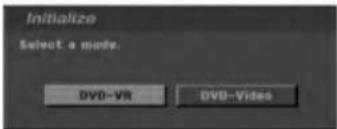
8 Upotrijebite tipke ◀ / ▶ i odaberite “Ok”, a zatim pritisnite tipku ENTER. Za formatiranje diska potrebno je neko vrijeme.
1 Slijedite korake 1-3 kako je prikazano na stranici 28 (Initialize).
2 Pritisnite tipku ▲ / ▼ za odabir opcije Završetak (Finalizing).
3 Pritisnite tipku ▶ za pomicanje na treću razinu.
Označit će se ikonica Finalize.
4 Pritisnite tipku ENTER.
Pojavit će se izbornik Finalize.
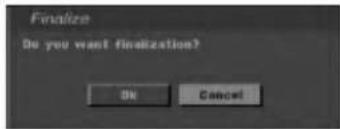
5 Odaberite "Ok", a zatim pritisnite tipku ENTER. Rekorder započinje završavanje diska.
Napomena
Vrijeme potrebno za finaliziranje zavisi o vrsti diska, o količini snimljenog materijala i broju naslova na disku. Za finaliziranje snimljenog diska može biti potrebno do 4 ili više minuta.
Savjet
Ako umetnete DVD-RW koji su već finalizirani, vi ih možete 'ras-finalizirati' tako da odaberete Unfinalize u Izborniku za finaliziranje.
Nakon što ste to učinili disk možete uredivati ili na njega možete ponovno snimati.
Naljepnica za disk
Nju koristite za upisivanja naziva diska. Taj će se naziv pojavljivati kad umetnete disk i na ekranu pustite informacije o njemu.
- Naziv diska može sadržavajti do 32 znaka.
- Za diskove formatirane na drugom DVD Rekorderu, vidjet ćete samo ograničeni broj znakova.
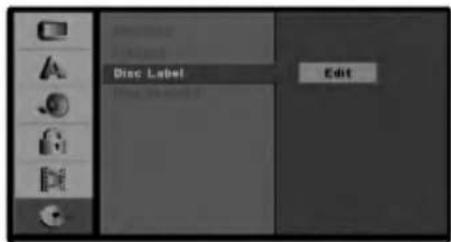
1 Slijedite korake 1-3 kako je prikazano na stranici 29 (Initialize).
2 Pritisnite tipku ▲ / ▼ za odabir opcije Naljepnica za disk (Disc Label).
3 Pritisnite tipku ▶ za pomicanje na treću razinu.
Označit će se ikonica Edit.
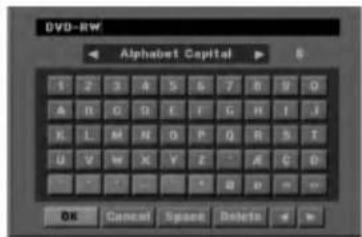
4 Pritisnite tipku ENTER.
Pojavit će se izbornik Keyboard.
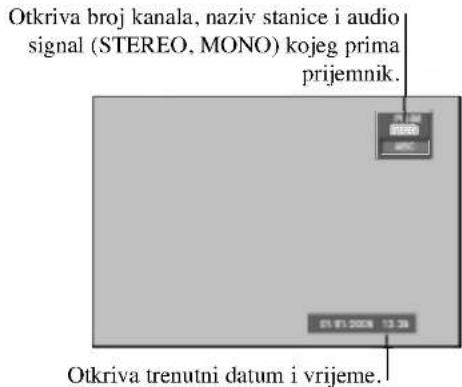
Informacije na display-u tijekom gledanja TV-a
Tijekom gledanja TV kanala, pritisnite tipku ENTER kako biste prikazali informacije ne ekranu.
Display na ekranu s informacijom o disku
Na ekranu možete prikazivati razne informacije o umetnutom disku.
1 Pritisnite tipku DISPLAY nekoliko puta za prikaz/promjenu informacija prikazanih na ekranu.
2 Za uklanjanje display-a na ekranu, pritisnite tipku DISPLAY nekoliko puta dok prikaz ne nestane. Pogledajte opis na sljedećim stranicama za detaljnija objašnjenja prikaza kada se disk pušta.
Prikazuje se ikona stanja rekordera
Nastavi puštanje od ove točke Akcija zabranjena ili nije dostupna
Napomene
- Neki diskovi neće pružati sve karakteristike na display-u na ekranu, dolje su prikazani primjeri.
- Ako se za 10 sekunda ne pritisne niti jedna tipka, display će nestati s ekrana.
DVD VR Video +RW +R DivX
| Opcije izbornika | Funkcije (Pritisnite tipku ▲ / ▼ za odabir željene opcije) | Metoda odabira | |
| Broj naslova |  | Otkriva broj trenutnog naslova i ukupni broj naslova, i preskače na željeni broj naslova. | ◀/▶, ili Brojevi, ENTER |
| Broj poglavlja |  | Otkriva broj trenutnog poglavlja i ukupni broj poglavlja, i preskače na željeni broj poglavlja. | ◀/▶, ili Brojevi, ENTER |
| Traženje vremena |  | Otkriva proteklo vrijeme puštanja, i traži mjesto izravno prema proteklom vremenu. | Brojevi, ENTER |
| Audio jezik (samo DVD) i Modus Digitalnog Audio izlaza |  | Otkriva jezik trenutne audio snimke, metodu kodiranja, i broj kanala, i mijenja postavke. | ◀/▶ |
 | Otkriva jezik trenutnih titlova, i mijenja postavke. | ◀/▶ | |
| Jezik titlova |  | Otkriva broj trenutnog kuta i ukupan broj kuteva, i mijenja broj kuta. | ◀/▶ |
| Kut |  | Otkriva trenutni modus zvuka, i mijenja postavke. | ◀/▶ |
VCD
| Opcije izbornika | Funkcije (Pritisnite tipku ▲ / ▼ za odabiranje željene opcije) | Metoda odabira | |
| Broj snimke |  | Otkriva broj trenutne snimke i broj ukupnih snimaka ili otkriva uključeni PBC i preskače na željeni broj snimke | ◀/▶, ili Brojevi, ENTER |
| Vrijeme |  | Otkriva proteklo vrijeme puštanja, i traži mjesto izravno prema proteklom vremenu. | Brojevi, ENTER |
| Audio kanal |  | Otkriva audio kanal i mijenja audio kanal. | ◀/▶ |
| Zvuk |  | Otkriva trenutni modus zvuka, i mijenja podešavanja. | ◀/▶ |
DVD i Video CD operacije
DVD ili Video CD puštanje
Na display-u će se pojaviti natpis Učitavam (READING) i puštanje će automatski započeti. Ako puštanje ne počne, pritisnite tipku ▶ (PLAY).
- Pomoću tipki brojčanika odaberite snimku koju želite odgledati. Pritisnite tipku RETURN (♂) za povratak na ekran izbornika.
- Ostavke izbornika i točne procedure rada s izbornikom mogu se razlikovati ovisno o disku. Slijedite upute u svakom izborniku. Opciju PBC također možete postaviti na Isključeno (OFF) u izborniku podešavanja (Setup). Vidi stranicu 23.
Napomene
- Ukoliko je opcija Roditeljska kontrola postavljena, a disk nije unutar Podešavanja ocjenjivanja (nije ovlašteno), 4-znamenkasti kod mora biti upisan i/ili disk mora biti ovlašten (vidi "Ocjenjivanje" na stranici 25).
- DVD -i možda imaju regionalni kod. Vaš rekorder neće puštati diskove koji imaju regionalni kod različit od koda vašeg rekordera. Regionalni kod za ovaj rekrder je 2 (dva)
Opće pogodnosti
Napomena
Osim ako nije drugačije navedeno, svi opisani postupci izvode se pomoću daljinskog. Neke pogodnosti također mogu biti distupne iz izbornika podešavanja (Setup).
Odabir naslova (TITLE)
DVD Video VR +RW +R
Ako disk sadrži više od jednog naslova, na novi naslov možete prijeći na slijedeći način:
- Pritisnite tipku DISPLAY a zatim pritisnite tipku ▲ / ▼ za odabiranje ikonice naslova. Zatim pritisnite odgovarajuću tipku na brojčaniku (0-9) ili ◀ / ▶ za odabiranje broja naslova.
Odabir poglavlja/snimke (CHAPTER/TRACK)
Ako disk sadrži više od jednog poglavlje/snimku, na novo poglavlje/snimku možete prijeći na slijedeći način:
- Pritisnite tipku SKIP (◀◀ ili ▶▶) kratko tijekom puštanja za odabiranje slijedećeg poglavlja/snimke ili za povratak na početak trenutnog poglavlja/snimke.
- Pritisnite tipku SKIP (◀◀) dva puta kratko kako bisre se vratili na prethodno poglavlje/snimku.
- Za izravno puštanje određenog poglavlja/snimke tijemom puštanja pritisnite tipku DISPLAY. Zatim pritisnite tipku ▲ / ▼ za odabiranje ikonice poglavlja (ili za Video CD, odaberite ikonicu snimke). Zatim upišite broj poglavlja/ snimke pomoću tipki na brojčaniku (0-9) ili pritisnite tipku ◀ / ▶.
Pretraživanje
- Pritisnite tipku SCAN (◀◀ ili ▶▶)tijekom reprodukcije.
- Pritisnite tipku SCAN (◀◀ ili ▶▶) više puta kako biste odabrali potrebnu brzinu. DVD, DivX; 4 koraka (naprijed i natrag) Video CD; 3 steps koraka (naprijed i natrag)
- Za izlazak iz SEARCH modusa, pritisnite tipku PLAY.
- Pritisnite tipku PAUSE/STEP (Ⅱ) na daljinskom upravljaču tijekom reprodukcije. Pokrećite sliku naprijed okvir po okvir ponovnim pritiskom na tipku PAUSE/STEP (Ⅱ).
2 Za izlaz iz modusa PAUSE pritisnite tipku ▶ (PLAY).
DVD i Video CD operacije (Nastavak)
Opće pogodnosti (Nastavak)
Usporena snimka
- Pritisnite tipku PAUSE/STEP (Ⅱ) tijekom puštanja. Rekorder će ući u modus zaustavljanja (PAUSE).
- Pritisnite tipku SCAN (◀◀ ili ▶▶) tijekom modusa zaustavljanja (PAUSE). DVD Rekorder će ući u modus Usporene snimke (SLOW).
- Pritisnite tipku SCAN (◀◀ ili ▶▶) za odabiranje potrebne brzine. DVD; 4 koraka (naprijed i natrag) DivX; 4 koraka (samo naprijed) Video CD; 3 koraka (samo naprijed)
- Za izlaz iz modusa Usporene snimke, pritisnite tipku ▶ (PLAY).
Napomena
Puštanje usporene snimke obrnutim redom nije moguće s Video CD-om.
Ponavljanje
DVD Diskovi- Ponavljanje poglavlja/naslova/isključeno
Pritisnite tipku za ponavljanje (REPEAT) za odabiranje željenog modusa ponavljanja.
- Poglavlje: Ponavlja trenutno poglavlje.
• Naslov: Ponavlja trenutni naslov. - Isključeno (OFF): Ne ponavlja ništa.
Video CD-i, DivX - Ponavljanje snimke/sve/isključeno
Pritisnite tipku za ponavljanje (REPEAT) za odabiranje željenog modusa ponavljanja.
- Snimka: Ponavlja trenutnu snimku.
- All (Sve): Ponavlja sve snimke na Video CD -u ili u folderu (DivX disk).
- Isključeno (OFF): Ne ponavlja ništa.
Napomena
Na Video CD-u s funkcijom PBC, funkciju PBC morate isključiti, odnosno postaviti na OFF u izborniku podešavanja (Setup) kako biste mogli koristiti funkciju ponavljanja (Repeat). Vidi stranicu 23.
Ponavljanje A-B
1 Pritisnite tipku A-B na odabranom mjestu.
Ikonica za ponavljanje (Repeat) i 'A-' pojavit će se na TV ekranu.
2 Pritisnite tipku A-B ponovno na odabranom mjestu. Ikonica za ponavljanje (Repeat) i 'A-B' pojavit će se na TV ekranu, i započinje ponovljena sekvenca.
3 Za poništavanje puštanja sekvence, pritisnite tipku A-B nekoliko puta kako biste odabrali opciju OFF.
Traženje vremena (Time Search)
Funkcija Traženje vremena (Time Search) omogućuje vam početak puštanja bilo kojeg odabranog vremena na disku.
- Pritisnite tipku DISPLAY tijekom reprodukcije. Display će se pojaviti na TV ekranu.
Kvadratić Time Search prikazuje prošlo vrijeme puštanja trenutnog diska. - U 10 sekundi pritisnite tipku ▲ / ▼ za odabiranje ikonice Time Search na display-u. U kvadratiću Time Search pojavit će se “--:--:--”.
- U 10 sekundi pritisnite tipke na brojčaniku za unošenje potrebnog vremena početka. Unesite sate, minute, i sekunde s lijeva na desno u kvadratiću.
Ne možete unijeti nevaljano vrijeme. Ako ste unijeli pogrešne brojeve pritisnite tipku CLEAR. Zatim unesite ispravne brojeve.
4 U 3 sekundi pritisnite tipku ENTER za potvrdu vremena početka.
Puštanje počinje u odabrano vrijeme s diska.
Zoom
DVD Video VR +RW +R VCD
Funkcija Zoom omogućuje povećavanje video slike i kretanje kroz povećanu sliku.
1 Pritisnite tipku ZOOM tijekom puštanja ili mirovanja slike kako biste aktivirali funkciju Zoom.
Svaki pritisak na ZOOM tipku mijenja TV display u sekvencama prema sljedećem redu.
x2 veličina → x4 veličina → normalna veličina
2 Pritisnite tipku ◀▶▲▼ za kretanje kroz povećnu sliku.
3 Za nastavak normalnog puštanja, pritisnite tipku za CLEAR ili pritisnite tipku ZOOM nekoliko puta za redom dok se ne pojavi normalna slika.
Napomena
Puštanje možete započeti s memorirane točke. Memorirati se može do 9 točaka.
Za unošenje znaka (mark), slijedite ove korake.
1 Tijekom puštanja diska, pritisnite tipku MARKER kad se u puštanju dođe do točke kojhu želite memorirati.
Ikonica Marker pojavit će se na kratko na TV ekranu.
2 Ponovite korak 1 za unošenje do 9 Marker točaka na disku.
- Pritisnite tipku DISPLAY tijekom reprodukcije. Na TV ekranu se pojavljuje ekranski display. (On-Screen Display)
- Upotrijebite tipke ▲ / ▼ kako biste odabrali ikonu za kut (Angle) na ekranskom display-u.
- Upotrijebite tipke ◀ / ▶ kako biste odabrali željeni kut. Broj trenutnih kutova se pojavljuje na TV ekranu.
Mijenjanje Audio snimke DVD
Pritisnite tipku AUDIO a zatim pritisnite tipku ◀ / ▶ nekoliko puta tijekom puštanja za slušanje različitih audio jezika ili audio snimaka, ukoliko je ta opcija omogućena.
Napomena
Neki diskovi omogućuju snimke u Dolby Digital i DTS. Neće biti analognog audio izlaza kad je odabran DTS. Za slušanje DTS snimke, spojite ovaj rekorder na DTS dekoder preko jednog digitalnog izlaza.
Vidi stranicu 18 za detalje spajanja i priključivanja.
Odabir Audio kanala
Video VR +RW +R VCD
Pritisnite tipku AUDIO, a zatim pritisnite tipke ◀ / ▶ više puta za redom tijekom reprodukcije kako biste čuli različite audio kanale (STEREO, LEFT ili RIGHT).
vi možete birati između Glavnog jezika (Main (L), pod-jezika (Sub (R), ili Main+sub (L+R) pritiskom na tipku AUDIO.
DVD i Video CD operacije (Nastavak)
Opcija 3D Surround
Ovaj uredaj može proizvesti 3D Surround efekt, koji simulira višekanalno audio puštanje s dva konvencionalna stereo zvučnika, umjesto pet ili više zvučnika koliko je normalno potrebno za slušanje višekanalnog audio zvuka na sistemu kućnog kina.
- Pritisnite tipku DISPLAY tijekom reprodukcije. Na TV ekranu se pojavljuje ekranski display. (On-Screen Display).
- Upotrijebite tipke ▲ / ▼kako biste odabrali ikonu za zvuk (Sound) na ekranskom display-u.
- Upotrijebite tipke ◀ / ▶ kako biste odabrali "3D SUR". Kako biste iskljudili 3D Surround efekt, odaberite "NORM".
Titlovi DVD DivX
Pritisnite tipku SUBTITLE, zatim pritisnite tipku ◀/▶više puta tijekom prikazivanja da vidite različite jezike na titlovima.
Instant preskakanje
DVD Video VR +RW +R VCD
Svakim pritiskom na tipku Instant preskakanje (INSTANT SKIP) preskačete unaprijed 15 sekunda.
Napomena
Ukoliko se pojavi oznaka ⊗, pogodnost nije omogućena na tom disku.
- Postavke su spremljene u memoriji za korištenje u bilo koje vrijeme.
- Ovaj rekorder ne memorira postavke diska ako isključite rekorder prije početka puštanja diska.
Slika u slici (PIP - Picture in Picture)
DVD Video VR +RW +R VCD
Ova vam funkcija omogućuje gledanje spremljenih stanica u pod-slici tijekom puštanja.
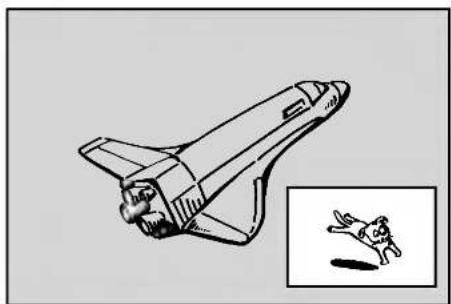
Uključivanje i isključivanje PIP-a (On i Off)
Pritisnite tipku PIP za uključivanje pod-slike, pritisnite istu tipku još jednom za isključivanje pod-slike.
Odabir ulaznog izvora za pod-sliku
Pritisnite tipku AV kako biste odabrali ulazni izvor za pod-sliku. Svaki put kada pritisnete tipku AV prikazuje se svaki mogući ulazni izvor za pod-sliku prema sljedećem redoslijedu.
$$ \text { Tuner } \rightarrow \mathrm{AV1} \rightarrow \mathrm{AV2} \rightarrow \mathrm{AV3} \rightarrow \mathrm{AV4} \rightarrow \mathrm{DV} $$
Odabir programa za pod-sliku
Upotrijebite tipku PR (▲ / ▼) za promjenu programa ako je ulazni izvor za pod-sliku Tuner. Odabrani broj programa se prikazuje na TV ekranu. Taj program možete prikazati pritiskom na tipku STOP (■).
Pritisnite tipku ◀ / ▶ nekoliko puta dok ne dodete do željene pozicije. Pod-slika se kreće u smjeru kazaljke na satu ili smjeru obrnutom od smjera kazaljke na satu.
Pojavljuje se popis datoteka u folderu. Ako se nalazite na popisu datoteka i želite se vratiti na popis foldera upotrijebite tipke ▲ / ▼ za jače osvjetljenje 📄-, a zatim pritisnite tipku ENTER za povratak na prethodni ekran izbornika.
3 Ako želite gledati određenu datoteku, pritisnite tipke ▲ / ▼ kako biste jače osvijetlili određenu datoteku, a zatim pritisnite tipku ENTER ili PLAY.
4 Pritisnite tipku STOP za izlazak.
Savjet:
- Na disku s pomiješanim sadržajem (MP3/WMA, JPEG, i DivX datoteke), vi možete odabrati ekran za izbornik. Pritisnite TITLE (Naslov), jače je osvijetljena riječ na vrhu ekrana. Zatim upotrijebite tipke ◀/▶ kako biste odabrali MP3/WMA, JPEG, ili MOVIE, a zatim pritisnite tipku ENTER.
- Vi možte odabrati TV kanal ili video ulazni izvor pritiskom na tipku RETURN (♂). Ako se želite vratiti u izbornik, pritisnite tipku MENU/LIST.
- Pronadite odgovarajući jezik za DivX titl u dolje prikazanoj tablici.
| Jezik titla na disku | Mogući DivX titl |
| Original, English | engleski |
| French, German, Italian, Spanish, Portuguese | Francuski, njemački, talijanski, španjolski, portugalski, nizozemski, |
| Russian | Ruski |
| Other 6976 | Grčki |
| Other 7665 | Poljski, madarski, češki |
| Other 8482 | Turski |
- Pritisnite tipku SETUP. Pojavit će se izbornik za podešavanja (Setup). Pritisnite tipku SETUP ➔ [LANGUAGE] ➔ [Disc Subtitle], a zatim odaberite jezik koji ste pronašli. Pogledaj pažljivije “Izbornik diska/Audio/Titlovi” na stranici 23.
Savjet:
Ako se titl ne prikazuje na pravilan način nakon što se prijeđeni koraci 1-2, pritisnite tipku SUBTITLE i držite tipku pritisnutu otprilike 3 sekunde tijekom reprodukcije. Novi odabrani broj za kod jezika se prikazuje u gornjoj desnoj strani TV ekrana.
Redoslijed promjene sekvence za kodove jezika za mađarski, češki i poljski jezik:
LANGUAGE 1 → LANGUAGE 2
Redoslijed promjene sekvence za kod jezika za ruski jezik:
LANGUAGE 1 → LANGUAGE 2 → LANGUAGE 3
Puštanje Audio CD-a ili MP3/WMA
datoteke CD MP3 WMA
Pomoću ovog DVD rekordera vi možete reproducirati MP3/WMA datoteke na CD-R/RW ili DVD±R/RW diskovima. Prije reproduciranja MP3/WMA datoteka, pročitajte "Napomene o MP3/WMA snimanjima" na desnoj strani. Također, vi možete gledati MP3/WMA datoteke pospremljene na memorijskoj kartici. (Za upotrebu memorijske kartice, pogledajte stranu 9.)
Audio CD
Kada umetnete audio CD na TV ekranu se pojavljuje izbornik. Pritisnite tipku ▲ / ▼ za izbor snimke a zatim pritisnite tipku ▶ (PLAY) ili ENTER da počne puštanje.
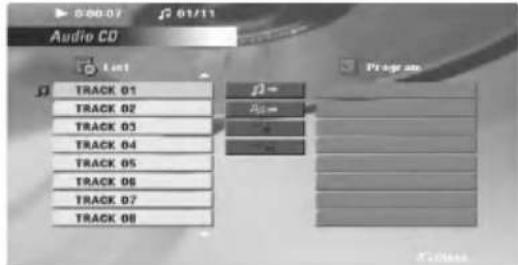
- Ako se nalazite na popisu datoteka i želite se vratiti na popis foldera upotrijebite tipke ▲ / ▼ za jače osvjetljenje - , a zatim pritisnite tipku ENTER za povratak na prethodni ekran izbornika.
- Pritisnite i držite tipku ▲ / ▼ za prelazaka na sljedeću / prethodnu stranu.
- Na disku s pomiješanim sadržajem (MP3/WMA, JPEG, i DivX datoteke), vi možete odabrati ekran za izbornik. Pritisnite TITLE (Naslov), jače je osvijetljena riječ na vrhu ekrana. Zatim upotrijebite tipke ◀/▶ kako biste odabrali MP3/WMA, JPEG, ili MOVIE , a zatim pritisnite tipku ENTER.
- Vi možte odabrati TV kanal ili video ulazni izvor pritiskom na tipku RETURN (♂). Ako se želite vratiti u izbornik, pritisnite tipku MENU/LIST.
Dodatne mogućnosti za memorijsku karticu
→ : Briše odabranu datoteku s memorijske kartice.
→ : Briše sve datoteke s memorijske kartice.
Napomene o snimanjima MP3/WMA-a
Kompatibilnost MP3 Diska s player-om ograničena je prema slijedećem:
- Frekvencija uzorka: unutar 32 - 48 kHz (MP3), unutar 32 - 48 kbps
- Bit rate: unutar 32 - 320 kbps (MP3), 32 - 192 kbps (WMA)
- Rekorder ne može čitati MP3/WMA datoteku čija ekstenzija nije “.mp3” / “.wma”.
• CD-R fizički format trebao bi biti ISO 9660. - Snimite li MP3 file pomoću software-a koji ne može načiniti file system, (na primjer Direct-CD) nemoguće je puštati MP3/WMA file. Preporučujemo da koristite Easy-CD Creator, koji može načiniti ISO9660 file sistem.
- Ime file-a treba imati najviše 8 slova i mora sadržavati “.mp3” / “.wma” ekstenziju.
- Ne smiju sadržavati posebne znakove kao što su / ? * : "<>I itd.
- Ukupan broj file-ova i file na disku mora biti manji od 999.
Ovaj DVD rekorder postavlja uvjet da diskovi i snimci odgovaraju određenim tehničkim standardima, kako bi se postigla optimalna kvaliteta puštanja. Prethodno nasnimljeni DVD-i automatski su podešeni na ove standarde. Postoji puno različitih vrsta disk formata za snimanje (uključujući CD-R koji sadrži MP3 ili WMA file-ove) za koje su potrebni određeni uvjeti (vidi gore) kako bi se omogućilo kompatibilno puštanje.
Korisnici također moraju znati da je za download MP3/WMA file-ova i glazbe s Interneta potrebno dopuštenje. Naša kompanija nema pravo omogućiti takva dopuštenja. Dopuštenje trebate tražiti od vlasnika autorskih prava.
Operacija s Audio CD-om i MP3/WMA (Nastavak)
Pauza
CD
MP3
WMA
1 Pritisnite tipku PAUSE/STEP (Ⅲ) tijekom puštanja.
2 Za povratak na puštanje, pritisnite tipku ▶ (PLAY) ili pritisnite tipku PAUSE/STEP (■) još jednom.
Odabir snimke (Track)
CD
MP3
WMA
- Pritisnite tipku SKIP (l◄◄ ili ►►) kratko tijekom puštanja kako biste prešli na slijedeću snimku ili kako biste se vratili na početak trenutne snimke.
- Pritisnite tipku SKIP ◀◀◀ dva puta kratko kako biste se vratili na prethodnu snimku.
- Na Audio CD-u, kako biste izravno otišli na bilo koju snimku, unesite broj snimke koristeći se brojčanim tipkama (0-9) tijekom puštanja na listi snimki.
Ponavljanje Snimke/Sve/Isključeno
CD
MP3
WMA
Pritisnite tipku REPEAT za odabir željenog modusa ponavljanja.
- TRACK (Snimka): ponavlja trenutnu snimku.
• ALL (Sve): ponavlja sve snimke na disku. - OFF (Isključeno) (Nema display-a): ne ponavlja puštanje snimki.
Pretraživanje
CD
1 Pritisnite tipku SCAN (◀◀ ili ▶▶) tijekom puštanja. Rekorder će sada ući u modus Pretraživanja (SEARCH).
2 Pritisnite tipku SCAN (◀◀ ili ▶▶) za odabiranje potrebne brzine ◀◀X2, ◀◀X4, ◀◀X8 (unazad) ili ▶▶X2, ▶▶X4, ▶▶X8 (unaprijed).
Brzina pretraživanja i smjer pretraživanja navedeni su na ekranu izbornika.
3 Za izlaz iz modusa pretraživanja (SEARCH), pritisnite tipku ▶ (PLAY).
Ponavljanje A-B
CD
MP3
WMA
- Odaberite snimku za koju želite da se počne puštati na programiranog popisa. Pritisnite i držite tipke ▲ / ▼ kako biste prešli na sljedeću stranu.
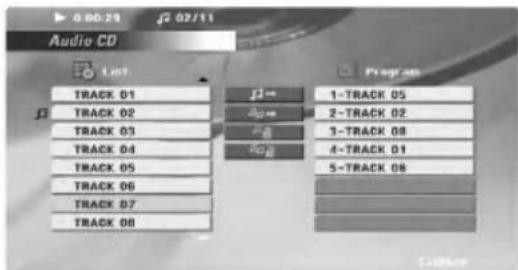
Primjer) Audio CD
- Pritisnite tipku ▶ (PLAY) ili ENTER za početak rada. Puštanje počinje prema redoslijedu po kojem ste programirali snimke. Puštanje se zaustavlja nakon što su sve snimke s popisa programa jedanput puštene.
Ako tijekom ponavlja snimke pritisnete tipku SKIP (▶▶▶) poništava se ponavljana reprodukcija.
- Upotrijebite tipke ▲▼◀▶ za odabir snimke koju želite zbrisati s programiranog popisa.
- Pritisnite tipku CLEAR. Ili, odaberite “” ikonu, a zatim pritisnite tipku ENTER kako biste pobrisali odabranu snimku s programiranog popisa. Za brisanje sljedeće snimke ponovite postupak.
Brisanje cijelog programiranog popisa
Odaberite “ _5 ”, a zatim pritisnite tipku ENTER. Cijeli programirani popis je pobrisan s diska.
Napomena
Programi se također brišu kada se disk uklanja.
Rad s JPEG datotekom
Gledanje JPEG datoteke
-
Pritisnite tipku ▲ / ▼ za izbor pretinca (folder) i pritisnite ENTER. Pojavljuje se lista file u pretincu. Ako se nalazite u listi pretinaca i želite se vratiti na prethodnu listu pretinaca, upotrijebite tipku ▲ / ▼ na daljinskom upravljaču da jače osvjetlite 📄. a zatim pritisnite tipku ENTER.
-
Ako želite pogledati određenu datoteku, pritisnite tipke ▲ / ▼ kako biste jače osvijetlili datoteku, a zatim pritisnite tipku ENTER ili ▶ (PLAY). Odabrana slika će se prikazati na cijelom ekranu.
- Ako se nalazite na popisu datoteka i želite se vratiti na popis foldera upotrijebite tipke ▲ / ▼ za jače osvjetljenje ■ - , a zatim pritisnite tipku ENTER za povratak na prethodni ekran izbornika.
- Pritisnite i držite tipku ▲ / ▼ za prelazaka na sljedeću / prethodnu stranu.
- Na disku s pomiješanim sadržajem (MP3/WMA, JPEG, i DivX datoteke), vi možete odabrati ekran za izbornik. Pritisnite TITLE (Naslov), jače je osvijetljena riječ na vrhu ekrana. Zatim upotrijebite tipke ◀/▶ 3/4 kako biste odabrali MP3/WMA, JPEG, ili DivX, a zatim pritisnite tipku ENTER.
- Vi možte odabrati TV kanal ili video ulazni izvor pritiskom na tipku RETURN (♂). Ako se želite vratiti u izbornik, pritisnite tipku MENU/LIST.
Napomene o JPEG snimanjima
- Ovisno o veličini i broju JPEG file-ova, DVD Playeru može trebati prilično vremena da učita sadržaje na disku. Ako ne vidite display na ekranu nakon nekoliko minuta tada neki od file-ova mogu biti preveliki - smanjite rezoluciju JPEG file-ova an manju od 5M pixela kao 2760 x 2048 pixela i snimite drugi disk.
- Ukupan broj file-ova i pretinaca na disku treba biti manji od 999.
- Imena file-ova bez “.jpg” ekstenzije neće se moći čitati na ovom DVD Player-u. Čak i ako su u Windows Explorer-u file-ovi prikazani kao JPEG slikovni file-ovi.
Osnovno snimanje
Slide Show JPEG
Upotrijebite tipke ▲▼◀▶ kako biste jače osvijetlili 📄 (Slide Show) u izborniku za JPEG, a zatim pritisnite tipku ENTER.
Slide Show započinje od odabrane datoteke ako mogućnost brzine nije II (Off - Isključeno). Tijekom gledanja datoteke vi možete pritisnuti STOP kako bist eprešli na prethodni izbornik (izbornik za JPEG).
- Postoje četiri opcije za brzinu prikazivanja Slide-a ( ☐ ) : >>> (Brzo), >> (Normalno), > (Polako) i ll (Off-isključeno). Upotrijebite tipke ▲ ▼ ◀◀ kako biste jače osvijetlili opcije brzine ( ☐ ). Zatim upotrijebite tipke ◀ / ▶ za odabir željene opcije, a nakon toga pritisnite tipku ENTER.
Mirna slika JPEG
- Pritisnite tipku PAUSE/STEP za vrijeme slide show-a. Player će sada preći u modus pauze.
- Za povratak na slide show pritisnite tipku ▶ (PLAY) ili ponovno pritisnite tipku PAUSE/STEP.
Prelazak na drugi File JPEG
Pritisnite tipku SKIP (◄◄► ili ►►) ili kursor (◄► ili ►) jednom dok gledate sliku kako biste prešli na sljedeći ili prethodni file.
Rotiranje slike JPEG
Pritisnite tipku ▲ / ▼ tijekom prikazivanja slike kako biste sliku zarotirali u smjeru kretanja sata ili obrnuto.
Zoom JPEG
Pomoću opcije zoom povećajte fotografiju. (vidi stranicu 32)
Za istovremeno slušanje glazbe i gledanje slide show-a JPEG
Fotografske datotele možete reproducirati tijekom slušanja MP3/WMA glazbenih datoteka snimljenih na disku.
Odaberite ikonicu a zatim pritisnite tipku ENTER na JPEG izborniku.
Dodatne mogućnosti za memorijsku karticu
→: Kopira odabranu datoteku na memorijsku karticu.
→: Kopira sve datoteke na memorijsku karticu.
→ : Briše odabranu datoteku s memorijske kartice.
: Briše sve datoteke s memorijske kartice.
Osnovno snimanje
Osnovno snimanje s TV kanala
Slijedite upute ispod za snimanje TV programa. Snimanje započinje odmah i nastavlja se dok se disk ne napuni ili dok ne prestanete snimati.
1 Uključite rekorder i stavite disk za snimanje.
Pripazite da je TV ulaz postavljen na ovaj rekorder.
Stavite li potpuno prazan disk, rekorderu će trebati jedno kratko vrijeme za pokretanje diska.
2 Podesite modus snimanja prema potrebi pritiskom na tipku REC MODE nekoliko puta za redom. (HQ, SQ, LQ, EQ)
HQ: High Quality (Visoka kvaliteta), SQ: Standard Quality, LQ: Low Quality (Niska kvaliteta), EQ: Extended Quality (Proširena kvaliteta)
3 Pritisnite tipku PR (+/-) za odabiranje TV kanala za snimanje.
Mijenjanje TV Audio kanala
Audio kanal (jezik) za slušanje možete birati pritiskom na tipku AUDIO tijekom gledanja TV programa. Trenutni audio kanal je prikazan na ekranu.
Stereo ili mono prijenos: Stereo → Left(Lijevo) → Right (Desno) Dvojezični prijenos: Main+Sub → Main → Sub
- Ako je zvuk loše kvalitete kada se postavi na Stereo, često ga možete poboljšati prelaskom na Mono (Left ili Right).
-
Ovaj rekorder može snimati bilo NICAM bilo običan audio. Ako je postavka za NICAM (strana 19) podešena na Auto, tada će se, u slučaju da je prijenos NICAM, audio automatski prebaciti u NICAM te tako možete snimati NICAM audio. Ako prijenos nije u NICAM, tada će se uvijek snimati običan audio. Ako dode do izobličenja NICAM zvuka, zbog lošeg prijema, vi možete isključiti NICAM postavku za program.
4 Pritisnite tipku REC (●) jednom. Snimanje će započeti. (Indikator snimanja REC zasvijetlit će na display-u) -
Snimanje se nastavlja sve dok ne pritisnete tipku STOP (■) ili dok disk ne bude pun.
- Za snimanje već određene dužine, vidi Snimanje s instant brojačem snimanja (Instant Timer Recording) na desnoj strani.
5 Pritisnite tipku STOP (■) za prestanak snimanja.
Za kratko zaustavljanje snimanja
1 Pritisnite tipku PAUSE/STEP (Ⅱ) za kratko zaustavljanje diska tijekom snimanja.
2 Kad želite nastaviti snimanje, pritisnite tipku PAUSE/STEP (Ⅱ).
Za snimanje jednog TV programa tijekom gledanja drugog
1 Pritisnite tipku TV/DVD za odabiranje TV modusa tijekom snimanja.
Pojavit će se TV indikator.
2 Pomoću TV-a, odaberite kanal za gledanje.
Instant brojač snimanja
Instant brojač snimanja (Instant Timer Recording) omogućuje vam jednostavno snimanje treutne dužine bez korištenja programskog brojača.
1 Slijedite korake 1-4 kako je prikazano na lijevoj strani (Osnovno snimanje s TV kanala).
2 Pritisnite tipku REC (●) nekoliko puta za odabiranje dužine snimanja.
Snimanje započinje nakon prvog pritiska. Svako dodatno pritiskanje povećava vrijeme snimanja za 10 minuta unutar mogućeg slobodnog prostora.
Vrijeme snimanja prikazano je na TV ekranu.
Na kraju snimanja, DVD Rekorder će prestati snimati i isključiti se.
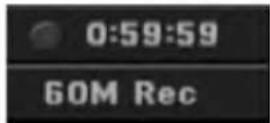
Izbornik Instant brojača snimanja
Provjeravanje vremena snimanja
Pritisnite jedanput tipku REC (●) kako biste provjerili vrijeme snimanja. Preostalo vrijeme će se na trenutak prikazati na TV ekranu.
Vrijeme snimanja može se u bilo kojem trenutku produžiti pritiskom na tipku REC (●). Svako dodatno pritiskanje povećava vrijeme snimanja za 10 minuta unutar mogućeg slobodnog prostora.
⚠️Oprez
Ako je rekorder iskopčan iz napajanja (ili dođe do nestanka struje) tijekom snimanja rekordera, snimanje neće biti zabilježeno niti sačuvano.
Brojač snimanja
Uporabite li potpuno prazan disk za snimanje s brojačem vremena, prije samo snimanja disk morate formatirati. (Za točne podatke pogledajte "Initialize" na stranici 28.)
1
Pritisnite tipku TIMER REC.
Pojavit će se izbornik brojača snimanja (Timer Record).
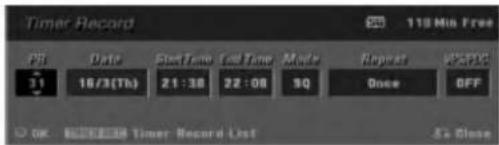
- PR – Odaberite broj memoriranog programa, ili jedan od vanjskih ulaza s kojih se treba snimati.
- Date – Odaberite datum do 1 mjesec unaprijed.
- Start Time – Postavite vrijeme početka snimanja.
• End Time – Postavlja vrijeme kraja snimanja. - Mode – Odaberite modus snimanja (HQ, SQ, LQ, EQ ili AT).
Kako bi sistem VPS/PDC radio ispravno, morate unijeti točno najavljeno vrijeme i datum programa kojeg želite snimiti.
Za provjeravanje programiranja, pojavit će se popis brojača snimanja.
U bilo koje vrijeme možete prekinuti brojač snimanja prije samog početka snimanja.
- Pritisnite tipku ▲ / ▼ za odabiranje programa kojeg želite obrisati na popisu brojača snimanja. Ako želite obrisati program, pritisnite tipku CLEAR.
Pojavit će se poruka za potvrdu. Upotrijebite tipke ◀/▶ za odabir “Ok”, a zatim pritisnite tipku ENTER.
Zaustavljanje pokrenutog brojača snimanja
Kad je brojač snimanja započeo s radom, još uvijek stignete poništiti program.
• Pritisnite tipku POWER.
Rješavanje problema s brojačem snimanja
Iako je brojač podešen, rekorder neće snimati ako:
Programirab+nju brojača ne možete pristupiti ako:
- Snimanje je već krenulo.
- Vrijeme koje pokušavate postaviti je već prošlo.
- Već ima 7 uprogramiranih snimanja s brojačem snimanja.
Ako je disk oštećen, snimanje možda neće biti uspješno završeno.
U tom slučaju, iako je kvadratić označen s "Rec. OK", to možda nije tako.
Snimati možete i s vanjskih komponenti, kao na primjer kamera ili video rekorder, spojen na bilo koji vanjski priključan rekordera.
2 Pritisnite tipku AV nekoliko puta za redom za odabiranje vanjskog izvora s kojeg želite snimati.
- Tuner: Ugraden tuner
- AV1: EURO AV1 AUDIO VIDEO pričvršćen na stražnju ploču
• AV2: EURO AV2 DECODER pričvršćen na stražnju ploču - AV3: AUDIO IN 3 / VIDEO IN 3 pričvršćen na stražnju ploču
- AV4: INPUT 4 (VIDEO, AUDIO (L/R), S-VIDEO IN) pričvršćen na prednju ploču
• DV: DV IN pričvršćen na prednju ploču.
3 Umetnite disk za snimanje.
4 Odaberite modus snimanja prema potrebi pritiskom na tipku REC MODE nekoliko puta za redom. (HQ, SQ, LQ, EQ)
HQ: High Quality (Visoka kvaliteta), SQ: Standard Quality, LQ: Low Quality (Niska kvaliteta), EQ: Extended Quality (Proširena kvaliteta)
Pritisnite tipku REC (●) jednom.
Snimanje će započeti. (Indikator snimanja REC zasvijetlit će na display-u)
- Snimanje se nastavlja sve dok ne pritisnete tipku STOP (■) ili dok disk ne bude pun.
- Za snimanje već određene dužine, vidi Snimanje s instant brojačem snimanja (Instant Timer Recording) na stranici 41.
6 Pritisnite tipku STOP (■) za zaustavljanje snimanja.
Napomena
Ako su autorska prava zaštićena pomoću programa CopyGuard, materijal nećete moći snimiti na ovom rekorderu. Vidi Autorska prava na stranici 9 for za više informacija.
Snimanje s digitalne kamere
Snimati možete i s digitalne kamere spojene na DV IN ulazni priključak na prednjoj ploči ovog rekordera. Pomoću daljinskog upravljača rekordera možete upravljati i kamerom i rekorderom.
Prije samog snimanja, pazite da je audio ulaz za DV IN ulazni priključak podešen (vidi stranicu 27).
Savjeti
2 Provjerite je li DV audio ulaz onakav kakav je potreban.
Možete birati između Audio 1 (originalni audio) i Audio 2 (presnimljeni audio).
4 Pronadite mjesto na vrpci kamere s kojeg želite početi nasnimavanje.
Za najbolje rezultate, nakratko zaustavite puštanje na mjestu s kojeg želite početi nasnimavanje.
- Ovisno o vašoj kameri, daljinski upravljač ovog rekordera možete koristiti za upravljanje kamerom i njenim funkcijama STOP (Zaustavljanje), PLAY (Puštanje) i PAUSE (Pauza).
5 Pritisnite tipku REC (●) jednom za početak snimanja.
- Snimanje se automatski zaustavlja ako rekorder ne otkrije signal.
- Snimanje možete na kratko zaustaviti ili isključiti pritiskom na tipku PAUSE/STEP (■) ili STOP (■). Kamerom ne možete upravljati s ovog daljinskog upravljača tijekom snimanja.
- U Video modusu, završni okvir snimanja može ostati na display-u neko vrijeme nakon što završi snimanje.
- Kako bi brojač snimanja radio ispravno na ovom rekorderu, digitalna kamera mora biti uključena u napajanje i pokrenuta.
Možda će se slijedeće poruke pojaviti na ekranu vašeg TV prijemnika prilikom korištenja DV IN ulaznog priključka.
Nije spojeno na kameru (Not connected to camcorder) Kamera nije ispravno spojena, ili je isključena.
Spojeno je previše uređaja (Too many devices connected) DV priključak na ovom rekorderu podržava spajanje samo jedne kamere.
Provjerite vrpcu (Check the tape)
Ako ne možete dobiti sliku i/ili audio kroz DV IN ulazni priključak, provjerite slijedeće navode:
- Pripazite da je DV kabel ispravno spojen.
- Pokušajte isključiti spojenu opremu, a zatim je ponovno uključiti.
- Pokušajte promijeniti audio ulaz.
Napomena
Ovisno o vašoj kameri, daljinski upravljač ovog rekordera možda nećete moći koristiti za upravljanje kamerom i njenim funkcijama.
Pregled izbornika za popis naslova i poglavlja (Title List i Chapter List)
Pomoću izbornika za popis naslova (Title List) vi možete uređivati (edit) video sadržaj.
Mogućnosti za uređivanje koje su moguće u izborniku za popis naslova (Title List) ovise o tome da li uredujete video na DVD-u, ili uredujete originalni sadržaj ili popis za reprodukciju (Playlist).
Postoje dva načina za uređivanje DVD-RW diskova u VR modusu. Vi možete izravno uređivati originalni sadržaj diska, ili možete napraviti i urediti popis za reprodukciju (Playlist). Popis za reprodukciju u stvari ne mijenja nikakav sadržaj na disku, već samo upravlja načinima na koji se sadržaj reproducira.
- Pritisnite tipku MENU/LIST kako biste prikazali izbornik za popis naslova (Title List).
Kada to napravite reprodukcija se treba zaustaviti.
- Kada odabirete naslove, upotrijebite tipke ▲ / ▼ kako biste prikazali prethodnu/sljedeću stranu ako postoji više od šest naslova.
- Ako uredujete disk u VR modusu, pritisnite tipku MENU/LIST kako biste prelazili između izbornika za original i izbornika za reprodukciju.
Na lijevoj strani ekrana nalaze se mogućnosti izbornika. Glavni dio ekrana prikazuje male sličice (thumbnail) za naslove (ili poglavlje) na DVD-u. Ove male sličice možete promijeniti pomoću tipke THUMBNAIL — pogledajte Mijenjanje malih sličica za naslov na strani 47.
Pritisnite tipku DISPLAY kako biste prikazali informaciju o odabranom naslovu u izborniku za popis naslova (Title List).
Nakon što ste odabrali naslov ili poglavlje u izborniku za popis naslova u popisu poglavlja (Title List or Chapter List), pritisnite tipku ENTER. Mogućnosti izbornika se pojavljuju se na lijevoj strani izbornika. Upotrijebite ▲ / ▼ kako biste odabrali mogućnost, a zatim pritisnite tipku ENTER za potvrdu svog izbora.
- Za izlazak iz izbornika za popis naslova (Title List), pritisnite tipku RETURN (♂) više puta.
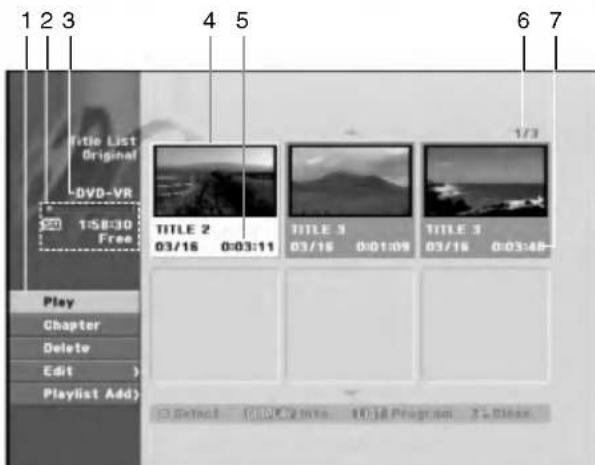
- Mogućnosti izbornika: Kako biste prikazali mogućnosti izbornika, odaberite naslov ili poglavlje, a zatim pritisnite tipku ENTER. Prikazane mogućnosti se razlikuju zavisno o vrsti diska.
• [Chapter] Prikazuje popis poglavlja za naslov.
- [Combine - Kombiniranje] Kombinira dva poglavlja u jedno (strana 50).
• [Delete] Briše naslov ili poglavlje. (strana 49)
• [Delete Parts] Briše jedan dio naslova (strana 49).
• [Divide] Diijeli naslov na dva dijela (strana 52).
- [Full Play] Započinje reprodukciju odabranog naslova uključujući i skrivena poglavlja.
- [Hide (Show)] Sakriva (ili prikazuje) odabrani naslov ili poglavlje. (strana 52)
- [Move] Premješta poglavlje na izbornika za popis poglavlja – popis za reprodukciju na položaj u izborniku. (strana 51)
- [Play] Započinje reprodukciju odabranog naslova ili poglavlja. Sakriveni naslovi i poglavlja na DVD+R/RW disku se ne mogu reproducirati.
- [Playlist Add] Dodaje naslov ili poglavlje na popis za reprodukciju (Playlist). (strana 48)
- [Protect] Štiti od slučajnog presnimavanja, mijenjanja ili brisanja naslova datoteke. (vidi stranicu 51)
• [Title Name] Ureduje naziv za naslov. (strana 50)
• [Title] Prikazuje popis naslova (Title List) poglavlje.
-
Ukazuje na modus snimanja, slobodan prostor i proteklo vrijeme na liniji napredovanja.
-
Trenutni medij.
- Trenutno odabrani naslov.
- Mala sličica (thumbnail)
- Prikazuje broj odabranog naslova i ukupan broj naslova.
- Pokazuje naziv naslova, snimljeni datum i dužinu snimana.
Uređivanje naslova i poglavlja
Uređivanja koja unesete u Original sadržaj mijenjat će stvarni sadržaj diska. Na primjer, ako obrišete naslov ili poglavlje iz sadržaja Original (Naslov ili Poglavlje), taj naslov i to poglavlje bit će obrisano s diska i oslobodit će se prostor za dodatno snimanje.
No. uređivanja koja unesete u Playlist, neće mijenjati stvarni sadržaj diska. Na primjer, ako obrišete naslov ili poglavlje iz sadržaja Playlist, samo naređujete rekorderu da ne pušta taj naslov; ništa zaista nije obrisano s diska.
Naslovi, poglavlja i dijelovi VR
Naslovi originalnog sadržaja diska imaju jedno ili više poglavlja. Kad umetnete naslov na Playlist, pojavit će se i sva poglavlja unutar tog naslova.
Drugim riječima, poglavlja u Playlist ponašaju se točno kao poglavlja na DVD-Video disku.
Dijelovi su odsječci naslova Original ili Playlist. Dijelove možete brisati ili dodavati s izbornika Original i Playlist.
Dodavanje poglavlja ili naslova na Playlist stvara novi naslon načinjen od dijelova (odnosno poglavlja) naslova Original.
Brisanje dijela uklanja dio nasloiva s izbornika Original ili Playlist.
⚠️Oprez
- Kad uredujete korištenjem funkcija Obriši (Delete), Dodaj (Add) i Pomakni (Move), početni i završni okviri možda neće točno odgovarati postavljenima na displayu.
- Tijekom puštanja Playlist možda ćete primijetiti kratku pauzu između dva uređivanja. To nije kvar
Dodavanje markera poglavlja
VR
+RW
+R
Oznaku za poglavlje možete postaviti bilo gdje na popis puštanja ili originalni naslov tijekom reprodukcije.
Jednom kad ste označili poglavlje, možete koristiti ponuđenu opciju za pretraživanje poglavlja (Chapter Search), te možete brisati, kombinirati i premještati poglavlja u listi poglavlja- Original (Chapter List-Original) ili u izborniku za puštanje snimke liste poglavlja (Chapter List- Playlist menu).
Napomena
Markeri poglavlja automatski se dodaju u redovitim vremenskim razmacima.
Taj vremenski razmak moožete mijenjati u izborniku početnih podešavanja (Initial Setup) (Vidi Auto poglavlje na stranici 27)
1
Pustite naslov (Original ili Playlist).
2
Na mjestu na kojem želite započeti novo poglavlje, pritisnite tipku CHP ADD.
- Markere poglavlja također možete dodavati i tijekom snimanja.
Mijenjanje naslovnih thumbnails sličica
VR
+RW
+R
Svaki je naslov u izborniku za listu naslova prikazan sličicom thumbnail uzete s početka tog naslova ili poglavlja. Ako želite, možete odabrati neku drugu mirnu sliku iz te datoteke.
1
Pustite naslov (Original ili lista za puštanje- Playlist).
2
Pritisnite tipku THUMBNAIL kako bi se trenutno prikazana slika pokazala u izborniku Original ili Playlist.
Mirna slika koju ste odabrali pojavit će se u oba izbornika, i Original i Playlist.
Savjet
Također možete mijenjati sličicu naslova na listi poglavlja- Original ili izborniku za listu naslova liste poglavlja. Odaberite poglavlje u listi poglavlja- Original ili izborniku za listu naslova liste poglavlja, a zatim pritisnite tipku THUMBNAIL. Sličica thumbnail naslova koji uključuje to poglavlje će se promijeniti.
Uređivanje naslova i poglavlja (Nastavak)
Sastavljanje novog popisa Playlist
VR
Ovu funkciju koristite kad želite dodati Original naslov ili poglavlje na Playlist. Kad to učinite, cijeli naslov stavlja se na Playlist (dijelove koje ne trebate kasnije možete obrisati — vidi Brisanje Original ili Playlist naslova/poglavlja na stranici 49). Naslov se na Playlist pojavljuje uj potpunosti s markerima poglavlja koji se pojavljuju i u Original. Ali ako kasnije u Original dodate još markera poglavlja, oni se ne prekopiraju automatski u naslov Playlist. Na jedan disk možete dodati do 999 poglavlja . Ako želite dodati samo poglavlje naslova, koristite Dodavanje naslova/poglavlja na Playlist na ovoj stranici.
1 Odaberite naslov ili poglavlje u Original izborniku kako biste ga stavili na Playlist, a zatim pritisnite tipku ENTER.
Original (Title ili Chapter - Naslov ili Poglavlje) opcije pojavit će se na lijevoj strani izbornika Original.
2 Pritisnite tipku ▲ / ▼ za odabiranje 'Playlist Add' s opcije Original a zatim pritisnite tipku ENTER.
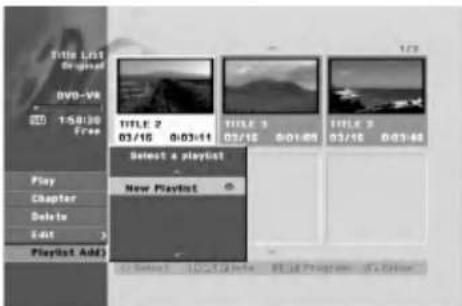
Dodavanje novih naslova/poglavlja na
Playlist VR
Naslov ili poglavlje Original možete dodati na Playlist naslov čak i ako je već ubilježen.
1 Odaberite naslov ili poglavlje u Originalu kako biste ga stavili na Playlist, a zatim pritisnite tipku ENTER. Original (Title ili Chapter-- Naslov ili Poglavlje) opcije pojavit će se na lijevoj strani ekrana.
2 Pritisnite tipku ▲ / ▼ za odabiranje 'Playlist Add' s opcije Original a zatim pritisnite tipku ENTER.
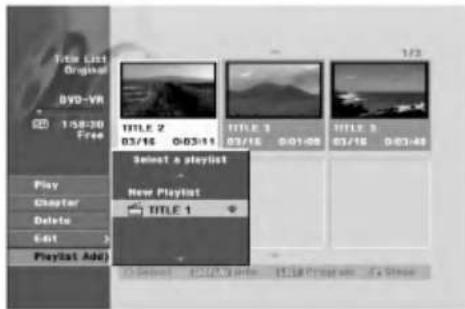
3 Odaberite Listu naslova – Listu za puštanje koja je već ubilježena kako biste umetnuli naslov ili poglavlje, a zatim pritisnite tipku ENTER. Naslov ili poglavlje pojavit će se u ažuriranom izborniku za puštanje- Playlist.
4 Ponovite korake od 1 do 3 kako biste na listu za puštanje dodali još naslova ili poglavlja.
5 Pritisnite tipku RETURN (♂) za izlaz, ili tipku MENU/LIST kako biste se vratili na izbornik liste naslova - Original.
Uređivanje naslova i poglavlja (Nastavak)
Brisanje naslova/poglavlja
VR +RW +R Video
Kad s izbornika liste za puštanje na DVD-RW disku formatiranom u VR modusu obrišete naslov ili poglavlje, samo ćete ih ukloniti s liste za puštanje; naslov/poglavlje ostaje u Originalnom izborniku.
Ako odaberete obrisati naslov ili poglavlje s izbornika liste naslova ili izbornika liste poglavlja, naslov ili poglavlje potpuno se briše s diska i preostalo vrijeme snimanja na disku se povećava. Naslovi/poglavlja obrisana s liste Original također se brišu i s liste za puštanje.
Napomena
Možda neće biti moguće obrisati poglavlja kraća od 5 sekunda.
1 U izborniku liste naslova ili liste poglavlja, upotrijebite tipke ▲▼◀▶ kako biste odabrali poglavlje ili naslov koji želite obrisati a zatim pritisnite tipku ENTER.
Na lijevoj strani ekrana pojavit će se opcije.
2 Odaberite ‘Delete(Pobriši)’ među opcijama u izborniku.
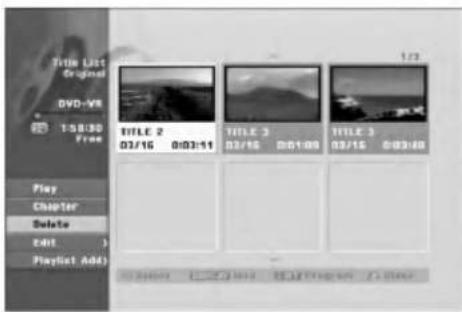
3 Pritisnite tipku ENTER za potvrdu. Za potvrdu poruke za brisanje
4 Pritisnite tipku ◀ / ▶ za odabiranje opcije 'Ok' a zatim pritisnite tipku ENTER. Briše se odabrani naslov ili poglavlje. Nakon pritiska na tipku ENTER, prikazat će se obnovljeni izbornik.
5 Ponovite korake 1 - 4 za nastavak brisanja s izbornika.
6 Pritisnite tipku RETURN (♂) nekoliko puta za redom za izlaz.
Napomene
- Kod DVD+RW snimanja, ime obrisanog naslova mijenja se u “Obrisani naslov” (‘Deleted Title’).
- Ako se s obrisanim naslovima nastavi više od dva, naslovi se spajaju u jedan.
- Kada brišete naslov (title) ili poglavlje (chapter), samo će posljednji na DVD+RW disku povećati vrijeme snimanja.
Brisanje dijela VR
Možete obrisati dio kojeg ne želite imati u naslovu.
1 Pritisnite tipku MENU/LIST r nekoliko puta za redom kako bi se prikazao izbornik za listu naslova - Original (Title List-Original) ili izbornik naslova – lista za puštanje (Title List-Playlist).
2 Pritisnite tipku ▲▼◀▶ za odabiranje poglavlja ili naslova kojeg želite obrisati, a zatim pritisnite tipku ENTER. Na lijevoj strani ekrana pojavit će se opcije.
3 Odaberite opciju brisanja dijela 'Delete Part' s izbornika opcija.
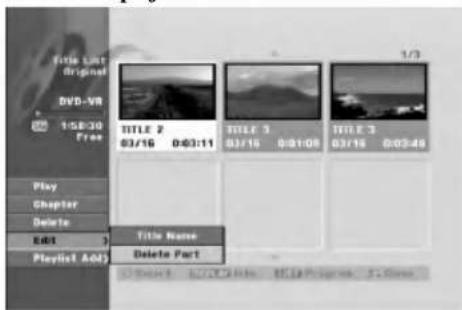
5 Započinje puštanje, a za traženje početne točke koristite funkcije pauze, pretraživanja i usporene snimke.
6 Pritisnite tipku ENTER na početku dijela kojeg želite obrisati.
Označit će se ikonica 'End Point'.
Dio će biti označen na Progress Bar dijelu.
7 Upotrijebite tipke za zaustavljanje koraka (pause step), pretraživanje (search), preskaranje (skip) i usporeno puštanje (slow-motion) kako biste pronašli krajnju točku.
Pritisnite tipku ENTER na krajnjoj točki dijela kojeg želite obrisati.
Možete poništiti odabranu točku, a za to upotrijebite tipke ▲ / ▼ kako biste odabrali ikonicu za poništavanje 'Cancel', a zatim pritisnite tipku ENTER.
9 Nakon što ste završili s uređivanje, odaberite ikonu 'Done(Izvršeno)', a zatim pritisnite tipku ENTER. Pojavit će se potvrdna poruka brisanja.
10 Upotrijebite tipke ◀/▶ kako biste odabrali Ok, a zatim pritisnite tipku ENTER.
Naslove možete imenovati neovisno.
1 Upotrijebite tipke ▲▼◀▶ kako biste odabrali naslov kojemu želite dati ime, a zatim pritisnite tipku ENTER. Na lijevoj strani izbornika pojavit će se opcije.
2 Upotrijebite tipke ▲▼◀▶ kako biste to odabrali opciju ime naslova ('Title Name'), a zatim pritisnite tipku ENTER. Pojavit će se izbornik tipkovnice.
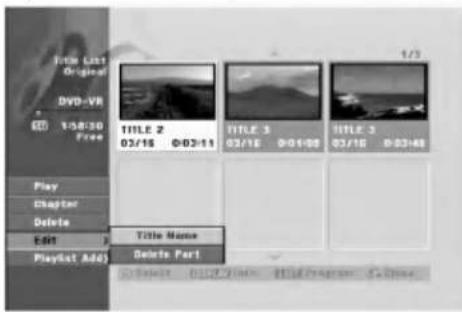
3 Unesite ime za naslov. Upotrijebite tipke ▲▼◀▶ kako biste odabrali znak, a zatim pritisnite tipku ENTER kako biste potvrdili svoj izbor. Pogledajte korak 5 kako je prikazano na stranici 29 (Naljepnica za disk).
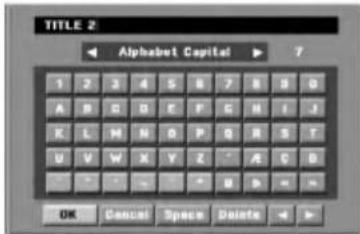
4 Odaberite OK, a zatim pritisnite tipku ENTER kako biste pospremili naziv i vratili se na prethodni display izbornika.
5 Pritisnite tipku RETURN (♂) nekoliko puta za redom za izlaz.
Napomene
- Imena mogu sadržavati do 32 znaka.
- Za diskove formatirane na različitom DVD rekorderu, vidjet ćete samo ograničeni set znakova
- Kod snimanja na DVD-R, DVD+R ili DVD+RW diskove. unešeno ime se prikazuje na DVD player-u samo nakon finaliziranja.
Kombiniranje dva poglavlja u jedno
VR
+RW
+R
Ovu funkciju koristite za kombiniranje dva poglavlja Playlist ili Original u jedno.
Napomena
Ova funkcija nije moguća ako u naslovu postoji samo jedno poglavlje.
1 U izborniku za popis poglavlja (Chapter List) odaberite prvo poglavlje od dva koje želite kombini-rati, a zatim pritisnite tipku ENTER. Na lijevoj strani izbornika pojavit će se opcije liste poglavlja.
2 Pritisnite tipku ▲▼◀▶ za odabiranje opcije 'Combine'.
Između dva poglavlja koja želite kombinirati, pojavit će se indikator kombiniranja
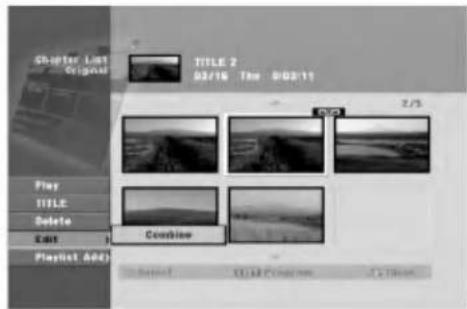
Upotrijebite ovu funkciju kako biste presložili poredak poglavlja liste za puštanje u izborniku liste naslova liste za puštanje.
Napomena
Ova funkcija nije moguća ako u naslovu postoji samo jedno poglavlje.
1 Odaberite poglavlje iz izbornika za listu poglavlja – lista za puštanje
2 Pritisnite tipku ENTER.
Na lijevoj strani izbornika pojavit će se opcije liste poglavlja.
3 Pritisnite tipku ▲▼◀▶ za odabiranje opcije pomicanja 'Move' od opcija Playlist a zatim pritisnite tipku ENTER.
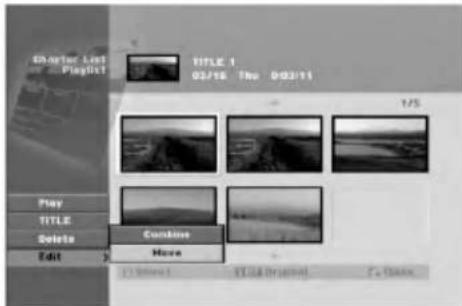
4 Pritisnite tipku ▲▼◀▶ za odabiranje mjesta na koje želite pomaknuti poglavlje, a zatim pritisnite tipku ENTER.
Nakon pritiska na tipku ENTER, prikazuje se obnovljeni izbornik.
Zaštita naslova
+RW
+R
Upotrijebite ovu funkciju kako biste zaštitili naslov od slučajnog presnimavanja, uređivanja ili brisanja.
1 Pritisnite tipku MENU/LIST kako bi se prikazao izbornik liste naslova.
2 Upotrijebite tipke ▲▼◀▶ kako biste odabrali naslov kojeg želite zaštititi, a zatim pritisnite tipku ENTER.
ONa lijevoj strani ekrana pojavit će se opcije.
3 Odaberite opciju 'Protect' na popisu opcija.
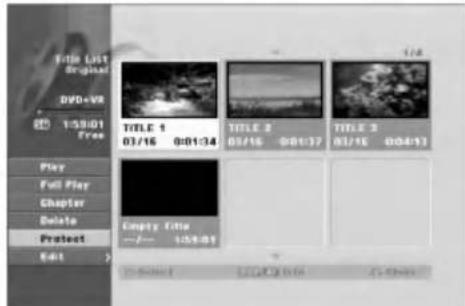
Ako odaberete naslov koji je već zaštićen u izborniku liste naslova, tu zaštitu možete 'poništiti' odabiranjem opcije "Protect" s popisa opcija u izborniku liste naslova. Nakon toga naslov možete uredivati ili ga obrisati.
Uređivanje naslova i poglavlja (Nastavak)
Sakrij poglavlje (Chapter)
+RW +R
Vi možete preskočiti reprodukciju poglavlja ili naslova bez njihovog brisanja na disku.
1 U izborniku za popis poglavlja (Chapter List) upotrijebite tipke ▲▼◀▶ za odabir poglavlja koje želite sakriti, a zatim pritisnite tipku ENTER. Mogućnosti se pojavljuju na lijevoj strani izbornika.
2 Odaberite medu opcijama 'Hide (Sakrij)'.
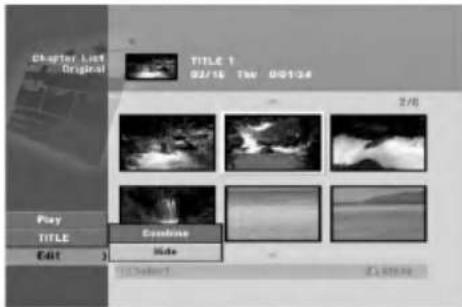
3 Pritisnite tipku ENTER za potvrdu. Mala sličica (thumbnail) poglavlja će izblijediti.
Savjet
Ako odaberete poglavlje koje je već izbljedilo u izborniku za popis poglavlja, možete ga prikazati odabirom “Show (Prikaži)” u opcijama izbornika za popis poglavlja. Nakon što ste to učinili možete vidjeti poglavlje.
Razdjeljivanje jednog naslova na dva
+RW
Upotrijebite ovu funkciju kako biste razdijelili jedan naslov na dva nova naslova.
1 U izborniku liste naslova, odaberite naslov kojeg želite razdijeliti, a zatim pritisnite tipku ENTER. Na lijevoj strani ekrana pojavit će se opcije izbornika.
2 Odaberite opciju 'Divide' s popisa opcija izbornika liste naslova.
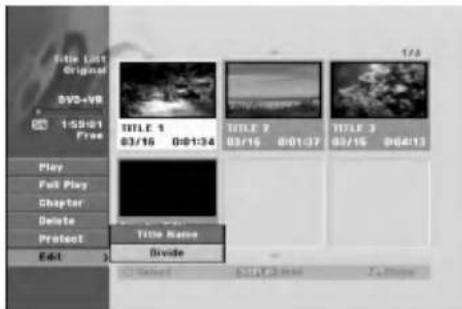
3 Pritisnite tipku ENTER nakon što je opcija 'Divide(Podijeli)' jače osvijetljena. Pojavljuje se Izbornik za uređivanje naslova (Title Edit (Divide)) i odlazi u modus STOP.
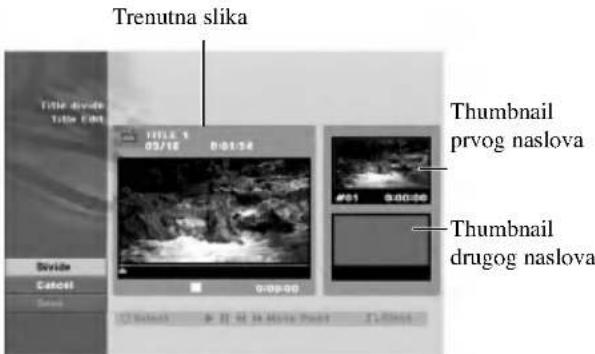
4 Upotrijebite tipke za zaustavljanje koraka (pause step), pretraživanje (search), preskaranje (skip) i usporeno puštanje (slow-motion) kako biste pronašli točku na kojoj želite razdijeliti naslove.
5 Kad je naglašena opcija za razdjeljivanje 'Divide', na nekoj točki pritisnite tipku ENTER.
Točku dijeljenja možete ukloniti i izaći iz Izbornika za uređivanje naslova (Title Edit (Divide)), upotrebom tipki ▲ / ▼ odaberite opciju ‘Cancel(Poništi)’, a zatim pritisnite tipku ENTER.
6 Odaberite opciju završetka 'Done', a zatim pritisnite tipku ENTER kako biste potvrdili točki razdjeljivanja. Naslov je razdijeljen na dva nova naslova. Za razdjeljivanje će trebati oko 4 minute.
Dodatna informacija
Snimanje presnimavanje
+RW
Kako biste novi video materijal snimili preko prethodno snimljenog naslova, slijedite sljedeće korake. Ova pogodnost nije moguća na DVD+R disku, koji uvijek snima na kraju diska.
1 Odaberite ulazni izvor koji želite snimati (kanal, AV1-4, DV).
2 Pritisnite tipku MENU/LIST kako biste prikazali izbornik za listu naslova (Title List).
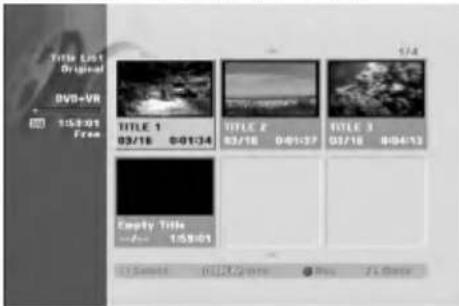
3 Upotrijebite tipke ▲▼◀▶ kako biste odabrali naslov preko kojeg želite presnimiti.
4 Pritisnite tipku REC (●) kako biste počeli snimanje presnimavanje.
Snimanje presnimavanjem počinje od početne točke naslova.
5 Pritisnite tipku STOP (■) kako biste zaustavili snimanje presnimavanje.
Napravljen je novi naslov te se prikazuje obnovljeni izbornik.
Napomene
- Ova funkcija nije moguća kod zaštićenih naslova.
- Ako je presnimavanje dulje od duljine snimanja trenutnog naslova, presnimit će se sljedeći naslov. Ali ako je sljedeći naslov zaštićen, presnimavanje će se zaustaviti na početnoj točci naslova.
Gledanje izbornika za listu naslova prikazanih na drugim DVD rekorderima ili
player-ima +RW +R
Vi možete gledati izbornik za listu naslova (Title List) prikazanog na drugom DVD player-u koji je u stanju puštati DVD+RW ili DVD+R diskove.
Izbornik za popis naslova (Title List) se pojavljuje na dalje prikazani način.
Savjet Izbornik za listu naslova (Title List) možete ukloniti pritiskom na tipku STOP (■).
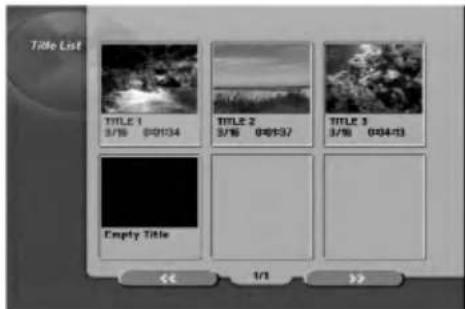
3 Za ponovno puštanje naslova, odaberite naslov koji želite, a zatim pritisnite tipku ENTER ili ▶ (PLAY).
Puštanje vašeg snimljenog materijala na drugim DVD Player-ima (Finaliziranje diska)
Pogledajte priručnik koji je došao s drugim player-om kako biste koje vrste diskova taj player može puštati.
Finaliziranje 'fiksira' snimljeni materijal i uredivanje na mjesto tako da se disk može puštati na običnom DVD player-u ili na računalu koje je opremljeno odgovarajućim DVD-ROM pogonom.
Finaliziranje diska u Video modusu stvara izbornik za ekran za kretanje po disku. U ovaja se izbornik ulazi pritiskom na tipku MENU/LIST ili TITLE.
Za finaliziranje diska, pogledajte "Finaliziranje" na strani 29. Napomene
- Nefinalizirani DVD+RW disk se može puštati na običnim DVD player-ima.
- Uređeni sadržaji na DVD+RW disku su kompatibilni s običnim DVD player-ima samo poslije finaliziranja.
- Bilo koji uređeni sadržaji na DVD+R disku nisu kompatibilni s običnim DVD player-ima. (Sakrivanje, kombiniranje poglavlja, dodavanje poglavlja, označavanje, itd.)
- Koliko će vremena biti potrebno za finaliziranje ovisi o vrsti diska, o količini snimljenog materijala i broju naslova na disku.
- Za DVD+R DL disk može biti potrebno do 30 minuta za finaliziranje.
Popis kodova jezika i kodova zemalja
Kodovi jezika
Upotrijebite ovaj popis za unos željenog jezika u sljedeća početna postavljanja: Disc Audio, Disc Subtitle, Disc Menu.
| Kod | Jezik | Kod | Jezik | Kod | Jezik | Kod | Jezik |
| Abkazian | 6566 | Fidžijski | 7074 | Lingalski | 7678 | Singaleski | 8373 |
| Afar | 6565 | Finski | 7073 | Litvanski | 7684 | Slovački | 8375 |
| Afrikaanski | 6570 | Francuski | 7082 | Makedonski | 7775 | Slovenski | 8376 |
| Albanski | 8381 | Frizijski | 7089 | Malagasijski | 7771 | Somalijski | 8379 |
| Ameharički | 6577 | Galicijski | 7176 | Malajski | 7783 | Španjolski | 6983 |
| Arapski | 6582 | Gruzijski | 7565 | Malajalamski | 7776 | Sudanski | 8385 |
| Armenski | 7289 | Njemački | 6869 | Malteški | 7784 | Svahili | 8387 |
| Asameski | 6583 | Grčki | 6976 | Maorski | 7773 | Švedski | 8386 |
| Ajmarski | 6588 | Grenlandski | 7576 | Maratski | 7782 | Tagaloški | 8476 |
| Azerbejdžanski | 6590 | Guaranski | 7178 | Moldavijski | 7779 | Tadiski | 8471 |
| Baškirski | 6665 | Guđaratski | 7185 | Mongolski | 7778 | Tamilski | 8465 |
| Baskijski | 6985 | Hauski | 7265 | Naurski | 7865 | Tatarski | 8484 |
| Bengalski; Bangla | 6678 | Židovski | 7387 | Nepalski | 7869 | Teluški | 8469 |
| Bhutanski | 6890 | Hinduski | 7273 | Norveški | 7879 | Thai | 8472 |
| Biharskic | 6672 | Mađarski | 7285 | Orijski | 7982 | Tibetanski | 6679 |
| Bretonski | 6682 | Islandski | 7383 | Pandapski | 8065 | Tigrinijski | 8373 |
| Bugarski | 6671 | Indonezijski | 7378 | Paštanski, Pušto | 8083 | Tongoanski | 8479 |
| Burmanski | 7789 | Interlingva | 7365 | Perzijski | 7065 | Turski | 8482 |
| Bjeloruski | 6669 | Irski | 7165 | Poljski | 8076 | Turkmenski | 8475 |
| Kambodžanski | 7577 | Talijanski | 7384 | Portugalski | 8084 | Tvi | 8487 |
| Katalanski | 6765 | Japanski | 7465 | Kečuanski | 8185 | Ukrajinski | 8575 |
| Kineski | 9072 | Javanski | 7487 | Reto-romanski | 8277 | Urdski | 8582 |
| Korzikanski | 6779 | Kanadski | 7578 | Rumunjski | 8279 | Uzbekistanski | 8590 |
| Hrvatski | 7282 | Kašmirski | 7583 | Ruski | 8285 | Vijetnamski | 8673 |
| Češki | 6783 | Kozački | 7575 | Samoanski | 8377 | Volapski | 8679 |
| Danski | 6865 | Kirgijski | 7589 | Sanskrtski | 8365 | Velški | 6789 |
| Nizozemski | 7876 | Korcjski | 7579 | Škotsko Galski | 7168 | Volofski | 8779 |
| Engleski | 6978 | Kurdski | 7585 | Srpski | 8382 | Xhosa | 8872 |
| Esperanto | 6979 | Laotski | 7679 | Srpsko – Hrvatski | 8372 | Jidiš | 7473 |
| Estonski | 6984 | Latinski | 7665 | Šonanski | 8378 | Yorupski | 8979 |
| Faroeski | 7079 | Latvijski, Letski | 7686 | Sindski | 8368 | Zulu | 9085 |
Kodovi zemalja
Izaberite odgovarajući kod zemlje s popisa.
| zemalja | Kodovi | zemalja | Kodovi | zemalja | Kodovi | zemalja | Kodovi |
| Afghanistan | AF | Etiopija | ET | Malezija | MY | Saudijska Arabija | SA |
| Argentina | AR | Fidi | FJ | Maldivi | MV | Senegal | SN |
| Australija | AU | Finska | FI | Meksiko | MX | Singapur | SG |
| Austrija | AT | Francuska | FR | Monako | MC | Slovačka Republika | SK |
| Belgija | BE | Njemačka | DE | Mongolija | MN | Slovenija | SI |
| Bolivija | BT | Velika Britanija | GB | Maroko | MA | Južna Afrika | ZA |
| Brazil | BO | Grčka | GR | Nepal | NP | Južna Koreja | KR |
| Butan | BR | Grendland | GL | Nizozemska | NL | Španjolska | ES |
| Kambodža | KH | Otoci | HM | Nizo. Antili | AN | Šri Lanka | LK |
| Kanada | CA | Hong Kong | HK | Novi Zeland | NZ | Švedska | SE |
| Kongo | CL | Mađarska | HU | Nigerija | NG | Švicarska | CH |
| Čile | CN | Indija | IN | Norveška | NO | Tajvan | TW |
| Kina | CO | Indonezija | ID | Oman | OM | Tajland | TH |
| Kolumbija | CG | Izrael | IL | Pakistan | PK | Turska | TR |
| Kostarika | CR | Italija | IT | Panama | PA | Uganda | UG |
| Hrvatska | HR | Jamajka | JM | Paragvaj | PY | Ukrajina | UA |
| Češka Republika | CZ | Japan | JP | Filipini | PH | Sjedinjene Države | US |
| Danska | DK | Kenija | KE | Poljska | PL | Urugvaj | UY |
| Ekvador | EC | Kuvajt | KW | Portugal | PT | Uzbekistan | UZ |
| Egipat | EG | Libija | LY | Rumunjska | RO | Vijetnam | VN |
| Salvador | SV | Luksemburg | LU | Ruska Federacija | RU | Zimbabwe | ZW |
Upravljanje TV-om pomoću daljinskog upravljača u paketu
Razinu zvuka, ulazni izvor i prekidač napajanja vašeg LG TV-a možete kontrolirati daljinskim upravljačem u paketu.
Razinu zvuka, ulazni izvor i prekidač napajanja vašeg ne- LG TV-a možete također kontrolirati daljinskim upravljačem u paketu. Ako je vaš TV naveden na popisu ispod, podesite ispravan proizvođački kod.
-
Tijekom držanja TV POWER tipke, pritisnite tipke na brojčaniku za odabir proizvodačkog koda za vaš TV (vidi tablicu ispod).
-
Otpustite tipku TV POWER.
Brojevi kodova TV uredaja kojima se može upravljati
Ako je naveden više od jedan kod, pokušajte ih upisivati jednog po jednog dok ne pronadete onaj koji fukcionira za vaš TV.
| Proizvodač | Broj koda |
| LG / GoldStar | 1 (Originalna postava), 2 |
| Zenith | 1, 3, 4 |
| Samsung | 6, 7 |
| Sony | 8, 9 |
| Hitachi | 4 |
Napomene
- Ovisno o vašem TV uredaju, neke ili sve tipke možda neće raditi na TV-u, čak i ako unesete ispravan proizvođački kod.
- Unesete li novi broj koda, prethodno uneseni broj koda će se obrisati.
Provjerite slijedeći vodič za moguće uzroke problema prije nego pozovete servis.
| Simptom | Uzrok | Rješenje |
| Nema napajanja. | Iskopčan je kabel za napajanje. | Napojni kabel ispravno ukopčajte u utičnicu u zidu. |
| Nema slike. | TV/DVD modus rekordera postavljen je na TV. | Pritisnite tipku TV/DVD na daljinskom upravljaču nekoliko puta za redom za odabiranje DVD modusa. TV indikator nestat će s display-a. |
| TV nije podešen za prijem izlaznog signala DVD Rekordera. | Odaberite odgovarajući video ulazni modus na TV-u kako bi se slika s DVD Rekordera pojavila na TV ekranu. | |
| Video kabel nije odgovarajuće postavljen. | Spojite video kabel ispravno. | |
| Napajanje spojenog TV uređaja je isključeno. | Uključite TV. | |
| Nema zvuka | Oprema spojena preko audio kabela nije postavljena za prijem izlaznog signala DVD Rekordera. | Odaberite odgovarajući ulazni modus na audio receiveru kako biste mogli čuti zvuk s DVD Rekordera. |
| Audio kabeli nisu odgovarajuće postavljeni. | Spojite audio kabel ispravno. | |
| Napajanje opreme spojene na audio kabel je isključeno. | Uključite opremu spojenu i priključenu audio kabelom. | |
| Audio napojni kabel je oštećen. | Zamijenite ga novim. | |
| Slika puštanja je loša. | Umetnuti disk je prljav. | Očistite disk. |
| DVD Rekorder ne započinje s puštanjem. | Nema umetnutog diska. | Umetnite disk. (Provjerite je li disk indikator na display-u uključen.) |
| Umetnut je disk koji se ne može puštati. | Umetnite disk koji se može puštati. (Provjerite vrstu diska, sistem boja i regionalni kod.) | |
| Disk je umetnut naopako. | Postavite disk tako da stranu koja se pušta okrenete prema dolje. | |
| Disk nije postavljen pravilno. | Postavite disk na pladanj za disk ispravno i unutar okvira. | |
| Umetnuti disk je prljav. | Očistite disk. | |
| Postavljena je razina Ocjenjivanja. | Poništite funkciju Ocjenjivanja ili promijenite razinu ocjenjivanja. | |
| Slika s vanjskog izvora ima smetnje. | Video signal s vanjske komponente je zaštićen protiv kopiranja | Ne možete spajati preko ovog rekordera. Komponente spojite izravno na vaš TV. |
| Neki kanali su preskočeni kad upotrebljavam tipku ▲/▼. | Ti kanali nisu spremljeni u rekorderu. | Vratite kanale. Vidi “Uređivanje programa” na stranici 19-20. |
| Slika ili zvuk prijemnog kanala je slaba ili je nema. | Antenski priključak ili kabeli nisu čvrsto spojeni. | Učvrstite priključke i spojeve ili zamijenite kabel. |
| Slika s vanjskog ulaza nije prikazana. | Izvor s rekordera nije pravilan. | Pritisnite tipku AV za odabiranje ulaznog kanala (AV1, AV2, DV, itd.) |
Rješavanje problema (Nastavak)
| Simptom | Uzrok | Rješenje |
| Ne mogu na drugom playeru puštati disk snimljen pomoću ovog rekordera. | Disk je snimljen u Video modusu.Neki playeri neće puštati čak ni završení disk snimljen u Video modusu.Disk je snimljen u VR modusu.Diskovi nasnimljeni materijalom dostupnim samo za jednokratno kopiranje ne mogu se puštati na drugim playerima. | dZavršite disk. (stranica 29)Nema rješenja.Drugilayer mora biti RW kompatibilan kako bi puštanje bilo moguće.Nema rješenja. |
| Ne mogu snimati ili nisam uspješno snimio. | Preostali prazan prostor na disku nije dovoljan.Izvor s kojeg pokušavate snimati zaštićen je od kopiranja.Prilikom podešavanja kanala za snimanje, kanal je ugođen prema tuneru TV-a.Prilikom snimanja na disk u Video modusu, programi dostupnim samo za jednokratno kopiranje ne mogu se snimati. | Upotrijebite drugi disk.Ne možete snimati s izvora.Odaberite kanal na ugrađenom TV tuneru u rekorderu.Upotrijebite formatirani disk u VR modusu za materijal za jednokratno kopiranje. |
| Brojač snimanja nije omogućen. | Sat na DVD Rekorderu nije postavljen na točno vrijeme.Brojač je netočno programiran.Svjetlo indikatora brojača snimanja ne pojavljuje se nakon brojača programiranja. | Postavite ispravno vrijeme na satu. Vidi “Postavljanje sata (Clock Set)” na strani 21.Reprogramirajte brojač. Vidi “Brojač snimanja” na stranici 42.Reprogramirajte brojač. |
| Stereo Audio snimanje i/ili Playback nije omogućen. | TV nije Stereo-kompatibilan.Emitirani program nije u stereo formatu.A/V izlazni priključci DVD Rekordera nisu spojeni na TV A/V ulazne priključke.Audio/Video izlaz DVD Rekordera nije određen za gledanje preko TV uređaja.TV audio kanal DVD Rekordera postavljen je na mono. | Nema rješenja.Nema rješenja.Realizirajte A/V priključke. Stereo je moguć samo preko A/V izlaza s DVD Rekordera.Odaberite AUX ili A/V izvor kao TV ulaz.Podesite modus TV audio kanala na Stereo. Vidi “Mijenjanje TV audio kanala” na stranici 41. |
| Daljinski upravljač ne radi ispravno. | Daljinski upravljač nije usmjeren prema senzoru za daljinski upravljač na e DVD Rekorderu.Daljinski upravljač je previše udaljen od DVD Rekordera.Na putu između daljinskog upravljača i DVD Rekordera postoji prepreka.Baterije u daljinskom upravljaču su ispražnjene. | Usmjerite daljinski upravljač prema senzoru DVD Rekordera za daljinski upravljač.S daljinskim upravljačem radite u krugu od 7 m.Uklonite prepreku.Zamijenite baterije novima. |
Resetiranje rekordera
Ako primjetite neki od sljedećih simptoma...
rekorder možete resetirati na sljedeći način:
- Pritisnite tipku POWER i držite je pritisnutom otprilike 5 sekundi. Ovo će prisiliti uredaj da se isključi, a zatim ponovo uključite uredaj.
- Iskopčajte električni kabel, pričekajte najmanje pet sekundi, a zatim ponovno ukopčajte kabel.
Specifikacije
Općenito
| Potrebno napajanje | AC 110-240V, 50/60 Hz | |
| Potrošnja električne energije | 27W | |
| Dimenzije (približno) | 430 X 49 X 300 mm (širina x visina x dubina) | |
| Težina (približno) | 3.5 kg | |
| Operating temperature | od 5°C do 35°C (od 41°F do 95°F) | |
| Vlažni uvjeti rada | od 5 % do 90 % | |
| Televizijski sistem | PAL I, B/G, I/I, SECAM D/K, K1 sistem u boji (colour system) | |
| Format snimanja | PAL | |
| Snimanje | ||
| Format snimanja | DVD VideoRecording (video snimanje), DVD diskovi za snimanje | |
| Disk za snimanje | DVD-ReWritable, DVD-Recordable, DVD+ReWritable, DVD+Recordable | |
| DVD+Recordable (Double Layer) | ||
| Vrijeme snimanja | DVD (4.7G): Približno 1 sat (HQ modus), 2 sata (SQ modus), 4 sata (LQ mode), 6 sati (EQ modus) | |
| DVD+R DL (8.5GB): Approx. 2 hour (HQ mode), 3 hours 40 minutes (SQ mode), 7 hours 50 minutes (LQ mode), 11 hours 30 minutes (EQ mode) | ||
| Video format snimanja | ||
| Frekvencija uzorka | 27MIIz | |
| Format kompresije | MPEG 2 | |
| Audio format snimanja | ||
| Frekvencija uzorka | 48kHz | |
| Format kompresije | Dolby Digital | |
| Puštanje | ||
| Frekvencija odgovora | DVD (PCM 48 kHz): 8 Hz do 22 kHz, CD: 8 Hz do 20 kHz | |
| DVD (PCM 96 kHz): 8 Hz do 44 kHz | ||
| Opseg signala na buku | Više od 100 dB (AUDIO OUT konektor) | |
| Nepravilnosti u harmoniji | Manje od 0.008% (AUDIO OUT konektor) | |
| Dinamički domet | Više od 95 dB (AUDIO OUT konektor) | |
| Ulazi | ||
| Antenski ulazni priključak | Antenski ulaz, 75 ohma | |
| VIDEO ulazni priključak | 1.0 Vp-p 75 ohma, sync negativni, RCA priključak x 2 / SCART x 2 | |
| AUDIO ulazni priključak | 0 dBm više od 47 kohma, RCA priključak (L. R) x 2 / SCART x 2 | |
| DV ulazni priključak | 4 pin (IEEE 1394 standardni) | |
| Izlazi | ||
| VIDEO izlazni priključak | 1 Vp-p 75 ohma, sync negativni, RCA priključak x 1 / SCART | |
| VIDEO izlazni priključak komponenti | (Y) 1.0 V (p-p), 75 ohma, negativni sync, RCA priključak x 1 (Pb)/(Pr) 0.7 V (p-p), 75 ohma, RCA priključak x 2 | |
| Audio izlaz (digitalni audio) | 0.5 V (p-p), 75 ohma, RCA priključak x 1 | |
| Audio izlaz (optički audio) | 3 V (p-p), 75 ohma, Optički konektor x 1 | |
| Audio izlaz (analogni audio) | 2.0 Vrms (1 KHz, 0 dB), 600 ohma, RCA jack (L, R) x 1 / SCART | |
Dodaci:
| Scart kabel ....1 | Video kabel ....1 |
| Audio kabel (Lijevi, desni) ....1 | RF koaksijalni kabel ....1 |
| Daljinski upravljač ....1 | Baterije ....2 |
- Dizajn i specifikacije podložne su promjenama bez prethodne najave.
- Proizvedeno po licenci Dolby Laboratories. "Dolby", "Pro Logic" i dvostruki D simbol su zaštitne marke Dolby Laboratories.
• DTS i DTS Digital Out su registrirane zaštitne marke Digital Theater Systems, Inc.