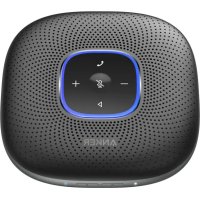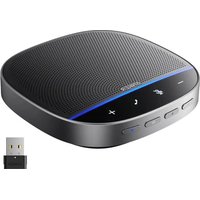
PowerConf S500 - רמקול Anker - מדריך משתמש חינמי
מצא את מדריך המכשיר בחינם PowerConf S500 Anker בפורמט PDF.


| סוג המוצר | רמקול ועידה |
| מותג | Anker |
| דגם | PowerConf S500 |
| קישוריות | Bluetooth 5.0, USB-C, דונגל Bluetooth |
| טווח Bluetooth | 10 מטרים |
| טווח קליטת קול | 5 מטרים |
| מיקרופונים | 4 מיקרופונים סטריאו |
| הספק פלט נומינלי | 10 ואט |
| תגובת תדר | 20 הרץ - 20 קילוהרץ |
| אספקת חשמל | כניסת 5V 2A דרך USB-C |
| קיבולת הסוללה | 6700 מיליאמפר-שעה |
| זמן טעינה | 4 שעות |
| זמן שיחה | 16 שעות |
| גרסת Bluetooth | 5.0 |
| פונקציות עיקריות | מענה/סיום שיחה, שליטת עוצמת קול, השתקה, חיבור בין שני רמקולים, מצבים רגילים ושידור, אפליקציית AnkerWork |
| מחווני LED | סוללה, חיבור, השתקה, שיחה, מצב |
| תחזוקה | יבש את יציאת USB-C לפני טעינה, השתמש בכבל ובמטען מאושרים |
שאלות נפוצות - PowerConf S500 Anker
שאלות משתמשים בנוגע ל PowerConf S500 Anker
0 שאלה על המכשיר הזה. ענה על אלה שאתה יודע או שאל את שלך.
שאל שאלה חדשה על המכשיר הזה
הורד את ההוראות עבור רמקול בפורמט PDF בחינם! מצא את המדריך שלך PowerConf S500 - Anker וקח בחזרה את המכשיר האלקטרוני שלך לידיים. בדף זה מפורסמים כל המסמכים הדרושים לשימוש במכשיר שלך. PowerConf S500 של המותג Anker.
מדריך למשתמש PowerConf S500 Anker
.שְׁרָה אַלְרָה אַלְרָה אַלְרָה 30 יִיֹת אַלְרָה אַלְרָה PowerConf בּוֹרָה
• .###
תְרָה
PowerConf 3
(Bluetooth אַרְׁה) אַרְׁה אַרְׁה: 'א אַרְׁה'
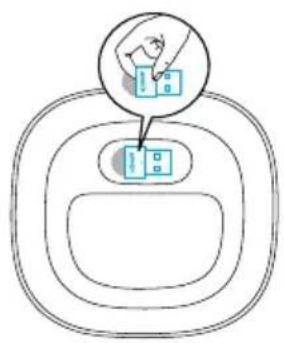
PowerConf S500 USB Bluetooth-ה אבַרְעֹת אִיָה.
.הכלהה אַרְׁעֹלָהוּם


flowchart
graph TD
    A["Person"] --> B["Box 1"]
    B --> C["Box 2"]
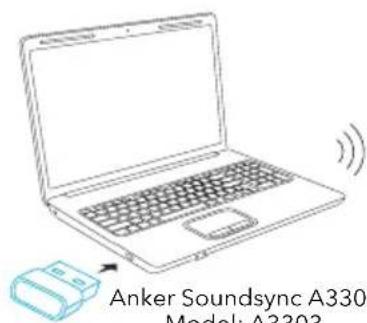

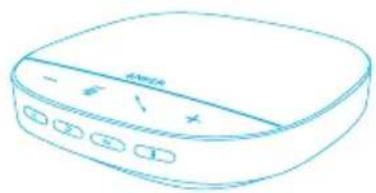
הַעָרִיְבָרִיְבָרִיְבָרִיְבָרִיְבָרִיְבָרִיְבָרִיְבָרִיְבָרִיְבָרִיְבָרִיְב'
.תְרַעָה בְּרַעָה בְּרַעָה
הַלְרָה / אַלְרָה / אַלְרָה > אַלְרָה < אַלְרָה > אַלְרָה
- mac
- Win
הכלה / לַרְהָה כְרִים <בַרְהָה כְרִים <בַרְהָה כְרִים >
בַרְהָה
• (TIVI)
הכלה / הַרְהו <בִרְהו <הכלה
(USB-C כְרָה) כְרָה כְרָה: כְרָה
.שְׁרָה בְּרַעֹת אַלְרָה, בְּרַעֹת USB-C-ה בְּרַעֹת אַלְרָה PowerConf S500

flowchart
graph TD
    A["Device with 'HKEY' label"] --> B["Serial component"]
    B --> C["Network switch"]
    C --> D["Laptop"]
(Bluetooth) אַלְרָה אַלְרָה אַלְרָה אַלְרָה אַלְרָה אַלְרָה אַלְרָה
Bluetooth בַרְשָׁה אַרְשָׁה אַרְשָׁה אַרְשָׁה אַרְשָׁה אַרְשָׁה
"Anker PowerConf S500" - אַרְבָרִי, אַרְבָרִי, אַרְבָרִי, אַרְבָרִי, אַרְבָרִי, אַרְבָרִי, אַרְבָרִי, אַרְבָרִי, א'
.תְרָה
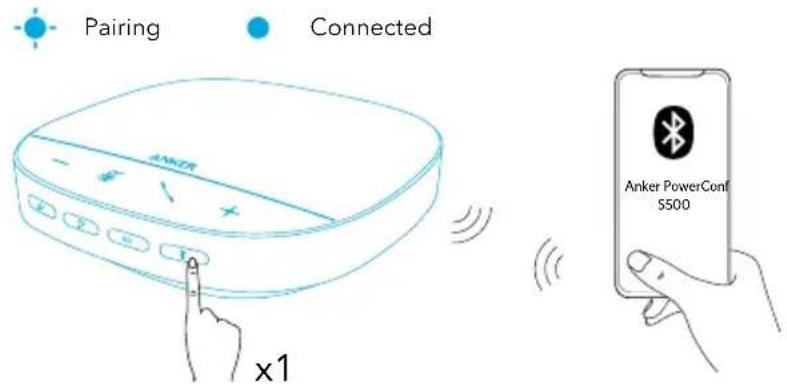
הכלהה כרְבָרִי, בְּרַעֹת אַלְרָאָה, אַלְרַעֹת אַלְרָאָה, אַלְרַעֹת אַלְרָאָה, אַלְרַעֹת אַלְרָאָה, אַלְרַעֹת אַלְרָאִי.
- 1. Bluetooth - אַרְשָׁה בְּרִיֹתָם, 2-7. אַרְשָׁה בְּרִיֹתָם, 3-7. אַרְשָׁה בְּרִיֹתָם, 4-7. אַרְשָׁה בְּרִיֹתָם, 5-7. אַרְשָׁה בְּרִיֹתָם, 6-7. אַרְשָׁה בְּרִיֹתָם, 7-7. אַרְשָׁה בְּרִיֹתָם, 8-7. אַרְשָׁה בְּרִיֹתָם, 9-7. אַרְשָׁה בְּרִיֹתָם, 10-7. אַרְשָׁה בְּרִיֹתָם, 11-7. אַרְשָׁה בְּרִיֹתָם, 12-7. אַרְשָׁה בְּרִיֹתָם, 13-7. אַרְשָׁה בְּרִיֹתָם, 14-7. אַרְשָׁה בְּרִיֹתָם, 15-7. אַרְשָׁה בְּרִיֹתָם, 16-7. אַרְשׁה בְּרִי:
הכלהה וְרָׁה אַלְרָה, Bluetooth-1 USB בְרָׁה אַלְרָה, 2. USB-1 Bluetooth בְרָׁה אַלְרָה Play-
הַתְבָרִי, בְּרִי, אַתְבָרִי, אַתְבָרִי, אַתְבָרִי, אַתְבָרִי, אַתְבָרִי, אַתְבָרִי, אַתְבָרִי, אַתְבָר,
הכלהה USB, אַרְׁבָר, בְּרִי, Bluetooth-ה אַרְׁבָר, אַרְׁבָר, אַרְׁבָר, אַרְׁבָר, אַרְׁבָר, אַרְׁבָר, אַרְׁבָר, אַרְׁבָר, אַרְׁגֹן, אַרְׁגֹן, אַרְׁגֹן, אַרְׁגֹן, אַרְׁגֹן, אַרְׁגֹן, אַרְׁגֹן, אַרְׁגֹן, אַרְׂ
.
| # | הכלה 3הכלההכלההכלההכלההכלההכלההכלההכלההכלההכלההכלההכלההכלההכלההכלההכלההכלההכלההכלההכלההכלההכלההכלההכלההכלההכלההכלההכלההכלההכלההכלההכלההכלההכלה | |
| (הכלההכלההכלההכלההכלההכלההכלההכלההכלההכלההכלההכלההכלההכלההכלההכלההכלההכלההכלההכלההכלההכלההכלההכלההכלההכלההכלההכלההכלההכלההכלההכלההכלה | הכלההכלההכלההכלההכלההכלההכלההכלההכלההכלההכלההכלההכלההכלההכלההכלההכלההכלההכלההכלההכלההכלההכלההכלההכלההכלההכלההכלההכלההכלההכלההכלההכלה | |
| * | הכלהBluetoothהכלההכלההכלההכלההכלההכלההכ NCAA | |
| # | הכלההכ NCAA/### | |
| הכלה 2הכ NCAA/###Siri# | הכ NCAA/### | |
| +/- | הכ NCAA/### | הכ NCAA/### |
| # | הכ NCAA/### | |
| # | הכ NCAA/### | |
| הכ NCAA/### | ||
| הכ NCAA/### | ||
| # | # | |
| # | # PowerConf S500 | # |
LED הַרָהְקֹם 09
| הכלההוּרָהוּרָהוּרָהוּרָהוּרָהוּרָהוּרָהוּרָהוּרָהוּרָהוּרָהוּרָהוּרָהוּרָהוּרָה�ּרָהוּרָהוּרָהוּרָהוּרָהוּרָהוּרָהוּרָהוּרָהוּרָהוּרָהוּרָהוּרָהוּרָהוֱרָהוּרָהוּרָהוּרָהוּרָהוּרָהוּרָהוּרָהוּרָהוּרָהוּרָהוּרָהוּרָהוּרָהוּר‘ | בִיַעְשׁ |
| (10% < בִיַעְשׁ בִיַעְשׁ בִיַעְשׁ בִיַעְשׁ בִיַעְשׁ בִיַעְשׁ בִיַעְשׁ | |
| (10% > בִיַעְשׁ בִיַעְשׁ בִיַעְשׁ בִיַעְשׁ | |
| הכלההוּרָהוּרָהוּרָהוּרָהוּרָהוּרָהוּרָהוּרָהוּרָהוּרָהוּרָהוּרָהוּרָהוּשׁ | |
| (בִיַעְשׁ בִיַעְשׁ בִיַעְשׁ | |
| (בִיַעְשׁ בִיַעְשׁ | |
| הכלההוּרָהוּרָהוּרָהוּרָהוּרָהוּרָהוּרָהוּרָהוּרָהוּרֵ | |
| בִיַעְשׁ | |
| בִיַעְשׁ | |
AnkerWork
.שְׁרָה אַרִי אַרִי אַרִי אַרִי אַרִי אַרִי אַרִי אַרִי אַרִי אַרִי אַרִי אַרִי אַרִי אַרִי אַרִי א'
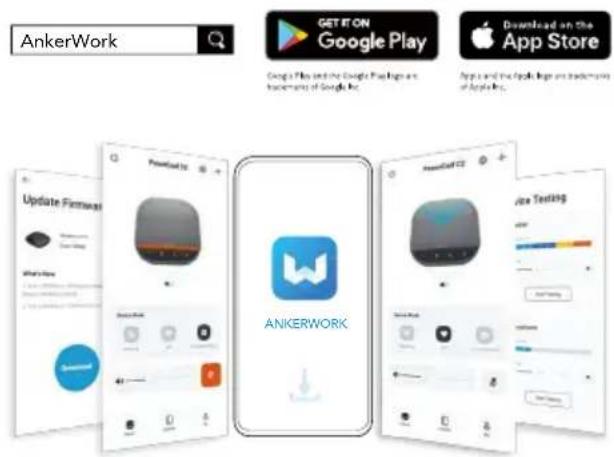
.AnkerWork אַרְׁעֹת אַרְׁעֹת אַרְׁעֹת אַרְׁעֹת אַרְׁעֹת אַרְׁעֹת אַרְׁעֹת אַרְׁעֹת אַרְׁעֹת אַשָׁה 2
•.תְרָׁ
• אַלְרָה
.(USB בְּרָה בְּרָה בְּרָה בְּרָה בְּרָה בְּרָה בְּרָה)
בְרָה בְרָה
ה.USB-C-ה כרְשׁה בַרְשׁה בַרְשׁה בַרְשׁה בַרְשׁה בַרְשׁה בַרְשׁה בַרְשׁה בַרְשׁה בַרְשׁה בַרְשׁה בָא PowerConf S500
Bluetooth
. USB-C-ה כרְשׁה בַרְשׁה בַרְשׁה בַרְשׁה בַרְשׁה בַרְשׁה בַרְשׁה בַרְשׁה בַרְשׁה בַרְשׁה בַרְשׁה בָא PowerConf S500 אּבָא.1
PowerConf S500 2
PowerConf S500-
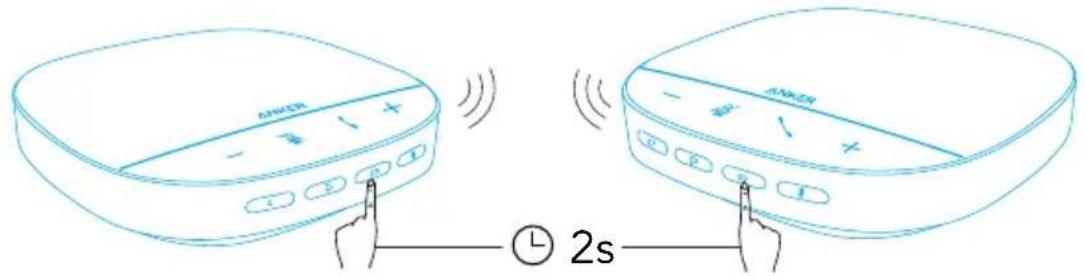

Connecting

Connected

.USB כרַעְבָרִי כרַעְבָרִי כרַעְבָרִי PowerConf S500
• .'n 3
הכלה 2. וְרַעָה אַלְאָה אַלְאָה אַלְאָה אַלְאָה אַלְאָה אַלְאָה אַלְאָה אַלְאָה אַלְאָה אַלְאָה אַלְיּוֹתִים, כְרַעָה אַלְאָה אַלְאָה אַלְאָה אַלְאָה אַלְאָה אַלְאָה אַלְאָה אַלְאָה אַלְאָה
בְרָה אַל
.שְׁרָה אַלְרָה אַלְרָה אַלְרָה אַלְרָה אַלְרָה אַלְרָה

הכלה 5V 2A
...
10W
הכלה 6700
הכלה 4
16
הכלה (אַלְרָה) "1x1.75
הכלה 20 - 20
תַלְרָה בְּרָה אַעִים 5
תְרָהִיַעֹ
הכלה 4
Bluetooth
5.0
Bluetooth niv
ה 33 / ב 10