PowerConf S500 - Lautsprecher Anker - Kostenlose Bedienungsanleitung
Finden Sie kostenlos die Bedienungsanleitung des Geräts PowerConf S500 Anker als PDF.


| Produkttyp | Konferenzlautsprecher |
| Marke | Anker |
| Modell | PowerConf S500 |
| Konnektivität | Bluetooth 5.0, USB-C, Bluetooth-Dongle |
| Bluetooth-Reichweite | 10 Meter |
| Reichweite der Sprachaufnahme | 5 Meter |
| Mikrofone | 4 Stereomikrofone |
| Nennausgangsleistung | 10 W |
| Frequenzgang | 20 Hz - 20 kHz |
| Stromversorgung | Eingang 5V 2A über USB-C |
| Akkukapazität | 6700 mAh |
| Ladezeit | 4 Stunden |
| Gesprächszeit | 16 Stunden |
| Bluetooth-Version | 5.0 |
| Hauptfunktionen | Anruf annehmen/beenden, Lautstärkeregelung, Stummschaltung, Kopplung zwischen zwei Lautsprechern, Standard- und Übertragungsmodi, AnkerWork-App |
| LED-Anzeigen | Akku, Verbindung, Stummschaltung, Anruf, Modus |
| Wartung | USB-C-Anschluss vor dem Laden trocknen, zertifiziertes Kabel und Ladegerät verwenden |
Häufig gestellte Fragen - PowerConf S500 Anker
Benutzerfragen zu PowerConf S500 Anker
0 Frage zu diesem Gerät. Beantworten Sie die, die Sie kennen, oder stellen Sie Ihre eigene.
Eine neue Frage zu diesem Gerät stellen
Laden Sie die Anleitung für Ihr Lautsprecher kostenlos im PDF-Format! Finden Sie Ihr Handbuch PowerConf S500 - Anker und nehmen Sie Ihr elektronisches Gerät wieder in die Hand. Auf dieser Seite sind alle Dokumente veröffentlicht, die für die Verwendung Ihres Geräts notwendig sind. PowerConf S500 von der Marke Anker.
BEDIENUNGSANLEITUNG PowerConf S500 Anker
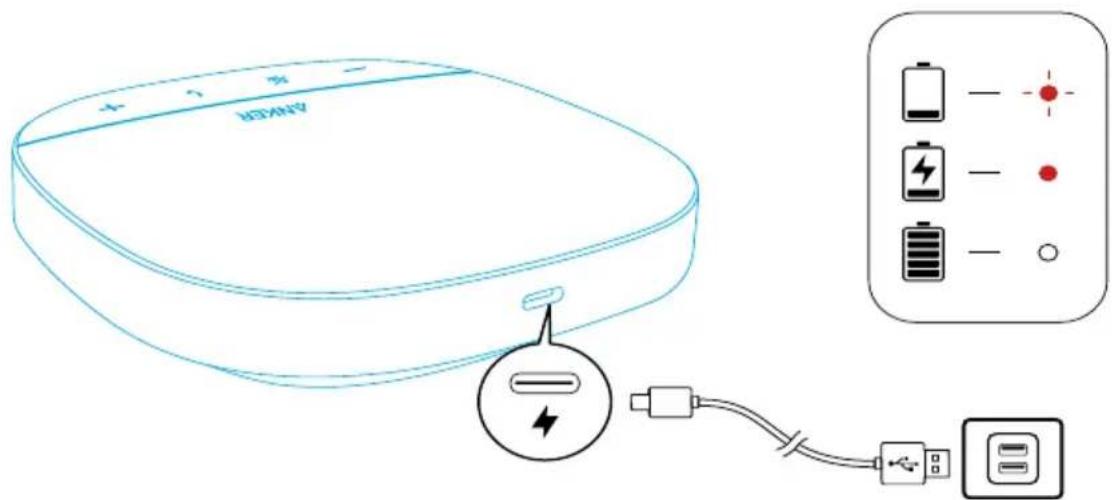
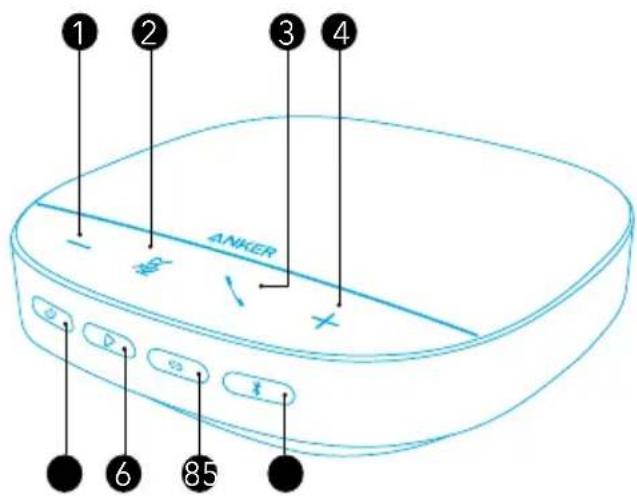
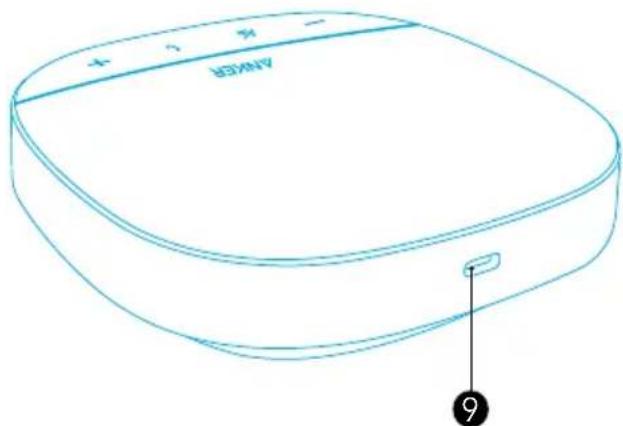
9 USB-C-Ladeanschluss
5 Ein-/Aus-Taste
Ladevorgang

- Trocknen Sie den USB-C-Ladeanschluss vor dem Aufladen vollständig ab.
- Laden Sie den Konferenzlautsprecher vor dem ersten Gebrauch vollständig auf, um die Lebensdauer zu verlängern.
- Verwenden Sie ein zertifiziertes USB-C-Ladekabel und Ladegerät, um Schäden zu vermeiden.
Ein-/Ausschalten
Halten Sie die Ein-/Aus-Taste zum Ein- oder Ausschalten 3 Sekunden lang gedrückt.
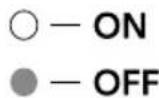
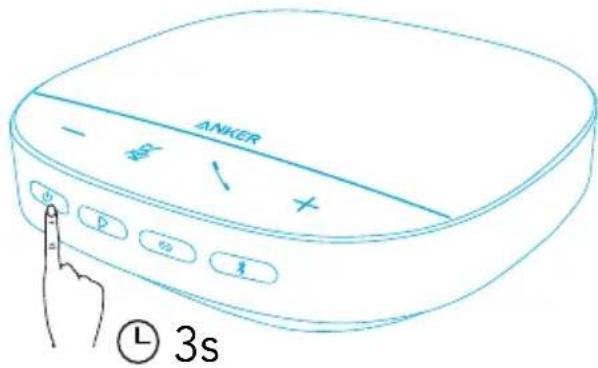
- Der PowerConf-Konferenzlautsprecher wird automatisch eingeschaltet, sobald er über das USB-C-Kabel mit Ihrem Computer verbunden wird.
- Die PowerConf-Freisprecheinrichtung schaltet sich nach 30 Minuten automatisch aus, wenn kein Signal ein- oder ausgeht.
- Drücken Sie die Ein-/Aus-Taste bei eingeschaltetem Zustand erneut, um den Akkustand zu überprüfen.
Verbinden
Sie können den PowerConf-Konferenzlautsprecher auf 3 Arten mit Ihren Geräten verbinden.
Option A: Mit PC verbinden (Bluetooth-Dongle)
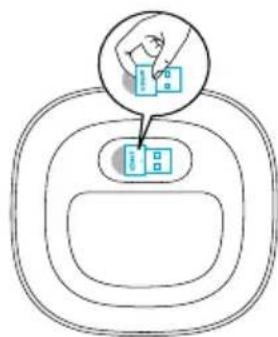
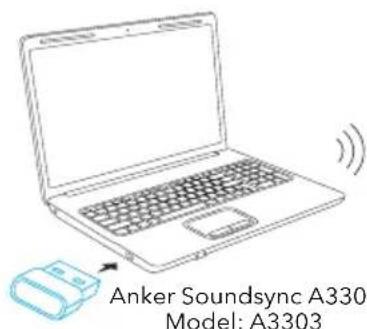
- Stecken Sie den mitgelieferten Bluetooth-Dongle in einen USB-Anschluss Ihres PCs. PowerConf S500 ist nach dem Einschalten betriebsbereit.
1
flowchart
graph TD
    A["Input"] --> B{Decision}
    B -->|Yes| C["Output"]
    B -->|No| D["Feedback Loop"]
    D --> E["End"]
2
(
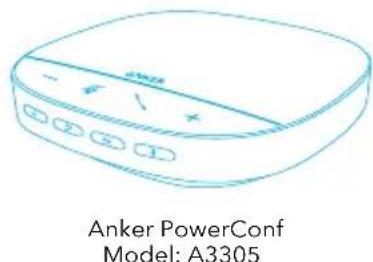
- Möglicherweise müssen Sie das PowerConf S500 manuell als Audiogerät im Betriebssystem oder in der Konferenzsoftware Ihres Computers einstellen.
- macOS
Systemeinstellungen > Ton > Toneffekte / Ausgabe / Eingabe
- Windows
Rechtsklicken Sie auf das Sound-Symbol > Öffnen Sie Soundeinstellungen > Wählen Sie ein
Ausgabegerät / Wählen Sie ein Eingabegerät
- Software (Zoom, Skype oder andere)
Einstellungen > Audio > Lautsprecher/Mikrofon
Option B: Mit PC verbinden (USB-C-Kabel)
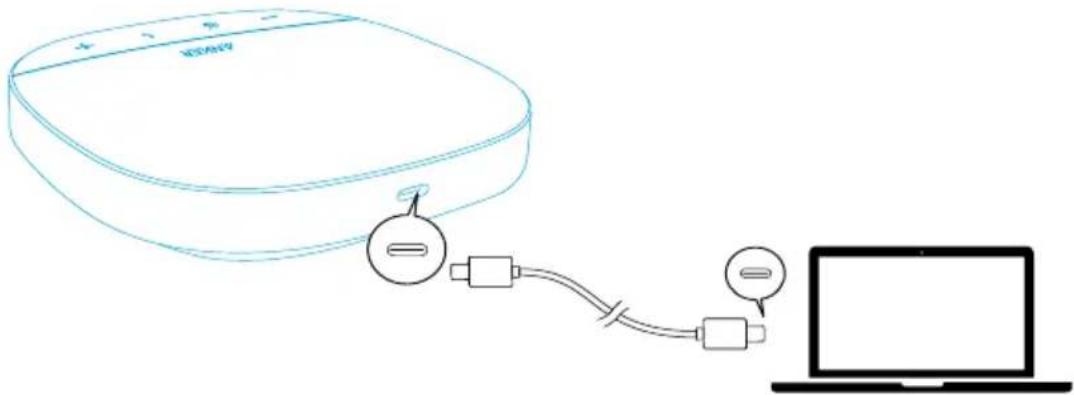
Verbinden Sie das PowerConf S500 über das mitgelieferte USB-C-Kabel mit einem Computer – es wird automatisch eingeschaltet und ist betriebsbereit.
Option C: Mit Smartphone oder Tablet verbinden (Bluetooth)
-
Nach dem Einschalten wechselt das PowerConf S500 automatisch in den Bluetooth-Kopplungsmodus. Alternativ können Sie die Bluetooth-Taste drücken, um den Bluetooth-Kopplungsmodus aufzurufen.
-
Wählen Sie „Anker PowerConf S500“ in der Bluetooth-Liste Ihres Smartphones aus, um eine Verbindung herzustellen.
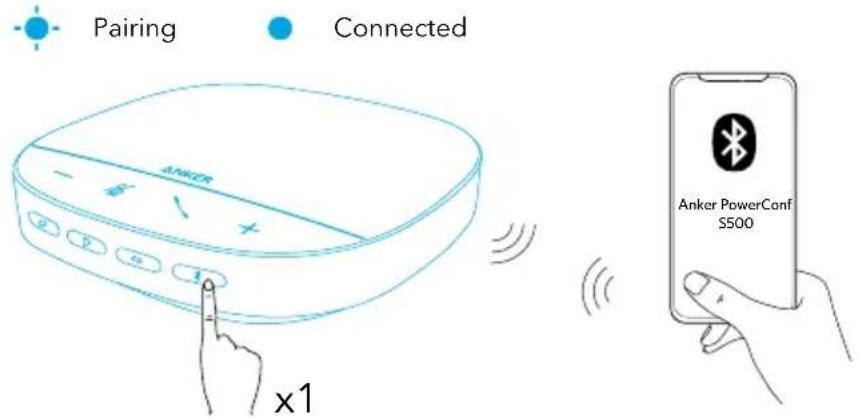
| Drücken Bluetooth-Kopplungsmodus aktivieren | |
| Blinkt blau Koppeln | |
| Leuchtet blau Verbunden |

- Jedes Mal, wenn Sie das PowerConf S500 einschalten, verbindet es sich automatisch mit dem zuletzt erfolgreich verbundenen Gerät (falls vorhanden). Wenn dies nicht der Fall ist, drücken Sie die Bluetooth-Taste, um den Bluetooth-Kopplungsmodus zu aktivieren.
- Dieser Konferenzlautsprecher kann über Bluetooth mit 2 Mobilgeräten
gleichzeitig gekoppelt werden. Drücken Sie die Bluetooth-Taste, um den Bluetooth-Kopplungsmodus erneut zu aktivieren und ein weiteres Bluetooth-Gerät zu koppeln.
- Wenn die Freisprecheinrichtung gleichzeitig über USB und Bluetooth mit zwei Geräten verbunden ist, halten Sie die Wiedergabetaste 2 Sekunden lang gedrückt, um zwischen dem Bluetooth- und dem USB-Modus zu wechseln.
- Um die Bluetooth-Verbindung von einem Gerät zu trennen, drücken Sie erneut die Bluetooth-Taste auf dem Gerät, das gerade aktiv ist.
- Wenn die Verbindung über den Bluetooth-Dongle fehlschlägt, stecken Sie ihn in einen USB-Anschluss Ihres PCs und drücken Sie dann viermal die PC-Stummschalttaste. Die LED am Dongle blinkt schnell. Dies zeigt an, dass der Dongle zurückgesetzt und der gesamte Kopplungsverlauf gelöscht wurde. Der Dongle verbindet sich dann automatisch mit der Freisprecheinrichtung.
Verwenden Ihres PowerConf Konferenzlautsprechers
| Drücken und 3 Sekunden lang halten | Ein- oder Ausschalten | |
| Drücken (wenn eingeschaltet) Akkustand überprüfen | ||
| Drücken | Bluetooth-Kopplungsmodus aktivieren oder Bluetooth-Verbindung trennen | |
| Drücken Anruf annehmen/beenden | ||
| 2 Sekunden lang gedrückt halten Einen Anruf ablehnen oder Siri aktivieren | ||
| +/- | Drücken oder gedrückt halten Lauter/leiser | |
| Drücken | Mikrofon stummschalten oder wiederherstellen | |
| Drücken Musik abspielen/pausieren/fortsetzen | ||
| Zweimal drücken Weiter zum nächsten Titel | ||
| 2 Sekunden lang gedrückt halten | Wechseln Sie zwischen dem USB- und Bluetooth-Modus, wenn beide verfügbar sind | |
| Drücken Mit anderem PowerConf $500 verbinden | ||
LED-Lichtleiste
| Leuchtet blau und schaltet sich dann aus Eingeschaltet | |
| Leuchtet grün (Akkustand >10 %) | Akkustand überprüfen |
| Leuchtet auf und blinkt dann rot (Akkustand < 10 %) | |
| Blinkt blau Eingehender Anruf | |
| Leuchtet türkis (Standardmodus) | Tonrichtung erkannt |
| Leuchtet violett (Sende-Modus) | |
| Leuchtet blau und schaltet sich dann aus Lautstärke einstellen | stellen |
| Wechselt auf rot Stummgeschaltet | |
| Leuchtet zyan Kopplungsmodus aktivieren |
AnkerWork App
Laden Sie die AnkerWork App herunter, um von einem noch besseren Produkterlebnis zu profitieren.
- Produktinformationen prüfen
- Lesen Sie das Benutzerhandbuch
- Akkustand überprüfen
- Suchen Sie nach den neuesten Firmware-Updates
• Lautstärke einstellen
• Automatisches Ausschalten einstellen - Geräte verwalten
• LED-Lichtleiste ausschalten
• Tonaufnahmemodi einstellen
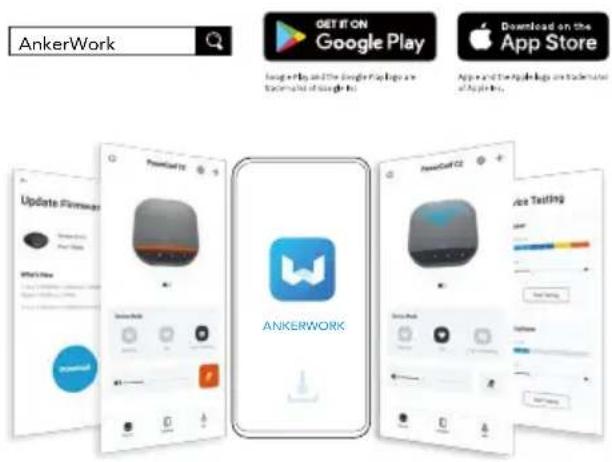

In der AnkerWork App können Sie zwischen 2 Sprachaufnahmemodi wählen.
- Standardmodus: Alle Geräusche aus der näheren Umgebung werden aufgenommen.
- Sende-Modus: Sorgt durch Ausschalten des Lautsprechers für die Wiederherstellung und Wiedergabe des Originaltons. In diesem Modus hören Sie die Gegenseite nicht mehr. (Es wird dringend empfohlen, diesen Modus über eine USB-Verbindung zu verwenden.)
Verknüpfungsmodus
Der Verbindungsmodus ist nur dann verfügbar, wenn Sie ein PowerConf S500 über das USB-C-Kabel mit Ihrem Computer verbinden. Bei einer Verbindung über Bluetooth ist es nicht verfügbar.
- Verbinden Sie ein PowerConf S500 über das mitgelieferte USB-C-Kabel mit Ihrem Computer.
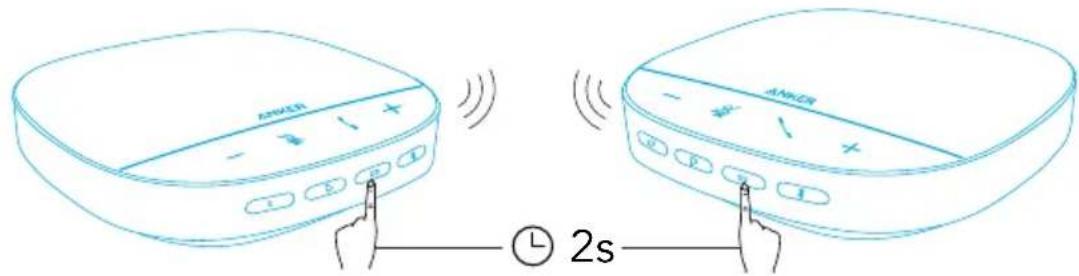
- Schalten Sie ein weiteres PowerConf S500 ein. Drücken Sie dann die Verbindungstaste an beiden PowerConf S500-Konferenzlautsprechern gleichzeitig, um in den Verbindungsmodus zu gelangen.

Connecting

Connected
| Drücken Kopplungsmodus aktivieren | ||
| Blinkt zyan Verbinden | ||
| Dauerhaft zyan Verbunden |

- Dieser Modus ist nicht verfügbar, wenn beide PowerConf S500-Freisprecheinrichtungen über ein USB-Kabel verbunden sind.
- Der empfohlene Abstand zwischen den beiden PowerConf S500-Freisprecheinrichtungen beträgt ca. 3 m.
- Um den Verbindungsmodus zu beenden, halten Sie die Verbindungstaste an beiden PowerConf S500-Konferenzlautsprechern gleichzeitig 2 Sekunden lang gedrückt.
Technische Daten
≡ Änderungen der technischen Daten ohne Vorankündigung vorbehalten.
Leistungsaufnahme 5 V 2 A ---
Nennausgangsleistung 10W
Akkukapazität 6700 mAh
Ladedauer 4 Stunden
Gesprächszeit 16 Stunden
Treibergröße 1 x 1,75" (Breitband)
Frequenzgang 20 Hz - 20 kHz
Tonaufnahmebereich 5 m
Mikrofon 4 Stereo-Mikrofone
Bluetooth-Version 5.0
Bluetooth-Reichweite 10 m
Vista general
Drivergrootte 1 x 1.75" (volledig bereik)
Frequentierespons 20 Hz - 20 kHz