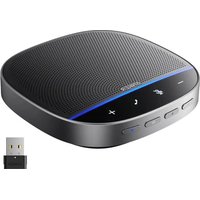
PowerConf S500 - Reproduktor Anker - Bezplatný návod k obsluze
Najděte návod k zařízení zdarma PowerConf S500 Anker ve formátu PDF.


| Typ produktu | Konferenční reproduktor |
| Značka | Anker |
| Model | PowerConf S500 |
| Konektivita | Bluetooth 5.0, USB-C, Bluetooth dongle |
| Dosah Bluetooth | 10 metrů |
| Dosah snímání hlasu | 5 metrů |
| Mikrofony | 4 stereo mikrofony |
| Jmenovitý výstupní výkon | 10 W |
| Frekvenční rozsah | 20 Hz - 20 kHz |
| Napájení | Vstup 5V 2A přes USB-C |
| Kapacita baterie | 6700 mAh |
| Doba nabíjení | 4 hodiny |
| Doba hovoru | 16 hodin |
| Verze Bluetooth | 5.0 |
| Hlavní funkce | Přijmout/ukončit hovor, ovládání hlasitosti, ztlumení, propojení dvou reproduktorů, režimy standard a vysílání, aplikace AnkerWork |
| LED indikátory | Baterie, připojení, ztlumení, hovor, režim |
| Údržba | Před nabíjením osušte port USB-C, používejte certifikovaný kabel a nabíječku |
Často kladené otázky - PowerConf S500 Anker
Dotazy uživatelů ohledně PowerConf S500 Anker
0 otázka o tomto zařízení. Odpovězte na ty, které znáte, nebo položte vlastní.
Položte novou otázku o tomto zařízení
Stáhněte si návod pro váš Reproduktor ve formátu PDF zdarma! Najděte svůj návod PowerConf S500 - Anker a vezměte svůj elektronický přístroj zpět do rukou. Na této stránce jsou zveřejněny všechny dokumenty potřebné k používání vašeho zařízení. PowerConf S500 značky Anker.
NÁVOD K OBSLUZE PowerConf S500 Anker
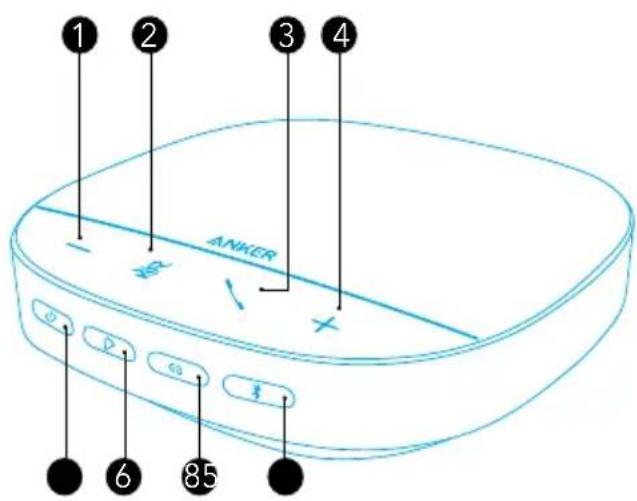
1 Tlačítko snížení hlasitosti
6 Tlačítko přehrání
2 Tlačítko ztlumení
7 Tlačítko spojení
3 Tlačítko telefonního hovoru
8 Tlačítko Bluetooth
4 Tlačítko zvýšení hlasitosti
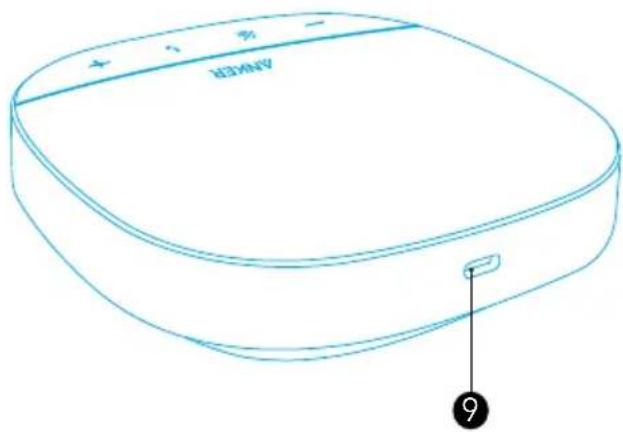
9 Nabíjecí port USB-C
5 Tlačítko napájení
Nabíjení

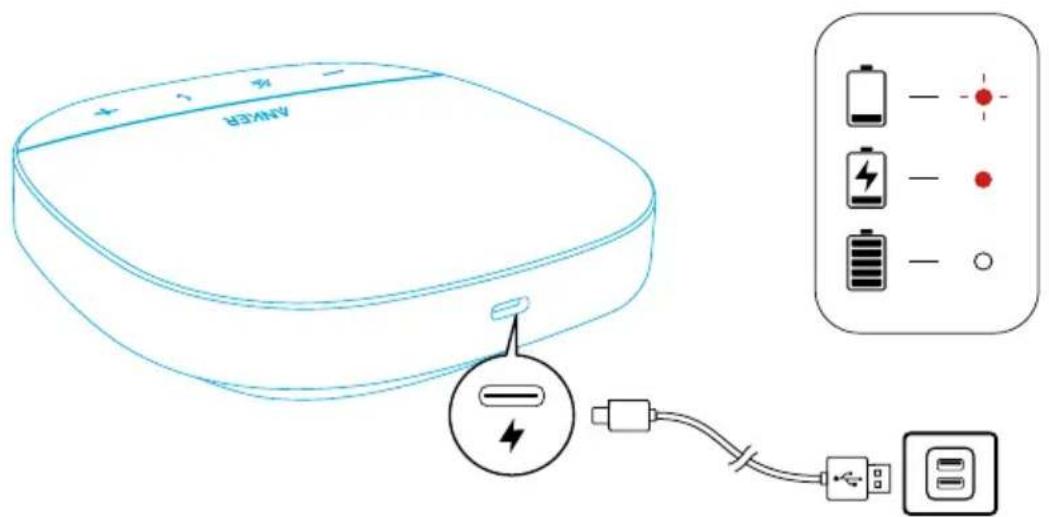
- Pred nabíjením nabíjecí port USB-C úplně vysušte.
- Před prvním použitím reproduktor s mikrofonem úplně nabijte, abyste prodloužili jeho životnost.
- Použijte pouze certifikovaný nabíjecí kabel USB-C a nabíječku, abyste zabránili poškození.
Stisknutím a podržením tlačítka napájení po dobu 3 sekund zařízení zapnete nebo vypnete.
○-ON
- OFF
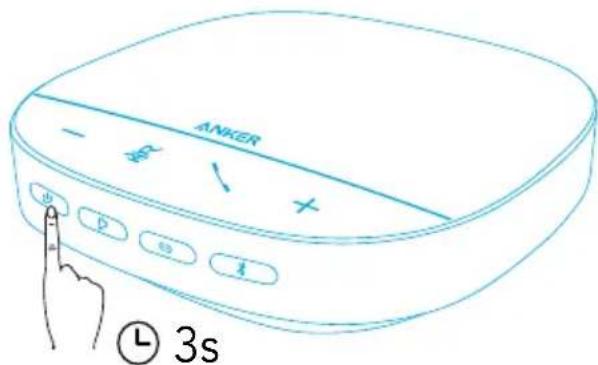

- Reproduktor s mikrofonem PowerConf se automaticky zapne po připojení k počítači pomocí USB-C kabelu.
- V případě, že není k dispozici žádný vstup nebo výstup signálu, konferenční mikrofon PowerConf se po 30 minutách automaticky vypne.
- Chcete-li zkontrolovat úroveň baterie, stiskněte znovu tlačítko napájení, když je zařízení zapnuté.
Připojení
Existují tři způsoby, pomocí kterých můžete reproduktor s mikrofonem PowerConf připojit ke svým zařízením.
Možnost A: Připojení k počítači (Hardwarový klíč Bluetooth)
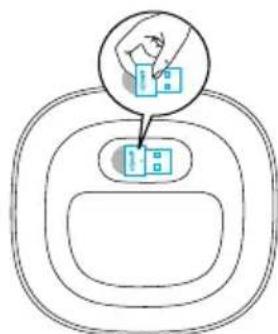
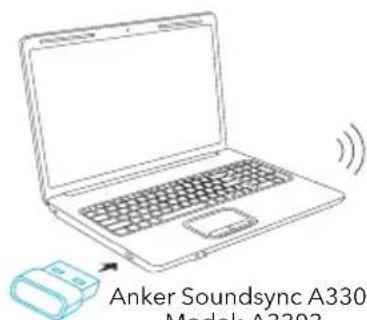
- Připojte dodaný hardwarový klíč Bluetooth k portu USB počítače. Jednotka PowerConf S500 bude po zapnutí připravena k použití.
1
flowchart
graph TD
    A["Input Box 1"] --> B["Process Box 2"]
    B --> C["Feedback Loop"]
    C --> D["End"]
2
(

- Možná budete muset PowerConf S500 nastavit ručně v operačním systému počítače nebo konferenčním softwaru jako zvukové zařízení.
- macOS
Předvolby systému > Zvuk > Zvukové efekty / Výstup / Vstup
- Windows
Pravým tlačítkem myši klikněte na ikonu zvuku > otevřete Nastavení zvuku > Zvolte výstupní zařízení / Zvolte vstupní zařízení
- Software (Zoom, Skype a další)
Nastavení > Zvuk > Reproduktor / Mikrofon
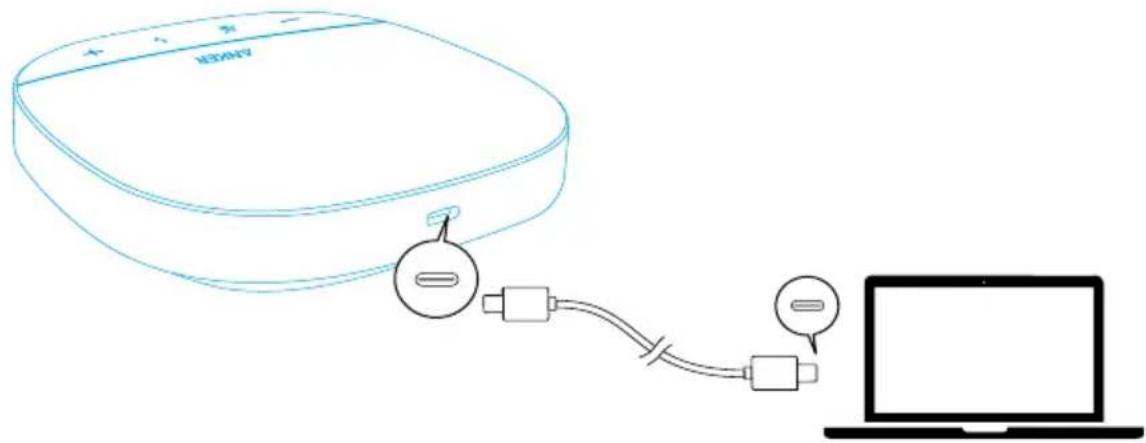
Možnost B: Připojení k počítači (USB-C kabel)
PowerConf S500 připojte k počítači pomocí dodávaného USB-C kabelu. Zapne se a bude připraven k použití.
Možnost C: Připojení k chytrému telefonu nebo tabletu (Bluetooth)
-
Když je PowerConf S500 zapnutý, automaticky vstoupí do režimu párování Bluetooth. Stisknutím tlačítka Bluetooth můžete také vstoupit do režimu párování Bluetooth.
-
Výběrem „Anker PowerConf S500“ na seznamu Bluetooth na chytrém telefonu se připojíte.

| Stiskněte Přejít do režimu párování | Bluetooth | |
| Bliká modře Párování | ||
| Svítí modře Připojeno |

- Pokaždé, když zapnete PowerConf S500, automaticky se připojí k naposledy úspěšně připojenému zařízení, pokud je dostupné. Stisknutím tlačítka Bluetooth vstoupíte do režimu párování Bluetooth.
- Tento reproduktor s mikrofonem lze současně prostřednictvím Bluetooth spárovat se dvěma mobilními zařízeními.Chcete-li jej spárovat s jiným zařízením Bluetooth, stisknutím tlačítka Bluetooth se vrátíte do režimu párování Bluetooth.
- Pokud je konferenční mikrofon současně připojen ke dvěma zařízením přes rozhraní USB a Bluetooth, můžete mezi režimy Bluetooth a USB přepínat stisknutím a podržením tlačítka přehrávání po dobu 2 sekund.
- Chcete-li přerušit připojení Bluetooth z jednoho zařízení, znovu stiskněte tlačítko Bluetooth na zařízení, které je aktuálně aktivní.
- Pokud se připojení prostřednictvím hardwarového klíče Bluetooth nezdaří, připojte jej k portu USB počítače a poté čtyřikrát stiskněte tlačítko ztlumení počítače. Kontrolka na hardwarovém klíči bude rychle blikat. To znamená, že klíč byl resetován a veškerá historie párování byla vymazána. Hardwarový klíč se pak automaticky spojí s konferenčním mikrofonem.
Používání PowerConf
| Stiskněte a podržte 3 sekundy Zapnutí nebo vypnutí | |
| Stiskněte (když je zařizení zapnuté) | |
| Stiskněte | |
| Stiskněte Přijmout/Zamítnout hovor | |
| Stiskněte a podržte 2 sekundy Odmítněte hovor nebo aktivujte Siri. | |
| +/- | Stiskněte nebo stiskněte a podržte |
| Stiskněte Ztlumení nebo obnovení mikrofonu | |
| Stiskněte | |
| Stiskněte dvakrát Přeskočení na další skladbu | |
| Stiskněte a podržte 2 sekundy | |
| Stiskněte Spojení s dalším zařizením PowerConf S500 |
Světelný LED panel
| Světla svítí modře a poté se vypnou Zapnuto | |
| Světla svítí zeleně (úroveň baterie je menší než 10 %) | Kontrola úrovně baterie |
| Světla svítí červeně a poté blikají (úroveň nabití baterie je větší než 10 %) | |
| Blikají modře Příchozí hovor | |
| Světla svítí modrozeleně (standardní režim) | Detekován směr zvuku |
| Světla svítí purpurově (režim vysílání) | |
| Světla svítí modře a poté se vypnou Upravit hlasitost | |
| Svítí červeně Ztlumeno | |
| Rozsvítí se azurově. Vstup do režimu spojení |
Aplikace AnkerWork
Stáhněte si aplikaci AnkerWork a obohatte svůj zážitek.
- Kontrola informací o výrobku
- Přečtěte si uživatelskou příručku
- Kontrola úrovně baterie
• Zkontrolujte nejnovější aktualizace firmwaru - Upravit hlasitost
• Nastavení automatického vypnutí - Správa zařízení
• Vypnutí světelného LED panelu
• Nastavení režimů zachycení hlasu
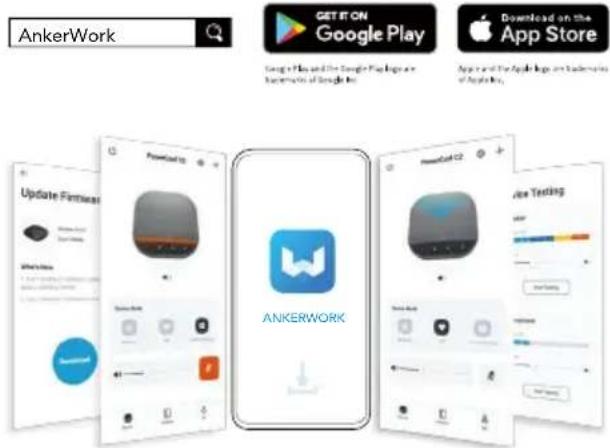

V aplikaci AnkerWork si můžete zvolit ze 2 režimů detekce hlasu.
- Standardní režim: Přijímá všechny zvuky z blízkého konce.
- Režim vysílání: Vypne reproduktor, aby obnovil a doručil originální zvuk. V tomto režimu již neuslyšite vzdálené konce. (Důrazně vám doporučujeme, abyste v tomto režimu použivali připojení prostřednictvím USB.)
Režim spojení
Režim propojení je k dispozici, pouze když připojíte PowerConf S500 k počítači pomocí kabelu USB-C.Není k dispozici při připojení prostřednictvím Bluetooth.
- PowerConf S500 připojte k počítači pomocí dodávaného USB-C kabelu.
2.Zapněte další PowerConf S500, a poté současným stisknutím tlačítka spojení na obou reproduktorech s mikrofonem PowerConf S500 vstoupíte do režimu propojení.
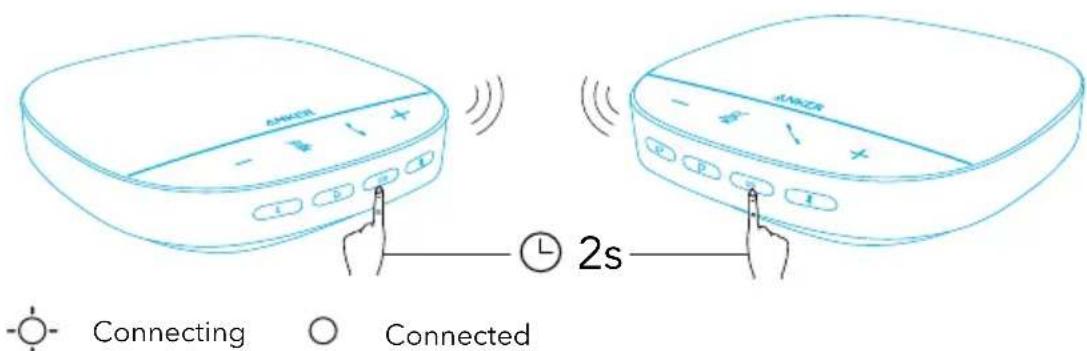
| Stiskněte Vstup do režimu spojení | ||
 | Bliká azurově. Připojení | |
| Svítí azurově. Připojeno |

- Tento režim není k dispozici, pokud jsou oba konferenční mikrofony PowerConf S500 připojeny pomocí kabelu USB.
- Doporučená vzdálenost mezi dvěma konferenčními mikrofony PowerConf S500 je přibližně 3 m.
- Režim propojení ukončíte současným stisknutím a podržením tlačítek spojení na obou reproduktorech s mikrofonem PowerConf S500 po dobu 2 sekund.
Specifikace
≡ Specifikace se mohou bez předchozího upozornění změnit.
Vstup 5 V 2 A
三
Jmenovitý výstupní výkon 10W
Kapacita baterie 6 700 mAh
Doba nabíjení 4 hodiny
Doba hovoru 16 hodin
Velikost ovladače 1 x 1,75" (úplný rozsah)
Frekvenční rozsah 20 Hz - 20 kHz
Rozsah zachycení hlasu 5 m / 16 ft
Mikrofon 4 stereofonní mikrofony
Bluetooth version 5.0
Dosah připojení Bluetooth 10 m / 33 ft
Et overblik