
PIXMA TS9541C - Tulostin CANON - Ilmainen käyttöohje ja opas
Löydä laitteen käyttöohje ilmaiseksi PIXMA TS9541C CANON PDF-muodossa.


| Tuotetyyppi | Mustesuihkumonitoimitulostin |
| Merkki | Canon |
| Malli | PIXMA TS9541C |
| Päätoiminnot | Tulostus, kopiointi, skannaus, suora valokuvatulostus muistikortilta |
| Tulostustekniikka | Lämpömustesuihku |
| Tulostustarkkuus | Jopa 4800 x 1200 dpi |
| Tulostusnopeus (A4-asiakirja) | ≈ 15 ppm musta / 10 ppm väri |
| Tuetut paperikoot | A4, Letter, valokuva (10x15 cm, 13x18 cm), kirjekuoret |
| Paperikapasiteetti (kasetti) | 100 arkkia tavallista paperia (A4/Letter) |
| Paperikapasiteetti (takalokero) | 20 arkkia valokuvapaperia |
| Liitettävyys | Wi-Fi, USB 2.0, Wi-Fi Direct (Canon PRINT -sovelluksen kautta) |
| Kosketusnäyttö | Kyllä, 4,3 tuuman värillinen LCD-näyttö |
| Mustekasettien lukumäärä | 5 (musta, syaani, magenta, keltainen, harmaa) |
| Kasettityypit | Yksittäiset kasetit (PGI/CLI-sarja) |
| Virtalähde | AC 100-240V, 50/60 Hz |
| Virrankulutus | ≈ 20 W tulostuksessa, 0,8 W valmiustilassa |
| Mitat (L x S x K) | ≈ 450 x 368 x 180 mm |
| Paino | ≈ 8,2 kg |
| Huolto | Tulostuspäiden automaattinen puhdistus ohjelmiston tai ohjauspaneelin kautta |
| Turvallisuus | Älä tuki tuuletusaukkoja; käytä vain mukana toimitettua virtajohtoa; älä kosketa sähkökoskettimia |
| Pakkauksen sisältö | Tulostin, aloitusmustekasetit, virtajohto, asennus-CD-ROM, pikaopas |
Usein kysytyt kysymykset - PIXMA TS9541C CANON
Käyttäjien kysymyksiä aiheesta PIXMA TS9541C CANON
0 kysymys tästä laitteesta. Vastaa tuntemiisi tai esitä omasi.
Esitä uusi kysymys tästä laitteesta
Lataa ohjeet laitteellesi Tulostin PDF-muodossa ilmaiseksi! Löydä käyttöohjeesi PIXMA TS9541C - CANON ja ota elektroninen laitteesi takaisin hallintaan. Tällä sivulla julkaistaan kaikki laitteidesi käyttöön tarvittavat asiakirjat. PIXMA TS9541C merkiltä CANON.
KÄYTTÖOHJE PIXMA TS9541C CANON
Lue Turvallisuus ja tärkeitä tietoja (lisähuomautus) ensin.
Tulostimen asennus....sivu 1

Yhdistäminen tietokoneeseen ja älypuhelimeen/tablet-tietokoneeseen......sivu 4
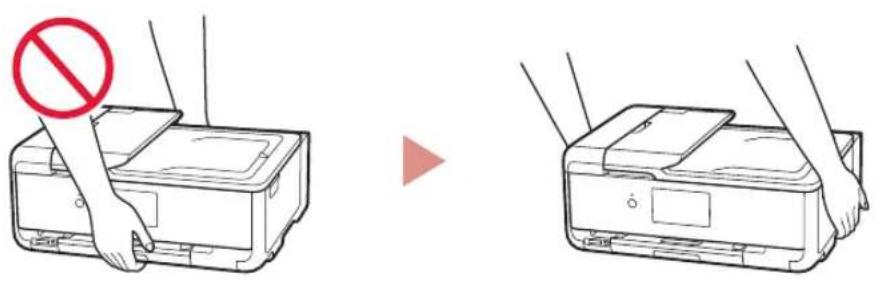
Tulostimen pitäminen
Tulostimen käsittely
Tulostimen pitäminen
Tulostimen pitäminen
- Mustesäiliöt asennusta varten

• Monitoimitaso - Turvallisuus ja tärkeitä tietoja Monitoimitaso kiinnitetään kasetin alapintaan. • Aloitusopas (tämä käyttöopas)
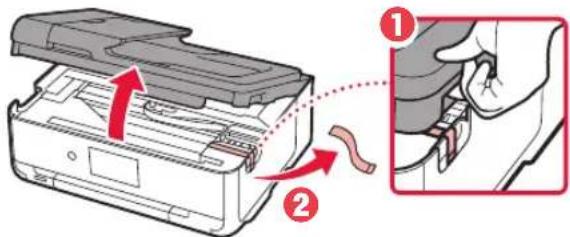
2. Pakkausmateriaalien poistaminen
1 Poista pakkausmateriaalit laitteesta ja hävitä ne.
- Tulostimen käyttö oranssi teippi ja suojakalvo paikoillaan aiheuttaa toimintahäiriöitä. Poista ne.
2 Avaa skannausyksikkö/kansi ja poista oranssi teippi.
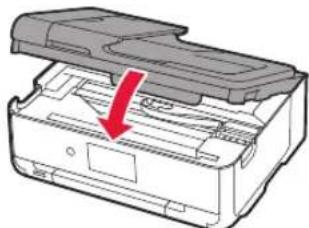
3 Sulje skannausyksikkö/kansi.
3. Virran kytkeminen tulostimeen
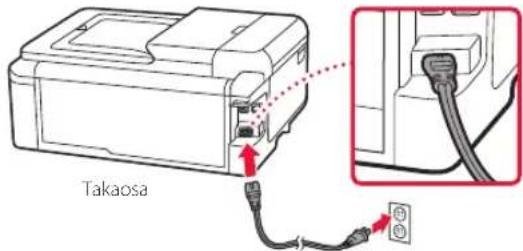
1 Kytke virtajohto.
Tärkeää
Älä tässä vaiheessa kytke mitään muuta johtoa.
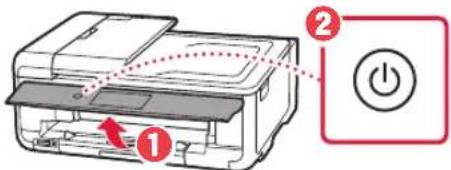
2 Avaa käyttöpaneeli ja paina KÄYTÖSSÄ (ON) -painiketta.
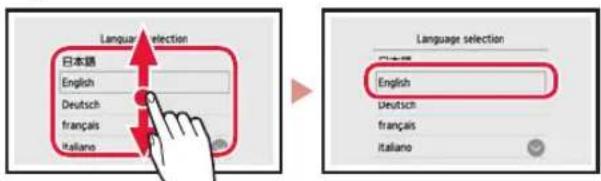
3 Valitse kieli vierittämällä ja napauttamalla, ja napauta sitten OK.
4. Mustesäiliöiden asennus

1 Avaa skannausyksikkö/kansi.
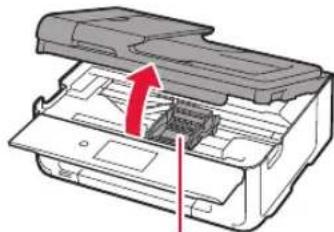
Älä koske tulostuspään pidikkeeseen, ennen kuin sen liike pysähtyy.
Tulostimen asennus
2 Poista teippi ja kalvo mustesäiliöistä.
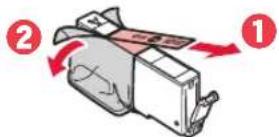
• Tarkista, ettei teippiä jää mihinkään kiinni.
3 Irrota oranssi suojus hiljaa.
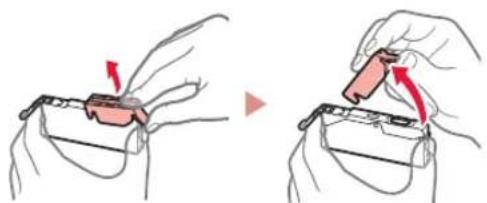
- Älä paina mustesäiliön molemmilta puolilta niin, että Y-muotoinen ilmareikä tukkeutuu.
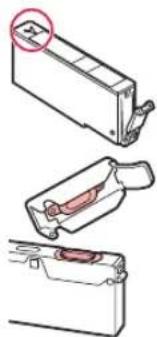
- Älä koske kuvassa merkittyihin punaisiin alueisiin.
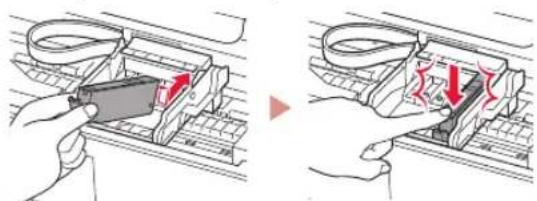
4 Asenna mustesäiliöt.
- Aseta mustesäiliö tulostuspäähän ja paina sitä alaspäin, kunnes se napsahtaa.
5 Varmista, että asennetun mustesäiliön väri näkyy näytössä.
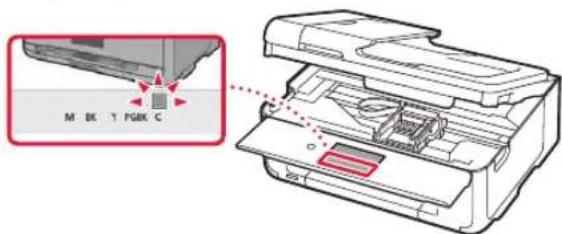
Jos väri ei näy näytössä, vaikka olet asentanut mustesäiliön, mustesäiliön väri voi olla väärä tai olet voinut asentaa mustesäiliön, jonka mallinumeroa tämä tulostin ei tue. Asenna joko oikean värin mustesäiliö tai käytä asennusta varten toimitettua mustesäiliötä.
6 Toista vaiheet 2 - 5 asentaessasi kaikki mustesäiliöt.
• Varmista, että kaikki värit tulevat näkyviin.
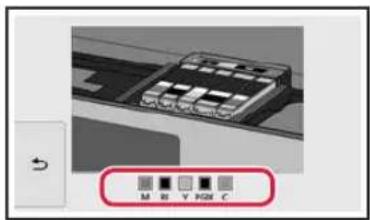
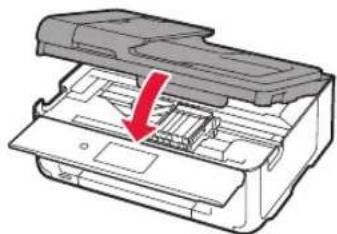
7 Sulje skannausyksikkö/kansi.
- Kun suljet skannausyksikön/kannen, sisäiset toiminnot käynnistyvät.
5. Paperin asettaminen
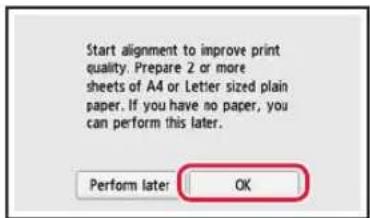
1 Napauta OK.
2 Vedä kasetti ulos laitteesta.
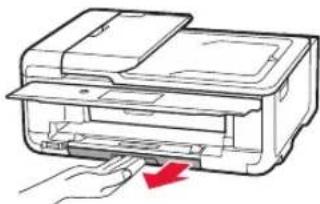
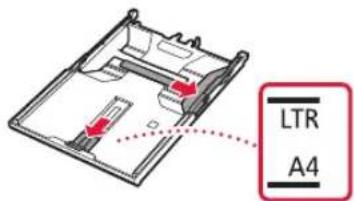
3 Liu'uta paperiohjaimet erilleen.
- Liu'uta oikeanpuoleinen paperiohjain oikeaan reunaan. Kohdista edessä oleva paperiohjain LTR- tai A4-merkkiin.
4 Lisää paperia.
- Aseta tavallinen LTR- tai A4-kokoinen paperi tulostuspuoli alaspäin.
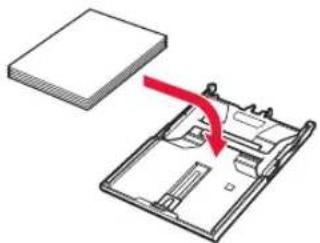
- Aseta paperi edessä olevaa paperiohjainta vasten ja kohdista oikeanpuoleinen paperiohjain paperin leveyteen.
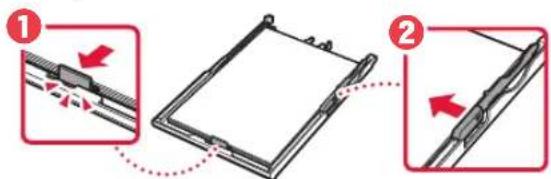
6 Vedä paperin luovutustaso esiin.
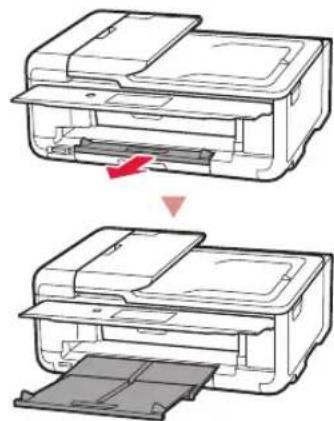
8 Napauta Seuraava (Next).
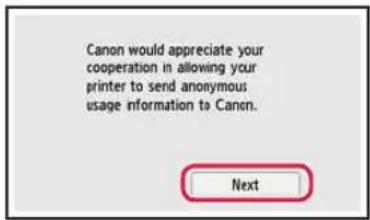
Seuraavaksi jatka toimintoja noudattamalla näytössä näkyviä ohjeita. Näiden toimintojen aikana teet valintoja, jotka liittyvät tietojen lähettämiseen. Lue "Tietojen lähettäminen Canonille" kohdasta Turvallisuus ja tärkeitä tietoja.
9 Napauta Seuraava (Next).
![graph TD A["Mitä laitetta olet yhdistämässä?\nValitse laite ja valitse vastaava ohjeen osa."] --> B["Tietokone Tietokone\nja älypuhelin"] A --> C["Älypuhelin"] A --> D["Ei laitetta"] B --> E["6-b sivu 6"] C --> E D --> E E --> F["Napauta Pysäytä (Stop)\n-painiketta ja valitse sitten\nÄlä yhdistä (Do…](/content/2026/04/680949/images/553d36a186d51d1f5b10c3a5320508f839db86a6de0fa375df19458bbbd7a23a.jpg)
6-a
Yhdistäminen tietokoneeseen
Jos käytät useita tietokoneita, suorita nämä vaiheet jokaiselle tietokoneelle. Tapoja on kaksi, "Online-asennus" ja "Håyttäen mukana toimitettua Asennus-CD-levyä (vain Windows)".

Online-asennus
1 Avaa tietokoneesta Canon-verkkosivusto.
http://ij.start.canon

2 Valitse Määritys. 3 Anna tulostinmallin nimi ja valitse Siirry. 4 Valitse Aloita.
5 Valitse Jos olet jo valmistellut tulostimen, siirry kohtaan Yhdistä.

Huomautus
Jos käytät Windows-tietokonetta (paitsi Windows 10 S) tai macOS-tietokonetta, jatka seuraavasta vaiheesta. Jos käytät tietokonetta, jossa on jokin muu käyttöjärjestelmä, jatka asennusta näytön ohjeiden mukaan.
6 Valitse Lataa.
• Asennustiedosto ladataan tietokoneeseen.
7 Suorita ladattu tiedosto. 8 Jatka vaiheesta 9 kohdassa sivu 5.

Käyttäen mukana toimitettua Asennus-CD-levyä (vain Windows)
1 Aseta Asennus-CD tietokoneeseen.

2 Toimi Windows-versiosi ohjeiden mukaan.
Windows 10/Windows 8.1
1 Napsauta seuraavaa ilmoitusta, kun se tulee tietokoneen näytön oikeaan reunaan.

Jos ilmoitus ei tule näkyviin (tai ei enää ole näkyvissä), napsauta tehtäväpalkin Resurssienhallinta (File Explorer) -kuvaketta. Valitse ikkunan vasemmasta reunasta Tämä tietokone (This PC). Kaksoisnapsauta CD-kuvaketta, joka näkyy oikeassa reunassa (kun CD:n sisältö näkyy, ja kaksoisnapsauta sitten Msetup4.exe tiedostoa). Siirry kohtaan 3.
2 Valitse Suorita Msetup4.exe (Run Msetup4.exe).
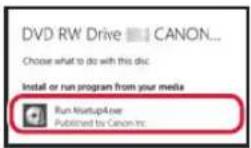
3 Jos Käyttäjätilien valvonta (User Account Control) -valintaikkuna tulee näkyviin, valitse Kyllä (Yes).
Windows 7
① Valitse Suorita Msetup4.exe (Run Msetup4.exe).
- Kun Automaattinen toisto (AutoPlay)-näyttö tulee näkyviin, valitse Suorita Msetup4.exe (Run Msetup4.exe).
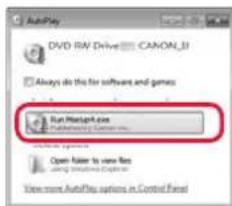
Jos Automaattinen toisto (AutoPlay) -näyttö ei avaudu, valitse Aloita-valikosta Tietokone (Computer). Kaksoisnapsauta ikkunan oikeassa reunassa CD-kuvaketta (kun CD:n sisältö näkyy, kaksoisnapsauta Msetup4.exe tiedostoa).
② Jos Käyttäjätilien valvonta (User Account Control) -valintaikkuna tulee näyttöön, valitse Jatka (Continue).
3 Jatka vaiheeseen 9 alla.
9 Valitse Aloita asetukset (Start Setup).
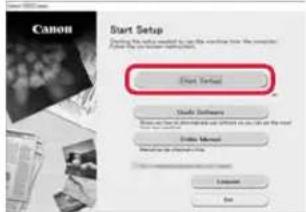
10 Noudata näytön ohjeita.
• Näissä toiminnoissa voi kestää hetken.
11 Kun seuraava näyttö tulee näkyviin, valitse Lopeta (Exit).
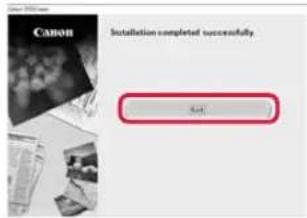
Tulostin on nyt liitetty tietokoneeseen. Jos haluat liittää myös älypuhelimen, katso kohtaa "6-b. Yhdistäminen älypuhelimeen" sivulla 6.
6-b
Yhdistäminen älypuhelimeen
Jos käytät useita älypuhelimia, suorita nämä vaiheet jokaiselle älypuhelimelle.
Valmistele seuraavat, ennen kuin aloitat.
① Ota Wi-Fi-asetus käyttöön älypuhelimessa*. ② Yhdistä älypuhelin langattomaan reitittimeen* (jos käytössäsi on langaton reititin). * Katso näihin toimenpiteisiin liittyviä lisätietoja älypuhelimen ja langattoman reitittimen käyttöoppaista.
1 Asenna "Canon PRINT Inkjet/SELPHY" -sovellus älypuhelimeen.

iOS
Etsi App Store -kaupassa tekstiä "Canon PRINT".
Android
Etsi Google Play -kaupasta tekstiä "Canon PRINT".

Huomautus
Voit myös avata Canon-verkkosivuston ja ladata sovelluksen skannaamalla oikealla näkyvän QR-koodin.

2 Tarkista tulostimen näyttö, kun etenet vaihe kerrallaan.
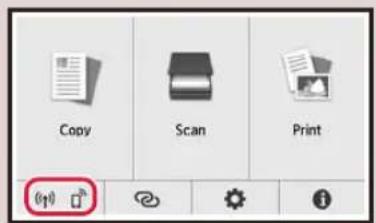
- Jos (t) tulee näkyviin,
- Jos (ei) tule näkyviin,


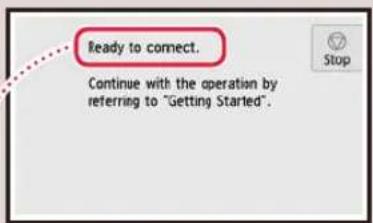
- "Valmiina muodostamaan yhteys. (Ready to connect.)" → D
Huomautus
- Tulostimen näyttö sammuu, kun tulostin on käyttämättömänä 10 minuuttia. Avaa näyttö napauttamalla kosketusnäyttöä.
- Jos (1) näkyy, tulostin ei voi muodostaa Wi-Fi-yhteyttä. Lisätietoja on kohdassa "http://ij.start.canon" > "Usein kysytyt kysymykset".

3 Avaa asennettu sovellus.
4 Noudata tulostimen lisäämisessä näytön ohjeita.
5 Tarkista, että seuraava näyttö tulee näkyviin.

Tulostin on nyt liitetty älypuhelimeen. Jos tulostat valokuvia, katso kohtaa "Valokuvapaperin asettaminen" sivulla 8.

Toimenpiteet ovat erilaiset iOS- ja Android-laitteille. Toimi käyttöjärjestelmää vastaavien ohjeiden mukaan.
iOS
3 Napauta Asetukset (Settings) älypuhelimen aloitusnäytössä ja napauta Canon_ij_XXXX Wi-Fi-asetuksissa.
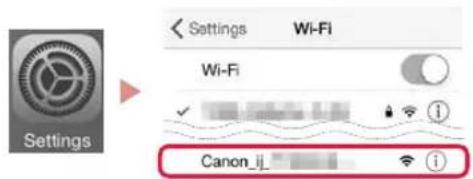
Huomautus
Jos Canon_ij_XXXX ei ole näkyvissä, toimi kohdan E mukaan ja hae sitten Canon_ij_XXXX uudelleen.
4 Avaa asennettu sovellus.
- Tulostin rekisteröidään käyttöympäristöön parhaiten soveltuvalla yhteystavalla.
5 Tarkista, että seuraava näyttö tulee näkyviin.

Android
3 Avaa asennettu sovellus.
- Tulostin rekisteröidään käyttöympäristöön parhaiten soveltuvalla yhteystavalla.
Huomautus
Jos viesti "Yhtään tulostinta ei ole lisätty. Suoritetaanko tulostimen asetus? (No printer has been added. Perform printer setup?)" ei tule valmiiksi näkyviin, kun käynnistät sovelluksen, toimi kohdan E mukaan ja palaa sitten älypuhelimen toimintoihin.
4 Tarkista, että seuraava näyttö tulee näkyviin.

Tulostin on nyt liitetty älypuhelimeen. Jos tulostat valokuvia, katso kohtaa "Valokuvapaperin asettaminen" sivulla 8.
E
3 Napauta 📁 lostimen kosketusnäytössä. 4 Pidä aloitusnäytön painiketta painettuna noin 3 sekuntia.
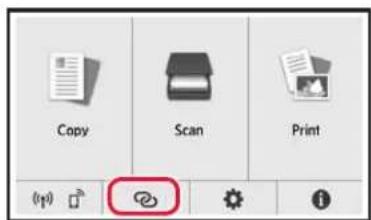
5 Siirry kohtaan D, kun näyttöön ilmestyy teksti "Noudata tietokoneen tai älypuhelimen tai muun laitteen ohjeita ja suorita toiminto."
Valokuvapaperin asettaminen
Valokuvapaperia voi lisätä ainoastaan takalokeroon.
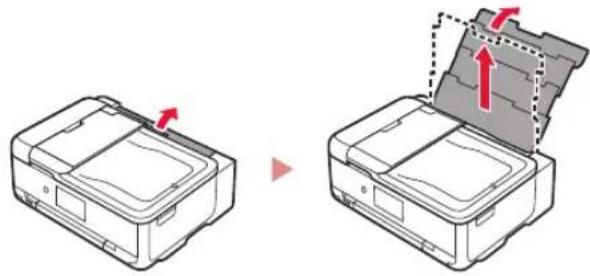
1 Avaa takalokeron kansi ja laajenna paperituki.
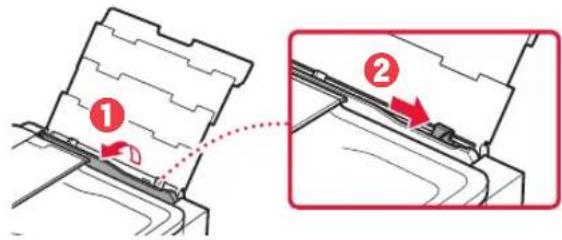
2 Avaa syöttöaukon kansi ja liu'uta oikeanpuoleinen paperiohjain oikeaan reunaan.
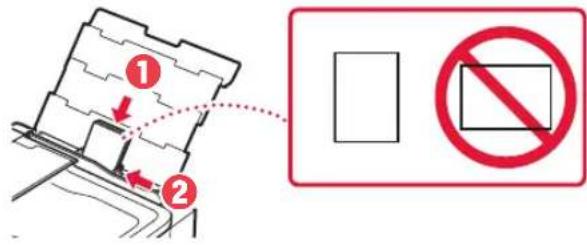
3 Aseta useita arkkeja valokuvapaperia tulostuspuoli ylöspäin, ja liu'uta sitten sivun paperiohjain paperipinon reunaa vasten.
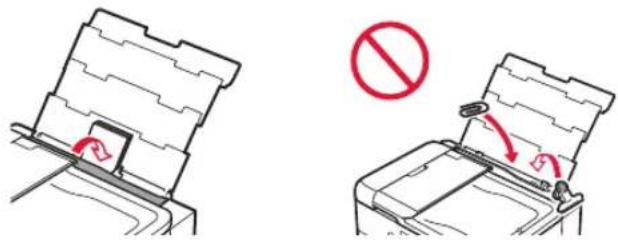
4 Sulje syöttöaukon kansi.
- Jatka asetetun paperin tietojen asettamista noudattamalla näytössä näkyviä ohjeita.
5 Avaa käyttöpaneeli ja vedä paperin luovutustaso ulos.
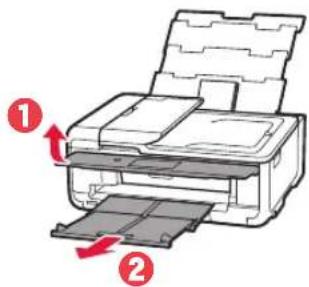
Muistikorttiin tallennettujen valokuvien tulostaminen
1 Kytke tulostimen virta. 2 Lisää useita arkkeja valokuvapaperia. 3 Aseta muistikortti korttipaikkaan.
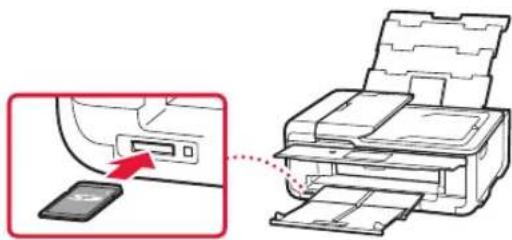
4 Selaa valokuvia sipaisemalla oikealle ja vasemmalle, ja valitse kuva. 5 Käynnistä tulostus napauttamalla Väri (Color)-painiketta.






- PAKKAUSMATERIAALIEN POISTAMINEN
- VIRRAN KYTKEMINEN TULOSTIMEEN
- MUSTESÄILIÖIDEN ASENNUS
- TULOSTIMEN ASENNUS
- POISTA TEIPPI JA KALVO MUSTESÄILIÖISTÄ
- IRROTA ORANSSI SUOJUS HILJAA
- ASENNA MUSTESÄILIÖT
- VARMISTA, ETTÄ ASENNETUN MUSTESÄILIÖN VÄRI NÄKYY NÄYTÖSSÄ
- TOISTA VAIHEET 2 - 5 ASENTAESSASI KAIKKI MUSTESÄILIÖT
- SULJE SKANNAUSYKSIKKÖ/KANSI
- PAPERIN ASETTAMINEN
- NAPAUTA OK
- VEDÄ KASETTI ULOS LAITTEESTA
- LIU'UTA PAPERIOHJAIMET ERILLEEN
- LISÄÄ PAPERIA
- VEDÄ PAPERIN LUOVUTUSTASO ESIIN
- NAPAUTA SEURAAVA (NEXT)
- A
- YHDISTÄMINEN TIETOKONEESEEN
- ONLINE-ASENNUS
- HUOMAUTUS
- KÄYTTÄEN MUKANA TOIMITETTUA ASENNUS-CD-LEVYÄ (VAIN WINDOWS)
- WINDOWS 10/WINDOWS
- WINDOWS
- VALITSE ALOITA ASETUKSET (START SETUP)
- B
- YHDISTÄMINEN ÄLYPUHELIMEEN
- ASENNA "CANON PRINT INKJET/SELPHY" -SOVELLUS ÄLYPUHELIMEEN
- TARKISTA TULOSTIMEN NÄYTTÖ, KUN ETENET VAIHE KERRALLAAN
- AVAA ASENNETTU SOVELLUS
- NOUDATA TULOSTIMEN LISÄÄMISESSÄ NÄYTÖN OHJEITA
- TARKISTA, ETTÄ SEURAAVA NÄYTTÖ TULEE NÄKYVIIN
- IOS
- ANDROID
- E
- VALOKUVAPAPERIN ASETTAMINEN
- MUISTIKORTTIIN TALLENNETTUJEN VALOKUVIEN TULOSTAMINEN
Merkki : CANON
Malli : PIXMA TS9541C
Kategoria : Tulostin