
PIXMA TS9541C - Printer CANON - Gratis brugsanvisning og manual
Find enhedens vejledning gratis PIXMA TS9541C CANON i PDF-format.



| Produkttype | Blækstråle multifunktionsprinter |
| Mærke | Canon |
| Model | PIXMA TS9541C |
| Hovedfunktioner | Udskrivning, kopiering, scanning, direkte fotoudskrivning fra hukommelseskort |
| Udskrivningsteknologi | Termisk blækstråle |
| Udskriftsopløsning | Op til 4800 x 1200 dpi |
| Udskrivningshastighed (A4-dokument) | ≈ 15 ppm sort / 10 ppm farve |
| Understøttede papirformater | A4, Letter, Foto (10x15 cm, 13x18 cm), kuverter |
| Papirkapacitet (kassette) | 100 ark almindeligt papir (A4/Letter) |
| Papirkapacitet (bageste bakke) | 20 ark fotopapir |
| Tilslutningsmuligheder | Wi-Fi, USB 2.0, Wi-Fi Direct (via Canon PRINT-app) |
| Touchskærm | Ja, farve-LCD-skærm 4,3 tommer |
| Antal blækpatroner | 5 (sort, cyan, magenta, gul, grå) |
| Patrontyper | Individuelle patroner (PGI/CLI-serie) |
| Strømforsyning | AC 100-240V, 50/60 Hz |
| Strømforbrug | ≈ 20 W ved udskrivning, 0,8 W i standby |
| Mål (L x B x H) | ≈ 450 x 368 x 180 mm |
| Vægt | ≈ 8,2 kg |
| Vedligeholdelse | Automatisk rengøring af printkerner via software eller betjeningspanel |
| Sikkerhed | Bloker ikke ventilationsåbninger; brug kun den medfølgende strømledning; rør ikke ved elektriske kontakter |
| Indhold i kassen | Printer, opsætningsblækpatroner, strømledning, installations-cd, hurtigstartguide |
Ofte stillede spørgsmål - PIXMA TS9541C CANON
Brugerspørgsmål om PIXMA TS9541C CANON
0 spørgsmål om dette apparat. Besvar dem du kender, eller stil dit eget.
Stil et nyt spørgsmål om dette apparat
Download vejledningen til din Printer i PDF-format gratis! Find din vejledning PIXMA TS9541C - CANON og tag din elektroniske enhed tilbage i hånden. På denne side er alle dokumenter nødvendige for brugen af din enhed offentliggjort. PIXMA TS9541C af mærket CANON.
BRUGSANVISNING PIXMA TS9541C CANON
Læs Sikkerhedsoplysninger og vigtige oplysninger (tillæg) først.
Tilslut til computer og smartphone/tablet......side 4
Sådan holder du printeren
Sådan holder du printeren
1 Tilslut strømkablet.
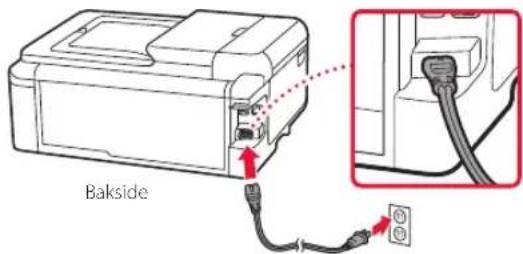

Vigtigt!
Tilslut ikke andre kabler på dette tidspunkt.
- Undgå at røre de røde områder, som vist på figuren.
4 Installer blæktankene.
5 Klik på Hvis du allerede har gjort printeren klar, skal du gå til Tilslut.
Bemærk
Printeren er nu tilsluttet computeren. Se "6-b Tilslut til en smartphone" på side 6, hvis du også vil tilslutte en smartphone.
6-b
Tilslut til en smartphone
1 Aktivér Wi-Fi-indstillingen på smartphonen*. ② Tilslut smartphonen til den trådløse router* (hvis du har en trådløs router). * Se manualerne for smartphonen og den trådløse router for at få flere detaljer om disse procedurer.
1 Installer "Canon PRINT Inkjet/SELPHY"-appen på smarttelefonen.
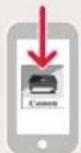
iOS
- Blækbeholdere til opsætning

- Universalbakke Universalbakken sidder fast på undersiden af kassetten.
- Sikkerhedsoplysninger og vigtige oplysninger • Før du begynder (denne vejledning)
2. Fjern emballage

1 Fjern emballagen fra enheden, og smid emballagen ud.
- Det medfører funktionsfejl, hvis du bruger printeren, mens den orange tape og den beskyttende film stadig sidder på den. Sørg for at fjerne dem.
2 Åbn scanningsenheden/dækslet, og fjern den orange tape.
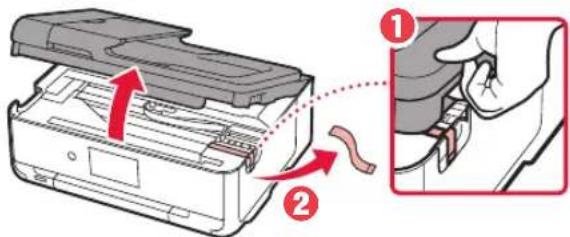
3 Luk scanningsenheden/dækslet.
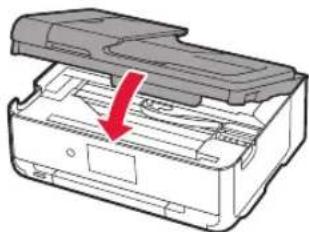
På dette tidspunkt må du ikke tilslutte nogen andre kabler.
3 Rul og tryk for at vælge dit sprog, og tryk derefter på OK.

4. Installation af blækbeholdere


1 Åbn scanningsenheden/dækslet.
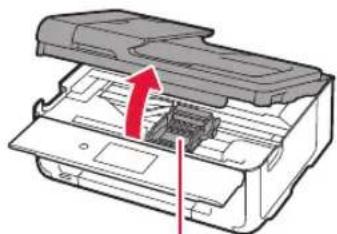
Undgå at røre ved printhovedholderen, før den stopper.
Konfiguration af printeren
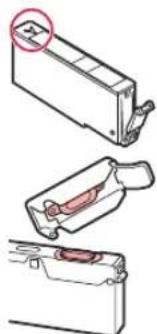
2 Fjern tapen og filmen på blækbeholderne.

• Tjek, at der ikke er noget tape tilbage.
3 Fjern langsomt den orange hætte.

- Undlad at trykke på begge sider af blækbeholderen, mens det Y-formede hul er blokeret.
- Rør ikke de røde områder, der vises på figuren.
4 Installer blækbeholderne.
- Indsæt blækbeholderen i printhovedet, og tryk på den fra oven, indtil den klikker.
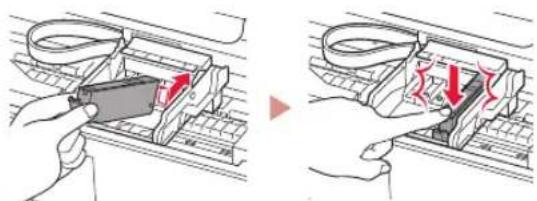
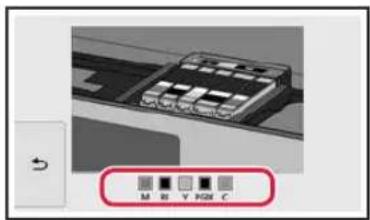
5 Tjek, at farven på den blækbeholder, du installerede, vises på skærmen.
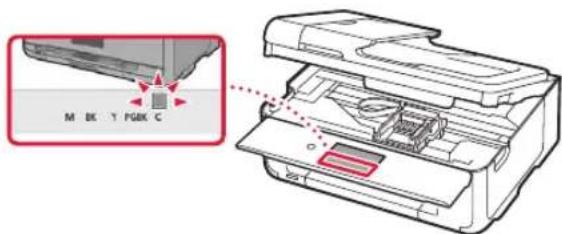
Hvis farven ikke vises på skærmen, selvom du har installeret blækbeholderen, er farven i blækbeholderen muligvis forkert, eller du har muligvis installeret en blækbeholder, der ikke understøttes af denne printer, f.eks. en blækbeholder med et andet modelnummer. Du skal enten installere en blækbeholder med den korrekte farve eller bruge den medfølgende blækbeholder til opsætningen.
6 Gentag trin 2 til 5 for at installere alle blækbeholderne.
• Sørg for, at alle farverne vises.
7 Luk scanningsenheden/dækslet.
- Når du lukker scanningsenheden/dækslet, startes de interne handlinger.
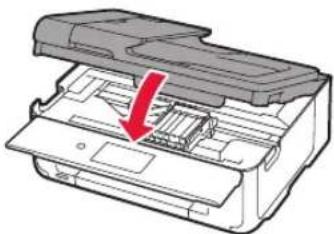
⚠ Forsigtig Pas på dine fingre.
5. Ilægning af papir

1 Tryk på OK.

2 Træk kassetten ud af enheden.
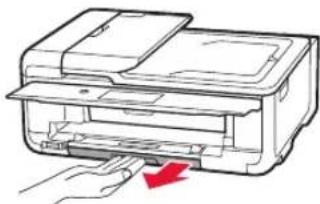
- Skub højre papirstyr til den højre kant. Juster det forreste papirstyr med LTR- eller A4-mærket.
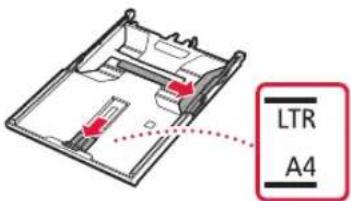
4 llæg papir.
- Ilæg almindeligt LTR- eller A4-papir med udskriftssiden nedad.
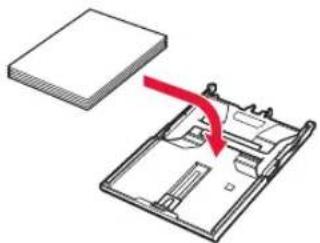
- Placer papiret mod det forreste papirstyr, og juster derefter det højre papirstyr med bredden af papiret.

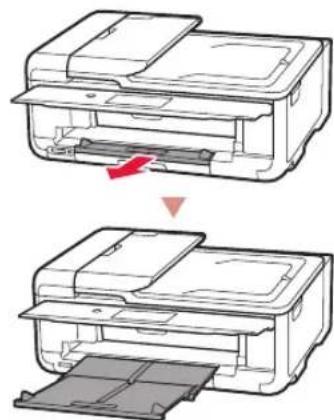
6 Træk udbakken til papir ud.
8 Tryk på Næste (Next).
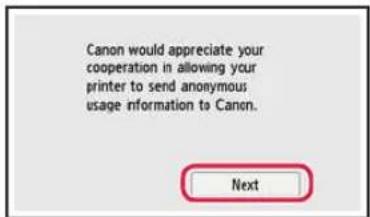
- Følg derefter instruktionerne på skærmen for at fortsætte med processen. Du bliver bedt om at foretage valg vedrørende afsendelse af oplysninger. Læs "Send oplysninger til Canon" i Sikkerhedsoplysninger og vigtige oplysninger.
9 Tryk på Næste (Next).
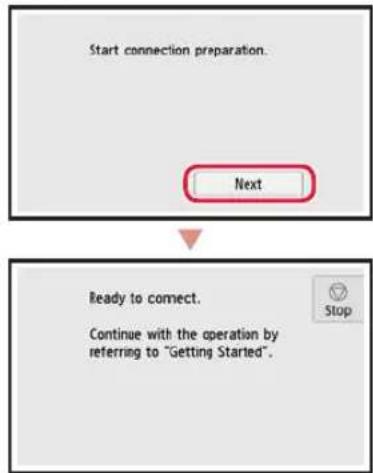
Hvilken enhed tilslutter du?
Vælg en enhed, og følg oplysningerne i det relevante afsnit.
![graph TD A["Computer Computer"] --> C["6-b side 6"] B["Smartphone"] --> C D["Ingen enhed"] --> E["Tryk på knappen Stop, og vælg derefter Opret ikke forbindelse (Do not connect) > Ja (Yes) i denne rækkefølge."] C --> F["..."] style A fill:#f9f,stroke:#333 style B fill:#f9f,stroke:#333 style D fill:#f…](/content/2026/04/680949/images/39b0fdfd5e32f265d8d3f218ad73a2270d0bf4098e5e35c58d2ab035b83640fa.jpg)
6-a
Tilslutning til en computer
Hvis du bruger flere computere, skal du udføre disse trin på hver computer. Der er to metoder, "A Online konfiguration" og "B Brug af den medfølgende installations-cd-rom (kun Windows)".


Online konfiguration
1 Gå til Canon-webstedet fra en computer.
http://ij.start.canon

2 Vælg Konfiguration. 3 Skriv printerens modelnavn, og klik på Ok. 4 Klik på Start.
5 Klik på Hvis du allerede har forberedt din, skal du gå til Tilslut.

Bemærk
Når du bruger en computer med Windows (undtagen Windows 10 S) eller macOS, skal du fortsætte til næste trin. Hvis du bruger en computer med et andet operativsystem, skal du fortsætte konfigurationen ved at følge instruktionerne på skærmen.
6 Klik på Hent.
- Konfigurationsfilen downloades til din computer. 7 Kør den downloadede fil. 8 Fortsæt til trin 9 på side 5.

Brug af den medfølgende installations-cd-rom (kun Windows)
1 Indsæt installations-cd-rom'en i din computer.

2 Følg instruktionerne for din version af Windows.
Windows 10/Windows 8.1
1 Klik på følgende meddelelse, når den vises til højre på din computerskærm.
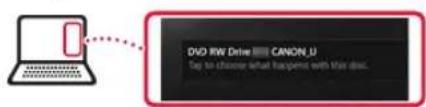
Hvis meddelelsen ikke vises (eller ikke længere er synlig), skal du klikke på ikonet Stifinder (File Explorer) på proceslinjen. Klik på Denne pc (This PC) til venstre i vinduet. Dobbeltklik på det cd-rom-ikon, der vises til højre (når indholdet på cd-rom'en vises, skal du dobbeltklikke på Msetup4.exe). Fortsæt til ③.
2 Klik på Kør Msetup4.exe (Run Msetup4.exe).
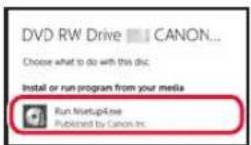
3 Hvis dialogboksen Kontrol af brugerkonti (User Account Control) vises, skal du klikke på Ja (Yes).
Windows 7
1 Klik på Kør Msetup4.exe (Run Msetup4.exe).
- Når skærmbilledet Automatisk afspilning (AutoPlay) vises, skal du klikke på Kør Msetup4.exe (Run Msetup4.exe).
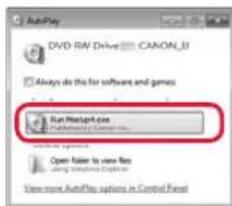
Hvis skærmbilledet Automatisk afspilning (AutoPlay) ikke vises, skal du åbne menuen Start og klikke på Computer. Dobbeltklik på cd-rom-ikonet til højre i vinduet (når indholdet på cd-rom'en vises, skal du dobbeltklikke på Msetup4.exe).
2 Hvis dialogboksen Kontrol af brugerkonti (User Account Control) vises, skal du klikke på Fortsæt (Continue).
3 Fortsæt til trin 9 nedenfor.
9 Klik på Start opsætning (Start Setup).
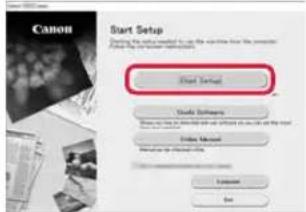
10 Følg instruktionerne på skærmen.
• Disse handlinger kan tage lidt tid.
11 Når følgende skærmbillede vises, skal du klikke på Afslut (Exit).
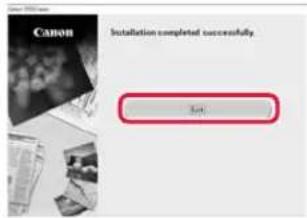
Din printer er nu tilsluttet til din computer. Hvis du også vil tilslutte en smartphone, skal du se "6-b. Tilslutning til en smartphone" på side 6.
6-b
Tilslutning til en smartphone
Hvis du bruger flere smartphones, skal du udføre disse trin på hver smartphone.
1 Aktiver indstillingen Wi-Fi på din smartphone*. ② Tilslut din smartphone til den trådløse router* (hvis du har en trådløs router). * Du kan finde flere oplysninger om disse fremgangsmåder i brugervejledningerne til din smartphone og trådløse router.
Søg efter "Canon PRINT" i App Store.
Android
Søg efter "Canon PRINT" i Google Play.

Bemærk
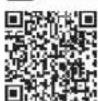
Du kan også åbne Canon-webstedet ved at scanne QR-koden, der vises til højre, og downloade appen derfra.

2 Tjek printerens skærm, mens du udfører trinnene.
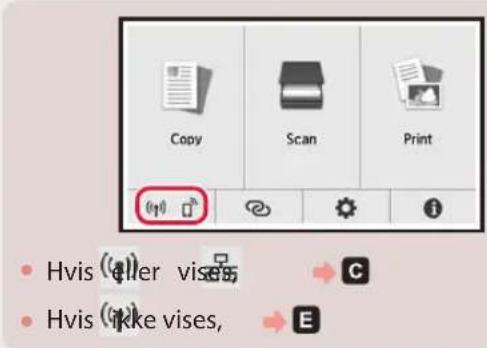
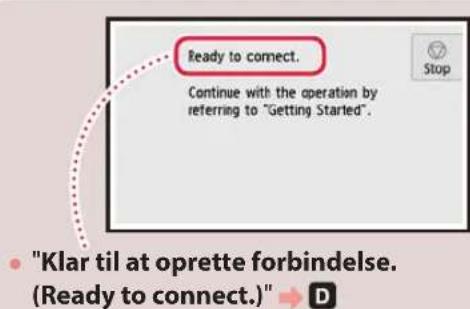
- Printerens skærm slukkes, hvis printeren ikke bruges i 10 minutter. Tryk på den berøringsfølsomme skærm for at aktivere skærmen.
- Hvis (t) vises, kan printeren ikke kommunikere via en Wi-Fi-forbindelse. Du kan finde flere oplysninger i "Ofte stillede spørgsmål" på "http://ij.start.canon".

3 Åbn den installerede app.
4 Følg instruktionerne på skærmen for at tilføje din printer.
5 Tjek, at følgende skærmbillede vises.

Din printer er nu tilsluttet til din smartphone. Hvis du vil udskrive fotos, skal du se "llægning af fotopapir" på side 8.

Der skal benyttes forskellige fremgangsmåder til iOS og Android. Følg instruktionerne for dit operativsystem.
iOS
3 Tryk på Indstillinger (Settings) på startskærmen på din smartphone, og tryk på Canon_ij_XXXX under Wi-Fi indstillinger.
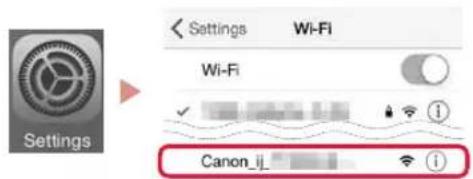

Bemærk
Hvis Canon_ij_XXXX ikke vises, skal du følge fremgangsmåden i E og derefter søge efter Canon_ij_XXXX igen.
4 Åbn den installerede app.
- Printeren registreres med den mest relevante forbindelsesmetode for det miljø, som du bruger.
5 Tjek, at følgende skærmbillede vises.

Android
3 Åbn den installerede app.
- Printeren registreres med den mest relevante forbindelsesmetode for det miljø, som du bruger.

Bemærk
Hvis en meddelelse med teksten "Der er ikke tilføjet en printer. Udfør printeropsætning? (No printer has been added. Perform printer setup?)" ikke vises, lige efter du har startet programmet, skal du følge fremgangsmåden i og derefter vende tilbage til din smartphone.
4 Tjek, at følgende skærmbillede vises.

Din printer er nu tilsluttet til din smartphone. Hvis du vil udskrive fotos, skal du se "Ilægning af fotopapir" på side 8.
3 Tryk på printerens berøringsfølsomme skærm. 4 Tryk på og hold knappen på skærmen HJEM i cirka 3 sekunder.
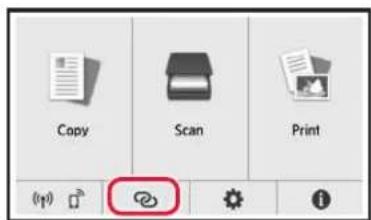
5 Når "Følg vejledningen på computeren eller smartphonen osv. for at udføre handlingen." vises, skal du fortsætte til D
Ilægning af fotopapir
Der kan kun lægges fotopapir i den bagerste bakke.
1 Åbn dækslet til bagerste bakke, og træk papirstøtten ud.
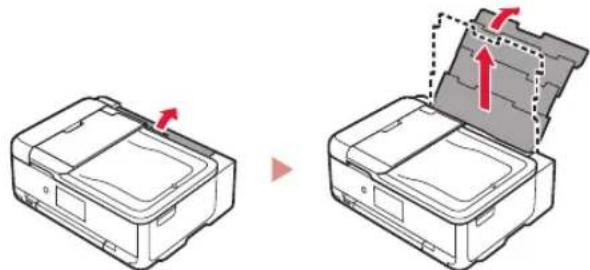
2 Åbn arkføderdækslet, og skub det højre papirstyr helt ud til højre.
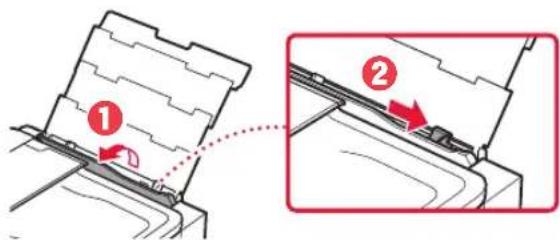
3 Ilæg flere ark fotopapir med udskriftssiden opad, og skub papirstyret på siden mod kanten af papirstakken.

4 Luk arkføderdækslet.
- Følg instruktionerne på skærmen for at angive oplysninger for det ilagte papir.

5 Åbn kontrolpanelet, og træk udbakken til papir ud.
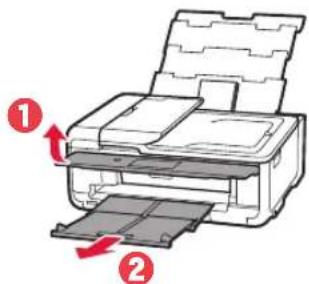
Udskrivning af fotos, der er gemt på et hukommelseskort
1 Tænd printeren. 2 Ilæg flere ark fotopapir. 3 Indsæt hukommelseskortet i kortstikket.
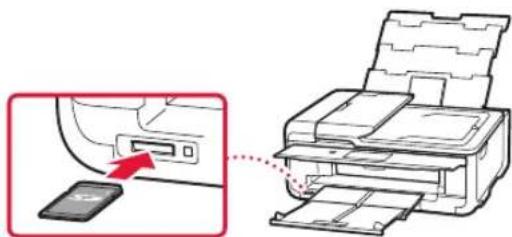
4 Svip til højre og venstre gennem fotoerne, og vælg et. 5 Tryk på Farve (Color)-knappen for at starte udskrivning.
Tulostimen asennus
Verkkoasennus
http://ij.start.canon

1. Paketin sisällys






- VIGTIGT
- INSTALLER BLÆKTANKENE
- B
- TILSLUT TIL EN SMARTPHONE
- INSTALLER "CANON PRINT INKJET/SELPHY"-APPEN PÅ SMARTTELEFONEN
- FJERN EMBALLAGE
- INSTALLATION AF BLÆKBEHOLDERE
- KONFIGURATION AF PRINTEREN
- FJERN TAPEN OG FILMEN PÅ BLÆKBEHOLDERNE
- FJERN LANGSOMT DEN ORANGE HÆTTE
- INSTALLER BLÆKBEHOLDERNE
- TJEK, AT FARVEN PÅ DEN BLÆKBEHOLDER, DU INSTALLEREDE, VISES PÅ SKÆRMEN
- GENTAG TRIN 2 TIL 5 FOR AT INSTALLERE ALLE BLÆKBEHOLDERNE
- LUK SCANNINGSENHEDEN/DÆKSLET
- ILÆGNING AF PAPIR
- TRYK PÅ OK
- TRÆK KASSETTEN UD AF ENHEDEN
- LLÆG PAPIR
- TRÆK UDBAKKEN TIL PAPIR UD
- TRYK PÅ NÆSTE (NEXT)
- HVILKEN ENHED TILSLUTTER DU
- A
- TILSLUTNING TIL EN COMPUTER
- ONLINE KONFIGURATION
- BEMÆRK
- BRUG AF DEN MEDFØLGENDE INSTALLATIONS-CD-ROM (KUN WINDOWS)
- WINDOWS 10/WINDOWS
- WINDOWS
- KLIK PÅ START OPSÆTNING (START SETUP)
- TILSLUTNING TIL EN SMARTPHONE
- TJEK PRINTERENS SKÆRM, MENS DU UDFØRER TRINNENE
- ÅBN DEN INSTALLEREDE APP
- FØLG INSTRUKTIONERNE PÅ SKÆRMEN FOR AT TILFØJE DIN PRINTER
- TJEK, AT FØLGENDE SKÆRMBILLEDE VISES
- IOS
- ANDROID
- ILÆGNING AF FOTOPAPIR
- UDSKRIVNING AF FOTOS, DER ER GEMT PÅ ET HUKOMMELSESKORT
- TULOSTIMEN ASENNUS
- VERKKOASENNUS
- PAKETIN SISÄLLYS
Mærke : CANON
Model : PIXMA TS9541C
Kategori : Printer