
PIXMA TS9541C - Impressora CANON - Manual de utilização gratuito
Encontre gratuitamente o manual do aparelho PIXMA TS9541C CANON em formato PDF.


| Tipo de produto | Impressora multifuncional jato de tinta |
| Marca | Canon |
| Modelo | PIXMA TS9541C |
| Funções principais | Impressão, cópia, digitalização, impressão direta de fotos a partir de cartão de memória |
| Tecnologia de impressão | Jato de tinta térmico |
| Resolução de impressão | Até 4800 x 1200 dpi |
| Velocidade de impressão (documento A4) | ≈ 15 ppm preto / 10 ppm colorido |
| Formatos de papel suportados | A4, Carta, Foto (10x15 cm, 13x18 cm), envelopes |
| Capacidade de papel (bandeja) | 100 folhas de papel comum (A4/Carta) |
| Capacidade de papel (bandeja traseira) | 20 folhas de papel fotográfico |
| Conectividade | Wi-Fi, USB 2.0, Wi-Fi Direct (via aplicativo Canon PRINT) |
| Tela sensível ao toque | Sim, tela LCD colorida de 4,3 polegadas |
| Número de cartuchos de tinta | 5 (preto, ciano, magenta, amarelo, cinza) |
| Tipos de cartuchos | Cartuchos individuais (série PGI/CLI) |
| Alimentação | AC 100-240V, 50/60 Hz |
| Consumo de energia | ≈ 20 W em impressão, 0,8 W em espera |
| Dimensões (L x P x A) | ≈ 450 x 368 x 180 mm |
| Peso | ≈ 8,2 kg |
| Manutenção | Limpeza automática das cabeças de impressão via software ou painel de controle |
| Segurança | Não obstruir as aberturas de ventilação; usar apenas o cabo de alimentação fornecido; não tocar nos contatos elétricos |
| Conteúdo da embalagem | Impressora, cartuchos de tinta de configuração, cabo de alimentação, CD-ROM de instalação, guia de início rápido |
Perguntas frequentes - PIXMA TS9541C CANON
Perguntas dos utilizadores sobre PIXMA TS9541C CANON
0 pergunta sobre este aparelho. Responda às que conhece ou faça a sua.
Faça uma nova pergunta sobre este aparelho
Baixe as instruções para o seu Impressora em formato PDF gratuitamente! Encontre o seu manual PIXMA TS9541C - CANON e retome o controlo do seu dispositivo eletrónico. Nesta página estão publicados todos os documentos necessários para a utilização do seu dispositivo. PIXMA TS9541C da marca CANON.
MANUAL DE UTILIZADOR PIXMA TS9541C CANON
Leia Informações Importantes e Sobre Segurança (adendo) primeiro.
Instalando a impressora ...... página 1
Conectando a um computador e smartphone/tablet......página 4
Como segurar a impressora
1. Conteúdo da Caixa

- Cartuchos de tinta para configuração

• CD-ROM de instalação
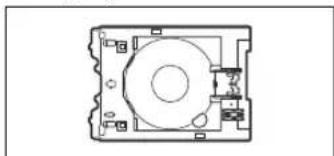
- Bandeja multipropósito A bandeja multipropósito está anexada à superfície inferior do cassete.
- Informações Importantes e Sobre Segurança
- Para Começar (este manual)
2. Removendo os Materiais da Embalagem
1 Remova e descarte os materiais da embalagem do dispositivo.
- Operar a impressora com a fita laranja e o filme de proteção nela ocasiona problemas de funcionamento. Certifique-se de removê-los.
2 Abra a unidade de digitalização/tampa e remova a fita laranja.
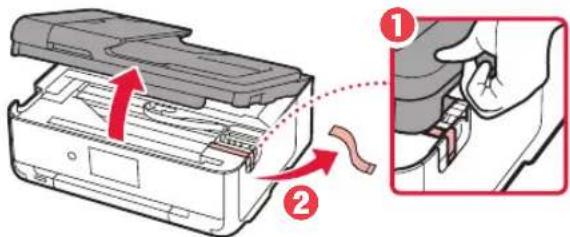
3 Feche a unidade de digitalização/tampa.
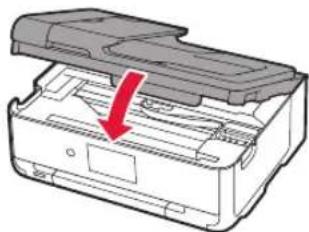
Preste atenção aos seus dedos.
3. Ligando a Impressora

1 Conecte o cabo de alimentação.
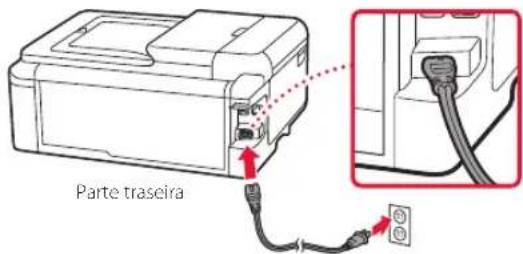

Importante
Não conecte quaisquer outros cabos ainda.
2 Abra o painel de controle e pressione o botão ATIVADO (ON).
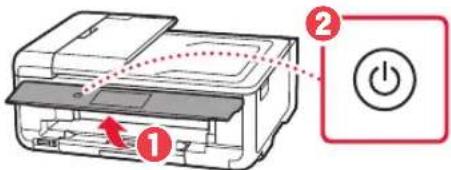
3 Role a tela e dê um toque para selecionar seu idioma. Em seguida, toque em OK.

4. Instalando os cartuchos de tinta

1 Abra a unidade de digitalização/tampa.
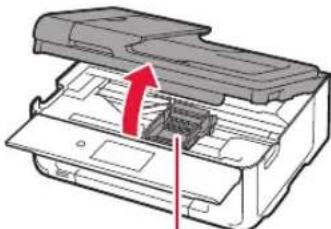
Não toque no suporte da cabeça de impressão antes de ele parar de se mover.
Configurando a impressora
2 Remova a fita e o filme dos cartuchos de tinta.

• Verifique se não foi deixada nenhuma fita.
3 Remova a tampa laranja lentamente.

- Não empurre as laterais do cartucho de tinta se a saída de ar em forma de Y estiver bloqueada.
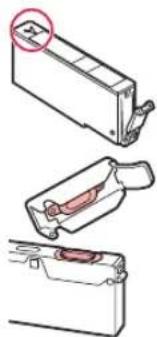
- Não toque nas áreas vermelhas mostradas na figura.
4 Instale os cartuchos de tinta.
- Insira o cartucho de tinta na cabeça de impressão e pressione-o de cima até ouvir um clique.
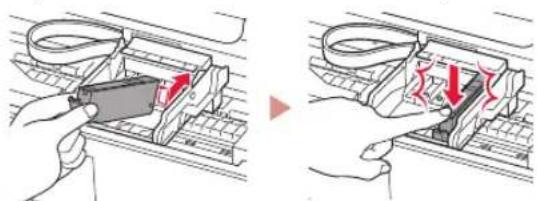
Se a cor não for exibida na tela mesmo que você tenha instalado o cartucho de tinta, a cor do cartucho de tinta pode estar errada ou você pode ter instalado um cartucho de tinta que não é suportado por esta impressora, como com um número do modelo diferente. Instale um cartucho de tinta com a cor correta ou use o cartucho de tinta fornecido para configuração.
6 Repita as etapas 2 a 5 para instalar todos os cartuchos de tinta.
• Verifique se todas as cores aparecem.
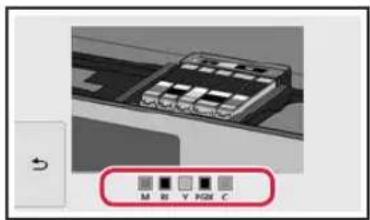
7 Feche a unidade de digitalização/tampa.
- Ao fechar a unidade de digitalização/tampa, as operações internas se iniciam.
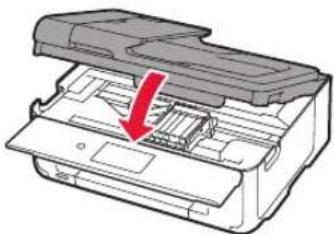
Preste atenção aos seus dedos.
5. Colocando papel

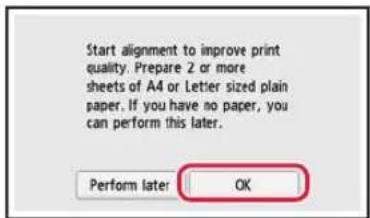
1 Toque em OK.
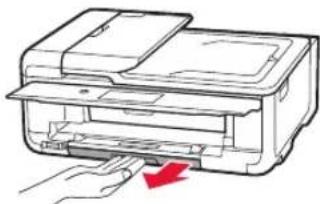
2 Puxe o cassete para fora do dispositivo.
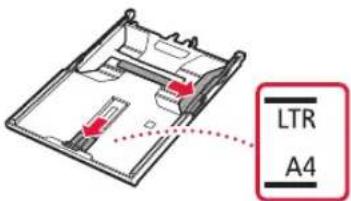
- Deslize a guia do papel direita até a borda direita. Alinhe a guia do papel frontal com a marcação LTR ou A4.
4 Coloque o papel.
- Carregue papel comum tamanho LTR ou A4 com o lado a ser impresso virado para baixo.
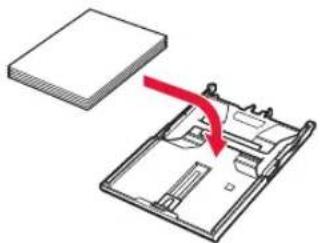
- Coloque o papel na guia do papel frontal e alinhe a guia do papel direita com a largura do papel.

8 Toque em Avançar (Next).
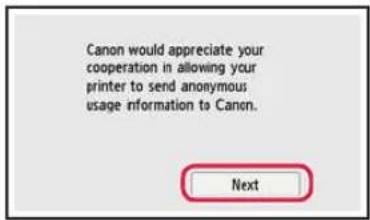
- Em seguida, siga as instruções na tela para continuar as operações. Durante essas operações, será preciso fazer seleções relacionadas ao envio de informações. Leia "Enviando informações para a Canon" em Informações Importantes e Sobre Segurança.
9 Toque em Avançar (Next).
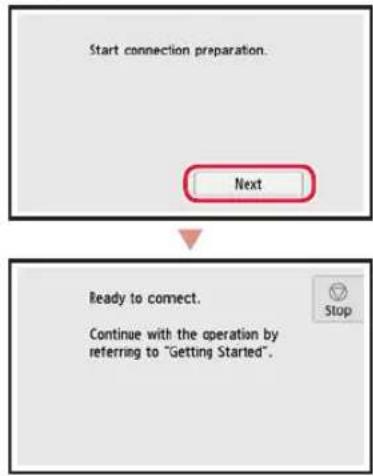
Qual dispositivo você está conectando?
Selecione um dispositivo e siga a seção relevante.
![graph TD A["Computador Computador e smartphone"] --> B["6-b página 6"] C["Smartphone"] --> B D["Nenhum dispositivo"] --> E["Toque no botão Parar (Stop) e selecione Não conectar (Do not connect) > Sim (Yes), nesta ordem."] B --> F E --> F](/content/2026/04/680949/images/1f7f8742ea7365a545060644e815b0ae26501c76501f21bc79082617573ffdbe.jpg)
6-a
Conectando a um Computador
Se você estiver usando vários computadores, execute estas etapas em cada computador. Existem dois métodos, "AConfiguração On-line" e "Bando o CD-ROM de instalação (Somente Windows) fornecido".


Configuração On-line
1 Acesse o site Canon de um computador.
http://ij.start.canon

2 Selecione Configurar. 3 Insira o nome do modelo da sua impressora e clique em Ir. 4 Clique em Iniciar.
5 Clique em Se você já tiver preparado a sua impressora, vá para Conectar.

Quando você estiver usando um computador com Windows (exceto para Windows 10 S) ou macOS, prossiga para a próxima etapa. Quando você estiver usando um computador com outro sistema operacional, continue a configuração seguindo as instruções na tela.
6 Clique em Download.
- O arquivo de configuração foi transferido para o seu computador. 7 Execute o arquivo baixado. 8 Prossiga para a etapa 9 na página 5.

Usando o CD-ROM de instalação (Somente Windows) fornecido
1 Insira o CD-ROM de instalação no seu computador.

2 Siga as instruções para a sua versão do Windows.
Windows 10/Windows 8.1
Clique na mensagem a seguir quando ela for exibida no lado direito da tela do seu computador.

Se a mensagem não for exibida (ou se não for mais visível), clique no ícone do Explorador de Arquivos (File Explorer) na barra de tarefas. No lado esquerdo da janela, clique em Este PC (This PC). Clique duas vezes no ícone do CD exibido no lado direito (se o conteúdo do CD não for exibido, clique duas vezes em Msetup4.exe). Prossiga para 3.
② Clique em Executar Msetup4.e (Run Msetu
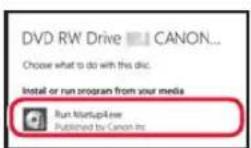
3 Se a caixa de diálogo Controle de Conta de Usuário (User Account Control) for exibida, clique em Sim (Yes).
Windows 7
- Quando a tela Reprodução Automática (AutoPlay) for exibida, clique em Executar Msetup4.exe (Run Msetup4.exe).
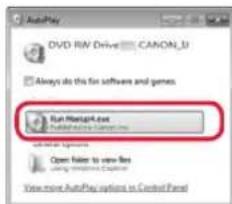
Se a tela Reprodução Automática (AutoPlay) não for exibida, no menu Iniciar, clique em Computador (Computer). No lado direito da janela, clique duas vezes no ícone do CD (quando o conteúdo do CD for exibido, clique duas vezes em Msetup4.exe).
Se a caixa de diálogo Controle de Conta de Usuário (User Account Control) for exibida, clique em Continuar (Continue).
3 Prossiga para a etapa 9 abaixo.
9 Clique em Iniciar configuração (Start Setup).
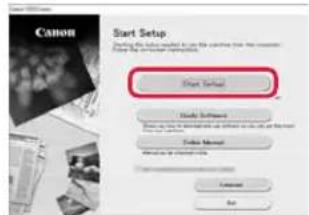
10 Siga as instruções na tela.
- Estas operações podem levar algum tempo.
11 Quando a seguinte tela for exibida, clique em Sair (Exit).
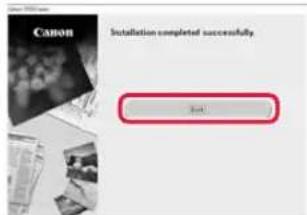
Agora, a impressora está conectada ao seu computador. Para conectar um smartphone, consulte "6-b. Conectando a um smartphone" na página 6.
6-b
Conectando a um smartphone
Se você estiver usando vários smartphones, execute estas etapas em cada smartphone.

Prepare o seguinte antes de iniciar.
1 Ative a configuração Wi-Fi no seu smartphone*. 2 Conecte seu smartphone ao roteador sem fio* (se você tiver um roteador sem fio). * Consulte os manuais do seu smartphone e do seu roteador sem fio para obter mais detalhes sobre esses procedimentos.
1 Instale o aplicativo "Canon PRINT Inkjet/SELPHY" no seu smartphone.
ios
Procure por "Canon PRINT" na App Store.
Android
Procure por "Canon PRINT" na Google Play.

Nota
Você também pode acessar o site Canon digitalizando o código QR que é exibido à direita para fazer download do aplicativo.

2 Verifique a tela da impressora enquanto você prossegue pelas etapas.
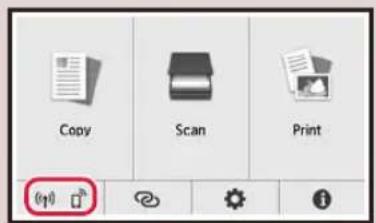
- A tela da impressora desliga quando a impressora está ociosa por 10 minutos. Toque na tela sensível ao toque para exibir a tela.
- Se (for exibido, a impressora não poderá se comunicar por meio de uma conexão Wi-Fi. Para obter detalhes, consulte "Perguntas Frequentes" em "http://ij.start.canon".

4 Siga as instruções na tela para adicionar sua impressora.
5 Verifique se a tela a seguir aparece.

Agora a impressora está conectada ao seu smartphone. Para imprimir fotos, consulte "Colocando Papel Fotográfico" na página 8.

Os procedimentos podem variar para iOS e Android. Siga as instruções para o seu sistema operacional.
iOS
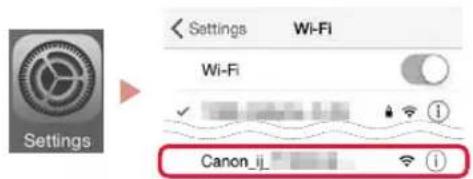
3 Toque em Configurações (Settings) na tela inicial do seu smartphone e depois em Canon_ij_XXXX nas configurações de Wi-Fi.
Nota
Se Canon_ij_XXXX não for exibido, siga o procedimento em E, depois busque por Canon_ij_XXXX novamente.
- A impressora está registrada com o método de conexão mais apropriado para o ambiente que você está usando.
5 Verifique se a tela a seguir aparece.

Android
- A impressora está registrada com o método de conexão mais apropriado para o ambiente que você está usando.
Nota
Se uma mensagem dizendo "Nenhuma impressora foi adicionada. Executar configuração da impressora?" não for exibida prontamente após iniciar o aplicativo, siga o procedimento em E e depois retorne para as operações do smartphone.
4 Verifique se a tela a seguir aparece.

Agora a impressora está conectada ao seu smartphone. Para imprimir fotos, consulte "Colocando Papel Fotográfico" na página 8.
E
3 Toque em 📄 na tela sensível ao toque da impressora. 4 Mantenha pressionado @ na tela de INÍCIO por aproximadamente 3 segundos.
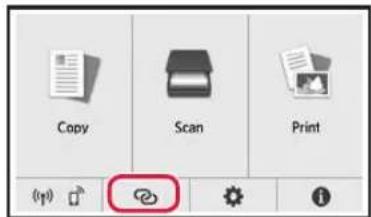
5 Quando "Siga as instruções no computador ou smartphone etc. para executar a operação." for exibido, vá para D
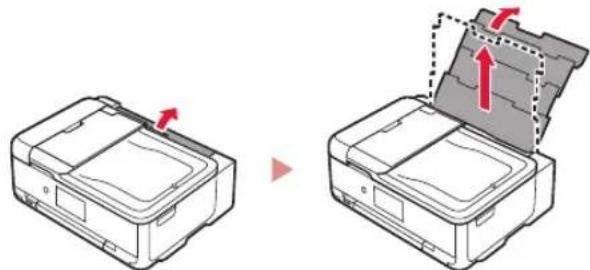
Papel fotográfico só pode ser carregado na bandeja traseira.
1 Abra a tampa da bandeja traseira e estenda o suporte de papel.
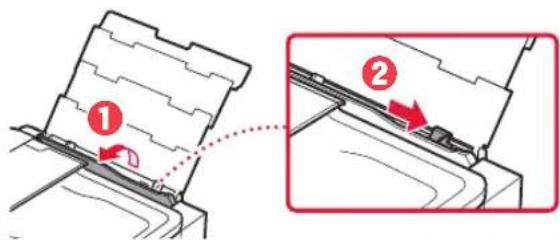
2 Abra a tampa do slot de alimentação e deslize a guia do papel do lado direito para a extrema direita.
3 Carregue várias folhas de papel fotográfico com o lado a ser impresso virado para cima e deslize a guia do papel em direção à borda da pilha de papel.

4 Feche a tampa do slot de alimentação.
- Siga as instruções na tela para definir informações sobre o papel carregado.

Imprimindo as Fotos Salvas em um Cartão de Memória
1 Ligue a Impressora. 2 Carregue várias folhas de papel fotográfico. 3 Insira o cartão de memória no slot de cartão.
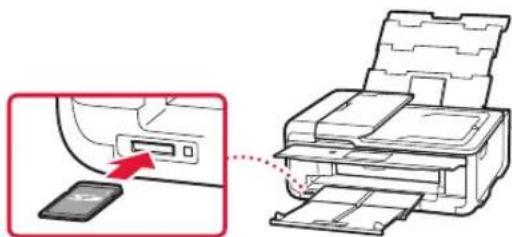
4 Deslize para a direita e para a esquerda pelas fotos e selecione uma. 5 Toque no botão Colorido (Color) para iniciar a impressão.
- CONTEÚDO DA CAIXA
- REMOVENDO OS MATERIAIS DA EMBALAGEM
- LIGANDO A IMPRESSORA
- IMPORTANTE
- INSTALANDO OS CARTUCHOS DE TINTA
- CONFIGURANDO A IMPRESSORA
- REMOVA A FITA E O FILME DOS CARTUCHOS DE TINTA
- REMOVA A TAMPA LARANJA LENTAMENTE
- INSTALE OS CARTUCHOS DE TINTA
- REPITA AS ETAPAS 2 A 5 PARA INSTALAR TODOS OS CARTUCHOS DE TINTA
- FECHE A UNIDADE DE DIGITALIZAÇÃO/TAMPA
- COLOCANDO PAPEL
- TOQUE EM OK
- PUXE O CASSETE PARA FORA DO DISPOSITIVO
- COLOQUE O PAPEL
- TOQUE EM AVANÇAR (NEXT)
- QUAL DISPOSITIVO VOCÊ ESTÁ CONECTANDO
- A
- CONECTANDO A UM COMPUTADOR
- CONFIGURAÇÃO ON-LINE
- USANDO O CD-ROM DE INSTALAÇÃO (SOMENTE WINDOWS) FORNECIDO
- WINDOWS 10/WINDOWS
- WINDOWS
- CLIQUE EM INICIAR CONFIGURAÇÃO (START SETUP)
- B
- CONECTANDO A UM SMARTPHONE
- INSTALE O APLICATIVO "CANON PRINT INKJET/SELPHY" NO SEU SMARTPHONE
- NOTA
- VERIFIQUE A TELA DA IMPRESSORA ENQUANTO VOCÊ PROSSEGUE PELAS ETAPAS
- SIGA AS INSTRUÇÕES NA TELA PARA ADICIONAR SUA IMPRESSORA
- VERIFIQUE SE A TELA A SEGUIR APARECE
- IOS
- ANDROID
- E
- IMPRIMINDO AS FOTOS SALVAS EM UM CARTÃO DE MEMÓRIA
Marca : CANON
Modelo : PIXMA TS9541C
Categoria : Impressora