PIXMA TS9541C - Stampante CANON - Manuale utente e istruzioni gratuiti
Trova gratuitamente il manuale del dispositivo PIXMA TS9541C CANON in formato PDF.


| Tipo di prodotto | Stampante multifunzione a getto d'inchiostro |
| Marca | Canon |
| Modello | PIXMA TS9541C |
| Funzioni principali | Stampa, copia, scansione, stampa diretta di foto da scheda di memoria |
| Tecnologia di stampa | Getto d'inchiostro termico |
| Risoluzione di stampa | Fino a 4800 x 1200 dpi |
| Velocità di stampa (documento A4) | ≈ 15 ppm nero / 10 ppm colore |
| Formati carta supportati | A4, Lettera, Foto (10x15 cm, 13x18 cm), buste |
| Capacità carta (vassoio) | 100 fogli di carta comune (A4/Lettera) |
| Capacità carta (vassoio posteriore) | 20 fogli di carta fotografica |
| Connettività | Wi-Fi, USB 2.0, Wi-Fi Direct (tramite app Canon PRINT) |
| Schermo tattile | Sì, schermo LCD a colori da 4,3 pollici |
| Numero di cartucce d'inchiostro | 5 (nero, ciano, magenta, giallo, grigio) |
| Tipi di cartucce | Cartucce individuali (serie PGI/CLI) |
| Alimentazione | AC 100-240V, 50/60 Hz |
| Consumo elettrico | ≈ 20 W in stampa, 0,8 W in standby |
| Dimensioni (L x P x A) | ≈ 450 x 368 x 180 mm |
| Peso | ≈ 8,2 kg |
| Manutenzione | Pulizia automatica delle testine di stampa tramite software o pannello di controllo |
| Sicurezza | Non ostruire le fessure di aerazione; utilizzare solo il cavo di alimentazione fornito; non toccare i contatti elettrici |
| Contenuto della confezione | Stampante, cartucce d'inchiostro di configurazione, cavo di alimentazione, CD-ROM di installazione, guida rapida |
Domande frequenti - PIXMA TS9541C CANON
Domande degli utenti su PIXMA TS9541C CANON
0 domanda su questo apparecchio. Rispondi a quelle che conosci o fai la tua.
Fai una nuova domanda su questo apparecchio
Scarica le istruzioni per il tuo Stampante in formato PDF gratuitamente! Trova il tuo manuale PIXMA TS9541C - CANON e riprendi in mano il tuo dispositivo elettronico. In questa pagina sono pubblicati tutti i documenti necessari per l'utilizzo del tuo dispositivo. PIXMA TS9541C del marchio CANON.
MANUALE UTENTE PIXMA TS9541C CANON
Leggere innanzitutto Informazioni importanti e sulla sicurezza (addendum).
Installazione della stampante....pagina 1
Come sospendere la stampante
Impostazione della stampante

Impostazione Web
http://ij.start.canon

1. Contenuto della scatola

• Cavo di alimentazione
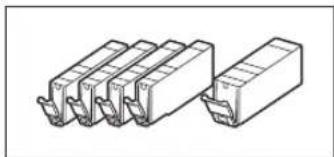
- Serbatoi d'inchiostro per l'impostazione

• CD-ROM di installazione
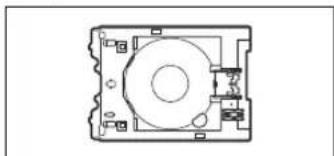
- Vassoio multiuso Il vassoio multiuso è attaccato alla superficie inferiore del cassetto.
- Informazioni importanti e sulla sicurezza
• Guida Rapida (questo manuale)
2. Rimozione del materiale da imballaggio
1 Rimuovere il materiale da imballaggio dalla periferica e disfarsene.
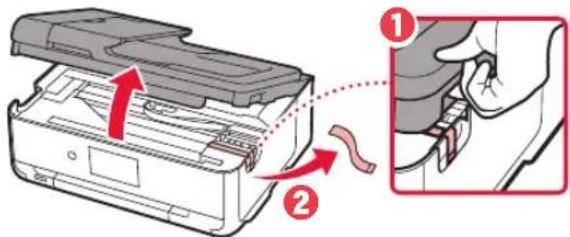
- Se si utilizza la stampante mentre sono ancora presenti il nastro arancione e la pellicola protettiva possono verificarsi dei malfunzionamenti. Assicurarsi di rimuoverli.
2 Aprire l'unità di scansione / coperchio e rimuovere il nastro arancione.
3 Chiudere l'unità di scansione / coperchio.
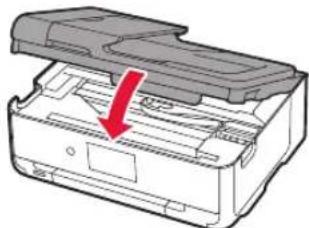
Fare attenzione alle dita.
3. Accensione della stampante

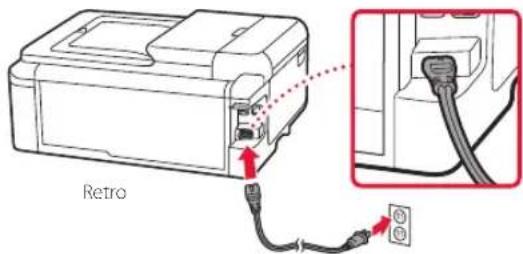
1 Collegare il cavo di alimentazione.

Importante
In questa fase, non collegare altri cavi.
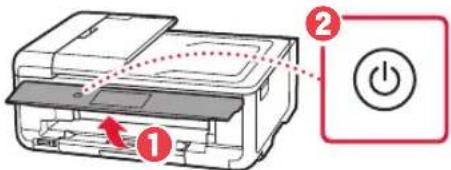
2 Aprire il pannello dei comandi e premere il pulsante ON.
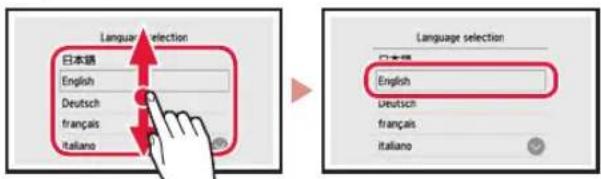
3 Scorrere e toccare per selezionare la propria lingua, quindi toccare OK.
4. Installazione dei serbatoi d'inchiostro

1 Aprire l'unità di scansione / il coperchio.
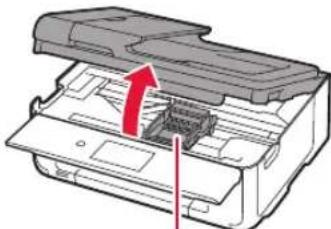
Non toccare il supporto della testina di stampa fino a quando non si ferma.
Impostazione della stampante
2 Rimuovere il nastro e la pellicola dai serbatoi d'inchiostro.
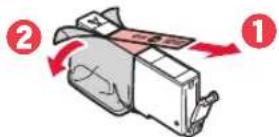
- Controllare che non vi sia rimasto del nastro.
3 Rimuovere lentamente il coperchietto arancione.
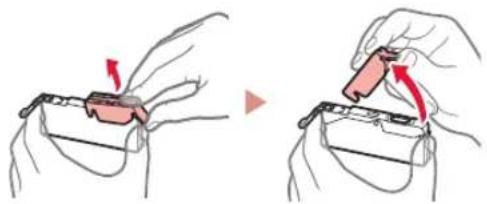
• Non esercitare pressione su entrambi i lati del serbatoio d'inchiostro tenendo il foro dell'aria a forma di Y bloccato.
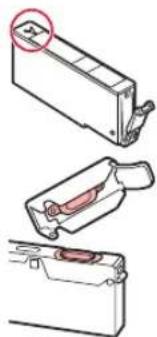
• Non toccare le aree rosse mostrate nella figura.
4 Installare i serbatoi d'inchiostro.
- Inserire il serbatoio d'inchiostro nella testina di stampa e premerla dall'alto finché non scatta in posizione.
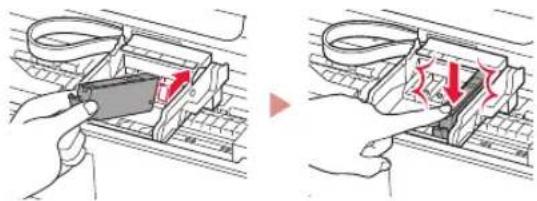
5 Assicurarsi che il colore del serbatoio d'inchiestro installato appaia sullo schermo.
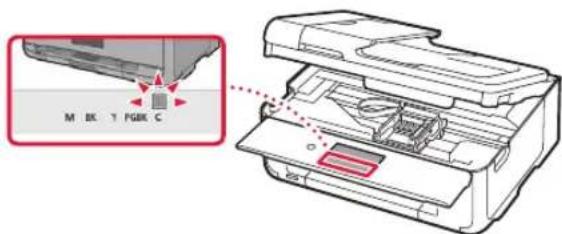
Se il colore non è visualizzato sullo schermo nonostante sia stato installato il serbatoio d'inchiostro corrispondente, è possibile che il colore del serbatoio d'inchiostro sia sbagliato o che sia stato installato un serbatoio d'inchiostro non supportato dalla stampante, ad esempio uno avente un numero di modello diverso. Installare un serbatoio d'inchiostro del colore esatto o utilizzare il serbatoio d'inchiostro fornito per l'impostazione.
6 Ripetere i passi da 2 a 5 per installare tutti i serbatoi d'inchiostro.
• Assicurarsi che vengano visualizzati tutti i colori.
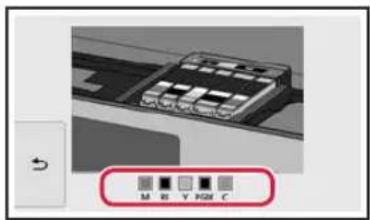
7 Chiudere l'unità di scansione / coperchio.
- Quando si chiude l'unità di scansione / coperchio, hanno inizio le operazioni interne.
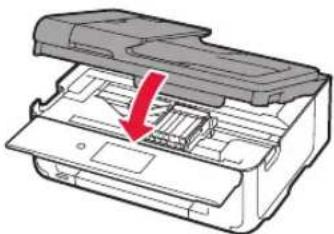
Fare attenzione alle dita.
5. Caricamento della carta
1 Toccare OK.
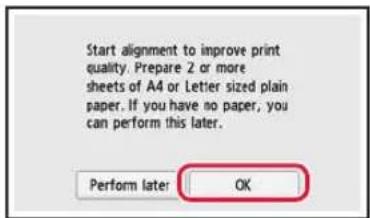
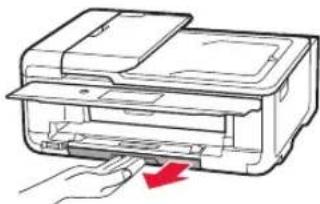
2 Estrarre il cassetto dalla periferica.
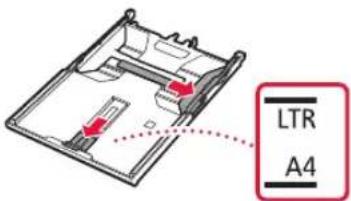
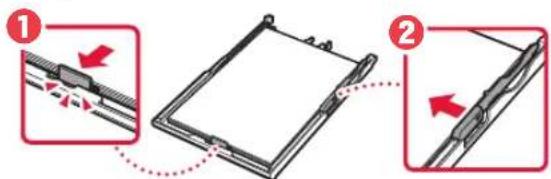
3 Far scorrere le guide della carta.
- Far scorrere la guida della carta di destra verso il margine destro. Allineare la guida della carta anteriore con il segno LTR o A4.
4 Caricare la carta.
- Caricare carta comune di formato LTR o A4 con il lato di stampa rivolto verso il basso.
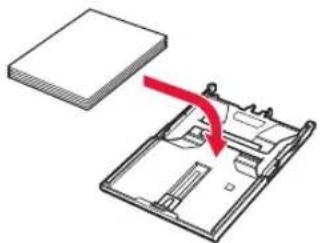
- Posizionare la carta contro la guida della carta anteriore e allineare la guida della carta di destra alla larghezza della carta.
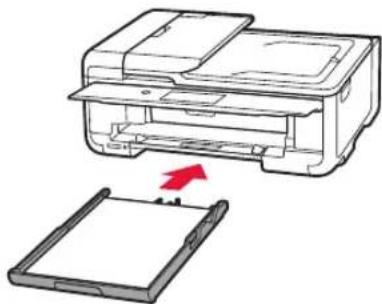
5 Caricare il cassetto.
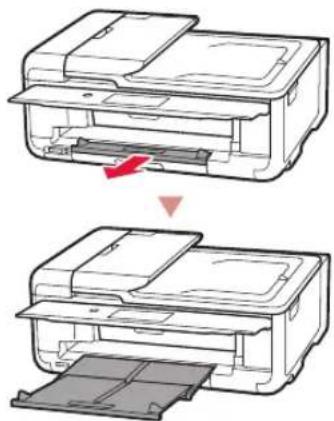
6 Estrarre il vassoio di uscita della carta.
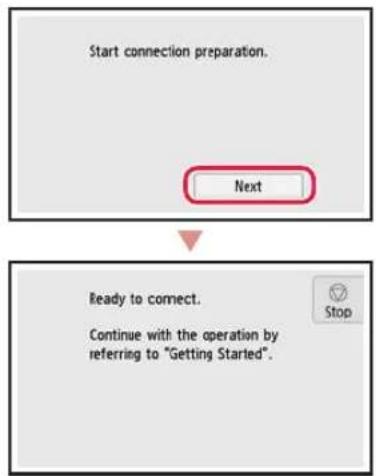
- Successivamente, seguire le istruzioni a video per continuare le operazioni. Durante queste operazioni, sarà necessario effettuare delle selezioni in merito all'invio delle informazioni. Leggere "Invio di informazioni a Canon" in Informazioni importanti e sulla sicurezza.
9 Toccare Avanti (Next).
Quale periferica si sta connettendo?
Selezionare una periferica e seguire la sezione pertinente.
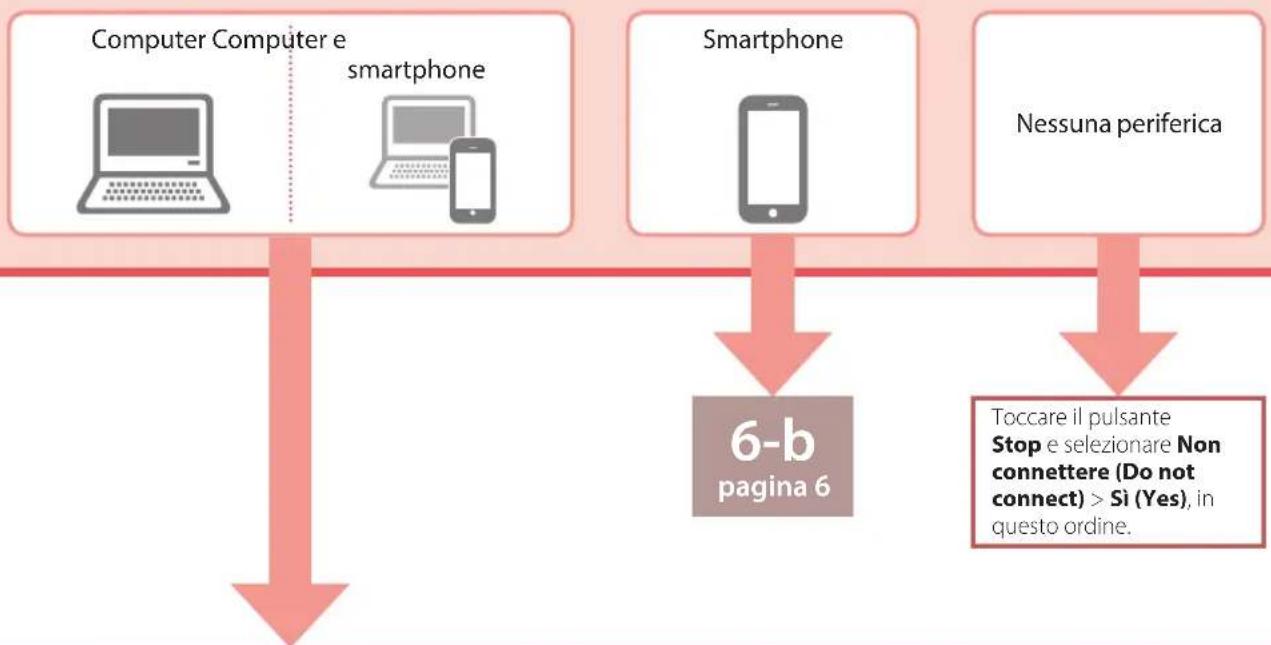
flowchart
graph TD
    A["Computer Computer e smartphone"] --> C["6-b pagina 6"]
    B["Smartphone"] --> C
    D["Nessuna periferica"] --> E["Toccare il pulsante Stop e selezionare Non connettere (Do not connect) > Si (Yes), in questo ordine."]
    C --> F
    E --> F
6-a
Connessione a un computer
Se si utilizzano più computer, eseguire questi passaggi su ciascun computer. Sono disponibili due metodi, "Ampostazione online" e "UeLizzo del CD-ROM di installazione fornito (solo per Windows)".

Impostazione online
1 Accedere al sito Web di Canon da un computer.
http://ij.start.canon

2 Selezionare Impostazione.
3 Immettere il nome del modello della stampante e fare clic su Vai.
4 Fare clic su Avvio.
5 Fare clic su Se la stampante è già preparata, connettersi.

Quando si utilizza un computer con Windows (tranne per Windows 10 S) o macOS, procedere al passo successivo. Quando si utilizza un computer con un altro sistema operativo, continuare l'impostazione seguendo le istruzioni visualizzate.
6 Fare clic su Scarica.
- Il file di impostazione è stato scaricato sul computer.
7 Eseguire il file scaricato.
8 Procedere al passo 9 a pagina 5.

Utilizzo del CD-ROM di installazione fornito (solo per Windows)
1 Inserire il CD-ROM di installazione nel computer.

2 Seguire le istruzioni per la versione di Windows in uso.
Windows 10/Windows 8.1
1 Fare clic sul seguente messaggio quando viene visualizzato sul lato destro dello schermo del computer.
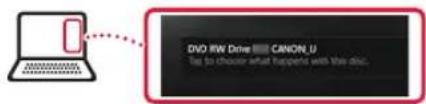
Se il messaggio non viene visualizzato (o non è più visibile), fare clic sull'icona File Explorer sulla barra delle applicazioni. Sul lato sinistro della finestra, fare clic su Questo PC (This PC). Fare doppio clic sull'icona del CD visualizzata sul lato destro (quando viene visualizzato il contenuto del CD, quindi fare doppio clic su Msetup4.exe). Procedere a 3.
2 Fare clic su Esegui Msetup4.exe (Run Msetup4.exe).
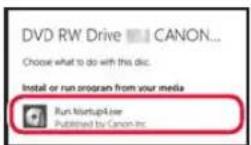
3 Se viene visualizzata la finestra di dialogo Controllo account utente (User Account Control), fare clic su Sì (Yes).
Windows 7
1 Fare clic su Esegui Msetup4.exe (Run Msetup4.exe).
- Quando viene visualizzata la schermata Riprod. automatica (AutoPlay), fare clic su Esegui Msetup4.exe (Run Msetup4.exe).
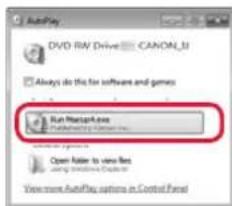
Se la schermata Riprod. automatica (AutoPlay) non viene visualizzata, nel menu Start fare clic su Computer. Sul lato destro della finestra fare doppio clic sull'icona del CD (quando viene visualizzato il contenuto del CD, fare doppio clic su Msetup4.exe).
Se viene visualizzata la finestra di dialogo Controllo account utente (User Account Control), fare clic su Continua (Continue).
3 Procedere al passo 9 di seguito.
9 Fare clic su Avvia impostazione (Start Setup).
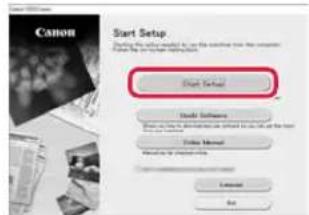
10 Seguire le istruzioni visualizzate sullo schermo.
- Queste operazioni possono richiedere del tempo.
11 Quando viene visualizzata la seguente schermata, fare clic su Esci (Exit).
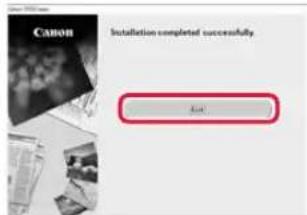
La stampante è ora connessa al computer. Per connettere uno smartphone, vedere "6-b. Connessione a uno smartphone" a pagina 6.
6-b
Connessione a uno smartphone
Se si utilizzano più smartphone, eseguire questi passaggi su ciascuno smartphone.
Prima di iniziare, effettuare quanto segue.
① Abilitare l'impostazione Wi-Fi sullo smartphone*.
② Connettere lo smartphone al router wireless* (se si dispone di un router wireless).
* Per ulteriori informazioni in merito a queste procedure, vedere i manuali dello smartphone e del router wireless.
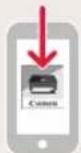
1 Installare l'app "Canon PRINT Inkjet/SELPHY" sullo smartphone.
ios
Cercare "Canon PRINT" nell'App Store.
Android
Cercare "Canon PRINT" in Google Play.

Nota
È anche possibile accedere al sito Web di Canon eseguendo la scansione del codice QR mostrato sulla destra per scaricare l'app.

2 Controllare la schermata della stampante mentre si effettuano i vari passaggi.
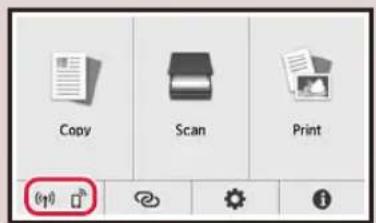
- "Pronto alla connessione. (Ready to connect.)" → D
Nota
- Lo schermo della stampante si spegne quando la stampante rimane inattiva per 10 minuti. Toccare il touchscreen per accendere lo schermo.
- Se appare (1), la stampante non può comunicare tramite una connessione Wi-Fi. Per ulteriori informazioni, vedere "Domande frequenti" all'indirizzo "http://ij.start.canon".

3 Aprire l'app installata.
4 Per aggiungere la stampante, attenersi alle istruzioni visualizzate.
5 Verificare che venga visualizzata la schermata seguente.

La stampante è ora connessa allo smartphone. Per stampare foto, vedere "Caricamento della carta fotografica" a pagina 8.

Le procedure variano tra iOS e Android. Seguire le istruzioni relative al sistema operativo in uso.
iOS
3 Toccare Impostazioni (Settings) nella schermata iniziale dello smartphone, quindi toccare Canon ij_XXXX nelle impostazioni Wi-Fi.
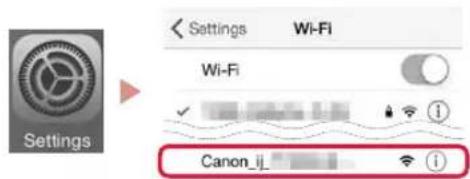
Nota
Se Canon_ij_XXXX non appare, seguire la procedura in E, quindi cercare di nuovo Canon_ij_XXXX.
4 Aprire l'app installata.
- La stampante è registrata con il metodo di connessione più appropriato all'ambiente in uso.
5 Verificare che venga visualizzata la schermata seguente.

3 Aprire l'app installata.
- La stampante è registrata con il metodo di connessione più appropriato all'ambiente in uso.
Nota
Se non appare subito un messaggio indicante "Nessuna stampante è stata aggiunta. Eseguire l'impostazione stampante? (No printer has been added. Perform printer setup?)" dopo aver avviato l'applicazione, attenersi alla procedura in e tornare alle operazioni dello smartphone.
4 Verificare che venga visualizzata la schermata seguente.

La stampante è ora connessa allo smartphone. Per stampare foto, vedere "Caricamento della carta fotografica" a pagina 8.
E
3 Toccare sul touchscreen della stampante.
4 Tenere premuto 📣ulla schermata HOME per circa 3 secondi.
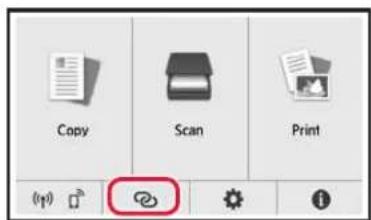
5 Quando appare "Seguire le istruzioni su computer, smartphone, ecc. per eseguire l'operazione.", procedere a D
Caricamento della carta fotografica
La carta fotografica può essere caricata solo nel vassoio posteriore.
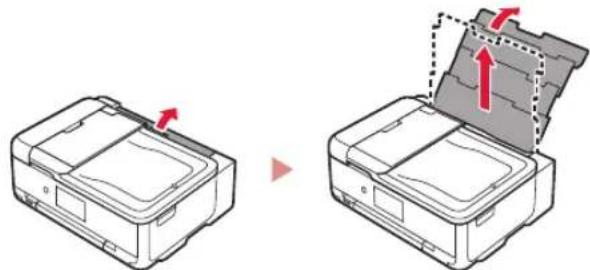
1 Aprire il coperchio del vassoio posteriore ed estendere il supporto per la carta.
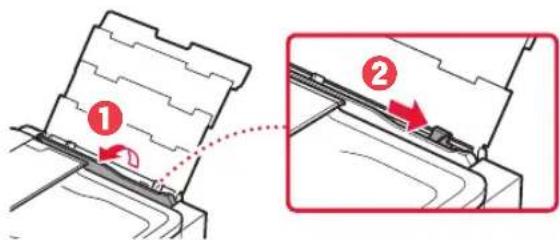
2 Aprire il coperchio dell'alimentatore manuale e far scorrere la guida della carta di destra verso l'estrema destra.
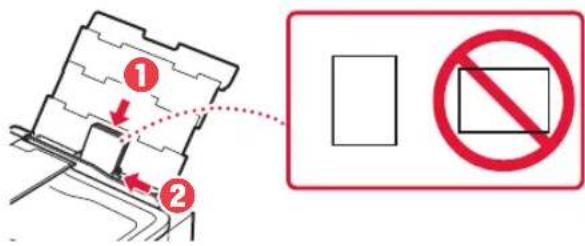
3 Caricare diversi fogli di carta fotografica con il lato di stampa rivolto verso l'alto e far scorrere la guida della carta laterale contro il bordo della risma di carta.
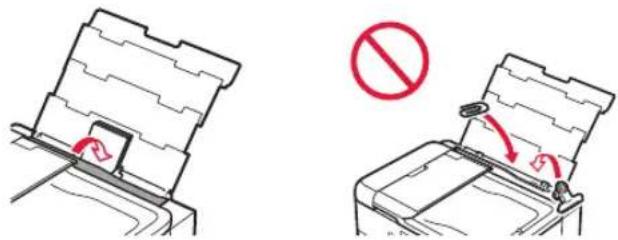
4 Chiudere il coperchio dell'alimentatore manuale.
- Seguire le istruzioni sullo schermo per impostare le informazioni per la carta caricata.
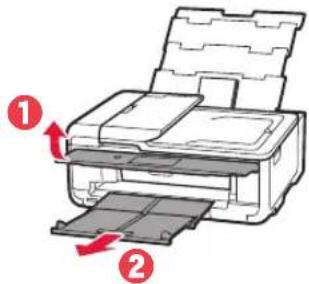
5 Aprire il pannello dei comandi ed estrarre il vassoio di uscita della carta.
Stampa di foto salvate in una scheda di memoria
1 Accendere la stampante.
2 Caricare diversi fogli di carta fotografica.
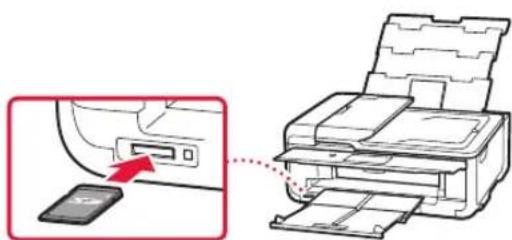
3 Inserire la scheda di memoria nello slot della scheda.
4 Scorrere a sinistra o a destra tra le foto e selezionarne una.
5 Toccare il pulsante Colore (Color) per avviare la stampa.
Configurando a impressora

Configuração da Web
http://ij.start.canon