GN-BR33V-RH - Reititin GIGABYTE - Ilmainen käyttöohje ja opas
Löydä laitteen käyttöohje ilmaiseksi GN-BR33V-RH GIGABYTE PDF-muodossa.


| Tuotetyyppi | Langaton reititin |
| Langaton standardi | IEEE 802.11b/g |
| Taajuusalue | 2.4 GHz |
| Datan siirtonopeus | Jopa 54 Mbps |
| WAN-portti | 1 x 10/100 Mbps Ethernet (RJ-45) |
| LAN-portit | 4 x 10/100 Mbps Ethernet (RJ-45) |
| Antenni | 1 x Ulkoinen irrotettava antenni |
| Suojaus | WEP 64/128-bit, WPA, WPA2 |
| Palomuuri | NAT, SPI, MAC-osoitesuodatus |
| Hallinta | Verkkopohjainen käyttöliittymä (HTTP) |
| LED-merkkivalot | Virta, WAN, LAN (4), Langaton |
| Virtalähde | 5V DC, 1A |
| Mitat (L x S x K) | 150 x 100 x 30 mm |
| Paino | 200 g |
| Käyttölämpötila | 0°C - 40°C |
| Säilytyslämpötila | -20°C - 70°C |
| Kosteus | 10% - 90%, ei tiivistyvä |
| Sertifikaatit | FCC, CE |
| Huolto | Puhdista kuivalla liinalla; vältä nesteitä ja suoraa auringonvaloa |
| Varaosat | Virtasovitin, antenni (yhteensopiva RP-SMA:n kanssa) |
| Korjattavuus | Ei käyttäjän huollettavissa; ota yhteyttä tukeen korjausta varten |
Usein kysytyt kysymykset - GN-BR33V-RH GIGABYTE
Käyttäjien kysymyksiä aiheesta GN-BR33V-RH GIGABYTE
0 kysymys tästä laitteesta. Vastaa tuntemiisi tai esitä omasi.
Esitä uusi kysymys tästä laitteesta
Lataa ohjeet laitteellesi Reititin PDF-muodossa ilmaiseksi! Löydä käyttöohjeesi GN-BR33V-RH - GIGABYTE ja ota elektroninen laitteesi takaisin hallintaan. Tällä sivulla julkaistaan kaikki laitteidesi käyttöön tarvittavat asiakirjat. GN-BR33V-RH merkiltä GIGABYTE.
KÄYTTÖOHJE GN-BR33V-RH GIGABYTE
Lue käyttöohje ennen tuotteen käyttöönottoa ja säilytä se tulevaa tarvetta varten. Pidätämme oikeuden teknisten tietojen muutoksiin. Emme vastaa mahdollisista teksti-tai kuvavirheistä. Jos laitteeseen tulee teknisiä ongelmia, ota yhteys myymälään tai asiakaspalveluun (yhteystiedot käyttöohjeen lopussa).
1. Tuotekuvaus
- Langaton reititin, 300 Mbps, Pre-N-tekniikka. Alaspäin yhteensopiva standardin IEEE802.11b/g mukaan.
- IEEE 802.11n -tuki
- Nopea langaton tiedonsiirto, jopa 300 Mbps.
• 64/128-bittinen WEP-salaus, 802.1x, WPA ja WPA2. - Tukee dynaamista ja staattista reititystä. Jopa 252 käyttäjää voi jakaa saman ADSL-/kaapelimodeemiliitännän.
• DHCP-palvelin jakaa IP-osoitteita. - Sisäänrakennettu palomuuri, jossa paketti- ja protokollasuodatus sekä NAT ja DHCP.
- Auto MDI/MDI-X (tunnistaa ja korjaa automaattisesti ristiin kytketyt kaapelit).
- Sisäänrakennettu neliporttinen 10/100 Mbit-kytkin TP-liitännöillä.
- Osoitteiden jakaminen ja kääntö sekä DMZ.
- Pakkauksessa muuntaja, kaapelit ja käyttöohje.
1.1 Pakkauksen sisältö
• GN-BR33V-RH langaton reititin
- Muuntaja (5 V DC, 2 A)
- Käyttöohje
- Verkkokaapeli
- Cd-levyllä englanninkielinen käyttöohje
2. Painikkeet ja toiminnot
2.1 Painikkeet ja liitännät
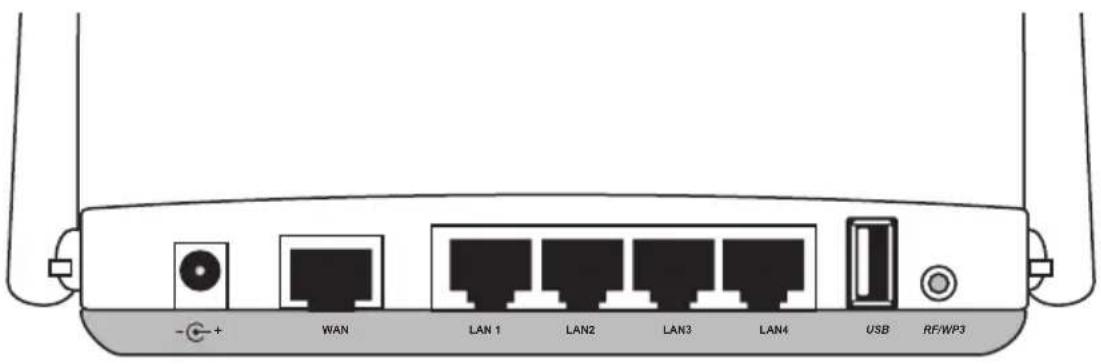
Liitännät ovat reitittimen takapuolella. Vasemmalta oikealle:
| -⊕+ | Muuntajan liitäntä (5 V, + keskellä) |
| WAN | Liitäntä DSL-/kaapelimodeemille tai internet-liitännälle. |
| LAN (1–4) | Verkkokaapeliliitännät 1–4 tietokoneelle (tai muulle yksikölle). |
| USB | Usb 2.0 -liitäntä usb-yksikölle, kuten ulkoiselle kovalevylle tai usb-muistille (FAT32- tai EXT3-formatoinnilla). |
| RF/WPS | Aktivoi/sulje WPS (Wi-FI Protected Setup)A. Aktivoi/sulje WPS (Wi-Fi Protected Setup) painamalla painiketta lyhyesti.B. Kytke langaton verkko (WLAN) päälle tai pois päältä painamalla painiketta pohjaan noin neljän sekunnin ajan. |
| INIT | Palautuspainike (alapuolella).Palauta tehdasasetukset ja käynnistä uudelleen painamalla painike pohjaan esim. paperiliittimellä. Katso kohta5.3 Tehdasasetusten palautus.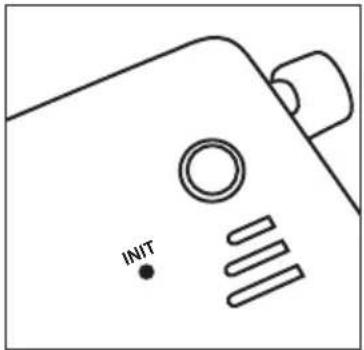 |
2.2 Merkkivalot

Merkkivalot sijaitsevat reitittimen etupuolella. Vasemmalta oikealle:
| LAN 1–4 Kiinteä vihreä valo: reitin on yhteydessä verkkoon 10/100 Mbps.Vihreä vilkkuva valo: tiedonsiirto tapahtuu LAN-portin kautta. |
| WAN Kiinteä vihreä valo: reitin on yhteydessä DSL- tai kaapelimodeemiin.Vihreä vilkkuva valo: tiedonsiirto tapahtuu WAN-portin kautta. |
| WLAN/WPS Kiinteä vihreä valo: langaton verkko on aktivoitu, mutta tällä hetkellä ei tiedonsiirtoa.Vihreä vilkkuva valo: tieto siirtyy langattomasti.Vilkkuva punainen valo: WPS-toiminto on aktivoitu.Huom.! Punaisen valon vilkkuessa vihreä valo palaasamanaikaisesti, minkä vuoksi valoa voi olla vaikea erottaa.(Jos pidät RF/WPS-painiketta pohjassa yli 4 sekuntia, sulkee reitin WPS-toiminnon). |
| PWR Palaa, kun muuntaja on liitetty ja toiminnassa.Ei pala silloin, kun muuntaja ei ole liitetty. |
3. Asennus
Huom.!
- Varmistat parhaimman toiminnan käyttämällä saman valmistajan 300 Mbps:n laitteita.
- Kun käytät reititintä ensimmäistä kertaa, on helpointa liittää reititin tietokoneeseen verkkokaapelin avulla. Näin vältät mahdolliset konfigurointiongelmat langattomassa yhteydessä.
3.1 Modeemi- ja tietokoneliitännät
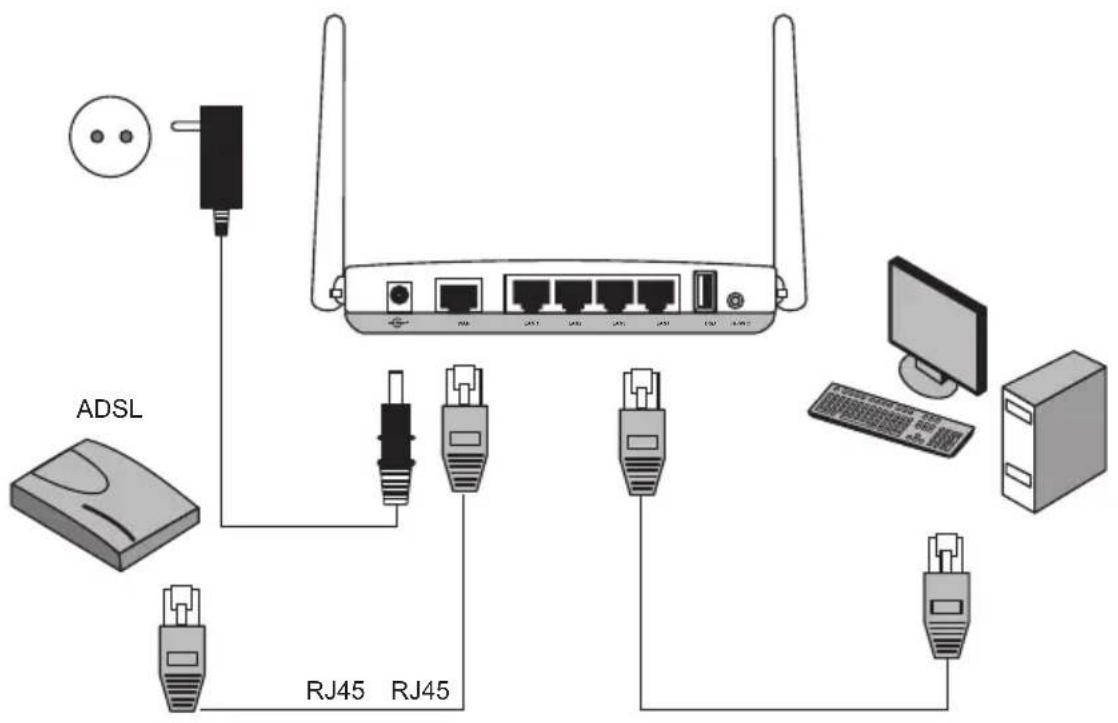
- Sammuta kaikki liitettävät laitteet (myös reitin) ennen asennuksen aloittamista.
- Liitä verkkokaapeli xDSL-/kaapelimodeemin ja reitittimen WAN-portin (WAN) välille.
- Liitä verkkokaapeli tietokoneen verkkokortin ja reitittimen LAN-portin välille.
- Liitä muuntajan DC-liitin reitittimen liitäntään -©+ ja seinäpistorasiaan.
- Käynnistä xDSL-/kaapelimodeemi.
- Reitin suorittaa käynnistyessään itsetestauksen, joka kestää noin 5 sekuntia.
- PWR-, LAN- ja WAN-merkkivalojen tulee palaa vihreinä.
- Käynnistä tietokone(et), jo(t)ka on liitetty reitittimeen verkkokaapelilla. Säädä reitittimen antennit suoraan ylöspäin, jos aiot käyttää langatonta yhteyttä.
4. Konfigurointi
Tämä on ainoastaan lyhyt käyttöohje, jonka tarkoituksena on auttaa sinua pääsemään alkuun. Pakkauksessa olevalla cd-levyllä on täydellinen englanninkielinen käyttöohje.
Huom.!
- Tämän kappaleen asetusten tekemisen edellytyksenä on, että tietokone on liitetty verkkokaapelilla reitittimeen.
- Ohjeet koskevat Windows XP:tä/Vistaa/7.
4.1 Tarkista ensin laajakaistayhteytesi
Tarkista laajakaistayhteyden tarjoajalta, minkä tyyppinen laajakaistayhteys sinulla on. Eri laajakaistayhteyden tarjoajat käyttävät eri yhteystyyppejä. Näistä tavallisimmat ovat:
A. PPPoE
Automaattinen IP-osoitteen saaminen PPPoE:n kautta. Tarvitset laajakaistan tarjoajan antaman käyttäjänimen ja salasanan.
B. Dynamic IP Internet Connection (dynaaminen yhteys).
Automaattinen IP-osoitteen saaminen DHCP-palvelimelta. Et tarvitse käyttäjätietoja.
C. Static IP Internet Connection (kiinteä IP-osoite).
Ilmoita laajakaistan tarjoajalta saamasi tiedot.
Nämä asetukset voit valita sivulla "Internet Connection Type" tai "WAN Type Select" (riippuen konfiguroinnista) reitittimen valikoista.
4.2 Mahdolliset palomuurit
Varmista, että reitittimeen liitetyissä tietokoneissa ei ole ohjelmistopalomuureja asennettuna, esim. Internet Security tai Zone Alarm.
4.3 Tietokoneen asetukset
Varmista, että tietokoneen asetuksena on automaattisesti vastaanottaa IP-osoite ja että tietokone on saanut oikean IP-osoitteen reitittimeltä.
1a) I Windows XP: Napsauta Start ja valitse Run...
1b) I Windows Vista ja Windows 7: Napsauta Windows-kuvaketta, kirjoita hakuruutuuun Cmd ja paina [Enter].
2. Kirjoita Cmd ja napsauta OK.
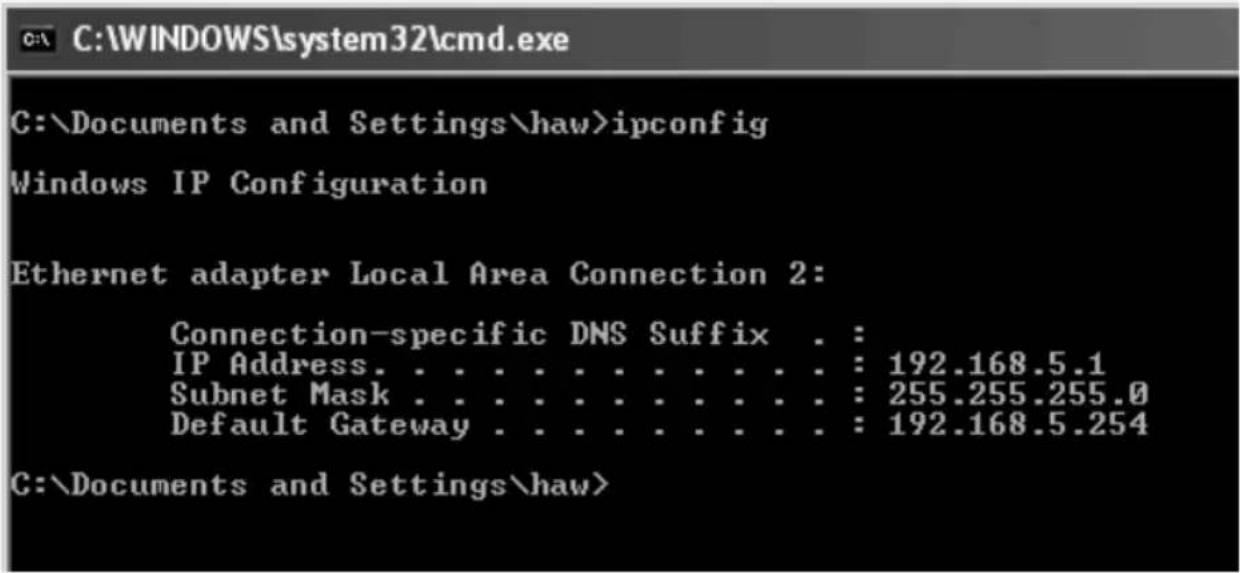
3. Kirjoita ipconfig ja varmista, että tietokone saa oikean IP-osoitteen (esimerkissä 192.168.5.1) ja yhdyskäytävän (esimerkissä 192.168.5.254).
Jos tietokone ei saa IP-osoitetta, lue ohjeet Vianhaku-osiosta.
4.4 Reitittimen konfigurointivalikon avaaminen
Kirjoita reitittimen IP-osoite (192.168.1.254) internetselaimesi (esim. Internet Explorer) osoitekenttään ja liitä langaton reitin painamalla [Enter].
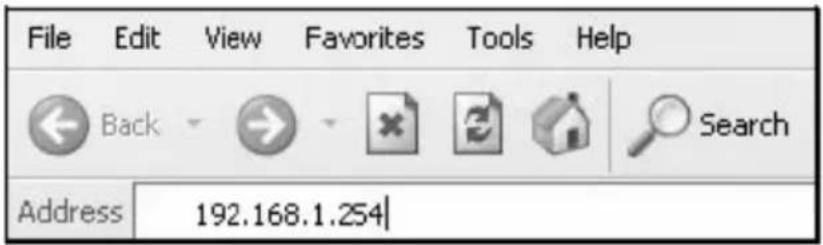
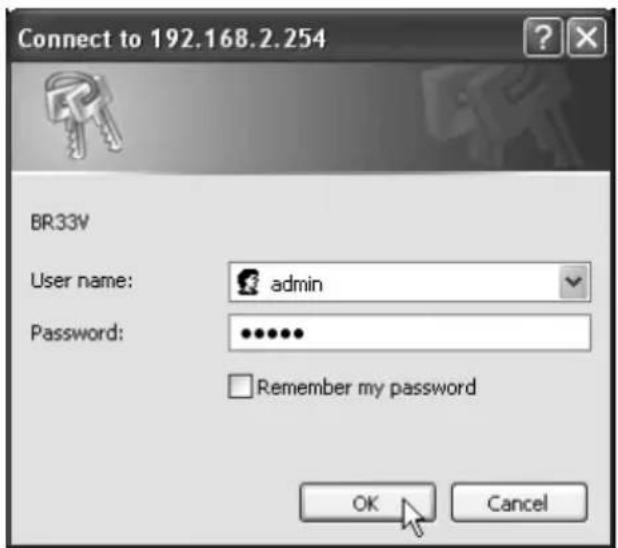
Huom.! Jos käytät modeemia, jossa on oma sisäinen reititin, vaihtaa GN-BR33V-RH automaattisesti IP-osoitetta välttääkseen konfliktin verkossa (esim.192.168.2.254).
- Syötä sisäänkirjautumiskenttään käyttäjätunnus (User name) ja salasana (Password).
Tehtaalla asetettu käyttäjätunnus on admin ja salasana admin.
Salasanan ja käyttäjätunnuksen voi myöhemmin vaihtaa reitittimen Management Tool -valikossa.
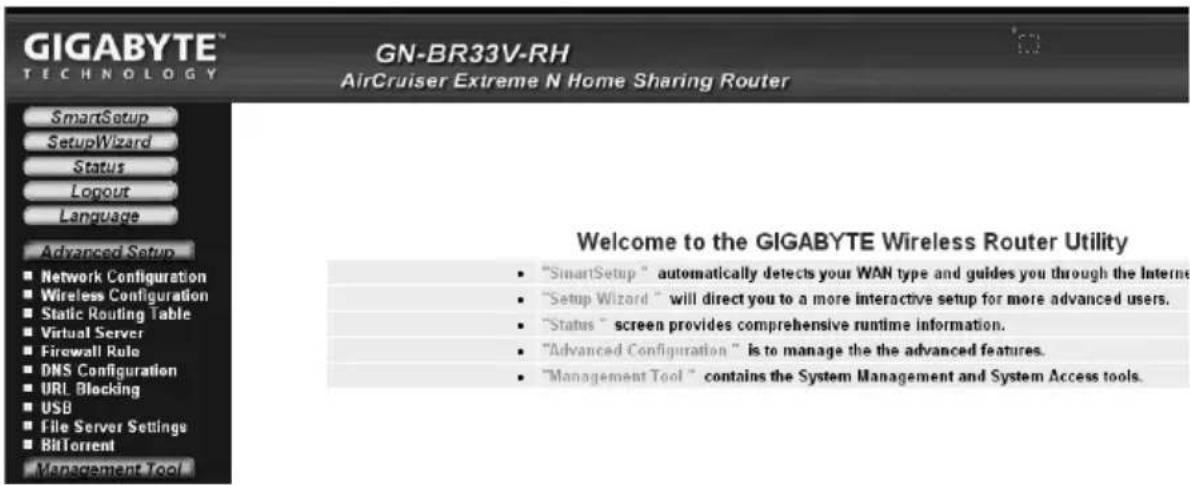
- Reitittimen valikko avautuu. Valitse alavalikko.
| Smart Setup Automaattinen konfigurointi (jos sinulla on internetyhteys WAN-portin kautta). | |
| Setup Wizard Manuaalinen konfigurointi. | |
| Status Näyttää LAN:in ja WAN:in senhetkisen statuksen. | |
| Advanced configuration | Verkoston, langattoman liitännän, palomuurin jne. manuaaliset asetukset. |
| Management Tool | Reitittimen asetukset ja ohjelmat, kuten salasanan vaihto, reitittimen firmwaren päivittäminen jne. |
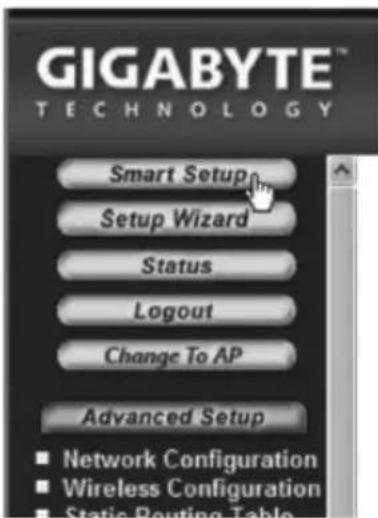
4.5 Automaattinen konfigurointi (Smart Setup) (suositeltava)
Tämä konfigurointi on suositeltava, jos sinulla on internetyhteys WAN-portin kautta. "Smart Setup" tunnistaa käytössäsi olevan yhteyden.
- Valitse automaattinen konfigurointi napsauttamalla Smart Setup.
- Reititin yrittää nyt tunnistaa ja konfiguroida internetyhteytesi.
- Kun reititin on konfiguroinut yhteytesi, käynnistyy reititin uudestaan.
- Valitse jos/miten haluat konfiguroida reitittimen manuaalisesti.
- Napsauta Logout, kun haluat lopettaa ja poistua reitittimen valikosta.
4.6 Manuaalinen konfigurointi
Setup Wizard
Tarkista internet-palvelun tarjoajaltasi, minkä tyyppinen internet-yhteys sinulla on. Eri internet-palvelun tarjoajat käyttävät eri yhteystyyppejä. Näistä tavallisimmat ovat:
A) PPPoE
Automaattinen IP-osoitteen saaminen PPPoE:n kautta. Tarvitset internet-palvelun tarjoajan antaman käyttäjätunnuksen ja salasanan.
B) Dynamic (dynaaminen)
Automaattinen IP-osoitteen saaminen DHCP-palvelimelta. Et tarvitse käyttäjätietoja.
C) Static (kiinteä IP-osoite)
Ilmoita internet-palvelun tarjoalta saamasi tiedot.
- Napsauta Network Configuration ja tämän jälkeen WAN Configuration.
- Napsauta Edit ylimmällä rivillä.
- Valitse se yhteystyyppi, joka sinulla internet-palvelun tarjoajan mukaan on ja napsauta Next.
- Kirjoita haluamasi yhteysnimi riville "ISP Name". Mikäli yhdyskäytävän ja dns-osoitteiden vaihto on tarpeen, tulee sinun ilmoittaa nekin tässä vaiheessa. Napsauta sitten Finish.
- Valitse se yhteys, jonka loit kohdassa 4 ensisijaiseksi yhteydeksi (Main Session).
- Jos olet luonut useita yhteyksiä, voit tässä vaiheessa valita toissijaisen yhteyden, joka otetaan käyttöön, jos ensisijainen yhteys ei väliaikaisesti toimikaan.
- Tallenna asetukset ja lopeta napsauttamalla Submit.
Huom.!
- Tietyt internet-palvelun tarjoajat edellyttävät, että modeemi on pois päältä 30–60 minuutin ajan reitittimen asetusten tekemisen jälkeen, muuten liitäntä ei toimi.
- Varmista, ettei tietokoneella ole ohjelmistopalomuureja asennettuna. Poista se käytöstä tai konfiguroi se sisäiseen verkkoon. GN-BR33V-RH:lla on oma sisäinen palomuuri.
4.7 Tarkista reitittimen yhteys
Voit koska tahansa tarkistaa reitittimen tilan ja asetukset napsauttamalla valikosta kohtaa Status.
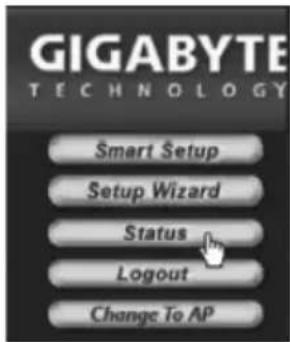
| LAN IP 1 Address Kertoo reitittimen sisäisenIP-osoitteen. |
| WAN IP Address Kertoo reitittimen ulkoisenIP-osoitteen."Unavailable" tarkoittaa, että reititinei ole onnistunut muodostamaaninternet-yhteyttä. Katso kohta"Vianhaku". |
4.8 Langattoman verkon aktivoiminen ja sulkeminen
- Aktivoi tai sulje langaton verkko painamalla ja pitämällä pohjassa reitittimen takapuolella olevaa RF/WPS-painiketta noin 5 sekunnin ajan.
- "WLAN"-merkkivalo kertoo langattoman verkon tilan:
Valo palaa (vihreänä) – langaton verkko on kytketty päälle
Valo ei pala – langaton verkko on pois päältä
Punainen valo vilkkuu – WPS-toiminto on aktivoitu
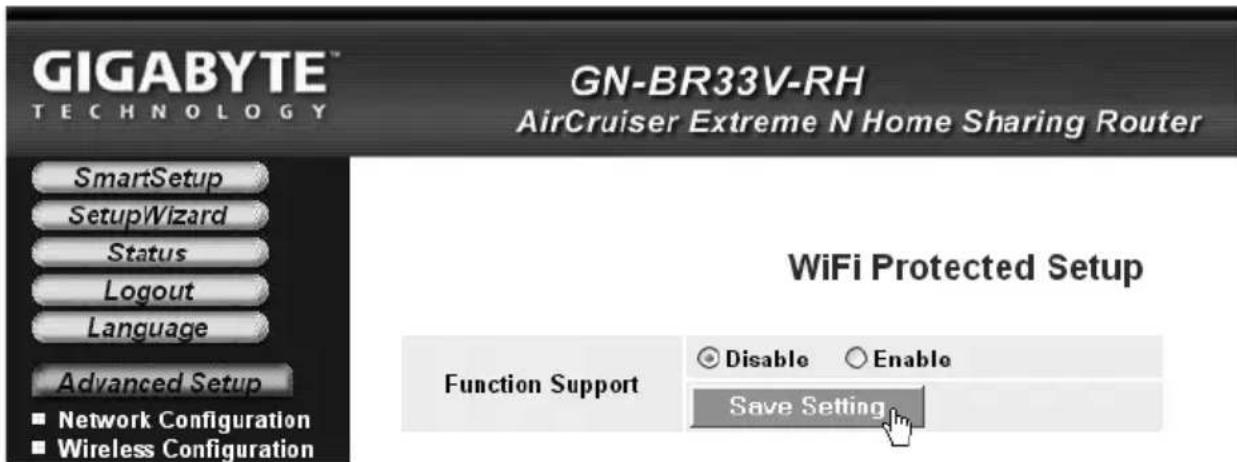
Huom.! Sulje (disable) tai aktivoi (enable) WPS valikossa "Wireless Configuration/WPS" ja vahvista napsauttamalla Save Setting.
4.9 Langattoman verkon turvallisuus
Reitin tukee seuraavia langattoman verkon salaustyyppejä (Authentication Type):
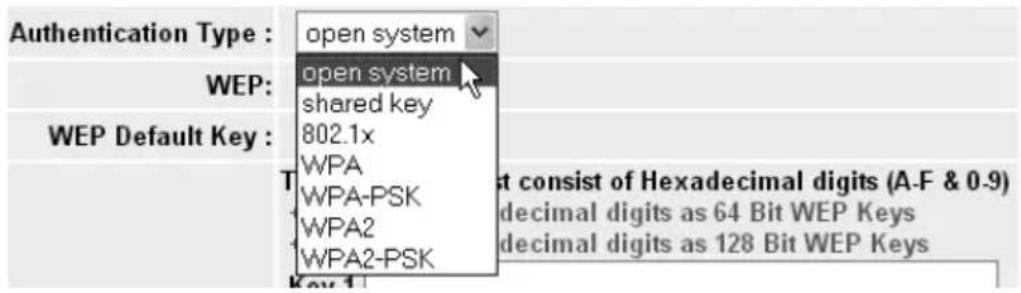
| Open system Ei salausta, verkko on "avoin". | |
| Shared key (WEP)(Wired Equivalent Privacy) | Koostuu turva-avaimesta, joka annetaan sekä reitittimelle ja liitetyille tietokoneille. Kun “Shared key” on aktivoituna, ei WEP:tä voi sammuttaa. |
| WPA (WiFi Protected Access) | Käyttäjät voivat tunnistautua RADIUS-palvelimen kautta. |
| WPA-PSK (WiFi Protected Access & Pre-shared key) | Koostuu itse valitusta salasanalauseesta, joka annetaan sekä reitittimelle että liitetyille koneille. |
| WPA2-PSK Kehitelty versio WPA-PSK:sta (toimii tällä hetkellä ainoastaan Vistan/Windows 7:n kanssa). | |
4.9.1 Suojan luominen WPA-PSK -salauksella
Suositellaan kotiverkolle.
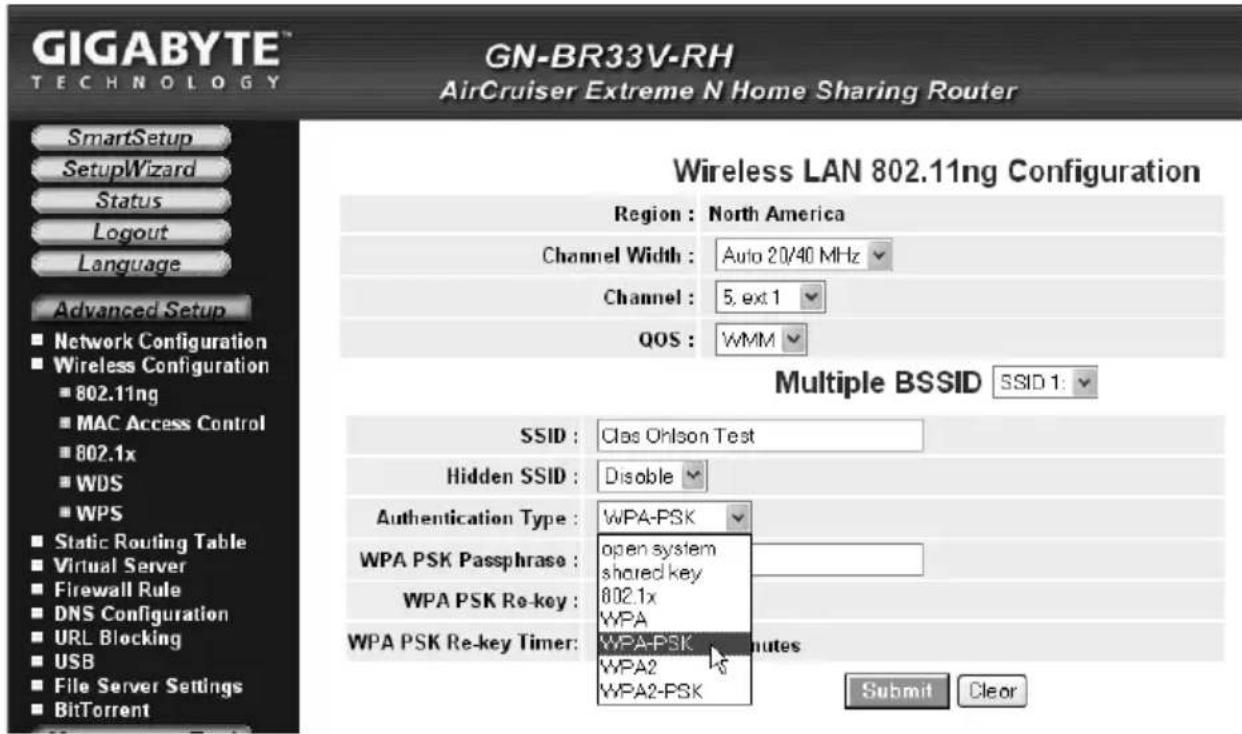
- Napsauta Wireless Configuration valikossa ja sitten 802.11ng.
- Kirjoita langattomalle verkolle haluamasi nimi kohtaan "SSID". SSID on se nimi, joka näkyy koneilla, jotka hakevat langatonta verkkoa.
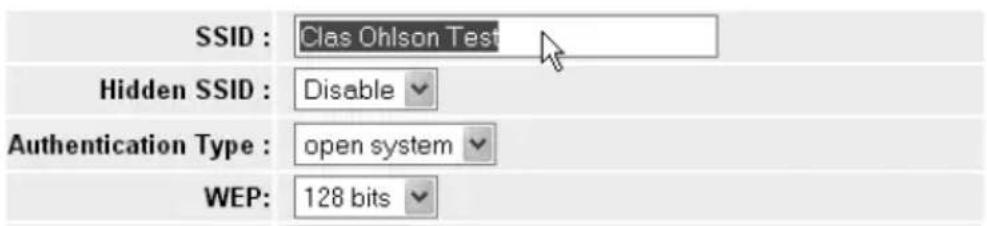
3. Valitse salaukseksi (Authentication Type)\* WPA-PSK.
(WEP on vanhempi ja epävarmempi salausmuoto, jota ei suositella).
-
Kirjoita 8–63 merkin mittainen salasanalause kohtaan "WPA PSK Passphrase". (Ei å-, ä- tai ö-kirjaimia). Mitä pidempi lause on, sitä turvallisempi se on. Esiasetuksena on GIGABYTE, ja se tulee muuttaa haluttuun salasanalauseeseen.
-
Tee loput asetukset:
| WPA-PSK Re-key | Aktivoi (Enable) tai sammuta (Disable) pyyntö syöttää uudestaan salasanalause. Yleensä tämä toiminto on sammutettu (Disable). |
| WPA-PSK Re-key Timer | Muuta WPA Re-keyn aika (minuuteissa). |
-
Tallenna asetukset napsauttamalla Submit.
-
Reititin käynnistyy uudestaan päivittääkseen uudet asetukset.
Huom.!
Kun olet suojannut langattoman verkkosi salasanalla ja tallentanut asetukset, kytkeytyvät liitetyt käyttäjät pois. Ne on liitettävä langattomaan verkkoon uudestaan ja samalla on syötettävä sama salasanalause kuin reitittimelle.
* Jos haluat käyttää WPA2-PSK:ta, täytyy se ilmoittaa kohdassa 3.
WPS:ää (Wi-Fi Protected Setup) käytetään ainoastaan muiden sitä tukevien langattomien yksiköiden liittämiseen.
Kun liitäntä tapahtuu WPS:Ilä, määrittää reititin sen ja langattomien yksiköiden välisen langattoman verkon turvallisuusasetukset. Katso laajempaa käyttöohjetta, jos tarvitset tarkempaa ohjeistusta.
Huom.! Sulje (Disable) tai aktivoi (Enable) WPS valikossa "Wireless Configuration/WPS" ja vahvista napsauttamalla Save Setting (lisäksi painikeesta RF/WPS voi joko aktivoida tai sulkea).
| Vika Mahdollinen syy Mahdollinen ratkaisu | ||
| Minulla on ongelmia reitittimeen liittymisen kanssa. | Laitetta ei ole liitetty muuntajaan. | Varmista, että "PWR"-lamppu palaa.Mikäli lamppu ei pala, tarkista muuntaja ja seinäpistorasia. |
| Ei verkkoliittymää. Varmista, että PC:n ja reitittimen välillä on fyy-sinen tai langaton liitäntä. Yhden tai useamman LAN-lampun/lamppujen tulee palaa, verkko-kortin lamppu osoittaa myös mikäli liitäntä toimii. | ||
| Käyttämäsi tietokoneen IP-osoite on eri sarjaa kuin reitittimen. | Asetukset näkyvät komentojonossa työkalulla "IPCONFIG": Kirjoita ipconfig, ja paina [Enter], näytöllä näkyvät tietokoneen verkkoasetukset, esim. IP-osoite ja verkon peite. | |
| Muut palomuurit ja virustentorjunta-ohjelmat estävät liitännän. | Standard-gateway on reitittimen IP-osoite. IP-osoitteen (192.168.1.x) kolme ensimmäistä numeroryhmää ovat identtiset reitittimen ja muiden liitettyjen laitteiden välillä.Viimeinen numeroryhmä (x) on juokseva numero, jonka tulee olla kaikille laitteille eri. | |
| Varmista, ettei tietokoneella ole ohjelmisto-palomuureja asennettuna. Poista se käytöstä tai konfiguroi se sisäiseen verkkoon. Tässä reitittimessä on sisäinen palomuuri. | ||
| En voi liittyä verkon muihin yksiköihin: | Tietokoneen IP-asetukset on konfiguroitu väärin. | Jokaisessa tietokoneessa tulee olla oma IP-osoite – varmista esim. IPCONFIG-komennolla. Katso kohdasta "Konfiguroinnin tarkastaminen", kuinka konfigurointi tarkastetaan ja päivitetään.Hae IP-osoite automaattisesti tulee tavallisesti olla valittuna (mikäli halutaan käyttää reitittimen DHCP-toimintoa),HUOM! Kone tulee käynnistää uudelleen muutoksen jälkeen. |
| Verkkokaapelit on kytketty väärin. | Kokeile liitäntää toisella verkkokaapelilla. | |
| Liittyminen reitittimeen onnistuu, muttei Internet-liitäntään. | Modeemi tai ADSL-laite ei toimi. | Tietyt Internet-palveluntarjoajat vaativat, että modeemi on pois päältä noin 30–60 minuutin ajan reitittimen asetusten tekemi-sen jälkeen, muuten liitäntä ei toimi.Varmista, ettei tietokoneella ole ohjelmisto-palomuureja asennettuna. Poista se käy-töstä tai konfiguroi se sisäiseen verkkoon.Tässä reitittimessä on sisäinen palomuuri. |
| Kaapelivika reitittimen WAN-portin ja modeemin tai ADSL-laitteen välillä. | Tarkista kaapeliliitännät. | |
| Setupissa on käytetty väääräntyypistä liitäntää (PPPoE, dynaaminen tai staattinen). | Varmista liitäntätyypin asetukset. | |
| Internet-yhteyden tarjoajan mahdol-linen käyttäjänimi ja salasana on kirjoi-tettu väärin. | Kirjoita oikea käyttäjänimi ja salasana.Erota isot ja pienet kirjaimet. | |
| Lue Internet-palveluntarjoajan ohjeet ja säännöt. Palveluntarjoajalla saattaa olla sääntöjä saman liitännän jakamisesta. | ||
5.1 Vianetsintä, Windows XP
TCP/IP
- Valitse Käynnistä/Ohjauspaneeli ja valitse Verkkoyhteydet.
Napsauta oikealla hiirinäppäimellä sitä verkkoyhteyttä, joka kuuluu verkkokortille ja valitse Ominaisuudet.
- Valitse verkkokortin TCP/IP-protokolla ja Ominaisuudet.
- Varmista, että Hae IP-osoite automaattisesti ja Hae osoite DNS-palvelimeen automaattisesti on valittu.
- Napsauta OK.
Http-proxyn poistaminen käytöstä
Varmista, että tietokonetta ei ole konfiguroitu välityspalvelimelle.
- Avaa Internet Explorer ja napsauta sitten Työkalut ja vaihtoehtoa Internet-asetukset.
- Valitse Yhteydet ja LAN-asetukset. Poista sen jälkeen valinnat kaikista valintaruuduista.
- Sulje ikkunat napsauttamalla OK.
Konfiguroinnin tarkistaminen
Seuraavalla tavalla voit tarkistaa, onko tietokoneessa oikea IP-osoite:
Varmista, että tietokone on säädetty ottamaan automaattisesti vastaan IP-osoite ja että tietokone on saanut oikean IP-osoitteen reitittimeltä.
- Windows XP: Napsauta Start ja valitse Run...
Windows Vista: Napsauta Windows-kuvaketta, kirjoita hakuruutuun Cmd ja paina [Enter].
- Kirjoita Cmd ja napsauta OK.
- Kirjoita ipconfig ja varmista, että tietokone saa oikean IP-osoitteen (esimerkissä 192.168.1.4) ja yhdyskäytävän (esimerkissä 192.168.1.254).
- Mikäli tietokoneessa on oikea IP-osoite alla olevan kuvan mukaisesti, sinun ei tarvitse tehdä muita asetuksia. Kirjoita exit ja paina [Enter] palataksesi Windowsiin.
Konfiguroinnin päivittäminen
Mikäli tietokoneessa on yhä vanha tai vääärä IP-osoite, tulee sinun hankkia uusi IP-osoite. Toimi seuraavasti:
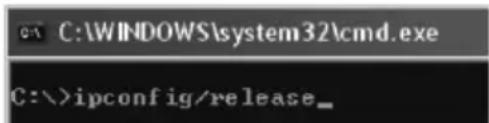
- Avaa Ohjelmat/Apuohjelmat/Komentojono (Programs/Accessories/Command Prompt). Kirjoita ipconfig/release ja paina [Enter].
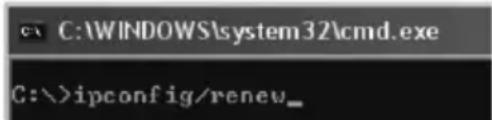
- Kirjoita ipconfig/renew ja paina [Enter]. Saat nyt uuden IP-osoitteen.
- Palaa Windowsiin kirjoittamalla exit ja painamalla [Enter].
5.2 PING-toiminto
PING-toiminnolla voidaan tarkistaa, mitkä laitteet/tietokoneet on liitetty verkkoon. PING toimii kommentorivillä*.
- Kirjoita komento ping komentoriville, jätä välilyönti ja syötä se IP-osoite tai tietokoneen nimi, jonka haluat etsiä. Paina [Enter].
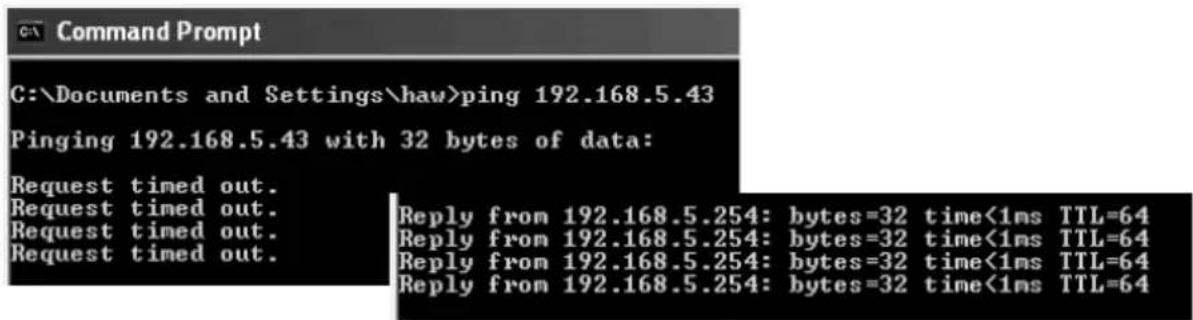
- Jos saat ilmoituksen "Pyyntö aikakatkaistiin" ei yhteys toimi (kohdetietokone ei ole päällä tai sitä ei ole kytketty oikein).
"Vastaus isännältä..." tarkoittaa, että yhteys toimii ja että kohdetietokone on päällä. Mikäli yhteys toimii, tulisi ping-haun näyttää tältä: Tässä tietokone on yhteydessä yksikköön, jonka IP-osoite on seuraava: 192.168.5.254.
* Ping-työkalu löytyy myös reitittimen valikon kohdasta "Ping".

Jos haluat aloittaa alusta ja palata tehdasasetuksiin, toimi seuraavasti:
Vaihtoehto 1:
Laitteen alla on palautuspainike (INIT), joka palauttaa reitittimen tehdasasetukset. Toimi näin:
- Reitittimen tulee olla päällä. Paina INIT-painiketta paperiliittimellä tms. 5–6 sekuntia, kunnes "PWR"-lamppuun syttyy oranssi valo. Poista paperiliitin. Reititin käynnistyy nyt uudestaan tehdasasetuksilla.
Vaihtoehto 2:
- Napsauta Initialization reitittimen valikossa, minkä jälkeen napsauta Initialize Router. Reitinin käynnistyy nyt uudestaan tehdasasetuksilla.
Huom.! Kun palautat tehdasasetukset, menetät kaikki tekemäsi asetukset!
6. Huolto ja ylläpito
Irrota muuntaja pistorasiasta ennen laitteen puhdistamista. Puhdista kevyesti kostutetulla liinalla. Älä käytä voimakkaita puhdistusaineita tai liuottimia.
7. Kierrätys
Kierrätä tuote asianmukaisesti, kun poistat sen käytöstä.
Tarkempia kierrätysohjeita saat kuntasi jäteneuvonnasta.
8. Tekniset tiedot
Yleiset tekniset tiedot
| Yhteensopiva seuraavien standardien kanssa | IEEE802.3 (10Base-T), IEEE802.3u (100Base-TX), IEEE802.11b/g/n (Wireless) |
| Portit LAN: 10/100 Ethernet | (auto-MDIX), RJ45 (4x)WAN: 10/100 Ethernet, RJ45 (1x) |
| Reitysprotokolla Dynamic | Static Routing, jossa TCP/IP, NAT, PPTP, PPPoE, VPN Pass-Through (IPSec, L2TP) DHCP (Client & Server). |
| Turvallisuus WPA, WPA2 (toimii tällä hetkellä ainoastaan Vistan/ Windows 7:n kanssa).Sisäinen palomuuri, jossa SPI (Stateful Packet Inspection) 64/128-bittinen WEP-salaus.802.1x liittymäkontrolli. | |
| Esiasettu IP-osoite 192.168.1.254 | |
| Esiasetettu käyttäjätunnus | admin |
| Esiasetettu salasana admin | |
| Virtalähteet 5 V DC, 2 A muuntajalla (sisältyy) | |
| Mitat 216 x 136 x 26 mm | |
| Paino 238 g | |
Langattomat tiedot
| Taajuusalue 2412 ~ 2 | 484 MHz (paikallisten sääntöjen mukaisesti) |
| Modulaatiotyyppi DSS | SS, (DBPSK, DQPSK, CCK) OFDM (BPSK, QPSK, 16-QAM, 64-QAM) |
| Tiedonsiirtonopeus(auto-fallback) | 802.11b – 1, 2, 5, 11 Mbps802.11g – 6, 9, 12, 18, 24, 36, 48, 54 Mbps802.11n – 81, 108, 121, 135, 162, 216, 243, 270, 300 Mbps |
| Antoteho Legacy-tila – | 20 dBm @11b, 17 dBm @11g;HT20-tila – 17 dBm @MCS7/15;HT40-tila – 17 dBm @MCS7/15; |
| Herkkyys Legacy-tila – | 90 dBm @11b, 74 dBm @11g;HT20-tila – 73 dBm @MCS7/15;HT40-tila – 68 dBm @MCS7/15; |
| Kantama jopa 100 metriä (sisätiloissa) | |
| Antennit 2 kpl (ei irrotettavaa) | |
| Hyväksynnät CE (Eurooppa), FCC part 15 (USA) |
Käyttöympäristö
| Lämpötila-alue 0–55 °C (käyttölämpötila) |
| Ilmankosteus 10 %...85 % (suhteellinen ilmankosteus) |
Ota huomioon
- Muut samalla taajuudella toimivat langattomat laitteet voivat heikentää kantamaa.
- Lähettimen ja vastaanottimen väliset esteet vaikuttavat kaikkien langattomien laitteiden kantamaan (esim. betoniseinä heikentää signaalia huomattavasti kipsiseinää enemmän).
Ongelmatilanteissa voit kokeilla seuraavia keinoja
- Sammuta muut langattomat laitteet selvittääksesi aiheuttavatko ne ongelmia.
- Siirrä langattomia laitteita ja/tai lyhennä etäisyyttä ja poista lähettimen ja vastaan ottimen väliset esteet (seinät, huonekalut tms.).
Asiakaspalvelu Puh.: 020 111 2222
Sähköposti: info@clasohlson.fi
Internet www.clasohlson.fi
Osoite Clas Ohlson Oy, Annankatu 34–36 A, 00100 HELSINKI