GN-BR33V-RH - Router GIGABYTE - Gratis bruksanvisning och manual
Hitta enhetens manual gratis GN-BR33V-RH GIGABYTE i PDF-format.


| Produkttyp | Trådlös router |
| Trådlös standard | IEEE 802.11b/g |
| Frekvensband | 2.4 GHz |
| Dataöverföringshastighet | Upp till 54 Mbps |
| WAN-port | 1 x 10/100 Mbps Ethernet (RJ-45) |
| LAN-portar | 4 x 10/100 Mbps Ethernet (RJ-45) |
| Antenn | 1 x extern avtagbar antenn |
| Säkerhet | WEP 64/128-bit, WPA, WPA2 |
| Brandvägg | NAT, SPI, MAC-adressfiltrering |
| Hantering | Webbaserat GUI (HTTP) |
| LED-indikatorer | Ström, WAN, LAN (4), Trådlöst |
| Strömförsörjning | 5V DC, 1A |
| Mått (B x D x H) | 150 x 100 x 30 mm |
| Vikt | 200 g |
| Driftstemperatur | 0°C till 40°C |
| Förvaringstemperatur | -20°C till 70°C |
| Luftfuktighet | 10% till 90% icke-kondenserande |
| Certifieringar | FCC, CE |
| Underhåll | Rengör med torr trasa; undvik vätskor och direkt solljus |
| Reservdelar | Strömadapter, antenn (kompatibel med RP-SMA) |
| Reparerbarhet | Kan inte repareras av användaren; kontakta support för reparation |
Vanliga frågor - GN-BR33V-RH GIGABYTE
Användarfrågor om GN-BR33V-RH GIGABYTE
0 fråga om denna apparat. Svara på dem du kan eller ställ din egen.
Ställ en ny fråga om denna apparat
Ladda ner instruktionerna för din Router i PDF-format gratis! Hitta din manual GN-BR33V-RH - GIGABYTE och ta tillbaka ditt elektroniska enhet i hand. På denna sida publiceras alla dokument som behövs för att använda din enhet. GN-BR33V-RH av märket GIGABYTE.
BRUKSANVISNING GN-BR33V-RH GIGABYTE
Läs igenom hela bruksanvisningen före användning och spara den sedan för framtida bruk. Vi reserverar oss för ev. text- och bildfel samt ändringar av tekniska data. Vid tekniska problem eller andra frågor, kontakta vår kundtjänst (se adress-uppgifter på baksidan).
1. Produktbeskrivning
- Trådlös router, 300 Mbps med Pre-N-teknik samt bakåtkompatibel enl. IEEE802.11b/g.
• Stöder IEEE 802.11n-specifikationen. - Hög trådlös överföringshastighet, upp till 300 Mbps.
- 64/128-bitars WEP-kryptering, 802.1x, WPA och WPA2.
- Stöder dynamisk och statisk routing. Upp till 252 användare kan dela på samma anslutning för ADSL-/kabelmodem.
- DHCP-server för utdelning av IP-adresser.
- Inbyggd brandvägg med paket- och protokollfiltrering samt NAT och DHCP.
- Auto MDI/MDI-X (känner av och korrigerar automatiskt korsade kablar).
- Inbyggd 4-ports 10/100 Mbit-switch för TP-anslutning av datorer.
- Möjlighet till re-direct (virtual server med portmapping) och DMZ.
- Lev. med batterieliminator, kablage och komplett bruksanvisning på engelska.
1.1 Förpackningen innehåller
• GN-BR33V-RH Trådlös router.
- Nätadapter (5 V DC, 2 A).
- Bruksanvisning.
- Nätverkskabel.
- Cd-skiva med fullständig bruksanvisning på engelska.
2. Knappar och funktioner
2.1 Knappar och anslutningar
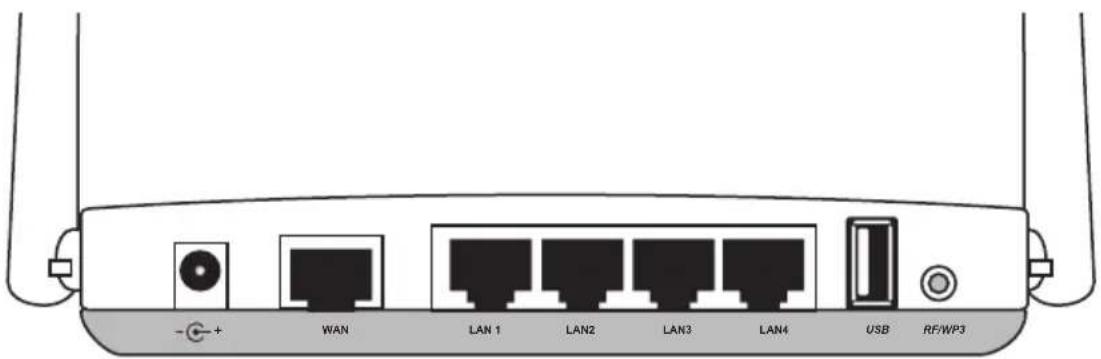
Anslutningarna är placerade på routerns baksida. Från vänster till höger:
| -⊕-+ | Anslutning för nätadapter (5 V, + i centrum). |
| WAN | Anslutning till DSL-/kabelmodem eller Internetanslutning. |
| LAN (1–4) | Anslutning för nätverkskabel till 1–4 datorer (eller andra enheter)i nätverket. |
| USB | USB 2.0-anslutning för USB-enhet t.ex. extern hårddisk eller USB-minne (med FAT32- eller EXT3-formatering). |
| RF/WPS | Aktivera/stänga av WPS (Wi-Fi Protected Setup).A). Tryck kort för att aktivera/stänga av WPS (Wi-Fi Protected Setup).B). Tryck och håll in ca 4 sekunder för att slå på eller av trådlöstnätverk (WLAN). |
| INIT | Återställningsknapp (på undersidan).Tryck in med ett gem eller liknandeför att starta om och återställa routernsfabriksinställningar.Se avsnitt 5.3 Återställning.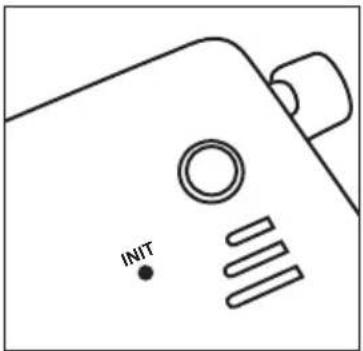 |
2.2 Lysdiodernas visning

Lysdioderna är placerade på routerns framsida. Från vänster till höger:
| LAN 1–4 Grönt fast sken: Routern har kontakt med ett nätverk 10/100 Mbps.Blinkande grönt: Data överförs via LAN-porten. |
| WAN Grönt fast sken: Routern har kontakt med ett DSL- eller kabelmodem.Blinkande grönt: Data överförs via WAN-porten. |
| WLAN/WPS Grönt fast sken: Trådlöst nätverk aktiverat men ingen data överförs för tillfället.Blinkande grönt: Data överförs trådlöst.Blinkande rött sken: WPS-funktionen aktiverad.Obs! När det blinkar rött lyser grönt samtidigt vilket kan göra det svårt att se. (Om du håller in RF/WPS i mer än 4 sekunder kommer routern att stänga av WPS-funktionen). |
| PWR Lyser när nätadaptern är ansluten och fungerar.Släckt när nätadaptern inte är ansluten. |
3. Installation
Obs!
- Tänk på att enbart använda 300 Mbps-produkter av samma fabrikat för bästa funktion.
- Första gången som routern används är det enklast att ansluta routern till en dator med en nätverkskabel, det undanröjer ev. konfigureringsproblem med trådlös anslutning.
3.1 Anslutningar till modem och dator
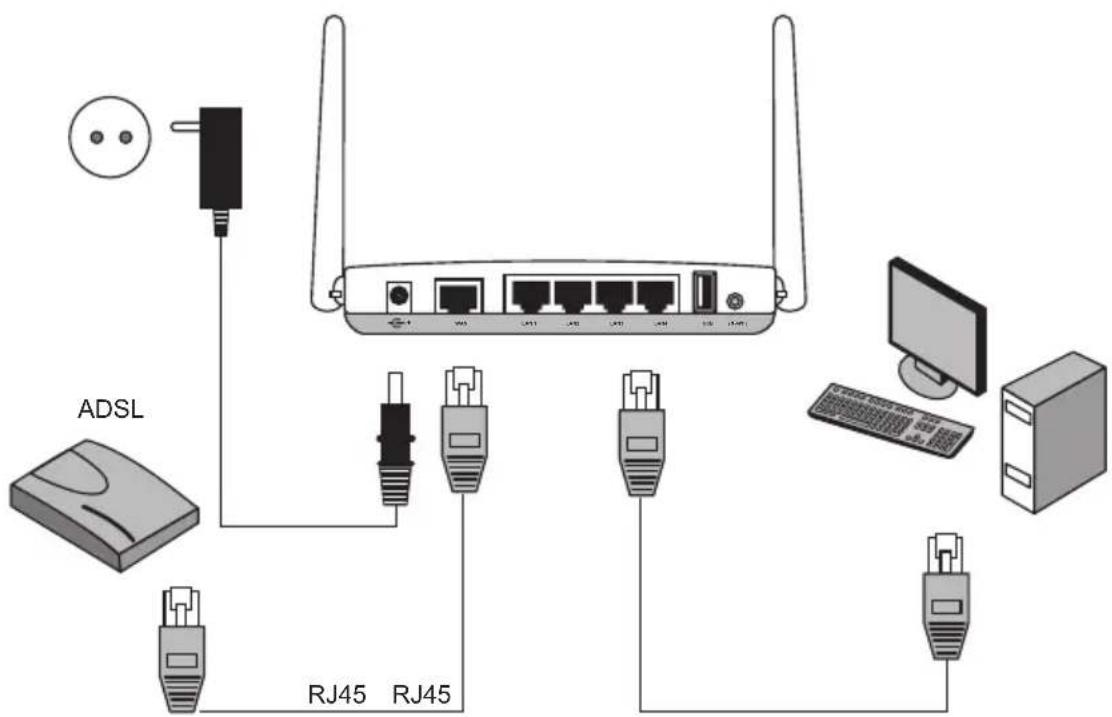
- Stäng av alla enheter (inklusive routern) som ska anslutas innan installationen påbörjas.
- Anslut en nätverkskabel mellan xDSL-/kabelmodemet och WAN-porten (WAN) på routern.
- Anslut en nätverkskabel mellan datorns nätverkskort och en av LAN-portarna på routern.
- Anslut nätadapterns DC-kontakt till anslutning -©+ på routern och sedan till ett vägguttag.
- Slå på xDSL-/kabelmodemet.
- Vid start kommer routern att göra ett självtest som tar ca 5 sekunder.
- Lysdioderna PWR, LAN och WAN skall lysa grönt.
- Starta den eller de datorerna som är anslutna till routern med nätverkskabel. Vinkla antennerna på routern rakt uppåt om du ska använda trådlös anslutning.
4. Konfigurering
Detta är endast en kortfattad instruktion så att du kan komma igång. Fullständig bruksanvisning på engelska finns på den medföljande cd-skivan.
Obs!
- Konfigurationen i detta avsnitt kräver att du anslutit datorn till routern via nätverkskabel.
- Instruktionen gäller för Windows XP/Vista/7.
4.1 Kontrollera först din bredbandsanslutning.
Kontrollera med din bredbandsleverantör om vilken typ av anslutning du har till Internet. Bredbandsleverantörerna använder olika anslutningstyper för att ansluta till Internet. De vanligaste anslutningstyperna är:
A. PPPoE
Automatisk tilldelning av IP-adress via PPPoE. Du behöver ange det användarnamn och lösenord som du fått från din bredbandsleverantör.
B. Dynamic IP Internet Connection (dynamisk anslutning)
Automatisk tilldelning av IP-adress från en DHCP-server. Inga användaruppgifter behöver anges.
Du behöver ange de uppgifter du fått från din bredbandsleverantör. Denna inställning väljer du på sidan "Internet Connection Type" eller "WAN Type Select" (beroende på konfigurationssätt) i routerns menyer.
4.2 Kontrollera eventuella brandväggar
Kontrollera att de datorer som ansluts till routern inte har en mjukvarubrandvägg aktiverad, t.ex. "Internet Security" eller "Zone Alarm".
4.3 Kontrollera datorns inställningar
Kontrollera att datorn är inställd på att automatiskt tilldelas en IP-adress och att datorn har tilldelats rätt IP-adress från routern.
1a) I Windows XP: Klicka på Start och välj Run.... (Kör...).
1b) I Windows Vista och Windows 7: Klicka på Windows-ikonen, skriv Cmd i sökrutan och tryck [Enter].
2. Skriv in Cmd och klicka sedan på OK.
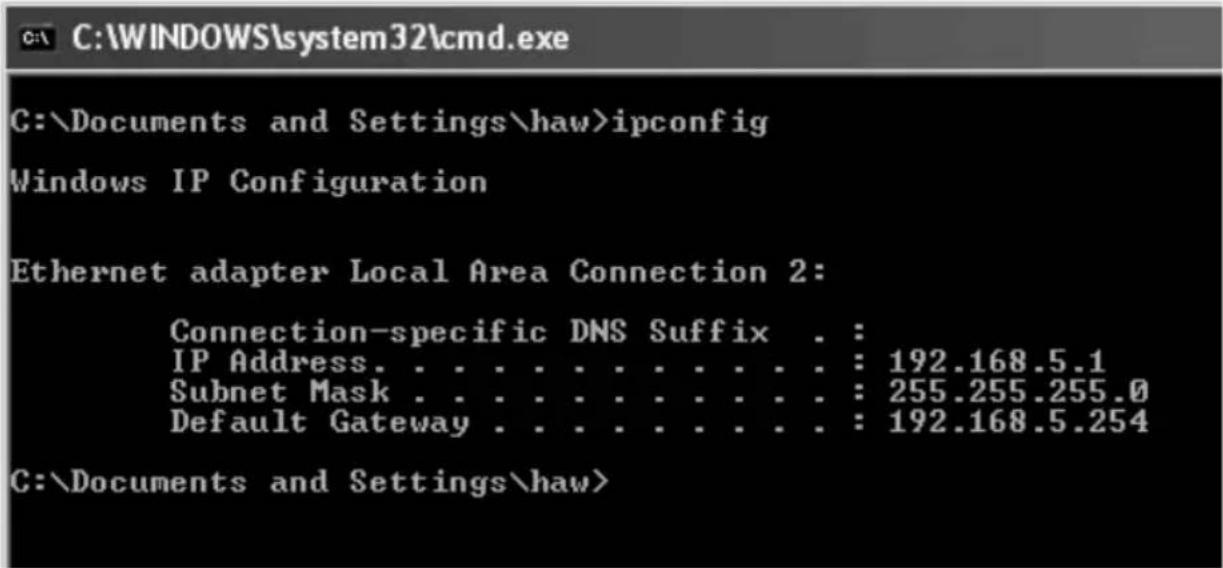
3. Skriv ipconfig och kontrollera att datorn fått rätt IP-adress (i detta fall 192.168.5.1) och Default gateway (i detta fall 192.168.5.254).
Om datorn inte erhåller en IP-adress, se felsökningsguiden.
4.4 Öppna konfigurationsmenyn i routern
Skriv in routerns IP-adress (192.168.1.254) i adressfältet i din webbläsare (t.ex. Internet Explorer) och tryck [Enter] för att ansluta till routern.
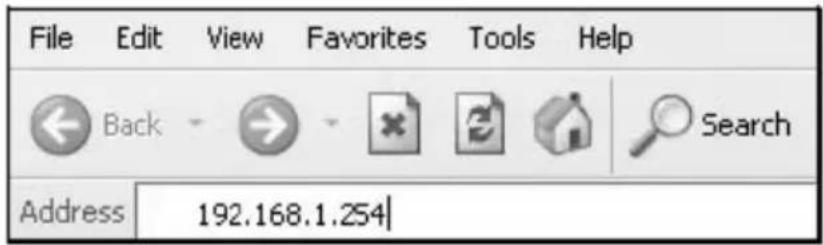
Obs! Om du använder ett modem som har egen inbyggd router kommer GN-BR33V-RH automatiskt att byta IP-adress för att undvika konflikt på nätverket (t.ex. 192.168.2.254).
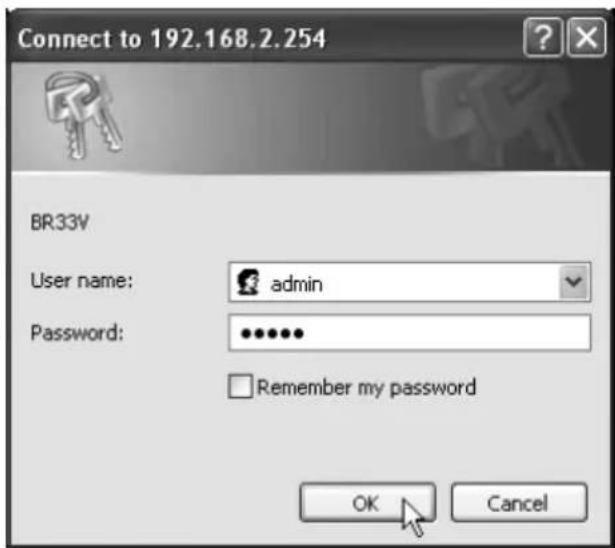
- När inloggningsrutan visas anger du User name (användarnamn) och Password (lösenord).
Fabriksinställt användarnamn är admin och lösenord admin.
Lösenord och användarnamn kan sedan ändras under routerns menyflik "Management Tool".
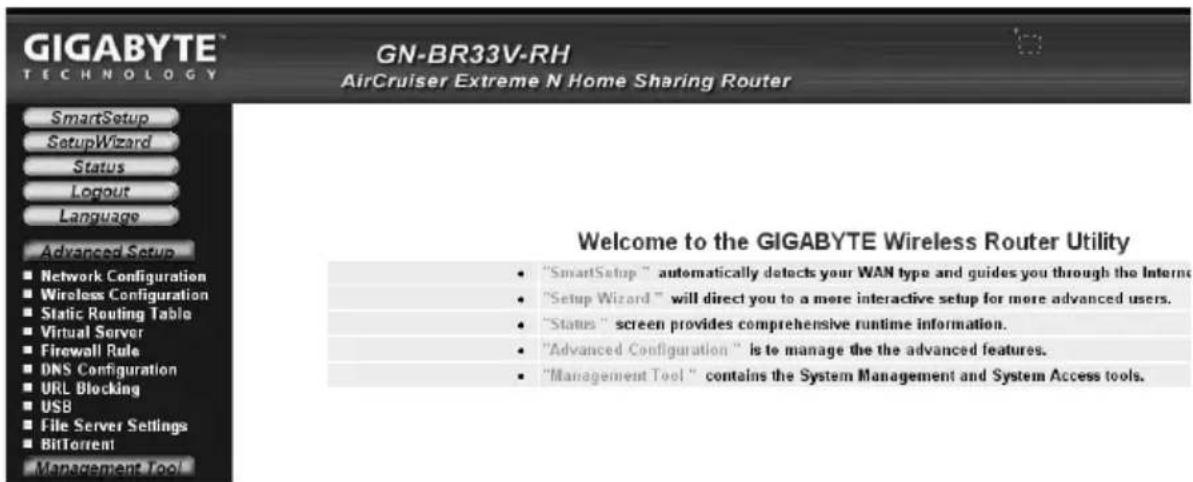
- Routerns meny öppnas. Välj önskad undermeny.
| Smart Setup Automatisk konfiguration (om du har en Internetförbindelse via WAN-porten). | |
| Setup Wizard Manuell konfiguration. | |
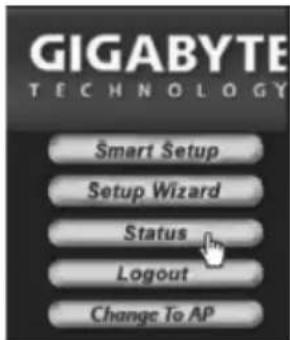
| Status Visa aktuell status för LAN och WAN. | |
| Advanced configuration | Manuella inställningar för nätverk, trådlös anslutning, brandvägg etc. |
| Management Tool | Inställningar och program för routern som byte av lösenord, uppgradera routerns firmware etc. |
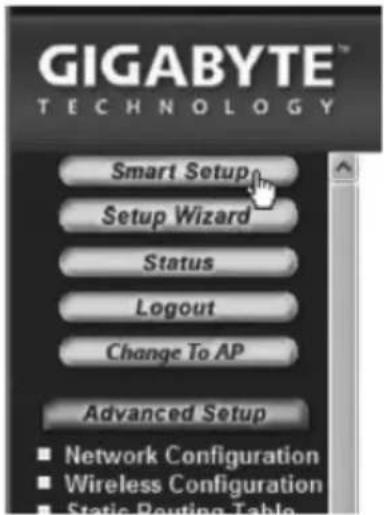
Denna typ av konfigurering rekommenderas om du har en Internetförbindelse ansluten till WAN-porten. "Smart Setup" identifierar vilken typ av anslutning du har.
- Klicka på Smart Setup för automatisk konfiguration.
- Routern försöker nu identifiera och konfigurera din Internetanslutning.
- När routern konfigurerat din anslutning kommer routern att startas om.
- Välj om/hur du vill konfigurera routern manuellt.
- Klicka på Logout när du vill avsluta och gå ur routerns meny.
4.6 Manuell konfigurering
Setup Wizard
Kontrollera med din Internetleverantör om vilken typ av anslutning du har till Internet. Internetleverantörerna använder olika anslutningstyper för att ansluta till Internet.
De vanligaste anslutningstyperna är:
A) PPPoE
Automatisk tilldelning av IP-adress via PPPoE. Du behöver ange det användarnamn och lösenord som du fått från din Internetleverantör.
B) Dynamic (dynamisk)
Automatisk tilldelning av IP-adress från en DHCP-server. Inga användaruppgifter behöver anges.
Du behöver ange de uppgifter du fått från din Internetleverantör.
- Klicka på Network Configuration och därefter på WAN Configuration.
- Klicka på Edit på den översta raden.
- Välj den typ av anslutning du har enligt uppgift från din Internetleverantör och klicka på Next.
- Skriv in önskat namn för anslutningen på raden "ISP Name". Behöver gateway- och dns-addresser ändras anger du även dessa i detta steg. Klicka sedan på Finish.
- Välj den anslutning som du skapade i steg 4 som Main Session (primär anslutning).
- Om du skapat flera anslutningar kan du i detta steg välja en sekundär anslutning att ansluta till om det för tillfället inte går att ansluta till den primära anslutningen.
- Klicka på Submit för att spara inställningarna och avsluta.
Obs!
- Många Internetleverantörer kräver att modemet är avstängt i 30–60 minuter efter att inställningarna i routern har gjorts, annars fungerar inte anslutningen.
- Kontrollera att ingen mjukvarubrandvägg finns installerad på datorn. Avaktivera denna eller konfigurera om den för det interna nätverket. GN-BR33V-RH har en egen inbyggd brandvägg.
4.7 Kontrollera routerns anslutning
Du kan när som helst kontrollera routerns status och inställningar genom att klicka på Status i menyn.
| LAN IP 1 Address Visar routerns interna IP-adress. | |
| WAN IP Address Visar routerns externa IP-adress.Visas "Unavailable" så har routern inte lyckats få en anslutning till Internet. Se avsnitt "Felsökning". |
4.8 Aktivera och stäng av det trådlösa nätverket
- Tryck och håll in RF/WPS-knappen på routerns baksida i ca 5 sekunder för att aktivera eller stänga av det trådlösa nätverket.
- "WLAN"-indikatorn visar det trådlösa nätverkets status:
Tänd (grön) - det trådlösa nätverket är aktiverat.
Släckt - det trådlösa nätverket är avstängt.
Blinkar rött - WPS-funktionen är aktiverad.
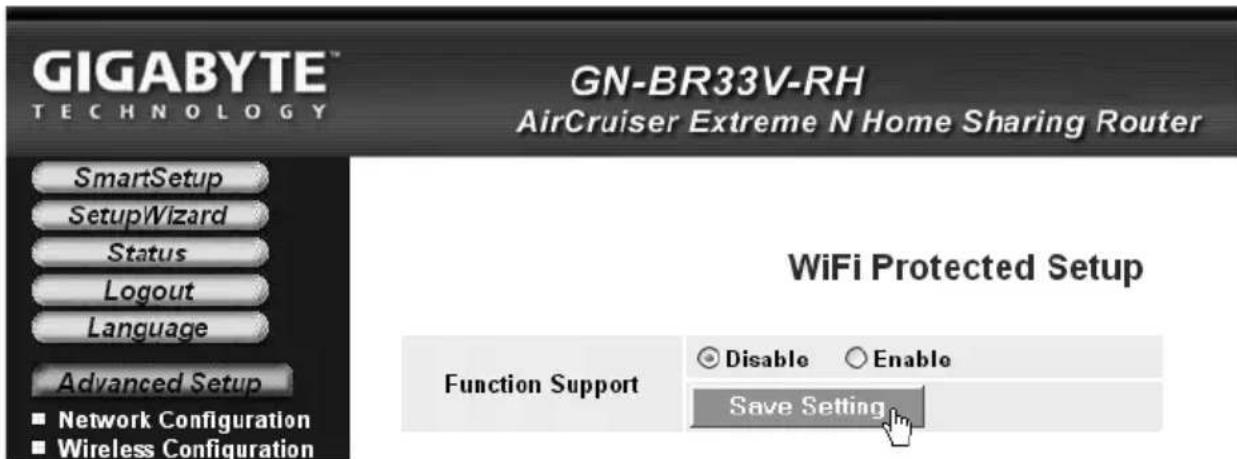
Obs! Stäng av (disable) eller aktivera (enable) WPS i menyfliken
"Wireless Configuration/WPS", bekräfta genom att klicka på Save Setting.
4.9 Säkerhet för trådlöst nätverk
Routern stöder följande typer av kryptering för det trådlösa nätverket (Authentication Type):
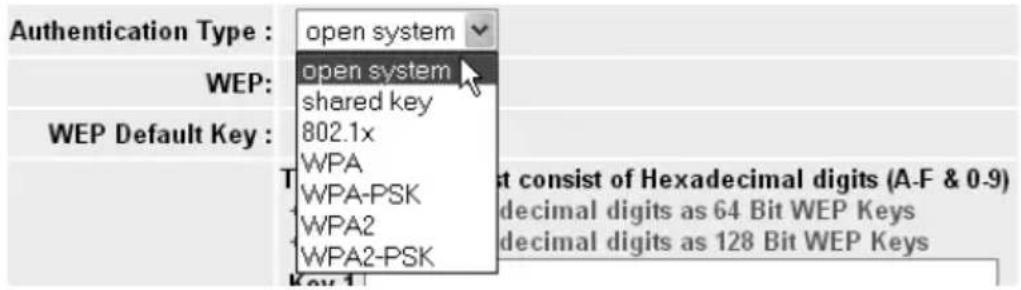
| Open system Ingen kryptering, nätverket är "öppet". | |
| Shared key (WEP)(Wired Equivalent Privacy) | Består av en säkerhetsnyckel som anges både i router och anslutna datorer. Då "Shared key" är aktiverad kan WEP inte avaktiveras. |
| WPA (WiFi Protected Access) | Låter användarna autentisera sig genom en RADIUS-server. |
| WPA-PSK (WiFi Protected Access & Pre-shared key) | Består av en egen vald lösenordsfras som anges i både router och anslutna datorer. |
| WPA2-PSK En vidareutveckling av WPA-PSK (fungerar i dagsläget endast med Vista/Windows 7). | |
4.9.1 Skapa ett skydd med WPA-PSK -kryptering
Rekommenderas för hemmanätverk.
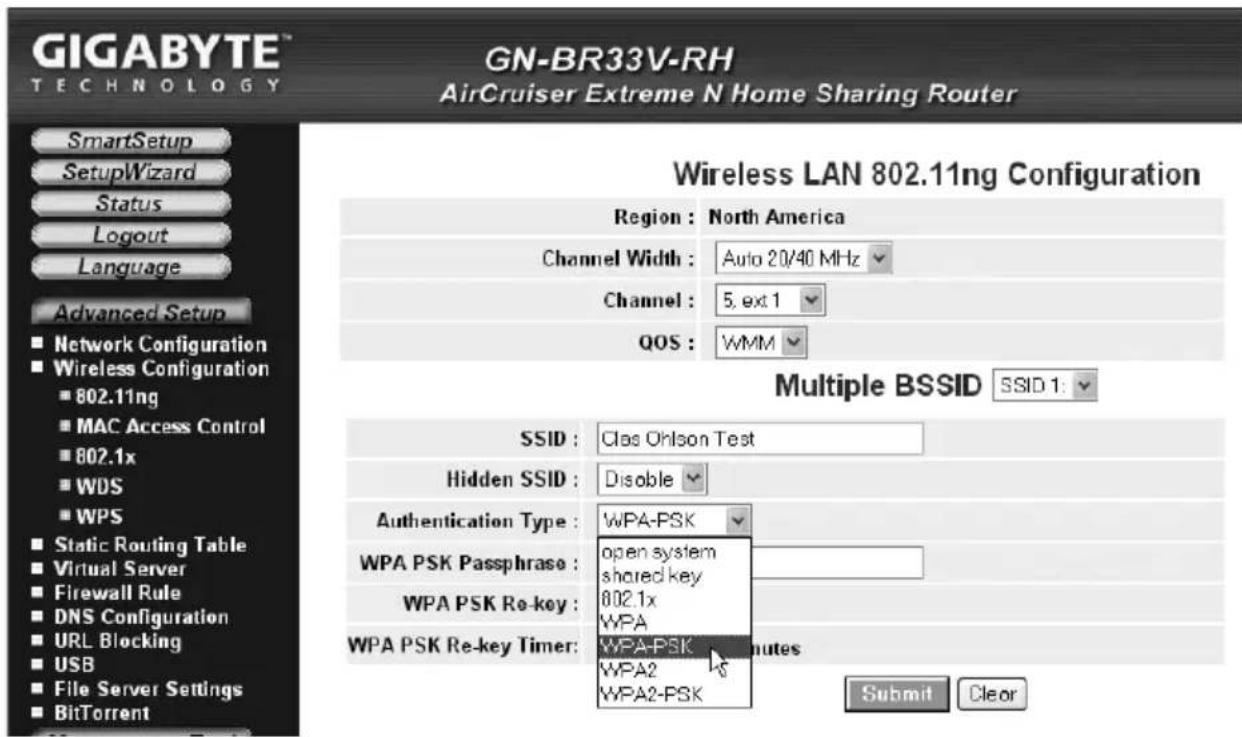
- Klicka på Wireless Configuration i menyn och sedan på 802.11ng.
- Skriv in önskat namn för det trådlösa nätverket vid "SSID". SSID är det namn som nätverket sänder ut och som därmed visas för datorer som söker efter ett trådlöst nätverk.
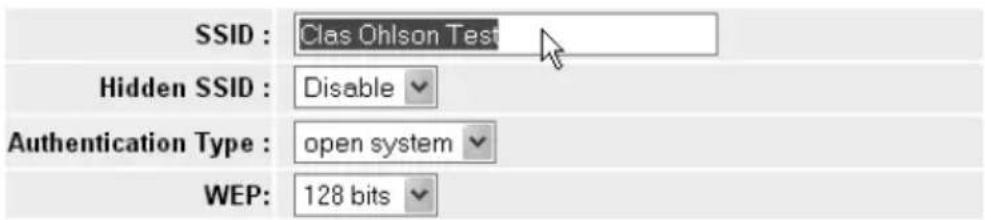
- Välj WPA-PSK som kryptering (Authentication Type) ^* .
(WEP är en äldre osäker krypteringsform som inte rekommenderas).
-
Skriv en lösenordsfras vid WPA PSK Passphrase på mellan 8 och 63 tecken. (Ej å, ä eller ö). Längre lösenordsfras ger högre säkerhet. GIGABYTE är förinställt, ändra det till önskad lösenordsfras.
-
Gör övriga inställningar:
| WPA-PSK Re-key | Aktiverar (Enable) eller stänger av (Disable) krav att på nytt ange lösenordsfrasen. Normalt är denna funktion avstängd (Disable). |
| WPA-PSK Re-key Timer | Specificerar tiden (i minuter) för WPA Re-key. |
-
Klicka på Submit för att spara dina inställningar.
-
Routern startar nu om med de nya inställningarna.
Obs!
När du skyddat ditt trådlösa nätverk med ett lösenord och sparat inställningarna kopplas anslutna användare bort. Dessa måste ansluta till det trådlösa nätverket på nytt och då ange samma lösenordsfras som du nu har angett för routern.
* Om man vill använda WPA2-PSK måste detta anges under steg 3.
WPS (Wi-Fi Protected Setup) används endast för ansluta andra trådlösa enheter som stöder WPS.
Vid anslutning med WPS ställer routern automatiskt in säkerhetsinställningarna för det trådlösa nätverket mellan routern och de trådlösa enheterna. Se den fullständiga bruksanvisningen för mer information.
Obs! Stäng av (Disable) eller aktivera (Enable) WPS i menyfliken "Wireless Configuration/WPS", bekräfta genom att klicka på Save Setting (dessutom finns knappen RF/WPS för att aktivera/stänga av).
| Fel Möjlig orsak Tänkbar lösning | ||
| Jag har problem med att ansluta till routern. | Produkten är inte ansluten till nätadaptern. | Kontrollera att lampan "PWR" lyser, om inte, kontrollera nätadapter och vägguttag. |
| Ingen nätverks-anslutning. | Kontrollera att du har en fysisk eller trådlös anslut-ning mellan PC och router, en eller flera "LAN"-lampa/-or skall lysa, lysdioden på nätverks kortet visar också om anslutningen fungerar. | |
| Datorn du använ-der har en IP-adress i en annan serie än routern. | Verktyget "IPCONFIG" som används i komman-dotolken visar dina inställningar: Skriv ipconfig, och tryck [Enter], då visas datorns nätverksinställ-ningar t.ex. IP-adress och nätmask. | |
| Andra brandväg-gar eller antivi-rusprogram med brandväggar blockerar anslut-ningen. | Standard-gateway är IP-adressen till routern. De tre första grupperna i IP-adressen (192.168.1.x) skall vara lika för router och övriga anslutna enheter, den sista gruppen (x) är ett löpnummer inom samma nät och skall vara olika på alla enheter. | |
| Kontrollera även att ingen mjukvarubrandvägg finns installerad på datorn. Avaktivera denna eller konfigurera den för det interna nätverket. Denna router har en egen inbyggd brandvägg. | ||
| Jag kan inte ansluta till andra enheter på nätverket: | Datorernas IP-inställningar är felkonfigurerade. | Varje dator måste ha en unik IP-adress, kontrollera t.ex. med kommandot IPCONFIG. Se avsnittet "Kontrollera konfigurering" hur du kontrollerar och uppdaterar konfigureringen. Normalt skall "Erhåll en IP-adress automatiskt" vara ikryssat (om man vill använda routerns DHCP-funktion). Obs! En ändring kan kräva omstart för att fungera. |
| Nätverkskablarna är fel anslutna. | Prova anslutningen med an annan nät-verkskabel. | |
| Jag kan ansluta till routern, men inte till Internetanslut-ningen: | Modem eller ADSL-enhet fungerar inte. | Många Internetleverantörer kräver att modemet är avstängt i 30–60 minuter efter att inställningarna i routern har gjorts, annars fungerar inte anslutningen. Kontrollera att ingen mjukvarubrandvägg finns installerad på datorn. Avaktivera denna eller konfigurera den för det interna nätverket. Denna router har en egen inbyggd brandvägg. |
| Kabelfel mellan WAN-porten på routern och modem eller ADSL-enhet. | Kontrollera kabelanslutningarna. | |
| Fel typ av anslutning är använd i Setup (PPPoE, Dynamisk eller Statisk). | Kontrollera inställningarna för din typ av anslutning. | |
| Eventuellt användarnamn och lösenord till Internetleverantö-ren är felskrivet. | Skriv rätt användarnamn och lösenord. Gör skillnad på versaler och gemener. | |
| Läs alltid igenom anvisningar och regler från din Internetleverantör, det kan finnas regler om delning av samma anslutning. | ||
5.1 Felsökning under Windows XP
TCP/IP
- Gå till Start/Kontrollpanelen och välj Nätverksanslutningar. Högerklicka på den nätverksanslutning som tillhör nätverkskortet och välj Egenskaper.
- Markera TCP/IP-protokollet som är kopplat till nätverkskortet och välj Egenskaper.
- Kontrollera att Erhåll en IP-adress automatiskt och Erhåll adress till DNS-servern automatiskt är markerade.
- Klicka på OK.
Avaktivera http-proxy
Kontrollera att datorn inte är konfigurerad för en Proxyserver.
- Öppna Internet Explorer och klicka på Verktyg och välj sedan Internet-alternativ.
- Välj Anslutningar och därefter LAN-inställningar. Avmarkera sedan alla kryssrutor.
- Klicka på OK för att stänga fönstren.
Kontrollera konfigurering
Du kan på följande sätt kontrollera att datorn fått rätt IP-adress tilldelad: Kontrollera att datorn är inställd på att automatiskt erhålla en IP-adress och att datorn fått rätt IP-adress från routern.
- I Windows XP: Klicka på Start och välj Run.... (Kör...).
I Windows Vista: Klicka på Windows-ikonen, skriv Cmd i sökrutan och tryck [Enter].
- Skriv in Cmd och klicka sedan på OK.
- Skriv ipconfig och kontrollera att datorn fått rätt IP-adress (i detta fall 192.168.1.4) och Gateway (192.168.1.254).
- Om datorn har fått rätt IP-adress tilldelad enligt bilden nedan behöver du inte göra några fler inställningar. Skriv exit och tryck [Enter] för att återgå till Windows.
Uppdatera konfigurering
Om datorn fortfarande har en gammal eller felaktig IP-adress kan denna förnyas för att erhålla rätt IP-adress. Gör på följande sätt:
-
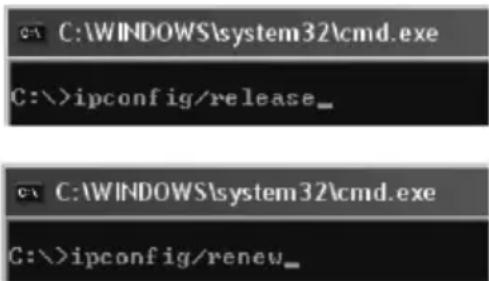
Öppna Program/Tillbehör/Kommandotolken (Programs/Accessories/Command Prompt) Skriv ipconfig/release och tryck [Enter].
-
Skriv ipconfig/renew och tryck [Enter]. Du ska nu bli tilldelad en ny IP-adress.
- Skriv exit och tryck [Enter] för att återgå till Windows.
5.2 Funktionen PING
Med funktionen PING kan man kontrollera vilka enheter/datorer som är anslutna till nätverket. Kommandot PING används i kommandotolken*.
- Skriv ping vid prompten, tryck [mellanslag] och fyll på med den IP-adress eller det datornamn som du vill "pinga" och tryck [Enter].
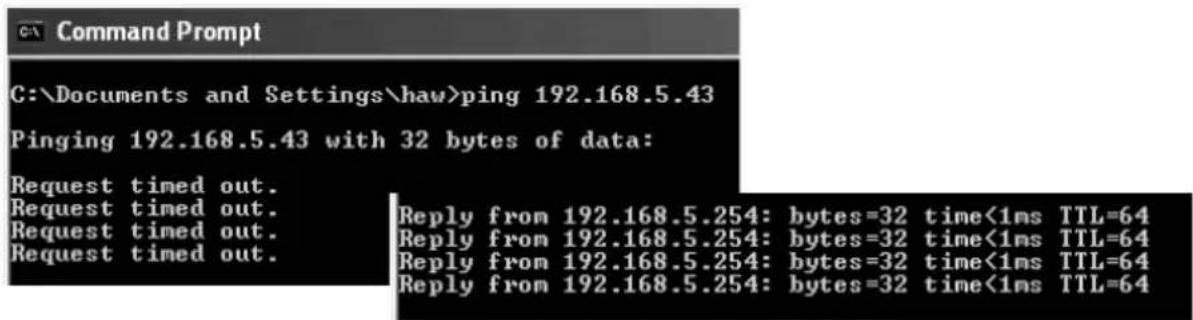
- "Request timed out" visar att anslutningen inte fungerar (att den sökta datorn inte är påslagen eller korrekt ansluten).
"Reply from..." visar att anslutningen fungerar och att den sökta datorn är påslagen.
Har man en fungerande anslutning bör resultatet se ut ungefär så här: Här har datorn kontakt med enhet med IP-adress: 192.168.5.254.
*Verktyget PING finns också i routerns meny under fliken "Ping" i routerns meny.

5.3 Återställning (Reset).
Om du vill börja om från början och återgå till fabriksinställningarna.
Alt. 1:
På undersidan finns en återställningsknapp (INIT) som återställer routern till fabriksinställningarna. Gör så här:
- Routern skall vara tillslagen. Använd ett gem el. liknande och tryck in [INIT] i 5–6 sekunder tills "PWR" -lampan lyser orange och ta sedan bort gemet. Routern kommer nu att starta om återställd till fabriksinställningarna.
Alt. 2:
- Klicka på Initialization i routerns meny och sedan på Initialize Router. Routern startar nu om återställd till fabriksinställningarna.
Obs! Vid återställning försvinner alla dina egna inställningar!
6. Skötsel och underhåll
Dra alltid ur nätadaptern ur vägguttaget före rengöring. Torka med en mjuk lätt fuktad trasa. Använd inga lösningsmedel eller rengöringsmedel.
7. Avfallshantering
När du ska göra dig av med produkten ska detta ske enligt lokala föreskrifter.
Är du osäker på hur du ska gå tillväga, kontakta din kommun.
8. Specifikationer
Generella specifikationer
| Kompatibel med följande standarder | IEEE802.3 (10Base-T), IEEE802.3u (100Base-TX) IEEE802.11b/g/n (Wireless). |
| Portar LAN: 10/100 Ethernet (auto-MDIX), RJ45 (4x). WAN: 10/100 Ethernet, RJ45 (1x). | |
| Routingprotokoll Dynamic, Static Routing med TCP/IP, NAT, PPTP, PPPoE, VPN Pass-Through (IPSec, L2TP) DHCP (Client & Server). | |
| Säkerhet WPA, WPA2 (fungerar i dagsläget endast med Vista och Windows 7). Integrerad brandvägg med SPI (Stateful Packet Inspection) 64/128-bit WEP-kryptering 802.1x accesskontroll. | |
| Förvald IP-adress 192.168.1.254 | |
| Förvalt användar-namn | admin |
| Förvalt lösenord admin | |
| Strömförsörjning 5 V DC, 2 A via medföljande nätadapter | |
| Storlek 216 x 136 x 26 mm | |
| Vikt 238 g | |
Trådlösa specifikationer
| Frekvensområde | 2412 ~ 2484 MHz (enligt lokala regler) |
| Modulationstyp DSSS, (DBPSK, DQPSK, CCK) OFDM (BPSK, QPSK, 16-QAM, 64-QAM) | |
| Datahastighet (auto-fallback) | 802.11b – 1, 2, 5, 11 Mbps.802.11g – 6, 9, 12, 18, 24, 36, 48, 54 Mbps.802.11n – 81, 108, 121, 135, 162, 216, 243, 270, 300 Mbps. |
| Uteffekt Legacy-läge – 20 dBm @11b, 17 dBm @11g;HT20-läge – 17 dBm @MCS7/15;HT40-läge – 17 dBm @MCS7/15; | |
| Känslighet Legacy-läge – 90 dBm @11b, 74 dBm @11g;HT20-läge – 73 dBm @MCS7/15;HT40-läge – 68 dBm @MCS7/15; | |
| Räckvidd Upp till 100 meter (inomhus). | |
| Antenner 2 st. (ej löstagbara). | |
| Godkännanden CE (Europa), FCC part 15 (USA). | |
Användningsmiljö
| Temperatur-område | 0 till 55 °C (användningstemperatur). |
| Luftfuktighet 10 % | ~ 85 % (icke kondenserande). |
Tänk på
- Att annan befintlig trådlös utrustning på samma frekvensband kan påverka räckvidden negativt.
- Att räckvidden på all trådlös utrustning påverkas av vilka hinder som finns mellan sändaren och mottagaren (t.ex. en betongvägg dämpar signalen avsevärt mer än en gipsvägg).
Vid funktionsproblem, prova följande lösningar
- Stäng av övriga befintliga trådlösa utrustningar för att kontrollera om de kan vara orsaken till problemet.
- Flytta den trådlösa utrustningen och/eller förkorta avståndet, samt minska antalet hinder (väggar, möbler etc.) mellan sändaren och mottagaren.
Trådløs router
Art. nr. 18-8143 Modell GN-BR33V-RH-UK
38-3727 GN-BR33V-RH
Kundtjänst Tel: 0247/445 00
Fax: 0247/445 09
E-post: kundtjanst@clasohlson.se
Internet www.clasohlson.se
Post Clas Ohlson AB, 793 85 INSJÖN
Norge
Kundes[Enter] Tlf.: 23 21 40 00
Faks: 23 21 40 80
E-post: kundes[Enter]@clasohlson.no
Internett www.clasohlson.no
Post Clas Ohlson AS, Postboks 485 Sentrum, 0105 OSLO