GN-BR33V-RH - Ruter GIGABYTE - Gratis bruksanvisning og manual
Finn enhetens veiledning gratis GN-BR33V-RH GIGABYTE i PDF-format.


| Produkttype | Trådløs ruter |
| Trådløs standard | IEEE 802.11b/g |
| Frekvensbånd | 2,4 GHz |
| Dataoverføringshastighet | Opptil 54 Mbps |
| WAN-port | 1 x 10/100 Mbps Ethernet (RJ-45) |
| LAN-porter | 4 x 10/100 Mbps Ethernet (RJ-45) |
| Antenne | 1 x ekstern avtakbar antenne |
| Sikkerhet | WEP 64/128-bit, WPA, WPA2 |
| Brannmur | NAT, SPI, MAC-adressefiltrering |
| Administrasjon | Nettbasert GUI (HTTP) |
| LED-indikatorer | Strøm, WAN, LAN (4), trådløs |
| Strømforsyning | 5V DC, 1A |
| Mål (B x D x H) | 150 x 100 x 30 mm |
| Vekt | 200 g |
| Driftstemperatur | 0°C til 40°C |
| Lagringstemperatur | -20°C til 70°C |
| Luftfuktighet | 10% til 90% ikke-kondenserende |
| Sertifiseringer | FCC, CE |
| Vedlikehold | Rengjør med tørr klut; unngå væsker og direkte sollys |
| Reservedeler | Strømadapter, antenne (kompatibel med RP-SMA) |
| Reparerbarhet | Ikke brukerservicérbar; kontakt støtte for reparasjon |
Ofte stilte spørsmål - GN-BR33V-RH GIGABYTE
Brukerspørsmål om GN-BR33V-RH GIGABYTE
0 spørsmål om dette apparatet. Svar på dem du kjenner, eller still ditt eget.
Still et nytt spørsmål om dette apparatet
Last ned instruksjonene for din Ruter i PDF-format gratis! Finn veiledningen din GN-BR33V-RH - GIGABYTE og ta den elektroniske enheten tilbake i hendene. På denne siden er alle dokumenter som er nødvendige for bruken av enheten din publisert. GN-BR33V-RH av merket GIGABYTE.
BRUKSANVISNING GN-BR33V-RH GIGABYTE
Les bruksanvisningen nøye før produktet tas i bruk, og ta vare på den for framtidig bruk. Vi reserverer oss mot ev. tekst- og bildefeil, samt forandringer av tekniske data. Ved tekniske problemer eller spørsmål, ta kontakt med vårt kundesenter. (Se opplysninger om kundesenteret i denne bruksanvisningen).
1. Produktbeskrivelse
- Trådløs router, 300 Mbps med Pre-N-teknikk og kompatibel ihht. IEEE802.11b/g.
• Støtter IEEE 802.11n-spesifikasjonen. - Høy trådløs overføringshastighet på inntil 300 Mbps.
- 64/128 bits WEP-kryptering, 802.1x, WPA og WPA2.
- Støtter dynamisk og statisk routing. Inntil 252 brukere kan dele samme tilkobling til ADSL/kabelmodemet.
- DHCP-server for tildeling av IP-adresser.
- Innebygd brannmur med pakke- og protokollfiltrering samt NAT og DHCP.
- Auto MDI/MDI-X (gjenkjenner og korrigerer automatisk kryssede kabler).
- Innebygd 4-ports 10/100 Mbit-switch for TP-tilkobling til datamaskiner.
- Mulighet for re-direct (virtual server med portmapping) og DMZ.
- Leveres med batterielimator, kabler og komplett bruksanvisning på engelsk (Cd).
1.1 Forpakningen inneholder
• GN-BR33V-RH Trådløs router
- Nettadapter (5 V DC, 2 A)
- Bruksanvisning
- Nettverkskabel
- Cd-plate med utfyllende bruksanvisning på engelsk
2. Knapper og funksjoner
2.1 Knapper og tilkoblinger
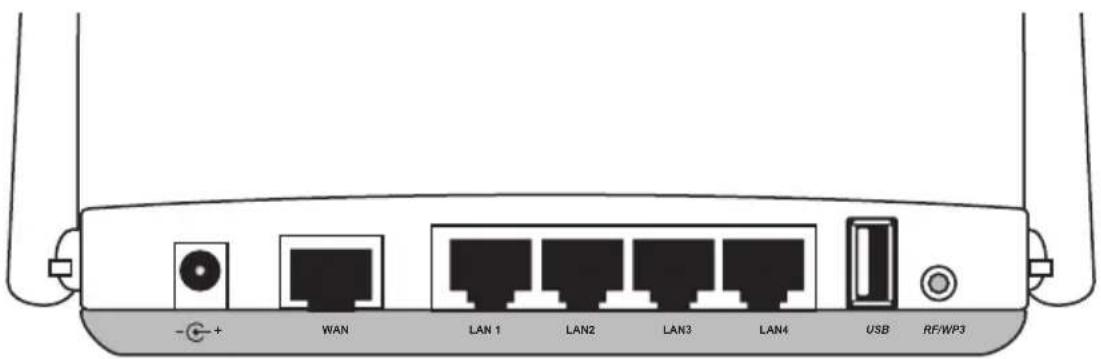
Tilkoblingspunktene er plassert på routerens bakside. Fra venstre til høyre:
| -+ | Tilkobling for nettadapter (5 V, pluss i sentrum). |
| WAN | Tilkobling til DSL-/kabelmodem eller Internettilkobling. |
| LAN (1–4) | Kontakt for nettverkskabel for 1 til 4 maskiner (eller andre enheter) i nettverket. |
| USB | USB 2.0-tilkobling for usb-enhet, som f.eks. ekstern harddisk eller usb-minne (med FAT32- eller EXT3 formatering). |
| RF/WPS | Aktivere/deaktivere WPS (Wi-Fi Protected Setup).A) Trykk kort for å aktivere/deaktivere WPS (Wi-Fi Protected Setup).B) Trykk og hold inne i ca. 4 sek. for å slå på/av det trådløse nettverket (WLAN). |
| INIT | Tilbakestillingsknapp (Reset) på undersiden.Trykk inn med en spiss gjenstand for å starte om og stille tilbake til fabrikk-innstillingene. Se avsnitt 5.3 Reset.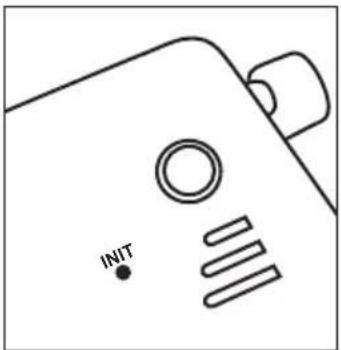 |
2.2 Lysdiodenes vising

Lysdiodene er plassert på routerens framside. Fra venstre til høyre:
| LAN 1–4 Grønt kontinuerlig lys:Routeren har kontakt med et nettverk 10/100 Mbps.Blinkende grønt:Data overføres via LAN-porten. | |
| WAN Grønt kontinuerlig lys:Routeren har kontakt med et DSL- eller kabelmodem.Blinkende grønt:Data overføres via WAN-porten. | |
| WLAN/WPS Grønt kontinuerlig lys:Trådløst nettverk er aktivert, men ingen dataoverføring.Blinkende grønt:Data overføres trådløst.Blinkende med rødt lys:WPS-funksjonen er aktivert.Obs!Vær oppmerksom på at når det blinker rødt lys, lyser det grønne samtidig. Dette kan gjøre at det er vanskelig å se det røde lyset. (Hvis RF/WPS holdes inne i mer enn 4 sekunder, vil routeren skru av WPS-funksjonen). | |
| PWR Lyser når adapteren er koblet til og fungerer som den skal.Er ikke tent når strømforsyningen ikke er koblet til. |
3. Installasjon
Obs!
- Husk å kun benytte 300 Mbps-produkter av samme fabrikat, for best funksjon.
- Første gang routeren brukes er det enklest å koble den til en datamaskin via en nettverkskabel. Da unngås ev. konfigurasjonsproblemer.
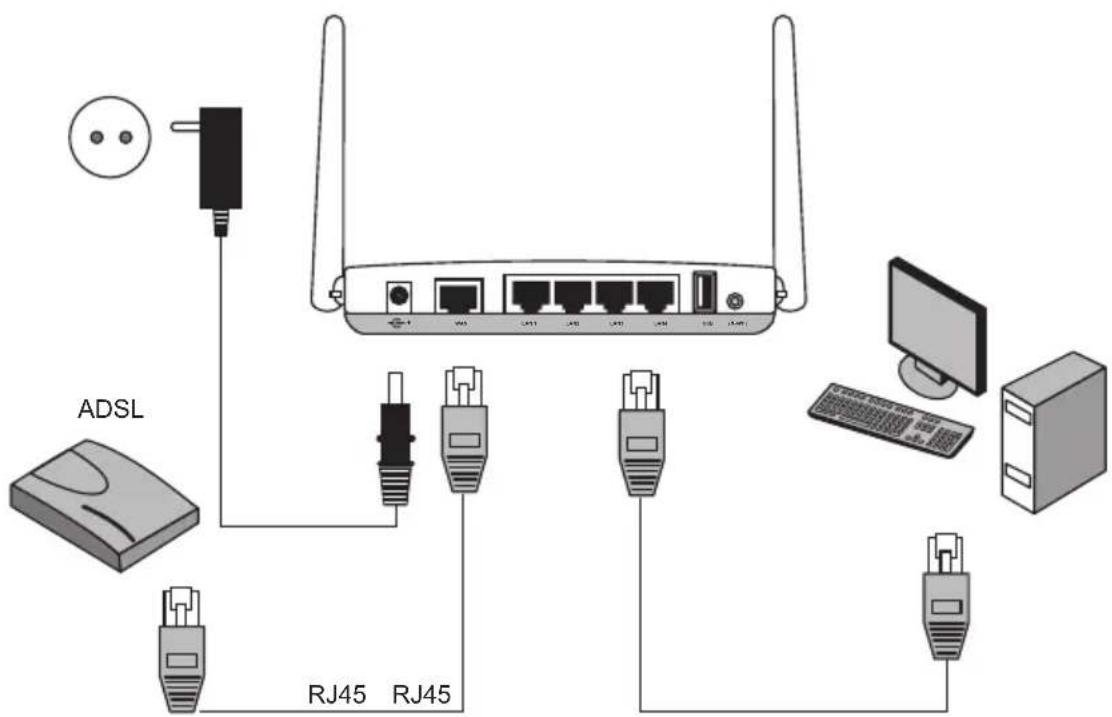
3.1 Tilkoblinger til modem og datamaskiner
- Skru av alle enhetene (inkl. routeren) som skal kobles til, før installasjonen starter.
- Monter en nettverkskabel mellom xDSL-/kabelmodemet og WAN-porten (WAN) på routeren.
- Bruk en nettverkskabel mellom datamaskinens nettverkskort og en av LAN-portene på routeren.
- Nettadapterens DC-kontakt kobles til -© + på routeren og deretter til et strømuttak.
- Slå på xDSL-/kabelmodemet.
- Ved oppstart vil routeren til å gjennomgå en egenkontroll som tar ca. 5 sekunder.
- Lysdiodene PWR, LAN og WAN skal alle lyse grønt.
- Start den eller de maskinene som er koblet til routeren med nettverkskabel. Drei antennene på routeren rett oppover, hvis du skal bruke en trådløs tilkobling.
4. Konfigurering
Dette er kun en kortversjon av bruksanvisningen. Detaljert bruksanvisning på engelsk finner du på den vedlagte cd-platen.
Obs!
- Konfigurasjonen som er beskrevet i dette avsnittet krever at du har koblet datamaskinen til routeren via nettverkskabelen.
- Instruksjonen gjelder for Windows XP/Vista/7.
4.1 Kontroller først din brebåndstilkobling
Kontroller med din bredbåndsleverandør hvilken type tilkobling du har til Internett. Forskjellige bredbåndsleverandører bruker forskjellige tilkoblingstyper for Internet-tilkobling. De vanligste tilkoblingstypene er:
A. PPPoE
Automatisk tildeling av IP-adresse via PPPoE. Du må angi det brukernavnet og passordet som du har fått fra din bredbåndsleverandør (Gjelder kun Telenor i Norge.)
B. Dynamic IP Internet Connection (dynamisk tilkobling)
Automatisk tildeling av IP-adresse fra en DHCP-server. Du trenger ikke å oppgi noen brukeropplysninger.
C. Static IP Internet Connection (fast IP-adresse)
Du må oppgi de opplysningene du har fått av din bredbåndsleverandør. Denne innstillingen velger du på siden "Internet Connection Type" eller "WAN Type Select" (avhenger av konfigurasjonsmåte) i routerens menyer.
4.2 Kontroller eventuelle brannmurer
Kontroller at datamaskinen er innstilt slik at den automatisk tildeles en IP-adresse og at datamaskinen har fått riktig IP-adresse fra routeren.
1a) I Windows XP: Klikk på Start og velg RUN.... (Kjør...).
1b) I Windows Vista og Windows 7: Klikk på Windows-ikonen, skriv Cmd i sökeruten og trykk [Enter].
2. Skriv inn Cmd og klikk deretter på OK.
3. Skriv ipconfig og kontroller at datamaskinen har fått riktig IP-adresse (i dette tilfellet 192.168.5.1) og Default gateway (192.168.5.254).
4.4 Åpne konfigurasjonsmenyen i routern
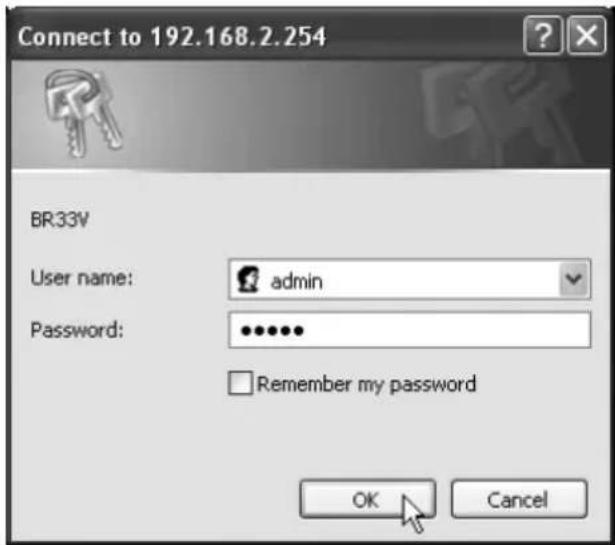
Skriv inn routerens IP-adresse (192.168.1.254) i adressefeltet på webbleseren din (f.eks. Internet Explorer) og trykk [Enter] for å koble til den trådløse routeren.
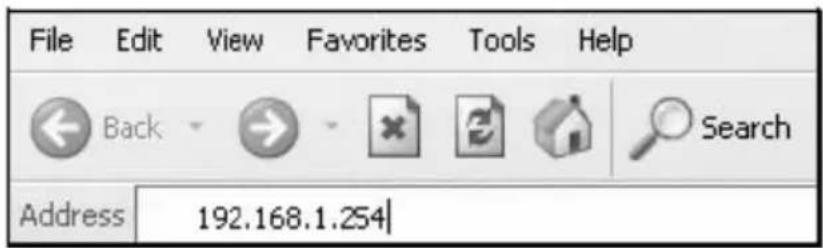
Obs! Hvis du bruker et modem som har en egen innebygd router, vil denne routeren automatisk skifte IP-adresse for å unngå konflikt på nettverket (f.eks. 192.168.2.254).
- Når innloggingsruten vises oppgir du User name (brukernavn) og Password (passord).
Fabrikkinnstilt brukernavn er admin og passord admin.
Brukerord og passord kan endres i Management Tool.
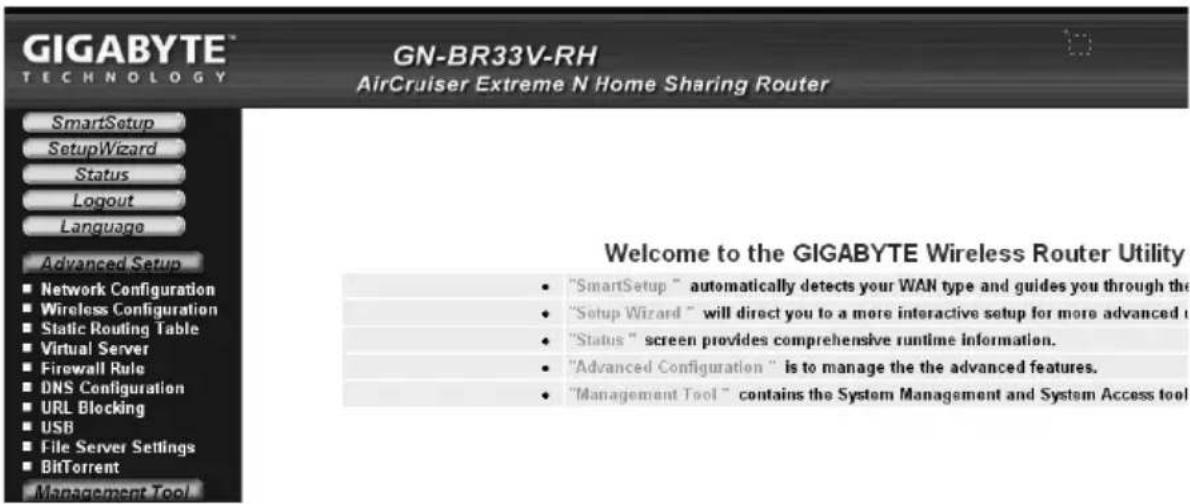
- Routerens meny åpnes. Velg ønsket undermeny.
| Smart Setup Automatisk konfigurasjon (dersom du har en Internett-forbindelse via WAN-porten). | |
| Setup Wizard Manuell konfigurasjon. | |
| Status Vis aktuell status for LAN og WAN. | |
| Advanced configuration | Manuelle innstillinger for nettverk, trådløs tilkobling, brannmur etc. |
| Management Tool Innstillinger og program for skifte av passord, oppgradering av routerens programvare etc. | |
4.5 Smart Setup (Automatisk konfigurasjon) (anbefales)
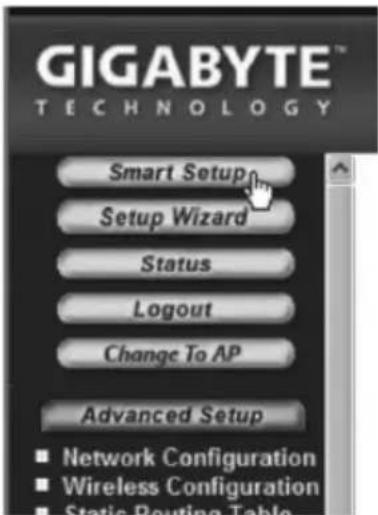
Denne konfigurasjonsmåten anbefales dersom du har en Internettforbindelse som er koblet til WAN-porten. Smart Setup identifiserer hvilken type tilkobling du har.
- Klikk på Smart Setup for automatisk konfigurasjon.
- Routeren vil nå forsøke å identifisere og å konfigurere din Internettilkobling.
- Når routeren har konfigurert tilkoblingen vil den skrus av og starte på nytt.
- Velg om du vil konfigurere routeren manuelt.
- Klikk på Logout när du ønsker å avslutte.
4.6 Manuell konfigurasjon
Setup Wizard
Kontroller med din Internettleverandør hvilken type tilkobling du har til Internett. Bredbåndsleverandører bruker forskjellige tilslutninger for Internettilkobling. De vanligste er:
A) PPPoE
Automatisk tildeling av IP-adresse via PPPoE. Du må angi det brukernavnet og passordet som du har fått fra din bredbåndsleverandør (Gjelder kun Telenor i Norge).
B) Dynamic (dynamisk)
Automatisk tildeling av IP-adresse fra en DHCP-server. Du trenger ikke å oppgi noen brukeropplysninger.
C) Static (fast IP-adresse)
Du må oppgi de opplysningene du har fått av din bredbåndsleverandør.
- Klikk på Network Configuration og deretter på WAN Configuration.
- Klikk på Edit på den øverste raden.
- Velg den riktige tilkoblingen (som du har fått oppgitt av din bredbåndsleverandør) og klikp på Next.
- Skriv inn ønsket navn på tilkoblingen på raden ISP Name. Hvis det er behov for å endre gateway- og dns-adresse, angis dette i følgende trinn: Klikk deretter på Finish.
- Velg den koblingen som du lagde i trinn 4 som Main Session (primær tilkobling).
- Dersom du har laget flere tilkoblinger, kan du, i dette trinnet, velge en sekundær tilkobling til å koble til, hvis det skulle vise seg at det ikke går å koble til i det primære uttaket.
- Klikk på Submit for å lagre innstillingene og avslutt.
Obs!
- Enkelte Internettleverandører krever at modemet er frakoblet i 30–60 minutter etter installering i router er utført. Hvis ikke vil den ikke fungere.
- Kontroller at ingen softwarebrannmur er installert på datamaskinen. Deaktiver denne eller konfigurer den for det interne nettverket. GN-BR33V-RH har en egen innebygd brannmur.
4.7 Kontroller routerens tilkoblinger
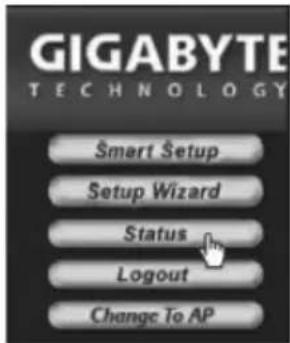
Du kan når som helst kontrollere routerens status og innstillinger ved å klikke på Status i menyen.
| LAN IP 1 Address Viser routerens interne IP-adresse. | |
| WAN IP Address Viser routerens eksterne IP-adresse.Dersom "Unavailable" kommer opp,er det en indikasjon på at du ikke får kontakt med Internett. Se avsnittet om Feilsøking. |
4.8 Slå på/av det trådløse nettverket
- Trykk og hold WPS-knappen på routerens bakside inne i ca. 5 sekunder når du skal slå på/av det trådløse nettverket.
- WLAN-indikatoren viser statusen til det trådløse nettverket:
Grønt lys tent – det trådløse nettverket er aktivert.
Blinkende rødt lys – WPS-funksjonen er aktivert.
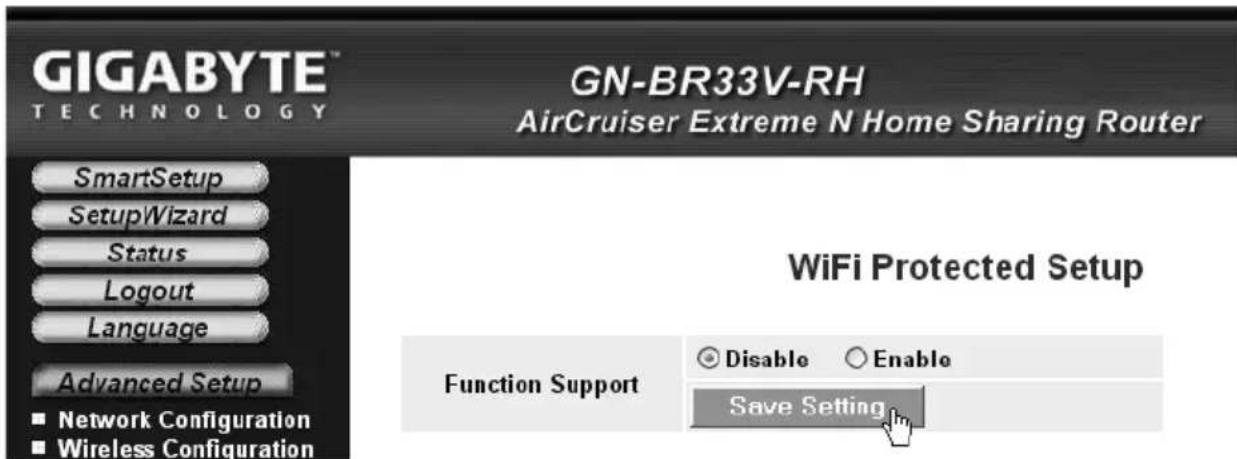
Obs! Deaktiver (disable) eller aktiver (enable) WPS i menyen Wireless Configuration/WPS og bekreft ved å klikke på Save Setting.
4.9 Sikkerhet for trådløst nettverk
Routeren støtter følgende typer kryptering for det trådløse nettverket.
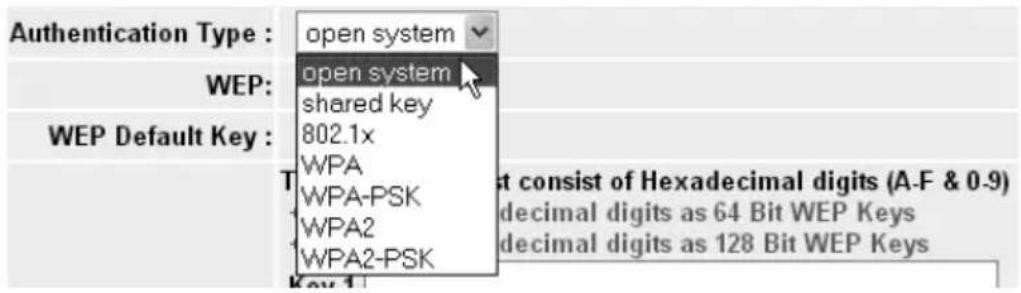
| Open system Ingen kryptering, nettverket er "åpent". | |
| Shared key (WEP)(Wired Equivalent Privacy) | Består av en sikkerhetsnøkkel som angis både i router og tilkoblede datamaskiner. Når Shared key er aktivert kan ikke WEP aktiveres. |
| WPA (WiFi Protected Access) | Lar brukeren tilkjennegi seg gjennom en RADIUS-server. |
| WPA-PSK (WiFi Protected Access & Pre-shared key) | Består av et eget passord som angis både i router og tilkoblede datamaskiner. |
| WPA2-PSK En videreutvikling av WPA-PSK (fungerer kun med Vista/Windows 7 per i dag). | |
4.9.1 Lag en beskyttelse med WPA-PSK -kryptering
Anbefales for privatnettverk.
- Klikk på Wireless Configuration i menyen og deretter på 802.11ng.
- Ved "SSID" skriver du inn ønsket navn for det trådløse nettverket. SSID er det navnet som nettverket sender ut. Det vises for maskiner som søker etter et trådløst nettverk.

- Velg WPA-PSK som kryptering (Authentication Type)*.
-
Skriv et passord ved WPA PSK Passphrase på mellom 8 og 63 tegn. (Ikke bruk bokstavene æ, ø eller å). Jo lengre passord, desto større sikkerhet. GIGABYTE er forhåndsinnstilt. Det må endres til ditt eget brukernavn.
-
Gjør deretter øvrige innstillinger:
| WPA-PSK Re-key Aktiver eller deaktiver kravet om ytterligere å oppgi passord. Vanligvis er denne funksjonen avstengt (disable). | |
| WPA-PSK Re-key Timer | Spesifiser tiden (i minutter) for WPA Re-key. |
-
Klikk på Submit for å lagre dine innstillinger.
-
Routeren vil nå restarte med de nye innstillingene.
Obs!
Når du har beskyttet ditt trådløse nettverk med et passord og lagret innstillingene, vil alle tilkoblede brukere kobles fra. Disse må da kobles til nettverket på nytt.
Oppgi da samme passord som du har endret til i routeren.
* Hvis man vil benytte WPA2-PSK, må dette oppgis under trinn 3.
WPS (Wi-Fi Protected Setup) brukes kun for å koble til andre trådløse enheter som støtter WPS.
Ved tilkobling med WPS stiller routeren automatisk inn sikkerhetsinnstillingene for det trådløse nettverket mellom routeren og de trådløse enhetene. Se den fullstendige bruksanvisningen for mer informasjon.
Obs! Deaktiver (disable) eller aktiver (enable) WPS i menyen Wireless Configuration/WPS og bekreft ved å klikke på Save Setting. (Knappen RF/WPS kan også benyttes for å aktivere/deaktivere).
| Jeg kan ikke koble andre enheter på nettverket. | IP-innstillingene i datamaskinen er feilkonfigurert. | Hver maskin skal ha sin egen IP-adresse. Kontroller f.eks. med kommandoen IPCONFIG. Se avsnittet "Kontroller konfigureringen" hvordan du kontrollerer og oppdaterer konfigureringen. Normalt skal Hent en IP-adresse automatisk være avkrysset (hvis man vil bruke Routerens DHCP-funksjon). OBS! En endring kan kreve omstart for å fungere. |
| Nettverkskablene er feil koblet. | Prøv å koble med en annen nettverkskabel. | |
| Jeg kan koble til routeren, men ikke Internetilkoblingen. | Modem eller ADSL-enhet fungerer ikke. | Enkelte Internettleverandører krever at modemet er dratt ut i 30–60 minutter etter installering av router er utført. Hvis ikke vil den ikke fungere. Kontroller at ingen softwarebrannmur er installert på datamaskinen. Deaktiver denne eller konfigurer den for det interne nettverket. Denne routeren har en egen innebygd brannmur. |
| Feil på kabel mellom WAN-porten på rou- teren og modemet eller ADSL-enheten. | Kontroller koblingene. | |
| Feil type tilkobling er brukt i Setup (PPPoE, Dynamisk eller Statisk). | Kontroller innstillinger for din type tilkobling. | |
| Eventuelt bruker-navn og/eller pass- ord er skrevet feil. | Skriv inn riktig brukernavn og passord. Gjør forskjell på store og små bokstaver. | |
| Les alltid gjennom anvisninger og regler, fra din Internettleverandør, det kan være regler om deling av samme tilkobling. |
5.1 Feilsøking under Windows XP
TCP/IP
- Gå til Start/Kontrollpanel og velg Nettverkstilkoblinger. Høyreklikk på den nettverkstilkobling som tilhører nettverkskortet og velg Egenskaper.
- Marker TCP/IP-protokollen som er koblet til nettverkskortet og velg Egenskaper.
- Kontroller at Hent en IP-adresse automatisk og Hent adressen til DNS-serveren automatisk er markert.
- Klikk på OK.
Deaktiver http-proxy
- Åpne Internett Explorer og klikk deretter på Verktøy og alternativet Internett-alternativ.
- Velg Tilkoblinger deretter LAN-innstillinger. Fjern markering i alle kryssrutene.
- Klikk på OK for å stenge vinduet.
Kontroller konfigurering
Du kan på følgende måte kontrollere at maskinen har fått tildelt riktig IP-adresse: Kontroller at datamaskinen er innstilt på å automatisk hente en IP-adresse og at datamaskinen har fått riktig IP-adresse fra routeren.
- I Windows XP: Klikk på Start og velg RUN.... (Kjør...).
I Windows Vista: Klikk på Windows-ikonen, skriv Cmd i sökeruten og trykk [Enter]. - Skriv inn Cmd og klikk deretter på OK.
- Skriv ipconfig og kontroller at datamaskinen har fått riktig IP-adresse (i dette tilfellet 192.168.1.4) og gateway (192.168.1.254).
- Dersom datamaskinen har fått riktig IP-adresse tildelt som på bildet under, trenger du ikke å foreta flere innstillinger. Skriv exit og trykk på [Enter] for å gå tilbake til Windows.
Oppdatere konfigurering
Dersom datamaskinen fortsatt har en gammel eller en feil IP-adresse, kan denne fornyes for å hente riktig IP-adresse. Gjør følgende:
-
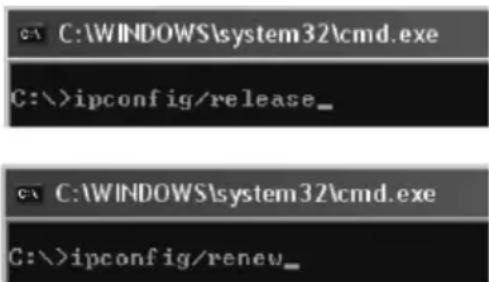
Åpne Program/Tilbehør/Kommandotolken (Programs/Accessories/Command Prompt). Skriv ipconfig/release og trykk [Enter].
-
Skriv ipconfig/renew og trykk [Enter]. Du skal nå få tildelt en ny IP-adresse.
-
Skriv exit og trykk på [Enter] for å gå tilbake til Windows.
5.2 Funksjonen PING
Med PING funksjonen kan man kontrollere hvilke enheter/PC-er som er koblet til nettverket. PING brukes i kommandotolken*.
- Skriv kommandoen ping ved prompten, trykk mellomrom og fyll på med den IP-adresse eller navnet på maskinen som du vil pinge. Trykk deretter [Enter].
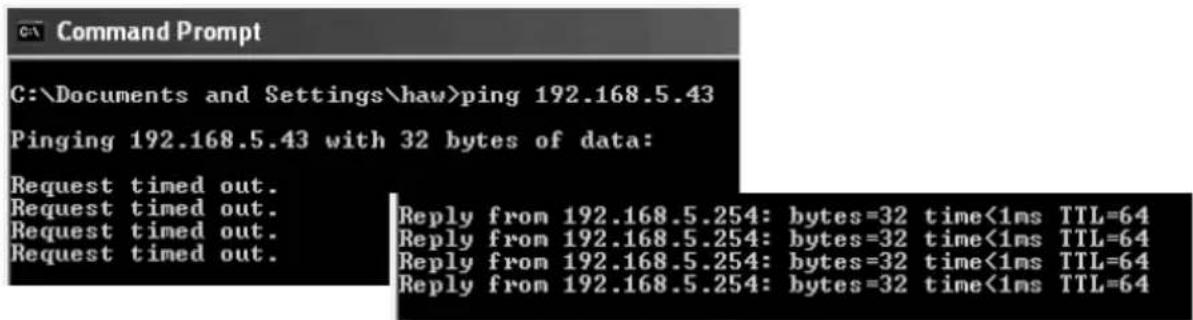
- "Søket gjorde timeout" viser derimot at koblingen ikke fungerer (at maskinen du søkte etter ikke er slått på eller at den er feil tilkoblet).
"Svar fra..." viser at koblingen fungerer og at den søkte maskinen er skrudd på.
Har man en fungerende kobling bør resultatet se omtrent slik ut: Her har datamaskinen kontakt med enhet med IP-adresse: 192.168.5.254.
* PING finnes også i routerns meny under Ping.

Hvis du ønsker å starte helt på nytt igjen, gå tilbake til fabrikkinnstillingene.
Alt. 1:
På baksiden finnes en knapp for tilbakestilling (INIT). Gjør som følger:
- Routeren skal være skrudd på. Bruk en binders eller liknende og trykk inn INIT. Hold inne i ca. 5–6 sekunder til PWR-lampen lyser oransje. Routeren skal nå starte opp igjen, nå med fabrikkens forhåndsinnstillinger.
Alt. 2:
- Klikk på Initialization i menyen og deretter på Initialize Router. Routeren starter nå med fabrikkens forhåndsinnstillinger.
Obs! Ved tilbakestilling vil alle dine innstillinger forsvinne!
6. Stell og vedlikehold
Trekk alltid nettadapteren ut fra strømuttaket før rengjøring. Rengjør med en lett fuktet klut. Bruk aldri rengjøringsmidler eller sterke løsemidler.
Når produktet skal kasseres, må det skje i henhold til lokale forskrifter. Ved usikkerhet, ta kontakt med lokale myndigheter.
8. Spesifikasjoner
Generelle spesifikasjoner
| Kompatibel med følgen-de standarder | IEEE802.3 (10Base-T), IEEE802.3u (100Base-TX) IEEE802.11b/g/n (Wireless). |
| Porter LAN: 10/100 Ethernet (auto-MDIX), RJ45 (4x)WAN: 10/100 Ethernet, RJ45 (1x) | |
| Routingprotokoll Dynamic, | Static Routing med TCP/IP, NAT, PPTP, PPPoE, VPN Pass-Through (IPSec, L2TP) DHCP (Client & Server). |
| Sikkerhet WPA, WPA2 (komertibel med Vista og Windows 7).Integrert brannmur med SPI (Stateful Packet Inspection) 64/128-bit WEP-kryptering.802.1x accesskontroll. | |
| Forhåndsvalgt IP-adresse | 192.168.1.254 |
| Forhåndsvalgt brukernavn | admin |
| Forhåndsvalgt passord admin | |
| Strømforsyning 5 V DC, 2 A via medfølgende batterieliminator | |
| Størrelse 216 x 136 x 26 mm | |
| Vekt 238 g |
Trådløse spesifikasjoner
| Frekvensområde | 2412–2 484 MHz |
| Modulasjonstype | DSSS, (DBPSK, DQPSK, CCK) OFDM (BPSK, QPSK, 16-QAM, 64-QAM). |
| Datahastighet(auto-fallback) | 802.11b – 1, 2, 5, 11 Mbps802.11g – 6, 9, 12, 18, 24, 36, 48, 54 Mbps802.11n – 81, 108, 121, 135, 162, 216, 243, 270, 300 Mbps |
| Uteffekt: Legacy-modus – 20 dBm @11b, 17 dBm @11g;HT20-modus– 17 dBm @MCS7/15;HT40-modus– 17 dBm @MCS7/15; | |
| Følsomhet Legacy-modus – 90 dBm @11b, 74 dBm @11g;HT20-modus– 73 dBm @MCS7/15;HT40-modus– 68 dBm @MCS7/15; | |
| Rekkevidde Inntil | 100 meter |
| Antenner 2 stk. (faste) | |
| Godkjennelser CE (Europa), FCC part 15 (USA) | |
Bruksmiljø
| Temperatur-område | 0 til 55 °C (brukstemperatur) |
| Luftfuktighet 10 % | - 85 % (ikke kondenserende) |
Husk følgende
- At annet trådløst utstyr som er innstilt på samme frekvens kan på kan påvirke rekkevidden negativt.
- At rekkevidden på alt trådløst utstyr påvirkes av hindringer som er mellom sender og mottaker (en betongvegg kan f.eks. dempe signalene dramatisk i forhold til en gipsvegg).
- Skru av øvrig trådløst utstyr for å kontrollere om de er årsak til problemene.
- Flytt det trådløse utstyret og gjør avstanden mellom sender og mottaker mindre. Forsøk også å redusere antall hindringer mellom sender og mottaker (vegger, møbler etc.).
Langaton retitin
Tuotenumero 18-8143 Malli GN-BR33V-RH-UK
38-3727 GN-BR33V-RH