
GN-BR30N-RH - Ruter GIGABYTE - Gratis bruksanvisning og manual
Finn enhetens veiledning gratis GN-BR30N-RH GIGABYTE i PDF-format.


| Produkttype | Trådløs ruter |
| Modell | GN-BR30N-RH |
| Merke | Gigabyte |
| Trådløs standard | IEEE 802.11b/g/n |
| Maksimal trådløs hastighet | 300 Mbps (2,4 GHz) |
| Frekvensbånd | 2,4 GHz |
| Antall antenner | 2 eksterne antenner |
| Porter | 1 x WAN (10/100 Mbps), 4 x LAN (10/100 Mbps) |
| Mål (B x D x H) | Ca. 17,0 x 11,5 x 3,5 cm |
| Vekt | Ca. 220 g |
| Strømforsyning | DC 5V 1A (adapter inkludert) |
| Sikkerhet | WEP, WPA/WPA2-PSK, WPA2-Enterprise, MAC-adressefiltrering, SPI-brannmur |
| Hovedfunksjoner | Trådløst tilgangspunkt, ruter, DHCP-server, NAT, QoS, portvideresending, VPN-passthrough |
| LED-indikatorer | Strøm, WAN, LAN (1-4), WLAN, WPS |
| WPS-knapp | Ja |
| Tilbakestillingsknapp | Ja (hold inne i 10 sekunder for tilbakestilling til fabrikkstandard) |
| Konfigurasjon | Webbasert grensesnitt (http://192.168.1.1) |
| Samsvar | CE, FCC |
| Driftstemperatur | 0°C til 40°C |
| Lagringstemperatur | -20°C til 70°C |
| Fuktighet | 10 % til 90 % (ikke-kondenserende) |
| Vedlikehold | Oppbevares på et ventilert sted, rengjøres med tørr klut, unngå væsker |
Ofte stilte spørsmål - GN-BR30N-RH GIGABYTE
Brukerspørsmål om GN-BR30N-RH GIGABYTE
0 spørsmål om dette apparatet. Svar på dem du kjenner, eller still ditt eget.
Still et nytt spørsmål om dette apparatet
Last ned instruksjonene for din Ruter i PDF-format gratis! Finn veiledningen din GN-BR30N-RH - GIGABYTE og ta den elektroniske enheten tilbake i hendene. På denne siden er alle dokumenter som er nødvendige for bruken av enheten din publisert. GN-BR30N-RH av merket GIGABYTE.
BRUKSANVISNING GN-BR30N-RH GIGABYTE
4. Konfigurering av GN-BR30N-RH
Les bruksanvisningen grundig og ta vare på den til senere bruk.
Vi reserverer oss mot ev. tekst- og bildefeil, samt forandringer av tekniske data.
Ved tekniske problemer eller andre spørsmål, ta kontakt med vårt kundesenter.
(se opplysninger om kundesenteret her i denne bruksanvisningen).
1. Produktbeskrivelse
- Høy overføringshastighet: Inntil 300 Mbps.
- Støtter dynamisk og statisk routing. Flere brukere kan dele samme tilkobling for ADSL/kabel modem, inntil 252 brukere.
- Automatisk DHCP-server deler på IP-nummer.
- Innebygd brannmur.
1.1 Forpakningen inneholder
- GN-BR30N-RH Trådløs router
- Batterieliminator
- Bruksanvisning
- Nettverkskabel (Cat 5, lengde 1,8 m)
- Antenner (3 stk.)
- CD-plate
- Skruer og plugger (veggfeste)
2. Knapper og funksjoner
2.1 Tilkoblinger

Tilkoblingspunktene er plassert på routerens bakside. Fra venstre til høyre:
- Antennefeste x 3 for medfølgende antenner.
- LAN (1-4) – Kontakt for nettverkskabel til 1 – 4 maskiner i nettverket.
- WAN – Kontakt til ADSL-modem eller nettverk.
- INIT – Knapp for å stille tilbake til fabrikkinnstillingene. Trykk inn med spissen på en utbrettet binders eller liknende for å starte om og stille tilbake til fabrikkinnstillingene.
- 5V DC – Kontakt for batterieliminator.
2.2 Lysdiodenes vising
PWR Lyser når batterieliminatoren er koblet til og fungerer som de skal.
WLAN Blinker: Data overføres trådløst.
- Skru av alle enhetene (inkl. routeren) som skal kobles til, før installasjonen starter.
- Skru de medfølgende antennene fast til de tre antenneuttakene. Vend deretter antennene rett oppover.
- Koble en nettverkskabel mellom xDSL/kabelmodemet og WAN-porten (WAN) på routeren.
- Slå på xDSL/kabelmodemet.
- Koble batterieliminatoren til routeren: Koble først DC-pluggen til uttaket (DC) og deretter batterieliminatoren til et ledig vegguttak. Den grønne lysdioden "PWR" lyser når routeren er skrudd på.
- Ved start kommer routeren til å gjennomgå en "egentest" som tar ca. 5 sekunder.
- Obs! Hvis noen av maskinene skal kobles via nettverkskabel (og ikke bruke trådløs overføring) trenger man en nettverkskabel mellom en av LANportene (LAN 1, 2, 3 eller 4) og nettverkskortet i maskinen. Start den eller de maskinene som er koblet til routeren med nettverkskabel.
- Konfigurer maskinen(e).
4. Konfigurering av GN-BR30N-RH
- Skriv inn routerens IP-nummer (192.168.1.254) i adressefeltet på nettleseren din (f.eks. Internet Explorer) og trykk ENTER for å koble til den trådløse routeren. Obs! Hvis du bruker et xDSL-modem som har en egen innebygd router kan den gi GN-BR30N-RH et annet IP-nummer (f.eks. 192.168.2.254).
- I innloggingsruten angir du brukernavn og passord. Fabrikkinnstilt brukernavn er admin og passord admin. Disse kan endres i routerens meny.
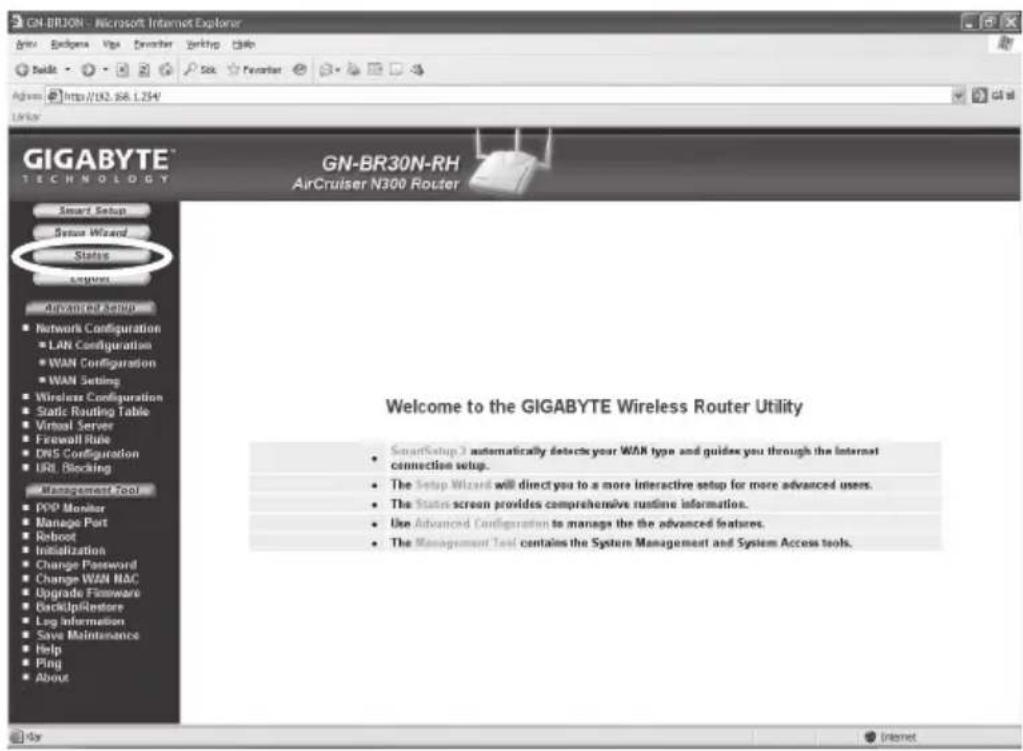
- Velg Smart Setup for automatisk konfigurasjon (hvis du har en Internettforbindelse via WAN-porten) eller Setup Wizard for manuell konfigurasjon (hvis du har etablert et nettverk uten Internettforbindelse).

- Smart Setup identifiserer hvilken type tilkobling du har. Deretter kommer routeren til å måtte startes opp igjen.

- Klikk på Status for å vise de aktuelle innstillingene som er utført under Smart Setup.
4.1 Manuell konfigurasjon
Setup Wizard
Kontroller med din bredbåndsleverandør hvilken type tilkobling du har til Internett. Forskjellige bredbåndsleverandører bruker forskjellige tilkoblingstyper for å koble til Internett. De vanligste tilkoblingstypene er:
- PPPoE
Automatisk tildeling av IP-adresse via PPPoE. Du må angi det brukernavnet og passordet som du har fått fra din bredbåndsleverandør (Gjelder kun Telenor i Norge.)
- Dynamisk
Automatisk tildeling av IP-adresse fra en DHCP-server. Du trenger ikke å oppgi noen brukeropplysninger.
- Statisk (fast IP-adresse)
Du må angi de opplysningene du har fått fra din bredbåndsleverandør.
- Klikk på Network Configuration og deretter på WAN Configuration.
- Klikk på Edit på den øverste raden.

- Velg den riktige tilkoblingstypen (som du har fått oppgitt av din bredbåndsleverandør) og klikk på Next.

- Hvis det er behov for å endre gateway og DNS-adresse, angis dette i følgende trinn: Skriv inn ev. opplysninger og klikk deretter på Finish.

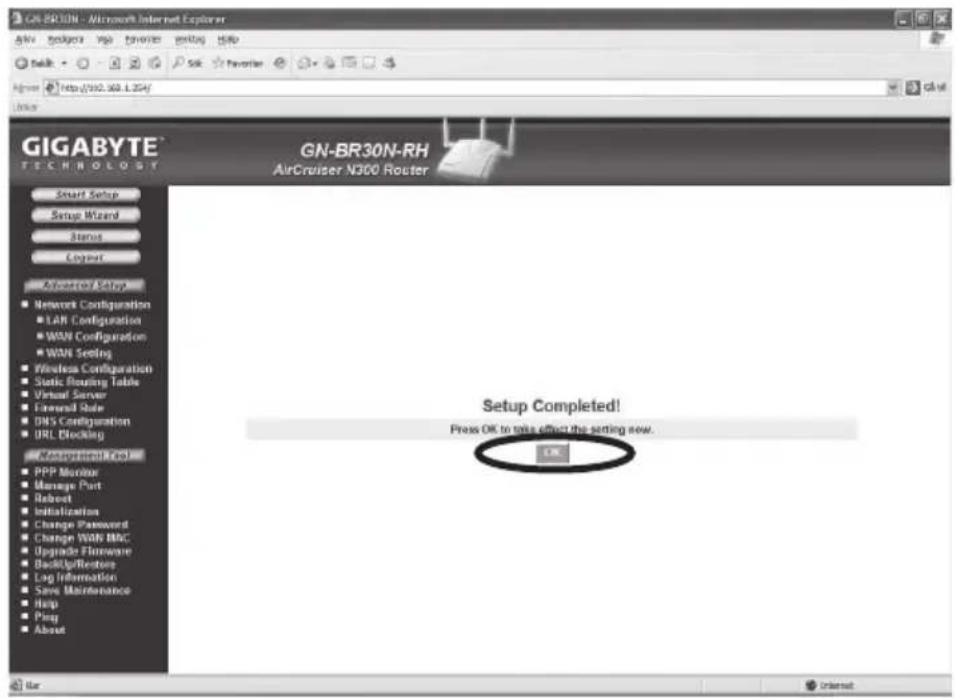
5. Trykk OK for å lagre innstillingene.
Obs!
- Husk å skru av brannmurer og antivirusprogram som inneholder brannmurer.
- Enkelte Internettleverandører krever at modemet er dratt ut i 30 – 60 minutter etter installering i router. Hvis ikke vil man ikke få det til å fungere.
5. Feilsøking
Hvilke opplysninger skal oppgis i routerens innstillinger?
Les grundig gjennom de opplysningene som du har fått av din internettleverandør.
- Kontroller at lampen POWER lyser. Hvis ikke, kontroller batterieliminator og vegguttak.
- Kontroller at du har en fysisk eller trådløs tilkobling mellom din PC og router, en eller flere LAN-lamper skal lyse, lysdioden på nettverkskortet viser også om tilkoblingen fungerer.
- Verktøyet ipconfig som brukes i kommandotolken viser dine innstillinger: Skriv ipconfig, og trykk ENTER. Da vil maskinens nettverksinnstillinger vises f.eks. IP-adresse og nettmask.
- Standard-gateway er IP-adressen til routeren. De tre første gruppene i IP-adressen (192.168.1.x), skal være like for router og øvrige tilkoblede enheter, den siste gruppen (x) er et løpenummer innenfor samme nett, og skal være forskjellige på alle enheter.
- Kontroller at ingen softwarebrannmur er installert. Deaktiver denne eller konfigurer den for det interne nettverket. Denne routeren har en egen innebygd brannmur.
- Modem eller ADSL-enhet fungerer ikke.
- Feil på kabel mellom WAN-porten på routeren og modemet eller ADSL-enheten.
- Feil type tilkobling er brukt i Setup (PPPoE, Dynamisk eller Statisk).
- Eventuelt brukernavn og/eller passord er skrevet feil.
Mulig løsning:
- Kontroller funksjon og tilkoblinger.
- Kontroller innstillinger for din type tilkobling.
- Skriv inn riktig brukernavn og passord. Gjør forskjell på STORE og små bokstaver.
- Les alltid gjennom anvisninger og regler, fra din Internettleverandør, det kan være regler om deling av samme tilkobling.
5.1 Feilsøking under Windows XP
TCP/IP
- Gå til Start/Innstillinger/Kontrollpanelet og velg Nettverkstilkoblinger. Høyreklikk på den nettverkstilkobling som tilhører nettverkskortet og velg Egenskaper.
- Marker TCP/IP-protokollen som er koblet til nettverkskortet og velgEgenskaper.
- Kontroller at Hent en IP-adresse automatisk og Hent adressen til DNS-serveren automatisk er markert.
- Klikk på OK.
Deaktiver HTTP Proxy
Kontroller at PC-en ikke er konfigurert for en proxy-server.
- Åpne Internett Explorer og klikk deretter på Verktøy og alternativet Internett-alternativ.
- Velg Tilkoblinger, deretter LAN-innstillinger. Fjern markering i alle kryssruter.
- Klikk på OK for å stenge vinduet.
Kontroller konfigurering
Du kan på følgende måte kontrollere at maskinen har fått tildelt riktig IP-adresse:
- Åpne Program/Tilbehør/Kommandotolken. Skriv ipconfig og trykk ENTER for å vise IP-adressen, nettmask og Gateway.
- Dersom datamaskinen har fått riktig IP-adresse tildelt som på bildet under, trenger du ikke å foreta flere innstillinger. Skriv exit og trykk på ENTER for å gå tilbake til Windows.

Oppdatere konfigurering
Dersom datamaskinen fortsatt har en gammel eller en feil IP-adresse, kan denne fornyes for å hente riktig IP-adresse. Gjør følgende:
- Åpne Program/Tilbehør/Kommandotolken. Skriv ipconfig/release og trykk ENTER.
![Kommandotolken Microsoft Windows XP [Version 5.1.2600] Copyright 1985-2001 Microsoft Corporation C:\Documents and Settings\Hans>ipconfig/release IP-konfiguration för Windows Ethernet-kort Anslutning till lokalt nätverk 3: Anslutningsspecifika DNS-suffix . : IP-adress . . . . . . . . . . . . . : 0.0.0.0 Nätmask . . . . . . . . . . . . . : 0.0.0.0 Standard-gateway . . . . . . . . . :](/content/2026/05/993521/images/42c8cc16b5bf024bf7cbfe80e88a1a02a2b5c78f0950a3aaabe45ae64065e05d.jpg)
- Skriv ipconfig/renew og trykk ENTER.
Nå vil din tildelte IP-adresse vises, som f. eks. 192.168.1.2, Standard-gateway: 192.168.1.254 og Nettmask: 255.255.255.0.

- Skriv exit og trykk på ENTER for å gå tilbake til Windows.
5.2 PING funksjonen
Med PING funksjonen kan man kontrollere hvilke enheter/PC-er som er koblet til nettverket. PING brukes i kommandotolken.
- Skriv kommandoen ping ved prompten, trykk MELLOMROM og fyll på med den IP-adresse eller navnet på maskinen som du vil pinge. Trykk deretter ENTER.
- Svar fra... viser at koblingen fungerer og at den søkte maskinen er skrudd på.
- Søket gjorde timeout viser derimot at koblingen ikke fungerer (at maskinen du søkte etter ikke er slått på eller at den er feil tilkoblet).
Microsoft Windows XP [Version 5.1.2600]
(C) Copyright 1985-2001 Microsoft Corporation
C:\>ping 192.168.2.1
- Har man en fungerende kobling bør resultatet se omtrent slik ut: Her er det kontakt med IP-adresse 192.168.2.1.
Tilbakestilling hvis du vil begynne fra begynnelsen igjen:
På baksiden finnes en knapp for tilbakestilling (INIT) som stiller routeren tilbake til fabrikkinnstillingene. Gjør på denne måten:
- Routeren skal være skrudd på. Bruk en binders eller liknende og trykk inn INIT. Hold inne i ca. 5 – 6 sekunder til POWER-lampen lyser oransje. Routeren skal nå starte opp igjen, nå med fabrikkens forhåndsinnstillinger.
6. Vedlikehold
Trekk alltid batterieliminatoren ut fra vegguttaket før rengjøring. Rengjør med en lett fuktet klut. Bruk aldri rengjøringsmiddel eller sterke løsemiddel.
7. Avfallshåndtering
Generelle spesifikasjoner:
Kompatibel med
følgende standarder: IEEE802.3 (10Base-T), IEEE802.3u (100Base-TX), IEEE802.11b/g/n (Wireless)
Porter: LAN: 10/100 Ethernet (auto-MDIX), RJ45 (4x)
WAN: 10/100 Ethernet, RJ45 (1x)
Routingprotokoll: Dynamic, Static Routing med TCP/IP, NAT, PPTP, PPPoE, VPN Pass-Through (IPSec, L2TP) DHCP (Client & Server)
Sikkerhet: WPA/WPA2
Integrert brannmur med SPI (Stateful Packet Inspection)
64/128-bit WEP-kryptering
802.1x accesskontroll
Tilbakestilling (reset): Ja, (INIT på baksiden)
Strømforsyning: 5 V DC, 2 A via medfølgende batterieliminator
Størrelse: 140 x 178 x 43 mm
Vekt: 320 g
Trådløse spesifikasjoner
Frekvensområde: 2412 - 2483 MHz (i henhold til lokale forskrifter)
Modulasjonstype: DSSS, (DBPSK, DQPSK, CCK)
OFDM (BPSK, QPSK, 16-QAM, 64-QAM)
Datahastighet:
(auto-fallback) 802.11b - 1, 2, 5, 11 Mbps
Temperaturområde: 0 til 55 °C (brukstemperatur)
Luftfuktighet: 10 % - 85 % (ikke kondenserende)
Langaton retitin
Tuotenro: 18-8004 Malli: GN-BR30N-RH
38-2772 GN-BR30N-RH

- Konfigurering av GN-BR30N-RH
- Produktbeskrivelse
- Forpakningen inneholder
- Knapper og funksjoner
- Tilkoblinger
- Lysdiodenes vising
- Manuell konfigurasjon
- Setup Wizard
- - PPPoE
- - Dynamisk
- - Statisk (fast IP-adresse)
- Trykk OK for å lagre innstillingene.
- Obs!
- Feilsøking
- Mulig løsning:
- Feilsøking under Windows XP
- TCP/IP
- Deaktiver HTTP Proxy
- Kontroller konfigurering
- Oppdatere konfigurering
- PING funksjonen
- Vedlikehold
- Avfallshåndtering
- Generelle spesifikasjoner:
- Trådløse spesifikasjoner
- Langaton retitin
Merke : GIGABYTE
Modell : GN-BR30N-RH
Kategori : Ruter