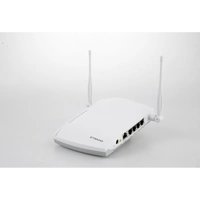
GN-BR31NE-RH - Reititin GIGABYTE - Ilmainen käyttöohje ja opas
Löydä laitteen käyttöohje ilmaiseksi GN-BR31NE-RH GIGABYTE PDF-muodossa.


Käyttäjien kysymyksiä aiheesta GN-BR31NE-RH GIGABYTE
0 kysymys tästä laitteesta. Vastaa tuntemiisi tai esitä omasi.
Esitä uusi kysymys tästä laitteesta
Lataa ohjeet laitteellesi Reititin PDF-muodossa ilmaiseksi! Löydä käyttöohjeesi GN-BR31NE-RH - GIGABYTE ja ota elektroninen laitteesi takaisin hallintaan. Tällä sivulla julkaistaan kaikki laitteidesi käyttöön tarvittavat asiakirjat. GN-BR31NE-RH merkiltä GIGABYTE.
KÄYTTÖOHJE GN-BR31NE-RH GIGABYTE
Lue käyttöohjeet ennen tuotteen käyttöönottoa. Säilytä käyttöohjeet tulevaa tar- vetta varten. Pidätämme oikeuden teknisten tietojen muutoksiin. Emme vastaa mahdollisista teksti- tai kuvavirheistä. Jos laitteeseen tulee teknisiä ongelmia, ota yhteys myymälään tai asiakaspalveluun (yhteystiedot käyttöohjeen lopussa).
1. Tuotekuvaus
- IEEE 802.11n -tuki.
- Nopea langaton tiedonsiirto, jopa 300 Mbps.
• 64/128-bittinen WEP-salaus, 802.1x, WPA™ ja WPA2™. - Tukee dynaamista ja staattista reititystä. Jopa 252 käyttäjää voi jakaa saman ADSL-/kaapelimodeemiliitännän.
• DHCP-palvelin jakaa IP-osoitteita. - Sisäinen palomuuri.
- Auto MDI/MDI-X (tunnistaa ja korjaa automaattisesti ristiinkytketyt kaapelit).
1.1 Pakkauksen sisältö
• GN-BR31NE-RH langaton retitin
- Muuntaja
- Käyttöohje
• Verkkokaapeli (Cat 5, pituus n. 1,8 m)
- Cd-levyllä täydellinen englanninkielinen käyttöohje
2. Painikkeet ja toiminnot
2.1 Painikkeet ja liitännät
Liitännät löytyvät reitittimen takapuolelta. Vasemmalta oikealle:
Antennit x 2
LAN (1–4) – Verkkokaapeliliitännät 1–4 tietokoneelle.
WAN-liitäntä DSL-/kaapelimodeemille tai Internet-liitännälle.
INIT – Palautuspainike. Palaa tehdasasetuksiin ja käynnistä uudelleen painamalla painike pohjaan esim. paperiliittimellä. Katso kohta Vianetsintä.
WPS
- Aktivoi WPS (Wi-Fi Protected Setup) painamalla painiketta lyhyesti.
- Kytke langaton verkko (WLAN) päälle tai pois päältä painamalla painiketta pohjaan noin viiden sekunnin ajan.
5V DC – Muuntajan liitäntä.

2.2 Merkkivalojen merkitys
PWR Palaa kun muuntaja on liitetty ja toiminnassa.
WLAN/WPS Palaa: langaton verkko on aktivoitu, mutta tällä hetkellä ei tiedonsiirtoa.
Vilkkuu: tieto siirtyy langattomasti.
Vilkkuva punainen valo: WPS-toiminto on aktivoitu.
LAN 1-4 Palaa: reititin on yhteydessä verkkoon 10/100 Mbps.
Vilkkuu: tiedonsiirto tapahtuu LAN-portin kautta.
WAN Palaa: reititin on yhteydessä DSL- tai kaapelimodeemiin.
Vilkkuu: tiedonsiirto tapahtuu WAN-portin kautta.
3. Asennus
3.1 Modeemi- ja tietokoneliitännät
- Sammuta kaikki liitettävät laitteet (myös reititin) ennen asennuksen aloittamista.
- Käännä antennit suoraan ylöspäin.
- Liitä verkkokaapeli xDSL-/kaapelimodeemin ja reitittimen WAN-portin (WAN) välille.
- Käynnistä xDSL-/kaapelimodeemi.
- Liitä muuntajan DC-liitin reitittimen liitäntään "5 V DC" ja vapaaseen seinäpistorasiaan. Vihreä "PWR"-merkkivalo palaa reitittimen ollessa päällä.
- Reititin suorittaa käynnistyessään itsetestauksen, joka kestää noin 5 sekuntia.
- Huom.! Mikäli joku tai jotkut tietokoneista liitetään verkkokaapelin kautta (ja langatonta tiedonsiirtoa ei käytetä), pitää LAN-porttien (LAN 1, 2, 3 tai 4) ja tietokoneen verkkokortin välillä käyttää verkkokaapelia. Käynnistä tietokone(et), joka on liitetty reitittimeen verkkokaapelilla.
- Konfiguroi tietokone.
Liitä reititin laajakaistamodeemiin/laajakaistaliitäntään kuvien mukaisesti.

4. Asetukset
Tämä on ainoastaan lyhyt käyttöohje, jonka tarkoituksena on auttaa sinua pääse-mään alkuun! Pakkauksessa olevalla cd-levyllä on täydellinen englanninkielinen käyttöohje.
Huom.!
- Tämän kappaleen asetusten tekemisen edellytyksenä on, että tietokone on liitetty verkkokaapelilla reitittimeen.
- Ohjeet koskevat Windows XP:tä/Vistaa.
4.1 Tarkista ensin laajakaistaliittymäsi
Tiedustele laajakaistayhteyden tarjoajalta, minkä tyyppinen laajakaistayhteys sinulla on. Eri laajakaistayhteyden tarjoajat käyttävät eri liitäntätyyppejä. Näistä tavallisimmat ovat:
PPPoE
Automaattinen IP-osoitteen saaminen PPPoE:n kautta. Tarvitset laajakaistan tarjoajan antaman käyttäjänimen ja salasanan.
Dynaaminen
Automaattinen IP-osoitteen saaminen DHCP-palvelimelta. Et tarvitse käyttäjätietoja.
Staattinen (kiinteä IP-osoite)
Tarvitset laajakaistapalvelun tarjoajan antamat käyttäjätietosi. Nämä asetukset voit valita sivulla Internet Connection Type tai WAN Type Select (riippuen konfigu-roinnista) reitittimen valikoista.
4.2 Mahdolliset palomuurit
Varmista, että reitittimeen yhdistetyissä tietokoneissa ei ole ohjelmistopalomuureja asennettuna, esim. Internet Security tai Zone Alarm.
4.3 Tietokoneen asetukset
Varmista, että tietokone on säädetty ottamaan automaattisesti vastaan IP-osoitteen, ja että tietokone on saanut oikean IP-osoitteen reitittimeltä.
- Windows XP: Napsauta Start ja sen jälkeen Suorita.
Windows Vista: Napsauta Windows-kuvaketta, kirjoita hakuruutuun Cmd ja paina [Enter].
-
Kirjoita Cmd ja napsauta OK.
-
Kirjoita ipconfig ja varmista, että tietokone saa oikean IP-osoitteen (esimerkissä 192.168.1.4) ja yhdyskäytävän (192.168.1.254).
![C:\WINDOWS\system32\cmd.exe Microsoft Windows XP [Version 5.1.2600] (C) Copyright 1985-2001 Microsoft Corporation C:\Documents and Settings\r14>ipconfig IP-konfiguration för Windows Ethernet-kort Anslutning till lokalt nätverk 8: Anslutningsspecifika DNS-suffix . : IP-adress . . . . . . . . . . . . . : 192.168.1.4 Nätmask . . . . . . . . . . . . . : 255.255.255.0 Standard-gateway . . . . . . . . . . : 192.168.1.254 Ethernet-kort Bluetooth-nätverksanslutning: Medietillstånd . . . . . . . . . . : Mediet är frånkopp C:\Documents and Settings\r14>](/content/2026/05/1098234/images/2ef2665c1c8a3b2d662fabb39a7729981e0c80d1c6e42e082607a9e0dafa2ea9.jpg)
Jos tietokone ei saa IP-osoitetta, katso vianetsintä-osiosta.
4.4 Avaa konfigurointiliittymä
- Kirjoita reitittimen IP-osoite (192.168.1.254) Internet-selaimesi (esim. Internet Explorer) osoitekenttään ja liitä langaton reitin painamalla [Enter].
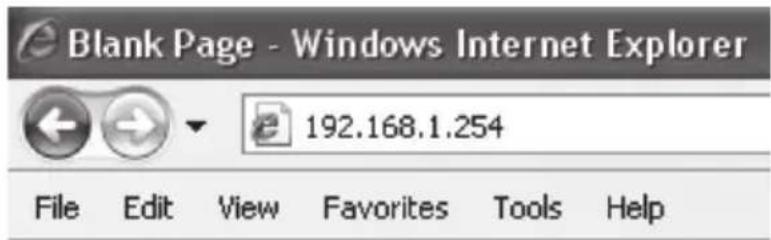
Huom.!
Jos käytät modeemia, jossa on oma sisäinen reititin, vaihtaa kyseinen reititin automaattisesti IP-osoitetta välttääkseen konfliktin verkon kanssa (esim.192.168.2.254).
- Syötä sisäänkirjautumiskenttään käyttäjänimi ja salasana.

Tehtaalla asetettu käyttäjänimi on "admin" ja salasana "admin".
Voit muuttaa käyttäjänimen ja salasanan reitittimen "Management"-sivulla.
- Valitse, miten haluat konfiguroida reitittimen:

- Smart Setup – Automaattinen konfigurointi (jos sinulla on Internet-yhteys WAN-portin kautta)
- Setup Wizard – Manuaalinen konfigurointi
4.5 Automaattinen konfigurointi (suositeltava)
Tämä konfigurointi on suositeltava, jos sinulla on Internet-yhteys WAN-portin kautta.
"Smart Setup" tunnistaa käytössäsi olevan liittymän.
- Valitse automaattinen konfigurointi napsauttamalla Smart Setup.
- Reititin yrittää nyt tunnistaa ja konfiguroida Internet-liittymäsi.
- Kun reititin on konfiguroinut liittymäsi, se käynnistyy uudestaan.
4.6 Manuaalinen konfigurointi
Setup Wizard
Tiedustele Internet-yhteyden tarjoajalta, minkä tyyppinen Internet-yhteys sinulla on. Eri Internet-yhteyden tarjoajat käyttävät eri liitäntätyyppejä. Näistä tavallisimmat ovat:
PPPoE
Automaattinen IP-osoitteen saaminen PPPoE:n kautta. Tarvitset Internet-yhteyden tarjoajan antaman käyttäjänimen ja salasanan.
Dynaaminen
Automaattinen IP-osoitteen saaminen DHCP-palvelimelta.
Et tarvitse käyttäjätietoja.
Staattinen (kiinteä IP-osoite)
Tarvitset Internet-yhteyden tarjoajan antamat käyttäjätietosi.
- Napsauta Network Configuration ja sen jälkeen WAN Configuration.
- Napsauta Edit ylimmällä rivillä.
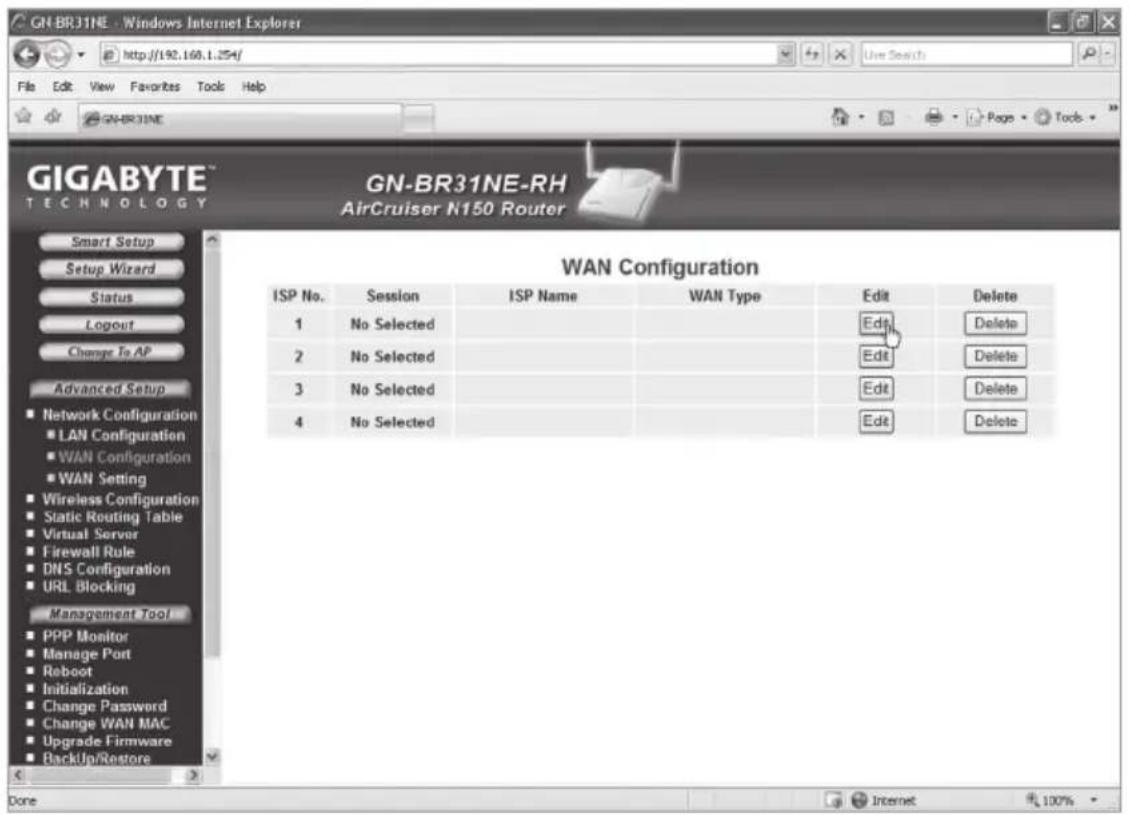
- Valitse se liittymätyyppi, joka sinulla Internet-yhteyden tarjoajan mukaan on ja napsauta Next.

- Kirjoita haluamasi nimi liitännälle riville "ISP Name". Mikäli yhdyskäytävän ja dns-osoitteiden vaihto on tarpeen, voit antaa nekin tässä vaiheessa. Napsauta sitten Finish.

- Valitse se liitäntä, jonka loit kohdassa 4 ensisijaiseksi liitännäksi (Main Session).
- Jos olet luonut useita liitäntöjä, voit tässä vaiheessa valita toissijaisen liitännän, joka otetaan käyttöön, jos ensisijainen liitäntä ei väliaikaisesti toimikaan.
- Tallenna asetukset ja lopeta napsauttamalla Submit.
Huom.!
- Tietyt Internet-palveluntarjoajat vaativat, että modeemi on pois päältä noin 30–60 minuutin ajan reitittimen asetusten tekemisen jälkeen, muuten liitäntä ei toimi.
- Varmista, ettei tietokoneella ole ohjelmistopalomuureja asennettuna. Poista se käytöstä tai konfiguroi se sisäiseen verkkoon. Tässä reitittimessä on sisäinen palomuuri.

4.7 Tarkista reitittimen liitäntä
Voit koska tahansa tarkistaa reitittimen tilan ja asetukset napsauttamalla valikosta kohtaa Status.

LAN IP 1 Address:
Kertoo reitittimen sisäisen IP-osoitteen.
WAN IP Adress:
Kertoo reitittimen ulkoisen IP-osoitteen.
"Unavailable" tarkoittaa, että reititin ei ole onnistunut muodostamaan yhteyttä Internetiin. Katso kohta "Vianetsintä".
4.8 Kytke langaton verkko päälle ja pois päältä
- Paina reitittimen takana olevaa WPS-painiketta pohjaan noin viiden sekunnin ajan kytkeäksesi langattoman verkon päälle tai pois päältä.
- "WLAN"-merkkivalo kertoo langattoman verkon tilan:
Valo palaa (vihreänä) – langaton verkko on kytketty päälle.
Valo ei pala – langaton verkko on pois päältä.
4.9 Langattoman verkon turvallisuus
Reititin tukee seuraavia langattoman verkon salaustyyppejä. Ohjeet käsittelevät kuitenkin ainoastaan WPA-PSK:ta, jota tavallisesti suositellaan suojaksi kotiverkolle.
Open system
Ei salausta, verkko on "avoin".
Koostuu turva-avaimesta, joka annetaan sekä reitittimelle ja liitetyille koneille.
Kun "Shared key" on aktivoituna, ei WEP:tä voi sammuttaa.
Käyttäjät voivat tunnistautua RADIUS-palvelimen kautta, jos sellaista käytetään.
Koostuu itse valitusta salasanalauseesta, joka annetaan sekä reitittimelle että liitetyille koneille.
WPA2-PSK
Kehitelty versio WPA-PSK:sta (toimii tällä hetkellä ainoastaan Vistan kanssa).
4.9.1 Suojan luominen WPA-PSK -salauksella
Suositellaan kotiverkolle.
- Napsauta valikossa Wireless Configuration ja sitten 802.11ng.
- Kirjoita langattomalle verkolle haluamasi nimi kohtaan SSID. SSID on se nimi, joka näkyy koneilla, jotka hakevat langatonta verkkoa.
- Valitse salaukseksi (Authentication Type) WPA-PSK.
- Kirjoita 8–63 merkin mittainen salasanalause kohtaan WPA PSK Passphrase. (Ei å-, ä- tai ö-kirjaimia). Mitä pidempi lause on, sitä turvallisempi se on.
- Tee loput asetukset:
WPA-PSK Re-key
Aktivoi (enable) tai sammuta (disable) pyyntö syöttää uudestaan salasanalause. Yleensä tämä toiminto on sammutettu (disable).
WPA-PSK Re-key Timer
Muuta WPA Re-keyn aika (minuuteissa).
- Tallenna asetukset napsauttamalla Submit.
- Reititin käynnistyy uudestaan päivittääkseen uudet asetukset. Liitetyt käyttäjät kytkeytyvät irti ja ne pitää liittää verkkoon uudestaan.
Huom.!
Kun olet suojannut langattoman verkkosi salasanalla ja tallentanut asetukset, kyt-keytyvät liitetyt käyttäjät irti. Ne on liitettävä langattomaan verkkoon uudestaan ja samalla on syötettävä sama salasanalause kuin reitittimelle.
WPS:ää (Wi-Fi Protected Setup) käytetään ainoastaan muiden sitä tukevien langattomien yksiköiden liittämiseen.
Kun liitäntä tapahtuu WPS:llä, määrittää reititin sen ja langattomien yksiköiden välisen langattoman verkon turvallisuusasetukset.
Katso laajempaa käyttöohjetta, jos tarvitset tarkempaa ohjeistusta.
5. Vianetsintä
Mitkä tiedot tulee syöttää reitittimen asetuksiin?
Lue huolellisesti läpi Internet-yhteyden tarjoajalta saamasi tiedot.
| Vika Mahdollinen syy Mahdollinen ratkaisu | ||
| Minulla on ongelmia reitittimeen liittymisen kanssa. | Laitetta ei ole liitetty muuntajaan. | Varmista, että "PWR"-lamppu palaa. Mikäli lamppu ei pala, tarkista muuntaja ja seinäpistorasia. |
| Ei verkkoliittymää. | Varmista, että PC:n ja reitittimen välillä on fyysinen tai langaton liitäntä. Yhden tai useamman "LAN"-lampun tulee pa- laa, verkkokortin lamppu osoittaa myös mikäli liitäntä toimii. | |
| Käyttämäsi tieto- koneen IP-osoite on eri sarjaa kuin reitittimen. | Asetukset näkyvät komentojonossa työkalulla "IPCONFIG": Kirjoita ipconfig, ja paina [Enter], näytöllä näkyvät tieto- koneen verkkoasetukset, esim. IP-osoite ja verkon peite. | |
| Muut palomuurit ja virustentorjun- taohjelmat estävät liitännän. | Standard-gateway on reitittimen IP-osoite. IP-osoitteen (192.168.1.x) kolme ensimmäistä numeroryhmää ovat identtiset reitittimen ja muiden liitettyjen laitteiden välillä. Viimeinen numeroryh- mä (x) on juokseva numero, jonka tulee olla kaikille laitteille eri. | |
| Varmista, ettei tietokoneella ole ohjel- mistopalomuureja asennettuna. Poista se käytöstä tai konfiguroi se sisäiseen verkkoon. Tässä reitittimessä on sisäi- nen palomuuri. | ||
| En voi liittyä verkon muihin yksiköihin: | Tietokoneen IP-asetukset on konfiguroitu väärin. | Jokaisessa tietokoneessa tulee olla oma IP-osoite – varmista esim. IPCONFIG-komennolla. Katso kohdasta "Konfiguro-innin tarkastaminen", kuinka konfiguro-inti tarkastetaan ja päivitetään.Hae IP-osoite automaattisesti tulee tavallisesti olla valittuna (mikäli halutaan käyttää reitittimen DHCP-toimintoa),HUOM! Kone tulee käynnistää uudel-leen muutoksen jälkeen. |
| Verkkokaapelit on kytketty väärin. | Kokeile liitäntää toisella verkkokaapelilla. | |
| Liittyminen reitittimeen onnistuu, muttei Internet-liitäntään. | Modeemi tai ADSL-laite ei toimi. | Tietyt Internet-palveluntarjoajat vaativat, että modeemi on pois päältä noin 30–60 minuutin ajan reitittimen asetusten teke-misen jälkeen, muuten liitäntä ei toimi. Varmista, ettei tietokoneella ole ohjel-mistopalomuureja asennettuna. Poista se käytöstä tai konfiguroi se sisäiseen verkkoon. Tässä reitittimessä on sisäi-nen palomuuri. |
| Kaapelivika reitittimen WAN-portin ja modeemin tai ADSL-laitteen välillä. | Tarkista kaapeliliitännät. | |
| Setupissa on käytetty vääräntyypistä liitäntää (PPPoE, dynaaminen tai staattinen). | Varmista liitäntätyypin asetukset. | |
| Internet-yhteyden tarjoajan mahdol-linen käyttäjänimi ja salasana on kirjoi-tettu väärin. | Kirjoita oikea käyttäjänimi ja salasana. Erota isot ja pienet kirjaimet. | |
| Lue Internet-palveluntarjoajan ohjeet ja säännöt. Palveluntarjoajalla saattaa olla sääntöjä saman liitännän jakamisesta. | ||
5.1 Vianetsintä, Windows XP
TCP/IP
- Valitse Käynnistä/Ohjauspaneeli ja valitse Verkkoyhteydet. Napsauta oikealla hiirinäppäimellä sitä verkkoyhteyttä, joka kuuluu verkkokortille ja valitse Ominaisuudet.
- Valitse verkkokortin TCP/IP-protokolla ja valitse Ominaisuudet.
- Varmista, että Hae IP-osoite automaattisesti ja Hae osoite DNS-palvelimeen automaattisesti on valittu.
- Napsauta OK.

Http-proxyn poistaminen käytöstä
Varmista, että tietokonetta ei ole konfiguroitu välityspalvelimelle.
-
Avaa Internet Explorer ja napsauta sitten Työkalut ja vaihtoehtoa Internet-asetukset.
-
Valitse Yhteydet, jonka jälkeen LAN-asetukset. Poista valinnat kaikista ruuduista.
- Napsauta OK sulkeaksesi ikkunan.

Seuraavalla tavalla voit tarkistaa, onko tietokoneessa oikea IP-osoite: Varmista, että tietokone on säädetty ottamaan IP-osoite automaattisesti vastaan, ja että tietokone on saanut oikean IP-osoitteen reitittimeltä.
- Windows XP: Napsauta Start ja sen jälkeen Suorita.
Windows Vista: Napsauta Windows-kuvaketta, kirjoita hakuruutuun Cmd ja paina Enter. - Kirjoita Cmd ja napsauta OK.
- Kirjoita ipconfig ja varmista, että tietokone saa oikean IP-osoitteen (esimerkissä 192.168.1.4) ja yhdyskäytävän (192.168.1.254).
![C:\WINDOWS\system32\cmd.exe Microsoft Windows XP [Version 5.1.2600] (C) Copyright 1985-2001 Microsoft Corporation C:\Documents and Settings\r14>ipconfig IP-konfiguration för Windows Ethernet-kort Anslutning till lokalt nätverk 8: Anslutningsspecifika DNS-suffix . : IP-adress . . . . . . . . . . . . . : 192.168.1.4 Nätmask . . . . . . . . . . . . . : 255.255.255.0 Standard-gateway . . . . . . . . . : 192.168.1.254](/content/2026/05/1098234/images/185f679a23f67d30b9bc51864c7dc3730e0905f3c4a091153b35e8068f894ccf.jpg)
- Mikäli tietokoneessa on oikea IP-osoite alla olevan kuvan mukaisesti, sinun ei tarvitse tehdä muita asetuksia. Kirjoita exit ja paina [Enter] palataksesi Windowsiin.
Konfiguroinnin päivittäminen
Mikäli tietokoneessa on yhä vanha tai vääärä IP-osoite, sinun tulee hankkia uusi IP-osoite. Toimi seuraavasti:
- Avaa Ohjelmat/Apuohjelmat/Komentojono. Kirjoita ipconfig/release ja paina [Enter] .
- Kirjoita ipconfig/renew ja paina [Enter].
Saat nyt uuden IP-osoitteen.

- Kirjoita "exit" ja paina [Enter] palataksesi Windowsiin.
5.2 PING-toiminto
PING-toiminnolla voidaan tarkistaa, mitkä laitteet/tietokoneet on liitetty verkkoon. PING toimii komentorivillä.
- Kirjoita ping komentoriville, jätä välilyönti ja syötä se IP-osoite tai tietokoneen nimi, jota haluat etsiä. Paina [Enter].
- "Vastaus isännältä..." osoittaa, että liitäntä toimii ja että kohdetietokone on päällä.
-
"Pyyntö aikakatkaistiin" on merkkinä siitä, että liitäntä ei toimi (kohdetietokone ei ole päällä tai sitä ei ole kytketty oikein).
-
Mikäli liitäntä toimii, tulisi ping-haun näyttää tältä:
Tässä tietokone on liitetty yksikköön, jolla on IP-osoite: 192.168.1.33
5.3 Tehdasasetusten palautus (Reset)
Mikäli haluat aloittaa uudelleen alusta
Vaihtoehto 1:
Laitteen takapaneelissa on palautuspainike (INIT), joka palauttaa tehdasasetukset voimaan. Toimi näin:
- Reitittimen tulee olla päällä. Paina INIT-painiketta paperiliittimellä tms. noin 5–6 sekuntia, kunnes PWR-lamppuun syttyy oranssi valo. Poista paperiliitin. Reititin käynnistyy nyt uudestaan tehdasasetuksilla.
Vaihtoehto 2:
- Napsauta valikossa Initialization ja sitten Initialize Router. Reititin käynnistyy nyt uudestaan tehdasasetuksilla.
Huom.! Kun palautat tehdasasetukset, menetät kaikki tekemäsi asetukset!
6. Huolto ja ylläpito
Irrota muuntaja pistorasiasta ennen laitteen puhdistamista. Puhdista hieman kostutetulla liinalla. Älä käytä voimakkaita puhdistusaineita tai liuottimia.
7. Kierrätys
Kierrätä tuote asianmukaisesti, kun poistat sen käytöstä. Ota yhteys kuntasi jäteneuvontaan, mikäli olet epävarma.
8. Tekniset tiedot
Yleiset tekniset tiedot
Yhteensopiva seuraavien standardien kanssa: IEEE802.3 (10Base-T), IEEE802.3u (100Base-TX) IEEE802.11b/g/n (Wireless)
Väylät: LAN: 10/100 Ethernet (auto-MDIX), RJ45 (4x) WAN: 10/100 Ethernet, RJ45 (1x)
Reitysprotokolla: Dynamic, Static Routing med TCP/IP, NAT, PPTP, PPPoE, VPN Pass-Through (IPSec, L2TP) DHCP (Client & Server)
Turvallisuus: WPA
WPA2 (toimii tällä hetkellä ainoastaan
Vistan kanssa).
Sisäinen palomuuri, jossa SPI
802.1x liittymäkontrolli
Tehdasasetusten palautus (Reset) Kyllä, ("INIT" takapuolella)
Esiasetettu IP-osoite: 192.168.1.254
Esiasetettu käyttäjänimi: admin
Esiasetettu salasana: admin
Virtalähde: 5 V DC, 2 A muuntajalla (sisältyy)
Mitat: 140 x 178 x 43 mm
Paino: 290 g
Langattomat tiedot
Taajuusalue: 2412 \~ 2 483 MHz
(paikallisten sääntöjen mukaisesti)
Modulaatiotyyppi: DSSS, (DBPSK, DQPSK, CCK)
OFDM (BPSK, QPSK, 16-QAM, 64-QAM)
Tiedonsiirtonopeus: (auto-fallback) 802.11b - 1, 2, 5, 11 Mbps
Antoteho: 19 dBm nimellislämpötila-alueella
Antennit: 2 ei irrotettavaa
Hyväksynnät:
CE (Eurooppa), FCC part (USA)
Käyttöympäristö
Lämpötila-alue:
0–55 °C (käyttölämpötila)
Ilmankosteus:
10 % \~ 85 % (suhteellinen ilmankosteus)
Sähköposti: info@clasohlson.fi
INTERNET www.clasohlson.fi
OSOITE Clas Ohlson Oy, Yrjönkatu 23 A, 00100 HELSINKI
GREAT BRITAIN



- Tuotekuvaus
- Pakkauksen sisältö
- Painikkeet ja toiminnot
- Painikkeet ja liitännät
- Antennit x 2
- WPS
- Merkkivalojen merkitys
- Asennus
- Modeemi- ja tietokoneliitännät
- Asetukset
- Huom.!
- Tarkista ensin laajakaistaliittymäsi
- PPPoE
- Dynaaminen
- Staattinen (kiinteä IP-osoite)
- Mahdolliset palomuurit
- Tietokoneen asetukset
- Avaa konfigurointiliittymä
- Automaattinen konfigurointi (suositeltava)
- Manuaalinen konfigurointi
- Setup Wizard
- Tarkista reitittimen liitäntä
- LAN IP 1 Address:
- WAN IP Adress:
- Kytke langaton verkko päälle ja pois päältä
- Langattoman verkon turvallisuus
- Open system
- WPA2-PSK
- Suojan luominen WPA-PSK -salauksella
- WPA-PSK Re-key
- WPA-PSK Re-key Timer
- Vianetsintä
- Vianetsintä, Windows XP
- TCP/IP
- Http-proxyn poistaminen käytöstä
- Konfiguroinnin päivittäminen
- PING-toiminto
- Tehdasasetusten palautus (Reset)
- Vaihtoehto 1:
- Vaihtoehto 2:
- Huolto ja ylläpito
- Kierrätys
- Tekniset tiedot
- Yleiset tekniset tiedot
- Turvallisuus: WPA
- Langattomat tiedot
- Käyttöympäristö
- GREAT BRITAIN
Merkki : GIGABYTE
Malli : GN-BR31NE-RH
Kategoria : Reititin