
LM-Q610EMW - Nutitelefon LG - Tasuta kasutusjuhend
Leidke seadme juhend tasuta LM-Q610EMW LG PDF-formaadis.


| Toote tüüp | Nutitelefon |
| Mudel | LM-Q610EMW |
| Bränd | LG |
| Mõõtmed (kõrgus x laius x sügavus) | 160,1 x 77,0 x 8,4 mm |
| Kaal | 172 g |
| Toiteallikas | Liitium-ioon aku 3000 mAh (sisseehitatud) |
| Ekraan | 6,5 tolli HD+ (2160x1080 pikslit), kuvasuhe 18:9 |
| Protsessor | Qualcomm Snapdragon 450, kaheksatuumaline 1,8 GHz |
| RAM mälu | 3 GB |
| Sisemälu | 32 GB (võimalus laiendada microSD-kaardiga kuni 2 TB) |
| SIM-kaart | Dual Nano-SIM |
| Tagakaamera | 16 MP + 2 MP (sügavusandur), automaatfookus, LED-välklamp |
| Esikaamera | 5 MP |
| Operatsioonisüsteem | Android 8.1 (Oreo) koos uuendamisvõimalusega |
| Kaitse | Veekindlus ja tolmutakistus IP68 |
| Sõrmejäljelugeja | Jah, tagaküljel |
| Ühenduvus | Wi-Fi 802.11 b/g/n, Bluetooth 4.2, NFC, GPS |
| Pistikud | USB Type-C, 3,5 mm kõrvaklappide pesa |
| FM-raadio | Jah |
| SAR väärtus (kõrv) | 0,357 W/kg (10 g) |
| SAR väärtus (keha) | 1,550 W/kg (10 g) |
| Eriomadused | QLens, animatsioonilooja, mitme akna režiim, sõrmejäljega avamine |
| Puhastamine ja hooldus | Pühkige kuiva lapiga, vältige lahusteid. Ärge avage korpust. |
| Ohutusmeetmed | Ärge kasutage plahvatusohtlikes kohtades, hoidke südamestimulaatoritest 15 cm kaugusel. |
Korduma kippuvad küsimused - LM-Q610EMW LG
Kasutajate küsimused teemal LM-Q610EMW LG
0 küsimus selle seadme kohta. Vastake nendele, mida teate, või esitage oma.
Esita uus küsimus selle seadme kohta
Laadige alla juhend oma Nutitelefon PDF-formaadis tasuta! Leidke oma juhend LM-Q610EMW - LG ja võtke oma elektrooniline seade uuesti kätte. Sellel lehel on avaldatud kõik teie seadme kasutamiseks vajalikud dokumendid. LM-Q610EMW kaubamärgi LG.
KASUTUSJUHEND LM-Q610EMW LG
Täname teid, et valisite LG toote. Lugege see kasutusjuhend enne seadme esimest kasutamist läbi, et tagada seadme ohutu ja õige kasutamine.
- Kasutage ainult ehtsaid LG tarvikuid. Kaasasolevad esemed on mõeldud ainult selle seadme jaoks ega pruugi muude seadmetega ühilduda.
- See seade ei ole puuteekraani klaviatuuri tõttu sobiv isikutele, kellel on nägemispuue.
- Kirjeldused põhinevad seadme vaikesätetel.
- Seadme vaikerakendusi uuendatakse ja nende rakenduste tugi võidakse tühistada ilma eelneva teavitamiseta. Kui teil on küsimusi seadme mõne rakenduse kohta, võtke ühendust LG teeninduskeskusega. Kasutaja installitud rakenduste asjus võtke ühendust asjakohase teenusepakkujaga.
- Seadme operatsioonisüsteemi muutmine või mitteametlikest allikatest tarkvara allalaadimine võib seadet kahjustada ja põhjustada andmete rikkumise või kadumise. Nii toimides rikute LG litsentsilepingut ja garantii tühistatakse.
- Teatud sisu ja joonised võivad olenevalt piirkonnast, teenusepakkujast, tarkvaraversioonist või OS-i versioonist erineda ja neid võidakse ette teatamata muuta.
- Tarkvara, heli, taustpildi, piltide ja muude seadmega kaasas olevate meediumifailide kasutamine on litsentsitud piiratud kasutamiseks. Kui eraldate ja kasutate neid materjale äri- või muul eesmärgil, võite rikkuda autoriõiguse seadust. Kasutajana vastutate meedia lubamatu kasutamise eest.
- Lisatasud võivad kaasneda andmeteenustega, nagu kiirsõnumside, üleslaadimine, allalaadimine, automaatne sünkroonimine ja asukohateenused. Lisatasude vältimiseks valige andmeplaan, mis sobib teie vajadustega. Lisateabe saamiseks võtke ühendust oma teenusepakkujaga.
- See kasutusjuhend on kirjutatud iga riigi jaoks suurimates keeltes. Kasutatavast keelest sõltuvalt võib sisu osaliselt erineda.
Juhendavad teatised

HOIATUS: Olukorrad, kus kasutaja ja kolmas osapool võivad saada vigastusi.

ETTEVAATUST: Olukorrad, mis võivad põhjustada kergemaid vigastusi või kahjustada seadet.

MÄRKUS: Märkused või lisateave.
Sisukord
5 Juhised turvaliseks ja tõhusaks kasutamiseks
01
Kohandatud funktsioonid
13 Kaamera funktsioonid
14 Galerii funktsioonid
19 Sõrmejäljetuvastus
22 Multitegumtöö funktsioon
23 Märkused veekindluse kohta
02
Põhifunktsioonid
27 Toote osad ja tarvikud
28 Osade ülevaade
30 Toite sisse ja välja lülitamine
31 SIM-kaardi paigaldamine
34 Mälukaardi sisestamine
35 Mälukaardi eemaldamine
35 Aku
37 Puuteekraan
40 Avakuva
50 Ekraanilukk
53 Mälukaardi krüptimine
54 Kuvatõmmiste tegemine
54 Teksti sisestamine
59 Sisu jagamine
03
Kasulikud rakendused
62 Rakenduste installimine ja desinstallimine
63 Rakenduste prügi
64 Rakenduste otseteed
65 Telefon
69 Sōnumid
70 Kaamera
83 Galerii
87 Kontaktid
89 QuickMemo+
91 Kell
92 Kalender
93 Ülesanded
93 Muusika
94 Kalkulaator
94 E-post
95 Helisalvesti
95 FM-raadio
96 Värskenduskeskus
96 Failihaldur
96 Smart Doctor
96 LG Mobile Switch
97 Allalaadimised
97 SmartWorld
98 RemoteCall Service
98 Kärje edastus
98 Chrome
99 Google'i rakendused
04
Seaded
102 Seaded
102 Võrk
114 Heli
115 Ekraan
116 Üldine
05
Lisa
128 LG keele sätted
128 LG Bridge
129 Telefoni tarkvara värskendamine
131 Vargusvastase tehnoloogia juhend
132 Teave avatud lähtekoodiga tarkvara
märkuse kohta
132 Õigusteave (Regulatsiooni identifitseerimisnumber, e-märgistamine jne)
133 Kaubamärgid
134 VASTAVUSDEKLARATSIOON
134 Toote ühilduvusteabe saamiseks
võtke ühendust aadressil
135 Lisateave
139 KKK
Juhised turvaliseks ja tõhusaks kasutamiseks
Lugege need lihtsad juhised läbi. Nende juhiste mittejärgimine võib olla ohtlik või ebaseaduslik.
Vea ilmnemisel loob seadmesse ehitatud tarkvaratööriist vealogi. See tööriist kogub ainult vea spetsiifilisi andmeid, nagu signaalitugevust, telefoni ID asukohta köne katkemisel ja laaditud rakendusi. Logi kasutatakse ainult selleks, et aidata tuvastada vea põhjust. Need logid on krüptitud ja neile pääseb juurde ainult volitatud LG hoolduskeskuse töötaja, kui teil on vaja seade remonti anda.
Kokkupuude raadiosagedusliku energiaga
Teave raadiolainete mõju ja spetsiifilise neeldumiskiiruse (SAR) kohta.
Selle seadme loomisel on arvesse võetud kõiki kohaldatavaid raadiolainete mõju puudutavaid turvanõudeid. Need nõuded põhinevad teaduslikel suunistel, mis hõlmavad ohutuspiire, mis on mõeldud tagama kõigi isikute ohutuse olenemata nende vanusest ja tervisest.
- Raadiolainete mõju suunised kasutavad mõõtühikut, mida nimetatakse spetsiifiliseks neeldumiskiiruseks või SAR-iks. SAR-testide läbiviimisel kasutatakse standardmeetodeid ja signaal edastatakse tugevaimal sertifitseeritud võimsustasemel kõigil kasutatavatel sagedusaladel.
- Kuigi erinevate LG seadmete mudelite SAR-tasemed on erinevad, on köik seadmed valmistatud selliselt, et need vastaksid raadiolainetega kokkupuudet käsitlevatele asjaomastele juhistele.
- Rahvusvahelise mitteioniseeriva kiirguse eest kaitsmise komisjoni (International Commission on Non-Ionizing Radiation Protection, ICNIRP) määratud soovituslik SAR-i piirmäär on keskmiselt 2 W/kg 10 g kehakudede kohta.
- Kõrgeim SAR-väärtus mudeli kõrva juures kasutamisel on 0,357 W/kg (10 g) ja kehal kandes 1,550 W/Kg (10 g).
- Käesolev seade vastab raadiosagedusega kokkupuute suunistele, kui seadet kasutatakse tavapäraselt kõrva vastas või seda hoitakse kehast vähemalt 5 mm kaugusel. Kasutades keha juures kandmiseks kandekotti, rihmaklambrit või hoidikut, ei tohi need sisaldada metalli ja need tuleb asetada kehast vähemalt 5 mm kaugusele. Andmefailide või sõnumite edastamiseks nõuab seade võrguga kvaliteetset ühendust. Mõnedel juhtudel võib andmefailide või sõnumite edastamine viibida, kuni selline ühendus on saadaval. Veenduge, et ülaltoodud kauguse juhiseid järgitakse, kuni edastus on lõpetatud.
Toote hooldamine ja säilitamine
- Kasutage ainult LG heakskiidetud komplekti kuuluvaid tarvikuid. LG ei vastuta kolmanda osapoole tarvikute kasutamisest põhjustatud kahjustuste ega tõrgete eest.
- Teatud sisu ja joonised võivad teie seadmest erineda ilma ette teatamata.
- Ärge võtke seadet lahti. Viige see kvalifitseeritud hooldustehniku juurde, kui seda tuleb parandada.
- Garantiiremont võib LG äranägemisel sisaldada varuosasid või plaate, mis on kas uued või taastatud, tingimusel, et neil on asendatavate osadega võrdne funktsionaalsus.
- Hoida eemal elektriseadmetest, nagu telerid, raadiod ja personaalarvutid.
- Seadet tuleb hoida eemal kuumusest, näiteks radiaatorite või pliitide juurest.
- Ärge kukutage seda maha.
- Ärge tekitage seadmele mehhaanilist vibratsiooni või lõögiohtu.
- Lülitage seade välja kohtades, kus taoliste seadmete kasutamisele kehtivad erireeglid. Näiteks ärge kasutage seadet haiglates, kuna see võib häirida tundlikke meditsiiniseadmeid.
- Seadme laadimise ajal ärge käsitsege seadet märgade kätega. See võib põhjustada elektrilööki ja seadet tõsiselt kahjustada.
- Ärge laadige telefoni tuleohtlike materjalide läheduses, sest telefon võib muutuda kuumaks ja tekitada tuleohu.
- Kasutage kuiva lappi, et puhastada seadet väljastpoolt (ärge kasutage lahusteid, nagu benseen või alkohol).
- Ärge laadige seadet, kui see asub pehmel pinnal.
- Seadet tuleb laadida hea õhutusega kohas.
- Ärge kasutage seadet liigse suitsu või tolmu läheduses.
- Ärge hoidke seadet kreditkaartide või transpordikaartide kõrval. See võib mõjutada kaardi magnetribal olevat teavet.
- Ärge koputage ekraanile terava esemega – see vöib seadet kahjustada.
- Vältige seadme kokkupuudet niiskuse ja vedelikega.
- Kasutage ettevaatlikult lisaseadmeid, nagu kuularid. Ärge puudutage antenni ilma põhjuseta.
- Ärge kasutage, puudutage ega proovige eemaldada või parandada rikutud, täkitud või purunenud klaasi. Garantii ei hõlma kuritarvitusest või väärkasutusest tingitud kahju klaasekraanile.
- Teie seade on elektrooniline seade, mis eraldab tavakasutamisel kuumust. Väga pikaajaline ja otsene kontakt nahaga piisava ventilatsiooni puudumisel võib põhjustada ebamugavustunnet või väiksemaid põletusi. Seepärast tuleb seadme kasutamise ajal või vahetult pärast kasutamist olla käsitsemisel ettevaatlik.
- Kui seade saab märjaks, ühendage seade kuivatamiseks pistikupesast lahti. Ärge püüdke kuivamist kiirendada välise soojusallikaga, nt ahju, mikrolaineahju või fööniga.
Seadme tõhus toimimine
Elektroonikaseadmed
Kõik seadmed on vastuvõtlikud häiretele, mis võivad mõjutada seadme toimimist.
- Ärge kasutage seadet meditsiiniseadmete lähedal ilma vastava loata. Konsulteerige oma arstiga, et teha kindlaks, kas seadme kasutamine võib põhjustada häireid meditsiiniseadme töös.
- Südamestimulaatori tootjad soovitavad südamestimulaatori võimalike häirete esinemise ennetamiseks hoida muid seadmeid südamestimulaatorist vähemalt 15 cm kauqusel.
• See seade võib tekitada eredat või vilkuvat valgust.
- Seadmed võivad segada mõne kuulmisaparaadi tööd.
- Kerge häire võib kahjustada telereid, raadioid, arvuteid jne.
- Kasutage seadet võimaluse korral temperatuuril vahemikus 0 °C kuni 35 °C. Seadme väga madalatel või väga kõrgetel temperatuuridel kasutamine võib põhjustada kahjustusi, rikkeid või plahvatusi.
Teeohutus
Seadme sõidu ajal kasutamise kohta teabe saamiseks tutvuge asjakohaste kohalike seaduste ja eeskirjadega.
- Ärge kasutage käeshoitavaid seadmeid söitmise ajal.
- Pöörake kogu tähelepanu sõitmisele.
- Enne helistamist või kõnele vastamiseks sõitke teeservale ja parkige, kui liiklusolud seda nõuavad.
- Raadiosageduslik energia võib mõjutada mõningaid auto elektroonikasüsteeme, nagu autostereod ja turvavarustus.
- Kui teie auto on varustatud turvapadjaga, ärge takistage seda paigaldatud või kaasaskantavate juhtmevabade seadmetega. See võib põhjustada turvapadja rikke ja tekitada nõuetele mittevastava töötamise tõttu tõsiseid vigastusi.
- Kui kuulate samal ajal muusikat, veenduge, et helitugevuse tase oleks möistlik ja teaksite, mis teie ümber toimub. See on eriti tähtis teede lähedal.
Vältige kuulmiskahjustusi

Võimaliku kuulmiskahjustuse vältimiseks ärge kuulake heli kõrgel tasemel pika aja jooksul.
Kuulmiskahjustus võib tekkida siis, kui kuulate väga pikka aega valju heli. Seetõttu ei ole soovitatav lülitada telefoni sisse ega välja, kui see on kõrva ääres. Soovitame ka hoida muusika ja kõne helitugevused mõistlikul tasemel.
- Kui kasutate kõrvaklappe, keerake helitugevust madalamaks, kui te ei kuule enda lähedal kõnelevaid inimesi, või kui teie kõrval istuv inimene kuuleb, mida kuulate.

- Kõrvaklappidest liiga valju heli kuulamine võib põhjustada kuulmiskadu.
Klaasist osad
Mõned teie seadme osad on valmistatud klaasist. See klaas võib puruneda, kui teie seade kukub kõvale pinnale või seda tabab tugev lõök. Kui klaas puruneb, ärge puudutage ekraani ega püüdke seda eemaldada. Lõpetage oma seadme kasutamine, kuni volitatud teenusepakkuja on klaasi välja vahetanud.
Lõhkamisala
Ärge kasutage seadet õhkimise ajal. Jälgige piiranguid ja järgige kõiki eeskirju või reegleid.
Potentsiaalselt plahvatusohtlikud keskkonnad
- Ärge kasutage seadet tanklas.
- Ärge kasutage seadet kütuse ega kemikaalide läheduses.
- Ärge transportige ega hoidke tuleohtlikke gaase, vedelikke või lõhkeaineid oma sõiduki salongis, kui seal on ka seade ja tarvikud.
Õhusõidukis
Juhtmeta seadmed võivad tekitada lennukihäireid.
- Enne lennuki pardale minemist lülitage seade välja.
- Ärge kasutage seda maapinnal ilma meeskonna loata.
Lapsed
Hoidke seadet ohutus kohas väikeste laste käeulatusest väljaspool. See sisaldab väikesi osi, mis võivad põhjustada eemaldamisel väikelaste lämbumist.
Hädaabikõned
Hädaabikõned ei pruugi olla saadaval kõigis mobiilsidevõrkudes. Seetõttu ei tohiks hädaolukorras jääda lootma ainult oma seadmele. Uurige oma kohalikult teenusepakkujalt.
Aku teave ja hooldus
- Te ei pea enne aku laadimist seda täiesti tühjaks laskma. Erinevalt teistest akusüsteemidest pole sellel mäluefekti, mis mõjutaks aku jõudlust.
- Kasutage ainult LG akusid ja laadijaid. LG laadijad on loodud selleks, et maksimeerida aku tööiga.
- Ärge ühendage lahti ega lühistage akut.
-
Asendage aku, kui selle jõudlus ei ole enam nõuetekohasel tasemel. Akut võib laadida sadu kordi, enne kui see vajab väljavahetamist.
-
Kasutatavuse maksimeerimiseks laadige aku, kui seda ei ole pikka aega kasutatud.
- Ärge jätke akulaadijat otsese päikesevalguse kätte ega kasutage seda suure niiskusega keskkonnas, näiteks vannitoas.
- Ärge jätke akut kuuma või külma kohta, kuna see võib aku jõudlust halvendada.
- Kui aku asendatakse vale akuga, tekib plahvatusoht. Kasutatud akud kõrvaldage juhiste kohaselt.
- Kui seade on täielikult laetud, eemaldage laadija seinakontaktist, et laadija ei tarbiks asjatult voolu.
- Tegelik aku tööiga söltub vörgu konfiguratsioonist, toote sätetest, kasutustavadest, aku ja keskkonna tingimustest.
- Veenduge, et ükski terava otsaga ese, nagu loomade hambad või küünised, ei puutuks akuga kokku. See võib põhjustada tulekahju.
• Voolutarve (võrgustatud ooterežiim): 0,4 W
Isikuandmete kaitse
- Kaitske kindlasti oma isikuandmeid, et vältida andmete lekkimist või tundliku teabe väärkasutamist.
- Seadme kasutamisel varundage alati olulised andmed. LG ei vastuta andmekao eest.
- Seadme kasutusest kõrvaldamisel varundage kõik andmed ja lähtestage seade, et vältida tundliku teabe väärkasutamist.
- Rakenduste allalaadimisel lugege tähelepanelikult loa andmise kuval esitatud teavet.
- Olge tähelepanelik, kui kasutate rakendusi, millel on juurdepääs mitmetele funktsioonidele või teie isikuandmetele.
- Kontrollige oma isiklikku kontot regulaarselt. Kui arvate, et teie isikuandmeid on väärkasutatud, paluge teenuseosutajal oma konto andmed kustutada või neid muuta.
- Seadme kaotamise või varastamise korral muutke isikuandmete kaitse tagamiseks oma konto parooli.
- Ärge kasutage tundmatust allikast pärinevaid rakendusi.

Meeldetuletus aku vahetamise kohta
- Liitiumioonaku on ohtlik komponent, mis võib põhjustada vigastusi.
- Aku vahetamine mittekvalifitseeritud töötajate poolt võib teie seadet kahjustada.
- Ärge vahetage ise akut. Aku võib olla kahjustunud ning see võib põhjustada ülekuumenemist ja vigastusi. Aku peab vahetama kvalifitseeritud töötaja. Aku tuleb ümber töödelda või kasutusest kõrvaldada olmejäätmetest eraldi.
- Juhul, kui tootel on toote sisemuses asuv aku, mida lõppkasutaja ei saa lihtsalt eemaldada, soovitab LG aku eemaldamiseks, nii vahetamise kui toote kasutusea lõppedes hävitamiseks, kasutada ainult kvalifitseeritud personali abi. Selleks, et vältida toote kahjustusi ning tagada enda ohutus, ei tohi kasutaja akut ise eemaldada ning abi saamiseks tuleb ühendust võtta LG teenuste kasutajatoega või mistahes muu edasimüüjaga.
- Aku eemaldamisel tuleb eemaldada toote korpus, katkestada elektrijuhtmete/- kontaktide ühendus ning vastava tööriistaga eemaldada ettevaatlikult akuelement. Kui vajate aku ohutuks eemaldamiseks professionaalset abiinfot, külastage veebilehte http://www.lge.com/global/sustainability/environment/take-back-recycling
01
Kohandatud funktsioonid
Kaamera funktsioonid
QLens
Saate asju osta, kujutist otsida või QR-koode skannida selleks funktsiooni QLens abil pildistades.
1 Koputage ○,seejärel koputage QLens.
2 Tehke soovitud valik: visuaalne ostlemine, visuaalne otsing või skanni QR-koodi.
3 Koputage ekraanil, et teha pilt esemest, mida soovite otsida, või et QR-kood fookustada.
• Tulemus ilmub hetke pärast.

- See funktsioon on saadaval ainult siis, kui teie seade on võrguga ühendatud. Kui kasutate mobiilset andmesidet, võidakse teilt olenevalt hinnapaketist nõuda tasu andmekasutuse eest.
- Visuaalse ostlemise ja visuaalse otsingu funktsioonide jaoks saate valida enda poolt tehtud pildilt soovitud ala ning seejärel seda uuesti otsida.
- See funktsioon on kasutatav vaid siis kui tagakaamera on automaatses režiimis.
• See funktsioon ei pruugi olenevalt piirkonnast olla toetatud.
Katkendmontaaž välguga
Looge GIF tehes pilte 3-sekundiliste vahedega.
1 Puudutage ○,seejärel puudutage REŽIIM

2 Puudutage pildistamiseks valikut
- : Seadistage, mitut pilti soovite GIFi loomiseks teha. Automaatselt tehtavate fotode arv.
3 Fotosid tehakse iga 3 sekundi järel ja need salvestatakse GIFina.
Galerii funktsioonid
Seotud sisu
Seotud sisu saate redigeerida ja kohandada galeriis.
1 Pildi eelvaadet vaadates koputage
2 Kui ilmub ikoon, mis on seotud kuupäeva või kohaga, mil te pildi tegite, puudutage ekraani.
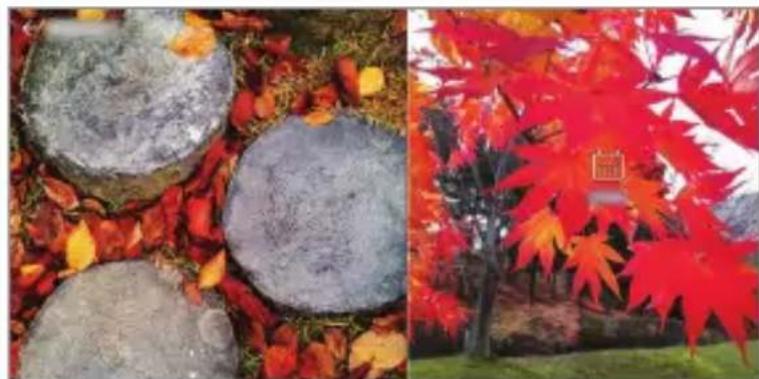
- Saate vaadata enda valitud kuupäeva või kohaga seotud pilte.
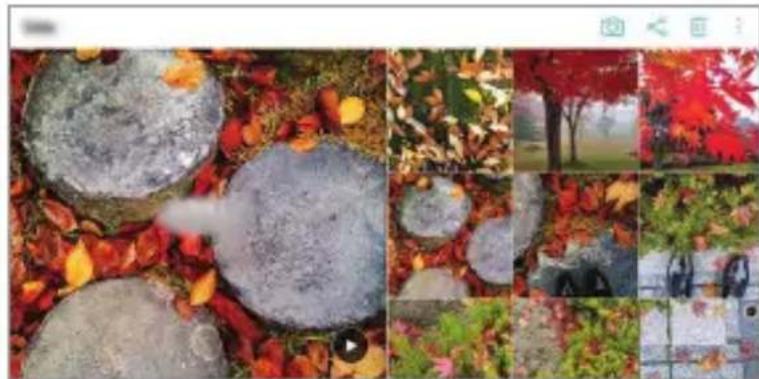
- Koputage :et pääseda juurde lisavõimalustele.
GIF-i tegemine
Saate galeriist GIF-faili luua.
1 Albumit vaadates koputage : 1oo GIF.
2 GIF-faili loomiseks valige soovitud fotod ja videod ning seejärel koputage JÄRGMINE.
- Saate lisada veel pilte ja kohandada GIF-i kiirust, ekraani suhet ning failide järjekorda.
3 Koputage valikuid Salv.

• GIF-faili loomiseks saab kasutada kuni 100 kujutist.
Kollaaži tegemine
Saate seotud sisust kollaaži valmistada.
1 Albumit vaadates koputage : Kollaaži tegemine.
2 Valige kollaažile lisatavad soovitud kujutised ja seejärel koputage EDASI.
- Valige ekraani allosast soovitud paigutus.
3 Koputage L00.

- Kollaaži loomiseks saab kasutada köige enam üheksat kujutist.
Filmi loomine
Saate kujutisi ja videoid kokku pannes uue filmi luua.
1 Koputage ○,seeärel koputage Loo film.
2 Valige oma filmi jaoks kujutised ja videod ning koputage EDASI.
3 Redigeerige valitud kujutisi ja videoid ning seejärel koputage SALVESTA.

Saate valida oma videost kustutamiseks pilte ja videoid, koputades selleks nende pisipiltide üleval paremal nurgas olevat valikut ✗.
Failide lisamine
Saate valida lisatavad kujutised või videod, koputades selleks ekraani alumises osas valikul +. Saate valida ka kujutisi ja videoid, mida te olete varasemalt juba lisanud.

- Puudutage ja hoidke faili all ning seejärel toksake mitme faili valimiseks järgmist faili.
Failide ümberkorraldamine
Kujutiste või videote ümberkorraldamiseks puudutage ja hoidke all faili, mida soovite liigutada, ning seejärel lohistage see soovitud kohta.
Failiefektide lisamine
Teema või taustamuusika lisamiseks või fondi muutmiseks koputage
Filmi redigeerimiste lähtestamine
Saate filmile tehtud redigeerimised (nt kestus) lähtestada, koputades selleks ↻.
Faili eelvaate vaatamine
Kontrollige oma uut videot enne salvestamist selleks koputades. Pärast taasesitamise aja möödumist mängitakse automaatselt järgmist faili.

• Video loomiseks saab kasutada kuni 50 kujutist ja videot.
- Kujutise esitamise aeg on vaikimisi kolm sekundit ja seda ei saa muuta. Videoid saab kärpida minimaalselt ühe sekundini.
- See funktsioon ei pruugi toetada kujutiste või videote mõningaid vorminguid.
GIF-i tegemine
Salvestatud videot kasutades saate hõlpsasti GIF-i teha.
1 Soovitud alguskohas koputage videot vaadates GIF
2 Valige loodava GIF-i pikkus.
• GIF luuakse selle hetke ajast kuni valitud ajani.
- Vähem kui 5 sekundi pikkuste videote korral luuakse GIF-kujutised ülejäänud ajast automaatselt.

- Võite seda funktsiooni kasutada vaid loomingulistel eesmärkidel. Selle funktsiooni kasutamisele viisil, mis hõlmab mistahes teise isiku õiguste rikkumist, näiteks seoses kaubamärgi või laimavate või solvavate avaldustega, võivad vastavalt kehtivatele seadustele rakenduda tsiviil-, kriminaal- või halduskohustused ja/või karistused. Te ei tohi ilma seadusliku omaniku või autoriõiguse omaniku loata kopeerida, reprodutseerida, levitada või muul viisil ebaseaduslikult kasutada autoriõigusega kaitstud materjale. LG Electronics loobub kehtivatele seadustele vastavas suurimas lubatud ulatuses nii kõigist väljendatud ja kaudsetest garantiidest kui ka nendega seotud kohustustest.
Sõrmejäljetuvastus
Sõrmejäljetuvastuse ülevaade
Enne sõrmejälje tuvastamise funktsiooni kasutamist peate oma sõrmejälje seadmes registreerima.
Saate kasutada sõrmejälje tuvastusfunktsiooni järgmistel juhtudel.
- Ekraani avamiseks.
• Vaadata lukustatud sisu rakendustes Galerii või QuickMemo+. - Kinnitage ost kas end rakendusse sisse logides või end oma sõrmejäljega tuvastades.

- Seade saab teie sõrmejälge kasutada kasutaja tuvastamiseks. Kui erinevatel kasutajatel on väga sarnased sõrmejäljed, võib sõrmejäljeandur need sama sõrmejäljena tuvastada.
- Kui seade ei suuda teie sõrmejälge tuvastada või kui te unustasite registreerimisel täpsustatud väärtuse, külastage oma seadme ja ID-kaardiga lähimat LG klienditeeninduskeskust.
Sõrmejäljetuvastuse ettevaatusabinõud
Sõrmejälje tuvastamise täpsus võib mitmel põhjusel väheneda. Tuvastuse täpsuse suurendamiseks kontrollige enne seadme kasutamist järgmist.
- Veenduge, et sõrmejäljesensor poleks mõne metalleseme (nt mündi või võtme) vastas viga saanud.
- Kui vesi, tolm või muu aine on sõrmejäljelugeja või sõrme peal, ei pruugi sõrmejälgede registreerimine ega tuvastamine toimida. Puhastage ja kuivatage oma sõrm enne sõrmejälje tuvastamist.
- Sõrmejälge ei pruugita korralikult tuvastada, kui sõrme pinnal on arm või see pole sile, kuna on vees ligunenud.
- Kui te painutate sõrme või kasutate ainult sõrmeotsa, ei pruugi seade teie sõrmejälge ära tunda. Veenduge, et teie sõrm kataks kogu sõrmejäljesensori pinna.
- Skannige igal registreerimisel ainult ühte sõrme. Kui skannite mitut sõrme, võib see sõrmejälje registreerimist ja tuvastamist mõjutada.
- Seade võib tekitada staatilist elektrit, kui ümbritsev õhk on kuiv. Kui ümbritsev õhk on kuiv, vältige sõrmejälgede skannimist või puudutage enne sõrmejälgede skannimist staatilise elektri eemaldamiseks metallobjekti, nt münti või võtit.
Sörmejälgede registreerimine
Saate oma sõrmejälje sõrmejäljetuvastuse kasutamiseks registreerida ja seadmesse salvestada.
1 Koputage valikuid ○> Sätted > Üldine > Lukustus ekraan & turvalisus > Sörmejäljed.

- Selle funktsiooni kasutamise võimaldamiseks peab olema määratud lukustuskuva.
- Kui ekraanilukk ei ole aktiivne, konfigureerige lukustuskuva selleks ekraanil olevaid juhiseid järgides. Üksikasjade jaoks vaadake Ekraaniluku seadistamine.
2 Otsige seadme tagaküljelt üles sõrmejäljesensor ja pange sõrmejälje registreerimiseks sörm örnalt selle peale.

- Veenduge, et sõrmeots kataks kogu sõrmejäljesensori pinna.

3 Järgige ekraanil kuvatavaid juhiseid.
- Korrake sõrmejälje skannimist, liigutades sõrme vähehaaval, kuni sõrmejälg registreeritakse.
4 Kui sõrmejälje registreerimine on lõppenud, koputage valikut OK.
- Koputage valikut LISA ROHKEM veel ühe sõrmejälje registreerimiseks. Kui registreerite ainult ühe sõrmejälje ja vastav sõrm ei ole heas seisukorras, ei pruugi sõrmejäljetuvastus hästi töötada. Sellise olukorra ennetamiseks registreerige mitu sõrmejälge.
Sörmejälgede haldamine
Saate registreeritud sõrmejälgi muuta või kustutada.
1 Koputage valikuid ○> Sätted > Üldine > Lukustus ekraan & turvalisus > Sörmejäljed.
2 Avage lukk määratud lukustusmeetodi kohaselt.
3 Koputage sõrmejäljeloendis sõrmejälge selle ümbernimetamiseks. Kustutamiseks koputage valikut 📊.
Ekraaniluku avamine sõrmejälje abil
Saate ekraani lukust lahti teha või lukustatud sisu kuvada oma sõrmejälje abil. Aktiveerige soovitud funktsioon järgmiselt.
1 Koputage valikuid ○> Sätted > Üldine > Lukustus ekraan & turvalisus > Sörmejäljed.
2 Avage lukk määratud lukustusmeetodi kohaselt.
3 Aktiveerige sõrmejälje sätete kuvalt soovitud funktsioon.
- Ekraanilukk: Ekraani avamine sõrmejälje abil.
- Sisulukk: Sisu avamine sõrmejälje abil. Selleks veenduge, et sisulukk oleks määratud.
Multitegumtöö funktsioon
Mitmikaken
Saate üheaegselt kasutada kahte rakendust, jagades ekraani mitmeks aknaks.
1 Koputage kodu puutenuppudest.
- Ilmuvad hiljuti kasutatud rakendused.
2 Mitmikakna funktsiooni kasutamiseks koputage soovitud rakenduse ülaosas valikut Ⓗ.
- Valitud rakendus ilmub ekraani ülemisse poolde.
Teise võimalusena
1 Puudutage ja hoidke rakendust kasutades all valikut.
- Hiljuti kasutatud rakendused ilmuvad jagatud ekraanile.
2 Mitmikakna funktsiooni kasutamiseks koputage soovitud rakenduse ülaosas valikut Ⓗ.
- Valitud rakendus ilmub ekraani ülemisse poolde.
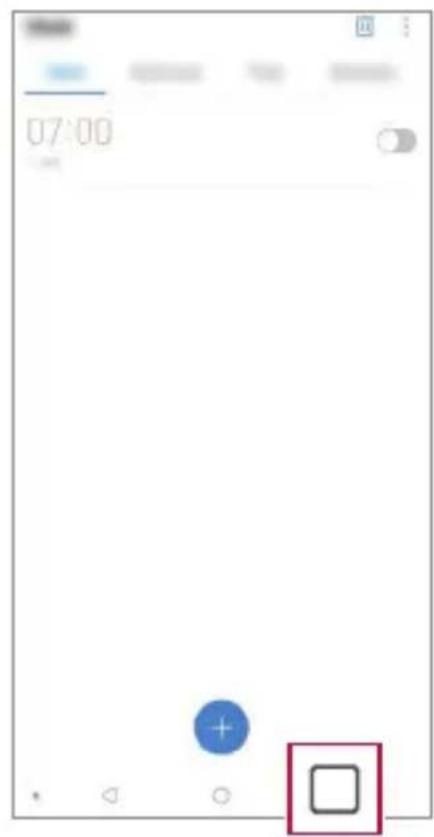


- Mitmikakna funktsiooni desaktiveerimiseks puudutage ja hoidke kodu puutenuppude juures all valikut
- Jagatud ekraani suuruse kohandamiseks lohistage ekraani keskosas valikut —.
- Möned LG rakendused ja Play poest allalaaditud rakendused ei toeta mitmikakna funktsiooni.
Hiljutised ekraanid
Osa hiljutised ekraanid pakub teie hiljuti kasutatud rakenduste eelvaadet. Selle hiljuti kasutatud rakenduste loetelu vaatamiseks koputage kodu kuval □ ja seejärel koputage kuvatud rakendusel.
- Rakenduse mitmikakna funktsiooniga käivitamiseks puudutage ja hoidke rakendust all ning lohistage see ekraani ülaossa. Võite ka koputada iga rakenduse ülaosas olevat ikooni
Märkused veekindluse kohta
Käesolev toode on veekindel ja tolmukindel kaitseastme IP68 kohaselt. Toodet on kontrollitud keskkonnas testitud ning on leitud, et toode on teatud tingimustel veekindel ja tolmukindel (vastab IP68 klassifikatsiooni nõuetele, mida on kirjeldatud rahvusvahelises standardis IEC 60529 – Ümbristega tagatavad kaitseastmed [IP-kood]; testingimused: 15-35 °C, 86-106kPa, 30 minutit 1,5 meetri sügavusel). Ärge kasutage seadet testingimustest erinevatel tingimustel. Tulemused võivad tegelikul kasutamisel erineda.

HOIATUS.
Kaitseklassist IP68 olenemata ei ole seadme töökindlus tagatud tingimustes, mida LG ei ole kontrollinud. Pange tähele, et sellistel põhjustel tekkinud kahjustused võivad muuta LDI (Liquid Damage Indicator) värvi. Kui tootes oleva LDI värv muutub, ei ole toode enam sobilik tasuta parandustöödeks, mida pakutakse toote piiratud garantii raames.
Vältige toote kasutamist liigselt tolmuses või niiskes keskkonnas. Ärge kasutage toodet järgmises keskkonnas.

Ärge kandke seda toodet ujudes.

Ärge asetage toodet otsa liivale (nt rannas) ega muda sisse.

Ärge kastke toodet sügavamasse vette, kui umbes 1,5 meetrit. Ärge kastke toodet vette pikemaks ajaks kui 30 minutit.
- Kui toode saab märjaks, pühkige mikrofoni, kölarit ja stereopistikut enne kasutamist kuiva lapiga.
-
Kui toode või käed on märjad, tuleb need enne toote käsitsemist kuivatada.
-
Ärge kasutage toodet kohas, kus suure survega vesi võib tootele sattuda (nt kraani või duši lähedal) ega kastke toodet pikaks ajaks vette, kuna toode ei ole ette nähtud vee kõrgele rõhule vastu pidama.
- See toode ei ole löögikindel. Ärge laske tootel maha kukkuda ega laske sel löögi osaliseks saada. Nii võib põhiüksus kahjustada saada ja moonduda, põhjustades veeleket.
- Mahakukkumine või lõögi saamine võivad kahjustada toote vee- ja tolmukindlust.
- Kui toode saab märjaks, kuivatage seda korralikult puhta ja kuiva lapiga.
- Kui kasutate toodet märjalt, ei pruugi puuteekraan ega muud funktsioonid nõuetekohaselt toimida.
- Toode on veekindel ainult juhul, kui SIM-kaardi/mälukaardi pesa on õigesti tootesse paigaldatud.
- Ärge avage ega sulgege SIM-kaardi/mälukaardi pesa ajal, mil toode on märg või vette kastetud. Avatud pesa kokkupuude vee või niiskusega võib toodet kahjustada.
- SIM-kaardi/mälukaardi pesa sisaldab kummi [ümbris], et vältida tolmu, vee või niiskuse sisenemist tootesse. Ärge kahjustage kummi [ümbris], kuna vastasel korral võib tolm, vesi või niiskus tootesse tungida ja toodet kahjustada.

- Suutmatus kirjeldatud juhiseid täita võib seadme piiratud garantii kehtetuks muuta.
02
Põhifunktsioonid
Toote osad ja tarvikud
Koos seadmega saate järgmised esemed.
- Seade
- Stereopeakomplekt
-
USB-kaabel
-
Laadija
• Lühijuhend
• Väljastusnõel

- Eespool kirjeldatud esemed võivad olla valikulised.
- Seadmega kaasasolevad esemed ja saadaolevad tarvikud võivad olenevalt piirkonnast ja teenusepakkujast erineda.
- Kasutage ainult ehtsaid LG Electronicsi tarvikuid. Teiste tootjate tarvikute kasutamine võib mõjutada kõne jõudlust või põhjustada talitlushäireid. See ei pruugi olla kaetud LG parandusteenuse poolt.
- Toote mõned osad on valmistatud karastatud klaasist. Kui kukutate oma seadme kõvale pinnale või lasete sel millegagi kõvasti kokku põrgata, võib karastatud klaas kahjustada saada. Sellisel juhul lõpetage koheselt oma seadme kasutamine ja võtke ühendust LG klienditeeninduskeskusega.

- Kui mõni neist põhiüksustest on puudu, pöörduge edasimüüja poole, kellelt seadme ostsite.
- Täiendavate elementide soetamiseks võtke ühendust LG klienditeeninduskeskusega.
- Möned tootekarbis olevad seadmed võivad muutuda ilma ette teatamata.
- Seadme välimus ja tehnilised andmed võivad muutuda ilma ette teatamata.
- Seadme tehnilised andmed võivad olenevalt piirkonnast või teenusepakkujast erineda.
- Enne sõrmejälje tuvastamise funktsiooni kasutamist eemaldage sõrmejälje andurilt kaitsekile.
Osade ülevaade
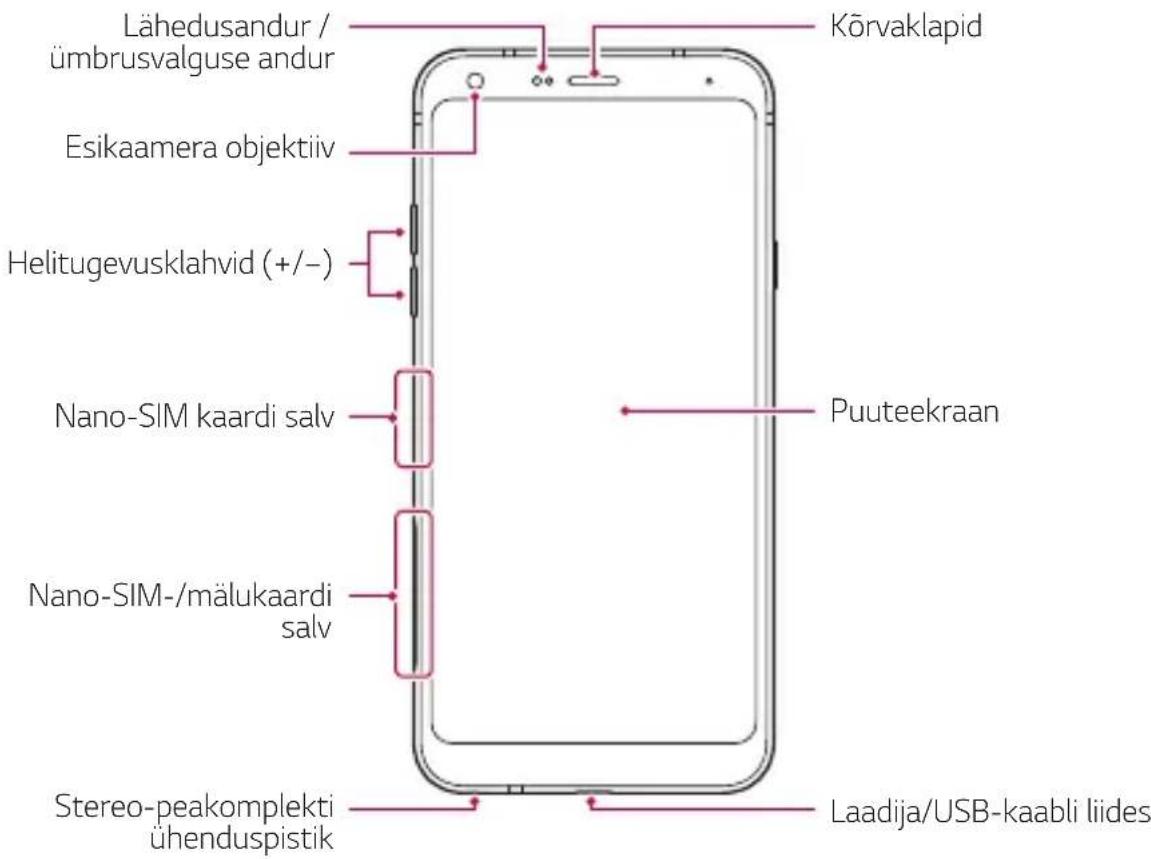


ÄRGE püüdke tagumist kaant eemaldada.
Seadmel on aku, mida ei saa eemaldada. Ärge püüdke tagumist kaant eemaldada. See võib akut ja seadet tõsiselt kahjustada, mis omakorda võib põhjustada ülekuumenemist, tulekahju või vigastust.
• Lähedusandur / ümbrusvalguse andur
- Lähedusandur. Köne ajal lülitab lähedusandur ekraani välja ja keelab puutefunktsiooni, kui seade on inimkeha lähedal. See lülitab ekraani uuesti sisse ja aktiveerib puutefunktsiooni, kui seade on väljaspool määratud vahemikku.
- Ümbrusvalguse andur. Ümbrusvalguse andur analüüsib ümbruse valguse intensiivsust, kui automaatne heleduse reguleerimise režiim on sisse lülitatud.
• Helitugevuse nupud
- Saate reguleerida helinate, kõnede või teavituste helitugevust.
- Kaamerat kasutades vajutage pildi tegemiseks örnalt helitugevuse klahvi. Järjestikuste piltide tegemiseks hoidke helitugevuse klahvi all.
- Vajutage kaks korda helitugevuse vähendamise nuppu (-) rakenduse Kaamera käivitamiseks, kui ekraan on lukus või välja lülitatud.
Vajutage helitugevuse suurendamise nuppu (+) kaks korda rakenduse Jäädvusta+ käivitamiseks.
- Vajutage korraks seda nuppu, kui soovite ekraani sisse või välja lülitada.
- Hoidke nuppu all, kui soovite teha toite juhtimise valiku.
- sõrmejäljeandur
- Ekraani avamise lihtsustamiseks lülitage sisse sõrmejälje tuvastamise funktsioon. Üksikasjade jaoks vaadake
Sõrmejäljetuvastuse ülevaade.

- Mõnede funktsioonide juurdepääs võib olenevalt seadme tehnilistest andmetest olla piiratud.
- Ärge asetage seadmele raskeid esemeid ega istuge selle peale. Muidu võib puuteekraan kahjustada saada.
- Ekraani kaitsekile või lisatarvikud võivad kaugusandurit häirida.
- Kui teie seade on märg või kasutate seda niiskes kohtas, ei pruugi puuteekraan või nupud korralikult töötada.
Toite sisse ja välja lülitamine
Toite sisse lülitamine
Kui toide on välja lülitatud, hoidke all toite-/lukustusklahvi.

- Seadme esmakordsel sisselülitamisel tehakse esmane konfigureerimine. Nutitelefoni esimese käivitamise aeg võib olla pikem kui tavaliselt.
Toite välja lülitamine
Hoidke all toite-/lukustusklahvi ja valige „Lülita välja“.
Seadme taaskäivitamine.
Kui seade ei tööta korralikult või ei reageeri, taaskäivitage see alljärgnevaid juhiseid järgides.
1 Vajutage ja hoidke samaaegselt all toite-/lukustusklahvi ja helitugevuse vähendamise (-) klahvi kuni toide välja lülitatakse.
2 Vabastage klahvid kui seade on taaskäivitatud.
Toite juhtimise valikud
Vajutage ja hoidke all toite-/lukustusklahvi ning tehke siis valik.
• Toide väljas: Lülitage seade välja.
- Toite väljalülitamine ja taaskäivitamine: Seadme taaskäivitamine.
- Lennurežiim on SEES: Blokeeritakse telekommunikatsiooniga seotud funktsioonid, muu hulgas helistamine, sõnumite saatmine ja Interneti sirvimine. Teised funktsioonid on endiselt saadaval.
SIM-kaardi paigaldamine
Oma seadme kasutamise alustamiseks sisestage oma teenusepakkuja poolt antud SIM-kaart.

- Olge väljutamisel kasutatava nõelaga ettevaatlik, kuna sellel on terav serv.

- Selleks, et vee- ja tolmukindluse funktsioonid saaksid tõhusalt toimida, tuleb kaardi alus korrektselt sisestada.
1 Lükake väljastusnõel kaardisahtli avasse.

2 Tõmmake kaardialus välja.

3 Pange SIM-kaart kaardialusele, nii et kullavärvi klemmid jäävad allapoole.
Pange peamine SIM-kaart SIM-kaardi salve 1 ja teine SIM-kaart SIM-kaardi salve 2.

- Probleemivabaks toimimiseks on soovitatav kasutada seadet õiget tüüpi SIM-kaardiga. Kasutage alati tehases valmistatud SIM-kaarti.
- Kui sisestate kaardialuse seadmesse märjalt, võib teie seade kahjustada saada. Alati veenduge, et kaardialus on kuiv.
- Ärge oma SIM-kaarti ära kaotage. LG ei vastuta SIM-kaardi kaotamisest või edasiandmisest tulenevate kahjude või muude probleemide eest.
- Olge ettevaatlik, et mitte kahjustada SIM-kaarti selle sisestamisel või eemaldamisel.
- SIM- või mälukaarti sisestades asetage see õigesti kaardisahtlile.
- Kaardisahtlit tagasi seadmesse pannes sisestage see horisontaalselt noolega näidatud suunas nii, nagu seda on näidatud joonisel. Veenduge, et kaardisahtlile asetatud kaart ei liigu oma asukohast ära.
- Sisestage SIM-kaart selliselt, et kuldsed kontaktid on allapoole suunatud.
- Veenduge, et te sisestate SIM-kaardi seadmesse kasutusjuhendi juhiseid järgides.
- Kaardisahtlit seadmesse sisestades või sealt eemaldades olge ettevaatlik, et vett või muid vedelikke ei satuks kaardisahtlisse. Seade võib saada kahjustatud kui seadmesse sisestatakse märg kaardisahtel või kaart.
Mälukaardi sisestamine
Sisestage mälukaart oma seadmesse.
Seade toetab kuni 2 TB microSD-kaarti. Mälukaardi tootjast ja tüübist olenevalt ei pruugi mõned mälukaardid teie seadmega ühilduda.
1 Lükake väljastusnõel kaardisahtli avasse.
2 Tõmmake kaardialus välja.
3 Pange mälukaart kaardialusele, nii et kullavärvi klemmid jäävad allapoole.

- Mõni mälukaart ei pruugi seadmega täielikult ühilduda. Mitteühilduva kaardi kasutamine võib seadet või mälukaarti kahjustada või sellele talletatud andmeid rikkuda.

- Mälukaart on valikuline tarvik. - Andmete sage kirjutamine ja kustutamine võib mälukaardi tööiga lühendada.
Mälukaardi eemaldamine
Enne mälukaardi eemaldamist katkestage turvalisuse nimel selle ühendus.
1 Koputage Sätted Üldine Mälu. >
2 Lükake väljastusnõel kaardisahtli avasse.
3 Tõmmake kaardialus välja ja eemaldage mälukaart.

- Ärge eemaldage mälukaarti, kui seade edastab teavet või pöördub selle poole. See võib põhjustada andmete kaotsiminekut või rikkumist või kahjustada mälukaarti või seadet. LG ei vastuta mälukaartide väär- või sobimatust kasutamisest tingitud kadude, sh andmete kaotsimineku eest.
Aku
Aku laadimine
Enne seadme kasutamist laadige aku täis.
Kasutage seadme laadimiseks USB C-tüüpi kaablit.
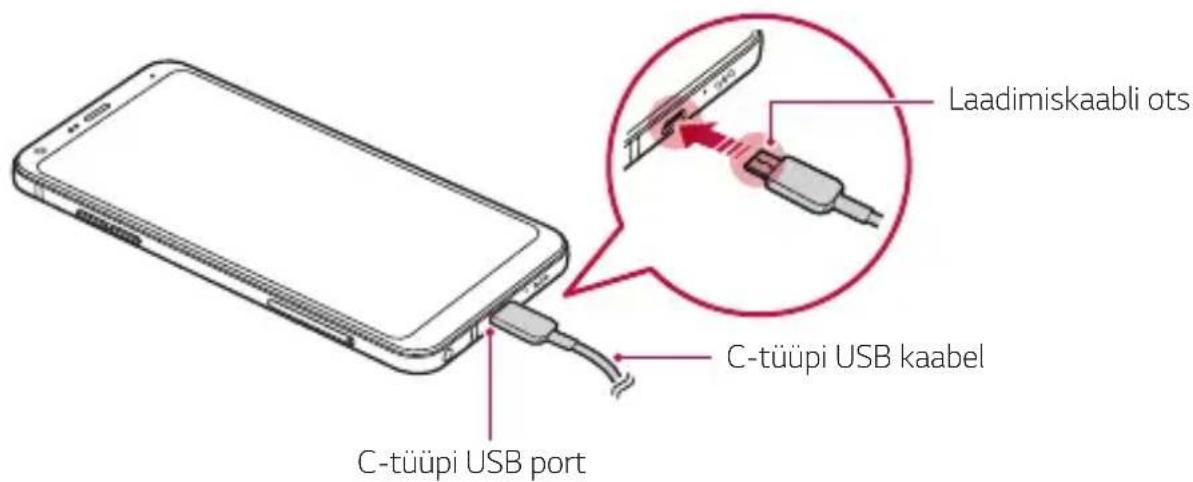

- Ärge laadige kui laadimiskaabel või seade on märg või kui need sisaldavad niiskust. See võib tekitada tulekahju, elektrilöögi, vigastuse või seadme kahjustusi.
• Veenduge, et kasutate teie seadmega kaasa tulnud USB-juhet. - Veenduge, et kasutaksite LG poolt heakskiidetud laadijat ja laadimiskaablit. Aku laadimine kolmanda osapoole laadijaga võib panna aku plahvatama või seadet kahjustada.
- Seadmel on aku, mida ei saa eemaldada. Ärge püüdke tagumist kaant eemaldada.
- Seadme kasutamine laadimise ajal võib tekitada elektrilöögi. Seadme kasutamiseks lõpetage selle laadimine.

- Eemaldage laadija toitepesast, kui seade on täielikult laetud. See ennetab ebavajalikku energiatarbimist.
- Toote juurde kuulub kiirlaadimist toetav laadimisadapter.
- Kiirlaadimise funktsioon ei pruugi töötada kui kasutatakse muud kiirlaadimise adapterit, mitte tootega koos olnud algset adapterit.
- Teine viis aku laadimiseks on ühendada seade USB-kaabli abil laua-või sülearvutiga. See võib võtta kauem kui adapteri pistikupessa ühendamine.
- Ärge laadige akut, kui kasutate USB-jaoturit, mis ei suuda hallata nimipinget. Laadimine võib ebaõnnestuda või tahtmatult katkeda.
Ettevaatusabinõud seadme kasutamisel
- Veenduge, et kasutate kaasas olnud USB-juhet; ärge kasutate oma seadmega kolmandate osapoolte USB-juhtmeid või laadijaid. LG piiratud garantii ei kata kolmandate osapoolte tarvikute kasutamist.
- Juhendis olevate juhiste järgimata jätmine ja vale kasutamine võib seadet kahjustada.
Aku tōhus kasutamine
Aku tööiga vöib väheneda, kui hoiate mitmeid rakendusi ja funktsioone üheaegselt ning pidevalt töös.
Tühistage taustatoimingud aku tööea pikendamiseks.
Energiatarbimise minimeerimiseks järgige järgmisi nõuandeid.
- Lülitage funktsioonid Bluetooth® või Wi-Fi-võrk välja, kui te neid ei kasuta.
- Määrake ekraani ajalõpp nii lühikesele ajale kui võimalik.
• Vähendage ekraani heledust. - Määrake ekraanilukustus, kui seadet ei kasutata.
- Kontrollige alla laetud rakenduste kasutamisel aku laetuse taset.
Puuteekraan
Saate tutvuda sellega, kuidas oma seadet puuteekraani viibetega juhtida.
Koputamine
Koputage õrnalt sõrmeotsaga, et valida või käivitada rakendus või suvand.
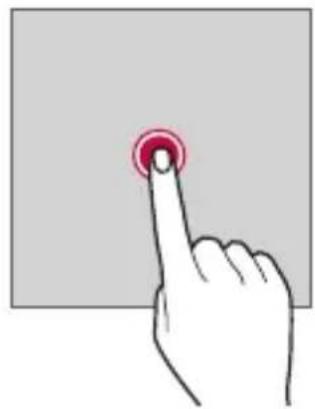
Koputamine ja hoidmine
Kasutatavate valikutega menüü kuvamiseks puudutage ja hoidke mitu sekundit all.

Koputage kiiresti kaks korda, et veebisaidil või kaardil sisse või välja suumida.

Puudutage ja hoidke üksust, näiteks rakendust või vidinat, all ja liigutage oma sõrm teise kohta. Saate kasutada seda viibet üksuste teisaldamiseks.
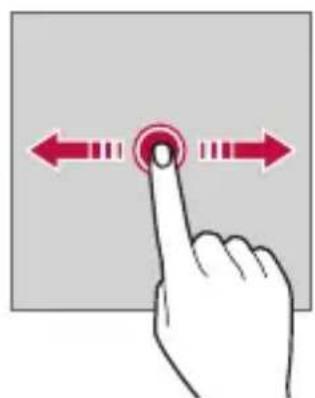
Puudutage ekraani sõrmega ja liigutage sõrme kiiresti, ilma peatumata. Seda viibet saate kasutada kerimiseks loendis, veebilehel, fotodes, ekraanidel ja mujal.

Sõrmede kokku- või lahkuviimine
Suruge kaks sõrme kokku, et välja suumida, nt fotol või kaardil. Sissesuumimiseks viige sõrmed lahku.

- Ärge avaldage puuteekraanile liigset survet. Võite puuteandurit kahjustada.

- Puuteekraani tõrge võib tekkida juhul, kui kasutate seadet magnetvälja, metallist või juhtiva materjali lähedal.
- Kui kasutate seadet heleda valguse käes, näiteks otsese päikesevalguse käes, ei pruugi ekraan olenevalt teie asendist olla nähtav. Kasutage seadet varjulises kohas või kohas, kus ümbritsev valgus ei ole liiga hele, aga on piisavalt hele, et raamatuid lugeda.
- Ärge vajutage ekraanile liiga jõuliselt.
- Koputage õrnalt sõrmeotstega soovitud suvandil.
- Puutega juhtimine ei pruugi korralikult töötada, kui koputate kinnas käes või küüneotsaga.
- Puutega juhtimine ei pruugi korralikult töötada, kui ekraan on niiske või märg.
- Puuteekraan ei pruugi korralikult töötada, kui seadmele on kinnitatud ekraani kaitsekile või kolmanda osapoole kauplusest ostetud tarvik.
- Staatilise kujutise kuvamine pikemate perioodide jooksul võib põhjustada järelkujutisi või ekraani sissepõlemist. Lülitage ekraan välja või vältige sama kujutise pikaajalist kuvamist kui te seadet ei kasuta.
Avakuva
Avakuva ülevaade
Avakuva on alguspunkt juurdepääsemiseks erinevatele funktsioonidele ja rakendustele teie seadmes. Koputage mis tahes kuval ikooni ○ et otse avakuvale minna.
Saate avakuvalt hallata kõiki rakendusi ja vidinaid. Nipsake ekraani vasakule või paremale, et korraga vaadata kõiki installitud rakendusi.
Avakuva paigutus
- Avakuva võib erineda tootja strateegiatest, kasutaja seadetest, tarkvara versioonist või teenusepakkujast sõltuvalt.
- Olekuriba: Kuva olekuikoonid, kellaaeg ja aku täitumus.
- Ilmavidin: Vaadake konkreetse piirkonna ilmaandmeid ja aega.
- Google'i otsingu vidin: Sooritage Google'i otsing selleks märksõnu öeldes või kirjutades.
- Kaust: Looge kaustad, et rühmitada rakendusi oma eelistuste järgi.
- Lehe ikoon: Kuvage avaekraani lõuendite koguarv. Valitud leheküljele liikumiseks koputage soovitud lehekülje ikoonile. Praegust lõuendit kujutav ikoon on esile tõstetud.
- Kiirpääsuala: Kinnitage peamised rakendused ekraani alumises osas nii, et neile pääseks juurde mis tahes avakuva lõuendilt.
- ◀: Pöörduge tagasi eelmisele ekraanile. Sulgege klaviatuur või hüpikaknad.
- ○: Koputage avakuvale minemiseks. Google'i otsingu käivitamiseks koputage ja hoidke all.
- ☐: Koputage, et vaadata hiljuti kasutatud rakenduste loendit, või käivitage rakendus loendist. Kõigi hiljuti kasutatud rakenduste kustutamiseks koputage KUSTUTA KÕIK. Mitmikakna funktsiooni abil kahe rakenduse üheaegseks kasutamiseks puudutage ja hoidke nuppu rakendust kasutades all.
- : Valige, millist SIM-kaarti soovite kasutada. Kahe SIM-kaardi seadete konfigureerimiseks koputage ja hoidke all.
2 Osas STIIL valige vastavalt oma eelistustele kas Ainult nupud või Viibe ja nupud.
- Ainult nupud: ◀ / / on kasutatavad. Hiljutiste rakenduste nägemiseks koputage □.
- Viibe ja nupud: Kasutatavad on nii „tagasi“ nupp < kui ka avakuva nupp ○. Hiljutiste rakenduste nägemiseks pühkige avakuva nupul ○ üles.
Kodu puutenuppude redigeerimine
Saate korraldada avakuva puutenupud ümber või lisada tihti kasutatavad funktsioonid avakuva puutenuppudele.
Koputage ○ > Sätted > Ekraan > Kodu puutenupud > Nuppude kombinatsioon ja kohandage seadeid.
- Pakutakse mitmeid funktsioone, sealhulgas QSlide, Teatised ja Jäädvusta+.

Rakendust kasutades selle suuremal ekraanil vaatamiseks saate avakuva puutenupud peita.
1 Koputage ○ > Sätted > Ekraan > Kodu puutenupud > Peida kodu puutenupud.
2 Valige rakendused, mida kasutades avaekraani puutenupud peita, ja puudutage ○.
- Avakuva puutenupud kaovad 3 sekundit pärast viimast puudutust.
- Avakuva puutenuppude uuesti nägemiseks lohistage ekraani alumist osa üles.
Lukustamise/peitmise ikoon
Kodu puutenuppude lukustamise või peitmise ikoon ilmub ekraani alumisse vasakusse ossa.
Lugemata sõnumi, kalendrisündmuse või äratuse teate korral kuvab olekuriba vastava teateikooni. Kontrollige seadme olekut olekuribal kuvatud teatisteikoonide järgi.
| Signaal puudub | |
| andmeid edastatakse võrgu kaudu | |
| Äratus on seadistatud | |
| Värinarežiim on sisse lülitatud | |
| Bluetooth on sisse lülitatud | |
| Ühendatud arvutiga USB kaudu | |
| Aku täitumus | |
| Lennurežiim on sees | |
| Vastamata kõned | |
| Wi-Fi on ühendatud | |
| Hääletu režiim on sisse lülitatud | |
| GPS on sisse lülitatud | |
| Pääsupunkt on aktiveeritud | |
| SIM-kaart puudub |

- Möned ikoonid võivad olenevalt seadme olekust ilmuda teistmoodi või üldse mitte ilmuda. Vaadake ikoone vastavalt tegelikule keskkonnale ja kohale, kus te seadet ja oma teenusepakkuja osutatavat teenust kasutate.
- Kuvatavad ikoonid võivad olenevalt piirkonnast või teenusepakkujast erineda.
Teatistepaneel
Teavituste paneeli saate avada põhiekraanil olekuriba allapoole lohistades.
- Kiirjuurdepääsu ikoonide loendi avamiseks lohistage teavituste paneeli allapoole või koputage √.
- Ikoonide korraldamiseks, lisamiseks või eemaldamiseks koputage REDIGEERI.
- Kui koputate ja hoiate all ikooni, ilmub vastava funktsiooni seadistusteekraan.


- Saate teatistepaneeli kasutada isegi lukustuskuval. Kui ekraan on lukustatud, lohistage soovitud funktsioonidele kiiresti ligi pääsemiseks teatistepaneeli.
Ekraani paigutussuuna vahetamine
Saate seadistada ekraani paigutussuuna automaatselt seadme tegeliku paigutussuuna kohaselt.
Koputage teatistepaneelil kiire juurdepääsu ikoonide loendist valikut Pöörlemine.
Teine võimalus on koputada valikuid ○>Sätted Ekraan ja aktiveerida funktsioon Automaatne ekraani orientatsiooni.

Koputage avaekraanil ja hoidke all tühja ruumi, seejärel valige altpoolt soovitud funktsioon.
- Avakuva lõuendite ümberkorraldamiseks koputage ja hoidke all lõuendit ning lohistage see seejärel teise kohta.
- Avaekraanile vidina lisamiseks puudutage ja hoidke avaekraani tühjal ruumil ning seejärel valige Vidinad.
- Teema vahetamiseks puudutage ja hoidke avaekraani tühjal ruumil ning seejärel valige Taustpilt & Teema>Teema.
Võite ka koputada valkutel ○ > Sätted > Kuva > Taustpilt & Teema > Teema ja seejärel valida seadmele rakendatav teema.
- Avaekraani seadete konfigureerimiseks puudutage ja hoidke avaekraani tühjal ruumil ning seejärel valige Avakuva sätted. Üksikasjade jaoks vaadake Avakuva sätted
- Maha installitud rakenduste vaatamiseks või uuesti installimiseks puudutage ja hoidke avaekraani tühjal ruumil ning seejärel valige Rakenduste prügi. Üksikasjade jaoks vaadake Rakenduste prügi
- Vaikeekraani muutmiseks puudutage ja hoidke avaekraani tühjal ruumil, liikuge soovitud ekraanile, koputage ♠ ja seejärel koputage veel korra ekraanile.
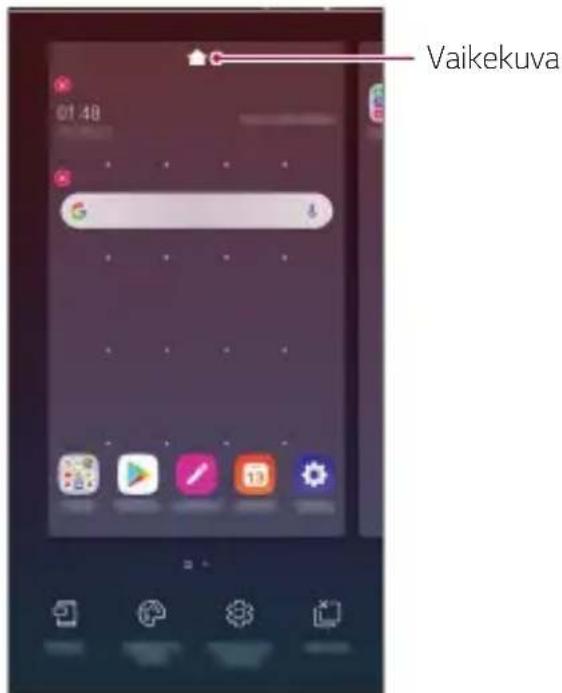
Saate vaid taustapilti vaadata ainult siis, kui peidate avaekraanil rakendused ja vidinad.
Ajage kaks sõrme avaekraanil laiali.
- Algsele rakenduste ja vidinatega ekraanile naasmiseks suruge sõrmed avaekraanil kokku või puudutage ikooni

Koputage ja hoidke avakuval all rakendust, seejärel lohistage see teise kohta.
- Et hoida sagedamini kasutatavad rakendused avakuva allosas, koputage ja hoidke all rakendust, seejärel lohistage see allosas kiirpääsualale.
- Ikooni eemaldamiseks kiirpääsualalt lohistage ikoon avakuvale.
Koputage ja hoidke avakuval all rakendust, seejärel lohistage see teise rakenduse kohale.
- Luuakse uus kaust ja rakendused lisatakse kausta.
Kaustade redigeerimine
Koputage avaekraanil kaustal ja sooritage üks toiming järgnevatest.
- Kausta nime ja värvi muutmiseks koputage kausta nime.
- Rakenduste lisamiseks puudutage ja hoidke rakendust all ning seejärel lohistage see kausta kohale ja laske lahti.
- Rakenduse eemaldamiseks kaustast koputage ja hoidke rakendust all ning lohistage see kaustast välja. Kui eemaldatud rakendus on kaustas ainuke, eemaldatakse kaust automaatselt.
- Rakendusi saate lisada või eemaldada ka selleks kaustas valikul + koputades.

- Alla laetud teemat kasutades ei saa te muuta kausta värvi.
Avakuva sätted
1 Vajutage ○ > Sätted > Kuva > Avaekraan.
2 Kohandage järgmisi sätteid.
• Taustpilt: Muutke avaekraani taustapilti.
- Screen mõju: Valige efekt, mida kasutatakse avakuva lõuendi vahetumisel.
- Ikooni kujud: Vahetage ikoonide kuju.
- Sorteeri rakendused: saate määrata rakenduste sortimisviisi avakuval.
• Tabel: Muutke rakenduse paigutusrežiimi avakuval.
- Peida rakendused: Valige rakendused, mida soovite avaekraanilt peita.
- Luba avakuvasid tsükliliselt kerida: Lubage see, et võimaldada avaekraanide pidev kerimine (pärast viimase ekraani esitamist keritakse tagasi esimesele ekraanile).
- Otsi: Koduekraanil alla pühkides otsimine.
- Avaekraan Lukk: Lubage see valik, et rakendusi ja vidinaid ei saaks ümber korraldada ega eemaldada.
Ekraanilukk
Ekraaniluku ülevaade
Seadme ekraan lülitub välja ja lukustub, kui vajutate toite-/lukustusklahvi. See juhtub ka siis, kui seadet ei kasutata teatud aja jooksul.
Turvalisuse tagamiseks ja soovimatu juurdepääsu vältimiseks seadistage ekraanilukk.

- Ekraanilukk takistab ekraanil ebavajalikke puutesisestusi ja vähendab akukasutust. Soovitame aktiveerida ekraanilukustuse, kui te seadet ei kasuta.
Ekraaniluku seadistamine
Ekraaniluku sätete konfigureerimiseks on mitu võimalust.
1 Koputage ○ > Sätted > Üldine > Lukustus ekraan & turvalisus > Vali ekraani lukk ja seejärel valige meetod, mida eelistate.
- Puudub: Inaktiveerige ekraaniluku funktsioon.
• Viipa: Viipa ekraanil selle avamiseks.
• Avamismuster: Joonistage ekraani avamiseks muster.
• PIN: Sisestage ekraani avamiseks numbriline parool. - Salasõna: Sisestage ekraani avamiseks tähtnumbriline parool.
- Sõrmejäljed: Avage ekraan oma sõrmejälge kasutades.

- Kui üritate seadet viis korda valesti avada, blokeeritakse ekraan 30 sekundiks.
Turvalise käivitamise Sätted
Kui valite ekraaniluku meetodiks mustri, PIN-i või salasõna, saate oma seadet oma andmete turvamiseks konfigureerida nii, et teie seade oleks sisse lülitades alati lukustatud.
- Kuni te ei ole seadet avanud, ei saa te kasutada kõiki funktsioone, v.a. hädaabikõnesid.
- Kui te unustate oma dekrüptimise salasõna, ei saa see te oma krüptitud andmeid ja isiklikku teavet taastada.
Turvalise käivitamise funktsiooni ettevaatusabinõud
- Kui te unustate oma dekrüptimise salasõna, ei saa see te oma krüptitud andmeid ja isiklikku teavet taastada.
- Hoidke oma ekraaniluku paroole kindlasti eraldi.
- Kui sisestate ekraaniluku paroole valesti rohkem kui ettenähtud korrad, lähtestab seade end automaatselt ja krüptitud andmed ning teie isiklikud andmed kustutatakse automaatselt ja neid ei saa taastada.
- Olge ettevaatlik, et te ei sisestaks valesid ekraaniluku paroole rohkem kui ettenähtud korrad.
- Kui lülitate seadme sisse kohe pärast seda kui seade end lähtestas, algab lisaks ka krüptimine. Krüptimist omavoliliselt peatades võivad andmed kahjustuda. Oodake kindlasti kuni lähtestamine on lõppenud.
Saate ekraani sisse või välja lülitada ekraanil topeltkoputades.

- See võimalus on saadaval ainult LG esitatud avakuval. See funktsioon ei pruugi töötada õigesti kohandatud käivitil või kasutaja installitud avakuval.
- Ekraani koputamisel kasutage sörmeotsa. Ärge kasutage küünt.
- Funktsiooni KnockON kasutamiseks veenduge, et lähedus-/ valgussensorit ei blokeeri kleebis või mis tahes muu võõrkeha.
Ekraani sisse lülitamine
Topeltkoputage ekraani keskosa.
- Ekraani üla- või alaosa koputamine võib vähendada tuvastamise võimekust.
Ekraani välja lülitamine
Teise võimalusena koputage kaks korda tühjal ruumil olekuribal.
Mälukaardi krüptimine
Saate krüptida ja kaitsta mälukaardile salvestatud andmeid. Mälukaardil olevatele krüptitud andmetele ei pääse teisest seadmest juurde.
1 Koputage ○ > Sätted > Üldine > Lukustus ekraan & turvalisus > Krüpteerimine ja load > SD-kaardi mälu krüptimine.
2 Lugege ekraanil kuvatavat mälukaardi krüptimise ülevaadet ja koputage jätkamiseks valikut JÄTKA.
3 Valige suvand ja koputage valikut KRÜPTIMINE.
- Uus failikrüptimine: saate krüptida ainult pärast krüptimist mälukaardile salvestatud andmeid.
- Täielik krüptimine: saate krüptida köik mälukaardile salvestatud andmed.
- Välja arvatud meediafailid: Krüptige köik failid, välja arvatud meediumifailid, nagu muusika, fotod ja videod.

- Mälukaardi krüptimiseks veenduge, et ekraanilukk oleks PIN-koodi või parooliga seadistatud.
- Kui mälukaardi krüptimine algab, ei ole köik funktsioonid saadaval.
- Kui seade lülitatakse välja ajal, kui krüptimine on pooleli, nurjub krüptimise protsess ja andmed võivad kahjustuda. Seetõttu kontrollige kindlasti enne krüptimise alustamist, kas aku laetuse tase on piisav.
- Krüptitud failid on kättesaadavad ainult seadmes, kus failid krüptiti.
- Krüptitud mälukaarti ei saa teises LG seadmes kasutada. Krüptitud mälukaardi kasutamiseks teises mobiilsideseadmes tuleb kaart vormindada.
- Saate mälukaardi krüptimise aktiveerida ka siis, kui ühtki mälukaarti ei ole seadmesse paigaldatud. Mis tahes mälukaart, mis paigaldatakse pärast krüptimist, krüptitakse automaatselt.
Kuvatõmmiste tegemine
Saate teha kuvatõmmiseid ekraanist, mida parajasti vaatate.
Otsetee kaudu
Vajutage ja hoidke vähemalt kaks sekundit samaaegselt all toite-/lukustusklahvi ning helitugevuse vähendamise klahvi (−).
- Kuvatõmmiseid saate vaadata kaustast Kuvatõmmised Galerii alt.
Capture+’i kaudu
Lohistage ekraanil, kus soovite teha kuvatõmmise, olekuriba allapoole, seejärel koputage [O].

- Kui ekraan on välja lülitatud või lukustatud, saate juurdepääsu valikule Jäädvusta+, vajutades kaks korda helitugevuse suurendamise (+)
klahvi. Selle funktsiooni kasutamiseks koputage Sätted Üldine > Otseteed ja lülitage Ava Capture+ sisse. - Üksikasjade jaoks vaadake Kuvatõmmisele märkmete kirjutamine.
Teksti sisestamine
Nutika tööriistariba kasutamine
Saate ühes kohas kasutada erinevaid klaviatuuri sisestusmeetodeid. Soovitud sisestusmeetodi saate valida klaviatuuri ülemisest osast.
1 Valige nutikalt tööriistaribalt klaviatuuri jaoks soovitud sisestusmeetod.
2 Puudutage ja valige sisestusmeetod, mida soovite tööriistas „Smart tool“ kuvada, või korraldage neid ümber.
Nutikas tööriistariba
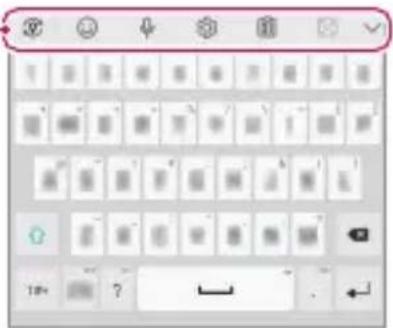
- Sõltuvalt teie seadmest võivad mõned toetavad sisestusmeetodid erineda.
- Funktsiooni „Smart tool“ saate sisse või välja lülitada klaviatuuri seadetest.
- Klaviatuuri sisestusmeetodeid saate kasutada ka ikooni 📍 koputades.
• Lisage emotikone.
• : Puudutage valikut yet hääle abil teksti sisestada.
- Häälkäskluse tuvastamise maksimeerimiseks rääkige selgelt.
- Teksti häälega sisestamiseks veenduge, et seade oleks vörguga ühendatud.
- Hääletuvastuskeele valimiseks koputage hääletuvastuse kuval valikuid 🌐>Keeled.
- See funktsioon ei pruugi olla toetatud või toetatud keeled võivad erineda olenevalt teenusepiirkonnast.
• : Ligipääs klaviatuuri seadetele.
• :Avage lõikesalv. Üksikasjade jaoks vaadake Klipi salv.
• :Aktiveerige klaviatuuri ujumine mitmikakna funktsiooni kasutamisel. Lisaks saate klaviatuuri soovitud asukohta liigutada.
Nutika klaviatuuri kasutamine
Saate teksti sisestamiseks ja redigeerimiseks kasutada nutikat klaviatuuri.
Nutika klaviatuuriga saate teksti vaadata tippimise ajal, ilma et peaksite vahetama ekraani ja tavalise klaviatuuri vahel. See võimaldab teil tippimise ajal hõlpsasti leida ja parandada vead.
Kursori liigutamine
Nutika klaviatuuriga saate kursori liigutada täpselt sinna, kuhu soovite. Teksti trükkides puudutage tühikut, hoidke seda all ja liigutage seejärel vasakule või paremale.
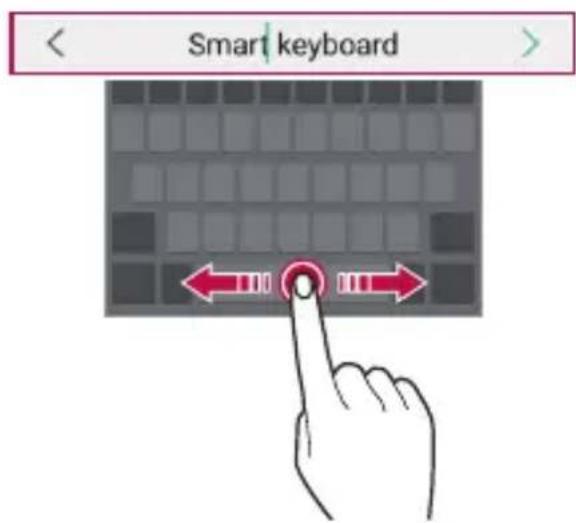

• See suvand on saadaval ainult QWERTY-klaviatuuril.
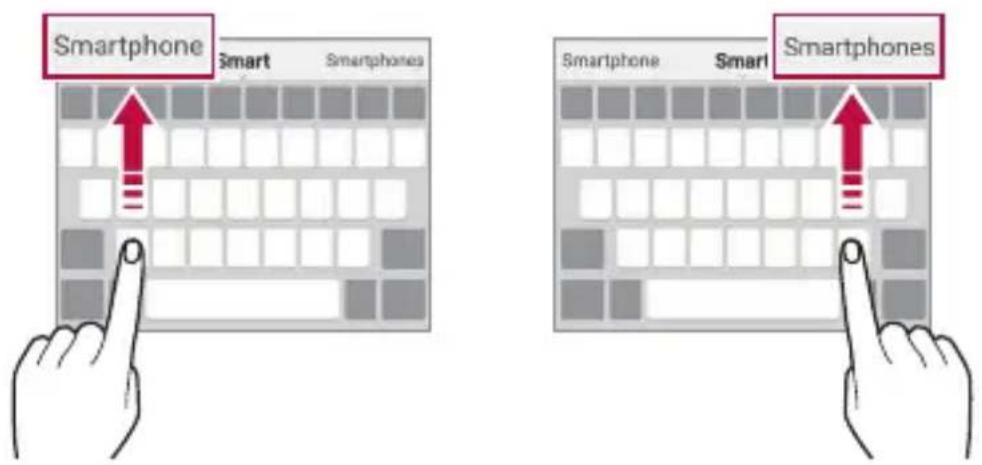
Sõnade soovitamine
Smart keyboard analüüsib automaatselt teie kasutusmustreid, et soovitada teile kirjutamise ajal sagedamini kasutatud sönu. Mida kauem oma seadet kasutate, seda täpsemaid soovitusi saate.
Sisestage tekst ja seejärel koputage soovitatud sõna või tõmmake klaviatuuri paremat või vasakut poolt ülespoole.
- Valitud sõna sisestatakse automaatselt. Te ei pea sõna iga tähte käsitsi sisestama.
Klaviatuurile keelte lisamine
Saate klaviatuuri sisendi jaoks lisakeeli kasutatavaks muuta.
1 Koputage valikuid ○ > Sätted > Üldine > Keele ja klaviatuuri Sätted > Ekraaniklaviatuur > LG klaviatuur > Vali keel.
2 Valige keeled, mille soovite kasutatavaks muuta.
Kopeeri ja kleebi
Saate lõigata või kopeerida teksti rakendusest ja seejärel kleepida teksti samasse rakendusse. Või võite käivitada teisi rakendusi ja teksti sinna kleepida.
1 Koputage ja hoidke üle teksti, mida soovite kopeerida või lõigata.
2 Lohistage valikut 🔍, but määratleda ala, mida kopeerida või lõigata.
3 Valige kas valik Lõika või Kopeeri.
- Lõigatud või kopeeritud tekst lisatakse automaatselt lõikesalve.
4 Koputage ja hoidke all tekstisisestusakent ja valige seejärel valik Kleebi.

- Kui ühtegi kopeeritud või lõigatud üksust ei ole, siis valikut Kleebi ei kuvata.
Klipi salv
Kui kopeerite või lõikate pilti või teksti, salvestatakse see automaatselt lõikesalve ja seda saab kleepida mis tahes kohta mis tahes ajal.
1 Tööriistas „Smart tool“ valige
Teise võimalusena koputage ja hoidke all tekstisisestusakent, seejärel valige KLIPI SALV.
2 Valige ja kleepige lõikesalvest üksus.
- Lõikesalve saab salvestada maksimaalselt 20 üksust.
- Koputage valikut 📁 salvestatud üksuste lukustamiseks, et neid ei kustutataks isegi siis, kui maksimaalne hulk on täis. Maksimaalselt saab lukustada kümme üksust. Lukustatud elementide kustutamiseks avage esmalt nende lukustus.
- Koputage valikut 📊 lõikesalve salvestatud üksuste kustutamiseks.

- Mõned alla laaditud rakendused ei pruugi klipi salve toetada.
Sisu jagamine
Sisu esitamine muul seadmel
Saate teleris esitada seadmesse salvestatud fotosid, videoid või laule.
1 Ühendage teler ja oma seade samasse Wi-Fi-võrku.
2 Galerii või Muusika rakendusest asju vaadates koputage : > Esita teises seadmes.
3 Valige teler, millega soovite ühenduse luua.

- Chromecasti puhul peavad Google Play teenused olema ajakohased.
Lähedalasuvate seadmete sisu vaatamine
Saate vaadata sisu erinevates seadmetes, nagu arvuti, NAS või mobiilsideseade, kasutades rakendust Galerii või Muusika.
Seadmete ühendamine
Ühendage oma seade ja teine seade, mis toetab DLNA-funktsiooni, samasse traadita võrku.

- Veenduge, et failide ühiskasutuse funktsioon (DLNA) oleks nii teie seadmes kui ka ühendatud seadmes aktiveeritud.
Lähedalasuvate seadmete otsimine
Saate vaadata samas võrgus olevate DLNA-seadmete loendit, valides igas rakenduses menüü Lähiseadmed.
Saate kasutada lähedalasuvate seadmete sisu oma seadmes.
Failide saatmine või vastuvõtmine
Saate anda faile ühiskasutusse oma seadme ja teise LG seadme, tahvelarvuti või arvuti vahel.
Failide saatmine
Puudutage rakenduses Galerii, Failihaldur valikuid : >Jaga või seejärel valige seade failide ühiskasutuse loendist.
Failide vastuvõtmine
Lohistage olekuriba allapoole ja koputage √ning seejärel koputage Faili jagamine.
Kui teie seade ei toeta failide ühiskasutuse funktsiooni, koputage valikuid
○> Sätted > Vörk > Pildi Jagamine > SmartShare Beam ○.

- Veenduge, et teie seade oleks ühendatud samasse raadiovõrku, nagu failiedastuse sihtseade.
- Veenduge, et failide ühiskasutuse funktsioon oleks nii seadmes kui ka sihtseadmes aktiveeritud.
03
Kasulikud rakendused
Rakenduste installimine ja desinstallimine
Rakenduste installimine
Minge rakenduste poe otsingusse ja laadige rakendused alla.
- Saate kasutada teenuseid SmartWorld, Play Store või oma teenusepakkuja rakenduste poodi.

- Mõni rakendustepood võib nõuda konto loomist ja sisselogimist.
- Mõni rakendus võib olla tasuline.
- Kui kasutate mobiilset andmesidet, võidakse teilt olenevalt hinnapaketist nõuda tasu andmekasutuse eest.
- SmartWorld ei pruugita olenevalt piirkonnast või teenusepakkujast toetada.
Rakenduste desinstallimine
Desinstallige oma seadmest rakendused, mida te enam ei kasuta.
Puute ja hoidmisega desinstallimine
Avaekraanil koputage ja hoidke all rakendust, mida soovite desinstallida, ja lohistage see üle valiku Kust. ekraani ülaosas.
- Kui rakendused desinstalliti viimase 24 tunni jooksul, saate need uuesti installida. Üksikasjade jaoks vaadake Rakenduste prügi
Desinstallimine sätete menüü abil
Koputage valikuid ○ >Sätted >Üldine >Rakendused ja teatised ja valige rakendus ning seejärel koputage Desinstalli.
Rakenduste desinstallimine rakenduste poest
Kui soovite rakendust desinstallida, minge rakenduste poodi, kust selle rakenduse alla laadisite, ja desinstallige see.

- Mönd rakendust ei saa kasutaja desinstallida.
Rakenduste installimine ja desinstallimine seadistamise ajal
Seadet esimest korda sisse lülitades saate laadida alla soovituslikud rakendused.
Saate ka ilma installimata järgmise sammu juurde liikuda.
Rakenduste prügi
Saate kuvada desinstallitud rakendusi avakuval. Samuti saate uuesti installida rakendusi, mis on desinstallitud viimase 24 tunni jooksul.
1 Koputage Haldus Rakenduste prügi.
Võite ka puudutada ja hoida all avaekraani tühja piirkonda ja seejärel koputada Rakenduste prügi.
2 Aktiveerige soovitud funktsioon järgmiselt.
• Taasta: Installige valitud rakendus.
• 📊: eemaldage desinstallitud rakendused seadmest püsivalt.

- Installimata rakendused eemaldatakse seadmest automaatselt 24 tundi pärast desinstallimist. Kui soovite desinstallitud rakendusi uuesti installida, peate need rakenduste poest uuesti alla laadima.
- See funktsioon aktiveeritakse ainult vaikimisi avakuval. Kui desinstallite rakendusi, kasutades kuva EasyHome või muud käivitajat, eemaldatakse need seadmest kohe ja jäädavalt.
Rakenduste otseteed
Kiirpääsumenüü kuvamiseks puudutage ja hoidke avakuval all mõne rakenduse, näiteks helistamise, sõnumi, kaamera, galerii või seadete, ikooni. Kasutage rakenduste otseteede kaudu rakendusi lihtsamalt.


• See funktsioon on kasutatav vaid mõnes rakenduses.
Telefon
Häälkõne
Helistage ühe olemasoleva meetodi abil, näiteks sisestage telefoninumber käsitsi või helistage kontakti- ja viimaste kõnede loendi numbrile.
Klaviatuurilt helistamine
1 Koputage valikuid ○>Helista.
2 Helistage enda valitud järgmise meetodiga.
- Sisestage telefoninumber ja koputage valikut

- Koputage ja hoidke all kiirvalimisnumbrit.
- Otsige kontakti, koputades kontaktiloendis kontakti nime algustähte ja seejärel koputage valikut 📞.

- kõne tegemisel +-märgi sisestamiseks koputage ja hoidke all klahvi 0.
- Vaadake osa Kontaktide lisamine üksikasjadeks selle kohta, kuidas telefoninumbreid kiirvalimise loendisse lisada.
Kõne tegemine kontaktiloendist
1 Koputage valikuid ○>Kontaktid.
2 Valige kontaktiloendist kontakt ja koputage valikut

Kõnele vastamine
kõnele vastamiseks lohistage saabuva kõne ekraanil.
- Kui stereopeakomplekt on ühendatud, saate teha kõnesid peakomplekti kõne/lõpp nupuga.
- Kõne lõpetamiseks ilma ekraani välja lülitamata koputage ○>Sätted >Võrk>Kõneseaded >Tavaline >Vasta ja lõpeta kõne ja seejärel aktiveerige Lõpeta kõne toite nupuga.
Kõnest keeldumine
Saabuvast kõnest keeldumiseks lohistage üle saabuva kõne ekraani.
- Keeldumise sõnumi saatmiseks lohistage keeldumise sõnumi suvand üle ekraani.
- Keeldumise sõnumi lisamiseks või redigeerimiseks koputage ○> Sätted >Võrk> Kõneseaded >Üldine >Blokeeri kõne ja hülga see sõnumiga >Keeldu sõnumiga.
- Kui kõne tuleb sisse, vajutage helina või vibratsiooni vaigistamiseks või kõne ootelepanekuks helitugevuse tõstmise (+) või vähendamise (−) või toite-/lukustusklahvi.
Saabuva kõne kontrollimine rakendust kasutades
Kui rakenduse kasutamise ajal saabub kõne, võidakse ekraani ülaosas kuvada hüpikteade. Hüpikekraanilt saate kõne vastu võtta, sellest keelduda või sõnumi saata.

- Koputage ○ > Sätted > Võrk > Kõneseaded > Täiendavad kõneseaded > Siseneva kõne hüpikteade ja seejärel valige viis, kuidas te soovite rakendust kasutades sisse tulevad kõned kuvada.
Vastamata kõnede vaatamine
Kui on vastamata kõnesid, kuvab olekuriba ekraani ülaosas ikooni

Vastamata köne üksikasjade vaatamiseks lohistage olekuriba allapoole.
Teise võimalusena koputage valikuid ○> Kõnelogid.
Kõne ajal juurdepääsetavad funktsioonid
Kõne ajal saate kasutada mitmesuguseid funktsioone, koputades ekraanil järgmisi nuppe.
• Ootele: Pange praegune köne ootele.
- Kontaktid: Saate kuvada köne ajal kontaktiloendi.
• Lôpeta kõne: Kõne lõpetamine.
• Dial pad: Kuva või peida valimisklahvistik.
- Kõlar: Lülita sisse valjuhääldifunktsioon.
- Vaigista: Saate vaigistada heli, et teine pool ei kuuleks teie häält.
- Bluetooth: saate aktiveerida köne seotud ja ühendatud Bluetooth-seadmega.
• : Ligipääs täiendavatele köneseadetele.

- Saadaolevad sätteüksused võivad olenevalt piirkonnast või teenusepakkujast erineda.
Kolmesuunaline helistamine
Saate kõne ajal helistada teisele kontaktile.
1 Koputage kõne ajal valikuid : Lisa kõne.
2 Sisestage telefoninumber ja koputage valikut
- Kaks könet kuvatakse ekraanil samal ajal ja esimene köne pannakse ootele.
3 Konverentsikõne käivitamiseks koputage Ühenda kõned.

- Iga kõne eest võidakse võtta tasu. Küsige lisateavet oma teenusepakkujalt.
Kõnekirjete vaatamine
Viimaste kõnekirjete vaatamiseks koputage valikut ○>Kõnelogid.
Seejärel saate kasutada järgmisi funktsioone.
- Üksikasjalike könekirjete vaatamiseks valige kontakt. Valitud kontaktile helistamiseks koputage 📋.
- Kõnekirjete kustutamiseks koputage valikuid : >Kust.

- Kuvatav könekestus vöib könetasust erineda. Küsige lisateavet oma teenusepakkujalt.
Kõne suvandite konfigureerimine
Saate erinevaid köne suvandeid konfigureerida.
1 Puudutage valikut ○>Helista või Kõnelogid.
2 Puudutage : Kõneseaded ja seejärel seadistage suvandid enda eelistustele sobivaks.
Sõnumid
Sōnumi saatmine
Sõnumite rakenduse abil saate sõnumeid luua ja oma kontaktidele saata.

- Sõnumite saatmisega välismaal võivad kaasneda lisatasud. Küsige lisateavet oma teenusepakkujalt.
1 Koputage valikuid ○>
2 Puudutage valikut
3 Määrake vastuvõtja ja looge sõnum.
• Multimeediasuvandite kasutamiseks koputage
- Valikulistele menüü-üksustele juurdepääsuks koputage valikut :.
4 Sõnumi saatmiseks puudutage valikut
Sōnumi lugemine
Saate vaadata vahetatud sõnumeid kontakti kaupa organiseerituna.
1 Koputage valikuid ○>
2 Valige sönumiloendist kontakt.
Sōnumside seadete konfigureerimine
Saate sõnumside seadeid muuta oma eelistuste kohaselt.
1 Koputage valikuid ○>
2 Koputage sõnumiloendis valikut : Sätted.
Kaamera
Kaamera käivitamine
Saate teha pilti või salvestada videot, et kõiki oma mälestusväärseid hetki hinnata.
Koputage valikuid ○>

- Enne pildi tegemist või video salvestamist pühkige kaamera objektiivi pehme lapiga.
- Hoolitsege selle eest, et te ei määriks kaamera läätse oma sõrme või muude võõrkehadega.
- Kasutusjuhendis toodud pildid võivad tegelikust seadmest erineda.
- Fotosid ja videoid saab vaadata või redigeerida jaotises Galerii. Üksikasjade jaoks vaadake Galerii ülevaade.
Kaamera režiimi muutmine
Saate valida kaamera režiimi, mis sobib teie keskkonnas lihtsalt ja mugavalt pildistamiseks või video salvestamiseks.
Koputage valikut ○> REŽIIM ja valige soovitud režiim.
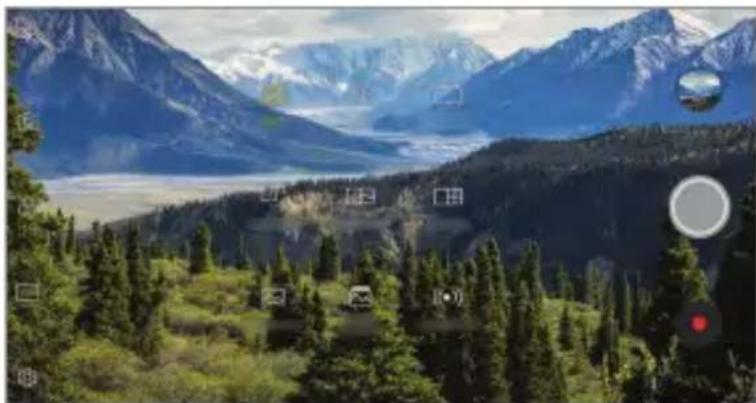
Saate pildistada ja videoid jäädvustada, valides kaamera mitmesuguste režiimide ja suvandite vahel.
1 Koputage ○,seeärel koputage REŽIIM Automaatne ( A ).
2 Pildistamiseks koputage valikut 📄Video salvestamiseks koputage valikut 🔒.

Pildistamine
1 Valige kaamera režiim ja koputage objektil selle fookustamiseks.
2 Pildistamiseks koputage valikut
- Pildistamiseks saate kasutada ka heli vaiksemaks (-) või heli valjemaks (+) nuppe.

- Kui ekraan on välja lülitatud või lukus, vajutage kaamera käivitamiseks kaks korda helitugevuse vähendamise nuppu (–). Puudutage valikut ○>Seaded >Üldine >Otseteed. Seejärel aktiveerige Ava Kaamera HELITUGEVUSE alt.
Video salvestamine
1 Valige kaamera režiim ja koputage objektil selle fookustamiseks.
2 Puudutage valikut
• Pildistamiseks video salvestamise ajal koputage valikut
• Video salvestamise peatamiseks koputage valikut ||. Video salvestamise jätkamiseks koputage valikut ●.
3 Video salvestamise lõpetamiseks koputage valikut.
Kaamera suvandite kohandamine
Saate kohandada mitmesuguseid kaamera suvandeid oma eelistuste põhjal.
Koputage ekraanil valikul


- Saadaolevad valikud erinevad olenevalt valitud kaamerast (esi-või tagakaamera) ja kaamera režiimist.
- Pildistage või jäädvustage video FULLVISION režiimis (18:9 kuvasuhe).
• : Valige pildistamiseks kuvasuhte ja suuruse väärtused. - : Valige videote salvestamiseks resolutsiooni ja suuruse väärtused.
• ⚙️ : Saate seadistada taimeri, et teatud ajaperioodi järel automaatselt fotosid teha või videoid jäädvustada.
| Nähtavuse otsing | Kasutage kaamerat subjekti kohta informatsiooni otsimiseks. |
| HDR | Tehke fotosid erksate värvidega ja saavutage kompenseeritud efekte ka siis, kui need on tehtud vastu valgust. Neid funktsioone pakub kaameras olev kõrge dünaamikadiapasooni (HDR) tehnoloogia. |
| Keskkatik Saate pildistada häälkäskluste abil. | |
| Skanni QR-koodi Lugege QR-koodi kaamera eelvaatekuvalt. | |
| Märgete asukoht Salvesta pilt koos GPS-i asukohaandmetega. | |
| Tabel | Saate kuvada juhtruudustiku, et teha fotosid või videoid horisontaalsete ja vertikaalsete viitejoonte järgi. |
| Mälu | Valige, kas soovite pilte ja videoid salvestada sisemällu või SD-kaardile.(Saadaval kui sisestatud on mälukaart). |
| Spikker Esita kaamera iga menüü kohta spikker. | |
Esikaamera lisavalikud
| Selfie võte | Tehke selfi, valides selleks suvandite Käeviipe kaader ja Autopäästik vahel. |
| Salvesta pööratud kujul | Salvesta pärast iseendast piltide tegemist need pööratud kujul. |
| Viipevaade Võimaldab | teil fotot vaadata kohe pärast selle tegemist. |

- Esikaamerat kasutades saate kohanda filtrit ja naha tooni.
Kaamera erinevad režiimid
Toiduaine
Saate pildistada või videot jäädvustada koos värvi valimise liuguri ja valge tasakaalu kohandamisega.
1 Puudutage ○,see ärel puudutage REŽIIM . >
2 Pildistamiseks koputage valikut
- Valge tasakaalu ja parima värvuse valimiseks lohistage libistatavat riba ekraanil.
- Kui libistatavat riba ei ole näha, koputage valge tasakaalu kohandamiseks

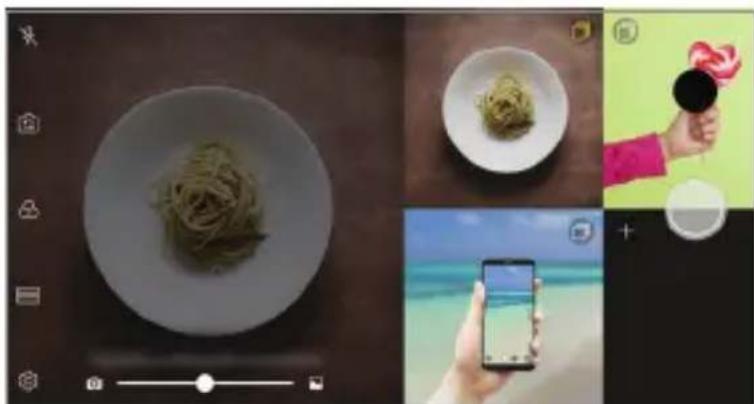
Ühildage omavahel kaks fotot või videot ja salvestage see ühe sisuuksusena.
1 Puudutage ○,seeärel puudutage REŽIIM . >
2 Pildistamiseks koputage valikut
• 1n: Jäädvustage üheaegselt kahte jagatud ekraani.
• 12: Jäädvustage kahte jagatud ekraani eraldi.
• : Importige ühilduva võtte loomiseks varasemaid fotosid, videoid või kujutisi.
• ⚫ : Pöörake imporditud fotosid või kujutisi.
• Ⓤ: Muutke imporditud fotode või kujutiste järjekorda.
3 Salvestamiseks koputage

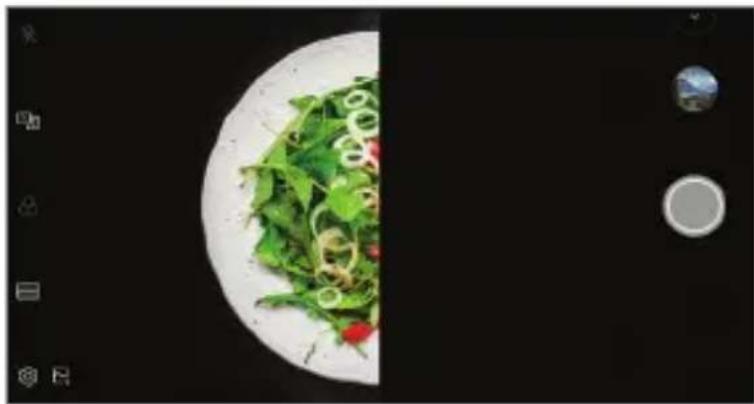
Saate sama kompositsiooniga fotode tegemiseks ühte kujutist juhendina kasutada. Juhendina võib kasutada kõiki galeriis olevaid fotosid.
1 Puudutage ○,seeärel puudutage REŽIIM
2 Paigutage soovitud objekt läbipaistvale juhendkujutisele ja koputage

• Tausta läbipaistvuse kontrollimiseks kasutage libistatavat riba.
Saate teha pilti või salvestada videot ja kohe selle eelvaadet vaadata.
1 Puudutage ○,seeärel puudutage REŽIIM . >
2 Puudutage pildistamiseks valikut 📄 Video salvestamiseks koputage valikut 🔴.

Saate teha pilte või jäädvustada videoid nelja erineva stseeni jaoks järjest ja salvestada need ühe sisuuksusena.
Tehke järjest pilte või kolme sekundi pikkusi videoid ja salvestage need seejärel ühe failina.
1 Puudutage ○,seeärel puudutage REŽIIM . >
2 Puudutage pildistamiseks valikut
3 Salvestamiseks koputage √
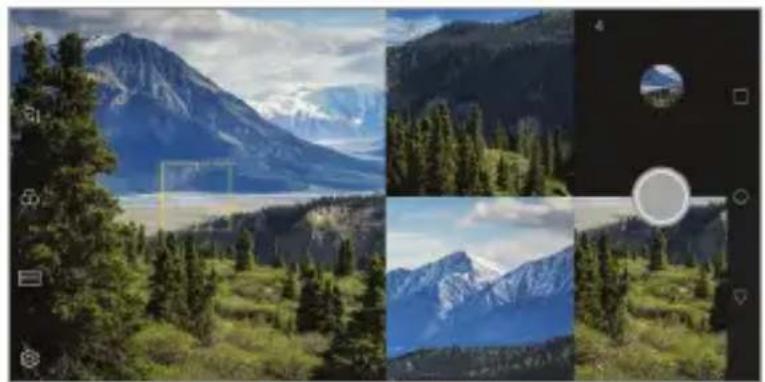
- Uuesti jäädvustamiseks koputage eelnevalt tehtud pildil/videol.
Panoraam
Saate luua panoraamfoto, kui liigutate kaamerat pildistamiseks ühes suunas ja liidate laia vaate saamiseks järjestikused võtted omavahel.
1 Puudutage ○,seeärel puudutage REŽIIM . >
2 Koputage valikut ja seejärel liigutage kaamerat ühes suunas.
- Liigutage seadet, järgides juhisena noolesuunda.
3 Panoraami pildistamise lõpetamiseks koputage.

Saate video salvestada ja selle otse YouTube'i üles laadida.
1 Puudutage ○,seejärel puudutage REŽIIM . >((•))
2 Video salvestamiseks koputage valikut
Selle funktsiooni kasutamiseks, peate kinnitama oma telefoninumbri.

- YouTube Live on saadaval ainult siis, kui teie seade on internetiga ühendatud. Kui kasutate mobiilset andmesidet, võidakse teilt olenevalt hinnapaketist nõuda tasu andmekasutuse eest.
Sarivõte
Saate luua liikuvaid pilte, jäädvustades korraga mitu fotot.
Koputage ja hoidke automaatses režiimis all valikut
- Kui hoiate valikut Ⓞ all, tehakse suurel kiirusel mitu järjestikust kaadrit.

• Saate teha kuni 30 pilti.
• See funktsioon on kasutatav vaid teatud režiimides.
Kaamera rakenduse muud kasulikud funktsioonid
Kaamerate vahetamine
Saate lülituda esi- ja tagakaamera vahel oma keskkonnale sobivalt.
Kaamera ekraanil koputage 📣 või lohistage ekraani mistahes suunas, et esi- ja tagakaamera vahel lülituda.

- Kasutage autoportreede tegemiseks esikaamerat. Üksikasjade jaoks vaadake Selfie võte.
Suumige sisse või välja
Saate kaamerakuval foto tegemise või video jäädvustamise ajal sisse või välja suumida.
- Sisse või välja suumimiseks näpistage kaamerakuval või ajage kaht sõrme laiali ja seejärel kasutage kuvatud +/- riba.
- Lisaks võite lohistada nuppu ☉ üles või alla. See funktsioon on kasutatav vaid teatud režiimides.

- Suumimise funktsioon ei ole saadaval esikaamerat selfi režiimis kasutades.
Selfie võte
Oma näo vaatamiseks ja autoportree tegemiseks saate kasutada esikaamerat.
Viipega pildistamine
Saate autoportree tegemiseks kasutada viipeid.
Näidake esikaamerale peopesa ja seejärel pange käsi rusikasse.
Lisaks saate rusika kokku suruda ja selle esikaamera suunas lahti teha.
- Foto tehakse kolme sekundi pärast.

- Selle funktsiooni kasutamiseks lülituge esikaamera režiimile ja seejärel puudutage valikuid 🌐 > Selfie võte > Käeviipega päästik.
- Veenduge, et teie peopesa ja rusikas jääksid viitejoone sisse, et kaamera saaks need tuvastada.
- See funktsioon ei pruugi möningaid kaamera funktsioone kasutades saadaval olla.
Autopäästik
Saate kasutada näotuvastuse funktsiooni, et teha autoportreid lihtsalt ja mugavalt. Saate seadme häälestada nii, et kui vaatate ekraanile, tuvastab esikaamera näo ja teeb teist automaatselt pildi.
- Kui kaamera tuvastab sinu näö, ilmub valge värvitud viiteraam. Kui viiteraamis olev objekt liikumise lõpetab, muutub raami värv kollaseks ja kaamera tee b pilti.

- Autopäästiku funktsiooni lubamiseks puudutage valikuid 📋> Selfi võte >Autopäästik.
Intervallfoto
Saate ka endast intervallidega pilte teha.
Esikaamerat kasutades võite näidata kaamerale oma peopesa ja seejärel oma rusikat kaks korda kiiresti kokku suruda.
- Pärast taimeri kolme sekundi pikkuse viivituse möödumist tehakse neli regulaarsete intervallidega pilti.
Viipevaade
Pärast esikaameraga autoportree tegemist saate seda kohe vaadata, seades ekraani oma näö lähedale.

- Viipevaate funktsiooni lubamiseks koputage 🌐Viipevaade.
- Iga foto tegemisel on saadaval üks eelvaade.
- Kui pöörate seadet eelvaatekuva ajal, lülitub ekraan kaamerarežiimi.
Salvesta pööratud kujul
Enne esikaameraga pildi tegemist koputage 🌐Salvesta pööratud kujul. Pilti pööratakse horisontaalselt.

- Esikaamerat kasutades saate selfide tegemise viisi muuta kaamera valikutest. Üksikasjade jaoks vaadake Kaamera suvandite kohandamine
Kiirjagamine
Saate fotot või videot kohe pärast selle tegemist soovitud rakendusse jagada.
1 Koputage valikuid ○ ja seejärel pildistage või jäädvustage video.
2 Koputage ekraanile ilmuvat rakenduse ikooni, et seda rakendust kasutades jagada.
Lisaks saate ikooni vastassuunas pühkida, et näha, milliseid teisi rakendusi te oma fotode ja videote jagamiseks kasutada saate.
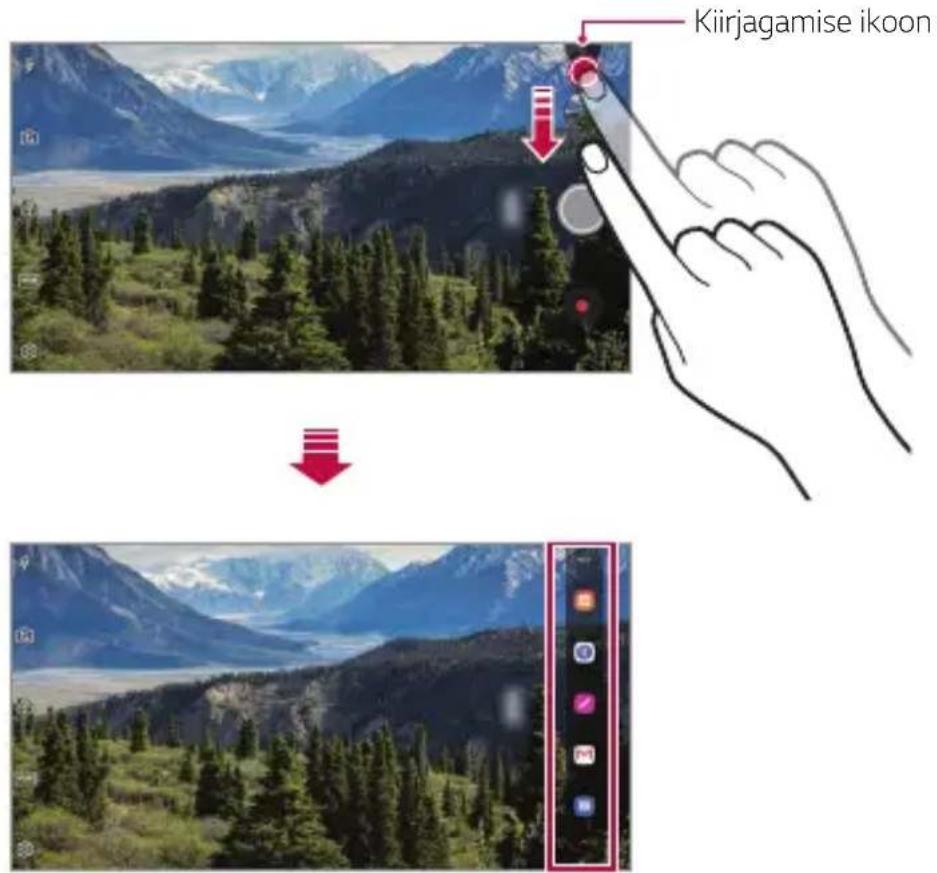

- Kiirjagamise ikooni poolt kuvatav rakendus võib erineda olenevalt seadmesse installitud rakenduste tüübist ja kasutamise sagedusest.
• See funktsioon on kasutatav vaid teatud režiimides.
Galerii
Galerii ülevaade
Saate vaadata ja hallata seadmesse salvestatud fotosid ja videoid.
1 Koputage valikuid ○>
- Valitud fail kuvatakse täisekraanrežiimis.
- Fotot vaadates viibake eelmise või järgmise foto vaatamiseks vasakule või paremale.
- Videot vaadates viibake tagasi või edasi kerimiseks vasakule või paremale.

- Mönd failivormingut ei pruugita olenevalt installitud tarkvarast toetada.
- Mõne faili avamine ei pruugi olenevalt kodeeringust olla võimalik.
- Suuruspiirangut ületavad failid võivad põhjustada tõrke.
Fotode vaatamine


- Menüükirjete kuvamiseks koputage örnalt ekraanile. Menüükirjete peitmiseks koputage uuesti ekraanile.
Video esitamine


- Helitugevuse reguleerimiseks lohistage videokuva paremat serva üles või alla.
- Kuva heleduse reguleerimiseks lohistage kuva vasakpoolset osa üles või alla.
Videote redigeerimine
1 Video vaatamise ajal koputage valikut
2 Video redigeerimiseks saate kasutada mitmesuguseid efekte ja redigeerimistööriistu.

3 Muudatuste salvestamiseks koputage valikut Salvesta koopia.
Filmi loomine
Saate kujutisi ja videoid kokku pannes uue filmi luua.
Üksikasjade jaoks vaadake Filmi loomine.
GIF-i tegemine
Salvestatud videot kasutades saate hõlpsasti GIF-i teha.
Üksikasjade jaoks vaadake GIF-i tegemine.
Failide kustutamine
Saate faile kustutada kahel moel.
- Koputage ja hoidke faili faililoendis all, seejärel koputage valikut Kust.
- Koputage 📊 failide loendist ja kustutage soovitud failid.
- Kustutatud failid teisaldatakse automaatselt Prügi ja neid saab 7 päeva jooksul galeriisse taastada.
- Failide täielikuks kustutamiseks koputage 📧. Sel juhul faile taastada ei saa.
Failide jagamine
Saate faile jagada kahel moel.
- Pildi vaatamise ajal koputage valikut et jagada faili soovitud viisil.
- Video vaatamise ajal koputage valikut : >Jaga, et jagada faili soovitud viisil.
- Koputage faililoendis valikut et valida failid ja neid soovitud viisil jagada.
Kontaktid
Kontaktide ülevaade
Saate kontakte salvestada ja hallata.
Koputage ○>Olulised Kontaktid.
Kontaktide lisamine
Uute kontaktide lisamine
1 Koputage kontaktiloendi kuval valikut +
2 Sisestage kontakti üksikasjad ja koputage valikut SALVESTA.
Kontaktide importimine
Saate importida kontakte teisest mäluseadmest.
1 Koputage kontaktiloendi kuval valikuid : Kontaktide haldamine > Impordi.
2 Valige imporditava kontakti lähte- ja sihtkoht ning seejärel koputage valikut OK.
3 Valige kontaktid ja koputage IMPORDI.
Kontaktide lisamine kiirvalimise loendisse
1 Koputage kontaktiloendi kuval : Kiirvalimisnumbrid.
2 Koputage valikut Lisa kontakt kiirvalimisnumbrite alt.
3 Valige kontakt.

- Uut kontakti lisades koputage kiirvalimise numbri lisamiseks valikul

Kontaktide otsimine
Saate otsida kontakte, kasutades üht järgmistest suvanditest.
- Koputage kontaktiloendi ülaosas ♦ ja sisestage kontaktandmed või telefoninumber.
- Kerige kontaktiloendit üles või alla.
- Koputage kontaktiloendi kuval kontakti nime algustähte.

- Koputage kontaktiloendi ülaosas ja sisestage kontaktandmed või telefoninumber, et kuvada otsingu kõik üksikasjad könelogide, kontaktide ja rühmade seast.
Kontaktiloend
Kontaktide muutmine
1 Valige kontaktiloendi ekraanil kontakt.
2 Koputage kontakti üksikasjade kuval valikut ja muutke üksikasju.
3 Muudatuste salvestamiseks koputage valikut Salvesta koopia.
Kontaktide kustutamine
Kontaktide kustutamiseks saate valida ühe valiku järgnevatest:
- Kontaktiloendi kuval puudutage ja hoidke all kontakti, mida soovite kustutada, ja seejärel koputage Kustuta kontakt.
- Kontaktiloendi kuval koputage : >Kust.
Lemmikute lisamine
Saate registreerida sageli kasutatavad kontaktid lemmikuteks.
1 Valige kontaktiloendi ekraanil kontakt.
2 Koputage kontaktiloendi kuval valikut ☆
Rühmade loomine
1 Koputage kontaktide rühmade loendis valikut +
2 Sisestage uue rühma nimi.
3 Koputage valikut Lisa liikmeid, valige kontaktid ja seejärel koputage valikut LISA.
4 Koputage uue rühma salvestamiseks valikut SALVESTA.
QuickMemo+
QuickMemo+ ülevaade
Saate koostada loomingulisi märkmeid, kasutades selle täiustatud märkmiku funktsiooni erinevaid suvandeid, näiteks pildihaldust ja kuvatõmmiseid, mida tavaline märkmik ei toeta.
Märkme tegemine
1 Koputage valikuid ○QuickMemo+.
2 Koputage märkme loomiseks valikut +
• √: Märkme salvestamine.
• ←: Tühistage eelmine redigeerimine.
• ↗ : Sooritage uuesti viimati kustutatud redigeerimisi.
• T : Märkme sisestamine klaviatuuri abil.
• 📋 : Märkmete käsitsi kirjutamine.
• :Käsitsi kirjutatud märkmete kustutamine.
- : Suumige käsitsi kirjutatud märkmeid sisse või välja, pöörake neid või kustutage osaliselt.
• : Veel suvandeid.
3 Koputage märkme salvestamiseks valikut √
Märkmete kirjutamine fotole
1 Koputage valikuid ○QuickMemo+.
2 Pildistamiseks koputage ja seejärel OK.
- Foto kinnitatakse automaatselt märkmikusse.
3 Pildile märkmete kirjutamiseks koputage Tõi .
- Kirjutage märkmed pildile oma käega.
- Sisestage tekst pildi alla.
4 Koputage märkme salvestamiseks valikut √
Kuvatõmmisele märkmete kirjutamine
1 Vaadates ekraani, mida jäädvustada soovite, lohistage olekuriba alla ja toksake seejärel [∅]
- Kuvatõmmis kuvatakse märkmiku taustakujundusena. Memo tööriistad kuvatakse ekraani ülaosas.
2 Kärpige kujutist (vajadusel) ja tehke vastavalt soovile märkmeid.
- Kirjutage märkmed pildile oma käega.
3 Koputage valikut ja salvestage märkmed soovitud kohta.
- Salvestatud märkmeid saate vaadata kas rakenduses QuickMemo+ või siis rakenduses Galerii.
- Märkmete salvestamiseks alati samasse kohta märkige märkeruut Kasutage selle toimingu puhul vaikimisi. ja valige rakendus.

- Kerimisega jäädvustamise funktsiooni kasutades saate jäädvustada kogu ekraani.
- Mõnda rakendust, näiteks sõnumside või Chrome, kasutades lohistage teatistepaneeli alla ja koputage Jäädvusta+ >Laiendatud, et jäädvustada kogu teie poolt sel hetkel vaadatav ekraan ühe failina.
- See funktsioon on kasutatav vaid mõnes rakenduses, mis toetavad kerimisega jäädvustamise funktsiooni.
Kell
Äratus
Saate määratud ajaks seadistada äratus.
1 Koputage ○> Olulised > Kell > Äratus.
2 Uue äratuse lisamiseks koputage valikut +
3 Seadistage äratus, seejärel koputage valikut SALVESTA.

• Varem seadistatud äratuse valimisel saate äratust redigeerida.
- Äratuse kustutamiseks koputage ekraani ülaservas valikut 📄 Teise võimalusena koputage ja hoidke äratust all.
Maailmakell
Saate vaadata kellaaega erinevates maailma linnades.
1 Koputage valikuid ○> Olulised > Kell > Maailmakell.
2 Linna lisamiseks koputage valikut +
Taimer
Saate seadistada taimeri määratud aja pärast märku andma.
1 Koputage ○ > Olulised > Kell > Taimer.
2 Määrake kellaaeg ja koputage valikut Start.
- Taimeri peatamiseks puudutage valikut Paus. Jätkamiseks koputage valikut Jätka.
3 Koputage valikut Stopp, et taimeri alarm seisata.
Stopper
Vaheaja salvestamiseks saate kasutada stopperit.
1 Koputage ○ Olulised Kell Stopper.
2 Stopperi käivitamiseks koputage valikut Start.
• Vaheaja salvestamiseks koputage valikut Ring.
3 Stopperi seiskamiseks koputage valikut Paus.
- Stopperiga jätkamiseks puudutage valikut Jätka. - Kõigi kirjete kustutamiseks ja stopperi taaskäivita Lähtesta.
Kalender
Kalendri ülevaade
Saate kalendri abil hallata sündmusi ja ülesandeid.
Sündmuste lisamine
1 Koputage valikuid Kalender.
2 Valige kuupäev ja seejärel koputage valikut +
3 Sisestage sündmuse üksikasjad ja puudutage valikut SALVESTA.
Sündmuste sünkroonimine
Koputage : Sünkroonitavad kalendrid ja valige kalender, mida sünkroonida.

- Kui teie sündmused salvestatakse seadmest teie Google'i kontole, sünkroonitakse need automaatselt ka Google'i kalendriga. Seejärel saate sünkroonida teised seadmed Google'i kalendriga, et nendes seadmetes oleksid samad sündmused kui teie seadmes ja saaksite oma sündmusi nende seadmetega hallata.
Ülesanded
Saate registreerida oma seadmesse ülesandeid, et ajakavasid hõlpsasti hallata.
1 Koputage Olulised Ülesanded.
2 Koputage ülesande lisamiseks valikut +
3 Sisestage ülesande üksikasjad ja seejärel puudutage valikut SALVESTA.
Muusika
Saate esitada ja hallata laule või muusikaalbumeid.
1 Koputage ○Olulised Muusika.
2 Valige kategooria.
3 Valige muusikafail.


- Mönd failivormingut ei pruugita olenevalt installitud tarkvarast toetada.
- Suuruspiirangut ületavad failid võivad põhjustada tõrke.
- Muusikafailid võivad olla kaitstud rahvusvaheliste autoriõiguste omanike poolt või autoriõiguse seadusega. Muusikafaili kopeerimiseks peate võib-olla hankima seadusliku loa. Muusikafaili allalaadimiseks või kopeerimiseks kontrollige kõigepealt asjakohase riigi autoriõiguse seadust.
Kalkulaator
Teie kasutuses on kahte tüüpi kalkulaatoreid: lihtne kalkulaator ja teaduskalkulaator.
1 Koputage ○Olulised Kalkulaator.
2 Arvutamiseks kasutage klahvistikku.
E-post
Kasutage e-kirja rakendust, et saata ja võtta POP3 või IMAP-i kasutades vastu e-kirju oma veebimeilist või teistelt kontodelt, või et pääseda ligi oma Exchange kontole ettevõttega seotud e-kirjade jaoks.
E-kirja konto seadistamine
Teie telefon toetab mitut tüüpi e-kirjade kontosid ja võimaldab teil üheaegselt seadistada mitmeid e-kirjade kontosid.
Enne e-kirjade konto seadistamist veenduge, et teil on olemas kasutajanimi (kasutaja ID), parool, serveri nimi jmt andmed, et te saaksite selle edukalt seadistada.
2 Oma e-kirja konto seadistamiseks järgige ekraani olevaid juhiseid.
• E-kirja konto on seadistatud ja saate e-kirjasid vastu võtta.
Helisalvesti
Saate jäädvustada ja helisalvestada oma mötteid või tähtsatel sündmustel räägitut. Salvestatud helifaile saate taasesitada või jagada.
1 Koputage Olulised Helisalvesti.
- Sündmuse lisamiseks koputage : >Lisa silte Lisa osas Sündmus. Seejärel lisage soovitud kuupäevale sündmus.
- Salvestise asukohaandmete salvestamiseks koputage : >Lisa silte
Lisa osas Asukoht.
2 Puudutage valikut
• Salvestamise peatamiseks koputage valikut
3 Salvestamise lõpetamiseks puudutage valikut
- Fail salvestatakse automaatselt ja kuvatakse salvestatud failide vaade.
4 Salvestatud heli esitamiseks koputage valikut

- Salvestatud failide vaatamiseks koputage 30aate salvestatud häälefaile loendist esitada.
FM-raadio
Saate kuulata FM-raadiot.
Koputage ○>Olulised FM-raadio.

- Selle rakenduse kasutamiseks ühendage köigepealt seadmega körvaklapid. Körvaklapid toimivad raadio antennina.
• See funktsioon ei pruugi olenevalt piirkonnast olla toetatud.
Värskenduskeskus
Saate kontrollida ja paigaldada LG poolt ette nähtud rakenduse või tarkvara uusima versiooni.
Koputage ○>Haldus Värskenduskeskus.
Failihaldur
Saate vaadata ja hallata seadmesse või pilve salvestatud faile.
1 Koputage Haldus Failihaldur.
2 Koputage valikut ja valige soovitud salvestuskoht.
Smart Doctor
Saate kasutada vidinat Smart Doctor seadme seisukorra diagnoosimiseks ja selle optimeerimiseks.
Koputage ○>Haldus >Smart Doctor.
LG Mobile Switch
Rakenduse LG Mobile Switch abil saate hõlpsasti andmeid kasutatud seadmest uude seadmesse edastada.
1 Koputage Haldus LG Mobile Switch.
Võite ka koputada valikuid ○ > Sätted > Üldine > Varukoopia > LG Mobile Switch.
2 Soovitud edastamisviisi valimiseks järgige ekraanil olevaid juhiseid.

- Google'i kontol olevaid andmeid ei varundata. Google'i konto sünkroonimisel talletatakse Google'i rakendused, Google'i kontaktid, Google'i kalender, Google'i memorakenduse andmed ja Play Store'ist allalaaditud rakendused automaatselt rakendusse Drive.
- Enne andmete edastamist laadige aku täis, et vältida toite soovimatut väljalülitumist toimingu ajal.
Allalaadimised
Saate vaadata, kustutada või jagada internetist või rakenduste kaudu allalaaditud faile.
Koputage ○>Haldus >Allalaadimised.
SmartWorld
Saate alla laadida mitmesuguseid LG pakutavaid mänge, helisisu, rakendusi ja fonte. Saate oma seadet soovi järgi kohandada, kasutades avakuvateemasid ja fonte.

- Kui kasutate mobiilset andmesidet, võidakse teilt olenevalt hinnapaketist nõuda tasu andmekasutuse eest.
- Seda funktsiooni ei pruugita olenevalt piirkonnast või teenusepakkujast toetada.
1 Koputage ○ Teenused SmartWorld.
2 Koputage : LG Kontod ja seejärel logige sisse.
3 Valige soovitud sisu ja laadige see alla.
RemoteCall Service
Teie seadet saab probleemide lahendamiseks eemalt diagnoosida. Esmalt helistage LG klienditeeninduskeskusse, toimides järgmiselt.

- Selle funktsiooni kasutamiseks peate esmalt nõustuma funktsiooni kasutamisega.
- Kui kasutate mobiilset andmesidet, võidakse teilt olenevalt hinnapaketist nõuda tasu andmekasutuse eest.
1 Koputage ○ Teenused RemoteCall Service.
2 Ühendage kõne LG klienditeeninduskeskusega.
3 Kui kõne on ühendatud, järgige teenindustöötaja juhiseid ja sisestage kuuekohaline juurdepääsunumber.
- Teie seade on kaugühenduse kaudu ühendatud ja kaugtoe teenus käivitub.
Kärje edastus
Saate vaadata reaalajas tekstiedastust hädaolukordades, nagu taifuunid, üleujutused ja maavärinad.
Koputage ○>Teenused >Kärje edastus.
Chrome
Saate Chrome'i sisse logida ning importida avatud vahelehed, järjehoidjad ja aadressiriba andmed arvutist oma seadmesse.
Google'i rakendused
Saate kasutada Google'i rakendusi, määrates Google'i konto. Google'i konto registreerimise aken avaneb automaatselt, kui kasutate mönd Google'i rakendust esimest korda. Kui teil pole Google'i kontot, looge see oma seadme kaudu. Lisateavet rakenduse kasutamise kohta leiate rakenduse spikrist.

- Mõni rakendus ei pruugi olenevalt piirkonnast või teenusepakkujast töötada.
Dokumendid
Saate luua uusi dokumente või muuta võrgus või muus seadmes loodud dokumente. Saate dokumente teistega jagada ja ühiselt redigeerida.
Drive
Saate faile oma seadmes üles laadida, salvestada, avada, jagada ja korraldada. Rakendustest juurdepääsetavatele failidele pääsete juurde kõikjalt, sh võrgu- ja võrguühenduseta keskkondadest.
Duo
Pidage videokõne oma pereliikmete, sõprade või mõne teise seda rakendust kasutava inimesega.
Gmail
Saate registreerida oma seadmesse Google'i meilikonto, et meile vaadata või saata.
Kasutage rakendust Google, et otsida veebilehti, kujutisi, uudiseid jmt, selleks märksõnu sisestades või välja öeldes.
Maps
Saate leida oma asukoha või asukoha kaardil. Saate vaadata geograafilist teavet.
Photos
Saate vaadata või jagada oma seadmesse salvestatud fotosid või albumeid.
Play filmid ja TV
Saate oma Google'i konto abil filme laenata või osta. Saate sisu osta ja seda kõikjal esitada.
Play muusika
Saate osta muusikat teenusest Play pood. Saate esitada oma seadmesse salvestatud muusikafaile.
Arvutustabelid
Saate luua uusi arvutustabeleid või muuta võrgus või muudes seadmetes loodud arvutustabeleid. Saate arvutustabeleid teistega jagada ja ühiselt redigeerida.
Esitlused
Saate luua uut esitlusmaterjali või redigeerida võrgus või muudes seadmetes loodud esitlusmaterjali. Saate esitlusmaterjali teistega jagada ja ühiselt redigeerida.
YouTube
Saate videoid otsida ja esitada. Saate videod üles laadida YouTube'i, et neid inimestega üle kogu maailma jagada.
Google'i assistent
Google'i assistent on teie seadmesse sisse ehitatud. Esitage talle küsimusi. Laske tal asju teha. See on teie isiklik Google. Puudutage ja hoidke all valikut ○ ja seejärel näete teksti "Tere, kuidas ma saan aidata?", pärast mida saate oma häälkäskluse öelda.

- Google'i assistent ei ole saadaval köigis keeltes.
04
Seaded
Seaded
Saate kohandada seadme sätteid oma eelistuste järgi.
Koputage valikuid ○>Sätted.

- Koputage valikut ja sisestage otsingulahtrisse märksõna, et pääseda sätteüksusele juurde.
- Koputage vaaterežiimi muutmiseks valikut :. Selles kasutusjuhendis on eeldatud, et kasutate vaadet Kaardi vaade.
Võrk
Kaks SIM-kaarti
Saate konfigureerida kahe SIM-kaardi kasutamise seadeid.
1 Puudutage seadete kuval Võrk > Kaks SIM-kaarti.
2 Kohandage järgnevaid funktsioone:
• SIM-kaart 1: Muutke 1. SIM-kaardi nime ja ikooni.
• SIM-kaart 2: Muutke 2. SIM-kaardi nime ja ikooni.
- SIM-kaardi värvikujundus: Muutke SIM-kaartide värviteemasid.
- Rahasäästurežiim: Aktiveerige või desaktiveerige kulude säästmise režiim. Kui helistate kulude säästmise režiimis kontaktile, kellele on määratud konkreetne SIM, kasutatakse seda SIM-i kõne jaoks isegi kui teine SIM on aktiivne (kasutab nt mobiilset andmesidet).
- Mobiilsideandmete: Valige SIM-kaart, mida te soovite mobiilse andmeside teenuse jaoks kasutada. Saate selle funktsiooni ka välja lülitada.
- Andmeside rändlusel: Valige see suvand, et lubada seadmel mobiilse andmeside kasutamine kui kasutate rändlust väljaspool oma koduse võrgu piirkonda.
Wi-Fi
Saate luua Wi-Fi-võrgu kaudu ühenduse lähedal asuvate seadmetega.
Ühenduse loomine Wi-Fi-võrguga
2 Selle aktiveerimiseks koputage. • Saada olevad Wi-Fi-võrgud kuvatakse automaatselt.
3 Valige võrk.
- Võib-olla et peate sisestama Wi-Fi-võrgu parooli.
- Seade jätab selle toimingu varem kasutatud Wi-Fi-võrkude puhul vahele. Kui te ei soovi teatud Wi-Fi-võrguga automaatselt ühendust luua, siis koputage ja hoidke võrku all ja seejärel koputage valikut Unusta.
Wi-Fi-võrgu sätted
- Lülitu mobiilsele andmesidele: Kui mobiilandmeside ühendusfunktsioon on aktiveeritud, kuid seade ei saa internetiga Wi-Fi kaudu ühendust, ühendub seade automaatselt internetiga mobiilandmeside kaudu.

• See funktsioon oleneb teenusepakkujast.
• :saate kohandada Wi-Fi-võrgu sätteid.
Wi-Fi Direct
Saate ühendada oma seadme teiste Wi-Fi Directi toetavate seadmetega, et nendega otse andmeid jagada. Pääsupunkti ei ole tarvis. Wi-Fi Directi kaudu saate ühendada rohkem kui kaks seadet.
1 Koputage seadete kuval valikuid Võrk > Wi-Fi > : : > Täiustatud Wi-Fi > Wi-Fi Direct.
- Lähedal asuvad Wi-Fi Directi toetavad seadmed kuvatakse automaatselt.
2 Valige seade.
- Ühendus luuakse, kui seade kinnitab ühendustaotluse.

• Wi-Fi Directi kasutamisel võib aku kiiremini tühjeneda.
![graph LR A["Smartphone"] -->|Wireless Signal| B["Mobile Device"] B -->|Wireless Signal| C["Desktop"]](/content/2026/05/764856/images/2125ad6e9a02e1ea0820078ce85a6f0cc0adc7fc9a498a64444575617c1bcb78.jpg)
Bluetooth
Saate ühendada oma seadme lähedal asuvate seadmetega, mis toetavad Bluetoothi, et nendega andmeid vahetada. Saate ühendada oma seadme Bluetooth-peakomplekti ja -klaviatuuriga. See hõlbustab seadme juhtimist.
Teise seadmega sidumine
1 Koputage seadete kuval valikuid Võrk > Bluetooth.
2 Selle aktiveerimiseks koputage .
- Saada olevad seadmed kuvatakse automaatselt.
- Seadmeloendi värskendamiseks koputage valikut

- Loendis kuvatakse vaid nähtavaks määratud seadmed.
3 Valige loendist seade.
4 Autentimiseks järgige ekraanil kuvatavaid juhiseid.

- See etapp jäetakse varem kasutatud seadmete puhul vahele.
Andmete saatmine Bluetoothi kaudu
1 Valige fail.
- Saate saata multimeediumfaile või kontakte.
2 Koputage valikuid Bluetooth.
3 Valige faili jaoks sihtseade.
- Fail saadetakse kohe, kui sihtseade sellega nõustub.

- Failide jagamise protsess võib olenevalt failist erineda.
Mobiilsideandmete
Saate mobiilset andmesidet sisse ja välja lülitada. Samuti saate hallata mobiilse andmeside kasutamist.
Mobiilse andmeside sisselülitamine
1 Koputage seadete kuval valikuid Võrk > Mobiilsideandmete.
2 Selle aktiveerimiseks koputage .
Mobiilse andmeside sätete kohandamine
1 Koputage seadete kuval valikuid Võrk > Mobiilsideandmete.
2 Kohandage järgmisi sätteid.
- Mobiilsideandmete: Määrake andmeühenduste kasutamine mobiilsidevõrkudes.
- Andmekasutuse piiramine: Saate määrata mobiilse andmekasutuse piirangu, et blokeerida mobiilne andmeside, kui piirang on täis.
• : saate kohandada mobiilse andmeside sätteid.
Kõneseaded
Saate kohandada könesätteid, nt telefonikõne ja rahvusvahelise kõne suvandeid.

- Mõnd funktsiooni ei pruugita olenevalt piirkonnast või teenusepakkujast toetada.
1 Koputage seadete kuval valikuid Võrk > Kõneseaded.
2 Kohandage sätteid.
Modem
USB Modem
Saate ühendada seadme USB kaudu teise seadmega ja jagada mobiilset andmesidet.
1 Ühendage oma seade ja teised seadmed USB-kaabli abil.
2 Koputage seadete kuval valikuid Võrk > Modem > USB Modem ja seejärel koputage selle aktiveerimiseks

- See suvand kasutab mobiilset andmesidet ja sellega võivad olenevalt teie hinnapaketist kaasneda andmekasutustasud. Küsige lisateavet oma teenusepakkujalt.
- Arvutiga ühendamisel laadige aadressilt www.lg.comalla USB-draiver ja installige see arvutisse.
- Kui USB-andmesideühendus on sisse lülitatud, ei saa seadme ja arvuti vahel faile saata ega vastu võtta. Failide saatmiseks või vastuvõtmiseks lülitage USB-andmesideühendus välja.
- Andmesideühendust toetavad järgmised operatsioonisüsteemid: Windows XP (või uuem) või Linux.
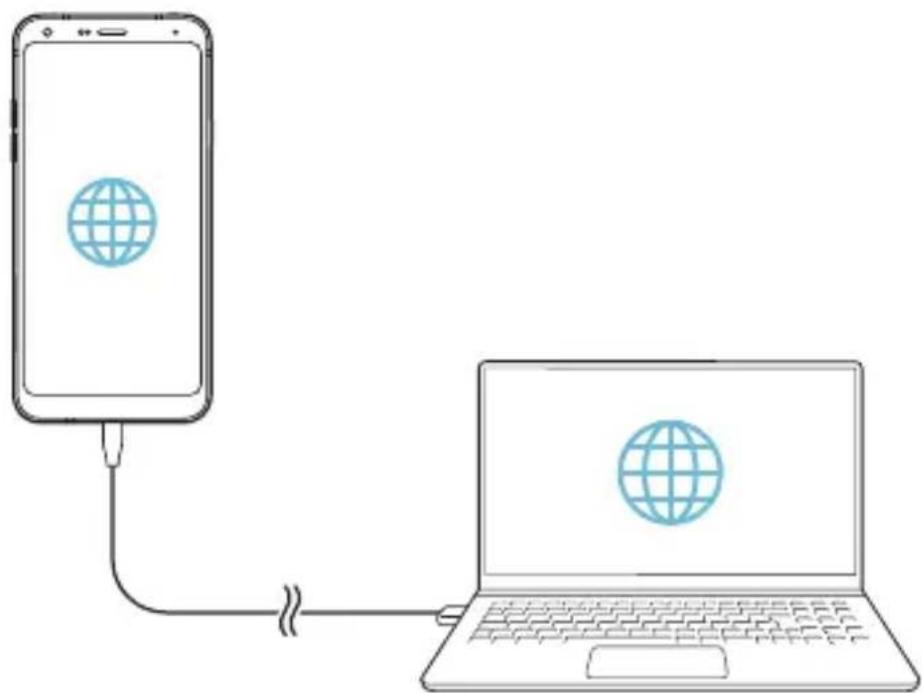
Saate määrata oma seadme traadita ruuteriks, et teised seadmed saaksid teie seadme mobiilset andmesidet kasutades Internetiga ühenduse luua.
1 Koputage seadete kuval valikuid Võrk > Modem > Wi-Fi leviala ja seejärel koputage selle aktiveerimiseks
2 Koputage valikut Wi-Fi-tööpunkti seadistamine ja sisestage Wi-Fi nimi (SSID) ja parool.
3 Lülitage teises seadmes Wi-Fi sisse ja valige Wi-Fi-loendist seadme võrgu nimi.
4 Sisestage vörgu parool.

- See suvand kasutab mobiilset andmesidet ja sellega võivad olenevalt teie hinnapaketist kaasneda andmekasutustasud. Küsige lisateavet oma teenusepakkujalt.
- Lisateavet leiate veebisaidilt: http://www.android.com/tether#wifi

Wi-Fi leviala väljalülitamise taimer
Kui Wi-Fi leviala ei ole määratud aja jooksul kasutatud, katkestatakse selle ühendus automaatselt. Ühenduse automaatse katkestamise aja saate ise seadistada.
Bluetooth seostumine
Bluetoothi kaudu ühendatud seade saab internetiga ühenduse luua teie seadme mobiilset andmesidet kasutades.
1 Koputage seadete kuval valikuid Võrk > Modem > Bluetooth seostumine ja seejärel koputage selle aktiveerimiseks
2 Lülitage Bluetooth mölemas seadmes sisse ja siduge need.

- See suvand kasutab mobiilset andmesidet ja sellega võivad olenevalt teie hinnapaketist kaasneda andmekasutustasud. Küsige lisateavet oma teenusepakkujalt.
- Lisateavet leiate veebisaidilt: http://www.android.com/tether#Bluetooth_tethering
Spikker
Saate vaadata spikrit lõastamise ja pääsupunktide kasutamise kohta.
Saate jagada rakenduste Galerii, Muusika ja Failihaldur sisu lähedal asuvate seadmetega. Lisaks saate konkreetsete inimestega jagada sisu rakendustes, mis töötavad koos Google Direct Share'iga.
1 Koputage seadete kuval valikuid Võrk > Jagamispaneel.
2 Iga suvandi desaktiveerimiseks koputage valikut.
Pildi Jagamine
Saate saata ja vastu võtta faile oma seadme ning muude LG seadmete või tahvelarvutite vahel.
1 Koputage seadete kuval valikuid Vörk > Pildi Jagamine.
2 Kohandage järgmisi sätteid.
• LG Q7: Saate muuta seadme nime.
- Salvesta asukohta: Määrake sihtkaust, millesse muudest seadmetest saadetud failid salvestatakse.
- Pildi Jagamine: Saate lubada teistest seadmetest saadetud failide vastuvõtmise.
- SmartShare Beam: Saate jagada faile teiste seadmetega
SmartShare Beami kaudu.
- Spikker: Saate vaadata spikrit failide jagamise kohta.
Meediaserver
Saate jagada oma seadmes olevat meediumsisu lähedal asuvate seadmetega, mis toetavad DLNA-d.
1 Koputage seadete kuval valikuid Võrk > Meediaserver.
2 Kohandage järgmisi sätteid.
- Sisu jagamine: Saate jagada oma seadme sisu lähedal asuvate seadmetega.
• LG Q7: Saate määrata oma seadme nime. - Minu jagatavad materjalid: Saate valida meediumisisu tüübi, mida teiste seadmetega jagada.
- Lubatud seadmed: Saate kuvada loendi seadmetest, millel on juurdepääs teie seadme sisule lubatud.
- Keelatud seadmed: Saate kuvada loendi seadmetest, millel ei ole juurdepääs teie seadme sisule lubatud.
LG AirDrive
Võite seadmesse salvestatud failide arvutist haldamiseks kasutada oma LG kontot. USB-ühendust pole vaja.
1 Koputage seadete kuval valikuid Võrk > LG AirDrive.
2 Logige arvutis LG Bridge'i ja seadmes rakendusse LG AirDrive sama LG kontoga sisse.
• LG Bridge'i tarkvara saate alla laadida veebisaidilt www.lg.com
3 Hallake arvutis seadmes olevaid faile.
Printimine
Saate ühendada oma seadme Bluetooth-printeriga ja printida seadmesse salvestatud fotosid või dokumente.
2 Valige printimise seade.
3 Selle aktiveerimiseks koputage .
4 Valige printeriloendi kuval soovitud printer.
- Printeri lisamiseks puudutage valikut : >Lisa printereid.
- Printeri otsimiseks nime järgi koputage valikuid : >Otsi.
- Koputage printeriloendi kuval valikut : >Sätted.
5 Valige fail ja koputage valikut : Prindi.
- Dokument prinditakse välja.

- Kui teil pole Google'i kontot, koputage konto loomiseks valikut LISA KONTO.
Lennurežiim
Saate helistamise ja mobiilse andmeside funktsiooni välja lülitada. Kui see režiim on sisse lülitatud, jäävad andmesidet mittekasutavad funktsioonid (nt mängud ja muusika taasesitus) kasutatavaks.
Saate mobiilsidevõrgu seadeid kohandada.
1 Koputage seadete kuval valikuid Võrk > Mobiilsidevõrgud.
2 Kohandage järgmisi sätteid.
• Võrgurežiim: Valige võrgu tüüp.
- Pääsupunktide nimed: Vaadake või muutke mobiilse andmeside teenuste jaoks kasutatavat pääsupunkti. Pääsupunkti muutmiseks tehke pääsupunktide loendist soovitud valik.
- Võrguoperaatorid: Otsige võrguoperaatoreid ja looge võrguga automaatselt ühendus.
VPN
Saate luua ühenduse turvalise virtuaalvõrguga, nt sisevõrguga. Samuti saate hallata ühendatud virtuaalseid privaatvõrke.
VPN-võrgu lisamine
- See funktsioon on saadaval ainult juhul, kui ekraanilukk on aktiveeritud. Kui ekraanilukk on inaktiveeritud, avaneb teatisekuva. Koputage teatisekuval valikut MUUDA, et ekraanilukk aktiveerida. Üksikasjade jaoks vaadake Ekraaniluku seadistamine.
3 Sisestage VPN-i andmed ja koputage valikut SALVESTA.
VPN-i sätete konfigureerimine
1 Koputage loendis VPN soovitud VPN-i.
2 Sisestage VPN-i kasutajakonto andmed ja koputage valikut ÜHENDA.
- Konto andmete salvestamiseks märkige ruut Salvesta konto andmed.
Privaatne DNS
Saate seadistada isikliku DNSi (domeeninimede süsteemi) valikuid.
1 Koputage seadete kuval valikuid Võrk > Privaatne DNS.
2 Valige soovitud suvand ja koputage valikut SALVESTA.
Heli
Saate kohandada heli-, värina- ja märguandesätteid.
Koputage sätetekuval valikut Heli ja kohandage järgmisi sätteid.
- Heliprofiilid: Muutke helirežiimiks kas Heli, Ainult värin või Hääletu.
- Helitugevus: Reguleerige erinevate elementide helitugevust.
- SIM1-helin/SIM2 helinatoon: Valige helin sissetulevate könede jaoks. Lisage või kustutage helinaid.
- Helina ID: Looge teatud kontakti sissetuleva kõne jaoks helin.
- Vibratsiooniga helin: Seadistage seade samal ajal värisema ja helisema.
- Sissetuleva kõne välkmärguanne: Välk vilgub LG helina järgi.
- SIM1 Teate helid / SIM2 Teate helid: Valige teatisehelin. Määrake teatisehelinaks seadmesse salvestatud muusika.
- Mitte segada: Määrake teatiste vastuvõtmise kellaaeg, teatiste ja rakenduse tüüp. Saate teatisi vastu võtta ainult teatud nädalapäevadel.
- Helikvaliteet ja efektid: Seadistage heliefektid.
- SIM1 Värinalarmi tüüp/SIM2 Värinalarmi tüüp: Saate valida köne vastuvõtmisel esineva vibratsiooni tüübi.
- Klahvistiku valimise heli: Valige valimise klahvistiku heli.
• LG Klaviatuuri heli: valige LG klaviatuuri heliefekt. - Puutehelin: valige heliefekt üksusel koputamise jaoks.
- Ekraanilukkehelid: valige ekraani lukustamise või avamise heliefekt.
Ekraan
Kohandage üksikasjalikud sätted iga kuvatüübi puhul.
Koputage sätetekuval valikut Ekraan ja kohandage järgmisi sätteid.
- Avaekraan: Kohandage avakuva sätteid. Üksikasjade jaoks vaadake Avakuva sätted.
• Taustpilt & Teema: Valige seadmele taustapilt, teema ja ikoon. - Tekst: muutke fondi suurust, paksust või kirjaviisi.
- Kodu puutenupud: Saate avakuva puutenuppe ümber korraldada või muuta nende taustavärvi.
- Rakenduse skaleerimine: kohandage rakenduste ekraani suurust.

Kuvasuhe
- Mõned allalaaditud rakendused ei toeta 18:9 kuvasuhet. Sellisel juhul valige rakenduse jaoks kõige optimaalsem ekraani suhe või pidage rohkema teabe saamiseks nõu rakenduse pakkujaga.
- Saate valida üksikute rakenduste kuvasuhte, koputades valikuid ○> Sätted > Ekraan > Rakenduse skaleerimine. Valige soovitud kuvasuhe.
- Ekraani suurus: Seadke ekraanil olevate objektide suurus selliseks, et neid on lihtne näha. Mõned objektid võivad oma asukohta muuta.
- Mugavusvaade: Seadistage seade ekraani sinise valguse kogust vähendama, et vähendada koormust silmadele.
- Heledus: saate liuguri abil seadme ekraani heledust muuta. Ekraani heleduse automaatseks muutmiseks ümbritseva valguse intensiivsuse järgi koputage lülitit Autom.
- Autom.: Seadistage seade nii, et ekraani heledust reguleeritakse ümbritseva valguse intensiivsuse järgi automaatselt.
- Automaatne ekraani orientatsiooni: Saate ekraani automaatselt pöörata olenevalt seadme suunast.
- Ekraani ajalõpp: Saate seada ekraani automaatselt välja lülituma, kui seade on teatud aja jooksul olnud tegevuseta olekus.
- Ekraanisäästja: Saate kuvada ekraanisäästja, kui seade on ühendatud hoidiku või laadijaga. Saate valida kuvatava ekraanisäästja tüübi.
Üldine
Lukustus ekraan & turvalisus
- Google Play Protect: skannige seadet perioodiliselt potentsiaalselt kahjulike koodide või rakenduste osas.
- Leia mu seade: Jälgige eemalt seadme asukohta. Lisaks saate seadme kaotamise korral oma andmeid turvaliselt kaitsta.
- Turvavärskendus: kontrollige tarkvaravärskenduste leidumist ja konfigureerige automaatse paigaldamise seadeid.
- Vali ekraani lukk: Valige soovitud viis ekraani lukustamiseks. Üksikasjade jaoks vaadake Ekraaniluku seadistamine.
- Sõrmejäljed: Saate ekraani või sisu avada sõrmejäljega. Üksikasjade jaoks vaadake Sõrmejäljetuvastuse ülevaade.
- Sisulukk: Võimaldab teil oma QuickMemo+ ja Galerii failidele luku tüübi (parool või muster) seadistada.
- Asukoht: Saate kohandada viisi, kuidas teatud rakendused teie asukohateavet kasutavad.
- Krüpteerimine ja load: konfigureerige SD-kaardi krüptimise ja volituste seadeid.
- SD-kaardi mälu krüptimine: saate mälukaardi krüptida, et takistada selle kasutamist teises seadmes. Üksikasjade jaoks vaadake Mälukaardi krüptimine.
- Turvaline käivitamine: Saate oma seadet sisselülitamisel lukuga kaitsta. Üksikasjade jaoks vaadake Turvalise käivitamise Sätted
- Lubade kaitse: Vaadake mälu tüüpi, kuhu turvasertifikaat salvestatakse.
- Usaldusväärsed mandaadid: vaadake oma süsteemis olevaid sertifikaatide väljastajate juur- ja kasutaja paigaldatud sertifikaate.
- Kasutaja load: vaadake ja muutke oma seadmes talletatavat turvalise sertifikaadi teavet.
- Installi salvestist: paigaldage turvaline sertifikaat mälust.
-
Tühista volitused: kustutage kasutaja paigaldatud turvalised sertifikaadid ja nendega seotud volitused.
-
Seadista SIM-kaardi lukk: Saate USIM-kaardi lukustada või avada või muuta parooli (PIN-koodi).
- Tee paroolid nähtavaks: Lubage see suvand, et kuvada trükkimise ajal lühiajaliselt parooli iga tähemärk, et te näeksite seda, mida olete sisestanud.
- Seadme administraatorid: Annab teatud rakendustele õigused seadme juhtimise või kasutamise piiramiseks.
- Trust agents: Saate vaadata ja kasutada seadmesse installitud usaldusväärseid agente.
- Ekraani pin: Saate kinnitada rakendusekuva, nii et kasutada saab ainult parasjagu aktiivset rakendust.
- Kasutuse juurdepääs: Saate vaadata seadmes olevate rakenduste kasutusteavet.
Rakendused & märguanded
Saate kontrollida paigaldatud rakenduste loendit ja konfigureerida teavituste, rakenduste õiguste jmt seadeid.
1 Koputage seadete kuval valikuid Üldine >Rakendused & märguanded.
Saate vaadata praegust akuteavet või sisse lülitada energiasäästurežiimi.
1 Koputage seadete kuval valikuid Üldine >Aku.
2 Kohandage järgmisi sätteid.
- Patarei kasutus: Saate vaadata akukasutuse andmeid. Täpsema teabe nägemiseks valige kindel üksus.
- Aku laetus protsentides olekuribal: Saate olekuribal kuvada aku täitumuse taseme protsendina.
- Adaptiivne aku: Lubab teil akut säästa, peatades taustal toimivad rakendused.
- Taust piirangud: See valik võimaldab taustal toimivaid rakendusi piirata, et seadme kasutuse ajal akut säästa. Aku säästmiseks piiratud rakendused ei pruugi korralikult töötada või need võivad teile teavitusi saata.
- Energiasäästmine: Saate vähendada energiatarbimist, vähendades möningaid seadme sätteid, nagu ekraani heledus, operatsioonisüsteemi kiirus ja värina intensiivsus.
- Voolusäästmisel arvatakse välja: valige rakendused, mida toite säästmise või aku optimeerimise režiimis ilma funktsionaalsuse piiramiseta kasutada.
Mälu
Saate vaadata ja hallata seadme sisemälu või mälukaardi mäluruumi.
1 Puudutage seadete kuval valikuid Üldine >Mälu.
2 Kohandage järgmisi sätteid.
- Sisemine mälu: saate vaadata seadme sisemälu kogu ja vaba mäluruumi. Saate kuvada kasutusel olevate rakenduste loendi ja iga rakenduse talletusmahu.
- SD kaart: saate vaadata mälukaardi kogu ja vaba mäluruumi. See suvand kuvatakse vaid siis, kui mälukaart on sisestatud. Mälukaardi eemaldamiseks koputage valikut △.
Kontod
Saate lisada kasutajaid, kellega oma seadet jagada, ja registreerida pilvekonto.
Saate hallata oma seadmesse installitud hõlbustamise lisandmooduleid.
1 Puudutage seadete kuval valikuid Üldine >Ligipääsetavus.
2 Kohandage järgmisi sätteid.
- Visioon >TalkBack: Saate seadistada seadme ekraani olekust või tegevustest häälega teavitama.
- Visioon >Häälteatised: Saate määrata seadme helistaja teavet häälega ette lugema.
- Visioon > Tekst: muutke fondi suurust, paksust või kirjaviisi.
- Visioon > Ekraani suurus: Seadke ekraanil olevate objektide suurus selliseks, et neid on lihtne näha. Mõned objektid võivad oma asukohta muuta.
-
Visioon > Puutetundlik suumimine: Saate sisse või välja suumida, koputades ekraani kolm korda.
-
Visioon > Akna suum: Akna suumimine: suumige akna piires sisse või välja ja pöörake värv ümber.
- Visioon > Suur hiirepointer: Suurendage hiire kursorit.
- Visioon >Kõrge kontrastsusega ekraan: Kõrge kontrastsusega ekraan: lülitage kõrge kontrastsusega ekraani saamiseks taustavärv mustaks.
- Visioon > Ekraanivärvi pööramine: Saate suurendada ekraanivärvide kontrastsust nägemisprobleemidega inimeste jaoks.
- Visioon > Ekraanivärvi kohandamine: Saate reguleerida ekraani värve.
- Visioon > Hallskaala: Saate lülitada ekraani halliskaalale.
- Visioon >Lõpeta kõne Toite nupuga: Saate kõne lõpetada, vajutades toite-/lukustusklahvi.
- Kuulmine > Pildiallkiri: Saate kuulmispuudega inimestele videote esitamisel lülitada sisse subtiitriteenuse.
- Kuulmine >Vilkuv LED: Saate kuvada seadme oleku LED-i kaudu.
- Kuulmine > Välgu alarmid: Määrake seade teatama sissetulevatest kõnedest, sõnumitest ja äratustest vilkuva tulega.
- Kuulmine > Vaigista kõik helid: saate kõik helid vaigistada ja vähendada vastuvõtja helitugevust.
- Kuulmine > Audiokanal: Saate valida heli tüübi.
- Kuulmine > Heli tasakaal: Saate reguleerida heliväljundi tasakaalu. Kasutage tasakaalu muutmiseks liugurit.
- Motoorne ja tunnetus>Touch assistant: Saate sisse lülitada puuteplaadi, et hõlbustada nuppude ja viibete kasutamist.
- Motoorne ja tunnetus > Puutesisend: Sisestage teksti ekraani puudutades ja all hoides või muutke teksti lihtsalt ekraani puudutades.
- Motoorne ja tunnetus > Tegelik klaviatuur: Kohandage klaviatuuri sätteid.
-
Motoorne ja tunnetus > Automaatne hiireklikk: Klöpsake liikumise puudumisel automaatselt hiire kursoriga.
-
Motoorne ja tunnetus >Kõned jaoks puuduta ja hoida:
Saate kõnedele vastata või neist keelduda, koputades ja hoides kõnenuppu all, mitte seda lohistades. - Motoorne ja tunnetus > Ekraani ajalõpp: Saate seada ekraani automaatselt välja lülituma, kui seade on teatud aja jooksul olnud tegevuseta olekus.
- Motoorne ja tunnetus > Puutetundliku juhtimise alad: Saate piirata puuteala, nii et puutesisendiga saab juhtida ainult teatud ekraanipiirkonda.
- Juurdepääsu funktsioonide otsetee: Pääsete kiiresti juurde sageli kasutatavatele funktsioonidele, koputades kolm korda valikut
- Automaatne ekraani orientatsiooni: Muutke seadme füüsilise asendi järgi automaatselt ekraani suunda.
- Amazon Assistant: Amazon Assistant pakub automaatselt toodete vördlusi, kui teete sisseoste teatud seadme rakendustes.
- Vali ja kuula: võimaldab teil koputada üksustele, et kuulda tagasisidet kõnena.
- Lülitiga juurdepääs: Saate luua klahvikombinatsioonid oma seadme juhtimiseks.
Digitaalne heaolu
Võite saada teavet selle kohta, kuidas oma seadmes aega veedate, et parandada enda digitaalset heaolu.
Puudutage seadete ekraanil valikuid Üldine >Digitaalne heaolu.
Saate kasutada Google'i sätteid, et hallata oma Google'i rakenduste ja konto sätteid.
Saate kasutada vidinat Smart Doctor seadme seisukorra diagnoosimiseks ja selle optimeerimiseks.
Saate konfigureerida mängude tööriistu, graafikat ja akusäästja funktsiooni.
- Mängu Käivitaja: Koputage valikut ○ mängu käivitaja kasutamiseks.
- Mängu tööriistad: Koputage funktsiooni aktiveerimiseks valikut. Saate selle funktsiooni käivitada selleks mängimise ajal ekraani alaosas mängude tööriistade ikoonil koputades.
- Mängu graafika: Kohandage mängude graafikat.

- Mõnedes mängudes resolutsioone muutes ei pruugi ekraani kuvamise funktsioon õigesti toimida.
- Vaheaeg: vähendage ekraani heledust ja jõudlust iga kord kui jätate mängu käima enam kui 5 minutiks.
Topelt rakendus
Saate kasutada mõnda rakendust kahe kontoga.
1 Koputage seadete kuval valikut Üldine > Topelt rakendus.
2 Pärast lahtiütluse lugemist koputage valikut KINNITA.
3 Puudutage saadaolevate rakenduste loendis valikut Installi,et installida soovitud rakenduse koopia, ja järgige ekraanil kuvatud juhiseid.
Otseteed
Saate seadistada otseteeklahvide Sätted.
1 Koputage seadete kuval valikuid Üldine >Otseteed.
2 Kohandage järgmisi sätteid.
- Selfie-võtte tegemine kaameraga: Asetage selfi tegemiseks sõrm sõrmejäljelugejale.

- Teie sõrm peab jääma sõrmejäljelugejale kuni foto on tehtud.
• See funktsioon on saadaval ainult esikaameraga.
- Jäädvustage kuvatõmmis: Ekraanipildi tegemiseks puudutage kaks korda ja hoidke sõrme sõrmejäljelugejal.

- Teie sörm peab jääma sörmejäljelugejale kuni ekraanipilt on tehtud.
- Vaata märguannete paneeli: Teavituspaneeli nägemiseks libista sõrmejäljesensoril üles/alla.
- Ava Kaamera: Vajutage kaamera avamiseks toitenuppu kaks korda.
- Ava Capture+: Kui ekraan on lukustatud või väljas, vajutage Capture+ avamiseks kaks korda helitugevuse suurendamise nuppu.
- Ava Kaamera: Kui ekraan on lukustatud või väljas, vajutage kaamera avamiseks kaks korda helitugevuse vähendamise nuppu.
Topeltkoputage ekraanil selle sisse või välja lülitamiseks.
Üksikasjade jaoks vaadake Kuva sisselülitamine.
Värskenduskeskus
Saate kontrollida ja paigaldada LG poolt ette nähtud rakenduse või tarkvara uusima versiooni.
1 Koputage seadete kuval valikuid Üldine > Värskenduskeskus.
2 Kohandage järgmisi sätteid.
- Rakenduse värskendus: kontrollige, kas saadaval on rakenduse värskendus. Kui see on saadaval, saate värskenduse paigaldada.
- Tarkvara värskendamine: kontrollige, kas saadaval on tarkvara värskendus. Kui see on saadaval, saate värskenduse paigaldada.
Keele ja klaviatuuri Sätted
Saate kohandada oma seadme keele- ja klaviatuurisätted.
1 Koputage seadete kuval valikuid Üldine >Keele ja klaviatuuri Sätted.
2 Kohandage järgmisi sätteid.
- Keel: Valige keel, mida soovite sellel seadmel rakendada.
- Vaikimisi klaviatuur: Saate vaadata kasutatavat klaviatuuri. Saate valida teksti sisestamisel kasutatava klaviatuuri.
- Ekraaniklaviatuur: muutke LG klaviatuuri seadeid või Google Voice'i häältuvastuse funktsiooni.
- Tegelik klaviatuur: valige kas füüsilise klaviatuuri kasutamine või kontrollige klaviatuuri lühivaliku nuppe.
- Auto-täitke teenus: lubage see valik, et sisestada ühe koputusega teie poolt teie kontole salvestatud teavet, näiteks parooli, aadressi või kreditkaardi numbrit. Saate lisaks kas selle valiku keelata, kasutada Google'i automaatse täitmise funktsiooni või lisada uue teenuse konto.
- Tekst-kõneks väljund: Konfigureerige kõnesünteesi väljundi sätteid.
- Osuti kiirus: Saate reguleerida hiire või puuteplaadi kursori kiirust.
- Ümberpööratud hiire nupp: Pöörake hiire parempoolne nupp ümber, et teha põhitoiminguid.
Kuupäev ja kellaaeg
Saate oma seadme kuupäeva ja kellaaja seadeid kohandada.
1 Puudutage seadete kuval valikuid Üldine > Kuupäev ja kellaaeg.
2 Kohandage sätteid.
Mälu
Saate vaadata teatud ajaperioodil kasutatud keskmist mälumahtu ja rakenduse poolt hõivatud mälumahtu.
1 Puudutage seadete kuval valikuid Üldine >Mälu.
2 Koputage andmete toomise aja määramiseks valikut
Varukoopia
Saate oma seadmesse salvestatud andmed varundada teise seadmesse või teisele kontole.
1 Koputage seadete kuval valikuid Üldine > Varukoopia.
2 Kohandage järgmisi sätteid.
- LG Mobile Switch: võimaldab teil andmeid vanalt LG seadmelt oma uuele LG seadmele teisaldada. Üksikasjade jaoks vaadake LG Mobile Switch.
- Varunda & taasta: varundage oma seadmes olevad andmed või taastage andmed seadmesse varukoopialt.

- Seadme lähtestamine võib kustutada mällu salvestatud varufailid. Veenduge, et kopeerite olulised varundatavad failid oma arvutisse ja salvestate need sinna.
- Google Varukoopia: muutke Google'i kettale varundamise seadeid. Saate lisaks kontrollida hetkel kasutatavat varundamiskontot või uue varundamiskonto lisada.
Saate seadme taaskäivitada ja selle võrgu ja rakenduste Sätted lähtestada.
1 Puudutage seadete kuval valikuid Üldine > Taaskäivita & Lähtesta.
2 Kohandage järgmisi sätteid.
- Automaatne taaskäivitamine: Taaskäivitage ja optimeerige telefon kindlaks määratud ajal.
- Võrguseadete lähtestamine: Saate lähtestada Wi-Fi-, Bluetoothi ja muud võrgusätted.
- Reset app preferences Lähteste rakenduse eelistused: lähtestage rakenduse Sätted. Rakenduses salvestatud andmeid ei kustutata.
- Tehaseandmete lähtestamine: Saate köik seadme sätted lähtestada ja andmed kustutada.

- Seadme lähtestamine kustutab köik selles olevad andmed. Sisestage uuesti oma seadme nimi, Google'i konto ja muu algne teave.
Teave telefoni kohta
Saate vaadata seadme teavet, nagu nimi, olek, tarkvara üksikasjad ja juriidiline teave.
Regulatsioon ja turvalisus
Saate vaadata oma seadmega seotud regulatiivtähiseid ja seotud teavet.
Koputage seadete kuval valikuid Üldine >Regulatsioon ja turvalisus.
05
Lisa
LG keele sätted
Valige keel, mida soovite oma seadmes kasutada.
- Koputage ○> Sätted > Üldine > Keele ja klaviatuuri Sätted > Keel > LISA KEEL ja valige keel.
- Puudutage ja hoidke≡ ja lohistage see vaikekeeleks seadmiseks keelte loendis köige üles.
LG Bridge
LG Bridge'i ülevaade
LG Bridge on rakendus, mis aitab teil oma LG nutitelefoni salvestatud fotosid, muusikat, videoid ja dokumente mugavalt arvutist hallata. Saate varundada kontakte, fotosid ja muud arvuti sisu või värskendada seadme tarkvara.

• Vt spikrist LG Bridge üksikasju.
- Toetatavad funktsioonid võivad olenevalt seadmest erineda.
- LG USB-draiver on vajalik programm teie LG nutitelefoni ühendamiseks arvutiga ning installitakse LG Bridge'i installimisel.
LG Bridge'i funktsioonid
- Seadme failide haldamine arvutist Wi-Fi- või mobiilandmeside ühenduse kaudu.
- Andmete varundamine seadmest arvutisse või andmete taastamine arvutist seadmesse USB-kaabli kaudu.
- Seadme tarkvara uuendamine arvutist USB-kaabli kaudu.
LG Bridge'i installimine arvutisse
1 Minge oma arvutist aadressile www.lg.com
2 Valige oma regioon.
3 Klöpsake Tugi>Tarkvara ja riistvara.
4 Sisestage oma seadme nimi.
VÕI
Valige see toote kategooria järgi.
5 Liikuge kohta PC sünkr. > LG Bridge ja laadige alla seadistuse fail.
- Liikuge kohta Üksikasjad, et kuvada LG Bridge'i installimise miinimumnõuded.
Telefoni tarkvara värskendamine
LG mobiiltelefoni tarkvara värskendamine Interneti kaudu
Lisateabe saamiseks selle funktsiooni kasutamise kohta külastage veebisaiti http://www.lg.com/common/index.jsp, valige oma riik ja keel.
See funktsioon võimaldab teil mugavalt oma telefoni püsivara Interneti kaudu värskendada, ilma et peaksite teeninduskeskust külastama. See funktsioon on saadaval ainult siis, kui LG teeb uuema püsivaraversiooni teie seadme jaoks kättesaadavaks.
Kuna mobiiltelefoni püsivaravärskendus nõuab kogu värskendusprotsessi ajal kasutaja täielikku tähelepanu, siis kontrollige enne jätkamist kindlasti kõiki juhiseid ja märkuseid, mida igas etapis kuvatakse. Pange tähele, et USB-kaabli eemaldamine täiendamise ajal võib teie mobiiltelefoni tõsiselt kahjustada.

- LG jätab endale õiguse teha püsivaravärskendused kättesaadavaks ainult oma äranägemisel valitud mudelitele ega taga püsivara uuema versiooni kättesaadavust köigi telefonimudelite puhul.
LG mobiiltelefoni tarkvaravärskendus eetri kaudu (Over-the-Air – OTA)
See funktsioon võimaldab teil oma telefoni tarkvara õhu kaudu mugavalt värskendada, ilma USB-kaablit ühendamata. See funktsioon on saadaval ainult siis, kui LG teeb uuema püsivaraversiooni teie seadme jaoks kättesaadavaks.
Telefoni tarkvaravärskenduse sooritamiseks,
Sätted > Üldine > Värskenduskeskus > Tarkvara värskendamine > Otsi nüüd uuendusi.

- Telefoni tarkvara värskendamise käigus võivad teie isiklikud andmed, sh teie Google'i konto ja muude kontode teave, teie süsteemi/rakenduste andmed ja sätted, allalaaditud rakendused ja teie DRM-litsents, telefoni sisemälust kaotsi minna. Seetõttu soovitab LG isiklikud andmed enne telefoni tarkvara värskendamist varundada. LG ei vastuta teie isiklike andmete kaotsimineku eest.
- See funktsioon oleneb piirkonnast või teenusepakkujast.
Vargusvastase tehnoloogia juhend
Saate seadistada oma seadme nii, et teised inimesed ei saaks seda kasutada, kui seade lähtestatakse tehasesätetele ilma teie loata. Näiteks kui seade läheb kaotsi, varastatakse või selle andmed kustutatakse, saab seadet kasutada ainult isik, kes teab teie Google'i kontot või ekraanilukku.
Seadme kaitsmiseks peate tegema järgmist.
- Seadistage ekraanilukk: Kui teie seade läheb kaotsi või varastatakse, kuid teil on seadistatud ekraanilukk, ei saa seadmest andmeid sätetemenüü abil kustutada, kui ekraan on lukus.
- Lisage seadmesse oma Google'i konto: Kui teie seade tühjendatakse, kuid teil on selles Google'i konto, ei saa seade seadistustoimingut lõpule viia, enne kui teie Google'i konto teave on uuesti sisestatud.
Kui olete seadme kaitsnud ja soovite selle tehasesätetele lähtestada, peate kas ekraani avama või sisestama oma Google'i konto parooli. See tagab, et seadme saate lähtestada teie ise või keegi, keda usaldate.

- Ärge unustage enne tehasesätetele lähtestamist oma Google'i kontot ja parooli, mille olete seadmele lisanud. Kui te ei saa seadistamise ajal kontoteavet esitada, ei ole teil võimalik seadet pärast tehasesätetele lähtestamist kasutada.
Teave avatud lähtekoodiga tarkvara märkuse kohta
Selles tootes olevate GPL, LGPL, MPL ja muude vabatarkvaralitsentside saamiseks külastage veebsaiti http://opensource.lge.com.
Lisaks lähtekoodile on allalaadimiseks saadaval ka kõik viidatud litsentsitingimused, garantii lahtiütlused ja autoriõiguseteated.
LG Electronics pakub teile avatud lähtekoodi CD-plaadil hinnaga, mis katab selle levitamisega seotud kulud, nagu andmekandja kulud, tarnimise ja käsitsemise kulud, ning mille saate tellida, saates e-kirja aadressile opensource@lge.com.
See pakkumine kehtib kolm aastat pärast selle toote viimast tarnimist. See pakkumine kehtib köigile, kellele see teave edastati.
Õigusteave (Regulatsiooni identifitseerimisnumber, e-märgistamine jne)
Regulatiivsed üksikasjad leiate osast Sätted >Üldine >Regulatsioon ja turvalisus.
Kaubamärgid
- DTS-i patentide kohta vaadake http://patents.dts.com. Toodetud DTS Licensing Limited litsentsi alusel. DTS, sümbol ja DTS ning sümbol koos, DTS:X ja DTS:X logo on DTS, Inc registreeritud kaubamärgid või kaubamärgid Ameerika Ühendriikides ja/või teistes riikides. © DTS, Inc. Kõik õigused kaitstud.

• Copyright ©2019 LG Electronics, Inc. Kõik õigused kaitstud. LG ja LG logo on ettevõtte LG Group ja sellega seotud majandusüksuste registreeritud kaubamärgid.
- Google™, Google Maps™, Gmail™, YouTube™, Duo™ ja Google Play™ pood on Google, Inc. kaubamärgid.
- Bluetooth® on ettevõtte Bluetooth SIG, Inc.ülemaailmselt registreeritud kaubamärk.
- Wi-Fi® ja Wi-Fi logo on organisatsiooni Wi-Fi Alliance registreeritud kaubamärgid.
- Kõik muud kaubamärgid ja autoriõigused kuuluvad nende omanikele.

LG Electronics kinnitab käesolevaga, et see LM-Q610EMW vastab direktiivi 2014/53/EU olulistele nõuetele ja muudele asjakohastele sätetele.
Vastavusdeklaratsiooni koopia leiate aadressilt http://www.lg.com/global/declaration
Toote ühilduvusteabe saamiseks võtke ühendust aadressil
LG Electronics European Shared Service Center B.V. Krijgsman 1, 1186 DM Amstelveen, The Netherlands
Lisateave
Andmete edastamise juhend
- LG seadmete või LG seadme ja kolmanda osapoole seadme vahel vahetatavate andmete jaoks vaadake järgnevat tabelit.
| Tüüp Üksuse üksikasjad | LG seade → LG seade | Kolmanda osapoole Android-seade → LG seade | iOS-seade → LG seade | |
| Isiklikud andmed | Kontaktid, sõnumid, helistamise logid, kalender, salvestatud helid | ○ | ○ ○ | |
| Memod | ○ | × | ○ | |
| Äratused | ○ | × | × | |
| Meediaandmed | Fotod, videod, laulud, dokumendid | ○ | ○ ○ | |
| Ekraani seaded | Avakuva seaded (kaustad ja vidinad) | ○ | × | × |
| Lukustuskuva seaded (v.a. ekraaniluku seaded) | ○ | × | × | |
| Rakendused | Alla laetud rakendused | ○ | ○ | - |
| Alla laetud rakenduse isiklikud andmed | ○ | × | ||
| Teised | Avalik sertifikaat | ○ | ○ | × |
| Seaded (Wi-Fi, Bluetooth, kõned, heli ja teatis, ligipääsetavus, aku) | ○ | × | × | |

- Tarkvara versioonist, rakenduse versioonist, operatsioonisüsteemist, tootjast või teenusepakkuja strateegiast sõltuvalt ei tohi mõningaid andmeid edastada.
Karastatud klaasist osad
Seadme karastatud klaasist osad ei ole permanentsed ja need võivad aja jooksul kuluda.
- Kui kukutate oma seadme kõvale pinnale või lasete sel millegagi kõvasti kokku põrgata, võib karastatud klaas kahjustada saada.
Sellisel juhul lõpetage koheselt oma seadme kasutamine ja võtke ühendust LG klienditeeninduskeskusega.
- Kaubandusvõrgust saate osta kaitseklaase, et oma seadet kahjustuste eest kaitsta.
Pange tähele, et LG Electronics'i pakutav garantiiteenindus neid kaitsekatteid ei kata ja nende ohutus ei ole garanteeritud.
Kuvasuhe
- Mõned allalaaditud rakendused ei toeta 18:9 kuvasuhet.
Sellisel juhul valige rakenduse jaoks kõige optimaalsem ekraani suhe või pidage rohkema teabe saamiseks nõu rakenduse pakkujaga.
| Toetatud sagedusribad Saatja väljundvõimsus | |
| GSM 900 33.5 dBm | |
| GSM 1800 30.5 dBm | |
| WCDMA B1 23 dBm | |
| WCDMA B8 24.8 dBm | |
| LTE B1 23 dBm | |
| LTE B3 24 dBm | |
| LTE B7 22.5 dBm | |
| LTE B8 24.8 dBm | |
| LTE B20 24.8 dBm | |
| LTE B28 24.8 dBm | |
| LTE B38 23.5 dBm | |
| BT 2.4GHz 11 dBm | |
| WLAN 2.4GHz 17.5 dBm | |
- Läbitõmmatud ristiga prügikasti sümbol tähendab, et elektriliste ja elektrooniliste toodete (WEEE) jäätmeid tuleb olmeprügist eraldi hävitada.
- Vanad elektriseadmed võivad sisaldada ohtlikke koostisosi, seega aitab prügi nõuetekohane hävitamine vältida võimalikku negatiivset mõju loodusele ja inimeste tervisele. Teie kasutatud seade võib sisaldada taaskasutatavaid osi, millega saab parandada teisi seadmeid ning muid väärtuslikke materjale, mida saab taaskasutada, et säilitada piiratud ressursse.
- Saate viia oma seadme kas kauplusse, kust see on ostetud või võtta ühendust kohaliku prügiveo ettevõttega, et saada lisainfot oma lähima WEEE jäätmete kogumiskoha kohta. Kõige ajakohasemat infot oma riigi kohta vaadake www.lg.com/global/recycling
Akude/patareide kasutuselt kõrvaldamine

- See sümbol võib olla kombineeritud keemiliste sümbolitega elavhõbe (Hg), kaadmium (Cd) või plii (Pb), kui aku sisaldab elavhõbedat rohkem kui 0,0005%, kaadmiumi rohkem kui 0,002% või pliid rohkem kui 0,004%.
- Kõik akud/patareid tuleb paigutada olmeprügist eraldi selleks ette nähtud kohtadesse, nagu on kehtestanud valitsus või kohalik võimuorgan.
- Vanade akude/patareide õige kasutuselt kõrvaldamine aitab ennetada võimalikke kahjusid keskkonnale ja inimeste tervisele.
- Täpsemat teavet vanade akude/patareide kasutuselt kõrvaldamise kohta saate linnavalitsusest, jäätmekäitlusettevõttest või poest, kust toote ostsite.
KKK
Käesolevas peatükis on ära toodud mõned probleemid, mis võivad seadme kasutamisel ette tulla. Mõne probleemi lahendamiseks peate võtma ühendust oma teenusepakkujaga, kuid enamiku saate hõlpsasti ise lahendada.
SIM-kaardi tõrge
Veenduge, et SIM-kaart oleks õigesti sisestatud.
Võrguühendust / katkenud võrguühendust ei tuvastatud
Signaal on nõrk. Liikuge akna või avatud ala suunas.
Viibite väljaspool operaatori võrgu ala. Liikuge ja kontrollige võrku.
Kõned ei ole saadaval
Uus võrk ei ole lubatud.
Veenduge, et te ei ole sissetulevale numbrile seadistanud kõne tõkestamist.
Veenduge, et te ei ole valitavale numbrile seadistanud kõne tõkestamist.
Seadet ei saa sisse lülitada
Teie seade ei lülitu sisse kui aku on täiesti tühi.
Enne seadme sisse lülitamist laadige aku täielikult.
Laadimistõrge
Veenduge, et seadet laetakse normaaltemperatuuril.
Kontrollige laadijat ja selle ühendust seadmega.
Kasutage ainult LG heakskiidetud komplekti kuuluvaid tarvikuid.
Aku tühjeneb kiiremini kui kohe pärast ostmist
Aku tööiga võib väheneda kui kasutate seadet või akut väga külmade või kuumade temperatuuride juures.
Aku voolutarbimine suureneb teatud rakendusi, näiteks GPS-i, mänge või interneti, kasutades.
Aku on kuluv ja selle tööiga kahaneb aja jooksul.
Kaamerat käivitades ilmuvad veateated
Laadige akut.
Vabastage mäluruumi kas faile arvutisse üle kandes või neid oma seadmest kustutades.
Seadme taaskäivitamine.
Kui teil on pärast nende nõuannete proovimist kaamera rakendusega jätkuvalt probleeme, võtke ühendust LG Electronics'i teeninduskeskusega.
Teie fotode kvaliteet võib varieeruda ümbrusest ja teie poolt kasutatud pildistamistehnikatest sõltuvalt.
Fotosid ja videoid tehes on tavalise nurga kvaliteet parem kui lainurga oma.
Pimedates kohtades pildistades (öösel või siseruumides) võib kujutisel esineda müra või kujutised võivad olla fookusest väljas.
Mistahes probleemide korral lähtestage suvandid.
Puuteekraan reageerib aeglaselt või valesti
Kui te kinnitate puuteekraanile ekraanikaitse või valikulisi lisaseadmeid, ei pruugi puuteekraan õigesti toimida.
Kui te kannate kindaid, kui teie käed ei ole ekraani puudutades puhtad või kui te koputate ekraanile teravate esemete või oma sõrmeotstega, võivad puuteekraani töös tekkida häired.
Puuteekraani töös võivad esineda häired ka niisketes oludes või kui ekraanile on sattunud vett.
Tarkvara ajutiste vigade puhastamiseks taaskäivitage oma seade.
Kui teie puuteekraan on kriibitud või vigastatud, külastage LG Electronics'i teeninduskeskust.
Hangub või tardub
Seadme taaskäivitamine
- Kui teie seade hangub või tardub, peate kas rakendusi sulgema või seadme välja ja uuesti sisse lülitama.
Algkäivituse sooritamine
- Seadme lähtestamiseks juhul kui ekraan hangub või nupud, puuteekraan või seade ise enam ei reageeri, võib kasutada nn pehmet lähtestamist (soft reset).
- Oma seadme selliselt lähtestamiseks lihtsalt vajutage ja hoidke all helitugevuse vähendamise ja toite nuppe kuni seade uuesti käivitub.
Seadme lähtestamine
- Kui ülaltoodud meetodid teie probleemi ei lahenda, sooritage tehaseandmete lähtestamine.
- Seadete kuval koputage Üldine > Varundada ja taastada > Tehaseandmete lähtestamine.
Pidage enne tehaseandmete lähtestamise sooritamist meeles, et teeksite köigist seadmesse salvestatud olulistest andmetest varukoopiad.
- Kui registreerisite seadmesse Google'i konto, peate pärast seadme lähtestamist samale Google'i kontole sisse logima.
Bluetooth-seadet ei leitud
Veenduge, et Bluetooth'i juhtmeta funktsioon on teie seadmes aktiveeritud.
Veenduge, et Bluetooth'i juhtmeta funktsioon on aktiveeritud seadmes, millega soovite ühendust saada.
Veenduge, et teie seade ja teine Bluetooth-seade on Bluetooth'i maksimaalses ulatuses (10 m).
Kui ülaltoodud nõuanded teie probleemi ei lahenda, võtke ühendust LG Electronics'i teeninduskeskusega.
Seadet arvutiga ühendades ei looda ühendust
Veenduge, et kasutatav USB-kaabel ühildub teie seadmega.
Veenduge, et olete paigaldanud õige draiveri ja oma arvutit värskendanud.
Allalaaditud rakendused põhjustavad palju tõrkeid.
Rakendusel on probleeme.
Eemaldage rakendus ja paigaldage see uuesti.


- JUHENDAVAD TEATISED
- SISUKORD
- 01
- KOHANDATUD FUNKTSIOONID
- 02
- PÕHIFUNKTSIOONID
- 03
- KASULIKUD RAKENDUSED
- 04
- SEADED
- 05
- LISA
- JUHISED TURVALISEKS JA TÕHUSAKS KASUTAMISEKS
- KOKKUPUUDE RAADIOSAGEDUSLIKU ENERGIAGA
- TOOTE HOOLDAMINE JA SÄILITAMINE
- SEADME TÕHUS TOIMIMINE
- ELEKTROONIKASEADMED
- TEEOHUTUS
- VÄLTIGE KUULMISKAHJUSTUSI
- KLAASIST OSAD
- LÕHKAMISALA
- POTENTSIAALSELT PLAHVATUSOHTLIKUD KESKKONNAD
- ÕHUSÕIDUKIS
- LAPSED
- HÄDAABIKÕNED
- AKU TEAVE JA HOOLDUS
- ISIKUANDMETE KAITSE
- MEELDETULETUS AKU VAHETAMISE KOHTA
- KAAMERA FUNKTSIOONID
- QLENS
- KATKENDMONTAAŽ VÄLGUGA
- GALERII FUNKTSIOONID
- SEOTUD SISU
- GIF-I TEGEMINE
- KOLLAAŽI TEGEMINE
- FILMI LOOMINE
- FAILIDE LISAMINE
- FAILIDE ÜMBERKORRALDAMINE
- FAILIEFEKTIDE LISAMINE
- FILMI REDIGEERIMISTE LÄHTESTAMINE
- FAILI EELVAATE VAATAMINE
- SÕRMEJÄLJETUVASTUS
- SÕRMEJÄLJETUVASTUSE ÜLEVAADE
- SÕRMEJÄLJETUVASTUSE ETTEVAATUSABINÕUD
- SÖRMEJÄLGEDE REGISTREERIMINE
- SÖRMEJÄLGEDE HALDAMINE
- EKRAANILUKU AVAMINE SÕRMEJÄLJE ABIL
- MULTITEGUMTÖÖ FUNKTSIOON
- MITMIKAKEN
- HILJUTISED EKRAANID
- MÄRKUSED VEEKINDLUSE KOHTA
- HOIATUS
- TOOTE OSAD JA TARVIKUD
- OSADE ÜLEVAADE
- ÄRGE PÜÜDKE TAGUMIST KAANT EEMALDADA
- TOITE SISSE JA VÄLJA LÜLITAMINE
- TOITE SISSE LÜLITAMINE
- TOITE VÄLJA LÜLITAMINE
- SEADME TAASKÄIVITAMINE
- TOITE JUHTIMISE VALIKUD
- SIM-KAARDI PAIGALDAMINE
- MÄLUKAARDI SISESTAMINE
- MÄLUKAARDI EEMALDAMINE
- AKU
- AKU LAADIMINE
- ETTEVAATUSABINÕUD SEADME KASUTAMISEL
- AKU TŌHUS KASUTAMINE
- PUUTEEKRAAN
- KOPUTAMINE
- KOPUTAMINE JA HOIDMINE
- SÕRMEDE KOKKU- VÕI LAHKUVIIMINE
- AVAKUVA
- AVAKUVA ÜLEVAADE
- AVAKUVA PAIGUTUS
- KODU PUUTENUPPUDE REDIGEERIMINE
- LUKUSTAMISE/PEITMISE IKOON
- TEATISTEPANEEL
- EKRAANI PAIGUTUSSUUNA VAHETAMINE
- KAUSTADE REDIGEERIMINE
- AVAKUVA SÄTTED
- EKRAANILUKK
- EKRAANILUKU ÜLEVAADE
- EKRAANILUKU SEADISTAMINE
- TURVALISE KÄIVITAMISE SÄTTED
- TURVALISE KÄIVITAMISE FUNKTSIOONI ETTEVAATUSABINÕUD
- EKRAANI SISSE LÜLITAMINE
- EKRAANI VÄLJA LÜLITAMINE
- MÄLUKAARDI KRÜPTIMINE
- KUVATÕMMISTE TEGEMINE
- OTSETEE KAUDU
- CAPTURE+’I KAUDU
- TEKSTI SISESTAMINE
- NUTIKA TÖÖRIISTARIBA KASUTAMINE
- NUTIKA KLAVIATUURI KASUTAMINE
- KURSORI LIIGUTAMINE
- SÕNADE SOOVITAMINE
- KLAVIATUURILE KEELTE LISAMINE
- KOPEERI JA KLEEBI
- KLIPI SALV
- 1 TÖÖRIISTAS „SMART TOOL“ VALIGE
- 2 VALIGE JA KLEEPIGE LÕIKESALVEST ÜKSUS
- SISU JAGAMINE
- SISU ESITAMINE MUUL SEADMEL
- LÄHEDALASUVATE SEADMETE SISU VAATAMINE
- SEADMETE ÜHENDAMINE
- LÄHEDALASUVATE SEADMETE OTSIMINE
- FAILIDE SAATMINE VÕI VASTUVÕTMINE
- FAILIDE SAATMINE
- FAILIDE VASTUVÕTMINE
- RAKENDUSTE INSTALLIMINE JA DESINSTALLIMINE
- RAKENDUSTE INSTALLIMINE
- RAKENDUSTE DESINSTALLIMINE
- PUUTE JA HOIDMISEGA DESINSTALLIMINE
- DESINSTALLIMINE SÄTETE MENÜÜ ABIL
- RAKENDUSTE DESINSTALLIMINE RAKENDUSTE POEST
- RAKENDUSTE INSTALLIMINE JA DESINSTALLIMINE SEADISTAMISE AJAL
- RAKENDUSTE PRÜGI
- RAKENDUSTE OTSETEED
- TELEFON
- HÄÄLKÕNE
- KLAVIATUURILT HELISTAMINE
- KÕNE TEGEMINE KONTAKTILOENDIST
- KÕNELE VASTAMINE
- KÕNEST KEELDUMINE
- SAABUVA KÕNE KONTROLLIMINE RAKENDUST KASUTADES
- VASTAMATA KÕNEDE VAATAMINE
- KÕNE AJAL JUURDEPÄÄSETAVAD FUNKTSIOONID
- KOLMESUUNALINE HELISTAMINE
- KÕNEKIRJETE VAATAMINE
- KÕNE SUVANDITE KONFIGUREERIMINE
- SÕNUMID
- SŌNUMI SAATMINE
- SŌNUMI LUGEMINE
- SŌNUMSIDE SEADETE KONFIGUREERIMINE
- KAAMERA
- KAAMERA KÄIVITAMINE
- KAAMERA REŽIIMI MUUTMINE
- PILDISTAMINE
- VIDEO SALVESTAMINE
- KAAMERA SUVANDITE KOHANDAMINE
- KAAMERA ERINEVAD REŽIIMID
- TOIDUAINE
- 3 SALVESTAMISEKS KOPUTAGE
- PANORAAM
- SARIVÕTE
- KAAMERA RAKENDUSE MUUD KASULIKUD FUNKTSIOONID
- KAAMERATE VAHETAMINE
- SUUMIGE SISSE VÕI VÄLJA
- SELFIE VÕTE
- VIIPEGA PILDISTAMINE
- AUTOPÄÄSTIK
- INTERVALLFOTO
- VIIPEVAADE
- SALVESTA PÖÖRATUD KUJUL
- KIIRJAGAMINE
- GALERII
- GALERII ÜLEVAADE
- 1 KOPUTAGE VALIKUID ○
- FOTODE VAATAMINE
- VIDEO ESITAMINE
- VIDEOTE REDIGEERIMINE
- FAILIDE KUSTUTAMINE
- FAILIDE JAGAMINE
- KONTAKTID
- KONTAKTIDE ÜLEVAADE
- KONTAKTIDE LISAMINE
- UUTE KONTAKTIDE LISAMINE
- KONTAKTIDE IMPORTIMINE
- KONTAKTIDE LISAMINE KIIRVALIMISE LOENDISSE
- KONTAKTIDE OTSIMINE
- KONTAKTILOEND
- KONTAKTIDE MUUTMINE
- KONTAKTIDE KUSTUTAMINE
- LEMMIKUTE LISAMINE
- RÜHMADE LOOMINE
- QUICKMEMO
- QUICKMEMO+ ÜLEVAADE
- MÄRKME TEGEMINE
- MÄRKMETE KIRJUTAMINE FOTOLE
- KUVATÕMMISELE MÄRKMETE KIRJUTAMINE
- KELL
- ÄRATUS
- MAAILMAKELL
- TAIMER
- STOPPER
- KALENDER
- KALENDRI ÜLEVAADE
- SÜNDMUSTE LISAMINE
- SÜNDMUSTE SÜNKROONIMINE
- ÜLESANDED
- MUUSIKA
- KALKULAATOR
- E-POST
- E-KIRJA KONTO SEADISTAMINE
- HELISALVESTI
- 1 KOPUTAGE OLULISED HELISALVESTI
- 2 PUUDUTAGE VALIKUT
- 3 SALVESTAMISE LÕPETAMISEKS PUUDUTAGE VALIKUT
- 4 SALVESTATUD HELI ESITAMISEKS KOPUTAGE VALIKUT
- FM-RAADIO
- VÄRSKENDUSKESKUS
- FAILIHALDUR
- SMART DOCTOR
- LG MOBILE SWITCH
- ALLALAADIMISED
- SMARTWORLD
- REMOTECALL SERVICE
- KÄRJE EDASTUS
- CHROME
- GOOGLE'I RAKENDUSED
- DOKUMENDID
- DRIVE
- DUO
- GMAIL
- MAPS
- PHOTOS
- PLAY FILMID JA TV
- PLAY MUUSIKA
- ARVUTUSTABELID
- ESITLUSED
- YOUTUBE
- GOOGLE'I ASSISTENT
- VÕRK
- KAKS SIM-KAARTI
- WI-FI
- ÜHENDUSE LOOMINE WI-FI-VÕRGUGA
- WI-FI-VÕRGU SÄTTED
- WI-FI DIRECT
- BLUETOOTH
- TEISE SEADMEGA SIDUMINE
- ANDMETE SAATMINE BLUETOOTHI KAUDU
- MOBIILSIDEANDMETE
- MOBIILSE ANDMESIDE SISSELÜLITAMINE
- MOBIILSE ANDMESIDE SÄTETE KOHANDAMINE
- KÕNESEADED
- MODEM
- USB MODEM
- WI-FI LEVIALA VÄLJALÜLITAMISE TAIMER
- BLUETOOTH SEOSTUMINE
- SPIKKER
- PILDI JAGAMINE
- MEEDIASERVER
- LG AIRDRIVE
- PRINTIMINE
- LENNUREŽIIM
- VPN
- VPN-VÕRGU LISAMINE
- VPN-I SÄTETE KONFIGUREERIMINE
- PRIVAATNE DNS
- HELI
- EKRAAN
- KUVASUHE
- ÜLDINE
- LUKUSTUS EKRAAN & TURVALISUS
- RAKENDUSED & MÄRGUANDED
- MÄLU
- KONTOD
- DIGITAALNE HEAOLU
- TOPELT RAKENDUS
- OTSETEED
- KEELE JA KLAVIATUURI SÄTTED
- KUUPÄEV JA KELLAAEG
- VARUKOOPIA
- TEAVE TELEFONI KOHTA
- REGULATSIOON JA TURVALISUS
- LG KEELE SÄTTED
- LG BRIDGE
- LG BRIDGE'I ÜLEVAADE
- LG BRIDGE'I FUNKTSIOONID
- LG BRIDGE'I INSTALLIMINE ARVUTISSE
- TELEFONI TARKVARA VÄRSKENDAMINE
- LG MOBIILTELEFONI TARKVARA VÄRSKENDAMINE INTERNETI KAUDU
- LG MOBIILTELEFONI TARKVARAVÄRSKENDUS EETRI KAUDU (OVER-THE-AIR – OTA)
- VARGUSVASTASE TEHNOLOOGIA JUHEND
- TEAVE AVATUD LÄHTEKOODIGA TARKVARA MÄRKUSE KOHTA
- ÕIGUSTEAVE (REGULATSIOONI IDENTIFITSEERIMISNUMBER, E-MÄRGISTAMINE JNE)
- KAUBAMÄRGID
- TOOTE ÜHILDUVUSTEABE SAAMISEKS VÕTKE ÜHENDUST AADRESSIL
- LISATEAVE
- ANDMETE EDASTAMISE JUHEND
- KARASTATUD KLAASIST OSAD
- AKUDE/PATAREIDE KASUTUSELT KÕRVALDAMINE
- KKK
- SIM-KAARDI TÕRGE
- VÕRGUÜHENDUST / KATKENUD VÕRGUÜHENDUST EI TUVASTATUD
- KÕNED EI OLE SAADAVAL
- SEADET EI SAA SISSE LÜLITADA
- LAADIMISTÕRGE
- AKU TÜHJENEB KIIREMINI KUI KOHE PÄRAST OSTMIST
- KAAMERAT KÄIVITADES ILMUVAD VEATEATED
- PUUTEEKRAAN REAGEERIB AEGLASELT VÕI VALESTI
- HANGUB VÕI TARDUB
- ALGKÄIVITUSE SOORITAMINE
- SEADME LÄHTESTAMINE
- BLUETOOTH-SEADET EI LEITUD
- SEADET ARVUTIGA ÜHENDADES EI LOODA ÜHENDUST
- ALLALAADITUD RAKENDUSED PÕHJUSTAVAD PALJU TÕRKEID
Kaubamärk : LG
Mudel : LM-Q610EMW
Kategooria : Nutitelefon