KF690 - Nutitelefon LG - Tasuta kasutusjuhend
Leidke seadme juhend tasuta KF690 LG PDF-formaadis.


Kasutajate küsimused teemal KF690 LG
0 küsimus selle seadme kohta. Vastake nendele, mida teate, või esitage oma.
Esita uus küsimus selle seadme kohta
Laadige alla juhend oma Nutitelefon PDF-formaadis tasuta! Leidke oma juhend KF690 - LG ja võtke oma elektrooniline seade uuesti kätte. Sellel lehel on avaldatud kõik teie seadme kasutamiseks vajalikud dokumendid. KF690 kaubamärgi LG.
KASUTUSJUHEND KF690 LG
Osa selles kasutusjuhendis kirjeldatust ei pruugi, söltuvalt telefoni tarkvarast ning teie teenusepakkujast, teie telefoni puhul kehtida.
KF690 Kasutusjuhend
Önnitleme teid LG täiustatud ja kompaktse telefoni KF690 ostu puhul, mis on loodud töötama koos köige uuemate digitaalsete mobiilisidetehnoloogiatega.
Seadistamine
01
Teie ooteekraan
02
Pöhifunktsioonid
03
Olge loominguline
04
Veeb
05
Olge organiseeritud
06
Seaded
07
Lisatarvikud
08
Sisukord
Seadistamine
Oma telefoniga tutvumine 8
Avatud vaade 9
USIM-kaardi ja aku paigaldamine 10
Mälukaart....12
Menüükaart....13
Teie ooteekraan
Puuteekraani kasutamise näpunäited ..... 14
Kiirklahvid....15
Olekuriba....16
Põhifunktsioonid
Kõned 18
Helistamine
Helistamine telefoniraamatu kontaktile ... 18
Kõnele vastamine ja kõnest keeldumine . 18
Valikud köne ajal 19
Kõne helitugevuse reguleerimine ..... 19
Kiirvalimine ....
Kõnelogide vaatamine ....
Kõnede suunamine ....
Kõnepiirang ....
Üldiste köne seadete muutmine 22
Kontaktid 23
Kontakti otsimine ....
Uue kontakti lisamine 23
Kontakti valikud ....
Rühma loomine 24
E-kirjade allalaadimine 28
E-kirja saatmine oma uue konto abil .....28
E-posti seadete muutmine....29
Sõnumikaustad....29
18 Sõnumite haldamine 30
Mallide kasutamine ....30
Emotikonide kasutamine ....30
Tekstsõnumi seadete muutmine ....31
Multimeediumsõnumiseadete
20 muutmine 31
Kiire foto tegemine 33
Pärast foto tegemist 33
23 Kaadrinäidikuga tutvumine 34
Välgu kasutamine 35
23 Kontrastsuse reguleerimine 35
Lisaseadete kasutamine ....
Pildi suuruse muutmine 36
Värvitooni valimine
Salvestatud fotode vaatamine 37
Foto üksikasjade vaatamine.... 37
Videokaamera....38
Kiire video tegemine 38
Pärast video tegemist 38
Kaadrinäidikuga tutvumine ....
Kontrastsuse reguleerimine ....
Lisaseadete kasutamine ....
Videopildi suuruse muutmine.... 41
Värvitooni valimine
Salvestatud videote vaatamine 41
Teie fotod ja videod 42
Fotode ja videote vaatamine 42
Helitugevuse reguleerimine video vaatamise ajal 42
Pildi tegemine videost 42
Video või foto üksikasjade vaatamine .... 42
Foto või video saatmine galeriist ..... 43
Fotode vaatamine slaidiseansina...... 43
Foto määramine taustapildiks 44
Fotode redigeerimine ....
Teksti lisamine fotole 45
Efekti lisamine fotole 45
Värvirõhu lisamine fotole 45
Värvide vahetamine fotol 46
Multimeedium 47
Minu pildid 47
3Minu piltide valikute menüü 47
Foto saatmine 48
Pildi kasutamine 48
Piltide korraldamine 48
Pildi kustutamine 48
Pildi teisaldamine või kopeerimine ..... 49
39Piltide märkimine ja märgistuse
40tühistamine 49
40Slaidiseansi loomine 49
Mäluoleku kontrollimine 50
41Minu helid 50
Heli kasutamine 50
Minu videod 50
Video vaatamine 50
Valikute kasutamine ajal, mil video on peatatud 50
Videoklipi saatmine 51
Videoklipi kasutamine helinana 51
Video valikute menüü kasutamine ..... 51
Minu mängud ja rakendused 51
Mängu allalaadimine 51
44Mängimine 51
Mängude valikute menüü kasutamine .... 52
Välksisud 52
SWF-faili vaatamine 52
Sisukord
SWF-faili vaatamisel valikute kasutamine . 52
Dokumendid ....
Faili edastamine telefoni.... 52
Faili vaatamine ....
Muud
Laulu esitamine ....
Esitusloendi loomine ....
Esitusloendi muutmine ....
Esitusloendi kustutamine ....
Jaamade otsimine ....
Järjehoidjate lisamine ja kasutamine ..... 56
Lehekülje salvestamine 56
Juurdepääs salvestatud leheküljele ...... 56
Brauseri ajaloo vaatamine 57
Üksuse lisamine plaanidesse 58
Plaani üksuse jagamine 58
Kuupäeva otsija kasutamine 59
52 Meeldetuletuse määramine 59
Memo lisamine 59
53Helisalvesti 60
53Heli või hääle salvestamine.... 60
53Helisalvestuse saatmine 60
54Kalkulaatori kasutamine 61
54Linna lisamine maailma kellaaegade
54hulka 61
55Ühiku teisendamine 61
55Stopperi kasutamine 61
A5vuti sünkroonimine 62
LG PC Suite komplekti installimine arvutisse.... 62
Telefoni ja arvuti ühendamine 62
Telefonis oleva teabe varundamine ja taastamine....62
Telefonis olevate failide vaatamine arvutis 62
Kontaktide sünkroonimine 63
Sõnumite sünkroonimine 63
Telefoni kasutamine massmälu seadmena 63
Seaded
Ekraani seadete muutmine 64
Profi ilide isikupärastamine 64
Ühenduvuse seadete muutmine 65
Mäluhalduri kasutamine 65
Failide saatmine ja vastuvõtmine
Bluetoothi abil 66
Teise Bluetoothi seadmega ühildamine ..... 67
Bluetoothi peakomplekti kasutamine ...... 67
Lisatarvikud 68
Võrguteenus 69
Tehnilised andmed......69
Juhised
Juhised turvaliseks ja tõhusaks
kasutamiseks 72
Oma telefoniga tutvumine
Laadija, kaabli, käed-vabad seadme pesa
NÄPUNÄIDE! USB-kaabli ühendamiseks oodake, kuni telefon on sisse lülitunud ning vörku registreerunud.
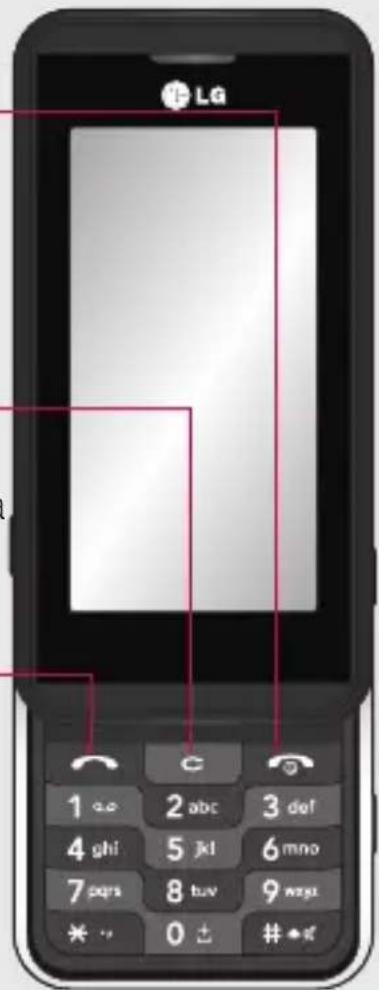
Otseteeklahv
Pääsete ligi otsetee menüüdele otsetee kettaga. Menüüde sagedusi saate muuta otsetee ketta seadistustest.
Lukustamise/ avamise nupp
Lôpetamise/ toite klahv
SFlbLõpetab või keeldub kõnest. Lülitab telefoni sisse/välja. Ühekordsel vajutamisel viib telefoni ooteekraanile.
Kustutamise klahv
SFlbKustutab tähemärgi iga klahvivajutusega. Kasutage seda klahvi, et naasta eelmisele ekraanile.
Kõne klahv
SFIbValib telefoninumbri ja vastab saabuvatele könedele.

⚠ HOIATUS. Raske eseme asetamine telefonile või telefonile istumine, kui see asub teie taskus, võib kahjustada telefoni vedelkristallekraani ja puuteekraani toimimist.
Pildistamise nupp
LG KF690 | Kasutusjuhend
Avatud vaade
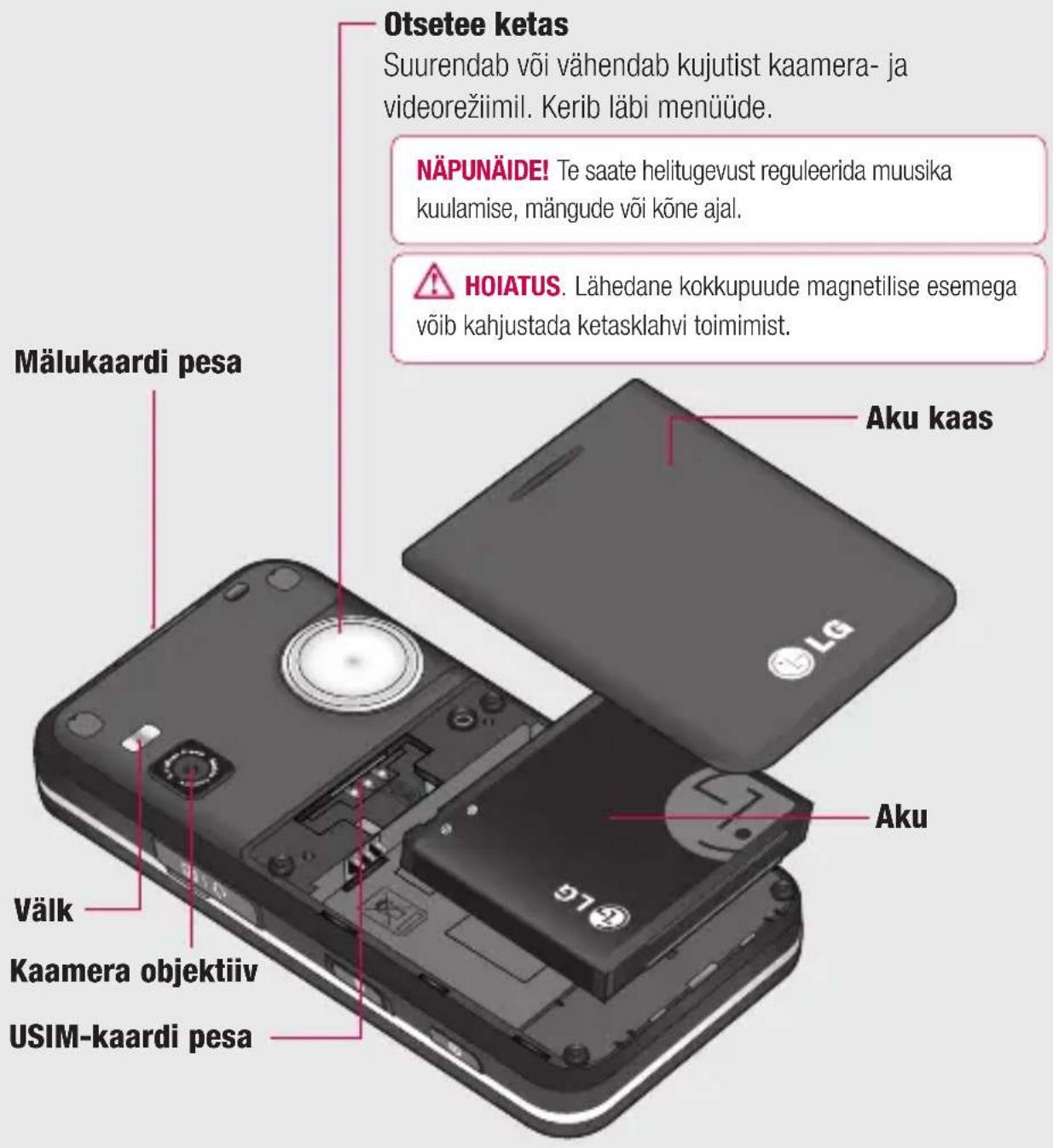
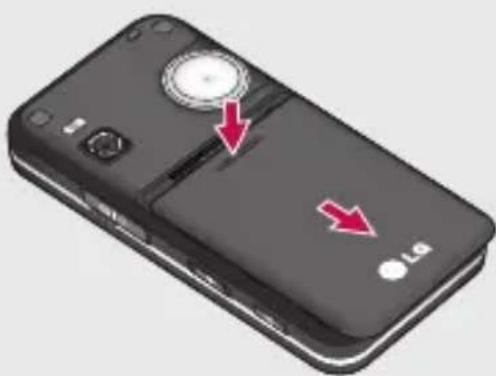
HOIATUS. Ärge eemaldage akut, kui
telefon on sisse lülitatud, kuna see vöib telefoni kahjustada.
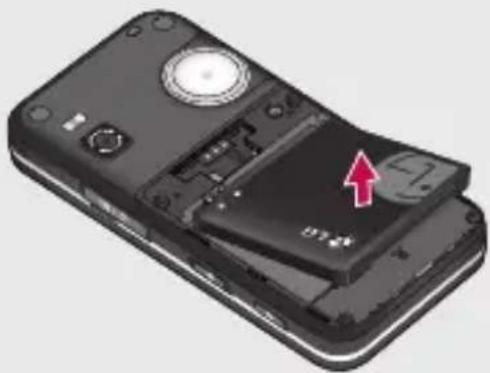
Tõstke akut alumisest servast ja eemaldage see ettevaatlikult akupesast.
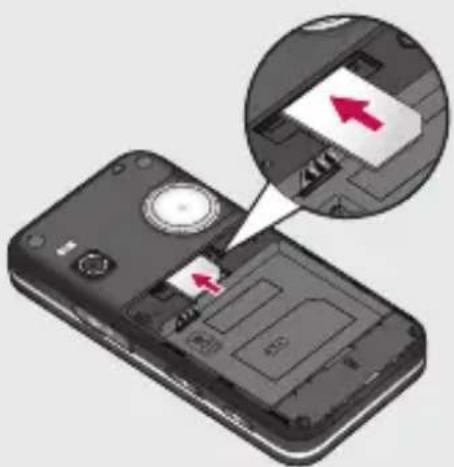
Libistage SIM-kaart vastavasse pessa. Veenduge, et kuldne kontaktala kaardil jääb allapoole. SIM-kaardi eemaldamiseks tömmake seda örnalt vastupidises suunas.
USIM-kaardi ja aku paigaldamine
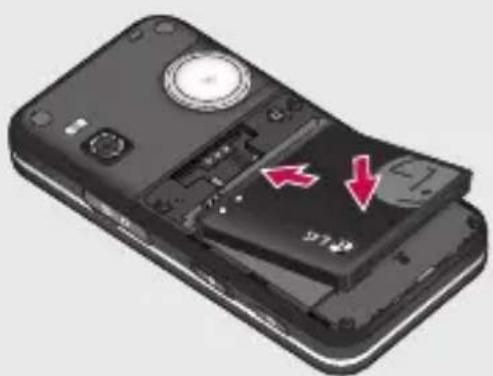
Asetage köigepealt aku ülemine ots akupesa ülaserva. Veenduge, et aku kontaktid on kohakuti telefoni klemmidega. Vajutage aku alumist osa alla, kuni see klöpsuga oma kohale kinnitub.
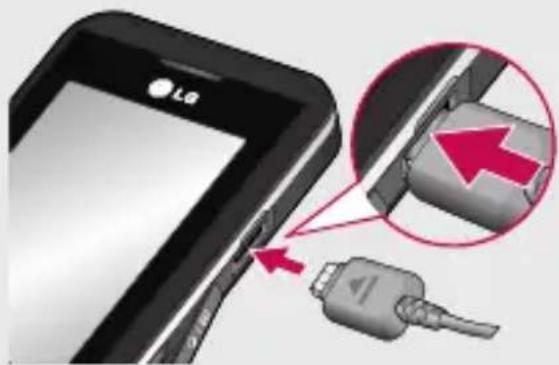
Tõmmake lahti oma KF690 küljel asuv laadija pesa kate. Sisestage laadija pistik ja ühendage laadija elektrivõrku. Teie KF690 peab laadima seni, kuni ekraanile ilmub teade „Täielikult laetud".
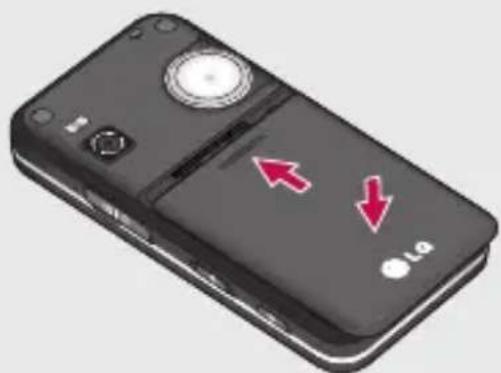
Libistage aku kaant telefoni ülemise otsa suunas, kuni see klõpsuga oma kohale kinnitub.
Mälukaart
Mälukaardi paigaldamine
Suurendage mälukaardi abil oma telefoni mälumahtu. Mudel KF690 toetab mälukaarte mahuga kuni 4 GB.
1 Eemaldage kaas ning libistage mälukaart ülaosas asuvasse pesasse, kuni see klõpsuga oma kohale kinnitub. Veenduge, et kuldne kontaktala oleks ülalpool.
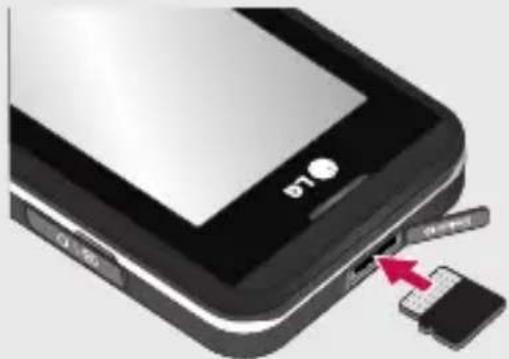
Kui teie mälukaart on juba vormindatud, võite alustada selle kasutamist. Kui teie kaart pole vormindatud, peate seda tegema.
1 Puudutage ooteekraam: ning valige

2 Valige Telefoni seaded ja seejärel Mäluhaldur ning Välismälu.
LG KF690 | Kasutusjuhend
3 Puudutage Vorminda ja sisestage parool, milleks vaikimisi on 0000. Kaart vormindatakse ning on seejärel kasutusvalmis.
4 Et vaadata oma KF690 uusi vormindatud kaustu, puudutage : : ja valige Valige Minu asjad. Näete viit kausta: Minu pildid, Minu helid, Minu videod, Minu mängud ja rakendused ning Muud. Lisateavet mälukaardi kasutamise kohtaleiate Ik 67.
HOIATUS! Mälukaardi vormindamisel kustutatakse kogu sisu jäädavalt. Kui te ei soovi oma mälukaardil olevaid andmeid kaotada, tehke neist enne varukoopia.
Kontaktide edastamine
Kontaktide edastamine SIM-kaardilt telefoni:
1 Puudutage ooteekraam: ning valige
2 Valige Kontaktid ja seejärel Seaded ning Kopeeri või Teisalda.
3 Valige Telefonist USIM-ile ning seejärel Kõik koos või Ükshaaval.
4 Kinnitamiseks puudutage OK.
Menüükaart
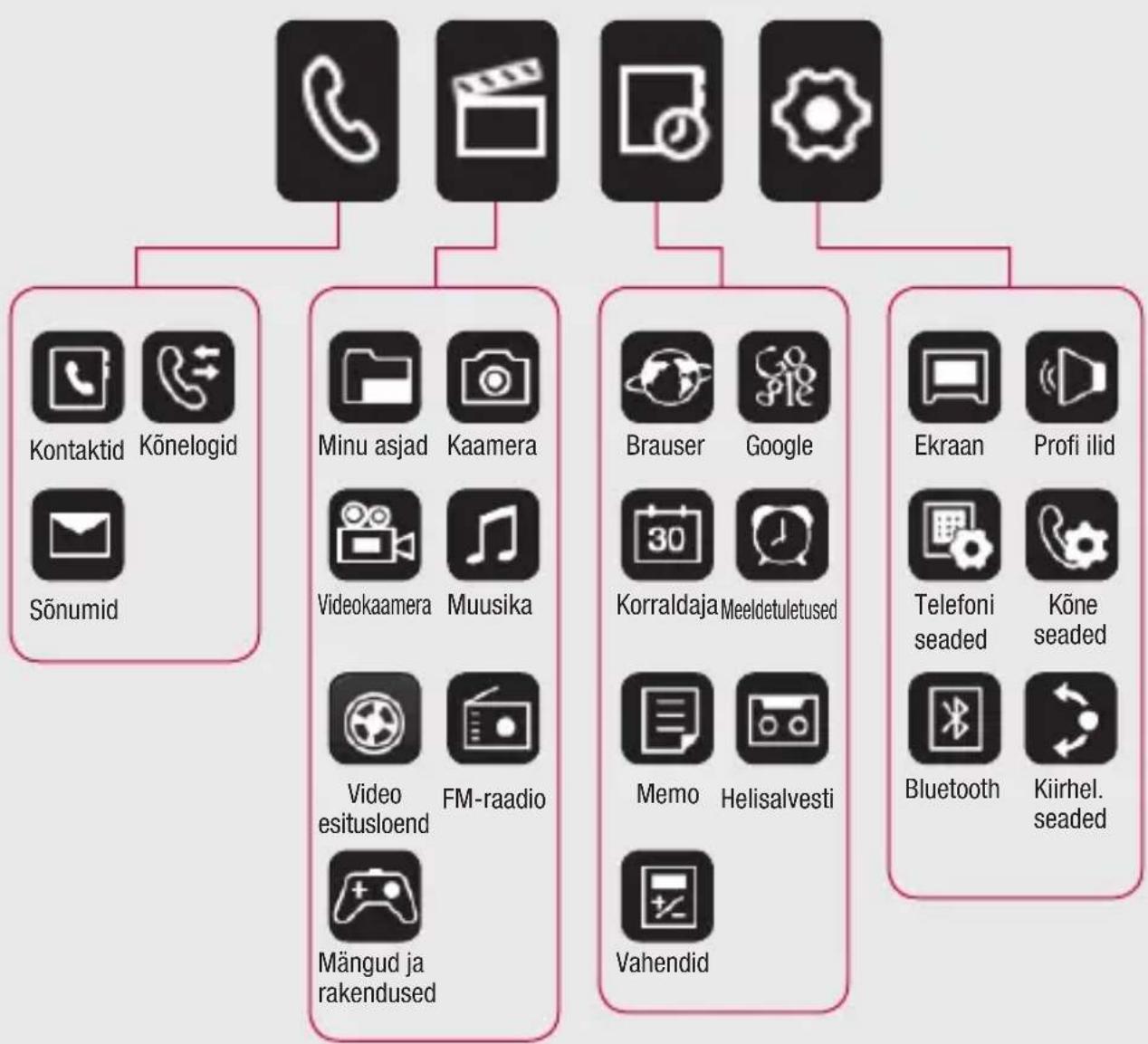
flowchart
graph TD
    A["Telephone"] --> B["Kontaktid"]
    A --> C["Kõnelogid"]
    A --> D["Maun asjad"]
    A --> E["Kaamera"]
    A --> F["Videokaamera"]
    A --> G["Muusika"]
    A --> H["Video esitusloend"]
    A --> I["FM-raadio"]
    A --> J["Mängud ja rakendused"]
    A --> K["Brauser"]
    A --> L["Google"]
    A --> M["Korraldaja Meeldetuletused"]
    A --> N["Memo"]
    A --> O["Helisalvesti"]
    A --> P["Vahendid"]
    A --> Q["Ekraan"]
    A --> R["Profi ilid"]
    A --> S["Telefoni seaded"]
    A --> T["Kõne seaded"]
    A --> U["Bluetooth"]
    A --> V["Kiirhel. seaded"]
Teie ooteekraan
Kui te oma KF690-d parajasti ei kasuta, kuvatakse telefonis teie ooteekraan. Siit pääsete ligi menüüvalikutele, saate teha kiirvalimiskõnesid, muuta oma profi ili ning teha palju muud.
Puuteekraani kasutamise näpunäited
Ooteekraan on ka suurepärane koht puuteekraaniga harjumiseks.
Üksuse valimiseks puudutage puuteekraanil vastavat ikooni. Teie KF690 väriseb kergelt, kui tuvastab teie valikuks tehtud puudutuse.
- Liiga kõvasti pole vaja vajutada, kuna puuteekraan on piisavalt tundlik, et reageerida kergele, kuid samas kindlale puudutusele.
- Kasutage soovitud valiku puudutamiseks oma sõrmeotsa. Olge ettevaatlik, et te ei puudutaks kõrvalasuvaid klahve.
- Kui ekraanivalgus on väljas, puudutage ooteekraani taastamiseks telefoni paremal küljel olevat lukustamise/avamise nuppu.
- Ärge katke telefoni ümbrisega, kuna kaetuna puuteekraan ei tööta.
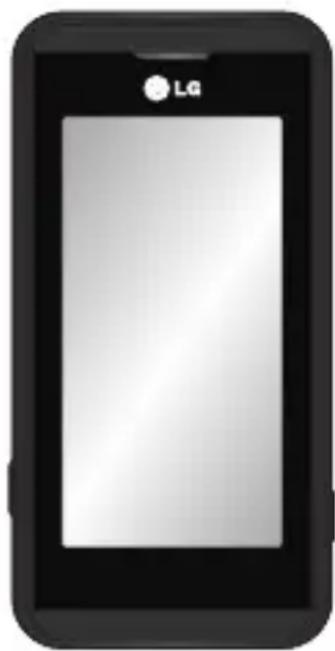
Kiirklahvid võimaldavad lihtsat, ühe puudutusega ligipääsu teie poolt enim kasutatavatele funktsioonidele.

Puudutage, et avada köne ekraani. Saate helistada nii, et ei pea telefoni lahti libistama.

uudutage, et avada aadressiraamatut. Teie kontaktid kuvatakse tähestikulises järjekorras. Samuti saate lisada uusi kontakte ja redigeerida olemasolevaid. Lisateavet leiate Ik 23.

uudutage, et luua ja saata SMS- sõnumit. Lisateavet leiate lk 26.

uudutage, et avada täielik menüü, mis on jagatud neljaks alammenüüks. Puudutage iga alammenüü vertikaalset vahekaarti, et vaadata edasisi valikuid.
Nõuanne telefoni kasutajale
Paremaks antenni töövõimeks soovitab LG teil telefoni käes hoida alloleval pildil kujutatud viisil.
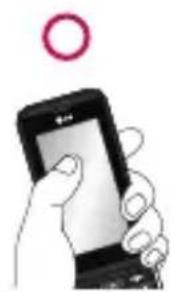
Ärge hoidke helistamise või Bluetooth-ühenduse ajal kätt antenni kohal. See võib vähendada könekvaliteeti.
Teie ooteekraan
Olekuriba
Olekuriba näitab erinevate ikoonide abil näiteks signaali tugevust, uut sõnumit ja aku kasutusaega, samuti näitab see, kas teie Bluetooth või GPRS on aktiivne.
Alljärgnev tabel seletab lahti olekuribal esinevate ikoonide tähendused.
| Ikoon | Kirjeldus |
 | Multitegumtöötlus(alammenüüs) |
 | Võrgusignaali tugevus(paneelide arv varieerub) |
| [6w4d] | Võrgusignaali pole |
| [6c0e1] | Aku allesjäänud kasutusaeg |
| [6c4c1] | Aku on tühi |
 | Uus tekstsõnum |
| [6c9r1] | Uus häälsõnum |
 | imite sisendkaust on täis |
| [6c9r2] | Sõnumi saatmine ebaõnnestus |
| [7c9e1] | Meeldetuletus on määratud |
Oleku muutmine olekuribal
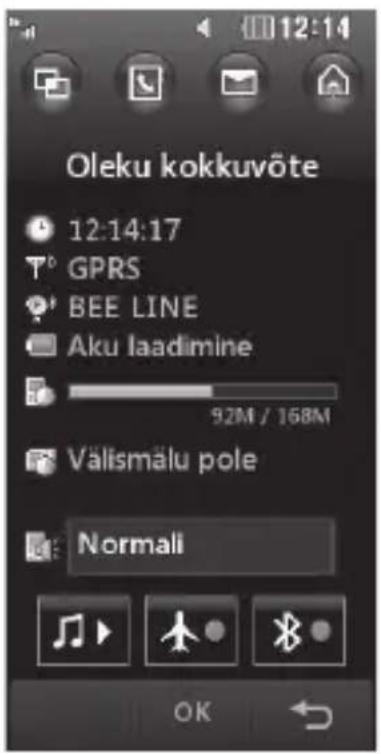
Puudutage olekuribal ikooni, mis tähistab kasutatavat seadistust ja Oleku kokkuvõte avaneb. See näitab praeguse kellaaja, võrgu, teenuse ID, aku, telefoni nälu, välismälu, profi ili, MP3-mängija, lennurežiimi ja Bluetoothi olekut. Saate määrata profi ili tüüpi, käivitada MP3-mängijat ja aktiveerida/desaktiveerida lennurežiimi ja Bluetoothi.
Multitegumtöötluse funktsiooni kasutamine
Kui kasutate mõnda funktsiooni, leiate ülevalt multitegumtöötluse ikooni 📄. Puudutage 📋, et avada multitegumtöötluse menüüd. Siin saate vaadata kõiki töötavaid rakendusi ja avada neid ühe puudutusega.Puudutage ükskõik millises rakenduses 📋 ja valige Avaekraan, et naasta ooteekraanile ilma, et peaksite rakendusest väljuma või seda sulgema.
Kõned
Helistamine
1 Libistage telefon lahti.
2 Sisestage klahvistiku abil number.
Numbrite kustutamiseks vajutage klahvi C.
3 Numbri valimiseks puudutage Helista või vajutage klahvi
4 Köne löpetamiseks vajutage klahvi

NÄPUNÄIDE! Kinnise telefoniga helistamine.
Puudutage et avada puuteekraani klahvistikku. Sisestage number ja vajutage Helista.
NÄPUNÄIDE! Rahvusvahelise köne jaoks „+“ märgi sisestamiseks vajutage 0 ja hoidke seda all.
NÄPUNÄIDE! Kogemata helistamise vältimiseks puuteekraani lukustamiseks vajutage klahvide lukustamise/avamise nuppu.
Helistamine telefoniraamatu kontaktile
1 Ooteekraanil puudutage SFIb, et avada aadressiraamatut.
2 Loendis puudutage kontakti nime, kellele soovite helistada, ja valige soovitud number, kui selle nime alla on neid salvestatud enam kui üks.
LG KF690 | Kasutusjuhend
3 Sisestage klahvistiku abil soovitud kontakti nime esitäht.
4 Numbrile helistamiseks puudutage Helista või vajutage klahvi
NÄPUNÄIDE! Kui liugur on suletud, puudutage , et avada aadressiraamatut. Liikuge riba abil või trükkige soovitud kontakti nime esitäht, et hüpata sellesse lõiku oma kontaktiloendis.
Kõnele vastamine ja kõnest keeldumine
Kui teie telefon heliseb, vajutage kõnele vastamiseks klahvi.
Helina vaigistamiseks vajutage Ava ning seejärel Hääletu. See on väga otstarbekas, kui olete näiteks koosoleku ajaks unustanud telefoni hääletule profi ilile lülitada.
NÄPUNÄIDE! Suletud telefoniga kõnele vastamiseks puudutage Ava ja valige Nõustu.
NÄPUNÄIDE! Suletud telefoniga könest keeldumiseks puudutage Ava ja valige Hääletu ning seejärel Keeldu.
Valikud kõne ajal
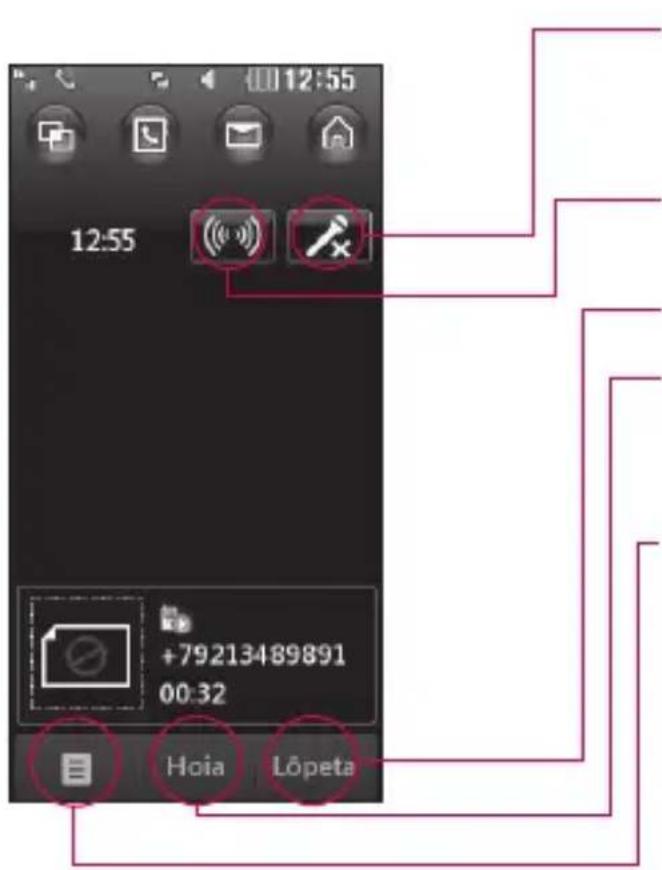
Vaigista – puudutage, et mikrofoni välja lülitada, nii et inimene, kellega räägite, ei kuule teid.
Valjuhääldi – puudutage, et lülitada sisse valjuhääldit.
Lõpeta – puudutage, et lõpetada kõne.
Ootele – puudutage helistaja ootele panemiseks. Vestluse jätkamiseks puudutage Jätka.
Valikud – saate vaadata ja teha muid kõne ajal saadaolevaid valikuid, sealhulgas
Kontaktide menüüsse ning Sõnumite menüüsse, et kõne ajal sõnumeid vaadata ja kontakte lisada. Siin võite te kõne ka lõpetada, puudutades Lõpeta kõne.
Kõne helitugevuse reguleerimine
Kõne ajal helitugevuse reguleerimiseks pöörake ketast päripäeva, et helitugevust suurendada või vastupäeva, et seda vähendada.
Kõned
Kiirvalimine
Saate määrata tihti helistatavatele kontaktidele kiirvalimisnumbrid.
1 Puudutage ja valige
2 Valige Kontaktid ja puudutage Kiirvalimisnumbrid.
3 Teie kõnepost on juba määratud kiirvalikuks 1. Seda te muuta ei saa. Puudutage ükskõik millist muud numbrit, et määrata see kontakti kiirvalikuks.
4 Avaneb teie aadressiraamat. Valige kontakt, mida soovite selle kiirvaliku numbriga seostada, puudutades korra kontakti telefoninumbrit.
Kiirvalikunumbrile helistamiseks libistage telefon lahti ning vajutage ja hoidke all vastavat kiirvaliku numbriklahvi, kuni kontakt ilmub ekraanile. Kõne algab automaatselt, enam pole vaja vajutada.
NÄPUNÄIDE! Kui liugur on
suletud, puudutage 📂. Valige kontakt, millele soovite helistada ning seejärel puudutage ja hoidke sörme numbril. Kõne alustatakse automaatselt.
Kõnelogide vaatamine
NÄPUNÄIDE! Valikute loendi sirvimiseks puudutage viimast nähaolevat üksust ja libistage sörm mööda ekraani ülespoole. Loend liigub ülespoole ning te näete teisi üksuseid.
Vajutades, avanevad könede loendid. Ekraani üleval on kaks noolt, mille abil saate teha sobiva valiku:
Kõik kõned – saate vaadata täielikku loendit kõigist valitud, vastuvõetud ja vastamata kõnedest.
Valitud köned – saate vaadata loendit numbritest, millele olete helistanud.
Vastatud köned – saate vaadata loendit numbritest, millelt on teile helistatud.
Vastamata kõned – saate vaadata vastamata kõnede loendit.
Kõne hinnad – saate vaadata hindu, mis on rakendatud valitud numbritele (see teenus sõltub võrgust; mõned operaatorid ei toeta seda) ning vastatud ja valitud kõnede kestust. Andmemaht – saate vaadata vastuvõetud ja saadetud andmete hulka kilobaitides.
NÄPUNÄIDE! Puudutage ükskõik millises kõnelogis ja Kustuta kõik, et kustutada kõiki salvestatud üksusi.
NÄPUNÄIDE! Kõne kuupäeva, kellaaja ja kestuse vaatamiseks puudutage ükskõik millisel kõnelogi kirjel Kuva.
Kõnede suunamine
1 Puudutage ⚙️, valige ⚙️ ning seejärel Köne seaded.
2 Puudutage Kõne suunamine ja valige Tavakõned.
3 Valige, kas soovite suunata köik köned, kui liin on kinni, kui keegi ei vasta või kui te pole kättesaadav ning seejärel puudutage Aktiveeri.
4 Sisestage number, millele soovite köned suunata.
5 Puudutage suunamise aktiveerimiseks Suuna.
Märkus. Suunatud könede eest võetakse tasu. Täpsema teabe saamiseks võtke palun ühendust oma võrguteenuse pakkujaga.
NÄPUNÄIDE! Köigi könesuunamiste välja
lülitamiseks valige menüüst Kõne suunamine valik Desaktiveeri kõik.
Kõnepiirang
1 Puudutage : : valige ⚙ ning seejärel
Kõne seaded.
2 Puudutage Kõnepiirang ja valige Tavakõned.
3 Valige üks järgnevast viiest valikust:
Kõik väljuvad
Rahvusvahelised väljuvad
Rahvusvahelised väljuvad kõned, v.a
kodumaalKõik saabuvad
Saabuvad, kui välismaal
4 Sisestage könepiirangu parool.
Lisateavet selle teenuse kohta saate oma
teenusepakkujalt.
NÄPUNÄIDE! Valige menüüst Köne seaded valik Fikseeritud numbrid, et lülitada sisse ja koostada numbrite nimekirja, millele teie telefonist helistada saab. Teil läheb vaja teie operaatorilt saadud PIN2-koodi. Kui loote fi kseeritud numbrite loendi, saab telefoniga helistada ainult sinna loendisse lisatud numbritele.
Kõned
Üldiste köne seadete muutmine
1 Puudutage : : , valige 🌿 ja seejärel Köne seaded.
2 Puudutage Üldised seaded. Siin saate muuta järgmisi seadeid:
Keeldu könest – valige Sees või Väljas ning seejärel valige, kas keeldutakse köikidest könedest, teatud rühma või kontaktide könedest või registreerimata numbritelt saabuvatest könedest (need, mis ei ole teie kontaktiloendis või millel ei ole helistaja-ID-d).
Saada minu number – saate valida, kas teie number kuvatakse helistamisel vastuvõtja telefonis.
Automaatne kordusvalimine – valige Sees või Väljas.
Vastuse režiim – valige, kuidas vastata kõnedele: Vajutage saatmisklahvi, Libistage üles või Vajutage suvalist klahvi.
Minutipiiks – valige Sees, et kuulda köne ajal iga minuti järel piiksu.
BT-vastuse režiim – valige Käed-vabad seade, et kasutada kõnele vastamiseks Bluetoothi peakomplekti või valige Peakomplekt, et vajutada Bluetoothi peakomplekti kasutades kõnele vastamiseks selle nuppu.
LG KF690 | Kasutusjuhend
Salvesta uus number – valige Jah või Ei.
Liuguri sulgemise seaded – valige funktsioon liuguri avamisele ja sulgemisele kõne ajal. Valikud on Lõpeta kõne ja Jätka kõnet.
Liuguri sulgemise seaded – valige Lõpeta kõne või Jätka kõnet.
NÄPUNÄIDE! Valikute loendi sirvimiseks puudutage viimast nähaolevat üksust ja libistage sörm mööda ekraani ülespoole. Loend liigub ülespoole ning te näete teisi üksuseid.
Kontaktid
Kontakti otsimine
Kontakti otsimiseks on kaks võimalust:
Ooteekraanil
Ooteekraanil puudutage 📋, et avada aadressiraamatut.
Peamenüüs
1 Puudutage ja toksake ning valige Kontaktid. Seejärel puudutage Otsi.
2 Loendis puudutage kontakti nime, kellele soovite helistada, ja valige soovitud number, kui selle nime alla on neid salvestatud enam kui üks.
3 Sisestage klahvistiku abil soovitud kontakti nime esitäht, et hüpata sellesse lõiku.
4 Numbrile helistamiseks puudutage Helista või vajutage klahvi.
Uue kontakti lisamine
1 Puudutage : ja toksake & ning valige
Kontaktid.
2 Puudutage Lisa uus.
3 Valige, kas soovite salvestada kontakti oma Telefoni või USIM-ile.
4 Sisestage uue kontakti ees- ja perekonnanimi. Te ei pea sisestama mölemat, kuid kindlasti ühe neist.
5 Sisestage number ning puudutades + , saate sisestada rohkem numbreid. Näiteks saate sisestada erinevaid numbreid kontaktide mobiilile, kodule, kontorile,
peilerile ja faksile. Pärast iga numbri sisestamist puudutage Salvesta.
6 Saate lisada kuni kaks e-posti aadressi.
7 Määrake kontakt rühma. Valikud on Rühm puudub, Perekond, Sõbrad, Kolleegid, Kool ja VIP.
8 Samuti saate lisada ka pildi, helina, kodulehe, koduse aadressi, fi rma nime, ametikoha, fi rma aadressi ja memo.
9 Kontakti salvestamiseks puudutage Salvesta.
NÄPUNÄIDE! Saate luua oma kontaktidest kohandatud rühmasid – vaadake peatükki Rühma loomine Ik 24.
NÄPUNÄIDE! Kui liugur on suletud, puudutage ja sisestage kontakti number. Puudutage valige Salvesta number ning seejärel Uus kontakt.
Kontakti valikud
Kontakti kuvamisel saate teha mitmeid asju. Valikute menüü avamiseks ja kasutamiseks toimige järgmiselt:
1 Avage kontakt, mida soovite kasutada. Vaadake peatükki Kontakti otsimine Ik 23.
2 Vajutage ☐ et avada valikute loendit. Siin saate teha järgmisi valikuid:
Redigeeri – saate muuta kontaktandmeid.
Kontaktid
Uussõnum – saate kontaktile sõnumi saata. Kui kontaktil on e-posti aadress, valige kas saata tekst- või multimeediumsõnum. Üksikasju sõnumi saatmise kohta leiate Ik 26.
Saada visiitkaart – saate kontaktandmed saata teisele inimesele visiitkaardina. Valige, kas saata visiitkaart
Tekstsõnumina, Multimeediumsõnumina, E-kirjaga või Bluetoothi kaudu.
Salvestatelefoni – valige, et salvestada kontakti USIM-kaardile või telefoni.
Kustuta— saate kontakti kustutada. Kui olete kindel, puudutage Jah.
Rühma loomine
1 Ooteekraanil puudutage : : , toksake ♿ ja valige Kontaktid.
2 Valige Rühmad ja puudutage
3 Valige Lisa uus rühm.
4 Sisestage uuele rühmale nimi.
5 Puudutage Salvesta.
Märkus. Kui kustutate rühma, ei kao sinna rühma määratud kontaktid. Need jäävad endiselt teie aadressiraamatusse.
LG KF690 | Kasutusjuhend
NÄPUNÄIDE! Rühma redigeerimiseks tõstke see esile ja puudutage 📄. Valige kas lisada liige kontaktidest, määrata rühmale helin, rühm ümber nimetada või rühm kustutada.
Te saate kohandada oma kontakti seadeid nii, et teie aadressiraamat töötaks teile sobival viisil.
NÄPUNÄIDE! Valikute loendi sirvimiseks puudutage viimast nähaolevat üksust ja libistage sörm mööda ekraani ülespoole. Loend liigub ülespoole ning te näete teisi üksuseid.
1 Ooteekraanil puudutage ning seejärel toksake. Valige Kontaktid ja valige Seaded.
2 Siin saate kohandada järgmisi seadeid:
Kontaktiloendi seaded – saate valida, kas kuvatakse kontaktid, mis on salvestatud nii teie Telefoni ja USIM-ile, Ainult telefoni või Ainult USIM-ile.
Samuti saate valida, kas esmalt kuvatakse kontakti ees- või perekonnanime.
Sünkroonikontaktid – saate luua ühenduse serveriga, et sünkroonida oma kontakte. Vaadake peatükki Kontaktide sünkrooniminelk 65.
Kopeeri – saate kopeerida oma kontaktid USIM-kaardilt telefoni või telefonist USIM-kaardile. Saate valida, kas seda tehakse ükshaaval või kõik korraga. Kui valite ükshaaval kopeerimise, peate valima ja kopeerima iga kontakti eraldi.
Teisalda – see valik toimib samamoodi nagu Kopeeri, kuid kontakt salvestatakse ainult asukohta, kuhu te selle teisaldate, s.t, et kui teisaldate kontakti USIM-kaardilt telefoni, kustutatakse see USIM-kaardilt.
Saada kõik kontaktid Bluetooth kaudu – saate kõik kontaktid Bluetooth kaudu saata teisele seadmele või arvutisse.
Varunda kontaktid – vaadake peatükki Telefoni teabe varundamine ja taastamine lk 64.
Taasta kontaktid – vaadake peatükki Telefoni teabe varundamine ja taastamine lk 64.
Kustutakontaktid – saate köik kontaktid kustutada. Puudutage Jah, kui olete kindel, et soovite oma aadressiraamatut tühjendada.
Andmete vaatamine
1 Ooteekraanil puudutage : : toksake ja valige Kontaktid.
2 Valige Teave.
3 Siin saate vaadata oma Teenuse sissehelistamisnumbreid, Oma numbrit, oma Mäluteavet (kui palju vaba mälumahtu on alles) ja Minu visiitkaarti.
NÄPUNÄIDE! Kui te ei ole veel lisanud oma visiitkaarti, valige Lisa ja sisestage köik üksikasjad samamoodi nagu lisate neid teistele kontaktidele. Lõpetamiseks puudutage Salvesta.
Sõnumid
Sõnumid
Teie KF690 liidab SMS-i, MMS-i ja e-posti kõik ühte intuitiivsesse ja kasutajasõbralikku menüüsse.
Sõnumikeskusesse minemiseks on kaks võimalust:
1 Ooteekraanil puudutage
2 Ooteekraanil puudutage ning seejärel toksake ja valige Sõnumid.
Sõnumi saatmine
1 Puudutage ☐ ning seejärel valige Loo uus sõnum.
2 Valige Sõnum, et saata SMS- või MMS- sõnum. E-kirja saatmiseks valige E-kiri. Lisateavet leiate Ik 29.
3 Avaneb uus SMS või e-kiri. Kirjutage sõnum nagu tavaliselt.
4 Puudutage ning seejärel Sisestage, et lisada pilt, video, heli või muu teave, kaasa arvatud kontakti üksikasjad.
5 Puudutage Saada. Valige loendist kontakt ja vajutage Vali või sisestage uus number. Saate lisada mitu kontakti.
⚠NOIATUS! Kui SMS-ile lisatakse pilt, video või heli, teisendatakse sõnum automaatselt MMS-iks ning teilt võetakse tasu vastavalt MMS-i saatmise tasudele.
LG KF690 | Kasutusjuhend
Teksti sisestamine
Teksti sisestamiseks on kaks võimalust: T9-ennustusrežiim ja ABC-käsitsirežiim.
Tekstisisestusmeetodite vahetamiseks puudutage ekraani üleval vastavat ikooni.
T9-ennustusrežiim, Abc- käsitsirežiim – puudutage, et lülitada T9-ennustusrežiimi sisse ning seejärel valige T9 abc, T9ABC, 123. Puudutage uuesti, et lülitada T9-ennustusrežiimi välja.
Abc Abc-käsitsirežiim – valige abc, ABC või 123.
Tühiku sisestamiseks puudutage 0.
Tähemärgi kustutamiseks vajutage klahvi C. Sümboli sisestamiseks puudutage 📄 või räsiklahvi.
T9-ennustusrežiim
T9 kasutab sisseehitatud sõnastikku, mille abil tuntakse ära teie kirjutatavad sõnad vastavalt klahvide järjestusele, mida vajutate. Lihtsalt puudutage numbriklahvi, mille all olevat tähte soovite sisestada, ning kui köik tähed on sisestatud, tunneb sõnastik söna ära. Näiteks söna „telefon" kirjutamiseks vajutage 8, 3, 5, 3, 3, 6, 6. Kui teie vajutatud numbrikombinatsioonile on rohkem valikuid, kuvatakse ekraanile loend. Valige soovitud söna puudutades ekraani.
Kui teie soovitud sõna ei ilmu, puudutage ja valige Lisa sõnastikku. Sisestage sõna Abc-käsitsirežiimi abil ning teie sõna või nimi lisatakse sõnastikku.
Abc-käsitsirežiim
Abc-käsitsirežiimis peate puudutama klahvi korduvalt, et valida sellele klahvile saadaolevaid valikuid. Näiteks „tere“ kirjutamiseks vajutage üks kord 8 kaks korda 3, kolm korda7 ja uuesti kaks korda 3
E-posti seadistamine
Oma KF690 telefonil e-posti kasutades saate ka ringi liikudes inimestega ühendust pidada. POP3 ja IMAP4 e-posti kontosid saab kiiresti ja lihtsalt seadistada.
NÄPUNÄIDE! Valikute loendi sirvimiseks puudutage viimast nähaolevat üksust ja libistage sörm mööda ekraani ülespoole. Loend liigub ülespoole ning te näete teisi üksuseid.
1 Puudutage 📋ning valige Seaded.
2 Puudutage E-post ning seejärel E-posti kontod.
3 Avage ja puudutage Lisa uus.
4 Seejärel avaneb e-posti seadistusviisard. Järgige juhiseid ja edasi liikumiseks puudutage Jätka. Peate sisestama järgmised üksikasjad:
Pealkiri – sisestage konto jaoks nimi.
Minu nimi – sisestage oma nimi.
Kasutajanimi – sisestage konto kasutajanimi.
Parool – sisestage konto parool.
E-posti aadress – sisestage konto e-posti aadress
E-kirja vastusaadress – sisestage „vasta" e-posti aadress.
Välj. e-posti server – sisestage konto üksikasjad.
Saab. e-posti server – sisestage konto üksikasjad.
Maksimaalne vastuvõetav maht
— valige oma e-kirjadele suuruse piirang, maksimaalne suurus on 1 MB.
Sõnumid
Postkasti tüüp – sisestage postkasti tüüp, kas POP3 või IMAP4.
Salvestaserverisse – valige, kas e-kirjad salvestatakse serverisse. IMAP4-kontode puhul salvestatakse alati koopiad.
Salv. saadet. e-kiri – valige, kuhu soovite oma IMAP4 e-kirjad salvestada. POP3-kontode koopiad salvestatakse alati telefoni.
Pääsupunkt – valige oma Interneti pääsupunkt. Eelseadistatud pääsupunkti kasutamiseks vajutage +.
Automaatne allalaadimine – valige, kas soovite uue e-posti automaatset allalaadimist.
Lisaseaded – valige, kas kasutada lisaseadeid. SMTP pordinumber – tavaliselt on see 25.
SMTP-kasutajanimi – sisestage SMTP-kasutajanimi.
SMTP-parool – sisestage SMTP-parool. APOP turvaline sisselogimine – valige APOP-turvalogimise aktiveerimine POP3-konto jaoks. IMAP4-kontod lülitatakse alati välja.
LG KF690 | Kasutusjuhend
Nüüd, kui konto on seadistatud, ilmub see teie kontode loendisse kaustas E-kiri.
E-kirjade allalaadimine
Saate kontrollida oma kontot uute e-kirjade osas automaatselt või käsitsi. Automaatseks kontrollimiseks vaadake peatükki 'E-posti seadete muutmine'. Käsitsi kontrollimiseks:
1 Puudutage ning seejärel Seaded ja siis E-kiri.
2 Puudutage Allalaadimise intervall ja valige intervall, et lülitada automaatne allalaadimine sisse.
E-kirja saatmine oma uue konto abil
1 Puudutage 📋 ning seejärel valige Loo uus.
2 Valige E-kiri ning avaneb uus e-kiri.
3 Sisestage saaja aadress ja kirjutage oma sõnum. Piltide, videote, helide või muud tüüpi failide lisamiseks puudutage kirjaklambri sümbolit.
4 Puudutage Saada ja teie e-kiri saadetakse ära.
NÄPUNÄIDE! Saate Wordi, PowerPointi ja PDF dokumente saata e-kirjadena oma KF690-le ning vaadata neid teel olles.
Saate kohandada oma e-posti seadeid, nii et need töötaks vastavalt teie eelistustele. Osa sellest teabest olete sisestanud võibolla juba seadistusviisardi ajal.
NÄPUNÄIDE! Valikute loendi sirvimiseks puudutage viimast nähaolevat üksust ja libistage sörm mööda ekraani ülespoole. Loend liigub ülespoole ning te näete teisi üksuseid.
1 Puudutage ning seejärel avage Seaded.
2 Puudutage E-kiri ja seejärel E-posti kontod ning siis saate kohandada järgmisi seadeid:
Luba vastata e-kirjale – valige, et lubada sõnumitele lugemiskinnituse saatmist.
Küsi e-kirjale vastust – valige, kui soovite saada sönumite kohta lugemiskinnitust.
Allalaadimise intervall – valige, kui sageli teie KF690 uute e-kirjade olemasolu kontrollib.
Lisa originaalsõnum edastamisel ja vastamisel – valige, kas originaalsõnum lisatakse või mitte.
Lisa manus – valige, et lisada manust.
Automaatne allalaadimine rändluse
ajal – valige, kas oma sõnumeid automaatselt rändluse ajal alla laadida või mitte.
Uue e-kirja teatis – valige, kas teid teavitatakse uutest e-kirjadest.
Allkiri – saate luua oma e-kirjale allkirja ja selle funktsiooni sisse lülitada.
Tähtsusaste – saate valida oma e-kirjade tähtsusastme.
Sõnumikaustad
Näete KF690 kaustasüsteemi, mille pealkirjad könelevad enda eest.
Sisendkaust – köik teile saabuvad SMS- ja MMS-sõnumid lähevad sisendkausta. Siit saate sõnumitele vastata, neid edastada ja teha muud (üksikasjadega saate tutvuda allpool).
Postkast – köik teile saabunud e-kirjad lähevad postkasti. Kui teil on rohkem kui üks e-posti konto, lähevad seadistussõnumid õigesse kausta.
Mustandid – kui teil pole aega sõnumit valmis kirjutada, saate juba valmis kirjutatud osa salvestada.
Väljundkaust – see on ajutine säilituskaust sönumitele, mida saadetakse.
Saadetud üksused – köik saadetud sönumid lähevad siia kausta.
Sõnumid
Minu kaustad – saate luua uusi, isiklikke kaustu, et hallata oma sõnumeid.
Sõnumite haldamine
Oma sõnumite haldamiseks saate kasutada sisendkausta.
NÄPUNÄIDE! Valikute loendi sirvimiseks puudutage viimast nähaolevat üksust ja libistage sörm mööda ekraani ülespoole. Loend liigub ülespoole ning te näete teisi üksuseid.
1 Puudutage ring seejärel Sisendkaust.
2 Puudutage 📄 valige toiming: Vasta – saate valitud sõnumile vastata.
Edasta – saate valitud sõnumi edasi teisele inimesele saata.
Helista – tavakõne tegemiseks inimesele, kes teile sõnumi saatis.
Kustuta – sõnumi kustutamine.
Loo uus sõnum – uue sõnumi või e-kirja avamiseks.
Märgi/Tühista märgistus – saate märgistada sõnumeid, et neid kustutada või teisaldada teise kausta korraga.
Kopeeri ja teisalda – valige, kas teie sönumist tehakse koopia või teisaldatakse see teise kausta.
LG KF690 | Kasutusjuhend
Filter – saate kuvada sõnumeid tüübi järgi. See valik eraldab SMS- ja MMS-sõnumid.
Sõnumi teave – saate vaadata sõnumi kohta üksikasju, näiteks saatmisaega.
Kui näete teadet USIM-sõnumi jaoks pole ruumi, peate sisendkaustast mõned sõnumid kustutama.
Kui näete teadet Sõnumite jaoks pole ruumi, võite ruumi tekitamiseks kustutada sõnumeid või salvestatud faile.
Mallide kasutamine
Saate luua SMS- ja MMS-sõnumite jaoks malle, mida kasutate kõige sagedamini.
Mõned mallid on teie telefonis juba olemas, soovi korral saate neid muuta.
1 Puudutage 📋 ning valige Mallid.
2 Valige Tekstimallid või Multimeediummallid.
Seejärel võite puudutada 📄 ja valida tekstimallide puhul Lisa uus, Redigeeri, Kustuta või Kustuta kõik ning multimeediummallide puhul Lisa uus, Kirjuta multimeediumsõnum või Redigeeri
Emotikonide kasutamine
Elavdage oma sõnumeid, lisades neile emotikone. Kõige üldisemalt kasutatavad emotikonid on teie telefonis juba olemas.
1 Puudutage ning valige Emotikonid.
2 Puudutage, et Lisada uus, Redigeerida, Kustutada või Kustutada kõik emotikonid.
Tekstsõnumi seadete muutmine
Teie KF690 sõnumi seaded on eelseadistatud, et saaksite kohe sõnumite saatmisega alustada. Lisateavet seadete muutmise kohta leiate altpoolt.
NÄPUNÄIDE! Valikute loendi sirvimiseks puudutage viimast nähaolevat üksust ja libistage sörm mööda ekraani ülespoole. Loend liigub ülespoole ning te näete teisi üksuseid.
Puudutage 📂ing valige Seaded ja siis Tekstsõnum. Saate muuta järgmisi seadeid: Tekstsõnumi keskus – sisestage üksikasjad oma sõnumikeskuse kohta.
Kohaletoimetamisraport – valige, kas teile saadetakse kinnitus, kui teie sönum toimetati kohale.
Kehtivusperiood – saate valida, kui kaua teie sõnumit sõnumikeskuses talletatakse.
Sõnumi tüübid – saate teksti teisendada vormingustesse Tekst, Hääl, Faks, X.400 või E-kiri.
Tähemärgi kodeerimine – valige, kuidas teie tähemärke kodeeritakse; see möjutab sönumi suurust ja seeläbi ka teenuse maksumust.
Saada pikk tekst – valige saatmisviisiks kas Mitu SMS-i või MMS.
Multimeediumsõnumi seadete muutmine
Puudutage Ming valige Seaded ja siis Multimeediumsõnum. Saate muuta järgmisi seadeid:
Allalaadimise režiim – valige Koduvõrk või Rändlusvõrk. Kui valite seejärel Käsitsi, saadetakse teile MMS-i kohta ainult teavitus ning seejärel saate otsustada, kas laadida neid täielikult alla.
Kohaletoimetamisraport – saate valida kohaletoimetamisraporti lubamise ja/või taotlemise.
Lugemisraport – saate valida lugemisraporti lubamise ja/või saatmise.
Tähtsusaste – saate valida oma multimeediumsõnumi tähtsusaste.
Kehtivusperiod – saate valida, kui kaua teie sõnumit sõnumikeskuses talletatakse.
Loomisrežiim – saate valida sõnumi režiimi.
Sõnumid
Kohaletoimetamisaeg – saate määrata, et sõnumid toimetatakse kohale kindlal ajal. Multimeediumsõnumi keskus – sisestage üksikasjad oma sõnumikeskuse kohta. Märkus. E-kirja seadete muutmise kohta leiate lisateavet Ik 29.
Puudutage ning valige Seaded ja siis:
Kõnepost – teie kõnepostiteenus on juba seadistatud, kuid siia saate lisada uusi kõnepostiteenuseid.
Teenussõnum – saate valida, kas võtta vastu või blokeerida teenussõnumeid. Samuti saate määrata oma sõnumi turvalisuse, luues usaldusvääsed ja mitteusaldusväärsed saatjate loendid.
Teabeteenus – saate valida oma vastuvõtu oleku, keele ja muid seadeid.
Kaamera
Kiire foto tegemine
1 Vajutage telefoni paremal küljel asuvat kaamera nuppu.
2 Hoides telefoni horisontaalselt, suunake objektiiv pildistatava objekti suunas.
3 Vajutage kergelt pildistamise nuppu. Valge kaadrinäidiku kast ekraani keskel muutub punaseks, kui kaamera üritab fokuseerida.
4 Kui fookuse kast muutub roheliseks, on kaamera teie pildistatava objekti fokuseerinud.
5 Vajutage pildistamise nupp täielikult alla.
Pärast foto tegemist
Teie pildistatud foto ilmub ekraanile. Pildi nimi jookseb ekraani allosas ja kuvatakse viis ikooni.

Puudutage, et teha kohe veel üks foto.
Teie äsja tehtud pilt salvestatakse.

asuvaid fotosid. Teie äsja tehtud pilt salvestatakse. Salvestatud fotode vaatamise kohta leiate teavet Ik 37.

Puudutage, et saata foto MMS-ina, ekirjana või Bluetoothi kaudu. Samuti saate foto Bluetoothi abil printida. Vaadake Ik 26 peatükki Sõnumi saatmine ja Ik 66 peatükki Failide saatmine ja vastuvõtmine Bluetoothi kaudu.

Puudutage, et seada äsja tehtud foto oma telefoni taustapildiks.

Puudutage just tehtud foto kustutamiseks ja puudutage toimingu kinnitamiseks Jah. Kaadrinäidik ilmub uuesti.
Kaamera
Kaadrinäidikuga tutvumine
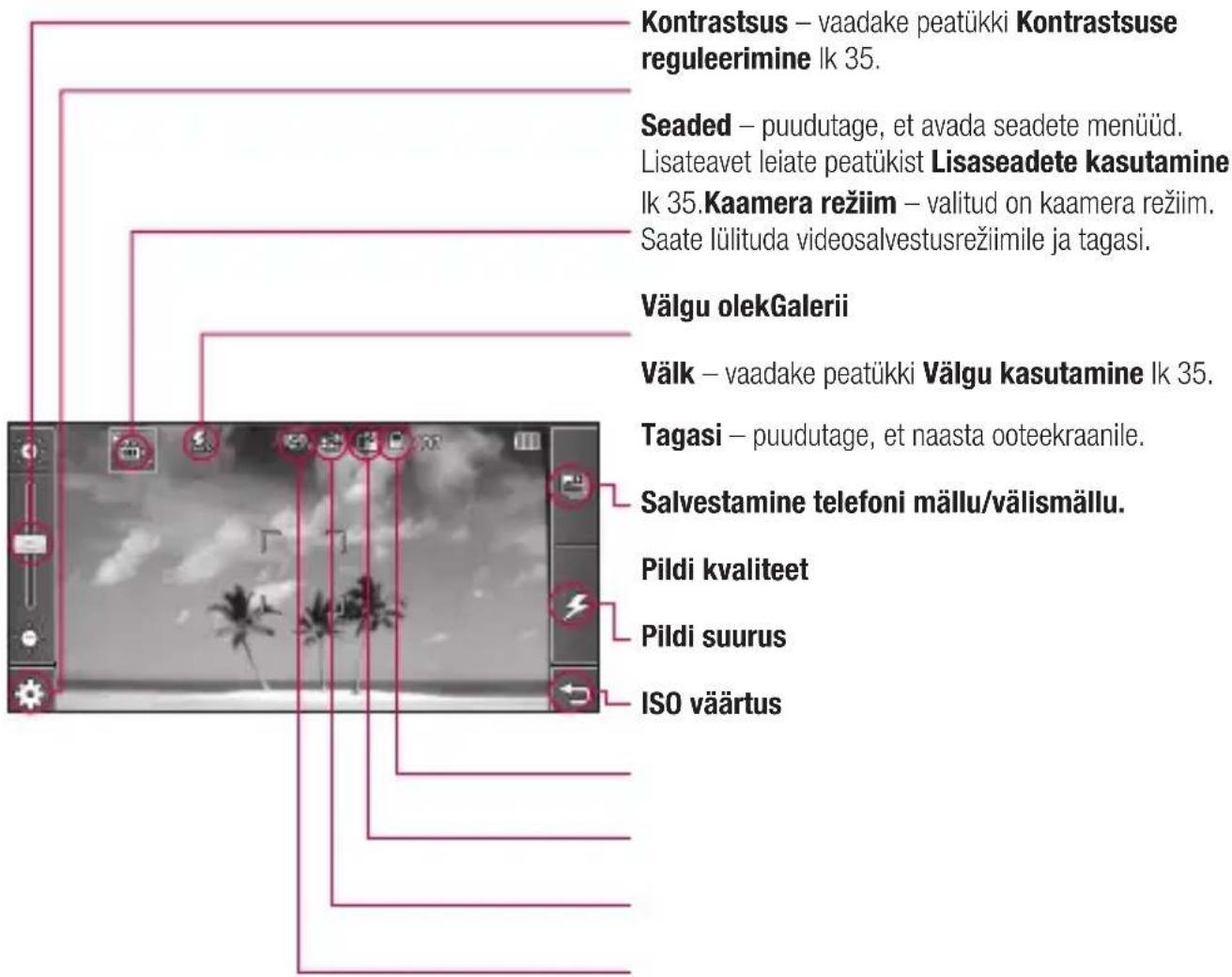
NÄPUNÄIDE!
Selgema kaadrinäidikuga ekraani saamiseks võite sulgeda kõik otsetee valikud. Selleks puudutage lihtsalt korraks kaadrinäidiku keskosa. Valikute taastamiseks puudutage uuesti ekraani.
LG KF690 | Kasutusjuhend
Välgu kasutamine
Välk on vaikimisi seatud olekusse Automaatne, kuid on ka teisi valikuid.
1 Välgu alammenüü avamiseks valige kaadrinäidiku paremal küljel
2 Välgu puhul on saadaval neli valikut:
Automaatne – teie kaamera hindab hea pildi tegemiseks vajaliku valgutuse määra ja kasutab vajadusel välku.
Pildistamisel – välk lülitatakse sisse ainult pildistamise ajal.
Alati sees – välk on kaamerarežiimis alati sees.
Alati väljas – kaamera ei kasuta välku. See on otstarbekas valik, kui soovite säästa akut.
3 Puudutage välgu valikut, mida soovite kasutada.
4 Kui olete valiku teinud, sulgub välgu menüü automaatselt ning kaamera on pildistamiseks valmis.
Kontrastsuse reguleerimine
Kontrastsus määrab ära pildi heleduse ja tumeduse skaala. Madala kontrastiga pilt jääb udune ning kõrge kontrastiga pilt jääb jällegi palju teravam. Liigutage kontrastsusnäidikut ribal märgi suunas, kui soovite madalamat kontrastsust ja udusemat pilti või märgi suunas, kui soovite kõrgemat kontrastsust ja teravamat pilti.
Lisaseadete kasutamine
Puudutage kaadrinäidikul olles , et avada köiki lisaseadete valikuid.
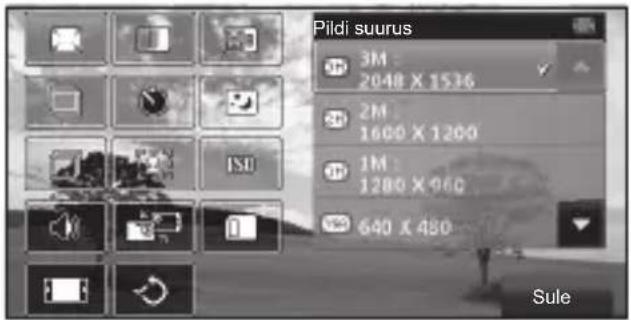
Pildi suurus – muutke mällu salvestamiseks foto suurust või tehke kontakti jaoks eelseadistatud suurusega pilt, et manustada seda kontaktile. Vaadake peatükki Pildi suuruse muutmine lk 36.
Pildi kvaliteet— valikud on Ülihea, Hea ja Tavaline. Mida parem on kvaliteet, seda teravam foto on, kuid samas suureneb fotofaili suurus, mistõttu teil on võimalik vähem pilte mällu salvestada.
Valge tasakaal – valge tasakaal kindlustab valge värvi loomulikkuse piltidel. Et teie kaamera saaks valge tasakaalu õigesti reguleerida, peate määrama valgustingimused. Valikud on Automaatne, Lambivalgus, Päikseline, Kiiskav ja Pilves.
Kaamera
Värvitoon – valige tehtavale fotole värvitoon. Vaadake peatükki Värvitooni valimine lk 37.
Taimer – taimer võimaldab teil seada viivituse, mis järgneb pildistamisnupu vajutamisele. Valikud on 3 sekundit, 5 sekundit ja 10 sekundit. See on suurepärane abimees rühmapildi tegemisel.
Öörežiim – valikud on Väljas ja Sees. See režiim aitab öösel teha häid pilte.
Impulssvõte – kaamera teeb järjest mitu võtet (kolm, kuus või üheksa), sobib hästi liikuvate objektide pildistamiseks.
Raamvõte – saate valida, kas pildistatavale fotole rakendatakse raam.
ISO ISO – ISO määrab ära kaamera valgussensori tundlikkuse. Mida suurem on ISO väärtus, seda tundlikum on kaamera. See on kasulik pimedates oludes, kui välku ei saa kasutada. ISO väärtuse valikud on Automaatne, ISO 100, ISO 200, ISO 400 ja ISO 800.
Katiku heli – valige üks kolmest eelseadistatud katiku helist.
Kasutuselolev mälu – valige, kas soovite oma fotode salvestamiskohaks Telefoni mälu või Välismälu.
Laikuva – valikud on Väljas ja Sees.
LG KF690 | Kasutusjuhend
Lähtesta seaded – valige Jah, et taastada kaamera algseaded.
Märkus. Pärast uue seadistuse tegemist puudutage alati Sule, et rakendada tehtud muudatused.
NÄPUNÄIDE! Seadete menüü kuvatakse kaadrinäidiku peale nii, et kui muudate pildi värvi- või kvaliteedinäitajaid, näete muudatusi eelvaatena seadete menüü taustal. Muudatuste salvestamiseks ärge unustage puudutada Sule.
Pildi suuruse muutmine
Mida rohkem piksleid, seda suurem on fail ning seda rohkem hõivavad pildid mäluruumi. Kui soovite oma telefoni rohkem pilte mahutada, võite faili suuruse vähendamiseks muuta pikslite arvu.
1 Puudutage kaadrinäidiku kuval vasakus allnurgas
2 Valige seadete menüüs
3 Valige pikslite väärtus viiest võimalikust valikust: (3M: 2048x1536, 2M: 1600x1200, 1M: 1280x960, 640x480, 320x240) või valige eelseadistatud: Kontaktid—selle valikuga pildistab kaamera sobiva suurusega pildi, mida saab lisada telefoni kontaktile.
Värvitooni valimine
1 Puudutage kaadrinäidiku kuval vasakus allnurgas 🌐.
2 Valige seadete menüüs
3 Värvitoone on kokku kuus: Tavaline (värviline), Mustvalge, Negatiiv, Seepia, Tee sketš, Solariseeri.
4 Valige värvitoon, mida soovite kasutada ning seejärel valige Sule.
NÄPUNÄIDE! Saate rakendada värviliselt tehtud fotole mustvalge või seepia efekti, kuid mustvalge või seepia efektiga tehtud fotot ei saa muuta värviliseks.
Salvestatud fotode vaatamine
1 Oma salvestatud fotodele pääsete ligi nii kaamerarežiimis olles kui ka ooteekraanilt. Kaadrinäidikul puudutage lihtsalt
Ooteekraanil puudutage ja valige . Valige Minu asjad ja seejärel Minu pildid.
2 Teie galerii ilmub ekraanile.
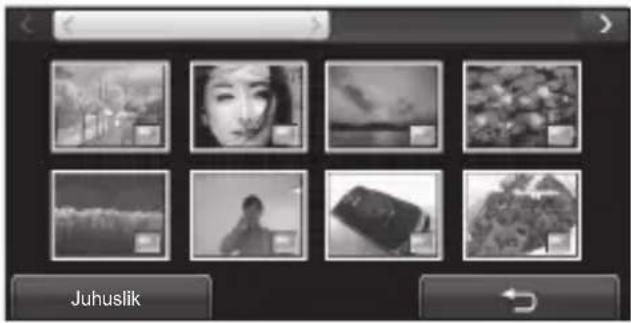
Foto üksikasjade vaatamine
1 Puudutage üks kord fotot ja seejärel puudutage, mis ilmub.
2 Üleval kuvatakse foto nimi, pildistamise kuupäev, suurus (kilobaitides ja pikslites) ja pildi tüüp (näiteks jpeg).
3 Puudutage×, et sulgeda üksikasju ja vaadata fotot.
Videokaamera
Kiire video tegemine
1 Vajutage telefoni paremal küljel asuvat kaamera nuppu.
2 Videorežiimile lülitumiseks puudutage kaadrinäidiku kuval videokaamera ikooni Ekraanile ilmub videokaamera kaadrinäidik.
3 Hoides telefoni horisontaalselt, suunake objektiiv fi Imitava suunas.
4 Salvestamise alustamiseks vajutage pildistamise nuppu üks kord.
5 REC ja taimer kuvatakse kaadrinäidiku alla.
6 Salvestamise peatamiseks puudutage ja jätkamiseks valige
7 Puudutage ekraanil: või vajutage teist korda pildistamise nuppu, et salvestamine lõpetada.
Pärast video tegemist
Ekraanile ilmub tehtud videot tähistav liikumatu pilt. Ekraani allserva ilmub pildi nimi ning alla paremasse nurka ilmub kolm ikooni.
Puudutage, et teha kohe veel üks video. Teie äsja tehtud video salvestatakse.
Puudutage, et vaadata muid albumis asuvaid videoklippe. Teie äsja tehtud videoklipp salvestatakse. Salvestatud videote vaatamise kohta leiate lisateavet Ik 41.
Puudutage äsja tehtud video kustutamiseks ja kinnitage toimingut, puudutades Jah. Kaadrinäidik ilmub uuesti.
Puudutage, et saata video MMS-ina, e-kirjaga või Bluetoothi kaudu. Vaadake Ik 26 peatükki Sõnumi saatmine või Ik 66 peatükki Failide saatmine ja vastuvõtmine Bluetoothi kaudu.
Kaadrinäidikuga tutvumine
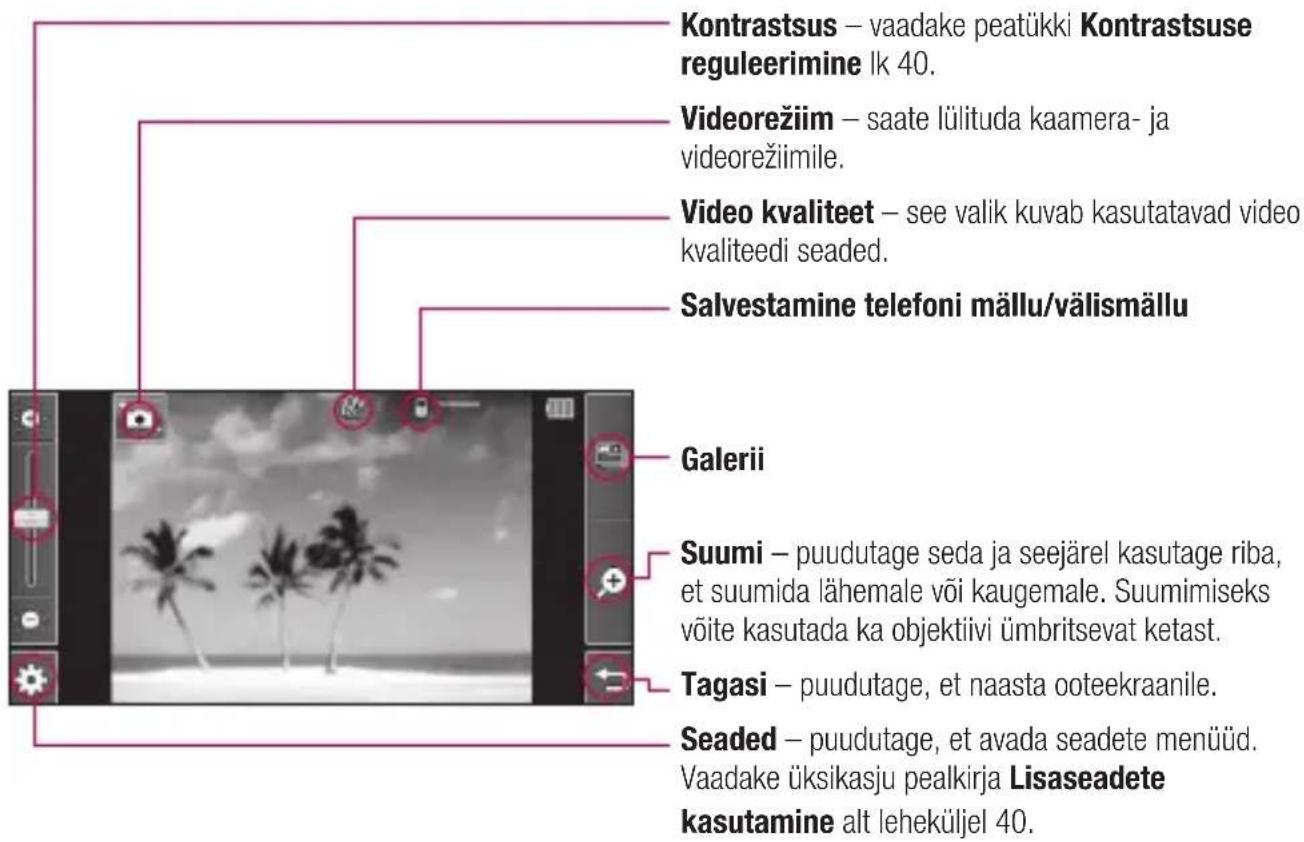
NÄPUNÄIDE! Selgema kaadrinäidikuga ekraani saamiseks võite sulgeda kõik otsetee valikud. Selleks puudutage lihtsalt korraks kaadrinäidiku keskosa. Valikute taastamiseks puudutage uuesti ekraani.
Videokaamera
Kontrastsuse reguleerimine
Kontrastsus määrab ära pildi heleduse ja tumeduse skaala. Madala kontrastsusega pilt jääb udune ning kõrge kontrastsusega pilt jääb jällegi palju teravam.
Liigutage kontrastsusnäidikut ribal märgi suunas, kui soovite madalamat kontrastsust ja udusemat pilti või märgi suunas, kui soovite kõrgemat kontrastsust ja teravamat pilti.
Lisaseadete kasutamine
Puudutage kaadrinäidikul olles et avada köiki lisaseadete valikuid.
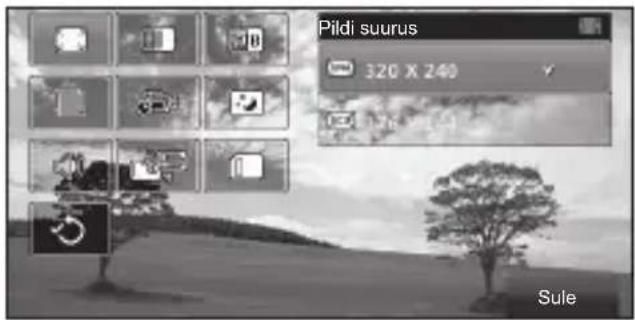
Pildi suurus – saate muuta video suurust, et hoida kokku mäluruumi. Vaadake peatükki Videopildi suuruse muutmine Ik 41.
Pildi kvaliteet— valikud on Ülihea, Hea ja Tavaline. Mida parem on kvaliteet, seda teravam videokujutis on, kuid samas
LG KF690 | Kasutusjuhend
suureneb videofaili suurus, mis tähendab, et teil on võimalik vähem videoid telefoni mällu salvestada.
Valge tasakaal – valge tasakaal kindlustab valge värvi loomulikkuse videol. Et teie kaamera saaks valge tasakaalu õigesti reguleerida, peate määrama valgustingimused. Valikud on Automaatne, Lambivalgus, Päikseline, Kiiskav ja Pilves.
Värvitoon – valige tehtavale fotole värvitoon. Vaadake peatükki Värvitooni valimine Ik 41.
Kestus – Valige Tavaline või piirake oma videot, et see sobiks MMS-i.
Öörežiim – valikud on Väljas ja Sees Hääl – valige Vaigista, et salvestada video ilma helita. Kasutuselolev mälu – valige, kas soovite oma videote salvestamiskohaks Telefoni mälu või Välismälu.
Lähtesta seaded – valige Jah, et taastada algsed videoseaded.
NÄPUNÄIDE! Seadete menüü kuvatakse kaadrinäidiku peale nii, et kui muudate video värvi- või kvaliteedinäitajaid, näete kaadrinäidiku muudatusi eelvaatena seadete menüü taustal.
Videopildi suuruse muutmine
Mida rohkem piksleid, seda suurem on fail ning seda rohkem hõivavad pildid mäluruumi. Kui soovite oma telefoni rohkem videoid mahutada, võite faili suuruse vähendamiseks muuta pikslite arvu.
1 Puudutage kaadrinäidiku kuval vasakus allnurgas 🌐.
2 Valige seadete menüüs
3 Valige pikslite väärtus kahest võimalikust valikust:
320x240 – väiksema suurusega pilt, seega ka väiksem faili suurus. Sobib hästi mäluruumi kokku hoidmiseks.
176x144 – väikseima suurusega pilt ning seega ka väikseim faili suurus.
NÄPUNÄIDE! Teavet videovormingu töötlemise tarkvara kohta vaadake KF690-ga kaasasolevalt CD-It.
Värvitooni valimine
1 Puudutage kaadrinäidiku kuval vasakus allnurgas
2 Valige seadete menüüs
3 Saadaval on seitse värvitooni valikut: Tavaline (värviline), Mustvalge, Negatiiv, Seepia, Tee sketš, Solariseeri ja Reljeefi mine.
4 Kui olete valiku teinud, puudutage Sule ja muudatused ilmuvad kaadrinäidikusse.
NÄPUNÄIDE! Saate rakendada värviliselt tehtud videole hiljem mustvalge või seepia efekti, kuid mustvalge või seepia efektiga tehtud videot ei saa muuta värviliseks.
Salvestatud videote vaatamine
1 Kaadrinäidikul puudutage lihtsalt
Ooteekraanil puudutage ja valige ning seejärel Minu asjad ja Minu videod.
2 Teie galerii ilmub ekraanile.
3 Puudutage üks kord videot, mida soovite vaadata ja see tuuakse galerii algusesse.
4 Puudutage videot veel üks kord, et seda avada.
Teie fotod ja videod
Fotode ja videote vaatamine
1 Kaadrinäidikul puudutage lihtsalt
2 Teie galerii ilmub ekraanile.
3 Galeriis asuva foto või video vaatamiseks puudutage seda korra.
4 Selle täielikuks kuvamiseks puudutage seda.
5 Videote esitus algab automaatselt. Taasesituse peatamiseks puudutage ekraani, et tuua esile valikuid ja valige II.

NÄPUNÄIDE! Saate muuta fotode ja videote kuvamisviisi galeriis, kui puudutate ekraani allosas Standardne või Juhuslik.
NÄPUNÄIDE! Foto või video kustutamiseks avage see ja valige 📄 Kinnitamiseks puudutage Jah.
Helitugevuse reguleerimine video vaatamise ajal
Video helitugevuse reguleerimiseks selle esitamise ajal puudutage ekraani allosas olevaid helitugevuse ribasid. Või kasutage kaamera objektiivi kõrval olevat ketast.
LG KF690 | Kasutusjuhend
Pildi tegemine videost
1 Valige video, millest soovite pilti teha.
2 Puudutage, et peatada videot soovitud kaadris, millest tahate pilti teha.
3 Puudutage.
4 Valige Salvesta.
5 Ekraanile ilmub pilt ja sellele määratud nimi.
6 Puudutage pilti ja seejärel , et naasta galeriisse.
7 Pilt salvestatakse menüüs Minu asjad kausta Minu pildid ja see ilmub galeriisse. Selle kuvamiseks peate galerii sulgema ning uuesti avama.
HOIATUS! Möned funktsioonid ei pruugi töötada korralikult, kui multimeediumfail ei ole koostatud telefonis.
Video või foto üksikasjade vaatamine
Videod ja fotod on galeriis rühmitatud. Kui te ei saa aru, millised on pildid ja videod, kontrollige üksikasju. Näiteks videod võivad olla AVI või 3GP failitüübid ja fotod võivad olla JPEG või GIF failitüübid.
1 Puudutage videot või pilti, et tuua seda galerii ekraanile. Seejärel puudutage, et näha lisateavet.
2 Üleval kuvatakse video või pildi nimi, tegemise kuupäev, suurus (kilobaidid ja pikslid) ja kas see on pilt või video (näiteks MP4/3GP või JPEG).
3 Puudutage, et üksikasju sulgeda ja vaadata pilti või videot.
Foto või video saatmine galeriist
1 Foto või video avamiseks puudutage seda kaks korda. Video valimisel vajutage ||, kui see hakkab mängima.
2 Valige ja seejärel valige viis, kuidas soovite video või foto saata: Sõnum, E-post, Bluetooth.
3 Avatakse valitud saatmisviisi rakendus ning te saate video või foto teele saata.
Märkus. Enne MMS-ina saatmist võib osutuda vajalikuks foto või video suuruse muutmine. Mõned videod võivad olla MMS-ina saatmiseks liiga suured, sellisel juhul valige mõni muu saatmisviis.
Fotode vaatamine slaidiseansina
Slaidiseansirežiimil näidatakse ükshaaval slaidiseansina köiki teie galeriis olevaid fotosid. Videoid ei ole võimalik slaidiseansina vaadata.
1 Slaidiseansi avafoto kuvamiseks puudutage kaks korda soovitud fotot.
2 Valige vasakult poolt
3 Slaidiseanss algab.
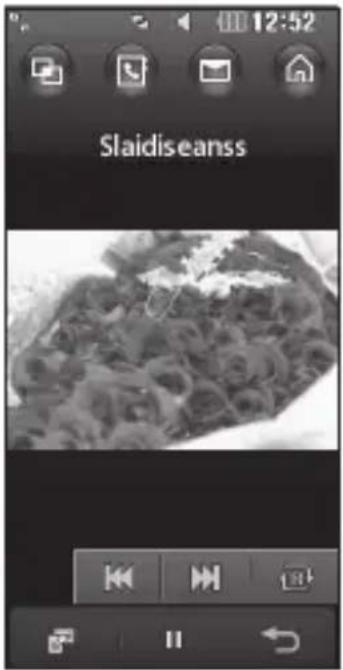
Slaidiseansis on viis valikut:

Puudutage, et kuvada fotot täisekraanil.
Vasakul pool oleva riba abil saate aeglustada või kiirendada slaidiseansi esitust.
Puudutage seda, et kuvada fotosid juhuslikus järjekorras (see on mitte kronoloogilises järjekorras nagu nad ilmuvad galeriis). Puudutage, et hüpata järgmise foto juurde.
Puudutage, et naasta eelmise kuvatud foto juurde.
/ / udutage, et peatada slaidiseanssi kuvatud foto juures. Puudutage uuesti, et jätkata taasesitust.
Teie fotod ja videod
Foto määramine taustapildiks
1 Puudutage kaks korda fotot, mille soovite määrata taustapildiks, et seda avada.
2 Puudutage.
3 Ekraan lülitub püstpaigutusrežiimi. Valige foto osa, mida soovite määrata taustapildiks. See piirkond kuvatakse ekraanil tegeliku suurusega.
4 Kui see osa sobib teile, puudutage Määra.
Fotode redigeerimine
On palju suurepäraseid võimalusi fotode muutmiseks, fotodele lisamiseks või nende elavdamiseks.
1 Avage foto, mida soovite redigeerida ning puudutage 📋, et tuua esile valikuid.
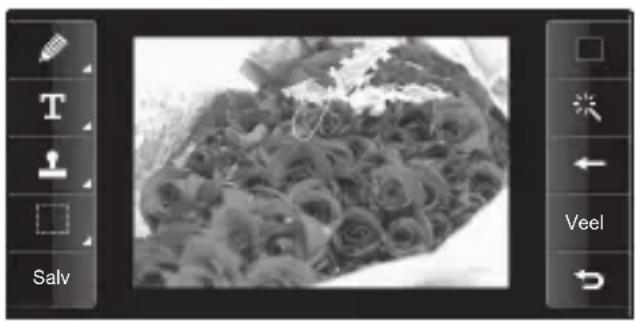
2 Foto redigeerimiseks puudutage järgmisi ikoone:
Joonistage vaba käega oma fotole midagi juurde. Valige nelja valiku seast sobiv joone paksus. Joone värvi muutmiseks
LG KF690 | Kasutusjuhend
vaadake allolevat lõiku (ikooni värv muutub vastavalt teie valitud värvile).
T Vaadake peatükki Teksti lisamine fotole Ik 45.
Kaunistage oma fotot templitega. Valige saadaolevate templite hulgast ja puudutage fotot seal, kuhu soovite templid paigutada. Templi värvi muutmiseks vaadake allpool asuvat lõiku
Valige fotolt nelinurkne või ellipsikujuline piirkond.
Salv Salvestage fotode juures tehtud muudatused. Valige muudatustega pildi salvestamise viis Originaalfail või Uus fail. Kui valite Uus fail, sisestage failile nimi.
Muutke templi, joone või tekstiosa värvi. Te peate värvi valima enne fotole joonistamist, kirjutamist või templi lisamist.
← Saate tagasi võtta viimase fotole tehtud redigeerimise.
Vaadake peatükki Efekti lisamine fotole Ik 45. Veel Puudutage, et avada edasised efektide valikud, sealhulgas Pööra ja Peegel. Samuti on saadaval täpsemad redigeerimise valikud. Vaadake peatükki Värvirõhu lisamine ja Värvide vahetamine fotol Ik 46.
Puudutage galeriisse naasmiseks.
Teksti lisamine fotole
1 Puudutage redigeerimisekraanil.
2 Sisestage soovitud täht.
3 Sisestage klahvistiku abil soovitud tekst ja puudutage Valmis.
4 Teksti liigutamiseks puudutage seda ja libistage soovitud kohta.
Efekti lisamine fotole
1 Puudutage redigeerimisekraanik.
2 Valige fotole lisamiseks üks kuuest valikust:
Pehmenda – foto fookuse pehmendamiseks liigutage tähist mööda riba. Valige Valmis, et muudatused salvestada või valige Tühista.
Teravda – foto fookuse tervadamiseks liigutage tähist mööda riba. Valige Valmis, et muudatused salvestada või valige
Tühista.
Mosaiikhägu – puudutage fotole hägusa mosaigiefekti lisamiseks. Puudutage ← , et naasta tavalise pildi juurde.
Värviefekt – saate muuta foto värviks Mustvalge, Seepia, Värvinegatiiv, Intensiivistatud RGB või Kontrastsus.
Valides Kontrastsus, liigutage kontrastsuse suurendamiseks või vähendamiseks tähist mööda riba.
Raam – saate fotole raami lisada.
Teilt võidakse küsida luba pildi suuruse muutmiseks. Raamitüüpide vaatamiseks valige Jah. Valitud raam kantakse fotole.
Muudasuurust – puudutage suuruse valikute jaoks. Foto suuruse muutmiseks puudutage sobivat suurust;
3 Efekti tühistamiseks puudutage lihtsalt

NÄPUNÄIDE! Saate lisada fotole rohkem kui ühe efekti, välja arvatud värviefekti, mida saate valida ainult ühe korraga.
Värvirõhu lisamine fotole
1 Puudutage redigeerimisekraan veel
2 Valige Värvi röhutamine.
3 Valige osa fotost. Selle piirkonna ümber ilmub joon, mis on sama värvi või sarnast värvi. Näiteks kellegi juuksevõrv või kampsun.
4 Puudutage Salvesta.
5 Kõik värvid eemaldatakse fotolt, välja arvatud piirkonnast, mis on märgistatud värvi rõhutamiseks.
6 Muutke rõhutamise intensiivsust libistades markerit ribal üles või alla.
7 Muudatuste salvestamiseks valige Salvesta.
Teie fotod ja videod
Värvide vahetamine fotol
1 Puudutage redigeerimisekraar
Veel
2 Valige Värvi vahetamine.
3 Valige osa fotost. Selle piirkonna ümber ilmub joon, mis on sama värvi või sarnast värvi. Näiteks kellegi juuksevõrv või kampsun.
4 Puudutage □ ja valige värv.
5 Vajutage Vaheta.
6 Värvi rõhutamiseks valitud foto osa muutub valitud värvi.
7 Muudatuste salvestamiseks valige Salvesta.
Multimeedium
Võite oma telefoni mällu salvestada kõiksugu multimeediumfaile, tagades nii kiire ligipääsu kõikidele oma piltidele, helifailidele, videotele ja mängudele. Failid võite salvestada ka mälukaardile. Mälukaardi kasutamise eelis on see, et saate vabastada ruumi oma telefoni mälus. Multimeediumi menüüsse pääsemiseks puudutage ning seejärel Puudutage Minu asjad, et avada loend kaustadest, kuhu on salvestatud kõik teie multimeediumfailid.
Minu pildid
Minu pildid sisaldab piltide loendit teie telefoni eellaaditud piltidest, teie enda poolt allalaaditud piltidest ning teie telefoni kaameraga tehtud piltidest. Puudutage et muuta pisipildi-vaade loendiks.
Minu piltide valikute menüü
Puudutage –et näha valikuid.
Minu piltide saadaolevad valikud sõltuvad valitud pildi tüübist. Kõik valikud on saadaval piltide puhul, mis te olete teinud telefoni kaameraga, kuid vaikimisi piltide puhul on saadaval ainult valikud Kasuta, Prindi Bluetoothi kaudu, Sortimisalus ja Mäluteave.
NÄPUNÄIDE! Valikute loendi sirvimiseks puudutage viimast nähaolevat üksust ja libistage sörm mööda ekraani ülespoole. Loend liigub ülespoole ning te näete teisi üksuseid.
Saada – saate pildi oma söbrale saata.
Kasuta – saate määrata pildi ilmuma kindlatel aegadel.
Märgi/Tühista märgistus – saate valida mitu faili.
Teisalda – saate teisaldada pilti telefoni mälust mälukaardile ja vastupidi.
Kopeeri – saate kopeerida pilti telefoni mälust mälukaardile ja vastupidi.
Kustuta – saate pildi kustutada.
Nimeta ümber – saate pildi ümber nimetada.
Loo uus kaust – saate luua uue kausta Minu piltide kausta.
Slaidiseanss – saate alustada slaidiseansi esitamist.
Prindi Bluetoothi kaudu – saate pildifaili printida Bluetoothi® kaudu.
Sortimisalus – saate sorteerida pilte kindlas järjekorras.
Mäluteave – saate vaadata mäluolekut.
Multimeedium
Foto saatmine
1 Puudutage ning seejärel
2 Puudutage Minu asjad ning seejärel valige Minu pildid.
3 Valige foto ja puudutage
4 Puudutage Saada ja valige Sõnum, E-kiri või Bluetooth.
5 Kui teie valik on Sõnum või E-kiri, lisatakse teie foto sõnumile ning te saate sõnumi kirjutada ja saata nagu tavaliselt. Kui valite Bluetoothi, palutakse teil Bluetooth sisse lülitada ning seejärel otsib telefon seadet, kuhu pilt saata.
Pildi kasutamine
Te võite pilte kasutada taustapildina ja ekraanisäästjana ning ka helistaja tähistamiseks.
1 Puudutage ning seejärel .
2 Puudutage Minu asjad ning seejärel Minu pildid.
3 Valige pilt ja puudutage
4 Puudutage Kasuta ning seejärel tehke sobiv valik:
Taustapilt – saate määrata ooteekraanile taustapildi.
Väljuv kõne – saate määrata pildi kuvama väljuva kõne ajal.
Käivitamine – saate määrata, et pilti kuvatakse telefoni sisselülitamisel.
Sulgemine – saate määrata, et pilti kuvatakse telefoni väljalülitamisel.
Kontaktidepilt— saate pildi määrata kindlale inimesele oma kontaktiloendis ning kui tema teile helistab, kuvatakse see pilt.
Piltide korraldamine
1 Puudutage ning seejärel .
2 Puudutage Minu asjad ning seejärel Minu pildid.
3 Puudutage ☐ ning seejärel Sortimisalus.
4 Sortimisaluseks saate võtta valiku Kuupäev, Tüüp või Nimi.
Märkus. Lisaks kategooriate järgi sortimisele saate oma pilte sortida ka käsitsi.
Pildi kustutamine
1 Puudutage nno seejärel.
2 Puudutage Minu asjad ning seejärel Minu pildid.
3 Valige pilt ja puudutage
4 Valige Kustuta ning seejärel kinnitamiseks Jah.


kaustast Minu asjad, puudutage seda korra, nii et kursor töstab selle esile ning seejärel vajutage klahvi c. Kinnitamiseks puudutage Jah.
Pildi teisaldamine või kopeerimine
Saate teisaldada või kopeerida pilte telefoni mälust mälukaardile ja vastupidi. See on hea juhul, kui soovite vabastada mäluruumi või kaitsta oma pilte kadumise eest.
1 Puudutage: ning seejärel
2 Puudutage Minu asjad ning seejärel Minu pildid.
3 Valige pilt ja puudutage
4 Valige Teisalda või Kopeeri.
Piltide märkimine ja märgistuse tühistamine
Kui soovite mitut pilti korraga teisaldada, kopeerida või kustutada, peate köigepealt need teistest eristama, märgistades need linnukesega.
1 Puudutage ning seejärel .
2 Puudutage Minu asjad ning seejärel Minu pildid.
3 Puudutage ☐ ning seejärel Märgi/Tühista märgistus.
4 Igast pildist vasakul kuvatakse kastike. Puudutage pilti kaks korda ja kasti ilmub linnuke.
5 Pildi märgistuse tühistamiseks puudutage seda uuesti nii, et kastist kaob linnuke.
6 Kui olete märkinud köik soovitud kastid, vajutage ja tehke oma valik.
Slaidiseansi loomine
Kui soovite oma telefonis kõiki pilte vaadata või kõike olemasolevat sirvida, saate luua slaidiseansi, et säästa end iga pildi eraldi avamisest ja sulgemisest.
1 Puudutage: ning seejärel
2 Puudutage Minu asjad ning seejärel Minu pildid.
3 Puudutage ning seejärel
Slaidiseanss.
4 Kasutage piltide sirvimiseks ja või puudutage et kuvada pilte juhuslikus järjestuses.
Multimeedium
Mäluoleku kontrollimine
Saate vaadata, kui palju mälumahust on kasutusel ja kui palju saate veel kasutada.
1 Puudutage: ning seejärel
2 Puudutage Minu asjad ning seejärel Minu pildid.
3 Puudutage ☒ ning seejärel Mäluteave.
4 Valige Telefoni mälu või Minu mälukaart.
Märkus. Kui te ei ole sisestanud mälukaarti, ei saa valida Minu mälukaarti.
Minu helid
Kaust Minu helid sisaldab Vaikehelisid ja Helisalvestusi. Siin saate helisid hallata, saata või telefoni helinaks määrata.
Heli kasutamine
1 Puudutage ning seejärel
2 Puudutage Minu asjad ning seejärel valige Minu helid.
3 Valige Vaikehelid või Helisalvestused.
4 Valige heli ja puudutage kuulamiseks Esita.
5 Puudutage ja valige Kasuta.
6 Valige Tavakõne helin, Sõnumitoon, Käivitamine või Sulgemine.
Minu videod
Kaust Minu videod näitab loendit alla laaditud videotest ja teie poolt salvestatud videotest.
Video vaatamine
1 Puudutage ning seejärel
2 Puudutage Minu asjad ning seejärel valige Minu videod.
3 Valige video ja puudutage Esita.
NÄPUNÄIDE! Faili kiireks kustutamiseks kaustast Minu asjad, puudutage seda korra, nii et kursor tõstab selle esile ning seejärel vajutage klahvi c. Kinnitamiseks puudutage Jah.
Valikute kasutamine ajal, mil video on peatatud
Puudutage pausirežiimi ajal 📂ng tehke valik:
Pildista – saate liikumatut kaadrit pildistada.
Failiteave – saate vaadata nime, suurust, kuupäeva, kellaaega, tüüpi, kestust, mõõdet, kaitset ja autoriõigust.
Saada – saate video saata sõnumiga, e-kirjaga või Bluetoothi kaudu.
Kustuta – saate video kustutada.
Kasuta – saate videot kasutada helinana.
Videoklipi saatmine
1 Valige video ja puudutage
2 Puudutage Saada ja valige Sõnum, E-kiri või Bluetooth.
3 Kui teie valik on Sõnum või E-kiri, lisatakse teie videoklipp sõnumile ning saate sõnumi kirjutada ja saata nagu tavaliselt. Kui valite Bluetoothi, palutakse teil Bluetooth sisse lülitada ja seejärel otsib telefon seadet, kuhu video saata.
Videoklipi kasutamine helinana
1 Valige video ja puudutage
2 Puudutage Kasuta ja valige kas Tavakõne helin või Videokõne helin.
Video valikute menüü kasutamine
Kaustas Minu videod saate valida järgmisi valikuid:
Kasuta – saate video helinaks määrata.
Saada – saate video oma söbrale saata.
Teisalda – saate teisaldada videoklipi telefoni mälust mälukaardile ja vastupidi.
Kopeeri – saate kopeerida videoklipi telefoni mälust mälukaardile ja vastupidi.
Kustuta – saate video kustutada.
Nimeta ümber – saate video ümber nimetada.
Märgi/Tühista märgistus – saate valida mitu faili.
Loo uus kaust – saate luua uue kausta Minu videote kausta.
Sortimisalus – saate sorteerida videoid kindlas järjekorras.
Mäluteave – saate vaadata mäluolekut.
Minu mängud ja rakendused
Te saate oma telefoni alla laadida uusi mänge ja rakendusi, mis aitavad vabal hetkel aega viita.
Mängu allalaadimine
1 Puudutage: ning seejärel
2 Puudutage Minu asjad ning seejärel
Minu mängud ja rakendused
3 Valige Laadi mängud alla ja puudutage Ühenda.
4 Teid ühendatakse veebiportaaliga, kust saate mänge alla laadida.
NÄPUNÄIDE! Faili kiireks kustutamiseks kaustast Minu asjad, puudutage seda korra, nii et kursor tõstab selle esile ning seejärel vajutage klahvi c. Kinnitamiseks puudutage Jah.
Mängimine
1 Puudutage: ning seejärel
2 Puudutage Minu asjad ning seejärel
Minu mängud ja rakendused
3 Valige mäng ja puudutage Käivita.
Multimeedium
Mängude valikute menüü kasutamine
Kaustas Minu mängud ja rakendused on saadaval järgmised valikud:
Loo uus kaust – ⚠️ saate uue kausta luua Minu mängude ja rakenduste kausta.
Sortimisalus – saate valida mängude ja rakenduste sortimisaluseks Kuupäeva, Suuruse või Nime.
Mäluteave – saate vaadata mäluolekut.
Välksisud
Kaust Välksisud sisaldab köiki teie vaikefaile ja allalaaditud SWF-faile.
SWF-faili vaatamine
1 Puudutage ning seejärel
2 Puudutage Minu asjad ning seejärel Välksisud.
3 Valige fail ja puudutage Kuva.
SWF-faili vaatamisel valikute kasutamine
Täisekraanvaade – saate vaadata oma SWF-faile täisekraanrežiimis (see ilmub ainult siis, kui te puudutate Ⓔ ilma peatamiseta).
Vaigista – saate heli välja lülitada.
LG KF690 | Kasutusjuhend
/ !! saate taasesituse peatada või seda jätkata.
Kasuta taustapildina – saate määrata taustapildi vaikefailiga.
Failiteave – saate kuvada faili nime, suurust, kuupäeva, kellaaega, tüüpi ja kaitset.
Dokumendid
1 Puudutage ning seejärel
2 Puudutage Minu asjad ning seejärel Dokumendid.
Menüüst Dokumendid saate köiki oma dokumentide faile vaadata. Siin saate vaadata
Minu asjades olevaid Exceli, Powerpointi ja Wordi faile ning teksti- ja PDF-faile.
Faili edastamine telefoni
Bluetoothi kasutamine on töenäoliselt köige lihtsam viis faili edastamiseks arvutist telefoni. Samuti vöite kasutada LG PC Suite komplekti läbi oma sünkroonimiskaabli, lisateavet leiate Ik 65. Bluetoothi kaudu edastamine:
1 Veenduge, et nii teie telefonil kui arvutil on Bluetooth sisse lülitatud ja seadmed on teineteisele nähtavad.
2 Kasutage oma arvutit, et saata faili Bluetoothi kaudu.
3 Kui fail teile saadetakse, peate sellega nõustumiseks puudutama Jah.
4 Fail ilmub kausta Dokumendid või Muud.
Faili vaatamine
1 Puudutage ning seejärel
2 Puudutage Minu asjad ning seejärel Dokumendid.
3 Valige dokument ja puudutage Ava.
Muud
Kausta Muud kasutatakse failide salvestamiseks, mis ei ole pildid, helid, videod, mängud ega rakendused. Seda kasutatakse samal viisil nagu kausta Dokumendid. Failide laadimisel arvutist telefoni satuvad need sageli pigem kausta Muud kui kausta Dokumendid. Sellisel juhul saate nende failide asukohta muuta.
Faili teisaldamine kaustast Muud kausta Dokumendid:
1 Puudutage mno seejärel .
2 Puudutage valikut Minu asjad ning seejärel Muud.
3 Valige fail ja puudutage
4 Puudutage Teisalda, kontrollige sihtkohta ning seejärel puudutage uuesti Teisalda.
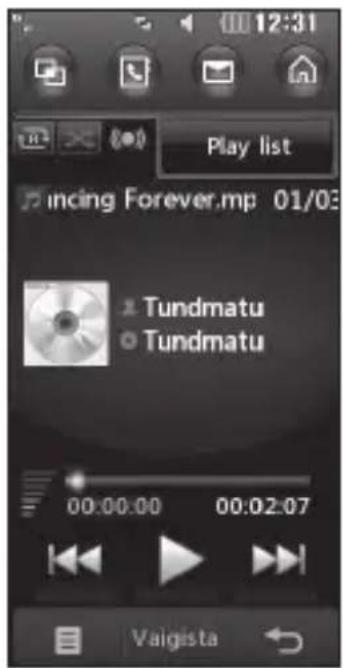
Laulu esitamine
1 Puudutage ning seejärel
2 Puudutage Muusika ning seejärel Kõik lood.
3 Valige laul, mida soovite esitada ning puudutage Esita.
4 Laulu esituse peatamiseks puudutage
5 Järgmise laulu esitamiseks puudutage
6 Eelmise laulu esitamiseks puudutage
7 Puudutage, et lõpetada muusika esitamine ja naasta Muusika menüüsse.
NÄPUNÄIDE! Muusika kuulamise ajal helitugevuse reguleerimiseks puudutage või kasutage ketast.
Multimeedium
Esitusloendi loomine
Saate luua oma esitusloendeid, valides laule kaustast Kõik lood.
1 Puudutage: ning seejärel
2 Puudutage Muusika ning seejärel Esitusloendid.
3 Puudutage Lisa, sisestage esitusloendile nimi ning puudutage Salvesta.
4 Kuvatakse kaust Kõik lood. Puudutage kõiki laule, mida soovite oma esitusloendisse lisada; valitud laulunimede juurde ilmub linnuke.
5 Puudutage Valmis.
Esitusloendi mängimiseks valige see ning puudutage Esita.
Märkus. Teise esitusloendi lisamiseks puudutage ning seejärel Lisa uus esitusloend.
Esitusloendi muutmine
Aeg-ajalt võite soovida esitusloendisse uusi laule lisada või sealt laule kustutada. Kui soovite seda teha, saate esitusloendit redigeerida.
1 Puudutage ning seejärel
2 Puudutage Muusika ning seejärel Esitusloendid.
3 Avage esitusloend.
LG KF690 | Kasutusjuhend
4 Puudutage ja valige:
Esitamisel – saate esitada esitusloendit.
Lisa uusi laule – saate esitusloendisse laule lisada. Märkige ära soovitud laulud ning puudutage Valmis.
Liigu üles/Liigu alla – laulu liigutamine esitusloendis üles- või allapoole esitusjärjekorra muutmiseks.
Saada – saate laulu saata sõnumiga või Bluetoothi kaudu.
Eemaldaloendist – saate laulu esitusloendist eemaldada. Kinnitamiseks puudutage Jah.
Märgi/Tühista märgistus – saate valida mitu faili.
Kasuta – saate määrata laulu efektheliks.
1 Puudutage ning seejärel
2 Puudutage Muusika ning seejärel Esitusloendid.
3 Kõikide esitusloendite kustutamiseks puudutage ☐ ning seejärel Kustuta või Kustuta kõik.
Jaamade otsimine
Raadiojaamasid saate telefoni häälestada käsitsi või automaatse otsinguga. Seejärel salvestatakse need teatud kanalinumbri alla, et te ei peaks neid iga kord uuesti otsima. Saate salvestada kuni 24 kanalit oma telefoni.
Automaatseks häälestamiseks:
1 Puudutage: ning seejäre
2 Puudutage FM-raadio ning seejärel
3 Puudutage Automaatne otsing ning seejärel Jah. Leitud jaamad määratakse automaatselt teie telefonis olevatele kanali numbritele.Käsitsi häälestamiseks:

1 Puudutage: ning seejärel
2 Puudutage FM-raadio.
3 Puudutage kanali numbrit, mida soovite salvestada jaamale.
4 Kasutage ekraani üleval olevaid nooleklahve, et leida oma jaama.
5 Jaama salvestamiseks vajutage Määra.
1 Puudutage: ning seejärel
2 Puudutage FM-raadio ning seejärel
3 Valige Lähtesta, et lähtestada aktiivset kanalit või valige Lähtesta kõik, et lähtestada kõik kanalid. Kõikide kanalite sageduseks määratakse uuesti 87,5 Mhz.
Raadio kuulamine
1 Puudutage ning seejärel
2 Puudutage FM-raadio ning seejärel puudutage jaama kanali numbrit, mida soovite kuulata.
NÄPUNÄIDE! Raadiovastuvõtu parandamiseks pikendage raadioantennina toimivat peakomplekti juhet.
Veeb
Brauserit kasutades pääsete igal ajal ligi kõige värskematele uudistele, ilmateatele ning samuti sprodiuudistele ja liiklusteadaannetele. Lisaks võimaldab brauser teil alla laadida kõige värskemat muusikat, helinaid, taustapilte ja mänge.
Juurdepääs veebi
1 Ooteekraanil valige ning puudutage ja valige Brauser.
2 Otse brauseri avalehele minemiseks valige Avaleht. Või valige Sisestage aadress, trükkige soovitud internetiaadress ning seejärel valige Ühenda.
Märkus. Selle teenusega ühenduse loomine ja sisu allalaadimine on lisatasustatud. Lisateavet andmeedastuse tasude kohta saate oma võrguteenuse pakkujalt.
Järjehoidjate lisamine ja kasutamine
Lihtsa ja kiire ligipääsu tagamiseks oma lemmiksaitidele saate lisada järjehoidjaid ning veebilehekülgı salvestada.
1 Ooteekraanil valige ning puudutage ja valige Brauser.
2 Valige Järjehoidjad. Ekraanile ilmub loend teie järjehoidjatest.
LG KF690 | Kasutusjuhend
3 Uue järjehoidja lisamiseks valige ja puudutage Lisa uus. Sisestage järjehoidja nimi ja seejärel Interneti-aadress.
4 Puudutage Salvesta. Järjehoidja ilmub seejärel järjehoidjate loendisse.
5 Järjehoidja kasutamiseks kerige lihtsalt soovitud järjehoidjani ja puudutage valikut Ava. Teid ühendatakse järjehoidjaga.
Lehekülje salvestamine
1 Minge soovitud veebilehele nagu eelpool kirjeldatud.
2 Puudutage ja valige Salvestatud leheküljed.
3 Sisestage veebilehe jaoks nimi, mille järgi selle kergesti ära tunnete.
4 Puudutage Salvesta.
NÄPUNÄIDE! See menüü võimaldab teil redigeerida salvestatud lehekülgede pealkirju ja neid kustutada.
Juurdepääs salvestatud leheküljele
1 Ooteekraanil valige: ning puudutage ja valige Brauser.
2 Valige Salvestatud leheküljed.
3 Valige soovitud lehekülg ja puudutage ning seejärel valige Ava.
Brauseri ajaloo vaatamine
1 Ooteekraanil valige: ning puudutage ja valige Brauser. Valige Ajalugu.
2 Kuvatakse loend teie poolt hiljuti külastatud veebilehekülgede pealkirjadest. Soovitud lehekülje avamiseks valige lihtsalt vastav lehekülg ja puudutage Ühenda.
1 Ooteekraanil valige: ning puudutage ja valige Brauser. Valige Seaded.
2 Valige, mida soovite redigeerida
– Profiilid, Tähemärgi kodeerimine,
Vahemälu, Küpsised, Javascript või
Turvalisus või valige Lähtesta seaded,
et kõiki seadeid lähtestada.
3 Pärast seadete muutmist valige OK.
Telefoni kasutamine modemina
Teie KF690 võib teie arvuti jaoks modemina töötada, andes teile ligipääsu e-postile ja Internetile ka siis, kui teil pole võimalik arvutit juhtmeid pidi võirku ühendada. Modemifunktsiooni käivitamiseks võite kasutada USB-kaablit või Bluetoothi.
USB-kaabli kasutamine:
1 Veenduge, et olete arvutisse installinud LG PC Suite komplekti.
2 Ühendage oma KF690 ja arvuti USB-kaabliga ning käivitage LG PC Suite komplekti tarkvara.
3 Klöpsake arvuti ekraanil Side. Seejärel klöpsake Seaded ja valige Modem.
4 Valige LG-mobiili USB-modem ning seejärel OK. Seejärel ilmub see ekraanile.
5 Klöpsake Ühenda ning teie arvuti ühendab end KF690 kaudu võrku.
Märkus. Lisateavet LG PC Suite komplekti sünkroonimise kohta leiate Ik 63.
Bluetoothi kasutamine:
1 Veenduge, et Bluetooth on nii arvuti kui KF690 puhul lülitatud olekusse Sees ja Nähtav.
2 Ühildage oma arvuti ja KF690 nii, et ühenduse jaoks on vaja pääsukoodi.
3 Kasutage oma LG PC Suite komplektis valikut Ühenduseviisard, et luua aktiivset Bluetoothi ühendust.
4 Klöpsake arvuti ekraanil Side. Seejärel klöpsake Seaded.
5 Klöpsake Modem.
6 Valige Standardmodem Bluetoothi kaudu ja klõpsake OK. Seejärel ilmub see ekraanile.
7 Klöpsake Ühenda ning teie arvuti ühendab end KF690 kaudu võrku.
Märkus. Lisateavet Bluetoothi kohta leiate Ik 66-67.
Märkmik
Sündmuse lisamine kalendrisse
1 Ooteekraanil valige : : ning puudutage ja valige Märkmik. Valige Kalender.
2 Valige kuupäev, millele soovite lisada sündmuse.
3 Puudutage 📄, et lisada uut sündmust.
4 Valige, kas soovite lisada Kohtumise, Tähtpäeva või Sünnipäeva ja puudutage OK.
5 Kontrollige kuupäeva ning sisestage kellaaeg, millal soovite, et sündmus algaks.
6 Kohtumiste ja tähtpäevade puhul sisestage sündmuse lõpukellaaeg alumistesse kahte kellaaja ja kuupäeva väljadele.
7 Kui te soovite sündmusele lisada teema või märkuse, puudutage Teema või Nimi ning trükkige oma märkus ja seejärel puudutage OK.
8 Valige Salvesta ja sündmus salvestatakse kalendrisse. Nelinurkne kursor märgib päeva, millele on määratud sündmus ning sündmuse algusajal kölab märguanne, et saaksite olla organiseeritud.
NÄPUNÄIDE! Te saate oma kalendrisse seadistada puhkuseperioodi. Puudutage ükshaaval iga päeva, mil olete puhkusel, ning seejärel puudutage ja valige Määra puhkus. Köik päevad värvitakse punaseks. Meeldetuletust määrates saate te puhkusepäevad meeldetuletuseta jätta.
LG KF690 | Kasutusjuhend
Vaikimisi kalendrivaate muutmine
1 Ooteekraanil valige ning puudutage ja valige Märkmik. Valige Seaded.
2 Puudutage Kalendri seaded ja valige kas Vaikevaade või Nädal algab.
3 Valiku kinnitamiseks vajutage OK.
Üksuse lisamine plaanidesse
1 Ooteekraanil valige: ning puudutage ja valige Märkmik.
2 Valige Plaanid ja puudutage ekraani ülemises paremas nurgas
3 Määrake plaani üksusele kuupäev, lisage märkmed ja tähtsusaste: Kõrge, Keskmine või Madal.
4 Plaani loendi üksuse salvestamiseks valige Salvesta.
NÄPUNÄIDE! Üksuse redigeerimiseks puudutage 📂ng seejärel valige Redigeeri. Kinnitage tehtud muudatused, valides Salvesta.
Plaani üksuse jagamine
1 Ooteekraanil valige ning seejärel ja valige Märkmik. Valige Plaanid.
2 Valige plaani üksus, mida soovite jagada ning seejärel puudutage
3 Valige Saada. Plaani üksuse saate saata Tekstsõnumina, Multimeediumsõnumina, E-kirjaga või Bluetoothi kaudu.
NÄPUNÄIDE! Saate oma kalendri varundada ja sünkroonida arvutiga. Vaadake peatükki Arvuti sünkroonimine Ik 64.
Kuupäeva otsija kasutamine
Kuupäeva otsija on kasulik abivahend – see aitab teil välja arvutada, mis kuupäev on siis, kui möödunud on teatud arv päevi. Näiteks, 60 päeva pärast kuupäeva 10.10.2007 on 09.12.2007. See on hea näiteks arvete tähtaegadest kinnipidamiseks.
1 Ooteekraanil valige ⚠ ning puudutage ja valige Märkmik.
2 Valige Kuupäeva otsija.
3 Vahekaardil Alates määrake kuupäev.
4 Vahekaardil Pärast määrake päevade arv.
5 Alla kuvatakse Sihtkuupäev.
Meeldetuletuse määramine
1 Ooteekraanil valige ☐ ning seejärel ja valige Meeldetuletused.
2 Meeldetuletuse määramiseks puudutage
3 Määrake kellaaeg, millal soovite meeldetuletuse kölamist ja puudutage Määra.
4 Valige, kas meeldetuletust Ei korrata, korratakse Iga päev, E-R, E-L, L-P või V.a pühad. Vajutage OK.
5 Valige 📋, et valida meeldetuletusele heli. Heli kuulamiseks puudutage seda ning seejärel puudutage Esita. Kui olete oma valiku teinud, puudutage Vali.
6 Lisage meeldetuletusele memo. Puudutage OK, kui olete lõpetanud memo kirjutamise. Meeldetuletuse helisemisel kuvatakse memo.
7 Viimasena saate määrata korduse intervalliks kas5, 10, 20, 30 minutit, 1 tund või väljas. Valiku kinnitamiseks vajutage OK.
8 Kui olete meeldetuletuse määranud, valige Salvesta.
Märkus. Saate määrata kuni 5 meeldetuletust.
NÄPUNÄIDE! Isegi kui telefon on välja lülitatud, heliseb meeldetuletus määratud ajal. Kui puudutate Kordus, heliseb meeldetuletus uuesti 5 minuti pärast. Kui puudutate Stopp, kuvatakse teade 'Lülitada telefon sisse?'.
Memo lisamine
1 Valige ooteekraanil : : ning puudutage ja valige Memo.
2 Uue memo lisamiseks puudutage
3 Trükkige oma memo ning seejärel valige Salvesta.
4 Teie memo ilmub ekraanile järgmine kord, kui avate rakenduse Memo.
Märkmik
NÄPUNÄIDE! Saate redigeerida olemasolevat memo. Valige memo, mida soovite redigeerida ja puudutage Redigeeri.
Helisalvesti
Kasutage helisalvestit, et salvestada häälmemosid või muid helisid.
1 Puudutage ning seejärel
2 Puudutage Helisalvesti ja vajutage et alustada salvestamist või vajutage ja tehke valik:
Kestus – määrake salvestamise kestus. Valikud on MMS-sõnumi suurus, 1 min või Piire ei ole.
Kvaliteet – valige helikvaliteet. Valikud on Ülihea, Hea ja Tavaline.
Helide menüüsse – saate avada helisalvestuste kausta Minu helides.
Heli või hääle salvestamine
1 Puudutage ning seejärel
2 Puudutage Helisalvesti.
3 Salvestamise alustamiseks puudutage.
4 Salvestamise lõpetamiseks puudutage
5 Salvestuse kuulamiseks puudutage
LG KF690 | Kasutusjuhend
![12:33 Kõnesalvesti REC [00:00 / 02:58]](/content/2026/05/1092910/images/4fbdcd495d77c66177cd1e4d48d42dfec172b9aeee25a31540b81649703f31f6.jpg)
Helisalvestuse saatmine
1 Kui olete salvestamise lõpetanud, puudutage ☐.
2 Puudutage Saada ja valige kas Sõnum, E-kiri või Bluetooth. Kui teie valik on Sõnum või E-kiri, lisatakse salvestus sõnumile ja te saate kirjutada ja saata seda nagu tavaliselt. Kui valite Bluetoothi, peate Bluetoothi sisse lülitama.
Märkus. Pärast salvestamist puudutage ja valige Saada, Failid (Nimeta ümber, Failiteave), Kustuta, Kasuta (kasutades salvestusi helinana) või Helide menüüsse.
Kalkulaatori kasutamine
1 Valige ooteekraanil ⚠ ning puudutage ja valige Tööriistad.
2 Valige Kalkulaator.
3 Numbrite sisestamiseks kasutage klahvistikku.
4 Lihtsate arvutuste tarvis puudutage vastavat funktsiooni (+, -, ÷, x), ning seejärel märki =.
5 Keerulisemate arvutuste tarvis puudutage ja valige sin, cos, tan, log, ln, exp, sqrt, deg või rad.
Linna lisamine maailma kellaaegade hulka
1 Ooteekraanil valige ☐ ning puudutage ja valige Tööriistad.
2 Valige Kellaaeg maailmas.
3 Puudutage ☐ ning seejärel valige Lisa linn. Hakake trükkima linna nime, mida soovite lisada ning see ilmub ekraani ülaossa. Või puudutage Kaart ja valige sobiv linn kaardilt.
4 Valiku kinnitamiseks puudutage Vali.
NÄPUNÄIDE! Välismaal olles saate oma ajavööndit muuta menüüs Kellaaeg maailmas, puudutades 📂ng valides seejärel Määra ajavööndiks.
Ühiku teisendamine
1 Valige ooteekraanil : : ning puudutage ja valige Tööriistad.
2 Valige Teisendaja.
3 Valige, mida soovite teisendada: Valuuta, Pindala, Pikkus, Kaal, Temperatuur, Maht või Kiirus.
4 Nüüd saate valida ühiku ja sisestada väärtuse, millest soovite teisendada ning seejärel ühiku, millesse soovite teisendada.
5 Ekraanile kuvatakse vastav väärtus.

Stopperi kasutamine
1 Valige ooteekraanil : : ning puudutage ja valige Tööriistad.
2 Valige Stopper.
3 Stopperi käivitamiseks puudutage Start.
4 Ringiaja salvestamiseks puudutage Ring.
5 Stopperi seiskamiseks puudutage Stopp.
6 Puudutage Jätka, et taaskäivitada stopper peatatud ajalt, või puudutage Lähtesta, et uuesti alustada.
Arvuti sünkroonimine
Te saate oma arvuti ja telefoni sünkroonida, et tagada köikide oluliste üksikasjade ja kuupäevade vastavus, aga meelerahu eesmärgil ka varundamise jaoks.
LG PC Suite komplekti installimine arvutisse
1 Valige ooteekraanil ☐ ning seejärel puudutage 🌿 ja valige Telefoni seaded.
2 Valige Ühenduvus ja seejärel USB-ühenduse režiim.
3 Valige Andmeteenus ja puudutage Vali.
4 Sisestage kaasasolev CD arvutisse. LG arvutikomplekti installer ilmub ekraanile. Klöpsake kirjal LG PC Suite Installer.
5 Valige keel, mida soovite installeris kasutada ning klõpsake OK.
6 LG PC Suite komplekti installimisviisardi löpetamiseks järgige ekraanil olevaid juhiseid.
7 Kui installimine on lõpetatud, ilmub arvuti töölauale LG PC Suite ikoon.
Telefoni ja arvuti ühendamine
1 Ühendage USB-kaabil abil oma telefon ja arvuti.
2 Tehke topeltklöps töölaual oleval LG PC Suite ikoonil.
LG KF690 | Kasutusjuhend
3 Klöpsake Ühendusviisard ja seejärel USB.
4 Klöpsake Edasi, seejärel veel kord Edasi ning siis Löpeta. Teie telefon ja arvuti on nüüd ühendatud.
Telefonis oleva teabe varundamine ja taastamine
1 Ühendage telefon ja arvuti nagu eelpool kirjeldatud.
2 Klöpsake ikoonil Varunda ja valige Varunda või Taasta.
3 Märkige sisu, mida soovite varundada või taastada. Valige koht, kuhu soovite andmeid varundada või kust soovite andmeid taastada. Klõpsake OK.
4 Teie andmetest tehakse varukoopia.
Telefonis olevate failide vaatamine arvutis
1 Ühendage telefon ja arvuti nagu eelpool kirjeldatud.
2 Klöpsake ikoonil Sisud.
3 Kõik teie telefoni salvestatud dokumendid, välksisud, pildid, heli- ja videofailid kuvatakse ekraanile kausta LG telefon.
NÄPUNÄIDE! Telefoni sisu vaatamine arvutiekraanil aitab teil oma faile ja dokumente korraldada ning ebavajalikuks muutunud sisu kustutada.
Kontaktide sünkroonimine
1 Ühendage oma telefon arvutiga.
2 Klöpsake ikoonil Kontaktid.
3 Valige Edasta ning seejärellImpordi mobiiltelefonist. Arvuti impordib ning kuvab köik teie USIM-kaardile ja telefoni salvestatud kontaktid.
4 Klöpsake Arhiveeri ning valige Salvesta. Nüüd saate valida, kuhu te soovite oma kontaktid salvestada.
Märkus.USIM-kaardile salvestatud kontaktidest varukoopia tegemiseks klõpsake arvutiekraani vasakul pool asuval SIM-kaardi kaustal. Valige ekraani ülaosas Redigeeri ning seejärel Vali kõik. Paremklõpsake kontaktidel ja valige Kopeeri kontaktidesse. Seejärel klõpsake ekraani vasakul poolel kausta Telefon ning kuvatakse kõik teie numbrid.
Sõnumite sünkroonimine
1 Ühendage oma telefon arvutiga.
2 Klöpsake ikoonil Sõnumid.
3 Kõik teie arvutis ja telefonis olevad sõnumid kuvatakse ekraanil elevates kaustades.
4 Kasutage ekraani ülaosas asuvat tööriistariba, et sõnumeid redigeerida ja ümber korraldada.
Telefoni kasutamine massmälu seadmena
Teie telefoni saab kasutada massmälu seadmena, kui sisestate mälukaardi.
1 Ühendage oma telefon arvuti küljest lahti.
2 Valige ooteekraanl: ning seejärel puudutage ja valige Telefoni seaded.
3 Valige Ühenduvus ja seejärel USB-ühenduse režiim.
4 Valige Massmälu ja puudutage Vali.
5 Ühendage oma telefon arvutiga. Telefonis kuvatakse teade: Massmäluna ühendamine... ning seejärel Massmälurežiimina ühendatud. Ärge katkestage edastamise ajal ühendust.
6 Köik teie telefonis olevad failid salvestatakse automaatselt arvuti kövakettale.
Märkus. Massmälu varundab salvestatud sisu ainult mälukaardile, mitte telefoni mällu. Sisu edastamiseks telefoni mällu (nt kontaktid) peate sünkroonima, kasutades arvuti sünkroonimist.
Seaded
Selles kaustas saate kohandada telefoni seadeid, et muuta oma KF690 isikupäraseks.
Märkus. Köne seadete kohta leiate teavet leheküljelt 21.
Ekraani seadete muutmine
1 Puudutage ning seejärel valige .
2 Puudutage Ekraan ning seejärel tehke sobiv valik:
Ekraaniteema – saate valida teema oma Avaekraanile, Väljuvale könele, Käivitamisele ja Sulgemisele.
Kell ja kalender – saate valida, kuidas neid ekraanil kuvatakse.
Taustavalgus – saate valida tausta- ja klavhivalguse kestuse.
Heledus – reguleerige ekraani heledust.
Telefoniteema – saate kiirelt muuta kogu ekraani kujundust.
Profi ilide isikupärastamine
Te saate ooteekraanil kiiresti muuta oma profi ili. Selleks puudutage hetkel aktiivse profi ili ikooni ekraani ülaservas.
LG KF690 | Kasutusjuhend
Seadete menüüs saate isikupärastada profi ili iga seadet.
1 Vajutage: ja seejärel valige
2 Puudutage Profiilid ja seejärel valige profi il, mida soovite muuta.
3 Puudutage ja valige Redigeeri.
4 Te saate muuta köikide helide ja märguannete valikuid, mis on loendis saadaval, kaasa arvatud oma Helinat ja Helitugevust, Sõnumi märguannet, Liuguri tooni seadeid ja muud.
Nautige vabadust kohandada oma KF690 just teile köige sobivamaks.
NÄPUNÄIDE! Valikute loendi sirvimiseks puudutage viimast nähaolevat üksust ja libistage sörm mööda ekraani ülespoole. Loend liigub ülespoole ning te näete teisi üksuseid.
1 Puudutage : : ning seejärel valige ⚙.
2 Puudutage Telefoni seaded ning seejärel valige allolevast loendist.
Kuupäev ja kellaaeg – saate muuta kuupäeva ja kellaaaja seadeid või valida automaatne uuendus reisimisel või suveajale üleminekul.
Energia säästmine – saate lülitada energia säästmise olekusse Sees või Väljas.
Keeled – saate muuta oma KF690 ekraani Võrguseaded – teie KF690 loob
keelt.
Automaatne klahvilukk – saate valida, vörguga. Nende seadete muutmiseks
millal ja kuidas klahvistik lukustatakse.
Ühenduvus – lisateavet leiate allpool olevast peatükist Ühenduvuse seadete muutmine.
Puuteekraaniefekt – saate muuta puuteekraani seadeid.
Mäluhaldur – lisateavet leiate allolevast peatükist Mäluhalduri kasutamine.
Puuteklahvidekalibreerimine – saate lähtestada ekraani mugavaks kasutamiseks.
Lähtesta seaded – taasta köik tehasepoolsed seaded.
Telefoniteave – saate vaadata oma KF690 tehnilisi andmeid.
Ühenduvuse seadete muutmine
Ühenduvuse seaded on juba ette määratud teie võrguoperaatori poolt, et saaksite oma uue telefoni kasutamist nautida kohe algusest peale. Kui soovite mõnda seadet muuta, kasutage seda menüüd.
Puudutage : ja seejärel Puudutage
Telefoni seaded ja valige Ühenduvus.
automaatselt ühenduse teie poolt eelistatud ,võrguga. Nende seadete muutmiseks
kasutage seda menüüd.Interneti-profiilid – saate seadistada ja vaadata Interneti-profi ile.
Pääsupunkt – teie võrguoperaator on selle teabe juba salvestanud. Selle menüü abil saate lisada uusi pääsupunkte.
USB-ühenduse režiim – saate valida
Andmeteenuse ja sünkroonida oma KF690 telefoni LG PC Suite tarkvara abil failide kopeerimiseks telefonist arvutisse. Lisateavet sünkroonimise kohta leiate Ik 63.
Sünkroonimisteenus – lisateavet sünkroonimise kohta leiate Ik 63.
Voogesituse seaded – teie võrguoperaator on selle teabe juba salvestanud. Soovi korral saate seda redigeerida.
Mäluhalduri kasutamine
Teie KF690-I on saadaval kolm mälu: telefon, USIM-kaart ja välismälukaart (mälukaardi peate ostma võibolla eraldi juurde). Saate kasutada mäluhaldurit, et otsustada, kuidas iga mälu kasutatakse ja näha, kui palju vaba mälumahtu on saadaval. Puudutage ja seejärel Valige Telefoni seaded ja seejärel Mäluhaldur.
Telefoni üldmälu – saate vaadata oma KF690 saadaolevat mälumahtu piltide, helide, videote, välkmälu, MMS-i, e-kirjade, Java rakenduste, dokumentide ja muude kohta.
Seaded
Telefoni reserveeritud mälu – saate vaadata oma telefoni saadaolevat mälumahtu SMS-i, kontaktide, kalendri, plaanide loendi, memode, meeldetuletuste, köneregistri, järjehoidjate ja mitmesuguste üksuste kohta.
USIM-mälu – saate vaadata USIM-kaardil saadaolevat mälumahtu.
Välismälu – saate vaadata oma välise mälukaardi saadaolevat mälumahtu (mälukaardi saate eraldi juurde osta).
Peamised salvestusseaded – saate valida üksuste salvestamiseks eelistatava asukoha.
NÄPUNÄIDE! Vaadake teavet mälukaardi sisestamise kohta Ik 12.
Failide saatmine ja vastuvõtmine Bluetoothi abil
Bluetooth on suurepärane viis failide saatmiseks ja vastuvõtmiseks, kuna selle puhul pole vaja kasutada juhtmeid ning ühendus on kiire ja lihtne. Samuti võite ühendada Bluetoothi peakomplekti, et teha ja vastu võtta kõnesid.
Faili saatmine:
1 Avage fail, mida soovite saata, näiteks foto-, video- või muusikafail.
2 Puudutage ja valige Saada. Valige Bluetooth.
LG KF690 | Kasutusjuhend
3 Puudutage Jah, et Bluetooth sisse lülitada.
4 Teie KF690 otsib automaatselt teisi läheduses olevaid Bluetoothi seadmeid.
5 Valige seade, millele soovite faili saata ja puudutage Vali.
6 Teil fail saadetakse ära.
NÄPUNÄIDE! Jälgige edenemise riba, et veenduda faili saatmise önnestumises.
Faili vastuvõtmiseks:
1 Failide vastuvõtmiseks peab teie Bluetooth olema Sees ja Nähtav. Lisateavet leiate allpool olevast peatükist Bluetoothi seadete muutmine.
2 Kuvatakse teade, mis küsib teilt nõusolekut saadetava faili lubamiseks. Faili vastuvõtmiseks puudutage valikut Jah.
3 Te näete, kuhu fail salvestati ning seejärel saate kasutada valikuid Kuva või Kasuta taustapildina. Tavaliselt salvestatakse failid Minu asjade vastavasse kausta.
Bluetoothi seadete muutmine:
1 Puudutage ning seejärel
2 Valige Bluetooth ning seejärel Seaded.
Saate muuta järgmisi seadeid:
Minuseadmenähtavus – valikud on Nähtav ja Peidetud.

Minuseadmenimi – saate sisestada oma LG KF690 telefonile nime.
Toetatud teenused – saate valida, kuidas kasutada Bluetoothi erinevate seadmetega.
Vaadake peatükki Telefoni kasutamine modemina Ik 57 või Bluetoothi peakomplekti kasutamine allpool.
Kaug-SIM-režiim – valikud on Sees ja Väljas.
Minu aadress – saate vaadata oma Bluetoothi aadressi.
Teise Bluetoothi seadmega ühendamine
Oma KF690 telefoni ühendamisel teise seadmega saate luua pääsukoodiga kaitstud ühenduse. See muudab ühendamise turvalisemaks.
1 Kontrollige, kas teie Bluetoothi olekuks on Sees ja Nähtav. Nähtavust saate muuta menüüs Seaded.
2 Puudutage Ühendatud seadmed ja seejärel Uus.
3 Teie KF690 otsib teepeale seadmeid. Kui otsing on lõppenud, kuvatakse ekraanile Värskenda ja Lisa.
4 Valige seade, mida soovite oma telefoniga ühendada, valige Lisa ja sisestage pääsukood ning valige OK.
5 Seepeale ühendab teie telefon end teise seadmega, millel peate sisestama sama as pääsukoodi.
6 Pääsukoodiga kaitstud Bluetooth-ühendus on nüüd loodud.
Bluetoothi peakomplekti kasutamine
1 Kontrollige, kas teie Bluetoothi olekuks on Sees.
2 Peakomplekti ühildusvalmiks seadmiseks ning oma seadmetega ühildamiseks järgige peakomplektiga kaasa antud juhiseid.
3 Puudutage Jah, et avaneks valik Ühenda kohe.
NÄPUNÄIDE! Saate määrata, kuidas vastatakse könedele, kui teie Bluetoothi peakomplekt on ühendatud; lisateavet leiate peatükist BT-vastuse režiim Ik 22.
Lisatarvikud
Need lisatarvikud olid teie telefoniga KF690 kaasas.
Laadija
Andmesidekaabel ja CD-plaat
Ühendage ja sünkroonige oma KF690 ja arvuti.
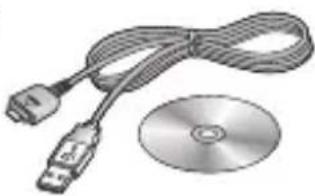
• Kasutage alati originaalseid LG lisatarvikuid.
- Selle nõude eiramine võib muuta kehtetuks teie telefonile antud garantii.
- Lisatarvikud võivad piirkonniti erineda; lisateabe saamiseks võtke ühendust meie piirkondliku esindaja või edasimüüjaga.
Võrguteenus
Selles juhendis kirjeldatud traadita telefon sobib kasutamiseks GSM 900, DCS 1800 ja PCS 1900 võrkudes.
Mitmeid funktsioone selles juhendis nimetatakse vörguteenusteks. Need on spetsiaalsed teenused, mille kasutamine toimub teie raadiosideteenuse pakkuja kaudu. Vörguteenuste kasutamiseks peate need esmalt oma teenusepakkujalt tellima ning saama teenusepakkujalt ka vastavad juhised nende kasutamiseks.
Tehnilised andmed
Üldine
Toote nimi: KF690
Süsteem: GSM 900 / DCS 1800 / PCS 1900
Ümbritseva keskkonna temperatuur
Maksimaalne: +55°C (aku tühjenemisel) +45°C (laadimisel)
Minimaalne: -10 °C
Juhiseid turvaliseks ja tõhusaks kasutamiseks
Palun lugege neid lihtsaid juhiseid. Nende mittejärgimine võib olla ohtlik või seadusevastane.
Raadiokiirguse möju
Raadiolainete mõju ja SAR (Specifi c Absorption Rate – spetsiifi lise neeldumismäära) alane teave.Selle mobiiltelefoni mudeli KF690 loomisel on arvesse võetud kõiki raadiolainete mõju puudutavaid turvanõudeid. Need nõuded põhinevad teaduslikel normidel, mis sisaldavad ohutusvarusid, mis on mõeldud kõigi inimeste (sõltumata east ja tervislikust seisundist) ohutuse tagamiseks.
- Raadiolainete mõju normide puhul kasutatakse mõõtühikut SAR (Specifi c Absorption Rate – spetsiifi line neeldumismäär). SAR-testide läbiviimisel kasutatakse standardmeetodeid ning signaal edastatakse tugevaimal sertifi tseeritud võimsustasemel kõigil kasutatavatel sagedusaladel.
-
Kuigi erinevate LG telefonide SAR-i tasemete puhul võib leiduda erinevusi, on need kõik valmistatud vastavalt raadiolainete mõju puudutavatele normidele.
-
ICNIRP (International Commission on Non-Ionizing Radiation Protection – Rahvusvaheline mitte-ioniseeriva kiirguse eest kaitsmise komisjon) poolne soovituslik SAR-i piirmäär on keskmiselt 2 W/kg kümne (10) grammi kehakudede kohta..
- Käesoleva mobiiltelefoni maksimaalne SAR-i määr kõrva juures kasutatuna on DASY4 poolt mõõdetud 0,423 W/kg (10 g kohta) ning keha kuljes kandes 1,22 W/Kg (10 g).
- SAR-i andmed elanikele nendes riikides või piirkondades, kus kehtib nõue IEEE (Electrical and Electronics Engineers – Elektri- ja Elektroonikainseneride Instituut) poolt soovitatud SAR-i piirmäärale, mis on keskmiselt 1,6 W/kg ühe (1) grammi kehakudede kohta.
Toote korrashoid ja hooldus

HOIATUS! Kasutage ainult akusid,
laadijaid ja lisatarvikuid, mille kasutamine konkreetse telefonimudeliga on heaks kiidetud. Teist tüüpi seadmete kasutamine võib muuta kehtetuks telefoni garantii ning olla ohtlik.
- Ärge võtke seadet ise lahti. Viige see kvalifi tseeritud hooldustehniku juurde, kui hooldustööd on vajalikud.
- Ärge hoidke toodet elektriliste seadmete (telerid, raadiod ja arvutid) läheduses.
- Ärge asetage toodet soojusallikate (radiaatorid või pliidid) lähedusse.
- Ärge pillake seadet maha.
- Ärge hoidke seadet kohas, kus sellele võib osaks saada mehaaniline vibratsioon või lõök.
- Lülitage telefon alati välja kohtades, kus reeglistik seda nõuab. Näiteks ärge kasutage telefoni haiglates, kuna see võib mõjutada meditsiiniseadmete tööd.
- Ärge puutuge telefoni laadimise ajal märgade kätega. See võib põhjustada elektrilöögi ja tõsiselt kahjustada teie telefoni.
- Ärge laadige telefoni tuleohtlike materjalide läheduses, kuna telefon võib kuumeneda ja tekitada tulekahju.
-
Seadme välispinna puhastamiseks kasutage kuiva riidelappi (ärge kasutage lahusteid, nt benseeni, vedeldit või alkoholi).
-
Ärge asetage telefoni laadimise ajaks pehmele mööbliesemele.
• Telefoni tuleb laadida hea õhutusega kohas. - Hoidke seade eemal liigsest suitsust ja tolmust.
- Ärge hoidke kreditkaarte või ühissõidukipileteid telefoni juures, magnetribale salvestatud andmed võivad kustuda.
- Ärge koputage ekraanile terava esemega, see vöib telefoni rikkuda.
- Hoidke telefon eemal vedelikest ja niiskusest.
- Lisatarvikute, nagu kõrvaklapid, kasutamisel pidage silmas ohutust. Ärge puudutage antenni, kui selleks puudub vajadus.
Telefoni tõhus toimimine
Elektroonilised seadmed
Kõik telefonid on tundlikud raadiohäiretele, mis võivad segada telefoni tööd.
- Ärge kasutage telefoni meditsiiniseadmete läheduses ilma vastava loata. Vältige telefoni asetamist südamestimulaatori lähedusse, näiteks rinnataskusse.
Juhiseid turvaliseks ja tõhusaks kasutamiseks
- Mobiiltelefon võib häirida mõningate kuuldeaparaatide tööd.
- Väiksemaid häireid vöib täheldada telerite, raadiote, arvutite jms puhul.
Liiklusohutus
Autot juhtides täitke vastavas piirkonnas kehtivaid seadusi ja erimäärusi mobiiltelefoni kasutamise kohta.
- Autot juhtides ärge kasutage telefoni, mida peate käes hoidma.
- Keskenduge täielikult auto juhtimisele.
- Kasutage käed-vabad seadet, kui see on olemas.
- Kui olukord nõuab, parkige auto teeservale enne, kui helistate või kõnele vastate.
- RF-signaalid võivad mõjutada teie sõiduki mõningaid elektroonikasüsteeme, näiteks autostereot ja turvavarustust.
- Kui teie sõiduk on varustatud turvapadjaga, ärge tõkestage turvapatja sõidukisse paigaldatud või kaasaskantavate traadita seadmetega. Turvapadi ei pruugi valesti paigaldatud seadmete tõttu töötada ning see võib põhjustada tõsiseid vigastusi.
LG KF690 | Kasutusjuhend
- Muusikat kuulates veenduge, et helitugevus oleks möistlikul tasemel ja et oleksite teadlik enda ümber toimuvast. See eriti oluline teede läheduses.
Vältige kuulmiskahjustusi
Kui kuulate pikka aega tugevat heli, võib see põhjustada kuulmiskahjustusi. Seetõttu soovitame telefoni kõrva juures mitte sisse või välja lülitada. Samuti soovitame muusika ja kõnede helitugevuse mõistlikule tasemele seada.
Lõhkamise piirkond
Ärge kasutage telefoni piirkonnas, kus parasjagu toimuvad lõhkamised. Pange tähele piiranguid ning järgige eeskirju ja reegleid.
Plahvatusohtlikud keskkonnad
- Ärge kasutage telefoni bensiinijaamades.
- Ärge kasutage seda kütuse või kemikaalide läheduses.
- Ärge transportige ega hoidke kergestisüttivaid gaase, vedelikke või lõhkeaineid oma sõiduki salongis, kui seal on ka mobiiltelefon ja lisatarvikud.
Lennukis
Traadita seadmed võivad põhjustada lennukis häireid.
- Lülitage telefon enne lennukisse sisenemist välja.
- Ärge kasutage seda meeskonna loata ka maa peal olles.
Lapsed
Hoidke telefoni turvalises, väikelastele kättesaamatus kohas. Telefon sisaldab väikeseid osi, mis võivad eemaldamisel põhjustada lämbimisohtu.
Hädaabikõned
Hädaabikõned ei pruugi olla köikides mobiilsidevõrkudes kättesaadavad. Seetõttu ei tohiks hädaolukorras jääda lootma ainult telefonile.
Täpsemat teavet saate oma kohalikult teenusepakkujalt.
Akut puudutav teave ja aku hooldus
- Enne aku uuesti laadimist ei pea see täielikult tühjenema. Erinevalt teistest akusüsteemidest ei ole sellel akul mäluefekti, mis võiks aku töötamise ohtu seada.
- Kasutage ainult LG akusid ja laadijaid. LG laadijad on loodud aku kasutusaega pikendama.
- Ärge demonteerige ega lühistage akut.
• Hoidke aku metallkontaktid puhtad. - Kui aku töövõime ei ole enam vastuvõetav, asendage see uuega. Akut võib uuesti laadida sadu kordi enne, kui see vajab väljavahetamist.
- Töövõime suurendamiseks laadige aku, kui seda pole kaua aega kasutatud.
- Ärge jätke laadijat otsese päikesevalguse kätte ega kasutage seda väga niiskes keskkonnas (nt vannitoas).
- Ärge jätke akut kuuma või külma kohta, see võib aku töövõimet vähendada..
- Telefon võib plahvatada, kui aku vahetatakse valet tüüpi aku vastu.
- Kõrvaldage kasutatud akud kasutusest vastavalt tootjapoolsetele juhistele. Võimalusel suunake taaskasutusse. Ärge visake akut ära koos tavalise olmeprügiga.
