KF690 - Išmanusis telefonas LG - Nemokama naudojimo instrukcija
Raskite įrenginio instrukciją nemokamai KF690 LG PDF formatu.


Naudotojų klausimai apie KF690 LG
0 klausimas apie šį prietaisą. Atsakykite į tas, kurias žinote, arba užduokite savo.
Užduokite naują klausimą apie šį prietaisą
Atsisiųskite instrukciją savo Išmanusis telefonas PDF formatu nemokamai! Raskite savo instrukciją KF690 - LG ir vėl perimkite savo elektroninį įrenginį. Šiame puslapyje skelbiami visi dokumentai, reikalingi jūsų įrenginio naudojimui. KF690 prekės ženklo LG.
NAUDOJIMO INSTRUKCIJA KF690 LG
Bluetooth QD ID B013790
Šios knygelės turinys gali skirtis nuo jūsų telefono priklausomai nuo telefone jdiegtos programinės įrangos ar paslaugų teikėjo.
KF690 Naudotojo vadovas
Sveikiname jsigijus modernų ir kompaktišką LG telefoną KF690, kuriame įdiegtos naujausios skaitmeninės mobiliojo ryšio technologijos.
Nustatymai
01
Jūsų budėjimo ekranas
02
Pagrindai
03
Būkite kūrybingi
04
Tinklalapis
05
Būkite organizuoti
06
Nustatymai
07
Priedai
08
Turinys
Nustatymai
Susipažinimas su telefonu 8
Bendras vaizdas 9
USIM ir akumuliatoriaus jdėjimas .... 10
Atminties kortelé 12
Meniu žemėlapis 13
Jūsų budėjimo ekranas
Patarimai dèl jutiklinio ekrano .... 14
Spartieji mygtukai 15
Büsenos juosta 16
Pagrindai
Skambučiai 18
Skambinimas ....
Skambinimas adresatams ......
Atsiliepimas ir skambučio atmetimas ....
Gaunamų skambučių parinktys ...... 19
Skambučio garsumo reguliavimas ..... 19
Spartusis rinkimas ....
Skambučių žurnalų peržiūra ...... 20
Skambučio nukreipimas ....
Skambučių blokavimas ....
Bendruju skambučio nustatymu pakeitimas ....
Adresatai 23
Adresato paieška 23
Naujo adresato pridejimas 23
Adresato parinktys 24
Grupès sukūrimas 24
Adresato parametrų keitimas 24
Informacijos peržiūra.... 25
Žinučių sistema 26
Žinučių sistema 26
Žinutės siuntimas 26
Teksto jvedimas 26
T9 nuspėjamasis 27
Abc rankinis 27
18 Jūsų el. pašto nustatymas 27
1Gl. laišku atkūrimas 28
El. laiško siuntimas naudojantis jūsų nauja
18 paskyra....29
El. pašto parametru pakeitimas .....29
Žinučių aplankai ....30
20Žinučių tvarkymas....30
Šablonų naudojimas ....31
21Emociju naudojimas ....31
21Teksto žinutės nustatymų keitimas ......31
Daugialypės terpės žinutės
21 nustatymų keitimas....32
Kitų nustatymų keitimas ....32
Būkite kūrybingi
Fotoaparatas....33
Greitas fotografavimas ....
Nufotografavus nuotrauką ....
Susipažinimas su vaizdo ieškikliu ...... 34
Blykstės naudojimas ....
Kontrasto reguliavimas ....
Papildomų nustatymų naudojimas ...... 35
Vaizdo dydžio pakeitimas 36
Spalvos tono pasirinkimas 37
lšsaugotų nuotraukų peržiūra ...... 37
Informacijos apie nuotrauką peržiūra ..... 37
Vaizdo kamera 38
Greitas vaizdo įrašymas.... 38
Įrašius vaizdo įrašą 38
Susipažinimas su vaizdo ieškikliu ...... 39
Kontrasto reguliavimas ....
Papildomų nustatymų naudojimas ...... 40
Vaizdo įrašo dydžio pakeitimas 41
Spalvos tono pasirinkimas 41
Jūsų išsaugotų vaizdo įrašų žiūrėjimas ... 41
Jūsų nuotraukos ir vaizdo įrašai ...... 42
Nuotraukų ir vaizdo įrašų peržiūra ...... 42
Garsumo reguliavimas žiūrint vaizdo
iraša
Vaizdo fotografavimas iš vaizdo
jrašo
Informacijos apie vaizdo įrašą arba
nuotrauką peržiūra
Nuotraukų kaip skaidrių demonstravimas 43
33Luotraukos kaip ekrano fono
33nustatymas 44
Nuotraukų redagavimas 44
35eksto pridejimas nuotraukoje 45
35fekto taikymas nuotraukai.... 45
Spalvos išryškinimas nuotraukoje ..... 45
Spalvų sukeitimas nuotraukoje ...... 46
Daugialypè terpè 47
Mano vaizdai 47
Mano vaizdu parinkčių meniu 47
Nuotraukos siuntimas 48
Vaizdo naudojimas 48
Vaizdu tvarkymas 48
Vaizdo trynimas 48
40aizdo perkélimas ar kopijavimas...... 49
Vaizdu žymėjimas ir žymėjimo panaikinimas 49
Skaidrių demonstravimo sukūrimas...... 49
Atminties būklės patikrinimas 50
Mano garsai 50
Garso naudojimas 50
Mano vaizdo jrašai 50
42 Vaizdo įrašų peržiūra 50
Parinkčių naudojimas pristabdžius vaizdo
42 irašą 51
Vaizdo klipo siuntimas 51
42
Turinys
Vaizdo klipo kaip skambėjimo tono
naudojimas ....
Vaizdo įrašo parinkčių meniu
naudojimas
Mano žaidimai ir programos .... 52
Žaidimo atsisiuntimas ....
Žaidimo paleidimas ....
Žaidimų parinkčių meniu naudojimas ..... 52
„Flash“ turinys ....
SWF rinkmenos peržiūra 52
Parinkčių naudojimas SWF rinkmenos
peržiūros metu ....
Dokumentai
Rinkmenos perkėlimas į telefoną ...... 53
Rinkmenos peržiūra ....
Kiti
Dainos atkūrimas ....
Grojaraščio sukūrimas ....
Grojaraščio redagavimas ....
Grojaraščio trynimas ....
Stočių paieška ......
Kanalų nustatymas iš naujo 55
Radijo klausymas ....
Tinklalapis
51Prisijungimas prie tinklalapio.... 57
Žymių pridėjimas ir prisijungimas .... 57
Puslapio išsaugojimas 57
Išsaugoto puslapio atidarymas 57
52aršyklės istorijos peržiūra 58
52klalapio naršyklės nustatymų keitimas... 58
Telefono kaip modemo naudojimas .... 58
52
Būkite organizuoti
Užrašinė 60
52 lvykio jtraukimas i kalendorių 60
3 Numatytojo kalendoriaus rodinio
keitimas 60
53 Elemento įtraukimas į darbų sąrašą ...... 60
Atliktino darbo perdavimas 61
Datos ieškiklio naudojimas 61
54 Žadintuvo nustatymas 61
54 Pastabos pridejimas.... 62
55Diktofonas 62
55 Garso ar balso įrašymas 62
Balso jrašo siuntimas 63
Skaičiuotuvo naudojimas 63
Miesto pridėjimas prie pasaulio
laikrodžio 63
Vienety konvertavimas 64
Chronometro naudojimas 64
Sinchronizacija su kompiuteriu 65
LG programų paketo įdiegimas jūsų kompiuteryje ......
Telefono ir kompiuterio sujungimas ...... 65
Jūsų telefono informacijos atkūrimas ir gražinimas 65
Telefono rinkmenų peržiūra kompiuteriu ....
Adresatų sincronizavimas ....
Žinučių sincronizavimas ....
Telefono kaip talpiosios atminties jrenginio naudojimas 67
Nustatymai
Ekrano nustatymų keitimas 68
Profi lių pritaikymas 68
Telefono nustatymų keitimas 68
Ryšio nustatymų pakeitimas.... 69
Atminties tvarkyklès naudojimas 69
Rinkmenų siuntimas ir priėmimas naudojantis „Bluetooth“ .... 70
Sujungimas su kitu „Bluetooth“ prietaisu...... 71
„Bluetooth“ ausinių naudojimas .... 71
Priedai 72
65 Tinklo paslauga....73
Techniniai duomenys 73
Instrukcijos
Saugaus ir veiksmingo naudojimo nuostatos.... 76
66
66
Susipažinimas su telefonu
Ikroviklio, kabelio, laisvų rankų jrangos jungtis
PATARIMAS: norėdami prijungti USB kabelį palaukite, kol telefonas įsijungs ir prisiregistruos tinkle.
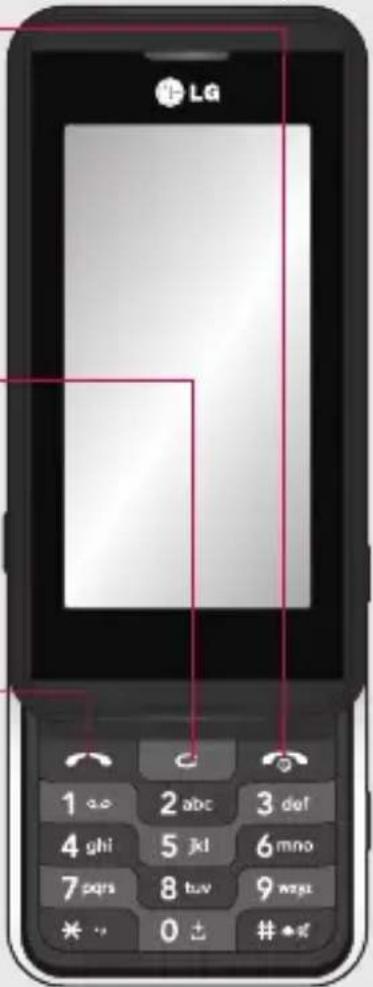
Sparčiosios nuorodos mygtukas Naudojantis sparčiosios prieigos disku jjungiamas Sparčiujų nuorodu meniu. Jūs galite pakeisti meniu tvarką su Sparčiosios prieigos disko nustatymu.
Užrakinimo /atrakinimo mygtukas
Užbaigimo / maitinimo mygtukas
SFIbUžbaigia arba atmeta skambutj. ljungia arba išjungia telefoną. Paspaudus vieną kartą grižtama į budėjimo ekraną.
Išvalymo mygtukas
SFIblštrina ženklą su kiekvienu paspaudimu. Naudodamiesi juo grjžkite atgal i ankstesnį ekraną.
Skambinimo mygtukas
SFIbSkambina surinktu numeriu ir priima gaunamus skambučius.

⚠️ ISPĖJIMAS: ant telefono padėjus sunkų daiktą ar atsisėdus, kai telefonas yra užpakalinėje kelnių kišenėje, gali būti sugadintas telefono skystųjų kristalų ekranas ir jutiklinio ekrano funkcionalumas.
LG KF690 | Naudotojo vadovas
Bendras vaizdas
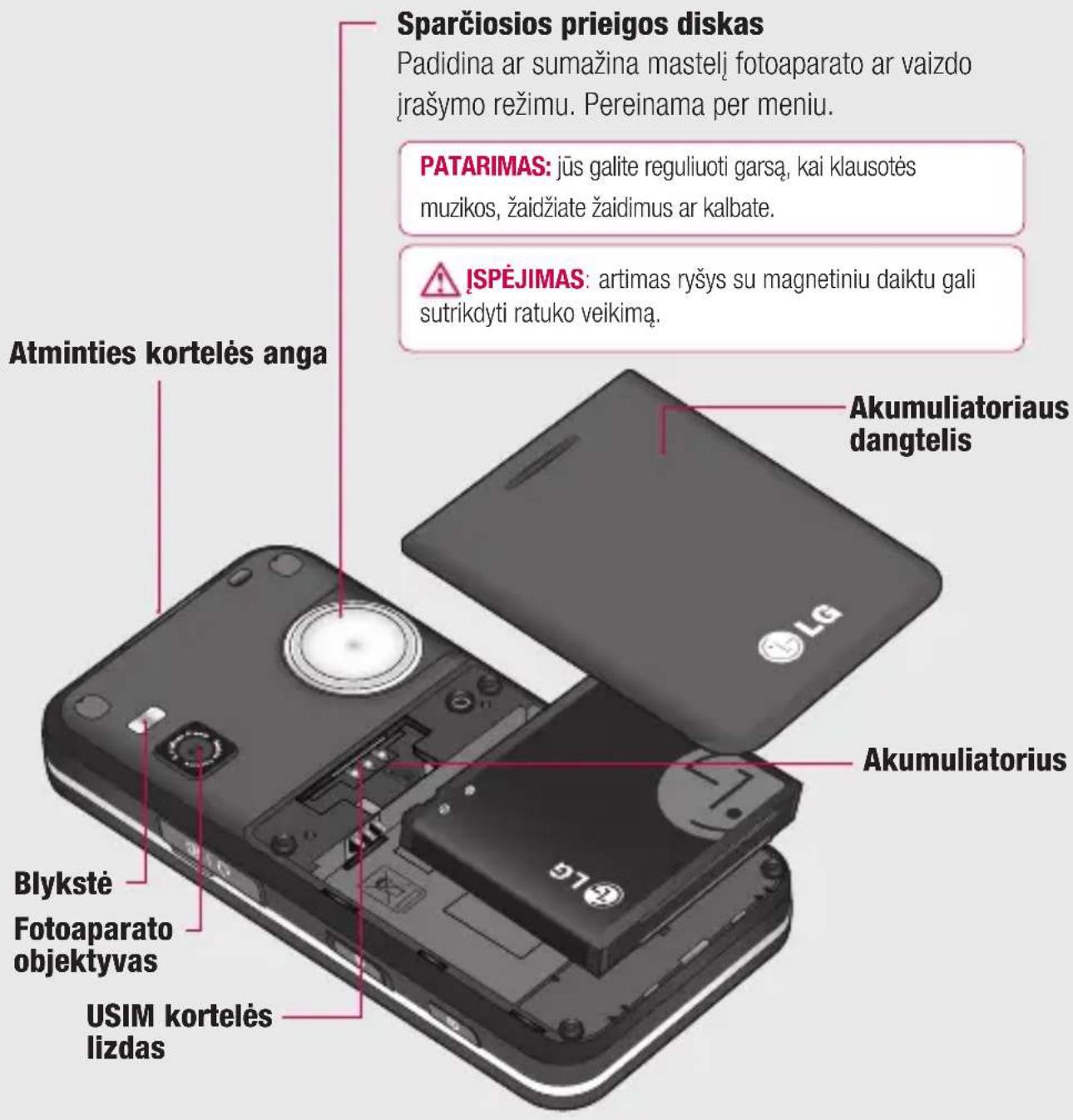
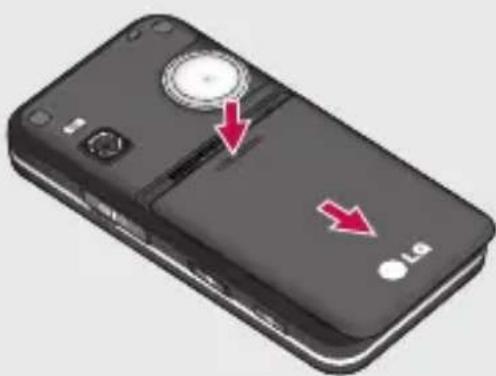
JSPĖJIMAS: išimdami akumuliatorių naudokite piršto nagu.

JSPĖJIMAS: neišimkite akumuliatoriaus, ungtas telefonas, nes galite ji sugadinti.
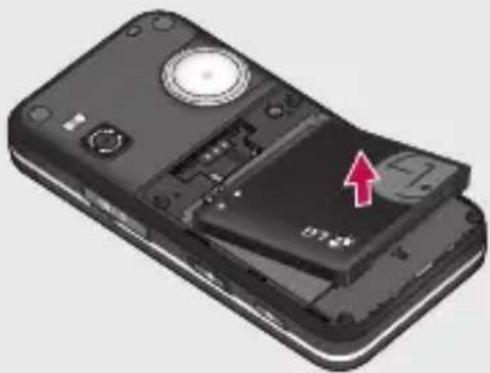
2 Išimkite akumuliatorių
Pakelkite apatinj akumuliatoriaus galą ir išimkite jį iš akumuliatoriaus skyrelio.
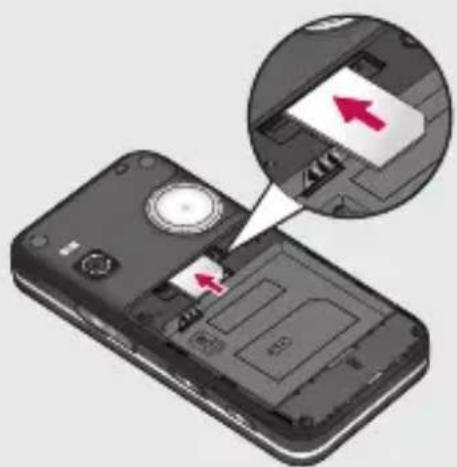
Jstumkite SIM kortelę i kortelės laikiklj.
Jsitikinkite, kad auksiniai kortelės kontaktai yra apačioje. Norėdami išimti SIM kortelę, atsargiai patraukite ją priešinga kryptimi.
USIM ir akumuliatoriaus jdėjimas
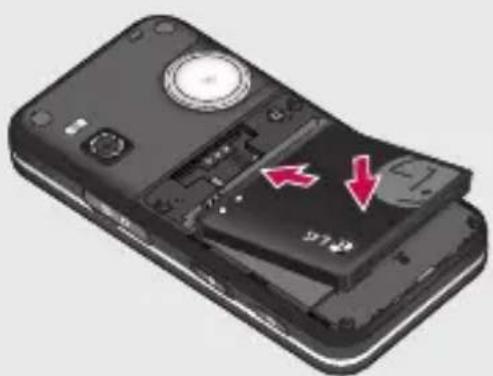
4 Idèkite akumuliatorių
Pirmiausia j akumuliatoriaus skyreli jstatykite priekinj akumuliatoriaus kampa. Jsitikinkite, kad akumuliatoriaus kontaktai yra sulyginti su lizdais telefone. Paspauskite žemyn akumuliatoriaus apačią, kad jis patektų j vietą.
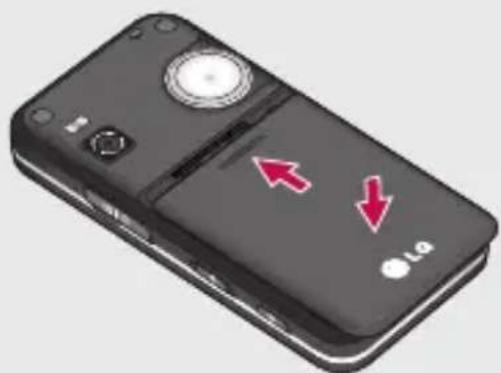
5 Uždėkite akumuliatoriaus dangtelį
Akumuliatoriaus dangtelj pastumkite j viršų, kad jis patektų j vieta.
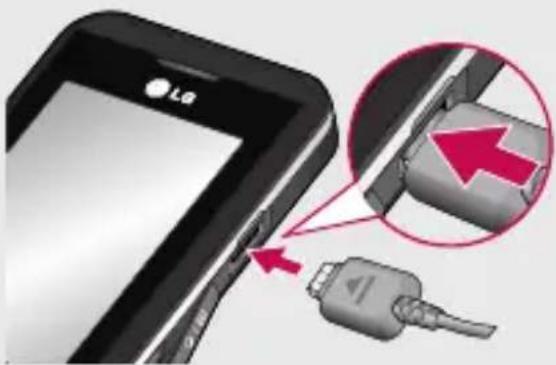
Patraukdami atidarykite kroviklio lizdo dangtelj, esantį KF690 telefono šone. Prijunkite kroviklj ir jjunkite į elektros tinklo lizdą. Jūsų KF690 telefoną reikia krauti tol, kol ekrane atsiras pranešimas „Visiškai jkrauta“.
Atminties kortelè
Atminties kortelės įdéjimas
Naudojant atminties kortelę galima padidinti galimos telefono atminties talpą. KF690 palaiko iki 4 GB talpos atminties kortelę.
1 Nuimkite dangtelj ir stumkite atminties kortele j angą viršuje, kad ji patektų j vietą. Įsitikinkite, kad auksinis kontaktas yra nukreiptas j viršų.
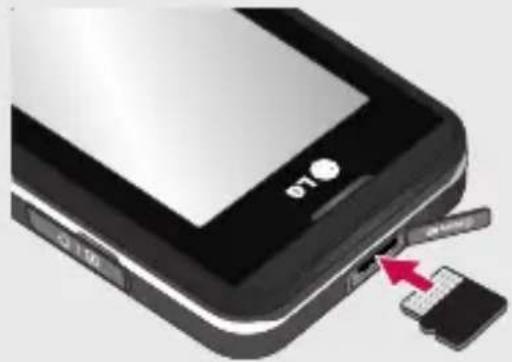
2 Jstatykite akumuliatorių ir uždėkite akumuliatoriaus dangtelį kaip prieš tai.
Atminties kortelès formatavimas
Jei jūsų atminties kortelė jau buvo suformatuota, galite pradėti ja naudotis. Jei jūsų kortelė nėra suformatuota, jums reikia tai atlikti.
1 Parengties büsenos ekrane palieskite ir pasirinkite 🙏.
LG KF690 | Naudotojo vadovas
2 Pasirinkite Telefono nustatymai ir išrinkite Atminties tvarkyklė, tada Išorinė atmintis.
3 PalieskiteFormatuoti ir jveskite slaptažodj, kuris pagal numatytuosius nustatymus yra 0000. Jūsų kortelė bus suformatuota ir parengta naudoti.
4 Norėdami peržiūrėti naujai suformatuotus aplankus savo KF690, palieskite : : ir išrinkite . Pasirinkite Mano jr.. Pamatysite penkis aplankus: Mano vaizdai, Mano garsai, Mano vaizdo įrašai, Mano žaidimai ir programos ir kiti.Daugiau informacijos apie atminties kortelės naudojimąskaitykite 67 psl.
⚠️ ISPĖJIMAS: formatuojant atminties kortelę visas jos turinys bus ištrintas. Jei nenorite prarasti duomenų atminties kortelėje, pirmiausiai pasidarykite atsarginę jų kopiją.
Adresatų perkėlimas
Norėdami adresatus perkelti iš SIM j telefoną:
1 Parengties büsenos ekrane palieskite :: tada pasirinkite 📞.
2 Išrinkite Adresatai ir pasirinkite Nustatymai, tada išrinkite Kopijuoti arba Perkelti.
3 Pasirinkite Iš telefono i USIM, tada Viska kartu arba Po vieną.
4 Palieskite Gerai, kad patvirtintumète.
Meniu žemėlapis
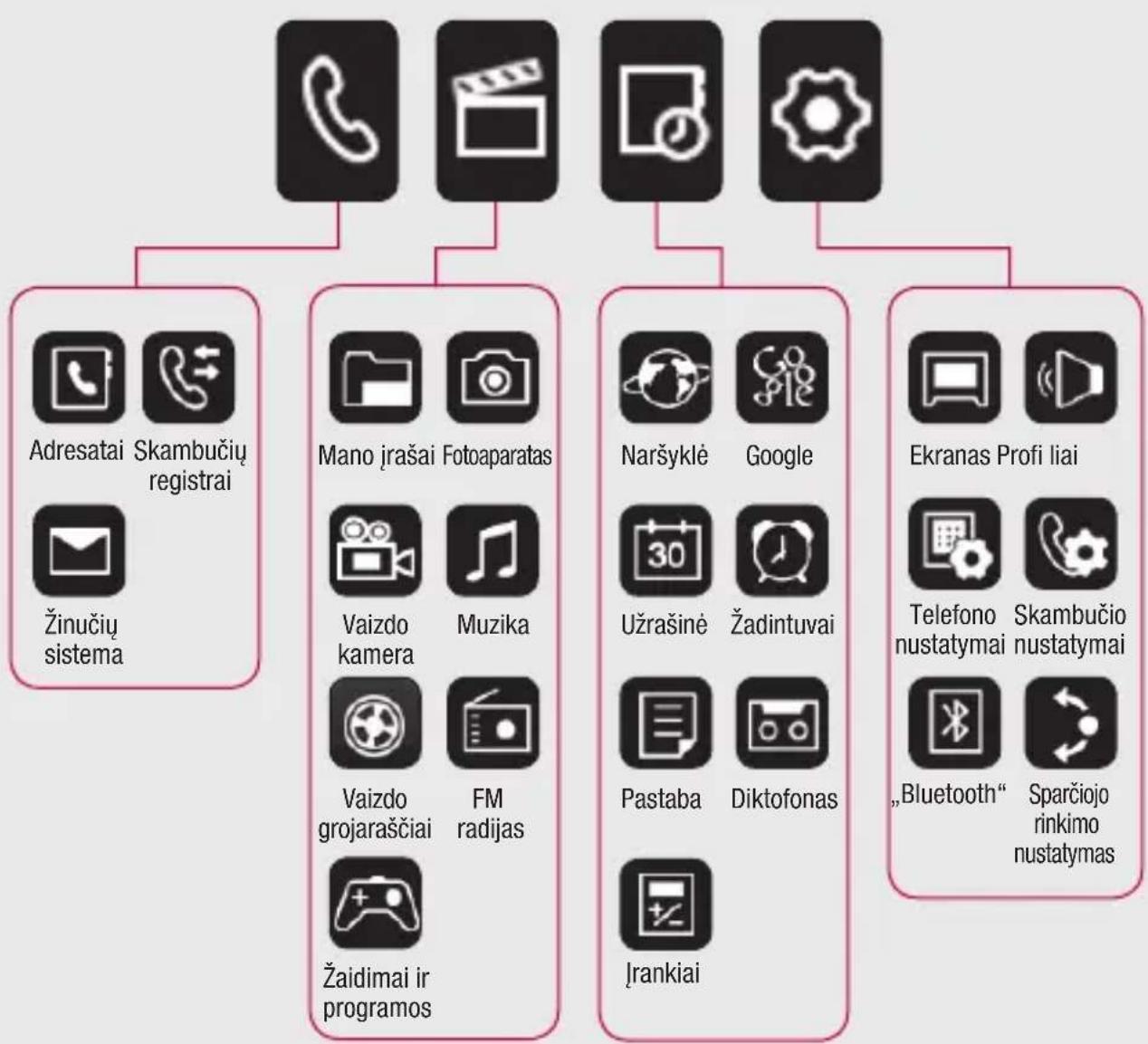
flowchart
graph TD
    A[" "] --> B["Adresatai Skambučiu registrai"]
    A --> C["Mano įrašai Fotoaparatas"]
    A --> D["Naršyklė Google"]
    A --> E["Ekranas Profi liai"]
    B --> F["Žinučiu sistema"]
    C --> G["Vaizdo kamera Muzika"]
    C --> H["Vaizdo grojaraščiai FM radijas"]
    C --> I["Žaidimai ir programos"]
    D --> J["Užrašinė Žadintuvai"]
    D --> K["Pastaba Diktofonas"]
    D --> L["Įrankiai"]
    E --> M["Telefono nustatymai Skambučio nustatymai"]
    E --> N["„Bluetooth“ Sparčiojo rinkimo nustatymas"]
Jūsų budėjimo ekranas
Kai KF690 telefonas nėra naudojamas, jis grįš į budėjimo ekraną. Čia jūs galite iškviesti visas meniu parinktis, pasinaudoti greituoju skambinimu ir pakeisti profi lį bei daugelį kitų dalykų.
Patarimai dèl jutiklinio ekrano
Budėjimo ekranas taip pat yra tinkama vieta įprasti prie interaktyvaus lauko (InteractPad).
Norėdami pasirinkti elementą, tiksliai palieskite piktogramą jutikliniame ekrane.
Atpažinęs paliestą parinktį, jūsų KF690 telefonas trumpai suvibruos.
- Nereikia spausti per smarkiai, nes interaktyvusis laukas yra pakankamai jautrus, kad atskirtų net lengvą palietimą.
- Reikiamą parinktį palieskite piršto galu. Būkite atidūs ir nepalieskite kitų šalia esančių mygtukų.
- Kai išjungtas ekrano apšvietimas, paspauskite telefono dešinėje esantį užrakinimo / atrakinimo mygtuką, kad gražintumėte budėjimo ekraną.
- Neuždenkite telefono dėklu ar dangteliu, nes interaktyvusis laukas neveikia per bet kokią jį dengiančią medžiagą.
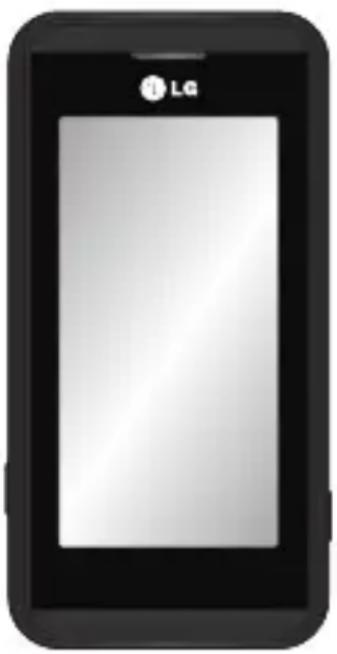
▲ Jutiklinis ekranas
Spartieji mygtukai
Spartieji mygtukai leidžia paprastai, vienu palietimu iškviesti dažniausiai naudojamas funkcijas.

Paliesdami atidarykite skambinimo ekraną. Paskambinti galite ir neatidarę telefono.

aliesdami atidarykite adresų knyga. Jūsų adresatai bus rodomi sąraše abėcėlės tvarka. Jūs taip pat galite sukurti naujus adresatus ir redaguoti esamus. Daugiau skaitykite 23 psl.

alieskite norėdami sukurti ir išsiųsti SMS žinutę. Daugiau skaitykite 26 psl.

aliesdami atverkite visą meniu, kuris yra padalytas į keturis papildomus meniu. Palieskite kiekvieno papildomo meniu vertikalųjį skirtuką, kad peržiūrėtumėte kitas parinktis.
Patarimas vartotojui
Siekiant pagerinti antenos jautrumą, LG rekomenduoja telefoną laikyti, kaip pavaizduota paveikslėlyje žemiau.
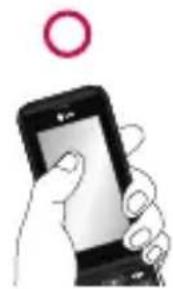
Neuždenkite antenos ranka pokalbio metu ar kai naudojamas „Bluetooth“ ryšys. Dėl to gali pablogėti pokalbio kokybė.
Jūsų budėjimo ekranas
Büsenos juosta
Būsenos juostoje įvairiomis piktogramomis rodomi tokie dalykai kaip signalo stiprumas, nauja žinutė ir akumuliatoriaus naudojimo laikas bei pranešama, ar jjungtas „Bluetooth“ ar GPRS ryšys.
Žemiau yra lentelė, kurioje paaiškintos būsenos juostoje matomų piktogramų reikšmės.
Piktograma Aprašymas

Daugiaprogramis režimas papildomame meniu)

Tinklo signalo stiprumas (juostelių skaičius gali skirtis)

Néra signalo

Likęs akumuliatoriaus naudojimo laikas

Akumuliatorius
išsieikvojo

Nauja SMS žinutė

Nauja balso žinutė

Gautų dėžutė yra pilna

Nepavyko nusiusti žinutės
Piktograma Aprašymas

Žadintuvas nustatytas

Naudojamas jprastas profi lis

Naudojamas lauko profi lis

Naudojamas tylusis profi lis

Naudojamas ausinių profi lis

Skambučiai yra nukreipiami

Prieinamas GPRS

Naudojama EDGE

Tarptinklinis ryšys

Pasirinktas skrydžio režimas

„Bluetooth“ ryšys aktyvus
Būsenos pakeitimas būsenos juostoje
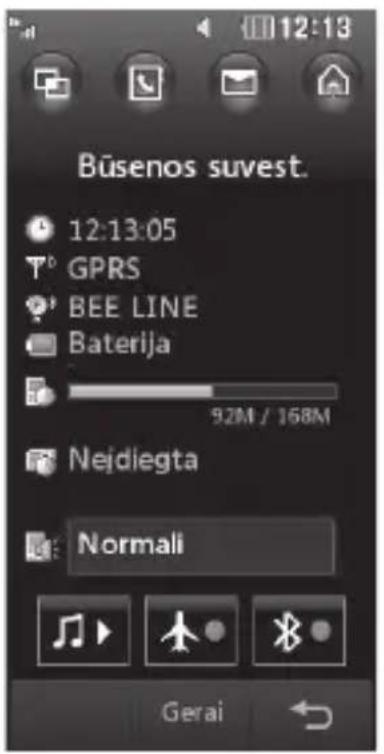
Palieskite piktogramą, kuri nurodo dabartinį nustatymą būsenos juostoje, ir atsidarys būsenos informacija. Rodomas esamasis laikas, tinklas, paslaugos ID, akumuliatoriaus, telefono atminties, išorinės atminties, profi lio, MP3, skrydžio režimo ir „Bluetooth“ būsena. Jūs galite nustatyti profi lio tipą, groti MP3 ir jjungti / išjungti skrydžio režimą bei „Bluetooth“.
Daugiaprogramio režimo funkcijos naudojimas
Jei naudojate bet kokią funkciją, viršuje galite rasti daugiaprogramį režimą 📄. Paliesdami atidarykite daugiaprogramio režimo meniu. Čia jūs galite peržiūrėti visas veikiančias programas ir vienu palietimu pasirinkti jas.Bet kurioje programoje palieskite 📋 ir pasirinkite pradinį ekraną, kad į budėjimo ekraną grįžtumėte neišjunge ar neuždarę programos.
Skambučiai
Skambinimas
1 Pastumdami atidarykite telefona.
2 Naudodamiesi klaviatūra įveskite numerį. Norėdami ištrinti skaičių, paspauskite C mygtuką.
3 PalieskiteSkambinti arba paspauskite mygtuką ir paskambinkite.
4 Norėdami baigti skambutį paspauskite mygtuką.
PATARIMAS! Skambinimas su uždarytu telefonu. Paliesdami atidrykite jutiklinio ekrano klaviatūrą. Jveskite numerį ir paspauskite Skambinti.
PATARIMAS! Norėdami įvesti „+“, kai skambinate į užsienį, nuspauskite ir laikykite 0.
Skambinimas adresatams
1 Parengties büsenos lange palieskite SFlb, kad atidarytumète adresų knyg
2 Sāraše palieskite adresatą, kuriam norite skambinti, ir pasirinkite numerį, jei yra išsaugotas daugiau nei vienas numeris.
3 Naudodamiesi klaviatura ıveskite pirmają adresato, kuriam norite paskambinti, raide.
4 Paliesdami „Skambinti“ ar paspausdami mygtuką paskambinkite.

LG KF690 | Naudotojo vadovas
PATARIMAS! Kai telefonas
yra uždarytas, palieskite

atidarykite
adresų knygelę. Slinkite naudodamiesi šonine juosta arba įveskite pirmają adresato, kuriam norite paskambinti, vardo raidę ir persikelkite prie jo adresatų sąraše.
Atsiliepimas ir skambučio atmetimas
Skambant telefonui paspauskite mygtuką ir atsiliepkite i skambutj.

Paspauskite Atrakinti, tada Tyliai, kad išjungtumėte skambėjimą. Taip yra patogu, jei prieš susitikimą naudojamą profi lį pamiršote pakeisti į tylųji.
PATARIMAS! Norėdami atsiliepti, kai telefonas uždarytas, palieskite Atrakinti ir išrinkite Priimti.
PATARIMAS! Norėdami atmesti skambutį, kai telefonas uždarytas, palieskite Atrakinti ir išrinkite Tyliai, tada Atmesti.
Gaunamų skambučių parinktys
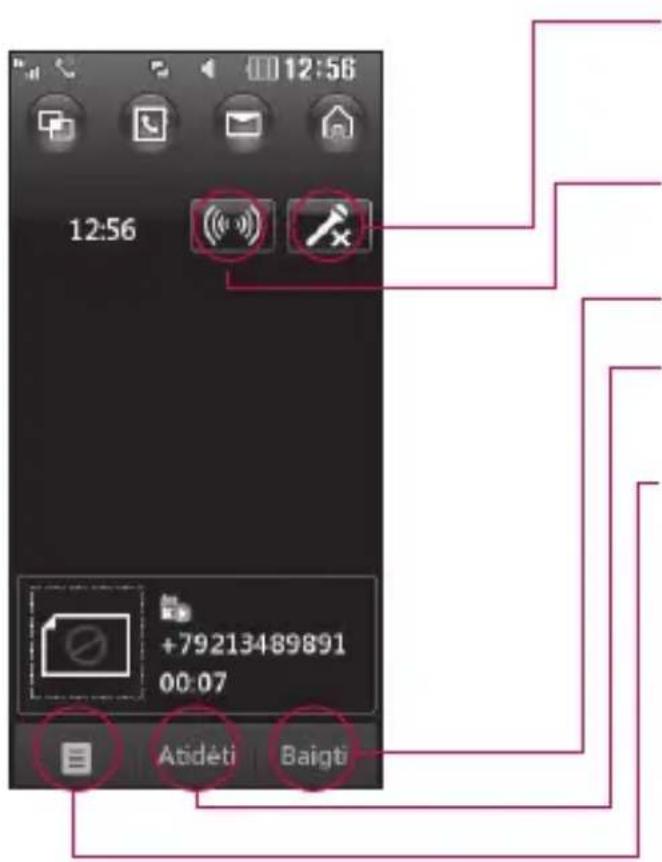
Išjungti garsą – paliesdami išjunkite mikrofoną, kad pašnekovas negalėtų jūsų girdėti.
Garsiakalbis – paliesdami jjunkite telefono garsiakalbj.
Baigti – paliesdami baikite pokalbj.
Atidėti – paliesdami atidėkite skambintoją. Paliesdami Tęsti tęskite pokalbj.
Parinktys – pasirinkite iš papildomų gaunamų skambučių parinkčių sąrašo, įskaitant Pereiti į adresatus ir Pereiti į žinutes pokalbio metu galėsite patikrinti žinutes ir įtraukti adresatus. Skambutį baigti galite ir čia paliesdami Baigti skambutį.
Skambučio garsumo reguliavimas
Norėdami reguliuoti garsumą pokalbio metu, pasukite sukamą ratuką laikrodžio rodyklės kryptimi ir padidinkite garsumą arba pasukite prieš laikrodžio rodyklę ir sumažinkite garsumą.
Skambučiai
Spartusis rinkimas
Adresatui, kuriam dažnai skambinate, galite priskirti sparčiojo rinkimo numerj.
1 Palieskite : : , išrinkite 📞.
2 Pasirinkite Adresatai ir palieskite
Spartieji rinkimai.
3 Jūsų balso paštas jau yra nustatytas 1-ajai sparčiojo rinkimo pozicijai. Šio nustatymo pakeisti negalėsite. Paliesdami bet kurį kitą numerį, priskirkite adresatą sparčiojo rinkimo pozicijai.
4 Adresatų knyga bus atidaryta. Vieną kartą paliesdami telefono numerį, pasirinkite adresatą, kurį norite priskirti tai pozicijai. Norėdami skambinti sparčiojo rinkimo numeriu, pastumkite ir atidarykite telefoną ir nuspauskite ir laikykite priskirtą numerį, kol ekrane atsiras adresatas. Skambinimas bus atliekamas automatiškai ir jums nereikės spausti .
PATARIMAS! Kai telefonas yra uždarytas,
palieskite 📞. Pasirinkite adresatą, kuriam norite paskambinti, tada palieskite ir palaikykite jo numerį.
Skambinimas atliekamas automatiškai.
Skambučių žurnalų peržiūra
PATARIMAS! Norėdami pereiti parinkčių sąrašą, palieskite paskutinį matomą elementą ir stumkite pirštą ekranu į viršų. Sąrašu judėsite į viršų ir taip matysite vis daugiau jo elementų.
Jei paspausite atsiras skambučių sąrašai. Ekrano viršuje yra dvi rodyklės, kurios leidžia jums persikelti tarp: Visi skambučiai – peržiūrėkite išsamų visų rinktų, priimtų ir praleistų skambučių sąrašą.
Rinkti numeriai – peržiūrėkite visų rinktų numerių sąrašą.
Priimti skambučiai – peržiūrėkite visų priimtų numerių sąrašą.
Praleisti skambučiai – peržiūrėkite praleistų skambučių sąrašą.
Skambučių įkainiai – peržiūrėkite jūsų rinktiems numeriams taikomus mokesčius (ši paslauga priklauso nuo tinklo; kai kurie operatoriai negali jos palaikyti) bei visų gautų ir rinktų skambučių trukmę.
Duomenų apimtis – peržiūrėkite priimtų ir išsiųstų duomenų kiekį kilobaitais.
PATARIMAS! Norėdami ištrinti visus įrašytus elementus, tai padaryti galite bet kuriame skambučių žurnale paliesdami 📄 Trinti viską.
PATARIMAS! Palieskite bet kurią vieną skambučių žurnalo įvestį, tada Peržiūrėti, kad peržiūrėtumėte datą, laiką ir pokalbio trukmę.
Skambučio nukreipimas
1 Palieskite ⚙️, išrinkite 🌐 ir pasirinkite Skambučio nustatymai.
2 Palieskite Skambučio nukreipimas ir pasirinkite Balso skambučiai.
3 Pasirinkite, ar nukreipti visus skambučius, kai linija užimta, kai neatsiliepiate ar kai esate nepasiekiami, tada palieskite ljungti.
4 Jveskite numeri, kuriuo bus nukreipiami skambučiai.
5 Palieskite Nukreipti, kad jjungtumète.
Pastaba: Nukreipiamiems skambučiams taikomi mokesčiai. Norėdami gauti daugiau informacijos kreipkitės į savo mobiliojo ryšio teikėją.
PATARIMAS! Norėdami išjungti visų skambučių nukreipimą, meniu Skambučio nukreipimas pasirinkite lšjungti visus.
Skambučių blokavimas
1 Palieskite ⚙️, išrinkite 🌐 ir pasirinkite Skambučio nustatymai.
2 PalieskiteSkambučių blokavimas ir pasirinkite Balso skambučiai.
3 Pasirinkite bet kurią arba visas iš penkių parinkčių:
Visi išeinantys skambučiai
Siunčiamas tarptautinis
I užsienj (išskyrus šalj, kurioje
gyvenate) siunčiami skambučiaiVisi
gaunami jeinantys esant užsienyje
4 Jveskite slaptažodį skambučiams blokuoti. Patikrinkite, ar tinklo operatorius palaiko šią paslaugą.
PATARIMAS! Pasirinkite Fiksuoto rinkimo numeriai iš Skambučio nustatymai, kad jungtumėte ir sudarytumėte numerių, kuriais buvo skambinta iš jūsų telefono, sąrašą. Iš tinklo operatoriaus turėsite gauti PIN2 kodą. Jei sukursite fi ksuoto rinkimo numerių sąrašą, iš jūsų telefono bus galima skambinti tik šiame sąraše esančiais numeriais.
Bendruju skambučio nustatymu pakeitimas
1 Palieskite ⚙️, išrinkite 🌿 ir pasirinkite Skambučio nustatymai.
2 Palieskite Bendrasis nustatymas. Čia jūs galite pakeisti tokius nustatymus:
Automatinis pakartotinis rinkimas – išrinkite Ijungti arba Išjungti ir pasirinkite, kad būtų atmetami visi skambučiai, konkrečios grupės ar
Skambučiai
adresatai, neregistruoti numeriai (kurių nėra jūsų adresatuose) ar skambintojai, kurie neturi skambintojo ID.
Siųsti mano numerį – pasirinkite, ar jūsų numeris bus rodomas, kai jūs kam nors skambinate.
Automatinis perrinkimas – pasirinkite Ijungti ar Išjungti.
Atsiliepimo režimas – pasirinkite, kaip atsiliepti: Paspauskite klavišą „Siųsti“, Pastumti į viršų ar Paspauskite bet kurį klavišą.
Minutės signalas – pasirinkite Jjungta, jei norite kas minutę išgirsti signalą.
BT atsiliepimo režimas – pasirinkite Laisvų rankų , kad galėtumėte atsiliepti naudodami „Bluetooth“ ausines, arba pasirinkite Telefonas , kad atsilieptumėte bet kuriuo mygtuku skambutį , kai naudojate „Bluetooth“ ausines.
Irašyti naują numerį – pasirinkite Taip arba Ne.
Užstūmimo nustatymai – pasirinkite, kas nutiks, jei telefoną uždarysite pokalbio metu. Pasirinkite Baigti skambutį arba Tęsti pokalbj.
Užstūmimonustatymas – pasirinkite Baigti skambutį arba Tęsti pokalbj.
PATARIMAS!
Norėdami pereiti parinkčių sąrašą, palieskite paskutinį matomą elementą ir stumkite pirštą ekranu į viršų. Sąrašu judėsite į viršų ir taip matysite vis daugiau jo elementų.
Adresatai
Adresato paieška
Yra du adresato paieškos būdai:
Budėjimo ekrane
Budėjimo ekrane palieskite 📞, kad atidarytumėte adresų knygele.
Pagrindiniame meniu
1 Palieskite ir bakstelkite bei išrinkite Adresatai. Tada palieskite „leškoti“.
2 Sāraše palieskite adresatą, kuriam norite skambinti, ir pasirinkite numerį, jei yra išsaugotas daugiau nei vienas numeris.
3 Naudodamiesi klaviatūra įveskite pirmają adresato, kuriam norite paskambinti, raide ir persikelkite prie to pasirinkimo.
4 Paliesdami Skambinti ar paspausdami mygtuką paskambinkite.
Naujo adresato pridėjimas
1 Palieskite : : ir bakstelkite ⚡ bei išrinkite Adresatai.
2 Palieskite Pridėti nauja.
3 Pasirinkite, ar adresatą išsaugoti Telefone ar USIM.
4 İveskite adresato vardą ir pavarde.
Neprivalote įvesti abiejų, galite įvesti tik
vardą arba tik pavarde
5 Jveskite numerj ir palieskite galèsite jvesti daugiau numerių. Pavyzdžiui, jūs galite jvesti mobilaus, namų, darbo, pranešimų gaviklio ar fakso numerj. Palieskite Išsaugoti ivedę numerj.
6 Jūs galite pridėti iki dviejų el. pašto adresų.
7 Adresatą priskirkite grupei. Pasirinkite Fail Jokios grupės, Šeima, Draugai, Kolegos, Mokykla ar VIP.
8 Taip pat galite pridėti vaizdą, skambučio toną, pradžios tinklaląj, namų adresą, įmonės pavadinimą, pareigas, įmonės adresą ir pastabą.
9 Palieskite Išsaugoti, kad išsaugotumėte adresatą.
PATARIMAS! Jūs galite sukurti pritaikytas adresatų grupes, žr. Grupės sukūrimas, 24 psl.
PATARIMAS! Kai telefonas yra uždarytas, palieskite ir adresato numerio mygtuką. Palieskite ir pasirinkite Išsaugoti numerį, tada Naujas adresatas.
Adresatai
Adresato parinktys
Yra daug dalyku, kuriuos jūs galite atlikti peržiūrėdami adresatą. Čia aprašyta, kaip galite pasirinkti ir naudotis parinkčių meniu:
1 Atidarykite kontaktą, kurį norite naudoti. Žr. Adresato paieška 23 p.
2 Paspausdam atidarykite parinkčių sąrašą. Čia jūs galite pasirinkti: Redaguoti – pakeiskite bet kurio adresato duomenis.
Siųstižinutę – siųsti žinutę adresatui. Jei adresatas turi elektroninio pašto adresą, pasirinkite, ar norite siųsti el. laišką ar SMS / MMS. Skaitykite 26 psl. pateiktą informaciją apie žinutės siuntimą.
Siųsti vizitinę kortelę – siųsti adresato duomenis kitam asmeniui kaip vizitinę kortelę. Pasirinkite siųsti kaip SMS žinutę, MMS žinutę, El. paštu ar per „Bluetooth“.
Irašyti i telefoną – pasirinkite išsaugoti adresatą USIM kortelėje ar telefone.
Ttinti – ištrinti adresatą. Palieskite Taip, jei neabejojate.
PATARIMAS! Jūs galite redaguoti egzistuojančią grupę, paryškindami ją ir paliesdami
. Pasirinkite Pridėti narį prie grupės iš jūsuų adresatų, priskirti grupės skambučio toną, pervardinti grupę ar ištrinti grupę.
Grupės sukūrimas
1 Budėjimo ekrane palieskite :bakstelkite ir išrinkite Adresatai.
2 Išrinkite Grupės ir palieskite
3 Išrinkite Pridėti naują grupę.
4 Iveskite naujos grupės pavadinima.
5 Palieskite Išsaugoti.
Pastaba: ištryņę grupę jai priskirtų adresatų neprarasite. Jie išliks jūsų adresų knygelėje.
Adresato parametrų keitimas
Jūs galite pritaikyti adresato nustatymus taip, kad jūsų adresų knygelė veiktų pagal jūsų pageidavimus.
PATARIMAS! Norėdami pereiti parinkčių sąrašą, palieskite paskutinį matomą elementą ir stumkite pirštą ekranu į viršų. Sąrašu judėsite į viršų ir taip matysite vis daugiau jo elementų.
1 Budėjimo ekrane palieskite , rada bakstelėkite & . Išrinkite Adresatai ir pasirinkite Nustatymai.
2 Čia jūs galite pakeisti tokius nustatymus:
Adresatų sąrašo nustatymai – pasirinkite, ar norite peržiūrėti adresatus, išsaugotus Telefone ir USIM, Tik telefone arba Tik USIM. Jūs galite pasirinkti, kas būtų rodomas pirmiau: adresato vardas ar pavardė.
Sinchronizuotiadresatus – prisijunkite prie, kad galėtumėte sincronizuoti savo adresatus. Žr. Adresatų sinchronizavimas 65 psl.
Kopijuoti – nukopijuokite adresatus iš USIM j telefoną ar iš telefono j USIM. Pasirinkite kopijuoti po vieną arba visus iš karto. Jei pasirinkote kopijuoti po vieną, jums reikės pasirinkti ir nukopijuoti kiekvieną adresatą atskirai.
Perkelti – veikia taip pat, kaip ir Kopijuoti, tačiau po veiksmo adresatai bus išsaugoti tik toje vietoje, j kurią perkelti, pvz., jei adresatą perkelsite iš USIM į telefoną, jis bus ištrintas iš USIM atminties.
Siųsti visus adresatus per „Bluetooth“ – naudodamiesi „Bluetooth“ perkelkite visus savo adresatus i kitą įrenginį ar kompiuterį.
İrašyti atsarginę adresatų kopiją – Žr. Jūsų telefono informacijos atkūrimas ir grążinimas 68 psl.
Atkurti adresatus – Žr. Jūsų telefono informacijos atkūrimas ir grąžinimas 68 psl.
Valyti adresatus – visų jūsų adresatų trynimas. Palieskite Taip, jei esate įsitikine kad norite išvalyti adresų knygele.
Informacijos peržiūra
1 Budėjimo ekrane palieskite :bakstelkite ir išrinkite Adresatai.
2 Pasirinkite Informacija.
3 Čia jūs galite peržiūrėti Paslaugų numerius, Savą numerį, Atminties inf.. (kiek atminties liko) ir Mano vizitinė kortelė.
PATARIMAS! Jei norite pridėti savo vizitinę kortelę, išrinkite Pridėti ir įveskite visą savo informaciją kaip ir bet kuriam kitam adresatui. Paliesdami Išsaugoti baikite.
Žinučių sistema
Žinučių sistema
Jūsų KF690 suderina SMS, MMS ir elektroninius laiškus į vieną intuityvų ir paprastą naudoti meniu.
Yra du žinučių centro numerio jvedimo būdai:
1 Palieskite 📋 parengties büsenos ekrane.
2 Palieskite : : budėjimo ekrane, tada bakstelėkite ir išrinkite Žinučių sistema.
Žinutės siuntimas
1 Palieskite 📂 tada pasirinkite Kurti naują žinutę.
2 Pasirinkite Žinutė siųsti kaip SMS ar MMS. Arba norėdami siųsti elektroninį laišką pasirinkite El. laiškas. Daugiau skaitykite 29 psl.
3 Nauja SMS ar el. laiškas bus atidaryta. Rašykite žinutę kaip įprasta.
4 Palieskite ☐, tada Įterpti,, kad pridėtumėte vaizdą, garsą ar kitą informaciją, įskaitant adresato duomenis.
5 Palieskite Siusti. Saraše pasirinkite adresatą ir paspauskite Pasirinkti ar mygtuką naujame numeryje. Jūs galite pridėti keletą adresatų.
LG KF690 | Naudotojo vadovas
ISPÈJIMAS: kiekvienam asmeniui siunčiama teksto žinutė bus apribota iki 160 ženklų.
⚠️ ISPĖJIMAS: jei prie SMS bus pridėtas vaizdas, vaizdo įrašas ar garsas, žinutė bus automatiškai konvertuota į MMS ir apribojimai bus taikomi pagal tai.
Teksto jvedimas
Yra du teksto jvedimo būdai: T9 nuspėjamasis ir ABC rankinis.
Norėdami perjungti teksto įvedimo būdus, palieskite atitinkamą piktogramą ekrano viršuje.
T9 nuspėjamasis tekstas,
Abc rankinis – paliesdami jjunkite T9 nuspėjamąjį tekstą, tada išrinkite T9 abc, T9ABC, 123. Dar kartą paliesdami išjunkite T9 nuspėjamąjį tekstą.
Abc rankinis – pasirinkite „abc“, „ABC“ ar „123“.
Norėdami įvesti tarpą palieskite 0.
Norėdami ištrinti ženklą naudokitės C mygtuku ekrano apačioje.
Norėdami įvesti ženklą palieskite + arba grotelių mygtuką.
T9 nuspėjamasis
T9 režimas naudoja vidinį žodyną, kad atpažintų jūsų rašomus žodžius, remdamasis liečiamų mygtukų seka. Tiesiog palieskite skaitmeninį mygtuką, susijusį su norima įvesti raide, o žodynas atpažins žodį ir iškart bus įvestos visos raidės. Pavyzdžiui, norėdami parašyti „telephone“, spauskite 8, 3, 5, 3, 7, 4, 6, 6, 3. Jei jūsų nuspaustiems mygtukams pateikiama daugiau nei viena parinktis, ekrane atsiras sąrašas. Paliesdami ekraną pasirinkite reikiamą žodį.
Jei jūsų norimas žodis neatsiranda, palieskite ir išrinkite Pridėti prie žodyno. ľveskite žodį naudodamiesi Abc rankiniu režimu ir jūsų žodis ar pavadinimas bus įtrauktas į žodyną.
Abc rankinis
Abc režimu mygtuką turėsite liesti pakartotinai, kol pasirinksite reikiamą raidę. Pavyzdžiui, norėdami parašyti „hello“ palieskite 4 du kartus, 3 du kartus, 5 tris kartus, 5 dar kartą tris kartus, tada 6 tris kartus.
Jūsų el. pašto nustatymas
Kiekviename žingsnyje galite naudotis elektroniniu paštu savo KF690 telefone. Galite greitai ir paprastai nustatyti POP3 ar IMAP4 el. pašto paskyrą.
PATARIMAS! Norėdami pereiti parinkčių sąrašą, palieskite paskutinį matomą elementą ir stumkite pirštą ekranu į viršų. Sąrašu judėsite į viršų ir taip matysite vis daugiau jo elementų.
1 Palieskite 📋, tada išrinkite Nustatymai.
2 Palieskite El. paštas, tada El. Pašto abonementai.
3 Atidarykite ir palieskite Pridėti naują.
4 Tada jsijungs el. pašto nustatymo vedlys. Vykdykite nurodymus ir palieskite „Tęsti“, kad pereitumėte toliau. Jums reikės šios informacijos:
Pavadinimas – jveskite paskyros pavadinima.
Mano vardas – jveskite savo varda.
Vartotojo vardas – jveskite paskyros vartotojo vardą.
Vartotojovardas – jveskite paskyros vartotojo vardą.
El. pašto adresas – jveskite paskyros el. pašto adresą.
Atsakymo el. pašto adresas – įveskite „Atsakyti kam“ el. pašto adresą.
Žinučių sistema
Siunčiamo pašto serveris – įveskite paskyros duomenis.
Gaunamo pašto serveris – jveskite paskyros duomenis.
Didžiausias gaunamas dydis
— pasirinkite el. pašto dėžutės dydį; didžiausias yra 1 MB.
Pašto dėžutės tipas – įveskite pašto dėžutės tipą, POP3 ar IMAP4.
Išsaugoti serveryje – pasirinkite, ar jūsų elektroninius laiškus išsaugoti serveryje. IMAP4 paskyrų kopijos visada yra išsaugomos serveryje.
Saug. išsiųs. paš. – pasirinkite, kur išsaugoti jūsų IMAP4 elektroninius laiškus. POP3 paskyrų kopijos visada yra išsaugomos telefone.
Prieigos taškas – pasirinkite interneto prieigos tašką. Paspauskite + norėdami naudoti nustatytą prieigos tašką.
Automatinis atkūrimas – pasirinkite, ar naujus elektroninius laiškus gausite automatiškai.
Papildomi nustatymai – pasirinkite, ar naudosite papildomus nustatymus.SMTP prievado numer. – paprastai jis turėtų būti 25.
S. priev. gavimui – paprastai tai yra 110, skirtas POP3 paskyroms, ir 143, skirtasIMAP4 paskyroms.
SMTP tapat. nustat. – pasirinkite saugos nustatymus siunčiamo pašto serveriui.
SMTP vartotojo vardas – jveskite SMTP vartotojo vardą.
SMTP slaptažodis – ıveskite SMTP slaptažodj.
APOP saug. jungim. – pasirinkę suaktyvinkite saugų APOP prisijungimą prie POP3 abonento. IMAP4 abonentams tai yra išjungta.
Dabar jūsų abonentas yra nustatytas ir atsiras elektroninio pašto aplanko abonentų sąraše.
El. laišku atkūrimas
Galite automatiškai arba rankiniu būdu tikrinti savo paskyrą, ar joje nėra naujų laiškų. Žr. „El. pašto nustatymų keitimas“ norėdami, kad tikrinimas būtų atliekamas automatiškai. Norėdami tikrinimą atlikti rankiniu būdu:
1 Palieskite 📄, tada Nustatymai, tada El. paštas.
2 Palieskite Gavimo intervalas ir pasirinkite automatinio gavimo intervala.
El. laiško siuntimas naudojantis jūsų nauja paskyra
1 Palieskite 📋, tada pasirinkite Kurti naują.
2 Pasirinkite El. paštas ir naujas el. laiškas bus atidarytas.
3 Iveskite gavėjo adresą ir parašykite savo žinutę. Paliesdami sąvaržėlės simbolį, pridėkite paveikslėlius, vaizdo įrašus, garsus ar kitų tipų failus.
4 Palieskite Siusti ir jūsų el. laiškas bus išsiųstas.
PATARIMAS! El. paštu j savo KF690 galite siųsti Word, Excel, PowerPoint ir PDF dokumentus, kad po to galėtumėte juos peržiūrėti keliaudami.
El. pašto parametru pakeitimas
Jūs galite pritaikyti el. pašto nustatymus taip, kad jie veiktų pagal jūsų pageidavimus. Gali būti, kad kai kuri informacija jau buvo įvesta, veikiant nustatymo vedliui.
PATARIMAS! Norėdami pereiti parinkčių sąrašą, palieskite paskutinį matomą elementą ir stumkite pirštą ekranu į viršų. Sąrašu judėsite į viršų ir taip matysite vis daugiau jo elementų.
1 Palieskite 📋, tada išrinkite Nustatymai.
2 Palieskite El. paštas, tada El. pašto paskyros ir galėsite pritaikyti tokius
parametrus:
Leisti atsakyti į el. laiškus – pasirinkite leisti siųsti perskaitymo patvirtinimo ataskaitą.
Užklausos ir atsakymo el. laiškas — pasirinkite, ar prašyti perskaitymo patvirtinimo laiško.
Gavimo intervalas – pasirinkite, kaip dažnai jūs KF690 tikrins naujas el. pašto žinutes.
Jtraukti žinutę persiunčiant ir atsakant – pasirinkite, ar jtraukti originalią žinutę, ar ne.
Įtraukti priedą – pasirinkite, ar įtraukti originalų priedą.
Automatiškai gauti, kai prisijungta prie tarptinklinio ryšio – pasirinkite, ar gauti žinutes, kai esate užsienyje, ar sustabdyti automatinį gavimą.
Pranešimas apie naują el. laišką — pasirinkite, ar norite būti įspėti apie naujus el. laiškus.
Parašas – sukurkite parašą elektroniniuose laiškuose ir jjunkite šią funkciją.
Pirmenybė – pasirinkite el. laiško žinučių pirmenybės lygį.
Žinučių sistema
Žinučių aplankai
Atpažinsite jūsų KF690 telefone naudojamą aplankų struktūrą, kuri yra savaime suprantama. Gauti – visos jūsų gautos SMS ir MMS žinutės yra laikomos gautų žinučių aplanke. Iš čia jūs galite atsakyti, persiųsti ar atlikti dar daugiau veiksmų; žr. toliau pateiktą informaciją.
Pašto déžutė – visos jūsų gautos el. pašto žinutės yra laikomos pašto déžutėje. Jei turite daugiau nei vieną el. pašto paskyrą, sąrankos žinutės bus patalpinamos tinkamoje paskyroje.
Juodraščiai – jei neturite laiko pabaigti rašomą žinutę, ją galite išsaugoti šiame aplanke.
Siunčiama – tai yra laikinas siunčiamų žinučių saugojimo aplankas.
Išsiųsti – visos jūsų išsiųstos žinutės yra laikomos išsiųstų žinučių aplanke. Mano aplankai – sukurkite naujus, asmeninius aplankus, kad galėtumėte tvarkyti savo žinutes.
LG KF690 | Naudotojo vadovas
Žinučių tvarkymas
Naudodamiesi Gautų aplanku galite tvarkyti savo žinutes.
PATARIMAS! Norėdami pereiti parinkčių sąrašą, palieskite paskutinį matomą elementą ir stumkite pirštą ekranu į viršų. Sąrašu judėsite į viršų ir taip matysite vis daugiau jo elementų.
1 Palieskite

da Gauti.
2 Palieskite

basirinkite:
Atsakyti – siųsti atsakymą i pasirinktą žinutę.
Persiųsti – persiųsti pasirinktą žinutę kitam asmeniui.
Skambutis – paskambinti balso skambučiu asmeniui, kuris atsiuntė jums žinutę.
Ištrinti – ištrinti žinutę.
Kurti naują žinutę – atidarykite naują, tuščią žinutę ar el. laišką.
Pažymėti/panaikinti žymėjimą
– pažymėkite kelias žinutes ištrynimui arba perkėlimui į kitą aplanką.
Kopij. ir perk. – pasirinkite nukopijuoti žinutę ir perkelti j kitą aplanka.
Filtras – peržiūrėkite žinutes pagal tipą. Tai atskirai sugrupuos SMS ir MMS žinutes.
Žinutės inf. – peržiūrėkite papildomą informaciją apie žinutę, pavyzdžiui, siuntimo laiką.
Jei matote pranešimą Néra vietos USIM žinutei, turite ištrinti kelias žinutes iš gautų aplanko.
Jei matote pranešimą Nėra vietos žinutėms, vietos sukurti galite ištrindami žinutes arba išsaugotas rinkmenas.
Šablonų naudojimas
Dažniausiai siunčiamoms SMS ir MMS žinutėms sukurkite šablonus. Keletas šablonų jau yra jūsų telefone; jei norite, galite juos redaguoti.
1 Palieskite 📋 tada pasirinkite Šablonai.
2 Pasirinkite Teksto šablonai arba MMS šablonai. Tada palieskite ☐, kad galėtumėte Pridėti naują, Redaguoti, Ištrinti ar Trinti viską pasirinkti teksto šablonams ir Pridėti naują, Rašyti MMS žinutę ar Redaguoti pasirinkti MMS šablonams.
Emocijų naudojimas
Pagyvinkite savo žinutes naudodami emocijas. Telefone jau rasite keletą bendrai naudojamų emocijų.
1 Palieskite 📋, tada pasirinkite Emocijos.
2 Palieskitė kad pasirinktumėte Pridėti naują, Redaguoti, Ištrinti ar Trinti viską emocijoms.
Teksto žinutės nustatymų keitimas
Jūsų KF690 žinučių parametrai nustatyti iš anksto, todėl žinutes galite siųsti nedelsdami. Jei norite pakeisti nustatymus, skaitykite toliau pateikiamą informaciją.
PATARIMAS! Norėdami pereiti parinkčių sąrašą, palieskite paskutinį matomą elementą ir stumkite pirštą ekranu į viršų. Sąrašu judėsite į viršų ir taip matysite vis daugiau jo elementų.
Palieskite I, tada pasirinkite Nustatymai, tada Tekstinė žinutė. Pakeisti galite: SMS žinučių centras – įveskite žinučių centro informaciją. Pristatymo ataskaita – pasirinkite gauti patvirtinimą, kad jūsų žinutė buvo pristatyta.
Galiojimo laikas – pasirinkite, kiek laiko žinučių centre bus saugoma jūsų žinutė.
Žinučių tipai – konvertuokite savo tekstą i teksto, balso pranešimą, faksimilę, X.400 ar el. laišką.
Simbolių kodavimas – pasirinkite simbolių kodavimą; tai lemia jūsų žinutės ir pagal tai taikomą duomenų apmokestinimą.
Siusti ilgą tekstą kaip – pasirinkite siusti kaip Kelios SMS ar MMS.
Žinučių sistema
Daugialypės terpės žinutės nustatymų keitimas
Palieskite 📄 tada pasirinkite Nustatymai, tada Daugialypės terpės žinutė. Pakeisti galite:
Laišku gavimo režimas – pasirinkite Namų ar Tarptinklinis ryšį. Jei pasirinksite Rankinis, gausite tik pranešimus apie MMS ir tada galėsite nuspręsti, ar norite jį visą atsisiųsti.
Pristatymo ataskaita – pasirinkite, ar leisti ir (ar) reikalauti pristatymo ataskaitos.
Skaityti atsakymą – pasirinkite, ar leisti ir (ar) siusti atsakymą apie perskaitymą.
Pirmenybė – pasirinkite MMS žinutės pirmenybės lygį.
Galiojimo laikas – pasirinkite, kiek laiko žinučių centre bus saugoma jūsų žinutė.
Skaidrės trukmė – pasirinkite, kaip ilgai jūsų skaidrė bus rodoma ekrane.
Kūrimo režimas – pasirinkite žinutės režimą.
Pristatymo laikas – nusiųskite savo žinutę konkrečiu laiku.
MMS žinučių centras – įveskite žinučių centro informacija.
Pastaba: žr. 29 p. pateiktą informaciją apie el. pašto nustatymų pakeitimą.
LG KF690 | Naudotojo vadovas
Kitų nustatymų keitimas
Palieskite 📋, tada pasirinkite Nustatymai, tada:
Balso paštas – jūsų balso pašto paslauga jau nustatyta, nors naujas balso pašto paslaugas galite pridėti čia.
Paslaugos žinutė – pasirinkite priimti ar blokuoti paslaugų žinutes. Taip pat galite nustatyti žinutės saugumą, sukurdami patikimų ir nepatikimų siuntėjų sąrašus.
Info. paslauga – pasirinkite žinučių gavimo būseną, kalbą ir kitus parametrus.
Fotoaparatas
Greitas fotografavimas
1 Paspauskite mygtuką telefono dešinėje.
2 Telefoną laikydami horizontaliai nukreipkite objektyvą link nuotraukos objekto.
3 Spustelėkite fotografavimo mygtuką. Baltas vaizdo ieškiklio rémelis ekrano centre pasikeis į raudoną, kai fotoaparatas bandys sufokusuoti.
4 Fotoaparatui sufokusavus objektą, fokusavimo rémelis taps žalias.
5 Iki galo nuspauskite fotografavimo mygtuką.
Nufotografavus nuotrauka
Nufotografuota nuotrauka atsiras ekrane. Nuotraukos pavadinimas judės išilgai ekrano apačioje ir atsiras penkios piktogramos.

Palieskite, kad nedelsdami ografuotumète kitą nuotrauką. Jūsų rtinė nuotrauka bus išsaugota.

Palieskite norėdami peržiūrėti kitas raukas albume. Jūsų dabartinė nuotrauka šsaugota. Daugiau informacijos žr. 37 psl. ugotų nuotraukų peržiūra.

Palieskite norėdami nuotrauką siųsti MMS, elektroniniu paštu ar per etooth“. Nuotraukas atspausdinti galite ir odamiesi „Bluetooth“. Žr. 26 p. pateiktą maciją Žinutės siuntimas, 70 psl. ktą informaciją Rinkmenų siuntimas ir mas per „Bluetooth“.

Palieskite norėdami tik nufotografuotą rauką naudoti ekrano fone.

Paliesdami ištrinkite tik nufotografuotą rauką, o paliesdami Taip patvirtinkite. Vėl as vaizdo ieškiklis.
Fotoaparatas
Susipažinimas su vaizdo ieškikliu
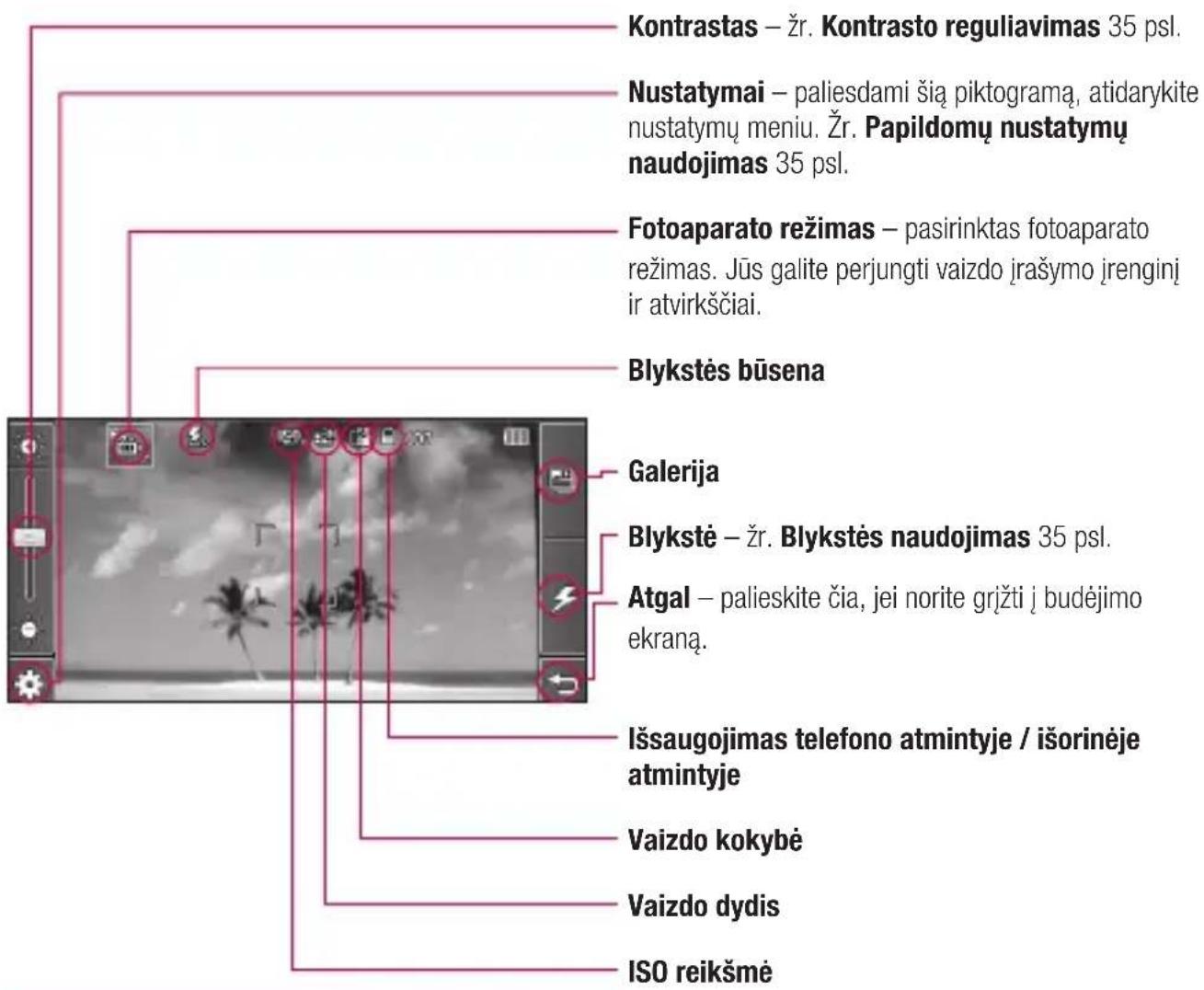
PATARIMAS! Kad
vaizdo ieškiklio ekranas būtų laisvesnis, jūs galite uždaryti visas parinkčių piktogramas. Tiesiog vieną kartą palieskite centrinę vaizdo ieškiklio dalį. Norėdami iškviesti parinktis, dar kartą palieskite ekraną.
LG KF690 | Naudotojo vadovas
Blykstės naudojimas
Pagal numatytuosius parametrus blykstei yra nustatyta Automatinė, tačiau yra ir kitos parinktys.
1 Pasirinkite vaizdo ieškiklio dešinėje ir jjunkite papildomą blykstės meniu.
2 Čia yra keturios blykstės parinktys:
Automatinė – jūsų fotoaparatas nustatys apšvietimą gerai vaizdo kokybei ir naudos blykstę, jei to reikės.
Fotografuojant – blykstė suveiks fotografuojant nuotrauką.
Visada jjungta – blykstės bus visą laiką jjungta fotoaparato režimu.
Visuomet išjungta – fotoaparatas blykstės nenaudos. Tai yra naudinga, kai norite taupyti akumuliatoriaus energija.
3 Palieskite norimą naudoti blykstės parinktį.
4 Pasirinkus blykstės meniu užsidarys automatiškai, o fotoaparatas bus parengtas fotografuoti.
Kontrasto reguliavimas
Nustatomas skirtumas tarp šviesių ir tamsių vaizdo dalių. Mažo kontrasto vaizdas atrodys neryškus, o didelio kontrasto vaizdas atrodys ryškesnis. Stumdami kontrasto indikatorių išilgai juostos link mažinkite kontrastą (ne toks ryškus vaizdas) arba stumdami link didinkite kontrastą (vaizdas bus ryškesnis).
Papildomų nustatymų naudojimas
Vaizdo ieškiklyje palieskite 🌐, kad atidarytumėte visų papildomų nustatymų parinktis.
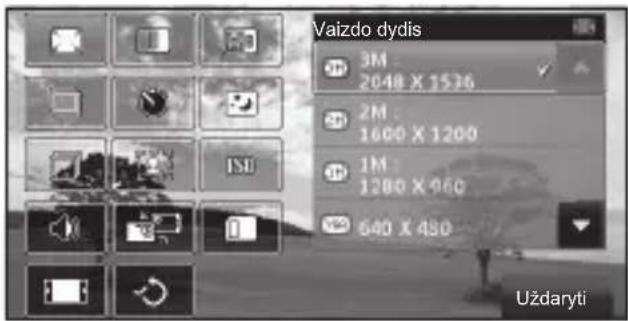
Vaizdo dydis – pakeiskite nuotraukos dydj, kad taupytumėte vietą atmintyje ar fotografuotumėte nustatyto dydžio vaizdą adresatui. Žr. Vaizdo dydžio pakeitimas 36 psl.
Vaizdo kokybė – pasirinkite Labai gera, Gera ir Normali. Pasirinkus geresnę kokybę, nuotrauka bus ryškesnė, tačiau padidės ir vaizdo dydis, vadinasi, atmintyje galėsite išsaugoti mažiau nuotraukų.
Baltos spalvos balansas – baltos spalvos balansas užtikrina, kad balta spalva nuotraukoje atrodytu tikroviškai. Kad fotoaparatas tinkamai sureguliuotu baltos spalvos balansą, jums reikia nustatyti apšvietimo sąlygas. Pasirinkite Automatinis, Spindintis, Saulėta, Fluorescencinis ar Debesuota.
Fotoaparatas
Spalvos tonas – pasirinkite spalvos toną, kuris taikomas fotografuojamai nuotraukai. Žr. Spalvos tono pasirinkimas 37 psl.
Laikmatis – laikmatis leidžia nustatyti uždelsimo laiką po fotografavimo mygtuko paspaudimo. Pasirinkite 3 sekundes, 5 sekundes ar 10 sekundžių. Jūs taip pat galite būti fotografuojamoje nuotraukoje.
Naktinis režimas – pasirinkite lšjungta ir ljungta. Nakti su šiuo režimu patogu fotografuoti kokybiškas nuotraukas.
Keliagubas kadras – Fotoaparatas sparčia seka nufotografuos serijų kadru (tris, šešis ar devynis), puikiai tinka fotografuoti greitai judančius objektus.
Kadro įrašymas – jūs galite pasirinkti fotografuojamai nuotraukai pritaikyti rémelį.
ISO ISO - - ISO nustato fotoaparato šviesos jutiklio jautrumą. Kuo didesnė ISO reikšmė, tuo fotoaparatas bus jautresnis. Tai naudinga tamsaus apšvietimo sąlygomis, kai negalima naudoti blykstės. Pasirinkite ISO reikšmę iš Automatinis, ISO 100, ISO 200, ISO 400 arba ISO 800.
Užrakto garsas – pasirinkite vieną iš iš anksto nustatytų užrakto garsų.
Naudojama atmintis – pasirinkite nuotraukas išsaugoti Telefono atmintyje arba Išorinėje atmintyje.
LG KF690 | Naudotojo vadovas
Platus rodinys – pasirinkite Išjungti ir Ijungti.
Nustatyti iš naujo nustatymus – pasirinkite Taip, kad atstatytumėte telefono fotoaparatui pradinius gamyklinius nustatymus.
Pastaba: visada palieskite Uždaryti pasirinkę naują nustatymą, kad jvykdytumėte atliktus pakeitimus.
PATARIMAS! Meniu parametrai bus ikelti virš vaizdo ieškiklio, todėl kai jūs keisite vaizdo spalvos ar kokybės elementus, galėsite matyti vaizdo pasikeitimą už parametru meniu.
Nepamirškite paliesti Uždaryti prieš išjungdami, kad būtų pritaikyti pakeitimai.
Vaizdo dydžio pakeitimas
Kuo daugiau vaizdo elementų, tuo didesnis rinkmenos dydis, o tai reiškia, kad bus užimta daugiau vietos atmintyje. Jei telefono atmintyje norite išsaugoti daugiau paveikslėlių, pakeiskite vaizdo elementų skaičių į mažesnį rinkmenos dydį.
1 Vaizdo ieškiklyje palieskite 🌐 kairiajame kampe apačioje.
2 lšrinkite iš nuostatų meniu.
3 Vaizdo elementų skaičių rinkitės iš penkių variantų (3M: 2048x1536, 2M: 1600x1200, 1M: 1280x960, 640x480, 320x240) arba pasirinkite nustatytą iš anksto:
Adresatas – fotoaparatas bus nustatytas nufotografuoti idealaus dydžio nuotrauka, tinkančia prideti prie telefono adresato.
Spalvos tono pasirinkimas
1 Vaizdo ieškiklyje palieskite kairiajame kampe apačioje.
2 Išrinkite iš nuostatų meniu.
3 Yra šešios spalvos tono parinktys: Normali (spalva), Juodai balta, Negatyvas, Tamsiai rusva, Eskizas, Soliarizuoti.
4 Palieskite norimą naudoti spalvos toną ir pasirinkite Uždaryti.
PATARIMAS! Jüs galite pakeisti nufotografuotos spalvotos nuotraukos spalvą i juodai baltą ar tamsiai rusvą, tačiau negalėsite pakeisti juodai balto ar tamsiai rusvo nufotografuoto vaizdo spalvos i spalvotą vaizdą.
Išsaugotų nuotraukų peržiūra
1 Jūs galite išrinkti išsaugotas nuotraukas tiek fotoaparato režimu, tiek budėjimo ekrane. Vaizdo ieškiklyje palieskite 📄. Budėjimo ekrane palieskite 📋, tada išrinkite 📋. Pasirinkite Mano jr., tada Mano vaizdai.
2 Ekrane atsiras jūsų galerija.
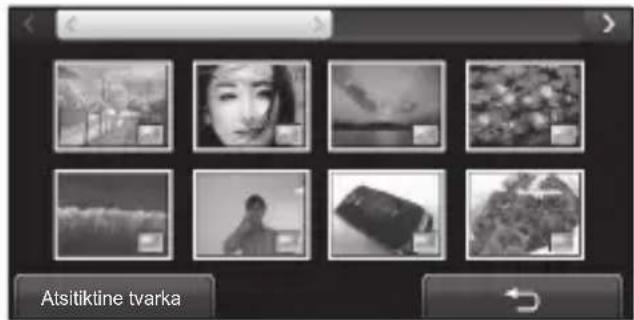
Informacijos apie nuotrauką peržiūra
1 Vieną kartą palieskite nuotrauka, tada palieskite kuri atsiras.
2 Viršuje nuotrauka parodys pavadinimą, fotografavimo datą, dydj (kilobaitais ir pikseliais) ir vaizdo tipą (pvz., jpeg).
3 Paliesdami ✘ uždarykite informaciją ir peržiūrėkite nuotrauką.
Vaizdo kamera
Greitas vaizdo įrašymas
1 Iki pusės nuspauskite fotoaparato mygtuką telefono dešinėje.
2 Paliesdami vaizdo kameros piktogramą vaizdo ieškiklyje perjunkite vaizdo įrašymo režimą. Ekrane atsiras vaizdo kameros ieškiklis.
3 Telefoną laikydami horizontaliai nukreipkite objektyvą link vaizdo.
4 Vieną kartą paspausdami fotografavimo mygtuką pradėkis įrašymą.
5 JRAŠYMAS ir jrašymo laikmatis atsiras vaizdo ieškiklio apačioje.
6 Norėdami pristabdyti vaizdo įrašymą, palieskite ir tęskite įrašymą, paliesdami.
7 Palieskite ekrane ar dar kartą paspauskite fotografavimo mygtuką ir sustabdykite įrašymą.
Įrašius vaizdo įrašą
Ekrane atsiras nejudantis vaizdas, pristatantis jūsų vaizdo įrašą. Vaizdo pavadinimas judės išilgai ekrano apačioje kartu su trimis piktogramomis apačioje dešinėje pusėje.
NEW Palieskite, jei norite nedelsiant pradėti įrašinėti naują vaizdo įrašą. Jūsų dabartinis vaizdo įrašas bus išsaugotas.
Palieskite norėdami peržiūrėti kitus vaizdo įrašus albume. Jūsų dabartinis vaizdo klipas bus išsaugotas. Daugiau informacijos žr. 41 psl.Išsaugotų vaizdo įrašų peržiūra.
Palieskite norėdami ištrinti ką tik padarytą vaizdo įrašą, o paliesdami Taippatvirtinkite. Vėl atsiras vaizdo ieškiklis.
Palieskite norėdami vaizdo įrašą siųsti kaip MMS, elektroniniu paštu ar per „Bluetooth“. Žr. 26 p. pateiktą informaciją Žinutės siuntimas, 70 psl. pateiktą informaciją Rinkmenų siuntimas ir gavimas per „Bluetooth“.
Susipažinimas su vaizdo ieškikliu
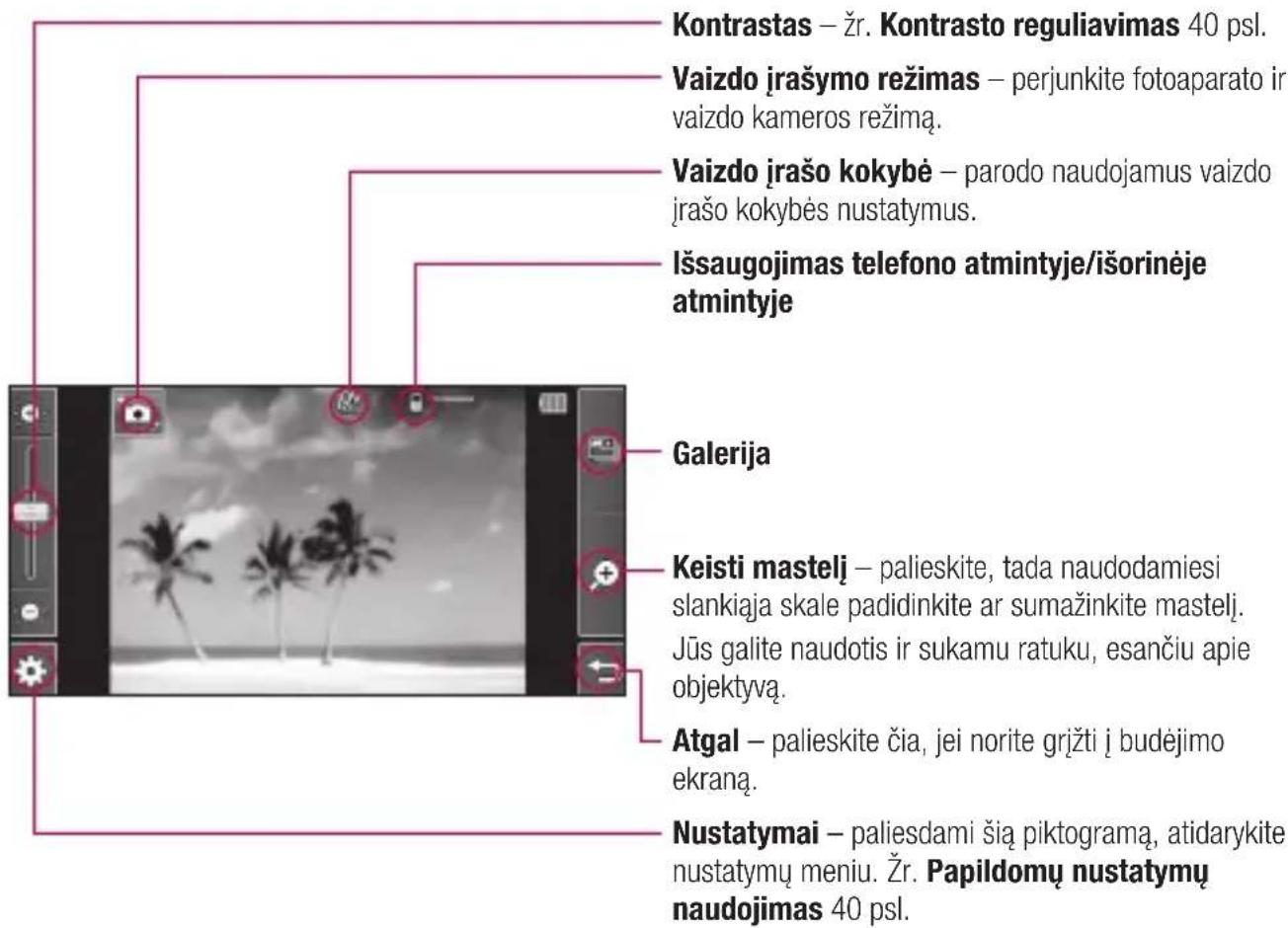
PATARIMAS! Kad
vaizdo ieškiklio ekranas būtų laisvesnis, jūs galite uždaryti visas parinkčių piktogramas. Tiesiog vieną kartą palieskite centrinę vaizdo ieškiklio dalį. Norėdami iškviesti parinktis, dar kartą palieskite ekraną.
Vaizdo kamera
Kontrasto reguliavimas
Nustatomas skirtumas tarp šviesių ir tamsių vaizdo dalių. Mažo kontrasto vaizdas atrodys neryškus, o didelio kontrasto vaizdas atrodys ryškesnis.
Stumdami kontrasto indikatorių išilgai juostos link 🚙 mažinkite kontrastą (ne toks ryškus vaizdas) arba stumdami link 🚙 didinkite kontrastą (vaizdas bus ryškesnis).
Papildomų nustatymų naudojimas
Vaizdo ieškiklyje palieskite 📄, kad atidarytumėte visų papildomų nustatymų parinktis.
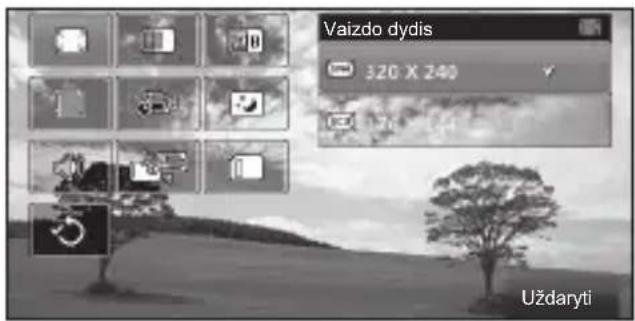
Vaizdo dydis – galite pakeisti vaizdo jrašo dydji ir taip taupyti vietą atmintyje. Žr. Vaizdo jrašo dydžio keitimas 41 psl.
LG KF690 | Naudotojo vadovas
Vaizdo kokybė – pasirinkite Labai gera, Gera ir Normali. Pasirinkus geresnę kokybę, vaizdo įrašas bus ryškesnis, tačiau padidės ir vaizdo dydis, vadinasi, telefono atmintyje galėsite išsaugoti mažiau vaizdo įrašų.
Baltos spalvos balansas – baltos spalvos balansas užtikrina, kad balta spalva vaizdo įraše atrodytų tikroviškai. Kad fotoaparatas tinkamai sureguliuotų baltos spalvos balansą, jums reikia nustatyti apšvietimo sąlygas. Pasirinkite Automatinis, Spindintis, Saulėta, Fluorescencinis ar Debesuota.
Spalvos tonas – pasirinkite spalvos toną, kuris bus taikomas įrašomam vaizdui. Žr. Spalvos tono pasirinkimas 41 p.
Trukmė – pasirinkite Normali arba apribokite, kad vaizdo įrašas būtų pritaikytas MMS.
Naktinis režimas – pasirinkite Išjungti arba Jlungti.
Balsas – pasirinkite Išjungti garsą, jei norite vaizdo jrašą jrašyti be garso. Naudojama atmintis – pasirinkite vaizdo jrašus išsaugoti Telefono atmintyje ar Išorinėje atmintyje.

Nustatyti iš naujo nustatymus –
pasirinkite Taip, jei telefono vaizdo kamerai norite nustatyti pradinius nustatymus.
PATARIMAS! Meniu nustatymai bus jkelti virš vaizdo ieškiklio, todėl kai jūs keisite vaizdo įrašo elementų spalvas ar kokybę, galėsite matyti vaizdo pasikeitimą vaizdo ieškiklyje už nustatymų meniu.
Vaizdo įrašo dydžio pakeitimas
Kuo daugiau vaizdo elementų, tuo didesnis rinkmenos dydis, o tai reiškia, kad bus užimta daugiau vietos atmintyje. Jei telefono atmintyje norite išsaugoti daugiau vaizdo įrašų, pakeiskite vaizdo elementų skaičių į mažesnį rinkmenos dydį.
1 Vaizdo ieškiklyje palieskite 🌐 kairiajame kampe apačioje.
2 Išrinkite iš nuostatų meniu.
3 Vaizdo elementų skaičių rinkitės iš 2 parinkčių:

320x240 – mažesnis vaizdo dydis, snis ir rinkmenos dydis. Idealiai tinka nt atmintj.

176x144 – mažiausias vaizdo dydis, ausias ir rinkmenos dydis.
PATARIMAS! Informacijos apie vaizdo įrašo formato konvertavimo programinę įrangą ieškokite prie KF690 pridedamame CD diske.
Spalvos tono pasirinkimas
1 Vaizdo ieškiklyje palieskite kairiajame kampe apačioje.
2 Išrinkite iš nuostatų meniu.
3 Yra septynios spalvos tono parinktys, Normali (spalvota), Juodai balta, Negatyvas, Tamsiai rusva, Eskizas, Soliarizuoti ir Reljf..
4 Atlikę pasirinkimą palieskite Uždaryti ir vaizdo ieškiklyje atsiras pakeitimai.
PATARIMAS! Galite pakeisti spalvoto vaizdo jrašo kadro spalvą i juodai baltą ar tamsiai rusvą, tačiau negalėsite pakeisti juodai balto ar tamsiai rusvo vaizdo jrašo kadro i spalvotą vaizdą.
Jūsų išsaugotų vaizdo įrašų žiūrėjimas
1 Vaizdo ieškiklyje palieskite Budėjimo ekrane palieskite palieskite tada išrinkite ir išrinkite Mano jr. ir pasirinkite Mano vaizdo jrašai.
2 Ekrane atsiras jūsų galerija.
3 Vieną kartą palieskite norimą žiūrėti vaizdo įrašą, kad jis atsirastų galerijos pradžioje.
4 Antrą kartą paliesdami visiškai atidarykite vaizdo įrašą.
Jūsų nuotraukos ir vaizdo įrašai
Nuotraukų ir vaizdo įrašų peržiūra
1 Vaizdo ieškiklyje palieskite
2 Ekrane atsiras jūsų galerija.
3 Vieną kartą palietę norimą peržiūrėti vaizdo įrašą ar nuotrauką, perkelkite jį galerijos į pradžią.
4 Antrą kartą paliesdami visiškai atidarykite.
5 Vaizdo įrašai bus leidžiami automatiškai. Norėdami pristabdyti atkūrimą, palieskite ekraną ir atvaizduokite parinktis bei išrinkite ||.

PATARIMAS! Pakeiskite nuotraukų ir vaizdo įrašų rodymą galerijoje, ekrano apačioje paliesdami Įprastas ar Atsitiktinis.
PATARIMAS! Norėdami ištrinti nuotrauką ar vaizdo įrašą, atidarykite ją ir išrinkite Paliesdami Taip patvirtinkite.
Garsumo reguliavimas žiūrint vaizdo įrašą
Norėdami reguliuoti garso ar vaizdo įrašo garsumą atkūrimo metu, palieskite garsumo juostas ekrano apačioje. Taip pat galite naudotis sukamu ratuku, esančiu šalia objektyvo.
LG KF690 | Naudotojo vadovas
Vaizdo fotografavimas iš vaizdo irašo
1 Išrinkite vaizdo įrašą, kurio vaizdą norite nufotografuoti.
2 Palieskite norėdami pristabdyti vaizdo jrašą ties reikiamu kadru, kurį norite konvertuoti j vaizdą.
3 Palieskite
4 lšrinkite lšsaugoti.
5 Ekrane atsiras vaizdas ir jam priskirtas pavadinimas.
6 Palieskite vaizda, tada ← grjžkite j galeriją.
7 Vaizdas bus išsaugotas Mano jr. Mano vaizdai aplanke ir atsiras galerijoje. Jums reikia uždaryti ir vėl atidaryti galeriją, kad vaizdas atsirastų.
SPÈJIMAS: Jei daugialypès terpès rinkmena nebuvo jrašyta telefonu, kai kurios funkcijos gali neveikti tinkamai.
Informacijos apie vaizdo įrašą arba nuotrauką peržiūra
Vaizdo įrašai ir nuotraukos galerijoje yra sugrupuoti kartu. Jei jums iškyla problemų atskiriant, kur yra nuotraukos, o kur vaizdo įrašai, patikrinkite informaciją. Pavyzdžiui, vaizdo įrašai gali būti AVI ar 3GP tipo rinkmenos, o nuotraukos gali būti JPEG arba GIF tipo rinkmenos.
1 Palieskite sustabdytą vaizdo įrašą arba nuotrauką ir perkelkite jį galerijos į pradžią. Tada palieskite, kad pamatytumėte daugiau informacijos.
2 Viršuje sustabdytas vaizdo įrašas ar nuotrauka parodys pavadinimą, fotografavimo (jrašymo) datą, dydį (kilobaitais ir pikseliais) ir vaizdo tipą (pvz., MP4/3GP ar JPEG).
3 Paliesdami ✘ uždarykite informaciją ir peržiūrėkite sustabdyta vaizdo įrašą ar nuotrauką.
Nuotraukos ar vaizdo įrašo siuntimas iš galerijos
1 Du kartus paliesdami nuotrauką ar vaizdo įrašą atidarykite. Jei pasirinkote vaizdo įrašą, paspauskite ||prasidėjus atkūrimui.
2 Pasirinkite ir išrinkite, kaip norėsite siųsti vaizdo įrašą ar nuotrauką: Žinute, El. paštu, „Bluetooth“.
3 Pasirinkta žinučių programa bus atidaryta ir jūs galėsite siųsti vaizdo įrašą ar nuotrauką.
Pastaba: prieš siunčiant MMS, nuotrauką ar vaizdo įrašą gali tekti sumažinti. Kai kurie vaizdo įrašai gali būti per dideli siųsti kaip MMS, tuomet pasirinkite vieną kitų siuntimo parinkčių.
Nuotraukų kaip skaidrių demonstravimas
Skaidrių demonstravimo režimu visos nuotraukos jūsų galerijoje bus demonstruojamos kaip skaidrės. Vaizdo įrašai negali būti demonstruojami kaip skaidrės.
1 Du kartus palieskite nuotrauką, nuo kurios norite pradėti skaidrių demonstravimą.
2 lšrinkite kairėje pusėje.
3 Skaidrių demonstracija prasidės.
Skaidrių demonstracija turi penkias parinktis:
paliesdami atvaizduokite nuotrauką per visą ekraną. Su kairėje pusėje esančia juosta galima padidinti arba sumažinti skaidrių demonstravimo greitį.
Palieskite čia, jei nuotraukas norite peržiūrėti atsitiktine tvarka (pvz., ne chronologiška tvarka).
Paliesdami persikelkite i kitą nuotrauka.
Paliesdami grjžkite prie paskutinės rodytos nuotraukos.
/ liesdami pristabdykite skaidrių demonstravimą ties konkrečia nuotrauka. Dar kartą paliesdami tęskite atkūrimą.
Jūsų nuotraukos ir vaizdo įrašai
Nuotraukos kaip ekrano fono nustatymas
1 Du kartus palieskite nuotrauka, kurią norite nustatyti kaip ekrano foną, kad atidarytumėte.
2 Palieskite
3 Ekranas persijungs j portreto režimą. Pasirinkite nuotraukos dalj, kurią norite nustatyti kaip ekrano foną. Ši sritis ekrane bus parodyta tikruoju dydžiu.
4 Jei esate patenkinti savo pasirinkimu, palieskite Nustatyti.
Nuotraukų redagavimas
Egzistuoja daug dalykų, kuriuos jūs galite atlikti, kad pakeistumėte nuotraukas, padidintumėte ar sumažintumėte jas.
1 Atidarykite norimą redaguoti nuotrauką ir palieskite, 📋 kad atvaizduotumėte parinktis.
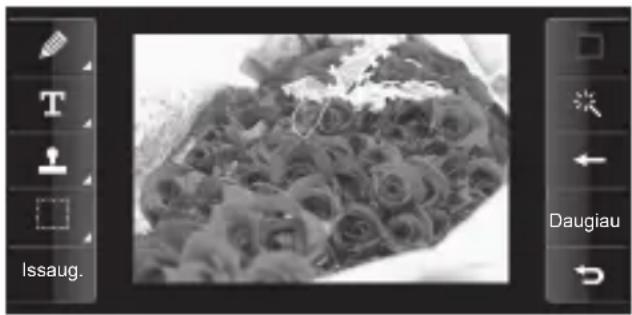
2 Paliesdami piktogramas, pritaikykite nuotraukai:
LG KF690 | Naudotojo vadovas
Nupieškite ką nors ranka. Iš keturių parinkčių pasirinkite linijos storumą. Norėdami pakeisti linijos spalvą žr. žemiau (spalvos piktograma pasikeis į pasirinktą spalvą).
T Žr. Teksto pridėjimas nuotraukoje 45 psl.
Papuoškite savo nuotrauką ženklais. Pasirinkite vieną iš keturių galimų ženklų ir palieskite tą nuotraukos vietą, kurioje norite pridėti ženklą. Norėdami pakeisti ženklo spalvą, žr. žemiau.
Pasirinkite stačiakampio ar elipsės formos sritį nuotraukoje.
Issaug. Išsaugokite nuotraukai atliktus pakeitimus. Pasirinkite išsaugoti pakeitimus
Rinkmenos originalui ar kaip Nauja rinkmena. Pasirinke Nauja rinkmena jveskite rinkmenos pavadinimą.
Pakeiskite ženklo, linijos ar teksto spalva. Spalva pasirinkti turite, prieš piešdami, rašydami ar jkeldami ženklą i nuotrauką.
Atšaukite paskutinį nuotraukai atliktą pakeitimą.
Žr. Efekto pritaikymas nuotraukai
45 psl. Daugiau Paliesdami atidarykite kitas efektų parinktis, įskaitant Pasukti ir Veidrodėlis. Yra dar daugiau papildomų redagavimo parinkčių. Žr. Spalvos
išryškinimas ir Spalvų sukeitimas nuotraukoje 46 psl.

Paliesdami grjžkite j galerija.
Teksto pridėjimas nuotraukoje
1 Redagavimo ekrane palieskite
2 Jveskite norimą raide.
3 Naudodamiesi klaviatūra jveskite tekstą ir palieskite Atlikta.
4 Perkelkite tekstą, jį paliesdami ir slinkdami į vietą, kur norėtumėte padėti.

Efekto taikymas nuotraukai
1 Redagavimo ekrane palieskite
2 Pasirinkite nuotraukai taikytiną vieną iš šešių parinkčių:

Blukinti – stumdami žymeklj juosta, sumažinkite nuotraukos ryškumą. Pasirinkite Atlikta norėdami išsaugoti pakeitimus arba pasirinkite Atšaukti.
Ryškinti – stumdami žymeklj juosta, padidinkite nuotraukos ryškumą. Pasirinkite Atlikta norėdami išsaugoti pakeitimus arba pasirinkite Atšaukti.
Mozaikinis neryškumas – paliesdami pritaikykite nuotraukai mozaikinio neryškumo efektą. Palieskite ← , kad grįžtumėte i įprastą nuotrauką.
Spalvos efektas – pakeiskite nuotraukos spalvą i Juodai balta, Tamsiai rusva,
Spalvinis negatyvas, Padidintas RGB ar Kontrastas. Pasirinke
Kontrastas stumkite žymeklj juosta ir padidinkite ar sumažinkite kontrastą.
Rėmelis – pridėkite nuotraukai rėmelį. Jūsų gali būti paprašyta leisti pakeisti vaizdo dydį. Norėdami pamatyti rėmelių tipus išrinkite Taip. Pasirinktas rėmelis bus jkomponuotas nuotraukoje.
Keisti dydj – palieskite, kad pasirinktumėte dydžio parinktis. Palieskite norimą dydj, kad pakeistumėte nuotraukos dydj.
3 Norėdami atšaukti efektą, paprasčiausiai palieskite ←.
PATARIMAS! Nuotraukai galite pridėti daugiau nei vieną efektą, išskyrus spalvos efektą, kuriuos jūs galite pasirinkti po vieną.
Spalvos išryškinimas nuotraukoje
1 Redagavimo ekrane palieskite
Daugiau
2 Pasirinkite Spalvų išryškinimas.
3 Išrinkite nuotraukos dalj. Apie tos pačios spalvos objektus nurodytoje srityje atsiras brūkšninė linija. Pavyzdžiui, kažkieno plaukai ar džemperio spalva.
4 Palieskite Išsaugoti.
Jūsų nuotraukos ir vaizdo įrašai
5 Visos spalvos bus pašalintos iš nuotraukos, išskyrus pažymėtą dalj, kurios spalvą norite išryškinti.
6 Keiskite išryškinimo intensyvumuą, stumdami žymeklj intensyvumo juostoje.
7 Išrinkite Išsaugoti, kad būtų išsaugoti pakeitimai.
Spalvų sukeitimas nuotraukoje
1 Redagavimo ekrane palieskite Daugiau
2 Pasirinkite Spalvų sukeitimas.
3 Išrinkite nuotraukos dalj. Apie tos pačios ar panašios spalvos objektus, kurie yra nurodytoje srityje, atsiras brūkšninė linija. Pavyzdžiui, kažkieno plaukai ar džemperio spalva.
4 Palieskite □ ir pasirinkite spalva.
5 Paspauskite Sukeisti.
6 Spalvų sukeitimui pasirinkta nuotraukos dalis pasikeis į išrinktą spalvą.
7 Išrinkite Išsaugoti, kad būtų išsaugoti pakeitimai.
Daugialypé terpè
Telefono atmintyje galite išsaugoti bet kokią daugialypės terpės rinkmeną taip, kad lengvai pasirinktumėte visus savo vaizdus, garsus, vaizdo įrašus ir žaidimus. Savo rinkmenas taip pat galite išsaugoti atminties kortelėje. Atminties kortelės naudojimo nauda yra tokia, kad jūs galite atlaisvinti vietos telefono atmintyje. Norėdami iškviesti Daugialypės terpės meniu, palieskite : : , tada Paliesdami Mano jr. atidarykite aplankų, kuriuose laikomos visos daugialypės terpės rinkmenos, sąrašą.
Mano vaizdai
Mano vaizdai pateikia sąrašą nuotraukų, įskaitant numatytąsias nuotraukas, iš anksto įkeltas į jūsų telefoną, jūsų atsisiųstas nuotraukas ir nuotraukas, kurias padarėte naudodami savo fotoaparatą. Palieskite norėdami pakeisti vaizdą iš miniatiūrų rodinio į sąrašą.
Mano vaizdų parinkčių meniu
Palieskite del parinkčių.
Parinktys, kurios galimos Mano vaizdai priklauso nuo pasirinkto vaizdo tipo. Telefono fotoaparatu nufotografuotiems paveikslėliams yra galimos visos parinktys, tačiau Naudoti kaip, Spausdinti per „Bluetooth“, Rūšiuoti pagal ir Atminties inf. parinktys yra galimos su numatytaisiais vaizdais.
PATARIMAS! Norėdami pereiti parinkčių sąrašą, palieskite paskutinį matomą elementą ir stumkite pirštą ekranu į viršų. Sąrašu judėsite į viršų ir taip matysite vis daugiau jo elementų.
Siusti – siusti vaizda draugui.
Naudoti kaip – nustatykite, kad vaizdas atsirastų tam tikru laiku.
Pažymėti / panaikinti žymėjimą – pasirinkite kelias rinkmenas.
Perkelti – perkelkite vaizdą iš telefono atminties į atminties kortelę arba atvirkščiai.
Kopijuoti – nukopijuokite vaizdą iš telefono atminties į atminties kortelę arba atvirkščiai.
Ištrinti – ištrinkite vaizda.
Pervardinti – pervardinkite vaizda.
Sukurti naują aplanką – aplanke Mano vaizdai sukurkite naują aplanką.
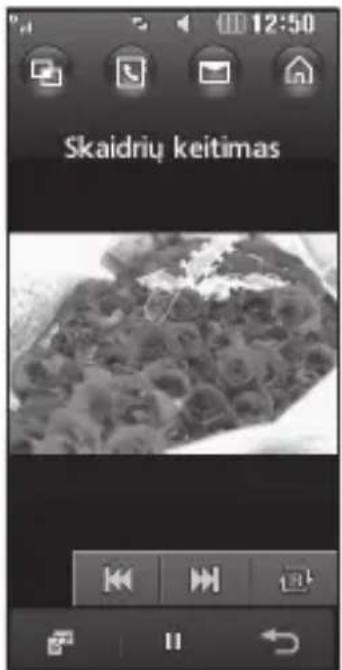
Skaidrių keitimas – pradėkite skaidrių keitimą.
Daugialypé terpè
Spausdinti per „Bluetooth“ – spausdinti vaizdo rinkmeną per „Bluetooth“®.
Rūšiuoti pagal – rūšiuokite vaizdus pagal specialią tvarką.
Atminties inf. – peržiūrėkite atminties būseną.
Nuotraukos siuntimas
1 Palieskite , tada
2 Palieskite Mano jr., tada pasirinkite Mano vaizdai.
3 Pasirinkite nuotrauką ir palieskite
4 Palieskite Siųsti ir pasirinkite iš Žinutė, El. laiškas ar „Bluetooth“.
5 Jei pasirinkote Žinutė ar El. laiškas, jūsų nuotrauka bus pridėta prie žinutės ir jūs galėsite rašyti ir siųsti žinutę kaip įprasta. Jei pasirinkote „Bluetooth“, jūsų bus paprašyta jjungti „Bluetooth“, o telefonas ieškos prietaiso, kad nusiųstų vaizdą.
Vaizdo naudojimas
Jūs galite pasirinkti vaizdus naudoti kaip ekrano fonus ir ekrano užsklandas ar net skambintojui atpažinti.
1 Palieskite : , tada
2 Palieskite Mano jr., tada Mano vaizdai.
3 Pasirinkite vaizdą ir palieskite
4 Palieskite Naudoti kaip ir pasirinkite iš:
LG KF690 | Naudotojo vadovas
Ekrano fonas – nustatykite ekrano foną budėjimo ekranui.
Siunčiamas skambutis – nustatykite paveikslėlj, kuris atsiras siunčiant skambučius.
Jjungimo vaizdas – nustatykite vaizda, kuris atsiras jjungiant telefoną.
Išjungimo vaizdas – nustatykite vaizda, kuris atsiras išjungiant telefoną.
Adresato vaizdas – paskirkite vaizdą konkrečiam asmeniui adresatų sąraše, kad paveikslėlis būtų rodomas skambinant tam asmeniui.
Vaizdų tvarkymas
1 Palieskite : , tada
2 Palieskite Mano jr., tada Mano vaizdai.
3 Palieskite ☐, tada Rūšiuoti pagal.
4 Pasirinkite iš Data, Tipas ar Pavadinimas.
Pastaba: taip pat, kaip ir rūšiuodami vaizdus pagal kategorija, galite rūšiuoti juos.
Vaizdo trynimas
1 Palieskite : , tada
2 Palieskite Mano jr., tada Mano vaizdai.
3 Pasirinkite vaizda ir palieskite
4 Išrinkite Ištrinti, tada Taip, kad patvirtintumėte
PATARIMAS! Norėdami greitai ištrinti bet kurią Mano jr. esančią rinkmeną, palieskite ją vieną kartą, kad būtų paryškinta žymekliu ir paspauskite c mygtuką. Patvirtinkite paliesdami Taip.
Vaizdo perkélimas ar kopijavimas
Galite perkelti ar kopijuoti vaizdus iš telefono atminties į atminties kortelę ir atvirkščiai. Tai padaryti galite, norėdami taupyti vietą atmintyje ar norėdami apsaugoti vaizdus nuo praradimo.
1 Palieskite : , tada
2 Palieskite Mano jr., tada Mano vaizdai.
3 Pasirinkite vaizdą ir palieskite
4 Išrinkite Perkelti ar Kopijuoti.
Vaizdų žymėjimas ir žymėjimo panaikinimas
Jei norite perkelti, kopijuoti, siųsti ar ištrinti kelis vaizdus iš karto, pirmiausia jums reikia nurodyti juos pažymint varnele.
1 Palieskite : , tada
2 Palieskite Mano jr., tada Mano vaizdai.
3 Palieskite ☐, tada Pažymėti / panaikinti žymėjimą.
4 Šalia kiekvieno vaizdo kairėje atsiras langelis. Du kartus palieskite vaizdą ir langelyje šalia jo atsiras varnelė.
5 Norėdami panaikinti vaizdo žymėjimą, dar kartą palieskite vaizdą, kad varnelė išnyktų iš langelio.
6 Pažymėję atitinkamus langelius, paspauskite ☐ ir pasirinkite vieną iš parinkčių.
Skaidrių demonstravimo sukūrimas
Jei norite matyti visus vaizdus savo telefone ar sužinoti, ką turite, galite sukurti skaidrių keitimą, kad išvengtumėte kiekvieno atskiro vaizdo atidarymo ir uždarymo.
1 Palieskite: , tada
2 Palieskite Mano jr., tada Mano vaizdai.
3 Palieskite, tada Skaidrių demonstravimas.
4 Naudodamies ir persikelkite per vaizdus ar palieskite , kad vaizdai būtų rodomi atsitiktine tvarka.
Daugialypè terpè
Atminties büklès patikrinimas
Jūs galite patikrinti ir sužinoti, kiek atminties vietos yra užimta ir kiek dar likę laisvos.
1 Palieskite : , tada
2 Palieskite Mano jr., tada Mano vaizdai.
3 Palieskite ☐, tada Atminties inf..
4 Pasirinkite Telefono atmintis ar Mano atminties kortelè.
Pastaba: jei neturite jdėtos atminties kortelės, negalėsite pasirinkti Mano atminties kortelė.
LG KF690 | Naudotojo vadovas
Mano garsai
Aplanke Mano garsai yra Numatytieji garsai ir Balso įrašai. Iš čia galite tvarkyti, siųsti ar nustatyti garsus kaip skambėjimo toną.
Garso naudojimas
1 Palieskite: , tada
2 Palieskite Mano jr., tada Mano garsai.
3 Išrinkite Numatytieji garsai ar Balso jrašai.
4 Pasirinkite garsą ir palieskite Groti norėdami jo klausytis.
5 Palieskite ir išrinkite Naudoti kaip.
6 Pasirinkite iš Balso skambučio tonas, Vaizdo skambučio tonas, Žinutės tonas, Išjungimo tonas.
Mano vaizdo įrašai
Aplanke Mano vaizdo įrašai rodomas perkeltų vaizdo įrašų ir telefonu įrašytų vaizdo įrašų sąrašas.
Vaizdo įrašo peržiūra
1 Palieskite : tada
2 Palieskite Mano jr., tada Mano vaizdo jrašai.
3 Pasirinkite vaizdo įrašą ir palieskite Groti.

PATARIMAS! Norėdami greitai ištrinti bet kurią Mano jr. esančią rinkmeną, palieskite ją vieną kartą, kad būtų paryškinta žymekliu ir paspauskite c mygtuką. Patvirtinkite paliesdami Taip.
Parinkčių naudojimas pristabdžius vaizdo įrašą
Palieskite pauzės režimu ir pasirinkite iš:
Užfi ksuoti – užfi ksuokite užšaldytą vaizdo kadra kaip paveikslėlj.
Rinkmenos informacija – peržiūrėkite pavadinimą, dydį, datą, laiką, tipą, trukmę, dimensiją, apsaugą ir autorių teisių informaciją.
Siųsti – siųsti vaizdo įrašą žinute, el. paštu ar per „Bluetooth“.
Ištrinti – ištrinti vaizdo jraša.
Naudoti kaip – naudoti vaizdo įrašą kaip skambučio toną.
Vaizdo klipo siuntimas
1 Pasirinkite vaizdo įrašą ir palieskite
2 Palieskite Siųsti ir pasirinkite iš Žinutė, El. laiškas ar „Bluetooth“.
3 Jei pasirinkote Žinutė ar El. laiškas, jūsų vaizdo klipas bus pridėtas prie žinutės ir jūs galėsite rašyti ir siųsti žinutę kaip įprasta. Jei pasirinkote „Bluetooth“, jūsų
bus paprašyta jjungti „Bluetooth“, o telefonas ieškos prietaiso, kad nusiųstų vaizdo įrašą.
Vaizdo klipo kaip skambėjimo tono naudojimas
1 Pasirinkite vaizdo įrašą ir palieskite
2 Palieskite Naudoti kaip ir pasirinkite iš Balso skambučio tonas ir (ar) Vaizdo skambučio tonas.

Vaizdo įrašo parinkčių meniu naudojimas
Aplanke Mano vaizdo įrašai galite pasirinkti tokias parinktis:
Naudoti kaip – nustatyti vaizdo įrašą kaip skambučio toną.
Siusti – siusti vaizdo jrašą draugui.
Perkelti – perkelti vaizdo klipą iš telefono atminties į atminties kortelę arba atvirkščiai.
Kopijuoti – nukopijuoti vaizdo klipą iš telefono atminties į atminties kortelę arba atvirkščiai.
Ištrinti – ištrinti vaizdo įraša.
Pervardinti – pervardinti vaizdo jrašą.
Pažymėti / panaikinti žymėjimą – pasirinkite kelias rinkmenas.
Sukurti naują aplanką – sukurti naują aplanką Mano vaizdo įrašai aplanke.
Daugialypé terpè
Rūšiuoti pagal – rūšiuoti vaizdo įrašus pagal specialią tvarką.
Atminties inf. – peržiūrėkite atminties būseną.
Mano žaidimai ir programos
J telefoną galite atsisiųsti naujus žaidimus ir programas, kad neliūdėtumėte laisvu laiku.
Žaidimo atsisiuntimas
1 Palieskite, rada

2 Palieskite Mano jr., tada Mano žaidimai ir programos.
3 Išrinkite Atsisiųsti žaidimus ir palieskite Jungtis.
4 Jūs galite prisijungti prie tinklalapio portalo, ten galėsite rasti žaidimą ir atsisiųsti.
PATARIMAS! Norėdami greitai ištrinti bet kurią Mano įr. esančią rinkmeną, palieskite ją vieną kartą, kad būtų paryškinta žymekliu ir paspauskite c mygtuką. Patvirtinkite paliesdami Taip.
Žaidimo paleidimas
1 Palieskite : , tada

2 Palieskite Mano jr., tada Mano žaidimai ir programos.
3 Pasirinkite žaidimą ir palieskite Paleisti.
LG KF690 | Naudotojo vadovas
Žaidimų parinkčių meniu naudojimas
Aplanke Mano žaidimai ir programos galimos tokios parinktys:
Sukurti naują aplanką – ⚙️ sukurti naują aplanką Mano žaidimai ir programos aplanke.
Rūšiuoti pagal – rūšiuoti žaidimus ir programas pagal Datą, Dydį ar Pavadinimą.
Atminties inf. – peržiūrėkite atminties būseną.
„Flash“ turinys
„Flash“ turinio aplanke yra visos numatytosios ir atsisiųstos SWF rinkmenos.
SWF rinkmenos peržiūra
1 Palieskite : , tada
2 Palieskite Mano jr., tada „Flash“ kortelės turinys.
3 Pasirinkite rinkmeną ir palieskite Peržiūrėti.
Parinkčių naudojimas SWF rinkmenos peržiūros metu
Viso ekrano rodinys – peržiūrėkite SWF/visame ekrane (atsiras, jei paliesite be pauzės).
Išjungti garsą / jjungti garsą – jjunkite arba išjunkite garsą.
/ pristabdykite ar tęskite grojima.
Naudoti kaip ekrano foną – ekrano foną nustatyti galite su numatytaja rinkmena.
Rinkmenos informacija – peržiūrėkite rinkmenos pavadinimą, dydį, datą, laiką, tipą ir apsaugą.
Dokumentai
1 Palieskite : , tada
2 Palieskite Mano jr., tada Dokumentai.
Meniu Dokumentai galite peržiūrėti visų dokumentų rinkmenas. Čia jūs galite peržiūrėti „Excel“, „PowerPoint“, „Word“, „Text“ ir pdf rinkmenas, esančias aplanke Mano įr..
Rinkmenos perkėlimas į telefoną
„Bluetooth“, ko gero, yra paprasčiausias būdas perkelti rinkmeną iš kompiuterio į telefoną. Taip pat galite naudoti LG PC programų paketą su sincronizavimo kabeliu, apie tai skaitykite 65 psl. Perkėlimas naudojant „Bluetooth“:
1 Patikrinkite, ar telefone ir kompiuteryje jjungtas „Bluetooth“ ryšys ir ar tarp jų nėra kitų daiktų.
2 Naudodamiesi kompiuteriu nusiųskite rinkmeną per „Bluetooth“.
3 Kai rinkmena bus nusiysta, turėsite ją priimti, savo telefone paliesdami Taip.
4 Rinkmena turi atsirasti Dokumentai ar Kiti aplanke.
Rinkmenos peržiūra
1 Palieskite : , tada
2 Palieskite Mano jr., tada Dokumentai.
3 Pasirinkite dokumentą ir palieskite Peržiūrėti.
Kiti
Aplankas Kiti yra naudojamas kitoms rinkmenoms saugoti, ne vaizdo, garso rinkmenoms, žaidimams ar programoms. Šis aplankas naudojamas tokiu pat būdu kaip ir Dokumentai aplankas. Jūs galite pastebėti, kad rinkmenas perkeliant iš kompiuterio į telefoną jie atsiranda aplanke Kiti, o ne aplanke Dokumentai. Jei taip nutiks, galite jas perkelti.
Rinkmenos perkėlimas iš Kiti į Dokumentai:
1 Palieskite : , tada
2 Palieskite Mano jr., tada Kiti.
3 Pasirinkite rinkmeną ir palieskite
4 Palieskite Perkelti, pažymėkite paskirties vietą, tada dar kartą palieskite Perkelti.
Daugialypè terpè
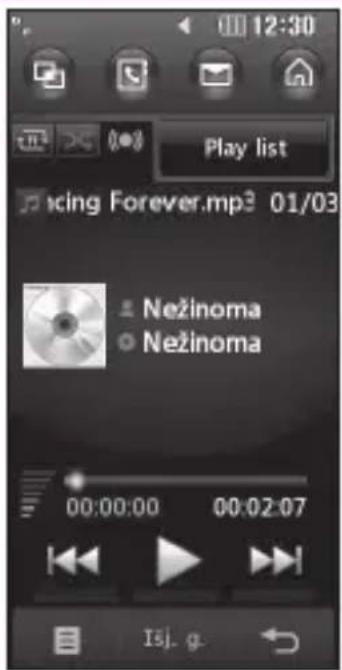
Dainos atkūrimas
1 Palieskite : , tada
2 Palieskite Muzika, tada Visi jrašai.
3 Pasirinkite norimą groti dainą ir palieskite Groti.
4 Paliesdam II pristabdykite dainos atkūrimą.
5 Paliesdam >> persikelkite j kitą daina.
6 Paliesdam persikelkite i ankstesnę daina.
7 Paliesdami←sustabdykite muziką ir grjžkite i Muzikos meniu.
PATARIMAS! Norėdami keisti garso stiprumą, kai klausotės muzikos, palieskite arba naudokitės sukamu ratuku.
LG KF690 | Naudotojo vadovas
Grojaraščio sukūrimas
Jūs galite sukurti savo grojaraščius pasirinkdami dainas iš Visi įrašai aplanko.
1 Palieskite : , tada
2 Palieskite Muzika, tada Grojaraščiai.
3 Palieskite Pridėti, įveskite grojaraščio pavadinimą ir palieskite Išsaugoti.
4 Bus rodomas aplankas Visi įrašai.
Palieskite visas į grojaraštį norimas
įtraukti dainas; šalia dainos pavadinimo
bus rodoma varnelė.
5 Palieskite Atlikta.
Norėdami atkurti grojaraštį, pasirinkite jį ir palieskite Groti.
Pastaba: norėdami pridėti antrą grojaraštį palieskite ☐, tada Pridėti naują grojaraštį.
Grojaraščio redagavimas
Laikui bègant j grojaraštj jūs galite pridėti naujas dainas arba ištrinti esančias. Jei norite, galite redaguoti grojaraštj.
1 Palieskite : , tada
2 Palieskite Muzika, tada Grojaraščiai.
3 Atidarykite grojaraštj.
4 Palieskite ir išrinkite:
Dabar grojama – groti grojarašti.
Pridėti naujų dainų – į grojaraštį įterpkite daugiau dainų. Pažymėkite norimas ir palieskite Atlikta.
Perkelti j viršų/perkelti j apačią – dainą grojaraštyje perkeldami j viršų ar apačią pakeiskite atkūrimo tvarką.
Siųsti – siųskite dainą žinute arba naudodami „Bluetooth“.
Pašalinti iš sąrašo – pašalinkite dainą iš grojaraščio. Paliesdami Taip patvirtinkite.
Pažymėti / panaikinti žymėjimą – pasirinkite kelias rinkmenas.
Naudoti kaip – nustatykite dainą kaip efekto garsą.
Atminties inf. – Peržiūrėkite grojaraščio informaciją.
Grojaraščio trynimas
1 Palieskite : , tada

2 Palieskite Muzika, tada Grojaraščiai.
3 Palieskite ☐, tada Trinti ar Trinti viska, kad ištrintumėte visus grojaraščius.
Stočių paieška
Jūs galite suderinti radijo stotis telefone, ieškodami jų automatiniu ar rankiniu būdu. Jos bus išsaugotos atitinkamų kanalų numeriuose, todėl jums nebereikės atlikti pakartotinio derinimo. Telefone galite išsaugoti iki 24 kanalų.Norėdami atlikti automatinį derinimą:
1 Palieskite: , tada
2 Palieskite FM radijas, tada ☐.

3 Palieskite Automatinis skanavimas, o tada Taip. Stotys bus surastos automatiškai ir priskirtos atitinkamam kanalo numeriui telefone. Norėdami atlikti rankinį derinimą:
1 Palieskite : , tada
2 Išrinkite FM radijas.
3 Palieskite kanalo numeri, kurio pozicijoje norite išsaugoti stotj.
4 Naudodamiesi rodyklių mygtukais ekrano viršuje, suraskite stotj.
5 Paspauskite Nustatyti, kad išsaugotumėte stotį.
Kanalų nustatymas iš naujo
1 Palieskite : , tada

2 Palieskite FM radijas, tada

3 Pasirinkite Atstata, kad naujai nustatytumėte dabartinį kanalą, arba pasirinkite Viską nustatyti iš naujo, kad naujai nustatytumėte visus kanalus. Kiekvienam kanalui bus gražinta pradinė 87,5 MHz dažnio reikšmė.
Daugialypé terpè
Radijo klausymas
1 Palieskite : , tada
2 Palieskite FM radijas, tada palieskite tos stoties kanalo numeri, kurios jūs norite klausytis.
PATARIMAS! Norėdami pagerinti radijo bangų priėmimą, išvyniokite ausinių laidą, kuris veikia kaip radijo antena.
Tinklalapis
Naršydami pirštų galais, galite gauti naujausias žinias ar orų prognozes bei reikiamą informaciją apie sportą ar eismo spūstis. Be to, naršyklė leis jums atsisiųsti naujausią muziką, skambėjimo tonus, ekrano fonus ir žaidimus.
Prisijungimas prie tinklalapio
1 Budėjimo ekrane išrinkite , rada palieskite ir pasirinkite Naršyklė.
2 Norėdami tiesiogiai prisijungti prie pagrindinio naršyklės puslapio, pasirinkite Pradinis. Taip pat galite pasirinkti įvesti adresą ir įvesti norimą URL, o tada Jungtis.
Pastaba: prisijungiant prie šios paslaugos ir atsisiunčiant turinį taikomi papildomi mokesčiai. Patikrinkite, kokius duomenų įkainius taiko jūsų tinklo paslaugų teikėjas.
Žymių pridėjimas ir prisijungimas
Norėdami greitai ir paprastai prisijungti prie mėgstamiausių tinklalapių, galite pridėti žymes ir išsaugoti tinklalapio puslapius.
1 Budėjimo ekrane išrinkite ,tada palieskite ir pasirinkite Naršyklė.
2 Pasirinkite Adresynas. Ekrane atsiras žymų sąrašas.
3 Norėdami pridėti naują žymę, pasirinkite ir palieskite Pridėti naują. ľveskite žymos pavadinimą URL adresui.
4 Palieskite Išsaugoti. Jūsų žymė atsiras adresyno sąraše.
5 Norėdami prisijungti prie žymės, tiesiog persikelkite prie reikiamos ir palieskite Atidaryti. Jūs būsite prisijunge prie žymės.
Puslapio išsaugojimas
1 Prisijunkite prie norimo tinklalapio, kaip aprašyta aukščiau.
2 Palieskite Eir išrinkite Išsaugoti puslapiai.
3 lveskite tinklalapio pavadinimą, taip galėsite jį lengvai atpažinti.
4 Palieskite Išsaugoti.
PATARIMAS! Šis meniu taip pat jums leidžia redaguoti išsaugotų puslapių pavadinimus bei ištrinti išsaugotus puslapius.
Išsaugoto puslapio atidarymas
1 Budėjimo ekrane išrinkite : rada palieskite ir pasirinkite Naršyklė.
2 Pasirinkite Išsaugoti puslapiai.
3 Pasirinkite reikiamą puslapį ir palieskite tada Atidaryti.
Tinklalapis
Naršyklės istorijos peržiūra
1 Budėjimo ekrane išrinkite ,tada palieskite ir pasirinkite Naršykle. Pasirinkite Istorija.
2 Bus rodomas paskutiniu metu aplankytų tinklalapių pavadinimų sąrašas. Norėdami prisijungti prie šių puslapių, tiesiog išrinkite reikiamą puslapiį ir palieskite Jungtis.
Tinklalapio naršyklės nustatymų keitimas
1 Budėjimo ekrane išrinkite , tada palieskite ir pasirinkite Naršyklė. Išrinkite Nustatymai.
2 Jūs galite pasirinkti redaguoti Profiliai, Simbolių koduotė, Talpykla, Slapukai, Javascript kodas, Sauga, ar nustatyti iš naujo visus nustatymus ir pasirinkti Nustatyti iš naujo nustatymus.
3 Pakeitę nustatymus pasirinkite Gerai.
Telefono kaip modemo naudojimas
Jūsų KF690 gali veikti ir kaip modemas kompiuteriui, suteikdamas jums elektroninio pašto ir interneto prieigą, net kai sujungimo atlikti negalima naudojant laidus. Galite naudoti arba USB kabelį, arba „Bluetooth“.
USB kabelio naudojimas:
1 Jsitikinkite, kad kompiuteryje jdiegete LG kompiuterio programų paketą.
2 KF690 ir kompiuterj sujunkite USB kabeliu ir paleiskite LG kompiuterio programų paketą.
3 Spragtelėkite Ryšys kompiuteryje. Tada spragtelėkite Nustatymai ir pasirinkite Modemas.
4 Išrinkite LG mobilusis USB modemas ir pasirinkite Gerai. Dabar jis atsiras ekrane.
5 Spragtelékite Jungtis ir kompiuteris prisijungs per KF690.
Pastaba: daugiau informacijos apie sinchronizavimą naudojant LG kompiuterio programų paketą rasite 65 p.
„Bluetooth“ naudojimas:
1 Isitikinkite, kad „Bluetooth“ yra Ijungtas ir Matomas ir kompiuteriui, ir KF690.
2 Sujunkite kompiuterį ir KF690, kad būtų reikalaujama slaptažodžio ryšiui.
3 Naudokite Sujungimo vedlj savo LG kompiuterio programų pakete, kad suaktyvintumėte „Bluetooth“ ryšį.
4 Spragtelėkite Ryšys kompiuteryje. Tada spragtelėkite Nustatymas.
5 Spragtelékite Modemas.
6 Išrinkite Įprastas modemas per „Bluetooth“ sąsaja ir spragtelėkite Gerai. Dabar jis atsiras ekrane.
7 Spragtelékite Jungtis ir kompiuteris prisijungs per KF690.
Pastaba: Daugiau informacijos apie „Bluetooth“ žr. 70-71 psl.
Užrašinė
Įvykio įtraukimas į kalendorių
1 Budėjimo ekrane išrinkite: tada palieskite ir pasirinkite Užrašinė. Pasirinkite Kalendorius.
2 Pasirinkite datą, kurią norite pridėti prie jvykio.
3 Palieskite kad pridėtumėte naują jvykj.
4 Pasirinkite, ar norite pridėti Susitikimą, Jubiliejų ar Gimtadienį ir palieskite Gerai.
5 Patikrinkite datą ir įveskite laika, nuo kurio norite pradėti įvyki.
6 Susitikimams ir jubiliejams apatiniuose laiko ir datos langeliuose jveskite jvykio pabaigos laiką ir datą.
7 Jei norite pridėti subjektą ar pastabą prie jvykio, palieskite Tema ar Vardas ir jveskite pastabą, tada Gerai.
8 Pasirinkite Išsaugoti ir jūsų įvykis bus išsaugotas kalendoriuje. Kvadratinis žymeklis pažymės dieną, kada įvykis yra išsaugotas, o nustatytu laiku pasigirs skambutis, kad jūs išliktumėte organizuoti.
PATARIMAS! Kalendoriuje
galite nustatyti atostogas. Palieskite kiekvieną dieną, kai atostogausite, o tada palieskite išrinkite Nustatyti atostogas. Kiekviena diena bus pažymėta raudonai. Nustatydami signalą, galite išskirti atostogų dienas.
Numatytojo kalendoriaus rodinio keitimas
1 Budėjimo ekrane išrinkite tada palieskite ir pasirinkite Užrašinė. Pasirinkite Nustatymai.
2 Palieskite Kalendoriaus nustatymai ir pasirinkite Numatytasis rodinys arba Savaitė prasideda.
3 Paspauskite Gerai, kad patvirtintumète savo pasirinkimą.
Elemento įtraukimas į darbų sąrašą
1 Budėjimo ekrane išrinkite: tada palieskite ir pasirinkite Užrašinė.
2 Išrinkite Darbai ir palieskite viršuje dešiniajame kampe.
3 Nustatykite datą atliktinam elementui, pridėkite pastabas ir pasirinkite pirmenybės lygį: Aukštas, Vidutinis ar Žemas.
4 Išsaugokite atliktinų darbų sąrašą išrinkdami Išsaugoti.
PATARIMAS! Galite redaguoti elementą pasirinkdami jj ir paliesdami X. Dabar pasirinkite Redaguoti. Patvirtinkite atliktus pakeitimus, pasirinkdami Išsaugoti.
Atliktino darbo perdavimas
1 Budėjimo ekrane išrinkite: tada ir pasirinkite Užrašinė. Išrinkite Atliktini darbai.
2 Išrinkite norimą perduoti įvykj, tada palieskite 📄.
3 Pasirinkite Siųsti. Jūs galite pasirinkti perduoti atliktino darbo elementą SMS žinute, MMS žinute, El. paštu ar per „Bluetooth“.
PATARIMAS! Galite sukurti atsarginę kalendoriaus duomenų kopiją ir sincronizuoti kalendorių su kompiuteriu. Žr. Sinchronizavimas su kompiuteriu, 64 psl.
Datos ieškiklio naudojimas
Datos ieškiklis yra patogus įrankis, padedantis jums suskaičiuoti, kokia data bus po tam tikro dienų skaičiaus. Pavyzdžiui, 60 dienų nuo 2007-10-10 bus 2007-12-09. Tinka siekiant išlaikyti paskutinio termino skirtukus.
1 Budėjimo ekrane išrinkite tada palieskite ir pasirinkite Užrašinė.
2 Pasirinkite Datos ieškiklis.
3 Skirtuke Nuo nustatykite reikiamą data.
4 Skirtuke Po nustatykite dienų skaičių.
5 Paskirta data bus rodoma žemiau.
Žadintuvo nustatymas
1 Budėjimo ekrane išrinkite : , tada ir pasirinkite Žadintuvai.
2 Palieskite 📄, kad nustatytumėte žadintuvą.
3 Nustatykite laiką, kad žadintuvas turi skambėti ir palieskite Nustatyti.
4 Pasirinkite, kai žadintuvas turi skambėti: Nesikartojantis, Kasdien, Pr - Pe, Pirm. – šešt., Št – Se ar Išskyrus šventadienius. Paspauskite Gerai.
5 Išrinkite 📄, kad pasirinktumėte žadintuvo garsą. Norėdami klausytis garsų, palieskite garsą, tada Groti. Pasirinkę palieskite Išrinkti.
6 Prie žadintuvo pridėkite pastabą. Palieskite Gerai, kai būsite viską įvedę pastabą. Skambant žadintuvui bus rodoma pastaba.
7 Galiausiai jūs galite nustatyti snaudimo intervala 5, 10, 20, 30 minučių, 1 val. ar išjungta. Paspauskite Gerai, kad patvirtintumėte savo pasirinkimą.
8 Nustatę žadintuvą palieskite Išsaugoti.
Pastaba: galite nustatyti iki 5 signalų.
Užrašinė
PATARIMAS! Žadintuvas skambės nustatytu laiku, net jei jūsų telefonas yra išjungtas. Jei paliesite, snaudimo žadintuvas dar kartą skambės po 5 minučių. Jei paliesite Stabdyti, atsiras „ljungti telefoną?“ pranešimas.
Pastabos pridėjimas
1 Budėjimo ekrane išrinkite , rada palieskite ir-pasirinkite Pastaba.
2 Palieskite, kad pridėtumėte naują pastabą.
3 Jveskite pastabą, tada pasirinkite Išsaugoti.
4 Jūsų pastaba atsiras ekrane kitą kartą atidarius Pastabos programą.
PATARIMAS! Galite redaguoti esamą pastabą. Pasirinkite norimą redaguoti ir palieskite Redaguoti.
Diktofonas
Naudodamiesi savo diktofonu jrašykite balso priminimus ar kitus garsus.
1 Palieskite : , tada
2 Palieskite Diktofonas ir paspauskite, kad pradėtumėte įrašymą arba paspauskite ☐ ir pasirinkite:

LG KF690 | Naudotojo vadovas
Trukmė – nustatoma įrašymo trukmė. Pasirinkite MMS žinutės dydžio, 1 min. arba Neribota.
Kokybè – pasirenkama garso kokybè. Pasirinkite Itin gera, Gera ar Normali.
Pereiti j mano garsus – atidarykite Balso įrašai aplanką, esantį Mano garsai.
Garso ar balso įrašymas
1 Palieskite, tada
2 Palieskite Diktofonas.
3 Palieskite , kad pradėtumėte įrašymą.
4 Palieskite □, kad baigtumėte įrašymą.
5 Palieskite, kad išklausytumėte savo įrašą.
![Balso irasymas REC [00:00 / 02:58]](/content/2026/05/1092910/images/37f092d1d9cac0150001b9bcf041c7b5dc53b63c495e93a1e8ad26ca78e5ed61.jpg)
Balso įrašo siuntimas
1 Baige irašymą palieskite
2 Palieskite Siųsti ir pasirinkite iš Žinutė, El. paštas ar „Bluetooth“. Jei pasirinkote Žinutė ar El. laiškas, jūsų įrašas bus pridėtas prie žinutės ir jūs galėsite rašyti ir siųsti žinutę kaip įprastai. Jei pasirinkote „Bluetooth“, jūsų bus paprašyta jjungti „Bluetooth“.
Pastaba: baigę įrašymą palieskite ir pasirinkite Siųsti, Rinkmenos(Pervardinti, Rinkmenos inf.), Trinti, Naudoti kaip
(norėdami naudoti įrašą kaip skambučio toną) ar Pereiti į mano garsus.
Skaičiuotuvo naudojimas
1 Budėjimo ekrane išrinkite , tada palieskite ir pasirinkite Irankiai.
2 Pasirinkite Skaičiuotuvas.
3 Naudodamiesi klaviatūra įveskite skaičius.
4 Norėdami atlikti paprastus skaičiavimus, jums reikiamą funkciją (+, -, ÷, x) palieskite po =.
5 Norėdami atlikti sudėtingesnius skaičiavimus, palieskite ir pasirinkite „sin“ (Sinusas), „cos“ (Kosinusas), „tan“ (Tangentas), „log“ (Logaritmas), „ln“ (Intervalas-Integralas), „exp“ (Antilogaritmas),
„sqrt“ (Kvadratas), „deg“ (Laipsnis) ar „rad“ (Radianas).
Miesto pridėjimas prie pasaulio laikrodžio
1 Budėjimo ekrane išrinkite :, pada palieskite ir pasirinkite Įrankiai.
2 Pasirinkite Pasaulio laikrodis.
3 Palieskite 📄piktogramą, tada Pridėti miestą. Pradėkite rašyti reikiamo miesto pavadinimą ir jis bus atvaizduotas ekrano viršuje. Taip pat galite paliesti Žemėlapis ir miestą pasirinkti iš žemėlapio.
4 Palieskite Pasirinkti, kad patvirtintumėte savo pasirinkimą.
PATARIMAS! Jei esate išvykę i užsienį, galite pakeisti laiko juostą, Pasaulio laikrodis palietę, tada Nustatyti kaip laiko juostą.
Užrašinė
Vienetų konvertavimas
1 Budėjimo ekrane išrinkite , tada palieskite ir pasirinkite Įrankiai.
2 Pasirinkite Keitiklis.
3 Pasirinkite, ar norite konvertuoti Valiutą, Plotą, Ilgj, Svorj, Temperatūrą, Türj ar Greitį.
4 Dabar galite pasirinkti vienetus, jvesti norimą konvertuoti reikšmę, tada pasirinkti vienetus, j kuriuos norite konvertuoti.
5 Atitinkama reikšmė atsiras ekrane.
Chronometro naudojimas
1 Budėjimo ekrane išrinkite , tada palieskite ir pasirinkite įrankiai.
2 Išrinkite Chronometras.
3 Palieskite Pradèti, kad imtų veikti laikmatis.
4 Palieskite Etapas, jei norite jrašyti etapo laiką.
5 Palieskite Sustabdyti, kad sustabdytumėte laikmatį.
6 Palieskite Tęsti, kad laiko skaičiavimas būtų tęsiamas nuo sustabdymo taško, arba palieskite Atstata, jei laiko skaičiavimą norite pradėti iš naujo.
Sinchronizacija su kompiuteriu
Jūs galite sincronizuoti savo kompiuterj su telefonu, kad suderintumète visus svarbius duomenis bei datas, taip pat lengviau déliotumète savo mintis.
LG programų paketo įdiegimas jūsų kompiuteryje
1 Budėjimo ekrane išrinkite ●, tada palieskite 🌐 ir pasirinkite Telefono nustatymai.
2 Išrinkite Galimybė prisijungti, tada USB ryšio režimas.
3 Pasirinkite Duomenų paslauga ir palieskite Pasirinkti.
4 I kompiuterj idėkite kartu pateikiamą CD diską. „LG PC Suite Installer“ (LG kompiuterio programų paketo diegimas) atsiras ekrane. Spragtelėkite LG kompiuterio programų paketo diegimas.
5 Pasirinkite ïdiegimo kalbą ir spragtelėkite Gerai.
6 Vykdydami instrukcijas ekrane užbaikite LG kompiuterio programų paketo diegimo vedlj.
7 Pasibaigus diegimui darbalaukyje atsiras LG kompiuterio programų paketo piktograma.
1 Prijunkite USB kabelj prie telefono ir kompiuterio.
2 Du kartus spragtelėkite „LG PC Suite“ (LG kompiuterio programų paketo) piktogramą darbalaukyje.
3 Spragtelékite Sujungimo vedlys, tada USB.
4 Spragtelėkite Kitas, tada Kitas dar kartą ir Baigti. Telefonas ir kompiuteris yra sujungti.
Jūsų telefono informacijos atkūrimas ir gražinimas
1 Prijunkite telefoną prie kompiuterio kaip aprašyta anksčiau.
2 Spragtelėkite Įrašyti atsarginę kopiją piktogramą ir išrinkite Įrašyti atsarginę kopiją arba Atkurti.
3 Pažymėkite turinį, kurio atsarginę kopiją norite išsaugoti arba atkurti. Išrinkite vietą, kurioje norite išsaugoti atsarginę kopiją, arba vietą, kurios informaciją norite atkurti. Spragtelėkite Gerai.
4 Bus sukurta jūsų informacijos atsarginė kopija.
Sinchronizacija su kompiuteriu
Telefono rinkmenų peržiūra kompiuteriu
1 Prijunkite telefoną prie kompiuterio kaip aprašyta anksčiau
2 Spragtelėkite Turinys piktogramą.
3 Visi jūsų telefone išsaugoti dokumentai, „Flash“ kortelės turinys, vaizdai, garsai ir vaizdo įrašai bus atvaizduojami LG telefonas aplanko ekrane.
PATARIMAS!
Telefono turinio peržiūra kompiuteriu padeda klasifi kuoti rinkmenas, sutvarkyti dokumentus ir pašalinti nebereikalingą turinį.
Adresatų sincronizavimas
1 Prijunkite telefoną prie kompiuterio.
2 Spragtelékite Turinys piktogramą.
3 Pasirinkite Perkelti, tada Importuoti iš mobiliojo telefono. Jūsų kompiuteris perkels ir atvaizduos visus USIM kortelėje ir telefone išsaugotus adresatus.
4 Spragtelėkite Rinkmena ir pasirinkite Išsaugoti. Dabar galite pasirinkti, kur norite išsaugoti adresatus.
Pastaba: norėdami padaryti atsarginę USIM kortelėje išsaugotų adresatų kopiją, spragtelėkite SIM kortelės aplanką kompiuterio ekrano kairėje. Pasirinkite Redaguoti ekrano viršuje, tada Pasirinkti viską. Dešiniu pelės klavišu spragtelėkite adresatus ir pasirinkite Nukopijuoti į adresatą. Dabar spragtelėkite Telefonas aplanką ekrano kairėje ir bus parodyti visi jūsų numeriai.
Žinučių sincronizavimas
1 Prijunkite telefoną prie kompiuterio.
2 Spragtelėkite Žinutės piktogramą.
3 Visos kompiuterio ir telefono žinutės bus rodomos aplankuose ekrane.
4 Naudodamiesi įrankių juosta ekrano viršuje galite redaguoti ir pertvarkyti žinutes.
Telefono kaip talpiosios atminties irenginio naudojimas
Jūsų telefonas gali būti naudojamas kaip talpiosios atminties įrenginys, kai yra įdėta atminties kortelė.
1 Atjunkite telefoną nuo kompiuterio.
2 Budėjimo ekrane išrinkite , tada palieskite ir pasirinkite Telefono nustatymai.
3 Išrinkite Galimybė prisijungti, tada USB ryšio režimas.
4 Išrinkite Talpioji atmintis ir palieskite išrinkti.
5 Prijunkite telefoną prie kompiuterio. Jūsų telefonas nuskaitys: Prijungiama kaip talpioji atmintis... tada Prijungta talpiosios atminties režimu.
Draudžiama atjungti perkėlimo metu.
6 Visos jūsų telefono rinkmenos automatiškai bus išsaugotos kompiuterio standžiajame diske.
Pastaba: talpioji atmintis sukuria tik atminties kortelėje esančio turinio atsarginę kopiją, bet ne telefono atmintyje. Kad perkeltumėte telefono atminties turinį (pvz., adresatus), jums reikės synchronizuoti naudojant Sinchronizacija su kompiuteriu.
Nustatymai
Šiame aplanke galite pritaikyti savo parametrus, kurie KF690 padarys asmeniškai jūsų.
Pastaba: daugiau informacijos apie skambinimo parametrus rasite 21 psl.
Ekrano nustatymų keitimas
1 Palieskite : : , tada pasirinkite

2 Išrinkite Ekranas ir pasirinkite iš:
Ekranotema – pasirinkite ekrano temą pradiniam ekranui, siunčiamo skambučio ekranui, jjungimo ir išjungimo ekranui.
Laikrodis ir kalendorius – pasirinkite, kai jie bus rodomi ekrane.
Foninis apšvietimas – pasirenkama, kaip ilgai lieka šviesti foninis ir klaviatūros apšvietimas.
Šviesumas – reguliuojamas ekrano šviesumas.
Telefonotema – greitai pakeičiama ekrano išvaizda.
Šriftas – reguliuokite šrifto spalva.
3 Palieskite Išsaugoti, kad išsaugotumėte savo nustatymus.
Profi lių pritaikymas
Jūs galite greitai pakeisti profi lį parengties būsenos ekrane. Tiesiog palieskite suaktyvinto profi lio piktogramą ekrano viršuje.
Naudodamiesi parametrų meniu, galite asmeniniams poreikiams pritaikyti kiekvieną profi lio parametrą.

1 Paspauskite: ir pasirinkite
2 Palieskite Profiliai ir pasirinkite norimą redaguoti profi lj.
3 Palieskite ir pasirinkite Redaguoti.
4 Jūs galite pakeisti visas garsų ir įspėjimų parinktis, įmanomas sąraše,
įskaitantSkambučio tono ir Garsumo,
Žinutės signalų, Skaidrės tono
nustatymus ir dar daugiau.
Telefono nustatymų keitimas
Mėgaukitės laisse pritaikydami KF690 telefono darbą taip, kad jis veiktų jums tinkamiausiu būdu.
PATARIMAS! Norėdami pereiti parinkčių sąrašą, palieskite paskutinį matomą elementą ir stumkite pirštą ekranu į viršų. Sąrašu judėsite į viršų ir taip matysite vis daugiau jo elementų.
1 Palieskite, tada pasirinkite

2 Palieskite Telefono nustatymai, o tada pasirinkite iš sąrašo žemiau.
Data ir laikas – galite reguliuoti laiko ir datos parametrus arba pasirinkti automatinį laiko atnaujinimą, kai keliaujate arba atėjus metui jungti vasaros laiką.
Energijos taupymas – pasirinkite norėdami perjungti gamykloje nustatytus energijos taupymo nustatymus Jjungta ar Išjungta.
Kalbos – pakeiskite KF690 ekrano kalbą. Automatinis užraktas – pasirinkite, kada ir kaip užsirakins jūsų klaviatūra.
Sauga – reguliuojami saugos nustatymai, jskaitant PIN kodus ir telefono užrakinima.
Galimybėprisijungti – žr. Ryšio nustatymų pakeitimas toliau.
Jutiklinio ekrano efektas – pakeiskite jutiklinio ekrano nustatymus.
Atminties tvarkyklė – žr. Atminties tvarkyklės naudojimas toliau.
Lietimo ekrano kalibravimas – nustatykite ekraną paprastai naud
Nustatyti iš naujo nustatymus –
visiems nustatymams gražinamos gamyklinės reikšmės.
Informacija apie telefoną – peržiūrėkite techninę KF690 informaciją.
Ryšio nustatymų pakeitimas
Jūsų ryšio nustatymai jau buvo nustatyti tinklo operatoriaus, todėl jūs galite mégautis savo naujuoju telefonu nuo pradžių. Jei norite pakeisti bet kuriuos nustatymus, naudokitės šiuo meniu.
Palieskite : : , tada . Palieskite
Telefono nustatymai ir pasirinkite Galimybė prisijungti.
Tinklo nustatymai— jūsų KF690 prie pageidaujamo tinklo prisijungia automatiškai. Norėdami pakeisti šiuos nustatymus, naudokitės meniu.Interneto profiliai — jūs galite nustatyti ir peržiūrėti interneto profi lius.
Prieigos taškas – jūsų tinklo operatorius jau turi išsaugotą šią informaciją. Naudodamiesi šiuo meniu galite pridėti ir naujus prieigos taškus.
USB ryšio režimas – pasirinkite Duomenų tarnyba ir sincronizuokite savaji KF690, naudodami LG kompiuterio programų paketą rinkmenoms kopijuoti iš telefono. Žr. 65 psl. pateiktą informaciją apie sincronizavimą.
Sinch. paslauga -- Žr. 65 psl. pateiktą informaciją apie sincronizavimą.
Transliavimo nustatymai – jūsų tinklo operatorius jau turi išsaugotą šią informaciją. Norėdami atlikti pakeitimus galite redaguoti.
Atminties tvarkyklės naudojimas
Jūsų KF690 galimos trys atmintys: telefono, USIM kortelės išorinės atminties kortelės (jums gali tekti šią kortelę nusipirkti atskirai). Naudodamiesi atminties tvarkykle galite nustatyti, kaip kiekviena atmintis yra naudojama ir kiek vietos yra.Palieskite , tada . Pasirinkite Telefono nustatymai, tada Atminties tvarkyklė.
Nustatymai
Bendroji telefono atmintis – peržiūrėkite KF690 galimą atmintį vaizdams, garsams, vaizdo įrašams, „Flash“ kortelės turiniui, MMS, el. paštui, „Java“ programoms ir kitiems.
Telefonui rezervuota atmintis – peržiūrėkite telefono atmintį, skirtą SMS žinutėms telefone, adresatams, kalendoriui, atliktinų darbų sąrašui, pastaboms, žadintuvui, skambučių registrui, žymoms ir įvairiems elementams.
USIM atminties – peržiūrėkite USIM kortelės atmintį.
Išorinė atmintis – peržiūrėkite galimą atmintį išorinėje atminties kortelėje (atminties kortelę gali tekti įsigyti atskirai).
Pirminiai išsaugojimo nustatymai – pasirinkite vieta, kurioje pageidaujate išsaugoti elementus.
PATARIMAS! Informacija apie atminties kortelės jdėjimą pateikta 12 psl.
Rinkmenų siuntimas ir priėmimas naudojantis „Bluetooth“
„Bluetooth“ yra puikus būdas siųsti ir priimti rinkmenas paprastai ir greitai be jokių laidinių sujungimų. Jūs taip pat galite prisijungti prie „Bluetooth“ prietaiso, kad galėtumėte skambinti ir priimti skambučius.
LG KF690 | Naudotojo vadovas
Norėdami siųsti rinkmeną:
1 Atidarykite norimą siųsti rinkmeną; paprastai tai būna nuotrauka, vaizdo įrašas ar muzikos rinkmena.
2 Palieskite ir pasirinkite Siųsti. Pasirinkite „Bluetooth“.
3 Palieskite Taip ir junkite „Bluetooth“.
4 Jūsų KF690 automatiškai ieškos kito jungto „Bluetooth“ prietaiso įrenginių veikimo diapazone.
5 Pasirinkite prietaisą, j kurį siųsite rinkmeną, ir palieskite Pasirinkti.
6 Jūsų rinkmena bus išsiųsta.
PATARIMAS!
Užmeskite akj i eigos juostą, kad jsitikintumėte, jog rinkmena yra siunčiama.
Kad galètumète priimti rinkmenas:
1 Kad galėtumėte priimti rinkmenas, jūsų „Bluetooth“ turi būti Ijungtas ir Matomas. Žr. „Bluetooth“ nustatymų keitimas toliau.
2 Pranešimas praneš jums, kad priimtumėte rinkmeną iš siuntėjo. Paliesdami Taip priimkite rinkmeną.
3 Pamatysite, kur rinkmena buvo išsaugota, ir galėsite pasirinkti Peržiūrėti rinkmeną ar Naudoti kaip fono paveikslėlj. Paprastai rinkmenos išsaugomos atitinkamame Mano jr. aplanke.
„Bluetooth“ nustatymų pakeitimas:
1 Palieskite : : tada palieskite

2 Pasirinkite „Bluetooth“, tada pasirinkite Nustatymai. Pakeisti galite: Mano matomumas – pasirinkite būti Matomas ar Paslėptas.
Manojrenginiopavadinimas – įveskite pavadinimą, skirtą LG KF690.
Palaikomos paslaugos – pasirinkite, kaip naudoti „Bluetooth“ su skirtingomis paslaugomis. Žr. Telefono kaip modemo naudojimas 61 psl. arba „Bluetooth“ ausinių naudojimas žemiau.
Nuotolinis SIM režimas – pasirinkite Jungti arba Išjungti.
Mano adresas – peržiūrėkite savo „Bluetooth“ adresą.
Sujungimas su kitu „Bluetooth“ prietaisu
Norėdami sujungti KF690 su kitu prietaisu, turėsite nustatyti praleidimo kodu saugomą ryšį. Tai reiškia, kad susiejimas yra kur kas saugesnis.
1 Patikrinkite, ar „Bluetooth“ yra Jjungtas ir Matomas. Jüs galite pakeisti matomuma, naudodamiesi Nustatymu meniu.
2 Palieskite Suporuoti jrenginiai, tada Naujas.
3 Jūsų KF690 ieškos įrenginių. Pasibaigus paieškai, Atnaujint) ir Pridėti atsiras ekrane.
4 Pasirinkite norimą prijungti prietaisą, palieskite Pridėtiir įveskite leidimo kodą, o tada palieskite Gerai.
5 Jūsų telefonas prisijungs prie kito prietaiso, kuriame jūs turėsite įvesti tą patį leidimo kodą.
6 Leidimo kodu apsaugotas „Bluetooth“ sujungimas yra parengtas.
„Bluetooth“ ausinių naudojimas
1 Patikrinkite, ar „Bluetooth“ yra ljungtas.
2 Vykdydami su ausinėmis pateikiamas instrukcijas, perjunkite ausines į sujungimo režimą ir sujunkite prietaisus.
3 Palieskite Taip norédami Sujungti dabar.
PATARIMAS! Daugiau informacijos žr. BT atsiliepimo režimas (22 psl.), kad galėtumėte valdyti atsiliepimą i skambučius, kai yra prijungtos „Bluetooth“ ausinės.
Priedai
Šie priedai yra pridedami prie jūsų KF690.
Kroviklis
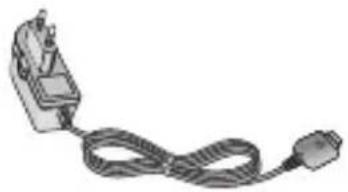
Duomenų kabelis ir CD
Sujunkite ir sinchronizuokite savo KF690 su kompiuteriu.
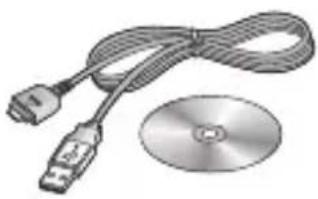
Sužinokite daugiau apie KF690.
Stereofoninès ausinès
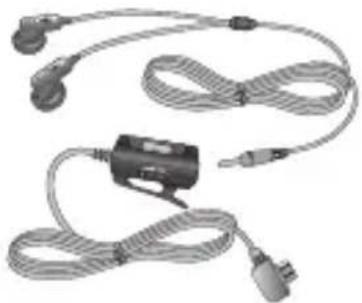
• Naudokite tik LG kompanijos priedus.
• Priešingu atveju negalios garantija.
- Skirtinguose regionuose priedai gali skirtis; daugiau informacijos gausite iš vietos paslaugų kompanijos arba agento.
LG KF690 | Naudotojo vadovas
Tinklo paslauga
Šiame vadove aprašytas belaidis telefonas yra pritaikytas naudoti GSM 900, DCS 1800, PCS 1900 tinkluose.
Daugelis šiame vadove aprašytų funkcijų yra vadinamos tinklo paslaugomis. Tai yra specialiosios paslaugos, kuriomis galite naudotis per mobiliojo ryšio paslaugų teikėją. Kad galėtumėte naudotis kuriomis nors iš šių tinklo paslaugų, turite užsisakyti jas per mobiliojo ryšio paslaugų teikėją ir iš paslaugų teikėjo gauti funkcijų naudojimo instrukcijas.
Techniniai duomenys
Bendrai
Produkto pavadinimas: KF690
Sistema: GSM 900 / DCS 1800 / PCS 1900
Aplinkos temperatūros
Aukščiausia: +55°C (iškrovimas),
+45°C (jkrovimas)
Min : -10^
Saugaus ir veiksmingo naudojimo nuostatos
Perskaitykite šiuos paprastus nurodymus. Nesilaikyti šių nurodymų gali būti pavojinga arba neteisėta.
Radijo dažnio poveikio apribojimai
Radijo dažnio poveikio ir specifi nės sugerties koefi ciento (angl. Specifi c Absorption Rate) informacija Šis KF690 modelio mobilusis telefonas buvo pagamintas taip, kad atitiktų radijo bangų poveikiui keliamus saugos reikalavimus. Nuostatose nurodomos griežtos saugumo ribos, kad būtų užtikrintas visų saugumas, neatsižvelgiant į amžių ir sveikatą.
- Mobiliųjų prietaisų radijo bangų poveikio standartas matuojamas specifi nės sugerties koefi cientu (angl. Specifi c Absorption Rate), arba SAR. SAR bandymai atliekami naudojant standartines darbines padėtis, kai prietaisas siunčia bangas didžiausiu sertifi kuotu galingumu visose tiriamose dažnių juostose.
-
Kadangi tarp įvairių LG telefonų modelių gali būti SAR lygio skirtumų, jie yra pagaminti taip, kad atitiktų svarbius radijo bangų poveikiui keliamus saugos reikalavimus.
-
Tarptautinėse direktyvose nurodyta SAR riba žmonių naudojamiems mobiliesiems telefonams yra 2 W/kg vidutiniškai dešimčiai (10) gramų kūno audinio.
- Didžiausia šio prietaiso SAR reikšmė DASY4 tiriant naudojimą prie ausies buvo 0,423 W/kg (10 g), o laikant arti kūno 1,22 W/Kg(10 g).
- SAR duomenų informacija šalių/regionų gyventojams, kur yra taikoma IEEE instituto rekomenduojama SAR riba 1,6 W/kg vidutiniškai vienam (1) gramui kūno audinio.
Produkto priežiūra ir remontas
!SPÈJIMAS
Naudokite tik patvirtintus naudoti su šiuo telefono modeliu akumuliatorius, kroviklius ir priedus. Naudojant kitų tipų dalis, patvirtinimas arba garantija, taikoma šiam telefonui, gali netekti galios, be to, tai gali būti pavojinga.
- Nebandykite telefono išmontuoti. Jei reikia sutaisyti, atiduokite j kompetentingą techninės priežiūros tarnybą.
-
Nedėkite prie elektros prietaisų, tokių kaip televizorius, radijas arba kompiuteris.
-
Telefoną reikėtų laikyti toliau nuo šilumos šaltinių, pavyzdžiui, radiatorių arba viryklių.
- Nemétykite.
- Saugokite prietaisą nuo mechaninių sutrenkimų ar vibracijos.
- Išjunkite mobilųjį telefoną vietose, kur to reikalauja specialios nuostatos. Pavyzdžiui, nesinaudokite telefonu ligoninėse, kitaip galite paveikti jautrią medicinos įrangą.
- Nesinaudokite telefonu šlapiomis rankomis, kai jis kraunamas. Tai gali sukelti elektros iškrovą arba rimtai pažeisti jūsų telefoną.
- Kraudami telefoną nelaikykite jo arti degių medžiagų, nes telefonas gali įkaisti ir sukelti gaisrą.
- Telefoną valykite sauso audeklo gabalėliu (draudžiama naudoti tirpiklius, tokius kaip benzolas, skiediklis ar alkoholis).
- Draudžiama krauti telefoną, kai jis yra padėtas ant minkštu baldu.
- Telefonas turi būti kraunamas gerai védinamoje vietoje.
- Saugokite prietaisą nuo nuolatinių dūmų ar dulkių.
-
Nelaikykite telefono prie banko kortelių ar kelionės bilietų, nes jis gali pakenkti informacijai magnetinėje juostelėje.
-
Nebadykite ekrano aštriais daiktais, nes taip galite sugadinti telefoną.
• Saugokite telefoną nuo skysčių ir drėgmės. - Priedus, kaip antai ausines, naudokite atsargiai. Draudžiama be reikalo liesti anteną.
Efektyvus telefono veikimas
Elektroniniai prietaisai
Visi mobilieji telefonai gali patirti trikdžių, neigiamai veikiančių jų darbą.
- Nepasiklausę nenaudokite mobiliojo telefono prie medicinos įrangos. Nedėkite mobiliojo telefono prie širdies stimuliatoriaus (t. y. į švarko vidinę kišenę).
- Mobilieji telefonai gali kenkti kai kuriems klausos aparatams.
- Gali atsirasti nežymūs trikdžiai televizoriams, radijui, kompiuteriui ir t. t..
Saugumas vairuojant
Pasitikrinkite, kokie yra vietos įstatymai ir nuostatos dėl vairavimo naudojantis mobiliuoju telefonu.
- Nenaudokite rankoje laikomo telefono vairuodami.
Saugaus ir veiksmingo naudojimo nuostatos
- Visą dėmesį skirkite vairavimui.
- Jei galima, naudokite laisvų rankų įrangą.
- Prieš skambindami arba atsiliepdami i skambutj, jei to reikalauja važiavimo sąlygos, sustokite.
- Radijo bangų energija gali veikti kai kurias jūsų automobilio elektronines sistemas, pavyzdžiui, automobilio garso ir saugos įrangą.
- Jei jūsų automobilyje sumontuotos apsauginės oro pagalvės, nedėkite ant jos tvirtinamos arba nešiojamos belaidės įrangos. Tai gali sukelti rimtus sužeidimus.
- Jei vaikštinėdami klausotės muzikos, patikrinkite, ar garsas yra tinkamas, kad suvoktumėte aplinką. Tai itin svarbu, kai esate šalia kelio.
Išvenkite žalingo poveikio klausai
Savo klausai galite pakenkti, jei ilgą laiką muzikos klausotės per garsiai. Todėl rekomenduojama nejjungti ir neišjungti telefono arti ausų. Be to, rekomenduojama, kad muzika ir skambučių melodijos būtų nustatytos protingu garsu.
LG KF690 | Naudotojo vadovas
Sprogdinimo zona
Nenaudokite mobiliojo telefono vietose, kur atliekami sprogdinimai. Laikykitės apribojimų, nuostatų ar taisyklių.
Vietos, kuriose yra sprogimo pavojus
- Nenaudokite telefono degalų pildymo vietose.
- Nenaudokite jo būdami arti degalų arba chemikalų.
- Netransportuokite ir nelaikykite degių dujų, skysčių arba sprogstamųjų medžiagų savo automobilio salone, kur yra jūsų mobilusis telefonas ir jo priedai.
Léktuve
Belaidžiai jrenginiai gali sukelti lėktuvo jrangos trikdžius.
- Prieš lipdami j lektuvą išjunkite savo mobilujj telefoną.
- Be įgulos leidimo nenaudokite jo lėktuvui nepakilus.
Vaikai
Laikykite savo telefoną mažiems vaikams nepasiekiamoje vietoje. Telefone yra smulkių detalių, kuriomis galima užspringti.
Skambutis pagalbos tarnybai
Pagalbos telefonai gali būti prieinami ne visuose mobiliuosiuose tinkluose. Todėl norėdami iškviesti pagalbą niekada nepasikliaukite vien savo mobiliuoju telefonu. Pasiteiraukite apie tai savo ryšio operatoriaus.
Akumuliatoriaus informacija ir priežiūra
- Prieš jkraunant akumuliatorių, visiškai jo iškrauti nereikia. Priešingai nei kitose akumuliatorių sistemose, atminties efektas neturi reikšmės jo veikimui.
- Naudokite tik LG akumuliatorius ir kroviklius. LG krovikliai sukurti taip, kad pailgintų akumuliatoriaus naudojimo laiką.
- Neišmontuokite ir nesukelkite trumpojo jungimosi.
-
Metaliniai akumuliatoriaus kontaktai turi būti švarūs.
-
Akumuliatorių pakeiskite, kai jis nebeveikia tinkamai. Akumuliatorius gali būti įkraunamas šimtus kartų, kol jį reikės pakeisti.
- Ikraukite akumuliatorių, jei telefono nenaudojote ilgą laiką, kad pailgintumėte jo tinkamumą naudoti.
- Saugokite akumuliatoriaus kroviklj nuo tiesioginių saulės spindulių ir nenaudokite labai drėgnose vietose, pavyzdžiui, vonioje.
- Nelaikykite baterijos karštose ir šaltose vietose, nes dėl to gali pablogėti jos veikimas.
- Pakeitus akumuliatorių netinkamo tipo kitu, gali jvykti sprogimas.
- Išmeskite panaudotą akumuliatorių laikydamiesi gamintojo nurodymų. Jei tai įmanoma, pristatykite pakartotinai perdirbti. Draudžiama išmesti kartu su buitinėmis atliekomis.