
LM-X410EOW - Išmanusis telefonas LG - Nemokama naudojimo instrukcija
Raskite įrenginio instrukciją nemokamai LM-X410EOW LG PDF formatu.


| Produkto tipas | Išmanusis telefonas |
| Prekės ženklas | LG |
| Modelis | LM-X410EOW |
| Matmenys (aukštis x plotis x gylis) | 148.7 x 75.3 x 8.2 mm (apytikriai) |
| Svoris | 152 g (apytikriai) |
| Baterija | Ličio jonų, 3000 mAh (tipinė) |
| Maitinimas | Tinklo įkroviklis 5 V / 1 A |
| Ekranas | 5.3 colio, HD (1280 x 720) IPS |
| Procesorius | MediaTek MT6750, 8 branduolių 1.5 GHz |
| RAM atmintis | 2 GB |
| Vidinė atmintis | 16 GB (galimybė išplėsti microSD iki 32 GB) |
| Galinė kamera | 13 MP su blykste |
| Priekinė kamera | 5 MP |
| Operacinė sistema | Android 7.0 Nougat |
| Pirštų atspaudų skaitytuvas | Taip (įjungimo mygtuke) |
| Ryšys | Wi-Fi 802.11 b/g/n, Bluetooth 4.2, GPS, NFC (pasirinktinai) |
| SIM kortelė | Dual SIM: Nano-SIM (du lizdai) |
| Išorinė atmintis | microSD iki 32 GB |
| Jutikliai | Akselerometras, artumo jutiklis, šviesos jutiklis |
| Valymas ir priežiūra | Nuvalyti sausa šluoste; nenaudoti tirpiklių |
| Sauga | Neardyti į dalis; naudoti tik originalius priedus |
| Atsarginės dalys ir servisas | Įgaliotas LG servisas |
Dažnai užduodami klausimai - LM-X410EOW LG
Naudotojų klausimai apie LM-X410EOW LG
0 klausimas apie šį prietaisą. Atsakykite į tas, kurias žinote, arba užduokite savo.
Užduokite naują klausimą apie šį prietaisą
Atsisiųskite instrukciją savo Išmanusis telefonas PDF formatu nemokamai! Raskite savo instrukciją LM-X410EOW - LG ir vėl perimkite savo elektroninį įrenginį. Šiame puslapyje skelbiami visi dokumentai, reikalingi jūsų įrenginio naudojimui. LM-X410EOW prekės ženklo LG.
NAUDOJIMO INSTRUKCIJA LM-X410EOW LG
- Atminas karte ir papildaprikojums.
- Šī funkcija ir pieejama tikai īpašos režimos.
Jūs varat uzņemt pašfotos, izmantojot žestus.
Jūs varat klausīties FM radio.
Pieskarieties vienumiem ○> Nepieciešamās lietas > FM radio.

Apie ši naudotojo vadovą
Dėkojame, kad pasirinkote šį LG gaminį. Atidžiai perskaitykite šį naudotojo vadovą prieš naudodami įrenginį pirmą kartą, kad užtikrintumėte saugų ir tinkamą jo naudojimą.
- Visada naudokite originalius LG priedus. Pridedami komponentai skirti naudoti tik su šiuo jrenginiu; su kitais jrenginiais jie gali būti nesuderinami.
- Aprašai yra pagrįsti įrenginio numatytosiomis nuostatomis.
- Numatytosios jrenginio programos gali būti atnaujinamos, o su šiomis programomis susijusio palaikymo paslaugos gali būti atšauktos be išankstinio įspėjimo. Jei turite kokių nors klausimų apie programėlę, pateiktą su jrenginiu, kreipkitės į LG techninės priežiūros centra. Dėl naudotojo įdiegtų programų kreipkitės į atitinkamos paslaugos teikėją.
- Pakeitus jrenginio operacinę sistemą arba jdiegus neoficialių šaltinių programinę jranga, jrenginys gali sugesti ir duomenys gali būti sugadinti arba prarasti. Tokie veiksmai gali pažeisti jūsų LG licencijos sutartį ir panaikinti garantiją.
- Tam tikras turinys ir paveikslėliai jūsų įrenginyje gali skirtis (atsižvelgiant į sritį, paslaugų teikėją, programinės įrangos versiją arba operacinės sistemos versiją) ir gali būti keičiami iš anksto neperspėjus.
- Programinei įrangai, garso įrašams, fonui, vaizdams ir kitai medijai, pateiktiems su įrenginiu, yra taikoma riboto naudojimo licencija. Jei gaunate ir naudojate šias medžiagas komerciniais ar kitais tikslais, galite pažeisti autorių teisių įstatymus. Kaip naudotojas, esate visiškai atsakingas už neteisėtą medijos naudojimą.
- Gali būti taikomi papildomi mokesčiai už duomenų paslaugas, pvz., pranešimus, jkėlimą, atsisiuntimą, automatinį synchronizavimą ir vietos paslaugas. Norėdami išvengti papildomų mokesčių, pasirinkite duomenų planą, tinkantį pagal jūsų poreikius. Kreipkitės į paslaugos teikėją, kad gautumėte papildomos informacijos.
- Šis vartotojo vadovas yra parašytas kiekvienos šalies pagrindinėmis kalbomis. Priklausomai nuo naudojamos kalbos, turinys gali šiek tiek skirtis.
Nurodomiejį įspėjimai

JSPĖJIMAS: situacijos, kurioms esant naudotojas ir trečiosios šalys gali susižaloti.

ATSARGIAI: situacijos, kurioms esant galima nesunkiai susižaloti arba sugadinti jrenginj.

PASTABA: pranešimai arba papildoma informacija.
Rodyklé
5 Nurodymai, kaip saugiai ir veiksmingai naudoti
01
Pasirinktinai pritaikomos funkcijos
14 Daugelio užduočių funkcija
15 Spartusis bendrinimas
16 Galerijos funkcijos
20 Piršto atspaudo atpažinimas
02
Pagrindinės funkcijos
25 Gaminio sudedamosios dalys ir priedai
26 Dalių apžvalga
29 Maitinimo jjungimas ir išjungimas
30 SIM kortelės ir atminties kortelės jdėjimas
32 Kaip išimti atminties kortelę
32 Akumuliatorius
34 Jutiklinis ekranas
37 Pradžios ekranas
46 Ekrano užraktas
50 Atminties kortelės užšifravimas
51 Ekrano kopiju darymas
52 Teksto jvedimas
58 Netrukdyti
03
Naudingos programos
60 Programėlių diegimas ir šalinimas
61 Programų šiukšliadėže
62 Programėlių nuorodos
63 Telefonas
67 Žinučių sistema
68 Fotoaparatas
76 Galerija
81 Kontaktai
83 QuickMemo+
85 Laikrodis
87 Kalendorius
87 Užduotys
88 Muzika
89 Skaičiuotuvas
89 Garso jrašytuvas
90 El. paštas
90 FM radijas
90 Failų tvarkytuvė
91 Smart Doctor
91 LG Mobile Switch
91 Atsisiuntimai
92 SmartWorld
92 RemoteCall Service
93 Korinis transliavimas
93 Facebook
93 Instagram
93 Chrome
94 „Google" programèlès
04
Nustatymai
97 Nustatymai
97 Tinklai
109 Garsas ir Pranešimas
110 Ekranas
111 Bendra
05
Priedas
122 LG kalbos nuostatos
122 „LG Bridge“
123 Telefono programinės įrangos naujinimas
125 Apsaugos nuo vagysčių vadovas
126 Informacija apie atvirojo kodo programinės įrangos naudojimą
126 Informacija apie reglamentus (Reglamento identifikavimo numeris, el. ženklinimas, kt.)
126 Prekių ženklai
127 ATITIKTIES DEKLARACIJA
127 Jei reikia informacijos apie šio
gaminio atitiktj, kreipkitės j biurą
127 Daugiau informacijos
131 DUK
Nurodymai, kaip saugiai ir veiksmingai naudoti
Perskaitykite šiuos paprastus nurodymus. Nesilaikant šių nurodymų galima sukelti pavojų arba nusižengti įstatymams.
Jei jvyktų gedimas, įrenginyje integruotas programinės įrangos įrankis, kuris renka gedimų žurnalo duomenis. Šis įrankis renka tik gedimui būdingus duomenis, pvz., signalo stiprumą, tinklo ID padėtį staigiai nutrūkus skambučiui ir įkeltas programas. Žurnalas naudojamas tik siekiant nustatyti gedimo priežastį. Šie žurnalai yra užšifruoti ir juos gali pasiekti tik autorizuoto LG remonto centro darbuotojai, jei jums reikėtų grąžinti savo įrenginį taisyti.
Radijo dažnių energijos poveikis
Radijo bangų poveikio ir savitosios sugerties galios (SAR) informacija.
Šis prietaisas sukurtas taip, kad atitiktų taikomus radijo bangų poveikio saugumo reikalavimus. Šie reikalavimai pagrįsti konkrečiomis mokslinėmis rekomendacijomis, kurios apima saugos ribas, skirtas visų asmenų (nepaisant amžiaus ir sveikatos) saugumui užtikrinti.
- Radijo bangų poveikio rekomendacijose naudojamas matavimo vienetas, vadinamas savitosios sugerties galia, arba SAR. SAR bandymai atliekami standartizuotais metodais, kai prietaisas skleidžia maksimalų sertifikuotą galios lygį visomis naudojamomis dažnio juostomis.
- Jvairių modelių LG prietaisų SAR lygis gali skirtis, tačiau jie visi turi atitikti taikomas rekomendacijas dėl radijo bangų poveikio.
- SAR riba, kurią rekomenduoja Tarptautinė apsaugos nuo nejonizuojančiosios spinduliuotės komisija (ICNIRP), yra 2 W/kg, tenkanti vidutiniškai 10 g kūno audinio.
- Didžiausia šio modelio SAR vertė, išmatuota naudojant prie ausies, yra 0,812 W/kg (10 g), o nešiojant prie kūno – 1,585 W/kg (10 g).
- Šis prietaisas atitinka radijo bangų poveikio gairių reikalavimus, kai jo naudojimo padėtis yra įprastinė – pridėjus prie ausies – arba jis laikomas bent 5 mm atstumu nuo kūno. Jei dėklas, diržo segtukas arba laikiklis naudojamas nešiojant prie kūno, jame negali būti metalo ir jie prietaisą nuo kūno turi atitraukti bent 5 mm atstumu. Norint perduoti duomenų failus arba siųsti pranešimus, šį prietaisą reikia tinkamai prijungti prie tinklo. Kai kuriais atvejais duomenų failų perdavimo arba pranešimų siuntimo procesas gali būti atidėtas, kol bus galimas tinkamas ryšys. Būtina vykdyti pirmiau pateiktas instrukcijas dėl atskyrimo atstumo, kol perdavimo procesas bus baigtas.
Gaminio techninė priežiūra
- Naudokite tik LG patvirtintus déžèje esančius priedus. LG nesuteikia garantijos dėl patirtos žalos arba gedimo, atsiradusio dėl trečiųjų šalių priedų.
- Tam tikras turinys ir paveikslėliai gali skirtis nuo jūsų įrenginio; jie gali būti keičiami iš anksto nejspėjus.
- Neardykite šio prietaiso. Jei jj būtina remontuoti, nuneškite jj kvalifikuotam techninės priežiūros specialistui.
- Garantinis remontas, LG nuožiūra, gali apimti dalių arba plokščių pakeitimą naujomis arba suremontuotomis dalimis arba plokštėmis, kurių funkcijos atitinka sugedusių dalių funkcijas.
- Laikykite atokiai nuo elektros prietaisų, pvz., televizorių, radijo imtuvų ir asmeninių kompiuterių.
- Prietaisą reikia laikyti atokiau nuo šilumos šaltinių, pvz., radiatorių arba orkaičių.
- Nenumeskite.
- Saugokite šj prietaisą nuo mechaninės vibracijos arba smūqių.
- Išjunkite prietaisą visose vietose, kur reikalaujama pagal specialias taisykles. Pavyzdžiui, nenaudokite prietaiso ligoninėse, nes jis gali paveikti jautrią medicininę įrangą.
- Kol prietaisas jkraunamas, neimkite jo šlapiomis rankomis. Kyla pavojus patirti elektros smūqj ir smarkiai pakenkti prietaisui.
- Nekraukite prietaiso šalia lengvai užsiliepsnojančių medžiagų, nes prietaisas gali jkaisti ir gali kilti gaisro pavojus.
- Prietaiso išorę valykite sausa šluoste (nenaudokite tirpiklių, pvz., benzeno, skiediklio ar alkoholio).
- Kol prietaisas jkraunamas, nelaikykite jo ant minkštu paviršiu.
- Prietaisą reikia krauti gerai védinamoje vietoje.
- Saugokite šj prietaisą nuo pernelyg didelio dūmų ar dulkių kiekio.
- Nelaikykite prietaiso šalia banko kortelių ar elektroninių viešojo transporto bilietų. Jis gali pakenkti magnetinėse juostelėse laikomiems duomenims.
- Nelieskite ekrano aštriais daiktais, nes jie gali pažeisti prietaisą.
- Saugokite prietaisą nuo skysčių ir drėgmės.
- Priedus, pvz., ausines, naudokite atsargiai. Nelieskite antenos be reikalo.
- Nenaudokite, nelieskite ir nemėginkite nuimti arba taisyti sulūžusio, sudužusio arba įtrūkusio stiklo. Sugadinus stiklinį ekraną dėl netinkamo naudojimo, garantija netaikoma.
- Šis prietaisas yra elektroninis gaminys, kuris įprastai veikdamas išskiria šilumą. Jei nėra tinkamo vėdinimo, dėl labai ilgo tiesioginio sąlyčio su oda gali atsirasti diskomforto pojūtis arba galima nesmarkiai nusideginti. Dėl to naudodami prietaisą arba ką tik baigę juo naudotis būkite atsargūs.
- Jei prietaisas sušlapo, nedelsdami išjunkite maitinimą ir palaukite, kol prietaisas visiškai išdžius. Nebandykite paspartinti džiūvimo naudodami išorinį šildymo šaltinį, pvz., orkaitę, mikrobangų krosnelę ar plaukų džiovintuvą.
- Stebėkite, kad gaminys nesiliestų su skysčiais. Nenaudokite gaminio ir nejkraukite jo, jeigu jis šlapias. Kai tik gaminys sušlampa, pasikeičia skysčio padarytos žalos indikatoriaus spalva. Įsidėmėkite, kad dėl šios priežasties jums nebus suteiktos nemokamos remonto paslaugos pagal garantiją.
Efektyvus prietaiso naudojimas
Elektroniniai jrenginiai
Visi jrenginiai gali priimti trikdžius, galinčius pakenkti jų veikimui.
- Šalia medicinos jrenginių nenaudokite savo prietaiso be leidimo. Pasikonsultuokite su gydytoju ir išsiaiškinkite, ar prietaiso veikimas gali trukdyti jūsų medicininiam prietaisui.
- Širdies stimuliatorių gamintojai rekomenduoja kitus prietaisus laikyti bent 15 cm atstumu nuo širdies stimuliatoriaus, kad išvengtumėte galimų širdies stimuliatoriaus trukdžių.
- Prietaisas gali skleisti ryškią arba mirksinčią šviesą.
- Prietaisai gali trikdyti tam tikru pagalbinės klausos priemonių veikimą.
- Nedideli trukdžiai gali turėti įtakos televizorių, radijo imtuvų, kompiuterių ir pan. veikimui.
- Jei jmanoma, prietaisą naudokite 0–35 °C temperatūros aplinkoje. Itin žema ar aukšta temperatūra gali sugadinti jūsų prietaisą, sutrikdyti jo veikimą ir net sukelti sprogimą.
Sauga kelyje
Vairuodami laikykitės atitinkamoje vietovėje galiojančių vietinių įstatymų ir taisyklių dėl prietaisų naudojimo.
• Nenaudokite rankinio prietaiso vairuodami.
- Sutelkite visą dėmesį j vairavimą.
- Prieš skambindami arba atsiliepdami j skambutj, pasitraukite iš kelio ir sustokite, jei to reikia atsižvelgiant j eismo sąlygas.
- Radijo dažnių energija gali veikti kai kurias jūsų transporto priemonės elektronines sistemas, pvz., automobilio stereofoninio garso sistemas ir saugos įrangą.
- Jei transporto priemonėje jrengta oro pagalvė, neuždenkite jos įdiegtais arba nešiojamaisiais belaidžiais prietaisais. Oro pagalvė gali nesuveikti arba sunkiai sužaloti dėl netinkamo veikimo.
- Jei eidami pasivaikščioti klausotės muzikos, pasirūpinkite, kad būtų nustatytas tinkamas garsumo lygis, kad girdėtumėte aplinką. Tai ypač svarbu einant keliu.
Išvenkite žalingo poveikio klausai

Kad nepažeistumėte klausos, nerekomenduojama ilgą laiką klausytis garsios muzikos.
Galite pažeisti klausą, jei ilgą laiką garsiai klausotės muzikos. Dėl to rekomenduojame nejjungti ir neišjungti įrenginio šalia ausies. Taip pat rekomenduojame nustatyti tinkamo lygio muzikos ir skambučių garsumą.
- Kai naudojate ausines, sumažinkite garsumo lygj, jei negalite girdėti šalia jūsų kalbančių žmonių arba jei asmuo, sėdintis šalia, gali girdėti, ko jūs klausotės.

- Dėl per didelio ausinių garso spaudimo galima prarasti klausą.
Stiklinės dalys
Kai kurios jūsų prietaiso dalys pagamintos iš stiklo. Prietaisą numetus ant kieto paviršiaus arba smarkiai sutrenkus, stiklas gali sudužti. Jei stiklas sudužo, nelieskite ir nemėginkite jo nuimti. Nebenaudokite prietaiso, kol įgaliotasis techninės priežiūros paslaugų teikėjas nepakeis stiklo.
Sprogdinimo zona
Nenaudokite prietaiso vietose, kur vykdomi sprogdinimo darbai. Laikykites apribojimų ir įstatymų arba taisyklių.
Potencialiai sprogios atmosferos
- Nesinaudokite prietaisu degalų pildymo vietose.
- Nesinaudokite šalia degalų arba cheminių medžiagų.
- Nevežkite ir nelaikykite degių dujų, skysčių ar sprogmenų tame pačiame transporto priemonės skyriuje, kuriame laikomas prietaisas ar priedai.
Léktuvai
Belaidžiai prietaisai lektuve gali kelti trukdžių.
- Prieš lipdami j orlaivj, išjunkite prietaisą.
- Léktuvui nusileidus naudokite prietaisą tik gavę įgulos leidimą.
Vaikai
Prietaisą laikykite saugioje, vaikams nepasiekiamoje vietoje. Jame yra smulkių detalių, kurias nuėmus gali kilti pavojus užspringti.
Pagalbos skambučiai
Pagalbos skambučiai gali būti įmanomi ne visuose mobiliojo ryšio tinkluose. Dėl to, kai reikia skambinti pagalbos tarnyboms, jokiu būdu negalima pasikliauti vien prietaisu. Pasiteiraukite vietinio paslaugų teikėjo.
Informacija apie akumuliatorių ir jo priežiūra
- Prieš jkraunant akumuliatorių, jo nereikia visiškai iškrauti. Skirtingai nuo kitų akumuliatorių sistemu, nėra atminties efekto, dėl kurio galėtų pablogėti akumuliatoriaus efektyvumas.
- Naudokite tik LG akumuliatorius ir jkroviklius. LG jkrovikliai sukurti taip, kad akumuliatoriaus naudojimo laikas būty ilgesnis.
- Neardykite akumuliatoriaus ir nesukelkite trumpojo jungimo.
- Pakeiskite akumuliatorių, kai jis nebeveikia tinkamai. Poreikis keisti akumuliatorių atsiras tik įkrovus ji šimtus kartų.
- Jkraukite akumuliatorių, jei juo nebuvo naudotasi ilgą laiką, kad maksimaliai padidintumėte jo tinkamumą naudoti.
- Nelaikykite akumuliatoriaus jkroviklio tiesioginėje saulės šviesoje ir nenaudokite jo ten, kur yra didelė drėgmė, pvz., vonios kambaryje.
- Nepalikite akumuliatoriaus karštose arba šaltose vietose, nes gali suprastėti akumuliatoriaus eksploatacinės savybės.
- Sprogimo pavojus akumuliatorių pakeitus netinkamo tipo akumuliatoriumi. Panaudotus akumuliatorius išmeskite pagal instrukcijas.
- Kai prietaisas visiškai jkrautas, būtinai atjunkite jj nuo sieninio lizdo, kad jkroviklis nenaudotų energijos be reikalo.
- Faktinis akumuliatoriaus eksploatacijos laikas priklauso nuo tinklo sąrankos, gaminio nuostatų, naudojimo įpročių, akumuliatoriaus ir aplinkos sąlygų.
- Pasirūpinkite, kad akumuliatorius nebūtų liečiamas aštriais objektais, pvz., gyvūnų dantimis ar nagais. Tai gali sukelti gaisrą.
Asmeninės informacijos saugojimas
- Įsitikinkite, kad apsaugojote savo asmeninę informaciją nuo duomenų nutekėjimo arba netinkamo slaptos informacijos panaudojimo.
- Visada naudodamiesi prietaisu pasidarykite atsarginę svarbių duomenų kopiją. LG neatsako už jokius prarastus duomenis.
- Įsitikinkite, kad prieš nustodami naudoti prietaisą pasidarėte atsarginę visų duomenų kopiją ir nustatėte gamyklinius prietaiso nustatymus, kad išvengtumėte bet kokio netinkamo slaptos informacijos panaudojimo.
- Parsisiųsdami programas atidžiai perskaitykite leidimo ekraną.
- Atsargiai naudokitės programomis, kurios turi prieigą prie kelių funkcijų arba asmeninės informacijos.
- Reguliariai tikrinkite asmenines paskyras. Jei pastebėjote netinkamo asmeninės informacijos panaudojimo ženklų, prašykite paslaugos teikėjo ištrinti arba pakeisti paskyros informacija.
- Jei pametėte prietaisą arba jį pavogė, pakeiskite paskyros slaptažodį, kad apsaugotumėte asmeninę informacija.
- Nenaudokite nežinomų šaltinių programų.

Apie akumuliatoriaus pakeitimo sąlygas
- Ličio jonų akumuliatorius yra pavojingas komponentas, kuris gali sukelti sužeidimus.
- Akumuliatorių keičiant nepatyrusiam asmeniui galima sugadinti įrenginį.
- Patys nekeiskite akumuliatoriaus. Akumuliatorius gali būti pažeistas, o tai gali sukelti perkaitimą ir sužeidimus. Akumuliatorių turi pakeisti įgaliotas paslaugų tiekėjas. Akumuliatorius turi būti perdirbtas arba išmestas atskirai nuo namų ūkio atliekų.
- Jei šiame produkte įmontuotas akumuliatorius, kurio tiesioginis naudotojas lengvai pašalinti negali, „LG“ rekomenduoja kad akumuliatorių, jo keitimo atveju arba perdirbimo produkto tarnavimo laiko pabaigoje, pašalintų tik kvalifikuoti specialistai. Siekiant apsaugoti įrenginį nuo apgadinimo ir jūsų pačių saugumui, naudotojai neturėtų bandyti patys pašalinti akumuliatoriaus ir norėdami gauti patarimų turėtų susisiekti su „LG“ Paslaugų pagalbos linija ar kitais nepriklausomais paslaugų tiekėjais.
- Akumuliatoriaus pašalinimas apima produkto korpuso išardymą, elektrinių kabelių/kontaktų atjungimą ir atsargų akumuliatoriaus elemento išėmimą naudojant specialius įrankius. Jei jums reikia kvalifikuotiems specialistams skirtų instrukcijų kaip saugiai pašalinti akumuliatorių, prašome apsilankyti http://www.lge.com/global/sustainability/environment/take-back-recycling
01
Pasirinktinai pritaikomos funkcijos
Daugelio užduočių funkcija
Daug langu
Galima naudoti dvi programėles vienu metu, padalijus ekraną j kelis langus. Naudodamiesi programėle, bakstelėkite ir laikykite nuspaude □iš jutiklinių pradžios mygtukų, tada pasirinkite programėlę iš neseniai naudotų programėlių sąrašo.
- Galite tuo pačiu metu naudoti dvi programėles.
- Jei norite sustabdyti funkcija „Daug langų“, bakstelėkite ir palaikykite nuspaudę B.


- Norėdami pakoreguoti padalyto ekrano dydį, nuvilkite ekrano viduryje esančią piktogramą —.
- Kai kurios programėlės, įskaitant atsisiųstas programėles, nepalaiko funkcijos „Daug langų“.
Naujausi ekranai
Naujausiuose ekranuose pateikiama neseniai naudotų programėlių peržiūra. Norėdami peržiūrėti neseniai naudotų programėlių sąrašą, palieskite □ iš jutiklinių pradžios mygtukų.
- Bakstelėkite ir palaikykite programėlę ir vilkite ją j ekrano viršų, kad ją paleistumėte naudodami funkciją „Daug langų”. Taip pat galima bakstelėti kiekvienos programėlės viršuje.
Spartusis bendrinimas
Galite bendrinti ką tik padarytą nuotrauką arba vaizdo įrašą su norima programėle.
1 Bakstelėkite ○, tada nufotografuokite arba nufilmuokite vaizda.
2 Bakstelėkite ekrane rodomą programėlės piktogramą, norėdami bendrai naudoti tą programėlę.
Taip pat galite perbraukti piktogramą priešinga kryptimi ir pažiūrėti, kokias kitas programėles galite naudoti, norint subendrinti nuotraukas ir vaizdo įrašus.


- Programėlės, rodomos spustelėjus sparčiojo bendrinimo piktogramą, gali skirtis, atsižvelgiant į įrenginyje įdiegtų programėlių tipą ir prieigos dažnumą.
- Ši funkcija veikia tik tam tikrais režimais.
Galerijos funkcijos
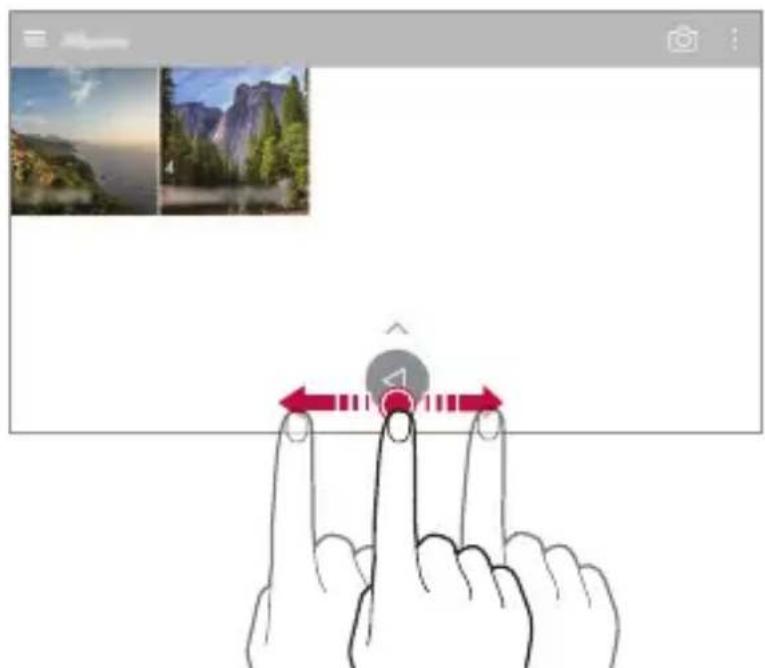
Slankusis mygtukas
Slankyjj mygtuką galima gulsčiuoju režimu naudoti apatinėje galerijos programėlės ekrano dalyje.
- Nuvilkite mygtuką ◀ aukštyn ir atleiskite, kai pasieksite mygtuką ◎ kad sugrįžtumėte į pradžios ekraną.

- Galite nuvilkti mygtuką 🚪airę arba j dešinę, kad pagal pageidavimą perkeltumėte slankųjį mygtuką.
Galite sujungti nuotraukas ir vaizdo jrašus ir sukurti naują filmą.
1 Bakstelėkite ○> , pasirinkite albumą ir palieskite : >Kurti Filmai.
2 Pasirinkite nuotraukas arba vaizdo jrašus savo filmui ir bakstelėkite KITAS.
3 Pakoreguokite pasirinktus vaizdus ir vaizdo jrašus ir bakstelėkite IŠSAUGOTI.

Šios miniatiūros dešinėje pusėje viršuje bakstelėję galite pasirinkti vaizdus ar vaizdo įrašus, kuriuos norite pašalinti iš savo vaizdo įrašo.
Failų pridėjimas
Ekrano apačioje bakstelėję –galite pasirinkti norimus pridėti vaizdus arba vaizdo įrašus. Taip pat galite pasirinkti jau anksčiau pridėtus vaizdus ar vaizdo įrašus.
Failų pertvarkymas
Jei norite vaizdus ar vaizdo įrašus pertvarkyti, palieskite ir palaikykite norimą perkelti failą ir nuvilkite jį į pageidaujamą vietą.
Failų efektų pridėjimas
Palieskite jei norite pridėti temą arba foninę muzika, pakeisti šriftą ir pridėti pavadinimą arba autorių.

- Iš parduotuvės „Play Store“ atsisiųskite programėlę VASSET, kad gautumėte papildomų vaizdo įrašų temų, foninės muzikos ar šriftų. Jei naudojate mobiliuosius duomenis neprisijunge prie „Wi-Fi“ tinklo, gali būti taikomi mokesčiai už duomenų atsisiuntimą.
Filmo koregavimų atkūrimas
Bakstelėję Žalite atkurti atliktus filmo koregavimus (pvz., leidimo laiko).
Failo peržiūra
Bakstelėkite ▶ kad prieš išsaugodami peržiūrėtumėte savo naują vaizdo įrašą. Pasibaigus peržiūros laikui automatiškai paleidžiamas kitas failas.

- Vienam vaizdo jrašui sukurti galima panaudoti iki 50 vaizdy ir vaizdo jrašy.
- Pagal numatytają nuostatą vieno vaizdo atkūrimo trukmė yra 3 sekundės ir jos keisti negalima. Vaizdo jrašus galima sutrumpinti ne daugiau kaip iki 1 sekundės.
- Ši funkcija gali veikti ne su visais vaizdo ar vaizdo jrašų formatais.
GIF kūrimas
Naudodami pirmiau jrašytą vaizdo jrašą galite lengvai sukurti GIF failą.
1 Žiūrėdami vaizdo įrašą pasirinktame pradžios taške bakstelėkite ©GIF
2 Pasirinkite GIF, kurj norite sukurti, ilgi.
- GIF failas generuojamas pagal pasirinktą laiką nuo dabartinio laiko.
- Jei vaizdo jrašai yra trumpesni nei 5 sekundės, likusį laiką GIF vaizdai bus generuojami automatiškai.

- Šią funkciją galite naudoti vien tik kūrybiniais tikslais. Jei ši funkcija bus naudojama pažeidžiant kitų asmenų teises, pvz., autorių teises, ar kuriant užgaulius ar jžeidžiančius pareiškimus, gali grėsti civilinė, baudžiamoji arba administracinė atsakomybė ir (arba) baudos pagal galiojančius teisės aktus. Draudžiama kopijuoti, dauginti, platinti ar kitaip neteisėtai naudoti bet kokią autorių teisėmis apsaugotą medžiagą negavus teisėto savininko ar autorių teisių subjekto leidimo. Tiek, kiek leidžiama pagal galiojančius teisės aktus, „LG Electronics“ atsisako visų išreikštų ir numanomų su tuo susijusių garantijų bei atsakomybės.
Be to, galite sukurti GIF failą iš galerijos.
1 Žiūrėdami albumą bakstelėkite : Kurti GIF.
2 Pasirinkite pageidaujamas nuotraukas ir vaizdo įrašus, kad sukurtumėte GIF failą, ir bakstelėkite KITAS.
- Galite pridėti daugiau vaizdy ir pakoreguoti GIF greitį, proporcijas ekrane ir failų tvarką.
3 Bakstelėkite IŠSAUGOTI.

- Vienam GIF failui sukurti galima panaudoti iki 100 vaizdy.
Piršto atspaudo atpažinimas
Piršto atspaudo atpažinimo funkcijos apžvalga
Prieš naudodami piršto atspaudo atpažinimo funkcija, jrenginyje turite užregistruoti savo piršto atspauda.
Galite naudoti piršto atspaudo atpažinimo funkciją toliau nurodytais atvejais:
- Ekranui atrakinti.
- Užrakintam turiniui aplanke Galerija arba QuickMemo+ peržiūrėti.
- Patvirtinkite pirkinj prisijunge prie programėlės arba identifikuodamiesi su pirštų atspaudais.

- Jrenginys gali atpažinti naudotoją pagal jo piršto atspaudą. Labai panašius skirtingų naudotojų pirštų atspaudus pirštų atspaudų jutiklis gali atpažinti kaip tą patį piršto atspaudą.
- Jei prietaisas negali aptikti jūsų piršto atspaudo arba pamiršote registracijos vertę, apsilankykite artimiausiame LG klientų aptarnavimo centre su savo įrenginiu ir asmens tapatybės kortele.
Atsargumo priemonės pirštų atspaudui atpažinti
Pirštu atspaudu atpažinimo tikslumas gali sumažeti del daugelio priežasčiu. Norėdami maksimaliai padidinti atpažinimo tikslumą, prieš naudodami jrenginį patikrinkite toliau nurodytus punktus.
- Jrenginio maitinimo / užrakinimo klavišas yra su piršto atspaudo jutikliu. Jsitikinkite, kad maitinimo / užrakinimo klavišas nesugadintas dėl sąlyčio su metaliniais objektais, pvz., monetomis arba raktais.
- Kai ant maitinimo / užrakinimo klavišo arba jūsų piršto yra vandens, dulkių ar kitų pašalinių medžiagų, piršto atspaudo registravimo arba atpažinimo funkcija gali neveikti. Nuvalykite ir nusausinkite savo pirštą prieš naudodami piršto atspaudo atpažinimo funkciją.
- Piršto atspaudas gali nebūti atpažintas tinkamai, jei ant jūsų piršto paviršiaus yra randų arba jei jis nelygus dėl mirkymo vandenyje.
- Jei sulenksite pirštą arba naudosite tik piršto galiuką, jūsų piršto atspaudas gali būti neatpažintas. Jūsų pirštas turi uždengti visą maitinimo / užrakinimo klavišą.
- Atlikdami kiekvieną registracija, nuskaitykite tik vieną pirštą. Nuskaitant daugiau nei vieną pirštą, gali nepavykti užregistruoti arba atpažinti piršto atspaudo.
- Jei aplinkos oras yra sausas, jrenginys gali generuoti statinę elektrą. Jei aplinkos oras yra sausas, geriau nemėginkite nuskaityti pirštų atspaudų arba prieš nuskaitydami pirštų atspaudus palieskite metalinį objekta, pvz., monetą arba raktą, kad statinės elektros neliktų.
Pirštu atspaudu registravimas
Galite užregistruoti ir įrašyti savo piršto atspaudą įrenginyje, kad galėtumėte naudoti pirštų atspaudų identifikavimo funkcija.
1 Bakstelėkite ○> Nustatymai >Bendra > Pirštų atspaudai & sauga > Pirštų atspaudai.

- Norint naudotis šia funkcija, reikia nustatyti užrakto ekraną.
- Jei ekrano užraktas neaktyvus, sukonfigūruokite užrakto ekraną pagal ekrane pateikiamas instrukcijas. Išsamiau žr.Ekrano užrakto nustatymas.
2 Suraskite maitinimo / užrakinimo klavišą, esantį galinėje įrenginio pusėje, ir atsargiai ant jo uždėkite pirštą, kad užregistruotumėte piršto atspaudą.

- Atsargiai paspauskite maitinimo / užrakinimo klavišą, kad jutiklis galėtų atpažinti jūsų piršto atspaudą. Jei maitinimo / užrakinimo klavišą paspausite pernelyg stipriai, gali būti paleista ekrano užrakto funkcija arba gali būti išjungtas ekranas.
- Įsitikinkite, kad jūsų piršto pagalvėlė dengia visą maitinimo / užrakinimo klavišo jutiklio paviršių.
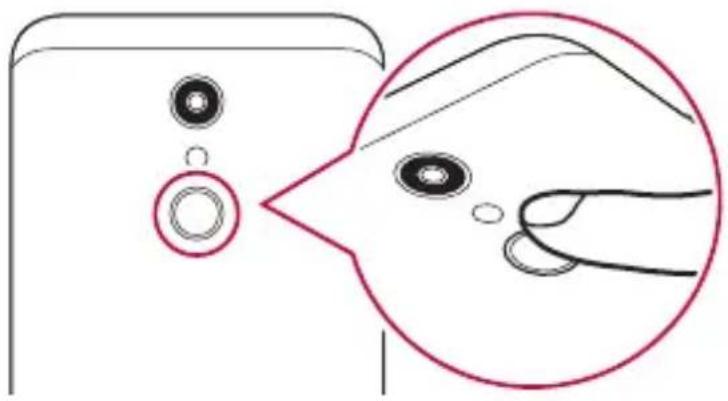
- Pakartotinai nuskaitykite piršto atspaudą po truputį paslinkdami pirštą, kol piršto atspaudas bus užregistruotas.
4 Baige pirštu atspaudu registravimą, bakstelėkite GERAL.
- Bakstelėkite PRIDĖTI DAUGIAU, kad užregistruotumėte kitą piršto atspaudą. Jei užregistruojate tik vieną piršto atspaudą, kurio atitinkamas pirštas nėra tinkamos būklės, piršto atspaudo atpažinimo funkcija gali veikti netinkamai. Norėdami apsidrausti nuo tokių situacijų, užregistruokite kelių piršty atspaudus.
Pirštu atspaudu tvarkymas
Galite redaguoti arba pašalinti užregistruotus pirštų atspaudus.
1 Bakstelékite ○> Nustatymai >Bendra > Pirštu atspaudai & sauga > Pirštu atspaudai.
2 Atrakinkite pagal nurodytą užrakinimo metodą.
3 Norėdami pervardyti piršto atspaudą, bakstelėkite jį pirštų atspaudų sąraše. Norėdami jį pašalinti, bakstelėkite 📄
Ekrano atrakinimas piršto atspaudu
Naudodami piršto atspaudą galite atrakinti ekraną arba peržiūrėti užrakintą turinį. Aktyvinkite norimą funkcija:
1 Bakstelékite ○> Nustatymai >Bendra > Pirštu atspaudai & sauga > Pirštu atspaudai.
2 Atrakinkite pagal nurodytą užrakinimo metodą.
3 Piršto atspaudo nuostatų ekrane aktyvinkite norimą funkcija:
- Ekrano užraktas: ekrano atrakinimas piršto atspaudu.
- Turinio apsauga: turinio atrakinimas piršto atspaudu. Norėdami tai padaryti, įsitikinkite, kad nustatytas turinio užraktas.
02
Pagrindinės funkcijos
Gaminio sudedamosios dalys ir priedai
Jrenginyje yra šie elementai.
• lrenginys
- Erdvinio garso ausinès
- USB kabelis
• Jkroviklis
• Greito pasirengimo darbui vadovas
- Išstūmimo kaištis

- Anksčiau aprašyti elementai gali būti neprieinami.
- Prie jrenginio pridedami komponentai ir priedai gali skirtis atsižvelgiant jsritj ir ryšio paslaugų teikėją.
- Visada naudokite originalius „LG Electronics“ priedus. Naudojant kitų gamintojų priedus gali būti paveikta įrenginio skambučių kokybė arba įrenginys gali sugesti. LG gali nedengti tokių remonto darbų išlaidų.
- Tam tikros jrenginio dalys pagamintos iš grūdinto stiklo. Jei numesite jrenginį ant kieto paviršiaus arba trankysite, grūdintas stiklas gali suskilti. Jei taip atsitiks, nedelsdami nustokite naudoti jrenginį ir kreipkitės į „LG“ klientų aptarnavimo centra.

- Jei trūksta bet kurios iš šių pagrindinių dalių, kreipkitės į pardaveją, iš kurio įrenginį įsigijote.
- Norėdami įsigyti papildomų elementų, susisiekite su LG klientų aptarnavimo centru.
- Kai kurios gaminio dėžėje pridedamos dalys gali būti keičiamos be įspėjimo.
- Gaminio išvaizda ir specifikacijos gali būti keičiamos be įspėjimo.
- Jrenginio specifikacijos gali skirtis atsižvelgiant j sritj ar ryšio paslaugų teikėją.
Dalių apžvalga
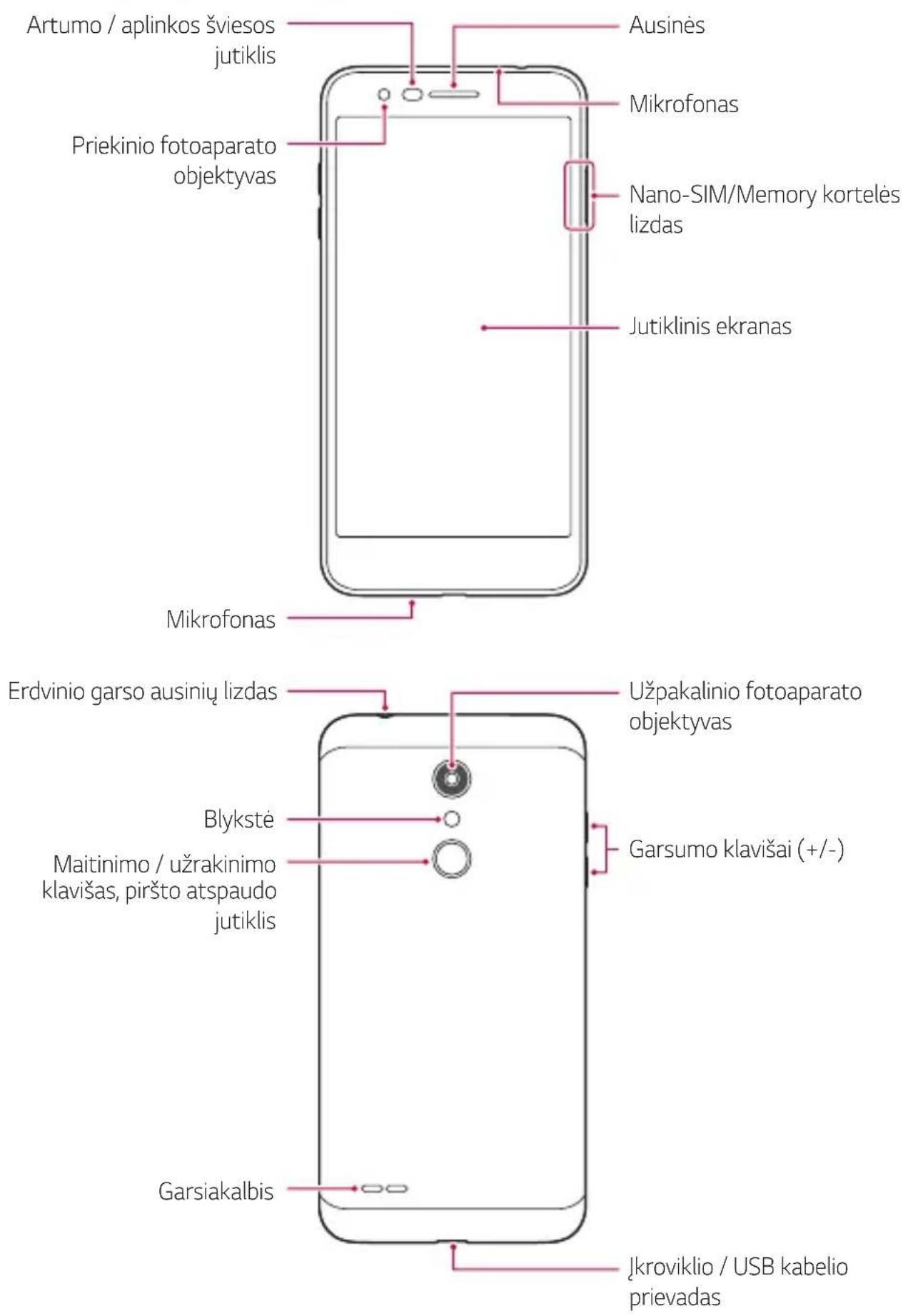

NEMÈGINKITE nuimti galinio dangtelio.
Šis prietaisas turi neišimamą akumuliatorių. Nemėginkite nuimti galinio dangtelio. Tai darydami galite smarkiai sugadinti akumuliatorių ir įrenginį, todėl jis gali perkaisti, užsidegti ir sužaloti.
• Artumo / aplinkos šviesos jutiklis
- Artumo jutiklis: vykstant skambučiui artumo jutiklis išjungia ekraną ir lietimo funkcijas, kai įrenginys yra itin arti žmogaus kūno. Ekranas ir lietimo funkcijos vėl jjungiamos, kai įrenginys atitolinamas nurodytu atstumu.
- Aplinkos šviesos jutiklis: kai jjungtas automatinio šviesumo reguliavimo režimas, aplinkos šviesos jutiklis analizuoja aplinkos šviesos intensyvumą.
- Garsumo klavišai
- Sureguliuokite skambučio melodiju, pokalbių ar pranešimų garsuma.
- Naudodami fotoaparata, švelniai paspauskite garsumo mygtuka, kad galėtumėte nufotografuoti. Jei norite fotografuoti nepertraukiamai, paspauskite ir laikykite nuspaudę garsumo klavišą.
- Du kartus paspauskite garsumo mažinimo (-) klaviša, jei norite paleisti programėlę Fotoaparatas, kai ekranas užrakintas ar išjungtas. Du kartus paspauskite garsumo didinimo (+) klaviša, kad paleistumėte Užfiksuoti vaizdą+.
- Maitinimo / užrakinimo klavišas (piršto atspaudo jutiklis)
- Trumpai paspauskite klaviša, jei norite jjungti arba išjungti ekraną.
- Paspauskite ir laikykite nuspaustą klavišą, jei norite pasirinkti maitinimo valdymo parinktį.
- Jjunkite pirštu atspaudu atpažinimo funkcija, kad supaprastintumete ekrano atrakinimo procesa. Išsamiau žr. Piršto atspaudio atpažinimo funkcijos apžvalga.

- Atsižvelgiant j gaminio specifikacijas, kai kurių funkcijų naudojimas gali būti apribotas.
- Nedėkite ant įrenginio sunkių daiktų ir ant jo nesisėskite. Taip darydami galite sugadinti jutiklinį ekraną.
- Apsauginė ekrano plėvelė arba priedai gali turėti įtakos artumo jutiklio veikimui.
- Jei jrenginys yra šlapias arba naudojamas drėgnoje vietoje, jutiklinis ekranas arba mygtukai gali veikti netinkamai.
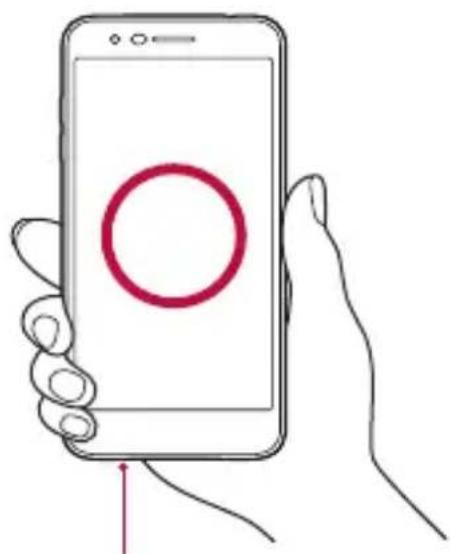
Laikykite jrenginj tinkamai, kaip parodyta toliau. Jei naudodamiesi jrenginiu ranka, pirštu ar apsauginiu dangteliu uždengsite mikrofono angą, skambučio metu pašnekovas gali jūsų aiškiai negirdėti.
Gerai Blogai
Maitinimo jjungimas ir išjungimas
Maitinimo jjungimas
Kai maitinimas išjungtas, paspauskite ir palaikykite maitinimo / užrakto klavišą.

- Jrenginj jjungus pirmą kartą, vykdoma pirminė konfigūracija. Jrenginj jjungus pirmą kartą, paleidimo laikas gali būti ilgesnis nei įprastai.
Maitinimo išjungimas
Paspauskite ir palaikykite maitinimo / užrakinimo klaviša, tada pasirinkite Išjungimas.
Iš naujo paleiskite jrenginj
Jei jrenginys neveikia tinkamai arba nereaguoja, vadovaudamiesi toliau pateiktomis instrukcijomis paleiskite jj iš naujo.
1 Vienu metu spauskite ir laikykite nuspaudę maitinimo / užrakinimo klavišą ir garsumo sumažinimo (-) klavišą, kol bus išjungtas maitinimas.
2 Kai jrenginys bus paleistas iš naujo, klavišą atleiskite.
Maitinimo valdymo parinktys
Paspauskite ir palaikykite maitinimo / užrakinimo klaviša, tada pasirinkite parinktį.
- Išjungimas: jrenginys išjungiamas.
- Išjungti ir paleisti iš naujo: jrenginys paleidžiamas iš naujo.
- Jjungti lėktuvo režimą: blokuojamos su telekomunikacijomis susijusios funkcijos, įskaitant skambinimą, žinučių rašymą ir naršymą internete. Kitomis funkcijomis galima naudotis.
SIM kortelės ir atminties kortelės įdėjimas
Jdėkite j įrenginį savo mobiliojo ryšio paslaugų teikėjo SIM kortelę ir atskirai jsigytą atminties kortelę.
1 Jkiškite išstūmimo kaištį j skylutę kortelės dėkle ir ištraukite kortelės dėklą iš įrenginio.

2 Jdėkite SIM kortelę ir atminties kortelę j kortelės dėklą ir jkiškite kortelės dėklą rodyklės kryptimi j jrenginį.
Padėkite pirminę SIM kortelę ant 1 SIM kortelės dėklo (①), o antrinę SIM kortelę – ant 2 SIM kortelės dėklo (②).
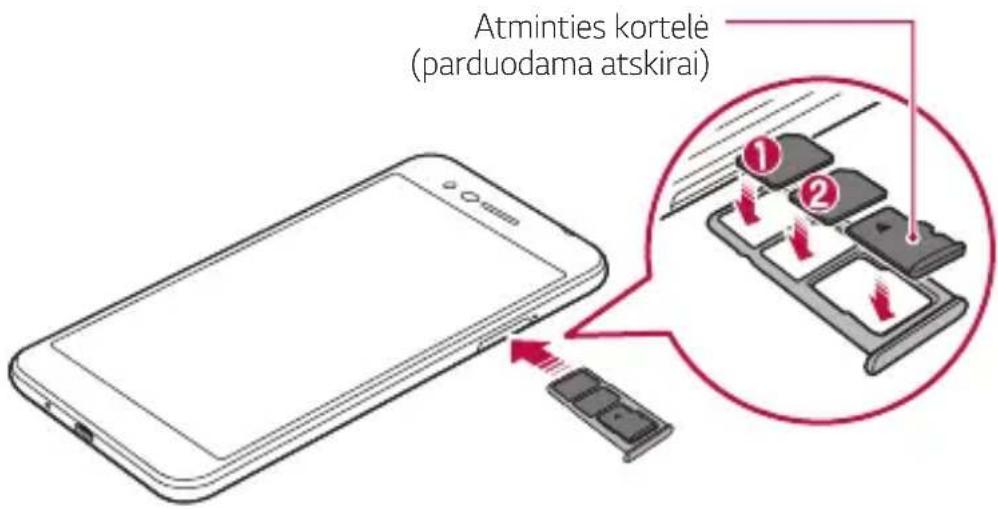

- Šis jrenginys palaiko tik nano SIM korteles.

- Jei norite, kad telefonas veiktų sklandžiai, rekomenduojame naudoti tinkamo tipo SIM kortelę. Visada naudokite gamykloje pagamintą SIM kortelę, kurią gavote iš savo paslaugų teikėjo.
- Nepameskite SIM kortelės. LG nėra atsakinga už žalą ir kitas problemas, kurios kiltų pametus arba perdavus SIM kortelę.
- Būkite atsargūs, kad nepažeistumėte SIM kortelės, kai ją įdedate arba išimate.
- SIM kortelę arba atminties kortelę tinkamai padėkite ant kortelės dėklo.
- Kortelės dėkla atgal j įrenginį dėkite horizontaliai rodyklės kryptimi, kaip parodyta iliustracijoje. Pasirūpinkite, kad ant kortelės dėklo padėta kortelė nepajudėtų iš savo vietos.
- Jdėkite SIM kortelę taip, kad aukso spalvos kontaktai būtų nukreipti žemyn.
- Dėdami SIM kortelę jįrenginį būtinai vadovaukitės naudotojo vadovo nurodymais.
- Jdėdami arba išimdami kortelės dėklą iš jrenginio pasirūpinkite, kad j kortelės dėklą nepatektų vandens ar kitų skysčių. J jrenginį jkišus šlapią kortelės dėklą arba kortelę, jūsų jrenginys gali sugesti.
- Atminties kortelė yra pasirenkamas elementas.
- Dažnas duomenų rašymas ir išvalymas gali sutrumpinti atminties kortelės eksploatavimo laikotarpį.
- Kai kurios atminties kortelės gali būti ne visiškai suderinamos su jrenginiu. Jeigu naudosite nesuderinamą kortele, gali būti sugadintas jrenginys arba atminties kortele, arba gali būti sugadinti joje esami duomenys.
Kaip išimti atminties kortele
Dėl saugumo atminties kortelę prieš išimdami atjunkite.
1 Bakstelékite ○> Nustatymai >Bendra >Atmintiné >△.
2 Jkiškite išstūmimo kaištį j skylutę kortelės dėkle ir ištraukite kortelės dėklą iš įrenginio.
3 Išimkite atminties kortelę iš kortelės dėklo.
4 Kortelės dėklą įstumkite atgal į lizdą.

- Neišimkite atminties kortelės, kai įrenginyje perduodama arba pasiekiama informacija. Antraip duomenys gali būti prarasti arba sugadinti, taip pat gali būti sugadinta atminties kortelė arba įrenginys. LG neprisiima atsakomybės už nuostolius, įskaitant duomenų praradimą, kilusius netinkamai naudojant atminties korteles.
Akumuliatorius
Akumuliatoriaus jkrovimas
Prieš naudodami jrenginj, visiškai jkraukite akumuliatorių.
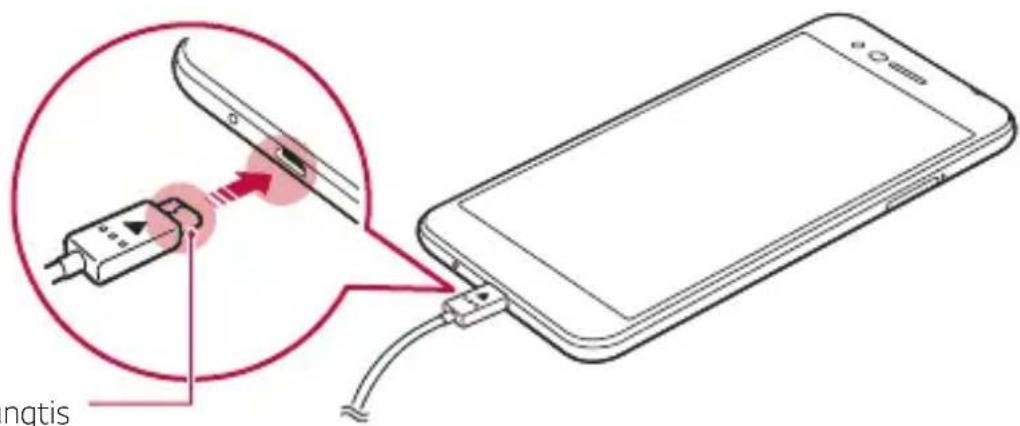
Jkrovimo laido jungtis

- Nenaudokite išorinio gnybto, jkrovimo kabelio ar jungties jrenginiui, jei yra drègmès. Galimas gaisras, elektros smūgis, sužalojimas ar jrenginio gedimas. Jei yra drègmès, nedelsdami nustokite naudoti jrenginį ir visiškai pašalinkite drègme.
- Naudokite tik su jrenginiu pateiktą USB laidą.
- Būtinai naudokite LG patvirtintą jkroviklj ir jkrovimo kabelj. Akumuliatorių kraunant trečiosios šalies jkrovikliu, akumuliatorius gali sprogti arba gali sugesti įrenginys.
- Šis prietaisas turi neišimamą akumuliatorių. Nemėginkite nuimti galinio dangtelio.
- Jei jrenginys naudojamas jj ikraunant, gali būti sukeltas elektros smūgis. Norėdami jrenginį naudoti, sustabdykite jo įkrovimą.

- Atjunkite jkroviklj nuo elektros lizdo, kai jrenginys yra visiškai jkrautas. Taip neeikvosite energijos be reikalo.
- Akumuliatorių įkrauti galima ir įrenginį USB kabeliu prijungus prie stalinio arba planšetinio kompiuterio. Tai gali užtrukti ilgiau, nei prijungus adapterį prie sieninio lizdo.
- Nejkraukite jrenginio naudodami USB šakotuvą, kuriame negali būti palaikoma vardinė įtampa. Krauti gali nepavykti arba krovimas gali būti neplanuotai sustabdytas.
Atsargumo priemonès naudojantis prietaisu
- Būtinai naudokite pateiktą USB laidą; nenaudokite su įrenginiu trečiųjų šalių USB laidų arba įkroviklių. Naudojant trečiųjų šalių priedus, LG ribotoji garantija netaikoma.
- Nesilaikydami šiame vadove pateiktų instrukcijų arba netinkamai naudodami galite sugadinti prietaisą.
Efektyvus akumuliatoriaus naudojimas
Akumuliatoriaus veikimo trukmė gali sumažėti, jei vienu metu ir nepertraukiamai veiks daug programėlių ir funkcijų.
Sustabdykite antrajame plane veikiančias programėles ir funkcijas, kad pailgėtų akumuliatorius eksploatavimo trukmė.
Norėdami sumažinti akumuliatoriaus energijos sąnaudas, laikykitės toliau nurodytų patarimų.
- Išjunkite „Bluetooth®“ arba „Wi-Fi“ tinklo funkcija, kai jos nenaudojate.
- Nustatykite kaip galima trumpesnji laiką iki ekrano išsijungimo.
- Sumažinkite ekrano šviesumą.
- Nustatykite ekrano užrakta, kai jrenginio nenaudojate.
- Patikrinkite akumuliatoriaus jkrovos lygj, jeigu naudojate parsiųstas programėles, kurios eikvoja akumuliatoriaus energiją.
Jutiklinis ekranas
Sužinokite, kaip galima jrenginj valdyti naudojant jutiklinio ekrano gestus.
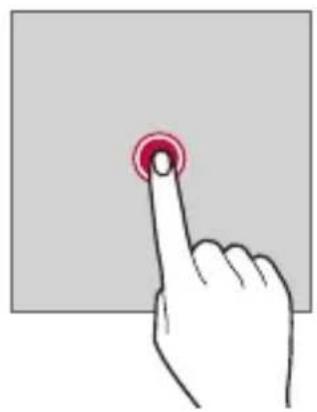
Bakstelėjimas
Norėdami pasirinkti arba paleisti programėlę ar parinktį, nestipriai bakstelėkite pirštu.
Bakstelėjimas ir laikymas nuspaudus
Bakstelékite ir palaikykite keletą sekundžių, kad būtų parodytas meniu su galimomis parinktimis.

Bakstelėjimas du kartus
Norėdami keisti tinklapio arba žemėlapio mastelį, greitai bakstelėkite du kartus.

Bakstelėkite elementą, pvz., programėlę arba valdiklj, tada slinkite pirštu į kitą vieną (kontroliuojamu judesiu). Galite naudoti šį gestą, jei norite perkelti elementą.

Bakstelėkite ekraną pirštu ir greitai, nepristabdydami ji paslinkite. Šiuo gestu galite slinkti per sąrašą, tinklalapį, nuotraukas, ekranus ir kt.

Pirštu suglaudimas ir nutolinimas
Norėdami mažinti, pvz., nuotraukos arba žemėlapio mastelį, slinkite du pirštus vieną prie kito. Norėdami didinti mastelį, slinkite pirštus vieną nuo kito.

- Saugokite jutiklinj ekraną nuo per didelių fizinių smūgių. Galite sugadinti liečiamajį jutiklj.

- Jutiklinis ekranas gali sugesti, jei naudojate jrenginį šalia magnetinių, metalinių arba elektrai laidžių medžiagų.
- Jei naudosite jrenginj ryškioje šviesoje, pvz., tiesioginiuose saulės spinduliuose, atsižvelgiant j jūsų padėtį ekranas gali būti sunkiai jžiūrimas. Naudokite prietaisą pavėsyje arba vietose, kuriose aplinkos šviesa nėra per ryški, tačiau pakankamai ryški knygoms skaityti.
- Nespauskite ekrano per stipriai.
- Norimą parinktį švelniai bakstelėkite pirštu.
- Jutiklinis valdiklis gali tinkamai neveikti, jei bakstelėsite dėvėdami pirštines arba piršto nago galiuku.
- Jutiklinis valdiklis gali tinkamai neveikti, jei ant ekrano yra drègmès arba jis yra šlapias.
- Jutiklinis ekranas gali veikti netinkamai, jei ant jrenginio yra trečiosios šalies parduotuvėje pirkta apsauginė plėvelė arba prijungtas atitinkamai jsigytas priedas.
- Ilgą laiką rodant statinį vaizdą, vaizdas ekrane gali išdegti. Išjunkite ekraną kai nenaudojate įrenginio arba nerodykite to paties vaizdo ilgiau.
Pradžios ekranas
Pradžios ekrano apžvalga
Pradžios ekranas yra pradinis rodinys, kuriame galima pasiekti įvairias jūsų įrenginio funkcijas ir programėles. Bakstelėkite ○ bet kuriame ekrane, kad pereitumėte tiesiai į pradžios ekraną.
Galite valdyti visas programėles ir valdiklius pradžios ekrane. Perbraukite ekraną j kairę arba j dešinę norėdami peržiūrėti visas jdiegtas programėles.
Pradžios ekrano išdėstymas
Galite peržiūrėti visas programėles ir tvarkyti valdiklius bei aplankus pradžios ekrane.
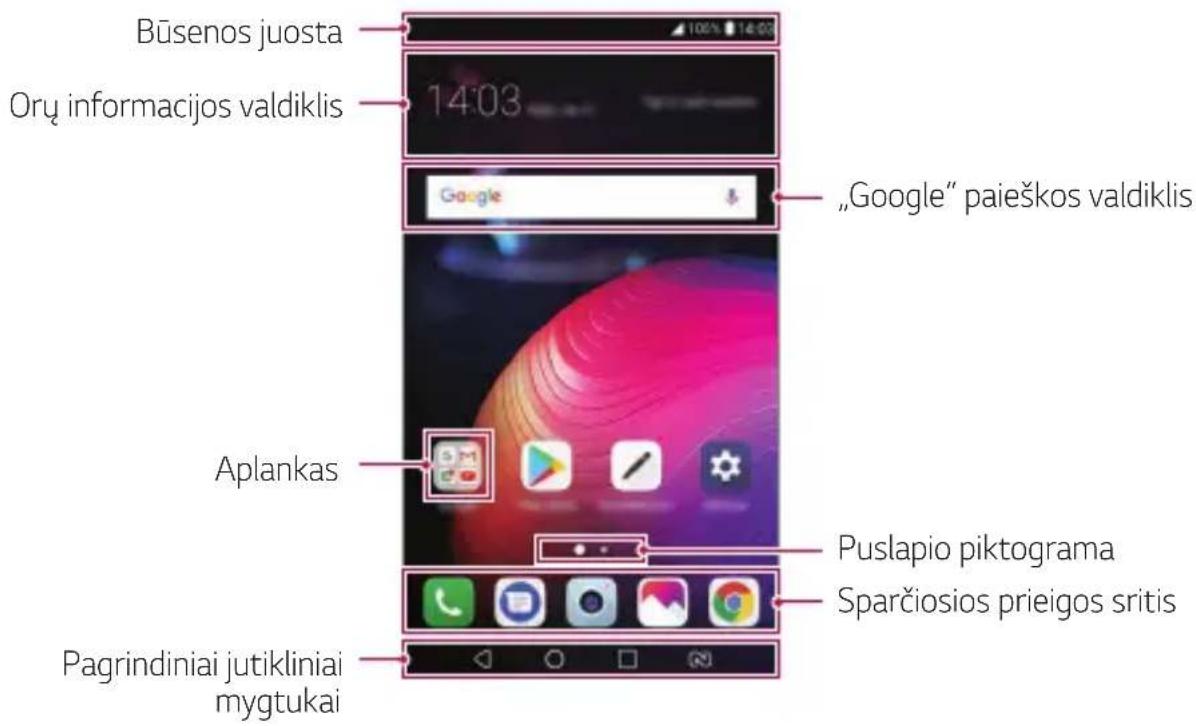

- Pradžios ekranas gali būti skirtingas – tai priklauso nuo gamintojo politikos, naudotojo nuostatų, programinės įrangos versijos ar paslaugų teikėjo.
- Büsenos juosta: peržiūrėkite büsenos piktogramas, laiką ir akumuliatoriaus energijos lygi.
- Orų informacijos valdiklis: peržiūrėkite norimo regiono orų ir laiko informacija.
- „Google“ paieškos valdiklis: atlikite paiešką „Google“ platformoje ištardami arba parašydami reikšminius žodžius.
- Aplankas: kurkite aplankus grupuodami programėles pagal savo poreikius.
- Puslapio piktograma: rodomas bendras pradžios ekrano drobių skaičius. Bakstelėkite pageidaujamą puslapio piktogramą, jei norite eiti į pasirinktą puslapį. Bus paryškinta piktograma su esama drobe.
- Sparčiosios prieigos sritis: užfiksuokite pagrindines programėles ekrano apačioje, jei norite jas pasiekti iš bet kurios pradžios ekrano srities.
• Pagrindiniai jutikliniai mygtukai
- ◀: grjžkite į ankstesnį ekraną. Uždarykite klaviatūrą arba iškylančiuosius langus.
- O: bakstelėkite, kad grįžtumėte į pradžios ekraną. Norėdami jjungti „Google“ paiešką, bakstelėkite ir palaikykite.
- □: bakstelėkite, jei norite peržiūrėti vėliausiai naudotų programėlių sąrašą arba paleisti programėlę iš sąrašo. Norėdami pašalinti visas neseniai naudotas programėles, bakstelėkite IŠVALYTI VISUS. Jei norite naudoti dvi programėles tuo pačiu metu naudodamiesi funkcija „Daug langų“, naudodami programėlę bakstelėkite ir palaikykite nuspaudę myqtuka.
- : pasirinkite, kurią SIM kortelę ketinate naudoti. Palieskite ir palaikykite, norėdami pasirinkti dviejų SIM kortelių nustatymus.
Jutiklinių pradžios mygtukų redagavimas
Jutiklinius pradžios mygtukus galite pertvarkyti arba jtraukti j juos dažnai naudojamų funkcijų sritį.
Bakstelėkite ○> Nustatymai > Ekranas > Jutikliniai Pradžios mygtukai
Mygtukų derinys ir tinkinkite nuostatas.
- Pateikiamos kelios funkcijos, jskaitant QSlide, Pranešimas ir Užfiksuoti vaizdą+.

Jei yra įspėjimų apie neperskaitytus pranešimus, kalendoriaus įvykius arba žadintuvo signalą, būsenos juostoje rodoma atitinkama pranešimo piktograma. Patikrinkite įrenginio būseną, peržiūrėdami būsenos juostoje rodomas pranešimų piktogramas.
| néra signalo | |
| tinklu perduodami duomenys | |
| nustatytas žadintuvo signalas | |
| jjungtas vibracijos režimas | |
| jjungtas „Bluetooth“ ryšys | |
| jrenginys prijungtas prie kompiuterio per USB | |
| akumuliatoriaus energijos lygis | |
| skrydžio režimas jjungtas | |
| praleisti skambučiai | |
| belaidis vietinis tinklas prijungtas | |
| jjungtas begarsis režimas | |
| jjungtas GPS | |
| jjungtas interneto prieigos taškas | |
| néra SIM kortelės |

- Kai kurios iš šių piktogramų gali atrodyti kitaip arba nebūti rodomos visai, atsižvelgiant į jrenginio būseną. Skaitykite apie piktogramas atsižvelgdami į faktinę aplinką ir vietovę, kurioje naudojate jrenginį, ir savo paslaugų teikėją.
- Rodomos piktogramos gali skirtis, tai priklauso nuo regiono ir paslaugų teikėjo.
Pranešimų skydelis
Perspėjimų skydelį galite atidaryti, vilkdami būsenos juostą žemyn pagrindiniame ekrane.
- Norėdami atidaryti greitos prieigos piktogramų sąrašą, vilkite pranešimų juostą žemyn arba bakstelėkite √.
- Norėdami pertvarkyti, pridėti ar pašalinti piktogramas, bakstelėkite REDAGUOTI.
- Jei bakstelėsite ir palaikysite nuspaudę piktogramą, bus rodomas atitinkamos funkcijos nuostatų ekranas.
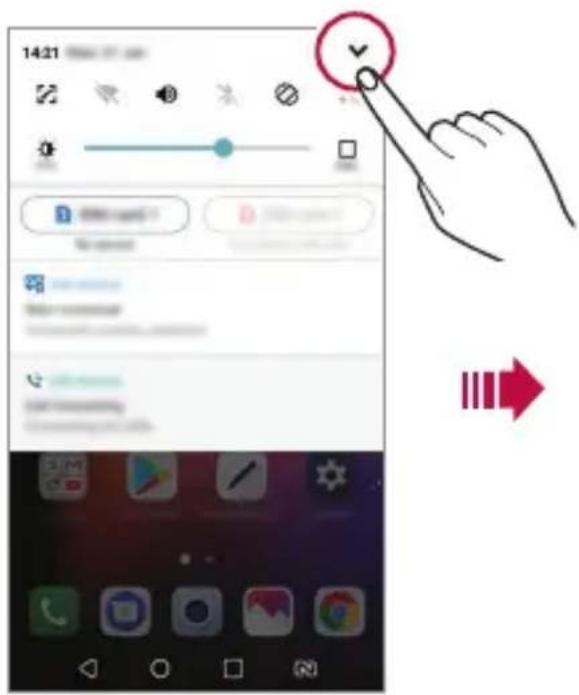
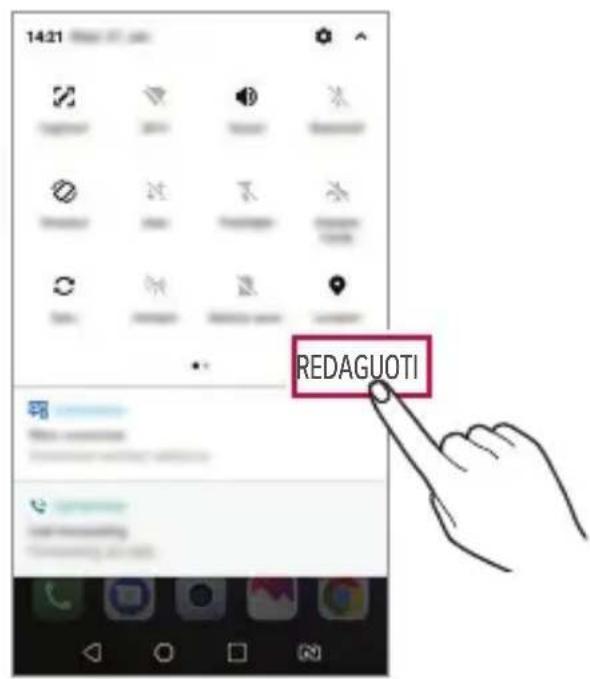

- Pranešimų skydelį galima naudoti net užrakintame ekrane. Nuvilkite pranešimų skydelį užrakintame ekrane, kad greitai pasiektumėte pageidaujamas funkcijas.
Galite nustatyti, kad ekrano padėtis būtų automatiškai perjungiama pagal fizinę įrenginio padėtį.
Pranešimų skydelio sparčiosios prieigos piktogramų sąraše bakstelėkite Pasukimas.
Arba galite baksteleti ○> Nustatymai > Ekranas, kad suaktyvintumete Automatinis ekrano pasukimas.

Pradžios ekrano redagavimas
Pradžios ekrane bakstelėkite ir laikykite nuspaudę tuščią vietą, tada pasirinkite norimą veiksmą iš žemiau pateikto sąrašo.
- Norėdami pertvarkyti pradžios ekrano sritis, bakstelėkite ir laikykite nuspaudę sritį, tada nuvilkite ją į kitą vietą.
- Jei norite pridėti valdiklj prie pradžios ekrano, bakstelėkite ir palaikykite tuščią pradžios ekrano vietą, tada pasirinkite Valdikliai.
- Norėdami pakeisti temą, bakstelėkite ir palaikykite tuščią pradžios ekrano vietą, tada pasirinkite Apipavidalinimas.
Taip pat galite paliesti ○ > Nustatymai > Ekranas > Apipavidalinimas, tada pasirinkite tema, kuri bus pritaikyta jrenginiui.
- Norėdami konfigūruoti pradžios ekrano nuostatas, bakstelėkite ir palaikykite tuščią pradžios ekrano zoną, tada pasirinkite Pradžios ekrano nustatymai. Išsamiau žr. Pradžios ekrano nuostatos
- Jei norite peržiūrėti arba iš naujo jdiegti pašalintas programėles, bakstelėkite ir palaikykite tuščią pradžios ekrano vietą, tada pasirinkite Programų šiukšliadėže. Išsamiau žr. Programų šiukšliadėže.
- Norėdami pakeisti numatytąjį ekraną, bakstelėkite ir palaikykite tuščią pradžios ekrano vietą, perkelkite į norimą ekraną, bakstelėkite ↑, tada dar kartą bakstelėkite ekraną.

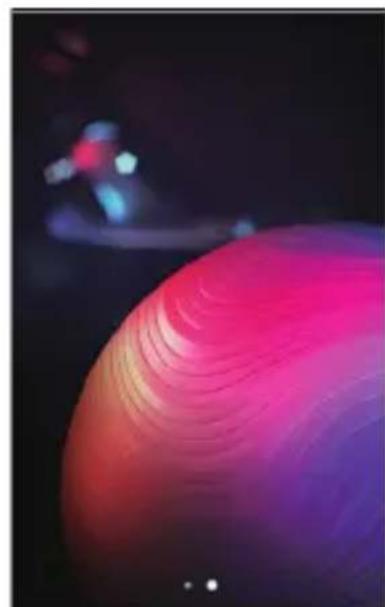
Fono temos peržiūra
Jei pradžios ekrane paslėpsite programėles ir valdiklius, galėsite peržiūrėti tik fono vaizdą.
Pradžios ekrane išskleiskite du pirštus.
- Norėdami grįžti į pradinį ekrana, kuriame rodomos programėlės ir valdikliai, pradžios ekrane slinkite pirštus vieną prie kito arba bakstelėkite

Programėlių perkėlimas į kitą vietą pradžios ekrane
Pradžios ekrane bakstelėkite ir laikykite nuspaudę programėlę, tada nuvilkite ją j kitą vietą.
- Jei norite, kad dažnai naudojamos programėlės būtų pradžios ekrano apačioje, bakstelėkite ir laikykite nuspaudę programėlę, tada nuvilkite ją į apačioje esančią sparčiosios prieigos sritį.
- Norėdami pašalinti piktogramą iš sparčiosios prieigos srities, nuvilkite piktogramą j pradžios ekraną.
Aplankų valdymas iš pradžios ekrano
Aplankų kūrimas
Pradžios ekrane bakstelėkite ir laikykite nuspaudę programėlę, tada nuvilkite ją virš kitos programėlės.
- Sukuriamas naujas aplankas ir programėlės j jj įtraukiamos.
Aplankų redagavimas
Pradžios ekrane bakstelėkite aplanką ir atlikite vieną iš šių veiksmų.
- Norėdami redaguoti aplanko pavadinimą ir spalva, bakstelėkite aplanko pavadinimą.
- Jei norite pridėti programėles, bakstelėkite ir palaikykite programėlę, tada vilkite ją per aplanką ir paleiskite.
- Norėdami šalinti programėlę iš aplanko, bakstelėkite ir laikykite nuspaudę programėlę, tada nuvilkite ją iš aplanko. Jeigu aplanke lieka tik viena programėlė, aplankas automatiškai pašalinamas.
- Bakstelėję aplanke + taip pat galite pridėti programėlių arba jas pašalinti.

- Naudojant atsisiystą temą aplanko spalvos keisti negalima.
Pradžios ekrano nuostatos
Galite tinkinti pradžios ekrano nuostatas.
1 Bakstelėkite ○ > Nustatymai > Ekranas > Pradžios ekranas.
2 Galite tinkinti toliau pateiktas nuostatas:
- Pasirinkti pradžia: pasirinkite pradžios ekrano režimą.
- Darbalaukio fonas: keiskite pradžios ekrano darbalaukio foną.
- Ekrano efektas: pasirinkite efektą, kuris bus taikomas perjungiant pradžios ekrano sritis.
- Piktogramų formos: pasirinkite, kokius – smailius ar suapvalintus – kampus turės piktogramos.
- Rūšiuoti programas pagal: nustatykite, kokia tvarka pradžios ekrane bus rūšiuojamos programėlės.
- Tinklelis: keiskite pradžios ekrano programėlių išdėstymo režimą.
- Slėpti programas: pasirinkite, kurias programėles norite paslėpti iš pradžios ekrano.
- Leisti Pradžios ekrano atkartojimą: aktyvinkite, kad leistumėte nepertraukiamą pradžios ekrano slinkimą (kai pasiekus paskutinį ekraną peršokama j pirmą ekraną).
- leškoti: ieškokite pradžios ekrane braukdami žemyn.
Ekrano užraktas
Ekrano užrakto apžvalga
Jrenginio ekranas bus išjungtas ir užrakintas, jei paspausite maitinimo / užrakinimo klavišą. Tai taip pat nutinka, kai jrenginys tam tikrą laiką yra nenaudojamas.
Jei paspausite maitinimo / užrakinimo klavišą, kai ekrano užraktas nėra nustatytas, pradžios ekranas rodomas iš karto.
Norėdami užtikrinti saugą ir neleisti nepageidaujamiems asmenis naudotis jūsų įrenginiu, nustatykite ekrano užraktą.

- Ekrano užraktas saugo jrenginio jutiklinj ekraną nuo nereikalingų įvesčių ir sumažina energijos sąnaudas. Kai nenaudojate jrenginio, rekomenduojame aktyvinti ekrano užraktą.
Ekrano užrakto nustatymas
Galima naudoti kelias ekrano užrakto nuostatų konfigūravimo parinktis.
1 Bakstelėkite ○ > Nustatymai > Ekranas > Užrakto ekranas > Pasirinkite ekrano užraktą ir tada pasirinkite norimą metoda.
2 Galite tinkinti toliau pateiktas nuostatas:
- Néra: išjungti ekrano užrakto funkcija.
- Braukite: atrakinkite ekraną jį perbraukdami.
- Atrakinimo šablonas: atrakinkite ekraną nubrėždami figūrą.
• PIN kodas: atrakinkite ekraną jvesdami skaitinį slaptažodį. - Slaptažodis: atrakinkite ekraną jvesdami slaptažodį iš raidžių ir skaitmenų.
- Pirštu atspaudai: atrakinkite ekraną naudodami savo piršto atspaudą.
Saugaus paleidimo nuostatos
Pasirinkus raštą, PIN kodą arba slaptažodį kaip ekrano užrakto būdą, galima konfigūruoti, kad jūsų įrenginys būtų užrakinamas kaskart jį jjungus, kad būtų apsaugoti duomenys.
- Kol neatrakinsite jrenginio, galėsite naudoti tik skubios pagalbos iškvietimo funkcija.
- Jei pamiršite iššifravimo slaptažodj, negalėsite atkurti užkoduotų duomenų ir asmeninės informacijos.
Atsargumo priemonės dėl saugaus paleidimo funkcijos
- Jei pamiršite iššifravimo slaptažodj, negalėsite atkurti užkoduotų duomenų ir asmeninės informacijos.
- Pasirūpinkite, kad jūsų ekrano užrakto slaptažodžiai būtų laikomi atskirai.
- Jei ekrano užrakto slaptažodj klaidingai jvesite daugiau kartų, nei nurodyta, įrenginys automatiškai pasileis iš naujo, jūsų užšifruoti ir asmens duomenys bus automatiškai pašalinti ir jų bus neįmanoma atkurti.
- Būkite atsargūs, kad nesuvestumėte klaidingo ekrano užrakto slaptažodžio daugiau kartų, nei nurodyta.
- Jungus ką tik iš naujo paleistą jrenginį pradedamas ir šifravimas. Jei pasirinktinai sustabdysite šifravimą, duomenys gali būti pažeisti. Būtinai palaukite, kol bus užbaigtas paleidimas iš naujo.
Užrakto ekrano nuostatos
Galite tinkinti toliau pateiktas užrakto ekrano nuostatas.
1 Bakstelékite ○> Nustatymai > Ekranas > Užrakto ekranas.
2 Galite tinkinti toliau pateiktas nuostatas:
- Pasirinkite ekrano užraktą: pasirinkite ekrano užrakto metodą.
- Smart Lock: Pasirinkite patikimus elementus, nes jrenginys bus automatiškai atrakintas, jeigu prie jų prisijungsite arba būsite šalia.
- Darbalaukio fonas: pakeiskite užrakto ekrano darbalaukio foną.
- Laikrodis: pasirinkite užrakto ekrano laikrodžio padėtį.
-
Sparčiosios nuorodos: pridėkite programėlės nuorodą ir tempdami programėlės nuorodą ant ekrano pasiekite ją tiesiai iš užrakto ekrano.
-
Kontaktinė informacija pametus telefoną: užrakto ekrane rodomi kontaktiniai duomenys ekstremaliems atvejams.
- Užrakto laikmatis: nustatykite laukimo laiką, po kurio jrenginys automatiškai užsirakins.
- Maitinimo mygtukas užrakina iš karto: ekranas akimirksniu užrakinamas nuspaudus maitinimo / užrakinimo klavišą.

- Nuostatų parinktys, kurias galima naudoti, gali skirtis, atsižvelgiant į pasirinktą ekrano užrakinimo metodą.
KnockON
Ekraną galima jjungti arba išjungti bakstelėjus jį du kartus.

- Ši parinktis galima tik naudojant LG teikiamą pradžios ekraną. Ji gali tinkamai neveikti naudojant pasirinktinę paleidyklę arba naudotojo jdiegta pradžios ekraną.
- Ekraną bakstelėkite piršto galiuku. Nelieskite ekrano nagais.
- Norėdami naudoti funkciją „KnockON“, įsitikinkite, kad artumo / šviesos jutiklio neblokuoja lipdukas arba kitos pašalinės medžiagos.
Ekrano jjungimas
Dukart bakstelėkite ekrano viduryje.
- Jei bakstelėsite ekrano viršuje arba apačioje, įrenginys gali komandos nesuprasti.
Ekrano išjungimas
Du kartus palieskite tuščią vietą pradžios ekrane ir užrakto ekrane.
Arba dukart bakstelėkite tuščią vietą būsenos juostoje.
Atminties kortelės užšifravimas
Galima užšifruoti ir apsaugoti duomenis, įrašytus atminties kortelėje. Šifruotų duomenų atminties kortelėje negalima pasiekti naudojant kitą įrenginį.
1 Bakstelékite ○> Nustatymai >Bendra > Pirštų atspaudai & sauga >Užšifruoti SD kortele.
2 Perskaitykite ekrane pateikiamą atminties kortelės šifravimo apžvalga, tada, norėdami tęsti, bakstelėkite TĘSTI.
3 Pasirinkite parinktį ir bakstelėkite UŽŠIFRAVIMAS.
- Naujų failų užšifravimas: užšifruokite tik duomenis, kurie bus įrašyti atminties kortelėje po šifravimo.
- Visiškas užšifravimas: užšifruokite visus šiuo metu atminties kortelėje įrašytus duomenis.
- Nejtraukti medijos failų: užšifruokite visus failus, išskyrus medijos failus, pvz., muziką, nuotraukas ir vaizdo įrašus.

- Norėdami užšifruoti atminties kortelę, įsitikinkite, kad ekrano užraktas nustatytas naudojant PIN arba slaptažodį.
- Pradėjus šifruoti atminties kortelę, kai kurios funkcijos bus nepasiekiamos.
- Jei išjungiate jrenginį vykstant šifravimui, šifravimo procesas nutrūksta ir kai kurie duomenys gali būti sugadinti. Todėl prieš pradėdami šifravimą būtinai patikrinkite, ar akumuliatoriaus įkrovos lygis yra pakankamas.
- Užšifruotus failus pasiekti galima tik jrenginiu, kuriame failai buvo užšifruoti.
- Užšifruotos atminties kortelės negalima naudoti kitame LG įrenginyje. Norėdami užšifruotą atminties kortelę naudoti kitame mobiliajame įrenginyje, formatuokite kortelę.
- Galite aktyvinti atminties kortelės šifravimą, net jei atminties kortelė nėra jdėta j įrenginį. Bet kuri atminties kortelė, j įrenginį jdėta atlikus šifravimą, bus automatiškai užšifruota.
Ekrano kopijų darymas
Galite fiksuoti šiuo metu matomo ekrano kopijas.
Per nuoroda
Vienu metu paspauskite ir bent dvi sekundes palaikykite nuspaudę maitinimo / užrakinimo klavišą ir garsumo sumažinimo (-) klavišą.
Arba du kartus bakstelėkite ir laikykite maitinimo / užrakto klavišą, kad užfiksuotumėte ekrano kopija.

- Bakstelėkite ○> Nustatymai >Bendra >Spartusis mygtukas >Fiksuoti ekrano kopija ir vilkite ○> kad suaktyvintumėte.
- Ekrano kopijas galima peržiūrėti aplanke Screenshots, kuris yra aplanke Galerija.
Per funkcija „Užfiksuoti vaizdą+“
Ekrane, kurio kopiją norite užfiksuoti, nutempkite būsenos juostą žemyn ir bakstelėkite 📋.

- Kai ekranas išjungtas arba užrakintas, funkcija Užfiksuoti vaizdą+ galite pasiekti paspausdami garsumo didinimo (+) klavišą du kartus. Jei norite naudoti šią funkcija, bakstelėkite ○> Nustatymai >Bendra ir jjunkite Spartusis mygtukas.
- Išsamiau žr. Pastabų rašymas ant ekrano kopijos
Teksto jvedimas
Išmaniosios klaviatūros naudojimas
Norėdami įvesti arba redaguoti tekstą galite naudoti išmaniają klaviatūrą. Naudodami išmaniają klaviatūrą galite peržiūrėti renkamą tekstą – jums nereikės pakaitomis stebėti ekrano ir įprastinės klaviatūros. Todėl renkant tekstą galima lengvai rasti ir ištaisyti klaidas.
Žymeklio judinimas
Naudodami išmaniają klaviatūrą galite tiksliai perkelti žymeklj j norimą padėtį. Įvesdami tekstą, bakstelėkite ir palaikykite tarpo mygtuką, tada vilkite j kairę arba j dešinę.
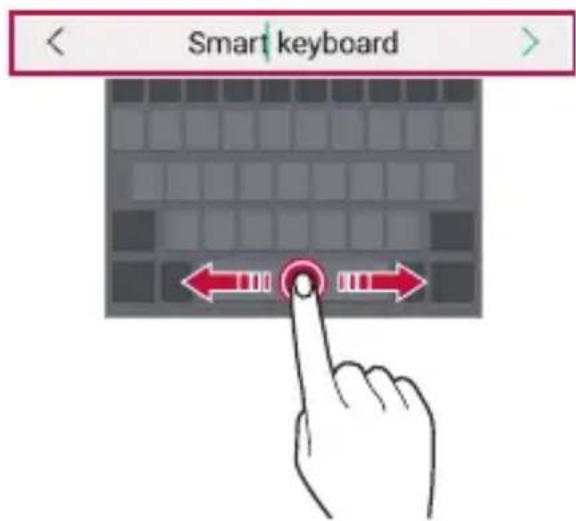

- Ši funkcija gali būti nesuderinama su kai kuriomis kalbomis.
Žodžių siūlymo funkcija
„Smart“ klaviatūra automatiškai analizuoja jūsų renkamą tekstą ir rašant siūlo dažnai naudojamus žodžius. Kuo ilgiau naudosite įrenginį, tuo tikslesni bus pasiūlymai.
Jveskite tekstą, tada bakstelėkite siūloma žodj.
- Pasirinktas žodis jvedamas automatiškai. Patiems jvesti kiekvienos žodžio raidės nereikia.
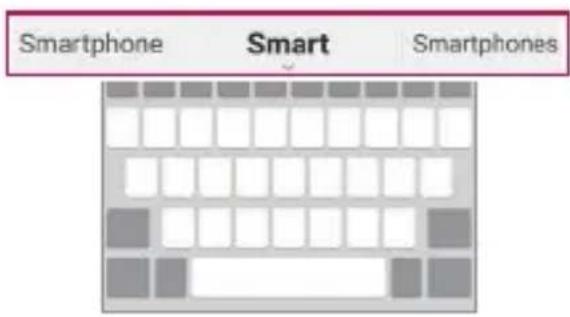
QWERTY klaviatūros išdėstymo keitimas
Apatinėje klaviatūros eilutėje galite įtraukti, naikinti arba pertvarkyti mygtukus.
1 Bakstelėkite ○> Nustatymai >Bendra >Kalbos ir klaviatūros nustatymai >LG klaviatūra >Klaviatūros aukštis ir išdėstymas >QWERTY išdėstymas. Arba klaviatūroje bakstelėkite 🌐ir Klaviatūros aukštis ir išdėstymas >QWERTY išdėstymas.
2 Bakstelėkite mygtuką apatinėje eilutėje, tada vilkite jį į kitą padėtį.

- Ši parinktis galima tik naudojant QWERTY, QWERTZ ir AZERTY klaviatūras.
- Ši funkcija gali būti nesuderinama su kai kuriomis kalbomis.
Klaviatūros aukščio tinkinimas
Galite tinkinti klaviatūros aukštį ir nustatyti patogiausią rankų padėtį tekstui įvesti.
1 Bakstelėkite ○> Nustatymai >Bendra >Kalbos ir klaviatūros nustatymai >LG klaviatūra >Klaviatūros aukštis ir išdėstymas >Klaviatūros aukštis.
Arba klaviatūroje bakstelėkite 🌐 ir Klaviatūros aukštis ir išdėstymas > Klaviatūros aukštis.
2 Reguliuokite klaviatūros aukštį.

Gulsčios klaviatūros režimo pasirinkimas
Galite pasirinkti gulsčios klaviatūros režimą iš kelių parinkčių.
1 Bakstelėkite ○> Nustatymai >Bendra >Kalbos ir klaviatūros nustatymai >LG klaviatūra >Klaviatūros aukštis ir išdėstymas > Klaviatūros tipas gulsčiajame režime.
Arba klaviatūroje bakstelėkite 🌐 ir Klaviatūros aukštis ir išdėstymas > Klaviatūros tipas gulsčiajame režime.
2 Pasirinkite klaviatūros režima.
Klaviatūros padalijimas
Klaviatūrą galite padalyti pusiau, kad jjungus gulsčios klaviatūros režimą abi jos dalys būtų skirtingose ekrano pusėse.
Norėdami padalyti klaviatūrą, pasukite įrenginį gulsčiai ir išplėskite jį j abi puses laikydami klaviatūrą dviem pirštais. Kad klaviatūrą sujungtumėte, uždarykite ją suspausdami du pirštus.

Valdymo viena ranka režimas
Klaviatūrą galite perkelti j vieną ekrano pusę, kad galėtumėte ja naudotis viena ranka.
1 Bakstelėkite ○> Nustatymai >Bendra >Kalbos ir klaviatūros nustatymai >LG klaviatūra >Klaviatūros aukštis ir išdėstymas >Valdymas viena ranka.
Arba klaviatūroje bakstelėkite 🌐 ir Klaviatūros aukštis ir išdėstymas > Valdymas viena ranka.
2 Paspauskite šalia klaviatūros rodomą rodyklę ir perkelkite klaviatūrą norima kryptimi.

Kaip pridėti kalbas j klaviatūrą
ļ klaviatūrą galima pridėti papildomų kalbų.
1 Bakstelėkite ○> Nustatymai >Bendra >Kalbos ir klaviatūros nustatymai >LG klaviatūra >Pasirinkti kalbą.
2 Pasirinkite kalbas, kurias norite pridėti.
Kopijavimas ir jdėjimas
Galite iš programėlės iškirpti arba nukopijuoti tekstą, tada jį iklijuoti j tą pačią programėlę. Arba galite paleisti kitas programėles ir įklijuoti tekstą j jas.
1 Bakstelėkite ir palaikykite nuspaudę teksto dalį, kurią norite nukopijuoti arba iškirpti.
2 Vilkite 🚪 nurodykite dalj, kurią norite nukopijuoti arba iškirpti.
3 Pasirinkite IŠKIRPTI arba KOPIJUOTI.
- Iškirptas arba nukopijuotas tekstas automatiškai jtraukiamas j iškarpinę.
4 Bakstelėkite ir palaikykite nuspaudę teksto įvesties langą, tada pasirinkite JDĖTI.

- Jei nėra nukopijuotų arba iškirptų elementų, parinktis ĮDĖTI nebus rodoma.
Klaviatūroje bakstelėkite ir palaikykite nuspaude tada pasirinkite .


- Norėdami padidinti balso komandos atpažinimo gebą, kalbėkite aiškiau.
- Norėdami įvesti tekstą balsu, įsitikinkite, kad įrenginys prijungtas prie tinklo.
- Norėdami pasirinkti balso atpažinimo funkcijos kalbą, balso atpažinimo funkcijos ekrane bakstelėkite ✿>Kalbos.
- Ši funkcija gali būti nepalaikoma arba palaikomos kalbos gali skirtis – tai priklauso nuo aptarnaujamosios zonos.
Iškarpų dėklas
Nukopijavus ar iškirpus vaizdą arba tekstą, jis automatiškai įrašomas iškarpinėje ir gali būti bet kada įklijuotas bet kurioje vietoje.
1 Klaviatūroje bakstelėkite ir palaikykite nuspaudę 🌐ir pasirinkite . 📄 Arba bakstelėkite ir palaikykite nuspaudę teksto įvesties langą, tada pasirinkite IŠKARPŲ DĖKLAS.
2 Pasirinkite ir jkljuokite elementą iš iškarpinės.
- Iškarpinėje galima įrašyti iki 20 elementų.
- Bakstelėkite 🚙, kad užrakintumėte išsaugotus elementus ir jų nebūtų galima ištrinti, net jei viršytas maksimalus kiekis. Galima užrakinti iki dešimt elementų. Norėdami naikinti užrakintus elementus, pirmiausia juos atrakinkite.
- Norėdami panaikinti iškarpinėje įrašytus elementus, bakstelėkite


- Iškarpų déklas gali nepalaikyti jau esančių atsisiųstų programėlių.
Netrukdyti
Galite apriboti arba nutildyti pranešimus, kad nebūtumėte trukdomi tam tikrą laikotarpi.
1 Bakstelėkite ○> Nustatymai > Garsas ir Pranešimas > Netrukdyti.
2 Bakstelėkite Režimas ir pasirinkite norimą režimą.
- Tik prioritetai: gauti garso ar vibracijos pranešimus apie pasirinktas programėles. Net kai Tik prioritetai jjungtas, žadintuvai vis tiek skambės.
- Visiška tyla: išjungiamas ir garsas, ir vibracija.
03
Naudingos programos
Programėlių diegimas ir šalinimas
Programėlių diegimas
Eikite j programėlių parduotuve ir ieškokite bei atsisiųskite programėlių.
- Galite naudoti SmartWorld, Play Store arba programėlių parduotuve, kurią teikia ryšio paslaugų teikėjas.

- Kai kurioms programėlių parduotuvėms gali reikėti, kad turėtumėte sukurtą paskyrą ir būtumėte prisijungęs.
- Kai kurios programėlės gali taikyti mokesčius.
- Jei naudojate mobilųji internetą, gali būti taikomi papildomi mokesčiai už duomenų atsisiuntimą, priklausomai nuo jūsų mokėjimo plano.
- SmartWorld gali būti neprieinama. Tai priklauso nuo srities arba ryšio paslaugų teikėjo.
Programėlių šalinimas
Pašalinkite iš jrenginio nenaudojamas programėles.
Šalinimas naudojant bakstelėjimo ir palaikymo nuspaudus gestus
Pradžios ekrane bakstelėkite ir palaikykite nuspaudę programėlę, kurią norite pašalinti, tada vilkite ją virš parinkties Trinti, esančios ekrano viršuje.
- Pašalintas programėles galima pakartotinai įdiegti per 24 valandas nuo pašalinimo momento. Išsamiau žr.Programų šiukšliadėže.
Šalinimas naudojant nuostatų meniu
Bakstelėkite ○> Nustatymai >Bendra >Programos, pasirinkite programėlę, tada bakstelėkite Pašalinti.
Programėlių šalinimas iš programėlių parduotuvės
Norėdami pašalinti programėlę, eikite j programėlių parduotuve, iš kurios atsisiuntėte programėlę, ir ją pašalinkite.

- Kai kurių programėlių patys naudotojai pašalinti negali.
Programėlių įdiegimas ir pašalinimas sąrankos metu
Pirmą kartą jjunge jrenginį galite atsisiųsti rekomenduojamų programėlių. Galite pereiti prie kito etapo nejdiedgami.
Programų šiukšliadėže
Galite peržiūrėti pašalintas programas pradžios ekrane. Be to, galite pakartotinai jdiegti programėles per 24 valandas nuo pašalinimo momento.
1 Bakstelėkite ○> Tvarkymas > Programų šiukšliadėže.
Arba galite paliesti ir palaikyti tuščią pradžios ekrano zona, tada bakstelėti Programų šiukšliadėže.
2 Aktyvinkite norimą funkcija:
- Atkurti: iš naujo jdiegti pasirinkta programele.
- : visam laikui pašalinti iš jrenginio pašalintas programėles.

- Pašalintos programėlės iš įrenginio automatiškai pašalinamos po 24 valandų. Jei pašalintas programėles norite įdiegti iš naujo, turite jas vėl atsisiųsti iš programėlių parduotuvės.
- Ši funkcija aktyvi tik numatytajame pradžios ekrane. Jei programėles šalinate naudodami „EasyHome“ ekraną ar kitą paleidyklę, jos iš karto ir visam laikui pašalinamos iš jrenginio.
Programėlių nuorodos
Pradžios ekrane palieskite ir palaikykite programėlės piktogramą, pvz., telefono, skambučių, fotoaparato, galerijos ir nuostatų, kad būtų parodytas sparčiosios prieigos meniu. Lengviau naudokite programėles pasirinkę programėlių nuorodas.


- Ši funkcija veikia tik su tam tikromis programėlėmis.
Telefonas
Balso skambutis
Skambinkite naudodami vieną iš galimų metodu, pvz., įveskite telefono numerį ranka, pasirinkite jį iš adresatų sąrašo arba vėliausiai naudotų numerių sąrašo.
Skambinimas naudojant klaviatūrą
1 Bakstelékite ○>Rinkti.
2 Skambinkite pasirinkdami vieną iš toliau nurodytu metodu.
- Jveskite telefono numerj ir bakstelėkite

- Bakstelėkite ir palaikykite nuspaudę greitojo rinkimo numerį.
- leškokite kontakto bakstelėdami kontakto vardo pirmają raide kontaktų sąraše, tada bakstelėkite 📞.

- Kai skambinate j užsienj, jvesti „+“ galite bakstelėdami ir palaikydami nuspaudę skaičių 0.
- Žr. Kontaktų įvedimas dėl išsamesnės informacijos apie tai, kaip pridėti telefono numerius į sparčiojo rinkimo sąrašą.
Skambinimas iš kontaktų sąrašo
1 Bakstelékite ○>Kontaktai.
2 Iš kontaktų sąrašo pasirinkite kontaktą ir bakstelėkite
Atsiliepimas j skambutj
Norėdami atsiliepti į skambutį, perbraukite piktograma skersai gaunamojo skambučio ekrano.
- Kai prijungtos erdvinio garso ausinės, galite skambinti naudodami ausinių skambučio / pabaigos mygtuką.
- Jei norite baigti skambutj, tiesiog paspausdami maitinimo / užrakinimo klavišą bakstelėkite ○>Nustatymai >Tinklai >Skambučio nustatymai >Bendra >Atsiliepti ir baigti skambučius, tada jjunkite Užbaigti skambučius naudojant Maitinimo mygtuką.
Skambučio atmetimas
Jei norite atmesti gaunamają skambutj, perbraukite skersai gaunamojo skambučio ekrano.
- Jei norite siųsti atmetimo pranešimą, perbraukite pranešimo atmetimo parinktį ≡ per visą ekraną.
- Jei norite pridėti arba redaguoti atmetimo pranešimą, bakstelėkite ○ > Nustatymai > Tinklai > Skambučio nustatymai > Bendra > Blokuoti skambučius ir Atmesti su žinute > Atmesti su žinute.
- Sulaukę skambučio, paspauskite garsumo didinimo (+), garsumo mažinimo (–) arba maitinimo / užrakinimo klavišą, jei norite nutildyti skambėjimo toną ar vibraciją arba atidėti skambutį.
Praleistų skambučių peržiūra
Jei yra praleistų skambučių, būsenos juostoje ekrano viršuje rodoma ✗ Norėdami peržiūrėti praleistų skambučių informacija, nuvilkite būsenos juostą žemyn. Arba bakstelėkite ○> Skambučių žurnalai.
Funkcijos, kurias galima naudoti per pokalbj
Per pokalbj galite pasiekti jvairias funkcijas, bakstelėdami ekrano mygtukus:
- Atidėti: sulaikykite esamą skambutį.
- Vaizdo skambutis: pradèti vaizdo skambutj (jeigu suderinama).
- Kontaktai: peržiūrėkite kontaktų sąrašą skambučio metu.
- Pabaiga: užbaigti pokalbj.
- Klaviatūra: rodyti arba paslėpti rinkimo klaviatūrą.
• Garsiakalbis: jjungti garsiakalbio funkcija. - Išjungti garsą: nutildyti balsą, kad pašnekovas negirdėtų jūsų balso.
- „Bluetooth“: perjunkite skambutj i susietą ir prijungtą „Bluetooth“ jrenginį.
• : pasiekite papildomų skambinimo parinkčių.

- Galimos nuostatų parinktys gali skirtis atsižvelgiant į sritį ar ryšio paslaugų teikėją.
Trikrypčiai skambučiai
Kalbėdami su vienu kontaktu galite paskambinti kitam.
1 Pokalbio metu bakstelékite : > Pridèti skambutj.
2 İveskite telefono numerj ir bakstelékite
- Ekrane vienu metu rodomi du skambučiai ir pirmasis skambutis atidedamas.
3 Norėdami pradėti telefoninę konferencija, bakstelėkite Sujungti pokalbius.

- Už kiekvieną skambutį gali būti taikomas mokestis. Norėdami gauti daugiau informacijos, kreipkitės į ryšio paslaugų teikėją.
Skambučių įrašų peržiūra
Norėdami peržiūrėti naujausius įrašus, bakstelėkite 📄>Skambučių žurnalai. Tada galite naudoti šias funkcijas:
- Norėdami peržiūrėti išsamius skambučių įrašus, pasirinkite kontaktą. Norėdami paskambinti pasirinktam kontaktui, bakstelėkite 📋.
- Norėdami panaikinti skambučių įrašus, bakstelėkite : >Trinti.

- Rodoma skambučio trukmė gali skirtis nuo laiko, už kurj taikomas mokestis. Norėdami gauti daugiau informacijos, kreipkitės į ryšio paslaugų teikėją.
Skambučių parinkčių konfigūravimas
Galite konfigūruoti įvairias skambučių parinktis.
1 Bakstelėkite ○> 📋 > Rinkti arba Skambučių žurnalai.
2 Bakstelėkite : > Skambučio nustatymai ir sukonfigūruokite parinktis pagal savo poreikius.
Žinučių sistema
Pranešimo siuntimas
Galite kurti ir siųsti pranešimus į savo kontaktus, naudodami Pranešimų programėlę.

- Siunčiant pranešimus j užsienj gali būti taikomi papildomi mokesčiai. Norėdami gauti daugiau informacijos, kreipkitės j ryšio paslaugų teikėją.
1 Bakstelékite ○> □
2 Bakstelékite
3 Nurodykite gavėją ir sukurkite pranešimą.
- Norėdami naudotis multimedijos parinktimis, bakstelėkite + - Norėdami pasiekti papildomus meniu elementus, bakstelėkite
4 Bakstelėkite ir nusiųsite pranešimą.
Pranešimo skaitymas
Galite peržiūrėti susirašinėjimą su kiekvienu kontaktu.
1 Bakstelékite ○>
2 Pasirinkite kontaktą iš pranešimų sąrašo.
Pranešimo nuostatų konfigūravimas
Galite keisti pranešimų nuostatas pagal savo poreikius.
1 Bakstelékite ○>
2 Pranešimų sąraše bakstelėkite : > Nustatymai.
Fotoaparatas
Fotoaparato jjungimas
Galite fotografuoti ar filmuoti ir išsaugoti visas savo jsimintinas akimirkas.
Bakstelékite ○>

- Prieš fotografuodami ar filmuodami, nuvalykite fotoaparato objektyvą minkštu skudurėliu.
- Būkite atsargūs, kad neišteptumėte fotoaparato objektyvo pirštais ar kitais pašaliniais daiktais.
- Šiame naudotojo vadove pateikti vaizdai gali skirtis nuo vaizdu, kuriuos matysite fotoaparate.
- Nuotraukas ir vaizdo jrašus galite peržiūrėti arba redaguoti bakstelėję Galerija. Išsamiau žr. Galerijos apžvalga

Fotografavimas
1 Bakstelėkite norimą sufokusuoti objektą.
2 Bakstelékite, kad nufotografuotumète.
- Taip pat galite paspausti Garsumo sumažinimo (-) arba padidinimo (+) mygtuka, norėdami nufotografuoti.

- Kai ekranas išjungtas arba užrakintas, jjunkite fotoaparatą dukart paspausdami garsumo mažinimo (-) mygtuką. Bakstelėkite ○> Nustatymai>Bendra >Spartusis mygtukas.
Filmavimas
1 Bakstelėkite norimą sufokusuoti objektą.
2 Bakstelékite
- Jei filmuodami norite padaryti nuotrauka, bakstelékite
- Pristabdykite filmavimą bakstelėdami ⑪ Jei norite tęsti filmavimą, bakstelėkite ●
3 Bakstelëkite , kad baigtumëte filmuoti.
Fotoaparato parinkčių pritaikymas
Galite tinkinti jvairias fotoaparato parinktis pagal savo poreikius.
- Galimos parinktys gali skirtis atsižvelgiant j pasirinkta fotoaparata (priekinj arba galinj) ir pasirinkta fotoaparato režimą.
| Nuotraukos dydis Pasirinkite nuotraukų formatą ir dydj. | |
| Vaizdo įrašo raiška Pasirinkite vaizdo įrašų skiriamają gebą ir dydj. | |
| HDR | Gauti ryškių spalvų nuotraukų ir kompensavimo efektų, net kai fotografuojama prieš šviesą. Šios funkcijos galimos dėl didelio dinaminio diapazono (HDR) technologijos, įrengtos fotoaparate. |
| Laikmatis | Nustatyti laikmatį, kad būtų automatiškai fotografuojama po tam tikro laiko. |
| „Cheese shutter“ Fotografuoti naudojant komandas balsu. | |
| Žymėti vietą | Įrašykite vaizdą naudodamiesi GPS vietovės duomenimis. |
| Tinklelis | Rodyti pagalbinius tinklelius, kad būtų galima fotografuoti arba filmuoti pagal horizontaliąsias ir vertikaliąsias bazines linijas. |
| Saugykla | Pasirinkite, jei norite išsaugoti nuotraukas ir vaizdo įrašus vidinėje atmintyje arba SD kortelėje. (Veikia, kai įdėta atminties kortelė.) |
| Paprasta peržiūra Paslepią visus meniu iš fotoaparato ekrano. | |
| Pagalba | Pateikia pagalbą kiekvienam fotoaparato meniu elementui. |
Papildomos priekinės kameros parinktys
| Asmenukės fotografavimas | Tinkinkite asmenukės nuostatas.„Hand gesture shot“: Fotografuokite naudodamiesi fotografavimo gestais funkcija.Automatinis fotografavimas: Fotografuokite, kai fotoaparatas aptinka veidą. |
| Gestų peržiūra Galima | peržiūrėti nuotrauką iškart, kai tik ji padaroma. |
| Išsaugoti apverstą | Išsaugoti apverstus vaizdus, nufotografavus asmenukes. |
Fotografavimas serijomis
Galite padaryti visą seriją kadru ir sukurti judančius vaizdus.
Palieskite ir palaikykite
- Kadru serijos daromos dideliu greičiu, kol laikomas nuspaustas


• Galite nufotografuoti iki 30 nuotrauky.
Paprasta peržiūra
Bakstelėkite 📍> Paprasta peržiūra, kad paslėptumėte meniu fotoaparato ekrane. Jei norite jas rodyti, bakstelėkite 📄→.
Kitos naudingos Fotoaparato programėlės funkcijos
Auto-Exposure/Auto-Focus užraktas
Galima nustatyti esamą išlaikymo lygj ir fokusavimo padėtį palietus ir laikant ekraną fotoaparato ekrane. Norėdami išjungti funkcija, bakstelėkite tuščią sritį ekrane.
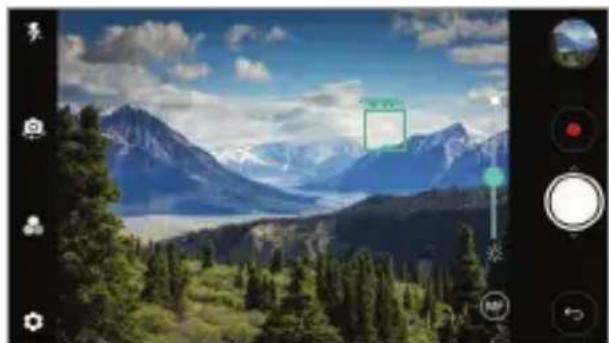
- Ši funkcija veikia tik tam tikrais režimais.
Fotoaparatų perjungimas
Atsižvelgdami j savo aplinką, galite pasirinkti priekinę arba galinę kamera. Fotoaparato ekrane bakstelėkite 📄 arba braukite per ekraną bet kuria kryptimi, kad galėtumėte perjungti priekinį arba galinį fotoaparatą.


- Norėdami fotografuoti asmenukes, naudokite priekinį fotoaparatą. Išsamiau žr.Asmenukių fotografavimas
Mastelio keitimas
Fotografuodami arba filmuodami galite mažinti arba didinti fotoaparato ekrano mastelj.
- Fotoaparato ekrane suglauskite arba išskleiskite du pirštus, tada naudokite rodomą +/- slankiklj.
• Taip pat galite nuvilkti mygtuką Ⓞ aukštyn arba žemyn. Ši funkcija veikia tik tam tikrais režimais.

- Mastelio keitimo funkcija neveikia, kai priekinė kamera naudojama asmenukių režimu.
Asmenukių fotografavimas
Jei norite daryti asmenukes, galite naudotis priekiniu fotoaparatu.
Fotografavimas gestais
Galite daryti asmenukes naudodami gestus.
Atsukite savo delnąj priekinį fotoaparatą, tada suspauskite kumšti.
Taip pat galima suspausti kumštį ir tada jį atleisti link priekinės kameros.
- Po trijų sekundžių bus padaryta nuotrauka.
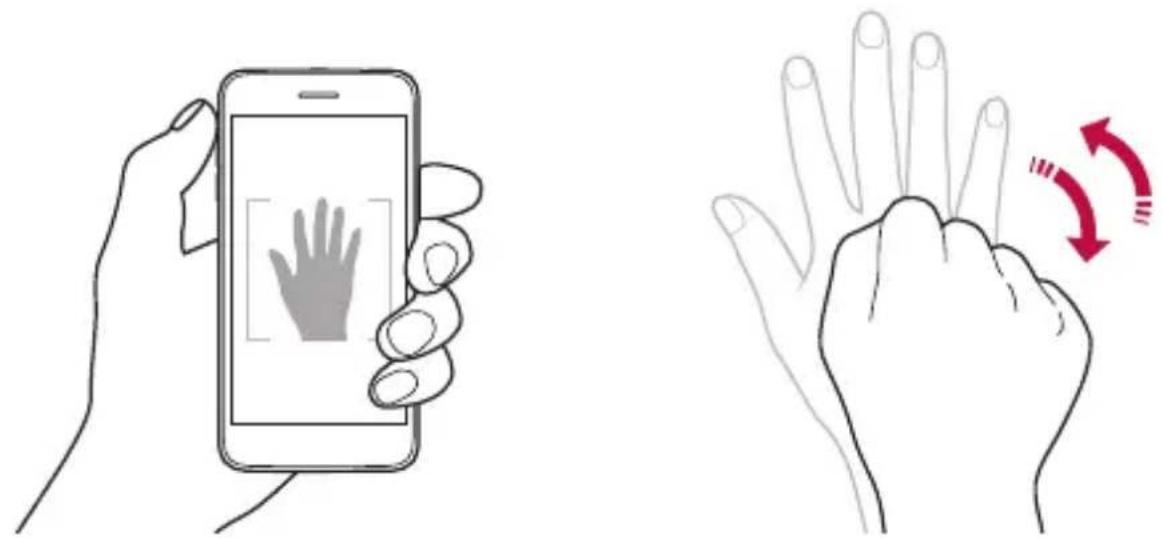
- Norėdami naudoti šią funkcija, junkite priekinės kameros režimą, tada bakstelėkite 📋 > Asmenukės fotografavimas > „Hand gesture shot“.
- Įsitikinkite, kad jūsų delnas ir kumštis patenka į bazinės linijos sritį, kad fotoaparatas galėtų juos aptikti.
- Naudojant kai kurias fotoaparato funkcijas, ši funkcija gali neveikti.
Automatinis fotografavimas
Naudodami veido aptikimo funkcija, asmenukes daryti galite lengvai ir patogiai. Jrenginj galite nustatyti taip, kad, jums žiūrint į ekraną, priekinis fotoaparatas aptiktų veidą ir automatiškai darytų asmenukę.
- Priekinei kamerai aptikus jūsų veidą pasirodo baltas kreiptuvo rėmelis. Jei kreiptuvo rėmelyje esantis objektas nustoja judėti, kreiptuvo rėmelio spalva tampa mėlyna, ir fotoaparatas nufotografuoja.

Jeigu naudojatės priekiniu fotoaparatu fotografavimo gestais režimu, parodykite fotoaparatui savo delną, tada sparčiai dukart suspauskite kumštį.
- Maždaug dviejų sekundžių intervalais padaromos keturios nuotraukos.
Peržiūra gestais
Nufotografavę asmenukę priekiniu fotoaparatu, galite iš karto ją peržiūrėti laikydami ekraną arti veido.

- Bakstelėkite 📍> Gestų peržiūra, kad jjungtumėte gesto peržiūros funkcija.
- Kiekvieną kartą padarius nuotrauką, galima tik viena peržiūra.
- Pasukus jrenginj, kol jjungtas peržiūros ekranas, ekranas persijungia j fotografavimo režimą.
Išsaugoti apverstą
Prieš fotografuodami priekine kamera, bakstelėkite 🌐Išsaugoti apversta. Vaizdas bus apverstas horizontaliai.

- Naudodamas priekinę kamerą galite pakeisti asmenukių fotografavimo būdą parinktyse. Išsamiau žr.Fotoaparato parinkčių pritaikymas
Galerija
Galerijos apžvalga
Galite peržiūrėti ir tvarkyti nuotraukas bei vaizdo įrašus, išsaugotus jūsų įrenginyje.
1 Bakstelékite ○>
- įrašytos nuotraukos ir vaizdo įrašai pateikiami aplankuose.
2 Bakstelėkite aplanką ir pasirinkite failą.
- Peržiūrėkite pasirinktą failą viso ekrano režimu.
- Peržiūrėdami nuotrauką, braukite j kairę arba j dešinę, kad peržiūrėtumėte ankstesnę arba kitą nuotrauką.
- Peržiūrėdami vaizdo įrašą, braukite į kairę arba dešinę, kad persuktumėte vaizdo įrašą į priekį arba atgal.

- Kai kurie failų formatai gali būti nepalaikomi, tai priklauso nuo įdiegtos programinės įrangos.
- Kai kurių failų gali nepavykti atidaryti dėl užšifravimo.
- Jei failai viršija dydžio limitą, gali įvykti klaida.
Nuotraukų peržiūra


- Norėdami, kad būty rodomi meniu elementai, švelniai bakstelėkite ekraną. Jei norite paslėpti meniu elementus, dar kartą bakstelėkite ekraną.
Slankusis mygtukas
Žiūrėdami galerijos programėlę gulsčiuoju režimu galite naudoti slankųjį mygtuką. Išsamiau žr. Slankusis mygtukas.
Užrašas ant nuotraukos
1 Peržiūrėdami nuotrauka, bakstelėkite
2 Parašykite užraša ant nuotraukos ir bakstelėkite IŠSAUGOTI.
• Nuotraukai uždedamas užrašas.

- Kai kurios nuotraukos gali nepalaikyti nuotraukų užrašų funkcijos.
Nuotraukų redagavimas
1 Peržiūrėdami nuotrauka, bakstelėkite.
2 Redaguokite nuotrauką įvairiais įrankiais ir pritaikydami įvairius efektus.
3 Bakstelėkite IŠSAUGOTI, jei norite išsaugoti pakeitimus.
- Pakeitimai pakeičia pradinį failą.
- Norėdami išsaugoti redaguotą nuotrauką kaip kitą failą, bakstelėkite : >Išsaugoti kopiją.
Vaizdo jrašo paleidimas
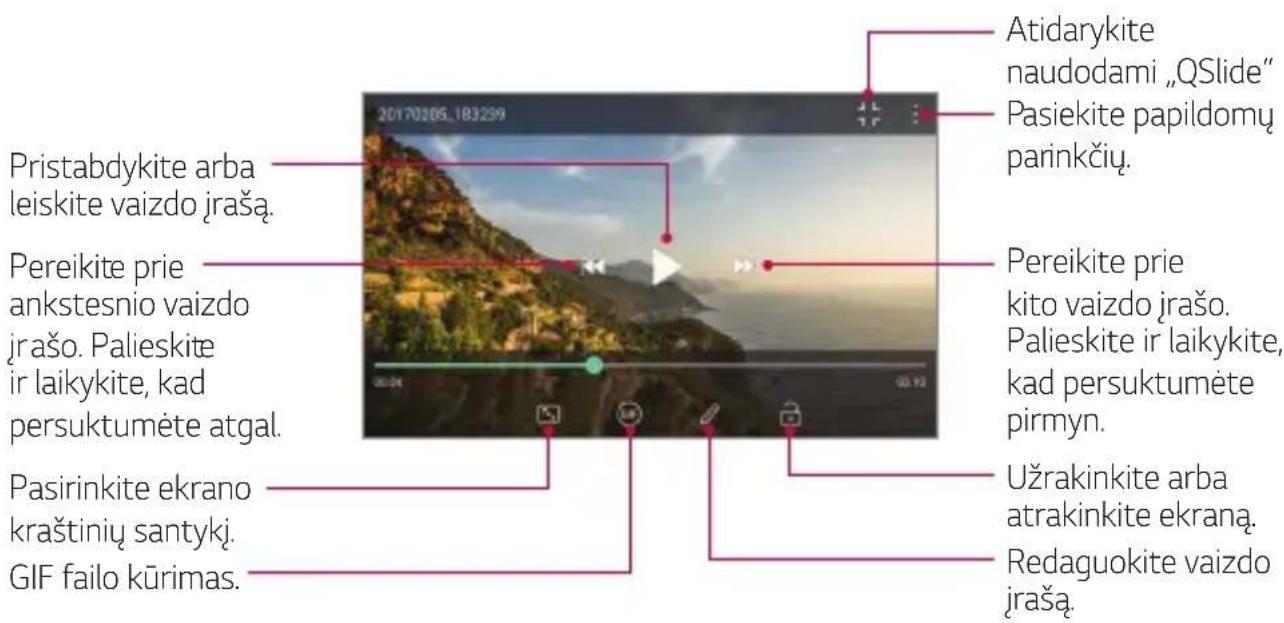

- Norėdami reguliuoti garsuma, vilkite dešiniąją vaizdo įrašo ekrano puse aukštyn arba žemyn.
- Norėdami nustatyti ekrano ryškumą, tempkite kairjji ekrano kraštą aukštyn arba žemyn.
Vaizdo jrašų redagavimas
1 Peržiūrėdami vaizdo įrašą, bakstelėkite.
2 Redaguokite vaizdo jrašą redagavimo jrankiais ir pritaikydami jvairius efektus.

3 Bakstelėkite IŠSAUGOTI, jei norite išsaugoti pakeitimus.
Filmo kūrimas
Galite sujungti nuotraukas ir vaizdo įrašus ir sukurti naują filmą. Išsamiau žr. Filmo kūrimas
GIF kūrimas
GIF failą galite lengvai sukurti, naudodami jrašytą vaizdo jrašą. Išsamiau žr. GIF kūrimas
Failų naikinimas
Galite panaikinti failus, naudodami vieną iš šių parinkčių:
- Bakstelėkite ir palaikykite nuspaudę failą iš sąrašo, tada bakstelėkite Trinti.
- Bakstelėkite iš failų sąrašo ir pašalinkite norimus failus.
- Pašalinti failai automatiškai perkeliami j Šiukšlės ir per 7 dienas juos galima atkurti j Galeriją.
- Bakstelėkite ☒, jei norite pašalinti visus failus. Šiuo atveju failų atkurti negalima.
Failų bendrinimas
Galite bendrinti failus, naudodami vieną iš šių parinkčių:
- Peržiūrėdami nuotrauka, bakstelėkite ✉ kad norimu būdu bendrintumėte failą.
- Peržiūrėdami vaizdo įrašą, bakstelėkite : >Bendrinti, kad galėtumėte norimu būdu bendrai naudoti failą.
- failų sąraše bakstelėkite ✉ pasirinkite failus ir juos bendrinkite norimu būdu.
Kontaktai
Kontaktų peržiūra
Galite jrašyti ir tvarkyti kontaktus.
Bakstelėkite ○> Svarbūs > Kontaktai.
Kontaktų įvedimas
Nauju kontaktu jvedimas
1 Kontaktų sąrašo ekrane bakstelėkite +
2 Jveskite kontakto informacija ir bakstelėkite IŠSAUGOTI.
Kontaktų importavimas
Galite importuoti kontaktus iš kito atminties jrenginio.
1 Kontaktų sąrašo ekrane bakstelėkite : > Tvarkyti kontaktus > Importuoti.
2 Pasirinkite norimo importuoti kontakto pradinę ir paskirties vieta, tada bakstelėkite GERAI.
3 Pasirinkite „vCard“ failus ir bakstelėkite IMPORTUOTI.
Kontaktų įtraukimas į sparčiojo rinkimo sąrašą
1 Kontaktų sąrašo ekrane bakstelėkite : Spartusis rinkimas.
2 Sparčiojo rinkimo meniu bakstelėkite Pridėti kontaktą.
3 Pasirinkite kontakta.
Kontaktų paieška
Kontaktų galite ieškoti naudodami vieną iš šių būdy.
- Kontaktų sąrašo viršuje bakstelėkite 🔒 ir įveskite kontakto duomenis arba telefono numerį.
- Slinkite kontaktų sąrašą aukštyn arba žemyn.
- Kontaktų sąrašo indekso ekrane bakstelėkite pirmają kontakto raide.

- Kontaktų sąrašo viršuje bakstelėkite ir jveskite kontakto duomenis arba telefono numerį, kad būtų parodyta visa paieškos informacija iš skambučių žurnalų, kontaktų ir grupių.
Kontaktų sąrašas
Kontaktų redagavimas
1 Kontaktų sąrašo ekrane pasirinkite kontaktą.
2 Kontakto informacijos ekrane bakstelėkite ir redaguokite informacija.
3 Bakstelėkite IŠSAUGOTI, jei norite išsaugoti pakeitimus.
Kontaktu šalinimas
Galite pašalinti kontaktus, naudodami vieną iš šių parinkčių:
- Kontaktų sąrašo ekrane bakstelėkite ir palaikykite adresatą, kurį norite pašalinti, tada bakstelėkite Ištrinti kontaktą.
- Kontaktų sąrašo ekrane bakstelėkite : >Trinti.
Parankinių įtraukimas
Dažnai naudojamus kontaktus galite registruoti kaip parankinius.
1 Kontaktų sąrašo ekrane pasirinkite kontaktą.
2 Kontaktinės informacijos ekrane bakstelėkite ☆
Grupių kūrimas
1 Kontaktų grupių sąraše bakstelėkite +
2 Jveskite naują grupės pavadinimą.
3 Bakstelėkite Pridėti narius, pasirinkite kontaktus, tada bakstelėkite PRIDĖTI.
4 Bakstelėkite IŠSAUGOTI, kad išsaugotumėte naujają grupę.
QuickMemo+
„QuickMemo+“ apžvalga
Galite kurti kūrybingus užrašus, naudodamiesi įvairiomis užrašinės pažangios funkcijos parinktimis, tokiomis kaip vaizdo tvarkymas ir ekrano kopijos, kurių nepalaiko įprasta užrašinė.
Pastabos kūrimas
1 Bakstelékite ○QuickMemo+.
2 Norėdami sukurti pastabą, bakstelėkite
• √:jrašyti pastabą.
• ←: atšaukite ankstesnj redagavimą.
• ↗ : atkurkite naujausius pašalintus redagavimus.
• T :jvesti pastabą klaviatūra.
• : rašyti pastabas ranka.
• : ištrinti ranka rašytas pastabas.
• : priartinti arba nutolinti, pasukti arba ištrinti ranka rašytos pastabos dalis.
• : pasiekti papildomų parinkčių.
3 Norėdami įrašyti pastabą, bakstelėkite √
Pastabų rašymas ant nuotraukos
1 Bakstelékite QuickMemo+.
2 Bakstelékite čkad nufotografuotumète, o tada bakstelékite GERAL.
- Nuotrauka automatiškai pridedama užrašinėje.
3 Bakstelėkite Tarba, norėdami nuotraukoje įrašyti pastabas.
- Rašykite užrašus ant nuotraukos ranka.
- Jveskite tekstą po nuotrauka.
4 Norėdami įrašyti pastabą, bakstelėkite √
Pastabų rašymas ant ekrano kopijos
1 Žiūrėdami ekraną, kurį norite fiksuoti, tempkite būsenos juostą žemyn ir bakstelėkite 📋.
- Ekrano kopija atrodo kaip užrašinės fono tema. Pastabų žymėjimosi įrankiai rodomi ekrano viršuje.
2 Apkirpkite vaizdą (jei reikia) ir rašykite norimas pastabas.
- Rašykite užrašus ant nuotraukos ranka.
3 Bakstelėkite irjrašykite pastabas norimoje vietoje.
- Įrašytas pastabas galima peržiūrėti bakstelėjus QuickMemo+ arba Galerija.
- Norėdami pastabas įrašyti visada toje pačioje vietoje, pažymėkite žymimąjį langelį Naudoti kaip numatytąją tvarką šiam veiksmui ir pasirinkite programėlę.

- Naudodami slinkimo fiksavimo funkcija galite užfiksuoti visą ekraną.
- Naudodami programėlę, pvz., pranešimų arba „Chrome“, nuvilkite pranešimų skydelį žemyn ir bakstelėkite Užfiksuoti vaizdą+ >Pratęsta, kad visą žiūrimą ekraną užfiksuotumėte kaip vieną failą.
- Ši funkcija veikia tik tam tikrose programėlėse, kurios atpažjsta slinkimo fiksavimo funkciją.
Aplankų tvarkymas
Galite peržiūrėti pastabas, sugrupuotas pagal pastabų tipą.
1 Bakstelékite ○QuickMemo+.
2 Ekrano viršuje bakstelėkite įipasirinkite meniu elementą:
- Visos pastabos: peržiūrėti visas pastabas, įrašytas QuickMemo+.
- Mano pastabos: peržiūrėti pastabas, sukurtas QuickMemo+.
- Nuotraukų atmintinė: peržiūrėti pastabas, sukurtas
- Užfiksuoti vaizdą+: peržiūrėti pastabas, sukurtas Užfiksuoti vaizdą+.
- Šiukšlès: peržiūrėti panaikintas pastabas.
- Nauja kategorija: pridėti kategorijų.
• : pertvarkyti, pridėti arba naikinti kategorijas. Norėdami pakeisti kategorijos pavadinimą, bakstelėkite kategorija.

- „QuickMemo+“ paleidus pirmą kartą, kai kurie aplankai nerodomi. Išjungti aplankai jjungiami ir rodomi tada, kai juose yra bent viena susijusi pastaba.
Laikrodis
Žadintuvas
Galite nustatyti, kad nurodytu laiku jsijungtų žadintuvas.
1 Bakstelėkite ○> Svarbūs > Laikrodis > Žadintuvas.
2 Bakstelėkite, kad pridėtumėte naują žadintuvą.
3 Sukonfigūruokite žadintuvo nuostatas ir bakstelėkite IŠSAUGOTI.

- Jei pasirinksite pirmiau nustatytą žadintuvą, galėsite jį redaguoti.
- Norėdami panaikinti žadintuvą, ekrano viršuje bakstelėkite 📊 Arba bakstelėkite ir palaikykite nuspaudę žadintuvą.
Pasaulio laikrodis
Galite peržiūrėti dabartinį laiką įvairiuose pasaulio miestuose.
1 Bakstelékite ○> Svarbüs > Laikrodis > Pasaulio laikrodis.
2 Bakstelėkite ir įtraukite miestą.
Laikmatis
Galite nustatyti, kad laikmatis po tam tikro laiko jjungtų žadintuvą.
1 Bakstelékite ○> Svarbūs > Laikrodis > Laikmatis.
2 Nustatykite laiką ir bakstelėkite Pradėti.
- Jei norite pristabdyti laikmatj, bakstelėkite Pauzė. Jei norite toliau naudoti laikmatj, bakstelėkite Tęsti.
3 Bakstelėkite Sustabdyti, jei norite sustabdyti laikmačio žadintuvą.
Chronometras
Chronometru galite matuoti proceso eigos laiką.
1 Bakstelékite ○> Svarbüs > Laikrodis > Chronometras.
2 Bakstelėkite Pradėti, jei norite paleisti chronometra.
- Norėdami įrašyti proceso trukmę, bakstelėkite Ratas.
3 Bakstelėkite Pauzė, jei norite pristabdyti chronometra.
- Norèdami toliau naudoti chronometra, bakstelékite Tęsti.
- Norėdami ištrinti visus įrašus ir iš naujo paleisti chronometra, bakstelėkite Nust. iš n..
Kalendorius
Kalendoriaus apžvalga
Kalendoriuje galite tvarkyti jvykius ir užduotis.
Įvykių įvedimas
1 Bakstelėkite ○> Svarbūs > Kalendorius.
2 Pasirinkite data, tada bakstelékite
3 Jveskite jvykio informacija ir bakstelėkite IŠSAUGOTI.
Įvykių sincronizavimas
Bakstelėkite : > Sinchronizuojami kalendoriai ir pasirinkite kalendorių, kurį norite sincronizuoti.

- Kai jūsų įvykiai iš įrenginio įrašomi į „Google“ paskyra, jie taip pat automatiškai sincronizuojami su „Google“ kalendoriaus programa. Tada su „Google“ kalendoriaus programa galite sincronizuoti kitus įrenginius – taip juose bus tie patys įvykiai, kaip ir jūsų įrenginyje, ir tuose įrenginiuose galėsite tvarkyti įvykius.
Užduotys
Galite registruoti užduotis jrenginyje, kad lengvai tvarkytumėte tvarkaraščius.
1 Bakstelėkite ○> Svarbūs > Užduotys.
2 Bakstelėkite , kad įtrauktumėte užduotį.
3 Jveskite užduoties informacija ir bakstelėkite IŠSAUGOTI.
Muzika
Galite žaisti ir valdyti dainas arba muzikos albumus.
1 Bakstelékite ○ > Svarbūs > Muzika.
2 Pasirinkite kategorija.
3 Pasirinkite muzikos failą.
Grjžkite j ankstesnj ekraną.

Pasiekite papildomy parinkčių.
Perjunkite j grojaraštj.
Leiskite atsitiktine tvarka.
Pridekite prie parankinių arba iš jų pašalinkite.
Reguliuokite garsuma.
Bakstelėkite, kad paleistumėte dabartinį failą nuo pradžių / dukart bakstelėkite, kad paleistumėte ankstesnį failą / bakstelėkite ir palaikykite nuspaudę, jei norite atsukti.
Pasirinkite kartojimo režima.
Nustatykite garso efektus.
Bakstelėkite, jei norite leisti kitą failą / bakstelėkite ir palaikykite nuspaudę, kad nusuktumėte i priekį.
Pristabdykite arba leiskite.

- Kai kurie failų formatai gali būti nepalaikomi, tai priklauso nuo įdiegtos programinės įrangos.
- Jei failai viršija dydžio limitą, gali jvykti klaida.
- Muzikos failai gali būti saugomi tarptautinių autorių teisių savininkų arba autorių teisių įstatymų. Prieš kopijuojant muzikos failą gali reikėti gauti teisinį leidimą. Norėdami atsisiųsti arba nukopijuoti muzikos failą, pirmiausia pasidomėkite toje šalyje galiojančiais autorių teisių įstatymais.
Skaičiuotuvas
Galite naudoti dviejų tipų skaičiuotuvus: paprastą skaičiuotuvą ir mokslinį skaičiuotuvą.
1 Bakstelėkite ○> Svarbūs > Skaičiuotuvas.
2 Skaičiuokite naudodami klaviatūrą.
- Jei norite naudoti mokslinj skaičiuotuvą, vilkite dešinėje ekrano pusėje esančią slankiają juostą j kaire.
- Jei norite skaičiuoti iš naujo, bakstelėkite ir palaikykite IŠT. mygtuką.
Garso jrašytuvas
Galite įrašyti ir išsaugoti savo arba kitų žmonių balsą iš svarbių įvykių. Įrašytus balso failus galima perklausyti arba bendrinti.
1 Bakstelėkite ○> Svarbūs > Garso įrašytuvas.
- Jei norite pridėti įvykj, bakstelėkite : >Pridėti žymas >Prid. srityje Jvykiai. Tada pridėkite norimos datos įvykj.
- Jei norite jrašyti informaciją apie jrašo vietovę, bakstelėkite : > Pridėti žymas > Prid. srityje Vieta.
2 Bakstelékite
- Norėdami pristabdyti įrašymą, bakstelėkite
3 Norėdami baigti įrašinėti, bakstelėkite - Failas bus automatiškai išsaugotas ir bus parodytas įrašytų failų ekranas.
4 Bakstelėkite įjei norite perklausyti įrašytą balsą.

- Jei norite peržiūrėti įrašytus failus, bakstelėkite =0. Galite perklausyti sąraše pateikiamą įrašytą balso failą.
El. paštas
Naudokitės el. pašto programa, jei norite siųsti arba gauti el. laiškus iš internetinio pašto arba kitų paskyrų, naudodamiesi POP3 arba IMAP, arba prisijunkite prie įmonės el. pašto „Exchange“ paskyros.
El. pašto paskyros nustatymas
Telefonas atpažjsta kelis el. pašto paskyrų tipus ir leidžia vienu metu turėti kelias nustatytas el. pašto paskyras.
Prieš nustatydami el. pašto paskyrą pasirūpinkite, kad žinotumėte naudotojo vardą (naudotojo ID), slaptažodį, serverio pavadinimą ir kt. ir galėtumėte viską sėkmingai nustatyti.
1 Bakstelėkite ○ > Svarbūs > El. paštas.
2 Nustatydami el. pašto paskyrą vadovaukitės ekrane teikiamomis instrukcijomis.
- Nustatę el. pašto paskyrą pradėsite gauti el. laiškus.
FM radijas
Galite klausytis FM radijo.
Bakstelėkite ○>Svarbūs ×FM radijas.

- Norėdami naudoti šią programėlę, pirmiausia prie įrenginio prijunkite ausines. Ausinės veikia kaip radijo antena.
- Ši funkcija gali būti nepalaikoma – tai priklauso nuo regiono.
Failų tvarkytuvė
Galite peržiūrėti ir tvarkyti failus, įrašytus įrenginyje.
1 Bakstelėkite ○>Tvarkymas >Failų tvarkytuvė.
2 Bakstelėkite įpasirinkite norimą atmintinę.
Smart Doctor
Galite naudoti „Smart Doctor“, kad nustatytumète jrenginio būklę ir optimizuotumète jo veikimą.
1 Bakstelékite ○> Tvarkymas > Smart Doctor.
Nuostatų ekrane bakstelėkite Bendra > Smart Doctor.
LG Mobile Switch
Galite perkelti duomenis iš savo senojo LG jrenginio j naujajj LG jrenginj.
1 Bakstelékite ○> Tvarkymas > LG Mobile Switch.
Arba bakstelėkite ○ > Nustatymai > Bendra > Atsarginis kopijavimas ir atkūrimas > LG Mobile Switch.
2 Vadovaukitės ekrane pateikiamomis instrukcijomis, norėdami pasirinkti norimą perdavimo būdą.

- „Google“ paskyroje esantiems duomenims atsarginės kopijos sukurtos nebus. Kai sincronizuojate savo „Google“ paskyra, „Google“ programėlės, „Google“ kontaktai, „Google“ kalendorius, „Google“ užrašų programėlės duomenys ir iš parduotuvės „Play“ atsisiųstos programėlės automatiškai saugomos „Drive“ programėlėje.
- Prieš perduodami duomenis, iki galo jkraukite akumuliatorių, kad išvengtumėte netyčinio maitinimo nutrūkimo vykstant procesui.
Atsisiuntimai
Galite peržiūrėti, panaikinti arba bendrinti iš interneto atsisiųstus failus arba programėles.
Bakstelëkite ○> Tvarkymas > Atsisiuntimai.
SmartWorld
Galite atsisiųsti įvairių žaidimų, garso turinio, programėlių ir šriftų, kuriuos teikia „LG Electronics“. Pritaikykite įrenginį pagal savo poreikius naudodami pradžios ekrano temas ir šriftus.

- Jei naudojate mobilųji internetą, gali būti taikomi papildomi mokesčiai už duomenų atsisiuntimą – tai priklauso nuo jūsų mokėjimo plano.
- Ši funkcija gali būti nepalaikoma. Tai priklauso nuo srities arba ryšio paslaugų teikėjo.
1 Bakstelékite ○> Tarnybos > SmartWorld.
2 Bakstelékite :> LG Paskyra, tada prisijunkite.
3 Pasirinkite ir atsisiųskite norimą turinį.
RemoteCall Service
Galima atlikti nuotolinę jrenginio diagnostiką ir išspręsti problemas. Pirmiausia skambinkite j LG klientų aptarnavimo centra, kaip nurodyta toliau.

- Norėdami naudoti šią funkcija, pirmiausia turite sutikti su šios funkcijos naudojimo sąlygomis.
- Jei naudojate mobilųji internetą, gali būti taikomi papildomi mokesčiai už duomenų atsisiuntimą – tai priklauso nuo jūsų mokėjimo plano.
1 Bakstelékite ○> Tarnybos > RemoteCall Service.
2 Palaukite, kol jus sujungs su LG klientų aptarnavimo centru.
3 Kai skambutis bus sujungtas, laikykitės techninės priežiūros partnerio instrukcijų ir įveskite šešių skaitmenų prieigos numerį.
- Jūsų įrenginys yra prisijungęs nuotoliniu būdu ir paleidžiama nuotolinės pagalbos paslauga.
Korinis transliavimas
Galite realiuoju laiku peržiūrėti tekstines transliacijas apie avarines situacijas, pvz., taifūnus, potvynius, žemės drebėjimus.
Bakstelékite ○> Tarnybos > Korinis transliavimas.
Galite naudoti socialinių tinklų paslaugą, jei norite atnaujinti, peržiūrėti ir bendrinti įrašus, nuotraukas ir vaizdo įrašus naudodami savo internetinius kontaktus.
Bakstelékite ○> Rekomenduojama > Facebook.
Naudokitės socialinių tinklų paslauga, norėdami fotografuoti ir bendrinti nuotraukas ir vaizdo įrašus. Taip pat galite taikyti filtrų efektus, kad jūsų nuotraukos ir vaizdo įrašai būtų kūrybingi ir įdomūs.
Bakstelékite ○> Rekomenduojama > Instagram.

- Ši programėlė gali būti nepalaikoma. Tai priklauso nuo srities arba ryšio paslaugų teikėjo.
Chrome
Prisijunkite prie „Chrome“ ir importuokite atidarytus skirtukus, žymes ir adreso juostos duomenis iš kompiuterio j savo jrenginj.
Bakstelékite ○>
„Google“ programèlès
„Google“ programėles galite naudoti nustatę „Google“ paskyrą. „Google“ paskyros registracijos langas rodomas automatiškai, kai pirmą kartą naudojate „Google“ programėlę. Jei „Google“ paskyros neturite, sukurkite ją savo įrenginyje. Išsami informacija, kaip naudoti programėlę, pateikta programėlės žinyne.

- Kai kurios programėlės gali neveikti atsižvelgiant j sritį arba ryšio paslaugų teikėją.
Dokumentai
Kurkite arba redaguokite dokumentus, sukurtus internete ar kitame jrenginyje. Bendrinkite ir redaguokite dokumentus kartu su kitais.
Diskas
Jkelkite j savo jrenginj failus, juos jame išsaugokite, atidarykite, bendrinkite ir tvarkykite. Programėlėmis pasiekiamus failus galima pasiekti iš bet kur, tiek prisijungus, tiek neprisijungus prie interneto.
Duo
Padarykite vaizdo skambutj su savo šeima, draugais ir kitais, kurie naudoja programėlę.
Naudodamiesi Google ieškokite tinklalapių, vaizdų, naujienų ir kt., įvesdami arba ištardami raktinius žodžius.
Gmail
Užregistruokite savo „Google“ el. pašto paskyrą savo jrenginyje, kad galėtumėte skaityti ar siųsti el. laiškus.
Žemėlapiai
Raskite vietą, kur esate jūs arba kur yra vietovė žemėlapyje. Peržiūrėkite geografinę informacija.
Nuotraukos
Peržiūrėkite arba bendrinkite nuotraukas ar albumus, išsaugotus jrenginyje.
„Google Play“ filmai ir TV laidos
Naudodami savo „Google“ paskyrą pirkite arba nuomokitės filmus. Pirkite turinį ir peržiūrėkite jį bet kur.
„Google Play“ muzika
Pirkite muzikos failus iš parduotuvės „Play Store“. Klausykite muzikos failų, išsaugotų jūsų įrenginyje.
Skaičiuoklės
Kurkite arba redaguokite internete ar kitame jrenginyje sukurtas skaičiuokles. Bendrinkite ir redaguokite skaičiuokles kartu su kitais.
Skaidrès
Kurkite pateikties medžiagą arba redaguokite pateikties medžiagą, sukurtą internete ar kitame įrenginyje. Bendrinkite ir redaguokite pateikties medžiagą kartu su kitais.
YouTube
leškokite ir leiskite vaizdo įrašus. įkelkite vaizdo įrašus j „YouTube“ ir bendrinkite juos su žmonėmis visame pasaulyje.
„Google Assistant“
Galite tvarkyti užduotis, planuoti savo dieną, gauti atsakymų ir daug daugiau.

- Jei norite naudotis šia funkcija, pirmiausia prisijunkite prie tinklo ir prie „Google“ paskyros.
- „Google“ asistentas veikia tik kai kuriomis kalbomis.
04
Nustatymai
Nustatymai
Galite tinkinti prietaiso nuostatas, kad atitiktų jūsų poreikius.
Bakstelékite ○>Nustatymai.

- Norėdami pasiekti nuostatos elementą, bakstelėkite in paieškos laukelyje įveskite raktažodį.
- Norėdami pakeisti rodinio režimą, bakstelėkite :. Šis naudotojo vadovas parašytas manant, kad naudojate Kortelės peržiūra.
Tinklai
Dvi SIM kortelès
Galite konfigūruoti Dviejų SIM nustatymus.
1 Nuostatų ekrane bakstelėkite Tinklai > Dvi SIM kortelės.
2 Tinkinkite tokias funkcijas:
• 1 SIM kortelė: pakeiskite 1 SIM kortelės pavadinimą ir piktogramą.
- 2 SIM kortelė: pakeiskite 2 SIM kortelės pavadinimą ir piktogramą.
- SIM kortelės spalvų tema: pakeiskite SIM kortelių spalvų temas.
- Išlaidų taupymo režimas: aktyvinkite arba išjunkite išlaidų taupymo režimą. Jeigu išlaidų taupymo režimu skambinsite adresatui, kuriam priskirta tam tikra SIM, skambučiui bus naudojama ta SIM, net jeigu suaktyvinta kita SIM, pavyzdžiui, naudoja mobiliuosius duomenis.
- Mobilieji duomenys: pasirinkite SIM kortelę, kurią norite naudoti mobiliųjų duomenų paslaugai. Be to, galite išjungti šią funkciją.
- Duomenų perdavimas tarptinkliniu ryšiu: pasirinkite šią parinktį, kad leistumėte įrenginiui naudoti mobiliuosius duomenis ne namų tinkle.
Wi-Fi
Galite prisijungti prie netoliese esančių įrenginių naudodami „Wi-Fi“ tinklą.
Prisijungimas prie „Wi-Fi“ tinklo
1 Nuostatų ekrane bakstelėkite Tinklai > Wi-Fi.
2 Bakstelékite, kad suaktyvintumète.
- Pasiekiami „Wi-Fi“ tinklai rodomi automatiškai.
3 Pasirinkite tinkla.
• Gali reikėti įvesti tinklo „Wi-Fi“ slaptažodį.
- Jrenginys praleidžia šj procesą, kai jungiamasi prie anksčiau naudotų „Wi-Fi“ tinklų. Jeigu nenorite automatiškai prisijungti prie tam tikro „Wi-Fi“ tinklo, bakstelėkite tą tinklą, tada bakstelėkite Pamiršti tinklą.
„Wi-Fi“ tinklo nuostatos
Nuostatų ekrane bakstelėkite Tinklai >Wi-Fi.
- Perjungti j mobiliuosius duomenis: jei suaktyvinta mobiliojo interneto ryšio funkcija, tačiau jrenginiui nepavyksta prisijungti prie interneto „Wi-Fi“ ryšiu, jrenginys automatiškai prisijungia prie interneto mobiliojo interneto ryšiu.

- Ši funkcija priklauso nuo ryšio paslaugų teikėjo.
• : tinkinti „Wi-Fi“ tinklo nuostatas.
Wi-Fi Direct
Galite prijungti savo jrenginj prie kitų jrenginių, palaikančių „Wi-Fi Direct“, kad galėtumėte bendrai naudoti duomenis tiesiogiai su jais. Jums nereikia prieigos taško. Naudodami „Wi-Fi Direct“ galite prisijungti prie daugiau nei dviejų jrenginių.
1 Nuostatų ekrane bakstelėkite Tinklai > Wi-Fi > : : > Papildomos „Wi-Fi“ funkcijos > Wi-Fi Direct.
- Netoliese esantys „Wi-Fi Direct“ palaikantys jrenginiai rodomi automatiškai.
2 Pasirinkite jrenginj.
- Ryšys sukuriamas, kai jrenginys priima prisijungimo užklausą.

- Naudojant „Wi-Fi Direct“ akumuliatorius gali išsekti greičiau.

Galite prijungti savo jrenginj prie netoliese esančių jrenginių, palaikančių „Bluetooth“, kad galėtumėte su jais apsikeisti duomenimis. Prijunkite savo jrenginj prie „Bluetooth“ ausinių ir klaviatūros. Taip lengviau jrenginj valdyti.
Susiejimas su kitu jrenginiu
1 Nuostaty ekrane bakstelėkite Tinklai > Bluetooth.
2 Bakstelékite, kad suaktyvintumète.
- Pasiekiami jrenginiai parodomi automatiškai.
- Norėdami atnaujinti įrenginių sarašą, bakstelėkite IEŠKOTI.

- Sąraše rodomi tik prietaisai, nustatyti kaip matomi.
3 Sąraše pasirinkite jrenginį.
4 Vadovaukitės ekrane pateikiamomis instrukcijomis ir atlikite autentifikavimo procesą.

- Šis veiksmas praleidžiamas, jei prieiga prie jrenginio buvo sukurta anksčiau.
Duomenų siuntimas per „Bluetooth“
1 Pasirinkite failą.
- Galite siųsti multimedijos failus arba kontaktus.
2 Bakstelékite Bluetooth.
3 Pasirinkite failo paskirties jrenginj.
- Failas siunčiamas, kai paskirties jrenginys jj priima.

- Failų bendrinimo procesai gali skirtis, priklausomai nuo failo.
Mobilieji duomenys
Galite jjungti arba išjungti mobiliuosius duomenis. Taip pat galite valdyti mobiliojo interneto naudojima.
Mobiliųjų duomenų jjungimas
1 Nuostatų ekrane bakstelėkite Tinklai > Mobilieji duomenys.
2 Bakstelékite, kad suaktyvintumète.
Mobiliųjų duomenų nuostatų tinkinimas
1 Nuostatų ekrane bakstelėkite Tinklai > Mobilieji duomenys.
2 Galite tinkinti toliau pateiktas nuostatas:
- Mobilieji duomenys: nustatykite duomenų perdavimo ryšio naudojimą mobiliojo ryšio tinkle.
- Riboti mobiliųjų duomenų naudojimą: nustatykite ribą, kurią pasiekus įrenginys išjungs mobiliuosius duomenis.
• : tinkinkite mobiliųjų duomenų nuostatas.
Skambučio nustatymai
Galite tinkinti skambučių nuostatas, pavyzdžiui, balso skambučių ir tarptautinių skambučių parinktis.

- Kai kurios funkcijos gali neveikti. Tai priklauso nuo srities arba ryšio paslaugų teikėjo.
1 Nuostatų ekrane bakstelėkite Tinklai > Skambučio nustatymai.
2 Tinkinkite nuostatas.
Bendrinti ir jungtis
Bendrinimo skydas
Galite su šalimais esančiais jrenginiais bendrinti turinį iš galerijos, muzikos aplanko ar failų tvarkyklės. Taip pat galite bendrinti turinį konkretiems žmonėms programėlėse, kurios veikia su „Google Direct Share“.
1 Nuostatų ekrane bakstelėkite Tinklai > Bendrinti ir jungtis > Bendrinimo skydas.
2 Bakstelėkite, kad išjungtumėte kiekvieną parinktį.
LG AirDrive
Galite naudoti LG paskyrą ir tvarkyti jrenginyje iš kompiuterio jrašytus failus. Jums nereikia USB jungties.
1 Nuostatų ekrane bakstelėkite Tinklai > Bendrinti ir jungtis > LG AirDrive.
2 Naudodami vieną LG paskyrą prisijunkite prie „LG Bridge“ kompiuteryje ir prie LG AirDrive jrenginyje.
- „LG Bridge“ programinę jrangą galima atsisiųsti iš www.lg.com.
3 Tvarkykite jrenginyje esančius failus naudodami kompiuterj.
Spausdinimas
Galite prijungti savo jrenginj prie „Bluetooth“ spausdintuvo ir spausdinti jrenginj jrašytas nuotraukas arba dokumentus.
1 Nuostatų ekrane bakstelėkite Tinklai > Bendrinti ir jungtis > Spausdinimas.

- Jei norimo spausdintuvo nėra sąraše, įdiekite spausdintuvo tvarkyklę iš programėlių parduotuvės.
2 Pasirinkite spausdinimo paslauga.
3 Bakstelékite, kad suaktyvintumète.
4 Spausdintuvų sąrašo ekrane pasirinkite spausdintuvą.
- Norėdami įtraukti spausdintuvą, bakstelėkite : >Pridėti spausdintuvą.
- Norėdami rasti spausdintuvo pavadinimą, bakstelėkite : >leškoti.
- Spausdintuvų sąrašo ekrane bakstelėkite : >Nustatymai.
5 Pasirinkite failą ir bakstelėkite : > Spausdinti.
• Dokumentas išspausdinamas.

- Jei neturite „Google“ paskyros, bakstelëkite PRIDËTI PASKYRÅ ir sukurkite paskyrą.
Jungimasis prie interneto
Prisijungimas prie interneto per USB
Naudojant USB jungti, jrengini galima prijungti prie kito jrenginio ir bendrinti mobiluji interneta.
1 Prijunkite jrenginj prie kitu jrenginiu naudodami USB kabelj.
2 Nuostatų ekrane bakstelėkite Tinklai > Jungimasis prie interneto > Prisijungimas prie interneto per USB ir tada bakstelėkite , kad suaktyvintumėte.

- Jjungus šią parinktį bus naudojamas mobiliųjų duomenų ryšys ir gali būti taikomi mokesčiai už duomenų atsisiuntimą, atsižvelgiant į jūsų mokėjimo planą. Norėdami gauti daugiau informacijos, kreipkitės į ryšio paslaugų teikėją.
- Norėdami prijungti prie kompiuterio, atsisiųskite USB tvarkyklę iš www.lg.comir jdiekite ją kompiuteryje.
- Negalite siųsti arba gauti failų iš įrenginio į kompiuterį ir atvirkščiai, jei jjungta USB susiejimo funkcija. Norėdami siųsti arba gauti failus, išjunkite USB susiejimo funkciją.
- Susiejimo funkcija veikia šiose operacinėse sistemose: „Windows XP“ (arba naujesnė versija) ir „Linux“.

Galite nustatyti, kad jrenginys būtų kaip belaidis maršruto parinktuvas, kad kiti jrenginiai galėtų prisijungti prie interneto naudodamiesi jūsų jrenginio mobiliuoju internetu.
1 Nuostatų ekrane bakstelėkite Tinklai > Jungimasis prie interneto > „Wi-Fi“ saitvietė ir tada bakstelėkite , kad suaktyvintumėte.
2 Bakstelėkite Nustatyti „Wi-Fi“ saitvietę ir įveskite belaidžio vietinio tinklo pavadinimą (SSID) ir slaptažodį.
3 Jjunkite „Wi-Fi“ tinklą kitame jrenginyje ir „Wi-Fi“ sąraše pasirinkite jrenginio tinklo pavadinimą.
4 Jveskite tinklo slaptažodj.

- Jungus šią parinktį bus naudojamas mobiliųjų duomenų ryšys ir gali būti taikomi mokesčiai už duomenų atsisiuntimą, atsižvelgiant į jūsų mokėjimo planą. Norėdami gauti daugiau informacijos, kreipkitės į ryšio paslaugų teikėją.
- Daugiau informacijos rasite šioje svetaineje: http://www.android.com/tether#wifi

„Wi-Fi“ interneto prieigos taško išjungimo laikmatis
Kai „Wi-Fi“ interneto prieigos taškas tam tikrą laiką nenaudojamas, jis automatiškai atjungiamas. Galite nustatyti automatinio atjungimo laiką.
„Wi-Fi“ bendrinimas
Jungus šią funkcija, kai jrenginys yra prijungtas „Wi-Fi“ ryšiu, bendrinami jrenginiai prijungiami prie tinklo naudojant jrenginio „Wi-Fi“. Jei ši funkcija išjungta, prisijungti prie tinklo bus naudojamos mobiliojo ryšio duomenų funkcijos.
Dalinimasis telefono duomenų ryšiu per „Bluetooth“
Prie „Bluetooth“ prijungtas jrenginys gali prisijungti prie interneto naudodamas jūsų jrenginio mobilųjį internetą.
1 Nuostatų ekrane bakstelėkite Tinklai > Jungimasis prie interneto
Dalinimasis telefono duomenų ryšiu per „Bluetooth“ ir tada bakstelėkite , kad suaktyvintumėte.
2 Jjunkite „Bluetooth“ abiejuose jrenginiuose ir susiekite juos.

- Jungus šią parinktį bus naudojamas mobiliųjų duomenų ryšys ir gali būti taikomi mokesčiai už duomenų atsisiuntimą, atsižvelgiant į jūsų mokėjimo planą. Norėdami gauti daugiau informacijos, kreipkitės į ryšio paslaugų teikėją.
- Daugiau informacijos rasite šioje svetainėje: http://www.android.com/tether#Bluetooth_tethering
Pagalba
Kaip naudoti susiejimo ir interneto prieigos taškų funkcijas, žr. žinyne. Nuostatų ekrane bakstelėkite Tinklai > Jungimasis prie interneto > Pagalba.
Daugiau
Skrydžio režimas
Galite išjungti skambinimo ir mobiliojo interneto funkcijas. Jei šis režimas jjungtas, galima naudoti funkcijas, kurioms nereikalingas internetas, pavyzdžiui, žaisti žaidimus arba klausytis muzikos.
1 Nuostatų ekrane bakstelėkite Tinklai > Daugiau > Lėktuvo režimas.
2 Patvirtinimo ekrane bakstelėkite IJUNGTI.
Mobiliojo ryšio tinklai
Galite tinkinti mobiliojo ryšio tinklų nuostatas.
1 Nuostatų ekrane bakstelėkite Tinklai > Daugiau > Mobiliojo ryšio tinklai.
2 Galite tinkinti toliau pateiktas nuostatas:
- Tinklo režimas: pasirenkamas tinklo tipas.
- Prieigos taškų pavadinimai: peržiūrėti arba pakeisti prieigos tašką, skirtą naudotis mobiliojo interneto paslaugomis. Norėdami pakeisti prieigos tašką, pažymėkite jį prieigos taškų sąraše.
- Tinklo operatoriai: tinklo operatorių paieška ir automatinis jungimasis prie tinklo.
VPN
Galite prisijungti prie saugaus virtualiojo tinklo, pvz., intraneto. Taip pat galite valdyti prijungtus virtualius privačiuosius tinklus.
VPN jtraukimas
1 Nuostatų ekrane bakstelėkite Tinklai > Daugiau > VPN.
2 Bakstelékite Pridèti VPN.

- Ši funkcija pasiekiama tik tada, kai jjungtas ekrano užraktas. Jei ekrano užraktas išjungtas, rodomas pranešimo ekranas. Pranešimo ekrane bakstelėkite KEISTI, kad jjungtumėte ekrano užraktą. Išsamiau žr. Ekrano užrakto nustatymas
3 Jveskite VPN informacija ir bakstelėkite IŠSAUGOTI.
VPN nuostatų konfigūravimas
1 Sąraše VPN bakstelėkite reikiamą VPN.
2 Jveskite VPN naudotojo paskyros informacija ir bakstelėkite SUJUNGTI.
- Norėdami išsaugoti paskyros informacija, pažymėkite žymimajį langelį Išsaugoti paskyros duomenis.
Garsas ir Pranešimas
Galite tinkinti garso, vibracijos ir pranešimų nuostatas.
Nuostatų ekrane bakstelėkite Garsas ir Pranešimas ir tinkinkite toliau pateiktas nuostatas:
- Garso profiliai: pakeiskite garso režimąj Garsas, Tik vibruoti arba Tyliai.
- Garsumas: reguliuoti įvairių elementų garsuma.
- SIM1 skambučio tonas / SIM2 skambučio tonas: pasirinkti gaunamų skambučių skambėjimo garsą. įtraukite arba naikinkite skambėjimo garsus.
- ID skambučio tonas: sukurti skambėjimo toną konkretaus kontakto skambučiams.
- Garsas ir vibracija: nustatyti, kad jrenginys vienu metu vibruotų ir leistų skambėjimo toną.
- SIM1 vibravimo tipas / SIM2 vibravimo tipas: galite pasirinkti gaunamų skambučių vibravimo tipą.
- Netrukdyti: nustatyti pranešimų gavimo laiką, intervalą ir programėlės tipą. Gaukite pranešimus tik tam tikromis savaitės dienomis.
- Užrakto ekranas: rodyti pranešimą užrakto ekrane arba slėpti. Taip pat galite slėpti privačią informaciją.
- Programos: pasirinkti programėles, kurios ekrane galite rodyti savo pranešimus, ir nustatyti tų programėlių prioritetus pranešimų atžvilgiu.
- Daugiau > SIM1 pranešimo garsas / SIM2 pranešimo garsas: pranešimų garsui pasirinkti. Nustatykite įrenginyje įrašytą muziką kaip pranešimo skambėjimo garsą.
- Daugiau > Garso efektai: pasirinkite garso efektą, kuris bus paleidžiamas bakstelėjus numerio rinkiklj arba klaviatūrą, pasirinkus parinktį arba užrakinant ar atrakinant ekraną.
Ekranas
Galite tinkinti pradžios ekrano ir užrakto ekrano nuostatas.
Nuostatų ekrane bakstelėkite Ekranas ir tinkinkite toliau pateiktas nuostatas:
- Pradžios ekranas: pritaikykite pradžios ekrano nuostatas. Išsamiau žr. Pradžios ekrano nuostatos.
- Užrakto ekranas: pritaikykite užrakto ekrano nuostatas. Išsamiau žr. Užrakto ekrano nuostatos.
- Apipavidalinimas: pasirinkite jrenginio ekrano temą.
- Jutikliniai Pradžios mygtukai: pertvarkykite jutiklinius pradžios mygtukus arba pakeiskite jų fonines spalvas.
- Šrifto tipas: pakeiskite naudojamą šriftą.
- Šrifto dydis: pakeiskite šrifto dydj.
- Pajuodintas tekstas: paryškinkite ekrane rodomą tekstą.
- Vaizdo dydis: nustatykite patogaus, gerai jžiūrimo dydžio ekrano elementus. Kai kurie elementai gali pakeisti padėtį.
- Patogi peržiūra: nustatykite jrenginį, kad sumažintumėte melsvos šviesos kiekį ekrane ir sumažintumėte akių įtampa.
- Šviesumas: naudojant slinkties juostą pakeisti jrenginio ekrano šviesumą. Norėdami automatiškai reguliuoti ekrano šviesumą pagal aplinkos šviesos intensyvumuą, bakstelėkite Autom. jungiklį.
- Autom.: nustatykite jrenginj taip, kad ekrano šviesumas būtų automatiškai reguliuojamas pagal aplinkos šviesos intensyvumu.
- Automatinis ekrano pasukimas: ekranas automatiškai pasukamas pagal jrenginio padėtį.
- Baigėsi ekrano laikas: automatiškai išjungti ekraną, kai įrenginys tam tikrą laiką nenaudojamas.
- Daugiau >Jungti ekraną:jjunkite arba išjunkite ekraną dukart bakstelėdami per ekraną.
- Daugiau > Ekrano užsklanda: rodyti ekrano užsklandą, kai jrenginys prijungtas prie laikiklio arba kroviklio. Pasirinkite, kokia ekrano užsklanda bus rodoma.
Bendra
Kalbos ir klaviatūros nustatymai
Galite tinkinti savo jrenginio kalbos ir klaviatūros nuostatas.
1 Nuostatų ekrane bakstelėkite Bendra > Kalbos ir klaviatūros nustatymai.
2 Galite tinkinti toliau pateiktas nuostatas:
- Kalba: pasirinkti kalba, kurią taikyti jrenginiui.
- Dabartinė klaviatūra: peržiūrėti šiuo metu naudojamą klaviatūrą. Pasirinkite, kokia klaviatūra bus naudojama įvedant tekstą.
- LG klaviatūra: tinkinti LG klaviatūros nuostatas.
- „Google“ rašymas balsu: konfigūruoti „Google“ teksto diktavimo parinktis.
- Teksto įgarsinimo išvedinys: konfigūruoti teksto vertimo kalba išvesties nuostatas.
- Rodyklès greitis: reguliuoti pelès ar jutiklinio kilimėlio žymeklio greitį.
- Atvirkštiniai klavišai: apkeisti dešinjjj pelės mygtuką, kad būtų galima atlikti pagrindinius tiesioginio manipuliavimo veiksmus.
Vietové
Galite tinkinti, kaip tam tikros programėlės naudos vietos informaciją.
1 Nuostatų ekrane bakstelėkite Bendra >Vietovė.
2 Galite tinkinti toliau pateiktas nuostatas:
- Režimas: pasirinkti būdą, kaip bus pateikiama vietos informacija.
- PASKUTINĖ VIETOS INFORMACIJOS UŽKLAUSA: žiūrėti programėles, kurios neseniai prašė vietos informacijos.
- „Google“ vietos bendrinimas: bendrinkite savo vietos informacija realiuoju laiku su kitais.
- „Google“ vietovių istorija: konfigūruoti „Google“ vietos istorijos nuostatas.
Paskyros ir sincronizavimas
Galite įtraukti paskyrų arba jas tvarkyti, įskaitant „Google“ paskyrą. Taip pat galite automatiškai sincronizuoti tam tikras programas arba naudotojo informacija.
1 Nuostatų ekrane bakstelėkite Bendra > Paskyros ir sincronizavimas.
2 Galite tinkinti toliau pateiktas nuostatas:
- Automatinis duomenų sincronizavimas: automatiškai sincronizuoti visas užregistruotas paskyras.
- PASKYROS: peržiūrėti užregistruotų paskyrų sąrašą. Norėdami peržiūrėti arba pakeisti paskyros informacija, bakstelėkite paskyrą.
- PRIDĖTI PASKYRA: pridėti paskyrų.
Pritaikymas nejgaliesiems
Galite tvarkyti savo jrenginyje jdiegtus pritaikymo nejgaliesiems priedus.
1 Nuostatų ekrane bakstelėkite Bendra > Pritaikymas nejgaliesiems.
2 Galite tinkinti toliau pateiktas nuostatas:
- Regėjimas >TalkBack: nustatyti, kad įrenginys praneštų ekrano būseną arba veiksmus balsu.
- Regėjimas > Balso pranešimai: Nustatyti, kad įrenginys skambinančiojo informaciją skaitytų balsu.
- Regėjimas > Šrifto dydis: pakeisti šrifto dydį.
- Regėjimas >Pajuodintas tekstas: paryškinti ekrane rodomą tekstą.
- Regėjimas > Vaizdo dydis: nustatykite patogaus, gerai jžiūrimo dydžio ekrano elementus. Kai kurie elementai gali pakeisti padėtį.
- Regėjimas > Lietimo mastelis: priartinti arba nutolinti triskart bakstelėjus ekraną.
- Regėjimas > Lango priartinimas: padidinti arba atitolinti lange arba invertuoti spalvas.
- Regėjimas >Didelis pelės žymeklis: padidinti pelės žymeklj.
- Regėjimas >Aukšto kontrasto ekranas: padaryti juodą ekrano foną, kad ekrano kontrastas būtų didesnis.
- Regėjimas > Ekrano spalvų invertavimas: padidinti ekrano spalvų kontrastą prastai matantiems žmonėms.
- Regėjimas > Ekrano spalvų reguliavimas: reguliuoti ekrano spalvas.
- Regėjimas >Pilki pustoniai: perjungti ekraną j pilkų tonų režimą.
- Regėjimas >Užbaigti skambučius naudojant Maitinimo mygtuką: užbaigti skambučius nuspaudus maitinimo / užrakto klavišą.
- Klausos sutr. > Antraštės: leidžiant klausos sutrikimų turintiesiems skirtus įrašus įjungti subtitrų paslaugą.
-
Klausos sutr. > Blykstės įspėjimai: nustatyti, kad įrenginys praneštu apie gaunamuosius skambučius, pranešimus ir pavjoaus signalus mirksinčia lempute.
-
Klausos sutr. > Nutildyti visus garsus: išjungti visus garsus ir sumažinti garsumą ragelyje.
- Klausos sutr. > Garso kanalas: pasirinkti garso tipą.
- Klausos sutr. > Garso balansas: reguliuoti garso išvesties balansą. Naudodami slinkties juostą pakeiskite balansą.
- Motoriniai ir gebėjimo pažinti > Touch assistant: jjungti jutiklinį skydelį, kad būtų lengviau naudoti mygtukus ir gestus.
- Motoriniai ir gebėjimo pažinti >Lietimo įvestis: įvesti tekstą liečiant ir laikant ekraną, arba jį keisti tiesiog palietus ekraną.
- Motoriniai ir gebėjimo pažinti >Fizinė klaviatūra: keisti klaviatūros nuostatas
- Motoriniai ir gebėjimo pažinti >Automatinis pelės spustelėjimas: automatiškai spragtelėti pele, jei nėra judėjimo.
- Motoriniai ir gebėjimo pažinti >Norėdami skambinti palieskite ir palaikykite: atsiliepti j skambučius arba juos atmesti paliečiant ir palaikant skambinimo mygtuka, o ne ji velkant.
- Motoriniai ir gebėjimo pažinti >Baigėsi ekrano laikas: automatiškai išjungti ekraną, kai įrenginys tam tikrą laiką nenaudojamas.
- Motoriniai ir gebėjimo pažinti >Lietimo kontrolės sritys: riboti jutiklinę sritį, kad tik tam tikrą ekrano dalį būtų galima valdyti judesiais.
- Pritaikymo nejgaliesiems funkciju nuoroda: greitai pasiekti dažniausiai naudojamą funkciją triskart bakstelėjus ○.
- Automatinis ekrano pasukimas: automatiškai keisti ekrano padėtį pagal fizinę įrenginio padėtį.
- Teksto ištarimas: bakstelėjus elementus galima išgirsti ištartą grįžtamąjį ryšį.
- Prieiga jungikliu: sukurti klavišų kombinacijas įrenginiui valdyti.
Spartusis mygtukas
Naudodami maitinimo / užrakto klavišą arba garsumo klavišus galite tiesiogiai paleisti programėles, kai ekranas išjungtas arba užrakintas.
Maitinimo / užrakto klavišo naudojimas
1 Nuostatų ekrane bakstelėkite Bendra > Spartusis mygtukas.
2 Bakstelékite kad suaktyvintumète.
- Fotografuoti asmenukę Fotoaparatu: norėdami daryti asmenukes priekinio vaizdo kamera, palieskite ir laikykite maitinimo / užrakto klavišą.
- Padaryti momentinę ekrano kop.: norėdami fiksuoti ekrano kopijas, du kartus bakstelėkite ir laikykite maitinimo / užrakto klavišą.
- Peržiūrėti pranešimų skydą: norėdami peržiūrėti pranešimų skydelį, braukite maitinimo / užrakto klavišą viršun arba žemyn.
Garsumo klavišų naudojimas
1 Nuostatų ekrane bakstelėkite Bendra > Spartusis mygtukas.
2 Bakstelėkite Atidaryti „Užfiksuoti vaizdą+“/Fotoaparatą kad suaktyvintumėte.
- Du kartus paspauskite garsumo padidinimo (+) klavišą, jei norite paleisti funkcija Užfiksuoti vaizdą+, kai ekranas užrakintas ar išjungtas. Du kartus paspauskite garsumo mažinimo (-) klavišą, kad paleistumėte programėlę Fotoaparatas.
Paslaugų: Google
Naudodami „Google“ nuostatas galite tvarkyti savo „Google“ programėlių ir paskyros nuostatas.
Nuostatų ekrane bakstelėkite Bendra > Paslaugų: Google.
Pirštu atspaudai & sauga
1 Nuostatų ekrane bakstelėkite Bendra > Pirštu atspaudai & sauga.
2 Galite tinkinti toliau pateiktas nuostatas:
- Pirštu atspaudai: naudodami piršto atspaudą atrakinkite ekraną arba turinį. Išsamiau žr. Piršto atspaudo atpažinimo funkcijos apžvalga.
- Turinio apsauga: nustatyti „QuickMemo+“ failų užrakinimo būdą.
- Užšifruoti SD kortele: užšifruokite SD kortele, kad jos nebūtų galima panaudoti kitame įrenginyje. Išsamiau žr.Atminties kortelės užšifravimas.
- Apsaugotas paleidimas: apsaugokite jrenginj užraktu, kai šis jsijungia. Išsamiau žr. Saugaus paleidimo nuostatos.
- Nustatyti SIM kortelės užraktą: užrakinkite arba atrakinkite USIM kortelę arba pakeiskite slaptažodį (PIN).
- Matomi slaptažodžiai: rodyti jvedamo slaptažodžio ženklus.
- Jrenginio administratoriai: suteikite tam tikroms programėlėms teises valdyti arba naudoti jrenginį.
- Nežinomi šaltiniai: leiskite diegti programėles ne iš „Play Store“ parduotuvės.
- Kredencialų apsauga: peržiūrėti naudojamą prisijungimo duomenų apsaugos tipą.
- Sertifikato tvarkymas: tvarkykite jrenginyje jrašytą saugos sertifikatą.
- Trust agents: peržiūrėkite ir naudokite jrenginyje jdiegtus patikimumo agentus.
- Ekrano prisegimas: užfiksuokite programėlės ekraną, kad būtų galima naudoti tik tą programėlę, kuri šiuo metu yra aktyvi.
- Prieiga prie naudojimo: peržiūrėkite išsamią informaciją apie jrenginio programėlių naudojimą.
Žaidimai
Galite konfigūruoti žaidimų įrankių nuostatas, grafikos funkcijas ir akumuliatoriaus energijos taupymo funkcija.
- Žaidimų įrankiai: bakstelėkite , kad suaktyvintumėte šią funkciją. Šią funkciją galite paleisti žaisdami, ekrano apačioje bakstelėję žaidimų įrankių piktogramą.
- Žaidimų grafika: pakoreguokite žaidimų grafines savybes.

- Pakeitus tam tikrų žaidimų skiriamają gebą ekranas gali rodyti netinkamai.
- Pertraukos laikas: sumažinkite ekrano šviesumą ir našumą, kai tik paliekate veikiantį žaidimą daugiau nei 5 minutes.
Data ir laikas
Galite individualiai nustatyti savo jrenginio datą ir laiką.
1 Nuostatų ekrane bakstelėkite Bendra > Data ir laikas.
2 Tinkinkite nuostatas.
Atmintiné
Galite peržiūrėti ir tvarkyti įrenginio vidinę atmintį arba atminties kortelės atmintį.
1 Nuostatų ekrane bakstelėkite Bendra > Atmintinė.
2 Galite tinkinti toliau pateiktas nuostatas:
- Vidinė atmintinė: peržiūrėkite įrenginio vidinės atminties bendrą talpą ir laisvą vietą. Peržiūrėkite naudojamų programėlių sąrašą ir kiek kiekviena programėlė užima vietos atmintyje.
- SD kortelė:: pažiūrėkite bendrą atmintį ir laisvą atmintį atminties kortelėje. Ši parinktis rodoma tik įdėjus atminties kortelę. Norėdami atjungti atminties kortelę, bakstelėkite △.
Akumuliatorius ir energijos tausojimas
Galite peržiūrėti dabartinę akumuliatoriaus informaciją arba jjungti energijos taupymo režimą.
1 Nuostatų ekrane bakstelėkite Bendra > Akumuliatorius ir energijos tausojimas.
2 Galite tinkinti toliau pateiktas nuostatas:
- Akumuliatoriaus naudojimas: peržiūrėkite informaciją apie akumuliatoriaus naudojimą. Norėdami išsamesnės informacijos, pasirinkite konkretų elementą.
- Akumuliatoriaus energijos kiekis procentais būsenos juostoje: rodyti likusią akumuliatoriaus įkrovos dalį kaip procentinę dalį būsenos juostoje.
- Energ. tausoj.: sunaudokite mažiau energijos sumažindami tam tikrų įrenginio nuostatų reikšmes, pavyzdžiui, ekrano ryškumo, greičio ir vibracijos intensyvumo reikšmes.
- Energijos tausojimo išimtys: pasirinkite programėles, kurių veikimas energijos tausojimo ar akumuliatoriaus optimizavimo režimu nebus ribojamas.
Atmintis
Galite peržiūrėti vidutinį naudojamos atminties kiekį per tam tikrą laiką bei programos užimamą atmintį.
1 Nuostatų ekrane bakstelėkite Bendra > Atmintis.
2 Bakstelėkite ir nustatykite, kurio laikotarpio duomenis norite gauti.
Smart Doctor
Galite naudoti „Smart Doctor“, kad nustatytumète jrenginio būklę ir optimizuotumète jo veikimą.
Nuostaty ekrane bakstelėkite Bendra > Smart Doctor.
Programos
Galite peržiūrėti jdiegtų programėlių sąrašą. Neleiskite programėlėms veikti arba jas pašalinkite, jei reikia.
1 Nuostatų ekrane bakstelėkite Bendra > Programos.
2 Pasirinkite programėlę ir atlikite veiksmus.
Atsarginis kopijavimas ir atkūrimas
Galite sukurti atsarginę jrenginyje jrašytų duomenų kopiją ir saugoti ją kitame jrenginyje arba paskyroje. Jei reikia, nustatykite jrenginį iš naujo.
1 Nuostatų ekrane bakstelėkite Bendra > Atsarginis kopijavimas ir atkūrimas.
2 Galite tinkinti toliau pateiktas nuostatas:
- LG Mobile Switch: galite perkelti duomenis iš senojo LG jrenginio j savo naują LG jrenginj. Išsamiau žr.LG Mobile Switch.
- Atsarginė kopija ir atkūrimas: sukurkite savo įrenginio duomenų atsarginę kopiją arba atkurkite duomenis iš atsarginės kopijos į savo įrenginį.

- „Google“ paskyroje esantiems duomenims atsarginės kopijos sukurtos nebus. Kai sincronizuojate savo „Google“ paskyra, „Google“ programėlės, „Google“ kontaktai, „Google“ kalendorius, „Google“ užrašų programėlės duomenys ir iš parduotuvės „Play“ atsisiųstos programėlės automatiškai įrašomos į „Drive“ programėlę.
- Atsarginių kopijų failai įrašomi su failo plėtiniu *.lbf j atminties kortelės arba vidinės atmintinės LG atsarginių kopijų aplanką.
-
Prieš kurdami duomenų atsargines kopijas arba atkurdami duomenis, iki galo įkraukite akumuliatorių, kad išvengtumėte atsitiktinio maitinimo nutrūkimo vykstant procesui.
-
Sukurti duomenų atsarginę kopiją: sukurkite programėlių duomenų, „Wi-Fi“ slaptažodžio ir kitų nuostatų atsargines kopijas ir saugokite jas „Google“ serveryje.
- Atsarginės kopijos paskyra: peržiūrėti šiuo metu naudojamą atsarginę paskyrą.
- Automatinis atkūrimas: automatiškai atkurkite atsargines nuostatų ir duomenų kopijas, kai iš naujo įdiegiate programėlę.
- Tinklo nustatymas iš naujo: atkurkite „Wi-Fi“, „Bluetooth“ ir kitas tinklo nuostatas.
- Gamyklinių duomenų atkūrimas: atkurkite visas įrenginio nuostatas ir panaikinkite duomenis.

- Iš naujo nustatant jrenginį panaikinami visi jame esantys duomenys. Dar kartą įveskite jrenginio pavadinimą, „Google“ paskyros pavadinimą ir kitą pirminę informaciją.
Apie telefona
Galite peržiūrėti informaciją apie savo įrenginį, pvz., pavadinimą, būseną, informaciją apie programinę įrangą ir teisinę informaciją.
Nuostatų ekrane bakstelėkite Bendra > Apie telefoną ir peržiūrėkite informacija.
Priežiūra ir apsauga
Galite peržiūrėti reglamentų atitikties žymes ir susijusią informaciją jrenginyje.
Nuostatų ekrane bakstelėkite Bendra > Priežiūra ir apsauga.
05
Priedas
LG kalbos nuostatos
Pasirinkite, kokią kalbą naudoti jrenginyje.
- Bakstelėkite ○> Nustatymai >Bendra >Kalbos ir klaviatūros nustatymai >Kalba >PRIDĖKITE KALBA ir pasirinkite kalba.
- Bakstelėkite ir laikykite nuspaude≡ vilkite jį j kalbos sąrašo viršų, kad nustatytumėte kaip numatytąją kalbą.
„LG Bridge“
„LG Bridge“ apžvalga
„LG Bridge“ – tai programėlė, kuri padeda patogiai iš kompiuterio tvarkyti LG išmaniajame telefone įrašytas nuotraukas, muzikos ir vaizdo įrašus ir dokumentus. Galite kompiuteryje sukurti atsargines kontaktų, nuotraukų ir kt. kopijas ar atnaujinti įrenginio programinę įrangą.

- Norėdami gauti išsamios informacijos, žr. LG Bridge žinyną.
- Palaikomos funkcijos gali skirtis atsižvelgiant j konkretų jrenginį.
- LG USB tvarkyklė – tai būtina programa, skirta LG išmaniajam telefonui sujungti su kompiuteriu, ir yra jdiegiama diegiant „LG Bridge“.
„LG Bridge“ funkcijos
- Tvarkykite jrenginio failus iš kompiuterio prisijungę „Wi-Fi“ arba mobiliojo interneto ryšiu.
- Naudodami USB kabelj, kompiuteryje kurkite atsarginę jrenginio duomenų kopiją arba duomenis iš kompiuterio atkurkite jrenginyje.
- Naudodami USB kabelj, iš kompiuterio atnaujinkite jrenginio programine jranga.
„LG Bridge“ diegimas kompiuteryje
1 Kompiuteryje nueikite j www.lg.com
2 Pasirinkite savo regiona.
3 Spustelėkite Palaikymas > Programinė ir aparatinė įranga.
4 Jveskite savo jrenginio pavadinima.
ARBA
Pasirinkite pagal produkto kategorija.
5 Eikite j Sinchronizuoti su kompiuteriu > LG Bridge, kad atsisiustumete sārankos faila.
- Eikite j Išsamiau, kad peržiūrėtumėte minimalius „LG Bridge“ diegimo reikalavimus.
Telefono programinės įrangos naujinimas
LG mobiliojo telefono programinės įrangos naujinimas internetu
Norėdami gauti daugiau informacijos apie šią funkcija, apsilankykite adresu http://www.lg.com/common/index.jsp pasirinkite savo šalį ir kalbą.
Naudojant šią funkciją galima patogiai atnaujinti telefono programinės aparatinės įrangos versiją internetu, todėl į techninės priežiūros centra kreiptis nereikės. Šią funkciją bus galima naudoti tik jei LG pateiks naujesne jūsų įrenginiui skirtos programinės aparatinės įrangos versiją.
Kadangi naujindamas mobiliojo telefono programinę aparatinę įrangą naudotojas turi įdėmiai sekti visą naujinimo procesą, prieš tęsdami būtinai perskaitykite visas instrukcijas ir pastabas, rodomas atliekant kiekvieną veiksmą. Atminkite, kad atjungus USB kabelį, kai vyksta naujinimas, mobilusis telefonas gali būti stipriai sugadintas.

- LG pasilieka teisę savo nuožiūra teikti tik pasirinktų modelių programinės aparatinės įrangos naujinimus ir negarantuoja, kad naujesnę programinės aparatinės įrangos versiją bus galima naudoti visuose telefonų modeliuose.
LG mobiliojo telefono programinės įrangos naujinimas naudojant duomenų perdavimo oru (angl. „Over-the-Air“ (OTA)) funkciją
Naudojant šią funkciją galima patogiai atnaujinti telefono programinės įrangos versiją per OTA neprijungus USB kabelio. Šią funkciją bus galima naudoti tik jei LG pateiks naujesnę jūsų įrenginiui skirtos programinės aparatinės įrangos versiją.
Norėdami atnaujinti telefono programinę įrangą,
Nustatymai >Bendra >Apie telefoną >Bendra >Atnaujinimų centras >Programinės įrangos atnaujinimas >Tikrinti, ar nėra atnaujinimų.

- Naujinant telefono programinę įrangą gali būti prarasti asmeniniai duomenys, įrašyti vidinėje telefono atmintyje, įskaitant informaciją apie „Google“ ir visas kitas paskyras, jūsų sistemos / programų duomenis ir nuostatas, bet kokias atsisiųstas programas ir jūsų DRM licenciją. Todėl LG rekomenduoja sukurti atsarginę asmeninių duomenų kopiją, prieš naujinant telefono programinę įrangą. LG neprisiima jokios atsakomybės už asmeninių duomenų praradimą.
- Ši funkcija priklauso nuo srities arba ryšio paslaugų teikėjo.
Apsaugos nuo vagysčių vadovas
Nustatykite jrenginj, kad kiti žmonės negalėtų jo naudoti, jei jrenginio gamintojo nuostatos buvo iš naujo nustatytos be jūsų leidimo. Pavyzdžiui, jei jrenginys buvo pamestas, pavogtas arba jo duomenys buvo išvalyti, jį galėtų naudoti tik asmuo, turintis prieigą prie jūsų „Google“ paskyros arba žinantis ekrano užrakto informaciją.
Jrenginj apsaugoti galite tiesiog atlikdami kelis toliau nurodytus veiksmus.
- Nustatykite ekrano užraktą: jei jrenginys dingsta arba yra pavagiamas, tačiau yra nustatytas ekrano užraktas, jrenginio duomenų ištrinti nejmanoma, kol ekranas nebus atrakintas.
- Prie jrenginio pridėkite savo „Google“ paskyra: jei jrenginys dingsta, tačiau jame yra „Google“ paskyra, jrenginys negali baigti sąrankos veiksmų, kol nebus dar kartą įvesta „Google“ paskyros informacija.
Apsaugojus jrenginj reikės atrakinti ekraną arba įvesti „Google“ paskyros slaptažodį, jei prireiktų atkurti gamintojo nuostatas. Taip užtikrinama, kad tik jūs arba patikimas asmuo gali atkurti gamintojo nuostatas.

- Nepamirškite „Google“ paskyros ir slaptažodžio, kuriuos pridėjote prie jrenginio prieš atkurdami gamintojo nuostatas. Jei sąrankos proceso metu negalite pateikti paskyros informacijos, atkūrę gamintojo nuostatas jrenginio visiškai negalėsite naudoti.
Informacija apie atvirojo kodo programinės įrangos naudojimą
Norėdami gauti šiame gaminyje esantį atvirajį kodą pagal GPL, LGPL, MPL ir kitas atvirojo kodo licencijas, apsilankykite http://opensource.lge.com.
Atsisiųsti galima ne tik atvirąjį kodą, bet ir visas nurodytų licencijų sąlygas, garantijų atsisakymus ir autorių teisių pastabas.
„LGE Electronics“ pateiks atvirajji kodą CD-ROM laikmenoje sumokėjus atitinkamas išlaidas padengiantį mokestį (laikmenos, siuntimo ir kt. išlaidos) ir paštu pateikus prašymą opensource@lge.com.
Šis pasiūlymas galioja trejus metus nuo paskutinio šio produkto siuntimo. Šis pasiūlymas galioja visiems, gavusiems šią informacija.
Informacija apie reglamentus (Reglamento identifikavimo numeris, el. ženklinimas, kt.)
Reglamentus rasite pasirinkę Nustatymai >Bendra >Priežiūra ir apsauga.
Prekių ženklai
- Autorių teisės ©2018 „LG Electronics, Inc.“ Visos teisės saugomos. LG ir LG logotipas yra registruoti „LG Group“ ir susijusių organizacijų prekių ženklai.
- „Google™“, „Google Maps™“, „Gmail™“, „YouTube™“, „Duo™“ ir „Google Play™“ yra „Google, Inc.“ prekiy ženklai.
- „Bluetooth®“ yra registruotasis „Bluetooth SIG, Inc.“ pasaulinis prekės ženklas.
- „Wi-Fi®“ ir „Wi-Fi“ logotipas yra registruotieji „Wi-Fi Alliance“ prekės ženklai.
- Visi kiti prekių ženklai ir autorių teisės yra atitinkamų savininkų nuosavybė.

Šiuo dokumentu LG Electronics patvirtina, kad šis LM-X410EOW gaminys atitinka svarbiausius 2014/53/EU direktyvos reikalavimus ir kitas taikomas nuostatas.
Atitikties deklaracijos kopiją galima rasti http://www.lg.com/global/declaration
Jei reikia informacijos apie šio gaminio atitiktj, kreipkitės j biurą
LG Electronics European Shared Service Center B.V. Krijgsman 1, 1186 DM Amstelveen, The Netherlands
Daugiau informacijos
Grūdinto stiklo dalys
Šio jrenginio grūdinto stiklo dalys néra nuolatinės ir laikui bėgant gali nusidėvėti.
- Jei numesite jrenginj ant kieto paviršiaus arba trankysite, grūdintas stiklas gali suskilti.
Jei taip atsitiks, nedelsdami nustokite naudoti jrenginj ir kreipkitės j „LG“ klientų aptarnavimo centra. - Galite jsigyti apsauginių dėklų, kad apsaugotumėte įrenginį nuo pažeidimų rinkoje.
Atkreipkite dėmesį, kad šiems apsauginiams dėklams netaikoma „LG Electronics“ garantija, todėl jų saugumas nėra garantuojamas.
Duomenų perdavimo vadovas
- Informacijos apie duomenis, kurie gali būti perduodami tarp LG jrenginių arba LG jrenginio ir trečiosios šalies jrenginio, rasite toliau pateiktoje lentelėje.
| Tipas Informacija apie objektą | LG jrenginys → LG jrenginys | Trečiosios šalies „Android“ jrenginys → LG jrenginys | „iOS“ jrenginys → LG jrenginys | |
| Asmens duomenys | Kontaktiniai duomenys, pranešimai, rinktų numerių žurnalai, kalendorius, balso įrašai | ○ ○ | ○ | |
| Pastabos | ○ | × | ○ | |
| Signalai | ○ | × | × | |
| Medijos duomenys | Nuotraukos, vaizdo įrašai, dainos, dokumentai | ○ ○ | ○ | |
| Ekrano nuostatos | Pradžios ekrano nuostatos (aplankai ir valdikliai) | ○ | × | × |
| Užrakto ekrano nuostatos (išskyrus ekrano užrakto nuostatas) | ○ | × | × | |
| Programos | Atsisiųstos programėlės | ○ | ○ | - |
| Atsisiųstos programėlės asmens duomenys | ○ | × | ||
| Kita | Viešasis sertifikatas | ○ | ○ | × |
| Nuostatos („Wi-Fi“, „Bluetooth“, skambučiai, garsas ir pranešimai, pritaikymas nejgaliesiems, akumuliatorius) | ○ | × | × | |

- Tam tikri duomenys gali būti neperduoti, tai priklauso nuo programinės įrangos versijos, programėlės versijos, operacinės sistemos, gamintojo arba paslaugų teikėjo politikos.
| Palaikomos dažnių juostos Siųstuvo išėjimo galia | |
| GSM 900 33 dBm | |
| GSM 1800 29.5 dBm | |
| WCDMA B1 22.5 dBm | |
| WCDMA B8 24.5 dBm | |
| LTE B1 22.5 dBm | |
| LTE B3 22.5 dBm | |
| LTE B7 21.5 dBm | |
| LTE B8 24.5 dBm | |
| LTE B20 24.5 dBm | |
| LTE B38 23.5 dBm | |
| BT 2.4GHz 6.5 dBm | |
| WLAN 2.4GHz 16 dBm | |
Seno prietaiso utilizavimas

-
Išbrauktos šiukšlių dėžės simbolis rodo, kad elektros ir elektronikos įrangos atliekos (EEJA) turėtų būti utilizuojamos atskirai nuo komunalinių atliekų.
-
Senoje elektrinėje įrangoje gali būti pavojingų medžiagų, taigi tinkamas seno prietaiso utilizavimas padės apsisaugoti nuo galimų neigiamų pasekmių aplinkai ir žmonių sveikatai. Jūsų sename prietaise gali būti dalių, kurias galima panaudoti dar kartą taisant kitą įrangą ir kitų vertingų medžiagų, kurios gali būti perdirbamos siekiant tausoti ribotus išteklius.
-
Savo prietaisą galite nugabenti j parduotuvę, kurioje jrangą jsigijote, arba susisiekite su vietos valdžios atlieku tarnyba norėdami gauti artimiausio EEJA surinkimo vietos informaciją. Norėdami gauti daugiau informacijos savo šalyje, apsilankykite www.lg.com/global/recycling
Senų akumuliatorių utilizavimas

-
Šis simbolis gali būti derinamas su gyvsidabrio (Hg), kadmio (Cd) arba švino (Pb) cheminiais simboliais, jei akumuliatoriuje yra daugiau nei 0,0005 % gyvsidabrio, 0,002 % kadmio arba 0,004 % švino.
-
Jokių akumuliatorių negalima utilizuoti kartu su buitinėmis atliekomis, todėl juos reikia atiduoti surinkimo paslaugas teikiančiai įmonei, kurią paskiria vyriausybė arba vietos valdžia.
-
Tinkamas pasenusio akumuliatoriaus utilizavimas padės išvengti neigiamų pasekmių aplinkai ir žmonių sveikatai.
-
Norėdami gauti išsamesnės informacijos apie pasenusio akumuliatoriaus utilizavimą, kreipkitės į miesto komunalinių paslaugų įmonę, atliekų šalinimo įmonę arba parduotuvę, kurioje pirkote produktą.
DUK
Šiame skyriuje išvardytos kai kurios problemos, su kuriomis galite susidurti naudodami telefoną. Dėl kai kurių problemų reikia kreiptis į savo paslaugų teikėją, bet dažniausiai jas galite lengvai pašalinti patys.
SIM kortelès klaida
Įsitikinkite, kad SIM kortelė jdėta tinkamai.
Neprisijungiama prie tinklo arba atsijungiama nuo tinklo
Silpnas signalas. Pereikite prie lango arba j atvirą erdvę.
Estate už savo ryšio paslaugų teikėjo tinklo ribų. Pakeiskite vietą ir patikrinkite tinklą.
Negalimi skambučiai.
Naujas tinklas nepatvirtintas.
Įsitikinkite, kad neuždraudėte gaunamojo skambučio numerio.
Įsitikinkite, kad neuždraudėte skambinamojo numerio skambučių.
Jrenginio negalima jjungti
Visiškai išsikrovus akumuliatoriui nepavyks jjungti jūsų įrenginio.
Visiškai jkraukite akumuliatorių prieš jjungdami jrenginį.
Ikrovimo klaida
Įsitikinkite, kad įrenginys įkraunamas esant įprastai temperatūrai.
Patikrinkite jkroviklj ir jo prijungimą prie jrenginio.
Naudokite tik LG patvirtintus dėžėje esančius priedus.
Akumuliatorius išsikrauna greičiau, nei ką tik jį jsigijus.
Naudojant jrenginj arba akumuliatorių labai šaltoje arba labai karštoje temperatūroje, akumuliatoriaus eksploatavimo trukmė gali sutrumpėti.
Akumuliatoriaus energijos sąnaudos padidėja naudojant tam tikras funkcijas ar programėles, pvz., GPS, žaidimus arba internetą.
Akumuliatorius dévisi ir akumuliatoriaus veikimo trukmė ilgainiui trumpėja.
Paleidžiant fotoaparatą rodomi klaidų pranešimai.
Įkraukite akumuliatorių.
Atlaisvinkite vietos atmintinėje perkėlę failus į kompiuterį arba pašalinę failus iš įrenginio.
jrenginys paleidžiamas iš naujo.
Jei išbandėte šiuos patarimus, bet vis dar kyla problemų su fotoaparato programėle, kreipkitės į „LG Electronics“ paslaugų centra.
Prasta nuotraukų kokybė
Nuotraukų kokybė gali skirtis – ji priklauso nuo aplinkos ir naudojamų fotografijos metody.
Fotografuojant ir filmuojant standartiniu kampu kokybė būna geresnė nei fotografuojant plačiu kampu.
Jei fotografuojate tamsiose vietose, naktj ar patalpose, gali matytis vaizdo triukšmo požymių arba vaizdas gali būti nesufokusuotas.
Jei kyla problemų, atkurkite nuostatas.
Jutiklinis ekranas reaguoja lètai arba netinkamai.
Jei prie jutiklinio ekrano pritvirtinote apsauginę ekrano plèvelę ar pasirinktinių priedų, jutiklinis ekranas gali veikti netinkamai.
Jei liesdami jutiklinj ekraną mūvite pirštines, jei nešvarios jūsų rankos arba ekraną baksnojate aštriais daiktais ar pirštų galiukais, jutiklinis ekranas gali veikti netinkamai.
Jutiklinis ekranas gali netinkamai veikti drègmès sąlygomis arba patekęs j vandenj.
Paleiskite savo jrenginj iš naujo, kad pašalintumėte laikinas programinės įrangos triktis.
Jei jutiklinis ekranas subraižytas arba pažeistas, apsilankykite „LG Electronics“ paslaugų centre.
Užstringa telefonas arba nutrūksta ryšys
Paleiskite jrenginj iš naujo
- Jei prietaisas užsiblokuoja arba nutrūksta ryšys, gali tekti išjungti programėles arba išjungti ir vėl jjungti įrenginį.
Paleiskite sistemą iš naujo
- Jeigu ekranas užstrigtų arba mygtukai, jutiklinis ekranas ar prietaisas nebereaguotų, norint paleisti prietaisą iš naujo galima naudoti dalinio atkūrimo funkcija.
- Norėdami iš dalies atkurti savo prietaisą, tiesiog nuspauskite ir laikykite nuspaudę garsumo mažinimo ir maitinimo klavišus, kol prietaisas bus paleistas iš naujo.
Jrenginio atkūrimas
- Jei aukščiau aprašyti metodai neišsprendžia problemos, atlikite gamyklinių duomenų atkūrimą.
-
Nuostatų ekrane bakstelėkite Bendra > Atsarginis kopijavimas ir atkūrimas > Gamyklinių duomenų atkūrimas.
-
Šiuo metodu atkuriamos visos jrenginio nuostatos ir pašalinami duomenys.
Prieš atkurdami gamyklinius duomenis nepamirškite pasidaryti visų svarbių įrenginyje laikomų duomenų atsarginių kopijų.
- Jei jrenginyje užsiregistravote „Google“ paskyra, iš naujo nustatę jrenginj turite prisijungti prie tos pačios „Google“ paskyros.
Nerastas „Bluetooth“ jrenginys
Įsitikinkite, kad jūsų įrenginyje jjungta belaidė „Bluetooth“ funkcija.
Įsitikinkite, kad belaidė „Bluetooth“ funkcija jjungta įrenginyje, prie kurio norite prisijungti.
Įsitikinkite, kad jūsų įrenginys ir kitas „Bluetooth“ įrenginys neviršija maksimalaus „Bluetooth“ ryšio atstumo (10 m).
Jei pirmiau pateikti patarimai išspręsti problemos nepadėjo, kreipkitės j „LG Electronics“ paslaugų centra.
Prijungus jrenginj prie kompiuterio neužmezgamas ryšys.
Įsitikinkite, kad naudojamas USB kabelis yra suderinamas su įrenginiu.
Įsitikinkite, kad kompiuteryje jdiegta ir atnaujinta tinkama tvarkyklė.
Atsisiųsta programa sukelia daug klaidų
Programoje yra sutrikimų.
Pašalinkite programą ir jdiekite ją iš naujo.

LG
Life's Good


- APIE ŠI NAUDOTOJO VADOVĄ
- NURODOMIEJĮ ĮSPĖJIMAI
- RODYKLÉ
- 01
- PASIRINKTINAI PRITAIKOMOS FUNKCIJOS
- 02
- PAGRINDINĖS FUNKCIJOS
- 03
- NAUDINGOS PROGRAMOS
- 04
- NUSTATYMAI
- 05
- PRIEDAS
- NURODYMAI, KAIP SAUGIAI IR VEIKSMINGAI NAUDOTI
- RADIJO DAŽNIŲ ENERGIJOS POVEIKIS
- GAMINIO TECHNINĖ PRIEŽIŪRA
- EFEKTYVUS PRIETAISO NAUDOJIMAS
- ELEKTRONINIAI JRENGINIAI
- SAUGA KELYJE
- IŠVENKITE ŽALINGO POVEIKIO KLAUSAI
- STIKLINĖS DALYS
- SPROGDINIMO ZONA
- POTENCIALIAI SPROGIOS ATMOSFEROS
- LÉKTUVAI
- VAIKAI
- PAGALBOS SKAMBUČIAI
- INFORMACIJA APIE AKUMULIATORIŲ IR JO PRIEŽIŪRA
- ASMENINĖS INFORMACIJOS SAUGOJIMAS
- APIE AKUMULIATORIAUS PAKEITIMO SĄLYGAS
- DAUGELIO UŽDUOČIŲ FUNKCIJA
- DAUG LANGU
- NAUJAUSI EKRANAI
- SPARTUSIS BENDRINIMAS
- GALERIJOS FUNKCIJOS
- SLANKUSIS MYGTUKAS
- FAILŲ PRIDĖJIMAS
- FAILŲ PERTVARKYMAS
- FAILŲ EFEKTŲ PRIDĖJIMAS
- FILMO KOREGAVIMŲ ATKŪRIMAS
- FAILO PERŽIŪRA
- GIF KŪRIMAS
- PIRŠTO ATSPAUDO ATPAŽINIMAS
- PIRŠTO ATSPAUDO ATPAŽINIMO FUNKCIJOS APŽVALGA
- ATSARGUMO PRIEMONĖS PIRŠTŲ ATSPAUDUI ATPAŽINTI
- PIRŠTU ATSPAUDU REGISTRAVIMAS
- PIRŠTU ATSPAUDU TVARKYMAS
- EKRANO ATRAKINIMAS PIRŠTO ATSPAUDU
- GAMINIO SUDEDAMOSIOS DALYS IR PRIEDAI
- DALIŲ APŽVALGA
- NEMÈGINKITE NUIMTI GALINIO DANGTELIO
- MAITINIMO JJUNGIMAS IR IŠJUNGIMAS
- MAITINIMO JJUNGIMAS
- MAITINIMO IŠJUNGIMAS
- IŠ NAUJO PALEISKITE JRENGINJ
- MAITINIMO VALDYMO PARINKTYS
- SIM KORTELĖS IR ATMINTIES KORTELĖS ĮDĖJIMAS
- KAIP IŠIMTI ATMINTIES KORTELE
- AKUMULIATORIUS
- AKUMULIATORIAUS JKROVIMAS
- ATSARGUMO PRIEMONÈS NAUDOJANTIS PRIETAISU
- EFEKTYVUS AKUMULIATORIAUS NAUDOJIMAS
- JUTIKLINIS EKRANAS
- BAKSTELĖJIMAS
- BAKSTELĖJIMAS IR LAIKYMAS NUSPAUDUS
- BAKSTELĖJIMAS DU KARTUS
- PIRŠTU SUGLAUDIMAS IR NUTOLINIMAS
- PRADŽIOS EKRANAS
- PRADŽIOS EKRANO APŽVALGA
- PRADŽIOS EKRANO IŠDĖSTYMAS
- JUTIKLINIŲ PRADŽIOS MYGTUKŲ REDAGAVIMAS
- PRANEŠIMŲ SKYDELIS
- PRADŽIOS EKRANO REDAGAVIMAS
- FONO TEMOS PERŽIŪRA
- PROGRAMĖLIŲ PERKĖLIMAS Į KITĄ VIETĄ PRADŽIOS EKRANE
- APLANKŲ VALDYMAS IŠ PRADŽIOS EKRANO
- APLANKŲ KŪRIMAS
- APLANKŲ REDAGAVIMAS
- PRADŽIOS EKRANO NUOSTATOS
- EKRANO UŽRAKTAS
- EKRANO UŽRAKTO APŽVALGA
- EKRANO UŽRAKTO NUSTATYMAS
- SAUGAUS PALEIDIMO NUOSTATOS
- ATSARGUMO PRIEMONĖS DĖL SAUGAUS PALEIDIMO FUNKCIJOS
- UŽRAKTO EKRANO NUOSTATOS
- KNOCKON
- EKRANO JJUNGIMAS
- EKRANO IŠJUNGIMAS
- ATMINTIES KORTELĖS UŽŠIFRAVIMAS
- EKRANO KOPIJŲ DARYMAS
- PER NUORODA
- PER FUNKCIJA „UŽFIKSUOTI VAIZDĄ
- TEKSTO JVEDIMAS
- IŠMANIOSIOS KLAVIATŪROS NAUDOJIMAS
- ŽYMEKLIO JUDINIMAS
- ŽODŽIŲ SIŪLYMO FUNKCIJA
- QWERTY KLAVIATŪROS IŠDĖSTYMO KEITIMAS
- KLAVIATŪROS AUKŠČIO TINKINIMAS
- GULSČIOS KLAVIATŪROS REŽIMO PASIRINKIMAS
- KLAVIATŪROS PADALIJIMAS
- VALDYMO VIENA RANKA REŽIMAS
- KAIP PRIDĖTI KALBAS J KLAVIATŪRĄ
- KOPIJAVIMAS IR JDĖJIMAS
- IŠKARPŲ DĖKLAS
- NETRUKDYTI
- PROGRAMĖLIŲ DIEGIMAS IR ŠALINIMAS
- PROGRAMĖLIŲ DIEGIMAS
- PROGRAMĖLIŲ ŠALINIMAS
- ŠALINIMAS NAUDOJANT BAKSTELĖJIMO IR PALAIKYMO NUSPAUDUS GESTUS
- ŠALINIMAS NAUDOJANT NUOSTATŲ MENIU
- PROGRAMĖLIŲ ŠALINIMAS IŠ PROGRAMĖLIŲ PARDUOTUVĖS
- PROGRAMĖLIŲ ĮDIEGIMAS IR PAŠALINIMAS SĄRANKOS METU
- PROGRAMŲ ŠIUKŠLIADĖŽE
- PROGRAMĖLIŲ NUORODOS
- TELEFONAS
- BALSO SKAMBUTIS
- SKAMBINIMAS NAUDOJANT KLAVIATŪRĄ
- SKAMBINIMAS IŠ KONTAKTŲ SĄRAŠO
- ATSILIEPIMAS J SKAMBUTJ
- SKAMBUČIO ATMETIMAS
- PRALEISTŲ SKAMBUČIŲ PERŽIŪRA
- FUNKCIJOS, KURIAS GALIMA NAUDOTI PER POKALBJ
- TRIKRYPČIAI SKAMBUČIAI
- SKAMBUČIŲ ĮRAŠŲ PERŽIŪRA
- SKAMBUČIŲ PARINKČIŲ KONFIGŪRAVIMAS
- ŽINUČIŲ SISTEMA
- PRANEŠIMO SIUNTIMAS
- PRANEŠIMO SKAITYMAS
- PRANEŠIMO NUOSTATŲ KONFIGŪRAVIMAS
- FOTOAPARATAS
- FOTOAPARATO JJUNGIMAS
- FOTOGRAFAVIMAS
- FILMAVIMAS
- FOTOAPARATO PARINKČIŲ PRITAIKYMAS
- FOTOGRAFAVIMAS SERIJOMIS
- PAPRASTA PERŽIŪRA
- KITOS NAUDINGOS FOTOAPARATO PROGRAMĖLĖS FUNKCIJOS
- AUTO-EXPOSURE/AUTO-FOCUS UŽRAKTAS
- FOTOAPARATŲ PERJUNGIMAS
- MASTELIO KEITIMAS
- ASMENUKIŲ FOTOGRAFAVIMAS
- FOTOGRAFAVIMAS GESTAIS
- AUTOMATINIS FOTOGRAFAVIMAS
- PERŽIŪRA GESTAIS
- IŠSAUGOTI APVERSTĄ
- GALERIJA
- GALERIJOS APŽVALGA
- 1 BAKSTELÉKITE ○
- 2 BAKSTELĖKITE APLANKĄ IR PASIRINKITE FAILĄ
- NUOTRAUKŲ PERŽIŪRA
- UŽRAŠAS ANT NUOTRAUKOS
- NUOTRAUKŲ REDAGAVIMAS
- VAIZDO JRAŠO PALEIDIMAS
- VAIZDO JRAŠŲ REDAGAVIMAS
- FILMO KŪRIMAS
- FAILŲ NAIKINIMAS
- FAILŲ BENDRINIMAS
- KONTAKTAI
- KONTAKTŲ PERŽIŪRA
- KONTAKTŲ ĮVEDIMAS
- NAUJU KONTAKTU JVEDIMAS
- KONTAKTŲ IMPORTAVIMAS
- KONTAKTŲ ĮTRAUKIMAS Į SPARČIOJO RINKIMO SĄRAŠĄ
- KONTAKTŲ PAIEŠKA
- KONTAKTŲ SĄRAŠAS
- KONTAKTŲ REDAGAVIMAS
- KONTAKTU ŠALINIMAS
- PARANKINIŲ ĮTRAUKIMAS
- GRUPIŲ KŪRIMAS
- QUICKMEMO
- „QUICKMEMO+“ APŽVALGA
- PASTABOS KŪRIMAS
- PASTABŲ RAŠYMAS ANT NUOTRAUKOS
- PASTABŲ RAŠYMAS ANT EKRANO KOPIJOS
- APLANKŲ TVARKYMAS
- LAIKRODIS
- ŽADINTUVAS
- PASAULIO LAIKRODIS
- LAIKMATIS
- CHRONOMETRAS
- KALENDORIUS
- KALENDORIAUS APŽVALGA
- ĮVYKIŲ ĮVEDIMAS
- ĮVYKIŲ SINCRONIZAVIMAS
- UŽDUOTYS
- MUZIKA
- SKAIČIUOTUVAS
- GARSO JRAŠYTUVAS
- EL. PAŠTAS
- EL. PAŠTO PASKYROS NUSTATYMAS
- FM RADIJAS
- FAILŲ TVARKYTUVĖ
- SMART DOCTOR
- LG MOBILE SWITCH
- ATSISIUNTIMAI
- SMARTWORLD
- REMOTECALL SERVICE
- KORINIS TRANSLIAVIMAS
- CHROME
- „GOOGLE“ PROGRAMÈLÈS
- DOKUMENTAI
- DISKAS
- DUO
- GMAIL
- ŽEMĖLAPIAI
- NUOTRAUKOS
- „GOOGLE PLAY“ FILMAI IR TV LAIDOS
- „GOOGLE PLAY“ MUZIKA
- SKAIČIUOKLĖS
- SKAIDRÈS
- YOUTUBE
- „GOOGLE ASSISTANT
- TINKLAI
- DVI SIM KORTELÈS
- WI-FI
- PRISIJUNGIMAS PRIE „WI-FI“ TINKLO
- „WI-FI“ TINKLO NUOSTATOS
- WI-FI DIRECT
- SUSIEJIMAS SU KITU JRENGINIU
- DUOMENŲ SIUNTIMAS PER „BLUETOOTH
- MOBILIEJI DUOMENYS
- MOBILIŲJŲ DUOMENŲ JJUNGIMAS
- MOBILIŲJŲ DUOMENŲ NUOSTATŲ TINKINIMAS
- SKAMBUČIO NUSTATYMAI
- BENDRINTI IR JUNGTIS
- BENDRINIMO SKYDAS
- LG AIRDRIVE
- SPAUSDINIMAS
- JUNGIMASIS PRIE INTERNETO
- PRISIJUNGIMAS PRIE INTERNETO PER USB
- „WI-FI“ INTERNETO PRIEIGOS TAŠKO IŠJUNGIMO LAIKMATIS
- „WI-FI“ BENDRINIMAS
- DALINIMASIS TELEFONO DUOMENŲ RYŠIU PER „BLUETOOTH
- PAGALBA
- DAUGIAU
- SKRYDŽIO REŽIMAS
- MOBILIOJO RYŠIO TINKLAI
- VPN
- VPN JTRAUKIMAS
- VPN NUOSTATŲ KONFIGŪRAVIMAS
- GARSAS IR PRANEŠIMAS
- EKRANAS
- BENDRA
- KALBOS IR KLAVIATŪROS NUSTATYMAI
- VIETOVÉ
- PASKYROS IR SINCRONIZAVIMAS
- PRITAIKYMAS NEJGALIESIEMS
- SPARTUSIS MYGTUKAS
- MAITINIMO / UŽRAKTO KLAVIŠO NAUDOJIMAS
- GARSUMO KLAVIŠŲ NAUDOJIMAS
- PASLAUGŲ: GOOGLE
- PIRŠTU ATSPAUDAI & SAUGA
- ŽAIDIMAI
- DATA IR LAIKAS
- ATMINTINÉ
- AKUMULIATORIUS IR ENERGIJOS TAUSOJIMAS
- ATMINTIS
- PROGRAMOS
- ATSARGINIS KOPIJAVIMAS IR ATKŪRIMAS
- APIE TELEFONA
- PRIEŽIŪRA IR APSAUGA
- LG KALBOS NUOSTATOS
- „LG BRIDGE
- „LG BRIDGE“ APŽVALGA
- „LG BRIDGE“ FUNKCIJOS
- „LG BRIDGE“ DIEGIMAS KOMPIUTERYJE
- TELEFONO PROGRAMINĖS ĮRANGOS NAUJINIMAS
- LG MOBILIOJO TELEFONO PROGRAMINĖS ĮRANGOS NAUJINIMAS INTERNETU
- LG MOBILIOJO TELEFONO PROGRAMINĖS ĮRANGOS NAUJINIMAS NAUDOJANT DUOMENŲ PERDAVIMO ORU (ANGL. „OVER-THE-AIR“ (OTA)) FUNKCIJĄ
- APSAUGOS NUO VAGYSČIŲ VADOVAS
- INFORMACIJA APIE ATVIROJO KODO PROGRAMINĖS ĮRANGOS NAUDOJIMĄ
- INFORMACIJA APIE REGLAMENTUS (REGLAMENTO IDENTIFIKAVIMO NUMERIS, EL. ŽENKLINIMAS, KT.)
- PREKIŲ ŽENKLAI
- JEI REIKIA INFORMACIJOS APIE ŠIO GAMINIO ATITIKTJ, KREIPKITĖS J BIURĄ
- DAUGIAU INFORMACIJOS
- GRŪDINTO STIKLO DALYS
- DUOMENŲ PERDAVIMO VADOVAS
- SENO PRIETAISO UTILIZAVIMAS
- SENŲ AKUMULIATORIŲ UTILIZAVIMAS
- DUK
- SIM KORTELÈS KLAIDA
- NEPRISIJUNGIAMA PRIE TINKLO ARBA ATSIJUNGIAMA NUO TINKLO
- NEGALIMI SKAMBUČIAI
- JRENGINIO NEGALIMA JJUNGTI
- IKROVIMO KLAIDA
- AKUMULIATORIUS IŠSIKRAUNA GREIČIAU, NEI KĄ TIK JĮ JSIGIJUS
- PALEIDŽIANT FOTOAPARATĄ RODOMI KLAIDŲ PRANEŠIMAI
- PRASTA NUOTRAUKŲ KOKYBĖ
- JUTIKLINIS EKRANAS REAGUOJA LÈTAI ARBA NETINKAMAI
- UŽSTRINGA TELEFONAS ARBA NUTRŪKSTA RYŠYS
- PALEISKITE JRENGINJ IŠ NAUJO
- PALEISKITE SISTEMĄ IŠ NAUJO
- JRENGINIO ATKŪRIMAS
- NERASTAS „BLUETOOTH“ JRENGINYS
- PRIJUNGUS JRENGINJ PRIE KOMPIUTERIO NEUŽMEZGAMAS RYŠYS
- ATSISIŲSTA PROGRAMA SUKELIA DAUG KLAIDŲ
- LG
Prekės ženklas : LG
Modelis : LM-X410EOW
Kategorija : Išmanusis telefonas