
LM-X410EOW - Smartfon LG - Bezpłatna instrukcja obsługi
Znajdź bezpłatnie instrukcję urządzenia LM-X410EOW LG w formacie PDF.


| Typ produktu | Smartfon |
| Marka | LG |
| Model | LM-X410EOW |
| Wymiary (wys. x szer. x gł.) | 148.7 x 75.3 x 8.2 mm (orientacyjne) |
| Waga | 152 g (orientacyjna) |
| Bateria | Litowo-jonowa, 3000 mAh (typowa) |
| Zasilanie | Ładowarka sieciowa 5 V / 1 A |
| Wyświetlacz | 5.3 cala, HD (1280 x 720) IPS |
| Procesor | MediaTek MT6750, 8-rdzeniowy 1.5 GHz |
| Pamięć RAM | 2 GB |
| Pamięć wewnętrzna | 16 GB (możliwość rozszerzenia przez microSD do 32 GB) |
| Aparat tylny | 13 MP z lampą błyskową |
| Aparat przedni | 5 MP |
| System operacyjny | Android 7.0 Nougat |
| Czytnik linii papilarnych | Tak (w przycisku zasilania) |
| Łączność | Wi-Fi 802.11 b/g/n, Bluetooth 4.2, GPS, NFC (opcjonalnie) |
| Karta SIM | Dual SIM: Nano-SIM (dwa sloty) |
| Pamięć zewnętrzna | microSD do 32 GB |
| Czujniki | Akcelerometr, czujnik zbliżeniowy, czujnik światła |
| Czyszczenie i konserwacja | Przecierać suchą szmatką; nie używać rozpuszczalników |
| Bezpieczeństwo | Nie rozkładać na części; używać wyłącznie oryginalnych akcesoriów |
| Części zamienne i serwis | Autoryzowany serwis LG |
Często zadawane pytania - LM-X410EOW LG
Pytania użytkowników dotyczące LM-X410EOW LG
0 pytanie dotyczące tego urządzenia. Odpowiedz na te, które znasz, lub zadaj własne.
Zadaj nowe pytanie dotyczące tego urządzenia
Pobierz instrukcję dla swojego Smartfon w formacie PDF za darmo! Znajdź swoją instrukcję LM-X410EOW - LG i weź swoje urządzenie elektroniczne z powrotem w ręce. Na tej stronie opublikowane są wszystkie dokumenty niezbędne do korzystania z urządzenia. LM-X410EOW marki LG.
INSTRUKCJA OBSŁUGI LM-X410EOW LG
Instrukcja obsługi — informacje
Cieszymy się, że wybrali Państwo produkt firmy LG. W celu zapewnienia bezpieczeństwa i właściwego użytkowania przed przystąpieniem do korzystania z tego urządzenia po raz pierwszy należy uważnie zapoznać się z niniejszą instrukcją obsługi.
- Należy zawsze używać oryginalnych akcesoriów firmy LG. Elementy dostarczone w zestawie są przeznaczone wyłącznie do tego urządzenia i mogą nie być kompatybilne z innymi urządzeniami.
- Opisy są oparte na ustawieniach domyślnych urządzenia.
- Aplikacje zainstalowane domyślnie na urządzeniu mogą być aktualizowane, a wsparcie dla nich może zostać wycofane bez uprzedniego powiadomienia. W razie jakichkolwiek pytań dotyczących aplikacji udostępnianych wraz z urządzeniem należy się skontaktować z centrum serwisowym firmy LG. W przypadku aplikacji zainstalowanych przez użytkownika należy skontaktować się z odpowiednim operatorem sieci komórkowej.
- Modyfikowanie systemu operacyjnego urządzenia lub instalowanie oprogramowania pochodzącego z nieoficjalnych źródeł może spowodować uszkodzenie urządzenia i doprowadzić do zniszczenia lub utraty danych. Takie działania będą stanowiły naruszenie umowy licencyjnej firmy LG i spowodują unieważnienie gwarancji.
- W zależności od obszaru, operatora sieci, wersji oprogramowania lub wersji systemu operacyjnego niektóre treści oraz ilustracje mogą się różnic od posiadanego urządzenia i mogą one ulec zmianie bez uprzedniego powiadomienia.
- Oprogramowanie, pliki audio, tapety, obrazy oraz inne media dostarczane wraz z urządzeniem są udostępniane na podstawie licencji na ograniczony użytek. Ekstrahowanie i użytkowanie tych materiałów w celach komercyjnych lub innych może stanowić naruszenie praw autorskich. Użytkownik ponosi pełną odpowiedzialność za użytkowanie mediów w sposób niezgodny z prawem.
- Z usługami danych, takimi jak obsługa wiadomości czy usługi wysyłania, pobierania, automatycznej synchronizacji i lokalizacji, mogą wiązać się dodatkowe opłaty. Aby uniknąć dodatkowych opłat, należy wybrać plan usług danych dostosowany do własnych potrzeb. W celu uzyskania dodatkowych informacji należy skontaktować się z operatorem sieci komórkowej.
- Niniejsza instrukcja obsługi została napisana w głównych językach dla każdego kraju. Zależnie od używanego języka treść może się trochę różnić.
Oznaczenia stosowane w instrukcji

OSTRZEŻENIE: sytuacje, które mogłyby doprowadzić do odniesienia obrażeń ciała użytkownika i osób trzecich.

PRZESTROGA: sytuacje, które mogłyby doprowadzić do odniesienia lekkich obrażeń ciała lub uszkodzenia urządzenia.

UWAGA: powiadomienia lub dodatkowe informacje.
Spis treści
5 Wskazówki dotyczące bezpieczeństwa i prawidłowego użytkowania
01
Funkcje niestandardowe
13 Wielozadaniowość
14 Szybkie udostępnianie
15 Funkcje aplikacji Galeria
19 Rozpoznawanie linii papilarnych
02
Funkcje podstawowe
24 Komponenty produktu i akcesoria
25 Budowa urządzenia
28 Włączanie lub wyłączanie zasilania
29 Wkładanie karty SIM i karty pamięci
31 Wyjmowanie karty pamięci
31 Bateria
33 Ekran dotykowy
36 Ekran główny
45 Blokada ekranu
48 Szyfrowanie karty pamięci
49 Wykonywanie zrzutów ekranu
50 Wprowadzanie tekstu
55 Nie przeszkadzać
03
Przydatne aplikacje
57 Instalowanie i odinstalowywanie aplikacji
58 Kosz na aplikacje
59 Skróty do aplikacji
60 Telefon
63 Wiadomości
64 Aparat
72 Galeria
75 Kontakty
78 QuickMemo+
80 Zegar
82 Kalendarz
82 Zadania
83 Muzyka
84 Kalkulator
84 Nagrywanie dźwięku
85 E-mail
85 Radio FM
85 Menedżer plików
86 Smart Doctor
86 LG Mobile Switch
86 Pobrane
87 SmartWorld
87 RemoteCall Service
88 Wiadomości sieciowe
88 Facebook
88 Instagram
88 Chrome
89 Aplikacje Google
04
Ustawienia
92 Ustawienia
92 Sieci
103 Dźwięk i Powiadomienie
104 Wyświetlacz
105 Ogólne
05
Dodatek
115 Ustawienia języka dla urządzenia LG
115 LG Bridge
116 Aktualizacja oprogramowania telefonu
118 Wskazówki dotyczące
przeciwdziałania kradzieżom
119 Informacja dotycząca oprogramowania open source
119 Informacje prawne (nr identyfikacyjny normy, etykieta elektroniczna itp.)
119 Znaki handlowe
120 OŚWIADCZENIE O ZGODNOŚCI
120 Aby uzyskać informacje na temat zgodności produktu, należy skontaktować się z biurem
121 Więcej informacji
125 Często zadawane pytania
Wskazówki dotyczące bezpieczeństwa i prawidłowego użytkowania
Prosimy zapoznać się z poniższymi wskazówkami. Ich nieprzestrzeganie może stanowić zagrożenie lub być niezgodne z prawem.
Urządzenie jest wyposażone w fabrycznie zainstalowane oprogramowanie zapisujące dziennik błędów. Urządzenie gromadzi jedynie dane dotyczące błędów, takie jak siła sygnału, pozycja identyfikatora sieciowego w przypadku nagłego przerwania połączenia oraz uruchomione aplikacje. Dziennik służy wyłącznie do określania przyczyn ewentualnych błędów. Dzienniki są szyfrowane i w razie potrzeby dostęp do nich mogą uzyskać wyłącznie pracownicy autoryzowanych centrów serwisowych firmy LG.
Narażenie na wpływ fal radiowych
Informacje dotyczące oddziaływania fal radiowych oraz współczynnika SAR (ang. Specific Absorption Rate).
To urządzenie zostało zaprojektowane w sposób zapewniający zgodność z odpowiednimi wymaganiami bezpieczeństwa związanymi z oddziaływaniem fal radiowych. Wymagania te oparto na wskazaniach naukowych, określających marginesy bezpieczeństwa zapewniające ochronę wszystkich osób, bez względu na ich wiek i stan zdrowia.
- We wskazaniach związanych z oddziaływaniem fal radiowych posłużono się jednostką pomiaru znaną jako współczynnik SAR (ang. Specific Absorption Rate). Testy mierzące wartość SAR są przeprowadzane z użyciem standardowych metod, gdy urządzenie emituje najwyższą udokumentowaną dla niego moc promieniowania we wszystkich wykorzystywanych zakresach częstotliwości.
- Mimo iż poszczególne modele urządzeń LG mogą różnić się wartością współczynnika SAR, wszystkie zaprojektowano tak, aby spełniały odpowiednie wytyczne dotyczące oddziaływania fal radiowych.
- Graniczna wartość współczynnika SAR zalecana przez organizację International Commission on Non-Ionizing Radiation Protection (ICNIRP) to 2 W/kg (wartość uśredniona dla 10 g masy ciała).
- Najwyższa wartość współczynnika SAR uzyskana podczas badań tego modelu wynosi 0,812 W/kg (10 g) dla urządzenia trzymanego przy uchu oraz 1,585 W/kg (10 g) dla urządzenia noszonego blisko ciała.
- To urządzenie jest zgodne z wytycznymi dotyczącymi narażenia na wpływ fal radiowych pod warunkiem użytkowania w normalnej pozycji przy uchu lub co najmniej 5 mm od ciała. Etui, zaczepy do paska i uchwyty używane do noszenia telefonu nie powinny zawierać elementów metalowych, a ponadto powinny zapewniać odległość telefonu od ciała równą co najmniej 5 mm. W celu wysłania plików danych lub wiadomości urządzenie wymaga odpowiedniej jakości połączenia z siecią. W niektórych przypadkach przesyłanie plików danych lub wiadomości może być opóźnione aż do momentu uzyskania takiego połączenia. Aż do zakończenia transmisji należy zapewnić odległość od ciała podaną w powyższych instrukcjach.
Czyszczenie i konserwacja produktu
- Należy używać wyłącznie akcesoriów dołączonych do zestawu i autoryzowanych przez firmę LG. Gwarancja produktu firmy LG nie obejmuje szkód ani błędów powstałych w wyniku używania akcesoriów innych firm.
- Niektóre treści i ilustracje mogą różnić się od tych w urządzeniu użytkownika i mogą zostać zmienione bez wcześniejjszego powiadomienia.
- Nie rozkładaj telefonu na części. Jeśli wymagana jest naprawa, oddaj telefon do specjalistycznego punktu serwisowego.
- Naprawy gwarancyjne mogą obejmować wymianę części na nowe lub naprawione oferujące parametry i funkcje odpowiadające wymienianym częściom. Decyzja o wyborze konkretnego rozwiązania należy do firmy LG.
- Zachowaj odpowiednią odległość pomiędzy telefonem a urządzeniami elektrycznymi, takimi jak telewizory, odbiorniki radiowe i komputery.
- Zachowaj odpowiednią odległość pomiędzy telefonem a źródłami ciepła, takimi jak kaloryfery czy kuchenki.
- Nie upuszczaj telefonu.
- Nie narażaj urządzenia na mechaniczne wibracje lub wstrząsy.
- Wyłączaj urządzenie w miejscach, w których nakazują to specjalne przepisy. Urządzenia nie wolno na przykład używać w szpitalach, gdyż może ono zakłócać pracę wrażliwego na promieniowanie radiowe sprzętu medycznego.
- W trakcie ładowania nie należy dotykać urządzenia mokrymi rękoma. Może to spowodować porażenie prądem elektrycznym lub poważne uszkodzenie urządzenia.
- Nie ładuj telefonu w pobliżu materiałów łatwopalnych, ponieważ telefon może się rozgrzać i spowodować zagrożenie pożarem.
- Zewnętrzną część urządzenia należy czyścić suchą szmatką (nie należy korzystać z rozpuszczalników, takich jak benzen, rozcieńczalnik czy alkohol).
- Wyłączaj urządzenie w miejscach, w których nakazują to specjalne przepisy.
- Urządzenia nie wolno na przykład używać w szpitalach, gdyż może ono zakłócać pracę wrażliwego na promieniowanie radiowe sprzętu medycznego.
- Nie narażaj urządzenia na nadmierne działanie dymu lub kurzu.
- Nie przechowuj urządzenia w pobliżu kart kredytowych lub innych kart z paskiem magnetycznym, gdyż może ono uszkodzić informacje zapisane na paskach magnetycznych.
- Nie dotykaj ekranu ostrym przedmiotem. Może to spowodować uszkodzenie urządzenia.
- Unikaj kontaktu urządzenia z cieczami lub wilgocią.
- Ostrożnie korzystaj z akcesoriów, takich jak słuchawki. Nie dotykaj anteny bez potrzeby.
- W przypadku wyszczerbienia lub pęknięcia wyświetlacza nie należy korzystać z urządzenia, dotykać wyświetlacza ani próbować usunąć go lub naprawić. Uszkodzenia szklanego wyświetlacza powstałe w wyniku nieprawidłowego użytkowania nie są objęte gwarancją.
- Jest to urządzenie elektroniczne, które wytwarza ciepło w trakcie normalnego używania. Przy braku odpowiedniej wentylacji bardzo długi, bezpośredni kontakt ze skórą może spowodować podrażnienie lub lekkie oparzenia skóry. W związku z tym, dotykając urządzenia w czasie jego pracy lub tuż po, należy zachować ostrożność.
- Jeśli do wnętrza urządzenia dostanie się płyn, należy natychmiast odłączyć je od zasilania i pozostawić do całkowitego wyschnięcia. Nie należy przyspieszać procesu suszenia urządzenia za pomocą zewnętrznych źródeł ciepła takich, jak piekarnik, kuchenka mikrofalowa lub suszarka do włosów.
- Nie wolno dopuścić do zamoczenia produktu przez żadną ciecz. Nie wolno ładować ani używać mokrego produktu. W przypadku zamoczenia produktu wskaźnik uszkodzenia przez ciecz zmieni swoją barwę. Proszę pamiętać, że ograniczy to możliwość skorzystania z darmowych usług serwisowych świadczonych w ramach gwarancji.
Prawidłowe korzystanie z urządzenia
Urządzenia elektroniczne
W przypadku wszystkich urządzeń mogą występować zakłócenia, które negatywnie wpływają na ich wydajność.
- Nie używaj urządzenia w pobliżu sprzętu medycznego bez zgody personelu placówki. Skontaktuj się z lekarzem w celu uzyskania informacji, czy korzystanie z urządzenia nie spowoduje zakłóceń pracy Twojego urządzenia medycznego.
- Producenci rozruszników serca radzą, by pozostawić przynajmniej 15 cm odstępu między rozrusznikiem serca i innymi urządzeniami, aby uniknąć potencjalnych zakłóceń.
- Urządzenie może emitować jasne lub błyskające światło.
- Urządzenia mogą zakłócać pracę niektórych aparatów słuchowych.
- Telefony komórkowe mogą powodować niewielkie zakłócenia pracy odbiorników telewizyjnych i radiowych, komputerów itp.
- Z urządzenia należy korzystać w temperaturze od 0 °C do 35 °C (o ile jest to możliwe). Wystawianie urządzenia na skrajnie wysokie lub niskie temperatury grozi jego uszkodzeniem, nieprawidłowym działaniem, a nawet wybuchem.
Bezpieczeństwo na drodze
Zapoznaj się z lokalnymi przepisami dotyczącymi korzystania z urządzeń podczas kierowania pojazdem.
- Podczas prowadzenia pojazdu nie trzymaj tabletu w ręce.
- Należy skupić się na prowadzeniu pojazdu.
- Jeśli wymagają tego warunki panujące na drodze, przed wykonywaniem lub odebraniem połączenia należy zjechać na pobocze i zaparkować pojazd.
- Fale radiowe mogą negatywnie wpływać na pracę niektórych systemów elektronicznych w pojeździe, np. odtwarzaczy samochodowych i systemów bezpieczeństwa.
- Jeśli pojazd jest wyposażony w poduszkę powietrzną, nie należy jej blokować przez zainstalowane na stałe lub przenośnie urządzenia bezprzewodowe. Może to spowodować awarię poduszki powietrznej, a tym samym poważne obrażenia ciała wywołane nieprawidłowym działaniem.
- Słuchając muzyki na zewnątrz pomieszczeń, ustawiaj głośność na umiarkowanym poziomie, aby słyszeć dźwięki z otoczenia. Jest to szczególnie istotne w pobliżu dróg.
Zapobieganie uszkodzeniu słuchu

Aby zapobiec ryzyku uszkodzenia słuchu, nie należy ustawiać wysokiego poziomu głośności przez długi okres czasu.
Uszkodzenie słuchu może nastąpić w wyniku długotrwałego oddziaływania dźwięku o znacznym natężeniu. Dlatego też zaleca się, aby podczas włączania lub wyłączania telefonu nie trzymać go przy uchu. Ponadto zaleca się ustawienie głośności rozmów i muzyki na umiarkowanym poziomie.
- Podczas korzystania ze słuchawek należy zmniejszyć głośność, jeśli nie słyszy się osób rozmawiających w pobliżu lub jeśli osoba siedząca obok słyszy muzykę ze słuchawek.

- Nadmierne natężenie dźwięku w słuchawkach dousznych oraz nagłownych może spowodować uszkodzenie słuchu.
Szklane elementy
Niektóre elementy urządzenia są wykonane ze szkła. Szkło może ulec stłuczeniu w przypadku upuszczenia urządzenia na twardą powierzchnię lub uderzenia go ze znaczną siłą. W takim wypadku nie dotykaj go ani nie próbuj go samodzielnie usunąć. Nie należy korzystać z urządzenia do momentu wymiany szklanego elementu przez autoryzowane centrum serwisowe.
Miejsca robót strzelniczych
Nie korzystaj z urządzenia podczas wykonywania prac z użyciem materiałów wybuchowych. Stosuj się do ograniczeń i postępuj zgodnie z wszelkimi przepisami.
Miejsca zagrożone wybuchem
- Nie korzystaj z urządzenia na stacjach benzynowych.
- Nie korzystaj z urządzenia w pobliżu zbiorników paliwa lub substancji chemicznych.
- Nie przewoź ani nie przechowuj łatwopalnych gazów, cieczy ani materiałów wybuchowych w schowku samochodowym, w którym znajduje się urządzenie lub akcesoria.
W samolocie
Urządzenia bezprzewodowe mogą powodować zakłócenia w samolocie.
- Przed wejściem na pokład samolotu należy wyłączyć urządzenie.
- Nie wolno korzystać z urządzenie na pokładzie samolotu bez zgody załogi.
Dzieci
Przechowuj urządzenie w bezpiecznym miejscu, niedostępnym dla małych dzieci. Telefon zawiera drobne części, które w przypadku włożenia do ust stwarzają niebezpieczeństwo połknięcia.
Połączenia alarmowe
Funkcja połączeń alarmowych może nie być dostępna w niektórych sieciach telefonii komórkowej. Z tego względu w przypadku konieczności wezwania pomocy nie należy polegać wyłącznie na urządzeniu. Szczegółowe informacje można uzyskać u lokalnego operatora sieci.
Informacje o baterii
- Bateria nie musi być całkowicie rozładowana przed rozpoczęciem ładowania. W przeciwieństwie do innych baterii nie istnieje efekt pamięci, który mógłby spowodować mniejszą wydajność baterii.
- Używaj wyłącznie baterii i ładowarek firmy LG. Ładowarki firmy LG zostały zaprojektowane tak, aby maksymalnie wydłużyć czas eksploatacji baterii.
- Nie rozkładaj baterii na części ani nie wywołuj zwarcia.
- Baterię należy wymienić, jeśli nie działa w sposób zadowalający. Baterię można ładować wielokrotnie, zanim konieczna będzie jej wymiana.
- Jeśli bateria nie była używana przez dłuższy czas, naładuj ją, aby maksymalnie zwiększyć jej przydatność.
- Nie przechowuj ładowarki w miejscach nasłonecznionych ani nie korzystaj z niej w warunkach wysokiej wilgotności, np. w łazienice.
- Nie należy zostawiać urządzenia w gorących ani zimnych miejscach, ponieważ może to spowodować spadek żywotności baterii.
- W przypadku wymiany baterii na baterię nieprawidłowego typu występuje ryzyko eksplozji. Zużyte baterie należy zutylizować zgodnie z instrukcją.
- Należy zawsze odłączać ładowarkę od gniazdka zasilania po naładowaniu baterii urządzenia, aby uniknąć niepotrzebnego zużywania energii przez ładowarkę.
- Rzeczywisty czas pracy baterii zależy od konfiguracji sieci, ustawień urządzenia, sposobu korzystania z urządzenia, baterii i warunków otoczenia.
- Aby uniknąć zarysowania, trzymaj baterię z dala od ostrych przedmiotów i zwierząt. Zarysowanie baterii grozi pożarem.
W razie konieczności wymiany baterii zanieś telefon do lokalnego punktu serwisowego LG Electronics lub sprzedawcy w celu uzyskania pomocy.
Ochrona informacji osobistych
- Informacje osobiste należy chronić, aby nie wyciekły i nie zostały niewłaściwie użyte.
- Należy zawsze tworzyć kopię zapasową ważnych danych podczas korzystania z urządzenia. Firma LG nie odpowiada za jakąkolwiek utratę danych.
- Przed utylizacją urządzenia należy stworzyć kopię zapasową danych oraz zresetować urządzenie, aby wrażliwe dane nie zostały niewłaściwie użyte.
- Podczas pobierania aplikacji należy uważnie przeczytać informacje wyświetlone na ekranie potwierdzania.
- Należy rozważnie używać aplikacji, które mają dostęp do wielu funkcji lub do informacji osobistych.
- Należy regularnie sprawdzać konta osobiste. Jeśli zauważysz, że Twoje informacje osobiste są niewłaściwie używane, poproś usługodawcę, aby usunął lub zmienił informacje osobiste.
- Jeśli urządzenie zostanie skradzione lub zgubione, zmień hasło do konta, aby chronić informacje osobiste.
- Nie należy używać aplikacji z nieznanych źródeł.

Informacje na temat wymiany baterii
- Bateria litowo-jonowa jest częścią niebezpieczną i może spowodować obrażenia ciała.
- Wymiana baterii przez niewykwalifikowane osoby może spowodować uszkodzenie urządzenia.
- Nie wymieniaj baterii samodzielnie. Bateria może ulec uszkodzeniu. Takie uszkodzenie może prowadzić do przegrzania i spowodować obrażenia. Baterię należy wymieniać w autoryzowanym serwisie. Bateria powinna zostać poddana recyklingowi. Nie wolno jej utylizować razem ze zwykłymi odpadami.
- Jeśli ten produkt ma wbudowaną baterię, której konsument nie powinien usuwać samodzielnie, LG zaleca, aby usunięcie baterii (w celu jej wymiany lub recyklingu po zakończeniu cyklu życia produktu) zlecić osobie wykwalifikowanej. Aby uniknąć uszkodzenia produktu i ewentualnego niebezpieczeństwa, użytkownik nie powinien próbować usuwać baterii. Zamiast tego, powinien skontaktować się z LG Service Helpline lub innym niezależnym dostawcą usług w celu uzyskania porady.
- Proces usuwania baterii z urządzenia obejmuje zdjęcie obudowy z urządzenia, odłączenie przewodów i styków elektrycznych oraz ostrożne usunięcie ogniw baterii za pomocą specjalistycznych narzędzi. Jeśli potrzebujesz instrukcji bezpiecznego usuwania baterii przeznaczonej dla wykwalifikowanych pracowników, odwiedź stronę http://www.lge.com/global/sustainability/environment/take-back-recycling.
01
Funkcje niestandardowe
Wielozadaniowość
Wiele okien
Podzielenie ekranu na wiele okien umożliwia jednocześnie korzystanie z dwóch aplikacji.
Podczas korzystania z aplikacji przytrzymaj przycisk główny □ a następnie wybierz aplikację z listy ostatnio używanych.
- Istnieje możliwość uruchomienia dwóch aplikacji przeglądarki jednocześnie.
- Aby zatrzymać funkcję Wiele okien, przytrzymaj
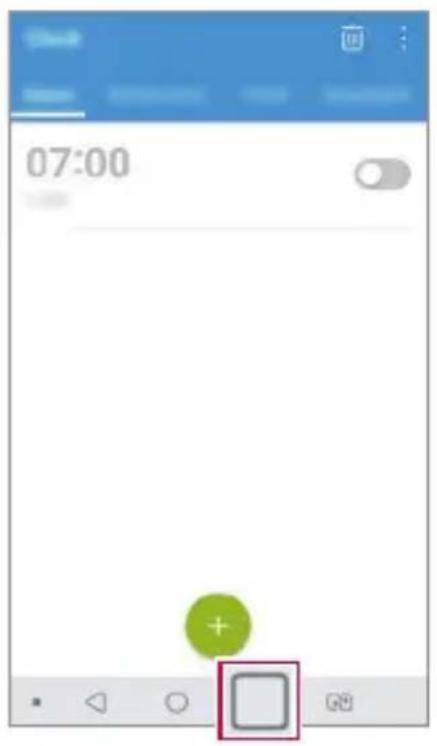
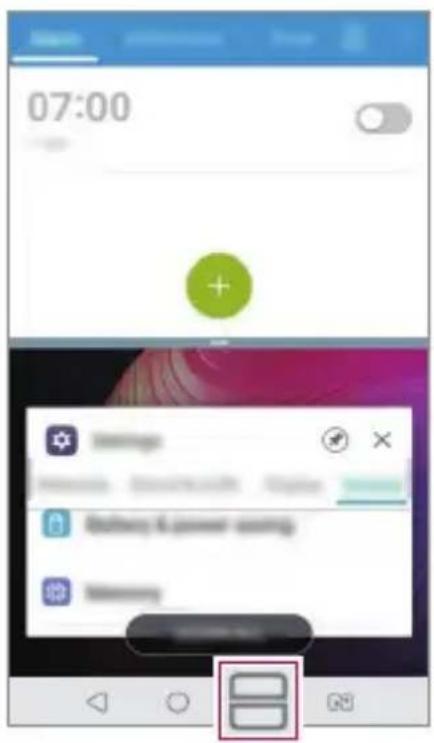

- Aby dostosować rozmiar podzielonego ekranu, przeciągnąć przycisk pośrodku ekranu.
- Niektóre aplikacje, w tym pobierane, nie obsługują funkcji Wiele okien.
Ostatnie ekrany
Ekran podglądu to lista ostatnio używanych aplikacji.
Aby wyświetlić listę ostatnio używanych aplikacji, dotknij przycisk główny

- Aby uruchomić aplikację w Wiele okien, należy dotknąć jej ikony i przytrzymać ją, a następnie przeciągnąć w kierunku górnej krawędzi ekranu. Można również dotknąć przycisku ⚡ nad aplikacją.
Szybkie udostępnianie
Natychmiast po wykonaniu zdjęcia lub nagraniu filmu można je udostępnić wybranej aplikacji.
1 Dotknij przycisku ○, a następnie wykonać zdjęcie lub nagrać film.
2 Dotknąć ikony aplikacji, która pojawia się na ekranie, aby je udostępnić z użyciem tej aplikacji.
Można też przesunąć ikonę w przeciwnym kierunku, aby sprawdzić, jakich innych aplikacji można użyć do udostępnienia wykonanych zdjęć lub nagranych filmów.


- Po dotknięciu ikony Szybkie udostępnianie mogą się wyświetlać różne aplikacje w zależności od typu i częstotliwości użytkowania aplikacji zainstalowanej na urządzeniu.
• Ta funkcja jest dostępna wyłącznie w określonych trybach.
Funkcje aplikacji Galeria
Pływający przycisk
Użytkownik może użyć pływającego przycisku w dolnej części ekranu aplikacji Galeria w orientacji poziomej.
- Po przeciągnięciu przycisku ◀ w góre zwolnić go po ustawieniu na przycisku Ⓞ, aby powrócić na ekran główny.
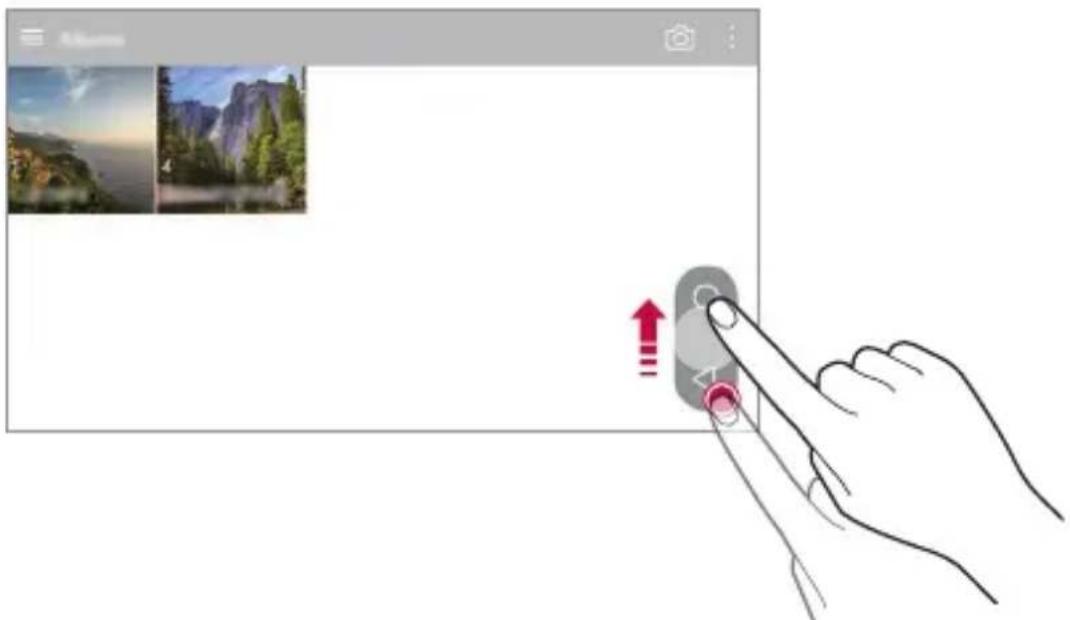
- Przycisk można przeciągać w lewo lub w prawo, aby dowolnie zmieniać położenie pływającego przycisku.

Użytkownik może utworzyć nowy film, łącząc ze sobą obrazy i filmy.
1 Dotknij ○, wybierz album, a następnie dotknij Utwórz film.
2 Wybrać obrazy lub filmy na potrzeby tworzonego filmu, a następnie dotknąć przycisku DALEJ.
3 Edytować wybrane obrazy i filmy, a następnie dotknąć przycisku ZAPISZ.
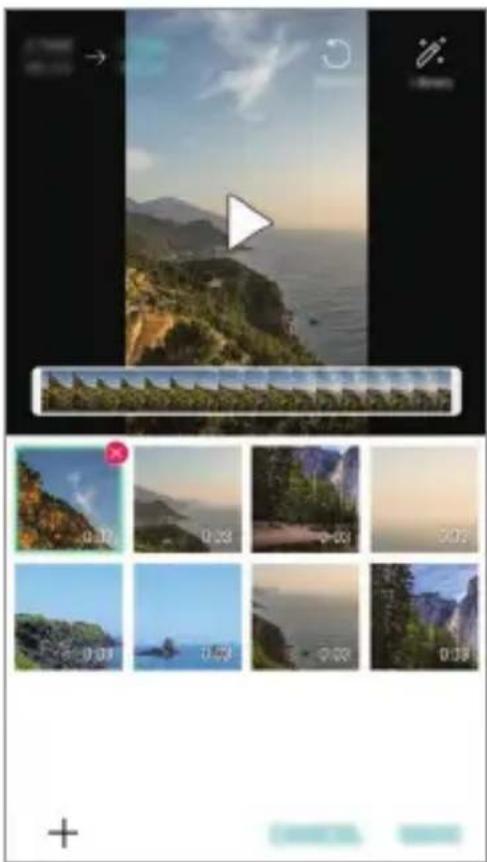
Użytkownik może wybrać obrazy lub filmy, które zostaną usunięte z filmu, dotykając przycisku ✗ w prawym górnym rogu jego miniatury.
Dodawanie plików
Użytkownik może wybrać obrazy lub filmy, które zostaną dodane, po dotknięciu przycisku + u dołu ekranu. Można też wybrać wcześniej dodane obrazy lub filmy.
Zmiana kolejności plików
Aby zmienić kolejność obrazów i filmów, dotknąć pliku, który ma być przesunięty, i przytrzymać go, a następnie przeciągnąć w odpowiednią lokalizację.
Dodawanie efektów do plików
Dotknij 🚡aby dodać motyw lub muzykę w tle, zmienić czcionkę oraz dodać tytuł i autora.

- Pobierz aplikację VASSET ze sklepu Google Play, aby dodawać motywy filmowe, podkłady muzyczne lub kroje czcionek. W przypadku korzystania z transmisji danych w sieci komórkowej bez łączenia się z siecią Wi-Fi przesyłanie danych może wiązać się z opłatami.
Resetowanie zmian wprowadzonych w filmach
Użytkownik może zresetować zmiany wprowadzone w filmie (np. czas odtwarzania), naciskając przycisk ↻.
Podgląd pliku
Przed zapisaniem nowego filmu można go przejrzeć, naciskając przycisk ▶ Po upływie czasu odtwarzania automatycznie odtworzony zostanie następny plik.

- Aby utworzyć film, można użyć maksymalnie 50 obrazów i filmów.
- Czas odtwarzania obrazu domyślnie wynosi 3 sekundy; tego ustawienia nie można zmieniać. Filmy można przycinać do minimalnej długości wynoszącej 1 sekundę.
• Ta funkcja może nie obsługiwać niektórych formatów obrazów lub filmów.
Tworzenie pliku GIF
Można łatwo utworzyć plik GIF z użyciem uprzednio nagranego filmu.
1 Podczas oglądania filmu w wybranym punkcie początkowym dotknąć przycisku GIF.
2 Wybrać długość tworzonego pliku GIF.
- Plik GIF zostanie utworzony tak, że będzie zaczynat się od bieżącego punktu i skończy się po wybranym czasie.
- W przypadku filmów krótszych niż 5 sekund dla pozostałego czasu automatycznie zostaną utworzone obrazy GIF.

- Z tej funkcji można korzystać wyłącznie w celach związanych ze swobodą twórczą. Użycie tej funkcji, wiążące się z naruszeniem praw innych podmiotów, takich jak prawo autorskie, lub zniesławieniem lub obrażliwym stwierdzeniem, może stanowić podstawę do wszczęcia postępowania cywilnego, karnego lub administracyjnego i/lub wymierzenia kar na mocy stosownych przepisów. Nie wolno kopiować, powielać, rozpowszechniać, ani w żaden inny niezgodny z prawem sposób wykorzystywać jakichkolwiek materiałów podlegających prawu autorskiemu bez zgody prawowitego właściciela lub właściciela praw autorskich. W najszerszym zakresie dopuszczalnym przez prawo firma LG Electronics zrzeka się odpowiedzialności za wszelkie gwarancje wyrażone lub domniemane, a także powiązane z nimi zobowiązania.
Można również utworzyć plik GIF w aplikacji Galeria.
1 Podczas przeglądania albumu dotknąć przycisków : ⭁twórz plik GIF.
2 Wybrać odpowiednie zdjęcia i filmy, aby utworzyć plik GIF, a następnie dotknąć przycisku DALEJ.
- Użytkownik może dodawać więcej obrazów i regulować szybkość odtwarzania plików GIF, proporcje ekranu i kolejność plików.
3 Dotknąć przycisku ZAPISZ.

- Aby utworzyć plik GIF, można użyć maksymalnie 100 obrazów.
Rozpoznawanie linii papilarnych
Przegląd funkcji rozpoznawania linii papilarnych
Przed skorzystaniem z funkcji rozpoznawania odcisku palca należy zarejestrować swój odcisk palca w urządzeniu.
Z funkcji rozpoznawania odcisku palca można skorzystać w następujących przypadkach:
- odblokowanie ekranu,
- wyświetlanie zablokowanych treści w aplikacji Galeria lub QuickMemo+,
- potwierdzanie zakupu przez zalogowanie się do aplikacji lub potwierdzanie swojej tożsamości za pomocą odcisku palca.

- Za pomocą odcisku palca można zidentyfikować użytkownika. Czytnik linii papilarnych może rozpoznawać bardzo podobne odciski palców różnych użytkowników jako jeden i ten sam odcisk.
- Jeśli urządzenie nie rozpoznaje odcisku palca użytkownika lub jeśli użytkownik zapomni ustawień blokady ekranu, należy odnieść urządzenie do najbliższego Centrum obsługi klienta LG, zabierając ze sobą dokument tożsamości.
Środki ostrożności podczas korzystania z rozpoznawania linii papilarnych
Dokładność funkcji rozpoznawania odcisku palca może się pogorszyć z wielu przyczyn. Aby zapewnić jak najwyższą dokładność rozpoznawania, przed przystąpieniem do korzystania z urządzenia należy zwrócić uwagę na opisane poniżej kwestie.
- Przycisk zasilania/blokowania urządzenia jest wyposażony w czytnik linii papilarnych. Należy się upewnić, że przycisk zasilania/blokowania nie został uszkodzony przez metalowy przedmiot, na przykład monetę lub klucz.
-
Jeśli na przycisku zasilania/blokowania lub na palcu użytkownika znajduje się woda, pył lub inne substancje obce, funkcja rejestrowania lub rozpoznawania odcisku palca może nie działać prawidłowo. Przed rozpoznawaniem odcisku palca należy go umyć i wysuszyć.
-
Linie papilarne mogą nie być właściwie rozpoznawane, jeśli na powierzchni palca jest blizna lub jego powierzchnia nie jest gładka z powodu kontaktu z wodą.
- Jeśli użytkownik zegnie palec lub dotknie czujnika jedynie czubkiem palca, jego linie papilarne mogą nie zostać rozpoznane. Umieścić palec na przycisku zasilania/blokowania w taki sposób, aby przykrywał całą jego powierzchnię.
- Podczas każdej rejestracji skanować wyłącznie jeden palec. Skanowanie więcej niż jednego palca może utrudniać rejestrację odcisku palca i rozpoznawanie linii papilarnych.
- W suchym środowisku urządzenie może wytwarzać ładunek elektrostatyczny. Jeśli otaczające powietrze jest suche, należy unikać skanowania linii papilarnych; przed przystąpieniem do skanowania można ewentualnie dotknąć metalowego przedmiotu, np. monety lub klucza, aby rozładować ładunek elektrostatyczny.
Rejestrowanie odcisków palców
Odcisk palca można zarejestrować i zapisać na urządzeniu, aby móc korzystać z funkcji identyfikacji linii papilarnych.
1 Dotknąć ○ > Ustawienia > Ogólne > Odciski palców & zabezpieczenia > Odcisk palca.

- W celu skorzystania z tej funkcji należy ustawić ekran blokady.
- Jeśli nie aktywowano ekranu blokady, należy skonfigurować ekran blokady, postępując zgodnie z instrukcjami wyświetlanymi na ekranie. Szczegółowe informacje zawiera punkt Ustawianie blokady ekranu.
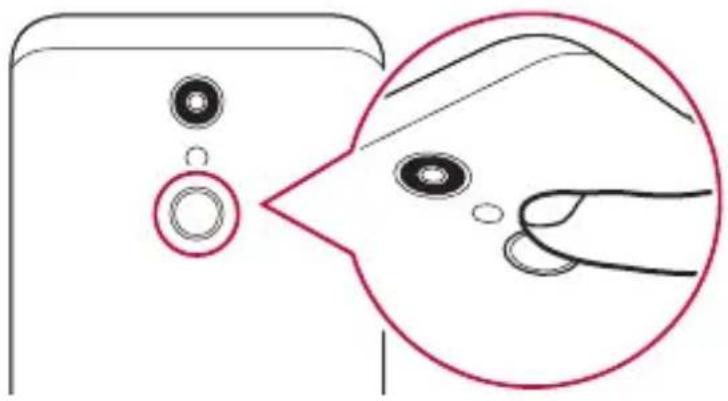
2 Zlokalizować przycisk zasilania/blokowania z tyłu urządzenia i delikatnie umieścić na nim palec, aby zarejestrować odcisk palca.

- Delikatnie nacisnąć przycisk zasilania/blokowania tak, aby czujnik rozpoznał linie papilarne użytkownika. W przypadku naciśnięcia przycisku zasilania/blokowania zbyt mocno może uruchomić się funkcja blokady ekranu lub ekran może się wyłączyć.
- Upewnić się, że opuszka palca pokrywa całą powierzchnię czytnika na klawiszu zasilania/blokowania.
3 Wykonać instrukcje wyświetlane na ekranie.
- Powtórzyć skanowanie odcisku palca, przesuwając stopniowo palec, tak aby cały jego odcisk został zarejestrowany.
4 Po zarejestrowaniu linii papilarnych dotknij przycisku OK.
- Dotknij przycisku DODAJ WIĘCEJ, aby zarejestrować odcisk innego palca. W przypadku zarejestrowania odcisku tylko jednego palca, który będzie znajdował się akurat w nieodpowiednim stanie, funkcja rozpoznawania odcisku palca może nie działać prawidłowo. Aby zapobiec tego typu sytuacji, należy zarejestrować odciski kilku palców.
Zarządzanie odciskami palców
Zarejestrowane odciski palców można edytować lub usuwać.
1 Dotknąć ○ > Ustawienia > Ogólne > Odciski palców & zabezpieczenia > Odcisk palca.
2 Odblokować zgodnie z określoną metodą blokowania.
3 Na liście odcisków palców dotknąć odcisk, aby zmienić jego nazwę. Aby go usunąć, dotknąć ikony 📊.
Odblokowanie ekranu za pomocą odcisku palca
Za pomocą odcisku palca można odblokować ekran lub wyświetlać zablokowane treści. Aktywacja wybranej funkcji:
1 Dotknąć ○ > Ustawienia > Ogólne > Odciski palców & zabezpieczenia > Odcisk palca.
2 Odblokować zgodnie z określoną metodą blokowania.
3 Na ekranie ustawień odcisku palca aktywować wybraną funkcję:
- Blokada ekranu: odblokowanie ekranu za pomocą odcisku palca.
- Zablokowanie zawartości: odblokowanie treści za pomocą odcisku palca. W tym celu upewnić się, że blokada treści jest ustawiona.
02
Funkcje podstawowe
Do urządzenia dołączono poniższe elementy.
- Urządzenie
- Zestaw słuchawkowy
-
Kabel USB
-
Ładowarka
- Przewodnik szybkiego rozpoczęcia pracy
- Igła do wysuwania

- Elementy opisane powyżej mogą być opcjonalne.
- Obiekty dostarczone razem z tym urządzeniem oraz inne dostępne akcesoria mogą się różnić w zależności od obszaru czy operatora sieci.
- Zawsze używać oryginalnych akcesoriów firmy LG Electronics. Korzystanie z akcesoriów innych producentów może niekorzystnie wpływać na wykonywanie połączeń za pomocą urządzenia lub powodować nieprawidłowe działanie. Może ono nie zostać objęte naprawami serwisowymi firmy LG.
- Niektóre części urządzenia są wykonane z hartowanego szkła. Po upuszczeniu urządzenia na twardą powierzchnię lub poddaniu go silnemu uderzeniu hartowane szkło może ulec uszkodzeniu. Wówczas należy natychmiast zaprzestać korzystania z urządzenia i skontaktować się z centrum obsługi klienta firmy LG.

- Jeśli brakuje któregoś z tych elementów, należy skontaktować się ze sprzedawcą, u którego zakupiono urządzenie.
- Aby zakupić dodatkowe elementy, należy skontaktować się z centrum obsługi klienta firmy LG.
- Niektóre elementy wchodzące w skład zestawu produktu mogą ulec zmianie bez powiadomienia.
- Wygląd i parametry urządzenia mogą ulec zmianie bez powiadomienia.
- Parametry urządzenia mogą się różnić w zależności od obszaru lub operatora sieci.
Budowa urządzenia
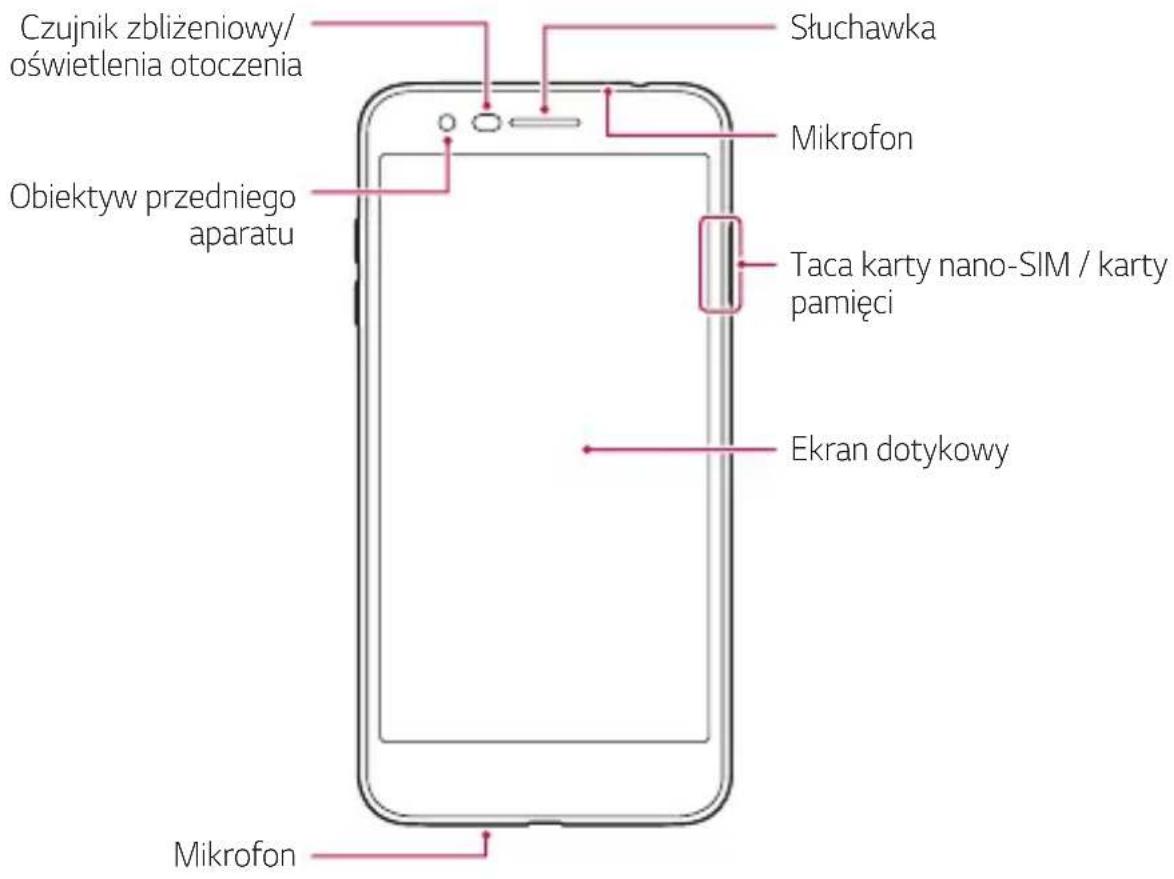


NIE próbuj zdejmować tylnej pokrywy.
Urządzenie jest wyposażone w baterię zamontowaną na stałe. Nie próbuj zdejmować tylnej pokrywy. Może to spowodować poważne uszkodzenie baterii i urządzenia, prowadzące do przegrzania, zapłonu lub obrażeń ciała.
• Czujnik zbliżeniowy/oświetlenia otoczenia
- Czujnik zbliżeniowy: W trakcie połączenia czujnik zbliżeniowy wyłącza ekran oraz funkcje dotykowe, gdy urządzenie znajdzie się blisko ciała. Po odsunięciu urządzenia na określoną odległość ekran i funkcje dotykowe zostaną z powrotem włączone.
- Czujnik oświetlenia otoczenia: czujnik oświetlenia otoczenia analizuje natężenie światła w otoczeniu, gdy włączony jest tryb automatycznego sterowania jasnością.
- Przyciski głośności
- Pozwalają dostosować głośność dzwonków, połączeń lub powiadomień.
- Podczas korzystania z aplikacji Aparat, aby wykonać zdjęcie, należy delikatnie nacisnąć przycisk głośności. Naciśnięcie i przytrzymanie przycisku głośności pozwala na wykonanie ciągłej serii zdjęć.
- Gdy ekran jest zablokowany lub wyłączony, dwukrotne naciśnięcie przycisku przyciszania (-) uruchamia aplikację Aparat. Dwukrotne naciśnięcie przycisku zwiększania głośności (+) uruchamia aplikację Capture+.
- Przycisk zasilania/blokowania (czytnik linii papilarnych)
- Krótkie naciśnięcie przycisku pozwala włączyć lub wyłączyć ekran.
- Naciśnięcie i przytrzymanie przycisku umożliwia wybranie opcji sterowania zasilaniem.
- Włączyć funkcję rozpoznawania odcisku palca w celu ułatwienia odblokowania ekranu. Więcej informacji zawiera punkt Przegląd funkcji rozpoznawania linii papilarnych.

- W zależności od parametrów urządzenia dostęp do niektórych funkcji może być ograniczony.
- Nie stawiać na urządzeniu ciężkich przedmiotów ani na nim nie siadać. Może to spowodować uszkodzenie ekranu dotykowego.
- Akcesoria lub folie ochronne na ekran mogą zakłócać pracę czujnika zbliżeniowego.
- Jeśli urządzenie jest mokre lub używane w wilgotnym miejscu, ekran lub przyciski mogą nie działać prawidłowo.
Urządzenie należy chwytać w sposób pokazany poniżej. Zakrycie mikrofonu ręką, palcem lub futerałem ochronnym może być przyczyną pogorszenia jakości dźwięku połączenia.
Dobrze Źle

Nie zakrywaj mikrofonu.
Włączanie lub wyłączanie zasilania
Włączanie zasilania
Gdy zasilanie jest wyłączone, nacisnąć i przytrzymać przycisk zasilania/blokowania.

- Przy pierwszym włączeniu urządzenia przeprowadzana jest konfiguracja początkowa. Czas pierwszego uruchomienia w przypadku smartfonu może być dłuższy niż zazwyczaj.
Wyłączanie zasilania
Nacisnąć i przytrzymać przycisk zasilania/blokowania, a następnie wybrać opcję Wyłącz.
Ponowne uruchomienie urządzenia
Gdy urządzenie nie działa prawidłowo lub nie odpowiada, zrestartować je zgodnie z poniższymi instrukcjami.
1 Jednocześnie nacisnąć i przytrzymać przycisk zasilania/blokowania oraz przyciszania (-) do momentu wyłączenia zasilania.
2 Gdy rozpocznie się ponowne uruchomienie, zwolnij przycisk.
Opcje sterowania zasilaniem
Nacisnąć i przytrzymać przycisk zasilania/blokowania, a następnie wybrać opcję.
- Wyłącz: Wyłączanie urządzenia.
- Uruchom ponownie: ponowne uruchomienie urządzenia.
- Włącz tryb samolotowy: zablokowanie funkcji telekomunikacyjnych, w tym wykonywania połączeń, wysyłania wiadomości i przeglądania Internetu. Inne funkcje będą nadal dostępne.
Wkładanie karty SIM i karty pamięci
Włożyć kartę SIM dostarczoną przez operatora sieci komórkowej i oddzielnie kupioną kartę pamięci do urządzenia.
1 Włożyć igłę do wysuwania karty do otworu oprawki na kartę, a następnie wyciągnąć oprawkę na kartę z urządzenia.
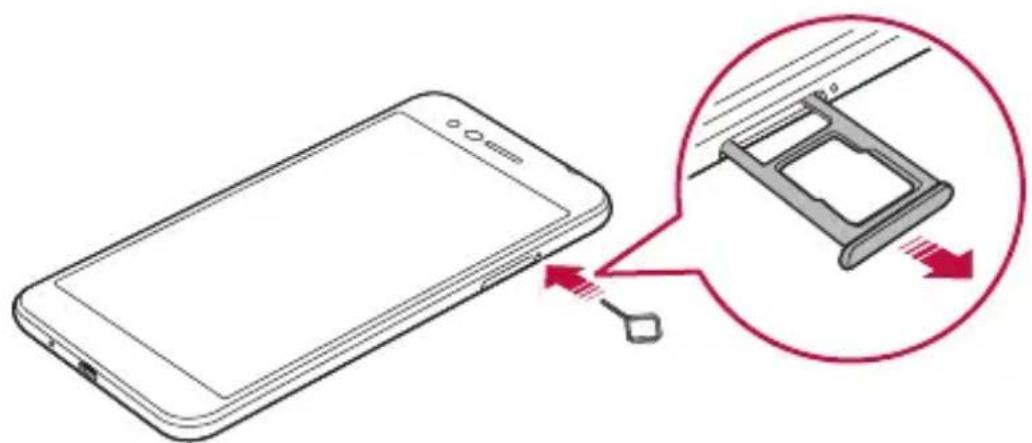
2 Umieścić kartę SIM lub kartę pamięci w oprawce na kartę, a następnie włożyć oprawkę na kartę zgodnie z kierunkiem strzałki.
Umieść główną kartę SIM na tacce 1 (①) i dodatkową kartę SIM na tacce 2 (②).


- To urządzenie obsługuje wyłącznie karty nano-SIM.
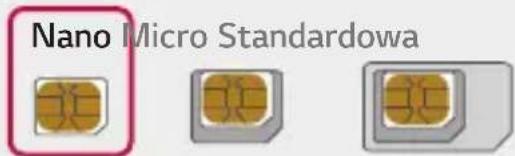
- W celu zapewnienia bezproblemowej pracy zaleca się stosowanie w telefonie właściwego typu kart SIM. Należy zawsze używać fabrycznie nowej karty SIM dostarczonej przez dostawcę usług.
- Nie wolno zgubić karty SIM. Firma LG nie ponosi odpowiedzialności za uszkodzenia ani inne problemy spowodowane utratą lub przekazaniem karty SIM.
- Podczas wkładania lub wyjmowania karty SIM należy uważać, aby jej nie uszkodzić.
- Wkładając kartę SIM lub kartę pamięci, prawidłowo umieścić ją w oprawce na kartę.
- Wkładając oprawkę na kartę z powrotem do urządzenia, umieszczać ją w orientacji poziomej zgodnie z kierunkiem strzałki, w sposób przedstawiony na ilustracji. Upewnić się, że karta umieszczona w oprawce na kartę nie zmienia swojego położenia.
- Włożyć kartę SIM, tak aby pozłacane styki były skierowane w dół.
- Wkładać kartę SIM do urządzenia, postępując zgodnie ze wskazówkami zawartymi w instrukcji obsługi.
- Wkładając kartę do urządzenia lub ją z niego wyjmując, należy uważać, aby nie dopuścić do przeniknięcia wody lub innych cieczy do oprawki na kartę. Włożenie mokrej oprawki na kartę lub karty do urządzenia może spowodować uszkodzenie urządzenia.
- Karta pamięci jest elementem opcjonalnym.
- Częste zapisywanie i usuwanie danych może skrócić okres użytkowania karty pamięci.
- Niektóre karty pamięci mogą nie być w pełni kompatybilne z urządzeniem. Użycie niekompatybilnej karty pamięci może spowodować uszkodzenie urządzenia lub karty pamięci bądź uszkodzenie danych zapisanych na tej karcie.
Wyjmowanie karty pamięci
Ze względów bezpieczeństwa przed wyjęciem karty pamięci należy ją odłączyć.
1 Dotknąć opcji ○>Ustawienia >Ogólne >Przechowywanie >△.
2 Włożyć igłę do wysuwania karty do otworu oprawki na kartę, a następnie wyciągnąć oprawkę na kartę z urządzenia.
3 Wyjąć kartę pamięci z oprawki na kartę.
4 Umieścić oprawkę na karty z powrotem w szczelinie.

- Nie wolno wyjmować karty pamięci podczas przesyłania, odczytywania i zapisywania danych przez urządzenie. W przeciwnym razie może dojść do utraty lub uszkodzenia danych bądź uszkodzenia karty pamięci lub urządzenia. Firma LG nie ponosi żadnej odpowiedzialności za straty, w tym za utratę danych, spowodowane nieprawidłowym używaniem kart pamięci.
Bateria
Ładowanie baterii
Przed przystąpieniem do korzystania z urządzenia należy całkowicie naładować baterię.
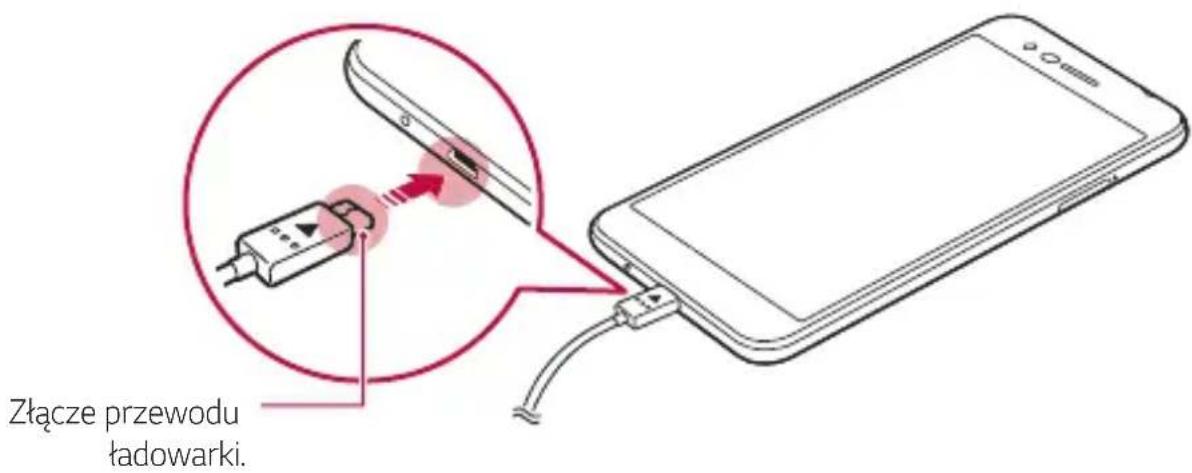

- Nie korzystać z zewnętrznego zacisku, przewodu ładowania lub złącza w obecności wilgoci. Może to doprowadzić do pożaru, porażenia elektrycznego, obrażeń ciała lub nieprawidłowego działania urządzenia. W przypadku występowania wilgoci natychmiast zaprzestać korzystania z urządzenia i całkowicie pozbyć się wilgoci.
- Używać kabla USB dostarczonego z urządzeniem.
- Korzystać wyłącznie z ładowarki i przewodu do ładowania zatwierdzonych przez firmę LG. Ładowanie baterii za pomocą ładowarki innego producenta może spowodować wybuch baterii lub uszkodzenie urządzenia.
- Urządzenie jest wyposażone w baterię zamontowaną na stałe. Nie próbuj zdejmować tylnej pokrywy.
- Korzystanie z urządzenia podczas ładowania może spowodować porażenie prądem. Aby skorzystać z urządzenia, należy przerwać jego ładowanie.

- Po naładowaniu urządzenia odłączyć ładowarkę od gniazdka sieciowego. To pozwoli zapobiec niepotrzebnemu poborowi prądu.
- Innym sposobem naładowania baterii jest podłączenie urządzenia do komputera lub laptopa za pomocą kabla USB. W takim przypadku ładowanie może trwać dłużej niż po podłączeniu adaptera do gniazda ściennego.
- Nie wolno ładować baterii za pośrednictwem rozdzielacza USB, który nie zapewnia podtrzymania napięcia znamionowego. Ładowanie może się nie powieść lub zostać przerwane w sposób niezamierzony.
Środki ostrożności podczas korzystania z urządzenia
- Upewnić się, że używany jest dostarczony kabel USB; do urządzenia nie wolno podłączać kabli ani ładowarek innych producentów. Ograniczona gwarancja udzielana przez firmę LG nie obejmuje użycia akcesoriów innych producentów.
- Nieprzestrzeganie instrukcji zawartych w niniejszej instrukcji i nieprawidłowe użytkowanie może doprowadzić do uszkodzenia urządzenia.
Prawidłowe korzystanie z baterii
Czas pracy baterii może się skracać w przypadku ciągłego i jednoczesnego uruchamiania wielu aplikacji oraz funkcji.
Wyłącz aplikacje i funkcje działające w tle, aby wydłużyć czas pracy baterii.
Aby zminimalizować zużycie baterii, należy się stosować do poniższych wskazówek:
- Wyłączać komunikację Bluetooth® lub sieć Wi-Fi, gdy funkcje te nie są używane.
- Ustawić jak najkrótszy limit czasu wygaszania ekranu.
• Zminimalizować jasność ekranu. - Ustawić blokadę ekranu, gdy urządzenie nie jest używane.
- Sprawdzaj poziom naładowania baterii podczas korzystania z pobranych aplikacji zużywających jej energię.
Ekran dotykowy
Ta część pozwala zapoznać się ze sposobem sterowania urządzeniem przy użyciu gestów na ekranie dotykowym.
Dotknięcie
Lekkie dotknięcie palcem pozwala wybrać lub uruchomić aplikację bądź opcję.
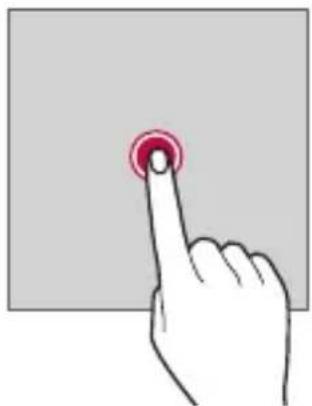
Dotknięcie i przytrzymanie
Dotknąć i przytrzymać przez kilka sekund, aby wyświetlić menu z dostępnymi opcjami.

Dwukrotne dotknięcie
Szybkie dwukrotne dotknięcie pozwala powiększyć lub zmniejszyć stronę internetową lub mapę.

Dotknij elementu, takiego jak aplikacja albo widżet, a następnie kontrolowanym ruchem przesuń palec w inne miejsce. Za pomocą tego gestu można zmieniać położenie elementów.
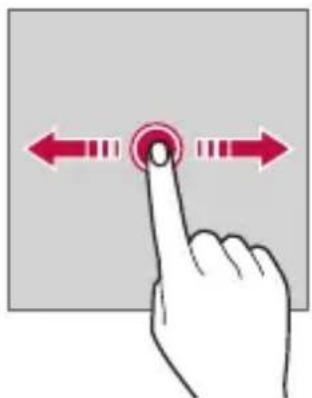
Dotknąć ekranu palcem i od razu szybko go przesunąć. Ten gest umożliwia przewijanie list, stron internetowych, zdjęć, ekranów itp.

Zsuwanie i rozsuwanie
Zsunięcie dwóch palców pozwala zmniejszyć widok, na przykład zdjęcia lub mapy. Aby powiększyć widok, należy rozsunąć palce.

- Nie wolno narażać ekranu dotykowego na nadmierne uderzenia. Mogłoby to spowodować uszkodzenie czujnika dotykowego.

- Korzystanie z urządzenia w pobliżu materiałów magnetycznych, metalowych lub przewodzących może doprowadzić do awarii ekranu dotykowego.
- W przypadku korzystania z urządzenia przy bardzo jasnym świetle, na przykład w bezpośrednim słońcu, w zależności od pozycji ekran może być niewidoczny. Z urządzenia należy korzystać w miejscach zacienionych lub takich, w których oświetlenie otoczenia nie jest zbyt jasne, ale na tyle jasne, aby umożliwiało czytanie książek.
- Nie naciskać ekranu zbyt mocno.
- Delikatnie dotknąć opuszką palca żądanej opcji.
- Sterowanie może nie działać właściwie, gdy użytkownik ma założoną rękawiczkę lub dotyka ekranu końcem paznokcia.
- Sterowanie dotykowe może nie działać właściwie, gdy ekran jest wilgotny lub mokry.
- Ekran dotykowy może nie działać właściwie, jeśli na urządzeniu będzie znajdowała się folia ochronna lub zostaną do niego zamocowane akcesoria kupione w innym sklepie.
- Wyświetlanie obrazów statycznych przez dłuższy okres czasu może skutkować wystąpieniem zjawiska kontrastu następczego lub wypalania ekranu. Gdy urządzenie nie jest używane, należy wyłączać ekran lub unikać wyświetlania tego samego obrazu przez długi czas.
Ekran główny
Przegląd funkcji ekranu głównego
Ekran główny stanowi punkt wyjścia, z którego można uzyskać dostęp do różnych funkcji i aplikacji na urządzeniu. Należy dotknąć przycisku ○na dowolnym ekranie, aby przejść bezpośrednio do ekranu głównego.
Użytkownik może zarządzać wszystkimi aplikacjami i widżetami na ekranie głównym. Wystarczy przesunąć ekran w lewo lub prawo, aby wyświetlić wszystkie zainstalowane aplikacje.
Układ ekranu głównego
Na ekranie głównym można wyświetlać wszystkie aplikacje oraz zarządzać widżetami i folderami.
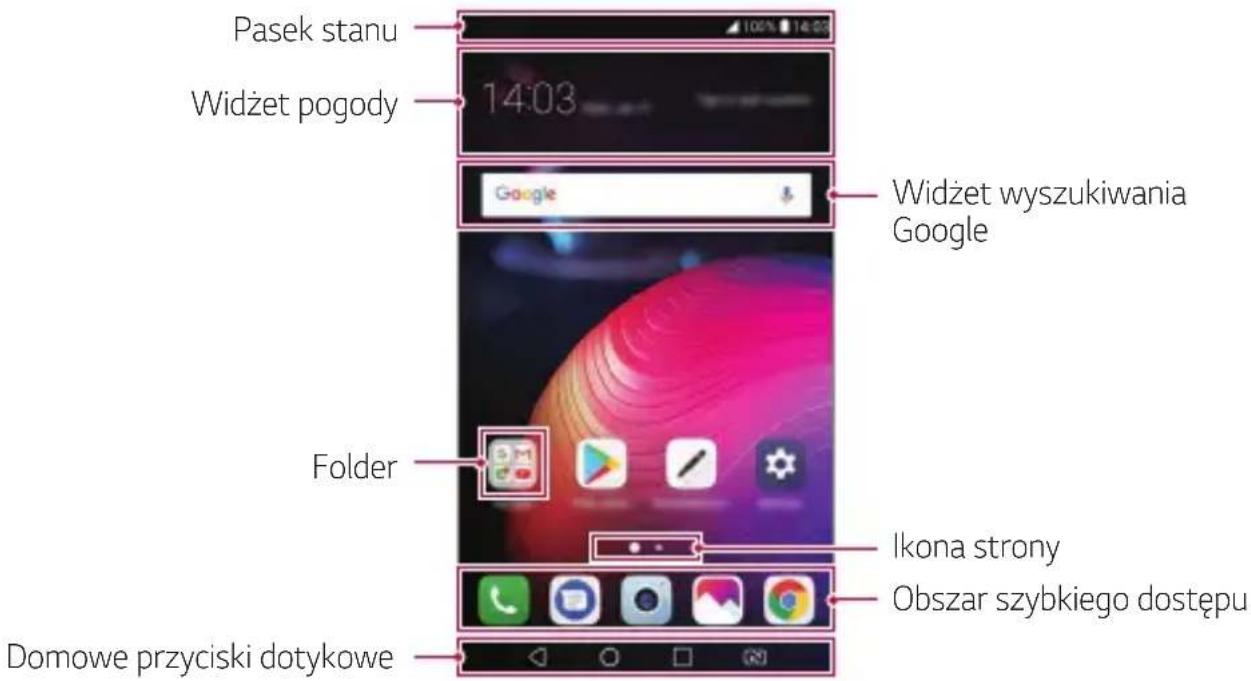

- Ekran główny może się różnić w zależności od polityki producenta, ustawień użytkownika, wersji oprogramowania lub operatora sieci.
- Pasek stanu: zawiera ikony stanu oraz informację o godzinie i poziomie naładowania baterii.
- Widżet pogody: wyświetlanie informacji dotyczących pogody i godziny dla określonego obszaru.
- Widżet wyszukiwania Google: wyszukiwanie Google po wprowadzeniu mówionych lub wpisywanych słów kluczowych.
- Folder: tworzenie folderów pozwala sortować aplikacje zgodnie z preferencjami użytkownika.
- Ikona strony: wyświetlanie łącznej liczby kanw ekranu głównego. Aby przejść na wybraną stronę, można dotknąć ikony strony. Zostanie podświetlona ikona odnosząca się do aktywnej kanwy.
- Obszar szybkiego dostępu: pozwala zadokować najważniejsze aplikacje u dołu ekranu, tak aby były dostępne na każdej kanwie ekranu głównego.
• Domowe przyciski dotykowe
- ◀: powrót do poprzedniego ekranu. Zamknięcie klawiatury lub wyskakujących okien.
- ○: dotknięcie tego przycisku pozwala przejść do ekranu głównego. Naciśnięcie i przytrzymanie powoduje uruchomienie wyszukiwania Google.
- □: dotknięcie powoduje wyświetlenie listy ostatnio używanych aplikacji lub uruchomienie aplikacji z listy. Aby usunąć wszystkie ostatnio używane aplikacje, dotknąć przycisku USUŃ WSZYSTKO. Aby jednocześnie użyć dwóch aplikacji z wykorzystaniem trybu Wiele okien, podczas używania aplikacji dotknąć przycisku i go przytrzymać.
- : dotknięcie tego przycisku pozwala wybrać kartę SIM, z której chcesz korzystać. Dotknięcie i przytrzymanie umożliwia skonfigurowanie ustawień kart SIM.
Edytowanie przycisków dotykowych ekranu głównego
Można zmieniać układ przycisków na ekranie dotykowym lub przypisywać do ich obszaru często używane funkcje.
Dotknąć opcji ○>Ustawienia >Wyświetlacz >Domowe przyciski dotykowe >Kombinacja przycisków i dostosować ustawienia.
- Dostępnych jest kilka funkcji, takich jak QSlide, Powiadomienie czy Capture+.

W przypadku powiadomienia o nieprzeczytanej wiadomości, zdarzeniu w kalendarzu lub alarmie na pasku stanu wyświetla się stosowna ikona powiadomienia. Stan urządzenia można sprawdzić, przeglądając ikony powiadomień wyświetlane na pasku stanu.
| Brak sygnału | |
| Trwa transmisja danych w sieci | |
| Ustawiono alarm | |
| Tryb wibracji jest włączony | |
| Komunikacja Bluetooth jest włączona | |
| Urządzenie jest podłączone do komputera za pośrednictwem USB | |
| Poziom baterii | |
| Tryb samolotowy jest włączony | |
| Nieodebrane połączenia | |
| Sieć Wi-Fi jest podłączona | |
| Tryb wyciszenia jest włączony | |
| GPS jest włączony | |
| Usługa Hotspot jest włączona | |
| Brak karty SIM |

- W zależności od stanu urządzenia niektóre z przedstawionych ikon mogą wyglądać inaczej lub w ogółe się nie wyświetlać. Należy odnosić się do ikon zgodnych z rzeczywistym środowiskiem użytkowym urządzenia oraz obszarem, a także z warunkami dostawcy usług.
- Wyświetlane ikony mogą się różnic w zależności od obszaru i operatora sieci komórkowej.
Panel powiadomień
Panel powiadomień można otworzyć, przeciągając pasek stanu w dół na ekranie głównym.
- Aby otworzyć listę ikon szybkiego dostępu, należy przeciągnąć panel powiadomień w dół lub dotknąć ikony √.
- Aby przestawić, dodać lub usunąć ikony, należy dotknąć opcji EDYTUJ.
- Dotknięcie i przytrzymanie ikony spowoduje wyświetlenie ekranu ustawień odpowiedniej funkcji.
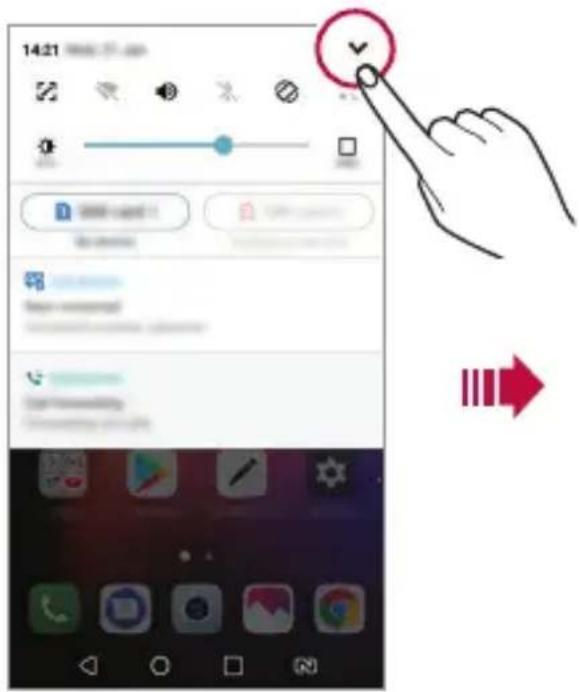
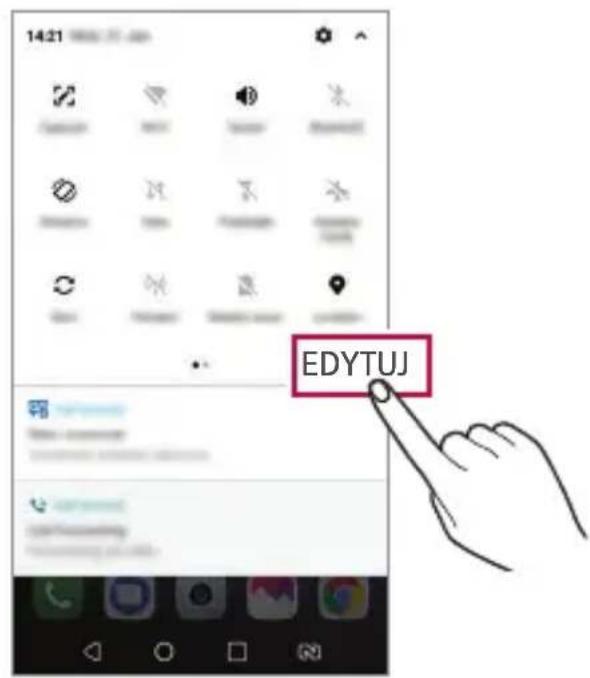

- Z panelu powiadomień można korzystać nawet przy włączonej blokadzie ekranu. Gdy ekran jest zablokowany, przeciągnąć panel powiadomień, aby uzyskać szybki dostęp do dowolnych funkcji.
Przełączanie orientacji ekranu
Można ustawić automatyczne przełączanie orientacji ekranu zgodnie z orientacją urządzenia.
Na liście ikon szybkiego dostępu w panelu powiadomień dotknąć opcji Obrót.
Można też dotknąć ○ >Ustawienia Wyświetlacz i aktywować funkcję Autoobracanie ekranu.

Edytowanie ekranu głównego
Na ekranie głównym dotknąć i przytrzymać pustą przestrzeń, a następnie wybrać żądaną czynność z poniższych.
- Aby zmienić układ kanw ekranu głównego, należy dotknąć i przytrzymać kanwy, a następnie przeciągnąć je do innego położenia.
- Aby dodać widżet do ekranu głównego, należy dotknąć i przytrzymać pustą przestrzeń w obrębie ekranu głównego, a następnie wybrać opcję Widżety.
- Aby zmienić motyw, należy dotknąć i przytrzymać pustą przestrzeń w obrębie ekranu głównego, a następnie wybrać opcję Motyw.
Można też dotknąć opcji ○>Ustawienia Wyświetlacz Motyw, a następnie wybrać motyw, który zostanie zastosowany do urządzenia.
- Aby skonfigurować ustawienia ekranu głównego, należy dotknąć i przytrzymać pustą przestrzeń w obrębie ekranu głównego, a następnie wybrać opcję Ustawienia ekranu głównego. Szczegółowe informacje zawiera punkt Ustawienia ekranu głównego.
- Aby wyświetlić lub ponownie zainstalować odinstalowane aplikacje, należy dotknąć i przytrzymać pustą przestrzeń w obrębie ekranu głównego, a następnie wybrać opcję Kosz na aplikacje. Szczegółowe informacje zawiera punkt Kosz na aplikacje.
- Aby zmienić domyślny ekran, należy dotknąć i przytrzymać pustą przestrzeń w obrębie ekranu głównego, przejść do wybranego ekranu dotknąć przycisku ↑, a następnie jeszcze raz ekranu.

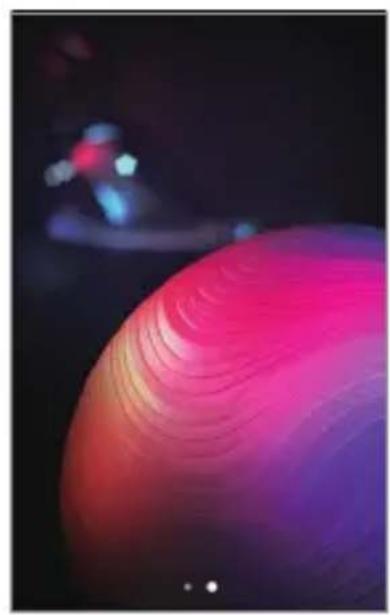
Wyświetlanie tła
Na ekranie głównym można wyświetlić sam obraz tła, ukrywając aplikacje i widżety.
Wystarczy rozsunąć dwa palce na ekranie głównym.
- Aby powrócić do pierwotnego ekranu zawierającego aplikacje i widżety, należy zsunąć dwa palce na ekranie głównym lub dotknąć przycisku

Zmiana położenia aplikacji na ekranie głównym
Na ekranie głównym dotknąć i przytrzymać aplikację, a następnie przeciągnąć ją w inne miejsce.
- Aby zadokować często używane aplikacje u dołu ekranu głównego, należy dotknąć i przytrzymać aplikację, a następnie przeciągnąć ją do obszaru szybkiego dostępu u dołu.
- Aby usunąć ikonę z obszaru szybkiego dostępu, należy przeciągnąć ją na ekran główny.
Korzystanie z folderów na ekranie głównym
Tworzenie folderów
Na ekranie głównym dotknąć i przytrzymać aplikację, a następnie przeciągnąć ją nad inną aplikację.
- Utworzony zostanie nowy folder z dodanymi do niego aplikacjami.
Edytowanie folderów
Na ekranie głównym dotknąć folderu i wykonać jedną z poniższych czynności.
- Aby zmienić nazwę i kolor folderu, należy dotknąć nazwy folderu.
- Aby dodać aplikacje, dotknąć aplikacji i przytrzymać ją, a następnie przeciągnąć nad folder i zwolnić.
- Aby usunąć aplikację z folderu, należy dotknąć i przytrzymać daną aplikację, a następnie przeciągnąć ją poza folder. Jeśli w folderze pozostaje tylko jedna aplikacja, folder zostanie usunięty automatycznie.
- Aplikacje można też dodawać i usuwać przez dotknięcie przycisku +w folderze.

- Koloru folderu nie można zmienić, korzystając z pobranego motywu.
Ustawienia ekranu głównego
Ustawienia ekranu głównego można dostosowywać.
1 Dotknąć ○ > Ustawienia > Wyświetlacz > Ekran główny.
2 Dostosowanie ustawień:
- Wybierz ekran główny: wybór trybu ekranu głównego.
- Tapeta: zmiana tapety tła ekranu głównego.
- Efekt ekranu: wybór efektu, który będzie stosowany podczas przełączania kanw ekranu głównego.
- Kształty ikon: wybór między ikonami o ostrych lub zaokrąglonych rogach.
- Posortuj aplikacje według: ustawienie sposobu zapisywania aplikacji na ekranie głównym
- Siatka: zmiana trybu rozmieszczenia aplikacji dla ekranu głównego.
- Ukryj aplikacje: wybór aplikacji do ukrycia na ekranie głównym.
- Zezwalaj na zapętlanie ekranu głównego: włączenie niekończącego się przewijania ekranu głównego (powrót w pętli do pierwszego ekranu po wyświetleniu ostatniego).
- Szukaj: wyszukiwanie przez przeciąganie w dół na ekranie głównym.
Blokada ekranu
Blokowanie ekranu
Naciśnięcie przycisku zasilania/blokowania powoduje wyłączenie ekranu urządzenia i jego zablokowanie. To samo dzieje się, gdy urządzenie pozostaje bezczynne przez określony czas.
Jeśli nie ustawiono blokady ekranu, naciśnięcie przycisku zasilania/blokowania spowoduje natychmiastowe wyświetlenie ekranu głównego.
Dla bezpieczeństwa i ochrony przed dostępem osób niepożądanych zaleca się ustawienie blokady ekranu.

- Blokada ekranu zapobiega niezamierzonemu wykonywaniu gestów dotykowych na ekranie urządzenia i redukuje zużycie baterii. Zaleca się włączenie blokady ekranu podczas nieużywania urządzenia.
Ustawianie blokady ekranu
Dostępnych jest kilka opcji konfiguracji ustawień blokady ekranu.
1 Dotknąć ○ > Ustawienia > Wyświetlacz > Ekran blokady > Wybierz blokadę ekranu i wybrać preferowaną metodę.
2 Dostosowanie ustawień:
- Brak: wyłączenie funkcji blokady ekranu.
- Przesunięcie: odblokowywanie ekranu za pomocą przeciągnięcia.
- Wzór: odblokowywanie ekranu poprzez narysowanie wzoru.
- Kod PIN: odblokowywanie ekranu poprzez wprowadzenie hasła numerycznego.
- Hasło: odblokowywanie ekranu poprzez wprowadzenie hasła alfanumerycznego.
- Odcisk palca: odblokowanie ekranu za pomocą odcisku palca.
Ustawienia Zabezpiecz uruchomienie
W przypadku wybrania funkcji Wzór, Kod PIN lub Hasło jako metody blokowania ekranu urządzenie można skonfigurować tak, aby było blokowane po każdym włączeniu, co pozwoli odpowiednio zabezpieczyć dane.
- Dopóki urządzenie nie zostanie odblokowane, nie będzie można korzystać z żadnych jego funkcji, z wyjątkiem połączeń alarmowych.
- W przypadku utraty hasła odszyfrowywania nie będzie można przywrócić zaszyfrowanych danych i informacji osobistych.
Środki ostrożności podczas korzystania z funkcji bezpiecznego uruchamiania
- W przypadku utraty hasła odszyfrowywania nie będzie można przywrócić zaszyfrowanych danych i informacji osobistych.
- Trzymać hasta odblokowywania blokady ekranu oddzielnie.
- Po przekroczeniu określonej liczby prób wprowadzenia prawidłowych hasel blokady ekranu urządzenie automatycznie zresetuje się, a zaszyfrowane dane i dane osobiste zostaną automatycznie usunięte bez możliwości ich przywrócenia.
- Należy uważać, aby nie przekroczyć określonej liczby prób wprowadzenia prawidłowych haset blokad ekranu.
- Po włączeniu urządzenia tuż po jego po ponownym uruchomieniu rozpocznie się też szyfrowanie. W przypadku samowolnego zatrzymania szyfrowania dane mogą zostać uszkodzone. Poczekaj do momentu zakończenia ponownego uruchamiania.
Ustawienia blokady ekranu
Ustawienia blokady ekranu można dostosowywać.
1 Dotknąć ○ > Ustawienia > Wyświetlacz > Ekran blokady.
2 Dostosowanie ustawień:
- Wybierz blokadę ekranu: wybór metody blokowania ekranu.
- Smart Lock: wybierz zaufane urządzenia, po podłączeniu do których lub w pobliżu których urządzenie będzie automatycznie odblokowywane.
- Tapeta: zmiana tapety tła blokady ekranu.
- Zegar: wybór położenia zegara na zablokowanym ekranie.
- Skróty: dodawanie skrótu do aplikacji i bezpośredni dostęp do aplikacji z poziomu ekranu blokady poprzez przeciągnięcie skrótu aplikacji na ekranie.
- Informacje o kontakcie w razie utraty telefonu: wyświetlanie na ekranie blokady informacji o numerze kontaktowym w sytuacjach awaryjnych.
- Zegar blokady: ustawianie czasu spoczynku, po upływie którego urządzenie automatycznie się zablokuje.
- Przycisk zasilania blokuje od razu: natychmiastowe blokowanie ekranu po naciśnięciu przycisku zasilania/blokowania.

- Dostępne ustawienia mogą się różnić w zależności od wybranej metody blokowania ekranu.
KnockON
Ekran można włączać lub wyłączać poprzez jego dwukrotne dotknięcie.

- Ta opcja jest dostępna tylko na ekranie głównym skonfigurowanym przez firmę LG. Może ona nie działać prawidłowo w przypadku niestandardowych narzędzi uruchamiania lub na ekranie głównym zainstalowanym przez użytkownika.
- Ekranu należy dotykać opuszką palca. Nie używać paznokcia.
- Aby skorzystać z funkcji KnockON, należy się upewnić, że czujnik zbliżeniowy/oświetlenia nie jest zasłonięty naklejką ani zabrudzony.
Włączanie ekranu
Dotknąć dwukrotnie środka ekranu.
- Dotknięcie u góry lub u dołu ekranu może obniżyć wskaźnik rozpoznawania.
Wyłączanie ekranu
Dotknąć dwukrotnie pustej przestrzeni na ekranie głównym i zablokować ekran.
Można też dwukrotnie dotknąć pustej przestrzeni na pasku stanu.
Szyfrowanie karty pamięci
Istnieje możliwość szyfrowania i ochrony danych zapisanych na karcie pamięci. Dane zaszyfrowane na karcie pamięci będą niedostępne z poziomu innych urządzeń.
1 Dotknąć opcji ○>Ustawienia >Ogólne >Odciski palców & zabezpieczenia>Zaszyfruj kartę SD.
2 Zapoznać się z wyświetlonym na ekranie przeglądem szyfrowania karty pamięci i dotknąć opcji DALEJ, aby kontynuować.
3 Wybrać opcję i dotknąć przycisku SZYFROWANIE.
- Szyfrowanie nowego pliku: szyfrowanie wyłącznie tych danych, które zostaną zapisane na karcie pamięci po włączeniu szyfrowania.
- Pełne szyfrowanie: szyfrowanie wszystkich danych obecnie zapisanych na karcie pamięci.
- Wyklucz pliki multimedialne: szyfrowanie wszystkich plików, z wyjątkiem plików multimedialnych, takich jak muzyka, zdjęcia i filmy.

- Aby zaszyfrować kartę pamięci, należy ustawić blokadę ekranu z użyciem kodu PIN lub hasta.
- Po rozpoczęciu szyfrowania karty pamięci niektóre funkcje są niedostępne.
- Wyłączenie urządzenia przed ukończeniem procesu szyfrowania spowoduje jego niepowodzenie, a niektóre dane mogą zostać uszkodzone. Dlatego przed rozpoczęciem szyfrowania należy się upewnić, że poziom baterii jest wystarczający.
- Zaszyfrowane pliki będą dostępne wyłącznie z poziomu urządzenia, na którym zostały zaszyfrowane.
- Zaszyfrowanej karty pamięci nie można używać na innym urządzeniu firmy LG. Aby użyć zaszyfrowanej karty pamięci na innym urządzeniu mobilnym, należy ją sformatować.
- Szyfrowanie karty pamięci można włączyć, nawet jeśli w urządzeniu nie ma włożonej żadnej karty pamięci. Wówczas każda karta pamięci włóżona po zaszyfrowaniu będzie szyfrowana automatycznie.
Wykonywanie zrzutów ekranu
Użytkownik może wykonywać zrzuty oglądanego w danej chwili ekranu.
Za pomocą skrótu
Jednocześnie nacisnąć i przytrzymać przycisk zasilania/blokowania oraz przyciszania (-) przez co najmniej dwie sekundy.
Lub dotnij dwukrotnie klawisz zasilania/blokowania, aby wykonać zrzut ekranu.

- Dotknij poleceń > Ustawienia > Ogólne > Klawisz skrótu > Wykonaj zrzut ekranu, a następnie przeciągnij , aby go aktywować.
- Zrzuty można przeglądać w folderze Screenshots dostępnym w aplikacji Galeria.
Za pomocą aplikacji Capture+
Na ekranie, z którego ma być wykonany zrzut, przeciągnąć pasek stanu w dół, a następnie dotknąć opcji 📋.

- Gdy ekran jest wyłączony lub zablokowany, można przejść do aplikacji Capture+, naciskając dwukrotnie przycisk zwiększania głośności (+). Aby użyć tej funkcji, należy dotknąć opcji ☐ Ustawienia Ogólne i włączyć opcję Klawisz skrótu.
- Szczegółowe informacje zawiera punkt Dodawanie notatek na zrzucie ekranu
Wprowadzanie tekstu
Korzystanie z klawiatury Smart
Klawiatura Smart umożliwia wprowadzanie i edytowanie tekstu.
Klawiatura Smart pozwala wyświetlać tekst w miarę pisania bez konieczności przechodzenia między ekranem a klawiaturą konwencjonalną. Dzięki temu można w prosty sposób wyszukiwać i korygować błędy podczas pisania.
Poruszanie kursorem
W przypadku klawiatury Smart można przesunąć kursor dokładnie w wybrane położenie. Podczas wpisywania tekstu należy dotknąć i przytrzymać pasek przestrzenny, a następnie przeciągnąć palcem w lewo lub w prawo.


- W przypadku niektórych języków funkcja ta może nie być obsługiwana.
Podpowiadanie słów
Klawiatura Smart automatycznie analizuje wzorce użytkowania i podpowiada często używane słowa w miarę pisania. Im dłużej korzysta się z urządzenia, tym bardziej precyzyjne będą podpowiedzi.
Wprowadź tekst, a następnie dotknij proponowane słowo.
- Wybrane słowo zostanie wprowadzone automatycznie. Nie ma potrzeby ręcznego wpisywania każdej litery słowa.

Zmiana układu klawiatury QWERTY
W dolnym wierszu klawiatury można dodawać, usuwać lub zmieniać układ klawiszy.
1 Dotknąć ○ > Ustawienia > Ogólne > Język i klawiatura > Klawiatura LG > Wysokość i układ klawiatury > Układ QWERTY.
Można też dotknąć ikony 🎩 na klawiaturze, a następnie Wysokość i układ klawiatury > Układ QWERTY.
2 Dotknąć przycisku w dolnym wierszu, a następnie przeciągnąć go do innego położenia.
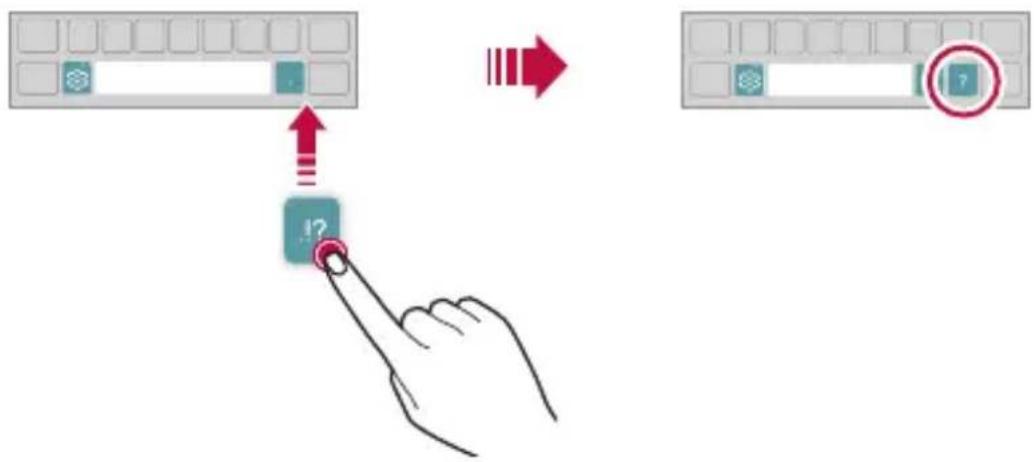
• Ta opcja jest dostępna w przypadku klawiatur QWERTY, QWERTZ i AZERTY.
- W przypadku niektórych języków funkcja ta może nie być obsługiwana.
Dostosowywanie wysokości klawiatury.
Wysokość klawiatury można dostosować, aby zmaksymalizować wygodę dla rąk w trakcie pisania.
1 Dotknąć ○ > Ustawienia > Ogólne > Język i klawiatura > Klawiatura LG > Wysokość i układ klawiatury > Wysokość klawiatury.
Można też dotknąć ikony 🎩 na klawiaturze, a następnie Wysokość i układ klawiatury > Wysokość klawiatury.
2 Dostosować wysokość klawiatury.

Wybór trybu poziomego klawiatury
Istnieje kilka możliwości wyboru trybu poziomego klawiatury.
1 Dotknąć ○ > Ustawienia > Ogólne > Język i klawiatura > Klawiatura LG > Wysokość i układ klawiatury > Typ klawiatury w trybie krajobrazowym.
Można też dotknąć ikony 🎩 na klawiaturze, a następnie Wysokość i układ klawiatury > Typ klawiatury w trybie krajobrazowym.
2 Wybrać tryb klawiatury.
Dzielenie klawiatury
Klawiaturę można podzielić na pół, umieszczając części po przeciwnych stronach ekranu, gdy ten jest ustawiony w orientacji poziomej.
Aby rozdzielić klawiaturę, obrócić urządzenie poziomo i rozłożyć ją na boki, przytrzymując klawiaturę dwoma palcami. Aby połączyć klawiaturę, zamknąć ją, ściskając palce.

Jednoręczny tryb obsługi
Klawiaturę można przenieść na jedną stronę ekranu, tak aby można z niej było korzystać przy użyciu jednej ręki.
1 Dotknąć ○ > Ustawienia > Ogólne > Język i klawiatura > Klawiatura LG > Wysokość i układ klawiatury > Obsługa z użyciem jednej ręki.
Można też dotknąć ikony 🎩 na klawiaturze, a następnie Wysokość i układ klawiatury > Obsługa z użyciem jednej ręki.
2 Naciśnij strzałkę wyświetlaną obok klawiatury, aby ją przenieść w żądanym kierunku.
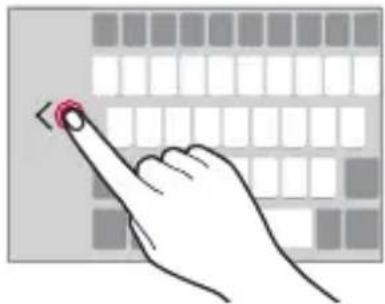
Dodawanie języków do klawiatury
Można udostępnić dodatkowe języki do wprowadzania za pomocą klawiatury.
1 Dotknąć ○ > Ustawienia > Ogólne > Język i klawiatura > Klawiatura LG > Wybierz języki.
2 Wybrać język, który zostanie udostępniony.
Kopiowanie i wklejanie
Można wyciąć lub skopiować tekst z aplikacji, a następnie wkleić go to tej samej aplikacji. Można też uruchomić inne aplikacje i wkleić do nich tekst.
1 Dotknąć i przytrzymać początek lub koniec tekstu do skopiowania lub wycięcia.
2 Przeciągnąć znaczniki 📋, aby wskazać obszar do kopiowania lub wycięcia.
3 Wybrać opcję WYTNIJ lub KOPIUJ.
- Wycięty lub skopiowany tekst zostanie automatycznie dodany do schowka.
4 Dotknąć i przytrzymać okno wprowadzania tekstu, a następnie wybrać opcję WKLEJ.

- Jeśli nie skopiowano ani nie wycięto żadnego elementu, opcja WKLEJ będzie niewidoczna.
Wprowadzanie tekstu głosowo
Na klawiaturze nacisnąć i przytrzymać ikone ⚴️ a następnie wybrać opcję .

- Aby zapewnić jak najlepsze rozpoznawanie poleceń głosowych, należy mówić wyraźnie.
- Głosowe wprowadzanie tekstu wymaga podłączenia urządzenia do sieci.
- Aby wybrać język funkcji rozpoznawania poleceń głosowych, należy dotknąć
Języki na ekranie rozpoznawania poleceń głosowych.
- Funkcja ta może nie być obsługiwania lub obsługiwane języki mogą się różnic w zależności od obszaru.
Schowek
Skopiowany lub wycięty obraz lub tekst jest automatycznie zapisywany do schowka i można go wkleić w dowolnym miejscu i czasie.
1 Na klawiaturze nacisnąć i przytrzymać ikone ⚪️ na następnie wybrać opcję
Można też dotknąć i przytrzymać okno wprowadzania tekstu, a następnie wybrać opcję SCHOWEK.
2 Wybrać i wkleić element ze schowka.
- W schowku można zapisać maksymalnie 20 elementów.
- Dotknięcie ☐ pozwala zablokować zapisane elementy, aby nie były usuwane nawet po osiągnięciu maksymalnej liczby elementów. Maksymalnie można zablokować dziesięć elementów. Aby usunąć zablokowane elementy, należy je najpierw odblokować.
- Aby usunąć elementy zapisane w schowku, należy dotknąć przycisku


- Niektóre pobrane aplikacje mogą nie obstugiwać schowka.
Nie przeszkadzać
Aby przez określony czas telefon nie przeszkadzał, można ograniczyć lub wyciszyć powiadomienia.
1 Dotknąć opcji ○ > Ustawienia > Dźwięk i Powiadomienie > Nie przeszkadzać.
2 Dotknij przycisku Tryb i wybierz żądany tryb aparatu.
- Tylko priorytet: odbieranie powiadomień dźwiękowych lub wibracyjnych dla wybranych aplikacji. Nawet jeśli tryb Tylko priorytet jest włączony, mogą uruchamiać się alarmy.
- Wycisz wszystko: wyłączenie zarówno dźwięku, jak i wibracji.
03
Przydatne aplikacje
Instalowanie i odinstalowywanie aplikacji
Instalowanie aplikacji
Aby wyszukiwać i pobierać aplikacje, należy przejść do sklepu z aplikacjami.
- Można skorzystać ze sklepu SmartWorld, Sklep Play lub sklepu z aplikacjami udostępnianego przez operatora sieci.

- Niektóre sklepy z aplikacjami mogą wymagać utworzenia konta i zalogowania się.
- Niektóre aplikacje mogą się wiązać z naliczaniem opłat.
- W przypadku korzystania z transmisji danych w sieci komórkowej użytkowanie danych może się wiązać z opłatami, w zależności od posiadanego planu taryfowego.
- W przypadku niektórych operatorów sieci lub obszarów funkcja SmartWorld może nie być obsługiwana.
Odinstalowywanie aplikacji
Nieużywane aplikacje należy odinstalować z urządzenia.
Odinstalowywanie za pomocą gestu dotknięcia i przytrzymania
Na ekranie głównym dotknąć aplikacji przeznaczonej do odinstalowania i przytrzymać ją, a następnie przeciągnąć nad opcję Odinstaluj u góry ekranu.
- Odinstalowane aplikacje można ponownie zainstalować w ciągu 24 godzin od odinstalowania. Szczegółowe informacje zawiera punkt Kosz na aplikacje.
Odinstalowywanie za pomocą menu ustawień
Dotknąć ○ > Ustawienia > Ogólne > Aplikacje, wybrać aplikację, a następnie dotknąć opcji Odinstaluj.
Odinstalowywanie aplikacji z poziomu sklepu z aplikacjami
Aby odinstalować aplikację, należy przejść do sklepu z aplikacjami, z którego aplikacja została pobrana, a następnie ją odinstalować.

- Niektóre aplikacje nie mogą być odinstalowywane przez użytkowników.
Instalowanie i odinstalowywanie aplikacji podczas konfiguracji
Po pierwszym włączeniu urządzenia można pobrać zalecane aplikacje. Można przejść do następnego kroku bez instalacji.
Kosz na aplikacje
Odinstalowane aplikacje można wyświetlić na ekranie głównym.
Można również ponownie zainstalować aplikacje w ciągu 24 godzin od odinstalowania.
1 Dotknąć opcji Zarządzanie Kosz na aplikacje.
Alternatywnie, można też dotknąć i przytrzymać pustą przestrzeń w obrębie ekranu głównego, a następnie dotknąć przycisku Kosz na aplikacje.
2 Aktywacja wybranej funkcji:
- Przywróć: ponowna instalacja wybranej aplikacji.
- :trwałe usuwanie odinstalowanych aplikacji z urządzenia.

- Odinstalowane aplikacje są automatycznie usuwane z urządzenia po upływie 24 godzin od momentu ich odinstalowania. Aby ponownie zainstalować odinstalowane aplikacje, należy pobrać je ponownie ze sklepu z aplikacjami.
- Funkcja ta jest włączona jedynie w przypadku domyślnego ekranu głównego. W przypadku odinstalowania aplikacji na ekranie EasyHome lub w innym menu uruchamiania aplikacje są natychmiast trwale usuwane z urządzenia.
Skróty do aplikacji
Na ekranie głównym dotknąć i przytrzymać ikonę aplikacji, taką jak Telefon, Wiadomość, Aparat, Galeria i Ustawienia, aby wyświetlić menu szybkiego dostępu. Skróty aplikacji umożliwiają łatwiejsze korzystanie z aplikacji.


• Ta funkcja jest dostępna wyłącznie w niektórych aplikacjach.
Telefon
Połączenie głosowe
Połączenie można wykonać przy użyciu jednej z dostępnych metod, takich jak ręczne wprowadzenie numeru telefonu bądź wykonanie połączenia z listy kontaktów lub listy ostatnich połączeń.
Nawiązywanie połączenia za pomocą klawiatury
1 Dotknąć ○>Wybierz numer.
2 Nawiązać połączenie przy użyciu jednej z wybranych metod:
- Wprowadzić numer telefonu i dotknąć przycisku
- Dotknąć i przytrzymać numer szybkiego wybierania.
- Wyszukać kontakt, dotykając pierwszej litery jego nazwy na liście kontaktów, a następnie dotknąć przycisku 📞.

- Aby wprowadzić znak „+” podczas wykonywania połączenia międzynarodowego, należy dotknąć i przytrzymać cyfrę 0.
- Szczegółowe informacje na temat dodawania numerów telefonów do listy szybkiego wybierania zawiera punkt Dodawanie kontaktów.
Nawiązywanie połączenia z poziomu listy kontaktów
1 Dotknąć ○>Kontakty.
2 Wybrać kontakt z listy kontaktów i dotknąć przycisku

Odbieranie połączenia
Aby odebrać połączenie, należy przeciągnąć przez ekran połączenia przychodzącego.
- Po podłączeniu stereofonicznego zestawu słuchawkowego można wykonywać połączenia za pomocą przycisku połączenia/zakańczania tego zestawu.
- Aby kończyć połączenie, naciskając przycisk zasilania/blokady, należy dotknąć opcji ○ > Ustawienia > Sieci > Ustawienia połączeń > Ogólne > Odbierz i zakończ połączenia, a następnie włączyć opcję Rozłącz za pośrednictwem Przycisku zasilania.
Odrzucanie połączenia
Aby odrzucić połączenie przychodzące, należy przeciągnąć przycisk w poprzek ekranu połączenia przychodzącego.
- Aby wysłać wiadomość o odrzuceniu, należy przeciągnąć opcję wiadomości o odrzuceniu ≡ w poprzek ekranu.
- Aby dodać lub zmienić wiadomość o odrzuceniu, należy dotknąć opcji ○> Ustawienia > Sieci > Ustawienia połączeń > Ogólne > Zablokuj połączenie i odrzuć z wiadomością > Odrzuć z wiadomością.
- Podczas przychodzącego połączenia należy nacisnąć przycisk zwiększania głośności (+), przyciszania (-) lub zasilania/blokowania, aby wyłączyć dzwonek lub wibrację bądź wstrzymać połączenie.
Wyświetlanie nieodebranych połączeń
W przypadku nieodebranego połączenia na pasku stanu u góry ekranu będzie widoczna ikona ✗.
Aby wyświetlić szczegóły dotyczące nieodebranych połączeń, należy przeciągnąć pasek stanu w dół. Można też dotknąć ○>Rejestry połączeń.
Funkcje dostępne w trakcie połączenia
W trakcie połączenia można korzystać z różnych funkcji, dotykając przycisków na ekranie:
- Wstrzymaj: wstrzymanie bieżącej rozmowy.
- Połączenie wideo: rozpoczęcie połączenia wideo (jeśli jest obsługiwane).
- Kontakty: wyświetlanie listy kontaktów w trakcie rozmowy.
- Zakończ: zakończenie połączenia.
- Wybier.: wyświetlanie lub ukrywanie klawiatury numerycznej.
- Głośnik: włączanie funkcji zestawu głośnomówiącego.
- Wycisz: wyciszenie głosu, tak aby rozmówca nie słyszał głosu użytkownika.
- Bluetooth: przełączenie rozmowy na sparowane i połączone urządzenie Bluetooth.
• : dostęp do dodatkowych opcji połączeń.
Nawiązywanie połączenia z dwoma różnymi rozmówcami
W trakcie połączenia można wykonać połączenie do innego kontaktu.
1 Po nawiązaniu połączenia dotknąć : Dodaj połączenie.
2 Wprowadzić numer telefonu i dotknąć przycisku
- Jednocześnie na ekranie zostaną wyświetlone dwa połączenia, a pierwsze połączenie zostanie wstrzymane.
3 Aby rozpocząć połączenie konferencyjne, należy dotknąć przycisku Scal połącz.

- Za każde połączenie może być naliczana opłata. Aby uzyskać więcej informacji, należy zwrócić się do operatora sieci komórkowej.
Wyświetlanie rejestrów połączeń
Aby wyświetlić rejestry ostatnich połączeń, należy dotknąć ○ >Rejestry połączeń. Następnie można użyć jednej z poniższych funkcji:
- Wybrać kontakt, aby wyświetlić szczegółowe rejestry połączeń. Aby wykonać połączenie do wybranego kontaktu, należy dotknąć przycisku
- Aby usunąć rejestry połączeń, dotknąć przycisku : >Usuń.

- Wyświetlany czas trwania połączenia może się różnić od czasu wskazanego na bilingu. Aby uzyskać więcej informacji, należy zwrócić się do operatora sieci komórkowej.
Konfigurowanie opcji połączeń
Różne opcje połączeń można konfigurować.
1 Dotknąć ○>Wybierz numer lub Rejestry połączeń.
2 Dotknąć : Ustawienia połączeń, a następnie skonfigurować opcje połączeń zgodnie ze swoimi preferencjami.
Wiadomości
Wysyłanie wiadomości
Użytkownik może tworzyć i wysyłać wiadomości do kontaktów za pomocą aplikacji do wysyłania wiadomości.

- Wysyłanie wiadomości za granicę może się wiązać z naliczeniem dodatkowych opłat. Aby uzyskać więcej informacji, należy zwrócić się do operatora sieci komórkowej.
1 Dotknąć O>
2 Dotknąć.
3 Wskazać odbiorcę i utworzyć wiadomość.
- Aby korzystać z opcji multimedialnych, dotknij
- Aby uzyskać dostęp do opcjonalnych pozycji menu, należy dotknąć przycisku :.
4 Dotknąć przycisku, aby wysłać wiadomość.
Odczytywanie wiadomości
Można wyświetlić wymieniane wiadomości posortowane według kontaktów.
1 Dotknąć O.>
2 Wybrać kontakt z listy wiadomości.
Konfigurowanie ustawień wiadomości
Ustawienia wiadomości można zmieniać według własnych preferencji.
1 Dotknąć O>
2 Na liście wiadomości dotknąć : Ustawienia.
Aparat
Uruchamianie aparatu i kamery
Aby uchwycić wszystkie cenne momenty, użytkownik może wykonywać zdjęcia lub nagrywać filmy.
Dotknąć ○>.

- Przed wykonaniem zdjęcia lub nagraniem filmu przetrzeć obiektyw aparatu miękką szmatką.
- Należy uważać, aby nie popłamić obiektywu aparatu palcami ani inną substancją obcą.
- Ilustracje przedstawione w niniejszej instrukcji obsługi mogą się różnić od rzeczywistego wyglądu urządzenia.
- Zdjęcia i filmy można wyświetlać lub edytować w aplikacji Galeria. Więcej informacji zawiera punkt Przegląd funkcji aplikacji Galeria
Włączanie lub — wyłączanie lampy błyskowej.
Przełączanie między przednim a tylnym aparatem.
Zastosowanie — efektu filtra filmu.
Zmiana opcji aparatu.
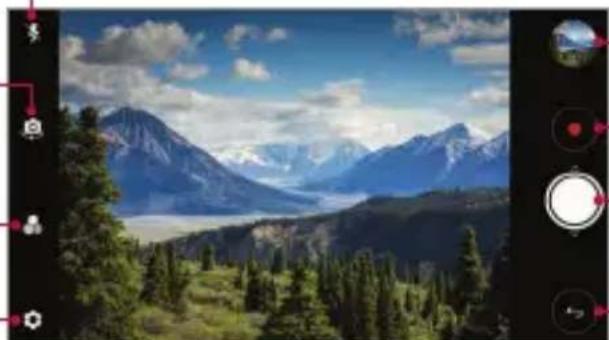
Powrót do poprzedniego ekranu.
Wykonywanie zdjęcia
1 Dotknij obiektu, który chcesz wyostrzyć.
2 Dotknąć przycisku, aby wykonać zdjęcie.
- Aby wykonać zdjęcie, można też nacisnąć przycisk przyciszania (-) lub zwiększania głośności (+).

- Gdy ekran jest wyłączony lub zablokowany, aparat można uruchomić, naciskając dwukrotnie przycisk przyciszania (-). Dotknąć opcji ○> Ustawienia > Ogólne > Klawisz skrótu.
Nagrywanie filmu
1 Dotknij obiektu, który chcesz wyostrzyć.
2 Dotknąć.
- Aby wykonać zdjęcie podczas nagrywania filmu, dotknąć przycisku
- Aby wstrzymać nagrywanie filmu, należy dotknąć przycisku 📋. Aby wznowić nagrywanie filmu, należy dotknąć przycisku 🟢.
3 Aby zakończyć nagrywanie filmu, należy dotknąć przycisku
Dostosowanie opcji aparatu
Różne opcje aparatu można dostosowywać zgodnie z własnymi preferencjami. Wystarczy dotknąć przycisku 🎯 na ekranie.

- Dostępne opcje mogą się różnić w zależności od wybranego aparatu (przedniego lub tylnego) oraz wybranego trybu aparatu.
| Rozmiar zdjęcia Wybierz proporcje obrazu i rozmiar zdjęć. | |
| Rozdzielczość wideo | Wybierz proporcje rozdzielczość i rozmiar plików wideo. |
| HDR | Uzyskiwanie zdjęć w żywych kolorach oraz otrzymywanie efektów kompensacji, nawet jeśli zdjęcia lub filmy są wykonywane pod światło. Funkcje te zapewnia technologia HDR (technologia szerokiego zakresu dynamicznego), w którą wyposażony jest aparat. |
| Samowyzwalacz | Ustawienie samowyzwalacza w celu automatycznego wykonywania zdjęć po upływie określonego czasu. |
| Włącz migawkę głosem | Wykonywanie zdjęć za pomocą poleceń głosowych |
| Tag lokalizacji Zapisywanie obrazu z wykorzystaniem danych lokalizacji GPS. | |
| Siatka | Wyświetlanie siatek pomocniczych, które umożliwia wykonywanie zdjęć lub nagrywania filmów w oparciu o poziome i pionowe linie odniesienia. |
| Przechowywanie | Należy wybrać, gdy zachodzi potrzeba przechowywania zdjęć i filmów w Pamięć wewnętrzna lub na Karta SD.(Funkcja dostępna po włożeniu karty pamięci). |
| Prosty widok Ukrywanie wszystkich menu na ekranie aparatu. | |
| Pomoc Udzielanie pomocy dla każdego menu aparatu. | |
Dodatkowe opcje przedniego aparatu
| Selfie | Dostosuj ustawienia selfie.Zdjęcia gestem dłoni: wykonywanie zdjęć z użyciem funkcji gestu dłoni.Zdjęcie automatyczne: wykonywanie zdjęć, gdy aparat wykryje twarz. |
| Widok gestów | Pozwala na wyświetlenie zdjęcia natychmiast po jego zrobieniu. |
| Zapisz obrócone Zapisywanie odwróconych obrazów po wykonaniu zdjęć selfie. | |
Zdjęcia seryjne
Można wykonać ciągłą serię zdjęć w celu utworzenia ruchomych obrazów.
Dotknij ikony Ⓞ i przytrzymaj ja.
- Przytrzymanie przycisku spowoduje wykonanie zdjęć z dużą prędkością


- Można wykonać do 30 zdjęć.
Prosty widok
Dotknij 📍Prosty widok, aby ukryć menu na ekranie kamery. Dotknąć przycisku →, aby je wyświetlić.
Inne przydatne funkcje aplikacji Aparat
Blokada funkcji automatycznego poziomu ekspozycji/automatycznego dostosowania ostrości
Można ustawić naświetlenie oraz ostrość, dotykając i przytrzymując ekran aparatu. Aby wyłączyć tę funkcję, należy dotknąć pustej przestrzeni na ekranie.

• Ta funkcja jest dostępna wyłącznie w określonych trybach.
Przełączanie między aparatami
Funkcja umożliwia przełączanie między przednim a tylnym aparatem odpowiednio do otoczenia.
Na ekranie aparatu dotknąć przycisku lub przeciągnąć palcem po ekranie w dowolnym kierunku, aby przełączać między przednim aparatem a tylnymi aparatami.

- Do wykonywania autoportretów należy użyć przedniego aparatu. Szczegółowe informacje zawiera punkt Selfie
Przybliżanie lub oddalanie
Ekran aparatu można przybliżać lub oddalać podczas robienia zdjęcia lub nagrywania filmu.
- Aby przybliżać lub oddalać widok, należy zsuwać lub rozsuwać palce na ekranie aparatu, a następnie skorzystać z wyświetlonego suwaka +/-
- Można też przeciągać przycisk Ⓞ w góre lub w dół. Ta funkcja jest dostępna wyłącznie w określonych trybach.

- Funkcja zoom jest niedostępna w przypadku korzystania z przedniego aparatu w trybie selfie.
Selfie
Do wykonywania autoportretów należy użyć przedniego aparatu.
Zdjęcia gestem dłoni
Autoportrety można wykonywać za pomocą gestów.
Umieścić otwartą dłoń przed aparatem, a następnie zacisnąć pięść.
Można też zacisnąć pięść, po czym otworzyć ją w kierunku przedniego aparatu.
- Po upływie trzech sekund zostanie zrobione zdjęcie.

- Aby skorzystać z tej funkcji, należy przełączyć się w tryb przedniego aparatu, a następnie dotknąć opcji 🎩️>Selfie Zdjęcia gestem dłoni.
- Należy się upewnić, że dłoń i pięść znajdują się w obrębie linii odniesienia, tak aby aparat mógł je wykryć.
- Ta funkcja może być niedostępna w przypadku korzystania z niektórych funkcji aparatu.
Zdjęcie automatyczne
Funkcja rozpoznawania twarzy umożliwia łatwe i wygodne wykonywanie autoportretów. Można ustawić urządzenie tak, aby przedni aparat rozpoznawał twarz użytkownika i automatycznie wykonywał autoportret, kiedy użytkownik patrzy na ekran.
- Kiedy przedni aparat rozpoznaje twarz użytkownika, wyświetla się biała ramka pomocnicza. Gdy obiekt znajdujący się w ramce pomocniczej przestaje się poruszać, kolor ramki pomocniczej zmienia się na niebieski, po czym aparat wykonuje zdjęcie.

- Dotknąć opcji 🎩 > Selfie > Zdjęcie automatyczne, aby włączyć funkcję Zdjęcie automatyczne.
Zdjęcie seryjne
Zdjęcia selfie można wykonywać w odstępach czasu.
Podczas korzystania z przedniego aparatu z wybranym trybem Zdjęcia gestem dłoni skieruj dłoń do aparatu i szybko dwukrotnie zaciśnij ją.
- W odstępach około dwóch sekund zostaną wykonane cztery zdjęcia.
Tryb gestów
Po wykonaniu autoportretu za pomocą przedniego aparatu można od razu wyświetlić podgląd autoportretu, zbliżając ekran do twarzy.

- Dotknąć opcji Widok gestów, aby włączyć funkcję Tryb gestów.
- Po każdym wykonaniu zdjęcia wyświetlany jest tylko jeden podgląd.
- Obrócenie urządzenia, gdy ekran podglądu jest aktywny, spowoduje przełączenie na tryb aparatu.
Zapisz obrócone
Przed wykonaniem zdjęcia przy pomocy przedniego aparatu dotknąć przycisku 🎩>Zapisz obrócone. Obraz zostanie obrócony poziomo.

- Korzystając z przedniego aparatu, w opcjach aparatu można zmienić sposób wykonywania zdjęć selfie. Szczegółowe informacje zawiera punkt Dostosowanie opcji aparatu
Galeria
Przegląd funkcji aplikacji Galeria
Ta aplikacja pozwala przeglądać zdjęcia i filmy zapisane w urządzeniu oraz nimi zarządzać.
1 Dotknąć O.>
- Zapisane zdjęcia i filmy są wyświetlane w odpowiednim folderze.
2 Dotknij folderu i wybierz plik.
- Wyświetlić wybrany plik w trybie pełnoekranowym.
- Podczas przeglądania zdjęcia przesunąć palcem w lewo lub w prawo, aby wyświetlić poprzednie lub następne zdjęcie.
- Podczas oglądania filmu przesunąć palcem w lewo lub w prawo, aby przewinąć film do tyłu lub do przodu.

- W zależności od zainstalowanego oprogramowania niektóre formaty plików mogą być nieobsługiwane.
- Niektóre pliki mogą się nie otwierać z powodu kodowania.
- Pliki o rozmiarze przekraczającym limit mogą powodować błąd.
Wyświetlanie zdjęć


- Aby wyświetlić pozycje menu, należy delikatnie dotknąć ekranu. Aby ukryć pozycje menu, należy ponownie dotknąć ekranu.
Pływający przycisk
Podczas wyświetlania aplikacji Galeria w orientacji poziomej można używać pływającego przycisku. Szczegółowe informacje zawiera punkt Pływający przycisk.
Tworzenie notatki na zdjęciu
1 Na ekranie wyświetlanego zdjęcia dotknąć przycisku
2 Utworzyć notatkę na zdjęciu i dotknąć przycisku ZAPISZ.
- Notatka zostanie dodana do zdjęcia.

- Niektóre zdjęcia nie obsługują funkcji zdjęcia z notatką.
Edytowanie zdjęć.
1 Na ekranie wyświetlanego zdjęcia dotknąć przycisku
2 Zastosować różne efekty i narzędzia, aby edytować zdjęcie.
3 Dotknąć przycisku ZAPISZ, aby zapisać zmiany.
- Plik źródłowy zostanie zastąpiony plikiem z wprowadzonymi zmianami.
- Aby zapisać zmienione zdjęcie jako inny plik, należy dotknąć : >Zapisz kopię.
Odtwarzanie filmu


- Aby dostosować głośność dźwięku, należy przeciągnąć prawą stronę ekranu filmu w góre lub w dół.
- Aby dostosować jasność ekranu, należy przeciągnąć lewą stronę ekranu w górę lub dół.
Edytowanie filmów
1 Na ekranie wyświetlanego filmu dotknąć przycisku
2 Zastosować różne efekty i narzędzia edycji, aby edytować film.


3 Dotknąć przycisku ZAPISZ, aby zapisać zmiany.
Tworzenie filmu
Użytkownik może utworzyć nowy film, łącząc ze sobą obrazy i filmy.
Szczegółowe informacje zawiera punkt Tworzenie filmu.
Tworzenie pliku GIF
Można łatwo utworzyć plik GIF z użyciem nagranego filmu.
Szczegółowe informacje zawiera punkt Tworzenie pliku GIF.
Usuwanie plików
Pliki można usunąć przy użyciu jednej z następujących opcji:
- Dotknąć i przytrzymać plik na liście plików, a następnie dotknąć przycisku Usuń.
- Dotknąć przycisku 📋 z poziomu listy plików i usunąć wybrane pliki.
- Usunięte pliki są automatycznie przenoszone do Kosz i w ciągu 7 dni można je przywrócić do Galerii.
- Aby całkowicie usunąć pliki, dotknąć przycisku 📧. Nie można odzyskać plików, które zostały usunięte w ten sposób.
Udostępnianie plików
Pliki można udostępnić przy użyciu jednej z następujących opcji:
- Podczas oglądania zdjęcia dotknąć opcji ≈ aby udostępnić plik przy użyciu wybranej metody.
- Podczas oglądania filmu dotknąć opcji : >Udostępnij, aby udostępnić plik przy użyciu wybranej metody.
- Z poziomu listy plików dotknąć opcji , aby wybrać pliki i udostępnić je przy użyciu żądanej metody.
Kontakty
Aplikacja Kontakty
Za pomocą tej aplikacji można zapisywać kontakty i nimi zarządzać.
Dotknąć opcji ○>Niezbędne Kontakty.
Dodawanie kontaktów
Dodawanie nowych kontaktów
1 Na ekranie listy kontaktów dotknąć przycisku +
2 Wprowadzić dane szczegółowe kontaktu i dotknąć przycisku ZAPISZ.
Importowanie kontaktów
Kontakty można zaimportować z innego urządzenia pamięci.
1 Na ekranie listy kontaktów dotknąć opcji : Zarządzaj kontaktami > Importuj.
2 Wybrać lokalizację źródłową i docelową kontaktu do zaimportowania, a następnie dotknąć przycisku OK.
3 Wybierz pliki vCard i dotknij przycisku IMPORTUJ.
Dodawanie kontaktów do listy szybkiego wybierania
1 Na ekranie listy kontaktów dotknąć : Szybkie wybieranie.
2 Na ekranie numerów szybkiego wybierania dotknąć opcji Dodaj kontakt.
3 Wybrać kontakt.
Wyszukiwanie kontaktów
Kontakty można wyszukiwać przy użyciu jednej z następujących metod:
- Dotknąć przycisku 📋 w górnej części listy kontaktów, a następnie wprowadzić informacje dotyczące kontaktu lub numer telefonu.
- Przewinąć listę kontaktów w górę lub w dół.
- Z poziomu spisu na ekranie listy kontaktów dotknąć początkowej litery nazwy kontaktu.

- Dotknąć przycisku w górnej części listy kontaktów, a następnie wprowadzić informacje dotyczące kontaktu lub numer telefonu, aby wyświetlić wszystkie szczegółowe informacje dotyczące wyszukiwania w rejestrach połączeń, kontaktach i grupach.
Lista kontaktów
Edytowanie kontaktów
1 Na ekranie listy kontaktów wybrać kontakt.
2 Na ekranie danych szczegółowych kontaktu dotknąć i wprowadzić zmiany w danych.
3 Dotknąć przycisku ZAPISZ, aby zapisać zmiany.
Usuwanie kontaktów
Kontakty można usunąć przy użyciu jednej z następujących opcji:
- Na ekranie listy kontaktów dotknąć i przytrzymać kontakt do usunięcia, a następnie dotknąć przycisku Usuń kontakt.
- Na ekranie listy kontaktów dotknąć przycisku : >Usuń.
Dodawanie ulubionych
Często używane kontakty można zarejestrować jako ulubione.
1 Na ekranie listy kontaktów wybrać kontakt.
2 Na ekranie danych szczegółowych kontaktu dotknąć przycisku ☆
Tworzenie grup
1 Na liście grupy kontaktów dotknąć przycisku +
2 Wprowadzić nazwę nowej grupy.
3 Dotknąć opcji Dodaj członków, wybrać kontakty, a następnie dotknąć przycisku DODAJ.
4 Dotknąć przycisku ZAPISZ, aby zapisać nową grupę.
QuickMemo+
Przegład funkcji QuickMemo+
Ten zaawansowany notatnik pozwala tworzyć kreatywne notatki z wykorzystaniem różnorodnych opcji, takich jak zarządzanie obrazem i zrzuty ekranu, których tradycyjny notatnik nie obsługuje.
Tworzenie notatki
1 Dotknij opcji QuickMemo+.
2 Dotknij przycisku, aby stworzyć notatkę.
• √: zapisywanie notatki.
• ←:Cofanie poprzedniego edytowania.
• : Ponowne wykonanie ostatnio usuniętych edytowań.
• T : wpisanie notatki za pomocą klawiatury.
• :ręczne wpisywanie notatek.
• : wymazywanie notatek zapisanych ręcznie.
• 📞: przybliżanie lub oddalanie, obracanie lub usuwanie części ręcznie napisanej notatki.
• : dostęp do opcji dodatkowych
3 Dotknij przycisku, aby zapisać notatkę.
Dodawanie notatek na zdjęciu
1 Dotknąć opcji QuickMemo+.
2 Dotknij przycisku aby zrobić zdjęcie, a następnie dotknąć przycisku OK.
- Zdjęcie zostanie automatycznie dołączone w notatniku.
3 Dotknąć przycisku Tub, aby utworzyć notatki na zdjęciu.
- Ręcznie napisać notatki na zdjęciu.
- Wprowadzić tekst pod zdjęciem.
4 Dotknij przycisku, aby zapisać notatkę.
Dodawanie notatek na zrzucie ekranu
1 Na ekranie, który chce przechwycić użytkownik, przeciągnąć pasek stanu w dół, a następnie dotknąć przycisku
- Zrzut ekranu pojawi się jako temat tła w notatniku. U góry ekranu pojawią się narzędzia do tworzenia notatek.
2 Przyciąć obraz (w razie konieczności), a następnie dowolnie napisać notatki.
- Ręcznie napisać notatki na zdjęciu.
3 Dotknij przycisku i zapisz notatki w żądanej lokalizacji.
- Zapisane notatki można wyświetlać w aplikacji QuickMemo+ lub Galeria.
- Aby notatki były zawsze zapisywane w tej samej lokalizacji, należy zaznaczyć pole wyboru Używaj domyślnie dla tej czynności. i wybrać aplikację.

- Przy użyciu funkcji Przechwytywanie przewijanego ekranu można przechwycić cały ekran.
- Podczas korzystania z aplikacji, takiej jak Wiadomości i Chrome, przesunąć panel powiadomień w dół, a następnie dotknąć opcji Capture+ >
Rozszerzone, a przechwycić cały oglądany w danej chwili ekran jako jeden plik.
- Ta funkcja jest dostępna wyłącznie w niektórych aplikacjach obsługujących funkcję przechwytywania przewijanego ekranu.
Zarządzanie folderami
Notatki są pogrupowane zgodnie z ich typem.
1 Dotknij opcji QuickMemo+.
2 U góry ekranu dotknij przycisku ≡ wybierz odpowiednią pozycję menu:
- Wszystkie notatki: wyświetlanie wszystkich notatek zapisanych w aplikacji QuickMemo+.
- Moje notatki: wyświetlanie notatek utworzonych za pomocą aplikacji QuickMemo+.
- Zdjęcie z notatką: wyświetla notatki utworzone za pomocą funkcji
- Capture+: wyświetlanie notatek utworzonych za pomocą aplikacji Capture+.
- Kosz: wyświetla usunięte notatki.
- Nowa kategoria: dodaje kategorie.
• : pozwala zmienić układ kategorii bądź dodać lub usunąć kategorie. Aby zmienić nazwę kategorii, należy jej dotknąć.

- Przy pierwszym uruchomieniu aplikacji QuickMemo+ niektóre foldery się nie wyświetlają. Nieaktywne foldery zostaną włączone i wyświetlone, gdy będą zawierały co najmniej jedną powiązaną z nimi notatkę.
Zegar
Alarm
Ta aplikacja pozwala ustawić alarm, który zostanie uruchomiony o określonej godzinie.
1 Dotknąć opcji Niezbędne Zegar Alarm.
2 Dotknąć przycisku, aby dodać nowy alarm.
3 Skonfigurować ustawienia alarmu i dotknąć opcji ZAPISZ.

- Wybranie uprzednio ustawionego alarmu pozwala go edytować.
- Aby usunąć alarm, należy dotknąć przycisku 📊 u góry ekranu. Można również dotknąć i przytrzymać alarm.
Zegar światowy
Ta aplikacja pozwala wyświetlić aktualną godzinę w miastach na całym świecie.
1 Dotknąć opcji ○> Niezbędne > Zegar > Zegar światowy.
2 Dotknąć opcji i dodać miasto.
Minutnik
Ta aplikacja pozwala ustawić na minutniku uruchomienie alarmu po upływie określonego czasu.
1 Dotknąć opcji ○> Niezbędne > Zegar > Minutnik.
2 Ustawić czas i dotknąć przycisku Start.
- Aby wstrzymać odliczanie na minutniku, dotknij opcji Pauza. Aby wznowić odliczanie na minutniku, dotknąć opcji Wznów.
3 Aby zatrzymać alarm minutnika, dotknąć opcji Zatrzymaj.
Stoper
Stoper pozwala rejestrować upływ czasu.
1 Dotknąć opcji ☐ Niezbędne Zegar Støper.
2 Dotknąć opcji Start, aby wyzerować stoper.
- Aby rozpocząć odliczanie czasu, dotknąć opcji Międzyczas.
3 Dotknij opcji Pauza, aby wstrzymać stoper.
- Aby wznowić odliczanie stopera, dotknąć opcji Wznów.
- Aby usunąć wszystkie wyniki i ponownie uruchomić stoper, należy dotknąć opcji Resetowanie.
Kalendarz
Przegląd aplikacji Kalendarz
Za pomocą kalendarza można zarządzać zdarzeniami i zadaniami.
Dodawanie zdarzeń
1 Dotknąć opcji ☐ Niezbędne Kalendarz.
2 Wybrać datę i dotknąć przycisku
3 Wprowadzić dane szczegółowe wydarzenia i dotknąć przycisku ZAPISZ.
Synchronizacja wydarzeń
Dotknąć przycisku : >Kalendarze do synchronizacji i wybrać kalendarz do zsynchronizowania.

- Jeśli wydarzenia użytkownika zostały zapisane na koncie Google w urządzeniu, zostaną także automatycznie zsynchronizowane z kalendarzem Google. Użytkownik może następnie zsynchronizować z kalendarzem Google inne narzędzia tak, aby mieć dostęp do tych samych wydarzeń i zarządzać nimi w tych urządzeniach.
Zadania
Na urządzeniu można rejestrować zadania, aby móc w prosty sposób zarządzać harmonogramami.
1 Dotknąć opcji Niezbędne Zadania.
2 Dotknąć opcji i dodać zadanie.
3 Wprowadzić dane szczegółowe zadania i dotknąć przycisku ZAPISZ.
Muzyka
Można odtwarzać utwory i zarządzać utworami lub albumami muzycznymi.
1 Dotknąć opcji ○ Niezbędne Muzyka.
2 Wybrać kategorię.
3 Wybrać plik muzyczny.
Powrót do poprzedniego ekranu.
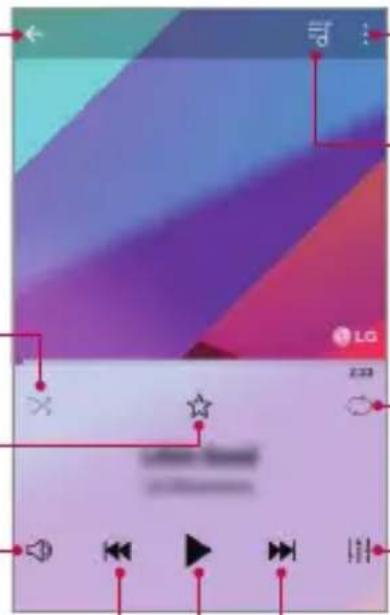
Dostęp do opcji dodatkowych.
Przełączanie do listy odtwarzania.
Odtwarzanie w kolejności losowej.
Dodawanie do ulubionych lub usuwanie z ulubionych.
Regulacja głośności dźwięku.
Dotknięcie pozwala — odtworzyć bieżący plik od początku / dwukrotne dotknięcie pozwala odtworzyć poprzedni plik / dotknięcie i przytrzymanie powoduje przewinięcie do tyłu.
Wybór trybu powtarzania.
Ustawianie efektów dźwiękowych.
Dotknięcie pozwala odtworzyć kolejny plik / dotknięcie i przytrzymanie powoduje przewinięcie do przodu.
Pauza lub odtwarzanie.

- W zależności od zainstalowanego oprogramowania niektóre formaty plików mogą być nieobsługiwane.
- Pliki o rozmiarze przekraczającym limit mogą powodować błąd.
- Pliki muzyczne mogą być chronione na mocy prawa autorskiego lub zabezpieczone przez posiadaczy międzynarodowych praw autorskich. Przed skopiowaniem pliku muzycznego konieczne może być uzyskanie prawnego zezwolenia. Przed pobraniem lub skopiowaniem pliku muzycznego, należy najpierw sprawdzić prawa autorskie obowiązujące w danym kraju.
Kalkulator
Można skorzystać z jednego z dwóch typów kalkulatorów: kalkulatora prostego i naukowego.
1 Dotknąć opcji Niezbędne Kalkulator.
2 Wykonać obliczenie za pomocą klawiatury numerycznej.
- Aby skorzystać z kalkulatora naukowego, należy przesunąć suwak znajdujący się po prawej stronie ekranu w lewo.
- Aby ponownie rozpocząć obliczanie, dotknąć i przytrzymać przycisk ←.
Nagrywanie dźwięku
Za pomocą tej aplikacji można nagrywać i zapisywać wypowiedzi własne i innych osób w trakcie ważnych zdarzeń. Nagrane pliki głosowe można odtwarzać lub udostępniać.
1 Dotknij opcji Niezbędne Nagrywanie dźwięku.
- Aby dodać wydarzenie, dotknij : >Dodaj etykiety >Dodaj w obszarze Wydarzenie. Następnie dodaj wydarzenie do żądanej daty.
- Aby zapisać informacje o miejscu nagrywania, dotknij : >Dodaj etykiety > Dodaj w obszarze Lokalizacja.
2 Dotknij opcji
- Aby wstrzymać nagrywanie, należy dotknąć przycisku
3 Dotknij ikony, aby zakończyć nagranie.
- Plik zostanie automatycznie zapisany i wyświetli się ekran nagranych plików.
4 Dotknij przycisku, aby odtworzyć nagranie głosowe.

- Dotknij przycisku — aby odtworzyć nagrane pliki. Nagrany plik głosowy można odtworzyć z listy.
Aplikacja Poczta e-mail służy do wysyłania i odbierania wiadomości e-mail z wykorzystaniem protokołów POP3 lub IMAP lub do uzyskiwania dostępu do konta Exchange do przeglądania poczty firmowej.
Konfigurowanie konta e-mail
Telefon obsługuje kilka typów kont e-mail i pozwala na korzystanie z wielu kont e-mail równocześnie.
Przed skonfigurowaniem konta e-mail należy się upewnić, że dostępna jest nazwa użytkownika (identyfikator użytkownika), hasło, nazwa serwera itd. aby można było właściwie wykonać tę czynność.
1 Dotknij opcji Niezbędne E-mail.
2 Wykonaj instrukcje na ekranie w celu skonfigurowania konta e-mail.
- Konto e-mail zostało skonfigurowane i rozpocznie się wkrótce otrzymywanie poczty e-mail.
Radio FM
Ta aplikacja pozwala słuchać radia FM.
Dotknąć opcji ○>Niezbędne Radio FM.

- Aby skorzystać z tej aplikacji, należy najpierw podłączyć słuchawki do urządzenia. Słuchawki pełnią funkcję anteny radiowej.
- W niektórych obszarach funkcja ta może nie być obsługiwana.
Menedżer plików
Ta aplikacja pozwala wyświetlać pliki zapisane w urządzeniu oraz nimi zarządzać.
1 Dotknąć opcji ○> Zarządzanie > Menedżer plików.
2 Dotknąć przycisku ≡ wybrać pożądane miejsce zapisu.
Smart Doctor
Ustuga Smart Doctor pozwala diagnozować stan urządzenia i umożliwia jego optymalizację.
1 Dotknij Zarządzanie Smart Doctor.
Lub na ekranie ustawień dotknij Ogólne > Smart Doctor.
LG Mobile Switch
Możesz przenieść dane ze starego urządzenia LG do nowego.
1 Dotknąć opcji Zarządzanie LG Mobile Switch.
Można też dotknąć opcji ○>Ustawienia Ogólne Kopia zapasowa i resetowanie>LG Mobile Switch.
2 Postępować zgodnie z instrukcjami wyświetlanymi na ekranie, aby wybrać odpowiednią metode przesyłania.

- Dla danych zapisanych na koncie Google kopia zapasowa nie będzie tworzona. Podczas synchronizacji konta Google aplikacje Google, kontakty Google, kalendarz Google, dane aplikacji Google oraz aplikacje pobrane ze sklepu Google Play zostaną automatycznie zapisane w aplikacji Dysk.
- Przed przystąpieniem do przesyłania danych należy maksymalnie naładować baterię, aby uniknąć niezamierzonego wyłączenia urządzenia w trakcie procesu.
Pobrane
Ta aplikacja pozwala wyświetlać, usuwać i udostępniać pliki pobrane za pośrednictwem Internetu lub aplikacji.
Dotknąć opcji ○>Zarządzanie Pobrane.
SmartWorld
Za pomocą tej aplikacji można pobierać różne gry, treści audio, aplikacje i czcionki udostępniane przez firmę LG Electronics. Pozwala ona dostosować urządzenie zgodnie z własnymi preferencjami, z zastosowaniem motywów ekranu głównego i czcionek.

- W przypadku korzystania z transmisji danych w sieci komórkowej użytkowanie danych może wiązać się z opłatami, w zależności od posiadanego planu taryfowego.
- W przypadku niektórych obszarów lub operatorów sieci ta funkcja może nie być obsługiwana.
1 Dotknąć opcji Oustugi SmartWorld.
2 Dotknąć przycisku : Konto LG, a następnie się zalogować.
3 Wybrać i pobrać żądane elementy zawartości.
RemoteCall Service
Usługa ta polega na zdalnym diagnozowaniu urządzenia w celu rozwiązania problemów. Najpierw należy zadzwonić do centrum obsługi klienta firmy LG w następujący sposób:

- Aby móc użyć tej funkcji, należy najpierw wyrazić zgodę na korzystanie z tej funkcji.
- W przypadku korzystania z transmisji danych w sieci komórkowej użytkowanie danych może wiązać się z opłatami, w zależności od posiadanego planu taryfowego.
1 Dotknąć opcji Ustugi RemoteCall Service.
2 Wykonać połączenie do centrum obsługi klienta firmy LG.
3 Po nawiązaniu połączenia wykonać instrukcje serwisanta, aby wprowadzić sześciocyfrowy numer dostępowy.
- Wówczas urządzenie zostanie zdalnie połączone i rozpocznie się ustuga pomocy zdalnej.
Wiadomości sieciowe
Ta aplikacja pozwala przeglądać w czasie rzeczywistym komunikaty tekstowe o zdarzeniach kryzysowych, takich jak tajfuny, powodzie i trzęsienia ziemi.
Dotknąć opcji ○>Ustugi Wiadomości sieciowe.
Za pomocą usługi sieci społecznościowej można aktualizować, przeglądać i udostępniać wpisy, zdjęcia i filmy osobom z listy kontaktów sieciowych.
Dotknąć opcji ○>Zalecane >Facebook.
Usługi sieci społecznościowej można używać do robienia i udostępniania zdjęć oraz filmów. Zrobione zdjęcia i nagrane filmy można uatrakcyjniać przez zastosowanie efektów filtrów.
Dotknąć opcji ○>Zalecane Instagram.

- W przypadku niektórych obszarów lub operatorów sieci ta aplikacja może nie być obsługiwana.
Chrome
Po zalogowaniu się do przeglądarki Chrome można zaimportować otwarte karty, zakładki oraz dane z paska adresów z komputera do urządzenia.
Dotknij O>.
Aplikacje Google
Z aplikacji Google można korzystać po ustawieniu konta Google. Okno rejestracji konta Google wyświetli się automatycznie przy pierwszym użyciu aplikacji Google. Jeśli użytkownik nie posiada konta Google, będzie mógł je utworzyć z poziomu urządzenia. Szczegółowe informacje na temat korzystania z aplikacji zawiera Pomoc do danej aplikacji.

- W zależności od obszaru lub operatora sieci niektóre aplikacje mogą nie działać.
Dokumenty
Aplikacja umożliwia tworzenie dokumentów lub edytowanie dokumentów utworzonych online lub za pomocą innego urządzenia. Pozwala na współdzielenie i edytowanie dokumentów z innymi użytkownikami.
Dysk
Aplikacja ta pozwala przesyłać, zapisywać, otwierać, udostępniać i organizować pliki z poziomu urządzenia. Pliki dostępne z poziomu aplikacji można otwierać w dowolnej lokalizacji, w tym w środowiskach online i offline.
Duo
Pozwala nawiązać połączenie wideo z rodziną, przyjaciółmi i wszystkimi osobami korzystającymi z aplikacji.
Wprowadzając lub dyktując słowa kluczowe, można przeszukiwać strony internetowe, zdjęcia, aktualności i inne zasoby za pomocą funkcji wyszukiwania Google.
Gmail
Aplikacja pozwalająca zarejestrować konto e-mail Google na urządzeniu w celu sprawdzania lub wysyłania wiadomości e-mail.
Mapy
Aplikacja pozwalająca wyszukać lokalizację użytkownika lub innego miejsca na mapie. Umożliwia wyświetlanie informacji geograficznych.
Zdjęcia
Aplikacja służy do wyświetlania lub udostępniania zdjęć bądź albumów zapisanych w urządzeniu.
Filmy i TV Play
Aplikacja ta pozwala wypożyczać lub kupować filmy za pomocą konta Google. Wystarczy zakupić treść, aby można ją było odtwarzać w dowolnym miejscu.
Muzyka Play
Aplikacja umożliwiająca zakup plików muzycznych ze sklepu Google Play. Pozwala odtwarzać pliki muzyczne zapisane w urządzeniu.
Arkusze
Aplikacja umożliwia tworzenie arkuszy kalkulacyjnych lub edytowanie dokumentów utworzonych online lub za pomocą innego urządzenia. Pozwala na współdzielenie i edytowanie arkuszy kalkulacyjnych z innymi użytkownikami.
Prezentacje
Aplikacja umożliwia tworzenie materiałów prezentacyjnych lub edytowanie materiałów prezentacyjnych online lub za pomocą innego urządzenia. Pozwala na współdzielenie i edytowanie materiałów prezentacyjnych z innymi użytkownikami.
YouTube
Aplikacja pozwalająca wyszukiwać i odtwarzać filmy. Umożliwia ona przesyłanie filmów do serwisu YouTube, aby udostępniać je ludziom na całym świecie.
Google Asystent
Ta aplikacja pomaga zarządzać zadaniami, planować dzień, uzyskiwać odpowiedzi itd.

- Aby korzystać z tej funkcji, należy się najpierw połączyć z siecią i zalogować do swojego konta Google.
- Google Asystent nie jest dostępny we wszystkich językach.
04
Ustawienia
Ustawienia
Można zmienić ustawienia urządzenia, aby dostosować je do swoich potrzeb.
Dotknąć ○>Ustawienia.

- Aby przejść do pozycji ustawień, należy dotknąć przycisku słowo kluczowe w polu wyszukiwania.
i wprowadzić - Aby zmienić tryb wyświetlania, należy dotknąć przycisku . W niniejszej instrukcji obsługi przyjęto, że użytkownik korzysta z widoku Widok zakładki.
Sieci
Ustawienia kart SIM
Opcja umożliwia konfigurację ustawień dwóch kart SIM.
1 Na ekranie ustawień dotknij Sieci >Ustawienia kart SIM.
2 Dostosuj następujące funkcje:
- Karta SIM 1: pozwala zmienić nazwę i ikonę karty SIM 1.
- Karta SIM 2: pozwala zmienić nazwę i ikonę karty SIM 2.
- Motyw kolorystyczny karty SIM: umożliwia zmianę motywów kolorystycznych kart SIM.
- Tryb obniżania kosztów: służy do włączania lub wyłączania trybu obniżania kosztów. W tym trybie, jeśli dzwonisz do wybranego kontaktu, do którego przypisana jest konkretna karta SIM, to właśnie ta przypisana karta SIM zostanie użyta do nawiązania połączenia, nawet jeśli druga karta SIM jest aktywna (np. za jej pośrednictwem odbywa się komórkowa transmisja danych).
- Dane komórkowe: pozwala wybrać kartę SIM, której chcesz używać do transmisji danych przez sieć komórkową. W razie potrzeby tę funkcję można wyłączyć.
- Dane w roamingu: ta opcja pozwala urządzeniu korzystać z komórkowej transmisji danych w przypadku, gdy korzystasz z sieci innego operatora za granicą.
Wi-Fi
Za pośrednictwem sieci Wi-Fi można połączyć się z pobliskimi urządzeniami.
Łączenie z siecią Wi-Fi
1 Na ekranie ustawień dotknąć Sieci >Wi-Fi.
2 Dotknąć przycisku, aby ją aktywować.
- Automatycznie wyświetłą się dostępne sieci Wi-Fi.
3 Wybrać sieć.
- Konieczne może być wprowadzenie hasta do sieci Wi-Fi.
- Urządzenie pomija tę procedurę w przypadku sieci Wi-Fi, z którymi wcześniej nawiązywano już połączenie. Aby urządzenie nie łączyło się automatycznie z określoną siecią Wi-Fi, należy dotknąć sieci, a następnie dotknąć opcji Zapomnij sieć.
Ustawienia sieci Wi-Fi
Na ekranie ustawień dotknąć Sieci >Wi-Fi.
- Przełącz na dane komórkowe: Jeśli funkcja transmisji danych jest włączona, ale urządzenie nie może połączyć się z Internetem za pomocą połączenia Wi-Fi, urządzenie automatycznie połączy się z Internetem za pomocą transmisji danych.

• Ta funkcja jest uzależniona od operatora sieci.
• :dostosowywanie ustawień sieci Wi-Fi.
Wi-Fi Direct
Ta funkcja pozwala na łączenie się z innymi urządzeniami obsługującymi technologię Wi-Fi Direct w celu bezpośredniego udostępniania danych. Nie ma potrzeby korzystania z punktu dostępowego. Za pomocą funkcji Wi-Fi Direct można połączyć się z więcej niż dwoma urządzeniami.
1 Na ekranie ustawień dotknąć Sieci > Wi-Fi > : > Zaawansowane Wi-Fi > Wi-Fi Direct.
- Automatycznie wyświetlą się pobliskie urządzenia obsługujące technologi Wi-Fi Direct.
2 Wybrać urządzenie.
- Gdy inne urządzenie zaakceptuje żądanie połączenia, takie połączenie zostanie ustanowione.

- Korzystanie z usługi Wi-Fi Direct może skracać czas pracy baterii.
![graph LR A["Smartphone"] -->|Wireless Signal| B["Mobile Device"] B -->|Wireless Signal| A](/content/2026/05/764854/images/477d112de093f49ce536437c2b1c24a7ad5d564f22b01c3d711f3cec03eeaf4d.jpg)
Bluetooth
Ta funkcja pozwala na łączenie się z pobliskimi urządzeniami obsługującymi technologię Bluetooth w celu wymiany danych. Umożliwia ona połączenie urządzenia ze słuchawką Bluetooth i klawiaturą. To znacznie ułatwia sterowanie urządzeniem.
Parowanie z innym urządzeniem
1 Na ekranie ustawień dotknąć Sieci >Bluetooth.
2 Dotknąć przycisku, aby ją aktywować.
- Automatycznie wyświetłą się dostępne urządzenia.
- Aby odświeżyć listę urządzeń, należy dotknąć opcji SZUKAJ.

- Na liście wyświetlane są wyłącznie urządzenia ustawione jako widoczne.
3 Wybrać urządzenie z listy.
4 Wykonać instrukcje wyświetlane na ekranie w celu przeprowadzenia uwierzytelniania.

- Ten krok będzie pominięty w przypadku urządzeń, do których uprzednio uzyskano już dostęp.
Wysyłanie danych za pośrednictwem Bluetooth
1 Wybrać plik.
- Można wysyłać pliki multimedialne lub kontakty.
2 Dotknąć Bluetooth.
3 Wybrać urządzenie, do którego ma być wysłany plik.
- Plik zostanie wysłany natychmiast po zaakceptowaniu go przez urządzenie docelowe.

- Proces udostępniania plików może się różnić w zależności od pliku.
Dane komórkowe
Użytkownik może włączać i wyłączać transmisję danych w sieci telefonii komórkowej. Można również zarządzać korzystaniem z takiej usługi.
Włączanie transmisji danych w sieci komórkowej
1 Na ekranie ustawień dotknąć Sieci > Dane komórkowe.
2 Dotknąć przycisku, aby ją aktywować.
Dostosowywanie ustawień transmisji danych w sieci komórkowej
1 Na ekranie ustawień dotknąć Sieci > Dane komórkowe.
2 Dostosowanie ustawień:
- Dane komórkowe: ustawianie transmisji danych w sieci telefonii komórkowej.
- Ogranicz wykorzystanie danych w sieci: ustawienie limitu transmisji danych w sieci komórkowej, aby zablokować transmisję po wyczerpaniu limitu.
• :dostosowywanie ustawień transmisji danych w sieci komórkowej
Ustawienia połączeń
Użytkownik może dostosować ustawienia połączeń, na przykład opcje połączeń głosowych lub międzynarodowych.

- W przypadku niektórych operatorów sieci lub obszarów niektóre funkcje mogą nie być obsługiwane.
1 Na ekranie ustawień dotknąć Sieci >Ustawienia połączeń.
2 Dostosować ustawienia.
Udostępnij & Połącz
Panel udostępniania
Treści z aplikacji Galeria, Muzyka i Menedżer plików można udostępniać pobliskim urządzeniom. Treści można również udostępniać osobom korzystającym z aplikacji obsługujących Google Direct Share.
1 Na ekranie ustawień dotknąć Sieci > Udostępnij & Połącz > Panel udostępniania.
2 Dotknąć przycisku, by wyłączyć każdą z opcji.
LG AirDrive
Ustuga ta umożliwia zarządzanie plikami zapisanymi w urządzeniu z poziomu komputera poprzez konto LG. Połączenie USB nie jest wówczas konieczne.
1 Na ekranie ustawień dotknąć Sieci > Udostępnij & Połącz > LG AirDrive.
2 Przy użyciu jednego konta LG zalogować się do aplikacji LG Bridge na komputerze oraz do aplikacji LG AirDrive na urządzeniu.
- Oprogramowanie LG Bridge można pobrać ze strony internetowej www.lg.com.
3 Przystąpić do zarządzania plikami zapisanymi na urządzeniu z poziomu komputera.
Drukowanie
Urządzenie można podłączyć do drukarki Bluetooth w celu wydrukowania zdjęć lub dokumentów zapisanych w urządzeniu.
1 Na ekranie ustawień dotknąć Sieci > Udostępnij & Połącz > Drukowanie.

- Jeżeli żądana drukarka nie znajduje się na liście, zainstaluj sterownik drukarki ze sklepu z aplikacjami.
2 Wybierz usługę drukowania.
3 Dotknąć przycisku, aby ją aktywować.
4 Na ekranie z listą drukarek wybrać drukarkę.
- Aby dodać drukarkę, należy dotknąć : >Dodaj drukarkę.
- by wyszukać nazwę drukarki, należy dotknąć : >Szukaj.
- Na ekranie z listą drukarek dotknąć : >Ustawienia.
5 Wybrać plik i dotknąć : Drukuj.
• Dokument zostanie wydrukowany.

- Jeśli użytkownik nie posiada konta Google, może je utworzyć, dotykając opcji DODAJ KONTO.
Powiązanie
Tethering przez USB
Urządzenie można podłączyć do innego urządzenia za pośrednictwem kabla USB w celu współdzielenia usługi transmisji danych w sieci komórkowej.
1 Połączyć urządzenie z innymi urządzeniami za pośrednictwem kabla USB.
2 Na ekranie ustawień dotknąć opcji Sieci > Powiązanie > Tethering przez USB, a następnie dotknąć przycisku 📄, aby aktywować funkcję.

- Ta ustuga korzysta z transmisji danych w sieci komórkowej i może się wiązać z opłatami za korzystanie z danych, w zależności od posiadanego planu taryfowego. Aby uzyskać więcej informacji, należy zwrócić się do operatora sieci komórkowej.
- W przypadku podłączania urządzenia do komputera ze strony www.lg.com należy pobrać sterownik USB i zainstalować go na komputerze.
- Nie można wysyłać ani odbierać plików między urządzeniem a komputerem, gdy funkcja udostępniania połączenia internetowego przez USB jest włączona. Aby wysyłać lub odbierać pliki, należy wyłączyć funkcję udostępniania połączenia internetowego przez USB.
- Funkcję udostępniania połączenia internetowego obsługują systemy operacyjne Windows XP lub nowsze bądź Linux.

Punkt dostępowy Wi-Fi
Urządzenie można skonfigurować tak, aby pełniło funkcje routera bezprzewodowego, by inne urządzenia mogły łączyć się z Internetem, korzystając z usługi transmisji danych w sieci komórkowej urządzenia.
1 Na ekranie ustawień dotknąć opcji Sieci > Powiązanie > Punkt dostępowy Wi-Fi, a następnie dotknąć przycisku , aby aktywować funkcję.
2 Dotknąć przycisku Ustaw punkt dostępu Wi-Fi i wprowadzić Nazwa Wi-Fi (SSID) oraz hało.
3 Włączyć Wi-Fi na innym urządzeniu i wybrać nazwę sieci urządzenia z listy sieci Wi-Fi.
4 Wprowadzić hało do sieci.

- Ta usługa korzysta z transmisji danych w sieci komórkowej i może się wiązać z opłatami za korzystanie z danych, w zależności od posiadanego planu taryfowego. Aby uzyskać więcej informacji, należy zwrócić się do operatora sieci komórkowej.
- Więcej informacji można uzyskać na stronie internetowej: http://www.android.com/tether#wifi

Timer wyłączający hotspot Wi-Fi
Gdy hotspot Wi-Fi nie był używany przez określony czas, zostanie automatycznie odłączony. Można ustawić czas automatycznego odłączenia.
Udostępnianie Wi-Fi
Po włączeniu tej funkcji w przypadku połączenia urządzenia przez sieć Wi-Fi udostępnione urządzenia zostaną połączone z siecią przez sieć Wi-Fi urządzenia. Po jej wyłączeniu funkcje transmisji danych w sieci komórkowej zostaną użyte na potrzeby połączenia sieciowego.
Tethering przez Bluetooth
Urządzenie połączone za pośrednictwem komunikacji Bluetooth może łączyć się z Internetem, korzystając z usługi transmisji danych w sieci telefonii komórkowej tego urządzenia.
1 Na ekranie ustawień dotknąć opcji Sieci > Powiązanie > Tethering przez Bluetooth, a następnie dotknąć przycisku 📋, aby aktywować funkcję.
2 Włączyć komunikację Bluetooth na obydwu urządzeniach i je sparować.

- Ta usługa korzysta z transmisji danych w sieci komórkowej i może się wiązać z opłatami za korzystanie z danych, w zależności od posiadanego planu taryfowego. Aby uzyskać więcej informacji, należy zwrócić się do operatora sieci komórkowej.
- Więcej informacji można uzyskać na stronie internetowej: http://www.android.com/tether#Bluetooth_tethering
Pomoc
Użytkownik może wyświetlić pomoc dotyczącą udostępniania oraz hotspotów. Na ekranie ustawień dotknąć Sieci >Powiązanie >Pomoc.
Wiecej
Tryb samolotowy
Ten tryb pozwala wyłączyć funkcje połączeń i transmisji danych w sieci komórkowej. Po włączeniu tego trybu funkcje niezwiązane z transmisją danych, takie jak gry i odtwarzanie muzyki, pozostaną dostępne.
1 Na ekranie ustawień dotknąć Sieci > Więcej > Tryb samolotowy.
2 Na ekranie z potwierdzeniem dotknąć opcji WŁĄCZ.
Sieci komórkowe
Ustawienia sieci komórkowych można dostosowywać.
1 Na ekranie ustawień dotknąć Sieci > Więcej > Sieci komórkowe.
2 Dostosowanie ustawień:
- Tryb sieci: wybór typu sieci.
- Punkty dostępowe: wyświetlanie lub zmiana punktu dostępowego używanego do korzystania z usług transmisji danych w sieci komórkowej. Aby zmienić punkt dostępowy, należy wybrać wariant z listy punktów dostępowych.
- Operatorzy sieci: wyszukiwanie operatorów sieci i automatyczne łączenie z siecią.
VPN
Ta ustuga pozwala łączyć się z bezpieczną siecią wirtualną, taką jak intranet. Pozwala ona również zarządzać połączonymi prywatnymi sieciami wirtualnymi.
Dodawanie sieci VPN
1 Na ekranie ustawień dotknąć Sieci > Więcej > VPN.
2 Dotknąć przycisku Dodaj sieć VPN.

- Ta funkcja jest dostępna wyłącznie po włączeniu blokady ekranu. Jeśli blokada ekranu jest wyłączona, wyświetli się ekran powiadomień. Dotknąć opcji ZMIEŃ z poziomu ekranu powiadomień, by włączyć blokadę ekranu. Szczegółowe informacje zawiera punkt Ustawianie blokady ekranu.
3 Wprowadzić dane szczegółowe sieci VPN i dotknąć przycisku ZAPISZ.
Konfigurowanie ustawień sieci VPN
1 Wybrać sieć VPN z listy SIECI VPN.
2 Wprowadzić dane konta użytkownika sieci VPN i dotknąć opcji POŁĄCZ.
- Aby zapisać dane konta, należy zaznaczyć pole wyboru Zapisz informacje o koncie.
Dźwięk i Powiadomienie
Użytkownik może dostosować ustawienia dźwięku, wibracji i powiadomień.
Na ekranie ustawień dotknąć opcji Dźwięk i Powiadomienie i dostosować poniższe ustawienia:
- Profile dźwiękowe: zmiana trybu dźwięku między opcjami Dźwięk, Tylko wibracja lub Cichy.
- Głośność: dostosowanie głośności dźwięki dla różnych pozycji.
- Dzwonek SIM1 / Dzwonek SIM2: wybór dzwonka dla połączeń przychodzących. Dodawanie lub usuwanie dzwonków.
- Dzwonek kontaktu: tworzenie dzwonka dla połączenia przychodzącego od określonego kontaktu.
- Dźwięk i wibracja: ustawienie jednoczesnego odtwarzania dzwonka i wibracji.
- Typ wibracji SIM1 / Typ wibracji SIM2: wybór typu wibracji podczas odbierania połączeń.
- Nie przeszkadzać: ustawienie czasu, zakresu oraz typu aplikacji do odbierania komunikatów z powiadomieniami. Odbieranie komunikatów z powiadomieniami tylko w określone dni tygodnia.
- Ekran blokady: wyświetlanie lub ukrywanie komunikatu powiadomienia na ekranie blokady. Można również ukryć prywatne informacje.
- Aplikacje: wybór aplikacji, które mogą wyświetlać komunikaty powiadomień na ekranie, oraz ustawianie stopnia ważności tych aplikacji ze względu na komunikaty powiadomień.
- Więcej > Dźwięki powiadomień SIM1 / Dźȩcki powiadomień SIM2: wybór dzwonka dla powiadomienia. Ustawienie muzyki zapisanej w urządzeniu jako dzwonka powiadomienia.
- Więcej > Efekty dźwiękowe: wybór efektu dźwiękowego odtwarzanego podczas dotykania klawiatury do wybierania numerów lub klawiatury, wybierania opcji bądź blokowania lub odblokowywania ekranu.
Wyświetlacz
Można dostosować ustawienia ekranu głównego i ekranu blokady.
Na ekranie ustawień dotknąć opcji Wyświetlacz i dostosować poniższe ustawienia:
- Ekran główny: dostosowywanie ustawień ekranu głównego. Szczegółowe informacje zawiera punkt Ustawienia ekranu głównego.
- Ekran blokady: dostosowywanie ustawień ekranu blokady. Szczegółowe informacje zawiera punkt Ustawienia blokady ekranu.
- Motyw: wybieranie motywu ekranu, który ma być zastosowany do urządzenia.
- Domowe przyciski dotykowe: zmiana układu przycisków dotykowych an ekranie głównym lub zmiana kolorów ich tła.
- Rodzaj czcionki: zmiana rodzaju czcionki.
- Rozmiar czcionki: zmiana rozmiaru czcionki.
- Tekst pogrubiony: pogrubienie tekstu na ekranie.
- Rozmiar ekranu: ustawianie elementów na ekranie do łatwo widocznego rozmiaru. Niektóre elementy mogą zmienić położenie.
- Tryb czytania: ustawienie urządzenia w celu zmniejszenia ilości światła niebieskiego na ekranie, aby ograniczyć przemęczenie oczu.
- Jasność ekranu: zmiana jasności ekranu urządzenia za pomocą suwaka. Aby jasność ekranu była dostosowywana automatycznie do natężenia światła w otoczeniu, należy dotknąć przełącznika Auto.
- Auto: ustawienie urządzenia tak, aby jasność ekranu była automatycznie dopasowywania do intensywności oświetlenia otoczenia.
- Autoobracanie ekranu: automatyczne obracanie ekranu zgodnie z orientacją urządzenia.
- Wygaszanie ekranu: automatyczne wyłączanie ekranu, gdy urządzenie pozostaje bezczynne przez określony czas.
- Więcej > KnockON: włączanie lub wyłączanie ekranu dwukrotnym dotknięciem.
- Więcej > Wygaszacze ekranu: wyświetlanie wygaszacza ekranu, gdy urządzenie jest podłączone do uchwytu lub ładowarki. Wybór typu wygaszacza ekranu do wyświetlenia.
Ogólne
Język i klawiatura
Ta opcja pozwala dostosować ustawienia języka i klawiatury urządzenia.
1 Na ekranie ustawień dotknąć Ogólne >Język i klawiatura.
2 Dostosowanie ustawień:
- Język: wybór języka dla urządzenia.
- Klawiatura, której używasz: wyświetlanie aktualnie używanej klawiatury. Wybór klawiatury używanej podczas wprowadzania tekstu.
- Klawiatura LG: dostosowywanie ustawień klawiatury LG.
- Pisanie głosowe Google: konfiguracja opcji funkcji dyktowania tekstu firmy Google.
- Przetwarzanie tekstu na mowę: konfiguracja ustawień syntezy mowy.
- Prędkość kursora: dostosowanie szybkości kursora myszy lub urządzenia optycznego.
- Odwróć przyciski: wycofanie przypisania głównych czynności związanych z bezpośrednią manipulacją do prawego przycisku myszy.
Lokalizacja
Ta opcja pozwala dostosować sposób wykorzystania informacji o lokalizacji przez poszczególne aplikacje.
1 Na ekranie ustawień dotknąć Ogólne >Lokalizacja.
2 Dostosowanie ustawień:
- Tryb: wybór metody udostępniania informacji o lokalizacji.
- OSTATNIE ŻĄDANIE LOKALIZACJI: wyświetlanie aplikacji, które ostatnio zażądały informacji o lokalizacji.
- Historia lokalizacji Google: konfiguracja ustawień historii lokalizacji firmy Google.
- Udostępnianie lokalizacji Google: Udostępnianie lokalizacji w czasie rzeczywistym innym użytkownikom.
Konta i synchronizacja
Ta opcja umożliwia dodawanie kont, w tym konta Google, oraz zarządzanie takimi kontami. Pozwala również automatycznie synchronizować określone aplikacje lub informacje o użytkowniku.
1 Na ekranie ustawień dotknąć Ogólne > Konta i synchronizacja.
2 Dostosowanie ustawień:
- Automatycznie synchronizuj dane: automatyczna synchronizacja wszystkich zarejestrowanych kont.
- KONTA: wyświetlanie listy zarejestrowanych kont. Aby wyświetlić lub zmienić dane szczegółowe konta, należy go dotknąć.
• DODAJ KONTO: dodawanie kont.
Ułatwienia dostępu
Ta opcja pozwala zarządzać wtyczkami dostępności zainstalowanymi na urządzeniu.
1 Na ekranie ustawień dotknąć Ogólne >Ułatwienia dostępu.
2 Dostosowanie ustawień:
- Wizja >TalkBack: ustawianie głosowych powiadomień o czynnościach lub stanie ekranu.
- Wizja >Powiadomienia głosowe: Ustawienie urządzenia do odczytywania informacji o osobie wykonującej połączenie za pomocą głosu.
- Wizja > Rozmiar czcionki: zmiana rozmiaru czcionki.
- Wizja >Tekst pogrubiony: pogrubienie tekstu na ekranie.
- Wizja > Rozmiar ekranu: ustawianie elementów na ekranie do łatwo widocznego rozmiaru. Niektóre elementy mogą zmienić położenie.
- Wizja >Zoom dotykowy: powiększanie lub zmniejszanie poprzez trzykrotne dotknięcie ekranu.
- Wizja >Zbliżanie okna: przybliżanie lub oddalanie w obrębie okna oraz odwracanie koloru.
- Wizja > Duży kursor myszy: powiększenie wskaźnika myszy.
-
Wizja >Ekran o wysokim współczynniku kontrastu: zmiana koloru tła na czarny w celu zwiększenia kontrastu wyświetlania.
-
Wizja > Odwrócenie kolorów ekranu: zwiększanie kontrastu kolorów wyświetlacza na potrzeby osób niedowidzących.
- Wizja >Dostosowanie kolorów ekranu: regulacja koloru wyświetlacza.
- Wizja >Skala szarości: przełączanie ekranu do trybu skali szarości.
- Wizja > Rozłącz za pośrednictwem Przycisku zasilania: zakańczanie połączenia poprzez naciśnięcie przycisku zasilania/blokowania.
- Stuchanie >Napisy: włączanie usługi napisów podczas odtwarzania filmów na potrzeby osób niedosłyszących.
- Słuchanie >Alarmowanie fleszem: ustawienie sygnalizowania połączeń przychodzących, powiadomień i alarmów migającym światłem.
- Stuchanie > Wycisz wszystkie dźwięki: wyciszenie wszystkich dźwięków i zmniejszenie głośności odbiornika.
- Stuchanie >Kanał audio: wybór typu dźwięków.
- Stuchanie >Balans dźwięku: regulacja bilansu wyjściowego dźwięków. Zmiana bilansu za pomocą suwaka.
- Ruch & widzenie > Touch assistant: włączanie panelu dotykowego ułatwiającego korzystanie z przycisków i gestów.
- Ruch & widzenie > Wprowadzanie za pomocą dotyku: wprowadzanie tekstu po dotknięciu i przytrzymaniu ekranu lub zmienianie tekstu po dotknięciu ekranu.
- Ruch & widzenie > Klawiatura sprzętowa: dostosowywanie ustawień klawiatury.
- Ruch & widzenie > Automatyczne kliknięcie myszą: automatyczne kliknięcie, gdy kursor pozostaje nieruchomo.
- Ruch & widzenie > Dotknij i przytrzymaj, aby wyświetlić połączenia: odbieranie lub odrzucanie połączeń poprzez dotknięcie i przytrzymanie przycisku połączenia zamiast jego przeciągania.
- Ruch & widzenie > Wygaszanie ekranu: automatyczne wyłączanie ekranu, gdy urządzenie pozostaje bezczynne przez określony czas.
- Ruch & widzenie > Obszary sterowania dotykiem: ograniczenie obszaru dotykowego, tak aby za pomocą gestów dotykowych można było sterować jedynie określoną częścią ekranu.
-
Skrót do funkcji ułatwiania dostępu: szybki dostęp do często używanej funkcji poprzez trzykrotne dotknięcie przycisku ○.
-
Autoobracanie ekranu: automatyczna zmiana orientacji ekranu zgodnie z pozycją urządzenia.
- Przeczytaj na głos: Umożliwia dotykanie elementów, aby usłyszeć czytaną reakcję.
- Switch Access: tworzenie kombinacji przycisków do sterowania urządzeniem.
Klawisz skrótu
Za pomocą klawiszy zasilania/blokowania lub regulacji głośności można bezpośrednio uruchamiać aplikacje, gdy ekran jest wyłączony lub zablokowany.
Za pomocą klawisza zasilania/blokowania
1 Na ekranie ustawień dotknij Ogólne >Klawisz skrótu.
2 Dotknij przycisku, aby ją aktywować.
- Zrób selfie za pomocą Aparatu: Dotknij i przytrzymaj klawisz zasilania/blokowania, aby wykonać selfie za pomocą przedniego aparatu.
- Wykonaj zrzut ekranu: Dotnij dwukrotnie klawisz zasilania/blokowania, aby wykonać zrzuty ekranu.
- Wyświetl panel powiadomień: Przeciągnij w górę lub w dół klawisz zasilania/blokowania, ab przejrzeć panel powiadomień.
Za pomocą klawiszy regulacji głośności
1 Na ekranie ustawień dotknąć opcji Ogólne >Klawisz skrótu.
2 Dotknij Otwórz Capture+/Aparat, aby aktywować.
- Gdy ekran jest zablokowany lub wyłączony, dwukrotne naciśnięcie przycisku zwiększania głośności (+) uruchamia funkcję Capture+. Dwukrotne naciśnięcie przycisku przyciszania (-) uruchamia aplikację Aparat.
Ustugi Google
Ustawień Google można używać do zarządzania aplikacjami Google oraz ustawieniami konta.
Na ekranie ustawień dotknąć Ogólne >Ustugi Google.
Odciski palców & zabezpieczenia
1 Na ekranie ustawień dotknąć Ogólne > Odciski palców & zabezpieczenia.
2 Dostosowanie ustawień:
- Odcisk palca: odblokowywanie ekranu lub treści na podstawie odcisku palca. Więcej informacji zawiera punkt Przegląd funkcji rozpoznawania linii papilarnych.
- Zablokowanie zawartości: służy do ustawiania metody blokowania plików w aplikacji QuickMemo+.
- Zaszyfruj kartę SD: szyfrowanie karty pamięci w celu uniemożliwienia jej użycia na innym urządzeniu. Szczegółowe informacje zawiera punkt Szyfrowanie karty pamięci.
- Zabezpiecz uruchomienie: blokuje urządzenie podczas uruchamiania. Więcej informacji zawiera punkt Ustawienia Zabezpiecz uruchomienie.
- Ustaw blokadę SIM: blokowanie lub odblokowywanie karty USIM, bądź zmiana hasła (kodu PIN).
- Uczeń hasta widocznymi: wyświetlanie hasta podczas wprowadzania.
- Administratorzy urządzenia: udostępnienie uprawnień do ograniczenia kontroli lub użytkowania urządzenia do określonych aplikacji.
- Nieznane źródła: zezwolenie na instalowanie aplikacji niepochodzących ze sklepu Sklep Play.
- Ochrona informacji uwierzytelniających logowanie: służy do przeglądania typu obecnie używanych poświadczeń.
- Zarządzanie certyfikatami: zarządzanie certyfikatem bezpieczeństwa zapisanym na urządzeniu.
- Trust agents: wyświetlanie i używanie agentów zaufania zainstalowanych na urządzeniu.
- Przypięcie ekranu: utwierdzanie ekranu aplikacji, tak aby możliwe było korzystanie wyłącznie z aktywnej w danym momencie aplikacji.
- Dostęp do korzystania: wyświetlanie szczegółowych danych na temat użytkowania aplikacji na urządzeniu.
Gry
Użytkownik może skonfigurować ustawienia narzędzi gier, grafiki i funkcji oszczędzania baterii.
- Narzędzia gier: Dotknąć przycisku, aby uruchomić tę funkcję. Można ją uruchomić, dotykając ikony narzędzi gier u dołu ekranu podczas grania w gry.
- Grafika w grach: Dostosowanie grafiki w grze.

- Po zmianie rozdzielczości w niektórych grach funkcja wyświetlacza ekranu może nie działać prawidłowo.
- Przerwa: Zmniejszanie jasności ekranu i wydajności za każdym razem, gdy pozostawiono uruchomioną grę na czas dłuższy niż 5 minut.
Data i czas
Ta opcja pozwala dostosować ustawienia daty i godziny urządzenia.
1 Na ekranie ustawień dotknąć Ogólne >Data i czas.
2 Dostosować ustawienia.
Przechowywanie
Ta opcja umożliwia wyświetlanie pamięci wewnętrznej urządzenia lub przestrzeni pamięci na karcie pamięci oraz zarządzanie tymi pamięciami.
1 Na ekranie ustawień dotknąć opcji Ogólne >Przechowywanie.
2 Dostosowanie ustawień:
- Pamięć wewnętrzna: wyświetlanie całkowitej przestrzeni pamięci oraz wolnej przestrzeni w pamięci wewnętrznej urządzenia. Wyświetlanie listy używanych aplikacji oraz ilości pamięci zajmowanej przez poszczególne aplikacje.
- Karta SD: wyświetlanie całkowitej przestrzeni pamięci oraz wolnej przestrzeni na karcie pamięci. Ta opcja jest wyświetlana tylko wtedy, gdy karta pamięci jest włóżona. Aby odłączyć kartę pamięci, należy dotknąć przycisku △.
Bateria i oszczędzanie energii
Ta opcja pozwala wyświetlać aktualne informacje na temat baterii lub włączać tryb oszczędzania energii.
1 Na ekranie ustawień dotknąć Ogólne > Bateria i oszczędzanie energii.
2 Dostosowanie ustawień:
- Zużycie baterii: wyświetlanie szczegółowych informacji na temat użycia baterii. Więcej szczegółowych informacji można wyświetlić, wybierając określoną pozycję.
- Procent zużycia baterii na pasku stanu: wyświetlanie pozostałego poziomu energii baterii w formie wartości procentowej na pasku stanu.
- Oszczędzanie energii: redukowanie poboru energii z baterii poprzez ograniczenie niektórych ustawień urządzenia, takich jak jasność wyświetlacza czy szybkość pracy systemu i natężenie wibracji.
- Nie uwzględniaj w oszczędzaniu energii: Wybór aplikacji, które zostaną użyte bez żadnych ograniczeń użytkowych, gdy urządzenie działa w trybie oszczędzania energii lub optymalizacji baterii.
Pamięć
Ta opcja pozwala wyświetlić średnie zużycie pamięci w określonym odcinku czasu oraz ilość pamięci zajmowaną przez daną aplikację.
1 Na ekranie ustawień dotknąć Ogólne >Pamięć.
2 Dotknąć przycisku, aby ustawić przedział czasowy do pobierania danych.
Smart Doctor
Ustuga Smart Doctor pozwala diagnozować stan urządzenia i umożliwia jego optymalizację.
Na ekranie ustawień dotknąć Ogólne > Smart Doctor.

- Do tego menu można uzyskać również dostęp poprzez aplikację Smart Doctor.
Dotknij ○>Zarządzanie Smart Doctor.
Aplikacje
Ta opcja pozwala wyświetlić listę zainstalowanych aplikacji. W razie potrzeby zatrzymać działanie aplikacji lub usunąć aplikacje.
1 Na ekranie ustawień dotknąć Ogólne >Aplikacje.
2 Wybrać aplikację i wykonać czynności.
Kopia zapasowa i resetowanie
Ta opcja umożliwia tworzenie kopii zapasowych danych zapisanych na tym urządzeniu na innym urządzeniu lub koncie. W razie potrzeby umożliwia zresetowanie urządzenia.
1 Na ekranie ustawień dotknąć Ogólne > Kopia zapasowa i resetowanie.
2 Dostosowanie ustawień:
- LG Mobile Switch: Umożliwia przenoszenie danych ze starego urządzenia LG na nowe Więcej informacji zawiera punkt LG Mobile Switch.
- Kopia zapasowa i przywracanie: tworzenie kopii zapasowej danych urządzenia lub przywracanie danych do urządzenia z kopii zapasowej.

- Dla danych zapisanych na koncie Google kopia zapasowa nie będzie tworzona. Podczas synchronizacji konta Google aplikacje Google, kontakty Google, kalendarz Google, dane aplikacji Google oraz aplikacje pobrane ze sklepu Google Play zostaną automatycznie zapisane w aplikacji Dysk.
- Pliki kopii zapasowych zostaną zapisane z rozszerzeniem *.lbf w folderze LG Backup na kacie pamięci lub w pamięci wewnętrznej.
-
Przed przystąpieniem do tworzenia kopii zapasowej danych lub ich przywracania należy maksymalnie naładować baterię, aby uniknąć niezamierzonego wyłączenia urządzenia w trakcie procesu.
-
Utwórz kopię zapasową moich danych: tworzenie kopii zapasowej danych aplikacji, hasła do Wi-Fi oraz innych ustawień na serwerze Google.
- Konto kopii zapasowej: wyświetlanie konta używanego aktualnie do tworzenia kopii zapasowych.
- Autoprzywracanie: automatycznie przywracanie kopii zapasowych ustawień oraz danych podczas ponownej instalacji aplikacji.
- Przywrócenie ustawień sieci do domyślnych: resetowanie ustawień Wi-Fi, Bluetooth oraz innych sieci.
- Ustawienia fabryczne: resetowanie wszystkich ustawień urządzenia i usunięcie danych.

- Zresetowanie urządzenia spowoduje usunięcie wszystkich zapisanych na nim danych. Konieczne będzie ponowne wprowadzenie nazwy urządzenia, konta Google oraz innych informacji początkowych.
Informacje o telefonie
Ta opcja pozwala wyświetlić informacje na temat urządzenia, takie jak jego nazwa, stan, dane oprogramowania oraz informacje prawne.
Na ekranie ustawień dotknąć Ogólne > Informacje o telefonie i wyświetlić informacje.
Przepisy i bezpieczeństwo
W tej części zawarte są informacje prawne oraz powiązane informacje dotyczące posiadanego urządzenia.
Na ekranie ustawień dotknąć Ogólne >Przepisy i bezpieczeństwo.
05
Dodatek
Ustawienia języka dla urządzenia LG
Wybrać język dla urządzenia.
- Dotknąć opcji ○>Ustawienia >Ogólne >Język i klawiatura >Język >DODAJ JĘZYK, a następnie wybrać język.
- Dotknąć ikony≡ i przytrzymać ją, a następnie przesunąć na góre listy języków, aby ustawić język jako język domyślny.
LG Bridge
Przegląd aplikacji LG Bridge
Aplikacja LG Bridge umożliwia wygodne zarządzanie zdjęciami, muzyką, filmami oraz dokumentami zapisanymi w smartfonie LG z poziomu komputera. Użytkownik może tworzyć kopie zapasowe kontaktów, zdjęć i innych plików na komputerze lub aktualizować oprogramowanie urządzenia.

- Szczegółowe informacje zawiera punkt Aplikacja LG Bridge.
- Obsługiwane funkcje mogą różnić się w zależności od urządzenia.
- Sterownik urządzenia USB firmy LG jest niezbędny, aby podłączyć smartfon firmy LG do komputera. Napęd instalowany jest podczas instalacji aplikacji LG Bridge.
Funkcje aplikacji LG Bridge
- Zarządzanie plikami w urządzeniu z poziomu komputera za pomocą połączenia Wi-Fi lub usługi transmisji danych.
- Tworzenie kopii zapasowych danych z urządzenia na komputerze lub przesyłanie danych z komputera do urządzenia za pomocą kabla USB.
- Aktualizacja oprogramowania urządzenia z poziomu komputera za pomocą kabla USB.
Instalacja aplikacji LG Bridge na komputerze
1 Na komputerze wejść na stronę www.lg.com.
2 Wybierz swój region.
3 Kliknij Wsparcie > Oprogramowanie i oprogramowanie sprzętowe.
4 Wprowadź nazwę swojego urządzenia.
LUB
Wybierz według kategorii produktu.
5 Przejdź do karty Synchronizacja z komputerem > LG Bridge, aby pobrać plik instalacyjny.
- Przejdź do opcji Szczegóły, aby wyświetlić minimalne wymagania instalacyjne dla aplikacji LG Bridge.
Aktualizacja oprogramowania telefonu
Aktualizacja oprogramowania telefonu komórkowego LG z Internetu
Więcej informacji na temat korzystania z tej funkcji można znaleźć na stronie internetowej http://www.lg.com/common/index.jsp, wybierając swój kraj oraz język.
Ta funkcja pozwala wygodnie aktualizować oprogramowanie wbudowane telefonu do nowszej wersji za pośrednictwem Internetu, bez konieczności odwiedzania centrum serwisowego. Funkcja będzie dostępna, tylko jeśli firma LG opracuje nowszą wersję oprogramowania wbudowanego i udostępni ją dla urządzenia.
Podczas aktualizacji oprogramowania telefonu należy poświęcić temu procesowi pełną uwagę. Przed wykonaniem każdej czynności należy uważnie przeczytać wyświetlane instrukcje i uwagi. Odłączenie kabla USB podczas aktualizacji może być przyczyną poważnego uszkodzenia telefonu komórkowego.

- Firma LG zastrzega sobie prawo do udostępniania aktualizacji oprogramowania wewnętrznego wyłącznie dla wybranych według własnego uznania modeli urządzeń i nie gwarantuje dostępności nowszych wersji oprogramowania dla wszystkich modeli telefonów.
Aktualizacja oprogramowania telefonu komórkowego LG za pomocą funkcji Over-the-Air (OTA)
Ta funkcja pozwala wygodnie aktualizować telefon przy użyciu funkcji OTA bez potrzeby ustanawiania połączenia za pomocą kabla USB. Funkcja będzie dostępna, tylko jeśli firma LG opracuje nowszą wersję oprogramowania wbudowanego i udostępni ją dla urządzenia.
Aby zaktualizować oprogramowanie telefonu, należy wybrać kolejno opcje
Ustawienia > Ogólne > Informacje o telefonie > Ogólne > Centrum aktualizacji > Aktualizacja oprogramowania > Szukaj aktualizacji.

- Dane osobiste użytkownika zapisane w pamięci wewnętrznej telefonu — w tym dane konta Google i innych kont, dane i ustawienia systemu i aplikacji, wszelkie pobrane aplikacje i licencje DRM — mogą zostać utracone podczas aktualizacji oprogramowania telefonu. Z tego względu firma LG zaleca wykonanie kopii zapasowej danych użytkownika przed przystąpieniem do aktualizacji oprogramowania telefonu. Firma LG nie odpowiada za utratę danych użytkownika.
• Ta funkcja jest uzależniona od obszaru lub operatora sieci.
Wskazówki dotyczące przeciwdziałania kradzieżom
Urządzenie warto skonfigurować tak, aby inne osoby nie mogły go użyć po przywróceniu ustawień fabrycznych bez zezwolenia użytkownika. Skonfigurować urządzenie tak, aby na przykład w razie jego zgubienia, kradzieży czy wyczyszczenia mogła z niego skorzystać wyłącznie osoba dysponująca informacjami o koncie Google użytkownika lub blokadzie ekranu.
Aby zabezpieczyć urządzenie, wystarczy wykonać następujące czynności:
- Ustawić blokadę ekranu: jeśli urządzenie zostanie zagubione lub skradzione, ale jego ekran jest zablokowany, skasowanie jego danych za pomocą menu Ustawienia nie będzie możliwe bez uprzedniego odblokowania ekranu.
- Dodać konto Google do urządzenia: jeśli urządzenie zostanie wyczyszczone, ale skonfigurowano na nim konto Google, wówczas nie będzie można ukończyć procesu konfiguracji, dopóki dane konta Google nie zostaną ponownie wprowadzone.
Jeśli po zabezpieczeniu urządzenia konieczne będzie przywrócenie ustawień fabrycznych, wówczas trzeba będzie odblokować ekran lub wprowadzić hasło do konta Google. Dzięki temu przywrócenie ustawień będzie mógł wykonać wyłącznie użytkownik lub osoba zaufana.

- Przed przystąpieniem do przywracania ustawień fabrycznych należy pamiętać o odnotowaniu nazwy i hasła konta Google dodanego do urządzenia. Jeśli w trakcie procesu konfiguracji nie będzie można podać danych konta, wówczas po przywróceniu ustawień fabrycznych w ogóle nie będzie się dało korzystać z urządzenia.
Informacja dotycząca oprogramowania open source
Zawarty w tym produkcie kod źródłowy podlegający licencjom GPL, LGPL, MPL i innym licencjom open source można pobrać ze strony internetowej http://opensource.lge.com.
Oprócz kodu źródłowego ze strony można pobrać warunki wszystkich wymienionych licencji, zastrzeżenia gwarancyjne i informacje o prawach autorskich.
Firma LG Electronics oferuje także dostarczenie kodu źródłowego typu otwartego na CD-ROM za kwotę pokrywającą koszty takiej dystrybucji (jak koszty nośnika, transportu i przechowania) po przestaniu prośby na adres opensource@lge.com
Ta oferta jest ważna przez okres trzech lat po ostatniej dostawie tego produktu. Oferta ta jest ważna dla każdego, kto otrzymać tę informację.
Informacje prawne (nr identyfikacyjny normy, etykieta elektroniczna itp.)
Aby uzyskać informacje na temat przepisów, przejdź do menu Ustawienia > Ogólne > Przepisy i bezpieczeństwo.
Znaki handlowe
• Copyright© 2018 LG Electronics Inc. Wszelkie prawa zastrzeżone. Nazwa LG i logo LG to zastrzeżone znaki towarowe firmy LG Electronics.
- Google™, Google Maps™, Gmail™, YouTube™, Duo™ i Google Play™ są znakami towarowymi firmy Google, Inc.
- Bluetooth to zastrzeżony znak towarowy firmy Bluetooth SIG, Inc.
- Wi-Fi i logo Wi-Fi są zastrzeżonymi znakami towarowymi firmy Wi-Fi Alliance.
- Wszystkie pozostałe znaki towarowe należą do odpowiednich właścicieli.
OŚWIADCZENIE O ZGODNOŚCI
Firma LG Electronics niniejszym oświadcza, że produkt LM-X410EOW spełnia wszystkie niezbędne wymagania oraz inne stosowne wytyczne dyrektywy 2014/53/EU.
Kopię Oświadczenia o zgodności można znaleźć pod adresem http://www.lg.com/global/declaration
Aby uzyskać informacje na temat zgodności produktu, należy skontaktować się z biurem
LG Electronics European Shared Service Center B.V. Krijgsman 1, 1186 DM Amstelveen, The Netherlands
UWAGA: Pamiętaj, że telefon LM-X410EOW często wykorzystuje połączenia danych. Wykup u swojego Operatora stosowny pakiet danych, by uniknąć dodatkowych opłat za połączenia.
Więcej informacji
Części wykonane z hartowanego szkła
Trwałość części wykonanych z hartowanego szkła zastosowanych w tym urządzeniu jest ograniczona, przez co z biegiem czasu mogą one ulegać zużyciu.
- Po upuszczeniu urządzenia na twardą powierzchnię lub poddaniu go silnemu uderzeniu hartowane szkło może ulec uszkodzeniu.
Wówczas należy natychmiast zaprzestać korzystania z urządzenia i skontaktować się z centrum obsługi klienta firmy LG.
- W celu ochrony urządzenia przed uszkodzeniem można zakupić dostępne w sprzedaży futerały ochronne.
Należy pamiętać, że te futerały ochronne nie podlegają serwisowi gwarancyjnemu zapewnianemu przez firmę LG Electronics, w związku z czym nie można zagwarantować bezpieczeństwa.
Pytania ogólne
< Infolinia LG Electronics Polska >
801-54-54-54
(koszt połączenia wg cennika usług powszechnych operatora.)
Przewodnik po transmisjach danych
- W poniższej tabeli przedstawiono informacje dotyczące danych, które można wymieniać między urządzeniami LG lub między urządzeniem LG a urządzeniem innego producenta.
| Typ | Informacje szczegółowe dotyczące elementu | Urządzenie LG → Urządzenie LG | Urządzenie Android innego producenta → Urządzenie LG | Urządzenie iOS → Urządzenie LG |
| Dane osobiste | Kontakty, wiadomości, rejestry połączeń, kalendarz, nagrania głosowe | ○ ○ | ○ | |
| Notatki | ○ | × | ○ | |
| Alarmy | ○ | × | × | |
| Dane multimediów | Zdjęcia, filmy, utwory, dokumenty | ○ ○ | ○ | |
| Ustawienia ekranu | Ustawienia ekranu głównego (foldery i widżety) | ○ | × | × |
| Ustawienia ekranu blokady (z wyłączeniem ustawień blokady ekranu) | ○ | × | × | |
| Aplikacje | Pobrane aplikacje | ○ | ○ | - |
| Dane osobiste pobranych aplikacji | ○ | × | ||
| Inne | Certyfikat publiczny | ○ | ○ | × |
| Ustawienia (Wi-Fi, Bluetooth, Połączenia, Dźwięk i Powiadomienie, Ułatwienia dostępu, Bateria) | ○ | × | × |

- Niektórych danych nie można przesyłać w zależności od wersji oprogramowania, wersji aplikacji, systemu operacyjnego, producenta lub polityki operatora sieci.
| Obsługiwane częstotliwości Moc wyjściowa nadajnika | |
| GSM 900 33 dBm | |
| GSM 1800 29.5 dBm | |
| WCDMA B1 22.5 dBm | |
| WCDMA B8 24.5 dBm | |
| LTE B1 22.5 dBm | |
| LTE B3 22.5 dBm | |
| LTE B7 21.5 dBm | |
| LTE B8 24.5 dBm | |
| LTE B20 24.5 dBm | |
| LTE B38 23.5 dBm | |
| BT 2.4GHz 6.5 dBm | |
| WLAN 2.4GHz 16 dBm |
Utylizacja starego urządzenia
-
Symbol przekreślonego pojemnika na odpady na kółkach oznacza, że produkty elektryczne lub elektroniczne (WEEE) należy zutylizować poza obiegiem odpadów komunalnych.
-
Stare produkty elektroniczne mogą zawierać niebezpieczne substancje. Właściwa utylizacja starego urządzenia pozwoli uniknąć potencjalnych negatywnych skutków dla środowiska i zdrowia. Stare urządzenie może zawierać części wielokrotnego użytku, które mogą zostać wykorzystane do naprawy innych produktów lub inne wartościowe materiały, które można przetworzyć, aby oszczędzać zasoby naturalne.
-
Możesz zanieść urządzenie do sklepu, w którym zostało kupione lub skontaktować się z lokalnym urzędem gospodarki odpadami, aby uzyskać informacje o najbliższym punkcie zbiórki WEEE. Aby uzyskać aktualne informacje z zakresu gospodarki odpadami obowiązującej w Twoim kraju, odwiedź stronę http://www.lg.com/global/sustainability/environment/take-back-recycling/global-network-europe (plik PDF : „For more information about how to recycle LG products in your country“.)
Postępowanie ze zużytymi bateriami/akumulatorami

-
Jeśli w skład baterii wchodzi powyżej 0,0005% rtęci, 0,002% kadmu lub 0,004% ołowiu, symbol ten może występować wraz z oznaczeniami symboli chemicznych rtęci (Hg), kadmu (Cd) lub ołowiu (Pb).
-
Zabrania się wyrzucania zużytych baterii/akumulatorów razem ze zwykłymi odpadami komunalnymi. Powinny one zostać przekazane do punktów zbiórki odpadów wyznaczonych przez władze lokalne.
-
Odpowiednie postępowanie ze zużytymi bateriami/akumulatorami zapobiega potencjalnym negatywnym konsekwencjom dla środowiska naturalnego i zdrowia ludzi i zwierząt.
-
Szczegółowe informacje dotyczące sposobu postępowania ze zużytymi bateriami/akumulatorami można uzyskać we właściwym urzędzie miejskim, przedsiębiorstwie utylizacji odpadów lub sklepie, w którym został nabyty produkt.
Często zadawane pytania
Ten rozdział zawiera informacje o niektórych problemach, które mogą wystąpić podczas użytkowania telefonu. W przypadku niektórych problemów konieczne jest skontaktowanie się z dostawcą usług, jednak większość z nich można w łatwy sposób rozwiązać samodzielnie.
Błąd karty SIM
Upewnić się, że karta SIM jest włożona prawidłowo.
Brak połączenia z siecią lub połączenie z siecią przerwane
Słaby sygnał. Podejdź z urządzeniem do okna lub wyjdź na otwartą przestrzeń. Użytkownik znajduje się poza zasięgiem sieci. Przejdź w inne miejsce i sprawdź zasięg.
Połączenia są niedostępne
Brak autoryzacji dla nowej sieci.
Upewnij się, że nie ustawiono blokowania połączeń przychodzących.
Upewnij się, że nie ustawiono blokowania połączeń wychodzących dla numeru, który wybierasz.
Nie można włączyć urządzenia
Jeśli bateria jest całkowicie rozładowana, urządzenie się nie włączy.
Przed ponownym włączeniem urządzenia całkowicie naładuj baterię.
Błąd ładowania
Urządzenie powinno być ładowane w normalnej temperaturze.
Sprawdź ładowarkę i połączenie ładowarki z urządzeniem.
Należy używać wyłącznie akcesoriów dołączonych do zestawu i autoryzowanych przez firmę LG.
Bateria wyczerpuje się szybciej niż na początku jej użytkowania
Żywotność baterii może się skrócić po wystawieniu urządzenia lub samej baterii na działanie bardzo niskich lub bardzo wysokich temperatur.
Zużycie baterii wzrasta w przypadku używania niektórych funkcji lub aplikacji, takich jak GPS, gry czy Internet.
Bateria ulega zużyciu i z czasem jej czas pracy staje się krótszy.
Wyświetlanie komunikatów o błędach w momencie uruchamiania aparatu
Naładuj akumulator.
Zwolnij miejsce w pamięci, przenosząc pliki do komputera lub usuwając pliki z urządzenia.
ponowne uruchomienie urządzenia.
Jeśli po zastosowaniu się do tych wskazówek problemy nie ustąpią, skontaktuj się z centrum serwisowym firmy LG Electronics.
Słaba jakość zdjęcia
Jakość zdjęć może się różnić w zależności od otoczenia oraz używanych technik fotografowania.
Jakość zdjęć i klipów wideo jest lepsza w przypadku stosowania standardowego widoku zamiast widoku szerokokątnego.
Jeśli zdjęcie jest robione w ciemnym miejscu, nocą lub w pomieszczeniu, obraz może być nieostry lub mogą występować na nim szumy.
W przypadku problemów zresetuj opcje.
Ekran dotykowy reaguje wolno lub nieprawidłowo
Jeśli na urządzeniu zamocowane są akcesoria lub folia ochronna, ekran dotykowy może działać nieprawidłowo.
W przypadku dotykania ekranu w rękawiczkach, brudnymi rękami, ostro zakończonymi przedmiotami lub opuszkami palców ekran dotykowy może działać nieprawidłowo.
Wilgotne otoczenie oraz kontakt z wodą mogą zakłócić działanie ekranu dotykowego.
Aby usunąć ewentualne tymczasowe błędy oprogramowania, zresetuj urządzenie.
Jeśli ekran dotykowy jest podrapany lub uszkodzony, odwiedź centrum serwisowe firmy LG Electronics.
Urządzenie się zawiesza
Ponownie uruchom urządzenie
- Jeśli urządzenie zawiesza się, konieczne może być zamknięcie aplikacji lub wyłączenie urządzenia, a następnie ponowne jego włączenie.
Uruchom urządzenie
- W przypadku zawieszenia się ekranu lub jeśli przyciski, ekran dotykowy lub urządzenie nie odpowiadają, konieczne może być przeprowadzenie miękkiego resetu w celu zresetowania urządzenia.
- Aby wykonać miękki reset urządzenia, wystarczy nacisnąć i przytrzymać klawisze zmniejszania głośności i zasilania do momentu ponownego uruchomienia urządzenia.
Zresetuj urządzenie
- Jeśli powyższe metody nie rozwiązują problemu, należy przeprowadzić resetowanie do stanu fabrycznego.
- Na ekranie ustawień dotknij opcji Ogólne >Kopia zapasowa i resetowanie >Ustawienia fabryczne.
- Ta metoda spowoduje zresetowanie wszystkich ustawień urządzenia i usunięcie danych. Pamiętaj, aby przed przeprowadzeniem resetowania do stanu fabrycznego wykonać kopie zapasowe wszystkich ważnych danych przechowywanych w urządzeniu.
- Jeśli w urządzeniu zostało zarejestrowane konto Google, po zresetowaniu urządzenia należy zalogować się do tego samego konta Google.
Nie znaleziono urządzenia Bluetooth
Upewnij się, że funkcja komunikacji bezprzewodowej Bluetooth jest włączona w Twoim urządzeniu.
Upewnij się, że funkcja komunikacji bezprzewodowej Bluetooth jest włączona w urządzeniu, z którym chcesz się połączyć.
Upewnij się, że odległość między Twoim urządzeniem oraz drugim urządzeniem Bluetooth nie przekracza maksymalnego zasięgu Bluetooth (10 m).
Jeśli wskazówki przedstawione powyżej nie rozwiązują problemu, skontaktuj się z centrum serwisowym firmy LG Electronics.
Nie można nawiązać połączenia pomiędzy urządzeniem i komputerem
Upewnij się, że używany kabel USB jest zgodny z Twoim urządzeniem.
Upewnij się, że na komputerze zainstalowano właściwy sterownik i że jest on zaktualizowany.
Pobrana aplikacja powoduje wiele problemów
Aplikacja jest wadliwa.
Usuń i ponownie zainstaluj aplikację.
• Zariadenie podporuje len karty typu Nano SIM.
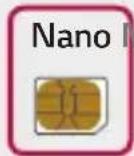
Mikro Štandard
Pripojenie k sieti Wi-Fi
Neaizsedziet mikrofonu.

- INSTRUKCJA OBSŁUGI — INFORMACJE
- OZNACZENIA STOSOWANE W INSTRUKCJI
- SPIS TREŚCI
- 01
- FUNKCJE NIESTANDARDOWE
- 02
- FUNKCJE PODSTAWOWE
- 03
- PRZYDATNE APLIKACJE
- 04
- USTAWIENIA
- 05
- DODATEK
- WSKAZÓWKI DOTYCZĄCE BEZPIECZEŃSTWA I PRAWIDŁOWEGO UŻYTKOWANIA
- NARAŻENIE NA WPŁYW FAL RADIOWYCH
- CZYSZCZENIE I KONSERWACJA PRODUKTU
- PRAWIDŁOWE KORZYSTANIE Z URZĄDZENIA
- URZĄDZENIA ELEKTRONICZNE
- BEZPIECZEŃSTWO NA DRODZE
- ZAPOBIEGANIE USZKODZENIU SŁUCHU
- SZKLANE ELEMENTY
- MIEJSCA ROBÓT STRZELNICZYCH
- MIEJSCA ZAGROŻONE WYBUCHEM
- W SAMOLOCIE
- DZIECI
- POŁĄCZENIA ALARMOWE
- INFORMACJE O BATERII
- OCHRONA INFORMACJI OSOBISTYCH
- INFORMACJE NA TEMAT WYMIANY BATERII
- WIELOZADANIOWOŚĆ
- WIELE OKIEN
- OSTATNIE EKRANY
- SZYBKIE UDOSTĘPNIANIE
- FUNKCJE APLIKACJI GALERIA
- PŁYWAJĄCY PRZYCISK
- DODAWANIE PLIKÓW
- ZMIANA KOLEJNOŚCI PLIKÓW
- DODAWANIE EFEKTÓW DO PLIKÓW
- RESETOWANIE ZMIAN WPROWADZONYCH W FILMACH
- PODGLĄD PLIKU
- TWORZENIE PLIKU GIF
- ROZPOZNAWANIE LINII PAPILARNYCH
- PRZEGLĄD FUNKCJI ROZPOZNAWANIA LINII PAPILARNYCH
- ŚRODKI OSTROŻNOŚCI PODCZAS KORZYSTANIA Z ROZPOZNAWANIA LINII PAPILARNYCH
- REJESTROWANIE ODCISKÓW PALCÓW
- ZARZĄDZANIE ODCISKAMI PALCÓW
- ODBLOKOWANIE EKRANU ZA POMOCĄ ODCISKU PALCA
- BUDOWA URZĄDZENIA
- NIE PRÓBUJ ZDEJMOWAĆ TYLNEJ POKRYWY
- WŁĄCZANIE LUB WYŁĄCZANIE ZASILANIA
- WŁĄCZANIE ZASILANIA
- WYŁĄCZANIE ZASILANIA
- PONOWNE URUCHOMIENIE URZĄDZENIA
- OPCJE STEROWANIA ZASILANIEM
- WKŁADANIE KARTY SIM I KARTY PAMIĘCI
- WYJMOWANIE KARTY PAMIĘCI
- BATERIA
- ŁADOWANIE BATERII
- ŚRODKI OSTROŻNOŚCI PODCZAS KORZYSTANIA Z URZĄDZENIA
- PRAWIDŁOWE KORZYSTANIE Z BATERII
- EKRAN DOTYKOWY
- DOTKNIĘCIE
- DOTKNIĘCIE I PRZYTRZYMANIE
- DWUKROTNE DOTKNIĘCIE
- ZSUWANIE I ROZSUWANIE
- EKRAN GŁÓWNY
- PRZEGLĄD FUNKCJI EKRANU GŁÓWNEGO
- UKŁAD EKRANU GŁÓWNEGO
- DOMOWE PRZYCISKI DOTYKOWE
- EDYTOWANIE PRZYCISKÓW DOTYKOWYCH EKRANU GŁÓWNEGO
- PANEL POWIADOMIEŃ
- PRZEŁĄCZANIE ORIENTACJI EKRANU
- EDYTOWANIE EKRANU GŁÓWNEGO
- WYŚWIETLANIE TŁA
- ZMIANA POŁOŻENIA APLIKACJI NA EKRANIE GŁÓWNYM
- KORZYSTANIE Z FOLDERÓW NA EKRANIE GŁÓWNYM
- TWORZENIE FOLDERÓW
- EDYTOWANIE FOLDERÓW
- USTAWIENIA EKRANU GŁÓWNEGO
- BLOKADA EKRANU
- BLOKOWANIE EKRANU
- USTAWIANIE BLOKADY EKRANU
- USTAWIENIA ZABEZPIECZ URUCHOMIENIE
- ŚRODKI OSTROŻNOŚCI PODCZAS KORZYSTANIA Z FUNKCJI BEZPIECZNEGO URUCHAMIANIA
- USTAWIENIA BLOKADY EKRANU
- KNOCKON
- WŁĄCZANIE EKRANU
- WYŁĄCZANIE EKRANU
- SZYFROWANIE KARTY PAMIĘCI
- WYKONYWANIE ZRZUTÓW EKRANU
- ZA POMOCĄ SKRÓTU
- ZA POMOCĄ APLIKACJI CAPTURE
- WPROWADZANIE TEKSTU
- KORZYSTANIE Z KLAWIATURY SMART
- PORUSZANIE KURSOREM
- PODPOWIADANIE SŁÓW
- ZMIANA UKŁADU KLAWIATURY QWERTY
- DOSTOSOWYWANIE WYSOKOŚCI KLAWIATURY
- WYBÓR TRYBU POZIOMEGO KLAWIATURY
- DZIELENIE KLAWIATURY
- JEDNORĘCZNY TRYB OBSŁUGI
- DODAWANIE JĘZYKÓW DO KLAWIATURY
- KOPIOWANIE I WKLEJANIE
- WPROWADZANIE TEKSTU GŁOSOWO
- SCHOWEK
- NIE PRZESZKADZAĆ
- INSTALOWANIE I ODINSTALOWYWANIE APLIKACJI
- INSTALOWANIE APLIKACJI
- ODINSTALOWYWANIE APLIKACJI
- ODINSTALOWYWANIE ZA POMOCĄ GESTU DOTKNIĘCIA I PRZYTRZYMANIA
- ODINSTALOWYWANIE ZA POMOCĄ MENU USTAWIEŃ
- ODINSTALOWYWANIE APLIKACJI Z POZIOMU SKLEPU Z APLIKACJAMI
- INSTALOWANIE I ODINSTALOWYWANIE APLIKACJI PODCZAS KONFIGURACJI
- KOSZ NA APLIKACJE
- SKRÓTY DO APLIKACJI
- TELEFON
- POŁĄCZENIE GŁOSOWE
- NAWIĄZYWANIE POŁĄCZENIA ZA POMOCĄ KLAWIATURY
- NAWIĄZYWANIE POŁĄCZENIA Z POZIOMU LISTY KONTAKTÓW
- ODBIERANIE POŁĄCZENIA
- ODRZUCANIE POŁĄCZENIA
- WYŚWIETLANIE NIEODEBRANYCH POŁĄCZEŃ
- FUNKCJE DOSTĘPNE W TRAKCIE POŁĄCZENIA
- NAWIĄZYWANIE POŁĄCZENIA Z DWOMA RÓŻNYMI ROZMÓWCAMI
- WYŚWIETLANIE REJESTRÓW POŁĄCZEŃ
- KONFIGUROWANIE OPCJI POŁĄCZEŃ
- WIADOMOŚCI
- WYSYŁANIE WIADOMOŚCI
- ODCZYTYWANIE WIADOMOŚCI
- KONFIGUROWANIE USTAWIEŃ WIADOMOŚCI
- APARAT
- URUCHAMIANIE APARATU I KAMERY
- WYKONYWANIE ZDJĘCIA
- NAGRYWANIE FILMU
- DOSTOSOWANIE OPCJI APARATU
- ZDJĘCIA SERYJNE
- PROSTY WIDOK
- INNE PRZYDATNE FUNKCJE APLIKACJI APARAT
- BLOKADA FUNKCJI AUTOMATYCZNEGO POZIOMU EKSPOZYCJI/AUTOMATYCZNEGO DOSTOSOWANIA OSTROŚCI
- PRZEŁĄCZANIE MIĘDZY APARATAMI
- PRZYBLIŻANIE LUB ODDALANIE
- SELFIE
- ZDJĘCIA GESTEM DŁONI
- ZDJĘCIE AUTOMATYCZNE
- ZDJĘCIE SERYJNE
- TRYB GESTÓW
- ZAPISZ OBRÓCONE
- GALERIA
- PRZEGLĄD FUNKCJI APLIKACJI GALERIA
- 1 DOTKNĄĆ O
- 2 DOTKNIJ FOLDERU I WYBIERZ PLIK
- WYŚWIETLANIE ZDJĘĆ
- TWORZENIE NOTATKI NA ZDJĘCIU
- EDYTOWANIE ZDJĘĆ
- ODTWARZANIE FILMU
- EDYTOWANIE FILMÓW
- TWORZENIE FILMU
- USUWANIE PLIKÓW
- UDOSTĘPNIANIE PLIKÓW
- KONTAKTY
- APLIKACJA KONTAKTY
- DODAWANIE KONTAKTÓW
- DODAWANIE NOWYCH KONTAKTÓW
- IMPORTOWANIE KONTAKTÓW
- DODAWANIE KONTAKTÓW DO LISTY SZYBKIEGO WYBIERANIA
- WYSZUKIWANIE KONTAKTÓW
- LISTA KONTAKTÓW
- EDYTOWANIE KONTAKTÓW
- USUWANIE KONTAKTÓW
- DODAWANIE ULUBIONYCH
- TWORZENIE GRUP
- QUICKMEMO
- PRZEGŁAD FUNKCJI QUICKMEMO
- TWORZENIE NOTATKI
- DODAWANIE NOTATEK NA ZDJĘCIU
- DODAWANIE NOTATEK NA ZRZUCIE EKRANU
- ZARZĄDZANIE FOLDERAMI
- ZEGAR
- ALARM
- ZEGAR ŚWIATOWY
- MINUTNIK
- STOPER
- KALENDARZ
- PRZEGLĄD APLIKACJI KALENDARZ
- DODAWANIE ZDARZEŃ
- SYNCHRONIZACJA WYDARZEŃ
- ZADANIA
- MUZYKA
- KALKULATOR
- NAGRYWANIE DŹWIĘKU
- KONFIGUROWANIE KONTA E-MAIL
- RADIO FM
- MENEDŻER PLIKÓW
- SMART DOCTOR
- LG MOBILE SWITCH
- POBRANE
- SMARTWORLD
- REMOTECALL SERVICE
- WIADOMOŚCI SIECIOWE
- CHROME
- APLIKACJE GOOGLE
- DOKUMENTY
- DYSK
- DUO
- GMAIL
- MAPY
- ZDJĘCIA
- FILMY I TV PLAY
- MUZYKA PLAY
- ARKUSZE
- PREZENTACJE
- YOUTUBE
- GOOGLE ASYSTENT
- SIECI
- USTAWIENIA KART SIM
- WI-FI
- ŁĄCZENIE Z SIECIĄ WI-FI
- USTAWIENIA SIECI WI-FI
- WI-FI DIRECT
- BLUETOOTH
- PAROWANIE Z INNYM URZĄDZENIEM
- WYSYŁANIE DANYCH ZA POŚREDNICTWEM BLUETOOTH
- DANE KOMÓRKOWE
- WŁĄCZANIE TRANSMISJI DANYCH W SIECI KOMÓRKOWEJ
- DOSTOSOWYWANIE USTAWIEŃ TRANSMISJI DANYCH W SIECI KOMÓRKOWEJ
- USTAWIENIA POŁĄCZEŃ
- UDOSTĘPNIJ & POŁĄCZ
- PANEL UDOSTĘPNIANIA
- LG AIRDRIVE
- DRUKOWANIE
- POWIĄZANIE
- TETHERING PRZEZ USB
- PUNKT DOSTĘPOWY WI-FI
- TIMER WYŁĄCZAJĄCY HOTSPOT WI-FI
- UDOSTĘPNIANIE WI-FI
- TETHERING PRZEZ BLUETOOTH
- POMOC
- WIECEJ
- TRYB SAMOLOTOWY
- SIECI KOMÓRKOWE
- VPN
- DODAWANIE SIECI VPN
- KONFIGUROWANIE USTAWIEŃ SIECI VPN
- DŹWIĘK I POWIADOMIENIE
- WYŚWIETLACZ
- OGÓLNE
- JĘZYK I KLAWIATURA
- LOKALIZACJA
- KONTA I SYNCHRONIZACJA
- UŁATWIENIA DOSTĘPU
- KLAWISZ SKRÓTU
- ZA POMOCĄ KLAWISZA ZASILANIA/BLOKOWANIA
- ZA POMOCĄ KLAWISZY REGULACJI GŁOŚNOŚCI
- USTUGI GOOGLE
- ODCISKI PALCÓW & ZABEZPIECZENIA
- GRY
- DATA I CZAS
- PRZECHOWYWANIE
- BATERIA I OSZCZĘDZANIE ENERGII
- PAMIĘĆ
- APLIKACJE
- KOPIA ZAPASOWA I RESETOWANIE
- INFORMACJE O TELEFONIE
- PRZEPISY I BEZPIECZEŃSTWO
- USTAWIENIA JĘZYKA DLA URZĄDZENIA LG
- LG BRIDGE
- PRZEGLĄD APLIKACJI LG BRIDGE
- FUNKCJE APLIKACJI LG BRIDGE
- INSTALACJA APLIKACJI LG BRIDGE NA KOMPUTERZE
- AKTUALIZACJA OPROGRAMOWANIA TELEFONU
- AKTUALIZACJA OPROGRAMOWANIA TELEFONU KOMÓRKOWEGO LG Z INTERNETU
- AKTUALIZACJA OPROGRAMOWANIA TELEFONU KOMÓRKOWEGO LG ZA POMOCĄ FUNKCJI OVER-THE-AIR (OTA)
- WSKAZÓWKI DOTYCZĄCE PRZECIWDZIAŁANIA KRADZIEŻOM
- INFORMACJA DOTYCZĄCA OPROGRAMOWANIA OPEN SOURCE
- INFORMACJE PRAWNE (NR IDENTYFIKACYJNY NORMY, ETYKIETA ELEKTRONICZNA ITP.)
- ZNAKI HANDLOWE
- OŚWIADCZENIE O ZGODNOŚCI
- ABY UZYSKAĆ INFORMACJE NA TEMAT ZGODNOŚCI PRODUKTU, NALEŻY SKONTAKTOWAĆ SIĘ Z BIUREM
- WIĘCEJ INFORMACJI
- CZĘŚCI WYKONANE Z HARTOWANEGO SZKŁA
- PYTANIA OGÓLNE
- PRZEWODNIK PO TRANSMISJACH DANYCH
- UTYLIZACJA STAREGO URZĄDZENIA
- POSTĘPOWANIE ZE ZUŻYTYMI BATERIAMI/AKUMULATORAMI
- CZĘSTO ZADAWANE PYTANIA
- BŁĄD KARTY SIM
- BRAK POŁĄCZENIA Z SIECIĄ LUB POŁĄCZENIE Z SIECIĄ PRZERWANE
- POŁĄCZENIA SĄ NIEDOSTĘPNE
- NIE MOŻNA WŁĄCZYĆ URZĄDZENIA
- BŁĄD ŁADOWANIA
- BATERIA WYCZERPUJE SIĘ SZYBCIEJ NIŻ NA POCZĄTKU JEJ UŻYTKOWANIA
- WYŚWIETLANIE KOMUNIKATÓW O BŁĘDACH W MOMENCIE URUCHAMIANIA APARATU
- SŁABA JAKOŚĆ ZDJĘCIA
- EKRAN DOTYKOWY REAGUJE WOLNO LUB NIEPRAWIDŁOWO
- URZĄDZENIE SIĘ ZAWIESZA
- PONOWNIE URUCHOM URZĄDZENIE
- URUCHOM URZĄDZENIE
- ZRESETUJ URZĄDZENIE
- NIE ZNALEZIONO URZĄDZENIA BLUETOOTH
- NIE MOŻNA NAWIĄZAĆ POŁĄCZENIA POMIĘDZY URZĄDZENIEM I KOMPUTEREM
- POBRANA APLIKACJA POWODUJE WIELE PROBLEMÓW
- MIKRO ŠTANDARD
- PRIPOJENIE K SIETI WI-FI
Marka : LG
Model : LM-X410EOW
Kategoria : Smartfon