
Optimus L9 II D605 - Smartfon LG - Bezpłatna instrukcja obsługi
Znajdź bezpłatnie instrukcję urządzenia Optimus L9 II D605 LG w formacie PDF.


| Typ produktu | Smartfon |
| Model | Optimus L9 II D605 |
| Marka | LG |
| Wymiary (wys. x szer. x gł.) | 127.5 x 66.6 x 9.5 mm |
| Waga | 123 g |
| Zasilanie | Bateria litowo-jonowa 2440 mAh |
| System operacyjny | Android 4.1.2 Jelly Bean |
| Ekran | 4.7 cala, IPS LCD, 540x960 pikseli |
| Procesor | Dwużenny 1.0 GHz Cortex-A9 |
| Pamięć RAM | 1 GB |
| Pamięć wewnętrzna | 8 GB (możliwość rozszerzenia kartą microSD) |
| Aparat tylny | 8 MP z autofocusem i lampą LED |
| Aparat przedni | 1.3 MP |
| Funkcje główne | Wi-Fi, Bluetooth 4.0, GPS, NFC, łączność 3G |
| Czujniki | Akcelerometr, żyroskop, czujnik zbliżeniowy |
| Czyszczenie i konserwacja | Przecierać miękką, suchą szmatką; unikać kontaktu z wodą |
| Bezpieczeństwo | Unikać ekstremalnych temperatur, nie rozbierać samodzielnie |
| Części zamienne i naprawialność | Wymiana baterii i karty SIM przez użytkownika; inne naprawy w autoryzowanym serwisie |
| Informacje ogólne | Smartfon z serii Optimus, wyposażony w klawisze dotykowe |
Często zadawane pytania - Optimus L9 II D605 LG
Pytania użytkowników dotyczące Optimus L9 II D605 LG
0 pytanie dotyczące tego urządzenia. Odpowiedz na te, które znasz, lub zadaj własne.
Zadaj nowe pytanie dotyczące tego urządzenia
Pobierz instrukcję dla swojego Smartfon w formacie PDF za darmo! Znajdź swoją instrukcję Optimus L9 II D605 - LG i weź swoje urządzenie elektroniczne z powrotem w ręce. Na tej stronie opublikowane są wszystkie dokumenty niezbędne do korzystania z urządzenia. Optimus L9 II D605 marki LG.
INSTRUKCJA OBSŁUGI Optimus L9 II D605 LG
Pamiętaj, że telefon LG-D605 często wykorzystuje połączenia danych. Wykup u swojego Operatora stosowny pakiet danych, by uniknąć dodatkowych optat za połączenia.
Instrukcja obsługi
- Zrzuty ekranu i ilustracje mogą różnić się od rzeczywistego wyglądu telefonu.
- Niektóre informacje zawarte w tej instrukcji mogą nie dotyczyć zakupionego telefonu, w zależności od zainstalowanego oprogramowania i wybranego operatora sieci. Wszystkie informacje zawarte w niniejszym dokumencie mogą ulec zmianie bez powiadomienia.
- Ze względu na konieczność używania dotykowej klawiatury ekranowej ten telefon nie jest odpowiedni dla osób niedowidzących.
- Copyright ©2014 LG Electronics, Inc. Wszelkie prawa zastrzeżone. Nazwa LG i logo LG to zastrzeżone znaki towarowe firmy LG Group i jej jednostek powiązanych. Wszystkie pozostałe znaki towarowe należą do odpowiednich właścicieli.
- Google™, Google Maps™, Gmail™, YouTube™, Hangouts™ Play Store™ są znakami towarowymi firmy Google. Inc.

Wskazówki dotyczące bezpieczeństwa i prawidłowego użytkowania....5
Ważna uwaga ....14
Opis telefonu....20
Opis telefonu 20
Wkładanie karty SIM i baterii .....22
Ładowanie telefonu .....24
Korzystanie z karty pamięci .....25
Blokowanie i odblokowywanie ekranu ...27
Ekran główny....28
Wskazówki dotyczące ekranu dotykowego....28
Ekran główny....29
Dostosowywanie wygłądu ekranu głównego .....29
Powrót do poprzednio używanych aplikacji....30
Powiadomienia....31
Otwieranie panelu powiadomień .....31
lkony wskaźników na pasku stanu .....32
Klawiatura ekranowa....34
Wprowadzanie liter diakrytycznych .....34
Konfiguracja konta Google....35
Podłączanie do sieci i urządzeń......36
Wi-Fi 36
Łączenie z sieciami Wi-Fi ......36
Włączanie połączenia Wi-Fi i łączenie z siecią Wi-Fi ....36
Bluetooth....37
Udostępnianie połączenia transmisji danych ....38
Wi-Fi Direct 40
SmartShare 40
Korzystanie z zawartości za pomocą Urządzeń znajdujących się w pobliżu .....41
Podłączanie do komputera za pomocą przewodu USB....42
Połączenia....44
Nawiązywanie połączenia....44
Nawiązywanie połączeń z kontaktami....44
Odbieranie i odrzucanie połączenia......44
Regulowanie głośności podczas połączenia 45
Nawiązywanie drugiego połączenia .....45
Wyświetlanie rejestrów połączeń .....45
Ustawienia połączeń......46
Kontakty......47
Wyszukiwanie kontaktu 47
Dodawanie nowego kontaktu......47
Ulubione kontakty....47
Tworzenie grupy 48
SMS/MMS 49
Wysyłanie wiadomości....49
Skrzynka wg wątków ....50
Zmiana ustawień wiadomości....50
E-mail....51
Zarządzenia kontem e-mail .....51
Korzystanie z folderów konta ....51
Redagowanie i wysyłanie wiadomości ...52
Aparat....53
Opis ekranu kamery ....53
Korzystanie z ustawień zaawansowanych ....54
Szybkie robienie zdjęć ....55
Korzystanie z trybu Time catch shot......56
Po wykonaniu zdjęcia ....56
Z galerii 57
Kamera....58
Opis ekranu kamery ....58
Korzystanie z ustawień zaawansowanych ....59
Nagrywanie krótkiego filmu....59
Po nagraniu filmu 60
Z galerii 60
Funkcja 61
Tryb gościa....61
Włącz ekran......61
QuickMemo 61
Korzystanie z opcji QuickMemo ......63
Wyświetlanie zapisanej notatki QuickMemo. 63
QuickTranslator 64
QSlide....65
QuickRemote....66
Powiększanie na żywo....67
VuTalk 68
Rejestracja funkcji VuTalk ....68
LG SmartWorld 68
Jak rozpocząć korzystanie z aplikacji LG
SmartWorld w telefonie 68
Korzystanie z aplikacji LG SmartWorld ...69
Multimedia....70
Galeria....70
Wyświetlanie obrazów ....70
Odtwarzanie klipów wideo ....71
Edycja zdjęć ....71
Usuwanie obrazów 71
Ustawianie jako tapety ....71
Wideo 72
Odtwarzanie klipu wideo 72
Muzyka....73
Dodawanie utworów muzycznych do telefonu....73
Przenoszenie muzyki przy użyciu synchronizacji multimediów (MTP) .....73
Odtwarzanie utworów ....73
Narzędzia 76
Ustawianie alarmu....76
Korzystanie z kalkulatora....76
Dodawanie zdarzeń do kalendarza......76
Dyktafon....77
Nagrywanie dźwięku lub głosu .....77
Radio FM 77
Wyszukiwanie stacji ....78
Men. zadań....78
Zadania 78
Polaris Viewer 4....79
Spis treści
Kopia zapasowa LG 79
Informacje o tworzeniu kopii zapasowych danych w smartfonie i przywracaniu ich. 79
Tworzenie kopii zapasowej danych w smartfonie LG 80
Planowanie automatycznego tworzenia kopii zapasowych ....81
Przywracanie danych w smartfonie .....81
Google+ 82
Wyszukiwanie głosowe......83
Pobrane 83
Internet....84
Internet....84
Korzystanie z paska narzędzi przeglądarki ....84
Wyświetlanie stron internetowych .....84
Otwieranie strony 85
Przeszukiwanie Internetu za pomocą głosu ....85
Zakładki 85
Historia 85
Chrome 86
Wyświetlanie stron internetowych .....86
Otwieranie strony 86
Synchronizacja z innymi urządzeniami ...86
Ustawienia 87
Przechodzenie do menu Ustawienia......87
OPCJE BEZPRZEWODOWE 87
URZĄDZENIE....90
OSOBISTE....95
SYSTEM....97
Oprogramowanie PC (LG PC Suite) .....99
Aktualizacja oprogramowania
telefonu....102
Aktualizacja oprogramowania telefonu.102
Informacje o niniejszej instrukcji .....104
Informacje o niniejszej instrukcji......104
Znaki handlowe 105
DivX HD 105
Dolby Digital Plus....106
Akcesoria....107
Rozwiązywanie problemów .....108
Często zadawane pytania .....112
Wskazówki dotyczące bezpieczeństwa i prawidłowego użytkowania
Prosimy zapoznać się z poniższymi wskazówkami. Ich nieprzestrzeganie może stanowić zagrożenie lub być niezgodne z prawem.
Urządzenie jest wyposażone w fabrycznie zainstalowane oprogramowanie zapisujące dziennik błędów.
Urządzenie gromadzi jedynie dane dotyczące błędów, takie jak siła sygnału, pozycja identyfikatora sieciowego w przypadku nagłego przerwania połączenia oraz uruchomione aplikacje. Dziennik służy wyłącznie do określania przyczyn ewentualnych błędów. Dzienniki są szyfrowane i w razie potrzeby dostęp do nich mogą uzyskać wyłącznie pracownicy autoryzowanych centrów serwisowych firmy LG.
Narażenie na wpływ fal radiowych
Informacje dotyczące oddziaływania fal radiowych oraz współczynnika SAR (ang. Specific Absorption Rate).
Telefon komórkowy LG-D605 zaprojektowano w sposób zapewniający zgodność z obowiązującymi wymaganiami bezpieczeństwa w zakresie oddziaływania fal radiowych. Wymagania te oparto na wskazaniach naukowych, określających marginesy bezpieczeństwa zapewniające ochronę wszystkich osób, bez względu na ich wiek i stan zdrowia.
- We wskazaniach dotyczących dozwolonego poziomu oddziaływania fal radiowych używa się jednostki zwanej współczynnikiem SAR (ang. Specific Absorption Rate). Testy mierzące wartość SAR są przeprowadzane z użyciem standardowych metod, gdy telefon emituje najwyższą udokumentowaną dla niego moc promieniowania we wszystkich wykorzystywanych zakresach częstotliwości.
- Mimo iż poszczególne modele telefonów LG mogą różnić się wartością współczynnika SAR, wszystkie zaprojektowano tak, by spełniały odpowiednie wytyczne dotyczące oddziaływania fal radiowych.
- Graniczna wartość współczynnika SAR zalecana przez organizację International Commission on Non-Ionizing Radiation Protection (ICNIRP) to 2 W/kg (wartość uśredniona dla 10 g masy ciała).
Wskazówki dotyczące bezpieczeństwa i prawidłowego użytkowania
- Najwyższa wartość współczynnika SAR uzyskana podczas badań tego modelu telefonu wynosi 0,473 W/kg (10 g) dla telefonu trzymanego przy uchu oraz 0,463 W/kg (10 g) dla telefonu noszonego blisko ciała.
- To urządzenie jest zgodne z wytycznymi dotyczącymi narażenia na wpływ fal radiowych pod warunkiem użytkowania w normalnej pozycji przy uchu lub co najmniej 1,5 cm od ciała. Etui, zaczepy do paska i uchwyty używane do noszenia telefonu nie powinny zawierać elementów metalowych, a ponadto powinny zapewniać odległość telefonu od ciała równą co najmniej 1,5 cm. W celu wysłania plików danych lub wiadomości urządzenie wymaga odpowiedniej jakości połączenia z siecią. W niektórych przypadkach przesyłanie plików danych lub wiadomości może być opóźnione aż do momentu uzyskania takiego połączenia. Aż do zakończenia transmisji należy zapewnić odległość od ciała podaną w powyższych instrukcjach.
Czyszczenie i konserwacja produktu

OSTRZEŻENIE
Korzystaj tylko z baterii, ładowarek i akcesoriów dodatkowych, które zostały zatwierdzone do użytku z danym modelem telefonu. Użycie jakichkolwiek innych urządzeń dodatkowych grozi unieważnieniem wszelkich homologacji i gwarancji na telefon. Może też być niebezpieczne.
- Nie rozkładaj telefonu na części. Jeśli wymagana jest naprawa, oddaj telefon do specjalistycznego punktu serwisowego.
- Naprawy gwarancyjne mogą obejmować wymianę części na nowe lub naprawione oferujące parametry i funkcje odpowiadające wymienianym częściom. Decyzja o wyborze konkretnego rozwiązania należy do firmy LG.
- Zachowaj odpowiednią odległość pomiędzy telefonem a urządzeniami elektrycznymi, takimi jak telewizory, odbiorniki radiowe i komputery.
-
Zachowaj odpowiednią odległość pomiędzy telefonem a źródłami ciepła, takimi jak kaloryfery czy kuchenki.
-
Nie upuszczaj telefonu.
- Nie narażaj urządzenia na mechaniczne wibracje lub wstrząsy.
- Wyłączaj telefon w miejscach, w których nakazują to specjalne przepisy. Telefonu nie wolno na przykład używać w szpitalach, gdyż może on zakłócać pracę wrażliwego na promieniowanie radiowe sprzętu medycznego.
- W trakcie ładowania nie należy dotykać telefonu mokrymi rękoma. Może to spowodować porażenie prądem elektrycznym lub poważne uszkodzenie telefonu.
- Nie ładuj telefonu w pobliżu materiałów łatwopalnych, ponieważ telefon może się rozgrzać i spowodować zagrożenie pożarem.
- Zewnętrzną część urządzenia należy czyścić suchą szmatką (nie należy korzystać z rozpuszczalników, takich jak benzen, rozcieńczalnik czy alkohol).
- Nie kładź ładowanego telefonu na materiałowych powierzchniach.
- Telefon należy ładować w pomieszczeniu o dobrej wentylacji.
- Nie narażaj urządzenia na nadmierne działanie dymu lub kurzu.
- Nie przechowuj telefonu w pobliżu kart kredytowych lub innych kart z paskiem magnetycznym, gdyż może on uszkodzić informacje zapisane na paskach magnetycznych.
- Nie dotykaj ekranu ostrym przedmiotem. Może to spowodować uszkodzenie telefonu.
- Unikaj kontaktu telefonu z cieczami lub wilgocią.
- Ostrożnie korzystaj z akcesoriów, takich jak słuchawki. Nie dotykaj anteny bez potrzeby.
- W przypadku wyszczerbienia lub pęknięcia wyświetlacza nie należy korzystać z urządzenia, dotykać wyświetlacza ani próbować usunąć go lub naprawić. Uszkodzenia szklanego wyświetlacza powstałe w wyniku nieprawidłowego użytkowania nie są objęte gwarancją.
- Telefon jest urządzeniem elektronicznym, które podczas normalnej pracy emituje ciepło. Przy braku odpowiedniej wentylacji bardzo długi, bezpośredni kontakt ze skórą może spowodować podrażnienie lub lekkie oparzenia skóry. W związku z tym, dotykając telefonu w czasie jego pracy lub tuż po, należy zachować ostrożność.
Wskazówki dotyczące bezpieczeństwa i prawidłowego użytkowania
- Jeśli do wnętrza telefonu dostanie się płyn, należy natychmiast odłączyć go od zasilania i pozostawić do całkowitego wyschnięcia. Nie należy przyspieszać procesu suszenia urządzenia za pomocą zewnętrznych źródeł ciepła takich, jak piekarnik, kuchenka mikrofalowa lub suszarka do włosów.
- Płyn, który dostal się do wnętrza telefonu, zmienia kolor etykiety produktu w środku urządzenia. Uszkodzenia urządzenia będące skutkiem narażenia go na kontakt z wodą nie podlegają gwarancji.
Prawidłowe korzystanie z telefonu
Urządzenia elektroniczne
W przypadku wszystkich telefonów mogą występować zakłócenia, które negatywnie wpływają na ich wydajność.
- Nie używaj telefonu komórkowego w pobliżu sprzętu medycznego bez zgody personelu placówki. Nie umieszczaj telefonu w pobliżu rozrusznika serca, np. w kieszeni na piersi.
- Telefony komórkowe mogą zakłócać pracę niektórych aparatów słuchowych.
- Telefony komórkowe mogą powodować niewielkie zakłócenia pracy odbiorników telewizyjnych i radiowych, komputerów itp.
- Z telefonu należy korzystać w temperaturze od 0°C do 40°C (o ile jest to możliwe). Wystawianie telefonu na skrajnie wysokie lub niskie temperatury grozi jego uszkodzeniem, nieprawidłowym działaniem, a nawet wybuchem.
Bezpieczeństwo na drodze
Zapoznaj się z lokalnymi przepisami dotyczącymi korzystania z telefonów komórkowych podczas kierowania pojazdem.
- Podczas prowadzenia pojazdu nie trzymaj telefonu w ręce.
-
Należy skupić się na prowadzeniu pojazdu.
-
Jeśli wymagają tego warunki panujące na drodze, przed wykonywaniem lub odebraniem połączenia należy zjechać na pobocze i zaparkować pojazd.
- Fale radiowe mogą negatywnie wpływać na pracę niektórych systemów elektronicznych w pojeździe, np. odtwarzaczy samochodowych i systemów bezpieczeństwa.
- Jeśli pojazd jest wyposażony w poduszkę powietrzną, nie należy jej blokować przez zainstalowane na stałe lub przenośnie urządzenia bezprzewodowe. Może to spowodować awarię poduszki powietrznej, a tym samym poważne obrażenia ciała wywołane nieprawidłowym działaniem.
- Słuchając muzyki na zewnątrz pomieszczeń, ustawiaj głośność na umiarkowanym poziomie, aby słyszeć dźwięki z otoczenia. Jest to szczególnie istotne w pobliżu dróg.
Zapobieganie uszkodzeniu słuchu

Aby zapobiec ryzyku uszkodzenia słuchu, nie należy ustawiać wysokiego poziomu głośności przez długi okres czasu.
Uszkodzenie słuchu może nastąpić w wyniku długotrwałego oddziaływania dźwięku o znacznym natężeniu. Dlatego też zaleca się, aby podczas włączania lub wyłączania telefonu nie trzymać go przy uchu. Ponadto zaleca się ustawienie głośności rozmów i muzyki na umiarkowanym poziomie.
- Podczas korzystania ze słuchawek należy zmniejszyć głośność, jeśli nie słyszy się osób rozmawiających w pobliżu lub jeśli osoba siedząca obok słyszy muzykę ze słuchawek.
UWAGA: Nadmierne natężenie dźwięku w słuchawkach dousznych oraz nagłownych może spowodować uszkodzenie słuchu.
Wskazówki dotyczące bezpieczeństwa i prawidłowego użytkowania
Szklane elementy
Niektóre elementy telefonu są wykonane ze szkła. Szkło może ulec stłuczeniu w przypadku upuszczenia telefonu na twardą powierzchnię lub uderzenia ze znaczną siłą. W takim wypadku nie dotykaj go ani nie próbuj go samodzielnie usunąć. Nie korzystaj z telefonu do momentu wymiany szklanego elementu przez autoryzowane centrum serwisowe.
Miejsca robót strzelniczych
Nie korzystaj z telefonu podczas trwania prac z użyciem materiałów wybuchowych. Stosuj się do ograniczeń i postępuj zgodnie z wszelkimi przepisami.
Miejsca zagrożone wybuchem
- Nie korzystaj z telefonu na stacjach benzynowych.
- Nie korzystaj z urządzenia w pobliżu zbiorników paliwa lub substancji chemicznych.
- Nie przewoź ani nie przechowuj łatwopalnych gazów, cieczy lub materiałów wybuchowych w schowku samochodowym, w którym znajduje się telefon komórkowy lub akcesoria.
W samolocie
Urządzenia bezprzewodowe mogą powodować zakłócenia w samolocie.
- Przed wejściem na pokład samolotu wyłącz telefon komórkowy.
- Nie wolno korzystać z urządzenie na pokładzie samolotu bez zgody załogi.
Dzieci
Przechowuj telefon w bezpiecznym miejscu, niedostępnym dla małych dzieci. Telefon zawiera drobne części, które w przypadku włożenia do ust stwarzają niebezpieczeństwo połknięcia.
Połączenia alarmowe
Funkcja połączeń alarmowych może nie być dostępna w niektórych sieciach telefonii komórkowej. Z tego względu w przypadku konieczności wezwania pomocy nie należy polegać wyłącznie na telefonie. Szczegółowe informacje można uzyskać u lokalnego operatora sieci.
Informacje o baterii
- Bateria nie musi być całkowicie rozładowana przed rozpoczęciem ładowania. W przeciwieństwie do innych baterii nie istnieje efekt pamięci, który mógłby spowodować mniejszą wydajność baterii.
- Używaj wyłącznie baterii i ładowarek firmy LG. Ładowarki firmy LG zostały zaprojektowane tak, aby maksymalnie wydłużyć czas eksploatacji baterii.
- Nie rozkładaj baterii na części ani nie wywołuj zwarcia.
- Baterię należy wymienić, jeśli nie działa w sposób zadowalający. Baterię można ładować wielokrotnie, zanim konieczna będzie jej wymiana.
- Jeśli bateria nie była używana przez dłuższy czas, naładuj ją, aby maksymalnie zwiększyć jej przydatność.
- Nie przechowuj ładowarki w miejscach nasłonecznionych ani nie korzystaj z niej w warunkach wysokiej wilgotności, np. w łazienice.
- Nie zostawiaj baterii w gorących lub zimnych miejscach, ponieważ może to spowodować spadek jej wydajności.
Wskazówki dotyczące bezpieczeństwa i prawidłowego użytkowania
- Wymiana baterii na baterię nieprawidłowego typu stwarza ryzyko eksplozji.
- Utylizacja zużytych baterii powinna odbywać się zgodnie z instrukcją producenta. Jeżeli to możliwe, należy ją poddać recyklingowi. Nie wolno wyrzucać baterii razem ze zwykłymi odpadami.
- W razie konieczności wymiany baterii zanieś telefon do lokalnego punktu serwisowego LG Electronics lub sprzedawcy w celu uzyskania pomocy.
- Należy zawsze odłączać ładowarkę od gniazdka zasilania po naładowaniu akumulatora telefonu, aby uniknąć kosztów związanych z dodatkowym zużyciem energii.
- Rzeczywisty czas pracy baterii zależy od konfiguracji sieci, ustawień urządzenia, sposobu korzystania z urządzenia, baterii i warunków otoczenia.
- Aby uniknąć zarysowania, trzymaj baterię z dala od ostrych przedmiotów i zwierząt. Zarysowanie baterii grozi pożarem.
OŚWIADCZENIE O ZGODNOŚCI
Firma LG Electronics niniejszym oświadcza, że produkt LG-D605 spełnia wszystkie niezbędne wymagania oraz inne stosowne wytyczne dyrektywy 1999/5/EC. Kopię Oświadczenia o zgodności można znaleźć pod adresem http://www.lg.com/global/declaration
Aby uzyskać informacje na temat zgodności produktu, należy skontaktować się z biurem:
LG Electronics Inc.
EU Representative, Krijgsman 1,
1186 DM Amstelveen, The Netherlands
Waga telefonu z bateria: 121g

Postępowanie ze zużytym urządzeniem
1 Zgodnie z tą dyrektywą zabrania się wyrzucania zużytych urządzeń elektrycznych i elektronicznych razem ze zwykłymi odpadami miejskimi. Sprzęt taki winien być przekazany do punktów zbiórki odpadów wyznaczonych przez władze lokalne.
2 Odpowiednie postępowanie ze zużytym sprzętem zapobiega potencjalnym negatywnym konsekwencjom dla środowiska naturalnego i ludzkiego zdrowia.
3 Szczegółowe informacje dotyczące sposobu postępowania ze zużytem sprzętem można uzyskać we właściwym urzędzie miejskim, przedsiębiorstwie utylizacji odpadów lub sklepie, w którym został nabyty produkt.
Postępowanie ze zużytymi bateriami/akumulatorami
1 Jeśli w skład baterii wchodzi powyżej 0,0005% rtęci, 0,002% kadmu lub 0,004% ołowiu, symbol ten może występować wraz z oznaczeniami symboli chemicznych rtęci (Hg), kadmu (Cd) lub ołowiu (Pb).
2 Zabrania się wyrzucania zużytych baterii/akumulatorów razem ze zwykłymi odpadami komunalnymi. Powinny one zostać przekazane do punktów zbiórki odpadów wyznaczonych przez władze lokalne.
3 Odpowiednie postępowanie ze zużytymi bateriami/akumulatorami zapobiega potencjalnym negatywnym konsekwencjom dla środowiska naturalnego i zdrowia ludzi i zwierząt.
4 Szczegółowe informacje dotyczące sposobu postępowania ze zużytymi bateriami/akumulatorami można uzyskać we właściwym urzędzie miejskim, przedsiębiorstwie utylizacji odpadów lub sklepie, w którym został nabyty produkt.
Ważna uwaga
Przed rozpoczęciem użytkowania telefonu należy zapoznać się z tymi informacjami!
Przed zaniesieniem telefonu do serwisu lub wykonaniem telefonu do przedstawiciela centrum serwisowego należy sprawdzić, czy problem występujący z telefonem nie został opisany w tej części instrukcji obsługi.
1. Pamięć telefonu
Gdy dostępna pamięć w telefonie spadnie poniżej 10% całkowitej pamięci, telefon nie będzie mógł odbierać nowych wiadomości. Należy przejrzeć pamięć telefonu i usunąć część danych, takich jak aplikacje lub wiadomości, aby zwolnić pamięć.
Odinstalowywanie aplikacji:
1 Dotknij kolejno > karty Aplikacje > Ustawienia > Aplikacje z kategorii URZĄDZENIE.
2 Po wyświetleniu wszystkich aplikacji przewiń i wybierz aplikację, która ma zostać odinstalowana.
3 Dotknij opcji Odinstaluj.
2. Optymalizacja czasu eksploatacji baterii
Można wydłużyć czas eksploatacji baterii pomiędzy ładowaniami poprzez wyłączanie funkcji, które nie muszą cały czas być uruchomione w tle. Istnieje możliwość monitorowania zużycia baterii przez aplikacje i zasoby systemowe.
Wydłużanie czasu eksploatacji baterii telefonu:
- Wyłącz komunikację radiową, której nie używasz. Jeśli nie korzystasz z sieci Wi-Fi, połączenia Bluetooth lub funkcji GPS, wyłącz je.
-
Zmniejsz jasność ekranu i ustaw krótszy czas dla wygaszania ekranu.
-
Wyłącz funkcję automatycznej synchronizacji poczty Gmail, Kalendarza, Kontaktów i innych aplikacji.
- Niektóre pobrane aplikacje mogą skracac czas pracy baterii.
Sprawdzanie poziomu naładowania baterii:
- Dotknij kolejno > karty Aplikacje > Ustawienia > Informacje o telefonie > Bateria.
Stan baterii (ładowanie lub rozładowywanie) oraz poziom naładowania (w postaci wartości procentowej naładowania) są wyświetlane na górze ekranu.
Monitorowanie i kontrola zużycia baterii:
- Dotknij kolejno > karty Aplikacje > Ustawienia > Informacje o telefonie > Bateria > Użycie baterii.
Czas działania telefonu zasilanego baterią jest wyświetlany na ekranie. Ta funkcja informuje, ile czasu minęło od momentu ostatniego odłączenia od źródła zasilania. W przypadku gdy telefon jest aktualnie podłączony do źródła zasilania, wyświetlana jest informacja, przez jaki czas telefon był zasilany baterią ostatnim razem. Na ekranie wyświetlana jest też lista aplikacji lub usług, które wpływają na zużycie baterii, w kolejności od największego do najmniejszego poziomu poboru mocy.
3. Przed instalacją aplikacji i sytemu operacyjnego typu open source

OSTRZEŻENIE
Zainstalowanie w telefonie innego systemu operacyjnego niż zainstalowany przez producenta może spowodować nieprawidłowe działanie telefonu. Ponadło w takim przypadku przestaje obowiązywać gwarancja telefonu.
Ważna uwaga

OSTRZEŻENIE
Aby chronić telefon i zawarte w nim dane, aplikacje należy pobierać wyłącznie z zaufanych źródeł, takich jak serwis Sklep Play™. Obecność niepoprawnie zainstalowanych aplikacji w telefonie może powodować nieprawidłowe działanie telefonu lub występowanie poważnych błędów. Aplikacje takie należy odinstalować wraz z powiązanymi danymi i ustawieniami.
4. Korzystanie ze wzoru odblokowywania
Umożliwia ustawienie wzoru odblokowywania ekranu w celu zabezpieczenia telefonu. Dotknij kolejno > karty Aplikacje > Ustawienia > Ekran blokady > Wybierz blokadę ekranu > Wzór. Otwiera ekran z instrukcjami dotyczącymi rysowania wzoru odblokowywania ekranu. Ze względów bezpieczeństwa należy utworzyć zapasowy kod PIN na wypadek zapomnienia wzoru odblokowania.
Uwaga: Przed ustanowieniem wzoru odblokowania należy utworzyć konto Google i zapamiętać zapasowy kod PIN utworzony podczas aktywowania funkcji blokowania za pomocą wzoru.

OSTRZEŻENIE
Zalecenia dotyczące korzystania z funkcji blokowania za pomocą wzoru.
Koniecznie zapamiętaj ustawiony przez siebie wzór odblokowywania ekranu. W przypadku pięciokrotnego użycia nieprawidłowego schematu dostęp do telefonu zostanie zablokowany. Za każdym razem dostępnych jest 5 prób wprowadzenia prawidłowego wzoru odblokowania, kodu PIN lub hasła. Po wykorzystaniu wszystkich 5 prób można ponowić próbę odblokowania telefonu po 30 sekundach.
Gdy nie możesz przypomnieć sobie wzoru odblokowania, kodu PIN lub hasta: < W przypadku zapomnienia wzoru >
Jeśli wcześniej w telefonie miało miejsce logowanie się do konta Google, po pięciu
próbach wprowadzenia wzoru odblokowania naciśnij przycisk Zapomniałeś wzoru? w dolnej części ekranu. Następnie konieczne jest zalogowanie się do konta Google lub wprowadzenie zapasowego kodu PIN wprowadzonego podczas aktywowania funkcji blokowania za pomocą wzoru.
Jeśli konto Google nie zostało utworzone za pomocą telefonu lub nie pamiętasz zapasowego PIN, należy przeprowadzić twardy reset.
< W przypadku zapomnienia kodu PIN lub hasła >
W przypadku zapomnienia kodu PIN lub hasła należy przeprowadzić przywracanie ustawień fabrycznych.
Uwaga: Podczas przywracania ustawień fabrycznych zostaną usunięte wszystkie aplikacje i dane użytkownika.
UWAGA: Jeżeli nie zalogowałeś się do konta Google i zapomniałeś wzór odblokowania, musisz wprowadzić zapasowy kod PIN.
5. Korzystanie z funkcji twardego resetu (przywracanie ustawień fabrycznych)
Jeśli nie uda się przywrócić prawidłowego stanu telefonu, należy skorzystać z funkcji twardego resetu (przywracania ustawień fabrycznych), aby przywrócić telefon do stanu fabrycznego.
1 Wyłącz telefon.
2 Naciśnij i przytrzymaj jednocześnie klawisz zasilania/blokowania i klawisz zmniejszania głośności.
3 Gdy na ekranie zostanie wyświetlone logo LG, zwolnij wszystkie przyciski.
4 Po kilku sekundach telefon umożliwia wybranie funkcji przywracania ustawień fabrycznych w narzędziu odzyskiwania systemu Android.
5 Naciśnij przycisk zasilania/blokowania, aby przywrócić ustawienia fabryczne telefonu. Aby anulować operację, naciśnij dowolny, inny przycisk.
Ważna uwaga

OSTRZEŻENIE
Po przeprowadzeniu twardego resetu wszystkie dane, aplikacje i licencje DRM zapisane przez użytkownika zostaną usunięte. Zalecamy wykonanie kopii zapasowej ważnych danych przed przeprowadzeniem twardego resetu.
6. Otwieranie i przełączanie aplikacji
Dzięki systemowi Android korzystanie z wielozadaniowości jest proste, ponieważ jednocześnie w telefonie może być uruchomionych wiele aplikacji. Nie ma potrzeby zamykać jednej aplikacji przed otwarciem innej. Użytkownik może używać i przełączać się między kilkoma otwartymi aplikacjami. System Android zarządza wszystkimi aplikacjami, w razie potrzeby uruchamiając je i zamykając, dzięki czemu bezczynne aplikacje nie zużywają niepotrzebnie baterii.
Zatrzymywanie aplikacji:
1 Dotknij kolejno ikony > karty Aplikacje > Ustawienia > Aplikacje > URUCHOMIONE.
2 Przewiń do odpowiedniej aplikacji i dotknij jej. Aby zakończyć jej działanie, dotknij opcji Stop.
UWAGA: W celu skorzystania z obsługi wielu zadań naciśnij klawisz ekranu głównego 🔒, aby podczas korzystania z aplikacji przejść do innej aplikacji. Ta operacja nie powoduje zatrzymania poprzedniej aplikacji, która będzie pracować w tle w urządzeniu. Pamiętaj o dotknięciu przycisku Wstecz ⇔ w celu zamknięcia aplikacji po zakończeniu korzystania z niej.
7. Przesyłanie muzyki, zdjęć i filmów przy użyciu synchronizacji multimediów (MTP)
1 Dotknij kolejno > karta Aplikacje > Ustawienia > w obszarze URZĄDZENIE wybierz pozycję Pamięć, aby sprawdzić nośnik zapisu.
2 Podłącz telefon do komputera za pomocą kabla USB.
3 Z listy typów połączenia USB wyświetlonej na ekranie telefonu wybierz opcję Synchr. multimediów (MTP).
4 Otwórz folder pamięci w komputerze. Możesz teraz przeglądać zawartość karty pamięci na komputerze i przenosić pliki.
5 Skopiu j pliki z komputera do folderu napędu przenośnego.
9. Trzymanie telefonu w pozycji pionowej
Telefon komórkowy należy trzymać pionowo, tak jak zwykły telefon. Telefon jest wyposażony w antenę wewnętrzną. Należy uważać, aby nie zadrapać ani nie uszkodzić tylnej części telefonu, ponieważ może to mieć negatywny wpływ na działanie telefonu. Podczas wykonywania/odbierania połączeń lub wysyłania/odbierania danych należy unikać trzymania dolnej części telefonu, gdzie umieszczona jest antena. Może to wpływać na jakość połączenia.
10. W razie zawieszenia się telefonu
Gdy telefon przestanie reagować na polecenia użytkownika:
Naciśnij i przytrzymaj przycisk zasilania/blokowania przez 10 sekund, aby wyłączyć telefon.
Jeśli telefon nadal nie będzie działać, skontaktuj się z centrum serwisowym.
Opis telefonu
Opis telefonu

Słuchawka
Czujnik zbliżeniowy
Przedni obiektyw aparatu
Przycisk zasilania/blokowania
- Naciśnięcie i przytrzymanie tego przycisku pozwala na włączenie/wyłączenie telefonu
- Krótkie naciśnięcie umożliwia zablokowanie/odblokowywanie ekranu
Ekran dotykowy
Przycisk Wstecz
- Powrót do poprzedniego ekranu. Zamknięcie aplikacji po zakończeniu korzystania z niej.
Przycisk ekranu głównego
- Powrót do ekranu głównego z poziomu dowolnego ekranu.
Przycisk Menu
- Sprawdź, jakie opcje są dostępne.
UWAGA: Czujnik zbliżeniowy
Czujnik zbliżeniowy mierzy odległość telefonu od najbliższego obiektu, dzięki czemu po nawiązaniu lub odebraniu połączenia automatycznie wyłącza podświetlenie ekranu i blokuje ekran dotykowy, gdy telefon jest trzymany blisko ucha. Wydłuża to czas eksploatacji baterii i zapobiega przypadkowej aktywacji ekranu dotykowego podczas połączeń.

OSTRZEŻENIE
Umieszczanie na telefonie ciężkich przedmiotów lub siadanie na nim może spowodować uszkodzenie ekranu LCD i uniemożliwić jego prawidłowe działanie. Nie należy zakrywać czujnika zbliżeniowego ekranu LCD folią ochronną. Może to zakłócić działanie czujnika.


OSTRZEŻENIE
- Należy uważać, aby nie uszkodzić styków, które są częścią anteny NFC telefonu.
Opis telefonu
Wkładanie karty SIM i baterii
Przed rozpoczęciem użytkowania telefonu należy go skonfigurować. Aby włożyć kartę SIM i baterię:
1 Aby zdjąć pokrywę komory baterii, najpierw mocno chwyć telefon jedną ręką. Palcem wskazującym drugiej ręki podnieś pokrywę komory baterii w sposób przedstawiony na ilustracji.

2 Wsuń kartę SIM do gniazda w sposób przedstawiony na rysunku. Miejsce styku karty SIM (w kolorze złotym) musi być zwrócone w dół.

3 Wóż baterię na miejsce, wyrównując złote styki telefonu i baterii (1) i dociskając ją, aż znajdzie się na swoim miejscu (usłyszysz kliknięcie) (2).

4 Wyrównaj pokrywę komory baterii z komorą baterii (1) i dociśnij ją, aż znajdzie się na swoim miejscu (usłyszysz kliknięcie) (2).

Naładuj baterię przed rozpoczęciem korzystania z urządzenia. W celu naładowania baterii użyj ładowarki. Urządzenie można także ładować za pośrednictwem komputera, korzystając w tym celu z kabla USB.

OSTRZEŻENIE
Należy korzystać wyłącznie z baterii, ładowarki i kabli zatwierdzonych przez firmę LG. Korzystanie z niezatwierdzonych ładowarek i przewodów może spowodować dłuższe ładowanie baterii lub wyświetlenie komunikatu o dłuższym ładowaniu baterii. Niezatwierdzone ładowarki i przewody mogą także spowodować wybuch baterii lub uszkodzić urządzenie. Tego typu szkody nie są objęte gwarancją.
Gniazdo ładowarki znajduje się u dołu telefonu. Włóż wtyk ładowarki do gniazda telefonu i podłącz ładowarkę do gniazdka elektrycznego.
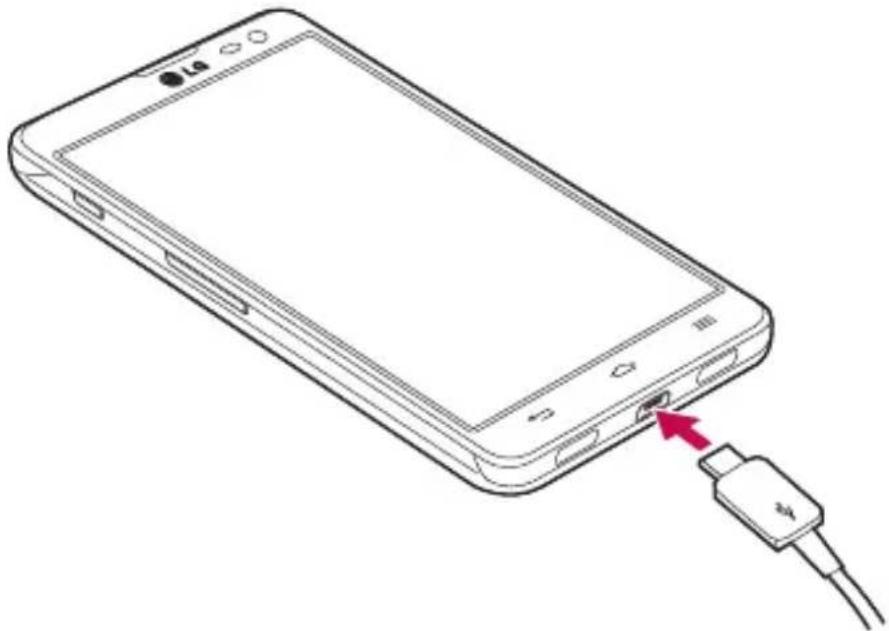
- Pełne naładowanie baterii podczas pierwszego ładowania pozwala na wydłużenie czasu jej eksploatacji.
- Nie wolno otwierać pokrywy komory baterii podczas ładowania telefonu.
Korzystanie z karty pamięci
Telefon obsługuje karty pamięci microSD™ oraz microSDHC™ o pojemności do 32 GB. Ten rodzaj kart pamięci został zaprojektowany z myślą o telefonach komórkowych i urządzeniach o niewielkich wymiarach, aby umożliwiać korzystanie w nich z plików multimedialnych, takich jak pliki muzyczne, programy, filmy i zdjęcia.
Aby włożyć kartę pamięci:
Włóż kartę pamięci do gniazda. Miejsce styku karty (w kolorze złotym) musi być zwrócone do góry.
Bezpieczne usuwanie karty pamięci:
Dotknij kolejno pozycji > karty Aplikacje > Ustawienia > URZĄDZENIE > Pamięć > Odłącz kartę SD.

- W telefonie należy korzystać wyłącznie ze zgodnych kart pamięci. Korzystanie z niezgodnych kart pamięci może spowodować uszkodzenie karty, przechowywanych na niej danych oraz telefonu.
- Urządzenie wykorzystuje system plików FAT32, dlatego maksymalny rozmiar każdego z plików wynosi 4 GB.

OSTRZEŻENIE
Nie należy wkładać ani wyjmować karty pamięci, gdy telefon jest włączony. W przeciwnym razie karta pamięci i telefon mogą zostać uszkodzone, podobnie jak dane przechowywane na karcie pamięci.
Formatowanie karty pamięci:
Karta pamięci może już być sformatowana. W przeciwnym wypadku kartę należy sformatować przez rozpoczęciem korzystania z niej.
UWAGA: Podczas formatowania karty pamięci wszystkie pliki zapisane na niej zostaną usunięte.
1 Dotknij ikony, aby otworzyć listę aplikacji.
2 Przewiń do opcji Ustawienia > URZĄDZENIE > Pamięć i dotknij jej.
3 Dotknij opcji Odłącz kartę SD.
4 Dotknij kolejno Wyczyść kartę SD > Wyczyść kartę SD > Wymaż wszystko.
5 Jeśli został ustawiony wzór blokowania, wprowadź go i wybierz opcję Wymaż wszystko.
UWAGA: Jeśli na karcie pamięci znajdowały się dane, po sformatowaniu struktura folderów może ulec zmianie z powodu usunięcia wszystkich plików.
Blokowanie i odblokowywanie ekranu
Jeśli urządzenie nie będzie używane przez dłuższy czas, ekran zostanie automatycznie wyłączony i zablokowany. To zapobiega przypadkowemu dotknięciu przycisku i oszczędza baterię.
Kończąc korzystanie z telefonu, należy nacisnąć przycisk zasilania/blokowania 0, aby zablokować telefon.
Jeśli podczas blokowania ekranu są uruchomione programy, mogą one wciąż działać po zablokowaniu telefonu. Dlatego przed przejściem do trybu blokady zaleca się zamknięcie wszystkich aplikacji, aby uniknąć niepotrzebnych opłat (np. za połączenia telefoniczne, połączenia internetowe czy przesyłanie danych).
Aby uaktywnić zablokowany telefon, naciśnij przycisk zasilania/blokowania 0. Zostanie wyświetlony ekran blokady. Dotknij ekranu i przesuń palcem w dowolnym kierunku, aby odblokować ekran główny. Zostanie wyświetlony ostatni ekran wyświetlany przed zablokowaniem.
Ekran główny
Wskazówki dotyczące ekranu dotykowego
Poniżej znajdują się porady dotyczące nawigacji po menu telefonu.
Dotknięcie – pojedyncze dotknięcie ekranu pozwala wybrać element, link, skrót lub literę z klawiatury ekranowej.
Dotknięcie i przytrzymanie – polega na dotknięciu i przytrzymaniu elementu na ekranie bez unoszenia palca do momentu wykonania działania. Na przykład, aby otworzyć opcje dostępne dla kontaktu, należy dotknąć i przytrzymać kontakt do momentu otwarcia menu kontekstowego.
Przeciągnięcie – polega na dotknięciu i przytrzymaniu przez chwilę wybranego elementu, a następnie, bez podniesienia palca, przesunięciu go po ekranie do docelowego położenia. Przeciągając elementy ekranu głównego, można zmienić ich położenie.
Przesunięcie – polega na szybkim przesunięciu palcem po powierzchni ekranu, nie przerywając ruchu po pierwszym dotknięciu (aby zamiast przesunięcia nie wykonać przeciągnięcia). Na przykład, przesuwając w góre i w dół ekranu, można przewijać listę, a przesuwając od lewej do prawej strony ekranu (i odwrotnie), można przeglądać różne ekrany główne.
Dwukrotne dotknięcie – dwukrotne dotknięcie umożliwia powiększenie strony internetowej lub mapy. Na przykład, szybkie dwukrotne dotknięcie części strony spowoduje dopasowanie jej do szerokości ekranu. Dwukrotne dotknięcie umożliwia także zbliżanie i oddalanie podczas wykonywania zdjęć (przy użyciu aparatu) lub podczas korzystania z map.
Przybliżenie przez zsunięcie – zsunięcie lub rozsunięcie palca wskazującego i kciuka pozwala przybliżyć lub oddalić obraz podczas korzystania z przeglądarki lub map bądź podczas oglądania zdjęć.
Obrót ekranu – wiele aplikacji i ekranów menu dopasowuje orientację ekranu do fizycznej orientacji urządzenia.
UWAGA:
- Aby wybrać element, dotknij środka jego ikony.
- Nie naciskaj zbyt silnie — ekran dotykowy jest wystarczająco czuły, aby wykryć delikatne, ale pewne dotkniecie.
- Do dotykania opcji używaj opuszka palca. Uważaj, aby nie dotknąć innych przycisków.
Ekran główny
Aby wyświetlić ekrany główne, wystarczy przesunąć palcem w lewo lub w prawo. Każdy z ekranów można dostosować, korzystając z Aplikacje, Pobrane, Widżety i Tapety.
UWAGA: Wygląd niektórych ekranów może zależeć od dostawcy usług telefonicznych.
Na ekranie głównym są widoczne ikony menu (u dołu ekranu). Ikony menu umożliwiają łatwy dostęp do najczęściej używanych funkcji telefonu za pomocą jednokrotnego dotknięcia ekranu.
Dotknij ikony Telefon, aby wyświetlić klawiaturę dotykową i nawiązać połączenie.
Dotknij ikony Kontakty, aby wyświetlić listę kontaktów.
Dotknij ikony SMS/MMS, aby uzyskać dostęp do menu wiadomości. To menu umożliwia tworzenie wiadomości.
Dotknij ikony Aplikacje u dołu ekranu. Spowoduje to wyświetlenie wszystkich zainstalowanych aplikacji. Aby otworzyć aplikację, wystarczy dotknąć jej ikony na liście aplikacji.
Dostosowywanie wyglądu ekranu głównego
Ekran główny można dostosować, dodając do niego aplikacje, pobrane pliki, widżety i tapety. Aby zwiększyć wygodę korzystania z telefonu, dodaj ulubione aplikacje i widżety do ekranu głównego.
Ekran główny
Dodawanie pozycji do ekranu głównego:
1 Dotknij pustej części ekranu głównego i przytrzymaj ją.
2 W menu trybu dodawania wybierz elementy, które chcesz dodać. Dodany element pojawi się na ekranie głównym.
3 Przeciągnij go w wybrane miejsce i unieś palec.
Usuwanie elementu z ekranu głównego:
- Ekran główny > dotknij i przytrzymaj ikonę, którą chcesz usunąć > przeciągnij ją do obszaru
WSKAZÓWKA! Aby dodać ikonę aplikacji do ekranu głównego, dotknij menu Aplikacje, a następnie dotknij i przytrzymaj wybraną aplikację, aby dodać ją do ekranu głównego.
WSKAZÓWKA! Korzystanie z folderów
W jednym folderze można umieścić kilka ikon aplikacji. Upuszczenie jednej ikony aplikacji na inną na ekranie głównym spowoduje ich połączenie.
Powrót do poprzednio używanych aplikacji
1 Dotknij przycisku ekranu głównego i przytrzymaj go. Na ekranie pojawi się okno z ikonami aplikacji, które były ostatnio używane.
2 Dotknij ikony, aby otworzyć wybraną aplikację. Możesz także dotknąć przycisku Wróć, aby wrócić do poprzedniego ekranu.
Powiadomienia
Powiadomienia informują o nowych wiadomościach, wydarzeniach z kalendarza i alarmach, a także o trwających zdarzeniach, takich jak pobieranie klipu wideo.
Z poziomu panelu powiadomień można sprawdzić aktualny stan telefonu oraz oczekujące powiadomienia.
Po nadejściu powiadomienia jego ikona pojawia się w górnej części ekranu. Ikony oczekujących powiadomień są wyświetlane po lewej stronie, a ikony systemowe, które przekazują takie informacje jak połączenie Wi-Fi lub stan baterii, pojawiają się po prawej stronie.
UWAGA: Dostępne opcje mogą być różne w zależności od regionu i operatora.
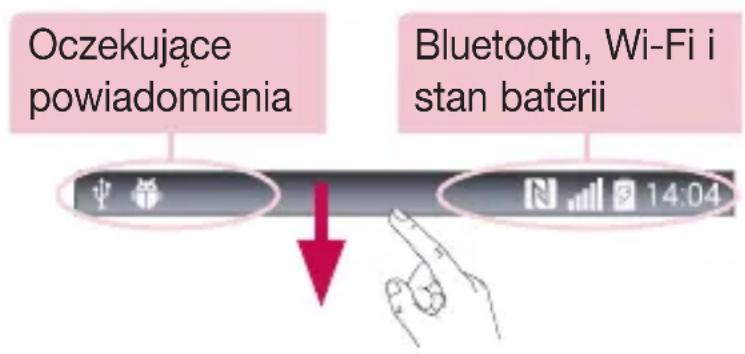
Otwieranie panelu powiadomień
Przesuń pasek stanu palcem w dół, aby otworzyć panel powiadomień.
Ekran główny

Powierzchnia szybkiego przełączania
Dotknij dowolnego przycisku szybkiego przełączania, aby go włączyć/wyłączyć. Dotknij i przytrzymaj przycisk, aby uzyskać dostęp do menu ustawień funkcji. Aby wyświetlić więcej przycisków przełączania, przesuń palcem w lewo lub w prawo. Dotknij 📄, aby usunąć lub dodać przyciski przełączania lub zmienić ich układ.
Aplikacje QSlide
Dotknij aplikacji QSlide, aby otworzyć ją na ekranie w małym oknie. Dotknij ikony 📄, aby usunąć lub dodać aplikacje QSlide lub zmienić ich układ. Dotknij, aby usunąć wszystkie powiadomienia.
Powiadomienia
Zostanie wyświetlony spis bieżących powiadomień wraz z krótkim opisem każdego z nich. Dotknij powiadomienia, aby je wyświetlić.
Aby zamknąć panel powiadomień, dotknij i przeciągnij kartę w kierunku górnej części ekranu.
Ikony wskaźników na pasku stanu
Ikony wskaźników są wyświetlane na pasku stanu w górnej części ekranu. Informują one o nieodebranych połączeniach, nowych wiadomościach, wydarzeniach z kalendarza, stanie urządzenia i innych.

Ikony wyświetlane w górnej części ekranu informują o stanie urządzenia. W poniższej tabeli wymieniono ikony, które występują najczęściej.
| Ikona Opis Ikona Opis | |||
 | Brak karty SIM Tryb wibracji |  | |
 | Brak sygnału Pełne naładowanie ba |  | |
 | Tryb samolotowy Ładowanie baterii |  oku oku | |
 | Połączono z siecią Wi-Fi Pobieranie |  ych ych | |
 | Przewodowy zestaw słuchawkowy |  | Przesyłanie danych |
 | Połączenie w toku Pobieranie danych |  PS PS | |
 | Nieodebrane połączenie Dane są sy |  ronizowane ronizowane | |
 | Połączenie Bluetooth jest włączone |  | Nowa wiadomość w poczcie Gmail |
 | Ostrzeżenie systemowe |  | Dostępna jest nowa wiadomość czatu |
 | Ustawiono alarm Nowa wiadomość |  | |
 | Nowa wiadomość głosowa Utwór je |  dtwarzany dtwarzany | |
 | Dzwonek jest wyciszony |  | Telefon jest połączony z komputerem za pomocą przewodu USB lub włączona jest funkcja Tethering przez USB. |
Ekran główny

Funkcja NFC jest włączona

Funkcja VPN jest włączona.

Przenośny punkt dostępu Wi-Fi jest aktywny

Powiązanie Bluetooth jest aktywne
UWAGA: Położenie ikon na pasku stanu może być różne w zależności od funkcji lub usługi.
Klawiatura ekranowa
Klawiatura ekranowa służy do wprowadzania tekstu. Pojawia się ona automatycznie na ekranach wymagających wpisywania tekstu. Aby ręcznie wyświetlić klawiaturę, wystarczy dotknąć pola tekstowego, które ma zostać wypełnione.
Korzystanie z klawiatury numerycznej i wprowadzanie tekstu
Jedno dotknięcie powoduje wprowadzenie jednej wielkiej litery. Podwójne dotknięcie powoduje przejście do trybu wprowadzania wielkich liter.
Służy do przełączania między klawiaturą numeryczną i symbolami.
Służy do wprowadzania spacji.
Dotknij, aby rozpocząć nowy wiersz.
Służy do usuwania poprzedniego znaku.
Wprowadzanie liter diakrytycznych
Jeżeli językiem wprowadzania tekstu jest język polski, istnieje możliwość wprowadzania znaków charakterystycznych dla tego języka (np. „ą”).
Na przykład, aby wprowadzić znak „ą”, należy dotknąć i przytrzymać przycisk „a” do momentu, gdy przycisk zostanie powiększony i będzie zawierał znaki z innych języków. Następnie należy wybrać odpowiedni znak specjalny.
Konfiguracja konta Google
Po pierwszym włączeniu telefonu istnieje możliwość aktywacji sieci, zalogowania się do konta Google oraz określenia sposobu korzystania z niektórych usług Google.
Konfiguracja konta Google:
- Po wyświetleniu monitu dotyczącego konfiguracji zaloguj się do konta Google. LUB
- Dotknij kolejno pozycji > karty Aplikacje > wybierz aplikację Google, taką jak Gmail > wybierz opcję Nowe, aby utworzyć nowe konto.
Jeśli masz już konto Google, wybierz opcję Istniejące, wprowadź swój adres e-mail i hasło, a następnie dotknij przycisk ▶.
Po skonfigurowaniu konta Google w telefonie nastąpi automatyczna synchronizacja telefonu z internetowym kontem Google.
Kontakty, wiadomości poczty Gmail, wydarzenia z kalendarza oraz inne informacje zapisane w tych aplikacjach i usługach internetowych zostaną zsynchronizowane z telefonem. (Zainicjowanie i przebieg procesu będą uzależnione od ustawień synchronizacji).
Po zalogowaniu możesz korzystać z poczty Gmail™ i usług Google w telefonie.
Podłączanie do sieci i urządzeń
Wi-Fi
Sieci Wi-Fi oferują szybki dostęp do Internetu w granicach zasięgu bezprzewodowego punktu dostępu. Dzięki sieci Wi-Fi można korzystać z bezprzewodowego Internetu bez ponoszenia dodatkowych opłat.
Łączenie z sieciami Wi-Fi
Aby skorzystać z funkcji Wi-Fi w telefonie, należy połączyć się z bezprzewodowym punktem dostępu, czyli „hotspotem”. Niektore punkty dostępu są otwarte i można się z nimi połączyć w prosty sposób. Inne są ukryte lub wykorzystują funkcje zabezpieczeń, aby móc się z nimi połączyć, należy odpowiednio skonfigurować telefon.
Funkcję Wi-Fi należy wyłączyć, jeśli nie jest wykorzystywana, aby wydłużyć czas pracy baterii.
UWAGA: W przypadku przesyłania danych poza zasięgiem sieci Wi-Fi lub po wybraniu dla pozycji Wi-Fi wartości WYŁĄCZ operator sieci komórkowej może naliczyć dodatkowe opłaty za przesyłanie danych w sieci komórkowej.
Włączanie połączenia Wi-Fi i łączenie z siecia Wi-Fi
1 Dotknij kolejno ikony 📄 > karty Aplikacje > Ustawienia > Wi-Fi na karcie OPCJE BEZPRZEWODOWE.
2 Wybierz dla opcji Wi-Fi ustawienie WŁĄCZ, aby ją włączyć i rozpocząć skanowanie w poszukiwaniu dostępnych sieci Wi-Fi.
3 Ponownie dotknij opcji Wi-Fi, aby zobaczyć listę aktywnych sieci Wi-Fi znajdujących się w zasięgu.
- Sieci zabezpieczone są oznaczone ikoną blokady.
4 Dotknij sieci, aby się z nią połączyć.
- Jeśli sieć jest zabezpieczona, zostanie wyświetlony monit o wprowadzenie hasła lub innych danych logowania. (Szczegółowe informacje można uzyskać u administratora sieci).
5 Na pasku stanu zostaną wyświetlone ikony informujące o stanie sieci Wi-Fi.
Bluetooth
Dane można wysyłać przez połączenie Bluetooth za pomocą odpowiedniej aplikacji, ale nie z poziomu menu Bluetooth, jak ma to miejsce w większości telefonów komórkowych.
UWAGA:
- Firma LG nie odpowiada za utratę, przejęcie ani niewłaściwe użycie danych wysyłanych lub odbieranych przy użyciu funkcji bezprzewodowej komunikacji Bluetooth.
- Dane należy udostępniać i odbierać tylko z zaufanych, odpowiednio zabezpieczonych urządzeń. Jeśli pomiędzy urządzeniami znajdują się przeszkody, zasięg działania funkcji Bluetooth może być mniejszy.
- Niektóre urządzenia, w szczególności te, które nie zostały przetestowane i zatwierdzone przez organizację Bluetooth SIG, mogą nie być zgodne z urządzeniem.
Włączanie połączenia Bluetooth i parowanie telefonu z urządzeniem obsługującym łączność Bluetooth
Zanim możliwe będzie nawiązanie połączenia z innym urządzeniem, konieczne jest sparowanie obu urządzeń.
1 Dotknij kolejno ikony > karty Aplikacje > Ustawienia > wybierz dla funkcji Bluetooth ustawienie WŁĄCZ na karcie OPCJE BEZPRZEWODOWE.
2 Ponownie dotknij menu Bluetooth. Zostaną wyświetlone opcje umożliwiające włączenie widoczności telefonu oraz wyszukanie urządzeń. Teraz dotknij opcji Wyszukaj urządzenia, aby wyświetlić urządzenia w zasięgu łączności Bluetooth.
3 Wybierz z listy urządzenie, z którym chcesz przeprowadzić parowanie.
Po pomyślnym zakończeniu procesu parowania urządzenie połączy się ze sparowanym urządzeniem.
Podłączanie do sieci i urządzeń
UWAGA: Niektóre urządzenia, szczególnie zestawy słuchawkowe i samochodowe zestawy głośnomówiące, mogą mieć przypisany stały kod PIN dla połączeń Bluetooth, np. 0000. Jeżeli drugie urządzenie posiada kod PIN, pojawi się monit o wprowadzenie go.
Wysyłanie danych przy użyciu funkcji komunikacji bezprzewodowej Bluetooth
1 Wybierz w odpowiedniej aplikacji lub w folderze Pobrane plik lub obiekt, np. kontakt, wydarzenie w kalendarzu lub plik multimedialny.
2 Wybierz opcję wysłania danych przez połączenie Bluetooth.
UWAGA: Sposób wyboru opcji może różnić się w zależności od rodzaju danych.
3 Wyszukaj urządzenie z obsługą łączności Bluetooth i przeprowadź parowanie z nim.
Odbieranie danych przy użyciu funkcji komunikacji bezprzewodowej Bluetooth
1 Dotknij kolejno > karty Aplikacje > Ustawienia > WŁĄCZ łączność Bluetooth i dotknij polecenia , aby umożliwiać znalezienie telefonu przez inne urządzenia.
UWAGA: Aby określić czas widoczności urządzenia, dotknij ikony ≡ > Czas oczekiwania widoczności.
2 Wybierz opcję Powiąż, aby potwierdzić chęć odebrania danych z urządzenia.
Udostępnianie połączenia transmisji danych
Tethering przez USB i przenośny punkt dostępu Wi-Fi to bardzo przydatne funkcje, szczególnie w przypadku braku dostępnych połączeń bezprzewodowych. Połączenie danych w telefonie można udostępnić jednemu komputerowi za pośrednictwem kabla USB przy użyciu opcji Tethering przez USB. Połączenie danych można również udostępnić jednocześnie większej liczbie urządzeń, przełączając telefon w tryb przenośnego punktu dostępu Wi-Fi.
Kiedy telefon udostępnia swoje połączenie transmisji danych, odpowiednia ikona jest wyświetlana na pasku stanu i odpowiednie powiadomienie jest widoczne na pasku powiadomień.
Najnowsze informacje na temat udostępniania Internetu i przenośnych punktów dostępu, włącznie z obsługiwanymi systemami operacyjnymi i innymi szczegółowymi informacjami, można znaleźć na stronie http://www.android.com/tether.
Aby zmienić ustawienia przenośnego punktu dostępu Wi-Fi:
1 Dotknij kolejno pozycji > karty Aplikacje > Ustawienia > Łączność bezprzewodowa na karcie OPCJE BEZPRZEWODOWE > punkt dostępu Wi-Fi > wybierz opcje, które chcesz dostosować.
WSKAZÓWKA! Jeśli na komputerze jest zainstalowany system operacyjny Windows 7 lub ostatnia dystrybucja jednej z wersji systemu Linux (np. Ubuntu), zazwyczaj nie ma konieczności przygotowywania komputera do udostępniania Internetu. Jeśli jednak w komputerze jest starsza wersja systemu Windows lub inny system operacyjny, konieczne może być przygotowanie komputera do nawiązania połączenia sieciowego przez USB. Aby uzyskać najbardziej aktualne informacje na temat systemów operacyjnych obsługujących udostępnianie Internetu przez USB i sposobu ich konfigurowania, należy odwiedzić stronę http://www.android.com/tether.
Aby zmienić nazwę lub zabezpieczyć przenośny punkt dostępu:
Można zmienić nazwę sieciową Wi-Fi telefonu (SSID) i zabezpieczyć połączenie Wi-Fi.
1 Na ekranie głównym dotknij kolejno pozycji > karty Aplikacje > Ustawienia.
2 Dotknij pozycji Łączność bezprzewodowa z karty OPCJE BEZPRZEWODOWE i wybierz opcję Przenośny punkt dostępu Wi-Fi.
3 Dotknij opcji Ustaw punkt dostępu Wi-Fi.
- Zostanie otwarte okno dialogowe Ustaw punkt dostępu Wi-Fi.
- Można tam zmienić Nazwa sieciowa Wi-Fi (SSID), który inne komputery widzą podczas skanowania sieci Wi-Fi.
Podłączanie do sieci i urządzeń
- Można również dotknąć menu Zabezpieczenia w celu skonfigurowania sieci chronionej za pomocą zabezpieczeń Wi-Fi Protected Access 2 (WPA2) z kluczem współdzielonym (PSK).
- Po dotknięciu opcji zabezpieczeń WPA2 PSK do okna dialogowego Ustaw punkt dostępu Wi-Fi dodawane jest pole hasła. Po ustanowieniu hasła konieczne będzie jego podanie w komputerze lub innym urządzeniu podczas łączenia z punktem dostępu w telefonie. Można też ustawić opcję Otwarta w menu Zabezpieczenia w celu usunięcia zabezpieczeń z sieci Wi-Fi.
5 Wybierz polecenie Zapisz.
UWAGA! W przypadku ustawienia opcji zabezpieczeń na Otwarta nie można zapobiec nieupoważnionemu korzystaniu z usług internetowych przez inne osoby, co może wiązać się z ponoszeniem dodatkowych kosztów. Aby uniknąć nieupoważnionego dostępu, należy zachować opcję zabezpieczeń.
Wi-Fi Direct
Funkcja Wi-Fi Direct obsługuje bezpośrednie połączenie między urządzeniami obsługującymi standard Wi-Fi bez konieczności użycia punktu dostępu. Ze względu na wysokie zużycie baterii przez funkcję Wi-Fi Direct zaleca się podłączenie telefonu do gniazdka elektrycznego podczas korzystania z tej funkcji.
SmartShare
Funkcji SmartShare można z łatwością używać w aplikacjach Galeria, Muzyka, Filmy wideo i innych.
Korzystanie z zawartości za pomocą wielu urządzeń
Funkcja umożliwia udostępnianie zawartości przechowywanej w telefonie innym urządzeniom. Dotknij pozycji 📋, aby udostępnić zawartość z poziomu aplikacji Galeria, Muzyka, Filmy wideo lub POLARIS Viewer 4.
Odtwarzanie/wysyłanie
Odtwarzanie: Odtwarzanie treści za pomocą telewizora, głośnika Bluetooth itp.
Beam: Wysyłanie treści do urządzeń obsługujących funkcje Bluetooth oraz SmartShare Beam.
- SmartShare Beam: Wysyłanie treści za pośrednictwem szybkiego połączenia Wi-Fi Direct.

Korzystanie z zawartości za pomocą Urządzeń znajdujących się w pobliżu
Funkcja umożliwia korzystanie z zawartości urządzeń w pobliżu (tj. komputerów, pamięci sieciowych i urządzeń mobilnych) z poziomu aplikacji Galeria, Muzyka oraz Filmy wideo i innych.
Łączenie urządzeń
Podłącz swoje urządzenie oraz inne urządzenia obsługujące funkcję DLNA do tej samej sieci Wi-Fi.
UWAGA: Zaznacz opcję Udostępnianie treści, aby uzyskać dostęp do treści udostępnianych za pośrednictwem podłączonego urządzenia.
(Dotknij kolejno opcji > karty Aplikacje > Ustawienia > Udostępnij & Połącz w menu SIECI BEZPRZEWODOWE > Serwer multimediów)
Podłączanie do sieci i urządzeń
Wyszukiwanie innych urządzeń
1 Dotknij opcji Urządzenia w pobliżu, aby wyświetlić urządzenia obsługujące funkcję DLNA.
2 Połącz się z urządzeniem, aby wyświetlić zawartość.
Podłączanie do komputera za pomocą przewodu USB
Urządzenie można podłączyć do komputera za pomocą przewodu USB w trybie połączenia USB.
Przesyłanie muzyki, zdjęć i filmów przy użyciu trybu pamięci masowej USB
1 Podłącz telefon do komputera przy użyciu przewodu USB.
2 Jeśli w komputerze nie został zainstalowany sterownik LG Android Platform Driver, należy zmienić ustawienia ręcznie. Wybierz kolejno opcje Ustawienia systemu > Połączenie z PC > Wybierz metodę połączenia USB, a następnie opcję Synchr. multimediów (MTP).
3 Teraz możesz przeglądać zawartość karty pamięci na komputerze i przenosić pliki.
Synchronizacja z programem Windows Media Player
Sprawdź, czy program Windows Media Player jest zainstalowany w komputerze.
1 Używając przewodu USB podłącz telefon do komputera, na którym zainstalowano program Windows Media Player.
2 Wybierz opcję Synchr. multimediów (MTP). Po podłączeniu w komputerze zostanie wyświetlone okno powiadomienia.
3 Otwórz program Windows Media Player, aby zsynchronizować pliki muzyczne.
4 W razie potrzeby wprowadź lub zmień w oknie powiadomień nazwę urządzenia.
5 Wybierz i przeciągnij wybrane pliki muzyczne na listę synchronizacji.
6 Rozpocznij synchronizację.
- Aby synchronizacja z programem Windows Media Player była możliwa, muszą być spełnione poniższe wymagania.
| Pozycja Wymóg | |
| System operacyjny | Microsoft Windows XP SP2, Vista lub nowszy |
| Wersja programuWindows Media Player | Windows Media Player 10 lub nowszy |
- Jeżeli wersja programu Windows Media Player jest niższa niż 10, należy zainstalować wersję 10 lub wyższą.
Połączenia
Nawiązywanie połączenia
1 Dotknij ikony 📞, aby otworzyć klawiaturę.
2 Wpisz numer, korzystając z klawiatury. Aby usunąć cyfrę, dotknij ikony ✗.
3 Dotknij polecenia, aby zainicjować połączenie.
4 Aby zakończyć połączenie, dotknij ikony Zakończ
WSKAZÓWKA! Aby wprowadzić znak „+” w celu nawiązania połączenia międzynarodowego, dotknij ikony 📞przytrzymaj ją.
Nawiązywanie połączeń z kontaktami
1 Dotknij ikony 📁, aby otworzyć menu Kontakty.
2 Przewiń listę kontaktów lub dotknij opcji Szukaj i wpisz pierwszych kilka liter nazwy kontaktu, z którym chcesz nawiązać połączenie.
3 Wybierz z listy 📞, z którym chcesz nawiązać połączenie.
Odbieranie i odrzucanie połączenia
Po nadejściu połączenia w trybie zablokowanym przesuń ikonę 📞 w dowolnym kierunku, aby odebrać połączenie przychodzące.
Przesuń ikonę 📋 w dowolnym kierunku, aby odrzucić połączenie przychodzące. Przesuń palcem ikonę Odrzuć z wiadomością (na dole ekranu), aby wysłać wiadomość.
WSKAZÓWKA! Odrzuć z wiadomością
Korzystając z tej funkcji, można szybko wysłać wiadomość. Funkcja ta jest przydatna, gdy trzeba odrzucić połączenie i wysłać wiadomość zwrotną w trakcie spotkania.
Regulowanie głośności podczas połączenia
Aby dostosować głośność podczas połączenia, użyj przycisku zwiększania lub zmniejszania głośności znajdującego się po lewej stronie telefonu.
Nawiązywanie drugiego połączenia
1 W trakcie pierwszego połączenia dotknij kolejno opcji Menu ≡ > Dodaj połączenie. i wybierz numer. Możesz także przejść do listy ostatnio wybieranych numerów, dotykając ikony ➤, lub wyszukać kontakty, dotykając ikony ⓘ i wybierając kontakt, do którego chcesz zadzwonić.
2 Dotknij ikony 📞, aby nawiązać połączenie.
3 Oba połączenia zostaną wyświetlone na ekranie połączenia. Pierwsze połączenie zostanie zablokowane i zawieszone.
4 Dotknij wyświetlonego numeru, aby przełączyć połączenia. Możesz także dotknąć ikony 🚠 Złącz połączenia, aby rozpocząć rozmowę konferencyjną.
5 Aby zakończyć aktywne połączenia, dotknij opcji Zakończ lub dotknij przycisku Ekran główny i przesuń pasek powiadomień w dół, a następnie wybierz Zakończ
UWAGA: Opłata pobierana jest za każde z nawiązywanych połączeń.
Wyświetlanie rejestrów połączeń
Na ekranie głównym dotknij ikony 📞 i wybierz kartę Rejestry połączeń ←. Zostanie wyświetlona pełna lista wszystkich połączeń wychodzących, odebranych i nieodebranych.
Połączenia
WSKAZÓWKA!
- Dotknij dowolnej pozycji rejestru połączeń, aby wyświetlić datę, godzinę i długość połączenia.
- Dotknij przycisku Menu ≡, a następnie polecenia Usuń wszystko, aby usunąć wszystkie zapisane pozycje.
Ustawienia połączeń
Użytkownik może skonfigurować ustawienia połączeń telefonicznych, takie jak przekierowanie połączeń oraz inne specjalne funkcje oferowane przez operatora.
1 Na ekranie głównym dotknij ikony
2 Dotknij ikony ≡.
3 Dotknij opcji Ustawienia połączeń, a następnie wybierz opcje, które chcesz dostosować.
Kontakty
Telefon umożliwia dodawanie kontaktów i ich synchronizację z kontaktami na koncie Google lub innych kontach, które obsługują funkcję synchronizacji kontaktów.
Wyszukiwanie kontaktu
Z poziomu ekranu głównego
1 Dotknij ikony 📁, aby otworzyć menu Kontakty.
2 Dotknij opcji Szukaj, a następnie wprowadź nazwę kontaktu za pomocą klawiatury telefonu.
Dodawanie nowego kontaktu
1 Dotknij ikony 📞, wprowadź numer telefonu nowego kontaktu, a następnie dotknij przycisku Menu ≡. Następnie dotknij kolejno opcji Dodaj do kontaktów > Nowy kontakt.
2 Aby dodać zdjęcie do nowego kontaktu, dotknij obszaru zdjęcia.
Dostępne opcje to Zrób zdjęcie i Wybierz z galerii.
3 Dotknij ikony, aby wybrać typ kontaktu.
4 Dotknij kategorii danych kontaktu i wpisz szczegółowe informacje o kontakcie.
5 Wybierz polecenie Zapisz.
Ulubione kontakty
Użytkownik może oznaczyć najczęściej wybierane kontakty jako ulubione.
Dodawanie kontaktu do listy ulubionych
1 Dotknij ikony 📷, aby otworzyć menu Kontakty.
2 Dotknij kontakt, aby wyświetlić szczegółowe informacje o kontakcie.
3 Dotknij ikony gwiazdki znajdującej się po prawej stronie nazwy kontaktu. Gwiazdka zmieni kolor na żółty.
Kontakty
Usuwanie kontaktu z listy ulubionych
1 Dotknij ikony 📁, aby otworzyć menu Kontakty.
2 Dotknij karty ★ i wybierz kontakt, aby wyświetlić szczegółowe informacje o nim.
3 Dotknij ikony żółtej gwiazdki znajdującej się po prawej stronie nazwy kontaktu. Gwiazdka zmieni kolor na szary, a kontakt zostanie usunięty z listy ulubionych.
Tworzenie grupy
1 Dotknij ikony 📁, aby otworzyć menu Kontakty.
2 Dotknij opcji Grupy, a następnie przycisk Menu ≡. Wybierz opcję Nowa grupa.
3 Wprowadź nazwę nowej grupy. Możesz też ustawić dzwonek dla nowo utworzonej grupy.
4 Dotknij opcji Zapisz, aby zapisać grupę.
UWAGA: Usunięcie grupy nie powoduje usunięcia przypisanych do niej kontaktów. Pozostaną one na liście kontaktów.
SMS/MMS
W tym telefonie obsługa wiadomości SMS i MMS jest realizowana za pomocą jednego intuicyjnego i prostego menu.
OSTRZEŻENIE: Aplikacja Wiadomości LG powinna być skonfigurowana jako domyślna aplikacja SMS. Jeśli tak nie jest, niektóre funkcje aplikacji wiadomości będą ograniczone.
Wysyłanie wiadomości
1 Dotknij ikony 🚙 na ekranie głównym, a następnie dotknij opcji 📋, aby otworzyć nową, pustą wiadomość.
2 Wprowadź nazwę kontaktu lub numer telefonu w polu Do. W trakcie wprowadzania nazwy kontaktu będą wyświetlane pasujące kontakty. Możesz dotknąć nazwy sugerowanego odbiorcy. Możesz dodać więcej niż jeden kontakt.
UWAGA: Za każdą osobę, do której zostanie wysłana wiadomość, pobierana jest opłata za wiadomość tekstową.
3 Dotknij pola Wprowadź wiadomość i rozpocznij tworzenie wiadomości.
4 Dotknij ikony ≡, aby otworzyć menu Opcje. Dostępne opcje to Szybka wiadomość, Wstaw emotikon, Wysyłanie planu, Dodaj temat i Odrzuć.
WSKAZÓWKA! Możesz dotknąć ikony, aby załączyć plik, który chcesz przesłać wraz z wiadomością.
5 Dotknij opcji Wyślij, aby wysłać wiadomość.
6 Na ekranie zostaną też wyświetlone odpowiedzi. Podczas wyświetlania i wysyłania dodatkowych wiadomości tworzony jest wątek wiadomości.
SMS/MMS

OSTRZEŻENIE:
- W poszczególnych krajach limit 160 znaków może być obliczany inaczej, w zależności od języka i sposobu kodowania wiadomości SMS.
- Po dodaniu obrazu, klipu wideo lub pliku audio do wiadomości SMS zostanie ona automatycznie przekształcona w wiadomość MMS, za wysłanie której zostanie pobrana opłata według stawki dotyczącej wiadomości MMS.
Skrzynka wg wątków
Wiadomości (SMS, MMS) wymieniane z innym użytkownikiem mogą zostać wyświetlone w porządku chronologicznym, zapewniając wygodny wgląd w przebieg rozmowy.
Zmiana ustawień wiadomości
Ustawienia wiadomości w telefonie są skonfigurowane fabrycznie, aby umożliwiać natychmiastowe wysyłanie wiadomości. Użytkownik może zmienić te ustawienia według własnych preferencji.
- Dotknij ikony SMS/MMS na ekranie głównym, a następnie ikony ≡ i opcji Ustawienia.
Aplikacja E-mail pozwala odczytywać wiadomości e-mail z takich usług jak Gmail.
Aplikacja E-mail obsługuje następujące typy kont: POP3, IMAP i Exchange.
Wymagane dane można uzyskać u dostawcy usług lub administratora systemu.
Zarządzenia kontem e-mail
Przy pierwszym uruchomieniu aplikacji E-mail zostanie otwarty kreator konfiguracji, który przeprowadzi Cię przez procedurę konfiguracji konta e-mail.
Po przeprowadzeniu wstępnej konfiguracji aplikacja E-mail wyświetli folder Odebrane. W przypadku dodania więcej niż jednego konta, można przełączać się między kontami.
Dodanie kolejnego konta e-mail:
- Dotknij kolejno ikony > karty Aplikacje > E-mail > ≡ > Ustawienia > Dodaj konto.
Zmiana ustawień konta e-mail:
- Dotknij kolejno ikony > karty Aplikacje > E-mail > ≡ > Ustawienia > Ustawienia ogólne.
Aby usunąć konto e-mail:
- Dotknij kolejno ikony > karty Aplikacje > E-mail > ≡ Ustawienia > ≡ > Usuń konto > wybierz konto do usunięcia > Usuń > wybierz opcję Tak.
Korzystanie z folderów konta
Dotknij kolejno ikony > karty Aplikacje > E-mail, dotknij ikony =, a następnie wybierz opcję Foldery.
Każde konto zawiera foldery: Odebrane, Nadawane, Wysłano i Kopie robocze. W zależności od funkcji, które są obsługiwane przez dostawcę usług obsługującego Twoje konto e-mail, do konta mogą być też przypisane dodatkowe foldery.
Redagowanie i wysyłanie wiadomości
Aby zredagować i wysłać wiadomość
1 W aplikacji E-mail dotknij opcji
2 Wprowadź adres odbiorcy wiadomości. Podczas wprowadzania tekstu proponowane będą pasujące adresy z listy kontaktów. Wprowadzając wiele adresów należy oddzielać je za pomocą średników.
3 W razie potrzeby dotknij pola ≡, aby dodać adresy DW/UDW oraz ikony 📋, aby załączyć pliki.
4 Wprowadź tekst wiadomości.
5 Dotknij przycisku

WSKAZÓWKA! Po nadejściu nowej wiadomości e-mail do skrzynki odbiorczej użytkownik otrzyma powiadomienie w postaci dźwięku lub wibracji. Dotknij powiadomienia o nadejściu nowej wiadomości e-mail, aby przerwać otrzymywanie powiadomień.
Aparat
Aby otworzyć aplikację Aparat, naciśnij kolejno > karta Aplikacje >
Opis ekranu kamery

1 Lampa bł. — dostępne opcje to Wyłącz 📋 Włącz 🌿 i Automatycznie 🎨
2 Przełączanie aparatu – przełączanie między przednim i tylnym obiektywem.
3 Tryb zdjęcia – Dostępne są następujące opcje: Normalny, Wysoka dynamika tonalna (HDR), Tryb panoramiczny, Zdjęcia seryjne, Retusz, Time catch shot, Sport lub Noc.
4 Ustawienia – dotknięcie tej ikony powoduje otwarcie menu ustawień.
5 Tryb wideo – dotknięcie i przesunięcie w dół tej ikony powoduje przejście do trybu wideo.
6 Przycisk fotografowania/filmowania
7 Galeria – dotknięcie tej opcji pozwala zobaczyć ostatnie zarejestrowane zdjęcie. Pozwala też uzyskać dostęp do galerii i zobaczyć zapisane zdjęcia w trybie aparatu.
UWAGA: Przed rozpoczęciem fotografowania upewnij się, że obiektyw aparatu jest czysty.
Aparat
Korzystanie z ustawień zaawansowanych
Dotknij ikony ⚙️ w celowniku, aby wyświetlić opcje zaawansowane. Ustawienia aparatu można zmienić, przewijając listę. Po wybraniu opcji dotknij ikony 📞
 | Aby wykonać zdjęcie, należy wypowiedzieć jedno z następujących słów: „cheese” (cziz), „smile” (smajl), whisky, kimchi lub LG. |
 | Ta opcja pozwala określić i ustawić ilość światła słonecznego wykorzystywanego przy wykonywaniu zdjęcia. |
 | Dotknij tej opcji, aby wybrać tryb regulacji ostrości. |
 | Wybór rozdzielczości zdjęcia. W przypadku wybrania wysokiej rozdzielczości rozmiar pliku zwiększa się, przez co w pamięci urządzenia będzie można zapisać mniej zdjęć. |
 | Wartość ISO określa czułość elementu światłoczułego aparatu. Im wyższa wartość ISO, tym bardziej światłoczuły aparat. Parametr ten jest użyteczny przy słabym oświetleniu, gdy nie można korzystać z lampy błyskowej. |
 | Zapewnia lepszą jakość kolorów w różnych warunkach oświetleniowych. |
 | Dodaje artystyczne efekty do zdjęć. |
 | Określa opóźnienie wykonania zdjęcia po naciśnięciu przycisku fotografowania. Ta funkcja umożliwia osobie fotografującej znalezienie się na zdjęciu. |
 | Włączenie tej funkcji umożliwia korzystanie w telefonie z usług opartych na lokalizacji.UWAGA: Ta funkcja jest dostępna po włączeniu funkcji GPS lub po włączeniu sieci. |
| Wybierz dźwięk migawki. | |
| Określ, czy przycisk regulacji głośności ma być używany do wykonywania zdjęć czy ustawiania wielkości zbliżenia/oddalenia. | |
| Wybór miejsca zapisu obrazów. | |
| Otwiera pomoc umożliwiającą sprawdzenie, na czym polega działanie funkcji. | |
| Przywraca wszystkie domyślne ustawienia aparatu. |
WSKAZÓWKA!
- Po wyjściu z trybu aparatu niektórym ustawieniom przywracane są wartości domyślne (np. ustawieniom balansu bieli, tonacji barwnej, samowyzwalacza i trybu fotografowania). Przed wykonaniem kolejnego zdjęcia sprawdź ustawienia aparatu.
- Menu ustawień jest nałożone na obraz celownika, dzięki czemu podczas modyfikowania parametrów kolorów i jakości zdjęcia można obserwować zmiany obrazu w tle menu Ustawienia.
Szybkie robienie zdjęć
1 Otwórz aplikację Aparat i skieruj obiektyw w stronę obiektu, który chcesz sfotografować.
2 Pola ostrości pojawią się w środkowej części ekranu celownika. Możesz też dotknąć dowolnego miejsca na ekranie, aby ustawić ostrość na wybranym obiekcie.
3 Po ustawieniu ostrości aparatu na fotografowanym obiekcie pole ostrości przybierze kolor zielony.
4 Dotknij ikony , aby wykonać zdjęcie.
Aparat
Korzystanie z trybu Time catch shot
Ustawia aparat tak, aby wyłapywał brakujące momenty, wykonując serię pięciu zdjęć przed dotknięciem ikony 📞.
1 Otwórz aplikację Aparat.
2 Dotknij kolejno TRYB> Time catch shot.
3 Dotknij ikony 📞, aby zrobić zdjęcie.
4 Aby wyświetlić momenty tuż przed wykonaniem zdjęcia, dotknij miniatury obrazu u dołu ekranu aparatu.
5 Wybierz zdjęcia, które chcesz zachować, a następnie dotknij ikony 📄 u góry ekranu.
Po wykonaniu zdjęcia
Dotknij miniaturki zdjęcia u dołu ekranu aparatu, aby wyświetlić ostatnio wykonane zdjęcie.
 | Dotknij tej ikony, aby udostępnić zdjęcie za pomocą funkcjiSmartShare. |
 | Dotknij tej ikony, aby od razu wykonać kolejne zdjęcie. |
 | Dotknij tej ikony, aby wysłać zdjęcie innym lub udostępnić je za pośrednictwem wybranego serwisu społecznościowego. |
 | Dotknij, aby usunąć zdjęcie. |
WSKAZÓWKA! Jeśli masz konto w serwisie społecznościowym (SNS) i zostało ono skonfigurowane w Twoim telefonie, możesz udostępniać swoje zdjęcia społeczności serwisu.
UWAGA: Pobieranie wiadomości MMS w roamingu może wiązać się z dodatkowymi kosztami.
Dotknij ikony □aby otworzyć menu opcji zaawansowanych.
Ustaw zdjęcie jako – pozwala wykorzystać zdjęcie jako Zdjęcie kontaktu, Tapeta ekranu głównego, Tapeta ekranu blokady lub tapeta.
Przenieś – pozwala przenieść zdjęcie w inne miejsce.
Kopij – pozwala skopiować wybrane zdjęcie i zapisać je w innym albumie.
Kopiu do schowka – pozwala skopiować zdjęcie i zapisać je w schowku.
Zmień nazwę – pozwala edytować nazwę wybranego zdjęcia.
Obróć w lewo/prawo – umożliwia obrót zdjęcia w lewo lub w prawo.
Przytnij – służy do przycinania zdjęcia. Przesuń palec po ekranie, aby zaznaczyć obszar, który chcesz przyciąć.
Edytuj – umożliwia wyświetlenie i edycję zdjęcia.
Pokaz slajdów – automatycznie wyświetla zdjęcia w bieżącym folderze jedno po drugim.
Dodaj lokalizacje – umożliwia dodanie informacji o lokalizacji.
Szczegóły – umożliwia uzyskanie dalszych informacji na temat pliku.
Z galerii
Dotknij opcji Galeria.
- Aby wyświetlić kolejne zdjęcia, przewiń w lewo lub w prawo.
- Aby przybliżyć lub oddalić obraz, możesz dwukrotnie dotknąć ekranu lub położyć na nim dwa palce i rozszerzyć je (przybliżanie) lub zsunąć je (oddalanie).
Kamera
Opis ekranu kamery

① Lampa bł. – dostępne opcje to Wyłącz ⚙️ Włącz ⚣️ i Automatycznie ⚣️
2 Przełączanie aparatu – przełączanie między przednim i tylnym obiektywem.
3 Tryb nagrywania – dostępne opcje to Normalny lub Efekt na żywo.
4 Ustawienia – dotknięcie tej ikony powoduje otwarcie menu ustawień.
5 Tryb aparatu – dotknięcie i przesunięcie tej ikony do góry powoduje przejście do trybu aparatu.
6 Rozpocz. nagrywanie
? Galeria – dotknięcie pozwala zobaczyć ostatni nagrany klip wideo. Umożliwia dostęp do galerii i wyświetlenie zapisanych klipów wideo w trybie wideo.
WSKAZÓWKA!
Aby użyć funkcji zbliżenia podczas nagrywania klipu wideo, należy umieścić dwa palce na ekranie i rozsunąć je.
Korzystanie z ustawień zaawansowanych
Dotknij ikony ⚙️ w celowniku, aby wyświetlić wszystkie opcje zaawansowane.
| FHD | Umożliwia ustawienie rozmiaru nagrywanego klipu wideo (w pikselach). |
| Ta opcja pozwala określić i ustawić ilość światła słonecznego wpadającego do obiektywu. Przesuń wskaźnik jasności wzdłuż paska: w kierunku „-” w celu uzyskania niższej jasności obrazu lub w kierunku „+” w celu uzyskania jaśniejszego obrazu. | |
| Zapewnia lepszą jakość kolorów w różnych warunkach oświetleniowych. | |
| Umożliwia wybór tonacji barwnej, która ma być zastosowana w nowym widoku. | |
| Włączenie tej funkcji umożliwia korzystanie w telefonie z usług opartych na lokalizacji.UWAGA: Ta funkcja jest dostępna po włączeniu funkcji GPS lub po włączeniu sieci. | |
| Określ, czy przycisk regulacji głośności ma być używany do nagrywania czy ustawiania wielkości zbliżenia/oddalenia. | |
| Wybór miejsca zapisu klipów wideo. | |
| Otwiera pomoc umożliwiającą sprawdzenie, na czym polega działanie funkcji. | |
| Przywraca wszystkie domyślne ustawienia aparatu. |
Nagrywanie krótkiego filmu
1 Otwórz aplikację Aparat i przesuń przycisk trybu wideo.
2 Na ekranie pojawi się celownik kamery.
Kamera
3 Trzymając telefon, skieruj obiektyw w stronę obiektu, który chcesz sfilmować.
4 Dotknij ikony 📷 jeden raz, aby rozpocząć nagrywanie.
5 W lewym górnym rogu celownika pojawi się czerwona kontrolka wraz z licznikiem pokazującym czas trwania filmu.
6 Dotknij ikony ■ w celu zakończenia nagrywania.
WSKAZÓWKA!

– Dotknij, aby zarejestrować obraz podczas nagrywania filmu.
– Dotknij, aby wstrzymać nagrywanie filmu.
Po nagraniu filmu
W widoku celownika dotknij miniaturki filmu u dołu ekranu, aby wyświetlić ostatni zarejestrowany film.
| Włączenie tej funkcji umożliwia korzystanie w telefonie z usług opartych na lokalizacji. | |
| Dotknij tej ikony, aby od razu rozpocząć nagrywanie kolejnego klipu wideo. | |
| Dotknij tej ikony, aby wysłać klip wideo innym lub udostępnić go za pośrednictwem wybranego serwisu społecznościowego. | |
| Dotknij, aby usunąć klip wideo. |
UWAGA: Pobieranie wiadomości MMS w roamingu może wiązać się z dodatkowymi kosztami.
Z galerii
Dotknij opcji Galeria. Dotknij ikony odtwarzania klipu wideo , aby odtworzyć klip wideo.
Funkcja
Tryb gościa
Aby chronić swoją prywatność lub ograniczyć dostęp do wybranych aplikacji dzieciom, możesz skorzystać z trybu gościa.
Pożyczając swój telefon innym osobom, możesz ograniczyć liczbę aplikacji, które będę wyświetlane.
Skonfiguruj z wyprzedzeniem tryb gościa i dostosuj jego opcje.
UWAGA: Aby możliwe było korzystanie z trybu gościa, należy z wyprzedzeniem ustawić wzór.
1 Naciśnij kolejno > karta Aplikacje > Ustawienia > Tryb gościa.
2 Dotknij przełącznika Tryb gościa aby włączyć ten tryb.
Włącz ekran
Ekran można włączyć/wyłączyć dwukrotnym dotknięciem.
Aktywacja funkcji Włącz ekran
1 Naciśnij kolejno > karta Aplikacje > Ustawienia > Wyświetlacz > Włącz ekran.
2 Wstaw znacznik wyboru obok opcji Włącz ekran.
Dotknij szybko dwukrotnie środkowej części ekranu, aby go odblokować. Aby zablokować ekran, dotknij dwukrotnie paska stanu na dowolnym ekranie (z wyjątkiem celownika aparatu) lub pustego obszaru na ekranie głównym.
QuickMemo
QuickMemo służy do szybkiego i łatwego tworzenia notatek podczas połączenia, na zapisanym obrazie lub bieżącym ekranie telefonu.
Funkcja

1 Przejdź do ekranu QuickMemo, naciskając przez jedną sekundę przycisk szybkiego dostępu na ekranie, z którego chcesz zrobić zrzut ekranu.
LUB
Dotknij paska stanu i przeciągnij go w dół, a następnie dotknij ikony
2 Wybierz takie opcje, jak Typ długopisu, Kolor, Gumka, i utwórz notatkę.
3 Dotknij ikony 📋 w menu, aby zapisać notatkę zawierającą aktualnie wyświetlany ekran.
UWAGA! Podczas korzystania z QuickMemo należy używać opuszków palców. Nie wolno używać paznokci.
Korzystanie z opcji QuickMemo
Podczas korzystania z funkcji QuickMemo można z łatwością korzystać z opcji w menu QuickMenu.
 | Po dotknięciu ikony bieżąca notatka będzie nadal wyświetlana na ekranie i będzie można jednocześnie korzystać z telefonu. |
 | Wybór między używaniem a nieużywaniem ekranu w tle. |
 | Cofnięcie lub powtórzenie operacji. |
 | Wybór typu ołówka i koloru. |
 | Usuwanie utworzonej notatki. |
 | Dotknij tej ikony, aby wysłać notatkę innym lub udostępnić ją za pośrednictwem wybranego serwisu społecznościowego. |
 | Zapisanie notatki z bieżącym ekranem w folderze Galeria lub Notatnik. |
Wyświetlanie zapisanej notatki QuickMemo.
Dotknij pozycji Notatnik/Galeria i wybierz album QuickMemo.
Funkcja
QuickTranslator
Wystarczy wycelować aparat smartfona w zdanie w języku obcym. Możesz uzyskać natychmiastowe tłumaczenie w dowolnym miejscu i czasie.
Istnieje także możliwość zakupu dodatkowych słowników do tłumaczenia offline w witrynie Google Play Store.

① Język źródłowy.
② Język docelowy.
③ Tłumaczenie słowa.
4 Tłumaczenie zdania.
5 Tłumaczenie akapitu.
6 Ustawienia.
1 Dotknij kolejno > > karty Aplikacje > QuickTranslator.
2 Dotknij opcji Słowo, Linia lub Akapit.
3 Dotknij żądanego języka, aby go wybrać.
4 Przez kilka sekund trzymaj telefon skierowany w stronę obiektu, który chcesz przetłumaczyć.
UWAGA: Tylko jeden słownik jest udostępniany bezpłatnie. Dodatkowe słowniki muszą zostać zakupione. Wybierz z poniższej listy słownik, który chcesz zainstalować jako bezpłatny.
UWAGA: Szybkość i skuteczność rozpoznawania zależy od rozmiaru i kroju czcionki, koloru, jasności i kąta nachylenia tekstu, który ma zostać przetłumaczony.
QSlide
QSlide umożliwia nakładanie obrazów na wyświetlaczu telefonu, co ułatwia przeglądanie wielu okienek jednocześnie.

| 1 | Dotknij, aby zamknąć funkcję QSlide i powrócić do trybu pełnoekranowego. | |
| 2 | Dotknij, aby dostosować przezroczystość. | |
| 3 | Dotknij, aby zakończyć funkcję QSlide. | |
| 4 | Dotknij tej ikony, aby dostosować rozmiar. |
1 Dotknij paska stanu i przeciągnij go w dół > dotknij aplikacji QSlide lub podczas korzystania z aplikacji obsługiwanej przez QSlide > dotknij ikony 📄. Funkcja będzie stale widoczna jako małe okno na ekranie.
2 W ten sposób możesz nawiązywać połączenia, przeglądać strony internetowe lub wybierać inne opcje telefonu. Możesz także używać i dotykać funkcji znajdujących się w tle pomniejszonych okien, gdy pasek przejrzystości nie jest pełny
UWAGA: Funkcja QSlide może obsługiwać maksymalnie dwa okna jednocześnie.
Funkcja
QuickRemote
QuickRemote zamienia telefon w uniwersalnego pilot do telewizora domowego, DVD, Blu-ray.
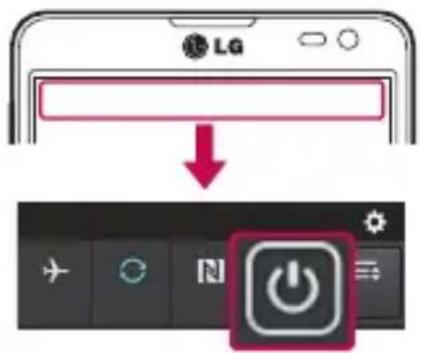

1 Dotknij paska stanu i przeciągnij go w dół, a następnie dotknij ikony > DODAJ PILOTA.
LUB
Naciśnij kolejno > > karta Aplikacje > QuickRemote > dotknij ikony +
2 Wybierz rodzaj i markę urządzenia, a następnie postępuj zgodnie z instrukcjami wyświetlanymi na ekranie, aby skonfigurować urządzenia.
3 Dotknij paska stanu i przeciągnij go w dół, a następnie skorzystaj z funkcji QuickRemote.
Dotknij przycisku Menu ≡, aby wybrać opcje Ustawienia pilota Magic Remote, Usuń urządzenie, Edytuj pokój, Ustawienia i Pomoc.
UWAGA: Funkcja QuickRemote działa tak samo, jak każdy zwykły pilot zdalnego sterowania, w oparciu o sygnały w podczerwieni. Należy uważać, aby podczas korzystania z funkcji QuickRemote nie zakrywać znajdującego się na górze telefonu czujnika podczerwieni. Niektóre modele, producenci lub centra serwisowe mogą nie obsługiwać tej funkcji.
Powiększanie na żywo
Powiększanie na żywo pozwala na powiększanie lub pomniejszanie odtwarzanego fragmentu klipu wideo, aby przybliżyć lub oddalić wybraną scenę.
1 Zsuwając lub rozsuwając kciuk i palec wskazujący na ekranie w trakcie wyświetlania klipu wideo możesz przybliżać lub oddalać obraz.

- Podczas odtwarzania filmu przeciągnięcie ekranu w góre lub w dół powoduje dostosowanie jasności ekranu.
- Podczas odtwarzania filmu przeciągnięcie ekranu w lewo lub w prawo powoduje przewinięcie filmu do przodu lub do tyłu.
- Nie naciskaj zbyt mocno — ekran dotykowy jest wystarczająco czuły, aby wykryć delikatne, ale pewne dotknięcie.
Funkcja
VuTalk
Funkcja VuTalk umożliwia tworzenie notatek pisanych ręcznie w czasie rzeczywistym, a także udostępnianie emocjonujących rozmów.
UWAGA:
- Podczas korzystania z funkcji VuTalk mogą zostać naliczone dodatkowe opłaty za korzystanie z usług przesyłania danych.
- Aby korzystać z funkcji VuTalk, należy podłączyć urządzenie z zainstalowaną fabrycznie funkcją VuTalk.
- Z funkcji VuTalk można korzystać wyłącznie w ramach przesyłania danych i podczas rozmów telefonicznych.
- Ekran może zostać zablokowany, jeśli nie będzie używany przez dłuższy okres czasu.
Rejestracja funkcji VuTalk
1 Na ekranie głównym dotknij przycisku 📣.
2 Dotknij ikony, aby zaakceptować regulamin.
- Po zakończeniu rejestracji w usłudze VuTalk można ją skonfigurować, dotykając ≡.
LG SmartWorld
Aplikacja LG SmartWorld oferuje cały wachlarz fascynujących materiałów – gier, aplikacji, tapet i dzwonków – dając użytkownikom telefonów firmy LG szansę na pełniejsze wykorzystanie możliwości urządzeń przenośnych.
Jak rozpocząć korzystanie z aplikacji LG SmartWorld w telefonie
1 Dotknij kolejno > karty Aplikacje > ikony LG, aby otworzyć aplikację LG SmartWorld.
2 Dotknij opcji Zaloguj się i wprowadź identyfikator i hasło dostępu do usługi SmartWorld. Jeśli nie dokonano jeszcze rejestracji, należy dotknąć opcji Zarejestruj w celu uzyskania członkostwa w witrynie LG SmartWorld.
3 Pobierz zawartość.
UWAGA: Co zrobić, jeśli ikona LG nie jest wyświetlana?
1 Za pomocą przeglądarki internetowej w telefonie przejdź do witryny LG SmartWorld (www.lgworld.com) i wybierz swój kraj.
2 Pobierz aplikację LG SmartWorld.
3 Uruchom pobrany plik i zainstaluj aplikację.
4 Przejdź do aplikacji LG SmartWorld, dotykając ikony LG.
Korzystanie z aplikacji LG SmartWorld
• Bierz udział w comiesięcznych promocjach LG SmartWorld.
| Q | Wyszukiwanie zawartości. |
| ≡ | Wyszukiwanie zawartości według kategorii (np. edukacja, rozrywka, gry itp.). |
- Wypróbuj łatwe w użyciu przyciski „Menu”, które przyspieszają wyszukiwanie treści.
Ustawienia— konfigurowanie profilu i wyświetlania.
Zaloguj – konfiguracja identyfikatora i hasła.
- Nie zapomnij wypróbować także pozostałych przydatnych funkcji. (Ekran ze szczegółami zawartości)
UWAGA: Aplikacja LG SmartWorld może być niedostępna u niektórych operatorów i w niektórych krajach.
Multimedia
Galeria
W pamięci wewnętrznej telefonu można przechowywać dowolne pliki multimedialne i dzięki temu mieć do nich łatwy dostęp. Używając tej aplikacji możesz przeglądać pliki multimedialne, takie jak zdjęcia i filmy wideo.
1 Dotknij kolejno ikony > karty Aplikacje > Galeria.
Otwórz listę pasków katalogu, w których znajdują się pliki multimedialne.
UWAGA:
- W zależności od oprogramowania zainstalowanego w urządzeniu niektóre formaty plików nie są obsługiwane.
- Prawidłowe odtwarzanie niektórych plików może być niemożliwe w zależności od sposobu kodowania.
Wyświetlanie obrazów
Po uruchomieniu aplikacji Galeria wyświetlane są dostępne foldery. W przypadku zapisania obrazu przez inną aplikację, taką jak E-mail, następuje automatyczne utworzenie folderu pobierania do przechowywania obrazu. Podobnie zarejestrowanie zrzutu ekranu powoduje automatyczne utworzenie odpowiedniego folderu. Wybierz folder, aby go otworzyć.
Obrazy znajdujące się w folderze są wyświetlane według daty utworzenia. Wybierz obraz, aby wyświetlić go na pełnym ekranie. Aby wyświetlić następny lub poprzedni obraz, przewiń w lewo lub w prawo.
Przybliżanie i oddalanie
Aby przybliżyć obraz, należy skorzystać z jednej z następujących metod:
- Przybliżenie poprzez dwukrotne dotknięcie dowolnego miejsca.
- Przybliżenie poprzez rozsunięcie dwóch palców w dowolnym miejscu. Oddalenie poprzez zsunięcie palców lub przywrócenie poprzez dwukrotne dotknięcie,
Odtwarzanie klipów wideo
W podglądzie plików wideo wyświetlana jest ikona ▶ Wybierz plik wideo, który chcesz odtworzyć, a następnie dotknij ikony ▶. Zostanie uruchomiona aplikacja Wideo.
Edycja zdjęć
Podczas wyświetlania zdjęcia wideo dotknij przycisku Menu ≡ > Edytuj.
Usuwanie obrazów
Posłuż się jedną z następujących metod:
- W folderze dotknij ikony i wybierz zdjęcia/klipy wideo, a następnie dotknij opcji Usuń.
- Podczas wyświetlania zdjęcia/klipu wideo dotknij ikony 📞.
Ustawianie jako tapety
Podczas wyświetlania zdjęcia dotknij klawisza Menu ≡ > Ustaw zdjęcie jako, aby ustawić zdjęcie jako tapetę lub przypisać je do kontaktu.
UWAGA:
- W zależności od oprogramowania urządzenia niektóre formaty plików nie są obsługiwane.
- Jeśli rozmiar pliku przekracza ilość dostępnej pamięci, podczas otwierania plików może wystąpić błąd.
Multimedia
Wideo
Telefon jest wyposażony w odtwarzacz wideo umożliwiający odtwarzanie ulubionych filmów. Aby uruchomić odtwarzacz wideo, należy dotknąć kolejno ikony > karty Aplikacje > Wideo.
Odtwarzanie klipu wideo
1 Dotknij kolejno pozycji > karta Aplikacje > Wideo.
2 Wybierz film, który chcesz odtworzyć.

Dotknij, aby wstrzymać odtwarzanie filmu.

Dotknij, aby wznowić odtwarzanie filmu.

Dotknij, aby przejść o 10 sekund do przodu.

Dotknij, aby cofnąć o 10 sekund.

Dotknij, aby regulować głośność filmu.

Dotknij, aby zmienić współczynnik proporcji ekranu wideo.

Dotknij tej ikony, aby przejść do funkcji QSlide.

Dotknij tej ikony, aby udostępnić klip wideo za pomocą funkcji SmartShare.

Dotknij, aby zablokować ekran wideo.
Aby zmienić głośność podczas oglądania filmu, naciśnij przycisk zwiększania lub zmniejszania głośności z lewej strony telefonu.
Dotknij dowolnego filmu z listy i przytrzymaj go. Zostaną wyświetlone opcje Udostępnij, Przycinanie, Usuń i Szczegóły.
Muzyka
Telefon jest wyposażony w odtwarzacz muzyczny umożliwiający odtwarzanie ulubionych utworów muzycznych. Aby uruchomić odtwarzacz muzyczny, dotknij kolejno ikony karty Aplikacje > Muzyka.
Dodawanie utworów muzycznych do telefonu
Zacznij od przeniesienia plików muzycznych do telefonu:
- Przenoszenie muzyki przy użyciu synchronizacji multimediów (MTP).
- Pobieranie bezprzewodowo z Internetu.
- Synchronizacja telefonu z komputerem.
- Odbieranie plików przez Bluetooth.
Przenoszenie muzyki przy użyciu synchronizacji multimediów (MTP)
1 Podłącz telefon do komputera za pomocą kabla USB.
2 Wybierz opcję Synchr. multimediów (MTP). Telefon zostanie wyświetlony jako napęd przenośny w komputerze. Kliknij na niego, aby wyświetlić jego zawartość. Skopiiuj pliki z komputera do folderu napędu przenośnego.
Odtwarzanie utworów
1 Dotknij kolejno ikony > karty Aplikacje > Muzyka.
2 Dotknij opcji Utwory.
3 Wybierz utwór, który chcesz odtworzyć.
Multimedia
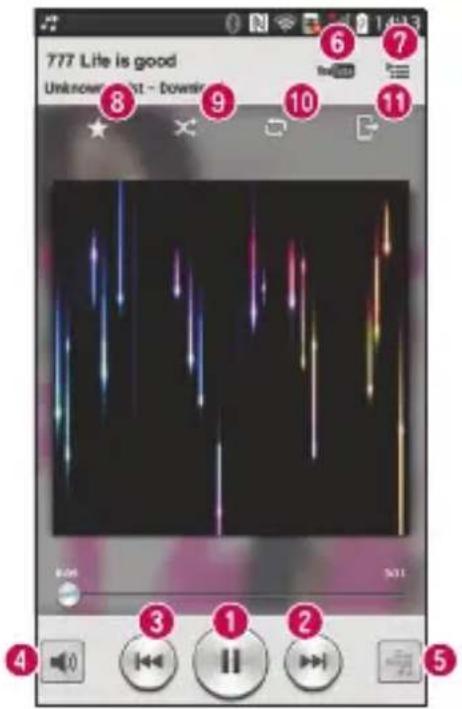
| 1 |  | Dotknij, aby wstrzymać/wznowić odtwarzanie. |
| 2 |  | Dotknij, aby przejść do następnego utworu w albumie, na liście odtwarzania lub w trybie odtwarzania losowego. Dotknij i przytrzymaj, aby przewinąć do przodu. |
| 3 |  | Dotknij, aby odtworzyć ponownie bieżący utwór lub przejść do poprzedniego utworu w albumie, na liście odtwarzania lub w trybie odtwarzania losowego. Dotknij i przytrzymaj, aby przewinąć do tyłu. |
| 4 |  | Dotknij, aby wyświetlić suwak głośności, a następnie za jego pomocą dostosuj głośność odtwarzania. |
| 5 |  | Dotknij, aby ustawić efekty dźwiękowe. |
| 6 |  | Dotknij, aby znaleźć pliki w serwisie YouTube. |
| 7 |  | Dotknij, aby otworzyć bieżącą listę odtwarzania. |
| 8 |  | Dotknij, aby dodać utwór do ulubionych. |
| 9 |  | Dotknij, aby odtworzyć bieżącą listę odtwarzania w trybie odtwarzania losowego (utwory są odtwarzane w kolejności losowej). |
| 10 |  | Dotknij, aby przełączyć między trybami powtarzania: powtarzanie wszystkich utworów, odtwarzanie ponownie aktualnego utworu lub powtarzanie wyłączone. |
| 11 |  | Dotknij tej ikony, aby udostępnić klip wideo za pomocą funkcji SmartShare. |
Aby zmienić głośność podczas słuchania muzyki, naciśnij przycisk zwiększania lub zmniejszania głośności z lewej strony telefonu.
Dotknij dowolnego utworu z listy i przytrzymaj go. Wyświetlone zostaną opcje Odtwórz, Dodaj do Playlisty, Udostępnij, Ustaw jako dzwonek, Usuń, Szczegóły oraz Szukaj.
UWAGA:
- W zależności od oprogramowania urządzenia niektóre formaty plików nie są obsługiwane.
- Jeśli rozmiar pliku przekracza ilość dostępnej pamięci, podczas otwierania plików może wystąpić błąd.
UWAGA: Pliki muzyczne mogą być chronione prawami autorskimi na podstawie umów międzynarodowych i przepisów krajowych.
Dlatego w celu odtwarzania lub kopiowania konkretnego utworu konieczne może być uzyskanie pozwolenia lub licencji.
W niektórych krajach prawo nie zezwala na kopiowanie materiałów chronionych prawami autorskimi na potrzeby prywatne. Przed pobraniem lub skopiowaniem pliku należy zapoznać się z prawem obowiązującym w danym kraju dotyczącym korzystania z takich materiałów.
Narzędzia
Ustawianie alarmu
1 Dotknij kolejno > karty Aplikacje > Alarm/Zegar >
2 Po ustawieniu alarmu na ekranie telefonu pojawi się informacja, ile czasu pozostało do włączenia alarmu.
3 Ustaw pozycję Powtarzanie, Czas uśpienia, Wibracja, Dźwięk alarmu, Głośność alarmu, Automatyczny start aplikacji, Odblokowanie wzorem i Notatki. Wybierz polecenie Zapisz.
UWAGA: Aby zmienić ustawienia alarmu, na ekranie listy alarmów dotknij przycisku Menu ≡ i wybierz pozycję Ustawienia.
Korzystanie z kalkulatora
1 Dotknij kolejno pozycji > karty Aplikacje > Kalkulator.
2 Dotknij klawiszy numerycznych, aby wprowadzić cyfry.
3 W przypadku prostych obliczeń dotknij działania, które chcesz wykonać (+, -, x lub ÷), a następnie znaku =.
4 Aby wykonać bardziej złożone obliczenia, dotknij ikony ≡, wybierz pozycję Kalkulator naukowy, a następnie wybierz funkcję sin, cos, tan, log itp.
5 Aby sprawdzić historię, dotknij opcji ≡ i wybierz pozycję Historia obliczeń.
Dodawanie zdarzeń do kalendarza
1 Dotknij kolejno ikony > karty Aplikacje > Kalendarz.
2 Na ekranie są wyświetlane różne typy widoków kalendarza (dzień, tydzień, miesiąc, rok, plan dnia).
3 Dotknij daty, do której chcesz dodać wydarzenie, a następnie dotknij ikony⊕.
4 Dotknij opcji Nazwa wydarzenia, a następnie wprowadź nazwę wydarzenia.
5 Dotknij opcji Lokalizacja, a następnie wprowadź miejsce. Sprawdź datę i wprowadź godzinę rozpoczęcia i zakończenia zdarzenia.
6 Aby dodać notatkę do wydarzenia, dotknij opcji Załącz notatkę i wybierz zapisaną notatkę. (dostępne tylko w kalendarzu telefonu).
7 Jeśli chcesz powtarzać alarm, ustaw opcję POWTÓRZ i w razie potrzeby ustaw PRZYPOMNIENIA.
8 Dotknij opcji Zapisz, aby zapisać wydarzenie w kalendarzu.
Dyktafon
Za pomocą dyktafonu można nagrywać notatki głosowe oraz inne pliki dźwiękowe.
Nagrywanie dźwięku lub głosu
1 Dotknij kolejno ikony > karty Aplikacje i wybierz pozycję Dyktafon.
2 Dotknij ikony •, aby rozpocząć nagrywanie.
3 Dotknij ikony ■, aby zakończyć nagrywanie.
4 Dotknij ikony ▶, aby odsłuchać nagranie.
UWAGA: Dotknij ikony „aby uzyskać dostęp do albumu. Możesz odtworzyć zapisane nagrania. Dostępny czas nagrywania może różnić się od rzeczywistego czasu nagrywania.
Radio FM
Ten telefon jest wyposażony w radio FM, dzięki czemu można ustawić ulubione stacje i słuchać ich w podróży.
UWAGA: Korzystanie z radia wymaga podłączenia słuchawek. Wtyk słuchawek należy włożyć do gniazda słuchawkowego.
Narzędzia
Wyszukiwanie stacji
Stacje można programować, wyszukując je ręcznie lub automatycznie. Są one zapisane pod wybranymi numerami.
Automatyczne wyszukiwanie
1 Na ekranie głównym dotknij kolejno > karty Aplikacje > Radio FM.
2 Dotknij ≡, a następnie wybierz polecenie Przeszukaj.
3 Podczas wyszukiwania automatycznego można dotknąć opcji Anuluj, aby przerwać wyszukiwanie. Zapisane zostaną tylko kanały wyszukane przed zatrzymaniem wyszukiwania.
UWAGA: Można również ręcznie dostroić radio do stacji za pomocą wyświetlonego pokrętła.
UWAGA: Aby poprawić odbiór radiowy, rozciągii przewód słuchawkowy, który pełni funkcję anteny.
W przypadku podłączenia zestawu słuchawkowego nieprzeznaczonego do słuchania radia, odbierany sygnał radiowy może być złej jakości.
Men. zadań
Menadżer zadań umożliwia zarządzanie aplikacjami. Pozwala on z łatwością sprawdzać liczbę uruchomionych aplikacji i zamykać wybrane z nich.
Zadania
Zadania można synchronizować z kontem MS Exchange. Funkcja pozwala na tworzenie, edytowanie i usuwanie zadań w programach MS Outlook i MS Office Outlook Web Access.
Synchronizacja z kontem MS Exchange
1 Na ekranie głównym dotknij opcji Ustawienia.
2 Dotknij kolejno opcji Konta i synchronizacja > DODAJ KONTO.
3 Dotknij opcji Microsoft Exchange w celu utworzenia adresu e-mail i hasła.
4 Przed skorzystaniem z tej funkcji należy sprawdzić, czy została zaznaczona funkcja Sync task (Synchronizacja zadań).
Polaris Viewer 4
Oprogramowanie Polaris Viewer to profesjonalne mobilne rozwiązanie biurowe, które umożliwia użytkownikom wygodne wyświetlanie różnych rodzajów dokumentów biurowych (w tym w formatach Word, Excel i PowerPoint) w dowolnym miejscu i czasie, bezpośrednio w urządzeniach mobilnych.
Dotknij kolejno pozycji > karty Aplikacje > Polaris Viewer 4.
Wyświetlanie plików
Użytkownicy urządzeń mobilnych mogą z łatwością wyświetlać szeroką gamę typów plików, w tym dokumentów pakietu Microsoft Office i Adobe PDF, bezpośrednio w urządzeniach. Układ oraz obiekty zawarte w dokumentach wyświetlanych w oprogramowaniu Polaris Office odpowiadają obiektom i układowi oryginalnych dokumentów.
Kopia zapasowa LG
Informacje o tworzeniu kopii zapasowych danych w smartfonie i przywracaniu ich.
Zaleca się regularne tworzenie i zapisywanie danych w formie kopii zapasowych. Kopie należy tworzyć zwłaszcza przed wszelkimi aktualizacjami oprogramowania. Posiadanie aktualnego pliku kopii zapasowej umożliwia odzyskanie danych przechowywanych
Narzędzia
w smartfonie w przypadku jego zgubienia, kradzieży lub uszkodzenia w wyniku nieprzewidzianej sytuacji.
Ta aplikacja do tworzenia kopii zapasowych firmy LG jest obsługiwana przez różne smartfony firmy LG, a także różne wersje oprogramowania i systemy operacyjne. Dzięki temu w przypadku zakupu nowego smartfona LG można skopiować wersję danych przechowywanych w dotychczasowym telefonie do nowego telefonu.
Jeżeli aplikacja do tworzenia kopii zapasowych została fabrycznie zainstalowana w smartfonie, można przy jej użyciu zapisać i przywrócić większość danych, w tym pobrane i zainstalowane fabrycznie aplikacje, ekran główny LG, dane prywatne i ustawienia systemu. Umożliwia ponadto:
- Ręczne tworzenie kopii zapasowej danych LG w smartfonie.
- Planowanie automatycznego tworzenia kopii zapasowych danych w smartfonie.
- Przywracanie danych w smartfonie.
UWAGA: Należy pamiętać, że funkcja tworzenia kopii zapasowej nie tworzy kopii zapasowej danych użytkownika i danych multimedialnych (Obraz/Film/Muzyka). Kopie zapasowe tych plików należy tworzyć przy użyciu synchronizacji multimediów (MTP). Podłącz telefon do komputera przy użyciu kabla USB i dotknij opcji synchronizacji multimediów (MTP).
Ostrzeżenie! Aby zabezpieczyć się przed nieoczekiwanym wyłączeniem urządzenia podczas operacji tworzenia i przywracania kopii zapasowej z powodu niewystarczającego poziomu naładowania, należy dbać o to, aby bateria zawsze była całkowicie naładowana.
Tworzenie kopii zapasowej danych w smartfonie LG
1 Na ekranie głównym dotknij kolejno pozycji > Kopia zapasowa LG > Kopia zapasowa.
2 Zaznacz pole wyboru obok elementów, których kopię zapasową chcesz utworzyć, a następnie dotknij opcji Dalej.
3 Wybierz miejsce, w którym chcesz je zapisać, i dotknij kolejno opcji Dalej > Rozpocznij.
UWAGA: Podczas tworzenia kopii zapasowej zaznacz pole wyboru włączenia blokady.
4 Po utworzeniu kopii zapasowej wszystkich wybranych plików wyświetlony zostanie komunikat Zakończono tworzenie kopii zapasowej.
Planowanie automatycznego tworzenia kopii zapasowych
Można także zaprogramować automatyczne tworzenie kopii zapasowych danych w smartfonie według wyznaczonego harmonogramu. W tym celu należy wykonać następujące czynności:
1 Na ekranie głównym dotknij kolejno pozycji > Kopia zapasowa LG > Zaplanowana kopia zapasowa.
2 Wybierz odpowiednią opcję i skonfiguruj ustawienia dla pozycji: Backup location (lokalizacja kopii zapasowej), Backup items (Elementy kopii zapasowej), Backup time (Termin kopii zapasowej), Scheduled backup files (Zaplanowane pliki kopii zapasowej).
UWAGA: Podczas tworzenia kopii zapasowej zaznacz pole wyboru włączenia blokady. Dotknij przełącznika opcji Zaplanowana kopia zapasowa [ikona przełącznika], aby włączyć lub wyłączyć tę funkcję.
Przywracanie danych w smartfonie
UWAGA: Wszystkie pliki zapisane w smartfonie zostaną usunięte przed przywróceniem pliku kopii zapasowej.
1 Na poziomie ekranu głównego dotknij kolejno opcji 📄 > Kopia zapasowa LG > File restore & management (Przywracanie plików i zarządzanie).

Narzędzia
2 Na ekranie Przywróć wybierz plik kopii zapasowej zawierający dane, które chcesz przywrócić.
3 Zaznacz pole wyboru obok elementu, który chcesz przywrócić, a następnie wybierz opcję Przywróć, aby przywrócić dane w telefonie.
UWAGA: Dane przechowywane w telefonie zostaną zastąpione zawartością kopii zapasowej.
4 Jeżeli plik kopii zapasowej jest zaszyfrowany, wprowadź hasło utworzone podczas szyfrowania.
5 Po przywróceniu wszystkich wybranych plików telefon zostanie automatycznie uruchomiony ponownie.
UWAGA: Opcję Blokada można skonfigurować w taki sposób, aby pliki kopii zapasowej zostały zaszyfrowane, zapewniając dodatkową ochronę.
Na poziomie ekranu głównego Kopia zapasowa dotknij opcji Menu Key (Przycisk Menu) = > Ustaw hasło. Następnie wprowadź hasło i wskazówkę na wypadek zapomnienia hasła. Po określeniu hasła należy je wprowadzać za każdym razem podczas tworzenia lub przywracania kopii zapasowej.
Google+
Ta aplikacja pozwala kontaktować się z innymi osobami za pośrednictwem serwisu społecznościowego firmy Google.
- Dotknij kolejno pozycji > karta Aplikacje > Google+.
UWAGA: Ta aplikacja może nie być dostępna w niektórych regionach i u niektórych operatorów.
Wyszukiwanie głosowe
Ta aplikacja pozwala wyszukiwać strony internetowe przy użyciu głosu.
1 Dotknij kolejno ikony > karty Aplikacje > Wyszukiwanie głosowe.
2 Gdy na ekranie pojawi się komunikat Mów teraz, wypowiedz słowo kluczowe lub frazę. Wybierz jedno z wyświetlonych proponowanych słów kluczowych.
UWAGA: Ta aplikacja może nie być dostępna w niektórych regionach i u niektórych operatorów.
Pobrane
Ta aplikacja pozwala przeglądać pliki pobierane przez aplikacje.
- Dotknij kolejno ikony > karty Aplikacje > Pobrane.
UWAGA: Ta aplikacja może nie być dostępna w niektórych regionach i u niektórych operatorów.
Internet
Internet
Ta aplikacja umożliwia przeglądanie Internetu. Funkcja Internet przenosi szybki, kolorowy świat gier, muzyki, wiadomości, sportu, rozrywki i wielu innych informacji bezpośrednio na ekran telefonu komórkowego — gdziekolwiek jesteś i cokolwiek robisz.
UWAGA: Za łączenie z tymi usługami oraz pobieranie treści naliczane są dodatkowe opłaty. Sprawdź stawki za pobieranie danych u operatora sieci.
1 Dotknij kolejno pozycji > karta Aplikacje > Internet.
Korzystanie z paska narzędzi przeglądarki
Dotknij paska narzędzi przeglądarki i przytrzymaj go, a następnie przeciągnij palcem w górę, aby go otworzyć.
 | Dotknij, aby przejść do tyłu o jedną stronę. |
 | Dotknij tej ikony, aby przejść do następnej strony. Ta ikona pełni funkcję przeciwną do przycisku Wróć, który umożliwia przejście do poprzedniej strony. |
 | Dotknij, aby przejść do strony głównej. |
 | Dotknij tej ikony, aby dodać nowe okno. |
 | Dotknij, aby uzyskać dostęp do zakładek. |
Wyświetlanie stron internetowych
Dotknij pola adresu, wprowadź adres internetowy i dotknij opcji Idź.
Otwieranie strony
Aby przejść do nowej strony, dotknij opcji

Aby przejść do innej strony, dotknij opcji dotknij wybranej strony.
- przewiń w góre lub w dół, a następnie
Przeszukiwanie Internetu za pomocą głosu
Dotknij pola adresu i ikony 📋, a następnie wypowiedz słowo kluczowe i wybierz jedno z wyświetlonych proponowanych słów kluczowych.
UWAGA: Ta funkcja może nie być dostępna w niektórych regionach i u niektórych operatorów.
Zakładki
Aby dodać bieżącą stronę do zakładek, dotknij kolejno ikony ≡ > Dodaj do zakładek > OK.
Aby otworzyć stronę dodaną do zakładek, dotknij ikony ★ i wybierz jedną z dostępnych pozycji.
Historia
Dotknij kolejno ikony > Historia, aby otworzyć stronę z listy ostatnio odwiedzonych stron internetowych. Aby wyczyścić historię, dotknij kolejno ≡ → Usuń całą historię.
Internet
Chrome
Aplikacja Chrome umożliwia wyszukiwanie informacji i przeglądanie stron internetowych.
1 Dotknij kolejno pozycji > karta Aplikacje > Chrome.
UWAGA: Ta aplikacja może nie być dostępna w niektórych regionach i u niektórych operatorów.
Wyświetlanie stron internetowych
Dotknij pola Adres, a następnie wprowadź adres internetowy lub kryteria wyszukiwania.
Otwieranie strony
Aby przejść do nowej strony, dotknij opcji → Nowa karta.
Aby przejść do innej strony, dotknij opcji 3 przewiń w góre lub w dół, a następnie dotknij wybranej strony.
Synchronizacja z innymi urządzeniami
Synchronizacja otwartych kart i zakładek w celu korzystania z aplikacji Chrome w innym urządzeniu podczas zalogowania do tego samego konta Google.
Aby wyświetlić otwarte karty na innych urządzeniach, dotknij przycisku Menu ≡ → Inne urządzenia.
Wybierz stronę internetową, którą chcesz otworzyć.
Aby dodać zakładki, dotknij ikony ☆.
Ustawienia
Przechodzenie do menu Ustawienia
1 Na ekranie głównym dotknij kolejno ikony 📄 > karty Aplikacje > Ustawienia. lub
Na ekranie głównym dotknij kolejno ikony ≡> Ustawienia systemu.
2 Wybierz kategorię ustawień, a następnie opcję.
OPCJE BEZPRZEWODOWE
W tym miejscu można zarządzać siecią Wi-Fi i Bluetooth. Możesz także konfigurować sieci komórkowe lub włączyć tryb samolotowy.
< Wi-Fi >
Wi-Fi – powoduje włączenie funkcji Wi-Fi w celu połączenia z dostępnymi sieciami Wi-Fi.
WSKAZÓWKA! Uzyskiwanie adresu MAC
W przypadku konfiguracji połączenia w niektórych sieciach bezprzewodowych z filtrowaniem MAC może być konieczne wprowadzenie do routera adresu MAC telefonu.
Adres MAC można znaleźć, dotykając kolejno następujących pozycji: karta
Aplikacje > Ustawienia > Wi-Fi > ≡ > Zaawansowane Wi-Fi > Adres MAC.
< Bluetooth >
Umożliwia włączenie/wyłączenie funkcji komunikacji bezprzewodowej Bluetooth w celu korzystania z interfejsu Bluetooth.
< Dane Komórkowe >
Umożliwia wyświetlenie danych dotyczących korzystania z połączenia danych oraz ustawienie limitu komórkowego przesyłu danych.
Ustawienia
< Ustawienia połączeń >
Istnieje możliwość konfiguracji ustawień połączeń, takich jak przekierowywanie połączeń i inne specjalne funkcje oferowane przez operatora sieci komórkowej.
Ustalone numery – pozwala włączyć funkcję numerów ustalonych i utworzyć listę numerów, które mogą być wybierane z telefonu. W tym celu wymagany jest kod PIN2, który można uzyskać od operatora. Z telefonu będzie można wybierać jedynie numery znajdujące się na liście numerów ustalonych.
Poczta głosowa – umożliwia wybranie usługi poczty głosowej oferowanej przez operatora sieci.
Wyskakujące pow. o poł. przychodzącym – Wyświetlaj okno powiadomień podczas używania Aparatu i Wideo.
Odrzucanie połączeń – umożliwia włączenie funkcji odrzucania połączeń. Wybierz opcję Tryb odrzucania połączeń lub Lista odrzucanych.
Odrzuć z wiadomością – korzystając z tej funkcji możesz szybko wysłać wiadomość w przypadku odrzucenia połączenia. Funkcja ta jest przydatna, gdy trzeba odrzucić połączenie w trakcie spotkania.
Zapisz nieznane numery – umożliwia dodanie nieznanych numerów do kontaktów po zakończeniu połączenia.
Wibracje połączenia – telefon wibruje, gdy druga strona odbiera połączenie.
Strażnik prywatności – ukrywa nazwę i numer dzwoniącego podczas połączenia przychodzącego.
Przycisk zasilania kończy rozmowę – umożliwia wybranie sposobu kończenia rozmów.
Przekierowania połączeń – można wybrać opcję przekazywania wszystkich połączeń, przekazywania w przypadku zajętości linii, gdy nie można odebrać połączenia lub gdy telefon jest poza zasięgiem.
Blokowanie połączeń – blokowanie połączeń przychodzących, wychodzących lub międzynarodowych.
Czas połączeń – pozwala sprawdzić czas trwania wszystkich połączeń, ostatniego połączenia oraz połączeń wychodzących i odebranych.
Ustawienia dodatkowe – pozwala zmienić następujące ustawienia:
IDrozmówcy: pozwala określić, czy podczas nawiązywania połączenia Twój numer ma być wyświetlany w telefonie odbiorcy.
Połączenia oczekujące: jeśli ta ustuga zostanie uaktywniona, telefon będzie informować o połączeniu przychodzącym podczas rozmowy (dostępność funkcji zależy od operatora sieci).
< Udostępnij & Połącz >
NFC – telefon został wyposażony w technologię NFC. NFC (Near Field Communication) to technologia łączności bezprzewodowej umożliwiająca dwukierunkową komunikację pomiędzy urządzeniami elektronicznymi. Zasięg tej technologii jest ograniczony do kilku centymetrów. Wybraną zawartość można przesłać do tagu NFC lub innego urządzenia obsługującego technologię NFC, po prostu dotykając go telefonem. Dotknięcie tagu NFC telefonem spowoduje wyświetlenie na nim zawartości znacznika.
Włączanie/wyłączanie funkcji NFC: Na ekranie głównym dotknij panelu powiadomień i przesuń go w dół, a następnie wybierz ikonę NFC, aby włączyć funkcję NFC.
UWAGA: Aplikacja NFC jest dostępna również w trybie samolotowym.
Korzystanie z funkcji NFC: Aby możliwe było korzystanie z funkcji NFC, urządzenie musi być włączone oraz funkcja NFC musi być włączona.
Android Beam – kiedy ta funkcja jest włączona, możesz przesłać do innego urządzenia obsługującego technologię NFC zawartość aplikacji, trzymając urządzenia blisko siebie.
SmartShare Beam – włączenie tej funkcji umożliwia odbieranie zawartości multimedialnej z telefonów i tabletów firmy LG za pośrednictwem usługi SmartShare Beam.
Serwer multimediów – przesyłanie treści multimedialnych do urządzeń znajdujących się w pobliżu za pomocą funkcji DLNA.
Pamięć bezprzewodowa – umożliwia zarządzanie plikami w telefonie z poziomu komputera oraz kopiowanie plików z komputera na telefon bez połączenia USB.
Ustawienia
Sprawdź, czy telefon i komputer są podłączone do tej samej sieci, a następnie włącz funkcję Pamięć bezprzewodowa. Następnie wprowadź w komputerze na pasku adresu przeglądarki adres strony internetowej widoczny na ekranie telefonu.
< Łączność bezprzewodowa >
Punkt dostępowy Wi-Fi – umożliwia udostępnianie przez telefon połączenia internetowego z siecią komórkową. Utwórz punkt dostępu, aby udostępnić połączenie. Więcej informacji znajduje się w sekcji „Udostępnianie połączenia transmisji danych”.
Tethering przez Bluetooth – umożliwia włączenie lub wyłączenie funkcji udostępniania przez telefon połączenia z Internetem.
Pomoc – dotknij tej opcji, aby wyświetlić informacje pomocy dotyczące korzystania z funkcji punktu dostępowego Wi-Fi i tetheringu przez Bluetooth.
Tryb samolotowy – włączenie trybu samolotowego powoduje wyłączenie wszystkich połączeń bezprzewodowych.
UWAGA: Przed rozpoczęciem korzystania z magazynu danych logowania należy ustawić kod PIN lub hasło ekranu blokady.
Sieci komórkowe – ustawianie opcji roamingu, trybu i operatora sieci, nazw punktów dostępu (APN) itp.
Domyślna aplikacja SMS – umożliwia ustawienie domyślnej aplikacji SMS.
VPN – wyświetla listę wirtualnych sieci prywatnych (VPN) skonfigurowanych wcześniej przez użytkownika. Umożliwia też dodawanie różnych typów sieci VPN.
URZĄDZENIE
< Dźwięk >
Profile dźwiękowe – dostępne opcje to Dźwięk, Tylko wibracja i Cichy.
Głośności – pozwala dostosować ustawienia głośności telefonu do potrzeb i środowiska użytkownika.
Siła wibracji – służy do ustawiania wibracji sygnalizujących połączenia, powiadomienia oraz reakcje na dotyk.
Tryb cichy – konfiguracja trybu cichego.
Włącz tryb cichy teraz – dotknij opcji, aby ją natychmiast włączyć lub wyłączyć. Ustaw czas trybu cichego – dotknij opcji, aby ją włączyć lub wyłączyć. Możesz również ustawić datę i godzinę automatycznego włączenia trybu cichego.
Wibracje – zaznacz tę opcję, aby włączyć wibracje w trybie cichym.
Ustawienia połączeń przychodzących
Blokuj połączenia przychodzące – zaznaczenie tej opcji umożliwia blokadę wszystkich połączeń przychodzących.
Zezwalaj w przypadku ponownych połączeń – zaznaczenie tej opcji zezwala na otrzymanie połączenia, które zostało ponownie wykonane w ciągu 3 minut.
Dozwolone listy kontaktów – wyznacz numery, z których połączenia są dozwalane.
Automatycznie odpowiadaj na zablokowane połączenia – wybierz, w jaki sposób chcesz odpowiadać automatycznie na wyciszone połączenia.
Pomoc – Dotknij, aby wyświetlić informacje pomocy w trybie cichym.
Dzwonek telefonu – pozwala ustawić dzwonek telefonu dla połączeń. Dzwonek możesz dodać również dotykając ikony w prawym górnym rogu ekranu.
Dzwonek i wibracje – zaznaczenie tej opcji umożliwia włączenie wibracji w telefonie wraz z dzwonkiem podczas odbierania połączeń.
Wibracje dla połączenia przychodzącego – pozwala ustawić opcje wibracji dla połączenia przychodzącego.
Delikatne wibracje – stopniowe zwiększanie siły wibracji do ustawionej obecnie siły. Dźwięki powiadomień – służy do ustawiania dźwięku powiadomień. Dźwięk możesz dodać również dotykając ikony w prawym górnym rogu ekranu.
Reakcja na dotyk i system – umożliwia ustawienie reakcji na dotyk (dźwięków i/lub wibracji) podczas korzystania z urządzenia.
Ustawienia
< Wyświetlacz >
Jasność ekranu – regulacja jasności ekranu.
Wygaszanie ekranu – służy do określania czasu bezczynności, po którym zostanie włączony wygaszacz ekranu.
Włącz ekran – Ekran można włączyć/wyłączyć dwukrotnym dotknięciem.
Autoobracanie ekranu – służy do włączania automatycznej zmiany orientacji przy obróceniu telefonu.
Sen na jawie – dotknij opcji Sen na jawie, aby ją włączyć lub wyłączyć. Włączenie tej opcji umożliwia wyświetlanie wygaszacza ekranu, gdy telefon znajduje się w trybie uśpienia podczas dokowania i/lub ładowania. Dostępne opcje to Zdjęcia Google.
Rodzaj czcionki – zmiana typu czcionki wyświetlacza.
Rozmiar czcionki – zmiana rozmiaru czcionki wyświetlacza.
Podświetlenie przycisków – umożliwia ustawienie czasu podświetlenia przednich klawiszy.
Kalibracja czujnika ruchu – pozwala zwiększyć dokładność pochylenia oraz prędkość czujnika.
Pozwala ustawić następujące opcje Motyw, Tapeta, Efekt ekranu, Zezwalaj na zapętlanie ekranu głównego, Tylko widok portretowy, Kopia zapasowa ekranu głównego i Pomoc.
< Ekran blokady >
Wybierz blokadę ekranu – umożliwia ustawienie typu blokady ekranu w celu zabezpieczenia telefonu. Otwiera zbiór ekranów z instrukcjami dotyczącymi tworzenia wzoru odblokowywania ekranu. Dostępne opcje: Brak, Przesunięcie, Knock Code, Odblokowywanie na podstawie twarzy, Wzór, Kod PIN lub Hasło.
Jeśli włączono funkcję blokowania za pomocą wzoru, po uruchomieniu telefonu lub wyprowadzeniu ekranu ze stanu uśpienia zostanie wyświetlony monit o narysowanie wzoru odblokowania w celu odblokowania ekranu.
Efekt ekranu – umożliwia ustawienie opcji efektu ekranu. Dostępne opcje to Kropla rosy, Biała dziura.
UWAGA: Efekt ekranu zostanie ustawiony także jako Efekt wzoru, jeśli wybraną blokadą ekranu jest Wzór.
Tapera – umożliwia ustawienie tapety ekranu blokady. Należy wybrać ją z lokalizacji Galeria lub Galeria tapet.
Widżety – wyświetlanie widżetów na ekranie blokady.
Skróty – umożliwia zmianę skrótów na ekranie blokady z przesunięciem palca.
Informacje o właścicielu – wyświetlenie informacji o właścicielu na ekranie blokady.
Zegar blokady – pozwala określić, jak szybko ekran ma się automatycznie blokować po upłynięciu limitu czasu działania wyświetlacza.
Przycisk zasilania blokuje od razu – zaznaczenie tego pola wyboru powoduje natychmiastowe blokowanie ekranu po naciśnięciu przycisku zasilania/blokowania. Ustawienie to zastępuje ustawienie zegara blokady bezpieczeństwa.
< Obsługa z użyciem jednej ręki >
Naciśnij strzałkę, aby przesunąć klawiaturę numeryczną, klawiaturę LG, ekran wiadomości lub ekran blokady w lewo lub prawo w celu ułatwienia obsługi telefonu jedną ręką.
< Pamięć >
PAMIĘĆ WEWNETRZNA – wyświetlenie użycia pamięci wewnętrznej.
KARTA SD – umożliwia sprawdzanie dostępnego miejsca na karcie SD. Dotknij opcji Odłącz kartę SD, aby bezpiecznie wyjąć kartę z telefonu. Aby usunąć wszystkie dane z karty SD, wybierz opcję Wyczyść kartę SD.
Ustawienia
< Bateria >
INFORMACJE O BATERII
Informacje dotyczące poziomu naładowania baterii wraz z wartością procentową pozostałej energii oraz statusem są wyświetlane na grafice baterii.
Dotknij ikony ładowania baterii, aby wyświetlić ekran Użycie baterii zawierający informacje dotyczące poziomu wykorzystania baterii oraz szczegóły użycia baterii.
Wyświetlane są te elementy i aplikacje, które zużywają najwięcej energii. Dotknij jednej z pozycji, aby wyświetlić szczegółowe informacje.
Procent zużycia baterii na paskustanu – zaznaczenie tej opcji pozwala wyświetlić poziom naładowania w postaci wartości procentowej na pasku stanu obok ikony baterii.
OSZCZĘDZANIE ENERGII
Dotknij opcji Oszczędzanie energii, aby włączyć lub wyłączyć funkcję. Dotknij pozycję Oszczędzanie energii, aby uzyskać dostęp do następujących ustawień:
Oszczędzanie baterii włączone – umożliwia ustawienie poziomu naładowania baterii (w postaci wartości procentowej), przy którym włączana będzie funkcja Oszczędzanie energii. Dostępne opcje to Natychmiast, 10% baterii, 20% baterii, 30% baterii oraz 50% baterii.
Pomoc – dotknij, aby wyświetlić informacje dotyczące wskazówek oszczędzania energii.
< Aplikacje >
Wyświetlanie aplikacji i zarządzanie nimi.
< Naciśnij & plać >
Po włączeniu funkcji NFC można korzystać z opcji Naciśnij & plać, aby plać za zakupione artykuły. Wystarczy, że przy kasie dotkniesz telefonem czytnika. Jeśli Twoje urządzenie nie jest wyposażone w aplikację domyślną, np. Google Wallet, w sklepie Google Play znajdziesz inne aplikacje umożliwiające płatności mobilne.
OSOBISTE
< Konta i synchronizacja >
Umożliwia aplikacjom synchronizowanie danych w tle bez względu na to, czy aplikacje te są aktywnie wykorzystywane. Usunięcie zaznaczenia tej opcji może wydłużyć czas pracy baterii i zmniejszyć ilość przesyłanych danych (ale nie całkowicie wyeliminować).
< Tryb gościa >
Aby chronić swoją prywatność lub ograniczyć dostęp do wybranych aplikacji dzieciom, możesz skorzystać z trybu gościa.
Możesz ograniczyć liczbę aplikacji widocznych w urządzeniu w przypadku przekazania telefonu innym osobom.
Aby tego dokonać, ustaw Tryb gościa i dostosuj jego ustawienia.
< Lokalizacja >
Po włączeniu usługi lokalizacji telefon określa zbliżoną pozycję użytkownika za pomocą funkcji łączności GPS, sieci Wi-Fi i sieci komórkowych.
Tryb – umożliwia ustawienie pozycji w ramach następujących parametrów: Wysoka dokładność (GPS i sieci), Oszczędzanie baterii (tylko sieci) i Tylko sensory urządzenia (tylko GPS).
< Zabezpieczenia >
Zaszyfruj telefon – umożliwia szyfrowanie danych na telefonie ze względów bezpieczeństwa. Po wybraniu tej opcji odszyfrowanie telefonu po każdym jego uruchomieniu wymaga wprowadzenia kodu PIN lub hasła.
Zaszyfruj kartę SD – umożliwia szyfrowanie danych na karcie SD w telefonie ze względów bezpieczeństwa.
Ustaw blokadę SIM – umożliwia ustawienie blokady karty SIM lub zmianę kodu PIN karty SIM.
Widoczne wprowadzanie hasła – wyświetlanie ostatniego wpisanego znaku podczas wpisywania hasła.
Ustawienia
Administratorzy urządzenia – pozwala wyświetlić lub wyłączyć administratorów telefonu.
Nieznane źródła – domyślne ustawienie dotyczące instalacji aplikacji pochodzących z innych źródeł niż sklep Play Store.
Weryfikuj aplikacje – zabrania lub ostrzega przed instalacją potencjalnie szkodliwych aplikacji.
Typ magazynowania – Wyświetla informacje o typie pamięci.
Zaufane poświadczenia – umożliwia wyświetlenie zaufanych certyfikatów CA.
Zainstaluj z pamięci – umożliwia zainstalowanie zaszyfrowanych certyfikatów.
Wyczyść magazyn – pozwala usunąć wszystkie certyfikaty.
< Język i wprowadzanie >
Ustawienia w grupie Język i wprowadzanie pozwalają wybrać język tekstów wyświetlanych w telefonie oraz skonfigurować klawiaturę ekranową, w tym wyrazy dodawane do jej słownika.
< Kopia zapasowa i resetowanie >
Zmień ustawienia zarządzania ustawieniami i danymi.
Utwórz kopię zapasową moich danych – umożliwia wykonanie kopii zapasowej ustawień i danych aplikacji na serwerze Google.
Konto kopii zapasowej – umożliwia wykonanie kopii zapasowej konta.
Autoprzywracanie – umożliwia przywrócenie ustawień i danych aplikacji w przypadku ponownej instalacji aplikacji w urządzeniu.
Usługa LG Backup – tworzy i przywraca kopie zapasowe wszystkich informacji znajdujących się w urządzeniu na wypadek jego utraty lub wymiany.
Ustawienia fabryczne – umożliwia przywrócenie fabrycznych wartości domyślnych i usunięcie wszystkich danych użytkownika. Po skorzystaniu z tej formy resetowania ustawień telefonu zostaną wyświetlone monity o wprowadzenie tego samego rodzaju informacji, co podczas pierwszego uruchomienia systemu Android.
SYSTEM
< Szybki dostęp >
Wybierz aplikacje, do których ma oferować dostęp przycisk szybkiego dostępu.
< Data i godzina >
Ustawienia w grupie Data i czas pozwalają określić sposób wyświetlania dat. Ponadto za ich pomocą można samodzielnie ustawić godzinę i strefę czasową w miejsce domyślnych wartości podawanych przez operatora sieci.
Menu Ustawienia ułatwień dostępu pozwala skonfigurować dowolne dodatki związane z ułatwianiem dostępu, które zostały zainstalowane w telefonie.
UWAGA: Aby ta funkcja była dostępna, wymagane jest zainstalowanie w telefonie dodatków.
< Połączenie z PC >
Wybierz metodę połączenia USB – umożliwia wybranie trybu: Doładuj telefon, Synchr. multimediów (MTP), Oprogramowanie LG, Oprogramowanie LG lub Wyślij obraz (PTP).
Pytaj przy podłączaniu – pytanie o tryb połączenia USB jest wyświetlane po każdym podłączeniu do komputera.
Pomoc – pomoc dotycząca połączenia USB.
PC Suite – zaznaczenie tej funkcji umożliwia korzystanie z oprogramowania LG PC Suite z zastosowaniem połączenia Wi-Fi. Uwaga: połączenie z siecią Wi-Fi na potrzeby oprogramowania LG PC Suite powinno zostać nawiązane za pomocą opcji Połączenie Wi-Fi.
Pomoc – pomoc dotycząca oprogramowania firmy LG.
Ustawienia
< Drukowanie >
Umożliwia wydrukowanie zawartości niektórych ekranów (np. stron internetowych wyświetlanych w przeglądarce Chrome) na drukarce podłączonej do tej samej sieci Wi-Fi, do której podłączone jest urządzenie z systemem Android.
< Informacje o telefonie >
Służy do wyświetlania informacji prawnych oraz sprawdzania stanu telefonu i wersji oprogramowania.
Oprogramowanie PC (LG PC Suite)
Aplikacja „LG PC Suite” to program, który pozwala podłączyć urządzenie do komputera za pośrednictwem kabla USB lub sieci Wi-Fi. Po ustanowieniu połączenia można korzystać z funkcji urządzenia z poziomu komputera.
Korzystanie z oprogramowania „LG PC Suite” umożliwia:
- Odtwarzanie treści multimedialnych (muzyka, filmy, zdjęcia) oraz zarządzanie nimi na komputerze
• Wysyłanie treści multimedialnych do urządzenia - Synchronizację danych (terminy, kontakty, zakładki) z urządzenia z danymi w komputerze
- Tworzenie kopii zapasowych aplikacji w urządzeniu
- Aktualizowanie oprogramowania w urządzeniu
- Tworzenie kopii zapasowej zawartości urządzenia oraz jej przywracanie.
- Odtwarzanie treści multimedialnych z komputera w urządzeniu.
- Tworzenie i edycję notatek oraz zapisywanie ich kopii zapasowych.
UWAGA: Informacje dotyczące korzystania z aplikacji „LG PC Suite” można znaleźć w menu Pomoc tego oprogramowania.
Instalacja oprogramowania „LG PC Suite”
Oprogramowanie „LG PC Suite” można pobrać ze strony internetowej firmy LG.
1 Odwiedź stronę www.lg.com i wybierz kraj.
2 Przejdź kolejno do obszarów Obsługa klienta > POMOC TECHNICZNA DLA TELEFONÓW KOMÓRKOWYCH > Telefony komórkowe LG > Wybierz model lub
przejdź kolejno do obszarów Wsparcie > Telefony komórkowe > Wybierz model.
3 Kliknij opcję PC SYNC w kategorii INSTRUKCJE I PLIKI DO POBRANIA, a następnie kliknij przycisk PLIKI DO POBRANIA, aby pobrać oprogramowanie „LG PC Suite”.
Oprogramowanie PC (LG PC Suite)
Wymagania systemowe oprogramowania „LG PC Suite”
- System operacyjny: Windows XP (z dodatkiem Service pack 3) w wersji 32-bitowej, Windows Vista, Windows 7, Windows 8
- Procesor: procesor pracujący z częstotliwością 1 GHz lub wyższą
- Pamięć: co najmniej 512 MB pamięci RAM
- Karta graficzna: rozdzielczość 1024 x 768 z 32-bitową głębią kolorów lub lepsza
- Dysk twardy: co najmniej 500 MB wolnego miejsca na dysku (w zależności od ilości przechowywanych danych aplikacja może wymagać większej ilości wolnego miejsca)
- Wymagane oprogramowanie: zintegrowane sterowniki LG, Windows Media Player w wersji 10 lub nowszej.
UWAGA: Zintegrowany sterownik USB firmy LG
Do podłączenia urządzenia LG do komputera jest wymagany zintegrowany sterownik USB firmy LG. Sterownik jest instalowany automatycznie podczas instalacji aplikacji „LG PC Suite” w komputerze.
Synchronizacja urządzenia z komputerem
Za pomocą oprogramowania „LG PC Suite” można w prosty i wygodny sposób przeprowadzić synchronizację danych z urządzenia z danymi z komputera. Można synchronizować kontakty, terminy i zakładki.
W tym celu należy wykonać następujące czynności:
1 Podłącz urządzenie do komputera za pomocą kabla USB lub połączenia Wi-Fi.
2 Zostanie wyświetlona lista Wybierz metodę połączenia USB, z której należy wybrać opcję Oprogramowanie LG.
3 Po ustanowieniu połączenia uruchom program i wybierz urządzenie w obszarze kategorii po lewej stronie ekranu.
4 Aby wybrać, kliknij Informacje osobiste.
5 Zaznacz pole wyboru obok treści, które chcesz zsynchronizować, a następnie kliknij przycisk Sync (Synchronizacja).
UWAGA: Aby dokonać synchronizacji telefonu z komputerem z użyciem kabla USB, należy zainstalować w komputerze program LG PC Suite. Informacje na temat instalacji oprogramowania LG PC Suite można znaleźć na poprzednich stronach.
Przenoszenie kontaktów ze starego urządzenia na nowe
1 Wyeksportuj swoje kontakty jako plik CSV ze starego urządzenia do komputera za pomocą programu do synchronizacji z komputerem.
2 Najpierw zainstaluj w komputerze oprogramowanie „LG PC Suite”. Uruchom program i podłącz swój telefon komórkowy z systemem Android do komputera za pomocą kabla USB.
3 W górnym menu wybierz kolejno Urządzenie > Importuj do urządzenia > Importuj kontakty.
4 Nastąpi wyświetlenie okna podręcznego, które umożliwia wybór typu pliku i pliku przeznaczonego do zaimportowania.
5 W oknie podręcznym kliknij opcję Wybierz plik. Nastąpi wyświetlenie okna Eksploratora Windows.
6 W oknie Eksploratora Windows wybierz plik kontaktów przeznaczony do zaimportowania i kliknij opcję Otwórz.
7 Kliknij przycisk OK.
8 Zostanie wyświetlone okno podręczne Mapowanie pola, umożliwiające powiązanie kontaktów w urządzeniu z danymi nowych kontaktów.
9 W przypadku konfliktu między danymi kontaktów przechowywanymi w komputerze oraz kontaktów w urządzeniu dokonaj odpowiedniego wyboru lub modyfikacji w aplikacji LG PC Suite.
10 Kliknij przycisk OK.
Aktualizacja oprogramowania telefonu
Aktualizacja oprogramowania telefonu
Aktualizacja oprogramowania telefonu komórkowego LG poprzez Internet
Więcej informacji na temat korzystania z tej funkcji można znaleźć na stronie internetowej http://www.lg.com/common/index.jsp →, wybierz swój kraj i język. Ta funkcja pozwala wygodnie aktualizować oprogramowanie wewnętrzne telefonu do nowszej wersji za pośrednictwem Internetu, bez konieczności odwiedzania centrum serwisowego. Funkcja będzie dostępna, tylko jeśli firma LG opracuje nowszą wersję oprogramowania sprzętowego i udostępni ją dla urządzenia.
Podczas aktualizacji oprogramowania telefonu należy poświęcić temu procesowi pełną uwagę. Przed wykonaniem każdej czynności należy uważnie przeczytać wyświetlane instrukcje i uwagi. Odłączenie kabla USB podczas aktualizacji może być przyczyną poważnego uszkodzenia telefonu komórkowego.
UWAGA: Firma LG zastrzega sobie prawo do udostępniania aktualizacji oprogramowania wewnętrznego wyłącznie dla wybranych według własnego uznania modeli urządzeń i nie gwarantuje dostępności nowszych wersji oprogramowania dla wszystkich modeli telefonów.
Aktualizacja oprogramowania telefonu komórkowego LG przez funkcję Over-the-Air (OTA)
Ta funkcja pozwala wygodnie aktualizować telefon przy użyciu funkcji OTA bez potrzeby ustanawiania połączenia za pomocą kabla USB. Funkcja będzie dostępna, tylko jeśli firma LG opracuje nowszą wersję oprogramowania sprzętowego i udostępni ją dla urządzenia.
Najpierw warto sprawdzić wersję oprogramowania w telefonie komórkowym, wybierając kolejno: Ustawienia > karta Ogólne > Informacje o telefonie > Centrum aktualizacji > Aktualizacja oprogramowania > Szukaj aktualizacji.
UWAGA: Dane osobiste użytkownika zapisane w pamięci wewnętrznej telefonu – w tym dane konta Google i innych kont, dane i ustawienia systemu i aplikacji, wszelkie pobrane aplikacje i licencje DRM – mogą zostać utracone podczas aktualizacji oprogramowania telefonu. Z tego względu firma LG zaleca wykonanie kopii zapasowej danych użytkownika przed przystąpieniem do aktualizacji oprogramowania telefonu. Firma LG nie odpowiada za utratę danych użytkownika.
UWAGA: Ta funkcja zależy od operatora sieci, regionu i kraju.
Informacje o niniejszej instrukcji
Informacje o niniejszej instrukcji
- Przed rozpoczęciem korzystania z urządzenia należy dokładnie przeczytać niniejszą instrukcję. Umożliwi to bezpieczne i prawidłowe korzystanie z telefonu.
- Niektóre obrazy i zrzuty ekranu zawarte w niniejszej instrukcji mogą wyglądać inaczej niż w posiadanym telefonie.
- Posiadana zawartość może odbiegać od produktu końcowego lub oprogramowania dostarczonego przez dostawców lub operatorów. Ta zawartość może ulec zostać zmieniona bez wcześniejszego powiadomienia. Najnowsza wersja niniejszego podręcznika dostępna jest w witrynie firmy LG pod adresem www.lg.com.
- Aplikacje znajdujące się w telefonie i ich funkcje mogą być różne w zależności od kraju, regionu lub danych technicznych sprzętu. Firma LG nie ponosi odpowiedzialności za problemy dotyczące wydajności wynikające z korzystania z aplikacji dostarczonych przez dostawców innych niż firma LG.
- Firma LG nie ponosi odpowiedzialności za problemy dotyczące wydajności lub niekompatybilności wynikające z edytowania ustawień rejestru lub modyfikowania oprogramowania systemu operacyjnego. Każda próba dostosowania systemu operacyjnego może spowodować nieprawidłowe działanie urządzeń lub ich aplikacji.
- Oprogramowanie, dźwięk, tapeta, obrazy i inne pliki multimedialne dostarczone z urządzeniem są objęte licencją na ograniczone użytkowanie. Wyodrębnienie i wykorzystanie tych materiałów do celów komercyjnych lub innych celów może stanowić naruszenie praw autorskich. Użytkownik ponosi pełną odpowiedzialność za nielegalne korzystanie z plików multimedialnych.
- Operator może naliczyć dodatkowe opłaty za korzystanie z usług przesyłania danych, takich jak wiadomości, wysyłanie i pobieranie, automatyczna synchronizacja lub usługi lokalizacyjne. Aby uniknąć dodatkowych opłat, należy wybrać taryfę adekwatnie do potrzeb. W celu uzyskania dodatkowych informacji należy skontaktować się z dostawcą usług.
Znaki handlowe
- Nazwa LG i logo LG to zastrzeżone znaki towarowe firmy LG Electronics.
- Wszystkie pozostałe znaki towarowe należą do odpowiednich właścicieli.
DivX HD DIVX. HD
INFORMACJE O FILMACH W FORMACIE DIVX: DivX® to cyfrowy format obrazu opracowany przez firmę DivX, LLC, jednostkę zależną firmy Rovi Corporation. To urządzenie ma oficjalny certyfikat DivX Certified® i umożliwia odtwarzanie plików w tym formacie. Więcej informacji oraz narzędzia umożliwiające konwersję plików do formatu DivX można znaleźć w witrynie divx.com.
INFORMACJA NA TEMAT USŁUGI DIVX WIDEO NA ŻYCZENIE: To certyfikowane urządzenie DivX Certified® musi zostać zarejestrowane, aby mogło odtwarzać filmy zakupione w ramach usługi DivX VOD (Wideo na życzenie). Aby uzyskać kod rejestracji, odszukaj sekcję DivX VOD w menu konfiguracji urządzenia. Więcej informacji na temat rejestracji można znaleźć pod adresem vod.divx.com.
Certyfikowane urządzenie DivX Certified® umożliwiające odtwarzanie plików wideo DivX® o rozdzielczości do HD 720p (także zawartości premium). DivX®, DivX Certified® oraz powiązane logotypy są znakami towarowymi firmy Rovi Corporation lub jej jednostek zależnych i są używane na podstawie licencji.
Informacje o niniejszej instrukcji
Dolby Digital Plus DOLBY DIGITAL PLUS
Wyprodukowane na podstawie licencji firmy Dolby Laboratories. Dolby i symbol złożony z podwójnego D są znakami towarowymi firmy Dolby Laboratories.
Uwaga: Oprogramowanie typu Open Source
Odpowiedni kod źródłowy udostępniany na warunkach licencji GPL, LGPL, MPL i innych licencji open source można uzyskać za pośrednictwem strony http://opensource.lge.com/
Wszelkie odpowiednie licencje, informacje o wyłączeniu odpowiedzialności i inne informacje są dostępne do pobrania wraz z kodem źródłowym.
Akcesoria
W zestawie z telefonem znajdują się następujące akcesoria. (Akcesoria wymienione poniżej mogą być opcjonalne.)
Ładowarka podróżna
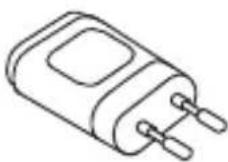
Zestaw słuchawkowy stereo

Skrócona instrukcja obsługi

Przewód danych

- Należy używać wyłącznie oryginalnych akcesoriów firmy LG.
- Nieprzestrzeganie tego zalecenia może spowodować utratę gwarancji.
- Akcesoria mogą się różnić w zależności od regionu.
Rozwiązywanie problemów
Ten rozdział zawiera informacje o niektórych problemach, które mogą wystąpić podczas użytkowania telefonu. W przypadku niektórych problemów konieczne jest skontaktowanie się z dostawcą usług, jednak większość z nich można w łatwy sposób rozwiązać samodzielnie.
| Wiadomość | Możliwe przyczyny | Możliwe środki zaradcze |
| Błąd SIM | Karty SIM niema w telefonie lub jest włóżona nieprawidłowo. | Sprawdź, czy karta SIM została włóżona poprawnie. |
| Brak połączenia z siecią/utrata połączenia z siecią | Sygnał jest słaby lub znajdujesz się poza zasięgiem sieci operatora. | Podejdź do okna lub wyjdź na otwartą przestrzeń. Sprawdź mapę zasięgu operatora sieci. |
| Operator wprowadził nowe usługi. | Sprawdź, czy karta SIM została wyprodukowana wcześniej niż 6–12 miesięcy temu. Jeśli tak, wymień kartę SIM w najbliższym oddziale swojego operatora sieci. Skontaktuj się z operatorem. | |
| Niezgodne kody | Aby zmienić kod zabezpieczający, należy potwierdzić nowy kod, wprowadzając go ponownie. | W przypadku zapomnienia kodu skontaktuj się z operatorem sieci. |
| Wprowadzone kody są niezgodne. | ||
| Nie można ustawić żadnych aplikacji | Funkcja nieobstugiwana przez operatora sieci lub konieczna rejestracja. | Skontaktuj się z operatorem sieci. |
| Nie można wykonać połączenia | Błąd wybierania numeru | Brak autoryzacji dla nowej sieci. |
| Włożono nową kartę SIM. | Sprawdź, czy nie ma nowych ograniczeń. | |
| Brak środków na karcie. | Skontaktuj się z operatorem sieci lub zresetuj ograniczenia, wykorzystując kod PIN 2. |
Rozwiązywanie problemów
| Wiadomość | Możliwe przyczyny | Możliwe środki zaradcze |
| Nie można włączyć telefonu | Klawisz Wł./ Wył. został przytrzymany zbyt krótko. | Naciśnij i przytrzymaj klawisz Wł./Wył. przez co najmniej dwie sekundy. |
| Bateria nie jest naładowana. | Naładuj baterię. Sprawdź wskaźnik naładowania na wyświetlaczu. | |
| Bład ładowania | Bateria nie jest naładowana. | Naładuj baterię. |
| Temperatura otoczenia jest zbyt wysoka lub zbyt niska. | Telefon powinien być ładowany w normalnej temperaturze. | |
| Problem ze stykami | Sprawdź ładowarkę i połączenie ładowarki z telefonem. | |
| Brak napięcia | Podłącz ładowarkę do innego gniazdka sieciowego. | |
| Usterka ładowarki Wymień ładowarkę. | ||
| Niewłaściwa ładowarka | Używaj tylko oryginalnych akcesoriów firmy LG. | |
| Numer niedozwolony | Funkcja Numer ustalony jest włączona. | Sprawdź menu ustawień i wyłącz tę funkcję. |
| Brak możliwości odbierania/ wysyłania wiadomości SMS i zdjęć | Pamięć pełna Usuń z telefonu część wiadomości. | |
| Pliki nie otwierają się | Nieobsługiwany format plików | Sprawdź obsługiwane formaty plików. |
| Ekran nie włącza się po odebraniu połączenia. | Problem z czujnikiem zbliżeniowym. | Jeśli używasz ochronnego etui, upewnij się, że powierzchnia wokół czujnika zbliżeniowego nie jest zakryta. Upewnij się, że powierzchnia wokół czujnika odległości jest odsłonięta. |
| Brak dźwięku | Tryb wibracji | Sprawdź ustawienie w menu dźwięków, aby upewnić się, że telefon nie jest w trybie wibracji lub w trybie cichym. |
| Zawieszanie się telefonu | Występujący co jakiś czas problem z oprogramowaniem | Spróbuj wykonać aktualizację oprogramowania przez stronę internetową. |
Często zadawane pytania
Przed zaniesieniem telefonu do serwisu lub skontaktowaniem się z przedstawicielem centrum serwisowego należy sprawdzić, czy problem występujący z telefonem nie został opisany w tej części instrukcji obsługi.
| Kategoria Podkategoria | Pytanie Odpowiedź | |
| BluetoothBluetoothBluetooth | Jakie funkcje są dostępne za pośrednictwem połączenia Bluetooth? | Funkcja Bluetooth umożliwia nawiązywanie połączeń z urządzeniami audio obsługującymi łączność Bluetooth, takimi jak zestaw słuchawkowy mono/stereo lub zestaw samochodowy, a także udostępnianie zdjęć, klipów wideo, kontaktów itp. z poziomu menu aplikacji Galeria lub Kontakty. Jeśli serwer FTP jest podłączony do zgodnego urządzenia, zawartość zapisaną na nośniku pamięci można udostępniać. |
| BluetoothBluetoothZestaw słuchawkowy | Czy po podłączeniu zestawu słuchawkowegoBluetooth mogę słuchać muzyki przez przewodowe słuchawki ze złączem 3,5 mm? | Po podłączeniu zestawu słuchawkowego Bluetooth wszystkie dźwięki systemowe są odtwarzane za pośrednictwem zestawu słuchawkowego. Po podłączeniu przewodowego zestawu słuchawkowego wszystkie dźwięki systemowe są odtwarzane za pośrednictwem przewodowego zestawu słuchawkowego.Dźwięk jest odtwarzany za pośrednictwem ostatniego podłączonego urządzenia. |
| Transmisja danychKontaktyTworzenie kopii zapasowych | W jaki sposób można wykonać kopię zapasową kontaktów? | Można przeprowadzić synchronizację kontaktów między telefonem i kontem GmailTM. |
| Transmisja danychSynchronizacja | Czy jest możliwe ustawienie jednokierunkowej synchronizacji z kontem Gmail? | Dostępna jest jedynie opcja dwukierunkowej synchronizacji. |
| Transmisja danychSynchronizacja | Czy można zsynchronizować wszystkie foldery poczty e-mail? | Automatycznej synchronizacji podlega folder Odebrane. Możesz wyświetlić inne foldery, dotykając klawisza Menu≡i opcji Foldery w celu wybrania folderu. |
| Ustuga GoogleTMLogowanie do konta Gmail | Czy muszę logować się do konta Gmail za każdym razem, gdy chcę uzyskać do niego dostęp? | Wystarczy zalogować się do konta Gmail jeden raz. |
| Ustuga GoogleTMKonto Google | Czy można filtrować wiadomości e-mail? | Nie, funkcja filtrowania wiadomości e-mail nie jest obsługiwana przez telefon. |
Często zadawane pytania
| Kategoria Podkategoria | Pytanie Odpowiedź | |
| Funkcja telefonu Poczta e-mail | Co się stanie, jeśli podczas pisania wiadomości e-mail uruchomię inną aplikację? | Wiadomość e-mail zostanie automatycznie zapisana jako wersja robocza. |
| Funkcja telefonu Dzwonek | Czy jest jakieś ograniczenie rozmiaru plików .MP3 wykorzystywanych jako dzwonki? | Nie ma ograniczenia rozmiaru. |
| Funkcja telefonu Godzina otrzymania wiadomości | W telefonie nie jest wyświetlana godzina otrzymania wiadomości odebranych przed ponad 24 godzinami. W jaki sposób można to zmienić? | Możliwe jest jedynie wyświetlenie informacji na temat tego, ile wiadomości zostało odebranych w ciągu danego dnia. |
| Funkcja telefonu Nawigacja | Czy w telefonie można zainstalować inną aplikację do nawigacji? | W urządzeniu można instalować i korzystać ze wszystkich zgodnych z urządzeniem aplikacji dostępnych w serwisie Android MarketTM. |
| Funkcja telefonu Synchronizacja | Czy można zsynchronizować kontakty ze wszystkich kont poczty e-mail? | Możliwa jest jedynie synchronizacja kontaktów z poczty Gmail i serwera MS Exchange (serwer firmowej poczty e-mail). |
| Funkcja telefonuCzekaj iPauza | Czy jest możliwe zapisanie kontaktu z zastosowaniem funkcji Czekaj i Pauza w numerach? | W przypadku przesłania kontaktu z zapisanymi w numerze funkcjami Czekaj i Pauza, nie będzie możliwe korzystanie z tych funkcji. Konieczne będzie ponowne zapisanie każdego z numerów.Zapisywanie kontaktów z zastosowaniem funkcji Czekaj i Pauza:1. Na ekranie głównym dotknij ikony Telefon2. Wybierz numer, a następnie dotknij klawisza Menu3. Dotknij opcji Dodaj 2-sekundową pauzę lub Dodaj oczekiwanie. |
| Funkcja telefonuZabezpieczenia | Jakie funkcje zabezpieczające są dostępne w telefonie? | Można określić takie ustawienia telefonu, aby wyświetlał monit o podane wzoru odblokowania przed uzyskaniem dostępu do telefonu i korzystaniem z niego. |
Często zadawane pytania
| Kategoria Podkategoria | Pytanie Odpowiedź | |
| 1. Na ekranie głównym dotknij klawisza Menu ≡2. Dotknij kolejno opcji Ustawienia systemu > Ekran blokady.3. Dotknij kolejno opcji Wybierz blokadę ekranu > Wzór. Gdy funkcja jest uruchamiana po raz pierwszy, zostanie wyświetlony krótki instruktaż na temat tworzenia wzoru odblokowania.4. Ustaw wzór, rysując go raz, a następnie jeszcze raz w celu potwierdzenia. | ||
| Funkcja telefonuWzór odblokowania | Jak można utworzyć wzór odblokowania? | Zalecenia dotyczące korzystania z funkcji blokowania za pomocą wzoru Koniecznie zapamiętaj ustawiony przez siebie wzór odblokowywania ekranu. W przypadku pięciokrotnego użycia nieprawidłowego schematu dostęp do telefonu zostanie zablokowany.Za każdym razem dostępnych jest pięć prób wprowadzenia prawidłowego wzoru odblokowania, kodu PIN lub hasła. Po wykorzystaniu wszystkich 5 prób można ponowić próbę odblokowania telefonu po 30 sekundach. (Oprócz tego w przypadku wcześniejszego ustawienia zapasowego kodu PIN, kod ten można użyć zamiast wzoru odblokowywania) |
| Funkcja telefonuWzór odblokowania | Co należy zrobić w przypadku zapomnienia wzoru odblokowania, jeśli w telefonie nie zostało utworzone konto Google? | W przypadku zapomnienia wzoru:Jeśli wcześniej w telefonie miało miejsce logowanie się do konta Google, po 5 próbach wprowadzenia wzoru odblokowania dotknij przycisku zapomnianego wzoru. Zostanie wyświetlony monit o zalogowanie się na koncie Google w celu odblokowania telefonu. Jeśli konto Google nie zostało utworzone za pomocą telefonu lub użytkownik nie pamięta danych logowania, należy przeprowadzić twardy reset.Uwaga: W przypadku przeprowadzenia przywrócenia ustawień fabrycznych zostaną usunięte wszystkie aplikacje i dane użytkownika. Przed przeprowadzeniem przywrócenia ustawień fabrycznych zalecamy utworzenie kopii zapasowych wszystkich ważnych danych. |
| Funkcja telefonuPamięć | Czy będę wiedzieć,kiedy pamięć urządzenia zapełni się? | Tak, zostanie wyświetlone powiadomienie. |
Często zadawane pytania
| Kategoria Podkategoria | Pytanie Odpowiedź | |
| Funkcja telefonuObsługiwane języki | Czy można zmienić język telefonu? | Telefon obsługuje wiele języków.Aby zmienić język:1. Na ekranie głównym dotknij klawisza Menu a następnie opcji Ustawienia systemu.2. Dotknij opcji Język i wprowadzanie > Wybierz język.3. Dotknij wybranego języka. |
| Funkcja telefonuSieci VPN | Jak skonfigurować sieć VPN? | Konfiguracja dostępu VPN różni się w zależności od firmy. Aby skonfigurować dostęp do sieci VPN z poziomu telefonu, należy uzyskać szczegółowe dane od administratora sieci firmowej. |
| Funkcja telefonuLimit czasu działania wyświetlacza | Mój ekran wyłącza się już po 15 sekundach.Jak można zmienić czas, po jakim wyłącza się podświetlenie ekranu? | 1. Na ekranie głównym naciśnij klawisza Menu =2. Dotknij kolejno opcji Ustawienia systemu > Wyświetlacz.3. W obszarze ustawień Wyświetlacz dotknij opcji Wygaszanie ekranu.4. Dotknij preferowanego ustawienia limitu czasu podświetlenia ekranu. |
| Funkcja telefonuSieci Wi-Fi i Komórkowych | Jeśli dostępne będzie połączenie Wi-Fi i Komórkowych, z którego połączenia skorzysta telefon? | Podczas korzystania z funkcji transmisji danych telefon może domyślnie używać połączenia Wi-Fi (jeśli połączenie Wi-Fi jest w telefonie włączone). Jednakże w momencie przełączenia się telefonu z jednego rodzaju połączenia na drugi nie zostanie wyświetlone żadne powiadomienie.Aby sprawdzić, które połączenie służące do transferu danych jest wykorzystywane w danej chwili, należy sprawdzić ikonę Komórkowych lub Wi-Fi u góry ekranu. |
| Funkcja telefonuEkran główny | Czy można usunąć aplikację z ekranu głównego? | Tak. Dotknij i przytrzymaj ikonę do czasu wyświetlenia ikony kosza w środku górnej części ekranu.Następnie, nie unosząc palca, przeciągnij ikonę do kosza. |
| Funkcja telefonuAplikacja | Pobrana aplikacja powoduje częste występowanie błędów.Jak można usunąć aplikację? | 1. Na ekranie głównym naciśnij klawisza Menu ≡2. Dotknij kolejno opcje Ustawienia aplikacji > POBRANE.3. Dotknij aplikacji, a następnie opcji Odinstaluj. |
Często zadawane pytania
| Kategoria Podkategoria | Pytanie Odpowiedź | |
| Funkcja telefonu Ładowarka | Czy można ładować telefon z użyciem przewodu USB bez konieczności instalacji wymaganego sterownika USB? | Tak. Po podłączeniu telefonu do portu USB za pośrednictwem przewodu USB rozpocznie się ładowanie telefonu, niezależnie od tego, czy wymagane sterowniki zostały zainstalowane. |
| Funkcja telefonu Alarm | Czy mogę użyć jako alarmu swoich plików muzycznych? | Tak. Po zapisaniu pliku muzycznego jako dzwonka można użyć go jako dźwięku alarmu. |
| Funkcja telefonu Alarm | Czy alarm uruchomi się, jeśli telefon będzie wyłączony? | Nie, ta funkcja nie jest obsługiwana. |
| Funkcja telefonu Alarm | Czy usłyszę alarm, jeśli w pozycji głośność dzwonka będzie wybrane ustawienie Wyłączony lub Wibracje? | Alarm będzie słyszalny nawet w opisanej sytuacji. |
| Rozwiązywanie problemów Twardy reset (Przywracanie ustawień fabrycznych) | Jak przywrócić ustawienia fabryczne w przypadku, gdy nie mam dostępu do menu ustawień telefonu? | Jeśli nie uda się przywrócić prawidłowego stanu telefonu, należy skorzystać z funkcji twardego resetu (przywracania ustawień fabrycznych), aby przywrócić telefon do stanu fabrycznego. |
User Guide
Łączność Wi-Fi (WLAN)
To urządzenie może być używane we wszystkich krajach Europejskich. Pasmo 5150–5350 MHz może być używane wyłącznie wewnątrz budynków.
Wi-Fi (WLAN)
(koszt potączenia wg cennika usług
powszechnych operatora.)
- Instrukcja obsługi
- Wskazówki dotyczące bezpieczeństwa i prawidłowego użytkowania....5
- Ważna uwaga ....14
- Opis telefonu....20
- Ekran główny....28
- Konfiguracja konta Google....35
- Podłączanie do sieci i urządzeń......36
- Połączenia....44
- Kontakty......47
- SMS/MMS 49
- E-mail....51
- Aparat....53
- Kamera....58
- Funkcja 61
- LG SmartWorld 68
- Multimedia....70
- Narzędzia 76
- Spis treści
- Wskazówki dotyczące bezpieczeństwa i prawidłowego użytkowania
- Narażenie na wpływ fal radiowych
- Czyszczenie i konserwacja produktu
- OSTRZEŻENIE
- Prawidłowe korzystanie z telefonu
- Urządzenia elektroniczne
- Bezpieczeństwo na drodze
- Zapobieganie uszkodzeniu słuchu
- Szklane elementy
- Miejsca robót strzelniczych
- Miejsca zagrożone wybuchem
- W samolocie
- Dzieci
- Połączenia alarmowe
- Informacje o baterii
- OŚWIADCZENIE O ZGODNOŚCI
- Aby uzyskać informacje na temat zgodności produktu, należy skontaktować się z biurem:
- Postępowanie ze zużytym urządzeniem
- Postępowanie ze zużytymi bateriami/akumulatorami
- Ważna uwaga
- Przed rozpoczęciem użytkowania telefonu należy zapoznać się z tymi informacjami!
- Pamięć telefonu
- Odinstalowywanie aplikacji:
- Optymalizacja czasu eksploatacji baterii
- Wydłużanie czasu eksploatacji baterii telefonu:
- Sprawdzanie poziomu naładowania baterii:
- Monitorowanie i kontrola zużycia baterii:
- Przed instalacją aplikacji i sytemu operacyjnego typu open source
- Korzystanie ze wzoru odblokowywania
- < W przypadku zapomnienia kodu PIN lub hasła >
- Korzystanie z funkcji twardego resetu (przywracanie ustawień fabrycznych)
- Otwieranie i przełączanie aplikacji
- Zatrzymywanie aplikacji:
- Przesyłanie muzyki, zdjęć i filmów przy użyciu synchronizacji multimediów (MTP)
- Trzymanie telefonu w pozycji pionowej
- W razie zawieszenia się telefonu
- Opis telefonu
- Słuchawka
- Czujnik zbliżeniowy
- Przedni obiektyw aparatu
- Przycisk zasilania/blokowania
- Ekran dotykowy
- Przycisk Wstecz
- Przycisk ekranu głównego
- Przycisk Menu
- UWAGA: Czujnik zbliżeniowy
- Wkładanie karty SIM i baterii
- Korzystanie z karty pamięci
- Aby włożyć kartę pamięci:
- Bezpieczne usuwanie karty pamięci:
- Formatowanie karty pamięci:
- Blokowanie i odblokowywanie ekranu
- Ekran główny
- Wskazówki dotyczące ekranu dotykowego
- UWAGA:
- Dostosowywanie wyglądu ekranu głównego
- Dodawanie pozycji do ekranu głównego:
- Usuwanie elementu z ekranu głównego:
- WSKAZÓWKA! Korzystanie z folderów
- Powrót do poprzednio używanych aplikacji
- Powiadomienia
- Otwieranie panelu powiadomień
- Powierzchnia szybkiego przełączania
- Aplikacje QSlide
- Ikony wskaźników na pasku stanu
- Klawiatura ekranowa
- Korzystanie z klawiatury numerycznej i wprowadzanie tekstu
- Wprowadzanie liter diakrytycznych
- Konfiguracja konta Google
- Konfiguracja konta Google:
- Podłączanie do sieci i urządzeń
- Wi-Fi
- Łączenie z sieciami Wi-Fi
- Włączanie połączenia Wi-Fi i łączenie z siecia Wi-Fi
- Bluetooth
- Włączanie połączenia Bluetooth i parowanie telefonu z urządzeniem obsługującym łączność Bluetooth
- Wysyłanie danych przy użyciu funkcji komunikacji bezprzewodowej Bluetooth
- Odbieranie danych przy użyciu funkcji komunikacji bezprzewodowej Bluetooth
- Udostępnianie połączenia transmisji danych
- Aby zmienić nazwę lub zabezpieczyć przenośny punkt dostępu:
- Wybierz polecenie Zapisz.
- Wi-Fi Direct
- SmartShare
- Korzystanie z zawartości za pomocą wielu urządzeń
- Odtwarzanie/wysyłanie
- Korzystanie z zawartości za pomocą Urządzeń znajdujących się w pobliżu
- Łączenie urządzeń
- Wyszukiwanie innych urządzeń
- Podłączanie do komputera za pomocą przewodu USB
- Przesyłanie muzyki, zdjęć i filmów przy użyciu trybu pamięci masowej USB
- Synchronizacja z programem Windows Media Player
- Połączenia
- Nawiązywanie połączenia
- Nawiązywanie połączeń z kontaktami
- Odbieranie i odrzucanie połączenia
- WSKAZÓWKA! Odrzuć z wiadomością
- Regulowanie głośności podczas połączenia
- Nawiązywanie drugiego połączenia
- Wyświetlanie rejestrów połączeń
- WSKAZÓWKA!
- Ustawienia połączeń
- Kontakty
- Wyszukiwanie kontaktu
- Z poziomu ekranu głównego
- Dodawanie nowego kontaktu
- Ulubione kontakty
- Dodawanie kontaktu do listy ulubionych
- Usuwanie kontaktu z listy ulubionych
- Tworzenie grupy
- SMS/MMS
- Wysyłanie wiadomości
- OSTRZEŻENIE:
- Skrzynka wg wątków
- Zmiana ustawień wiadomości
- Zarządzenia kontem e-mail
- Dodanie kolejnego konta e-mail:
- Zmiana ustawień konta e-mail:
- Aby usunąć konto e-mail:
- Korzystanie z folderów konta
- Redagowanie i wysyłanie wiadomości
- Aby zredagować i wysłać wiadomość
- Aparat
- Opis ekranu kamery
- Korzystanie z ustawień zaawansowanych
- Szybkie robienie zdjęć
- Korzystanie z trybu Time catch shot
- Po wykonaniu zdjęcia
- Dotknij ikony □aby otworzyć menu opcji zaawansowanych.
- Z galerii
- Dotknij opcji Galeria.
- Kamera
- Nagrywanie krótkiego filmu
- Po nagraniu filmu
- Funkcja
- Tryb gościa
- Włącz ekran
- Aktywacja funkcji Włącz ekran
- QuickMemo
- LUB
- Korzystanie z opcji QuickMemo
- Wyświetlanie zapisanej notatki QuickMemo.
- QuickTranslator
- QSlide
- QuickRemote
- Powiększanie na żywo
- VuTalk
- Rejestracja funkcji VuTalk
- LG SmartWorld
- Jak rozpocząć korzystanie z aplikacji LG SmartWorld w telefonie
- UWAGA: Co zrobić, jeśli ikona LG nie jest wyświetlana?
- Korzystanie z aplikacji LG SmartWorld
- Multimedia
- Galeria
- Wyświetlanie obrazów
- Przybliżanie i oddalanie
- Odtwarzanie klipów wideo
- Edycja zdjęć
- Usuwanie obrazów
- Ustawianie jako tapety
- Wideo
- Odtwarzanie klipu wideo
- Muzyka
- Dodawanie utworów muzycznych do telefonu
- Przenoszenie muzyki przy użyciu synchronizacji multimediów (MTP)
- Odtwarzanie utworów
- Narzędzia
- Ustawianie alarmu
- Korzystanie z kalkulatora
- Dodawanie zdarzeń do kalendarza
- Dyktafon
- Nagrywanie dźwięku lub głosu
- Radio FM
- Wyszukiwanie stacji
- Automatyczne wyszukiwanie
- Men. zadań
- Zadania
- Synchronizacja z kontem MS Exchange
- Polaris Viewer 4
- Wyświetlanie plików
- Kopia zapasowa LG
- Informacje o tworzeniu kopii zapasowych danych w smartfonie i przywracaniu ich.
- Tworzenie kopii zapasowej danych w smartfonie LG
- Planowanie automatycznego tworzenia kopii zapasowych
- Przywracanie danych w smartfonie
- Google+
- Wyszukiwanie głosowe
- Pobrane
- Internet
- Korzystanie z paska narzędzi przeglądarki
- Wyświetlanie stron internetowych
- Otwieranie strony
- Przeszukiwanie Internetu za pomocą głosu
- Zakładki
- Historia
- Chrome
- Synchronizacja z innymi urządzeniami
- Ustawienia
- Przechodzenie do menu Ustawienia
- OPCJE BEZPRZEWODOWE
- WSKAZÓWKA! Uzyskiwanie adresu MAC
- < Ustawienia połączeń >
- < Łączność bezprzewodowa >
- URZĄDZENIE
- < Dźwięk >
- Ustawienia połączeń przychodzących
- < Bateria >
- OSZCZĘDZANIE ENERGII
- < Aplikacje >
- < Naciśnij & plać >
- OSOBISTE
- < Konta i synchronizacja >
- < Tryb gościa >
- < Lokalizacja >
- < Zabezpieczenia >
- SYSTEM
- < Drukowanie >
- < Informacje o telefonie >
- Oprogramowanie PC (LG PC Suite)
- Korzystanie z oprogramowania „LG PC Suite” umożliwia:
- Instalacja oprogramowania „LG PC Suite”
- Wymagania systemowe oprogramowania „LG PC Suite”
- UWAGA: Zintegrowany sterownik USB firmy LG
- Synchronizacja urządzenia z komputerem
- W tym celu należy wykonać następujące czynności:
- Przenoszenie kontaktów ze starego urządzenia na nowe
- Aktualizacja oprogramowania telefonu
- Aktualizacja oprogramowania telefonu komórkowego LG poprzez Internet
- Aktualizacja oprogramowania telefonu komórkowego LG przez funkcję Over-the-Air (OTA)
- Informacje o niniejszej instrukcji
- Znaki handlowe
- DivX HD DIVX. HD
- Dolby Digital Plus DOLBY DIGITAL PLUS
- Uwaga: Oprogramowanie typu Open Source
- Akcesoria
- Rozwiązywanie problemów
- Często zadawane pytania
- User Guide
- Łączność Wi-Fi (WLAN)
- Wi-Fi (WLAN)
Marka : LG
Model : Optimus L9 II D605
Kategoria : Smartfon