KF690 - Viedtālrunis LG - Bezmaksas lietošanas instrukcija
Atrodiet ierīces rokasgrāmatu bez maksas KF690 LG PDF formātā.


Lietotāju jautājumi par KF690 LG
0 jautājums par šo ierīci. Atbildiet uz tām, ko zināt, vai uzdodiet savu.
Uzdot jaunu jautājumu par šo ierīci
Lejupielādējiet instrukcijas savam Viedtālrunis PDF formātā bez maksas! Atrodiet savu rokasgrāmatu KF690 - LG un atgūstiet kontroli pār savu elektronisko ierīci. Šajā lapā ir publicēti visi dokumenti, kas nepieciešami jūsu ierīces lietošanai. KF690 zīmola LG.
LIETOŠANAS INSTRUKCIJA KF690 LG
Atkaribā no tālruṇa programmatūras vai pakalpojumu sniedzēja šajā rokasgrāmatā sniegtā informācija var atšķirties no jūsu tālruṇa iespējām.
KF690 Lietotāja rokasgrāmata
Apsveicam, ka esat iegādājies moderno mazizmēra tālruni LG KF690 , kas konstruēts, lai darbotos kopā ar jaunākajām digitālajām mobilo sakaru tehnoloģijām.
lestatīšana
01
Ekrāns gaidīšanas režīmā
02
Pamatinformācija
03
Jaunrades iespējas
04
Timeklis
05
Plānošana
06
lestatījumi
07
Piederumi
08
Saturs
lestatīšana
lepazīšanās ar tālruni 8
Skats uz atvērtu tālruni 9
USIM kartes un akumulatora ievietošana ... 10
Atmiñas karte 12
Izvēlņu shēma 13
Ekrāns gaidīšanas režīmā
Skārienekrāna lietošanas padomi ...... 14
Ātrās piekļuves taustiņi 15
Statusa josla 16
Pamatinformācija
Zvani 18
Zvana veikšana......
Zvana veikšana no kontaktu saraksta ....
Atbildēšana uz zvanu un zvana noraidīšana ....
lespējas sarunas laikā 19
Sarunas skaļuma pielāgošana 19
Ātrā numuru sastādīšana 20
Zvanu žurnālu apskate 20
Zvanu pāradresācija......
Zvanu liegums ....
Vispārīgo zvanu iestatījumu mainišana ... 21
Kontakti 23
Kontakta meklēšana ....
Jauna kontakta pievienošana.... 23
Kontakta iespējas 24
Grupas izveide 24
Kontaktu iestatījumu mainišana ...... 24
Informācijas apskate 25
Zinapmaina.... 26
Zinapmaina 26
Ziņas sūtīšana 26
Teksta ievade 26
T9 intuitīvais režīms 27
Manuālais Abc režīms 27
E-pasta iestatišana 27
E-pasta ziņu izgūšana 28
18 E-pasta ziņojuma sūtīšana, izmantojot jauno kontu 28
18E-pasta ziņu iestatījumu mainišana .....29
Zinu mapes 29
18 Ziņu pārvaldīšana 30
Veidnu lietošana 30
Emocijzīmes 31
Īsziņu iestatījumu mainišana ......31
Multiziņu iestatījumu mainišana 31
21 Citu iestatijumu mainišana ....32
21 Jaunrades iespējas
Kamera....33
Ātrā fotografēšana 33
23 lespējas pēc fotoattēla uzņemšanas ..... 33
lepazīšanās ar skatu meklētāju ...... 34
Zibspuldzes lietošana ....
Kontrasta pielāgošana ....
Papildu iestatijumu lietošana 35
Attēla lieluma mainīšana 37
Krāsas toņa izvēle 37
Saglabāto fotoattēlu apskatīšana ...... 37
Fotoattēlu datu apskate 37
Videokamera.... 38
Ātrā videoklipa uzņemšana 38
lespējas pēc videoklipa uzņemšanas ..... 38
lepazīšanās ar skatu meklētāju ...... 39
Kontrasta pielāgošana ....
Papildu iestatījumu lietošana 40
Videoklipa lieluma mainišana 41
Krāsas toņa izvēle 41
Saglabāto videoklipu apskate 41
Fotoattēli un videoklipi 42
Fotoattēlu un videoklipu apskate ...... 42
Skaļuma pielāgošana videoklipa apskates laikā ....
Fotoattēla tveršana no videoklipa ...... 42
Fotoattēlu vai videoklipu datu apskate .... 42
Fotoattela un videoklipa sūtišana no galerijas
Fotoattēlu apskatīšana slaidrādē ...... 43
Fotoattēla kā fona attēla iestatīšana ..... 44
Fotoattēlu rediğēšana 44
35eksta pievienošana fotoattēlam 45
35fekta pievienošana fotoattēlam 45
Krāsas akcenta pievienošana fotoattēlam 45
Krāsu pārnešana fotoattēlā 46
Multivide....47
Mani attēli 47
Manu attēlu iespēju izvēlne .... 47 Fotoattēla sūtišana .... 48
Attēla lietošana 48
Attēlu kārtošana 48
40Attēla dzēšana 48
Attēla pārvietošana vai kopēšana ...... 49
Attēlu atzīmēšana un atzīmju nonemšana 49
Slaidrādes izveide 49
Atmiņas statusa pārbaudīšana 50
Manas skañas 50
Skaņas lietošana 50
42Mani videoklipi 50
Videoklipa apskate 50
lespēju lietošana, kamēr videoklips ir apturēts 51
43 Videoklipa sūtīšana 51
Videoklipa kā zvana signāla lietošana ..... 51
Videoklipu iespēju izvēlnes lietošana ..... 51
Saturs
Manas spēles un programmas.... 52
Spēles lejupielāde ....
Spēles spēlēšana ....
Spēļu iespēju izvēlnes lietošana ...... 52
SWF faila apskatīšana 52
lespēju lietošana SWF failu apskates
laikā
Dokumenti
Faila pārsūtišana uz tālruni 53
Faila apskatišana ....
Citi
Dziesmas atskaņošana......
Atskanošanas saraksta izveide .... 54
Atskaņošanas saraksta rediģēšana ..... 55
Atskaņošanas saraksta dzēšana ...... 55
Staciju meklēšana ....
Kanālu atiestatīšana ......
Radio klausīšanās ......
Timeklis
Piekluve timeklim 57
Grāmatzīmju pievienošana un atvēršana .... 57
Lapas saglabāšana 57
Saglabātas lapas atvēršana 58
Pārlūka vēstures apskate 58
Tīmekļa pārlūka iestatījumu mainīšana ..... 58
Tālruņa kā modema lietošana 58
Plānošana
62ganizētājs.... 60
5otikuma pievienošana kalendārā ...... 60
Noklusējuma kalendāra skata
52mainišana 60
leraksta pievienošana uzdevumu sarakstam 60
52 Uzdevuma koplietošana.... 61
53 Datuma meklētāja lietošana 61 Modinātāja iestatīšana 61
53Piezīmes pievienošana 62
53Balss ieraksts 62
54 Skaņas vai balss ierakstīšana 62
Balss ieraksta sūtišana .... 63 Kalkulatora lietošana .... 63
Pilsētas pievienošana pasaules
55pulkstenim 63
56Mērvienības pārvēršana 64
56Hronometra lietošana 64
Sinhronizācija ar datoru 65
LG PC Suite instalēšana datorā...... 65
Tālruņa pievienošana datoram 65
Tālruņa informācijas dublēšana un atjaunošana 65
Tālruṇa failu apskate datorā 66
Kontaktu sinhronizēšana 66
Zinu sinhronizēšana 66
Tālruņa kā lielapjoma atmiņas ierīces lietošana 66
lestatījumi
Ekrāna iestatījumu mainišana 68
Profi lu personalizēšana 68
Tālruņa iestatījumu mainišana 68
Savienojumu iestatījumu mainīšana ...... 69
Atmiņas pārvaldnieka lietošana 69
Failu sūtīšana un saņemšana, izmantojot
Bluetooth....70
Savienošana pārī ar citu Bluetooth ierīci .... 71
Bluetooth austinu lietošana 71
Piederumi 72
Tikla pakalpojums....73
Tehniskie dati....73
Norādījumi
Drošas un efektīvas lietošanas
norādījumi 76
lepazīšanās ar tālruni
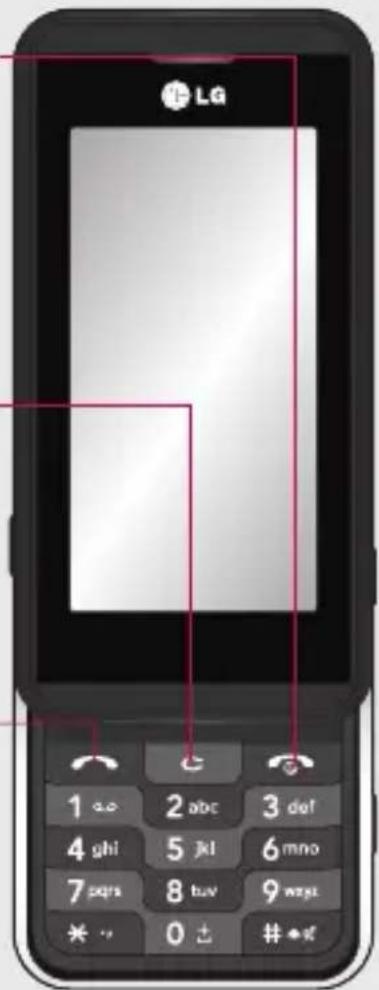
Lādētāja, kabela, brīvroku komplekta savienotājs
PADOMS. Lai pievienotu USB kabeli, uzgaidiet līdz tālrunis tiek ieslēgts un registrēts tīklā.
Beigu/ieslēgšanas un izslēgšanas taustiņš
SFlbBeidziet sarunu vai noraidiet zvanu. leslēdziet vai izslēdziet tālruni. Nospiediet vienreiz, lai atgrieztos gaidīšanas režīma ekrānā.
Dzēšanas taustiņš
SFlbKatrā nospiedienā tiek dzēsta viena rakstzīme. Izmantojiet šo taustiņu, lai atgrieztos iepriekšējā ekrānā.
Zvanīšanas taustiņš
SFIblzsauciet tālruṇa numuru un atbildiet uz ienākošajiem zvaniem.
Saïsnes taustiņš
İsinājumizvēlnēm var pieklūt, izmantojot saīsnes ripu. Izvēlņu secību var mainīt izvēlnē Saīsnes ripas iestatīšana.
Blokēšanas/
atblokēšanas
taustiņš

BRĪDINĀJUMS: novietojot uz tālruņa smagu priekšmetu vai sēžot uz tālruņa, kad tas atrodas kabatā, var sabojāt tālruņa šķidro kristālu displeju un skārienekrāna funkcionalitāti.
LG KF690 | Lietotāja rokasgrāmata
Skats uz atvērtu tālruni
Saïsnes ripa
Tuviniet vai tâliniet kameras vai video režimā. Ritiniet izvēlņu iespējas.
PADOMS. Klausotiesmūziku, spēlējot spēles vai sarunas laikā varat pielāgot skaļuma līmeni.

BRĪDINĀJUMS: saskaroties ar nētisku priekšmetu, regulēšanas ripa var oties nepareizi.
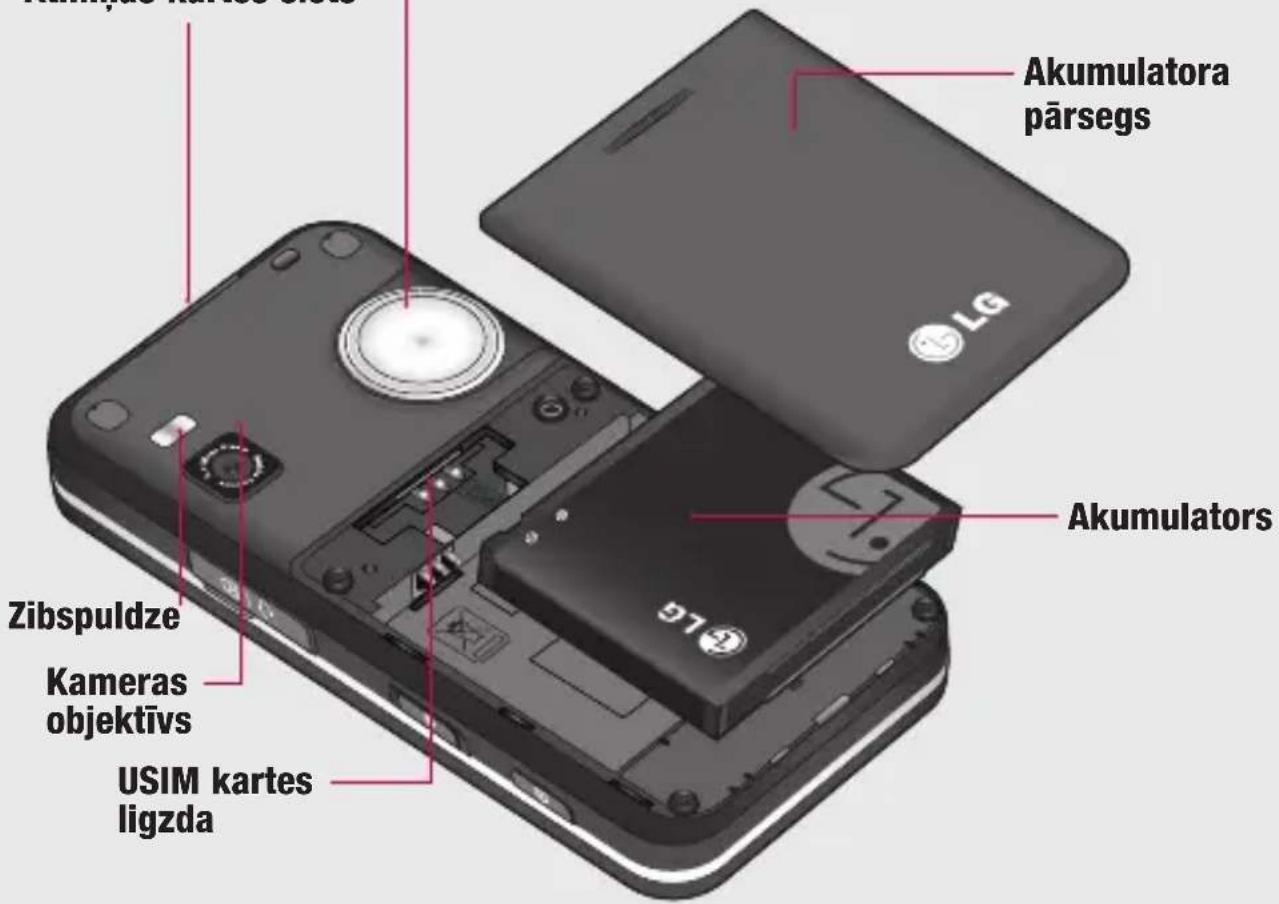
Atminas kartes slots
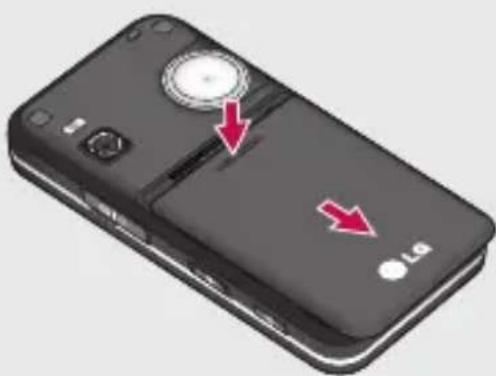
1 Akumulatora pârsega noņemšana
Bīdiet akumulatora pārsegu virzienā uz tālruṇa apakšdaļu un paceliet to.

BRĪDINĀJUMS: izņemot akumulatoru, t ojiet nagus.

BRĪDINĀJUMS: ja tālrunis ir ieslēgts, ħemiet akumulatoru, jo šādi var sabojāt ni.
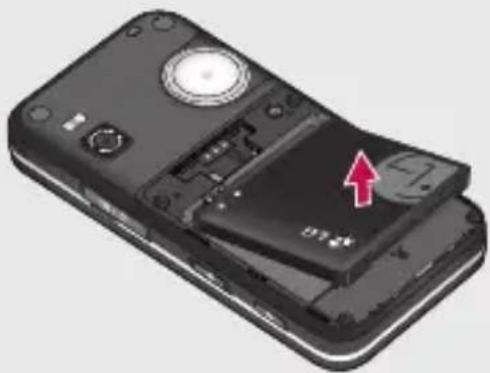
Paceliet akumulatora apakšējo malu un uzmanīgi izņemiet to no akumulatora nodalījuma.
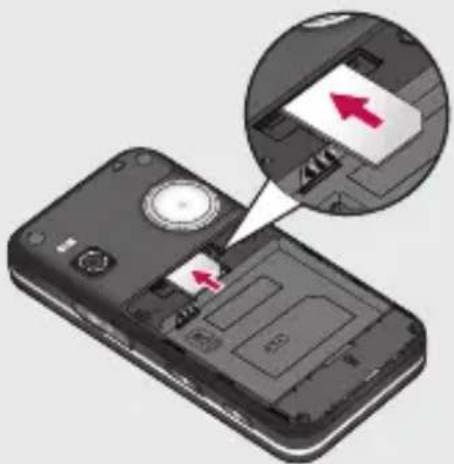
3 SIM kartes ievietošana
lebīdiet SIM karti SIM kartes turētājā.
Pārliecinieties, vai kartes zeltītie kontakti ir vērsti uz leju. Lai izņemtu SIM karti, viegli to pastumiet pretējā virzienā.
USIM kartes un akumulatora ievietošana
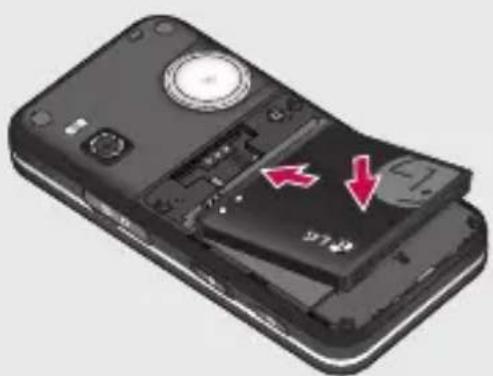
4 Akumulatora ievietošana
Vispirms novietojiet akumulatora augšdaļu pretī akumulatora nodalījuma augšējai malai. Pārliecinieties, vai akumulatora kontakti atrodas pretī tālruņa spailēm. Nospiediet lejup akumulatora apakšdaļu, līdz tas ar klikšķi tiek nostiprināts savā vietā.
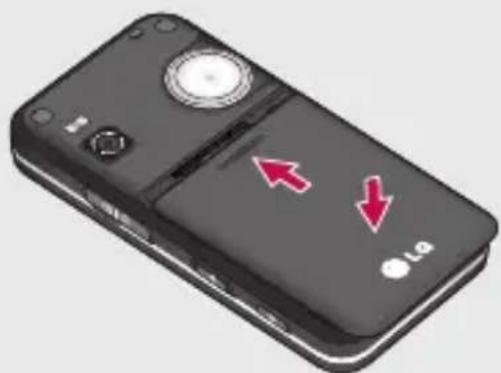
5 Akumulatora pārsega uzlikšana
Pabīdiet akumulatora pārsegu virzienā uz tālruṇa augšdaļu, līdz tas ar klikšķi tiek nostiprināts savā vietā.
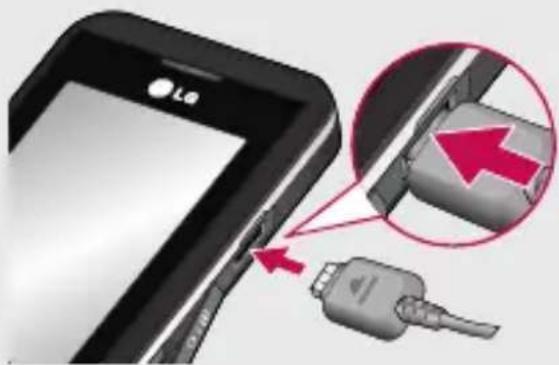
Atveriet lādētāja ligzdas pārsegu tālruņa sānā. levietojiet lādētāja kontaktspraudni un pievienojiet lādētāju elektrotīkla kontaktligzdai. Tālrunis KF690 ir jālādē, līdz ekrānā tiek parādīts ziņojums Pilnībā uzlādēts.
Atminas karte
Atmiņas kartes ievietošana
Tālrunī pieejamo atmiņas vietu var palielināt, izmantojot atmiņas karti. Tālrunī KF690 tiek atbalstīta atmiņas karte, kuras ietilpība ir līdz 4 GB.
1 Noņemiet pārsegu un iebīdiet atmiņas karti tālruņa augšdaļā esošajā slotā, līdz tā ar klikšķi tiek nostiprināta savā vietā. Pārliecinieties, vai zeltītie kontakti ir vērsti uz augšu.
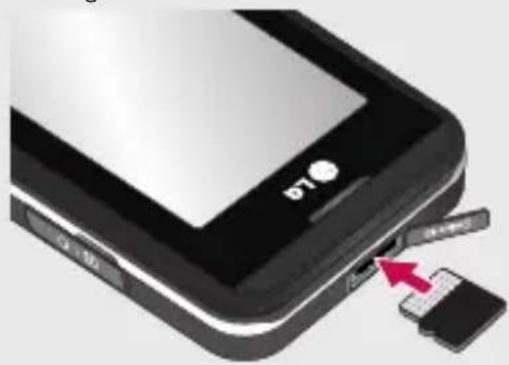
2 Uzlieciet atpakal akumulatora pārsegu, kā norādīts iepriekš.
Atmiņas kartes formatēšana
Ja atmiņas karte jau ir formatēta, to var sākt lietot. Ja karte nav formatēta, tā ir jāformatē.
- Gaidīšanas režīma ekrānā pieskarieties pie

un izvēlieties

LG KF690 | Lietotāja rokasgrāmata
-
IzvēlietiesTālruņa iestatījumi un izvēlieties Atmiņas pārvaldnieks un izvēlieties Arējā atmiņa.
-
Pieskarieties pie Formatēt un ievadiet paroli, kas pēc noklusējuma ir 0000. Karte tiks automātiski formatēta un būs gatava lietošanai.
-
Lai tālrunī KF690 apskatītu jaunās formatētās mapes, pieskarieties pie un izvēlieties 📄. Izvēlieties Manas lietas. Tiks parādītas piecas mapes: Mani attēli, Manas skaņas, Mani videoklipi, Manas spēles un programmas un Citi. Papildinformāciju par atmiņas kartes lietošanuskatiet 67. lpp.

BRĪDINĀJUMS: formatējot atmiņas
karti, viss saturs tiek izdzēsts. Ja nevēlaties zaudēt visus atmiņas kartē saglabātos datus, vispirms veiciet datu dublēšanu.
Kontaktu pārsūtišana
Lai pārsūtītu kontaktus no SIM kartes uz tālruni:
- Gaidīšanas režīma ekrānā pieskarieties pie

un izvēlieties

-
Izvēlieties Kontakti, Iestatījumi, Kopēt vai Pārvietot.
-
Izvēlieties No tālruņa uz USIM pēc tam Visu kopā vai Pa vienam.
-
Pieskarieties pie Labi, lai apstiprinātu.
Izvēlņu shēma
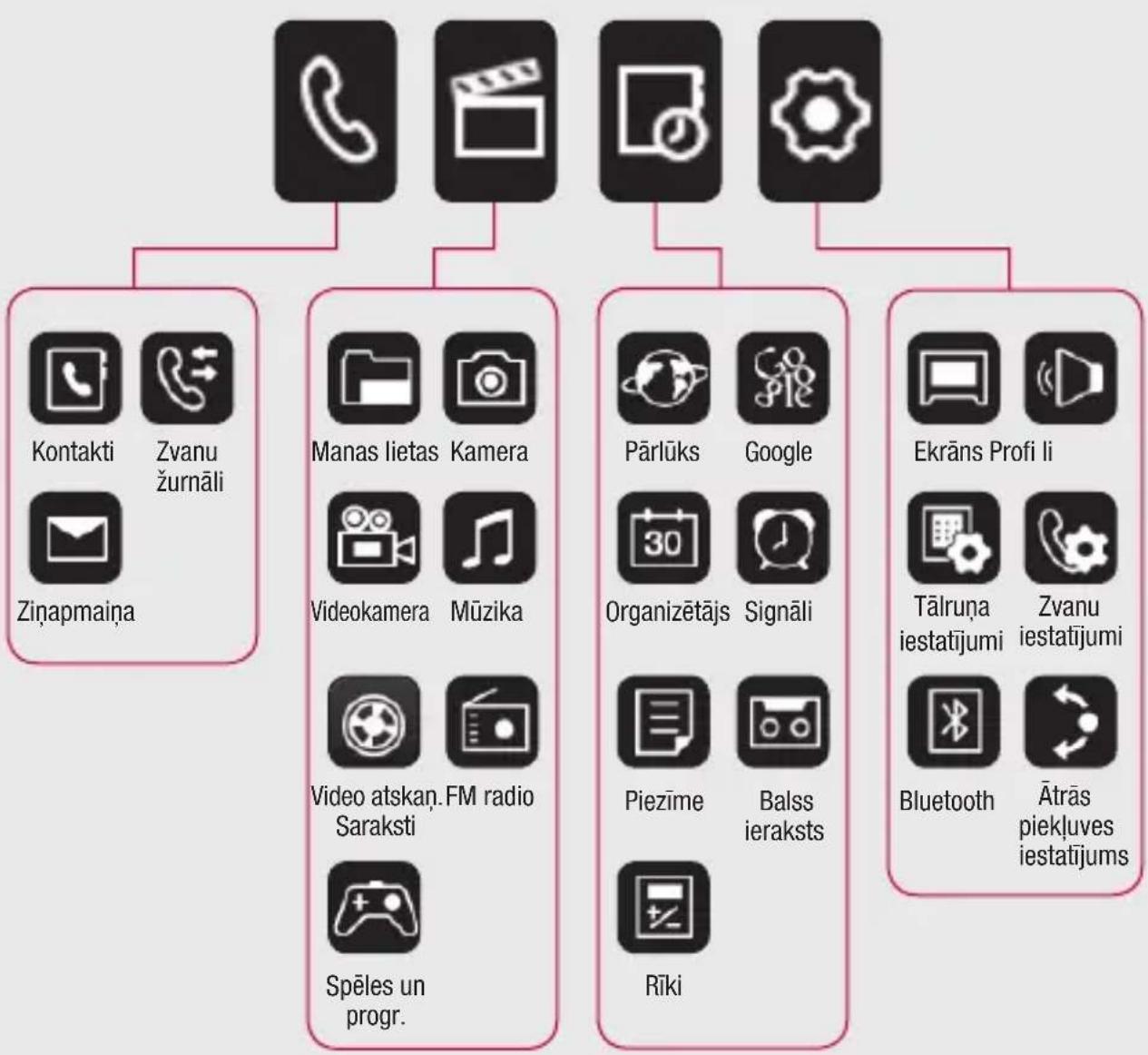
flowchart
graph TD
    A[" "] --> B[" "]
    A --> C[" "]
    A --> D[" "]
    B --> E["Kontakti Zvanu žurnāli Zinapmaiņa"]
    B --> F["Manas lietas Kamera Videokamera Mūzika Video atskan.FM radio Saraksti"]
    C --> G["Pārlūks Google Organizētājs Signāli Piezīme Balss ieraksts Rīki"]
    D --> H["Ekrāns Profi li Tālruņa iestatījumi Bluetooth Ātrās piekļuves iestatījums"]
Ekrāns gaidīšanas režīmā
Ja tālrunis KF690 netiek lietots, atjaunojas gaidīšanas režīma ekrāns. Šeit var pieklūt izvēļņu iespējām, veikt ātro zvanu, mainīt profi lu, kā arī veikt daudzas citas darbības.
Skārienekrāna lietošanas padomi
Gaidīšanas režīma ekrānā var ērti iepazīties ar skārienpaliktņa InteractPad iespējām.
Lai izvēlētos objektu, precīzi pieskarieties skārienekrānā redzamajai ikonai. Tālrunis KF690 viegli vibrē, kad tas atpazīst iespēju, kurai esat pieskāries.
- Nespiediet pārāk stipri — skārienpaliktnis ir pietiekami jutīgs, lai pazītu vieglu, bet noteiktu pieskārienu.
- Pieskarieties nepieciešamajai iespējai ar pirksta galu. Uzmanieties, lai nepieskartos citiem blakus esošajiem taustiniem.
- Kad ekrāna apgaismojums ir izslēgts, nospiediet blokēšanas/atblokēšanas taustiņu tālruņa labajā sānā, lai atjaunotu gaidīšanas režīma ekrānu.
- Nenosedziet tālruni ar futrāli vai apvalku, jo skārienpaliktnis nedarbojas, ja tas ir pārklāts ar kādu materiālu.
Ātrās piekļuves taustiņi
Ātrās piekļuves taustiņi nodrošina vienkāršu piekļuvi biežāk lietotajām funkcijām, veicot vienu pieskārienu.

Pieskarieties, lai atvērtu zvanīšanas ekrānu. Nav nepieciešams atvērt tālruni, ja vēlaties veikt zvanu.

ieskarieties, lai atvērtu adrešu grāmatu. Kontakti tiek parādīti alfabētiskā kārtībā. Varat ari izveidot jaunus kontaktus un rediģēt esošos. Papildinformāciju skatiet 23. lpp.

leskarieties, lai izveidotu un nosūtītu īsziņu. Papildinformāciju skatiet 26. Ipp.

ieskarieties, lai atvērtu pilno izvēli, kura ir sadalīta četrās apakšizvēlnēs. Pieskarieties katras apakšizvēlnes vertikālajai cilnei, lai apskatītu tālākās iespējas.
leteikums lietotājam
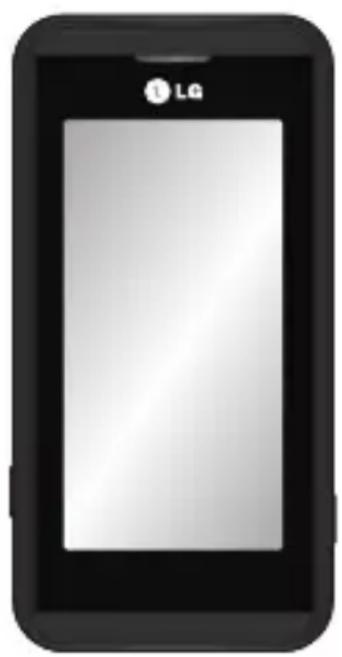
Lai nodrošinātu labāku antenas jutību, LG iesaka turēt tālruni, kā parādīts šajā attelā.

Sarunas vai Bluetooth savienojuma laikā, lūdzu, neaizsedziet antenas zonu ar roku. Tas var pasliktināt sarunas kvalitāti.
Ekrāns gaidīšanas režīmā
Statusa josla
Statusa josla, kurā ir dažādas ikonas, norāda, piemēram, signāla stiprumu, jaunas ziņas, akumulatora uzlādes līmeni, kā arī informē par aktīvu Bluetooth vai GPRS tīkla savienojumu.
Nākamajā tabulā ir izskaidrota statusa joslā redzamo ikonu nozīme.
| Ikona | Apraksts |
 | Vairākuzdevumu režīms(apakšizvēlnē) |
 | Tīkla signāla stiprums(stabiņu skaits var atšķirties) |
 | Nav tīkla signāla |
 | Atlikusī akumulatora jauda |
 | Akumulators ir tukšs |
| [AY08] | Jauna īsziņa |
| [7D86] | Jauna balss pasta ziņa |
| [0680] | Ziņu iesūtne ir pilna |
| [HTZ3] | Ziņas nosūtīšana neizdevās |
 | lestatīts modinātājs |
| Ikona | Apraksts |
| Tiek lietots parastais profi ls | |
| Tiek lietots āra profi ls | |
| Tiek lietots klusuma profi ls | |
| Tiek lietots austiņu profi ls | |
| Zvani tiek pāradresēti | |
| Pieejams GPRS | |
| Tiek lietots EDGE | |
| Viesabonēšana | |
| Izvēlēts lidojuma režīms | |
| Aktivizēts Bluetooth savienojums |
Statusa mainišana statusa joslā
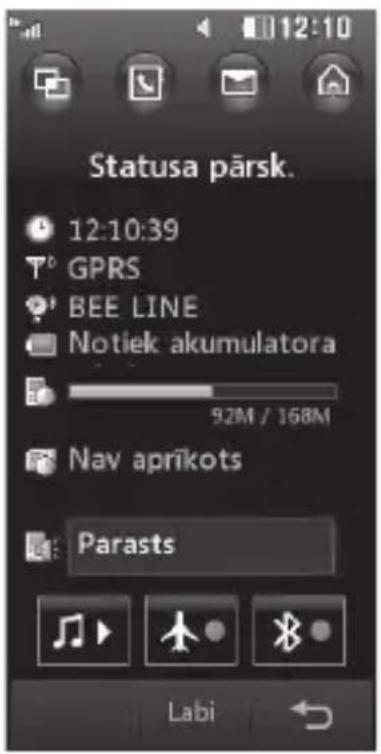
Pieskarieties ikonai, kas atbilst pašreizējiem iestatījumiem statusa joslā, un tiks atvērts statusa pārskats. Tajā var apskatīt, kāds ir pašreizējais laiks, tikls, pakalpojuma ID, kā arī akumulatora, tālruņa atmiņas, ārējās atmiņas, profi la, MP3 atskaņotāja, lidojuma režīma un Bluetooth statusu. Varat iestatīt profi la veidu, atskaņot MP3 un aktivizēt/deaktivizēt lidojuma režīmu un Bluetooth.
Vairākuzdevumu režīma funkciju izmantošana
Ja izmantojat kādu funkciju, ekrāna augšpusē varat atrast vairākuzdevumu režīmu 📁. Pieskarieties 📁, lai atvērtu vairākuzdevumu režīma izvēlni. Šeit var apskatīt visas programmas, kuras pašlaik darbojas, un pieklūt tām ar vienu pieskārienu.Jebkurā programmā pieskarieties 📁 un izvēlieties sākuma ekrānu, lai atgrieztos gaidīšanas režīma ekrānā, neaizverot nevienu programmu.
Zvani
Zvana veikšana
1 Atveriet tâlruni.
2 levadiet numuru, izmantojot tastatūru. Lai izdzēstu kādu ciparu, nospiediet tālruṇa taustiņu C.
3 Pieskarieties pie Zvanīt vai nospiediet tālruņa taustiņu , lai veiktu zvanu.
4 Lai beigtu zvanu, nospiediet tālruṇa taustiņu 📞.
PADOMS. Zvanīšana ar aizvērtu pārsegu. Pieskarieties pie 📊, lai atvērtu skārienekrāna tastatūru. levadiet numuru un nospiediet taustinų Zvanīt.
PADOMS. Lai ievadītu pluszīmi (+), veicot starptautisko zvanu, nospiediet un turiet taustinu 0.
PADOMS. Nospiediet blokēšanas/atblokēšanas pogu, lai blokētu skārienekrānu un izvairītos no nejaušu zvanu veikšanas.
Zvana veikšana no kontaktu saraksta
1 Gaidišanas režima ekrānā piekarieties pie SFlb, lai atvērtu adrešu grāmatu.
2 Sarakstā pieskarieties nepieciešamā kontakta vārdam un izvēlieties numuru, uz kuru jāzvana, ja ir saglabāti vairāki numuri.
LG KF690 | Lietotāja rokasgrāmata
3 Varat izmantot tastatūru, lai ievadītu tā kontakta vārda pirmo burtu, kam vēlaties piezvanīt.
4 Pieskarieties pie Zvanīt vai nospiediet tālruņa taustiņu , lai veiktu zvanu.
PADOMS. Kad pärsegs ir aizvērts, pieskarieties pie 📊, lai atvērtu adrešu grāmatu. Ritiniet sānu joslu vai ievadiet kontakta vārda pirmo burtu, lai pārietu uz noteikto vietu kontaktu sarakstā.
Atbildēšana uz zvanu un zvana noraidīšana
Kad tālrunis zvana, nospiediet taustiņu , lai atbildētu uz zvanu.
Nospiediet Atblokēt un pēc tam Bez skaņas, lai izslēgtu zvana signāla skaņu. Šī funkcija ir noderīga, ja, atrodoties sanāksmē, esat aizmirsis iestatīt tālruni klusuma režīmā.
PADOMS. Lai atbildētu uz zvanu, kad pārsegs ir aizvērts, pieskarieties pie Atblokēt un izvēlieties Pienemt.
PADOMS. Lai noraidītu zvanu, kad pārsegs ir aizvērts, pieskarieties pie Atblokēt, izvēlieties Klusums un pēc tam Noraidīt.
lespējas sarunas laikā
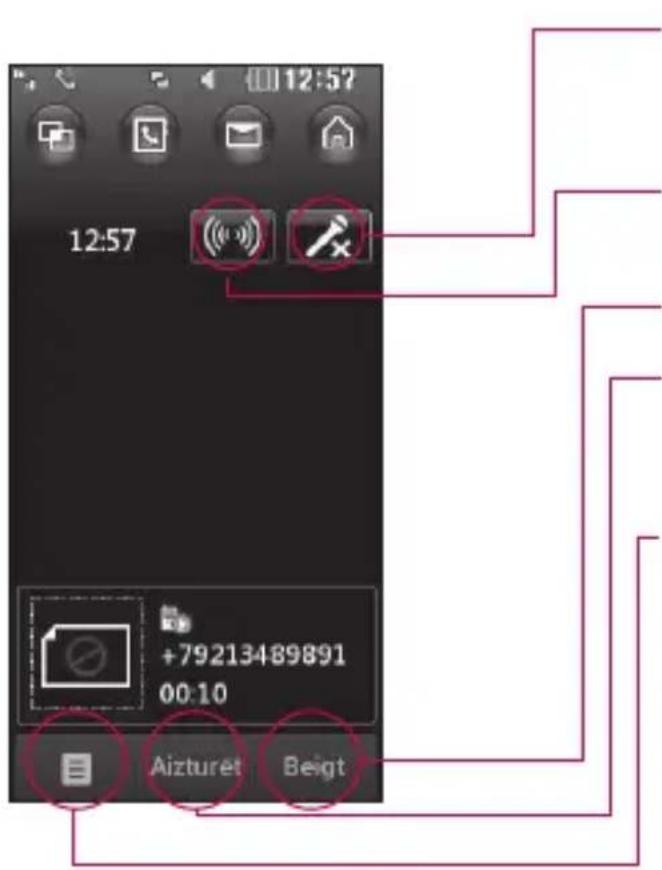
Izslēgt skaņu: pieskarieties, lai izslēgtu mikrofonu un persona, ar kuru sarunājaties, nevarētu jūs dzirdēt.
Skałrunis:pieskarieties pie, lai ieslēgtu tālruṇa skałruni.
Beigt:pieskarieties, lai pārtrauktu zvanu.
Aizturēt: pieskarieties, lai aizturētu tālruṇa sarunu. Pieskarieties pie Atsākt, lai turpinātu sarunu.
lespējas: izvēlieties kādu no sarunas papildiespējām, ieskaitot let uz kontaktiem un let uz ziņām, lai sarunas laikā varētu apskatīt ziņas un pievienot kontaktus. Šeit var arī beigt sarunu, pieskaroties pie Beigt zvanu.
Sarunas skaluma pielāgošana
Lai sarunas laikā pielāgotu skałumu, pagrieziet regulēšanas ripu pulksteņrādītāja kustības virzienā, lai palielinātu skałumu, vai pretēji pulksteņrādītāja kustības virzienam, lai samazinātu skałumu.
Zvani
Ātrā numura sastādīšana
Kontaktpersonām, kurām bieži zvanāt, var piešķirt ātrās zvanīšanas numurus.
1 Pieskarieties pie ⚠️, izvēlieties Ⓗ.
2 Izvēlieties Kontakti un pieskarieties pie Ātrie numuri.
3 Balss pasts jau ir iestatīts ātrā zvana numuram 1. To nevar mainīt. Pieskarieties jebkuram citam numuram, lai piešķirtu tam ātrā zvana kontaktu.
4 Tiek atvērta adrešu grāmata. Izvēlieties kontaktpersonu, kurai piešķirsit ātrā zvana numuru, vienreiz pieskaroties atbilstošajam tālruņa numuram.
Lai izsauktu ātrā zvana numuru, atveriet tālruni un turiet piešķirto numuru, līdz ekrānā tiek parādīts kontakts. Zvans tiks sākts automātiski; nav jānospiež.
PADOMS. Kad pārsegs ir aizvērts, pieskarieties pie 📞 . Izvēlieties kontaktu, kuram zvanīt , un pēc tam pieskarieties un turiet tā numuru. Zvans tiks sākts automātiski.
Zvanu žurnālu apskate
PADOMS. Lai ritinātu iespēju sarakstu, pieskarieties pēdējam ekrānā redzamajam elementam un bīdiet pirkstu augšup. Saraksts tiek pārvietots uz augšu, tādējādi parādot vairāk elementu.
Ja nospiedīsit, tiks parādīts zvanu saraksts. Ekrāna augšpusē ir divas bultiņas, kas ľauj ritināt šādas izvēlnes: Visi zvani: skatiet pilnīgu izsaukto numuru, saņemto un neatbildēto zvanu sarakstu.
Zvanītie numuri: skatiet izsaukto numuru sarakstu.
Sanemtie zvani: skatiet visu to numuru sarakstu, no kuriem tika sanemti zvani.
Neatbildētie zvani: skatiet neatbildēto zvanu sarakstu.
Zvanu maksa: skatiet veikto zvanu izmaksas (šis pakalpojums ir atkarīgs no tīkla, daži operatori šo pakalpojumu nenodrošina) un visu zvanu ilgumu, gan saņemto, gan izsaukto.
Datu apjoms: skatiet saņemto un nosūtīto datu apjomu kilobaitos
PADOMS. Pieskarieties jebkuram zvanu žurnāla ierakstam un pēc tam pie Skatīt, lai apskatītu datumu, laiku un zvana ilgumu.
Zvanu pāradresācija
1 Pieskarieties pie ⚙️, izvēlieties 🌐 un pēc tam Zvanu iestatījumi.
2 Pieskarieties pie Zvanu pāradresācija un izvēlieties Balss zvani.
3 Izvēlieties, vai visi zvani ir jāpāradresē, ja līnija ir aizņemta, nav atbildes vai arī kontakts nav sasniedzams, pēc tam pieskarieties pie Aktivizēt.
4 levadiet numuru, uz kuru vēlaties pāradresēt zvanus.
5 Pieskarieties pie Pāradresēt, lai aktivizētu.
Piezīme. Par zvanu pāradresēšanu tiek pieprasīta samaksa. Lai saņemtu papildinformāciju, sazinieties ar tīkla pakalpojumu sniedzēju.
PADOMS. Lai izslēgtu visu zvanu pāradresāciju, izvēlnē Zvanu pāradresācija izvēlieties Deaktivizēt visu.
Zvanu liegums
1 Pieskarieties pie , izvēlieties un izvēlieties Zvanu iestatījumi.
2 Pieskarieties pie Zvanu liegums un izvēlieties Balss zvani.
3 Izvēlieties kādu no piecām iespējām vai visas:
Visi izejošie Izejošie starptautiskie Izejošie starptautiskie, izņemot uz mītnes valstiVisi ienākošie lenākošie, ja ārvalstīs
4 levadiet zvanu lieguma paroli. Šī pakalpojuma pieejamību pārbaudiet pie sava tīkla pakalpojumu sniedzēja.
PADOMS. Lai aktivizētu un izveidotu tālrunī izsaucamo numuru sarakstu, izvēlnē Zvanu iestatījumi izvēlieties Fiksētās zvanīšanas numuri. Pieprasiet savam operatoram PIN2 kodu. Ja izveidojat fi ksēto zvanu numuru sarakstu, tad sastādīt var tikai tos numurus, kas iekļauti šajā sarakstā.
Vispārīgo zvanu iestatījumu mainišana
1 Pieskarieties pie , izvēlieties un izvēlieties Zvanu iestatījumi.
2 Pieskarieties pie Kopējais iestatījums. Šeit varat mainīt šādus iestatījumus:
Zvanu noraidīšana: izvēlietiesleslēgts vai lzslēgts un izvēlieties, vai noraidīt visus zvanus, zvanus no īpašas grupas, kontaktiem, nereģistrētiem numuriem (kas nav saglabāti kontaktu sarakstā) vai zvanītājiem, kuriem nav zvanītāja ID.
Zvani
Sūtīt manu numuru: norādiet, vai jūsu numurs ir jārāda displejā, kad kādam zvanāt.
Automāt. zvana atkārtošana: izvēlieties leslēgts vai Izslēgts.
Atbildes režīms: izvēlieties, kā atbildēt uz zvanu: Nospiediet sūtīšanas taustiņu, Slidināt uz augšu vai Nospiediet jebkuru taustiņu.
Minūtesatgādinātājs: izvēlieties
leslēgts, lai sarunas laikā ik pēc minūtes tiktu atskaņots signāls.
BT atbildes režims: izvēlietiesBrīvroku
, lai uz zvanu varētu atbildēt, izmantojotBluetooth austiņas, vai izvēlieties
Tālrunis, lai Bluetooth austiņu lietošanas laikā uz zvanu varētu atbildēt, nospiežot kādu tālruņa taustiņu.
Saglabāt jaunu numuru: izvēlietiesJā vai Nē.
Pârsega aizvēršanas iestatījumi:
izvēlieties, kas notiks, kad zvana laikā aizvērsit tālruṇa pārsegu. Izvēlieties Beigt zvanu vai Turpināt zvanu.
Pārsega aizvēršanas iestatījums:
izvēlietiesBeigt zvanu vai Turpināt zvanu.
PADOMS. Lai ritinātu iespēju sarakstu, pieskarieties pēdējam ekrānā redzamajam elementam un bīdiet pirkstu augšup. Saraksts tiek pārvietots uz augšu, tādējādi parādot vairāk elementu.
Kontakti
Kontakta meklēšana
Kontaktus var meklēt divējādi.
Gaidīšanas režīma ekrānā:
Gaidīšanas režīma ekrānā pieskarieties pie lai atvērtu adrešu grāmatu.

Galvenajā izvēlnē:
1 Pieskarieties pie ⚠ pēc tam pie 📞 un izvēlieties Kontakti. Pēc tam pieskarieties pie iespējas Meklēt.
2 Sarakstā pieskarieties nepieciešamā kontakta vārdam un izvēlieties numuru, uz kuru jāzvana, ja ir saglabāti vairāki numuri.
3 Varat izmantot tastatūru, lai ievadītu tā kontakta vārda pirmo burtu, kam vēlaties piezvanīt.
4 Pieskarieties pie Zvanīt vai nospiediet taustinu, lai veiktu zvanu.
Jauna kontakta pievienošana
1 Pieskarieties pie 🎥 un pēc tam pie 🌐 un izvēlieties Kontakti.
2 Pieskarieties pie Pievienot jaunu.
3 Norādiet kontaktpersonas saglabāšanas vietu: Tālrunis vai USIM.
4 levadiet jaunās kontaktpersonas vārdu un uzvārdu vai vienu no tiem. Abi nav jāievada, bet jāievada viens vai otrs.
5 levadiet numuru un pieskarieties pie lai varētu ievadīt vairākus numurus.
Piemēram, varat ievadīt mobilā tālruṇa, mājas, biroja, peidžera un faksa numuru. Pieskarieties pie Saglabāt pēc katra ievadītā numura.
6 Pēc tam vēl varat pievienot divas e-pasta adresses.
7 Pievienojiet kontaktpersonu grupai.
Izvēlieties Nav nevienas grupas,
Gimene, Draugi, Kolēgi, Skola vai VIP.
8 Varat pievienot arī šādu informāciju: Attēls, Zvana signāls, Mājaslapa, Dzīvesvietas adrese, Uznēmuma nosauk., Amats, Uznēmuma adrese un Piezīme.
9 Pieskarieties pie Saglabāt, lai saglabātu kontaktu.

PADOMS. Varat izveidot pielāgotas kontaktu grupas; skatiet sadaļu Grupas izveide 24. Ipp.
PADOMS. Kad pārsegs ir aizvērts, pieskarieties pie un ievadiet kontakta numuru.
Pieskarieties pie ☐, izvēlieties Saglabāt numuru un pēc tam Jauns kontakts.
Kontakti
Kontakta iespējas
Kontaktpersonas apskatīšanas laikā ir pieejamas vairākas iespējas. Lai atvērtu un lietotu iespēju izvēlni:
1 Atveriet kontaktu, kuru lietosit. Skatiet sadaļu Kontakta meklēšana 23. lpp.
2 Nospiedie, lai atvērtu iespēju sarakstu. Šeit var:
Rediğet: mainit kontaktpersonas informāciju.
Sūtītziņu: sūtīt ziņu kontaktpersonai. Ja kontaktpersonai ir e-pasta adrese, norādiet, vai sūtīsit e-pasta ziņu vai īsziņu/multiziņu. Informāciju par ziņu sūtīšanu skatiet 26. lpp.
Sūtīt vizītkarti: sūtiet kontaktpersonas informāciju citai personai kā vizītkarti. Izvēlieties, vai ziņa jāsūta kā īsziņa, multiziņa, izmantojot E-pastu vai izmantojot Bluetooth.
Saglabāttālrunī: izvēlieties, vai saglabāt kontaktu USIM kartē vai tālrunī.
Dzēst: izdzēsiet kontaktpersonu.
Pieskarieties pie Jā, ja esat pārliecināts.
Grupas izveide
1 Gaidīšanas režīma ekrānā pieskarieties pie ..., pēc tam pie un izvēlieties Kontakti.
LG KF690 | Lietotāja rokasgrāmata
2 Izvēlieties Grupas un pieskarieties pie
3 Izvēlieties Pievienot jaunu grupu.
4 levadiet jaunās grupas nosaukumu.
5 Pieskarieties pie Saglabāt.
Piezīme. Izdzēšot grupu, tai piešķirtie kontakti netiek izdzēsti. Tie paliek saglabāti adrešu grāmatā.
PADOMS. Varat rediğet esošo grupu, iezimējot to un pieskaroties pie ☐. Izvēlieties, vai pievienot grupai kādu dalībnieku no kontaktu saraksta, pieškirt grupai zvana signālu, pārdēvēt grupas nosaukumu vai izdzēst grupu.
Kontaktu iestatījumu mainišana
Varat pielāgot kontaktu iestatījumus tā, lai adrešu grāmata darbotos jums vēlamā veidā.
PADOMS. Lai ritinātu iespēju sarakstu, pieskarieties pēdējam ekrānā redzamajam elementam un bīdiet pirkstu augšup. Saraksts tiek pārvietots uz augšu, tādējādi parādot vairāk elementu.
1 Gaidīšanas režīma ekrānā pieskarieties pie
: : un pēc tam pie Izvēlieties Kontakti un pēc tam lestatījumi.
2 Šeit var mainīt šādus iestatījumus:
Kontaktu saraksta iestatijumi: norādiet, vai skatīt kontaktus, kuru saglabāšanas vieta ir Tālrunis un USIM karte, tikai
Tālrunis vai tikai USIM karte. Varat izvēlēties, vai pirmo rādīt kontaktpersonas vārdu vai uzvārdu.
Sinhronizētkontaktus: lai sinhronizētu kontaktus, izveidojiet savienojumu ar serveri. Skatiet sadaļu Kontaktu sinhronizēšana 65 lpp.
Kopēt: kopējiet kontaktus no USIM kartes uz tālruni vai pretēji. Norādiet, vai kontakti ir jākopē pa vienam vai visi kopā. Ja izvēlēsities pa vienam, vajadzēs izvēlēties katru kontaktu un kopēt to atseviški.
Pārvietot: šī iespēja darbojas tāpat kā iespēja Kopēt, taču kontakts tiek saglabāts tikai tajā vietā, kur norādījāt, piemēram, ja pārvietosit kontaktu no USIM kartes uz tālruni, kontakts tiks izdzēsts no USIM kartes atmiņas.
Sūtīt visus kontaktus, izmantojot
Bluetooth: nosūtiet visus kontaktus uz citu ierīci vai datoru, izmantojot Bluetooth.
Dublēt kontaktus: skatiet sadaļu Tālruņa informācijas dublēšana un atjaunošana 63 lpp.
Atjaunot kontaktus: skatiet sadaļuTālruņa informācijas dublēšana un atjaunošana 63 lpp.
Dzēst kontaktus: izdzēsiet visus kontaktus. Pieskarieties pie Jā, ja tiešām vēlaties notīrīt visus datus adrešu grāmatā.
Informācijas apskate
1 Gaidīšanas režīma ekrānā pieskarieties pie
: : , pēc tam pie un izvēlieties
Kontakti.
2 Izvēlieties Informācija.
3 Šeit var apskatīt Pakalpojumu zvanu numuri, Savs numurs, Informācija par atmiņu (cik daudz brīvas atmiņas ir palicis) un Mana vizītkarte.
PADOMS. Ja vēlaties pievienot savu vizītkarti, izvēlieties Pievienot un ievadiet informāciju, tāpat kā to veicāt jebkuram citam kontaktam. Lai pabeigtu, pieskarieties pie Saglabāt.
Zinapmaina
Zinapmaina
Tālrunis KF690 apvieno īsziņas, multiziņas un e-pasta ziņas vienā intuitīvā un ērti lietojamā izvēlnē.
Zinapmaiñas centru var ievadīt divējādi:
1 Gaidīšanas režīma ekrānā pieskarieties pie

2 Gaidīšanas režīma ekrānā pieskarieties pie ⚡, pēc tam pie un izvēlieties Ziņapmaiņa.
Ziņas sūtišana
1 Pieskarieties pī un pēc tam izvēlieties Izveidot jaunu ziņu.
2 Izvēlieties Ziņa, lai sūtītu īsziņu vai multiziņu. Lai sūtītu e-pasta ziņu, izvēlieties E-pasts. Papildinformāciju skatiet 29. lpp.
3 Tiek atvērta jauna īsziņa vai e-pasta ziņa. Rakstiet ziņu kā parasti.
4 Pieskarieties pē, pēc tam pie
levietot, vlai pievienotu attēlu, videoklipu,
skaņu vai citu informāciju, tostarp kontakta
informāciju.
5 Pieskarieties pie Sūtīt. Izvēlieties kontaktu no saraksta un nospiediet Paņemt vai ievadiet jaunu numuru. Varat pievienot vairākus kontaktus.
LG KF690 | Lietotāja rokasgrāmata
BRĪDINĀJUMS: samaksa tiek piemērota par katru atsevišķai personal nosūtīto īsziņu, kurā ir 160 rakstzīmes.
BRĪDINĀJUMS: ja īsziņai ir pievienots attēls, videoklips vai skaņa, ziņa automātiski tiks pārvērsta multiziņā, piemērojot atbilstošu samaksu.
Teksta ievade
Tekstu var ievadīt divējādi: izmantojot intuitīvo T9 un manuālo Abc režīmu.
Lai pārslēgtos starp teksta ievades metodēm, ekrāna augšdaļā pieskrieties pie attiecīgās ikonas.

T9 intuitīvais teksts, Abc manuālais:
pieskarieties, lai ieslēgtu T9 intuitīvo tekstu, pēc tam izvēlieties T9 abc, T9ABC vai 123. Pieskarieties vēlreiz, lai izslēgtu T9 intuitīvo režīmu.

Abc manuālais: izvēlieties abc, ABC 23.
Lai ievadītu atstarpi, pieskarieties pie 0.
Lai dzēstu kādu rakstzīmi, izmantojiet tālruṇa taustiņu C, kas atrodas zem ekrāna.
Lai ievadītu kādu simbolu, pieskarieties pie + vai nospiediet taustiņu.
T9 intuitīvais režīms
T9 režimā tiek izmantota iebūvēta vārdnīca, lai atpazītu ievadītos vārdus atbilstoši nospiesto taustiņu secībai. Vienkārši pieskarieties cipara taustiņam, kas atbilst nepieciešamajam burtam, un vārdnīca atpazīs vārdu, tiklīdz būs ievadīti visi burti. Piemēram, lai uzrakstītu anglu vārdu vārdu "telephone", nospiediet 8, 3, 5, 3, 7, 4, 6, 6, 3. Ja taustiņiem, kurus nospiežat, atbilst vairākas iespējas, ekrānā tiek parādīts saraksts. Izvēlieties vajadzīgo vārdu, pieskaroties ekrānam.
Ja nepieciešamais vārds netiek parādīts, pieskarieties pie un izvēlieties Pievienot vārdnīcai. Izmantojot manuālo Abc režīmu, ievadiet vārdu, un tas tiks pievienots vārdnīcā.
Manuālais Abc režīms
Lai Abc režimā ievadītu burtu, taustiņiem ir jāpieskaras atkārtoti. Piemēram, lai uzrakstītu anglu vārdu "hello", divreiz nospiediet taustiņu 4, divreiz taustiņu 3, trīs reizes taustiņu 5 un vēl trīs reizes 5, pēc tam trīs reizes taustiņu 6.
E-pasta iestatišana
Ja atrodaties celā, varat joprojām sazināties, izmantojot tālrunī KF690 pieejamo e-pasta funkciju. POP3 vai IMAP4 e-pasta konta iestatīšana ir ātra un vienkārša.
PADOMS. Lai ritinātu iespēju sarakstu, pieskarieties pēdējam ekrānā redzamajam elementam un bīdiet pirkstu augšup. Saraksts tiek pārvietots uz augšu, tādējādi parādot vairāk elementu.
1 Pieskarieties pie un pēc tam izvēlietieslestatījumi.
2 Pieskarieties pie E-pasts un izvēlieties E-pasta konti.
3 Atveriet un pieskarieties pie Pievienot jaunu.
4 Pēc tam tiek atvērts e-pasta iestatīšanas vednis. Izpildiet norādījumus un pieskarieties pie Turpināt, lai turpinātu. Nepieciešama šāda informācija:
Nosaukums: ievadiet konta nosaukumu.
Mans vārds: ievadiet savu vārdu.
Lietotājvārds: ievadiet konta lietotājvārdu.
Parole: ievadiet konta paroli.
E-pasta adrese: ievadiet konta e-pasta adresi.
Atbildes e-pasta adrese: ievadiet atbildes e-pasta adresi.
Izejošā pasta serveris: ievadiet konta datus.
lenākošā pasta serveris: ievadiet konta datus.
Zinapmaina
Maksimālais saņemšanas apjoms:
norādiet e-pasta ziņu lieluma ierobežojumu (ne vairāk kā 1 MB).
Pastkastes veids: ievadiet pastkastes veidu — POP3 vai IMAP4.
Saglabāt serverī: norādiet, vai e-pasta ziņas ir jāsaglabā serverī. Vienmēr tiek saglabātas IMAP4 kontu kopijas.
Sagl. nosūt. pastu: izvēlieties, kur jāsaglabā IMAP4 e-pasta ziņas. POP3 kontu kopijas vienmēr tiek saglabātas tālrunī.
Piekluves punkts: izvēlieties interneta piekluves punktu. Nospiediet + , lai izmantotu iepriekš iestatītu piekluves punktu.
Automātiski izgūt: izvēlieties, vai e-pasta ziņas jāienes automātiski.
Papildu iestatijumi: norādiet, vai izmantot papildu iestatijumus.SMTP porta numurs: parasti tas ir 25.
lenāk. servera ports: parasti POP3 kontiem tas ir 110 un IMAP4 kontiem — 143.
SMTP autentifi kācija: izvēlieties izejošā pasta servera drošības iestatījumus.
SMTP lietotājvārds: ievadiet SMTP lietotājvārdu.
SMTP parole: ievadiet SMTP paroli.
LG KF690 | Lietotāja rokasgrāmata
APOP drošā pieteikš.: izvēlieties, lai aktivizētu APOP drošo pieteikšanos POP3 kontā. IMAP4 konti vienmēr ir izslēgti.
Kad konts ir iestatīts, tas tiek parādīts e-pasta mapes kontu sarakstā.
E-pasta ziņu izgūšana
Varat automātiski vai manuāli pārbaudīt, vai kontā nav jaunu e-pasta ziņu. Kā automātiski pārbaudīt e-pastu, skatiet sadaļā "E-pasta iestatījumu mainīšana". Lai pārbaudītu manuāli:
1 Pieskarieties pē, pēc tam pie lestatījumiun pēc tam pie E-pasts.
2 Pieskarieties pie Izgūšanas intervāls un izvēlieties intervāla laiku, lai ieslēgtu automātisko izgūšanu.
E-pasta ziņas sūtišana, izmantojot jauno kontu.
1 Pieskarieties pre un pēc tam izvēlieties Izveidot jaunu.
2 IzvēlietiesE-pasts, lai atvērtu jaunu e-
ā pastu.
3 levadiet adresātu adreses un rakstiet ziņu. Lai pievienotu attēlus, videoklipus, skaņas vai citus failu veidus, pieskarieties pie papīra saspraudes simbola.
4 Lai nosūtitu e-pasta ziņu, pieskarieties pie Sūtit.
PADOMS. Word, Excel,
PowerPoint un PDF dokumentus var pa e-pastu nosūtīt uz tālruni KF690, lai pārskatītu tos, kad atrodaties celā.
E-pasta ziņu iestatījumu mainišana
Varat pielāgot e-pasta iestatījumus, lai tas darbotos atbilstoši jūsu vēlmēm. lespējams, ka iestatīšanas vedņa laikā jau esat ievadījis kādu informāciju.
PADOMS. Lai
ritinātu iespēju sarakstu, pieskarieties pēdējam ekrānā redzamajam elementam un bīdiet pirkstu augšup. Saraksts tiek pārvietots uz augšu, tādējādi parādot vairāk elementu.
1 Pieskarieties pie un pēc tam atveriet lestatījumi.
2 Pieskarieties pie E-pasts, pēc tam pie E-pasta konti, lai varētu pielāgot šādus iestatījumus:
Atlaut atbildes e-pastu: norādiet, vai atlausit sūtīt lasīšanas apstiprinājuma ziņas.
Pieprasīt atbildes e-pastu: norādiet, vai pieprasīt lasīšanas apstiprinājuma ziņas.
Izgūšanas intervāls: izvēlieties, cik bieži tālrunim KF690 ir jāpārbauda, vai nav jaunu e-pasta ziņu.
lekļaut ziņu pārsūtāmajā un atbildes ziņā: norādiet, vai ir jāiekļauj sākotnējā ziņa.
lekļaut pielikumu: norādiet, vai ir jāiekļauj sākotnējais pielikums.
Automātiska izgūšana viesabonējot: izvēlieties automātiski izgūt ziņas, kad atrodaties ārvalstīs, vai pārtrauciet automātisko izgūšanu.
Paziņojums par jaunu e-pastu: izvēlieties, vai jāsaņem brīdinājums par jaunām e-pasta ziņām.
Paraksts: izveidojiet e-pasta parakstu un ieslēdziet šo funkciju.
Prioritāte: izvēlieties e-pasta ziņu prioritātes līmeni.
Zinu mapes
Tālrunī KF690 izmantotā mapju struktūra ir viegli saprotama.
lesūtne: visas saņemtās ziņas un multiziņas tiek saglabātas šajā mapē. Šeit varat atbildēt uz ziņām, pārsūtit tās un veikt citas darbības; papildinformāciju skatiet tālāk.
Pastkaste: visas saņemtās e-pasta ziņas tiek saglabātas šajā mapē. Ja ir iestatīts vairāk nekā viens e-pasta konts, ziņas tiek saglabātas atbilstošajā kontā.
Melnraksti: ja ziņas izveidošana nav pabeigta, varat to saglabāt šajā mapē.
Zinapmaina
Izsūtne: šī ir pagaidu krātuves mape ziņām, kuras tiek sūtītas.
Nosūtne: visas nosūtitās ziņas tiek saglabātas šajā mapē.
Manas mapes: izveidojiet jaunas, privātas mapes, lai pārvaldītu savas ziņas.
Zinu pārvaldīšana
Lai pārvaldītu ziņas, varat izmantot mapi lesūtne.
PADOMS. Lai ritinātu iespēju sarakstu, pieskarieties pēdējam ekrānā redzamajam elementam un bīdiet pirkstu augšup. Saraksts tiek pārvietots uz augšu, tādējādi parādot vairāk elementu.
1 Pieskarieties pie un pēc tam pie lesūtne.
2 Pieskarieties pie un pēc tam izvēlieties:
Atbildēt: nosūtiet atbildi uz izvēlēto ziņu.
Pārsūtīt: nosūtiet izvēlēto ziņu citai rsonai.
Zvanīt: sazinieties ar personu, kas atsūtija ziņu, izmantojot balss zvanu.
Dzēst: izdzēsiet ziņu.
Izveidot jaunu ziņu: atveriet jaunu, tukšu ziņu vai e-pasta ziņu.
Atzīmēt/Noņemt atzīmi: izmantojiet šo iespēju, lai dzēstu vairākus objektus vai pārvietotu tos citā mapē.
LG KF690 | Lietotāja rokasgrāmata
Kopēt un pārv.: izvēlieties kopēt ziņu vai pārvietot to citā mapē.
Filtrs: skatiet ziņas pēc to veida. īsziņas un multiziņas tiek grupētas atseviški.
Ziņas informācija: skatiet informāciju par ziņu, piemēram, sūtišanas laiku.
Ja ekrānā tiek parādīts paziņojums No space for USIM message (Nepietiek vietas USIM ziņai), iesūtnē ir jāizdzēš dažas ziņas.
Ja ekrānā tiek parādīts paziņojums No space for messages (Nav vietas ziņām), varat izdzēst ziņas vai saglabātos failus, lai atbrīvotu vietu.
Veidnu lietošana
Varat izveidot biežāk sūtīto īsziņu vai multiziņu veidnes. Dažas veidnes jau ir pieejamas tālrunī; ja vēlaties, varat tās rediģēt.
1 Pieskarieties pie un pēc tam izvēlieties Veidnes.
2 IzvēlietiesTeksta veidnes vai Multivides veidnes. Pēc tam varat pieskarties pie Pievienot jaunu, Rediģēt, Dzēst vai Dzēst visas (Teksta veidnes), un Pievienot jaunu, Rakstīt multivides ziņu vai Rediģēt (Multivides veidnes).
Emocijzīmes
Padariet savas ziņas dzīvīgākas, izmantojot emocijzīmes. Dažas no visbiežāk lietotajām emocijzīmēm jau ir pieejamas tālrunī.
1 Pieskarieties pē un pēc tam izvēlieties Emocijzīmes.
2 Pieškarietie: pie Pievienot jaunu, Rediğet, Dzestvai Dzest visas emocijzīmes.
İsziņu iestatījumu mainišana
Tālruṇa KF690 ziņu iestatījumi ir sākotnēji defi nēti, lai nekavējoties varētu nosūtīt ziņas. Kā mainīt iestatījumus, skatiet papildinformāciju zemāk.
PADOMS. Lai ritinātu iespēju sarakstu, pieskarieties pēdējam ekrānā redzamajam elementam un bīdiet pirkstu augšup. Saraksts tiek pārvietots uz augšu, tādējādi parādot vairāk elementu.
Pieskarieties pie 📄 pēc tam izvēlieties lestatījumi un pēc tam Īsziņa. Varat mainīt šādus iestatījumus:
İsziņu centrs: ievadiet ziņu centra datus.
Piegādes atskaite: norādiet, vai vēlaties saņemt apstiprinājumu par ziņas piegādi.
Derīguma terminš: norādiet, cik ilgi ziņa ir jāuzglabā ziņu centrā.
Zinu veidi: tekstu var pārvērst šādu veidu zinās: Teksts, Balss, Fakss, X.400 vai E-pasts.
Rakstzīmju kodējums: izvēlieties rakstzīmju kodējumu. Tas ietekmē ziņas lielumu un datu izmaksas.
Sūtīt garo tekstu kā: izvēlieties, vai sūtīsit kā Vairākas īsziņas vai MMS.
Multiziņu iestatījumu mainišana
Pieskarieties pie 📄 pēc tam izvēlieties lestatījumi un pēc tam Multiziņa. Varat mainīt šādus iestatījumus:
Izgūšanas režīms: izvēlieties Mājas tīkls vai Viesabonēšanas tīkls. Ja pēc tam izvēlēsities Manuāli, saņemsit tikai paziņojumus par multiziņām un pēc tam varēsit norādīt, vai jāielādē visa ziņa.
Piegādes atskaite: norādiet, vai jāatlauj un/vai jāpieprasa piegādes atskaite.
Lasīšanas atskaite: norādiet, vai jāatļauj un/vai jāsūta lasīšanas atskaite.
Prioritāte: izvēlieties multiziņas prioritātes līmeni.
Derīguma termiņš: norādiet, cik ilgi ziņa ir jāuzglabā ziņu centrā.
Slaida ilgums: norādiet, cik ilgi slaidi ir jārāda ekrānā.
Izveides režīms: izvēlieties ziņu režīmu.
Zinapmaina
Piegādes laiks: norādiet ziņaspiegādes laiku.
Multiziņas centrs: ievadiet ziņu centra datus.
Piezīme. Informāciju par e-pasta iestatījumu mainīšanu skatiet 29. lpp.
Citu iestatījumu mainišana
Pieskarieties pie pēc tam izvēlieties
lestatījumi un pēc tam:
Balss pasts: balss pasta pakalpojums jau ir iestatīts, lai gan šeit var arī pievienot jaunus balss pakalpojumus.
Pakalpojumu ziņa: norādiet, vai saņemt vai blokēt pakalpojumu ziņas. Varat ari iestatīt savu ziņu drošību, izveidojot uzticamo un neuzticamo sūtitāju sarakstus.
Informācijas pakalpojums: izvēlieties saņemšanas statusu, valodu un citus iestatījumus.
Kamera
Ātrā fotografēšana
1 Nospiediet taustiņu tālruņa labajā pusē.
2 Turot tālruni horizontāli, pavērsiet objektīvu pret fotografējamo objektu.
3 Viegli nospiediet fotografēšanas pogu. Baltais fokusa lodziņš skatu meklētāja ekrāna centrā klūs sarkans, kad kameras fokusēsies.
4 Kad fokusa lodziņš klūst zaļš, kamerā ir iestatīts fokuss uz fotografējamo objektu.
5 Nospiediet fotografēšanas pogu līdz galam.
lespējas pēc fotoattēla uzņemšanas
Uzņemtais fotoattēls tiek parādīts ekrānā. Fotoattēla nosaukums ir redzams ekrāna lejasdaļā un tiek parādītas piecas ikonas.
Pieskarieties, lai uzņemtu nākamo fotoattēlu. Pašreizējais fotoattēls tiek saglabāts.
Pieskarieties, lai apskatītu citus albumā saglabātos fotoattēlus. Pašreizējais fotoattēls tiek saglabāts. Papildinformāciju skatiet sadalā "Saglabāto fotoattēlu apskate" 37 lpp.
Pieskarieties, lai nosūtītu fotoattēlu kā multiziņu, e-pasta ziņu vai izmantojot Bluetooth. Varat ari izdrukāt attēlus, izmantojot Bluetooth. Skatiet sadaļu Ziņas sūtišana 26. lpp. un sadaļu Failu sūtišana un saņemšana, izmantojot Bluetooth 66 lpp.
Pieskarieties, lai tikko uzņemto fotoattēlu iestatītu kā fona attēlu.
Pieskarieties, lai dzēstu tikko uzņemto fotoattēlu, un apstipriniet, pieskaroties pie Jā. No jauna tiks parādīts skatu meklētājs.
Kamera
lepazīšanās ar skatu meklētāju
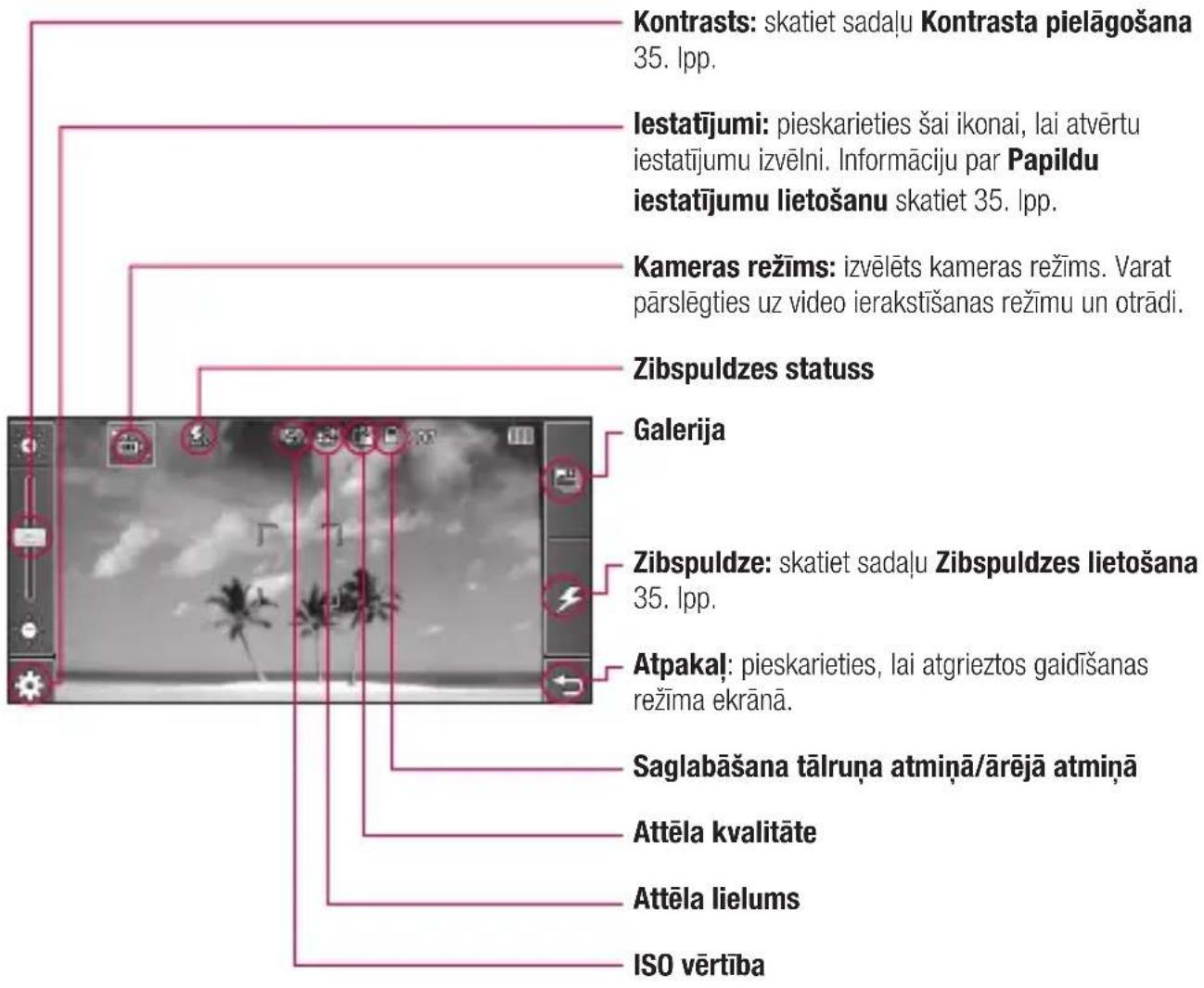
PADOMS. Lai iegūtu skaidrāku skatu meklētāja ekrānu, varat aizvērt visas īsceļu iespējas. Vienkārši vienreiz pieskarieties skatu meklētāja centrā. Lai atsauktu iespējas, vēlreiz pieskarieties ekrānam.
LG KF690 | Lietotāja rokasgrāmata
Zibspuldzes lietošana
Zibspuldze pēc noklusējuma ir iestaṭīta režīmā Automātiski, bet ir pieejamas arī citas iespējas.
1 Skatu meklētāja augšējā labajā stūrī izvēlieties ikonu , lai atvērtu zibspuldzes apakšizvēlni.
2 Ir pieejamas četras zibspuldzes iespējas.
Automātiski: kamera izmanto apgaismojumu, kas nepieciešamas laba fotoattēla uzņemšanai, un vajadzības gadījumā lieto zibspuldzi.
Uzņemot attēlu: zibspuldze darbosies tikai fotoattēla uzņemšanas laikā.
Vienmēr ieslēgts: kameras režimā zibspuldze vienmēr būs ieslēgta.
Vienmēr izslēgts: zibspuldze netiek lietota. Šī funkcija ir noderīga, ja vēlaties taupīt akumulatora jaudu.
3 Pieskarieties zibspuldzes iespējai, kuru izmantosit.
4 Kad izvēle ir veikta, zibspuldzes izvēlne tiek automātiski aizvērta, lai varētu uzņemt fotoattēlu.
Kontrasta pielāgošana
Kontrasts nosaka atškīrību starp gaišajiem un tumšajiem laukumiem attēlā. Zema kontrasta attēls izskatās miglains, bet augsta kontrasta attēls ir daudz asāks. Pabīdiet kontrasta indikatora joslu zīmes ☺virzienā, lai samazinātu kontrastu un iegūtu miglaināku attēlu, vai zīmes ☺virzienā, lai palielinātu kontrastu un iegūtu skaidrāku attēlu.
Papildu iestatijumu lietošana
Skata meklētāja ekrānā pieskarieties pie lai atvērtu visas papildu iestatījumu iespējas.

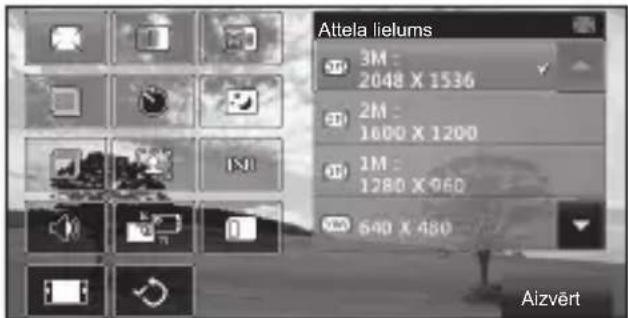
Attela lielums: mainiet atmiņā saglabājamā attela lielumu vai uzņemiet fotoattēlu, kura lielums atbilst iepriekš iestatītajam attela lielumam, lai pievienotu kontaktam. Skatiet sadaļu Attela lieluma mainišana 37 lpp.
Kamera
Attela kvalitāte: izvēlieties Łoti laba, Laba vai Parasta. Jo labāka kvalitāte, jo skaidrāks fotoattēls, taču tādējādi palielinās faila lielums un atmiņā var saglabāt mazāk fotoattēlu.
Baltās krāsas balanss: tas nodrošina, ka baltā krāsa fotoattēlā izskatās dabiski. Lai pareizi pielāgotu baltā balansu, iespējams, ir jānosaka apgaismojuma apstākļi. Izvēlieties Automātiski, Kvēlspuldze, Saulains, Dienasgaismas lampa vai Mākoņains.
Krāsas tonis: izvēlieties krāsas toni, kas jāpiešķir uzņemtajam fotoattēlam. Skatiet sadaļu Krāsas toņa izvēle 37. lpp.
Taimeris: taimeris lauj iestatīt aizkavi pēc fotografēšanas pogas nospiešanas. Izvēlieties kādu no šiem intervāliem: 3 sekundes, 5 sekundes vai 10 sekundes. Šī iespēja ir loti noderīga, ja vēlaties uzņemtu grupas fotoattēlu, kurā esat redzams arī jūs.
Nakts režīms: izvēlieties vienu no iespējām: Izslēgts un leslēgts. Nakts laikā šī funkcija ir ľoti noderīga, lai uzņemtu labas kvalitātes fotoattēlus.
Kadru sērija: kamera uzņems kadru sēriju (trīs, seši vai deviņi kadri), kas ir lieliska iespēja, lai ierakstītu straujas kustības.
LG KF690 | Lietotāja rokasgrāmata
Rāmja fotouzņēmums: varat izvēlēties rāmi, kuru lietosit tikko uzņemtajam fotoattēlam.
ISO ISO: nosaka kameras gaismas sensora jutīgumu. Jo augstāks ISO, jo jutīgāka ir kamera. Šis iestatījums ir noderīgs tumšākos apstāklos, kad nevar izmantot zibspuldzi. Izvēlieties kādu no šīm ISO vērtībām: Automātiski, ISO 100, ISO 200, ISO 400 vai ISO 800.
Aizslēga skaṇa: izvēlieties kādu no sākotnēji iestatītajām aizslēga skaṇām.
Izmantotā atmiņa: izvēlieties vietu, kur jāsaglabā fotoattēli:Tālruņa atmiņa vai Ārējā atmiņa.
Platskats: izvēlieties iespējas: Izslēgts un leslēgts.
Atjaunot rūpnīcas iestatījumus: lai atjaunotu sākotnējos tālruņa kameras iestatījumus, izvēlieties Jā.
Piezīme. Kad esat izvēlējies jaunu iestatījumu, vienmēr pieskarieties pieAizvērt, lai ieviestu veiktās izmaiņas.
PADOMS. Iestatijumu izvēlne tiek parādīta virs skatu meklētāja, tādējādi, mainot attēla krāsas vai kvalitātes elementus, aiz iestatijumu izvēlnes var redzēt attēla izmaiņu priekšskatījumu. Atcerieties, ka pirms aizvēršanas jāpieskaras pie Aizvērt, lai saglabātu izmaiņas.
Attēla lieluma mainīšana
Jo vairāk pikseļu, jo lielāks faila lielums, kas savukārt aizņem vairāk vietas atmiņā. Ja tālruņa atmiņā vēlaties saglabāt vairāk attēlu, varat mainīt pikseļu skaitu, lai samazinātu faila lielumu.
1 Skatu meklētāja ekrāna apakšējā kreisajā stūrī pieskarieties pie 🌐.
2 lestatījumu izvēlnē izvēlieties
3 Izvēlieties kādu no piecām pikseļu vērtībām: 3M: 2048x1536, 2M: 1600x1200, 1M: 1280x960, 640x480, 320x240) vai izvēlieties:
Kontakti: kamera uzņems fotoattēlu, kura lielums atbilst, lai to pievienotu tālruņa kontaktam.
Krāsas toņa izvēle
1 Skatu meklētāja ekrāna apakšējā kreisajā stūrī pieskarieties pie 🌐.
2 lestatījumu izvēlnē izvēlieties
3 Ir pieejamas sešas krāsu toņu iespējas: Parasta (krāsa) Melnbalts, Negatīvs, Sēpija, Skice, Pārgaismot.
4 Pieskarieties pie vajadzīgā krāsu toņa un izvēlieties Aizvērt.
PADOMS. Varat mainīt fotoattēla krāsu no krāsaina uz melnbaltu vai sēpiju, taču melnbaltu vai sēpijas krāsu nevar mainīt uz krāsainu.
Saglabāto fotoattēlu apskatīšana
1 Saglabātajiem fotoattēliem var pieklūt kameras režīmā un gaidīšanas režīma ekrānā. Skatu meklētāja ekrānā pieskarieties pie 📄. Gaidīšanas režīma ekrānā pieskarieties pie ⚡, pēc tam izvēlieties 📋. Izvēlieties Manas lietas un pēc tam Mani attēli.
2 Ekrānā tiks parādīta jūsu galerija.
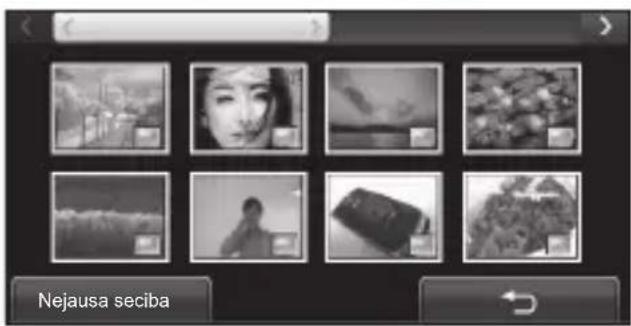
Fotoattēlu datu apskate
1 Pieskarieties pie fotoattela vienreiz, pēc tam pieskarieties pie ekrānā redzamā .
2 Fotoattela augšpusē parādīsies nosaukums, uzņemšanas datums lielums (kilobaitos un pikseļos) un attēla veids (piemēram, jpeg).
3 Pieskarieties pie ✘, lai aizvērtu papildinformāciju un apskatītu fotoattēlu.
Videokamera
Ātrā videoklipu uzņemšana
1 Nospiediet kameras taustiņu tālruņa labajā pusē.
2 Lai pārslēgtos uz video režīmu, pieskarieties pie videokameras ikonas skatu meklētājā. Ekrānā tiek parādīts videokameras skatu meklētājs.
3 Turot tālruni horizontāli, pavērsiet objektīvu pret fi Imējamo objektu.
4 Vienreiz nospiediet fotografēšanas pogu, lai sāktu ierakstīšanu.
5 REC un taimeris.
6. Lai apturētu videoklipa ierakstīšanu, pieskarieties pie ; lai atsāktu, izvēlieties .
7 Ekrānā pieskarieties pie vai otrreiz nospiediet fotografēšanas pogu, lai apturētu ierakstīšanu.
lespējas pēc videoklipa uzņemšanas
Ekrānā tiks parādīts fotoattēls, kas atbilst jūsu uzņemtajam videoklipam. Attēla nosaukums ir redzams ekrāna apakšdaļā vienlaikus ar trīs ikonām ekrāna labajā pusē.
Pieskarieties, lai tūlīt uzņemtu nākamo videoklipu. Pašreizējais videoklips tiek saglabāts.
Pieskarieties, lai apskatītu citus albumā saglabātos videoklipus. Pašreizējais videoklips tiek saglabāts. Skatiet sadaļu Saglabāto videoklipu apskate 41 lpp.
Pieskarieties, lai dzēstu tikko ierakstīto videoklipu, un apstipriniet, pieskaroties pie Jā. No jauna tiek parādīts skatu meklētājs.
Pieskarieties, lai nosūtītu videoklipu kā multiziņu, e-pasta ziņu vai izmantojot Bluetooth. Skatiet sadaļu Ziņu sūtīšana 26. lpp. vai Failu sūtīšana un saņemšana, izmantojot Bluetooth, 66 lpp.
lepazīšanās ar skatu meklētāju
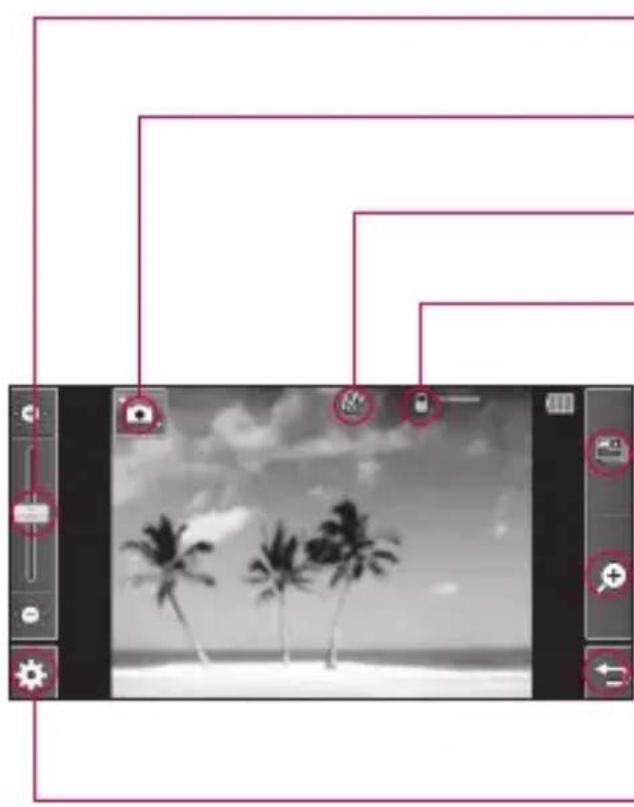
Kontrasts: skatiet sadaļu Kontrasta pielāgošana 40 lpp.
Video kvalitāte: norāda izmantotos videoklipa kvalitātes iestatījumus.
Saglabāšana tālruņa atmiņā/Ārējā atmiņā
Galerija
Tālummaina: pieskarieties šeit, un pēc tam izmantojiet slīdošo skalu, lai tuvinātu vai tālinātu. Varat ari izmantot regulēšanas ripu, kas ietver objektīvu.
Atpakał: pieskarieties, lai atgrieztos gaidīšanas režīma ekrānā.
Iestatijumi: pieskarieties šai ikonai, lai atvērtu iestatijumu izvēlni. Papildinformāciju skatiet sadalā Papildu iestatijumu lietošana 40 lpp.
PADOMS. Lai iegūtu skaidrāku skatu meklētāja ekrānu, varat aizvērt visas īsceļu iespējas. Vienkārši vienreiz pieskarieties skatu meklētāja centrā. Lai atsauktu iespējas, vēlreiz pieskarieties ekrānam.
Videokamera
Kontrasta pielāgošana
Kontrasts nosaka atškīrību starp gaišajiem un tumšajiem laukumiem attēlā. Maza kontrasta attēls izskatās miglains, bet liela kontrasta attēls ir daudz asāks.
Pabīdiet kontrasta indikatora joslu zīmes virzienā, lai samazinātu kontrastu un iegūtu miglaināku attēlu, vai zīmes virzienā, lai palielinātu kontrastu un iegūtu skaidrāku attēlu.
Papildu iestatijumu lietošana
Skatu meklētāja ekrānā pieskarieties pie lai atvērtu visas papildu iestatījumu iespējas.
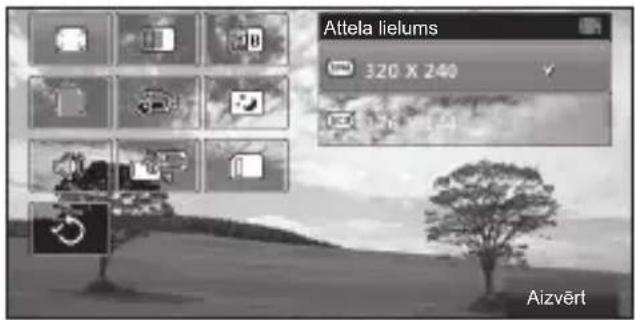
Attela lielums: lai ietaupītu atmiņas vietu, mainiet videoklipa lielumu. Skatiet sadaļu Video attēla lieluma mainīšana 41 lpp.
LG KF690 | Lietotāja rokasgrāmata
Attela kvalitāte: izvēlieties Loti laba, Laba vai Parasta. Jo labāka kvalitāte, jo skaidrāks videoklips, taču tādējādi palielināsies faila lielums un atmiņā varēsit saglabāt mazāk videoklipu.
Baltās krāsas balanss: baltā balanss nodrošina, lai ikviens baltais tonis fotoattēlā izskatītos dabiski. Lai pareizi pielāgotu baltā balansu, iespējams, ir jānosaka apgaismojuma apstākļi. Izvēlieties Automātiski, Kvēlspuldze, Saulains, Dienasgaismas lampa vai Mākoņains.
Krāsas tonis: izvēlieties krāsas toni, kas jāpiešķir uzņemtajam videoklipam. Skatiet sadaļu Krāsas toņa izvēle 41 lpp.
Ilgums: izvēlieties Parasts vai samaziniet, lai iekļautos MMS.
Nakts režims: izvēlieties vienu no iespējām: Izslēgts vai leslēgts.
Balss: izvēlieties Izslēgta skana, lai ierakstītu videoklipu bez skañas.
Izmantotā atmiņa: izvēlieties vietu, kur jāsaglabā videoklipi: Tālruņa atmiņa vai Ārējā atmiņa.
Atjaunot rūpnīcas iestatījumus: izvēlieties Jā, lai atjaunotu sākotnējos tālruņa video iestatījumus.
PADOMS. Iestatījumu izvēlne tiek parādīta virs skatu meklētāja, tādējādi, mainot videoklipa krāsas vai kvalitātes elementus, aiz iestatījumu izvēlnes var redzēt skatu meklētāja izmainu priekšskatījumu.
Videoklipa lieluma mainišana
Jo vairāk pikseļu, jo lielāks faila lielums, kas savukārt aizņem vairāk vietas atmiņā. Ja tālruņa atmiņā vēlaties saglabāt vairāk attēlu, varat mainīt pikseļu skaitu, lai samazinātu faila lielumu.
1 Skatu meklētāja ekrāna apakšējā kreisajā stūrī pieskarieties pie 📐.
2 lestatījumu izvēlnē izvēlieties
3 Izvēlieties kādu no divām pikseļu vērtībām:

320x240: mazāks attēla lielums un iks faila lielums. Noderīgi, ja vēlaties pīt atmiņas vietu.

176x144: mazākais attēla lielums un kais faila lielums.
PADOMS. Videoklipa formāta pārvēršanas programmatūru varat apskatīt kompaktdiskā, kas pievienots tālruņa KF690 komplektācijā.
Krāsas toņa izvēle
1 Skatu meklētāja ekrāna apakšējā kreisajā stūrī pieskarieties pie 🌐.
2 lestatījumu izvēlnē izvēlieties
3 Ir pieejamas sešas krāsu toņu iespējas: Parasts (krāsa), Melnbalta, Negatīvs, Sēpija, Skice, Pārgaismot un Gofrēj..
4 Kad izvēle ir veikta, pieskarieties pie Aizvērt un izmaiņas tiks parādītas skatu meklētāja ekrānā.
PADOMS. Varat mainīt videoklipu krāsu no krāsainas uz melnbaltu vai sēpiju, taču melnbaltu vai sēpijas krāsu nevar mainīt uz krāsainu.
Saglabāto videoklipu apskate
1 Skatu meklētāja ekrānā pieskarieties pie . Gaidīšanas režīma ekrānā izvēlieties pēc tam izvēlieties izvēlieties Manas lietas un izvēlieties Mani videoklipi.
2 Ekrānā tiks parādīta jūsu galerija.
3 Pieskarieties videoklipam, kuru vēlaties apskatīt, un tas tiks parādīts galerijas priekšpusē.
4 Pieskarieties videoklipam vēlreiz, lai atvērtu to pilnībā.
Fotoattēli un videoklipi
Fotoattēlu un videoklipu apskate
1 Skatu meklētāja ekrānā pieskarieties pie
2 Ekrānā tiks parādīta jūsu galerija.
3 Pieskarieties fotoattēlam, kuru vēlaties apskatīt, un tas tiks parādīts galerijas priekšpusē.
4 Pieskarieties vēlreiz, lai atvērtu to pilnībā.
5 Automātiski tiek sākta videoklipu demonstrācija. Lai apturētu atskaņošanu, pieskarieties ekrānam, lai atvērtu iespējas, un izvēlieties ||.
PADOMS. Galerijā varat mainīt fotoattēlu un videoklipu apskatīšanas veidu, pieskaroties displeja apakšdaļā norādītajām iespējām Standarta vai Nejauša secība.
PADOMS. Lai izdzēstu fotoattēlu vai videoklipu, atveriet to un izvēlieties 📄. Lai apstiprinātu, pieskarieties pie Jā.
Skaļuma pielāgošana videoklipa apskates laikā
Lai videoklipa demonstrēšanas laikā pielāgotu skałumu, pieskarieties skałuma joslām ekrāna apakšdaļā. Varat arī izmantot regulēšanas ripu, kas ietver objektīvu.
LG KF690 | Lietotāja rokasgrāmata
Fotoattēla tveršana no videoklipa
1 Izvēlieties videoklipu, no kura vēlaties tvert fotoattēlu.
2 Pieskarieties piē , lai apturētu videoklipu kadrā, kuru vēlaties pārvērst fotoattēlā.
3 Pieskarieties pie.
4 Izvēlieties Saglabāt.
5 Ekrānā tiek parādīts attēls kopā ar tam piešķirto nosaukumu.
6 Pieskarieties pie attēla, pēc tam pie lai atgrieztos galerijā.
7 Attēls tiek saglabāts mapes Manas lietas apakšmapēMani attēli un parādīts galerijā. Lai attēls būtu redzams galerijā, izejiet no galerijas un atveriet to vēlreiz.
BRĪDINĀJUMS: Dažas funkcijas, iespējams, nedarbosies, ja multivides fails nav ierakstīts tālrunī.
Fotoattēlu un videoklipu datu apskate
Videoklipi un fotoattēli tiek sagrupēti galerijā. Pārbaudiet papildinformāciju, ja nevarat atšķirt, kurš no failiem ir videoklips vai fotoattēls. Piemēram, videoklipi var būt AVI vai 3GP failu formātā un fotoattēli var būt JPEG vai GIF failu formātā.
1 Pieskarieties videoklipam vai fotoattēlam, lai atvērtu to galerijas priekšpusē. Pēc tam pieskarieties pie, lai apskatītu papildinformāciju.
2 Videoklipa vai fotoattēla augšpusē parādīsies nosaukums, uzņemšanas datums, lielums (kilobaitos un pikseļos) un attēla vai videoklipa formāts (piemēram, MP4/3GP vai JPEG).
3 Pieskarieties pie ✘, lai aizvērtu papildinformāciju un apskatītu videoklipu vai fotoattēlu.
Fotoattēla un videoklipa sūtīšana no galerijas
1 Divreiz pieskarieties fotoattēlam vai videoklipam, lai to atvērtu. Ja izvēlaties videoklipu, nospiediet ||, kad sākas tā demonstrēšana.
2 Izvēlieties un norādiet, kā vēlaties nosūtīt videoklipu vai fotoattēlu: Zina, E-pasts, Bluetooth.
3 Tiek atvērta izvēlētā ziņapmaiņas programma, lai varētu nosūtīt videoklipu vai fotoattēlu.
Piezīme. Ja vēlaties fotoattēlu vai videoklipu nosūtīt multiziņā, iespējams, būs jāmaina to lielums. Daži videoklipi var būt par lielu, lai tos nosūtītu multiziņā; tādā gadījumā izvēlieties citu sūtišanas iespēju.
Fotoattēlu apskatīšana slaidrādē
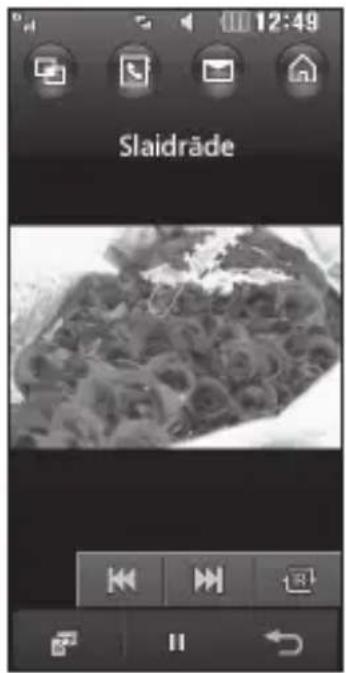
Slaidrādes režīmā var kopā apskatīt visus galerijā saglabātos fotoattēlus. Videoklipus nevar apskatīt slaidrādē.
1 Divreiz pieskarieties fotoattēlam, ar kuru vēlaties sākt slaidrādi, lai to atvērtu.
2 Kreisajā pusē izvēlieties
3 Tiek sākta slaidrāde.

Ir pieejamas piecas slaidrādes iespējas:
Pieskarieties, lai parādītu fotoattēlu pilnekrāna režīmā. Izmantojot kreisajā pusē redzamo joslu, var palielināt vai samazināt slaidrādes ātrumu.
Pieskarieties šeit, lai apskatītu fotoattēlus jauktā secībā (t.i. ne tādā hronoloģiskā secībā, kādā tie ir sakārtoti galerijā).
Pieskarieties, lai pārietu uz nākamo fotoattēlu.
Pieskarieties, lai atgrieztos pie pēdējā fotoattēla.
/ Pieskarieties, lai apturētu slaidrādi uz noteikta fotoattēla. Pieskarieties vēlreiz, lai atsāktu demonstrēšanu.
Fotoattēli un videoklipi
Fotoattēla kā fona attēla iestatīšana
1 Divreiz pieskarieties fotoattēlam, kuru vēlaties iestaṭīt kā fona attēlu.
2 Pieskarieties pie.
3 Ekrāns tiek pārslēgts uz portreta režīmu. Izvēlieties fotoattēla daļu, kurus vēlaties iestaṭīt kā fona attēlu. Tā tiks parādīta ekrānā tās faktiskajā lielumā.
4 Ja esat apmierināts ar izvēli, pieskarieties pielestatīt.
Fotoattēlu rediğēšana
Ir daudz noderīgu iespēju, kā izmainīt fotoattēlus, pievienot efektus vai padarīt tos dzīvīgākus.
1 Atveriet fotoattēlu, kuru rediģēsit, un pieskarieties pie 📋, lai atvērtu iespēju izvēlni.
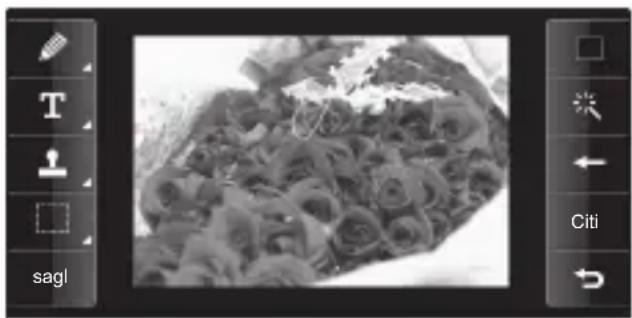
2 Pieskarieties ikonām, kuras vēlaties lietot fotoattēlam:
LG KF690 | Lietotāja rokasgrāmata
Ar roku uzzīmējiet kaut ko uz fotoattēla. Izvēlieties līnijas biezumu no četrām iespējām. Lai mainītu līnijas krāsu, skatiet zemāk (krāsas ikona tiks nomainīta uz jūsu izvēlēto krāsu).
T Skatiet sadału Teksta pievienošana fotoattēlam 45 lpp.
Papildiniet fotoattēlu ar spiedogiem. Izvēlieties kādu no pieejamajiem spiedogiem un pieskarieties pie fotoattēla vietā, kur vēlaties redzēt spiedogu. Lai mainītu spiedoga krāsu, skatiet tālāk.
Izvēlieties fotoattēla formu: taisnstūrains vai elipse.
sagl Saglabājiet fotoattēlos veiktās izmaiņas. Izvēlieties, vai izmaiņas jāsaglabā kā Sākotnējais fails vai Jauns fails. Izvēloties Jauns fails, ievadiet faila nosaukumu.
Mainiet spiedoga, līnijas vai teksta krāsu. Pirms zīmējat, rakstāt vai pievienojat fotoattēlam spiedogu, izvēlieties krāsu.
Atsauciet pēdējo rediģējumu, ko veicāt fotoattēlam.
Skatiet sadaļu Teksta pievienošana
fotoattēlam 45 lpp.
Citi Pieskarieties, lai atvērtu efektu papildu iespējas, tostarp Pagriezt un Spogulis. Ir pieejamas ari papildu rediğešanas iespējas.
Skatiet sadaļu Krāsas akcenta pievienošana un Krāsu pārnešana fotoattēlā 46 lpp.

Pieskarieties, lai atgrieztos galerijā.
Teksta pievienošana fotoattēlam
1 Rediğēšanas ekrānā pieskarieties pie
2 levadiet vēlamo burtu.
3 levadiet tekstu, izmantojot tastatūru. un pieskarieties pie Gatavs.
4 Pārvietojiet tekstu, pieskaroties un slidinot to uz vēlamo vietu.

Efekta pievienošana fotoattēlam
1 Rediğešanas ekrānā pieskarieties pie
2 Izvēlieties kādu no sešām iespējām, ko lietosit fotoattēlam:

Samazināt asumu: virziet markieri gar joslu, lai samazinātu fotoattēla asumu. Izvēlieties Gatavs, lai saglabātu izmainas, vai Atcelt.
Palielināt asumu: virziet markieri gar joslu, lai palielinātu fotoattēla asumu. Izvēlieties Gatavs, lai saglabātu izmaiņas, vai Atcelt.
Mozaikas izplūdums: pieskarieties, lai pieškirtu fotoattēlam izplūdušas mozaikas efektu. Pieskarieties pie ← , lai atjaunotu parastā fotoattēla izskatu.
Krāsu efekts: mainiet fotoattēla
krāsu: Melnbalts, Sēpija, Negatīvs, Uzlabots RGB vai Kontrasts.
Ja izvēlaties Kontrasts, virziet marķieri gar joslu, lai palielinātu vai samazinātu kontrastu.
Rāmis: pievienojiet fotoattēlam rāmi.
lespējams, ka tiks piedāvāts mainīt attēla lielumu. Lai apskatītu rāmja veidus, izvēlieties Jā. Izvēlētais rāmis tiks novietots uz fotoattēla.
Mainīt izmērus: pieskarieties, lai atvērtu izmēru iespējas. Pieskarieties vajadzīgajiem izmēriem, lai mainītu fotoattēla izmērus.
3 Lai atsauktu efektu, vienkārši pieskarieties pie
PADOMS. Fotoattēlam var pievienot vairākus efektus, izņemot krāsas efektu (vienlaikus var būt tikai viens krāsas efekts).
Krāsas akcenta pievienošana fotoattēlam
1 Rediğešanas ekrānā pieskarieties pie
Citi
2 Izvēlieties Krāsas akcents.
3 Izvēlieties fotoattēla daļu. lezīmēta līnija parādīsies apkārt visam, kas ir tādā pašā vai līdzīgā krāsā. Piemēram, kāda matu vai džempera krāsai.
4 Pieskarieties pie Saglabāt.
Fotoattēli un videoklipi
5 Visas pārējās krāsas, kuras netika atzīmētas ar krāsu akcentu, tiks noņemtas no fotoattēla.
6 Akcenta intensitāti var mainīt, slidinot marķieri intensitātes joslā uz augšu vai uz leju.
7 IzvēlietiesSaglabāt, lai saglabātu izmaiņas.
Krāsu pārnešana fotoattēlā
1 Rediğešanas ekrānā pieskarieties pie
Citi
2 Izvēlieties Krāsu pārnešana.
3 Izvēlieties fotoattēla daļu. lezīmēta līnija parādīsies apkārt visam, kas ir tādā pašā vai līdzīgā krāsā. Piemēram, kāda matu vai džempera krāsai.
4 Pieskarieties pie □ un izvēlieties krāsu.
5 Nospiediet Pārslēgt.
6 Krāsu akcentēšanai izvēlētā fotoattēla daļa tiks pārveidota izvēlētajā krāsā.
7 IzvēlietiesSaglabāt, lai saglabātu izmaiņas.
Multivide
Tālruṇa atmiṇā var saglabāt jebkādus multivides failus, lai varētu ērti pieklūt visiem attēliem, skaṇām, videoklipiem un spēlēm. Failus var saglabāt arī atmiṇas kartē. Lietojot atmiṇas karti, var atbrīvot vietu tālruṇa atmiṇā. Lai pieklūtu izvēlnei Multivide, pieskarieties pie : : un pēc tam pie Pieskarieties pie Manas lietas, lai atvērtu to mapju sarakstu, kurās tiek uzglabāti visi multivides faili.
Mani attēli
Mani attēli ir attēlu saraksts, kurā ir noklusējuma attēli, jūsu ielādētie attēli, kā arī ar tālruṇa kameru uzņemtie fotoattēli. Pieskarieties pie , lai mainītu sīktēlu skatu uz saraksta skatu.
Manu attēlu iespēju izvēlne
Pieskarieties pie 📄ai atvērtu iespējas.
Pieejamās attēlu iespējas mapē Mani attēli ir atkarīgas no izvēlētā attēla veida. Visas iespējas būs pieejamas attēliem, kas uzņemti, izmantojot tālruņa fotokameru, bet noklusējuma attēliem būs pieejamas tikai šādas iespējas: Lietot kā, Drukāt, izmantojot Bluetooth, Kārtot pēc un Informācija par atmiņu. Sūtīt: nosūtiet attēlu kādam draugam.
PADOMS. Lai
ritinātu iespēju sarakstu, pieskarieties pēdējam ekrānā redzamajam elementam un bīdiet pirkstu augšup. Saraksts tiek pārvietots uz augšu, tādējādi parādot vairāk elementu.
Lietot kā: iestatiet, lai attēls tiktu parādīts noteiktos gadījumos.
Atzīmēt/nonemt atzīmi: izvēlieties vairākus failus.
Pārvietot: pārvietojiet attēlu no tālruṇa atmiņas uz atmiņas karti vai pretēji.
Kopēt: kopējiet attēlu no tālruņa atmiņas uz atmiņas karti vai pretēji.
Dzēst: izdzēsiet attēlu.
Pārdēvēt: mainiet attēla nosaukumu.
Izveidot jaunu mapi: izveidojiet jaunu mapi mapē Mani attēli.
Slaidrāde: palaidiet slaidrādi.
Drukāt, izmantojot Bluetooth: drukājiet attēla failu, izmantojot Bluetooth®.
Kārtot pēc: kārtojiet attēlus noteiktā secībā.
Informācija par atmiņu: skatiet atmiņas statusu.
Multivide
Fotoattēla sūtišana
1 Pieskarieties pie: un pēc tam pie
2 Pieskarieties pie Manas lietas un izvēlieties Mani attēli.
3 Izvēlieties fotoattēlu un pieskarieties pie
4 Pieskarieties pie Sūtīt un izvēlieties Zina, E-pasts vai Bluetooth.
5 Izvēloties Ziņa vai E-pasts, fotoattēls tiek pievienots ziņai un ziņu var rakstīt un nosūtīt kā parasti. Izvēloties Bluetooth, jums būs jāieslēdz Bluetooth, un tālrunis meklēs ierīci, uz kuru jānosūta attēls.
Attēla lietošana
Varat izvēlēties attēlus, kurus izmantosit kā fona attēlus, ekrānsaudzētājus vai pat zvanītāju identifi cētājus.
1 Pieskarieties pie: un pēc tam pie.
2 Pieskarieties pie Manas lietas un izvēlieties Mani attēli.
3 Izvēlieties attēlu un pieskarieties pie
4 Pieskarieties pie Lietot kā un izvēlieties kādu no šīm iespējām:
Fona attēls: iestatiet gaidīšanas režima ekrāna fona attēlu.
Izejošais zvans: iestatiet izejoša zvana laikā ekrānā redzamo attēlu.
leslēgšana: iestatiet attēlu, kas redzams ekrānā, ieslēdzot tālruni.
LG KF690 | Lietotāja rokasgrāmata
Izslēgšana: iestatiet attēlu, kas redzams ekrānā, izslēdzot tālruni.
Kontaktuattēls: piešķiriet attēlu kādai konkrētai personai no jūsu kontaktu saraksta, lai ienākoša zvana laikā ekrānā būtu redzams šis attēls.
Attēlu kārtošana
1 Pieskarieties pie: un pēc tam pie.
2 Pieskarieties pie Manas lietas un izvēlieties Mani attēli.
3 Pieskarieties pē un pēc tam Kārtot pēc.
4 Izvēlieties Datums, Veids vai Nosaukums.
Piezīme. Tāpat kā kārtojot attēlus pēc kategorijām, varat tos kārtot ari manuāli.
Attēla dzēšana
1 Pieskarieties pie: un pēc tam pie.
2 Pieskarieties pie Manas lietas un izvēlieties Mani attēli.
3 Izvēlieties attēlu un pieskarieties pie
4 Pieskarieties pie Dzēst un pēc tam pie Jā, lai apstiprinātu.
PADOMS. Lai mapē Manas lietas ātri izdzēstu kādu failu, vienreiz tam pieskarieties, lai iezīmētu, un nospiediet tālruņa taustinų c. Apstipriniet izvēli, pieskaroties pie Jā.
Attēla pārvietošana vai kopēšana
Varat pārvietot attēlu no tālruņa atmiņas uz atmiņas karti un pretēji. Tas ir noderīgi, ja vēlaties atbrīvot atmiņas vietu kādā no atmiņas krātuvēm vai pasargāt savus attēlus no pazušanas.
1 Pieskarieties pie: un pēc tam pie
2 Pieskarieties pie Manas lietas un izvēlieties Mani attēli.
3 Izvēlieties attēlu un pieskarieties pie
4 Izvēlieties Pārvietot vai Kopēt.
Attēlu atzīmēšana un atzīmju noņemšana
Ja vēlaties pārvietot, kopēt, sūtīt vai dzēst vienlaikus vairākus attēlus, vispirms tie ir jānorāda, pievienojot atzīmi.
1 Pieskarieties pie: un pēc tam pie
2 Pieskarieties pie Manas lietas un izvēlieties Mani attēli.
3 Pieskarieties pē un pēc tam pie Atzīmēt/Nonemt atzīmi.
4 Katram attēlam kreisajā pusē tiek parādīts izvēles lodziņš. Pieskaroties attēlam divas reizes, lodziņā tiek ievietota atzīme.
5 Lai nonemtu atzimi, pieskarieties attelam vēlreiz, lai iznemtu keksīti no lodziņa.
6 Kad esat atzīmējis visas nepieciešamās rūtiņas, nospiediet un izvēlieties vienu no iespējām.
Slaidrādes izveide
Ja vēlaties apskatīt visus tālruņa atmiņā saglabātos attēlus vai arī pārbaudīt visu, kas jums ir, varat izveidot slaidrādi, lai nebūtu jāatver un jāaizver katrs attēls atseviški.
1 Pieskarieties pie: un pēc tam pie.
2 Pieskarieties pie Manas lietas un izvēlieties Mani attēli.
3 Pieskarieties p un pēc tam pie Slaidrāde.
4 Izmantojiet un , lai izlaistu attēlus, vai pieskarieties pie , lai rādītu attēlus nejaušā secībā.
Multivide
Atmiņas statusa pārbaudīšana
Varat pārbaudīt izmantotās un atlikušās atmiņas statusu.
1 Pieskarieties pie: un pēc tam pie.
2 Pieskarieties pie Manas lietas un izvēlieties Mani attēli.
3 Pieskarieties pē un pēc tam pie Informācija par atmiņu.
4 Izvēlieties Tālruņa atmiņa vai Mana atmiņas karte.
Piezīme. Ja atmiņas karte nav ievietota, iespējaMana atmiņas karte, nebūs pieejama.
Manas skañas
Mapē Manas skaņas ir Noklusējuma skaņas un Balss ieraksti. Šeit varat pārvaldīt, sūtīt vai iestatīt skaņas kā zvana signālus.
Skaņas lietošana
1 Pieskarieties pie: un pēc tam pie
2 Pieskarieties pie Manas lietas un izvēlieties Manas skaņas.
3 Izvēlieties Noklusējuma skaņas vai Balss ieraksti.
4 Izvēlieties skaņu un pieskarieties pie Atskanot, lai to noklausītos.
LG KF690 | Lietotāja rokasgrāmata
5 Pieskarieties pie 📄 un izvēlieties Lietot kā.
6 Izvēlieties kādu no šīm iespējām: Balss zvana signāls, Ziņas melodija, leslēgšana, Izslēgšana.
Mani videoklipi
Mapē Mani videoklipi ir saraksts ar lejupielādētiem videoklipiem un tālrunī ierakstītiem videoklipiem.
Videoklipa apskate
1 Pieskarieties pie 🎥 un pēc tam pie 📄.
2 Pieskarieties pie Manas lietas un pēc tam pie Mani videoklipi.
3 Izvēlieties videoklipu un pieskarieties pie Atskaņot.
PADOMS. Lai mapē Manas lietas ātri izdzēstu kādu failu, vienreiz tam pieskarieties, lai iezīmētu, un nospiediet tālruņa taustiņu c. Apstipriniet izvēli, pieskaroties pie Jā.
lespēju lietošana, kamēr videoklips ir apturēts
Pauzes režimā pieskarieties pie izvēlieties no:
Fotografēt: tveriet nekustīgu kadru kā attēlu.
Faila informācija: skatiet faila informāciju, piemēram, Nosaukums, Lielums, Datums, Laiks, Veids, Ilgums, Izmēri, Aizsardzība un Autortiesības.
Sūtit: nosūtiet videoklipu, izmantojot multiziņu, Bluetooth vai e-pasta ziņu.
Dzēst: izdzēsiet videoklipu.
Lietot kā: lietojiet videoklipu kā zvana signālu.
Videoklipa sūtišana
1 Izvelieties videoklipu un pieskarieties pie
目.
2 Pieskarieties pie Sūtīt un izvēlieties Zina, E-pasts vai Bluetooth.
3 Ja izvēlaties Ziņa vai E-pasts, videoklips tiks pievienots ziņai un varat rakstīt un nosūtīt ziņu kā parasti. Ja izvēlaties Bluetooth, jums būs jāieslēdz Bluetooth funkcija, un tālrunis meklēs ierīci, uz kuru jānosūta videoklips.
Videoklipa kā zvana signāla lietošana
1 Izvēlieties videoklipu un pieskarieties pie
2 Pieskarieties pie Lietot kā un izvēlieties Balss zvana signāls vai Videozvana signāls.
Videoklipu iespēju izvēlnes lietošana
Mapē Mani videoklipi varat izvēlēties šādas iespējas:
Lietot kā: iestatiet videoklipu kā zvana signālu.
Sūtīt: nosūtiet videoklipu kādam draugam.
Pārvietot: pārvietojiet videoklipu no tālruņa atmiņas uz atmiņas karti vai pretēji.
Kopēt: kopējiet videoklipu no tālruņa atmiņas uz atmiņas karti vai pretēji.
Dzēst: izdzēsiet videoklipu.
Pārdēvēt: mainiet videoklipa nosaukumu.
Atzīmēt/nonemt atzīmi: izvēlieties vairākus failus.
Izveidot jaunu mapi: izveidojiet jaunu mapi mapē Mani videoklipi.
Kārtot pēc: kārtojiet videoklipus noteiktā secībā.
Informācija par atmiņu: skatiet atmiņas statusu.
Multivide
Manas spēles un programmas
Tālrunī varat lejupielādēt jaunas spēles un programmas, lai varētu jautri pavadīt brīvo laiku.
Spēles lejupielāde
1 Pieskarieties pre un pēc tam pi
2 Pieskarieties pie Manas lietas un pēc tam pie Manas spēles un programmas.
3 Izvēlieties Lejupielādēt spēles un pieskarieties pie Pieslēgties.
4 Tiks izveidots savienojums ar tīmekļa portālu, kurā varēsit atrast lejupielādējamo spēli.

PADOMS. Lai mapē Manas lietas ātri izdzēstu kādu failu, vienreiz tam pieskarieties, lai iezīmētu, un nospiediet tālruņa taustīņu c. Apstipriniet izvēli, pieskaroties pie Jā.
Spēles spēlēšana
1 Pieskarieties pie un pēc tam pi
2 Pieskarieties pie Manas lietas un pēc tam pie Manas spēles un programmas.
3 Izvēlieties spēli un pieskarieties pie Palaist.

LG KF690 | Lietotāja rokasgrāmata
Spēlu iespēju izvēlnes lietošana
Mapē Manas spēles un programmas ir pieejamas šādas iespējas:
Izveidot jaunu mapi: ☐ ☐ izveidojiet mapi mapē Manas spēles un programmas.
Kārtot pēc: kārtojiet spēles un programmas pēc šādām kategorijām: Datums, Lielums vai Nosaukums.
Informācija par atmiņu: skatiet atmiņas statusu.
Zibatminas saturs
Zibatmiņas satura mapē atrodas visi noklusējuma un lejupielādētie SWF faili.
SWF faila apskatīšana
1 Pieskarieties pie un pēc tam pie
2 Pieskarieties pie Manas lietas un izvēlieties Zibatmiņas saturs.
3 Izvēlieties failu un pieskarieties pie Skatīt.

lespēju lietošana SWF failu apskates laikā
Pilnekrāna skats: apskatiet SWF pilnekrāna režimā (tas parādās, ja jūs pieskarieties bez pārtraukuma).
Izslēgta skaņa: izslēdziet skaņu.
/ /apturiet vai atsāciet atskaņošanu.
Izmantot kā fona attēlu: varat iestatīt fona attēlu ar noklusējuma failu.
Faila informācija: skatiet faila informāciju, piemēram, Nosaukums, Lielums, Datums, Laiks, Veids un Aizsardzība.
Dokumenti
1 Pieskarieties pie un pēc tam pi

2 Pieskarieties pie Manas lietas un izvēlieties Dokumenti.
Izvēlnē Dokumenti varat apskatīt visus dokumentu failus. Šeit var skatīt Excel, PowerPoint, Word, Text un PDF faila formātus mapē Manas lietas.
Faila pārsūtīšana uz tālruni
Bluetooth savienojums, iespējams, ir ērtākais veids, kā failu no datora pārsūtīt uz tālruni. Varat arī izmantot programmatūru LG PC Suite un sinhronizācijas kabeli; papildinformāciju skatiet 65. lpp.Pārsūtīšana, izmantojot Bluetooth:
1 Pārliecinieties, vai tālrunī un datorā ir aktivizēta Bluetooth funkcija un abas ierīces ir savstarpēji uztveramas.
2 Izmantojiet datoru, lai sūtītu failus, izmantojot Bluetooth.
3 Kad faili ir nosūtīti, saņemšanu vajadzēs apstiprināt, pieskaroties pie Jā.
4 Failam ir jāparādās mapē Dokumenti vai mapē Citi.
Faila apskatīšana
1 Pieskarieties pie un pēc tam pie

2 Pieskarieties pie Manas lietas un izvēlieties Dokumenti.
3 Izvēlieties dokumentu un pieskarieties pie Atvērt.
Citi
Mape Citi tiek izmantota, lai saglabātu failus, kas nav attēli, skaņas, videoklipi, spēles vai programmas. Tā tiek izmantota tāpat kā mape Dokumenti. lespējams, ka pārsūtot failus no datora uz tālruni, tie tiks saglabāti mapē Citi, nevis mapē Dokumenti. Ja tā notiek, varat tos pārvietot.
Lai pārvietotu failu no mapes Citi uz mapi Dokumenti:
1 Pieskarieties pie: un pēc tam pie


2 Pieskarieties pie Manas lietas un izvēlieties Citi.
3 Izvēlieties failu un pieskarieties pie
4 Pieskarieties pie Pārvietot, pārbaudiet krātuvi un pēc tam vēlreiz pieskarieties pie Pārvietot.
Multivide
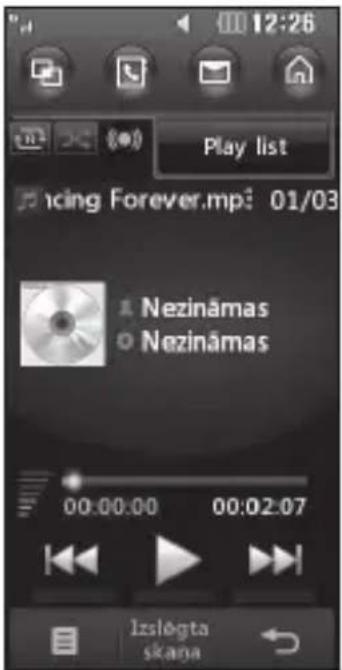
Dziesmas atskanošana
1 Pieskarieties pie: un pēc tam pie
2 Pieskarieties pie Mūzika un izvēlieties Visi ieraksti.
3 Izvēlieties dziesmu, kura jāatskaņo, unpieskarieties pieAtskanot.
4 Pieskarieties pe, lai apturētu atskanošanu.
5 Pieskarieties pe, lai pārietu uz nākamo dziesmu.
6 Pieskarieties pē, lai pārietu uz iepriekšējo dziesmu.
7 Pieskrieties pie, lai pārtrauktu atskanošanu un atgrieztos mūzikas izvēlnē.
LG KF690 | Lietotāja rokasgrāmata
PADOMS. Lai mūzikas klausīšanās laikā mainītu skaļumu, pieskarieties pie vai izmantojiet regulēšanas ripu.
Atskaņošanas saraksta izveide
Varat izveidot savus atskanošanas sarakstus, izvēloties dziesmas, kas atrodas mapē Visi ieraksti.
1 Pieskarieties pie: un pēc tam pie.
2 Pieskarieties pie Mūzika un izvēlieties Atskanošanas saraksti.
3 Pieskarieties pie Pievienot, ievadiet atskaņošanas saraksta nosaukumu un pieskarieties pie Saglabāt.
4 Tiek parādīta mape Visi ieraksti. Pieskarieties visām dziesmām, kuras jāiekļauj atskaņošanas sarakstā; blakus to nosaukumiem tiks ievietota atzīme.
5 Pieskarieties pie Gatavs.
Lai atskaņotu atskaņošanas sarakstu, izvēlieties to un pieskarieties pie Atskaņot.
Piezīme. Lai pievienotu otru atskaņošanas sarakstu, pieskarieties pie un pēc tam pie Pievienot jaunu atskaņošanas sarakstu.
Atskaņošanas saraksta rediģēšana
Laiku pa laikam, iespējams, vēlēsities pievienot jaunas dziesmas vai izdzēst dziesmas no atskanošanas saraksta. Tāpēc atskanošanas sarakstus var ari rediģēt.
1 Pieskarieties pie: un pēc tam pi
2 Pieskarieties pie Mūzika un izvēlieties Atskanošanas saraksti.
3 Atveriet atskaņošanas sarakstu.
4 Pieskarieties pe un izvēlieties:

Tagad atskaņo: atskaņojiet atskaņošanas sarakstu.
Pievienot jaunas dziesmas: pievienojiet atskaņošanas sarakstam citas dziesmas. Izvēlieties vajadzīgās dziesmas un pēc tam pieskarieties pie Gatavs.
Pārvietot uz augšu/pārvietot uz leju:
pārvietojiet dziesmu uz augšu vai uz leju atskanošanas sarakstā, lai mainītu atskanošanas kārtību.
Sūtīt: sūtiet dziesmu, izmantojot ziņu vai Bluetooth.
Noņemt no saraksta: noņemiet dziesmu no atskaņošanas saraksta. Pieskarieties pie Jā, lai apstiprinātu.
Atzīmēt/nonemt atzīmi: izvēlieties vairākus failus.
Lietot kā: iestatiet dziesmu kā efekta skaņu.
Informācija par atmiņu: skatiet informāciju par atskaņošanas sarakstu.
Atskaņošanas saraksta dzēšana
1 Pieskarieties pie un pēc tam pie
2 Pieskarieties pie Mūzika un izvēlieties Atskaņošanas saraksti.
3 Pieskarieties pie E, pēc tam pie Dzēst vai Dzēstvisu, lai izdzēstu visus atskanošanas sarakstus.

Staciju meklēšana
Radio stacijas tālrunī var meklēt manuāli vai automātiski. Pēc tam tās tiek saglabātas ar konkrētiem kanālu numuriem, lai nebūtu jāveic to atkārtota meklēšana. Tālrunī var saglabāt līdz pat 24 kanāliem.
Lai automātiski meklētu radio stacijas:
1 Pieskarieties pie: un pēc tam pie
2 Pieskarieties pie FM radio un pēc tam pie
■.
3 Pieskarieties pie Autom. skenēšana un pēc tam pie Jā. Atrastajām stacijām automātiski tiek piešķirts kanāla numurs jūsu tālrunī.

Multivide
Lai manuāli meklētu stacijas:
1 Pieskarieties pie un pēc tam pie
2 Pieskarieties pie FM radio.
3 Pieskarieties pie kanāla numura, kurā vēlaties saglabāt staciju.
4 Izmantojiet ekrāna augšpusē esošos bultiņu taustiņus, lai sameklētu staciju.
5 Nospiediet lestatīt, lai saglabātu staciju.
Kanālu atiestatīšana
1 Pieskarieties pre: un pēc tam pie
2 Pieskarieties pie FM radio un pēc tam pie E.
3 Izvēlieties Atiestatīt, lai atiestatītu kanālu, vai izvēlieties Atiestatīt visu, lai atiestatītu visus kanālus. Katrs kanāls atgriežas sākuma x87,5 Mhz frekvencē.
Radio klausīšanās
1 Pieskarieties pie un pēc tam pie
2 Pieskarieties pie FM radio un pēc tam pieskarieties piestacijas kanāla numura, kuru vēlaties klausīties.
PADOMS. Lai uzlabotu radiosignālu, izstiepiet austinu vadu, kas darbojas kā FM antenna.
Timeklis
Izmantojot pārlūkprogrammu, jebkurā laikā var uzzināt jaunākās ziņas un laika prognozes, kā arī saņemt informāciju par jaunumiem sportā vai satiksmes ziņas. Turklāt ar pārlūkprogrammas palīdzību var lejupielādēt jaunāko mūziku, zvana signālus, fona attēlus un spēles.
Piekluve timeklim
1 Gaidīšanas režīma ekrānā izvēlieties : :
, pēc tam pieskarieties pie 📋 un izvēlieties
Pārlūks.
2 Lai tieši pieklūtu pārlūka sākumlapai, izvēlieties Mājas. Varat arī izvēlēties levadīt adresi, ievadīt nepieciešamo vietrādi URL un pēc tam nospiest Pieslēgties.
Piezīme. Pievienojoties šim pakalpojumam un lejupielādējot saturu, tiek pieprasīta papildu samaksa. Sazinieties ar tīkla pakalpojumu sniedzēju, lai pārbaudītu datu pārsūtīšanas izmaksas.
Grāmatzīmju pievienošana un atvēršana
Lai ērti un ātri pieklūtu biežāk lietotajām vietnēm, varat pievienot grāmatzīmes un saglabāt tīmekļa lapas.
1 Gaidīšanas režīma ekrānā izvēlieties ; pēc tam pieskarieties pie un izvēlieties Pārlūks.
2 Izvēlieties Grāmatzīmes. Ekrānā tiek parādīts grāmatzīmju saraksts.
3 Lai pievienotu jaunu grāmatzīmi, izvēlieties un pieskarieties pie Pievienot jaunu. levadiet grāmatzīmes nosaukumu un vietrādi URL.
4 Pieskarieties pie Saglabāt. Grāmatzīme tiek saglabāta grāmatzīmju sarakstā.
5 Lai piekļūtu grāmatzīmei, ritiniet līdz vajadzīgajai grāmatzīmei un pieskarieties pie Atvērt. Tiks izveidots savienojums ar grāmatzīmēm.
Lapas saglabāšana
1 Piekļūstiet nepieciešamajai tīmekļa lapai, kā minēts iepriekš.
2 Pieskarieties p:e un izvēlieties Saglabātās lapas.
3 levadiet tīmekļa lapas nosaukumu, lai varētu to viegli atpazīt.
4 Pieskarieties pie Saglabāt.
PADOMS.
Šajā izvēlnē var arī rediģēt saglabāto lapu nosaukumus un dzēst saglabātās lapas.
Timeklis
Saglabātas lapas atvēršana
1 Gaidīšanas režīma ekrānā izvēlieties pēc tam pieskarieties pie un izvēlieties Pārlūks.
2 Izvēlieties Saglabātās lapas.
3 Izvēlieties nepieciešamo lapu un pieskarieties pie ☐, pēc tam pie Atvērt.
Pārlūka vēstures apskate
1 Gaidīšanas režīma ekrānā izvēlieties pēc tam pieskarieties pie un izvēlieties Pārlūks. Izvēlieties Vēsture.
2 Tiek atvērts pēdējo apmeklēto tīmekļa lapu nosaukumu saraksts. Lai pieklūtu kādai no lapām, izvēlieties nepieciešamo lapu un pieskarieties pie Pieslēgties.
Tīmekļa pārlūka iestatījumu mainīšana
1 Gaidišanas režima ekrānā izvēlieties pēc tam pieskarieties pie un izvēlieties Pārlūks. Izvēlietieslestatījumi.
2 Varat rediğet šadas mapes: Profili, Rakstzimju kodējums, Kešatmina, Sīkfaili, Java skripts, Drošiba, vai arī, lai atjaunotu visus sākotnējos iestatījumus, izvēlieties Atjaunot rūpnīcas iestatījumus.
LG KF690 | Lietotāja rokasgrāmata
3 Kad esat pabeidzis iestatijumu mainišanu, izvēlieties Labi.
Tālruṇa kā modema lietošana
Tālrunis KF690 var darboties kā datora modems, nodrošinot piekļuvi e-pastam un internetam pat tad, ja nevarat izveidot vadu savienojumu. Varat izmantot USB kabeli vai Bluetooth.
Izmantojot USB kabeli:
1 Pārliecinieties, vai datorā ir instalēta programmatūra LG PC Suite.
2 Pievienojiet tālruni KF690 savam datoram, izmantojot USB kabeli, un palaidiet programmatūru LG PC Suite.
3 Datora ekrānā noklikškiniet uz Communication (Sakari). Pēc tam noklikškiniet uz Settings (lestatījumi) un izvēlieties Modem (Modems).
4 Izvēlieties LG Mobile USB Modem un pēc tam OK (Labi). Tagad tas tiek parādīts ekrānā.
5 Noklikškiniet uz Connect (Veidot savienojumu), un dators tiks pievienots, izmantojot tâlruni KF690.
Piezīme. Papildinformāciju par sinhronizēšanu, izmantojot programmatūru LG PC Suite, skatiet 65. Ipp.
Izmantojot Bluetooth:
1 Pārliecinieties, vai Bluetooth ir leslēgts un Redzams gan datorā, gan tālrunī KF690.
2 Izveidojiet datora un tālruņa KF690 savienojumu pārī, lai savienojuma izveidošanai tiktu pieprasīts ieejas kods.
3 Izmantojiet programmatūras LG PC Suit Savienojuma vedni, lai izveidotu aktīvu Bluetooth savienojumu.
4 Datora ekrānā noklikškiniet uz Communication (Sakari). Pēc tam noklikškiniet uz Setting (lestatīšana).
5 Noklikškiniet uz Modem (Modems).
6 Izvēlieties Standard Modem over Bluetooth link (Standarta modems, izmantojot Bluetooth saiti) un noklikškiniet uz OK (Labi). Tagad tas tiek parādīts ekrānā.
7 Noklikškiniet uz Connect (Veidot savienojumu), un dators tiks pievienots, izmantojot tâlruni KF690.
Piezīme. Papildinformāciju par Bluetooth skatiet 70-71 lpp.
Organizētājs
Notikuma pievienošana kalendārā
1 Gaidīšanas režīma ekrānā izvēlieties pēc tam pieskarieties pie un izvēlieties Organizētājs. Izvēlieties Kalendārs.
2 Izvēlieties datumu, kuram jāpievieno notikums.
3 Pieskarieties pie, lai pievienotu jaunu notikumu.
4 Izvēlieties, vai pievienot Tikšanās, Gadadiena vai Dzimšanas diena, un pieskarieties pie Labi.
5 Pārbaudiet datumu un ievadiet laiku, kurā vēlaties, lai notikums sākas.
6 Izvēloties tikšanos un gadadienas, ievadiet notikumu beigu laiku un datumu apakšējos laika un datuma lodziņos.
7 Ja vēlaties notikumam pievienot tēmu vai piezīmi, pieskarieties pie Tēma vai Nosaukums un ierakstiet ziņu, pēc tam nospiediet Labi.
8 Izvēlieties Saglabāt, un notikums tiks saglabāts kalendārā. Taisnstūra veida kursors norādīs notikumu saglabāšanas dienu un notikuma sākšanās brīdī atskanēs signāls, lai jūs brīdinātu.
LG KF690 | Lietotāja rokasgrāmata
PADOMS. Kalendārā var iestatīt brīvdienu periodu. Pieskarieties katrai brīvdienai, pēc tam pieskarieties pie un izvēlieties lestatīt brīvdienu. Katra brīvdiena tiks iekrāsota sarkanā krāsā. lestatot modinātāju, varat izslēgt dienas, kas iestatītas kā brīvdienas.
Noklusējuma kalendāra skata mainīšana
1 Gaidīšanas režīma ekrānā izvēlieties :, pēc tam pieskarieties pie un izvēlieties Organizētājs. Izvēlieties lestatījumi.
2 Pieskarieties pie Kalendāra iestatījumi un izvēlieties Noklusējuma skats vai Nedēļa sākas ar.
3 Nospiediet Labi, lai apstiprinātu izvēli.
leraksta pievienošana uzdevumu sarakstam
1 Gaidīšanas režīma ekrānā izvēlieties pēc tam pieskarieties pie un izvēlieties Organizētājs.
2 IzvēlietiesUzdevumi un pieskarieties pie augšējā labajā stūrī.
3 lestatiet uzdevuma datumu, pievienojiet piezīmes un izvēlieties prioritātes līmeni: Augsts, Vidējs vai Zems.
4 Lai saglabātu uzdevumu, izvēlieties Saglabāt.
PADOMS.
lerakstu var rediğet, izvēloties to un pieskaroties pie ☐..Pēc tam izvēlieties Rediğet. Apstipriniet veiktās izmainas, izvēloties Saglabāt.
Uzdevuma koplietošana
1 Gaidīšanas režīma ekrānā izvēlieties
, pēc tam un izvēlieties Organizētājs.
Izvēlieties Uzdevumi.
2 Izvēlieties uzdevumu, kuru koplietot, un pēc tam pieskarieties pie
3 Izvēlieties Sūtīt. Varat izvēlēties veidu, kā koplietot uzdevumu: Īsziņa, Multiziņa, E-pasts vai Bluetooth.
PADOMS. Kalendāru var dublēt un sinhronizēt ar datoru. Skatiet sadaļu Sinhronizācija ar datoru 65 lpp.
Datuma meklētāja lietošana
Datuma meklētājs ir parocīgs rīks, kas palīdz aprēkināt, kāds būs datums pēc noteikta dienu skaita. Piemēram, 60 dienas no 10.10.2007 būs 09.12.2007. Šī iespēja palīdz neaizmirst terminus.
1 Gaidīšanas režīma ekrānā izvēlieties pēc tam pieskarieties pie un izvēlieties Organizētājs.
2 Izvēlieties Datuma meklētājs.
3 Cilnē No iestatiet nepieciešamo datumu.
4 Cilnē Pēc iestatiet dienu skaitu.
5 Zemāk tiks parādīts Mērka datums.
Modinātāja iestatīšana
1 Gaidīšanas režīma ekrānā izvēlieties : : , pēc tam 📞 un izvēlieties Signāli.
2 Pieskarieties 📁 lai uzstādītu modinātāju.
3 lestatiet modinātāja zvanīšanas laiku un pieskarieties pie lestatīt.
4 Izvēlieties modinātāja atkārtošanās veidu: Neatkārtots, Katru dienu, Pirmd. - Piektd., Pirmd. - Sestd., Sestd. - Sv. vai Izņemot brīvdienas. Nospiediet Labi.
5 Izvēlieties, lai izvēlētos modinātāja signālu. Lai noklausītos skaņas, pieskarieties pie skaņas un pēc tam pie Atskaņot. Kad esat izvēlējies, pieskarieties pie Paņemt.
6 Pievienojiet modinātājam piezīmi. Pieskarieties pie Labi, kad esat pabeidzis rakstīt piezīmi. Atskanot modinātājam, piezīme tiek parādīta ekrānā.
7 Varat iestatīt ari modinātāja snaudas intervālu:5, 10, 20, 30 minūtes, 1 stunda vai izslēgt. Nospiediet Labi, lai apstiprinātu izvēli.
8 Kad esat pabeidzis modinātāja iestatīšanu, pieskarieties pie Saglabāt.
Organizētājs
Piezīme. Var iestatīt līdz pat 5 modinātāja signāliem.
PADOMS. Modinātājs zvanīs iestatītajā laikā pat tad, ja tālrunis ir izslēgts. Ja pieskarsities pie modinātāja snaudas, modinātāja signāls atskanēs vēlreiz pēc 5 minūtēm. Ja pieskarsities pie Apturēt, atvērsies ziņa „Vai ieslēgt tālruni?”.
Piezīmes pievienošana
1 Gaidīšanas režīma ekrānā izvēlieties

pēc tam pieskarieties pie un izvēlieties Piezīme.
2 Pieskarieties pie, lai pievienotu jaunu piezīmi.
3 levadiet piezīmes tekstu un pēc tam nospiediet Saglabāt.
4 Piezīme tiks parādīta ekrānā nākamajā reizē, kad atvērsit programmu Piezīme.
PADOMS. Varat rediğet esošu piezimi.
Izvēlieties to, kura jārediğē, un pieskarieties pie Rediğēt.
Balss ieraksts
Izmantojiet iespēju Balss ieraksts, lai ierakstītu balss piezīmes un citas skaņas.
1 Pieskarieties pie un pēc tam pie.
2 Pieskarieties pie Balss ieraksts un nospiediet 📄, lai sāktu ierakstīšanu, vai nospiediet 📋 un izvēlieties šādas iespējas:
Ilgums: iestatiet ieraksta ilgumu. Izvēlieties Multiziņas lielums, 1 min. vai Nav ierobežojuma.
Kvalitāte: izvēlieties skaņas kvalitāti. Izvēlieties iespēju Loti laba, Laba vai Parasta
let uz manām skaṇām: atveriet mapi Balss ieraksti, kas atrodas mapē Manas skaṇas.
Skaņas vai balss ierakstīšana
1 Pieskarieties pie: un pēc tam pie.
2 Pieskarieties pie Balss ieraksts.
3 Pieskarieties pie, lai sāktu ierakstīšanu.
4 Pieskarieties pie, lai beigtu ierakstīšanu.
5 Pieskarieties pie, lai noklausitos ierakstu.
![Balss ieraksts REC [00:00 / 02:58]](/content/2026/05/1092910/images/e415d9262e5160c1319a4e43f9c920b91f6f0ba1961c13dafa2c97829e763335.jpg)
Balss ieraksta sūtišana
1 Kad esat pabeidzis ierakstīšanu, pieskarieties pie ☐.
2 Pieskarieties pieSūtīt un izvēlieties Ziņa, E-pasts vai Bluetooth. Ja izvēlaties Ziņa vai E-pasts, ieraksts tiek pievienots ziņai un šo ziņu var rakstīt un nosūtīt kā parasti. Ja izvēlaties Bluetooth, jums tiks piedāvāts ieslēgt Bluetooth.
Piezīme.Kad esat pabeidzis ierakstīšanu, pieskarieties pie un izvēlieties Sūtīt, Faili (Pārdēvēt, Faila informācija), Dzēst, Lietot kā (iestatiet ierakstu kā zvana signālu) vai let uz manām skaṇām.
Kalkulatora lietošana
1 Gaidišanas režima ekrānā izvēlieties : : , pēc tam pieskarieties pie 📞 un izvēlieties Rīki.
2 Izvēlieties Kalkulators.
3 Lai ievadītu skaitlus, izmantojiet tastatūru.
4 Lai veiktu vienkāršus aprēkinus, pieskarieties pie nepieciešamās darbības (+, -, ÷, x) un pēc tam nospiediet vienādības zīmi =.
5 Lai veiktu sarežgītākus aprēkinus, pieskarieties pie un izvēlieties sin, cos, tan, log, In, exp, sqrt, deg vai rad.
Pilsētas pievienošana pasaules pulkstenim
1 Gaidišanas režima ekrānā izvēlieties pēc tam pieskarieties pie 📞 un izvēlietiesRīki.
2 Izvēlieties Pasaules pulkstenis.
3 Pieskarieties ikonai un izvēlieties
Pievienot pilsētu. Sāciet rakstīt
nepieciešamās pilsētas nosaukumu, un tas
tiks parādīts ekrāna augšdaļā. Varat arī
pieskarties pie Karte, un kartē izvēlēties
vajadzīgo pilsētu.
4 Pieskarieties pie Panemt, lai apstiprinātu izvēli.
Organizētājs
PADOMS. Atrodoties ārzemēs, varat mainīt laika joslu izvēlnē Pasaules pulkstenis, pieskaroties pie ☐, un pēc tam izvēloties lestatīt kā laika joslu.
Mērvienības pārvēršana
1 Gaidišanas režima ekrānā izvēlieties , pēc tam pieskarieties pie un izvēlieties Rīki.
2 Izvēlieties Konvertētājs.
3 Izvēlieties, vai jākonvertē Valūta, Laukums, Garums, Svars, Temperatūra, Tilpums vai Ātrums.
4 Izvēlieties mērvienību un ievadiet pārvēršamo vērtību, pēc tam — mērvienību, kurā jāpārvērš.
5 Ekrānā tiks parādīta atbilstošā vērtība.
Hronometra lietošana
1 Gaidišanas režima ekrānā izvēlieties pēc tam pieskarieties pie un izvēlieties Rīki.
2 IzvēlietiesHronometrs.
3 Pieskarieties pie Sākt, lai palaistu taimeri.
4 Pieskarieties pie Aplis, lai ierakstitu apla laiku.
5 Pieskarieties pie Apturēt, lai apturētu taimeri.
6 Pieskarieties pie Atsākt, lai atkārtoti palaistu hronometru no tā apstādināšanas brīža, vai pieskarieties pie Atiestatīt, lai sāktu no sākuma.
Sinhronizācija ar datoru
Varat sinhronizēt savu datoru ar tālruni, lai nodrošinātu visu svarīgo datu un datumu atbilstību, dublētu informāciju un to neaizmirstu.
LG PC Suite instalēšana datorā
1 Gaidīšanas režīma ekrānā izvēlieties , pēc tam pieskarieties pie 🟢 un izvēlieties Tālruṇa iestatījumi.
2 Izvēlieties Savienojumi un pēc tam USB savienojuma režīms.
3 Izvēlieties Datu pakalpojums un pieskarieties pie Izvēlēties.
4 levietojiet datorā tālruņa komplektācijā iekļauto kompaktdisku. Ekrānā tiks parādīts teksts LG PC Suite Installer. Noklikšķiniet uz LG PC Suite Installer.
5 Izvēlieties valodu, kurā jāpalaiž instalācijas programma, un noklikškiniet uz pogas OK (Labi).
6 Izpildiet ekrānā redzamos norādījumus, lai pabeigtuLG PC Suite Installer vedni.
7 Kad instalācija ir pabeigta, datora darbvirsmā tiek parādīta ikona LG PC Suite.
Tālruņa pievienošana datoram
1 Savienojiet tâlruni un datoru, izmantojot USB kabeli.
2 Divreiz noklikškiniet uzdarbvirsmā redzamās LG PC Suite ikonas.
3 Noklikškiniet uz Connection Wizard (Savienojuma vednis) un pēc tam uz USB.
4 Noklikškiniet uz pogas Next (Tālāk), pēc tam vēlreiz uz Next (Tālāk) un pēc tam uz Finish (Pabeigt). Tagad tālrunis ir pievienots datoram.
Tālruņa informācijas dublēšana un atjaunošana
1 Savienojiet tālruni ar datoru, kā norādīts iepriekš.
2 Noklikškiniet uz ikonas Dublēšana un izvēlieties Dublēt vai Atjaunot.
3 Atzīmējiet saturu, kuru vēlaties dublēt vai atjaunot. Norādiet vietu, kur vēlaties dublēt informāciju vai no kuras vēlaties atjaunot informāciju. Noklikšķiniet uz OK (Labi).
4 Informācija tiks dublēta.
Sinhronizācija ar datoru
Tālruṇa failu apskate datorā
1 Savienojiet tālruni ar datoru,kā norādīts iepriekš.
2 Noklikškiniet uz ikonas Saturs.
3 Visi dokumenti, zibatmiņas saturs, attēli, skaņas un videoklipi, kurus esat saglabājis tālruņa atmiņā, tiks parādīti ekrānā mapē LG tālrunis.
PADOMS. Tālruṇa satura apskate datorā ħauj sakārtot failus, organizēt dokumentus un noņemt nevajadzīgu saturu.
Kontaktu sinhronizēšana
1 Pievienojiet tālruni datoram.
2 Noklikškiniet uz ikonas Kontakti.
3 Izvēlieties Transfer (Pārsūtīt) un pēc tam Import from mobile handset (Importēt no mobilā tālruṇa). Dators importē un parāda visus USIM kartē un tālrunī saglabātos kontaktus.
4 Noklikškiniet uz File (Fails) un izvēlieties Save (Saglabāt). Varat izvēlēties vietu, kur jāsaglabā kontakti.
LG KF690 | Lietotāja rokasgrāmata
Piezīme. Lai dublētu USIM kartē saglabātos kontaktus, noklikšķiniet uz SIM kartes mapes, kas atrodas datora ekrāna kreisajā mālā. Ekrāna augšdaļā izvēlieties Edit (Rediģēt) un pēc tam Select all (Izvēlēties visu). Ar peles labo pogu noklikšķiniet uz kontaktiem un izvēlieties Copy to contact (Kopēt kontaktā). Pēc tam ekrāna kreisajā malā noklikšķiniet uz mapes Tālrunis, lai parādītu visus tālruņu numurus.
Zinu sinhronizēšana
1 Pievienojiet tālruni datoram.
2 Noklikškiniet uz ikonas Ziņas.
3 Visas datora un tālruņa ziņas tiks parādītas ekrāna mapēs.
4 Izmantojiet ekrāna augšdaļā redzamo rīkjoslu, lai rediģētu vai pārkārtotu ziņas.
Tālruņa kā lielapjoma atmiņas ierīces lietošana
Tālruni var izmantot kā lielapjoma atmiņu tikai tad, ja ir ievietota atmiņas karte.
1 Atvienojiet tālruni no datora.
2 Gaidīšanas režīma ekrānā izvēlieties pēc tam pieskarieties pie un izvēlieties
Tālruņa iestatījumi.
3 Izvēlieties Savienojumi un pēc tam USB savienojuma režīms.
4 Izvēlieties Lielapjoma atmina un pieskarieties piePanemt.
5 Savienojiet tālruni ar datoru. Tālruṇa ekrānā būs redzams paziņojums: Savieno kā lielapj. atm.... un pēc tam Savienots kā lielapj. atm. rež. Pārsūtīšanas laikā neatvienojiet tālruni.
6 Visi tālrunī esošie faili tiek automātiski saglabāti datora cietajā diskdzinī.
Piezīme. Lielapjoma atmiņa dublē tikai atmiņas kartē saglabāto saturu. Lai pārsūtītu tālruņa atmiņā esošo saturu (piemēram, kontaktus), ir jāveic sinhronizācija ar datoru, izmantojot programmatūru PC Sync.
lestatījumi
Šajā mapē var pielāgot iestatījumus, lai personalizētu tālruni KF690.
Piezīme. Informāciju par zvanu iestatījumiem skatiet 21. lpp.
Ekrāna iestatījumu mainišana
1 Pieskarieties pie: un izvēlieties
2 Pieskarieties pie Ekrāns un izvēlieties kādu no šīm iespējām:
Ekrānamotīvs: izvēlieties motīvu, kas redzams sākuma ekrānā, izejošā zvana laikā, ieslēgšanas un izslēgšanas laikā.
Pulkstenis un kalendārs: izvēlieties, kā tie tiks attēloti uz ekrāna.
Apgaismojums: izvēlieties apgaismojuma ilgumu.
Spilgtums: pielāgojiet ekrāna spilgtumu.
Tālruṇamotīvs: ātri nomainiet visu ekrāna izskatu.
Fonts: pielāgojiet fonta krāsu.
3 Pieskarieties pie Saglabāt, lai saglabātu iestatījumus.
Profi lu personalizēšana
Gaidīšanas režīma ekrānā var ātri mainīt profi lus. Vienkārši pieskarieties aktīvā profi la ikonai ekrāna augšpusē.
LG KF690 | Lietotāja rokasgrāmata
Izmantojot iestatījumu izvēlni, varat personalizēt katru profi la iestatījumu.
1 Nospiediet: un izvēlieties
2 Pieskarieties pie Profili un izvēlieties profi lu, kurš jārediğe.
3 Pieskarieties pie un izvēlieties Rediğet.
4 Pēc tam varat mainīt visas sarakstā pieejamās skaņu un brīdinājumu iespējas, piemēram, Zvana signāls un Skaļums, Ziņas signāls, Pārsega melodija u.c.
Tālruṇa iestatījumu mainišana
Brīvi pielāgojiet tālruni KF690, lai tas darbotos jums vispiemērotākajā veidā.
PADOMS. Lai ritinātu iespēju sarakstu, pieskarieties pēdējam ekrānā redzamajam elementam un bīdiet pirkstu augšup. Saraksts tiek pārvietots uz augšu, tādējādi parādot vairāk elementu.
1 Pieskarieties pie: un izvēlieties

2 Pieskarieties pie Tālruņa iestatījumi un izvēlieties kādu no iestatījumiem, kas minēti šajā sarakstā.
Datums un laiks: pielāgojiet datuma un laika iestatījumus vai izvēlieties automātisko laika atjaunināšanu, kad celojat vai pārejat uz vasaras laiku.
Enerğijas taupīšana: iestatiet energijas taupīšanas iestatijumus režimā leslēgts vai Izslēgts.
Valodas: mainiet tālruņa ekrāna valodu.
Autom. taust. blokēšana: izvēlieties, kā un kad jāblokē tastatūra.
Drošība: pielāgojiet drošības iestatījumus, ieskaitot PIN kodus un tālruņa blokēšanu.
Savienojumi: lai iegūtu papildinformāciju skatiet sadaļu Savienojumu iestatījumu mainīšana.
Skārienekrānaefekts: mainiet skārienekrāna iestatījumus.
Atmiņaspārvaldnieks: skatiet sadaļu Atmiņas pārvaldnieka lietošana.
Skārienp.kalibrēš.: iestatiet, lai ekrāns būtu ērti lietojams.
Atjaunot rūpnīcas iestatījumus:
atjaunojiet visus rūpnīcas defi nētos iestatījumus.
Informācija par tālruni: skatiet tālruņa KF690 tehniskos datus.
Savienojumu iestatijumu mainišana
Savienojumu iestatījumus ir veicis tīkla operators, tādējādi varat izmantot jaunā tālruņa iespējas kopš tā iegādes brīža. Ja vēlaties mainīt iestatījumus, izmantojiet šo izvēlni.
Pieskarieties pie : : un pēc tam pie

Pieskarieties pie Tālruņa iestatījumi un izvēlieties Savienojumi.
Tikla iestatijumi: tālrunis tiek automatiski savienots ar ieteicamo tiklu. Lai mainītu šos iestatijumus, izmantojiet šo izvēlni.Interneta
profi li: varat iestatit un apskatit interneta profi lus.
Piekluves punkts: tikla operators jau ir saglabājis šo informāciju. Izmantojot šo izvēlni, varat pievienot jaunus piekluves punktus.
USB savienojums: izvēlieties Datu pakalpojums un sinhronizējiet tālruni, izmantojot programmatūru LG PC Suite, lai kopētu failus no tālruņa. Plašāku informāciju par sinhronizēšanu skatiet 65. Ipp.
Sinhron. pakalpojums: plašāku informāciju par sinhronizēšanu skatiet 65. Ipp.
Straumēšanas iestatījumi: tikla operators jau ir saglabājis šo informāciju. Varat to rediğēt, ja vēlaties veikt kādas izmaiņas.
Atmiņas pārvaldnieka lietošana
Tālrunī KF690 ir pieejamas trīs atmiņas: tālruņa atmiņa, USIM kartes atmiņa un ārējās atmiņas karte (atmiņas karte, iespējams, irjāiegādājas atsevišķi). Varat izmantot atmiņas pārvaldnieku, lai noteiktu, kā katra atmiņa ir jāizmanto un cik daudz brīvas vietas ir pieejams. Pieskarieties pie : : : un pēc tam pie
. Izvēlieties Tālruņa iestatījumi un pēc tam Atmiņas pārvaldnieks.
lestatījumi
Tālruṇa kopējā atmiṇa: skatiet tālrunī pieejamo atmiņu attēliem, skaņām, videoklipiem, zibatmiņas saturam, multiziņām, e-pasta ziņām, Java programmām, dokumentiem un citiem objektiem.
Tālruṇa rezervētā atmiṇa: skatiet tālrunī pieejamos atmiņu īsziņām, kontaktiem, uzdevumu sarakstam, kalendāram, piezīmēm, modinātājam, zvanu vēsturei, grāmatzīmēm un dažādiem objektiem.
USIM atmina: skatiet USIM kartē pieejamo atminu.
Ārējā atmiņa: skatiet ārējā atmiņas kartē pieejamo atmiņu (iespējams, ka atmiņas karte ir jāiegādājas atsevišķi).
Primārās krātuves iestatījumi: izvēlieties vietu, kur tiks saglabāti objekti.
PADOMS. Skatiet informāciju par atmiņas kartes ievietošanu 12. Ipp.
Failu sūtišana un saņemšana, izmantojot Bluetooth
Tehnoloğija Bluetooth sniedz lielisku iespēju sūtīt un saņemt failus, neizmantojot vadus, turklāt savienojuma izveide ir ātra un vienkārša. Varat arī pievienot Bluetooth austiņas, lai veiktu un saņemtu zvanus.
LG KF690 | Lietotāja rokasgrāmata
Lai nosūtītu failu:
1 Atveriet failu, kas jānosūta (parasti tas ir fotoattēls, videoklips vai mūzikas fails).
2 Pieskarieties pie un izvēlieties Sūtīt. Izvēlieties Bluetooth.
3 Pieskarieties pie Jā, lai ieslēgtu Bluetooth.
4 Tālrunis automātiski sāk meklēt tuvumā esošās Bluetooth ierīces.
5 Izvēlieties ierīci, uz kuru jānosūta fails, un pieskarieties pie Izvēlēties.
6 Fails tiek nosūtīts.
PADOMS. Lai zinātu, vai fails ir nosūtīts, skatiet norises joslu.
Failu saņemšana:
1 Lai saņemtu failus, Bluetooth jābūt režimā leslēgts un Redzams. Plašāku informāciju skatiet sadaļā Bluetooth iestatījumu mainīšana.
2 Tiks piedāvāts pieņemt failu no sūtītāja. Pieskarieties pie Jā, lai saņemtu failu.
3 Tiks parādīta faila saglabāšanas vieta, un failam varēsit izvēlēties iespēju Skatīt vai Izmantot kā fona attēlu. Faili parasti tiek saglabāti mapē Manas lietas atbilstošā apakšmapē.
Bluetooth iestatijumu mainišana:
1 Pieskarieties pie: un pēc tam pie

2 Izvēlieties Bluetooth un pēc tam Iestatījumi. Mainiet iestatījumus šādām izvēlnēm:
Manas ierīces redzamība: izvēlieties statusu Redzams vai Slēpts.
Manasierīcesnosaukums: ievadiet tālruņa nosaukumu.
Atbalstītie pakalpojumi: izvēlieties, kā izmantot Bluetooth saistībā ar citiem pakalpojumiem. Skatiet sadaļu Tālruņa kā modemalietošana 61 lpp. vai Bluetooth austiņu lietošana.
Tālvadības SIM režīms:
izvēlietiesleslēgts vai lzslēgts.
Mana adrese: pârbaudiet savu Bluetooth adresi.
Savienošana pārī ar citu Bluetooth ierīci
Savienojot tālruni KF690 pārī ar citu ierīci, varat iestatīt ar ieejas kodu aizsargātu savienojumu. Šāds pāra savienojums ir daudz drošāks.
1 Pārliecinieties, vai Bluetooth ir leslēgts un Redzams. Redzamību var mainīt izvēlnē lestatījumi.
2 Pieskarieties pie Sapārotās ierīces, pēc tam pie Jauns.
3 Tālrunis KF690 automātiski meklē ierīces. Kad meklēšana ir pabeigta, ekrānā tiek parādīta iespēja Atsvaidzināt un Pievienot.
4 Izvēlieties sapārojamo ierīci, pieskarieties piePievienot, ievadiet ieejas kodu un pēc tam pieskarieties pie Labi.
5 Tālrunis izveido savienojumu ar otru ierīci, kurā ir jāievada tas pats ieejas kods.
6 Ir izveidots ar ieejas kodu aizsargāts Bluetooth savienojums.
Bluetooth austinu lietošana
1 Pārliecinieties, vai Bluetooth ir leslēgts.
2 Izpildiet austiņu komplektācijā iekļautos norādījumus, lai iestatītu austiņas sapārošanas režīmā un izveidotu šo ierīču savienojumu pārī.
3 Pieskarieties pie Jā, lai izvēlētos Izveidot savienojumu tūlīt.
PADOMS. Lai noteiktu, kā pieņemt ienākošos zvanu, ja ir pievienotas Bluetooth austiņas, skatiet papildinformāciju sadaļā Bluetooth atbildes režīms 22 lpp.
Piederumi
Šie piederumi ir iekļauti tālruņa KF690 komplektācijā.
Akumulators
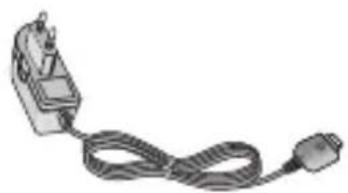
Savienojiet un sinhronizējiet tālruni KF690 ar personālo datoru.
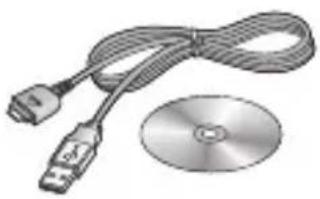
Lietotāja rokasgrāmata
Papildinformācija par tālruni KF690.
Stereoastiñas
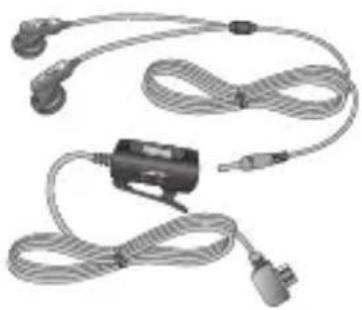
• Vienmēr izmantojiet originālos LG piederumus.
- Ja neievērojat šo nosacījumu, var tikt anulēta ierīces garantija.
- Piederumi dažādos regionos var atšķirties; ja rodas jautājumi, lūdzu, sazinieties ar regionālo servisa uzņēmumu vai izplatītāju.
Tikla pakalpojums
Šajā rokasgrāmatā minētais tālrunis ir apstiprināts lietošanai GSM 900, DCS 1800 un PCS 1900 tīklos.
Vairākas šajā rokasgrāmatā iekļautās funkcijas ir tīkla pakalpojumi. Tie ir īpaši pakalpojumi, kurus var saņemt no jūsu bezvadu pakalpojumu sniedzēja. Lai izmantotu šo tīkla pakalpojumu sniegtās priekšrocības, tās ir jāabonē pie jūsu pakalpojumu sniedzēja, kā arī jāsaņem norādījumi par to lietošanu.
Tehniskie dati
Vispārīga informācija
Izstrādājuma nosaukums: KF690
Sistēma: GSM 900 / DCS 1800 / PCS 1900
Vides temperatūras
Maksimālā: +55 °C (izlādēts) +45 °C (uzlādēts)
Minimālā : -10 °C
Paziņojums par atbilstību

LG Electronics
Informācija par piegādātājiem
Nosaukums
LG Electronics Inc
Adrese
Informācija par produktu
Produkta nosaukums
Tirdzniecibas nosaukums
LG
CE 0168
Informācija par piemērojamajiem standartiem
Atbilstību augstāk minētajiem standartiem apstiprina BABT telekomunikāciju atestācijas
Deklarácija
Saskaņa ar savu atbildību ar šo es paziņejo, ka iepriekš minėtais produkts, uz ko attiecas ši deklaracija, atbilst iepriekš minėtajiem standartiem un direktivām.
Vårds, uzvårds
Izdošanas datums
Drošas un efektīvas lietošanas norādījumi
Lūdzu, izlasiet šos vienkāršos norādījumus. Norādījumu neievērošana var būt bīstama vai pretlikumīga.
Radiofrekvences energijas ietekme
Informācija par radioviņu ietekmi un īpašās absorbcijas koefi cientu (SAR) Šis tālruņa modelis KF690 ir konstruēts saskaņā ar visām spēkā esošajām drošības prasībām par pakļaušanu radioviņu iedarbībai. Šo prasību pamatā ir zinātnisko organizāciju izstrādātas vadlīnijas, kurās ietverta drošuma rezerve, lai garantētu drošību visām personām neatkarīgi no vecuma un veselības stāvokļa.
- Radioviņu iedarbības vadlīnijās tiek izmantota mērvienība, kas pazīstama kā īpašais absorbcijas koefi cients jeb SAR (Specifi c Absorption Rate). Šim tālrunim ir veiktas SAR pārbaudes standarta darbības stāvokļos, raidot ar vislielāko apstiprināto jaudu visās izmantojamās frekvenču joslās.
-
Lai gan dažādiem LG tālruņu modeliem SAR līmeņi atšķiras, tie visi ir konstruēti atbilstoši vadlīnijām par radioviļņu iedarbību.
-
SAR ierobežojums, ko ieteikusi Starptautiskā komisija aizsardzībai pret nejonizējošā starojuma iedarbību (ICNIRP), ir vidēji 2 W/kg uz 10 gramiem kermana audu.
- Pârbaudot tâlruṇa lietošanu pie auss, izmantojot datu analīzes sistēmu 4 (DASY4), visaugstākā SAR vērtība šai ierīcei ir 0,423 W/kg (10g), un, turot ierīci pie kərmeṇa, SAR vērtība ir 1,22 W/Kg (10g).
- SAR datu informācija iedzīvotājiem valstīs/regionos, kur pieņemts Elektrotehnikas un elektronikas inženieru institūta (IEEE) ieteiktais SAR ierobežojums, ir vidēji 1,6 W/kg uz 1 gramu ķermeņa audu.
Izstrādājuma apkope un remonts

BRĪDINĀJUMS Lietojiet tikai tos
akumulatorus, lādētājus un piederumus, kas apstiprināti izmantošanai kopā ar šo tālruṇa modeli. Citu veidu piederumu lietošana var anulēt jebkādu apstiprinājumu vai garantiju, kas attiecas uz tālruni, un būt bīstama.
- Neizjauciet ierīci. Ja ierīce ir jāremontē, nogādājiet to pie kvalifi cēta apkopes speciālista.
- Neturiet ierīci elektroiekārtu, piemēram, televizoru, radioaparātu vai personālo datoru tuvumā.
- lerīci nedrīkst turēt blakus siltuma avotiem, piemēram, radiatoriem vai plītīm.
• Nemetiet tālruni zemē. - Nepakļaujiet ierīci mehānisku vibrāciju vai triecienu iedarbībai.
- Izslēdziet tālruni visās vietās, kur to pieprasa īpaši noteikumi. Piemēram, nelietojiet tālruni slimnīcās, jo tas var ietekmēt jutīgas medicīnas iekārtas.
- Neturiet tālruni mitrās rokās, kad tas tiek uzlādēts. Tas var izraisīt elektriskās strāvas triecienu vai nopietnus tālruņa bojājumus.
- Neuzlādējiet tālruni blakus viegli uzliesmojošiem materiāliem, jo tālrunis var sakarst un izraisīt ugunsbīstamību.
- Lai notīrītu ierīces ārpusi, izmantojiet sausu drāniņu (nelietojiet škīdinātājus, piemēram, benzolu, atšķaidītāju vai spirtu).
- Nelādējiet tālruni, ja tas atrodas uz mīksta mēbelējuma.
• Tālrunis ir jālādē labi vēdinātā vietā. -
Nepaklaujiet ierīci pārmērīgai dūmu vai putekļu iedarbībai.
-
Neturiet tālruni līdzās kredītkartēm vai transporta kartēm; šādi var sabojāt magnētisko joslu informāciju.
- Nepieskarieties ekrānam ar asu priekšmetu, jo šādi var sabojāt tālruni.
- Nepakļaujiet tālruni šķidrumu vai mitruma iedarbībai.
- Uzmanīgi lietojiet piederumus, piemēram, austiņas. Bez vajadzības neaizskariet antenu.
Efektīva tālruṇa darbība
Elektroniskās ierīces
Visiem mobilajiem tālruņiem var rasties traucējumi, kas var ietekmēt to veiktspēju.
- Bez atlaujas nelietojiet mobilo tālruni medicīnas iekārtu tuvumā. Nenovietojiet tālruni virs elektrokardiostimulatora, piemēram, krūšu kabatā.
- Mobilie tālruņi var izraisīt dažu dzirdes aparātu darbības traucējumus.
- Nelieli traucējumi var ietekmēt, piemēram, televizorus, radioaparātus, datorus un citu aparatūru.
Drošas un efektīvas lietošanas norādījumi
Drošība uz cela
lepazīstieties ar likumiem un noteikumiem par mobilo tālruņu lietošanu regionos, kur vadāt automašīnu.
- Braukšanas laikā nelietojiet rokā turamu tālruni.
- Visu uzmanību beltiet automašinas vadīšanai.
- Lietojiet automašinas brīvroku komplektu, ja tas ir pieejams.
- Pirms zvanīšanas vai atbildēšanas uz zvanu nobrauciet no cela un apstājieties stāvvietā, ja to pieprasa braukšanas apstākļi..
- Radiofrekvenču energija var ietekmēt dažas transportlīdzekļa elektroniskās sistēmas, piemēram, stereoaparatūru vai drošības iekārtas.
- Ja jūsu transportlīdzeklī ir drošības gaisa spilveni, nenosedziet tos ar uzstādītu vai pārnesamu bezvadu aparatūru. Nepareiza tās darbība var izraisīt drošības spilvenu klūmi vai radīt nopietnu traumu.
- Ja uz ielas klausāties mūziku, lūdzu, nodrošiniet, lai tā būtu mērenā skalumā, kas Įautu izprast apkārt notiekošo. Šis norādījums ir īpaši svarīgs, ja atrodaties tuvu celiem.
Izvairīšanās no dzirdes bojājumiem
Ja ilgu laiku esat pakļauts skaļas skaņas ietekmei, var rasties dzirdes bojājumi. Tādēļ neiesakām tālruni ieslēgt un izslēgt tuvu pie auss. Turklāt ir ieteicams iestatīt mūzikas un zvana skaļumu mērenā līmenī.
Spridzināšanas darbu zona
Nelietojiet tālruni vietās, kur notiek spridzināšanas darbi. levērojiet ierobežojumus un izpildiet visus likumus un noteikumus.
Sprādzienbīstama vide
- Nelietojiet tālruni degvielas uzpildes stacijā.
- Nelietojiet tālruni degvielas vai kimikāliju tuvumā.
- Netransportējiet un neuzglabājiet viegli uzliesmojošu gāzi, šķidrumus vai sprāgstvielas transportlīdzekļa nodalījumā, kur atrodas jūsu mobilais tālrunis un tā piederumi.
Lidmašinā
Bezvadu ierīces var radīt traucējumus lidmašinā.
- Pirms iekāpšanas lidmašinā izslēdziet mobilo tālruni.
- Nelietojiet to bez apkalpes atlaujas, kad atrodaties uz zemes.
Bērni
Turiet tālruni drošā vietā, kas nav pieejama maziem bērniem. Tālrunī ir nelielas detaļas, ar kurām bērni var aizrīties, ja tās tiek atdalītas.
Ārkārtas zvani
Ārkārtas zvani visos mobilajos tīklos, iespējams, nav pieejami. Tādēl, lai veiktu ārkārtas zvanus, nekad nepalaujieties vienīgi uz mobilo tālruni. Sazinieties ar vietējo pakalpojumu sniedzēju.
Informācija par akumulatoru un tā apkopi
- Akumulators nav pilnībā jāizlādē pirms tā atkārtotas uzlādēšanas. Atšķirībā no citām akumulatoru sistēmām šai nav atmiņas efekta, kas varētu ietekmēt akumulatora veiktspēju.
- Lietojiet tikai LG akumulatorus un lādētājus. LG lādētājs ir konstruēts tā, lai maksimāli paildzinātu akumulatora darbmūžu.
- Neizjauciet akumulatora bloku un neizraisiet tā ësslēgumu.
- Akumulatora bloka metāla kontaktiem vienmēr jābūt tīriem.
- Nomainiet akumulatoru, kad tā veiktspēja vairs nav apmierinoša. Akumulatora bloku var atkārtoti uzlādēt simtiem reižu, iekams tas būs jānomaina.
- Ja akumulators nav lietots ilgāku laiku, atkārtoti uzlādējiet to, lai paildzinātu tā lietošanas laiku.
- Nepakļaujiet akumulatora lādētāju tiešu saules staru ietekmei un nelietojiet to lielā mitrumā, piemēram, vannas istabā.
- Neatstājiet akumulatoru karstās vai aukstās vietās, jo tas var pasliktināt akumulatora veiktspēju.
- Ja akumulatoru nomaināt pret nepareiza tipa akumulatoru, tas var uzsprāgt.
- Atbrīvojieties no lietotiem akumulatoriem saskaņā ar izgatavotāja norādījumiem. Ja iespējams, nododiet tos otrreizējai pārstrādei. Neizmetiet tos kopā ar sadzīves atkritumiem.