
LM-Q610EMW - Viedtālrunis LG - Bezmaksas lietošanas instrukcija
Atrodiet ierīces rokasgrāmatu bez maksas LM-Q610EMW LG PDF formātā.


| Produkta veids | Viedtālrunis |
| Modelis | LM-Q610EMW |
| Zīmols | LG |
| Izmēri (augst. x plat. x dziļ.) | 160,1 x 77,0 x 8,4 mm |
| Svars | 172 g |
| Enerģija | Litija jonu akumulators 3000 mAh (iebūvēts) |
| Ekrāns | 6,5 collu HD+ (2160x1080 pikseļi), attiecība 18:9 |
| Procesors | Qualcomm Snapdragon 450, astoņu kodolu 1,8 GHz |
| RAM atmiņa | 3 GB |
| Iekšējā atmiņa | 32 GB (iespējams paplašināt ar microSD karti līdz 2 TB) |
| SIM karte | Dual Nano-SIM |
| Aizmugurējā kamera | 16 MP + 2 MP (dziļuma sensors), autofokuss, LED zibspuldze |
| Priekšējā kamera | 5 MP |
| Operētājsistēma | Android 8.1 (Oreo) ar atjaunināšanas iespēju |
| Aizsardzība | Ūdensizturība un putekļu izturība IP68 |
| Pirkstu nospiedumu lasītājs | Jā, aizmugurē |
| Savienojamība | Wi-Fi 802.11 b/g/n, Bluetooth 4.2, NFC, GPS |
| Savienotāji | USB Type-C, 3,5 mm austiņu ligzda |
| FM radio | Jā |
| SAR vērtība (auss) | 0,357 W/kg (10 g) |
| SAR vērtība (ķermenis) | 1,550 W/kg (10 g) |
| Īpašās funkcijas | QLens, animāciju veidotājs, vairāku logu režīms, atbloķēšana ar pirkstu nospiedumu |
| Tīrīšana un apkope | Noslaucīt ar sausu drānu, izvairīties no šķīdinātājiem. Neatveriet korpusu. |
| Drošības pasākumi | Nelietojiet sprādzienbīstamās vietās, ievērojiet 15 cm attālumu no sirds stimulatoriem. |
Bieži uzdotie jautājumi - LM-Q610EMW LG
Lietotāju jautājumi par LM-Q610EMW LG
0 jautājums par šo ierīci. Atbildiet uz tām, ko zināt, vai uzdodiet savu.
Uzdot jaunu jautājumu par šo ierīci
Lejupielādējiet instrukcijas savam Viedtālrunis PDF formātā bez maksas! Atrodiet savu rokasgrāmatu LM-Q610EMW - LG un atgūstiet kontroli pār savu elektronisko ierīci. Šajā lapā ir publicēti visi dokumenti, kas nepieciešami jūsu ierīces lietošanai. LM-Q610EMW zīmola LG.
LIETOŠANAS INSTRUKCIJA LM-Q610EMW LG
Par što lietotāja rokasgrāmatu
Paldies, ka izvēlējāties šo LG produktu. Lūdzu, rūpīgi izlasiet šo lietotāja rokasgrāmatu, pirms izmantojat ierīci pirmo reizi, lai nodrošinātu drošu un pareizu lietošanu.
- Vienmēr izmantojiet oriğinālos LG piederumus. Komplektācijā iekļautie piederumi ir paredzēti tikai šai ierīcei un var nebūt saderīgi ar citām ierīcēm.
- Skārienekrāna tastatūras dēļ šī ierīce nav piemērota cilvēkiem ar redzes traucējumiem.
- Aprakstu pamatā ir ierīces noklusējuma iestatījumi.
- Noklusējuma lietotnes ierīcē var tikt atjauninātas, un atbalsts šīm lietotnēm var tikt pārtraukts bez iepriekšēja brīdinājuma. Ja jums ir jautājumi par kādu lietotni, kas tiek nodrošināta kopā ar ierīci, lūdzu, sazinieties ar LG apkalpošanas centru. Ja jums ir jautājumi saistībā ar lietotāja instalētajām lietotnēm, lūdzu, sazinieties ar attiecīgā tīkla pakalpojuma sniedzēju.
- Mainot ierīces operētājsistēmu un instalējot programmatūru no neoficiāliem avotiem, var tikt bojāta ierīce un izraisīts datu bojājums vai datu zudums. Šādas darbības tiks uzskatītas par LG licences līguma pārkāpumu, un garantija tiks anulēta.
- Daļa satura un attēli var atšķirties no jūsu ierīces atkarībā no región, pakalpojumu sniedzēja, programmatūras versijas vai operētājsistēmas versijas, un tie var tikt mainīti bez iepriekšēja brīdinājuma.
- Programmatūra, audio, fona tapete, attēli un citi multivides faili, kas tiek nodrošināti ar jūsu ierīci, ir licencēti ierobežotai lietošanai. Ja vēlaties izvilkt un izmantot šos materiālus komerciāliem vai citiem nolūkiem, var tikt pārkāpti autortiesību likumi. Kā lietotājs jūs esat pilnībā atbildīgs par multivides failu nelikumīgu izmantošanu.
- Papildu maksa var tikt piemērota par datu pakalpojumiem, piemēram, ziņojumapmaiņu, augšupielādi, lejupielādi, automātisko sinhronizēšanu un atrašanās vietu pakalpojumiem. Lai netiktu iekasēta papildu maksa, izvēlieties savām vajadzībām atbilstošu datu plānu. Lai iegūtu papildinformāciju, sazinieties ar savu tīkla pakalpojumu sniedzēju.
- Šī lietotāja rokasgrāmata ir rakstīta plašāk izmantotājās valodās katrā valstī. Atkarībā no izmantotās valodas saturs daļēji var atšķirties.
Mācību paziņojumi

BRĪDINĀJUMS: situācijas, kas var radīt traumas lietotājam un trešajām pusēm.

UZMANĪBU: situācijas, kas var izraisīt nelielus savainojumus vai ierīces bojājumus.

PIEZIME: paziņojumi vai papildinformācija.
Satura rādītājs
5 Drošas un efektīvas lietošanas norādījumi
01
Pielāgojamas funkcijas
13 Kameras funkcijas
14 Galerijas funkcijas
19 Pirkstu nospiedumu atpazīšana
22 Daudzuzdevumu funkcija
23 Piezīmes par ūdensizturīguma
īpašībām
35 Akumulators
37 Skārienekrāns
40 Sākuma ekrāns
50 Ekrāna blokēšana
53 Atmiņas kartes šifrēšana
54 Ekrānuzņēmumu veikšana
54 Teksta ievadīšana
59 Satura kopīgošana
02
Pamatfunkcijas
27 Produkta komponenti un piederumi
28 Dalu pārskats
30 Barošanas ieslēgšana un izslēgšana
31 SIM kartes ievietošana
34 Atminas kartes ievietošana
35 Atmiņas kartes izņemšana
03
Noderigas lietotnes
62 Lietotnu instalēšana un atinstalēšana
63 Lietotnu atkritumi
64 Lietotnu îsceli
65 Tālrunis
69 Zinapmaina
70 Kamera
83 Galerija
87 Kontakti
89 QuickMemo+
91 Pulkstenis
92 Kalendārs
93 Uzdevumi
93 Mūzika
94 Kalkulators
94 E-pasts
95 Audio ierakstītājs
95 FM radio
96 Atjaunināšanas centrs
96 Failu pārvaldnieks
96 Smart Doctor
96 LG Mobile Switch
97 Lejupielādes
97 SmartWorld
98 RemoteCall Service
98 Šūnu apraide
98 Chrome
99 Google lietotnes
04
lestatījumi
102 lestatijumi
102 Tikls
114 Skaṇa
115 Displeja iestatijumi
116 Vispārīgs
05
Pielikums
128 LG valodas iestatijumi
128 LG Bridge
129 Tālruņa programmatūras atjaunināšana
131 Pretnozagšanas rokasgrāmata
132 Atvērtā pirmkoda
programmatūras informācija
132 Reglamentējoša informācija (Noteikumu ID numurs, E-markēšana utt.)
133 Preču zīmes
134 ATBILSTĪBAS DEKLARĀCIJA
134 Lai uzzinātu par šī produkta atbilstību, sazinieties ar mūsu biroju
135 Papildinformācija
139 BUJ
Drošas un efektīvas lietošanas norādījumi
Lūdzu, izlasiet šos vienkāršos norādījumus. Šo norādījumu neievērošana var būt bīstama vai nelikumīga.
Ja rodas klūme, ierīcē ir iebūvēts programmatūras rīks, kas apkopos informāciju klūdu žurnālā. Šis rīks apkopo tikai datus, kas ir saistīti ar bojājumu, piemēram, signāla stiprumu, šūnas ID pozīciju pēkšņa zvana pārtraukuma gadījumā un ielādētās lietotnes. Žurnāls tiek izmantots, tikai lai palīdzētu noteikt klūmes cēloni. Šie žurnāli ir šifrēti, un tiem var pieklūt tikai pilnvarots LG remonta centra darbinieks, ja ierīci ir nepieciešams atgriezt remonta veikšanai.
Radiofrekvenču energijas ietekme
Informācija par radioviņu ietekmi un īpašās absorbcijas koeficientu (Specific Absorption Rate — SAR).
Šī ierīce ir izstrādāta atbilstoši piemērojamajām, ar radiovilņu ietekmi saistītajām drošības prasībām. Šo prasību pamatā ir zinātnisko organizāciju izstrādāti norādījumi, kuros ietverta drošuma rezerve, lai garantētu drošību visām personām neatkarīgi no to vecuma un veselības stāvokļa.
- Radioviņu iedarbības norādījumos tiek izmantota mērvienība, kas pazīstama kā īpašās absorbcijas koeficients jeb SAR (Specific Absorption Rate). SAR testi tiek veikti, izmantojot standartizētas metodes, kurās ierīce veic pārraidi visaugstākajā sertificētajā jaudas līmenī visās izmantotajās frekvenču joslās.
- Tā kā dažādiem LG ierīču modeliem var būt atšķirīgi SAR līmeņi, šie modeli ir izstrādāti tā, lai atbilstu attiecīgajām vadlīnijām par radioviļņu ietekmi.
- SAR ierobežojums, ko ieteikusi Starptautiskā komisija aizsardzībai pret nejonizējošā starojuma iedarbību (International Commission on Non-Ionizing Radiation Protection — ICNIRP), ir vidēji 2 W/kg uz 10 g audu.
- Šim modelim augstākā testētā SAR vērtība lietošanai pie auss ir 0,357 W/kg (10 g) un pie ēermeņa – 1,550 W/kg (10 g).
- Šī ierīce atbilst RF iedarbības vadlīnijām, lietojot parastā lietošanas pozīcijā pret ausi vai novietojot vismaz 5 mm attālumā no Ķermeņa. Lietojot pārnēsāšanas sominų, jostas stiprinājumu vai turētāju, tie nedrīkst saturēt metālu, un tiem jābalsta ierīce vismaz 5 mm attālumā no Ķermeņa. Lai nosūtītu datu failus vai ziņojumus, ir nepieciešams kvalitatīvs ierīces savienojums ar tīklu. Dažkārt datu failu vai ziņojumu nosūtīšana var aizkavēties, līdz šāds savienojums ir pieejams. Nodrošiniet, ka iepriekš minētie norādījumi par attālumu tiek ievēroti, kamēr ir pabeigta datu pārsūtīšana.
Izstrādājuma apkope un remonts
- Lietojiet tikai LG atļautos, komplektā iekļautos piederumus. LG nesniedz garantiju pret jebkādiem bojājumiem vai darbības traucējumiem, kas radušies, izmantojot trešo pušu piederumus.
- Daļa satura un attēlu var atšķirties no ierīcē redzamā bez iepriekšēja brīdinājuma.
- Neizjauciet ierīci. Ja ir nepieciešams remonts, nogādājiet ierīci pie kvalificēta apkopes speciālista.
- Garantijas remontā pēc LG ieskatiem var tikt iekļautas rezerves daļas vai shēmu plates, kas ir jaunas vai mainītas, nodrošinot ka to funkcionalitāte ir tāda pati kā nomainītajām daļām.
- Nenovietojiet ierīci elektroiekārtu, piemēram, televizoru, radioaparātu vai personālo datoru, tuvumā.
- lerīcei ir jāatrodas drošā attālumā no siltuma avotiem, piemēram, radiatoriem vai plītīm.
- Nenometiet ierīci.
- Nepakļaujiet to mehānisku vibrāciju vai triecienu iedarbībai.
- Izslēdziet ierīci vietās, kur to paredz īpaši noteikumi. Piemēram, nelietojiet ierīci slimnīcās, jo tā var ietekmēt jutīgas medicīniskās iekārtas.
- Uzlādes laikā nepieskarieties ierīcei ar mitrām rokām. Tas var radīt elektriskās strāvas triecienu un nopietnus bojājumus jūsu ierīcei.
- Neveiciet tālruņa uzlādi viegli uzliesmojošu materiālu tuvumā, jo tālrunis var sakarst un radīt ugunsbīstamību.
- Lai notīrītu ierīces ārpusi, izmantojiet sausu drānu (nelietojiet škīdinātājus, piemēram, benzolu, atškaidītāju vai spirtu).
- Neveiciet ierīces uzlādi, tai atrodoties uz mīkstām mēbelēm.
- lerīces uzlāde jāveic labi vēdināmā telpā.
- Nepakļaujiet šo ierīci pārmērīgai dūmu vai putekļu iedarbībai.
- Neglabājiet ierīci blakus kredītkartēm vai transporta biļetēm. Tas var ietekmēt
magnētisko joslu informāciju.
- Nepieskarieties ekrānam ar asiem priekšmetiem, jo tie var bojāt ierīci.
- Nepaklaujiet ierīci šķidruma vai mitruma ietekmei.
- Izmantojot piederumus, piemēram, austiņas, esiet piesardzīgs. Bez vajadzības nepieskarieties antenai.
- Neizmantojiet bojātu, saplaisājušu vai ieplīsušu stiklu, kā arī nepieskarieties tam vai nemēģiniet noņemt vai labot to. Garantija neattiecas uz stikla displeja bojājumiem, kas radušies nepareizas vai ľaunprātīgas lietošanas rezultātā.
- Jūsu ierīce ir elektroniska ierīce, kas normālas darbības laikā rada karstumu. Ilgstoša lietošana un tieša saskare ar ādu, ja netiek nodrošināta atbilstoša ventilācija, var radīt diskomfortu vai vieglus apdegumus. Šī iemesla dēļ ievērojiet piesardzību ierīces lietošanas laikā vai uzreiz pēc tās lietošanas.
- Ja ierīce klūst slapja, nekavējoties atvienojiet to un ľaujiet pilnīgi nožūt. Nemēģiniet paātrināt žāvēšanas procesu ar ārēju sildīšanas avotu, piemēram, krāsni, mikroviļņu krāsni vai fēnu.
lerīces efektīva lietošana
Elektroniskās ierīces
Visām ierīcēm var rasties traucējumi, kas var ietekmēt to veiktspēju.
- Nelietojiet ierīci medicīnisko iekārtu tuvumā bez atļaujas saņemšanas. Lūdzu, konsultējieties ar ārstu, lai uzzinātu, vai ierīces darbība var traucēt jūsu medicīniskās ierīces darbībai.
- Elektrokardiostimulatoru ražotāji iesaka ievērot vismaz 15 cm attālumu starp elektrokardiostimulatoru un citām ierīcēm, lai izvairītos no iespējamiem traucējumiem elektrokardiostimulatoram.
- Šī ierīce var radīt spilgtu vai mirgojošu gaismu.
- lerīces var traucēt dažu dzirdes aparātu darbību.
- Ierīce var izraisīt nelielus televizora, radio, datora un citu ieriču darbības traucējumus.
- Lietojiet ierīci temperatūrā no 0°C līdz 35°C, ja iespējams. Ja ierīce tiek pakļauta pārmērīgi zemai vai augstai temperatūrai, tā var sabojāties, darboties nepareizi vai pat eksplodēt.
Drošība uz cela
Pārbaudiet likumus un noteikumus par ierīču lietošanu braukšanas laikā attiecīgajā teritorijā.
- Braukšanas laikā nelietojiet rokas ierīci.
- Visu uzmanību beltiet automašīnas vadīšanai.
- Pirms zvanīšanas vai atbildēšanas uz zvanu nobrauciet ceļa malā vai apstājieties stāvvietā, ja to pieprasa braukšanas noteikumi.
- Radiofrekvenču energija var ietekmēt dažas transportlīdzekļa elektroniskās sistēmas, piemēram, stereoiekārtas un drošības iekārtas.
- Ja automašina ir aprikota ar drošības gaisa spilvenu, nenosedziet to ar uzstādītu vai pārnēsājamu bezvadu aparatūru. Tās nepareiza darbība var izraisīt drošības gaisa spilvenu klūmi vai radīt nopietnas traumas.
- Ja, atrodoties uz ielas, klausāties mūziku, lūdzu, nodrošiniet, ka skaļuma līmenis ir mērens, lai jūs varētu dzirdēt apkārt notiekošo. Tas ir īpaši svarīgi, ja atrodaties netālu no ceļiem.
Izvairīšanās no dzirdes bojājumiem

Lai novērstu iespējamus dzirdes bojājumus, neizmantojiet augstu skaļuma līmeni ilgstošu laika periodu.
Ja skaņa ilglaicīgi ir lielā skaļumā, var rasties dzirdes bojājumi. Tāpēc nav ieteicams tālruni ieslēgt vai izslēgt tuvu ausij. Turklāt mūzikas un zvanu skaļumu ieteicams iestatīt mērenā līmenī.
- Ja izmantojat austiņas un nedzirdat ko runā blakus esošas personas vai blakus sēdoša persona dzird to, ko jūs klausāties, samaziniet skaļuma līmeni.

- Pārmērīgi augsts skaļuma līmenis austinās var izraisīt dzirdes zaudējumu.
Stikla detalas
Dažas ierīces detaļas ir izgatavotas no stikla. Stikls var saplīst, ja ierīce tiek nomesta uz cietas virsmas vai saņem ievērojamu triecienu. Ja stikls saplīst, nepieskarieties tam un nemēģiniet to noņemt. Neizmantojiet ierīci, kamēr stiklu nav nomainījis pilnvarots apkopes pakalpojumu sniedzējs.
Spridzināšanas darbu zona
Nelietojiet ierīci, ja notiek spridzināšanas darbi. levērojiet ierobežojumus, kā arī visus tiesību aktus vai noteikumus.
Sprādzienbīstama vide
- Nelietojiet ierīci degvielas uzpildes vietās.
- Nelietojiet tālruni degvielas vai ķimikāliju tuvumā.
- Nepārvietojiet un neglabājiet viegli uzliesmojošas gāzes, škīdrumus vai sprāgstvielas tajā pašā transportlīdzekļa nodalījumā, kur atrodas jūsu ierīce un tās piederumi.
Lidmašinā
Bezvadu ierīces lidmašinā var radīt traucējumus.
- Pirms iekāpšanas lidmašinā izslēdziet ierīci.
- Nelietojiet to bez apkalpes atlaujas, kad atrodaties uz zemes.
Bērni
Glabājiet ierīci drošā vietā, kur tai nevar piekļūt mazi bērni. Tālrunī ir nelielas detaļas, ar kurām bērni var aizrīties, ja tās tiek atdalītas.
Ārkārtas zvani
Ārkārtas zvani var nebūt pieejami visos mobilajos tīklos. Tādēl, lai veiktu ārkārtas zvanus, nekad nepalaujieties tikai uz savu ierīci. Sazinieties ar vietējo pakalpojumu sniedzēju.
Informācija par akumulatoru un tā apkopi
- Akumulators pirms tā atkārtotas uzlādēšanas nav pilnībā jāizlādē. Atšķirībā no citām akumulatoru sistēmām šai nav atmiņas efekta, kas varētu ietekmēt akumulatora darbību.
- Lietojiet tikai LG akumulatorus un uzlādes ierīces. LG uzlādes ierīces ir izstrādātas tā, lai maksimāli palielinātu akumulatora lietošanas laiku.
- Neizjauciet akumulatoru un neizraisiet tā ësslēgumu.
- Nomainiet akumulatoru, kad tā darbība vairs nav apmierinoša. Akumulatora bloku var atkārtoti uzlādēt simtiem reižu pirms tā nomaiņas.
- Ja akumulators nav lietots ilgāku laiku, atkārtoti uzlādējiet to, lai paildzinātu tā darbības laiku.
- Nepakļaujiet akumulatora uzlādes ierīci tiešu saules staru ietekmei un nelietojiet to lielā mitrumā, piemēram, vannas istabā.
- Neatstājiet akumulatoru karstās vai aukstās vietās, jo tas var pasliktināt akumulatora veiktspēju.
- Ja akumulatoru nomaināt pret nepareiza tipa akumulatoru, tas var uzsprāgt. Atbrīvojieties no nolietotiem akumulatoriem saskaṇā ar norādījumiem.
- Kad ierīce ir pilnībā uzlādēta, vienmēr izraujiet lādētāju no kontaktligzdas, lai izvairītos no nevajadzīga lādētāja radīta energijas patēriņa.
- Faktiskais akumulatora darbības ilgums ir atkarīgs no tīkla konfigurācijas, izstrādājuma iestatījumiem, lietošanas veida, akumulatora un vides apstākliem.
- Nodrošiniet, lai akumulators nenonāktu saskarē ar asiem priekšmetiem, piemēram, dzīvnieku zobiem vai nagiem. Tas var izraisīt aizdegšanos.
- Strāvas patēriņš (tīkla gaidstāves režīmā): 0,4 W
Personīgās informācijas aizsargāšana
- Aizsargājiet savu personīgo informāciju, lai novērstu informācijas noplūdi vai sensitīvas informācijas Įaunprātīgu izmantošanu.
- Izmantojot ierīci, vienmēr dublējiet svarīgus datus. LG neatbild par datu zudumu.
- Atbrīvojoties no ierīces, dublējiet visus datus un atiestatiet ierīci, lai izvairītos no sensitīvas informācijas Įaunprātīgas izmantošanas.
-
Lejupielādējot lietotnes, rūpīgi izlasiet atļauju ekrānā norādīto.
-
Esiet uzmanīgs, izmantojot lietotnes, kurām ir piekļuve vairākām funkcijām vai jūsu personīgajai informācijai.
- Regulāri pārbaudiet savus personīgos kontus. Ja pamanāt kaut ko, kas liecina par savas personīgās informācijas Įaunprātīgu izmantošanu, lūdziet pakalpojumu sniedzēju izdzēst vai mainīt sava konta informāciju.
- Ja jūsu ierīce ir nozaudēta vai nozagta, nomainiet konta paroli, lai aizsargātu savu personīgo informāciju.
- Neizmantojiet lietotnes no nezināmiem avotiem.

Paziņojums par akumulatora nomaiņu
- Litija jonu akumulators ir bīstams komponents, kas var radīt traumas.
- Ja akumulatora nomaiņu veic nekvalificēta persona, ierīce var tikt bojāta.
- Neveiciet akumulatora nomaiņu pats. Akumulatoru iespējams sabojāt, kas savukārt var radīt pārkaršanu un traumas. Akumulatora nomaiņu jāveic kvalificētai personali. Akumulators ir jānodod otrreizējai pārstrādei vai jānodod atkritumos atsevišķi no sadzīves atkritumiem.
- Ja šim produktam ir akumulators, kas iebūvēts produktā tā, ka gala lietotājs to nevar vienkārši izņemt, LG iesaka akumulatora izņemšanu nomaiņas vai pārstrādes nolūkos produkta dzīves cikla beigās uzticēt tikai kvalificētiem speciālistiem. Lai nenodarītu kaitējumu produktam un pasargātu sevi, lietotājiem nevajadzētu mēģināt izņemt akumulatoru pašiem, bet vajadzētu konsultēties ar LG palīdzības dienestu vai kādu neatkarīgu pakalpojumu sniedzēju.
- Lai izņemtu produkta akumulatoru, ir jānoņem produkta korpuss, jāatvieno vadi un kontakti un ar īpašiem darbarīkiem uzmanīgi jāizņem akumulators. Ja jums nepieciešamas kvalificētiem speciālistiem paredzētās norādes par akumulatora drošu izņemšanu, dodieties uz http://www.lge.com/global/sustainability/environment/take-back-recycling
01
Pielāgojamas funkcijas
Kameras funkcijas
QLens
Jūs varat veikt iepirkšanos, meklēt attēlu vai skenēt QR kodu, fotografējot ar QLens.
1 Pieskarieties vienumam ○,pec tam pieskarieties vienumam QLens.
2 Izvēlieties vajadzīgo opciju sadaļās Vizuālā iepirkšanās, Vizuālā meklēšana vai Skenēt QR kodu.
3 Pieskaries ekrānam, lai uzņemtu objekta fotoattēlu, kuru vēlaties meklēt, vai fokusējiet QR kodu.
- Rezultāts parādīsies pēc brīža.

- Šī funkcija ir pieejama tikai tad, ja jūsu ierīce ir savienota ar tīklu. Ja izmantojat mobilo datu tīklu, var tikt piemērota maksa par datu plūsmas lietošanu, atkarībā no izmantotā tarifu plāna.
- Lai veiktu vizuālās iepirkšanās un vizuālās meklēšanas funkcijas, jūs varat izvēlēties vēlamo laukumu attēlā, kuru esat uzņēmis, un pēc tam vēlreiz meklēt.
- Šī funkcija ir pieejama tikai tad, ja aizmugurējā kamera atrodas automātiskajā režīmā.
- Šī funkcija atkarībā no atrašanās vietas var nebūt atbalstīta.
Zibspuldzes ātra pārslēgšana
Izveidojiet GIF, fotografējot 3 sekundes.
1 Pieskarieties vienumam ○, pec tam pieskarieties vienumam
REŽIMS>
2 Pieskarieties vienumam, lai uzņemtu fotoattēlu.
- : lestatiet, cik daudz fotoattēlu vēlaties izveidot GIF. Fotoattēlu skaits, kas jāuzņem automātiski.
3 Fotoattēli tiek uzņemti ik pēc 3 sekundēm un saglabāti kā GIF fails.
Galerijas funkcijas
Saistīts saturs
Galerijā varat redigēt un personalizēt saistīto saturu.
1 Apskatot attēla priekšskatījumu, pieskarieties vienumam
2 Kad tiek parādīta ikona, kas saistīta ar datumu vai vietu, kurā esat uznēmis fotoattēlu, pieskarieties ekrānam.
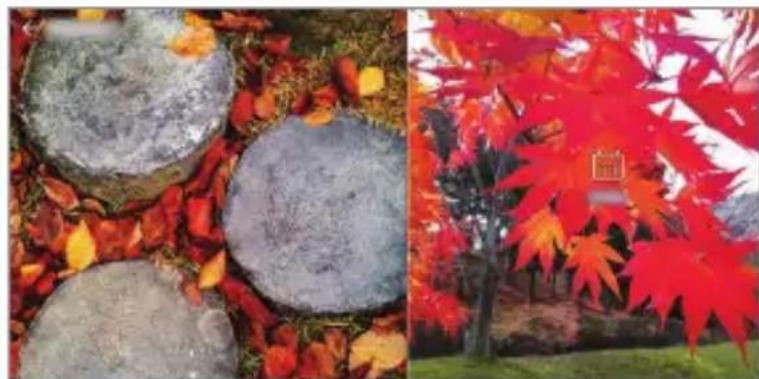
- Jūs varat apskatīt fotoattēlus, kas saistīti ar izvēlēto datumu vai vietu.

- Pieskarieties vienumam , lai pieklūtu papildu opcijām.
Izveidot GIF
Jūs varat izveidot GIF failu no Galerijas.
1 Skatot albumu, pieskarieties vienumam : Izveidot GIF.
2 Atlasiet vēlamos fotoattēlus un videoklipus, lai izveidotu GIF failu, un pēc tam pieskarieties vienumam TĀLĀK.
- Jūs varat pievienot vairākus attēlus un pielāgot GIF ātrumu, ekrāna attiecību un failu kārtību.
3 Pieskarieties vienumiem SAGL.

- GIF faila izveidošanai var izmantot ne vairāk kā 100 attēlus.
Kolāžas veidošana
Jūs varat izveidot kolāžu no saistītā satura.
1 Skatot albumu, pieskarieties vienumam : Izveidot kolāžu.
2 Atlasiet vajadzīgos attēlus, ko pievienot kolāžai, un pēc tam pieskarieties vienumam TĀLĀK.
- Ekrāna apakšdaļā atlasiet vajadzīgo izkārtojumu.
3 Pieskarieties vienumam IZVEIDOT.

- Kolāžas izveidošanai var izmantot ne vairāk kā 9 attēlus.
Filmas veidošana
Jūs varat izveidot jaunu filmu, apvienojot attēlus un videoklipus.
1 Pieskarieties vienumam ○,pec tam pieskarieties vienumam Izveidot Filmas.
2 Atlasiet filmas attēlus vai videoklipus un pieskarieties vienumam TĀLĀK.
3 Redigējiet atlasītos attēlus un videoklipus, pēc tam pieskarieties vienumam SAGL.

Varat atlasīt attēlus vai videoklipus, kas jāizdzēš no videoklipa, pieskaroties vienumam ✕ sīktēla augšējā labajā stūrī.
Failu pievienošana
Jūs varat atlasīt attēlus vai videoklipus, kurus pievienot pēc pieskāriena vienumam + ekrāna apakšdaļā. Varat ari atlasīt iepriekš pievienotos attēlus vai videoklipus.

- Pieskarieties failam un turiet to, pēc tam pieskarieties citam failam, lai atlasītu vairākas reizes.
Failu pārkārtošana
Lai pārkārtotu attēlus un videoklipus, pieskarieties un turiet failu, kuru vēlaties pārvietot, un velciet to uz vēlamo vietu.
Failu efektu pievienošana
Pieskarieties vienumam j'ai pievienotu motīvu vai fona mūziku, mainītu fontu.
Filmas labojumu atiestatīšana
Varat atiestatīt filmā veiktos labojumus (piemēram, atskaņošanas laiku), pieskaroties vienumam ↻.
Faila priekšskatīšana
Pārbaudiet savu jauno videoklipu, pirms saglabājat to, pieskaroties vienumam ▶. Pēc atskaņošanas laika beigām nākamais fails tiek atskaņots automātiski.

- Lai izveidotu videoklipu, var izmantot ne vairāk kā 50 attēlus un videoklipus.
- Attēla atskanošanas laiks pēc noklusējuma ir 3 sekundes, un to nevar mainīt. Videoklipus var apgriezt līdz vismaz 1 sekundei.
- Šī funkcija var neatbalstīt dažus attēlu vai video formātus.
GIF izveidošana
Jūs varat viegli izveidot GIF failu, izmantojot ierakstīto videoklipu.
1 Vēlamajā sākuma punktā, skatoties videoklipu, pieskarieties vienumam ©GIF
2 Atlasiet GIF, kuru vēlaties izveidot, garumu.
- GIF tiek ĝenerēts laikā, kas atlasīts no pašreizējā laika.
- Videoklipiem, kas ir mazāk nekā 5 sekundes, GIF attēli tiek ĝenerēti automātiski atlikušajam laikam.

- Jūs varat izmantot šo funkciju tikai radošiem mērķiem. Šīs īpašības izmantošana, kas saistīta ar citu personu tiesību pārkāpšanu, piemēram, autortiesības vai apmelojoši vai aizvainojoši paziņojumi, var būt pakļauta civiltiesiskām, kriminālām vai administratīvām saistībām un/vai sodiem saskaņā ar piemērojamiem tiesību aktiem. Jūs nedrīkstat kopēt, pavairot, izplatīt vai citādi nelikumīgi izmantot jebkādus ar autortiesībām aizsargātus materiālus bez likumīgā īpašnieka vai autortiesību īpašnieka atļaujas. LG Electronics pilnībā atsakās no visām izteiktām un netiešām garantijām, kā arī ar tām saistītām saistībām.
Pirkstu nospiedumu atpazīšana
Pārskats par pirkstu nospiedumu atpazīšanu
Pirms pirkstu nospiedumu atpazīšanas funkcijas izmantošanas vispirms ir jāreģistrē pirkstu nospiedums jūsu ierīcē.
Pirksta nospieduma atpazīšanas funkciju var izmantot tālāk minētajos gadījumos.
• Lai atblokētu ekrānu.
- Lai skatītu blokēto saturu Galerija vai QuickMemo+.
- Apstipriniet pirkumu, pierakstoties lietotnē vai identificējot sevi ar savu pirkstu nospiedumu.

- Pirksta nospiedumu var izmantot ierīcē lietotāja identifikācijai. Ja dažādiem lietotājiem ir ľoti līdzīgi pirkstu nospiedumi, pirkstu nospiedumu sensors var tos atpazīt kā vienu un to pašu pirksta nospiedumu.
- Ja ierīce nevar noteikt pirkstu nospiedumus vai aizmirsāt registrācijā norādīto vērtību, apmeklējiet tuvāko LG klientu apkalpošanas centru ar savu ierīci un ID karti.
Piesardzības pasākumi pirksta nospieduma atpazīšanai
Dažādu iemeslu dēl, pirkstu nospiedumu atpazīšanas precizitāte var samazināties. Lai maksimāli palielinātu atpazīšanas precizitāti, pārbaudiet tālāk norādīto informāciju, pirms lietojat ierīci.
- Pārliecinieties, ka pirkstu nospiedumu sensors nav bojāts ar metāla objektu, piemēram, monētu vai atslēgu.
- Ja uz pirkstu nospiedumu sensora ir ūdens, putekli vai citi svešķermeņi, pirkstu nospiedumu registrācija vai atzīšana var nedarboties. Pirms pirkstu nospiedumu atpazīšanas notīriet un nožāvējiet pirkstu.
-
Pirksta nospiedums var netikt atpazīts pareizi, ja uz pirksta ir rēta vai tā virsma nav līdzena, jo tas bija iemērkts ūdenī.
-
Ja saliecat pirkstu vai izmantojiet tikai pirksta galu, pirksta nospiedums, iespējams, netiks atpazīts. Pārliecinieties, vai pirksts sedz visu pirkstu nospiedumu sensora virsmu.
- Katrā registrēšanas reizē skenējiet tikai vienu pirkstu. Vairāku pirkstu skenēšana var ietekmēt pirkstu nospiedumu registrēšanu un atpazīšanu.
- Ja apkārtējais gaiss ir sauss, ierīce var ĝenerēt statisko elektrību. Ja apkārtējais gaiss ir sauss, nav ieteicams skenēt pirkstu nospiedumus vai pirms pirkstu nospiedumu skenēšanas pieskarties metāla priekšmetam, piemēram, monētai vai atslēgām, lai noņemtu statisko elektrību.
Pirkstu nospiedumu registrēšana
Lai izmantotu identifikāciju ar pirksta nospiedumu, varat registrēt un saglabāt savu pirksta nospiedumu ierīcē.
1 Pieskarieties vienumiem ○> lestatījumi > Vispārīgs > Blokēšanas ekrāns un drošība > Pirkstu nospiedumi.

- Lai varētu izmantot šo funkciju, ir jāiestata blokēšanas ekrāns.
- Ja ekrāna blokēšana nav aktīva, konfigurējiet blokēšanas ekrānu, izpildot ekrānā redzamos norādījumus. Skatiet sīkāku informāciju Ekrāna blokēšanas iestatīšana
2 Atrodiet pirkstu nospiedumu sensoru ierīces aizmugurē un uzmanīgi uzlieciet uz tā pirkstu, lai reģistrētu pirksta nospiedumu.

- Pirksta galam ir jäpärklāj visa pirkstu nospiedumu sensora virsma.

3 Izpildiet ekrānā redzamos norādījumus.
- Atkārtojiet pirksta nospieduma skenēšanu, nedaudz pārvietojot pirkstu, līdz pirksta nospiedums tiek registrēts.
4 Kad pirksta nospieduma registrēšana ir pabeigta, pieskarieties vienumam LABI.
- Lai reģistrētu citu pirksta nospiedumu, pieskarieties vienumam PIEVIENOT VAIRĀK. Ja vēlaties reģistrēt tikai vienu pirksta nospiedumu un attiecīgais pirksts nav labā stāvoklī, pirkstu nospiedumu atpazīšana var nedarboties pareizi. Šādā situācijā ir ieteicams reģistrēt vairākus pirkstu nospiedumus.
Pirkstu nospiedumu pārvaldība
Varat rediğet vai dzēst registrētos pirkstu nospiedumus.
1 Pieskarieties vienumiem ○> lestatījumi > Vispārīgs > Bloķēšanas ekrāns un drošība > Pirkstu nospiedumi.
2 Atblokējiet atbilstoši norādītajai blokēšanas metodei.
3 Pirkstu nospiedumu sarakstā pieskarieties pirksta nospiedumam, lai to pārdēvētu. Lai to dzēstu, pieskarieties vienumam 📊.
Ekrāna atblokēšana ar pirksta nospiedumu
Varat atblokēt ekrānu vai skatīt blokēto saturu, izmantojot pirksta nospiedumu. Aktivizējiet nepieciešamo funkciju:
1 Pieskarieties vienumiem ○> lestatījumi > Vispārīgs > Blokēšanas ekrāns un drošība > Pirkstu nospiedumi.
2 Atblokējiet atbilstoši norādītajai blokēšanas metodei.
3 Pirkstu nospiedumu iestatijumu ekrānā aktivizējiet nepieciešamo funkciju:
- Ekrāna blokēšana: atblokējiet ekrānu, izmantojot pirksta nospiedumu.
- Satura blokēšana: atblokējiet saturu, izmantojot pirksta nospiedumu. Lai to izdarītu, pārliecinieties, ka ir iestatīta satura blokēšana.
Daudzuzdevumu funkcija
Vairāki logi
Vienlaikus varat izmantot divas lietotnes, sadalot ekrānu vairākos logos.
1 Pieskarieties vienumam, izmantojot skārienjutīgo pogu sākuma ekrānā.
- Parādās nesen izmantotās lietotnes.
2 Lai izmantotu vairāku logu funkciju, pieskarieties vienumam vēlamās lietotnes augšpusē.
- Atlasītā lietotne parādās ekrāna augšējā daļā.
Alternativi,
1 Pieskarieties un turiet vienumu, kamēr izmantojat lietotni.
- Sadalītajā ekrānā parādās nesen izmantotās lietotnes.
2 Lai izmantotu vairāku logu funkciju, pieskarieties vienumam vēlamās lietotnes augšpusē.
- Atlasītā lietotne parādās ekrāna augšējā daļā.


- Lai deaktivizētu vairāku logu funkciju, skārienjutīgo pogu sākuma ekrānā pieskarieties vienumam un turiet to.
- Lai pielāgotu sadalītā ekrāna izmēru, velciet vienumu — ekrāna centrā.
- Vairāku logu funkcija netiek atbalstītas dažās LG lietotnēs un lietotnēs, kas tiek lejupielādētas no Play veikala.
Pēdējie ekrāni
Pēdējie ekrāni sniedz priekšskatījumu par nesen lietotajām lietotnēm.
Lai apskatītu nesen lietoto lietotņu sarakstu, pieskarieties Sākumā vienumam pēc tam pieskarieties parādītajai lietotnei.
- Pieskarieties un turiet lietotni un velciet to uz ekrāna augšdaļu, lai palaistu lietotni ar vairāku logu funkciju. Varat ari pieskarties vienumam ☐ katras lietotnes augšpusē.
Piezīmes par ūdensizturīguma īpašībām
Šī ierīce ir izturīga pret ūdeni un putekļiem atbilstoši aizsardzības pret apkārtējās vides iedarbību vērtējumam IP68.
Jūsu ierīce ir pārbaudīta kontrolētā vidē un pierādīta kā izturīga pret ūdeni un putekļiem noteiktos apstākļos (atbilst klasifikācijas IP68 prasībām kā aprakstīts starptautiskajā standartā IEC 60529 - Korpusu aizsardzības pakāpes [IP kods];pārbaudes apstākļi: 15-35 °C, 86-106kPa, 1,5 metri, 30 minūtes). Nepakļaujiet ierīci apstākļiem, kas atšķiras no pārbaudes apstākļiem. Faktiskā lietojumā rezultāti var atšķirties.

BRĪDINĀJUMS
Neskatoties uz IP68 vērtējumu, jūsu ierīce nav izturīga pret apstākļiem, kas nav pārbaudīti LG kontrolētā vidē. Lūdzu, ṣemiet vērā, ka jebkādi bojājumi, kas radušies šādu iemeslu dēļ, maina LDI (Liquid Damage Indicator) krāsu. Ja izstrādājumā esošā LDI krāsa mainās, uz izstrādājumu neattiecas bezmaksas remonta pakalpojumi, kas tiek sniegti saskaņā ar izstrādājuma ierobežoto garantiju.
Izvairieties pakļaut ierīci videi, kurā ir pārlieku liels putekļu daudzums vai mitrums. Nelietojiet ierīci zemāk minētajās vidēs.

Negremdējiet ierīci jebkādos kīmiskos šķidrumos (ziepes utt.), kas nav ūdens.

Negremdējiet ierīci sālsūdenī, tostarp jūras ūdenī.

Negremdējiet ierīci termālos avotos.

Nepeldieties ar šo ierīci.

Nenovietojiet ierīci tieši smiltīs (piemēram, pludmalē) vai dublos.

Neiegremdējiet ierīci ūdenī, kura dzilums pārsniedz aptuveni 1,5 metrus.
Neiegremdējiet ierīci ūdenī ilgāk par 30 minūtēm.
- Ja ierīce ir slapja, noslaukiet mikrofonu, skaļruni un stereo ligzdu ar sausu drānu, pirms to lietojat.
- Ja ierīce vai jūsu rokas ir slapjas, noslaukiet tās, pirms rīkojaties ar ierīci.
- Nelietojiet ierīci vietās, kur to var apšlakstīt augstspiediena ūdens (piemēram, krāna vai dušas tuvumā), un neiegremdējiet to ūdenī uz ilgu laiku, jo ierīce nav paredzēta izturēt augstu ūdens spiedienu.
- Ierīce nav triecienizturīga. Nenometiet ierīci un nepakļaujiet to triecienam. Pretējā gadījumā varat sabojāt vai deformēt ierīci, radot ūdens sūci.
- lerīces ūdens un putekļu izturīgums var mazināties pēc nomešanas vai trieciena saņemšanas.
- Ja ierīce klūst slapja, rūpīgi to nosusiniet ar tīru, mīkstu drānu.
- Skārienekrāns un citas funkcijas var nedarboties pareizi, ja ierīce tiek izmantota, kamēr tā ir slapja.
- Jūsu ierīce ir ūdensizturīga tikai tad, ja SIM/atmiņas kartes paliktnis ir pareizi ievietots ierīcē.
- Neatveriet un neaizveriet SIM/atmiņas kartes paliktni, kamēr ierīce ir slapja vai iegremdēta ūdenī. Atvērta paliktņa pakļaušana ūdenim vai mitrumam var sabojāt ierīci.
- SIM/atmiñas kartes novietne ietver gumiju [blīvi], kas palīdz aizsargāt ierīci no putekļu, ūdens vai mitruma iekļūšanas tajā. Nesabojājiet gumiju [blīvi], lai neļautu putekļiem, ūdenim vai mitrumam iekļūt ierīcē un radīt bojājumus.

- Norādījumu neievērošanas gadījumā ierīces ierobežotā garantija var klūt nederīga.
02
Pamatfunkcijas
Produkta komponenti un piederumi
Šajā ierīcē ir iekļauti šādi vienumi.
- lerice
- Stereo austiñas
- USB kabelis
• Lādētājs
- Īsā lietošanas pamācība
- Izvilkšanas tapa

- lepriekš aprakstītie vienumi var būt neobligāti.
- lerīces komplektācijā ietvertie vienumi un pieejamie piederumi var atšķirties atkarībā no regiona vai pakalpojumu sniedzēja.
- Vienmēr izmantojiet oriğinālos LG Electronics piederumus. Izmantojot citu ražotāju piederumus, var tikt ietekmēta jūsu ierīces zvanīšanas veiktspēja vai rasties darbības traucējumi. Šāda veida traucējumiem nav spēkā LG remonta apkope.
- Dažas ierīces daļas ir izgatavotas no rūdīta stikla. Ja jūs nometat ierīci uz cietas virsmas vai izraisāt uz tās smagu triecienu, rūdītais stikls var tikt bojāts. Ja tas notiek, nekavējoties pārtrauciet lietot ierīci un sazinieties ar LG klientu apkalpošanas centru.

- Ja trūkst kāds no šiem pamata piederumiem, sazinieties ar izplatītāju, no kura iegādājāties ierīci.
- Lai iegādātos papildu elementus, sazinieties ar LG klientu apkalpošanas centru.
- Daži piederumi izstrādājuma iepakojumā var tikt mainīti bez iepriekšēja brīdinājuma.
- Jūsu ierīces izskats un specifikācijas var tikt mainīti bez iepriekšēja brīdinājuma.
- lerīces specifikācijas var atšķirties atkarībā no regióna un pakalpojumu sniedzēja.
- Pirms pirkstu nospiedumu atpazīšanas funkcijas izmantošanas noņemiet aizsargekrānu no pirkstu nospieduma sensora.
Daļu pārskats

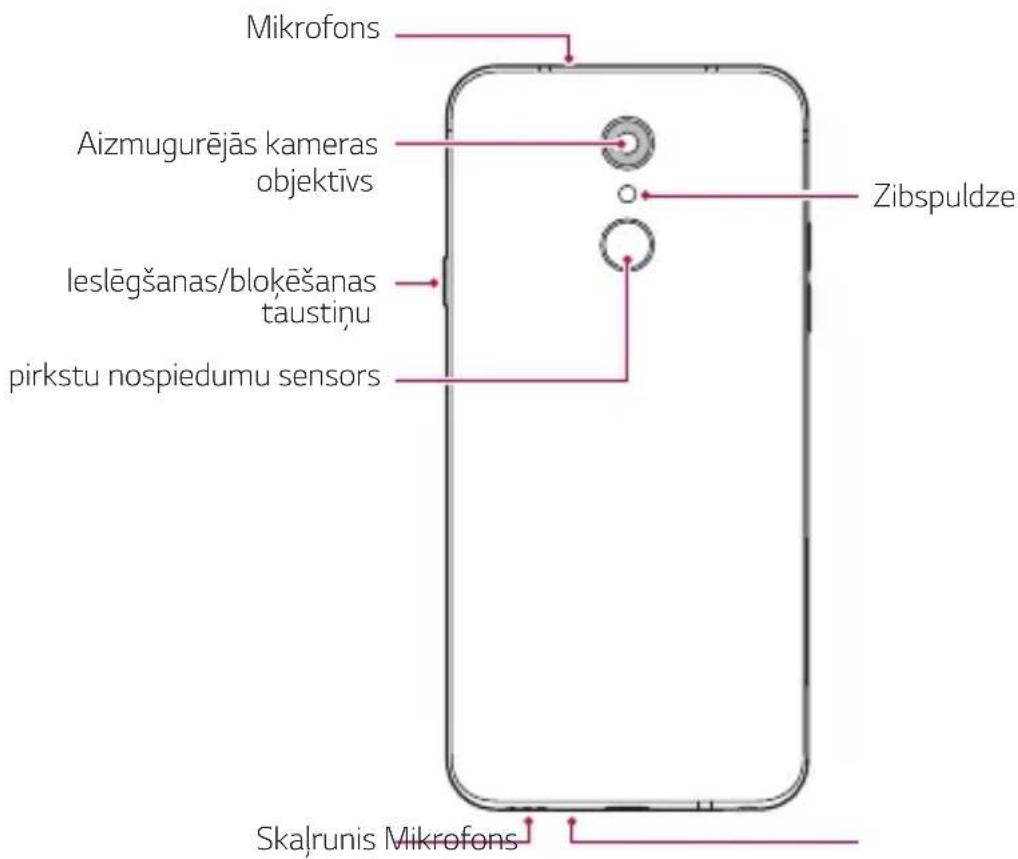

NEMĒGINIET noņemt aizmugurējo vāciņu.
Šai ierīcei ir neizņemams akumulators. Nemēģiniet noņemt aizmugurējo vāciņu. Tas var ievērojami bojāt akumulatoru un ierīci, kas var izraisīt pārkaršanu, ugunsgrēku un traumas.
• Tuvuma/apkārtējās gaismas sensors
- Tuvuma sensors. Zvana laikā tuvuma sensors izslēdz ekrānu un atspējo skāriena funkcionalitāti, kad ierīce atrodas tuvu cilvēka ķermenim. Kad ierīce atrodas ārpus noteikta diapazona, sensors ieslēdz ekrānu un iespējo skāriena funkcionalitāti.
-Apkārtējās gaismas sensors. Apkārtējās gaismas sensors analizē apkārtējās gaismas intensitāti, kad ir ieslēgts spilgtuma automātiskās kontroles režīms.
- Skaluma taustini
-Pielāgojiet skalumu zvana signāliem, sarunām un paziņojumiem.
- Izmantojot kameru, uzmanīgi piespiediet skaluma taustiņu, lai uzņemtu fotoattēlu. Lai uzņemtu nepārtrauktu fotoattēlu sēriju, nospiediet un turiet nospiestu skaluma taustiņu. - Divreiz nospiediet skaluma samazināšanas taustiņu (–), lai palaistu lietotni Kamera, kad ekrāns ir blokēts vai izslēgts. Divreiz nospiediet skaluma palielināšanas taustiņu (+), lai palaistu lietotni Tveršana+.
- leslēgšanas/izslēgšanas/blokēšanas taustinš
- Īslaicīqi nospiediet šo taustinu, ja vēlaties ieslēgt vai izslēgt ekrānu.
- Nospiediet taustinu un turiet to nospiestu, ja vēlaties atlasīt energijas vadības opciju.
• pirkstu nospiedumu sensors
- leslēdziet pirkstu nospiedumu atpazīšanas funkciju, lai vienkāršotu ekrāna atblokēšanas procesu. Skatiet sīkāku informāciju Pārskats par pirkstu nospiedumu atpazīšanu.

- Atkaribā no ierīces specifikācijām var būt ierobežota piekļuve dažām funkcijām.
- Nenovietojiet uz ierīces smagus priekšmetus un nesēdiet uz tās. Pretējā gadījumā var tikt bojāts skārienekrāns.
- Ekrāna aizsargplēve vai citi aizsargpiederumi var traucēt tuvuma sensora darbībai.
- Ja jūsu ierīce ir mitra vai tiek lietota mitrā vietā, skārienekrāns vai pogas van nedarboties pareizi.
Barošanas ieslēgšana un izslēgšana
Barošanas ieslēgšana
Kad barošana ir izslēgta, nospiediet un turiet nospiestu ieslēgšanas/blokēšanas taustiņu.

- leslēdzot ierīci pirmo reizi, tiek veikta sākotnējā konfigurācija. Pirmās viedtālruņa sāknēšanas laiks var būt ilgāks nekā parasti.
Barošanas izslēgšana
Nospiediet un turiet nospiestu ieslēgšanas/blokēšanas taustiņu un pēc tam atlasiet vienumu Izslēgt.
lerīces restartēšana
Ja ierīce nedarbojas pareizi vai neatbild, restartējiet to, izpildot tālāk sniegtos norādījumus.
1 Vienlaikus nospiediet un turiet leslēgšanas/blokēšanas taustiņu un Skaļuma samazināšanas taustiņu (–), līdz barošana ir izslēgta.
2 Kad ierīce tiek restartēta, atlaidiet taustiņu.
Enerğijas vadības opcijas
Nospiediet ieslēgšanas/blokēšanas taustiņam un turiet to nospiestu, pēc tam atlasiet opciju.
- Izslēgt: Izslēdziet ierīci.
- Izslēdziet un restartējiet: Restartējiet ierīci.
- Lidojuma režīms ir ieslēgts: blokēt ar telekomunikācijām saistītas funkcijas, tostarp tālruņa zvanu veikšanu, ziņojumapmaiņu un interneta pārlūkošanu. Citas funkcijas joprojām ir pieejamas.
SIM kartes ievietošana
Lai sāktu lietot ierīci, ievietojiet SIM karti (abonenta identitātes moduli), ko nodrošina pakalpojumu sniedzējs.

- Esiet uzmanīgi ar izmešanas spraudīti, jo tai ir asa maliņa.

- Lai ūdensnecaurlaidīgas un pret putekļiem noturīgas īpašības efektīvi darbotos, kartīšu paliktnim jābūt pareizi ievietotam.
1 levietojiet izvilkšanas tapu karšu paliktna caurumā.

3 Novietojiet SIM karti uz karšu paliktna, vēršot zelta krāsas kontaktus lejup.
levietojiet galveno SIM karti 1. SIM kartes paliktnī, un sekundāro SIM karti - 2. SIM kartes paliktnī.

4 levietojiet karšu paliktni atpakal slotā.
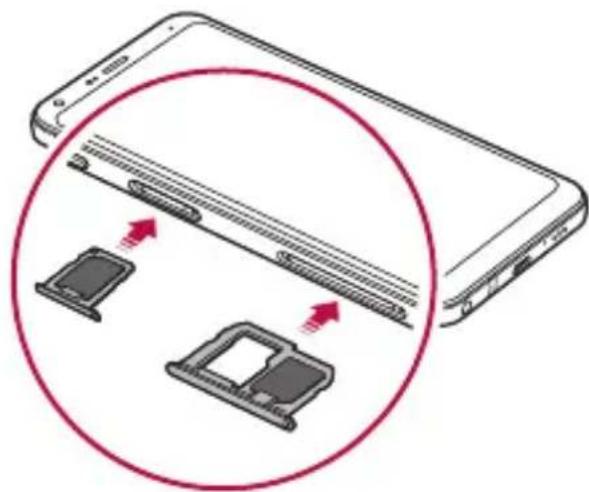
- Lai nodrošinātu darbību bez problēmām, ieteicams ierīcē izmantot pareizā veida SIM karti. Vienmēr izmantojiet rūpnīcā izgatavotu operatora nodrošināto SIM karti.
- Ja ievietojat kartes paliktni ierīcē, kamēr kartes paliktnis ir mitrs, ierīce var tikt bojāta. Vienmēr pārliecinieties, vai kartes paliktnis ir sauss.
- Nenozaudējiet SIM karti. Uznēmums LG neatbild par zaudējumiem un citām problēmām, kas radās SIM kartes nozaudēšanas vai atdošanas rezultātā.
- Uzmanieties, lai, ievietojot vai izņemot SIM karti, nesabojātu to.
- levietojot SIM karti vai atminas karti, novietojiet to pareizi uz karšu paplātes.
- levietojot karšu paplāti atpakal ierīcē, ievietojiet to horizontāli bultiņas virzienā, kā parādīts attēlā. Pārliecinieties, vai karte, kas atrodas uz karšu paplātes, nepārvietojas no savas pozīcijas.
- levietojiet SIM karti ar zelta krāsas kontaktiem uz leju.
- Noteikti ievietojiet SIM karti ierīcē, izpildot lietotāja rokasgrāmatā sniegtos norādījumus.
- Ja ievietojat vai iznemat karšu paplāti no ierīces, uzmanieties, lai neiekļūtu karšu paplātē ūdens vai citi šķidrumi. Ja ierīcē tiek ievietota mitra karšu paplāte vai karte, ierīce var tikt bojāta.
Atminas kartes ievietošana
levietojiet atmiñas karti savā ierīcē.
lericē var tikt atbalstītas līdz 2 TB lielas microSD kartes. Atkarībā no atmiņas kartes ražotāja un veida dažas atmiņas kartes var nebūt saderīgas ar jūsu ierīci.
1 levietojiet izvilkšanas tapu karšu paliktna caurumā.
2 Izvelciet karšu paliktni.
3 Novietojiet atmiņas karti uz karšu paliktņa, vēršot zelta krāsas kontaktus lejup.
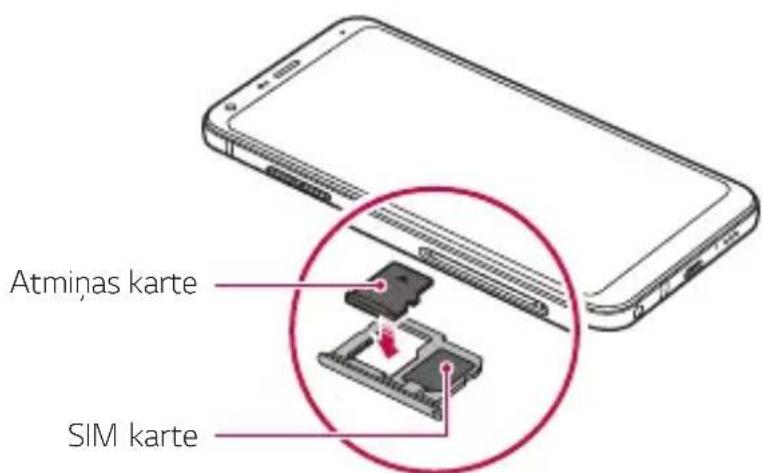
4 levietojiet karšu paliktni atpakal slotā.

- Dažas atmiņas kartes nav pilnībā saderīgas ar ierīci. Ja lietojat nesaderīgu karti, var rasties ierīces vai atmiņas kartes bojājumi vai ari atmiņas kartē saglabāto datu bojājums.

- Atmiņas karte ir papildaprīkojums. - Bieža datu ierakstīšana un dzēšana var saīsināt atmiņas kartes darbības laiku.
Drošības nolūkā pirms atmiņas kartes izņemšanas atvienojiet to.
1 Pieskarieties vienumiem ○> Iestatijumi > Vispārīgs > Krātuve > △.
2 levietojiet izvilkšanas tapu karšu paliktna caurumā.
3 Izvelciet karšu paliktni un iznemiet atmiñas karti.

- Neizņemiet atmiņas karti, kamēr ierīcē tiek pārsūtīta informācija vai tiek pieklūts datiem. Pretējā gadījumā dati var tikt zaudēti vai bojāti vai arī var rasties atmiņas kartes vai ierīces bojājums. Uzņēmums LG neatbild par zaudējumiem, kas radās atmiņas karšu Įaunprātīgas vai nepareizas lietošanas rezultātā, tostarp par datu zudumu.
Akumulators
Akumulatora uzlāde
Pirms ierīces lietošanas pilnībā uzlādējiet akumulatoru.
Uzlādējiet ierīci ar USB C tipa kabeli.


- Neuzlādējiet ierīci, kamēr ierīce vai lādēšanas kabelis ir slapjš vai satur mitrumu. Tas var izraisīt ugunsgrēku, strāvas triecienu, savainojumus vai ierīces bojājumus.
- Pārliecinieties, ka izmantojat ar savu ierīci ar piegādāto USB kabeli.
- Noteikti izmantojiet LG apstiprinātu lādētāju un uzlādes kabeli. Akumulatoru uzlādējot ar trešās puses lādētāju, var eksplodēt akumulators vai ari var tikt sabojāta ierīce.
- Šai ierīcei ir neizņemams akumulators. Nemēģiniet noņemt aizmugurējo vāciņu.
- Izmantojot ierīci tās uzlādes laikā, var rasties elektriskās strāvas trieciens. Lai izmantotu ierīci, pārtrauciet uzlādi.

- Kad ierīce ir pilnībā uzlādēta, atvienojiet lādētāju no strāvas rozetes. Tādējādi netiek lieki patērēta elektroenerģija.
- Uzlādes adapteris, kas atbalsta ātru uzlādi, ir iekļauts komplektā.
- Ātrās uzlādes funkcija var nedarboties, ja tiek izmantots ātras uzlādes adapteris, kas nav oriğinālais adapteris.
- Akumulatoru arī var uzlādēt, vienu USB kabela galu pievienojot ierīcei, bet otru — galddatoram vai klēpjdatoram. Tas var aizņemt ilgāku laiku nekā adaptera pievienošana sienas kontaktligzdai.
- Akumulatoru nedrīkst uzlādēt ar USB centrmezglu, kas nevar saglabāt nominālo spriegumu. Uzlāde var neizdoties vai tikt apturēta.
Piesardzības pasākumi, lietojot ierīci
- Pārliecinieties, ka izmantojat pievienoto USB kabeli; neizmantojiet trešas puses USB kabelus vai lādētājus ar savu ierīci. LG ierobežotā garantija neattiecas uz trešo pušu piederumu lietošanu.
- lerīce var tikt bojāta, neievērojot šīs instrukcijas norādījumus, un to nepareizi lietojot.
Akumulatora efektīva lietošana
Akumulatora kalpošanas laiks var samazināties, ja vienlaicīgi un ilglaicīgi izmantojat daudzas lietotnes un funkcijas.
Lai paildzinātu akumulatora darbības laiku, atceliet fonā notiekošas darbības.
Lai samazinātu akumulatora enerģijas patēriņu, izpildiet tālāk norādītās darbības.
- Izslēdziet Bluetooth® vai Wi-Fi tīkla funkciju, ja tā netiek izmantota.
- lestatiet pēc iespējas īsāku ekrāna noildzes laiku.
• Samaziniet ekrāna spilgtumu. - lestatiet ekrāna blokēšanu, kad ierīce netiek lietota.
- Pārbaudiet akumulatora uzlādes līmeni, izmantojot jebkuru lejupielādēto lietotni.
Skārienekrāns
Varat iepazīties ar ierīces pārvaldīšanas iespējām, izmantojot skārienekrāna žestus.
Pieskaršanās
Viegli pieskarieties ar pirkstu, lai atlasītu vai palaistu lietotni vai opciju.

Pieskaršanās un turēšana
Pieskarieties un turiet vairākas sekundes vienumu, lai parādītu izvēlni ar pieejamajām opcijām.

Pieskaršanās divreiz
Divreiz ātri pieskarieties, lai tuvinātu vai tālinātu tīmekļa lapu vai karti.

Pieskarieties un turiet vienumu piemēram, lietotni vai logrīku, pēc tam ar pirkstu velciet šo vienumu uz citu vietu, veicot vienu mērķtiecīgu kustību. Varat izmantot šo žestu, lai pārvietotu vienumu.
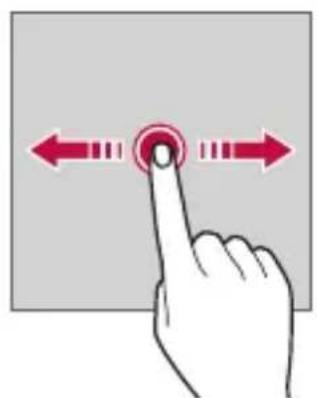
Pieskarieties ar pirkstu ekrānam un bez apstāšanās veikli to velciet. Jūs varat izmantot šo žestu, lai ritinātu sarakstu, tīmekļa lapu, fotoattēlus, ekrānus un daudz ko citu.

Savilkšana un izplešana
Savelciet divus pirkstus, lai tālinātu, piemēram, fotoattēlu vai karti. Lai tuvinātu, izpletiet pirkstus.

- Sargiet skārienekrānu no pārmērīga fiziska trieciena. Pretējā gadījumā var sabojāt skāriena sensoru.

- Skārienekrāna klūme var rasties, ierīci izmantojot magnētiska, metāla vai elektrību vadoša materiāla tuvumā.
- Ierīci lietojot spilgtā gaismā, piemēram, tiešā saules gaismā, ekrāns var nebūt redzams atkarībā no pozīcijas. Izmantojiet ierīci apēnotā vietā vai arī vietā, kur gaisma nav pārāk spilgta, taču pietiekama, lai būtu piemērota grāmatu lasīšanai.
- Nespiediet ekrānu ar pārmērīgu spēku.
- Viegli pieskarieties ar pirkstu vajadzīgajai opcijai.
- Skārienvadība var nedarboties pareizi, ja rokā ir uzvilkts cimds vai arī pieskaraties ar nagu.
- Skārienvadība var nedarboties pareizi, ja ekrāns ir mitrs vai slapjš.
- Skārienekrāns var nedarboties pareizi, ja ierīcei ir piestiprināta ekrāna aizsargplēve vai cits aizsargpiederums, kas iegādāts trešās puses veikalā.
- Ilgstoša laika statiska attēla parādīšana var izraisīt pēcattēlus vai ekrāna sadedzināšanu. Izslēdziet ekrānu vai izvairieties no tā paša attēla parādīšanas ilgu laiku, ja ierīci neizmantojat.
Sākuma ekrāns
Sākuma ekrāna pārskats
Sākuma ekrāns ir sākumpunkts, no kura ierīcē var pieklūt dažādām funkcijām un lietotnēm. Pieskarieties vienumam ○jebkurā ekrānā, lai pārietu tieši uz sākuma ekrānu.
Sākuma ekrānā varat pārvaldīt visas lietotnes un logrīkus. Velciet ekrānā pa kreisi vai pa labi, lai skatītu visas instalētās lietotnes.
Sākuma ekrāna izkārtojums
Varat skatīt visas lietotnes un kārtot logrīkus un mapes sākuma ekrānā.


- Sākuma ekrāns var atšķirties atkarībā no ražotāja politikas, lietotāja iestatījumiem, programmatūras versijas vai pakalpojumu sniedzēja.
- Statusa josla: skatiet statusa ikonas, laiku un akumulatora uzlādes līmeni.
- Laikapstākļu logrīks: skatiet informāciju par laikapstākļiem un laiku konkrētā teritorijā.
- Google meklēšanas logrīks: Veiciet Google meklēšanu, ievadot runātus vai rakstiskus atslēgvārdus.
- Mape: izveidojiet mapes, lai grupētu lietotnes pēc saviem ieskatiem.
- Lapas ikona: Parādiet kopējo sākuma ekrāna tapešu skaitu. Pieskarieties vajadzīgās lapas ikonai, lai pārietu uz atlasīto lapu. Ikona, kas atspoguło pašreizējo tapeti, tiks izcelta.
- Ātrās piekļuves apgabals: fiksējiet galvenās lietotnes ekrāna apakšdaļa, lai varētu tām pieklūt no jebkuras sākuma ekrāna kanvas.
- Skārienjutīgās pogas sākuma ekrānā
-◀: atgriezties iepriekšējā ekrānā. Aizvērt tastatūru vai uznirstošos logus.
-○: pieskarieties, lai pārietu uz sākuma ekrānu. Lai palaistu vienumu Google meklēšana, pieskarieties un turiet.
-☐: Pieskatieties vienumam, lai skatītu pēdējo izmantoto lietotņu sarakstu vai palaistu lietotni no saraksta. Lai izdzēstu visas nesen lietotās lietotnes, pieskarieties vienumam NOTĪRĪT VISU. Lai izmantotu divas lietotnes vienlaicīgi ar vairāku logu funkciju, pieskarieties pogai un turiet to, lietojot lietotni.
- : Izvēlieties, kuru SIM karti lietosiet. Pieskarieties un turiet, lai konfigurētu duālās SIM kartes iestatījumus.
Sākuma skārienjutīgās pogas stila maiņa
Jūs varat mainīt sākuma skārienjutīgās pogas stilu.
1 Pieskarieties vienumam ○> Iestatījumi > Displeja iestatījumi > Sākuma skārienjutīgās pogas.
2 Zem vienuma STILS, atlasiet vienumu Tikai pogas vai Žesti un pogas, lai tās atbilstu jūsu vēlmēm.
- Tikai pogas: ◀/ / in pieejami. Pieskarieties vienumam, lai skatītu jaunākās lietotnes.
- Žesti un pogas: Ir pieejamas pogas Atpakał < un Sākums. Lai skatītu jaunākās lietotnes, velciet augšup pogu Sākums ○.
Sākuma skārienjutīgo pogu rediğēšana
Varat pārkārtot sākuma skārienpogas vai pievienot tām bieži izmantotas funkcijas.
Pieskarieties vienumam ○> Iestatijumi > Displeja iestatijumi > Sākuma skārienjutīgās pogas > Taustiņu kombinācija un pielāgojiet iestatijumus.
- Ir pieejamas vairākas funkcijas, tostarp QSlide, paziņojumu panelis un Tveršana+.

Sākuma skārienjutīgo pogu slēpšana
Izmantojot lietotni, varat paslēpt Sākuma skārienpogas, lai skatītu lielāku ekrānu.
1 Pieskarieties vienumiem Oestatijumi Displeja iestatijumi > Sākuma skārienjutīgās pogas > Slept Sākuma taustiņus.
2 Atlasiet lietotnes, lai paslēptu sākuma skārienjūtīgās pogas, izmantojot lietotni, un pieskarieties vienumam ☐.
- Sākuma skārienpogas pazūd pēc 3 sekundēm pēc pēdējā pieskāriena.
- Lai atkal skatītu Sākuma skarienpogas, velciet ekrāna apakšdaļu uz augšu.
Blokēt/slēpt ikonu
Ekrāna apakšējā labajā stūrī ir redzama ikona, lai blokētu vai paslēptu Sākuma skārienpogas.
Ja, pogas paslēpjot, vēlaties blokēt Sākuma skārienpogas, pieskarieties vienumam □, kas atrodas Sākuma skārienpogu kreisajā pusē.
Lai vēlreiz paslēptu Sākuma skārienpogas, veiciet dubultskārienu vienumam ■.

- Dažas funkcijas var netikt atbalstītas, slēpjot Sākuma skārienpogas.
Statusa ikonas
Kad tiek saņemts paziņojums par nelasītu ziņojumu, kalendāra notikumu vai signālu, statusa joslā tiek rādīta atbilstoša paziņojuma ikona. Pārbaudiet ierīces statusu, skatot paziņojumu ikonas statusa joslā.
| nav signāla. | |
| dati tiek pārraidīti tīklā. | |
| signāls ir iestatīts. | |
| vibrēšanas režīms ir ieslēgts. | |
| Bluetooth savienojums ir ieslēgts. | |
| savienots ar datoru, izmantojot USB savienojumu. | |
| akumulatora uzlādes līmenis. | |
| Lidojuma režīms ieslēgts | |
| neatbildēti zvani. | |
| Wi-Fi ir pieslēgts | |
| skaņas izslēgšanas režīms ir ieslēgts. | |
| GPS ir ieslēgts. | |
| piekļuves punkts ir ieslēgts. | |
| nav ievietota SIM karte. |

- Dažas no šim ikonām var tikt parādītas atšķirīgi vai vispār netiks parādītas atkarībā no ierīces statusa. Skatiet ikonas atbilstoši faktiskajai videi un apgabalam, kurā izmantojat ierīci un pakalpojumu sniedzēju.
- Parādītās ikonas var atšķirties atkarībā no regiona vai tīkla pakalpojumu sniedzēja.
Paziņojumu panelis
Jūs varat atvērt paziņojumu paneli, velkot statusa joslu lejup uz galvenā ekrāna.
- Lai atvērtu ātro pieklūšanas ikonu sarakstu, velciet paziņojumu paneli uz leju vai pieskarieties vienumam √.
- Lai pārkārtotu, pievienotu vai noņemtu ikonas, pieskarieties vienumam REDIĞET.
- Ja pieskaraties ikonai un turat to, tiek parādīts attiecīgās funkcijas iestatījumu ekrāns.
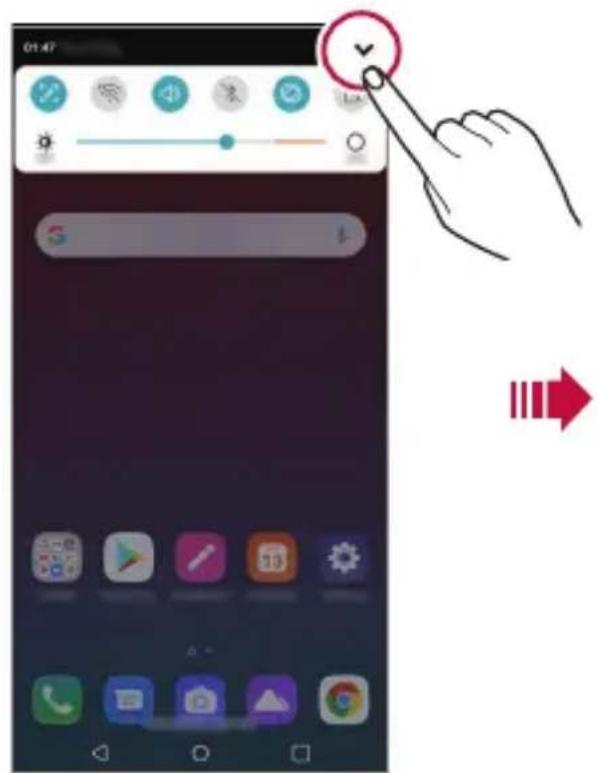


- Paziņojumu paneli varat izmantot arī blokētā ekrānā. Velciet paziņojumu paneli, kamēr ekrāns ir blokēts, lai ātri pieklūtu vēlamajām funkcijām.
Ekrāna orientācijas pārslēgšana
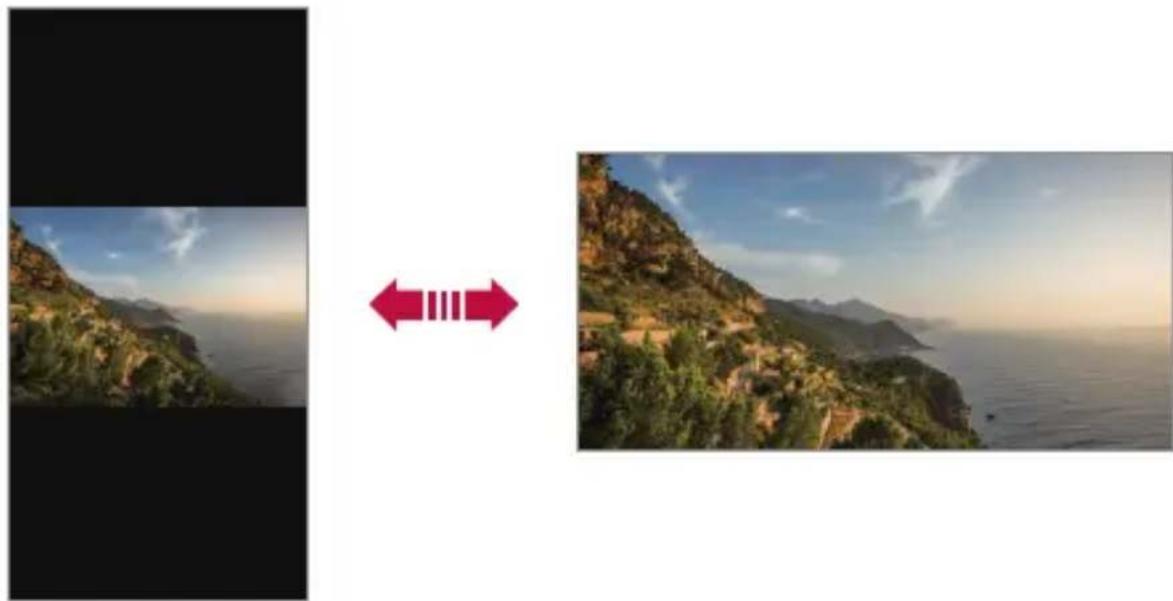
Varat iestatīt ekrāna orientācijas automātisku pārslēgšanu atbilstoši ierīces orientācijai.
Paziņojumu panelī, ātrās piekļuves ikonu sarakstā pieskarieties vienumam Rotācija.
Vai ari pieskarieties vienumam ○>lestatijumi Displeja iestatijumi un aktivizējiet funkciju Autom. displeja pagriešana.
Sākuma ekrāna rediğēšana
Sākuma ekrānā pieskarieties tukšai vietai un turiet to, un pēc tam atlasiet zemāk redzamo vajadzīgo funkciju.
- Lai pārkārtotu sākuma ekrāna lapas, pieskarieties lapai, turiet to un pēo tam velciet to citā vietā.
- Lai sākuma ekrānam pievienotu logrīku, pieskarieties tukšajam sākuma ekrāna laukumam un turiet to, pēc tam atlasiet vienumu Logrīki.
- Lai mainītu motīvu, pieskarieties tukšajam sākuma ekrāna laukumam, pēc tam atlasiet vienumu Fona attēls & Tēma>Tēma.
Varat ari pieskarties vienumam ○>Iestatijumi >Displeja iestatijumi > Fona attēls & Tēma>Tēma, kas jāpiemēro ierīcei.
- Lai konfigurētu sākuma ekrāna iestatījumus, pieskarieties tukšajam sākuma ekrāna laukumam un turiet to, pēc tam atlasiet vienumu Sākuma ekrāna iestatījumi. Skatiet sīkāku informāciju Sākuma ekrāna iestatījumi.
- Lai apskatītu vai pārinstalētu atinstalētās lietotnes, pieskarieties un turiet tukšo sākuma ekrāna laukumu un pēc tam atlasiet vienumu Lietotņu atkritumi. Skatiet sīkāku informāciju Lietotņu atkritumi.
- Lai mainītu noklusējuma ekrānu, pieskarieties un turiet tukšo sākuma ekrāna laukumu, pārejiet uz vēlamo ekrānu, pieskarieties vienumam ⚠, pēc tam pieskarieties ekrānam vēlreiz.

Fona motīva skatīšana
Jūs varat skatīt tikai fona attēlu, sākuma ekrānā paslēpjot lietotnes un logrīkus.
Sākuma ekrānā velciet divus pirkstus, attālinot vienu no otra.
- Lai atgrieztos sākotnējā ekrānā, kurā tiek rādītas lietotnes un logrīki, sākuma ekrānā savelciet pirkstus vai pieskarieties vienumam

Lietotņu pārvietošana sākuma ekrānā
Sākuma ekrānā pieskarieties lietotnei un turiet to, un pēc tam velciet to uz citu vietu.
- Lai bieži izmantotās lietotnes būtu pieejamas sākuma ekrāna apakšdaļa, pieskarieties lietotnei un turiet to, pēc tam velciet to uz ātrās piekļuves apgabalu ekrāna apakšdaļa.
- Lai noņemtu ikonu no ātrās piekļuves apgabala, velciet ikonu uz sākuma ekrānu.
Mapju lietošana sākuma ekrānā
Mapju izveide
Sākuma ekrānā pieskarieties lietotnei un turiet to, un pēc tam velciet to pāri citai lietotnei.
- Tiek izveidota jauna mape, un lietotnes tiek pievienotas mapei.
Mapju rediğešana
Sākuma ekrānā pieskarieties mapei un veiciet kādu no šīm darbībām.
- Lai rediğētu mapes nosaukumu un krāsu, pieskarieties mapes nosaukumam.
- Lai pievienotu lietotnes, pieskarieties un turiet lietotni, pēc tam velciet to pāri mapei un atlaidiet to.
- Lai nonemtu lietotni no mapes, pieskarieties lietotnei un turiet to, un velciet to ārpus mapes. Ja nonemtā lietotne ir vienīgā lietotne, kas atradās mapē, šī mape tiek automātiski nonemta.
- Varat ari pievienot vai noņemt lietotnes, mapē pieskaroties vienumam +.

- Lietojot lejupielādēto motīvu, jūs nevarat mainīt mapes krāsu.
Sākuma ekrāna iestatījumi
Varat pielāgot sākuma ekrāna iestatījumus.
1 Pieskarieties vienumam ○> Iestatījumi > Displeja iestatījumi > Sākuma ekrāns.
2 Pielāgojiet tālāk norādītos iestatījumus.
- Izvēlēties Home: atlasiet sākuma ekrāna režīmu.
- Fona attēls: Mainiet sākuma ekrāna fona tapeti.
- Ekrāna efekts: atlasiet efektu, kas tiek lietots, pārslēdzot sākuma ekrāna lapas.
- Ikonu formas: Mainiet uz citu ikonu formu.
- Škirot lietotnes pēc: iestatiet, kā lietotnes tiek kārtotas sākuma ekrānā.
- Režgis: mainiet lietotņu izkārtojuma režīmu sākuma ekrānā.
- Paslēpt lietotnes: Sākuma ekrānā atlasiet, kuras lietotnes vēlaties paslēpt.
- Atļaut Sākuma ekrāna ciklu: lespējojiet, lai atļautu nepārtrauktu sākuma ekrāna ritināšanu (pēc pēdējā ekrāna atgriežas pirmajā ekrānā).
- Meklēt: Meklējiet, pavelkot uz leju Sākuma ekrānā.
- Sākuma ekrāna blokēšana: iespējot, lai novērstu, ka lietotnes un logrīki tiek pārkārtoti vai noņemti.
Ekrāna blokēšana
Pārskats par ekrāna blokēšanu
Jūsu ierīces ekrāns izslēdzas un blokējas, nospiežot ieslēgšanas/blokēšanas taustiņu. Ekrāns izslēdzas un blokējas ari tad, ja ierīce noteiktu laiku ir dīkstāvē.
Nospiežot ieslēgšanas/blokēšanas taustiņu, kad nav iestatīta ekrāna blokēšana, uzreiz tiek parādīts sākuma ekrāns.
Lai nodrošinātu drošību un nepieļautu nevēlamu piekļuvi jūsu ierīcei, iestatiet ekrāna blokēšanu.

- Ekrāna blokēšana novērš nevajadzīgu skārienievadi ierīces ekrānā un samazina akumulatora energijas patēriņu. Kamēr ierīce netiek izmantota, ieteicams aktivizēta ekrāna blokēšanu.
Ekrāna blokēšanas iestatīšana
Ekrāna blokēšanas iestatījumu konfigurēšanai ir vairākas opcijas.
1 Pieskarieties vienumiem ○> lestatijumi > Vispārīgs > Blokēšanas ekrāns un drošība > Izvēlēties blokēšanas ekrānu un pēc tam atlasiet vajadzīgo metodi.
2 Pielāgojiet tālāk norādītos iestatījumus.
- Nav: deaktivizēt ekrāna blokēšanas funkciju.
- Pārvelciet: lai atblokētu ekrānu, velciet pa to.
- Atblokēšanas raksts: lai atblokētu ekrānu, uzzīmējiet ar pirkstu shēmu.
• PIN: lai atblokētu ekrānu, ievadiet skaitlisku paroli. - Parole: lai atblokētu ekrānu, ievadiet burtciparu paroli.
- Pirkstu nospiedumi: Atblokējiet ekrānu, izmantojot savu pirkstu nospiedumu.

- Ja nepareizi mēginājāt atblokēt ierīci 5 reizes, ekrāns tiek blokēts 30 sekundes.
Drošie palaišanas iestatijumi
Atlasot Atblokēšanas rakstu, PIN vai Paroli kā ekrāna blokēšanas metodi, varat konfigurēt ierīces blokēšanu ikreiz, kad ieslēdzat ierīci, lai aizsargātu savus datus.
- Kamēr jūs atblokējat ierīci, jūs nevarat izmantot visas funkcijas, izņemot ārkārtas zvanus.
- Ja aizmirstat atšifrēšanas paroli, jūs nevarat atjaunot šifrētos datus un personisko informāciju.
Piesardzības pasākumi drošai palaišanas funkcijai
- Ja aizmirstat atšifrēšanas paroli, jūs nevarat atjaunot šifrētos datus un personisko informāciju.
- Noteikti saglabājiet savas ekrāna blokēšanas paroles atseviški.
- Ja ekrāna blokēšanas paroles ievadāt nepareizi vairāk par norādītajām reizēm, ierīce automātiski atiestatās un šifrētie dati un jūsu personiskā informācija tiek automātiski izdzēsti, un tos nevar atjaunot.
- Uzmanieties, lai nepareizas ekrāna blokēšanas paroles netiktu ievadītas vairāk nekā norādītās reizes.
- leslēdzot ierīci uzreiz pēc ierīces atiestatīšanas, tiek sākta arī šifrēšana. Ja šifrēšana tiek apturēta patvalīgi, dati var tikt bojāti. Noteikti jāgaida, līdz atiestatīšana ir pabeigta.
leslēgt ekrānu
Varat ieslēgt vai izslēgt ekrānu, divreiz pieskaroties tam.

- Šī opcija ir pieejama tikai LG nodrošinātajā sākuma ekrānā. Tā var nedarboties pareizi pielāgotā palaidējā vai lietotāja instalētā sākuma ekrānā.
- Pieskaroties ekrānam, izmantojiet pirkstu. Nepieskarieties ar nagu.
- Lai izmantotu funkciju KnockON, pārliecinieties, vai tuvuma/gaismas sensors nav noblokēts ar uzlīmi vai citu priekšmetu vai vielu.
Ekrāna ieslēgšana
Veiciet dubultskārienu ekrāna vidusdaļā.
- Pieskaroties ekrāna augšdaļā vai apakšdaļā, var samazināties atpazīšanas ātrums.
Ekrāna izslēgšana
Divas reizes pieskarieties tukšā vietā sākuma ekrānā un bloķētā ekrānā.
Vai arī veiciet dubultskārienu tukšā vietā statusa joslā.
Atmiņas kartes šifrēšana
Atmiņas kartē saglabātos datus var šifrēt un aizsargāt. Atmiņas kartē saglabātajiem šifrētajiem datiem nevar pieklūt no citas ierīces.
1 Pieskarieties vienumiem ○> Iestatījumi > Vispārīgs > Bloķēšanas ekrāns un drošība > Šifrēšana un pierakstīšanās informācija > Šifrēt SD kartes atmiņu.
2 Izlasiet ekrānā redzamo pārskatu par atmiņas kartes šifrēšanu un pēc tam pieskarieties vienumam TURPINĀT, lai turpinātu.
3 Atlasiet opciju un pieskarieties vienumam ŠIFRĒJUMS.
- Jauna faila šifrēšana: šifrējiet tikai datus, kas ir saglabāti atmiņas kartē pēc šifrēšanas.
- Pilna šifrēšana: šifrējiet visus datus, kas pašlaik ir saglabāti atmiņas kartē.
- Neiekļaut multivides failus: šifrējiet visus failus, izņemot multivides failus, piemēram, mūziku, fotoattēlus un video.

- Lai šifrētu atmiņas karti, pārliecinieties, vai ekrāna bloķēšana ir iestatīta, izmantojot PIN vai paroli.
- Atmiņas kartes šifrēšanas laikā dažas funkcijas nav pieejamas.
- Izslēdzot ierīci, kad notiek šifrēšana, šifrēšanas process neizdosies un var tikt bojāta daļa datu. Tādēļ pirms šifrēšanas sākšanas noteikti pārbaudiet, vai akumulatora uzlādes līmenis ir pietiekams.
- Šifrētajiem datiem var pieklūt tikai tajā ierīcē, kurā faili tika šifrēti.
- Šifrēto atmiņas karti nevar izmantot citā LG ierīcē. Lai šifrēto atmiņas karti izmantotu citā mobilajā ierīcē, formatējiet karti.
- Atmiņas kartes šifrēšanu var aktivizēt pat gadījumā, ja atmiņas karte nav ievietota ierīcē. Visas atmiņas kartes, kas ievietotas pēc šifrēšanas, tiks šifrētas automātiski.
Ekrānuzņēmumu veikšana
Varat izveidot tā ekrāna ekrānuzņēmumus, kuru pašreiz skatāt.
Izmantojot saïsni
Vienlaicīgi nospiediet ieslēgšanas/blokēšanas taustiņu un skaļuma samazināšanas taustiņu (–) un turiet tos nospiestus vismaz divas sekundes.
- Ekrānuzņēmumus var skatīt mapē Screenshots, kas pieejama vienumā Galerija.
Izmantojot Capture+
Ekrānā, kurā vēlaties veikt ekrānuzņēmumu, velciet statusa joslu uz leju, un pēc tam pieskarieties vienumam [O].

- Ja ekrāns ir izslēgts vai blokēts, lietotnei Tveršana+ varat pieklūt, divreiz nospiežot skaluma palielināšanas taustinu (+). Lai izmantotu šo funkciju, pieskarieties vienumiem ○> Iestatījumi > Vispārīgs > Īsceļi un ieslēdziet Atvērt Capture+.
- Skatiet sīkāku informāciju Piezīmju rakstīšana ekrānuzņēmumā
Teksta ievadīšana
Viedās rīkjoslas lietošana
Vienā vietā varat izmantot dažādas tastatūras ievades metodes. Jūs varat atlasīt vajadzīgo ievades metodi tastatūras augšdaļa.
1 Viedajā rīkjoslā atlasiet vajadzīgo tastatūras ievades metodi.
2 Pieskarieties vienumam un atlasiet ievades metodi, kuru vēlaties rādīt Viedajā rīkā, vai arī pārorientējiet to.
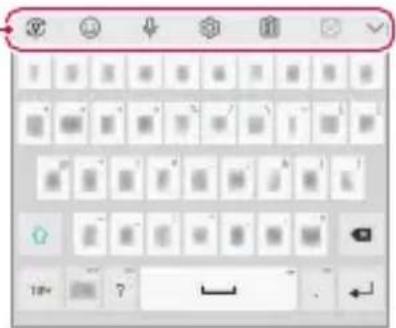
- Dažas atbalsta ievades metodes var atškirties atkaribā no ierīces.
- Jūs varat ieslēgt vai izslēgt Viedā rīka funkciju tastatūras iestatījumos.
- Varat ari izmantot tastatūras ievades metodes, pieskaroties vienumam

• Plevienot emojus.
• : Pieskarieties vienumam glai ar balsi ievadītu tekstu.
- Lai maksimāli palielinātu balss komandu atpazīšanu, runājiet skaidri.
-Lai ievadītu tekstu ar balsi, ierīcei ir jābūt savienotai ar tīklu.
-Lai atlasītu balss atpazišanas valodu, balss atpazišanas ekrānā pieskarieties vienumam 🌐>Valodas.
- Šī funkcija var netikt atbalstīta, vai atbalstītās valodas var atšķirties atkarībā no apkalpes zonas.
• : Atveriet tastatūras iestatījumiem.
• : Atveriet starpliktuvi. Skatiet sīkāku informāciju Klipa josla.
• : Ja izmantojat funkciju Multi-window, aktivizējiet peldošo tastatūru. Jūs varat ari pārvietot tastatūru uz vēlamo atrašanās vietu.
Viedās tastatūras lietošana
Varat izmantot viedo tastatūru, lai ievadītu un redigētu tekstu.
Izmantojot tastatūru Smart, varat skatīt tekstu rakstīšanas laikā, un nav jāpārslēdzas starp ekrānu un standarta tastatūru. Tas Įauj viegli atrast un labot klūdas, kad rakstāt.
Kursora pārvietošana
Izmantojot viedo tastatūru, varat pārvietot kursoru tieši tajā vietā, kur vēlaties. Rakstot tekstu, pieskarieties un turiet atstarpes taustinu un pēc tam velciet pa kreisi vai pa labi.
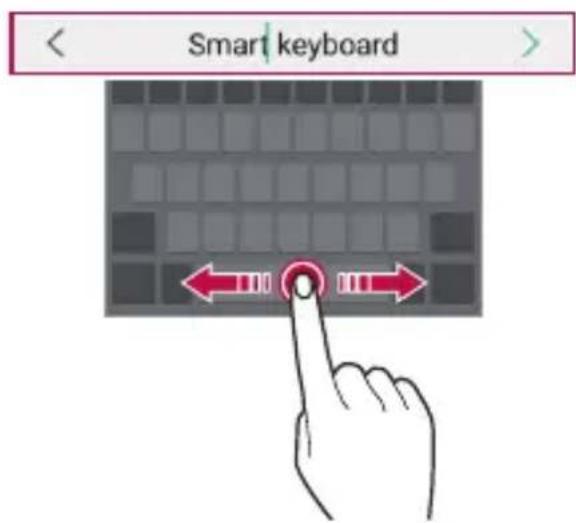

- Šī opcija ir pieejama tikai QWERTY izkārtojuma tastatūrā.
Vārdu ieteikšana
Tastatūra Smart automātiski analizē jūsu lietošanas paradumus, lai ieteiktu bieži lietotos vārdus, kad jūs rakstāt. Jo ilgāk lietojat ierīci, jo precīzāki klūst ieteikumi.
levadiet tekstu un pēc tam pieskarieties ieteiktajam vārdam vai viegli pavelciet tastatūras kreiso vai labo pusi uz augšu.
- Atlasītais vārds tiek automātiski ievadīts. Jums nav manuāli jāievada katrs vārda burts.

Tastatūras valodu pievienošana
Tastatūras ievadīšanai varat izmantot papildu valodas.
1 Pieskarieties vienumiem ○> Iestatijumi > Vispārīgs > Valodas un tastatūras iestatijumi > Ekrāna tastatūra > LG tastatūra > Izvēlēties valodu.
2 Atlasiet valodas, kuras vēlaties padarīt pieejamas.
Kopēšana un ielīmēšana
Varat izgriezt vai kopēt tekstu no lietotnes un pēc tam ielīmēt to tajā pašā lietotnē. Vai ari palaist kādu citu lietotni un ielīmēt tekstu tajā.
1 Pieskarieties pie kopējamā vai izgriežamā teksta un turiet to.
2 Velciet vienumus 🚫, 🟢i norādītu kopējamo vai izgriežamo apgabalu.
3 Atlasiet Izgriezt vai Kopēt.
- Izgrieztais vai kopētais teksts tiek automātiski pievienots starpliktuvē.
4 Pieskarieties teksta ievades logam un turiet to, pēc tam atlasiet lelīmēt.

- Ja neviens vienums nav kopēts vai izgriezts, opcija Ilīmēt netiks parādīta.
Klipa josla
Kopējot vai izgriežot attēlu vai tekstu, tas tiek automātiski saglabāts starpliktuvē, un to jebkurā laikā var ielīmēt jebkurā vietā.
1 Viedajā rīkā atlasiet vienumu
Vai ari pieskarieties teksta ievades logam un turiet to, pēc tam atlasiet KLIPA JOSLA.
2 Atlasiet un ielīmējiet vienumu no starplktuves.
- Starpliktuvē var saglabāt maksimums 20 vienumu.
- Pieskarieties vienumam 🚙, lai blokētu saglabātos vienumus un tie netiktu dzēsti, pat ja ir pārsniegts maksimālais daudzums. Var blokēt līdz desmit vienumiem. Lai dzēstu blokētos vienumus, vispirms atblokējiet tos.
- Pieskarieties elementam 📊, lai dzēstu starpliktuvē saglabātos vienumus.

- Dažas lejupielādētās lietotnes nevar atbalstīt klipu sadalu.
Satura kopigošana
Satura rādīšana no citas ierīces
Varat rādīt ierīcē saglabātos fotoattēlus un video vai atskaņot dziesmas no televizora.
1 Pievienojiet televizoru un ierīci vienam Wi-Fi tīklam.
2 Jūs varat apskatīt vienumus lietotnēs Galerija vai Mūzika, pieskarieties vienumam : >Atskaņot uz citas ierīces.
3 Atlasiet TV, ar kuru vēlaties izveidot savienojumu.

- Lai izmantotu pakalpojumu Chromecast, jāatjaunina Google Play pakalpojumi.
Satura skatīšana no tuvumā esošajām ierīcēm
Varat skatīt saturu no dažādām ierīcēm, piemēram, datora, tīkla krātuves ierīces vai mobilās ierīces, izmantojot lietotnes Galerija vai Mūzika.
leriču pievienošana
Pievienojiet savu ierīci un otru ierīci, kas atbalsta DLNA funkciju, vienam bezvadu tīklam.

- Pārliecinieties, ka failu kopīgošanas (DLNA) funkcija ir aktivizēta gan izsūtīšanas ierīcē, gan pievienotajā ierīcē.
Tuvumā esošo ieriču meklēšana
Varat skatīt vienam tīklam pievienoto DLNA ierīču sarakstu, atlasot izvēlni Tuvējās ierīces katrā lietotnē.
Izmantojiet tuvumā esošo ierīču saturu tā, it kā tas atrastos jūsu ierīcē.
Failu sūtišana vai saņemšana
Varat kopīgot failus starp savu ierīci un citu LG ierīci, planšetdatoru vai datoru.
Failu sūtišana
Lietotnēs Galerija, Failu pārvaldnieks pieskarieties vienumiem : >Kopīgot vai ≠ un pēc tam failu kopīgošanas sarakstā izvēlieties ierīci.
Failu saņemšana
Velciet statusa joslu uz leju un pieskarieties vienumam, un pēc tam pieskarieties vienumam Faila koplietošana.
a jūsu ierīcē failu kopīgošanas funkcija netiek atbalstīta, pieskarieties vienumiem ○>lestatījumi >Tīkls >Faila kopletošana >SmartShare
Beam


- Ierīcei ir jābūt savienotai ar to pašu bezvadu tīklu, ar kuru ir savienota faila pārsūtišanas mērka ierīce.
- Pārliecinieties, ka failu kopīgošanas funkcija ir aktivizēta gan izsūtīšanas ierīcē, gan mērka ierīcē.
03
Noderigas lietotnes
Lietotnu instalēšana un atinstalēšana
Lietotnu instalēšana
Atveriet lietotņu veikalu, lai meklētu un lejupielādētu lietotnes.
- Varat izmantot SmartWorld, Play veikalu vai pakalpojumu sniedzēja nodrošināto lietotņu veikalu.

- Dažu lietotnu veikalos, iespējams, ir nepieciešams izveidot kontu un pierakstieties tajā.
- Dažas lietotnes var piemērot maksu.
- Ja izmantojat mobilo datu tīklu, var tikt piemērota maksa par datu plūsmas lietošanu, atkarībā no izmantotā tarifu plāna.
- Atkaribā no regiona vai pakalpojumu sniedzēja funkcija SmartWorld var netikt atbalstīta.
Lietotņu atinstalēšana
Atinstalējiet lietotnes, ko vairs neizmantojat savā ierīcē.
Atinstalēšana ar pieskaršanās un turēšanas žestu
Sākuma ekrānā pieskarieties atinstalējamajai lietotnei un turiet to, pēc tam velciet to pāri vienumam Izdzēst ekrāna augšdaļa.
- Ja lietotnes tika atinstalētas ne agrāk kā pirms 24 stundām, varat atkārtoti instalēt tās. Skatiet sīkāku informāciju Lietotņu atkritumi.
Atinstalēšana, izmantojot iestatījumu izvēlni
Pieskarieties vienumiem ○>lestatijumi >Vispārīgs >Lietotnes un paziņojumi, atlasiet lietotni un pēc tam pieskarieties vienumam Atinstalēt.
Lietotņu atinstalēšana lietotņu veikalā
Lai atinstalētu lietotni, atveriet to lietotņu veikalu, kurā lejupielādējāt lietotni, un atinstalējiet to.

- Dažas lietotnes lietotājs nevar atinstalēt.
Lietotņu instalēšana un atinstalēšana iestatīšanas laikā
leslēdzot ierīci pirmo reizi, varat lejupielādēt ieteicamās lietotnes.
Jūs varat pāriet uz nākamo soli bez instalēšanas.
Lietotnu atkritumi
Atinstalētās lietotnes varat skatīt sākuma ekrānā. Varat arī atkārtoti instalēt lietotnes, kas tika atinstalētas ne agrāk kā pirms 24 stundām.
1 Pieskarieties vienumiem ○>Pārvaldība>Lietotņu atkritumi.
Varat ari pieskarties tukšajam sākuma ekrāna laukumam un to turēt, pēc tam pieskarieties vienumam Lietotņu atkritumi.
2 Aktivizējiet nepieciešamo funkciju:
- Atjaunot: atkārtoti instalēt atlasīto lietotni.
- : neatgriezeniski nonemt atinstalētās lietotnes no šīs ierīces.

- Atinstalētās lietotnes tiek automātiski nonemtas no ierīces 24 stundas pēc atinstalēšanas. Ja vēlaties atkārtoti instalēt atinstalētās lietotnes, tās ir nepieciešams atkārtoti lejupielādēt no lietotņu veikala.
- Šī funkcija ir aktivizēta tikai noklusējuma sākuma ekrānā. Ja lietotnes atinstalējat, kad izmantojat EasyHome ekrānu vai citu palaidēju, tās tiek nekavējoties un neatgriezeniski izdzēstas no ierīces.
Lietotnu îsceli
Sākuma ekrānā pieskarieties un turiet lietotnes ikonu, piemēram, Zvans, Ziņa, Kamera, Galerija un lestatījumi, lai parādītu ātrās piekļuves izvēlni. Vieglāk izmantot lietotnes, izmantojot lietotņu īsceļus.


- Šī funkcija ir pieejama tikai dažām lietotnēm.
Tālrunis
Balss zvans
Veiciet tālruṇa zvanu, izmantojot vienu no pieejamajām metodēm, piemēram, manuāli ievadot tālruṇa numuru vai veicot zvanu no kontaktpersonu saraksta vai neseno zvanu saraksta.
Zvana veikšana, izmantojot tastatūru
1 Velciet vienumus ○>Zvanit.
2 Zvana veikšana, izmantojot izvēlēto metodi:
- levadiet tālruņa numuru un pieskarieties vienumam

- Pieskarieties ātro zvanu numuram un turiet to.
- meklējiet kontaktu, piesitot uz kontaktpersonas vārda sākuma burta kontaktpersonu sarakstā un pēc tam pieskarieties vienumam 📞.

- Lai ievadītu +, kad veicat starptautisku zvanu, pieskarieties un turiet nospiestu ciparu 0.
- Skatiet Kontaktpersonu pievienošana sīkākai informācijai par to, kā pievienot tālruņu numurus ātro numuru sastādīšanas sarakstam.
Zvana veikšana no kontaktpersonu saraksta
1 Pieskarieties vienumiem ○>Kontakti.
2 No kontaktpersonu saraksta izvēlieties kontaktu un pieskarieties vienumam 📞.
Atbildēšana uz zvanu
Lai atbildētu uz zvanu, velciet vienumu ienākošo zvanu ekrāná.
- Kad pievienotas stereo austinas, varat veikt zvanus, izmantojot pogu zvanit/beigt uz austinam.
- Lai beigtu sarunu bez ekrāna izslēgšanas, pieskarieties vienumiem > Iestatījumi > Tīkls > Zvans > Parasts > Atbildēt uz zvaniem un beigt zvanus, pēc tam ieslēdziet Pabeigt zvanus ar ieslēgšanas/izslēgšanas taustiņu.
Zvana noraidišana
Lai noraidītu ienākošu zvanu, velciet pāri ienākošo zvanu ekrānam.
- Lai nosūtītu noraidīšanas ziņu, velciet nevēlamo ziņojumu opciju pa visu ekrānu.
- Lai pievienotu vai rediğētu noraidīšanas ziņojumu, pieskarieties vienumiem ○> Iestatījumi > Tīkls > Zvans > Vispārīgie > Blokēt zvanu un noraidīt ar ziņu > Noraidīt ar ziņu.
- Saņemot zvanu, nospiediet skaļuma palielināšanas (+), skaļuma samazināšanas taustiņu (–) vai ieslēgšanas/blokēšanas taustiņu, lai izslēgtu zvana signālu vai vibrāciju vai aizturētu zvanu.
lenākošā zvana pārbaude, izmantojot lietotni
Ja, lietojot lietotni, tiek parādīts zvans, ekrāna augšdaļā var parādīties uznirstošs paziņojums. Jūs varat saņemt zvanu, noraidīt zvanu vai sūtīt ziņu no uznirstošā ekrāna.

- Pieskarieties vienumiem ○> Iestatījumi > Tīkls > Zvans > Zvana papildiestatījumi >lenākošā balss zvana uznirstošais logs un pēc tam atlasiet vajadzīgo veidu, kā vēlaties, lai, izmantojot lietotni, tiktu parādīts ienākošais zvans.
Neatbildēto zvanu skatīšana
Ja ir neatbildēts zvans, statusa joslā ekrāna augšpusē tiek parādīts

Lai skatītu detalizētu informāciju par neatbildēto zvanu, velciet statusa joslu uz leju. Varat ari pieskarieties vienumiem ○> Zvanu žurnāli.
Zvana laikā pieejamās funkcijas
Zvana laikā varat pieklūt dažādām funkcijām, pieskaroties ekrāna pogām:
- Aizturēt: Saglabājiet pašreizējo sarunu kā aizturēto.
- Kontakti: Skatiet kontaktpersonu sarakstu zvana laikā.
- Beigt sarunu: beigt zvanu.
- Tastat.: rādīt vai paslēpt numuru sastādīšanas tastatūru.
- Skalrunis: ieslēgt skalruna funkciju.
- Bez skañas: izslēgt mikrofonu, lai jūsu balsi nevar dzirdēt cita persona.
- Bluetooth: pārslēdziet zvanu uz Bluetooth ierīci, ar kuru ir izveidots pāris un savienojums.
• : Piekļut papildu zvanu opcijām.

- Pieejamie iestatījumu vienumi var atšķirties atkarībā no regiona un pakalpojuma sniedzēja.
Trīsvirzienu zvana veikšana
Zvana laikā varat veikt zvanu citai kontaktpersonai.
1 Zvana laikā pieskarieties vienumam : Pievienot zvanu.
2 levadiet tālruņa numuru un pieskarieties vienumam
- Ekrānā vienlaicīgi tiek rādīti divi zvani, un pirmais zvans tiek aizturēts.
3 Lai uzsāktu konferences zvanu, pieskarieties vienumam Apvienot.

- Par katru zvanu var tikt iekasēta maksa. Lai iegūtu papildinformāciju, sazinieties ar savu pakalpojumu sniedzēju.
Zvanu ierakstu skatīšana
Lai skatītu neseno zvanu ierakstus, pieskarieties vienumam ○>Zvaņu žurnāli. Pēc tam varat izmantot tālāk norādītās funkcijas.
- Lai skatītu detalizētu zvanu ierakstu, izvēlieties kontaktu. Lai veiktu zvanu izvēlētajai kontaktpersonai, pieskarieties vienumam 📋.
- Lai dzēstu zvanu ierakstus, pieskarieties vienumam : >Izdžēst.

- Parādītais zvana ilgums var atšķirties no zvanu tarifā aprēķinātā. Lai iegūtu papildinformāciju, sazinieties ar savu pakalpojumu sniedzēju.
Zvanu opciju konfigurēšana
Jūs varat konfigurēt dažādas zvanu opcijas.
1 Pieskarieties vienumiem ○> > Zvanīt vai Zvanu žurnāli.
2 Pieskarieties vienumam : Zvanu iestatījumi un pēc tam konfigurējiet opcijas atbilstoši savām vajadzībām.
Zinapmaina
Zinojumu sūtīšana
Jūs varat izveidot un nosūtīt ziņas savām kontaktpersonām, izmantojot ziņapmainas lietotni.

- Ziņojumus sūtišanai uz ārzemēm var tikt piemērota papildu maksa. Lai iegūtu papildinformāciju, sazinieties ar savu pakalpojumu sniedzēju.
1 Pieskarieties vienumam

2 Pieskarieties vienumam

3 Norādiet saņēmēju un izveidojiet ziņojumu.
- Lai izmantotu multivides iespējas, pieskarieties vienumam
- Lai pieklūtu papildu izvēlnei, pieskarieties vienumam :.

4 Pieskarieties vienumam, lai nosūtītu ziņu.
Ziņojuma lasīšana
Jūs varat skatīt nosūtītos un saņemtos ziņojumus ar ziņojumiem, kas sakārtoti pēc kontaktpersonas.
1 Pieskarieties vienumam
2 Izvēlieties kontaktpersonu no ziņojumu saraksta.

Ziņojumapmaiņas iestatījumu konfigurēšana
Jūs varat mainīt ziņojumapmaiņas iestatījumus, lai viss atbilstu jūsu vēlmēm.
1 Pieskarieties vienumam ○>
2 Pieskarieties vienumam : Iestatījumi ziņojumu sarakstá.
Kamera
Kameras ieslēgšana
Varat uzņemt fotoattēlu vai ierakstīt videoklipu, lai saglabātu visus savus neaizmirstamos brīžus.
Pieskarieties vienumiem ○>.

- Pirms fotografēšanas vai video ierakstīšanas noslaukiet kameras objektīvu ar mīkstu drānu.
- Uzmanieties, lai nepieskartos kameras objektivam ar pirkstiem vai citu sveškermenu.
- Attēli, kas ietverti šajā lietotāja rokasgrāmatā, var atšķirties no faktiskās ierīces.
- Fotoattēlus un video var skatīt vai rediģēt lietotnē Galerija. Skatiet sīkāku informāciju Galerijas pārskats
Kameras režima maiņa
Lai vienkārši un ērti uzņemtu fotoattēlu vai ierakstītu videoklipu, varat atlasīt kameras režīmu, kas atbilst uzņemšanas videi.
Pieskarieties vienumam ○> REŽIMS, un atlasiet vajadzigo režimu.

Automātiskais režīms
Varat uzņemt fotoattēlus vai ierakstīt videoklipus, izvēloties dažādus fotografēšanas režīmus un opcijas.
1 Pieskarieties vienumam ○,pectam pieskarieties vienumam REŽIMS>Auto (A).
2 Lai fotografētu, pieskarieties vienumam 📄Lai ierakstītu video, pieskarieties vienumam 🔒.

Fotoattēlu uzņemšana
1 Izvēlieties kameras režīmu un ekrānā pieskarieties objektam, uz kuru fokusēt kameru.
2 Pieskarieties vienumam, lai uzņemtu fotoattēlu.
- Lai uzņemtu fotoattēlu, varat arī nospiest taustiņu skaļuma samazināšanai (-) vai skaļuma palielināšanai (+).

- Ja ekrāns ir izslēgts vai blokēts, ieslēdziet kameru, divreiz nospiežot skaluma samazināšanas taustiņu (–). Pieskarieties vienumiem įestatījumi > Vispārīgs > Saīsnes. Pēc tam ieslēdziet Atvērt kameru zem SKALUMS.
Video ierakstīšana
1 Izvēlieties kameras režīmu un ekrānā pieskarieties objektam, uz kuru fokusēt kameru.
2 Pieskarieties vienumam
- Lai fotoattēlu uzņemtu video ierakstīšanas laikā, pieskarieties vienumam 📷.
- Lai apturētu video ierakstīšanu, pieskarieties vienumam || Lai atsāktu video ierakstīšanu, pieskarieties vienumam ●.
3 Pieskarieties vienumam, lai beigtu video ierakstīšanu.
Kameras opciju pielāgošana
Varat pielāgot dažādas kameras opcijas atbilstoši savām vēlmēm.
Pieskarieties vienumam 🌐 ekrānā.

- Atkarībā no atlasītās kameras (priekšējā vai aizmugurē esošā kamera) un atlasītā kameras režīma, pieejamās opcijas var atšķirties.
- Fotografējiet vai ierakstiet videoierakstu, izmantojot FullVision (18:9 malu attiecība).
• : Lai fotografētu, atlasiet skata koeficientu un izmēru vērtības.
• : Atlasiet videoklipu ierakstīšanas izmēru un izšķirtspējas vērtības.
• ⚙️: lestatiet taimeri, lai automātiski uzņemtu fotoattēlus vai ierakstītu videoklipus pēc noteiktā laika perioda.
| Vizuālā meklēšana Izmantojiet kameru, lai meklētu informāciju par objektu. | |
| HDR | legūstiet košus fotoattēlus un nodrošiniet efektu kompensēšanu arī tad, ja uzņemšana tiek veikta pret gaismu. Šīs funkcijas nodrošina augsta dinamiskā diapazona (HDR) tehnoloģija, ar ko ir aprīkota kamera. |
| "Siera" aizslēgs Uzņemiet fotoattēlus, izmantojot balss komandas. | |
| Skenēt QR kodu Skatiet QR kodu no kameras priekšskatījuma ekrāna. | |
| Atzīmet atraš. vietu Saglabāt attēlu ar GPS atrašanās vietas datiem. | |
| Režģis | Parādiet rāmja režģus, lai varētu uzņemt fotoattēlus vai ierakstīt video, izmantojot horizontālās un vertikālās atsauces līnijas. |
| Krātuve | Atlasiet, vai vēlaties saglabāt attēlus un videoklipus iekšējā atmiņā vai SD kartē.(Funkcija pieejama, ja ir ievietota atmiņas karte.) |
| Palīdzība Sniegt palīdzību katrai kameras izvēlnei. | |
Papildu opcijas priekšējā kamerā
| Pašportretu uzņemšana | Uzņemiet pašfoto, atlasot opciju starp Foto uzņemšana ar rokas žestu un Automātiskā uzņemšana. |
| Saglabāt kā apvērstu | Saglabāt kā apvērstu pēc pašportretu uzņemšanas. |
| Žestu skata režīms Įauj apskatīt fotoattēlu uzreiz pēc fotoattēla uzņemšanas. | |

- Izmantojot priekšējo kameru, jūs varat pielāgot filtru un ādas toni.
Dažādi kameras režīmi
Ediens
Varat uzņemt fotoattēlu vai ierakstīt videoklipu, pielāgojot krāsu slaidrādi un baltās krāsas balansu.
1 Pieskarieties vienumam ○,pectam pieskarieties vienumam REŽIMS> ✗.
2 Lai fotografētu, pieskarieties vienumam
- Lai pielāgotu baltās krāsas balansu un izvēlētos vislabāko krāsu, velciet ekrānā esošo krāsu slīdrādi.
- Ja slīdrādis nav redzams, pieskarieties vienumam 🌐 lai pielāgotu baltās krāsas balansu.
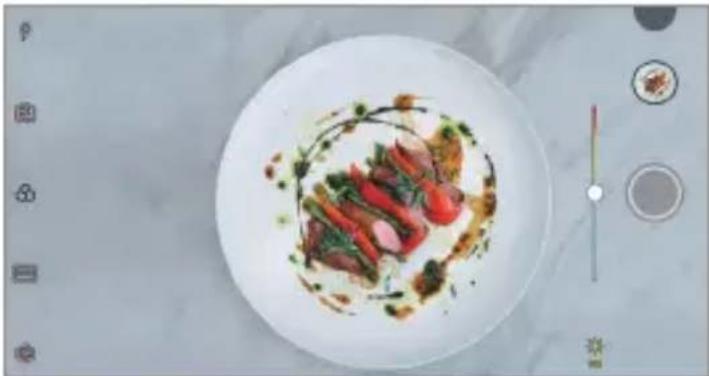
Saistiet divus fotoattēlus vai videoklipus kopā un pēc tam saglabājiet tos kā vienu satura vienību.
1 Pieskarieties vienumam ○,pectam pieskarieties vienumam REŽIMS>□□.
2 Lai fotografētu, pieskarieties vienumam
• 1: Vienlaikus ierakstiet divus ekrānus.
• 12: lerakstiet divus atseviškus ekrānus atseviški.
• Importējiet iepriekšējos fotoattēlus, videoklipus vai attēlus, lai izveidotu saskaņotu attēlu.
• Ⓤ: Pagriezt importētos fotoattēlus vai attēlus.
• Ⓤ: Mainiet importēto fotoattēlu vai attēlu secību.
3 Pieskarieties vienumam , lai to saglabātu.

Jūs varat izmantot attēlu kā celvedi, lai fotografētu ar tādu pašu kompozīciju. Jebkura fotoattēlu galerijā var izmantot kā celvedi.
1 Pieskarieties vienumam ○, pectam pieskarieties vienumam REŽIMS>
2 Novietojiet vēlamo objektu uz caurspīdīga vadošā attēlā, pēc tam pieskarieties vienumam Ⓞ.
- Izmantojiet slīdrādi, lai kontrolētu fona pārredzamību.

Varat uzņemt fotoattēlu vai ierakstīt videoklipu un priekšskatīt to tūlīt.
1 Pieskarieties vienumam ○, pectam pieskarieties vienumam REŽIMS > □.
2 Pieskarieties vienumam 📄 lai uzņemtu fotoattēlu. Lai ierakstītu video, pieskarieties vienumam ●.

Varat uzņemt fotoattēlus vai ierakstīt videoklipus 4 dažādām ainām pēc kārtas un saglabāt tos kā vienu saturu.
Fotografējiet pēc kārtas fotoattēlus vai ierakstiet 3 sekunžu videoklipus un pēc tam saglabājiet tos kā vienu failu.
1 Pieskarieties vienumam ○, pectam pieskarieties vienumam REŽIMS> □.
2 Pieskarieties vienumam, lai uzņemtu fotoattēlu.
3 Pieskarieties vienumam, lai to saglabātu.

Varat izveidot panorāmas fotoattēlu, virzot kameru uz vienu pusi, lai fotografētu un apvienotu secīgus kadrus platlenķa attēlā.
1 Pieskarieties vienumam ○, pec tam pieskarieties vienumam REŽIMS>
2 Pieskarieties vienumam un tad lēni pārvietojiet kameru vienā virzienā.
• Virziet ierīci, sekojot virzienu norādošajai bultiņai.
3 Pieskarieties vienumam, lai pārtrauktu panorāmas uzņemšanu.

Varat ierakstīt video un augšupielādēt tieši pakalpojumā YouTube.
1 Pieskarieties vienumam ○, pectam pieskarieties vienumam REŽIMS > ((•)).
2 Pieskarieties vienumam 📄n ierakstiet video.
Lai izmantotu šo funkciju, jāpārbauda tālruṇa numurs.

- YouTube Live funkcija ir pieejama tikai tad, ja jūsu ierīce ir savienota ar tīklu. Ja izmantojat mobilo datu tīklu, var tikt piemērota maksa par datu plūsmas lietošanu, atkarībā no izmantotā tarifu plāna.
Jūs varat uzņemt secīgus fotoattēlus, lai izveidotu kustīgās bildes.
Auto režimā pieskarieties vienumam ○ un turiet to.
- Kamēr vienums ○ir nospiests, lielā ātrumā tiek uzņemti secīgi fotoattēli.

• Jūs varat uzņemt līdz 30 fotogrāfijām.
- Šī funkcija ir pieejama tikai īpašos režimos.
Citas noderīgas funkcijas lietotnē Kamera
Pārslēgšanās starp kamerām
Atbilstoši videi varat pārslēgt no priekšējās kameras uz aizmugurē esošā kameru un otrādi.
Kameras ekrānā pieskarieties vienumam 🙏 vai velciet ekrānu jebkurā virzienā, lai pārslēgtos starp priekšējo un aizmugurē esošā kameru.
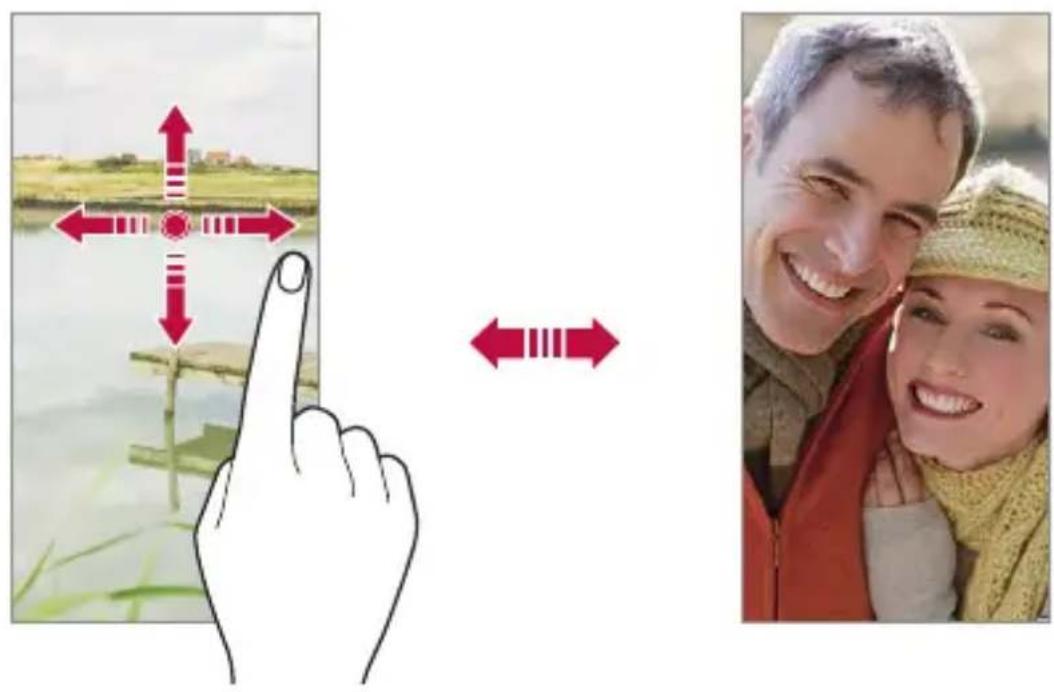
- Izmantojiet priekšējo kameru, lai uzņemtu pašfoto. Skatiet sīkāku informāciju Pašfoto uzņemšana
Tuviniet vai tāliniet
Uzņemot fotoattēlu vai ierakstot videoklipu, varat izmantot tuvināšanu vai tālināšanu kameras ekrānā.
- Kameras ekrānā saspiediet vai izpletiet divus pirkstus, lai tuvinātu vai tālinātu, un izmantojiet parādīto +/- slīdrādi.
- Jūs varat arī vilkt pogu ☐ uz augšu vai uz leju. Šī funkcija ir pieejama tikai īpašos režimos.

- Tālummaiņas funkcija nav pieejama, lietojot priekšējo fotokameru pašfoto režīmā.
Pašfoto uzņemšana
Jūs varat izmantot priekšējo kameru, lai redzētu savu seju uz ekrāna un uzņemtu pašfoto.
Fotografēšana ar žestu
Jūs varat uzņemt pašfoto, izmantojot žestus.
Priekšējai kamerai parādiet plaukstu, tad savelciet to dūrē.
Jūs varat ari saspiest savu dūri un tad atvērt to uz priekšējo kameru.
- Pēc trīs sekundēm tiek uzņemts fotoattēls.
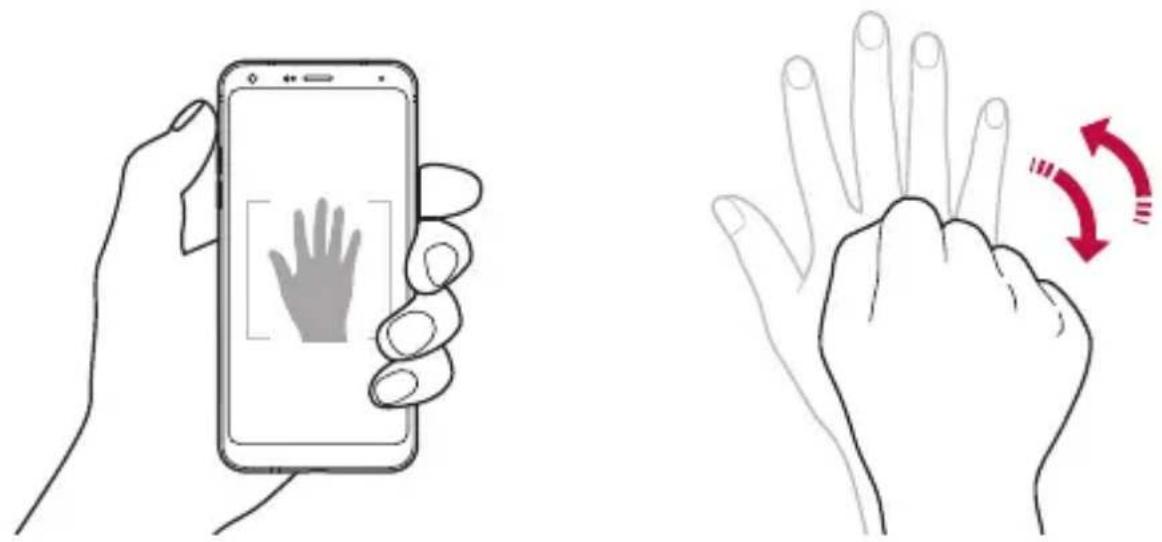
- Lai izmantotu šo funkciju, pārslēdzieties uz priekšējās kameras režīmu, pēc tam pieskarieties vienumiem 📍> Pašportretu uzņemšana > Foto uzņemšana ar rokas žestu.
- Pārliecinieties, ka jūsu plauksta un dūre atrodas atsauces zonā, lai kamera var tās atpazīt.
- Izmantojot dažas kameras funkcijas, šī funkcija var nebūt pieejama.
Automātiskā uzņemšana
Varat izmantot sejas atpazīšanas funkciju, lai pašfoto uzņemtu vieglā un ērtā veidā. Ierīci var iestatīt tā, lai priekšējā kamera atpazītu jūsu seju un automātiski uzņemtu pašfoto, kad skatāties ekrānā.
- Ja priekšējā kamera atklāj seju, parādās vadotnes rāmis baltā krāsā. Ja cilvēks vadīšanas rūtī pārtrauc kustēties, vadotnes rāmja krāsa klūst dzeltena, pēc tam kamera uzņem fotoattēlu.

- Lai iespējotu Automātiskās uzņemšanas funkciju, pieskarieties vienumiem
Pašportretu uzņemšana >Automātiskā uzņemšana.
Intervāla uzņēmumi
Jūs varat uzņemt pašbildes pēc intervāla.
Lietojot priekšējo fotokameru, jūs varat parādīt plaukstu kamerai, pēc tam divreiz ātri saspiediet savu dūri.
- Regulāros intervālos, pēc taimera aizkavēšanās trīs sekundes, tiek uzņemti četri fotoattēli.
Žestu skata režims
Uzņemot pašfoto ar priekšējo kameru, varat priekšskatīt pašfoto tūlīt pēc tā uzņemšanas, novietojot ekrānu tuvu sejai.

- Lai iespējotu Žestu skata funkciju, pieskarieties vienumam 📄>Žestu skata režīms.
- Katrā pašfoto uzņemšanas reizē ir pieejams tikai viens priekšskatījums.
- Pagriežot ierīci, kad ierīcē redzams priekšskatījuma ekrāns, ekrāns pārslēdzas uz kameras režīmu.
Saglabāt kā apvērstu
Pirms fotografēšanas ar priekšējo kameru, pieskarieties vienumam > Saglabāt kā apvērstu. Attēls ir pagriezts horizontāli.

- Izmantojot priekšējo fotokameru, varat mainīt kameras izvēles opcijas. Skatiet sīkāku informāciju Kameras opciju pielāgošana
ātrā kopīgošana
Uzreiz pēc uzņemšanas varat kopīgot fotoattēlu vai videoklipu vēlamajā lietotnē.
1 Pieskarieties vienumiem ○, pec tam uzņemiet fotoattēlu vai ierakstiet video.
2 Pieskarieties lietotnes ikonai, kas tiek parādīta ekrānā, lai to kopīgotu, izmantojot šo lietotni.
Varat ari pārvilkt ikonu pretējā virzienā, lai redzētu, kuras citas lietotnes varat izmantot, lai kopīgotu savus fotoattēlus un videoklipus.


- Ātrās kopīgošanas funkcijā rādītā lietotne var atšķirties atkarībā no ierīcē instalēto lietotņu veida un piekļuves biežuma.
- Šī funkcija ir pieejama tikai īpašos režimos.
Galerija
Galerijas pārskats
Varat skatīt un pārvaldīt fotoattēlus un video, kas saglabāti jūsu ierīcē.
1 Pieskarieties vienumiem ○>
- Saglabātās fotogrāfijas un videoklipi tiek parādīti atbilstoši mapei.
2 Pieskarieties mapei un atlasiet failu.
- Skatīt izvēlēto failu pilnekrāna režīmā.
- Skatot fotoattēlu, velciet pa kreisi vai pa labi, lai skatītu iepriekšējo vai nākamo fotoattēlu.
- Skatot videoklipu, velciet pa kreisi vai pa labi, lai attītu vai ātri pārtītu videoklipu.

- Atkaribā no instalētās programmatūras, dažu failu formāts, iespējams, netiek atbalstīts.
- Dažus failus, iespējams, nevar atvērt, to kodējuma dēl.
- Faili, kuri pārsniedz lieluma ierobežojumu, var izraisīt klūdas.
Fotoattēlu skatīšana


- Lai parādītu izvēlnes vienumus, viegli pieskarieties ekrānam. Lai paslēptu izvēlnes vienumus, pieskarieties ekrānam vēlreiz.
Video atskaņošana


- Lai regulētu skaņas skaļumu, velciet video ekrāna labo pusi uz augšu vai uz leju.
- Lai regulētu ekrāna spilgtumu, velciet ekrāna kreiso pusi augšup vai lejup.
Video rediğešana
1 Skatoties video, pieskarieties vienumam
2 Izmantojiet dažādus efektus un rediğēšanas rīkus, lai rediğētu video.

3 Pieskarieties vienumam SAGLABĀT, lai saglabātu izmainas.
Filmas veidošana
Jūs varat izveidot jaunu filmu, apvienojot attēlus un videoklipus.
Skatiet sīkāku informāciju Filmas veidošana.
Izveidot GIF
Jūs varat viegli izveidot GIF failu, izmantojot ierakstīto videoklipu.
Skatiet sīkāku informāciju GIF izveidošana.
Failu dzēšana
Failus var dzēst, izmantojot vienu no tālāk minētajām iespējām.
- Pieskarieties un turiet failu no saraksta, un pēc tam pieskarieties vienumam Izdzēst.
- Failu sarakstā pieskarieties vienumam 📊 un izdzēsiet vajadzīgos failus.
- Izdzēstie faili tiek automātiski pārvietoti Atkritne un tos var atjaunot galerijā 7 dienu laikā.
- Pieskarieties vienumam 📧 lai pilnībā izdzēstu failus. Šajā gadījumā failus nevar atjaunot.
Failu koplietošana
Failus var kopīgot, izmantojot vienu no tālāk minētajām iespējām.
- Skatot fotoattēlu, pieskarieties vienumam ⇌ lai kopīgotu failu, izmantojot izvēlēto metodi.
- Skatot videoklipu, pieskarieties vienumam : >Koplietošana, lai kopīgotu failu, izmantojot izvēlēto metodi.
- Failu sarakstā pieskarieties vienumam 🌐 lai atlasītu failus un kopīgotu tos, izmantojot izvēlēto metodi.
Kontakti
Kontaktpersonu pārskats
Jūs varat saglabāt un pārvaldīt kontaktus.
Pieskarieties vienumam ○>Nepieciešamās lietas Kontakti.
Kontaktpersonu pievienošana
Jaunu kontaktpersonu pievienošana
1 Kontaktpersonu saraksta ekrānā pieskarieties vienumam.
2 levadiet informāciju par kontaktpersonu un pieskarieties vienumam SAGLABĀT.
Kontaktpersonu importēšana
Varat importēt kontaktpersonas no citas atmiņas ierīces.
1 Kontaktpersonu saraksta ekrānā pieskarieties vienumiem : Pārvaldīt kontaktus > Importēt.
2 Izvēlieties avota un mērka atrašanās vietas kontaktam, kuru vēlaties importēt, tad pieskarieties vienumam LABI.
3 Atlasiet kontaktus un pieskarieties vienumam IMPORTËT.
Kontaktpersonas pievienošana ātro zvanu sarakstam
1 Kontaktpersonu saraksta ekrānā pieskarieties vienumam : Ātrie numuri.
2 Pieskarieties vienumam Pievienot kontaktu ātrā zvana numurā.
3 Atlasiet kontaktpersonu.

- Pievienojot jaunu kontaktu, pieskarieties vienumam , lai pievienotu ātrdarbības numuru.
Kontaktpersonu meklēšana
Jūs varat meklēt kontaktpersonas, izmantojot vienu no tālāk minētajām iespējām.
- Kontaktu saraksta augšdaļā pieskarieties vienumam Q un pēc tam ievadiet kontaktinformāciju vai tālruņa numuru.
- Ritiniet kontaktpersonu sarakstu uz augšu vai uz leju.
- No kontaktpersonu saraksta ekrāna alfabētiskā rādītāja, pieskarieties kontaktpersonas sākuma burtam.

- Kontaktu saraksta augšdaļā pieskarieties vienumam un pēc tam ievadiet kontaktinformāciju vai tālruņa numuru, lai parādītu visus meklēšanas datus no zvanu žurnāliem, kontaktpersonām un grupām.
Kontaktpersonu saraksts
Kontaktpersonu rediğešana
1 Kontaktpersonu saraksta ekrānā atlasiet kontaktpersonu.
2 Kontaktpersonas detalizētas informācijas ekrānā pieskarieties vienumam un redigējiet informāciju.
3 Pieskarieties vienumam SAGLABĀT, lai saglabātu izmainas.
Kontaktpersonu dzēšana
Kontaktpersonu varat izdzēst, izmantojot vienu no tālāk minētajām iespējām.
- Kontaktpersonu saraksta ekrānā pieskarieties kontaktpersonai, kuru vēlaties izdzēst, un turiet to, un pieskarieties vienumam Dzēst kontaktu.
- Kontaktpersonu saraksta ekrānā pieskarieties vienumam : >zdzēst.
Pievienot iecienitos
Jūs varat atzīmēt bieži izmantotās kontaktpersonas kā iecienītās.
1 Kontaktpersonu saraksta ekrānā atlasiet kontaktpersonu.
2 Kontaktpersonas detalizētas informācijas ekrānā pieskarieties vienumam

Grupu veidošana
1 Kontaktpersonu grupas sarakstā pieskarieties vienumam +
2 levadiet jaunu grupas nosaukumu.
3 Pieskarieties vienumam Pievien. dalibniekus, izvēlieties kontaktpersonas un tad pieskarieties vienumam PIEVIENOT.
4 Pieskarieties vienumam SAGLABĀT, lai saglabātu jaunu grupu.
QuickMemo+
Funkcijas QuickMemo+ pārskats
Jūs varat izveidot radošas piezīmes, izmantojot dažādas opcijas, ko nodrošina šī uzlabotā bloknota funkcija, piemēram, attēlu pārvaldību un ekrānuzņēmumus, ko neatbalsta tradicionālais bloknots.
Piezīmes izveide
1 Pieskarieties vienumam QuickMemo+.
2 Pieskarieties vienumam ,lai izveidotu piezīmi.
• √: saglabāt piezīmi.
• ←: Atsaukt iepriekšējo rediģēšanu.
• →: Atjaunot nesen izdzēstos labojumus.
• T : ievadīt piezīmi, izmantojot tastatūru.
• ↻ : rakstīt piezīmes ar roku.
• :dzēst ar roku rakstītas piezīmes.
• : Tuvināt vai tālināt, pagriezt vai dzēst rokrakstā rakstītas piezīmes daļas.
• : Piekļūt papildu opcijām.
3 Lai saglabātu piezīmi, pieskarieties vienumam √
Piezīmju rakstīšana fotoattēlā
1 Pieskarieties vienumiem QuickMemo+.
2 Pieskarieties vienumam dai uzņemtu fotoattēlu, un pēc tam pieskarieties vienumam OK.
- Fotoattēls tiek automātiski pievienots piezīmjblokā.
3 Pieskarieties vienumam Tai lai'rakstītu piezīmes uz fotoattēla.
- Rakstiet piezīmes ar roku uz fotoattēla.
- levadiet tekstu zem fotoattēla.
4 Lai saglabātu piezīmi, pieskarieties vienumam √
Piezīmju rakstīšana ekrānuzņēmumā
1 Skatot ekrānu, ko vēlaties uzņemt, velciet statusa joslu lejup un pieskarieties vienumam [O].
- Ekrānuzņēmums tiek rādīts kā piezīmjbloka fona motīvs. Piezīmju rīki ir redzami ekrāna augšdaļā.
2 Apgrieziet attēlu (ja nepieciešams) un veiciet piezīmes pēc vēlmes.
- Rakstiet piezīmes ar roku uz fotoattēla.
3 Pieskarieties vienumam un saglabājiet piezīmes vēlamajā vietā.
- Saglabātās piezīmes var skatīt funkcijā QuickMemo+ vai lietotnē Galerija.
- Lai saglabātu piezīmes visu laiku vienā vietā, atzīmējiet izvēles rūtiņu blakus vienumam Pēc noklusējuma izmantot šai darbībai. un atlasiet lietotni.

- Jūs varat uzņemt visu ekrānu, izmantojot ritināšanas uztveršanas funkciju.
- Izmantojot lietotni, piemēram, Ziņojums un Chrome, velciet paziņojumu paneli uz leju, pēc tam pieskarieties vienumiem Tveršana+>Paplašināts, lai attēlotu visu ekrānu, kuru pašlaik skatāt kā vienu failu.
- Šī funkcija ir pieejama tikai dažām lietotnēm, kas atbalsta ritināšanas uztveršanas funkciju.
Pulkstenis
Modinātājs
Jūs varat iestatīt modinātāju, lai aktivizētu to norādītajā laikā.
1 Pieskarieties vienumiem ○ Nepieciešamās lietas Pulkstenis Modinātājs.
2 Pieskarieties vienumam, tai pievienotu jaunu modinātāju.
3 Konfigurējiet modinātāja iestatījumus un pieskarieties vienumam SAGLABĀT.

- Ja izvēlaties iepriekš iestatītu modinātāju, jūs varat to rediģēt.
- Lai dzēstu modinātāju, pieskarieties vienumam 📊ekrāna augšpusē. Vai ari pieskarieties modinātājam un turiet to nospiestu.
Pasaules laiks
Jūs varat skatīt pašreizējo laiku pilsētām visā pasaulē.
1 Pieskarieties vienumiem ○ Nepieciešamās lietas Pulkstenis > Pasaules laiks.
2 Pieskarieties vienumam + un pievienojiet pilsētu.
Taimeris
Jūs varat iestatīt taimeri, lai aktivizētu brīdinājuma signālu pēc noteikta laika perioda.
1 Pieskarieties vienumam ○>Pamatlietas>Pulkstenis>Taimeris.
2 lestatiet laiku un pieskarieties vienumam Sākums.
- Lai apturētu taimeri, pieskarieties vienumam Pauze. Lai atsāktu taimera atskaiti, pieskarieties vienumam Atsākt.
3 Pieskarieties vienumam Aptur., lai apturētu taimera brīdinājuma signālu.
Hronometrs
Jūs varat izmantot hronometru, lai ierakstītu apla laikus.
1 Pieskarieties vienumiem ○>Pamatlietas>Pulkstenis>Hronometrs.
2 Pieskarieties vienumam Sākums, lai palaistu hronometru.
- Lai registrētu apla laiku, pieskarieties vienumam Aplis.
3 Pieskarieties vienumam Pauze, lai apturētu hronometra darbību.
- Lai atsāktu hronometru, pieskarieties vienumam Atsākt.
- Lai notīrītu visus ierakstus un restartētu hronometru, pieskarieties vienumam Atiestatīt.
Kalendārs
Kalendāra pārskats
Jūs varat izmantot kalendāru, lai pārvaldītu notikumus un uzdevumus.
Notikumu pievienošana
1 Pieskarieties vienumiem Kalendarārs.
2 Izvēlieties datumu un tad pieskarieties vienumam +
3 levadiet notikuma informāciju un pieskarieties SAGLABĀT.
Sinhronizēt notikumus
Pieskarieties vienumam : >Kalendāri sinhronizēšanai, un atlasiet kalendāru, kas jāsinhronizē.

- Saglabājot notikumus no ierīces Google kontā, tie tiek arī automātiski sinhronizēti ar Google kalendāru. Pēc tam ar Google kalendāru varat sinhronizēt citas ierīces, lai šajās ierīcēs tiktu rādīti tie paši pasākumi, kuri ir jūsu ierīcē, un pārvaldītu pasākumus šajās ierīcēs.
Uzdevumi
Jūs varat registrēt uzdevumus, lai ērti pārvaldītu grafikus.
1 Pieskarieties vienumam ○ Nepieciešamās lietas Uzdevumi.
2 Pieskarieties vienumam ,lai pievienotu uzdevumu.
3 levadiet uzdevuma informāciju un pieskarieties SAGLABĀT.
Mūzika
Jūs varat atskanot un pārvaldīt dziesmas vai mūzikas albumus.
1 Pieskarieties vienumam ∅ Nepieciešamās lietas Mūzika.
2 Izvēlieties kategoriju.
3 Izvēlieties mūzikas failu.


- Atkarībā no instalētās programmatūras, dažu failu formāts, iespējams, netiek atbalstīts.
- Faili, kuri pārsniedz lieluma ierobežojumu, var izraisīt klūdas.
- Mūzikas failus, iespējams, aizsargā starptautisko autortiesību īpašnieki vai autortiesību likumi. Jums var būt nepieciešams iegūt likumīgu atļauju, pirms mūzikas faila kopēšanas. Lai lejupielādētu vai kopētu mūzikas failu, vispirms pārbaudiet autortiesību likumdošanu attiecīgajā valstī.
Kalkulators
Varat izmantot divu veidu kalkulatorus: vienkāršo kalkulatoru un zinātnisko kalkulatoru.
1 Pieskarieties vienumiem ○ Nepieciešamās lietas Kalkulators.
2 Izmantojiet tastatūru, lai veiktu aprēkinus.
E-pasts
Izmantojiet e-pasta lietojumprogrammu, lai nosūtītu un saņemtu e-pastus no sava tīmekļa vai citiem kontiem, izmantojot POP3 vai IMAP, vai pieklūstiet savam Valūtas kontam, lai izmantotu korporatīvās e-pasta adreses.
E-pasta konta iestatīšana
Jūsu tālrunis nodrošina vairāku veidu e-pasta kontus un ľauj vienlaicīgi iestatīt vairākus e-pasta kontus.
Pirms e-pasta konta iestatīšanas pārliecinieties, vai jums ir lietotājvārds (lietotāja ID), parole, servera nosaukums utt., ai jūs varētu veiksmīgi veikt iestatīšanu.
1 Pieskarieties vienumam ○ Nepieciešamās lietas E-pasts.
2 Lai iestatītu e-pasta kontu, izpildiet ekrānā redzamos norādījumus.
- E-pasta konts ir iestatīts, un jūs sāksit saņemt e-pastu.
Audio ierakstitājs
Jūs varat ierakstīt un saglabāt savu balsi vai citu personu balsis no svarīgiem notikumiem. Ierakstītos balss failus var atskaņot vai kopīgot.
1 Pieskarieties vienumiem ○> Nepieciešamās lietas > Audio ierakstītājs.
- Lai pievienotu pasākumu, pieskarieties vienumiem : >Pievienot birkas >Pievien.zem Notikums. Pēc tam pievienojiet notikumu vēlamajā datumā.
- Lai saglabātu ieraksta atrašanās vietas datus, pieskarieties vienumiem : >Pievienot birkas>Pievien. zem Atrašanās vieta.
2 Pieskarieties vienumiem
- Lai apturētu ierakstīšanu, pieskarieties vienumam
3 Pieskarieties ,lai beigtu ierakstīšanu.
- Fails tiek automātiski saglabāts un parādās ierakstīto failu ekrāns.
4 Pieskarieties vienumam ĉai atskanotu ierakstīto skaņu.

- Pieskarieties vienumam ≡, lai apskatītu ierakstītos failus. Jūs varat atskaņot no saraksta ierakstītu balss failu.
FM radio
- Lai izmantotu šo lietotni, vispirms pievienojiet ierīcei austiņas. Austiņas darbojas kā radio antena.
- Šī funkcija atkarībā no atrašanās vietas var nebūt atbalstīta.
Atjaunināšanas centrs
Jūs varat pārbaudīt un instalēt LG jaunākās lietotnes vai programmatūras versiju.
Pieskarieties vienumiem ○ >Pārvaldība >Atjaunināšanas centrs.
Failu pārvaldnieks
Varat skatīt un pārvaldīt ierīcē vai datu mākonī saglabātos failus.
1 Pieskarieties vienumam ○>Pārvaldība >Failu pārvaldnieks.
2 Pieskarieties vienumam un atlasiet vajadzigo krātuves vietu.
Smart Doctor
Varat izmantot funkciju Smart Doctor, lai noteiktu ierīces stāvokli un optimizētu ierīci.
Pieskarieties vienumiem ○>Pārvaldība Smart Doctor.
LG Mobile Switch
Izmantojot LG Mobile Switch, lai ērti pārsūtītu datus no izmantotās ierīces uz jauno ierīci.
1 Pieskarieties vienumiem ○>Pārvaldība >LG Mobile Switch.
Varat ari pieskarieties vienumiem ○ >lestatijumi Vispārīgs Dublēt >LG Mobile Switch.
2 Izpildiet ekrānā redzamos norādījumus, lai izvēlētos pārsūtīšanai vēlamo metodi.

- Dati Google kontā netiks dublēti. Kad sinhronizējat savu Google kontu, Google lietotnes, Google kontaktpersonas, Google kalendāri, Google piezīmju lietotņu dati un lietotnes, kas lejupielādētas no Play veikala, automātiski tiek saglabāti lietotnē Disks.
- Pirms datu pārsūtīšanas pilnībā uzlādējiet akumulatoru, lai izvairītos no netīšas izslēgšanās procesa laikā.
Lejupielādes
Varat skatīt, dzēst vai kopīgot failus, kas lejupielādēti internetā vai no lietotnēm.
Pieskarieties vienumam ○>Pārvaldība ▲ejupielādes.
SmartWorld
Jūs varat lejupielādēt dažādas spēles, audio saturu, lietotnes un fontus, ko nodrošina LG Electronics. Personalizējiet ierīci atbilstoši savām vēlmēm, izmantojot sākuma motīvus un fontus.

- Ja izmantojat mobilo datu tīklu, var tikt piemērota maksa par datu lietojumu atkarībā no izmantotā tarifu plāna.
- Atkaribā no regiona vai pakalpojumu sniedzēja šī funkcija var netikt atbalstīta.
1 Pieskarieties vienumam ○> Pakalpojumi > SmartWorld.
2 Pieskarieties vienumam : LG Konti, un pēc tam pierakstieties.
3 Atlasiet un lejupielādējiet vēlamā satura vienumus.
RemoteCall Service
Lai novērstu problēmas, ierīce var tikt attālināti diagnosticēta. Vispirms zvaniet LG klientu apkalpošanas centram, kā aprakstīts tālāk:

- Lai izmantotu šo funkciju, jums vispirms ir jäpiekrīt tās izmantošanai.
- Ja izmantojat mobilo datu tīklu, var tikt piemērota maksa par datu lietojumu atkarībā no izmantotā tarifu plāna.
1 Pieskarieties vienumam ○> Pakalpojumi > RemoteCall Service.
2 Sazinieties ar LG klientu apkalpošanas centru.
3 Kad tiek izveidots zvana savienojums, izpildiet dienesta darbinieka norādes, lai ievadītu sešciparu piekluves numuru.
- Jūsu ierīce ir pieslēgta attālinātai piekļuvei un tai var sniegt attālinātās apkalpošanas palīdzību.
Šūnu apraide
Jūs varat skatīt reāllaika teksta apraides par ārkārtas situācijām, piemēram, viesuļvētrām, plūdiem, zemestrīcēm.
Pieskarieties vienumiem ○>Pakalpojumi Šūnu apraide.
Chrome
Pierakstieties pārlūkā Chrome un importējiet atvērtās cilnes, grāmatzīmes un adreses joslas datus no datora uz ierīci.
Google lietotnes
lestatot Google kontu, jūs varat izmantot Google lietotnes. Google konta registrācijas logs automātiski parādās, kad jūs lietojat Google lietotni pirmo reizi. Ja jums nav Google konta, izveidojiet tādu no jūsu ierīces. Detalizētu informāciju par to, kā izmantot lietojumprogrammu, skatiet lietotnes palīdzības sadalā.

- Atkarībā no régiona vai pakalpojuma sniedzēja dažas lietotnes var nedarboties.
Dokumenti
Izveidojiet dokumentus vai rediğējiet dokumentus, kas izveidoti tiešsaistē vai citā ierīcē. Kopīgojiet un rediğējiet dokumentus kopā ar citiem.
Disks
Augšupielādējiet, saglabājiet, atveriet, kopīgojiet un kārtojiet failus no savas ierīces. Faili, kuriem var pieklūt no lietotnēm, ir pieejami jebkurā vietā, tostarp tiešsaistes un bezsaistes vidē.
Duo
Izveidojiet videoozvanu kopā ar ĝimeni, draugiem un visiem citiem, kas izmanto šo lietotni.
Gmail
Reğistrējiet savu Google e-pasta kontu jūsu ierīcē, lai pārbaudītu vai nosūtītu e-pasta ziņojumus.
Izmantojiet Google, lai meklētu tīmekļa lapas, attēlus, ziņas utt., ievadot vai sakot atslēgvārdus.
Maps
Atrodiet savu atrašanās vietu vai atrašanās vietu kartē. Skatīt ğeogrāfisko informāciju.
Fotoattēli
Skatīt vai kopīgot fotoattēlus un albumus, kas ir saglabāti ierīcē.
Play filmas
Izmantojiet savu Google kontu, lai nomātu vai iegādātos filmas. legādājieties saturu un atskaṇojiet to jebkurā vietā.
Play mūzika
legādājieties mūzikas failus Play veikalā. Atskaṇojiet mūzikas failus, kas ir saglabāti ierīcē.
Izklājlapas
Izveidojiet izklājlapas vai rediğējiet izklājlapas, kas izveidotas tiešsaistē vai citā ierīcē. Kopīgojiet un rediğējiet izklājlapas kopā ar citiem.
Prezentācijas
Izveidojiet prezentācijas materiālus vai rediģēt prezentācijas materiālus, kas izveidoti tiešsaistē vai citā ierīcē. Kopīgojiet un rediģējiet prezentācijas materiālus kopā ar citiem.
YouTube
Meklējiet un atskanojiet video. Augšupielādējiet video no vietnes YouTube, lai kopīgotu tos ar cilvēkiem visā pasaulē.
Google Assistant
Jūsu ierīcē ir iebūvēts Google Assistant. Uzdodiet tam jautājumus. Lieciet tam darīt lietas. Tas ir jūsu personīgais Google. Pieskarieties un turiet vienumu ○, un pēc tam jūs redzēsit "Sveiki, kā es varu palīdzēt?", pēc kā jūs varat teikt savu balss komandu.

- Google asistents nav pieejams visās valodās.
04
lestatijumi
lestatijumi
Varat pielāgot ierīces iestatījumus atbilstoši savām vajadzībām.
○>lestatijumi.

- Pieskarieties vienumam un ievadiet atslēgvārdu meklēšanas lodziņā, lai pieklūtu iestatījumu vienumam.
- Pieskarieties :, lai mainītu skata režīmā. Šajā lietotāja rokasgrāmatā tiek pieņemts, ka izmantojat Cilnes skata režīmu.
Tikls
Duālā SIM karte
Varat konfigurēt divu SIM karšu iestatījumus.
1 lestatījumu ekrānā pieskarieties vienumiem Tikls>Duālā SIM karte.
2 Pielāgojiet šādas funkcijas:
• SIM karte 1: Mainiet SIM kartes 1 nosaukumu un ikonu.
• SIM karte 2: Mainiet SIM kartes 2 nosaukumu un ikonu.
- SIM kartes krāsu tēma: Mainiet SIM karšu krāsu motīvus.
- Taupības režīms: Aktivizējiet vai deaktivizējiet izmaksu taupīšanas režīmu. Izmaksu saglabāšanas režīmā, ja veicat zvanu kontaktpersonai, kurai piešķirta īpaša SIM karte, šo SIM tiek izmantota zvanam, pat ja ir aktivizēta otra SIM karte, piemēram, tā izmanto mobilos datus.
- Mobilie dati: Izvēlieties SIM karti, kuru vēlaties izmantot mobilo datu pakalpojumu saņemšanai. Varat ari izslēgt šo funkciju.
- Datu viesabonēšana: Izvēlieties šo opciju, lai iespējotu ierīcei izmantot mobilos datus, kad esat viesabonēšanas zonā, ārpus jūsu vietējā tīkla zonas.
Wi-Fi
Varat izveidot savienojumu ar tuvumā esošām ierīcēm, izmantojot Wi-Fi tīklu.
Savienojuma izveide ar Wi-Fi tīklu
1 lestatījumu ekrānā pieskarieties vienumiem Tikls >Wi-Fi.
2 Pieskarieties vienumam, lai to aktivizētu.
- Pieejamie Wi-Fi tīkli tiek parādīti automātiski.
3 Izvēlieties tīklu.
- Jums var būt nepieciešams ievadīt Wi-Fi tīkla paroli.
- lerīce izlaiž šo procesu iepriekš Wi-Fi tīkliem, kuriem pieklūts iepriekš. Ja nevēlaties, lai automātiski izveidotu savienojumu ar noteiktiem Wi-Fi tīkliem, pieskarieties tīkla nosaukuma un turiet to, tad pieskarieties vienumam Aizmirst.
Wi-Fi tikla iestatijumi
lestatījumu ekrānā pieskarieties vienumiem Tikls >Wi-Fi.
- Pārslēgties uz mobilo datu savienojumu: Ja mobilo datu savienojuma funkcija ir aktivizēta, bet ierīce nevar izveidot savienojumu ar internetu, izmantojot Wi-Fi savienojumu, ierīcē automātiski tiek izveidots savienojums ar internetu, izmantojot mobilo datu savienojumu.

- Šīs funkcijas pieejamība ir atkarīga no pakalpojumu sniedzēja.
• :pielāgot Wi-Fi tīkla iestatījumus.
Wi-Fi Direct
Jūs varat izveidot ierīces savienojumu ar citām ierīcēm, kas atbalsta Wi-Fi Direct, lai tieši koplietotu datus ar tām. Jums nav nepieciešams piekļuves punkts. Izmantojot Wi-Fi Direct, jūs varat izveidot savienojumu ar vairāk nekā divām ierīcēm.
1 Iestatījumu ekrānā pieskarieties vienumiem Tikls > Wi-Fi > : > Uzlabots Wi-Fi > Wi-Fi Direct.
- Automātiski tiks parādītas tuvumā esošās ierīces, kas atbalsta Wi-Fi Direct.
2 Izvēlieties ierīci.
- Savienojuma izveidojas, kad ierīce apstiprina savienojuma pieprasījumu.

- Akumulators var izlādēties ātrāk, izmantojot Wi-Fi Direct.
![graph LR A["Smartphone"] -->|Wireless Signal| B["Mobile Device"] B -->|Wireless Signal| C["Desktop"]](/content/2026/05/764856/images/dddb3bbe76cf65a33d51d1e5d84eed8b6a59cd03b95516575f862c78dcb15661.jpg)
Bluetooth
Jūs varat savienot savu ierīci ar tuvumā esošām ierīcēm, kas atbalsta Bluetooth, lai ar tām veiktu datu apmaiņu. Savienojiet savu ierīci ar Bluetooth austiņām un tastatūru. Tas atvieglos ierīces vadību.
Savienošana pārī ar citu ierīci
1 Iestatījumu ekrānā pieskarieties vienumiem Tikls >Bluetooth.
2 Pieskarieties vienumam, lai to aktivizētu.
- Pieejamās ierīces tiek parādītas automātiski.
- Lai atsvaidzinātu ieriču sarakstu, pieskarieties vienumam


- Sarakstā tiek parādītas tikai ierīces, kas ir iestatītas kā redzamas.
3 Sarakstā izvēlieties ierīci.
4 Izpildiet ekrānā redzamās norādes, lai veiktu autentifikāciju.

- Šī darbība ir izlaista ierīcēm, kurām iepriekš piekluvāt.
Datu sūtišana, izmantojot Bluetooth
1 Izvēlieties failu.
- Jūs varat sūtīt multivides failus vai kontaktus.
2 Pieskarieties vienumiem Bluetooth.
3 Izvēlieties failam mērka ierīci.
- Fails tiek nosūtīts, līdzko mērka ierīcē apstiprina tā saņemšanu.

- Failu kopīgošana var atšķirties atkarībā no faila.
Mobilie dati
Varat ieslēgt vai izslēgt mobilos datus. Jūs varat ari pārvaldīt mobilo datu lietojumu.
Mobilo datu ieslēgšana
1 Iestatijumu ekrānā pieskarieties vienumiem Tikls >Mobilie dati.
2 Pieskarieties vienumam, lai to aktivizētu.
Mobilo datu iestatījumu pielāgošana
1 lestatījumu ekrānā pieskarieties vienumiem Tikls >Mobilie dati.
2 Pielāgojiet tālāk norādītos iestatījumus.
- Mobilie dati: lestatiet datu savienojumu izmantošanu mobilajos tiklos.
- Ierobežot mobilo datu lietošanu: iestatīt ierobežojumu mobilo datu lietošanai, lai blokētu mobilos datus, ja ir sasniegts ierobežojums.
• : pielāgojiet mobilo datu iestatījumus.
Zvans
Jūs varat pielāgot zvanu iestatījumus, piemēram, balss zvanu un starptautisko zvanu opcijas.

- Atkarībā no régiona vai pakalpojumu sniedzēja dažas funkcijas var netikt atbalstītas.
1 lestatijumu ekrānā pieskarieties vienumiem Tikls >Zvans.
2 Pielāgojiet iestatījumus.
Piesaiste
USB Modems
Jūs varat savienot ierīci ar citu ierīci, izmantojot USB savienojumu, un koplietot mobilo datu savienojumu.
1 Pievienojiet savu ierīci citām ierīcēm, izmantojot USB kabeli.
2 lestatījumu ekrānā pieskarieties vienumiem Tikls > Piesaiste > USB Modems un pieskarieties vienumam ☐, lai to aktivizētu.

- Šī opcija izmanto mobilos datus, un par to var tikt piemērota maksa atkarībā no izmantotā tarifu plāna. Lai iegūtu papildinformāciju, sazinieties ar savu pakalpojumu sniedzēju.
- Kad savienojums ar datoru ir izveidots, vietnē www.lg.com lejupielādējiet USB draiveri un instalējiet to datorā.
- Nevar nosūtīt vai saņemt failus starp ierīci un datoru, ja ir ieslēgta USB piesaiste. Lai sūtītu vai saņemtu failus, izslēdziet USB piesaisti.
- Operētājsistēmas, kas atbalsta piesaisti, ir Windows XP vai jaunāka versija un Linux.
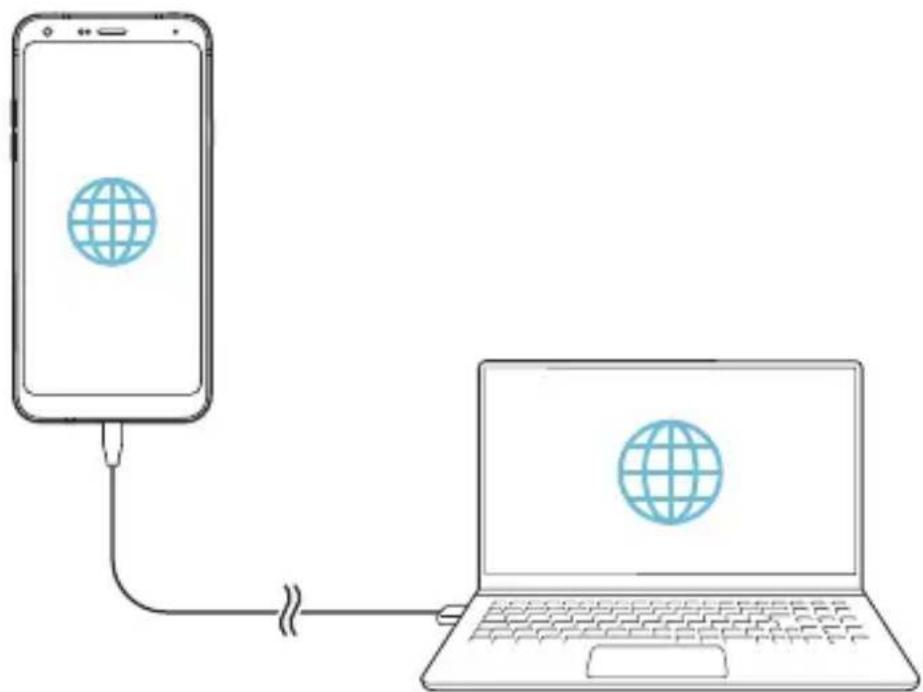
Jūs varat iestatīt ierīci kā bezvadu maršrutētāju, lai citas ierīces varētu izveidot savienojumu ar internetu, izmantojot ierīces mobilo datu savienojumu.
1 Iestatijumu ekrānā pieskarieties vienumam Tikls > Piesaiste > Wi-Fi Piekluves punkts un tad pieskarieties vienumam 📄, lai to aktivizētu.
2 Pieskarieties vienumam lestatīt bezvadu tīkla piekļuves punktu, un ievadiet Wi-Fi tīkla ID (SSID) un paroli.
3 leslēdziet Wi-Fi savienojumu uz otras ierīces un izvēlieties ierīces tīkla nosaukumu no Wi-Fi tīklu saraksta.
4 levadiet tikla paroli.

- Šī opcija izmanto mobilos datus, un par to var tikt piemērota maksa atkarībā no izmantotā tarifu plāna. Lai iegūtu papildinformāciju, sazinieties ar savu pakalpojumu sniedzēju.
- Plašāka informācija ir pieejama šajā tīmekļa vietnē: http://www.android.com/tether#wifi
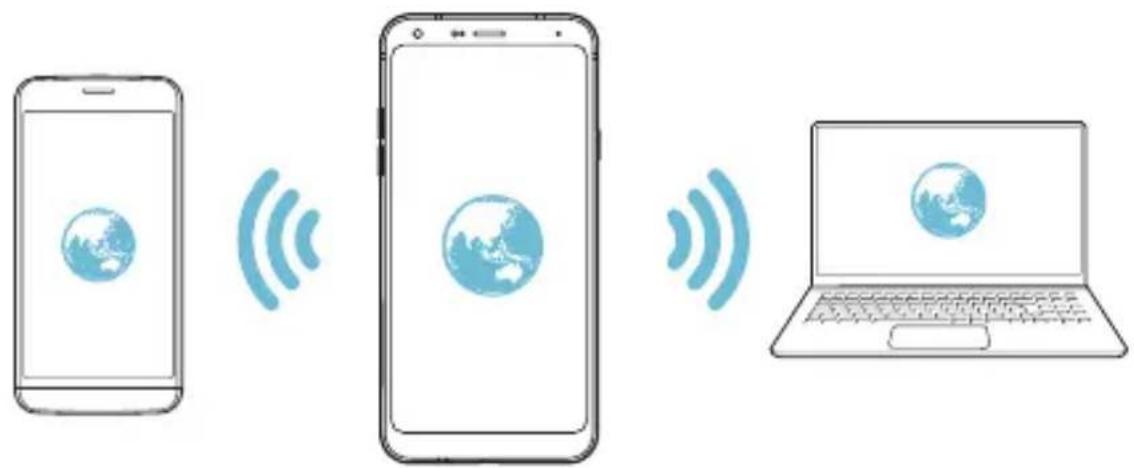
Wi-Fi pieslēguma punkts izslēdz taimeri
Ja Wi-Fi pieslēguma punkts nav izmantots noteiktā laika periodā, tas tiek automātiski atvienots. Jūs varat iestatīt laiku automātiskai atvienošanai.
Bluetooth modems
Ierīce ar Bluetooth savienojumu var izveidot savienojumu ar internetu, izmantojot jūsu ierīces mobilo datu savienojumu.
1 lestatījumu ekrānā pieskarieties vienumam Tikls > Piesaiste > Bluetooth modems un pieskarieties vienumam 📄, lai to aktivizētu.
2 leslēdziet Bluetooth abās ierīcēs, un savienojiet tās pārī.

- Šī opcija izmanto mobilos datus, un par to var tikt piemērota maksa atkarībā no izmantotā tarifu plāna. Lai iegūtu papildinformāciju, sazinieties ar savu pakalpojumu sniedzēju.
- Plašāka informācija ir pieejama šajā tīmekļa vietnē: http://www.android.com/tether#Bluetooth_tethering
Palīdzība
Varat skatīt palīdzību par piesaistes vai tīklāju lietošanu.
lestatījumu ekrānā pieskarieties vienumiem Tīkls >Piesaiste >Palīdzība.
Koplietošanas panelis
Varat kopīgot Galerijas, Mūzikas un Failu pārvaldnieka saturu ar blakus esošām ierīcēm. Arī jūs varat kopīgot saturu ar konkrētiem cilvēkiem lietotnēs, kas darbojas ar Google Direct Share.
1 lestatījumu ekrānā pieskarieties vienumiem Tīkls >Koplietošanas panelis.
2 Pieskarieties vienumam, lai deaktivizētu katru opciju.
Failu koplietošana
Jūs varat sūtīt un saņemt failus starp jūsu ierīci un citām LG ierīcēm vai planšetdatoriem.
1 lestatijumu ekrānā pieskarieties vienumiem Tikls > Faila koplietošana.
2 Pielāgojiet tālāk norādītos iestatījumus.
• LG Q7: mainīt ierīces nosaukumu.
- Saglabāt: lestatiet mērka mapi, kur saglabāt saņemtos failus, kas sūtīti no citām ierīcēm.
- Faila koplietošana: atlaut saņemt failus, kas nosūtīti no citām ierīcēm.
- SmartShare Beam: kopīgot failus ar citām ierīcēm, izmantojot SmartShare Beam.
- Palīdzība: Jūs varat apskatīt palīdzību failu kopīgošanā.
Multivides serveris
Jūs varat kopīgot jūsu ierīces multivides saturu ar tuvumā esošām ierīcēm, kas atbalsta DLNA.
1 lestatījumu ekrānā pieskarieties vienumiem Tikls > Multivides serveris.
2 Pielāgojiet tālāk norādītos iestatījumus.
- Satura kopīgošana: kopīgot jūsu ierīces saturu ar tuvumā esošām ierīcēm.
• LG Q7: iestatīt ierīces nosaukumu. - Mans koplietots saturs: izvēlieties mediju satura veidu, ko kopīgot ar citām ierīcēm.
- Atļautās ierīces: skatīt ieriču sarakstu, kuras drīkst pieklūt jūsu ierīces saturam.
- Neatļautās ierīces: skatīt ierīču sarakstu, kurām nav atļauts pieklūt jūsu ierīces saturam.
LG AirDrive
LG kontu var izmantot, lai pārvaldītu no šajā ierīcē saglabātos failus, kas saņemti no datora. Jums nav nepieciešams USB savienojums.
1 lestatījumu ekrānā pieskarieties vienumiem Tikls > LG AirDrive.
2 Izmantojiet vienu LG kontu, lai pierakstitos pakalpojumā LG Bridge datorā un LG AirDrive ierīcē.
- LG Bridge programmatūru var lejupielādēt šeit: www.lg.com.
3 Pārvaldiet failus ierīcē no datora.
Drukāšana
Jūs varat savienot savu ierīci ar Bluetooth printeri un drukāt fotoattēlus vai dokumentus, kas saglabāti ierīcē.
1 lestatījumu ekrānā pieskarieties vienumiem Tikls >Drukāšana.

- Ja vēlamais printeris nav atrodams sarakstā, instalējiet printera draiveri no lietotņu veikala.
2 Izvēlieties drukas pakalpojumu.
3 Pieskarieties vienumam, lai to aktivizētu.
4 Izvēlieties printeri no printeru saraksta ekrāna.
- Lai pievienotu printeri, pieskarieties vienumam : >Pievienot printerus.
- Lai meklētu printera nosaukumu, pieskarieties vienumiem : >Meklēt.
- Pieskarieties vienumam : >lestatījumi printeru saraksta ekrānā.
5 Izvēlieties failu, tad pieskarieties vienumiem : Drukāt.
Varat izslēgt zvanu un mobilo datu funkcijas. Kad šis režīms ir ieslēgts, funkcijas, kuras nav saistītas ar datiem, piemēram, spēles un mūzikas atskaņošana, joprojām ir pieejamas.
1 lestatījumu ekrānā pieskarieties vienumiem Tīkls >Lidojuma režīms.
2 Pieskarieties vienumam IESLĒGT apstiprinājuma ekrānā.
Mobilie tīkli
Varat pielāgot mobilo tīklu iestatījumus.
1 lestatijumu ekrānā pieskarieties vienumiem Tikls >Mobilie tikli.
2 Pielāgojiet tālāk norādītos iestatījumus.
- Tīkla režīms: izvēlieties tīkla tipu.
- Piekluves punktu nosaukumi: skatiet vai mainiet piekluves punktu mobilo datu pakalpojumu izmantošanai. Lai mainītu piekluves punktu, atlasiet kādu no piekluves punktu saraksta.
- Tīkla operatori: sameklējiet tīkla operatorus un automātiski izveidojiet savienojumu ar tīklu.
VPN
Varat izveidot savienojumu ar drošu virtuālo tīklu, piemēram, IntraNet. Varat ari pārvaldīt pievienotos virtuālos privātos tīklus.
VPN pievienošana
1 Iestatijumu ekrānā pieskarieties vienumiem Tikls >VPN.
2 Pieskarieties vienumiem +

- Šis līdzeklis ir pieejams tikai tad, kad ir aktivizēts ekrāna blokētājs. A ekrāna blokētājs nav aktivizēts, tiks parādīts paziņojumu ekrāns. Paziņojumu ekrānā pieskarieties vienumam MAINĪT, lai aktivizētu ekrāna blokētāju. Skatiet sīkāku informāciju Ekrāna blokēšanas iestatīšana.
3 levadiet VPN informāciju un pieskarieties vienumam SAGL.
VPN iestatijumu konfigurēšana
1 VPNS sarakstā pieskarieties VPN.
2 levadiet VPN lietotāja konta informāciju un pieskarieties vienumam SAVIENOT.
- Lai saglabātu konta informāciju, atzīmējiet izvēles rūtiņu Saglabāt konta informāciju.
Privātais DNS
Varat konfigurēt privātais DNS (Domain Name System - Domēna nosaukuma sistēma) opcijas.
1 Iestatijumu ekrānā pieskarieties vienumiem Tikls > Private DNS.
2 Atlasiet vajadzīgo opciju un pieskarieties vienumam SAGLABĀT.
Skaṇa
Varat pielāgot skaņas, vibrēšanas un paziņojumu iestatījumus.
lestatījumu ekrānā pieskarieties vienumam Skaṇa un pielāgojiet tālāk norādītos iestatījumus.
- Skaņas profils: mainiet skaņas režīmu uz Skaņa, Tikai vibrācija, vai Bez skaņas.
- Skalums: pielāgojiet skañas skalumu dažādiem vienumiem.
- SIM1 zvanu tonis/SIM2 zvanu tonis: izvēlieties ienākošo zvanu zvana signālu. Pievienojiet vai dzēsiet zvanu signālus.
- Zvana signāla ID: izveidojiet zvana signālu, saņemot ienākošo zvanu no konkrētas kontaktpersonas.
- Melodija ar vibrāciju: iestatiet, lai ierīce novibrē un vienlaikus atskaņo zvana signālu.
- Zibspuldzes brīdinājums par ienākošo zvanu: Zibspuldze mirgo atbilstoši LG zvana signālam.
- SIM1 Paziņojumu skaņa / SIM2 Paziņojumu skaņa: izvēlieties paziņojuma signālu. lestatiet ierīcē saglabāto mūziku kā paziņojumu signālu.
- Netraucēt: iestatiet laiku, diapazonu un paziņojumu veidu ziņojumu saņemšanai. Saņemiet paziņojumu par ziņojumiem tikai konkrētās nedēļas dienās.
- Skañas kvalitāte un efekti: lestatīt skañas efektus.
- SIM1 Vibrācijas tips / SIM2 Vibrācijas tips: Saņemot zvanus, jūs varat atlasīt vibrācijas veidu.
- Numura sastādīšanas tastatūras skaņa: atlasiet zvanīšanas tastatūras skaņas efektu.
• LG Tastatūras skaṇa: atlasiet LG tastatūras skaṇas efektu. - Pieskāriena skaņa: atlasiet skaņas efektu, pieskaroties vienumam.
- Ekrāna blokēšanas skaņas: atlasiet skaņas efektu, kad ekrāns ir blokēts vai atblokēts.
Displeja iestatijumi
Varat pielāgot katra ekrāna veida detalizētos iestatījumus.
Iestatijumu ekrānā pieskarieties vienumam Displeja iestatijumi un pielāgojiet tālāk norādītos iestatijumus.
- Sākuma ekrāns: pielāgojiet sākuma ekrāna iestatījumus. Skatiet sīkāku informāciju Sākuma ekrāna iestatījumi.
- Fona attēls un tēmas: Izvēlieties savas ierīces fonu, motīvu un ikonu.
- Fonts: maina fonta lielumu, pilnīgumu vai izskatu.
- Sākuma skārienjutīgās pogas: pārkārtojiet sākuma skārienpogas vai mainiet fona krāsas.
- Lietotnu mērogošana: Pielāgojiet lietotnu ekrāna lielumu.

Skata koeficients
- Šī ierīce izmanto 18:9 skata koeficientu.
- Dažas lejupielādētās lietotnes var neatbalstīt 18:9 skata koeficientu. Šajā gadījumā atlasiet visatbilstošāko lietotnes ekrāna attiecību vai sazinieties ar lietotnes pakalpojumu sniedzēju, lai iegūtu plašāku informāciju.
- Varat izvēlēties atsevišku lietotņu malu attiecību, pieskaroties vienumiem ○>lestatījumi >Displeja iestatījumi >Lietotnes mērogošana. Atlasiet vajadzīgo malu attiecību.
- Displeja izmērs: Ekrāna vienumus iestatiet tā, lai tos varētu viegli redzēt. Daži vienumi var mainīt pozīciju.
- Komforta skats: lestatiet ierīci, lai ekrānā samazinātu zilās gaismas daudzumu, lai samazinātu acu deformāciju.
- Spilgtums: izmantojiet slīdņa joslu, lai mainītu ierīces ekrāna spilgtumu. Automātiski pielāgojiet ekrāna spilgtumu atbilstoši apkārtējā apgaismojuma intensitātei, pieskarieties vienumam Auto slēdzis.
- Auto: lestatiet ierīci tā, lai ekrāna spilgtums tiktu automātiski pielāgots atbilstoši apkārtējās gaismas intensitātei.
- Autom. displeja pagriešana: automātiski pagriež ekrānu atbilstoši ierīces novietojumam.
- Ekrāna taimauts: automātiski izslēdz ekrānu, kad ierīce netiek lietota norādīto laika periodu.
- Ekrānsaudzētājs: parāda ekrānsaudzētāju, kad ierīce ir savienota ar turētāju vai lādētāju. Izvēlieties parādāmā ekrānsaudzētāja veidu.
Vispārīgs
Blokēšanas ekrāns un drošība
Varat pielāgot blokēšanas ekrāna un drošības iestatījumus.
- Google Play Protect: periodiski skenē ierīci, ja tiek izmantoti potenciāli kaitīgi kodi vai lietotnes.
- Funkcija "Atrast ierīci": Attālināti izsekot ierīces atrašanās vietai. Jūs varat arī droši aizsargāt savus datus, ja esat zaudējis ierīci.
- Drošības atjauninājums: pārbaudiet programmatūras atjauninājumu un konfigurējiet automātiskos uzstādīšanas iestatījumus.
- Izvēlēties blokēšanas ekrānu: atlasiet ekrāna blokēšanas metodi. Skatiet sīkāku informāciju Ekrāna blokēšanas iestatīšana.
- Pielāgot Blokēšanas ekrānu: mainiet informāciju, kas tiek parādīta blokētajā ekrānā.
- Drošās blokēšanas iestatījumi: Mainiet drošos blokēšanas iestatījumus.
- Pirkstu nospiedumi: izmantojiet pirksta nospiedumu, lai atblokētu ekrānu vai saturu. Skatiet sīkāku informāciju Pārskats par pirkstu nospiedumu atpazīšanu.
- Satura blokēšana: Įauj iestatīt blokēšanas tipu (parole vai modelis) jūsu QuickMemo+ un Galerijas failiem.
- Atrašanās vieta: Jūs varat pielāgot, kā informācija par atrašanās vietu tiek izmantota noteiktās programmās.
- Šifrēšana un pierakstīšanās informācija: konfigurējiet SD kartes šifrēšanas un akreditācijas datus.
- Šifrēt SD kartes atmiņu: šifrējiet atmiņas karti, lai novērstu tās lietošanu citā ierīcē. Skatiet sīkāku informāciju Atmiņas kartes šifrēšana.
-
Drošā palaide: Aizsargājiet savu ierīci, iespējojot blokēšanu ieslēgšanas laikā. Skatiet sīkāku informāciju Drošie palaišanas iestatījumi.
-
Akreditācijas datu aizsardzība: Skatiet uzglabāšanas veidu, kurā drošības sertifikāts tiks saglabāts.
- Uzticami akreditācijas dati: skatiet savas sistēmas saknes CA sertifikātus un lietotāja instalētus CA sertifikātus.
- Lietotāja akreditācijas dati: skatiet un mainiet drošu sertifikāta informāciju, kas saglabāta jūsu ierīcē.
- Instalēt no krātuves: instalējiet drošu sertifikātu no krātuves.
- Dzēst akreditācijas datus: dzēsiet lietotāja instalētus drošos sertifikātus un saistītos akreditācijas datus.
- Iestatīt SIM kartes blokēšanu: blokējiet vai atblokējiet USIM karti vai mainiet paroli (PIN).
- Padarīt paroles redzamas: lespējojiet šo opciju, lai īsumā parādītu katras paroles rakstzīmes, rakstot to, lai jūs varētu redzēt, ko esat ievadījis.
- Ierīces administratori: lauj noteiktām lietotnēm vadīt un lietot ierīci.
- Trust agents: skatiet un lietojiet ierīcē instalētos uzticamības līdzekļus.
- Ekrāna spraudīte: iestatiet lietotni ekrānu tā, lai varētu izmantot tikai pašreiz ieslēqto programmu.
- Lietošanas piekluve: skatiet detalizētu informāciju par lietotnes izmantošanu ierīcē.
Lietotnes un paziņojumi
Jūs varat pārbaudīt instalēto lietotņu sarakstu un konfigurēt paziņojumu, lietotņu atļaujas un citus iestatījumus.
1 lestatījumu ekrānā pieskarieties vienumiem Vispārīgs >Lietotnes un paziņojumi
2 Pielāgojiet iestatījumus.
Akumulators
Varat skatīt pašreizējo informāciju par akumulatoru vai ieslēgtu enerģijas taupīšanas režīmu.
1 lestatījumu ekrānā pieskarieties vienumiem Vispārīgs > Akumulators.
2 Pielāgojiet tālāk norādītos iestatījumus.
- Akumulatora lietošana: skatiet akumulatora lietojuma informāciju. Lai skatītu papildinformāciju, atlasiet konkrētu vienumu.
- Akumulatora procentuālais stāvoklis stāvokļa joslā: statusa joslā parāda atlikušo akumulatora uzlādes līmeni procentos.
- Adaptīvs akumulators: Įauj jums taupīt akumulatora energiju, apturot lietotņu darbību fonā.
- Fons ierobežojumi: lespējojiet šo opciju, lai ierobežotu lietotņu darbību fonā un saglabātu akumulatoru, lietojot ierīci. Enerģijas taupīšanas nolūkā ierobežotās lietotnes var nedarboties pareizi vai ari var nenosūtīt jums paziņojumus.
- Strāvas taupītājs: samaziniet energijas patēriņu, izslēdzot dažus ierīces iestatījumus, piemēram, displeja spilgtuma, operētājsistēmas ātruma un vibrācijas stipruma iestatījumus.
- Enerğijas taupības izņēmumi: atlasiet lietotnes, lai tās varētu izmantot bez jebkādiem funkcionāliem ierobežojumiem enerğijas taupīšanas vai akumulatora optimizācijas režīmā.
Krātuve
Varat skatīt un pārvaldīt iekšējo ierīces atmiņu vai atmiņas kartes vietu.
1 lestatījumu ekrānā pieskarieties vienumiem Vispārīgs > Krātuve.
2 Pielāgojiet tālāk norādītos iestatījumus.
- lekšējā krātuve: skatiet ierīces kopējo iekšējās atmiņas vietu un brīvo vietu. Skatiet izmantojamo programmu sarakstu un katras programmas krātuves ietilpību.
- SD karte: skatiet atmiņas kartes kopējo atmiņas vietu un brīvo vietu. Šī opcija ir redzama tikai tad, kad ir ievietota atmiņas karte. Lai atvienotu atmiņas karti, pieskarieties vienumam △.
Konti
Jūs varat pievienot lietotājus, lai kopīgotu savu ierīci un registrētos mākoņa kontā.
1 lestatījumu ekrānā pieskarieties vienumiem Vispārīgs > Konti.
2 Pielāgojiet iestatījumus.
Pieejamība
Ir iespējams pārvaldīt jūsu ierīcē instalētos pieejamības spraudņus.
1 lestatījumu ekrānā pieskarieties vienumiem Vispārīgs > Pieejamība.
2 Pielāgojiet tālāk norādītos iestatījumus.
- Redze >TalkBack: iestatiet, lai ierīce paziņotu par ekrāna stāvokli vai darbībām, izmantojot balsi.
- Redze > Balss paziņojumi: lestatiet, lai ierīce nolasītu informāciju par zvanītāju, izmantojot balsi.
- Redze >Fonts: maina fonta lielumu, pilnīgumu vai izskatu.
- Redze > Displeja izmērs: Ekrāna vienumus iestatiet tā, lai tos varētu viegli redzēt. Daži vienumi var mainīt pozīciju.
-
Redze > Pieskāriena tālummaiņa: tuviniet vai tāliniet, pieskaroties ekrānam trīs reizes.
-
Redze > Loga tālummaina.: Tuviniet vai tāliniet logā un apgrieziet krāsu.
- Redze > Liels peles rādītājs: palieliniet peles cursoru.
- Redze > Ekrāns ar augstu kontrasta līmeni: augsta kontrasta ekrānā mainiet fona krāsu melnā krāsā.
- Redze > Ekrāna krāsu maiṇa: palieliniet displeja krāsu kontrastu cilvēkiem ar vāju redzi.
- Redze > Ekrāna krāsu pielāgošana: pielāgojiet displeja krāsas.
- Redze > Pelēktoņu: pārslēdziet ekrānu pelēktoņu režīmā.
- Redze > Pabeigt zvanus ar ieslēgšanas/izslēgšanas taustiņu: pabeidziet sarunu, nospiežot ieslēgšanas/blokēšanas taustiņu.
- Dzirde >Virsraksts: ieslēdziet subtitru pakalpojumu, demonstrējot videoklipus cilvēkiem ar dzirdes traucējumi.
- Dzirde > Mirgojoša LED: norāda ierīces stāvokli ar gaismas diodi.
- Dzirde > Mirgojoši brīdinājumi: iestatiet, lai ierīce ar mirgojošu gaismas signālu paziņotu par ienākošajiem zvaniem un brīdinājumiem.
- Dzirde >Izslēgt visas skaņas: izslēdziet visas skaņas un samaziniet uztvērēja skaļumu.
- Dzirde >Audio kanāls: atlasiet skaņas tipu.
- Dzirde > Skañas balanss: pielāgojiet skañas izvades līdzsvaru. Izmantojiet slīdņa joslu, lai mainītu līdzsvaru.
- Kustības un izzina >Touch assistant: ieslēdziet skārienjutīgo paneli, lai atvieglotu žestu un pogu lietošanu.
- Kustības un izziņa >Skārienievade: ievadiet tekstu, pieskaroties un turot ekrānu vai mainot to, vienkārši pieskaroties ekrānam.
- Kustības un izziņa >Fiziskā tastatūra: Pielāgojiet tastatūras iestatījumus.
- Kustības un izzina > Automātisks peles klikškis: Ja nav kustības, automātiski noklikškiniet uz peles kursora.
-
Kustības un izziņa >Pieskarieties un turiet, lai saņemtu vai noraidītu zvanus.: atbildiet uz zvaniem vai noraidiet tos, pieskaroties un turot pirkstu uz zvana pogas, nevis velkot to.
-
Kustības un izziņa > Ekrāna taimauts: automātiski izslēdz ekrānu, kad ierīce netiek lietota norādīto laika periodu.
- Kustības un izziņa >Pieskārienu kontroles lauki: samaziniet skārienjoslu tā, lai, izmantojot skārienievadi, varētu vadīt tikai noteiktu ekrāna dalu.
- Pieejamības funkciju saīsne: ātri pieklūstiet bieži lietotām funkcijām, pieskaroties ○ trīs reizes.
- Autom. displeja pagriešana: automātiski mainiet ekrāna orientāciju atbilstoši ierīces fiziskajam novietojumam.
- Amazon Assistant: Amazon Assistant nodrošina automātiski produktu salīdzinājumus, kad iegādājaties savu ierīci atlasītajās lietotnēs.
- Atlasīt, lai izrunātu: lauj pieskarties vienumiem, lai dzirdētu balsis.
- Slēdžu piekluve: izveidojiet taustinu kombinācijas savas ierīces vadībai
Digitālā labsajūta
Varat iegūt informāciju par laika pavadīšanu ierīcē un izmantot šo informāciju, lai uzlabotu savu digitālo labsajūtu.
lestatījumu ekrānā pieskarieties vienumiem Vispārīgs > Digitālā labsajūta.
Varat izmantot Google iestatijumus, lai pārvaldītu savas Google lietotnes un konta iestatijumus.
lestatījumu ekrānā pieskarieties vienumiem Vispārīgs > Google.
Smart Doctor
Varat izmantot funkciju Smart Doctor, lai noteiktu ierīces stāvokli un optimizētu ierīci.
lestatījumu ekrānā pieskarieties vienumiem Vispārīgs >Smart Doctor.
Spēlēšana
Varat konfigurēt spēļu rīku, grafikas un akumulatora taupīšanas funkcijas iestatījumus.
- Spēļu Palaidējs: Pieskarieties vienumam 📄, lai izmantotu spēļu palaidēju.
- Spēļu rīki: Lai aktivizētu šo funkciju, pieskarieties vienumam 📄. Varat palaist šo funkciju, spēlējot spēles, pieskaroties spēļu rīka ikonai ekrāna apakšdaļā.
- Spēļu grafika: Pielāgojiet spēļu grafikus.

- Dažas spēlēs mainot izšķirtspēju, ekrāna displeja funkcija var nedarboties pareizi.
- Pārtraukums: samaziniet ekrāna spilgtumu un veiktspēju, kad atstājat spēli vairāk nekā 5 minūtes.
Duālā lietotne
Dažas lietotnes var izmantot ar diviem kontiem.
1 lestatījumu ekrānā pieskarieties vienumiem Vispārīgs > Duālā lietotne.
2 Pēc atrunas izlasīšanas pieskarieties vienumam APSTIPRINĀT.
3 Pieejamo lietotņu sarakstā pieskarieties vienumam Instalēt, lai instalētu vēlamās lietotnes kopiju, un izpildiet ekrānā redzamos norādījumus.
İsceli
Jūs varat pielāgot īsinājumtaustiņu iestatījumus.
1 lestatījumu ekrānā pieskarieties vienumiem Vispārīgs >Īscelī.
2 Pielāgojiet tālāk norādītos iestatījumus.
- Uznemiet kamerā pašfoto: lai uznemtu pašfoto, novietojiet pirkstu uz pirkstu nospiedumu sensora.

- Pirkstam jāpaliek uz pirkstu nospiedumu sensora, līdz tiek uzņemts fotoattēls.
- Šī funkcija ir pieejama tikai priekšējā kamerā.
- Uzņemt ekrānuzņēmumu: lai uzņemtu ekrānuzņēmumu, divreiz pieskarieties un turiet nospiestu pirkstu nospiedumu sensoru.

- Pirkstam jāpaliek uz pirkstu nospiedumu sensora, līdz tiek uzņemts ekrānuzņēmums.
- Skatīt paziņojumu paneli: velciet uz leju/uz augšu pirkstu nospiedumu sensoru uz paziņojumu paneļa.
- Atvērt Kameru: lai atvērtu kameru, nospiediet divreiz ieslēgšanas taustinu.
- Atvērt Capture+: nospiediet divreiz taustiņu skalļuma palielināšanai, lai atvērtu Tveršanu+, kad ekrāns ir blokēts vai izslēgts.
- Atvērt Kameru: nospiediet divreiz skaluma samazināšanas taustiņu, lai atvērtu Kameru, kad ekrāns ir blokēts vai izslēgts.
leslēgt ekrānu
Divreiz pieskarieties ekrānam, lai ieslēgtu vai izslēgtu ekrānu.
Skatiet sīkāku informāciju leslēgt ekrānu.
Atjaunināšanas centrs
Jūs varat pārbaudīt un instalēt LG jaunākās lietotnes vai programmatūras versiju.
1 lestatījumu ekrānā pieskarieties vienumiem Vispārīgs >Atjaunināšanas centrs.
2 Pielāgojiet tālāk norādītos iestatījumus.
- Lietotņu atjaunināšana: pārbaudiet, vai ir pieejams lietotnes atjauninājums. Ja tas ir pieejams, varat instalēt atjauninājumu.
- Progr. atjaunināšana: pārbaudiet, vai ir pieejams programmatūras atjauninājums. Ja tas ir pieejams, varat instalēt atjauninājumu.
Valodas un tastatūras iestatījumi
Varat pielāgot ierīces valodas un tastatūras iestatījumus.
1 Iestatijumu ekrānā pieskarieties vienumiem Vispārīgs >Valodas un tastatūras iestatijumi.
2 Pielāgojiet tālāk norādītos iestatījumus.
- Valoda: atlasiet ierīcē lietojamo valodu.
- Noklusējuma tastatūra: skatiet pašreiz lietotās tastatūras veidu. Atlasiet izmantojamo tastatūru, ievadot tekstu.
- Ekrāna tastatūra: mainiet LG tastatūras iestatījumus vai balss atpazīšanas funkciju pakalpojumā Google Voice.
- Fiziska tastatūra: izvēlieties, lai izmantotu fizisko tastatūru, vai pārbaudiet tastatūras īsinājumtaustiņus.
- Automātiskā aizpilde pakalpojums: iespējojiet šo opciju, lai ar vienu pieskārienu ievadītu savā kontā saglabāto informāciju, piemēram, paroli, adresi vai kredītkartes numuru. Varat arī atspējot šo opciju, izmantojiet Google automātisko pabeigšanu vai pievienot jaunu pakalpojuma kontu.
- Tekstrunas izvade: konfigurējiet iestatījumus teksta pārvēršanai runā.
- Rādītāja ātrums: pielāgojiet peles vai kursorplanšetes rādītāja ātrumu.
- Apgriezti peles taustiņi: iestatiet, lai ar peles labo pogu veiktu primārās tiešās manipulācijas darbības.
Datums un laiks
Jūs varat pielāgot datuma un laika iestatījumus ierīcei.
1 lestatījumu ekrānā pieskarieties vienumiem Vispārīgs > Datums un laiks.
2 Pielāgojiet iestatījumus.
Atmina
Jūs varat skatīt vidējo atmiņas apjoma lietojumu konkrētā laika periodā un atmiņu, ko izmanto kāda lietotne.
1 lestatījumu ekrānā pieskarieties vienumiem Vispārīgs > Atmiņa.
2 Pieskarieties ,lai iestatītu laiku datu izgūšanai.
Dublēt
Varat dublēt savā ierīcē saglabātos datus citā ierīcē vai kontā.
1 lestatījumu ekrānā pieskarieties vienumiem Vispārīgs > Dublēt.
2 Pielāgojiet tālāk norādītos iestatījumus.
- LG Mobile Switch: Įauj pārsūtīt datus no vecās LG ierīces uz jauno LG ierīci. Skatiet sīkāku informāciju LG Mobile Switch.
- Dublēt un atjaunot: dublējiet ierīces datus vai atjaunojiet datus ierīcē no dublējuma.

- lerīces atiestatīšana var izdzēst dublikāta failus, kas ir saglabāti. Noteikti kopējiet un saglabājiet svarīgos dublējuma failus savā datorā.
- Google Dublēšana: mainiet Google diska dublējuma iestatījumus. Varat ari pārbaudīt pašreiz izmantoto dublējuma kontu vai pievienot jaunu dublējuma kontu.
Restartēt & Atiestatīt
Varat atiestatīt un restartēt ierīci, tostarp tīkla un lietotnes iestatījumus.
1 Iestatījumu ekrānā pieskarieties vienumiem Vispārīgs > Restartēt & Atiestatīt.
2 Pielāgojiet tālāk norādītos iestatījumus.
- Automātiskā restartēšana: restartējiet un optimizējiet tālruni noteiktā laikā.
- Tīkla iestatījumi atiestatīti: atiestatiet Wi-Fi, Bluetooth un citus tīkla iestatījumus.
- Atiestatīt saglabātos aplikāciju iestatījumus: atiestatīt lietotnes iestatījumus. Lietotnē saglabātie dati netiks dzēsti.
- Rūpnīcas datu atiestate: atiestatiet visus ierīces iestatījumus un dzēsiet datus.

- Atiestatot ierīci, tiks dzēsti visi dati. Vēlreiz ievadiet savas ierīces nosaukumu, Google kontu un citu sākotnējo informāciju.
Par tālruni
Skatiet informāciju par savu ierīci, piemēram, nosaukumu, statusu, programmatūras datus un juridisko informāciju.
lestatījumu ekrānā pieskarieties vienumiem Vispārīgs > Par tālruni un skatiet informāciju.
Reglaments un drošība
lericē varat skatīt regulējošās atzīmes un ar tām saistīto informāciju.
lestatījumu ekrānā pieskarieties vienumiem Vispārīgs > Reglaments un drošība.
05
Pielikums
LG valodas iestatijumi
Atlasiet valodu, ko izmantot ierīcē.
- Pieskarieties vienumiem ○ >Iestatijumi Vispārīgs Valodas un tastatūras iestatijumi >Valoda >PIEVIENOT VALODU, un atlasiet valodu.
- Pieskarieties un turiet vienumu un velciet to uz valodu saraksta augšdaļu, lai iestatītu to kā noklusējuma valodu.
LG Bridge
LG Bridge ir lietotne, ar kuras palīdzību no sava datora varat ērti pārvaldīt LG viedtālrunī saglabātos fotoattēlus, mūziku, videoklipus un dokumentus. Varat datorā dublēt kontaktpersonu informāciju, fotoattēlus un citus datus vai atjaunināt ierīces programmatūru.

- Papildinformāciju skatiet LG Bridge palīdzībā.
- Atbalstītās funkcijas var atšķirties atkarībā no ierīces.
- LG USB draiveris ir programma, kas nepieciešama, lai izveidotu LG viedtālruņa savienojumu ar datoru, un tā tiek instalēta, kad instalējat LG Bridge.
LG Bridge funkcijas
- Pārvaldiet ierīcē esošos failus no datora, izmantojot Wi-Fi savienojumu vai mobilo datu savienojumu.
- Dublējiet ierīcē saglabātos datus datorā vai atjaunojiet datus no datora ierīcē, izmantojot USB kabela savienojumu.
- Atjauniniet ierīces programmatūru no datora, izmantojot USB kabela savienojumu.
Lietotnes LG Bridge instalēšana datorā
1 Datorā atveriet vietni www.lg.com
2 Atlasiet savu regionu.
3 Noklikškiniet uz Atbalsts > Programmatūra un programmaparatūra.
4 levadiet ierīces nosaukumu.
VAI
Atlasiet pēc produktu kategorijas.
5 Atveriet PC Sync > LG Bridge, lai lejupielādētu iestatīšanas failu.
- Atveriet Informācija, lai apskatītu LG Bridge instalēšanas minimālās prasības.
Tālruņa programmatūras atjaunināšana
LG mobilā tālruņa programmatūras atjaunināšana, izmantojot internetu
Lai iegūtu plašāku informāciju par to, kā izmantot šo funkciju, lūdzu, apmeklējiet vietni http://www.lg.com/common/index.jsp un atlasiet savu valsti un valodu.
Šī funkcija Įauj ērti atjaunināt programmaparatūru tālrunī uz jaunāko versiju, izmantojot internetu un neapmeklējot apkalpošanas centru. Šī funkcija būs pieejama tikai tad, ja LG Įaus instalēt jūsu ierīcē jaunāko programmaparatūras versiju.
Tā kā atjauninot mobilā tālruṇa programmaparatūru, visu atjaunināšanas procesa laiku nepieciešama pilna lietotāja uzmanība, pirms turpināt, lūdzu, pārbaudiet visus norādījumus un piezīmes, kas tiek parādītas katras darbības laikā. Lūdzu, ṣemiet vērā, ka, noņemot USB kabeli jaunināšanas laikā, var tikt būtiski bojāts mobilais tālrunis.

- LG patur tiesības veikt programmaparatūras atjaunināšanu tikai atsevišķiem modeliem pēc saviem ieskatiem un negarantē jaunākās programmaparatūras versijas pieejamību visiem tālruņa modeliem.
LG mobilā tālruņa programmatūras atjaunināšana, izmantojot bezvadu sistēmu (OTA — Over-the-Air)
Šī funkcija Įauj ērti atjaunināt tālruņa programmatūru uz jaunāku versiju, izmantojot OTA, un nav jāizveido savienojums ar USB kabeli. Šī funkcija būs pieejama tikai tad, ja LG Įaus instalēt jūsu ierīcē jaunāko programmaparatūras versiju.
Lai veiktu tālruņa programmatūras atjauninājumu, pieskarieties vienumiem lestatījumi > Vispārīgs > Atjaunināšanas centrrs > Progr. atjaunināšana > Meklēt atjauninājumu.

- Tālruņa iekšējā atmiņā saglabātie personiskie dati, tostarp informācija par jūsu Google kontu un citiem kontiem, sistēmas un lietotņu dati un iestatījumi, kā arī visas lejupielādētās lietotnes un DRM licence, var tikt zaudēta pēc tālruņa programmatūras atjaunināšanas. Tādēļ LG iesaka dublēt personīgos datus pirms tālruņa programmatūras atjaunināšanas. LG neuzņemsies atbildību par jebkādu veidu personīgo datu zaudēšanu.
- Šīs funkcijas pieejamība ir atkarīga no régiona vai pakalpojumu sniedzēja.
Pretnozagšanas rokasgrāmata
lestatiet savu ierīci, lai to nevarētu izmantot citi, kad ierīcē atiestatīti rūpnīcas iestatījumi bez jūsu atļaujas. Piemēram, ja jūsu ierīce ir nozaudēta, nozagta vai tajā ir notīrīti dati, ierīci varēs izmantot tikai tā persona, kurai ir jūsu Google konta vai ekrāna bloķēšanas informācija.
Lai nodrošinātu ierīces aizsardzību, jāveic šādas darbības.
- Iestatiet ekrāna blokēšanu. Ja ierīce ir nozaudēta vai nozagta, taču ir iestatīta ekrāna blokēšana, ierīces datus nevarēs izdzēst, izmantojot iestatījumu izvēlni, ja vien ekrāns nav atblokēts.
- Iestatiet ierīcē savu Google kontu. Ja ierīcē ir izdzēsti dati, taču tajā ir jūsu Google konts, ierīce nevar pabeigt iestatīšanu, līdz vēlreiz netiks ievadīta jūsu Google konta informācija.
Kad ierīce ir aizsargāta, jums ir jāatblokē ekrāns vai arī jāievada sava Google konta parole, ja vēlaties veikt atiestatīšanu uz rūpnīcas iestatījumiem. Tādējādi atiestati varēsit veikt jūs pats vai kāds, kam uzticaties.

- Neaizmirstiet sava Google konta informāciju un paroli, ko pievienojāt ierīcē pirms tās atiestatīšanas uz rūpnīcas iestatījumiem. Ja iestatīšanas laikā nav iespējams ievadīt informāciju par kontu, pēc atiestatīšanas uz rūpnīcas iestatījumiem ierīci nevarēs lietot vispār.
Atvērtā pirmkoda programmatūras informācija
Lai saņemtu pirmkodu saskaņā ar GPL, LGPL, MPL un citām pirmkoda licencēm, kas ir iekļautas šajā ierīcē, lūdzu, apmeklējiet tīmekļa vietni http://opensource.lge.com.
Papildus pirmkodam varat lejupielādēt visus atbilstošos licences nosacijumus, garantijas atrunas un autortiesību paziņojumus.
LG Electronics izsniedz atklāto pirmkodu arī kompaktdiskā, iekasējot par to šāda izplatīšanas veida izmaksām atbilstošu maksu (datu nesēja, tā apstrādes un piegādes izmaksas); lai saņemtu kodu, tas jāpieprasa pa e-pastu opensource@lge.com.
Šis piedāvājums ir spēkā trīs gadus kopš šī produkta pēdējās piegādes. Šis piedāvājums ir spēkā ikvienam, kurš saņēmis šo informāciju.
Reglamentējoša informācija (Noteikumu ID numurs, E-markēšana utt.)
Lai iegūtu reglamentējošu informāciju, dodieties uz lestatījumi >Vispārīgs > Reglaments un drošība.
Preču zīmes
- DTS patentiem skatīt http://patents.dts.com Ražots saskaņā ar DTS Licensing Limited licenci. DTS, simbols, & DTS un simbols kopā, DTS:X un DTS:X logotips ir DTS, Inc. registrētas prečzīmes vai preču zīmes Amerikas Savienotajās Valstīs un/vai citās valstīs. © DTS, Inc. Visas tiesības paturētas.

- Autortiesības ©2019 LG Electronics, Inc. Visas tiesības aizsargātas. LG un LG logotips ir LG Group un ar to saistīto uzņēmumu registrētās preču zīmes.
- Google™, Google Maps™, Gmail™, YouTube™, Duo™ un Google Play™ veikals ir Google, Inc. preču zīmes.
- Bluetooth® ir Bluetooth SIG, Inc. registrēta prečzīme visā pasaulē.
- Wi-Fi® un Wi-Fi logotips ir Wi-Fi Alliance registrētas prečzīmes.
- Pārējās preču zīmes un autortiesības ir to attiecīgo īpašnieku īpašums.

Ar šo uzņēmums LG Electronics paziņo, ka produkts LM-Q610EMW ir konstruēts saskaņā ar pamatprasībām un citiem saistītajiem direktīvas 2014/53/EU noteikumiem.
Atbilstības deklarācijas kopija ir atrodama vietnē http://www.lg.com/global/declaration
Lai uzzinātu par šī produkta atbilstību, sazinieties ar mūsu biroju
LG Electronics European Shared Service Center B.V. Krijgsman 1, 1186 DM Amstelveen, The Netherlands
Papildinformācija
Datu pārsūtišanas rokasgrāmata
- Datus, kurus var apmainīt starp LG ierīcēm vai starp LG ierīci un trešās puses ierīci, skatiet nākamajā tabulā.
| Veids Vienuma sīkāka informācija | LG ierīce→LG ierīce | Trešās pusesAndroidierīce→LG ierīce | iOS ierīce→LG ierīce | |
| Personas dati | Kontakti, ziņas, zvana žurnāli,kalendārs, balss ieraksti | ○ | ○ ○ | |
| Piezīmes | ○ | × | ○ | |
| Modinātāji | ○ | × | × | |
| Multivides dati | Fotoattēli, videoklipi, dziesmas,dokumenti | ○ | ○ ○ | |
| Ekrāna iestatījumi | Sākuma ekrāna iestatījumi(mapes un logrīki) | ○ | × | × |
| Ekrāna bloķēšanas iestatījumi(ekrāna bloķēšanas iestatījumizslēgti) | ○ | × | × | |
| Lietotnes | Lejupielādētās lietotnes | ○ | ○ | - |
| Lejupielādētās lietotnespersonas dati | ○ | × | ||
| Citi | Publiskais sertifikāts | ○ | ○ | × |
| Iestatījumi (Wi-Fi, Bluetooth,Zvani, skana un paziņojums,pieejamība, akumulators) | ○ | × | × | |

- Daži dati var nebūt nosūtīti atkarībā no programmatūras versijas, lietotnes versijas, operētājsistēmas, ražotāja vai pakalpojumu sniedzēja politikas.
Rūdīta stikla detalas
Šīs ierīces rūdītā stikla detaļas nav pastāvīgas, un tās laika gaitā var nolietoties.
- Ja jūs nometat ierīci uz cietas virsmas vai izraisāt uz tās smagu triecienu, rūdītais stikls var tikt bojāts.
Ja tas notiek, nekavējoties pārtrauciet lietot ierīci un sazinieties ar LG klientu apkalpošanas centru.
- Lai pasargātu ierīci no bojājumiem, varat iegādāties tirgū aizsargapvalkus.
Nemiet vērā, ka šie aizsardzības līdzekļi nav ietverti LG Electronics garantijas pakalpojumā, un netiek garantēta to drošība.
Skata koeficients
Šī ierīce izmanto 18:9 skata koeficientu.
- Dažas lejupielādētās lietotnes var neatbalstīt 18:9 skata koeficientu. Šajā gadījumā atlasiet visatbilstošāko lietotnes ekrāna attiecību vai sazinieties ar lietotnes pakalpojumu sniedzēju, lai iegūtu plašāku informāciju.
| Atbalstītās frekvenču joslas Raidītāja izejas jauda | |
| GSM 900 33.5 dBm | |
| GSM 1800 30.5 dBm | |
| WCDMA B1 23 dBm | |
| WCDMA B8 24.8 dBm | |
| LTE B1 23 dBm | |
| LTE B3 24 dBm | |
| LTE B7 22.5 dBm | |
| LTE B8 24.8 dBm | |
| LTE B20 24.8 dBm | |
| LTE B28 24.8 dBm | |
| LTE B38 23.5 dBm | |
| BT 2.4GHz 11 dBm | |
| WLAN 2.4GHz 17.5 dBm | |
Jūsu vecās ierīces likvidēšana

-
Šis simbols – pārsvītrota atkritumu tvertne uz riteņiem – norāda, ka elektrisko un elektronisko iekārtu atkritumi (EEIA) jālikvidē atsevišķi no sadzīves atkritumu plūsmas.
-
Veci elektriskie izstrādājumi var saturēt bīstamas vielas, tādēl jūsu vecās ierīces pareiza likvidēšana palīdzēs novērst iespējamās negatīvās sekas videi un cilvēka veselībai. Jūsu vecā ierīce var saturēt vairākkārt izmantojamas detaļas, kuras var izmantot citu izstrādājumu remontam, un citus vērtīgus materiālus, kurus var pārstrādāt, tādējādi saglabājot ierobežotus resursus.
-
Jūs varat aiznest ierīci vai nu uz veikalu, kurā šo izstrādājumu iegādājieties, vai sazināties ar vietējās pašvaldības atkritumu savākšanas iestādi un uzzināt sīkāku informāciju par tuvāko oficiālo EEIA savākšanas punktu. Jaunāko informāciju par savu valsti skatiet vietnē www.lq.com/global/recycling
Atbrīvošanās no nolietotajiem akumulatoriem

-
Šis simbols var tikt lietots kopā ar dzīvsudraba (Hg), kadmija (Cd) vai svina (Pb) ķīmiskajiem simboliem, ja akumulators satur vairāk nekā 0,0005% dzīvsudraba, 0,002% kadmija vai 0,004% svina.
-
Visi akumulatori ir jālikvidē atsevišķi no sadzīves atkritumiem, izmantojot šim nolūkam paredzētās savākšanas iespējas, ko ir noteikusi valdība vai pašvaldība.
-
Pareiza nolietoto akumulatoru likvidēšana palīdzēs novērst iespējamo negatīvo ietekmi uz apkārtējo vidi, kā arī dzīvnieku un cilvēku veselību.
-
Lai iegūtu papildinformāciju par nolietoto akumulatoru likvidēšanu, lūdzu, sazinieties ar pilsētas pašpārvaldes iestādi, atkritumu savākšanas dienestu vai veikalu, kurā iegādājāties izstrādājumu.
BUJ
Šajā nodaļā ir uzskaitītas dažas problēmas, kuras var rasties, lietojot ierīci. Dažas no klūmēm var novērst, sazinoties ar pakalpojumu sniedzēju, taču lielāko daļu var novērst patstāvīgi.
SIM kartes klüda
Pārliecinieties, ka SIM karte ir ievietota pareizi.
Nav tīkla savienojuma / tīkla traucējumi
Signāls ir vājš. Pārvietojieties pie loga vai atklātā vietā. Jūs esat ārpus operatora tīkla zonas. Pārvietojieties un pārbaudiet tīklu.
Zvani nav pieejami
Jaunais tikls nav autorizēts. Pārliecinieties, vai nav iestatīts ienākošo numuru zvanu liegums. Pārliecinieties, ka nav iestatīts zvanu liegums numuram, kuram zvanāt.
lerīci nevar ieslēgt
Kad akumulators ir pilnībā izlādējies, ierīce neieslēdzas. Pirms ieslēdzat ierīci, pilnībā uzlādējiet akumulatoru.
Uzlādes klūda
Pārliecinieties, ka ierīce tiek uzlādēta normālā temperatūrā. Pārbaudiet lādētāju un savienojumu ar ierīci. Lietojiet tikai LG atļautos, komplektā iekļautos piederumus.
Akumulators izlādējas ātrāk nekā tūlīt pēc iegādes
Ja ierīce vai akumulators tiek pakļauts ľoti aukstai vai karstai temperatūrai, akumulatora darbības ilgums var tikt samazināts.
Akumulatora patērinš palielināsies, ja izmantojat noteiktas funkcijas vai lietotnes, piemēram, GPS, spēles vai internetu.
Akumulators ir patērējams, un laika gaitā akumulatora darbības ilgums samazinās.
Kameras startēšanas laikā parādās klūdu paziņojumi
Akumulatora uzlāde
Atbrīvojiet atmiņu, pārsūtot failus uz datoru vai izdzēšot failus ierīcē.
Restartējiet ierīci.
Ja pēc šo ieteikumu izmēgināšanas joprojām rodas problēmas ar kameras lietotni, sazinieties ar LG Electronics apkopes centru.
Fotoattēla kvalitāte ir slikta
Jūsu fotoattēlu kvalitāte var atšķirties atkarībā no apkārtnes un izmantotajiem fotografēšanas paņēmieniem.
Ja uzņemat fotoattēlus un videoklipus, standarta lenķa kvalitāte ir labāka nekā platlenķa.
Ja fotografējat tumšās vietās, naktī vai telpās, var parādīties attēla troksnis vai attēli var nebūt fokusēti.
Ja jums rodas kādas problēmas, atiestatiet opcijas.
Skārienekrāns reağē lēni vai nepareizi
Ja skārienekrānam pievienojat ekrāna aizsargu vai papildu piederumus, skārienekrāns var nedarboties pareizi.
Ja valkājat cimdus, ja rokas nav tīras, pieskaroties skārienekrānam vai pieskaroties ekrānam ar asiem priekšmetiem vai pirkstu galiem, skārienekrāns var nedarboties.
Skārienekrāns var nedarboties mitros apstāklos vai arī, ja tas tiek pakļauts ūdens iedarbībai.
Restartējiet ierīci, lai izdzēstu pagaidu programmatūras klūdas.
Ja skārienekrāns ir saskrāpēts vai bojāts, apmeklējiet LG Electronics apkopes centru.
lerīce uzkaras vai sastingst
Restartējiet ierīci.
- Ja ierīce sasalst vai uzkaras, jums jāaizver ierīces lietotnes, vai jāizslēdz ierīce, un jāieslēdz ierīce no jauna.
Atsāknēšanas veikšana
- lerīci var atiestatīt, ja ekrāns sastingst, vai arī pogas, skārienekrāns vai ierīce vairs nereağē.
- Lai veiktu ierīces mīkstu atiestatīšanu, vienkārši nospiediet un turiet nospiestus skaļuma samazināšanas un ieslēgšanas taustiņus, līdz ierīce tiek restartēta.
Atiestatiet ierici
- Ja iepriekš minētās metodes neatrisina jūsu problēmu, veiciet rūpnīcas datu atiestatīšanu.
- lestatījumu ekrānā pieskarieties vienumiem Vispārīgs > Dublēt un atiestatīt > Rūpnīcas datu atiestate.
- Izmantojot šo metodi, tiek atiestatīti visi ierīces iestatījumi un izdzēsti dati. Pirms rūpnīcas datu atiestatēšanas atcerieties, ka jāizveido rezerves datu kopijas visiem svarīgiem datiem, kas saglabāti ierīcē.
- Ja esat registrējuši ierīci Google kontā, pēc ierīces atiestatīšanas ir jāpiesakās tajā pašā Google kontā.
Bluetooth ierice nav atrasta
Pārliecinieties, vai jūsu ierīcē ir aktivizēta Bluetooth bezvadu funkcija.
Pārliecinieties, vai ierīcē, ar kuru vēlaties izveidot savienojumu, ir aktivizēta Bluetooth bezvadu funkcija.
Pārliecinieties, vai jūsu ierīce un otra Bluetooth ierīce atrodas maksimālajā Bluetooth diapazonā (10 m).
Ja iepriekš minētie ieteikumi neatrisina jūsu problēmu, sazinieties ar LG Electronics apkopes centru.
Ja savienojat ierīci ar datoru, netiek izveidots savienojums
Pārliecinieties, vai izmantotais USB kabelis ir saderīgs ar jūsu ierīci.
Pārliecinieties, vai jūsu datorā ir instalēts un atjaunināts atbilstošs draiveris.
Lejupielādētās lietotnes rada daudz klūdu.
Lietotnei ir problēmas.
Atinstalējiet un pārinstalējiet lietotni.
Sellest kasutusjuhendist


- PAR ŠTO LIETOTĀJA ROKASGRĀMATU
- MĀCĪBU PAZIŅOJUMI
- SATURA RĀDĪTĀJS
- 01
- PIELĀGOJAMAS FUNKCIJAS
- 02
- PAMATFUNKCIJAS
- 03
- NODERIGAS LIETOTNES
- 04
- LESTATĪJUMI
- 05
- PIELIKUMS
- DROŠAS UN EFEKTĪVAS LIETOŠANAS NORĀDĪJUMI
- RADIOFREKVENČU ENERGIJAS IETEKME
- IZSTRĀDĀJUMA APKOPE UN REMONTS
- LERĪCES EFEKTĪVA LIETOŠANA
- ELEKTRONISKĀS IERĪCES
- DROŠĪBA UZ CELA
- IZVAIRĪŠANĀS NO DZIRDES BOJĀJUMIEM
- STIKLA DETALAS
- SPRIDZINĀŠANAS DARBU ZONA
- SPRĀDZIENBĪSTAMA VIDE
- LIDMAŠINĀ
- BĒRNI
- ĀRKĀRTAS ZVANI
- INFORMĀCIJA PAR AKUMULATORU UN TĀ APKOPI
- PERSONĪGĀS INFORMĀCIJAS AIZSARGĀŠANA
- PAZIŅOJUMS PAR AKUMULATORA NOMAIŅU
- KAMERAS FUNKCIJAS
- QLENS
- ZIBSPULDZES ĀTRA PĀRSLĒGŠANA
- GALERIJAS FUNKCIJAS
- SAISTĪTS SATURS
- IZVEIDOT GIF
- KOLĀŽAS VEIDOŠANA
- FILMAS VEIDOŠANA
- FAILU PIEVIENOŠANA
- FAILU PĀRKĀRTOŠANA
- FAILU EFEKTU PIEVIENOŠANA
- FILMAS LABOJUMU ATIESTATĪŠANA
- FAILA PRIEKŠSKATĪŠANA
- GIF IZVEIDOŠANA
- PIRKSTU NOSPIEDUMU ATPAZĪŠANA
- PĀRSKATS PAR PIRKSTU NOSPIEDUMU ATPAZĪŠANU
- PIESARDZĪBAS PASĀKUMI PIRKSTA NOSPIEDUMA ATPAZĪŠANAI
- PIRKSTU NOSPIEDUMU REGISTRĒŠANA
- PIRKSTU NOSPIEDUMU PĀRVALDĪBA
- EKRĀNA ATBLOKĒŠANA AR PIRKSTA NOSPIEDUMU
- DAUDZUZDEVUMU FUNKCIJA
- VAIRĀKI LOGI
- PĒDĒJIE EKRĀNI
- PIEZĪMES PAR ŪDENSIZTURĪGUMA ĪPAŠĪBĀM
- BRĪDINĀJUMS
- PRODUKTA KOMPONENTI UN PIEDERUMI
- DAĻU PĀRSKATS
- NEMĒGINIET NOŅEMT AIZMUGURĒJO VĀCIŅU
- BAROŠANAS IESLĒGŠANA UN IZSLĒGŠANA
- BAROŠANAS IESLĒGŠANA
- BAROŠANAS IZSLĒGŠANA
- LERĪCES RESTARTĒŠANA
- ENERĞIJAS VADĪBAS OPCIJAS
- SIM KARTES IEVIETOŠANA
- ATMINAS KARTES IEVIETOŠANA
- 4 LEVIETOJIET KARŠU PALIKTNI ATPAKAL SLOTĀ
- AKUMULATORS
- AKUMULATORA UZLĀDE
- PIESARDZĪBAS PASĀKUMI, LIETOJOT IERĪCI
- AKUMULATORA EFEKTĪVA LIETOŠANA
- SKĀRIENEKRĀNS
- PIESKARŠANĀS
- PIESKARŠANĀS UN TURĒŠANA
- PIESKARŠANĀS DIVREIZ
- SAVILKŠANA UN IZPLEŠANA
- SĀKUMA EKRĀNS
- SĀKUMA EKRĀNA PĀRSKATS
- SĀKUMA EKRĀNA IZKĀRTOJUMS
- SKĀRIENJUTĪGĀS POGAS SĀKUMA EKRĀNĀ
- SĀKUMA SKĀRIENJUTĪGĀS POGAS STILA MAIŅA
- SĀKUMA SKĀRIENJUTĪGO POGU REDIĞĒŠANA
- SĀKUMA SKĀRIENJUTĪGO POGU SLĒPŠANA
- BLOKĒT/SLĒPT IKONU
- STATUSA IKONAS
- PAZIŅOJUMU PANELIS
- EKRĀNA ORIENTĀCIJAS PĀRSLĒGŠANA
- SĀKUMA EKRĀNA REDIĞĒŠANA
- FONA MOTĪVA SKATĪŠANA
- LIETOTŅU PĀRVIETOŠANA SĀKUMA EKRĀNĀ
- MAPJU LIETOŠANA SĀKUMA EKRĀNĀ
- MAPJU IZVEIDE
- MAPJU REDIĞEŠANA
- SĀKUMA EKRĀNA IESTATĪJUMI
- EKRĀNA BLOKĒŠANA
- PĀRSKATS PAR EKRĀNA BLOKĒŠANU
- EKRĀNA BLOKĒŠANAS IESTATĪŠANA
- DROŠIE PALAIŠANAS IESTATIJUMI
- PIESARDZĪBAS PASĀKUMI DROŠAI PALAIŠANAS FUNKCIJAI
- LESLĒGT EKRĀNU
- EKRĀNA IESLĒGŠANA
- EKRĀNA IZSLĒGŠANA
- ATMIŅAS KARTES ŠIFRĒŠANA
- EKRĀNUZŅĒMUMU VEIKŠANA
- IZMANTOJOT SAÏSNI
- IZMANTOJOT CAPTURE
- TEKSTA IEVADĪŠANA
- VIEDĀS RĪKJOSLAS LIETOŠANA
- VIEDĀS TASTATŪRAS LIETOŠANA
- KURSORA PĀRVIETOŠANA
- VĀRDU IETEIKŠANA
- TASTATŪRAS VALODU PIEVIENOŠANA
- KOPĒŠANA UN IELĪMĒŠANA
- KLIPA JOSLA
- 1 VIEDAJĀ RĪKĀ ATLASIET VIENUMU
- 2 ATLASIET UN IELĪMĒJIET VIENUMU NO STARPLKTUVES
- SATURA KOPIGOŠANA
- SATURA RĀDĪŠANA NO CITAS IERĪCES
- SATURA SKATĪŠANA NO TUVUMĀ ESOŠAJĀM IERĪCĒM
- LERIČU PIEVIENOŠANA
- TUVUMĀ ESOŠO IERIČU MEKLĒŠANA
- FAILU SŪTIŠANA VAI SAŅEMŠANA
- FAILU SŪTIŠANA
- FAILU SAŅEMŠANA
- BEAM
- LIETOTNU INSTALĒŠANA UN ATINSTALĒŠANA
- LIETOTNU INSTALĒŠANA
- LIETOTŅU ATINSTALĒŠANA
- ATINSTALĒŠANA AR PIESKARŠANĀS UN TURĒŠANAS ŽESTU
- ATINSTALĒŠANA, IZMANTOJOT IESTATĪJUMU IZVĒLNI
- LIETOTŅU ATINSTALĒŠANA LIETOTŅU VEIKALĀ
- LIETOTŅU INSTALĒŠANA UN ATINSTALĒŠANA IESTATĪŠANAS LAIKĀ
- LIETOTNU ATKRITUMI
- LIETOTNU ÎSCELI
- TĀLRUNIS
- BALSS ZVANS
- ZVANA VEIKŠANA, IZMANTOJOT TASTATŪRU
- ZVANA VEIKŠANA NO KONTAKTPERSONU SARAKSTA
- ATBILDĒŠANA UZ ZVANU
- ZVANA NORAIDIŠANA
- LENĀKOŠĀ ZVANA PĀRBAUDE, IZMANTOJOT LIETOTNI
- NEATBILDĒTO ZVANU SKATĪŠANA
- ZVANA LAIKĀ PIEEJAMĀS FUNKCIJAS
- TRĪSVIRZIENU ZVANA VEIKŠANA
- ZVANU IERAKSTU SKATĪŠANA
- ZVANU OPCIJU KONFIGURĒŠANA
- ZINAPMAINA
- ZINOJUMU SŪTĪŠANA
- ZIŅOJUMA LASĪŠANA
- ZIŅOJUMAPMAIŅAS IESTATĪJUMU KONFIGURĒŠANA
- KAMERA
- KAMERAS IESLĒGŠANA
- KAMERAS REŽIMA MAIŅA
- AUTOMĀTISKAIS REŽĪMS
- FOTOATTĒLU UZŅEMŠANA
- VIDEO IERAKSTĪŠANA
- KAMERAS OPCIJU PIELĀGOŠANA
- DAŽĀDI KAMERAS REŽĪMI
- EDIENS
- 3 PIESKARIETIES VIENUMAM , LAI TO SAGLABĀTU
- CITAS NODERĪGAS FUNKCIJAS LIETOTNĒ KAMERA
- PĀRSLĒGŠANĀS STARP KAMERĀM
- TUVINIET VAI TĀLINIET
- PAŠFOTO UZŅEMŠANA
- FOTOGRAFĒŠANA AR ŽESTU
- AUTOMĀTISKĀ UZŅEMŠANA
- INTERVĀLA UZŅĒMUMI
- ŽESTU SKATA REŽIMS
- SAGLABĀT KĀ APVĒRSTU
- ĀTRĀ KOPĪGOŠANA
- GALERIJA
- GALERIJAS PĀRSKATS
- 1 PIESKARIETIES VIENUMIEM ○
- 2 PIESKARIETIES MAPEI UN ATLASIET FAILU
- FOTOATTĒLU SKATĪŠANA
- VIDEO ATSKAŅOŠANA
- VIDEO REDIĞEŠANA
- FAILU DZĒŠANA
- FAILU KOPLIETOŠANA
- KONTAKTI
- KONTAKTPERSONU PĀRSKATS
- KONTAKTPERSONU PIEVIENOŠANA
- JAUNU KONTAKTPERSONU PIEVIENOŠANA
- KONTAKTPERSONU IMPORTĒŠANA
- KONTAKTPERSONAS PIEVIENOŠANA ĀTRO ZVANU SARAKSTAM
- KONTAKTPERSONU MEKLĒŠANA
- KONTAKTPERSONU SARAKSTS
- KONTAKTPERSONU REDIĞEŠANA
- KONTAKTPERSONU DZĒŠANA
- PIEVIENOT IECIENITOS
- GRUPU VEIDOŠANA
- QUICKMEMO
- FUNKCIJAS QUICKMEMO+ PĀRSKATS
- PIEZĪMES IZVEIDE
- PIEZĪMJU RAKSTĪŠANA FOTOATTĒLĀ
- PIEZĪMJU RAKSTĪŠANA EKRĀNUZŅĒMUMĀ
- PULKSTENIS
- MODINĀTĀJS
- PASAULES LAIKS
- TAIMERIS
- HRONOMETRS
- KALENDĀRS
- KALENDĀRA PĀRSKATS
- NOTIKUMU PIEVIENOŠANA
- SINHRONIZĒT NOTIKUMUS
- UZDEVUMI
- MŪZIKA
- KALKULATORS
- E-PASTS
- E-PASTA KONTA IESTATĪŠANA
- AUDIO IERAKSTITĀJS
- FM RADIO
- ATJAUNINĀŠANAS CENTRS
- FAILU PĀRVALDNIEKS
- SMART DOCTOR
- LG MOBILE SWITCH
- LEJUPIELĀDES
- SMARTWORLD
- REMOTECALL SERVICE
- ŠŪNU APRAIDE
- CHROME
- GOOGLE LIETOTNES
- DOKUMENTI
- DISKS
- DUO
- GMAIL
- MAPS
- FOTOATTĒLI
- PLAY FILMAS
- PLAY MŪZIKA
- IZKLĀJLAPAS
- PREZENTĀCIJAS
- YOUTUBE
- GOOGLE ASSISTANT
- LESTATIJUMI
- TIKLS
- DUĀLĀ SIM KARTE
- WI-FI
- SAVIENOJUMA IZVEIDE AR WI-FI TĪKLU
- WI-FI TIKLA IESTATIJUMI
- WI-FI DIRECT
- BLUETOOTH
- SAVIENOŠANA PĀRĪ AR CITU IERĪCI
- DATU SŪTIŠANA, IZMANTOJOT BLUETOOTH
- MOBILIE DATI
- MOBILO DATU IESLĒGŠANA
- MOBILO DATU IESTATĪJUMU PIELĀGOŠANA
- ZVANS
- PIESAISTE
- USB MODEMS
- WI-FI PIESLĒGUMA PUNKTS IZSLĒDZ TAIMERI
- BLUETOOTH MODEMS
- PALĪDZĪBA
- KOPLIETOŠANAS PANELIS
- MULTIVIDES SERVERIS
- LG AIRDRIVE
- DRUKĀŠANA
- MOBILIE TĪKLI
- VPN
- VPN PIEVIENOŠANA
- VPN IESTATIJUMU KONFIGURĒŠANA
- PRIVĀTAIS DNS
- SKAṆA
- DISPLEJA IESTATIJUMI
- SKATA KOEFICIENTS
- VISPĀRĪGS
- BLOKĒŠANAS EKRĀNS UN DROŠĪBA
- LIETOTNES UN PAZIŅOJUMI
- KRĀTUVE
- KONTI
- PIEEJAMĪBA
- DIGITĀLĀ LABSAJŪTA
- SPĒLĒŠANA
- DUĀLĀ LIETOTNE
- İSCELI
- VALODAS UN TASTATŪRAS IESTATĪJUMI
- DATUMS UN LAIKS
- ATMINA
- DUBLĒT
- RESTARTĒT & ATIESTATĪT
- PAR TĀLRUNI
- REGLAMENTS UN DROŠĪBA
- LG VALODAS IESTATIJUMI
- LG BRIDGE
- LG BRIDGE FUNKCIJAS
- LIETOTNES LG BRIDGE INSTALĒŠANA DATORĀ
- TĀLRUŅA PROGRAMMATŪRAS ATJAUNINĀŠANA
- LG MOBILĀ TĀLRUŅA PROGRAMMATŪRAS ATJAUNINĀŠANA, IZMANTOJOT INTERNETU
- LG MOBILĀ TĀLRUŅA PROGRAMMATŪRAS ATJAUNINĀŠANA, IZMANTOJOT BEZVADU SISTĒMU (OTA — OVER-THE-AIR)
- PRETNOZAGŠANAS ROKASGRĀMATA
- ATVĒRTĀ PIRMKODA PROGRAMMATŪRAS INFORMĀCIJA
- REGLAMENTĒJOŠA INFORMĀCIJA (NOTEIKUMU ID NUMURS, E-MARKĒŠANA UTT.)
- PREČU ZĪMES
- LAI UZZINĀTU PAR ŠĪ PRODUKTA ATBILSTĪBU, SAZINIETIES AR MŪSU BIROJU
- PAPILDINFORMĀCIJA
- DATU PĀRSŪTIŠANAS ROKASGRĀMATA
- RŪDĪTA STIKLA DETALAS
- JŪSU VECĀS IERĪCES LIKVIDĒŠANA
- ATBRĪVOŠANĀS NO NOLIETOTAJIEM AKUMULATORIEM
- BUJ
- SIM KARTES KLÜDA
- NAV TĪKLA SAVIENOJUMA / TĪKLA TRAUCĒJUMI
- ZVANI NAV PIEEJAMI
- LERĪCI NEVAR IESLĒGT
- UZLĀDES KLŪDA
- AKUMULATORS IZLĀDĒJAS ĀTRĀK NEKĀ TŪLĪT PĒC IEGĀDES
- KAMERAS STARTĒŠANAS LAIKĀ PARĀDĀS KLŪDU PAZIŅOJUMI
- FOTOATTĒLA KVALITĀTE IR SLIKTA
- SKĀRIENEKRĀNS REAĞĒ LĒNI VAI NEPAREIZI
- LERĪCE UZKARAS VAI SASTINGST
- RESTARTĒJIET IERĪCI
- ATSĀKNĒŠANAS VEIKŠANA
- ATIESTATIET IERICI
- BLUETOOTH IERICE NAV ATRASTA
- JA SAVIENOJAT IERĪCI AR DATORU, NETIEK IZVEIDOTS SAVIENOJUMS
- LEJUPIELĀDĒTĀS LIETOTNES RADA DAUDZ KLŪDU
- SELLEST KASUTUSJUHENDIST
Zīmols : LG
Modelis : LM-Q610EMW
Kategorija : Viedtālrunis