
LM-Q610EMW - Chytrý telefon LG - Bezplatný návod k obsluze
Najděte návod k zařízení zdarma LM-Q610EMW LG ve formátu PDF.


| Typ produktu | Smartphone |
| Model | LM-Q610EMW |
| Značka | LG |
| Rozměry (v. x š. x h.) | 160,1 x 77,0 x 8,4 mm |
| Hmotnost | 172 g |
| Napájení | Lithium-iontová baterie 3000 mAh (vestavěná) |
| Displej | 6,5 palce HD+ (2160x1080 pixelů), poměr 18:9 |
| Procesor | Qualcomm Snapdragon 450, osmijádrový 1,8 GHz |
| Paměť RAM | 3 GB |
| Interní paměť | 32 GB (možnost rozšíření pomocí microSD karty až 2 TB) |
| SIM karta | Dual Nano-SIM |
| Zadní fotoaparát | 16 MP + 2 MP (hloubkový senzor), autofokus, LED blesk |
| Přední fotoaparát | 5 MP |
| Operační systém | Android 8.1 (Oreo) s možností aktualizace |
| Ochrana | Voděodolnost a prachotěsnost IP68 |
| Čtečka otisků prstů | Ano, vzadu |
| Konektivita | Wi-Fi 802.11 b/g/n, Bluetooth 4.2, NFC, GPS |
| Konektory | USB Type-C, 3,5mm sluchátkový jack |
| FM rádio | Ano |
| Hodnota SAR (ucho) | 0,357 W/kg (10 g) |
| Hodnota SAR (tělo) | 1,550 W/kg (10 g) |
| Speciální funkce | QLens, Kreator animace, režim více oken, odemykání otiskem prstu |
| Čištění a údržba | Otírat suchým hadříkem, vyhýbat se rozpouštědlům. Neotvírat kryt. |
| Bezpečnostní opatření | Nepoužívat v místech s nebezpečím výbuchu, zachovat odstup 15 cm od kardiostimulátorů. |
Často kladené otázky - LM-Q610EMW LG
Dotazy uživatelů ohledně LM-Q610EMW LG
0 otázka o tomto zařízení. Odpovězte na ty, které znáte, nebo položte vlastní.
Položte novou otázku o tomto zařízení
Stáhněte si návod pro váš Chytrý telefon ve formátu PDF zdarma! Najděte svůj návod LM-Q610EMW - LG a vezměte svůj elektronický přístroj zpět do rukou. Na této stránce jsou zveřejněny všechny dokumenty potřebné k používání vašeho zařízení. LM-Q610EMW značky LG.
NÁVOD K OBSLUZE LM-Q610EMW LG
Informace o uživatelské příručce
Děkujeme, že jste si vybrali tento produkt LG. Pro zajištění bezpečnosti a správnosti používání si před prvním použitím tohoto zařízení pečlivě pročtěte uživatelskou příručku.
- Vždy používejte značkové příslušenství LG. Dodávané součásti jsou určeny pouze pro toto zařízení a s ostatními zařízeními nemusí být kompatibilní.
- Pro osoby s poškozením zraku není vhodné ovládání zařízení prostřednictvím dotykové klávesnice.
- Popis vychází z výchozího nastavení zařízení.
- Pro výchozí aplikace zařízení lze instalovat aktualizace a podpora těchto aplikací může být bez předchozího upozornění pozastavena. V případě dotazů týkajících se aplikací, které jsou součástí telefonu, se obraťte na centrum služeb společnosti LG. V případě aplikací nainstalovaných uživatelem se obraťte na příslušného poskytovatele služeb.
- Úpravy operačního systému zařízení a instalace softwaru z neoficiálních zdrojů může zařízení poškodit a způsobit poškození či ztrátu dat. Takové jednání představuje porušení licenční smlouvy společnosti LG a zakládá neplatnost záruky.
- V závislosti na oblasti, poskytovateli služeb, verzi softwaru nebo operačního systému se mohou některé položky obsahu či ilustrace lišit a podléhají změnám bez předchozího upozornění.
- Software, zvuk, tapety, obrázky a další média dodávaná se zařízením mají omezenou licenci. Případné vyjmutí těchto materiálů a jejich použití pro komerční nebo jiné účely může představovat porušení autorských práv. Jako uživatelé nesete plnou odpovědnost za nezákonné používání médií.
- Datové služby, jako například odesílání zpráv, nahrávání, stahování, automatická synchronizace a polohové služby, mohou podléhat zpoplatnění. Chcete-li se vyhnout poplatkům, zvolte vhodný datový plán. Další podrobnosti získáte od poskytovatele služeb.
- Tato uživatelská příručka je pro každou zemi napsána v hlavních jazycích. Obsah v jednotlivých jazycích se může částečně lišit.
Instruktážní poznámky

VAROVÁNÍ: Situace, při kterých může dojít k poranění uživatele a třetích stran.

UPOZORNĚNÍ: Situace, při kterých může dojít k menším zraněním a poškozením zařízení.

POZNÁMKA: Poznámky a doplňující informace.
Obsah
5 Návod pro bezpečné a efektivní použití
01
Zákaznické funkce
13 Funkce fotoaparátu
14 Funkce galerie
19 Rozeznávání otisků prstů
22 Funkce multitaskingu
23 Poznámky ohledně odolnosti proti vodě
37 Dotyková obrazovka
40 Domovská obrazovka
50 Zámek obrazovky
53 Šifrování pamětové karty
54 Pořizování snímků obrazovky
54 Zadávání textu
59 Sdílení obsahu
02
Základní funkce
27 Součásti a příslušenství produktu
28 Přehled součástí
30 Zapnutí nebo vypnutí napájení
31 Instalace SIM karty
34 Vkládání pamětové karty
35 Vyjmutí pamětové karty
35 Baterie
03
Užitečné aplikace
62 Instalace a odinstalace aplikací
63 Koš aplikací
64 Zástupci aplikací
65 Telefon
69 Zprávy
70 Fotoaparát
83 Galerie
87 Kontakty
89 QuickMemo+
91 Hodiny
92 Kalendář
93 Úkoly
93 Hudba
94 Kalkulačka
94 E-mail
95 Audio záznam
95 FM rádio
96 Centrum aktualizací
96 Správce souborů
96 Smart Doctor
96 LG Mobile Switch
97 Stahování
97 SmartWorld
98 RemoteCall Service
98 Informační služba
98 Chrome
99 Google apps
04
Nastavení
102 Nastavení
102 Sít
114 Zvuk
115 Displej
116 Obecné
05
Příloha
128 Nastavení jazyka LG
128 LG Bridge
129 Aktualizace softwaru telefonu
131 Pokyny proti krádeži
132 Oznámení o softwaru open source
132 Informácie o platných predpisoch (identifikační číslo předpisu, elektronický štítek atd.)
133 Ochranné známky
134 PROHLÁŠENÍ O SHODĚ
134 Ohledně shody tohoto produktu s požadavky kontaktujte kancelář
135 Další informace
139 Často kladené dotazy
Návod pro bezpečné a efektivní použití
Přečtěte si tyto jednoduché pokyny. Jejich nedodržení může být nebezpečné nebo nezákonné.
Pro případ, že se vyskytne chyba, je do vašeho zařízení vestavěn softwarový nástroj, který shromáždí záznam o chybě. Tento nástroj sbírá pouze data týkající se chyby, jako je například síla signálu, pozice ID buňky v případě náhlého ukončení hovoru, a nahrané aplikace. Záznam je použit pouze jako pomůcka k určení příčiny chyby. Tyto záznamy jsou zakódovány a přístup k nim lze získat pouze v autorizovaném centru oprav LG v případě, že vrátíte své zařízení k opravě.
Vystavení energii rádiové frekvence
Informace o vystavení rádiovým vlnám a specifické míře pohlcení (SAR – Specific Absorption Rate).
Toto zařízení bylo navrženo tak, aby vyhovovalo příslušným bezpečnostním požadavkům ohledně vystavení rádiovým vlnám. Uvedené požadavky jsou založeny na odborných směrnicích, jež zahrnují bezpečnostní rezervy, které zaručují bezpečí všem lidem bez ohledu na věk a zdraví.
- Ve směrnicích o vystavení rádiovému záření se používá jednotka měření známá jako specifická míra pohlcení nebo SAR. Testy SAR jsou prováděny pomocí standardizovaných metod tak, že zařízení vysílá se svým nejvyšším ověřeným výkonem ve všech používaných frekvenčních pásmech.
- I když mohou existovat rozdíly mezi úrovněmi SAR jednotlivých modelů zařízení LG, jsou všechny modely navrženy tak, aby splnily příslušné směrnice pro vystavení rádiovým vlnám.
- Limit SAR doporučený mezinárodní komisí pro ochranu před neionizujícím zářením (ICNIRP) je 2 W/kg v průměru na 10 g tkáně.
- Nejvyšší hodnota SAR tohoto modelu, testovaného pro použití u ucha, je 0,357 W/kg (10 g) a při nošení na těle je 1,550 W/kg (10 g).
- Toto zařízení splňuje požadavky směrnic týkajících se vyzařování vysokofrekvenční energie tehdy, když se používá v normální provozní poloze u ucha, nebo když se nachází alespoň 5 mm od těla. Pokud je zařízení umístěno v obalu, na sponě na opasek nebo v držáku na těle, nesmí takový doplněk obsahovat kovové součásti a měl by být umístěn alespoň 5 mm od těla. Za účelem přenášení datových souborů nebo zpráv vyžaduje toto zařízení kvalitní připojení k síti. V některých případech může být přenos datových souborů nebo zpráv pozdržen až do dosažení takového připojení. Zajistěte, aby byly dodrženy výše uvedené hodnoty vzdálenosti zařízení od těla, až do doby, kdy bude přenos dokončen.
Péče o výrobek a jeho údržba
- Používejte pouze příslušenství, které je součástí balení a je schválené společností LG. Společnost LG neposkytuje žádnou záruku na poškození nebo poruchu, které jsou způsobeny příslušenstvím jiných výrobců.
- Určitý obsah a některá vyobrazení vašeho zařízení se mohou bez předchozího upozornění změnit.
- Tento přístroj nerozebírejte. V případě nutnosti opravy jej odneste kvalifikovanému servisnímu technikovi.
- Opravy v rámci záruky mohou, dle rozhodnutí společnosti LG, zahrnovat výměnu dílů nebo desek, které jsou bud'to nové nebo opravené, za předpokladu, že mají stejnou funkčnost jako nahrazené části.
- Udržujte mimo dosah elektrických zařízení jako například televizorů, rádií a osobních počítačů.
- Přístroj je nutné udržovat mimo dosah zdrojů tepla, jako jsou radiátory nebo vařiče.
• Zabezpečte přístroj před pádem.
- Nevystavujte přístroj mechanickým vibracím nebo otřesům.
- Vypínejte zařízení na všech místech, kde to vyžadují speciální předpisy. Nepoužívejte například zařízení v nemocnicích, může ovlivnit citlivé lékařské přístroje.
- Když se zařízení nabíjí, nedotýkejte se jej mokrýma rukama. Mohlo by dojít k zasažení elektrickým proudem nebo k vážnému poškození zařízení.
- Nenabíjejte přístroj v blízkosti hořlavého materiálu, protože se může zahřát, a hrozilo by tak nebezpečí vzniku požáru.
- K čistění krytů telefonu používejte suchý měkký hadřík (nepoužívejte rozpouštědla, jako je benzen, ředidlo či alkohol).
- Nenabíjejte zařízení ležící na měkké podložce.
- Zařízení je nutno nabíjet na dobře větraném místě.
- Nevystavujte přístroj nadměrnému kouři nebo prachu.
- Nenoste zařízení společně s kreditními kartami nebo jízdenkami. Může ovlivnit informace na magnetických proužcích.
- Nedotýkejte se displeje ostrým předmětem. Může dojít k poškození zařízení.
- Nevystavujte zařízení působení kapalin ani vlhkosti.
- Příslušenství, jako jsou sluchátka, používejte opatrně. Nedotýkejte se zbytečně antény.
- Rozbité, odštípnuté nebo prasklé sklo nepoužívejte, nedotýkejte se jej, ani se je nepokoušejte vyjmout či opravit. Na poškození skleněného displeje z důvodu hrubého nebo nesprávného zacházení se nevztahuje záruka.
- Toto je elektronické zařízení, které při běžném provozu vytváří teplo. Extrémně dlouhý, přímý kontakt s kůží, bez možnosti přiměřeného větrání, může způsobit nepohodlí nebo mírné popáleniny. Z tohoto důvodu zacházejte se zařízením během používání a ihned po použití opatrně.
- Dostane-li se zařízení do styku s vodou, okamžitě jej odpojte a zcela vysušte. Nepokoušejte se proces sušení urychlit pomocí externího tepelného zdroje, jako jsou například kamna, mikrovlnná trouba či vysoušeč vlasů.
Efektivní používání zařízení
Elektronická zařízení
Všechna zařízení mohou být rušena, což může ovlivnit výkon.
- Zařízení nikdy nepoužívejte bez povolení v blízkosti lékařských zařízení. Porad'te se svým lékařem, zda používání zařízení nemůže narušovat činnost vašeho lékařského přístroje.
- Výrobci kardiostimulátorů doporučují udržovat mezi kardiostimulátorem a dalšími zařízeními vzdálenost alespoň 15 cm, aby nedošlo k případnému rušení kardiostimulátoru.
- Toto zařízení může vydávat jasné nebo blikající světlo.
- Některá naslouchátka mohou být zařízeními rušena.
- Menší rušení může ovlivnit televizory, rádia, počítače atd.
- Pokud je to možné, používejte zařízení při teplotách mezi 0 °C a 35 °C. Pokud zařízení vystavíte působení extrémně nízkých nebo vysokých teplot, může dojít k jeho poškození, chybné funkci nebo dokonce výbuchu.
Bezpečnost na silnici
Dodržujte zákony a předpisy týkající se používání zařízení při řízení v dané oblasti.
- Během řízení nedržte přenosné zařízení v ruce.
• Věnujte plnou pozornost řízení. - Pokud to jízdní podmínky vyžadují, před voláním zastavte a zaparkujte.
- Vysokofrekvenční energie může ovlivnit elektronické systémy vozidla, například autorádio nebo bezpečnostní vybavení.
- Pokud je vozidlo vybaveno airbagem, neumistujte na něj žádné překážky v podobě nainstalovaného nebo přenosného bezdrátového zařízení. Může dojít k selhání airbagu nebo vážnému zranění z důvodu nesprávného fungování.
- Při poslechu hudby ve venkovních prostorách zajistěte, aby byla hlasitost nastavena na rozumnou úroveň a vy si byli vědomi svého okolí. To je zvláště důležité v blízkosti silnic.
Zabraňte poškození sluchu

Abyste zamezili možnému poškození sluchu, neposlouchejte příliš hlasitý zvuk dlouhou dobu.
K poškození sluchu dochází při dlouhodobém vystavení hlasitému zvuku. Doporučujeme proto nezapínat telefon v blízkosti ucha. Doporučujeme rovněž udržovat rozumnou hlasitost při poslechu hudby i při hovorech.
- Pokud při použití sluchátek neslyšíte osoby hovořící blízko vás, nebo pokud osoba sedící vedle vás slyší, co posloucháte, snižte hlasitost.

- Nadměrný hluk a tlak sluchátek mohou způsobit ztrátu sluchu.
Skleněné části
Některé součásti zařízení jsou vyrobeny ze skla. Při upuštění zařízení na tvrdý povrch nebo silném nárazu se toto sklo může rozbít. Pokud dojde k rozbití skla, nedotýkejte se ho a nepokoušejte se ho odstranit. Dokud sklo nevymění poskytovatel autorizovaného servisu, zařízení nepoužívejte.
Oblast, kde se odstřeluje
Nepoužívejte zařízení na místech, kde probíhají odstřelovací práce. Dodržujte omezení a postupujte v souladu se všemi nařízeními a předpisy.
Prostředí s nebezpečím výbuchu
- Zařízení nepoužívejte v místě tankování paliv.
- Nepoužívejte telefon v blízkosti paliv nebo chemikálií.
- Nepřevážejte a neuchovávejte hořlavé plyny, tekutiny nebo explozivní materiály v přihrádce automobilu, ve které je zařízení nebo příslušenství.
V letadle
V letadle mohou bezdrátová zařízení způsobovat rušení.
- Před nastoupením do letadla zařízení vypněte.
- Ani na zemi jej nepoužívejte bez svolení posádky.
Děti
Zařízení uchovávejte na bezpečném místě mimo dosah malých dětí. Obsahuje malé součásti, u kterých při uvolnění hrozí riziko zadušení či polknutí.
Tísňová volání
V některých mobilních sítích nemusí být tísňové volání dostupné. Proto byste se u tísňových volání neměli spoléhat pouze na své zařízení. Zkontrolujte možnosti u místního poskytovatele služeb.
Informace a péče o baterii
- Před nabitím není nutné baterii zcela vybít. Na rozdíl od jiných systémů baterií nedochází k paměťovému efektu, který by mohl snížit výkon baterie.
- Používejte pouze baterie a nabíječky společnosti LG. Nabíječky LG jsou navrženy tak, aby maximalizovaly životnost baterie.
- Baterie nerozebírejte ani nezkratujte.
- Jakmile baterie přestane zajišťovat přijatelný výkon, vyměňte ji. Životnost baterie může být až několik set nabíjecích cyklů.
-
Nabijte baterii v případě, že jste ji dlouhou dobu nepoužívali. Zajistíte tak maximální výkon.
-
Nevystavujte nabíječku baterií přímému slunci ani ji nepoužívejte v prostředí s vysokou vlhkostí, jako je koupelna.
- Neponechávejte baterii v místech s velmi vysokou nebo nízkou teplotou. Může to snížit výkon baterie.
- Nebezpečí výbuchu v případě výměny baterie za nesprávný typ baterie. Proved'te likvidaci použitých baterií podle pokynů.
- Po úplném nabití zařízení vždy odpojte nabíječku ze zásuvky, zabráníte tak nechtěnému odběru energie.
- Skutečná životnost baterie je závislá na konfiguraci sítě, nastavení produktu, používání vzorů, baterii a podmínkách prostředí.
- Dbejte, aby baterie nepřišla do kontaktu s žádnými ostrými předměty, např. zvířecími zuby, nehty apod. Mohlo by dojít k požáru.
- Spotřeba (pohotovostní režim v síti) : 0,4 W
Zabezpečení osobních údajů
- Zajistěte ochranu osobních údajů a zabraňte únikům dat nebo zneužití citlivých informací.
- Při používání zařízení vždy zálohujte důležitá data. Společnost LG nenese zodpovědnost za žádnou ztrátu dat.
- Chcete-li předejít zneužití citlivých informací ze zařízení, které chcete zlikvidovat, ověřte si, že jsou všechna data zálohována a zařízení resetujte.
- Při stahování aplikací si pečlivě pročitejte obrazovku oprávnění.
- Bud'te opatrní při používání aplikací, které využívají přístupu k mnoha funkcím nebo vašim osobním údajům.
- Pravidelně si kontrolujte své osobní účty. Pokud si všimnete jakékoliv známky zneužití svých osobních údajů, obratíte se na poskytovatele služeb, aby smazal nebo změnil informace o vašem účtu.
- Pokud dojde ke zcizení nebo ke ztrátě zařízení, zabezpečte své osobní údaje změnou hesla účtu.
- Nepoužívejte aplikace z neznámých zdrojů.

Upozornění k výměně baterie
- Baterie Li-ion je nebezpečná součást, která může způsobit zranění.
- Výměna baterie nekvalifikovaným odborníkem může způsobit poškození zařízení.
- Nevyměňujte baterii sami. Baterie se může poškodit, v důsledku toho může dojít k přehřátí a zranění. Baterii musí vyměnit kvalifikovaný odborník. Baterii je nutné recyklovat nebo likvidovat odděleně od běžného domovního odpadu.
- V případě, že tento výrobek obsahuje v produktu integrovanou baterii, kterou koncový uživatel nemůže snadno odstranit, je doporučeno společností LG, aby bud' při výměně, nebo za účelem recyklace na konci životnosti tohoto produktu, bylo vyjmutí baterie ponecháno pouze kvalifikovaným odborníkům. Aby nedošlo k poškození výrobku, nebo kvůli vlastní bezpečnosti by se uživatelé neměli pokoušet vyjmout baterii, ale naopak se obrátit o radu na servisní linku LG, nebo na jiné nezávislé poskytovatele služeb.
- Vyjmutí baterie bude zahrnovat rozebrání krytu produktu, odpojení elektrických kabelů/kontaktů a pečlivé vyjmutí baterie pomocí specializovaných nástrojů. Potřebujete-li pokyny pro kvalifikované odborníky o tom, jak bezpečně vyjmout baterii, navštivte prosím webové stránky http://www.lge.com/global/sustainability/environment/take-back-recycling
01
Zákaznické funkce
Funkce fotoaparátu
QLens
Můžete provádět nákupy, vyhledávat obrázky nebo naskenovat QR kód pořízením fotografie pomocí funkce QLens.
1 Klepněte ○, poté klepněte na QLens.
2 Zvolte požadovanou možnost mezi položkami Vizuální nakupování, Vizuální vyhledávání nebo Naskenovat QR kód.
3 Klepněte na obrazovku pro pořízení fotografie objektu, který chcete vyhledat, nebo pro zaměření QR kódu.
• Výsledek se objeví po chvíli.

- Tato funkce je k dispozici pouze tehdy, pokud je vaše zařízení připojeno k síti. Používáte-li mobilní data, mohou být tato data v závislosti na cenovém plánu zpoplatněna.
- U funkcí Vizuální nakupování a Vizuální vyhledávání můžete vybrat požadovanou oblast pořízeného obrázku a vyhledat ji znovu.
- Tato funkce je k dispozici pouze tehdy, pokud je zadní kamera v automatickém režimu.
- Tato funkce nemusí být v některých oblastech podporována.
Záblesk Jump-Cut
Vytvořte GIF pořízením snímků po 3 sekundách.
1 Klepněte na ○> a poté klepněte na REŽIM >
2 Klepnutím na pořídíte fotografii.
• : Nastavte, kolik fotografií chcete pořídit pro vytvoření souboru GIF. Počet automaticky pořízených fotografií.
3 Fotografie se pořídí každé 3 sekundy a uloží se jako soubor GIF.
Funkce galerie
Související obsah
V galerii můžete upravovat a přizpůsobovat související obsah.
1 Při prohlížení náhledu obrázku klepněte na 📄
2 Když se zobrazí ikona vztahující se k datu nebo místu pořízení fotografie, klepněte na obrazovku.

- Můžete zobrazit fotografie vztahující se k požadovanému datu nebo místu.
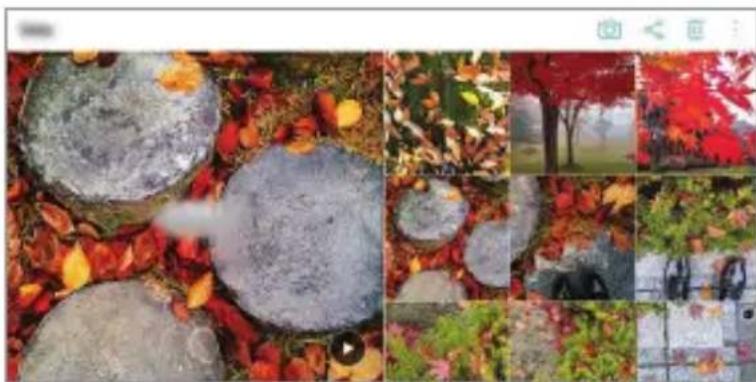
- Klepnutím na položku získáte přístup k dalším možnostem.
Vytvoření souboru GIF
Soubor GIF můžete vytvořit v Galerii.
1 Při prohlížení alba klepněte na : > Vytvořit GIF.
2 Vyberte požadované fotografie a videa pro vytvoření souboru GIF a pak klepněte na DALŠÍ.
- Můžete přidat více obrázků a nastavit rychlost přehrávání souboru GIF, poměr stran obrazovky a pořadí souborů.
3 Klepněte na ULOŽIT.

- K vytvoření souboru GIF lze použít maximálně 100 obrázků.
Vytvoření koláže
Z přidruženého obsahu můžete vytvořit koláž.
1 Při prohlížení alba klepněte na : > Vytvořit koláž.
2 Vyberte požadované obrázky, které chcete přidat do koláže, a pak klepněte na DALŠÍ.
• V dolní části obrazovky vyberte požadované rozložení.
3 Klepněte na VYTVOŘIT.

- K vytvoření koláže lze použít maximálně 9 obrázků.
Vytvoření filmu
Spojením obrázků a videí můžete vytvořit nový film.
1 Klepněte na ○> ▲ a poté na : > Vytvořit Filmy.
2 Vyberte obrázky nebo videa pro váš film a klepněte na DALŠÍ.
3 Upravte vybrané obrázky a videa a klepněte na ULOŽIT.

Obrázky nebo videa, které chcete odstranit ze svého videa, můžete vybrat klepnutím na ✕ v pravém horním rohu miniatury.
Přidávání souborů
Obrázky nebo videa, které chcete přidat, můžete přidat po klepnutí na + v dolní části obrazovky. Dále můžete vybrat obrázky nebo videa, které jste již dříve přidali.

- Podržte soubor a poté klepněte na jiný soubor pro vícenásobný výběr.
Změna uspořádání souborů
Chcete-li změnit uspořádání obrázků a videí, klepněte na soubor, který chcete přesunout, podržte jej a poté je přetáhněte na požadované místo.
Přidávání efektů souboru
Klepnutím na můžete přidat motiv nebo hudební doprovod a změnit písmo.
Resetování úprav filmu
Klepnutím na můžete resetovat úpravy provedené ve filmu (například dobu přehrávání).
Zobrazení náhledu souboru
Dříve než své nové video uložíte, zkontrolujte je klepnutím na Po uplynutí doby přehrávání se automaticky přehraje další soubor.

- K vytvoření videa lze použít maximálně 50 obrázků a videí.
- Doba přehrávání u daného obrázku je ve výchozím nastavení 3 s a nelze ji změnit. Videoa lze zkrátit maximálně na 1 s.
- Tato funkce nemusí podporovat některé formáty obrázků a videí.
Vytvoření souboru GIF
Z nahraného videa můžete snadno vytvořit soubor GIF.
1 Při přehrávání videa klepněte v požadovaném počátečním bodu na GIF
2 Vyberte délku souboru GIF, který chcete vytvořit.
- Soubor GIF bude vytvořen od aktuálního času po zvolenou dobu.
- U videí kratších než 5 sekund se snímky GIF automaticky vytvoří z celého video.

- Tuto funkci lze použít pouze k tvůrčím účelům. Používání této funkce, které zahrnuje porušování práv jiné osoby, například autorského práva, nebo je v rozporu s prohlášeními ohledně urážlivého a hanlivého obsahu, může vést k občanskoprávní, trestní či správní odpovědnosti nebo sankcím podle příslušných právních předpisů. Bez souhlasu oprávněného vlastníka nebo nositele autorských práv nesmíte kopírovat, reprodukovat, rozšířovat nebo jinak protiprávně používat jakékoli materiály chráněné autorským právem. Společnost LG Electronics se v nejširším rozsahu povoleném platnými právními předpisy zříká všech výslovných i předpokládaných záruk a povinností, které jsou s nimi spojeny.
Rozeznávání otisků prstů
Přehled funkce rozeznávání otisku prstu
Před použitím funkce rozpoznávání otisků prstů musíte v telefonu zaregistrovat svůj otisk prstu.
Funkci rozeznávání otisku prstu můžete použít v těchto případech:
- Odemykání obrazovky.
- Zobrazení zamknutého obsahu v aplikaci Galerie nebo QuickMemo+.
- Potvrd'te nákup přihlášením do aplikace nebo se identifikujte pomocí otisku prstu.

- Telefon může používat k identifikaci uživatele váš otisk prstu. Velmi podobné otisky dvou různých uživatelů může snímač otisků prstů vyhodnotit jako jeden otisk.
- Pokud zařízení nemůže rozpoznat váš otisk prstu nebo jste zapomněli hodnotu určenou pro registraci, navštivte se svým zařízením nebo ID kartou nejbližší centrum zákaznických služeb LG.
Opatření pro rozeznávání otisku prstu
Přesnost rozpoznávání otisků prstů může být z několika důvodů snížena. Chcete-li dosáhnout maximální přesnosti rozpoznávání, zkontrolujte před zahájením práce s telefonem následující.
- Zajistěte, aby nedošlo k poškození senzoru otisku prstů kovovým předmětem, například mincí nebo klíčem.
- Pokud se na senzoru otisku prstů nebo na prstu nachází voda, prach nebo jiná cizí látka, nemusí registrace nebo rozpoznání otisků prstů fungovat. Dříve, než zahájíte rozeznávání otisku, si svůj prst očistěte a osušte.
- Máte-li na prstu jizvu, nebo je prst mokrý a hladký, nemusí být otisk prstu správně rozpoznán.
- Pokud prst ohnete nebo přiložíte pouze jeho špičku, nemusí být otisk rozeznán. Prst musí překrývat celý povrch senzoru otisku prstů. - Při registraci nasnímejte pouze jeden prst. Nasnímání více prstů může ovlivnit registraci a rozpoznání otisku.
- Je-li okolní vzduch suchý, může zařízení produkovat statickou elektřinu. V takovém případě neprovádějte snímání otisků ani se před snímáním nedotýkejte telefonu žádnými kovovými předměty, jako jsou mince nebo klíče, za účelem odstranění statické elektřiny.
Registrace otisku prstů
Do zařízení můžete zaregistrovat a uložit otisk prstu a používat identifikaci prostřednictvím otisku prstu.
1 Klepněte na ○ > Nastavení > Obecné > Zámek obrazovky a zabezpečení > Otisky prstů.

- Aby bylo možné použít tuto funkci, musíte nastavit zamykací obrazovku.
- Pokud zámek obrazovky není aktivní, nakonfigurujte zamykací obrazovku pomocí následujících pokynů na obrazovce. Podrobnější informace naleznete v části Nastavení zámku obrazovky.
2 Na zadní straně zařízení najděte senzor otisku prstů, na který jemně přiložte svůj prst a zaregistrujte otisk.

- Ujistěte se, že špička vašeho prostu překrývá celý povrch senzoru otisku prstů.
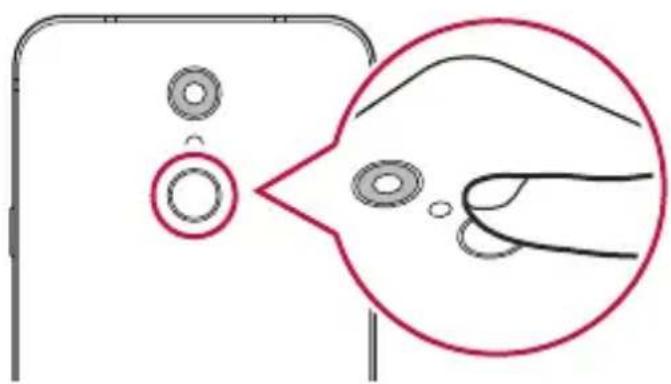
3 Postupujte podle pokynů na obrazovce.
- Snímání opakujte postupným posouváním prstu, dokud nedojde k registraci otisku prstu.
4 Po dokončení registrace otisku klepněte na OK.
- Chcete-li zaregistrovat další otisk, klepněte na PŘIDAT DALŠÍ. Pokud registrujete pouze jeden otisk a odpovídající prst není v požadovaném stavu, nemusí rozeznání otisku rovněž fungovat. Preventivním řešením pro tyto situace je registrace více otisků.
Správa otisků prstů
Zaregistrované otisky můžete upravovat a odstraňovat.
1 Klepněte na ○ > Nastavení > Obecné > Zámek obrazovky a zabezpečení > Otisky prstů.
2 Obrazovku odemykejte podle předepsané metody.
3 Chcete-li otisk přejmenovat, klepněte na něj v seznamu otisků prstů. Chcete-li otisk odstranit, klepněte na položku 📊
Odemykání obrazovky pomocí otisku prstu
Pomocí otisku můžete odemknout nebo zobrazit zamčený obsah. Aktivace požadované funkce:
1 Klepněte na ○ > Nastavení > Obecné > Zámek obrazovky a zabezpečení > Otisky prstů.
2 Obrazovku odemykejte podle předepsané metody.
3 Na obrazovce nastavení otisků prstů aktivujte požadovanou funkci:
- Zámek obrazovky: Odemknutí obrazovky pomocí otisku prstu.
- Uzamčení obsahu: Odemknutí obsahu pomocí otisku prstu. Nejprve se přesvědčte, že je nastaven zámek obsahu.
Funkce multitaskingu
Více oken
Rozdělením obrazovky do více oken můžete pracovat se dvěma aplikacemi současně.
1 Mezi domovskými dotykovými tlačítky klepněte na.
• Zobrazí se naposledy použité aplikace.
2 Chcete-li používat funkci Více oken, klepněte v horní části požadované aplikace na ☐.
- Vybraná aplikace se zobrazí v horní polovině obrazovky.
Další možný postup:
1 Během používání aplikace podržte.
- Na rozdělené obrazovce se zobrazí naposledy použité aplikace.
2 Chcete-li používat funkci Více oken, klepněte v horní části požadované aplikace na B.
- Vybraná aplikace se zobrazí v horní polovině obrazovky.
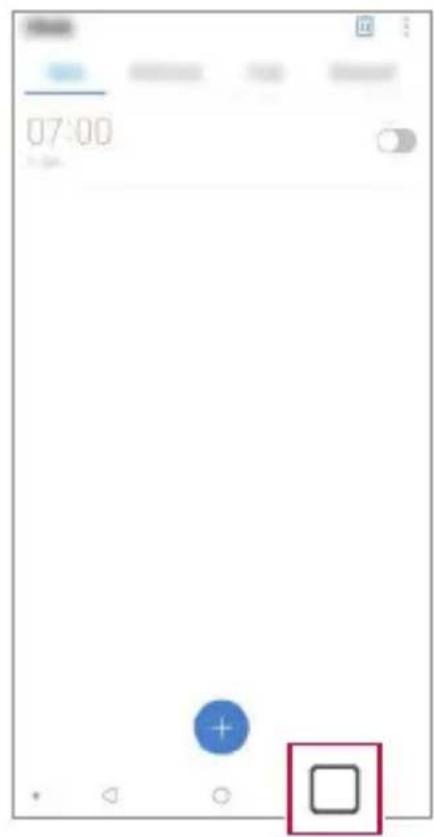
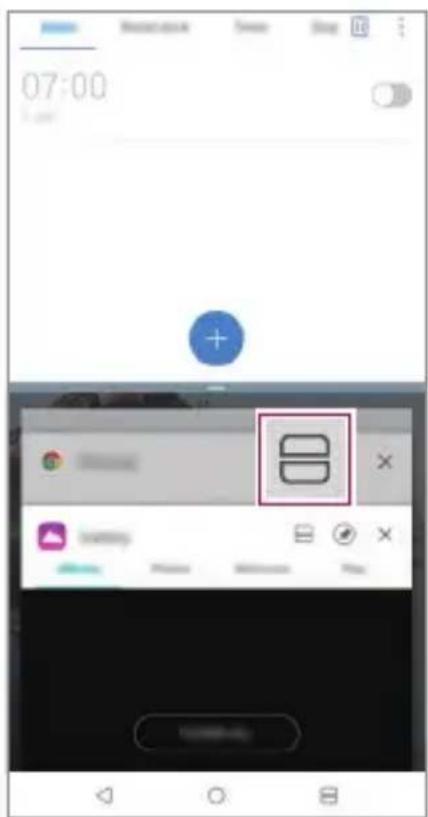

- Chcete-li deaktivovat funkci Více oken, podržte tlačítko domovském dotykovém tlačítku.
- Chcete-li upravit velikost rozdělené obrazovky, přetáhněte uprostřed obrazovky položku —.
- Funkci Více oken nepodporují některé aplikace LG a aplikace stažené z Obchodu Play.

Poslední obrazovky
V části Poslední obrazovky můžete zobrazit náhled nedávno použitých aplikací.
Chcete-li zobrazit seznam naposledy použitých aplikací, klepněte na domovské obrazovce na □a poté klepněte na zobrazenou aplikaci.
- Chcete-li určitou aplikaci spustit s funkcí Více oken, klepněte a podržte ji a přetáhněte ji do horní části obrazovky. Můžete také klepnout na v horní části každé aplikace.
Poznámky ohledně odolnosti proti vodě
Tento produkt je odolný proti vodě a prachu v souladu se stupněm ochrany krytí IP68.
Váš produkt byl testován v kontrolovaném prostředí a bylo prokázáno, že je odolný proti vodě a prachu (splňuje požadavky klasifikace IP68 definované v mezinárodní normě IEC 60529 – Stupně ochrany krytem – IP KÓD; testovací podmínky: 15-35 °C, 86-106kPa, 1,5 metru, 30 minut). Nevystavujte zařízení podmínkám, které se liší od testovacích podmínek. Výsledky se mohou při skutečném použití lišit.

UPOZORNĚNÍ
Ačkoli zařízení splňuje stupeň ochrany krytí IP68, není odolné vůči podmínkám, které nebyly testovány v kontrolovaném prostředí společnosti LG. Upozorňujeme, že v případě takto způsobeného poškození se změní barva indikátoru LDI (Liquid Damage Indicator). Změní-li se barva indikátoru LDI umístěného uvnitř produktu, nebude se na něj vztahovat nárok na bezplatnou opravu vyplývající z omezené záruky produktu.
Nevystavujte produkt příliš prašnému či vlhkému prostředí. Nepoužívejte produkt v následujících prostředích.

Neponořujte produkt do žádných tekutých chemikálií (mýdla apod.) kromě vody.

Neponořujte produkt do slané vody, včetně mořské.

Neponořujte produkt do horkého pramene.

Nepoužívejte produkt při plavání.

Nepokládejte produkt přímo na písek (například na pláži) nebo do bláta.

Neponořujte produkt do vody hlubší než přibližně 1,5 m. Neponořujte produkt do vody na delší dobu než 30 minut.
- Pokud se produkt namočí, je před použitím třeba otřít mikrofon, reproduktor a stereofonní konektor suchým hadříkem.
-
Pokud se produkt namočí nebo máte mokré ruce, před manipulací s produktem je osušte.
-
Nepoužívejte produkt na místech, kde může dojít k jeho postříkání vodou pod vysokým tlakem (například v blízkosti kohoutku nebo sprchové hlavice) a neponořujte jej do vody na dlouhou dobu – produkt není navržen tak, aby odolal vysokému tlaku vody.
- Tento produkt není odolný vůči nárazům. Nevystavujte produkt pádům ani nárazům. Mohlo by dojít k jeho poškození nebo k deformaci hlavní jednotky a v důsledku toho by ztratila schopnost nepropouštět vodu.
- Voděodolné a prachuvzdorné vlastnosti produktu mohou být pádem nebo nárazem poškozeny.
- Pokud se produkt namočí, důkladně jej osušte čistým, měkkým hadříkem.
- Dotyková obrazovka a další funkce nemusí správně fungovat, pokud je zařízení používáno mokré.
- Produkt je voděodolný pouze v případě, že je přihrádka pro kartu SIM / paměťovou kartu správně zasunuta v zařízení.
- Neotvírejte ani nezavírejte přihrádku pro kartu SIM / paměťovou kartu, když je produkt mokrý nebo ponořený do vody. Vystavení otevřené přihrádky působení vody nebo vlhkosti může poškodit produkt.
- Přihrádka pro kartu SIM / pamětovou kartu má gumové těsnění, které brání vniknutí prachu, vody nebo vlhkosti dovnitř produktu. Neničte gumové těsnění, může to vést k vniknutí prachu, vody nebo vlhkosti dovnitř produktu a jeho poškození.

- Nedodržení uvedených pokynů může mít za následek zrušení platnosti omezené záruky na produkt.
02
Základní funkce
Součásti a příslušenství produktu
Součástí vašeho telefonu je následující příslušenství.
- Zařízení
- Stereo sluchátka
-
Kabel USB
-
Nabíječka
- Stručná příručka
- Špendlík pro vysunutí

• Výše popsané položky mohou být volitelné.
- Položky dodávané se zařízením a veškerá dostupná příslušenství se mohou lišit v závislosti na oblasti nebo poskytovateli služeb.
- Vždy používejte značkové příslušenství LG Electronics. Používání příslušenství jiných výrobců může ovlivnit funkci hovorů a způsobit selhání zařízení. Na tyto případy se nemusí vztahovat záruční oprava společnosti LG.
- Některé součásti zařízení jsou vyrobeny z tvrzeného skla. Pokud telefon upustíte na tvrdý povrch nebo jej vystavíte tvrdému nárazu, může se tvrzené sklo poškodit. V takovém případě telefon ihned vypněte a kontaktujte středisko služeb zákazníkům společnosti LG.

- Pokud chybí některé další základní položky, kontaktujte prodejce, od kterého jste zařízení zakoupili.
- Chcete-li zakoupit další položky, kontaktujte středisko služeb zákazníkům společnosti LG.
- Některé položky v balení produktu mohou být bez předchozího upozornění změněny.
- Vzhled a specifikace zařízení mohou být bez předchozího upozornění změněny.
- V závislosti na oblasti a poskytovateli služeb se mohou specifikace zařízení lišit.
- Než začnete používat funkci rozeznávání otisku prstu, odstraňte ze snímače otisku prstů ochrannou fólii.
Přehled součástí
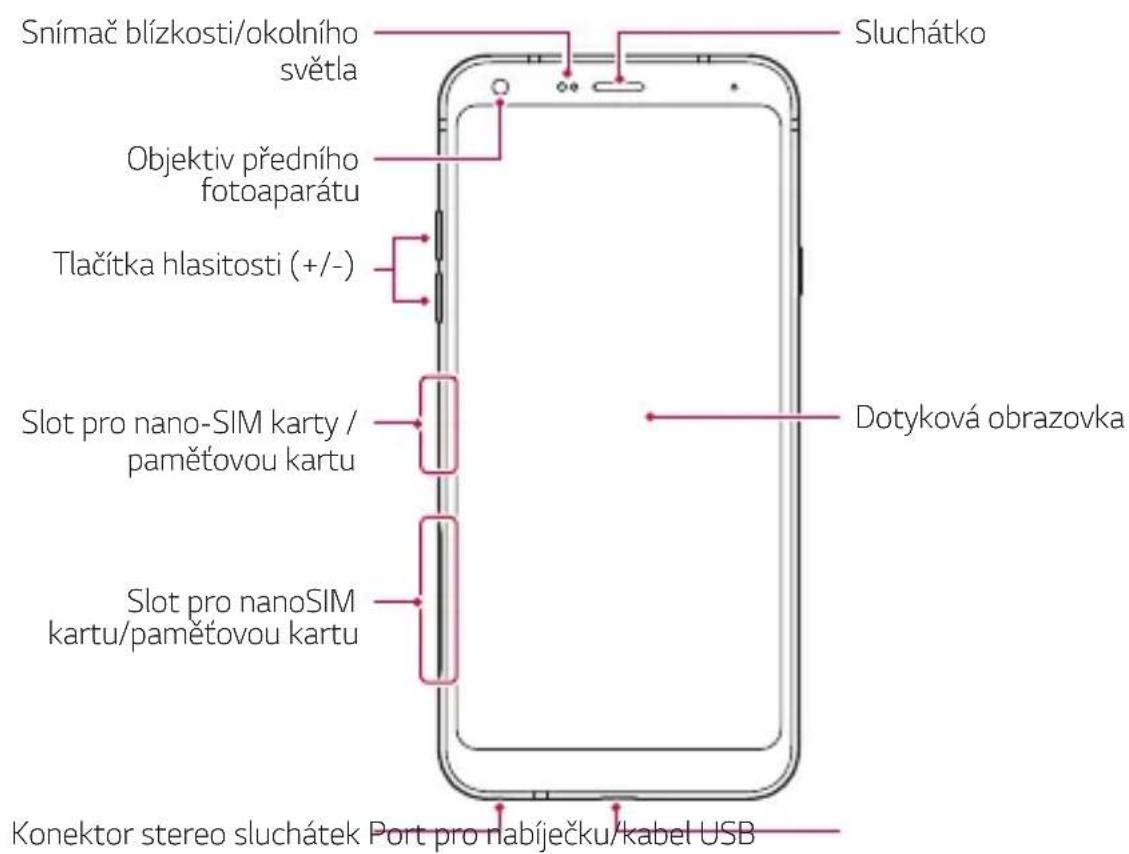


Nesnažte se odstranit zadní kryt.
Toto zařízení obsahuje nevyjímatelnou baterii. Nesnažte se sundat zadní kryt. Pokud tak učiníte, může dojít k vážnému poškození baterie nebo zařízení, což může mít za následek přehřátí, požár nebo zranění.
- Snímač blízkosti/okolního světla
- Snímač blízkosti: V průběhu hovoru, když se zařízení nachází v bezprostřední blízkosti lidského těla, vypíná snímač blízkosti obrazovku a deaktivuje dotykovou funkci. Když se zařízení dostane do určité vzdálenosti, obrazovku znovu zapne a aktivuje dotykovou funkci.
- Snímač okolního světla: Snímač okolního světla analyzuje intenzitu okolního světla, když je zapnutý režim automatického řízení jasu.
• Tlačítka hlasitosti
- Nastavení hlasitosti vyzvánění, hovorů a oznámení.
- Když používáte fotoaparát, jemným stisknutím tlačítka hlasitosti pořídíte fotografii. Stisknutím a podržením tlačítka hlasitosti pořídíte souvislou řadu fotografií.
- Dvojitým stisknutím tlačítka snížení hlasitosti (-) na vypnuté nebo zamčené obrazovce spustíte aplikaci Fotoaparát. Dvojitým stisknutím tlačítka zvýšení hlasitosti (+) spustíte aplikaci Capture+.
• Tlačítko Vypínač/Zámek
- Krátkým stisknutím tohoto tlačítka zapnete nebo vypnete obrazovku.
- Stisknutím a podržením tlačítka vyberete možnost správy napájení.
- Snímač otisků prstů
- Zapněte funkci rozpoznávání otisků prstů, abyste zjednodušili proces odemykání obrazovky. Podrobnější informace naleznete v části Přehled funkce rozeznávání otisku prstů

- S ohledem na specifikace zařízení nemusí být některé funkce dostupné.
- Na zařízení nepokládejte těžké předměty a nesedejte na ně. V opačném případě může dojít k poškození dotykové obrazovky.
- Ochranná fólie na obrazovku a další příslušenství může rušit funkci snímače blízkosti.
- Je-li telefon mokrý nebo ho používáte ve vlhkém prostředí, může dojít ke snížení funkčnosti dotykové obrazovky a tlačítek.
Zapnutí nebo vypnutí napájení
Zapnutí napájení
Když je telefon vypnutý, stiskněte a podržte tlačítko Vypínač/Zámek.

- Při prvním zapnutí zařízení probíhá konfigurace. Doba prvního spuštění chytrého telefonu může být delší než obvykle.
Vypnutí napájení
Stiskněte a podržte tlačítko Vypínač/Zámek a vyberte možnost Vypnout.
Restart zařízení
Pokud zařízení nefunguje správně nebo nereaguje, restartujte jej podle následujících pokynů.
1 Současně podržte tlačítko Vypínač/Zámek a tlačítko snížení hlasitosti (-), dokud se nevypne napájení.
2 Po restartování zařízení tlačítko uvolněte.
Možnosti ovládání napájení
Stiskněte a podržte tlačítko Vypínač/Zámek a vyberte požadovanou možnost.
• Vypnout: Vypnutí zařízení.
• Vypnout a restartovat: Restart zařízení.
- Zapnout Režim v letadle: Blokování telekomunikačních funkcí včetně volání, odesílání zpráv a prohlížení Internetu. Ostatní funkce zůstanou i nadále k dispozici.
Instalace SIM karty
Abyste mohli s telefonem začít pracovat, vložte SIM kartu (Subscriber Identity Module) dodanou vaším poskytovatelem služby.

- Se špendlíkem pro vysouvání zacházejte opatrně, protože má ostrý hrot.

- Aby vodotěsné a prachuvzdorné vlastnosti fungovaly účinně, musí být slot pro kartu vložen správně.
1 Do otvoru v šuplíku na karty zasuňte otevírací špendlík.
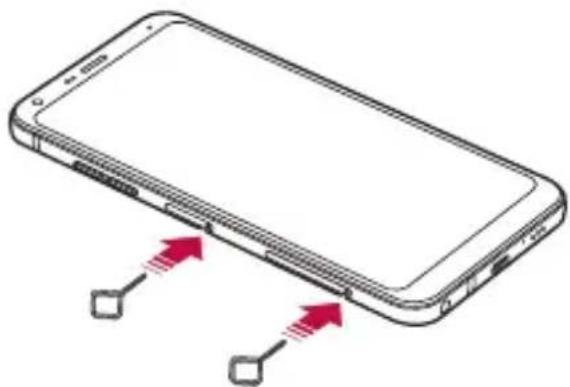
2 Vytáhněte šuplík na karty.

3 Do šuplíku vložte SIM kartu zlatými kontakty směrem dolů. Vložte primární SIM kartu do přihrádky pro SIM kartu 1 a sekundární SIM kartu do přihrádky pro SIM kartu 2.
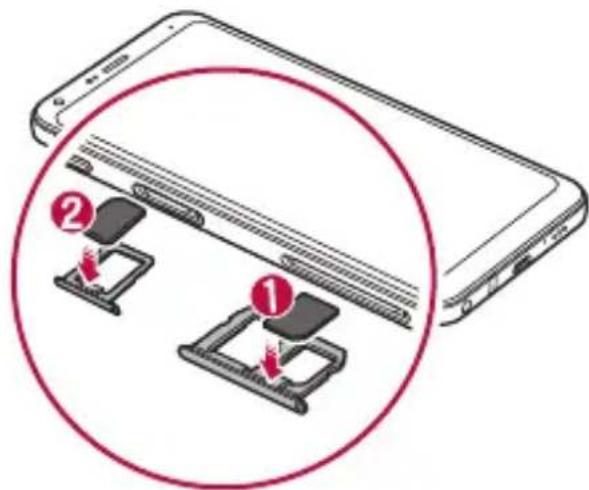
4 Zasuňte šuplík zpět do slotu.

- Tento telefon podporuje pouze nanoSIM karty.

- Pro zajištění bezproblémového provozu doporučujeme používat telefon se správným typem SIM karty. Vždy používejte SIM karty dodané operátorem.
- Pokud vložíte do telefonu mokrý slot pro kartu, může dojít k poškození telefonu. Vždy se ujistěte, že je slot pro kartu suchý.
- Dejte pozor, abyste svou SIM kartu neztratili. Společnost LG není odpovědná za poškození a další problémy způsobené ztrátou nebo převodem SIM karty.
- Dejte pozor, abyste SIM kartu při vkládání a vysouvání nepoškodili.
- Při vkládání umístěte SIM kartu nebo pamětovou kartu správně do přihrádky.
- Pokud vkládáte přihrádku zpět do zařízení, vložte ji vodorovně ve směru šipky podle obrázku. Zkontrolujte, zda se karta uložená na přihrádce nemůže uvolnit ze své polohy.
• Vložte SIM kartu tak, aby zlaté kontakty směřovaly dolů.
- SIM karta musí být do zařízení vložena podle pokynů v uživatelské příručce.
- Pokud vkládáte přihrádku do zařízení nebo ji z něj vyjímáte, dejte pozor, aby se do ní nedostala voda ani jiné kapaliny. Pokud vložíte do zařízení mokrou přihrádku nebo kartu, může dojít k poškození zařízení.
Vkládání pamětové karty
Vložte SIM kartu do svého telefonu.
Telefon podporuje microSD karty o kapacitě až 2 TB. Některé paměťové karty nemusí být v závislosti na jejich výrobci a typu s vaším telefonem kompatibilní.
1 Do otvoru v šuplíku na karty zasuňte otevírací špendlík.
2 Vytáhněte šuplík na karty.
3 Do šuplíku vložte paměťovou kartu zlatými kontakty směrem dolů.

4 Zasuňte šuplík zpět do slotu.

- Některé paměťové karty nemusí být se zařízením zcela kompatibilní. V případě použití nekompatibilní karty může dojít k poškození zařízení, paměťové karty nebo dat uložených na kartě.

- Paměťová karta je volitelná položka. - Častým zapisováním a mazáním dat můžete zkrátit životnost paměťové karty.
Vyjmutí paměťové karty
Z důvodu bezpečnosti je třeba paměťovou kartu před vyjmutím nejprve odpojit.
1 Klepněte na ○ > Nastavení > Obecné > Úložiště > △.
2 Do otvoru v šuplíku na karty zasuňte otevírací špendlík.
3 Vytáhněte šuplík na karty a vyjměte paměťovou kartu.

- Paměťovou kartu nevyndávejte ve chvíli, kdy zařízené přesouvá nebo načítá informace. Mohlo by dojít ke ztrátě či poškození dat, případně k poškození paměťové karty nebo zařízení. Společnost LG není odpovědná za ztráty způsobené nesprávným používáním paměťových karet, včetně ztráty dat.
Baterie
Nabíjení baterie
Před použitím zařízení baterii zcela nabijte.
Nabijte zařízení pomocí kabelu USB typu C.
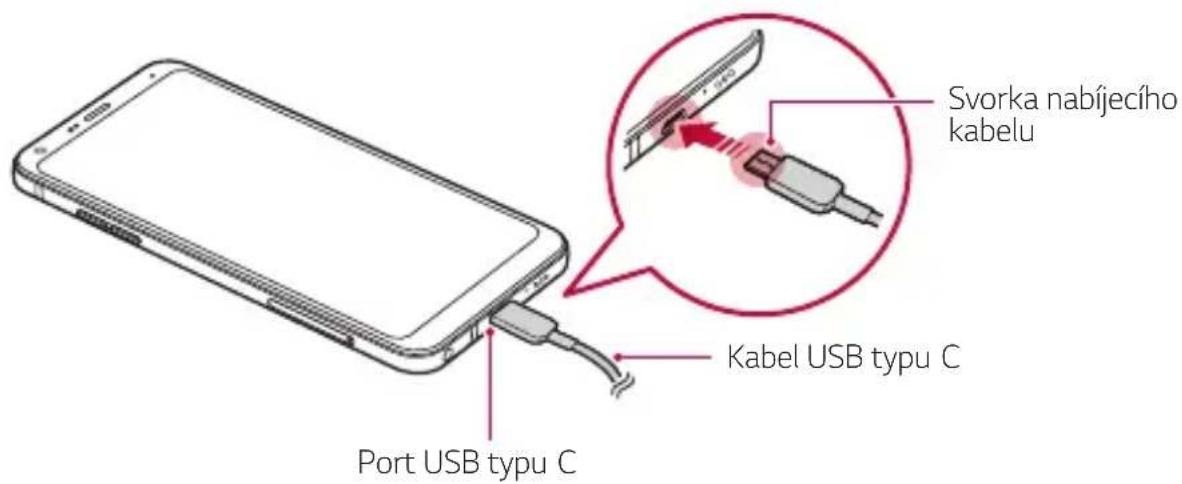

- Nenabíjejte, pokud je zařízení nebo nabíjecí kabel mokré či vlhké. Mohlo by dojít k požáru, úrazu elektrickým proudem, zranění nebo k poškození zařízení.
- Používejte USB kabel dodaný s telefonem.
- Používejte pouze nabíječku a nabíjecí kabel schválený společností LG. Nabíjení baterie nabíječkou od jiného výrobce může způsobit explozi baterie a poškození zařízení.
- Toto zařízení obsahuje nevyjímatelnou baterii. Nesnažte se sundat zadní kryt.
- Při používání zařízení během nabíjení může dojít k úrazu elektrickým proudem. Chcete-li telefon používat, odpojte nabíječku.

- Po úplném nabití zařízení vytáhněte nabíječku z elektrické zásuvky. Tím zabráníte zbytečné spotřebě energie.
- S produktem je dodaný nabíjecí adaptér, který podporuje rychlé nabíjení.
- Pokud místo originálního adaptéru dodaného s telefonem použijete jiný adaptér rychlého nabíjení, nemusí funkce rychlého nabíjení fungovat.
- Další možností nabíjení zařízení je zapojení nabíjecího kabelu do stolního počítače nebo notebooku. V tomto případě může nabíjení trvat déle než v případě zapojení adaptéru do zásuvky.
- Nenabíjejte baterii prostřednictví USB rozbočovače, který nedokáže udržet předepsané napětí. Nabíjení může selhat nebo se neočekávané ukončit.
Opatření při používání telefonu
- Používejte pouze dodaný USB kabel; nepoužívejte s telefonem USB kabely nebo nabíječky jiných výrobců. Omezená záruka společnosti LG se nevztahuje na používání příslušenství třetích stran.
- V případě nedodržení pokynů v této příručce a nesprávného používání může dojít k poškození telefonu.
Efektivní používání baterie
Necháváte-li trvale a současně spuštěný větší počet aplikací a funkcí, může docházet ke zkracování životnosti baterie.
Zrušením operací na pozadí prodloužíte životnost baterie.
Chcete-li minimalizovat spotřebu baterie, dodržujte následující tipy:
- Pokud nepoužíváte funkce Bluetooth® nebo Wi-Fi, vypněte je.
- Nastavte co nejnižší časový limit obrazovky.
• Nastavte minimální jas obrazovky. - Nastavte uzamčení obrazovky, není-li zařízení právě používáno.
- Během používání stažených aplikací kontrolujte stav baterie.
Dotyková obrazovka
Naučte se ovládat zařízení pomocí gest na dotykové obrazovce.
Klepání
Lehkým klepnutím konečkem prstu vyberte nebo spustíte požadovanou aplikaci nebo možnost.

Stiskněte a několik sekund podržte, abyste zobrazili nabídku s dostupnými možnostmi.

Dvojité klepnutí
Dvojitým klepnutím přiblížíte nebo oddálíte webovou stránku či mapu.

Stiskněte a podržte položku, například aplikaci nebo widget, potom prst kontrolovaným pohybem posuňte na jiné místo. Toto gesto můžete použít k přesunutí položky.

Stiskněte prstem obrazovku a rychle jej bez zastavení posuňte. Toto gesto lze používat k procházení seznamu, webové stránky, fotografií, obrazovek atd.

Stahování a roztahování
Stažením dvou prstů oddálíte například fotografii nebo mapu. Pro přiblížení prsty roztáhněte.

- Nevystavujte dotykovou obrazovku nadměrným otrésům a nárazům. Mohlo by dojít k poškození dotykového snímače.

- Při používání zařízení v blízkosti magnetických, kovových a vodivých materiálů může docházet k poruchám dotykové obrazovky.
- Při používání zařízení na jasném světle, například na přímém slunečním světle, může být obrazovka v závislosti na poloze špatně viditelná. Zařízení používejte na stinném místě nebo na místě, kde není osvětlení příliš jasné, ale zároveň dostatečné pro čtení knih.
- Netlačte na obrazovku nadměrnou silou.
- Jemně konečkem prstu klepněte na požadovanou možnost.
- Pokud při poklepání máte na ruce rukavici nebo poklepete špičkou nehtu, nemusí dotykové ovládání správně fungovat.
- Dotykové ovládání nemusí správně fungovat, když je obrazovka vlhká nebo mokrá.
- Dotykové ovládání nemusí správně fungovat, je-li na telefonu nalepena ochranná fólie nebo je k němu připojeno příslušenství zakoupené v obchodě jiného výrobce.
- Zobrazení statického obrazu může vést ke vzniku následných obrazů nebo „vypálení“ na obrazovce. Když telefon nepoužíváte, obrazovku vypněte nebo nezobrazujte stejný obrázek po dlouhou dobu.
Domovská obrazovka
Přehled domovské obrazovky
Domovská obrazovka je výchozím bodem pro přístup k různým funkcím a aplikacím ve vašem zařízení. Klepnutím na ○ přejdete přímo na domovskou stránku.
Na domovské obrazovce můžete spravovat všechny aplikace a widgety. Potáhnutím obrazovky doleva nebo doprava si můžete rychle prohlédnout všechny nainstalované aplikace.
Rozvržení domovské obrazovky
Na domovské obrazovce si můžete prohlédnout všechny aplikace a uspořádat widgety či složky.


- Domovská obrazovka se může lišit v závislosti na zásadách výrobce, uživatelských nastaveních, verzi softwaru nebo poskytovateli služeb.
- Stavový řádek: Slouží k zobrazení stavových ikon, času a stavu baterie.
- Widget Počasí: Zobrazte informace o počasí a datu pro určenou oblast.
- Widget Google search: Proved'te vyhledávání pomocí Google zadáním mluvených nebo psaných klíčových slov.
- Složka: Vytváření složek pro seskupování aplikací podle vašich předvoleb.
- Ikona stránky: Zobrazte celkový počet pozadí (pláten) domovské obrazovky. Klepnutím na ikonu požadované stránky se přesunete na vybranou stránku. Ikona odpovídající aktuálnímu pozadí bude zvýrazněna.
- Oblast rychlého přístupu: Slouží k uchycení aplikací ve spodní části obrazovky tak, aby byly přístupné z panelu domovské obrazovky.
• Domovská dotyková tlačítka
-◀: Návrat na předchozí obrazovku. Zavření klávesnice a vyskakovacích oken.
-○: Klepnutím přejdete na domovskou stránku. Klepnutím a podržením spustíte aplikaci Google search.
-☐: Klepnutím zobrazíte seznam nedávno použitých aplikací nebo spustíte aplikaci ze seznamu. Chcete-li smazat všechny nedávno používané aplikace, klepněte na VYMAZAT VŠE. Chcete-li pomocí funkce Více oken používat současně dvě aplikace, stiskněte a podržte toto tlačítko během používání nějaké aplikace.
- : Vyberte, kterou SIM kartu budete používat. Stisknutím a podržením provedete konfiguraci nastavení dvou SIM karet.
Změna stylu domovských dotykových tlačítek
Styl domovských dotykových tlačítek lze změnit.
1 Klepněte na ○ > Nastavení > Displej > Domovská dotyková tlačítka.
2 Pod možností STYL, zvolte Pouze tlačítka nebo Tlačítko s gesty podle svých preferencí.
- Pouze tlačítka: ◀ / / jsou k dispozici. Klepněte na pro□zobrazení posledních aplikací.
- Tlačítko s gesty: Tlačítko zpět < a domovské tlačítko jsou k dispozici. Chcete-li zobrazit poslední aplikace, přejed'te prstem nahoru po domovském tlačítku ○.
Úprava domovských dotykových tlačítek
Můžete upravovat domovská dotyková tlačítka nebo jejich oblastem přiřadit často používané funkce.
Klepněte na položku ○>Nastavení >Displej Domovská dotyková tlačítka >Kombinace tlačítek a přizpůsobte nastavení.
- K dispozici jsou některé funkce, včetně QSlide, Oznámení a Capture+.

Skrytí domovských dotykových tlačítek
Abyste měli zobrazení používané aplikace na větší obrazovce, můžete skrýt domovská dotyková tlačítka.
1 Klepněte na ○ > Nastavení > Displej > Domovská dotyková tlačítka > Skrýt Domácí tlačítka.
2 Zvolte aplikace, při jejichž použití se mají domovská dotyková tlačítka skrýt, a klepněte na 📄.
- Domovská dotyková tlačítka zmizí 3 sekundy po posledním klepnutí.
- Chcete-li zobrazit domovská dotyková tlačítka znovu, přetáhněte spodní část obrazovky nahoru.
Zamknout/skrýt ikonu
V levé dolní části obrazovky se zobrazí ikona, pomocí níž můžete uzamknout nebo skrýt tlačítka domácího dotyku.
Pokud chcete zamknout domovská dotyková tlačítka při jejich skrytí, klepněte na □ nalevo od domovských dotykových tlačítek.
Pokud chcete skrýt domovská dotyková tlačítka znovu, klepněte dvakrát na ■.

- Při skrytí domovských dotykových tlačítek nemusí být některé funkce podporovány.
Stavové ikony
V případě oznámení nepřečtené zprávy, události kalendáře nebo alarmu se na stavovém řádku zobrazí ikona příslušného oznámení. Zobrazením ikony oznámení na stavovém řádku zkontrolujte stav zařízení.
| Není signál | |
| Přenášení dat po síti | |
| Nastavení alarmu | |
| Zapnutí vibračního režimu | |
| Zapnutí funkce Bluetooth | |
| Připojeno k počítači prostřednictvím USB | |
| Stav baterie | |
| Režim V letadle je zapnutý | |
| Zmeškané hovory | |
| Funkce Wi-Fi je připojena | |
| Zapnutí tichého režimu | |
| Zapnutí GPS | |
| Zapnutí přístupového bodu | |
| Není vložena SIM karta |

- Některé z těchto ikon se v závislosti na stavu zařízení mohou zobrazovat jinak nebo vůbec. Ikony se zobrazují podle aktuálního prostředí a oblasti, ve kterém telefon používáte, a podle svého poskytovatele služby.
• V závislosti na oblasti a poskytovateli služeb se mohou zobrazené ikony lišit.
Panel oznámení
Panel oznámení otevřete stažením stavového řádku směrem dolů na hlavní obrazovce.
- Chcete-li otevřít seznam ikon rychlého přístupu, stáhněte panel oznámení dolů nebo klepněte na √.
- Chcete-li změnit přidat nebo odstranit ikony, případně změnit jejich uspořádání, klepněte na UPRAVIT.
- Po klepnutí a podržení ikony se zobrazí obrazovka nastavení příslušné funkce.
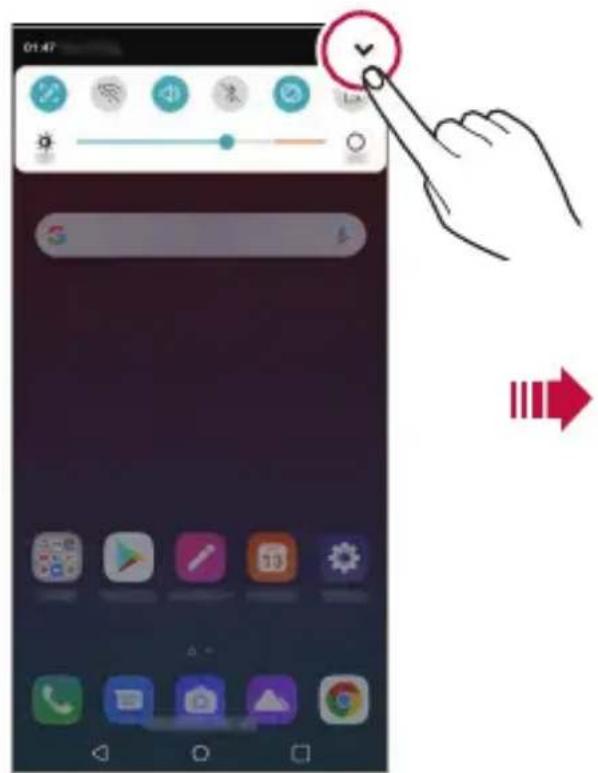
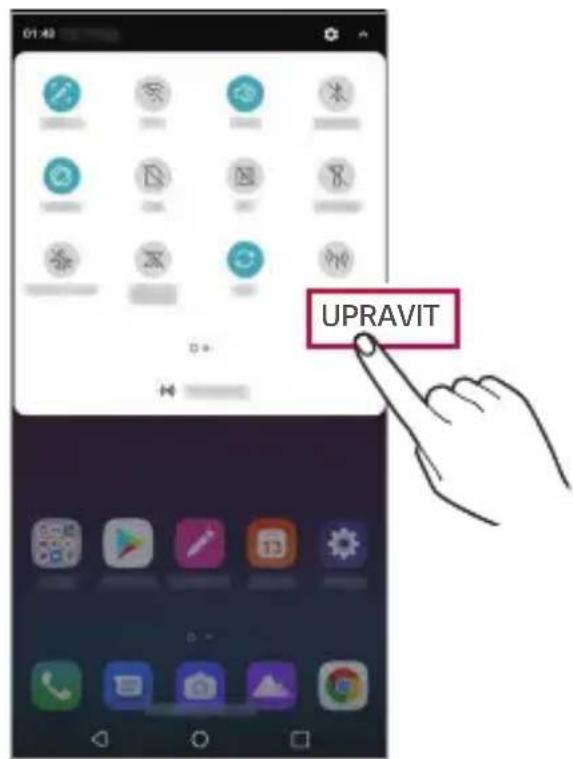

- Panel oznámení můžete používat i na zamknuté obrazovce. Chcete-li rychle přistupovat k požadovaným funkcím, přetáhněte panel oznámení, když je zamknutá obrazovka.
Změna orientace obrazovky
Můžete nastavit automatickou změnu orientace obrazovky podle fyzické orientace telefonu.
Na panelu oznámení klepněte na položku Otáčení v seznamu ikon rychlého přístupu.
Nebo klepněte na položku ○>Nastavení >Displej a aktivujte funkci Automatické otočení obrazovky.

Úprava domovské obrazovky
Na domovské obrazovce stiskněte a podržte prázdné místo a z následujících možností vyberte požadovanou akci.
- Chcete-li změnit uspořádání panelů na obrazovce, klepněte a podržte panel a přetáhněte jej na jiné místo.
- Chcete-li přidat widget na domovskou obrazovku, stiskněte a podržte prázdné místo na domovské obrazovce a vyberte možnost Widgety.
- Chcete-li změnit motiv, stiskněte a podržte prázdné místo na domovské obrazovce a vyberte možnost Tapeta & Téma>Téma. Můžete také klepnout na možnost ○>Nastavení >Displej Tapeta & Téma>Téma a vybrat motiv, který se má v zařízení použít.
- Chcete-li nakonfigurovat nastavení domovské obrazovky, stiskněte a podržte prázdné místo na domovské obrazovce a vyberte možnost Nastavení výchozí obrazovky. Podrobnější informace naleznete v části Nastavení výchozí obrazovky.
- Chcete-li zobrazit nebo znovu nainstalovat odinstalované aplikace, stiskněte a podržte prázdné místo na domovské obrazovce a vyberte možnost Koš aplikací. Podrobnější informace naleznete v části Koš aplikací
- Chcete-li změnit výchozí obrazovku, stiskněte a podržte prázdnou oblast na domovské obrazovce, přesuňte se na požadovanou obrazovku, klepněte na ⚠ a poté na obrazovku klepněte znovu.

Výchozí obrazovka
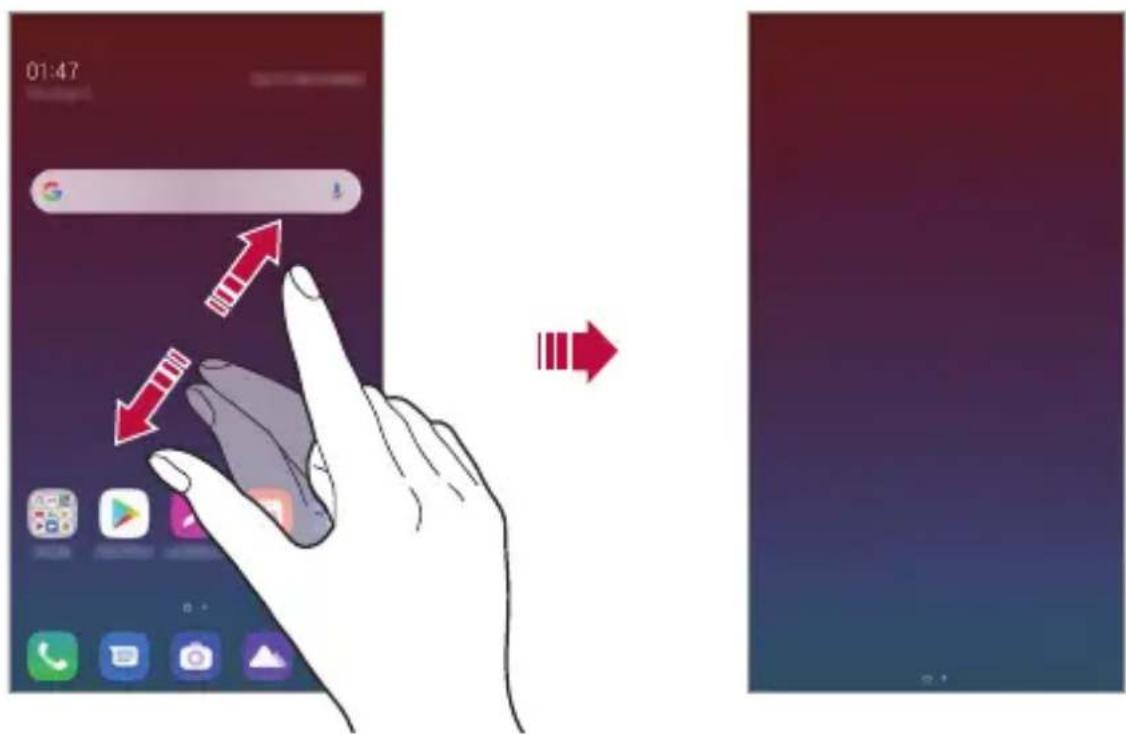
Zobrazení motivu pozadí
Zobrazit obrázek pozadí lze pouze po skrytí aplikací a widgetů na domovské obrazovce.
Na domovské stránce od sebe roztáhněte dva prsty.
- Chcete-li se vrátit na původní obrazovku, na které jsou aplikace a widgety, stáhněte prsty na domovské obrazovce k sobě nebo klepněte na ◀.
Přesouvání aplikací na domovské obrazovce
Na domovské obrazovce klepněte a podržte aplikaci a přetáhněte ji na jiné místo.
- Chcete-li udržet často používané aplikace ve spodní části domovské obrazovky, klepněte a podržte aplikaci a potom ji přetáhněte do oblasti rychlého přístupu ve spodní části obrazovky.
- Chcete-li z oblasti rychlého přístupu odebrat určitou ikonu, přetáhněte ji na domovskou obrazovku.
Použití složek na domovské obrazovce
Vytváření složek
Na domovské obrazovce klepněte a podržte aplikaci a přetáhněte ji na jinou aplikaci.
- Vytvoří se nová složka a daná aplikace se do ní přidá.
Úprava složek
Na domovské stránce klepněte na složku a proved'te jeden z následujících kroků.
- Chcete-li upravit název a barvu složky, klepněte na název složky.
- Pro přidání aplikace aplikaci stiskněte a podržte, přesuňte ji na složku a prst uvolněte.
- Chcete-li aplikaci odebrat ze složky, klepněte a podržte složku a přetáhněte ji ven ze složky. Je-li odinstalovaná aplikace jedinou aplikací, která ve složce byla, složka se automaticky odinstaluje.
- Aplikace můžete také přidávat a odebírat klepnutím na +ve složce.

- Barvu složky nelze změnit, pokud používáte stažený motiv.
Nastavení výchozí obrazovky
Nastavení domovské obrazovky lze přizpůsobit.
1 Klepněte na ○> Nastavení> Displej> Domovská obrazovka.
2 Přizpůsobte si následující nastavení:
- Vyberte domov: Výběr režimu domovské obrazovky.
- Tapeta: Změňte tapetu pozadí domovské obrazovky.
- Efekt obrazovky: Výběr efektu při přepnutí panelu na domovské obrazovce.
• Tvary ikon: Změna na jiný tvar ikon.
- Seřadit aplikace podle: Nastavení rozvržení aplikací na domovské obrazovce.
- Mřížka: Změna režimu uspořádání aplikací na domovské obrazovce.
- Skrýt aplikace: Vyberte aplikace, které chcete na domovské obrazovce skrýt.
- Povolit smyčkování Domovské obrazovky: Aktivujte funkci, abyste umožnili nepřetržité rolování domovské obrazovky (po poslední obrazovce přeskočení na první).
- Hledat: Vyhledávejte přetažením dolů na domovské obrazovce.
- Fixní domovská obrazovka: Povolte tuto funkci pro zabránění přeskládání nebo odstranění aplikací a widgetů.
Zámek obrazovky
Přehled zámku obrazovky
Po stisknutí tlačítka Vypínač/Zámek se obrazovka vašeho zařízení sama vypne a zamkne. To stejné se stane, když je zařízení po určitou dobu nečinné.
Stisknete-li tlačítko Vypínač/Zámek, když není nastaven zámek obrazovky, zobrazí se okamžitě domovská stránka.
Nastavením zámku obrazovky zajistíte zabezpečení a zamezíte nežádoucímu přístupu k zařízení.

- Zámek obrazovky brání nechtěnému vstupu na dotykové obrazovce a snižuje spotřebu baterie. Pokud zařízení nepoužíváte, doporučujeme aktivovat zámek obrazovky.
Nastavení zámku obrazovky
Pro konfiguraci nastavení zámku obrazovky je k dispozici několik možností.
1 Klepněte na ○> Nastavení > Obecné > Zámek obrazovky a zabezpečení > Vyberte zámek obrazovky a poté zvolte požadovanou metodu.
2 Přizpůsobte si následující nastavení:
- Žádné: Deaktivace funkce zámku obrazovky.
- Posunutí: Odemkněte obrazovku potažením prstu po obrazovce.
- Gesto: Odemknutí obrazovky nekreslením obrazce.
• PIN: Odemknutí obrazovky zadáním číselného kódu. - Heslo: Odemknutí obrazovky zadáním alfanumerického hesla.
- Otisky prstů: Odemknutí obrazovky pomocí otisku prstu.

- Pokud se pětkrát neúspěšně pokusíte odemknout zařízení, obrazovka se na 30 sekund zablokuje.
Nastavení zabezpečení spuštění
Pokud jako metodu zámku obrazovky vyberete Gesto, PIN nebo Heslo, v zájmu zabezpečení svých dat můžete zařízení nakonfigurovat tak, aby se zapínalo zamčené.
- Je-li zařízení zamknuté, nebudete moci používat žádné funkce s výjimkou tísňového volání.
- Pokud své dešifrovací heslo zapomenete, nebudete moci obnovit zašifrovaná data ani osobní údaje.
Opatření pro funkci bezpečného spuštění
- Pokud své dešifrovací heslo zapomenete, nebudete moci obnovit zašifrovaná data ani osobní údaje.
- Hesla zámku obrazovky je třeba uchovávat samostatně.
- Pokud počet nesprávných pokusů o zadání hesla zámku obrazovky přesáhne stanovený limit, zařízení se automaticky samo resetuje a dojde ke smazání zašifrovaných dat a vašich osobních údajů, které nebude možné obnovit.
- Počet nesprávných pokusů o zadání hesla zámku nesmí přesáhnout stanovený limit.
- Pokud zapnete zařízení ihned po jeho resetování, spustí se také šifrování. Zastavíte-li svévolně šifrování, může dojít k poškození dat. Počkejte, až bude resetování dokončeno.
Zapnout obrazovku
Možnost zapnutí a vypnutí obrazovky dvojitým poklepáním na obrazovku.

- Tato možnost je k dispozici pouze na domovské obrazovce společnosti LG. Na vlastním spouštěči nebo na domovské obrazovce nainstalované uživatelem nemusí funkce správně fungovat.
- Při klepání na obrazovku používejte špičku prstu. Nepoužívejte nehet.
- Chcete-li používat funkci KnockON, přesvědčte se, že na snímači blízkosti/světla není nálepka nebo jiné cizí předměty či látky.
Zapnutí obrazovky
Dvakrát klepněte do středu obrazovky.
- Při klepnutí v horní části obrazovky se může prodloužit reakční čas.
Vypnutí obrazovky
Dvakrát klepněte na prázdné místo na domovské obrazovce a zamykací obrazovce.
Dále můžete dvakrát klepnout na prázdné místo na stavovém řádku.
Šifrování pamětové karty
Data uložená na pamětové kartě lze šifrovat a chránit. Zašifrovaná data na pamětové kartě nejsou přístupná z jiného zařízení.
1 Klepněte na ○ > Nastavení > Obecné > Zámek obrazovky a zabezpečení > Šifrování a pověření > Šifrování datové karty SD.
2 Přečtete si přehled šifrování pamětové karty na obrazovce a pokračujte klepnutím na POKRAČOVAT.
3 Vyberte požadovanou možnost a klepněte na KÓDOVÁNÍ.
- Šifrování nového souboru: Šifrování jen dat uložených po šifrování na paměťové kartě.
- Úplné šifrování: Šifrování všech dat momentálně uložených na pamětové kartě.
- Vyloučit multimediální soubory: Šifrování všech souborů kromě mediálních souborů, jako jsou hudební soubory, fotografie a videa.

- Chcete-li šifrovat paměťovou kartu, přesvědčte se, že je nastaven zámek obrazovky prostřednictvím PIN kódu nebo hesla.
- Jakmile se šifrování paměťové karty spustí, nebudou některé funkce k dispozici.
- Pokud během šifrování zařízení vypnete, šifrování selže a může dojít k poškození dat. Proto je nutné před zahájením šifrování zkontrolovat, zda je baterie dostatečně nabitá.
- Zašifrované soubory jsou přístupné pouze ze zařízení, ve kterém byly zašifrovány.
- Zašifrovanou paměťovou kartu nelze použít v jiném zařízení LG. Chceteli zašifrovanou paměťovou kartu použít v jiném mobilním zařízení, je nutné ji naformátovat.
- Šifrování paměťové karty lze aktivovat i v případě, že do zařízení není žádná paměťová karta vložena. Všechny paměťové karty nainstalované po zašifrování jsou automaticky zašifrovány.
Pořizování snímků obrazovky
Z aktuální obrazovky, kterou si prohlížíte, můžete pořizovat snímky.
Prostřednictvím zástupce
Současně stiskněte a podržte tlačítko Vypínač/Zámek a tlačítko snížení hlasitosti (-) alespoň na dvě sekundy.
- Snímky obrazovky můžete zobrazit ve složce Screenshots v části Galerie.
Prostřednictvím aplikace Capture+
Na obrazovce, na které chcete pořídit snímek obrazovky, stáhněte stavový řádek a klepněte na položku [O].

- Když je obrazovka vypnutá nebo zamčená, můžete dvojitým stisknutím tlačítka zvýšení hlasitosti (+) otevřít funkci Capture+. Chcete-li tuto funkci použít, klepněte na ○ > Nastavení > Obecné > Zkratky a zapněte aplikaci Spustit Capture+.
- Podrobnější informace naleznete v části Psaní poznámek na snímky obrazovky.
Zadávání textu
Používání chytrého panelu nástrojů
Můžete používat různé metody zadávání na klávesnici na jednom místě. Požadovanou metodu zadávání můžete zvolit v horní části klávesnice.
1 Zvolte požadovanou metodu vstupu klávesnice z chytrého panelu nástrojů.
2 Klepněte na a zvolte metodu zadávání, kterou chcete zobrazit na chytrém panelu nástrojů, nebo změňte jejich pořadí.


- Některé podpůrné metody zadávání se mohou lišit v závislosti na vašem zařízení.
- Z nastavení klávesnice můžete funkci chytrého panelu nástrojů vypnout nebo zapnout.
- Metody zadávání na klávesnici můžete rovněž použít klepnutím na

• Přidání emoji.
• : Klepněte na ♘pro hlasové zadání textu.
- Aby bylo rozpoznávání hlasových příkazů co nejefektivnější, hovořte srozumitelně.
- Chcete-li zadávat text prostřednictvím hlasu, přesvědčte se, že je vaše zařízení připojeno k síti.
- Pro výběr jazyka rozpoznávání hlasu klepněte na obrazovce rozpoznávání hlasu na položku 🌱>Jazyky.
- V závislosti na oblasti služby nemusí být tato funkce podporována nebo se mohou lišit podporované jazyky.
• 🎨: Přístup k nastavení klávesnice.
• : Otevření schránky Clip Tray. Podrobnější informace naleznete v části Clip Tray.
• :Aktivace plovoucí klávesnice při použití funkce Více oken. Můžete rovněž přesunout klávesnici do požadovaného místa.
Používání klávesnice Smart
K zadání a úpravě textu slouží klávesnice Smart.
Pomocí klávesnice Smart můžete zobrazit text během psaní, aniž byste museli přecházet mezi obrazovkou a tradiční klávesnicí. Díky tomu můžete během psaní snadno hledat a opravovat chyby.
Pohyby kurzoru
Díky klávesnici Smart můžete pohybovat kurzorem na konkrétní požadované místo. Při psaní textu stiskněte a podržte mezerník a pak přetáhněte doleva nebo doprava.


• Tato možnost je k dispozici pouze u klávesnic QWERTY.
Návrhy slov
Klávesnice Smart automaticky analyzuje vaše návyky při používání a během psaní navrhuje často používaná slova. Čím déle zařízení používáte, tím přesnější návrhy jsou.
Zadejte text a klepněte na navrhované slovo nebo jemně potáhněte levou nebo pravou část obrazovky nahoru.
- Vybrané slovo je automaticky zadáno. Není nutné ručně psát každé písmeno slova.

Přidávání jazyků do klávesnice
Pro používání klávesnice můžete zpřístupnit další jazyky.
1 Klepněte na ○ > Nastavení > Obecné > Jazyk a klávesnice > Klávesnice na obrazovce > Klávesnice LG >Vyberte jazyk.
2 Vyberte jazyky, které chcete zpřístupnit.
Kopírování a vkládání
Text z určité aplikace je možné vyjmout nebo kopírovat a poté vložit do stejné aplikace. Nebo můžete spustit další aplikace a tento text do nich vložit.
1 Klepněte a podržte text, který chcete kopírovat nebo vyjmout.
2 Přetáhněte 🚫 burčete oblast, kterou chcete kopírovat nebo vyjmout.
3 Vyberte bud' možnost Vyjmout nebo Kopírovat.
- Výjmutý nebo zkopírovaný text se automaticky vloží do schránky.
4 Klepněte a podržte okno pro zadání textu a vyberte možnost Vložit.

- Pokud nebyla kopírována ani vyjmuta žádná položka, možnost Vložit se nezobrazí.
Clip Tray
Kopírovaný nebo vyjmutý obrázek či text se automaticky ukládá do schránky a lze jej kdykoli kamkoli vložit.
1 Na chytrém panelu nástrojů zvolte
Nebo klepněte a podržte okno pro zadání textu a vyberte možnost CLIPTRAY.
- Do schránky lze uložit maximálně 20 položek.
- Klepnutím na položku ♀ uložené položky zamknete, aby nedošlo k jejich odstranění, i když došlo k překročení maximálního množství. Zamknout lze maximálně deset položek. Chcete-li zamčené položky odstranit, je třeba je nejprve odemknout.
- Klepnutím na položku 📊 odstraníte položky uložené do schránky.

- Některé stažené aplikace nemusí podporovat funkci Clip Tray.
Sdílení obsahu
Přehrávání obsahu z jiného zařízení
Fotografie, videa a skladby uložené ve vašem zařízení můžete přehrávat prostřednictvím televizoru.
1 Televizor a zařízení připojte ke stejné síti Wi-Fi.
2 Při prohlížení položek v aplikaci Galerie nebo Hudba klepněte na : > Přehrát na jiném zařízení.
3 Vyberte televizor, ke kterému se chcete připojit.

- Chcete-li používat aplikaci Chromecast, musí být aktualizovány služby Google Play.
Prohlížení obsahu z okolních zařízení
Obsah si můžete prohlížet z různých zařízení, například z počítače, serveru NAS nebo mobilního zařízení prostřednictvím aplikací Galerie nebo Hudba.
Připojení zařízení
Připojte své zařízení a další zařízení, které podporuje funkci DLNA, ke stejné bezdrátové síti.

- Přesvědčte se, že je ve vašem i připojeném zařízení aktivována funkce File sharing (DLNA).
Vyhledávání okolních zařízení
Po výběru nabídky Zařízení v blízkosti v jednotlivých aplikacích si můžete zobrazit seznam zařízení DLNA ve stejné síti.
Obsah z okolních zařízení můžete používat stejně, jako byste jej používali ve svém zařízení.
Odesílání a přijímání souborů
Mezi svým zařízením a jiným zařízením LG nebo tabletem či počítačem můžete sdílet soubory.
Odesílání souborů
V aplikaci Galerie, Správce souborů klepněte na : >Sdílet nebo a pak v seznamu sdílení souborů vyberte zařízení.
Přijímání souborů
Stáhněte stavový řádek dolů a klepněte na položku ,potom klepněte na položku Sdílení souborů.
Pokud vaše zařízení nepodporuje funkci sdílení souborů, klepněte na > Nastavení > Sít > Sdílení souboru > SmartShare Beam

- Ujistěte se, že je vaše zařízení připojeno ke stejné bezdrátové síti jako cílové zařízení pro přenos souborů.
- Přesvědčte se, že je na vašem telefonu i cílovém zařízení aktivovaná funkce Sdílení souboru.
03
Užitečné aplikace
Instalace a odinstalace aplikací
Instalace aplikací
Chcete-li vyhledávat a stahovat aplikace, otevřete obchod s aplikacemi.
- Můžete použít obchod SmartWorld, Obchod Play nebo obchod s aplikacemi vašeho poskytovatele služeb.

- Některé obchody s aplikacemi vyžadují vytvoření účtu a přihlášení.
- Některé obchody mohou účtovat poplatky.
- Používáte-li mobilní data, mohou být tato data v závislosti na cenovém plánu zpoplatněna.
- V závislosti na poskytovateli služeb nebo oblasti služby nemusí být funkce SmartWorld podporována.
Odinstalace aplikací
Aplikace, které již nepoužíváte, ze zařízení odinstalujte.
Odinstalace klepnutím a podržením
Na domovské obrazovce klepněte a podržte aplikaci, kterou chcete odinstalovat, a potom ji přetáhněte na Smazat v horní části obrazovky.
- Pokud nebyly aplikace odinstalovány během posledních 24 hodin, můžete je přeinstalovat. Podrobnější informace naleznete v části Koš aplikací.
Odinstalace pomocí nabídky nastavení
Klepněte na ○>Nastavení >Obecné >Aplikace a oznámení, zvolte aplikai a pak klepněte na Odinstalovat.
Odinstalace aplikací prostřednictvím obchodu s aplikacemi
Chcete-li odinstalovat aplikaci, otevřete obchod s aplikacemi, ze kterého jste danou aplikaci stáhli, a odinstalujte ji.

- Některé aplikace nemůže uživatel sám odinstalovat.
Instalace a odinstalování aplikací během nastavení
Pokud zařízení zapínáte poprvé, můžete si stáhnout doporučené aplikace. Můžete přejít na další krok bez instalace.
Koš aplikací
Odinstalované aplikace můžete vidět na domovské obrazovce. Dále lze přeinstalovat aplikace, které byly odinstalovány během posledních 24 hodin.
1 Klepněte na Ōpráva Koš aplikací.
Můžete také stisknout a podržet prázdnou oblast domovské obrazovky a poté klepnout na Koš aplikací.
2 Aktivace požadované funkce:
- Obnovit: Přeinstalace vybrané aplikace.
- ☎: Trvalé odebrání odinstalovaných aplikací ze zařízení.

- Odinstalované aplikace jsou automaticky do 24 hodin po odinstalování odebrány ze zařízení. Pokud je chcete přeinstalovat, musíte si je znovu stáhnout z obchodu s aplikacemi.
- Tato funkce je aktivována pouze na výchozí domovské obrazovce. Pokud provádíte odinstalaci aplikací a současně používáte obrazovku EasyHome nebo jiný spouštěcí program, budou aplikace ihned trvale odebrány ze zařízení.
Zástupci aplikací
Chcete-li zobrazit nabídku pro rychlý přístup, podržte na domovské obrazovce ikonu některé z aplikací, například Hovory, Zprávy, Fotoaparát, Galerie a Nastavení. Zástupci usnadňují používání aplikací.


• Tato funkce je k dispozici pouze u některých aplikací.
Telefon
Hlasový hovor
Hlasový hovor můžete uskutečnit prostřednictvím některého z dostupných způsobů, například ručním zadáním telefonního čísla a výběrem kontaktu ze seznamu kontaktů nebo ze seznamu posledních hovorů.
Uskutečnění hovoru prostřednictvím klávesnice
1 Klepněte na položku ○>Vytočit.
2 Uskutečnění hovoru prostřednictvím požadované metody:
- Zadejte telefonní číslo a klepněte na položku
- Klepněte a podržte číslici rychlé volby.
- Klepnutím na počáteční písmeno jména kontaktu v seznamu kontaktů vyhledejte kontakt a potom klepněte na 📞.

- Chcete-li při mezinárodním hovoru zadat „+“, klepněte a podržte číslici 0.
• V části Přidávání kontaktů najdete podrobné informace o přidání telefonních čísel do seznamu rychlých voleb.
Uskutečnění hovoru prostřednictvím seznamu kontaktů
1 Klepněte na položku ○>Kontakty.
2 Vyberte kontakt ze seznamu a klepněte na položku

Přijetí hovoru
Chcete-li přijmout hovor, přetáhněte na obrazovce příchozího hovoru ikonu 📞.
- Jsou-li připojena stereo sluchátka, můžete hovory přijímat pomocí tlačítka pro přijetí/ukončení hovoru zabudovaného do sluchátek.
- Chcete-li hovory ukončovat bez vypnutí obrazovky, klepněte na položku ○ > Nastavení > Sít > Hovor > Obecné > Přijmout a ukončit hovor a aktivujte funkci Ukončit hovory vypínacím tlačítkem.
Odmítnutí hovoru
Chcete-li příchozí hovor odmítnout, přetáhněte na obrazovce příchozího hovoru ikonu 🙏.
- Chcete-li odeslat zprávu o odmítnutí hovoru, přetáhněte danou zprávu o odmítnutí 📋 přes obrazovku.
- Chcete-li přidat nebo upravit zprávu o odmítnutí hovoru, klepněte na položku ○ > Nastavení > Sít' > Nastavení hovorů > Společné > Blokovat hovor a odmítnout zprávou > Odmítnout pomocí zprávy.
- Máte-li příchozí hovor, můžete stisknutím tlačítka zvýšení hlasitosti (+), snížení hlasitosti (-) nebo tlačítka Vypínač/Zámek ztišit vyzvánění nebo zrušit vibrace, případně daný hovor podržet.
Ovládání příchozího hovoru během používání aplikace
Pokud používáte nějakou aplikaci a máte příchozí hovor, může se v horní části obrazovky zobrazit vyskakovací oznámení. Hovor můžete přijmout nebo odmítnout nebo z vyskakovacího okna zaslat zprávu.

- Klepněte na ○ > Nastavení > Sít > Hovor > Další nastavení > Popup příchozího hovoru a poté zvolte požadovaný způsob, jakým se má zobrazovat příchozí hovor při používání aplikace.
Zobrazení zmeškaných hovorů
V případě zmeškaného hovoru se na stavovém řádku v horní části obrazovky zobrazí ✗.
Chcete-li zobrazit podrobnosti zmeškaného hovoru, stáhněte stavový řádek směrem dolů. Nebo klepněte na položku ○> Záznamy hovorů.
Funkce dostupné během hovoru
V průběhu hovoru můžete po klepnutí na tlačítka na obrazovce používat různé funkce:
- Přidržet: Podrží aktuální hovor.
- Kontakty: Zobrazení seznamu kontaktů během hovoru.
- Ukončit hovor: Ukončení hovoru.
- Kláves: Zobrazení nebo skrytí číselné klávesnice.
- Hlasitě: Zapnutí funkce hlasitého poslechu.
- Ztlumit: Ztlumení hlasu tak, aby jej druhá strana neslyšela.
- Bluetooth: Přepnutí hovoru do spárovaného a připojeného zařízení Bluetooth.
• :Přístup k dalším možnostem hovoru.

- Podle oblasti a poskytovatele služeb se dostupné položky nastavení mohou lišit.
Uskutečnění hovoru mezi třemi účastníky
V průběhu hovoru můžete uskutečnit hovor s dalším kontaktem.
1 Během hovoru klepněte na položku : Přidat hovor.
2 Zadejte telefonní číslo a klepněte na položku
- Na obrazovce se současně zobrazí dva hovory, přičemž první hovor je podržen.
3 Chcete-li zahájit konferenční hovor, klepněte na položku Spojit hovory.

- Každý hovor může být zpoplatněn. Další informace získáte od svého poskytovatele služeb.
Zobrazení záznamů hovoru
Chcete-li zobrazit záznamy hovoru, klepněte na položku > Záznamy hovorů. Potom můžete použít následující funkce:
- Chcete-li zobrazit podrobné záznamy hovoru, vyberte požadovaný kontakt. Chcete-li s vybraným kontaktem uskutečnit hovor, klepněte na položku 📞.
- Chcete-li smazat záznam hovorů, klepněte na : >Smazat.

- Zobrazená délka hovoru se může od poplatku za hovor lišit. Další informace získáte od svého poskytovatele služeb.
Konfigurace možností hovorů
Můžete nakonfigurovat různé možnosti hovorů.
1 Klepněte na položku ○>Vytočit nebo Záznamy hovorů.
2 Klepněte na položku : Nastavení hovorů a nakonfigurujte možnosti podle svých preferencí.
Zprávy
Odesílání zpráv
V aplikaci Zprávy můžete vytvářet zprávy a odesílat je kontaktům.

- Odesílání zpráv do zahraničí podléhá dalšímu zpoplatnění. Další informace získáte od svého poskytovatele služeb.
1 Klepněte na položku ○>
2 Klepněte na položku
3 Určete příjemce a vytvořte zprávu.
- Chcete-li použít možnosti multimédií, klepněte na
- Chcete-li otevřít nabídku volitelných položek, klepněte na položku :
4 Klepněte na ▷a odešlete zprávu.
Čtení zpráv
Odeslané a přijaté zprávy můžete uspořádat podle kontaktu.
1 Klepněte na položku ○>
2 Vyberte kontakt ze seznamu zpráv.
Konfigurace nastavení zpráv
Nastavení odesílání zpráv můžete podle potřeby změnit.
1 Klepněte na položku ○>
2 V seznamu zpráv klepněte na položku : Nastavení.
Fotoaparát
Spuštění fotoaparátu
Pořízením fotografie nebo nahráním videa si můžete uchovat památné okamžiky.
Klepněte na položku ○>

- Před pořízením fotografie nebo videa otřete objektiv fotoaparátu měkkým hadříkem.
- Dávejte pozor, abyste neznečistili objektiv fotoaparátu prsty nebo jinou cizorodou látkou.
- Obrázky obsažené v této příručce se mohou od skutečného zařízení lišit.
• V aplikaci Galerie můžete zobrazovat a upravovat fotografie a videa. Podrobnější informace naleznete v části Přehled aplikace Galerie
Změna režimu fotoaparátu
Volbou příslušného režimu, který odpovídá vašemu prostředí, můžete snadno a pohodlně pořizovat snímky nebo nahrávat videa.
Klepněte na ○> REŽIM a vyberte požadovaný režim.

Pro záznam fotografií a videí můžete volit z různých režimů a možností fotoaparátu.
1 Klepněte na O a poté na REŽIM Automaticky ( A ).
2 Klepnutím na pořídíte fotografii. Klepnutím na nahrajete video.
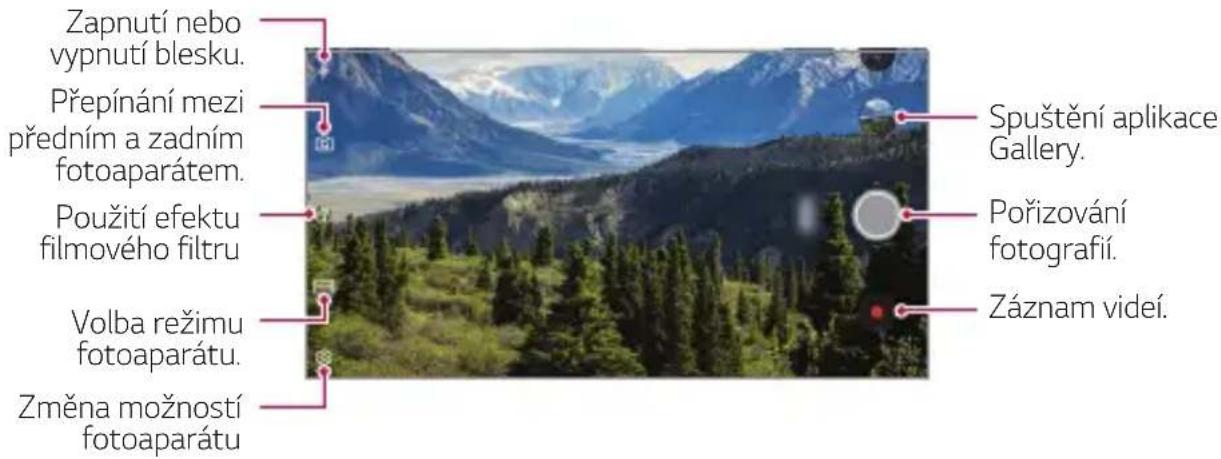
Pořízení fotografie
1 Vyberte režim fotoaparátu a klepnutím na objekt zaostřete.
2 Klepnutím na pořídíte fotografii.
- Pořídit fotografii také můžete stisknutím tlačítka zvýšení hlasitosti (+) nebo snížení hlasitosti (-).

- Když je obrazovka vypnutá nebo zamčená, můžete fotoaparát spustit dvojitým stisknutím tlačítka snížení hlasitosti (-). Klepněte na položku ○>Nastavení >Obecné >Zkratky. A poté aktivujte Otevřít fotoaparát pod položkou HLASITOST.
Záznam video
1 Vyberte režim fotoaparátu a klepnutím na objekt zaostřete.
2 Klepněte na položku
- Chcete-li během nahrávání videa pořídit fotografii, klepněte na

- Chcete-li pozastavit nahrávání videa, klepněte na ||. Chcete-li obnovit nahrávání videa, klepněte na ●.
3 Klepnutím na ukončíte nahrávání videa.
Přizpůsobení možností fotoaparátu
Řadu možností fotoaparátu lze přizpůsobit tak, aby odpovídaly vašim představám.
Na obrazovce klepněte na


- Dostupné možnosti se liší v závislosti na vybraném fotoaparátu (přední nebo zadní) a zvoleném režimu fotografování.
- Pořid'te snímek nebo video ve Fullvision (poměr stran 18:9).
• :Zvolte hodnoty pro poměr stran a velikost pro pořizování fotografií.
• :Zvolte hodnoty pro rozlišení a velikost nahrávaného videa.
• 🕒: Nastavte časovač, který po určitém časovém intervalu pořídí automaticky fotografie a videa.
| Vizuální hledání Použijte fotoaparát k vyhledání informací o předmětu. | |
| HDR | Pořizujte fotografie v živých barvách a získáte vyvážené efekty, i když jsou fotografie a videa pořizovány proti světlu. Použití těchto funkcí umožňuje technologie HDR (High Dynamci Range), kterou je fotoaparát vybaven. |
| Hlasová spoušť Fotografujte pomocí hlasových příkazů. | |
| Skenovat QR kód Přečíst QR kód z obrazovky náhledu kamery. | |
| Zaznamenání polohy | Uložte snímek spolu s daty o poloze GPS. |
| Mřížka | Zobrazení pomocné mřížky, díky níž můžete pořizovat fotografie a natáčet videa podle vodorovných a svislých referenčních čar. |
| Úložiště | Zvolte, zda chcete ukládat obrázky a videa ve Interní úložiště nebo na Karta SD(tato funkce je dostupná po vložení SD karty). |
| Nápověda Nápověda pro jednotlivé nabídky fotoaparátu. | |
Další možnosti predního fotoaparátu
| Selfie | Vyfotte si selfie výběrem z možností Snímek gesta rukou a Automatický snímek. |
| Uložit jako otočený | Po pořízení selfie budou tyto snímky uloženy jako otočené. |
| Zobrazení gestem | Umožňuje zobrazit fotografii ihned po jejím pořízení. |

- Při použití předního fotoaparátu můžete upravit filtr a tón.
Různé režimy fotoaparátu
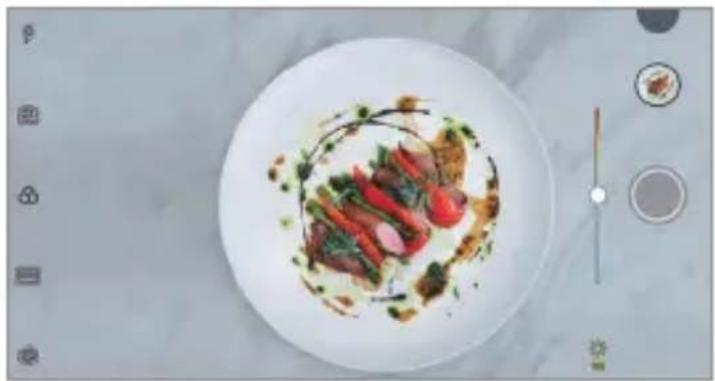
Jídlo
Fotografii nebo video můžete pořídit nastavením posuvníku barev a vyvážením bílé.
1 Klepněte na ○ a poté klepněte na REŽIM . >
2 Klepnutím na pořídite fotografii.
- Pomocí barevného posuvníku na obrazovce můžete upravit vyvážení bílé a vybrat nejvhodnější barvu.
- Pokud není posuvník zobrazen, klepněte na 🚙️ a upravte vyvážení bílé.
Spojte dohromady dvě fotografie nebo videa a poté je uložte jako jednu jednotku obsahu.
1 Klepněte na ○ >a poté klepněte na REŽIM . >□:
2 Klepnutím na pořídite fotografii.
• 1n: Současné nahrávání dvou rozdělených obrazovek.
• 12: Nahrávání dvou rozdělených obrazovek samostatně.
• : Import dříve pořízených fotografií, videí a obrázků pro vytvoření porovnávajícího snímku.
• Ⓐ: Otočení importovaných fotografií nebo obrázků.
• Ⓤ: Změna pořadí importovaných fotografií nebo obrázků.
3 Fotografie nebo videa uložíte klepnutím na

Můžete použít určitý obrázek jako předlohu pro pořizování fotografií se stejnou kompozicí. Jakékoli fotografie v Galerii lze použít jako předlohu.
1 Klepněte na ○ a poté klepněte na REŽIM . >
2 Vložte požadovaný objekt na průhledný obrázek předlohy a pak klepněte na Ⓞ.
- Pomocí posuvníku upravte průhlednost pozadí.

Můžete pořídit fotografii nebo nahrát video a okamžitě si zobrazit jejich náhled.
1 Klepněte na ○ a poté klepněte na REŽIM . >
2 Klepnutím na pořídite fotografii. Klepnutím na nahrajete video.

Fotografie a videa můžete pořizovat pro 4 různé scény v řadě a uložit je jako samostatný obsah.
Fotografie a 3s videa pořizujte v sekvenci a poté je uložte do jediného souboru.
1 Klepněte na ○ a poté klepněte na REŽIM . >
2 Klepnutím na pořídíte fotografii.
3 Fotografie nebo videa uložíte klepnutím na
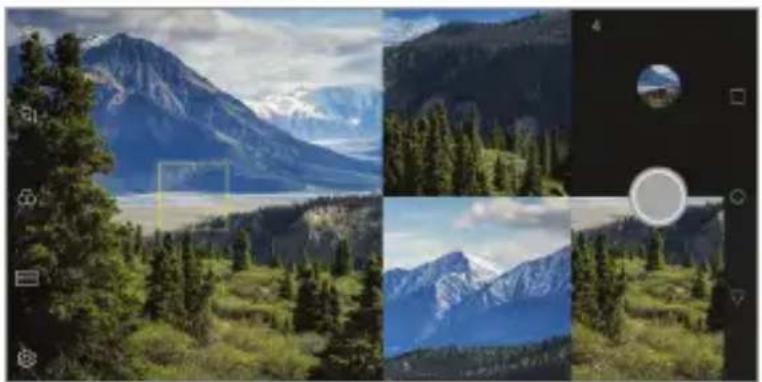
- Klepnutím na dříve pořízenou fotografii nebo video je pořídíte znovu.
Panorama
Pohybem fotoaparátu jedním směrem a napojením průběžných snímků můžete vytvořit panoramatickou fotografii.
1 Klepněte na ○ a poté klepněte na REŽIM . >
2 Klepněte na položku a potom pomalu pohybujte fotoaparátem jedním směrem.
- Pohybujte zařízením ve směru šipky.
3 Pro zastavení panoramatického snímku klepněte na.

Můžete zaznamenat video a odeslat ho přímo na YouTube.
1 Klepněte na ○ a poté klepněte na REŽIM . >((•))
2 Klepněte na položku zaznamenejte video.
Chcete-li použít tuto funkci, musíte ověřit své telefonní číslo.

- YouTube Live je k dispozici pouze tehdy, pokud je vaše zařízení připojeno k internetu. Používáte-li mobilní data, mohou být tato data v závislosti na cenovém plánu zpoplatněna.
Série snímků
Můžete zaznamenat sekvenci fotografií a vytvořit pohyblivé obrázky.
V Automaticky režimu klepněte a podržte Ⓞ.
- Pokud podržíte Ⓞ, bude sekvence fotografií pořízena vysokou rychlostí.

• Můžete pořídit až 30 fotografií.
- Tato funkce je k dispozici pouze v určitých režimech.
Další užitečné funkce v aplikaci Fotoaparát
Přepínání mezi fotoaparáty
Mezi předním a zadním fotoaparátem můžete přepínat podle prostředí, ve kterém se nacházíte.
Na obrazovce fotoaparátu klepněte na 📄 nebo přetažením obrazovky v jakémkoli směru můžete přepínat mezi předním a zadním fotoaparátem.

- Pro pořizování fotografií selfie používejte přední fotoaparát. Podrobnější informace naleznete v části Selfie.
Přiblížení a oddálení
Při fotografování nebo nahrávání videa můžete obrazovku fotoaparátu přiblížit nebo oddálit.
- Přiblížení a oddálení proved'te stáhnutím nebo roztažením dvou prstů na obrazovce fotoaparátu, poté použijte zobrazený posuvník +/-
- Můžete také přetáhnout tlačítko ○ nahoru nebo dolů. Tato funkce je k dispozici pouze v určitých režimech.

- Funkce přiblížení není k dispozici, když používáte přední fotoaparát v režimu selfie.
Selfie
Pomocí předního fotoaparátu můžete na obrazovce zobrazit svůj obličej a pořídit vlastní fotografii, tzv. selfie.
Snímek gesta rukou
Fotografie selfie můžete pořizovat pomocí gest.
Nastavte před fotoaparát dlaň a zatněte ji v pěst.
Nebo před fotoaparátem zatněte pěst a pak ji otevřete.
- Za tři sekundy se pořídí fotografie.

- Chcete-li použít tuto funkci, zapněte režim předního fotoaparátu a klepněte na 🌐Selfie Snímek gesta rukou.
- Přesvědčte se, že se vaše dlaň a pěst nachází na referenční linii, aby je fotoaparát rozeznal.
- Tato funkce nemusí být při používání některých funkcí fotoaparátu dostupná.
Automatický snímek
Pro snadné a pohodlné pořízení fotografií selfie slouží funkce rozpoznávání obličeje. Zařízení lze nastavit tak, aby přední fotoaparát při pohledu na obrazovku automaticky rozpoznal váš obličej a pořídil selfie.
- Jakmile fotoaparát detekuje váš obličej, zobrazí se bíle zbarvená mřížka. Pokud se objekt uvnitř mřížky přestane pohybovat, mřížka žlutá a fotoaparát pořídí snímek.
• Pro povolení funkce automatického snímku klepněte na 📍Selfie > Automatický snímek.
Snímek s intervalem
Fotografie selfie můžete pořizovat v určitém intervalu.
Když používáte přední fotoaparát, můžete před objektiv nastavit dlaň a dvakrát rychle za sebou ji zatnout v pěst.
- Pořídí se čtyři fotografie v pravidelných intervalech se zpožděním tří sekund.
Zobrazení gestem
Po pořízení fotografie selfie předním fotoaparátem můžete fotografii okamžitě zobrazit přiblížením obrazovky k obličeji.
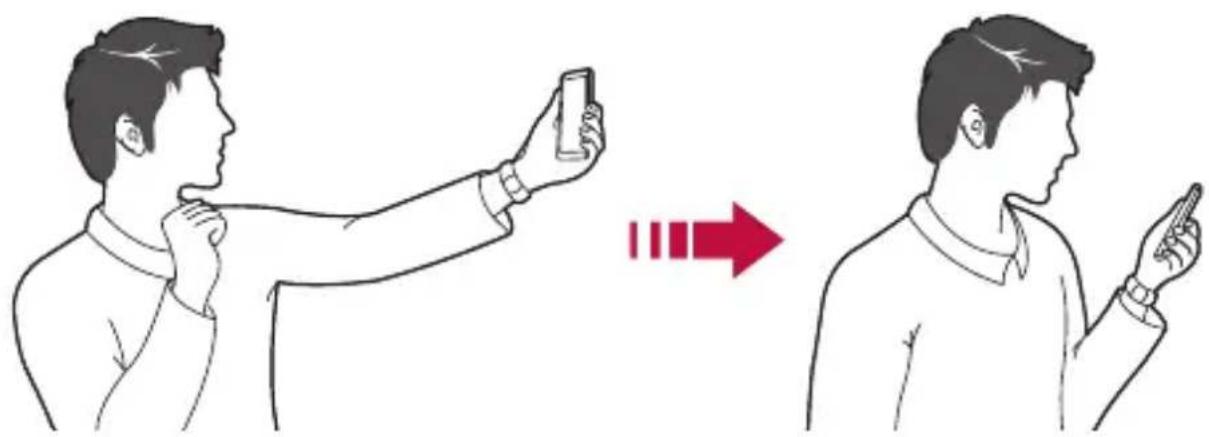
- Pro povolení funkce zobrazení gest klikněte na položku 📍 > Zobrazení gestem.
- Při každém pořízení fotografie je k dispozici pouze jeden náhled.
- Pokud na obrazovce náhledu otočite zařízením, obrazovka se přepne do režimu fotoaparátu.
Uložit jako otočený
Před pořízením fotografie předním fotoaparátem klepněte na 📍Uložit jako otočený. Snímek se otočí horizontálně.

- Když používáte přední fotoaparát, můžete v možnostech fotoaparátu změnit způsob pořizování selfie snímků. Podrobnější informace naleznete v části Přizpůsobení možností fotoaparátu.
rychlé sdílení
Jakmile pořídíte fotografii nebo video, můžete je ihned sdílet v požadované aplikaci.
1 Klepněte na položku ○ a pořid'te fotografii nebo video.
2 Po klepnutí na ikonu aplikace, která se objeví na obrazovce, ji můžete pomocí této aplikace sdílet.
Ikonu můžete také přetáhnout v opačném směru, abyste viděli ostatní aplikace, které můžete použít ke sdílení fotografií a videí.
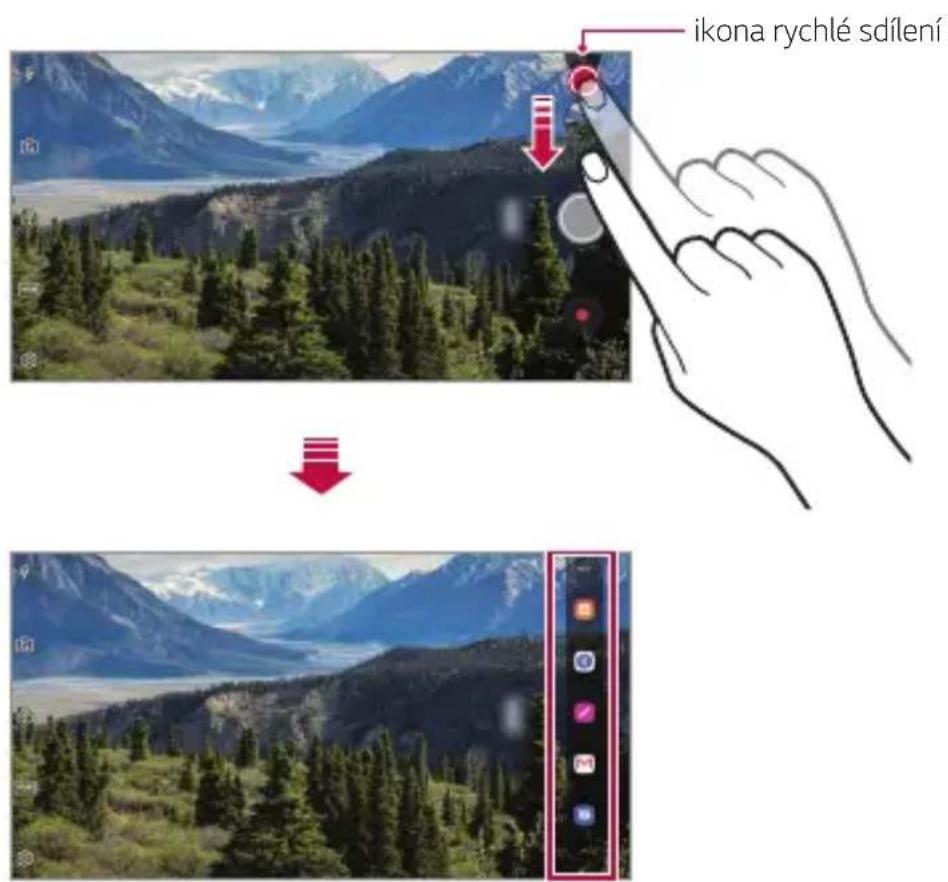

- Podle typu a četnosti přístupu k aplikacím nainstalovaným v telefonu se aplikace zobrazená ikonou rychlé sdílení může lišit.
- Tato funkce je k dispozici pouze v určitých režimech.
Galerie
Přehled aplikace Galerie
Můžete zobrazovat a spravovat fotografie a videa uložená v zařízení.
1 Klepněte na položku ○>
- Uložené fotografie a videa se zobrazují podle složek.
2 Klepněte na složku a vyberte soubor.
- Zobrazte vybraný soubor v režimu celé obrazovky.
- Při prohlížení fotografií můžete potažením prstu doleva nebo doprava zobrazit předchozí nebo následující fotografii.
- Při sledování videa můžete potažením prstu doleva nebo doprava video převinout zpět nebo dopředu.

- V závislosti na nainstalovaném softwaru nemusí být některé formáty souborů podporovány.
- Některé soubory se kvůli šifrování nemusí otevřít.
- Soubory přesahující povolenou velikost mohou způsobit chybu.
Prohlížení fotografií


- Jemným klepnutím na obrazovku zobrazíte položky nabídky. Dalším klepnutím na obrazovku položky skryjete.
Přehrávání videa
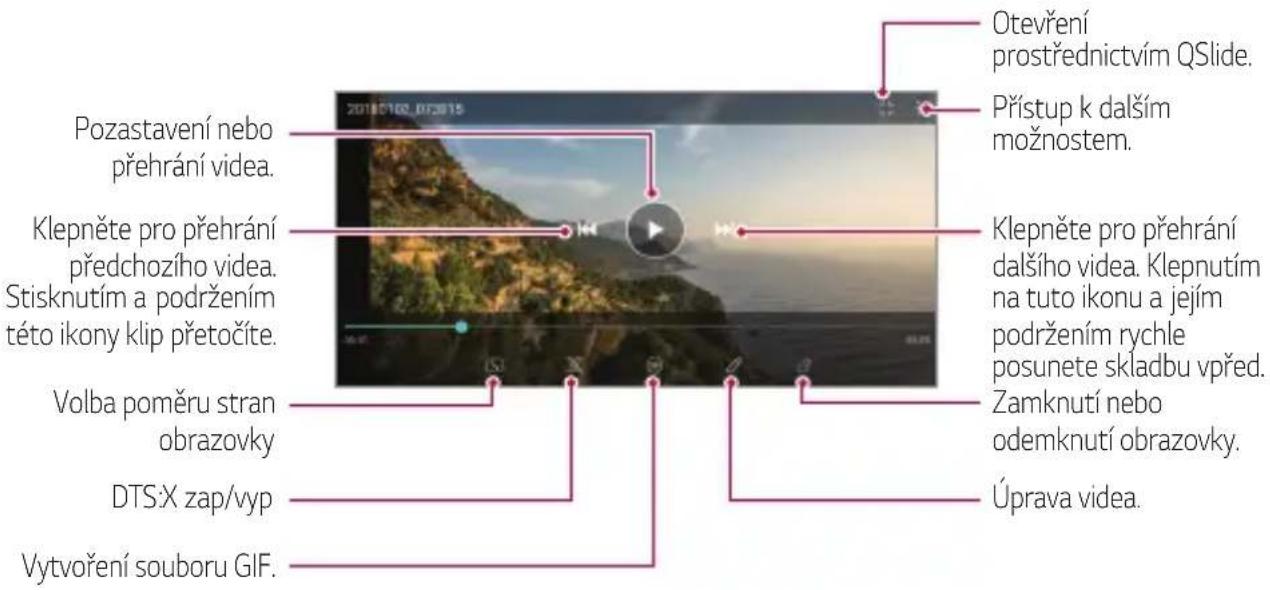

- Chcete-li nastavit hlasitost zvuku, potáhněte pravou stranu obrazovky videa nahoru nebo dolů.
- Chcete-li nastavit jas obrazovky, potáhněte levou stranu obrazovky nahoru nebo dolů.
Úprava videí
1 Při přehrávání videa klepněte na
2 Upravte video pomocí různých efektů a nástrojů pro úpravu.
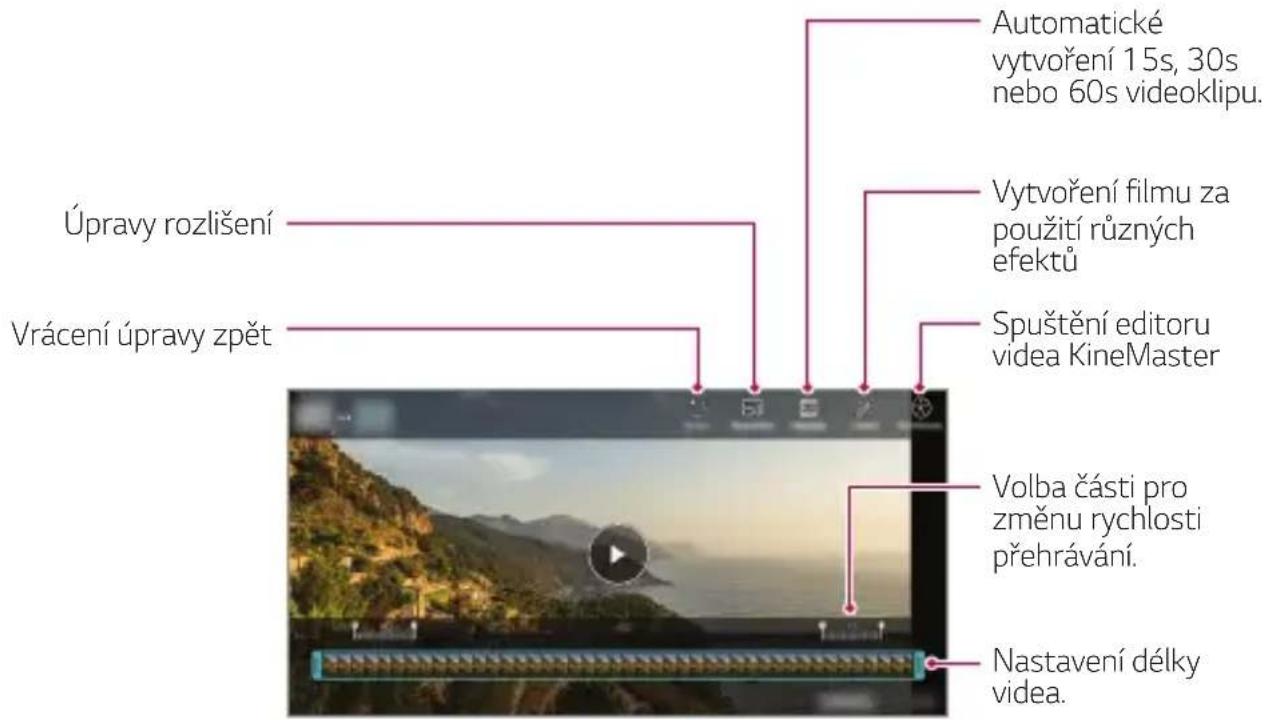
3 Klepnutím na ULOŽIT změny uložte.
Vytvoření filmu
Spojením obrázků a videí můžete vytvořit nový film.
Podrobnější informace naleznete v části Vytvoření filmu.
Vytvoření souboru GIF
Z nahraného videa můžete snadno vytvořit soubor GIF.
Podrobnější informace naleznete v části Vytvoření souboru GIF.
Odstranění souborů
K odstranění souborů lze použít jednu z následujících možností:
- Klepněte a podržte soubor v seznamu souborů a potom klepněte na položku Smazat.
• V seznamu souborů klepněte na 📊a odstraňte požadované soubory. - Odstraněné soubory jsou automaticky přesunuty do Koš a do 7 dnů mohou být obnoveny zpět do Galerie.
- Klepnutím na ☒soubory definitivně odstraníte. V tomto případě nebude možné soubory obnovit.
Sdílení souborů
Ke sdílení souborů lze použít jednu z následujících možností:
- Při prohlížení fotografie klepněte na a prostřednictvím požadované metody soubor sdílejte.
- Při prohlížení videa klepněte na : >Sdílet a prostřednictvím požadované metody soubor sdílejte.
- Klepněte na položku v seznamu souborů, vyberte soubory a prostřednictvím požadované metody jej nasdílejte.
Kontakty
Přehled kontaktů
Můžete ukládat a spravovat kontakty.
Klepněte na položku ○>Nejdůležitější Kontakty.
Přidávání kontaktů
Přidání nových kontaktů
1 Na obrazovce seznamu kontaktů klepněte na +
2 Zadejte podrobnosti kontaktu a klepněte na položku ULOŽIT.
Import kontaktü
Můžete importovat kontakty z jiného úložného zařízení.
1 Na obrazovce seznamu kontaktů klepněte na : Správa kontaktů > Importovat.
2 Vyberte zdrojové a cílové umístění kontaktu, který chcete importovat, a potom klepněte na OK.
3 Vyberte kontakt a klepněte na IMPORTOVAT.
Přidání kontaktů do seznamu rychlé volby
1 Na obrazovce seznamu kontaktů klepněte na : Rychlé volby.
2 Klepněte na položku Přidat kontakt z čísla rychlé volby.
3 Vyberte kontakt.

- Chcete-li přidat číslo rychlé volby, klepněte při přidávání nového kontaktu na 1231
Vyhledávání kontaktů
K vyhledávání kontaktů lze použít jednu z následujících možností:
• V horní části seznamu kontaktů klepněte na a zadejte kontaktní údaje nebo telefonní číslo.
- Procházejte seznamem kontaktů nahoru nebo dolů.
• V indexu obrazovky seznamu kontaktů klepněte na první písmeno kontaktu.

- V horní části seznamu kontaktů klepněte na zadejte kontaktní údaje nebo telefonní číslo. Zobrazí se všechny podrobnosti vyhledávání ze záznamů hovorů, kontaktů a skupin.
Seznam kontaktü
Úprava kontaktů
1 Na obrazovce seznamu kontaktů vyberte požadovaný kontakt.
2 Na obrazovce podrobností o kontaktu klepněte na položku a upravte podrobnosti.
3 Klepnutím na ULOŽIT změny uložte.
Odstranění kontaktů
K odstranění kontaktů lze použít jednu z následujících možností:
- Na obrazovce seznamu kontaktů stiskněte a podržte kontakt, který chcete smazat, a klepněte na Smazat kontakt.
- Na obrazovce seznamu kontaktů klepněte na : >Smazat.
Přidání oblíbených položek
Často používané kontakty můžete zaregistrovat jako oblíbené.
1 Na obrazovce seznamu kontaktů vyberte požadovaný kontakt.
2 Na obrazovce podrobností o kontaktu klepněte na ☆
Vytváření skupin
1 V seznamu skupiny kontaktů klepněte na +
2 Zadejte název nové skupiny.
3 Klepněte na položku Přidat členy, vyberte kontakty a klepněte na položku PŘIDAT.
4 Klepnutím na ULOŽIT novou skupinu uložte.
QuickMemo+
Přehled aplikace QuickMemo+
Pomocí nejrůznějších možností této pokročilé funkce poznámkového bloku, jako je správa obrázků a snímků obrazovky, můžete vytvářet kreativní poznámky, které běžné poznámkové bloky nenabízí.
Vytvoření poznámky
1 Klepněte na QuickMemo+. 2 Po klepnutí na položku +můžete vytvářet poznámky.
• √: Uložte poznámku.
• ←: Zrušení předchozí úpravy.
• ↗ : Obnovení naposledy odstraněných úprav.
• T : Zadejte poznámku pomocí klávesnice.
• 📄 : Piště poznámky rukou.
• : Vymažte rukou psané poznámky.
• :Přístup k dalším možnostem.
• Přiblížení, oddálení, otočení a vymazání částí rukou psaných poznámek.
3 Klepnutím na poznámku uložte.
Psaní poznámek na fotografie
1 Klepněte na QuickMemo+.
2 Klepnutím na pořid'te fotografii a potom klepněte na OK.
- Fotografie se automaticky vloží do poznámkového bloku.
3 Po klepnutí na nebo můžete psát na fotografii poznámky.
- Napište rukou poznámky na fotografii.
• Zadejte text pod fotografií.
4 Klepnutím na poznámku uložte.
1 Při prohlížení obrazovky, kterou chcete zachytit, stáhněte dolů stavový řádek a klepněte na [O].
- Snímek obrazovky se zobrazí jako téma pozadí poznámkového bloku. V horní části obrazovky se zobrazí nástroje poznámky.
2 Ořízněte obrázek (v případě potřeby) a případně si zapisujte vlastní poznámky.
- Napište rukou poznámky na fotografii.
3 Klepněte na a uložte poznámky do požadovaného umístění.
- Uložené poznámky lze zobrazit bud' v části QuickMemo+ nebo v části Galerie.
- Chcete-li, aby se poznámky ukládali vždy na stejné místo, zaškrtněte políčko Nastavit jako výchozí aplikaci a vyberte příslušnou aplikaci.

- Pomocí funkce zachycení posunující se obrazovky můžete zachytit celou obrazovku.
- Při používání aplikace, jako jsou například Zprávy a Chrome, stáhněte dolů panel oznámení a klepnutím na Capture+ > Rozšířeno zachytíte celou obrazovku, kterou si právě prohlížíte, do jediného souboru.
- Tato funkce je k dispozici pouze u některých aplikací, které podporují funkci zachycení posunující se obrazovky.
Hodiny
Budík
Můžete nastavit alarm na konkrétní čas.
1 Klepněte na položku ○> Nejdůležitější > Hodiny > Budík.
2 Klepnutím na +přidejte nový alarm.
3 Nakonfigurujte nastavení alarmu a klepněte na ULOŽIT.

- Vyberete-li dříve nastavený alarm, můžete jej upravit.
- Chcete-li odstranit alarm, klepněte na položku 📊 v horní části obrazovky. Nebo klepněte a podržte alarm.
Světový čas
Můžete zobrazit aktuální čas ve městech po celém světě.
1 Klepněte na položku ○> Nejdůležitější > Hodiny > Světový čas.
2 Klepněte na položku + a prídejte město.
Časovač
Můžete nastavit časovač, který spustí alarm po určitém časovém intervalu.
1 Klepněte na položku ○> Nejdůležitější > Hodiny > Časovač.
2 Nastavte čas a klepněte na položku Spustit.
- Časovač zrušíte klepnutím na položku Pauza. Časovač obnovíte klepnutím na položku Pokračovat.
3 Klepnutím na položku Zastavit ukončíte alarm.
Stopky
Pomocí stopek můžete zaznamenat čas jednoho kola.
1 Klepněte na položku ○> Nejdůležitější > Hodiny > Stopky.
2 Klepnutím na Spustit spustíte stopky.
- Klepnutím na Kolo zaznamenejte čas jednoho kola.
3 Klepnutím na Pauza stopky zrušíte.
- Klepnutím na Pokračovat stopky obnovíte.
- Chcete-li vymazat všechny záznamy a znovu spustit stopky, klepněte na Resetovat.
Kalendář
Přehled kalendáře
Pro správu událostí a úkolů můžete použít kalendář.
Přidání událostí
1 Klepněte na položku Kalendář.
2 Zvolte datum a klepněte na položku +
3 Zadejte podrobnosti události a klepněte na položku ULOŽIT.
Synchronizace událostí
Klepněte na položku : Synchronizace kalendářů a vyberte kalendář, který chcete synchronizovat.

- Pokud jsou vaše události uloženy ze zařízení do vašeho účtu Google, budou rovněž automaticky synchronizovány s Kalendářem Google. Poté můžete s Kalendářem Google synchronizovat další zařízení tak, aby by v nich byly stejné události jako ve vašem zařízení a abyste v nich mohli spravovat své události.
Úkoly
Do zařízení můžete registrovat úkoly a snadno spravovat rozvrhy.
1 Klepněte na položku Nejdůležitější Úkoly.
2 Klepnutím na položku +přidáte úkol.
3 Zadejte podrobnosti úkolu a klepněte na položku ULOŽIT.
Hudba
Můžete přehrávat a spravovat skladby a hudební alba.
1 Klepněte na položku Nejdůležitější Hudba.
2 Vyberte kategorii.
3 Vyberte hudební soubor.


- V závislosti na nainstalovaném softwaru nemusí být některé formáty souborů podporovány.
- Soubory přesahující povolenou velikost mohou způsobit chybu.
- Hudební soubory mohou být chráněny vlastníky mezinárodních autorských práv nebo zákony o autorských právech. Kopírování hudebních souborů může vyžadovat právní souhlas. Chcete-li stahovat nebo kopírovat hudební soubory, projděte si nejprve zákony o autorských právech dané země.
Kalkulačka
K dispozici máte dva typy kalkulaček: jednoduchou a vědeckou.
1 Klepněte na položku Nejdůležitější Kalkulačka.
2 Pomocí klávesnice proved'te výpočet.
Pomocí e-mailové aplikace můžete odesílat a přijímat e-maily z vaší webové pošty nebo jiných účtů pomocí protokolu POP3 nebo IMAP, nebo přistupovat k účtu Exchange pro firemní e-mailové potřeby.
Nastavení e-mailového účtu
Telefon podporuje několik typů e-mailových účtů a umožňuje vám mít současně nastaveno více e-mailových účtů.
Před nastavením e-mailového účtu se ujistěte, že máte uživatelské jméno (ID uživatele), heslo, název serveru atd., abyste mohli úspěšně provést nastavení.
1 Klepněte na Nejdůležitější E-mail.
2 Pro nastavení e-mailového účtu postupujte podle pokynů na obrazovce.
- E-mailový účet je nastaven a začnete přijímat e-maily.
Audio záznam
Při významných událostech můžete zaznamenávat svůj hlas nebo hlasy ostatních. Zaznamenané hlasové soubory můžete přehrávat a sdílet.
1 Klepněte na Nejdůležitější Audio záznam.
- Chcete-li přidat událost, klepněte na : >Přidání štítků >Přidatpod položkouUdálost. Poté přidejte událost k požadovanému datu.
- Chcete-li uložit podrobnosti místa záznamu, klepněte na : > Přidání štítků >Přidatpod položkou Místo.
2 Klepněte na položku
- Chcete-li záznam pozastavit, klepněte na 🌐.
3 Klepnutím na ikonu ukončíte nahrávání.
- Soubor se automaticky uloží a zobrazí se obrazovka se zaznamenanými soubory.
4 Klepnutím na položku oprehrajete zaznamenaný hlas.

- Klepněte na –po zobrazení zaznamenaných souborů. Můžete přehrát soubor zvukového záznamu ze seznamu.
FM rádio
Můžete poslouchat FM rádio.
Klepněte na ○>Nejdůležitější FM rádio.

- Chcete-li tuto aplikaci používat, připojte k telefonu sluchátka. Sluchátka fungují jako anténa rádia.
- Tato funkce nemusí být v některých oblastech podporována.
Centrum aktualizací
Můžete zkontrolovat a nainstalovat poslední verzi aplikace nebo softwaru poskytnutých společností LG.
Klepněte na ○>Správa Centrum aktualizací.
Správce souborů
Můžete zobrazit a spravovat soubory uložené v zařízení nebo cloudu.
1 Klepněte na ○ > Správa > Správce souborů.
2 Klepněte na a vyberte požadované umístění úložiště.
Smart Doctor
Funkce Smart Doctor slouží k diagnostice stavu zařízení a jeho optimalizaci.
Klepněte na ○>Správa Smart Doctor.
LG Mobile Switch
Pomocí nástroje LG Mobile Switch můžete snadno prénášet data z používaného zařízení do nového.
1 Klepnutím na položku Správa LG Mobile Switch.
Nebo klepněte na ○ > Nastavení > Obecné > Záloha > LG Mobile Switch.
2 Podle pokynů na obrazovce zvolte požadovanou metodu prénosu.

- Data na účtu Google se nezálohují. Při synchronizaci účtu Google, aplikací Google, kontaktů Google a kalendáře Google se data aplikací Google memo a aplikace stažené prostřednictvím služby Obchod Play automaticky ukládají do aplikace Drive.
- Před prěnosem dat plně nabijte baterii, aby během tohoto procesu nedošlo k neočekávanému vypnutí telefonu.
Stahování
Můžete zobrazit, odstranit a sdílet soubory stažené prostřednictvím Internetu nebo aplikací.
Klepněte na ○>Správa Stahování.
SmartWorld
Můžete stahovat různé hry, hudební obsah, aplikace a písma společnost LG Electronics. Přizpůsobte si telefon podle sebe prostřednictvím motivů domovské obrazovky a typů písma.

- Používáte-li mobilní data, mohou být tato data v závislosti na cenovém plánu zpoplatněna.
- V závislosti na oblasti a poskytovateli služeb nemusí být tato funkce podporována.
1 Klepněte na OSlužby SmartWorld.
2 Klepněte na : LG Účet a přihlaste se.
3 Vyberte požadované položky obsahu a stáhněte si je.
RemoteCall Service
Vaše zařízení může být za účelem řešení problémů dálkově diagnostikováno. Nejprve telefonicky kontaktujte středisko služeb zákazníkům společnosti LG:

- Chcete-li funkci používat, musíte s jejím používáním nejprve souhlasit.
- Používáte-li mobilní data, mohou být tato data v závislosti na cenovém plánu zpoplatněna.
1 Klepněte na OSlužby RemoteCall Service.
2 Propojte hovor se střediskem služeb zákazníkům společnosti LG.
3 Po spojení hovoru se řid'te pokyny pracovníka služby a zadejte šestimístné přístupové číslo.
- Váš telefon je dálkově propojen a je zahájena služba vzdálené podpory.
Informační služba
V nouzových situacích, jako jsou tajfuny, povodně a zemětřesení, můžete zobrazovat textové relace v realném čase.
Klepněte na ○>Služby Infromační servis.
Chrome
Přihlaste se do prohlížeče Chrome a importujte otevřené karty, záložky a data adresního řádku z počítače do zařízení.
Google apps
Můžete si zřídit účet Google a používat službu Google apps. Při prvním použití funkce Google apps se automaticky zobrazí okno registrace účtu Google. Pokud nemáte účet Google, vytvořte si jej ve svém zařízení. Podrobnosti týkající se používání aplikací naleznete v části Nápověda v aplikaci.

- V závislosti na oblasti a poskytovateli služeb nemusí některé aplikace fungovat.
Dokumenty
Vytvářejte dokumenty a upravujte vytvořené online dokumenty z jiného zařízení. Sdílejte a upravujte dokumenty společně s ostatními.
Disk
Nahrávejte, ukládejte, otevírejte a sdílejte soubory prostřednictvím zařízení. Soubory přístupné z aplikací jsou dostupné odkudkoli včetně online a offline prostředí.
Duo
Spojte se se svou rodinou, práteli a s kýmkoliv, kdo tuto aplikaci používá, prostřednictvím videohovoru.
Gmail
Zaregistrujte si e-mailový účet Google do zařízení, abyste mohli kontrolovat a odesílat e-maily.
Zadáním nebo vyslovením slov na Googlu můžete vyhledávat webové stránky, obrázky, zprávy a další.
Mapy
Vyhledejte svou polohu nebo polohu jakéhokoli místa na mapě. Zobrazte si zeměpisné informace.
Fotky
Zobrazujte a sdílejte fotografie a alba uložená ve vašem zařízení.
Filmy a TV Play
Pomocí účtu Google si můžete pronajímat a kupovat filmy. Nakupujte obsah a přehrávejte jej odkudkoli.
Hudba Play
Nakupujte hudební soubory prostřednictvím služby Obchod Play. Přehrávejte hudební soubory uložené ve vašem zařízení.
Tabulky
Vytvářejte tabulkové dokumenty a upravujte vytvořené tabulkové dokumenty online z jiného zařízení. Sdílejte a upravujte tabulkové dokumenty společně s ostatními.
Prezentace
Vytvářejte prezentační materiál a upravujte vytvořený prezentační materiál online nebo z jiného zařízení. Sdílejte a upravujte prezentační materiál společně s ostatními.
YouTube
Vyhledávejte a přehrávejte videa. Nahrávejte videa na YouTube a sdílejte je s lidmi po celém světě.
Google Assistant
Vaše zařízení má vestavěnou funkci Google Asistent. Můžete se jí ptát různé otázky. Dávat jí různé úkoly. Je to váš osobní Google. Podržte ☐ . Zobrazí se text „Hi, how can I help?“ (Ahoj, co pro tebe můžu udělat?) a poté můžete vyslovit svůj hlasový příkaz.

- Funkce Google Asistent není k dispozici ve všech jazycích.
04
Nastavení
Nastavení
Nastavení zařízení si můžete přizpůsobit podle svých potřeb.
Klepněte na položku ○>Nastavení.

- Klepněte na položku čado vyhledávacího pole zadejte klíčové slovo pro přístup k položce nastavení.
- Klepnutím na položku : změníte režim zobrazení. Tato příručka předpokládá, že používáte Prohlédnout záložky.
Sít
Dual SIM
Nastavení dvou SIM karet lze konfigurovat.
1 Na obrazovce nastavení klepněte na Sít > Dual SIM.
2 Přizpůsobte si následující funkce:
- SIM karta 1: Můžete změnit název a ikonu SIM karty 1.
- SIM karta 2: Můžete změnit název a ikonu SIM karty 2.
- Barevný motiv SIM karty: Změní barevné motivy pro SIM karty.
- Úsporný režim: Aktivujte nebo deaktivujte úsporný režim. V úsporném režimu můžete uskutečnit hovor s kontaktem, který byl přiřazen k určité SIM kartě. Tato SIM karta se použije k hovoru, i když je druhá SIM karta aktivní, například pokud používá mobilní data.
- Mobilní data: Slouží k výběru SIM karty pro použití služeb mobilních dat. Tuto funkci můžete také vypnout.
- Roamingová data: Výběrem této možnosti zařízení povolíte použití mobilního datového připojení, když využíváte roaming mimo domácí sít.
Wi-Fi
Prostřednictvím sítě Wi-Fi se můžete připojit k okolním zařízením.
Připojení k síti Wi-Fi.
1 Na obrazovce nastavení klepněte na Sít' > Wi-Fi.
2 Klepnutím na funkci aktivujete.
- Automaticky se zobrazí dostupné Wi-Fi sítě.
3 Vyberte sít.
- Je možné, že budete muset zadat heslo Wi-Fi sítě.
- U sítí, ke kterým jste se již někdy připojili, se tento postup přeskočí. Pokud se k určité Wi-Fi síti nechcete připojovat automaticky, klepněte na sít a poté na Odstranit.
Nastavení Wi-Fi sítě
Na obrazovce nastavení klepněte na Sít' > Wi-Fi.
- Přepnout na mobilní data: Pokud je aktivována funkce mobilního datového připojení, ale zařízení se nemůže připojit k Internetu přes Wi-Fi, připojí se zařízení automaticky k Internetu přes mobilní datové připojení.

- Podpora této funkce závisí na poskytovateli služeb.
• :Přizpůsobte nastavení Wi-Fi sítě.
Wi-Fi Direct
Telefon můžete propojit s jinými zařízeními, která podporují funkci Wi-Fi Direct, a přímo s nimi sdílet data. Přístupový bod není potřeba. Pomocí funkce Wi-Fi Direct můžete telefon propojit s více než dvěma zařízeními.
1 Na obrazovce nastavení klepněte na Sít > Wi-Fi > : : > Pokročilé Wi-Fi > Wi-Fi Direct.
- Automaticky se zobrazí okolní zařízení s podporou funkce Wi-Fi Direct.
2 Vyberte požadované zařízení.
- Jakmile zařízení přijme žádost o připojení, dojde k propojení.

- Při používání funkce Wi-Fi Direct se může baterie rychleji vybít.
![graph LR A["Smartphone"] -->|Wireless Signal| B["Mobile Device"] B -->|Wireless Signal| C["Desktop"]](/content/2026/05/764856/images/69430f71a0830a781e8f9b0828426540526d69b6b13747b16f085e5ab899aed6.jpg)
Bluetooth
Můžete se propojit s jinými zařízeními, která podporují funkci Bluetooth, a sdílet s nimi data. Propojte své zařízení se sluchátky a klávesnicí Bluetooth. Ovládání zařízení je tak snadnější.
Spárování s dalším zařízením
1 Na obrazovce nastavení klepněte na Sít > Bluetooth.
2 Klepnutím na funkci aktivujete.
• Automaticky se zobrazí dostupná zařízení.
- Klepnutím na ⏻ aktualizujte seznam zařízení.

- V seznamu se zobrazují pouze zařízení, která jsou nastavena jako viditelná.
3 Vyberte zařízení ze seznamu.
4 Podle pokynů na obrazovce proved'te ověření.

- U zařízení, která již byla dříve nalezena, se tento krok přeskakuje.
Posílání dat prostřednictvím Bluetooth
1 Vyberte soubor.
- Můžete posílat multimedialní soubory a kontakty.
2 Klepněte na položku Bluetooth.
3 Vyberte cílové zařízení pro odeslání souboru.
- Soubor je odeslán, jakmile jej cílové zařízení přijme.

• V závislosti na souboru se postup sdílení může lišit.
Mobilní data
Datové prěnosy lze zapínat a vypínat. Dále můžete spravovat používání mobilních dat.
Zapnutí mobilních dat
1 Na obrazovce nastavení klepněte na Sít > Mobilní data.
2 Klepnutím na funkci aktivujete.
Přizpůsobení nastavení mobilních dat
1 Na obrazovce nastavení klepněte na Sít > Mobilní data.
2 Přizpůsobte si následující nastavení:
- Mobilní data: Nastavení umožňující používat datová připojení v mobilních sítích.
- Omezit využití mobilních dat: Nastavení limitu používání mobilních dat, po jehožo překročení bude používání mobilních dat blokováno.
• :Přizpůsobte nastavení mobilních dat.
Nastavení hovorů
Můžete přizpůsobit nastavení hovorů, například hlasové hovory a mezinárodní hovory.

- V závislosti na poskytovateli služeb nebo oblasti služby nemusí být některé funkce podporovány.
1 Na obrazovce nastavení klepněte na Sít > Nastavení hovorů.
2 Přizpůsobte nastavení.
Tethering
Tethering pomocí USB
Zařízení můžete prostřednictvím USB připojit k dalšímu zařízení a sdílet mobilní data.
1 Propojte zařízení s dalšími zařízeními prostřednictvím kabelu USB.
2 Na obrazovce nastavení klepněte na položku Sít > Tethering > Tethering pomocí USB a aktivujte ji klepnutím na 🚫.

- Tato funkce používá mobilní data, která vám mohou být v závislosti na cenovém plánu účtována. Další informace získáte od svého poskytovatele služeb.
- Při připojování počítače si z webu www.lg.com stáhněte a nainstalujte do počítače USB ovladač.
- Když je zapnutá funkce USB Tethering, nelze mezi zařízením a počitačem odesílat ani přijímat soubory. Chcete-li odesílat a přijímat soubory, funkci USB Tethering vypněte.
- Funkci USB Tethering podporují operační systémy Window XP nebo novější a Linux.

Telefon můžete nastavit jako bezdrátový router a ostatní zařízení se mohou připojit k Internetu prostřednictvím mobilních dat vašeho zařízení.
1 Na obrazovce nastavení klepněte na položku Sít > Tethering > Wi-Fi hotspot a aktivujte ji klepnutím na 📄.
2 Klepněte na Nastavení přístupového bodu Wi-Fi a zadejte Název Wi-Fi (SSID) a heslo pro Wi-Fi.
3 Na dalším zařízení zapněte Wi-Fi a ze seznamu sítí Wi-Fi vyberte název sítě zařízení.
4 Zadejte heslo sítě.

- Tato funkce používá mobilní data, která vám mohou být v závislosti na cenovém plánu účtována. Další informace získáte od svého poskytovatele služeb.
- Další informace naleznete na následujícím webu: http://www.android.com/tether#wifi

Časovač vypnutí funkce Hotspot Wi-Fi
Pokud nebyl Wi-Fi hotspot po určitou dobu používán, automaticky se odpojí. Můžete nastavit dobu pro automatické odpojení.
Tethering přes Bluetooth
Zařízení propojená přes Bluetooth se mohou připojit k Internetu prostřednictvím mobilních dat vašeho zařízení.
1 Na obrazovce nastavení klepněte na položku Sít > Tethering > Tethering přes Bluetooth a aktivujte ji klepnutím na
2 Na obou zařízeních zapněte funkci Bluetooth a spárujte je.

- Tato funkce používá mobilní data, která vám mohou být v závislosti na cenovém plánu účtována. Další informace získáte od svého poskytovatele služeb.
- Další informace naleznete na následujícím webu: http://www.android.com/tether#Bluetooth_tethering
Nápověda
Pro funkci Tethering a přístupové body lze zobrazit nápovědu.
Na obrazovce nastavení klepněte na Sít > Tethering > Nápověda.
Panel sdílení
S okolními zařízeními můžete sdílet obsah aplikace Galerie, Hudba a Správce souborů. Obsah můžete také sdílet s konkrétními lidmi v aplikacích, které spolupracují s Google Direct Share.
1 Na obrazovce nastavení klepněte na Sít > Panel sdílení.
2 Klepnutím na deaktivujete jednotlivé možnosti.
Sdílení souboru
Mezi svým zařízením a dalšími zařízeními nebo tablety LG můžete odesílat a přijímat soubory.
1 Na obrazovce nastavení klepněte na Sít' > Sdílení souboru.
2 Přizpůsobte si následující nastavení:
• LG Q7: Změna názvu zařízení.
- Uložit do: Nastavení cílové složky, do které se mají ukládat soubory odesílané z jiných zařízení.
- Sdílení souboru: Povolení příjmu souborů odeslaných z jiných zařízení.
- SmartShare Beam: Sdílení souborů s ostatními zařízeními prostřednictvím služby SmartShare Beam.
- Nápověda: U sdílených souborů můžete zobrazit nápovědu.
Mediální server
S okolními zařízeními podporujícími DLNA můžete sdílet mediální obsah vašeho zařízení.
1 Na obrazovce nastavení klepněte na Sít' > Mediální server.
2 Přizpůsobte si následující nastavení:
- Sdílení obsahu: Sdílejte obsah svého zařízení se zařízeními v okolí.
• LG Q7: Nastavte název svého zařízení. - Můj sdílený obsah: Vyberte typ mediálního obsahu, který chcete sdílet s ostatními zařízeními.
- Povolená zařízení: Zobrazte seznam zařízení, která mají povolený přístup k vašemu zařízení.
- Nepovolená zařízení: Zobrazte seznam zařízení, která nemají povolený přístup k vašemu zařízení.
LG AirDrive
Pomocí počítačového účtu LG můžete spravovat soubory uložené v zařízení. Připojení pomocí USB není nutné.
1 Na obrazovce nastavení klepněte na Sít > LG AirDrive.
2 Prostřednictvím jednoho účtu LG se přihlaste k aplikaci LG Bridge v počítači a aplikaci LG AirDrive v zařízení.
- Aplikaci LG Bridge můžete stáhnout z webu www.lg.com
3 Spravujte soubory v zařízení prostřednictvím počítače.
Tisk
Zařízení můžete připojit k tiskárně Bluetooth a tisknout fotografie a dokumenty, které jsou v něm uloženy.
1 Na obrazovce nastavení klepněte na Sít > Tisk.

- Není-li požadovaná tiskárna uvedena v seznamu, nainstalujte její ovladač z obchodu s aplikacemi.
2 Zvolte tiskovou službu.
3 Klepnutím na funkci aktivujete.
4 Na obrazovce seznamu tiskáren vyberte tiskárnu.
- Klepnutím na položku : >Přidat tiskárny přidáte tiskárnu.
- Chcete-li vyhledat název tiskárny, klepněte na : >Hledat.
- Na obrazovce seznamu tiskáren klepněte na : >Nastavení.
5 Vyberte soubor a klepněte na : Tisk.
• Dokument se vytiskne.

- Pokud nemáte účet Google, vytvořte jej klepnutím na Přidat účet.
Režim V letadle
Můžete vypnout funkce hovoru a mobilních dat. Když je tento režim zapnutý, zůstávají funkce, které nevyužívají data, jako například hry a přehrávání hudby, k dispozici.
1 Na obrazovce nastavení klepněte na Sít>Režim V letadle.
2 Na obrazovce potvrzení klepněte na položku ZAPNOUT.
Mobilní sítě
Můžete přizpůsobit nastavení mobilních sítí.
1 Na obrazovce nastavení klepněte na Sít >Mobilní sítě.
2 Přizpůsobte si následující nastavení:
- Režim sítě: Výběr typu sítě.
- Názvy přístupových bodů: Zobrazení nebo změna přístupového bodu pro používání služeb mobilních dat. Chcete-li změnit přístupový bod, proved'te výběr ze seznamu přístupových bodů.
- Sítoví operátoři: Vyhledávání sítových operátorů a automatické připojení k síti.
VPN
Můžete se připojit k bezpečné virtuální síti, jako je například intranet. Dále můžete spravovat připojené virtuální privátní sítě.
Přidání VPN
1 Na obrazovce nastavení klepněte na Sít>VPN.
2 Klepněte na položku +

- Tato funkce je k dispozici pouze tehdy, je-li aktivován zámek obrazovky. Je-li zámek obrazovky deaktivován, zobrazí se obrazovka oznámení. Na obrazovce oznámení klepněte na položku ZMĚNIT a aktivujte zámek obrazovky. Podrobnější informace naleznete v části Nastavení zámku obrazovky.
3 Zadejte podrobnosti VPN a klepněte na položku ULOŽIT.
Konfigurace nastavení VPN
1 V seznamu VPNS klepněte na VPN.
2 Zadejte podrobnosti uživatelského účtu VPN a klepněte na položku PŘIPOJIT.
- Chcete-li uložit podrobnosti účtu, zaškrtněte políčko Uložit informace o účtu.
Soukromé DNS
Můžete nakonfigurovat možnosti soukromé DNS (Domain Name System).
1 Na obrazovce nastavení klepněte na Sít' > Soukromé DNS.
2 Zvolte požadovanou možnost a klepněte na ULOŽIT.
Zvuk
Můžete přizpůsobit nastavení zvuku, vibrací a oznámení.
Na obrazovce nastavení klepněte na položku Zvuk a přizpůsobte tato nastavení:
- Zvukové profily: Změna režimu zvuku na Zvuk, Pouze vibrace nebo Tichý.
- Hlasitost: Nastavení hlasitosti zvuku pro různé položky.
- Vyzváněcí tón SIM1/Vyzváněcí tón SIM2: Vyberte vyzváněcí tón pro příchozí hovory. Přidejte nebo odstraňte vyzváněcí tóny.
- Ringtone ID: Vytvoření vyzváněcího tónu pro příchozí hovory od konkrétního kontaktu.
- Vyzváněcí tón s vibracemi: Nastavte současně vibrace a přehrávání vyzváněcího tónu.
- Upozornění bleskem na příchozí hovor: Blesk bliká podle vyzváněcího tónu LG.
- SIM1 Zvuky upozornění/SIM2 Zvuky upozornění: Výběr vyzváněcího tónu oznámení. Nastavte hudbu uloženou v zařízení jako vyzváněcí tón.
- Nerušit: Nastavte čas, rozsah a typ aplikace pro příjem zpráv oznámení. Přijímejte zprávy oznámení pouze v určité dny v týdnu.
- Kvalita zvuku a efekty: Nastavení zvukových efektů.
- SIM1 Typ vibrace/SIM2 Typ vibrace: Pro příchozí hovory můžete zvolit typ vibrací.
• Zvuk číselníku: Zvolte zvuk klávesnice. - Zvuk klávesnice LG: Zvolte zvuk LG klávesnice.
- Zvuk dotyku: Zvolte zvukový efekt klepnutí na položku.
- Zvuky uzamčení obrazovky: Zvolte zvukový efekt při uzamčení nebo odemknutí obrazovky.
Displej
Můžete přizpůsobit podrobné nastavení jednotlivých typů obrazovek.
Na obrazovce nastavení klepněte na položku Displej a přizpůsobte tato nastavení:
- Domovská obrazovka: Přizpůsobení nastavení domovské obrazovky. Podrobnější informace naleznete v části Nastavení výchozí obrazovky.
- Tapeta & Téma: Zvolte tapetu, motiv nebo ikonu pro vaše zařízení.
- Písmo: Zvolte velikost písma, jeho tučnost nebo řez.
- Domovská dotyková tlačítka: Změna uspořádání domovských dotykových tlačítek nebo změna jejich pozadí.
- Měřítko aplikace: Upravení velikosti aplikací na obrazovce.

Poměr stran
- Toto zařízení používá poměr stran 18:9.
- Některé stažené aplikace nemusí poměr stran 18:9 podporovat. V takovém případě zvolte pro aplikaci nejoptimálnější poměr stran obrazovky nebo si od jejího poskytovatele vyžádejte více informací.
- Můžete zvolit poměr stran pro jednotlivé aplikace klepnutím na > Nastavení > Displej > Měřítko aplikace. Vyberte požadovaný poměr stran.
- Velikost zobrazení: Nastavení položek na obrazovce na vyhovující velikost. Některé položky se mohou přesunout na jiné místo.
- Pohodlný vzhled: Nastavení telefonu, které umožňuje snížit únavu očí omezením modrého světla.
- Jas: Změna jasu obrazovky zařízení pomocí posuvníku. Pro automatické nastavení jasu podle intenzity okolního světla klepněte na přepínač Autom.
- Autom.: Nastavení telefonu, které umožňuje automatickou úpravu jasu obrazovky podle intenzity okolního světla.
- Automatické otočení obrazovky: Nastavení automatického natočení obrazovky podle orientace zařízení.
- Interval vypnutí obrazovky: Nastavení automatického vypnutí obrazovky, když je zařízení po určitou dobu nečinné.
- Spořič obrazovky: Zobrazení spořiče obrazovky, když je telefon připojen do držáku nebo k nabíjecímu adaptéru. Vyberte typ spořiče obrazovky.
Obecné
Zámek obrazovky a zabezpečení
Nastavení zámku obrazovky a zabezpečení lze přizpůsobit.
- Google Play Protect: Pravidelná kontrola zařízení proti škodlivému kódu a aplikacím.
- Najdi moje zařízení: Na dálku sleduje místo výskytu zařízení. Můžete bezpečně chránit svá data i při ztrátě zařízení.
- Aktualizace zabezpečení: Kontrola aktualizace softwaru a konfigurace nastavení automatické instalace.
- Vyberte zámek obrazovky: Zvolte požadovanou metodu zamykací obrazovky. Podrobnější informace naleznete v části Nastavení zámku obrazovky.
- Přizpůsobit Zámek obrazovky: Změna informací zobrazených na uzamknuté obrazovce.
- Nastavení bezpečného zámku: Změňte nastavení bezpečnostního zámku.
- Otisky prstů: Odemknutí obrazovky či obsahu pomocí otisku prstu. Podrobnější informace naleznete v části Přehled funkce rozeznávání otisku prstu.
- Uzamčení obsahu: Umožní vám nastavit typ zámku (heslo nebo gesto) pro vaše soubory QuickMemo+ a Gallery.
- Umístění: Možnost přizpůsobení používání informací o poloze jednotlivými aplikacemi.
- Šifrování a pověření: Konfigurace nastavení pro šifrování SD karty a pověření.
- Šifrování datové karty SD: Zašifrování pamětové karty tak, aby ji nebylo možné používat v jiných zařízeních. Podrobnější informace naleznete v části Šifrování pamětové karty.
- Zabezpečit spuštění: Zajistěte ochranu zařízení pomocí zámku při zapnutí. Podrobnější informace naleznete v části Nastavení zabezpečení spuštění.
- Ochrana pověření: Zobrazení typu úložiště, kam má být uložen bezpečnostní certifikát.
- Důvěryhodné přihlašovací údaje: Zobrazení vašich certifikátů kořenové certifikační autority a certifikátů certifikační autority nainstalovaných uživatelem.
- Pověření uživatele: Zobrazení a změna informací o bezpečnostních certifikátech uložených na vašem zařízení.
- Instalovat z umístění: Instalace bezpečnostního certifikátu z úložiště.
- Vymazat úložiště: Odstranění bezpečnostních a souvisejících certifikátů nainstalovaných uživatelem.
- Nastavení zámku karty SIM: Zamkněte nebo odemkněte USIM kartu nebo změňte heslo (PIN).
- Zviditelňuje hesla: Povolte tuto možnost a na okamžik se zobrazí každý znak hesla při jeho zadávání, abyste mohli ověřit zadávané znaky.
- Správci zařízení: Umožňuje oprávnění k omezení ovládání nebo používání zařízení pro určité aplikace.
- Trust agents: Zobrazení a používání agentů nainstalovaných v zařízení.
- Připnout na displej: Ustálení obrazovky aplikací tak, aby mohla být používána pouze aktuálně aktivní aplikace.
- Přístup ke spotřebě: Zobrazení podrobností o používání aplikací v zařízení.
Aplikace a oznámení
Můžete zkontrolovat seznam nainstalovaných aplikací a nakonfigurovat nastavení oznámení, oprávnění k aplikacím atd.
1 Na obrazovce nastavení klepněte na Obecné > Aplikace a oznámení.
2 Přizpůsobte nastavení.
Baterie
Můžete zobrazit aktuální údaje o baterii nebo zapnout úsporný režim.
1 Na obrazovce nastavení klepněte na Obecné > Baterie.
2 Přizpůsobte si následující nastavení:
- Využití baterie: Zobrazení podrobností o používání baterie. Chcete-li zobrazit další podrobnosti, vyberte konkrétní položku.
- Procenta baterie na stavovém řádku: Zobrazení stavu baterie vyjádřeného v procentech na stavovém řádku.
- Adaptivní baterie: Umožní vám šetřit baterii zastavením aplikací spuštěných na pozadí.
- Omezení pozadí: Povolte tuto možnost, chcete-li omezit aplikace na pozadí a šetřit baterii při používání zařízení. Omezené aplikace pro úsporu energie nemusí fungovat správně nebo vám nemusí posílat oznámení.
- Úsporný režim: Omezení spotřeby baterie omezením některých nastavení zařízení, například jasu displeje, rychlosti systému a intenzity vibrací.
- Výjmuto z úspory baterie: Umožňuje vybrat aplikace, které chcete použít bez funkčního omezení, v režimu úspory energie nebo optimálního využití baterie.
Úložiště
Můžete zobrazit a spravovat interní úložiště zařízení nebo úložiště na paměťové kartě.
1 Na obrazovce nastavení klepněte na Obecné>Úložiště.
2 Přizpůsobte si následující nastavení:
- Interní úložiště: Zobrazení celkového místa a volného místa na vnitřním úložišti zařízení. Zobrazení seznamu používaných aplikací a kapacity paměti jednotlivých aplikací.
- Karta SD: Zobrazení celkového místa a volného místa na pamětové kartě. Tato možnost se zobrazí pouze po vložení pamětové karty. Chcete-li odpojit pamětovou kartu, klepněte na △.
Účty
Můžete přidat uživatele, se kterými chcete sdílet své zařízení, a zaregistrovat účet pro cloud.
1 Na obrazovce nastavení klepněte na Obecné >Účty.
2 Přizpůsobte nastavení.
Usnadnění
Můžete spravovat přístupové pluginy nainstalované v zařízení.
1 Na obrazovce nastavení klepněte na Obecné >Usnadnění.
2 Přizpůsobte si následující nastavení:
- Zobrazení >TalkBack: Nastavení oznámení stavu a činností obrazovky prostřednictvím hlasu.
- Zobrazení > Hlasová oznámení: Nastavte přístroj tak, aby četl informace o volajícím hlasem.
- Zobrazení >Písmo: Zvolte velikost písma, jeho tučnost nebo řez.
- Zobrazení > Velikost zobrazení: Nastavení položek na obrazovce na vyhovující velikost. Některé položky se mohou přesunout na jiné místo.
-
Zobrazení >Zvětšit dotykem: Třikrát poklepejte na obrazovku pro přiblížení a oddálení.
-
Zobrazení >Přiblížení okna: Přiblížení nebo oddálení obsahu okna a inverze barev.
- Zobrazení > Velký ukazatel myši: Přiblížení ukazatele myši.
- Zobrazení > Vysoký kontrast obrazovky: Změna barvy pozadí na černou u obrazovky s vysokým kontrastem.
- Zobrazení > Převrácení barevnosti obrazovky: Zvýšení barevného kontrastu displeje pro osoby se slabým zrakem.
- Zobrazení > Přizpůsobení barevnosti obrazovky: Nastavení barvy displeje.
- Zobrazení > Stupně šedi: Přepnutí obrazovky do režimu stupňů šedi.
- Zobrazení > Ukončit hovory vypínacím tlačítkem: Ukončení hovoru stisknutím tlačítka Power/Lock.
- Sluch >Titulek: Zapnutí služby titulků při přehrávání videí pro osoby s poruchou sluchu.
- Sluch >Blikání LED diody: Indikace stavu zařízení prostřednictvím LED.
- Sluch >Upozornění bleskem: Nastavení telefonu, které umožňuje oznamovat blikáním příchozí hovory, zprávy a budíky.
- Sluch >Ztišit všechny zvuky: Ztišení všech zvuků a snížení hlasitost na přijímači.
- Sluch >Audio kanál: Volba typu zvuku.
- Sluch >Vyvážení zvuku: Nastavení vyvážení zvukového výstupu. Změňte vyvážení pomocí posuvníku.
- Motorika & rozpoznávání > Touch assistant: Zapnutí dotykového panelu pro snazší používání tlačítek a gest.
- Motorika & rozpoznávání >Dotykové ovládání: Zadávání textu klepnutím a podržením obrazovky nebo úprava textu jednoduchým dotykem obrazovky.
- Motorika & rozpoznávání > Fyzická klávesnice: Přizpůsobení nastavení klávesnice.
-
Motorika & rozpoznávání >Automatické kliknutí myši:
Automatické kliknutí ukazatele myši v případě, kdy není rozpoznán žádný pohyb. -
Motorika & rozpoznávání > Pro hovory stiskněte a podržte: Přijetí nebo odmítnutí hovorů klepnutím a podržení tlačítka hovoru, nikoli jeho potáhnutím.
- Motorika & rozpoznávání > Interval vypnutí obrazovky:
Nastavení automatického vypnutí obrazovky, když je zařízení po určitou dobu nečinné.
- Motorika & rozpoznávání >Oblasti dotykového ovládání:
Omezení dotykové oblasti tak, aby mohla být dotykově ovládána pouze určitá část obrazovky. - Zkratka pro přístup k funkcím: Rychlý přístup k často používaným funkcím trojitým klepnutím na položku ○
- Automatické otočení obrazovky: Nastavení automatické změny orientace obrazovky podle fyzické polohy zařízení.
- Amazon Assistant: Funkce Amazon Assistant poskytuje porovnání produktů automaticky při nakupování ve vybraných aplikacích v zařízení.
- Poslech vybraného textu (Vybrat pro hovor): Umožňuje vám po klepnutí na položky slyšet mluvenou zpětnou vazbu.
- Přístup pomocí přepínačů: Vytvoření kombinace kláves pro ovládání zařízení.
Digitální rovnováha
Můžete získat informace o tom, jak trávíte čas na svém zařízení, a použít tyto informace pro vylepšení svých návyků při užívání zařízení.
Na obrazovce nastavení klepněte na Obecné > Digitální rovnováha.
Ke správě svých aplikací Google a nastavení účtu můžete použít nastavení Google.
Na obrazovce nastavení klepněte na Obecné > Google.
Smart Doctor
Funkce Smart Doctor slouží k diagnostice stavu zařízení a jeho optimalizaci.
Na obrazovce nastavení klepněte na Obecné >Smart Doctor.
Hry
Můžete nakonfigurovat nastavení pro herní nástroje, grafiku a funkci úspory baterie.
- Centrum her: Klepněte na pro použití Centrum her.
- Herní nástroje: Klepnutím na funkci aktivujte. Tuto funkci můžete spustit klepnutím na ikonu Herní nástroje v dolní části obrazovky během hraní her.
• Grafika hry: Nastavení grafiky hry.

- Pokud změníte u některých her rozlišení, nemusí funkce obrazovky fungovat správně.
- Přestávka: Umožňuje snížit jas obrazovky a výkon vždy, když přerušíte hraní her na déle než 5 minut.
Duplicitní Aplikace
Některé aplikace můžete používat s dvěma účty.
1 Na obrazovce nastavení klepněte na Obecné > Duplicitní Aplikace.
2 Po přečtení vyloučení odpovědnosti klepněte na POTVRDIT.
3 V seznamu dostupných aplikací klepněte na Instalovat, nainstalujte kopii požadované aplikace a postupujte podle pokynů na obrazovce.
Zkratky
Můžete provést vlastní nastavení klávesových zkratek.
1 Na obrazovce nastavení klepněte na Obecné > Klávesoví zkratky.
2 Přizpůsobte si následující nastavení:
- Vyfotografujte fotografii ve fotoaparátu: Chcete-li si pořídit selfie, přiložte prst na senzor otisku prstů.

- Váš prst musí zůstat na senzoru otisku prstů, dokud není pořízen snímek.
- Tato funkce je k dispozici pouze na předním fotoaparátu.
- Pořízení snímku obrazovky: Dvakrát poklepejte a podržte senzor otisku prstů pro pořízení snímku obrazovky.

- Váš prst musí zůstat na senzoru otisku prstů, dokud se nepořídí snímek obrazovky.
- Zobrazit panel oznámení: Pro zobrazení oznamovacího panelu posuňte prstem nahoru nebo dolů po senzoru otisku prstů.
- Spustit Fotoaparát: Pro otevření fotoaparátu stiskněte dvakrát tlačítko Power.
- Spustit Capture+: Stiskněte dvakrát tlačítko zvýšení hlasitosti pro otevření Capture+, když je obrazovka zamčená nebo vypnutá.
- Spustit Fotoaparát: Stiskněte dvakrát tlačítko snížení hlasitosti pro otevření fotoaparátu, když je obrazovka zamčená nebo vypnutá.
Zapnout obrazovku
Dvakrát klepněte na obrazovku pro její vypnutí nebo zapnutí.
Podrobnější informace naleznete v části Zapnout obrazovku.
Centrum aktualizací
Můžete zkontrolovat a nainstalovat poslední verzi aplikace nebo softwaru poskytnutých společností LG.
1 Na obrazovce nastavení klepněte na Obecné > Centrum aktualizací.
2 Přizpůsobte si následující nastavení:
- Aktualizace aplikace: Zkontrolujte, zda je k dispozici aktualizace aplikace. Pokud je k dispozici, můžete ji nainstalovat.
- Aktualizace softwaru: Zkontrolujte, zda je k dispozici aktualizace softwaru. Pokud je k dispozici, můžete ji nainstalovat.
Jazyk a klávesnice
Můžete přizpůsobit nastavení jazyka a klávesnice zařízení.
1 Na obrazovce nastavení klepněte na Obecné > Jazyk a klávesnice.
2 Přizpůsobte si následující nastavení:
- Jazyk: Výběr jazyka, který chcete ve svém zařízení používat.
- Výchozí klávesnice: Zobrazte právě používanou klávesnici. Výběr klávesnici, kterou chcete použít při zadávání textu.
- Klávesnice na obrazovce: Změňte nastavení klávesnice LG nebo funkce rozpoznávání řeči Google Voice.
- Fyzická klávesnice: Zvolte používání fyzické klávesnice, nebo zkontrolujte Zkratky klávesnice.
- Služba Automatické vyplňování: Povolte tuto možnost pro zadávání vašich informací uložených na vašem účtu, jako je heslo, adresa nebo číslo kreditní karty pomocí jednoho klepnutí. Tuto možnost lze rovněž zakázat, použít Google Autocomplete nebo přidat nový účet služby.
- Výstup text na řeč: Konfigurace nastavení pro výstup převodu textu na řeč.
- Rychlost ukazovátka: Nastavení rychlosti ukazatele myši a trackpadu.
- Převrátit tlačítka myši: Otočení pravého tlačítka myši pro primární akce přímé manipulace.
Datum a čas
Můžete přizpůsobit nastavení data a času zařízení.
1 Na obrazovce nastavení klepněte na Obecné >Datum a čas.
2 Přizpůsobte nastavení.
Paměť
Můžete zobrazit průměrnou míru využití paměti za určitou dobu a paměti využívané aplikací.
1 Na obrazovce nastavení klepněte na Obecné > Pamět.
2 Klepnutím na ▼nastavíte časový úsek pro obnovení dat.
Záloha
Data uložená v zařízení můžete zálohovat do jiného zařízení nebo na účet.
1 Na obrazovce nastavení klepněte na Obecné > Záloha.
2 Přizpůsobte si následující nastavení:
- LG Mobile Switch: Umožňuje přenos dat ze starého zařízení LG do nového. Podrobnější informace naleznete v části LG Mobile Switch.
- Zálohování a obnovení: Zálohování dat z telefonu nebo jejich obnovení do telefonu ze zálohy.

- Při resetování telefonu může dojít k odstranění záložních souborů z úložiště. Zkopírujte a uložte důležité záložní soubory do svého počítače.
- Google Záloha: Změňte nastavení zálohy disku Google. Můžete rovněž zkontrolovat momentálně používaný účet pro zálohování nebo přidat nový účet pro zálohování.
Restartovat & Resetovat
Můžete restartovat a resetovat zařízení, včetně nastavení sítě a aplikací.
1 Na obrazovce nastavení klepněte na Obecné > Restartovat & Resetovat.
2 Přizpůsobte si následující nastavení:
- Automatický restart: restartuje a optimalizuje telefon v nastavenou dobu.
- Resetování nastavení sítě: Resetování Wi-Fi, Bluetooth a dalších sítových nastavení.
- Resetovat vlastnosti aplikace: Resetujte nastavení aplikace. Data uložená v aplikaci nebudou smazána.
- Obnovení továrních dat: Resetování všech nastavení zařízení a odstranění dat.

- Při resetování zařízení dojde k odstranění všech dat. Zadejte znovu název zařízení, účet Google a další počáteční informace.
Info o telefonu
Můžete zobrazit informace o zařízení, například název, stav, podrobnosti o softwaru a právní informace.
Na obrazovce nastavení klepněte na položku Obecné >Info o telefonu a zobrazte informace.
Pokyny a bezpečnost
Můžete zobrazovat regulační značky a související informace uložené v zařízení.
Na obrazovce nastavení klepněte na Obecné >Pokyny a bezpečnost.
05
Příloha
Nastavení jazyka LG
Zvolte si jazyk, který chcete ve svém zařízení používat.
- Klepněte na položku ○> Nastavení >Obecné >Jazyk a klávesnice > Jazyk > PŘIDAT JAZYK a zvolte jazyk.
-Klepněte a podržte ikonu ≡ a přetáhněte ji do horní části seznamu jazyků, abyste ji nastavili jako výchozí jazyk.
LG Bridge
Přehled aplikace LG Bridge
LG Bridge je aplikace, která vám umožňuje z počítače pohodlně spravovat fotografie, hudbu, videa a dokumenty uložené ve vašem chytrém telefonu LG. Díky ní můžete zálohovat kontakty, fotografie a další obsah do počítače nebo aktualizovat software zařízení.

- Další podrobnosti naleznete v nápovědě k aplikaci LG Bridge.
- Podporované funkce se mohou u jednotlivých zařízení lišit.
- Ovladač LG USB je program potřebný k propojení vašeho chytrého telefonu LG s počítačem a nainstaluje se zároveň při instalaci aplikace LG Bridge.
Funkce aplikace LG Bridge
- Správa souborů v zařízení z počítače přes připojení Wi-Fi nebo mobilní datové připojení
- Zálohování dat z vašeho zařízení do počítače nebo jejich obnovení z počítače do zařízení přes kabel USB
- Aktualizace softwaru zařízení z počítače přes kabel USB
Instalace aplikace LG Bridge v počítači
1 Ve svém počítači přejděte na web www.lg.com.
2 Vyberte požadovaný region.
3 Klepněte na možnosti Podpora > Software a firmware.
4 Zadejte název svého zařízení.
NEBO
Vyberte zařízení pomocí kategorie produktů.
5 Chcete-li stáhnout instalační soubor, přejděte na možnosti
Synchronizace s počítačem > LG Bridge.
- Chcete-li zobrazit minimální požadavky pro instalaci aplikace LG Bridge, přejděte na možnost Podrobnosti.
Aktualizace softwaru telefonu
Aktualizace softwaru mobilních telefonů LG z Internetu
Další informace týkající se používání této funkce naleznete na adrese http://www.lg.com/common/index.jsp, vyberte zemi a jazyk.
Tato funkce umožňuje snadnou aktualizaci verze firmwaru telefonu z Internetu bez nutnosti návštěvy servisního střediska. Tato funkce je k dispozici pouze v případě, že společnost LG zpřístupní novější verzi firmwaru pro vaše zařízení.
Protože aktualizace firmwaru mobilního telefonu vyžaduje, aby uživatel kontroloval dobu trvání procesu aktualizace, projděte si před zahájením veškeré pokyny a poznámky u jednotlivých kroků. Upozorňujeme, že odpojení kabelu USB v průběhu upgradu může váš mobilní telefon vážně poškodit.

- Společnost LG si vyhrazuje právo poskytovat aktualizace firmwaru pouze na vybrané modely podle vlastního uvážení a nezaručuje dostupnost novějších verzí firmwaru pro všechny modely telefonů.
Aktualizace softwaru mobilních telefonů LG prostřednictvím funkce Over-the-Air (OTA)
Tato funkce umožňuje pohodlnou aktualizaci softwaru telefonu na novější verzi prostřednictvím OTA bez nutnosti připojení kabelu USB. Tato funkce je k dispozici pouze v případě, že společnost LG zpřístupní novější verzi firmwaru pro vaše zařízení.
Jak provést aktualizaci softwaru telefonu:
Nastavení > Obecné > Centrum aktualizací > Aktualizace softwaru > Zkontrolovat dostupnost aktualizace.

- Během aktualizace softwaru telefonu může dojít ke ztrátě osobních dat uložených v interním úložišti telefonu – informace týkající se účtu Google a dalších účtů, data a nastavení systému/aplikací a licence DRM. Proto společnost LG doporučuje osobní data před aktualizací softwaru telefonu zálohovat. Společnost LG nepřebírá zodpovědnost za jakoukoli ztrátu dat.
- Podpora této funkce závisí na oblasti a poskytovateli služeb.
Pokyny proti krádeži
Nastavte, aby v případě obnovení továrního nastavení bez vašeho souhlasu nemohl vaše zařízení používat nikdo jiný. Například v případě ztráty, krádeže nebo smazání může vaše zařízení používat pouze osoba, která zná informace o vašem účtu Google a zámku obrazovky.
Co je potřeba udělat pro zajištění bezpečnosti zařízení:
- Nastavit zámek obrazovky: Pokud své zařízení ztratíte nebo vám je odcizeno, ale máte nastavený zámek obrazovky, nelze bez odemčení obrazovky zařízení pomocí nabídky Nastavení vymazat.
- Přidat do zařízení účet Google: Je-li vaše zařízení vymazáno, ale máte v něm účet Google, nelze v zařízení dokončit nastavení, dokud nejsou znovu zadány informace účtu Google.
Když je zajištěna ochrana zařízení, je pro provedení obnovy továrního nastavení nutné bud' odemknout obrazovku, nebo zadat heslo k účtu Google. Díky tomu víte, že to můžete provést pouze vy nebo někdo, komu věříte.

- Před provedením obnovy továrního nastavení se ujistěte, že si pamatujete svůj účet Google a heslo, které jste do telefonu zadali. Pokud při postupu nastavení nebudete schopni zadat údaje o účtu, nebudete moci po obnovení továrního nastavení telefon vůbec používat.
Oznámení o softwaru open source
Chcete-li získat zdrojový kód na základě licence GPL, LGPL, MPL a dalších licencí k softwaru s otevřeným zdrojovým kódem, který tento výrobek obsahuje, navštivte webový server http://opensource.lge.com
Kromě zdrojového kódu si lze stáhnout všechny zmiňované licenční podmínky, vyloučení záruky a upozornění na autorská práva.
Společnost LG Electronics vám také poskytne otevřený zdrojový kód na disku CD-ROM za poplatek pokrývající náklady na distribuci (např. cenu média, poplatky za dopravu a manipulaci), a to na základě žádosti zaslané e-mailem na adresu opensource@lge.com
Tato nabídka platí po dobu tří let od posledního odeslání produktu. Tato nabídka platí pro každého, kdo obdrží tuto informaci.
Informácie o platných predpisoch (identifikační číslo předpisu, elektronický štítek atd.)
Podrobné zákonné předpisy naleznete v telefonu v části Nastavení > Obecné > Pokyny a bezpečnost.
Ochranné známky
- Informace o patentech DTS, viz http://patents.dts.com. Vyrobeno na základě licence společnosti DTS Licensing Limited. DTS, symbol a název DTS a symbol společně, název DTS:X a logo DTS:X jsou registrované ochranné známky nebo ochranné známky společnosti DTS, Inc. v USA a/nebo v jiných zemích. © DTS, Inc. Všechna práva vyhrazena.

• Copyright ©2019 LG Electronics, Inc. Všechna práva vyhrazena. LG a logo LG jsou registrované ochranné známky společnosti LG Group a jejích dceřiných společností.
- Google™, Google Maps™, Gmail™, YouTube™, Duo™ and Google Play™ jsou ochranné známky společnosti Google, Inc.
- Bluetooth® je registrovaná ochranná známka společnosti Bluetooth SIG, Inc. na celém světě.
- Wi-Fi® a logo Wi-Fi jsou registrované ochranné známky společností Wi-Fi Alliance.
- Všechny ostatní ochranné známky a autorská práva jsou majetkem příslušných vlastníků.

Společnost LG Electronics tímto prohlašuje, že produkt LM-Q610EMW odpovídá základním požadavkům a dalším relevantním ustanovením směrnice 2014/53/EU.
Kopii prohlášení o shodě naleznete na adrese http://www.lg.com/global/declaration
Ohledně shody tohoto produktu s požadavky kontaktujte kancelář
LG Electronics European Shared Service Center B.V. Krijgsman 1, 1186 DM Amstelveen, The Netherlands
Vývojem tohoto telefonu motivovaného snahou o zlepšení jeho funkcí, ovladatelnosti a použitelnosti mohlo dojít ke vzniku rozdílu mezi jeho ovládáním a návodem k ovládání uvedeným v této příručce. Tyto případné rozdíly způsobené změnami softwaru, které mohou být provedeny i na přání Vašeho operátora, Vám ochotně vysvětlí náš prodejce či servisní středisko.
Tyto případné rozdíly způsobené vývojovými změnami softwaru mobilního telefonu provedené výrobcem nejsou vadami výrobku ve smyslu uplatnění práv z odpovědnosti za vady a nevztahuje se na ně poskytnutá záruka.
Další informace
Průvodce prěnosy dat
- Informace o datech, která si lze vyměňovat mezi zařízeními LG nebo mezi zařízením LG a zařízením jiného výrobce, najdete v následující tabulce.
| Typ Podrobnosti položky | Zařízení LG → Zařízení LG | Zařízení Android jiného výrobce → Zařízení LG | Zařízení iOS → Zařízení LG | |
| Osobní údaje | Kontakty, zprávy, záznamy hovorů, kalendář, hlasové záznamy | ○ | ○ ○ | |
| Poznámky | ○ | × | ○ | |
| Upozornění | ○ | × | × | |
| Mediální data | Fotografie, videa, skladby, dokumenty | ○ | ○ ○ | |
| Nastavení obrazovky | Nastavení domovské obrazovky (složky a miniaplikace) | ○ | × | × |
| Nastavení zamknuté obrazovky (s výjimkou nastavení zámku obrazovky) | ○ | × | × | |
| Aplikace | Stažené aplikace | ○ | ○ | - |
| Osobní údaje stažených aplikací | ○ | × | ||
| Jiné | Veřejný certifikát | ○ | ○ | × |
| Nastavení (Wi-Fi, Bluetooth, hovory, zvuk a oznámení, usnadnění, baterie) | ○ | × | × | |

- V závislosti na verzi softwaru, verzi aplikace, operačním systému a zásadách výrobce nebo poskytovatele služeb nemusí dojít k přenosu některých dat.
Části z tvrzeného skla
Části z tvrzeného skla tohoto telefonu nejsou nezničitelné a během času se mohou opotřebit.
- Pokud telefon upustíte na tvrdý povrch nebo jej vystavíte tvrdému nárazu, může se tvrzené sklo poškodit.
V takovém případě telefon ihned vypněte a kontaktujte středisko služeb zákazníkům společnosti LG.
- Na trhu jsou k dostání různá ochranná pouzdra, která telefon chrání před poškozením.
Upozorňujeme, že tato ochranná pouzdra nejsou součástí služeb záruky poskytovaných společností LG Electronics, a proto nemůžeme zaručit jejich bezpečnost.
Poměr stran
Toto zařízení používá poměr stran 18:9.
- Některé stažené aplikace nemusí poměr stran 18:9 podporovat. V takovém případě zvolte pro aplikaci nejoptimálnější poměr stran obrazovky nebo si od jejího poskytovatele vyžádejte více informací.
Všeobecné dotazy
810 555 810
* Před voláním se ujistěte, že máte správné číslo.
| Podporovaná frekvenční pásma Výstupní výkon vysílače | |
| GSM 900 33.5 dBm | |
| GSM 1800 30.5 dBm | |
| WCDMA B1 23 dBm | |
| WCDMA B8 24.8 dBm | |
| LTE B1 23 dBm | |
| LTE B3 24 dBm | |
| LTE B7 22.5 dBm | |
| LTE B8 24.8 dBm | |
| LTE B20 24.8 dBm | |
| LTE B28 24.8 dBm | |
| LTE B38 23.5 dBm | |
| BT 2.4GHz 11 dBm | |
| WLAN 2.4GHz 17.5 dBm | |
Likvidace starého přístroje
1 Tento symbol přeškrtnutého koše značí, že odpad z elektrických a elektronických výrobků (WEEE) je nutné likvidovat odděleně od linky komunálního odpadu.
2 Staré elektrické výrobky mohou obsahovat nebezpečné látky, także správná likvidace starých přístrojů pomůže zabránit potenciálním negativním důsledkům pro životní prostředí a lidské zdraví. Staré přístroje mohou obsahovat znovu použitelné díly, které lze použít k opravě dalších výrobků a další cenné materiály, které lze recyklovat a šetřit tak omezené zdroje.
3 Přístroj můžete zanést bud' do obchodu, kde jste ho zakoupili nebo se obrátit na místní správu komunálních odpadů, kde získáte podrobné informace o autorizovaném sběrném místě WEEE. Pro poslední aktuální informace z vaší země si prosím prostudujte web www.lg.com/global/recycling
Likvidace použitých baterií/akumulátorů

1 Tento symbol může být kombinován s chemickými značkami rtuti (Hg), kadmia (Cd) nebo olova (Pb), pokud baterie obsahuje více než 0,0005 % rtuti, 0,002 % kadmia nebo 0,004 % olova.
2 Všechny baterie/akumulátory by měly být likvidovány odděleně od běžného komunálního odpadu prostřednictvím sběrných zařízení zřízených za tímto účelem vládou nebo místní samosprávou.
3 Správný způsob likvidace starých baterií/akumulátorů pomáhá zamezit možným negativním vlivům na životní prostředí a zdraví zvířat a lidí.
4 Bližší informace o likvidaci starých baterií/akumulátorů získáte u místní samosprávy, ve sběrném zařízení nebo v obchodě, ve kterém jste výrobek zakoupili.
Předpokládaná doba životnosti baterie je 6 měsíců. Postupné snižování kapacity baterie je projevem jejího přirozeného opotřebení a nelze je považovat za vadu ve smyslu Občanského zákoníku.
V této kapitole jsou uvedeny problémy, se kterými se můžete během používání telefonu setkat. Některé problémy vyžadují pomoc poskytovatele služeb, ale většinu můžete vyřešit sami.
Chyba SIM karty
Přesvědčte se, že je SIM karta správně vložena.
Žádné připojení k síti nebo ztráta sítě
Signál je slabý. Přejděte k oknu nebo do otevřeného prostoru.
Nacházíte se mimo oblast pokrytou sítí operátora. Přesuňte se a zkontrolujte dostupnost sítě.
Hovory nejsou k dispozici
Nová sít není povolena.
Zkontrolujte, že jste u příchozího čísla nenastavili blokování hovorů.
Zkontrolujte, že jste u volaného čísla nenastavili blokování hovorů.
Zařízení nelze zapnout
Pokud je baterie úplně vybitá, zařízení nelze zapnout.
Před zapnutím zařízení baterii plně nabijte.
Chyba nabíjení
Ujistěte se, zda se zařízení nabíjí při normální teplotě.
Zkontrolujte nabíječku a její připojení k zařízení.
Používejte pouze příslušenství, které je součástí balení a je schválené společností LG.
Baterie se vybíjí rychleji než hned po nákupu
Pokud baterii vystavíte velice nízkým nebo vysokým teplotám, může se tím snížit její životnost.
Spotřeba baterie vzroste, pokud budete používat určité funkce nebo aplikace, jako je například GPS, hry nebo Internet.
Baterie je spotřební zboží a její životnost postupem času klesá.
Při spuštění fotoaparátu se zobrazí chybová zpráva
Nabijte baterii.
Uvolněte část paměti přesunutím souborů na počítač nebo odstraněním souborů ze zařízení.
Restart zařízení.
Pokud máte pro vyzkoušení těchto tipů s fotoaparátem stále potíže, kontaktujte servisní centrum společnosti LG Electronics.
Kvalita fotografie je špatná
Kvalita pořízených snímků se může lišit v závislosti na okolí a na fotografických technikách, které používáte.
Kvalita fotografií a videí pořízených standardním snímáním bude vyšší než kvalita fotografií a videí pořízených širokoúhlým snímáním.
Pokud pořizujete fotografie v tmavých oblastech, v noci nebo v interiéru, může dojít ke vzniku šumu nebo může být snímek rozostřený.
V případě jakýchkoli problémů volby resetujte.
Dotyková obrazovka reaguje pomalu nebo nesprávně
Pokud na dotykovou obrazovku použijete ochrannou fólii, je možné, že bude fungovat nesprávně.
Pokud máte při používání dotykové obrazovky nasazené rukavice, nemáte čisté ruce nebo klepete na obrazovku ostrými předměty či špičkami prsů, nemusí obrazovka správně fungovat.
Ve vlhkém prostředí nebo při vystavení působení vody se může dotyková obrazovka poškodit.
Dočasné chyby softwaru odstraníte restartováním zařízení.
Pokud je dotyková obrazovka poškrábaná nebo poškozená, navštivte centrum služeb společnosti LG Electronics.
Telefon zamrzl nebo přestal reagovat
Restartujte zařízení
- Pokud vaše zařízení zamrzne nebo přestane reagovat, budete možná muset zavřít aplikace nebo zařízení vypnout a znovu zapnout.
Proved'te opětovné spuštění
- Částečné obnovení původního stavu zařízení může být použito, pokud zamrzne obrazovka nebo zařízení přestane reagovat na tlačítka či dotykovou obrazovku.
- Chcete-li provést částečné obnovení původního stavu zařízení, stiskněte tlačítko snížení hlasitosti a tlačítko napájení a podržte je, dokud se zařízení nerestartuje.
Obnovte nastavení zařízení
- Pokud výše uvedené postupy problém nevyřeší, proved'te obnovení továrních dat.
- Na obrazovce nastavení klepněte na položky Obecné >Zálohování a reset >Obnovení továrních dat.
-Tímto postupem resetujete všechna nastavení zařízení a odstraníte data. Před provedením obnovení továrních dat nezapomeňte vytvořit záložní kopie všech důležitých dat uložených v zařízení.
-Pokud jste k zařízení zaregistrovali účet Google, musíte se po resetování zařízení přihlásit ke stejnému účtu Google.
Zařízení Bluetooth nebylo nalezeno
Zkontrolujte, že je na zařízení zapnutá bezdrátová funkce Bluetooth.
Zkontrolujte, že je bezdrátová funkce Bluetooth zapnutá na zařízení, ke kterému se chcete připojit.
Zkontrolujte, že vaše zařízení a druhé zařízení Bluetooth od sebe nejsou dál, než je maximální dosah připojení Bluetooth (10 m).
Pokud výše uvedené tipy problém nevyřeší, kontaktujte servisní centrum společnosti LG Electronics.
Zařízení po připojení k počítači nenaváže spojení
Zkontrolujte, že používáte kabel USB, který je se zařízením kompatibilní.
Ujistěte se, že máte na počítači nainstalovaný potřebný ovladač v aktuální verzi.
Stažená aplikace způsobuje mnoho chyb
V aplikaci dochází k problémům.
Odeberte aplikaci a nainstalujte ji znovu.
- Zabráňte pádu telefónu na zem.
Elektronické zariadenia
Ochrana pred poškodením sluchu

- Spotreba energie (pohotovostný režim pri zapojení do siete): 0,4 W
Upozornění k výměně baterie
- Baterie Li-ion je nebezpečná součást, která může způsobit zranění.
- Výměna baterie nekvalifikovaným odborníkem může způsobit poškození zařízení.
- Nevyměňujte baterii sami. Baterie se může poškodit, v důsledku toho může dojít k přehřátí a zranění. Baterii musí vyměnit kvalifikovaný odborník. Baterii je nutné recyklovat nebo likvidovat odděleně od běžného domovního odpadu.
- V případě, že tento výrobek obsahuje v produktu integrovanou baterii, kterou koncový uživatel nemůže snadno odstranit, je doporučeno společností LG, aby bud' při výměně, nebo za účelem recyklace na konci životnosti tohoto produktu, bylo vyjmutí baterie ponecháno pouze kvalifikovaným odborníkům. Aby nedošlo k poškození výrobku, nebo kvůli vlastní bezpečnosti by se uživatelé neměli pokoušet vyjmout baterii, ale naopak se obrátit o radu na servisní linku LG, nebo na jiné nezávislé poskytovatele služeb.
- Vyjmutí baterie bude zahrnovat rozebrání krytu produktu, odpojení elektrických kabelů/kontaktů a pečlivé vyjmutí baterie pomocí specializovaných nástrojů. Potřebujete-li pokyny pro kvalifikované odborníky o tom, jak bezpečně vyjmout baterii, navštivte prosím webové stránky http://www.lge.com/global/sustainability/environment/take-back-recycling
01
• V okamihu sa zobrazí výsledok.

Čuknutím na položku Šridáte motív alebo hudbu na pozadí a zmeníte písmo.
- Uistite sa, že špička prsta pokrýva celý povrch snímača na snímači odtlačkov.

4 Po dokončení registrácie odtlačku prsta tuknite na položku OK.
- Snímač priblíženia/okolitého osvetlenia
- Snímač okolitého osvetlenia: Snímač okolitého osvetlenia analyzuje intenzitu okolitého osvetlenia, ked' je zapnutý režim automatického nastavenia jasu.
• Tlačidlá hlasitosti
- Dvojitým stlačením tlačidla zníženia hlasitosti (-) spustíte aplikáciu Fotoaparát pri uzamknutej alebo vypnutej obrazovke. Dvojitým stlačením tlačidla zvýšenia hlasitosti (+) spustíte aplikáciu Capture+.
• Tlačidlo napájania/uzamknutia
- Ked' chcete vybrat možnost ovládania napájania, tlačidlo stlačte a podržte.
- Snímač odtlačkov
Možnosti ovládania napájania
- S vysúvacím kolíkom manipulujte opatrne, pretože má ostrý okraj.

• Vždy používajte kábel USB dodaný so zariadením.
- Vždy používajte dodaný kábel USB. So zariadením nepoužívajte káble USB ani nabíjačky tretích strán. Obmedzená záruka spoločnosti LG sa nevztahuje na používanie príslušenstva tretích strán.
- Ō: Ťuknutím prejdete na domovskú obrazovku. Ak chcete spustit vyhl'adávanie v službe Google, tuknite na tlačidlo a podržte ho.
Používanie priečinkov z domovskéj obrazovky
Vytváranie priečinkov
Na domovskéj obrazovke tuknite na aplikáciu, podržte ju a potom ju potiahnite nad inú aplikáciu.
Dvakrát t'uknite v strede obrazovky.
Dvakrát t'uknite na prázdny priestor na domovskéj obrazovke a uzamknutej obrazovke.
- Snímky obrazovky možno zobrazit v priečinku Screenshots v časti Galéria.
Pomocou funkcie Capture+
Lišta s inteligentnými nástrojmi
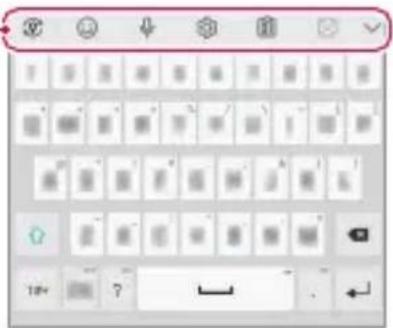
Pomocou klávesnice Smart
Pridávanie jazykov na klávesnicu
- Vystrihnutý alebo skopírovaný text sa automaticky pridá do zásobníka klipov.
Pripojenie zariadení
2 Aktivujte požadovanú funkciu:
Zobrazovanie záznamov o hovoroch
Ak chcete zobrazit záznamy o nedávnych hovoroch, tuknite na položky ○
Konfigurácia možností hovorov
- Multimedialne možnosti použijete tuknutím na položku
- Ak chcete zobrazit volitel'né položky ponuky, tuknite na položku :
4 Ťuknutím na položku >odošlete správu.
Prečítanie správy
Zmena režimu fotoaparátu
- Ked' je obrazovka vypnutá alebo uzamknutá, fotoaparát je možné spustit dvoma stlačeniami tlačidla zníženia hlasitosti (-). Ťuknite na položky ○ > Nastavenia > Všeobecné > Skratky. A následne aktivujte možnost Spustit fotoaparát v časti HLASITOST.
Nahrávanie video
3 Ţuknutím na položku nahrávanie videa ukončíte.
- Dostupné možnosti sa líšia v závislosti od vybratého fotoaparátu (predný alebo zadný fotoaparát) a vybratého režimu fotoaparátu.
Rôzne režimy fotoaparátu
Jedlo
- Ak sa posuvná lišta nezobrazuje, upravte vyváženie bielej tuknutím na položku -

3 Uložte tuknutím na položku


1 Ťuknite na položky ○ >a potom tuknite na položky REŽIM . >
2 Ťuknutím na položku nasnímate fotografiu.
3 Uložte tuknutím na položku
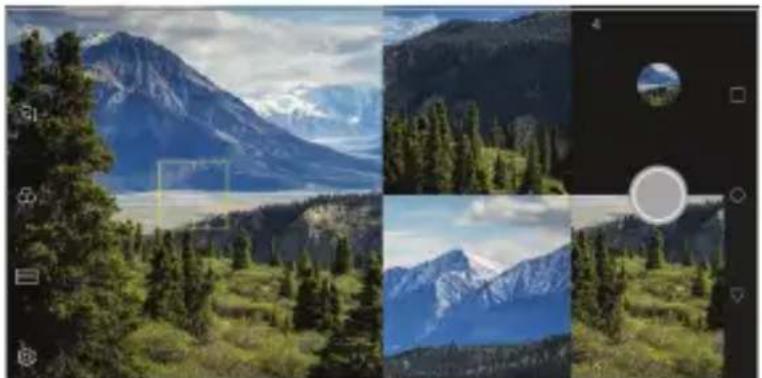
- Ťuknutím na nasnímanú fotografiu/video ho nasnímate znova.
Panoráma
2 Ťuknutím na položku opustíte záznam video.
Snímanie autoportrétu
- Ak chcete povolit funkciu Automatický záber, tuknite na položky Snímanie autoportrétu Automatický záber.

Intervalové snímanie
- Pri každom nasnímaní fotografie je k dispozícii len jedna ukážka.
- Ak zariadenie počas zobrazenia obrazovky s ukážkou otočíte, obrazovka sa prepne do režimu fotoaparátu.
- Ak chcete zobrazit' položky ponuky, jemne tuknite na obrazovku. Ak chcete skryt' položky ponuky, tuknite na obrazovku znova.
Prehrávanie video

3 Ťuknutím na položku ULOŽIŤ zmeny uložte.
Vytvorenie filmu
Čuknite na položky ○ >Dôležité >Kontakty.
Pridávanie kontaktov
Pridávanie nových kontaktov
1 Na obrazovke zoznamu kontaktov tuknite na položku.
2 Zadajte podrobnosti kontaktu a ťuknite na položku ULOŽIŤ.
Importovanie kontaktov
1 Ťuknite na položky QuickMemo+.
2 Ţuknutím na položku vytvoríte poznámku.
• T : Zadanie poznámky pomocou klávesnice.
• 📋 : Písanie poznámok rukou.
• : Zobrazenie d'alších možností.
3 Ţuknutím na položku uložte poznámku.
- Fotografia sa automaticky vloží do poznámkového bloku.
4 Ťuknutím na položku uložte poznámku.
1 Ťuknite na položky ○ > Dôležité > Hodiny > Budík.
2 Ţuknutím na položku + pridáte nový budík.
3 Zadajte nastavenia budíka a t'uknite na položku ULOŽIŤ.

1 Ťuknite na položky ○> Dôležité > Hodiny > Svetový čas.
2 Ťuknite na položku + a pridajte mesto.
Časovač
Môžete nastavit časovač tak, aby po zadanom časovom intervale spustil budík.
1 Ťuknite na položky ○> Dôležité > Hodiny > Časovač.
2 Zadajte čas a tuknite na položku Spustit.
- Časovač prerušíte tuknutím na položku Pauza. Časovač opät spustíte tuknutím na položku Pokračovat.
3 Ţuknutím na položku Zastavit zastavíte upozornenie časovača.
Stopky
1 Ťuknite na položky ○> Dôležité > Hodiny > Stopky.
2 Ťuknutím na položku Spustit spustíte stopky.
- Čas kola zaznamenáte tuknutím na položku Kolo.
3 Ťuknutím na položku Pauza stopky pozastavíte.
1 Ťuknite na položky ODôležité Úlohy.
2 Ţuknutím na položku + pridajte úlohu.
3 Zadajte podrobnosti udalosti a následne t'uknite na položku ULOŽIŤ.
Hudba
1 Ťuknite na položky ◯Dôležité Kalkulačka.
2 Na výpočty použite klávesnicu.
2 Ťuknite na položky
- Záznam pozastavíte tuknutím na položku
3 Ţuknutím na položku nahrávanie ukončíte.
- Súbor sa automaticky uloží a zobrazí sa obrazovka so súbormi záznamov.
4 Ťuknutím na položku prehráte zaznamenaný hlasový záznam.

Čuknite na položky ○>Dôležité >FM rádio.

Čuknite na položky ○ >Správa >Smart Doctor.
LG Mobile Switch
1 Ťuknite na položky ○Služby SmartWorld.
2 Ťuknite na položky : LG Konto a potom sa prihláste.
3 Vyberte a prevezmite požadované položky obsahu.
RemoteCall Service
1 Na obrazovke nastavení tuknite na položky Siet > Wi-Fi.
2 Ţuknutím na položku ju aktivujete.
• Automaticky sa zobrazia dostupné siete Wi-Fi.
3 Vyberte siet.
Na obrazovke nastavení tuknite na položky Siet' >Wi-Fi.
1 Na obrazovke nastavení tuknite na položky Siet > Wi-Fi > : : Pokročilé Wi-Fi > Wi-Fi Direct.
1 Na obrazovke nastavení tuknite na položky Siet'>Bluetooth.
2 Ťuknutím na položku ju aktivujete.
• Automaticky sa zobrazia dostupné zariadenia.
- Zoznam zariadení obnovíte tuknutím na položku 📊

1 Na obrazovke nastavení tuknite na položky Siet > Mobilné údaje.
2 Ťuknutím na položku ju aktivujete.
Tethering USB a potom aktivujte funkciu tuknutím na položku


1 Na obrazovke nastavení tuknite na položky Siet > Tethering >
Spojenie pomocou Bluetooth a potom aktivujte funkciu tuknutím na položku .
2 Na obidvoch zariadeniach zapnite rozhranie Bluetooth a spárujte ich.

Na obrazovke nastavení tuknite na položky Siet > Tethering > Pomoc.
Panel zdiel'ania
1 Na obrazovke nastavení tuknite na položky Siet > Panel zdiel'ania.
2 Ţuknutím na položku vypnite jednotlivé možnosti.
Zdiel'anie súboru
1 Na obrazovke nastavení tuknite na položky Siet > Tlač.

- Dokument sa vytlačí.

1 Na obrazovke nastavení tuknite na položky Siet >Režim za letu.
2 Ťuknite na položku ZAPNÚŤ na obrazovke potvrdenia.
Mobilné siete
1 Na obrazovke nastavení tuknite na položky Siet > VPN.
2 Ţuknite na položky+

1 Na obrazovke nastavení tuknite na položky Siet > Privátny DNS.
1 Na obrazovke nastavení tuknite na položky Všeobecné >Úložný priestor.
Na obrazovke nastavení tuknite na položky Všeobecné >Digitálna rovnováha.
Na obrazovke nastavení tuknite na položky Všeobecné >Google.
Smart Doctor
Na obrazovke nastavení tuknite na položky Všeobecné > Smart Doctor.
Hry
- Spravte si Fotoaparátom autoportrét: Prst položte na snímač odtlačkov prstov a zhotovte selfie.

- Vytvorenie snímky obrazovky: Dvojitým klepnutím a podržaním snímača odtlačkov vytvoríte snímku obrazovky.

1 Na obrazovke nastavení tuknite na položky Všeobecné >Centrum aktualizácií.
- Výstup text-na-reč: Konfigurácia nastavení výstupu s prevodom textu na reč.
1 Na obrazovke nastavení tuknite na položky Všeobecné > Pamät.
2 Ťuknutím na položku ▼nastavíte časový interval na získanie údajov.
Zálohovat'
Na obrazovke nastavení tuknite na položky Všeobecné > Regulačné inf. a bezpečnost.
05
Príloha
Nastavenia jazyka zariadenia LG
- Ťuknite na položky ○ >Nastavenia >Všeobecné Jazyk a klávesnica >Jazyk >PRIDAŤ JAZYK a vyberte jazyk.
Ochrana proti krádeži
* Pred telefonátom sa uistite, že je telefónne číslo správne.
| Podporované frekvenčné pásma Výstupný výkon vysielača | |
| GSM 900 33.5 dBm | |
| GSM 1800 30.5 dBm | |
| WCDMA B1 23 dBm | |
| WCDMA B8 24.8 dBm | |
| LTE B1 23 dBm | |
| LTE B3 24 dBm | |
| LTE B7 22.5 dBm | |
| LTE B8 24.8 dBm | |
| LTE B20 24.8 dBm | |
| LTE B28 24.8 dBm | |
| LTE B38 23.5 dBm | |
| BT 2.4GHz 11 dBm | |
| WLAN 2.4GHz 17.5 dBm | |
Často kladené otázky
Pri spustení fotoaparátu sa zobrazia chybové hlásenia
Nabite batériu.
Uistite sa, či je použitý kábel USB kompatibilný so zariadením.



- INFORMACE O UŽIVATELSKÉ PŘÍRUČCE
- INSTRUKTÁŽNÍ POZNÁMKY
- OBSAH
- 01
- ZÁKAZNICKÉ FUNKCE
- 02
- ZÁKLADNÍ FUNKCE
- 03
- UŽITEČNÉ APLIKACE
- 04
- NASTAVENÍ
- 05
- PŘÍLOHA
- NÁVOD PRO BEZPEČNÉ A EFEKTIVNÍ POUŽITÍ
- VYSTAVENÍ ENERGII RÁDIOVÉ FREKVENCE
- PÉČE O VÝROBEK A JEHO ÚDRŽBA
- EFEKTIVNÍ POUŽÍVÁNÍ ZAŘÍZENÍ
- ELEKTRONICKÁ ZAŘÍZENÍ
- BEZPEČNOST NA SILNICI
- ZABRAŇTE POŠKOZENÍ SLUCHU
- SKLENĚNÉ ČÁSTI
- OBLAST, KDE SE ODSTŘELUJE
- PROSTŘEDÍ S NEBEZPEČÍM VÝBUCHU
- V LETADLE
- DĚTI
- TÍSŇOVÁ VOLÁNÍ
- INFORMACE A PÉČE O BATERII
- ZABEZPEČENÍ OSOBNÍCH ÚDAJŮ
- UPOZORNĚNÍ K VÝMĚNĚ BATERIE
- FUNKCE FOTOAPARÁTU
- QLENS
- ZÁBLESK JUMP-CUT
- FUNKCE GALERIE
- SOUVISEJÍCÍ OBSAH
- VYTVOŘENÍ SOUBORU GIF
- VYTVOŘENÍ KOLÁŽE
- VYTVOŘENÍ FILMU
- PŘIDÁVÁNÍ SOUBORŮ
- ZMĚNA USPOŘÁDÁNÍ SOUBORŮ
- PŘIDÁVÁNÍ EFEKTŮ SOUBORU
- RESETOVÁNÍ ÚPRAV FILMU
- ZOBRAZENÍ NÁHLEDU SOUBORU
- ROZEZNÁVÁNÍ OTISKŮ PRSTŮ
- PŘEHLED FUNKCE ROZEZNÁVÁNÍ OTISKU PRSTU
- OPATŘENÍ PRO ROZEZNÁVÁNÍ OTISKU PRSTU
- REGISTRACE OTISKU PRSTŮ
- SPRÁVA OTISKŮ PRSTŮ
- ODEMYKÁNÍ OBRAZOVKY POMOCÍ OTISKU PRSTU
- FUNKCE MULTITASKINGU
- VÍCE OKEN
- POSLEDNÍ OBRAZOVKY
- POZNÁMKY OHLEDNĚ ODOLNOSTI PROTI VODĚ
- UPOZORNĚNÍ
- SOUČÁSTI A PŘÍSLUŠENSTVÍ PRODUKTU
- PŘEHLED SOUČÁSTÍ
- NESNAŽTE SE ODSTRANIT ZADNÍ KRYT
- ZAPNUTÍ NEBO VYPNUTÍ NAPÁJENÍ
- ZAPNUTÍ NAPÁJENÍ
- VYPNUTÍ NAPÁJENÍ
- RESTART ZAŘÍZENÍ
- MOŽNOSTI OVLÁDÁNÍ NAPÁJENÍ
- INSTALACE SIM KARTY
- VKLÁDÁNÍ PAMĚTOVÉ KARTY
- VYJMUTÍ PAMĚŤOVÉ KARTY
- BATERIE
- NABÍJENÍ BATERIE
- OPATŘENÍ PŘI POUŽÍVÁNÍ TELEFONU
- EFEKTIVNÍ POUŽÍVÁNÍ BATERIE
- DOTYKOVÁ OBRAZOVKA
- KLEPÁNÍ
- DVOJITÉ KLEPNUTÍ
- STAHOVÁNÍ A ROZTAHOVÁNÍ
- DOMOVSKÁ OBRAZOVKA
- PŘEHLED DOMOVSKÉ OBRAZOVKY
- ROZVRŽENÍ DOMOVSKÉ OBRAZOVKY
- DOMOVSKÁ DOTYKOVÁ TLAČÍTKA
- ZMĚNA STYLU DOMOVSKÝCH DOTYKOVÝCH TLAČÍTEK
- ÚPRAVA DOMOVSKÝCH DOTYKOVÝCH TLAČÍTEK
- SKRYTÍ DOMOVSKÝCH DOTYKOVÝCH TLAČÍTEK
- ZAMKNOUT/SKRÝT IKONU
- STAVOVÉ IKONY
- PANEL OZNÁMENÍ
- ZMĚNA ORIENTACE OBRAZOVKY
- ÚPRAVA DOMOVSKÉ OBRAZOVKY
- ZOBRAZENÍ MOTIVU POZADÍ
- PŘESOUVÁNÍ APLIKACÍ NA DOMOVSKÉ OBRAZOVCE
- POUŽITÍ SLOŽEK NA DOMOVSKÉ OBRAZOVCE
- VYTVÁŘENÍ SLOŽEK
- ÚPRAVA SLOŽEK
- NASTAVENÍ VÝCHOZÍ OBRAZOVKY
- ZÁMEK OBRAZOVKY
- PŘEHLED ZÁMKU OBRAZOVKY
- NASTAVENÍ ZÁMKU OBRAZOVKY
- NASTAVENÍ ZABEZPEČENÍ SPUŠTĚNÍ
- OPATŘENÍ PRO FUNKCI BEZPEČNÉHO SPUŠTĚNÍ
- ZAPNOUT OBRAZOVKU
- ZAPNUTÍ OBRAZOVKY
- VYPNUTÍ OBRAZOVKY
- ŠIFROVÁNÍ PAMĚTOVÉ KARTY
- POŘIZOVÁNÍ SNÍMKŮ OBRAZOVKY
- PROSTŘEDNICTVÍM ZÁSTUPCE
- PROSTŘEDNICTVÍM APLIKACE CAPTURE
- ZADÁVÁNÍ TEXTU
- POUŽÍVÁNÍ CHYTRÉHO PANELU NÁSTROJŮ
- POUŽÍVÁNÍ KLÁVESNICE SMART
- POHYBY KURZORU
- NÁVRHY SLOV
- PŘIDÁVÁNÍ JAZYKŮ DO KLÁVESNICE
- KOPÍROVÁNÍ A VKLÁDÁNÍ
- CLIP TRAY
- 1 NA CHYTRÉM PANELU NÁSTROJŮ ZVOLTE
- SDÍLENÍ OBSAHU
- PŘEHRÁVÁNÍ OBSAHU Z JINÉHO ZAŘÍZENÍ
- PROHLÍŽENÍ OBSAHU Z OKOLNÍCH ZAŘÍZENÍ
- PŘIPOJENÍ ZAŘÍZENÍ
- VYHLEDÁVÁNÍ OKOLNÍCH ZAŘÍZENÍ
- ODESÍLÁNÍ A PŘIJÍMÁNÍ SOUBORŮ
- ODESÍLÁNÍ SOUBORŮ
- PŘIJÍMÁNÍ SOUBORŮ
- INSTALACE A ODINSTALACE APLIKACÍ
- INSTALACE APLIKACÍ
- ODINSTALACE APLIKACÍ
- ODINSTALACE KLEPNUTÍM A PODRŽENÍM
- ODINSTALACE POMOCÍ NABÍDKY NASTAVENÍ
- ODINSTALACE APLIKACÍ PROSTŘEDNICTVÍM OBCHODU S APLIKACEMI
- INSTALACE A ODINSTALOVÁNÍ APLIKACÍ BĚHEM NASTAVENÍ
- KOŠ APLIKACÍ
- ZÁSTUPCI APLIKACÍ
- TELEFON
- HLASOVÝ HOVOR
- USKUTEČNĚNÍ HOVORU PROSTŘEDNICTVÍM KLÁVESNICE
- USKUTEČNĚNÍ HOVORU PROSTŘEDNICTVÍM SEZNAMU KONTAKTŮ
- PŘIJETÍ HOVORU
- ODMÍTNUTÍ HOVORU
- OVLÁDÁNÍ PŘÍCHOZÍHO HOVORU BĚHEM POUŽÍVÁNÍ APLIKACE
- ZOBRAZENÍ ZMEŠKANÝCH HOVORŮ
- FUNKCE DOSTUPNÉ BĚHEM HOVORU
- USKUTEČNĚNÍ HOVORU MEZI TŘEMI ÚČASTNÍKY
- ZOBRAZENÍ ZÁZNAMŮ HOVORU
- KONFIGURACE MOŽNOSTÍ HOVORŮ
- ZPRÁVY
- ODESÍLÁNÍ ZPRÁV
- ČTENÍ ZPRÁV
- KONFIGURACE NASTAVENÍ ZPRÁV
- FOTOAPARÁT
- SPUŠTĚNÍ FOTOAPARÁTU
- ZMĚNA REŽIMU FOTOAPARÁTU
- POŘÍZENÍ FOTOGRAFIE
- ZÁZNAM VIDEO
- PŘIZPŮSOBENÍ MOŽNOSTÍ FOTOAPARÁTU
- RŮZNÉ REŽIMY FOTOAPARÁTU
- JÍDLO
- 3 FOTOGRAFIE NEBO VIDEA ULOŽÍTE KLEPNUTÍM NA
- PANORAMA
- SÉRIE SNÍMKŮ
- DALŠÍ UŽITEČNÉ FUNKCE V APLIKACI FOTOAPARÁT
- PŘEPÍNÁNÍ MEZI FOTOAPARÁTY
- PŘIBLÍŽENÍ A ODDÁLENÍ
- SELFIE
- SNÍMEK GESTA RUKOU
- AUTOMATICKÝ SNÍMEK
- SNÍMEK S INTERVALEM
- ZOBRAZENÍ GESTEM
- ULOŽIT JAKO OTOČENÝ
- RYCHLÉ SDÍLENÍ
- GALERIE
- PŘEHLED APLIKACE GALERIE
- 1 KLEPNĚTE NA POLOŽKU ○
- 2 KLEPNĚTE NA SLOŽKU A VYBERTE SOUBOR
- PROHLÍŽENÍ FOTOGRAFIÍ
- PŘEHRÁVÁNÍ VIDEA
- ÚPRAVA VIDEÍ
- ODSTRANĚNÍ SOUBORŮ
- SDÍLENÍ SOUBORŮ
- KONTAKTY
- PŘEHLED KONTAKTŮ
- PŘIDÁVÁNÍ KONTAKTŮ
- PŘIDÁNÍ NOVÝCH KONTAKTŮ
- IMPORT KONTAKTÜ
- PŘIDÁNÍ KONTAKTŮ DO SEZNAMU RYCHLÉ VOLBY
- VYHLEDÁVÁNÍ KONTAKTŮ
- SEZNAM KONTAKTÜ
- ÚPRAVA KONTAKTŮ
- ODSTRANĚNÍ KONTAKTŮ
- PŘIDÁNÍ OBLÍBENÝCH POLOŽEK
- VYTVÁŘENÍ SKUPIN
- QUICKMEMO
- PŘEHLED APLIKACE QUICKMEMO
- VYTVOŘENÍ POZNÁMKY
- PSANÍ POZNÁMEK NA FOTOGRAFIE
- HODINY
- BUDÍK
- SVĚTOVÝ ČAS
- ČASOVAČ
- STOPKY
- KALENDÁŘ
- PŘEHLED KALENDÁŘE
- PŘIDÁNÍ UDÁLOSTÍ
- SYNCHRONIZACE UDÁLOSTÍ
- ÚKOLY
- HUDBA
- KALKULAČKA
- NASTAVENÍ E-MAILOVÉHO ÚČTU
- AUDIO ZÁZNAM
- FM RÁDIO
- CENTRUM AKTUALIZACÍ
- SPRÁVCE SOUBORŮ
- SMART DOCTOR
- LG MOBILE SWITCH
- STAHOVÁNÍ
- SMARTWORLD
- REMOTECALL SERVICE
- INFORMAČNÍ SLUŽBA
- CHROME
- GOOGLE APPS
- DOKUMENTY
- DISK
- DUO
- GMAIL
- MAPY
- FOTKY
- FILMY A TV PLAY
- HUDBA PLAY
- TABULKY
- PREZENTACE
- YOUTUBE
- GOOGLE ASSISTANT
- SÍT
- DUAL SIM
- WI-FI
- PŘIPOJENÍ K SÍTI WI-FI
- NASTAVENÍ WI-FI SÍTĚ
- WI-FI DIRECT
- BLUETOOTH
- SPÁROVÁNÍ S DALŠÍM ZAŘÍZENÍM
- POSÍLÁNÍ DAT PROSTŘEDNICTVÍM BLUETOOTH
- MOBILNÍ DATA
- ZAPNUTÍ MOBILNÍCH DAT
- PŘIZPŮSOBENÍ NASTAVENÍ MOBILNÍCH DAT
- NASTAVENÍ HOVORŮ
- TETHERING
- TETHERING POMOCÍ USB
- ČASOVAČ VYPNUTÍ FUNKCE HOTSPOT WI-FI
- TETHERING PŘES BLUETOOTH
- NÁPOVĚDA
- PANEL SDÍLENÍ
- SDÍLENÍ SOUBORU
- MEDIÁLNÍ SERVER
- LG AIRDRIVE
- TISK
- REŽIM V LETADLE
- MOBILNÍ SÍTĚ
- VPN
- PŘIDÁNÍ VPN
- KONFIGURACE NASTAVENÍ VPN
- SOUKROMÉ DNS
- ZVUK
- DISPLEJ
- POMĚR STRAN
- OBECNÉ
- ZÁMEK OBRAZOVKY A ZABEZPEČENÍ
- APLIKACE A OZNÁMENÍ
- ÚLOŽIŠTĚ
- ÚČTY
- USNADNĚNÍ
- DIGITÁLNÍ ROVNOVÁHA
- HRY
- DUPLICITNÍ APLIKACE
- ZKRATKY
- JAZYK A KLÁVESNICE
- DATUM A ČAS
- PAMĚŤ
- ZÁLOHA
- RESTARTOVAT & RESETOVAT
- INFO O TELEFONU
- POKYNY A BEZPEČNOST
- NASTAVENÍ JAZYKA LG
- LG BRIDGE
- PŘEHLED APLIKACE LG BRIDGE
- FUNKCE APLIKACE LG BRIDGE
- INSTALACE APLIKACE LG BRIDGE V POČÍTAČI
- AKTUALIZACE SOFTWARU TELEFONU
- AKTUALIZACE SOFTWARU MOBILNÍCH TELEFONŮ LG Z INTERNETU
- AKTUALIZACE SOFTWARU MOBILNÍCH TELEFONŮ LG PROSTŘEDNICTVÍM FUNKCE OVER-THE-AIR (OTA)
- POKYNY PROTI KRÁDEŽI
- OZNÁMENÍ O SOFTWARU OPEN SOURCE
- INFORMÁCIE O PLATNÝCH PREDPISOCH (IDENTIFIKAČNÍ ČÍSLO PŘEDPISU, ELEKTRONICKÝ ŠTÍTEK ATD.)
- OCHRANNÉ ZNÁMKY
- OHLEDNĚ SHODY TOHOTO PRODUKTU S POŽADAVKY KONTAKTUJTE KANCELÁŘ
- DALŠÍ INFORMACE
- PRŮVODCE PRĚNOSY DAT
- ČÁSTI Z TVRZENÉHO SKLA
- VŠEOBECNÉ DOTAZY
- LIKVIDACE STARÉHO PŘÍSTROJE
- LIKVIDACE POUŽITÝCH BATERIÍ/AKUMULÁTORŮ
- CHYBA SIM KARTY
- ŽÁDNÉ PŘIPOJENÍ K SÍTI NEBO ZTRÁTA SÍTĚ
- HOVORY NEJSOU K DISPOZICI
- ZAŘÍZENÍ NELZE ZAPNOUT
- CHYBA NABÍJENÍ
- BATERIE SE VYBÍJÍ RYCHLEJI NEŽ HNED PO NÁKUPU
- PŘI SPUŠTĚNÍ FOTOAPARÁTU SE ZOBRAZÍ CHYBOVÁ ZPRÁVA
- KVALITA FOTOGRAFIE JE ŠPATNÁ
- DOTYKOVÁ OBRAZOVKA REAGUJE POMALU NEBO NESPRÁVNĚ
- TELEFON ZAMRZL NEBO PŘESTAL REAGOVAT
- RESTARTUJTE ZAŘÍZENÍ
- PROVED'TE OPĚTOVNÉ SPUŠTĚNÍ
- OBNOVTE NASTAVENÍ ZAŘÍZENÍ
- ZAŘÍZENÍ BLUETOOTH NEBYLO NALEZENO
- ZAŘÍZENÍ PO PŘIPOJENÍ K POČÍTAČI NENAVÁŽE SPOJENÍ
- STAŽENÁ APLIKACE ZPŮSOBUJE MNOHO CHYB
- ELEKTRONICKÉ ZARIADENIA
- OCHRANA PRED POŠKODENÍM SLUCHU
- MOŽNOSTI OVLÁDANIA NAPÁJANIA
- POUŽÍVANIE PRIEČINKOV Z DOMOVSKÉJ OBRAZOVKY
- VYTVÁRANIE PRIEČINKOV
- POMOCOU FUNKCIE CAPTURE
- POMOCOU KLÁVESNICE SMART
- PRIDÁVANIE JAZYKOV NA KLÁVESNICU
- PRIPOJENIE ZARIADENÍ
- ZOBRAZOVANIE ZÁZNAMOV O HOVOROCH
- KONFIGURÁCIA MOŽNOSTÍ HOVOROV
- PREČÍTANIE SPRÁVY
- ZMENA REŽIMU FOTOAPARÁTU
- NAHRÁVANIE VIDEO
- RÔZNE REŽIMY FOTOAPARÁTU
- JEDLO
- 3 ULOŽTE TUKNUTÍM NA POLOŽKU
- PANORÁMA
- SNÍMANIE AUTOPORTRÉTU
- INTERVALOVÉ SNÍMANIE
- PREHRÁVANIE VIDEO
- VYTVORENIE FILMU
- PRIDÁVANIE KONTAKTOV
- PRIDÁVANIE NOVÝCH KONTAKTOV
- IMPORTOVANIE KONTAKTOV
- PANEL ZDIEL'ANIA
- ZDIEL'ANIE SÚBORU
- MOBILNÉ SIETE
- ZÁLOHOVAT
- PRÍLOHA
- NASTAVENIA JAZYKA ZARIADENIA LG
- OCHRANA PROTI KRÁDEŽI
- ČASTO KLADENÉ OTÁZKY
- PRI SPUSTENÍ FOTOAPARÁTU SA ZOBRAZIA CHYBOVÉ HLÁSENIA
Značka : LG
Model : LM-Q610EMW
Kategorie : Chytrý telefon