
K350N - Chytrý telefon LG - Bezplatný návod k obsluze
Najděte návod k zařízení zdarma K350N LG ve formátu PDF.


| Typ produktu | Chytrý telefon |
| Značka | LG |
| Model | K350N |
| Operační systém | Android (s integrovanými službami Google) |
| Zadní fotoaparát | Ano, s bleskem |
| Přední fotoaparát | Ano, s funkcí Gesture shot |
| Baterie | Vyměnitelná Li-Ion, nabíjení přes USB/nabíječku |
| Typ SIM karty | Nano SIM |
| Podpora paměťových karet | microSD až 32 GB |
| Konektivita | Wi-Fi, Bluetooth, NFC, GPS, USB 2.0 |
| Speciální funkce | Capture+, Gesture shot, KnockON, Knock Code, Smart Lock |
| Zabezpečení | Knock Code, Vzor, PIN, Heslo, Smart Lock |
| Příslušenství v balení | Cestovní adaptér, USB kabel, Stereo sluchátka, Baterie, Rychlý průvodce |
| SAR (hlava) | 0,523 W/kg |
| SAR (tělo) | 1,420 W/kg |
| Senzor | Senzor přiblížení |
| Zvuk | FM rádio (vyžaduje sluchátka jako anténu), 3,5mm konektor pro sluchátka |
| Funkce displeje | Dvojité klepnutí pro probuzení (KnockON), pinch-to-zoom |
| Zálohování a obnova | LG Backup, záloha Google |
| Aktualizace softwaru | OTA (vzduchem) a přes PC pomocí LG Bridge |
Často kladené otázky - K350N LG
Dotazy uživatelů ohledně K350N LG
0 otázka o tomto zařízení. Odpovězte na ty, které znáte, nebo položte vlastní.
Položte novou otázku o tomto zařízení
Stáhněte si návod pro váš Chytrý telefon ve formátu PDF zdarma! Najděte svůj návod K350N - LG a vezměte svůj elektronický přístroj zpět do rukou. Na této stránce jsou zveřejněny všechny dokumenty potřebné k používání vašeho zařízení. K350N značky LG.
NÁVOD K OBSLUZE K350N LG
O této uživatelské příručce
Děkujeme, že jste si vybrali produkt LG. Před prvním použitím zařízení si pečlivě prostudujte tento návod, abyste věděli, jak zařízení bezpečně a správně používat.
- Vždy používejte originální příslušenství LG. Dodané položky jsou určeny pouze pro toto zařízení a nemusejí být kompatibilní s jinými zařízeními.
- Přístroj není vhodný pro osoby se zrakovým postižením, neboť je vybaven dotykovou klávesnicí na displeji.
- Popisy vycházejí ze základního nastavení zařízení.
- Výchozí aplikace v zařízení jsou průběžně aktualizovány a podpora těchto aplikací může být bez předchozího upozornění ukončena. Máte-li dotazy ohledně některé aplikace poskytnuté v tomto zařízení, obratte se na servisní centrum společnosti LG. V případě aplikací, které si nainstalujete sami, se obratte na příslušného poskytovatele služby.
- Pokud upravíte operační systém zařízení nebo si do zařízení nainstalujete software z neoficiálních zdrojů, může dojít k poškození zařízení a k poškození či ztrátě dat. Takový postup porušuje licenční ujednání se společností LG a jeho důsledkem je zneplatnění záruky.
- Určitý obsah a některá vyobrazení se mohou od vašeho zařízení lišit v závislosti na regionu, poskytovateli služeb, verzi softwaru a operačního systému a mohou být bez předchozího upozornění změněny.
- Software, zvukové záznamy, tapety, obrázky a další média dodaná společně se zařízením jsou poskytovány v rámci licence k omezenému použití. Pokud tyto materiály vyjmete a použijete ke komerčním nebo jiným účelům, můžete se dopustit porušení autorského zákona. Jako uživatel přebíráte plnou odpovědnost za nezákonné použití médií.
- Za datové služby, jako je odesílání zpráv, odesílání a stahování dat, automatická synchronizace a služby zjištění polohy, mohou být účtovány další poplatky. Chcete-li se vyhnout dodatečným poplatkům, vyberte si datový tarif odpovídající vašim potřebám. Další podrobnosti zjistíte u svého poskytovatele služeb.
Vysvětlení upozornění

UPOZORNĚNÍ
Situace, které by mohly způsobit zranění vám a jiným osobám nebo poškození zařízení či jiného majetku.

POZNÁMKA
Upozornění nebo doplňkové informace.
Obsah
Návod pro bezpečné a efektivní použití....5
Speciální funkce....13
Capture+ 14
Zobrazení uložené poznámky....14
Vyfotit pomocí gesta 15
Pořizování fotografií gestem....15
Základní......16
Příslušenství......17
Uspořádání zařízení......18
Zapínání a vypínání zařízení......20
Instalace karty SIM a baterie ....20
Nabíjení baterie....22
Optimalizace životnosti baterie......23
Vložení paměťové karty ......24
Vyjmutí paměťové karty....25
Tipy pro dotykovou obrazovku....25
Klepnutí nebo stisk....25
Stisknutí a podržení......26
Přetažení......26
Posunutí nebo přejetí......26
Dvojité klepnutí 27
Přiblížení sevřením......27
Nastavení účtu Google ......28
Vytvoření účtu Google....28
Přihlášení k účtu Google ......28
Zamykání a odemykání zařízení .....29
Zapnout obrazovku 29
Knock Code....30
Změna způsobu zamykání obrazovky ......30
Smart Lock....31
Domovská obrazovka 31
Seznámení s domovskou obrazovkou......31
Návrat k naposledy použitým aplikacím.....33
Přizpůsobení domovské obrazovky......33
Pořízení snímku obrazovky....37
Klávesnice na obrazovce....37
Použití klávesnice a zadávání textu......37
Zadání speciálních znaků......38
Přenos dat mezi počítačem
a telefonem....38
Přenos dat pomocí připojení USB......38
LG Bridge....39
Funkce aplikace LG Bridge....39
Stažení softwaru LG Bridge....39
Aplikace......40
Instalace nebo odinstalace aplikací......41
Otevření aplikace Play Store....41
Otevření obrazovky s podrobnostmi o určité aplikaci....41
Odinstalování aplikací......41
Hovory....41
Uskutečnění hovoru 41
Volání kontaktů 42
Příjem a odmítnutí hovoru....42
Uskutečnění druhého hovoru....42
Zobrazení záznamů hovorů......43
Změna nastavení hovorů....43
Kontakty....43
Hledání kontaktu....43
Přidání nového kontaktu 43
Oblíbené kontakty....44
Vytvoření skupiny....44
Zprávy....45
Odeslání zprávy 45
Zobrazení konverzace 45
Změna nastavení zpráv 45
Fotoaparát......46
Pořízení fotografie 46
Možnosti fotoaparátu v hledáčku......46
Po pořízení fotografie ....48
Záznam video....48
Po nahrání videa....49
Galerie 49
Prohlížení obrázků....50
Úpravy fotografíí......50
Nastavení tapety....50
Přiblížení a oddálení......50
Přehrávání videa....50
Smazání fotografií/videí......52
E-mail.....52
Přidání účtu....52
Práce se složkami účtů......52
Napsání a odeslání e-mailu....52
Změna obecných nastavení e-mailu......53
Smazání e-mailového účtu....53
Hudba 53
Přehrání skladby....54
Možnosti hudebního přehrávače....54
Hodiny 55
Budík 55
Časovač....56
Světový čas......56
Stopky 56
Kalkulačka 56
Kalendář 57
Úkoly....57
Záznam hlasu....57
Nahrávání zvuku nebo hlasu....57
Stahování....58
FM rádio ....58
LG Backup....58
Informace o záloze a obnovení dat zařízení....58
Zálohování dat zařízení 59
Aplikace Google ....59
Nastavení......61
Přístup k menu Nastavení ......62
Nastavení Sítě......62
Wi-Fi....62
Wi-Fi Direct 63
Bluetooth....63
Mobilní data....65
Nastavení hovorů 65
NFC....66
Android Beam....67
Tisk....67
Tethering pomocí USB 68
Wi-Fi hotspot....68
Tethering pres Bluetooth 68
Režim V letadle 68
Mobilní sítě 68
VPN69
Nastavení Zvuk a Oznámení ......69
Více nastavení 70
Nastavení Displej....70
Domovská obrazovka....70
Uzamknout obrazovku 71
Domovská dotyková tlačítka....71
Více nastavení displeje....72
Obecné nastavení....72
Jazyk a klávesnice....72
Umístění 73
Účty a synchronizace....73
Usnadnění....74
Klávesová zkratka 75
Google 75
Zabezpečení....76
Datum a čas 77
Úložiště a USB....77
Baterie & úspora energie....77
Paměť....78
Aplikace 78
Výchozí aplikace pro zasílání zpráv....78
Zálohování a restart 78
Info o telefonu 79
Dodatek......80
Aktualizace softwaru zařízení .....81
Často kladené otázky....82
Průvodce ochranou proti krádeži......85
Další informace ....86
Oznámení o softwaru open source......86
Informace o předpisech
(identifikační číslo ID FCC atd.)......86
Ochranné známky 86
PROHLÁŠENÍ O SHODĚ 87
Ohledně shody tohoto produktu
s požadavky kontaktujte kancelář ......87
Návod pro bezpečné a efektivní použití
Přečtěte si tyto jednoduché pokyny. Jejich nedodržení může být nebezpečné nebo nezákonné.
Pro případ, že se vyskytne chyba, je do vašeho zařízení vestavěn softwarový nástroj, který shromáždí záznam o chybě. Tento nástroj sbírá pouze data týkající se chyby, jako je například síla signálu, pozice ID buňky v případě náhlého ukončení hovoru, a nahrané aplikace. áznam je použit pouze jako pomůcka k určení příčiny chyby. Tyto záznamy jsou zakódovány a přístup k nim lze získat pouze v autorizovaném centru oprav LG v případě, že vrátíte své zařízení k opravě.
Vystavení energii rádiové frekvence
TOTO ZAŘÍZENÍ SPLŇUJE MEZINÁRODNÍ SMĚRNICE PRO VYSTAVENÍ OSOB RÁDIOVÝM VLNÁM
Vaše mobilní zařízení je zároveň rádiovým vysílačem a přijímačem. Bylo navrženo a vyrobeno tak, aby nepřesahovalo omezení kladená na vystavení osob rádiovým vlnám (RF) uvedená v mezinárodních směrnicích (ICNIRP). Tato omezení jsou součástí komplexních směrnic a stanovují povolenou hladinu vyzařování RF pro obecnou populaci.
Tyto směrnice byly sestaveny nezávislými vědeckými organizacemi na základě pravidelného a důkladného vyhodnocování vědeckých studií. Tyto směrnice obsahují dostatečnou rezervu, která slouží k zajištění bezpečnosti všech osob, bez ohledu na věk a zdravotní stav.
Norma pro vystavení osob vyzařování mobilních zařízení používá jednotku označovanou jako Specifická míra pohlcení (Specific Absorption Rate) neboli SAR. Hranice SAR uvedená v mezinárodních směrnicích je 2,0 W/kg*. Testování SAR se provádí ve standardních provozních polohách se zařízením vysílajícím na nejvyšší výkon ve všech testovaných frekvenčních pásmech. Ačkoliv je hodnota SAR stanovena pro nejvyšší certifikovaný vysílací výkon, skutečná hodnota SAR pro dané zařízení při běžném provozu může být výrazně nižší, než je uvedená maximální hodnota. Důvodem je to, že zařízení pracuje na několika úrovních výkonu tak, aby používalo pouze výkon nutný k dosažení sítě. Obecně řečeno, čím blíže se nacházíte k základní stanici, tím nižší je výkon zařízení.
Než se model telefonu začne veřejně prodávat, je nutné prokázat shodu s evropským nařízením R&TTE. Toto nařízení obsahuje základní požadavky na ochranu zdraví a bezpečnosti uživatelů a dalších osob.
Nejvyšší hodnotou SAR naměřenou pro toto zařízení při testování u ucha je 0,523 W/kg.
Toto zařízení splňuje požadavky směrnic týkajících se vyzařování RF energie tehdy, když se používá v normální provozní poloze u ucha, nebo když se nachází alespoň 5 mm od těla. Pokud je zařízení umístěno v obalu, na sponě na opasek nebo v držáku na těle, nesmí takový doplněk obsahovat kovové součásti a měl by být umístěn alespoň 5 mm od těla. Nedodržení těchto pokynů může vyvolat překročení příslušných limitů pro vystavení vaší osoby neionizujícímu záření.
Za účelem prěnášení datových souborů nebo zpráv vyžaduje toto zařízení kvalitní připojení k síti. V některých případech může být prěnos datových souborů nebo zpráv pozdržen až do dosažení takového připojení. Zajistěte, aby byly dodrženy výše uvedené hodnoty vzdálenosti zařízení od těla, až do doby, kdy bude prěnos dokončen.
Nejvyšší hodnotou SAR naměřenou pro toto zařízení při testování u těla je 1,420 W/kg.
* Limitem SAR pro mobilní zařízení používaná veřejností je 2,0 Wattů/kilogram (W/kg) v průměru na deset gramů tkáně. Směrnice obsahují dostatečnou rezervu, zajištující dodatečnou ochranu veřejnosti a eliminující případné odchylky při měření.
Informace o směrnici FCC týkající se hodnot SAR
Váš mobilní telefon je navržen tak, aby vyhovoval také požadavkům týkajícím se vystavení rádiovým vlnám vytvořeným americkou komisí FCC (Federal Communications Commission) a kanadským průmyslem.
Tyto požadavky stanoví hranici SAR 1,6 W/kg v průměru na 1 gram tkáně. Nejvyšší hodnota SAR oznámená podle této normy během certifikace produktu je pro použití u ucha 0,73 W/kg a při správném nošení na těle 0,58 W/kg.
Toto zařízení bylo také testováno během nošení při typických činnostech, přičemž zadní část telefonu byla vzdálena 1 cm od těla uživatele.
Zařízení vyhovuje požadavkům FCC pro vystavení VF energii, pokud je dodržována minimální vzdálenost 1 cm mezi tělem uživatele a zadní částí telefonu.
\* Oznámení a výstraha FCC
Oznámení!
Toto zařízení vyhovuje podmínkám článku 15 směrnic FCC. Provozování je podmíněno následujícími dvěma podmínkami:
(1) Toto zařízení nemůže způsobit škodlivé rušení a
(2) musí odolat jakémukoli přijatému rušení, včetně rušení způsobeného nechtěným použitím.
Upozornění!
Změny a úpravy, které nejsou výslovně povoleny výrobcem, by mohly vést k ukončení oprávnění uživatele používat toto zařízení.
Péče o výrobek a jeho údržba
- Používejte vždy originální baterie, nabíječky a příslušenství společnosti LG, které jsou schváleny pro použití s tímto konkrétním modelem telefonu. Použití jakýchkoli jiných typů by mohlo vést ke zrušení platnosti schválení nebo záruky vztahující se na telefon, a mohlo by být nebezpečné.
- Určitý obsah a některá vyobrazení vašeho zařízení se mohou bez předchozího upozornění změnit.
- Tento přístroj nerozebírejte. V případě nutnosti opravy jej odneste kvalifikovanému servisnímu technikovi.
- Opravy v rámci záruky mohou, dle rozhodnutí společnosti LG, zahrnovat výměnu dílů nebo desek, které jsou bud'to nové nebo opravené, za předpokladu, že mají stejnou funkčnost jako nahrazené části.
- Udržujte mimo dosah elektrických zařízení jako například televizorů, rádií a osobních počítačů.
- Přístroj je nutné udržovat mimo dosah zdrojů tepla, jako jsou radiátory nebo vařiče.
- Zabezpečte přístroj před pádem.
- Nevystavujte přístroj mechanickým vibracím nebo otřesům.
- Vypněte telefon na všech místech, kde to vyžadují speciální předpisy. Nepoužívejte ho například v nemocnicích, může ovlivnit citlivé lékařské přístroje.
- Když se telefon nabíjí, nedotýkejte se jej mokrýma rukama. Mohlo by dojít k zasažení elektrickým proudem nebo k vážnému poškození telefonu.
- Nenabíjejte přístroj v blízkosti hořlavého materiálu, protože se může zahřát, a hrozilo by tak nebezpečí vzniku požáru.
- K čistění krytů telefonu používejte suchý měkký hadřík (nepoužívejte rozpouštědla, jako je benzen, ředidlo či alkohol).
- Nenabíjejte telefon ležící na měkké podložce.
- Telefon je nutno nabíjet na dobře větraném místě.
- Nevystavujte přístroj nadměrnému kouři nebo prachu.
- Nenoste telefon společně s kreditními kartami nebo jízdenkami. Může ovlivnit informace na magnetických proužcích.
- Nedotýkejte se displeje ostrým předmětem. Může dojít k poškození telefonu.
- Nevystavujte telefon působení kapalin ani vlhkosti.
- Příslušenství, jako jsou sluchátka, používejte opatrně. Nedotýkejte se zbytečně antény.
- Rozbité, odštípnuté nebo prasklé sklo nepoužívejte, nedotýkejte se jej, ani se je nepokoušejte vyjmout či opravit. Na poškození skleněného displeje z důvodu hrubého nebo nesprávného zacházení se nevztahuje záruka.
- Váš telefon je elektronické zařízení, které při běžném provozu vytváří teplo. Extrémně dlouhý, přímý kontakt s kůží, bez možnosti přiměřeného větrání, může způsobit nepohodlí nebo mírné popáleniny. Z tohoto důvodu zacházejte s telefonem během používání a ihned po použití opatrně.
- Dostane-li se telefon do styku s vodou, okamžitě jej odpojte a zcela vysušte. Nepokoušejte se proces sušení urychlit pomocí externího tepelného zdroje, jako jsou například kamna, mikrovlnná trouba či vysoušeč vlasů.
- Tekutina v navhlém telefonu změní barvu štítku produktu uvnitř telefonu. Na zařízení poškozené v důsledku styku s tekutinou se nevztahuje záruka.
Efektivní používání telefonu
Elektronická zařízení
Všechny mobilní telefony mohou být rušeny, což může ovlivnit výkon.
- Všechny mobilní telefony mohou být rušeny, což může ovlivnit výkon. Nikdy mobilní telefon nepoužívejte bez povolení v blízkosti lékařských zařízení. Porad'te se svým lékařem, zda používání mobilního telefonu nemůže narušovat činnost vašeho lékařského zařízení.
- Některá naslouchátka mohou být mobilními telefony rušena.
- Menší rušení může ovlivnit televizory, rádia, počítače atd.
- Pokud je to možné, používejte telefon při teplotách mezi 0 °C a 40 °C. Pokud telefon vystavíte působení extrémně nízkých nebo vysokých teplot, může dojít k jeho poškození, chybné funkci nebo dokonce výbuchu.
Kardiostimulátory
Výrobci kardiostimulátorů doporučují minimální vzdálenost mezi mobilním telefonem a kardiostimulátorem, nutnou pro předcházení možného rušení kardiostimulátoru, 15 cm. Proto používejte telefon na uchu opačném ke straně, na které se nachází kardiostimulátor, a nenoste telefon v náprsní kapse. Máte-li nějaké dotazy týkající se použití bezdrátového přístroje s kardiostimulátorem, obraťte se na svého poskytovatele léčebné péče.
Nemocnice
Pokud je to v nemocnicích, na klinikách nebo ve zdravotnických střediscích vyžadováno, vypněte svoje bezdrátové zařízení. Tento požadavek má zamezit možnému narušení činnosti citlivých lékařských zařízení.
Bezpečnost na silnici
Dodržujte zákony a předpisy týkající se používání mobilních telefonů při řízení v dané oblasti.
- Během řízení nedržte telefon v ruce.
• Věnujte plnou pozornost řízení. - Pokud to jízdní podmínky vyžadují, před voláním zastavte a zaparkujte.
- Vysokofrekvenční energie může ovlivnit elektronické systémy vozidla, například autorádio nebo bezpečnostní vybavení.
- Pokud je vozidlo vybaveno airbagem, neumistujte na něj žádné překážky v podobě nainstalovaného nebo prénosného bezdrátového zařízení. Může dojít k selhání airbagu nebo vážnému zranění z důvodu nesprávného fungování.
- Při poslechu hudby ve venkovních prostorách zajistěte, aby byla hlasitost nastavena na rozumnou úroveň a vy si byli vědomi svého okolí. To je zvláště důležité v blízkosti silnic.
Zabraňte poškození sluchu

Abyste zamezili možnému poškození sluchu, neposlouchejte příliš hlasitý zvuk dlouhou dobu.
K poškození sluchu dochází při dlouhodobém vystavení hlasitému zvuku. Doporučujeme proto nezapínat telefon v blízkosti ucha. Doporučujeme rovněž udržovat rozumnou hlasitost při poslechu hudby i při hovorech.
- Pokud při použití sluchátek neslyšíte osoby hovořící blízko vás, nebo pokud osoba sedící vedle vás slyší, co posloucháte, snižte hlasitost.

POZNÁMKA
- Nadměrný hluk a tlak sluchátek mohou způsobit ztrátu sluchu.
Skleněné části
Některé části mobilního zařízení jsou vyrobeny ze skla. Tyto skleněné části se mohou rozbít, pokud zařízení upustíte na tvrdý povrch nebo pokud ho vystavíte silnému nárazu. Pokud dojde k rozbití skla, nedotýkejte se ho a nepokoušejte se ho odstranit. Mobil nepoužívejte, dokud nebude sklo vyměněno poskytovatelem autorizovaného servisu.
Oblast, kde se odstřeluje
Nepoužívejte telefon na místech, kde probíhají odstřelovací práce. Uposlechněte omezení a postupujte podle nařízení a pravidel.
Prostředí s nebezpečím výbuchu
- Telefon nepoužívejte v místě tankování paliv.
- Nepoužívejte telefon v blízkosti paliv nebo chemikálií.
- Nepřevážejte a neuchovávejte hořlavé plyny, tekutiny nebo explozivní materiály v přihrádce automobilu, ve které je mobilní telefon nebo příslušenství.
V letadle
V letadle mohou bezdrátová zařízení způsobovat rušení.
- Před nastoupením do letadla mobilní telefon vypněte.
- Ani na zemi jej nepoužívejte bez svolení posádky.
Děti
Telefon uchovávejte na bezpečném místě mimo dosah malých dětí. Obsahuje malé součásti, u kterých při uvolnění hrozí riziko zadušení či polknutí.
Tísňová volání
V některých mobilních sítích nemusí být tísňové volání dostupné. Proto byste se u tísňových volání neměli spoléhat pouze na svůj mobilní telefon. Zkontrolujte možnosti u místního poskytovatele služeb.
Informace a péče o baterii
- Před nabitím není nutné baterii zcela vybít. Na rozdíl od jiných systémů baterií nedochází k pamětovému efektu, který by mohl snížit výkon baterie.
- Používejte pouze baterie a nabíječky společnosti LG. Nabíječky LG jsou navrženy tak, aby maximalizovaly životnost baterie.
- Baterie nerozebírejte ani nezkratujte.
- Dbejte na čistotu kovových kontaktů baterie.
- Jakmile baterie přestane zajišťovat přijatelný výkon, vyměňte ji. Životnost baterie může být až několik set nabíjecích cyklů.
- Nabijte baterii v případě, že jste ji dlouhou dobu nepoužívali. Zajistíte tak maximální výkon.
- Nevystavujte nabíječku baterií přímému slunci ani ji nepoužívejte v prostředí s vysokou vlhkostí, jako je koupelna.
- Neponechávejte baterii v místech s velmi vysokou nebo nízkou teplotou. Může to snížit výkon baterie.
- Nebezpečí výbuchu v případě výměny baterie za nesprávný typ baterie. Proved’te likvidaci použitých baterií podle pokynů.
- Pokud potřebujete vyměnit baterii, obraťte se na nejbližší autorizované servisní místo společnosti LG Electronics nebo na nejbližšího prodejce.
- Po úplném nabití telefonu vždy odpojte nabíječku ze zásuvky, zabráníte tak nechtěnému odběru energie.
- Skutečná životnost baterie je závislá na konfiguraci sítě, nastavení produktu, používání vzorů, baterii a podmínkách prostředí.
- Dbejte, aby baterie nepřišla do kontaktu s žádnými ostrými předměty, např. zvířecími zuby, nehty apod. Mohlo by dojít k požáru.
Speciální funkce
Capture+
Funkci Capture+ lze používat pro snadné a efektivní vytváření poznámek během hovoru pomocí uloženého obrázku nebo na aktuální obrazovce.
1 Dotkněte se stavového řádku, posuňte jej směrem dolů a klepněte na ikonu ☐. Pokud ikonu nevidíte, klepněte na ikonu > ☎ zaškrtnutím položky Capture+ tuto funkci aktivujte.
2 Vytvořte poznámku pomocí těchto možností:
| Klepnutím uložíte vytvořenou poznámku. | |
| Klepnutím vrátíte zpět poslední akci. | |
| Klepnutím znovu provedete poslední vrácenou akci. | |
| Klepnutím přejdete k zadání textu do poznámky. | |
| Klepnutím vyberete typ a barvu pera. | |
| Klepnutím nastavíte gumu na vygumování čar pera z poznámky. | |
| Klepnutím oříznete obrázek poznámky. | |
| Klepnutím vyberte sdílení nebo styl papíru. | |
| Klepnutím skryjete nebo zobrazíte panel nástrojů. |

POZNÁMKA
- Při používání funkce Capture+ použijte špičku prstu, nikoliv nehet.
3 Klepnutím na ikonu uložíte aktuální poznámku do položky nebo do položky
Zobrazení uložené poznámky
Klepněte na ikonu ○ > 🌐 > a vyberte požadované album Capture+.
Vyfotit pomocí gesta
Funkce Fotografování pomocí gesta umožňuje pořídit snímky gestem ruky prostřednictvím předního fotoaparátu.
Pořizování fotografií gestem
Funkci fotografování pomocí gesta můžete použít dvěma způsoby.
- Zvedněte ruku s otevřenou dlaní, dokud ji přední fotoaparát nerozpozná a na obrazovce se nezobrazí pole. Zavřením ruky do pěstí spustíte časovač, který vám dá čas, abyste se připravili.
NEBO
- Zvedněte ruku se zaťatou pěstí, dokud ji přední fotoaparát nerozpozná a na obrazovce se nezobrazí pole. Potom roku otevřete. Spustíte časovač, který vám dá čas, abyste se připravili.

Základní
Příslušenství
Se zařízením lze používat následující příslušenství.
- Cestovní adaptér
- Stručná příručka
- Stereofonní sluchátka
- Kabel USB
- Baterie

POZNÁMKA
• Níže popsané položky mohou být volitelné.
- Vždy používejte originální příslušenství LG. Dodané položky jsou určeny pouze pro toto zařízení a nemusejí být kompatibilní s jinými zařízeními.
- Položky dodávané se zařízením a dodatečné příslušenství se mohou v jednotlivých regionech a u jednotlivých poskytovatelů služeb lišit.
Uspořádání zařízení


| Tlačítko Napájení/Zamknout | Stisknutím a podržením tohoto tlačítka zapnete nebo vypnete zařízení.Krátkým stisknutím zapnete nebo vypnete obrazovku. |
| Tlačítka hlasitosti Při vypnuté obrazovce:Dvojitým stisknutím tlačítka Zvýšit hlasitost spustíte funkci Capture+.Dvojitým stisknutím tlačítka Snížit hlasitost spustíte Fotoaparát a pořídíte snímek.Na domovské obrazovce:Ovládání hlasitosti vyzvánění.Během hovoru:Ovládejte hlasitost sluchátka při přehrávání zvuku/video.Ovládejte hlasitost plynule. | |

POZNÁMKA: Snímač blízkosti
- Při příjmu a uskutečnění hovorů snímač blízkosti automaticky vypne podsvícení a zamkne dotykovou obrazovku v okamžiku, kdy zaznamená blízkost objektů při přiblížení telefonu k uchu. Prodlouží se tak životnost baterie a zabrání se nežádoucí aktivaci dotykové obrazovky během hovoru.

UPOZORNĚNÍ
- Pokud na zařízení umístíte těžký předmět nebo si na něj sednete, můžete poškodit funkčnost displeje a dotykové obrazovky. Nezakrývejte snímač blízkosti ochrannými fóliemi displeje ani jinými fóliemi. Můžete tím způsobit chybnou funkci snímače.

UPOZORNĚNÍ
- Anténa NFC se u tohoto modelu nachází na zadním krytu.
- Dávejte pozor, abyste na telefonu nepoškodili dotykový bod NFC, který je součástí antény NFC.
Zapínání a vypínání zařízení
Zapínání zařízení
Na několik sekund stiskněte a podržte tlačítko Napájení/Zamknout, dokud se nezapne obrazovka.
Vypnutí zařízení
1 Stiskněte a podržte tlačítko Napájení/Zamknout, dokud se nezobrazí nabídka možností zařízení.
2 Klepnutím na tlačítko Vypnout > OK potvrd'te, že chcete zařízení vypnout.
Instalace karty SIM a baterie
Vložte kartu SIM od poskytovatele služeb pro zařízení a baterii dodanou se zařízením.

UPOZORNĚNÍ
- Do slotu na kartu SIM nevkládejte paměťové karty. Pokud se stane, že se paměťová karta dostane do slotu na kartu SIM, odneste zařízení do servisního střediska LG, kde ji vyjmou.

POZNÁMKA
• V tomto zařízení lze použít pouze karty typu Nano SIM.
1 Chcete-li vyjmout zadní kryt, držte zařízení pevně v jedné ruce. Palcem druhé ruky zvedněte zadní kryt, jak je znázorněno na obrázku.

2 Vložte kartu SIM do slotu SIM karty podle obrázku. Zkontrolujte, zda oblast na kartě s pozlacenými kontakty směřuje dolů.
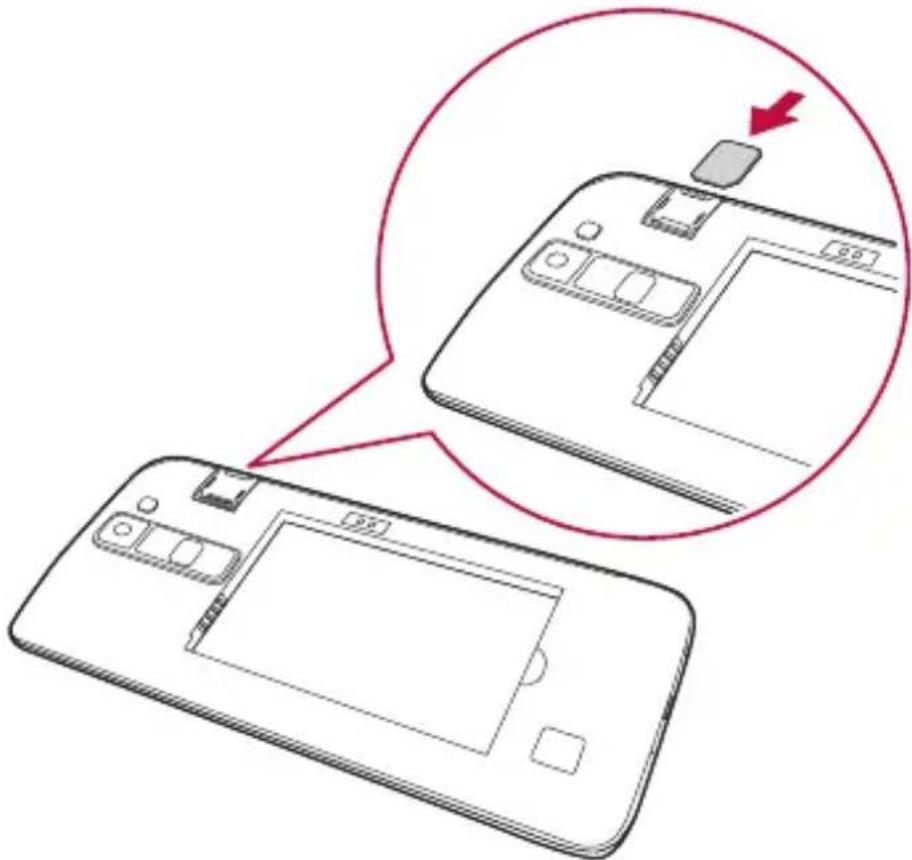
4 Vratte zadní kryt na zařízení tak, že jej umístíte nad prostor pro baterii a zatlačíte na něj, až zaklapne na místo.
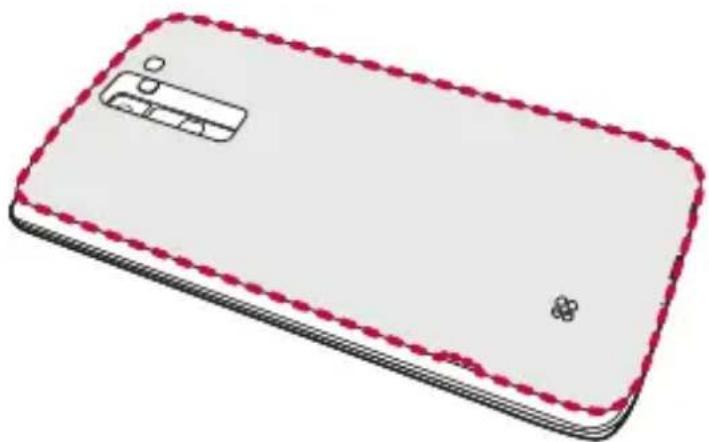
Před prvním použitím baterii nabijte. K nabití baterie použijte nabíječku. Baterii lze také nabít přes počítač připojením zařízení k počítači kabelem USB.

UPOZORNĚNÍ
- Používejte pouze nabíječku, baterie a kabely schválené společností LG. Pokud použijete neschválenou nabíječku, baterii nebo kabel, může se prodloužit doba nabíjení. Nebo může dojít k explozi baterie nebo poškození přístroje, na což se nevztahuje záruka.
Konektor nabíječky se nachází ve spodní části zařízení. Připojte nabíječku k telefonu a k elektrické síti.

• Během nabíjení zařízení nesundávejte zadní kryt.
Optimalizace životnosti baterie
Výdrž baterie lze prodloužit vypnutím funkcí, které nepotřebujete mít stále spuštěné na pozadí. Můžete také sledovat, jak aplikace a systémové prostředky spotřebovávají energii baterie.
Prodloužení výdrže baterie zařízení
- Vypněte rádiové komunikace, když je nepoužíváte. Pokud technologie Wi-Fi, Bluetooth® nebo GPS nepoužíváte, vypněte je.
- Snižte jas obrazovky a nastavte kratší interval vypnutí obrazovky.
- Vypněte automatickou synchronizaci aplikací Gmail, Kalendář, Kontakty a dalších aplikací.
- Některé stažené aplikace mohou nadměrně vybíjet baterii.
- Při používání stažených aplikací kontrolujte úroveň nabití baterie.
Vložení pamětové karty
Toto zařízení podporuje karty microSD do 32 GB. Karty některých výrobců a typů nemusejí být s vaším zařízením kompatibilní.

UPOZORNĚNÍ
- Některé paměťové karty nemusejí být se zařízením zcela kompatibilní. Při použití nekompatibilní karty může dojít k poškození zařízení, paměťové karty nebo uložených dat.

POZNÁMKA
- Pokud provádíte zapisování na paměťové karty a mazání dat příliš často, zkracuje to jejich životnost.
1 Sejměte zadní kryt.
2 Vložte paměťovou kartu zlatými kontakty směrem dolů.
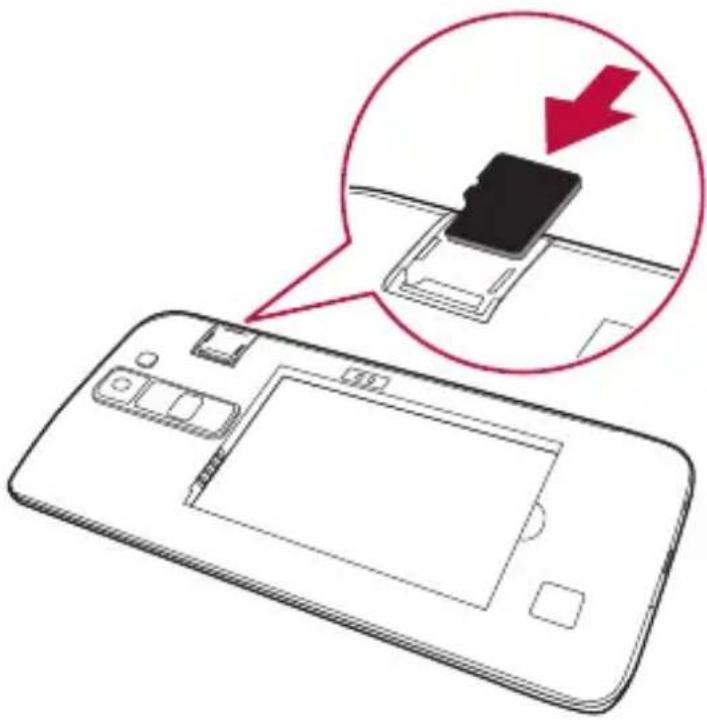
3 Vratte zpět zadní kryt telefonu.
Vyjmutí paměťové karty
Paměťovou kartu před jejím vyjmutím odpojte.
1 Klepněte na položky ○ > ⚙️ > 📞 > kartu Obecné > Úložiště a USB > △.
2 Sejměte zadní kryt telefonu a vyjměte paměťovou kartu.

UPOZORNĚNÍ
- Nikdy nevyjímejte paměťovou kartu v době, kdy zařízení přenáší nebo načítá informace. To může způsobit ztrátu nebo poškození dat či poškození paměťové karty nebo zařízení. Společnost LG nezodpovídá za ztráty vzniklé hrubým zacházením nebo chybným použitím paměťových karet ani za ztráty dat.
Tipy pro dotykovou obrazovku
Zde najdete několik tipů, jak procházet možnosti zařízení.

POZNÁMKA
- Nevyvíjejte příliš silný tlak; dotyková obrazovka je dostatečně citlivá i na jemné, avšak důrazné klepnutí.
- Na požadovanou možnost klepněte špičkou prstu. Dávejte pozor, abyste neklepli na žádná jiná tlačítka.
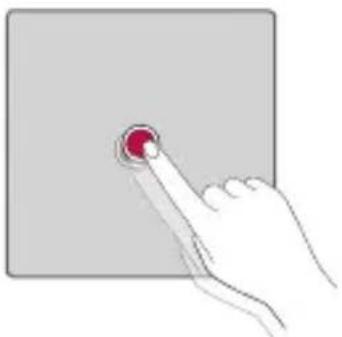
Klepnutí nebo stisk
Jedním klepnutím vyberete položku, odkaz, rychlou volbu nebo písmeno na klávesnici zobrazené na displeji.

Stisknutí a podržení
Položku na obrazovce stisknete a podržíte tak, že na ni klepnete a prst nezvednete, dokud nenastane akce.

Položku na chvilku stiskněte a přidržte a pak prstem přejed’te po obrazovce (aniž byste jej zvedli), dokud se nedostanete na požadovanou pozici. Přetažením můžete změnit pozici položek na domovské obrazovce.
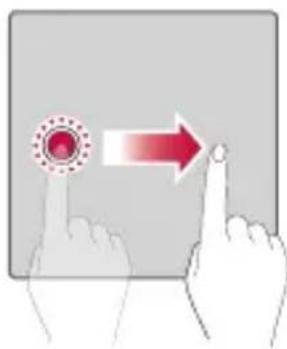
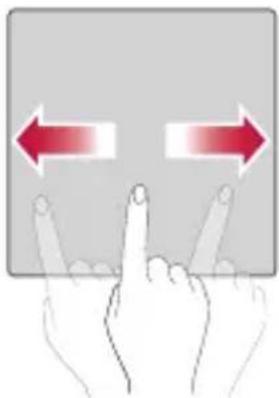
Posunutí nebo přejetí
Posunutí nebo přejetí prstem provedete tak, že prst rychle přesunete po ploše obrazovky, aniž byste se při prvním klepnutí zastavili (abyste místo toho neprovedli přetažení položky).
Dvojitým klepnutím přiblížíte webovou stránku nebo mapu.
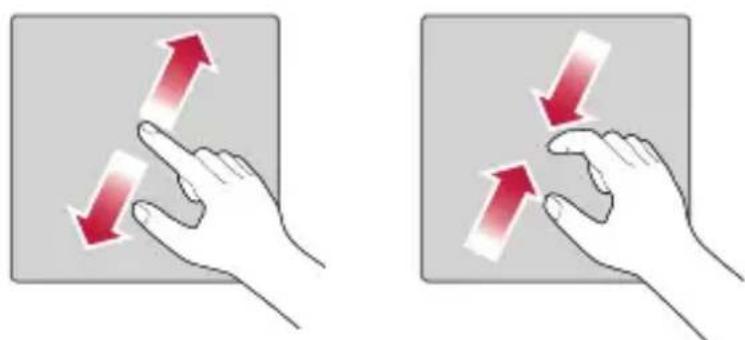
Sevřením nebo roztažením ukazováčku a palce můžete přiblížit nebo oddálit stránku při použití webového prohlížeče, map nebo prohlížení obrázků.
Nastavení účtu Google
Při prvním spuštění aplikace Google v zařízení bude požadováno přihlášení k vašemu stávajícímu účtu služby Google. Pokud nemáte účet Google, budete vyzváni k jeho vytvoření.
Vytvoření účtu Google
1 Klepněte na ikonu ○ > ⚙️ > 📋 >kartu Obecné > Účty a synchronizace.
2 Klepněte na PŘIDAT ÚČET > Google > Nebo vytvořte nový účet.
3 Zadejte své jméno a příjemní a klepněte na tlačítko DALŠÍ.
4 Zadejte uživatelské jméno a klepněte na tlačítko DALŠÍ. Zařízení se spojí se servery společnosti Google a zkontroluje dostupnost uživatelského jména.
5 Zadejte heslo a klepněte na tlačítko DALŠÍ.
6 Postupujte podle pokynů a zadejte povinné a volitelné údaje účtu. Počkejte, až server vytvoří váš účet.
Přihlášení k účtu Google
1 Klepněte na ikonu ○ > ⚙️ > 📋 >kartu Obecné > Účty a synchronizace.
2 Klepněte na PŘIDAT ÚČET > Google.
3 Zadejte svou e-mailovou adresu a klepněte na tlačítko DALŠÍ.
4 Zadejte heslo a klepněte na tlačítko DALŠÍ.
5 Po přihlášení můžete v telefonu používat Gmail a využívat výhod služeb Google.
Po přihlášení se zařízení synchronizuje se službami Google, jako jsou Gmail, Kontakty a Kalendář Google. Rovněž můžete používat aplikaci Mapy Google, stáhnout aplikace z obchodu Play, zálohovat nastavení na serverech Google a využívat dalších výhod služeb Google v zařízení.
Zamykání a odemykání zařízení
Stisknutím tlačítka Napájení/Zámek vypnete obrazovku a přepnete zařízení do uzamčeného režimu. Zařízení se automaticky uzamyká po zadané době nečinnosti. Tím se předchází neúmyslným klepnutím a šetří se baterie.
Zařízení odemknete stisknutím tlačítka Napájení/Zámek a posunutím obrazovky jakýmkoli směrem.
Zapnout obrazovku
Funkce Zapnout obrazovku vám umožňuje obrazovku jednoduše vypnout a zapnout dvojitým klepnutím.
Zapnutí obrazovky
1 Rychlým dvojitým klepnutím na střed uzamčené obrazovky ji zapněte.
2 Odemkněte obrazovku nebo spustte některou z dostupných zkratek nebo widgetů.
Vypnutí obrazovky
1 Dvakrát klepněte do prázdné oblasti domovské obrazovky nebo stavového řádku.
2 Obrazovka se vypne.

POZNÁMKA
- Pro dosažení lepšího rozpoznání klepněte do středu obrazovky, nikoliv do horní nebo dolní části obrazovky.
- Při vypínání a zapínání obrazovky používejte k poklepání špičku prstu, nikoliv nehet.
Knock Code
Funkce poklepání Knock Code umožňuje vytvořit si vlastní kód pro odemknutí s využitím kombinace poklepání na obrazovku. Při vypnuté obrazovce můžete přímo zobrazit domovskou obrazovku tím, že poklepete stejnou kombinací.

POZNÁMKA
- Pokud šestkrát zadáte nesprávný kód Knock Code, dostanete se nuceně k přihlášení pomocí účtu Google / zadání záložního kódu PIN.
Nastavení funkce Knock Code
1 Klepněte na ikonu ○ > ⚙️ > 🌿 > kartu Displej > Uzamknout obrazovku > Vyberte zámek obrazovky > Knock Code.
2 Poklepáním na čtverce v požadované sekvenci nastavte svůj kód Knock Code. Vaše sekvence Knock Code může zahrnovat 6 až 8 klepnutí.
Odemknutí obrazovky pomocí funkce Knock Code
Pokud je obrazovka vypnutá, můžete ji odemknout zopakováním sekvence poklepání Knock Code, kterou máte již nastavenou.
Změna způsobu zamykání obrazovky
Způsob zamykání obrazovky můžete změnit, aby nikdo neměl přístup k vašim soukromým údajům.
1 Klepněte na ikonu ○ > ⚙️ > 🌿 > kartu Displej > Uzamknout obrazovku > Vyberte zámek obrazovky.
2 Vyberte zámek obrazovky z možností: Žádné, Posunutí, Knock Code, Gesto, PIN a Heslo.

POZNÁMKA
- Účet Google vytvořte před nastavením bezpečnostního gesta a zapamatujte si záložní kód PIN vytvořený při vytváření gesta pro odemknutí.
Smart Lock
Smart Lock slouží k usnadnění odemykání zařízení. Můžete nastavit, aby zařízení zůstalo odemknuté, pokud je připojeno k důvěryhodnému zařízení Bluetooth, když je na důvěryhodném místě, jako doma nebo v zaměstnání, nebo když rozpozná vaši tvář.
Nastavení funkce Inteligentní zámek
1 Klepněte na ikonu ○ > ⚙ > 📋 > karta Displej > Uzamknout obrazovku > Smart Lock.
2 Před nastavením důvěryhodných zařízení, míst a tváře bude nutné nastavit zámek obrazovky (Knock Code, Gesto, PIN nebo Heslo).
Domovská obrazovka
Domovská obrazovka je výchozím bodem pro mnoho aplikací a funkcí. Můžete na ni přidávat položky, jako jsou například rychlé volby aplikací nebo widgety Google, a získat tak okamžitý přístup k informacím a aplikacím. Je to výchozí pozadí přístupné z jakéhokoli menu klepnutím na ikonu ○.
Seznámení s domovskou obrazovkou
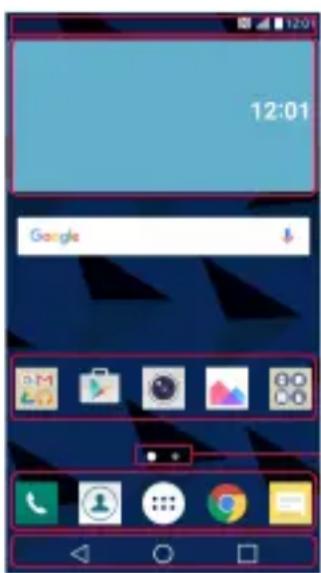
1 Stavový řádek
2 Widget
3 Ikony aplikací
4 Indikátor pozice
5 Oblast tlačítek rychlé volby
6 Domovská dotyková tlačítka
1 Stavový řádek – zobrazuje informace o stavu zařízení včetně času, síly signálu, stavu baterie a ikon oznámení.
2 Widget – widgety jsou samostatné aplikace dostupné bud' prostřednictvím lišty Aplikace nebo na domovské obrazovce. Na rozdíl od ikony může widget fungovat jako aplikace zobrazená přímo na obrazovce.
3 Ikony aplikací – klepnutím na ikonu (aplikaci, složku atd.) ji můžete otevřít a začít používat.
4 Indikátor pozice – ukazuje, kterou domovskou obrazovku si prohlížíte.
5 Oblast tlačítek rychlé volby –poskytuje přístup k funkci na kterékoli domovské obrazovce jediným stisknutím.
6 Domovská dotyková tlačítka
| ◀ Tlačítko Zpět Návrat na předchozí obrazovku. Také zavřevšechny překryvné položky, jako jsou například nabídky, dialogová okna a klávesnice naobrazovce. | |
| ○ Tlačítko Domů Návrat na domovskou obrazovku z libovolnéobrazovky. | |
| □ TlačítkoPřehled | Zobrazí naposledy použité aplikace. Stisknutíma přidržením tohoto tlačítka otevřete menudostupných možností. |
Zobrazení dalších panelů domovské obrazovky
Operační systém poskytuje více domovských obrazovek a tím i více místa na ikony, widgety a další.
- Na další obrazovky se dostanete z domovské obrazovky posunutím doleva nebo doprava.
Návrat k naposledy použitým aplikacím
Souběžné zpracování úloh v systému Android je snadné, protože umožňuje ponechat více spuštěných aplikací současně. Před otevřením další aplikace není potřeba ukončovat stávající aplikaci. Můžete používat několik otevřených aplikací a přepínat mezi nimi.
Systém Android všechny aplikace spravuje, zastavuje a spouští podle potřeby tak, aby nečinné aplikace zbytečně nevyužívaly systémové zdroje.
1 Klepněte na možnost □. Zobrazí se seznam nedávno používaných aplikací.
2 Klepněte na aplikaci, na kterou chcete přepnout. První aplikace přitom zůstane spuštěná na pozadí. Pokud chcete aplikaci po použití opustit, klepněte na ikonu.
- Chcete-li zavřít aplikaci ze seznamu nových aplikací, posuňte náhled aplikace doleva nebo doprava. Chcete-li smazat všechny aplikace, klepněte na možnost Vymazat vše.
Přizpůsobení domovské obrazovky
Domovskou obrazovku můžete přizpůsobit přidáním aplikací či widgetů nebo změnou tapet.
Přidávání položek na domovskou obrazovku
1 Stiskněte a podržte prázdnou část domovské obrazovky.
2 V menu Přidat režim vyberte položky, které chcete přidat. Na domovské obrazovce se zobrazí nově přidaná položka.
3 Přetáhněte ji do požadovaného umístění a pustte.

POZNÁMKA
- Chcete-li na domovskou obrazovku přidat ikonu aplikace z obrazovky Aplikace, stiskněte a přidržte aplikaci, kterou chcete přidat.
Odebrání položky z domovské obrazovky
Na domovské obrazovce stiskněte a přidržte ikonu, kterou chcete odstranit > přetáhněte ji na ikonu 📋
Přidání aplikace do oblasti tlačítek rychlé volby
Na obrazovce aplikací nebo na domovské obrazovce stiskněte a přidržte ikonu aplikace a přetáhněte ji do oblasti tlačítek rychlé volby. Na místě, kam ji chcete umístit, držení ikony uvolněte.
Odebrání aplikace z oblasti tlačítek rychlé volby
Stiskněte a podržte požadované tlačítko rychlé volby a přetáhněte je na ikonu

POZNÁMKA
• Tlačítko Aplikace nelze odstranit.
Přizpůsobení ikon aplikací na domovské obrazovce
1 Stiskněte a držte ikonu aplikace, až se uvolní ze své současné polohy, poté ji uvolněte. V pravém horním rohu aplikace se zobrazí ikona úprav
2 Klepněte znovu na ikonu aplikací a vyberte požadovaný design a velikost ikony.
3 Klepnutím na možnost OK uložíte změny.
Panel Oznámení
Oznámení upozorňují na přijetí nových zpráv, události kalendáře a budíky i na probíhající události, například na aktuální hovor.
Otevření panelu oznámení
Panel oznámení otevřete posunutím prstu směrem dolů od panelu oznámení. Panel oznámení zavřete posunutím obrazovky nahoru nebo klepnutím na ikonu ◀.

1 Oblast Rychlé nastavení
2 Oznámení
3 VYMAZAT
1 Jednotlivá tlačítka rychlého nastavení zapnete a vypnete klepnutím. Stisknutím a přidržením požadovaného tlačítka se zobrazí přímo menu nastavení dané funkce. Další přepínací tlačítka zobrazíte posunutím doleva či doprava. Klepnutím na ikonu ☒ můžete tlačítka rychlé volby odebrat, přidat nebo změnit jejich uspořádání.
2 V seznamu jsou zobrazena aktuální oznámení včetně krátkého popisu u každého z nich. Chcete-li oznámení zobrazit, klepněte na ně.
3 Klepnutím vymažete všechna oznámení.
Jakmile je přijato oznámení, zobrazí se v horní části obrazovky příslušná ikona. Ikony oznámení čekajících na vyřízení se zobrazují nalevo, zatímco systémové ikony, jako například síla signálu Wi-Fi nebo životnost baterie, se zobrazují napravo.
Ikony indikátorů na stavovém řádku
Ikony indikátorů se zobrazují na stavovém řádku v horní části obrazovky a upozorňují na zmeškané hovory, nové zprávy, události kalendáře, stav zařízení a podobně.

Ikony zobrazené v horní části obrazovky poskytují informace o stavu zařízení. Některé z nejběžnějších ikon jsou popsány v níže uvedené tabulce.
| Ikona | Popis Ikona Popis | ||
 | Není vložena SIM karta | [7CS3] | Momentálně je přehrávána skladba |
| [TOWY] | Není dostupný signál sítě |  | Tichý režim je zapnutý |
 | Je zapnutý režim V letadle | [BYK5] | Je zapnutý vibrační režim |
 | Připojeno k síti Wi-Fi Baterie je [8BWK] ně nabita | ||
 | Připojena sluchátka pomocí kabelu | [2STK] | Baterie se nabíjí |
 | Probíhá hovor | [XX2H] | Zařízení je připojeno k počítači kabelem USB |
 | Zmeškaný hovor Stahování dat |  | |
 | Je zapnuto připojení Bluetooth |  | Odesílání dat |
 | Systémové upozornění GPS je z  něřeno něřeno | ||
 | Budík je nastaven Synchronizují [7AKK] data | ||
 | Nová hlasová pošta Vyberte me [2V2T] du zadávání | ||
 | Nová textová nebo multimedialní zpráva |  | Funkce hotspot Wi-Fi je aktivní |

POZNÁMKA
- Umístění ikon na stavovém řádku se může lišit v závislosti na jednotlivých funkcích nebo službách.
- Dostupné možnosti se mohou lišit v závislosti na regionu nebo poskytovateli služeb.
Pořízení snímku obrazovky
Pokud chcete pořídit snímek aktuální obrazovky, stiskněte a přidržte současně tlačítko Snížit hlasitost a tlačítko Napájení/Zamknout na 2 sekundy.
Pořízený snímek zobrazíte klepnutím na ikonu ○ > ➡ > složku Screenshots.
Klávesnice na obrazovce
Pomocí klávesnice na obrazovce můžete zadávat text. Klávesnice na obrazovce se zobrazí, když klepnete na pole pro zadávání textu, které je k dispozici.
Použití klávesnice a zadávání textu
| Ikona Popis | |
 | Po jednom klepnutí napíšete další písmeno jako velké. Dvojí klepnutí nastaví všechna písmena jako velká. |
 | Klepnutím přejdete k nastavení klávesnice. Stisknutím a přidržením změníte metodu zadávání textu. |
| Klepnutím vložíte mezeru. | |
 | Klepnutím vytvoříte nový řádek. |
 | Klepnutím smažete předchozí znak. |
Zadání speciálních znaků
Klávesnice na obrazovce umožňuje zadávat speciální znaky.
Chcete-li například zadat písmeno „á“, stiskněte a podržte klávesu „a“, až se zobrazí překryvné okno se souvisejícími speciálními znaky. Nezvedejte prst a přejed’te jím na speciální znak, který chcete zadat. Když je znak zvýrazněný, prst zvedněte.

POZNÁMKA
- Symbol v pravém horním rohu klávesy znamená, že pro tuto klávesu jsou k dispozici doplňkové znaky.
Přenos dat mezi počítačem a telefonem
Data mezi počítačem a telefonem můžete kopírovat a přesouvat.
Přenos dat pomocí připojení USB
1 Připojte zařízení k počítači pomocí kabelu USB dodaného se zařízením.
2 Otevřete panel Oznámení, klepněte na aktuální typ připojení a vyberte možnost Mediální zařízení (MTP).
3 V počítači se zobrazí okno umožňující prénést požadovaná data.

POZNÁMKA
- Aby počítač rozpoznal zařízení, musí být v počítači nainstalován ovladač LG Android Platform.
- Ověřte předpoklady nutné pro používání Mediální zařízení (MTP).
| Položky Požadavek | |
| Operační systém Microsoft Windows XP SP3, Vista nebo vyšší | |
| Verze programuWindows Media Player | Program Windows Media Player 10 nebo vyšší |
LG Bridge
LG Bridge je aplikace, která vám pomůže pohodlně spravovat obrázky, hudbu, videa, dokumenty apod., které jsou uložené na zařízení od společnosti LG, v počítači. Na počítači můžete také zálohovat soubory, jako například kontakty a obrázky, nebo aktualizovat software zařízení.

POZNÁMKA
- Podrobné pokyny, jak používat aplikaci LG Bridge naleznete v menu Nápověda po nainstalování a otevření programu.
- Podporované funkce se u jednotlivých zařízení mohou lišit.
- Pro připojení zařízení LG k počítači je nezbytný jednotný ovladač USB LG. Nainstaluje se automaticky při instalaci aplikace LG Bridge.
Funkce aplikace LG Bridge
- Správa obsahu zařízení na počítači prostřednictvím sítě Wi-Fi nebo dat.
- Zálohování a obnova dat zařízení prostřednictvím rozhraní USB.
- Aktualizace softwaru zařízení v počítači prostřednictvím rozhraní USB.
Stažení softwaru LG Bridge
1 Přejděte na stránku www.lg.com.
2 Klepněte na tlačítko Hledat a zadáním názvu modelu vyhledejte daný model.
3 Vyberte svůj model telefonu a klikněte na možnost JÍT.
4 Přejděte dolů, vyberte kartu SYNCHRONIZACE S POČÍTAČEM > Windows nebo Mac OS > STÁHNOUT. Aplikace LG Bridge bude stažena.
Aplikace
Instalace nebo odinstalace aplikací
V obchodě Play Store můžete procházet a vyhledávat bezplatné i placené aplikace.
Otevření aplikace Play Store
Klepněte na ikonu > >
Otevření obrazovky s podrobnostmi o určité aplikaci
Kdykoli během procházení v aplikaci Play Store klepněte na nějakou aplikaci, otevřete obrazovku s podrobnostmi o ní.
Obrazovka s podrobnostmi o aplikaci uvádí popis, hodnocení, komentáře a související informace týkající se dané aplikace. Z této obrazovky si můžete aplikaci stáhnout, nainstalovat, odinstalovat, ohodnotit ji a provádět další akce.
Odinstalování aplikací
1 Klepněte na ikonu ○ > ⚙️ > 🌿 > kartu Obecné > Aplikace.
2 Po zobrazení všech aplikací přejděte na aplikaci, kterou chcete odinstalovat, a vyberte ji.
3 Klepněte na možnost Odinstalovat.
Hovory
Můžete si vychutnat zřetelné volání po celé oblasti.
Uskutečnění hovoru
1 Klepněte na ikonu ⭠ .
2 Pomocí číselníku zadejte číslo. Číslici smažete klepnutím na ikonu
3 Po zadání čísla zahájíte hovor klepnutím na možnost
4 Hovor ukončíte klepnutím na možnost 📞.


POZNÁMKA
- Chcete-li zadat symbol „+“ při vytáčení mezinárodních hovorů, stiskněte a přidržte klávesu 0+.
Volání kontaktů
1 Klepněte na ikonu > .
2 Procházejte seznam kontaktů. Můžete také zadat jméno volaného do vyhledávacího pole, nebo se pohybovat po liště abecedy na pravé straně obrazovky.
3 Na zobrazeném seznamu klepněte na 📞, kterému chcete volat.
Příjem a odmítnutí hovoru
- Posunutím ikony v libovolném směru přijmete příchozí hovor.
- Posunutím ikony v libovolném směru odmítnete příchozí hovor.

POZNÁMKA
- Posuňte ikonu, pokud chcete odmítnout hovor a poslat volajícímu zprávu.
Uskutečnění druhého hovoru
1 Během prvního hovoru klepněte na tlačítko : > Přidat hovor a vytočte číslo.
2 Klepněte na možnost 📞. Oba hovory budou zobrazeny na obrazovce pro volání. První hovor bude uzamčen a přidržen.
3 Klepnutím na zobrazené číslo přepnete mezi hovory. Případně můžete klepnutím na ikonu 🚠 zahájit konferenční hovor.
4 Všechny hovory ukončíte klepnutím na možnost

POZNÁMKA
- Každý hovor, který uskutečníte, bude zpoplatněn.
Zobrazení záznamů hovorů
1 Klepněte na ikonu ○ > 📞 > kartu Záznamy hovorů.
2 Zobrazí se úplný seznam všech uskutečněných, přijatých a zmeškaných hovorů.

POZNÁMKA
- Klepnutím na libovolnou položku záznamu hovorů můžete zobrazit datum, čas a délku trvání hovoru.
- Klepnutím na tlačítko : > Smazat vše smažete všechny zaznamenané položky.
Změna nastavení hovorů
Můžete nakonfigurovat nastavení hovorů, jako je například přesměrování hovorů, i další speciální funkce poskytované operátorem.
1 Klepněte na ikonu ○ >
2 Klepněte na ikonu : > Nastavení hovorů a nakonfigurujte požadované možnosti.
Kontakty
Můžete přidat kontakty v zařízení a synchronizovat je s kontakty v účtu Google nebo jiných účtech, které podporují synchronizaci kontaktů.
Hledání kontaktu
1 Klepněte na ikonu > .
2 Klepněte na klávesu Vyhledat kontakty a pomocí klávesnice zadejte jméno kontaktu. Jakmile začnete psát, budou se zobrazovat výsledky.
Přidání nového kontaktu
1 Klepněte na ikonu ➤ .
2 Zadejte číslo nového kontaktu.
3 Klepněte na ikonu : > Přidat do kontaktů > Nový kontakt.
4 Chcete-li k novému kontaktu přidat obrázek, klepněte na ikonu obrázku. Zvolte možnost Pořídit snímek nebo Vybrat z galerie.
5 Zadejte požadované údaje o kontaktu.
6 Klepněte na možnost ULOŽIT.
Oblíbené kontakty
Často volané kontakty můžete přidat mezi oblíbené.
Přidání kontaktu do seznamu oblíbených
1 Klepněte na ikonu > .
2 Klepnutím na kontakt zobrazte jeho podrobnosti.
3 Klepněte na hvězdičku vpravo nahoře. Hvězdička se zbarví žlutě.
Odebrání kontaktu ze seznamu oblíbených
1 Klepněte na ikonu ○ > 📁 > kartu Oblíbené.
2 Stisknutím kontaktu zobrazte jeho podrobnosti.
3 Klepněte na žlutou hvězdičku vpravo nahoře. Hvězdička ztmavne a kontakt bude odebrán z oblíbených.
Vytvoření skupiny
1 Klepněte na ikonu ○ > 📁 > kartu Skupiny.
2 Klepněte na ikonu : > Nová skupina.
3 Zadejte název pro novou skupinu. Nově vytvořené skupině můžete také přířadit odlišný vyzváněcí tón.
4 Chcete-li do skupiny přidat nové kontakty, klepněte na možnost Přidat členy a potvrdťe klepnutím na možnost PŘIDAT.
5 Klepnutím na možnost ULOŽIT novou skupinu uložíte.

POZNÁMKA
- Kontakty přidělené určité skupině se zachovají i po vymazání této skupiny. Zůstanou v seznamu kontaktů.
Zprávy
Zařízení obsahuje možnosti zpráv SMS a MMS v jedné intuitivní a snadno použitelné nabídce.

POZNÁMKA
- Každá odeslaná zpráva může být zpoplatněna. Porad'te se s poskytovatelem služby.
Odeslání zprávy
1 Klepněte na ikonu ○ > □ > +.
2 Klepněte na ikonu 📁, poté ze seznamu kontaktů vyberte jednu nebo více položek.
NEBO
Do pole Na zadejte jméno kontaktu nebo číslo kontaktu. Během zadávání jména kontaktu se budou zobrazovat nalezené kontakty. Můžete klepnout na navrhovaného příjemce i přidat více kontaktů.
3 Klepněte na textové pole a začněte psát zprávu.
4 Klepnutím na ikonu : otevřete menu Možnosti. Vyberte z dostupných možností.
5 Klepnutím na ikonu připojíte ke zprávě soubor, který chcete ve zprávě sdílet.
6 Klepnutím na Odesl... odešlete zprávu.
Zobrazení konverzace
Zprávy psané jiné osobě se zobrazují v chronologickém pořadí, abyste mohli konverzace přehledně zobrazit a prohledat.
Změna nastavení zpráv
Nastavení zpráv v zařízení jsou předem definována tak, abyste mohli okamžitě odesílat zprávy. Nastavení můžete změnit podle vašich potřeb.
- Klepněte na ikonu ○ > □ > : > Nastavení.
Fotoaparát
Fotoaparát nebo videokameru můžete používat k pořizování a sdílení obrázků a videí.
- Klepněte na ikonu

Pořízení fotografie
1 Zarámujte předmět na displeji.
2 Čtverec kolem předmětu znamená, že fotoaparát zaostřil.
3 Klepnutím na ikonu Ⓞ pořídíte fotografii. Obrázek se automaticky uloží do Galerie.
Možnosti fotoaparátu v hledáčku

| 1 | ⋮ | Klepnutím skryjete/zobrazíte možnosti fotoaparátu v hledáčku. |
| 2 | Klepnutím nastavíte blesk fotoaparátu. | |
| 3 | Klepnutím přepnete mezi zadním a předním fotoaparátem. | |
| 4 | Klepnutím otevřete menu nastavení fotoaparátu. | |
| 5 | Klepnutím zobrazíte poslední pořízenou fotografii nebo video. | |
| 6 | Klepnutím spustíte nahrávání. | |
| 7 | Klepnutím pořídíte fotografii. | |
| 8 | Klepnutím opustíte režim fotoaparátu. |

POZNÁMKA
- Ochranný kryt objektivu je nutné před pořizováním snímků očistit hadříkem z mikrovlákna. Kryt objektivu znečištěný otisky prstů může způsobit rozmazání snímků s efektem „svatozáře“.
Použití pokročilých nastavení
Klepnutím na ikonu ♦hledáčku fotoaparátu zobrazíte pokročilé možnosti. Klepnutím na jednotlivé ikony upravíte následující možnosti fotoaparátu.
 | Nastaví poměr stran obrázku a kvalitu video. |
 | Umožňuje pořizovat snímky pomocí hlasových příkazů. Když je tato funkce zapnutá, pořídíte fotografii tak, že řeknete Cheese, Smile, LG apod. |
 | Nastavte časovač fotoaparátu. Jedná se o ideální řešení, pokud chcete být také zahrnuti ve fotografii nebo videu. |
 | Zobrazí mřížku, která vám pomůže lépe zkomponovat snímek nebo video. |
 | Nastavte umístění úložiště pro obrázky a video. Můžete zvolit možnost IN (interní paměť) nebo SD (paměťová karta). Toto menu se zobrazí pouze při vložení karty SD. |
 | Poskytuje nápovědu k používání jednotlivých funkcí. Tato ikona vám poskytne průvodce nápovědou. |
Po pořízení fotografie
Poslední pořízený snímek zobrazíte klepnutím na miniaturu snímku na obrazovce.
 | Klepnutím na ikonu můžete upravit fotografii. |
 | Klepnutím ihned pořídíte další fotografii. |
 | Klepnutím otevřete dostupné možnosti sdílení. |
 | Klepnutím fotografii smažete. |
 | Klepnutím získáte přístup k dalším možnostem. |
 | Klepnutím na tuto ikonu přidáte fotografii k oblíbeným. |
Záznam video
1 Klepněte na ikonu ○ > ⏻ > □.
2 Zarámujte předmět na displeji.
3 Klepnutím na ikonu ☐ spustte nahrávání videa. Délka nahrávání se zobrazuje v horní části obrazovky.

POZNÁMKA
- Klepnutím na ikonu můžete fotografovat během nahrávání videa.
4 Klepnutím na mahrávání videa pozastavíte. Nahrávání můžete obnovit klepnutím na ikonu. NEBO
Klepnutím na ☐ zastavíte nahrávání. Video se automaticky uloží do Galerie.
Po nahrání videa
Poslední pořízené video zobrazíte klepnutím na miniaturu videa na obrazovce.
| Klepnutí na tuto ikonu vám umožní ihned pořídit další video. | |
| Klepnutím otevřete dostupné možnosti sdílení. | |
| Klepnutím video vymažete. | |
| Klepnutím získáte přístup k dalším možnostem. | |
| Klepnutím přidáte video k oblíbeným. |
Galerie
V aplikaci Galerie jsou obrázky a videa z vašeho úložiště včetně těch, které jste pořídili prostřednictvím aplikace Fotoaparát i těch, které jste stáhli z webu nebo jiných umístění.
1 Klepněte na ikonu ○ > ➡ .
2 Klepnutím na album jej otevřete a zobrazíte jeho obsah. Obrázky a videa v albu se zobrazují v chronologickém pořadí.
3 Obrázek v albu zobrazíte klepnutím na tento obrázek.

POZNÁMKA
• V závislosti na nainstalovaném softwaru budou podporovány pouze některé formáty.
- Některé soubory se kvůli kódování nepřehrají.
- Pokud velikost souboru přesahuje dostupnou paměť, může při otevření souborů dojít k chybě.
Prohlížení obrázků
V Galerii se zobrazují fotografie ve složkách. Pokud v aplikaci (jako je například E-mail) uložíte obrázek, vytvoří se pro uložení tohoto obrázku automaticky složka stahování. Stejně tak i pořízení snímku obrazovky automaticky vytvoří složku Snímky obrazovky.
Obrázky se zobrazují podle data vytvoření. Výběrem obrázku jej zobrazíte na celou obrazovku. Chcete-li zobrazit předchozí nebo následující obrázek, procházejte seznam doleva nebo doprava.
Úpravy fotografií
Při prohlížení fotografie klepněte na ikonu

Nastavení tapety
Při prohlížení fotografie klepněte na tlačítko : > Nastavit obrázek jako a nastavte obrázek jako tapetu nebo jej přiřadťe ke kontaktu.
Přiblížení a oddálení
Pro přiblížení obrázku využijte jeden z následujících postupů:
- Obrázek přiblížíte dvojitým klepnutím kdekoli na obrazovce.
- Přiblížení dosáhnete také roztažením dvou prstů od sebe na kterémkoli místě fotografie. Chcete-li obrázek oddálit, sevřete prsty k sobě, nebo dvakrát klepněte.
Přehrávání video
1 Klepněte na ikonu ○ > ⏻ > ▲.
2 Vyberte video, které chcete sledovat.
Možnosti video

| 1 | [IMAGE] | Stisknutím pozastavíte/obnovíte přehrávání videa. |
| 2 |  | Stisknutím a přidržením této ikony klip rychle posunete vpřed ve skocích. Klepnutím se rychle posunete o 10 sekund dopředu. |
| 3 |  | Stisknutím a podržením této ikony klip přetočíte zpět ve skocích. Klepnutím se rychle posunete o 10 sekund dozadu. |
| 4 |  | Klepnutím můžete ovládat hlasitost videa. |
| 5 |  | Klepnutím uzamknete nebo odemknete obrazovku. |
| 6 | [IMAGE] | Klepnutím získáte přístup k dalším možnostem. |

POZNÁMKA
- Při přehrávání videa můžete posunutím pravé strany obrazovky nahoru či dolů upravit zvuk.
- Při přehrávání videa můžete posunutím levé strany obrazovky nahoru či dolů upravit jas.
- Při přehrávání videa můžete přetáčet dopředu nebo zpět posunutím prstem zleva doprava (nebo naopak).
Smazání fotografií/videí
Použijte jeden z následujících postupů:
- Když jste ve složce, klepněte na ikonu vyberte fotografie a videa a poté klepněte na možnost SMAZAT.
- Při prohlížení fotografie klepněte na ikonu

Pomocí aplikace E-mail můžete číst e-maily od jiných poskytovatelů služeb než Google Mail. Aplikace E-mail podporuje následující typy účtů: POP3, IMAP a Microsoft Exchange (pro uživatele Enterprise) a další účty.
- Klepněte na ikonu


Přidání účtu
Při prvním otevření aplikace E-mail se otevře průvodce nastavením, který vám pomůže přidat e-mailový účet. Svůj e-mailový účet můžete také přidat pomocí aplikace Nastavení.
- Klepněte na ikonu ○ > 🌐 > 📞 > kartu Obecné > Účty a synchronizace > PŘIDAT ÚČET > E-mail.
Práce se složkami účtů
- Klepněte na ikonu ≡ > Zobrazit všechny složky.
U každého účtu existuje složka Přijaté, VIP, Odeslané, Koncepty a Zobrazit všechny složky. Podle toho, které funkce podporuje váš poskytovatel účtu, můžete mít k dispozici další složky.
Napsání a odeslání e-mailu
1 Klepněte na možnost
2 Zadejte adresu zamýšleného příjemce zprávy. Při zadávání textu se budou nabízet odpovídající adresy ze seznamu kontaktů. Jednotlivé adresy oddělujte středníkem.

3 Pokud chcete přidat kopii nebo skrytou kopii pro jiné kontakty nebo adresáty e-mailu, klepněte na pole Cc/Bcc.
4 Klepněte na textové pole a zadejte zprávu.
5 Dlouhým stisknutím textového pole můžete upravit vybraná slova (Tučně/Kurzíva/Podtržení/Barva).
6 Chcete-li ke zprávě připojit soubor, klepněte na ikonu 📄.
7 Klepnutím na ikonu ➞ zprávu odešlete.
Změna obecných nastavení e-mailu
- Klepněte na ikonu : > Nastavení > Obecná nastavení.
Smazání e-mailového účtu
- Klepněte na ikonu : > Nastavení > : > Odebrat účet > Zvolte účet, který chcete odebrat > ODEBRAT > ANO.
Hudba
Zařízení je vybaveno hudebním přehrávačem, který umožňuje přehrávat všechny vaše oblíbené skladby.

POZNÁMKA
- V závislosti na nainstalovaném softwaru budou podporovány pouze některé formáty.
- Pokud velikost souboru přesahuje dostupnou paměť, může při otevření souborů dojít k chybě.
- Autorská práva k hudebním souborům mohou být chráněna mezinárodními smlouvami a národními autorskými zákony. Z tohoto důvodu je možné, že bude nutné získat oprávnění nebo licenci, aby bylo možné hudbu reprodukovat nebo kopírovat. V některých zemích zakazují národní zákony kopírování materiálů chráněných autorským zákonem pro vlastní potřebu. Před stažením nebo kopírováním souboru se seznamte se zákony dané země, které by se na používání takového materiálu mohly vztahovat.
Přehrání skladby
1 Klepněte na ikonu ○ > ⏻ > ♪.
2 Vyberte kartu Kategorie hudby v horní části obrazovky.
3 Klepněte na skladbu, kterou chcete přehrát.
Možnosti hudebního přehrávače

| 1 |  | Klepnutím na tuto ikonu pozastavíte přehrávání. |
 | Klepnutím na tuto ikonu obnovíte přehrávání. | |
| 2 |  | Klepnutím na tuto ikonu přejdete na další skladbu alba,seznamu skladeb nebo na náhodné přehrávání. Klepnutím natuto ikonu a jejím podržením rychle posunete skladbu vpřed. |
| 3 |  | Klepnutím na tuto ikonu znovu spustíte aktuální skladbunebo přeskočíte na předchozí skladbu v albu,seznamuskladeb nebo náhodném přehrávání. Stisknutím a podrženímtéto ikony klip přetočíte. |
| 4 |  | Klepnutím můžete ovládat hlasitost. |
| 5 |  | Klepnutím otevřete hudební knihovnu. |
| 6 |  | Klepnutím na tuto ikonu přehrajete aktuální seznam skladeb v režimu náhodného přehrávání (skladby jsou přehrávány v náhodném pořadí). |
| 7 |  | Klepnutím můžete přepínat mezi opakováním všech skladeb, opakováním aktuální skladby a vypnutým opakováním. |
| 8 |  | Klepnutím na tuto ikonu přidáte skladbu k oblíbeným. |
| 9 | [DSGX] | Klepnutím na tuto ikonu otevřete aktuální seznam skladeb. |
| 10 | [44-01] | Klepnutím získáte přístup k dalším možnostem. |
Hodiny
Aplikace Hodiny umožňuje použít funkce Budík, Časovač, Světový čas a Stopky. Funkce jsou přístupné klepnutím na karty na horní straně obrazovky nebo vodorovným posunutím prstu přes obrazovku.
- Klepněte na ikonu


Budík
Na kartě Budík můžete nastavit různé budíky.
1 Klepněte na kartu Budík.
2 Klepnutím na ikonu + přidáte nový budík.
3 Upravte nastavení podle potřeby a klepněte na možnost ULOŽIT.

POZNÁMKA
- Můžete také klepnout na jeden z nastavených budíků a upravit ho.
Časovač
Na kartě Časovač můžete nastavit funkci, která vás upozorní zvukovým signálem po uplynutí nastaveného časového intervalu.
1 Klepněte na kartu Časovač.
2 Na časovači nastavte požadovaný čas.
3 Klepnutím na tlačítko Spustit spustte časovač.
4 Klepnutím na tlačítko Zastavit ukončete časovač.
Světový čas
Na kartě Světový čas můžete snadno zjistit, jaký je aktuální čas v jiných městech na světě.
1 Klepněte na kartu Světový čas.
2 Klepněte na ikonu + a vyberte město.
Stopky
Na kartě Stopky můžete zařízení použít jako stopky.
1 Klepněte na kartu Stopky.
2 Klepnutím na možnost Spustit stopky spustíte.
- Klepnutím na možnost Kolo zaznamenáváte čas jednotlivého kola.
3 Klepnutím na možnost Zastavit stopky zastavíte.
Kalkulačka
Aplikace Kalkulačka umožňuje provádět matematické výpočty na standardní a vědecké kalkulačce.
1 Klepněte na ikonu ○ > ⏻ . + =
2 Klepnutím na číselná tlačítka zadáte čísla.
3 U jednoduchých výpočtů klepněte na funkci, kterou chcete provést (+, -, x nebo ÷), a následně znak =.

POZNÁMKA
- Chcete-li provádět složitější výpočty, klepněte na ikonu
Kalendář
V aplikaci Kalendář můžete sledovat a plánovat události.
1 Klepněte na ikonu
2 Vyberte data a poté klepněte na ikonu +.
3 Zadejte podrobnosti události a klepněte na možnost ULOŽIT.



Úkoly
Úkoly můžete zaregistrovat v zařízení a snadno spravovat plány.
1 Klepněte na ikonu
2 Klepnutím na ikonu + přidáte úkol.
3 Zadejte podrobnosti úlohy a klepněte na možnost ULOŽIT.


Záznam hlasu
Aplikace Záznam hlasu nahrává zvukové soubory, které můžete použít mnoha způsoby.
Nahrávání zvuku nebo hlasu
1 Klepněte na ikonu
2 Klepnutím na ikonu ☐ zahájíte nahrávání.
3 Klepnutím na ikonu ■ ukončíte nahrávání.
4 Klepnutím na ikonu ▶ si můžete poslechnout záznam.


POZNÁMKA
- Klepnutím na ikonu získáte přístup k záznamům. Uložené záznamy si můžete poslechnout.
Stahování
Tato aplikace vám poskytne přehled o tom, jaké soubory byly staženy prostřednictvím aplikací.
- Klepněte na ikonu


FM rádio
Zařízení je vybaven integrovaným rádiem FM, takže si můžete naladit své oblíbené stanice a poslouchat je na cestách.
- Klepněte na ikonu


POZNÁMKA
- Sluchátka se používají jako anténa, proto je musíte připojit.
LG Backup
Informace o záloze a obnovení dat zařízení
Doporučuje se pravidelně vytvářet a ukládat soubor zálohy na interní úložiště, zejména před aktualizací jakéhokoli softwaru. Pokud budete mít v paměťovém úložišti k dispozici aktuální soubor zálohy, umožní vám to obnovit data zařízení v případě jeho ztráty, odcizení nebo poškození za neočekávaných událostí.
Tato aplikace LG Backup je podporována zařízením LG, jinými verzemi softwaru nebo operačního systému. Při nákupu nových zařízení LG tak můžete data svého současného zařízení zálohovat na nové zařízení.
Jestliže je aplikace LG Backup na vašem zařízení předinstalována, můžete zálohovat a obnovovat většinu svých dat, včetně stažených a předinstalovaných aplikací, záložek, položek kalendáře, kontaktů, nastavení domovské obrazovky, zpráv a systémových nastavení.

UPOZORNĚNÍ
- Pro ochranu před neočekávaným vypnutím v průběhu zálohování nebo obnovování v důsledku nedostatečného nabití baterií byste měli baterie vždy udržovat plně nabité.

POZNÁMKA
• Všechny soubory uložené ve vašem zařízení budou před obnovením souboru zálohy smazány. Soubor zálohy je třeba zkopírovat do jiného umístění.
- Mějte na paměti, že data zařízení budou přepsána obsahem zálohy.
Zálohování dat zařízení
1 Klepněte na ikonu


- Kopírovat data mezi zařízeními. – kopírování dat ze starého zařízení na nové zařízení.
- Zálohování a obnovení – zálohování dat nebo obnovení ze zálohy.
Aplikace Google
Služba Google nabízí aplikace pro zábavu, sociální sítě a pracovní aplikace.
Přístup k některým aplikacím je podmíněn zřízením účtu služby Google.
Bližší informace o aplikacích najdete v nabídkách jednotlivých aplikací.

POZNÁMKA
- Některé aplikace nemusí být k dispozici v závislosti na regionu a poskytovateli služeb.
Rychle vyhledejte položky na internetu nebo ve svém zařízení.
Chrome
Vyhledávejte informace a procházejte webové stránky.
Gmail
Odesílejte a přijímejte e-maily prostřednictvím služby Google Mail.
Mapy
Vyhledejte svou polohu na mapě, hledejte místa a informace o různých nových místech.
YouTube
Sledujte nebo vytvářejte videa a sdílejte je s ostatními.
Disk
Ukládejte svůj obsah do cloudu, mějte k němu přístup odkudkoli a sdílejte jej s ostatními.
Hudba Play
Objevujte, poslouchejte a sdílejte hudbu na svém zařízení.
Filmy Play
Sledujte videa uložená v zařízení a stahujte různý obsah ke sledování z obchodu Play Store.
Hangouts
Povídejte si s přáteli jednotlivě nebo ve skupinách a používejte během chatu obrázky, emotikony a videohovory.
Fotky
Spravujte fotografie, alba a videa, která jste uložili do zařízení a nahráli do služby Google+.
Hlasové vyhledávání
Rychle vyhledejte položky vyslovením klíčového slova nebo fráze.
Nastavení
Přístup k menu Nastavení
Aplikace Nastavení umožňuje upravit a přizpůsobit zařízení.
Otevření aplikace Nastavení
- Klepněte na ikonu ○ > stiskněte a přidržte ikonu □ > Systémová nastavení.
NEBO
- Klepněte na ikonu > >
Zobrazení nastavení
Klepnutím na ikonu přepnete režim zobrazení.
- Zobrazit seznam – posouvání v seznamu nahoru a dolů.
- Prohlédnout záložky – přejed’te prstem doleva a doprava nebo klepněte na požadovanou záložku.

POZNÁMKA
- Pokyny k provádění úloh v tomto průvodci vycházejí ze základního nastavení zobrazení.
Nastavení Sítě
Wi-Fi
Vysokorychlostní přístup k síti Internet můžete využívat v rámci pokrytí bezdrátového přístupového bodu (AP).
Na obrazovce Nastavení klepněte na kartu Sítě > Wi-Fi.
1 Klepnutím na ikonu 📞 zapněte funkci Wi-Fi a spustte vyhledávání dostupných sítí Wi-Fi.
2 K síti se připojíte klepnutím na její název.
- Pokud je sít zabezpečená a označená ikonou zámku, je nutné zadat její bezpečnostní klíč nebo heslo.
- Na stavovém řádku se zobrazí ikony, které indikují stav WiFi.

POZNÁMKA
- Pokud opustíte zónu sítě Wi-Fi nebo sít Wi-Fi vypnete, zařízení se může automaticky připojit k internetu přes datovou sít, což může být zpoplatněno.
Wi-Fi Direct
Funkce Wi-Fi Direct poskytuje prímé propojení zařízení s podporou Wi-Fi bez přístupového bodu.
- Klepněte na ikonu : > Pokročilý Wi-Fi > Wi-Fi Direct.

POZNÁMKA
- Když přejdete do tohoto menu, vaše zařízení bude viditelné pro ostatní blízká zařízení s funkcí Wi-Fi Direct.
Bluetooth
Bluetooth je technologie komunikace na krátkou vzdálenost, která umožňuje bezdrátové připojení k mnoha zařízením Bluetooth, například ke sluchátkům, sady hands-free v automobilu, přenosným zařízením vybaveným rozhraním Bluetooth, k počítačům, tiskárnám a bezdrátovým zařízením.

POZNÁMKA
- Společnost LG neodpovídá za ztrátu, zadržení nebo zneužití dat odeslaných nebo přijatých prostřednictvím funkce připojení Bluetooth.
- Vždy zkontrolujte, zda data sdílíte s důvěryhodnými a řádně zabezpečenými zařízeními.
- Jsou-li mezi zařízeními překážky, provozní vzdálenost se může zmenšit.
- Některá zařízení, zejména ta, která nebyla testována či schválena společností Bluetooth SIG, nemusí být s vaším zařízením kompatibilní.
Spárování zařízení s jiným zařízením s Bluetooth
1 Na obrazovce Nastavení klepněte na kartu Sítě > Bluetooth.
2 Klepnutím na ikonu 📞 zapnete funkci Bluetooth a začnete vyhledávat dostupná zařízení.
- Pokud chcete zjistit viditelná zařízení dodatečně, klepněte na položku HLEDAT.
3 Ze seznamu vyberte zařízení, s nímž chcete telefon spárovat. Úspěšné párování připojí vaše zařízení k druhému zařízení.

POZNÁMKA
- Párování dvou zařízení Bluetooth je jednorázový proces. Spárovaná zařízení se příště rozpoznají a budou si vyměňovat informace.
- Informace o režimu párování a hesle (obvykle 0 0 0 0 – čtyři nuly) najdete v dokumentaci k zařízení Bluetooth.
Odesílání dat přes Bluetooth
1 Vyberte soubor nebo položku, například kontakt nebo soubor médií.
2 Vyberte možnost odeslání dat prostřednictvím připojení Bluetooth.
3 Vyhledejte zařízení se zapnutou funkcí Bluetooth a proved'te spárování.

POZNÁMKA
- Jelikož specifikace a funkce ostatních kompatibilních zařízení Bluetooth se liší, zobrazení a fungování se může lišit. Některé funkce, jako je například přenos nebo výměna dat, nemusejí být k dispozici ve všech zařízeních kompatibilních s funkcí Bluetooth.
Příjem dat prostřednictvím funkce Bluetooth
1 Na obrazovce Nastavení klepněte na kartu Sítě > Bluetooth.
2 Klepnutím na ikonu 📄 zapněte funkci Bluetooth.
3 Obdržíte požadavek, abyste přijali párování s odesílajícím zařízením. Vyberte možnost PŘIJMOUT.
Mobilní data
Zobrazí využití dat a limit pro používání dat zařízení.
- Klepnutím na ikonu přepnete zapnutí nebo vypnutí datového připojení zařízení. To vám umožní řídit využití dat. Místo dat můžete použít připojení k síti Wi-Fi.
Nastavení hovorů
Umožňuje nakonfigurovat různá nastavení hovorů.
Na obrazovce Nastavení klepněte na kartu Sítě > Nastavení hovorů.
- Hlasová schránka – umožňuje vybrat službu hlasové schránky vašeho operátora.
- Povolená telefonní čísla – můžete sestavit a spravovat seznam čísel, která lze vytočit ze zařízení. Budete potřebovat kód PIN2, který vám poskytl operátor. Když funkci zapnete, ze zařízení bude možné volat pouze na čísla ze seznamu pevné volby.
- Popup příchozího hovoru – pokud používáte aplikaci, zobrazí při příchozím hovoru překryvné okno.
- Odmítnutí hovoru – umožňuje nastavit funkci odmítnutí hovoru.
- Odmítnout pomocí zprávy – pokud chcete odmítnout hovor, můžete pomocí této funkce odeslat rychlou zprávu. Tato funkce je užitečná, pokud potřebujete odmítnout hovor během schůzky.
- Přesměrování hovorů – umožňuje nastavit, kdy se mají hovory přesměrovat.
- Automatická odpověd' – slouží k nastavení doby, po jejímž uplynutí připojené handsfree zařízení automaticky přijme příchozí hovor.
- Vibrace při spojení – jakmile volaná osoba přijme váš hovor, zařízení začne vibrovat.
- Uložit neznámá čísla – umožňuje po hovoru přidat neznámá čísla ke kontaktům.
- Tlačítko Napájení pro ukončení volání – umožní použít tlačítko Napájení k ukončení hovoru.
- Čekající příchozí hovor – zaškrtnutím povolíte ztlumení příchozích hovorů překlopením zařízení.
- Blokování hovoru – zablokujte příchozí, odchozí nebo mezinárodní hovory.
- Délka hovoru – umožňuje zobrazit dobu trvání různých typů hovorů.
- Další nastavení – umožňuje změnit následující nastavení, jako například ID volajícího nebo Další hovor na lince apod.
NFC
Tento mobilní telefon podporuje technologii NFC. Technologie bezdrátového připojení NFC (Near Field Communication) umožňuje obousměrnou komunikaci mezi elektronickými zařízeními. Pracuje ze vzdálenosti několika centimetrů. Můžete jednoduše sdílet svůj obsah se značkou NFC nebo jiným zařízením s podporou technologie NFC tak, že na něj klepnete svým zařízením. Pokud svým zařízením klepnete na značku NFC, zobrazí se v zařízení obsah značky.
Na obrazovce Nastavení klepněte na kartu Sítě > Sdílet & Připojit > NFC.
1 Klepnutím na ikonu 📞 zapněte technologii NFC.
2 Umožňuje odeslat nebo přijmout soubory jednoduchým přiblížením telefonu k dotykovému bodu NFC jiného kompatibilního datového zařízení (obvykle do vzdálenosti 20 mm).
- Klepnutím zaplatit – pokud je technologie NFC zapnutá, můžete využít funkci Klepnutím zaplatit a jednoduchým přiložením telefonu ke čtečce u pokladny zaplatit za položky. Pokud váš telefon nemá výchozí aplikaci, můžete v obchodě Google Play vyhledat jiné aplikace pro platby.
Android Beam
Když je tato funkce zapnutá, můžete přenést obsah aplikace do jiného zařízení s podporou technologie NFC přiblížením obou zařízení. Jednoduše zařízení přiložte k sobě (obvykle zadními stranami) a poté klepněte na obrazovku svého zařízení. Aplikace určí, co bude přeneseno.
Na obrazovce Nastavení klepněte na kartu Sítě > Sdílet & Připojit > Android Beam.
1 Klepnutím na ikonu 📞 zapnete funkci Android Beam (funkci Android Beam zapnete na každém zařízení).
2 Vyberte obrazovku nebo soubory, které chcete sdílet (např. obrázky z Galerie).
3 Obě zařízení držte u sebe.
4 Zmenšete obrazovku, kterou chcete odeslat, a poté na ni klepněte (každá aplikace určuje odeslaný a přijatý obsah).
Tisk
Umožňuje vytisknout obsah určitých obrazovek (jako například webové stránky zobrazené v prohlížeči Chrome) na tiskárně připojené ke stejné síti Wi-Fi jako vaše zařízení Android.
Na obrazovce Nastavení klepněte na kartu Sítě > Sdílet & Připojit > Tisk.
Tisk prostřednictvím bezdrátové tiskárny
1 Vyberte obsah, například obrázky nebo dokumenty.
2 Klepněte na ikonu : > Tisk > ▼ > Všechny tiskárny... a poté zvolte tiskárnu.
Tethering pomocí USB
Umožňuje sdílet připojení k internetu s počítačem přes kabel USB.
1 Zařízení můžete propojit s počítačem pomocí kabelu USB.
2 Na obrazovce Nastavení klepněte na kartu Sítě > Tethering.
3 Klepnutím na ikonu 📞 zapněte tethering pomocí USB.
Wi-Fi hotspot
Zařízení můžete rovněž použít k zajištění širokopásmového připojení. Vytvořte hotspot a své připojení sdílejte.
Na obrazovce Nastavení klepněte na kartu Sítě > Tethering.
1 Klepnutím na ikonu 📞 zapněte funkci Wi-Fi hotspot.
2 Klepnutím na Nastavení přístupového bodu Wi-Fi můžete změnit SSID, typ zabezpečení, heslo a další možnosti hotspotu.
Tethering přes Bluetooth
Umožňuje připojení k jiným zařízením pomocí funkce Bluetooth.
- Na obrazovce Nastavení klepněte na kartu Sítě > Tethering.
- Klepnutím na ikonu zapněte tethering přes Bluetooth a sdílejte připojení prostřednictvím tetheringu přes Bluetooth.
Režim V letadle
Umožňuje využívat mnoho funkcí zařízení, jako jsou hry nebo poslech hudby, když jste v oblasti, kde je zakázáno telefonovat a používat mobilní data. Zařízení nastavené do režimu V letadle nemá přístup k telefonním hovorům ani k mobilním datům.
Na obrazovce Nastavení klepněte na kartu Sítě > Více > Režim v letadle.
Mobilní sítě
Tato nabídka umožňuje nakonfigurovat různá nastavení sítě zařízení, jako například Režim sítě, Názvy přístupových bodů apod.
Na obrazovce Nastavení klepněte na kartu Sítě > Více > Mobilní sítě.
VPN
Ze zařízení můžete přidat, nastavit a spravovat virtuální soukromé sítě (VPN), které umožňují připojení a přístup ke zdrojům v zabezpečené místní síti, jako je například podniková sít.
Na obrazovce Nastavení klepněte na kartu Sítě > Více > VPN.
Nastavení Zvuk a Oznámení
Umožňuje změnit nastavení různých zvuků v zařízení.
Na obrazovce Nastavení klepněte na kartu Zvuk a Oznámení.
- Zvukové profily – umožňuje nastavit zvukový profil zařízení.
- Hlasitost – umožňuje upravit nastavení hlasitosti zařízení podle vašich potřeb a prostředí.
- Vyzvánění – umožňuje nastavit vyzváněcí tóny pro volání. Vyzváněcí tóny můžete také přidávat a mazat.
- Vyzvánění kontaktu – umožňuje upravit vyzváněcí tón podle čísla příchozího hovoru.
- Zvuk s vibrací – umožňuje nastavit, aby zařízení při příchozím hovoru kromě vyzváněcího tónu také vibrovalo.
- Typ vibrate – umožnuje zvolit si typ vibrate.
- Nerušit – umožňuje v plánu nastavení, kdy nechcete být rušeni oznámeními. Můžete nastavit, aby určité funkce přerušily vaši práci v případě nastavení Pouze důležité.
- Uzamčená obrazovka – umožňuje nastavit, zda chcete zobrazit nebo skrýt upozornění na zamčené obrazovce.
- Aplikace – umožňuje nastavit oznámení pro jednotlivé aplikace, včetně zákazu zobrazování oznámení a nastavení priority.
Více nastavení
Umožňuje provést další nastavení zvuku a oznámení.
Na obrazovce Nastavení klepněte na kartu Zvuk a Oznámení > Více.
- Zvuky upozornění – umožňuje nastavit zvuk upozornění. Zvuky upozornění můžete také přidávat a mazat.
- Vibrovat při poklepání – telefon bude vibrovat při klepnutí na domovská tlačítka a během dalších interakcí s uživatelským prostředím.
- Zvukové efekty – V tomto menu můžete vybrat, zda se budou ozývat tóny při klepnutí na tlačítka na číselníku, výběru možností na obrazovce a podobně.
- Hlasová oznámení zpráv/hovorů – umožňuje vašemu zařízení automaticky oznamovat příchozí hovory a zprávy.
Nastavení Displej
Domovská obrazovka
Umožňuje provést nastavení domovské obrazovky.
Na obrazovce Nastavení klepněte na kartu Displej > Domovská obrazovka.
- Vyberte domov – výběr požadovaného hlavního tématu.
- Téma – slouží k nastavení tématu obrazovky vašeho zařízení. Nové motivy si můžete stáhnout ze služby LG SmartWorld.
- Tapeta – slouží k nastavení tapety použité na domovské obrazovce.
- Efekt obrazovky – umožňuje zvolit typ efektu při posunutí z jedné domovské obrazovky na další.
- Povolit smyčkování Domovské obrazovky – domovská obrazovka bude moci nepřetržitě cyklovat (z poslední obrazovky zpět na první).
- Nápověda – zobrazení informací nápovědy pro domovskou obrazovku.
Uzamknout obrazovku
Umožňuje provést nastavení zamknuté obrazovky.
Na obrazovce Nastavení klepněte na kartu Displej > Uzamknout obrazovku.
- Vyberte zámek obrazovky – umožňuje nastavit typ zámku obrazovky pro zabezpečení zařízení.
- Smart Lock – nastaví zařízení, aby zůstalo odemknuté, když je připojeno k důvěryhodnému zařízení nebo když je na důvěryhodném místě. Pokud potřebujete další informace, nahlédněte do části Smart Lock sekci Zamykání a odemykání zařízení.
- Tapeta – zvolte tapetu, která se má zobrazit na uzamčené obrazovce.
- Zkratky – umožňuje vybrat zkratky dostupné na uzamčené obrazovce.
- Kontaktní informace pro případ ztráty telefonu – umožňuje zobrazit informaci o vlastníkovi na zamčené obrazovce v případě, že je zařízení ztracené.
- Časovač zámku – umožňuje nastavit dobu před automatickým zamčením obrazovky po vypršení prodlevy obrazovky.
- Vypínací tlačítko okamžitě uzamyká – zaškrtněte, pokud chcete okamžitě zamknout obrazovku po stisknutí tlačítka Napájení/Zamknout. Toto nastavení má přednost před nastavením funkce Časovač zámku.
Domovská dotyková tlačítka
Nastavení domovských dotykových tlačítek zobrazených na všech obrazovkách dole. Nastavte, která tlačítka se mají zobrazovat, jejich pozici na liště a vzhled.
Na obrazovce Nastavení klepněte na kartu Displej > Domovská dotyková tlačítka.
Více nastavení displeje
Umožňuje provést další nastavení displeje.
Na obrazovce Nastavení klepněte na kartu Displej.
- Typ písma – vyberte požadovaný typ písma.
- Velikost písma – vyberte požadovanou velikost písma.
- Jas – posuvníkem upravíte jas obrazovky.
- Automatické otočení obrazovky – slouží k zapnutí automatické změny orientace při otáčení zařízení.
- Interval vypnutí obrazovky – nastavte dobu, po které se obrazovka automaticky vypne.
- Spořič obrazovky – slouží k výběru spořiče obrazovky, který se zobrazí, pokud je zařízení v režimu spánku v dokovací stanici nebo při nabíjení.
- Kalibrace pohybového snímače – umožňuje zlepšit přesnost náklonu a rychlost snímače.
Obecné nastavení
Jazyk a klávesnice
Umožňuje změnit nastavení vložení textu.
Zvolte jazyk pro text v zařízení a pro konfiguraci klávesnice na obrazovce, včetně slov, která jste přidali do slovníku.
Na obrazovce Nastavení klepněte na kartu Obecné > Jazyk a klávesnice.
- Jazyk – vyberte jazyk používaný v zařízení.
- Aktuální klávesnice – umožňuje vybrat typ aktuální klávesnice.
- Klávesnice LG – změna nastavení LG klávesnice.
- Hlasové zadávání Google – povolením této možnosti vyberete k zadávání dat Hlasové zadávání Google.
- Výstup text na řeč – klepnutím nastavte preferovaný modul nebo obecná nastavení pro výstup textu převedeného na řeč.
- Rychlost ukazovátka – upravte rychlost ukazovátka.
- Změna tlačítek – záměna tlačítek myši s pravým tlačítkem jako primárním.
Umístění
Zapne službu zjištování umístění a vaše zařízení určí vaši přibližnou polohu pomocí systému sítě Wi-Fi a sítí zařízení. Po zaškrtnutí této možnosti se zobrazí dotaz, zda souhlasíte s tím, aby společnost Google použila při poskytování těchto služeb vaši polohu.
Na obrazovce Nastavení klepněte na kartu Obecné > Umístění.
- Režim – nastavení způsobu určování vaší aktuální polohy.
- Fotoaparát – umožňuje označit fotografie nebo videa jejich místem pořízení.
- Historie polohy Google – umožňuje vybrat nastavení informací o umístění, které využívá společnost Google a její produkty.
Účty a synchronizace
Pomocí této nabídky můžete přidávat, odebírat a spravovat účty Google a jiné podporované účty. Pomocí těchto nastavení můžete také řídit, jak a zda všechny aplikace zasílají, přijímají a synchronizují data podle vlastních plánů a zda všechny aplikace mohou automaticky synchronizovat uživatelská data.
Gmail™, Kalendář a další aplikace mohou mít také vlastní nastavení, která řídí, jak se synchronizují data. Podrobnosti najdete v příslušných sekcích aplikací.
Na obrazovce Nastavení klepněte na kartu Obecné > Účty a synchronizace.
- Data jsou synchronizována automaticky – povolením této možnosti automaticky synchronizujete všechny účty, které jste přidali na zařízení.
- ÚČTY – zobrazí všechny vaše přidané účty. Klepnutím účet zobrazte anebo spravujte.
- PŘIDAT ÚČET – klepnutím přidejte nový účet.
Usnadnění
Nastavení funkce Usnadnění použijte ke konfiguraci modulů plug-in usnadnění instalovaných v zařízení.
Na obrazovce Nastavení klepněte na kartu Obecné > Usnadnění.
- Zobrazení – nastaví možnosti pro osoby se zrakovým postižením.
- TalkBack – umožňuje nastavit funkci TalkBack, která pomáhá lidem se zhoršeným viděním prostřednictvím poskytování verbální zpětné vazby.
- Hlasová oznámení zpráv/hovorů – povolením aktivujete poslech automatických mluvených upozornění na příchozí hovory a zprávy.
- Odstíny obrazovky – povolením nastavíte tmavší kontrast obrazovky.
- Velikost písma – nastavení velikosti písma.
- Zvětšit dotykem – umožňuje zvětšování a zmenšování pomocí trojitého poklepání na obrazovku.
- Převrácení barevnosti obrazovky – umožňuje invertovat barvy obrazovky a obsahu.
- Barevný filtr obrazovky – umožňuje změnit barvy obrazovky a obsahu.
- Tlačítko Napájení pro ukončení volání – povolením umožníte ukončení hovorů stisknutím tlačítka Napájení/Zamknout.
- Sluch – nastaví možnosti pro osoby se sluchovým postižením.
- Titulek – umožňuje upravit nastavení titulků pro osoby se sluchovým postižením.
- Upozornění bleskem – povolením nastavíte, aby při příchozích hovorech a oznámeních blikal blesk.
- Vypnout všechny zvuky – povolením vypnete všechny zvuky zařízení.
-Typ zvuku – nastaví typ zvuku.
- Vyvážení zvuku – nastaví cestu zvuku. Nastavuje se pomocí posuvníku na liště.
- Motorika & rozpoznávání – nastaví možnosti pro osoby se zhoršenými motorickými schopnostmi.
- Doba zpětné vazby při dotyku – nastavení odezvy při dotyku.
- Touch assistant – zobrazení dotykové tabule se snadným použitím obvyklých akcí.
- Interval vypnutí obrazovky – slouží k nastavení doby před vypnutím podsvícení obrazovky.
- Oblasti dotykového ovládání – slouží k výběru oblasti obrazovky, na kterou se omezí aktivace dotykem.
- Zkratka pro přístup k funkcím – umožňuje rychlý přístup k vybraným funkcím trojitým klepnutím na tlačítko Domů.
- Automatické otočení obrazovky – povolením umožníte otočit obrazovku zařízení podle orientace zařízení (na výšku nebo na šířku).
- Přístup pomocí přepínačů – umožňuje interakci se zařízením pomocí jednoho nebo více přepínačů, které fungují jako klávesy klávesnice. V tomto menu najdou užitečné možnosti zejména uživatelé s omezeními mobility, které jim brání v přímé interakci se zařízením.
Klávesová zkratka
Jestliže je obrazovka vypnutá nebo zamčená, stisknutím tlačítek hlasitosti získáte rychlý přístup k aplikacím.
Na obrazovce Nastavení klepněte na kartu Obecné > Klávesová zkratka.
- Dvojitým stisknutím tlačítka Zvýšit hlasitost spustíte funkci Capture+.
- Dvojitým stisknutím tlačítka Snížit hlasitost spustíte Fotoaparát a pořídíte snímek.
Používejte Nastavení služby Google pro správu aplikací Google a nastavení účtu.
Na obrazovce Nastavení klepněte na kartu Obecné > Google.
Zabezpečení
Pomocí této nabídky můžete konfigurovat pomoc se zabezpečením zařízení a dat v něm.
Na obrazovce Nastavení klepněte na kartu Obecné > Zabezpečení.
- Uzamčení obsahu – výběr typu zámku pro uzamčení poznámek ve funkci QuickMemo+.
- Kódování telefonu – umožňuje z bezpečnostních důvodů šifrovat data v zařízení. Při každém zapnutí zařízení budete vyzváni k vložení kódu PIN pro jeho dekódování.
- Šifrování datové karty SD – umožňuje zašifrovat datovou kartu SD a znemožnit přístup jiných zařízení k datům.
- Nastavení zámku karty SIM – nastavení kódu PIN k uzamčení karty SIM a možnost změnit kód PIN.
- Viditelné zadávání hesla – povolením se na krátký okamžik zobrazují znaky zadávané v heslech, abyste je mohli zkontrolovat.
- Správci zařízení – slouží k zobrazení nebo deaktivaci správců zařízení.
- Neznámé zdroje – povolení instalace aplikací, které nepocházejí z obchodu Play.
- Ověřte aplikace – umožňuje zakázat nebo varovat před instalací aplikací, které mohou způsobit poškození.
- Typ úložiště – zobrazí aktuální typ úložiště.
- Správa certifikátů – umožňuje spravovat certifikáty zabezpečení.
- Trust agents – vyberte aplikace, které bude možno použít bez odemknutí obrazovky.
- Připnout na displej – pomocí funkce Připnutí na displej můžete zařízení povolit, aby zobražilo pouze některé aplikace.
- Přístup ke spotřebě aplikací – umožňuje přístup k údajům o využívání aplikací v zařízení.
Datum a čas
Nastavte, jak chcete zobrazovat datum a čas.
Na obrazovce Nastavení klepněte na kartu Obecné > Datum a čas.
Úložiště a USB
Můžete zjistit, kolik paměti telefonu je použito a kolik je k dispozici.
Na obrazovce Nastavení klepněte na kartu Obecné > Úložiště a USB.
ÚLOŽIŠTĚ ZAŘÍZENÍ
- Interní úložiště – zobrazuje celkový objem místa a zaplněné místo v interní paměti zařízení formou textu a sloupcového grafu (nevyužité místo je šedé). Klepnutím zobrazíte odpovídající aplikace a množství paměti, které využívají.
PŘENOSNÉ ÚLOŽIŠTĚ
Zobrazuje celkový objem místa v paměti a zaplněné místo na pamětové kartě.
Baterie & úspora energie
Zobrazuje aktuální stav baterie včetně procenta zbývajícího nabití a stavu nabíjení.
Na obrazovce Nastavení klepněte na kartu Obecné > Baterie & úspora energie.
- Využití baterie – zobrazuje úroveň využití baterie a detaily využití baterie. Klepnutím na jednu z položek zobrazíte podrobnější informace.
- Procento nabití baterie na stavovém řádku – zaškrtnutím zobrazíte stav baterie v procentech na stavovém řádku vedle ikony baterie.
- Úsporný režim – klepnutím na přepínač funkce Úsporný režim funkci zapnete nebo vypnete. Umožňuje nastavit, při jaké úrovni nabití baterie se automaticky zapne úsporný režim.
Paměť
Můžete sledovat průměrné využívání paměti a využívání paměti aplikacemi v zařízení.
Na obrazovce Nastavení klepněte na kartu Obecné > Paměť.
Aplikace
Umožňuje zobrazení podrobností o aplikacích instalovaných v zařízení, správu dat aplikací a vynucené zastavení aplikací.
Na obrazovce Nastavení klepněte na kartu Obecné > Aplikace.
Výchozí aplikace pro zasílání zpráv
V tomto menu můžete zvolit, kterou aplikaci zpráv chcete použít jako výchozí aplikaci pro zprávy.
Na obrazovce Nastavení klepněte na kartu Obecné > Výchozí aplikace pro zasílání zpráv.
Zálohování a restart
Změňte nastavení pro správu svých nastavení a dat.
Na obrazovce Nastavení klepněte na kartu Obecné > Zálohování a restart.
- LG Backup – zálohuje všechny informace v zařízení a obnoví je v případě ztráty dat nebo pořízení nového telefonu. Pokud potřebujete další informace, nahlédněte do části LG Backup v sekci Aplikace.
- Zálohovat moje data – slouží k zálohování dat aplikací, hesel Wi-Fi a dalších nastavení na serverech Google.
- Účet zálohy – zobrazení účtu, který se aktuálně používá k zálohování informací.
- Automatické obnovení – při opětovné instalaci aplikace se obnoví zálohovaná nastavení a data.
- Resetování nastavení sítě – slouží k resetování všech nastavení sítě.
- Obnovení továrních dat – obnoví nastavení na výchozí tovární hodnoty a vymaže veškerá vaše data. Pokud zařízení takto resetujete, zobrazí se výzva k zadání stejných informací jako při prvním spuštění systému Android.
Info o telefonu
Umožňuje zobrazit právní informace, zkontrolovat stav zařízení a verze softwaru a provést aktualizaci softwaru.
Na obrazovce Nastavení klepněte na kartu Obecné > Info o telefonu.
Dodatek
Aktualizace softwaru zařízení
Aktualizace softwaru zařízení LG z internetu
Další informace o použití této funkce naleznete na webové stránce http://www.lg.com/common/index.jsp -vyberte zemi a jazyk.
Tato funkce vám umožňuje pohodlně aktualizovat firmware zařízení na novější verzi prostřednictvím internetu, aniž by bylo nutné navštívít středisko služeb. Tato funkce bude k dispozici pouze v případě, že společnost LG vytvoří novější verzi firmwaru dostupnou pro vaše zařízení. Aktualizace firmwaru zařízení vyžaduje plnou pozornost uživatele po celou dobu trvání procesu aktualizace. Než budete pokračovat, prostudujte si všechny pokyny a poznámky v jednotlivých krocích. Upozorňujeme, že odpojením datového kabelu USB během aktualizace můžete vážně poškodit zařízení.

POZNÁMKA
- Společnost LG si vyhrazuje právo vytvořit aktualizace firmwaru dostupné pouze pro vybrané modely na základě vlastního rozhodnutí a nezaručuje dostupnost novější verze firmwaru pro všechny modely telefonů.
Aktualizace softwaru zařízení LG vzduchem (OTA)
Tato funkce umožňuje pohodlnou aktualizaci softwaru v zařízení na novou verzi vzduchem (OTA) bez nutnosti připojení pomocí datového kabelu USB. Tato funkce bude k dispozici pouze v případě, že společnost LG vytvoří novější verzi firmwaru dostupnou pro vaše zařízení.
Nejprve byste měli zkontrolovat verzi softwaru v zařízení:
Nastavení > karta Obecné > Info o telefonu > Centrum aktualizací > Aktualizace softwaru > Zkontrolovat dostupnost aktualizace.

POZNÁMKA
- Během procesu aktualizace softwaru zařízení může dojít ke ztrátě vašich osobních dat z interní paměti zařízení, včetně informací o vašem účtu Google a jakýchkoli dalších účtech, dat a nastavení systému a aplikací, jakýchkoli stažených aplikací a licence DRM. Společnost LG vám proto doporučuje, abyste před aktualizací softwaru zařízení zálohovali svá osobní data. Společnost LG nepřebírá odpovědnost za jakoukoli ztrátu osobních dat.
- Tato funkce závisí na poskytovateli sítových služeb, regionu a zemi.
Často kladené otázky
V této kapitole jsou uvedeny některé problémy, které se mohou při používání zařízení objevit. Některé problémy vyžadují, abyste se obrátili na poskytovatele služeb, ale většinu problémů snadno vyřešíte sami.
| Zpráva Možné příčiny Možné způsoby řešení | ||
| Chyba karty SIM | V zařízení není SIM karta, nebo je vložena nesprávně. | Zkontrolujte, zda jste správně vložili kartu SIM. |
| Žádné síťové připojení/ Ztráta sítě | Signál je slabý, nebo se nacházíte mimo oblast pokrytou sítí operátora. | Přejděte k oknu nebo na otevřené prostranství. Zkontrolujte mapu pokrytí síťového operátora. |
| Operátor použil nové služby. | Zkontrolujte, zda není karta SIM starší než 6 až 12 měsíců. Pokud ano, nechte si kartu SIM vyměnit na nejbližší pobočce poskytovatele síťových služeb. Obratte se na poskytovatele služeb. | |
| Kódy se neshodují | Abyste mohli změnit bezpečnostní kód, bude nutné potvrdit nový kód jeho opakovaným zadáním. | V případě, že kód zapomenete, obraťte se na poskytovatele služeb. |
| Dva zadané kódy se neshodují. | ||
| Nelze nastavit žádné aplikace | Poskytovatel služeb funkci nepodporuje nebo je vyžadována registrace. | Obratte se na poskytovatele služeb. |
| Stažená aplikace způsobuje mnoho chyb. | Aplikaci odstraňte. | 1 Klepněte na ikonu > 2 Klepněte na kartu Obecné > Aplikace.3 Klepněte na aplikaci > Odinstalovat. |
| Volání není dostupné | Chyba vytáčení Nová sít není ověřena. | |
| Byla vložena nová karta SIM. | Zkontrolujte nová omezení. | |
| Byl dosažen limit předplaceného volání. | Obratte se na poskytovatele služeb anebo obnovte limit pomocí kódu PIN2. | |
| Zařízení nelze zapnout | Klávesa Zap./Vyp. byla stisknuta příliš krátce. | Stiskněte tlačítko Zapnuto/Vypnuto na dobu nejméně dvou sekund. |
| Baterie není nabitá. | Nabijte baterii. Zkontrolujte indikátor nabíjení na displeji. | |
| Zpráva Možné příčiny Možné způsoby řešení | ||
| Chyba nabíjení | Baterie není nabitá. Nabijte baterii. | |
| Okolní teplota je příliš vysoká nebo nízká. | Ujistěte se, zda se zařízení nabíjí při normální teplotě. | |
| Problém s kontakty | Zkontrolujte nabíječku a její připojení k zařízení. | |
| Žádné napětí | Zapojte nabíječku do jiné elektrické zásuvky. | |
| Vadná nabíječka Vyměňte nabíječku. | ||
| Špatná nabíječka | Používejte pouze originální příslušenství LG. | |
| Číslo není povoleno. | Je zapnuta funkce Pevná volba čísla. | Přejděte do menu Nastavení a funkci vypněte. |
| Nelze přijmout nebo odeslat zprávu SMS a fotografie | Paměť je plná. | Vymažte ze zařízení nějaká data, například aplikace nebo zprávy, abyste paměť uvolnili. |
| Nelze otevírat soubory | Nepodporovaný formát souboru | Ověřte si, které formáty souborů jsou podporovány. |
| Žádný zvuk Režim | vibrací | Zkontrolujte stav nastavení v menu zvuku a ověřte, zda se nenacházíte v režimu vibrací nebo v tichém režimu. |
| Telefon ukončil hovor nebo nereaguje | Dočasný problém se softwarem | Jestliže dojde k zamrznutí obrazovky nebo zařízení nereaguje na vstup uživatele, vyjměte baterii a opět ji vložte zpět. Poté zařízení znovu zapněte.NEBOZkuste aktualizovat software z webových stránek. |
Průvodce ochranou proti krádeži
Svoje zařízení můžete nastavit tak, abyste ostatním zabránili je použít, pokud dojde k jeho resetování na výrobní nastavení bez vašeho svolení. Pokud se například vaše zařízení ztratí, bude odcizeno nebo vymazáno, bude je moci použít pouze osoba s údaji k vašemu účtu Google nebo zámku obrazovky.
Aby bylo vaše zařízení chráněno, musíte pouze zajistit následující:
- Nastavit zámek obrazovky: Pokud se vaše zařízení ztratí nebo je odcizeno, ale máte nastaven zámek obrazovky, není zařízení možné vymazat pomocí nabídky Nastavení, pokud není obrazovka odemčená.
- Přidat na své zařízení účet služby Google: Pokud je vaše zařízení vymazáno, ale máte na něm účet služby Google, nemůže zařízení dokončit proces nastavení, dokud nebudou znovu zadány informace o vašem účtu Google.
Poté, co je zařízení zabezpečeno, bude třeba odemknout obrazovku nebo zadat heslo k účtu služby Google, pokud potřebujete provést obnovení výrobního nastavení. Tím se zajistí, abyste obnovení prováděli vy nebo někdo, komu důvěřujete.

POZNÁMKA
- Než obnovíte výrobní nastavení, nezapomeňte svůj účet Google a heslo, které jste přidali do svého zařízení. Pokud nebudete schopni během procesu nastavení poskytnout informace o účtu, nebudete moci po obnovení výrobního nastavení zařízení vůbec používat.
Další informace
Oznámení o softwaru open source
Chcete-li získat zdrojový kód na základě licence GPL, LGPL, MPL a dalších licencí k softwaru s otevřeným zdrojovým kódem, který tento výrobek obsahuje, navštivte webový server http://opensource.lge.com.
Kromě zdrojového kódu si lze stáhnout všechny zmiňované licenční podmínky, vyloučení záruky a upozornění na autorská práva.
Společnost LG Electronics poskytuje uživatelům otevřený zdrojový kód na disku CD-ROM za poplatek pokrývající náklady na distribuci (např. cenu média, poplatky za manipulaci a dopravu), po vyžádání e-mailem zaslaným adresu opensource@lge.com. Tato nabídka je platná po dobu tří (3) let od data zakoupení výrobku.
Informace o předpisech
(identifikační číslo ID FCC atd.)
Podrobní zákonné předpisy najdete v telefonu v části Nastavení (karta Obecné) > Info o telefonu > Zákonné předpisy a bezpečnost.
Ochranné známky
• Copyright ©2016 LG Electronics, Inc. Všechna práva vyhrazena. LG a logo LG jsou registrované ochranné známky společnosti LG Group a jejích dceřiných společností. Všechny ostatní ochranné známky jsou vlastnictvím příslušných vlastníků.
- Google™, Google Maps™, Gmail™, YouTube™, Hangouts™ a Play Store™ jsou ochranné známky společnosti Google, Inc.
- Bluetooth® je registrovaná ochranná známka společnosti Bluetooth SIG, Inc. na celém světě.
- Wi-Fi® a logo Wi-Fi jsou registrované ochranné známky společnosti Wi-Fi Alliance.
- Všechny ostatní ochranné známky a autorská práva jsou vlastnictvím příslušných vlastníků.
PROHLÁŠENÍ O SHODĚ
Společnost LG Electronics tímto prohlašuje, že produkt LG-K350n odpovídá základním požadavkům a dalším relevantním ustanovením směrnice 1999/5/EC. Kopii prohlášení o shodě naleznete na adrese http://www.lg.com/global/declaration
Ohledně shody tohoto produktu s požadavky kontaktujte kancelář
LG Electronics European Shared Service Center B.V. Krijgsman 1, 1186 DM Amstelveen, The Netherlands
Vývojem tohoto telefonu motivovaného snahou o zlepšení jeho funkcí, ovladatelnosti a použitelnosti mohlo dojít ke vzniku rozdílu mezi jeho ovládáním a návodem k ovládání uvedeným v této příručce. Tyto případné rozdíly způsobené změnami softwaru, které mohou být provedeny i na přání Vašeho operátora, Vám ochotně vysvětlí náš prodejce či servisní středisko.
Tyto případné rozdíly způsobené vývojovými změnami softwaru mobilního telefonu provedené výrobcem nejsou vadami výrobku ve smyslu uplatnění práv z odpovědnosti za vady a nevztahuje se na ně poskytnutá záruka.
Předpokládaná doba životnosti baterie je 6 měsíců. Postupné snižování kapacity baterie je projevem jejího přirozeného opotřebení a nelze je považovat za vadu ve smyslu Občanského zákoníku.

Likvidace starého přístroje
1 Tento symbol přeškrtnutého koše značí, že odpad z elektrických a elektronických výrobků (WEEE) je nutné likvidovat odděleně od linky komunálního odpadu.
2 Staré elektrické výrobky mohou obsahovat nebezpečné látky, także správná likvidace starých přístrojů pomůže zabránit potenciálním negativním důsledkům pro životní prostředí a lidské zdraví. Staré přístroje mohou obsahovat znovu použitelné díly, které lze použít k opravě dalších výrobků a další cenné materiály, které lze recyklovat a šetřit tak omezené zdroje.
3 Přístroj můžete zanést bud' do obchodu, kde jste ho zakoupili nebo se obrátit na místní správu komunálních odpadů, kde získáte podrobné informace o autorizovaném sběrném místě WEEE. Pro poslední aktuální informace z vaší země si prosím prostudujte web www.lg.com/global/recycling

Likvidace použitých baterií/akumulátorů
1 Tento symbol může být kombinován s chemickými značkami rtuti (Hg), kadmia (Cd) nebo olova (Pb), pokud baterie obsahuje více než 0,0005 % rtuti, 0,002 % kadmia nebo 0,004 % olova.
2 Všechny baterie/akumulátory by měly být likvidovány odděleně od běžného komunálního odpadu prostřednictvím sběrných zařízení zřízených za tímto účelem vládou nebo místní samosprávou.
3 Správný způsob likvidace starých baterií/akumulátorů pomáház zamezit možným negativním vlivům na životní prostředí a zdraví zvířat a lidí.
4 Bližší informace o likvidaci starých baterií/akumulátorů získáte u místní samosprávy, ve sběrném zařízení nebo v obchodě, ve kterém jste výrobek zakoupili.
Snímanie gestom....16
Snímanie fotografií gestom....16
Priblíženie roztiahnutím prstov....29
Nastavenie konta Google ....30
Vytvorenie konta Google....30
Prihlásenie sa na konto Google ....30
Zamknutie a odomknutie zariadenia......31
Panel upozornení....36
Zaznamenanie snímky obrazovky .....39
Klávesnica na displeji ....39
Zmena nastavení hovorov....45
Kontakty....45
Po nasnímaní videa....51
Galéria....51
Možnosti prehrávača hudby ....56
Hodiny 57
Budíky....57
Časovač....58
Svetový čas....58
Stopky 58
Kalkulačka 58
Kalendár 59
Úlohy 59
Jazyk a klávesnica....74
Umiestnenie 75
Klávesová skratka....78
Google 78
Bezpečnost....78
Dátum a čas....79
Ukladací priestor a USB....79
Šetrenie batérie a energie 80
Pamät....80
Aplikácie 80
Zálohovat' a vynulovat....81
- Zabráňte pádu telefónu na zem.
- Príslušenstvo, napr. slúchadlá, používajte opatrne. Nedotýkajte sa antény, ak to nie je nevyhnutné.
Elektronické zariadenia
Ochrana pred poškodením sluchu

 | Klepnutím uložte poznámku, ktorú ste vytvorili. |
 | Klepnutím sa vrátte o krok dozadu. |
 | Klepnutím zopakujte posledný vymazaný krok. |
 | Klepnutím vložte text do poznámky. |
 | Klepnutím vyberte typ a farbu pera. |
 | Klepnutím na použitie gumy vymazete zaškrtnutia perom v poznámke. |
 | Poklepaním orežte obrázok poznámky. |
 | Klepnutím vyberte zdiel'anie alebo štýl papiera. |
 | Klepnutím skryte alebo zobrazte panel nástrojov. |

POZNÁMKA
POZNÁMKA: Snímač blízkosti
Predlženie výdrže batérie zariadenia
Jedno poklepanie prstom slúži na výber položiek, prepojení, odkazov a písmen na klávesnici na obrazovke.

Priblíženie roztiahnutím prstov
1 Ťuknite na položky ○ > 🌐 > 🍿 > karta Displej > Zablokovat' obrazovku > Vybrat zámku obrazovky > Knock Code.
2 Z ponúkaných možností si vyberte požadovaný zámok obrazovky: Žiadne, Pretiahnuť, Knock Code, Vzor, PIN a Heslo.

POZNÁMKA
Stlačte a podržte požadované rýchle tlačidlo a potiahnite ho do


POZNÁMKA
• Tlačidlo Aplikácie nemožno odstránit.
Otvorenie panela upozornení
Zaznamenanie snímky obrazovky
Zosnímaný obrázok zobrazíte poklepaním na položky ○ > ➡ ➢ priečinok Screenshots.
Klávesnica na displeji
Ked' sa zvýrazní, zdvihnite prst.

POZNÁMKA
Zmena nastavení hovorov
1 Ťuknite na položky ➤ .
2 Zadajte číslo nového kontaktu.
3 Poklepte na položky : > Pridat' do kontaktov > Nový kontakt.
4 Ak chcete k novému kontaktu priradit' obrázok, poklepte na ikonu obrázka. Vyberte z možností Vyfotit' alebo Zvolit' z galérie.
5 Zadajte požadované informácie o kontakte.
6 Poklepte na položku ULOŽIŤ.
Obl'úbené kontakty
4 Poklepaním na položku : otvoríte ponuku Možnosti. Vyberte spomedzi všetkých dostupných možností.
6 Poklepaním na tlačidlo Odosl... odošlite svoju správu.
1 Zobrazte požadovaný objekt na obrazovke.
2 Ak sa okolo snímaného objektu zobrazí štvorček, znamená to, že fotoaparát zaostril.
3 Poklepaním na položku 📞 nasnímate fotografiu. Snímka sa automaticky uloží do galérie.
Možnosti fotoaparátu v hl'adáčiku

| 1 | ⋮ | Poklepaním skryjete/zobrazíte možnosti fotoaparátu v hl'adáčiku. |
| 2 | Poklepaním otvoríte správu blesku fotoaparátu. | |
| 3 | Poklepaním prepínate medzi zadným a predným fotoaparátom. | |
| 4 | Poklepaním otvoríte ponuku nastavení fotoaparátu. | |
| 5 | Poklepaním zobrazíte naposledy nasnímanú fotografiu alebo video. | |
| 6 | Poklepaním spustíte nahrávanie. | |
| 7 | Poklepaním nasnímate fotografiu. | |
| 8 | Poklepaním ukončíte fotoaparát. |

POZNÁMKA
Po nasnímaní fotografie
 | Poklepaním na ikonu môžete fotografiu upravit. |
 | Klepnutím okamžite nasnímate d’alšiu fotografiu. |
 | Ťuknutím otvoríte dostupné možnosti zdiel’ania. |
 | Poklepaním na túto ikonu fotografiu zmažete. |
 | Poklepaním prejdete do d’alších možností. |
| [z3zz] | Poklepaním pridáte fotografiu medzi vaše oblúbené. |
Nahratie video
4 Poklepaním na položku nahrávanie videa pozastavíte. Nahrávanie obnovíte poklepaním na položku.
ALEBO
Poklepaním na tlačidlo ☐ zastavíte nahrávanie. Video sa automaticky uloží do galérie.
Po nasnímaní videa
| Poklepaním na túto ikonu okamžite nasnímate d’alšie video. | |
| Ak chcete zdiel’ať, poklepaním otvoríte dostupné možnosti zdiel’ania. | |
| Poklepaním na ikonu video zmažete. | |
| Poklepaním prejdete do d’alších možností. | |
| Poklepaním pridáte video k obl’úbeným položkám |
Galéria
3 Poklepaním na obrázok v albume ho zobrazíte.

POZNÁMKA
| 1 | [IMAGE] | Ťuknutím na túto ikonu môžete pozastavit/znovu spustit prehrávanie videa. |
| 2 |  | Dotknutím a podržaním pretočíte dopredu v prírastkoch. Ťuknutím pretočíte dopredu o 10 sekúnd. |
| 3 |  | Dotknutím a podržaním pretočíte dozadu v prírastkoch. Ťuknutím pretočíte dozadu o 10 sekúnd. |
| 4 |  | Ťuknutím nastavíte hlasitost videoa. |
| 5 |  | Ťuknutím uzamknete/odomknete obrazovku. |
| 6 | [IMAGE] | Poklepaním prejdete do d’alších možností. |

POZNÁMKA
Možnosti prehrávača hudby

1 Poklepte na kartu Budíky.
2 Ťuknutím na položku + pridáte nový budík.
3 Upravte nastavenia podl'a potreby a poklepte na položku ULOŽIŤ.

POZNÁMKA
1 Poklepte na kartu Časovač.
2 Nastavte na časovači požadovaný čas.
3 Poklepaním na Spustit' spustíte časovač.
4 Poklepaním na Zastavit časovač zastavíte.
Svetový čas
1 Poklepte na kartu Svetový čas.
2 Poklepaním + vyberte želané mesto.
Stopky
- Zálohovat' a obnovit' – zálohuje údaje a potom ich obnoví zo zálohy.
Aplikácie Google
Spravujte fotografie, albumy a videá uložené v zariadení a nahrávajte ich do služby Google+.
Zobrazenie nastavení
Umožňuje konfiguráciu viacerých nastavení hovoru.
Na obrazovke Nastavenia poklepte na kartu Siete > Nastavenia hovorov.
- Hlavným vypínačom sa ukončí hovor – umožňuje použit hlavný vypínač na ukončenie hovorov.
Vyberte jazyk pre text v zariadení a konfiguráciu klávesnice na obrazovke vrátane slov pridaných do slovníka.
Na obrazovke Nastavenia poklepte na kartu Všeobecné > Jazyk a klávesnica.
Nastavenia možnosti Zjednodušenie ovládania je možné použit na konfiguráciu doplnkov na zjednodušenie ovládania nainštalovaných v zariadení.
Na obrazovke Nastavenia poklepte na kartu Všeobecné > Ul'ahčenie.
- Slabý zrak – nastavte možnosti pre používatel'ov so slabým zrakom.
- Tiene obrazovky – povolením tejto možnosti nastavíte na obrazovke tmavší kontrast.
- Vel'kost písma – umožňuje nastavenie vel'kosti písma.
- Priblíženie dotykom – umožňuje priblíženie a vzdialenie trojitým poklepaním na obrazovku.
- Obrátenie farieb obrazovky – povolením tejto možnosti nastavíte invertovanie farieb obrazovky a obsahu.
- Zhoršený sluch – nastavte možnosti pre používatel'ov so zhoršeným sluchom.
- Motorika a rozpoznávanie – nastavte možnosti pre používatel'ov so zhoršenou motorikou.
Na obrazovke Nastavenia poklepte na kartu Všeobecné > Klávesová skratka.
- Dvojitým stlačením tlačidla zvýšenia hlasitosti spustite aplikáciu Capture+.
- Dvojitým stlačením tlačidla zníženia hlasitosti spustite Fotoaparát a snímajte fotografie.
- Typ ukladac. priestoru – zobrazuje typ úložného priestoru.
Ukladací priestor a USB
Na obrazovke Nastavenia poklepte na kartu Všeobecné > Ukladací priestor a USB.
ÚLOŽISKO ZARIADENIA
Zálohovat' a vynulovat'
Zmeňte nastavenia správy vašich nastavení a údajov.
* Před voláním se ujistěte, že máte správné číslo.
Všeobecné otázky
* Pred telefonátom sa uistite, že je telefónne číslo správne.


- O této uživatelské příručce
- Vysvětlení upozornění
- Obsah
- Speciální funkce....13
- Základní......16
- Nastavení účtu Google ......28
- Zamykání a odemykání zařízení .....29
- Domovská obrazovka 31
- Pořízení snímku obrazovky....37
- Klávesnice na obrazovce....37
- Přenos dat mezi počítačem
- a telefonem....38
- LG Bridge....39
- Aplikace......40
- Instalace nebo odinstalace aplikací......41
- Hovory....41
- Kontakty....43
- Zprávy....45
- Fotoaparát......46
- Galerie 49
- E-mail.....52
- Hudba 53
- Hodiny 55
- Nastavení......61
- Nastavení Sítě......62
- Nastavení Zvuk a Oznámení ......69
- Obecné nastavení....72
- Dodatek......80
- Návod pro bezpečné a efektivní použití
- Vystavení energii rádiové frekvence
- Informace o směrnici FCC týkající se hodnot SAR
- \* Oznámení a výstraha FCC
- Oznámení!
- Upozornění!
- Péče o výrobek a jeho údržba
- Efektivní používání telefonu
- Elektronická zařízení
- Kardiostimulátory
- Nemocnice
- Bezpečnost na silnici
- Zabraňte poškození sluchu
- POZNÁMKA
- Skleněné části
- Oblast, kde se odstřeluje
- Prostředí s nebezpečím výbuchu
- V letadle
- Děti
- Tísňová volání
- Informace a péče o baterii
- Speciální funkce
- Capture+
- Zobrazení uložené poznámky
- Vyfotit pomocí gesta
- Pořizování fotografií gestem
- NEBO
- Základní
- Příslušenství
- Uspořádání zařízení
- POZNÁMKA: Snímač blízkosti
- UPOZORNĚNÍ
- Zapínání a vypínání zařízení
- Zapínání zařízení
- Vypnutí zařízení
- Instalace karty SIM a baterie
- Optimalizace životnosti baterie
- Prodloužení výdrže baterie zařízení
- Vložení pamětové karty
- Vyjmutí paměťové karty
- Tipy pro dotykovou obrazovku
- Klepnutí nebo stisk
- Stisknutí a podržení
- Posunutí nebo přejetí
- Nastavení účtu Google
- Vytvoření účtu Google
- Přihlášení k účtu Google
- Zamykání a odemykání zařízení
- Zapnout obrazovku
- Zapnutí obrazovky
- Vypnutí obrazovky
- Knock Code
- Nastavení funkce Knock Code
- Odemknutí obrazovky pomocí funkce Knock Code
- Změna způsobu zamykání obrazovky
- Smart Lock
- Nastavení funkce Inteligentní zámek
- Domovská obrazovka
- Seznámení s domovskou obrazovkou
- Zobrazení dalších panelů domovské obrazovky
- Návrat k naposledy použitým aplikacím
- Přizpůsobení domovské obrazovky
- Přidávání položek na domovskou obrazovku
- Odebrání položky z domovské obrazovky
- Přidání aplikace do oblasti tlačítek rychlé volby
- Odebrání aplikace z oblasti tlačítek rychlé volby
- Přizpůsobení ikon aplikací na domovské obrazovce
- Panel Oznámení
- Otevření panelu oznámení
- Ikony indikátorů na stavovém řádku
- Pořízení snímku obrazovky
- Klávesnice na obrazovce
- Zadání speciálních znaků
- Přenos dat mezi počítačem a telefonem
- Přenos dat pomocí připojení USB
- LG Bridge
- Funkce aplikace LG Bridge
- Stažení softwaru LG Bridge
- Aplikace
- Instalace nebo odinstalace aplikací
- Otevření aplikace Play Store
- Otevření obrazovky s podrobnostmi o určité aplikaci
- Odinstalování aplikací
- Hovory
- Uskutečnění hovoru
- Volání kontaktů
- Příjem a odmítnutí hovoru
- Uskutečnění druhého hovoru
- Zobrazení záznamů hovorů
- Změna nastavení hovorů
- Kontakty
- Hledání kontaktu
- Přidání nového kontaktu
- Oblíbené kontakty
- Přidání kontaktu do seznamu oblíbených
- Odebrání kontaktu ze seznamu oblíbených
- Vytvoření skupiny
- Zprávy
- Odeslání zprávy
- Zobrazení konverzace
- Změna nastavení zpráv
- Fotoaparát
- Pořízení fotografie
- Možnosti fotoaparátu v hledáčku
- Použití pokročilých nastavení
- Po pořízení fotografie
- Záznam video
- Po nahrání videa
- Galerie
- Prohlížení obrázků
- Úpravy fotografií
- Nastavení tapety
- Přiblížení a oddálení
- Přehrávání video
- Možnosti video
- Smazání fotografií/videí
- Přidání účtu
- Práce se složkami účtů
- Napsání a odeslání e-mailu
- Změna obecných nastavení e-mailu
- Smazání e-mailového účtu
- Hudba
- Přehrání skladby
- Možnosti hudebního přehrávače
- Hodiny
- Budík
- Časovač
- Světový čas
- Stopky
- Kalkulačka
- Kalendář
- Úkoly
- Záznam hlasu
- Nahrávání zvuku nebo hlasu
- Stahování
- FM rádio
- LG Backup
- Informace o záloze a obnovení dat zařízení
- Zálohování dat zařízení
- Aplikace Google
- Chrome
- Gmail
- Mapy
- YouTube
- Disk
- Hudba Play
- Filmy Play
- Hangouts
- Fotky
- Hlasové vyhledávání
- Nastavení
- Přístup k menu Nastavení
- Otevření aplikace Nastavení
- Zobrazení nastavení
- Nastavení Sítě
- Wi-Fi
- Wi-Fi Direct
- Bluetooth
- Spárování zařízení s jiným zařízením s Bluetooth
- Odesílání dat přes Bluetooth
- Příjem dat prostřednictvím funkce Bluetooth
- Mobilní data
- Nastavení hovorů
- NFC
- Android Beam
- Tisk
- Tisk prostřednictvím bezdrátové tiskárny
- Tethering pomocí USB
- Wi-Fi hotspot
- Tethering přes Bluetooth
- Režim V letadle
- Mobilní sítě
- VPN
- Nastavení Zvuk a Oznámení
- Více nastavení
- Nastavení Displej
- Uzamknout obrazovku
- Domovská dotyková tlačítka
- Více nastavení displeje
- Obecné nastavení
- Jazyk a klávesnice
- Umístění
- Účty a synchronizace
- Usnadnění
- Klávesová zkratka
- Zabezpečení
- Datum a čas
- Úložiště a USB
- ÚLOŽIŠTĚ ZAŘÍZENÍ
- PŘENOSNÉ ÚLOŽIŠTĚ
- Baterie & úspora energie
- Paměť
- Výchozí aplikace pro zasílání zpráv
- Zálohování a restart
- Info o telefonu
- Dodatek
- Aktualizace softwaru zařízení
- Aktualizace softwaru zařízení LG z internetu
- Aktualizace softwaru zařízení LG vzduchem (OTA)
- Často kladené otázky
- Průvodce ochranou proti krádeži
- Další informace
- Oznámení o softwaru open source
- Informace o předpisech
- (identifikační číslo ID FCC atd.)
- Ochranné známky
- PROHLÁŠENÍ O SHODĚ
- Ohledně shody tohoto produktu s požadavky kontaktujte kancelář
- Likvidace starého přístroje
- Likvidace použitých baterií/akumulátorů
- Nastavenie konta Google ....30
- Zamknutie a odomknutie zariadenia......31
- Zaznamenanie snímky obrazovky .....39
- Kontakty....45
- Galéria....51
- Hodiny 57
- Kalkulačka 58
- Kalendár 59
- Úlohy 59
- Elektronické zariadenia
- Ochrana pred poškodením sluchu
- Predlženie výdrže batérie zariadenia
- Priblíženie roztiahnutím prstov
- Otvorenie panela upozornení
- Zaznamenanie snímky obrazovky
- Klávesnica na displeji
- Zmena nastavení hovorov
- Obl'úbené kontakty
- Možnosti fotoaparátu v hl'adáčiku
- Po nasnímaní fotografie
- Nahratie video
- ALEBO
- Po nasnímaní videa
- Galéria
- Možnosti prehrávača hudby
- Svetový čas
- Aplikácie Google
- Zobrazenie nastavení
- Ukladací priestor a USB
- ÚLOŽISKO ZARIADENIA
- Zálohovat' a vynulovat'
- Všeobecné otázky
Značka : LG
Model : K350N
Kategorie : Chytrý telefon