
K350N - Smartfón LG - Bezplatný návod na obsluhu
Nájdite návod k zariadeniu zdarma K350N LG vo formáte PDF.


| Typ produktu | Smartfón |
| Značka | LG |
| Model | K350N |
| Operačný systém | Android (integrované služby Google) |
| Zadná kamera | Áno, s bleskom |
| Predná kamera | Áno, s funkciou Gesture shot |
| Batéria | Vyberateľná Li-Ion, nabíjanie cez USB/nabíjačku |
| Typ SIM karty | Nano SIM |
| Podpora pamäťových kariet | microSD až do 32 GB |
| Pripojenie | Wi-Fi, Bluetooth, NFC, GPS, USB 2.0 |
| Špeciálne funkcie | Capture+, Gesture shot, KnockON, Knock Code, Smart Lock |
| Zabezpečenie | Knock Code, Vzor, PIN, Heslo, Smart Lock |
| Príslušenstvo v balení | Cestovný adaptér, USB kábel, stereo slúchadlá, batéria, rýchly sprievodca |
| SAR (hlava) | 0.523 W/kg |
| SAR (telo) | 1.420 W/kg |
| Senzor | Senzor priblíženia |
| Zvuk | FM rádio (vyžaduje slúchadlá ako anténa), 3,5 mm konektor pre slúchadlá |
| Funkcie displeja | Dvojité klepnutie na prebudenie (KnockON), priblíženie štipnutím |
| Zálohovanie a obnovenie | LG Backup, Google zálohovanie |
| Aktualizácia softvéru | OTA (vzduchom) a cez PC pomocou LG Bridge |
Často kladené otázky - K350N LG
Otázky používateľov k K350N LG
0 otázka o tomto zariadení. Odpovedzte na tie, ktoré poznáte, alebo položte vlastnú.
Položte novú otázku o tomto zariadení
Stiahnite si návod pre váš Smartfón vo formáte PDF zadarmo! Nájdite svoj návod K350N - LG a vezmite svoje elektronické zariadenie späť do rúk. Na tejto stránke sú zverejnené všetky dokumenty potrebné na používanie vášho zariadenia. K350N značky LG.
NÁVOD NA OBSLUHU K350N LG
Panel Oznámení....34
Informácie o tomto návode na použitie
Ďakujeme, že ste si vybrali výrobok spoločnosti LG. Pred tým, než zariadenie začnete používať, si pozorne prečítajte tento návod na použitie, aby sa zaručila bezpečnosť a správne používanie.
- Vždy používajte originálne príslušenstvo značky LG. Dodané položky sú navrhnuté len pre toto zariadenie a nemusia byť kompatibilné s inými zariadeniami.
- Toto zariadenie nie je vhodné pre osoby so zrakovým postihnutím, pretože používa dotykovú klávesnicu.
- Popisy vychádzajú z predvolených nastavení zariadenia.
- Predvolené aplikácie podliehajú aktualizáciám a podpora pre tieto aplikácie môže byť ukončená bez predchádzajúceho upozornenia. V prípade otázok ohľadom aplikácie, ktorá sa dodáva spolu so zariadením, sa obrátte na servisné stredisko LG. Pre aplikácie nainštalované používatel’om kontaktujte príslušného poskytovatel’a služieb.
- Úprava operačného systému v zariadení alebo inštalácia softvéru z neoficiálnych zdrojov môže vážne poškodit zariadenie a viest k poškodeniu alebo strate údajov. Takýmito úkonmi narušíte licenčnú zmluvu spoločnosti LG a záruka nebude platná.
- Určitý obsah a niektoré obrázky sa môžu v prípade vášho zariadenia líšiť v závislosti od regíónu, poskytovatel'a služieb, verzie softvéru alebo operačného systému a môžu podliehať zmenám bez predchádzajúceho upozornenia.
- Softvér, zvukové súbory, tapety, obrázky a iné médiá dodávané s vaším zariadením sú licencované na obmedzené použitie. Ak tieto materiály extrahujete a použijete ich na obchodné alebo iné účely, môže sa to považovať za porušenie zákonov o ochrane autorských práv. Ako používatel' nesiete plnú zodpovednosť za akékol'vek protiprávne použitie týchto médií.
- Na využívanie dátových služieb, ako sú napríklad správy, odosielanie a preberanie súborov, automatická synchronizácia a služby určovania polohy, sa môžu vztahovať dodatočné poplatky. Aby ste sa vyhli d'alším poplatkom, vyberte si tarifu vhodnú pre vaše potreby. Podrobnejšie informácie získate od vášho poskytovatel’a služieb.
Upozornenia s pokynmi

VAROVANIE
Situácie, ktoré by mohli spôsobit zranenie vás alebo inej osoby alebo poškodit zariadenie či iné predmety.

POZNÁMKA Upozornenia alebo d'alšie informácie.
Obsah
Pokyny na bezpečné a účinné používanie .. 5
Špeciálne funkcie....14
Capture+ 15
Zobrazenie uloženej poznámky......15
Základné informácie ...... 17
Príslušenstvo....18
Rozloženie zariadenia....19
Zapnutie a vypnutie zariadenia....21
Inštalácia SIM karty a batérie....21
Vloženie pamätovej karty ......25
Vybratie pamätovej karty ......26
Tipy pre dotykovú obrazovku....27
Zapnutie obrazovky....31
Knock Code....31
Zmena metódy uzamykania obrazovky.....32
Smart Lock....32
Základná obrazovka 33
Zoznámenie sa so základnou obrazovkou ....33
Návrat do nedávno používaných aplikácií....35
Prispôsobenie základnej obrazovky......35
Používanie klávesnice a zadávanie textu....39
Zadávanie špeciálnych znakov......40
Prenos údajov medzi PC a zariadením .....40
Prenos údajov pomocou pripojenia USB.....40
LG Bridge....41
Funkcie aplikácie LG Bridge....41
Preberanie softvéru LG Bridge....41
Aplikácie....42
Inštalácia a odinštalovanie aplikácií .....43
Otvorenie aplikácie Obchod Play......43
Otvorenie obrazovky s podrobnostami o aplikácii....43
Odinštalovanie aplikácií......43
Hovory....43
Uskutočnenie hovoru 43
Volanie kontaktom....44
Prijatie a odmietnutie hovoru....44
Uskutočnenie druhého hovoru....44
Zobrazenie protokolov hovorov....45
Vyhl'adávanie kontaktu....45
Pridanie nového kontaktu....45
Odoslanie správy....47
Zobrazenie konverzácií......47
Zmena nastavení odosielania správ......47
Fotoaparát......48
Fotografovanie....48
Možnosti fotoaparátu v hl'adáčiku....48
Po nasnímaní fotografie....50
Nahratie video....50
Zobrazovanie obrázkov 52
Úprava fotografií......52
Nastavenie tapety....52
Priblíženie alebo vzdialenie....52
Prehrávanie video 52
Odstránenie fotografií/videoklipov .....54
E-mail....54
Pridanie konta....54
Práca s priečinkami kont....54
Vytvorenie a odoslanie e-mailu ....54
Zmena všeobecných nastavení e-mailov ....55
Odstránenie e-mailového konta....55
Hudba 55
Prehrávanie hudobnej skladby....56
Hlasový záznamník....59
Nahrávanie zvuku alebo hlasu....59
Stiahnuté....60
Rádio FM 60
LG Backup......60
Informácie o zálohovaní a obnovení údajov zariadenia....60
Zálohovanie údajov zariadenia ....61
Aplikácie Google 61
Nastavenia....63
Prístup k ponuke nastavení ......64
Nastavenia Siete......64
Wi-Fi....64
Wi-Fi Direct....65
Bluetooth....65
Mobilné údaje....67
Nastavenia hovorov....67
NFC....68
Android Beam....69
Tlač....69
Tethering USB....70
Wi-Fi Prístupový bod....70
Spojenie pomocou Bluetooth 70
Režim za letu....70
Mobilné siete 71
VPN....71
Nastavenia Zvuk a Notifikácia....71
Viac nastavenia....72
Nastavenia Displej 72
Základná obrazovka....72
Zablokovat' obrazovku....73
Úvodné dotykové tlačidlá....73
Viac nastavenia zobrazenia....74
Všeobecné nastavenia ....74
Účty a synchronizácia....75
Ul'ahčenie....76
Predvolená aplikácia pre správy......80
Informácie o telefóne......81
Príloha 82
Aktualizácia softvéru zariadenia......83
Najčastejšie otázky....84
Sprievodca na ochranu proti krádeži .....87
Đalšie informácie 88
Informácie o softvéri typu Open Source ....88
Regulačné informácie (identifikátor FCC atd')....88
Obchodné značky....88
VYHLÁSENIE O ZHODE....89
Kontaktná kancelária pre súlad tohto zariadenia s predpismi....89
Pokyny na bezpečné a účinné používanie
Prečítajte si nasledujúce pokyny. Nedodržiavanie tohto návodu môže byt nebezpečné alebo protizákonné.
V prípade chyby sa pomocou softvérového nástroja zabudovaného v telefóne uloží záznam o danej chybe. Tento nástroj zhromažďuje iba údaje týkajúce sa chyby, ako napríklad informácie o sile signálu, pozícii ID telefónu pri náhlom prerušení hovoru a načítaných aplikáciách. Denník týchto údajov sa používa iba na určenie príčiny chyby. Tieto denníky sú šifrované a môžu k nim pristupovať iba zamestnanci autorizovaných centier opravy zariadení LG v prípade, že dáte svoje zariadenie opraviť.
Vystavenie účinkom rádiofrekvenčnej energie
TOTO ZARIADENIE SPÍŇA MEDZINÁRODNÉ SMERNICE O VYSTAVENÍ RÁDIOVÝM VLNÁM
Mobilné zariadenie je rádiovým vysielačom a prijímačom. Je navrhnuté a vyrobené tak, aby neprekračovalo limity pre vystavenie rádiovej frekvencii (RF) odporúčané medzinárodnými smernicami (ICNIRP). Tieto limity sú súčastou komplexných smerníc a stanovujú povolené hladiny RF energie pre obyvatel’stvo.
Tieto smernice boli vytvorené na základe pravidelných a dôkladných hodnotení vedeckých štúdií vykonávaných nezávislými vedeckými organizáciami. Smernice obsahujú dôležité bezpečnostné limity zaistújúce bezpečnosť všetkých osôb bez ohľadu na ich vek alebo zdravie.
Expozičné normy pre mobilné telefóny používajú mernú jednotku,
ktorá je známa ako špecifický absorbovaný výkon (Specific Absorption Rate – SAR). Limit SAR stanovený v medzinárodných smerniciach je 2,0 W/kg*. Merania SAR sa vykonávajú v štandardných prevádzkových polohách so zariadením, ktoré vysiela na maximálnej certifikovanej úrovni výkonu vo všetkých testovaných frekvenčných pásmach. Hoci sa SAR určuje na najvyššej certifikovanej úrovni výkonu, skutočný SAR zariadenia počas prevádzky môže byť nižší ako je maximálna hodnota. Je to z dôvodu, že zariadenie bolo navrhnuté na prevádzku na rôznych úrovniach výkonu, aby mohlo využívať jedine výkon potrebný na dosiahnutie siete. Vo
všeobecnosti platí, že čím ste bližšie k základňovej stanici, tým menší je výstupný výkon zariadenia.
Predtým, ako je možné ponúknut model telefónu na predaj verejnosti, musí byť vyhlásená zhoda s európskou smernicou o rádiových a telekomunikačných koncových zariadeniach. V tejto smernici sa uvádza ako jedna z najdôležitejších požiadaviek ochrana bezpečnosti a zdravia používateľa a akejkol’vek inej osoby.
Najvyššia hodnota SAR pri testovaní tohto zariadenia na použitie pri uchu je 0,523 W/kg.
Toto zariadenie spĺňa smernice pre vystavenie RF pri používaní v normálnej polohe pri uchu alebo pri umiestnení najmenej 5 mm od tela. Ak používate prenosný obal, klip na opasok alebo držiak na obsluhu telefónu umiestneného na tele, tieto nesmú obsahovať kov a mali by umožňovať umiestnenie výrobku najmenej 5 mm od tela. Na to, aby zariadenie mohlo zabezpečit prenos dátových súborov alebo správ, musí mať kvalitné pripojenie k sieti.
V niektorých prípadoch sa môže stat, že prenos dátových súborov alebo správ bude pozdržaný, až kým takéto pripojenie nebude dostupné. Zaistite, aby boli vyššie uvedené pokyny na dodržiavanie vzdialenosti zariadenia splnené, až kým nebude prenos ukončený.
Najvyššia hodnota SAR pri testovaní tohto zariadenia na použitie pri tele je 1,420 W/kg.
* Limit SAR pre mobilné zariadenia používané verejnostou je 2,0 wattov na kilogram (W/kg), čo je priemerná hodnota na desat gramov telesného tkaniva. Smernice zahřnajú dôležité bezpečnostné limity, aby tak verejnosti poskytli dodatočnú ochranu a aby zodpovedali za akékol'vek odchýlky v meraniach.
Hodnoty SAR sa môžu líšiť v závislosti od národných požiadaviek na podávanie správ a od pásma siete.
Informácie FCC o SAR
Toto mobilné zariadenie je skonštruované tak, aby tiež splňalo požiadavky týkajúce sa vystavenia rádiovým vlnám stanovené Federálnou komunikačnou komisiou (FCC) v USA a kanadským Ministerstvom priemyslu (Industry Canada).
Tieto požiadavky stanovili limit SAR na 1,6 W/kg, pričom priemer sa vypočítaval na 1 gram tkaniva. Najvyššia hodnota SAR zistená podľa tejto normy počas certifikácie produktu je 0,73 W/kg pre použitie pri uchu a 0,58 W/kg pri správnom nosení na tele.
Okrem toho bolo toto zariadenie testované na bežné používanie pri nosení na tele so zadnou častou telefónu vo vzdialenosti 1 cm (0,39 palca) od tela používatel'a.
Na splnenie požiadaviek FCC týkajúcich sa vystavenia RF musí byť minimálna vzdialenost medzi telom používatel’a a zadnou častou telefónu 1 cm (0,39 palca).
\* Upozornenia a výstrahy FCC
Upozornenie!
Toto zariadenie vyhovuje časti 15 Pravidiel FCC. Jeho prevádzka podlieha nasledujúcim dvom podmienkam:
(1) Toto zariadenie nesmie spôsobit škodlivé rušenie a
(2) musí prijať akékol'vek rušenie vrátane rušenia, ktoré môže spôsobit neželanú prevádzku.
Upozornenie!
Zmeny alebo úpravy, ktoré konkrétne neschválil výrobca, môžu mať za následok zrušenie oprávnenia používatel’a obsluhovať zariadenie.
Starostlivosť o telefón a jeho údržba
- Vždy používajte iba originálne batérie, nabíjačky a príslušenstvo značky LG schválené pre tento konkrétny model telefónu. Používanie iných typov môže zrušit oprávnenie na používanie alebo záruku, ktoré sú platné pre telefón, a môže byť nebezpečné.
- Určitý obsah a niektoré obrázky sa môžu v prípade vášho zariadenia líšiť bez predchádzajúceho upozornenia.
- Nerozoberajte prístroj. Ak je potrebná oprava, zverte ju kvalifikovanému servisnému technikovi.
- Opravy v rámci záruky môžu, podľa uváženia spoločnosti LG, zahrňat náhradné diely alebo dosky, ktoré sú nové alebo repasované, pod podmienkou, že splňajú rovnakú funkciu ako vymieňané diely.
- Udržiavajte telefón vo väčšej vzdialenosti od elektrických zariadení, ako televízory, rádiá alebo osobné počítače.
- Nenechávajte telefón v blízkosti zdrojov tepla, ako radiátory alebo sporáky.
- Nevystavujte prístroj mechanickým vibráciám ani nárazom.
- V priestoroch, kde to určujú osobitné predpisy, telefón vypnite. Telefón nepoužívajte napr. v nemocniciach, kde by mohol ovplyvnit citlivé zdravotnícke prístroje.
- Počas nabíjania nemanipulujte s telefónom vlhkými rukami. Mohlo by dôjst k úrazu elektrickým prúdom alebo vážnemu poškodeniu telefónu.
- Telefón nenabíjajte blízko horľavých materiálov, pretože sa počas nabíjania zahrieva, čím vzniká riziko požiaru.
- Na čistenie povrchu zariadenia používajte suchú tkaninu (nepoužívajte rozpúšťadlá, ako napríklad benzén, riedidlo alebo alkohol).
- Telefón nenabíjajte pokial' sa nachádza na textilnom zariadení bytu.
- Telefón nabíjajte v dobre vetranej miestnosti.
- Nevystavujte prístroj nadmernému dymu, ani prachu.
- Nenechávajte telefón v blízkosti kreditných kariet alebo cestovných lístkov, lebo môže pôsobit na informácie na magnetických pásoch.
- Nedotýkajte sa displeja ostrými predmetmi, pretože môže dôjst k poškodeniu telefónu.
- Nevystavujte telefón nadmernej vlhkosti.
- Nepoužívajte, nedotýkajte sa ani sa nepokúšajte odstrániť alebo opraviť rozbité, vyštrbené alebo prasknuté sklo. Záruka sa nevztahuje na poškodenie skla displeja vinou hrubého alebo nevhodného používania.
- Váš telefón je elektronické zariadenie, ktoré počas bežnej prevádzky vytvára teplo. Príliš dlho trvajúci, priamy kontakt s pokožkou bez primeraného vetrania môže spôsobit miernu bolest alebo popálenie. Preto bud'te opatrní pri zaobchádzaní s telefónom počas a bezprostredne po použití.
- Ak sa váš telefón zmáča, okamžite ho odpojte a nechajte ho, aby sa úplne vysušil. Proces sušenia sa nepokúšajte urýchliť externým zdrojom tepla, ako napríklad rúrou, mikrovlnkou alebo sušičom vlasov.
- Kvapalina vo vašom mokrom telefóne zmení farbu produktového štítku vo vašom telefóne. Na poškodenie vášho zariadenia v dôsledku vystavenia kvapalinám sa nevztahuje záruka.
Efektívna prevádzka telefónu
Všetky mobilné telefóny môžu byť náchylné na rušenie, čo môže mať vplyv na ich výkon.
- Mobilný telefón nepoužívajte v blízkosti lekárskych prístrojov bez toho, aby ste si vyžiadali povolenie. Porad'te sa s lekárom, či používanie telefónu nemôže narušit činnosť vašej zdravotníckej pomôcky.
- Mobilné telefóny môžu rušit aj niektoré načúvacie aparáty.
- Rušenie menšieho rozsahu môže ovplyvňovať TV prijímače, rádiá, počítače atd'.
- Telefón používajte v prostredí s teplotou v rozpätí 0 °C až 40 °C. Vystavenie telefónu extrémne nízkym alebo vysokým teplotám môže mať za následok poruchu, poškodenie, dokonca aj výbuch.
Kardiostimulátory
Výrobcovia kardiostimulátorov odporúčajú dodržiavať minimálnu vzdialenosť 15 cm medzi mobilným telefónom a kardiostimulátorom, aby nedošlo k prípadnému rušeniu kardiostimulátora. Preto je vhodné používať pri telefonovaní ucho na opačnej strane od kardiostimulátora a telefón nenosiť v náprsnom vrecku.
Ďalšie informácie týkajúce sa použitia bezdrôtového prístroja s kardiostimulátorom získate od svojho ošetrujúceho lekára.
Nemocnice
Vypnite bezdrôtové zariadenia, ked' vás o to požiadajú v nemocnici, na klinike alebo v inom zariadení zdravotnej starostlivosti. Tieto požiadavky majú zabrániť prípadnému rušeniu citlivého zdravotníckeho vybavenia.
Bezpečnost na ceste
Preštudujte si zákony a pravidlá o používaní mobilných telefónov v krajine, kde šoférujete.
- Nepoužívajte pri šoférovaní telefón, ktorý sa drží v ruke.
- Venujte šoférovaniu plnú pozornost.
- Opustite vozovku a zaparkujte, ak potrebujete volať alebo prijať hovor, ak to vyžadujú jazdné podmienky.
- Vysokofrekvenčná energia môže ovplyvnit' niektoré elektronické systémy v motorovom vozidle, ako napríklad stereo súpravu či bezpečnostný systém.
- Ked' je vozidlo vybavené airbagom, neobmedzujte ho nainštalovaným ani prenosným bezdrôtovým zariadením. Mohlo by dôjst' k zlyhaniu airbagu alebo vážnemu poraneniu v dôsledku jeho nesprávnej funkcie.
- Ak počúvate hudbu, ked' ste vonku, nezabudnite mať hlasitost nastavenú na zodpovedajúcu úroveň tak, aby ste vedeli o okolitých zvukoch. Je to dôležité najmä v okolí cestných komunikácií.
Aby ste zabránili poškodeniu sluchu, nepočúvajte dlhodobo hudbu pri vysokej hlasitosti.
Ak ste dlhšie vystavení hlasitým zvukom, môže to poškodit váš sluch. Preto vám odporúčame, aby ste svoj telefón nezapínali ani nevypínali v blízkosti svojich uší. Odporúčame vám tiež, aby ste hlasitost hudby a hovorov nastavili na rozumnú úroveň.
- Ked' používate slúchadlá a nepočujete l'udí okolo vás rozprávať sa, prípadne ak osoba sediaca vedl'a vás počuje, čo počúvate, znížte hlasitost.

POZNÁMKA
- Nadmerná hlasitosť a akustický tlak zo slúchadiel a slúchadlových súprav môžu spôsobit’ stratu sluchu.
Sklenené časti
Niektoré časti vášho mobilného telefónu sú vyrobené zo skla. Tieto sklenené časti sa môžu rozbit, ak dôjde k pádu vášho mobilného telefónu na tvrdý povrch alebo ak je telefón vystavený silnému nárazu. Ak sa sklenená časť rozbije, nedotýkajte sa jej ani sa nepokúšajte rozbitú časť odstránit. Mobilný telefón nepoužívajte, až kým poškodenú sklenenú časť nevymení autorizovaný poskytovatel’ servisných služieb.
Výbušné prostredie
Nepoužívajte telefón na miestach, kde sa odpal'ujú nálože. Dodržiavajte zákazy a postupujte podl'a predpisov alebo pravidiel.
Prostredie s rizikom výbuchu
- Telefón nepoužívajte na čerpacích staniciach.
- Nepoužívajte telefón v blízkosti skladov paliva alebo chemických látok.
- Neprevážajte a neskladujte horl'avé plyny, kvapaliny alebo výbušné materiály v rovnakom priestore vozidla ako mobilný telefón alebo jeho príslušenstvo.
V lietadle
Bezdrôtové zariadenia môžu spôsobit rušenie zariadení v lietadle.
- Pred vstupom do akéhokol'vek lietadla mobilný telefón vypnite.
- Bez povolenia posádky ho na zemi nepoužívajte.
Deti
Telefón odkladajte na bezpečné miesto mimo dosahu malých detí. Obsahuje malé časti, ktoré by pri oddelení mohli spôsobit' udusenie.
Tiesňové volania
Tiesňové volania nemusia byť dostupné vo všetkých mobilných sietách. Preto by ste pri tiesňových volaniach nemali byť nikdy závislí len od vášho mobilného telefónu. Informujte sa u svojho miestneho poskytovatel’a služieb.
Informácie o batérii a údržba
- Pred nabíjaním nie je potrebné batériu úplne vybit. Na rozdiel od iných batériových systémov nemá batéria pribalená k prístroju žiadny pamätový efekt, ktorý by mohol znížit jej výkon.
- Používajte len batérie a nabíjačky značky LG. Nabíjačky LG sú navrhnuté tak, aby maximalizovali životnosť batérie.
- Nerozoberajte a neskratujte batériu.
- Udržiavajte kovové kontakty batérie čisté.
- Vymeňte batériu, ak už neposkytuje prijatel'ný výkon. Životnosť batérie môže byť až niekol'ko stoviek nabíjacích cyklov.
- Ak ste batériu dlhší čas nepoužívali, nabite ju, aby ste maximalizovali jej použitel'nosť.
- Nevystavujte nabíjačku batérií priamemu slnečnému žiareniu, ani ju nepoužívajte v prostredí s vysokou vlhkostou, napr. v kúpel'ni.
- Batériu nenechávajte na horúcich ani studených miestach, pretože by sa tým mohol zhoršiť jej výkon.
- V prípade výmeny batérie za nesprávny typ hrozí nebezpečenstvo výbuchu. Použité batérie likvidujte podľa pokynov.
- Ak je potrebná výmena batérie, zaneste ju do najbližšieho autorizovaného servisu alebo k predajcovi výrobkov spoločnosti LG Electronics.
- Po úplnom nabití telefónu vždy odpojte nabíjačku z elektrickej zásuvky, aby ste tak predišli zbytočnej spotrebe energie nabíjačkou.
- Skutočná životnosť batérie bude závisieť od konfigurácie siete, nastavení výrobku, spôsobu používania, batérie a okolitých podmienok.
- Zabezpečte, aby sa do kontaktu s batériou nedostali žiadne predmety s ostrou hranou, ako napr. zvieracie zuby alebo nechty. Mohlo by to spôsobit požiar.
Špeciálne funkcie
Capture+
Funkciu Capture+ môžete použit na jednoduché a efektívne vytváranie poznámok počas hovoru, s uloženým obrázkom alebo na aktuálnej obrazovke.
1 Dotknite sa stavového riadka, posuňte ho nadol a poklepte na ikonu ☐. Ak sa položka nezobrazuje, poklepte na možnosť > a začiarknutím políčka Capture+ funkciu aktivujte.
2 Vytvorte poznámku pomocou nasledujúcich možností:
- Počas používania aplikácie Capture+ používajte končeky prstov, nie nechty.
3 Poklepaním na uložte aktuálnu poznámku do alebo .

Zobrazenie uloženej poznámky
Poklepte na položky ○ > ⚙️ > ▲ a vyberte album Capture+.
Snímanie gestom
Funkcia snímania gestom umožňuje vytvorit fotografiu gestom ruky pomocou predného fotoaparátu.
Snímanie fotografií gestom
Existujú dva spôsoby pre použitie funkcie snímania gestom.
- Zdvihnite ruku s otvorenou dlaňou a počkajte, kým ju objektív nerozpozná a na obrazovke sa neobjaví pole. Potom zovrite ruku do päste, aby sa spustil časovač, vd'aka ktorému máte čas sa pripravit.
ALEBO
- Zdvihnite ruku so zovretou pästou a počkajte, kým ju objektív nerozpozná a na obrazovke sa neobjaví pole. Potom roztvorte päst, aby sa spustil časovač, vd'aka ktorému máte čas sa pripravit.

Základné informácie
Príslušenstvo
Pre toto zariadenie je k dispozícii nasledujúce príslušenstvo.
• Cestovný adaptér
- Stručná príručka
- Stereofónna slúchadlová súprava
• Kábel USB
- Batéria

POZNÁMKA
- Položky opísané vyššie môžu byť volitel'né.
- Vždy používajte originálne príslušenstvo značky LG. Dodané položky sú navrhnuté len pre toto zariadenie a nemusia byť kompatibilné s inými zariadeniami.
- Položky dodané s prístrojom a všetky dostupné doplnky sa môžu líšiť v závislosti od oblasti alebo poskytovatel’a služieb.
Rozloženie zariadenia
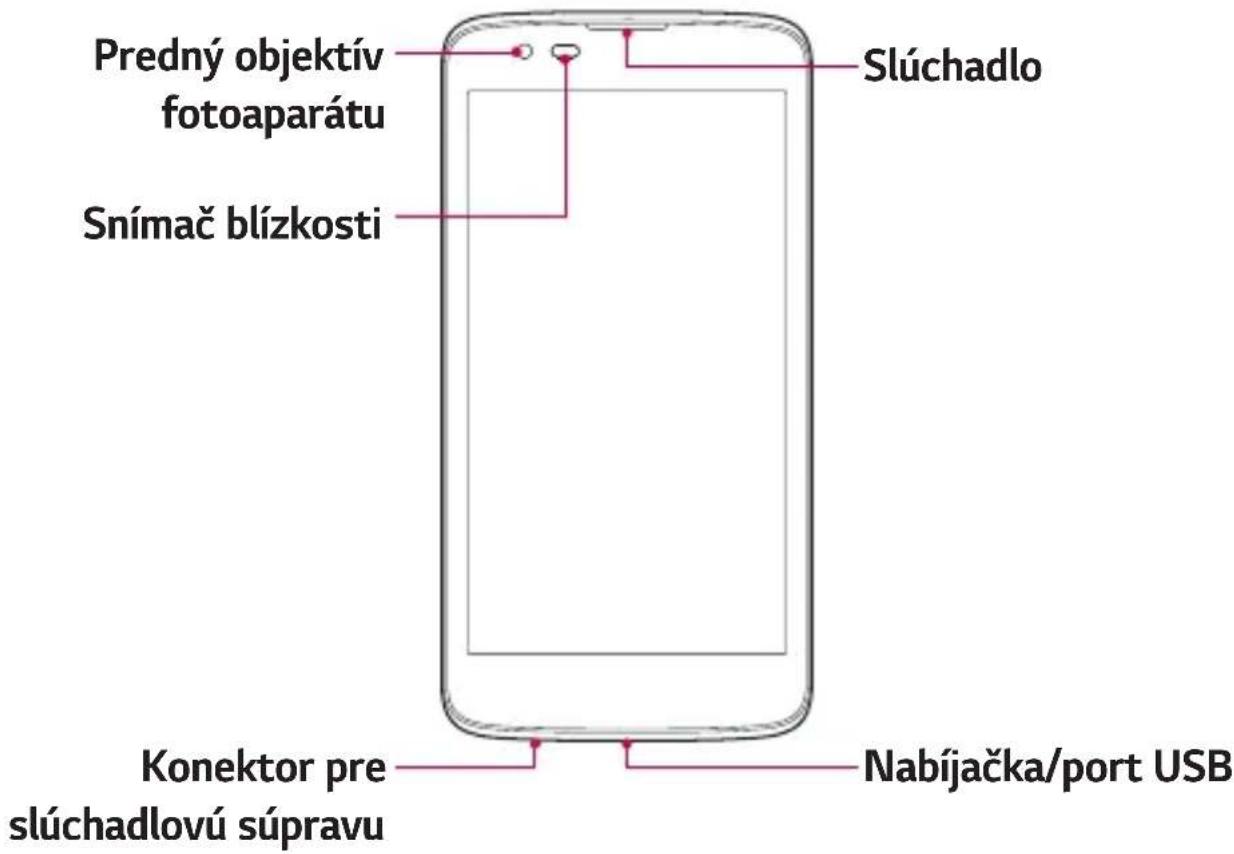

| Tlačidlo zapnutia/uzamknutia | Stlačením a podržaním tohto tlačidla zapnete/vypnete zariadenie.Krátkym stlačením zapnete alebo vypneteobrazovku. |
| Tlačidlá hlasitosti Pri vypnutej obrazovke:Dvojitým stlačením tlačidla zvýšeniahlasitostispustite aplikáciu Capture+.Dvojitým stlačením tlačidla zníženiahlasitostispustite Fotoaparát a snímajtefotografie.Na základnej obrazovke:Ovládajte hlasitosť zvonenia.Počas hovoru:Ovládajte hlasitosť slúchadla pri prehrávanízvuku/video.Nepretržite ovládajte hlasitosť. | |

- Pri prijímaní alebo uskutočňovaní hovoru snímač blízkosti automaticky vypne podsvietenie a uzamkne obrazovku, ked' je telefón pri uchu. Táto funkcia predlžuje životnosť batérie a zabraňuje náhodnej aktivácii dotykovej obrazovky počas telefonovania.

VAROVANIE
- Umiestnenie tažkého predmetu na zariadenie alebo sedenie na zariadení môže poškodit funkčnost jeho displeja a dotykovej obrazovky. Nezakrývajte snímač blízkosti chráničom obrazovky alebo akýmkol'vek iným typom ochranného filmu. Mohlo by dôjst k poruche snímača.

VAROVANIE
- Anténa NFC je pre tento model umiestnená na zadnom kryte.
- Snažte sa nepoškodit dotykový bod NFC na telefóne, ktorý je súčastou antény NFC.
Zapnutie a vypnutie zariadenia
Zapnutie zariadenia
Na niekol'ko sekúnd stlačte a podržte tlačidlo zapnutia/uzamknutia, kým sa obrazovka nezapne.
Vypnutie zariadenia
1 Stlačte a podržte tlačidlo zapnutia/uzamknutia, kým sa neobjaví ponuka možností pre zariadenie.
2 Poklepaním na možnosť Vypnút > OK potvrdíte, že chcete zariadenie vypnút.
Inštalácia SIM karty a batérie
Vložte kartu SIM, ktorú vám poskytol poskytovatel' služieb zariadenia spolu s dodanou batériou.

VAROVANIE
- Nevkladajte pamätovú kartu do slotu na kartu SIM. Ak sa stane, že pamätová karta uviazne v slote karty SIM, zoberte zariadenie do servisného strediska LG, kde vám pamätovú kartu vyberú.

POZNÁMKA
1 Ak chcete odstrániť zadný kryt, pevne držte zariadenie v jednej ruke. Palcom druhej ruky nadvihnite a zložte zadný kryt podľa znázornenia na obrázku.

2 Zasuňte kartu SIM do príslušného priečinka, ako je to znázornené na obrázku. Dbajte na to, aby strana so zlatými kontaktmi smerovala nadol.

4 Ak chcete vymeníť kryt na zariadení, zarovnajte zadný kryt batérie nad priestorom na batériu a tlačte ho nadol, až kým s cvaknutím nezapadne na miesto.

Pred prvým použitím telefónu nabite batériu. Na nabitie batérie použite nabíjačku. Zariadenie možno nabiť aj tak, že ho pripojíte k počítaču prostredníctvom kábla USB.

VAROVANIE
- Používajte iba nabíjačku, batériu a káble schválené spoločnostou LG. Ak používate neschválené nabíjačky, batérie alebo káble, môže dôjst' k pomalšiemu nabitiu batérie. Alebo to môže spôsobit' výbuch batérie alebo poškodenie zariadenia, na ktoré sa nevztahuje záruka na výrobok.
Konektor na nabíjačku sa nachádza na spodnej strane zariadenia. Pripojte nabíjačku a zapojte ju do elektrickej zásuvky.
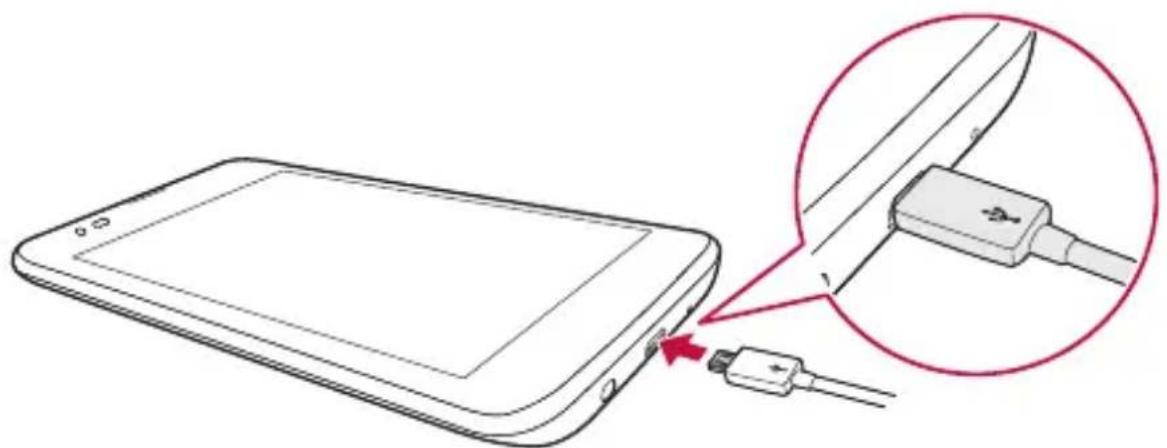
- Počas nabíjania telefónu neotvárajte zadný kryt.
Optimalizácia životnosti batérie
Predlížte životnosť vašej batérie tým, že vypnete funkcie, ktoré nepotrebujete mať neustále spustené na pozadí. To, ako aplikácie a systémové zdroje spotrebúvajú energiu batérie, môžete monitorovať.
- Vypnite rádiovú komunikáciu, ktorú nepoužívate. Ak nepoužívate pripojenie Wi-Fi, Bluetooth® alebo GPS, vypnite ich.
- Znížte jas obrazovky a nastavte kratší časový limit na vypnutie obrazovky.
- Vypnite automatickú synchronizáciu služieb Gmail, Kalendár, Kontakty a iných aplikácií.
- Niektoré aplikácie, ktoré stiahnete, môžu spotrebovávať energiu batérie.
- Pri používaní prevzatých aplikácií sledujte úroveň nabitia batérie.
Vloženie pamätovej karty
Vaše zariadenie podporuje pamätové karty microSD s kapacitou až 32 GB. V závislosti od výrobcu a typu pamätovej karty niektoré pamätové karty nemusia byť kompatibilné s vaším zariadením.

VAROVANIE
- Niektoré pamätové karty nemusia byt úplne kompatibilné so zariadením. Používanie nekompatibilnej karty môže viest k poškodeniu zariadenia alebo pamätovej karty alebo k poškodeniu údajov v nich uložených.

POZNÁMKA
- Príliš časté zapisovanie a vymazávanie dát môže mať za následok skrátenie životnosti pamäťovej karty.
1 Zložte zadný kryt.
2 Vložte pamätovú kartu so zlatými kontaktmi smerom nadol.

3 Znova nasad'te zadný kryt telefónu.
Vybratie pamätovej karty
Pred vybratím pamätovej karty ju najskôr kvôli bezpečnosti odpojte.
1 Poklepte na položky ○ > ⚙️ > 📞 > karta Všeobecné > Ukladací priestor a USB >
2 Zložte zadný kryt a vytiahnite pamätovú kartu.

VAROVANIE
- Nevyberajte pamätovú kartu, ked' telefón prenáša alebo sprístupňuje informácie. Takéto zaobchádzanie môže mať za následok stratu alebo poškodenie údajov alebo poškodenie pamätovej karty alebo zariadenia. Spoločnosť LG nie je zodpovedná za škody spôsobené nesprávnym použitím pamätových kariet vrátane straty dát.
Tipy pre dotykovú obrazovku
V nasledujúcej časti sú uvedené tipy na ovládanie zariadenia.

POZNÁMKA
- Pri stláčaní nepoužívajte nadmernú silu, dotyková obrazovka je dostatočne citlivá, aby dokázala zachytit' aj jemné, hoci dôrazné poklepanie.
- Na požadovanú možnosť poklepte končekom prsta. Dávajte pozor, aby ste nepoklepali na iné tlačidlá.
Stlačenie a podržanie položky na obrazovke vykonáte poklepaním na položku, pričom z nej nezdvihnete prst dovtedy, kým sa neuskutoční príslušná operácia.

Dotknite sa položky, chvíl'u ju podržte a potom bez zdvihnutia prsta posúvajte prst po obrazovke, kým prstom neprejdete na požadované miesto. Ţahaním položiek po základnej obrazovke môžete položky premiestňovať.
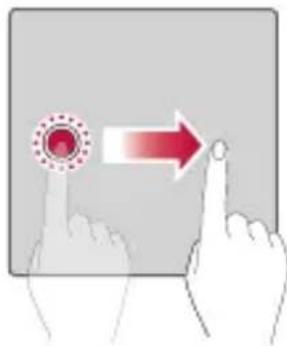
Potiahnutie alebo posúvanie prstom
Ak chcete potiahnuť alebo posúvať prstom, vykonajte rýchly pohyb prstom po povrchu obrazovky bez pozastavenia po prvom poklepaní (aby namiesto toho nedošlo k presunutiu položky).

Dvojitým poklepaním priblížite zobrazenie webovej stránky alebo mapy.

Stahovaním alebo roztahovaním ukazováka a palca môžete priblížit alebo vzdialiť zobrazenie vo webovom prehliadači, na mape alebo pri prehliadaní obrázkov.

Pri prvom otvorení aplikácie Google v zariadení sa budete musieť prihlásit do vášho existujúceho e-mailového účtu Google. Ak ešte nemáte konto Google, zobrazí sa výzva na jeho vytvorenie.
Vytvorenie konta Google
1 Poklepte na položky ○ > ⚙️ > 📞 > karta Všeobecné > Účty a synchronizácia.
2 Poklepte na položku PRIDAŤ KONTO > Google > Vytvorit nový účet.
3 Zadajte meno a priezvisko a potom tuknite na tlačidlo DALEJ.
4 Zadajte používatelšké meno a tuknite na tlačidlo ŘALEJ. Zariadenie bude komunikovať so servermi Google a overí dostupnosť mena používatel’a.
5 Zadajte svoje heslo a tuknite na tlačidlo DALEJ.
6 Následne postupujte podl'a pokynov a zadajte požadované a doplnkové informácie o konte. Počkajte, kým server vytvorí vaše konto.
Prihlásenie sa na konto Google
1 Poklepte na položky ○ > ⚙️ > 🌐 > karta Všeobecné > Účty a synchronizácia.
2 Poklepte na položky PRIDAŤ KONTO > Google.
3 Zadajte svoju e-mailovú adresu a t'uknite na tlačidlo ŘALEJ.
4 Zadajte svoje heslo a tuknite na tlačidlo DALEJ.
5 Po prihlásení môžete používať Gmail a využívať výhody služieb od spoločnosti Google.
Po prihlásení sa zariadenie zosynchronizuje so službami Google, napríklad Gmail, Kontakty a Kalendár Google. V zariadení môžete používať aj aplikáciu Mapy, preberať aplikácie z obchodu Play Store, zálohovať nastavenia na serveroch Google a využívať aj d’alšie služby od spoločnosti Google.
Zamknutie a odomknutie zariadenia
Stlačením tlačidla Zapnút/Uzamknút vypnete obrazovku a uvediete zariadenie do režimu uzamknutia. Zariadenie sa automaticky zamkne, ak nie je po určitú dobu používané. Táto funkcia pomáha predchádzať náhodnému poklepaniu a šetrí batériu.
Ak chcete zariadenie odblokovat, stlačte tlačidlo Zapnút/Uzamknút a potiahnite prst po obrazovke v l'ubovol'nom smere.
Zapnutie obrazovky
Funkcia Zapnutie obrazovky umožňuje dvojitým poklepaním jednoducho zapnút alebo vypnút obrazovku.
Zapnutie obrazovky
1 Dvojitým poklepaním na stred uzamknutej obrazovky obrazovku zapnite.
2 Odomknite obrazovku alebo prejdite k niektorej z dostupných skratiek alebo miniaplikácií.
Vypnutie obrazovky
1 Dvakrát poklepte na prázdnu oblast základnej obrazovky alebo stavového riadku.
2 Obrazovka sa vypne.

POZNÁMKA
- Pre lepšie rozpoznanie poklepte v strede obrazovky, nie na jej spodnú či vrchnú časť.
- Obrazovku zapínajte a vypínajte poklepaním končekom prsta, nie nechtom.
Knock Code
Funkcia Knock Code vám umožňuje vytvorit si vlastný kód odomknutia prostredníctvom kombinácie klepnutí na obrazovku. Ak je obrazovka vypnutá, priamy prístup k základnej obrazovke môžete získat poklepaním na obrazovku v rovnakom poradí.

POZNÁMKA
- Ak 6-krát zadáte nesprávny kód Knock Code, budete musieť zadať svoje prihlasovacie údaje do konta Google alebo záložný kód PIN.
Nastavenie funkcie Knock Code
2 Poklepaním po štvorcoch v určitom poradí nastavte svoj kód Knock Code. Vzor kódu Knock Code môže pozostávať z 6 až 8 poklepaní.
Odomknutie obrazovky pomocou kódu Knock Code
Ked' sa obrazovka vypne, môžete ju odomknút zadaním vzoru kódu Knock Code, ktorý ste predtým nastavili.
Zmena metódy uzamykania obrazovky
Môžete zmenit spôsob, akým zamykáte obrazovku, aby ste zabránil prístupu iných osôb k vašim osobným údajom.
1 Poklepte na položky ○ > 🌐 > 📞 > karta Displej > Zablokovat obrazovku > Vybrať zámku obrazovky.
- Pred nastavením vzoru na odomknutie si vytvorte konto Google a zapamätajte si záložný kód PIN zvolený počas tvorby vzoru uzamknutia.
Smart Lock
Na jednoduchšie odomknutie zariadenia môžete použit Smart Lock. Ak máte k zariadeniu pripojené dôveryhodné Bluetooth zariadenie, ak ste na známom mieste, ako je váš domov alebo práca, alebo ak zariadenie rozpozná vašu tvár, potom si ho môžete nastaviť tak, aby bolo odomknuté.
Nastavenie Inteligentného zámku
1 Poklepte na položky ○ > ⚙ > 📋 > karta Displej > Zablokovat obrazovku > Smart Lock.
2 Pred pridaním akéhokol'vek dôveryhodného zariadenia, dôveryhodného miesta alebo dôveryhodnej tváre je potrebné nastavit zámok obrazovky (Knock Code, Vzor, PIN alebo Heslo).
Základná obrazovka
Základná obrazovka je východiskovým bodom pre mnoho aplikácií a funkcií. Umožňuje vám pridať položky ako skratky aplikácií a miniaplikácií Google, aby ste mali okamžitý prístup k informáciám a aplikáciám. Toto je predvolené prostredie. Prejdete sem z ktorejkol’vek ponuky poklepaním na tlačidlo ○.
Zoznámenie sa so základnou obrazovkou
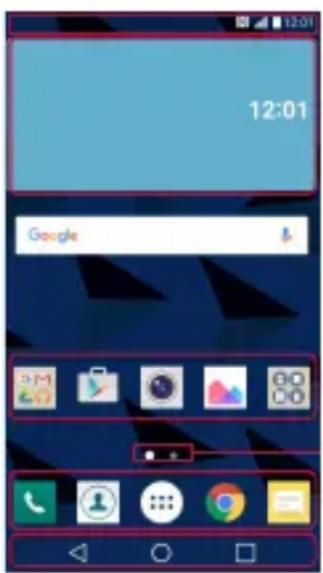
1 Stavový riadok
2 Mini aplikácia
3 Ikony aplikácií
4 Ukazovatel' polohy
5 Pole rýchlych tlačidiel
6 Úvodné dotykové tlačidlá
1 Stavový riadok – zobrazuje informácie o stave zariadenia vrátane času, intenzity signálu, stavu batérie a ikon upozornení.
2 Mini aplikácia – miniaplikácie sú samostatne existujúce aplikácie, ku ktorým možno pristupovať cez priečinok aplikácií alebo na základnej obrazovke. Na rozdiel od odkazu môže miniaplikácia fungovať ako aplikácia na obrazovke.
3 Ikony aplikácií – poklepaním na ikonu (aplikácie, priečinka atd’.) ju môžete otvorit a používať.
4 Ukazovatel' polohy – ukazuje, ktoré prostredie základnej obrazovky si práve prezeráte.
5 Pole rýchlych tlačidiel – poskytuje prístup na jeden dotyk k funkciám v ktoromkol'vek prostredí základnej obrazovky.
6 Úvodné dotykové tlačidlá
| ◀ Tlačidlo Spät' Slúži | na prepnutie na predchádzajúcu obrazovku. Tlačidlom tiež zavriete kontextové položky, napr. ponuky, dialógové okná a klávesnicu na obrazovke. |
| ○ Tlačidlo Plocha Slúži | na prepnutie akejkol'vek obrazovky na východiskovú obrazovku. |
| □ Tlačidlo Prehl'ad Slúži | na zobrazenie posledných použitých aplikácií. Dotykom a podržaním tohto tlačidla otvoríte ponuku dostupných možností. |
Zobrazovanie d'alších panelov základnej obrazovky
Operačný systém umožňuje používanie viacerých prostredí základnej obrazovky, ktoré poskytujú väčší priestor na pridávanie ikon, miniaplikácií atd'.
- Pre prístup k d'alším prostrediam potiahnite prstom dol'ava alebo doprava po základnej obrazovke.
Návrat do nedávno používaných aplikácií
Systém Android umožňuje jednoduché prepínanie medzi viacerými úlohami; dovol’uje súčasné spustenie viacerých aplikácií. Pred otvorením aplikácie nie je potrebné zatvorit predchádzajúcu aplikáciu. Používajte a prepínajte medzi viacerými otvorenými aplikáciami.
Operačný systém Android spravuje všetky aplikácie, zastavuje a spúšta ich podl'a potreby, čím sa postará o to, že nečinné aplikácie zbytočne nespotrebúvajú zdroje telefónu.
1 Ťuknite na □. Zobrazí sa zoznam naposledy používaných aplikácií.
2 Poklepte na aplikáciu, na ktorú chcete prejst. Tým sa nezastaví predchádzajúca aplikácia spustená na pozadí. Nezabudnite z aplikácie po použití vystúpiť poklepaním na položku.
- Na ukončenie aplikácie zo zoznamu posledných aplikácií potiahnite náhl'ad aplikácie dol'ava alebo doprava. Na vymazanie všetkých aplikácií poklepte na položku Vymazať všetko.
Prispôsobenie základnej obrazovky
Základnú obrazovku môžete prispôsobit' pridaním aplikácií, miniaplikácií alebo zmenou tapiet.
Pridanie položiek na základnú obrazovku
1 Dotknite sa prázdnej časti základnej obrazovky a podržte ju.
2 V ponuke Režim pridania vyberte položku, ktorú chcete pridat. Pridaná položka sa zobrazí na základnej obrazovke.
3 Presuňte ju prstom na požadované miesto a potom zdvihnite prst.

POZNÁMKA
- Ak chcete z obrazovky Aplikácie pridať ikonu aplikácie na základnú obrazovku, dotknite sa aplikácie, ktorú chcete pridať, a podržte ju.
Odstránenie položky zo základnej obrazovky
Ked' ste na základnej obrazovke, stlačte a podržte ikonu, ktorú chcete odobrat' > presuňte ju prstom na ikonu 📄
Pridanie aplikácie do poľa rýchlych tlačidiel
Na obrazovke Aplikácie alebo na základnej obrazovke stlačte a podržte ikonu požadovanej aplikácie a potiahnite ju do pol'a rýchlych tlačidiel. Potom ju uvol'nite v požadovanej lokalite.
Odstránenie aplikácie z pol'a rýchlych tlačidiel
Prispôsobenie ikon aplikácií na základnej obrazovke
1 Dotknite sa požadovanej ikony aplikácie a podržte ju, kým sa neuvolní zo svojej aktuálnej pozície a potom ju pustite. V pravom hornom rohu aplikácie sa zobrazí ikona úprav
2 Opät poklepte na ikonu aplikácie a zvol'te požadovaný vzhľad a vel'kost ikony.
3 Zmenu uložíte poklepaním na tlačidlo OK.
Panel upozornení
Upozornenia vám pripomenú, že máte nové prijaté správy, udalosti kalendára a budíky, ako aj prebiehajúce udalosti, napr. počas prebiehajúceho hovoru.
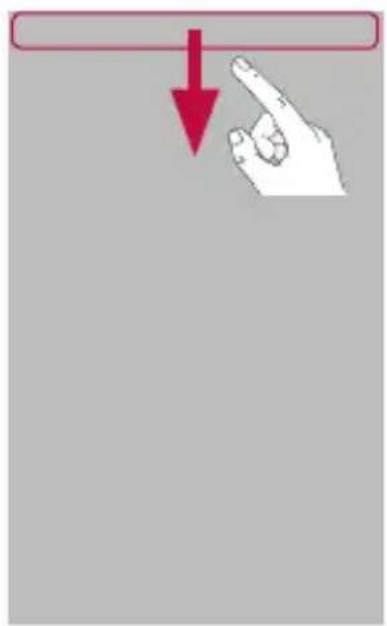
Potiahnutím prsta nadol zo stavového riadka otvoríte panel oznámení. Pre zatvorenie panelu upozornení potiahnite prstom po obrazovke smerom nahor alebo poklepte na tlačidlo
1 Pole rýchlych nastavení
2 Oznámenia
3 VYMAZAŤ
1 Poklepaním na jednotlivé tlačidlá rýchleho nastavenia ich zapnete/vypnete. Stlačením a podržaním požadovaného tlačidla prejdete do ponuky nastavení danej funkcie. Ak chcete zobrazit d'alšie tlačidlá rýchleho prepínania, potiahnite prstom dol'ava alebo doprava. Po poklepaní na tlačidlo ⚪ môžete odstránit, pridať alebo presúvať tlačidlá rýchleho nastavenia.
② Obsahujú zoznam aktuálnych upozornení so stručným popisom. Ak chcete upozornenie zobrazit, poklepte naň.
3 Poklepaním vymazete všetky upozornenia.
Ked' príde oznámenie, jeho ikona sa zobrazí vo vrchnej časti obrazovky. Ikony čakajúcich oznámení sa zobrazujú na l'avej strane a systémové ikony, ako Wi-Fi alebo úroveň nabitia batérie, sa zobrazujú napravo.
Indikačné ikony v stavovom riadku
Indikačné ikony sa zobrazujú v stavovom riadku v hornej časti obrazovky a upozorňujú na zmeškané hovory, nové správy, udalosti kalendára, stav zariadenia a d'alšie skutočnosti.

Ikony zobrazované v hornej časti obrazovky poskytujú informácie o stave zariadenia. Ikony uvedené v tabul'ke nižšie sú niektoré z tých najbežnejších.
| Ikona | Popis Ikona Popis | ||
 | Nie je vložená karta SIM Práve hřa pieseň | ||
 | Nie je dostupný žiadny signál siete | Tichý režim je zapnutý | |
 | Režim V lietadle je zapnutý | Vibračný režim je zapnutý | |
 | Aktívne pripojenie k sieti Wi-Fi | Batéria je úplne nabitá | |
 | Pripojené slúchadlá s káblom | Batéria sa nabíja | |
 | Prebieha hovor | Zariadenie je pripojené k počítaču cez kábel USB | |
 | Zmeškaný hovor Preberajú sa údaje | ||
 | Rozhranie Bluetooth je zapnuté | Nahrávajú sa údaje | |
 | Systémové varovanie GPS je zapnuté | ||
 | Je nastavený budík Synchronizuý sa údaje | ||
 | Dostupná nová hlasová pošta | Vyberte vstupnú metódu | |
  | Nová textová alebo multimedialna správa | Prístupové miesto hotspot Wi-Fi je aktívne |

POZNÁMKA
- Umiestnenie ikony v stavovom riadku sa môže líšiť v závislosti od funkcie alebo služby.
- Dostupné možnosti sa môžu líšiť v závislosti od regiónu alebo poskytovatel'a služieb.
Súčasným stlačením a podržaním tlačidla Znížit hlasitost a tlačidla zapnutia/uzamknutia na 2 sekundy zaznamenáte snímku aktuálnej obrazovky.
Pomocou klávesnice na obrazovke môžete zadávať text. Po poklepaní na dostupné pole na zadávanie textu sa na obrazovke objaví klávesnica.
Používanie klávesnice a zadávanie textu
| Ikona Popis | |
 | Klepnite raz, aby bolo nasledujúce napísané písmeno vel’ké.Klepnite dvakrát, aby boli vel’ké všetky písmená. |
 | Klepnutím prejdete na nastavenia klávesnice. Dotykom a podržaním zmeníte spôsob zadávania textu. |
 | Klepnutím vložíte medzeru. |
 | Klepnutím prejdete na nový riadok. |
 | Klepnutím vymažete predchádzajúci znak. |
Zadávanie špeciálnych znakov
Klávesnica na obrazovke vám umožňuje zadávať špeciálne znaky.
Ak chcete napríklad vložit písmeno „á“, dotknite sa a podržte tlačidlo „a“, kým sa nezobrazí kontextová ponuka zobrazujúca príslušné špeciálne znaky. Prst nedvíhajte a presuňte ho na požadovaný špeciálny znak.
- Symbol v pravom hornom rohu tlačidla znamená, že k tomuto tlačidlu sú priradené d'alšie znaky.
Prenos údajov medzi PC a zariadením
Môžete kopírovať alebo presúvať dáta medzi počítačom a zariadením.
Prenos údajov pomocou pripojenia USB
1 Pripojte zariadenie k počítaču pomocou kábla USB dodaného so zariadením.
2 Otvorte panel upozornení, poklepte na aktuálny typ pripojenia a vyberte možnosť Multimediálne zariadenie (MTP).
3 Na vašom počítači sa objaví vyskakovacie okno, ktoré umožňuje preniest požadované dáta.

POZNÁMKA
- Na vašom počítači musí byť nainštalovaný softvér LG Android Platform Driver, aby bolo možné rozpoznať zariadenie.
- Pozrite si požiadavky, ktoré musia byť splnené, aby ste mohli používať Multimediálne zariadenie (MTP).
| Položky Požiadavka | |
| Operačný systém Microsoft Windows XP SP3, Vista alebo novší | |
| Verzia prehrávačaWindows Media Player | Windows Media Player 10 alebo novší |
LG Bridge
LG Bridge je aplikácia, ktorá vám pomáha pohodlne spravovať obrázky, hudbu, videá, dokumenty atd'. uložené v zariadení LG vo vašom počítači. Tiež môžete zálohovať svoje súbory, ako kontakty a fotografie, na počítači alebo môžete aktualizovať softvér zariadenia.

POZNÁMKA
- Podrobné inštrukcie o používaní aplikácie LG Bridge nájdete po nainštalovaní a otvorení programu v ponuke Pomoc.
- Podporované funkcie sa môžu líšit v závislosti od zariadenia.
- Jednotný ovládač USB spoločnosti LG je program, ktorý sa vyžaduje na pripojenie zariadenia LG k počítaču. Nainštaluje sa automaticky pri inštalácii aplikácie LG Bridge.
Funkcie aplikácie LG Bridge
- Spravujte obsah zo zariadenia na počítači cez siet Wi-Fi alebo dáta.
- Zálohovanie a obnova údajov vášho zariadenia cez rozhranie USB.
- Aktualizácia softvéru zariadenia v počítači cez rozhranie USB.
Preberanie softvéru LG Bridge
1 Prejdite na webovú lokalitu www.lg.com.
2 Poklepte na tlačidlo Hl'adať, zadajte názov modelu a vyhl'adajte ho.
3 Vyberte informácie o modeli a kliknite na tlačidlo PREJŠT.
4 Rolujte nadol, zvolte kartu PC SYNC > Windows alebo Mac OS > DOWNLOAD a prevezmite aplikáciu LG Bridge.
Aplikácie
Inštalácia a odinštalovanie aplikácií
Obchod Obchod Play umožňuje prehl'adávanie a hl'adanie bezplatných i platených aplikácií.
Otvorenie aplikácie Obchod Play
Poklepte na položky


Otvorenie obrazovky s podrobnostami o aplikácii
Kedykol'vek počas prehliadania obchodu Obchod Play poklepte na aplikáciu a jej podrobnosti sa zobrazia na obrazovke.
Na obrazovke podrobností aplikácie nájdete popis, hodnotenia, komentáre a súvisiace informácie o aplikácii. Z tejto obrazovky môžete preberat, inštalovať, odinštalovať, hodnotit’ aplikáciu a vykonávať d’alšie akcie.
Odinštalovanie aplikácií
1 Ťuknite na položky ○ > ⚙️ > 🌿 > karta Všeobecné > Aplikácie.
2 Ked' sa objavia všetky aplikácie, nalistujte a zvol'te aplikáciu, ktorú chcete odinštalovať.
3 Poklepte na možnosť Odinštalovat.
Hovory
Hovory s kvalitným zvukom si môžete užívať v celom regióne.
Uskutočnenie hovoru
1 Ťuknite na položky
2 Pomocou číselníka zadajte číslo. Ak chcete odstrániť číslicu, poklepte na tlačidlo ✗.
3 Pre uskutočnenie hovoru poklepte po zadaní požadovaného čísla na
4 Ak chcete hovor ukončit, poklepte na ikonu 📞.


POZNÁMKA
- Ak chcete zadať symbol „+“ pri medzinárodných hovoroch, dotykom stlačte a podržte položku + .
Volanie kontaktom
1 Ţuknite na položky ➤ .
2 Prechádzajte zoznamom kontaktov. Taktiež môžete do vyhl'adávacieho pol'a zadať meno kontaktu alebo prechádzať pozdlž písmen abecedy na pravom okraji obrazovky.
3 V zobrazenom zozname poklepte na 📞, ktorému chcete zavolat.
Prijatie a odmietnutie hovoru
- Ak chcete prijať prichádzajúci hovor, potiahnite prstom ikonu l'ubovol'ným smerom.
- Ak chcete hovor odmietnut, potiahnite prstom ikonu f'ubovol'ným smerom.

POZNÁMKA
- Ak chcete hovor odmietnuť a volajúcemu odoslať správu, potiahnite ikonu
Uskutočnenie druhého hovoru
1 Počas prvého hovoru poklepte na tlačidlo : > Pridat' hovor a zadajte číslo.
2 Ťuknite na 📋. Na obrazovke hovoru sa zobrazia obidva hovory. Prvý hovor bude zablokovaný a podržaný.
3 Poklepaním na zobrazené číslo prepínate medzi hovormi. Prípadne môžete poklepať na ↑, čím začnete konferenčný hovor.
4 Všetky hovory ukončite poklepaním na ikonu

POZNÁMKA
- Spoplatňuje sa každý uskutočnený hovor.
Zobrazenie protokolov hovorov
1 Poklepte na položky ○ > 📞 > karta Protokoly hovorov.
2 Zobrazte zoznam všetkých vytočených, prijatých a zmeškaných hlasových hovorov.

POZNÁMKA
- Poklepaním na ktorúkol'vek položku protokolu hovorov zobrazíte dátum, čas a dĺžku hovoru.
- Poklepte na položky : > Odstrániť všetky odstráňte všetky zaznamenané položky.
Môžete nakonfigurovať nastavenia hovoru, ako napr. presmerovanie hovoru, ako aj iné špeciálne funkcie ponúkané vaším poskytovatel'om.
1 Ţuknite na položky ○ >
2 Poklepte na položky : > Nastavenia hovorov a nakonfigurujte požadované možnosti.
Kontakty
Do zariadeniami môžete pridať kontakty a zosynchronizovať ich s kontaktmi vo svojom účte Google alebo v iných účtoch, ktoré podporujú synchronizáciu kontaktov.
Vyhl'adávanie kontaktu
1 Ţuknite na položky > .
2 Poklepte na položku Vyhládávanie kontaktov a pomocou klávesnice zadajte meno kontaktu. Ked' začnete písať, zobrazia sa zhody.
Pridanie nového kontaktu
Často volané kontakty môžete zaradiť medzi obl'úbené.
Pridanie kontaktu medzi obl'úbené
1 Ťuknite na položky ➤ .
2 Poklepte na požadovaný kontakt a zobrazte podrobnosti kontaktu.
3 Poklepte na hviezdu v pravom hornom rohu obrazovky. Hviezda sa zmení na žltú.
Odstránenie kontaktu zo zoznamu obl'úbených
1 Poklepte na položky ○ > 🏠 > karta Oblúbené.
2 Vyberte požadovaný kontakt a zobrazte jeho podrobnosti.
3 Poklepte na žltú hviezdu v pravom hornom rohu obrazovky. Farba hviezdy sa zmení na tmavú a kontakt sa odstráni z vašich obl'úbených kontaktov.
Vytvorenie skupiny
1 Poklepte na položky ○ > 🏠 > karta Skupiny.
2 Poklepte na položky : > Nová skupina.
3 Zadajte názov novej skupiny. Pre novo vytvorenú skupinu môžete nastavit aj odlišný typ zvolenia.
4 Poklepaním na položku Pridat členov pridajte do skupiny kontakty a poklepte na položku PRIDAŤ.
5 Poklepaním na tlačidlo ULOŽIŤ skupinu uložte.

POZNÁMKA
- Ak odstránite skupinu, kontakty priradené k tejto skupine sa nestratia. Zostanú vo vašom zozname kontaktov.
Správy
Vaše zariadenie kombinuje textové a multimedialne správy do jednej intuitívnej a jednoducho použitel'nej ponuky.

POZNÁMKA
- Za každú odoslanú správu vám môžu byť účtované poplatky. Obrátte sa na svojho poskytovatel'a služieb.
Odoslanie správy
1 Poklepte na položky ○ > □ > +.
2 Poklepte na položku a vyberte jeden alebo viacero položiek zo zoznamu kontaktov.
ALEBO
Zadajte meno kontaktu alebo číslo kontaktu do pol'a Na. Pri zadávaní mena kontaktu sa budú zobrazovať kontakty zhodujúce sa so zadávaným kontaktom. Môžete poklepať na navrhovaného príjemcu a pridať viac ako jeden kontakt.
3 Poklepaním na textové pole začnite zadávať svoju správu.
5 Poklepaním na 📄 môžete priložit súbor, ktorý chcete zdiel'at prostredníctvom správy.
Zobrazenie konverzácií
Správy vymenené s druhou osobou sa zobrazia v chronologickom poradí, także si budete môčť pohodlné prezriet a nájst vaše konverzácie.
Zmena nastavení odosielania správ
Nastavenia odosielania správ zariadenia sú vopred definované, także správy môžete odosielať okamžite. Tieto nastavenia možno zmeniť podl’a vašich preferencií.
- Ťuknite na položku ○ > □ > : > Nastavenia.
Fotoaparát
Pomocou fotoaparátu alebo videokamery môžete snímat a zdiel'at fotografie a videá.
- ťuknite na položky ○ > 📞 > □.
Fotografovanie
- Skôr než začnete snímať nezabudnite očistiť ochranný kryt objektívu handričkou z mikrovlákien. Odtlačky prstov na kryte objektívu môžu spôsobit rozmazané zábery s halovým efektom.
Používanie rozšírených nastavení
Poklepaním na položku vhl'adáčiku fotoaparátu zobrazíte rozšírené možnosti. Poklepaním na jednotlivé ikony môžete upravit príslušné nastavenia fotoaparátu.
 | Nastavte pomer strán obrázka a kvalitu videa. |
 | Umožňuje snímat' fotografie pomocou hlasových príkazov. Snímku zachytíte vyslovením niektorej z fráz „Cheese“, „Smile“ alebo „LG“. |
 | Slúži na nastavenie časovača fotoaparátu. Túto funkciu oceníte, ak chcete sami byť súčastou fotografie alebo videa. |
 | Zobrazením mriežky na pomoc so zarovnaním umožňuje robit lepšie snímky a nahrávať lepšie videá. |
 | Nastavte miesto ukladania obrázkov a videí. Vyberte možnosť IN (interná pamät) alebo SD (pamätová karta). Táto ponuka sa zobrazí, iba ak je vložená karta SD. |
 | Umožňuje oboznámit sa s tým, ako funkcia funguje. Táto ikona vám poskytne sprievodcu návodom. |
Poklepte na miniatúru obrázka na obrazovke, aby sa zobrazila posledná fotografia, ktorú ste nasnímali.
1 Ţuknite na položky ○ > ⏻ > □.
2 Zobrazte požadovaný objekt na obrazovke.
3 Poklepaním na položku spustíte nahrávanie video. V hornej časti obrazovky sa zobrazuje dĺžka nahrávky.

POZNÁMKA
- Poklepaním na symbol počas nahrávania videa zachytíte fotografiu.
Poklepte na miniatúru videa na obrazovke, aby sa zobražilo posledné video, ktoré ste nasnímali.
V aplikácii Galéria nájdete obrázky a videá uložené v zariadení vrátane médií zachytených pomocou aplikácie Fotoaparát a obrázkov prevzatých z internetu alebo iných lokalít.
1 Poklepte na položky ○ > ➡ .
2 Poklepaním na príslušný album ho otvoríte a zobrazíte jeho obsah. Obrázky a videá v albumoch sa zobrazujú v chronologickom poradí.
- V závislosti od nainštalovaného softvéru nemusia byť niektoré formáty súborov podporované.
- Niektoré súbory sa nemusia prehrat' správne vzhľadom na ich kódovanie.
- Ak vel'kosť súboru prekročí vel'kosť dostupnej pamäte, pri otváraní súborov sa môže vyskytnút chyba.
Zobrazovanie obrázkov
Galéria zobrazuje vaše obrázky v priečinkoch. Ak iná aplikácia (napr. E-mail) uloží obrázok, automaticky sa vytvorí priečinok na prevzaté položky obsahujúci daný obrázok. Podobne aj zachytením snímky obrazovky sa automaticky vytvorí priečinok Snímky obrazovky.
Obrázky sa zobrazujú podl'a dátumu vytvorenia. Vyberte obrázok a zobrazte ho na celej obrazovke. Ak chcete zobražit nasledujúci obrázok, listujte dol'ava alebo doprava.
Úprava fotografií
Pri zobrazovaní fotografie poklepte na položku
Nastavenie tapety
Pri zobrazovaní fotografie poklepte na položku : > Nastavit' obrázok ako a nastavte obrázok ako tapetu alebo ho prirad'te ku kontaktu.
Priblíženie alebo vzdialenie
Ak chcete priblížit obrázok, použite na to jednu z nasledujúcich metód:
• Dvakrát kamkol'vek poklepte.
- Vzdial'te od seba dva prsty na akomkol'vek mieste obrázku. Pre vzdialenie stiahnite prsty alebo dvakrát poklepte na obrázok.
Prehrávanie video
1 Poklepte na položky
○ > ⋮ > □.
2 Vyberte video, ktoré si chcete pozriet.
Možnosti video

- Počas prehrávania videa potiahnutím pravej strany obrazovky hore alebo dole upravíte hlasitost.
- Počas prehrávania videa potiahnutím l'avej strany obrazovky hore alebo dole upravíte jas obrazovky.
- Počas prehrávania videa ho potiahnutím prstom zl'ava doprava (alebo naopak) pretočíte dopredu alebo dozadu.
Odstránenie fotografií/videoklipov
Použite jedno z nasledujúcich metód:
- Ked' ste v priečinku, poklepte na ikonu vyberte fotografie/videá a potom poklepte na položku ZMAZAŤ.
- Pri zobrazovaní fotografie poklepte na položku
Aplikáciu E-mail môžete použiť na čítanie e-mailov od iných poskytovatel'ov služieb ako Gmail. Aplikácia E-mail podporuje nasledujúce typy kont: POP3, IMAP, Microsoft Exchange (pre podnikových používatel'ov) a iné.
- Poklepte na položky


Pridanie konta
Pri prvom otvorení aplikácie E-mail sa otvorí sprievodca nastavením, ktorý vám pomôže pridat e-mailové konto. Svoje e-mailové konto tiež môžete pridat pomocou aplikácie Nastavenia.
- Poklepte na položky ○ > ⚙️ > 🌿 > karta Všeobecné > Účty a synchronizácia > PRIDAŤ KONTO > E-mail.
Práca s priečinkami kont
- Poklepte na položky ≡ > Zobraziť všetky priečinky.
Každý účet má položky Schránka prijatých správ, Odoslané, Koncepty a Zobraziť všetky priečinky. V závislosti od funkcií podporovaných vaším poskytovatel'om konta môžete mať k dispozícii d'alšie priečinky.
Vytvorenie a odoslanie e-mailu
1 Ťuknite na +
2 Zadajte adresu zamýšl'aného príjemcu správy. Počas zadávania textu sa bude z kontaktov zobrazovať ponuka zhodných adries. Jednotlivé adresy, ak ich je viac, oddel'te bodkočiarkami.
3 Klepnutím na pole Kópia/Skrytá kópia môžete pridať kópiu alebo skrytú kópiu aj k iným kontaktom/e-mailovým adresám.
4 Poklepte na textové pole a napíšte svoju správu.
5 Dlho podržte textové pole a upravte zvolené slová (tučné/kurzíva/ podčiarknutie/farba).
6 Poklepaním na položku 📋 môžete pripojiť súbor, ktorý chcete odoslat's vašou správou.
7 Poklepaním na tlačidlo ➞ odošlite správu.
Zmena všeobecných nastavení e-mailov
- Poklepte na položky : > Nastavenia > Všeobecné nastavenia.
Odstránenie e-mailového konta
- Poklepte na položky : > Nastavenia > : > Odstrániť účet > vyberte účet, ktorý chcete odstrániť > ODSTRÁNIŤ > ÁNO.
Hudba
Zariadenie disponuje prehrávačom hudby, ktorý umožňuje prehrávať všetky vaše obl'úbené skladby.

POZNÁMKA
- V závislosti od nainštalovaného softvéru nemusia byť niektoré formáty súborov podporované.
- Ak vel'kost súboru prekročí vel'kost dostupnej pamäte, pri otváraní súborov sa môže vyskytnút chyba.
- Autorské práva vztahujúce sa na hudobné súbory môžu byť chránené medzinárodnými zmluvami a národnými zákonmi o autorských právach. V dôsledku toho môže byť na reprodukciu alebo kopírovanie hudby potrebné získat povolenie alebo licenciu. V niektorých krajinách národné zákony zakazujú súkromné kopírovanie materiálu chráneného autorským právom. Pred prevzatím alebo skopírovaním súboru si overte národnú legislatívu príslušnej krajiny týkajúcu sa používania tohto druhu materiálov.
Prehrávanie hudobnej skladby
1 Poklepte na položky ○ > ⏻ > ♪.
2 Vyberte kartu kategórie hudby v hornej časti obrazovky.
3 Vyberte skladbu, ktorú chcete prehrat.
| 1 |  | Poklepaním pozastavíte prehrávanie. |
 | Poklepaním znovu spustíte prehrávanie video. | |
| 2 |  | Poklepaním prejdete na d’alšiu skladbu v albume, v zozname skladieb alebo náhodne vybranú skladbu. Dotknutím a podržaním pretočíte dopredu. |
| 3 |  | Poklepaním znova spustíte aktuálnu skladbu alebo prejdete na predchádzajúcu skladbu v albume, v zozname skladieb alebo na náhodne vybranú skladbu. Dotknutím a podržaním pretočíte dozadu. |
| 4 |  | Poklepaním môžete nastavovať hlasitost’ hudby. |
| 5 |  | Poklepaním otvoríte hudobnú knižnicu. |
| 6 |  | Klepnutím spustíte prehrávanie aktuálneho zoznamu skladieb náhodným výberom (skladby sú prehrávané v náhodnom poradí). |
| 7 |  | Poklepaním môžete prepínať medzi režimami opakovania všetkých skladieb, opakovania aktuálnej skladby alebo opakovanie vypnút. |
| 8 |  | Klepnutím pridáte skladbu medzi vaše obl’úbené skladby. |
| 9 |  | Klepnutím otvoríte aktuálny zoznam skladieb. |
| 10 | [SHBAI] | Poklepaním prejdete do d’alších možností. |
Hodiny
Aplikácia Hodiny umožňuje prístup k funkciám budíkov, časovača, svetového času a stopiek. K týmto funkciám prejdete poklepaním na karty v hornej časti obrazovky alebo vodorovným potiahnutím prstom cez obrazovku.
- Poklepte na položky


Budíky
Karta Budíky umožňuje nastaviť budíky.
- Môžete tiež poklepat na existujúcu budík, ktorý chcete upravit.
Časovač
Karta Časovač vás po uplynutí nastaveného času môže upozornit' zvukovým signálom.
Karta Svetový čas umožňuje l'ahko zistiť aktuálny čas v iných mestách po celom svete.
Karta Stopky umožňuje používať zariadenie ako stopky.
1 Poklepte na kartu Stopky.
2 Ťuknutím na položku Spustit' stopky spustíte.
- Ťuknutím na položku Kolo zaznamenáte priebežné časy.
3 Poklepaním na položku Zastaviť stopky zastavíte.
Kalkulačka
Aplikácia kalkulačka vám umožňuje vykonávať matematické výpočty s použitím štandardnej alebo vedeckej kalkulačky.
1 Poklepte na položky ○ > ➡.
2 Poklepaním na číselné tlačidlá zadávajte čísla.
3 Pri jednoduchých výpočtoch poklepte na požadovanú funkciu (+, -, x alebo ÷) a potom na znak =.


POZNÁMKA
• V prípade zložitejších výpočtov poklepte na položku :
Kalendár
Aplikácia kalendár vám umožňuje sledovať váš rozvrh udalostí.
1 Poklepte na položky
2 Vyberte dáta a potom poklepte na položku


3 Zadajte podrobnosti o udalosti a poklepte na položku ULOŽIŤ.
Úlohy
Pre zjednodušenie plánovania si môžete do svojho zariadenia zapisovať úlohy.
1 Poklepte na položky ○ > ➡ . √
2 Ak chcete pridať úlohu, poklepte na položku +.
3 Pridajte podrobnosti o úlohe a poklepte na položku ULOŽIŤ.
Hlasový záznamník
Aplikácia Hlasový záznamník zaznamenáva zvukové súbory, ktoré môžete použit mnohými rôznymi spôsobmi.
Nahrávanie zvuku alebo hlasu
1 Poklepte na položky ○ > ⏻ > 🖼️.
2 Poklepaním na položku ● spustíte nahrávanie.
3 Poklepaním na položku nahrávanie ukončíte.
4 Poklepaním na položku ▶ si môžete nahrávku vypočuť.

POZNÁMKA
- Poklepaním na položku ☑tvoríte nahrávky. Môžete počúvať vaše uložené nahrávky.
Stiahnuté
Pomocou tejto aplikácie zistíte, aké súbory boli prevzaté prostredníctvom aplikácií.
- Poklepte na položky


Rádio FM
Zariadenie má vstavané FM rádio, także obl'úbené stanice si môžete naladit a počúvat kdekol'vek.
- Poklepte na položky


POZNÁMKA
- Musíte pripojiť vaše slúchadlá, aby ste ich použili ako anténu.
LG Backup
Informácie o zálohovaní a obnovení údajov zariadenia
Odporúča sa pravidelne vytvárat súbory zálohy a ukladať ich do vnútornej pamäte, a to najmä pred aktualizáciami softvéru. Uložený aktuálny súbor zálohy umožňuje obnovit údaje zariadenia v prípade jeho straty, krádeže alebo nepredvídaného poškodenia.
Táto aplikácia LG Backup je podporovaná zariadením LG a inými verziami softvéru a operačného systému. Ak si teda zakúpite nové zariadenie LG, môžete do nového zariadenia preniest zálohované údaje z vášho aktuálneho zariadenia.
Ak máte v zariadení predinštalovanú aplikáciu LG Backup, môžete pomocou nej zálohovať a obnovit väčšinu svojich údajov, napr. aplikácie (prevzaté, predinštalované), záložky, záznamy kalendára, kontakty, nastavenia úvodnej obrazovky a nastavenia systému.

VAROVANIE
- V záujme ochrany pred neočakávaným prerušením počas zálohovania alebo obnovovania z dôvodu nedostatočnej úrovne batérie by ste mali batériu v takýchto prípadoch udržiavať vždy úplne nabitú.

POZNÁMKA
• Všetky súbory uložené v pamäti zariadenia sa pred obnovením súboru zálohy odstránia. Súbor zálohy nezabudnite skopírovať na iné miesto.
- Upozorňujeme, že údaje v zariadení sa prepíšu obsahom súboru zálohy.
Zálohovanie údajov zariadenia
1 Poklepte na položky ○ > ⏻ >
- Kopírovanie údajov medzi zariadeniami – Kopírovať údaje zo starého na nové zariadenie.
Spoločnosť Google poskytuje aplikácie na zábavu, sociálne siete a podnikanie. Na prístup k niektorým aplikáciám môže byť potrebný účet Google.
Na zobrazenie d'alších informácií aplikácie vstúpte do ponuky pomoci každej aplikácie.

POZNÁMKA
- Niektoré aplikácie nemusia byť k dispozícii v závislosti od regiónu alebo poskytovatel'a služieb.
Vyhl'adávajte rýchlo položky na internete alebo vo svojom zariadení.
Chrome
Vyhl'adávajte informácie a prehliadajte si webové stránky.
Gmail
Odosielajte a prijímajte e-maily cez službu Google Mail.
Mapy
Nájdite svoju polohu na mape, vyhl'adávajte miesta a prezerajte si informácie o nich.
YouTube
Pozerajte alebo vytvárajte videá a zdiel'ajte ich s inými používatel'mi.
Drive
Uložte svoj obsah v cloudovom úložisku, ku ktorému máte prístup zo všadial', a zdiel'ajte ho s inými používatel'mi.
Hudba Play
Objavujte, počúvajte a zdiel'ajte hudbu na svojom zariadení.
Filmy Play
Pozerajte videá uložené v zariadení a preberajte rôzny obsah na pozeranie z obchodu Play Store.
Hangouts
Chatujte so svojimi priatel'mi alebo skupinami priatel'ov a zároveň využívajte fotografie, emotikony a videohovory.
Fotky
Hlasové vyhl'adávanie
Rýchlo vyhl'adávajte položky vyslovením kl'účového slova alebo frázy.
Nastavenia
Prístup k ponuke nastavení
Aplikácia Nastavenia vám umožňuje prispôsobití si zariadenie.
Otvorenie aplikácie Nastavenia
- Poklepte na položky ➤ dotknite sa a podržte položku > □ Nastavenia systému.
ALEBO
- Poklepte na položky ➤ >
Ak chcete zmeniť režim zobrazenia, poklepte na položku
- Zobrazit' zoznam – posúvajte sa hore a dolu po zozname.
- Zobraz. kariet – posúvajte karty prstom dol'ava a doprava alebo poklepte na kartu, ktorú chcete zobrazit.

POZNÁMKA
- Pokyny na vykonanie akcie v tomto sprievodcovi sú založené na predvolenom nastavení zobrazenia.
Nastavenia Siete
Wi-Fi
V rámci pokrytia bezdrôtového prístupového bodu (AP) môžete používať vysokorýchlostné internetové pripojenie.
Na obrazovke Nastavenia poklepte na kartu Siete > Wi-Fi.
1 Poklepaním na ikonu 📞 zapnete Wi-Fi a začnú sa vyhl'adávať dostupné siete Wi-Fi.
2 K sieti sa pripojíte poklepaním na jej názov.
- Ak je siet zabezpečená ikonou zámku, budete musieť zadať bezpečnostný klúč alebo heslo.
- Stavový riadok zobrazuje ikony, ktoré signalizujú stav pripojenia Wi-Fi.

POZNÁMKA
- Ak ste mimo Wi-Fi zóny alebo ste nastavili pripojenie Wi-Fi na Vypnuté, zariadenie sa môže automaticky pripojiť k webu pomocou dát, za ktoré vám môžu byť účtované poplatky.
Wi-Fi Direct
Pripojenie Wi-Fi Direct umožňuje priame pripojenie medzi zariadeniami so spusteným rozhraním Wi-Fi bez požadovania prístupového bodu.
- Poklepte na položku : > Pokročilé Wi-Fi > Wi-Fi Direct.

POZNÁMKA
• V tejto ponuke je zariadenie viditel'né pre ostatné viditel'né zariadenia s funkciou Wi-Fi Direct v okolí.
Bluetooth
Bluetooth je komunikačná technológia krátkeho dosahu, ktorá umožňuje bezdrôtové pripojenie k viacerým zariadeniam Bluetooth, ako sú slúchadlové súpravy a hands-free sady do auta a vreckové počítače, počítače, tlačiarne a bezdrôtové zariadenia vybavené technológiou Bluetooth.

POZNÁMKA
- Spoločnosť LG nie je zodpovedná za stratu, zachytenie alebo zneužitie údajov odoslaných alebo prijatých prostredníctvom technológie Bluetooth.
- Vždy sa uistite, že zdiel'ate a prijímate údaje zo zariadení, ktoré sú dôveryhodné a náležite zabezpečené.
- Ak sú medzi zariadeniami prekážky, prevádzková vzdialenost sa môže znížit.
- Niektoré zariadenia, najmä tie, ktoré neboli testované a schválené spoločnostou Bluetooth, môžu byť so zariadením nekompatibilné.
Párovanie zariadenia s iným zariadením Bluetooth
1 Na obrazovke Nastavenia poklepte na kartu Siete > Bluetooth.
2 Ťuknutím na položku 📞 zapnete rozhranie Bluetooth a zariadenie začne vyhl'adávať dostupné zariadenia s rozhraním Bluetooth.
- Ak chcete dostupné zariadenia v dosahu vyhl'adať dodatočne, túknite na položku HL'ADAŤ.
3 V zozname vyberte zariadenie, s ktorým chcete spárovať svoj telefón. Ked' párovanie prebehne úspešne, zariadenie sa pripojí k príslušnému zariadeniu.

POZNÁMKA
- Párovanie dvoch zariadení Bluetooth je jednorazový proces. Po vytvorení párovania budú zariadenia aj nad'alej rozpoznávať vzájomné prepojenie a vymieňať si informácie.
• V dokumentácii zariadenia Bluetooth nájdete informácie o režime párovania a prístupovom kóde (zvyčajne 0 0 0 0 - štyri nuly).
Posielanie dát cez Bluetooth
1 Vyberte súbor alebo položku, ako napríklad kontakt alebo mediálny súbor.
2 Vyberte možnosť na odosielanie dát prostredníctvom rozhrania Bluetooth.
3 Vyhl'adajte zariadenie s podporou rozhrania Bluetooth a vykonajte párovanie.

POZNÁMKA
- Vzhl'adom k rôznym špecifikáciám a charakteristikám iných kompatibilných Bluetooth zariadení sa displej a operácie môžu odlišovať a funkcie, ako je prenos alebo výmena, nemusia byť umožnené so všetkými kompatibilnými zariadeniami Bluetooth.
Prijímanie dát cez Bluetooth
1 Na obrazovke Nastavenia poklepte na kartu Siete > Bluetooth.
2 Poklepaním na položku 📞 zapnite funkciu Bluetooth.
3 Z vysielajúceho zariadenia obdržíte žiadost o párovanie. Vyberte možnosť PRIJAŤ.
Mobilné údaje
Zobrazuje spotrebu dát a limit pre používanie dát zariadenia.
- Poklepaním na zapnite alebo vypnite dátové pripojenie zariadenia. Takto môžete spravovať používanie dát v zariadení. Dáta môžete radšej prenášať pomocou sietóvého pripojenia Wi-Fi.
Nastavenia hovorov
- Hlasová pošta – umožňuje vybrať službu hlasovej pošty vášho poskytovatel’a.
- Pevne vytáčané čísla – slúži na aktiváciu a zostavenie zoznamu čísiel, na ktoré možno zo zariadenia volat. Je potrebný kód PIN2, ktorý vám poskytne váš operátor. Po aktivácii bude možné zo zariadenia volat iba na čísla uvedené v pevnom zozname.
- Kontextové okno prichádzajúc. volania – slúži na zobrazenie kontextového okna prichádzajúceho hovoru, ak sa práve používa nejaká aplikácia.
- Odmietnutie hovoru – umožňuje nastavenie funkcie automatického odmietnutia hovoru.
- Odmietnutie formou správy – keď chcete odmietnuť hovor, môžete pomocou tejto funkcie poslať rýchlu správu. Toto je praktické, ak napríklad potrebujete odmietnuť hovor počas stretnutia.
- Presmerovanie hovorov – umožňuje nastavit, kedy sa majú hovory presmerovat.
- Automatická odpoved' – umožňuje nastavit, po akom čase pripojené zariadenie hands-free prijme prichádzajúci hovor.
- Vibrovanie pri spojení – ked' druhá strana prijme hovor, zariadenie zavibruje.
- Uložit neznáme čísla – slúži na pridanie neznámych čísel po hovore medzi kontakty.
- Aktuálne prichádzajúce volanie – povolením možnosti umožníte stíšenie vyzváňania prichádzajúcich hovorov obrátením zariadenia displejom nadol.
- Blokovanie hovorov – slúži na blokovanie prichádzajúcich, odchádzajúcich alebo medzinárodných hovorov.
- Trvanie hovorov – umožňuje zobrazenie trvania hovoru pre rôzne typy hovorov.
- ďalšie nastavenia – umožňuje zmeniť nastavenia ako ID volajúceho alebo Čakajúci hovor atd'.
NFC
Váš telefón je mobilný telefón podporujúci funkciu NFC. NFC (Near Field Communication) je technológia bezdrôtovej konektivity, ktorá umožňuje realizovať obojsmernú komunikáciu medzi elektronickými zariadeniami. Funguje na vzdialenost niekol’kých centimetrov. Môžete zdiel’ať obsah so značkou NFC alebo iným zariadením podporujúcím NFC jednoducho dotykom s vaším zariadením. Ak sa zariadením dotknete značky NFC, na zariadení sa zobrazí obsah značky.
Na obrazovke Nastavenia poklepte na kartu Siete > Zdiel'anie a pripojenie > NFC.
4 Poklepaním na položku 📞 zapnite funkciu NFC.
5 Umožňuje odosielat a prijímať súbory jednoducho tak, že priložíte telefón a iné kompatibilné zariadenie s údajmi k sebe tak, aby sa takmer dotýkali čítačkou funkcie NFC (zvyčajne do vzdialenosti 20 mm).
- Ťuknút a zaplatit – ked’ je funkcia NFC zapnutá, môžete zaplatit položky pomocou funkcie „Tuknút a zaplatit“ jednoduchým priložením telefónu k čítačke pri pokladni. Ak váš telefón nemá predvolenú aplikáciu, môžete na lokalite obchodu Google Play vyhl’adať iné platobné aplikácie.
Android Beam
Ked' je táto funkcia zapnutá, môžete posielat obsah aplikácie do iného zariadenia podporujúceho funkcie NFC pridržaním oboch zariadení blízko seba. Jednoducho držte zariadenia vedl'a seba (väčšinou zadnými stranami k sebe) a poklepte na svoju obrazovku. Aplikácia určí obsah, ktorý sa má poslat.
Na obrazovke Nastavenia poklepte na kartu Siete > Zdiel'anie a pripojenie > Android Beam.
1 Poklepaním na možnosť zapnete funkciu Android Beam (Zapnite funkciu Android Beam na každom zariadení).
2 Vyberte obrazovku alebo súbory, ktoré chcete zdiel'at (napríklad obrázky z Galérie).
3 Podržte zariadenia pri sebe.
4 Poklepte na obrazovku, ktorú chcete odoslat po zmenšení obrazovky (každá aplikácia určí, čo sa odošle alebo prijme).
Tlač
Umožňuje vám tlač obsahu niektorých obrazoviek (ako napr. webových stránok v prehliadači Chrome) z tlačiarne pripojenej k rovnakej Wi-Fi sieti ako vaše zariadenie so systémom Android.
Na obrazovke Nastavenia poklepte na kartu Siete > Zdiel'anie a pripojenie > Tlač.
Tlač cez bezdrôtovo pripojenú tlačiareň
1 Vyberte obsah, ako napríklad obrázky alebo dokumenty.
2 Poklepte na položky : > Vytlačit' > ▼ > Všetky tlačiarne... a vyberte tlačiareň.
Tethering USB
Umožňuje zdiel'at internetové pripojenie s počítačom pomocou kábla USB.
1 Zariadenie pripojte k počítaču pomocou kábla USB.
2 Na obrazovke Nastavenia poklepte na kartu Siete > Tethering.
3 Poklepaním na položku 📞 zapnite tethering USB.
Wi-Fi Prístupový bod
Zariadenie môžete taktiež použiť na zabezpečenie širokopásmového pripojenia zariadenia. Vytvorte prístupový bod (hotspot) a zdiel'ajte svoje pripojenie.
Na obrazovke Nastavenia poklepte na kartu Siete > Tethering.
1 Poklepaním na položku 📞 zapnite Wi-Fi prístupový bod.
2 Poklepaním na položku Nastavenie pre Wi-Fi prístupový bod zmeňte SSID, typ zabezpečenia, heslo a iné možnosti prístupového bodu.
Spojenie pomocou Bluetooth
Umožňuje pripojiť sa k d'alším zariadeniam prostredníctvom rozhrania Bluetooth.
- Na obrazovke Nastavenia poklepte na kartu Siete > Tethering.
- Poklepaním na položku zapnite spojenie pomocou Bluetooth na zdiel'anie pripojenia cez Bluetooth.
Režim za letu
Umožňuje používanie mnohých funkcií zariadenia, ako sú hry a hudba, keď ste v oblasti, kde je zakázané prijímanie alebo uskutočňovanie hovorov či využívanie údajov. Ked’ zariadenie nastavíte na režim za letu, nemôže uskutočňovať ani prijímať hovory, ani nemá prístup k online údajom.
Na obrazovke Nastavenia poklepte na kartu Siete > Viac > Režim za letu.
Mobilné siete
Táto ponuka vám umožňuje nastaviť rôzne nastavenia siete zariadenia, ako sú Režim siete, Názvy prístupových bodov atd'.
Na obrazovke Nastavenia poklepte na kartu Siete > Viac > Mobilné siete.
VPN
Zo zariadenia môžete pridať, nastaviť a spravovať virtuálne privátne siete (VPN), ktoré umožňujú pripojiť a získat’ zdroje v rámci zabezpečenej miestnej siete, napríklad firemnej siete.
Na obrazovke Nastavenia poklepte na kartu Siete > Viac > VPN.
Nastavenia Zvuk a Notifikácia
Umožňuje zmeniť nastavenia rôznych zvukov zariadenia.
Na obrazovke Nastavenia poklepte na kartu Zvuk a Notifikácia.
- Zvukové profily – umožňuje nastavenie zvukového profilu zariadenia.
- Hlasitost – nastavenia hlasitosti zariadenia upravte podl’a vlastných potrieb a prostredia.
- Vyzváňanie – umožňuje nastavenie zvonení pre hovory. Môžete tiež pridat a zmazať zvolenia.
- Vyzváňanie kontaktu – umožňuje nastavenie vyzváňacích tónov na základe telefónnych čísel prichádzajúcich hovorov.
- Zvuk s vibráciami – zapnite túto možnost, ak chcete nastavit, aby zariadenie pri prichádzajúcich hovoroch vibrovalo a zároveň zvonilo.
- Typ vibrácie – umožňuje vybratí si typ vibrácie.
- Nevyrušovat – umožňuje nastavit rozvrh, kedy upozornenia nemajú rušit. Môžete nastavit povolenie vyrušenia pre isté funkcie, ked' nastavíte možnosť Iba dôležité.
- Uzamknutá obrazovka – umožňuje zobraziť alebo skryť oznámenia na uzamknutej obrazovke.
- Aplikácie – umožňuje nastavenie oznámení pre jednotlivé aplikácie a tiež zakázať zobrazovanie oznámení a nastaviť ich prioritu.
Viac nastavenia
Umožňuje nastavit d'alšie nastavenia zvuku a oznámení.
Na obrazovke Nastavenia poklepte na kartu Zvuk a Notifikácia > Viac.
- Zvuky oznámení – umožňuje nastaviť zvuk oznámení. Môžete tiež pridať alebo zmazať zvuky oznámení.
- Vibrácie pri tuknutí – po zapnutí tejto možnosti bude telefón vibrovať zakaždým, ked' poklepete po dotykových tlačidlách na základnej obrazovke alebo pri d'alších interakciách s používatel'ským rozhraním.
- Zvukové efekty – táto ponuka vám umožňuje vybrať si, či budete počuť tóny pri túknutí na čísla na číselnej klávesnici, pri výbere možností na obrazovke atd'.
- Oznámenia pre správy/hlasové volania – umožňuje zariadeniu automaticky prečítať nahlas udalosti prichádzajúcich hovorov a správ.
Nastavenia Displej
Základná obrazovka
Umožňuje upraviť nastavenia základnej obrazovky.
Na obrazovke Nastavenia poklepte na kartu Displej > Základná obrazovka.
- Zvolit úvod – vyberte požadovanú tému Domov.
- Motív – nastavenie motívu obrazovky zariadenia. Nový motív môžete prevziat zo služby LG SmartWorld.
- Tapeta – umožňuje nastavenie tapety základnej obrazovky.
- Efekt obrazovky – zvol'te si typ efektu, ktorý chcete zobrazit, ked' sa potiahnete prstom z prostredia jednej základnej obrazovky na druhú.
- Povolenie cyklického zobr. úvodných obrazoviek – povolením tejto možnosti umožníte plynulé prechádzanie úvodnými obrazovkami (po poslednej obrazovke nasleduje prvá).
- Pomoc – zobrazuje pomocné informácie základnej obrazovky.
Zablokovat' obrazovku
Umožnuje upravić nastavenia obrazovky zamknutia.
Na obrazovke Nastavenia poklepte na kartu Displej > Zablokovat' obrazovku.
- Vybrat zámku obrazovky – umožnuje nastavenie zámky obrazovky na zabezpečenie zariadenia.
- Smart Lock – nastaví ponechanie odomknutého zariadenia dôveryhodným zariadením alebo miestom. Ďalšie informácie nájdete v časti Smart Lock v kapitole Zamknutie a odomknutie zariadenia.
- Tapeta – vyberte motív pre obrazovku uzamknutia.
- Skratky – umožňuje vybrať skratky na uzamknutej obrazovke.
- Kontaktné informácie strateného telefónu – zobrazenie informácií o majitel'ovi na uzamknutej obrazovke v prípade straty zariadenia.
- Časovač zablokovania – umožňuje vám nastaviť čas pred automatickým uzamknutím obrazovky.
- Hlavný vypínač okamžite blokuje – označením tejto možnosti nastavíte okamžité zablokovanie obrazovky po stlačení tlačidla Zapnút/Uzamknút. Toto nastavenie nahrádza nastavenie časovača zámku.
Úvodné dotykové tlačidlá
Nastavte dotykové tlačidlá základnej obrazovky, ktoré sa budú zobrazovať v dolnej časti všetkých úvodných obrazoviek. Nastavte, ktoré tlačidlá sa majú zobrazovať, ich umiestnenie na lište a ako majú vyzerať.
Na obrazovke Nastavenia poklepte na kartu Displej > Úvodné dotykové tlačidlá.
Viac nastavenia zobrazenia
Umožňuje nastavit d'alšie nastavenia zobrazenia.
Na obrazovke Nastavenia poklepte na kartu Displej.
- Typ písma – vyberte požadovaný typ písma.
- Vel'kost písma – vyberte požadovanú vel'kost písma.
- Jas – nastavte jas obrazovky pomocou posuvníka.
- Automatická rotácia – nastavte, ak chcete, aby pri otáčaní zariadenia obrazovka automaticky menila orientáciu.
- Časový limit obrazovky – nastavte časové oneskorenie pred automatickým vypnutím obrazovky.
- Šetrič obrazovky – slúži na výber šetriča obrazovky, ktorý sa bude zobrazovať, ked’ bude zariadenie v režime spánku počas dokovania alebo nabíjania.
- Kalibrácia snímača pohybu – slúži na zvýšenie presnosti senzora naklápania a jeho rýchlosti.
Všeobecné nastavenia
Jazyk a klávesnica
Umožňuje zmeniť nastavenia zadávania textu.
- Jazyk – vyberte jazyk, ktorý chcete používať v zariadení.
- Aktuálna klávesnica – umožňuje zvolit aktuálny typ klávesnice.
- Klávesnica LG – zmeňte nastavenia LG klávesnice.
-
Hlasové zadávanie Google – ak povolíte túto možnosť, údaje sa budú zadávať hlasovým zadávaním textu Google. Nastavenia hlasového zadávania Google zmeníte poklepaním na ikonu Nastavenia.
-
Výstup text-na-reč – tuknutím nastavte uprednostnený mechanizmus alebo všeobecné nastavenia pre výstup text-na-reč.
- Rýchlost' kurzora – nastavte rýchlost' kurzora.
- Výmena tlačidiel – vymeňte tlačidlá myši a používajte primárne pravé tlačidlo.
Umiestnenie
Zapnite službu určovania polohy. Vaše zariadenie stanoví pomocou Wi-Fi a sietí zariadenia približnú polohu. Ked' vyberiete túto možnosť, zobrazí sa výzva na potvrdenie súhlasu s využívaním vašej polohy službami Google. Na obrazovke Nastavenia poklepte na kartu Všeobecné > Umiestnenie.
- Režim – umožňuje nastavenie určenia vašich aktuálnych informácií o umiestnení.
- Fotoaparát – po povolení tejto možnosti budú nové fotografie a videá označované miestom, kde boli nasnímané.
- História polohy Google – umožňuje zvolit nastavenia informácií o polohe tak, ako sú sprístupnené prostredníctvom Google a jeho produktov.
Účty a synchronizácia
Pomocou tejto ponuky pridávajte, odstraňujte a spravujte účet Google a iné podporované kontá. Tieto nastavenia slúžia aj na ovládanie toho, ako a či všetky aplikácie odosielajú, prijímajú a synchronizujú údaje podľa vlastných harmonogramov a či všetky aplikácie môžu automaticky synchronizovať používatel’ské údaje.
Gmail™, Kalendár a d'alšie aplikácie tiež môžu mať svoje vlastné nastavenia určujúce spôsob synchronizácie údajov. Podrobnosti nájdete v častiach venovaných týmto aplikáciám.
Na obrazovke Nastavenia poklepte na kartu Všeobecné > Účty a synchronizácia.
- Automaticky synchronizovat údaje – povolením tejto možnosti automaticky zosynchronizujete všetky kontá pridané do zariadenia.
- KONTÁ – zobrazenie všetkých pridaných kont. Poklepaním na konto ho môžete zobrazit alebo spravovat.
- PRIDAT KONTO – poklepaním pridajte nové konto.
Ul'ahčenie
- TalkBack – umožňuje nastavenie funkcie TalkBack, ktorá pomáha zrakovo postihnutým l’ud’om pomocou hlasovej spätnej väzby.
- Oznámenia pre správy/hlasové volania – povolením tejto možnosti môžete počúvať automatické hovorené upozornenia na prichádzajúce hovory a správy.
- Farebný filter obrazovky – umožňuje zmenit' farby obrazovky a obsahu.
- Hlavným vypínačom sa ukončí hovor – po povolení môžete ukončit hlasový hovor stlačením tlačidla zapnutia/uzamknutia.
- Titulok – umožňuje vám upravit nastavenia titulkov pre sluchovo postihnutých.
- Upozornenia bleskom – povolením tejto možnosti nastavíte blikanie blesku pre prichádzajúce hovory a oznámenia.
- Vypnutie všetkých zvukov – povolením tejto možnosti vypnete všetky zvuky.
- Typ zvuku – slúži na nastavenie typu zvuku.
- Vyváženie zvuku – slúži na nastavenie smerovania zvuku. Upravte ho posunutím prvku na posuvnej lište.
- Čas odozvy pri dotyku – slúži na nastavenie času medzi dotykom a odozvou.
- Touch assistant – zobrazí dotykovú plochu s jednoduchým prístupom k bežným operáciám.
- Časový limit obrazovky – slúži na nastavenie časového limitu automatického vypnutia podsvietenia.
- Oblasti dotykového vládania – umožňuje vybrať presnú oblast obrazovky, na ktorú obmedzíte dotykovú aktiváciu.
- Skratka funkcie jednoduchšieho prístupu – Umožňuje rýchlejší prístup k zvoleným funkciám, ked' trikrát poklepete po tlačidle Domov.
- Automatická rotácia – povolením umožníte zariadeniu otočit obrazovku podľa jeho fyzickej orientácie (na výšku alebo na šírku).
- Prístup s prepínačmi – umožňuje komunikovať so zariadením pomocou jedného alebo viacerých prepínačov, ktoré fungujú ako tlačidlá na klávesnici. Táto ponuka môže byť užitočná pre používateľov s pohybovým obmedzením, ktoré im bráni v priamej interakcii s vaším zariadením.
Klávesová skratka
Umožňuje rýchly prístup k aplikáciám z vypnutej alebo uzamknutej obrazovky stlačením tlačidiel ovládania hlasitosti.
Pomocou nastavení Google spravujte nastavenia svojich aplikácií a účtu Google.
Na obrazovke Nastavenia poklepte na kartu Všeobecné > karta Google.
Bezpečnost
Na konfiguráciu nastavení na ochranu zariadenia a údajov v ňom použite túto ponuku.
Na obrazovke Nastavenia poklepte na kartu Všeobecné > Bezpečnosť.
- Zablokovanie obsahu – umožňuje výber typu uzamknutia súborov s poznámkami funkcie QuickMemo+.
- Šifrovať telefón – umožní vám zašifrovať údaje v zariadení na účely bezpečnosti. Na odkódovanie zariadenia bude potrebné zadať kód PIN alebo heslo pri každom jeho zapnutí.
- Šifrovať pamät karty SD – zašifrujte pamät karty SD, vd'aka čomu sa údaje stávajú pre iné zariadenia neprístupné.
- Nastaviť uzamknutie karty SIM – umožňuje nastavenie PIN na zamknutie SIM karty a zmenu PIN.
- Zadávanie hesla je zobrazené – povol'te na krátke zobrazenie každého znaku v heslách, aby ste pri zadávaní videli vkladané znaky.
- Správcovia zariadení – slúži na zobrazenie alebo deaktivovanie správcov zariadení.
- Neznáme zdroje – povolí inštaláciu aplikácií z iných zdrojov ako je lokalita Play Store.
- Overenie aplikácií – zakazuje alebo varuje pred inštaláciou aplikácií, ktoré môžu spôsobit poškodenie.
- Správa certifikátov – umožňuje správu bezpečnostných certifikátov.
- Trust agents – vyberte aplikácie na používanie bez odomknutia obrazovky.
- Pripnutie obrazovky – môžete aktivovať zariadenie, aby pomocou pin obrazovky zobrazovalo iba obrazovku spol’ahlivej aplikácie.
- Prístup k používaniu pre aplikácie – umožňuje zobrazenie údajov o využívaní aplikácií vo vašom zariadení.
Dátum a čas
Nastavte svoje preferencie pre zobrazenie dátumu a času.
Na obrazovke Nastavenia poklepte na kartu Všeobecné > Dátum a čas.
Môžete monitorovať využité a dostupné miesto vo vnútornej pamäti zariadenia.
- Interná pamät – zobrazuje celkové a využité miesto v internej pamäti zariadenia textom a pomocou farebných stípcových grafov (nevyužité miesto je sivé). Poklepaním zobrazíte príslušné aplikácie a množstvo priestoru, ktoré zaberajú.
PRENOSNÉ ÚLOŽISKO
Zobrazuje celkové miesto a využité miesto na pamäťovej karte.
Šetrenie batérie a energie
Zobrazuje aktuálny stav batérie vrátane percenta zostávajúceho nabitia a stav nabíjania.
Na obrazovke Nastavenia poklepte na kartu Všeobecné > Šetrenie batérie a energie.
- Využitie batérie – zobrazuje úroveň a podrobnosti využitia batérie. Ak chcete vedieť podrobnejšie informácie, klepnite na niektorú z položiek.
- Percentuálne nabitie batérie v stavovom riadku – zaškrtnutím tejto možnosti sa vám bude zobrazovať percento nabitia batérie v stavovom riadku vedľa ikony batérie.
- Úsporný režim – tuknutím na Úsporný režim ho zapnete alebo vypnete. Slúži na nastavenie percenta nabitia batérie, pri ktorom sa automaticky zapne Úsporný režim.
Pamät
Môžete sledovať priemerné používanie pamäte a používanie pamäte aplikáciami v zariadení.
Na obrazovke Nastavenia poklepte na kartu Všeobecné > Pamät.
Aplikácie
Umožňuje zobrazenie podrobností o aplikáciách nainštalovaných v zariadení, spravovanie ich údajov a vynútenie ich vypnutia.
Na obrazovke Nastavenia poklepte na kartu Všeobecné > Aplikácie.
Predvolená aplikácia pre správy
Táto ponuka umožňuje vybrat, ktorá aplikácia pre správy sa bude používať ako predvolená.
Na obrazovke Nastavenia poklepte na kartu Všeobecné > Predvolená aplikácia pre správy.
Na obrazovke Nastavenia poklepte na kartu Všeobecné > Zálohovať a vynulovať.
- LG Backup – slúži na zálohovanie informácií o zariadení a na ich obnovenie v prípade straty dát alebo jeho výmeny. Ďalšie informácie nájdete v časti LG Backup v kapitole Aplikácie.
- Zálohovat moje údaje – zálohuje údaje aplikácií, heslá k sietam Wi-Fi a d'alšie nastavenia na serveroch Google.
- Zálohovatí konto – zobrazí konto, ktoré v súčasnej dobe slúži na zálohovanie informácií.
- Automaticky obnovit – ked' znovu inštalujete aplikáciu, obnovia sa zálohované nastavenia a údaje.
- Obnovenie nastavení siete – resetovanie všetkých nastavení siete.
- Obnovenie nastavení z výroby – obnovíte predvolené hodnoty výrobných nastavení a odstránite všetky svoje údaje. Ak týmto spôsobom obnovíte nastavenia zariadenia, zobrazí sa výzva na opätovné zadanie všetkých údajov ako pri prvom štarte systému Android.
Informácie o telefóne
Preštuđujte si právne informácie, skontrolujte stav zariadenia a verziu softvéru, a vykonajte aktualizáciu softvéru.
Na obrazovke Nastavenia poklepte na kartu Všeobecné > Informácie o telefóne.
Príloha
Aktualizácia softvéru zariadenia
Aktualizácia softvéru zariadenia LG z internetu
Ďalšie informácie o používaní tejto funkcie nájdete na lokalite http://www.lg.com/common/index.jsp –vyberte krajinu a jazyk.
Táto funkcia umožňuje pohodlne aktualizovať firmvér v zariadení na novšiu verziu z internetu bez toho, aby bolo potrebné navštíviť servisné stredisko. Táto funkcia bude k dispozícii len vtedy, ak spoločnosť LG vytvorí novú verziu firmvéru dostupnú pre vaše zariadenie.
Ked'že aktualizácia firmvéru v zariadení vyžaduje maximálnu pozornosť používatel'a počas celého trvania procesu aktualizácie, skôr ako budete postupovať d'alej, si vždy prečítajte všetky pokyny a poznámky v každom kroku. Upozorňujeme, že odpojenie dátového kábla USB počas inovácie môže viest k vážnemu poškodeniu zariadenia.

POZNÁMKA
- Spoločnosť LG si vyhradzuje právo vytvárat’ aktualizácie firmvéru iba pre vybrané modely podľa vlastného uváženia a nezaručuje dostupnosť novšej verzie firmvéru pre všetky modely telefónov.
Aktualizácia softvéru zariadenia LG pomocou služby Over-the-Air (OTA)
Pomocou tejto funkcie môžete pohodlne aktualizovať softvér zariadenia na novšiu verziu prostredníctvom služby OTA bez potreby pripájať zariadenie pomocou dátového kábla USB. Táto funkcia bude k dispozícii len vtedy, ak spoločnosť LG vytvorí novú verziu firmvéru dostupnú pre vaše zariadenie.
Najskôr by ste mali zistiť, akou verziou softvéru je vaše zariadenie vybavené: Nastavenia > karta Všeobecné > Informácie o telefóne > Centrum aktualizácií > Aktualizácia softvéru > Skontrolovať dostupnosť aktualizácie.

POZNÁMKA
- Vaše osobné údaje uložené v vnútornom úložnom priestore zariadenia (vrátane informácií o účte Google a iných kontách, údajov a nastavení systému a aplikácií, všetkých prevzatých aplikácií a licencie DRM) sa môžu pri aktualizácii softvéru zariadenia stratit. Spoločnosť LG vám preto pred aktualizáciou softvéru zariadenia odporúča zálohovať vaše osobné údaje. Spoločnosť LG nepreberá zodpovednosť za žiadne straty osobných údajov.
- Táto funkcia závisí od poskytovatel'a sietových služieb, regiónu alebo krajiny.
Najčastejšie otázky
V tejto kapitole sú uvedené niektoré problémy, s ktorými sa môžete stretnút počas používania zariadenia. Niektoré problémy vyžadujú telefonát poskytovatel'ovi služieb, ale väčšinu z nich odstránite l'ahko aj sami.
| Správa Možné príčiny Možné riešenia | ||
| Chyba karty SIM | V zariadení nie je karta SIM alebo je nesprávne vložená. | Uistite sa, že ste kartu SIM vložili správne. |
| Žiadne sietové pripojenie/ výpadok siete | Signál je slabý alebo sa nachádzate mimo siete operátora. | Presuňte sa k oknu alebo na vol'né priestranstvo. Pozrite si mapu pokrytia sietového operátora. |
| Operátor aplikoval nové služby. | Skontrolujte, či je karta SIM staršia ako 6 až 12 mesiacov. Ak áno, vymeňte kartu SIM v najbližšej pobočke vášho sietového operátora. Obrátte sa na poskytovatel'a služieb. | |
| Kódy sa nezhodujú | Ak chcete zmenit bezpečnostný kód, nový kód musite potvrdit jeho opätovnym zadaním. | Ak kód zabudnete, kontaktujte vásho poskytovatel'a služieb. |
| Dva zadané kódy nesúhlasia. | ||
| Nemožno nastavit žiadne aplikácie | Nie je podporovaná poskytovatel'om služieb alebo je potrebná registrácia. | Obrátte sa na poskytovatel'a služieb. |
| Prevzatá aplikácia spôsobuje veľa chýb. | Odstráňte aplikáciu. | 1 Poklepte na položky >2 Poklepte na kartu Všeobecné >Aplikácie.3 Poklepte na aplikáciu >Odinštalovať. |
| Hovory nie sú k dispozícii | Chyba vytáčania Neoverená nová sieť. | |
| Vložená nová karta SIM. | Skontrolujte nové obmedzenia. | |
| Dosiahnutý predplatený limit poplatkov. | Obrátte sa na poskytovatel'a služieb alebo vynulujte limit pomocou kódu PIN 2. | |
| Zariadenie sa nedá zapnút | Tlačidlo Zap./Vyp. bolo stlačené príliš krátko. | Tlačidlo Zap./Vyp. podržte stlačené minimálne dve sekundy. |
| Batéria nie je nabitá. | Nabite batériu. Skontrolujte indikátor nabíjania na displeji. | |
| Chyba nabíjania | Batéria nie je nabitá. Nabite batériu. | |
| Vonkajšia teplota je príliš vysoká alebo nízka. | Uistite sa, že sa zariadenie nabíja pri normálnej teplote. | |
| Problém s kontaktmi | Skontrolujte nabíjačku a jej pripojenie k zariadeniu. | |
| Žiadne napätie Nabíjačku zapojte do inej zásuvky. | ||
| Chybná nabíjačka Vymeňte nabíjačku. | ||
| Nesprávna nabíjačka | Používajte len originálne príslušenstvo spoločnosti LG. | |
| Číslo nie je povolené. | Je zapnutá funkcia Pevné vytáčané číslo. | Skontrolujte ponuku Nastavenia a funkciu vypnite. |
| Nie je možné prijať alebo odoslať SMS a fotografie | Pamät je plná | Zmažte nejaké údaje, napríklad aplikácie alebo správy zo zariadenia, aby ste uvol’nili viac pamäte. |
| Súbory nemožno otvorit | Nepodporovaný formát súboru | Skontrolujte podporované formáty súborov. |
| Žiaden zvuk Vibračný režim | Skontrolujte stav nastavení v ponuke zvukov a presvedčte sa, či nie je aktívny vibračný alebo tichý režim. | |
| Prerušenia hovorov a zamrznutia | Prerušovaný problém so softvérom | Ak zamrzne obrazovka alebo zariadenie nereaguje, ked’ sa ho snažíte ovládať, vyberte batériu a opät ju vložte. Potom zariadenie znova zapnite.ALEBOPokúste sa spustiť aktualizáciu softvéru prostredníctvom webovej lokality. |
Sprievodca na ochranu proti krádeži
Zariadenie môžete nastaviť na prevenciu pred používaním inými l'ud'mi po obnovení továrenských nastavení bez vášho povolenia. Ak sa napríklad vaše zariadenie stratí, ukradnú ho alebo vymažú, iba niekto s prístupom k vášmu účtu Google alebo informáciám o zámke obrazovky môže zariadenie používať.
O tom, že zariadenie je zabezpečené, sa môžete uistiť takto:
- Nastavte zámku obrazovky: ak svoje zariadenie stratíte alebo vám ho ukradnú, ale máte nastavenú zámku obrazovky, údaje zariadenia nebudú môčť byť vymazané pomocou ponuky Nastavenia, ak obrazovka ostane zamknutá.
- Pridajte do zariadenia účet Google: ak sú údaje z vášho zariadenia vymazané, ale máte v čnom svoj účet Google, zariadenie sa nebude dat nastavit, kým znova nezadáte údaje účtu Google.
Ked' už bude vaše zariadenie chránené, budete musieť odomknút obrazovku alebo zadať heslo účtu Google, ak potrebujete obnovit továrenské nastavenia. Tak sa zaručí, že nastavenia môžete obnovit len vy alebo osoba, ktorej dôverujete.

POZNÁMKA
- Nezabudnite meno a heslo účtu Google, ktoré ste pridali do zariadenia pred obnovou továrenských nastavení. Ak počas procesu nastavenia telefónu nezadáte správne údaje účtu, po obnovení továrenských nastavení zariadenie nebudete môčť vôbec používať.
Ďalšie informácie
Informácie o softvéri typu Open Source
Ak chcete získat' zdrojový kód, ktorý sa poskytuje na základe licencie GPL, LGPL, MPL a d'alších licencií typu Open Source (s otvoreným zdrojovým kódom) a ktorý je obsiahnutý v tomto produkte, navštívte webovú lokalitu http://opensource.lge.com.
Okrem zdrojového kódu si taktiež môžete prevziat všetky uvedené licenčné podmienky, upozornenia týkajúce sa zrieknutia záruky a autorských práv.
Po zaslaní žiadosti na e-mailovú adresu opensource@lge.com vám spoločnosť LG Electronics tiež poskytne otvorený zdrojový kód na disku CD-ROM za poplatok, ktorý pokrýva náklady spojené s jeho dodaním (ako je cena média, poštovné a balné). Táto ponuka platí tri (3) roky od dátumu zakúpenia daného produktu.
Regulačné informácie (identifikátor FCC atd').
Podrobné zákonné predpisy nájdete v časti Nastavenia (karta Všeobecné) > Informácie o telefóne > Zákonné predpisy a bezpečnost vo vašom telefóne.
Obchodné značky
- Autorské práva ©2016 LG Electronics, Inc. Všetky práva vyhradené. LG a logo LG sú registrované obchodné značky spoločnosti LG Group a jej príslušných spoločností. Všetky ostatné obchodné značky sú majetkom príslušných vlastníkov.
- Google™, Google Maps™, Gmail™, YouTube™, Hangouts™ a Play Store™ sú ochranné známky spoločnosti Google, Inc.
- Bluetooth® je registrovaná ochranná známka spoločnosti Bluetooth SIG, Inc. na celom svete.
- Wi-Fi® a logo Wi-Fi sú registrované ochranné známky spoločnosti Wi-Fi Alliance.
- Všetky ostatné obchodné značky a autorské práva sú majetkom príslušných vlastníkov.
VYHLÁSENIE O ZHODE
Spoločnost LG Electronics týmto vyhlasuje, že zariadenie LG-K350n splňa základné požiadavky a iné relevantné ustanovenia smernice 1999/5/EC. Kópiu Vyhlásenia o zhode nájdete na stránket http://www.lg.com/global/declaration
Kontaktná kancelária pre súlad tohto zariadenia s predpismi
LG Electronics European Shared Service Center B.V. Krijgsman 1, 1186 DM Amstelveen, The Netherlands
„Práca na vývoji tohto telefónu, ktorú motivovala snaha o zlepšenie jeho funkcií, ovládatel'nosti a použitel'nosti, mohla spôsobit rozdiely medzi spôsobom jeho ovládania a pokynmi pre užívatel'a uvedenými v tomto návode. Tieto prípadné rozdiely spôsobené zmenami softvéru, ktoré mohli byt vykonané aj na prianie vášho operátora, vám ochotne vysvetlí náš predajca či servisné stredisko.
Tieto prípadné rozdiely spôsobené vývojovými zmenami softvéru mobilného telefónu, ktoré vykonal výrobca, nie sú nedostatkami výrobku v zmysle uplatnenia práv zodpovednosti za poruchy a nevztahuje sa na ne poskytnutá záruka.“
Predpokladaná doba životnosti batérie je 6 mesiacov. Postupné znižovanie kapacity batérie je prejavom jej prirodzeného opotrebovania a nemožno to považovať za vadu v zmysle Občianskeho zákonníka.

Zneškodnenie starého spotrebiča
1 Tento symbol prečiarknutého odpadkového koša na kolieskach znamená, že odpad z elektrických a elektronických zariadení (WEEE) musí byť zneškodnený samostatne od komunálneho odpadu.
2 Staré elektrické produkty môžu obsahovať nebezpečné latky, preto správne zneškodnenie vášho starého spotrebiča pomôže zabrániť potenciálnym negatívnym dopadom na prostredie a l’udské zdravie. Váš starý spotrebič môže obsahovať diely, ktoré možno opätovne použiť na opravu iných produktov, a iné cenné materiály, ktoré možno recyklovať s ciel’om chrániť obmedzené zdroje.
3 Svoj spotrebič môžete zaniest do predajne, kde ste produkt zakúpili, alebo sa môžete obrátiť na oddelenie odpadov miestnej samosprávy a požiadať o informácie o najbližšom zbernom mieste odpadu z elektrických a elektronických zariadení (WEEE). Najnovšie informácie platné pre vašu krajinu nájdete na stránke www.lg.com/global/recycling

Likvidácia použitých batérií/akumulátorov
1 Tento symbol môže byť kombinovaný so symbolmi chemických značiek ortuti (Hg), kadmia (Cd) alebo olova (Pb), ak batéria obsahuje viac ako 0,0005 % ortuti, 0,002 % kadmia alebo 0,004 % olova.
2 Všetky batérie/akumulátory je potrebné likvidovať oddelene od komunálneho odpadu prostredníctvom zberných stredísk ustanovených na tento účel príslušnými štátnymi alebo miestnymi orgánmi.
3 Správnou likvidáciou starých batérií/akumulátorov pomôžete zabrániť prípadným negativnym dopadom na životné prostredie a zdravie zvierat aj l'udí.
4 Podrobnejšie informácie o likvidácií starých batérií alebo akumulátorov získate na miestnom úrade, v spoločnosti, ktorá spravuje likvidáciu odpadu, alebo v obchode, kde ste produkt kúpili.

- Informácie o tomto návode na použitie
- Upozornenia s pokynmi
- Obsah
- Špeciálne funkcie....14
- Základné informácie ...... 17
- Základná obrazovka 33
- Aplikácie....42
- Hovory....43
- Fotoaparát......48
- E-mail....54
- Hudba 55
- Hlasový záznamník....59
- Stiahnuté....60
- Rádio FM 60
- LG Backup......60
- Aplikácie Google 61
- Nastavenia....63
- Prístup k ponuke nastavení ......64
- Nastavenia Siete......64
- Nastavenia Zvuk a Notifikácia....71
- Nastavenia Displej 72
- Všeobecné nastavenia ....74
- Príloha 82
- Aktualizácia softvéru zariadenia......83
- Najčastejšie otázky....84
- Sprievodca na ochranu proti krádeži .....87
- Đalšie informácie 88
- Pokyny na bezpečné a účinné používanie
- Vystavenie účinkom rádiofrekvenčnej energie
- Informácie FCC o SAR
- \* Upozornenia a výstrahy FCC
- Upozornenie!
- Starostlivosť o telefón a jeho údržba
- Efektívna prevádzka telefónu
- Kardiostimulátory
- Nemocnice
- Bezpečnost na ceste
- POZNÁMKA
- Sklenené časti
- Výbušné prostredie
- Prostredie s rizikom výbuchu
- V lietadle
- Deti
- Tiesňové volania
- Informácie o batérii a údržba
- Špeciálne funkcie
- Capture+
- Zobrazenie uloženej poznámky
- Snímanie gestom
- Snímanie fotografií gestom
- ALEBO
- Základné informácie
- Príslušenstvo
- Rozloženie zariadenia
- VAROVANIE
- Zapnutie a vypnutie zariadenia
- Zapnutie zariadenia
- Vypnutie zariadenia
- Inštalácia SIM karty a batérie
- Optimalizácia životnosti batérie
- Vloženie pamätovej karty
- Vybratie pamätovej karty
- Tipy pre dotykovú obrazovku
- Potiahnutie alebo posúvanie prstom
- Vytvorenie konta Google
- Prihlásenie sa na konto Google
- Zamknutie a odomknutie zariadenia
- Zapnutie obrazovky
- Vypnutie obrazovky
- Knock Code
- Nastavenie funkcie Knock Code
- Odomknutie obrazovky pomocou kódu Knock Code
- Zmena metódy uzamykania obrazovky
- Smart Lock
- Nastavenie Inteligentného zámku
- Základná obrazovka
- Zoznámenie sa so základnou obrazovkou
- Zobrazovanie d'alších panelov základnej obrazovky
- Návrat do nedávno používaných aplikácií
- Prispôsobenie základnej obrazovky
- Pridanie položiek na základnú obrazovku
- Odstránenie položky zo základnej obrazovky
- Pridanie aplikácie do poľa rýchlych tlačidiel
- Odstránenie aplikácie z pol'a rýchlych tlačidiel
- Prispôsobenie ikon aplikácií na základnej obrazovke
- Panel upozornení
- Indikačné ikony v stavovom riadku
- Používanie klávesnice a zadávanie textu
- Zadávanie špeciálnych znakov
- Prenos údajov medzi PC a zariadením
- Prenos údajov pomocou pripojenia USB
- LG Bridge
- Funkcie aplikácie LG Bridge
- Preberanie softvéru LG Bridge
- Aplikácie
- Inštalácia a odinštalovanie aplikácií
- Otvorenie aplikácie Obchod Play
- Otvorenie obrazovky s podrobnostami o aplikácii
- Odinštalovanie aplikácií
- Hovory
- Uskutočnenie hovoru
- Volanie kontaktom
- Prijatie a odmietnutie hovoru
- Uskutočnenie druhého hovoru
- Zobrazenie protokolov hovorov
- Kontakty
- Vyhl'adávanie kontaktu
- Pridanie nového kontaktu
- Pridanie kontaktu medzi obl'úbené
- Odstránenie kontaktu zo zoznamu obl'úbených
- Vytvorenie skupiny
- Správy
- Odoslanie správy
- Zobrazenie konverzácií
- Zmena nastavení odosielania správ
- Fotoaparát
- Fotografovanie
- Používanie rozšírených nastavení
- Zobrazovanie obrázkov
- Úprava fotografií
- Nastavenie tapety
- Priblíženie alebo vzdialenie
- Prehrávanie video
- Možnosti video
- Odstránenie fotografií/videoklipov
- Pridanie konta
- Práca s priečinkami kont
- Vytvorenie a odoslanie e-mailu
- Zmena všeobecných nastavení e-mailov
- Odstránenie e-mailového konta
- Hudba
- Prehrávanie hudobnej skladby
- Hodiny
- Budíky
- Časovač
- Kalkulačka
- Kalendár
- Úlohy
- Hlasový záznamník
- Nahrávanie zvuku alebo hlasu
- Stiahnuté
- Rádio FM
- LG Backup
- Informácie o zálohovaní a obnovení údajov zariadenia
- Zálohovanie údajov zariadenia
- Chrome
- Gmail
- Mapy
- YouTube
- Drive
- Hudba Play
- Filmy Play
- Hangouts
- Fotky
- Hlasové vyhl'adávanie
- Nastavenia
- Prístup k ponuke nastavení
- Otvorenie aplikácie Nastavenia
- Nastavenia Siete
- Wi-Fi
- Wi-Fi Direct
- Bluetooth
- Párovanie zariadenia s iným zariadením Bluetooth
- Posielanie dát cez Bluetooth
- Prijímanie dát cez Bluetooth
- Mobilné údaje
- Nastavenia hovorov
- NFC
- Android Beam
- Tlač
- Tlač cez bezdrôtovo pripojenú tlačiareň
- Tethering USB
- Wi-Fi Prístupový bod
- Spojenie pomocou Bluetooth
- Režim za letu
- Mobilné siete
- VPN
- Nastavenia Zvuk a Notifikácia
- Viac nastavenia
- Nastavenia Displej
- Zablokovat' obrazovku
- Úvodné dotykové tlačidlá
- Viac nastavenia zobrazenia
- Všeobecné nastavenia
- Jazyk a klávesnica
- Umiestnenie
- Účty a synchronizácia
- Ul'ahčenie
- Klávesová skratka
- Bezpečnost
- Dátum a čas
- PRENOSNÉ ÚLOŽISKO
- Šetrenie batérie a energie
- Pamät
- Predvolená aplikácia pre správy
- Informácie o telefóne
- Príloha
- Aktualizácia softvéru zariadenia
- Aktualizácia softvéru zariadenia LG z internetu
- Aktualizácia softvéru zariadenia LG pomocou služby Over-the-Air (OTA)
- Najčastejšie otázky
- Sprievodca na ochranu proti krádeži
- Ďalšie informácie
- Informácie o softvéri typu Open Source
- Regulačné informácie (identifikátor FCC atd').
- Obchodné značky
- VYHLÁSENIE O ZHODE
- Kontaktná kancelária pre súlad tohto zariadenia s predpismi
- Zneškodnenie starého spotrebiča
- Likvidácia použitých batérií/akumulátorov
Značka : LG
Model : K350N
Kategória : Smartfón