E610V - Smartfón LG - Bezplatný návod na obsluhu
Nájdite návod k zariadeniu zdarma E610V LG vo formáte PDF.


| Typ produktu | Smartfón |
| Značka | LG |
| Model | E610V |
| Operačný systém | Android |
| Displej | Dotykový, kapacitný |
| Zadná kamera | K dispozícii s bleskom |
| Nahrávanie videa | Áno |
| Typ batérie | Vyberateľná Li-Ion |
| Konektivita | Wi-Fi, Bluetooth, GPS, USB 2.0 |
| Senzory | Senzor priblíženia |
| Podpora pamäťových kariet | microSD |
| Konektor pre slúchadlá | 3.5 mm |
| Nabíjací/USB port | micro USB |
| Anténa | Vnútorná |
| Tvrdý reset | Stlačte a podržte tlačidlo zníženia hlasitosti + tlačidlo napájania, potom tlačidlo Domov |
| Podpora pre PC Suite | LG PC Suite (Windows XP/Vista/7) |
Často kladené otázky - E610V LG
Otázky používateľov k E610V LG
0 otázka o tomto zariadení. Odpovedzte na tie, ktoré poznáte, alebo položte vlastnú.
Položte novú otázku o tomto zariadení
Stiahnite si návod pre váš Smartfón vo formáte PDF zadarmo! Nájdite svoj návod E610V - LG a vezmite svoje elektronické zariadenie späť do rúk. Na tejto stránke sú zverejnené všetky dokumenty potrebné na používanie vášho zariadenia. E610V značky LG.
NÁVOD NA OBSLUHU E610V LG
* Před volánim se ujistěte, že máte správné číslo.
Všeobecné otázky
| Wi-Fi (WLAN) | Toto zařízení je možné používat ve všech evropských zemích.Siť WLAN může být v zemich EU bez omezení používána uvnitř budov, ale ve Francii, Rusku a Ukrajiné nesmi být používána mimo budovy. |
| Wi-Fi (WLAN) | Toto zariadenia môžete používať vo všetkých európskych krajínách.Siť WLAN sa môže využívať v rámci EU bez obmedzení v interiéroch, ale vo Francúzsku, Rusku a na Ukrajine ju nie je možné používať v exteriéroch. |
| Wi-Fi (WLAN) | This equipment may be operated in all European countries.The WLAN can be operated in the EU without restriction indoors, but cannot be operated outdoors in France,Russia and Ukraine. |

LG
ČESKY
\* Oznámení a výstraha FCC Oznámení!
Správa e-mailového účtu
E-mail, Poznámka, Picasa atd.
Návod na používanie telefónu LG-E610v
Tento návod vám pomôže zoznámit sa s vaším telefónom.
- Niektoré časti tohto návodu sa nemusia vzťahovať na váš telefón v závislosti od softvéru telefónu alebo vášho poskytovatel’a služieb.
- Tento telefón nie je vhodný pre osoby so zrakovým postihnutím, pretože používa dotykovú klávesnicu.
- Autorské práva ©2012 LG Electronics, Inc. Všetky práva vyhradené. LG a logo LG sú registrované obchodné značky spoločnosti LG Group a jej príslušných spoločností. Všetky ostatné obchodné značky sú majetkom príslušných vlastníkov.
- Google™, Google Maps™, Gmail™, YouTube™, Google Talk™ a Android Market™ sú obchodné značky spoločnosti Google, Inc.
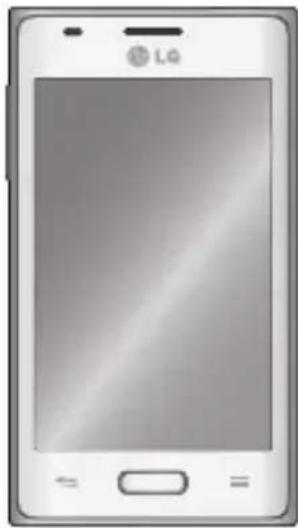
Pokyny na bezpečné a účinné používanie ....3
Zoznámte sa so svojím telefónom .....20
Východisková obrazovka .....47
Nastavenie konta Google ....58
Aktualizácia softvéru telefónu .....145
Príslušenstvo ....149
Riešenie problémov ....150
Pokyny na bezpečné a účinné používanie
Prečítajte si nasledujúce pokyny. Nedodržiavanie tohto návodu môže byť nebezpečné alebo protizákonné.
Vystavenie účinkom rádiofrekvenčnej energie
TOTO ZARIADENIE SPŁNA MEDZINÁRODNÉ SMERNICE O VYSTAVENÍ RÁDIOVÝM VLNÁM Mobilné zariadenie je rádiovým vysielačom a prijímačom. Je navrhnuté a vyrobené tak, aby neprekračovalo limity pre vystavenie rádiovej frekvencii (RF) odporúčané medzinárodnými smernicami (ICNIRP). Tieto limity sú súčasťou komplexných smerníc a stanovujú povolené hladiny RF energie pre obyvatel'stvo.
Tieto smernice boli vytvorené na základe pravidelných a dôkladných hodnotení vedeckých štúdií vykonávaných nezávislými vedeckými organizáciami. Smernice obsahujú dôležité bezpečnostné limity zaistújúce bezpečnosť všetkých osôb bez ohľadu na ich vek alebo zdravie.
Expozičné normy pre mobilné telefóny používajú mernú jednotku, ktorá je známa ako špecifický absorbovaný výkon (Specific Absorption Rate – SAR). Limit SAR
Pokyny na bezpečné a účinné používanie
stanovený v medzinárodných smerniciach je 2,0 W/kg*. Merania SAR sa vykonávajú v štandardných prevádzkových polohách so zariadením, ktoré vysiela na maximálnej certifikovanej úrovni výkonu vo všetkých testovaných frekvenčných pásmach. Hoci sa SAR určuje na najvyššej certifikovanej úrovni výkonu, skutočný SAR zariadenia počas prevádzky môže byť nižší ako je maximálna hodnota. Je to z dôvodu, že zariadenie bolo navrhnuté na prevádzku na rôznych úrovniach výkonu, aby mohlo využívať jedine výkon potrebný na dosiahnutie siete. Vo všeobecnosti platí, že čím ste bližšie k základňovej stanici, tým menší je výstupný výkon zariadenia.
Predtým, ako je možné ponúknut model telefónu na predaj verejnosti, musí byť vyhlásená zhoda s európskou smernicou o rádiových a telekomunikačných koncových zariadeniach. V tejto smernici sa uvádza ako jedna z najdôležitejších požiadaviek ochrana bezpečnosti a zdravia používatel’a a akejkoľvek inej osoby.
Najvyššia hodnota SAR pri testovaní tohto zariadenia na použitie pri uchu je 0,83 W/kg. Toto zariadenie spĺňa smernice pre
vystavenie RF pri používaní v normálnej polohe pri uchu alebo pri umiestnení najmenej 1,5 cm od tela. Ak používate prenosný obal, klip na opasok alebo držiak na obsluhu telefónu umiestneného na tele, tieto nesmú obsahovať kov a mali by umožňovať umiestnenie výrobku najmenej 1,5 cm od tela. Na to, aby zariadenie mohlo zabezpečit’ prenos dátových súborov alebo správ, musí mať kvalitné pripojenie k sieti. V niektorých prípadoch sa môže stať, že prenos dátových súborov alebo správ bude pozdržaný, až kým takéto pripojenie nebude dostupné. Zaistite, aby boli vyššie uvedené pokyny na dodržiavanie vzdialenosti zariadenia splnené, až kým nebude prenos ukončený.
Najvyššia hodnota SAR pri testovaní tohto zariadenia na použitie pri tele je 0,63 W/kg. * Limit SAR pre mobilné zariadenia používané verejnosťou je 2,0 wattov na kilogram (W/kg), čo je priemerná hodnota na desať gramov telesného tkaniva. Smernice zahíňajú dôležité bezpečnostné limity, aby tak verejnosti poskytli dodatočnú ochranu a aby zodpovedali za akékol’vek odchýlky v
Pokyny na bezpečné a účinné používanie
meraniach.
Hodnoty SAR sa môžu líšiť v závislosti od národných požiadaviek na podávanie správ a od pásma siete.
Informácie FCC o SAR
Toto mobilné zariadenie je skonštruované tak, aby tiež spíňalo požiadavky týkajúce sa vystavenia rádiovým vlnám stanovené Federálnou komunikačnou komisiou (FCC) v USA a kanadským Ministerstvom priemyslu (Industry Canada).
Tieto požiadavky stanovili limit SAR na 1,6 W/kg, pričom priemer sa vypočítaval na 1
gram tkaniva. Najvyššia hodnota SAR zistená podľa tejto normy počas certifikácie produktu je 0.73 W/kg pre použitie pri uchu a 0.49 W/kg pri správnom nosení na tele.
Okrem toho bolo toto zariadenie testované na bežné používanie pri nosení na tele so zadnou časťou telefónu vo vzdialenosti 1 cm (0,39 palca) od tela používatel’a.
Na splnenie požiadaviek FCC týkajúcich sa vystavenia RF musí byt minimálna vzdialenost medzi telom používateľa a zadnou časťou telefónu 1 cm (0,39 palca).
\* Upozornenia a výstrahy FCC Upozornenie!
Toto zariadenie vyhovuje časti 15 Pravidiel FCC. Jeho prevádzka podlieha nasledujúcim dvom podmienkam:
(1) Toto zariadenie nesmie spôsobit' škodlivé rušenie a
(2) musí prijať akékol'vek rušenie vrátane rušenia, ktoré môže spôsobit' neželanú prevádzku.
Upozornenie!
Zmeny alebo úpravy, ktoré konkrétne neschválil výrobca, môžu mať za následok zrušenie oprávnenia používatel'a obsluhovať zariadenie.
Používajte iba batérie, nabíjačky a príslušenstvo schválené pre tento konkrétny model telefónu. Používanie iných typov môže zrušit oprávnenie na používanie alebo záruku, ktoré sú platné pre telefón, a môže byť nebezpečné.
Pokyny na bezpečné a účinné používanie
- Nerozoberajte prístroj. Ak je potrebná oprava, zverte ju kvalifikovanému servisnému technikovi.
- Opravy v rámci záruky môžu, podľa uváženia spoločnosti LG, zahřňať náhradné diely alebo dosky, ktoré sú nové alebo repasované, pod podmienkou, že splňajú rovnakú funkciu ako vymieňané diely.
- Udržiavajte telefón vo väčšej vzdialenosti od elektrických zariadení, ako televízory, rádiá alebo osobné počítače.
-
Nenechávajte telefón v blízkosti zdrojov tepla, ako radiátory alebo sporáky.
-
Zabráňte pádu telefónu na zem.
- Nevystavujte prístroj mechanickým vibráciám ani nárazom.
- V priestoroch, kde to určujú osobitné predpisy, telefón vypnite. Telefón nepoužívajte napr. v nemocniciach, kde by mohol ovplyvnit citlivé zdravotnícke prístroje.
- Počas nabíjania nemanipulujte s telefónom vlhkými rukami. Mohlo by dôjst' k úrazu elektrickým prúdom alebo vážnemu poškodeniu telefónu.
- Telefón nenabíjajte blízko horľavých
materiálov, pretože sa počas nabíjania zahrieva, čím vzniká riziko požiaru.
- Na čistenie povrchu zariadenia používajte suchú tkaninu (nepoužívajte rozpúšťadlá, ako napríklad benzén, riedidlo alebo alkohol).
- Telefón nenabíjajte pokiaľ sa nachádza na textilnom zariadení bytu.
- Telefón nabíjajte v dobre vetranej miestnosti.
- Nevystavujte prístroj nadmernému dymu, ani prachu.
• Nenechávajte telefón v blízkosti kreditných
kariet alebo cestovných lístkov, lebo môže pôsobit na informácie na magnetických pásoch.
- Nedotýkajte sa displeja ostrými predmetmi, pretože môže dôjsť k poškodeniu telefónu.
- Nevystavujte telefón nadmernej vlhkosti.
- Príslušenstvo, napr. slúchadlá, používajte opatrne. Nedotýkajte sa antény, ak to nie je nevyhnutné.
- Telefón ani príslušenstvo nepoužívajte na miestach s vysokou vlhkostou ako bazény, skleníky, soláriá alebo tropické prostredie. Telefón by sa mohol poškodit a záruka by
Pokyny na bezpečné a účinné používanie
prestala platit'.
- Nepoužívajte, nedotýkajte sa ani sa nepokúšajte odstránit' alebo opravit' rozbité, vyštrbené alebo prasknuté sklo. Záruka sa nevztahuje na poškodenie skla displeja vinou hrubého alebo nevhodného používania.
- Váš telefón je elektronické zariadenie, ktoré počas bežnej prevádzky vytvára teplo. Príliš dlho trvajúci, priamy kontakt s pokožkou bez primeraného vetrania môže spôsobit' miernu bolest' alebo popálenie. Preto bud'te opatrní pri zaobchádzaní
s telefónom počas a bezprostredne po použití.
Efektívna prevádzka telefónu Elektronické zariadenia a zdravotnícke pomôcky
Všetky mobilné telefóny môžu byť náchylné na rušenie, čo môže mať vplyv na ich výkon.
- Mobilný telefón nepoužívajte v blízkosti lekárskych prístrojov bez toho, aby ste si vyžiadali povolenie. Porad'te sa s lekárom, či používanie telefónu nemôže narušit' činnosť vašej zdravotníčkej pomôcky.
- Mobilné telefóny môžu rušit' aj niektoré načúvacie aparáty.
- Rušenie menšieho rozsahu môže ovplyvňovať TV prijímače, rádiá, počítače atd'.
Kardiostimulátory
Výrobcovia kardiostimulátorov odporúčajú dodržiavať minimálnu vzdialenosť 15 cm medzi mobilným telefónom a kardiostimulátorom, aby nedošlo k prípadnému rušeniu kardiostimulátora. Preto je vhodné používať pri telefonovaní ucho na opačnej strane od kardiostimulátora a telefón nenosit' v náprsnom vrecku.
Nemocnice
Vypnite bezdrôtové zariadenia, keď vás o to požiadajú v nemocnici, na klinike alebo v inom zariadení zdravotnej starostlivosti. Tieto požiadavky majú zabrániť prípadnému rušeniu citlivého zdravotníckeho vybavenia.
Preštuđujte si zákony a pravidlá o používaní mobilných telefónov v krajine, kde šoférujete.
- Nepoužívajte pri šoférovaní telefón, ktorý sa drží v ruke.
Pokyny na bezpečné a účinné používanie
• Venujte šoférovaniu plnú pozornosť.
- Ak je to možné, používajte súpravu na telefonovanie bez pomoci rúk (handsfree).
- Opustite vozovku a zaparkujte, ak potrebujete volat' alebo prijať hovor, ak to vyžadujú jazdné podmienky.
- Vysokofrekvenčná energia môže ovplyvnit niektoré elektronické systémy v motorovom vozidle, ako napríklad stereo súpravu či bezpečnostný systém.
- Ked' je vozidlo vybavené airbagom, neobmedzujte ho nainštalovaným ani prenosným bezdrôtovým zariadením.
Mohlo by dôjst' k zlyhaniu airbagu alebo vážnemu poraneniu v dôsledku jeho nesprávnej funkcie.
- Ak počúvate hudbu, ked' ste vonku, nezabudnite mat' hlasitost' nastavenú na zodpovedajúcu úroveň tak, aby ste vedeli o okolitých zvukoch. Je to dôležité najmä v okolí cestných komunikácií.
Ak ste dlhšie vystavení hlasitým zvukom, môže to poškodit váš sluch. Preto vám
Odporúčame vám tiež, aby ste hlasitosť hudby a hovorov nastavili na rozumnú úroveň.
- Ked' používate slúchadlá a nepočujete l'udí okolo vás rozprávat' sa, prípadne ak osoba sediaca vedl'a vás počuje, čo počúvate, znížte hlasitost'.
POZNÁMKA: Nadmerná hlasitosť a akustický tlak zo slúchadiel môžu spôsobit’ stratu sluchu.
Sklenené časti
Niektoré časti vášho mobilného telefónu sú vyrobené zo skla. Tieto sklenené časti sa môžu rozbit', ak dôjde k pádu vášho mobilného telefónu na tvrdý povrch alebo ak je telefón vystavený silnému nárazu. Ak sa sklenená časť rozbije, nedotýkajte sa jej ani sa nepokúšajte rozbitú časť odstránit'. Mobilný telefón nepoužívajte, až kým poškodenú sklenenú časť nevymení autorizovaný poskytovatel' servisných služieb.
Pokyny na bezpečné a účinné používanie
Výbušné prostredie
Nepoužívajte telefón na miestach, kde sa odpaľujú nálože. Dodržiavajte zákazy a postupujte podľa predpisov alebo pravidiel.
Prostredie s rizikom výbuchu
- Nepoužívajte váš telefón na čerpacích staniciach.
- Nepoužívajte telefón v blízkosti skladov paliva alebo chemických látok.
- Neprevážajte a neskladujte horľavé plyny, kvapaliny alebo výbušné materiály v rovnakom priestore vozidla ako mobilný telefón alebo jeho príslušenstvo.
V lietadle
Bezdrôtové zariadenia môžu spôsobit' rušenie zariadení v lietadle.
- Pred vstupom do akéhokol'vek lietadla mobilný telefón vypnite.
- Bez povolenia posádky ho na zemi nepoužívajte.
Deti
Telefón odkladajte na bezpečné miesto mimo dosahu malých detí. Obsahuje malé časti, ktoré by pri oddelení mohli spôsobit' udusenie.
Tiesňové volania
Tiesňové volania nemusia byť dostupné vo všetkých mobilných sietách. Preto by ste pri tiesňových volaniach nemali byť nikdy závislí len od vášho mobilného telefónu. Informujte sa u svojho miestneho poskytovateľa služieb.
Informácie o batérii a údržba
- Pred nabíjaním nie je potrebné batériu úplne vybit'. Na rozdiel od iných batériových systémov nemá batéria pribalená k prístroju žiadny pamäťový efekt, ktorý by mohol znížit jej výkon.
- Používajte len batérie a nabíjačky značky
LG. Nabíjačky LG sú navrhnuté tak, aby maximalizovali životnosť batérie.
- Nerozoberajte a neskratujte batérie.
- Udržiavajte kovové kontakty batérie čisté.
- Vymeňte batériu, ak už neposkytuje prijateľný výkon. Životnosť batérie môže byť až niekol’ko stoviek nabíjacích cyklov.
- Ak ste batériu dlhší čas nepouživali, nabite ju, aby ste maximalizovali jej použitelnosť.
- Nevystavujte nabíjačku batérií priamemu slnečnému žiareniu, ani ju nepoužívajte v prostredí s vysokou vlhkosťou, napr. v kúpelňi.
Pokyny na bezpečné a účinné používanie
- Batériu nenechávajte na horúcich ani studených miestach, pretože by sa tým mohol zhoršiť jej výkon.
- V prípade výmeny batérie za nesprávny typ hrozí nebezpečenstvo výbuchu.
- Použité batérie likvidujte podľa pokynov výrobcu. Ak je to možné, recyklujte ich. Nelikvidujte ich spolu s domovým odpadom.
-
Ak je potrebná výmena batérie, zaneste ju do najbližšieho autorizovaného servisu alebo k predajcovi výrobkov spoločnosti LG Electronics.
-
Po úplnom nabití telefónu vždy odpojte nabíjačku z elektrickej zásuvky, aby ste tak predišli zbytočnej spotrebe energie nabíjačkou.
- Skutočná životnosť batérie bude závisieť od konfigurácie siete, nastavení výrobku, spôsobu používania, batérie a okolitých podmienok.
- Zabezpečte, aby sa do kontaktu s batériou nedostali žiadne predmety s ostrou hranou, ako napr. zvieracie zuby alebo nechty. Mohlo by to spôsobit požiar.
VYHLÁSENIE O ZHODE
Spoločnosť LG Electronics týmto vyhlasuje, že zariadenie LG-E610v splňa základné požiadavky a iné relevantné ustanovenia smernice 1999/5/EC. Kópiu Vyhlásenia o zhode nájdete na stránke http://www.lg.com/global/support/cedoc/RetrieveProductCeDOC.jsp
Teploty okolia
Oznam: Softvér typu Open Source (s otvoreným kódom)
Ak chcete získat' príslušný zdrojový kód podľa licencií GPL, LGPL, MPL a iných licencií typu „open source“, prejdite na lokalitu http://opensource.lge.com/Všetky uvedené licenčné podmienky, vyhlásenia a upozornenia sú dostupné na prevzatie spolu so zdrojovým kódom.
Pokyny na bezpečné a účinné používanie
Práca na vývoji tohto telefónu, ktorú motivovala snaha o zlepšenie jeho funkcií, ovládatel'nosti a použitel'nosti, mohla spôsobit' rozdiely medzi spôsobom jeho ovládania a pokynmi pre užívatel'a uvedenými v tejto príručke. Tieto prípadné rozdiely spôsobené zmenami softvéru, ktoré mohli byt vykonané aj na prianie vášho operátora, vám ochotne vysvetlí náš predajca či servisné stredisko.
Tieto prípadné rozdiely spôsobené vývojovými zmenami softvéru mobilného telefónu, ktoré vykonal výrobca, nie sú nedostatkami výrobku v zmysle uplatnenia práv zodpovednosti za poruchy a nevztahuje sa na ne poskytnutá záruka.

Likvidácia starého prístroja
1 Ked' sa na produkte nachádza symbol prečiarknutej smetnej nádoby s kolieskami, znamená to, že daný produkt vyhovuje Európskej smernici č. 2002/96/EC.
2 Všetky elektrické a elektronické produkty by sa mali zlikvidovať oddelene od komunálneho odpadu prostredníctvom na to určených zberných zariadení, ktoré boli ustanovené vládou alebo orgánmi miestnej samosprávy.
3 Správnou likvidáciou starých zariadení pomôžete predchádzať potenciálnym negativnym následkom pre životné prostredie a l'udské zdravie.
4 Podrobnejšie informácie o likvidácii starých zariadení nájdete na miestnom úrade, v službe na likvidáciu odpadu alebo u predajcu, kde ste tento produkt zakúpili.

Likvidácia použitých batérií/akumulátorov
1 Ked' sa na batériách/akumulátoroch nachádza symbol prečiarknutej smetnej nádoby, znamená to, že sa na ne vzťahujú ustanovenia európskej smernice 2006/66/EC.
2 Tento symbol môže byť kombinovaný so symbolmi chemických značiek ortuti (Hg), kadmia (Cd) alebo olova (Pb), ak batéria obsahuje viac ako 0,0005 % ortuti, 0,002 % kadmia alebo 0,004 % olova.
3 Všetky batérie/akumulátory je potrebné likvidovať oddelene od komunálneho odpadu prostredníctvom zberných stredísk ustanovených na tento účel vládou alebo orgánmi miestnej samosprávy.
4 Správnou likvidáciou starých batérií/akumulátorov pomôžete zabrániť prípadným negativnym dopadom na životné prostredie a zdravie zvierat aj ľudí.
5 Podrobnejšie informácie o likvidácií starých batérií/akumulátorov získate na mestskom úrade, v spoločnosti, ktorá spravuje likvidáciu odpadu, alebo u predajcu, kde ste daný produkt zakúpili.
Predpokladaná doba životnosti batérie je 6 mesiacov. Postupné znižovanie kapacity batérie je prejavom jej prirodzeného opotrebovania a nemožno to považovať za vadu v zmysle Občianskeho zákonníka.
Zoznámte sa so svojím telefónom
Skôr ako začnete telefón používať, prečítajte si tento návod!
Skôr ako telefón prinesiete do servisného strediska alebo zavoláte zástupcovi servisného strediska, overte si, či niektorý z problémov s vaším telefónom nie je opísaný v tejto časti návodu na používanie.
1. Pamät' telefónu
Ked' je vo vašom telefóne menej ako 10 % vol'nej pamäte, telefón nemôže prijímať nové správy. Je potrebné skontrolovať pamäť telefónu a uvol'niť viac pamäte odstránením niektorých údajov, ako napríklad aplikácií
alebo správ.
Odinštalovanie aplikácií:
1 Dotknite sa položky > karta
Aplikácie > Nastavenia > Aplikácie z kategórie ZARIADENIE.
2 Ked' sa objavia všetky aplikácie, nalistujte a zvol'te aplikáciu, ktorú chcete odinštalovať.
3 Dotykom stlačte položku Odinštalovať.
2. Optimalizácia životnosti batérie
Životnosť batérie medzi jednotlivými nabitiami je možné predlžiť tým, že vypnete funkcie, ktoré nepotrebujete mať neustále spustené v pozadí. To, ako aplikácie a systémové zdroje spotrebúvajú energiu batérie, môžete monitorovať.
Predlženie životnosti batérie telefónu:
- Vypnite rádiovú komunikáciu, ktorú nepoužívate. Ak nepoužívate pripojenie WiFi, Bluetooth alebo GPS, vypnite ich.
- Znížte jas obrazovky a nastavte kratší časový limit na vypnutie obrazovky.
- Vypnite automatickú synchronizáciu služieb Google Mail, Kalendár, Kontakty a iných aplikácií.
- Niektoré prevzaté aplikácie môžu skracovať výdrž batérie.
Kontrola úrovne nabitia batérie:
- Dotknite sa položky karta Aplikácie > Nastavenia > Informácie o telefóne z položky SYSTÉM > Stav
Stav batérie (nabíja alebo nenabíja sa) a jej
Zoznámte sa so svojím telefónom
úroveň (percento úplne nabitej batérie) sa zobrazujú.
Monitorovanie a riadenie spôsobu využívania batérie:
- Dotknite sa položky > karta Aplikácie > Nastavenia > Usporný režim z položky ZARIADENIE > Používanie batérie z položky INFORMÁCIE O BATÉRII.
Na obrazovke sa zobrazuje čas používania batérie. Ukazuje čas používania batérie od posledného pripojenia telefónu k zdroju napájania. Ked' je telefón pripojený k zdroju napájania – zobrazuje, ako dlho telefón fungoval na energiu z batérie. Na obrazovke sa nachádza zoznam aplikácií alebo služieb, ktoré spotrebúvajú energiu batérie. Položky sú zoradené podl’a množstva spotrebovanej energie – od najväčšieho po najmenšie množstvo.
3. Používanie priečinkov
V priečinku môžete spojit viacero ikon aplikácií. Na základnej obrazovke pustite jednu ikonu aplikácie na inú a tieto dve ikony sa spoja.
POZNÁMKA: Po otvorení aplikácie môžete obvykle jej nastavenia upraviť zvolením položiek z ikony ponuky, ktorá sa nachádza v blízkosti hornej alebo dolnej časti obrazovky.
- Pred inštaláciou aplikácie a operačného systému typu Open Source (s otvoreným zdrojovým kódom)
VAROVANIE
Ak nainštalujete a používate iný operačný systém ako systém poskytnutý výrobcom, váš telefón nemusí fungovať správne. Na telefón sa v takomto prípade nebude vzťahovať záruka.
Zoznámte sa so svojím telefónom

VAROVANIE
V záujme ochrany vášho telefónu a osobných údajov preberajte aplikácie iba z dôveryhodných zdrojov, ako je napríklad Android Market™. Ak niektoré aplikácie vo vašom telefóne nie sú správne nainštalované, telefón nemusí fungovať správne alebo sa môžu vyskytnúť vážne chyby. Tieto aplikácie, ako i všetky údaje a nastavenia týchto aplikácií, musíte z telefónu odinštalovať.
5. Použitie funkcie obnovenia pôvodného nastavenia (Obnovenie nastavení z výroby)
Ak sa neobnoví pôvodný stav telefónu, použite na inicializáciu zariadenia funkciu Obnovenie pôvodného nastavenia (Obnovenie nastavení z výroby).
2 Ked' sa rozsvieti indikátor LED v spodnej časti telefónu, uvoľnite tlačidlo zníženia hlasitosti + tlačidlo Zapnút' a zároveň stlačte a podržte tlačidlo Domov (na približne 2 sekundy).
3 Telefón sa zapne a okamžite spustí obnovu pôvodných nastavení z výroby.
Na telefóne nevykonávajte žiadne činnosti minimálne jednu minútu, až kým sa nevykoná obnovenie pôvodného nastavenia. Potom môžete telefón znova zapnút.
VAROVANIE
Ak vykonáte Obnovenie pôvodného nastavenia, všetky aplikácie, údaje používatel'a a licencie DRM sa odstránia. Pred vykonaním obnovenia pôvodného nastavenia nezabudnite zálohovať všetky dôležité údaje.
6. Otváranie aplikácií a prepínanie medzi jednotlivými aplikáciami
Zoznámte sa so svojím telefónom
prepínanie medzi viacerými úlohami, pretože dovoľuje súčasné spustenie viacerých aplikácií. Pred otvorením aplikácie nie je potrebné predchádzajúcu aplikáciu zatvorit. Používajte a prepínajte medzi viacerými otvorenými aplikáciami. Operačný systém Android spravuje všetky aplikácie, zastavuje a spúšťa ich podľa potreby, čím zaistuje, že nečinné aplikácie zbytočne nespotrebúvajú zdroje telefónu.
Ak sa chcete vrátit' na zobrazenie zoznamu nedávno použitých aplikácií:
Zastavenie aplikácií:
1 Dotknite sa položky > karta Aplikácie > Nastavenia > Aplikácie z položky ZARIADENIE > karta SPUSTENÉ.
2 Prejdite na želanú aplikáciu, dotknite sa jej a zastavte ju dotknutím sa tlačidla Zastavit'.
7. Inštalácia softvéru do počítača (LG PC Suite)
Počítačová aplikácia „LG PC Suite“ predstavuje program, ktorý vám umožňuje pripojiť vaše zariadenie k počítaču prostredníctvom kábla USB a rozhrania Wi-Fi.
Po pripojení môžete využívať funkcie vášho zariadenia z prostredia počítača.
Počítačová aplikácia „LG PC Suite“ umožňuje...
- Spravovat' a prehrávat' svoj mediálny obsah (hudba, filmy, obrázky) vo vašom PC.
- Odosielat' multimediálny obsah do svojho zariadenia.
- Synchronizovať údaje (plány, kontakty, záložky) medzi zariadením a PC.
- Zálohovať aplikácie vo vašom zariadení.
-
Aktualizovat' softvéry vo vašom zariadení.
-
Zálohovat' a obnovovat' zariadenie.
- Prehrávať multimedialny obsah vášho PC z iného zariadenia.
POZNÁMKA: Aby ste sa dozvedeli, ako sa používa počítačová aplikácia „LG PC Suite“, môžete použit’ ponuku Pomocníka tejto aplikácie.
Inštalácia počítačovej aplikácie „LG PC Suite“
Počítačovú aplikáciu „LG PC Suite“ je možné prevziat’ z webovej lokality spoločnosti LG.
Zoznámte sa so svojím telefónom
1 Prejdite na lokalitu www.lg.com a vyberte krajinu podľa svojich preferencií.
2 Prejdite na položku Podpora > Podpora mobilných telefónov > vyberte model (LG-E610v).
3 Kliknite na možnosť Synchronizácia s PC v časti Prevziat' a kliknutím na tlačidlo Prevziat' aplikáciu WINDOWS PC Sync prevezmite softvér do počítača „LG PC Suite“.
Systémové požiadavky pre softvér do počítača „LG PC Suite“
- Operačný systém: Windows XP 32-bitový
• CPU: 1 GHz alebo rýchlejšie procesory
- Pamät: 512 MB alebo väčšie pamäte RAM
- Grafická karta: rozlíšenie 1024 x 768, 32 bitová alebo vyššia farebná híbka
- HDD: 100 MB alebo viac volného miesta na pevnom disku (V závislosti od množstva ukladaných údajov môže byť potrebné zabezpečit viac volného miesta.)
- Požadovaný softvér: integrované ovládače LG.
Integrovaný ovládač USB od spoločnosti LG je nevyhnutný na pripojenie zariadenia LG k počítaču. Jeho inštalácia prebehne automaticky v rámci inštalácie softvéru do počítača „LG PC Suite“.
8. Synchronizácia telefónu s počítačom
synchronizovat' pomocou počítačového softvéru „LG PC Suite“. Synchronizovat' môžete kontakty, plány a záložky.
Zoznámte sa so svojím telefónom
Synchronizácia.
9. Synchronizácia telefónu s počítačom cez USB
POZNÁMKA: Ak chcete telefón synchronizovať s počítačom cez kábel USB, musíte do počítača nainštalovať softvér LG PC Suite. Pokyny na inštaláciu softvéru LG PC Suite nájdete na predchádzajúcich stranách.
1 Dotknite sa položky > karta
Aplikácie > Nastavenia > Úložný priestor, ak chcete skontrolovať úložné médiá. (Ak chcete preniest súbory z/do pamäťovej karty, pamäťovú kartu vložte do telefónu.)
2 Pripojte telefón k počítaču pomocou kábla USB.
3 Zobrazí sa zoznam režimov pripojenia MTP. Zvol'te možnosť Synchronizácia médiá (MTP).
4 Otvorte priečinok vymenitel'nej pamäte v počítači. V počítači môžete zobrazit obsah veľkokapacitného úložného zariadenia a preniest súbory.
5 Skopírujte súbory z počítača do priečinka jednotky.
6 Telefón odpojte zvolením možnosti Len nabíjanie.
TIP! Ak chcete kartu microSD znova používať v telefóne, je potrebné otvorit schránku oznámení a dotknúť sa položky

Len nabíjanie.
Odpojenie telefónu od počítača:
Ak chcete bezpečne odpojit’ telefón od počítača, otvorte schránku oznámení a dotknite sa položky Len nabíjanie.
10. Držte telefón vo zvislej polohe
Držte mobilný telefón vo zvislej polohe ako bežný telefón. Telefón LG-E610v je vybavený vstavanou anténou. Dávajte pozor, aby ste nepoškriabali ani nepoškodili zadnú časť telefónu, pretože hrozí riziko zníženia výkonu. Pri prijímaní/uskutočňovaní hovorov alebo
Zoznámte sa so svojím telefónom
odosielaní/prijímaní údajov nedržte dolnú časť telefónu, kde je umiestnená anténa. Takéto držanie môže mať vplyv na kvalitu hovoru.
Ak telefón stále nefunguje, obrátte sa na servisné stredisko.
11. Ked' zamrzne obrazovka Ak zamrzne obrazovka alebo telefón nereaguje, ked' sa ho snažíte ovládat':
Vyberte batériu, opäť ju vložte a telefón zapnite.
ALEBO
Stlačte a na 10 sekúnd podržte tlačidlo Zapnút'/Uzamknút'.
Komponenty zariadenia
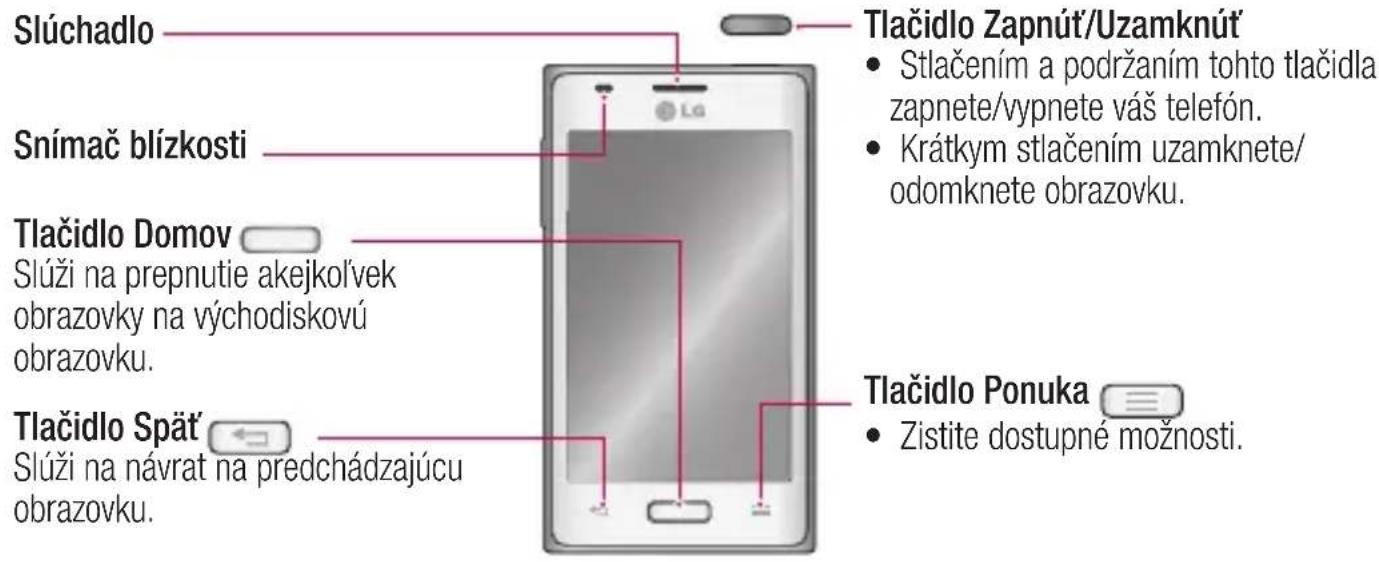
Zoznámte sa so svojím telefónom
Pri prijímaní alebo uskutočňovaní hovoru snímač blízkosti automaticky vypne podsvietenie a uzamkne obrazovku, keď je telefón pri uchu. Táto funkcia predlžuje životnosť batérie a zabraňuje náhodnej aktivácii dotykovej obrazovky počas telefonovania.
VAROVANIE
Umiestnenie t'ažkého predmetu na telefón alebo sedenie na telefóne môže poškodiť funkčnosť displeja LCD a dotykovej obrazovky telefónu. Nezakrývajte snímač blízkosti obrazovky LCD ochrannou fóliou. Mohlo by dôjst k poruche snímača.
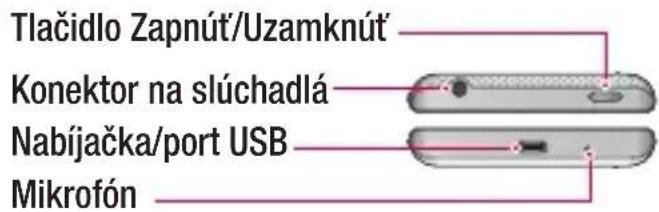
Tlačidlá hlasitosti
- Na východiskovej obrazovke: slúžia na ovládanie hlasitosti zvonenia.
- Počas hovoru: slúžia na ovládanie hlasitosti slúchadla.
- Počas prehrávania skladby: slúžia na ovládanie hlasitosti hudby.
Zoznámte sa so svojím telefónom
Inštalácia SIM karty a batérie
Skôr, ako začnete telefón používať, musíte ho nastaviť. Vloženie karty SIM a batérie:
1 Ak chcete odstrániť kryt batérie, telefón pevne držte v jednej ruke. Palcom druhej ruky nadvihnite a zložte kryt batérie podľa znázornenia na obrázku.

2 Zasuňte SIM kartu do zásuvky pre SIM kartu. Uistite sa, že časť so zlatými kontaktmi smeruje nadol.
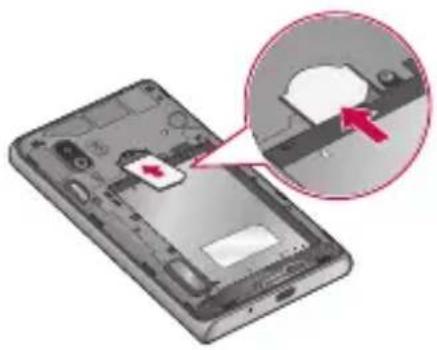
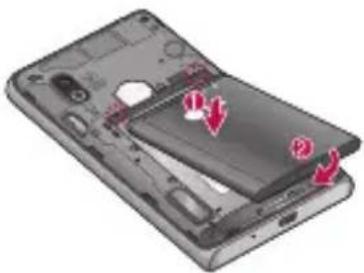
príslušnej polohy (2).
Konektor na nabíjačku sa nachádza na spodnej strane telefónu. Pripojte nabíjačku a zapojte ju do elektrickej zásuvky.
Zoznámte sa so svojím telefónom
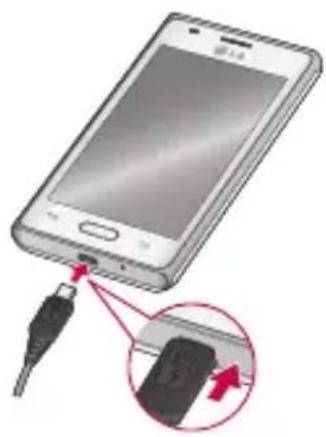
POZNÁMKA: Batéria sa musí na začiatku úplne nabiť, aby sa zaručila jej správna životnosť.
POZNÁMKA: Počas nabíjania telefónu neotvárajte kryt na batériu.
Používanie pamätovej karty
Váš telefón podporuje pamätové karty microSD™ a microSDHC™ s kapacitou do 32 GB. Tieto pamätové karty sú špeciálne určené pre mobilné telefóny a iné vel'mi malé zariadenia a sú ideálne na uchovávanie vel'kých mediálnych súborov ako sú hudba, videá a fotografie pre použitie vo vašom telefóne.
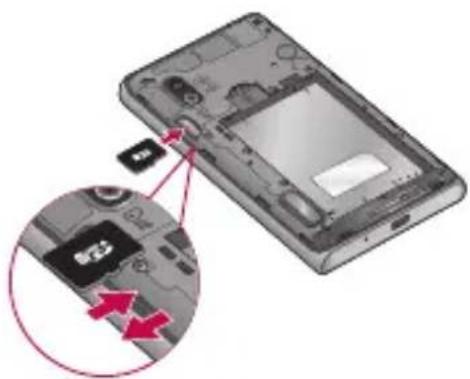
Vloženie pamätovej karty:
Vložte pamätovú kartu do zásuvky. Uistite sa, že plôška so zlatými kontaktmi smeruje nadol.
Bezpečné vybratie pamätovej karty:
Dotknite sa položky > karta Aplikácie > Nastavenia > Úložný priestor z položky ZARIADENIE > Odpojit' kartu SD > OK.
Zoznámte sa so svojím telefónom
POZNÁMKA:
- Používajte len pamätové karty kompatibilné s telefónom. Používanie nekompatibilných pamätových kariet môže mať za následok poškodenie karty a údajov na nej uložených, ako aj samotného telefónu.
- Kedže zariadenie využíva systém FAT32, maximálna vel'kosť súboru je 4 GB.
VAROVANIE
Pamätovú kartu nevkladajte ani nevyberajte, ked' je telefón zapnutý. Mohla by sa poškodit pamätová karta aj telefón a môže dôjst' k poškodeniu údajov uložených na danej pamätovej karte.
Formátovanie pamätovej karty:
Pamätová karta už môže byť naformátovaná. Ak nie je, pred začatím používania ju musíte naformátovať.
POZNÁMKA: Počas formátovania sa z karty odstránia všetky súbory.
1 Dotknutím sa položky otvorte zoznam aplikácií.
2 Rolujte a dotknite sa položiek Nastavenia > Úložný priestor pod položkou ZARIADENIE.
3 Dotykom stlačte položku Odpojit' kartu SD a potvrd'te dotknutím sa položky OK.
4 Dotykom stlačte položku Vymazať kartu SD > Vymazať kartu SD > Vymazať všetko a potvrd’te výber.
5 Ak máte nastavené uzamknutie vzorom, zadajte vzor na odomknutie a vyberte položku Vymazať všetko.
POZNÁMKA: Ak je na pamätovej karte nejaký obsah, štruktúra priečinkov sa môže po formátovaní zmeniť, pretože všetky súbory sa odstránia.
Zoznámte sa so svojím telefónom
Zamknutie a odomknutie obrazovky
Ak telefón chvíľu nepoužívate, obrazovka sa vypne a automaticky uzamkne. Táto funkcia pomáha predchádzať náhodným stlačeniam a šetrí batériu.
Ked' telefón LG-E610v nepoužívate, uzamknite ho stlačením tlačidla Zapnút/Uzamknút
Ak sú spustené nejaké programy, keď máte nastavenú uzamykaciu obrazovku, môžu byť spustené nad’alej aj v režime uzamknutia. Pred vstupom do režimu uzamknutia vám
odporúčame ukončiť všetky programy, aby ste zabránili zbytočným poplatkom (napr. telefónne hovory, prístup na web a prenos dát).
Telefón znova oživíte stlačením tlačidla Zapnúť/Uzamknúť . Zobrazí
sa uzamknutá obrazovka. Východiskovú obrazovku odomknete dotknutím sa uzamknutej obrazovky a jej posunutím v akomkol'vek smere. Otvorí sa naposledy používaná obrazovka.
TIP! Ak chcete znovu zobudit svoj telefón, môžete použit tlačidlo domov, keď je obrazovka vypnutá.
Zabezpečenie uzamknutej obrazovky
Dotykovú obrazovku môžete uzamknúť aktiváciou funkcie zámky obrazovky. Váš telefón bude vyžadovať kód na odomknutie pri každom zapnutí alebo odomknutí dotykovej obrazovky.
- Spoločnosť LG nenesie zodpovednosť za žiadne straty bezpečnostných kódov, súkromných informácií ani iné škody spôsobené ilegálnym softvérom.
Nastavenie odomknutia sklzom prsta
1 Na základnej obrazovke dotykom položky otvorte zoznam aplikácií. a vyberte položku Nastavenia > Uzamknutie obrazovky > Vybrat' zámku obrazovky > Posunutie.
2 Obrazovku odomknite sklzom prsta po obrazovke.
Zoznámte sa so svojím telefónom
Nastavenie vzoru odomknutia
1 Na základnej obrazovke dotykom položky otvorte zoznam aplikácií. a vyberte položku Nastavenia > Uzamknutie obrazovky > Vybrať zámku obrazovky > Vzor.
2 Pozrite si pokyny na obrazovke a príklady vzorov. Potom zvol'te položku Ďalej.
3 Načrtnite vzor tahaním prsta, pričom spojte aspoň 4 body.
4 Vyberte položku Pokračovať.
5 Na potvrdenie vzor načrtnite znovu.
6 Vyberte položku Potvrdit'.
Nastavenie kódu PIN na odomknutie
1 Na základnej obrazovke dotykom položky otvorte zoznam aplikácií. a vyberte položku Nastavenia > Uzamknutie obrazovky> Vybrat' zámku obrazovky> PIN.
2 Zadajte nový kód PIN (číselný) a zvol'te položku Pokračovat'.
3 Kód PIN zadajte znovu a zvol'te položku OK.
Nastavenie hesla odomknutia
1 Na základnej obrazovke dotykom položky otvorte zoznam aplikácií. a vyberte položku Nastavenia > Uzamknutie obrazovky > Vybrat' zámku obrazovky > Heslo.
2 Zadajte nové heslo (alfanumerické) a zvol'te položku Pokračovať.
Potrebné bezpečnostné opatrenia pri používaní uzamknutia vzorom.
Je veľmi dôležité, aby ste si zapamätali vzor na odomknutie, ktorý ste nastavili. Ak 5-krát použijete nesprávny vzor, prístup do vášho telefónu sa zablokuje. Na zadanie vzoru na odomknutie, kódu PIN alebo hesla máte 5 pokusov. Ak ste využili všetkých 5 možností, môžete sa o to znova pokúsiť o 30 sekúnd.
Zoznámte sa so svojím telefónom
Ked' ste zabudli vzor na odomknutie:
Ak ste sa prostredníctvom telefónu prihlásili do svojho účtu Google a 5-krát zadali nesprávny vzor, t'uknite na tlačidlo Zabudnutý vzor (Alebo, ak nastavíte záložný kód PIN, môžete na vzor odomknutia použit' záložný kód PIN. => strana 44). Potom sa musíte prihlásit' do svojho konta Google, aby ste mohli odomknút' telefón.
Ak ste si v telefóne nevytvorili konto Google alebo ste ho zabudli, musíte vykonať obnovenie pôvodného nastavenia.
Ak zabudnete kód PIN alebo heslo: Ak zabudnete svoj kód PIN alebo heslo, musíte vykonať tvrdý reset.
Tipy pre dotykovú obrazovku
Nasledujúca časť uvádza tipy na ovládanie vášho telefónu.
Stlačenie dotykom – stlačením vyberiete ponuku alebo možnosť, prípadne otvoríte aplikáciu.
Stlačenie dotykom a podržanie
– stlačením a podržaním otvoríte ponuku možností alebo uchopíte objekt, ktorý chcete presunúť.
Potiahnutie – potiahnutím prstom po dotykovej obrazovke listujete v zoznamoch alebo sa pomaly presúvate.
Rýchly pohyb – rýchlym pohybom prsta po dotykovej obrazovke listujete v zoznamoch alebo sa rýchlo presúvate (rýchlo potiahnite prstom po obrazovke a následne ho zdvihnite).
POZNÁMKA:
- Ak chcete vybrať položku, stlačte stred ikony.
- Nestláčajte príliš silno – dotyková obrazovka je dostatočne citlivá, aby položku vybrala aj pri jemnom a presnom stlačení dotykom.
- Požadovanú možnosť stlačte dotykom špičky prsta. Dávajte pozor, aby ste dotykom nestláčali žiadne iné tlačidlá.
Základná obrazovka
Jednoduchým potiahnutím prsta dol'ava alebo doprava prehliadate panely. Každý panel môžete taktiež prispôsobit' pomocou aplikácií, preberaní, widgetov a tapiet.
POZNÁMKA: Niektoré zábery obrazoviek sa môžu líšit v závislosti od vášho poskytovateľa telefónnych služieb.
Na východiskovej obrazovke môžete zobrazit rýchle tlačidlá v spodnej časti obrazovky. Rýchle tlačidlá poskytujú jednoduchý prístup jedným dotykom k najpoužívanejším funkciám.
Dotykom ikony Telefón na obrazovke aktivujete dotykovú klávesnicu na uskutočnenie hovoru.
Dotykom ikony Správy získate prístup k ponuke odosielania správ. Z tejto položky môžete vytvorit novú správu.
Dotykom ikony Kontakty otvorte svoje kontakty.
Dotykom stlačte ikonu Aplikácie v spodnej časti obrazovky. Teraz si môžete prezriet všetky nainštalované aplikácie. Aplikáciu otvoríte jednoduchým stlačením ikony v zozname aplikácií.
Prispôsobenie východiskovej obrazovky
Základnú obrazovku môžete prispôsobit' pridaním aplikácií, preberaní, widgetov alebo tapiet. Kvôli zjednodušeniu používania telefónu pridajte na východiskovú obrazovku skratky k svojim oblúbeným aplikáciám.
1 Základná obrazovka > Alebo
Dotykom stlačte a podržte prázdnu časť základnej obrazovky, aby ste prešli na obrazovku režimu úprav.
2 Na obrazovke režimu úprav sa zobrazí
niekol'ko panelov základnej obrazovky a položiek v častiach Aplikácie, Na st'ahovanie, Widgety alebo Tapety,
3 Listujte doľava alebo doprava k požadovanému panelu. Potom t’uknite na a podržte položku, ktorú chcete presunúť, a potiahnite ju na miesto v požadovanom paneli.
Odobratie položky z východiskovej obrazovky:
- Základná obrazovka > dotknite sa a podržte ikonu, ktorú chcete odobrat' > presuňte ju prstom na ikonu.
TIP! Ak chcete pridať ikonu aplikácie na východiskovú obrazovku, v ponuke Aplikácie dotykom stlačte a podržte aplikáciu, ktorú chcete pridať.
Pridanie alebo odobratie panelov na základnej obrazovke:
Na základnej obrazovke môžete pridať alebo odobrať panely za účelom organizácie miniaplikácií podľa vašich preferencií a potrieb.
potiahnutím prstov k sebe prepnite do režimu úprav. Následne môžete pridat, odobrat alebo zmenit poradie panelov.
Návrat do nedávno používaných aplikácií
1 Dotykom stlačte a podržte tlačidlo Domov. Na obrazovke sa zobrazí kontextová obrazovka s ikonami naposledy použitých aplikácií.
2 Danú aplikáciu otvoríte stlačením príslušnej ikony. Alebo stlačte tlačidlo Spät, čím sa vrátite k aktuálnej aplikácii.
Schránka oznámení
Schránka oznámení sa nachádza vo vrchnej časti obrazovky.
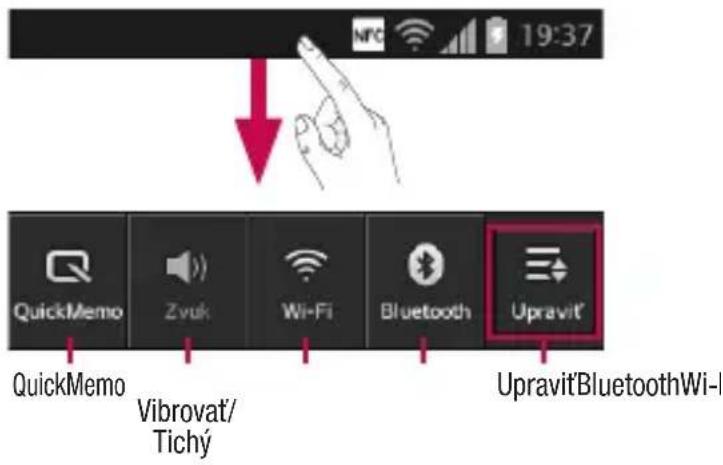
Prispôsobenie panelu upozornení
Panel upozornení môžete prispôsobit' podl'a svojich preferencií.
Ak chcete zmeniť usporiadanie položiek na paneli upozornení
Dotykom stlačte Potom môžete skontrolovať a zmeniť usporiadanie položiek na paneli upozornení.
Ak chcete prezerat d'alšie nastavenie upozornení
Dotykom stlačte položku → .
Na panel upozornení môžete pridat' alebo z neho odobrať položky ako Zvukové profily, Wi-Fi, Bluetooth, Režim za letu atd'.
Ak chcete spravovať upozornenia, dotykom stlačte položky 📄 . 📋 môžete skontrolovať a spravovať položky Zvuk, Wi-Fi, Bluetooth, Režim za letu, Účty a synchronizácia, Automatická rotácia, Jas, Povoliť dáta, GPS, NFC, Prenosné prístupové miesto hotspot Wi-Fi a d’alšie.
Zobrazenie stavového riadku
V stavovom riadku sa zobrazujú rôzne ikony signalizujúce informácie o telefóne, ako napr. intenzita signálu, nové správy, kapacita batérie, ako aj informácie o aktivácii funkcie Bluetooth alebo o dátových pripojeniach.

Nasleduje tabul'ka vysvetl'ujúca význam ikon, ktoré možno vidieť v stavovom riadku.
| Ikona | Popis |
| Žiadna karta SIM |
| Ikona | Popis |
| Žiaden signál | |
| Režim za letu | |
| Aktívne pripojenie k sieti Wi-Fi | |
| Úsporný režim je zapnutý | |
| Slúchadlá s káblom | |
| Prebieha hovor |
| Ikona | Popis |
 | Nová hlasová pošta |
 | Stlmené zvonenie |
 | NFC je vždy zapnuté |
 | Vibračný režim |
 | Batéria je úplne nabitá |
 | Batéria sa nabíja |
 | Telefón je pripojený k počítaču cez kábel USB |
 | Preberajú sa údaje |
 | Nahrávajú sa údaje |
 | GPS načítava |
 | Prijímajú sa údaje o lokalite z GPS |
 | Synchronizujú sa údaje |
| Ikona | Popis |
 | Nový Gmail |
 | Nová správa Google Talk |
 | Nová správa |
| [WGDB] | Prehráva sa skladba |
 | Na pozadí je spustené FM rádio |
 | Priväzujúce pripojenie USB je aktívne. |
| Ikona | Popis |
| Prenosné prístupové miesto hotspot Wi-Fi je aktívne. | |
| Je aktívne priväzujúce pripojenie USB aj prenosné prístupové miesto hotspot |
POZNÁMKA: Ikony znázornené na displeji sa môžu líšit' v závislosti od vášho regíónu alebo poskytovatel'a služby.
Pomocou klávesnice na obrazovke môžete zadávať text. Klávesnica sa automaticky zobrazí na obrazovke, keď potrebujete zadať text. Ak chcete klávesnicu zobraziť ručne, dotknite sa textového poľa, do ktorého chcete zadávať text.
Používanie klávesnice a zadávanie textu
Klepnite raz, aby bolo nasledujúce napísané písmeno veľké. Všetky písmená nastavíte na veľké dvojitým tľuknutím alebo dotykom a podržaním.
123? Klepnutím prepílate medzi numerickou a symbolovou klávesnicou. Stlačením a podržaním tejto karty môžete tiež zobrazit ponuku nastavení.
Klepnutím vymazete predchádzajúci znak.
Zadávanie písmen s diakritikou
Ked' ako jazyk na písanie textu zvolíte francúzštinu alebo španielčinu, môžete písať špeciálne francúzske alebo španielske znaky (napr. „á“).
Ak napríklad chcete zadať „á“, stlačte a podržte kláves „a“, až kým sa kláves nezobrazí väčší a nezobrazia sa znaky pre rôzne jazyky.
Potom vyberte požadovaný špeciálny znak.
Nastavenie konta Google
Pri prvom zapnutí telefónu máte možnosť aktivovat' siet', prihlásit' sa do konta Google a nastavit' spôsob používania niektorých služieb Google.
Nastavenie konta Google:
- Pomocou zobrazenej obrazovky nastavenia sa prihláste do konta Google.
ALEBO
- Dotknite sa položky > karta Aplikácie > vyberte aplikáciu Google, ako napríklad Gmail > vyberte položku Pridat', aby ste vytvorili nové konto.
Ak už máte konto Google, dotknite sa položky Existujúce, zadajte vašu e-mailovú adresu a heslo a potom dotykom stlačte položku Prihlásit'.
Po vytvorení a nastavení konta Google v telefóne vykoná telefón automatickú synchronizáciu s vaším kontom Google na webovej lokalite.
Vaše kontakty, správy zo služby Gmail, kalendárové udalosti a ostatné informácie z týchto aplikácií a služieb na internete sa zosynchronizujú s telefónom. (Závisí to od nastavení synchronizácie.)
Po prihlásení môžete na telefóne používať služby Gmail™ a využívať výhody služieb od spoločnosti Google.
Prostredníctvom pripojenia Wi-Fi môžete používať vysokorýchlostné internetové pripojenie v rámci pokrytia bezdrôtového prístupového bodu (AP). Využívajte internet pomocou rozhrania Wi-Fi bez zbytočného platenia.
Pripojenie do sietí Wi-Fi
Ak chcete v telefóne používať pripojenie Wi-Fi, musíte sa pripojiť k bezdrôtovému prístupovému bodu alebo prístupovému bodu „hotspot“. Niektoré prístupové body sú otvorené a môžete sa k nim jednoducho pripojiť. Iné sú skryté alebo používajú iné zabezpečovacie prvky; na pripojenie k týmto prístupovým bodom musíte telefón správne nastaviť.
Na predlženie životnosti batérie vypnite pripojenie Wi-Fi, ked' ho nepoužívate.
POZNÁMKA: Ak sa nachádzate mimo Wi-Fi zóny alebo ste nastavili funkciu Wi-Fi na možnosť VYP., mobilný operátor vám môže účtovať poplatky za mobilné prenosy dát.
1 Dotknite sa položky > karta
Aplikácie > Nastavenia > Wi-Fi z položky BEZDRÔTOVÉ PRIPOJENIE A SIETE
2 Položku Wi-Fi nastavte na možnosť Zapnuté, čím ju zapnete a začnú sa vyhl'adávať dostupné siete Wi-Fi.
3 Znovu t'uknite na ponuku Wi-Fi, aby ste zobrazili zoznam aktívnych sietí Wi-Fi a sietí Wi-Fi v dosahu.
- Zabezpečené siete sú označené ikonou zámky.
5 Stavový riadok zobrazuje ikonu, ktorá signalizuje stav pripojenia Wi-Fi.
Bluetooth
Rozhranie Bluetooth môžete využívať na odosielanie dát prostredníctvom príslušnej aplikácie, nie prostredníctvom ponuky Bluetooth, ako tomu býva u väčšiny mobilných telefónov.
POZNÁMKA:
- Spoločnosť LG nie je zodpovedná za stratu, zachytenie alebo zneužitie údajov odoslaných alebo prijatých prostredníctvom bezdrôtovej technológie Bluetooth.
- Vždy sa uistite, že zdiel'ate a prijímate údaje zo zariadení, ktoré sú dôveryhodné a náležite zabezpečené. Ak sú medzi zariadeniami prekážky, prevádzková vzdialenost' sa môže znížit'.
- Niektoré zariadenia, najmä tie,
ktoré neboli testované a schválené
spoločnosťou Bluetooth, môžu byť so
zariadením nekompatibilné.
Zapnutie rozhrania Bluetooth a spárovanie telefónu so zariadením Bluetooth
Pred pripojením musíte vaše zariadenie spárovať s iným zariadením.
1 Dotknite sa položky > karta
Aplikácie > Nastavenie > položku Bluetooth nastavte na možnosť Zapnuté z položky BEZDRÔTOVÉ PRIPOJENIE A SIETE
2 Znovu t'uknite na ponuku Bluetooth.
Váš telefón bude vyhl'adávať a zobrazí ID všetkých dostupných zariadení Bluetooth,
ktoré sú v dosahu. Ak sa zariadenie, s ktorým chcete spárovať svoj telefón, nenachádza v zozname, uistite sa, že cieľové zariadenie je nastavené ako viditel’né a potom znovu t’uknite na položku VYHĽADANIE ZARIADENÍ.
3 V zozname vyberte zariadenie, s ktorým chcete spárovať svoj telefón.
Ked' párovanie prebehne úspešne, vaše zariadenia sa pripojí k príslušnému zariadeniu.
POZNÁMKA: Niektoré zariadenia, najmä slúchadlové súpravy alebo hands-free súpravy do auta, môžu mať fixný Bluetooth PIN, napr. 0000. Ak druhé zariadenie má kód PIN, musíte ho zadať.
Odosielanie údajov pomocou bezdrôtovej funkcie Bluetooth
1 Vyberte súbor alebo položku (napr. kontakt, udalost' kalendára, alebo mediálny súbor) v príslušnej aplikácii alebo pod položkou Na st'ahovanie.
2 Vyberte možnosť pre odosielanie údajov
cez rozhranie Bluetooth.
POZNÁMKA: Metóda pre výber možnosti sa môže líšiť v závislosti od typu údajov.
3 Vyhľadajte zariadenie s podporou rozhrania Bluetooth a vykonajte párovanie.
Prijímanie údajov pomocou bezdrôtovej funkcie Bluetooth
1 Dotykom stlačte položky > karta Aplikácie > Nastavenia > nastavte položku Bluetooth na možnosť Zap. a potom označte začiarkavacie
POZNÁMKA: Ak chcete vybrať dobu, počas ktorej bude vaše zariadenie viditelné, dotykom stlačte položku > Časový limit viditel'nosti.
2 Vyberte položku Prijať na potvrdenie toho, že si prajete prijímať údaje z tohto zariadenia.
Zdiel'anie dátového pripojenia vášho telefónu
Funkcie USB tethering a prenosný Wi-Fi
hotspot sú výhodné v prípade, keď nie ste v dosahu bezdrôtových sietí. Mobilné dátové pripojenie vášho telefónu môžete zdiel’at’ s jedným počítačom pomocou kábla USB: priväzujúce pripojenie USB (tzv. tethering). Mobilné dátové pripojenie telefónu môžete zároveň zdiel’at’ s viac ako jedným zariadením súčasne, a to tak, že premeníte svoj telefón na prenosné prístupové miesto hotspot Wi-Fi.
Ked' telefón zdiel'a svoje dátové pripojenie, v stavovom riadku sa zobrazí ikona ako dočasné oznámenie v schránke oznámení.
Najnovšie informácie o zdieľanom pripojení tethering a prenosných prístupových miestach hotspot, vrátane podporovaných operačných systémov a d’alších informácií, nájdete na lokalite http://www.android.com/tether.
Zmena nastavení prenosného prístupového miesta hotspot Wi-Fi:
- Dotknite sa položky > karta Aplikácie
Nastavenia > Viac z položky BEZDRÔTOVÉ PRIPOJENIE A SIETE >
Prenosné prístupové miesto hotspot Wi-Fi > Vyberte možnosti, ktoré chcete upravit'.
TIP! Ak je vo vašom počítači nainštalovaný operačný systém Windows 7 alebo novšia distribúcia založená na Linuxe (ako napr. Ubuntu), zvyčajne nebýva potrebné pripraviť počítač na tethering. No ak máte staršiu verziu operačného systému Windows alebo iný operačný systém, možno bude potrebné pripraviť počítač na sietové pripojenie cez USB. Najnovšie informácie o tom, ktoré operačné systémy podporujú tethering cez USB a ako ich treba nakonfigurovať, nájdete na lokalite http://www.android.com/tether.
Premenovanie alebo zabezpečenie prenosného prístupového miesta hotspot
Môžete zmeniť názov siete Wi-Fi svojho telefónu (SSID) a zabezpečiť jeho sieť Wi-Fi.
1 Na základnej obrazovke sa dotknite položky ▶ karta Aplikácie > Nastavenia
2 Dotknite sa položky Viac z položky BEZDRÔTOVÉ PRIPOJENIE A SIETE a zvol'te položku Prenosné prístupové miesto hotspot Wi-Fi.
3 Uistite sa, že je označená možnost'
Prenosné prístupové miesto hotspot Wi-Fi.
4 Stlačte položku Konfigurovať prístupové miesto hotspot Wi-Fi.
- Otvorí sa dialógové okno funkcie Konfigurovat' prístupové miesto hotspot Wi-Fi.
- Môžete zmeniť identifikátor SSID (názov) siete, ktorý vidia iné počítače pri vyhl'adávaní sietí Wi-Fi.
- Stlačením ponuky Zabezpečenie môžete tiež nakonfigurovať sieť so zabezpečením prostredníctvom
chráneného prístupu WPA 2 (Wi-Fi Protected Access 2) s vopred zdiel'aným klúčom (PSK).
- Ak stlačíte možnosť zabezpečenia WPA2 PSK, k dialógovému oknu funkcie Konfigurovať prístupové miesto hotspot Wi-Fi sa pridá pole pre heslo. Ak zadáte heslo, toto heslo budete musieť zadať pri pripojení k prístupovému miestu hotspot telefónu pomocou počítača alebo iného zariadenia. Nastavením položky Otvorit' v ponuke Zabezpečenie môžete odstránit' zabezpečenie vašej siete
Wi-Fi.
5 Dotykom stlačte Uložit'.
POZOR!
Ak nastavíte možnosť zabezpečenia na Otvorené, nebudete môčť zabrániť iným osobám neoprávnene využívať služby pripojenia online, následkom čoho vám môžu byť zaúčtované dodatočné poplatky. Aby ste zabránili neoprávnenému využívaniu, odporúčame vám ponechat túto možnosť zabezpečenia zapnutú.
Používanie funkcie Wi-Fi Cast
S používatel'mi, ktorí používajú telefóny so softvérom Android a sú pripojení k tej istej sieti Wi-Fi a Wi-Fi Direct, môžete zdiel'ať hudbu, obrázky a videoklipy.
Pred zdieľaním skontrolujte nastavenia siete Wi-Fi a Wi-Fi Direct a uistite sa, že sú všetci používatelia pripojení k tej istej sieti.
1 Dotknite sa položky > karta
Aplikácie > Nastavenia > Viac z položky BEZDRÔTOVÉ PRIPOJENIE A SIETE > Wi-Fi Direct
3 V zozname vyhl'adaných zariadení vyberte zariadenie, ktoré chcete pripojit'.
4 Dotykom stlačte položku Pripojit.
Aktivácia funkcie Wi-Fi Direct na zdiel'anie prostredníctvom aplikácie SmartShare
Funkcia Wi-Fi Direct automaticky vyhl'adá okolité zariadenia Wi-Fi Direct, vyhl'adané zariadenia sa zobrazia podl'a poradia vyhl'adania a vy môžete pre zdiel'anie mediálnych údajov prostredníctvom funkcie Smart Share vybrať konkrétne zariadenie.
POZNÁMKA: Funkciu Wi-Fi Direct nie je možné aktivovat' počas používania iných funkcií Wi-Fi.
1 Dotknite sa položky > karta Aplikácie > Nastavenia > Viac z položky BEZDRÔTOVÉ PRIPOJENIE A SIETE > Wi-Fi Direct
2 V zozname vyhl'adaných zariadení vyberte zariadenie, ktoré chcete pripojiť. VYTVORIŤ SKUPINU – stlačením aktivujte režim majiteľa skupiny, ktorý umožňuje pripojenie iných zariadení Wi-Fi pomocou
vyhl'adania vášho telefónu. V tomto prípade musíte zadať heslo, ktoré je nastavené v položke Heslo.
POZNÁMKA: Ked' sa váš telefón stane majiteľom skupiny, spotreba energie batérie bude vyššia ako pri klientskom telefóne. Pripojenie Wi-Fi Direct neposkytuje internetové služby. Za využívanie služieb online vám môžu byť účtované dodatočné poplatky. O poplatkoch za prenos údajov sa informujte u vášho poskytovatel'a sietových služieb.
Použitie funkcie SmartShare
Pomocou telefónu môžete umožnit zdiel'anie súborov mediálneho obsahu s inými zariadeniami.
1 Dotykom stlačte položku a vyberte možnosť SmartShare
- Zariadenie by malo byť pripojené k sieti Wi-Fi. Ak nie je, zobrazí sa nové okno s pripojením Wi-Fi.
2 Od: Nastavte knižnicu, ktorej zoznam obsahu sa má zobrazit.
- Ak už bolo pripojené zariadenie, zobrazí
sa zoznam obsahu daného zariadenia.
3 Do: Nastavte prehrávač, ktorý má prehrať zoznam obsahu.
- Súbory môžete prehrávať iba na podporovaných zariadeniach, ako napríklad televízoroch a počítačoch s podporou rozhrania DLNA.
- Dotknutím sa položky opätovne vyhl'adajte dostupné zariadenia.
4 Zo zoznamu obsahu vyberte súbor, ktorý chcete prehrať.
- Stlačením a podržaním súboru obsahu ho prehráte alebo zobrazíte podrobnosti.
- Dotykom stlačte tlačidlo ponuky slúžiace na prehranie, odovzdanie/ prevzatie, nastavenie alebo zobrazenie pomoci.
5 Odovzdajte/prevezmite súbory obsahu z/do zoznamu obsahu.
- Súbory obsahu uložené v telefóne môžete odovzdať do iných zariadení.
- Súbory obsahu uložené v externej knižnici môžete prevziat' do svojho telefónu.
- Priebeh preberania/odovzdávania môžete sledovať na notifikačnej lište.
- Odovzdané alebo prevzaté súbory obsahu sa uložia do priečinka SmartShare.
6 Povol'te DMS v ponuke Nastavenia.
- Viditel'né: Rozpozná váš telefón spomedzi iných zariadení s podporou DLNA.
- Názov zariadenia: Nastaví názov a ikonu zobrazenú v iných zariadeniach.
- Vždy prijať požiadavku: Automaticky akceptuje požiadavky iných zariadení na zdiel'anie súborov obsahu.
- Prijať súbory: Umožňuje iným zariadeniam odovzdať súbory do vášho telefónu.
- MÔJ ZDIELÁNÝ OBSAH: Umožňuje vám nastaviť typ súboru médií, ktorý chcete zdieľať.
POZNÁMKA:
- Funkcia DMS (Digital Media Server) vám umožňuje zdiel'at súbory obsahu uložené vo vašom telefóne s inými zariadeniami pripojenými k rovnakej sieti. S funkciou DMC (Digital Media Controller) môžete prehliadať súbory obsahu na iných digitálnych zariadeniach a ovládat' ich (prehrat'/zastavit'). Vo svojom telefóne môžete tiež prehrat' súbory obsahu uložené v iných zariadeniach, a to pomocou funkcie DMP (Digital Media Player).
- Prehrat' môžete len súbory obsahu vo formátoch podporovaných funkciou DMR. Niektoré súbory obsahu sa nemusia prehrat' v závislosti od funkcie DMR.
- Funkcia odovzdávania a preberania sa nemusí podporovať v závislosti od funkcie DMS.
Pripojenie k počítaču pomocou PC dátového kábla
Naučte sa, ako zariadenie pripojiť k PC pomocou PC dátového kábla v režimoch pripojenia USB. Pripojením zariadenia k počítaču môžete prenášať údaje priamo do a zo zariadenia a využívať počítačový softvér (LG PC Suite).
Synchronizácia telefónu s počítačom
Ak chcete telefón synchronizovať s počítačom cez kábel USB, musíte do počítača nainštalovať softvér (LG PC Suite). Tento program prevezmite z webovej lokality spoločnosti LG (www.lg.com).
1 Na prepojenie telefónu s počítačom použite dátový kábel USB. Zobrazí sa
zoznam typov pripojenia USB, potom vyberte možnosť LG softvér.
2 Spustite program LG PC Suite vo svojom počítači. Viac informácií o aplikácii (LG PC Suite) nájdete v pomocníkovi počítačového softvéru.
POZNÁMKA: Na pripojenie zariadenia LG k počítaču je potrebný integrovaný ovládač USB od spoločnosti LG. Nainštaluje sa automaticky pri inštalácii počítačového softvéru „LG PC Suite“.
Prenos hudby, fotografií a videa pomocou veľkokapacitných úložných zariadení USB
1 Telefón LG-E610v pripojte k počítaču pomocou kábla USB.
2 Ak ste do počítača nenainštalovali softvér LG Android Platform Driver, budete musieť zmeniť nastavenia ručne. Zvol’te položky Nastavenia systému > Pripojenie > USB Typ pripojenia a potom zvol’te položku Synchronizácia médií (MTP).
3 V počítači môžete zobrazit obsah veľkokapacitného úložného zariadenia a
preniest' súbory.
Synchronizácia s prehrávačom Windows Media Player
Uistite sa, že je v počítači nainštalovaný prehrávač Windows Media Player.
1 Pomocou kábla USB prepojte telefón s počítačom, v ktorom je nainštalovaný prehrávač Windows Media Player.
2 Vyberte možnosť Synchronizácia médií (MTP). Po pripojení sa v počítači zobrazí kontextové okno.
3 Otvorte prehrávač Windows Media Player, pomocou ktorého budete synchronizovať hudobné súbory.
4 V kontextovom okne upravte alebo zadajte názov zariadenia (ak je potrebné).
5 Požadované hudobné súbory označte a myšou ich presuňte do zoznamu na synchronizáciu.
6 Spustite synchronizáciu.
- Aby mohla prebehnút synchronizácia
s prehrávačom Windows Media Player, musia byť splnené tieto požiadavky.
| Položky Požiadavka | |
| Operačný systém | Microsoft Windows XP SP2, Vista alebo novší |
| Verzia prehrávača Window Media | Windows Media Player 10 alebo novší |
- Ak používate prehrávač Windows Media Player s verziou nižšou ako 9, nainštalujte jeho verziu 10 alebo novšiu.
Hovory
Uskutočnenie hovoru
TIP! Ak chcete zadať symbol „+“ pri medzinárodných hovoroch, dotykom stlačte a podržte položku ☐+
Volanie kontaktom
1 Stlačením ikony otvoríte svoje kontakty.
2 Prejdite zoznam kontaktov alebo zadajte niekol'ko prvých písmen kontaktu, ktorému chcete volať, a dotykom stlačte položku Vyhl'adávanie kontaktov.
3 V zozname dotykom stlačte kontakt, ktorému chcete zavolať.
Prijatie a odmietnutie hovoru
Ak vám niekto volá a váš telefón je v uzamknutom stave, prichádzajúci hovor
Hovory
Podržaním a potiahnutím položky prichádzajúci hovor odmietnete.
Ak chcete odoslať rýchlu správu, podržte a potiahnite ikonu Rýchla správa v dolnej časti.
TIP! Rýchla správa
Pomocou tejto funkcie môžete rýchlo odoslať správu. Môže sa vám to hodit, ak napríklad potrebujete odpovedať na správu počas stretnutia.
Upravenie hlasitosti hovoru
Uskutočnenie druhého hovoru
1 Počas prvého hovoru sa dotknite položky
Ponuka > Pridat' hovor a vytočte číslo.
Taktiež môžete dotknutím sa položky
zobražit' zoznam nedávno volaných čísel, prípadne môžete dotknutím sa položky
vyhl'adať kontakty a zvolit' číslo, na ktoré chcete zavolat'.
2 Hovor uskutočnite dotknutím sa položky.
3 Na obrazovke hovoru sa zobrazia obidva hovory. Prvý hovor bude zablokovaný a podržaný.
4 Stlačením zobrazeného čísla prepínate medzi hovormi. Alebo dotykom stlačte položku 📄zlúčit' a vytvorte konferenčný hovor.
5 Ak chcete ukončit' aktívne hovory, dotykom stlačte položku Koniec alebo stlačte tlačidlo Domov, oznamovaciu lištu potiahnite nadol a vyberte ikonu Ukončit' hovor
POZNÁMKA: Spoplatňuje sa každý uskutočňovaný hovor.
Zobrazenie protokolov hovorov
Na základnej obrazovke dotykom stlačte ikonu a vyberte kartu Záznam hovorov
Zobrazí sa kompletný zoznam všetkých vytočených, prijatých a zmeškaných hlasových hovorov.
Hovory
TIP! Stlačením l'ubovoľnej jednotlivej položky protokolu hovorov zobrazíte dátum, čas a dlžku hovoru.
TIP! Dotykom stlačte tlačidlo Ponuka a potom stlačením tlačidla Odstrániť všetky odstráňte všetky zaznamenané položky.
Nastavenia hovoru
Môžete nakonfigurovať nastavenia telefónneho hovoru, ako napr. presmerovanie hovoru alebo iné špeciálne funkcie ponúkané vaším poskytovatel'om.
1 Na základnej obrazovke sa dotknite položky
2 Dotykom stlačte tlačidlo Ponuka.
3 Klepnite na položku Nastavenia hovorov a vyberte možnosti, ktoré chcete upravit.
Pevne vytáčané čísla – aktivácia a zostavenie zoznamu čísiel, na ktoré možno z telefónu volať. Je potrebný kód PIN2, ktorý vám poskytne váš operátor. Z telefónu bude možné volať iba na čísla uvedené v tomto zozname.
Nastavenia hlasovej schránky – ak používate službu hlasovej schránky vášho poskytovatel'a, táto možnosť vám umožňuje zadať telefónne číslo, ktoré sa bude používať na vypočutie si a správu hlasovej schránky.
Uložit' neznáme čísla – pridanie neznámych čísel po hovore medzi kontakty.
Odmietnutie hovoru – umožňuje nastavenie funkcie automatického odmietnutia hovoru. Vyberte si spomedzi možností Zakázané,
Odmietnuť volania na zozname alebo Odmietnuť všetky hovory.
Rýchle správy – ked' chcete odmietnuť hovor, môžete pomocou tejto funkcie poslať rýchlu správu. Toto je praktické, ak napríklad potrebujete odmietnuť hovor počas stretnutia.
Presmerovanie hovorov – vyberte si, či chcete presmerovať všetky hovory, presmerovať pri obsadzovacom tóne, ak nie je hovor prijatý alebo v prípade, že nemáte signál.
Hovory
Blokovanie hovorov – vyberte, kedy chcete mať hovory zablokované. Zadajte heslo pre blokovanie hovorov. Overte u svojho sietového operátora, či túto službu poskytuje.
Trvanie hovorov – zobrazte trvanie hovorov, vrátane všetkých, volaných a prijatých hovorov a posledného hovoru.
Cena hovorov – zobrazte poplatky za svoje hovory. (Táto funkcia je závislá od siete; niektorí operátori túto funkciu nepodporujú)
Đalšie nastavenia – pomocou tejto funkcie môžete zmeniť nasledujúce nastavenia:
ID volajúceho: vyberte, či chcete
zobrazovať svoje číslo v telefóne druhej strany počas prebiehajúceho hovoru.
Čakajúci hovor: ak je aktivovaný čakajúci hovor, telefón vás upozorní na d'alší prichádzajúci hovor počas už prebiehajúceho hovoru (závisí od vášho poskytovatel'a siete).
Kontakty
Umožňuje do telefónu pridávať kontakty a zosynchronizovať ich s kontaktmi konta Google alebo v iných kontách, ktoré podporujú synchronizáciu kontaktov.
Vyhl'adávanie kontaktu
Na východiskovej obrazovke
Pridanie nového kontaktu
1 Stlačením ikony otvoríte svoje kontakty.
2 Vyberte možnosti
3 Vyberte umiestnenie pamäte. Ak máte viac ako jedno konto, vyberte konto, ku ktorému chcete kontakt pridat', napríklad Telefón alebo Google.
4 Dotykom stlačte kategóriu informácií o kontakte a zadajte podrobnosti o svojom kontakte.
5 Dotknutím sa položky Uložit' vložte kontakt do pamäte.
Kontakty
Kontakt môžete vytvorit' aj z obrazovky vytáčania.
1 Dotknutím sa položiek > o werte obrazovku vytáčania.
2 Zadajte telefónne číslo.
3 Vyberte možnosť Pridat’ do kontaktov > Vytvorit’ nový kontakt.
4 Vyberte umiestnenie pamäte. Ak máte viac ako jedno konto, vyberte konto, ku ktorému chcete kontakt pridat', napríklad Telefón alebo Google.
5 Zadajte kontaktné informácie.
6 Dotykom stlačte kategóriu informácií o kontakte a zadajte podrobnosti o svojom kontakte.
7 Dotknutím sa položky Uložit' vložte kontakt do pamäte.
Oblúbené kontakty
Často volané kontakty môžete zaradiť medzi oblúbené.
Pridanie kontaktu medzi obl'úbené
3 Dotykom stlačte hviezdu napravo od mena kontaktu. Hviezda sa zmení na žltú.
Odstránenie kontaktu zo zoznamu oblúbených
1 Stlačením ikony otvoríte svoje kontakty.
2 Dotykom stlačte kartu Obl'úbené a výberom daného kontaktu zobrazte jeho podrobnosti.
3 Dotykom stlačte žltú hviezdu napravo od mena kontaktu. Hviezda sa zmení na sivú
a kontakt sa odstráni z vašich oblúbených kontaktov.
Importovanie alebo exportovanie kontaktov
Ak chcete importovať/exportovať súbory kontaktov (vo formáte vcf) z úložnej pamäte (interná pamät/pamätová karta), prípadne karty SIM alebo USIM, do vášho zariadenia a opačne.
3 Vyberte požadovanú možnosť pre import/export. Ak máte viac ako jedno konto, vyberte konto, ku ktorému chcete pridať kontakt.
4 Vyberte kontaktné súbory na import/export a výber potvrd'te zvolením položky Importovať.
Presunutie kontaktov zo starého zariadenia do nového zariadenia
Exportujte kontakty ako súbor CSV zo starého telefónu na počítač pomocou programu na synchronizáciu s počítačom.
1 Najskôr do počítača nainštalujte softvér LG PC Suite. Spustite program a pomocou kábla USB pripojte svoj mobilný telefón Android k počítaču.
2 V hornej časti obrazovky zvolte položky Zariadenie > Importovať osobné údaje > Importovať kontakty.
3 Zobrazí si kontextové okno na otvorenie súboru s kontaktmi.
4 Vyberte súbor s kontaktmi a kliknite na položku Otvorit.
5 Zobrazí sa kontextové okno na import nového kontaktu z počítača do kontaktov v zariadení.
6 Ak sú kontakty v zariadení a nové kontakty z počítača odlišné, vyberte kontakt, ktorý chcete importovať z počítača.
7 Kliknutím na tlačidlo [OK] importujte nový kontakt z počítača do zariadenia.
Správy
Telefón LG-E610v spája správy SMS a MMS do jednej intuitívnej a l'ahko použitel'nej ponuky.
Odoslanie správy
1 Prázdnu správu otvoríte dotknutím sa položky na základnej obrazovke a dotknutím sa položky
2 Zadajte meno kontaktu alebo číslo kontaktu do pol'a Komu. Pri zadávaní mena kontaktu sa budú zobrazovať kontakty zhodujúce sa so zadávaným kontaktom. Môžete dotykom stlačit'
ponúkaného príjemcu. Pridať môžete viac kontaktov.
POZNÁMKA: Poplatok vám bude účtovaný za každú textovú správu, ktorú odošlete jednotlivým osobám.
3 Dotknite sa poľa Napísať správu a začnite písať novú správu.
4 Dotknutím sa tlačidla Ponuka otvorte ponuku s možnosťami. Vyberte z možností Pridat' predmet, Zahodiť, Priložiť, Vložiť emotikon alebo Všetky správy.
5 Otvorí sa obrazovka správy s vašou správou za menom/číslom prijímateľa. Na obrazovke sa objavia odpovede. Pri zobrazovaní a posielaní doplnkových správ sa vytvára vlákno správy.
⚠️ VAROVANIE: Limit 160 znakov sa môže v jednotlivých krajinách líšit’ v závislosti od jazyka a kódovania SMS.
⚠️ VAROVANIE: Ak pridáte k správe SMS obrázok, video alebo zvukový súbor, automaticky sa zmení na správu MMS a bude podľa toho aj spoplatnená.
Schránka štruktúrovaných správ
Správy (SMS, MMS) vymenené s druhou stranou môžete zobrazit' v chronologickom poradí, także si budete môčt' prezriet' prehl'ad svojej konverzácie.
Správy
Používanie emotikonov
Oživte vaše správy pomocou emotikonov. Pri písaní novej správy dotykom stlačte tlačidlo Ponuka a vyberte položku Vložit' emotikon.
Nastavenia správ telefónu LG-E610v sú preddefinované, także môžete správy odosielať okamžite. Tieto nastavenia možno zmeniť podľa vašich preferencií.
Dotykom stlačte ikonu na východiskovej obrazovke, stlačte tlačidlo Ponuka a
Aplikáciu E-mail môžete použit na čítanie e-mailov zo služieb iných ako Google Mail.
Aplikácia E-mail podporuje nasledujúce typy kont: POP3, IMAP a Exchange.
Váš poskytovatel' služieb alebo správca systému vám v prípade potreby poskytne nastavenia konta.
Správa e-mailového konta
Pri prvom otvorení aplikácie E-mail sa otvorí sprievodca nastavením, ktorý vám pomôže nastaviť e-mailové konto.
Pridanie d'alšieho e-mailového konta:
- Dotknite sa položky > karta Aplikácie > E-mail > na obrazovke konta, dotknite sa položky > Nastavenia > PRIDAŤ KONTO
Po úvodnom nastavení aplikácia E-mail zobrazí obsah schránky prijatých správ. Ak ste pridali viac ako jedno konto, medzi kontami môžete prepínať.
- Dotknite sa položky > karta Aplikácie > E-mail > na obrazovke konta, dotknite sa položky > Nastavenia
Odstránenie e-mailového konta:
- Dotknite sa položky > karta Aplikácie > E-mail > na obrazovke konta, dotknite sa položky > Nastavenia > dotknite sa konta, ktoré chcete odstránit' > Odstránit' účet
Obrazovka e-mailového konta
Dotykom konta môžete zobrazit jeho Schránku prijatých správ. Konto, z ktorého štandardne odosielate e-mail, je začiarknuté.
– Dotykom ikony priečinka otvorte priečinky konta.
Do telefónu sa preberajú len najnovšie e- maily vo vašom konte.
Práca s priečinkami kont
Každé konto má priečinky Prijaté, Na odoslanie, Odoslané, a Koncepty. V závislosti od funkcií podporovaných vaším poskytovatel'om konta môžete mat' k dispozícii d'alšie priečinky.
Vytvorenie a odoslanie e-mailu
Vytvorenie a odoslanie správy
1 V aplikácii E-mail sa dotknite položky

2 Zadajte adresu zamýšľaného príjemcu správy. Počas zadávania textu sa bude z kontaktov zobrazovať ponuka zhodných adries. Viacero adries oddel’te bodkočiarkou.
3 Pridajte kópiu/skrytú kópiu a pridajte potrebné súbory do prílohy.
4 Vložte text správy.
5 Dotknite sa položky
Ak nie ste pripojení k sieti, napríklad vtedy, ak pracujete v režime za letu, odosielané správy sa ukladajú do priečinka Schránka odoslaných správ,
TIP! Telefón vás pri doručení nového e-mailu upozorní zvukom alebo vibrovaním. Tieto upozornenia vypnete klepnutím na upozornenie na e-mail.
Fotoaparát
Zoznámte sa s hl'adáčikom

POZNÁMKA: Kapacita pamäte sa môže líšit' v závislosti od scény alebo podmienok snímania.
Rýchle fotografovanie
1 Otvorte aplikáciu Fotoaparát.
2 Držte telefón a nasmerujte objektív smerom k objektu, ktorý chcete fotografovať.
3 Prstom sa dotknite objektu na obrazovke a v oblasti dotyku sa zobrazí zaostrovací rámček.
4 Ked' sa farba rámčeka zaostrenia zmení na zelenú, fotoaparát predmet zaostril.
5 Obrázok nasnímajte dotykom ikony Nasnímat' Alebo môžete použit bočné tlačidlá hlasitosti.
Používanie rozšírených nastavení
- Obnoví všetky predvolené nastavenia fotoaparátu.
• ?: Dotknite sa, kedykol'vek chcete zobrazit sprievodcu s pomocníkom pre fotoaparát pre možnosť Panoráma alebo Nepretržitý záber.
• - Zaostruje na konkrétny bod.
- Výber rozlíšenia snímok. Ak vyberiete vysoké rozlíšenie, zvýši sa veľkost' súborov.
Fotoaparát
Znamená to, že do pamäte budete môčť uložiť menej fotografií.
- stanoví nastavenia farieb a nasvietenia vhodné pre aktuálne prostredie. Vyberte spomedzi možností Normálne, Portrét, Krajina, Šport, Západ slnka alebo Noc.
-
ISO – Hodnota ISO určuje citlivost svetelného snímača fotoaparátu. Čím je vyššia hodnota ISO, tým je fotoaparát citlivejší na svetlo. Je to praktické v tmavších podmienkach, ked' nie je možné použit' blesk.
-
WB – Vylepšuje kvalitu farieb v rôznych svetelných podmienkach.
- Vyberte farebný odtieň, ktorý sa má použit' pre nový záber.
- Nasníma fotografie niekol'ko sekúnd po stlačení tlačidla uzávierky. Táto možnosť je ideálna v prípade, ak aj vy sami chcete byť na fotografii.
- Aktivujte, ak chcete využívať lokalizačné služby vášho telefónu. Odfoťte miesto, kde sa práve nachádzate, a obrázky označte informáciami o tomto mieste. Ak načítate označené obrázky
na blog, ktorý podporuje Zábery so súradnicami (tzv. geotagging), obrázky uvidíte zobrazené na mape.
POZNÁMKA: Táto funkcia je dostupná len vtedy, ked' je aktivovaná funkcia GPS.
- Vyberte spomedzi štyroch zvukov uzávierky.
- Umožňuje vám skontrolovať snímky po nasnímaní.
- Vyberte úložný priestor, kam sa majú ukladať obrázky.
TIP! Ponuka nastavení sa nachádza nad obrazovkou hľadáčika, także pri zmene prvkov farby alebo kvality obrázka uvidíte ukážku zmien obrázka za ponukou Nastavenia.
Fotoaparát
Ak chcete po nasnímaní fotografie prehliadať, zvol'te ikonu prehliadača obrázkov.
- Ak chcete vidieť viac fotografií, posúvajte sa dol'ava alebo doprava.
- Ak chcete priblížit alebo oddialiť pohlad, položte dva prsty na obrazovku a t'ahajte ich od seba (ak chcete priblížit, posuňte prsty bližšie k sebe) alebo dvakrát t'uknite na obrazovku.
- Ak chcete ostatným zaslať fotografiu, dotknite sa položky Zdiel'at' cez ➞ a následne jednej z položiek Bluetooth, E-
mail, Poznámka, Picasa atd'.
Naučte sa zobrazovať fotografie uložené v pamäti vášho telefónu.
1 Na základnej obrazovke otvorte zoznam aplikácií a zvol'te položku Galéria.
2 Vyberte fotografiu, ktorú chcete zobrazit.
Počas prezerania fotografie použite nasledujúce možnosti:
- Ak chcete vidiet' viac fotografií, posúvajte
sa dol'ava alebo doprava.
- Ak chcete obrázok priblížit' alebo oddialit', t'uknite na obrazovku dvoma prstami a oddial'te ich od seba (obrázok priblížite priblížením prstov bližšie k sebe).
- Ak chcete ostatným zaslať fotografiu, dotknite sa položky Zdiel'at' cez ➞ a následne jednej z položiek Bluetooth, E-mail, Poznámka, Picasa atd'.
TIP! Ak máte účet služby SNS a ak ste ho nastavili v telefóne, môžete vašu fotografiu zdiel'at' na sociálnych siet'ach.
Stlačením tlačidla Ponuka otvoríte všetky rozšírené možnosti.
Nastaviť obrázok ako – dotykom obrázok použite ako fotografiu kontaktu, tapetu obrazovky uzamknutia alebo tapetu.
Presunúť – dotykom obrázok presuňte na iné miesto.
Premenovať – dotykom upravíte názov zvoleného obrázku.
Otočit' dol'ava/doprava – otočit' dol'ava alebo doprava.
Fotoaparát
Orezat' – orežte fotografiu. Posúvaním prsta po obrazovke zvol'te oblast'.
Výber rozlíšenia snímok. Ak vyberiete vysoké rozlíšenie, zvýši sa veľkost’ súborov. Znamená to, že do pamäte budete môčť uložit’ menej fotografií.
Vylepšuje kvalitu farieb v rôznych svetelných podmienkach.
Aplikuje umelecké efekty na obrázky.
Aplikuje d'alšie možnosti pre obrázky.
Prezentácia – automatická kontrola
automaticky zobrazí obrázok, ktorý ste práve nahrali.
POZNÁMKA: Niektoré formáty súborov nemusia byť podporované v závislosti od softvéru telefónu.
POZNÁMKA: Ak vel'kosť súboru prekročí vel'kosť dostupnej pamäte, pri otváraní súborov sa môže vyskytnút' chyba.
Videokamera
Zoznámte sa s hl'adáčikom
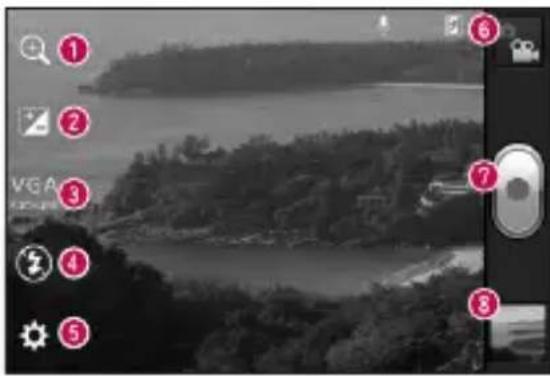
POZNÁMKA: Počas nahrávania video nie je k dispozícii funkcia priblíženia.
Rýchle snímanie video
1 Stlačte tlačidlo prepínania režimov fotoaparátu v smere nadol a ikona sa zmení na 📄
2 Na obrazovke sa objaví hl'adáčik videokamery.
3 Držte telefón a nasmerujte objektív smerom k objektu, ktorý chcete nasnímať.
4 Jedným stlačením tlačidla Nahrat spustite nahrávanie.
5 V hornom rohu hl'adáčika sa zobrazí červené svetlo spolu s časomierou dĺžky videoklipu.
6 Stlačením navrchu obrazovky nahrávanie zastavíte. Alebo môžete použit bočné tlačidlá hlasitosti.
Používanie rozšírených nastavení
V hľadáčiku fotoaparátu stlačením 🌐 otvoríte všetky možnosti pokročilých nastavení.
- Obnovte všetky predvolené nastavenia videokamery.
WB - Vylepšuje kvalitu farieb v rôznych svetelných podmienkach. - Aplikujte špeciálny efekt, napr.
- Aktivujte, ak chcete využívať lokalizačné služby vášho telefónu. Nahráva videá, nech sa nachádzate kdekol'vek, a videá označuje informáciami o tomto mieste. Ak načítate označené videá na blog, ktorý podporuje Zábery so súradnicami (tzv. geotagging), videá uvidíte zobrazené na mape.
- Vyberte možnosť Vyp., ak chcete nahrávať video bez zvuku.
zobrazí video, ktoré ste práve nahrali.
- Vyberte úložný priestor, kam sa majú ukladat' videá.
Ak chcete po nasnímaní videá prehliadať, zvol'te ikonu prehliadača obrázkov.
- Ak chcete sledovať viac videí, posúvajte sa dol'ava alebo doprava.
- Ak chcete ostatným zaslať video, dotknite sa položky Zdiel'at' cez a následne jednej z položiek Bluetooth, Správy, YouTube atd'.
- Ak chcete prehrať video, vyberte položku Prehrat'
Videokamera
- Ak chcete vymazať video, vyberte položku Vymazať
Prehrávanie video
Naučte sa používať prehrávač videa na prehrávanie rôznych druhov videí.
1 Na základnej obrazovke otvorte zoznam aplikácií a zvolte položku Galéria.
2 Vyberte video (s ikonou) na prehranie.
3 Otočte zariadenie na šírku.
4 Ovládajte prehrávanie pomocou virtuálnych tlačidiel.
POZNÁMKA:
- Niektoré formáty súborov nemusia byt podporované v závislosti od softvéru zariadenia.
- Ak vel'kosť súboru prekročí vel'kosť dostupnej pamäte, pri otváraní súborov sa môže vyskytnúť chyba.
Stlačením tlačidla Ponuka otvoríte všetky rozšírené možnosti.
Dotykom položky otvorte všetky možnosti pokročilých nastavení.
Jas – použite pri nastavovaní úrovne jasu na príjemné sledovanie videa.
SmartShare – t'uknutím zdiel'ate video súbor prostredníctvom funkcie SmartShare.
Podrobnosti – t'uknutím zobrazíte podrobné informácie, ako napríklad názov, dátum, čas, veľkost' a typ.
Nastavenie hlasitosti pri sledovaní videa
Ak chcete nastavit' hlasitosť počas prehrávania videa, stlačte tlačidlá hlasitosti na l'avej strane telefónu.
Multimédiá
Multimedialne súbory môžete uložit na pamätovú kartu, aby ste mali jednoduchý prístup ku všetkým súborom s obrázkami a videami.
Galéria
Naučte sa zobrazovať fotografie a prehrávať videá uložené v pamäti a na pamäťovej karte vášho zariadenia.
1 Dotknite sa položky > karta Aplikácie > Galéria. Otvorte zoznam katalógov, v których sú uložené všetky multimedialne súbory.
- Podporované formáty súborov (formát typu)
- Obrázok: bmp, gif, jpg, png
- Video: 3gp, mp4, avi, wmv, flv, mkv (kodek: MPEG4, H.263, Sorenson H.263, H.264, VC-1, DivXDiViD))
-
Počas prehrávania obsahu DivX Video-On-Demand predchádzajte uzamknutiu obrazovky zariadenia. Pri každom uzamknutí obrazovky počas prehrávania obsahu DivX Video-On-Demand sa váš dostupný počet prenájmov zníži o jednotku.
-
Niektoré formáty súborov nemusia byt podporované v závislosti od softvéru zariadenia.
- Ak vel'kosť súboru prekročí vel'kosť dostupnej pamäte, pri otváraní súborov sa môže vyskytnút chyba.
Multimédiá
Rýchla poznámka QuickMemo
Použite funkciu rýchlej poznámky QuickMemo na praktické a efektívne vytváranie poznámok počas hovoru, pomocou uloženého obrázka alebo na aktuálnej obrazovke telefónu.

1 Súčasným stlačením tlačidiel zvýšenia a zníženia hlasitosti po dobu jednej sekundy na obrazovke, ktorú chcete zachytit, prejdite na obrazovku rýchlej poznámky QuickMemo. Alebo dotykom stlačte stavový riadok a posuňte ho prstom nadol a dotykom stlačte

2 Zvol'te požadovanú možnosť menu z možností Typ pera, Farba, Guma a vytvorte poznámku.

3 Dotykom stlačte položku 🚪̚onuke Upraviť a výberom možnosti 🚫uložte poznámku s aktuálnou obrazovkou.
POZNÁMKA: Počas používania funkcie rýchlej poznámky QuickMemo používajte konček prsta. Nepoužívajte nechty.
Prehrávač hudby
Vo vašom telefóne je zabudovaný prehrávač hudby, ktorý vám umožní prehrávať všetky oblúbené skladby. Prehrávač hudby podporuje nasledujúce formáty súborov: mp3, m4a, mp4, 3gp, 3ga, asf/wma, ogg, aac, flac, wav.
Pridanie hudobných súborov do telefónu Začnite prenosom súborov do telefónu alebo na pamäťovú kartu:
- Prenos hudby, fotografií a videa pomocou veľkokapacitných úložných zariadení USB. => strana 74
- Prevziať z bezdrôtového webu. => strana 121
- Synchronizácia telefónu s počítačom. => strana 73
- Prijať cez Bluetooth => strana 61
- Skopírovať na pamätovú kartu.
Prehrávanie hudby
Po prenose hudobných súborov do telefónu alebo na pamäťovú kartu.
1 Dotykom stlačte položku > karta Aplikácie > Prehrávač Hudby.
3 Vyberte hudobný súbor. Pozrite si nasledujúce ikony pre ovládanie prehrávania hudby.
 |
 | Stlačením nastavíte režim opakovaného prehrávania. |
 | Stlačením spustíte prehrávanie aktuálneho zoznamu skladieb v náhodnom poradí. |
 | Stlačením zobrazíte aktuálny zoznam skladieb. |
 | Stlačením zobrazíte text skladby. Táto možnosť je k dispozícii len vtedy, ak je súčasťou skladby aj text. |
Ak chcete upravit hlasitosť počas počúvania hudby, stlačte tlačidlá na zvýšenie a zníženie hlasitosti umiestnené na l'avej strane
telefónu.
Vytvorenie zoznamu skladieb
1 Dotykom stlačte položku > karta Aplikácie > Prehrávač Hudby.
2 Vyberte Zoznamy skladieb.
3 Stlačte položku > Nový zoznam skladieb.
4 Zadajte názov pre nový zoznam skladieb a vyberte položku OK.
5 Vyberte položku Pridať hudbu.
6 Vyberte súbory, ktoré chcete zahrnút, a vyberte položku Pridat'.
TIP! Počas prehrávania môžete pridat' súbory do zoznamu skladieb stlačením > Pridat' do zoznamu skladieb.
Pridanie skladieb do obl'úbeného zoznamu prehrávania
Svoju oblúbenú skladbu môžete rýchlo pridať ako oblúbený zoznam prehrávania. Počas prehrávania stlačením > Pridat' medzi oblúbené pridajte aktuálnu skladbu k rýchlemu zoznamu.
Multimédiá
Prispôsobenie nastavení prehrávača hudby
1 Dotykom stlačte položku > karta Aplikácie > Prehrávač Hudby.
2 Stlačte >Nastavenia.
3 Úpravou nastavení prispôsobte svoj hudobný prehrávač:
POZNÁMKA:
- Niektoré formáty súborov nemusia byt podporované v závislosti od softvéru zariadenia.
- Ak vel'kosť súboru prekročí vel'kosť dostupnej pamäte, pri otváraní súborov sa môže vyskytnút' chyba.
POZNÁMKA: Autorské práva vzťahujúce sa na hudobné súbory môžu byť chránené medzinárodnými zmluvami a národnými zákonmi o autorských právach. V dôsledku toho môže byť na reprodukciu alebo kopírovanie hudby potrebné získat povolenie alebo licenciu. V niektorých krajinách národné zákony zakazujú súkromné kopírovanie materiálu chráneného autorským právom. Pred prevzatím alebo skopírovaním súboru si overte národnú legislatívu príslušnej krajiny týkajúcu sa používania tohto druhu materiálov.
FM rádio
Telefón LG-E610v má zabudovanú funkciu rádia FM, także si svoje oblúbené stanice môžete naladit' a počúvať kdekol'vek.
POZNÁMKA: Ak chcete počúvať rádio, je potrebné použiť slúchadlá. Zasuňte ho do konektora pre slúchadlá v telefóne.
Vyhl'adávanie staníc
Rozhlasové stanice môžete naladit' ručným alebo automatickým vyhl'adávaním. Uložia sa na konkrétne čísla kanálov, także ich nebudete musieť vyhl'adávať znova. Do telefónu možno uložit' až 48 kanálov.
Multimédiá
Automatické ladenie
1 Na základnej obrazovke sa dotknite položky > karta Aplikácie > FM rádio.
2 Dotknite sa položky , potom zvol'te položku hl'adanie.
3 Ak chcete počas automatického hl'adania pozastaviť vyhl'adávanie, dotykom stlačte položku Zastaviť. Uložia sa len kanály nájdené pred zastavením vyhl'adávania.
POZNÁMKA: Stanicu môžete naladiť aj ručne pomocou zobrazeného kolieska.
TIP! Ak chcete zlepšiť príjem rádia, roztiahnite kábel slúchadlovej súpravy, ktorý súčasne funguje ako rozhlasová anténa. Ak pripojíte k telefónu slúchadlá, ktoré nie sú určené konkrétne pre rozhlasový príjem, rozhlasový príjem môže byť nekvalitný.
LG Tag+
LG Tag+ umožnuje jednoduché uloženie a načítanie značky NFC, ktorú je možné prispôsobit, aby sa hodila do určitých prostredí. Nálepku LG Tag+ získate ako
príslušenstvo s mobilným telefónom.
Potom stačí jednoducho potukať na kryt batérie nad značkou NFC, telefón tieto značky NFC zaznamená a vykoná niektorý z prispôsobitelých úkonov, ako napríklad režim navigácie v aute, stav budíka, tichý režim počas schôdzky a podobne.
1 Stlačte položku na základnej obrazovke > karta Aplikácie > LG Tag+.
2 Vyberte požadovaný režim (Režim Vozidlo/Režim Kancelária/Režim Spánok/Užívatel'ský režim).
3 Po vybratí položky, ktorá sa má nastavit',
dotykom stlačte tlačidlo Zapísať na značku.
4 Krytom batérie telefónu sa dotknite značky.
TIP! Pomocou technológie dátového prenosu NFC (Near Field Communications) môžete tieto funkcie nastavené pre jednotlivé režimy využívať jednoduchým dotknutím sa značky krytom batérie.
LG SmartWorld
LG SmartWorld ponúka sortiment atraktívneho obsahu - hry, aplikácie, tapety a zvolenia - čím dáva používatel'om telefónov LG príležitost' vychutnat' si bohatšie zážitky „mobilného života“.
Ako sa v telefone dá dostať k funkcií LG SmartWorld
1 Dotykom stlačte položku > karta Aplikácie > LG SmartWorld.
2 Ťuknite na položku Prihlásit a zadajte ID/heslo pre LG SmartWorld. Ak ste sa ešte nezaregistrovali, Ťuknite na položku
Registrovať a staňte sa členom LG
SmartWorld.
POZNÁMKA: Čo robit' v prípade, že sa nezobrazuje ikona ?
1 Pomocou mobilného webového prehliadača prejdite na LG SmartWorld (www.lgworld.com) a zvol'te krajinu.
2 Prevezmite aplikáciu LG SmartWorld.
3 Prevzatý súbor spustite a nainštalujte.
4 Funkciu LG SmartWorld otvorte t'uknutím na aplikáciu LG SmartWorld.
Návod na používanie aplikácie LG SmartWorld
- Zúčastňujte sa každomesačných akcií LG SmartWorld.
- Vyskúšajte jednoduché tlačidlá „ponuky“ a rýchlo vyhl’adávajte želaný obsah.
Kategórie - vyhl'adávajte obsah podl'a kategórie (napr. vzdelávanie, zábava, hry atd').
Hl'adat' – vyhl'adávanie obsahu.
Aplikácie pre vás - obsah odporúčaný na základe predchádzajúcich výberov.
Moje aplikácie - zoznam prevzatého/aktualizovaného obsahu.
Nastavenia - nastavte profil a zobrazenie. Prihlásit' – nastavte vaše ID a heslo.
- Vyskúšajte aj d'alšie užitočné funkcie. (Detailná obrazovka obsahu)
POZNÁMKA: LG SmartWorld možno nebude k dispozícii u všetkých operátorov alebo vo všetkých krajinách.
Pomôcky
Nastavenie budíka
1 Dotknite sa položky > karta
Aplikácie > Budík/Hodiny >
2 Po nastavení konkrétneho času vám telefón LG-E610v oznámi, kol'ko času zostáva do spustenia budíka.
3 Nastavte položky Opakovať, Doba odloženia, Vibrácia, Zvuk budíka, Zamknutie skladačkou a Poznámka. Dotykom stlačte Uložit'.
Používanie kalkulačky
1 Dotknite sa položky > karta Aplikácie > Kalkulačka
2 Stláčaním číselných tlačidiel zadávajte čísla.
3 Pri jednoduchých výpočtoch dotykom stlačte požadovanú funkciu (+, -, x alebo ÷) a potom =.
4 Ak chcete robit' zložitejšie výpočty, dotknite sa položky , zvol'te položku Rozšírený panel, potom zvol'te funkciu sin, cos, tan, log a podobne.
Pridávanie udalostí do kalendára
1 Dotknite sa položky > karta Aplikácie > Kalendár
2 Ťuknite na mesiac zobrazený v l'avom hornom rohu a uvidíte rôzne spôsoby zobrazenia kalendára (Deň, Týždeň, Mesiac, Agenda).
3 Ťuknite na dátum, ku ktorému chcete pridat' udalost'.
4 Ťuknutím na pridajte udalost.
5 Dotknite sa položky Názov udalosti a potom zadajte názov udalosti.
6 Dotknite sa položky Umiestnenie a zadajte umiestnenie. Skontrolujte dátum a zadajte čas začiatku a konca udalosti.
7 Ak chcete k udalosti pridať poznámku, dotykom stlačte možnosť Popis a zadajte podrobnosti.
8 Ak chcete budík opakovať, nastavte OPAKOVAŤ a PRIPOMENUTIA (v prípade potreby).
9 Stlačte Hotovo a udalost' sa uloží do kalendára.
Polaris Office
Aplikácia Polaris Office je profesionálnym riešením pre mobilnú kanceláriu, ktoré používateľom umožňuje pomocou mobilného
Pomôcky
telefónu kedykol'vek a kdekol'vek pohodlne prehliadať rôzne typy dokumentov, vrátane súborov aplikácií Word, Excel a PowerPoint.
Dotknite sa položky > karta Aplikácie > Polaris Office
Správa súborov
Nástroj Polaris Office používatel'om mobilných telefónov ponúka množstvo praktických nástrojov na správu súborov, vrátane kopírovania, presúvania, vkladania a odstraňovania súborov či priečinkov priamo v zariadení.
Prezeranie súborov
Používatelia mobilných telefónov teraz môžu priamo na mobilnom zariadení jednoducho prehliadať širokú paletu typov súborov, vrátane dokumentov aplikácií Microsoft Office a Adobe PDF. Pri prehliadaní dokumentov pomocou aplikácie Polaris Office sa objekty i rozloženie zachovávajú tak, ako v pôvodných dokumentoch.
Web
Internet
Prehliadač ponúka dynamický a pestrý svet hier, hudby, spravodajstva, športu, zábavy a ešte omnoho viac, priamo vo vašom mobilnom telefóne. Kdekol'vek ste a čokol'vek sa vám páči.
Poznámka: S pripájaním k týmto službám a preberaním obsahu sú spojené dodatočné poplatky. O poplatkoch za prenos údajov sa informujte u vášho poskytovatel'a siet'ových služieb.
Používanie panela s nástrojmi vo webovom prehliadači
Stlačením prejdete na predchádzajúcu stránku.
Stlačením prejdete na nasledujúcu stránku, ku ktorej ste sa pripojili po aktuálnej stránke. Ide o opak toho, čo sa stane, ked' stlačíte tlačidlo Spät', ktoré prechádza na predchádzajúcu stránku.
Priblíženie alebo oddialenie vykonajte v prehliadači dotykom a podržaním a následným pohybom smerom nahor a nadol.
Web

Dotykom otvorte zoznam uložených záložiek.
Používanie možností
Obnovit' – aktualizácie aktuálnej webovej stránky.
Uložit' medzi záložky – pridanie aktuálnej webovej stránky medzi záložky.
Zdieľať stránku – umožňuje zdieľať webovú stránku s d’alšími l’ud’mi.
Hľadať na stránke – umožňuje vyhlľadať písmená alebo slová na aktuálnej webovej stránke.
Vyžiadať stránky pre počítače – umožňuje zobrazenie webovej stránky na pracovnej ploche.
Uložit' na čítanie offline – Umožňuje vám uložit' aktuálnu webovú stránku a dočítať ju neskôr v režime offline.
Jas – umožňuje vám nastaviť jas obrazovky.
Nastavenia – zobrazuje nastavenia prehliadača.
Prístup k ponuke nastavení
1 Na základnej obrazovke dotykom stlačte položku > karta Aplikácie > Nastavenia.
ALEBO
Na základnej obrazovke dotykom stlačte položku > Nastavenia systému.
2 Vyberte kategóriu nastavenia a vyberte možnosť.
BEZDRÔTOVÉ PRIPOJENIE A SIETE
V tejto ponuke môžete spravovať pripojenie Wi-Fi a Bluetooth. Zároveň môžete nastavit' aj mobilné siete a zapnúť režim počas letu.
< Wi-Fi >
Wi-Fi — zapnutím Wi-Fi sa pripojte k dostupným siet'am Wi-Fi.
Nastavenia Wi-Fi – umožňuje vám nastavit a spravovať bezdrôtové prístupové body. Nastavte oznámenie siete alebo pridajte sieť Wi-Fi. Obrazovka s pokročilými nastaveniami Wi-Fi je dostupná z obrazovky nastavení Wi-Fi. Stlačte tlačidlo a dotykom stlačte položku Rozšírené.
Nastavenia
TIP! Ako získat' adresu MAC
Na nastavenie pripojenia v niektorých bezdrôtových sieťach s filtrovaním adries MAC budete možno musieť do smerovača zadať adresu MAC telefónu LG-E610v.
Adresu MAC nájdete v nasledujúcom používatel'skom rozhraní: dotykom stlačte kartu Aplikácie > Nastavenia > Wi-Fi > Rozšírené > Adresa MAC.
< Bluetooth >
Zapnite alebo vypnite bezdrôtové rozhranie Bluetooth podľa toho, či ho budete využívať. Podrobnosti nájdete na stránke kapitoly Bluetooth. => strana 61
< Použitie údajov >
Zobrazuje použitie údajov a vlastné nastavenia pre váš limit prenosu údajov.
- Mobilné dáta: nastavte, ak chcete používať dátové pripojenia v l'ubovoľnej mobilnej sieti.
- Nastavit mobilný dátový limit: nastavte limit prenosu údajov pre využívanie mobilných dát.
- Cyklus použitia údajov: prispôsobte nastavenie pre cyklus limitu.
< Hovor >
Môžete nakonfigurovať nastavenia telefónneho hovoru, ako napr. presmerovanie hovoru alebo iné špeciálne funkcie ponúkané vaším poskytovatel'om.
- Pevne vytáčané čísla – výberom možnosti Pevne vytáčané čísla aktivujte a zostavte zoznam čísiel, na ktoré možno z
telefónu volať. Je potrebný kód PIN2, ktorý vám poskytne váš operátor. Z telefónu bude možné volať iba na čísla uvedené v tomto zozname.
HLASOVÁ POŠTA
- Služba hlasovej schránky – umožňuje vám zvolit’ hlasovú poštu vášho poskytovatel’a služby. Toto číslo môžete získat’ od svojho poskytovatel’a služieb.
- Nastavenia hlasovej schránky – ak používate službu hlasovej schránky svojho poskytovatel'a, táto možnosť vám umožňuje zadať telefónne číslo, ktoré sa
Nastavenia
bude používať na vypočutie si odkazov v hlasovej schránke a ich organizáciu.
NASTAVENIA UKONČENIA HOVORU
- Uložit' neznáme čísla – pridanie neznámych čísel po hovore medzi kontakty.
ĎALŠIE NASTAVENIA HOVOROV
- Odmietnutie hovoru – umožňuje nastavenie funkcie automatického odmietnutia hovoru. Vyberte si spomedzi možností Vypnuté, Odmietnuť volania na zozname alebo Odmietnuť všetky hovory.
- Rýchla správa – ked' chcete odmietnuť hovor, môžete pomocou tejto funkcie odoslat' rýchlu správu. Toto je praktické, ak napríklad potrebujete odmietnuť hovor počas stretnutia.
- Presmerovanie hovorov – vyberte si, či chcete presmerovať všetky hovory, presmerovať pri obsadzovacom tóne, ak nie je hovor prijatý alebo v prípade, že nemáte signál.
- Blokovanie hovorov – túto funkciu si vyberte vtedy, ak chcete, aby boli hovory blokované. Zadajte heslo pre blokovanie
hovorov. Overte u svojho sietového operátora, či túto službu poskytuje.
- Trvanie hovorov – zobrazte trvanie hovorov, vrátane všetkých, volaných a prijatých hovorov a posledného hovoru.
- Ceny hovorov – zobrazte poplatky za svoje hovory. (Táto funkcia je závislá od siete; niektorí operátori túto funkciu nepodporujú)
- Ďalšie nastavenia hovorov – pomocou tejto funkcie môžete zmeniť nasledujúce nastavenia:
• ID volajúceho: vyberte, či chcete
zobrazovať svoje číslo v telefóne druhej strany počas prebiehajúceho hovoru.
- Čakajúci hovor: ak je aktivovaný čakajúci hovor, telefón vás upozorní na d'alší prichádzajúci hovor počas už prebiehajúceho hovoru (závisí od vášho poskytovatel'a siete).
- Režim za letu – po zapnutí režimu za letu sa všetky bezdrôtové pripojenia zablokujú.
- Wi-Fi Direct – funkciu Wi-Fi Direct aktivujte, ak chcete pripojit’ dve zariadenia prostredníctvom siete WLAN bez nutnosti
Nastavenia
použit' prístupový bod. Podrobnosti nájdete na stránke kapitoly Wi-Fi. => strana 68
- Prenosné prístupové miesto hotspot Wi-Fi – funkciu Prenosné prístupové miesto hotspot aktivujte, ak chcete zdiel'ať mobilné siet'ové pripojenia vášho zariadenia s počítačmi alebo inými zariadeniami prostredníctvom funkcie WLAN.
- Konfigurovať prístupové miesto hotspot Wi-Fi: nakonfigurujte siet'ové nastavenia pre prístupové miesto hotspot v sieti WLAN.
- Časový limit: nastavte čas pre časový limit prenosného prístupového miesta hotspot.
- Pomoc: zobrazte informácie o funkciách tetheringu.
- NFC – váš telefón je mobilný telefón obsahujúci funkciu NFC. NFC (Near Field Communication) je technológia bezdrôtovej konektivity, ktorá umožňuje realizovať obojsmernú komunikáciu medzi elektronickými zariadeniami. Funguje na vzdialenosť niekol’kých centimetrov. Svoj obsah so značkou NFC alebo iným
zariadením môžete zdiel'at' jednoduchým dotykom vášho zariadenia. Ak sa zariadením dotknete značky NFC, na zariadení sa zobrazí obsah značky.
POZNÁMKA: Dávajte pozor, aby ste nepoškriabali ani inak nepoškodili vnútro krytu batérie, pretože tam sa nachádza anténa NFC.
- Zapnutie alebo vypnutie NFC: Na základnej obrazovke sa dotknite a prstom posuňte schránku oznámení nadol a následne zvolením ikony NFC zapnite túto funkciu.
POZNÁMKA: Ked' je aktivovaný režim Za Letu, aplikáciu NFC je možné nad'alej používať.
- Android Beam – webovú stránku, video alebo iný obsah môžete zo svojej obrazovky poslať do iného zariadenia tak, že zariadenia umiestnite vedl’a seba (obvykle zadnými stranami).
Nastavenia
POZNÁMKA: Ubezpečte sa, že obidve zariadenia sú odomknuté, podporujú funkciu Near Field Communication (NFC) a majú zapnutú funkciu NFC a aj Android Beam™.
- Nastavenia siete VPN – zobrazí zoznam virtuálnych privátnych sietí (VPN), ktoré ste v minulosti nakonfigurovali. Umožňuje pridávať rôzne druhy sietí VPN.
POZNÁMKA: Pred použitím pamäte prístupových oprávnení musíte nastavit kód PIN zámky obrazovky alebo heslo.
- Mobilné siete – umožňuje nastavit možnosti pre prenos dát v roamingu, režim siete a operátorov, názvy prístupových bodov (APN) atd'.
- Povolit' dáta: nastavte pre povolenie dátového prístupu cez mobilnú sieť.
- Prenos dát v roamingu: nastavte zariadenie na pripojenie k inej sieti počas roamingu alebo nedostupnosti vašej domácej siete.
- Režim siete: vyberte typ siete.
-
Názvy prístupových bodov: nastavte názvy prístupových bodov (APN).
-
Používať iba siete 2G: vyberte typ siete.
- Siet'oví operátori: vyhl'adajte dostupné siete a vyberte sieť pre roaming.
ZARIADENIE
< Zvuk >
- Zvukové profily – môžete zvolit možnosti Zvuk, Iba vibrovanie alebo Tichý.
- Hlasitost' – môžete spravovat' hlasitost' hudby, videa, hier, iných médií, vyzváňania a upozornení. Odozva na dotyk a systém.
VYZVÁŇANIE A UPOZORNENIA
- Vyzváňanie telefónu – umožňuje nastavit predvolený vyzváňací tón pre prichádzajúce hovory.
- Zvuky oznámení – umožňuje nastavit predvolený zvuk pre upozornenia.
- Tón zvolenia s vibrovaním – vibračná odozva na hovory a upozornenia.
- Doba ticha – nastavte časy, kedy sa majú vypnúť všetky zvuky okrem budíka a médií.
Nastavenia
ODOZVA NA DOTYK A SYSTÉM
- Tóny pri dotyku klávesnice – umožňuje nastaviť telefón na prehrávanie tónov pri používaní klávesnice na vytáčanie čísel.
- Zvuky pri dotyku – umožňuje nastavit telefón na prehranie zvuku po dotknutí sa tlačidiel, ikon a iných položiek na obrazovke reagujúcich na dotyk.
- Zvuky uzamknutia obrazovky
- umožňuje nastaviť telefón na prehranie zvuku pri uzamknutí a odomknutí obrazovky.
< Displej >
- Jas – nastavte jas obrazovky.
- Automatické rotácia – nastavte, ak chcete, aby pri otáčaní telefónu obrazovka automaticky menila orientáciu.
- Časový limit obrazovky – slúži na nastavenie trvania časového limitu obrazovky.
- Vel'kost' písma – slúži na zmenu vel'kosti písma na obrazovke.
- Osvetlenie tlačidiel vpredu – nastavte čas podsvietenia LED tlačidiel vpredu.
< Základná obrazovka >
Základná obrazovka – nastavte obrázok pozadia základnej obrazovky. Môžete nastavit položky Animácia, Efekt obrazovky alebo Tapeta.
< Zablokovat' obrazovku >
Nastavte, ako odomknete obrazovku.
- Vybrat' zámku obrazovky – slúži na nastavenie vzoru odomknutia na zabezpečenie telefónu. Otvorí niekol'ko obrazoviek za sebou, ktoré vás usmernia pri vytváraní vzoru na uzamknutie obrazovky.
- Žiadne: zakážte uzamykanie obrazovky.
- Pretiahnut': nastavte používanie uzamknutia obrazovky bez kódu PIN, hesla, vzoru a rozpoznávania tváre.
- Vzor: nastavte vzor odomknutia na odomknutie obrazovky.
- PIN: nastavte kód PIN (numerický) na odomknutie obrazovky.
- Heslo: nastavte zobrazenie vlastného hlásenia pre uzamknutú obrazovku.
< Úložný priestor >
Zobrazte informácie o pamäti zariadenia a pamäťovej karte. Taktiež môžete
Nastavenia
naformátovať USB úložisko a pamätovú kartu.

VAROVANIE
Naformátovaním pamätovej karty sa všetky údaje natrvalo odstránia z pamätovej karty.
- INTERNÁ PAMÄT – zobrazenie používania internej pamäte.
- KARTA SD – skontrolujte celkový dostupný priestor na karte SD. Dotykom stlačte Odpojit kartu SD, aby sa dala bezpečne
vybrať. Ak chcete z telefónu odstránit' všetky údaje, vyberte možnosť Vymazať kartu SD.
< Úsporný režim >
Tu môžete spravovať batériu a kontrolovať položky šetriča napájania. Taktiež môžete kontrolovať používanie batérie.
- Zapnutie úsporného režimu: aktivujte úsporný režim na obmedzenie využívania časti systémových zdrojov.
- Tipy pre šetrič napájania: naučte sa, ako znížit spotrebu energie batérie na základe položiek úspory napájania.
POLOŽKY ŠETRIČA ENERGIE
Nastavte, ak chcete aktivovať režim úspory energie podľa vlastných nastavení.
INFORMÁCIE O BATÉRII
Zobrazte množstvo energie spotrebúvanej zariadením.
< Aplikácie >
Môžete zobrazit' a spravovať aplikácie.
OSOBNÉ
< Účty a synchronizácia >
Aplikáciám umožňuje synchronizovať údaje na pozadí, bez ohľadu na to, či s nimi aktívne pracujete, alebo nie. Zrušenie označenia tohto nastavenia môže šetrit' energiu batérie a znížit' (nie však celkom eliminovat) objem prenášaných údajov.
< Služby zistenia polohy >
Zmeňte nastavenia pre funkciu GPS.
- Služba určovania polohy Google – ak zvolíte službu určovania polohy Google, váš telefón stanoví pomocou Wi-Fi a mobilných sietí vašu približnú polohu. Ked' vyberiete túto možnosť, zobrazí sa výzva na potvrdenie súhlasu s využívaním vašej polohy službami Google.
Nastavenia
- Satelity GPS – ak vyberiete možnosť Satelity GPS, telefón určí vašu polohu s presnostou na niekolko metrov.
- Lokalizácia a vyhl'adávanie Google – nastavte zariadenie na používanie vašej aktuálnej polohy pri využívaní služby vyhl'adávania cez Google alebo inej služby Google.
< Bezpečnost' >
Zmeňte nastavenia na zabezpečenie zariadenia a karty SIM alebo USIM.
UZAMKNUTIE KARTY SIM
- Nastavit uzamknutie karty SIM – slúži
na nastavenie uzamknutia karty SIM alebo na zmenu kódu PIN karty SIM.
- Zamknúť kartu SIM: aktivujte alebo deaktivujte funkciu uzamknutia kódom PIN, aby sa pred použitím zariadenia vždy najskôr vyžadoval kód PIN.
- Zmeniť kód PIN karty SIM: zmeňte kód PIN používaný na prístup k údajom na karte SIM alebo USIM.
HESLÁ
- Zviditel'nit' heslá – zobrazit' heslo počas písania.
SPRÁVA ZARIADENIA
- Správcovia zariadení – zobrazte správcov zariadení nainštalovaných vo vašom zariadení. Môžete aktivovať správcov zariadení za účelom aplikovania nových politík na vaše zariadenie.
- Neznáme zdroje – zobrazte správcov zariadení nainštalovaných vo vašom zariadení. Môžete aktivovať správcov zariadení za účelom aplikovania nových politík na vaše zariadenie.
ÚLOŽNÝ PRIESTOR NA POVERENIA
- Dôveryhodné prístupové oprávnenia –
vyberte certifikáty a prístupové oprávnenia na zaistenie bezpečného používania rôznych aplikácií
- Inštalácia z úložiska – nainštalujte šifrované certifikáty, ktoré sú uložené na úložisku USB.
- Vymazať poverenia – vymažte obsah oprávnení zo zariadenia a resetujte heslo.
< Jazyk a vstup >
Nastavenia položky Jazyk a vstup použite na výber jazyka pre text v telefóne a konfiguráciu klávesnice na obrazovke vrátane slov pridaných do slovníka.
Nastavenia
< Zálohovat' a vynulovat'>
- Zálohovať moje údaje – nastavením tejto možnosti zálohujete svoje nastavenia a údaje aplikácií na server Google.
- Zálohovať konto – pridajte a prehliadajte konto Google na zálohovanie svojich údajov.
- Automaticky obnovit – nastavením tejto možnosti obnovíte svoje nastavenia a údaje aplikácií po preinštalovaní aplikácií v zariadení.
OSOBNÉ ÚDAJE
– obnovíte predvolené hodnoty výrobných nastavení a odstránite všetky svoje údaje. Ak svoj telefón týmto spôsobom zresetujete, zobrazí sa výzva na vloženie všetkých údajov ako pri prvom spustení systému Android.
POZNÁMKA: Ak zvolíte možnosť Obnovenie nastavení z výroby, všetky vaše osobné údaje sa wymažú zo systémovej pamäte telefónu vrátane informácií o vašom konte Google, akýchkol'vek iných kontách, vašich nastavení systému/aplikácií, akýchkol'vek prevzatých aplikácií a licencie DRM. Obnovenie nastavení telefónu nespôsobí odstránenie žiadnych prevzatých aktualizácií systémového softvéru ani súborov na vašej karte microSD alebo v internej pamäti, ako sú napríklad hudba a fotografie.
Ak chcete vymazať všetky údaje v internej pamäti pri resete telefónu, označte políčko Vymazať internú pamäť.
SYSTÉM
< Dátum a čas >
Nastavenia Dátum a čas slúžia na nastavenie spôsobu zobrazovania dátumov. Tieto nastavenia môžete tiež použit na nastavenie vlastného času a časového pásma namiesto získavania informácií o presnom čase z mobilnej siete.
Nastavenia
< Zjednodušenie ovládania >
Nastavenia možnosti Zjednodušenie ovládania je možné použit na konfigurovanie doplnkov na zjednodušenie ovládania nainštalovaných v telefóne.
POZNÁMKA: Vyžaduje d'alšie doplnky.
SYSTÉM
- Vel'ké písmo: nastavte vel'kú vel'kosť písma.
- Tlačidlo Spustenie ukončuje hovor: nastavte zariadenie tak, aby sa po stlačení tlačidla Power/Lock ukončil hovor.
- Automatická rotácia obrazovky: nastavte, či chcete otáčať obsah automaticky po otočení zariadenia.
- Výdrž pri dotyku a podržaní: nastavte čas rozpoznávania pre poklepanie a podržanie obrazovky.
- Nainštalovať internetové skripty: nastavte aplikácie na inštaláciu internetových skriptov za účelom zjednodušenia prístupu k webovému obsahu.
< Pripojenie >
PRIPOJENIE USB
- USB Typ pripojenia – môžete nastavit požadovaný režim (Len nabíjanie, Synchronizácia médií (MTP), Tethering USB alebo LG softvér).
- Požiadať o pripojenie – opýtať sa na režim pripojenia USB, ak je telefón
Nastavenia
pripojený k počítaču.
- Pomoc – zobrazte informácie o používaní typu pripojenia USB.
LG softvér
- PC-Suite pripojenie Wi-Fi – začiarknite túto možnosť, ak chcete používať softvér LG PC Suite prostredníctvom pripojenia Wi-Fi. Upozorňujeme, že sieť Wi-Fi musí byť pre softvér LG PC Suite pripojená prostredníctvom pripojenia Wi-Fi v nastaveniach BEZDRÔTOVÉ PRIPOJENIE A SIETE.
Zmeňte nastavenie pre vývoj aplikácie.
- Ladenie USB: vyberte, ak chcete zariadenie pripojit' k PC pomocou kábla USB. Táto možnosť je určená pre vývoj aplikácií.
- ID vývojového zariadenia: zobrazte ID vývojového zariadenia.
- Zostať aktivny: počas nabíjania sa obrazovka nikdy nevypne.
- Povolit' simulované polohy: povol'te simulované polohy a odosielanie informácií o službe Location Manager na účely
testovania. Táto možnosť je určená pre vývoj aplikácií.
- Heslo zálohy pracovnej plochy: Nastavte heslo na zabezpečenie údajov zálohy.
POUŽÍVATELŠKÉ ROZHRANIE
- Striktný režim povolený: nastavte zariadenie na blikanie obrazovky, keď aplikácie vykonávajú dlhé operácie.
- Poloha kurzora: nastavte pre zobrazovanie súradníc a stôp kurzora pri dotyku obrazovky.
- Zobrazit' dotyky: nastavte pre zobrazovanie kurzora pri dotyku obrazovky.
- Zobrazit' aktualizácie obrazovky: nastavte, ak chcete, aby oblasti obrazovky po aktualizácii začali blikat'.
- Zobrazit' využitie CPU: nastavte, ak chcete zobrazit' všetky aktivne procesy.
- Vnútit' vykresľovanie GPU: nastavte, ak chcete používať 2D hardvérovú akceleráciu na zvýšenie grafického výkonu.
- Mierka animácie okna: vyberte rýchlost' pre otváranie a zatváranie kontextových okien.
- Mierka animácie prechodu: vyberte rýchlost' pre prepínanie medzi
Nastavenia
obrazovkami.
APLIKÁCIE
- Neponechat' aktivity: nastavte, ak chcete ukončit spustenú aplikáciu pri spustení novej aplikácie.
- Limit spracovania na pozadí: nastavte, ak chcete obmedziť počet procesov, ktoré môžu byť spustené v pozadí.
- Zobrazit' všetky ANR: nastavte zariadenie tak, aby vás upozorňovalo na nereagujúce aplikácie spustené v pozadí.
< Informácie o telefone >
Prezrite si právne informácie a skontrolujte stav telefónu a verziu softvéru.
Aktualizácia softvéru telefónu
Aktualizácia softvéru v mobilnom telefone LG z internetu
Ďalšie informácie o používaní tejto funkcie nájdete na stránke http://update.lgmobile.com alebo http://www.lg.com/common/index.jsp →vyberte krajinu a jazyk.
Táto funkcia umožňuje pohodlne aktualizovať firmvér v telefóne na novšiu verziu z internetu bez toho, aby bolo potrebné navštíviť servisné stredisko. Táto funkcia bude k dispozícii len vtedy, ak spoločnosť LG vytvorí novú verziu firmvéru dostupnú pre vaše zariadenie.
Kedže program na aktualizáciu firmvéru v mobilnom telefóne vyžaduje maximálnu pozornosť používatel’a počas celého trvania procesu aktualizácie, skôr ako budete postupovať d’alej, vždy si prečítajte všetky pokyny a poznámky v každom kroku. Pozor – pri odpojení dátového kábla USB alebo batérie počas aktualizácie môže dôjst’ k vážnemu poškodeniu mobilného telefónu.
Aktualizácia softvéru telefónu
POZNÁMKA: Spoločnosť LG si vyhradzuje právo vytvárat’ aktualizácie firmvéru iba pre vybrané modely podľa vlastného uváženia a nezaručuje dostupnosť novšej verzie firmvéru pre všetky modely telefónov.
Aktualizácia softvéru mobilného telefónu LG pomocou služby Over-the-Air (OTA)
Pomocou tejto funkcie môžete pohodlne aktualizovať softvér telefónu na novšiu verziu prostredníctvom služby OTA, bez potreby pripájať telefón pomocou dátového kábla
USB. Táto funkcia bude k dispozícii len vtedy, ak spoločnosť LG vytvorí novú verziu firmvéru dostupnú pre vaše zariadenie.
Najskôr môžete skontrolovať verziu softvéru svojho mobilného telefónu cez položky:
Nastavenia systému > Informácie o telefóne > Aktualizácia softvéru > Skontrolovať dostupnosť aktualizácie.
Aktualizáciu môžete odložit' o 1 hodinu, 4 hodiny, 8 hodín alebo Jeden deň. V tomto prípade vás aplikácia po uplynutí nastaveného času upozorní na potrebu aktualizácie. Aktualizáciu môžete rovnako
nastavit' manuálne.
POZNÁMKA: Táto funkcia závisí od poskytovatel'a siet'ových služieb, regiónu alebo krajiny.
Obchodné značky
- Autorské práva 2012 Spoločnosť LG Electronics, Inc. Všetky práva vyhradené. LG a logo LG sú registrované obchodné značky spoločnosti LG Group a jej príslušných spoločností.
- Bluetooth® je registrovanou obchodnou značkou spoločnosti Bluetooth SIG, Inc. na celom svete.
- Wi-Fi®, Wi-Fi CERTIFIED logo a Wi-Fi logo sú registrované obchodné značky spoločnosti Wi-Fi Alliance.
- Všetky ostatné obchodné značky a autorské práva sú majetkom príslušných vlastníkov.
DivX Mobile DIVX
INFORMÁCIE O VIDEU DIVX: DivX® je formát digitálneho videa vytvorený spoločnosťou
Aktualizácia softvéru telefónu
DivX, LLC, ktorá je dcérskou spoločnosťou spoločnosti Rovi Corporation. Tento telefón je zariadenie s oficiálnym certifikátom DivX ^® , ktoré prehráva video vo formáte DivX. Podrobnejšie informácie a softvérové nástroje na konvertovanie vašich súborov na súbory DivX video nájdete na lokalite divx.com.
ČO JE DIVX VIDEO-ON-DEMAND: Toto zariadenie s certifikátom DivX Certified musí byť zaregistrované, aby mohlo prehrávať zakúpené filmy vo formáte DivX Video-on-Demand (VOD). Ak chcete získat’ registračný kód, nájdite časť DivX VOD v ponuke
nastavení zariadenia. Ďalšie informácie o tom, ako dokončiť registráciu, nájdete na lokalite vod.divx.com.
DivX ^® , DivX Certified ^® a príslušné logá sú ochranné známky spoločnosti Rovi Corporation alebo jej dcérskych spoločností a používajú sa na základe licencie.
Príslušenstvo
Pre telefón LG-E610v je k dispozícii nasledujúce príslušenstvo. (Nižšie popísané položky môžu byť voliteľné.)
Cestovný adaptér

Batéria Stereofónna
slúchadlová súprava
Dátový kábel
Telefón LG- E610v pripojte k počítaču.
Návod na používanie
Podrobnejšie informácie o telefóne LG-E610v.
Nálepka LG Tag +
- Vždy používajte originálne príslušenstvo značky LG. Porušenie tohto odporúčania môže viest k neplatnosti záruky.
- V rôznych oblastiach sa príslušenstvo môže líšit.
Riešenie problémov
Táto kapitola zahrňa niektoré problémy, s ktorými sa môžete stretnúť počas používania telefónu. Niekteré problémy vyžadujú telefonát poskytovateľovi služieb, ale väčšinu z nich odstránite ľahko aj sami.
| Správa Možné | príčiny Možné riešenia | |
| Chyba karty SIM | V telefóne nie je SIM karta alebo je nesprávne vložená. | Uistite sa, že ste kartu SIM vložili správne. |
| Žiadne sieťové pripojenie/ strata spojenia so sieťou | Je slabý signál alebo sa nachádzate mimo siete operátora. Operátor aplikoval nové služby. | Presuňte sa k oknu alebo na volně priestranstvo. Pozrite si mapu pokrytia sieťového operátora. Skontrolujte, či je karta SIM staršia ako 6 až 12 mesiacov. Ak áno, vymeňte kartu SIM v najbližšej pobočke vášho sieťového operátora. Obráťte sa na poskytovateľa služieb. |
| Kódy sa nezhodujú | Ak chcete zmeniť bezpečnostný kód, nový kód musíte potvrdiť jeho opätovným zadaním. Dva zadané kódy nesúhlasia. | Ak kód zabudnete, kontaktujte vášho poskytovatel’a služieb. |
| Žiadna aplikácia sa nedá nastaviť | Nie je podporovaná poskytovatel’om služieb alebo je potrebná registrácia. | Obrát’te sa na poskytovatel’a služieb. |
| Hovory nie sú k dispozícii | Chyba vytáčania Vložená nová karta SIM. Dosiahnutý predplatený limit poplatkov. | Neoverená nová sieť. Skontrolujte nové obmedzenia. Obrát’te sa na poskytovatel’a služieb alebo vynulujte limit pomocou kódu PIN 2. |
Riešenie problémov
| Správa Možné | príčiny Možné riešenia | |
| Telefón sa nedá zapnúť | Tlačidlo Zap./Vyp. bolo stlačené príliš krátko.Batéria nie je nabitá.Kontakty batérie sú špinavé. | Stlačte tlačidlo Zap./Vyp. aspoň na dve sekundy.Nabite batériu. Skontrolujte indikátor nabíjania na displeji.Očistite kontakty batérie. |
| Chyba nabíjania | Batéria nie je nabitá. Nabite batériu. | |
| Vonkajšia teplota je príliš vysoká alebo nízka. | Uistite sa, že sa telefón nabíja pri normálnej teplote. | |
| Problém s kontaktmi | Skontrolujte nabíjačku a pripojenie k telefónu. Skontrolujte kontakty batérie a v prípade potreby ich očistite. | |
| Žiadne napätie Nabíjačku zapojte do inej zásuvky. | ||
| Chybná nabíjačka Vymeňte nabíjačku. | ||
| Nesprávna nabíjačka | Používajte len originálne príslušenstvo spoločnosti LG. | |
| Chybná batéria Vymeňte batériu. | ||
Riešenie problémov
| Správa Možné príčiny Možné riešenia | ||
| Nepovolené číslo | Je zapnutá funkcia Pevné vytáčané číslo. | Skontrolujte ponuku Nastavenia a funkciu vypnite. |
| Nie je možné prijať/odoslať SMS a obrázok | Pamäť je plná Z telefónu vymažte niektoré správy. | |
| Súbory nemožno otvorit' | Nepodporovaný formát súboru | Skontrolujte formáty súborov, ktoré môžu byť podporované. |
| Karta SD nefunguje | Podporuje sa súborový systém FAT16, FAT32 | Skontrolujte súborový systém karty SD pomocou čítačky kariet alebo naformátujte kartu SD pomocou telefónu. |
| Správa Možné | príčiny Možné riešenia | |
| Pri prijímaní hovoru sa obrazovka nezapne. | Problém so snímačom blízkosti | Ak používate ochranný film alebo puzdro, skontrolujte, či nezakrýva oblasť okolo snímača blízkosti. Uistite sa, že je okolie snímača blízkosti čisté. |
| Žiaden zvuk Vibračný režim | Skontrolujte stav nastavení ponuky zvukov a presvedčte sa, či nie je aktívny vibračný alebo tichý režim. | |
| Zavesenie alebo zamrznutie | Prerušovaný problém so softvérom | Vyberte batériu, znova ju vložte a zapnite telefón. Pokúste sa spustit’ službu na aktualizáciu softvéru prostredníctvom webovej lokality. |

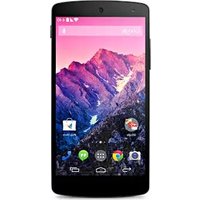


- Všeobecné otázky
- \* Oznámení a výstraha FCC Oznámení!
- Správa e-mailového účtu
- Návod na používanie telefónu LG-E610v
- Pokyny na bezpečné a účinné používanie
- Vystavenie účinkom rádiofrekvenčnej energie
- Informácie FCC o SAR
- \* Upozornenia a výstrahy FCC Upozornenie!
- Upozornenie!
- Efektívna prevádzka telefónu Elektronické zariadenia a zdravotnícke pomôcky
- Kardiostimulátory
- Nemocnice
- Sklenené časti
- Výbušné prostredie
- Prostredie s rizikom výbuchu
- V lietadle
- Deti
- Tiesňové volania
- Informácie o batérii a údržba
- VYHLÁSENIE O ZHODE
- Teploty okolia
- Oznam: Softvér typu Open Source (s otvoreným kódom)
- Likvidácia starého prístroja
- Likvidácia použitých batérií/akumulátorov
- Zoznámte sa so svojím telefónom
- Skôr ako začnete telefón používať, prečítajte si tento návod!
- Pamät' telefónu
- Odinštalovanie aplikácií:
- Optimalizácia životnosti batérie
- Predlženie životnosti batérie telefónu:
- Kontrola úrovne nabitia batérie:
- Monitorovanie a riadenie spôsobu využívania batérie:
- Používanie priečinkov
- VAROVANIE
- Použitie funkcie obnovenia pôvodného nastavenia (Obnovenie nastavení z výroby)
- Otváranie aplikácií a prepínanie medzi jednotlivými aplikáciami
- Ak sa chcete vrátit' na zobrazenie zoznamu nedávno použitých aplikácií:
- Zastavenie aplikácií:
- Inštalácia softvéru do počítača (LG PC Suite)
- Počítačová aplikácia „LG PC Suite“ umožňuje...
- Inštalácia počítačovej aplikácie „LG PC Suite“
- Systémové požiadavky pre softvér do počítača „LG PC Suite“
- Synchronizácia telefónu s počítačom
- Synchronizácia telefónu s počítačom cez USB
- Odpojenie telefónu od počítača:
- Držte telefón vo zvislej polohe
- Ked' zamrzne obrazovka Ak zamrzne obrazovka alebo telefón nereaguje, ked' sa ho snažíte ovládat':
- ALEBO
- Komponenty zariadenia
- Tlačidlá hlasitosti
- Inštalácia SIM karty a batérie
- Používanie pamätovej karty
- Vloženie pamätovej karty:
- Bezpečné vybratie pamätovej karty:
- POZNÁMKA:
- Formátovanie pamätovej karty:
- Zamknutie a odomknutie obrazovky
- Zabezpečenie uzamknutej obrazovky
- Nastavenie odomknutia sklzom prsta
- Nastavenie vzoru odomknutia
- Nastavenie kódu PIN na odomknutie
- Nastavenie hesla odomknutia
- Ked' ste zabudli vzor na odomknutie:
- Tipy pre dotykovú obrazovku
- Stlačenie dotykom a podržanie
- Základná obrazovka
- Prispôsobenie východiskovej obrazovky
- Odobratie položky z východiskovej obrazovky:
- Pridanie alebo odobratie panelov na základnej obrazovke:
- Návrat do nedávno používaných aplikácií
- Schránka oznámení
- Prispôsobenie panelu upozornení
- Ak chcete zmeniť usporiadanie položiek na paneli upozornení
- Ak chcete prezerat d'alšie nastavenie upozornení
- Zobrazenie stavového riadku
- Používanie klávesnice a zadávanie textu
- Zadávanie písmen s diakritikou
- Nastavenie konta Google
- Nastavenie konta Google:
- Pripojenie do sietí Wi-Fi
- Bluetooth
- Zapnutie rozhrania Bluetooth a spárovanie telefónu so zariadením Bluetooth
- Odosielanie údajov pomocou bezdrôtovej funkcie Bluetooth
- Prijímanie údajov pomocou bezdrôtovej funkcie Bluetooth
- Zdiel'anie dátového pripojenia vášho telefónu
- Zmena nastavení prenosného prístupového miesta hotspot Wi-Fi:
- Premenovanie alebo zabezpečenie prenosného prístupového miesta hotspot
- POZOR!
- Používanie funkcie Wi-Fi Cast
- Aktivácia funkcie Wi-Fi Direct na zdiel'anie prostredníctvom aplikácie SmartShare
- Použitie funkcie SmartShare
- Pripojenie k počítaču pomocou PC dátového kábla
- Synchronizácia telefónu s počítačom
- Prenos hudby, fotografií a videa pomocou veľkokapacitných úložných zariadení USB
- Synchronizácia s prehrávačom Windows Media Player
- Hovory
- Uskutočnenie hovoru
- Volanie kontaktom
- Prijatie a odmietnutie hovoru
- TIP! Rýchla správa
- Upravenie hlasitosti hovoru
- Uskutočnenie druhého hovoru
- Zobrazenie protokolov hovorov
- Nastavenia hovoru
- Kontakty
- Vyhl'adávanie kontaktu
- Na východiskovej obrazovke
- Pridanie nového kontaktu
- Kontakt môžete vytvorit' aj z obrazovky vytáčania.
- Oblúbené kontakty
- Pridanie kontaktu medzi obl'úbené
- Odstránenie kontaktu zo zoznamu oblúbených
- Importovanie alebo exportovanie kontaktov
- Presunutie kontaktov zo starého zariadenia do nového zariadenia
- Exportujte kontakty ako súbor CSV zo starého telefónu na počítač pomocou programu na synchronizáciu s počítačom.
- Správy
- Odoslanie správy
- Schránka štruktúrovaných správ
- Používanie emotikonov
- Správa e-mailového konta
- Pridanie d'alšieho e-mailového konta:
- Odstránenie e-mailového konta:
- Obrazovka e-mailového konta
- Práca s priečinkami kont
- Vytvorenie a odoslanie e-mailu
- Vytvorenie a odoslanie správy
- Fotoaparát
- Zoznámte sa s hl'adáčikom
- Rýchle fotografovanie
- Používanie rozšírených nastavení
- Ak chcete po nasnímaní fotografie prehliadať, zvol'te ikonu prehliadača obrázkov.
- Počas prezerania fotografie použite nasledujúce možnosti:
- Videokamera
- Rýchle snímanie video
- Ak chcete po nasnímaní videá prehliadať, zvol'te ikonu prehliadača obrázkov.
- Prehrávanie video
- Stlačením tlačidla Ponuka otvoríte všetky rozšírené možnosti.
- Nastavenie hlasitosti pri sledovaní videa
- Multimédiá
- Galéria
- Rýchla poznámka QuickMemo
- Prehrávač hudby
- Pridanie hudobných súborov do telefónu Začnite prenosom súborov do telefónu alebo na pamäťovú kartu:
- Prehrávanie hudby
- Vytvorenie zoznamu skladieb
- Pridanie skladieb do obl'úbeného zoznamu prehrávania
- Prispôsobenie nastavení prehrávača hudby
- FM rádio
- Vyhl'adávanie staníc
- Automatické ladenie
- LG Tag+
- LG SmartWorld
- Ako sa v telefone dá dostať k funkcií LG SmartWorld
- POZNÁMKA: Čo robit' v prípade, že sa nezobrazuje ikona ?
- Návod na používanie aplikácie LG SmartWorld
- Pomôcky
- Nastavenie budíka
- Používanie kalkulačky
- Pridávanie udalostí do kalendára
- Polaris Office
- Správa súborov
- Prezeranie súborov
- Web
- Internet
- Používanie panela s nástrojmi vo webovom prehliadači
- Používanie možností
- Prístup k ponuke nastavení
- BEZDRÔTOVÉ PRIPOJENIE A SIETE
- Nastavenia
- TIP! Ako získat' adresu MAC
- < Bluetooth >
- < Použitie údajov >
- < Hovor >
- HLASOVÁ POŠTA
- NASTAVENIA UKONČENIA HOVORU
- ĎALŠIE NASTAVENIA HOVOROV
- ZARIADENIE
- < Zvuk >
- VYZVÁŇANIE A UPOZORNENIA
- ODOZVA NA DOTYK A SYSTÉM
- < Displej >
- < Základná obrazovka >
- < Zablokovat' obrazovku >
- < Úložný priestor >
- < Úsporný režim >
- POLOŽKY ŠETRIČA ENERGIE
- INFORMÁCIE O BATÉRII
- OSOBNÉ
- < Služby zistenia polohy >
- HESLÁ
- SPRÁVA ZARIADENIA
- ÚLOŽNÝ PRIESTOR NA POVERENIA
- < Jazyk a vstup >
- < Zálohovat' a vynulovat'>
- OSOBNÉ ÚDAJE
- SYSTÉM
- < Dátum a čas >
- < Zjednodušenie ovládania >
- < Pripojenie >
- PRIPOJENIE USB
- LG softvér
- POUŽÍVATELŠKÉ ROZHRANIE
- APLIKÁCIE
- < Informácie o telefone >
- Aktualizácia softvéru telefónu
- Aktualizácia softvéru v mobilnom telefone LG z internetu
- Aktualizácia softvéru mobilného telefónu LG pomocou služby Over-the-Air (OTA)
- Obchodné značky
- DivX Mobile DIVX
- Príslušenstvo
- Riešenie problémov
Značka : LG
Model : E610V
Kategória : Smartfón