
HELMET CAMCORDER GEN4 - Cámara de video ARCHOS - Manual de uso y guía de instrucciones gratis
Encuentra gratis el manual del aparato HELMET CAMCORDER GEN4 ARCHOS en formato PDF.




| Tipo de producto | Cámara integrada (Helmet CamCorder) para reproductor ARCHOS |
| Dimensiones (cámara) | 20,5 mm (diámetro) × 72 mm (longitud) |
| Peso (cámara con adaptador) | Aproximadamente 100 g |
| Alimentación | A través del reproductor ARCHOS (series 404, 504, 604) |
| Resolución del sensor | 420 líneas TV |
| Sensor | CCD color Super HAD SONY 1/4 de pulgada |
| Objetivo | Distancia focal fija 3,6 mm |
| Ángulo de campo | 72,5 grados |
| Profundidad de campo | De 1,5 a 10 metros |
| Sensibilidad | 1,0 Lux / F 1,2 |
| Balance de blancos | Automático |
| Temperatura de funcionamiento | Entre 5°C y 35°C |
| Resolución de grabación | 512×384 (óptima) o 640×480 (VGA) |
| Funciones principales | Grabación mediante mando de la cámara o aplicación CamCorder, fechador (Time Stamp), pausa/reanudación, verificación de estado mediante indicadores luminosos |
| Mantenimiento y limpieza | Limpiar el objetivo con un producto específico para ópticas |
| Seguridad | Nunca apuntar al sol; evitar golpes, temperaturas extremas, humedad >85%, polvo, arena; cámara y mando no estancos |
| Piezas de repuesto y reparabilidad | Ninguna pieza reparable por el usuario; no abrir |
| Accesorios incluidos | Guía de uso, avisos legales e instrucciones de seguridad, Adaptador de viaje DVR |
| Compatibilidad | Reproductores ARCHOS series 404, 504, 604 |
| Información general | Contenido del embalaje sujeto a modificaciones; se recomienda registrar el producto en www.archos.com/register |
Preguntas frecuentes - HELMET CAMCORDER GEN4 ARCHOS
Preguntas de los usuarios sobre HELMET CAMCORDER GEN4 ARCHOS
0 pregunta sobre este aparato. Responde a las que conoces o haz la tuya.
Hacer una nueva pregunta sobre este aparato
Descarga las instrucciones para tu Cámara de video en formato PDF gratis! Encuentra tus instrucciones HELMET CAMCORDER GEN4 - ARCHOS y toma tu dispositivo electrónico nuevamente en la mano. En esta página están publicados todos los documentos necesarios para el uso de su dispositivo. HELMET CAMCORDER GEN4 de la marca ARCHOS.
MANUAL DE USUARIO HELMET CAMCORDER GEN4 ARCHOS
ESPAÑOL GUÍA DE USUARIO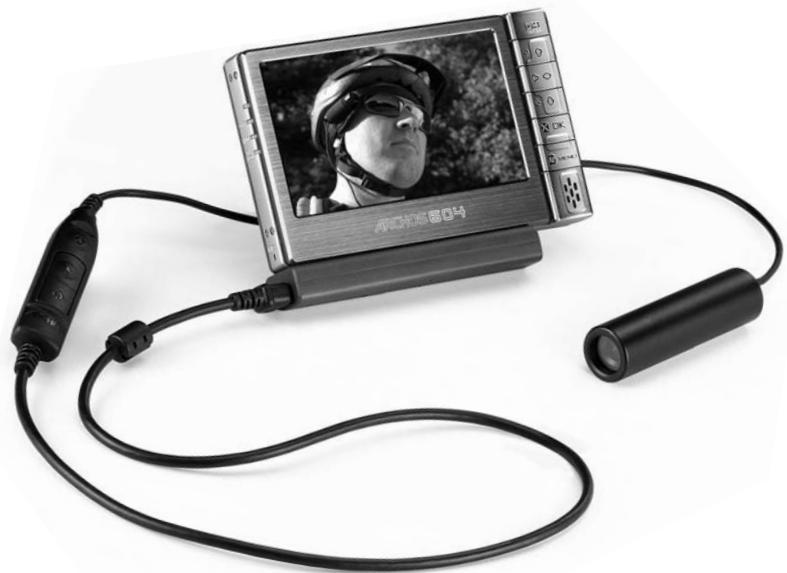
Contenido de la caja....23
Conexiones....23
Descripción del Helmet CamCorder 24
Realización de grabaciones....25
Precauciones 28
¡Registre ahora! 29
Especificaciones técnicas....30
¿ NECESITA AYUDA ?
Éstas son algunas formas de encontrar la información que pueda necesitar:

En nuestro sitio web
Consulte la sección de preguntas más frecuentes en www.archos.com/faq.
Entre en www.archos.com/manuals para conseguir la versión más reciente del manual.

Póngase en contacto con nuestro equipo de Asistencia Técnica
Visite www.archos.com/support para obtener ayuda por e-mail.
EE. UU. y Canadá: llame al 877-300-8879 (llamada gratuita)
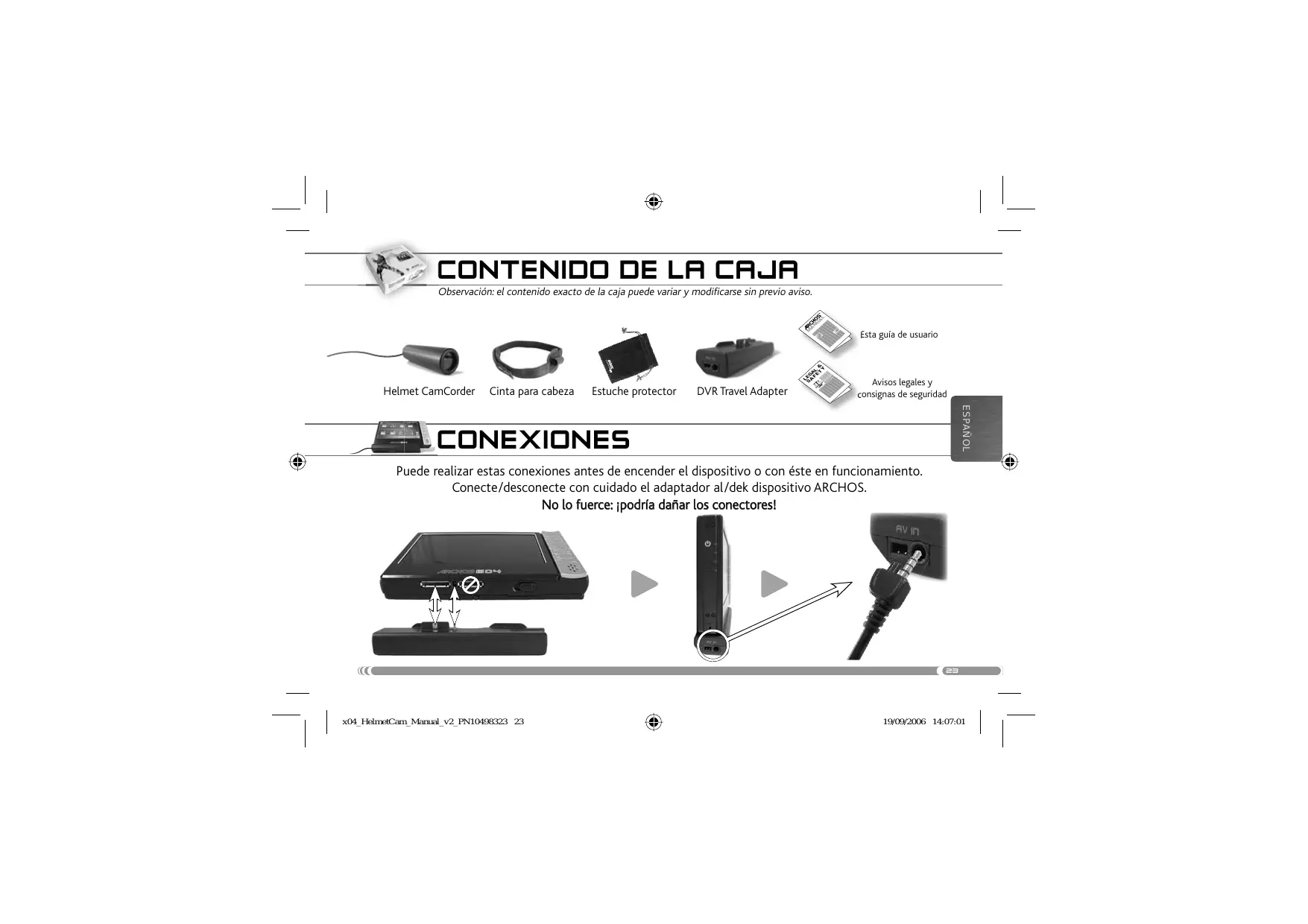
Observación: el contenido exacto de la caja puede variar y modificarse sin previo aviso.
Esta guía de usuario
Avisos legales y consignas de seguridad
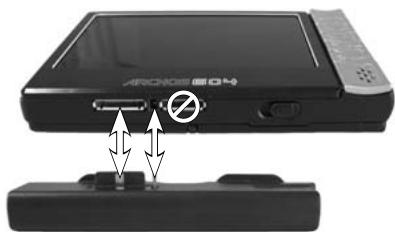
CONEXIONES
Puede realizar estas conexiones antes de encender el dispositivo o con este en funcionamiento. Conecte/desconecte con cuidado el adaptador al/del dispositivo ARCHOS.
No lo fuerce: ¡podría dañar los conectores!
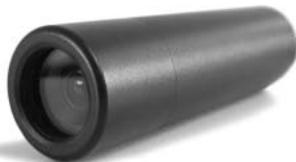
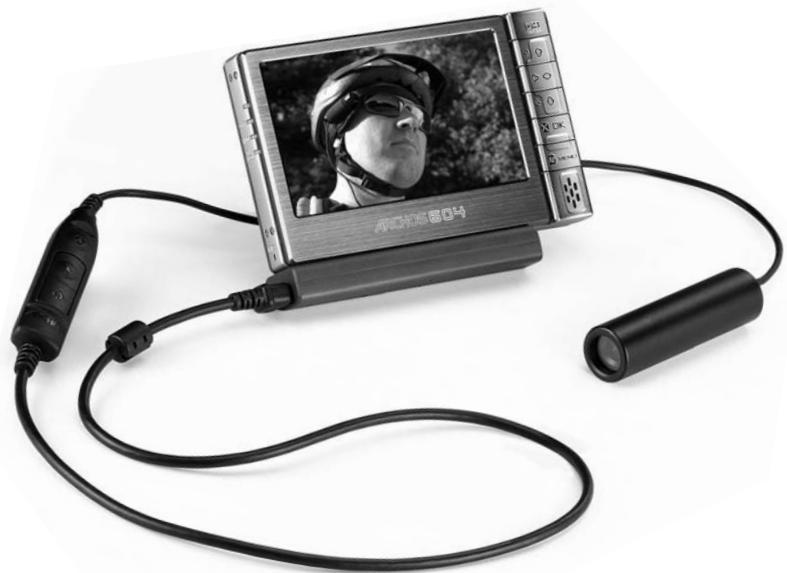
a Piloto de grabación (luz roja) b Piloto de conexión (luz verde) c Micrófono d Botón de estado/información e Start/Stop (Inicio/detención de grabación) f Enchufe conector
Dispositivo ARCHOS (no incluido)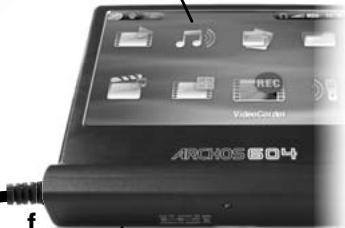
DVR Travel Adapter
Grabaciones con su Helmet CamCorder de Archos
- El Helmet CamCorder de Archos se alimenta a través del dispositivo ARCHOS, así que asegúrese de cargarlo completamente cuando planee hacer grabaciones largas.
- Puede sujetar el mando de su Helmet CamCorder de Archos al bolsillo de una camisa, por ejemplo. La propia cámara cabe en la cinta de la cabeza, para que pueda grabar lo que está viendo.
- En las dos secciones siguientes se explican las dos opciones para hacer grabaciones: con el mando de la cámara o con la aplicación Videocám. del dispositivo ARCHOS, que permite ajustar una serie de parámetros.
Grabaciones con el mando de la cámara
- Para empezar una grabación:
Pulse el botón Start/Stop en el mando de la cámara. Los pilotos rojo y verde se encenderán momentáneamente, y en la pantalla del dispositivo ARCHOS aparecerá un mensaje indicándole que se ha detectado una señal de vídeo. Se visualizará, entonces, la imagen transmitida de la cámara y empezará la grabación.
- Para detener una grabación:
Pulse de nuevo el botón Start/Stop en el mando de la cámara. Esta vez, sólo se iluminará el piloto verde. Esto indica que la grabación se ha detenido. El dispositivo ARCHOS guardará ahora el archivo de vídeo y le llevará hasta la carpeta en donde se ha guardado.
Nota: también se puede pulsar el botón Start/Stop del mando con los botones del dispositivo ARCHOS bloqueados, lo que resulta muy práctico si, por ejemplo, está realizando una grabación mientras lleva su ARCHOS en una mochila.
Grabaciones con la aplicación Videocám. del dispositivo ARCHOS
- En la pantalla principal, resalte el icono Videocám. y pulse OK para entrar en la aplicación de la videocámara.
- Ahora, su dispositivo ARCHOS alimenta la cámara. En la pantalla verá la imagen enfocada actualmente con la cámara. Esta pantalla de previsualización le permitirá ajustar la posición o dirección de la cámara antes de empezar su grabación.
Parámetros
- Puede ajustar una serie de parámetros, como la resolución y la velocidad de bit. Aunque normalmente no necesitará hacerlo.
- Para acceder a estos parámetros de grabación, pulse MENU y seleccione la opción de menú Configuración
- Para volver a la pantalla de pregrabación, pulse el botón ✉ del dispositivo ARCHOS.
- Si pone el parámetro Marca de hora (Time Stamp) en "ON", aparecerá la fecha y hora en la imagen grabada.
Nota: Para obtener información sobre otros parámetros, consulte la sección sobre grabaciones de vídeo en el manual de usuario de su dispositivo ARCHOS. Tenga en cuenta que no dispondrá del parámetro Formato, ya que el valor viene predeterminado por la cámara. Asimismo, el parámetro Fuente sólo podrá ajustarse en “Compuesta” o “Blanco y negro”.
- Para empezar la grabación, pulse el botón OK o seleccione la opción de menú Iniciar grabación.
- Para interrumpir y retomar la grabación, pulse el botón ☐K o seleccione la opción de menú Pausa ☐☐ o Retomar ☐.
- Para detener y guardar la grabación, pulse el botón ✗.
Nota: también puede pulsar el botón Start/Stop en el mando de la cámara para empezar y detener la grabación.
Comprobación del estado del Helmet CamCorder de Archos
Para saber si el Helmet CamCorder está inactivo o grabando, pulse el botón Status. Los pilotos luminosos le indicarán el estado del dispositivo ARCHOS, como se indica seguidamente:
- Rojo y verde: el dispositivo ARCHOS está realizando una grabación.
- Verde: el Helmet CamCorder está conectado correctamente al dispositivo ARCHOS, listo para empezar a grabar.
- Sin luz: el Helmet CamCorder no está conectado correctamente al dispositivo ARCHOS o el dispositivo está apagado.
Notas acerca del Helmet CamCorder de Archos
- No se preocupe si los pilotos luminosos del mando no están encendidos mientras utiliza el Helmet CamCorder, ya que esto es normal.
- El altavoz del dispositivo ARCHOS estará deshabilitado durante la grabación, ya que podría provocar interferencias por acople de sonido. El sonido se grabará mediante el micrófono integrado en el mando de la cámara. Por tanto, asegúrese de que nada lo obstruya para obtener el mejor sonido posible en su grabación.
- Si se acerca demasiado al objeto filmado, puede que las imágenes aparezcan distorsionadas. Este efecto también es conocido como “ojo de pez”. Para obtener imágenes nítidas, colóquese a una distancia de entre 1,5 y 10 metros.
- Mientras la cámara esté conectada a su dispositivo ARCHOS, el icono Graba. Vídeo de la pantalla principal pasará a ser el icono Videocám..
Por favor, siga los siguientes consejos para evitar cualquier daño en su Helmet CamCorder de Archos:
- No intente desmontar la cámara. En su interior, no hay piezas que puedan ser reparadas por el cliente y podría recibir una descarga eléctrica.
- Maneje la cámara con cuidado. Cualquier golpe violento, como una caída, podría dañarla.
- No la utilice en condiciones ambientales extremas. Evite las temperaturas frías o calientes, las humedades por encima del 85%, y el polvo o la arena.
- Observe las mismas precauciones con el mando.
- Tenga en cuenta que tanto la cámara como el mando no son sumergibles, por lo que deberá mantenerlos alejados del agua.
- Para limpiar la cámara utilice únicamente productos específicos para la limpieza de lentes ópticas.
- ¡NUNCA dirija la cámara hacia el sol!
www.archos.com/register
Tras haber desempaquetado su producto ARCHOS, tan solo necesitará unos pocos minutos para registrarlo. De esta forma, podrá acceder a nuestro servicio de asistencia telefónica o por e-mail, en donde contestaremos a todas sus preguntas de la manera más rápida y oportuna. Así, también podremos mantenerle informado acerca de las actualizaciones de software y ofrecerle información de última hora sobre su dispositivo. Utilice Internet para conectarse a la dirección arriba indicada y registrar su producto.
Especificaciones técnicas: Helmet CamCorder de Archos
Resolución......420 líneas de TV
CCD......CCD de color de 1/4" Super HAD de SONY
Lente.... Pinhole de 3,6 mm
Campo visual....72,5 grados
Profundidad visual....1,5 a 10 metros
Balance de blancos....Automático
Sensibilidad de la luz....1,0 luxes / F 1,2
Alimentación......A través del dispositivo ARCHOS
Resolución de grabación con el dispositivo ARCHOS... 512 x 384 (óptima) o 640 x 480 (VGA)
Peso ......aprox. 100 g – 3,5 oz con el DVR Travel Adapter
Dimensiones....20.5 mm (∅) x 72 mm (L)
Resolución CCD....Modelo NTSC: 512 x 492 - Modelo PAL: 582 x 500
Temperatura de funcionamiento....aprox. 5°C a 35°C / aprox. 41°F a 95°F
Configuración mínima Dispositivo ARCHOS serie 404, 504 o 604
Todas las marcas y nombres de productos son marcas registradas, propiedad de sus respectivos titulares.
Las especificaciones pueden modificarse sin previo aviso. El fabricante no se hará responsable de eventuales errores u omisiones en el presente documento. Las imágenes e ilustraciones pueden no corresponder con el contenido.
Toda la información contenida en esta guía es correcta en el momento de su publicación.
COPYRIGHT ARCHOS™ © 2006. Todos los derechos reservados.
ARCHOS HELMET CAMCORDER
FÜR ARCHOS 404, 504, 604





- ¿ NECESITA AYUDA
- EN NUESTRO SITIO WEB
- PÓNGASE EN CONTACTO CON NUESTRO EQUIPO DE ASISTENCIA TÉCNICA
- CONEXIONES
- GRABACIONES CON SU HELMET CAMCORDER DE ARCHOS
- GRABACIONES CON EL MANDO DE LA CÁMARA
- GRABACIONES CON LA APLICACIÓN VIDEOCÁM. DEL DISPOSITIVO ARCHOS
- PARÁMETROS
- COMPROBACIÓN DEL ESTADO DEL HELMET CAMCORDER DE ARCHOS
- NOTAS ACERCA DEL HELMET CAMCORDER DE ARCHOS
- POR FAVOR, SIGA LOS SIGUIENTES CONSEJOS PARA EVITAR CUALQUIER DAÑO EN SU HELMET CAMCORDER DE ARCHOS
- WWW.ARCHOS.COM/REGISTER
- ESPECIFICACIONES TÉCNICAS: HELMET CAMCORDER DE ARCHOS
- ARCHOS HELMET CAMCORDER
Marca : ARCHOS
Modelo : HELMET CAMCORDER GEN4
Categoría : Cámara de video