
HELMET CAMCORDER GEN4 - Camcorder ARCHOS - Manuale utente e istruzioni gratuiti
Trova gratuitamente il manuale del dispositivo HELMET CAMCORDER GEN4 ARCHOS in formato PDF.




| Tipo di prodotto | Telecamera da casco (Helmet CamCorder) per lettore ARCHOS |
| Dimensioni (telecamera) | 20,5 mm (diametro) × 72 mm (lunghezza) |
| Peso (telecamera con adattatore) | Circa 100 g |
| Alimentazione | Tramite il lettore ARCHOS (serie 404, 504, 604) |
| Risoluzione sensore | 420 linee TV |
| Sensore | CCD a colori Super HAD SONY 1/4 di pollice |
| Obiettivo | Focale fissa 3,6 mm |
| Angolo di campo | 72,5 gradi |
| Profondità di campo | Da 1,5 a 10 metri |
| Sensibilità | 1,0 Lux / F 1,2 |
| Bilanciamento del bianco | Automatico |
| Temperatura di funzionamento | Tra 5°C e 35°C |
| Risoluzione di registrazione | 512×384 (ottimale) o 640×480 (VGA) |
| Funzioni principali | Registrazione tramite comando della telecamera o applicazione CamCorder, datario (Time Stamp), pausa/ripresa, verifica dello stato tramite spie luminose |
| Manutenzione e pulizia | Pulire l'obiettivo con un prodotto specifico per ottiche |
| Sicurezza | Non puntare mai verso il sole; evitare urti, temperature estreme, umidità >85%, polvere, sabbia; telecamera e comando non stagni |
| Ricambi e riparabilità | Nessun componente riparabile dall'utente; non aprire |
| Accessori inclusi | Guida all'uso, avvertenze legali e norme di sicurezza, DVR Travel Adapter |
| Compatibilità | Lettori ARCHOS serie 404, 504, 604 |
| Informazioni generali | Contenuto della confezione soggetto a modifiche; registrazione del prodotto consigliata su www.archos.com/register |
Domande frequenti - HELMET CAMCORDER GEN4 ARCHOS
Domande degli utenti su HELMET CAMCORDER GEN4 ARCHOS
0 domanda su questo apparecchio. Rispondi a quelle che conosci o fai la tua.
Fai una nuova domanda su questo apparecchio
Scarica le istruzioni per il tuo Camcorder in formato PDF gratuitamente! Trova il tuo manuale HELMET CAMCORDER GEN4 - ARCHOS e riprendi in mano il tuo dispositivo elettronico. In questa pagina sono pubblicati tutti i documenti necessari per l'utilizzo del tuo dispositivo. HELMET CAMCORDER GEN4 del marchio ARCHOS.
MANUALE UTENTE HELMET CAMCORDER GEN4 ARCHOS
ITALIANO GUIDA DELL'UTENTE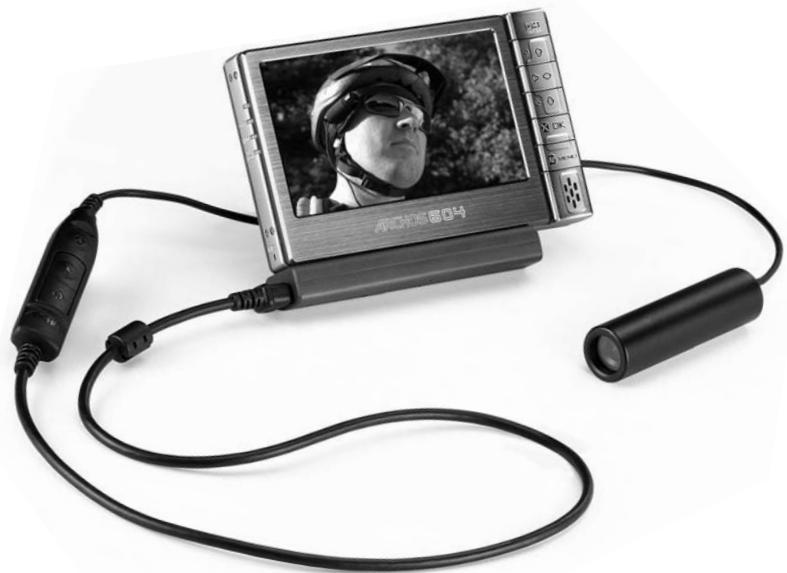
Contenuto della confezione....43
Connessioni......43
Descrizione della Helmet CamCorder 44
Registrazioni 45
Precauzioni....48
Registra subito!......49
Specifiche tecniche 50
? SERVE AIUTO?
Di seguito sono forniti alcuni suggerimenti su come trovare informazioni che possono risultare utili:

Sul nostro sito Web
Consultare la sezione FAQ (Frequently Asked Questions) all'indirizzo www.archos.com/faq. Inoltre, visitare il sito www.archos.com/manuals per la versione più recente del manuale.

Contattare il nostro personale di assistenza tecnica
Visitare il sito www.archos.com/support per l'assistenza tramite e-mail.
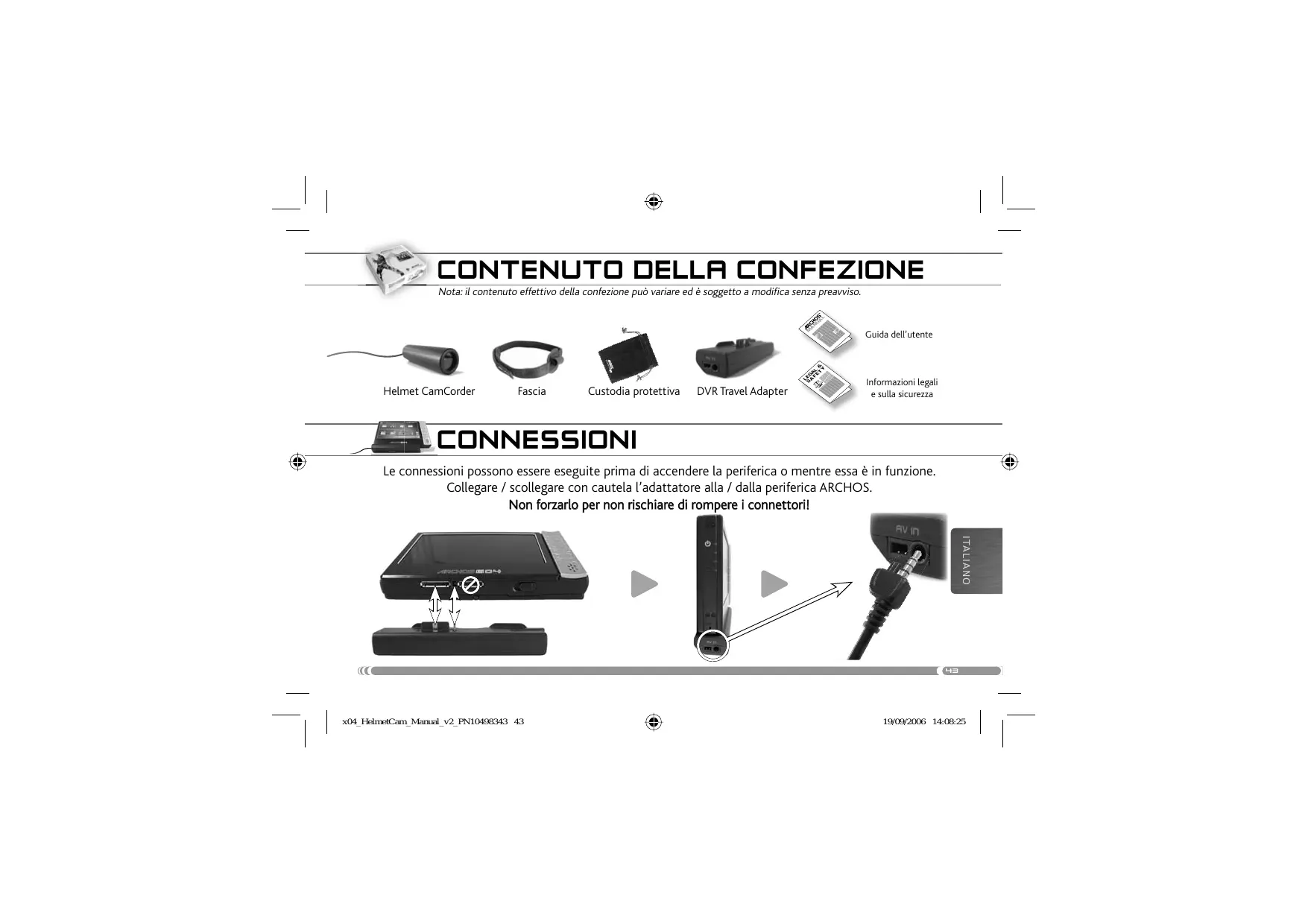
Nota: il contenuto effettivo della confezione può variare ed è soggetto a modifica senza preavviso.
Informazioni legali e sulla sicurezza
CONNESSIONI
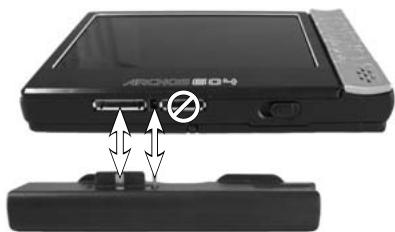
Le connessioni possono essere eseguite prima di accendere la periferica o mentre essa è in funzione. Collegare / scollegare con cautela l'adattatore alla / dalla periferica ARCHOS.
Non forzarlo per non rischiare di rompere i connettori!
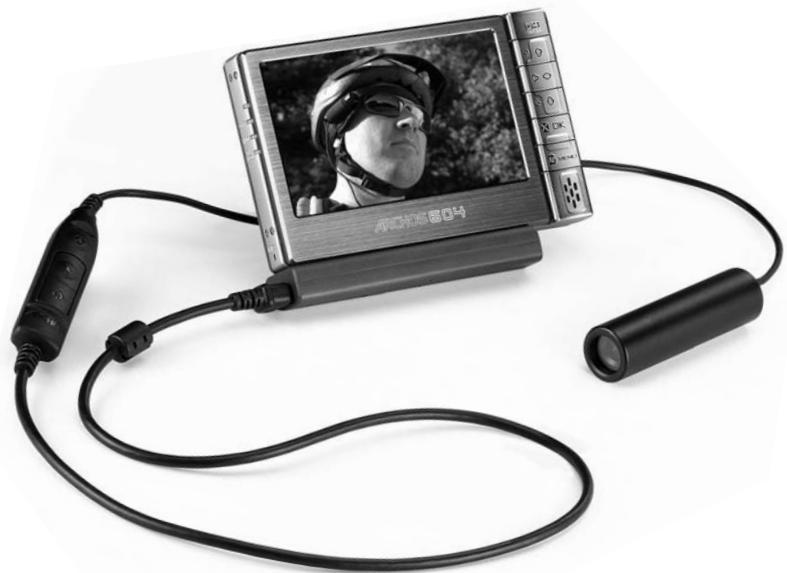
Registrazione con la Helmet CamCorder Archos
- La Helmet CamCorder Archos viene alimentata tramite l'apparecchio ARCHOS: ricordare, pertanto, di caricarlo completamente se si desidera effettuare registrazioni lunghe.
- Il controller della Helmet CamCorder Archos può essere fermato, ad esempio, sul taschino della camicia. La videocamera di solito viene fissata alla fascia e indossata in modo da registrare ciò che si vede.
- Le due sezioni successive descrivono le due opzioni per eseguire una registrazione: con il controller della videocamera oppure con l'applicazione CamCorder dell'apparecchio ARCHOS che consente di impostare diversi parametri.
Registrazione con il controller della videocamera
- Avvio della registrazione:
Premere il pulsante di avvio / interruzione sul controller della videocamera. La spia rossa e quella verde si illuminano brevemente e sullo schermo dell'apparecchio ARCHOS viene visualizzato un messaggio che comunica il rilevamento di un segnale video. Poi viene visualizzata l'immagine trasmessa dalla videocamera e comincia la registrazione.
- Interruzione della registrazione:
Premere di nuovo il pulsante di avvio / interruzione sul controller della videocamera. Questa volta s'illumina solo la spia verde. per indicare che la registrazione si è fermata. A questo punto l'apparecchio ARCHOS salva il file video e apre la cartella in cui è stato salvato.
Nota: il pulsante di avvio / interruzione sul controller è attivo anche quando i pulsanti dell'apparecchio ARCHOS sono bloccati. In questo modo è possibile effettuare una registrazione anche mentre, ad esempio, l'apparecchio ARCHOS viene trasportato all'interno di uno zaino.
Registrazione con l'applicazione CamCorder dell'apparecchio ARCHOS
- Nella schermata principale, selezionare l'icona della videocamera e premere OK per aprire l'applicazione CamCorder.
- Ora l'apparecchio ARCHOS alimenta la videocamera e sullo schermo viene visualizzata l'immagine ripresa dalla videocamera. Questa schermata di anteprima consente di regolare la posizione o direzione della videocamera prima di avviare la registrazione.
Impostazioni
- Sono diverse le impostazioni che è possibile regolare, ad esempio la risoluzione e la velocità di trasferimento, e di solito non è necessario modificarle.
- Per accedere ai parametri di registrazione modificabili, premere MENU e selezionare la voce di menu Impostazioni.
- Per ritornare alla schermata di pre-registrazione, premere il pulsante ✉️ sull'apparecchio ARCHOS.
- Se s'imposta su ON il parametro Time Stamp (Data / Ora), sull'immagine registrata vengono visualizzati la data e l'orario.
Nota: per informazioni sulle altre impostazioni, consultare la sezione con le istruzioni per eseguire una registrazione video nel manuale dell'utente dell'apparecchio ARCHOS. Il parametro Format (Formato) non esiste in quanto questa impostazione è predeterminata dalla videocamera. Per lo stesso motivo il parametro Source (Sorgente) può essere impostato solo su "Composite" (Composito) o "Black & White" (Bianco e nero).
- Per avviare la registrazione, premere il pulsante ☐K oppure selezionare la voce di menu Inizio registrazione
- Per mettere in pausa e riavviare la registrazione, premere il pulsante ⒺK oppure selezionare la voce di menu Pausa 📄 o Riprendi 📋.
- Per fermare la registrazione e salvarla, premere il pulsante ✗.
Nota: in alternativa, la registrazione può essere avviata e interrotta premendo il pulsante di avvio / interruzione sul controller della videocamera.
Controllo dello stato della Helmet CamCorder Archos
Per sapere se la Helmet CamCorder è ferma o sta registrando, premere il pulsante Status (Stato). Le spie segnalano lo stato dell'apparecchio ARCHOS, come mostrato di seguito:
- Rosso e verde: l'apparecchio ARCHOS sta eseguendo una registrazione.
- Verde: la Helmet CamCorder è collegata correttamente all'apparecchio ARCHOS ed è possibile avviare una registrazione.
- Nessuna spia: la Helmet CamCorder non è collegata correttamente all'apparecchio ARCHOS oppure l'apparecchio è spento.
Note sulla Helmet CamCorder Archos
- Quando la Helmet CamCorder è in uso, è normale che le spie siano spente.
- L'altoparlante dell'apparecchio ARCHOS viene disabilitato durante la registrazione, per evitare il rischio di ritorni audio. Il microfono integrato nella videocamera registra i suoni. Per ottenere un audio ottimale, accertarsi, pertanto, che non sia coperto.
- Se le immagini appaiono deformate, è possibile che il soggetto sia ripreso troppo da vicino, causando un effetto noto anche come “fisheye”. Per ottenere immagini prive di distorsioni, è necessario mantenere una distanza di 1,5 - 10 metri.
- Quando la videocamera è collegata all'apparecchio ARCHOS, l'icona VideoCorder della schermata principale viene sostituita dall'icona CamCorder.
Per evitare danni alla Helmet CamCorder Archos, attenersi alle seguenti regole:
- Non tentare di aprire la videocamera. I componenti interni non sono riparabili e ci si espone al potenziale rischio di scossa elettrica.
- Maneggiare la videocamera con cautela. Un eventuale urto violento, ad esempio dovuto a una caduta, può danneggiarla.
- La videocamera va utilizzata in condizioni ambientali medie: evitare temperature elevate, umidità superiore all'85% e polvere o sabbia.
- Le stesse precauzioni valgono per il controller.
- La videocamera e il controller non sono a tenuta stagna e non devono entrare a contatto con l'acqua.
- Per pulire la videocamera, adoperare esclusivamente prodotti specifici per la pulizia di lenti ottiche. • Non puntare MAI la videocamera verso il sole!
Dopo aver aperto il vostro prodotto ARCHOS, vi suggeriamo di registrarlo; ci vorranno solo pochi minuti. La registrazione vi garantirà accesso all'assistenza tecnica e ci permetterà di rispondere alle vostre richieste sia per telefono, sia per e-mail in maniera veloce. Inoltre vi consentirà di essere sempre informati riguardo ad aggiornamenti del software o informazioni speciali dell'ultimo minuto circa il vostro dispositivo. Vi preghiamo di collegarvi al sito Web indicato sopra per registrare il vostro prodotto.
Specifiche tecniche: Helmet CamCorder Archos
Risoluzione....420 linee TV
CCD.....CCD SONY Super HAD a colori da 1/4"
Obiettivo pinhole fisso da 3,6 mm
Campo visivo....72,5 gradi
Profondità di campo......da 1,5 a 10 metri
Bilanciamento del bianco....automatico
Fotosensibilità....1,0 Lux / F 1,2
Alimentazione......mediante apparecchio ARCHOS
Risoluzione della registrazione con apparecchio ARCHOS.. 512 x 384 (ottimale) o 640 x 480 (VGA)
Peso ....approx. 100 g – 3,5 once con il DVR Travel Adapter
Dimensioni....20,5 mm (∅) x 72 mm (L)
Risoluzione CCD....Modello NTSC: 512 x 492 - Modello PAL: 582 x 500
Temperatura di funzionamento.....da circa 5 °C a 35 °C (41 –95 °F)
Requisiti di sistema: apparecchio Archos delle serie 404, 504 o 604.
Tutti i marchi e i nomi dei prodotti sono marchi registrati appartenenti ai rispettivi proprietari.
Le caratteristiche sono soggette a modifiche senza preavviso. Salvo errori o omissioni.
Le immagini e le illustrazioni non sempre corrispondono al contenuto.
Tutte le informazioni presenti in questo manuale devono intendersi corrette al momento della pubblicazione.
COPYRIGHT ARCHOS™ © 2006. Tutti i diritti riservati.
ARCHOS HELMET CAMCORDER
VOOR ARCHOS 404, 504, 604





- SERVE AIUTO
- SUL NOSTRO SITO WEB
- CONTATTARE IL NOSTRO PERSONALE DI ASSISTENZA TECNICA
- CONNESSIONI
- REGISTRAZIONE CON LA HELMET CAMCORDER ARCHOS
- REGISTRAZIONE CON IL CONTROLLER DELLA VIDEOCAMERA
- REGISTRAZIONE CON L'APPLICAZIONE CAMCORDER DELL'APPARECCHIO ARCHOS
- IMPOSTAZIONI
- CONTROLLO DELLO STATO DELLA HELMET CAMCORDER ARCHOS
- NOTE SULLA HELMET CAMCORDER ARCHOS
- PER EVITARE DANNI ALLA HELMET CAMCORDER ARCHOS, ATTENERSI ALLE SEGUENTI REGOLE
- SPECIFICHE TECNICHE: HELMET CAMCORDER ARCHOS
- ARCHOS HELMET CAMCORDER
Marca : ARCHOS
Modello : HELMET CAMCORDER GEN4
Categoria : Camcorder