
Powerlite X36+ - Videoproyector EPSON - Manual de uso y guía de instrucciones gratis
Encuentra gratis el manual del aparato Powerlite X36+ EPSON en formato PDF.


| Tipo de producto | Proyector de vídeo |
| Marca | EPSON |
| Modelo | PowerLite X36+ |
| Tecnología de visualización | 3LCD |
| Resolución nativa | XGA (1024 x 768) |
| Relación de aspecto | 4:3 |
| Relación de proyección (imagen de 100") | 1.41:1 a 1.70:1 |
| Distancia de proyección (pantalla de 100") | 113 a 136 pulgadas (287 a 345 cm) |
| Desplazamiento del objetivo (pantalla de 100") | -6.3 pulgadas (-16 cm) desde el centro del objetivo (vertical) |
| Zoom | Zoom óptico manual (gran angular a teleobjetivo) |
| Conectividad | HDMI, VGA (ordenador), S-Video, Vídeo compuesto, USB-A, USB-B, Entrada/Salida de audio, LAN (módulo inalámbrico opcional) |
| Audio | Altavoz incorporado |
| Corrección trapezoidal | Vertical automática o manual |
| Mantenimiento | Limpieza del filtro de aire, sustitución de la lámpara (realizable por el usuario) |
| Seguridad | Cumple con la clase B de la FCC |
| Garantía | Garantía limitada de Epson (consulte el manual) |
| Accesorios incluidos | Control remoto, cable de alimentación, cable VGA, documentación |
Preguntas frecuentes - Powerlite X36+ EPSON
Preguntas de los usuarios sobre Powerlite X36+ EPSON
0 pregunta sobre este aparato. Responde a las que conoces o haz la tuya.
Hacer una nueva pregunta sobre este aparato
Descarga las instrucciones para tu Videoproyector en formato PDF gratis! Encuentra tus instrucciones Powerlite X36+ - EPSON y toma tu dispositivo electrónico nuevamente en la mano. En esta página están publicados todos los documentos necesarios para el uso de su dispositivo. Powerlite X36+ de la marca EPSON.
MANUAL DE USUARIO Powerlite X36+ EPSON
Funciones del proyector.... 10
Contenido de la caja del producto 11
Componentes adicionales 13
Equipo adicional y piezas de repuesto 14
Información de garantía.... 14
Anotaciones utilizadas en la documentación.... 15
Dónde obtener más información 15
Ubicación de las piezas del proyector 15
Piezas del proyector: Frontal/Superior 16
Piezas del proyector: Posterior.... 18
Piezas del proyector: Base 20
Piezas del proyector: Panel de control 21
Piezas del proyector: Control remoto 24
Configuración del proyector 26
Colocación del proyector.... 26
Opciones de configuración e instalación del proyector.... 26
Distancia de proyección 28
Conexiones del proyector.... 31
Conexión de fuentes de computadora 31
ConexióndeunacomputadoraparavideoyaudioatravésdeUSB....32
ConexióndeunacomputadoraparavideoVGA....33
ConexióndeunacomputadoraparavideoyaudioHDMI....34
ConexióndeunacomputadoraparacontroldelmouseUSB....35
Conexióndeunacomputadoraparasonido....36
Conexión de fuentes de video 37
Conexión de una fuente de video HDMI 37
ConexiónaundispositivocompatibleconMHL....38
Conexiónaunafuentedevideocomponente....39
Conexión de una fuente de video S-Video 40
Conexióndeunafuentedevideocompuesto....40
Conexióndeunafuentedevideoparasonido....41
Conexión de dispositivos USB externos 42
Proyección desde un dispositivo USB 43
ConexióndeundispositivoUSBounacámaraalproyector....43
Selección del afuente USB conectadaal proyector....44
DesconexióndeundispositivoUSBounacámaradelproyector....45
Conexión de una cámara de documentos 45
Instalación de las pilas del control remoto 46
Apertura de la tapa de la lente....48
Uso del proyector en una red 50
Proyección en una red inalámbrica 50
Conexióndirectamenteaunacomputadoraportátilodeescritorio....51
Conexióndirectamenteaunteléfonointeligenteoaunatableta....54
Directrices de seguridad de la red inalámbrica 57
Instalación del módulo LAN inalámbrico....58
UsodeQuickWirelessConnection(Windowssolamente)....59
Selección manual de los ajustes de red inalámbrica 61
Ajustes del menú LAN inalámbrica 64
Selección del dos ajustes deredinalámbricaen Windows....65
Selección de los ajustes de red inalámbrica en OS X.... 65
Configuración de la seguridad de la red inalámbrica 66
Ajustes del menú Seguridad 67
Configuracióndeavisosporcorreoelectrónicoodelproyectoratravésdelared....67
Mensajesdeavisoporcorreoelectrónicoodelproyectorenred....69
Configuración del control con SNMP....69
Control de un proyector en la red con un navegador Web.... 70
Uso de las funciones básicas del proyector 74
Encendido del proyector....74
Apagado del proyector 76
Selección del idioma de los menús del proyector.... 78
Ajuste de la altura de la imagen 79
Forma de la imagen 81
Corrección del a formadel imagen conel control deslizanted decorrección trapezoidal horizontal....81
Corrección del a formadel imagen con los botones decorrección trapezoidal....82
Corrección del a formadel imagen con Quick Corner 85
Cambio del tamaño de la imagen 87
Enfoque de la imagen con el anillo de enfoque 88
Operación del control remoto 89
Uso del control remoto como mouse inalámbrico 90
Uso del control remoto como puntero....91
Selección de una fuente de imagen 92
Modos de proyección 94
Cambiodelmododeproyecciónconelcontrolremoto....94
Cambiodelmododeproyecciónmediantelosmenús....95
Relación de aspecto de la imagen....95
Cambio de la relación de aspecto de la imagen 96
Relaciones de aspecto de imagen disponibles....96
Modo de color....98
Cambio del modo de color....98
Modos de color disponibles 99
Activación del Iris automático 99
Control del volumen con los botones de volumen 100
Proyección de una presentación sin computadora.... 101
Tipos de archivos compatibles con PC Free.... 102
Inicio de una presentación sin computadora 102
Inicio de una película sin computadora.... 104
Opciones de visualización de PC Free 106
Ajuste de las funciones del proyector.... 108
Apagado temporal de la imagen y del sonido.... 108
Interrupción temporal de la imagen de video.... 109
Ampliación y reducción del tamaño de las imágenes.... 109
Recursos de seguridad del proyector.... 110
Tipos de seguridad por contraseña 111
Configuración de una contraseña 111
Selección detipos deseguridad por contraseña....113
Ingresodeunacontraseñaparausarelproyector....113
Capturadeunaimagendelogotipoparamostrar....115
Bloqueo de los botones del proyector.... 117
Desbloqueo de los botones del proyector 118
Instalación de un cable de seguridad 118
Sistemadeidentificacióndelproyectorparacontroldemúltiplesproyectores....119
Configuración del número de ID del proyector.... 119
Configuración del número de ID del control remoto.... 120
Igualacióndelacalidaddepantalladevariosproyectores....121
Proyección de dos imágenes de forma simultánea 122
Transferencia de ajustes del menú entre proyectores.... 124
Guardar los ajustes en una unidad flash USB 124
TransferenciadelosajustesdeunaunidadflashUSB....126
Guardar los ajustes en una computadora.... 128
Transferenciadeajustesdesdeunacomputadora....130
Configuración de los ajustes de menús 133
Uso de los menús del proyector 133
Ajustes de calidad de la imagen: Menú Imagen 135
Ajustes de la señal de entrada: Menú Señal 138
Ajustes de las características del proyector: Menú Ajustes.... 141
Ajustes de configuración del proyector: Menú Extendida 144
Ajustes de red del proyector: Menú Red 147
Ajustes de configuración del proyector: Menú ECO 149
Pantalla de información del proyector: Menú Información.... 151
Lista de los códigos de Event ID.... 152
Opcionesderestablecimientoodelproyector:MenúRestablecer....153
Mantenimiento y transporte del proyector.... 155
Mantenimiento del proyector 155
Limpieza de la lente.... 155
Limpieza del exterior del proyector.... 156
Mantenimiento del filtro y de las salidas de aire.... 156
Limpieza del filtro y de las salidas de aire 157
Reemplazo del filtro de aire 158
Mantenimiento de la lámpara del proyector.... 160
Reemplazo de la lámpara 161
Reinicio del temporizador de la lámpara 165
Reemplazo de las pilas del control remoto 166
Transporte del proyector 168
Solución de problemas.... 169
Consejos para resolver problemas de proyección.... 169
Estado de los indicadores del proyector.... 170
Uso del sistema de ayuda del proyector.... 174
Solución de problemas de imagen o sonido.... 174
Solucionesparacuandonoaparecenimágenes....175
SolucionesparacuandolaimagenesincorrectaconlafunciónUSBDdisplay....176
Soluciones para cuando aparece el mensaje "Sin Señal" 176
VisualizacióndesdeunacomputadoraportátilconWindows....177
VisualizacióndesdeunacomputadoraportátilMac....177
Soluciones para cuando aparece el mensaje "No Soportado" 178
Solucionesparacuandosoloaparecepartedelaimagen....178
Solucionesparacuandolaimagennoesrectangular....179
Solucionesparacuandolaimagencontieneruidooestática....179
Soluciones para cuando la imagen está borrosa.... 180
Solucionesparacuandoelbrillooloscoloresdelaimagensonincorrectos....181
Soluciones a problemas de sonido 182
Solucióndeproblemasdefuncionamientoodelproyectorodelcontrolremoto....183
Solucionesaproblemasdeencendidooapagadodelproyector....183
Soluciones a problemas con el control remoto 184
Soluciones a problemas de contraseña.... 184
Solución de problemas de red 185
SolucionesparacuandonopuedeaccederalproyectorpormediodelaWeb....185
Solucionesparacuandonorecibeavisosporcorreoelectrónicodelared....186
Dónde obtener ayuda.... 186
Especificaciones técnicas.... 189
Especificaciones generales del proyector 189
Especificaciones de la lámpara del proyector 193
Especificaciones del control remoto 193
Especificaciones de las dimensiones del proyector 194
Especificaciones eléctricas del proyector 194
Especificaciones ambientales del proyector.... 195
Especificaciones deseguridad homologaciones del proyector....195
Formatos de pantalla de video compatibles 196
Requisitos de sistema de USB Display 201
Avisos....202
Atención usuarios en la provincia de Buenos Aires, Argentina 202
Información de seguridad importante 203
Instrucciones importantes de seguridad.... 203
Restricción de uso 206
Listadesímbolosdeseguridad(correspondealanormalEC60950-1A2)....207
FCC Compliance Statement.... 210
Garantía limitada de Epson 211
Licencia del software de código abierto.... 216
Marcas comerciales 265
Aviso de derechos reservados 266
Unanotasobreelusoresponsabledelosmaterialesconderechosdeautor....266
Atribución de derechos reservados 267
ManualdelusuarioPowerLiteS31+/U32+/W04+/W32+/X36+
BienvenidoalManualdelusuariodelosproyectoresPowerLiteS31+/U32+/W04+/W32+/X36+.
Introducción
Consultelassiguientesseccionesparaobtenermásinformaciónacercadelproyectorydeestemanual.
Funcionesdelproyector
Anotacionesutilizadasenladocumentación
Dóndeobtenermásinformación
Ubicacióndelaspiezasdelproyector
Funcionesdelproyector
Suproyectorincluyeestasfuncionesespeciales:
Sistemadeproyecciónbrillanteydealtaresolución
•PowerLiteW04+:Hasta3000lúmenesdebrillodecolor(emisióndeluzdecolor)y3000lúmenesde brilloblanco(emisióndeluzblanca)
•PowerLiteS31+/W32+/U32+:Hasta3200lúmenesdebrillodecolor(emisióndeluzdecolor)y3200lúmenesdebrilloblanco(emisióndeluzblanca)
•PowerLiteX36+:Hasta3600lúmenesdebrillodecolor(emisióndeluzdecolor)y3600lúmenesde brilloblanco(emisióndeluzblanca)
Nota:Laluminosidaddecolor(emisióndeluzdecolor)ylaluminosidadblanca(emisióndeluz blanca)varíansegúnlascondicionesdeuso.Laemisióndeluzdecolorsecalculadeacuerdoconel estándarIDMS15.4;laemisióndeluzblancasecalculadeacuerdoconelestándarISO21118.
•PowerLiteS31+:Resoluciónnativade800×600pxeles(SVGA)
- ConexiónUSBplug-and-playquelepermiterealizarproyecciones,reproduciraudioycontrolarel mouseproporcionandounaconfiguracióninstantánea
- FunciónLANinalámbricaintegradapararelizar,monitorearycontrolarproyeccionesatravésdeuna computadoraderedremota(PowerLiteW32+/U32+)
- MóduloLANinalámbricopararealizar,monitorearycontrolarproyeccionesatravésdeuna computadoraderedremota(PowerLiteX36+/W04+)
- ProyeccióndesdedispositivosiOSoAndroidconlaaplicacióngratuitaEpsoniProjection;visitela página global.latin.epson.com/iProjection para obtener más información (el proyector PowerLite S31+ requiereelmóduloLANinalámbricoopcional)
- PresentacionesdeimágenessincomputadoraconelsoftwarePCFreemediantedispositivosdemoriaUSBconectadosalproyector
- DospuertosHDMIparamúltiplesdispositivosdeAVdealtadefinición, incluyendosoporteparaMHL (PowerLiteU32+)
- PuertoHDMI/MHLparalaconexióndecomputadorasodispositivosdevideo,incluyendodispositivos MHL
- PuertoHDMIparalaconexióndecomputadorasodispositivosdevideo(PowerLite S31+/X36+/W04+)
Funcionesdeconfiguraciónyoperaciónfácilesdeusar
- LafuncióndeconexiónrápidautilizandouncódigoQRparalaconfiguraciónfácildelared inalámbrica
• Bajocostototaldepropiedadgraciasaunavidaútilmáslargadelalámpara
- Lasfuncionesdecorreccióntrapezoidal vertical automático y el innovador control des lizante parala corrección trapezoidal horizontal of recent flexible liquidale legir un lugardon decolocarel proyector
- Relacióndezoomópticode1,2×paraunacapacidaddezoommejorada(PowerLite W32+/X36+/U32+/W04+)
•Decodificadordesubtítulosincorporado
- FuncionesInstantOffyDirectPowerOndeEpsonparaencenderyapagarelproyectorrápidamente
Contenidodelacajadelproducto
Componentes adicionales
Equipoadicionalypiezasderepuesto
Informacióndegarantía
Temaprincipal: Introducción
Contenidodelacajadelproducto
Guardetodoelmaterialdeembalajeporsinecesitatransportarelproyector.Siempreutiliceelembalaje original(osuequivalente)paraexpedirelproyector.
Asegúresedequelacajadelproyectorincluyatodasestaspiezas:
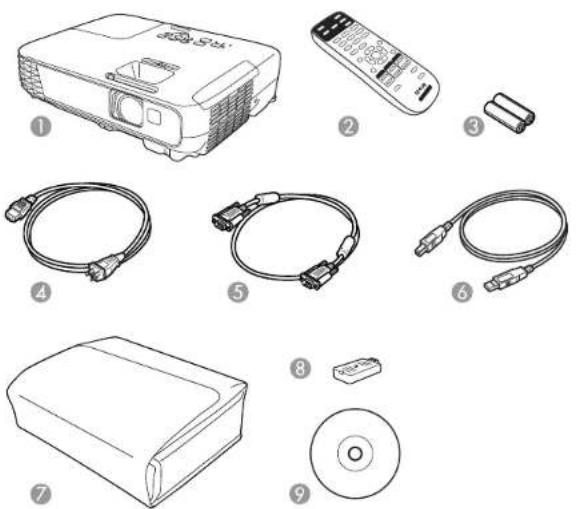
1Proyector
2Controlremoto
3Pilasparaelcontrolremoto(dospilasAAalcalinas)
4Cabledealimentación
5CableVGAparacomputadora
6CableUSB
7Maletíndetransporte
8MóduloLANinalámbrico(PowerLiteX36+/W04+)
9CDconenlacesalosmanualesyalsoftwaredelproyector
Temaprincipal: Funcionesdelproyector
Componentesadicionales
Dependiendodecómoplaneeutilizarelproyector,puedesernecesarioobtenerlossiguientes componentesadicionales:
- Pararecibirunaseñaldevideocompuesto, necesitaráuncabledevideotipoRCAouncableA/V. Consulteasudistribuidorlocaldeproductosdeinformáticaoelectrónicaparaobtenerinformaciónde compra.
• PararecibirunaseñalS-Video, necesitaráuncableS-Videoqueseacompatibleconsudispositivo. Consulteasudistribuidorlocaldeproductosdeinformáticaoelectrónicaparaobtenerinformaciónde compra.
- Pararecibirunaseñaldevideocomponente, necesitaráuncabledevideocomponenteaVGAD-sub de15clavijas. PuedecomprarunodeundistribuidordeproductosEpsonautorizado.
•PararecibirunaseñalHDMI,necesitaráuncableHDMIcompatible.PuedecomprarunodeundistribuidordeproductosEpsonautorizado.
Nota: Para conectar una computadora Mac que tenga solo un puerto Mini DisplayPort, Thunderbolt o mini-DVIparasalidadevideo,esnecesariobtenerunadaptadorquelepermitaconectarlaalpuerto HDMI del proyector. Póngase en contacto con Apple para obtener información sobre las opciones de adaptadorescompatibles.EsposiblequelascomputadorasMacmásantiguas(2009yanteriores)no puedanreproduciraudioatravésdelpuertoHDMI.
•PararecibirunaseñalHDMIatravésdeunaconexiónMHL,necesitaráundispositivocompatiblecon MHL,uncableMHLouncableHDMlyunadaptadorMHLcompatibleconsudispositivo(PowerLite W32+/U32+).EsposiblequelosdispositivosconunconectorMHLincorporadonorequieranuncable.PuedecompraruncableHDMIdeundistribuidordeproductosEpsonautorizado.
- Paraproyectaraudiodesdeciertospuertos, talveznecesiteuncabledeaudioqueseacompatible consudispositivo (disponibleentiendas). Consulteasudistribuidorlocaldeproductosdeinformática oelectrónicaparaobtenerinformacióndecompra.
- ParaconectarunacomputadoraMacquetengasolounpuertoMiniDisplayPort, Thunderboltomini-DVlparasalidadevideoalpuertodevideoVGAdelproyector,esnecesarioobtenerunadaptador. PóngaseencontactoconAppleparaobtenerinformaciónsobrelasopcionesdeadaptadores compatibles.
Temaprincipal: Funcionesdelproyector
Referenciasrelacionadas
Equipoadicionalypiezasderepuesto
Equipoadicionalypiezasderepuesto
Puedecomprarpantallas, accesoriosopcionalesypiezasderepuestodeundistribuidordeproductos Epson autorizado. Para encontrar el distribuidor más cercano, visite la página global.latin.epson.com. O bien, puedecomunicarseconlaoficinadeventasmáscercana, talcomosedescribeenlasección "Dóndeobtenerayuda".
Nota: Ladisponibilidaddelosaccesoriosvarfasegúnelpaís.
Epsonofrecelossiguientesaccesoriosopcionalesypiezasderepuestoparaelproyector:
| AccesorloopionalopiezaderepuestoNúmerodepieza | |
| LámparaderepuestoEpsongenuina(ELPLP88)V13H010L88 | |
| Filtrodeairederepuesto(ELPAF32)V13H134A32 | |
| MóduloLANinalámbrico(ELPAP10)V12H731P02 | |
| LlaveUSBQuickWirelessConnection(ELPAP09)V12H005M09 | |
| CámaradedocumentosEpsonDC-06V12H321005 | |
| CámaradedocumentosEpsonDC-11V12H377020 | |
| CámaradedocumentosEpsonDC-12V12H594020 | |
| CámaradedocumentosEpsonDC-20V12H500020 | |
| Controlremoto1648806 |
Temaprincipal: Funcionesdelproyector
Informacióndegarantía
Elproyectorincluyeunagarantíaquelepermiteproyectarconconfianza. Paraobtenermás información, consultelagarantíadesuproducto.
Temaprincipal: Funcionesdelproyector
Temasrelacionados
Garant/alimitadadeEpson
Anotacionesutilizadasenladocumentación
Sigaestasdirectricesalleerladocumentación:
•LasAdvertenciassedebenseguircuidadosamenteparaevitarlesionescorporales.
•LasPrecaucionessedebenrespetarparaevitardafanosalequipo.
- LasNotascontieneninformaciónimportantesobreelproyector.
- LosConsejoscontienensugerenciasadicionalesparalaproyección.
Temaprincipal: Introducción
Dóndeobtenermásinformación
¿Necesitaayudarápidasobreelusodelproyector?Búsquelaaquí:
•Sistemadeayudaintegrado
Pulse el botón Home del control remoto o del proyector, seleccione Help y pulse el botón Enter para obtenersolucionesrápidasaproblemascomunes.
•global.latin.epson.com/Soporte
Consultelaspreguntasfrecuentesyenvílesuspreguntasporcorreoelectrónicoaldepartamentode soportetécnicodeEpson,disponiblelas24horasaldía.
- Paraobtenerinstruccionesdetalladassobrecómousarelproyectorenunentornodered,consultela GuíadefuncionamientodeEasyMPNetworkProjection.
- Paraobtenerinstruccionesdetalladassobrecómomonitorearelproyectorenumentornodered (Windowssolamente),consultelaGuiadefuncionamientodeEasyMPMonitor.
- Paraobtenerinstruccionesdetalladassobrecómousarelproyectorparatenerreunionesinteractivas enumentornodered,consultelaGuiadefuncionamientodeEasyMPMultiPCProjection.
Temaprincipal: Introducción
Tareasrelacionadas
Usodelsistemadeayudadelproyector
Ubicacióndelaspiezasdelproyector
Reviselasilustracionesdelaspiezasdelproyectorparaobtenermásinformaciónacercadeellas.
Piezasdelproyector:Frontal/Superior
Piezasdelproyector: Posterior
Piezasdelproyector:Base
Piezasdelproyector:Paneldecontrol
Piezasdelproyector: Controlremoto
Temaprincipal: Introducción
Piezasdelproyector:Frontal/Superior
PowerLiteW32+/X36+/U32+/W04+
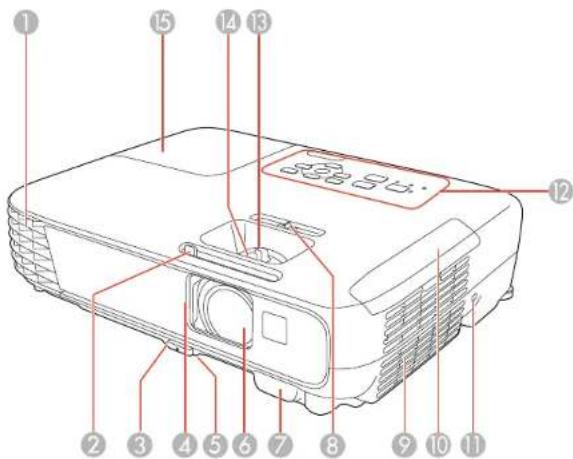
Temaprincipal: Ubicacióndelaspiezasdelproyector
Piezasdelproyector:Posterior
PowerLiteS31+/W32+/X36+/W04+
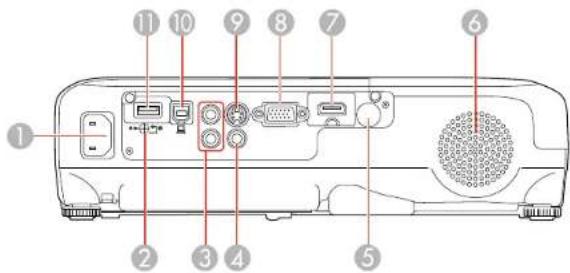
9PuertoUSB-A/cámaradedocumentos
Temaprincipal: Ubicacióndelaspiezasdelproyector
Piezasdelproyector:Base
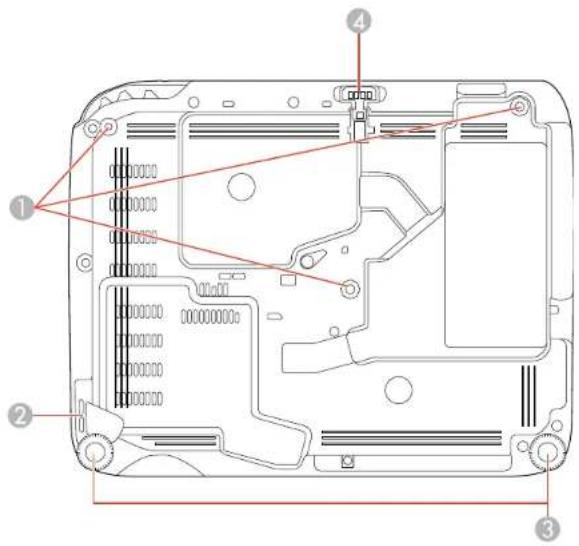
Temaprincipal: Ubicacióndelaspiezasdelproyector
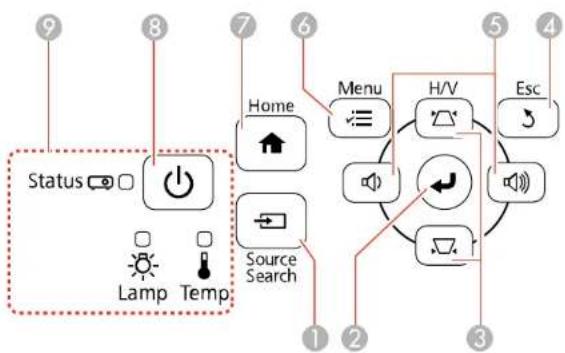
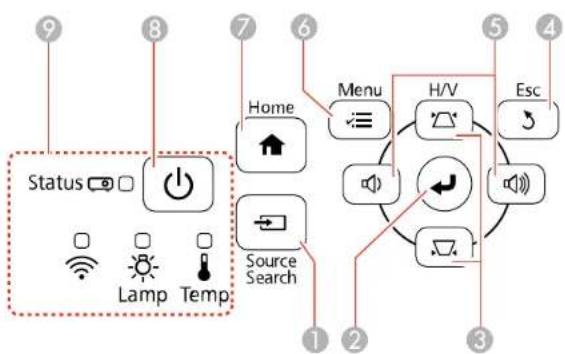
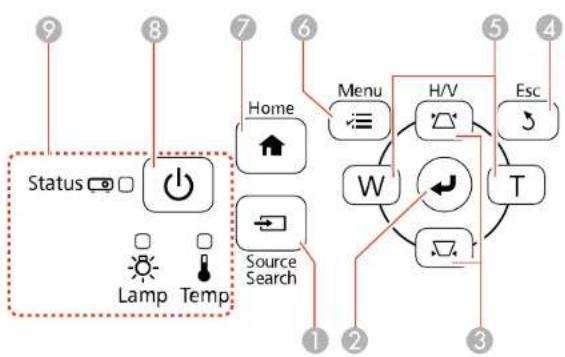
Piezasdelproyector:Paneldecontrol
PowerLiteW32+/X36+/W04+
flowchart
graph TD
    A["9 Status"] --> B["8 Lamp"]
    B --> C["7 Temp"]
    C --> D["6 Home"]
    D --> E["5 Esc"]
    E --> F["3 H/V"]
    F --> G["2 Source Search"]
    G --> H["1 Menu"]
    H --> I["Menu Icon"]
    style A fill:#f9f,stroke:#333
    style B fill:#ccf,stroke:#333
    style C fill:#cfc,stroke:#333
    style D fill:#fcc,stroke:#333
    style E fill:#cff,stroke:#333
    style F fill:#ffc,stroke:#333
    style G fill:#cfc,stroke:#333
    style H fill:#fcc,stroke:#333
PowerLiteU32+
flowchart
graph TD
    A["9"] --> B["Status"]
    C["8"] --> D["Home"]
    E["7"] --> F["Source Search"]
    G["6"] --> H["Menu"]
    I["5"] --> J["H/V"]
    K["4"] --> L["Esc"]
    M["3"] --> N["Switch"]
    O["2"] --> P["Lamp"]
    Q["1"] --> R["Temp"]
    S["2"] --> T["Radio Station"]
1BotónSourceSearch(buscalasfuentesconectadasalproyector)
2BotónEnter(seleccionaopciones)
3Botonesdecorreccióntrapezoidalvertical(ajustanlaformadelapantalla)ybotonesdeflecha
4BotónEsc(cancela/saledefunciones)
5Botonesdeajustedevolumen(ajustanelvolumendelaltavoz)ybotonesdeflecha
6BotónMenu(accedealsistemademenúsdelproyector)
7 Botón Home (accede a la pantalla de selección de fuentes, información de ayuda del proyector y otrasfunciones)
8Botóneindicadorluminosodeencendido
9Indicadoresdeestado
PowerLiteS31+
flowchart
graph TD
    A["9 Status"] --> B["Home"]
    C["8 Lamp"] --> D["Power Light"]
    E["7 Temp"] --> F["Source Search"]
    G["6 Home"] --> H["Menu"]
    I["5 Esc"] --> J["H/V"]
    K["4 T"] --> L["Esc"]
    M["3 W"] --> N["Switch Icon"]
    O["1 Source Search"] --> P["2"]
    Q["2 Source Search"] --> R["3"]
1BotónSourceSearch(buscalasfuentesconectadasalproyector)
2BotónEnter(seleccionaopciones)
3Botonesdecorreccióntrapezoidalvertical(ajustanlaformadelapantalla)ybotonesdeflecha
4BotónEsc(cancela/saledefunciones)
5 Botones W (ancho)/T (ajustan el tamaño de la imagen proyectada), botones de corrección trapezoidal horizontal (ajustanlaformadelapantalla) y botones deflecha
6BotónMenu(accedealsistemademenúsdelproyector)
7 Botón Home (accede a la pantalla de selección de fuentes, información de ayuda del proyector y otrasfunciones)
8Botóneindicadorluminosodeencendido
9Indicadoresdeestado
Temaprincipal: Ubicacióndelaspiezasdelproyector
Referenciasrelacionadas
Estadodelosindicadoresdelproyector
Piezasdelproyector: Controlremoto
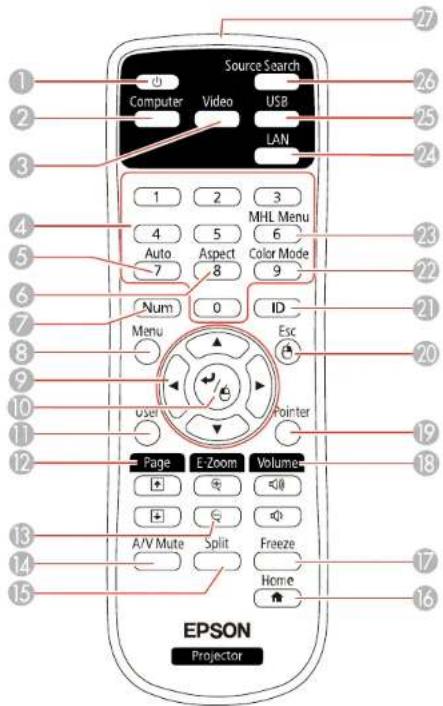
1Botóndeencendido
2BotónComputer(alternaentrelasfuentesdecomputadoraconectadas)
3BotónVideo(alternaentrelasfuentesdevideoconectadas)
4Botonesnuméricos(ingresannúmeros)
5 Botón Auto (ajusta automáticamente los ajustes de posición, tracking y sincronización)
6BotónAspect(seleccionalarelacióndeaspectodelaimagen)
7BotónNum(cambialosbotonesalafunciónnuméricaparaingresarnúmeros)
8BotónMenu(accedealsistemademenúsdelproyector)
9Botonesdeflecha (paranavegarporlasopcionesenpantallaycontrolarlasfuncionesdelmouse inalámbrico)
10BotónEnter(seleccionaopcionesycontrolalasfuncionesdelmouseinalámbrico)
11BotónUser(sepuedepersonalizarparadiferentesfunciones)
12 Botones Page hacia arriba o hacia abajo (controlan las diapositivas de una presentación y las páginasproyectadasdeundocumento)
13BotonesE-Zoom+/- (acercanyalejanlaimagen)
14BotónA/VMute(apagalaimagenyelsonido)
15BotónSplit(dividelapantallaentredosfuentesdeimagen)
16 Botón Home (accede a la pantalla de selección de fuentes, información de ayuda del proyector y otrasfunciones)
17BotónFreeze(detienelaacciónndelvideo)
18BotonesVolumehaciaarribaohaciaabajo(ajustanelvolumendelaltavoz)
19BotónPointer(activaelpunteroenpantalla)
20BotónEsc(cancela/saledefuncionesycontrolalasfuncionesdelmouseinalámbrico)
21BotónID(seleccionalosnúmerosdelDdelproyectorydelcontrolremoto)
22BotónColorMode(seleccionalosmodosdevisualización)
23BotónMHLMenu(muestralosajustesrealizafuncionesparaeldispositivoMHL)(PowerLite W32+/U32+)
24BotónLAN(cambiaalasfuentesdereddisponibles)
25BotónUSB(alternaentrelasfuentesUSBconectadas)
26BotónSourceSearch(buscalasfuentesconectadasalproyector)
27Emisordeinfrarrojos
Temaprincipal: Ubicacióndelaspiezasdelproyector
Configuracióndelproyector
Sigalasinstruccionesdelassiguientesseccionesparaconfigurarelproyector.
Colocacióndelproyector
Conexionesdelproyector
Instalacióndelaspilasdelcontrolremoto
Aperturadelatapadelalente
Colocacióndelproyector
Puedecolocarelproyectorencasicualquiersuperficieplanaparaproyectarimágenes.
Tambiénpuedeinstalarelproyectorenunsoporteparamontajeeneltechosideseausarloenuna ubicaciónfija.
Tengaencuentaestasrecomendacionescuandoseleccioneunaubicaciónparaelproyector:
•Coloqueelproyectorenunasuperficieresistenteyniveladaoinstáleloconunsoportedemontaje compatible.
- Dejesuficienteespacioalredorypordebajodelproyectorparaproporcionarunaventilación adecuadaynolocoloquesobreocercadeelementosquepuedanbloquearlasranurasde ventilación.
•Coloqueelproyectordentrodelalcancedeunatomadecorrienteodeuncabledeextensióncon conexiónatierra.
Opcionesdeconfiguracióneinstalacióndelproyector
Distanciadeproyección
Temaprincipal: Configuracióndelproyector
Opcionesdeconfiguracióneinstalacióndelproyector
Puede configuraroinstalarelproyectorenlassiguientesposiciones:
Frontal
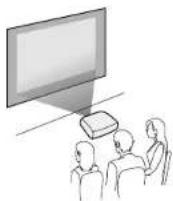
Posterior
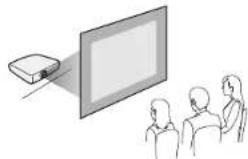
Dondeseaqueinstaleelproyector, asegúresedecolocarlodirectamenteenfrentedelcentrodela pantalla, demodoquequedeperpendicularaella, siesposible.
Siproyectadesdeeltechoopordetrásdelapantalla,asegúresedeseleccionarlaopcióncorrectapara elajusteProyecciónenelsistemademenúsdelproyector.
Temaprincipal: Colocacióndelproyector
Referenciasrelacionadas
Ajustesdeconfiguracióndelproyector:MenúExtendida
Distanciadeproyección
Ladistanciaalacualcolocaelproyectordelapantalladeterminaeltamañoaproximadodelaimagen. Eltamañodelaimagenaumentaentremáslejosestéelproyectordelapantalla,peropuedevariar dependiendodelfactordezoom,larelacióndeaspectoyotrosajustes.
Uselastablasquesepresentanacontinuaciónparadeterminaraproximadamentequétanlejoscolocar elproyectordelapantallaenbasealtamañodelaimagenproyectada.(Esposiblequelascifrasde conversiónsehayanredondeadohaciaarribaohaciaabajo).TambiénpuedeutilizarelCalculadorde distanciasenlapáginaglobal.latin.epson.com.
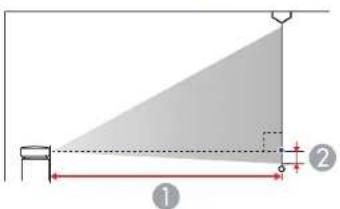
Temaprincipal: Colocacióndelproyector
Conexionesdelproyector
Puedeconectarelproyectoraunavariedaddefuentes, talescomocomputadorasydispositivosde videoydeaudio, paramostrarpresentaciones, películasuotrasimágenes, conosinsonido.
- ConecteunacomputadoraquetengaunpuertoUSB, unpuertodesalidadevideo(monitor)estándar ounpuertoHDMI.
•Paralaproyeccióndevideo,conectedispositivoscomoreproductoresdeDVD,consolasdejuegos, dispositivosdestreaming,cámarasdigitales,teléfonosinteligentesytabletasalospuertosdesalida devideocompatibles.
Nota: Es posible que necesite un adaptador para conectar un teléfono inteligente o una tableta al proyector. Póngaseencontactoconelfabricantedesudispositivoparaobtenerinformaciónsobrelas opcionesdeadaptadorescompatibles.
- Paratransmitirsonido, puedeconectarcablesdeentrada audio, siesnecesario.
- Pararealizarpresentacionessinutilizarunafuentedevideoounacomputadora,puedeconectar dispositivosUSB(comounaunidadflashounacámara)ounacámaradedocumentosEpson(no incluida).
Precaución: Si usa el proyector en altitudes superiores a los 4921 pies (1500 m), active el ajuste Modo altaaltitudparaasegurarquelatemperaturainternadelproyectorseregulecorrectamente.
Conexióndefuentesdecomputadora
Conexióndefuentesdevideo
ConexióndedispositivosUSBexternos
Conexióndeunacámaradedocumentos
Temaprincipal: Configuracióndelproyector
Referenciasrelacionadas
Ajustesdeconfiguracióndelproyector:MenúExtendida
Conexióndefuentesdecomputadora
Sigalasinstruccionesdelassiguientesseccionesparaconectarunacomputadoraalproyector.
ConexióndeunacomputadoraparavideoyaudioatravésdeUSB
ConexióndeunacomputadoraparavideoVGA
ConexióndeunacomputadoraparavideoyaudioHDMI
ConexióndeunacomputadoraparacontroldelmouseUSB
Conexióndeunacomputadoraparasonido
Temaprincipal: Conexionesdelproyector
ConexióndeunacomputadoraparavideoyaudioatravésdeUSB
Sisucomputadoracumpleconlosrequisitosdesistema, puedeenviarseñalesdevideoydeaudioal proyectoratravésdelpuertoUSBdelacomputadora(depreferenciaunpuertoUSB2.0).Conecteel proyectorasucomputadoraconuncableUSB.
Nota: Serecomiendaunaconexión HDMI paraproyectar contenidoquerequieraunanchodebanda elevado.
- En el menú Extendida del proyector, configure el ajuste USB Type B en USB Display.
- Enciendalacomputadora.
- ConecteunextremodelcablealpuertoUSB-Bdelproyector.
PowerLiteS31+/W32+/X36+/W04+

- ConecteelotroextremodelcableacualquierpuertoUSBdisponibledelacomputadora.
5. Realiceunadelassiguientesacciones:
- Windows 10/8.x: haga clic en EPSON_PJ_UD cuando aparezca en el escritorio, luego seleccioneEjecutarEMP_UDSE.EXEenelcuadrodediálogoqueapareceparainstalarel softwareEpsonUSBDDisplay.
- Windows 7/Windows Vista: seleccione Ejecutar EMP_UDSE.EXE en el cuadro de diálogo que apareceenpantallaparainstalarelsoftwareEpsonUSBDisplay.
- WindowsXP: esperemientrasaparecenmensajesenlapantalladesucomputadorayel proyectorinstalaelsoftwareEpsonUSBDisplayensucomputadora.
- OSX: lacarpetade configuración de USB Display aparece en lapantallades u computadora. Seleccione el instalador USB Display Installer y siga las instrucciones que aparecen en pantalla parainstalarelsoftwareEpsonUSBDisplay.
Sigalasinstruccionesqueaparecenenpantalla.Solonecesitainstalarestesoftwarelaprimeravez queconecteelproyectoralacomputadora.
Nota: SiestáutilizandoWindowsXPyapareceunmensajepreguntándolesideseareiniciarsu computadora, seleccioneNo.
Elproyectormuestralaimagendelescritoriodesucomputadorayreproducesonido,silapresentación contieneaudio.
Temaprincipal: Conexióndefuentesdecomputadora
Referenciasrelacionadas
RequisitosdesistemadeUSBDdisplay
Tareasrelacionadas
ConexióndeunacomputadoraparavideoyaudioHDMI
ConexióndeunacomputadoraparavideoVGA
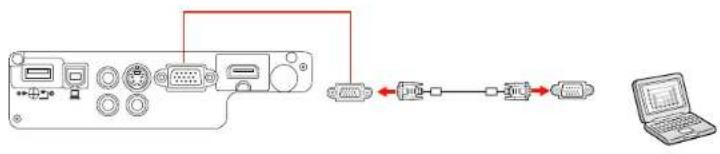
PuedeconectarelproyectorasucomputadoraconuncableVGAparacomputadora.
Nota: Para conectar una computadora Mac que tenga solo un puerto Mini DisplayPort, Thunderbolt o mini-DVIparasalidadevideo,esnecesarioobtenerunadaptadorquelepermitaconectarlaalpuertode videoVGAdelproyector.PóngaseencontactoconAppleparaobtenerinformaciónsobrelasopciones deadaptadorescompatibles.
- Siesnecesario, desconecteelcabledemonitordelacomputadora.
-
Conecteelcable VGA paracomputadora al puertodemonitordelacomputadora.
-
Conecteelotroextremoaunpuerto Computerdelproyector.
PowerLiteS31+/W32+/X36+/W04+
flowchart
graph LR
    A["Computer"] --> B["USB Cable"]
    B --> C["USB Cable Link"]
    C --> D["Laptop"]
PowerLiteU32+
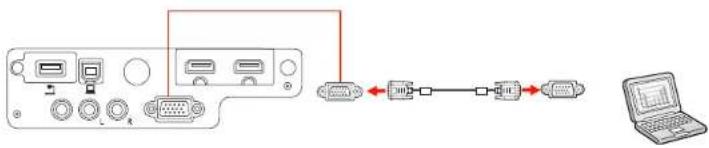
Temaprincipal: Conexióndefuentesdecomputadora
Tareasrelacionadas
Conexióndeunacomputadoraparasonido
ConexióndeunacomputadoraparavideoyaudioHDMI
SisucomputadoratieneunpuertoHDMI, puedeconectarlaalproyectorconuncableHDMI (no incluido).
Nota: Para conectar una computadora Mac que tenga solo un puerto Mini DisplayPort, Thunderbolt o mini-DVlparasalidadevideo,esnecesarioobtenerunadaptadorquelepermitaconectarlaalpuerto HDMI del proyector. Póngase en contacto con Apple para obtener información sobre las opciones de adaptadorescompatibles. EsposiblequelascomputadorasMacmásantiguas(2009yanteriores)no puedanreproduciraudioatravésdelpuertoHDMI.
-
ConecteunextremodelcableHDMIalpuertodesalidaHDMIdelacomputadora.
-
ConecteelotroextremoalpuertoHDMIdelproyector.
PowerLiteS31+/W32+/X36+/W04+

flowchart
graph LR
    A["Server"] -->|USB cable| B["Switch"]
    B --> C["Laptop"]
PowerLiteU32+

flowchart
graph TD
    A["Device 1"] --> B["Switch"]
    C["Device 2"] --> B
    D["Device 3"] --> B
    E["Device 4"] --> B
    B --> F["Laptop"]
Nota: El proyector convierte la señal de audio digital emitida por la computadora en una señal analógica monoparaelaltavozinterno.
Temaprincipal: Conexióndefuentesdecomputadora
ConexióndeunacomputadoraparacontroldelmouseUSB
Si conectó su computadora a un puerto Computer, USB-B o HDMI del proyector, puede configurar el controlremotoparaqueactúecomomouseinalámbrico. Estolepermitecontrolarlaproyeccióndelejos desdeucomputadora. Paraello, conecteelproyectorasucomputadoraconuncableUSB, sitodavía noestáconectado.
- Conecteunextremodelcable USBalpuertoUSB-Bdelproyector.
PowerLiteS31+/W32+/X36+/W04+

- ConecteelotroextremodelcableacualquierpuertoUSBdisponibledelacomputadora.
- Siesnecesario, configurelacomputadoraparatrabajarconunmouseUSBexterno.Consultela documentacióndesucomputadoraparaobtenermásinformación.
Temaprincipal: Conexióndefuentesdecomputadora
Tareasrelacionadas
Usodelcontrolremotocomomouseinalámbrico
Conexióndeunacomputadoraparasonido
SisupresentacióndecomputadoraincluyesonidoynoconectólacomputadoraalpuertoUSB-Bo HDMI del proyector, de todas formas puede reproducir sonido a través del sistema de altavoces del proyector. Conecteuncableadaptadorconminiconexiónestéreo(conunminienchufede3,5mmy dosenchufesRCA).
- Conecteelcabledeaudioalenchufeparaauricularesodesalidadeaudiodesucomputadora portátiloalpuertodesalidadeaudioodealtavocesdesucomputadoradeescritorio.
- Conecteelotroextremoalospuertos Audiodelproyector.
PowerLiteS31+/W32+/X36+/W04+
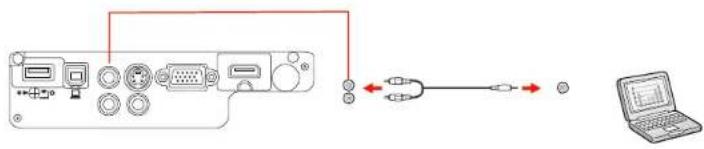
Temaprincipal: Conexióndefuentesdecomputadora
Conexióndefuentesdevideo
Sigalasinstruccionesdelassiguientesseccionesparaconectardispositivosdevideoalproyector.
ConexióndeunafuentedevideoHDMI
ConexiónaundispositivocompatibleconMHL
Conexiónaunafuentedevideocomponente
ConexióndeunafuentedevideoS-Video
Conexióndeunafuentedevideocompuesto
Conexióndeunafuentedevideoparasonido
Temaprincipal: Conexionesdelproyector
ConexióndeunafuentedevideoHDMI
SisufuentevideotieneunpuertoHDMI, puedeconectarlaalproyectorconuncableHDMI(no incluido).LaconexiónHDMIproporcionalamejorcalidaddeimagen.
-
ConecteunextremodelcableHDMlalpuertodesalidaHDMldelafuentedevideo.
-
ConecteelotroextremoalpuertoHDMIdelproyector.
PowerLiteS31+/W32+/X36+/W04+
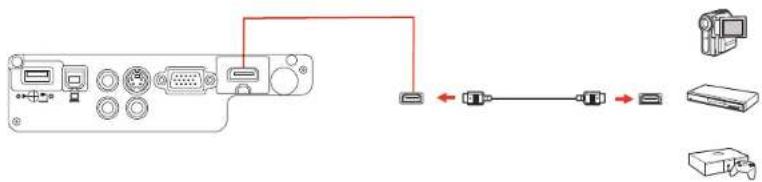
flowchart
graph LR
    A["Device Port 1"] --> B["Switch"]
    C["Device Port 2"] --> B
    D["Device Port 3"] --> B
    B --> E["Switch"]
    F["Switch"] --> G["Switch"]
    H["Switch"] --> I["Switch"]
    J["Switch"] --> K["Switch"]
    L["Switch"] --> M["Switch"]
    N["Switch"] --> O["Switch"]
    P["Switch"] --> Q["Switch"]
    R["Switch"] --> S["Switch"]
    T["Switch"] --> U["Switch"]
    V["Switch"] --> W["Switch"]
    X["Switch"] --> Y["Switch"]
    Z["Switch"] --> AA["Switch"]
PowerLiteU32+
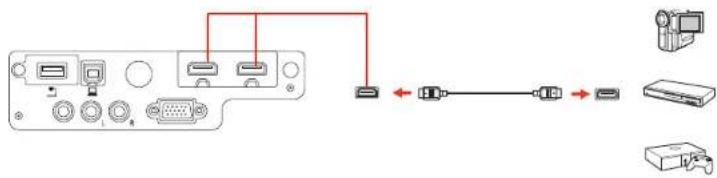
flowchart
graph LR
    A["Device 1"] --> B["USB Cable"]
    C["Device 2"] --> B
    D["Device 3"] --> B
    E["Device 4"] --> B
    B --> F["USB Cable"]
    F --> G["Device 5"]
    G --> H["Device 6"]
    H --> I["Device 7"]
Nota: El proyector convierte la señal de audio digital emitida por la fuente de video en una señal analógicamonoparaelaltavozinterno.
Temaprincipal: Conexióndefuentesdevideo
ConexiónaundispositivocompatibleconMHL
SitieneunteléfoninteligenteounatabletacompatibleconMHL, puedeconectarloalproyector utilizandoyaseauncableMHLouncableHDMIIconunadaptadorMHLcompatibleconsudispositivo. Si tiene un dispositivo con un conector MHL integrado, conéctelo directamente al puerto HDMI /MHL (PowerLiteW32+/U32+).
Nota: Esposibleque algunos dispositivos conectadosal proyectornosecarguenal utilizarun adaptador MHL.
- ConecteunextremodelcableodeladaptadorMHLalpuertoMicro-USBdesudispositivo.
-
SiestáutilizandounadaptadorMHL, conécteloauncableHDMI compatibleconMHL.
-
ConecteelotroextremodelcablealpuertoHDMI/MHLdelproyector.
Nota: El proyector convierte la señal de audio digital emitida por la fuente de video en una señal analógicamonoparaelaltavozinterno.
Temaprincipal: Conexióndefuentesdevideo
Conexiónaunafuentedevideocomponente
Silafuente devideotienepuertosdevideocomponente, puedeconectarlaalproyectorconuncablede videocomponentea VGA (noincluido). Dependiendodelospuertosdecomponentes, esposibleque seanecesarioutilizaruncableadaptadorjuntoconelcabledevideocomponente.
-
Conectelosconectoresdecomponentesalospuertosdesalidadevideocomponentedelcolor correspondiente de la fuente, los cuales generalmente se denominan Y, Pb, Pr o Y, Cb, Cr. Si usa unadaptador, conecteestosconectoresalcablevideocomponente.
-
Conecteelconector VGA aunpuerto Computerdelproyector.
PowerLiteS31+/W32+/X36+/W04+
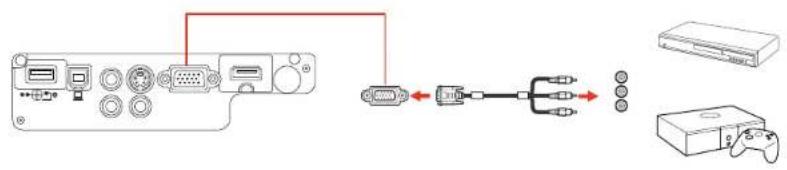
Si los colores de la imagen aparecen incorrectos, quizás tenga que cambiar el ajuste Señal de entrada enelmenúSeñaldelproyector.
Temaprincipal: Conexióndefuentesdevideo
Referenciasrelacionadas
Equipoadicionalypiezasderepuesto
Ajustesdelaseñaldeentrada:MenúSeñal
Tareasrelacionadas
Conexióndeunafuentedevideoparasonido
ConexióndeunafuentedevideoS-Video
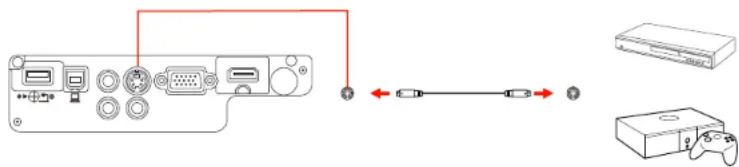
Silafuente de videotiene un puerto S-Video, puede conectar laal proyector con uncable S-Video (no incluido).
-
ConecteunextremodelcableS-VideoalpuertodesalidaS-Videodelafuentedevideo.
-
ConecteelotroextremoalpuertoS-Videodelproyector.
PowerLiteS31+/W32+/X36+/W04+
Temaprincipal: Conexióndefuentesdevideo
Tareasrelacionadas
Conexióndeunafuentedevideoparasonido
Conexióndeunafuentedevideocompuesto
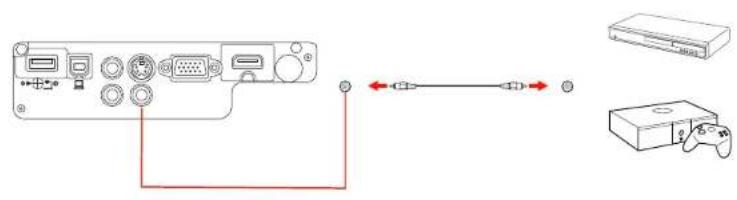
Silafuente de videotiene un puertode videocompuesto, puede conectarlaal proyector con uncablede videotipo RCAoA/V (noincluido).
-
Conecteelcableconelconectoramarilloalpuertodesalidadevideoamarillodelafuentedevideo.
-
ConecteelotroextremoalpuertoVideodelproyector.
PowerLiteS31+/W32+/X36+/W04+
Temaprincipal: Conexióndefuentesdevideo
Tareasrelacionadas
Conexióndeunafuentedevideoparasonido
Conexióndeunafuentedevideoparasonido
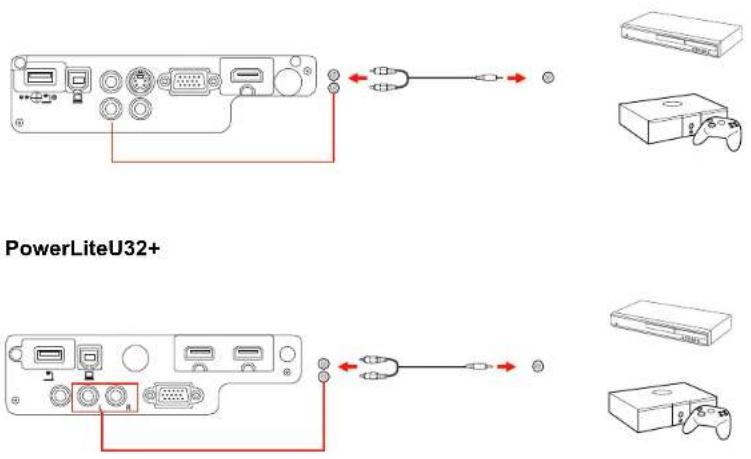
Puedereproducirsonidopormediodelsistemadealtavocesdelproyectorsilafuentedevideotiene puertosdesalidadeaudio. ConecteelproyectoralafuentedevideoconuncabledeaudioRCA.
-
Conecteunextremodelcabledeaudioalospuertosdesalidadeaudiodelafuentedevideo.
-
ConecteelotroextremodelcablealpuertoolospuertosAudiodelproyector.
PowerLiteS31+/W32+/X36+/W04+
Temaprincipal: Conexióndefuentesdevideo
ConexióndedispositivosUSBexternos
SigalasinstruccionesdelassiguientesseccionesparaconectardispositivosUSBexternosalproyector.
ProyeccióndesdeundispositivoUSB
ConexióndeundispositivoUSBounacámaraalproyector
Selección del afuente USB conectada al proyector
DesconexióndeundispositivoUSBounacámaradelproyector
Temaprincipal: Conexionesdelproyector
ProyeccióndesdeundispositivoUSB
Puede proyectarimágenes y otro contenidos sinus arun a computadora o und dispositivode video mediantelaiconexión decual quierade eestos dispositivos al proyector:
•UnidadflashUSB
• Cámaradigitaloteléfonointeligente
•UnidaddediscoduroUSB
•Visordealmacenamientomultimedia
•LectordetarjetasdememoriaUSB
Nota: Las cámaras digitales y los teléfonos inteligentes deben ser dispositivos de montaje USB, no dispositivoscompatiblesconTWAIN,ydebensercompatiblesconlaClasededispositivode almacenamientomasivoUSB.
Nota: LasunidadesdediscoduroUSBdebencumplirestosrequisitos:
- SercompatiblesconlaClasededispositivodealmacenamientomasivoUSB(notodoslos dispositivosdealmacenamientomasivoUSBsoncompatibles)
•EstarenformatoFAToFAT32 - Seralimentadasporsuspropiasfuentesdealimentación de CA (noserecomiendanlasunidades de discoduros influente dealimentación)
- Notenervariasparticiones
PuedeproyectarpresentacionesdelosarchivosdeimagencontenidosundispositivoUSBoenun lectordetarjetasdememoriaconectadoalproyector.
Temaprincipal: ConexióndedispositivosUSBexternos
Temasrelacionados
Proyección de unapresentación sincomputadora
ConexióndeundispositivoUSBounacámaraalproyector
Puede conectar un dispositivo USB o una cámara al puerto USB-A del proyector y usarlo para proyectar imágenesyotrocontenido.
-
Sielddispositivo USB vieneconunadaptador decorriente, conecteeldispositivo a unatomade corriente.
-
Conecte el cable USB (o unidad flash USB o lector USB de tarjetas de memoria) al puerto USB-A delproyector.
PowerLiteS31+/W32+/X36+/W04+
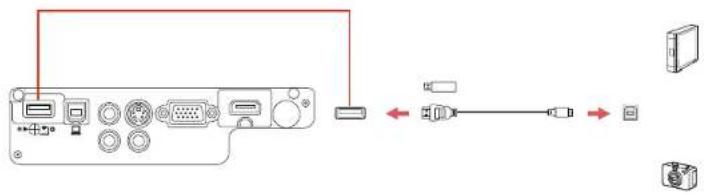
Nota: No conecte un concentrador USB o un cable USB con una longitud superior a 10 pies (3 m), o esposiblequeeldispositivonofuncionecorrectamente.
- Conecteelotroextremodelcable(siaplica)aldispositivo.
Temaprincipal: ConexióndedispositivosUSBexternos
Temasrelacionados
Proyección de unapresentación sincomputadora
Selección del afuente USB conectada al proyector
PuedecambiarlapantalladelproyectoralafuenteconectadaalpuertoUSB-A.
-
AsegúresedequelafuenteUSBconectadaestéencendida, siesnecesario.
-
Pulseelbotón USB del controlremoto.
-
PulseelbotónnuevamenteparaalternarentrelasdemásfuentesUSB, siestándisponibles.
Temaprincipal: ConexióndedispositivosUSBexternos
DesconexióndeundispositivoUSBounacámaradelproyector
CuandoterminedepresentarconundispositivoUSBounacámaraconectadoalproyector,realicelos siguientespasosantesdedesconectareldispositivodelproyector.
-
Sieldispositivotieneunbotóndeencendido, apagueydesconecteeldispositivo.
-
Desconecteeldispositivo USBolacámaradelproyector.
Temaprincipal: ConexióndedispositivosUSBexternos
Conexióndeunacámaradedocumentos
Puedeconectarunacámaradedocumentosalproyectorparaproyectarimágenesprovenientesdela cámara.
DependienodelmodelodesucámaradedocumentosEpson,realiceunadelassiguientesacciones paraconectarlacámaradedocumentosalproyector:
- ParalacámaradedocumentosEpsonDC-06,localiceelcableUSBincluidoconlacámaray conécteloalpuertoUSB-AdelproyectoryalpuertoUSBtipoBdelacámaradedocumentos.
- Para la cámara de documentos Epson DC-11, conéctela al puerto Computer o Video del proyector y alpuertocorrespondientedelacámaradedocumentos.Consulteelmanualdelacámarade documentosparaobtenerdetalles.
- Para la cámara de documentos Epson DC-12, conéctela al puerto HDMI, Computer o Video del proyectoryalpuertocorrespondientedelacámaradedocumentos.Consulteelmanualdelacámara dedocumentosparaobtenerdetalles.
- Para la cámara de documentos Epson DC-20, conéctela al puerto HDMI, Computer o Video del proyectoryalpuertocorrespondientedelacámaradedocumentos.Consulteelmanualdelacámara dedocumentosparaobtenerdetalles.
PowerLiteS31+/W32+/X36+/W04+
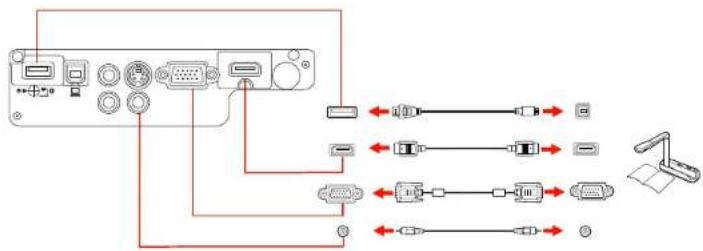
Nota: Parautilizarfuncionesadicionalescompatiblesconelsoftware,conectesucámarade documentosasucomputadoraenvezdealproyector.Consulteelmanualdelacámaradedocumentos paraobtenerdetalles.
Temaprincipal: Conexionesdelproyector
Referenciasrelacionadas
Equipoadicionalypiezasderepuesto
Instalacióndelaspilasdelcontrolremoto
El controlremotousalasdospilas AAqueseproporcionanconelproyector.
Precaución: Utilice solo el tipo de pilas especificadas en este manual. No instale pilas de diferentes tiposynomezclepilasnuevasyviejas.
- Retirelatapadelcompartimientoodelaspilas.
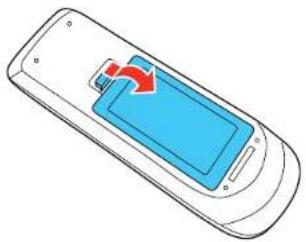
- Coloque las pilas con los polos + y - tal como se muestra en la imagen.
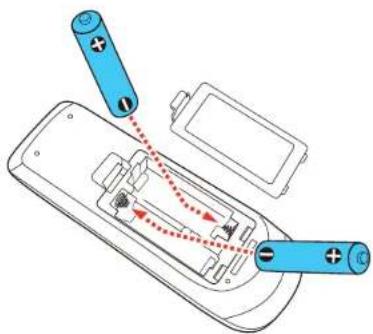
- Vuelvaacolocarlatapadelcompartimientoodelaspilasypresiónelahastaqueencajeensulugar.
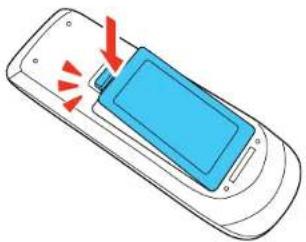
Advertencia: Deseche las pilas usadas de acuerdo con la normativa local. No exponga las pilas al caloroalfuego. Mantengalaspilasfueralcancedelosniños; implicanriesgosdeasfixiayson muypeligrosassiseingieren.
Temaprincipal: Configuracióndelproyector
Referenciasrelacionadas
Especificacionesdelcontrolremoto
Aperturadelatapadelalente
Nota: Su producto puede tener una apariencia diferente de las ilustraciones incluidas en este manual, perolasinstruccionessonasmismas.
Para abrir la tapa de la lente del proyector, deslice la palanca de la tapa corrediza A/V Mute hasta que escuchelclicindicandoqueestácompletamenteabierta.
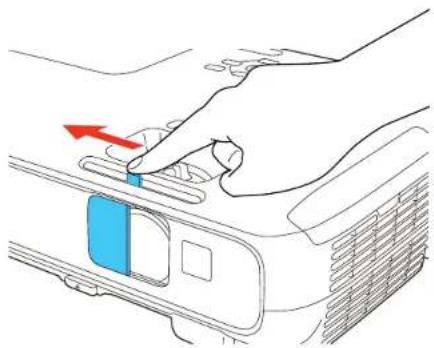
Temaprincipal: Configuracióndelproyector
Usodelproyectorenunared
Sigalasinstruccionesdelassiguientesseccionesparaconfigurarelproyectorparausoenuned.
Proyecciónenunaredinalámbrica
Configuracióndeavisosporcorreoelectrónicodelproyectoratravésdelared
ConfiguracióndelcontrolconSNMP
ControldeunproyectorenlaredconunnavegadorWeb
Proyecciónenunaredinalámbrica
Puedeenviarimágenesalproyectoratravésdeunaredinalámbrica. Paraello, esposiblequetenga queinstalarelmóduloLANinalámbrico802.11b/g/nEpson(dependiendodelmodelodesuproyector)y luegoconfigurarelproyectoryeldispositivoparalaproyeccióninalámbrica.
Nota:ElmóduloLANinalámbriconoestáincluidocontodoslosmodelosdeproyectores.
Existendos métodos paraconectarel proyectora unsolod dispositivo in alámbrico, dependiendodel dispositivo que está conectando:
- Utilizandosucomputadoraportátilodeescritorio
•Utilizandosuteléfonointeligenteotableta
Tambiénpuedeconectarelproyectoravariascomputadorasoaunaredinalámbrica.
Silovaaconectarutilizandosucomputadoraportátilodeescritorio,asegúresedeinstalarelsoftware deredantesdeempezarlaconfiguración.Puededescargarelsoftwaremásrecienteyla documentacióndelapáginadeEpson.Visitelapáginaglobal.latin.epson.com/la/EasyMP.
Useelsiguelientesoftwareyladocumentaciónproporcionadaparaconfigurar, controlarymonitorearla proyeccióninalámbrica:
- ElsoftwareEasyMPNetworkProjectionconfiguralacomputadoraportátilodeescritorioparala proyecciónenunaredinalámbrica.
- ElsoftwareEasyMPMonitor(Windowssolamente)lepermitesupervisorycontrolarelproyectora travésdelared.
- ElsoftwareEasyMPMultiPCProjectionlepermitllevaracaboreunionesinteractivasmediantela proyeccióndelaspantallasdelascomputadorasdelosusuariosenunared.
- ProyeccióndesdedispositivosiOSoAndroidconelmóduloLANinalámbricoylaaplicaciónEpson iProjection gratuita; visite la página global.latin.epson.com/iProjection para obtener más información.
Conexióndirectamenteaunacomputadoraportátilodeescritorio
Conexióndirectamenteaunteléfonointeligenteoaunatableta
Directricesdeseguridaddelaredinalámbrica
InstalacióndelmóduloLANinalámbrico
UsodeQuickWirelessConnection(Windowssolamente)
Selecciónmanualdelosajustesderedinalámbrica
Selección delos ajustes deredinalámbricaen Windows
Selección delos ajustes deredinalámbricaen OSX
Configuracióndelaseguridaddelaredinalámbrica
Temaprincipal: Usodelproyectorenunared
Referenciasrelacionadas
Contenidodelacajadelproducto
Equipoadicionalypiezasderepuesto
Conexióndirectamenteaunacomputadoraportátilodeescritorio
Puedeconectarsedirectamenteasuproyectordesdeunacomputadoraportátilodeescritorioconuna conexióninalámbricarápida.
Nota: Dependiendodelmodelodesuproyector,esposiblequetengaquecomprarelmóduloLAN inalámbricoopcional.
-
DescargueeinstaleelsoftwareEasyMPNetworkProjectionensucomputadoraportátilode escritorio.
-
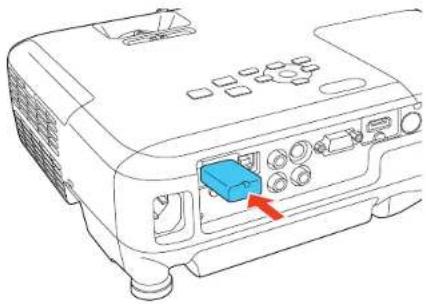
Conecteelmódulo LANinalámbricoalpuerto USB-A (plano) del proyectgor, siesnecesario.
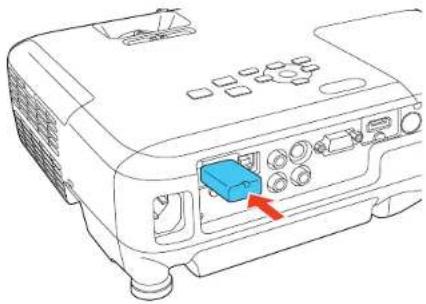
- Pulseelbotón Menudelproyectorodelcontrolremoto.
- Seleccioneelmenú Redypulseelbotón Enter.
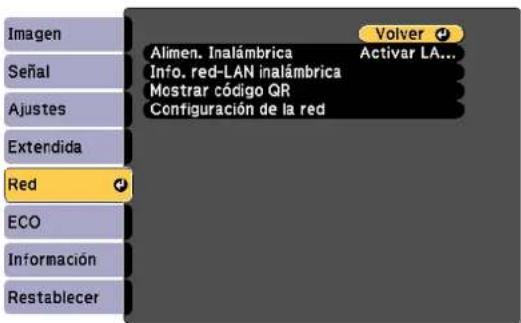
-
Seleccione Configuracióndelaredypulseelbotón Enter.
-
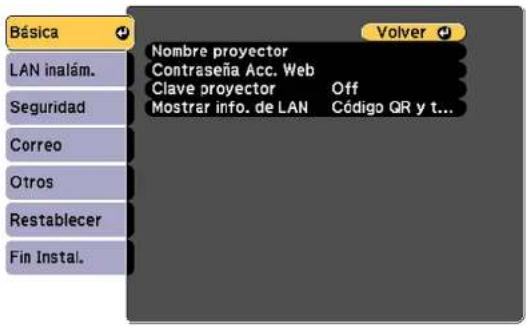
Seleccioneelmenú Básicaypulseelbotón Enter.
-
Seleccione Nombredelproyectorypulseelbotón Enter.
-
IntroduzcaunnombrequepuedaidentificarfácilmenteyseleccioneFinish.
Nota: TendráqueseleccionarelNombredelproyectorcuandoquieraconectarsucomputadora portátilodeescritorioalproyector.
- Seleccione LANinalám.ypulseelbotón Enter.
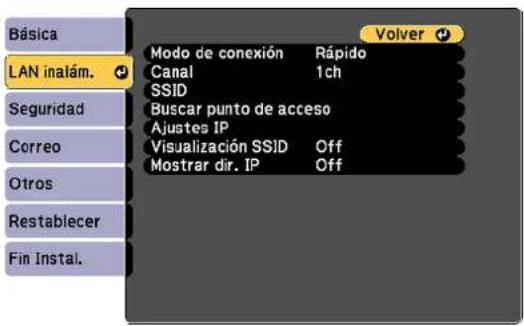
- Seleccione Mododeconexiónypulseelbotón Enter.
- Seleccione Rápido y pulse el botón Enter, luego pulse el botón Enter otra vez.
- Cuando termine de seleccionar los ajustes, seleccione Fin Instal. y siga las instrucciones en pantallaparaguardarlosajustesysalirdelsistemademenús.
- Enlalistaderedesinalámbricasqueapareceensucomputadoraportátilodeescritorio, seleccione elnombredelproyector.
Nota: Esteeseel Nombredel proyector que introdujoen el menú Básica.
- InicieelsoftwareEasyMPNetworkProjectionensucomputadoraportátilodeescritorio.
- Seleccione Conexiónrápidayhagaclicen Aceptar.
- SeleccionesuproyectomyhagaclicenConectar.
Sucomputadoraportátilodeescritorioyelproyectorahoraestánconectadosatravésdeunared inalámbrica.
Temaprincipal: Proyecciónenunaredinalámbrica
Tareasrelacionadas
InstalacióndelmóduloLANinalámbrico
Selecciónmanualdelosajustesderedinalámbrica
Selección delos ajustes deredinalámbricaen Windows
Selección delos ajustes deredinalámbricaen OSX
Conexióndirectamenteaunteléfonointeligenteoaunatableta
PuedemostraruncódigoQRenlapantallayutilizarloparaconectarunteléfonointeligenteouna tabletaasuproyectorconlaaplicaciónEpsoniProjection.
Nota: Dependiendodelmodelodesuproyector,esposiblequetengaquecomprarelmóduloLAN inalámbricoopcional.
-
DescarguelaversiónmásrecientedeEpsoniProjectiondelatiendaAppStoreodeGooglePlaye instálelaensuteléfonointeligenteotableta.
-
Conecteelmódulo LANinalámbricoalpuerto USB-A (plano) delproyector, siesnecesario.
- Pulseelbotón Menudelproyectorodelcontrolremoto.
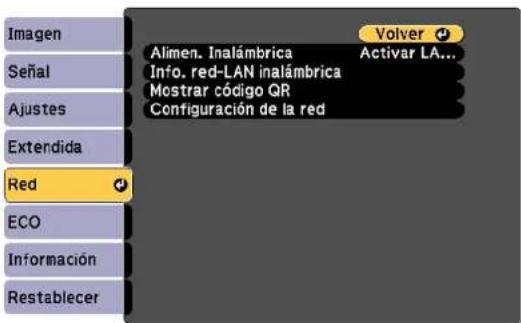
- Seleccioneelmenú Redypulseelbotón Enter.
-
Seleccione Configuracióndelaredypulseelbotón Enter.
-
Seleccione LANinalám.ypulseelbotón Enter.
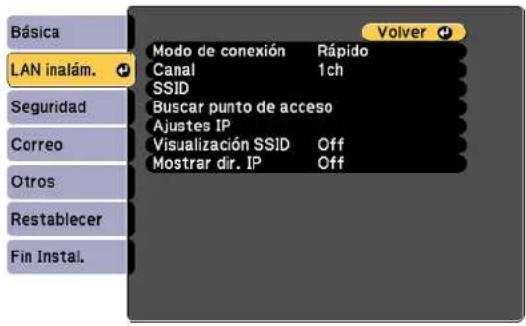
- Seleccione Mododeconexiónypulseelbotón Enter.
- Seleccione Rápido y pulse el botón Enter, luego pulse el botón Enter otra vez.
- Cuando termine de seleccionar los ajustes, seleccione Fin Instal. y siga las instrucciones en pantallaparaguardarlosajustesysalirdelsistemademenús.
- Pulseelbotón Homedelproyectorodelcontrolremoto
![EPSON Fuentes : Buscado todas las fuentes... → Orderador → S-Video → Video → HDMI → USB Display → USB → LAN (Wireless) Funciones itiles : Keystone Split Screen Configuración ECO Mido de color Menu Ayuda Nombre projector : BMS715 Pal. clave: B640 GSD : Auto (BMS715-0000+0010001) IP : Rapide Questrar código QR Camber la fuente. [None] : Salir](/content/2026/05/860827/images/ab1ab4f42e8ec525040e024873789defc6f4e3f2b5dabeba8092e137d29a54f4.jpg)
- Seleccione Mostrarcódigo QRypulseelbotón Enter.
VeráuncódigoQRenlasuperficiedeproyección.
- Abralaaplicación Epsoni Projectionensuteléfonointeligenteotableta.
- UselafuncióndellectordecódigoQRparaleerelcódigoQRyconectarsudispositivoalproyector.
Suteléfoninteligenteotabletaahoraestáconectadoalproyector.Visitelapágina global.latin.epson.com/iProjection para obtener más información sobre cómo controlar el proyector con laaplicaciónEpsoniProjection.
Temaprincipal: Proyecciónenunaredinalámbrica
Tareasrelacionadas
InstalacióndelmóduloLANinalámbrico
Selecciónmanualdelosajustesderedinalámbrica
Directricesdeseguridaddelaredinalámbrica
Unaredinalámbricapermiteilintercambiodeinformaciónutilizandoseñalesderadio,demodoque puedeconectarsefácilmentealaredsiestádentrodelalcancedichasseñales.Sinembargo,dentro deciertoalcance,lasseñalespuedenalcanzarareceptoresnointencionales.
Expertosenseguridadrecomiendanquelasredesinalámbricasesténprotegidasconcontraseña. Consulteasuadministradorderedparaobtenerasistenciaenlaconfiguracióndemedidasde seguridadparasuredinalámbrica.
Sinoseaplicanmedidas deseguridad parasuredinalámbrica, puedenocurrirproblemascomolos siguientes:
- Losdatoscomunicadospuedenserinterceptadosportercerosqueestánrecibienodotransmisiones inalámbricassinautorización,ypodríanobtenerinformaciónpersonal,talcomonombresdeusuario,contraseñas,númerosdetarjetasdecréditooelcontenidodemensajesdecorreoelectrónicos personales,pormediodeestastransmisiones.
-
Elaccesonoautorizadoaunaredportercerospodríaresultarenelaccesosinpermisoaunared individualointernadeunaempresa, dándoleslaoportunidadderealizarcualquieradelassiguientes acciones:
-
Recuperardatospersonalesuotrainformaciónsecreta(pérdidadeinformación)
- Hacersepasarporotrousuarioyenviardatosinadecuados(suplantación)
- Sobrescribirelcontenidodelosdatosinterceptadosyreenviarlos(falsificación)
- Introducirunvirusinformáticoquepodríacausarpérdidasdedatosofallosdelsistema(daños)
Temaprincipal: Proyecciónenunaredinalámbrica
InstalacióndelmóduloLANinalámbrico
Parausarelproyectorenunaredinalámbrica, instaleelmóduloLANinalámbrico802.11b/g/nEpsonen elproyector. Noinstaleningúnotrotipodemóduloinalámbrico.
Nota: Su producto puede tener una apariencia diferente de las ilustraciones incluidas en este manual, perolasinstruccionessonlasmismas.
- RetireeltornillodelatapadelmóduloLANinalámbrico.
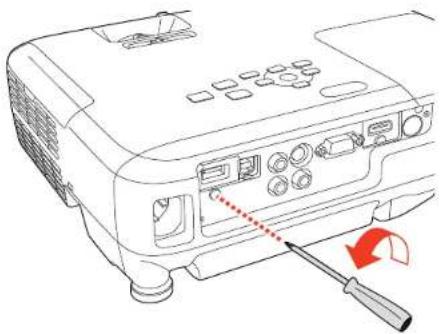
- Coloquelatapadelmódulo LANinalámbricoyfijelaconeltornilloqueretiró.
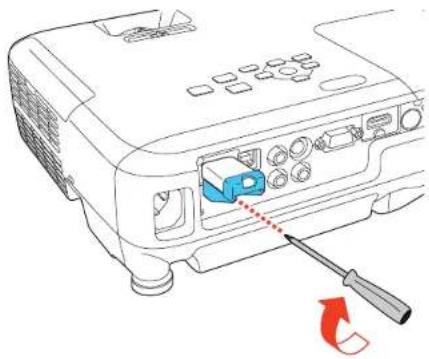
ElindicadordelmóduloLANinalámbricoseenciendecuandoelmóduloestáinstaladoyen funcionamiento. Elindicadorparpadeacuandoelmóduloestácomunicándoseatravésdelared.
Temaprincipal: Proyecciónenunaredinalámbrica
Referenciasrelacionadas
Equipoadicionalypiezasderepuesto
UsodeQuickWirelessConnection(Windowssolamente)
PuedeusarlallaveUSBQuickWirelessConnectionparaconectarrápidamentesucomputadoraal proyectordeformainalámbrica.Luego,puedeproyectarsupresentaciónyretirarlallavecuando termine.
Nota: La llave USB Quick Wireless Connection no está incluida con el proyector y es un accesorio opcional.
Nota: Asegure que el módulo LAN inalámbrico esté instalado, si aplica. El módulo LAN inalámbrico no estáincluidocontodoslosmodelos.
Nota: Su producto puede tener una apariencia diferente de las ilustraciones incluidas en este manual, perolasinstruccionessonlasmismas.
- Enciendaelproyector.
- Pulseelbotón LAN del controlremoto.
Veráunapantallacomoesta:
![[LAN] Nombre proyector : SSID : Dirección IP Dirección IP (fig) Palabra clave :](/content/2026/05/860827/images/1f26f76781f8d212b2f8c1b1e6ad8bce360031eeae780019f14e1bb6cadeef00.jpg)
- VerifiquequeunSSIDyunadirecciónIPaparezcanenlapantalla, luegoretireelmóduloLANinalámbricodelproyector, siesnecesario.
- IntroduzcalallaveUSBQuickWirelessConnectionenelmismopuertoutilizadoparaelmóduloLAN inalámbrico.
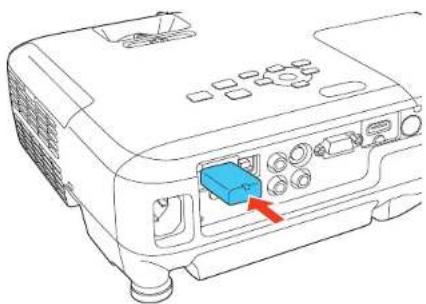
Veráunmensajeproyectado indicando que la actualización del información delaredha concluido.
5.RetirelallaveUSB.
- VuelvaaintroducirelmóduloLANinalámbricoenelproyector.
- Conectelallave USBaunpuerto USBdesucomputadoradeescritoriooportátil.
Nota: SiestáutilizandoWindowsVistayaparecelaventanaReproducciónautomática, seleccione Ejecutar LaunchQWRD.exe, luego seleccione Permitir en la siguiente pantalla.
- SigalasinstruccionesqueaparecenenpantallaparainstalareldriverdeQuickWireless Connection.
Nota: Si ve un mensaje de Windows Firewall, haga clic en Sí para desactivar el firewall para esta aplicación.
Luegodeunosminutos, laimagendelacomputadorasemostraráatravésdelproyector. Sino aparece, pulseelbotón LAN del control remotooreiniciesucomputadora.
9.Ejecutesupresentaciónsegúnseanecesario.
10. Cuandoterminedeproyectardeformainalámbrica, seleccionelaopción Quitarhardware de formaseguraenlabarradetareas de Windows, luegoretirelallave USB delacomputadora.
Nota: Es posible que necesite reiniciar la computadora para reactivar la conexión LAN inalámbrica.
Temaprincipal: Proyecciónenunaredinalámbrica
Referenciasrelacionadas
Equipoadicionalypiezasderepuesto
Selecciónmanualdelosajustesderedinalámbrica
Antesdeproyectardesdelaredinalámbrica, debeseleccionarlosajustesderedparaelproyector medianteelsistemademenús.
-
Enciendaelproyector.
2.PulseelbotónMenu. -
Seleccioneelmenú Redypulseelbotón Enter.
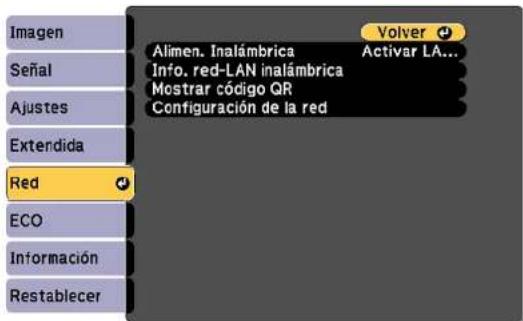
- Asegure que la opción Alimen. Inalámbrica esté configurada en Activar LAN inal.
- Seleccione Configuracióndelaredypulseelbotón Enter.
- Seleccioneelmenú Básicaypulseelbotón Enter.
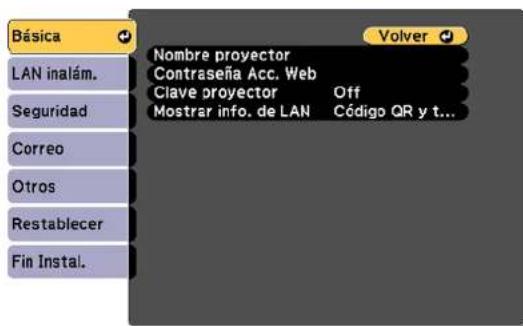
-
Seleccionelassiguientesopcionesgeneralessegúnseanecesario:
-
Nombreproyectorpermiteingresarunnombredehasta 16caracteresalfanuméricospara identificaralproyectorenlared.
- ContraseñaAcc.Webpermiteingresarunacontrasenaíadehasta8caracteresalfanuméricos paraaccederalproyectorporlared.(ElnombredeusuariopredeterminadoesEPSONWEB;la contrasenaipredeterminadaesadmin).
- Clave proyector permite activar una contraseña de seguridad para evitar el acceso al proyector decualquierpersonaquenoseencuentrepresenteenlahabitacióndondeestáelproyector.El proyectormuestraunapalabraclavealeatoriaquedebeingresardesdeunacomputadora utilizandoelsoftwareEasyMPNetworkProjectionoundispositivoiOSoAndroidutilizando iProjection.
- Mostrarinfo.deLANpermiteseleccionarcómoelproyectormuestralainformacióndelared. PuedeseleccionarunaopciónparamostraruncódigoQRquelepermiteconectarsus dispositivosiOSoAndroidrápidamenteusandolaaplicaciónEpsoniProjection.
Nota: Use el teclado virtual para ingresar el nombre, las contraseña y la palabra clave. Pulse los botonesdeflechadelcontrolremotopararesaltarcaracteresypulseelbotónEnterpara seleccionarlos.
- Seleccioneelmenú LANinalám.ypulseelbotón Enter.
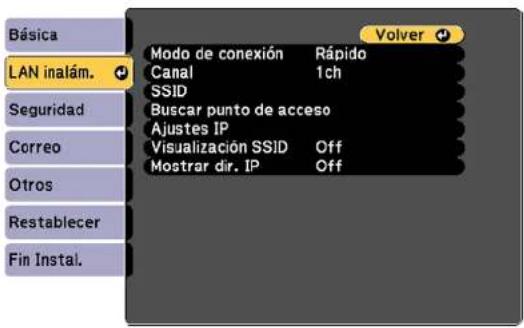
-
Seleccionelosajustesdelmenú LANinalám. segúnseanecesarioparasured.
-
Cuando termine de seleccionar los ajustes, seleccione Fin Instal. y siga las instrucciones que aparecenenpantallaparaguardarlosajustesysalirdelsistemademenús.
Despuésdeestablecerlosajustesinalámbricosparaelproyector, debeseleccionarlaredinalámbrica ensucomputadora, odispositivo iOSoAndroid.
AjustesdelmenúLANinalámbrica
Temaprincipal: Proyecciónenunaredinalámbrica
AjustesdelmenúLANinalámbrica
| AjusteOpcionesDescripción | ||
| MododeconexiónRápidoSelección | naeltipodeconexiónAvanzado | inalámbrica:Rápido:lepermiteconectarse rápidamenteaunacomputadora outilizarlallaveUSBQuick WirelessConnection(no incluida)paraconectarse.Avanzado:lepermiteconectarse avariascomputadorasatravés deunpuntodeaccesodelared inalámbrica. |
| Canal1chEnelmododeconexiónRápido,6ch11ch | seleccionalabandade frecuencia(canal)utilizadaporla redinalámbrica. | |
| SSIDPuedeingresarhasta32Estable | eceelSSID(nombredela caracteresalfanuméricos.red)del | sistemadered inalámbricaalqueelproyector estáconectado. |
| Buscarpuntodeacceso—Lepermite | beuscarpuntosde | accesoderedesinalámbricas disponiblesenelmodode conexiónAvanzado. |
| AjustesIPDHCPEnelmododeconexión | DirecciónIPMáscaradesubredDir.ptaenlace | Avanzado,seleccioneel protocoloDHCPsisuredasigna direccionesautomáticamente,o ingresemanualmentelaDirecciónIP,laMáscarade subredylaDir.ptaenlace |
| VisualizaciónSSIDOnSeleccionasisemuestralaOff | semuestraISSIDOff | cuandoelproyectorestáen mododeespera. |
| Mostrardir.IPOnSeleccionasisemuestralaOff | decrecciónIPenlapantalla cuandoelproyectorestáen mododeespera. |
Temaprincipal: Selecciónmanualdelosajustesderedinalámbrica
Selección delos ajustes deredinalámbricaen Windows
Antesdeconectarelproyector, seleccionelaredinalámbricacorrectaensucomputadora.
- Para acceder al software desuutilidadinalámbrica, hagadoble cliceneliconoderedenlabarrade tareas de Windows.
-
Realiceunadelassiguientesacciones:
-
Sielproyectorestáconfiguradoenunaredexistente(modoAvanzado),seleccioneelnombrede lared(SSID).
- SielproyectorestáconfiguradoparaelmodoRápido, seleccioneeISSIDdelproyector.
3.HagaclicenConectar.
Temaprincipal: Proyecciónenunaredinalámbrica
Selección delos ajustes deredinalámbricaen OSX
Antesdeconectarelproyector, seleccionelaredinalámbricacorrectaenOSX.
- HagacliceneliconodeAirPortdelabarrademenúsenlapartesuperiordelapantalla.
2.AsegúresedequeAirPortestéactivadoyluegorealiceunadelassiguientesacciones:
- Sielproyectorestáconfiguradoenunaredexistente(modoAvanzado), seleccioneelnombrede lared(SSID).
- SielproyectorestáconfiguradoparaelmodoRápido, seleccioneeISSIDdelproyector.
Temaprincipal: Proyecciónenunaredinalámbrica
Configuracióndelaseguridaddelaredinalámbrica
Puede configurarlaseguridad paraelproyectorenlaredinalámbrica. Configureunadelassiguientes opciones deseguridad para que coincida con los ajustes utilizados nared:
- SeguridadWPA/WPA2-PSK(mododeconexiónAvanzado)
- SeguridadWPA2-PSK(mododeconexiónRápido)
Hableconsuadministradorderedparaobtenerayudasobrecómoingresarlainformacióncorrecta.
- PulseelbotónMenu.
- Seleccioneelmenú Redypulseelbotón Enter.
- Seleccione Configuracióndelaredypulseelbotón Enter.
- Seleccioneelmenú Seguridadypulseelbotón Enter.
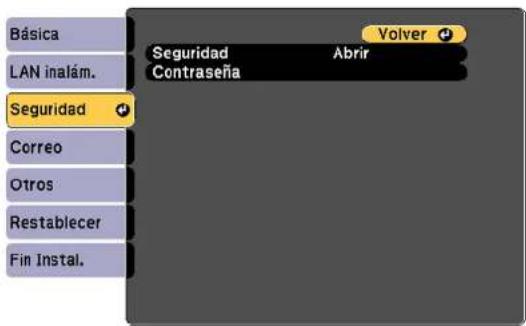
- Seleccionelosajustesdeseguridadparasured.
Nota: Los métodos decodificación TKIPyAES son compatibles. Noseadmitela autenticación WPA através de unservidor de autenticación.
- Cuando termine de seleccionar los ajustes, seleccione Fin Instal. y siga las instrucciones en pantallaparaguardarlosajustesysalirdelsistemademenús.
AjustesdelmenúSeguridad
Temaprincipal: Proyecciónenunaredinalámbrica
Tareasrelacionadas
Selecciónmanualdelosajustesderedinalámbrica
AjustesdelmenúSeguridad
Losajustesenelmenú Seguridadlepermitenseleccionareltipodeseguridadylosajustesde seguridadquecoincidanconlaredalaqueestéconectadoelproyector.
| AjusteOpcionesDescripción | ||
| SeguridadVariostiposdeWPA2-P | SKySeleccionaeltipodeseguridadWPAdisponiblesutilizadoenlaredin | alámbrica. |
| ContraseñaVariasclavesde8a32S | Seleccionalaclavecompartida caracterespreviamenteutilizadaen | ared;lascontraseñasdistinguenentremayúsculasyminúsculas. |
Temaprincipal: Configuracióndelaseguridaddelaredinalámbrica
Configuracióndeavisosporcorreoelectrónicoodelproyectoratravésdela red
Puede configurarelproyector para que envíeunavisopor correoelectrónicoatravésdelaredsi hay algún problemaconelproyector.
- PulseelbotónMenu.
- Seleccioneelmenú Redypulseelbotón Enter.
-
Seleccione Configuracióndelaredypulseelbotón Enter.
-
Seleccioneelmenú Correotypulseelbotón Enter.
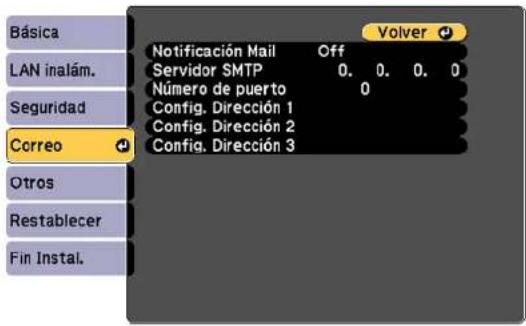
5.ActiveelajusteNotificaciónMail.
6.IngreseladirecciónIPparalaopciónServidorSMTP.
Nota: Para ingresar la dirección IP con las teclas numéricas del control remoto, pulse y mantenga presionadoelbotónNum.Noutiliceestasdirecciones:127.x.x.xo224.0.0.0a255.255.255.255 (dondexesunnúmerodel0al255).
-
Seleccioneunnúmeroparael Númerodepuertodelservidor SMTP, del 1 al 65535 (elnúmero predefinidos 25).
-
Elija un campo Config. Dirección, ingrese la dirección de correo electrónico y seleccione los avisos quedesearecibir. Puedeingresarhastatresdireccionesrepitiendoestospasos.
Nota: Ladirección decorreoelectrónico puedetener hasta 32 caracteresalfanuméricos.
- Cuando termine de seleccionar los ajustes, seleccione Fin Instal. y siga las instrucciones en pantallaparaguardarlosajustesysalirdelsistemademenús.
Nota: Si el proyector se apaga a causa de algún problema grave, es posible que no reciba un mensaje dealertaporcorreoelectrónico.
Mensajesdeavisoporcorreoelectrónicoodelproyectorenred
Temaprincipal: Usodelproyectorenunared
Mensajesdeavisoporcorreoelectrónicoodelproyectorenred
Cuandoocurreunproblemaconunproyectorenlaredyoptóporrecibiravisosporcorreoelectrónico, recibiráuncorreoquecontienelasiguienteinformación:
•EpsonProjectorenlalíneadeasunto
•Elnombredelproyectorconelproblema
•LadirecciónIPdelproyectorafectado
- Informacióndetalladaacercadelproblema
Nota: Si un problema grave provoca que el proyector se apague, es posible que no reciba un mensaje dealertaporcorreoelectrónico.
Tema principal: Configuración de avisos por correo electrónico del proyector a través de la red
ConfiguracióndelcontrolconSNMP
LosadministradoresderedpuedeninstalarelsoftwareSNMP(Protocolodeadministracióndered simple)enlascomputadorasdelared,demodoquepuedanmonitorearlosproyectores.Silaredusa estesoftware,puedeconfigurarelproyectorparacontrolconSNMP.
- PulseelbotónMenu.
- Seleccioneelmenú Redypulseelbotón Enter.
-
Seleccione Configuracióndelaredypulseelbotón Enter.
-
Seleccioneelmenú Otrosypulseelbotón Enter.
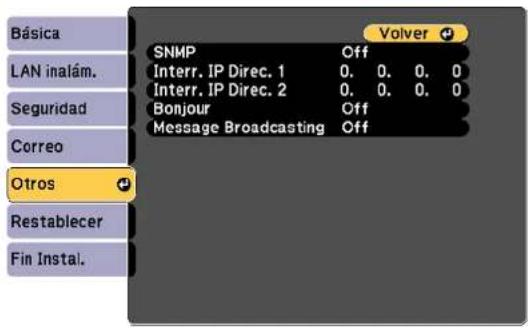
5.IngresehastadosdireccionesIPpararecibirnotificacionesSNMP,utilizandolosnúmerosdel0al 255paracadacampodedirección.
Nota: Para ingresar la dirección IP con las teclas numéricas del control remoto, pulse y mantenga presionadoelbotónNum.Noutiliceestasdirecciones:127.x.x.xo224.0.0.0a255.255.255.255 (dondexesunnúmerodel0al255).
6.SiseestáconectandoaunaredatravésdeBonjour,activeelajusteBonjour.
7. Sideseaqueesteproyectorrecibamensajestransmitidosatravésdelared, activeelajuste MessageBroadcasting. Losadministradorespedentransmitirmensajesatravésdelared utilizandoelplug-indedifusióndemensajesMessageBroadcastingparaEasyMPMonitor (Windowssolamente).
8. Cuando termine de seleccionar los ajustes, seleccione Fin Instal. y siga las instrucciones en pantallaparaguardarlosajustesysalirdelsistemademenús.
Temaprincipal: Usodelproyectorenunared
ControldeunproyectorenlaredconunnavegadorWeb
Unavezquehayaconectadoelproyectorasured, puedeseleccionarlosajustesdelproyectory controlarlaproyecciónconunnavegadorWebcompatible.Estolepermiteaccederalproyectorde formaremota.
Nota: Las funciones de configuración y control de la red son compatibles con Microsoft Internet Explorer 8.0oposteriorySafarienlasredesquenoutilizanunservidorproxyparalaconexión.Nopuede seleccionartodoslosajustesdelosmenúsdelproyectorocontrolartodaslasfuncionesdelproyector conunnavegadorWeb.
Nota: Si configura el ajuste Modo en espera en Comunic. activ., puede utilizar un navegador Web para seleccionarlosajustesycontrolarlaproyección, inclusosielproyectorestáenmododeespera.
- Compruebequeelproyectorestéencendido.
- IniciesunavegadorWebenunacomputadoraoundispositivoconectadoalared.
- Escriba la dirección IP del proyector en el campo de dirección del navegador y pulse la tecla Enter delacomputadora.
Nota: Es posible que tenga que iniciar sesión antes de que vea la pantalla Web Control. Si aparece unaventanadeiniciodesesión, ingresesunombredeusuarioycontraseña.(Elnombredeusuario predeterminadoesEPSONWEBylacontraseñapredeterminadaesadmin).
VerálapantallaWebControl.
-
Para configurar los ajustes delos menús del proyector, seleccione el nombre del menú y signalas instrucciones que aparecenen pantalla.
-
Paracontrolarlaproyeccióndeformaremota, seleccionelaopciónWebRemotedelmenú ProjectorControl.(Introduzcaunacontraseña, segúnseanecesario).
Veráunapantallacomoesta:
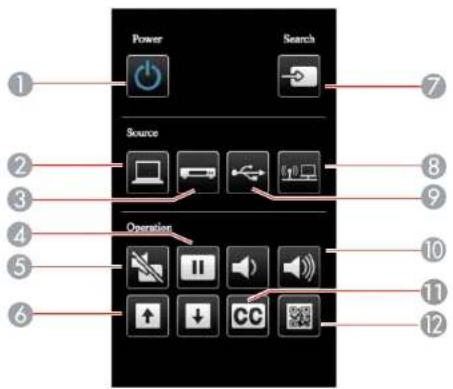
3 Selecciona las fuentes de los puertos Video, S-Video y HDMI/MHL.
4ControldelbotónFreeze
5ControldelbotónA/VMute
6ControlesdelosbotonesPagehaciaarribayhaciaabajo
7Buscalasfuentes
8Seleccionalafuentedered
9SeleccionalafuentedeUSBDisplayodeldispositivoUSB
10ControlesdelosbotonesVolume
11Controldesubtítulos
12MuestrauncódigoQRparaconectardispositivosiOSoAndroidalproyectorusandola aplicaciónEpsoniProjection
- Seleccioneeliconoquecorrespondealafuncióndelproyectorquedeseacontrolar.
Temaprincipal: Usodelproyectorenunared
Referenciasrelacionadas
Ajustesdeconfiguracióndelproyector:MenúECO
Usodelasfuncionesbásicasdelproyector
Sigalasinstruccionesdelassiguientesseccionesparausarlasfuncionesbásicasdelproyector.
Encendidodelproyector
Apagadodelproyector
Selección delidiomadelosmenús del proyector
Ajustedelaalturadelaimagen
Formadelaimagen
Cambiodeltamañodelaimagen
Enfoquedelaimagenconelanillodeenfoque
Operacióndelcontrolremoto
Seleccióndeunafuente deimagen
Modosdeproyección
Relacióndeaspectodelaimagen
Mododecolor
Controldelvolumenconlosbotonesdevolumen
Proyección de unapresentación sincomputadora
Encendidodelproyector
Enciendalacomputadoraoelequipodevideoquedeseeusarantesdeencenderelproyector,demodo quepuedamostrarlafuentedeimagen.
Nota: Su producto puede tener una apariencia diferente de las ilustraciones incluidas en este manual, perolasinstruccionessonlasmismas.
- Conecteelcabledealimentacionalatomadealimentacióndelproyector.
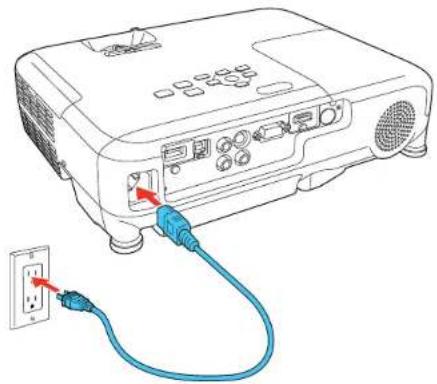
- Conecteelotroextremodelcabledealimentaciónaunatomadecorriente.
Nota: Con la función Direct Power On activada, el proyector se enciende al momento de conectarlo.
Elindicadordeencendidodelproyectorseiluminadecolorazul. Estoindicaqueelproyectorestá recibiendocorriente.
- Pulseelbotóndeencendidodelproyectorodelcontrolremotoparaencenderelproyector.
ElproyectoremiteunpitidoyelindicadorStatusparpadeadecolorazulmientrassecalientael aparato. Unavezqueelproyectorestélisto, elindicadorStatusdejadeparpadearypermanece iluminadodecolorazul.
Advertencia: Nomiredirectamentelalentedelproyectorcuandolalámparaestéencendida. Ésto podríalastimarlelavistayespecialmentepeligrosoparalosniños.
Sinoveunaimagenproyectadadeinmediato, pruebelosiguiente:
- Compruebequelatapadelalenteestécompletamenteabierta.
- Enciendalacomputadoraeldispositivodevideoconectadoalproducto.
- IntroduzcaunDVDuotromediodevideoypulseelbotóndereproducción, siesnecesario.
- Pulse el botón Source Search del proyector o del control remoto para detectar la fuente de video.
- Pulseelbotónparalafuentedevideoenelcontrolremoto.
- Siaparecelapantalladeinicio, seleccionelafuentequedeseaproyectar.
Temaprincipal: Usodelasfuncionesbásicasdelproyector
Referenciasrelacionadas
Ajustesdeconfiguracióndelproyector:MenúExtendida
Tareasrelacionadas
Seleccióndeunafuentedeimagen
Apagadodelproyector
Antesdeapagarelproyector, apaguelacomputadoraconectadaaél, demooquepuedaverla pantalladelacomputadoramientrasseestéapagando.
Nota: Para prolongar la vida útil del proyector, apáguelo cuando no lo esté usando. La vida útil de la lámparapuedevariardependiendodelmodoseleccionado, lascondicionesambientalesyelusoquese ledéalproducto. Laluminosidaddisminuyeconeltiempo.
Nota: Cuando utiliza la función A/V Mute, la lámpara del proyector permanece encendida. Para apagar lalámpara, apagueelproyector.
- Pulseelbotóndeencendidodelproyectorodelcontrolremoto.
Elproyectormuestralapantalladeconfirmacióndeapagado.
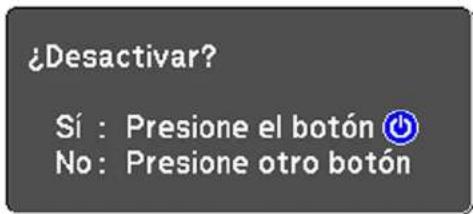
- Pulseelbotóndeencendidootravez.(Paradejarloencendido,pulsecualquierotrobotón).
Elproyectoremitedospitidos, lalámparaseapagayelindicadorStatusseapaga.
Nota: Con la tecnología Instant Off de Epson, no es necesario esperar a que el proyector se enfríe, demodoquepuedeempacarlodeinmediatoparatransportarlo(siesnecesario).
Precaución: Noenciendaelproyectorinmediatamentedespuésdeapagarlo. Encenderyapagarel proyectorfrecuentementepuedeacortarlavidaútildelalámpara.
- Paratransportaroguardarelproyector, asegúresedequeelindicadorStatusestéapagado, luego desconecteelcabledealimentación.
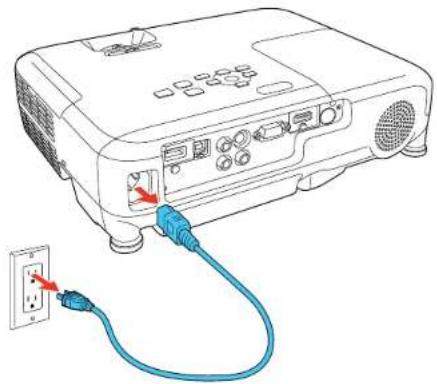
Precaución: Paranodañarelproyectorolalámpara, nuncadesconecteelcabledealimentación cuandoelindicadorStatusestéencendidooparpadeando.
- Cierrelatapadelalentedelproyector.
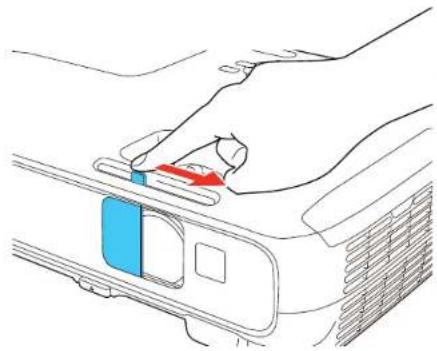
Temaprincipal: Usodelasfuncionesbásicasdelproyector
Selección delidiomadelosmenús del proyector
Sideseaverlosmenúsylosmensajesdelproyectorenotroidioma, puedecambiarelajusteldioma.
-
Enciendaelproyector.
2.PulseelbotónMenu. -
Seleccioneelmenú Extendidaypulseelbotón Enter.
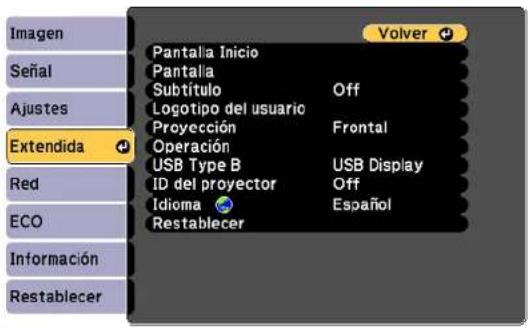
- SeleccioneelajusteldiomaypulseelbotónEnter.
- SeleccioneelidiomaquedeseeusarypulseelbotónEnter.
6.PulseelbotónMenuoEscparasalirdelsistemademenús.
Temaprincipal: Usodelasfuncionesbásicasdelproyector
Ajustedelaalturadelaimagen
Siproyectadesdeunamesauotrasuperficieplanaylaimagenesdemasiadoaltaobaja,puedeajustar laalturadelaimagenconlaspatasajustablesdelproyector.
Nota: Su producto puede tener una apariencia diferente de las ilustraciones incluidas en este manual, perolasinstruccionessonlasmismas.
-
Enciendaelproyectomyproyecteunaimagen.
-
Paraajustarlapatadelantera, presioneelmecanismodetrabadelapataylevantelaparte delanteradelproyector.
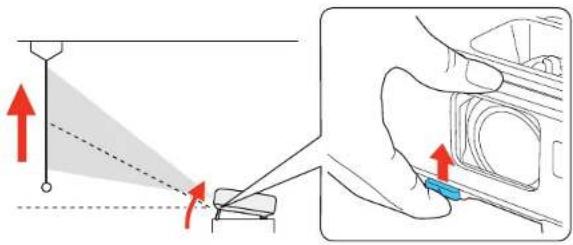
Silaimagenproyectadanoesperfectamenterectangular,ajustelaformadelaimagen.
Temaprincipal: Usodelasfuncionesbásicasdelproyector
Conceptosrelacionados
Formadelaimagen
Formadelaimagen
Puede proyectar unaimagen uniformemente rectangularsicolocael proyectordirectamente en frente del centrodelapantallaylomantienenivelado. Sicolocael proyectoren unángulohacialapantalla, inclinado hacia arribaohacia abajo, oaunlado, esposible quenecesite corregirlaformadelaimagen para obtenerlamejorcalidadde visualización.
CuandoactivalacorreccióntrapezoidalautomáticaenelmenúAjustesdelproyector,éstecorrige automáticamentelosefectostrapezoidalesverticalescuandocambiasuposición.
Corrección del a formadel imagen conel control des lizanted decorrección trapezoidal horizontal
Corrección del a formadel imagen con los botones decorrección trapezoidal
Corrección del a formadel imagen con Quick Corner
Temaprincipal: Usodelasfuncionesbásicasdelproyector
Corrección del a formadel imagen conel control des lizanted decorrección trapezoidal horizontal
Puedeutilizarelcontroldeslizantedecorreccióntrapezoidalhorizontaldelproyectorparacorregirla formadeunaimagenquetieneunaformarectangularirregular,comocuandoelproyectorescolocadoa unladodeláreadeproyección.
Nota: Para proporcionar la mejor calidad de imagen posible, ajuste la posición del proyector para corregirlaformadelaimagen. Siestonoesposible, utilicelosbotonesdecorreccióntrapezoidaldel proyectorparacorregirlaformadelaimagen.
Nota: Su producto puede tener una apariencia diferente de las ilustraciones incluidas en este manual, perolasinstruccionessonlasmismas.
- Enciendaelproyectomyproyecteunaimagen.
Nota: Puede proyectar un patrón que le ayudará a ajustar la imagen proyectada utilizando el menú Ajustes.
Nota: También puede mostrar el patrón pulsando el botón User del control remoto (si el patrón de pruebaestásignadoaestebotón).
- Ajusteel control deslizante hasta quelaimagen ad quiera una formarectangular uniforme.
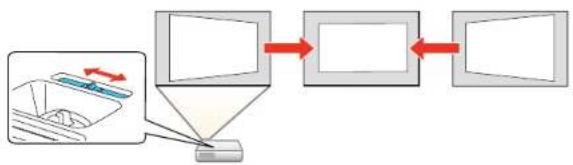
flowchart
graph TD
    A["Receipt"] --> B["Process Step"]
    B --> C["Output"]
    style A fill:#f9f,stroke:#333
    style C fill:#bbf,stroke:#333
Después decorregirlaforma, la imagen apareceligeramentemáspequeña.
Temaprincipal: Formadelaimagen
Referenciasrelacionadas
Ajustesdelascaracterísticasdelproyector:MenúAjustes
Corrección del a formadel imagen con los botones decorrección trapezoidal
Puedeusarlosbotonesdecorreccióntrapezoidaldelproyectorparacorregirlaformadeunaimagen quenoesperfectamenterectangularenloscostados.
Nota: Para proporcionar la mejor calidad de imagen posible, ajuste la posición del proyector para corregirlaformadelaimagen. Siestonoesposible, utilicelosbotonesdecorreccióntrapezoidaldel proyectorparacorregirlaformadelaimagen.
- Enciendaelproyectomyproyecteunaimagen.
Nota: Puede proyectar un patrón que le ayudará a ajustar la imagen proyectada utilizando el menú Ajustes.
Nota: También puede mostrar el patrón pulsando el botón User del control remoto (si el patrón de pruebaestásignadoaestebotón).
- Pulseunodeestosbotonesdecorreccióntrapezoidaldelpaneldecontrolparamostrarlapantalla deajusteKeystone.
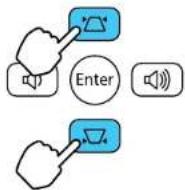
- Pulseunbotóndecorreccióntrapezoidaldelpaneldecontroldelproyectorparaajustarlaformade laimagen.
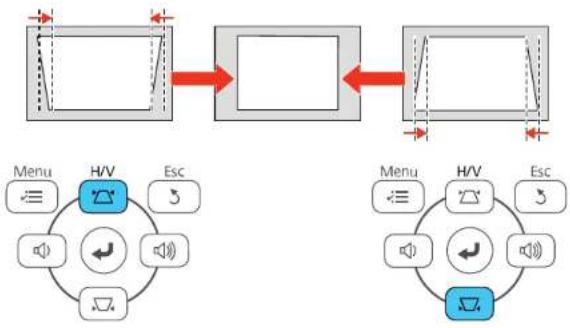
flowchart
graph LR
    A["Input"] --> B["Processing"]
    B --> C["Output"]
    subgraph Left
        D["Menu"] --> E["H/V"]
        E --> F["Esc"]
        F --> G["Speaker Icon"]
        G --> H["Audio Icon"]
        H --> I["Playoff Icon"]
        I --> J["Monitor Icon"]
    end
    subgraph Right
        K["Menu"] --> L["H/V"]
        L --> M["Esc"]
        M --> N["Speaker Icon"]
        N --> O["Audio Icon"]
        O --> P["Playoff Icon"]
        P --> Q["Monitor Icon"]
        Q --> R["Music Icon"]
    end
PowerLiteS31+
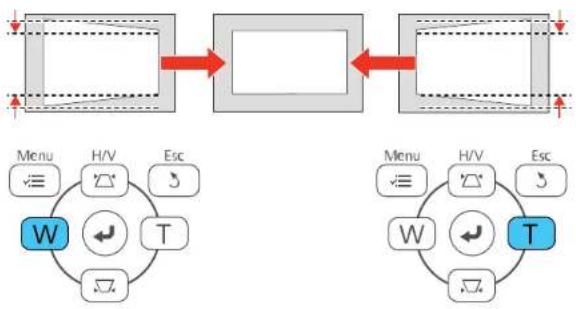
flowchart
graph LR
    A["Input"] --> B["Process"]
    B --> C["Output"]
    subgraph Input
        D["Menu"] --> E["H/V"] --> F["Esc"]
        G["W"] --> H["T"]
        I["Esc"] --> J["T"]
    end
    subgraph Output
        K["Menu"] --> L["H/V"] --> M["Esc"]
        N["W"] --> O["T"]
        P["Esc"] --> Q["T"]
    end
PowerLiteW32+/X36+/U32+/W04+
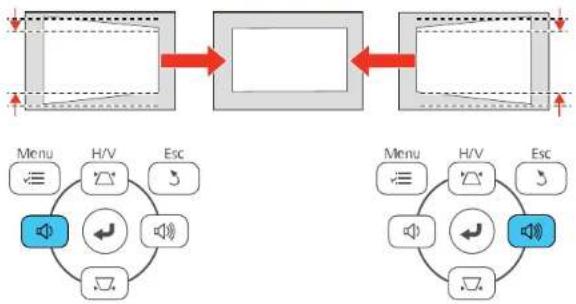
flowchart
graph LR
    A["Input Data"] --> B["Data Flow"]
    B --> C["Esc Component"]
    C --> D["Central Display Panel"]
    D --> E["Menu H/V Esc"]
    style A fill:#f9f,stroke:#333
    style B fill:#ccf,stroke:#333
    style C fill:#cfc,stroke:#333
    style D fill:#fcc,stroke:#333
    style E fill:#ffc,stroke:#333
Después decorregirlaforma, la imagen apareceligeramentemáspequeña.
Nota: Sielproyectorestáinstaladofueradesualcance, tambiénpuedecorregirlaformadela imagenconelcontrolremotoutilizandolosajustes Keystoneenlosmenúsdelproyector.
Temaprincipal: Formadelaimagen
Referenciasrelacionadas
Ajustesdelascaracterísticasdelproyector:MenúAjustes
Corrección del a formadel imagen con Quick Corner
PuedeusarelajusteQuickCornerdelproyectorparacorregirlaformayeltamañodeunaimagen disparejamenterectangular.
Nota: Para proporcionar la mejor calidad de imagen posible, ajuste la posición del proyector para corregirlaformadelaimagen. Siestonoesposible, useelajusteQuickCornerparacorregirlaforma delaimagen.
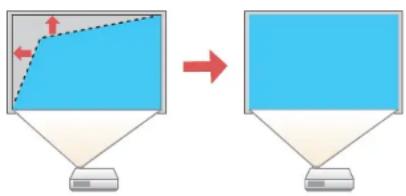
flowchart
graph TD
    A["Blue rectangle on left"] --> B["Computer monitor"]
    C["Arrow right"] --> D["Computer monitor"]
- Enciendaelproyectomyproyecteunaimagen.
Nota: Puede proyectar un patrón que le ayudará a ajustar la imagen proyectada utilizando el menú Ajustes.
Nota: También puede mostrar el patrón pulsando el botón User del control remoto (si el patrón de pruebaestáasignadoaestebotón).
2.PulseelbotónMenu.
3. Seleccioneelmenú Ajustesypulseelbotón Enter.
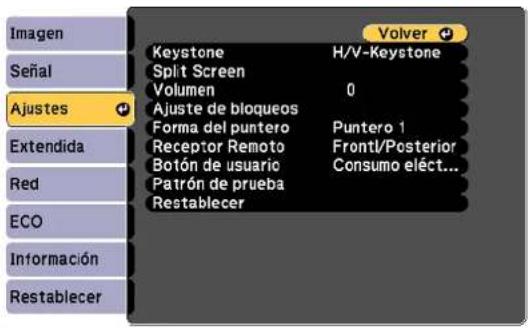
4. SeleccioneelajusteKeystoneypulseelbotónEnter.
- Seleccione el ajuste Quick Corner y pulse el botón Enter. Luego, pulse el botón Enter otra vez.
Nota: Cuando la opción Keystone está configurado en Quick Corner, se desactiva el control deslizantedecorreccióntrapezoidalhorizontal.
VerálapantalladeajusteQuickCorner:
![[Quick Corner] Selecione la zona.](/content/2026/05/860827/images/385ebec5e7b1bbdf87d0c44130da8bfa5328ef690d6a29a89ec094133322c036.jpg)
- Uselosbotonesdeflechadelproyectorodelcontrolremotoparaseleccionarlaesquinadela imagenquedeseeajustar.Luego,pulseelbotónEnter.
- Pulselosbotonesdeflechaparaajustarlaformadelaimagen, segúnseanecesario.
- Cuandotermine, pulseelbotón Esc.
Temaprincipal: Formadelaimagen
Referenciasrelacionadas
Ajustesdelascaracterísticasdelproyector:MenúAjustes
Cambiodeltamañodelaimagen
Puede cambiar el tamaño de la imagen utilizando el anillo de zoom del proyector o los botones Wide y Tele, segúnelmodelodeproyector.
Nota: Puede proyectar un patrón que le ayudará a ajustar la imagen proyectada utilizando el menú Ajustes.
Nota: También puede mostrar el patrón pulsando el botón User del control remoto (si el patrón de pruebaestásignadoaestebotón).
- Sielproyectorincluyeunanillodezoom, gireelanilloparaagrandaroreducireltamafodela imagen.
- Si el proyector incluye los botones Wide y Tele, pulse el botón Wide del panel de control del proyector para agrandar el tamaño de la imagen. Pulse el botón Tele para reducir el tamaño de la imagen.
PowerLiteS31+
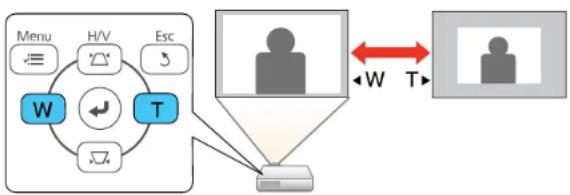
flowchart
graph TD
    A["Menu"] --> B["H/V"]
    B --> C["Esc"]
    C --> D["W"]
    D --> E["T"]
    E --> F["User icon"]
    F --> G["User icon"]
    G --> H["User icon"]
    H --> I["User icon"]
    I --> J["User icon"]
    J --> K["User icon"]
    K --> L["User icon"]
    L --> M["User icon"]
    M --> N["User icon"]
    N --> O["User icon"]
    O --> P["User icon"]
    P --> Q["User icon"]
    Q --> R["User icon"]
    R --> S["User icon"]
    S --> T["User icon"]
    T --> U["User icon"]
    U --> V["User icon"]
    V --> W["User icon"]
    W --> X["User icon"]
    X --> Y["User icon"]
    Y --> Z["User icon"]
PowerLiteW32+/X36+/U32+/W04+
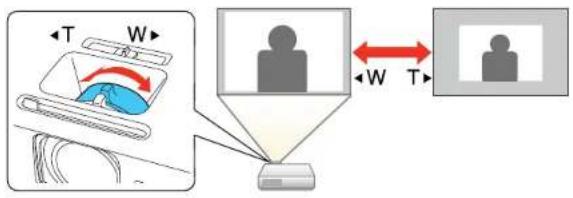
Temaprincipal: Usodelasfuncionesbásicasdelproyector
Enfoquedelaimagenconelanillodeenfoque
- Enciendaelproyectoryproyecteunaimagen.
Nota: Puede proyectar un patrón que le ayudará a ajustar la imagen proyectada utilizando el menú Ajustes.
Nota: También puede mostrar el patrón pulsando el botón User del control remoto (si el patrón de pruebaestáasignadoaestebotón).
- Paraajustarelenfoquedelaimagen, gireelanillodeenfoquedelproyector.
PowerLiteS31+
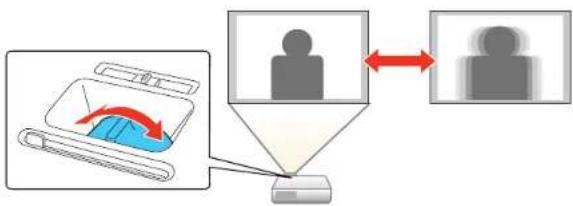
flowchart
graph TD
    A["Download"] --> B["User Interaction"]
    B --> C["User Interaction"]
    C --> D["Server"]
    style A fill:#f9f,stroke:#333
    style B fill:#ccf,stroke:#333
    style C fill:#cfc,stroke:#333
    style D fill:#fcc,stroke:#333
PowerLiteW32+/X36+/U32+/W04+
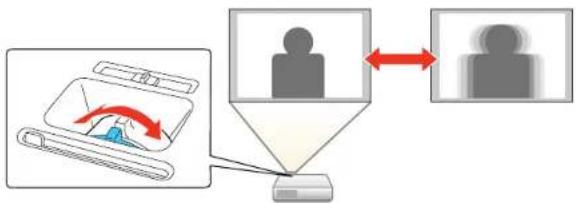
flowchart
graph TD
    A["Printer with printer icon"] -->|Data Transfer| B["User"]
    B -->|Data Transfer| C["Server with user icon"]
    style A fill:#f9f,stroke:#333
    style B fill:#ccf,stroke:#333
    style C fill:#cfc,stroke:#333
Temaprincipal: Usodelasfuncionesbásicasdelproyector
Referenciasrelacionadas
Ajustesdelascaracterísticasdelproyector:MenúAjustes
Operacióndelcontrolremoto
El controlremotole permite controlarel proyectordes decasical quier lugardelah habitación. Puede apuntarlohacialapantallaohacialaparteposteriorodelanteradel proyector.
Apunteel controlremotohacialos receptoresdelproyectordentrodeladistanciaylosángulosquese indicanacontinuación.
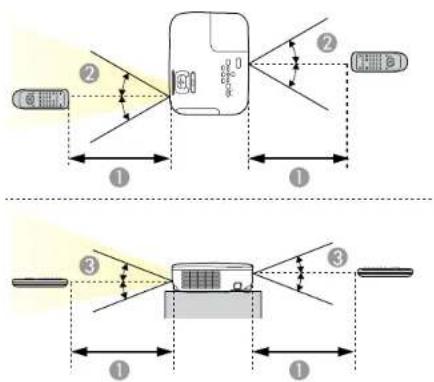
Nota: No utilice el control remoto donde hayan luces fluorescentes brillantes o bajo la luz solar directa, o esposiblequeelproyectornorespondaaloscomandos. Sinovaausarelcontrolremotoduranteun largoperiodo, retirelaspilas.
Usodelcontrolremotocomomouseinalámbrico
Usodelcontrolremotocomopuntero
Temaprincipal: Usodelasfuncionesbásicasdelproyector
Tareasrelacionadas
Reemplazodelaspilasdelcontrolremoto
Usodelcontrolremotocomomomouseinalámbrico
Puedeusarelcontrolremotodelproyectorcomomomouseinalámbricoparacontrolarlaproyeccióndesde ciertadistanciadelacomputadora.
- Conecte el proyector a una computadora mediante el puerto USB-B, Computer o HDMI del proyectorparaproyectarvideo.
-
Si conectó su computadora a un puerto que no sea el puerto USB del proyector, también conecte un cableUSBalpuertoUSB-BdelproyectoryaunpuertoUSBensucomputadora(parasoportede mouseinalámbrico).
-
Iniciesupresentación.
-
Uselossiguientesbotonesdelcontrolremotoparacontrolarsupresentación:
- Para desplazarse por las diapositivas o las páginas, pulse los botones Page hacia arriba o hacia abajo.
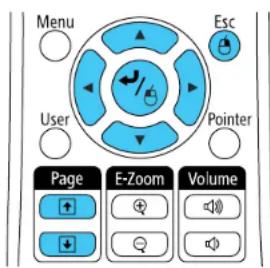
- Paramoverelcursorenlapantalla,uselosbotonesdeflecha.
- Parahacerclicconelbotónizquierdo, pulseelbotónunavez (púlselodosvecesparahacer dobleclic).
- Parahacerclicconelbotónderecho, pulseelbotón Esc.
- Paraarrastrarycolocarunobjeto, mantengapresionadoelbotónmientraemueveelcursor conlosbotonesdeflecha, luegosuelteelbotóneneldestino.
Temaprincipal: Operación del controlremoto
Tareasrelacionadas
ConexióndeunacomputadoraparacontroldelmouseUSB
Usodelcontrolremotocomopuntero
Puedeusarelcontrolremotodelproyectorcomopunteroparaayudarleadestacarinformación importanteenlapantalla. Laformapredeterminadadelpunteroesunaflecha, peropuedeseleccionar unaformadiferentepormediodelmenú Ajustes.
- Pulseelbotón Pointerdelcontrolremoto.
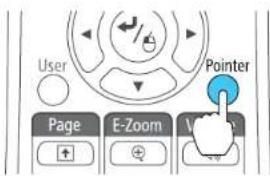
- Uselosbotonesdeflechadelcontrolremotoparamoverelpunteroenlapantalla.
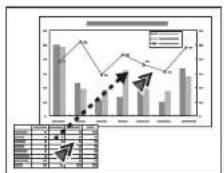
- Pulseelbotón Escpareliminarelpunterodelapantalla.
Temaprincipal: Operacióndelcontrolremoto
Referenciasrelacionadas
Ajustesdelascaracterísticasdelproyector:MenúAjustes
Seleccióndeunafuentedeimagen
Sihaconectadovariasfuentesdeimagenalproyector,comounacomputadorayunreproductorde DVD,puedepasardeunafuente deimagenaotra.
-
Asegúresedequelafuente de imagenconectadaquedeseesarestéencendida.
-
Parafuentesdeimagendevideo, introduzcaunDVDuotromediodevideoypulseelbotónde reproducción, siesnecesario.
3. Realiceunadelassiguientesacciones:
- PulseelbotónSourceSearchdelproyectorodelcontrolremotohastaquevealaimagendela fuentequedeseeusar.
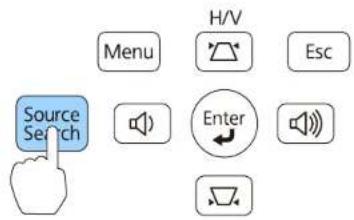
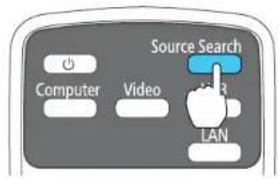
- Pulseelbotóndelcontrolremotoparalafuentequedeseusar. Sihaymásdeunpuertopara dichafuente, pulseelbotónnuevamenteparadesplazarseporlasdistintasfuentes.
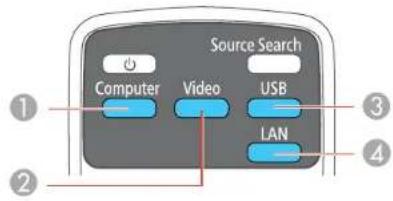
1FuentesdelospuertosComputer
2Fuentesdevideo, HDMIyMHL(PowerLiteU32+/W32+)
3FuentesdelospuertosUSB(pantalladelacomputadoraydispositivosexternos)
4Fuentedered
Temaprincipal: Usodelasfuncionesbásicasdelproyector
Modosdeproyección
Dependiendodecómoinstalóelproyector,esposiblequetengaquecambiarelmododeproyección paraquelasimágenesseproyectencorrectamente.
- Frontal(ajustepredeterminado)lepermiteproyectardesdeunamesacolocadaenfrentedela pantalla.
- Frontal/Techo invierte la imagen verticalmente para proyectar al revés cuando el proyector está instaladoeneltechooenunapared.
- Posterior invierte la imagen horizontalmente para proyectar por detrás de una pantalla translúcida.
- Posterior/Techo invierte la imagen vertical y horizontalmente para proyectar desde el techo y por detrásdeunapantallatranslúcida(retroproyección).
Cambiodelmododeproyecciónconelcontrolremoto
Cambiodelmododeproyecciónmediantelosmenús
Temaprincipal: Usodelasfuncionesbásicasdelproyector
Cambiodelmododeproyecciónconelcontrolremoto
Puedecambiarelmododeproyecciónparainvertirlaimagenverticalmente.
- Enciendaelproyectoryproyecteunaimagen.
- Mantengapresionadoelbotón A/VMutedelcontrolremotodurantecincosegundos.
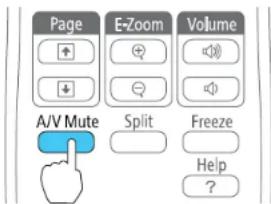
Laimagendesaparecebrevementeyreapareceinvertida.
- Para volver al modo de proyección original, mantenga presionado el botón A/V Mute durante cinco segundosnuevamente.
Temaprincipal: Modosdeproyección
Cambiodelmododeproyecciónmediantelosmenús
Puedecambiarelmododeproyecciónparainvertirlaimagenvertical(dearribaaabajo)u horizontalmente(deizquierdaaderecha)conlosmenúsdelproyector.
- Enciendaelproyectoryproyecteunaimagen.
2.PulseelbotónMenu. - Seleccioneelmenú Extendidaypulseelbotón Enter.
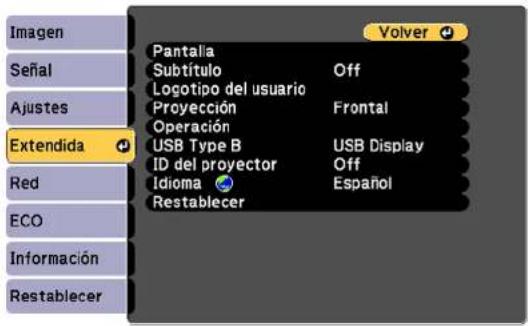
- Seleccioneelajuste Proyecciónypulseelbotón Enter.
- SeleccioneunmododeproyecciónypulseelbotónEnter.
6.PulseelbotónMenuoEscparasalirdelsistemademenús.
Temaprincipal: Modosdeproyección
Relacióndeaspectodelaimagen
Elproyectorpuedemostrarimágenesendifferentesproporcionesdeanchoaalturadenominadas relacionesdeaspecto. Normalmente, laseñaldeentradadelafuente de videodeterminale relación de
aspectodelaimagen. Sinembargo, puedecambiarlarelación de aspectodeciertasimágenes para que seajustenalapantallapulsandounbotóndelcontrolremoto.
Sisiempredeseausarlamismarelacióndeaspectoparaunafuentedeentradadevideoparticular, puedeseleccionarlamediantelosmenúsdelproyector.
Cambiodelarelacióndeaspectodelaimagen
Relacionesdeaspectodeimagendisponibles
Temaprincipal: Usodelasfuncionesbásicasdelproyector
Referenciasrelacionadas
Ajustesdelaseñaldeentrada:MenúSeñal
Cambiodelarelacióndeaspectodelaimagen
Puedecambiarlarelacióndeaspectodelaimagenproyectadaparamodificarsutamaño.
- Enciendaelproyectoryelijalafuentedeimagenquedeseeusar.
- PulseelbotónAspectdelcontrolremoto.
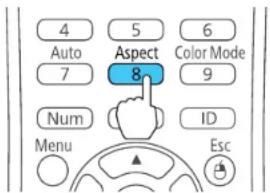
Laformayeltamañodelaimagenproyectadacambiayelnombredelarelacióndeaspecto aparecebrevementeenlapantalla.
- Para alternarentrelas relaciones de aspectodisponibles paralaseñaldeentrada, pulseelbotón Aspect varias veces.
Temaprincipal: Relacióndeaspectodelaimagen
Relacionesdeaspectodeimagendisponibles
Puedeseleccionarlassiguientesrelacionesdeaspectodeimagen,dependiendodelaseñaldeentrada delafuente deimagen.
Nota: Esposiblequeseproyectenbandasnegraseimágenesrecortadasenciertasrelacionesde aspecto, dependiendodelarelacióndeaspectoylaresolucióndelaseñaldeentrada.
PowerLiteS31+/X36+
| AjustederelacióndeaspectoDescripción | |
| AutomáticoConfiguraautomáticamente | mentelarelacióndeaspectosegúnlaseñal deentrada. |
| NormalMuestraimágenesusandoelárea | áreadeproyeccióncompletay mantielenelarelacióndeaspectodelaimagen. |
| 4:3Muestraimágenesusandoelárea | adeproyeccióncompletaauna relacióndeaspectode4:3. |
| 16:9Conviertelarelacióndeaspectod | delaimagena16:9. |
PowerLiteW32+/U32+/W04+
| AjustederelacióndeaspectoDescripción | |
| AutomáticoConfiguraautomáticamente | mentelarelacióndeaspectosegúnlaseñal deentrada. |
| NormalMuestraimágenesusandoel | áreadeproyeccióncompletay mantielenelarelacióndeaspectodelaimagen. |
| 16:9Conviertelarelacióndeaspectodelaimagena | 16:9. |
| ZoomMuestraimágenesusandola | anchuracompletadeláreade proyecciónymantienelarelacióndeaspectodelaimagen. |
| CompletoMuestraimágenesusandola | anchuracompletadeláreade proyección,peronomantienelarelacióndeaspecto. |
| NativaMuestralasimágenestalcom | oson(semantienenlarelaciónde aspectoylaresolución). |
Nota: El ajuste de relación de aspecto Automático está disponible solamente para las fuentes de imagenHDMI.ParafuentesdeimagenHDMIdealtaresolución, lafunteestablecelarelación de aspectoynosepuedecambiar.
Temaprincipal: Relación de aspectodelaimagen
Mododecolor
Elproyectorofrecedistintosmodosdecolorparaproporcionaróptimosnivelesdebrillo,contrastey colorparaunavariedaddeentornosdevisualizaciónnytiposdeimágenes.Puedeseleccionarunmodo diseñadoparacoincidirconsuimagenyentorno,oexperimentarconlosmodosdisponibles.
Sisiempredeseausarelmismomododecolorparaunafuentedeentradadevideoparticular, puede seleccionarlomediantelosmenúsdelproyector.
Cambiodelmododecolor
Modosdecolordisponibles
Activacióndellrisautomático
Temaprincipal: Usodelasfuncionesbásicasdelproyector
Referenciasrelacionadas
Ajustesdecalidaddelaimagen:MenúImagen
Cambiodelmododecolor
Puedecambiarelmododecolordelproyectorconelcontrolremotoparaoptimizarlaimagenparasu entornodevisualización.
- Enciendaelproyectomyelijalafuentedeimagenquedeseeusar.
- SiproyectadesdeunreproductordeDVDuotrafuentedevideo, introduzcaundiscouotromedio devideotypulseelbotóndereproducción, siesnecesario.
3.PulseelbotónColorModedelcontrolremotoparacambiarelMododecolor.
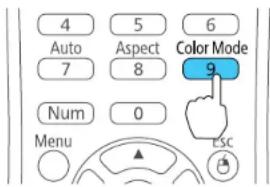
LaaparienciadelaimagencambiayelnombredelMododecoloraparecebrevementeenla pantalla.
- Para alternarentretodoslos Modosdecolordisponibles paralaseñaldeentrada, pulseelbotón ColorModevarias veces.
Temaprincipal: Mododecolor
Modosdecolordisponibles
Puede configurar el proyector para queuselossigüentes Modosdecolor, dependiendodelafuente de entradaque utilice:
| MododecolorDescripción | |
| PresentaciónLamejoropciónparapresentacionesacolorenunasala iluminada. | |
| DinámicoLamejoropciónparajuegosdevideoenunasalailuminada. | |
| CinemaLamejoropciónparapelículasproyectadasenunasalaoscura. | |
| sRGBLamejoropciónparapantallasdecomputadorasRGBestándar. | |
| PizarranegraLamejoropciónparapresentacionesenunapizarraverde(ajusta loscoloressegúnseanecesario). | |
Temaprincipal: Mododecolor
Activacióndellrisautomático
Enalgunosmodosdecolor, puedeactivarelajustelrisautomático paraoptimizarautomaticamentela imagenenbasealbrillodelcontenidoqueproyecte.
- Enciendaelproyectomyelijalafuentedeimagenquedeseeusar.
2.PulseelbotónMenu.
3. SeleccioneelmenúImagenypulseelbotónEnter.
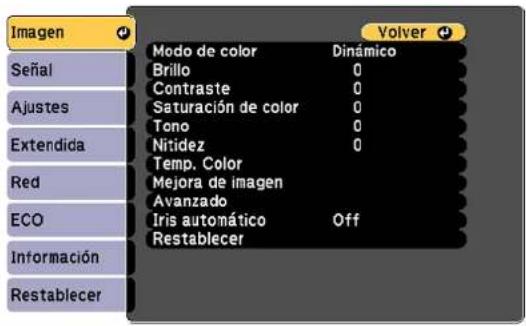
4. Seleccionealajustelrisautomáticoyelijaunadelassiguientesopciones:
- Velocidadaltaparaajustarelbrilloencuantocambielaimagen.
•Normalparaunajustedebrilloestándar.
Nota: Puede configurar el ajuste Iris automático para cada Modo de color que sea compatible con la función. No puede cambiar el ajuste Iris automático cuando esté utilizando el ajuste Subtítulo.
5. Pulseelbotón Menuo Escparasalirdelsistemademenús.
Temaprincipal: Mododecolor
Controldelvolumenconlosbotonesdevolumen
PuedeusarlosbotonesVolumedelcontrolremotoparaajustarelvolumencuandoproyecteuna presentaciónconaudio. Tambiénpuedeusarlosbotonesdevolumendelpaneldecontroldelproyector (PowerLiteW32+/X36+/U32+/W04+).
Losbotonesdevolumencontrolanelsistemadealtavocesinternodelproyector. Debeajustarel volumenporseparadoparacadafuentedeentradaconectadaalproyector.
-
Enciendaelproyectorycomienceunapresentaciónqueincluyaaudio.
-
Pulselosbotones Volumesegúnseanecesarioparabajarosubirelvolumen.
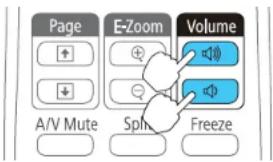
Apareceráunreguladordevolumenenlapantalla.
- Paraconfigurarelvolumenunnivelespecificoparaunafuentedeentrada, utiliceelsistemade menúsdelproyector.
Temaprincipal: Usodelasfuncionesbásicasdelproyector
Referenciasrelacionadas
Piezasdelproyector: Controlremoto
Ajustesdelascaracterísticasdelproyector:MenúAjustes
Proyección de unapresentación sincomputadora
PuedeusarlafunciónPCFreedelproyectorcuandoconecteundispositivoUSBalproyectorque contengaarchivosdeimagenopelículacompatibles.Estolepermitemostrarycontrolarlosrápiday fácilmenteconelcontrolremotodelproyector.Tambiénpuedemostrarunapresentacióndelas imágenes.
TiposdearchivoscompatiblesconPCFree
Iniciodeunapelículasincomputadora
OpcionesdevisualizacióndePCFree
Temaprincipal: Usodelasfuncionesbásicasdelproyector
Conceptosrelacionados
ProyeccióndesdeundispositivoUSB
Tareasrelacionadas
ConexióndeundispositivoUSBounacámaraalproyector
TiposdearchivoscompatiblesconPCFree
Puedeproyectarlossiguiente testipos de archivo con la función PCFreedel proyector.
Nota: Para obtener los mejores resultados, coloque sus archivos en dispositivos con formato FAT16/32. Sitieneproblemasalproyectardesdearchivosformateadosparasistemasdearchivoquenosean Windows, intenteformatearlosarchivosparaWindows. Esposiblequenopuedautilizarlasfunciones deseguridadenciertosdispositivosdealmacenamientoUSBconlasfuncionesdePCFree.
| ContenidodelTipodeDetaillesarchivoarchivo (extensión) | |
| Imagen.jpgCompruebequeelarchivono:•estéenformatoCMYK•estéenformatoprogresivo•estémuycomprimido•tengaunaresoluciónsuperiora8192×8192 | |
| .bmpAsegurequelaresolucióndelarchivonoseasuperiora1280×800 | |
| .gifCompruebequeelarchivono:•tengaunaresoluciónsuperiora1280×800•contengaanimaciones | |
| .pngAsegurequelaresolucióndelarchivonoseasuperiora1280×800 | |
| Película.aviCompruebequeelarchivono:•estéguardadoconuncódecdeaudioquenoseaPCMlinealoADPCM•tengaunaresoluciónsuperiora1280×720•seamásgrandeque2GB |
Temaprincipal: Proyección de unapresentación sincomputadora
DespuésdeconectarundispositivoUSBounacámaradigitalalproyector,puedecambiaralafuente deentradaUSBeiniciarsupresentacióndediapositivas.
Nota: Puede cambiar las opciones de operación de la función PC Free o agregar efectos especiales seleccionando Opción en la parte inferior de la pantalla y pulsando el botón Enter.
- Pulseelbotón USB del control remotodel proyector.
AparecelapantallaPCFree.
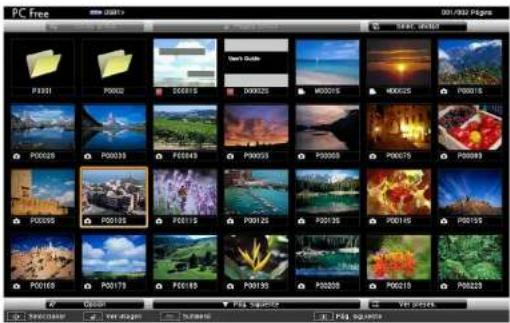
2.Hagalosiguientesegúnseanecesarioparabuscarlosarchivos:
- Paramostrarlosarchivoscontenidosenanasubcarpetadesudispositivo,pulselosbotonesdeflechaparaseleccionarunacarpetaypulseelbotónEnter.
- Para volver al nivel de carpetas anterior de su dispositivo, seleccione Volver arriba y pulse el botónEnter.
-
Para ver archivos adicionales contenidos en una carpeta, seleccione Pág. siguiente o Página previa y pulse el botón Enter. (También puede pulsar los botones Page hacia arriba o hacia abajodelcontrolremoto).
-
Realiceunadelassiguientesacciones:
- Paramostrarunaimagenindividual,pulselosbotonesdeflechaparaseleccionarlaimageny pulse el botón Enter. (Pulse el botón Esc para volver a la pantalla de la lista de archivos).
- Paramostrarunapresentacióndetodaslasimágenesenunacarpeta, pulselosbotonesde flecha para seleccionar la opción Ver presen. en la parte inferior de la pantalla y pulse el botón Enter.
Nota: Si cualquiera de los nombres de archivo tiene más de 8 caracteres o incluye símbolos que no seancompatibles, puedereducirocambiarlosnombresdearchivosoloenlapantalla.
-
Durantelaproyección, utilicelossiguientescomandosparacontrolarlapresentación, segúnsea necesario:
-
Paragirarunaimagenproyectada, pulseelbotóndeflechahaciaarribaohaciaabajo.
- Parapasaralaimagensiguienteoanterior, pulseelbotóndeflechaizquierdaoderecha.
5.Paradetenerlapresentación, signalasinstruccionesenpantallaopulseelbotónEsc.
Temaprincipal: Proyección de unapresentación sincomputadora
Referenciasrelacionadas
OpcionesdevisualizacióndePCFree
Tareasrelacionadas
ConexióndeundispositivoUSBounacámaraalproyector
DesconexióndeundispositivoUSBounacámaradelproyector
Iniciodeunapelículasincomputadora
DespuésdeconectarundispositivoUSBounacámaradigitalalproyector,puedecambiaralafuente deentradaUSBeiniciarsupelícula.
Nota: Puede cambiar las opciones de operación de la función PC Free seleccionando Opción en la parteinferiordelapantallaypulsandoelbotónEnter.
- Pulseelbotón USB del control remotodel proyector.
AparecelapantallaPCFree.
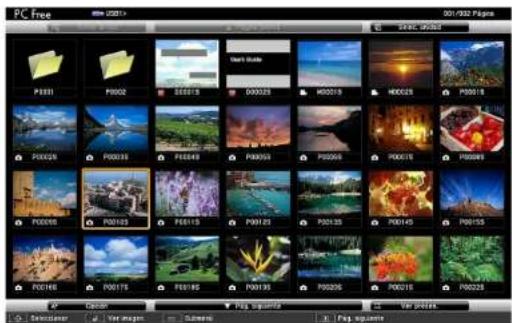
-
Hagalosiguientesegúnseanecesarioparabuscarlosarchivos:
-
Paramostrarlosarchivoscontenidosenanasubcarpetadesudispositivo,pulselosbotonesdeflechaparaseleccionarunacarpetaypulseelbotónEnter.
- Para volver al nivel de carpetas anterior de su dispositivo, seleccione Volver arriba y pulse el botónEnter.
-
Para ver archivos adicionales contenidos en una carpeta, seleccione Pág. siguiente o Página previa y pulse el botón Enter. (También puede pulsar los botones Page hacia arriba o hacia abajodelcontrolremoto).
-
Parareproducirunapelícula, pulselosbotonesdeflechapararesaltarelarchivoypulseelbotón Enter.
Nota: Si cualquiera de los nombres de archivo tiene más de 8 caracteres o incluye símbolos que no seancompatibles, puedereducirocambiarlosnombresdearchivosoloenlapantalla. Sidesea reproducirtodaslaspelículasenunacarpetapororden, seleccionelaopción Verpresen.enla parteinferiordelapantalla.
- Para detener la película, pulse el botón Esc, seleccione la opción Salir, luego pulse el botón Enter.
Temaprincipal: Proyección de unapresentación sincomputadora
OpcionesdevisualizacióndePCFree
PuedeseleccionarlassiguientesopcionesdevisualizacióncuandoutilicelafunciónPCFreedel proyector.
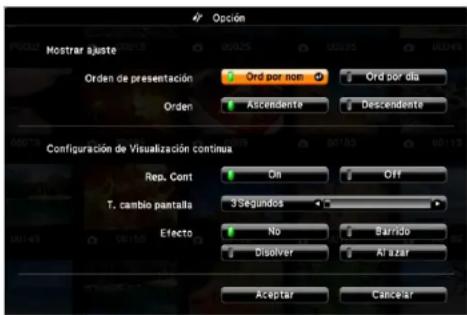
| AjusteOpcionesDescripción | ||||
| OrdendeOrdpornomMuestralosarchivosenordenalfabético. | ||||
| presentación | OrdpordíaMuestralosarchivosenordencronológico. | |||
| OrdenAscendenteOrganizalosarchivosporordenascendente. | ||||
| DescendenteOrganizalosarchivosporordendescendente. | ||||
| Rep.ContOnMuestraunapresentacióndediapositivasde | formacontinua. | |||
| OffMuestraunapresentacióndediapositivasunasolavez. | ||||
| T.cambiopantallaNoNomuestraelsiguientearchivodeformaautomática. | ||||
| 1segundoa60segundosMuestralosarchivosporeltiempo seleccionadoycambiaalsiguientearchivode formaautomática;lasimágenesdealta resoluciónpuedencambiarmásientamente. | ||||
| EfectoBarridoPasadeunaimagenaotraconunefectode | barrido. | |||
Temaprincipal: Proyección de unapresentación sincomputadora
Ajustedelasfuncionesdelproyector
Sigalasinstruccionesdelassiguientesseccionesparausarlosajustesdelproyector.
Apagadotemporaldelaimagenydelsonido
Interrupcióntemporaldelimagendevideo
Ampliaciónyreduccióndeltamañodelasimágenes
Recursos deseguridad del proyector
Sistemadeidentificación del proyector para controlledem múltiples proyectores
Proyeccióndedosimágenesdeformasimultánea
Transferenciadeajustesdelmenúentreproyectores
Apagadotemporaldelaimagenydelsonido
Puedeapagartemporalmentelaimagenyelsonidosideseadesviarlaatencióndelpúblicoduranteuna presentación. Sinembargo, elsonidoyelvideocontinúany, porlotanto, nopuedereanudarla proyeccióndesdeelpuntoenqueladetuvo.
Sideseamostrarunaimagencuandolapresentaciónsedetenga, comounlogotipoolaimagendesu empresa, puedeconfigurarestafunciónconlosmenúsdelproyector.
Nota: Silaimagenyelsonidoestánapagadosdurantemásde30minutos, elproyectorseapaga automáticamente. Puedecambiaresteajusteutilizandoelsistemademenúsdelproyector.
- Pulseelbotón A/VMutedelcontrolremotoparadetenerlaproyecciónmomentáneamentey silenciarcualquiersonido.
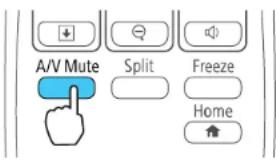
- Parareactivarlaimagenyelsonido, pulseelbotón A/VMutenuevamente.
Nota: También puede detener la proyección cerrando la tapa corrediza A/V Mute del proyector.
Temaprincipal: Ajustedelasfuncionesdelproyector
Referenciasrelacionadas
Ajustesdeconfiguracióndelproyector:MenúECO
Tareasrelacionadas
Capturadeunaimagendelogotipoparamostrar
Interrupcióntemporaldelaimagendevideo
Puededetenertemporalmentelaaccióndeunvideoodeunapresentacióndecomputadorayconservar laimagenactualenlapantalla.Sinembargo,elsonidoyelvideocontinúany,porlotanto,nopuede reanudarlaproyeccióndesdeelpuntoenqueladetuvo.
- Pulseelbotón Freezedel controlremotoparadetenerlaacción del video.
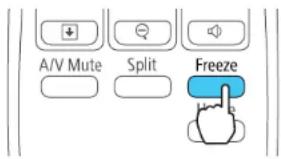
- Parareiniciarlaacción del video encurso, pulsenuevamente el botón Freeze.
Temaprincipal: Ajustedelasfuncionesdelproyector
Ampliaciónyreduccióndeltamañodelasimágenes
Puederesaltarpartesdeunapresentaciónacercandounaporcióndelaimagenyampliándolaenla pantalla.
- Pulseelbotón E-Zoom+delcontrolremoto.
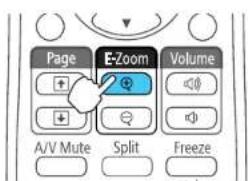
Veráunpunteroenformadecruzenlapantallaqueindicaelcentrodelazonadeampliación.
-
Utilicelossiguientesbotonesdelcontrolremotoparaajustarlaimagenampliada:
-
Utilicelosbotonesdeflechaparacolocarelpunteroenformadecruzeneláreadelaimagenque deseeampliar.
- PulseelbotónE-Zoom+variasvecesparaampliareláreadelaimagen,agrandándolasegún seanecesario.PulseymantengapresionadoelbotónE-Zoom+paraampliarlaimagenmás rápidamente.
- Pararecorrereláreadelaimagenampliada,uselosbotonesdeflecha.
- Parareducirlaimagen, pulseelbotón E-Zoom-segúnseanecesario.
- Paravolverlaimagenaltamañooriginal, pulseelbotónEsc.
Temaprincipal: Ajustedelasfuncionesdelproyector
Recursos deseguridad del proyector
Puedeprotegerelproyectorcontraelroboousonoautorizadomediantelaconfiguracióndelos siguientesrecursosdeseguridad:
- Seguridad por contraseña para impedir queseencienda el proyecto evitarquesere alicencambios alapantallade inicioyaotros ajustes.
- Seguridadporbloqueodelosbotonesparabloquearelfuncionamientodelproyectormediantelos botonesdelpaneldecontrol.
•Cableadodeseguridadparafijarfísicamenteelproyectorenunlugarconuncable.
Tiposdeseguridadporcontraseña
Bloqueodelosbotonesdelproyector
Instalacióndeuncabledeseguridad
Temaprincipal: Ajustedelasfuncionesdelproyector
Tiposdeseguridadporcontraseña
Puedeconfigurarestostiposdeseguridadporcontraseñautilizandounacontraseñacompartida:
- La contraseña Protec. aliment. evita que alguien use el proyector sin antes ingresar una contraseña.
• LacontraseñaProte.logousuarioevitaquealguiencambielapantallapersonalizadaqueel proyectormuestracuandoseenciendeocuandousalafunciónPausaA/V.Lapresenciadela pantallapersonalizadadisuaadeelroboyaqueidentificaalpropietariodelproyector. - LacontraseñaRedprotegidaevitaquealguiencambielosajustesderedenlosmenúsdel proyector.
Configuración de una contraseña
Selección detipos deseguridad por contraseña
Ingresodeunacontraseñaparausarelproyector
Capturadeunaimagendelogotipoparamostrar
Temaprincipal: Recursos deseguridad del proyector
Configuración de una contraseña
Parausarlaseguridadporcontraseña, debeprimeroconfigurarunacontraseña.
- Mantengapresionadoelbotón Freezedel controlremotoduranteaproximadamente5segundoso hastaqueaparezcaelsiguentemenú.
![[Contraseña protegida] Protec. aliment. +Off Prote. logo usuario Off Red protegida Off Contraseña](/content/2026/05/860827/images/f765955e602fb15200277581d5b07a1b958bdcb4827da5d4bb8b54b5f47715c2.jpg)
-
Pulse la flecha hacia abajo para seleccionar Contraseña y pulse el botón Enter. Veráelmensaje, "¿Cambiarlacontraseña?".
-
SeleccioneSíypulseelbotónEnter.
-
Pulse y mantenga presionado el botón Num del control remoto y utilice los botones numéricos para configurarunacontraseñadecuatrodígitos.
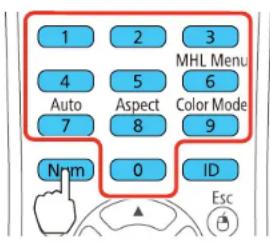
Lacontraseñaaparececomo****amedidaquelaintroduce.Después,veráunmensajede confirmación.
- Vuelvaaingresarlacontraseña.
Veráelmensaje "Contraseñaaceptada".
-
Pulseelbotón Escparavolveralmenú.
-
Anotelacontraseñayguárdelaenunlugarseguroencasodequelaolvide.
Temaprincipal: Tiposdeseguridadporcontraseña
Tareasrelacionadas
Selección detipos deseguridad por contraseña
Selección detipos deseguridad por contraseña
Despuésdeconfigurarunacontraseña,veráestemenúdondepuedeseleccionarlostiposdeseguridad porcontraseñaquedeseautilizar.
![[Contraseña protegida] Protec. aliment. +Off Prote. logo usuario Off Red protegida Off Contraseña](/content/2026/05/860827/images/4d49b6b4695825118558f5b34e12614624b2f4dd15260e27562b0b03fb84fc72.jpg)
Si no ve este menú, mantenga presionado el botón Freeze del control remoto durante cinco segundos o hastaqueaparezcaelmenú.
- Para evitar el uso no autorizado del proyector, seleccione Protec. aliment., pulse el botón Enter, seleccione On, pulse el botón Enter otra vez y pulse el botón Esc.
- ParaimpedirqueserealicencambiosalapantallaLogotipodelusuarioosalosajustesdepantalla relacionados, seleccione Prote. logo usuario, pulse el botón Enter, seleccione On, pulse el botón EnterotravezypulseelbotónEsc.
- Para impedir que se realicen cambios a los ajustes de red, seleccione Red protegida, pulse el botón Enter, seleccione On, pulse el botón Enter otra vez y pulse el botón Esc.
Nota: Guarde el control remoto en un lugar seguro; si lo pierde, no podrá ingresar la contraseña para usarelproyector.
Temaprincipal: Tiposdeseguridadporcontraseña
Tareasrelacionadas
Configuracióndeunacontraseña
Ingresodeunacontraseñaparausarelproyector
Si configura una contraseña y activa una contraseña Protec. aliment., verá un mensaje que le solicitará estacontraseñacadavezqueenciendaelproyector.
Nota: Estemensajesoloaparececuandoelproyectorseenciendedespuésdeconectarlo.
![[Contraseña] Escriba la contraseña. Si desea más información consulte la documentación.](/content/2026/05/860827/images/1211b4de5ecf508453cc6194da90a94a9bc87191df161685b78734daff24d9ac.jpg)
Debeingresarlacontraseñacorrectaparausarelproyector.
- Pulse y mantenga presionado el botón Num del control remoto mientras ingresa la contraseña con losbotonesnuméricos.
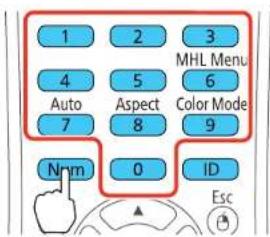
Secierralaventanadecontraseña.
-
Silacontraseñaesincorrecta, puedeocurrirlosiguiente:
-
Veráunmensajede "Contraseñaincorrecta" yselesolicitaráqueintentenuevamente. Ingresela contraseñacorrectaparacontinuar.
• Siintroduceunacontraseñaincorrectavariasvecesseguidas, elproyectormuestrael Código solicitadoyunmensaje indicándolequedebeponerseencontactoconelsoportetécnicode Epson. Nointenteingresarlacontraseñao travez. Cuandoahableconelsoportetécnicode
Epson,proporcioneelCódigosolicitadomostradoenlapantallayunapruebadepropiedadpara obtenerayudaparadesbloquearelproyector.
Temaprincipal: Tiposdeseguridadporcontraseña
Capturadeunaimagendelogotipoparamostrar
Puedetransferirunaimagenalproyectoryluegomostrarlacadavezqueseenciendaelproyector. Tambiénpuedemostrarlaimagencuandoelproyectornorecibaunaseñaldeentradaocuando detengalaproyeccióntemporalmente(conlafunciónPausaA/V).Estaimagentransferidaseconoce comolapantallaLogotipodelusuario.
LaimagenqueseleccionecomoelLogotipodelusuariopuedeserunafotografía,ungráficooun logotipodeempresa,elcualesútilparaidentificaralpropietariodelproyectorparaayudaradisuadirel robo.PuedeevitarcambiosalapantallaLogotipodelusuariomediantelaconfiguracióndeuna contraseñadeprotección.
-
MuestrelaimagenquedeseeproyectarcomoelLogotipodelusuario.
-
Pulse el botón Menu, seleccione el menú Extendida y pulse el botón Enter.
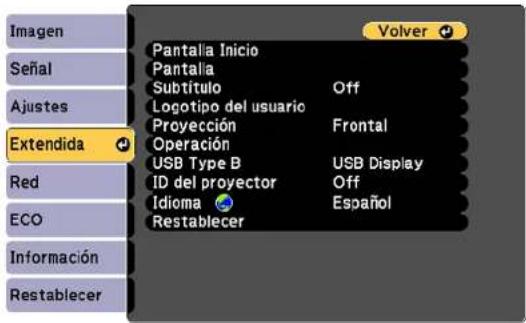
- SeleccioneelajusteLogotipodelusuarioypulseelbotónEnter.
Veráunmensajepreguntándolesideseausarlaimagenmostradacomounlogotipodeusuario.
- SeleccioneSíypulseelbotónEnter.
Veráunmensajepreguntándolesideseaseleccionarestaáreadeimagen.
- Seleccione Si y pulse el botón Enter. (Si desea cambiar el área seleccionada, seleccione No, pulse elbotón Enteryrepitaelúltimopaso).
VeráelmenúFactorzoomdeLogotipodelusuario.
![[Logotipo del usuario] Configuración de factor zoom. Factor zoom: 100% 200% 300%](/content/2026/05/860827/images/5970b61dc06fa0ad8f0b04953570d0cd7e09485f3790dcbb230b0215e404141d.jpg)
- Seleccioneunporcentajedezoomypulseelbotón Enter.
VeráunmensajequelepreguntarásideseaguardarlaimagencomoelLogotipodelusuario.
- SeleccioneSíypulseelbotónEnter.
Veráunmensajedefinalización.
-
Pulseelbotón Escparasalirdelapantalladelmensaje.
-
Seleccioneelmenú Extendidaypulseelbotón Enter.
-
Seleccione Pantallaypulseelbotón Enter.
-
Seleccione cuándodese amostrar lapantalla Logotipodel usuario:
-
Paramostrarlacadavezquenohayaunaseñaldeentrada, seleccioneelajusteVisualizar fondoyconfigúreloenLogo.
- Para mostrarla cada vez que enciende el proyector, seleccione Pantalla de inicio y configúrelo enOn.
- Para mostrarla cada vez que pulse el botón A/V Mute, seleccione el ajuste Pausa A/V y configúreloenLogo.
ParaevitarquealguiencambielosajustesdelapantallaLogotipodelusuariosinantesingresaruna contraseña,configureunacontraseñayactivelaseguridaddeLogotipodelusuario.
Temaprincipal: Tiposdeseguridadporcontraseña
Tareasrelacionadas
Apagadotemporaldelaimagenydelsonido
Configuracióndeunacontraseña
Selección detipos deseguridad por contraseña
Bloqueodelosbotonesdelproyector
Puede bloquearlosbotonesdelpaneldecontroldelproyectorparaevitarquealguienlouse. Puede bloqueartodoslosbotonesotodoslosbotonesexceptoelbotóndeencendido.
- PulseelbotónMenu.
- Seleccioneelmenú Ajustesypulseelbotón Enter.
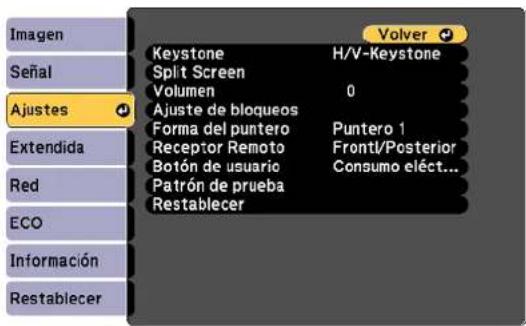
- SeleccioneelajusteBloqueofuncionam.ypulseelbotónEnter.
-
Seleccioneunodeestostiposdebloqueoypulseelbotón Enter:
-
Parabloqueartodoslosbotonesdelproyector, seleccioneBloqueoTotal.
- Parabloqueartodoslosbotones, exceptoelbotóndeencendido, seleccioneBloqueoparcial.
Veráunmensajedeconfirmación.
- SeleccioneSíypulseelbotónEnter.
Desbloqueodelosbotonesdelproyector
Temaprincipal: Recursos deseguridad del proyector
Desbloqueodelosbotonesdelproyector
Sisehanbloqueadolosbotonesdelproyector, mantengapresionadoelbotón Enterdelpanelde controldelproyectordurante7segundosparadesbloquearlos.
Temaprincipal:Bloqueodelosbotonesdelproyector
Instalacióndeuncabledeseguridad
Puedeinstalardostiposdecablesdeseguridadenelproyectorparaprotegerlocontrarobo.
- UtilicelaranuradeseguridaddelproyectorparasujetarundispositivodebloqueoKensington. Consulteasudistribuidorlocaldeproductosdeinformáticaoelectrónicaparaobtenerinformaciónde compra.
- Utiliceelpuntodeconexióndelcabledeseguridaddelproyectorparaataruncableyfijarloaun elementofijooaunmueblepesadoenlahabitación.
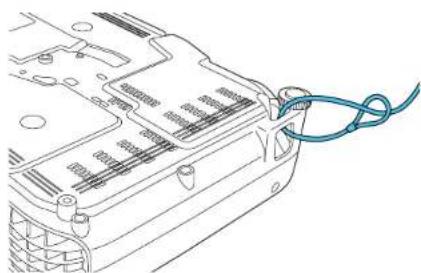
Nota: Cuando instale el proyector en la pared o en el techo, no pase los cables para prevención de caídasporelpuntodeconexióndelcabledeseguridad.
Temaprincipal: Recursos deseguridad del proyector
Referenciasrelacionadas
Piezasdelproyector:Frontal/Superior
Equipoadicionalypiezasderepuesto
Sistemadeidentificación del proyector para controlledem múltiples proyectores
Puedemanejarvariosproyectoresconunsolocontrolremotopararealizarpresentacionesmás elaboradas.Paraello,asigneunnúmerodeidentificaciónacadaproyectoryalcontrolremoto.Deesta forma,puedemanejartodoslosproyectoresalavezodeformaindividual.
Tambiénpuedehacercoincidirloscoloresquemuestranlosproyectoresqueplaneausarunocercadel otro.
Precaución: Dejealmenos2pies(60cm) deespacioentrelosproyectoresparaevitarquese sobrecalienten.
ConfiguracióndelnúmerodelDdelproyector ConfiguracióndelnúmerodelDdelcontrolremoto Igualacióndelacalidaddepantalladevariosproyectores
Temaprincipal: Ajustedelasfuncionesdelproyector
ConfiguracióndelnúmerodelDdelproyector
Sideseacontrolarvariosproyectoresutilizandounsolocontrolremoto,asígneleacadaprojectorun númerodeIDúnico.
- PulseelbotónMenu.
- Seleccioneelmenú Extendidaypulseelbotón Enter.
- SeleccioneIDdelproyectorypulseelbotónEnter.
![[ID del proycector] 1Off 11 12 13 14 15 16 17 18 19](/content/2026/05/860827/images/8dadc1bfdda656072a3e7e4edc122f6c3e8e164b2472b7846540ef734d71d417.jpg)
- UselosbotonesdeflechadelcontrolremotoparaseleccionareInúmerodeidentificaciónquedesee usarparaelproyector.Acontinuación,pulseelbotónEnter.
Repitaestospasosparatodoslosdemásproyectoresquedeseecontrolardesdeuncontrolremoto.
Tema principal: Sistema de identificación del proyector para control de múltiples proyectores
ConfiguracióndelnúmerodelDdelcontrolremoto
ElnúmerodelDdelcontrolremotoestáconfiguradodemanerapredeterminadaencero, demodoque puedafuncionarconcualquierproyectorcompatible. Sideseaconfigurarelcontrolremotoparaque funcionesoloconunproyectorenparticular, debeconfigurarelnúmerodelDdelcontrolremotopara quecoincidaconelnúmerodelDdelproyector.
-
Enciendaelproyectorquedeseamanejarexclusivamenteconelcontrolremoto.
-
AsegúresedesaberelnúmerodelDdelproyectorqueestáconfiguradocomoelajusteIDdelproyectorenelmenúExtendida.
Nota: Si no se acuerda del ID del proyector, apunte el control hacia el proyector y pulse el botón ID. VeráelnúmerodelDdelproyectortemporalmenteenlapantalla.
-
Apunteel controlremotohaciaelproyector.
-
Mantenga presionado el botón ID del control remoto mientras pulsa el botón numérico que coincide coneInúmerodelDdelproyector.Luego,sueltelosbotones.
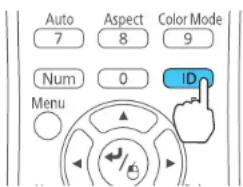
- PulseelbotónIDdelcontrolremotoparaverificarsielprocesodeconfiguracióndeIDha funcionado.
Veráunmensajedelproyector.
- SielcontrolremotoaparececomoOnenlalista,elnúmerodelDdelcontrolremotoestá configuradoparafuncionarexclusivamenteconelproyectorenlalista.
- Si el control remoto aparece como Off en la lista, el número de ID del control remoto no se ha configuradocorrectamente. RepitalospasosanterioresparaconfigurarunnúmerodelDque coincidaconelproyectorquedeseecontrolar.
Nota: DebeconfigurareInúmerodelDdelcontrolremotoparaquecoincidaconelInúmerodelD delproyectorcadavezqueenciendaelproyectorquedeseecontrolar.
Tema principal: Sistema de identificación del proyector para control de múltiples proyectores
Igualacióndelacalidaddepantalladevariosproyectores
Puedehacercoincidirlacalidaddepantalladevariosproyectoresqueproyectaránelunocercadelotro.
- Enciendatodoslosproyectoresenloscualesdeseigualarlcalidaddepantalla.
- ConfigurelosnúmerosdelDencadaproyector.
- ConfigureelnúmerodelDdelcontrolremotoparaquecoincidaconelprimerproyector.
- Pulse el botón Menu, seleccione el menú Imagen y pulse el botón Enter.
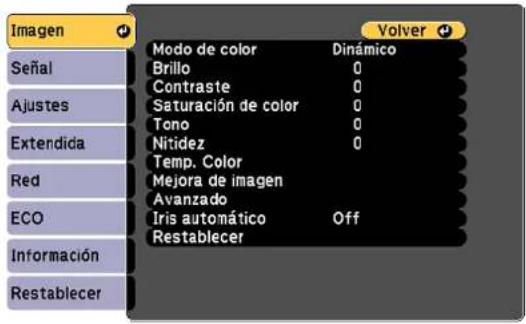
-
Configurelosajustes, segúnseanecesario.
-
ConfigureelnúmerodelDdelcontrolremotoparaquecoincidaconeldelsiguienteproyector, luego seleccionelosajustesdelmenúImagenencadaproyector, segúnseanecesarioparaigualarla proyección.
Nota: Es posible que el brillo y el tono no sean exactamente iguales incluso después de configurar losajustes. Siladiferenciadelbrilloyeltonosevuelvemásnotablealpasodeltiempo, repitalos ajustes.
Tema principal: Sistema de identificación del proyector para control de múltiples proyectores
Proyeccióndedosimágenesdeformasimultánea
PuedeutilizarlafuncióndepantalladivididaSplitScreenparaproyectarsimultáneamentedosimágenes provenientesdedosfuentesdeimagendiferentesqueesténcolocadasunaalladodelaotra. Puede controlarlafunciónutilizandoelcontrolremotoolosmenúsdelproyector.
Nota: Mientras que esté utilizando la función Split Screen, es posible que algunas funciones del proyectornoesténdisponiblesyquealgunosajustesseapliquenautomáticamenteaambasimágenes.
- Pulseelbotón Splitdelcontrolremoto.
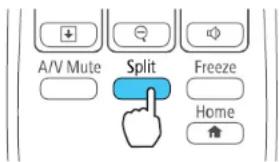
Laimagendelafuentedeentradaactualmenteseleccionadasemuevealladoizquierdodela pantalla.
- PulseelbotónMenu.
Veráestapantalla:
![[Config. Split Screen] Tamaño pantalla Fueente Intercamb. pantallas Fuente de audio Igual Automático [Red] Mostrar código QR Cerrar Split Screen](/content/2026/05/860827/images/1b8aa910647a415f949ccea0c9effa4a01becef83ccb809c9bce77ed285ade0f.jpg)
- Para seleccionar una fuente de entrada para la otra imagen, seleccione el ajuste Fuente, pulse el botón Enter, seleccione la fuente de entrada, seleccione Ejecutar y pulse el botón Enter. (También puedecambiarlasfuentesdeimagen, siesnecesario).
- Para intercambiar las imágenes, seleccione el ajuste Intercamb. pantallas y pulse el botón Enter.
- Paracambiareltamañodelasimágenes, seleccioneelajuste Tamañopantalla, pulseelbotón Enter, seleccione una opción de tamaño, pulse el botón Enter otra vez y pulse el botón Menu para salirdelmenú.
Nota: Dependiendodelasseñalesdeentradadevideo,esposiblequelasimágenesnoaparezcan delmismotamañoaúnsiseleccionaelajustelgual.
- Para elegir el audio que desea escuchar, seleccione el ajuste Fuente de audio, pulse el botón Enter, seleccione una opción de audio, pulse el botón Enter otra vez y pulse el botón Menu para salirdelmenú.
Nota: Seleccione Automático para escuchar el audio proveniente de la pantalla más grande o de la pantallaizquierda.
- Parasalirdelafunción SplitScreen, pulseelbotón Splito Esc.
Temaprincipal: Ajustedelasfuncionesdelproyector
Transferenciadeajustesdelmenúentreproyectores
Despuésdequehayaseleccionadolosajustesenlosmenúsdelproyector, lospuedetransferiraotro proyectordelmismomodelo.
Nota: Cualquier ajuste de Logotipo del usuario guardado en el proyector será transferido al otro proyector.
Precaución: Si el proceso de copia falla debido a un corte del suministro eléctrico, un error de comunicaciónocualquierotrarazón, Epsonnoseráresponsableporcualquiercostodereparación incurrido.
Lossiguientesajustesnosontransferiblesentreproyectores:
- Opcionesdelmenú Información
- AjustesdelmenúRed, exceptolosdelossubmenúsCorreoyOtros
GuardarlosajustesenunaunidadflashUSB
TransferenciadelosajustesdeunaunidadflashUSB
Guardarlosajustesenunacomputadora
Transferenciadeajustesdesdeunacomputadora
Temaprincipal: Ajustedelasfuncionesdelproyector
GuardarlosajustesenunaunidadflashUSB
PuedeguardarlosajustesdelproyectorquedeseatransferirenunaunidadflashUSB.
Nota: Use una unidad flash nueva. Si la unidad contiene otros archivos, es posible que la transferencia nosecompletecorrectamente.
-
Apagueelproyectorydesconecteelcabledealimentacióndelproyector.
-
IntroduzcalaunidadflashenelpuertoUSB-A.
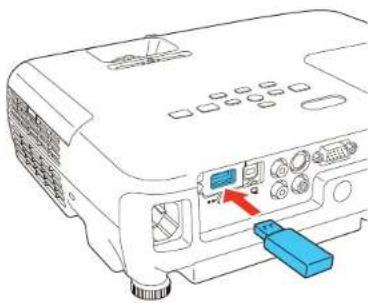
Nota: Conectelaunidadflashdirectamentealproyector. Nouseunconcentrador.
- Mantenga presionado el botón Esc del panel de control o del control remoto mientras conecta el cabledealimentacionalproyector.
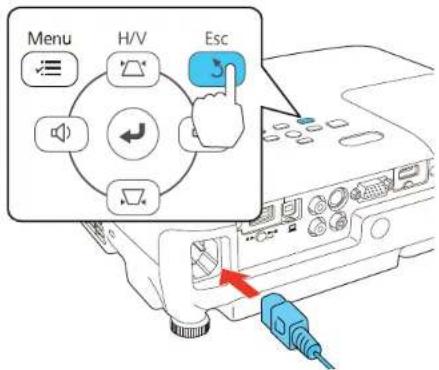
- Cuandoseenciendanlosindicadoresluminososdeencendido, Status, LampyTemp, suelteel botónEsc.
Losindicadoresluminososparpadeanparaindicarquelosajustesseestántransfiriendoalaunidad flash. Cuandolosindicadoresluminososdejendeparpadear, elindicadordeencidendoseiluminará decolorazulyelproyectorentraráenmododeespera.
Precaución: Nodesconecteelcabledealimentaciónniretirelaunidadflashmientraslos indicadoresesténparpadeando.Estopodríadañarelproyector.
- Unavezqueelproyectorestéenmododeespera, retirelaunidadflash.
Temaprincipal: Transferenciadeajustesdelmenúentreproyectores
TransferenciadelosajustesdeunaunidadflashUSB
DespuésdequehayaguardadolosajustesdelproyectorenunaunidadflashUSB, lospuedetransferir aotroproyectordelmismomodelo.
Nota: Asegúrese de que que la unidad flash USB solo contenga un archivo de ajustes de transferencia deotroproyectordelmismomodelo.Losajustesseencuentranenunarchivoconelnombre pjconfdata.bin. Si la unidad contiene otros archivos, es posible que la transferencia no se complete correctamente.
Nomodifiquelosajustesdeimagendelproyectorhastaquehayatransferidolosajustes. Sino, tendrá querepetirlospasosparaconfigurarlosajustes.
-
Apagueelproyectorydesconecteelcabledealimentacióndelproyector.
-
IntroduzcalaunidadflashenelpuertoUSB-A.
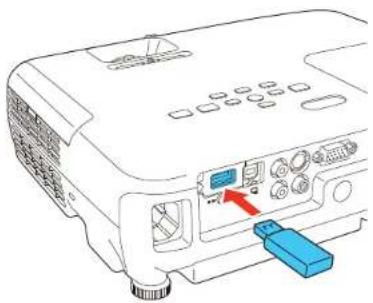
Nota: Conectelaunidadflashdirectamentealproyector. Nouseunconcentrador.
- Mantenga presionado el botón Menu del panel de control o del control remoto mientras conecta el cabledealimentacionalproyector.
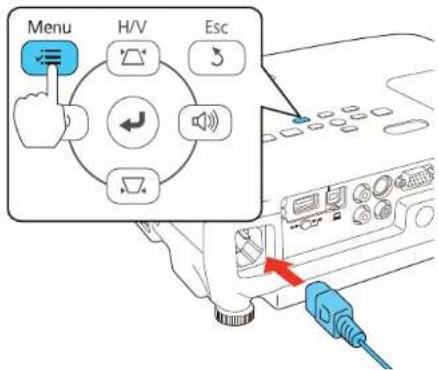
- Cuandoseenciendanlosindicadoresluminososdeencendido, LampyTemp, suelteelbotón Menu.
Losindicadoresluminososparpadeanparaindicarquelosajustesseestántransfiriendoal proyector. Cuandolosindicadoresluminososdejendeparpadear, elindicadordeencendidose iluminarádecolorazulyelproyectorentraráenmododeespera.
Precaución: Nodesconecteelcabledealimentaciónniretirelaunidadflashmientraslos indicadoresesténparpadeando. Estopodríadañarelproyector.
- Unavezqueelproyectorestéenmododeespera, retirelaunidadflash.
Temaprincipal: Transferenciadeajustesdelmenúentreproyectores
Guardarlosajustesenunacomputadora
Puedeguardarlosajustesdelproyectorquequieretransferiraunacomputadora.
Sucomputadoradebetenerinstaladounodelossiguentessistemasoperativos:
- WindowsVista
- Windows7
- Windows8.x
- Windows10
-OSX10.5.8
-OSX10.6.x
-OSX10.7.x
-OSX10.8.x
-OSX10.9.x
-OSX10.10.x
-
Apagueelproyectorydesconecteelcabledealimentacióndelproyector.
-
Conecteuncable USBalpuerto USB-Bdelproyector.
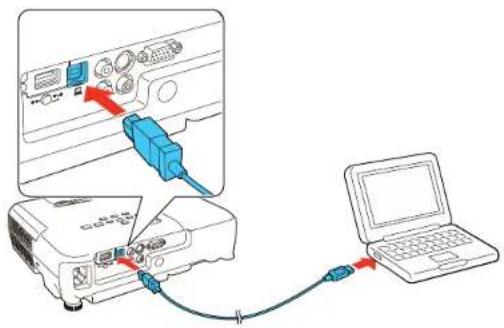
-
ConecteelotroextremodelcableacualquierpuertoUSBdisponibledelacomputadora.
-
Mantenga presionado el botón Esc del panel de control o del control remoto mientras conecta el cabledealimentacionalproyector.
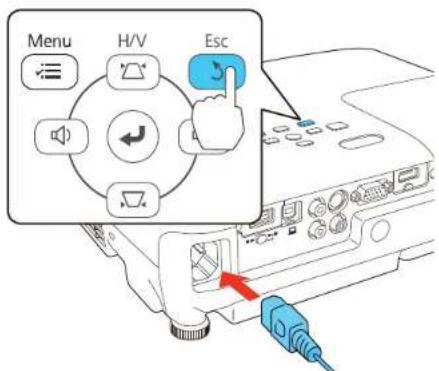
- Cuandoseenciendanlosindicadoresluminososdeencendido, Status, LampyTemp, suelteel botónEsc.
Elproyectoraparececomoundiscoextraíbleensucomputadora.
-
Abraeldiscoextraíbleycopieelarchivopjconfdata.binasucomputadora.
-
Yaqueelarchivosehayacopiado, realiceunodelossiguientespasos:
-
Windows: Abra la utilidad MI PC, Equipo o Explorador de Windows. Haga clic con el botón derechodelmouseenelnombredesuproyector(queaparececomoundiscoextraíble)y seleccioneExpulsar.
- OS X: Arrastre el icono del disco extraíble de su proyector desde el escritorio a la papelera.
Elproyectorestáenmododeespera.
Temaprincipal: Transferenciadeajustesdelmenúentreproyectores
Transferenciadeajustesdesdeunacomputadora
Despuésdequehayaguardadolosajustesdelproyectorenunacomputadora,lospuedetransferira otroproyectordelmismomodelo.
Sucomputadoradebetenerinstaladounodelossiguentessistemasoperativos:
- WindowsVista
- Windows7
- Windows8.x
- Windows10
-OSX10.5.8
-OSX10.6.x
-OSX10.7.x
-OSX10.8.x
-OSX10.9.x
-OSX10.10.x
Nomodifiquelosajustesdeimagendelproyectorhastaquehayatransferidolosajustes. Sino, tendrá querepetirlospasosparaconfigurarlosajustes.
-
Apagueelproyectorydesconecteelcabledealimentacióndelproyector.
-
Conecteuncable USBalpuerto USB-Bdelproyector.
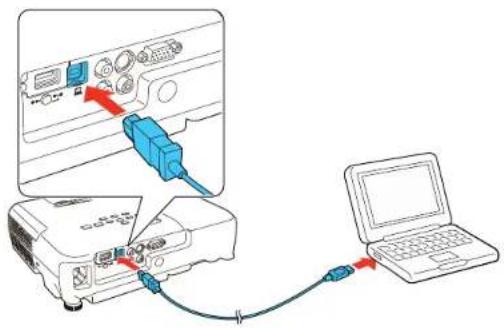
-
ConecteelotroextremodelcableacualquierpuertoUSBdisponibledelacomputadora.
-
Mantenga presionado el botón Menu del panel de control o del control remoto mientras conecta el cabledealimentacionalproyector.
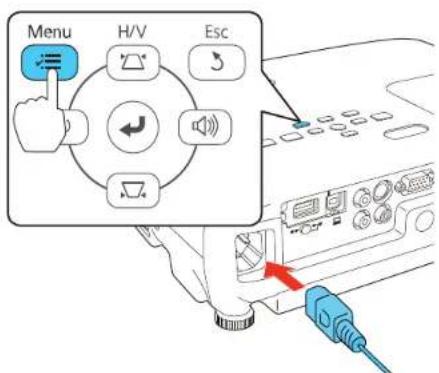
- Cuandoseenciendanlosindicadoresluminososdeencendido, Status, LampyTemp, suelteel botónMenu.
Elproyectoraparececomoundiscoextraíbleensucomputadora.
- Copieeldiscoextraibleycopieelarchivopjconfdata.binasucomputadora.
Nota: Nocopieningúnotroarchivoaldiscoextraíble.
-
Yaqueelarchivosehayacopiado, realiceunodelossiguientespasos:
-
Windows: Abra la utilidad Mi PC, Equipo o Explorador de Windows. Haga clic con el botón derechodelmouseenelnombredesuproyector(queaparececomoundiscoextraíble)y seleccioneExpulsar.
- OS X: Arrastre el icono del disco extraíble de su proyector desde el escritorio a la papelera.
Losindicadoresluminososdeencendido,Status,LampyTempempezaránaparpadearpara indicarquelosajustesdelproyectorseestánactualizando.Cuandolosindicadoresluminososdejen deparpadear,elindicadordeencendidoseiluminarádecolorazulyelproyectorentraráenmodo deespera.
Precaución: Nodesconecteelcabledealimentaciónmientraslosindicadoresesténparpadeando. Estopodríadañarelproyector.
Temaprincipal: Transferenciadeajustesdelmenúentreproyectores
Configuracióndelosajustesdemenús
Sigalasinstruccionesdelassiguientesseccionesparaaccederalsistemademenúsdelproyectory cambiarlosajustesdelproyector.
Usodelosmenúsdelproyector
Ajustesdecalidaddelaimagen:MenúImagen
Ajustesdelaseñaldeentrada:MenúSeñal
Ajustesdelascaracterísticasdelproyector:MenúAjustes
Ajustesdeconfiguracióndelproyector:MenúExtendida
Ajustesdereddelproyector:MenúRed
Ajustesdeconfiguracióndelproyector:MenúECO
Pantalladeinformacióndelproyector:MenúInformación
Opcionesderestablecimientoodelproyector:MenúRestablecer
Usodelosmenúsdelproyector
Puedeusarlosmenúsdelproyectorparaconfigurarlosajustesquecontrolanelfuncionamiento del proyector. Elproyectormuestralosmenúsenlapantalla.
- Pulseelbotón Menudelpaneldecontrolodelcontrolremoto.
flowchart
graph TD
    A["Menu"] --> B["Button Icon"]
    B --> C["H/V Mode Icon"]
    C --> D["Esc Icon"]
    D --> E["Switch Icon"]
    E --> F["Audio Signal Icon"]
    F --> G["Arrow to H/V Mode Icon"]
    G --> H["Arrow to Esc Icon"]
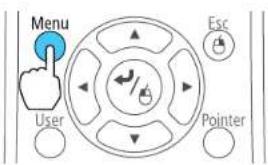
VerálapantallademenúquemuestralosajustesdelmenúImagen.
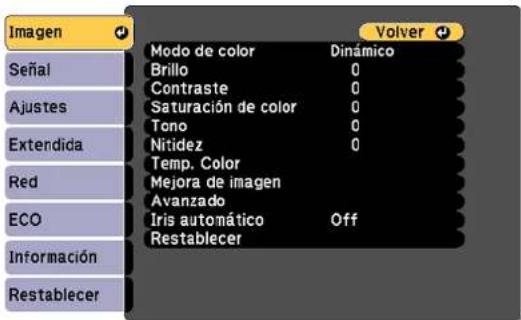
- Pulselosbotonesdeflechahaciaarribaohaciaabajoparadesplazarseporlosmenúslistadosala izquierda. Losajustesparacadamenúaparecenaladerecha.
Nota: Losajustesdisponiblesdependendelafuentedeentradaseleccionada.
- Paracambiarlosajustesdelmenúenpantalla, pulseelbotón Enter.
- Pulseelbotóndeflechahaciaarribaohaciaabajoparadesplazarseporlosajustes.
- Cambielosajustesconlosbotonesindicadosenlaparteinferiordelaspantallasdelosmenús.
- Para revertir todos los ajustes del menú a sus valores predeterminados, seleccione Restablecer.
- Cuandoterminedecambiarlosajustesdeunmenú, pulseelbotón Esc.
- Pulseelbotón Menuo Escparasalirdelsistemademenús.
Temaprincipal: Configuracióndelosajustesdemenús
Ajustesdecalidaddelaimagen:Menúlmagen
ConlosajustesdelmenúImagenpuedeajustarlcalidaddeimagendelafuentedeentradaqueestá utilizandoactualmente. Losajustesdisponiblesdependendelafuentedeentradaseleccionada.
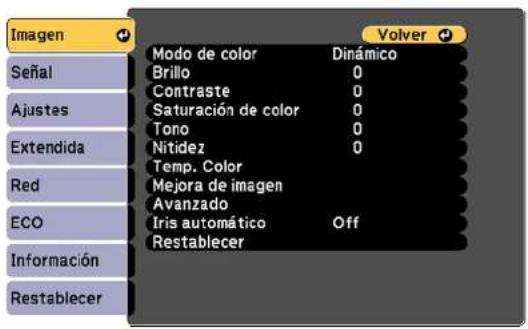
Paracambiarlosajustesparaunafuentedeentrada,asegúresedequelafuenteestéconectaday luegoseleccionedichafuente.
| AjusteOpcionesDescripción | ||
| MododecolorConsultelalistademodo | dosdeAjustalaintensidaddeloscolordisponibles.coloresdelaimagenpara diversostiposdeimágenesentornos. | |
| BrilloVariosnivelesdisponiblesAclarauoscurecetodala | imagen. | |
| ContrasteVariosnivelesdisponibles | Ajustaladiferenciaentrelas | áreasclarasyoscurasdela imagen. |
| SaturacióndecolorVariosniveles | disponiblesAjustalaintensidaddelos | coloresdelaimagen. |
| TonoVariosnivelesdisponiblesAjusta | taelequilibriodelostonos | verdeamagentadelaimagen. |
| NltldezVariosnivelesdisponiblesAjustalanitidezosuavidaddela | imagen. | |
| Temp.Color(temperaturadeTempcolor)general;losvaloresaltosledan | ColorConfiguraeltonodecolorPersonalizado | untonoazulalaimagen, mientrasquelosvaloresbajosledanuntonorojo.Temp.Color:configuraeltonodecolorentre3200a10000°K(Kelvin)paraelMododecolorsRGB,oentre0a10paralosotrosModosdecolor.Personalizado:ajustalaintensidaddelostonosindividualesenlaimagen. |
| MejoradeimagenReducciónderuidos | Reduceelparpadeoen | imágenesanalógicasen3niveles. |
| AvanzadoDesentrelazadoConfig | uralaconversiónde | señalesentrelazadasa progresivasparaciertostiposde imagendevideo.Off:paraimágenesdevideode movimientorápido.Video:paralamayoríadelas imágenesdevideo.Film/Auto:parapelículas, gráficosdecomputadoray animación. |
| IrisautomáticoOffAjustalaluminosidadNormalVelocidadalta | proyectadaenbasealbrillode lasimágenescuandose seleccionanlosmodosdecolorDlnámicooCinema;Velocidad altarealizacorreccionesde luminosidadmásrápidaspara imágenesdemovimientorápido. | |
Nota: El ajuste Brillo no afecta a la luminosidad de la lámpara. Para cambiar el modo de luminosidad delalámpara, utiliceelajusteConsumoeléctrico.
Nota: El ajuste Reducción de ruidos no está disponible si ha realizado lo siguiente:
- Configurólaopción Desentrelazadoen Off.
- SeleccionóunaseñaldeentradadigitalRGBounaseñalentrelazada(480i/576i/1080i).
Temaprincipal: Configuracióndelosajustesdemenús
Referenciasrelacionadas
Modosdecolordisponibles
Ajustesdeconfiguracióndelproyector:MenúECO
Ajustesdelaseñaldeentrada:MenúSeñal
Normalmente, elproyectordetectayoptimizalosajustesdelaseñaldeentradaautomáticamente. Para personalizarlosajustes, utiliceelmenúSeñal. Losajustesdisponiblesdependelafuente de entrada seleccionada.
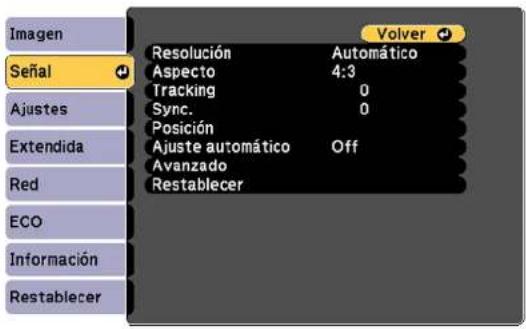
Nota: Puede restaurar los valores predeterminados de los ajustes Posición, Tracking y Sync. pulsandoelbotón Autodelcontrolremoto.
Paracambiarlosajustesparaunafuentedeentrada,asegúresedequelafuenteestéconectaday luegoseleccionedichafuente.
| AjusteOpcionesDescripción | ||
| ResoluciónAutomáticoConfiguralaresolucióndelaAnchoNormal | señaldeentradasinosedetectaautomaticamenteconlaopciónAutomático. | |
| AspectoConsultelalistaderelacionesdeConfiguralarelacióndeaspectoaspectodisponibles.(proporcióndeanchoaaltura)paralafuentedeentrada selecciónada. | ||
| TrackingVariosnivelesdisponibles | Ajustalaseñalparaeliminarlas | rayasverticalesdelasimágenesdecomputadora. |
| Sync.Variosnivelesdisponibles | justalaseñalparaeliminarla | faltadeclaridadoelparpadeodelasimágenesdecomputadora. |
| PosiciónArriba,abajo,izquierda,cerecha | Ajustalaubicacióndelaimagen | enlapantalla. |
| AjusteautomáticoOnOptimizaautomáticamentelaOff | calidaddelimagendelacomputadora(cuandoestáactivado). | |
| OverscanAutomáticoCambialaproporcióndelaOff4%8% | imagenproyectadaporunporcentajeodeformaautomáticaparahacervisibleslosbordes. | |
AjustesdeAvanzado
| AjusteOpcionesDescripción | ||
| IntervalovideoHDMIAutomático | ConfiguraelintervalodevideoNormalExpandido | paraigualarloaldelajustedel dispositivoconectadoalpuerto deentradaHDMI.Automático: detectaelintervalo devideoautomáticamente.Normal:esnormalmentepara imágenesprovenientesdeun dispositivoquenoseauna computadora;tambiénpuede seleccionaresteajustesilas zonasnegrasdelaimagenson muybrillantes.Expandido:esnormalmente paraimágenesprovenientesde unacomputadora;tambiénpuede seleccionaresteajustesila imagenesdemasiadooscura. |
| SeñaldeVideoAutomáticoEspecificaeltipodeseñaldesdeDiversosestándaresdevideo | lasfuentesdeentrada conectadasalospuertosde video.Automático: detectaseñales automáticamente. | |
| SeñaldeentradaAutomáticoEspecificaeltipodeseñaldelasRGBComponente | fuentesdeentradaconectadasa lospuertosdecomputadora.Automático: detectaseñales automáticamente.RGB:corrigeelcolorparalas entradasdevideode computadora/RGB.Componente:corrigeelcolor paraentradasdevideo componente. | |
Temaprincipal: Configuracióndelosajustesdemenús
Referenciasrelacionadas
Relacionesdeaspectodeimagendisponibles
Ajustesdelascaracterísticasdelproyector:MenúAjustes
ConlasopcionesdelmenúAjustespuedepersonalizardiversascaracterísticasdelproyector.Los ajustesdisponiblesdependendelafuenteedeentradaseleccionada.
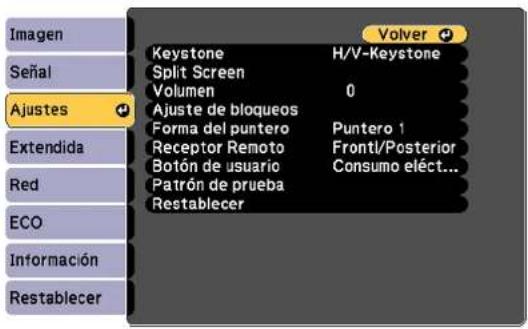
| AjusteOpcionesDescripción | ||
| KeystoneH/V-KeystoneAjustalaformadelaimagenaQuickCorner | rectangular(horizontally verticalmente).H/V-Keystone:lepermite corregirmanualmentelos costadoshorizontallyvertical,o activaodesactivalacorrección automáticaelcontroldeslizante decorreccióntrapezoidal horizontal.QuickCorner:seleccioneeste ajusteparacorregirlaformade laimagenylaalineaciónen pantalla. | |
| SplitScreenTamañopantallaDivideeláreadevisualizaciónFuenteIntercamb.pantallasFuentedeaudioMostrarcódigoQR | horizontalmenteymuestrados imágenesunaalladodelaotra (pulseelbotónEscpara cancelarlavisualizaciónen pantalladividida). | |
| ZoomVariosnivelesdisponiblesAjustaeltamañodelaimagen(PowerLiteS31+) | proyectada. | |
| VolumenVariosnivelesdisponiblesAjustaelvolumendelsistemade | altavocesdelproyector. | |
| AjustedebloqueosBloqueofuncionam.Controlaelbloqueodelos | botonesdelproyectorpara protegerlo.BloqueoTotal:bloqueatodos losbotones.Bloqueoparcial:bloqueatodos losbotonesexceptoelbotónde encendido.Off:todoslosbotonesestán desbloqueados. | |
| FormadelpunteroTresformasdisponiblesCambialaformadelpuntero | generadoporelcontrolremoto. | |
| ReceptorRemotoFrontl/Posterior | LimitalarecepcióndeseñalesFrontalPosteriorOff | delcontrolremotomedianteel receptorseleccionado;laopción Offdesactivatodoslos receptores. |
| BotóndeusuarioConsumoeléctrico | Asignaunaopcióndelosmenús InformaciónDesentrelazadoSubtítuloPatróndepruebaResoluciónMostrarcódigoQR | albotónUserdelcontrolremoto paraaccesodirecto. |
| Patróndeprueba—Muestraunpatróndeprueba | paraayudarenelenfoquey zoomdelaimagenyenla correccióndelaformadela imagen(pulseelbotónEscpara cancelarlavvisualizacióndel patrón). | |
Temaprincipal: Configuracióndelosajustesdemenús
Tareasrelacionadas
Corrección del a formadel imagen conel control des lizanted decorrección trapezoidal horizontal
Corrección del a formadel imagen con los botones decorrección trapezoidal
Corrección del a formadel imagen con Quick Corner
Ajustesdeconfiguracióndelproyector:MenúExtendida
Conlosajustesdelmenú Extendidapuedepersonalizardiversasfuncionesdeconfiguracióndel proyectorquecontrolansufuncionamiento.
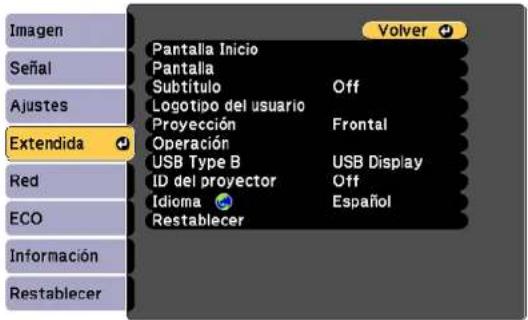
| AjusteOpcionesDescripción | |
| PantallalInicioVerpant.Inicioaut.SeleccionediferentesFunciónperson.1Funciónperson.2 | pacionesparalapantalladeiniciodelproyector.Verpant.Inicioaut.:controlasilapantalladeinicioseabreautomáticamentecuandoseenciendeelproyector.Funciónperson.1/Funciónperson.2:lepermitepersonalizarlasopcionesqueaparecenenlapantalladeinicioyguardasusajustescomounaopciónpredefinida. |
| AjusteOpcionesDescripción | ||
| PantallaMensajesSeleccionadiversasopcionesdepantalla. | ||
| SubtítuloOffControlaelusodelossubtítulosyselecciona | ||
| Logotipodel—Creaunapantallaqueelproyectormuestra | ||
| ProyecciónFrontalSeleccionalaformaenlaqueelproye | ||
| OperaciónDirectPower | erOnSeleccionadiversasopcionesModoaltaaltitudBúsq.aut.defuenteEncendidoautomático | defuncionamiento.DirectPowerOn:enciendeelproyectorcuandoloconecta.Modoaltaaltitud:regulalatemperaturadefuncionamientodelproyectorenaltitudessuperioresa4921pies(1500m).Búsq.aut.defuente:detectaautomaticamentelaseñaldelaimagendeentradacuandoseenciendeelproyector.Encendidoautomático:automaticamenteapagaelproyectorcuandorecibeunaseñaldeimagen(solodisponiblecuandoelModoenesperaestaconfiguradoenComunic.activ.). |
| USBTypeBUSBDisplay | aySeleccionaelusodelpuertoUSBLink21L | tipoBdelproyector.USBDisplay:seleccioneesteajustecuandoconecteunacomputadoraalpuertoUSBtipoBdelproyectorparamostrarimágenes.Link21L:permitequeunacomputadoraremotaconWindowsopereelproyectorpormediodeunaconexiónUSBusandolatilidadLink21L. |
| IDdelproyectorOffAs | gnaunnúmerodelDalproyectorcuand1al9 | andousavariosproyectores. |
| IdiomaDiversosidiomas | asdisponiblesSeleccionaelidiomad | delosmenúsylosmensajesqueaparecenenlapantalladelproyector(esteajustenocambiacuandoseaplicalaopciónRestablecer). |
Temaprincipal: Configuracióndelosajustesdemenús
Referenciasrelacionadas
Ajustesdeconfiguracióndelproyector:MenúECO
Tareasrelacionadas
Capturadeunaimagendelogotipoparamostrar
Ajustesdereddelproyector:MenúRed
LosajustesdelmenúRedlepermitenverinformacióndelaredyconfigurarelproyectorpara monitorearloycontrolarloatravésdeunared.
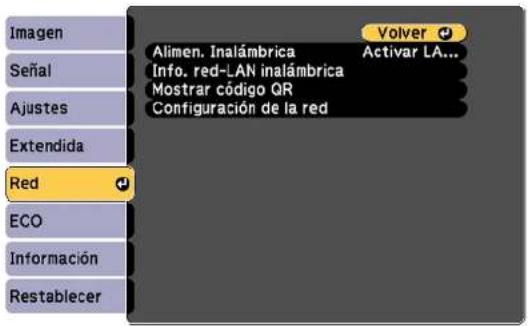
| AjusteOpcionesDescripción | ||
| Alimen.InalámbricaActivarLANin | nal.ActivaelsoportedeLANOff | inalámbrica. |
| Info.red-LANinalámbricaModode | conexiónMuestraelestadoylosdeSist.LANinalám.NiveldeantenaNombreproyectorSSIDDHCPDirecciónIPMáscaradesubredDir.ptaenlaceDirecciónMACCódigoeregión | allesdelaredinalámbrica. |
| MostrarcódigoQR—MuestrauncódigoQRpara | conectardispositivosiOSoAndroidalproyectorusandolaaplicaciónEpsoniProjection | |
| ConfiguracióndelaredAccedealesmenúsderedConfiguralosajustescadicionales. | esured. | |
Temaprincipal: Configuracióndelosajustesdemenús
Tareasrelacionadas
Selecciónmanualdelosajustesderedinalámbrica
Ajustesdeconfiguracióndelproyector:MenúECO
LosajustesdelmenúECOlepermitenpersonalizarlasfuncionesdelproyectorparaahorrarenergía. Cuandoseleccionaunajustedeahorrodeenergía, apareceuniconodehojaaunladodelelementodel menú.
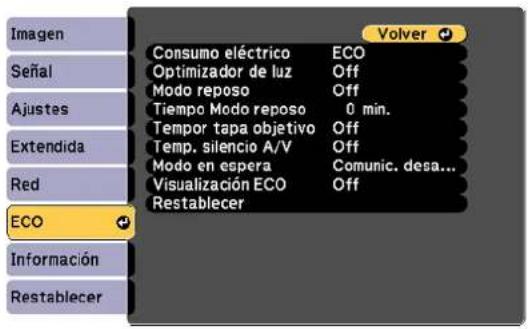
| AjusteOpcionesDescripción | ||
| ConsumoeléctricoNormalSelecciónalmododeECO | luminosidaddelalámparadel proyector.Normal:configuralaluminosidad máximadelalámpara.ECO:reducelaluminosidaddela lámparayelruidodelventilador, ahorraenergíayextiendelavida útildelalámpara. | |
| OptimizadordeluzOnCuandoelajusteConsumeOff | eléctricoestáconfiguradoen Normal,laluminosidaddela lámparaseajustasegúnla imagenproyectada;puede configurarestaopciónparacada mododecolor. | |
| ModoreposoOnAutomáticamente | poneelOff | proyectorenmododeesperadespuésdeunintervalodeinactividad. |
| TiempoModoreposo1a30minutos | Configuraelintervaloparael | Modoreposo. |
| TemportapaobjetivoOnAutomático | camenteapagaelOff | proyectordespuésde30minutossilatapadelalenteestácerrada. |
| Temp.silencioA/VOnAutomática | menteapagaelOff | proyectordespuésde30minutossielajustePausaA/Vestáactivado. |
| ModoenesperaComunic.activ.Comunic. | activ.indicaqueelComunic.desact. | proyectorspuedemonitorearatravésdeunaredcuandoelproyectorestéenmododeespera. |
| VisualizaciónECOOnMuestraunic | conodehojaenlaOff | esquinainferiorizquierdadela pantallaproyectadaparaindicarelestadodeahorrodeenergía cuandolaluminosidaddela lámparacambia. |
Temaprincipal: Configuracióndelosajustesdemenús
Referenciasrelacionadas
Ajustesdeconfiguracióndelproyector:MenúExtendida
Tareasrelacionadas
Apagadotemporaldelaimagenydelsonido
Pantalladeinformacióndelproyector: MenúInformación
Puedemostrarinformaciónacercadelproyectorydelasfuentesdeentradamedianteelmenú Información. Sinembargo, nopuedecambiarningúnajustedelmenú.
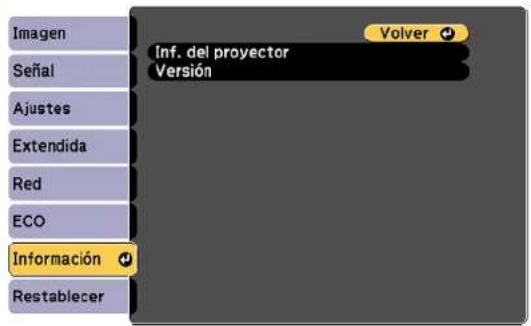
Seleccione Versión para mostrar la versión de firmware del proyector. Seleccione Inf. del proyector paramostrarlosajustesdescritosacontinuación.
Nota: Los ajustes disponibles dependen de la fuente de entrada actual. El temporizador de uso de la lámparanoregistrahorashastaquehayausadolalámparaporlomenos10horas.
| ElementodelmenúDescripción Información | |
| Horas lámpara | Muestra el número de horas (H) que se ha usado la lámpara en los modosdeConsumoeléctricoNormalyECO;silainformación apareceenamarillo,compreunalámparaderepuestoEpson genuinaloantesposible. |
| FuenteMuestraelnombredelpuerto | alcualestäconectadalafuentede entradaactual. |
| SeñaldeentradaMuestraelajustede | laseñaldeentradadelafuentedeentrada actual. |
| ResoluciónMuestralaresolucióndel | lafuentedeentradaaactual. |
| SeñaldeVideoMuestraelformatode | laseñaldevideodelafuentedeentrada actual. |
| Veloc.refrescoMuestralafrecuencia | adeactualizacióndelafuentedeentrada actual. |
| InfosIncMuestrainformaciónqueur | técnicodeserviciopuedenecesitar. |
| EstadoMuestrainformaciónacercad | deproblemasdelproyectorqueun técnicodeserviciopuedenecesitar. |
| NúmerodeserieMuestraelnúmerode | deseriedelproyector. |
| EventIDMuestraelnúmerodeEvent | Dcorrespondienteaunproblemaespecificodelproyector;consultelalistadeloscódigosdeEvent ID. |
ListadeloscódigosdeEventID
Temaprincipal: Configuracióndelosajustesdemenús
Referenciasrelacionadas
Equipoadicionalypiezasderepuesto
Especificacionesdelalámparadelproyector
ListadeloscódigosdeEventID
Si la opción Event ID del menú Información muestra un número de código, consulte la siguiente lista de códigosparaencontrarlasolucionalproblemaasociadoconelcódigo.
| CódigoCausayEventID | solución |
| 0432Nosehapodid | oiniciarelprogramaEasyMPNetworkProjection.Apagueelproyectoryvuelvaaencenderlo. |
| 0435 | |
| 0434Lacomunicacióndelarednoesestable.Reviseelestadodecomunicacióndelared,espereunosmomentoseintenteconectarsealaredotravez. | |
| 0481 | |
| 0482 | |
| 0485 | |
| Código de Causay EventID | solución |
| 0433 Nosepueden | mostrarlasimágenestransferidas.ReinicieelprogramaEasyMP NetworkProjection. |
| 0484Sehadescon | ectadolacomunicación conlacomputadora.Reinicieelprograma EasyMP NetworkProjection. |
| 0483ElprogramaE | asyMP Network Projection secerró deformaim prevista.Reviseel estadodecomunicacióndelared,luegoapagueelproyectorvuelvaaencenderlo. |
| 04FE | |
| 0479 Sehaproduci | dounerrorenelsistemadelproyector.Apagueelproyectorvuelva aencenderlo. |
| 04FF | |
| 0891 Nosepuede | encontrarunpuntodeaccesoconelmismoSSID.Configuresu computadora,elpuntodeaccesoyelproyectoralmismoSSID. |
| 0892 Eltipodeaute | nticaciónWPA/WPA2nocoincide.Compruebequelosajustesde seguridaddelaredinalámbricaseancorrectos. |
| 0893 Eltipodecifrado | doTKIP/AESnocoincide.Compruebequelosajustesdeseguridad delaredinalámbricaseancorrectos. |
| 0894Sehadescon | ectadolacomunicación conunpuntodeaccesonoautorizado.Póngaseencontactoconsuadministradordered. |
| 0898 Nosehapodid | oadquirirladirecciónDHCP.CompruebequeelservidorDHCPesté funcionandocorrectamente.SinoestáutilizandoDHCP,desactiveelajusteDHCP delosmenúsRed. |
| 0899 Sehaproduci | dounerrordecomunicación.ReinicieelprogramaEasyMP Network Projectionyelproyector.Siestonoresuelveilproblema,comuníqueseconEpson paraobtenerayuda. |
Tema principal: Pantalla de información del proyector: Menú Información
Opcionesderestablecimientodelproyector:MenúRestablecer
Puederestablecergranpartedelosajustesdelproyectorasusvalorespredeterminadosconlaopción RestablecertodoenelmenúRestablecer.
Tambiénpuedereiniciareltemporizadordeusodelalámparadelproyectorcuandoreemplacela lámparaconlaopciónRestablecehoraslámp.
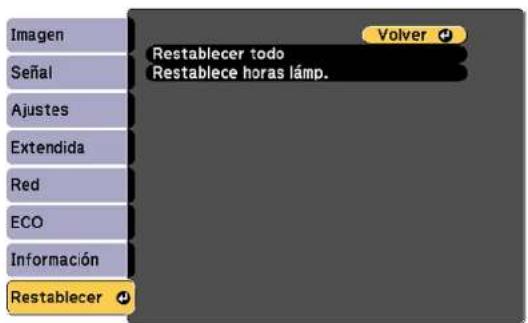
NopuederestablecerlossiguientesajustesconlaopciónRestablecertodo:
- Señaldeentrada
- Logotipodelusuario
•Idioma
-ElementosdelmenúRed
• Horaslámpara
- Contrasena
Temaprincipal: Configuracióndelosajustesdemenús
Mantenimiento y transported el proyector
Sigalasinstruccionesdelassiguientesseccionesparadarlemantenimientoalproyectorytransportarlo deunlugaraotro.
Mantenimientoodelproyector
Transportedelproyector
Mantenimientoodelproyector
Suproyectorrequierepocomantenimiento parafuncionarenóptimas condiciones.
Esposiblequetengaquelimpiarlalenteperiódicamente, ademásdelimpiarelfiltroylassalidasdeaire paraevitarqueelproyectorsesobrecalienteporquelaventilaciónhasidobloqueada.
Lasúnicaspiezasquedebereemplazarsonlalámpara,elfiltrodeaireylaspilasdelcontrolremoto.Si necesitareemplazaralgunaotrapieza,comuníqueseconEpsonoconuntécnicoautorizadorEpson.
Advertencia: Antesdelimpiarcualquierpiezadelproyector, apágueloydesconecteelcablede alimentación. Nuncaabraningunatapadelproyectoramenosqueasíseespecifiqueenestemanual. El voltajeeléctricodentrodelproyectorespeligrosoypuedecausargraveslesiones.
Advertencia: Nointenterepararesteproductoustedmismo, conexcepcióndelodescrito específicamenteenestemanual. Contratetécnicoscualificados parallevaracabotodaslas reparacionesnecesarias.
Limpiezadelalente
Limpiezadelexteriordelproyector
Mantenimiento delfiltroydelassalidasdeaire
Mantenimientoodelalámparadelproyector
Reemplazodelaspilasdelcontrolremoto
Temaprincipal: Mantenimiento y transported el proyector
Referenciasrelacionadas
Equipoadicionalypiezasderepuesto
Limpiezadelalente
Limpieperiódicamentelalentedelproyectorocadavezqueobservepolvoomanchasensusuperficie.
- Paraquitarpolvoomanchas, limpielalentesuavementeconpapelparalimpiarlentes.
- Paraquitarmanchaspersistentes, humedezcaunpañosuavequenodejepelusasconlimpiadorpara lentesyfrotelalenteconcuidado. Noroclíeningúnlíquidodirectamentesobrelalente.
Advertencia: No utilice un limpiador para lentes que contenga gas inflamable. El alto calor generado portalámparadelproyectorpuedecausarunincendio.
Precaución: No utilice limpiador de vidrios o cualquier material abrasivo para limpiar la lente y no la sujeteaningúnimpactoyaquelapodríadañar. Noutiliceairecomprimidoenlatayaquelosgases puedendejarresiduos. Notoquelalenteconlasmanosdescubiertasparaevitardejarhuellasenla superficiedelalenteodañarla.
Temaprincipal: Mantenimientoodelproyector
Limpiezadelexteriordelproyector
Antesdelimpiarelexteriordelproyector, apágueloydesconecteelcabledealimentación.
- Paraquitarpolvoosuciedad, useunpañosuaveysecoquenodejepelusas.
- Paraquitarsuciedadpersistente,humedezcaunpañoconaguayconunpocodejabónsuave.No rocíelíquidodirectamentesobreelproyector.
Precaución: No utilice cera, alcohol, bencina, diluyente de pintura u otros productos químicos para limpiarelexteriordelproyector. Estosproductospuedendañarlo. Noutiliceairecomprimidoenlataya quelosgasespuedendejarresiduos.
Temaprincipal: Mantenimientoodelproyector
Mantenimiento delfiltroydelassalidasdeaire
Elmantenimiento regulardelfiltroesimportanteparamantenerelproyectorenbuenestado. Este proyectorEpsonfuediseñadoconunfiltrodeairedefácilaccesoquespuedereemplazarporel usuarioconelfindeprotegerelproductoyhacersencillalatareadedarlemantenimientooregular.La frecuenciademantenimientoodelfiltrodeairepuedevariarsegúnelentorno.
Sinoserealizaunmantenimiento regulardel producto, esteproyector Epsonlenotificaráquela temperatura internahaalcanzadounnivelalto. Noesperearecibiresteavisoparadarlemantenimiento alfiltrodeairedelproyectoryaquela exposiciónaaltastemperaturasporunperiodoprolongadopuede reducirlavidaútildelproyectorodelalámpara.
Losdañoscausadosporlafaltademantenimientoalproyectoroalfiltrodeairepuedennoestar cubiertosporlagarantíalimitadadelproyectorodelalámpara.
Limpiezadelfiltroydelassalidasdeaire
Reemplazodelfiltrodeaire
Temaprincipal: Mantenimientoodelproyector
Referenciasrelacionadas
Estadodelosindicadoresdelproyector
Limpiezadelfiltroydelassalidasdeaire
Limpieelfiltrolassalidasdeairecuandoesténcubiertosdepolvoocuandoaparezcaunmensaje indicándolequelohaga.
-
Apagueelproyectorydesconecteelcabledealimentación.
-
Quitecuidadosamenteelpolvoconunapequeñaaspiradoradiseñadaparacomputadorasoconun cepillosuave(comounpincel).
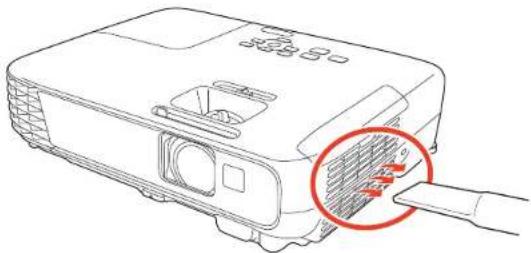
Nota: Puede retirar el filtro de aire, de modo que pueda limpiarlo de ambos lados. No enjuague el filtrodeaireconaguaousedetergenteodisolventeparalimpiarlo.
Precaución: Noutiliceairecomprimidoenlata. Losgasespuedendejarresiduosinflamableso introducirpolvoosuciedadenloscomponentesópticosdelproyectoroenotrasáreassensibles.
- Siesdifícilquitarelpolvoosielfiltrodeaireestádañado, reemplácelo.
Temaprincipal: Mantenimiento delfiltroydelassalidasdeaire
Tareasrelacionadas
Reemplazodelfiltrodeaire
Reemplazodelfiltrodeaire
Necesitareemplazarelfiltrodeaireenlassiguientessituaciones:
- Despuésdelimpiarelfiltrodeaire, apareceunmensajeindicándolequedebelimpiarelfiltro reemplazarlo.
- Elfiltrodeaireestárotoodañado.
Puedereemplazarelfiltrodeairemientraselproyectorestáinstaladoeneltechoocolocadosobreuna mesa.
- Apagueelproyectorydesconecteelcabledealimentación.
2.Abralatapadelfiltrodeaireconcuidado.
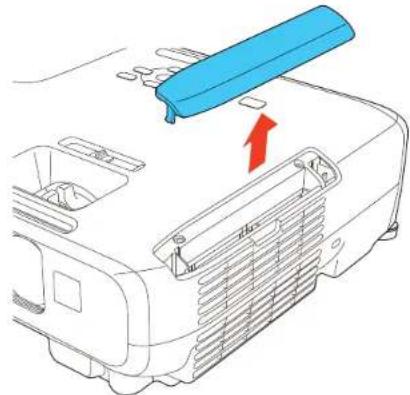
- Retireelfiltrodeairedelproyector.
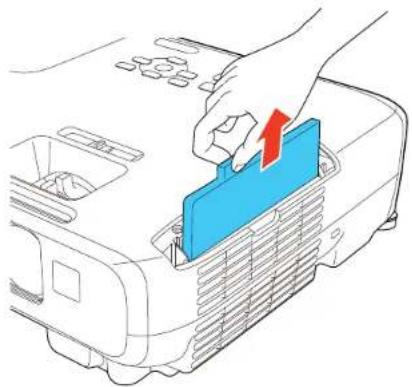
Nota: Los filtros de aire contienen resina ABS y espuma de poliuretano. Deseche los filtros usados deacuerdoconlanormativalocal.
- Coloqueelfiltrodeairenuevoenelproyector, talcomosemuestraenlaimagen, yempújelo suavementehastaqueencajeensulugar.
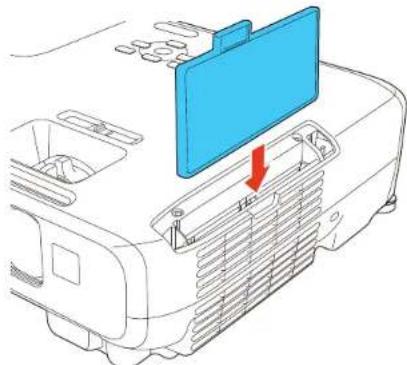
Referenciasrelacionadas
Equipoadicionalypiezasderepuesto
Mantenimientoodelalámparadelproyector
Elproyectorllevaunregistrodelnúmerodehorasdeusodelalámparaymuestraestainformaciónen elsistemademenúsdelproyector.
Reemplacelalámparaloantesposiblecuandoocurralosiguiente:
- Seoscureceoseempiezaadeteriorarlaimagenproyectada.
•Apareceunmensajealencenderelproyectorindicándolequereemplacelalámpara.
- Elindicadordelalámparaparpadeadecolornaranjayelindicadordeencendidoparpadeadecolor azul.
Reemplazodelalámpara
Reiniciodeltemporizadordelalámpara
Temaprincipal: Mantenimientoodelproyector
Referenciasrelacionadas
Pantalladeinformacióndelproyector:MenúInformación
Especificacionesdelalámparadelproyector
Estadodelosindicadoresdelproyector
Reemplazodelalámpara
Antesdereemplazarlalámpara, espereporlomenosunahoraaquelalámparaseenfríe.
Advertencia: Para evitar lesiones, deje que se enfríe la lámpara por completo antes de reemplazarla.
Puedereemplazarlalámparamientraselproyectorestáinstaladoeneltecho, siesnecesario.
- Apagueelproyectorydesconecteelcabledealimentación.
- Dejequelalámparadelproyectorseenfríeporlomenosunahora.
- Useeldestornilladorqueseincluyeconlalámparaderepuestoparaaflojareltornilloquefijalatapa delalámpara.
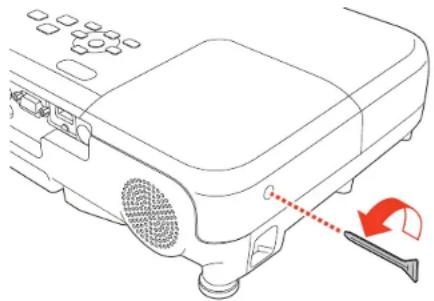
Advertencia: Silalámparaserompe, puedenquedarfragmentosdevidriodentrodelacámarade lalámpara. Asegúresedeextraercuidadosamentetodoslostrozosdevidrioparaevitarlesiones. Si elproyectorestáinstaladoeneltecho, páreseaunladodelatapadelalámpara, nodebajodeella; losfragmentosdevidriolepodríancaerenlosojosoenlabocaalabrirlatapadelalámpara.
- Deslicelatapadelalámparadelproyectomyretírela.
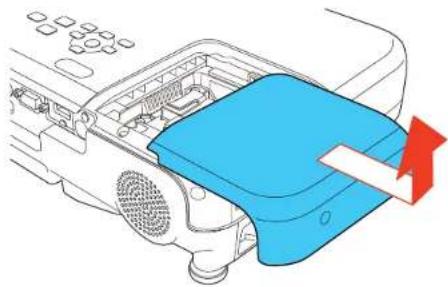
- Aflojelostornillosquefijanlalámparaalproyector. Lostornillosnosepodránextraerporcompleto.
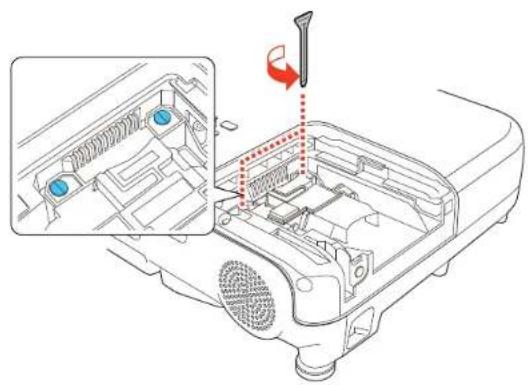
- Sujetelasección elevadadel alámparaysaquel alámparadel proyector concuidado.
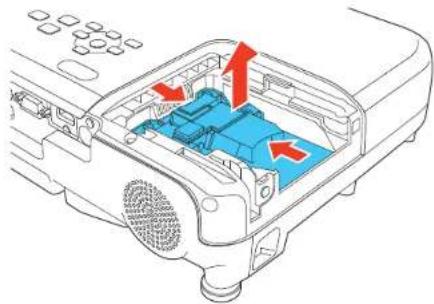
Nota: Esteproductoincluyeunalámparaolámparasquecontiene(n)mercurio.Consultela normativanacionalylocalenmateriadeeliminaciónoreciclaje.Nolatirealabasura.
- Introduzcalalámparanuevaenelproyectorconcuidado. Sinoencajafácilmente, compruebeque estéenlaposicióncorrecta.
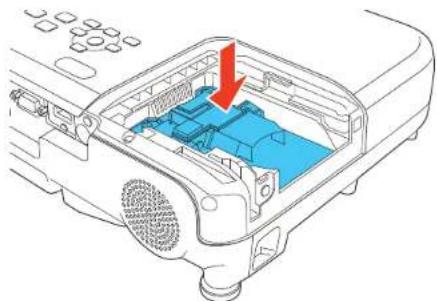
Precaución: Notoqueelvidriodelalámparaparaevitarunafallaprematuradeésta.
- Presionelalámparafirmementeyaprietelostornillosparafijarlaensulugar.
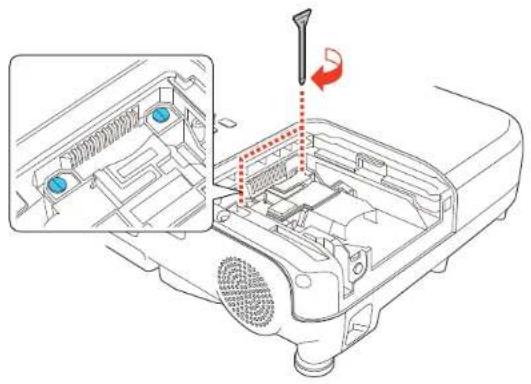
Precaución: Noaprietelostornillosdemasiado.
- Vuelvaacolocarlatapadelalámparayaprieteeltornilloparafijarlaensulugar.
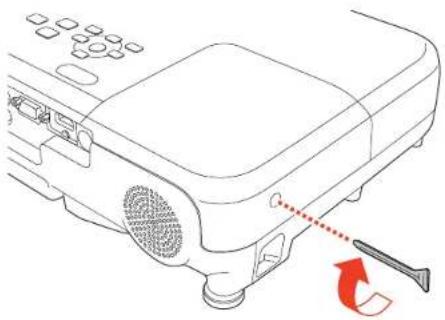
Nota: Asegúresedequelatapadelalámparaestébieninstaladaolalámparanoseencenderá.
Reinicieeltemporizadordelalámparaaceroparamantenerunregistrodeusodelalámparanueva.
Temaprincipal: Mantenimiento de la lámparadel proyector
Tareasrelacionadas
Reiniciodeltemporizadordelalámpara
Reiniciodeltemporizadordelalámpara
Debereiniciareltemporizadordelalámparadespuésdereemplazarlaparaeliminarelmensajede reemplazoyllevarunregistrodeusopreciso.
Nota: No reinicie el temporizador de la lámpara si no la ha reemplazado para evitar registrar información imprecisadeuso.
- Enciendaelproyector.
2.PulseelbotónMenu. - Seleccioneelmenú Restablecerypulseelbotón Enter.
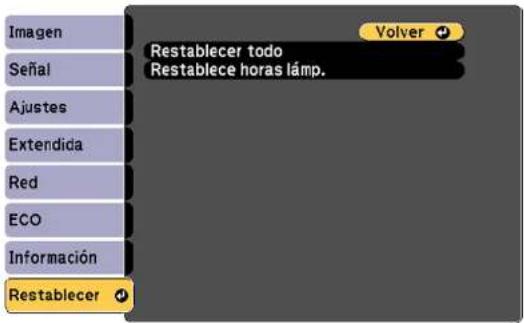
- Seleccione Restablecehoraslám. ypulseelbotón Enter.
Veráunmensajepreguntándolesidesearestablecerlashorasdelalámpara.
-
SeleccioneSíypulseelbotónEnter.
-
Pulseelbotón Menuo Escparasalirdelsistemademenús.
Temaprincipal: Mantenimientoodelalámparadelproyector
Tareasrelacionadas
Reemplazodelalámpara
Reemplazodelaspilasdelcontrolremoto
El controlremotousadospilas AA alcalinasodemanganeso. Reemplacelaspilasencuantodejende funcionar.
Precaución: Utilice solo el tipo de pilas especificadas en este manual. No instale pilas de diferentes tiposynomezclepilasnuevasyviejas.
- Retirelatapadelcompartimientoodelaspilas, talcomosemuestraacontinuación.
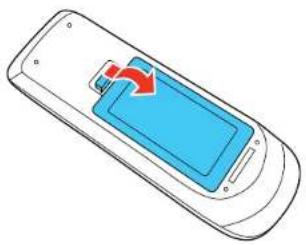
Advertencia: Si las pilas gotean, limpie el líquido con un paño suave y no toque el líquido con las manos. Siellíquidotocasusmanos, lávelasdeinmediatoparaevitarlesiones.
- Coloque las pilas con los polos + y - tal como se muestra en la imagen.
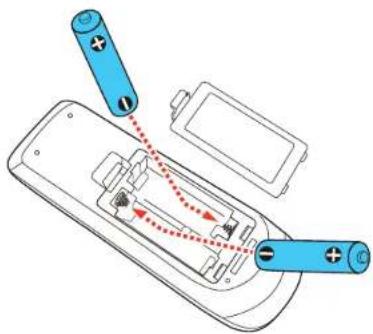
- Vuelvaacolocarlatapadelcompartimientoodelaspilasypresiónelahastaqueencajeensulugar.
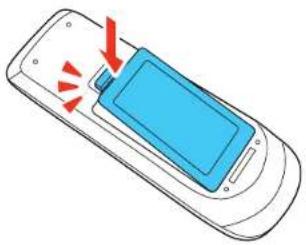
Advertencia: Deseche las pilas usadas de acuerdo con la normativa local. No exponga las pilas al caloroalfuego. Mantengalaspilasfueralalcancedelosniños; implicanriesgosdeasfixiayson muypeligrosassiseingieren.
Temaprincipal: Mantenimientoodelproyector
Referenciasrelacionadas
Operacióndelcontrolremoto
Transportedelproyector
Elproyectorcontienepiezasdeprecisión, algunasdelascualessondevidrio. Sigaestasdirectrices paratransportar, expediroguardarelproyectordemanerasegura:
•Cierrelatapadelalenteparaprotegerla.
- Retirelosequiposconectadosalproyector.
- Useunmaletíndetransporteparacargarelproyectoramano.
- Cuandotransporteelproyectorporunadistancialargaocomoequipajefacturado,colóqueloenun maletíndetransporte.Luegoempaqueelmaletínenunacajafirmeconmaterialacolchonadode proteccionalrededorymarquelacajacomo"Frágil".
- Cuandoenvíeelproyectoraunlugardereparación,utilicelosmaterialesdeembalajeoriginales,sies posible,outilicematerialesequivalentesconmaterialacolchonadodeproteccionalrededordel proyector.Marquelacajacomo“Frágil”.
Nota: Epsonnoseráresponsabledeningúndañoqueseproduzcaduranteeltransporte.
Temaprincipal: Mantenimiento y transported el proyector
Solucióndeproblemas
Reviselassolucionesdelassiguientesseccionessitieneproblemasconelproyector.
Consejospararesolverproblemasdeproyección
Estadodelosindicadoresdelproyector
Usodelsistemadeayudadelproyector
Solucióndeproblemasdeimagenosonido
Solucióndeproblemasdefuncionamientoodelprojectorodelcontrolremoto
Solucióndeproblemasdered
Dóndeobtenerayuda
Consejospararesolverproblemasdeproyección
Sielproyectornofuncionacorrectamente, apágueloydesconéctelo. Luego, conecteyenciendael proyectornuevamente.
Siestonoresuelveelproblema, reviselosiguiente:
- Losindicadoresdelproyectoryaquepuedenindicarcuáleselproblema.
• LaopciónAyudadelapantallalnicioyaquepuedemostrarinformaciónacercadeproblemas comunesquesepuedenpresentarcuandoelproyectorestáenfuncionamiento.
•Lassolucionesofrecidasenestemanualyaquepuedenayudarlearesolvervariosproblemas.
Siningunadeestassolucionesayuda, comuníqueseconEpsonparaobtenersoportetécnico.
Temaprincipal: Solucióndeproblemas
Referenciasrelacionadas
Estadodelosindicadoresdelproyector
Tareasrelacionadas
Usodelsistemadeayudadelproyector
Estadodelosindicadoresdelproyector
Losindicadoresluminososdelproyectorindicanelestadodeésteyleavisancuandoocurreun problema. Reviseelestadoyelcolordelosindicadoresluminososybusqueunasoluciónenlatablaa continuación.
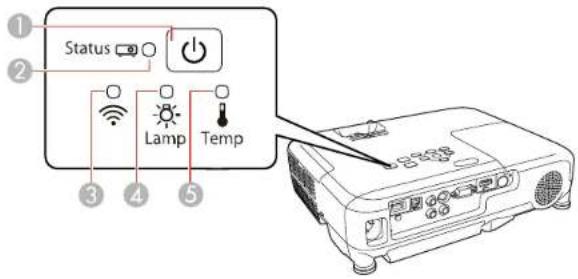
1 Indicadordeencendido
2IndicadorStatus(estado)
3IndicadordeLANinalámbrica(PowerLiteU32+)
4IndicadorLamp(lámpara)
5IndicadorTemp(temperatura)
| IndicadordeIndencendIdoStatus | icadorIndicadorLampTemp (estado)(lámpara) | IndicadorEstado(temperatura) | oysolución | |
| AzulAzulApagado | ApagadoFuncionamientonorma | |||
| AzulParpadeoa | AzulApagadoApagadoElproyectorseestácalentandoo | enfriando. | ||
| AzulApagadoApagado | ApagadoElproyectorestáer | modode | esperaodereposo. | |
| IndicadordeIndencendidoStatus | icadorIndicadorLampTemp (estado)(lámpara) | IndicadorEstadoLampTemp (temperatura) | oysolución | |
| ParpadeoazulEl | estadodelElestad indicadorvarían | odelParpadeoLat indicadorvaríanaran | temperaturadeljamuyelevada. | proyectorestáAsegúresedequeelfiltrodeaire ylassalidasdeairenoestén obstruidosporpolvouobjetos cercanos.Limpieoreemplaceelfiltrode aire.Asegúresedequela temperaturaambientalnosea demasiadoalta. |
| ApagadoParpadeoazul | apagadoApagado | NaranjaElproyector | soresobrecalentó | yseapagó.Déjeloapagadoparaque seenfríe.Despuésdequese apaguenlosindicadoresTempy Statusyelindicadordeencendido sepongadecolorazul(despuésde unoscincominutos),pruebelas siguiientessugerencias:Asegúresedequeelfiltrodeaire ylassalidasdeairenoestén obstruidosporpolvouobjetos cercanos.Limpieoreemplaceelfiltrode aire.Siutilizaelproyectorauna altitudelevada,activeelajuste Modoaltaaltitud.Sielproblemacontinúa, desconecteelproyectory comuníqueseconEpsonpara obtenerayuda. |
| IndicadordeIndencendidoStatu | icadorIndicadorusLampTemp (estado)(lámpara) | IndicadorEstadoLalámpara | oysolución | |
| ApagadoParpadeoazulNaranjaA | apagadoLalámpara | patieneunproblema | •Compruebesilalámparaestá quemada, rotaohasido instaladaincorrectamente. Vuelvainstalarlalámparaoreemplácela, siesnecesario.•Limpieoreemplaceelfiltro de aire.•Siutilizaelproyectorauna altitudelevada, activeelajuste Modoaltaaltitud.•Sielproblemacontinúa, desconecteelproyectory comuníqueseconEpsonpara obtenerayuda. | |
| ParpadeoazulElestadodelParpadeoElestadodelReemplacelalámparaprontopara indicadorvaríanaranjaindicadorvaríaevitardaños.Nosigausandoel proyector. | ||||
| ApagadoParpadeoazulApagadoParpadeoUnventiladorounsensortieneun naranjaproblema.Apagueelproyector, desconécteloycomuníquesecon Epsonparaobtenerayuda. | ||||
| ApagadoParpadeoazulParpadeoApagadoSeprodujounerrorinternodel naranjaproyector.Apagueelproyector, desconécteloycomuníquesecon Epsonparaobtenerayuda. | ||||
| ApagadoParpadeoazulParpadeoParpadeoErrordeirisautomático.Apagueel naranjanaranjaproyector, desconécteloy comuníqueseconEpsonpara obtenerayuda. | ||||
| IndicadordeIndencendidoStatus | dicadorIndicadorLampTemp (estado)(lámpara) | IndicadorEstadoLampTemp(temperatura) | oysolución | |
| ApagadoParpadeo | eoazulNaranjaN | aranjaErrordealimentación. | Apagueel | proyector,desconécteloycomuníqueseconEpsonparaobtenerayuda. |
| ElestadodelElest indicadorvaríaindadodelParpadeodicadorvariarápid | tadodelParpadeodicadorvariarápid | ParpadeoSitransfirdodecolorrápidodnaranjanaranjac | sfirióajustesentreecolorproyectoresorrompidoelarch | sepudohabervooesposiblequelaunidadflashUSBoelcableUSBnoestéconectadodebidamente.Retirelaunidadflashoelcable,desconecteelcabledealimentacióneinténtelootravez. |
| ParpadeoParparápido de colorazul | deoParpadeoParrápido de colorazul | padeoSitransfiriórápido de colornaranjanaranjac | ajustesentrerápido de colorcurridounfallomie | proyectores, es posible que hayagrababanlosdatosyseprodujounerror.Apagueelproyector,desconécteloycomuníqueseconEpsonparaobtenerayuda. |
Nota: Si los indicadores luminosos muestran un patrón que no aparece en esta tabla, desconecte el proyectorycomuníqueseconEpsonparaobtenerasistencia.
Temaprincipal: Solucióndeproblemas
Referenciasrelacionadas
Ajustesdeconfiguracióndelproyector:MenúExtendida
Especificacionesambientalesdelproyector
Tareasrelacionadas
Limpiezadelfiltroydelassalidasdeaire
Reemplazodelfiltrodeaire
Reemplazodelalámpara
Usodelsistemadeayudadelproyector
Puedemostrarinformaciónparaayudarlearesolverproblemascomunesutilizandoelsistemadeayuda delproyector.
- Enciendaelproyector.
- Pulseelbotón Homedelproyectorodelcontrolremoto.
-
UtilicelosbotonesdeflechaparaseleccionarAyuda.
-
Pulseelbotón Enter.
VeráelmenúAyuda.
- Uselosbotonesdeflechahaciaarribayhaciaabajopararesaltarelproblemaquedeseeresolver.
- Pulseelbotón Enter paraverlassoluciones.
- Cuandotermine, realiceunadelassiguientesacciones:
- Paraseleccionarotroproblemaquedeseeresolver, pulseelbotón Esc.
-Parasalirdelsistemadeayuda,pulseelbotónHome.
Temaprincipal: Solucióndeproblemas
Solucióndeproblemasdeimagenosonido
Reviselassolucionesdelassiguientesseccionessitieneproblemasconlasimágenesoelsonido proyectados.
Solucionesparacuandonoaparecenimágenes
SolucionesparacuandolaimagenesincorrectaconlafunciónUSBDdisplay
Solucionesparacuandoapareceelmensaje"SinSeñal"
Solucionesparacuandoapareceelmensaje"NoSoportado"
Solucionesparacuandosoloaparecepartedelaimagen
Solucionesparacuandolaimagennoesrectangular
Solucionesparacuandolaimagencontieneruidooestática
Solucionesparacuandolaimagenestáborrosa
Solucionesparacuandoelbrillooloscoloresdelaimagensonincorrectos
Solucionesaproblemasdesonido
Temaprincipal: Solucióndeproblemas
Solucionesparacuandonoaparecenimágenes
Sinoaparecenimágenes, pruebelassiguientessoluciones:
- Asegúresedequelatapadelalenteestécompletamenteabiertaoretirada.
- PulseelbotónA/VMutedelcontrolremotoparaversilaimagenseapagótemporalmente.
- Asegúresedequetodosloscablesnecesariosesténbienconectadosyqueelproyectorylasfuentes devideoconectadasaélesténencendidos.
- Pulseelbotóndeencendidodelproyectorparaactivarloysacarlodelmododeesperaodereposo. Tambiénrevisesilacomputadoraconectadaestáenmododereposoomuestraunprotectorde pantallaenblanco.
•PulseelbotónMenu. Siapareceelmenúdelproyector,esposiblequehayaunproblemaconla fuentedevideoconectada,laconexióndelcableoelpuerto. -
ReviselosajustesdelmenúSeñalparaconfirmarquesoncorrectosparalafuentedevideoactual.
-
Configure el ajuste Brillo o seleccione el ajuste de Consumo eléctrico Normal.
- Revise el ajuste Pantalla para asegurarse de que el ajuste Mensajes esté configurado en On.
- Sielproyectornorespondecuandopulsalosbotonesdelpaneldecontrol,esposiblequeéstosestén bloqueados.Sieselcaso,desbloquéelos.
- Sielproyectornorespondecuandopulsalosbotonesdelcontrolremoto,asegúresedequelos receptoresdelcontrolremotoesténactivados.
- ParaimágenesproyectadasconWindowsMediaCenter, reduzcaeltamañodelapantallasiestá utilizandoelmododepantallacompleta.
- ParalasimágenesproyectadasdelasaplicacionesqueutilizanDirectXdeWindows,desactivelas funcionesdeDirectX.
Temaprincipal: Solucióndeproblemasdeimagenosonido
Referenciasrelacionadas
Ajustesdecalidaddelaimagen:MenúImagen
Ajustesdelaseñaldeentrada:MenúSeñal
Ajustesdelascaracterísticasdelproyector:MenúAjustes
Ajustesdeconfiguracióndelproyector:MenúExtendida
Ajustesdeconfiguracióndelproyector:MenúECO
Tareasrelacionadas
Aperturadelatapadelalente
Desbloqueodelosbotonesdelproyector
SolucionesparacuandolaimagenesincorrectaconlafunciónUSBDdisplay
SinoapareceunaimagenosilaimagenapareceincorrectamenteconlafunciónUSBDisplay, pruebe lassiguientessoluciones:
•PulseelbotónUSBdelcontrolremoto.
- AsegurequeelsoftwareUSBDisplayestéinstaladocorrectamente.Siesnecesario,instálelo manualmente.
- Compruebe que el ajuste USB Type B en el menú Extendida esté configurado en USB Display, si estádisponible.
- Con OS X, seleccione el icono USB Display en el Dock o en la carpeta Aplicaciones.
- ParaimágenesproyectadasconWindowsMediaCenter, reduzcaeltamañodelapantallasiestá utilizandoelmododepantallacompleta.
- ParalasimágenesproyectadasdelasaplicacionesqueutilizanDirectXdeWindows,desactivelas funcionesdeDirectX.
- Sielcursordelmouseparpadea, seleccioneMuevaelpunterodelratóndeformasuaveenel programaAjustesdeEpsonUSBDisplayensucomputadora(estafunciónnoestádisponibleen Windows2000).
- Desactive el ajuste Transferir ventana por capas en el programa Ajustes de Epson USB Display en sucomputadora.
- AsegurequestéutilizandolaversiónmásrecientedelsoftwareUSBDisplay.Puededescargarla últimaversióndelapáginaWebdeEpson.Visitelapáginaglobal.latin.epson.com/Soporte.
Temaprincipal: Solucióndeproblemasdeimagenosonido
Referenciasrelacionadas
Ajustesdeconfiguracióndelproyector:MenúExtendida
Tareasrelacionadas
ConexióndeunacomputadoraparavideoyaudioatravésdeUSB
Solucionesparacuandoapareceelmensaje"SinSeñal"
Siapareceelmensaje"SinSeñal",pruebelassiguientessoluciones:
•PulseelbotónSourceSearchyespereunossegundoshastaqueaparezcaunaimagen.
- Activelacomputadoraofuentevedideoconectaday, siesnecesario, pulseelbotóndereproducción paracomenzarlapresentación.
- Reviselaconexióndelproyectoralasfuentesdevideo.
- Siproyectadesdeunacomputadoraportátil,asegúresedequeestreconfiguradaparafuncionarcon unmonitorexterno.
• Siesnecesario, apagueelproyectorylacomputadoraolafuentedevideoconectadayvuelvaa encenderlosdenuevo.
VisualizacióndesdeunacomputadoraportátilMac
Temaprincipal: Solucióndeproblemasdeimagenosonido
Conceptosrelacionados
Conexionesdelproyector
Visualización des de unacomputador a portátilcon Windows
Siveelmensaje "SinSeñal" cuandoproyectadesdeunacomputadoraportátilconWindows, necesita configurarlacomputadoraparausarunmonitorexterno.
- Mantenga presionada la tecla Fn de la computadora portátil y pulse la tecla con un icono de monitor oidentificadocomoCRT/LCD.(Consulteelmanualdesucomputadoraportátilparaobtener detalles). Espereunossegundoshastaqueaparezcaunaimagen.
- Paramostrarimágenesenelmonitordelacomputadoraportátilyenelproyectoralmismotiempo, pulselasmismasteclasnuevamente.
- Silacomputadorayelproyectornomuestranlamismaimagen, reviselautilidad Pantallade Windowsparaasegurarsedequeelpuertodemonitorexternoestéhabilitadoyqueelmodode escritorioextendidoestédeshabilitado. (ConsulteelmanualdesucomputadoraodeWindowspara obtenerinstrucciones).
- Siesnecesario, reviselosajustesdesutarjetadevideoyconfigurelaopcióndepantallasmúltiples en EspejooenDuplicar.
Temaprincipal: Solucionesparacuandoapareceelmensaje "SinSeñal"
VisualizacióndesdeunacomputadoraportátilMac
Siveelmensaje "SinSeñal" cuandoproyectades de unacomputadoraportátil Mac, necesita configurar lacomputadoraportátil parapantallas duplicadas. (Consulte el manual desucomputadoraportátil para obtener más información).
- Abralauutilidad PreferenciasdelSistemayseleccione Pantallas.
2.HagaclicenlapestañaAlineación - Seleccionelacasilladeverificación Pantallasduplicadas
Temaprincipal: Solucionesparacuandoapareceelmensaje "SinSeñal"
Solucionesparacuandoapareceelmensaje"NoSoportado"
Siapareceelmensaje“NoSoportado”, pruebelassiguientessoluciones:
- AsegúresedequehayaseleccionadolaentradadeseñalcorrectaenelmenúSeñal.
- Asegúresedequelaresolucióndepantalladelacomputadoranosupereellímitederesolución frecuenciadelproyector.Siesnecesario, seleccioneunaresolucióndepantalladiferenteparala computadora.(Consulteelmanualdesucomputadoraparaobtenerdetalles).
- Comounaprueba, configurelaresolución del apantalladel a computadora al ajustemás bajoposible yluegoaumentelogradualmente, segúnseanecesario.
Temaprincipal: Solucióndeproblemasdeimagenosonido
Solucionesparacuandosoloaparecepartedelaimagen
Sisoloapareceunapartedelimagendecomputadora, pruebelassiguientessoluciones:
- PulseelbotónAutodelcontrolremotoparaoptimizarlaseñaldelaimagen.
- Cambielaposición del imagen conel ajustedel menú Posición.
- PulseelbotónAspectdelcontrolremotoparaseleccionarunarelacióndeaspectodiferente.
- Si amplió o redujo el tamaño de la imagen con los botones E-Zoom, pulse el botón Esc hasta que el proyectorvuelvaaunapantallacompleta.
- Reviseloscablesqueconectanlaccomputadoraolafuentedevideoalproyector.Intenteconectarel productocondiferentescables.
- Reviselosajustesdepantalladelacomputadoraparadesactivarlaopcióndepantalladobley seleccioneunaresoluciónqueestédentrodeloslímitesdelproyector.(Consulteelmanualdesu computadoraparaobtenerdetalles).
- Reviselaresolución asignadaalosarchivos depresentación paraversise hancreadoparauna resolución distinta alaqueestá utilizandoparaproyectar. (Consultela utilidad de ayudadel software para obtener detalles).
Temaprincipal: Solucióndeproblemasdeimagenosonido
Referenciasrelacionadas
Ajustesdelaseñaldeentrada:MenúSeñal
Formatosdepantalladevideocompatibles
Solucionesparacuandolaimagennoesrectangular
Silaimagenproyectadanoesuniformementerectangular,pruebelassiguentessoluciones:
- Activelosajustesdecorreccióntrapezoidalconlosmenúsdelproyector.
•Coloqueelproyectordirectamenteenfrentedelcentrodelapantalla, demodoquequede perpendicularaella, siesposible.
- Siajustólaalturadelproyectorutilizandolaspatasdelequipo,pulselosbotonesdecorrección trapezoidaldelproyectorparaajustarlaformadelaimagen.
- Ajustelaposición del control deslizanted decorrección trapezoidal horizontal del projector.
- ConfigureelajusteQuickCornerparacorregirlaformadelaimagen.
Temaprincipal: Solucióndeproblemasdeimagenosonido
Referenciasrelacionadas
Ajustesdelascaracterísticasdelproyector:MenúAjustes
Tareasrelacionadas
Corrección del a formadel imagen conel control des lizanted decorrección trapezoidal horizontal
Corrección del a formadel imagen con los botones decorrección trapezoidal
Corrección del a formadel imagen con Quick Corner
Solucionesparacuandolaimagencontieneruidooestática
Silaimagenproyectadaparececontenerinterferenciaelectrónica(ruido)oestática,pruebelas siguientessoluciones:
- Reviseloscablesqueconectansucomputadoraofuentedevideoalproyector.Éstosdeben:
- estarseparadosdelcabledealimentaciónparaevitarinterferencia.
- estarconectadoscorrectamenteenambosextremos.
- noestarconectadosauncabledeextensión.
•medirnomásde10pies(3m)paracablesVGA/decomputadorao24pies(7,3m)paracables HDMI.
•ReviselosajustesdelmenúSeñaldelproyectorparaasegurarsedequecoincidanconlafuente de video. Si están disponibles para su fuente de video, configure los ajustes Progresivo y Reducción deruidos.
- Seleccioneunaresolucióndevideoyfrecuenciadevelocidadparalacomputadoraquesean compatiblesconelproyector.
- Siproyectadesdeunacomputadora, pulseelbotón Autodelcontrolremotopara ajustar automáticamente el tracking y las incronización. Siel problema continúa, proyecte unaimagende patrones uniformes en la pantalla y configure manualmente los ajustes Tracking y Sync.
- Si ajustó la forma de la imagen con los controles del proyector, intente disminuir el ajuste Nitidez para mejorar lacalidad delaimagen.
- Siconectóuncabledeextensión, intenteproyectarsinélparaversieslacausadelainterferenciaen las señal.
- Si está utilizando la función USB Display, desactive el ajuste Transferir ventana por capas en el programaAjustesdeEpsonUSBDisplayensucomputadora.
Temaprincipal: Solucióndeproblemasdeimagenosonido
Referenciasrelacionadas
Ajustesdecalidaddelaimagen:MenúImagen
Ajustesdelaseñaldeentrada:MenúSeñal
Formatosdepantalladevideocompatibles
Solucionesparacuandolaimagenestáborrosa
Silaimagenproyectadaestáborrosa, pruebelassiguientessoluciones:
•Ajusteelenfoquedelaimagen.
•Limpielalentedelproyector.
Nota: Para que no se acumule condensación en la lente después de traer el proyector de un entorno frío, dejequeelproyectorsecalientehastaalcanzarlatemperaturaambienteantesdeusarlo.
•Coloqueelproyectorcercadelapantalla.
•Coloqueelproyectordemodoqueelángulodeajustedecorreccióntrapezoidalnoseatanamplio quedistorsionelaimagen.
- Activeelajustedecorreccióntrapezoidalautomáticaenlosmenúsdelproyector.
- ConfigureelajusteNitidezparamejorarlacalidaddelaimagen.
- Siproyectadesdeunacomputadora, pulseelbotón Autodelcontrolremotoparaajustar automáticamenteeltrackingylasincronización. Sipermanecenbandasosesigueviendoborroso, proyecteunaimagendepatronesuniformesenlapantallayconfiguremanualmentelosajustes TrackingySync.
- Siestáproyectandodesdeunacomputadora,utiliceunaresolucióninferiorotratedeutilizaruna resoluciónquecoincidaconlaresoluciónnativadelproyector.
Temaprincipal: Solucióndeproblemasdeimagenosonido
Referenciasrelacionadas
Distanciadeproyección
Ajustesdecalidaddelaimagen:MenúImagen
Ajustesdelaseñaldeentrada:MenúSeñal
Ajustesdelascaracterísticasdelproyector:MenúAjustes
Especificacionesgeneralesdelproyector
Tareasrelacionadas
Enfoquedelaimagenconelanillodeenfoque
Limpiezadelalente
Solucionesparacuandoelbrillooloscoloresdelaimagensonincorrectos
Silaimagenproyectadaesdemasiadooscuraoclara,osiloscoloresestánincorrectos,pruebelas siguientessoluciones:
- Pulse el botón Color Mode del control remoto para probar distintos modos de color para la imagen y elentorno.
•Reviselosajustesdesufuentedevideo.
- Configure los ajustes disponibles en el menú Imagen para la fuente de entrada actual, como Brillo, Contraste, Tono, Ajuste de Color y/o Saturación de color.
- Asegúrese de seleccionar el ajuste Señal de entrada o Señal de Video en el menú Señal, si está disponibleparasufuentedeimagen.
- Compruebequetodosloscablesesténconectadosfirmementealproyectoryasudispositivode video.Sihaconectadocableslargos,pruebeaconectarcablesmáscortos.
- Si está utilizando el ajuste de Consumo eléctrico ECO, seleccione Normal en los menús del proyector.
Nota: Enaltitudessuperioresoenlugaressujetosatemperaturasaltas, laimagensepuede oscureceryesposiblequenopuedamodificarelajusteConsumoeléctrico.
•Coloqueelproyectorcercadelapantalla.
- Silaimagensehaoscurecidoprogresivamente,esposiblequenecesitereemplazarlalámparadel proyectordentrodepoco.
Temaprincipal: Solucióndeproblemasdeimagenosonido
Conceptosrelacionados
Mantenimientoodelalámparadelproyector
Referenciasrelacionadas
Distanciadeproyección
Modosdecolordisponibles
Ajustesdecalidaddelaimagen:MenúImagen
Ajustesdelaseñaldeentrada:MenúSeñal
Ajustesdeconfiguracióndelproyector:MenúECO
Solucionesaproblemasdesonido
Sinohaysonidocuandoloesperaosielvolumenesdemasiadobajooalto,pruebelassiguientes soluciones:
- Configurelosajustesdevolumendelproyector.
- Pulse el botón A/V Mute del control remoto para reanudar el video y el audio si se han detenido temporalmente.
- PulseelbotónSourceSearchparacambiaralafuentedeentradacorrecta, siesnecesario.
- Reviselafuentedecomputadoraovideoparaasegurarsedequeelvolumenestéactivadoyquela salidaaudioestéconfiguradaparalafuentecorrecta.
- Reviselasconexionesdeloscablesdeaudioentreelproyectorylafuentedevideo.
• SinoescuchasonidodeunafuenteHDMI, configureeldispositivoconectadoparareproducirseñales PCM.
- Asegúresedequetodosloscablesdeaudioconectadosllevenlaetiqueta“NoResistance”(Sin resistencia).
- Si está utilizando la función USB Display, active el ajuste Salida de audio del proyector en el programaAjustesdeEpsonUSBDisplayensucomputadora.
- SiestáutilizandounacomputadoraMacynoescuchasonidodelafuenteHDMI, compruebequesu MacpuedareproduciraudioatravésdelpuertoHDMI. Sino, necesitaconectaruncabledeaudio.
•Sienciendeelproyectorinmediatamentedespuésdeapagarlo,losventiladoresdeenfriamiento puedenoperaraaltavelocidadporunmomentoycausarunruidoinesperado.Estoesnormal.
Temaprincipal: Solucióndeproblemasdeimagenosonido
Conceptosrelacionados
Conexionesdelproyector
Tareasrelacionadas
Controldelvolumenconlosbotonesdevolumen
Solucióndeproblemasdefuncionamientoodelproyectorodelcontrol remoto
Reviselassolucionesdelassiguientesseccionessitieneproblemasparahacerfuncionarelproyectoro elcontrolremoto.
Solucionesaproblemasdeencendidooapagadodelproyector
Solucionesaproblemasconelcontrolremoto
Solucionesaproblemasdecontraseñas
Temaprincipal: Solucióndeproblemas
Solucionesaproblemasdeencendidooapagadodelproyector
Sielproyectornoseenciendecuandopulsaelbotóndeencendidooseapagainesperadamente, pruebelassiguientessoluciones:
- Asegúresedequeelcabledealimentaciónestébienconectadoalproyectoryaunatomade corrientequefuncione.
- Losbotonesdelproyectorpuedenestarbloqueadospormotivosdeseguridad. Desbloqueelos botonesouseelcontrolremotoparaencenderelproyector.
- Silalámparadelproyectorseapagainesperadamente,esposiblequehayaentradoenmodode esperadespuésdeunperiododeinactividad.Pulseelbotóndeencidendoparaactivarelproyectory configureelajusteTiempoModoreposoparacambiarelintervalodereposo.
- Silalámparadelproyectorseapaga, elindicadorStatusestáparpadeandodecolorazulyel indicadorTempestáiluminadodecoloranaranjado, elproyectorsehasobrecalentadoyapagado. Reviselassolucionesparaesteestadodeindicadores.
- Sielbotóndeencendidodelcontrolremotoenciendeelproyector, reviselaspilasyasegúresede queelajusteReceptorRemotoestéactivadoenelmenúdelproyector, siestádisponible.
• Elcabledealimentaciónpuedeestardefectuoso. Utiliceotrocabledealimentación. Siestono funciona, desconecteelcableycomuníqueseconEpson.
Temaprincipal: Solucióndeproblemasdefuncionamientoodelprojectorodelcontrolremoto
Referenciasrelacionadas
Ajustesdelascaracterísticasdelproyector:MenúAjustes
Estadodelosindicadoresdelproyector
Tareasrelacionadas
Desbloqueodelosbotonesdelproyector
Reemplazodelaspilasdelcontrolremoto
Solucionesaproblemasconelcontrolremoto
Sielproyectornorespondealoscomandosdelcontrolremoto, pruebelassiguentessoluciones:
- Compruebequelaspilasdelcontrolremotoesténinstaladascorrectamenteyquetengancarga.Sies necesario,reemplácelas.
- Asegúresedeoperarelcontrolremotodentrodelánguloyalancederecepcióndelproyector.
- Asegurequeelproyectornoseestécalentandooapagando.
- Verifiquesiunodelosbotonesdelcontrolremotoestátrabado, loquepodríacausarqueelproyector entreenmododereposo. Suelteelbotónparaactivarelcontrolremoto.
• Laslucesfluorescentesfuertes, laluzsolardirectaylasseñalesdedispositivosinfrarrojospueden interferirconlosreceptoresdelcontrolremotodelproyector. Atenúelaslucesoalejeelproyectordel solodeequiposquecauseninterferencia.
- Siesposible, apagueunodelosreceptoresdelcontrolremotoenelsistemademénusdelproyector ovisesitodoslosreceptoreshansidoapagados.
• Siasignóunnúmerodel Dal controlremotoparaoperarvariosproyectores,esposiblequetengaque revisaromodificarelajustedelD(estafunciónnoestádisponiblecontodosloproyectores).
- Sipierdeel controlremoto, puedeadquirirunodeundistribuidordeproductos Epsonautorizado.
Temaprincipal: Solucióndeproblemasdefuncionamientoodelproyectorodelcontrolremoto
Referenciasrelacionadas
Operacióndelcontrolremoto
Equipoadicionalypiezasderepuesto
Tareasrelacionadas
Reemplazodelaspilasdelcontrolremoto
Solucionesaproblemasdecontraseñas
Sinopuedeingresarunacontraseñaonolarecuerda, pruebelassiguientesoluciones:
- Esposiblequehayaactivadolaproteccióndecontraseñasinantesconfigurarunacontraseña. Ingrese0000conelcontrolremoto.
•Sihangresadounacontraseñaincorrectademasiadasvecesyveunmensajequemuestraun Códigosolicitado,escribaelcódigocomuníqueseconEpson.Nointenteingresarlacontraseñaotra vez.ProporcioneelCódigosolicitadomostradoenlapantallayunapruebadepropiedadparaobtener ayudaparadesbloquearelproyector.
- SiestablecióunacontraseñadeWebControlyseleolvidósunombredeusuarioocontraseña, intenteingresarlosiguiente:
•Nombredeusuario:EPSONWEB
- Contrasenapredeterminada:admin
- Sipierdeelcontrolremoto, nopodráingresarunacontraseña. Compreunonuevodeundistribuidor deproductosEpsonautorizado.
Temaprincipal: Solucióndeproblemasdefuncionamientoodelprojectorodelcontrolremoto
Referenciasrelacionadas
Equipoadicionalypiezasderepuesto
Tareasrelacionadas
ControldeunproyectorenlaredconunnavegadorWeb
Solucióndeproblemasdered
Reviselassolucionesdelassiguientesseccionessitieneproblemasconelproyectorenunared.
SolucionesparacuandonopuedeaccederalproyectorpormediodelaWeb
Solucionesparacuandonorecibeavisosporcorreoelectrónicodelared
Temaprincipal: Solucióndeproblemas
SolucionesparacuandonopuedeaccederalproyectorpormediodelaWeb
Sinopuede accederal proyector pormediodeunnavegador Web, comprue beque estéutilizandooel nombrede usuarioyla contraseñacorrectos, yaquesedistinguen mayúsculas deminúsculas.
- Paraelnombredeusuario, introduzcaEPSONWEB.(Nopuedecambiarelnombredeusuario).
- Paralacontraseña, ingreselacontraseñaqueestablecióenelmenúReddelproyector. La contraseñapredeterminadaesadmin.
- Compruebequetieneaccesoalaredenlaqueestáelproyector.
Nota: Si el nombre de usuario y la contraseña contienen letras mayúsculas o minúsculas, es importante quelasingresecorrectamente.
Temaprincipal: Solucióndeproblemasdered
Tareasrelacionadas
ControldeunproyectorenlaredconunnavegadorWeb
Solucionesparacuandonorecibeavisosporcorreoelectrónicodelared
Sinorecibeuncorreoelectrónicoavisándoledelosproblemasconelproyectoratravésdelared, pruebelassiguiuentessoluciones:
•Asegúresedequeelproyectorestéencendidoyconectadoalaredcorrectamente. (Siunerrorapaga elproyector, éstenopodráenviaruncorreoelectrónico).
- Configurelosajustesdeavisoporcorreoelectrónicoodelproyectorcorrectamenteenelmenúdered Correodelproyectoroenelsoftwaredered.
- Configure el ajuste Modo en espera en Comunic. activ. para que el software de red pueda controlar elproyectorenmododeespera.
Temaprincipal: Solucióndeproblemasdered
Referenciasrelacionadas
Ajustesdeconfiguracióndelproyector:MenúECO
Tareasrelacionadas
Configuracióndeavisosporcorreoelectrónicoodelproyectoratravésdelared
Dóndeobtenerayuda
SinecesitacomunicarseconEpsonparaobtenerserviciosdesoportetécnico,utilicelassiguientes opcionesdesoporte.
SoporteporInternet
Visite la página de soporte de Epson en global.latin.epson.com/Soporte para obtener soluciones a los problemasmáscomunes. Puededescargarutilidadesyotrosarchivos, obtenerrespuestasapreguntas frecuentesysolucionesdeproblemasoenviaruncorreoelectrónicaoaEpsonconsuspreguntas.
Hableconunrepresentantedesoportetécnico
Antesdellamarparaobtenerasistencia, tengaamanolasiguienteinformación:
•Nombredelproducto
• Númerodeserie del producto (ubicadoenlaparte inferioroposterioridelproyector, oenelsistemade menús)
• Comprobantedecompra(comounrecibo)ylafechadecompra
- Configuracióndelacomputadoraodelvideo
- Descripcióndelproblema
Luego, marqueunodelossiguientesnúmerosdeteléfono:
| PaísTeléfono | |
| Argentina(5411)5167-0300 | 0800-288-37766 |
| Bolivia*800-100-116 | |
| BrasilCapitalesdeestadosyáreasmetropolitanas: | 4003-0376Otrasregiones:0800-880-0094 |
| Chile(562)2484-3400 | |
| ColombiaBogotá:(571)523-5000 | Restodelpaís:018000-915235 |
| CostaRica800-377-6627 | |
| Ecuador*1-800-000-044 | |
| ElSalvador*800-6570 | |
| Guatemala*1-800-835-0358 | |
| Honduras**800-0122 | CódigoNIP:8320 |
| MéxicoMéxico,D.F.:(5255)1323-2052 | Restodelpaís:01-800-087-1080 |
| Nicaragua*00-1-800-226-0368 | |
| Panamá*00-800-052-1376 | |
| Paraguay009-800-521-0019 | |
| PerúLima:(511)418-0210 | Restodelpaís:0800-10126 |
| RepúblicaDominicana*1-888-760-0068 | |
| Uruguay00040-5210067 | |
| Venezuela(58212)240-1111 |
*Parallamardesdeteléfonosmóvilesaestosnúmerosgratuitos, póngaseencontactoconsuoperador telefónicolocal.
**Marquelosprimeros7dígitos, espereelmensajederespuestayluegoingreseelcódigoNIP.
Nota: Puede incurrir en costos de llamada interurbana o de larga distancia. Si su país no figura en la lista, comuníqueseconlaoficinadeventasdeEpsondelpaísmáscercano.
Compradesuministrosyaccesorios
Puede comprarpantallas, accesoriosopcionalesypiezasderepuestodeundistribuidordeproductos Epson autorizado. Para encontrar el distribuidor más cercano, visite la página global.latin.epson.com. O bien, puede comunicarseconlaoficinadeventasmáscercana, talcomosedescribeenlasección "Dóndeobtenerayuda".
Temaprincipal: Solucióndeproblemas
Especificacionestécnicas
Enlassiguientesseccionesseenumeranlasespecificacionestécnicasdelproyector.
Especificacionesgeneralesdelproyector
Especificacionesdelalámparadelproyector
Especificacionesdelcontrolremoto
Especificacionesdelasdimensionesdelproyector
Especificacioneseléctricasdelproyector
Especificacionesambientalesdelproyector
Especificacionesdeseguridadyhomologacionesdelproyector
Formatosdepantalladevideocompatibles
RequisitosdesistemadeUSBDisplay
Especificacionesgeneralesdelproyector
TipodepantallaMatrizactivaTFTdepolisilicio
ResoluciónPowerLiteS31+:
800×600píxeles(SVGA)
PowerLiteX36+:
1024×768píxeles(XGA)
PowerLiteW04+/W32+:
1280×800pxeles(WXGA)
PowerLiteU32+:
1920×1200píxeles(WUXGA)
LentePowerLiteW04+/W32+:
F=1,58a1,72
Distanciafocal:16,9a20,28mm
PowerLiteS31+:
F=1,44
Distanciafocal:16,7mm
PowerLiteU32+:
F=1,50a1,71
Longitudfocal:20,42a24,50mm
PowerLiteX36+:
F=1,6a1,74
Longitudfocal:18,4a22,08mm
ReproduccióndecolorHasta1milmillonesdecolores
LuminosidadPowerLiteW04+:
ModoConsumoeléctricoNormal:
Emisión del uzblancade 3000 lúmenes (estándar ISO21118)
Emisióndeluzdecolorde3000lúmenes
ModoConsumoeléctricoECO:
Emisión del uzblancade 2100 lúmenes (estándar ISO 21118)
Nota:Laluminosidaddecolor(emisióndeluzdecolor)yla luminosidadblanca(emisióndeluzblanca)varíansegúnlas condicionesdeuso.Laemisióndeluzdecolorsecalculade acuerdoconelestándarIDMS15.4;laemisióndeluzblancase calculadeacuerdoconelestándarISO21118.
PowerLiteS31+/U32+/W32+:
ModoConsumoeléctricoNormal:
Emisión del uzblancade 3200 lúmenes (estándar ISO 21118)
Emisióndeluzdecolorde3200lúmenes
ModoConsumoeléctricoECO:
Emisión del uzblancade 2240 lúmenes (estándar ISO 21118)
Nota: Laluminosidaddecolor(emisión del uz decolor)yla luminosidadblanca(emisión del uz blanca)varíansegúnlas condiciones deuso. Laemisión del uz decolorse calculade acuerdoconelestándarIDMS15.4; laemisión del uz blancase calculade acuerdoconelestándarISO21118.
PowerLiteX36+:
ModoConsumoeléctricoNormal:
Emisión del uzblancade 3600 lúmenes (estándar ISO21118)
Emisióndeluzdecolorde3600lúmenes
ModoConsumoeléctricoECO:
Emisión del uzblancade 2520 lúmenes (estándar ISO 21118)
Nota: Laluminosidaddecolor(emisión deluz decolor)yla luminosidadblanca(emisión deluz blanca)varíansegúnlas condiciones deuso. Laemisión deluz decolorse calculade acuerdoconelestándarl DMS 15.4; laemisión deluz blancase calculade acuerdoconelestándarl ISO 21118.
Relacióndecontraste13000:1conMododecolorDinámico,mododeConsumoeléctrico Normal,ajusteZoomAnchoyOptimizadordeluzactivado
TamañoimagenPowerLiteU32+/X36+:
(enrelacióndeaspectonativa)30pulg.(0,76m)a300pulg.(7,62m)
PowerLiteW04+/W32+:
33pulg.(0,84m)a320pulg.(8,13m)
PowerLiteS31+:
23pulg.(0,58m)a350pulg.(8,9m)
DistanciadeproyecciónPowerLiteW04+/W32+:
(enrelacióndeaspectonativa)35,4pulg.(0,9m)a425,2pulg.(10,8m)
PowerLiteS31+
34,6pulg.(0,88m)a411,0pulg.(10,44m)
PowerLiteU32+:
34,3pulg.(0,87m)a432,3pulg.(10,98m)
PowerLiteX36+:
33,1pulg.(0,84m)a410,2pulg.(10,42m)
MétodosdeproyecciónFrontal,posterior,montajeeneltecho
RelacióndeaspectoópticoPowerLiteS31+/X36+:
(anchoaaltura)4:3
PowerLiteU32+/W04+/W32+:
16:10
AjustedeenfoqueManual
AjustedezoomPowerLiteS31+:
Sinzoomóptico
PowerLiteU32+/W04+/W32+/X36+:
Zoomópticomanual
RelacióndezoomPowerLiteS31+:
(TeleaAncho)1,0a1,35(digital)
PowerLiteU32+/W04+/W32+/X36+:
1,0a1,2
Sistemadesonidointerno1Wmonaural
Nivelderuido37dB(modoConsumoeléctricoNormal)
29dB(mododeConsumoeléctricoECO)
Ángulodecorrección12°(correccióntrapezoidalautomática) trapezoidal
Compatibilidaddelpuerto USBtipoB
UnpuertocompatibleconUSB1.1y2.0paraelsoftwareUSB Display,elcontroldeunmouseexternooteclado,oactualizaciones delfirmware
CompatibilidaddelpuertoPowerLiteS31+/U32+/W04+/X36+: USBtipoA Unpuertocompatibleconl USB
UnpuertocompatibleconUSB1.1y2.0paraentradaun dispositivoUSB, unacámaradedocumentosEpson, unmódulo LANinalámbricooactualizacionesdelfirmware
PowerLiteW32+:
UnpuertocompatibleconUSB1.1y2.0paraentradaun dispositivoUSB, unacámaradedocumentos Epsono actualizacionesdelfirmware
Temaprincipal: Especificacionestécnicas
Especificacionesdelalámparadelproyector
TipoUHE(Eficienciaultraalta)
Consumodeenergía200W
VidaútildelalámparaModoConsumoeléctricoNormal:
Hastaaproximadamente5000horas
ModoConsumoeléctricoECO:
Hastaaproximadamente10000horas
Nota: Para prolongar la vida útil del proyector, apáguelo cuando no lo esté usando. La vida útil de la lámparapuedevariardependiendodelmodoseleccionado, lascondicionesambientalesyelusoquese ledéalproducto. Laluminosidaddisminuyeconeltiempo.
Temaprincipal: Especificacionestécnicas
Especificacionesdelcontrolremoto
Alcancederecepción19,7pies(6m)
PilasDospilasAADemanganesooalcalinas
Temaprincipal: Especificacionestécnicas
Especificacionesdelasdimensionesdelproyector
Altura(sininclirlaspatas)3,0pulg.(77mm)
Anchura11,7pulg.(297mm)
ProfundidadPowerLiteS31+/W04+/W32=/X36+:
9,2pulg.(234mm)
PowerLiteU32+:
9,6pulg.(244mm)
PesoPowerLiteS31+/W04+/W32=/X36+
5,3lb(2,4kg)
PowerLiteU32+:
5,7lb(2,6kg)
Temaprincipal: Especificacionestécnicas
Especificacioneseléctricasdelproyector
Frecuencianominal50/60Hz
Fuentedalimentación100a240VCA±10%
2,9a1,3A
ConsumodeenergíaEnfuncionamiento:
(100a120V)ModoConsumoeléctricoNormal:291W
ModoConsumoeléctricoECO:214W
Enredyespera:
2,3W
Ahorrodeenergía:
0,2W
ConsumodeenergíaEnfuncionamiento:
(220a240V)ModoConsumoeléctricoNormal:277W
ModoConsumoeléctricoECO:207W
Enredyespera:
2,4W
Ahorrodeenergía:
0,26W
Temaprincipal: Especificacionestécnicas
Especificacionesambientalesdelproyector
TemperaturaEnfuncionamiento:
Hasta7500pies(2286m):41a95°F(5a35°C)
7500pies(2286m)a9843pies(3000m):41a86°F(5a30°C)
Almacenado:14a140°F(-10a60°C)
Humedad(relativa,sinEnfuncionamiento:20a80%
condensación)
Almacenado:10a90%
RangodealtituddeHasta4921pies(1500m)
funcionamiento
4921pies(1500m)a9843pies(3000m)conelModoaltaaltitud
activado
Temaprincipal: Especificacionestécnicas
Especificaciones deseguridad y homologaciones del proyector
Estados Unidos FCC Parte 15 Clase B (DoC)
UL60950-1 Segundaedición(MarcacTUVus)
CanadáICES-003ClaseB
CSAC22.2No.60950-1
AvisoparaMéxico
Laoperacióndeesteequipoestásujetaalassiguientesdoscondiciones:(1)esposiblequeesteequipoodispositivonocauseinterferenciaperjudicialy(2)esteequipoodispositivodebeaceptarcualquierinterferencia,incluyendolaquepuedacausarsuoperaciónnodeseada.
Modelodelproducto:H722/H721(PowerLiteU32+/PowerLiteW32+)
Esteproductoutilizaelsiguentemóduloinalámbrico:
•Modelodelmódulo:WN7122BEP
•Marca: Epson
•N°dehomologación:RCPARWN15-0732
Modelodelproducto:H718/H723(PowerLiteW04+/PowerLiteX36+)
Esteproductoutilizaelsiguentemóduloinalámbrico:
•Modelodelmódulo:WN7522BEP
•Marca: Epson
•N°dehomologación:RCPEPWN15-0019
AvisoparaArgentina

CNCID:C-14406(PowerLiteU32++/W32+)

CNCID:C-14156(PowerLiteW04+/X36+)
Temaprincipal: Especificacionestécnicas
Formatosdepantalladevideocompatibles
Paraobtenerlosmejoresresultados, laresolucióndelpuertodemonitorodelatarjetadevideodesu computadoradebeconfigurarseparamostrarseenlaresoluciónnativadelproyector. Sinembargo, el proyectorincluyeunchipcontecnologíaSizeWisedeEpsoncompatibleconotrasresolucionesde pantalladecomputadora, demodoquelaimagencambiadetamañoparaajustarseautomáticamente.
Lafrecuenciadeactualización(frecuencia vertical)delpuertodemonitorodelatarjetadevideodesu computadoradebesercompatibleconelproyector.(Consulteelmanualdesucomputadoraotarjetade videoparaobtenerdetalles).
Lasiguentetablamuestralafrecuenciadeactualizaciónnylaresoluciónquesoncompatiblesparacada formatodepantalladevideocompatible.
PowerLiteS31+
| FormatodepantallaFrecuenciade | actualizaciónResolución(enpxeles)(enHz) | |
| Señalesdecomputadora(RGBanalógica) | ||
| VGA60/72/75/85640×480 | ||
| SVGA60/72/75/85800×600 | ||
| XGA60/70/75/851024×768 | ||
| WXGA601280×768 | ||
| 601366×768 | ||
| 60/751280×800 | ||
| WXGA+601440×900 | ||
| SXGA70/751152×864 | ||
| 601280×960 | ||
| 601280×1024 | ||
| SXGA+601400×1050 | ||
| Videocompuesto | ||
| TV(NTSC)60720×480 | ||
| TV(SECAM)50720×576 | ||
| TV(PAL)50/60720×576 | ||
| Videocomponente | ||
| SDTV(480i)60720×480 | ||
| SDTV(576i)50720×576 | ||
| SDTV(480p)60720×480 | ||
| SDTV(576p)50720×576 | ||
| HDTV(720p) | 50/601280×720 | |
| HDTV(1080i) | 50/601920×1080 | |
| SeñalesdeentradaHDMI | ||
| VGA60640×480 | ||
| FormatodepantallaFrecuenciade | actualizaciónResolución(enpíxeles)(enHz) | |
| SVGA60800×600 | ||
| XGA601024×768 | ||
| WXGA601280×800 | ||
| 601366×768 | ||
| WXGA+601440×900 | ||
| SXGA601280×960 | ||
| 601280×1024 | ||
| SXGA+601400×1050 | ||
| SDTV(480i/480p)60720×480 | ||
| SDTV(576i/576p)50720×576 | ||
| HDTV(720p)50/601280×720 | ||
| HDTV(1080i)50/601920×1080 | ||
| HDTV(1080p)24/30/50/601920×1080 | ||
PowerLiteU32+/W04+/W32+/X36+
| FormatodepantallaFrecuenciade | actualizaciónResolución(enpíxeles)(enHz) | |
| Señalesdecomputadora(RGBanalógica) | ||
| VGA60/72/75/85640×480 | ||
| SVGA60/72/75/85800×600 | ||
| XGA60/70/75/851024×768 | ||
| WXGA601280×768 | ||
| 601366×768 | ||
| 60/75/851280×800 | ||
| WXGA+60/75/851440×900 | ||
| WXGA++ | 601600×900 | |
| FormatodepantallaFrecuenciade | actualizaciónResolución(enpxeles)(enHz) | |
| SXGA70/75/851152×864 | ||
| 60/75/851280×1024 | ||
| 60/75/851280×960 | ||
| SXGA+60/751400×1050 | ||
| WSXGA+1 | 601680×1050 | |
| UXGA601600×1200 | ||
| WUXGA2 | 601920×1200 | |
| Videocompuesto | ||
| TV(NTSC)60720×480 | ||
| TV(SECAM)50720×576 | ||
| TV(PAL)50/60720×576 | ||
| Videocomponente | ||
| SDTV(480i)60720×480 | ||
| SDTV(576i)50720×576 | ||
| SDTV(480p)60720×480 | ||
| SDTV(576p)50720×576 | ||
| HDTV(720p)50/601280×720 | ||
| HDTV(1080i)50/601920×1080 | ||
| SeñalesdeentradaHDMI | ||
| VGA | 60640×480 | |
| SVGA60800×600 | ||
| XGA | 601024×768 | |
| WXGA | 601280×800 | |
| 601366×768 | ||
| WXGA+ | 601440×900 | |
| FormatodepantallaFrecuenciade | actualizaciónResolución(enpíxeles)(enHz) | |
| WXGA++601600×900 | ||
| SXGA601280×960 | ||
| 601280×1024 | ||
| SXGA+601400×1050 | ||
| UXGA601600×1200 | ||
| WSXGA+ ^3 | 601680×1050 | |
| WUXGA ^2 | 601920×1200 | |
| SDTV(480i/480p)60720×480 | ||
| SDTV(576i/576p)50720×576 | ||
| HDTV(720p)50/601280×720 | ||
| HDTV(1080i)50/601920×1080 | ||
| HDTV(1080p)24/30/50/601920×1080 | ||
| SeñalesdeentradaMHL(PowerLiteU32+/W32+) | ||
| VGA60640×480 | ||
| SDTV(480i/480p)60720×480 | ||
| SDTV(576i/576p)50720×576 | ||
| HDTV(720p)50/601280×720 | ||
| HDTV(1080i)50/601280×1080 | ||
| HDTV(1080p)24/301920×1080 | ||
Resolución ^1 AnchosolamenteparaPowerLiteU32+/W04+/W32+
^2 PowerLiteU32+solamente
^3 PowerLiteU32+/W32+solamente
Temaprincipal: Especificacionestécnicas
RequisitosdesistemadeUSBDisplay
Susistemainformáticodebecumplirlosrequisitosdesistemaindicadosaquíparautilizarelsoftware USBDisplaydelproyector.
| RequisitoWindowsMac | ||
| SistemaoperativoWind | owsXPProfessional,HomeEditionOSX10.5yTabletPCEdition(de32bits);excepto10.6.x,paraServicePack110.10.x(de32y64bits) | 8(de32bits);OSX10.7.x,10.8.x,10.9.xo |
| WindowsVistaUltimate,Enterprise,Business,HomePremiumyHomeBasic(de32bits) | ||
| Windows7Ultimate,Enterprise,ProfessionalyHomePremium(de32y64bits);HomeBasicyStarter(de32bits) | ||
| Windows8.x,Windows8EnterpriseyPro(de32y64bits) | ||
| Windows10Home,ProyEnterprise(de32y64bits) | ||
| VersiónUSBUSB1.1ysuperior(serecomiendaUSB2.0) | ||
| ProcesadorMobilePentiumlllde1,2GHzosuperiorPowerPCG4de1serecomiendaunprocesadorde(serecomiendaunprocesadorCore1,6GHzosuperior)Duode1,83GHzosuperior) | ||
| Memoria256MBomás(serecomiendan512MB512MBomásomás) | ||
| Espacioeneldisco20MBomásduro | ||
| PantallaResoluciónentre | 640×480y Resoluciónentre1920×1200,colorde16bitsosuperior 1920×1200,colorde16bitsosuperior | |
Temaprincipal: Especificacionestécnicas
Avisos
Consultelassiguientesseccionesparaconoceravisosimportantesacercadesuproyector.
Atención usuariosenlaprovinciadeBuenosAires, Argentina
Informacióndeseguridadimportante
Instruccionesimportantesdeseguridad
Listadesímbolosdeseguridad(correspondealanormalEC60950-1A2)
FCCComplianceStatement
Garant/alimitadadeEpson
Licenciadelsoftwaredecódigoabierto
Marcascomerciales
Avisodederechosreservados
Atención usuariosenlaprovinciadeBuenosAires,Argentina
Laetiquetade uncontenedortachado que hallará ensuproducto indicaque esteproductonosepuede tirar con labasuradomésticanormal. Para impedir posibles daños medioambientales o paral asalud, separeesteproductode otroscanales dedesechoparagarantizar queresere ciclede una formasegura para el medioambiente. Paramásinformacións sobrelas instalaciones derecolección disponibles, diríjase al as autoridades locales soalpuntodeventadondeadquirióesteproducto.

EstainformaciónsoloaplicaalosusuariosdelaprovinciadeBuenosAires, Argentina, enconcordancia conlaLeyNro. 14321 delaprovinciadeBuenosAiressobregestióndeResiduosdeAparatos EléctricosyElectrónicos(RAEE).
Paraotrospalsesyotraslocalidades, por favor contactese consugobiernolocal parainvestigarla posibilidad dereciclarsuproducto.
Temaprincipal:Avisos
Informacióndeseguridadimportante
Precaución: Nunca mire directamente la lente del proyector mientras esté encendida la lámpara; la luz brillantelepuedelastimarlavista. Nopermitaquelosniñosmirenlalentecuandoestéencendida. No abraningunatapadelproyector, exceptolasdelalámparaydelfiltrodeaire. Elvoltajeelevadoenel interiordelproyectorpodrálastimarle. Nointenterepararesteproductoustedmismosalvocuandose indiqueespecíficamenteeneste Manualdelusuario. Dejelasreparacionesenmanosdepersonal técnico.
Advertencia: El proyector y sus accesorios se suministran embalados en bolsas de plástico. Mantenga lasbolsasdeplásticofueradelalcancedeniñospequeñosparaevitarriesgosdeasfixia.
Precaución: Cuando cambie la lámpara, no toque la lámpara nueva con las manos desprotegidas; los residuosdegrasainvisiblesdelasmanospuedenacortarlavidaútildelalámpara.Utiliceunpañoo guantesparamanipularlalámparanueva.
Temaprincipal:Avisos
Instruccionesimportantesdeseguridad
Sigaestasinstruccionesdeseguridadcuandoconfigureyutiliceelproyector:
- Nomiredirectamentelalentemientrasestéencendidoelproyector. Laluzbrillantelepuedelastimar lavista. Evitepararsefrentealproyectoryaquelaluzbrillantelepuedeencandilarlosojos.
• Nocoloqueelproyectorenunamesa, unabaseouncarritoinestable.
- No utilice el proyector si está ladeado o inclinado sobre un costado. No incline el proyector más de 30°haciadelanteohaciaatrás.
- Si el proyector está montado en el techo o en una pared, debe ser instalado por técnicos cualificados utilizandoelhardware demontajediseñadoparausoconesteproyector.
- Cuandoinstaleoajusteunsoporteparamontajeentechooenpared, noutiliceadhesivosparaevitar quelostornillosseaaflojenynoutiliceaceitesolubricantes. Dichosmaterialespuedencausarqueel exteriordeproyectorserompayqueelproyectorsedesprendadelsoporteparamontajeentecho. Estopuedecausarheridasgravesacualquierpersonaqueestédebajodelsoporteypodríañaral proyector.
- Noutiliceelproyectorcercadeagua, fuentesdecalor, alambreseléctricosdealtovoltajeofuentesde camposmagnéticos.
- Utiliceeltipodefuentealimentaciónindicadoenelproyector. Elusodeunafuentealimentación diferentepuedeprovocarunincendiodescargaseléctricas. Sinoestásegurodelaelectricidad disponible, consulteasudistribuidorocompañíaeléctrica.
•Coloqueelproyectorcercadeunatomadecorrientedondesepuedaconectarfácilmente. - Tomelassiguientesprecaucionesconrespectoalenchufe: Notoqueelenchufeconlasmanos mojadas. Nointroduzcaelenchufeenunatomadecorrientequetengapolvo. Introduzcaelenchufe firmementeenlatoma. Notiredelcabledealimentaciónparadesconectarelenchufe; siempresujete elenchufealdesconectarlo. Nosobrecarguelasconexionesdepared, loscablesdeextensiónoel interruptordecorriente. Elincumplimiento deestasprecaucionespodriaprovocarunincendioo descargaseléctricas.
• Nocoloqueelproyectorenunlugardondesepuedapisarelcable. Estopuederomperodañarel enchufe. - Desconecteelproyectordelatomadecorrienteydejequeseenfríeantesdelimpiarlo. Utiliceun pañoseco(o, parasuciedadomanchasdiffíciles, puedeutilizarunpañohúmedoquesehaya escurrido) paralimpiarelproyector. Noutiliceproductosdelimpiezalíquidosoenaerosolque contengangasinflamableytampocoutilicesolventes, comoalcohol, diluyentedepinturaobenceno.
- Noobstruyalasranurasolasaperturasdelexteriordelproyector. Estasproporcionanventilacióny evitanqueelproyectorsesobrecaliente. Noopereelproyectorsobreunsofá, unaalfombrauotra superficieblanda, ynolocoloquesobrepapelessueltos. Nocubraelproyectorconunacobija, una cortinaounmantel. Sivainstallarelproyectorcercadeunapared, dejeunadistanciamínimade 7,9pulg. (20cm)entrelaparedyelproyector.
- Noutiliceelproyectorenunacabinacerradaamenosquetengabuenaventilación.
- Nointroduzcaobjetosdeningúntipoenlasaperturasdelproyector. Nodejeobjetos, especialmente objetosinflamables, cercadelproyector. Noderramelíquidosdeningúntipoenelproyector.
- Siestáutilizandodosomásproyectoresqueesténjuntos,dejealmenos2pies(60cm)deespacio entrelosproyectoresparapermitirunaventilaciónadecuada.
- Esposiblequenecesitelimipiarelfiltrodeaireylasalidadeaire. Unfiltrodeaireosalidadeaire obstruidopuedebloquearlaventilaciónnecesariaparaenfriarelproyector. Noutiliceairecomprimido enlatayaquelosgasespuedendejarresiduos.
- Noguardeelproyectoralairelibreduranteunperiodoprolongado.
-
Nointenterepararesteproductoustedmismosalvocuandoseindiqueespecificamenteeneste manual. Dejetodaslasreparacionesoportunasenmanosdepersonalcualificado. Alabriryquitarlas tapaspuedeverseexpuestoavoltajesperjudicialesyotrospeligros.
• Nuncaabralastapasdelproyectoramenosqueasíseespecifiqueenestemanual. Nuncaintente desmontaromodificarelproyector. Dejelasreparacionesenmanosdepersonaltécnico. -
Desconecteelproyectordelatomadecorrienteyconsultepersonaldeserviciospecializadoen cualquieradeestascircunstancias:sinofuncionaconnormalidaddespuésdesegirlasinstrucciones defuncionamientoosimuestraunrendimientoomuydistinto;sielproyectorexpulsahumo,oloreso ruidosextraños;sielcabledealimentaciónoelenchufeestádañadooroto;sisehaderramado líquidoosehanintroducidoobjetosextrañosenelproyectorosihaestadoexpuestoalluviaoagua;sisehacaídoosehadañadoelexteriordelproyector.
- Notoqueelenchufeduranteunatormentaeléctrica. Delocontrario, podríarecibirunadescarga eléctrica.
- Desconecteelproyectorcuandonolovayaautilizarduranteunperiodoprolongado.
- Nouseelproyectordondepuedaestarexpuestoalluvia,aguaoexcesivahumedad.
- Nouseoguardeelproyectordondepuedaestarexpuestoahumo, vapor, gasescorrosivos, polvo excesivo, vibracionesogolpes.
- Noutiliceelproyectorenlugaresdondepuedaestarexpuestoagasesinflamablesoexplosivos.
- Nouseoalmaceneelproyectoroelcontrolremotoenunlugarcaliente,comocercadeunaunidadde calefacción,bajolaluzsolardirectaoenunvehículocerrado.
- Siutilizaelproyectorenunpaísdistintoalpaísdondelocompró, utiliceelcabledealimentación correctoparaesepaís.
- Nopiseelproyectorocoloqueobjetospesadosencimadeél.
- Utiliceelproyectorsolamentesilatemperaturaestáentrelos41a95°F(5a35°C)aunaaltitudde 7500pies(2286m)oinferior,oentrelos41a86°F(5a30°C)aunaaltitudsuperior.Laproyección puedeserinestableentemperaturassuperioresoinferioresalasmencionadasyelproyectorse puedeaveriar.Nouseoguardeelproyectorenlugaresdondepuedaestarexpuestoacambios repentinosdetemperatura.
- Guardeelproyectorenunentornodondelatemperaturaestéentrelos14a140°F(-10a60°C)y evitelugaresdondeestéexpuestoalaluzsolardirectaduranteperiodoslargos.Delocontrario, podríadañarseelexteriordelproyector.
• Nocoloqueningúnobjetoquesepuedadeformarodañarcercadelassalidasdeaire. Nopongalas manosolacaracercadelassalidasdeairemientrasestérealizandounaproyección. Nopongala caracercadelproyectorcuandoestéenfuncionamiento. -
Antesdemoverelproyector,asegúresedequeelproyectorestéapagado,queelenchufeesté desconectadodelatomadecorrienteyquetodosloscablesesténdesconectados.
• Nuncaintenteretirarlalámparainmediatamentedespuésdeusarelproyectoryaqueestarámuy caliente.Antesderetirarlalámpara,apagueelproyectoryespereporlomenosunahoraparaquela lámparasepuedaenfriarcompletamente. -
Nodesmontelalámparaolasometaaimpactos.
• Nocoloquelafuentedeunallama, talcomounavelaencendida, encimaocercadelproyector.
• Nobloqueelalentedurantelaproyecciónconunlibroocualquierotroobjetoquenosealatapadela lente. Estopodríadañarelproyectoroprovocarunincendio. - Nomodifiqueelcabledealimentación. Nocoloqueobjetospesadosencimadelcabledealimentación ynodoble, tuerzaotiredemasiadodelcable. Mantengaelcabledealimentaciónalejadodeaparatos electrónicoscalientes.
- Siserompelalámpara, ventilelahabitaciónparaevitarinhalar losgasesqueéstacontieneovitar quedichosgasesleentrenenlosojosoenlaboca. Siinhalalosgasesolosgasesleentrenenlos ojosoenlaboca, acudainmediatamenteaconsultamédica.
- Sielproyectorestámontadoeneltechoyserompelalámpara, tengacuidadodequelostrozosde vidrionoleentrenenlosojosoenlabocacuandoabralatapadelalámpara. Sialgúntrozodevidrio leentraenlosojosoenlaboca, acudainmediatamenteaconsultamédica.
- Siemprebajeelvolumenantesdeencenderelproyector. Sielvolumenestádemasiadoaltocuando enciendeelproyector, puededañarsusofdos.
ADVERTENCIA: Loscables incluidos conesteproducto contienen productos químicos, incluyendo plomo, que, según lestadode California, provocadectos denacimiento ou tras alteraciones detipo reproductivo. Láveselas manos después detocarlos. (Esteavisose proporcionasegúnla Proposición 65 enel Código de Saludy Seguridad de California § 25249.5 y posteriores).
Restriccióndeuso
Temaprincipal:Avisos
Restriccióndeuso
Cuandoesteproductoseusaenaplicacionesquerequierenunaltoniveldefiabilidad/seguridad,tal comodispositivosaéreos,ferroviarios,navalesoautomotrices,dispositivosdeprevencióndedesastres, variosdispositivosdeseguridadodispositivosfuncionales/deprecisión,solamenteutiliceesteproducto despuésdeconsiderarlainclusióndemecanismosdeseguridaddylasredundanciasensudiseñopara mantenerlaseguridadylafiabilidadtotaldelsistema.
Debidoaqueesteproductonofuediseñadoparaserutilizadoenaplicacionesquerequierenunelevado niveldefiabilidad/seguridad, talescomoequiposaeroespaciales, equiposdecomunicaciónprincipales, equiposdecontroldeenergíanuclearoequipomédicorelacionadoconlaatenciónmédica, considerela idoneidaddeesteproductodespuésdeunevaluacióncompleta.
Temaprincipal: Instrucciones importantes deseguridad
Listadesímbolosdeseguridad(correspondealanormalEC60950-1A2)
Lasiguientetablaenumeraelsignificadodelossímbolosdeseguridadqueaparecenenlasetiquetas enelequipo.
| N°SímboloNormasaprobadasDescripción | |||
| 1IEC604 | 17"Encendido"(alimentación)[IMAGE] | N°5007Paraindicarqueelproductoestáconectadoalaredeléctrica. | |
| 2IEC604 | 17"Apagado"(alimentación) | N°5008Paraindicarqueelproductoestádesconectadodelaredeléctrica. | |
| 3IEC604 | 17Enespera | N°5009Paraidentificarelinterruptorolaposiciondelinterruptorporlacualpartedelequipoestáencendidoparaponerloenmododeespera. | |
| 4ISO700 | 0Precaución | N°0434B,Paraidentificarquesedebentomarprecaucionesgeneralescuandoutiliceelproducto. | |
| 5IEC604 | 17Precaución,superficiecaliente | N°5041Paraindicarqueellugarmarcadopuedeestarcalienteynosedeberíatocarsintenercuidadoparanoquemarse. | |
| 6IEC604 | 17Precaución,riesgodedescargaeléctrica | N°6042Paraidentificarunequipoquepuedeprovocarunriesgodedescargaeléctrica. | |
| No Símbolo Normas aprobadas Descripción | |||
| 7IEC604 | 17Únicamenteparausoeninteriores | N°5957Paraidentificarune | diseñadoprincipalmenteparausoeninteriores. |
| 8IEC604 | 17Polaridaddelconectordealimentación | N°5926 | deCCParaidentificarlasconexionespositivaynegativa(lapolaridad)enunapiezadelequipoalaquepuedeconectarunafuentedealimentacióndeCC. |
9—Polaridaddelconectordealimentación | deCCParaidentificarlasconexionespositivaynegativa(lapolaridad)enunapiezadelequipoalaquepuedeconectarunafuentedealimentacióndeCC. | ||
| 10IEC60 | 417Pilas.general | N°5001BEnequiposalimentadosporpilas.Paraidentificarundispositivo,porejemplo,latapadelcompartimientoodelaspilasolosterminalesdelconector. | |
| 11IEC60 | 417Colocacióndelaspilas | N°5002Paraidentificarelsoportedepilasyparaindicarlacolocacióndelaspilasdentrodelsoporte. | |
12—Colocacióndelaspilas | Paraidentificarelsoportedepilasyparaindicarlacolocacióndelaspilasdentrodelsoporte. | ||
| N°SimboloNormasaprobadasDescripción | |||
| 13IEC60 | 417Tomadetierraproptectora | N°5019Paraidentificarcualquierterminalqueestédiseñadoparaserconectadoaunconductorexternoparalaproteccióncontradescargaseléctricasencasodealgúnfallo,oelterminaleunelectrodotomadetierraproptectora. | |
| 14IEC60 | 417Tomadetierra | N°5017ParaidentificarunterminaldetomadetierraenloscasosdondeelsímboloN°13noserequieraexplicitamente. | |
| 15IEC60 | 417Corrientealterna | N°5032Paraindicarenlaplacadeespecificacionesqueelequipoesaptoúnicamenteparacorrientealternayparaidentificarterminalesrelevantes. | |
| 16IEC60 | 417Corrientecontinua | N°5031Paraindicarenlaplacadeespecificacionesqueelequipoesaptoúnicamenteparacorrientecontinuayparaidentificarterminalesrelevantes. | |
| 17IEC60 | 417Equipodeclasell | N°5172ParaidentificarunequipoquecumplelosrequisitosdeseguridadespecificadosparaserunequipodeclasellconformeaIEC61140. | |
| 18ISO38 | 64Prohibicióngeneral | Paraidentificaraccionesuoperacionesqueestánprohibidas. | |
| NoSímboloNormasaprobadasDescripción | |||
| 19ISO38 | 64Prohibicióndecontacto | Paraindicarquesepodríanproducirlesionessitocaunaparteespecíficadelequipo. | |
20—Nomiredirectamentelalenteóptica | cuandoelproyectorestéencendido. | ||
21—Paraindicarquenosedebecolocar | ningúnojetoencimadelproyector. | ||
| 22ISO38 | 64Precaución,radiaciónláser | IEC60825-1Paraindicarqueelequipotieneunapiezaqueemiteradiaciónláser. | |
| 23ISO38 | 64Prohibicióndedesmontaje | Paraindicarqueexisteunriesgodesufrirlesiones,comodescargaseléctricas,sisedesmontaelequipo. | |
Temaprincipal:Avisos
FCCComplianceStatement
ForUnitedStatesUsers
LosproductosEpsontienengarantíacontradefectosdefabricaciónyelmalfuncionamientoodelos materialesutilizadosparalafabricacióndelosmismossiempreycuandolasfallasocurranbajolas condicionesdeusoymanejodetalladasenladocumentacióndelproducto.Asimismo,lagarantía cubriráúnicamenteelperidoespecificadoenlasección"CoberturadegarantíalimitadaEpson",lacual tomaefectoapartirdelafechadeentregadelproductoalcompradorporpartedeEpsonoalgún distribuidor autorizado Epson (vea Lista de subsidiarias y oficinas Epson en Latinoamérica), en el paísdondecompróelproductoEpson.
Epsontambiénngarantizaquelosconsumibles(cartuchosdetinta,tónerypilas)incluidosconel productosecomportarándeacuerdoconlasespecificacionessiempreycuandoseutilicenantesde queexpirelagarantíadelosmismos.
2. Alcancedelagarantía
SiEpsonrecibieraavisodealgúndefectoenelproductoduranteelperiododegarantía, podrá,asu discreción, repararoreemplazarelproductodefectuososincostoparaelcliente. Enelcasode reemplazo, elproductosustituidopasaráaserpropiedaddeEpson. Elproductoqueserviráde reemplazopodrásernuevo previamenteparadodeacuerdoconlosestándaresdecalidadEpsony gozarádelremanentedelagarantíadelproductooriginal.
Lapresentegarantíanoincluyecompensaciónoindemnizacionalgunacausadaporlasfallasde funcionamientodelproductoEpson.Encualquiercaso,laresponsabilidadmáximadeEpsonparaconel clientequedarálimitadaalpreciodecomprapagadoaEpsonoaldistribuidordeventaautorizado.
EpsonnoproporcionaningunagarantíaalsoftwarenofabricadoporEpsonaúncuandoelsoftwarese entregueconproductosEpson.Elsoftwareestaráamparadobajolagarantíadelfabricantedelmismo, talycomoloseñaleladocumentaciónqueelfabricanteadjunte.
3. Limitacionesyexclusions
Lagarantíanoseráválidaenlossiguientescasos:
3.1 Cuandolosnúmerosdeserie del productohayansidoalteradosoretirados.
3.2 Cuandoel producto Epsonhayasufridomodificaciones no autorizadas, selehayadadounuso incorrecto, osiel product of fue utilizado o almacenados in respetar lases specificaciones ambientales del mismo.
3.3Cuandoelproductohayasufridodañosdirectamenterelacionadosconelusodeaccesoriosy/o consumiblesnooriginales,rellenadosoreentintados,asícomoelusodetiposdepapelinapropiados paralasespecficacionesdelproducto.
3.4Cuandoelproductosufradañosdebidoaltransporteinadecuadodelmismo(encasodequeel empaque, instalación, mantenimientoyeldesplazamientodelproductoseandeficientesonegligentes).
3.5 Cuandoseproduzcandañosalproductocausadospordesastresnaturalesoprovocados (incendios,inundaciones,tormentaseléctricas,terremotos,etc.),fluctuacionesdecorrienteeléctricao interacciónndelproductoEpsonconproductosdeotrasmarcasyfabricantes.
3.6 Cuandosedetectequeelproductofuedesarmadototaloparcialmente, osufrióalgúnintentode reparaciónfueradelosCentrosAutorizadosdeServicioEpson.
3.7 Cuandoseproduzcanderramesdesustanciasenel producto.
3.8 Cuandosedescubraquelaspiezasplásticas exteriorioreshayansidorayadasomaltratadas.
3.9 Cuandolosdañosalproductohayansidocausadosporpruebas, instalación, mantenimiento ajustesinapropiados.
Lagarantíanoincluyeaccesorios(tapas,fundasybandejas)oelreabastecimientoodesuministrosy consumibles(cartuchosdetinta,tóner,cintasentintadas,pilas,cilindrosfotosibles,perillas, cabezalesdeimpresiónylámparas),loscuales,porsunaturaleza,debenseradquiridosregularmentea travésdeloscanalesdeventaautorizados.
4. Obtencióndelserviciodegarantía
Serecomiendaconsultarladocumentaciónincluidaconelproductoparaverificarquelosajustesdel mismoesténcorrectamenteconfiguradosyejecutarregularmentelaspruebasydiagnósticosindicados. Asimismo, Epsonrecomiendaelusodesuministros, accesoriosyconsumiblesoriginales Epsonpara garantizarelóptimofuncionamientoodelproducto.
Paraaccederalserviciodegarantía, elclientepuedeacudiracualquieradelosCentrosAutorizadosde ServicioEpsondesupaísconunacopiadesufacturadecompra, ollamaralosCentrosdeAsistencia TécnicaEpson(vealalistaporpaísesCentrosdeasistenciatécnica, másadelante).
Enelcasodequeelclientellame,deferáproporcionarlosnúmerosdemodeloyseriedelproducto, ademásdelosdatosdelligarylafechadecompra(lagarantíaesúnicamenteválidaenelpaísde compra).
EnelcasodequenoexistaunCentroAutorizadodeServiciocercanoasulocalidad,porfavor comuníqueseconelCentrodeAsistenciaTécnicaparaqueunodenuestrosrepresentantesleindique dóndeobtenerserviciocalificado.
Elclienteesresponsableporlaseguridaddecualquierinformaciónconfidencialydesupropiedad, así comodemantenercopiasdetodoslosarchivosparapoderrestablecerlosenelcasodefallas. Cualquieractividadrelacionadaconlaireinstalaciónelsoftwarequeseentregóoriginalmenteconel productoseráfacturadaalclientedeacuerdoalastarifasenvigordelCentrodeServicioEpson. Estos cargosytarifasaplicarántambiénsilafallaescausadapordefectosdeprogramasdesoftwareque seanpropiedaddelclienteoporlaentradadealgúnvirusinformático.
Paraobtenerservicioadomiciliooenellugardondeseutilizay/oalmacenaelproducto,elcliente deberáproporcionar accesodirectoalproducto,espaciodetrabajoadecuado,instalacioneseléctricas,accesoalosrecursosnecesariosparalainstalación,reparaciónomantenimientoyseguridadparala integridaddelpersonaldeEpsonysusherramientasdetrabajo.
6.CoberturadegarantíalimitadaEpson
| ProductoModelo | DuraciónCondiciones | Nota | ||
| ProyectorPowerLite | DosañosCentrodes | servicioLalámparaes | un | consumible |
Serviciodeasistenciatécnica
Epsonleofreceasistenciatécnicamedianteservicioselectrónicosytelefónicos.Antesdellamara Epson,consultelosmanualesincluidosconsuproducto.Sinoencuentraunasoluciónasuproblema, visite la página de Internet de Epson: global.latin.epson.com/Soporte o comuníquese con la oficina de Epsonmáscercanaoundistribuidorautorizado.
Centrosdeasistenciatécnica
| PaísTeléfono | |
| Argentina(5411)5167-0300 | 0800-288-37766 |
| Bolivia*800-100-116 | |
| Chile(562)2484-3400 | |
| ColombiaBogotá:(571)523-5000 | Restodelpaís:018000-915235 |
| CostaRica800-377-6627 | |
| Ecuador*1-800-000-044 | |
| ElSalvador*800-6570 | |
| Guatemala*1-800-835-0358 | |
| Honduras**800-0122 | CódigoNIP:8320 |
| MéxicoMéxico,D.F.:(5255)1323-2052 | Restodelpaís:01-800-087-1080 |
| Nicaragua*00-1-800-226-0368 | |
| Panamá*00-800-052-1376 | |
| Paraguay009-800-521-0019 | |
| PerúLima:(511)418-0210 | Restodelpaís:0800-10126 |
| RepúblicaDominicana*1-888-760-0068 | |
| Uruguay00040-5210067 | |
| Venezuela | (58212)240-1111 |
*Parallamardesdeteléfonosmóvilesaestosnúmerosgratuitos,póngaseencontactoconsuoperador telefónicolocal.
**Marquelosprimeros7dígitos, espereelmensajederespuestayluegoingreseelcódigoNIP.
Sielpaísnoseencuentraenlalistaanterior, por favorcomuníqueseconlaempresaquelevendióel producto.
AtravésdeInternetustedpuedeobtenerinformaciónyayudaenlíneaparatodoslosproductosEpson. Registre su equipo Epson en nuestra página de Internet, en global.latin.epson.com/Soporte, haga clic enlaopciónSoportetécnicoyluegoseleccioneRegistresuproducto.
Soporteyserviciodegarantíaextendida
Enalgunospaíses, Epsonleofrecelaposibilidadde ampliarlacoberturadelagarantíaoriginaldesus productos. Puede obtener detallesatravésdelos Centrosdeasistenciatécnica.
ListadesubsidiariasyoficinasEpsonenLatinoamérica
EpsonArgentinaS.A.EpsonCostaRica,S.AEpsonPerú,S.A.
AvenidaBelgrano964/970102AvenidaEscazúAv.CanavalyMoreyra590
(1092)Buenos Aires, Argentina Torre 1, Piso4, Suite 401/402 San Isidro, Lima 27, Perú
Tel:(5411)5167-0300Escazú,SanJosé,CostaRicaTel:(511)418-0210
Fax:(5411)5167-0333Tel:(506)2588-7855Fax:(511)418-0220
Fax:(506)2588-7888
EpsonChile, S.A. Episodecua Cia. Ltda. Epson Venezuela, S.A.
LaConcepción322Av.delosShyrisN36-120yCalle4conCalle11-1
Providencia, Santiago, Chile La Urbina Sur Suecia
Tel:(562)2484-3400
EdificioAllurePark, PisoPH
Caracas, Venezuela
Fax:(562)2484-3413
Quito, Ecuador
Tel:(58212)240-1111
Tel:(5932)395-5951
Fax:(58212)240-1128
Tel:(5932)602-3070
EpsonColombia,Ltda.EpsonMéxico,S.A.deC.V.
Calle100, No.19-64 Piso7 Blvd. Manuel Ávila Camacho 389
Bogotá, Colombia
Edificio1 Conjunto Legaria
Tel:018000915235
Col.Irrigación,México,D.F.
Fax:(571)523-4180
C.P.11510,México
Tel:(5255)1323-2000
Fax:(5255)1323-2183
Temaprincipal:Avisos
Licenciadelsoftwaredecódigoabierto
GNUGPL
MacyOSXsonmarcascomercialesdeAppleInc., registradasenEE.UU.yenotrospalses.
Android™ esunamarcacomercialdeGoogleInc.
HDMIyHigh-DefinitionMultimediaInterfacesomarcascomercialesomarcasregistradasdeHDMI LicensingLLC.
Avisogeneral: Elrestodelosproductosquesemencionanenestapublicaciónaparecenúnicamente confinesdeidentificaciónnypuedensermarcascomercialesdesusrespectivospropietarios. Epson renunciaatodoslosderechossobredichasmarcas.
EPSON®
EXCEED YOUR VISION
Temaprincipal:Avisos
Avisodederechosreservados
Quedanreservadostodoslosderechos. Ningunapartedeestapublicaciónpodráserreproducida, almacenadaenunsistemaderecuperación, transmitidabajoningunaformaporningúnmedio, yasea electrónico, mecánico, defotocopiado, grabaciónocualquierotro, sinelprevioconsentimiento por escritode SeikoEpson Corporation. Lainformacióncontenidaenelpresenteaplicasolamenteaeste producto Epson. Epsonnosehaceresponsablesiestainformacionesutilizadaenotrosproductos.
NiSeikoEpsonCorporationnisusfilialesasumiránresponsabilidadanteelcompradordeesteproducto oantetercerospordaños, pérdidas, costosogastosenqueincurrierenlosusuarioscomo consecuenciade:accidente, usoinadecuadooabusodeesteproductoomodificaciones, reparaciones oalteracionesnoautorizadasalmismo, o(excluidoslosEE.UU.)pornoseguirrigurosamentelas instruccionesdeoperaciónymantenimiento de SeikoEpsonCorporation.
SeikoEpsonCorporationnosehaceresponsableporningúndañooproblemascausadosporelusode diferentesaccesoriosoproductosconsumiblesquenoseanProductosoriginalesEpsonoProductos aprobadosEpsonratificadosporSeikoEpsonCorporation.
Lainformaciónqueseincluyeenelpresenteestásujetaacambiossinprevioaviso.
Unanotasobreelusoresponsabledelosmaterialesconderechosdeautor
Atribucióndederechosreservados
Temaprincipal:Avisos
Unanotasobreelusoresponsabledelosmaterialesconderechosdeautor
Epsonpideatodoslosusuariosaserresponsablesyrespetuososdelasleyesdederechosdeautor cuandoutilicencialquierproductoEpson.Aunquelasleyesdealgunospaísespermitenlacopia limitadaolareutilizacióndematerialconderechosdeautorenciertascircunstancias,estas circunstanciaspuedennosertanampliascomoalgunosuponen.Póngaseencontactoconsuasesor legalsitienealgunapreguntaacercadelaleydederechosdeautor.
Temaprincipal: Avisodederechosreservados
Atribución dederechos reservados

- Especificaciones técnicas.... 189
- Avisos....202
- ManualdelusuarioPowerLiteS31+/U32+/W04+/W32+/X36+
- Introducción
- Funcionesdelproyector
- Sistemadeproyecciónbrillanteydealtaresolución
- Funcionesdeconfiguraciónyoperaciónfácilesdeusar
- Contenidodelacajadelproducto
- Componentesadicionales
- Equipoadicionalypiezasderepuesto
- Informacióndegarantía
- Anotacionesutilizadasenladocumentación
- Dóndeobtenermásinformación
- Ubicacióndelaspiezasdelproyector
- Piezasdelproyector:Frontal/Superior
- Piezasdelproyector:Posterior
- Piezasdelproyector:Paneldecontrol
- Configuracióndelproyector
- Colocacióndelproyector
- Opcionesdeconfiguracióneinstalacióndelproyector
- Distanciadeproyección
- Conexionesdelproyector
- Conexióndefuentesdecomputadora
- ConexióndeunacomputadoraparavideoyaudioatravésdeUSB
- Realiceunadelassiguientesacciones:
- Referenciasrelacionadas
- Tareasrelacionadas
- ConexióndeunacomputadoraparavideoVGA
- ConexióndeunacomputadoraparacontroldelmouseUSB
- Conexióndeunacomputadoraparasonido
- Conexióndefuentesdevideo
- ConexióndeunafuentedevideoHDMI
- ConexiónaundispositivocompatibleconMHL
- Conexiónaunafuentedevideocomponente
- ConexióndeunafuentedevideoS-Video
- Conexióndeunafuentedevideocompuesto
- Conexióndeunafuentedevideoparasonido
- ConexióndedispositivosUSBexternos
- ProyeccióndesdeundispositivoUSB
- Temasrelacionados
- ConexióndeundispositivoUSBounacámaraalproyector
- Selección del afuente USB conectada al proyector
- DesconexióndeundispositivoUSBounacámaradelproyector
- Conexióndeunacámaradedocumentos
- Instalacióndelaspilasdelcontrolremoto
- Aperturadelatapadelalente
- Usodelproyectorenunared
- Proyecciónenunaredinalámbrica
- Conexióndirectamenteaunacomputadoraportátilodeescritorio
- Conexióndirectamenteaunteléfonointeligenteoaunatableta
- Directricesdeseguridaddelaredinalámbrica
- InstalacióndelmóduloLANinalámbrico
- UsodeQuickWirelessConnection(Windowssolamente)
- Selecciónmanualdelosajustesderedinalámbrica
- Selección delos ajustes deredinalámbricaen Windows
- Selección delos ajustes deredinalámbricaen OSX
- Configuracióndelaseguridaddelaredinalámbrica
- AjustesdelmenúSeguridad
- Configuracióndeavisosporcorreoelectrónicoodelproyectoratravésdela red
- Mensajesdeavisoporcorreoelectrónicoodelproyectorenred
- ConfiguracióndelcontrolconSNMP
- ControldeunproyectorenlaredconunnavegadorWeb
- Usodelasfuncionesbásicasdelproyector
- Encendidodelproyector
- Apagadodelproyector
- Selección delidiomadelosmenús del proyector
- Ajustedelaalturadelaimagen
- Formadelaimagen
- Corrección del a formadel imagen conel control des lizanted decorrección trapezoidal horizontal
- Corrección del a formadel imagen con los botones decorrección trapezoidal
- Corrección del a formadel imagen con Quick Corner
- Seleccioneelmenú Ajustesypulseelbotón Enter.
- SeleccioneelajusteKeystoneypulseelbotónEnter.
- Cambiodeltamañodelaimagen
- Enfoquedelaimagenconelanillodeenfoque
- Operacióndelcontrolremoto
- Usodelcontrolremotocomomomouseinalámbrico
- Usodelcontrolremotocomopuntero
- Seleccióndeunafuentedeimagen
- Realiceunadelassiguientesacciones:
- Modosdeproyección
- Cambiodelmododeproyecciónconelcontrolremoto
- Cambiodelmododeproyecciónmediantelosmenús
- Relacióndeaspectodelaimagen
- Cambiodelarelacióndeaspectodelaimagen
- Relacionesdeaspectodeimagendisponibles
- Mododecolor
- Cambiodelmododecolor
- Modosdecolordisponibles
- Activacióndellrisautomático
- SeleccioneelmenúImagenypulseelbotónEnter.
- Seleccionealajustelrisautomáticoyelijaunadelassiguientesopciones:
- Pulseelbotón Menuo Escparasalirdelsistemademenús.
- Controldelvolumenconlosbotonesdevolumen
- Proyección de unapresentación sincomputadora
- Conceptosrelacionados
- TiposdearchivoscompatiblesconPCFree
- Iniciodeunapelículasincomputadora
- OpcionesdevisualizacióndePCFree
- Ajustedelasfuncionesdelproyector
- Apagadotemporaldelaimagenydelsonido
- Interrupcióntemporaldelaimagendevideo
- Ampliaciónyreduccióndeltamañodelasimágenes
- Recursos deseguridad del proyector
- Tiposdeseguridadporcontraseña
- Configuración de una contraseña
- Selección detipos deseguridad por contraseña
- Ingresodeunacontraseñaparausarelproyector
- Capturadeunaimagendelogotipoparamostrar
- Bloqueodelosbotonesdelproyector
- Desbloqueodelosbotonesdelproyector
- Instalacióndeuncabledeseguridad
- Sistemadeidentificación del proyector para controlledem múltiples proyectores
- ConfiguracióndelnúmerodelDdelproyector
- ConfiguracióndelnúmerodelDdelcontrolremoto
- Igualacióndelacalidaddepantalladevariosproyectores
- Proyeccióndedosimágenesdeformasimultánea
- Transferenciadeajustesdelmenúentreproyectores
- GuardarlosajustesenunaunidadflashUSB
- TransferenciadelosajustesdeunaunidadflashUSB
- Guardarlosajustesenunacomputadora
- Transferenciadeajustesdesdeunacomputadora
- Configuracióndelosajustesdemenús
- Usodelosmenúsdelproyector
- Ajustesdecalidaddelaimagen:Menúlmagen
- Ajustesdelaseñaldeentrada:MenúSeñal
- Ajustesdelascaracterísticasdelproyector:MenúAjustes
- Ajustesdeconfiguracióndelproyector:MenúExtendida
- Ajustesdereddelproyector:MenúRed
- Ajustesdeconfiguracióndelproyector:MenúECO
- Pantalladeinformacióndelproyector: MenúInformación
- ListadeloscódigosdeEventID
- Opcionesderestablecimientodelproyector:MenúRestablecer
- Mantenimiento y transported el proyector
- Mantenimientoodelproyector
- Limpiezadelalente
- Limpiezadelexteriordelproyector
- Mantenimiento delfiltroydelassalidasdeaire
- Limpiezadelfiltroydelassalidasdeaire
- Reemplazodelfiltrodeaire
- Mantenimientoodelalámparadelproyector
- Reemplazodelalámpara
- Reiniciodeltemporizadordelalámpara
- Reemplazodelaspilasdelcontrolremoto
- Transportedelproyector
- Solucióndeproblemas
- Consejospararesolverproblemasdeproyección
- Estadodelosindicadoresdelproyector
- Usodelsistemadeayudadelproyector
- Solucióndeproblemasdeimagenosonido
- Solucionesparacuandonoaparecenimágenes
- SolucionesparacuandolaimagenesincorrectaconlafunciónUSBDdisplay
- Solucionesparacuandoapareceelmensaje"SinSeñal"
- Visualización des de unacomputador a portátilcon Windows
- VisualizacióndesdeunacomputadoraportátilMac
- Solucionesparacuandoapareceelmensaje"NoSoportado"
- Solucionesparacuandosoloaparecepartedelaimagen
- Solucionesparacuandolaimagennoesrectangular
- Solucionesparacuandolaimagencontieneruidooestática
- Solucionesparacuandolaimagenestáborrosa
- Solucionesparacuandoelbrillooloscoloresdelaimagensonincorrectos
- Solucionesaproblemasdesonido
- Solucióndeproblemasdefuncionamientoodelproyectorodelcontrol remoto
- Solucionesaproblemasdeencendidooapagadodelproyector
- Solucionesaproblemasconelcontrolremoto
- Solucionesaproblemasdecontraseñas
- Solucióndeproblemasdered
- SolucionesparacuandonopuedeaccederalproyectorpormediodelaWeb
- Solucionesparacuandonorecibeavisosporcorreoelectrónicodelared
- Dóndeobtenerayuda
- SoporteporInternet
- Hableconunrepresentantedesoportetécnico
- Compradesuministrosyaccesorios
- Especificacionestécnicas
- Especificacionesgeneralesdelproyector
- Compatibilidaddelpuerto USBtipoB
- CompatibilidaddelpuertoPowerLiteS31+/U32+/W04+/X36+: USBtipoA Unpuertocompatibleconl USB
- PowerLiteW32+:
- Especificacionesdelalámparadelproyector
- Especificacionesdelcontrolremoto
- Especificacionesdelasdimensionesdelproyector
- Especificacioneseléctricasdelproyector
- Especificacionesambientalesdelproyector
- Especificaciones deseguridad y homologaciones del proyector
- AvisoparaMéxico
- AvisoparaArgentina
- Formatosdepantalladevideocompatibles
- PowerLiteS31+
- RequisitosdesistemadeUSBDisplay
- Avisos
- Atención usuariosenlaprovinciadeBuenosAires,Argentina
- Informacióndeseguridadimportante
- Instruccionesimportantesdeseguridad
- Restriccióndeuso
- Listadesímbolosdeseguridad(correspondealanormalEC60950-1A2)
- FCCComplianceStatement
- ForUnitedStatesUsers
- Alcancedelagarantía
- Limitacionesyexclusions
- Obtencióndelserviciodegarantía
- 6.CoberturadegarantíalimitadaEpson
- Serviciodeasistenciatécnica
- Soporteyserviciodegarantíaextendida
- ListadesubsidiariasyoficinasEpsonenLatinoamérica
- EpsonArgentinaS.A.EpsonCostaRica,S.AEpsonPerú,S.A.
- EpsonChile, S.A. Episodecua Cia. Ltda. Epson Venezuela, S.A.
- EpsonColombia,Ltda.EpsonMéxico,S.A.deC.V.
- Temaprincipal:Avisos
- Licenciadelsoftwaredecódigoabierto
- GNUGPL
- EPSON®
- Avisodederechosreservados
- Unanotasobreelusoresponsabledelosmaterialesconderechosdeautor
- Atribución dederechos reservados
Marca : EPSON
Modelo : Powerlite X36+
Categoría : Videoproyector