
Camileo Z100 - Videocámara TOSHIBA - Manual de uso y guía de instrucciones gratis
Encuentra gratis el manual del aparato Camileo Z100 TOSHIBA en formato PDF.


| Tipo de producto | Videocámara |
| Marca | Toshiba |
| Modelo | Camileo Z100 |
| Dimensiones (Largo x Ancho x Alto) | 120 x 54 x 62 mm (4.7 x 2.1 x 2.4 pulg) |
| Peso | 255 g (8.99 oz) sin batería |
| Sensor de imagen | Dos sensores CMOS de 5 MP |
| Lente | F2.8, enfoque fijo |
| Zoom | 2D: 10x digital; 3D: 4x digital |
| Pantalla LCD | Pantalla táctil de 2.8 pulgadas (16:9) |
| Medio de almacenamiento | 128 MB integrados (parcial para firmware); SD/SDHC/SDXC hasta 128 GB |
| Resolución de video | Hasta Full HD 1920x1080p a 30 fps |
| Resolución de foto | Hasta 16 MP (interpolados) |
| Formato de archivo | Video: MP4 (H.264); Foto: JPEG |
| Batería | Ion de litio recargable; tiempo de carga ~4 h; duración ~1 h 40 min |
| Fuente de alimentación | Adaptador de corriente (incluido) o carga USB |
| Interfaz | Mini USB 2.0, salida Mini HDMI |
| Grabación 3D | Sí, conmutable entre 2D y 3D |
| Características especiales | Seguimiento facial, detección de sonrisas, cámara lenta, lapso de tiempo, pre-grabación, detección de movimiento |
| Temperatura de funcionamiento | 32°F a 104°F (0°C a 40°C) |
| Humedad de funcionamiento | 20% a 80% (sin condensación) |
| Advertencias de seguridad | No desarmar; evitar el agua; usar solo baterías Toshiba; mantener alejado de los niños |
| Mantenimiento | Limpiar con un paño suave y seco; no usar productos químicos agresivos |
| Piezas de repuesto | Batería y adaptador de corriente disponibles en Toshiba |
| Garantía | Garantía limitada de un año |
Preguntas frecuentes - Camileo Z100 TOSHIBA
Preguntas de los usuarios sobre Camileo Z100 TOSHIBA
0 pregunta sobre este aparato. Responde a las que conoces o haz la tuya.
Hacer una nueva pregunta sobre este aparato
Descarga las instrucciones para tu Videocámara en formato PDF gratis! Encuentra tus instrucciones Camileo Z100 - TOSHIBA y toma tu dispositivo electrónico nuevamente en la mano. En esta página están publicados todos los documentos necesarios para el uso de su dispositivo. Camileo Z100 de la marca TOSHIBA.
MANUAL DE USUARIO Camileo Z100 TOSHIBA
CAMILEO® Z100 Manual del usuario
Información reglamentaria
Información de la Comisión Federal de Comunicaciones de Estados Unidos (FCC)

Nombre del producto: Videocámara
Número de modelo: CAMILEO® Z100
Aviso de la FCC “Información sobre la declaración de conformidad”
Este equipo se probó y se comprobó que cumple con los límites para dispositivos digitales de Clase B, en virtud de la Parte 15 de las normas de la Comisión Federal de Comunicaciones de Estados Unidos (Federal Communications Commission o FCC). Estos límites están diseñados para proporcionar una protección razonable contra interferencias perjudiciales en una instalación residencial. Este equipo genera, utiliza y puede irradiar energía de radiofrecuencia y, si no se instala y utiliza conforme a las instrucciones, puede provocar interferencias perjudiciales a las comunicaciones por radio. Sin embargo, no se garantiza que no habrá interferencias en una instalación en particular. Si este equipo provoca interferencias perjudiciales en la recepción de radio o televisión, lo que se puede determinar apagando y encendiendo el equipo, recomendamos al usuario que intente corregir la interferencia adoptando una o varias de las medidas siguientes:
- Cambiar la orientación o la ubicación de la antena receptora.
Aumentar la distancia entre el equipo y el receptor. - Conectar el equipo a un tomacorriente en un circuito diferente al que está conectado el receptor.
Consultar al distribuidor o a un técnico especializado en radio y televisión para obtener ayuda.
ADVERTENCIA
Los cambios o las modificaciones realizados a este equipo, que no estén aprobados expresamente por TOSHIBA o por terceros autorizados por TOSHIBA, pueden invalidar el derecho del usuario a utilizar el equipo.
Requisitos de la FCC
Este equipo se probó y se comprobó que cumple con la Parte 15 de las normativas de la FCC. Su funcionamiento está sujeto a las siguientes dos condiciones:
(1) Este dispositivo no debe causar interferencias perjudiciales.
(2) Este dispositivo debe aceptar cualquier interferencia, incluidas aquellas que puedan comprometer su funcionamiento.
Contacto
Dirección: TOSHIBA America Information Systems, Inc. 9740 Irvine Boulevard Irvine, California 92618-1697
Teléfono: (949) 583-3305
Instrucciones de seguridad
1 No deje caer la videocámara ni la perfore o desarme, de lo contrario se anula la garantía.
2 Evite el contacto con el agua y séquese las manos antes de usar la videocámara.
3 No exponga la videocámara a temperaturas elevadas ni la deje en contacto directo con la luz del sol ya que la videocámara podría averiarse.
4 Utilice la videocámara con cuidado. No presione el cuerpo de la videocámara con fuerza.
5 Para su seguridad personal, no utilice la videocámara durante una tormenta ni cuando relampaguea.
6 No utilice baterías de especificaciones diferentes, ya que se podrían causar daños graves.
7 Extraiga la batería cuando no esté utilizando la videocámara durante un período prolongado, ya que una batería deteriorada puede afectar el funcionamiento de la videocámara.
8 Extraiga la batería si da muestras de que tiene una fuga o una deformación.
9 Utilice solamente los accesorios suministrados por el fabricante.
10 Mantenga la videocámara fuera del alcance de los niños.
11 Se corre el riesgo de una explosión cuando se reemplaza la batería con una de tipo incorrecto.
12 Elimine las baterías usadas de acuerdo con las instrucciones.
ADVERTENCIA
Instrucciones de seguridad para el uso de dispositivos 3D
Si usted, o cualquier espectador, experimenta los siguientes síntomas o cualquier otra molestia al visualizar imágenes de video en 3D, deje de ver el video y póngase en contacto con su médico: convulsiones, espasmos de los ojos o los músculos, pérdida del conocimiento, visión alterada, movimientos involuntarios, desorientación, fatiga ocular, náuseas/vómitos, mareos, dolores de cabeza, fatiga.
Algunos espectadores pueden tener convulsiones o desmayarse cuando se exponen a ciertas imágenes o luces intermitentes contenidas en algunas imágenes de televisión o videojuegos en 3D. Cualquier persona que haya tenido una convulsión, pérdida de conocimiento o algún otro síntoma asociado a una condición epiléptica, o que tenga antecedentes familiares de epilepsia, debe ponerse en contacto con un médico antes de usar la función 3D.
Si usted siente fatiga en los ojos o cualquier otra molestia al visualizar imágenes de video en 3D, deje de ver el video y tómese un descanso hasta que desaparezca la condición.
Debido a posibles efectos sobre el desarrollo de la visión, los espectadores de imágenes de vídeo en 3D debe tener al menos 6 años de edad. Los niños y los adolescentes pueden ser más sensibles a problemas de salud asociados con la visualización en 3D y deben ser supervisados muy de cerca para evitar una prolongada visualización sin descansos.
- Cuando esté bajo la influencia del alcohol evite el uso de la función 3D.
Mirar la pantalla por un período prolongado cuando ésta se encuentra muy cerca puede provocar fatiga ocular. Consulte el manual de la pantalla para determinar la mejor distancia de visualización.
◆Algunos espectadores pueden sufrir de mareos y/o desorientación cuando ven imágenes en 3D. Por lo tanto, para evitar lesiones no coloque el reproductor o la pantalla cerca de escaleras abiertas, balcones o cables, y no se siente cerca de objetos que podrían quebrarse si se golpean accidentalmente.
Información sobre la batería
◆Utilice solamente baterías recomendadas por TOSHIBA como repuestos. La batería es de iones de litio y puede explotar si no se reemplaza, utiliza, manipula o elimina en forma correcta. Deseche la batería según lo requieran la legislación y los reglamentos locales.
Cargue la batería solamente a temperatura ambiente entre 0 y 40 grados centígrados (32 y 104 grados Fahrenheit). De lo contrario, es posible que se fugue la solución electrolítica, que se deteriore el rendimiento de la batería y que se acorte su duración.
✿Nunca instale o extraiga la batería sin antes apagar la alimentación y desconectar el adaptador de CA.
Para cargar la batería utilice solamente el adaptador de CA o el cable USB suministrado, o un cargador de baterías Toshiba opcional. Nunca trate de cargar la batería con cualquier otro tipo de cargador.
Compatibilidad del dispositivo 3D y visualización en 3D
Se requieren dispositivos compatibles con 3D.
Si desea visualizar contenido en 3D en una pantalla o un dispositivo externo, puede que necesite una pantalla compatible con 3D, un dispositivo de reproducción compatible con 3D o una fuente de 3D, y/o un cable HDMI® apto para 3D (todo lo anterior se vende por separado).
Los efectos en 3D y la calidad de la imagen pueden variar de acuerdo con la calidad del contenido, y la capacidad, funcionalidad y configuración del dispositivo de visualización.
Íconos de seguridad
Este manual contiene instrucciones de seguridad que deben seguirse a fin de evitar posibles peligros que podrían tener como consecuencia lesiones personales, daños al equipo o pérdida de datos. Son advertencias de seguridad que están clasificadas de acuerdo con la gravedad del peligro y están representadas por íconos que distinguen cada instrucción como se muestra abajo:
! PELIGRO
Este ícono indica la presencia de una situación inminentemente peligrosa que, de no evitarse, ocasionaría muerte o lesiones graves.
ADVERTENCIA
Este ícono indica la presencia de una situación potencialmente peligrosa que, de no evitarse, podría ocasionar muerte o lesiones graves.
PRECAUCIÓN
Este ícono indica la presencia de una situación potencialmente peligrosa que, de no evitarse, podría ocasionar lesiones menores o moderadas.
PRECAUCIÓN
Este ícono indica la presencia de una situación potencialmente peligrosa que, de no evitarse, podría ocasionar daños a la propiedad.
NOTA
Este ícono brinda información importante.
Información adicional
© 2012 TOSHIBA CORPORATION. Todos los derechos reservados. TOSHIBA se reserva el derecho de efectuar cambios técnicos. TOSHIBA no asume ninguna responsabilidad por daños directos o indirectos incurridos por errores, omisiones o discrepancias entre este producto y la documentación.
Marcas comerciales
CAMILEO es una marca registrada de Toshiba America Information Systems, Inc. y/o Toshiba Corporation.
Adobe y Adobe Reader son marcas registradas o marcas comerciales de Adobe Systems Incorporated en Estados Unidos y/u otros países.
ArcSoft y MediaImpression son marcas registradas de ArcSoft, Inc.
Facebook es una marca registrada de Facebook Inc.
HDMI, el logotipo de HDMI y High-Definition Multimedia Interface son marcas comerciales o marcas registradas de HDMI Licensing, LLC.
Intel, Intel Core, Celeron, Centrino y Pentium son marcas comerciales o marcas registradas de Intel Corporation o de sus subsidiarias en Estados Unidos y otros países.
Mac es una marca comercial de Apple Inc., registrada en Estados Unidos y otros países.
Microsoft, Windows y Windows Vista son marcas registradas o marcas comerciales de Microsoft Corporation en Estados Unidos y/u otros países.
Secure Digital y SD son marcas comerciales de la SD Card Association.
YouTube y el logotipo de YouTube son marcas registradas de Google, Inc.
Todos los demás nombres de marcas y productos son marcas comerciales o marcas registradas de sus respectivas compañías.
Contenido
Capítulo 1: Familiarícese con la videocámara.... 11
Vista general 11
Revise los componentes....12
Requisitos del sistema....13
Vista frontal 14
Vista posterior ....14
Vista lateral 15
Vista inferior 15
Capítulo 2: Para comenzar....16
Inserción de la batería....16
Carga de la batería ....17
Inserción y extracción de una tarjeta SD™......22
Protección de datos en una tarjeta SD™ ......23
Encender la videocámara y empezar a usarla.....24
Grabar video en 3D ......24
Cómo apagar la videocámara....24
Capítulo 3: Modo Grabar.... 25
Funciones de los botones ....25
Información de la pantalla LCD táctil .....26
Íconos de notificación....26
Grabación de video .....29
Tomar fotografías ....30
Uso de la función del zoom....30
Opciones/operaciones del Menú......30
Opciones de configuración de Video......32
Opciones de configuración de Fotografía......36
Eliminación de archivos ....41
Capítulo 4: Modo Reproducir .... 44
Funciones de los botones 44
Información de la pantalla LCD táctil .....45
Iconos de notificación....45
Íconos táctiles de funciones......46
Operaciones del modo Reproducir....47
Reproducción de Video....48
Reproducción de Fotografía......48
Eliminar un archivo en el modo Reproducir.....48
Recorte de video....49
Capítulo 5: Configuraciones de la videocámara.... 50
Menú Configuración....50
Menú Sonido 50
TV 51
Idioma....51
Ajuste de la hora ....51
Formatear ....51
Configuración predeterminada....52
Capítulo 6: Ver fotografías o videos en un televisor...... 54
Conexión a un TV compatible con 3D .....54
Conexión a un televisor de alta definición de
16:9 (ancho) 55
Capítulo 7: Ver fotografías o videos en una computadora..... 56
Instalación del paquete de software incluido......56
Cómo transferir fotografías o videos a la computadora....57
Capítulo 8: Cómo cargar archivos de video y fotografías en Internet....58
CAMILEO® Uploader....59
Configuración de la información de cuenta de un sitio web....61
Capítulo 9: Modo Cámara web.... 63
Capítulo 10: Especificaciones....64
Condiciones ambientales de funcionamiento......65
Capítulo 11: Solución de problemas....66
Capítulo 12: Información adicional....70
Asistencia técnica de Toshiba ....70
Antes de contactar a Toshiba....70
Contacto con Toshiba ....71
Sitio web de asistencia técnica de Toshiba .....71
Contacto telefónico con Toshiba....71
Garantía 72
Información en línea sobre la garantía......72
Servicio de garantía ....72
Capítulo 1
Familiarícese con la videocámara
Vista general
Su videocámara Toshiba viene equipada con dos lentes separados y dos sensores de 5MP que pueden grabar videos en 3D o 2D en alta definición completa (full HD) con resoluciones de 1920 x 1080.
La videocámara CAMILEO ^® Z100 también incluye las siguientes funciones:
◆Imágenes de alta calidad hasta de 16 megapíxeles en 3D o 2D.
Pantalla LCD táctil de 2,8 pulgadas, para visualizar video, fotografías y los menús en pantalla con mayor facilidad.
Puede ver de antemano o reproducir imágenes en 3D en la pantalla LCD sin tener que usar gafas de 3D.
Puede conectar la videocámara a un televisor HDTV mediante un cable HDMI, y reproducir fácilmente videos grabados en alta definición en un TV con pantalla ancha HDTV/3D.
◆Zoom digital 10x (4x en modo 3D).
◆ Recorte de video en pantalla (en modo 2D) sin necesidad de una computadora.
La sensibilidad ISO y el balance del color se pueden ajustar manual o automáticamente.
- CAMILEO ^ Uploader integrado, que permite transferir fácilmente a Internet los videos registrados en la videocámara (solamente para sistemas basados en Windows ^ ).
La memoria integrada le permite tomar fotografías o grabar películas sin utilizar una tarjeta de memoria. La ranura para tarjetas de memoria le permite aumentar la capacidad de almacenamiento. - Varias opciones de efectos tales como Tiempo de espera y Cámara lenta.
NOTA
El firmware utiliza una porción de la memoria integrada para el funcionamiento de la videocámara.
Revise los componentes
Desempaque la caja y asegúrese de que estén incluidos los artículos enumerados a continuación:
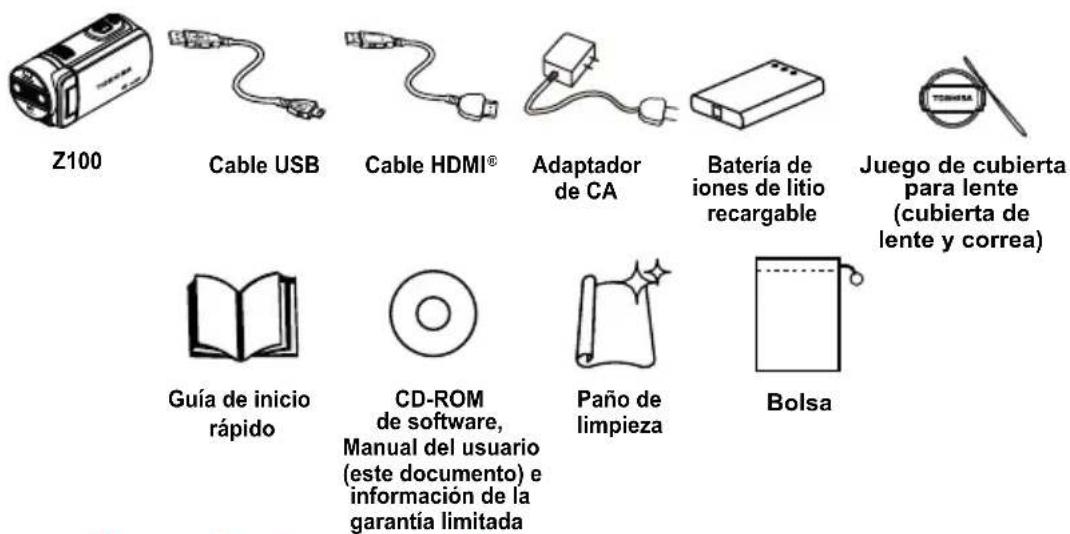
(Ilustración de muestra) Componentes
NOTA
Asegúrese de retirar la película protectora del lente antes de usar la videocámara.
Requisitos del sistema
◆Microsoft ^® Windows ^® XP/Windows Vista ^® /Windows ^® 7
Intel ^® Core ^TM 2 Duo o superior
AMD Athlon 64 X2 o superior
◆1 GB (2 GB o más, recomendados)
◆1 GB de espacio libre en el disco duro
◆Unidad de CD-ROM de 4x
◆Un puerto USB 2.0 disponible
◆Pantalla compatible con 3D para video en 3D
Compatibilidad con Mac
◆Mac OS 10.6 o superior
CPU Intel ^ Core ^TM 2 Duo o superior
◆1 GB (2 GB o más, recomendados)
◆1 GB de espacio libre en el disco duro
DVD-ROM
◆Un puerto USB 2.0 disponible
◆Pantalla compatible con 3D para video en 3D
NOTA
La pantalla de cristales líquidos (LCD) táctil se fabrica utilizando una tecnología de altísima precisión. Sin embargo, podrían aparecer en la pantalla algunos puntos pequeños negros y/o brillantes (blancos, rojos, azules o verdes). Estos puntos son el resultado normal del proceso de fabricación y no afectan la grabación.
Vista frontal
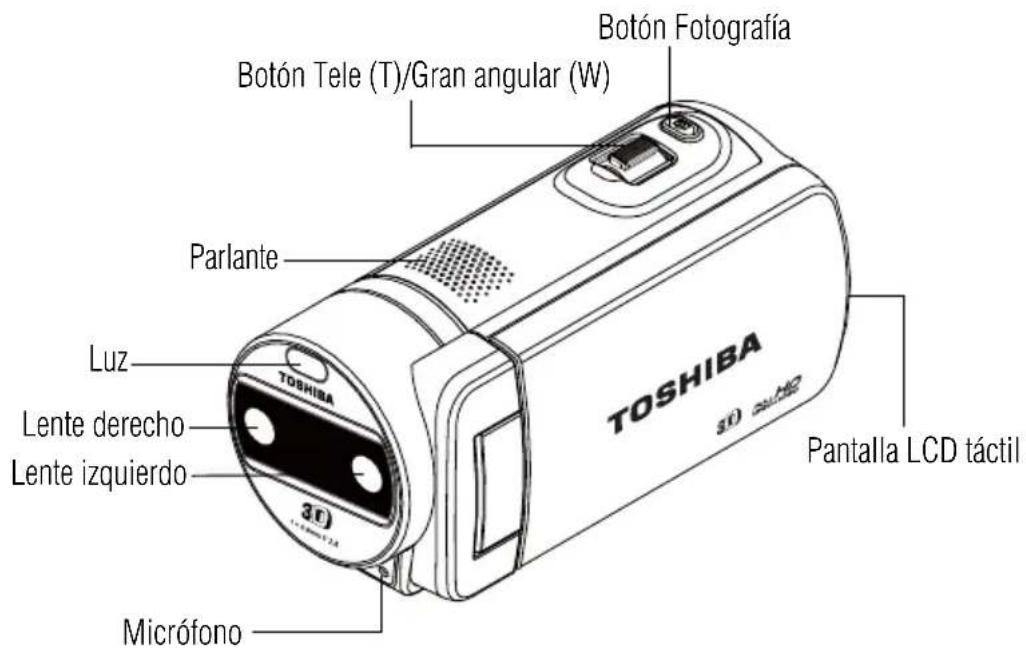
(Ilustración de muestra) Vista frontal
Vista posterior
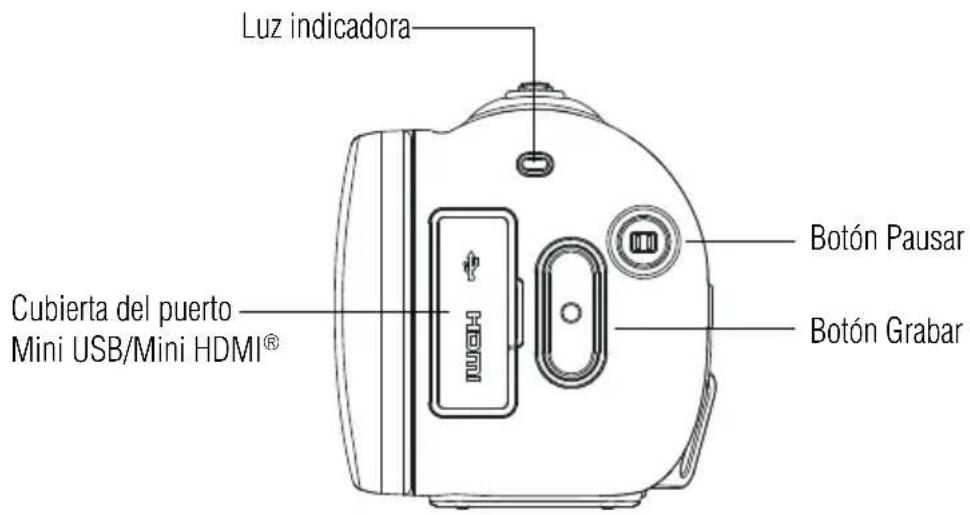
(Ilustración de muestra) Vista posterior
Vista lateral
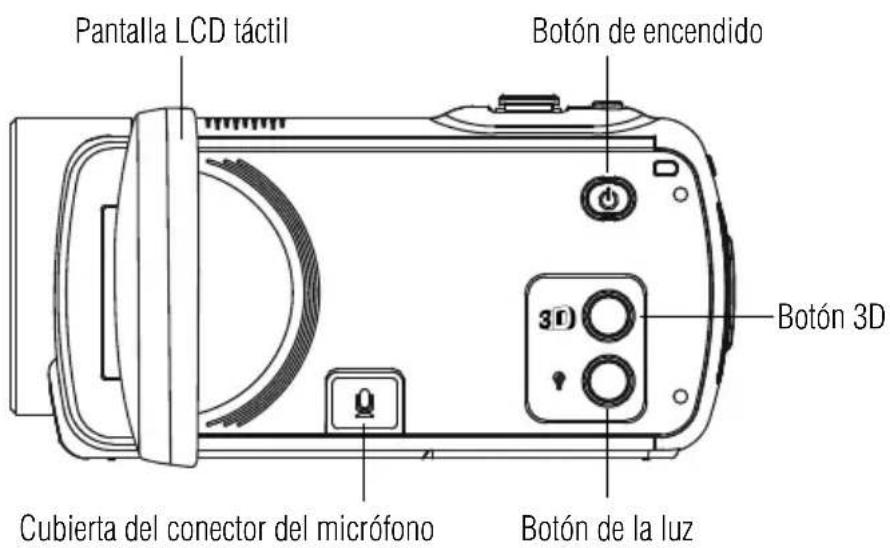
(Ilustración de muestra) Vista lateral
Vista inferior
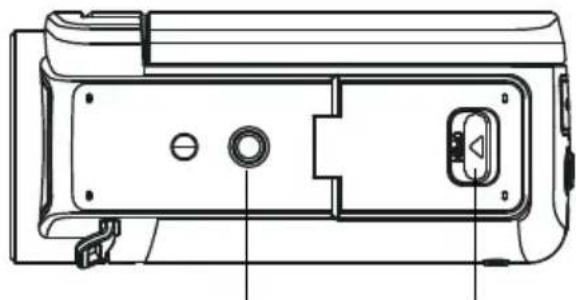
Cubierta de la batería/tarjeta SD™ Ranura para el ti
(Ilustración de muestra) Vista inferior
Capítulo 2
Para comenzar
Inserción de la batería
Antes de utilizar la videocámara debe retirar la película protectora de la batería. Para hacerlo, saque la batería, retire la película y vuelva a insertar la batería como se muestra a continuación.
La batería ya viene instalada en la videocámara, sin embargo, debe retirar la película protectora de la batería antes de usarla.
Para conectar correctamente la batería:
1 Deslice el pestillo de seguridad y abra la cubierta de la batería/tarjeta SD ^TM .
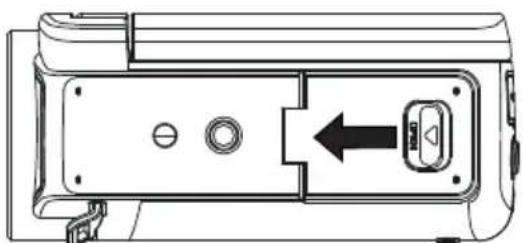
(Ilustración de muestra) Cómo abrir la cubierta de la batería/tarjeta SD™.
2 Saque la batería.
3 Quite la película protectora.
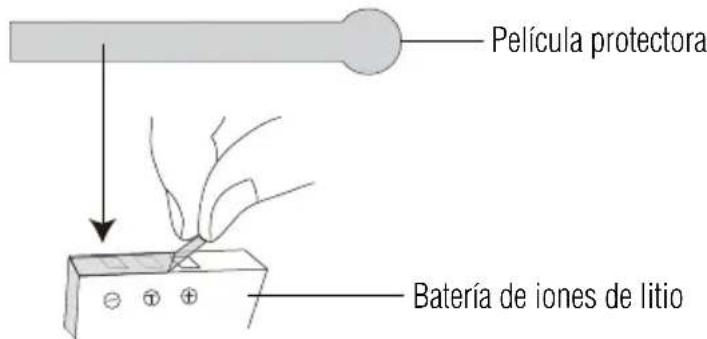
(Ilustración de muestra) Cómo quitar la película protectora
4 Inserte de nuevo la batería asegurándose de que quede alineada con las marcas de polaridad correctas.
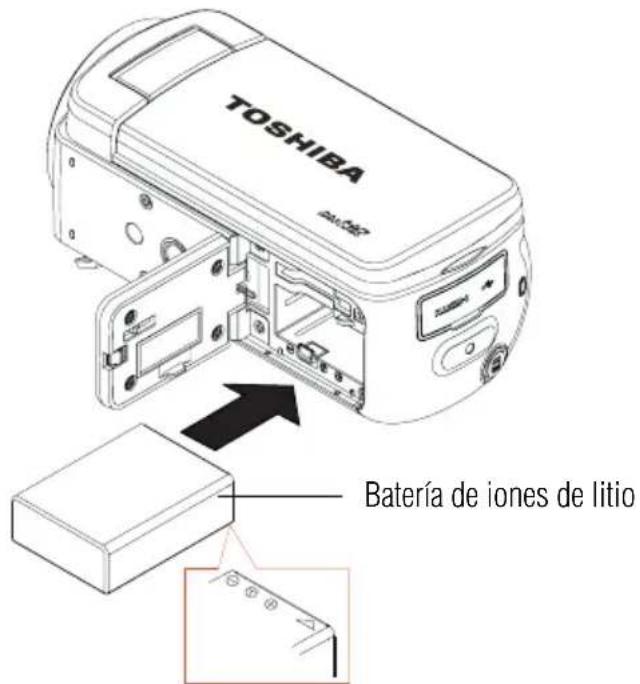
(Ilustración de muestra) Cómo reinsertar la batería
NOTA
Asegúrese de que el pestillo anaranjado esté enganchado después de insertar la batería.
5 Cierre la cubierta de la batería/tarjeta SD ^TM .
Carga de la batería
Antes de utilizar la videocámara debe cargar la batería usando el adaptador de CA o el cable USB que se suministran. Apague la videocámara. Una luz intermitente indica que se está cargando la batería y una luz sólida indica que se completó la carga. Cuando se utiliza el modo de carga con CA la luz se apaga automáticamente
cuando la batería está completamente cargada. El tiempo para la carga completa es de aproximadamente 4 horas.
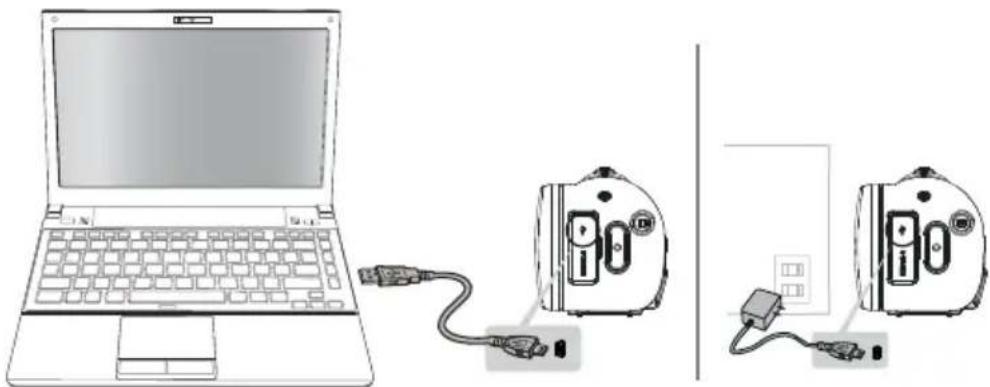
(Ilustración de muestra) Cómo cargar la batería
ADVERTENCIA
Manejo de la batería
Nunca trate de desechar una batería quemándola o exponiéndola al fuego y nunca la ponga en contacto con un aparato que genere calor (ej.: un horno de microondas). El calor puede provocar la explosión de la batería y/o provocar la fuga de líquido cáustico, que podrían ambos causar lesiones graves.
Nunca intente desarmar, alterar o reparar la batería, ya que ésta podría sobrecalentarse e incendiarse. La fuga de la solución alcalino-cáustica o de otras sustancias electrolíticas podría provocar un incendio, que podría ocasionar la muerte o lesiones graves.
Nunca ponga en contacto, accidental o intencionalmente, las dos terminales de la batería con otro objeto conductor causando un cortocircuito. Esto podría ocasionar lesiones graves o provocar un incendio, así como dañar la batería y el producto. Cuando transporte la batería envuélvala siempre en un material plástico (o colóquela en una bolsa plástica) para evitar exponer sus terminales a otro objeto conductor, lo cual podría ocasionar lesiones graves. Al desechar la batería siempre cubra las terminales metálicas con cinta de aislar para evitar un cortocircuito accidental que podría ocasionar lesiones graves.
Nunca inserte clavos ni objetos punzocortantes, golpee con un martillo ni con algún otro objeto, ni pise la batería, ya que podría provocar un incendio o explosión que podría ocasionar lesiones graves.
✿ Nunca cargue la batería mediante un método que no esté indicado en las instrucciones, ya que si lo hace podría provocar un incendio o explosión, que podría ocasionar lesiones graves.
ADVERTENCIA
Nunca conecte la batería a un tomacorriente o al enchufe del encendedor de un auto, ya que la batería podría romperse o encenderse provocando un incendio o explosión, que podría ocasionar lesiones graves.
✿ Nunca permita que se moje la batería, ya que una batería mojada podría sobrecalentarse o encenderse provocando una ruptura o incendio, que podría ocasionar la muerte o lesiones graves.
✿ Nunca guarde una batería en un área con un alto nivel de humedad, ya que esto podría provocar un incendio o explosión, que podría ocasionar lesiones graves.
Nunca exponga la batería a condiciones anormales de impacto, vibración o presión. Nunca use una batería que haya sido expuesta a condiciones anormales de impacto aunque la apariencia de ésta sea normal. El dispositivo de protección interno de la batería puede fallar, ocasionando que ésta se sobrecaliente o encienda provocando una fuga de líquido cáustico, una explosión o un incendio, que podría causar la muerte o lesiones graves.
Nunca someta una batería al calor y nunca la guarde o use cerca de una fuente de calor. Si la batería se calienta o se quema se podría encender o explotar, lo que podría ocasionar la muerte o lesiones graves. Someter una batería al calor también podría ocasionar una fuga del líquido cáustico, así como fallas, mal funcionamiento o pérdida de datos almacenados.
Uso de la batería correcta
Siempre utilice la batería suministrada con la videocámara. Hay otras baterías que tienen distintos voltajes y polaridades en las terminales. El uso de baterías no compatibles podría generar humo o provocar un incendio o ruptura, que podría ocasionar lesiones graves.
ADVERTENCIA
Seguridad de la batería
Si la batería tiene una fuga, nunca permita que el fluido electrolítico cáustico entre en contacto con sus ojos, cuerpo o ropa.
Use guantes protectores cuando manipule una batería dañada.
En caso de que el fluido electrolítico cáustico de la batería entrara en contacto con sus ojos, lávelos inmediatamente con cantidades abundantes de agua corriente y busque atención médica cuanto antes para evitar que sus ojos sufran daños irreversibles.
En caso de que el fluido electrolítico entrara en contacto con alguna parte de su cuerpo, lave esa parte inmediatamente bajo agua corriente para evitar irritaciones cutáneas.
En caso de que el fluido electrolítico entrara en contacto con su ropa, quítesela de inmediato para evitar que el fluido entre en contacto con su cuerpo, lo que podría ocasionar lesiones graves.
Indicadores de advertencia de la batería
Si se presenta cualquiera de las siguientes situaciones apague inmediatamente la alimentación, desconecte la clavija del cable de alimentación del tomacorriente y deje de usar la batería:
Mal olor u olor inusual
Calor excesivo
Decoloración
◆Deformación, grietas o fugas
Humo
- Otras situaciones poco usuales durante el uso, tales como un sonido anormal
En tales situaciones, extraiga de inmediato con cuidado la batería del producto. En algunos casos, tal vez tenga que esperar hasta que el producto se enfríe antes de retirar la batería, para evitar la posibilidad de sufrir una lesión menor debido a la exposición al calor. No vuelva a encender la alimentación del producto hasta que un representante de servicio autorizado de Toshiba haya comprobado que no acarrea ningún riesgo. Si continúa usando la batería podría provocar un incendio o una ruptura, que podría ocasionar lesiones graves o fallas al producto, incluyendo entre otras la pérdida de datos.
ADVERTENCIA
Desecho de baterías usadas
Siempre deseche las baterías usadas de conformidad con todas las leyes y normas pertinentes. Al transportarlas, coloque una cinta aislante, tal como una cinta de celofán, sobre el electrodo para evitar un posible cortocircuito, incendio o choque eléctrico. No cumplir con estas instrucciones podría resultar en lesiones graves.
PRECAUCIÓN
Inserción de la batería
Al instalar una batería o antes de mover el producto, siempre asegúrese de que la batería esté insertada correctamente y de modo seguro. Si la batería llega a caerse mientras traslada el producto, usted podría sufrir lesiones o la batería podría dañarse.
PRECAUCIÓN
No use una batería dañada o agotada
✿ Nunca continúe usando una batería después de que se haya afectado su capacidad de recargarse o después de que aparezca un mensaje de advertencia que indique que se le ha agotado la energía. Si continúa usando una batería agotada o dañada podría ocasionar la pérdida de datos o daños al producto.
NOTA
Manejo de la batería
✿ Nunca trate de instalar baterías con la polaridad invertida.
ADVERTENCIA
- Asegúrese de que la batería esté bien instalada en el producto antes de tratar de cargarla. - Una instalación inadecuada puede causar humo o fuego, o hacer que se rompa la batería.
PRECAUCIÓN
La batería es de iones de litio y puede explotar si no se reemplaza, utiliza, manipula o elimina en forma correcta. Deseche la batería según lo requieran la legislación y los reglamentos locales. Utilice solamente las baterías recomendadas por TOSHIBA como repuestos.
Cargue la batería solamente a temperatura ambiente entre 0 y 40 grados centígrados (32 y 104 grados Fahrenheit). De lo contrario, es posible que se fugue la solución electrolítica, se deteriore el rendimiento de la batería y se acorte su duración.
Nunca instale o extraiga la batería sin antes apagar la alimentación y desconectar el adaptador de CA.
Inserción y extracción de una tarjeta SD™
NOTA
Podría ser necesario comprar la tarjeta SD™ por separado.
Su videocámara tiene una ranura para tarjeta SD ^TM que permite expandir la capacidad de memoria utilizando tarjetas de memoria SD/SDHC/SDXC opcionales.
1 Deslice el pestillo de seguridad y abra la cubierta de la batería/tarjeta SD ^™ .
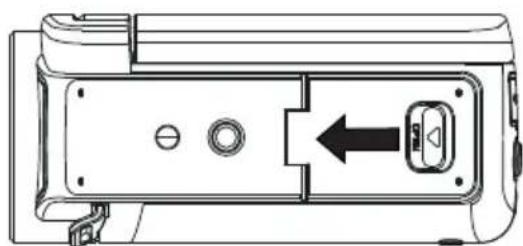
(Ilustración de muestra) Cómo abrir la cubierta de la batería/tarjeta SD™.
2 Inserte la tarjeta de memoria en la ranura hasta que encaje en su lugar, como se muestra a continuación.
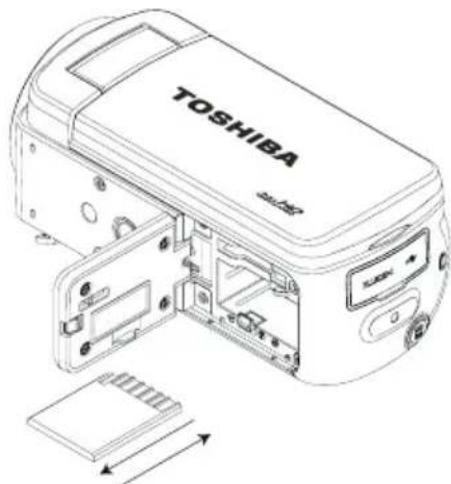
Para extraer la tarjeta SD™, presiónela hacia adentro para liberarla. Cuando se asome la tarjeta sujétela y sáquela de la ranura.
(Ilustración de muestra) Inserción y extracción de una tarjeta SD™
3 Cierre la cubierta de la batería/tarjeta SD ^TM .
PRECAUCIÓN
Para evitar la corrupción de datos se recomienda formatear la tarjeta SD™ en la videocámara antes de utilizarla.
PRECAUCIÓN
Si se formatea la tarjeta SD™ se borran todos los datos. Por lo tanto, asegúrese de copiar todos los datos en una computadora o en otro medio antes de formatear la tarjeta SD™.
NOTA
Cuando se inserta una tarjeta de memoria, los videos y las fotografías se guardan en la tarjeta en lugar de la memoria integrada.
Protección de datos en una tarjeta SD™
En una tarjeta SD™ que esté bloqueada (de lectura solamente) no se pueden grabar fotografías o videos pero sí se pueden ver.
Asegúrese de que el bloqueo esté en la posición de grabable antes de grabar fotografías o videos como se muestra a continuación.
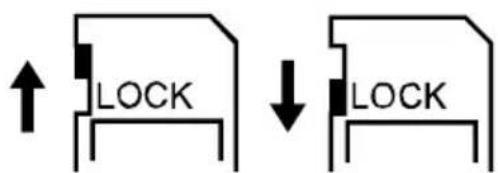
grabable
Posición de protecciónPosición de contra escritura
(Ilustración de muestra) Protección de datos en una tarjeta SD^TM
Encender la videocámara y empezar a usarla
Para encender la videocámara puede utilizar uno de los siguientes métodos:
Abrir la pantalla LCD táctil para encender la videocámara automáticamente.
Presionar el Botón de encendido (⊕) durante aproximadamente un segundo.
Para grabar video: Presione el botón Video (F) para iniciar la grabación. Presiónelo de nuevo para detener la grabación.
Para tomar una fotografía: Presione a medias el botón Fotografía ( ) para tomar una fotografía.
Para ver los videos y las fotografías almacenadas: Toque la pantalla y presione el ícono en la pantalla para pasar al modo Reproducir.
Grabar video en 3D
Presione el botón 3D (so) para alternar entre los modos 2D y 3D.
- Con esta videocámara puede reproducir video en 3D (el mismo procedimiento descrito arriba).
NOTA
Cuando se cambia de 2D a 3D en la videocámara la pantalla destella y se oscurece. Esto no indica un fallo de la videocámara.
Cómo apagar la videocámara
Para apagar la videocámara presione el Botón de encendido (☐) durante un segundo o coloque de nuevo la pantalla LCD táctil en su posición original.
NOTA
Si cierra la pantalla LCD mientras está grabando, la videocámara deja de grabar.
Capítulo 3
Modo Grabar
Funciones de los botones

Grabar Inicia o detiene la grabación de video.

Pausar/Reanudar Pausa o reanuda la grabación de video.

Fotografías Captura una fotografía.

Efectúa acercamientos o alejamientos.

Encendido Enciende o apaga la alimentación.

3D Alterna entre los modos 3D y 2D.
Luz Enciende o apaga la luz LED o luz Digital.
NOTA
Toque la pantalla LCD táctil para mostrar el estado de la configuración.
Información de la pantalla LCD táctil
Los indicadores que aparecen en las siguientes imágenes podrían aparecer en la pantalla LCD táctil cuando se registren fotografías o videos:
| Íconos de notificación en pantalla íconos táctiles de funciones en pantalla | |
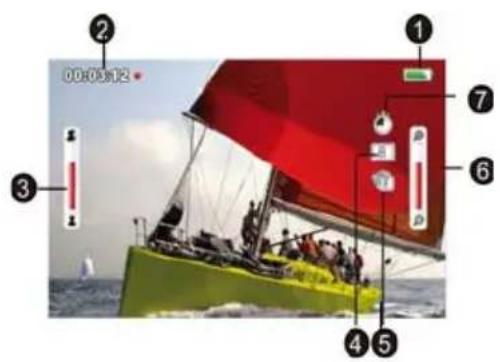 | 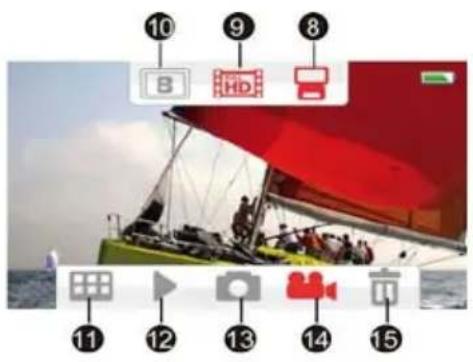 |
(Imagen de muestra) Indicadores de la pantalla LCD táctil
| NOTA | Con el fin de evitar la persistencia de la imagen en la pantalla, apague la función de luz Digital después de haberla utilizado en situaciones de oscuridad. |
| NOTA | La luz se deshabilita automáticamente cuando la carga de la batería está baja ( ). |
Íconos de notificación
| 1 |  | Batería: Muestra el nivel de carga de la batería |
 | Modo de alimentación con corriente continua (la videocámara está encendida y conectada al cargador de CA) | |
| 2 | 00:03:12 | Tiempo de grabación. |
| 00:03:12 | Pausar grabación. | |
 | Cantidad de fotografías restantes que se pueden tomar con la configuración de resolución actual | |
 | Cantidad actual de fotografías tomadas | |
| 3 | Detección de movimiento (solamente en el modo Grabar video en 2D) | |
| 4 | Escena | |
| Piel | ||
| Noche | ||
| 5 | Balance de blancos manual | |
| Luz de día | ||
| Fluorescente | ||
| Tungsteno | ||
| 6 | Contador del zoom:Modo 2D: 1× ~10× (zoom digital 10×)Modo 3D: 1× ~4× (zoom digital 4×) | |
| 7 | Detección de movimiento (solamente en el modo Grabar video en 2D) | |
| Cámara lenta (solamente en el modo Grabar video en 2D) | ||
| Tiempo de espera (solamente en el modo Grabar video en 2D) | ||
| Pregrabación (solamente en el modo Grabar video) | ||
| 8 | Luz Digital encendida | |
| Luz encendida | ||
| Luz apagada | ||
| 9 | Resolución de video | |
 | Full HD (1080p 30) | |
 | HD60 (720p 60) | |
 | HD30 (720p 30) | |
 | VGA (480p 30) | |
| WQVGA (mientras está activa la función Cámara lenta la resolución de video es de 432 x 240 [QVGA]) | ||
| Resolución de fotografía | ||
 | Alta – 16MP (interpolada) | |
 | Estándar – 5MP | |
 | Baja – 3MP | |
| 10 | Modo Grabar video | |
 | Luz de fondo, encendida/apagada | |
| Modo Grabar fotografía | ||
 | Autotemporizador, activado/desactivado | |
11 Muestra las  ones del menú ones del menú | ||
12 Modo Rep  r, activado r, activado | ||
13 Modo Fot  , activado , activado | ||
14 Modo Vid  vado vado | ||
15 Muestra las  ones de eliminación ones de eliminación | ||
Algunas funciones no se pueden usar en combinación con otras.
NOTA
Toque la pantalla para cerrar las barras táctiles de función. Toque de nuevo para que aparezcan las barras.
La videocámara no se apaga automáticamente cuando está en el modo de alimentación con corriente continua.
En el modo de Carga del adaptador usted puede encender la videocámara y el modo pasa al modo de Alimentación con corriente continua. En el modo de Alimentación con corriente continua el dispositivo se carga con menos corriente eléctrica.
Grabación de video
Presione el botón Video (H) para iniciar la grabación. Un indicador de tiempo aparece en la pantalla LCD táctil mientras se está grabando un video. Presione el botón Video de nuevo para detener la grabación.
Para pausar la grabación presione el botón Pausar (☒) Para continuar la grabación presione este botón de nuevo.
Para tomar un fotografía mientras graba un video presione el botón Fotografía (☐).
Para ver el video grabado toque el ícono Reproducir (▶) en la pantalla.
Las configuraciones de resolución disponibles son:
| Calidad Video | |
 | Full HD 1080/30: 1920 x 1080p 30fps |
 | HD60 720/60: 1280 x 720p 60fps |
 | HD30 720/30: 1280 x 720p 30fps |
 | VGA 480/30: 640 x 480p 30fps |
NOTA
La resolución de la imagen que se captura durante la grabación de un video es la misma que la resolución del video.
NOTA
Cuando está activada la función de Cámara lenta la resolución de video es WQVGA y el ángulo de visualización disminuye.
Tomar fotografías
Presione el botón Fotografía (☐) a medias hasta que el marco de enfoque pase de blanco a verde. Luego presiónelo del todo para tomar la fotografía.
Toque el ícono ( ) en la pantalla para ver la fotografía.
Las configuraciones de resolución disponibles son:
| Calidad de imagen | |
 | Alta-16MP: (interpolada) 4608 x 3456 |
 | Estándar-5MP: 2592 x 1944 |
 | Baja-3MP: 2048 x 1536 |
Uso de la función del zoom
La función zoom amplía las imágenes durante la grabación de videos o la toma de fotografías.
Para efectuar acercamientos/alejamientos presione el botón Tele/Gran angular (T/W).
La función del zoom se puede fijar entre 1x\~10x (zoom digital 10x) para grabaciones en 2D.
La función del zoom se puede fijar entre 1x\~4x (zoom digital 4x) para grabaciones en 3D.
Opciones/operaciones del Menú
Para ajustar las opciones del menú:
1 Toque la pantalla LCD para ver las opciones disponibles o el modo de configuración.
2 Toque el ícono Opciones del menú (☐) en la pantalla.
3 Para cada configuración debe tocar el ícono una vez para seleccionarla y una segunda vez para activarla.
4 Toque dos veces el ícono Regresar/Salir (◀) o manténgalo presionado para salir.
Configuración de Video | Configuración de Fotografía | Efectos | Configuración* | Eliminar |
| LuzResoluciónDetección de movimiento*Seguimiento de caras*Cámara lenta*PregrabarTiempo de espera*Impresión de fechaReproducción continua | LuzResoluciónAutotemporizadorDetección de sonrisa*Impresión de fechaISOPresentación de diapositivas | Medida de la exposiciónEscenaFiltroBalance de blancos | Menú SonidoTVIdiomaAjuste de la horaFormatearConfiguración predeterminada | Eliminar VideoEliminar FotografíaSeleccionar y EliminarEliminar todo |
*Estas funciones sólo operan en el modo 2D.
Para obtener información adicional sobre la configuración consulte
"Configuraciones de la videocámara" en la página 50.
| Ícono Descripción | |
 | Muestra las opciones de configuración de video. |
 | Muestra las opciones de configuración de fotografía. |
 | Muestra las opciones de los efectos. |
 | Muestra las opciones de instalación. |
 | Muestra las opciones de eliminación. |
Opciones de configuración de Video

Luz
En esta opción seleccione un modo para iluminar el área de grabación o extender la luminosidad de los objetos. Las configuraciones de la luz disponibles son:
 | ENCENDIDA | Enciende la luz y suministra iluminación mientras se graba. |
 | APAGADA Apaga la luz. | |
 | Luz Digital | Extiende la gama dinámica para el alto contraste y la luz de fondo, para que los objetos se vean más claros y más iluminados. |
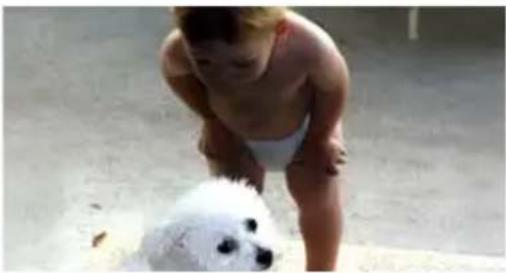 |  |
| Sin luz Digital | Luz Digital encendida |
Resolución
Las configuraciones de resolución disponibles son:
 | Full HD 1080/30 Graba videos con resolución de 1920 x 1080p 30fps. |
 | HD 720/60 Graba videos con resolución de 1280 x 720p 60fps. |
 | HD 720/30 Graba videos con resolución de 1280 x 720p 30fps. |
 | VGA 480/30 Graba videos con resolución de 640 x 480p 30fps. |

Detección de movimiento (solamente disponible en el modo 2D)
Esta configuración permite que la videocámara grabe videos automáticamente al detectar movimientos.
| Ícono Descripción | |
 | Activa la Detección de movimiento. |
 | Desactiva la Detección de movimiento. |

Seguimiento de caras (solamente disponible en el modo 2D)
La videocámara detecta y enfoca la cara o caras en forma automática. Esta función ayuda a capturar sujetos iluminados a contraluz.
| Ícono Descripción | |
 | Activa el Seguimiento de caras. |
 | Desactiva el Seguimiento de caras. |
| Operación Pantalla | |
| En el modo Grabar, cuando la videocámara se dirige hacia una o varias caras, aparecen los marcos de las caras en la pantalla. | 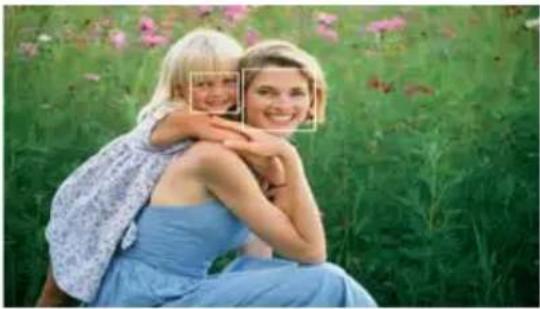 |

Cámara lenta (solamente disponible en el modo 2D)
Esta opción permite grabar videos con efecto de cámara lenta. Cuando se reproduce el video, el tiempo de reproducción será más largo que el tiempo real de grabación.
| Ícono Descripción | |
 | Activa la Cámara lenta. |
 | Desactiva la Cámara lenta. |
NOTA
Cuando se utiliza la configuración de Cámara lenta no se graba audio y el zoom queda deshabilitado.
El ángulo de visualización puede disminuir cuando la función Cámara lenta está activada.
Cuando la función Cámara lenta está activada la resolución del video es WQVGA.

Pregrabación
La función de pregrabación permite que la videocámara empiece a grabar unos pocos segundos antes de que se presione el botón Grabar.
| Ícono Descripción | |
 | Activa la Pregrabación. |
 | Desactiva la Pregrabación. |
NOTA
Asegúrese de dirigir la videocámara hacia el sujeto y de ubicarla firmemente antes de presionar el botón Video.
- Cuando está activada otra configuración de video la función Pregrabación queda deshabilitada.

Tiempo de espera (solamente disponible en el modo 2D)
Esta opción permite que la videocámara grabe fotografías a intervalos específicos de tiempo que se pueden reproducir después como si fueran un solo archivo de video. Las configuraciones de Tiempo de espera disponibles son:
 | ACTIVADO Deshabilita el Tiempo de espera. |
 | 1 segundo Graba un fotograma por segundo. |
 | 3 segundos Graba un fotograma cada 3 segundos. |
 | 5 segundos Graba un fotograma cada 5 segundos. |
Impresión de fecha
Con esta opción puede imprimir la fecha y hora en cada video
| Ícono Descripción | |
 | Activa la Impresión de fecha. |
 | Desactiva la Impresión de fecha. |
| Operación Pantalla | |
| Cuando se activa esta función la fecha aparece en la esquina de cada video. | 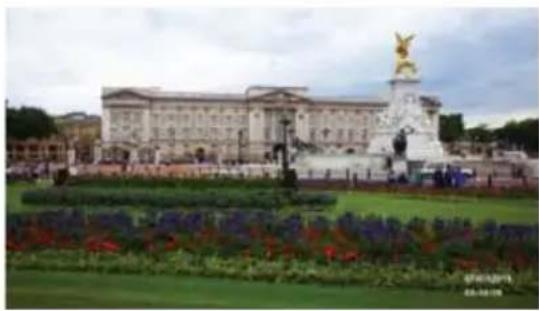 |

Reproducción continua
Esta opción permite reproducir archivos en forma continua.
| Ícono Descripción | |
 | Activa la Reproducción continua. |
 | Desactiva la Reproducción continua. |
Opciones de configuración de Fotografía
Luz
En esta opción seleccione un modo para iluminar el área de grabación o extender la luminosidad de los objetos. Las configuraciones de la luz disponibles son:
 | ENCENDIDA | Enciende la luz y suministra iluminación mientras se graba. |
 | APAGADA Apaga la luz. | |
 | Luz Digital | Extiende la gama dinámica para el alto contraste y la luz de fondo, para que los objetos se vean más claros y más iluminados. |
Las configuraciones de resolución disponibles son:
 | Alta-16MP Toma fotografías con una calidad de 4608 x 3456, 16MP. |
 | Estándar-5MP Toma fotografías con una calidad de 2592 x 1944, 5MP. |
 | Baja-3MP Toma fotografías con una calidad de 2048 x 1536, 3MP. |

Autotemporizador
El autotemporizador permite tomar fotografías con una demora de 10 segundos.
| Ícono Descripción | |
 | Activa el Autotemporizador. |
 | Desactiva el Autotemporizador. |

Detección de sonrisa (solamente disponible en el modo 2D)
La videocámara toma una fotografía automáticamente cuando detecta una sonrisa.
| Ícono Descripción | |
 | Activa la Detección de sonrisa. |
 | Desactiva la Detección de sonrisa. |
| Operación Pantalla | |
| En el modo Fotografía, cuando la videocámara está dirigida hacia una cara o caras, el marco de la cara aparece alrededor de una cara sonriente y la videocámara toma la fotografía automáticamente. | 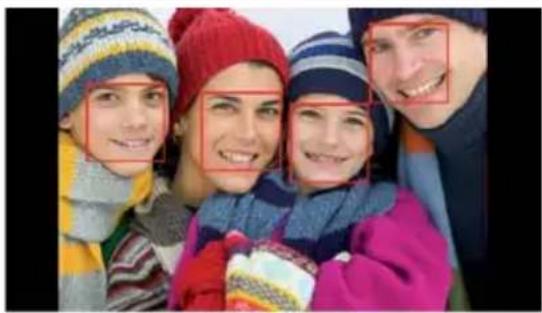 |
Impresión de fecha
Esta opción imprime la fecha y hora en cada fotografía.
| Ícono Descripción | |
 | Activa la Impresión de fecha. |
 | Desactiva la Impresión de fecha. |
| Operación Pantalla | |
| Cuando se activa esta función la fecha aparece en la esquina de cada fotografía. | 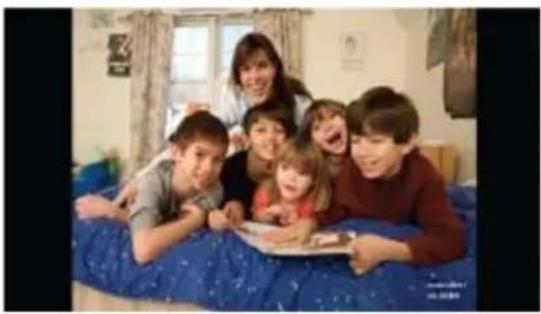 |

ISO
La videocámara ajusta automáticamente la configuración ISO de las imágenes. También se encuentran disponibles cuatro configuraciones de sensibilidad ISO manuales (800, 1600, 3200, 6400). Seleccione una configuración más alta para tomar una fotografía en una ubicación oscura o para filmar un sujeto que se mueve a alta velocidad.
 | Auto | Establece la configuración ISO automáticamente de acuerdo con las condiciones. |
 | 800 ISO 800 | |
 | 1600 ISO 1600 | |
 | 3200 ISO 3200 | |
 | 6400 ISO 6400 |
NOTA
Con una configuración ISO más alta la imagen se puede volver granulosa.

Presentación de diapositivas
Se pueden ver las fotografías una después de la otra en una presentación de diapositivas a un intervalo de tiempo seleccionable. Las configuraciones disponibles para la Presentación de diapositivas son:
 | 2 segundos Mostrar una fotografía cada dos segundos. |
 | 5 segundos Mostrar una fotografía cada cinco segundos. |
 | 10 segundos Mostrar una fotografía cada diez segundos. |
 | DESACTIVADA Deshabilitar la Presentación de diapositivas. |
Opciones de configuración de los Efectos
| Ícono Descripción | |
 | Muestra las opciones de la Medida de exposición. |
 | Muestra las opciones de Escena. |
 | Muestra las opciones de Filtro. |
 | Muestra las opciones de Balance de blancos. |
Medida de la exposición
La videocámara ajusta la exposición (la cantidad de luz que recibe la videocámara de la escena) automáticamente. Las configuraciones de Exposición disponibles son:
 | Auto | La videocámara mide la luz como un valor promedio para toda la escena y ajusta la exposición automáticamente. Esta configuración es adecuada para las condiciones normales. |
 | Centro | La videocámara todavía mide la luz como un valor promedio para toda la escena pero le da mayor peso al centro. De esta manera, el centro de la imagen aparece más claro mientras que los alrededores se ven más oscuros. |
 | Punto | La videocámara solamente mide la luz en el punto central de la escena. Esta configuración se usa típicamente, por ejemplo, para capturar la luz de una vela. |

Escena
Puede seleccionar un modo de acuerdo con la escena y las condiciones. Las configuraciones de Escena disponibles son:
 | Auto Ajusta las condiciones actuales automáticamente. |
 | Piel Hace que los tonos de la piel aparezcan más naturales. |
 | Noche Efectúa ajustes para condiciones de baja iluminación o en la noche. |
 | Luz de fondo Ilumina más a los sujetos cercanos cuando están iluminados desde atrás. |
NOTA
Para evitar fotografías borrosas cuando tome fotos en el modo Noche, coloque la videocámara sobre una superficie plana y firme o utilice un trípode.

Filtro
Puede seleccionar un efecto de filtro especial para fotografías y videos. Las configuraciones de Filtro disponibles son:
 | Auto La imagen use el | espectro de color completo. |
 | Blanco y negro La ima | gen se convierte a blanco y negro. |
 | Clásico Le da una apariencia sepia a la imagen. | |
 | Negativo | La imagen se convierte en una versión negativa del original. |
Balance de blancos
La videocámara ajusta automáticamente el balance de blancos de las imágenes. Las configuraciones del Balance de blancos disponibles son:
 | Auto Ajustar el Balance de blancos automáticamente. | |
 | Luz de día Ajusta el Balance de blancos para exteriores. | |
 | Fluorescente | Ajusta el Balance de blancos para iluminación fluorescente. |
 | Tungsteno | Ajusta el Balance de blancos para iluminación con tungsteno. |
Eliminación de archivos
| Ícono Descripción | |
 | Eliminar videos. |
 | Eliminar fotografías. |
 | Eliminar videos y fotografías. |
 | Eliminar todo. |

Eliminar video(s)
| Operación Pantalla | |
| 1 En el menú Eliminar toque dos vecesel ícono Eliminar video.2 Toque para seleccionar las miniaturasde video(s) deseadas.La marca o marcas de verificaciónindican el archivo o archivosseleccionados.3 Toque el ícono Eliminar ( [IMAGE] ) paraeliminar el video o videosseleccionados.4 Toque dos veces el íconoRegresar/Salir ( ) o manténgalopresionado para salir. | 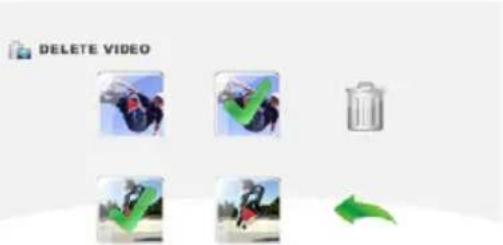 |
Eliminar fotografía(s)
| Operación Pantalla | |
| 1 En el menú Eliminar toque dos veces el ícono Eliminar fotografía.2 Toque para seleccionar las miniaturas de fotografía(s) deseadas.La marca o marcas de verificación indican el archivo o archivos seleccionados.3 Toque el ícono Eliminar ( [IMAGE] ) para eliminar la fotografía o fotografías seleccionadas.4 Toque dos veces el ícono Regresar/Salir ( ) o manténgalo presionado para salir. | 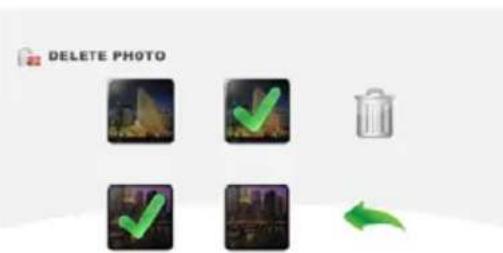 |

Seleccionar y Eliminar
| Operación Pantalla | |
| 1 En el menú Eliminar toque dos vecesel ícono Seleccionar y Eliminar.2 Toque para seleccionar las miniaturasde fotografía(s) y video(s) deseadas.La marca o marcas de verificaciónindican el archivo o archivosseleccionados.3 Toque el ícono Eliminar ( [IMAGE] ) paraeliminar la fotografía o el videoseleccionado.4 Toque dos veces el íconoRegresar/Salir ( ) o manténgalopresionado para salir. | 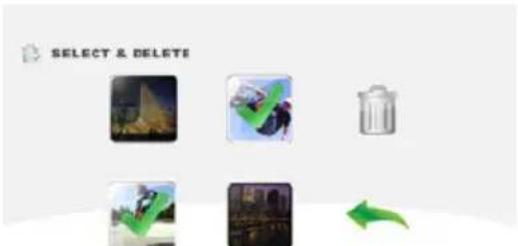 |
Eliminar todo
Utilice esta opción para eliminar todos los videos y las fotografías.
 | Sí | Elimina todos los videos y fotografías en la memoria integrada (cuando no está instalada una tarjeta SDTM), o elimina todos los videos y fotografías en la tarjeta SDTM instalada. |
 | No |
NOTA
- Cuando está instalada una tarjeta SD™ solamente se eliminan los videos y fotografías almacenados en la tarjeta.
No se pueden eliminar los videos o las fotografías si la tarjeta está protegida contra escritura.
Capítulo 4
Modo Reproducir
Funciones de los botones
En el modo Reproducir los botones tienen las siguientes funciones:
Grabar Inicia o detiene la grabación de video.

Pausar/Reanudar Pausa o reanuda la grabación de video.
Fotografía Captura una fotografía.

Efectúa acercamientos o alejamientos.

Encendido Enciende o apaga la alimentación.

3D Alterna entre los modos 3D y 2D.
Información de la pantalla LCD táctil
Los indicadores que se muestran a continuación podrían aparecer en la pantalla LCD táctil en el modo Reproducir:
| Íconos de notificación en pantalla íconos táctiles de funciones en pantalla | |
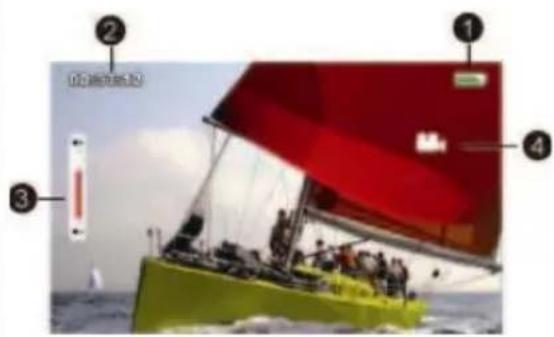 | 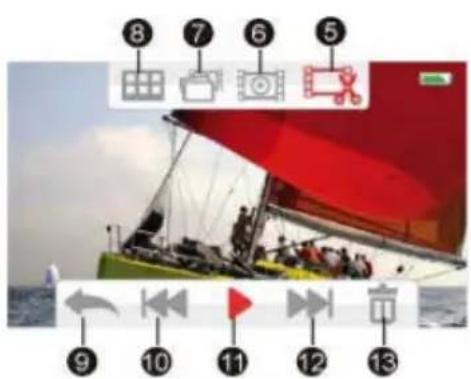 |
(Imagen de muestra) Indicadores de la pantalla LCD táctil
Íconos de notificación
| 1 |  | Batería: Muestra el nivel de carga de la batería. |
 | Modo de alimentación con corriente continua (la videocámara está encendida y conectada al cargador de CA). | |
| 2 | 00:03:12 | Contador de tiempo de reproducción. |
| ▲321 | Número actual de fotografías tomadas. | |
| ▽250 | Número restante de fotografías que se pueden tomar con la configuración de resolución actual. | |
| 3 |  | Control de volumen. |
| 4 |  | Modo Reproducir video. |
 | Modo Reproducir fotografía. |
Íconos táctiles de funciones
| 5 |  | Modo de Recorte de video. |
| 6 | Modo Reproducir video | |
 | Reproducción continua ACTIVADA/DESACTIVADA. | |
| Modo Reproducir fotografía | ||
 | Presentación de diapositivas ACTIVADA/DESACTIVADA. | |
| 7 |  | Pantalla miniaturizada Seleccionar y Reproducir ACTIVADA. |
| 8 |  | Menú ACTIVADO. |
| 9 |  | Regresar al modo Grabar. |
| 10 |  | Regresar al archivo anterior. Retroceder video rápidamente. |
| 11 |  | Reproducir el archivo. |
 | Pausar. | |
| 12 |  | Avanzar al archivo siguiente. Avanzar video rápidamente. |
| 13 |  | Eliminar el archivo actual. |
 | Detener la reproducción de video. | |
NOTA
Toque la pantalla para mostrar los íconos del Menú. Toque de nuevo para esconder los íconos.
Operaciones del modo Reproducir
Utilice el modo Reproducir para ver o manejar videos y fotografías almacenados en la memoria integrada o en una tarjeta SD ^™ .
| Operación Pantalla | |
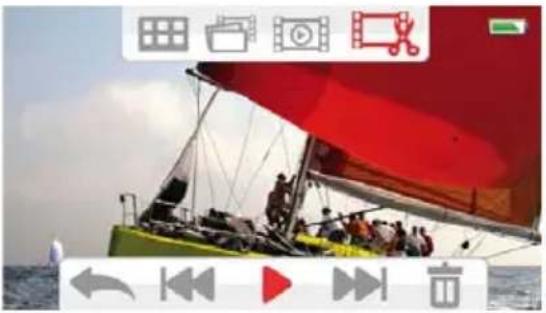
| 1 En el modo Grabar, toque el ícono ( ) en la pantalla para pasar al modo Reproducir.2 Toque el ícono ( ) en la pantalla para ver el video/fotografía previo, o toque el ícono ( ) en la pantalla para ver el video/fotografía siguiente.Aparece la pantalla Menú.3 Toque el ícono ( ) en la pantalla para abrir la pantalla con miniaturas de fotografías y videos.Aparece la pantalla Seleccionar y Reproducir. | 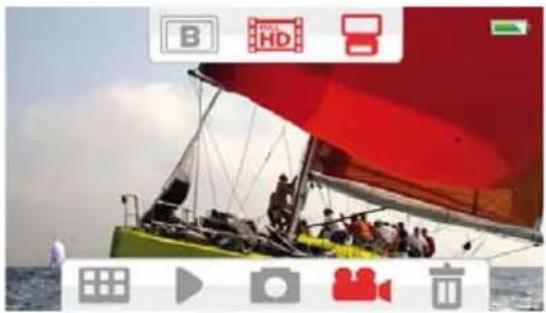 |
 | |
| 4 En la pantalla Seleccionar y Reproducir, seleccione el o los archivos que desea reproducir y luego toque ( ) para confirmar.Aparecen marcas de verificación frente al archivo o archivos seleccionados.5 O toque dos veces el ícono Regresar/Salir ( ) (o toque el ícono y manténgalo presionado durante un segundo) para salir. | 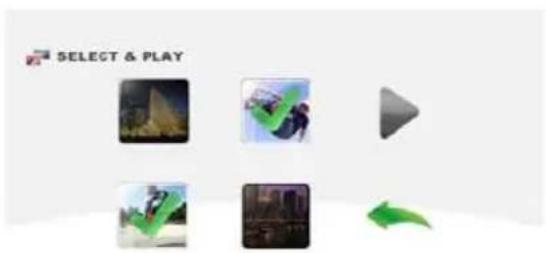 |
| 6 Toque el ícono ( ) en la pantalla para reproducir los archivos seleccionados. (Video: completo.Fotografía: muestra por dos segundos.) | 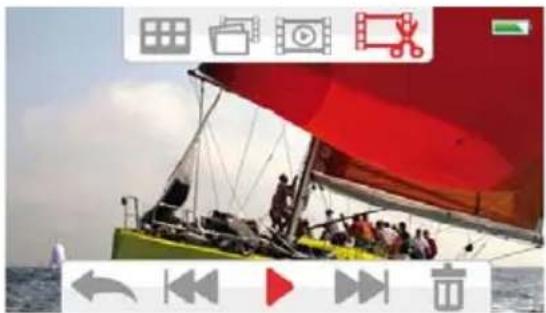 |
Reproducción de Video
| Operación Pantalla | |
| 1 En el modo Reproducir video toque el ícono ( ) o el ícono ( ) para reproducir o pausar el video.2 Toque el ícono ( ) para ver el video anterior, o toque el ícono ( ) para ver el video siguiente.3 Mientras reproduce un video, toque el ícono ( ) o el ícono ( ) para retroceder/avanzar el video rápidamente.4 En el modo Reproducción continua activada se resalta el ícono ( )Toque el ícono ( ) para reproducir todos los archivos de video continuamente. Toque el ícono ( ) para detener el video.5 Use los botones Tele/Gran angular (T/W) para ajustar el volumen. | 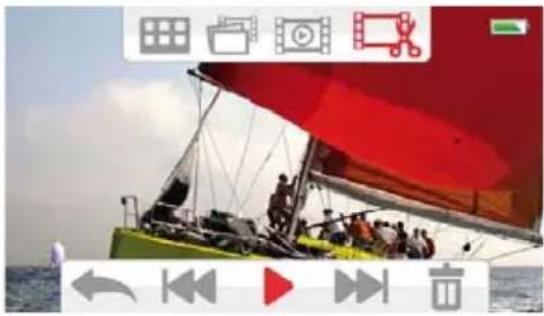 |
Reproducción de Fotografía
| Operación Pantalla | |
| 1 En el modo Reproducir fotografía,toque el ícono ( ) para ver la fotografia anterior, o toque el ícono( ) para ver la fotografía siguiente.2 En el modo Presentación de diapositivas activada se resalta el ícono ( ) Toque el ícono ( ) o el ícono ( ) para reproducir o pausar la presentación de diapositivas.Toque el ícono ( ) para detener la presentación de diapositivas. | 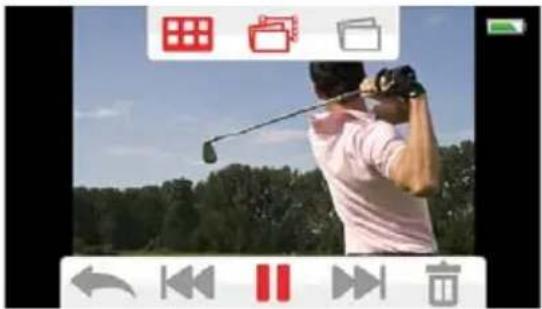 |
Eliminar un archivo en el modo Reproducir
| Operación Pantalla | |
| 1 En el modo Reproducir, toque el ícono (市)2 Toque el ícono ( ) para eliminar la fotografía actual.3 Toque dos veces el ícono Regresar/Salir ( ) o manténgalo presionado para salir. | 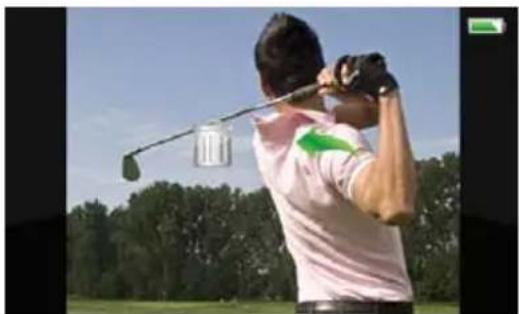 |
NOTA
Cuando está instalada una tarjeta SD™ solamente se eliminan los videos y fotografías almacenados en la tarjeta.
No se pueden eliminar los videos o fotografías si la tarjeta está protegida contra escritura.
Recorte de video
Use esta opción para recortar el principio y/o el final de un video grabado y guardarlo como un videoclip nuevo.
| Operación Pantalla | |
| 1 En el modo Reproducir video, toque el ícono ( ) en la pantalla.2 Toque el ícono Dividir ( ▼ ) (el ícono se vuelve amarillo) para indicar el principio/final.3 Toque el ícono Retroceder/Avanzar ( )/() para ajustar el punto divisorio.4 Para la vista previa del video, toque ( ) en la pantalla o el ícono ( ) para reproducir o pausar el video. Toque el ícono ( ) para detener el video.5 Toque el ícono Guardar como nuevo ( ) para recortar la porción blanca del video, dejando la porción roja como un archivo de video nuevo.6 Toque dos veces el ícono Regresar/Salir ( ) o manténgalo presionado para salir. | 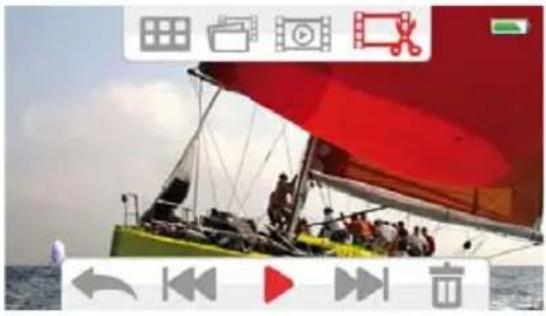 |
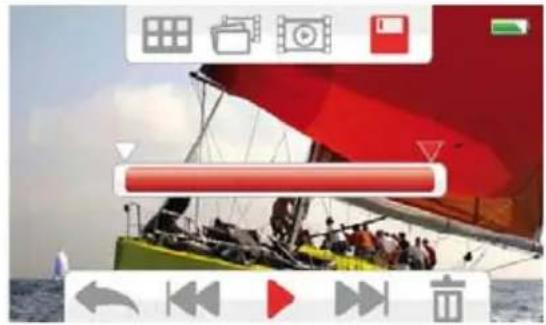 | |
Flujo del video: Con el ícono de Dividir ( ▼ ) especifique el lugar donde desea cortar el videoclip.Se cortan las porciones A y C, y la porción B se guarda como un videoclip nuevo.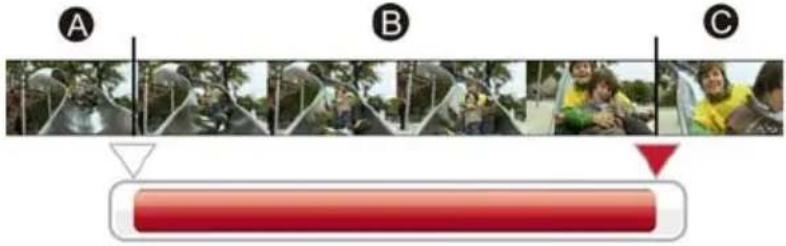 | |
Capítulo 5
Configuraciones de la videocámara
Menú Configuración
Para ajustar las opciones del menú:
1 Toque la pantalla LCD para ver las opciones o el modo de configuración disponibles.
2 Toque el ícono Opciones del menú (☑) en la pantalla.
3 Para cada configuración debe tocar el ícono una vez para seleccionarla y una segunda vez para activarla.
4 Toque dos veces el ícono Regresar/Salir (◀) o manténgalo presionado para salir.

Menú Sonido
Se pueden habilitar o deshabilitar el tono y los sonidos de operación.
| Ícono Descripción | |
 | Activa el tono y los sonidos de operación. |
 | Desactiva el tono y los sonidos de operación. |
TV
Utilice esta función para seleccionar el estándar de TV apropiado para su área, ya sea NTSC o PAL.
Una configuración incorrecta del sistema de TV puede ocasionar el parpadeo de la imagen.
 | NTSC (60Hz) EE.UU., | Canadá, Japón, Corea del Sur, Taiwán, etc. |
 | PAL (50Hz) | Reino Unido, Europa, China, Australia, Singapur, Hong Kong, etc. |

Idioma
Utilice esta opción para seleccionar el idioma de la interfaz de usuario.

Ajuste de la hora
| Operación Pantalla | |
| 1 En el menú Configuración, toque dos veces el ícono Ajuste de la hora.2 Para fijar esta configuración toque mes, día, año, hora o minuto.3 Utilice los botones de dirección Arriba/Abajo para ajustar los valores numéricos.4 Toque el ícono ( ) para validar la configuración.5 Toque dos veces el ícono Regresar/Salir ( ) o manténgalo presionado para salir. | 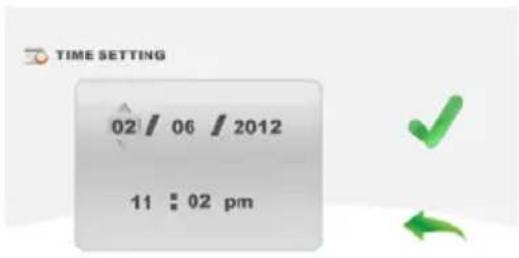 |

Formatear
Utilice esta opción para eliminar todos los datos almacenados en la memoria integrada o en la tarjeta SD™.
 | SÍ | Elimina todos los videos y fotografías en la memoria integrada (cuando no está instalada una tarjeta SD ^TM ), o elimina todos los videos y fotografías en la tarjeta SD ^TM instalada. |
 | NO |
PRECAUCIÓN
Si se formatea la tarjeta SD™ se borran todos los datos. Por lo tanto, asegúrese de copiar todos los datos en una computadora o en otro medio antes de formatear la tarjeta SD™.

Configuración predeterminada
Para restaurar la configuración predeterminada en fábrica seleccione esta opción.
 | SÍ Restaura la configuración predeterminada en fábrica. |
 | NO |
En la siguiente tabla se enumeran las configuraciones predeterminadas de la videocámara:
| Configuración Configuración | predeterminada en fábrica |
| Resolución | Video: Full HD 1080p/30Fotografías: Estándar - 5MP |
| Luz APAGADA | |
| Detección de movimiento DESACTIVADA | |
| Seguimiento de caras DESACTIVADA | |
| Cámara lenta DESACTIVADA | |
| Pregrabación DESACTIVADA | |
| Tiempo de espera DESACTIVADO | |
| Reproducción continua DESACTIVADA | |
| Autotemporizador DESACTIVADO | |
| Detección de sonrisa DESACTIVADA | |
| Impresión de fecha DESACTIVADA | |
| ISO Auto | |
| Presentación de diapositivas DESACTIVADA | |
| Medida de exposición Auto | |
| Escena | Auto |
| Filtro | Auto |
| Balance de blancos Auto | |
| Menú Sonido | ACTIVADO |
| TV Depende del área desde donde se envía. | |
| Idioma Depende del área desde donde se envía. | |
| Volumen Nivel 4 |
Capítulo 6
Ver fotografías o videos en un televisor
Conexión a un TV compatible con 3D
Para ver imágenes o videos en un TV compatible con 3D:
1 Conecte el cable mini HDMI ^® al puerto de salida mini HDMI ^® de la videocámara.
2 Conecte el otro extremo del cable a un TV compatible con 3D.
3 Haga los ajustes necesarios en el TV 3D. (Para obtener detalles adicionales consulte la instrucciones del TV).
4 Los pasos para ver en un TV las fotografías y videos almacenados son los mismos que para verlos en la pantalla LCD.
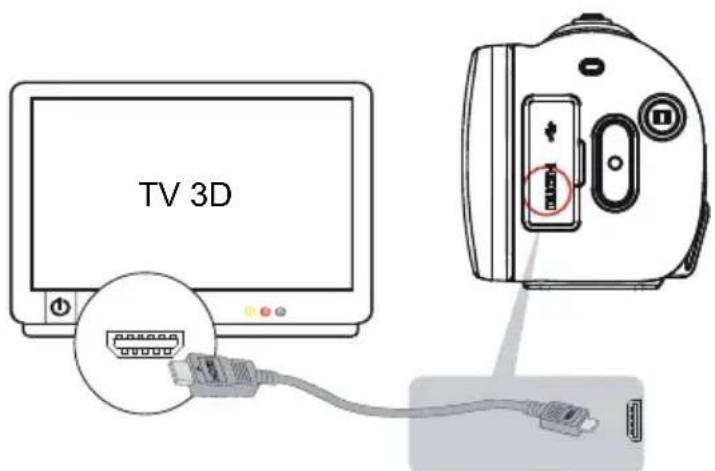
(Ilustración de muestra) Conexión de un televisor de 3D
Conexión a un televisor de alta definición de 16:9 (ancho)
Para ver imágenes o videos almacenados en la videocámara en un televisor de alta definición:
1 Conecte el cable mini HDMI ^® al puerto de salida mini HDMI ^® de la videocámara.
2 Conecte el otro extremo del cable a un televisor de alta definición (HDTV).
3 Fije la fuente de entrada de video del HDTV en HDMI ^® .
4 Los pasos para ver en un TV las fotografías y videos almacenados son los mismos que para verlos en la pantalla LCD.
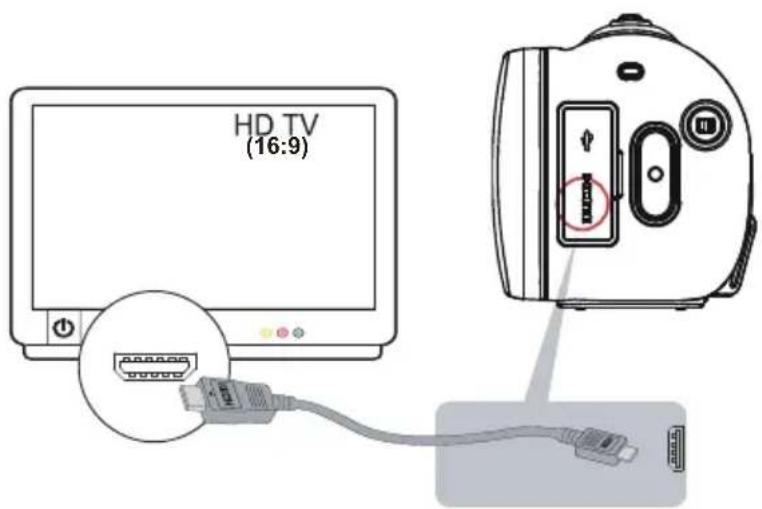
(Ilustración de muestra) Conexión de un TV de alta definición
| NOTA | Puede ver contenido en 3D en una pantalla que no sea 3D presionando el botón 3D. La resolución de video del contenido grabado en 3D que se reproduzca en una pantalla que no sea 3D es menor que la resolución del contenido grabado en el modo 2D. Sin embargo, el contenido 3D sigue siendo en alta definición completa (full HD). |
| NOTA | Cuando la videocámara está conectada a un televisor de alta definición no aparecen imágenes en la pantalla LCD táctil. |
| NOTA | Algunas funciones podrían no estar accesibles cuando la videocámara esté conectada a un TV o a un TV de alta resolución. |
Capítulo 7
Ver fotografías o videos en una computadora
NOTA
Para ver videos correctamente en una computadora podría ser necesario instalar la aplicación de software incluido ArcSoft MedialImpression®.
Instalación del paquete de software incluido
El CD-ROM suministrado con la videocámara contiene dos aplicaciones de software.
- ArcSoft MediaImpression ^® es una aplicación fácil de usar que ayuda a gestionar medios y transferir videos a Internet en forma sencilla.
Adobe ^ Reader ^ es un programa de software muy popular que se requiere para ver el Manual del usuario. Muchos usuarios encontrarán que ya tienen instalado este software en su computadora.
Para instalar el paquete de software incluido:
1 Inserte el CD-ROM en la unidad de discos ópticos de la computadora.
Aparece la pantalla de ejecución automática.
2 Haga clic en Instalar software. Para terminar el proceso de instalación siga las instrucciones que aparecen en la pantalla.
NOTA
En la ayuda en línea puede obtener información detallada sobre el paquete de software incluido.
Cómo transferir fotografías o videos a la computadora
Puede transferir fotografías o videos almacenados en su videocámara a una computadora y enviarlos por correo electrónico a sus amigos o colocarlos en Internet.
Para hacerlo:
1 Conecte la computadora y la videocámara con el cable mini USB 2.0 que se suministra.
La luz del indicador múltiple parpadea.
2 Para acceder a fotografías y videos en su tarjeta SD ^TM : Los videos y las fotografías se pueden encontrar en la computadora bajo “Mi PC\Disco extraíble\DCIM\100MEDIA”.
3 Para acceder a fotografías y videos en la memoria interna de la videocámara: Los videos y fotografías se pueden encontrar en la computadora bajo “Mi PC\DV\DCIM\100MEDIA”.
4 En esta carpeta puede ver, eliminar, mover o copiar todos los videos/fotografías que desee.
Capítulo 8
Cómo cargar archivos de video y fotografías en Internet
La aplicación integrada CAMILEO® Uploader permite transferir fácilmente videoclips y fotografías a sitios web de redes sociales en forma instantánea, para compartirlos con familiares y amigos. El paquete de software incluido, ArcSoft MediaImpression®, también se puede utilizar para transferir videoclips a estos sitios web.
NOTA
Para transferir videos a un sitio web debe tener acceso a Internet.
NOTA
CAMILEO Uploader es solamente para sistemas basados en Windows®.
CAMILEO® Uploader
Para cargar archivos en Internet:
1 Conecte la videocámara a la computadora usando el cable USB que se suministra.
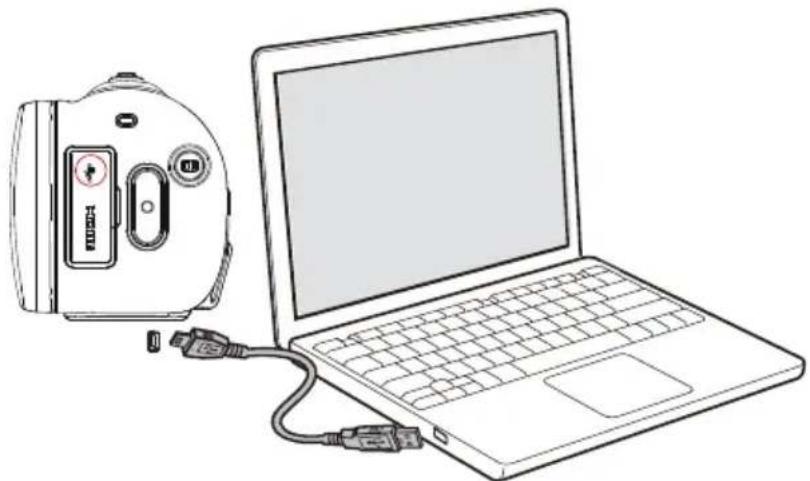
(Ilustración de muestra) Cómo conectar la videocámara a una computadora
2 Cuando se haya efectuado la conexión USB la ventana de Ejecución automática (AutoPlay) de la aplicación CAMILEO ^® Uploader aparece en la pantalla de la computadora. (Si la ventana de Ejecución automática no aparece, haga clic en Mi PC > DVAP > DVAP.exe para ejecutar la aplicación).
NOTA
Para ver videos/fotografías en CAMILEO® Uploader podría ser necesario instalar primero ArcSoft MedialImpression® en la computadora. Si ArcSoft MedialImpression no está instalado, puede que le soliciten que instale el H.264 Codec (ffdshow—un software gratuito con licencia GPL) para ver videos correctamente en CAMILEO Uploader.
3 Seleccione el sitio web a donde desea transferir los archivos.
(Imagen de muestra) Pantalla principal de CAMILEO ^® Uploader
NOTA
En ciertas regiones puede que no se pueda acceder a algunos sitios web de redes sociales.
4 Haga clic en la ficha Videos o Fotografías para ir a la página de miniaturas de videos/fotografías.
Use la barra de desplazamiento para ver la página anterior/siguiente.
5 Haga clic en los archivos que desea cargar. Haga clic en Seleccionar todo o Deseleccionar todo para seleccionar o deseleccionar todos los archivos de video o fotografías que aparecen en la página actual.
6 Haga clic en Upload (Cargar) para empezar a transferir los archivos.
Haga clic en Cancel (Cancelar) para detener el proceso de carga.
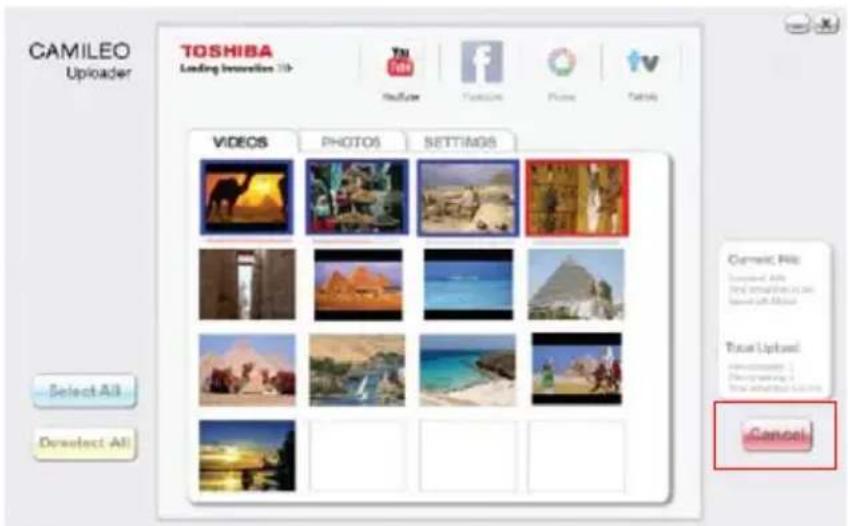
(Imagen de muestra) Pantalla de CAMILEO® Uploader - Cancelar
Configuración de la información de cuenta de un sitio web
NOTA
Tiene que activar su cuenta de Facebook por correo electrónico después de registrarla.
Si la configuración de la privacidad en su cuenta de Facebook está establecida en el nivel más alto de seguridad, podría tener acceso limitado a CAMILEO® Uploader.
1 Seleccione el sitio web.
2 Haga clic en la ficha Settings (Configuración) para ver la pantalla de configuración.
3 Escriba la información de su cuenta y luego haga clic en Save (Guardar).
4 Para guardar la información de la cuenta y evitar tener que volver a escribir la información de inicio de sesión, seleccione Remember password (Recordar contraseña).
5 Si no ha establecido previamente una cuenta en el sitio web, primero tendrá que crear una.
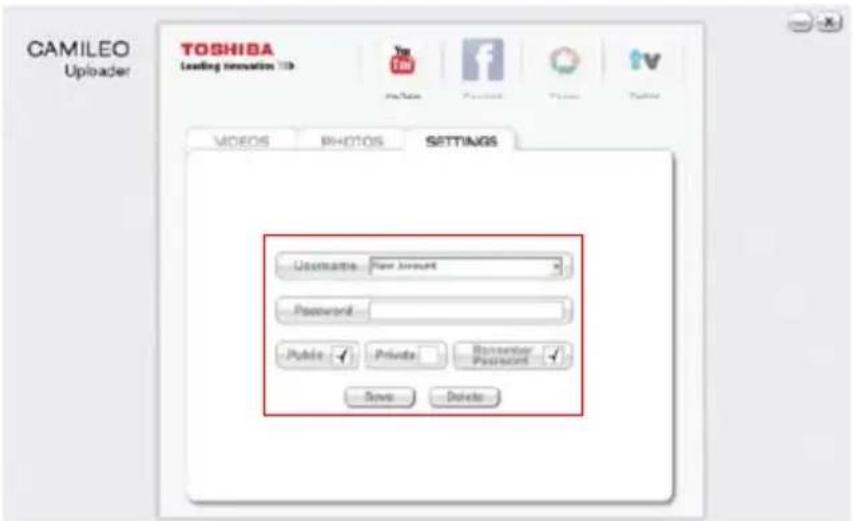
(Imagen de muestra) Pantalla de CAMILEO® Uploader - Cómo crear una cuenta nueva
NOTA
En ciertas regiones puede que no se pueda acceder a algunos sitios web de redes sociales. Para cargar archivos en un sitio web debe tener acceso a Internet.
Capítulo 9
Modo Cámara web
Conecte la videocámara a la computadora utilizando el cable USB 2.0 que se suministra. Presione el botón Video para pasar al modo de Cámara web. La luz del indicador múltiple se ilumina en color azul. En este modo usted puede efectuar videoconferencias en vivo y comunicaciones multimedia.
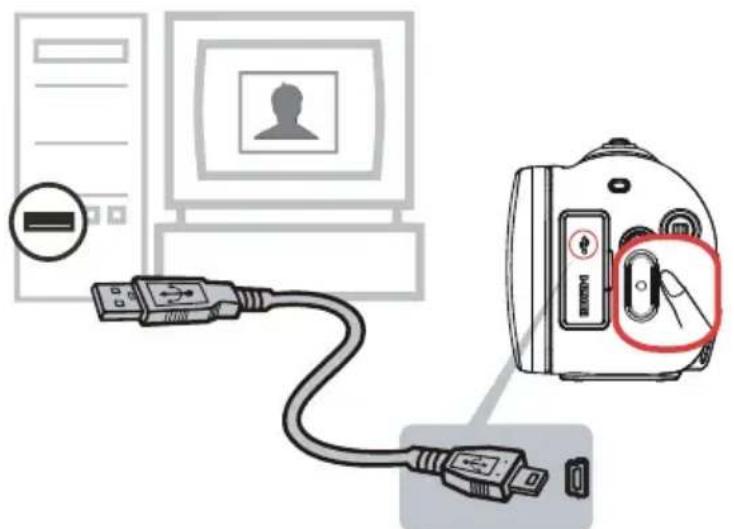
(Ilustración de muestra) Cómo conectar la videocámara a una computadora
NOTA
La videocámara admite la cámara web en 2D con resolución VGA.
Capítulo 10
Especificaciones
| Sensor de imagen Dos | sensores CMOS de 5 megapíxeles |
| Modos de operación | Grabación de video, grabación de fotografías, cámara web |
| Tipos de lente Enfoque | fijo |
| Lente F2.8 | |
| Rango de enfoque 1m | (39") ~ infinidad |
| Zoom | Modo 2D: 1x ~ 10x (zoom digital 10x)Modo 3D: 1x ~ 4x (zoom digital 4x) |
| Obturador Electrónico | |
| Pantalla LCD táctil Pantalla LCD táctil de 7,11 cm (2,8 pulgadas) (16:9) | |
| Medios de almacenamiento | Memoria interna de 128 MB (parte de la memoria se utiliza para el código del firmware).Ranura para tarjetas SD/SDHC/SDXC (hasta 128 GB) |
| Resolución de imagen | 16MP: 4608 x 3456 (interpolada)5MP: 2592 x 19443MP: 2048 x 1536 |
| Resolución de video | Full HD (1080/30): 1920 x 1080 (30fps)HD (720/60): 1280 x 720 (60fps)HD (720/30): 1280 x 720 (30fps)VGA (480/30): 640 x 480p (30fps) |
Longitud aproximada de grabación (1GB)
| Resolución: | 1920 x 1080(FHD1080p/30fps) | 1280 x 720(HD720p/60fps) | 1280 x 720(HD720p/30fps) | 640 x 480(VGA/30fps) |
| Longitud de grabación: | ~00:11:30 ~00:11:30 ~00:16:30 ~00:33:20 | |||
Capacidad aproximada para fotografías (1GB)
| Resolución: | 16MP (interpolada) | 5MP 3MP | |
| Capacidad para fotografías: | ~250 fotografías | ~575 fotografías | ~885 fotografías |
| Balance de blancos Auto, Luz de día, Fluorescente ,Tungsteno | |
| ISO Auto/800/1600/3200/6400 | |
| Medida de exposición | Auto/Centro/Punto |
| Autotemporizador Demora de 10 segundos | |
| Luz Luz encendida/Luz apagada/Luz Digital | |
| Formato de archivo | Fotografía: JPGVideo: MP4 (H.264) |
| Reproducción de imagen | Imagen individual/ Presentación de diapositivas |
| Interfaz de PC Puerto mini USB 2.0 | |
| Salida TV Puerto mini HDMI® | |
| Batería | Batería recargable de iones de litioPeso de la batería 31 g (1,1 oz.)Tiempo de carga de la batería: aproximadamente 4 horas con el adaptador de CA.Duración de la batería: aproximadamente 1 hora y 40 minutos con la pantalla LCD encendida. |
| Dimensiones(Long. x Anch. x Alt.) | 120 x 54 x 62 mm4,7 x 2,1 x 2,4 pulg. |
| Peso 255 g (8,99 oz.) (sin batería) | |
Condiciones ambientales de funcionamiento
Temperatura de funcionamiento: 0 a 40 C (32 a 104 F)
Humedad de funcionamiento: 20 a 80% (no se permite la condensación).
Capítulo 11
Solución de problemas
Si la videocámara no funciona como es de esperar consulte la lista de los problemas más comunes a continuación.
| Problema/Situación Recomendación/Solución | |
| La videocámara no enciende. La alimentación se apaga de repente. | La alimentación está apagada. Presione el botón de encendido para encender la alimentación. |
| La batería está descargada o le queda poca carga . Vuelva a cargar la batería. | |
| La videocámara no se puede encender después de conectar el adaptador de alimentación. | Asegúrese de usar el adaptador de alimentación suministrado y conéctelo correctamente a un tomacorriente. |
| El indicador de la carga restante de la batería no se muestra correctamente. | La indicación de la carga restante de la batería es aproximada. |
| Los archivos contenidos en la tarjeta de memoria no aparecen correctamente cuando aparece el símbolo “!” en la pantalla LCD. | El símbolo “!” significa que la tarjeta SD es demasiado lenta o que contiene archivos dañados. Para resolver este problema, formatee la tarjeta SD mediante la videocámara en lugar de la computadora. (Consulte las instrucciones detalladas sobre el Formato en la sección 5). |
| La tarjeta tiene un problema que no se puede reconocer. Reemplace la tarjeta con otra. | |
| O reemplace la tarjeta SD con una de mayor velocidad. | |
| No puede tomar videos/fotografías. | La memoria está llena. Elimine algunos videos o fotografías innecesarios o inserte un tarjeta SD nueva. |
| La alimentación está apagada. Presione el botón de encendido para encender la alimentación. | |
| La videocámara está congelada. | Saque la batería y desconecte el adaptador. Luego, inserte la batería, conecte el adaptador y vuelva a encender la videocámara. |
| La fecha impresa en la fotografía es incorrecta. | Fije la fecha y hora en el menú Configuración. |
| ¿Por qué algunas de las fotografías de interiores aparecen oscuras y borrosas? | Mala iluminación. Tome la fotografía en mejores condiciones de iluminación. |
| La videocámara extiende el tiempo de exposición de las fotografías en interiores o en condiciones de baja iluminación. Mantenga la videocámara (y el objetivo) firmes durante varios segundos mientras toma las fotografías. | |
| Coloque la videocámara sobre una superficie plana y firme o use un trípode cuando tome fotografías. | |
| El color del video/fotografía no es natural. | Seleccione el balance de blancos que corresponda con la fuente de luz. |
| Cuando graba en el modo 3D algunas funciones estarán restringidas. | Las funciones Detección de movimiento, Seguimiento de caras, Cámara lenta, Tiempo de espera y Detección de sonrisa no se pueden usar mientras se está grabando en el modo 3D. |
| Cuando la videocámara está conectada al PC a través de un cable USB puede que aparezcan en pantalla muchas de las ventanas de Autoejecución. Estas ventanas indican los discos de la videocámara. | [DV] indica la memoria interna de la videocámara.[Disco extraíble] indica la memoria externa (tarjeta de memoria instalada en la videocámara).El disco [DVAP] muestra la aplicación integrada CAMILEO UPLOADER que está guardada en este disco. NO formatee el disco ni elimine la aplicación, ya que la aplicación CAMILEO UPLOADER no funcionaría. |
1 Los archivos en la tarjeta de memoria no aparecen correctamente cuando la pantalla LCD táctil muestra la marca “!”.
El símbolo “!” indica que la velocidad de la tarjeta SD ^™ es muy baja o que la tarjeta contiene archivos corrompidos. Para resolver este problema, formatee la tarjeta SD ^™ utilizando la videocámara en vez de la computadora. (Para más información, consulte “Formatear” en la página 51).
Cambie la tarjeta SD/SDHC/SDXC por una tarjeta de alta velocidad.
2 ¿Por qué algunas de las fotografías de interiores aparecen oscuras y borrosas?
La videocámara extiende el tiempo de exposición de las fotografías en interiores o en condiciones de baja iluminación. Mantenga la videocámara y el nome parecen necesarios esos parenthesis firmes durante varios segundos mientras toma las fotografías. El obturador emite un sonido cuando se toma una fotografía.
3 ¿Cómo se carga la batería?
Debe utilizar el adaptador de CA o el cable USB suministrados.
La videocámara debe estar APAGADA. Una luz parpadeante confirma que la batería se está cargando. Una luz sólida indica que se completó la carga. La luz se apaga automáticamente después de que la batería se carga por completo (en el modo de carga con CA).
4 Después de conectar el cable USB a la computadora:
◆“DV” indica la memoria interna de la videocámara.
“Removable Disk” indica la memoria externa (tarjeta SD/SDHC/SDXC instalada en la videocámara) (la ruta varía de acuerdo con el nombre de la tarjeta SD™).
“DVAP” indica la aplicación integrada CAMILEO ^® Uploader (solamente para sistemas basados en Windows ^® ).
PRECAUCIÓN
No formatee el disco o elimine la aplicación. La aplicación CAMILEO® Uploader podría no funcionar.
Capítulo 12
Información adicional
Asistencia técnica de Toshiba
Si necesita ayuda o tiene problemas con el funcionamiento de su producto, podría ser necesario ponerse en contacto con Toshiba para obtener asistencia técnica adicional.
Antes de contactar a Toshiba
Puesto que algunos problemas pueden estar relacionados con el software, es conveniente que recurra primero a otras fuentes de asistencia técnica. Intente lo siguiente antes de comunicarse con Toshiba:
- Consulte la documentación suministrada con el producto.
Si el problema se produce mientras está ejecutando una aplicación de software, consulte las sugerencias sobre posibles soluciones de problemas en la documentación del software. Póngase en contacto con el personal de asistencia técnica del fabricante del software y solicite su ayuda.
Consulte al revendedor o al distribuidor a quien le compró el producto, ya que es su mejor fuente de información actualizada y asistencia.
Contacto con Toshiba
Sitio web de asistencia técnica de Toshiba
Para obtener asistencia técnica o para mantenerse al día acerca de las opciones más recientes de software para su producto CAMILEO ^® , así como para obtener otro tipo de información sobre otros productos, asegúrese de visitar periódicamente el sitio web de Toshiba en latin.toshiba.com/soporte.
Contacto telefónico con Toshiba
Si desea solicitar asistencia técnica, llame al Centro de asistencia al cliente de Toshiba:
Al (888) 592-0944 dentro de Estados Unidos
Al (949) 583-3305 desde fuera de Estados Unidos
Centro de Asistencia Telefónica de Toshiba para América Latina, servicio en español.
Horas:
De lunes a viernes de 8:00 a.m. a 9:00 p.m. (hora estándar del este):
Argentina: 0-800-666-3701
Bolivia: 800-10-0684
Chile: 800-646526
Colombia: 01-800-912-0539
Costa Rica: 0-800-011-1123
Ecuador: 00-1-949-587-6834*
El Salvador: 800-6601
Guatemala: 1-800-624-0114
Honduras: 00-1-949-587-6836*
Nicaragua: 00-1-949-587-6843*
Panamá: 008-000447813
Paraguay: 009-800-4410059
Perú: 0-800-5-3817
República Dominicana: 1-888-862-3225
Uruguay: 000-411-002-2297
Venezuela: 0800-1008819
*Hay cargos por la llamada.
Garantía
Información en línea sobre la garantía
Este producto incluye una Garantía limitada estándar de un (1) año. La Garantía limitada estándar de un (1) año para los accesorios de computadoras y los productos electrónicos de Toshiba se puede encontrar en línea en el sitio http://pcsupport.toshiba.com/accessories1yr.
Servicio de garantía
Los clientes en los cincuenta (50) estados de Estados Unidos y en el Distrito de Columbia pueden obtener el servicio en garantía visitando el sitio Toshiba Acclaim en www.acclaim.toshiba.com o llamando al centro de asistencia telefónica 1-888-592-0944.
Los clientes por fuera de los cincuenta (50) estados de Estados Unidos y el Distrito de Columbia pueden obtener el servicio en garantía llamando al centro de asistencia telefónica 1-949-583-3305.

- CAMILEO® Z100 Manual del usuario
- Información reglamentaria
- Información de la Comisión Federal de Comunicaciones de Estados Unidos (FCC)
- Aviso de la FCC “Información sobre la declaración de conformidad”
- ADVERTENCIA
- Requisitos de la FCC
- Contacto
- Instrucciones de seguridad
- Instrucciones de seguridad para el uso de dispositivos 3D
- Información sobre la batería
- Compatibilidad del dispositivo 3D y visualización en 3D
- Se requieren dispositivos compatibles con 3D.
- Íconos de seguridad
- ! PELIGRO
- PRECAUCIÓN
- NOTA
- Información adicional
- Marcas comerciales
- Contenido
- Capítulo 1: Familiarícese con la videocámara.... 11
- Capítulo 2: Para comenzar....16
- Capítulo 3: Modo Grabar.... 25
- Capítulo 4: Modo Reproducir .... 44
- Capítulo 5: Configuraciones de la videocámara.... 50
- Capítulo 6: Ver fotografías o videos en un televisor...... 54
- Capítulo 7: Ver fotografías o videos en una computadora..... 56
- Capítulo 8: Cómo cargar archivos de video y fotografías en Internet....58
- Capítulo 9: Modo Cámara web.... 63
- Capítulo 10: Especificaciones....64
- Capítulo 11: Solución de problemas....66
- Capítulo 12: Información adicional....70
- Capítulo 1
- Familiarícese con la videocámara
- Vista general
- Revise los componentes
- Requisitos del sistema
- Compatibilidad con Mac
- Vista frontal
- Vista posterior
- Vista lateral
- Vista inferior
- Capítulo 2
- Para comenzar
- Inserción de la batería
- Carga de la batería
- Manejo de la batería
- Uso de la batería correcta
- Seguridad de la batería
- Indicadores de advertencia de la batería
- Desecho de baterías usadas
- No use una batería dañada o agotada
- Inserción y extracción de una tarjeta SD™
- Protección de datos en una tarjeta SD™
- Encender la videocámara y empezar a usarla
- Grabar video en 3D
- Cómo apagar la videocámara
- Capítulo 3
- Modo Grabar
- Funciones de los botones
- Información de la pantalla LCD táctil
- Grabación de video
- Tomar fotografías
- Uso de la función del zoom
- Opciones/operaciones del Menú
- Opciones de configuración de Video
- Luz
- Resolución
- Detección de movimiento (solamente disponible en el modo 2D)
- Seguimiento de caras (solamente disponible en el modo 2D)
- Cámara lenta (solamente disponible en el modo 2D)
- Pregrabación
- Tiempo de espera (solamente disponible en el modo 2D)
- Impresión de fecha
- Reproducción continua
- Opciones de configuración de Fotografía
- Autotemporizador
- Detección de sonrisa (solamente disponible en el modo 2D)
- ISO
- Presentación de diapositivas
- Opciones de configuración de los Efectos
- Medida de la exposición
- Escena
- Filtro
- Balance de blancos
- Eliminación de archivos
- Eliminar video(s)
- Eliminar fotografía(s)
- Seleccionar y Eliminar
- Eliminar todo
- Capítulo 4
- Modo Reproducir
- Operaciones del modo Reproducir
- Recorte de video
- Capítulo 5
- Configuraciones de la videocámara
- Menú Configuración
- Menú Sonido
- TV
- Idioma
- Ajuste de la hora
- Formatear
- Configuración predeterminada
- Capítulo 6
- Ver fotografías o videos en un televisor
- Conexión a un TV compatible con 3D
- Conexión a un televisor de alta definición de 16:9 (ancho)
- Capítulo 7
- Ver fotografías o videos en una computadora
- Instalación del paquete de software incluido
- Cómo transferir fotografías o videos a la computadora
- Capítulo 8
- Cómo cargar archivos de video y fotografías en Internet
- CAMILEO® Uploader
- Configuración de la información de cuenta de un sitio web
- Capítulo 9
- Modo Cámara web
- Capítulo 10
- Especificaciones
- Condiciones ambientales de funcionamiento
- Capítulo 11
- Solución de problemas
- ¿Cómo se carga la batería?
- Después de conectar el cable USB a la computadora:
- Capítulo 12
- Asistencia técnica de Toshiba
- Antes de contactar a Toshiba
- Contacto con Toshiba
- Sitio web de asistencia técnica de Toshiba
- Contacto telefónico con Toshiba
- Horas:
- Garantía
- Información en línea sobre la garantía
- Servicio de garantía
Marca : TOSHIBA
Modelo : Camileo Z100
Categoría : Videocámara