
Camileo CLIP - Videocámara TOSHIBA - Manual de uso y guía de instrucciones gratis
Encuentra gratis el manual del aparato Camileo CLIP TOSHIBA en formato PDF.


| Tipo de producto | Videocámara |
| Modelo | Camileo CLIP |
| Resolución de video | Full HD 1080/30 (1920x1080), HD 720/60 (1280x720), HD 720/30, VGA 480/30 |
| Resolución de foto | 16MP (4608x3456 interpolado), 5MP (2592x1944), 3MP (2048x1536) |
| Zoom digital | 5x (Full HD), 10x (HD y VGA) |
| Sensor de imagen | 5 MP CMOS |
| Pantalla | Pantalla LCD (tamaño no especificado en el manual) |
| Almacenamiento | Memoria interna + ranura para tarjeta Micro SD (opcional, hasta SDXC) |
| Conectividad | Mini USB 2.0, Mini HDMI (cable no incluido) |
| Batería | Ion de litio incorporada, no reemplazable por el usuario |
| Tiempo de carga | Hasta 8.5 horas mediante USB, hasta 2.5 horas con adaptador de CA opcional (5V, 2A) |
| Características especiales | Resistente a salpicaduras, clip para sujeción, detección de movimiento, seguimiento facial, detección de sonrisas, cámara lenta, time lapse, pre grabación, recorte de video, antideslumbramiento, modo webcam |
| Software | CAMILEO Uploader, ArcSoft MediaImpression (incluido en CD) |
| Requisitos del sistema | Windows XP/Vista/7, CPU Intel/AMD de doble núcleo, 1 GB de RAM, 1 GB de disco duro, puerto USB |
| Dimensiones | Aproximadamente 100 x 60 x 20 mm (estimado) |
| Seguridad | No desmontar, evitar agua, altas temperaturas, usar solo accesorios suministrados |
Preguntas frecuentes - Camileo CLIP TOSHIBA
Preguntas de los usuarios sobre Camileo CLIP TOSHIBA
0 pregunta sobre este aparato. Responde a las que conoces o haz la tuya.
Hacer una nueva pregunta sobre este aparato
Descarga las instrucciones para tu Videocámara en formato PDF gratis! Encuentra tus instrucciones Camileo CLIP - TOSHIBA y toma tu dispositivo electrónico nuevamente en la mano. En esta página están publicados todos los documentos necesarios para el uso de su dispositivo. Camileo CLIP de la marca TOSHIBA.
MANUAL DE USUARIO Camileo CLIP TOSHIBA
CAMILEO® CLIP Manual del usuario
Información reglamentaria
Información de la Comisión Federal de Comunicaciones de Estados Unidos (FCC)

Nombre del producto: Videocámara
Número de modelo: CAMILEO® CLIP
Aviso de la FCC “Información sobre la declaración de conformidad”
Este equipo se probó y se comprobó que cumple con los límites para dispositivos digitales de Clase B, en virtud de la Parte 15 de las normas de la Comisión Federal de Comunicaciones de Estados Unidos (Federal Communications Commission o FCC). Estos límites están diseñados para proporcionar una protección razonable contra interferencias perjudiciales en una instalación residencial. Este equipo genera, utiliza y puede irradiar energía de radiofrecuencia y, si no se instala y utiliza conforme a las instrucciones, puede provocar interferencias perjudiciales a las comunicaciones por radio. Sin embargo, no se garantiza que no habrá interferencias en una instalación en particular. Si este equipo provoca interferencias perjudiciales en la recepción de radio o televisión, lo que se puede determinar apagando y encendiendo el equipo, recomendamos al usuario que intente corregir la interferencia adoptando una o varias de las siguientes medidas:
- Cambiar la orientación o la ubicación de la antena receptora.
Aumentar la distancia entre el equipo y el receptor. - Conectar el equipo a un tomacorriente en un circuito diferente al que está conectado el receptor.
Consultar al distribuidor o a un técnico especializado en radio y televisión para obtener ayuda.
ADVERTENCIA
Los cambios o las modificaciones realizados a este equipo, que no estén aprobados expresamente por TOSHIBA o por terceros autorizados por TOSHIBA, pueden invalidar el derecho del usuario a utilizar el equipo.
Requisitos de la FCC
Este equipo se probó y se comprobó que cumple con la Parte 15 de las normativas de la FCC. El funcionamiento está sujeto a las siguientes dos condiciones:
(1) Este dispositivo no debe causar interferencias perjudiciales.
(2) Este dispositivo debe aceptar cualquier interferencia, incluidas aquellas que puedan comprometer su funcionamiento.
Contacto
Dirección: TOSHIBA America Information Systems, Inc. 9740 Irvine Boulevard Irvine, California 92618-1697
Teléfono: (949) 583-3000
Instrucciones de seguridad
1 No deje caer la videocámara ni la perfore o desarme, de lo contrario se anula la garantía.
2 Evite el contacto con el agua y séquese las manos antes de usar la videocámara.
3 No exponga la videocámara a temperaturas elevadas ni la deje en contacto directo con la luz del sol ya que la videocámara podría averiarse.
4 Use la videocámara con cuidado. No presione el cuerpo de la videocámara con fuerza.
5 Para su seguridad personal, no utilice la videocámara durante una tormenta ni cuando relampaguea.
6 No utilice baterías de especificaciones diferentes, ya que se podrían causar daños graves.
7 Mantenga la videocámara fuera del alcance de los niños.
Íconos de seguridad
Este manual contiene instrucciones de seguridad que deben seguirse a fin de evitar posibles peligros que podrían tener como consecuencia lesiones personales, daños al equipo o pérdida de datos. Son advertencias de seguridad que están clasificadas de acuerdo con la gravedad del peligro y están representadas por íconos que distinguen cada instrucción como se muestra abajo:

PELIGRO
Este ícono indica la presencia de una situación inminentemente peligrosa que, de no evitarse, ocasionaría muerte o lesiones graves.

ADVERTENCIA
Este ícono indica la presencia de una situación potencialmente peligrosa que, de no evitarse, podría ocasionar muerte o lesiones graves.

PRECAUCIÓN
Este ícono indica la presencia de una situación potencialmente peligrosa que, de no evitarse, podría ocasionar lesiones menores o moderadas.

RECAUCIÓN
Este ícono indica la presencia de una situación potencialmente peligrosa que, de no evitarse, podría ocasionar daños a la propiedad.
NOTA
Este ícono brinda información importante.
Información adicional
© Copyright 2012 TOSHIBA CORPORATION. Todos los derechos reservados. TOSHIBA se reserva el derecho de efectuar cambios técnicos. TOSHIBA no asume ninguna responsabilidad por daños directos o indirectos incurridos por errores, omisiones o discrepancias entre este producto y la documentación.
Acerca de la batería incorporada
La batería incorporada es de iones de litio y puede explotar si no se utiliza de forma correcta.
No intente reemplazar la batería incorporada. Es incorporada y no se puede cambiar.
Cargue la batería incorporada solamente a temperatura ambiente entre 5 y 35 grados centígrados (41 y 95 grados Fahrenheit). De lo contrario, es posible que se fugue la solución electrolítica, que se deteriore el rendimiento de la batería y que se acorte su duración.
◆Cargue la batería de acuerdo con las instrucciones.
Para cargar la videocámara utilice solamente el cable USB suministrado, o un cargador de baterías Toshiba opcional. Nunca trate de cargar la videocámara con cualquier otro tipo de cargador.
Marcas comerciales
CAMILEO es una marca registrada de Toshiba America Information Systems, Inc. y/o Toshiba Corporation.
Adobe y Adobe Reader son marcas registradas o marcas comerciales de Adobe Systems Incorporated en Estados Unidos y/u otros países.
ArcSoft, MediaImpression y MediaConverter son marcas registradas de ArcSoft, Inc.
Facebook es una marca registrada de Facebook Inc.
HDMI, el logotipo de HDMI y High-Definition Multimedia Interface son marcas comerciales o marcas registradas de HDMI Licensing, LLC.
Intel, Intel Core, Celeron, Centrino y Pentium son marcas comerciales o marcas registradas de Intel Corporation o de sus subsidiarias en Estados Unidos y otros países.
Mac es una marca comercial de Apple Inc., registrada en Estados Unidos y otros países.
Microsoft, Windows y Windows Vista son marcas registradas o marcas comerciales de Microsoft Corporation en Estados Unidos y/u otros países.
Picasa es una marca comercial de Google Inc.
Secure Digital y SD son marcas comerciales de la SD Card Association.
YouTube y el logotipo de YouTube son marcas registradas de Google, Inc.
Todos los demás nombres de marcas y productos son marcas comerciales o marcas registradas de sus respectivas compañías.
Contenido
Capítulo 1 Familiarícese con la videocámara....9
Vista general 9
Revise los componentes....10
Diseño a prueba de salpicaduras .....11
Requisitos del sistema....11
Vista frontal 12
Vista inferior 12
Vista posterior ....13
Capítulo 2 Para comenzar....15
Carga de la batería incorporada ....15
Inserción y extracción de la micro tarjeta SD (opcional) 16
Acerca del clip....17
Encender la videocámara y empezar a usarla.....17
Encendido de la videocámara - Modo de suspensión activo .....17
Apagado de la videocámara 18
Opciones de menú ....18
Menú de modo de video .....18
Menú de modo de fotografía....20
Capítulo 3 Modo de vista previa/grabación.... 22
Funciones de los botones 22
Información de la pantalla LCD....23
Grabación de videos .....25
Para tomar fotografías .....26
Uso de la función anti brillo .....26
Uso del zoom digital ....26
Opciones del menú .....27
Menú de modo de video .....27
Menú de modo de fotografía....28
Configuración del video .....29
Resolución......29
Estabilización ....30
Detección de movimiento 30
Seguimiento de caras ....31
Cámara lenta....31
Pregrabar....32
Tiempo de espera ....33
Reproducción continua....33
Configuración de la fotografía....34
Resolución......34
Temporizador automático 35
Detección de sonrisa....35
Impresión de la fecha....36
ISO....36
Presentación de diapositivas....37
Configuraciones....38
Sonido 38
Formato de TV 39
Idioma....39
Hora....40
Formatear ....40
Restaurar predeterminado ....41
Efectos....42
Escena 43
Filtro 43
Balance de blancos ....44
Capítulo 4 Grabación de voz 45
Grabación de voz 45
Reproducción de audio....47
Eliminar archivo de audio....47
Capítulo 5 Modo Reproducir.... 48
Funciones de los botones 48
Información de la pantalla LCD....49
Operaciones para el modo Reproducir......50
Reproducción de video 51
Recorte de video....51
Reproducción de fotografías....53
Eliminar archivo en modo Reproducir....53
Capítulo 6 Visualizar archivos en el computador....54
Instalación del software suministrado....54
Cómo transferir archivos a la computadora......55
Capítulo 7 Cómo cargar archivos a internet ..... 56
CAMILEO® Uploader....56
Información de configuración de la cuenta para el sitio web ....59
Capítulo 8 Modo de cámara web.... 60
Capítulo 9 Solución de problemas....61
Capítulo 10 Otra información....62
Asistencia técnica de Toshiba 62
Antes de contactar a Toshiba....62
Contacto con Toshiba 63
Sitio web de asistencia técnica de Toshiba .....63
Contacto telefónico con Toshiba....63
Garantía 63
Información en línea sobre la garantía......63
Servicio de garantía ....63
Capítulo 1
Familiarícese con la videocámara
Gracias por comprar la videocámara CAMILEO Clip. Esta guía presenta las características de la videocámara, así como algunos procedimientos básicos para operar este producto.
Vista general
La videocámara Toshiba viene equipada con un sensor de 5 megapixeles que puede grabar videos en formato H.264. Este formato permite grabar más video con menos memoria.
También se pueden entregar imágenes de alta calidad hasta de 16 megapixeles.
El zoom digital de 5x le ayuda a controlar los videos y fotografías que toma.
La videocámara admite grabación de video con resolución de alta definición completa (HD) de 1920 x 1080p. También puede conectarla a un HDTV mediante un cable mini HDMI™ (el cable Mini HDMI™ debe comprarse por separado), y reproducir fácilmente los videos grabados de alta definición en el HDTV de pantalla amplia.
Estabilización de la imagen electrónica para grabar videos sin dificultades.
◆Función Pausa para grabar múltiples momentos en un solo archivo.
- Esta videocámara integra la función de recorte de video para editar video sin necesidad de una computadora.
El equilibrio de color y la sensibilidad ISO pueden ajustarse automáticamente o cambiarse manualmente.
Además, la videocámara tiene una función avanzada de carga. Con la aplicación exclusiva CAMILEO UPLOADER incorporada, puede subir a Internet los videos o las fotografías capturadas por la videocámara sin mayor esfuerzo.
◆Resistente a las salpicaduras y acabado robusto para uso en exteriores.
La videocámara puede ser una grabadora de voz para grabar archivos de audio WAV.
La memoria integrada permite tomar fotografías o grabar videos de forma limitada sin utilizar una tarjeta de memoria. La ranura para tarjeta de memoria permite a los usuarios aumentar la capacidad de almacenamiento.
NOTA
Se utiliza una porción de la memoria integrada para el código de firmware de la videocámara.
NOTA
Instale la aplicación de software suministrada para visualizar los videos de manera correcta en una computadora.
Revise los componentes
Desempaque la caja y asegúrese de que estén incluidos todos los accesorios estándar enumerados a continuación:
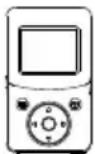
Videocámara
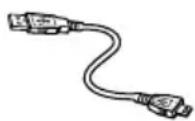
Cable USB

Correa

Paño de limpieza

CD-ROM de software,
Manual del usuario
(este documento),
e información de garantía

Guía de inicio rápido
Diseño a prueba de salpicaduras
El diseño a prueba de salpicaduras protege la videocámara de daños provocados por salpicaduras accidentales.
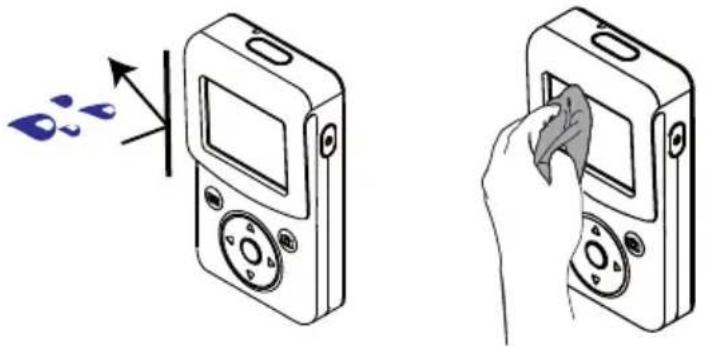
Siempre mantenga limpio el lente y limpie las gotas de agua de la videocámara con un paño suave y seco.
La cubierta de los puertos debe estar firmemente cerrada.
La característica a prueba de salpicaduras de los puertos no está garantizada en todos los entornos o condiciones.
Requisitos del sistema
◆Microsoft ^ Windows ^ XP/Windows Vista ^ /Windows ^ 7
CPU Intel ^® / AMD ^® Dual-Core o superior
◆1 GB de memoria del sistema
◆1 GB de espacio libre en el disco duro
Unidad de CD-ROM
Puerto USB disponible
◆Visualización en colores de 16 bits
NOTA
La pantalla de cristales líquidos (LCD) táctil se fabrica utilizando una tecnología de altísima precisión. Sin embargo, pueden aparecer en la pantalla algunos puntos pequeños negros y/o brillantes (blancos, rojos, azules o verdes). Estos puntos son el resultado normal del proceso de fabricación y no afectan la grabación.
Vista frontal
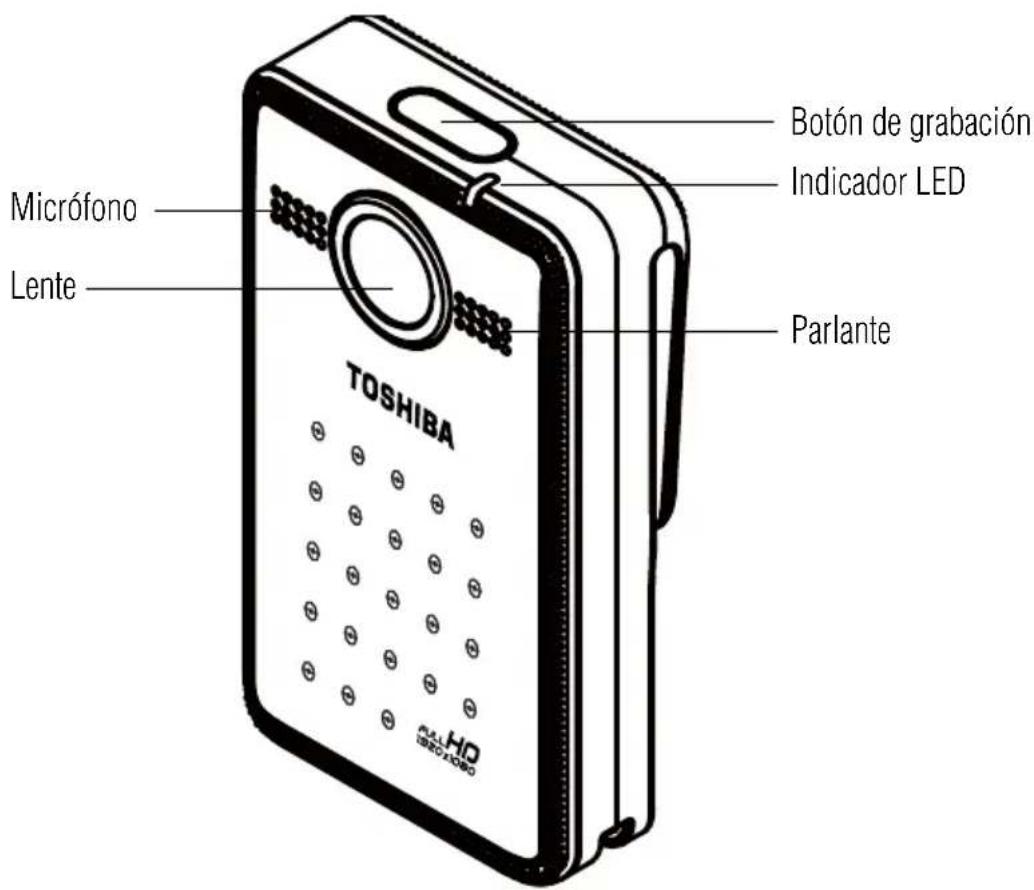
(Ilustración de muestra) Vista frontal
Vista inferior
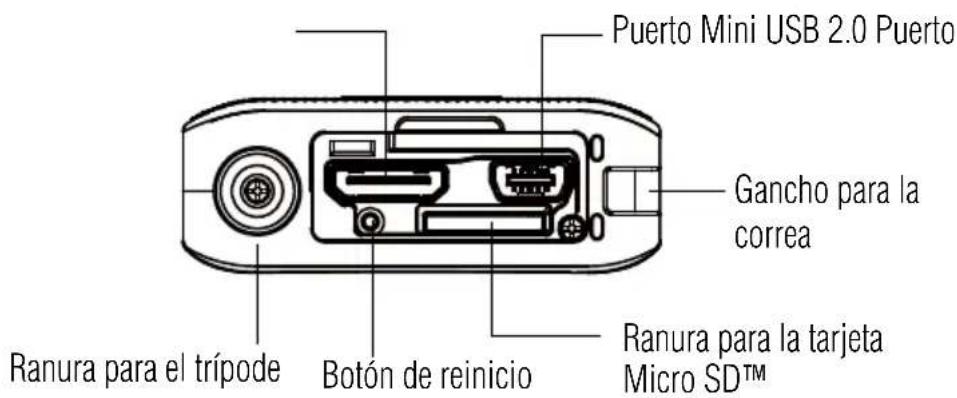
(Ilustración de muestra) Vista inferior
Vista posterior
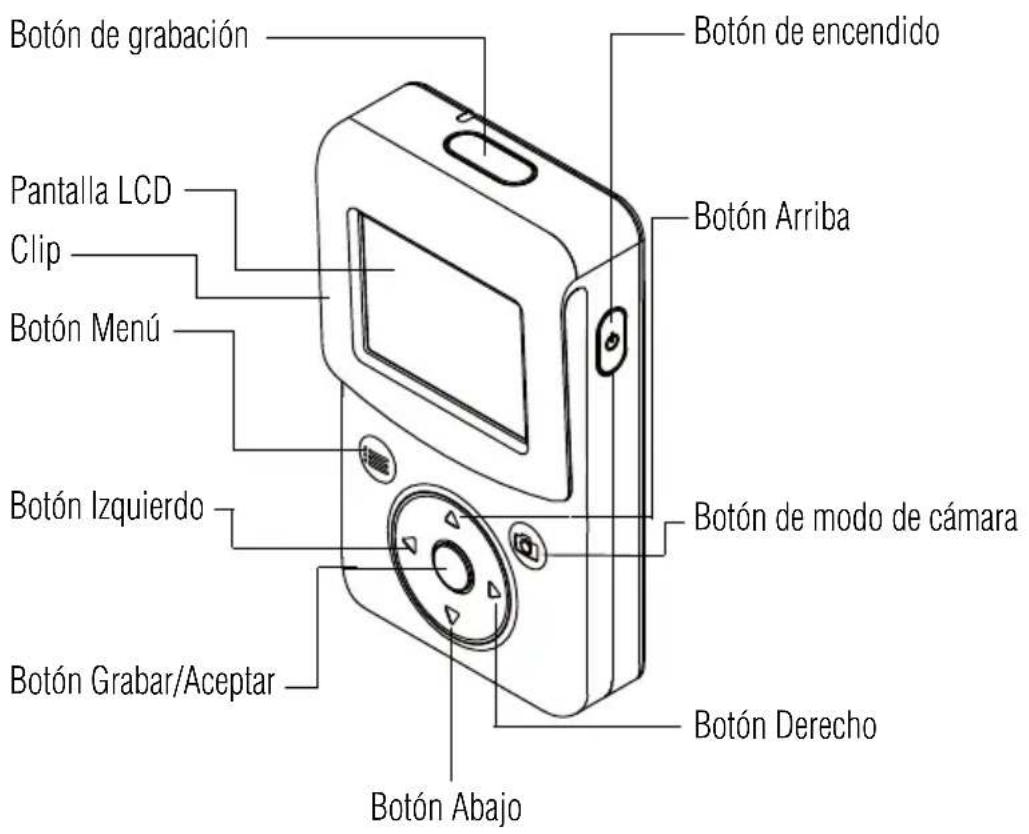
(Ilustración de muestra) Vista posterior
| GUÍA RÁPIDA | |
| Botón de encendido | Oprima el botón de encendido durante un segundo. |
| Si no se realiza ninguna operación en tres minutos, la videocámara se apagará automáticamente para ahorrar batería. | |
| Botón de modo de cámara | Pulse el botón para alternar entre el modo Video o el modo Fotografía. |
| Botón Menú | Menú Encendido. |
| Salir del Menú / Modo Reproducción. | |
| Botón de grabación | En el Modo Video, oprima para hacer videos. Para detener la grabación, oprírmalo de nuevo. |
| En el Modo Fotografía, oprima para tomar fotografías. | |
| Botón Grabar/Aceptar | En el Modo Video, oprima para hacer videos. Para detener la grabación, oprírmalo de nuevo. |
| En el Modo Fotografía, oprima para tomar fotografías. | |
| En GRABACIÓN DE VOZ, oprima para grabar audio. Para detener la grabación, oprírmalo de nuevo. | |
| Validar la configuración. | |
| Botón Arriba | Acercamiento. |
| En el Modo Reproducción, vaya a la pantalla Información. | |
| Al reproducir videos, oprima para aumentar el volumen. | |
| Botón Abajo | Alejamiento. |
| Al reproducir videos, oprima para disminuir el volumen. | |
| Botón Izquierdo | En el Modo Vista previa, oprima para pasar al Modo Reproducción. |
| Desplazarse entre los ítems de opción. | |
| En el Modo Reproducción, oprima para pasar al video/fotografía anterior. | |
| Botón Derecho | En el Modo Vista previa, oprima para alternar entre ANTI BRILLO ENCENDIDO o ANTI BRILLO APAGADO. |
| Mientras graba video/audio, oprima para pausar la grabación. Oprima de nuevo para reanudar la grabación. | |
| Desplazarse entre los ítems de opción. | |
| En el Modo Reproducción, oprima para pasar al siguiente video/fotografía. | |
Capítulo 2
Para comenzar
Carga de la batería incorporada
Cuando se realiza la conexión USB a la computadora por primera vez, hasta tres pantallas AutoPlay aparecen en la pantalla de la computadora. Debe utilizar el cable USB que se suministra.
1 Conecte la videocámara a la computadora.
2 Seleccione Almacenamiento masivo en la pantalla de la videocámara.
3 Una luz intermitente indica que se está cargando la
videocámara y una luz sólida indica que se completó la carga.
4 El tiempo para la carga completa es de hasta 8.5 horas, utilizando el cable USB suministrado. El tiempo de carga real puede variar, dependiendo de la batería y de las condiciones de carga de la computadora.
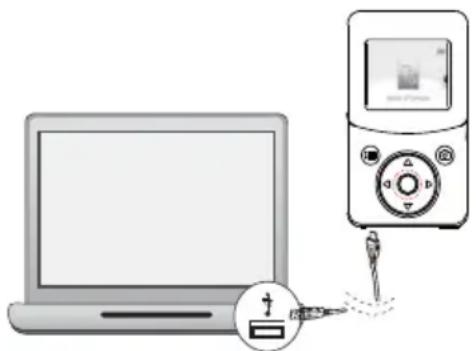
(Ilustración de muestra) Carga de la batería incorporada
NOTA
Asegúrese de quitar la película protectora del lente antes de utilizarlo.
También puede utilizar el adaptador de CA USB opcional (capacidad nominal 5V, 2A) para cargar la batería incorporada. El tiempo de carga aproximado es de 2.5 horas (el adaptador de CA USB opcional puede comprarse por separado).
ADVERTENCIA
Nunca cargue la batería mediante un método que no esté indicado en las instrucciones ya que si lo hace puede provocar un incendio o explosión, que podría ocasionar lesiones graves.
Inserción y extracción de la micro tarjeta SD (opcional)
La videocámara viene con una memoria interna limitada que le permite guardar una cantidad limitada de fotografías y videos. puede aumentar la capacidad de la memoria utilizando una tarjeta de memoria Micro SD opcional.
1 Abra la cubierta de los puertos.
2 Inserte la tarjeta Micro SD ^TM (opcional) en la ranura hasta que encaje en su lugar.
3 Para extraer la tarjeta Micro SD™, presiónela hacia adentro para liberarla y sáquela con suavidad.
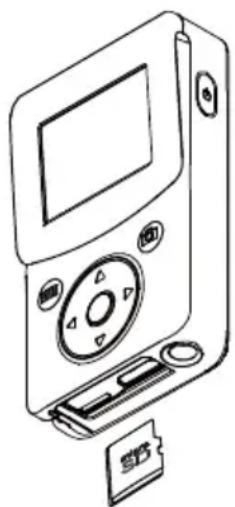
Cuando se inserta una tarjeta de memoria, los videos y las fotografías se guardan en la tarjeta en lugar de la memoria integrada.
Acerca del clip
Hale ligeramente el clip y fije la videocámara en su ropa, cinturón, etc.
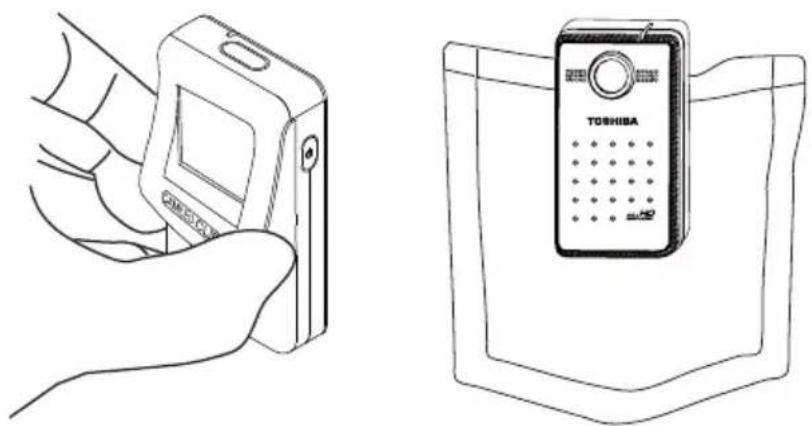
Encender la videocámara y empezar a usarla
Para activar la videocámara, presione el botón de encendido ( durante un segundo.
Para grabar video: en el modo Video, oprima el botón Grabar (0/() para grabar videos. Para detener la grabación, oprírmalo de nuevo.
Para colocar la grabación en pausa: Oprima el botón Derecho. Para seguir con la grabación, oprima de nuevo.
Para tomar una fotografía: en el modo Fotografía, oprima el botón Grabar ( )/ ( )
Para ver los videos y fotografías guardados: oprima el botón Izquierdo para pasar al modo de Reproducción.
NOTA
Hay dos botones de grabación independientes para ser utilizados, dependiendo del modo de uso.
Encendido de la videocámara - Modo de suspensión activo
A fin de ahorrar energía de la batería, la pantalla LCD se apaga automáticamente después de estar inactiva durante un minuto aproximadamente para cambiar al modo de espera.
Cuando el modo de espera está activo, se puede reanudar al modo normal pulsando cualquier botón.
NOTA
Si no se realiza ninguna operación en tres minutos, la videocámara se apagará automáticamente para ahorrar batería.
Apagado de la videocámara
Para apagar la videocámara, presione el botón de encendido (②) durante un segundo.
Opciones de menú
Hay dos modos de la cámara: Video y Fotografía. Pulse el botón de modo de cámara (jopara alternar entre los dos modos.
Menú de modo de video
En el modo de video, oprima (☐) para pasar al menú de modo de video.
| GALERÍA DE VIDEOS | ||
| Vaya al carrusel de archivos de video grabados. Puede revisar los archivos de video grabados.Pulse el botón de Grabar/Aceptar ( ) para entrar en el modo de pantalla completa de reproducción.La pantalla de información se muestra durante 3 segundos, luego desaparece.Puede eliminar o editar el archivo de video grabado. | ||
| CONFIGURACIÓN DEL VIDEO | ||
| Resolución | Full HD 1080/30 1920 x 1080p (30fps) | |
| HD 720/60 1280 x 720p (60fps) | ||
| HD 720/30 1280 x 720p (30fps) | ||
| VGA 480/30 640 x 480 (30fps) | ||
| Estabilización | ENCENDIDO | Permite la estabilización del movimiento, para video sin sobresaltos y estable. |
| APAGADO Desactiva la | estabilización del movimiento. | |
| Detección de movimiento | ENCENDIDO | Inicia la grabación de video al detectar movimientos de objetos. |
| APAGADO Desactiva la | detección de movimiento. | |
| Seguimiento de caras | ENCENDIDO | La videocámara puede detectar caras humanas y centrarse en ellas automáticamente |
| APAGADO Desactiva el | movimiento de caras. | |
| Cámara lenta | ENCENDIDO | Graba videos en cámara lenta. Cuando se reproduce el video, el tiempo de reproducción será mayor que el tiempo de grabación real. |
| APAGADO Desactiva la | cámara lenta. | |
| Pregrabar | ENCENDIDO | Activa la pregrabación. La videocámara graba unos segundos más antes de que se presione el botón Grabar. |
| APAGADO Desactiva la | pregrabación. | |
| Tiempo de espera | APAGADO Desactiva el | tiempo de espera. |
| 1 segundo Graba un cuadro por segundo. | ||
| 3 segundos Graba un cuadro cada tres segundos. | ||
| 5 segundos Graba un cuadro cada cinco segundos. | ||
| Reproducción continua | ENCENDIDO Reproduce los archivos de video continuamente. | |
| APAGADO Desactiva la | reproducción continua. | |
| CONFIGURACIONES: | ||
| Sonido | ENCENDIDO Activa el sonido de la operación. | |
| APAGADO Desactiva el sonido de la operación. | ||
| Formato de TV | NTSC (60Hz) La configuración de salida de TV es NTSC estándar. | |
| PAL (50Hz) La configuración de salida de TV es PAL estándar. | ||
| Idiomas | Inglés, checo, danés, holandés, finlandés, francés, alemán, griego, italiano, noruego, polaco, portugués, ruso, sueco, español y turco. | |
| Hora Configuración de fecha y hora | ||
| Formatear | SÍ Formatear memoria/tarjeta. | |
| NO No formatear memoria/tarjeta. | ||
| Restaurar predeterminados | SÍ | Restaura los valores predeterminados de fábrica y borra todos los datos de perfil de Wi-Fi. |
| NO No restaura los valores predeterminados de fábrica. | ||
| GRABACIÓN DE VOZ | ||
| Puede iniciar la grabación de voz o revisar o eliminar los archivos de audio grabados en la GALERÍA DE AUDIO. Presione el botón Grabar/Aceptar ( ) para iniciar la grabación. | ||
| EFFECTOS | ||
| Escena | AUTO Ajuste automático. | |
| PIEL | Seleccione para hacer que los tonos de la piel tengan un aspecto más natural. | |
| NOCTURNO | Seleccione para escenas nocturnas o situaciones de poca luz. | |
| LUZ DE FONDO Seleccione cuando hay luz brillante detrás del sujeto. | ||
| Filtro | AUTO Tome fotografías | sin ningún efecto especial en la imagen. |
| BLANCO Y NEGRO La | magen se convierte en blanco y negro. | |
| CLÁSICO La imagen se | convierte en apariencia sepia. | |
| NEGATIVO La imagen se | convierte en el negativo de la normal. | |
| Balance de blancos | AUTO Ajuste automático. | |
| LUZ DIURNA Utilice bajo condición de luz externa. | ||
| FLUORESCENTE Utilice bajo condición de luz fluorescente. | ||
| TUNGSTENO Utilice bajo condición de luz de tungsteno. | ||
Menú de modo de fotografía
En el modo Fotografía, oprima (☐) para pasar al menú de modo de fotografía.
| GALERÍA DE FOTOGRAFÍAS | ||
| Vaya al carrusel de archivos de fotografías grabadas. Puede revisar los archivos de fotografías grabadas.Pulse el botón de Grabar/Aceptar ( ) para entrar en el modo de pantalla completa de reproducción.La pantalla de información se muestra durante 3 segundos, luego desaparece. Puede eliminar los archivos de fotografías grabadas. | ||
| CONFIGURACIÓN DE LA FOTOGRAFÍA | ||
| Resolución | HIGH - 16MP 4608 x 3456 (16MP) | |
| STANDARD - 5MP 2592 x 1944 (5MP) | ||
| BAJA - 3MP 2048 x 1536 (3MP) | ||
| Temporizador automático | ENCENDIDO | Activa el temporizador automático de 10 segundos de retardo. |
| APAGADO Desactiva el temporizador automático. | ||
| Detección de sonrisa | ENCENDIDO La video cámara puede capturar una imagen automáticamente cuando detecta una sonrisa en el modo fotografía. | |
| APAGADO Desactiva la detección de sonrisa. | ||
| Impresión de la fecha | ENCENDIDO | Imprime la fecha y la hora en la fotografía. |
| APAGADO Desactiva la impresión de fecha. | ||
| ISO | AUTO La videocámara | a ajusta automáticamente la sensibilidad ISO de sus imágenes. |
| 800 Ajusta manualmente | a ISO 800 para configuraciones de luz más bajas. | |
| Presentación de diapositivas | 2 segundos Muestra | una fotografía cada 2 segundos. |
| 5 segundos Muestra | una fotografía cada 5 segundos. | |
| 10 segundos Muestra | una fotografía cada 10 segundos. | |
| APAGADO Desactiva | la presentación de diapositivas. | |
| CONFIGURACIONES: | (Consulte el menú de modo de video.)G | |
| RABACIÓN DE VOZ | ||
| EFFECTOS | ||
Capítulo 3
Modo de vista previa/grabación
Funciones de los botones
 | Botón de modo de cámara1 Pulse el botón para alternar entre el modo Video o el modo Fotografía. |
 | Botón Menú:1 Menú Encendido.2 Salir del Menú / Modo Reproducción. |
 | Botón de grabación1 En el Modo Video, oprima para hacer videos. Para detener la grabación, oprímalo de nuevo.2 En el Modo Fotografía, oprima para tomar fotografías. |
 | Botón Arriba1 Acercamiento.Botón Abajo1 Alejamiento.Botón Izquierdo1 En el Modo Vista previa, oprima para pasar al Modo Reproducción.Botón Derecho1 En el Modo Vista previa, oprima para alternar entre ANTI BRILLO ENCENDIDO o ANTI BRILLO APAGADO.2 Mientras graba video/audio, oprima para pausar la grabación. Oprima de nuevo para reanudar la grabación.Botón Grabar/Aceptar1 En el Modo Video, oprima para hacer videos. Para detener la grabación, oprírmalo de nuevo.2 En el Modo Fotografía, oprima para tomar fotografías. |
 | Botón de encendido1 Presione durante un segundo para encender o apagar la videocámara. |
Información de la pantalla LCD
Los indicadores que aparecen en las siguientes imágenes pueden aparecer en la pantalla LCD cuando se graban fotografías o videos:
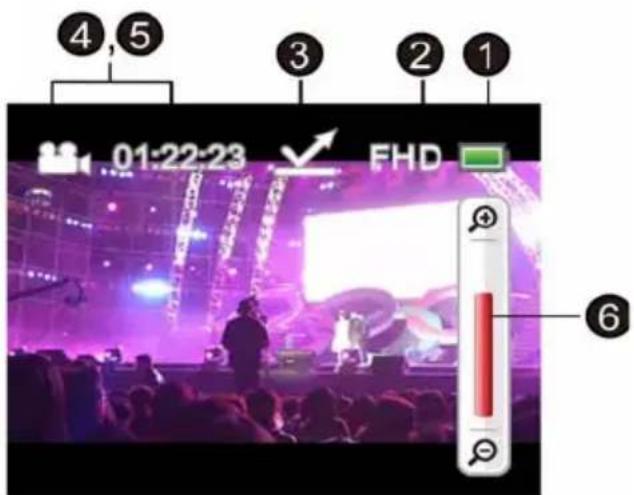
(Imagen de muestra) Información de la pantalla LCD
| 1 |  | Batería: Alimentación plena |
 | Batería: Alimentación media | |
 | Batería: Alimentación baja | |
| 2 | RESOLUCIÓN DE VIDEO | |
| FHD FULL HD 1080/30 | ||
| HD60 HD 720/60 | ||
| HD30 HD 720/30 | ||
| VGA VGA 480/30 | ||
| RESOLUCIÓN DE FOTOGRAFÍA | ||
| 16MP Alta-16MP | ||
| 5MP Estándar-5MP | ||
| 3MP Baja-3MP | ||
| 3 | [yz58] | ANTI BRILLO ENCENDIDO |
| 4,5 | 01:22:23 Modo de video / Tiempo de grabación restante | |
| [kWAD] 15 | Modo de fotografía / Cantidad de fotografías restantes que se pueden tomar con la configuración de resolución actual | |
| 6 | [KOKC] | Contador del zoom:1X~5X (5X zoom digital) (disponible para grabación de video FULL HD 1080/30)1X~10X (10X zoom digital) (disponible para grabación de video HD 720/60, HD 720/30 y VGA 480/30) |
Grabación de videos
| Operación Pantalla de visualización | |
| 1 En el modo Video, oprima el botón Grabar ( ) para iniciar la grabación.2 Un indicador de tiempo aparece en la pantalla LCD mientras se está grabando un video3 Oprima de nuevo el botón Grabar ( ) para detener la grabación. | 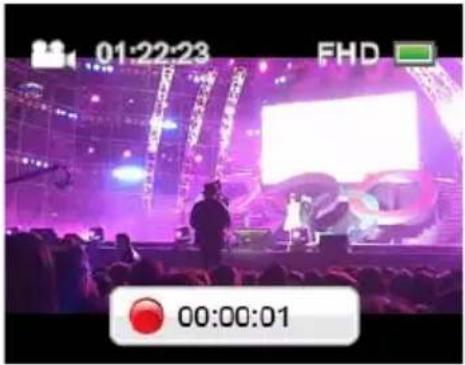 |
| 4 Para pausar la grabación oprima el botón Derecho. Para seguir con la grabación, oprírmalo de nuevo. | 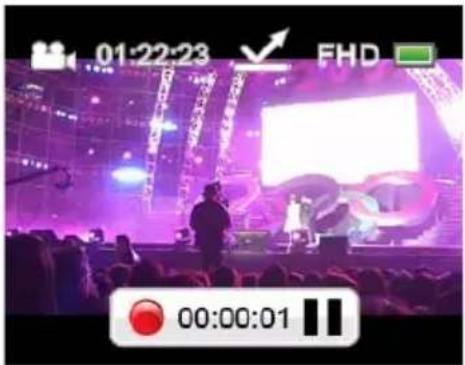 |
Para tomar fotografías
| Operación Pantalla de visualización | |
| 1 En el modo Fotografía, oprima el botón Grabar ( ) para tomar la fotografía. | 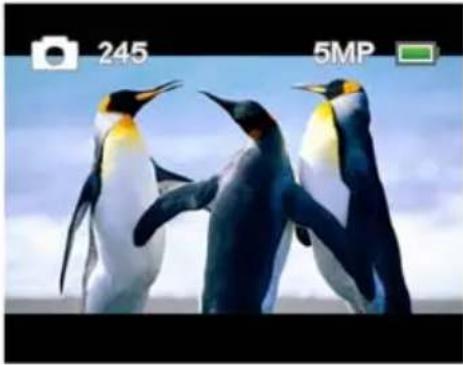 |
Uso de la función anti brillo
| Operación Pantalla de visualización | |
| 1 Oprima el botón derecho en el modo de vista previa, el icono ANTI BRILLO ( ) aparece en la pantalla.2 Oprima de nuevo y desaparece el icono ANTI BRILLO ( ). | 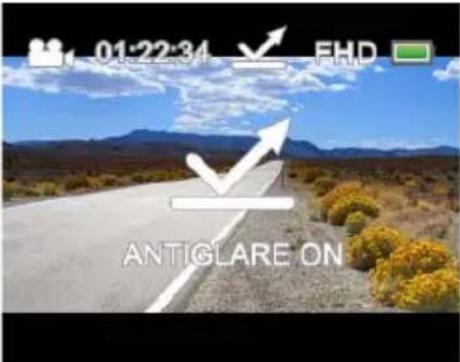 |
Uso del zoom digital
El zoom digital amplía las imágenes al grabar videos o tomar fotografías.
El zoom digital puede ajustarse a 1X\~5X (FULL HD 1080/30), o 1X\~10X (HD 720/60, HD 720/30, y VGA 480/30).
Opciones del menú
Menú de modo de video
| Operación Pantalla de visualización | |
| 1 Oprima ( ) para cambiar al modo Video. | 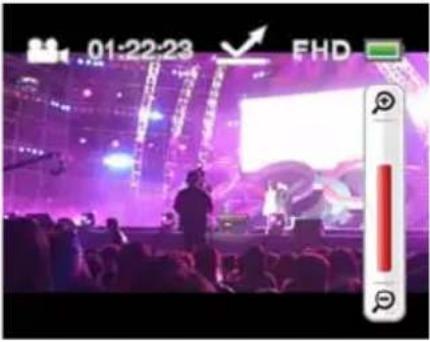 |
| 2 Oprima ( ) para tener acceso al menú de modo Video.3 Utilice el botón de derecha/izquierda para seleccionar la opción deseada en el carrusel y, a continuación, pulse el botón Aceptar ( ) para entrar en su menú.4 O presione ( ) para salir del menú de modo de Video. |  VIDEO GALLERY VIDEO GALLERY |
| GALERÍA DE VIDEOS | CONFIGURA- CIÓN DEL VIDEO | CONFIGURA- CIONES | GRABACIÓN DE VOZ | EFECTOS |
 |  |  |  |  |
| (Carrusel de archivos de video) | • RESOLUCIÓN • ESTABILIZACIÓN • DETECCIÓN DE MOVIMIENTO • SEGUIMIENTO DE CARAS • CÁMARA LENTA • PREGRABAR • TIEMPO DE ESPERA • REPRODUCCIÓN CONTINUA | • SONIDO • FORMATO DE TV • IDIOMAS • FECHA Y HORA • FORMATO • RESTAURAR PREDETERMI NADO | • INICIAR GRABACIÓN • GALERÍA DE AUDIO | • ESCENA • FILTRO • BALANCE DE BLANCOS |
Consulte el Capítulo 4 para obtener la información detallada acerca de la GRABACIÓN DE VOZ.
Consulte el Capítulo 5 para obtener la información detallada acerca de la GALERÍA DE VIDEOS.
Menú de modo de fotografía
| Operación Pantalla de visualización | |
| 1 Oprima ( ) para cambiar al modo Fotografía. | 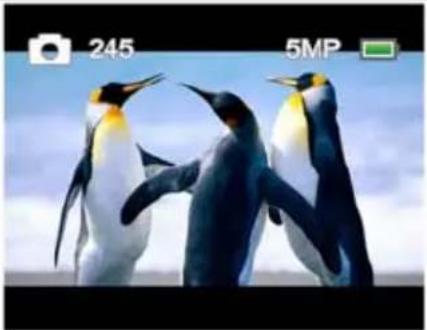 |
| 2 Oprima ( ) para tener acceso al menú de modo Fotografía.3 Utilice el botón de derecha/izquierda para seleccionar la opción deseada en el carrusel y, a continuación, pulse el botón Aceptar ( ) para entrar en su menú.4 O presione ( ) para salir del menú de modo Fotografía. | 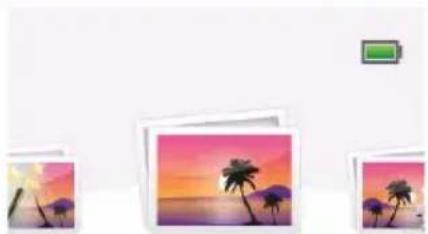 PHOTO GALLERY PHOTO GALLERY |
| GALERÍA DE FOTOGRAFÍAS | CONFIGURACIÓN DE LA FOTOGRAFÍA | CONFIGU-RACIONES | GRABACIÓN DE VOZ | EFECTOS |
 |  |  |  |  |
| (Carrusel de archivos de fotografía) | • RESOLUCIÓN• TEMPORIZADOR AUTOMÁTICO• DETECCIÓN DE SONRISA• IMPRESIÓN DE FECHA• ISO• PRESENTACIÓN DEDIAPositivas | • SONIDO• FORMATO DE TV• IDIOMAS• FECHA Y HORA• FORMATO• RESTAURAR PREDETERMINADO | • INICIAR GRABACIÓN• GALERÍA DE AUDIO | • ESCENA• FILTRO• BALANCE DE BLANCOS |
Consulte el Capítulo 4 para obtener la información detallada acerca de la GRABACIÓN DE VOZ.
Consulte el Capítulo 5 para obtener la información detallada acerca de la GALERÍA DE FOTOGRAFÍAS.
Configuración del video
| Operación Pantalla de visualización | |
| 1 En el modo de video, oprima ( ) para pasar al menú de modo de video.2 Utilice el botón de derecha/izquierda para seleccionar la CONFIGURACIÓN DE VIDEO en el carrusel y, a continuación, pulse el botón Aceptar para entrar en su menú.3 El menú contiene ocho opciones: RESOLUCIÓN, ESTABILIZACIÓN, DETECCIÓN DE MOVIMIENTO, SEGUIMIENTO DE CARAS, CAMARA LENTA, PREGRABACIÓN, TIEMPO DE ESPERA Y REPRODUCCIÓN CONTINUA, para que ajuste la configuración de la videocámara.4 Utilice el botón de derecha/izquierda para seleccionar la opción deseada en el carrusel y, a continuación, pulse el botón Aceptar ( ) para entrar en su menú.5 O presione el botón Arriba para resaltar el icono Retorno ( ) y, a continuación, presione el botón Aceptar ( ) para salir. | 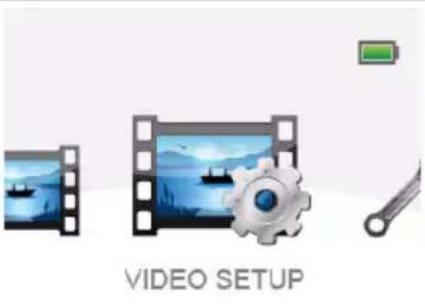 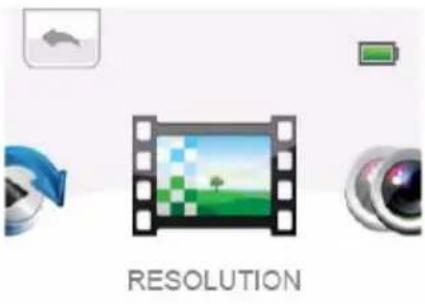 |
Resolución
Hay cuatro configuraciones de resolución disponibles.
Full HD: 1080/30: Graba videos con una resolución de 1920x1080p 30 FPS (cuadros por segundo).
◆HD 720/60: Graba videos con una resolución de 1280x720p 60 FPS.
◆HD 720/30: Graba videos con una resolución de 1280x720p 30 FPS.
VGA 480/30: Graba videos con una resolución de 640x480p 30 FPS.
| Operación Pantalla de visualización | |
| 1 En el menú de configuración de video, seleccione el icono RESOLUCIÓN y, a continuación, presione el botón Aceptar ( ) para entrar en su menú de configuración.2 Utilice el botón arriba/abajo para seleccionar el ajuste deseado y, a continuación, pulse el botón Aceptar ( ) para validar la configuración.3 O presione el botón Arriba para resaltar el icono Retorno ( ) y, a continuación, presione el botón Aceptar ( ) para salir. | 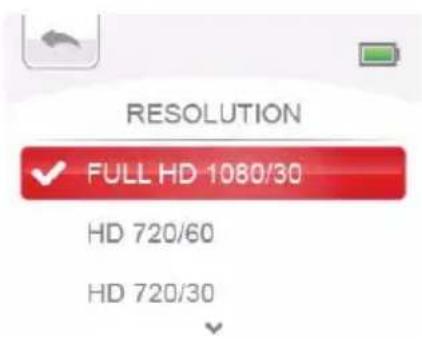 |
Estabilización
Graba con un efecto de reducción de la sacudida de la videocámara para producir un video más estable.
| Operación Pantalla de visualización | |
| 1 En el menú de configuración de video, seleccione el icono ESTABILIZACIÓN y, a continuación, presione el botón Aceptar ( ) para entrar en su menú de configuración.2 Utilice el botón arriba/abajo para seleccionar el ajuste deseado y, a continuación, pulse el botón Aceptar ( ) para validar la configuración.3 O presione el botón Arriba para resaltar el icono Retorno ( ) y, a continuación, presione el botón Aceptar ( ) para salir. | 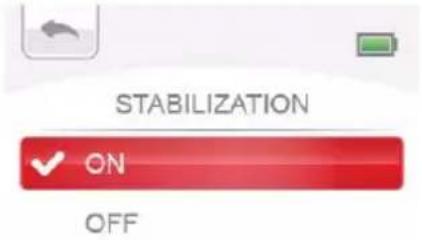 |
Detección de movimiento
Graba video automáticamente cuando la videocámara detecta un movimiento.
| Operación Pantalla de visualización | |
| 1 En el menú de configuración de video, seleccione el icono DETECCIÓN DE MOVIMIENTO y, a continuación, presione el botón Aceptar ( )para entrar en su menú de configuración.2 Utilice el botón arriba/abajo para seleccionar ENCENDIDO o APAGADO y, a continuación, pulse el botón Aceptar ( )para validar la configuración.3 O presione el botón Arriba para resaltar el icono Retorno ( )y, a continuación, presione el botón Aceptar ( )para salir.4 La videocámara comenzará a grabar video automáticamente si detecta un movimiento y se detendrá la grabación cuando ya no detecta movimiento. | 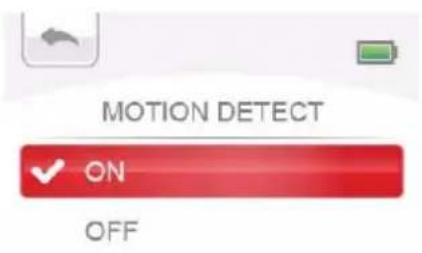 |
Seguimiento de caras
La videocámara puede detectar caras humanas y enfocarse en ellas automáticamente (hasta seis caras). Utilice esta función para capturar retratos en escenas de contraluz.
| Operación Pantalla de visualización | |
| 1 En el menú de configuración de video, seleccione el icono SEGUIMIENTO DE CARAS y, a continuación, presione el botón Aceptar ( ) para entrar en su menú de configuración.2 Utilice el botón arriba/abajo para seleccionar el ajuste deseado y, a continuación, pulse el botón Aceptar ( ) para validar la configuración.3 O presione el botón Arriba para resaltar el icono Retorno ( ) y, a continuación, presione el botón Aceptar ( ) para salir. | 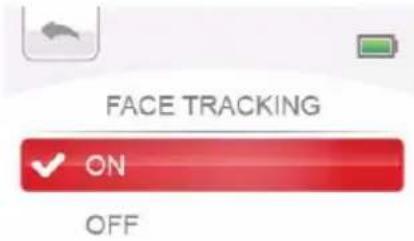 |
| 4 En el modo Grabar, enfoque la videocámara en las caras. El marco aparece alrededor de la cara. | 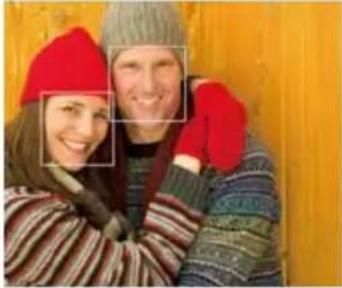 |
Cámara lenta
Graba video con efecto de cámara lenta. Cuando se reproduce el video, el tiempo de reproducción será mayor que el tiempo de grabación real. En algunas ocasiones se puede utilizar este efecto, tal como en la demostración de la habilidad de actividades deportivas de todo tipo, o un momento clave en un juego deportivo.
| Operación Pantalla de visualización | |
| 1 En el menú de configuración de video, seleccione el icono CÁMARA LENTA y, a continuación, presione el botón Aceptar ( ) para entrar en su menú de configuración.2 Utilice el botón arriba/abajo para seleccionar ENCENDIDO o APAGADO y, a continuación, pulse el botón Aceptar ( ) para validar la configuración.3 O presione el botón Arriba para resaltar el icono Retorno ( ) y, a continuación, presione el botón Aceptar ( ) para salir. | 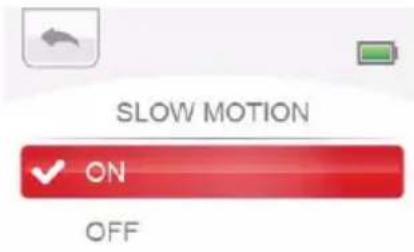 |
NOTA
El ángulo de visión puede ser menor cuando la Cámara Lenta está encendida.
Cuando la Cámara Lenta está encendida, la resolución de video es 320x240.
Pregrabar
La función Pregrabar asegura que usted no se perderá ninguna oportunidad grabación crítica. Los videos son grabados unos segundos más antes de que se presione el botón Grabar.
| Operación Pantalla de visualización | |
| 1 En el menú de configuración de video, seleccione el icono Pregrabar y, a continuación, presione el botón Aceptar ( ) para entrar en su menú de configuración.2 Utilice el botón arriba/abajo para seleccionar ENCENDIDO o APAGADO y, a continuación, pulse el botón Aceptar ( ) para validar la configuración.3 O presione el botón Arriba para resaltar el icono Retorno ( ) y, a continuación, presione el botón Aceptar ( ) para salir. | 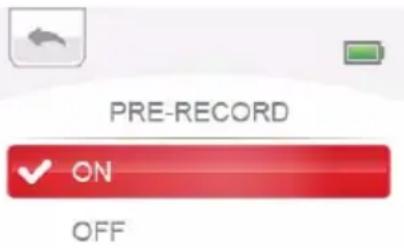 |
NOTA
Asegúrese de apuntar la videocámara al sujeto y ubíquela de forma segura antes de presionar el botón Grabar.
Una vez activada la función Pregrabar, ésta se desactivará cuando se ajusta cualquier otra configuración.
Tiempo de espera
Graba imágenes fijas a intervalos específicos que usted puede establecer y las puede reproducir como un archivo de video. Este efecto permite grabar paisajes de nubes, semillas germinando y flores abriéndose.
OFF: Desactiva el Tiempo de espera.
◆ 1 SEGUNDO: Graba un cuadro por segundo.
◆3 SEGUNDOS: Graba tres cuadros por segundo.
◆5 SEGUNDOS: Graba cinco cuadros por segundo.
| Operación Pantalla de visualización | |
| 1 En el menú de configuración de video, seleccione el icono TIEMPO DE ESPERA y, a continuación, presione el botón Aceptar ( ) para entrar en su menú de configuración.2 Utilice el botón arriba/abajo para seleccionar el ajuste deseado y, a continuación, pulse el botón Aceptar ( ) para validar la configuración.3 O presione el botón Arriba para resaltar el icono Retorno ( ) y, a continuación, presione el botón Aceptar ( ) para salir. | 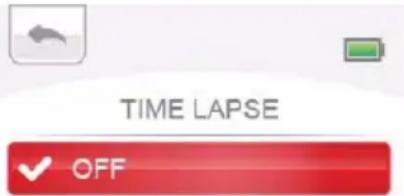 1 SECOND3 SECONDS 1 SECOND3 SECONDS |
NOTA
Las funciones detección de movimiento, tiempo de espera y cámara lenta no pueden utilizarse simultáneamente.
Reproducción continua
Reproduce los archivos de video continuamente.
| Operación Pantalla de visualización | |
| 1 En el menú de configuración de video, seleccione el icono Reproducción continua y, a continuación, presione el botón Aceptar ( ) para entrar en su menú de configuración.2 Utilice el botón arriba/abajo para seleccionar el ajuste Encendido o Apagado y, a continuación, pulse el botón Aceptar ( ) para validar la configuración.3 O presione el botón Arriba para resaltar el icono Retorno ( ) y, a continuación, presione el botón Aceptar ( ) para salir. | 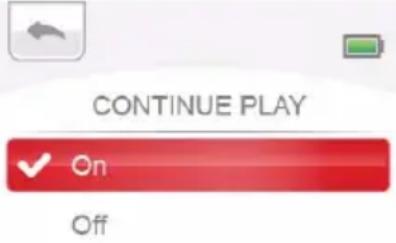 |
Configuración de la fotografía
| Operación Pantalla de visualización | |
| 1 En el modo Fotografía, oprima ( ) para pasar al menú de modo de fotografía.2 Utilice el botón de derecha/izquierda para seleccionar Configuración de la fotografía en el carrusel y, a continuación, pulse el botón Aceptar ( ) para entrar en su menú.3 El menú contiene seis opciones: RESOLUCIÓN, TEMPORIZADOR AUTOMÁTICO, DETECCIÓN DE SONRISAS, IMPRESIÓN DE FECHAS, ISO y PRESENTACIÓN DE DIPOSITIVAS, para que ajuste la configuración de la videocámara.4 Utilice el botón de derecha/izquierda para seleccionar la opción deseada en el carrusel y, a continuación, pulse el botón Aceptar ( ) para entrar en su menú.5 O presione el botón Arriba para resaltar el icono Retorno ( ), a continuación, presione el botón Aceptar ( ) para salir. |  PHOTO SETUP PHOTO SETUP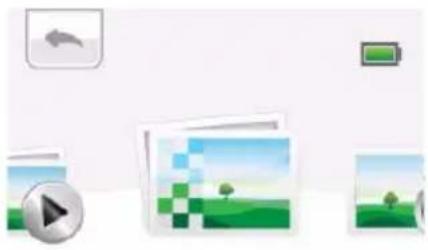 RESOLUTION RESOLUTION |
Resolución
Hay tres configuraciones de resolución disponibles.
16MP: Toma fotografías con una resolución de 4608 x 3456, 16 megapixeles (interpolados).
◆5MP: Toma fotografías con una calidad de 592 x 1944, 5 megapixeles.
3MP: Toma fotografías con una calidad de 2048 x 1536, 3 megapixeles..
| Operación Pantalla de visualización | |
| 1 En el menú de configuración de fotografía, seleccione el icono RESOLUCIÓN y, a continuación, presione el botón Aceptar ( ) para entrar en su menú de configuración.2 Utilice el botón arriba/abajo para seleccionar el ajuste deseado y, a continuación, pulse el botón Aceptar ( ) para validar la configuración.3 O presione el botón Arriba para resaltar el icono Retorno ( ) y, a continuación, presione el botón Aceptar ( ) para salir. | 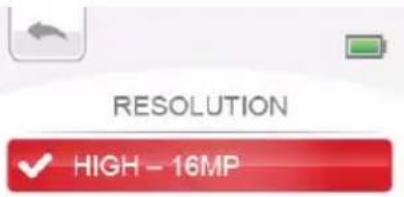 STANDARD - 8MPLOW - 3MP STANDARD - 8MPLOW - 3MP |
Temporizador automático
El temporizador automático permite tomar fotografías con un retraso de tiempo de diez segundos.
| Operación Pantalla de visualización | |
| 1 En el menú de configuración de video, seleccione el icono TEMPORIZADOR AUTOMÁTICO y, a continuación, presione el botón Aceptar ( ) para entrar en su menú de configuración.2 Utilice el botón arriba/abajo para seleccionar Encendido o Apagado y, a continuación, pulse el botón Aceptar ( ) para validar la configuración.3 O presione el botón Arriba para resaltar el icono Retorno ( ) y, a continuación, presione el botón Aceptar ( ) para salir. | 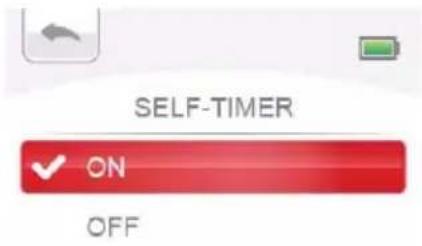 |
Detección de sonrisa
La videocámara captura la fotografía automáticamente cuando detecta una sonrisa.
| Operación Pantalla de visualización | |
| 1 En el menú de configuración de fotografía, seleccione el icono DETECCIÓN DE SONRISA y, a continuación, presione el botón Aceptar ( ) para entrar en su menú de configuración.2 Utilice el botón arriba/abajo para seleccionar Encendido o Apagado y, a continuación, pulse el botón Aceptar ( ) para validar la configuración.3 O presione el botón Arriba para resaltar el icono Retorno ( ) y, a continuación, presione el botón Aceptar ( ) para salir. | 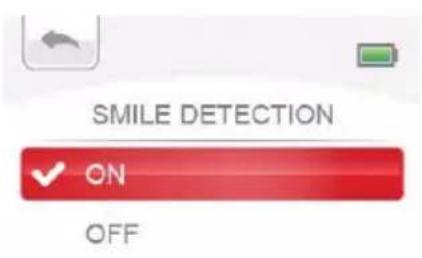 |
| 4 En el modo Grabar, enfoque la videocámara en las caras sonrientes. Los marcos aparecen alrededor de las caras sonrientes. La videocámara se enfocará en el sujeto y, a continuación, capturará la fotografía automáticamente. | 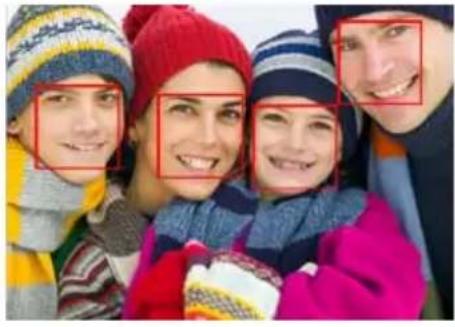 |
Impresión de la fecha
Imprime la fecha y la hora en la fotografía.
| Operación Pantalla de visualización | |
| 1 En el menú de configuración de fotografía, seleccione el icono IMPRESIÓN DE FECHA y, a continuación, presione el botón Aceptar ( ) para entrar en su menú de configuración.2 Utilice el botón arriba/abajo para seleccionar Encendido o Apagado y, a continuación, pulse el botón Aceptar ( ) para validar la configuración.3 O presione el botón Arriba para resaltar el icono Retorno ( ) y, a continuación, presione el botón Aceptar ( ) para salir.4 Cuando la función está activada, la fecha aparece en la esquina de la fotografía. | 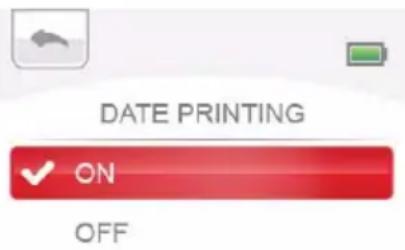 |
ISO
La videocámara ajusta automáticamente la sensibilidad ISO de sus imágenes. También está disponible una configuración manual de sensibilidad ISO de 800. Seleccione manualmente ISO 800 para tomar una imagen en configuraciones de luz inferiores.
AUTO: Ajusta la sensitibilidad ISO automáticamente.
800: ISO 800
| Operación Pantalla de visualización | |
| 1 En el menú de configuración de fotografía, seleccione el icono ISO y, a continuación, presione el botón Aceptar ( ) para entrar en su menú de configuración.2 Utilice el botón arriba/abajo para seleccionar el ajuste deseado y, a continuación, pulse el botón Aceptar ( ) para validar la configuración.3 O presione el botón Arriba para resaltar el icono Retorno ( ) y, a continuación, presione el botón Aceptar ( ) para salir. | 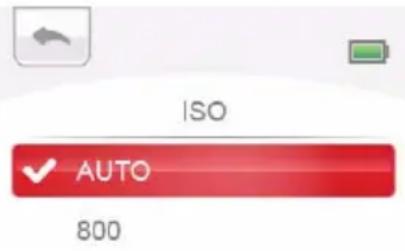 |
NOTA
La imagen puede volverse granulosa cuando el número ISO es grande.
Presentación de diapositivas
Muestra fotografías una después de otra.
2 SEGUNDOS: Muestra una fotografía cada 2 segundos.
5 SEGUNDOS: Muestra una fotografía cada 5 segundos.
10 SEGUNDOS: Muestra una fotografía cada 10 segundos.
OFF: Desactiva la presentación de diapositivas
| Operación Pantalla de visualización | |
| 1 En el menú de configuración de fotografía, seleccione el icono Presentación de diapositivas y, a continuación, presione el botón Aceptar ( ) para entrar en su menú de configuración.2 Utilice el botón arriba/abajo para seleccionar el ajuste deseado y, a continuación, pulse el botón Aceptar ( ) para validar la configuración.3 O presione el botón Arriba para resaltar el icono Retorno ( ) y, a continuación, presione el botón Aceptar ( ) para salir. | 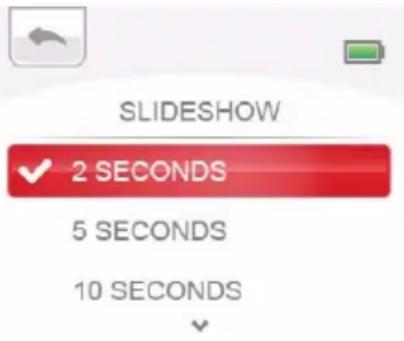 |
Configuraciones
| Operación Pantalla de visualización | |
| 1 Oprima el botón Menú ( ) para pasar al menú de modo video/fotografía.2 Utilice el botón de derecha/izquierda para seleccionar CONFIGURACIONES en el carrusel y, a continuación, pulse el botón Aceptar ( ) para entrar en su menú.3 El menú de configuración contiene seis opciones para ajustar la configuración de la videocámara: SONIDO (sonido de la operación), FORMATO DE TV, IDIOMAS, FECHA y HORA, FORMATEAR Y RESTAURAR LA CONFIGURACIÓN PREDETERMINADA.4 Utilice el botón de derecha/izquierda para seleccionar la opción deseada en el carrusel y, a continuación, pulse el botón Aceptar ( ) para entrar en su menú.5 O presione el botón Arriba para resaltar el icono Retorno ( ) y, a continuación, presione el botón Aceptar ( ) para salir. |  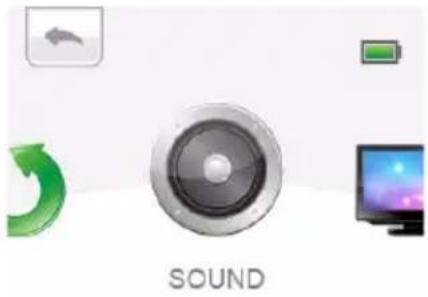 |
Sonido
Activa o desactiva el tono del teclado y el sonido de la operación.
| Operación Pantalla de visualización | |
| 1 En el menú de configuración de video, seleccione el icono SONIDO y, a continuación, presione el botón Aceptar ( ) para entrar en su menú de configuración.2 Utilice el botón arriba/abajo para seleccionar Encendido o Apagado y, a continuación, pulse el botón Aceptar ( ) para validar la configuración.3 O presione el botón Arriba para resaltar el icono Retorno ( ) y, a continuación, presione el botón Aceptar ( ) para salir. | 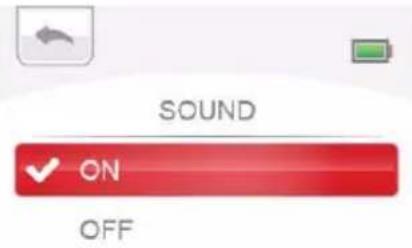 |
Formato de TV
Asegúrese de que está seleccionado el estándar adecuado de TV de su área: NTSC o PAL. Si se selecciona la configuración incorrecta de formato de TV se puede causar parpadeo de la imagen.
NTSC (60Hz): Estados Unidos, Canadá, Japón, Corea del Sur, Taiwán, etc.
PAL (50Hz): Reino Unido, Europa, China, Australia, Singapur, Hong Kong, etc.
| Operación Pantalla de visualización | |
| 1 En el menú de configuración de video, seleccione el icono TV y, a continuación, presione el botón Aceptar ( ) para entrar en su menú de configuración.2 Utilice el botón arriba/abajo para seleccionar el ajuste deseado y, a continuación, pulse el botón Aceptar ( ) para validar la configuración.3 O presione el botón Arriba para resaltar el icono Retorno ( ) y, a continuación, presione el botón Aceptar ( ) para salir. | 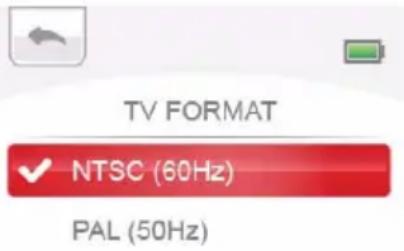 |
Idioma
Utilice esta opción para seleccionar el idioma de la interfaz de usuario.
| Operación Pantalla de visualización | |
| 1 En el menú de configuración de video, seleccione el icono IDIOMA y, a continuación, presione el botón Aceptar ( ) para entrar en su menú de configuración.2 Utilice el botón arriba/abajo para seleccionar el ajuste deseado y, a continuación, pulse el botón Aceptar ( ) para validar la configuración.3 O presione el botón Arriba para resaltar el icono Retorno ( ) y, a continuación, presione el botón Aceptar ( ) para salir. | 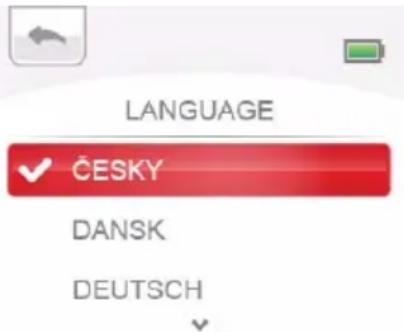 |
Hora
La fecha y la hora pueden imprimirse en la fotografía (consulte IMPRESIÓN DE FECHA para la configuración.) Antes de utilizar la videocámara, asegúrese de ajustar la fecha y hora correctas.
| Operación Pantalla de visualización | |
| 1 En el menú de configuración, seleccione el icono HORA y, a continuación, pulse el botón Aceptar ( )2 Seleccione Cambiar configuración y, a continuación, oprima el botón Aceptar ( )para entrar en el menú de configuración.3 Utilice el botón arriba/abajo para desplazarse entre las líneas de Día, Mes, Año, Hora y Minuto.4 Utilice el botón derecha/izquierda para ajustar el valor numérico.5 Presione el botón Arriba para resaltar el icono Retorno ( )y, a continuación, presione el botón Aceptar ( )para salir. | 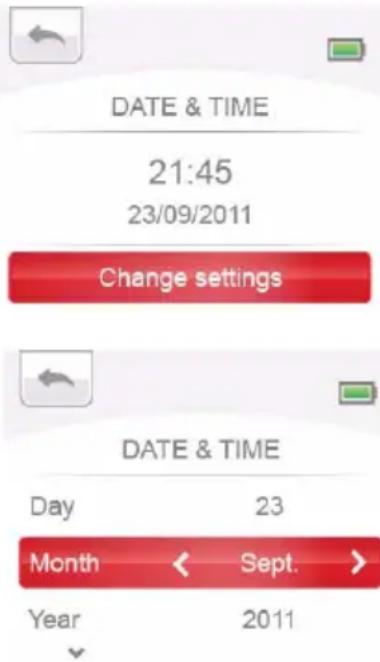 |
Formatear
Utilice esta opción para eliminar todos los archivos en la memoria integrada de la videocámara o en la tarjeta de memoria instalada de manera opcional.
Sí: Se eliminarán todos los archivos de la memoria integrada o se eliminarán todos los archivos de la tarjeta de memoria.
No: No se eliminarán archivos de la memoria integrada ni de la tarjeta de memoria.
| Operación Pantalla de visualización | |
| 1 En el menú de configuración, seleccione el icono FORMATEAR y, a continuación, presione el botón Aceptar ( ) para entrar en su menú de configuración.2 Utilice el botón arriba/abajo para seleccionar Sí o No y, a continuación, pulse el botón Aceptar ( ) para validar la configuración.3 O presione el botón Arriba para resaltar el icono Retorno ( ) y, a continuación, presione el botón Aceptar ( ) para salir. | 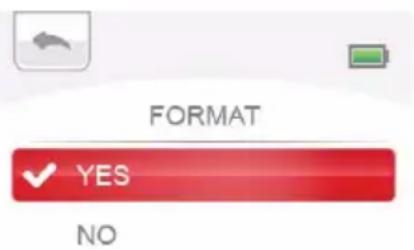 |
NOTA
Se borrarán todos los datos si se formatea la tarjeta de memoria. Asegúrese de que todos los archivos se copian en la computadora antes de formatear la tarjeta.
Restaurar predeterminado
Utilice esta opción para restaurar la configuración predeterminada de fábrica.
SÍ: Restaura la configuración predeterminada de fábrica.
NO: No restaura la configuración predeterminada de fábrica.
| Operación Pantalla de visualización | |
| 1 En el menú de configuración de video, seleccione el icono RESTAURAR PREDETERMINADO y, a continuación, presione el botón Aceptar ( ) para entrar en su menú de configuración.2 Utilice el botón arriba/abajo para seleccionar Sí o No y, a continuación, pulse el botón Aceptar ( ) para validar la configuración.3 O presione el botón Arriba para resaltar el icono Retorno ( ) y, a continuación, presione el botón Aceptar ( ) para salir. | 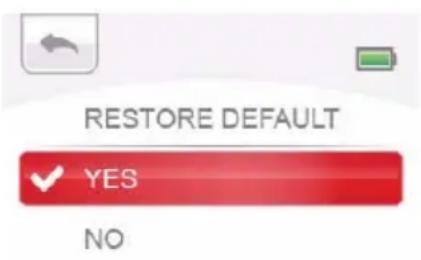 |
La siguiente tabla indica la configuración de fábrica predeterminada de la videocámara.
| CONFIGURACIÓN | CONFIGURACIÓN PREDETERMINADA DE FÁBRICA. |
| RESOLUCIÓN | Video: Full HD 1080p/30Fotografía: STANDARD-5M |
| ESTABILIZACIÓN Encendido | |
| DETECCIÓN DE MOVIMIENTO Apagado | |
| SEGUIMIENTO DE CARA Apagado | |
| CÁMARA LENTA Apagado | |
| PREGRABAR Apagado | |
| TIEMPO DE ESPERA Apagado | |
| REPRODUCCIÓN CONTINUA Apagado | |
| TEMPORIZADOR AUTOMÁTICO | Apagado |
| DETECCIÓN DE SONRISA | Apagado |
| IMPRESIÓN DE LA FECHA | Apagado |
| ISO Automático | |
| PRESENTACIÓN DE DIPOSITIVAS Apagado | |
| ESCENA Automático | |
| FILTRO Automático | |
| BALANCE DE BLANCOS Automático | |
| SONIDO Encendido | |
| TV Depende del área de despacho | |
| IDIOMA Depende del área de despacho | |
| VOLUMEN Nivel 3 |
NOTA
Consulte el capítulo 4 para obtener instrucciones sobre la grabación de voz.
Efectos
| Operación Pantalla de visualización | |
| 1 Oprima ( ) para pasar al menú de modo video/fotografía.2 Utilice el botón de derecha/izquierda para seleccionar EFECTOS en el carrusel y, a continuación, pulse el botón Aceptar ( ) para entrar en su menú.3 El menú contiene tres opciones: ESCENA, FILTRO y BALANCE DE BLANCOS, para ajustar la configuración de la videocámara.4 Utilice el botón de derecha/izquierda para seleccionar la opción deseada en el carrusel y, a continuación, pulse el botón Aceptar ( ) para entrar en su menú.5 O presione el botón Arriba para resaltar el icono Retorno ( ) y, a continuación, presione el botón Aceptar ( ) para salir. | 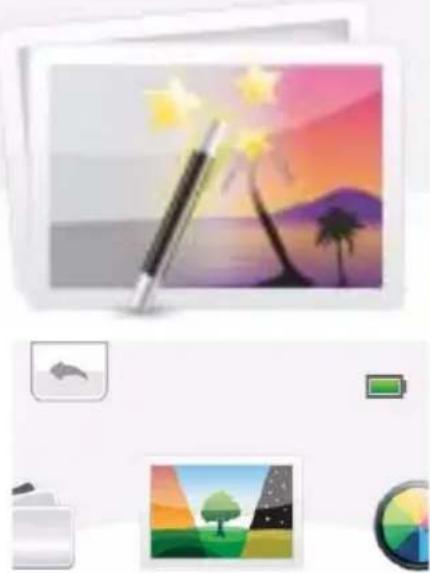 |
Escena
Puede seleccionar el modo de acuerdo a la condición de la escena.
AUTO: Ajuste automático.
PIEL: Capta imágenes con un efecto que hace que los tonos de la piel sean más naturales.
✿ NOCHE: Use el modo Noche para escenas nocturnas o con poca luz.
LUZ DE FONDO: Puede tomar fotografías cuando la luz brillante está detrás del sujeto.
| Operación Pantalla de visualización | |
| 1 En el menú de configuración de video, seleccione el icono ESCENA y, a continuación, presione el botón Aceptar ( ) para entrar en su menú de configuración.2 Utilice el botón arriba/abajo para seleccionar el ajuste deseado y, a continuación, pulse el botón Aceptar ( ) para validar la configuración.3 O presione el botón Arriba para resaltar el icono Retorno ( ) y, a continuación, presione el botón Aceptar ( ) para salir. | 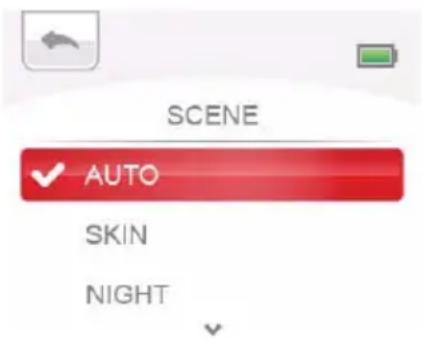 |
NOTA
Para evitar fotografías borrosas, coloque la cámara sobre una superficie plana y estable o utilice un trípode al tomar fotografías en el modo Noche.
Filtro
Puede seleccionar los efectos de filtro especiales en los videos o fotografías.
AUTO: Tome fotografías sin ningún efecto especial en la imagen.
BLANCO y NEGRO: La imagen se convierte en blanco y negro.
CLÁSICO: La imagen se convierte en apariencia sepia.
NEGATIVO: La imagen se convierte en el negativo de la normal.
| Operación Pantalla de visualización | |
| 1 En el menú de configuración de video, seleccione el icono FILTRO y, a continuación, presione el botón Aceptar ( ) para entrar en su menú de configuración.2 Utilice el botón arriba/abajo para seleccionar el ajuste deseado y, a continuación, pulse el botón Aceptar ( ) para validar la configuración.3 O presione el botón Arriba para resaltar el icono Retorno ( ) y, a continuación, presione el botón Aceptar ( ) para salir. | 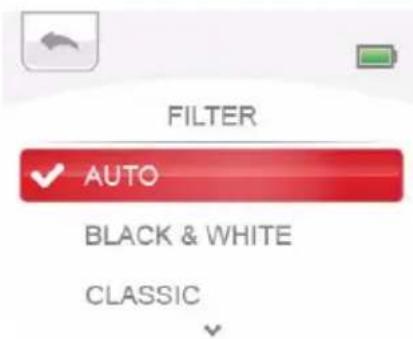 |
Balance de blancos
La videocámara ajusta automáticamente el balance de color de las imágenes. Tres ajustes manuales de balance de blancos están disponibles:
AUTO: La videocámara ajusta automáticamente el balance de blancos.
LUZ DIURNA: Utilice bajo condición de luz externa.
FLUORESCENTE: Utilice bajo condición de luz fluorescente.
TUNGSTENO: Utilice bajo condición de luz de tungsteno.
| Operación Pantalla de visualización | |
| 1 En el menú de configuración de video, seleccione el icono BALANCE DE BLANCOS y, a continuación, presione el botón Aceptar ( ) para entrar en su menú de configuración.2 Utilice el botón arriba/abajo para seleccionar el ajuste deseado y, a continuación, pulse el botón Aceptar ( ) para validar la configuración.3 O presione el botón Arriba para resaltar el icono Retorno ( ) y, a continuación, presione el botón Aceptar ( ) para salir. | 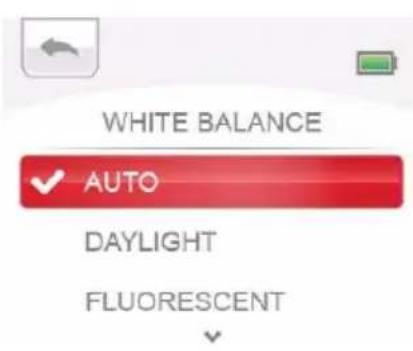 |
Capítulo 4
Grabación de voz
Grabación de voz
La videocámara puede ser una grabadora de voz para grabar archivos de audio WAV.
| Operación Pantalla de visualización | |
| 1 Oprima el botón Menú ( ) para pasar al menú de modo video/fotografía.2 Utilice el botón de derecha/izquierda para seleccionar GRABACIÓN DE VOZ en el carrusel y, a continuación, pulse el botón Aceptar ( ) para entrar en su menú. |  |
| 3 Seleccione INICIAR GRABACIÓN y, a continuación, pulse el botón Aceptar ( ) para iniciar la grabación de voz. Para detener la grabación, oprímaco de nuevo.4 Mientras está grabando el audio, pulse el botón derecho para pausar la grabación. Oprima de nuevo para reanudar la grabación.5 O presione el botón Arriba para resaltar el icono Retorno ( ) y, a continuación, presione el botón Aceptar ( ) para salir. |  START RECORDING START RECORDING |
 | |
 | |
Reproducción de audio
Puede revisar o eliminar los archivos de audio grabados a través de la GALERÍA DE AUDIO.
| Operación Pantalla de visualización | |
| 1 En el menú de grabación de voz, utilice el botón de derecha/izquierda para seleccionar GALERÍA DE AUDIO y, a continuación, pulse el botón Aceptar(∅) para pasar a la miniatura de audio.2 Utilice el botón de derecha/izquierda para seleccionar el archivo de audio que desea reproducir y, a continuación, pulse el botón Aceptar (∅) para reproducirlo.3 Al reproducir audio, pulse el botón Arriba para aumentar el volumen, o pulse el botón Abajo para disminuirlo. | 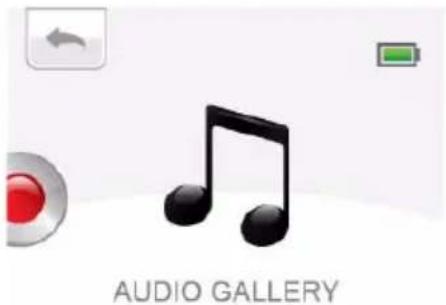 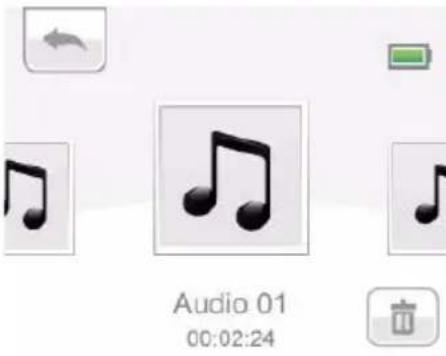 |
Eliminar archivo de audio
| Operación Pantalla de visualización | |
| 1 Presione el botón Arriba para ir a la pantalla de información.2 Pulse el botón Abajo para resaltar el icono Borrar (para ir a la pantalla de eliminación.3 Seleccione Sí para eliminarlo. Seleccione No para cancelar y salir. | 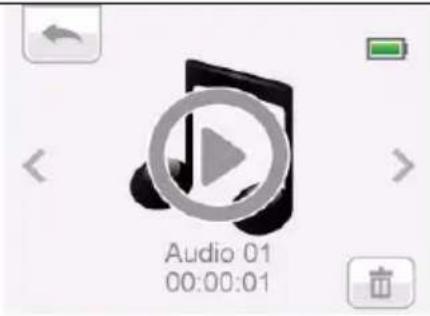 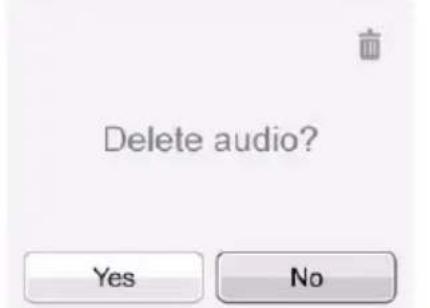 |
Capítulo 5
Modo Reproducir
Funciones de los botones
Los botones tienen las siguientes funciones en modo Reproducir.
 | Botón de modo de cámara1 Pulse el botón para alternar entre el modo Video o el modo Fotografía. |
 | Botón Menú:1 Menú Encendido.2 Salir del Menú / Modo Reproducción. |
 | Botón Arriba1 En el Modo Reproducir, vaya a la pantalla Información.2 Al reproducir videos, oprima para aumentar el volumen.Botón Abajo1 Al reproducir videos, oprima para disminuir el volumen.Botón Izquierdo1 Pasa al video, fotografía o audio anterior.Botón Derecho1 Pasa al siguiente video, fotografía o audio.Botón Grabar/Aceptar1 Pulse para reproducir/pausar el video/audio. |
 | Botón de encendido1 Presione durante un segundo para encender o apagar la videocámara. |
Información de la pantalla LCD
Indicadores en la pantalla LCD en el modo Reproducir:
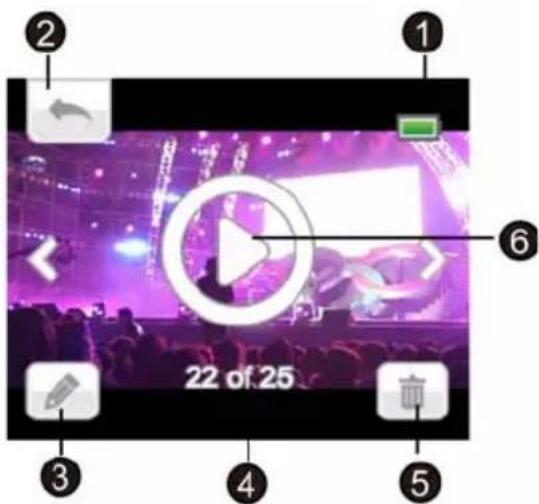
(Imagen de muestra) Información de la pantalla LCD.
| 1 |  | Batería: Alimentación plena |
 | Batería: Alimentación media | |
 | Batería: Alimentación baja | |
| 2 |  | Retorno |
| 3 | Modo Video | |
 | Recorte de video | |
| Modo de Fotografía | ||
 | Presentación de diapositivas | |
| 4 | 22  | Número actual de videos o fotografías/Número total de videos o fotografías |
| 5 |  | Eliminar |
| 6 |  | Presione el botón Grabar/Aceptar para cambiar a la pantalla de miniaturas |
Operaciones para el modo Reproducir
| Operación Pantalla de visualización | |
| 1 En el modo de Video/Fotografía, pulse el botón izquierdo para cambiar al modo Reproducir video.2 O seleccione GALERÍA DE VIDEOS/GALERÍA DE FOTOGRAFÍAS en el menú de modo de Video/Fotografía. | 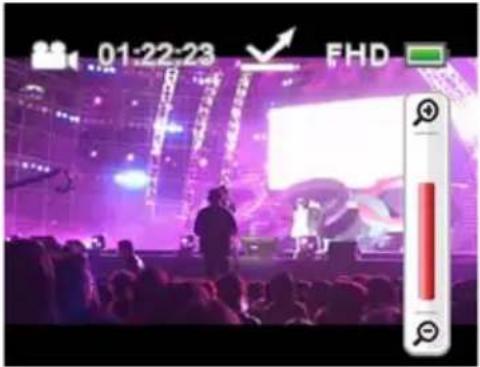  VIDEO GALLERY VIDEO GALLERY |
| 3 Utilice el botón Derecha/Izquierda para ir al siguiente/anterior video o fotografía. | 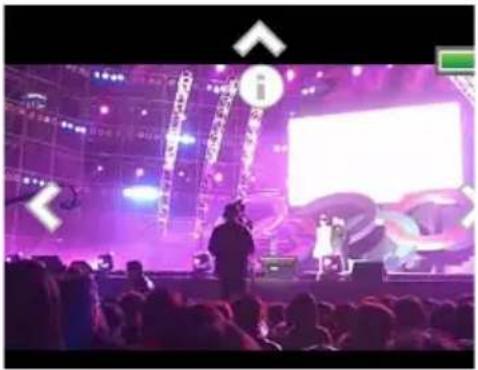 |
| 4 Presione el botón Arriba para ir a la pantalla de información de videos y fotografías. | 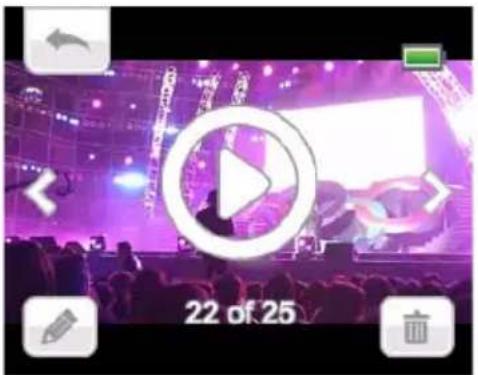 |
Reproducción de video
| Operación Pantalla de visualización | |
| 1 En el modo Reproducir video, pulse el botón Aceptar ( ) para reproducir o pausar el video.2 Mientras reproduce el video, pulse el botón Derecha/Izquierda para el avance y rebobinado rápidos.3 Use el botón Arriba/Abajo para ajustar el volumen. | 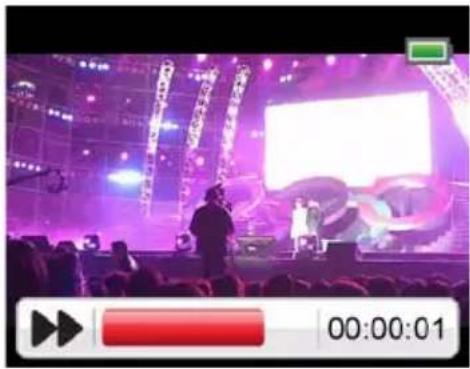 |
Recorte de video
Puede recortar los inicios y finales del video grabado y guardarlo como un nuevo videoclip.
| Operación Pantalla de visualización | |
| 1 En la pantalla de información, utilice el botón Abajo para resaltar el icono de Editar ( ) y, a continuación, presione el botón Aceptar ( ) para empezar a recortar el archivo de video. | 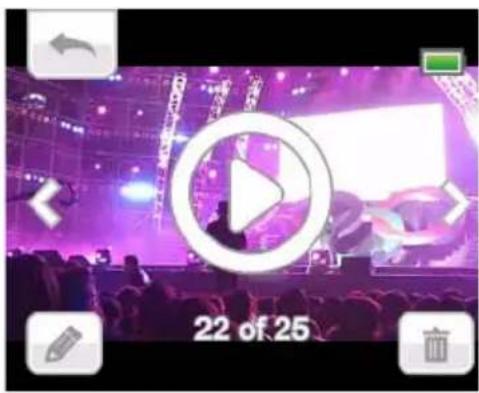 |
Operación Pantalla de visualización
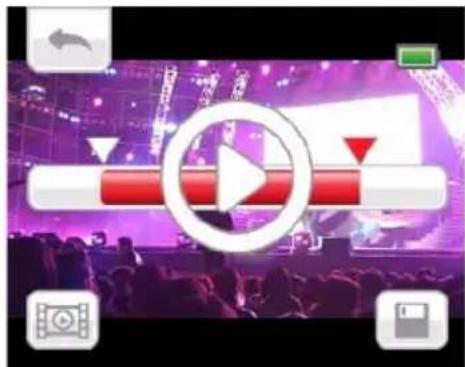
2 Presione los botones Izquierda/Derecha para mover el icono de división izquierdo (▼) en la barra para especificar el inicio. Presione el botón Aceptar ( ) para confirmar la posición y cambiar al icono de división derecho (la flecha se vuelve roja) para especificar el final.
3 Presione el botón Abajo para resaltar el icono de vista previa (☐), a continuación, presione el botón Aceptar (☐) para ver la vista previa del video editado.
4 Presione el botón Abajo y, a continuación, presione el botón Derecho para resaltar el icono guardar (Presione el botón Aceptar para recortar la parte blanca y guardar la parte roja.
5 En la pantalla de confirmación, puede seleccionar Sobrescribir o Como nuevo para guardar el video editado.
6 O presione el botón Arriba para resaltar el icono Retorno ( ) y, a continuación, presione el botón Aceptar ( ) para salir.
Reproducción de fotografías
| Operación Pantalla de visualización | |
| 1 En el modo Reproducir fotografía, utilice el botón Derecha/Izquierda para ir a la fotografía siguiente / anterior.2 En la pantalla de información, utilice el botón Abajo para resaltar el icono Presentación de diapositivas ( ), a continuación, presione el botón Aceptar ( ) para iniciar la presentación de diapositivas. | 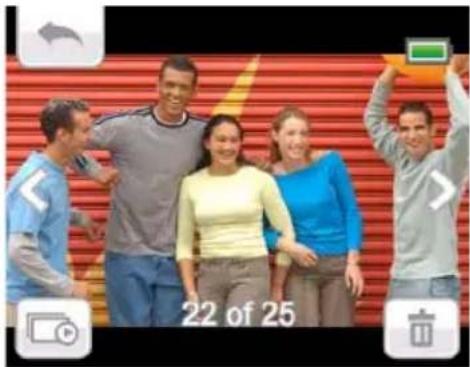 |
Eliminar archivo en modo Reproducir
| Operación Pantalla de visualización | |
| 1 En la pantalla de información, utilice el botón Abajo y, a continuación, el botón Derecha para resaltar el icono de borrado ( ) presione el botón Aceptar ( ) para ir a la pantalla de confirmación.2 Seleccione Sí y, a continuación, presione el botón Aceptar ( ) para eliminar el archivo actual.3 Seleccione No y, a continuación, presione el botón Aceptar ( ) para cancelar y salir. | 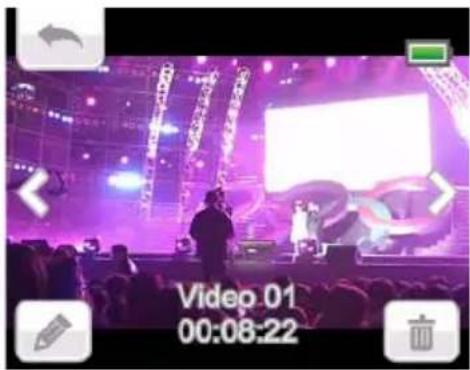 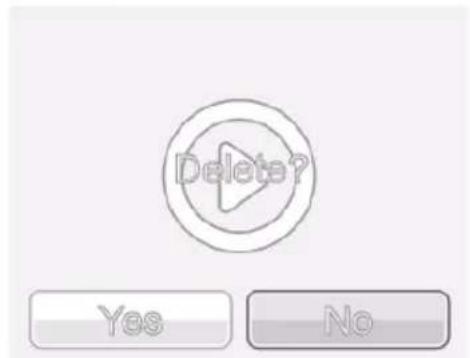 |
Capítulo 6
Visualizar archivos en el computador
Instalación del software suministrado
El CD-ROM suministrado con la videocámara contiene dos aplicaciones de software.
- CAMILEO® Uploader es una aplicación que le ofrece una manera fácil de cargar archivos a sitios web de redes sociales al instante.
- ArcSoft MediaImpression® es una aplicación fácil de usar que ayuda a gestionar medios y transferir videos a Internet en forma sencilla.
Adobe® Reader® es un programa de software muy popular que se requiere para ver el Manual del usuario. Muchos usuarios encontrarán que ya tienen instalado este software en su computadora.
Para instalar el paquete de software incluido:
1 Inserte el CD-ROM en la unidad de discos ópticos de la computadora. Aparece la pantalla de ejecución automática.
2 Haga clic en “Instalar aplicación de software”. Para terminar el proceso de instalación siga las instrucciones que aparecen en la pantalla.
NOTA
En la ayuda en línea puede obtener información detallada sobre el software incluido. Instale la la aplicación de software suministrada, ArcSoft Medialmpression, para visualizar los videos correctamente en una computadora.
Cómo transferir archivos a la computadora
Puede transferir fotografías o videos almacenados en su videocámara a una computadora y enviarlos por correo electrónico a sus amigos o colocarlos en Internet.
Para hacerlo:
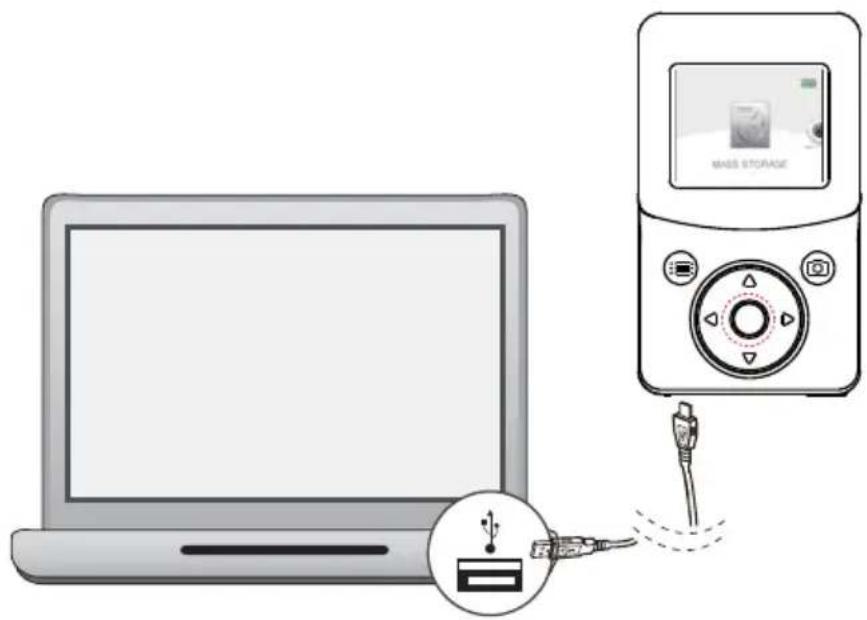
1 Conecte la computadora y la videocámara con el mini cable USB 2.0 que se suministra.
2 Seleccione Almacenamiento masivo en la pantalla de la videocámara.
3 Para acceder a archivos en su tarjeta Micro SD: los archivos de videos, fotografías y audio se pueden encontrar en la computadora bajo Mi PC\SD\DCIM\100MEDIA (la ruta varía dependiendo del nombre de la tarjeta).
4 Para acceder a archivos en la memoria interna de la videocámara: los archivos de videos, fotografías y audio se pueden encontrar en la computadora bajo Mi PC\DV\DCIM\100MEDIA
5 En esta carpeta puede ver, eliminar, mover o copiar los archivos de videos, fotografías y audio.
Cómo cargar archivos a internet
La aplicación integrada CAMILEO® Uploader le brinda una forma fácil de cargar sus archivos a los sitio web de redes sociales de manera instantánea. Le ayuda a compartirlos con su familia y amigos en los sitios web.
CAMILEO® Uploader
Para cargar archivos a Internet:
1 Conecte la videocámara a la computadora usando el cable USB que se suministra.
(Ilustración de muestra) Conexión de la videocámara a una computadora
2 Después de efectuar la conexión USB, aparece la ventana de Ejecución automática (AutoPlay). (Puede ser diferente según el reconocimiento OS. Si no aparece la ventana AutoPlay. Haga clic en Mi PC / DVAP / DVAP.exe para ejecutar la aplicación.)
3 La pantalla principal aparece automáticamente en el escritorio.
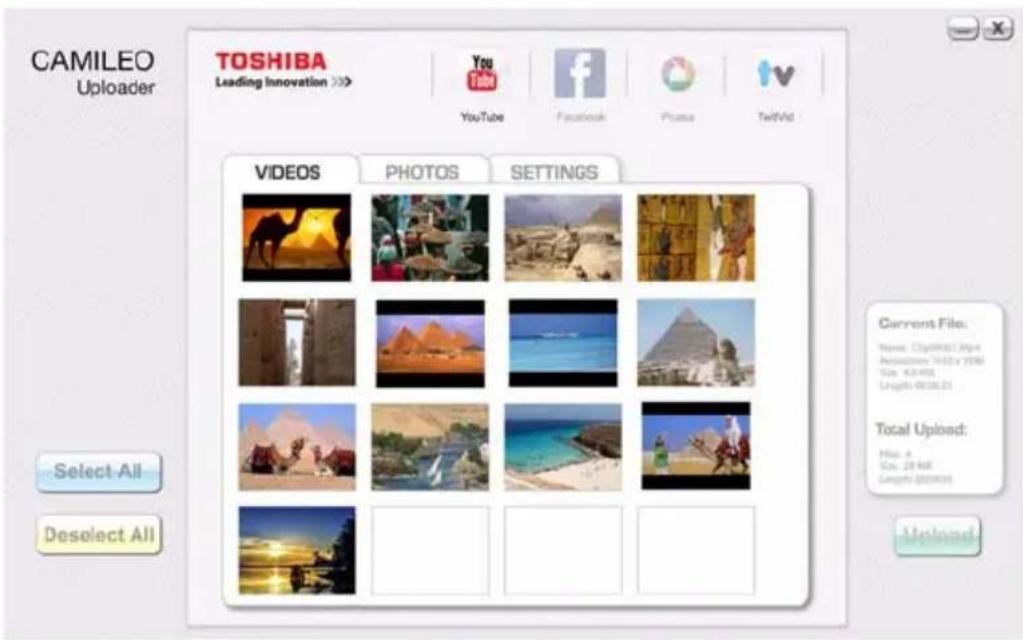
(Imagen de muestra) Pantalla principal de CAMILEO®
NOTA
Si ArcSoft MedialImpression no está instalado, se le puede solicitar que instale el H.264 codec (ffdshow, gratis bajo licencia GPL) para visualizar correctamente los videos en CAMILEO Uploader.
4 Seleccione el sitio web a donde desea transferir los archivos
5 Haga clic en VIDEOS/FOTOGRAFÍAS para ir a la página de miniaturas de videos/fotografías. Use la barra de desplazamiento para cambiar las páginas.
6 Haga clic en los archivos que desea cargar. Haga clic en Selecionar todo/Deseleccionar todo para seleccionar o deseleccionar todos los archivos de video o fotografías que aparecen en la página actual.
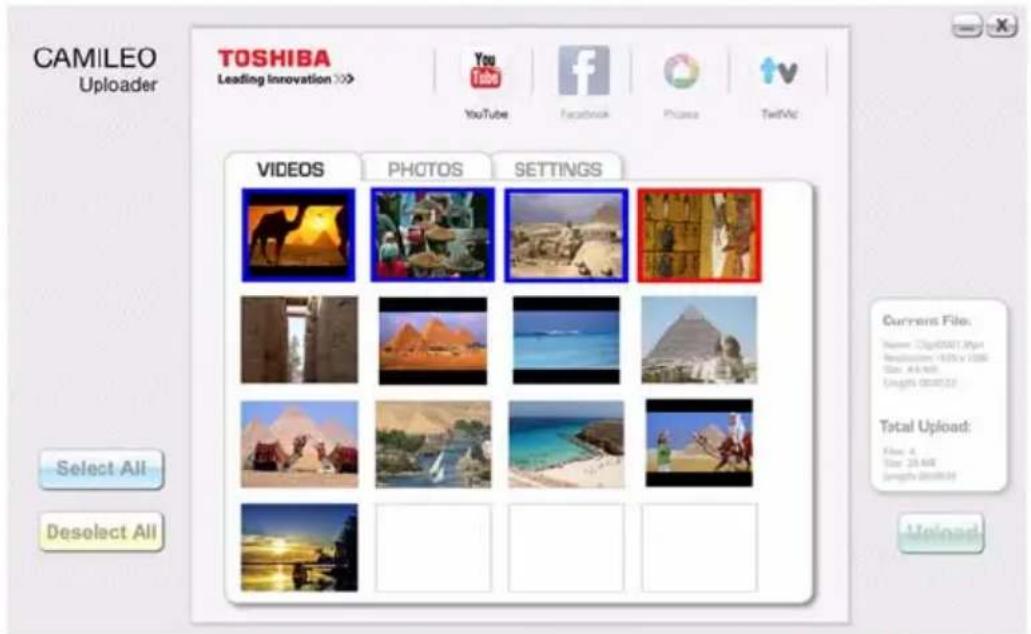
(Imagen de muestra) Pantalla principal de CAMILEO®
7 Haga clic en Upload (Cargar) para empezar a transferir los archivos.
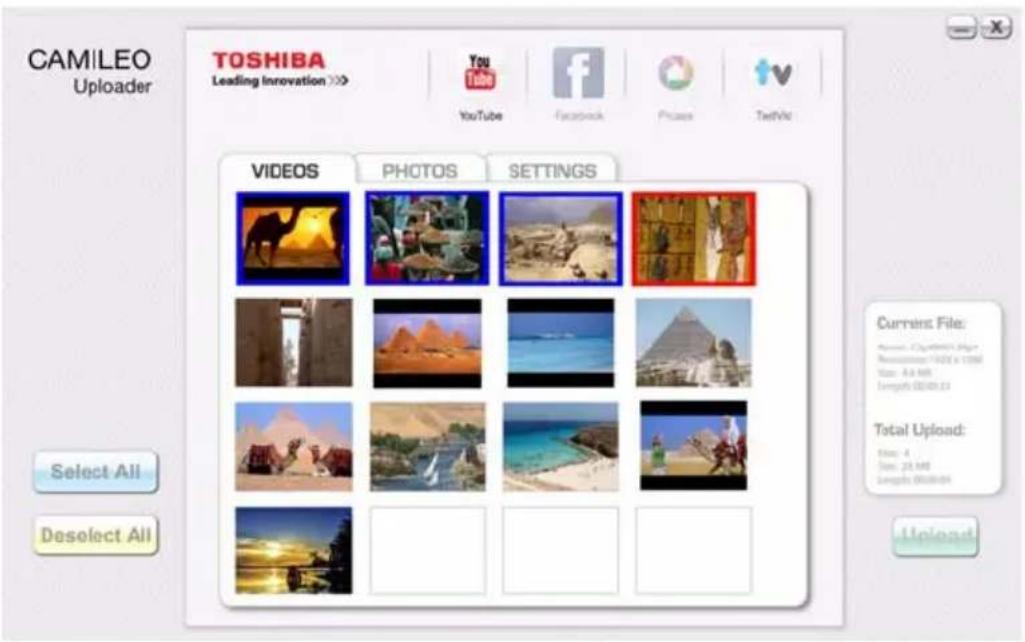
(Imagen de muestra) Pantalla de CAMILEO® Uploader - Cargar videos/fotografías.
Información de configuración de la cuenta para el sitio web
1 Seleccione el sitio web.
2 Haga clic en Settings (Configuraciones) para ir a la página de configuración.
3 Escriba la información de su cuenta en los espacios en blanco y luego haga clic en "Save" (Guardar)
4 Puede señalar Recordar contraseña (Remember Password) para guardar su información de cuenta y contraseña en esta aplicación CAMILEO Uploader. (Si está desactivada, la solicitud de contraseña aparece después de hacer clic en Cargar (Upload) en la página de miniaturas).
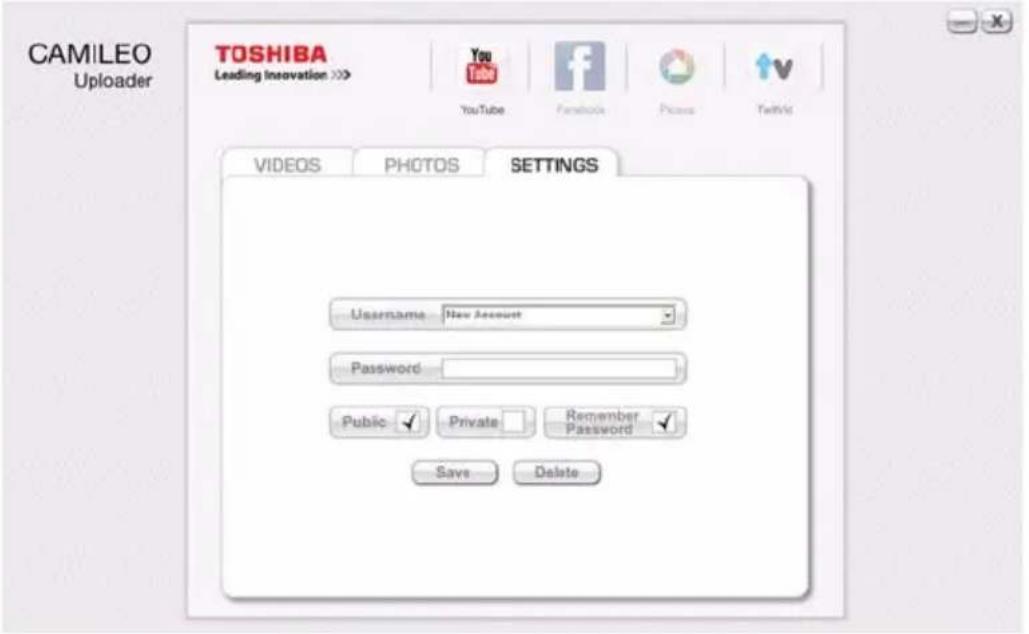
(Imagen de muestra) Pantalla CAMILEO® Uploader - Inscríbase para una nueva cuenta
NOTA
Es posible que en ciertas regiones no se pueda acceder a algunos sitios web de redes sociales.
Debe tener acceso a Internet para cargar archivos al sitio web.
Capítulo 8
Modo de cámara web
Modo de cámara web
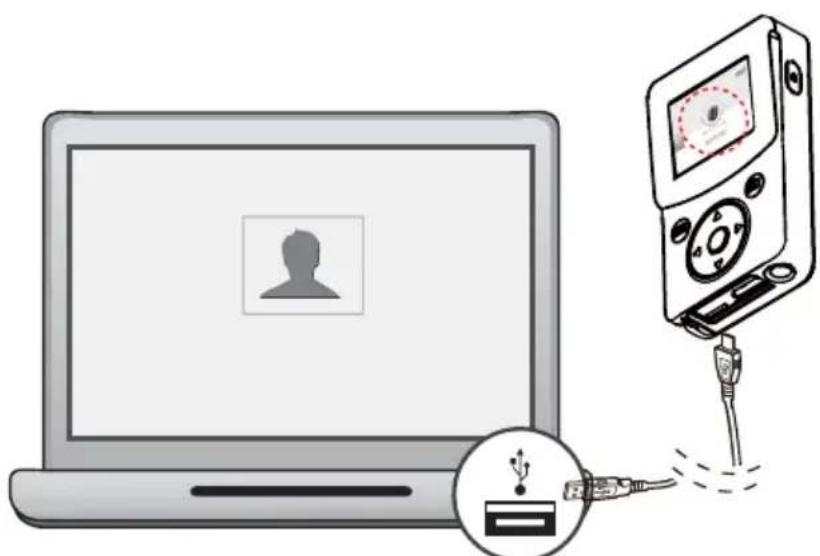
1 Conecte la computadora y la videocámara con el mini cable USB 2.0 que se suministra.
2 Seleccione Webcam en la pantalla de la videocámara.
3 En este modo, puede implementar reuniones de video conferencia en vivo y comunicaciones multimedia.
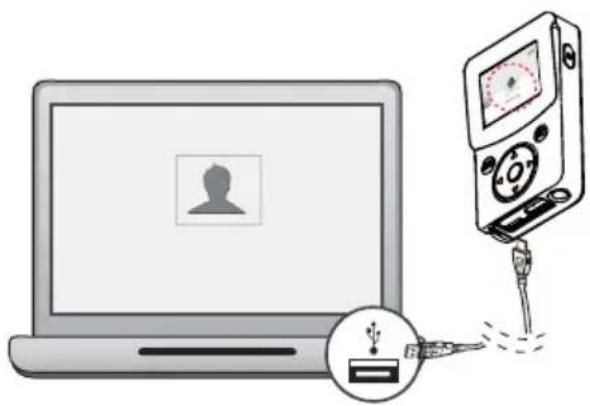
(Ilustración de muestra) Conexión de la videocámara a una computadora
Capítulo 9
Solución de problemas
| Los archivos en la tarjeta de memoria no aparecen correctamente cuando la pantalla LCD muestra la marca “!”. | El símbolo “!” indica que la velocidad de la tarjeta SD es muy baja o que la tarjeta contiene archivos corrompidos. Para resolver este problema, formatee la tarjeta SD utilizando la videocámara en vez de la computadora. (Consulte las instrucciones detalladas para formatear en el Capítulo 3).O cambie la tarjeta SD/SDHC/SDXC por una tarjeta de alta velocidad. |
| ¿Por qué algunas de las fotografías de interiores aparecen oscuras y borrosas? | La videocámara extiende el tiempo de exposición de las fotografías en interiores o en condiciones de baja iluminación. Mantenga la videocámara (y el objetivo) firmes durante varios segundos mientras toma las fotografías. El obturador emite un sonido cuando se toma una fotografía. |
| Después de conectar el cable USB a la computadora: | 1. El “DV” del disco indica la memoria interna de la videocámara.2. “Removable Disk” (Disco extraíble) indica la memoria externa (si la tarjeta SD está insertada en la videograbadora)3. El “DVAP” del disco indica que la aplicación CAMILEO UPLOADER incorporada está guardada en este disco. |
| La videocámara no responde. | Oprima el botón reiniciar y, a continuación, oprima el botón de Encendido dos veces. |
PRECAUCIÓN
No formatee el disco ni elimine la aplicación. La aplicación CAMILEO Uploader podría no funcionar.
Capítulo 10
Otra información
Asistencia técnica de Toshiba
Si necesita ayuda o tiene problemas con el funcionamiento de su producto, podría ser necesario ponerse en contacto con Toshiba para obtener asistencia técnica adicional.
Antes de contactar a Toshiba
Dado que algunos problemas pueden estar relacionados con el software, es conveniente que recurra primero a otras fuentes de asistencia técnica. Intente lo siguiente antes de comunicarse con Toshiba:
◆Revise la documentación suministrada con el producto.
Si el problema se produce mientras está ejecutando una aplicación de software, consulte las sugerencias sobre posibles soluciones de problemas en la documentación del software. Póngase en contacto con el personal de asistencia técnica del fabricante del software y solicite su ayuda.
Consulte al revendedor o al distribuidor a quien le compró el producto, ya que son su mejor fuente de información actualizada y asistencia.
Contacto con Toshiba
Sitio web de asistencia técnica de Toshiba
Para obtener asistencia técnica o para mantenerse al día acerca de las opciones más recientes de software para su producto CAMILEO® así como para obtener otro tipo de información sobre otros productos, asegúrese de visitar periódicamente el sitio web de Toshiba en support.toshiba.com.
Contacto telefónico con Toshiba
Si desea solicitar asistencia técnica, llame al Centro de asistencia al cliente de Toshiba:
Al (888) 592-0944 dentro de Estados Unidos
Al (949) 583-3305 desde fuera de Estados Unidos
Garantía
Información en línea sobre la garantía
Este producto incluye una Garantía limitada estándar de un (1) año. En el CD adjunto se encuentra una copia de la garantía, la cual también se puede observar en línea en http://pcsupport.toshiba.com/accessories1yr.
Servicio de garantía
Los clientes en los cincuenta (50) estados de Estados Unidos y en el Distrito de Columbia pueden obtener el servicio en garantía visitando el sitio Toshiba Acclaim en www.acclaim.toshiba.com o llamando al centro de asistencia telefónica 1-888-592-0944.
Los clientes por fuera de los cincuenta (50) estados de Estados Unidos y el Distrito de Columbia pueden obtener el servicio en garantía llamando al centro de asistencia telefónica 1-949-583-3305.

- CAMILEO® CLIP Manual del usuario
- Información reglamentaria
- Información de la Comisión Federal de Comunicaciones de Estados Unidos (FCC)
- Aviso de la FCC “Información sobre la declaración de conformidad”
- Requisitos de la FCC
- Contacto
- Instrucciones de seguridad
- Íconos de seguridad
- PELIGRO
- ADVERTENCIA
- PRECAUCIÓN
- RECAUCIÓN
- NOTA
- Información adicional
- Acerca de la batería incorporada
- Marcas comerciales
- Contenido
- Capítulo 1 Familiarícese con la videocámara....9
- Capítulo 2 Para comenzar....15
- Capítulo 3 Modo de vista previa/grabación.... 22
- Capítulo 4 Grabación de voz 45
- Capítulo 5 Modo Reproducir.... 48
- Capítulo 6 Visualizar archivos en el computador....54
- Capítulo 7 Cómo cargar archivos a internet ..... 56
- Capítulo 8 Modo de cámara web.... 60
- Capítulo 9 Solución de problemas....61
- Capítulo 10 Otra información....62
- Capítulo 1
- Familiarícese con la videocámara
- Vista general
- Revise los componentes
- Diseño a prueba de salpicaduras
- Requisitos del sistema
- Vista frontal
- Vista inferior
- Vista posterior
- Capítulo 2
- Para comenzar
- Carga de la batería incorporada
- Inserción y extracción de la micro tarjeta SD (opcional)
- Acerca del clip
- Encender la videocámara y empezar a usarla
- Encendido de la videocámara - Modo de suspensión activo
- Apagado de la videocámara
- Opciones de menú
- Menú de modo de video
- Menú de modo de fotografía
- Capítulo 3
- Modo de vista previa/grabación
- Información de la pantalla LCD
- Grabación de videos
- Para tomar fotografías
- Uso de la función anti brillo
- Uso del zoom digital
- Opciones del menú
- Configuración del video
- Resolución
- Estabilización
- Detección de movimiento
- Seguimiento de caras
- Cámara lenta
- Pregrabar
- Tiempo de espera
- Reproducción continua
- Configuración de la fotografía
- Temporizador automático
- Detección de sonrisa
- Impresión de la fecha
- ISO
- Presentación de diapositivas
- Configuraciones
- Sonido
- Formato de TV
- Idioma
- Hora
- Formatear
- Restaurar predeterminado
- Escena
- Filtro
- Balance de blancos
- Capítulo 4
- Grabación de voz
- Reproducción de audio
- Eliminar archivo de audio
- Capítulo 5
- Modo Reproducir
- Funciones de los botones
- Operaciones para el modo Reproducir
- Reproducción de video
- Recorte de video
- Operación Pantalla de visualización
- Reproducción de fotografías
- Eliminar archivo en modo Reproducir
- Capítulo 6
- Visualizar archivos en el computador
- Instalación del software suministrado
- Cómo transferir archivos a la computadora
- Cómo cargar archivos a internet
- CAMILEO® Uploader
- Información de configuración de la cuenta para el sitio web
- Capítulo 8
- Modo de cámara web
- Capítulo 9
- Solución de problemas
- Capítulo 10
- Otra información
- Asistencia técnica de Toshiba
- Antes de contactar a Toshiba
- Contacto con Toshiba
- Sitio web de asistencia técnica de Toshiba
- Contacto telefónico con Toshiba
- Garantía
- Información en línea sobre la garantía
- Servicio de garantía
Marca : TOSHIBA
Modelo : Camileo CLIP
Categoría : Videocámara