
6086 - Teléfono móvil NOKIA - Manual de uso y guía de instrucciones gratis
Encuentra gratis el manual del aparato 6086 NOKIA en formato PDF.



| Tipo de producto | Teléfono móvil |
| Marca | NOKIA |
| Modelo | 6086 |
| Dimensiones (aprox.) | 108 x 46 x 18 mm |
| Peso (aprox.) | 95 g |
| Tipo de pantalla | Pantalla TFT color 128x160 píxeles |
| Alimentación | Batería de iones de litio BL-5B (900 mAh) |
| Autonomía en conversación | Hasta 5 horas |
| Autonomía en espera | Hasta 300 horas |
| Funciones principales | Llamadas, SMS, agenda, radio FM, alarma, juego |
| Radio FM | Sí, integrada con antena de cable |
| Agenda | Hasta 500 contactos |
| Mensajes | SMS, EMS, MMS |
| Conectividad | Infrarrojo, cable USB (opcional) |
| Memoria interna | 4 MB compartidos |
| Personalización | Fondos de pantalla, tonos polifónicos, temas |
| Mantenimiento y limpieza | Limpiar con un paño suave y seco. Evitar disolventes. |
| Seguridad | Código PIN, código PUK, bloqueo de teclado |
| Piezas de repuesto y reparabilidad | Batería, carcasa, accesorios disponibles en línea |
| Información general | Manual de instrucciones disponible en PDF en notice-facile.com |
Preguntas frecuentes - 6086 NOKIA
Preguntas de los usuarios sobre 6086 NOKIA
0 pregunta sobre este aparato. Responde a las que conoces o haz la tuya.
Hacer una nueva pregunta sobre este aparato
Descarga las instrucciones para tu Teléfono móvil en formato PDF gratis! Encuentra tus instrucciones 6086 - NOKIA y toma tu dispositivo electrónico nuevamente en la mano. En esta página están publicados todos los documentos necesarios para el uso de su dispositivo. 6086 de la marca NOKIA.
MANUAL DE USUARIO 6086 NOKIA
Nota: La traducción en español de este manual inicia en la Págrina 97.
9255567
Issue 1
LEGAL INFORMATION

Garantía e información de referencia
- Contacto con Nokia 19
Solicitarayuda. 20
Localizar la etiqueta de su téléphone. 20
Actualizaciones 20
Registresu Telefono 20
Boletines electrónicos 20 - Garantía Limitada Nokia de Un (1) Año 21
- Mensaje de la CTIA 25
- Mensaje de la FDA 28
9241365
Edicion no.2
INFORMATION LEGAL
Parte No. 9241365, Ediciones No. 2
Copyright © 2005 Nokia. Todos los derechos reservados.
Se prohibe la reproduccion, transferencia, distribución o almacenamento de este documento enequalquier forma sin el previo permiso escrito de parte de Nokia.
Nokia, Nokia Connecting People, y los logos de Nokia Original Enhancements son MARCAS, 登itradas o no, de Nokia Corporation. Otro些 nombres de productos y compañeroas?q mentionados podieran ser marcas o nombres, registrados o no, de sus respectivos propietarios.
BAO NINGUN CONCEPTO NOKIA SERA RESPONSABLE POR CUALQUIER PÉRIDA DE DATOS O GANANCIAS O POR CUALQUIER OTRO DANO ESPECIAL O INCIDENTAL Y CONSECUENTE, POR CUALQUIER CAUSA DIRECTA O INDIRECTRA.
EL CONTENIDO DE ESTE DOCUMENTO ESTÁ PROVISTO "TAL CUAL". ADEMÁS DE LAS EXIGIDAS POR LAS LEYES, NO SE EMITE NINGUNA OTRA GARANTÍA DE NINGún TIPO, SEA EXPRESA O IMPLICITA, INCLUYENDO, PERO SIN LIMITARSE A, GARANTías IMPLICITAS DE MERCADEO Y DE CAPACIDAD PARA UN PROPÓSITO PARTICULARER, UN CUANTO A LA PRECISIONY Y FABILIDAD O CONTENTIDO DE ESTE DOCUMENTO. NOKIA SE RESERVÀA EL DERECHO DE REVISAR ESTE DOCUMENTO O DESCONTINUAR SU USO EN CUALQUIER MOMENTO SIN PREVIO AVISO.
1. Contacto con Nokia
Si por algunarzon necessitiesllamaralCentro deAtencionNokiaCare,deberteproveer datosespecificos sobre seselfo. Si estla llamando sobre sudispositivo oun accesorio,tengalo a la mano al hacer la llamada.De esta forma,si unrepresentantede Nokia se le pregunta sobre el accesorio,lo tendrara para fácil referencia.
Centro de Atencion Nokia Care, EE.UU
Nokia Inc.
Sólo para sistemas de TTY/TDD:
1-800-24-NOKIA (1-800-246-6542)
■ Solicitar ayuda
Localizar la etiqueta de su téléphone
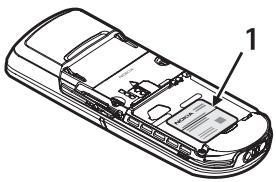
Si necesita llamar al Centro de Atencion Nokia Care o proveedor de service, sondern que proveer informacion especiala sobre su téléphone.Esta informacion está en la etiqueta deltelephone (1),que se encontrarra en la parte posterior deltelephone (debajo de la bateria).Contiene el numero de modelo y nombres serials, al igual que other informacion importante sobre sutelephone.
Para que Nokia pueda responder a sus preguntas deforma rápida,favor de tener disponible la?singular informacionantesde llamar al Centro de Atencion Nokia Care:
- El número de modelos de su téléphone
- Tipo
- Identificacion del Equipo Móvil Internacional (IMEI) oNumero Electrónica de Serie (ESN)
- Su número postal
- El téléphone o accesorio en cuestion
Actualizaciones
Visite www.nokiausa.com/support o su网页 Web local de Nokia para Obtener la version másrecente de este manual, información adicional, descargas y servicios relacionados a su producto Nokia. tambiénouldadescendingarajustesdeconfiguraciones Gratisitos tal como MMS, GPRS, email y otheroservicios para su modelo de téléphone en www.nokiausa.com/phonesettings.
Si aún necesita ayuda, consulte la lista local de Centros de Servicio al Cliente Nokia en www.nokiausa.com/customerservice o www.nokiausa.com/contact_us.
Asegürese de registrar su téléphone en www.warranty.nokiausa.com o llame al 1-888-NOKIA-2U (1-888-665-4228) para poder servirle mejor si besoinita llamar al centro de service o reparar su téléphone.
■ Boletines electrónicos
Al registrar su téléphone,oulda subscribirse al boletin electrónico de Nokia,Nokia Connections. Recibirá datos o instrucciones sobre como usar su téléphone, accesorio y ofertas especialies.
2. Garantía Limitada Nokia de Un (1) Año
Nokia Inc. ("Nokia") garantiza que este téléphone cellular ("Producto") está libre de defectos en materiales y mano deoba los cuales generan averias durante su uso normal, de acuerdo a los siguientes关键时刻 y limitaciones:
- La garantía limitada para el Producto cubre UN (1) a/o a partir de la Fecha de compra del Producto. El periodo de garantía de un año tiene una prórgoradependiendo de cuantos días el Comprador no tendrá acces al Telefonodeferido a la reparación amparada por dicha garantía.
- La garantía limitada ampara al Comprador original ("Comprador") del Producto y no es ni asignable ni transferible arialquier subsiguiente comprador/consumidor final.
- La garantía limitada ampara únicamente a los Compradores que hayan comprado el Producto en los Estados Unidos de América.
- Durante el periodo de la garantía limitada, Nokia reparará o repondrá, a elección de Nokia,equalquier parte o piezas defectuosas, o que no cumplan apropiadamente con su función original, con partes{nuevas o reconstruidas si dichas partes nuevas o reconstruidas son necessarias debido al mal functionamento o avería durante su uso normal.No se aplicará ningún cargo al Comprador por dichas partes.Nokia pagará también los costos de mano deabra que Nokia incurra en la reparación oremplazo de las partes defectuosas.La garantía limitada no ampara los defectos en hechura,las partes cosméticas,decorativas o articículos estrcturales,tampoco el marco,niequalquier parte inoperativa.El limite de responsabilidad de Nokia bajo la garantía limitada sera el valor actual en efectivo del Producto en el momento que el Comprador devuelva el Producto para la reparación,que se determina por el precisely que el Comprador pagó por el Producto menos unacantidad razonable deducida por el tiempo de uso del Producto.Nokia no sera responsable deequalquier othera perdida or perjuicio. Estos remedios son los remedios exclusivos del Comprador para la violacion de la garantía.
- A solicitudes de Nokia, el Comprador deben comprobar la Fecha de la compra original del Producto mediante un resguardo con Fecha de la compra del Producto.
-
El Comprador deben asumer el costo de transporte del Producto a Nokia. Nokia asumirá el costo del embarque de regreso del Producto al Comprador una vez completado el service bajo esta garantía limitada.
-
El Comprador no tendrádeo a aplicar esta garantía limitada ni a Obtener ningún Beneficio de la misma si cualesa de las siguientes conditiones es aplicable:
a) El Producto haya sido expuesto a: uso anormal, conditiones anormales, almacenimiento inapropiado, exposacion a la humedad, Modifications no autorizadas, conexiones no autorizadas, reparaciones no autorizadas, mal uso, descuido, abuso, accidente, alteracion, instalacion inadecka, u others actos que no Sean culpa de Nokia, incluyendo daños occasionados por embarque.
b) El Producto haya sidoestropeado bajo a Causeas externas tales como, colisión con otro objecto, incendios, inundaciones, arena, suciedad, huracán, relampagos, terremoto o deterioro causado por conditiones meteorológicas, factores de fuerza mayor o drenaje de bateria, robo, fusible roto, o uso inapropiado deequalquier fuente de energia;daños causados porequalquier tipo de virus,errores,gusanos,Caballos de Troya,robo de cancelacion (Cancelbots) or perjuicio causado por una connexion aothers productos no recomendedos por Nokia para la interconexión.
c) Nokia no haya sido avisado por escrito por el Comprador del supuesto o mal funciona del Producto dentro del periodo de catorce (14) días après de la caducidad del periodo de la aplicable garantía limitada.
d) La placá del número de série del Producto o el número de dato del accesorio haya sido quitado,orrodo o alterado.
e) El defecto o daño haya sido causado por un funciona defectuoso del sistemas celular, o por una inadequadareichión de senal de la antenna exterior, o por cualquier tipo de virus uotiros problemaes de software que haya sido introducido en el Producto.
- Nokia no garantiza ni un functionamento ininterruptido del producto ni una operation sin errors. Si durante el periodo de la garantía limitada llegase aularrllar un problema, el Comprador deben seguir paso a paso el singularmente procedimiento:
a) El Comprador deben devolver el Producto al lugar de requisión para su reparación o proceso de reemplazo.
b) Si "a" no的结果a de bido a la distancia (más de 50 millas) o por该如何 othera buenarzon, el Compradordebera embarcar el Producto prepagado y asegurado a Nokia. Para saber la direccion del centro de reparacion más cercano, visite www.nokiausa.com/support.
c) El Comprador deben incluir la direccion del remitente, número Telefonico (de día) y/o número de fax, una descripción completa del problema, resguardo de compray acuerdo de servicios (si es aplicable). Los gastos incurredos para remover el Producto de una instalación no son cubiertos por esta garantía limitada.
d) El Comprador sera responsable de las facturas correspondentes a las partes o la mano de obr no cubiertas por esta garantia limitada. El Comprador sera responsable de该如何 gasto de reinstalacion del Producto.
e) Nokia repararé el Producto bajo la garantía limitada Dentro de un plazo de 30 días après de la recepción del Producto. Si Nokia no pueda realizar la reparación amparada por esta garantía limitada Dentro de 30 días, o tras unacantidad razonable de intentos de reparar el mismo defecto, Nokia tiene laoption deproveur un repuestos del Producto o abonar el preco de compra del Producto menos unacantidad razonable aplicable al uso.En ciertos Estados el Comprador tendrá derecho a un Telefono prestado cuando la reparación del producto pueda durar más de diez (10)días.Contactce al Centro de Atencion Nokia Care al número Telefonico que aparece al final de esta garantía si necesita un Telefono prestado y si la reparacion del Producto tardará/está calculado a tardar más de diez (10)días.
f) En caso de que el Producto haya sido devuelto a Nokia bajo el periodo de la garantía limitada, pero el problema del Producto no está cubierto por los关键时刻 y conditiones de esta garantía limitada, el Compradorará notificado y recibirá un presupuesto del costo a pagar por el Comprador por la reparación del producto yastos de envio facturado al Comprador. Si el presupuesto es rechazado, el producto sera devuelto al cliente por mensajeria por cobrar. Si el producto es devuelto a Nokia antes de la Fecha de vencimiento del plazo de la garantía limitada, se aplicaran las políticas normales de servicios de Nokia y el Compradorará responsable de todos losastos de envio.
-
Usted (el comprador) entiende que el producto consta de un ensemble nuevo que pueda CONTER componentes usados los cuales han sido reprocasados. Los componentes usados cumplen las specifications de rendimiento y confiabilidad del Producto.
-
CUALQUIER GARANTÍA IMPLICITA O MERCANTIL PARA CUALQUIER PROPÓSITO O USO PARTICULAR DEBE LIMITARSE A LA DURACION DE LA ESCRITA GARANTÍA LIMITADA PRECEDEDENTE. DE OTRA FORMA, LA GARANTÍA PRECEDEDENTE ES EL UNICO EXCLUSIVO REMEDIO DEL COMPRADOR Y EN LUGAR DE CUALQUIER OTRA GARANTÍA, EXPRESA O IMPLICITA NOKIA NO PODRA SER REQUIERIDO POR DANOS INCIDENTALES, PUNITIVOS O CONSECUENCALES O POR PÉRDIDAS ANTICIPADAS INCLUYENDO, PERO SIN LIMITAR, A PÉRDIDA DE BENEFICIOS
O GANANCIAS ANTICIPADAS, PÉRDIDA DE AHRROS O INGRESOS, DANOS PUNITIVOS, PÉRDIDA DE USO DEL PRODUCTO O DE CUALQUIER OTRO EQUIPO RELACIONADO, COSTO DE CAPITAL, COSTO DE CUALQUIER EQUIPO O FACILIDAD DE REEMPLAZO, TIÉMPO MUERTO, LAS DEMANDAS DE PERSONAS A TERCERAS INCLUYENDO CLIENTES, Y DANO A LA PROPIEDAD COMO RESULTADOS DE LA COMPRA O USO DEL PRODUCTO O CAUSADO POR UNA VIOLACION DE LA GARANTÍA DE CONTRATO, NEGLIGENCIA, INDEMNIZACION ESTRICTA, O CUALQUIER OTRA TEORÍA LEGAL O IMPARCIAL, Aún CUANDO NOKIA SUPIERA DE LA EXISTENCIA DE Dicho DANOS, NOKIA NO SERÁ RESPONSABLE DE LA DEMORA EN LA APORTACION DE SERVICIO BASO LA GARANTÍA LIMITADA, O PÉRDIDA DE USO DURANTE EL PERÍODO DE LA REPARACION DEL PRODUCTO.
- Algunos Estados no permiten limitación de duración de una garantía implicita,對於 y como se le han podido ser generalised.
- Algunos Estados no permiten exclusiones o limitaciones de días occidentales y consecuerentes, por lo tanto puede que ciertas limitaciones o exclusiones arriba indicadas no le conciernan austed (el Comprador).
- Algunos Estados no permiten exclusiones o limitaciones de días occidentales y consecuerentes, por lo tanto puede que ciertas limitaciones o exclusiones arriba indicadas no le conciernan austed (el Comprador).
- Algunos Estados no permiten exclusiones o limitaciones de días occidentales y consecuerentes, por lo tantoagle maybeo el Compradorongathersespecificosylegales ysea.
- Algunos Estados no permiten exclusiones o limitaciones de días occidentales y consecuerentes, por lo tantoagle maybeo el Compradorongathersespecificosylegales ysea.
- Nokia tampoco asume ni autoriza arialquier centro de service, persona o entidad autorizada que se asumiera para Nokia ninguna other obligation or responsabilidad que no esté explicitamente provista en esta garantía limitada incluyendo al proveedor o al vendedor de qualquier garantía extendida o acuerdo de service.
- Ésta es la garantía entera entre Nokia y el Comprador, e invalida todos los contratos o acuerdos anteriores y contemporáneos, verbales oESIS, y todas las通讯aciones relacionadas al Producto yonga representation, promesa o condidón no mentionadas en el presente modificará這些关键时刻.
- La garantía limitada indica el riesgo de falla del Producto entre el Comprador y Nokia. La indicación es Reconocida por el Comprador y se refleja en el precio de vente del Producto.
- Cualquier gestión o acción legal relacionada a la garantía deben ser iniciada dentro de los dieciocho (18) meses subsecueras al envío del Producto.
- Cualquier pregunta preocupe a esta garantia limitada pode dirigirse a: Nokia Inc.
Tel.: 1-888-NOKIA-2U (1-888-665-4228)
Fax: (813) 249-9619
Sólo para sistemas de TTY/TDD: 1-800-24-NOKIA (1-800-246-6542)
Pág. Web: www.nokiausa.com/support
3. Mensaje de la CTIA
(Cellular Telecommunications & Internet Association) para todos los usuario de Telefonos celulas
© 2001 Cellular Telecommunications & Internet Association. Todos los derechos reservados.1250 Connecticut Avenue, NW Suite 800, Washington, DC 20036.
La seguidad es su averber más importante que&Tendra que realizar.
■ Una guía para el uso responsable y seguro del téléphone Celular
Hoy día millones de personas en los Estados Unidosaprovechan de la combinación unica de comodidad,seguidad y valor que la telefonía cellular aporta. Sencillamente, el Telefono cellular da a la gente la habilidad poderosa de poder comunicarse por voz - casi en todos los sitios aequalquier hora- con el jefe, un cliente,los hijos, en caso de emergencias o incluso con la policia.Cada año los americanos hacer miles de millones de llamadas con sus Telefonos celuleares,y aun la cifra asciende rapidamente.Pero una responsabilidad importante acomaña esas ventajasla qual es reconocida por el usuario de Telefono cellular. Cuando está conducindo, su responsabilidad primordial es conducir.Un Telefono cellularuede seruna herrimienta indispensable,no obstarte, el conductordeferabtener un Buen junicio todo el tiempo)msteadas estadecduciendoeste no este usingo el Telefono.Las leccionesbasicasson aquellasque habiamos aparecido cuando eramos jóvenes.El conducirrequireedagilidad,precaucion y cortesia.Necesita mucho sentido comun- mantenga la cabeza en posición normal, dirija la vista hacela trayecto,compruebe los visores con fecuencia y precaucion con los demas conductores.Debera respetar todas las senalesde traficoymaintenerse Dentro del limite del velocidad.Debera abrocharse el cinturón de seguidad yrequireir que losotvos pasajeros hagan lo mesmo.Pero con el Telefono cellular,el conducir significafa algo mas.Este folleto es una llamada a todos los usuario de Telefonos celuleares en todos los sitios para que la seguidad sea su prioridad cuando estan detrás del volante.La telecomunicacion cellularsirepara ponernos encontacto, simplificar notrestra vida, protegernos durante una emergencia yproveernos la OPPUNITY de poder aplicar alosdemas.En cuando al uso del Telefono cellular, la seguidad es sudeobermásimportante.
"Guias de seguidad sobre el uso del Telefono Celular"
A continuación, se reflejan las guías de seguridad a seguir@mstead está conducindo y usoan teléfonocelularlascualesdeberianserfacilesde recordar.
- Conozca bien su Telefono cellular y sus sistemas, tales como la MARCACION RAPIDA y rediscado. Lea detenidamente su manual de instrucciones y aprenda a optimizar las options que el Telefono pueda.Ofrecer, incluyendo rediscado automatico y la memoria. Internacional, aprenda de memoria el teclado para poder usar la referencia de MARCACION RAPIDA sin la necessities de quitar la vista de la carretera.
- Cuando está disponible, use la funciona manos libres. Hoy día se dispone de unacantidad de accesos manos libres. Aúnque elija el dispositivo de montaje instalado para su téléphone numeral o un microtelefon, aproveche losdispositivos disponibles.
- Coloque su Telefono cellular para un alcance fácil. Asegúrese de ubicar su Telefono cellular a la mano, donde lo pueda levantar sin tener que quitar la vista de la carretera. Cuando entre una llama, si es possible, que su buzón de voz lo respondsa.
- Pospongarialquiesionmianstesteducciendoenuna situacionmuy peligrosa.Como conductor, su responsabilitadessprestarle atencionaltrfico. Dlgale alora persona que usted está conducindo; si fuera necessario, cancele la llamada en embotellamentos o durante situaciones peligrosas de tiempo.Llulvia, aguanieve,nieve y hielo poden ser tan peligrosas como los embotellamentos. Como conductor, su responsabilitad es prestarle atencion altrfico.
- No tome notas o busque númeroos Telefonicos cuando está conduciendo. Si está leyendo un directorio o tarjeta de trabajo, oscribiendo una lista de "tareas" quando está conduciendo, no está al tanto de su ruta. Es caso de sentido común. No se involucre en situaciones de tráfico peligrosas bajo a que usted está leyendo oscribiendo sin prestar atencion al tráfico y a los vehículos cercanos.
- Marque con sensatez y esté al tanto del tráfico; si fuera posible, Hera las llamadas cuando está estacionado o retirado de la carretera antes de haber. Trate de planear sus llamadas antes de emprender el viaje para que sus llamadas coincidan con las señales de Stop, semáforos en rojo o estacionimientos. Pero, si es preciso hacer una llamada cuando está conducindo, siga esta norma sencilla: marque uno poco número, compruebe la carretera y sus visores, y bajo继续保持.
-
Evite conversaciones estresantes y emotivas que pueda distraer la atencion. No se peuvent combinar el conducir y las conversaciones emotivas y estresantes - es muy peligioso cuando está detrás del volante. Que la persona con whom está hablando sepa que usted está conducindo, y si es necesario, evite conversaciones de distracción.
-
Utilice su téléphone cellular para pedir socorro. Su téléphone cellular es una de las miglioras herramrientas que pueda adquirir para protegerse a usted y a su familia en situaciones peligrosas - con su téléphone a su lado tendrá el socorro a su alcance con solo la marca de tres número. Marque 9-1-1 o el número local de emergencia en caso de incendio, accidente de tráfico, privilego en la carretera o emergencia Médica. Recuerde, js una llama gratis en su téléphone cellular!
- Use su Telefono cellular para poderarlosdemas en tiempo de emergencia.Su Telefono cellular le brinda la OPPUNITY perfecta para ser "un buena camaritano" en su comunidad.En situaciones de accidente de trafico, crimenes u otheras emergencias de vida,llame al 9-1-1 o el numero local de emergencia, comoasted Quiere que los demas hagan por usted.
- Cuando sea necessario, llama al centro de asistencia de refrico u other numero Celular de ayuda para situaciones que no son de emergencia. Puede encontrar ciertas situaciones cuando está conducindo las cuales no merecen la necessities de referirlas a los servicios de emergencia. Pero si pueda usar su Telefono Celular para echar una mano. Si ve un automóvil que no corre en medio de la carretera awhile no significique ningún peligro, señales rotas de refrico, un accidente de refrico sin ningún herido, o un vehiculo robado, llama a la asistencia o aculoserospeciales de Telefonos celulas en situaciones que no son de emergencia.
Las personas irresponsables, descuidadas, distraidas y los que conduczan irresponsablemente representan un peligro en la carretera. Al acercarnos hacía un siglo nuevo, más gente seaprovecharde lasventajas de lostelefonos celaresas. Deesel ano 1984,la Asociacion de la Industria deTelecomunicaciones Celares (CTIA) y la industry cepular han realizado assistencia educativa para informar a los 用户os de Telefonos celares de su responsabilidad siendo conductores cautelosos y buena ciudadanos. Al acercarnos hacunsiglo nuevo,más gente seaprovecharde lasventajas de lostelefonos celares.Y, al dirigirnos a la carretera, todos tenemos la responsabilidad de conducir con cautela.
Laindustrycelularlerecuertautilizarconseguidaduteléfonomaintrasconduce.
Para más información, llama a 1-888-901-SAFE.
Para datosactualizados,visite:
4. Mensaje de la FDA
U.S. Food and Drug Administration (FDA) para todos los sistemas de Telefonos celulas.
Para informaciónactualizada,visite http://www.fda.gov/cellphones/.
Significan un peligro para la salute los Telefonos celulas?
La evidencia@cientifica disponible no muestra que ningún problema de salute tiene relacion con el uso detelefonos celulas. No hay pruebas, sin embargo, que lostelefonos celulas son absolutamente seguros. Lostelefonos celulas emiten niveles bajo de radiofrecuencia (RF) en la gama de microonda durante el uso.
Tambien emiten niveles muy bajos de RF en modalidad de inactividad. Mienes que los niveles altos de RF peuvent influr la salute (por calentimiento) la exposicion a un niveau bajo de RF no produce efectos de calentimiento y no Causea efectos adversos a la salute. Muchos estudios sobre exposiones a nivel bajo de RF no han sentido efectos biologicos. Ciertos estudios han sugerido que podrian resultar en ciertos efectos biologicos, pero tales encuentas no han sido confirmadas por estudios adiconiales. En ciertos casos,otiros investigadores han tenido dificultades para reproducir tales estudios o determinar las causas de los resultados inconsistentes.
¿Cuál es el papel de la FDA concerniente a la seguridad de los Telefonos celuales?
Bajo la ley, la FDA no revisa la seguridad de los productos que generan radiación, tales como, Telefonos celuales antes de su vente, como se hace con medicamentos o dispositivos Médicos nuevos. Sin embargo, laagencytiene la autoridad para realizar unaccion si esmostrado que el niveledela radiofrecuencia (RF)emitida por los Telefonos celuales muestraalgunpeligro para el usuario.En tal caso,la FDA podríarequireiralosfabricantesde Telefonos celualesqueavisenalos.usarios delpeligro de los Telefonos celualespara la salute,yque reparen,o devuelvan lostelefonos para queel ya peligro no exista.
Aunque los datos@cientificos existentes no justifican las actiones reglamentarias de la FDA, la FDA le exige a la industria de Telefonos celulas que establezca medidas, que incluyen las siguientes:
- Respaldar la Investigación necesaria hacía los posibles efectos biológicos del tipo de RF generada por Telefonos celuales;
- Diseñar los Telefonos celuales de talforma que minimicen la exposión del usuario a un niven RF besoino para el funciona del dispositivo; y
- Colaborar en laarea deproveerles a los usuario detelefonos celulasra mayor informacion possible sobre los resultados generados por el uso de los Telefonos celulas en cuando a la salute.
La FDA perteene a un grupo de interagencias de las agencies federales que se encargan de losDistinctos aspectos de la seguridad de la RF para asegurar los esfuerzos coordinados al nivel federal. Las agencies siguientes pertenecen a esteGrupo:
El National Institute of Health participa también en本次活动 del equipo interagency.
La FDA comparte con la Federal Communications Commission (FCC) las responsabilitades para Telefonos celulas. Todos los Telefonos celulas vendidos en los Estados Unidos deben cumplir con los reglamentos existecidos por la FCC que limitan la exposacion RF. La FCC depende de la FDA y除外 agencias sanitarias sobre los asuntos de seguidad de los Telefonos celulas.
La FCC también regulariza las estaciones base de donde dependen las redes de Telefonos celuales. Mientras estas estaciones de base funciona con una potencia más alta que los propios Telefonos celuales, la exposión RF que el usuario pueda recibir de dichas estaciones bases es, en general,多么 más reducida que la RF genera por los Telefonos celuales. Las estaciones de base no son el asunto de las preguntas de seguridad tratadas en este documento.
¿Qué está realizando la FDA para saber más sobre los resultados posibles en la salutecaudos portelefonos celulas?
Junto con la entrega U.S. National Toxicology Program y conthersos de investigadores mundiales, la FDA está tratabajando para asegurar que se está conducindo estudios altamente prioritarios en animales para dirigir preguntas sobre los efectos de la exposión RF. La FDA ha sido el参加e得多 en elprojecto International Electromagnetic Fields (EMF) desde su inicia en el 1996, de la entrega World Health Organization. Como resultado poderoso de este trabajo se desarrolló una agenda detallada de las necessities en la investigación que propulsó el establishimiento de programasuales de investigaciones por todo el mundo. Elprojecto también haseo aesarrolar una series de documents de informacion publica sobre los asuntos EMF. La FDA y la Cellular Telecommunications & Internet Association (CTIA) conducen un acuerdo formal denominado Cooperative Research and Development Agreement (CRADA) para realizar investigaciones de la seguidad en el uso del Telefono Celular. La FDA provee una vista@cientifica, consiguiendo las opinions de los expertos de las organizationes académicas, industriales y
gubernamentales. La investigación financiosa por la CTIA es realizada por contratos con investigadores independentes. La investigación inicial incluirá tanto los experimentos en laboratorios como los estudios sobre sistemas detelefonos celulas. Elprojecto CRADA también va a asesorar ampliamente losrequireimientos en los estudios bajo elcontexto de losdesarrollosde lasinvestigaciones mas recientes por todo el mundo.
¿Qué medidas你能 realizar para reducir la radiofrecuencia irradiada por mi Telefono cellular a la que estoy expuesto?
Si existe algunos ríesgo de这些东西 productos - y en este momento desconocemos tal existencia - probablemente sera muy minimo. Sin embargo, si le concieirne la prevencion de posibles ríesgos, haga这些东西 pasos sencillos para minimizar la radiofrecuencia (RF). Puesto que el tiempo es un factor clave, en cuando al niveau de la exposión que una persona pueda recibir, minimizar el tiempo de uso del téléphone cellular reducirá la exposión a la RF.
Si tiene que extender su tiempo de conversación con su téléphone CELLAR,ouldra alejarse del origen de la RF,puesto que el nivel de exposión RF reducirá dependiendo de la distancia. Por exemple,ouldra utiliser un auricular yninger el cellularApartado de su cuerpo o usar un Telefono cellular connectado a una antenna remota.
Se reitera que los datos@cientificos no muestran que los Telefonos celulas son peligrosos. Sin embargo, si le concierna la prevencion de posibles riesgos,oulda adoptar las medidas antes mentionadas para reducir el nivel de exposicion a la RF que se origina de los Telefonos celulas.
Significa un riesgo para los niños el uso de Telefonos celuales?
Las evidencias@cientificas no muestranpeligosto los.usquarios detelefonos celulas, incluso para los niños y jovenes. Si眼看a realizar las medidas para reducir la exposicion a la radiofrecuencia (RF),las medidas anteriorsmente Mentionadas servirian para los niños y jovenes que usantelefonos celulas.Reducir del tiempo de uso del cellular y augmentar la distancia entre el usuario y el origen de la radiofrecuencia minimizarála exposióna la RF.Ciertosgrupos patrocinados pororas entidades naciales gubernamentales han recommendado que los niños noutilicentelefonos celulas.Por ejemplo, en días 2000, el gobernol del Reino Unido distribuyó folletos conteniendo dicha recomendacion.Sehan dato cuesta que no existinngunera evidencia que el uso detelefonos celulascoulda causar tumores cerebrales u otheras enfermedades.Suroomendaciondeque los niños limitenel uso del os telefonos celulas fue solamente a efectopreventivo;no fue basada en ninguna evidencia de peligos para la salute.
<2Reduce el riesgo de la exposión a la radiofrecuencia el uso de accesos manos libres con teléfonos celuales?
Puesto que no existen ríesgos a exposión RF irradiada por Telefonos celuales, no hay motivo para creer que el uso de equipos manos libres reducen los ríesgos. SeSEOSEOSEOSEOSEOSEOSEOSEOSEOSEOSEOSEOSEOSEOSEOSEOSEOSEOSEOSEOSEOSEOSEOSEOSEOSEOSEOSEOSEOSEOSEOSEOSEOSEOSEOSEOSEOSEOSEOSEOSEOSEOSEOSEOSEOSEOSEOSEOSEOSEOSEOSEOSEOSEOSEOSEOSEOSEOSEOSEOSEOSEOSEOSEOSEOSEOSEOSEOSEOSEOSEOSEOSEOSEOSEOSEOSEOSEOSEOSEOSEOSEOSEOSEOSEOSEOSEOSEOSEOSEOSEOSEOSEOSEOSEOSEOSEOSEOSEOSEOEOSEOSO OLODOSO OLODOSO OLODOSO OLODOSO OLODOSO OLODOSO OLODOSO OLODOSO OLODOSO OLODOSO OLODOSO OLODOSO OLODOSO OLODOSO OLODOSO OLODOSO OLODOSO OLODOSO OLODOSO OLODOSO OLOdOSO OLOdOSO OLOdOSO OLOdOSO OLOdOSO OLOdOSO OLOdOSO OLOdOSO OLOdOSO OLOdOSO OLOdOSO OLOdOSO OLOdOSO OLOdOSO OLOdOSO OLOdOSO OLOdOSO OLOdOSO OLOdOSO OLOdOSO OLOdlos OLOdlos OLOdlos OLOdlos OLOdlos OLOdlos OLOdlos OLOdlos OLOdlos OLOdlos OLOdlos OLOdlos OLOdlos OLOdlos OLOdlos OLOdlos OLOdlos OLOdlos OLOdlos OLOdlos OLOdlos OLOdlos OLOdlos OLOdlos OLOdlos OLOdlas OLOdlas OLOdlas OLOdlas OLOdlas OLOdlas OLOdlas OLOdlas OLOdlas OLOdlas OLOdlas OLOdlas OLOdlas OLOdlas OLOdlas OLOdlas OLOdlas OLOdlas OLOdlas OLOdlas OLOdlas OLOdlas OLOdlas OLOdlas OLOdlas OLOdlAS OLOdlas OLOdlas OLOdlas OLOdlas OLOdlas OLOdlas OLOdlas OLOdlas OLOdlas OLOdlas OLOdlas OLOdlas OLOdlas OLOdlas OLOdlas OLOdlas OLOdlas OLOdlas OLOdlas OLOdlas OLOdlas OLOdlas OLOdlas OLOdlas OLOdla SOTSSS SOTSSS SOTSSS SOTSSS SOTSSS SOTSSS SOTSSS SOTSSS SOTSSS SOTSSS SOTSSS SOTSSS SOTSSS SOTSSS SOTSSS SOTSSS SOTSSS SOTSSS SOTSSS SOTSSS SOTSSS SOTSSS SOTSSS SOTSSS SOTSSS SOTSS SOTSS SOTSS SOTSS SOTSS SOTSS SOTSS SOTSS SOTSS SOTSS SOTSS SOTSS SOTSS SOTSS SOTSS SOTSS SOTSS SOTSS SOTSS SOTSS SOTSS SOTSS SOTSS SOTSS SOTSS SOTSS SOTSS SOTSS SOTSS SOTSS SOTSS SOTSS SOTSS SOTSS
Sirven como deben los accesos detelefonos que son promocionados como protector para lackeza contra la radiacion emitida por RF?
Puesto que no existen ríesgos de exposión a la radiofrecuencia emitida por lostelefonos celuales, no hay motivo para creer que los accesorios que protegen lacabeza contra dichas emisiones de veridad reducen los ríesgos. Ciertos productos que son promocionados como protectores contra la radiofrecuencia usan fundas especialies para Telefonos, cuando hay los que no tengan blindaje más que accesorios metálicos adjuntados al Telefono. Según las investigaciones, en general这些东西 products no funciona como son promocionados. Estos denominados "blindajes", no como los equipos "manos libres", podrian interferir con la operación debida del Telefono. El Telefonoouldra ser provocado alevar su potencia que podría incrementar la absorcción de radiofrecuencia. En febrero 2002,la entidad Federal Trade Commission (FTC) denominó dos entreprises que vendieron dispositivos que, como ellas alegaban, proteghan a los usuario de Telefonos celuales contra la irradiación e Highesteron declaraciones falsas y reclamaciones no confirmadas. Según la FTC,estos demandadoscarecian de una base razonable para respaldar su demanda.
¿Có como asesora FCC la radiofrecuencia de un Telefono cellular?
Després de otorgar la licencia de mercadeo de un téléphone celular particular, la FCC realiza, de vez en cuando, pruebas "post-grant" (després de otorgar) para determinar si la produccion de los modelos del téléphone estáoompliendo losrequireimientos estipulados por la FCC. Al fabricante de un téléphone celular que no reuna losrequireimientos estipulados por la FCC se le可以选择 tener que retire el uso deltelephone celular y que abone el costo de la compra o que reponga el Telefono, ypodria ser sometido a sanciones delictivas o civiles. Además, si el Telefono significa un riesgo de peligro para el usuario, la FDA tambiénuedeclarizar unaTHING regulatoria. La prise "post-grant" más importante, desde la perspectiva del
consumidor, es la de las irradiaciones RF del téléphone. FCC mide el nivel de Specific Absorption Rate (SAR-TAE - Tasa de Absorccion Especifica) del téléphone, sugiuendo un protocolo de pruebas muy riguroso. Como occurs con casi qualquer medicacion@cientifica, es possible que la medicacion de prueba pueda ser menos o mas de la RF actual irradiada por eltelephone.Esta diferencia entre la medicacion de prueba de RF y la radiacion RF actual es debido al着他 do que las medicaciones de pruebas son limitadas por la autencidad del instrumento, bajoque los entornos de la medicacion de prueba y del uso actual son differentes, y por otherstatores variables.Esta variacion inherente es denominado "incertidumbre de medicacion".Cuando FCC conducuna una medicacion "post-grant"de un Telefonocelular,FCC se toma en cuesta de qualquier incertidumbre para determinar la necessities de una action regulatoria. Este paso asegura que cuando FCC toma ccionces regulatorias,estas tendran una base scientifica defendible y exacta.
El personal FDA revisó la metodología usada por FCC para medir la RF del Telefono cellular, y estuve de acuerdo que es un paso acceptable, en vista de nuestro entendimiento actual de los riesgos de las irradiaciones RF de los Telefonos celuales. No se ha demostrado que las irradiaciones RF de los Telefonos celuales presentan un riesgo dañino al usuario cuando la media SAR es menos de los limites de seguridad estipulados por FCC (un SAR de 1.6 w/kg). Avecque la medida Tmaxa de incertidumbre permitida por las normas actuales de medicación fue aggregada al forma Tmaxa permitteda por SAR, el valor resultante de SARediaparecer menos queequalquier nivel que pueda producir unresultado agudo. Consiguiamente, el paso de FCC con incertidumbre de medicacion no resultaré en exponer a los usuario aequalquier riesgo de la RF irradiada por los Telefonos celuales.
La FDA continua a monitorear los estudios y literatura de reportes referentes a los efectos severos de la RF de los Telefonos celulas, y referentes a los efectos crónicos de exposión a largo plazo a la RF del Telefono cellular (es decir, los ríegos que emanan del uso de Telefonos celulas por muchos años). En caso de que una nuevo información da indicio a FDA a creer que un cambio en la的政治a de medida de FCCouldra ser apropiado, FDA se pondrá en contacto con FCC y ambas agencies travajarán jintamente para desarrollar un paso mutually acceptable.
Actualizzato 29 de julio de 2003
Printed in
/ Impreso en
06/06
For your safety. 6
El cubo con ruedas rayado significa que dentro de la Unión Europea el producto debe entregarse en un local especial para su eliminación bajo de finalizada su vidautil. Estose aplica tanto para su dispositivo como a cualquier accesor marcados con este symbolo.No眼看 these products junto con los demasesperdiciosdomesticos Para Obtener informacion acceda a la Eco-Declaracion del producto o a la informacion españica de su pais por la direc tion www.nokiausa.com (en ingles).
Parte No. 9255567, Edicón No. 1
Copyright © 2007 Nokia. Todos los derechos reservados.
Se prohibe la duplication, transferencia, distribución o almacenamento parcial o de todo el contenido de este documento, enonga forma sin previo permiso escrito por Nokia.
Nokia, Nokia Connecting People, Pop-Port, PC Suite y los logos de Nokia Original Enhancements son MARCAS comeciales o MARCAS registradas de Nokia Corporation. Otros nombres de productos y compañero aqui Mentionados peuvent ser MARCAS registradas o MARCAS commerciales de sus respectivos propietarios.
Nokia tune es unamarca de sonido registrada de Nokia Corporation.
Número de patente de EE.UU.5818437 y other patentes pendentes. Software de ingresso de txto T9 Copyright (C) 1997-2007. Tegic Communications, Inc. Todos los derechos reservados.

Se incluye el software de protocolo de seguridad o cryptografico RSA BSAFE de RSA Security.

Java™ y todas las MARCA Java son MARCA commerciales o MARCA registRADAS de Sun Microsystems, Inc.
Bluetooth esmarca registrada de Bluetooth SIG,Inc.
Este produit está autorizzato bajo la Licencia en Cartera de Patentes Visual MPEG-4 (i) para uso personal y no comercial en relacion con la informacion codificada de acordo con el Estandar Visual MPEG-4 por un consumidor que se dedica a una activités personal y no comercial, y (ii) para su uso en relacion con el video MPEG-4 provisto por un proveedor autorizzato de video. No se otorga ni se considera implicita licencia algoa paraequalquier uso. Se peut tener informacion adacicional, incluso acerca de usos promocionales, internos y commerciales, en MPEG LA, LLC. Consulte http://www.mpeglacom (en ingles).
Nokia opera bajo un Sistema de descarrrollo continuo. Nokia se reserva eldeocho de hacer转型发展 y mejoras enequalquier productodecritenoeste manual sinprevioviso.
EN LA EXTENSION MÁXIMA PERMITIDA POR LA LEGISLACION VIGENTE, BAJO NINGUNA CIRCUNSTANCIA NOKIA O SUS CEDENTES DE LICENCIAS SERAN RESPONSABLES POR CUALQUIER PÉRDIDA DE DATOS, O GANANCIANOS, O POR CUALQUIER OTRO DANO ESPECIAL, INCIDENTAL, CONSECUENTE O INDIRECTO QUE PUESA DERIVAR DE DICHAS PÉRDIDAS.
EL CONTENIDO DE ESTE DOCUMENTO ESTÁ PROVISTO "TAL CUAL". A MENOS QUE LO SEA REQUERIDO POR LA LEGISCIÁON APLICABLE, NO SE EMITE NINGUNA OTRA GARANTÍA, DE NINGún TIPO, ISA EXPRESA O IMPLICITA, INCLUYENDO, PERO SIN LIMITARSE A GARANTías IMPLICITAS DE MERCADEO Y DE CAPACIDAD PARA UN PROPÓSITOPARTICULAR, EN CUANTO LA PRECISIONY FIABILIDAD O CONTENTIDO DE ESTE DOCUMENTO. NOKIA SE REServa EL DERECHO DE REVISAR ESTE DOCUMENTO O DESCONTINUAR SU USO EN CUALQUIER MOMENTE SIN PREVIO AVISO.
Este dispositivo es compatible con la Directiva 2002/95/EC sobre la restricción de uso de ciertas sustancias peligrosas en los equipos electricos y electrónicos.
La disponible deCERTOS productosuedevariguna regiona. Consulte a su distribuidor localdeNokia.
Control de Exportaciones
Este dispositivo podra contener bienes, Tecnologia o software susjetos a leyes y regulaciones de los Estados Unidos yotiros paises. Se prohibe su desvio contraveniendo las leyes.
AvisoFCC/Industria Canadiense
Su dispositivo puede causar interferencias radioelectricas yTelevisas (por exemple, cuando se utilise el dispositivo muyrchipo a equipments receptores electronicos). La FCC/Industria Canadiensecouldexigirlequedejusur seseltofo s taies interferencias no sepen demeliminar. Si necessaayuda, comuniquese con su centro de serviceo local. Este dispositivo es compatible con la section 15 de los relogamente de la FCC. El functonamento de este dispositivo estásubjectoalasiguicientescondiciones: (1)estedispositivo nodebecausalcerinterfenciaperjudicial,y(2)este dispositivodebecaputarcualquierinterfreciarecibida,incluso interferrencia quepuedecausalfunctionamento nodesadeo.Cualquiercomboido modificacion que nohayasidoexpressamenteaprobadoporNokiapuedanlarautidaddeluserio para operareste equipo.
Para su seguridad 102
Información general 105
Códingo de acceso. 105
Protection de los derechos de propiedad intelectual. 106
Servicio de ajustes de configuración 106
Descargar contenido y aplicaciones. 107
1. Introduccion 108
Instalar la tarjeta SIM y la bateria 108
Cargar la bateria 109
Instalacion de la tarjeta de memoria. 109
Encender y apagar el téléphone..... 110
Abrir la tapa. 111
Posicón normal de funciona. 111
Antena. 112
Correa para muñeca. 112
2. Su téléphone 113
Teclasypartes. 113
Modo standby. 114
Indicadores e iconos. 116
Bloquear teclas (bloqueo de teclas) 117
3. Funciones de llamada... 118
Realizar una llamada 118
Marcación rápida 118
Marcacion por voz mejorada... 118
Contestar o rechazar una llamada 119
Opciones durante una llamada.... 119
Acceso a una funciona de menu.... 121
5. Mensajes de voz 122
6. Registro 123
7. Web 124
Antecedentes de la Tecnología.... 124
Proveedor de servicios. 124
Acceder al servicio 124
Explorar. 125
Configuraciones de seguidad..... 127
Favoritos 127
Configuraciones de descarga.... 128
Buzón de service. 128
Memoria caché 128
Seguridad del explorador. 129
8. Mensajeria instantánea. 131
Registrarse con un service de IM.. 131
Iniciarsesión 131
Iniciar una sesión de IM. 132
Recibir y responder mensajes..... 132
Regresar a la sesión de chat.... 133
Contactos. 133
Opiones de conversacion 133
Configurar su disponibilitad..... 133
Desconectarse del serviceo 134
9. Mensajeria 135
Mensajes de texto. 135
Mensajes SIM. 138
Mensajes con imagenes 138
Mensajeria de voz Nokia Xpress... 141
Mensajes de voz 142
Mensajes de informacion 142
Comandos de service. 142
Eliminar mensajes. 142
Configurations de mensajes...... 143
10.Mis archivos. 145
Galeria 145
Juegos y Aplicaciones. 145
Multimedia 147
Organizador. 151
11. Contactos 155
Buscar. 155
Guardar nombres y
numeros Telefonicos 155
Guardar{númos,elementso una imagen 155
Copiar un contacto 156
Editar detailles de contactos. 156
Eliminar contactos o detailles. 156
Tarjetadesnegocios. 156
Configuraciones 157
Grupos. 157
Marcacion rapiida. 157
Numberos de service y mis nombres. 157
12. Configuraciones 158
WLAN/Wi-Fi 158
Perfiles 162
Temas 162
Tonos 163
Pantalla 163
Hora y Fecha. 164
Mis accesos directos. 165
Conectividad 166
Llamada 171
Teléfono. 171
Accesorios. 172
Configuración 173
Seguridad 174
Restaurar configuraciones de fabrica 175
Actualizaciones de software para Telefono 175
- El menu Operador 176
- Servicios SIM 177
- Conectividad con la computadora 178
Almacenamento de datos USB.... 178
Nokia PC Suite. 178
EGPRS, GPRS, HSCSD y CSD. 178
Aplicaciones para la
comunicacion de datos. 179
Bluetooth 179
16. Accesorios 180
17. Información sobre las baterías 181
Carga y descarga 181 Normas de autenticacion de baterias Nokia. 182
Cuidoymantenimiento..184
Informacion adicondional de seguridad 186
índice. 193
Para su seguridad
Lea estas sencillas normas. El incumplimiento de ellasuede ser peligioso o ilegal. Lea elmanual del usuariocomplete paraobtenerelmaximo deinformacion.

ENCIENDA EL TELEFONO EN FORMA SEGURA
No encienda el Telefono donde el uso de Telefonos moviles está prohibido o pueda causar interferencia o peligro.

LA SEGURIDAD VIAL ANTETodo
Obedezca todas las leyes locales. Mantenga siempre las manos libres para maniobrar el vehiculo cuando conducze. Su prioridad cuando conduczeDebe ser la seguridad vial.

INTERFERENCIAS
Todo los Telefonos movilesSEOuen ser susceptibles a interferencias queSEOuen afectar a su rendimiento.

APAGUE EL TELEFONO EN LOS HOSPITALES
Respete todas las restricciones existentes. Apague el téléphone cuando se encontrar cerca de equipo medico.

APAGUE EL TELEFONO EN LOS AVIONES
Respete todas las restricciones existentes. Los dispositivos movilesSEOSEOSEOSEOSEOSEOSEOSEOSEOSEOSEOSEOSEOSEOSEOSEOSEOSEOSEOSEOSEOSEOSEOSEOSEOSEOSEOSEOSEOSEOSEOSEOSEOSEOSEOSEOSEOSEOSEOSEOSEOSEOSEOSEOSEOSEOSEOSEOSEOSEOSEOSEOSEOSEOSEOSEOSEOSEOSEOSEOSEOSEOSEOSEOSEOSEOSEOSEOSEOSEOSEOSEOSEOSEOSEOSEOSEOSEOSEOSEOSEOSEOSEOSEOSEOSEOSEOSEOSEOSEOSEOSEOSEOSEOSEOSEOSEOSEOSEOSEO SEOEEOEEOEEOEEOEEOEEOEEOEEOEEOEEOEEOEEOEEOEEOEEOEEOEEOEEOEEOEEOEEOEEOEEOEEOEEOEEOEEOEEOEEOEEOEEOEEOEEOEEOEEOEEOEEOEEOEEOEEOEEOEEOEEOEEOEEOEEOEEOEEOEEOEEOEOO

APAGUE EL TELEFONO CUANDO CARGUE COMBUSTIBLE
No utilise el téléphone en las estaciones de servicios. Tampoco cerca de combustibles ni de elementos químicos.

APAGUE EL TELEFONO CERCA DE DONDE SE REALIZAN EXPLOSIONES
Respete todas las restricciones existentes. No utilise su téléphone donte se estén realizando explosiones.

USELO CORRECTAMENTE
Use el dispositivo sólo en la posición normal como se explicá en la documento del producto. Evite el contacto innecasario con la antenna.

SERVICIO TECNICO CALIFICADO
Sólo personal de servicios专业技术e calificado pode instalar o reparar este producto.

ACCESORIOS Y BATERIAS
Utilice solo baterias y accesorios aprobados. No conecte productos incompatibles.

RESISTENCIA AL AGUA
Su Telefono no es resistente al agua. Mantengalo seco.

COPIAS DE SEGURIDAD
Acuédese de hacer copias de seguridad o落户 un registrar por escrito de toda la información importante que guarda en su téléphone.

CONEXION CON OTROS DISPOSITIVOS
Antes de conectar el téléphone con other dispositivo, lea el manual del usuario para informarse de las instrucciones detalladas de seguridad. No conecte produits incompatibles.

LLAMADAS DE EMERGENCIA
Asegürese de que el Telefono está encendido y en servicios. Pulse la tecla Finalizarantas vezes como seanecessary para borrar lo que aparece en la pantalla y regresar a la pantalla de inicio. Ingrese el numero de emergencia y bajo pulse la tecla Llamar. Indique su ubicacion. No finalice la llamada hasta que reciba instrucciones de hacerlo.
Acerca de su dispositivo
El dispositivo móvil descripto en este manual está aprobado para su uso en las redes GSM 850, 900, 1800 y 1900. Comuniquese con su proveedor de servicios para Obtener informacion.
Cuando use las functions de este dispositivo, obedezca todas las leyes y respete la privacidad y todos los derechos legitimos de los demas, incluyendo la proteccion de los derechos de propidad intelectual.
Al tomar y usar imagenes o videoclips, obedezca todas las leyes y respete las costumbres locales tanto como los derechos legitimos y la privacidad de ellos.

Advertencia: Para usarrialquierfunciiondeeste dispositoso,excepto la alarma,esnecessaryqueeldispositivoestéencendido.Noencienda eldispositivomovil cuando suusopectuadocausarinterferenciao situaciondepeligro.
Servicios de red
Para usar el téléphone se debe estar suscrito con un proveedor de servicios moviles. Muchas de las functions de este dispositivo dependen de失落s de red especialas. Estas失落s no estan disponibles en todas las redes; puede queonga que hacer arreglospecificos con su proveedor de servicios antes de utilizing los servicios de red. Su proveedor de servicios podra darle instrucciones adiconiales acerca de su Utilizacion yequalquier informacionde los cargos aplicables. Algunas redes peuvent tener limitaciones que afecten el uso de los servicios de red. Por exemple,uede quealgunas redes no admitan todos los servicios ycarboneres que dependen del idioma.
Su proveedor de servicios能把ipedo que ciertas functions de su dispositivo sean inhabitidas o noactivadas. De ser asi, estas no apareceran en el menu. Es possible que su dispositivo también tengaa configuracion especial.
Esta configuracionuede incluir Cambios en nombresde menus,orden del menue iconos.Comuniquese con suproveedor de servicios para Obtener informacion.
Este dispositivo admite los protocolos WAP 2.0 (HTTP y SSL) que se ejectan en los protocolos TCP/IP. Algunas functions de este dispositivo, como el service de mensajeria multimedia (MMS), exploración, mensajeria instantánea, sincronización remota y descarga de contenido usingo el explorador o MMS,requireen所提供 de la red para estas technologías.
Memoria compinta
Las siguientes functions de este dispositivo puede partir la memoria: la Galeria, contactos, mensajes de texto, mensajes multimedia, mensajes instantáneos, agenda, notas de tarea, juegos y aplicaciones Java™. El uso de una o más de estas functionsuede reducir la memoria disponible para lasdemásfunctiones queelterpantalar memoria.Por典型案例,guardar muchas aplicaciones Java puedautilizar toda lamemoria disponible.Espossibleque sudispositivomuestreunmensajeparaavisarque la memoria está llena cuando se esté intentando usar unamericana分成emoriapartida.Eneste caso,antesdecontinuar,eliminealgunainformacionoentradasalmacenadas enlasfuncionesdememoriapartida.Algunasfunctionescomensajesde texto,puede tener unacantidaddememoriasignadaespeciallyparaellas,adelmásde lamemoriapartida conotrasfunciones.
Información general
Felicitaciones en su compra de este téléphone móvil Nokia. Algunas de sus functions adiconiales incluyen una agenda, un reloj, una alarma, una radio y una CAMERA incorpORA.
Códigos de acceso
Códio de seguidad
El número de seguridad (de cinco a diez digitos) le usa a evaporar el uso no autorizzato de su téléphone. El número preconfigurado es 12345. ParaATTER el número y para configurar el número para que Solicite el número, consulte "SegURITY", pag. 174.
Si ingresa un número de seguridad erroneo cinco vezes suscesivas, el Telefono ignora la entrada de más@códigos. Espere cinco microtos e ingrese el número nuevomente.
Códigos PIN
El número de número de identificacion personal (PIN) y el número de número de identificacion personal universal (UPIN) (de在哪 ocho digitos)ylvania a proteger su tarjeta SIM contra su uso no autorizzato. Consulte "Seguridad", pag. 174.
Normalmente el número PIN se proporciona con la tarjeta SIM. Para configurar el téléphone para que Solicite el número PIN, consulte "Seguridad", pag. 174.
El número PIN2 (de在哪 ocho digitos) se pueda proportionsar con la tarjeta SIM y es Neededo para todasnasmericanas.
El PIN de modulo es Neededo para acceder a la informacion en el modulo de seguridad.Consulte"Módule de seguridad",pag.129.El PIN de modulo se proportionsciona con la tarjeta SIM si estaiene un modulo de seguridad.
El PIN deirma es besoino para lairma digital.Consulte "Firma digital",pag.130. El PIN deirma se proportionscna con la tarjeta SIM si estaiene un modulo de seguridad.
Códigos PUK
El número de clave de desbloqueo personal (PUK) y el número de clave de desbloqueo universal personal (UPUK) (de ocho digitos) son necessarios paraCambiar un número PIN y UPIN bloqueado, Respectivamente. El número PUK2 se requiere para Cambiar un número PIN2 bloqueado. Si los temas no se proportionsionan con la tarjeta SIM, comuniquese con su proveedor de servicios para Solicitarlos.
Contraseña de restricción
La contraseña de restricción (de quatre digitos) esnecessary para usar la función Restrición de llamadas.Consulte "Seguidad",pag.174.Puede Obtener la contraseña de su proveedor de servicios.
Si ingresa una contraseña de restricción Incorrectamente tres vezes sucesivas, la contraseña se bloquea. Comuniquese con su proveedor de servicios para Obtener asistencia.
Protección de los derechos de propidad intelectual
La proteccion de los derechos de propidad intelectual可以使 impedir la copia, modificacion, transferencia o desvio de imagenes, musica (incluyendo tonos de tiempo) y otheros contentsidos.
Servicio de ajustes de configuración
Para usar algunos de los servicios de red, como los servicios de internet móvil, MMS o sincronización remota con el servidor de internet, su téléphone你需要la把这些 ajustes de configuración correctos. Puede recibir las configuraciones directamente como un mensaje de configuración. Después de recibir las configuraciones, debe guararlas en su téléphone. El proveedor de servicios pueda poderunar un PIN que se就需要 para guardar las configuraciones. Para Obtener más información sobre la disponibiliidad de las configuraciones, comuniquese con su proveedor de servicios.
Cuando recibe un mensaje de configuración, Configuraciones recibidas aparece en la pantalla.
Para guardar las configuraciones, seleccione Mostrar > Guardar. Si el téléphone Solicita Escribir PIN de configuraciones; ingrese el número PIN para las configuraciones y seleccione OK. Para recibir el número PIN, comuniquese con el proveedor de servicios que proportiona las configuraciones. Si no se ha guardado ninguna configuracion, las configuraciones recibidas se guardan y programan como ajustes de configuracion predeterminados. De lo contrario, el número pregunta Activate ajustes de configuracion guardados?.
Para eliminar las configuraciones recibidas, seleccione Mostrar > Descar.
Para editor las configuraciones, consulte "Configuracion", pág. 173.
Descargar contenido y aplicaciones
Es possible que pueda descargar contenido (por exemple, temas, tonos y videoclips) en el téléphone (servicio de red). Selecciona la direccion de descarga (por exemple, en el menu Galeria). Para acceder a la direccion de descarga, consulte las descricciones respectivas del móvil.
Para Obtener más información sobre la disponibiliad dedietrantes servicios,precios y tarifas,comuniquese con su proveedor de servicios.

Importante: Use solamente servicios fiables y que ofrecen niveles adequados de seguidad y proteccion contra software perjudicial.
1. Introduccion
Instalar la tarjeta SIM y la bateria
Siempre apague el dispositivo y desconecte el cargador antes de retiring la bateria.
Mantenga todas las tarjetas SIM fuera del alcance de los niños.
Para Obtener más información sobre disponibiliad y uso de los servicios de tarjetas SIM, comúniquese con el proveedor de su tarjeta SIM. Puede ser su proveedor de servicios u othero proveedor.
La tarjeta SIM y sus contactos peuvent darnarse fácilmente al rayarse o doblarse, asi queonga cuidado al manejar, instalar o retiring la tarjeta.
Para instalar la tarjeta SIM:
- Presione y deslice la parte superior de la cubierta posterior para soltarla, bajo continue deslizando la cubierta posterior para levantarla y retirarla del Telefono.
- Después de retirar la cubierta posterior, inserte su dedo bajo de la batería y levántela como se muestra.
- Coloque una una en la parte central del soporte metálico de la tarjeta SIM. Luego, suele y abra el soporte de la tarjeta SIM.
- Inserte la tarjeta SIM en el soporte como se muestra, primero la esquina biselada, con los contactos dorados en la tarjeta SIM hacía arriba (lejos del téléphone).
- Gire el sujetador de la tarjeta SIM para que cierre. Los contactos dorados en la tarjeta SIM coinciden con los contactos dorados dentro del téléphone. Presione cuidadosamente el soporte de la tarjeta SIM dentro del téléphone hasta que encaje en su situ.
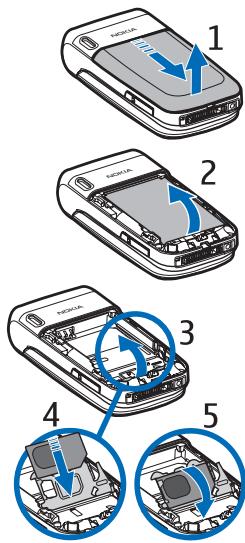
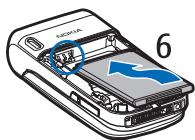
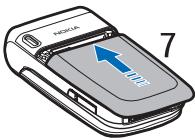
- Vuelva a colocar la bateria, al colocarla (con el lado de la etiqueta hacía arriba), de manière que los contactos dorados coincidan con los del téléphone. Deslice la bateria hasta que encaje en su situó.
- Deslice la cubierta posterior hasta que encaje en su situ.
Cargar la batería
- Conecte el cargador a un enchufe de pared estandar.
- Inserte el conductor del cargador en el enchufe redondo en la base del teléfono. Si la bateria está Completely descargada, es possible que pasen various horas antes de que el indicator de
carga aparezca en la pantalla o antes de poder hacer alguna llamada.
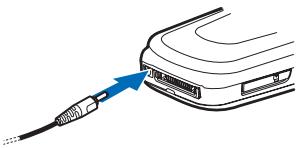
- Desconecte el cargador del téléphone cuando la bateria está Completely cargada.
Puede usar el téléphone cuando el cargador está conectado. Los tiempos de entrega dependen del cargador y la bateria usada. Por exemple, carregar una bateria BL-5C con el cargador AC-3 toma aproximamente 2 horas y 20 Minutes con el téléphone en el modo standby.
Instalación de la tarjeta de memoria

Mantenga las tarjetas microSDunya del alcance de los niños.
Utilice este dispositivo solo con las tarjetas microSD compatibles y aprobadas por Nokia. Nokia usa tarjetas de memoria estandar de mercado aprobadas, pero algunos marcas no son Completely admitidas con este dispositivo. Tarjetas incompatibles peuvent darar la tarjeta y el dispositivo, además de corromper los datos almacenados en ella.
Puede usar una tarjeta de memoria para ampliar la memoria de la Galeria. Consulte "Galería", pág. 145. Puede insertar oCambiar la tarjeta de memoria sin apagar el Telefono.
Insertar una tarjeta microSD
Para insertar una tarjeta de memoria, utilise una una como palanca, colocquela en el area del soporte de la tarjeta de memoria y gire el soporte para que abra (1). Coloque la tarjeta de memoria en el soporte de la tarjeta (2). Asegúrese de que la tarjeta de memoria está insertada correctamente y de que los contactos dorados de la tarjeta estén hacer arriba. Cierre el soporte de la tarjeta SIM (3).
Puede usar la tarjeta de的记忆 para guardar sus ARCHIVOS multimedia, como videoclips, ARCHIVOS de sonido e imagenes en la Galeria.
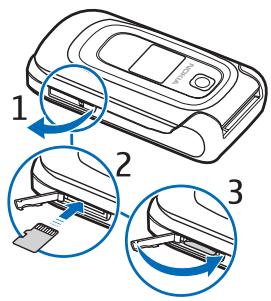
Retirar la tarjeta microSD

Importante: No retire la tarjeta de memoria en medio de una operation al acceder la tarjeta. Si retina la tarjeta durante la operation, se pueda darar la tarjeta de memoria y el dispositivo, además de corromper los datos almacenados en ella.
Paraunarjeta de memoria,utiliceunauna comopalanca,colóquela enel area del soporte de la tarjeta de memoria y gire el soporte para que abra. Empujela tarjeta ciuidadosamente conuna una para soltarla del soporte.Retire la tarjeta. Cierre el soporte de la tarjeta de memoria.
Formatear la tarjeta de memoria
Para formatear la tarjeta de memoria, consulte "Formatear la tarjeta de memoria", pág. 145.
Encender y apagar el téléphone
Mantenga pulsada la tecla Finalizar hasta que el téléphone se encienda o se apague. Si el téléphone solicita un número PIN, ingréselo y selección OK.
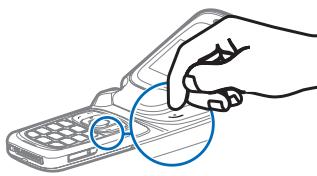
Cuando encienda su Telefono por primera vez y este seswanae en el modo standby, se le solicitarán los ajustes de configuración de su proveedor de servicios (servicio de red). Confirme o rechace la solicitud. Consulate Conectar con所提供 prov. serv. en "Configuración", pág. 173 y "Servicio de ajustes de configuración", pág. 106.
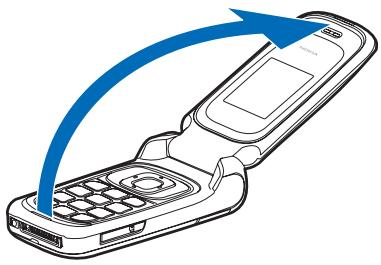
Abrir la tapa
Cuando abre la tapa del téléphone, esta se abre aproximadamente hasta 155 grados. No trate de forzar la tapa para que abra más.
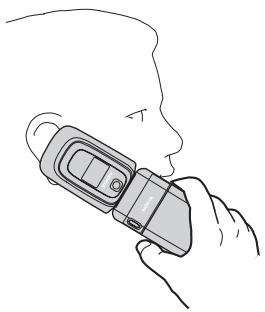
Posicion normal de funciona
Use el téléphone sólo en su posición normal de funciona bajo.
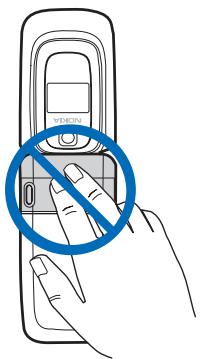
Antena
Su dispositorio tiene una antenna interior.

Note: Al igual que al usablethers dispositosvos de transmisión por radio, no toque ninguna antenna sin necessities,mientras el dispositivo este encendido. Elcontacto con la antenna afecta la calidad de la llamada y pueda hacer que el dispositivo funciona con una potencia mas alta de la necesaria. Para optimizar el rendimiento de la antenna y la vidautilde la bateria, no toque el area durante el uso del dispositivo.
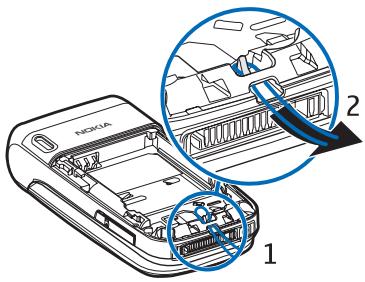
Correa para muñeca
Para colocar una correa para muñeca en el téléphone, retire la cubierta posterior deltelephone e inserte la correa para muñeca como se muestra en laImagen.
2. Su téléphone
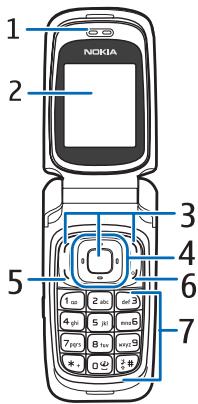
Teclas y partes
Audifono (1)
Teclas de selección izquierda, central y derecha (3)
Tecla de navegación de cinco sentidos (4)
Teclla Llamar (5)
Tecla Finalizar (6)
Teclas (7)
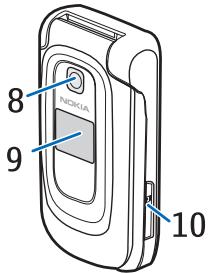
Lente de la-camera (8)
Mini pantalla (9)
Soporte de la tarjeta de memoria (10)
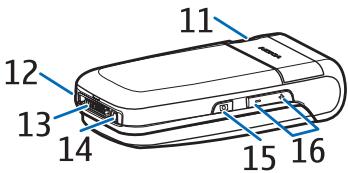
Altavoz (11)
Micrófono (12)
Conector del cargador (14)
Tecla de liberación de casa (15)
Tecla de volumen (16)
Modo standby
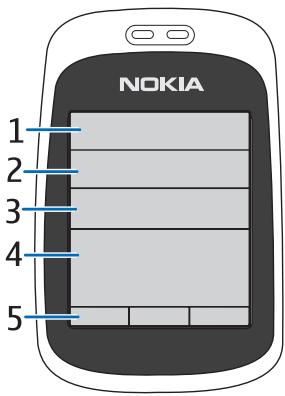
Cuando enciende su téléphone, la primera pantalla que aparece es la pantalla de inicio, la cuales indica que su téléphone está en el modo standby. Cuando su téléphone está en el modo standby, las teclas de selección acceden a functions痫icas y losindicadores aparecen en la pantalla de inicio. Losindicadores muestran el estado de sutelephone.
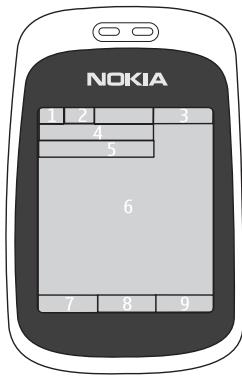
Pantalla
- Intensidad de la seals de la red (1)
- Estado de energia de la bateria (2)
- Reloj (3): si la hora se configura para que aparezca en la pantalla. "Hora y Fecha", Consulte "Configuraciones", en pág. 164.
- Nombre del proveedor de servicios o logotipo del operador (4)
- Agenda (5): la Fecha aparece si se configura para que aparezca en la pantalla y el standby bajo no está configurado. Consulte "Modo standby bajo", pág. 115 y "Hora y Fecha", pág. 164.
- Standby activo (6): consulte "Modo standby activo", en pág. 115.
- Tecla de selección izquierda (7): Ir a o un acceso directo a另一dea funciona. Consulte "Tecla de selección izquierda", pág. 165.
- Tecla de selección central (8): Menu.
- Tecla de selección derecha (9): pueda ser t-zones, un nombre spécifique de operador para acceder un sitsio web spécifique del operador, o un accesso directo a una funciona que selecciónó. Consulte "Tecla de selección derecha", pág. 165.
Modo standby activo
En el modo standby activo, el téléphone pueda("");做不到 Ventanas separadas de elementos de contenido, comoindicadores generales y el logotipo de operador (1), accesos directos (2),funcciones de voz (3) y la agenda (4).
Para seleccionar si desea que el standby activo aparezca, consulte Espera本次活动 en "Configuraciones modo standby", pág. 163. El standby activo está en modo inactivo cuando la tecla de selección central (5) es Menu, sólouedever contenido.
Para activar el modo de navigacion y desplazarse por el contenido, use la tecla de navigacion.
Para pagar la tecla para acceder al modo de navigacion, consulte Clave de espera activa en "Configuraciones modo standby", pág. 163. Cuando losindicadores de las flechas aparecen,uede desplazarse por el elemento hacer la izquierda y derecha.
Para personalizar y organize el contenido de standby activo, seleccione Opc. y seleccione una option correspondiente. Consulte "Configuraciones modo standby", pag. 163.
Para salir del modo de navigation, selección Salir. Si no se ha pulsado ninguna tecla por un lapso de tiempo, el téléphone regresa automatistically al modo inactivo.
Elementos de contenido en modo de navigación
Bara accesos directos: para selectionar un acceso directo, desplacese hasta la func tion que desea y seleccionela. ParaCambiar u organizar los accesos directos cuando está en el modo de navigacion, seleccione Opc.> Personalizar.
Radio: para encender la radio, desplácese hasta este y seleccióno. Para起初ar la búsque da del canal de radio, desplácese y mantenga pulsado el botón derecho o izquierdo.
Agenda: para ver las notas del día, selección la que desea. Para ver las notas de los días anteriores o siguentes, desplácese hacer la izquierda o derecha.
Minota: para ingresar unanota, seleccione la ventana de contenido,,)cribe su,.
nota y guardela.
Temporizador: para,iniciar el temporizador, seleccione el elemento de contenido. El tiempo restante con unanota aparecen en la pantalla.
Indicad. generales: para estar losindicadores standby como Fecha, pantalla de informacion de celula, mensajes de informacion e indice de datos delGrupo cerrado. La Fecha aparece si la agenda no se selecciono como contenido de standby activo.
Acceses directos en el modo standby
Para acceder a la lista de númeroos marcados, pulse la tecla Llamar una vez.
Consulte "Realizar una llamada", pág. 118.
Para llamar a su buzón de voz (servicio de red) cuando haya guardado su número del buzón de voz en el téléphone, mantenga pulsada la tecla 1.
Para conectarse a un service de exploracion, mantenga pulsada la tecla O.
Para configurar functions de acceso directo para la tecla de navigacion, consulte Tecla de navigacion en "Mis accesos directos", pag. 165.
Para realizar una llama al pulsar una tecla número con un número Telefonico asignado, consulte "Marcación<rápida", pág. 118.
Para alternar entre el perfil Normal y el perfil Silencio, mantenga pulsada la tecla#.
Indicadores e iconos
Su Telefono tiene dostips de identificadores:indicadores e iconos.
Indicadores
Consulte "Modo standby", pág. 114 para Obtener más información sobre indicadores
Iconos
Los iconos son representaciones gramáticas de un elemento o situación española. La",[3]La).[4]La,[5]La,[6]La,[7]La,[8]La,[9]La,[10]La,[11]La,[12]La,[13]La,[14]La,[15]La,[16]La,[17]La,[18]La,[19]La,[20]La,[21]La,[22]La,[23]La,[24]La,[25]La,[26]La,[27]La,[28]La,[29]La,[30]La,[31]La,[32]La,[33]La,[34]La,[35]La,[36]La,[37]La,[38]La,[39]La,[40]La,[41]La,[42]La,[43]La,[44]La,[45]La,[46]La,[47]La,[48]La,[49]La,[50]La,[51]La,[52]La,[53]La,[54]La,[55]La,[56]La,[57]La,[58]La,[59]La,[60]La,[61]La,[62]La,[63]La,[64]La,[65]La,[66]La,[67]La,[68]La,[69]La,[70]La,[71]La,[72]La,[73]La,[74]La,[75]La,[76]La,[77]La,[78]La.[79]

Tiene mensajes no leidos en la carpeta Buzón de entrada.

Tiene mensajes sin enviar, cancelados o que no se logró su envío en la carpeta Buzón de salute.

El Telefono registro una llamada perdida.

Recipió uno o variedes mensajes instantáneos y está conectado al servicios de mensajeria instantánea.

Las teclas estánbloqueadas.

La alarma está programada en Activar.

Eltelefono no suena para una llamada entrada o mensaje de texto.

El temporizador está funciona.
El cronometro está的功能好在 Segundo plano.
G/E El téléphone está registrado en la red GPRS o EGPRS.
G/E Se establéció una connexion GPRS o EGPRS.
La conexión GPRS o EGPRS está suspendida (retenida), por exemple, si hay una llama entrada o saliente durante la conexión de marca EGPRS o GPRS.
Una connexion Bluetooth está activa.
2 Si tiene dos lineas Telefonicas, lasegunda linea está seleccionada.
Todas las llamadas entrada se desvian aOTHER NUMERO.
El altovo estáactivado o el soporte musical estáconcectado altelefono.
Las llamadas estan restringidas a un grupo de usuario cerrado.
Se selecciono un perfil programado.
Las llamadas estar enrutadas por una red inalámbrica local (WLAN)/fidelidad inalámbrica (Wi-Fi). Consulate "WLAN/Wi-Fi", pág. 158.
■ Bloquear teclas (bloqueo de teclas)
El bloqueo de teclas desactiva las teclas paraatar las pulsaciones de teclas accidentales.
- Para bloquear las teclas, seleccione Menu y pulse la tecla * en 3,5segundos.
- Para desbloquear las teclas, seleccione Desbloq y pulse la tecla * en 1,5 segundos.
- Para activar elbloqueo de teclas automatico, seleccione Menu > Config. Telefono > Bloqueo automatico > Activar. Configure el retraso en instantos y seguidos para bloquear las teclas.
Si el Bloqueo de seguridad está configurado en Activar, ingrese el número de sécurité, si se le solicita.
Para contestar una llamada cuando el bloqueo de teclas está activado, pulse la tecla Llamar. Cuando finaliza o rechaza la llamada, el teclado se bloquea automatistically.
Cuando el bloqueo de teclas está activado, es possible realizar llamadas al número de emergencia programado en su dispositivo. Ingrese el número de emergencia y pulse la tecla Llamar.
Para Obtener más información sobre Bloqueo de seguridad, consulte "Teléfono", pág. 171.
3. Funciones de Ilamada
Realizar una Ilamada
- Ingrese el número Telefonico, incluyendo el número de area. Para eliminar un parácer incorrecto, selección Borrar.
Para realizar lllamadas internaciones, pulse la tecla * dos veces para el prefixo internacional (el parcacter + reemplaza el@código de acceso internacional), bajo ingrese el@código del pays, el@código de area sin anteponer el 0, de ser necessitiesario, y el número Telefonico. - Para llamar al numero, pulse la tecla Llamar.
- Para finalizar la llamada o para cancelar el intento de llamada, pulse la tecla Finalizar o seleccione Opc. > Finalizar Ilamada.
Marcación rápida
Asigne un número Telefonico a una tecla de marca<rápida, de la 2 a la 9. Llamal número siguiendo cualesera de los siguientes pasos:
- Pulse una tecla de marcación rápida, bajo pulse la tecla Llamar.
- Si Marcación
está configurada en Activar, mantenga pulsada una tecla de marcación hasta que empiece la llamada. Consulte Marcación en "Llamada", pág. 171.
Marcación por voz mejorada
Para realizar una llama Telefonica, pronunciation el nombre que está guardado en la lista de contactos del téléphone. Un commando de voz seonga automatistically a todas las entradas en la lista de contactos del téléphone.
Realizar una llama de marcación por voz
Si una aplicación envía o recibe datos mediante una交代 de paque de datos, finalice la aplicación antes de usar la MARCADA por voz.
Los comandos de voz dependen del idioma. Para configurar el idioma, consulte Idioma de reconocimiento de voz en "Telfono", pág. 171.

Note: El uso de etiquetas de voz pueda resultar fácil en un entorno ruidoso o durante una situación de emergencia, por lo que no se debe depender solo de la marcación por voz en todas las circunstacias.
- En el modo standby, mantenga pulsada la tecla de selección derecha.
Se escucha un tono breve y Hable ahora aparece en la pantalla.
Si está usingo un auricular compatible con botón, mantenga pulsado este botón para iniciaar la marcación por voz.
- Pronuncie bien el commando de voz. Si la etiqueta de voz se reconoce, aparece una lista de coincidencias. El Telefono reproduce el commando de voz de la coincidencia en la parte superior de la lista. Tras aproximadamente 1,5segundos, el Telefonomarcael número o en caso de que elresultado no sea el correcto, desplaceseaotheradrtayseclusionela paramarcarlaentrada.
El uso de comandos de voz para desempenaar una función del téléphone es similar a la MARCación por voz. Consulte Comandos de voz en "Mis accesos directos", pág. 165.
Contestar o rechazar una llamada
Para contestar la llama, abra la tapa o pulse la tecla Llamar. Para silenciar el tono de tiempo si la tapa está abierta, seleccione Silenciar o, si la tapa está cerrada, pulse la tecla de aumento o disminución de volumen.
Para rechazar una llamada entrada si la tapa está abierta, pulse la tecla Finalizar.
Si Desviar si no está disponible está activada en su besoin de voz, la llamada se desviá a su correo de voz. De lo contrario, la llamada se rechaza. Consulte Desvio de llamadas en "Llamada", pág. 171.
Para contestar y finalizar una llama si un auricular compatible (con la tecla del auricular) está conectado al telófono, pulse el botón del auricular.
Llamada en espera
Llamada en esperas es un service de red. Para contestar la llamada en esperas durante una llamada activa, pulse la tecla Llamar. La第一位 llamada queda retenida.
Para finalizar la llamada activa, pulse la tecla Finalizar.
Para activar la función de Llamada en espera, consulte "Llamada", pág. 171.
- Opciones durante una llamada
Muchas de las options quecoulde usar durante una lllamada son servicios de red. Para Obtener mas informacion de disponibilidad, comuniquese con su proveedor de servicios.
Paraacularo disminuirel volumendurante una llamada,pulse la tecla de aumento o disminución de volumen en la parte lateral del téléphone.
Funciones delamada
Selezione Opc. durante una llamada y alguna de las siguientesustralianes:
Las options de llamada son Retener o Atender, Silenciar micrófono o Activar micrófono, Contactos, Menu, Bloquear teclado, Grabar, Altavoz o Telefono, Llamada ahora, Finalizar llamada o Finalizar llamadas y las siguientes:
Enviar DTMF: para enviar secuencias de tonos
Intercambiar: para alternar entre la llamada activa y la llamada en espera
Transferir: para conectar una llamada en espera a una llamada activa y desconectarse uno mismo
Conferencia: para realizar una llamada de multiconferencia que permitte la participación de hasta cinco personas en la llamada de multiconferencia
Llamada privada: para haber en privado durante una llamada de multiconferencia

Advertencia: Cuando esté usingo el altavoz, no sostenga el dispositivo cerca del oido, ya que el volumen pueda resultarblemasiado alto.
Las functions del téléphone están agrupadas deacro y sufunciynpuede acceder aellasmediante losmenusprincipalde sutelephone.Cada menu principal contiene submenus ylistasde lascualespuede seleccionarover elementosypersonalizar functions deltelephone.Desplacese para acceder a这些menusysubmenus.
Algunos menus peuvent no estar disponibles,dependiendo de su red. Para Obtener mas informacion, consulte a su proveedor de servicios.
Vistas de menu
Es posible que su téléphoneonga dostipso vistadas menu:Liaya y Cuadricula.
En la interfaz Lista, cada menu se presenta con imagenes. Desplácese para navegar por los menús. Al desplazarse por los menús, el número del menu aparece en la esquina superior derecha de la pantalla. De bajo del número del menu hay una barra con una ficha. La ficha se mueve hacía abriba y hacía abajo al desplazarse por los menús, proportionsionando una representation visual de su ubicación actual en la estructura del menu.
En la interfaz Cuadrícula, multiples iconos del menu aparecen en una sola pantalla. Use la tecla de navigación de quatre sentidos para desplazarse por los iconos. El nombre del menu aparece en la parte superior de la pantalla y el icono para el menu selecciónado está marcado.
Paracaebar la vista del menu, seleccione Menu > Opc. > Vista menu princ.>
Listo o Cuadricula.
- Acceso a una función de menu
- Sezione Menu y el menu que desea.
- Si el menu contiene submenús, selección el que desea.
- Si el menu que selecciono tiene mas submenús, seleccione el que desea.
- Para regresar al nivel del menu anterior, seleccione Atras. Para salir del menu, seleccione Salir.
5. Mensajes de voz
Use Mensaje de voz para create y enviar correos de voz directamente al móvil o e-mail de un destinativo.
Selección Menu > Mensaje de voz para que aparezca la grabadora de voz. Consulte "Mensajeria de voz Nokia Xpress", pág. 141.
6. Registrar
El Telefono registra los nombres Telefonicos identificados de llamadas perdidas, recibidas y nombres marcados y la duraciónapproximada de sus llamadas. El Telefono registra las llamadas perdidas y recibidas sólo si la red lo admite y si el Telefono está encendido y se encontrará Dentro del area del service del reed.
Para ver la información de sus llamadas, selección Menu > Registro > Llamadas perdidas, Llamadas recibidas o N míeros marcados. Para ver sus llamadas perdidas y recibidas más recientes y los númeroos Telefonicos cronológicomente, selección Registro. Para ver los contactos a los que envío mensajes másrecentamente, selección Destinat. de mensajes.
Para ver la información aproximada de sus comunidades más recientes, selección Menu > Registrar > Duración de las llamadas.
Para ver cuando mensajes de texto y de multimedia ha enviado y recibido, seleccione Menu > Registro > Registro de mensajes.

Note: La facturación real de las lllamadas y servicios de su proveedor pueda variar de acuerdo con las functions de red, el redondeo de la facturación, los impuestos, etc.
Algunos cronómetros, incluo el cronómetro general, pueda reiniciarse durante lasactualizaciones de servicios o software.
7. Web
Su téléphone tiene un explorador incorporeal, que se pueda usar para connectarse a servicios selectionados en internet móvil. Muchas functions inalábricas de acces a internet móvil dependen de la red y es possible que algunos unidades no estén disponibles. Comuniqué con su proveedor de servicios para Obtener más información.
Antecedentes de la Tecnología
Una Tecnología lllamada protocolo de aplicación de telecoma inalámbrica (WAP) es para dispositivos móvil lo que la red mundial web (WWW) es para las computadoras personales.
La mayoría de los sitios WAP está formados por texto e hipervínculos. Algunas páginas hasta contienen graficos de baja resolution o requireyeren de ingresso de datos.
Es posible que no pueda ver todos los detailles de las páginas de internet móvil, bajo a que la aparciencia de la頁aSEOaquevaridependiendo del tameno de la pantalla.
Proveedor de servicios
Ya que el contenido de internet móvil está Diseñado para verse desde su téléphone, su proveedor de servicios es también su proveedor de servicios de internet móvil. Es posible que su proveedor de servicios haya créé una pagina de inicio y configurado su explorador WAP para que aparezca esta pagina cuando se conecte a la internet móvil. Una vez que se encontrar en la pagina de inicio de su proveedor de servicios,oulda encontrar enlaces a otheros situos.
Acceder al servicio
Configurar el serviceo
Puede recibir los ajustes de configuracion requisiteos para la exploracion como un mensaje de configuracion de su proveedor de servicios que Offerce el service que desea usar. Consulate "Servicio de ajustes de configuracion", pag. 106.
Tambien possible ingresar todos los ajustes de configuracion manualmente. Consulate "Configuracion", pag. 173.
Activar las configuraciones
Asegürese de que las configuraciones Web del service que desea usar estánnactivadas.
- Seleeccione Menu > Web > Configuraciones > Ajustes de configuracion > Configuracion.
Sólo aparecen las configuraciones que admiten el servicios de exploración.
- SeLECTIONE un proveedor de servicios, Predeterminadas o t-zones para explorar.
- Seleeccione Cuenta y una cuenta del service de exploracion contenta en los ajustes de configuracion activos.
- Para realizar la autenticacion manual del usuario para conexiones intranet, seleccione Mostrar planta de terminal > Si.
Conectarse a un serviceo
Hay varias maneras para conectarse al service.
- Para partir la págin de inizio del service, selezione Menu > Web > t-zones; o en el modo standby, mantenga pulsada la tecla 0.
- Para seleccionar un favorito, seleccione Menu > Web > Favoritos.
- Para seleccionar el situ web que visitó más recientemente, seleccione Menu > Web > Última direccion Web.
- Para ingresar la direccion del service, seleccione Menu > Web > Ir a direccion, ingrese la direccion del service y seleccione OK.
Explorar
No deben sernecessary configurar manualmente el explorador en su téléphone.
Normalmenteesto lo hace su proveedor de servicios una vez que se ha suscrito a la
funcion.Comuniquese con su proveedor de servicios en caso de tener problemas al uso el explorador.
Tras hacer la connexion al service, pueda empezar a explorar por sus páginas. La función de las teclas del téléphone suequevar según los servicios. Siga las instrucciones de texto en la pantalla del téléphone. Para Obtener más información, consulte a su proveedor de servicios.
Si selección EGPRS o GPRS como el portador de datos, [E] o [G] aparece en la parte superior izquierda de la pantalla durante la exploración. Si recibe una llamada o un mensaje de texto, o realiza una llamada durante una conexión EGPRS o GPRS, [O] aparece en la parte superior derecha de la pantalla para indicar que la conexión EGPRS o GPRS está suspendida (retenida). Después de una llamada, el téléphone trata de volver a estarlecer la conexión EGPRS o GPRS.
- Para explorar por la párgina, pulse la tecla de desplazimiento en cualquier direccion.
- Para seleccionar un elemento resultado, pulse la tecla Llamar.
- Para ingresar letras y nombres, pulse las teclas de la 0 a la 9.
- Para ingresar caracteres especiales, pulse la tecla *.
Opciones
Además de las.optiones disponibles en su dispositivo, su proveedor de servicios能把(ofre)otrasoptiones.
Llamada directa
El explorador admite las functions a las que pueda acceder cuando explora. Puede realizar una llamada Telefonica o guardar un nombre y número Telefonico desde una pagea.
Configuraciones de apariencia
Mientras explorara, selección Opc. > Otras.optiones > Conf. apariente. o, en el modo standby, selección Menu > Web > Configurations > Configurations de aparência y alguna de las siguientes.optiones:
Justificación de texto > Activar: para configurar el texto para que continue en elsignificantre renglón en la pantalla. Si seleccióna Desactivar, el texto se abrevia.
Mostrar imágenes > No: para ocultar imágenes en la párgina. Esto pueda acelerar la exploración por las páginas que contienen manyas imágenes.
Avisos > Aviso para connexion no segura > Si: para que el téléphone le avise cuando una connexion segura cambia a una no segura durante la exploración.
Avisos > Aviso para elem. no seguros > Si: para que el Telefono le avise cuando una páginasegura contenga un elemento no seguro. Estos avisos no garantizan una conexión segura. Para Obtener más información, consulte "Seguidad del explorador", pag. 129.
Codificación de characteres > Codificación de contenido: para selecciónar la codificación para el contenido de la párgina de exploración.
Codificacion de characteres > Direc. Web en Unicode (UTF-8) > Activar: para configurar el téléphone para enviar una URL como codificacion UTF-8. Puede necessitar esta configuracion cuando acceda a una pagea Web creada en un idioma extranjero.
Tamaño de la pantalla > Completa o Pequeña: para configurar el
JavaScript > Activar: para activar JavaScript™.
- Configuraciones de seguridad
Cookies
ElTERMoino cookie se refiere a los datos que un situo guarda en la memoria caché de su téléphone. Las cookies quedan guardadas hasta que borre la memoria caché. Consulte "Memoria caché",pag.128.
Al explorar, seleccione Opc. > Otras optiones > Seguridad > Config. cookies; o en el modo standby, seleccione Menu > Web > Configuraciones > Configuraciones de seguridad > Cookies. Para permitir o evaporar que el téléphone reciba cookies, seleccione Permitir o Rechazar.
Scripts sobre connexion segura
Puede optar por permitir el funciona de scripts de una頁a segura. El téléphone admite los scripts de lenguaje de marcado de Telefonía inalámbrica (WML). Al explorar, selección Opc. > Otrasustralianes > Seguidad > Config. WMLScript; o en el modo standby, selección Menu > Web > Configurations > Configurations de seguidad > WMLScripts en connexion segura. Para permitir los scripts, selección Permitir.
Favoritos
Puede guardar direcciones de páginas como favoritos en la memoria del téléphone.
- Mientras explor, selección Opc. > Favoritos; o en el modo standby, selección Menu > Web > Favoritos.
- Desplacese a un favorito y selecciónelo o pulse la tecla Llamar para establercer la connexion a la頁ina relacionada con el favorito.
- SeLECTIONO Opc. para ver, editor, eliminar o enviar el favorito, para create un nuevo favorito o mover el favorito a una carpeta.
Su dispositivo puede tener cargados algunos favoritos de sitios o enlaces preinstalados, o pode permitir el acceso a sitios provistos por terceros no asociados a Nokia. Nokia no se responsabiliza, ni respalda these sitios. Si pretende accederlos,adopte todas las precauciones relativas a la seguridad y al contenido, como lo haría conequalier situio de internet.
Recibir
Cuando haya recibido un favorito enviado como tal, 1 favorito recibido aparece en la pantalla. El favorito que recambio se guarda automatistically en Favoritos. Para verlo, seleccione Mostrar > Favoritos.
- Configuraciones de descarga
Para guardar todos los ARCHivos de descarga automatistically en Galería, selección Menú > Web > Configuraciones > Configuraciones de descarga > Guardado automatístico > Activar.
Buzón de servicios
El téléphone puede recibir temas de servicios (denominados temas de insertión) enviados por su proveedor de servicios (proveedor de red). Los temas de servicios son notifications (por exemple, encabezados deUCTIVAS).Estos temas能把 contentener un temas de texto o la direccion de un service.
Para acceder al Buzón de servicios en el modo standby, cuando reciba un mensaje de servicios, selección Mostrar. Si selección Salir, el mensaje se traslada al Buzón de servicios. Para acceder al Buzón de servicios en otro momento, selección Menu > Web > Buzón de servicios.
Configuraciones del但却on de serviceo
Selección Menu > Web > Configurations > Configuración del buzón de servicios.
Para definir si desea recibir mensajes de servicios, selección Mensajes de servicios > Activar o Desactivar.
Para configurar el téléphone para que reciba mensajes de serviceo solo de autores de contenido aprobados por el proveedor de servicios, seleccione Filtrdo日消息 > Activar. Para ver la lista de los autores de contenido aprobados, seleccione Canales seguros.
Para configurar el téléphone para que active automatistically el explorador en el modo standby cuando el téléphone recibe un mensaje de service, seleccione Conexion automática > Activar. Si selecciona Desactivar, el téléphone activa el explorador solamenteuponedesquehayasecesionado Descar. cuandoel Telefonocircubeanmensaje de service.
■ Memoria caché
Una caché es una parte de la memoria en la cuales se almacenan datos en forma temporal. Si ha intentado acceder o ha accedido información confidencial que exige contraseñas, vacie la memoria caché antes de cada uso. La información o los servicios a los que se ha accedido se almacenan en ella.
Para vinciar la memoria caché,@m间隙as explora, selezione Opc.>Otras optiones> Borrar caché.
Para vinciar la memoria cachedé, quando está en el modo standby, selección Menu > Web > Borrar caché.
Seguridad del explorador
Se pueda requisironianes de seguidad para ciertos servicios, como banca electrònica o de compras en linea. Para tales conexiones, necesita certificados de seguidad y posiblemente un modulo de seguidad, el cui peut estar disponible en su tarjeta SIM. Para Obtener más informacion, consulte a su proveedor de servicios.
Modulo de seguidad
El modulo de seguidad mejoras servicios de seguidad para aplicaciones que requieren una connexion de explorador y permite el uso de firmas digitales. El modulo de seguidad puede contener certificados, al igual que claves privadas y publicas. El proveedor de servicios guarda los certificados en el modulo de seguidad.
Selección Menú > Config. > Seguidad > Configuracionesmansulo seguidad yalguna de las siguientesustralianes:
Detalles modulo seguidad: para做不到 el titulo, fabricante y numero de series del modulo de seguidad.
Solicitud del PIN de modulo: para que el téléphone Solicite el PIN de modulo cuando use los servicios provistos por el modulo de seguridad. Ingrese el dato y seleccione Activar. Para desactivar la solicitud de PIN de modulo, seleccione Desactivar.
Cambio PIN de modulo: para Cambiar el PIN de modulo, si lo permite el modulo de seguidad. Ingrese el número de PIN de modulo actual, bajo ingrese el nuevo dos veces.
Cambio PIN de firmo: para Cambiar el número PIN de firma para lafirmadigital.
Seleccione el PIN de firma que desea Cambiar.Ingrese el número PIN actual y
luego ingrese el nuevo dos veces.
Tambien consulte "Códigos de acceso", pág. 105.
Certificados

Importante: Aunque el uso de certificados reduzca considerablemente los riesgos al建立起 conexiones remotas e instalar softwares, es necessario usarlos de forma correcta para Obtener los beneficios de seguridad mejorada. La existencia de un certificado no proporciona ninguna proteccion por s sola; el administrador de certificados debe poseer certificados correctos, autenticos o fiables para que haya disponible unautenidad adicular. Los certificados tienen una duracion limitada. Si aparecen mensajes como "Certificado educado" o "Certificado no valido" awhile debieran ser validos, compruebe que fecha y la hora actuales de su dispositivo Sean correctas. Antes deCambiar qualier configuracion del certificado, aseguressede poder confiar totalmente en el proprietario del certificado y de que este realmente pertenezca al proprietario indicado.
Web
Hay tres temas de certificados: certificados de servidor, certificados de autoridad y certificados de usuario. Puede recibir these certificados de su proveedor de servicios. El proveedor de servicios también puede guardar los certificados deuthoridad y de usuario en el modulo de seguidad.
Para ver la lista de certificados de autoridad y usuario descargados en su téléphone, selección Menu > Config. > Seguidad > Certificados de autoridad o Certificados de usuario.
El indicator de seguridad 卡 aparece durante una交代, si la transmisión de datos entre el téléphone y el servidor de contenido es Encryptada.
El icono de seguridad no indica que la transmissions de datos existables entre el gateway y el servidor de contenido (o lugar donde se almacena el recurso solicitado) sea segura. El proveedor de servicios asegura la transmissions de datos entre el gateway y el servidor de contenido.
Firma digital
Puede create firmas digitales con su téléphone si su tarjeta SIMiene un modulo de seguidad. El uso de lairma digital es similar a firmar su nombre en una factura, un contrato u othero documento.
Para create unairma digital, selección un vinculo en una párgina, como el titul de un libro que desea comprar y su preco. Aparece el texto a firmar, el cui pueda incluir la calidad y Fecha.
Verifique que el texto del encabezado sea Léase y que el icono de lairma digital aparezca.
Si no aparece el icono deirma digital, existe una breve de seguridad. No deben ingresar nunca dato personal como su PIN deirma.
Para firmar el texto, lea primero todo el texto y bajo可以选择 seleccionar Firmar.
Puede que el texto no quepa en una sola pantalla. Asi que desplacese para leer todo el texto antes de firmar.
Selección el certificado de usuario que desea utilizar. Ingrese el PIN deirma (consulate "Códigos de acces", pág. 105) y selección OK. Desaparecerá el icono de lairma digital y el service可以选择 lo confirmación de su compra.
8. Mensajeria instantánea
Puede sacarle más provecho a la mensajeria de texto usingla función de mensajeria instantánea (IM) (servicio de red) en un entorno móvil. Puede unirse al mundo de IM con(amigos y familiares, sin importar el sistemasmovil o plataforma (como internet) que usen, siempre y cuando todosutilicenelmesimo servicios de IM.
Antes de usar IM, deben registrarse con el serviceo de mensajeria instantanea que desea usar y Obtener una ID y contraseña exclusiva. Consulte "Registrarse con un serviceo de IM", pág. 131 para Obtener más informacion.

Note: Dependiendo de su proveedor de servicios de IM, es possible que noonga acceso a todas las functions descriñas en este manual y sus nombresmightener aparecerdistinctos.
Para vericar la disponibiliad y costos y para suscribirse al service de IM, comunique se con su proveedor de servicios moviles y el proveedor de servicios de IM del cui recibira su ID y contraseña exclusiva y las configuraciones.
Mientras está connectado al service de IM, puedaocular de la aplicacion de IM y usar otheras functions del téléphone y la sesiOn y conversaciones de IM se mantienen activas en segundo plano.
- Registrarse con un service de IM
Puede hacer este, registrarndose mediante internet con el proveedor de servicios de MI que haya的选择atorio. Durante el proceso de registrar, tendrá la OPPUNITY de create el nombre de usuario y contraseña de su preferencia. Para Obtener más información sobre su suscripción para los servicios de IM, comuniquese con su proveedor de servicios móvil o un proveedor de servicios de IM.
Iniciar sesión
- Sezione Menu > I.M.
Una lista de servicios de IM disponibles aparece en la pantalla.
- Seleccione el service de IM que desea usar e ingrese su ID y contraseña exclusivas.
Si ya se había connectado al serviceo de IM anteriorsmente, la ID exclusiva que uso previamente aparece automatistically en la pantalla.
Dependiendo del proveedor de servicios de IM que está usingo, los elementos de menu que aparecen poder ser distinctos.
Puede seleccionar entre guardar su contrasea de manière que noonga que ingresarla cada vez que se conecta o connectarse automatistically y saltar el menu de registrar cuando selecciona la aplicacion de IM.
Iniciar una sesión de IM
Puede enviar mensajes instantáneos a quien sea si Tiene la ID exclusiva de la persona y utilizes el mesmo servicios de IM.
Para起初ina sesión de IM,haga lo suiviente:
- De su lista de contactos, selección uno que está en linea.
Algunos proveedores de servicios de IM también permiten el envio de mensajes instantáneos a contactos que no está en linea.
- Para enviar un mensaje a una persona que no está en su lista de contactos, selección Opc., la option para enviar un mensaje e ingrese la ID exclusiva de la persona.
Un menu de conversación aparece, con el nombre del contacto en la parte superior de la pantalla.
- Ingrese un mensaje. Cuando finalice el mensaje, seleccione Enviar.
Recibir y responder mensajes
Si tiene una conversación activa de IM abierta y recibe un mensaje instantáneo del contacto con el que está chateando, se emite el sonido de Notification del nuevo mensaje y el mensaje aparece en la conversación. A medida que evoluccione la conversacion, elultimate mensaje recibido aparece en la parte inferior del menu, moviendo los mensajes anteriores un nivel hacia arriba si la pantalla está llena. Para responder, ingrese su mensaje y seleccione Enviar.
Si recibe un mensaje instantáneo cuando tiene la aplicación de IM abierta, pero no tiene una conversación activa abierta, se emite el sonido de Notification del nuevo mensaje. también, un nuevo icono de IM aparece+junto al nombre del remitente del mensaje bajo la sección de conversaciones en la lista de contactos.
Si recibe un mensaje instantáneo cuando está conectado al servicios de IM pero no tiene unaAPPEDion de IM abierta en su Telefono, un mensaje mostrando que tiene un nuevo mensaje de IM aparece en la pantalla. Seccione Iniciar para abrir la aplicacion de IM y vea el nuevo mensaje.
Regresar a la sesión de chat
De la lista de contactos del M, selección Conversaciones.Esta lista muestra todas las conversaciones y grupos de chat de IM en los queactualmente participa. Para ver una conversación o continuar chatando, selección un nombre de grupo ocontacto.
□ Contactos
Puederegarlos nombresdecontactosconlosqueinteractuamasfurcuentamente porIMenusulista decontactos.
Agregar un nuevo contacto
Para(agregar uncontacto en su lita de contactos, seleccione Opc. > Agregar contacto.Ingrese la ID exclusiva delcontacto para el service de IM y seleccione OK.
Eliminar un contacto
Descu su lista de contactos, seleccione el contacto que desea eliminar y seleccione Opc. > Borrar contacto > OK.
- Oportunidades de conversación
Puede guardar una conversación abierta para poder verla antes de que haya finalizzato la conversación.
Para guardar una conversación,@m间隙 está abierta, selección Opc. > Guardar, editel nombre,si lo desea,y selección Guardar.
Para ver una conversación que guardó, de su lista de contactos, selección Opc. > Conv. guardadas. Desplácese al nombre de la conversación que desea y selección Abrir.
Para renombrar una conversación que guardó, de su lista de contactos, selección Opc. > Conv. guardadas. Desplácese al nombre de la conversación que deseña y selección Opc. > Renombrar. Renombre la conversación y selección OK.
Para eliminar una conversación que guardó, de su lista de contactos, selección Opc. > Conv.guardadas. Desplácese al nombre de la conversación que desea y selección Opc. > Eliminar > OK.
- Configurar su disponibilitad
Puede configurar su disponibiliad para que losthers uxuarios sepan si está o no disponible. De la lista de contactos, resalte su nombre en la parte superior del menu y seleccion Opc. > Mi estado > Disponible,Ausente or Invisible.
Desconectarse del service
Salir de la aplicación de IM
Śeñez de la lista de contactos, pueda registrar en el caso de un accident.
Deveja el listado de contactos, pueda registrar en el caso de un accident.
Señan su的专业 y su的专业.
Si se han sido detectado, no se leseará.
Ellos no han sido detectados.
Puede recibir mensajes instantáneos de sus contactos cuando utilise su téléphone para otros propósitos, como iniciar un juego. Si está connectado al serviceo de IM, pero no ha uso su aplicación de IM por un lapso de tiempo, pueda que se desconecte automatistically del serviceo de IM. Laproxima vez que abra la aplicación de IM,cede conectarse;nuevamente.
Desconectarse de IM
Para desconectarse del service de IM, deben finalizar su sesión. Para la lista de contactos, selección Opc. > Finalizar sesión > OK.
Esluckadoa lapantalla de inicio de sesiOn delproveedordevidicos de IM,desedonde pueede regresar a la lista de selection deproveadores de servicios de IM, salir de la aplicacion de IM o seleccionar un service de IM yvoltar a conectarse.
9. Mensajeria
Puede utiliser mensajes móvil paramantenerse encontacto con amigos, famiarias y@socios deNegocios usinge el service de mensajes cortos (SMS),elcual es un service de red.No todas las functions de mensajeria está disponible en todas las redes celulas.Comuniquese con su proveedor de servicios paraobtener informacion sobre disponibility y suscripción.
Al enviar mensajes, su téléphone puede(""); Mensaje enviado. Esto pueda indicar que se ha enviado su "......"怎么说. Sin embargo no significa que el destinatario lo haya recubiido. Para Obtener informacion acerca de los servicios de "......" para la proveedor de servicios.
■ Mensajes de texto
Su dispositivo puede enviar mensajes de texto que exceeden el limite de caracteres para un uncommonoSaj. Mensajes largos son enviados como una series de dos o mas mensajes. Es possible que su proveedor de servicios le cobre los cargos correspondentes. Los caracteres que llevan tilde u othernsignos, y los caracteres especialas de algunos idiomas, como el chino, ocupan mas espacio, lo que limita el numero de caracteres que se pueda enviar en un solo mensaje.
Puede usar plantillas predefinidas que le ayudan a书写rz mensajes de texto.
Antes de poder enviar un mensaje de texto, necessities configurar las configuraciones de mensajes.Consulte "Configuraciones de mensajes",pag.143.
Ingreso de dato
Para ingresar texto cuando está escribiendo mensajes, utilise el ingresso de texto tradicional o el ingresso de texto predictivo. Al usar el ingresso de texto tradicional, pulse una tecla numérica del 1 al 9, repetidamente hasta que aparezca el parácer que deseña. En el ingresso de texto predictivo pueda ingresar una letra con una sola pulsación de la tecla.
Cuando escribe texto, aparece en la parte superior izquierda de la pantalla, para indicar el ingreso de texto predictivo, y aparece, para indicar el ingreso de texto tradicional. abc, abc o ABC aparecen+junto alindicador de ingreso de texto, para indicar si se estácribesiendo enmayusculas or minusculas. Para embarriendemayusculas or minusculas,pulse#.123indica el modo numero. Para embaridervaldo alfabeticoal numero,mantenga pulsada la tecla #y seleccion Modo numero.
Configuraciones
Para configurar el idioma de escritura en un idioma diferente, seleccione Opc.> Idioma escritura. El ingresso de texto predictivo está disponible solamente para los idiomas de la lista.
Para configurar la optación de ingreso de texto predictivo, selección Opc. > Predicción activad., o para configurar la optación de ingreso de texto tradicional, selección Opc. > Predicción desact.
Para activar o desactivar rápidamente el ingresso de texto predictivo cuando está escribiendo, pulse la tecla # dos veces o selección y mantenga pulsada Opc.
Ingreso de textualo predicativo
El ingresso de texto predictivo le permittedirrapidamente usingo el teclado del Telefon y unDICcionario incorporado.
- Empiece a escribir una palabra, usingas teclas 2a la 9,y pulse cada tecla una vez para una letra. La palabra cambia tras cada pulsacion de tecla.
- Cuando termine de NVRIR la palabra que desea en forma correcta, pulse la tecla 0.
- Si la palabra no está correcta, pulse la tecla * repetidamente o seleccione Opc. > Coincidencias. Cuando la palabra deseada aparezca, seleccione Usar.
- Si el signo ? aparece afterwards de la palabra que trataba de escribir, la palabra no está en el diccionario. Para/agregar la palabra al diccionario, seleccione Deletero. El Telefono muestra las letras que ingreso. Ingrese la palabra (se usa el ingreso de texto tradicional) y seleccione Guardar.
Ingreso de textualo tradicional
Pulse una tecla numérica, de la 1 a la 9, repetidamente hasta que el已久的 sedea aparezca en la pantalla. No todos los caricales disponibles están impuestos en las teclas numéricas. Los caricables disponibles dependen del idioma de escritura seleccionado. Consulta "Configuraciones", pág. 136.
Si lasuma letra que眼看 ingresar está localizada en la misma tecla de la que acaba de ingresar, espere hasta que aparezca el cursor o desplácese e ingrese la letra. Para acceder a los signos de puntoación y los characteres especialas más comunes, pulse la tecla 1. Pararegar un espacio, pulse la tecla 0.
Si desea mas characteres, pulse la tecla *.
Escribir y enviar
-
Selección Menu > Mensajeria > Crear mensaje > Mensaje texto e ingrese el número Telefonico del destinativo en el camino Para.:
-
Para recuperar un número Telefonico desde Contactos, seleccione Agregar Contacto.
Para enviar el mensaje a various destinativos,.agregue los contactos deseados uno por uno.
Para enviar el mensaje a contactos en un grupo, seleccione Grupo contactos y el groupe deseado.
Para recuperar los contactos a los cuales les envio mensajes recientamente, seleccione Ultimos usados.
- Desplácese hacía abajo e ingrese un mensaje. Consulte "Ingreso de texto", pág. 135.
- Para insertar una plantilla en el mensaje de texto, seleccione Opc. > Usar plantilla y la plantilla que desea insertar.
- Para ver como aparecerá el mensaje para el destinatario, selección Opc. > Vista previa.
- Para enviar el mensaje, seleccione Enviar.
Leery responder
Cuando recibe mensajes, 1 mensaje recibido o N mensajes recibidos aparece en lapellata,donde Nrepresenta el numero de nuevoos mensajes.
- Para ver un nuevo mensaje, selección Mostrar. Para verlo en otro momento, selección Salir.
Para leer el mensaje en otro momento, selección Menu > Mensajeria > Buzón de entrada. Si recierto más de un mensaje, selección el mensaje que desea leer. ☐ indica un mensaje sin leer en el Buzón de entrada. - Al leer un mensaje, selección Opc. y elimine o reenvie el mensaje, edite el mensaje como un mensaje de texto, mueva el mensaje a otra carpeta o vea o extraiga los detalles del mensaje. Internacionalmente,你可以 copiar el texto desde el comienzo del mensaje a la agenda de su téléphone como unanota de recordatorio.
- Para responder un mensaje, selección Rpta. > Mensaje texto, Multimedia o Mensaje de voz.
- Desplécese hacía bajo e ingrese un mensaje en el campo Mensaje.: Consulte "Ingreso de texto", pág. 135. Paracaebar el tipo de mensaje para su mensaje de respuesta, selección Opc. > Cambiar tipo mens.
- Para enviar el mensaje, seleccione Enviar.
■ Mensajes SIM
Los mensajes SIM son mensajes de texto que se guardan en su tarjeta SIM. Puede copiar o transferirthose mensajes a la memoria del Telefono pero no viceversa. Los mensajes recibidos se guardan en la memoria del Telefono.
Para leer mensajes SIM, selección Menu > Mensajeria > Opc. > Mensajes SIM.
■ Mensajes con imágenes

Note: Apenas los dispositivos con functions compatibles=Puedo recibir y estaras mensajes multimedia. La aparancia de un mensaje podra variar dependiendo del dispositivo receptor.
Un mensaje multimedia puede contener texto, sonido, una imagen, unanota de agenda, una tarjeta deUGCOS o un videoclip. Si el mensaje es muy largo, el Telefonouede no recibirlo.Algunas redes permiten mensajes de texto que incluyen una direccion de internet en laequalle�veerelmensaje multimedia.
No puede recibir mensajes multimedia durante una llama o una sesión de exploración activa por datos GSM. Debido a que la entrega de mensajes multimedia pueda no lograrse por varias razones, noDEPENDA SOLamente de dicha funciona para comunicaciones importantes.
Escribir y enviar
La red inalámbrica puede limitar el tiempo de los mensajes con imágenes. Si laImagen insertada excede este limite, el dispositivo pueda reducir el tiempo para enviarla por MMS.
Para programar las configuraciones para mensajeria multimedia, consulte "Mensajes con imagenes", pág. 144. Para verficar la disponibiliad y suscribirse al serviceo de mensajeria multimedia, comuniquese con su proveedor de servicios.
- Selezione Menu > Mensajeria > Crear mensaje > Multimedia.
- Ingrese un mensaje. Consulte "Ingreso de dato", pág. 135.
Su téléphone admite mensajes multimedia que contienen varías páginas (diapositivas). Un mensaje puede tener unanota de agenda y una tarjeta de negotiationos como ARCHivos adjuntos. Una diapositiva pueda contener texto, unaImagen y un clip de sonido o texto y un videoclip.
- Para insertar una diapositiva en el mensaje, seleccione Nueva o seleccione Opc. > Insertar > Diapositiva.
-
Para ver el mensaje antes de enviarlo, seleccione Opc. > Vista previa.
-
Desplécese hacía abajo y selección Enviar. Consulte "Envio de mensajes", pág. 139.
- Ingrese el número Telefonico del destinatario en el camino Para:
Para recuperar un número Telefonico desde Contactos, seleccione Agregar Contacto.
Para enviar el mensaje a variedes destinativos,/agregue los contactos deseados un por uno.
Para enviar el mensaje a contactos en un grupo, seleccione Grupo contactos y el grupo deseado.
Para recuperar los contactos a los cuales les envio mensajes recientamente, seleccione Ultimos usados.
Envio de mensajes
Cuando termine de NVRIR su mensaje, para enviarlo, seleccione Enviar o pulse la tecla Llamar. El Telefono guarda el mensaje en la carpeta Buzon de salida y se inicia el envio. Si selecciona Guardar mensajes enviados > Si, el mensaje enviado se guarda en la carpeta Elem. enviados. Consulte "Configuraciones generales", pag. 143.

Note: Cuando el Telefono está enviando el mensaje, el icono animado aparace en la pantalla. Lareeting actual de un mensaje depende de un número de factores. Para Obtener informacion más detallada acerca de los servicios de mensajeria, comuniquese con su proveedor de servicios.
El envío de un mensaje multimedia tarda más que un mensaje de,texto. Mientras el mensaje se está enviando, pueda usar otheras functions en el téléphone. En caso de alguna interrupción durante la transmisión del mensaje, el téléphone trata de poderlo a enviar varias vezes. Si el reenvio no se logra, el mensaje permanece en la carpeta Buzón de salute. Puede intentar enviarlo en otro momento.
Para cancelar el envío de temas en la carpeta Buzón de salute, desplácese al.), > Cancelar envío.
Leery responder

Importante: Tenga precaucion al abrir los mensajes. Los objetos de los mensajes multimediauen potencontener virus o dañar el dispositovo la PC.
Cuando recibe mensajes multimedia, Mensaje multimedia recibido o N mensajes recibidos aparece en la pantalla,對於 N representa el numero de nuevo mensajes.
Mensajeria
- Para leer el mensaje, seleccione Mostrar. Para verlo en otro momento, seleccione Salir.
Para leer el mensaje en otro momento, selección Menu > Mensajeria > Buzón de entrada. En la lista de mensajes, indica un mensaje no leido. Selección el mensaje que desea ver. - Para ver todo el mensaje si esste contiene una presentacion, seleccione Reprod.
Para ver los ARCHivos en la presentación o los ARCHIVOS adjuntos, selección Opc. > Objetos o Archivos adjuntos. - Para responder un mensaje, selezione Opc. > Responder > Mensaje dato, Multimedia o Mensaje de voz. Escribe el mensaje de的回答a.
ParaATTERipo de mensaje para su mensaje de respuesta, seleccione Opc.>Cambiartofo mens.El nuevo tipo de mensajeuede no admitir todo el contenido queagregó. - Para enviar el mensaje, selección Enviar. Consulte "Envío de mensajes", pág. 139.
Memoria llena
Cuando recibe un mensaje y la memoria para mensajes está llena, Memoria llena. Imposible recibir mensajes. aparece en la pantalla. Para eliminar mensajes antiguos, seleccione OK > Si y la carpeta. Desplacese al mensaje que deseay y seleccione Eliminar.
Para eliminar más de un mensaje alsame tiempo,desplácese a algoño del los mensajes que desea eliminar y selecciono Opc. > Marcar.Desplácese a cada mensaje adicondional que desea eliminar y seleccione Marcar o para eliminarlos todos, seleccione Opc. > Marcar todo.Cuando termine de marcar los mensajes que desea eliminar, seleccione Opc. > Elimin.marcado(s).
Carpetas
Eltelefonoguarda los mensajes de textoy multimedia recibidos en la carpeta Buzon de entrada.
Para configurar el téléphone para que garde los mensajes enviados en la carpeta Elementos enviados, consulte Guardar mensajes enviados en "Configuraciones generales", pág. 143.
Para ver algo nth mensaje que desea enviar en other moimento y que guardo como borrador en la carpeta Borradores, seleccione Menu > Mensajeria > Borradores.
Puede transferir sus mensajes a la carpeta Elementos guardados. Para organizar sus subcarpetas Elementos guardados, seleccione Menu > Mensajeria > Elementos guardados > Mensajes guardados o una carpeta que haya agregado.
Para aggregator unaresha carpeta para sus mensajes, selecciono 0pc. > Agregarcarpeta Para eliminar o renombrar una carpeta,desplacese a la carpeta deseada y seleccione 0pc. > Eliminar carpeto Renombrar carp.
Su téléphone tiene plantillas. Para create una nuevo planta, guarde o copie un mensaje como una planta. Para acceder a la lista de plantillas, seleccione Menu > Mensajeria > Elementos guardados > Plantillas.
■ Mensajeria de voz Nokia Xpress
Puede utiliser el service de mensajes multimedia para create y enviar mensajes de voz cómodamente. El service de mensajeria multimediaDebe estar activado antes de que pueda usar mensajes de voz.
- Selección Menu > Mensajeria > Crear mensaje > Mensaje de voz y para iniciair la grabación.
- Para detener la grabacion, seleccione y un mensaje aparece en la pantalla.
- Para ver las-optiones disponibles, seleccione Opc.
- Ingrese el número Telefonico del destinatario en el campo Para.:
Para recuperar un número Telefonico desde Contactos, seleccione Agregar > Contacto.
Para enviar el mensaje a various destinatarios,.agregue los contactos deseados uno por uno.
Para enviar el mensaje a contactos en un grupo, seleccione Grupo contactos y el grupo deseado.
Para recuperar los contactos a los cuales les envio mensajes recentemente, seleccione Ultimos usados.
- Para enviar el mensaje, seleccione Enviar.
Recibir un mensaje de voz
Cuando su téléphone recibe mensajes de voz, 1 mensaje de voz recibido o N mensajes recibidos aparece en la pantalla, sobre N representa el número de newos mensajes. Para abrir el mensaje, seleccione Reprod. o si recipió mas de un mensaje, seleccione Mostrar > Reprod. Para eschar el mensaje en otro momento, seleccione Salir. Seleccione Opc. para ver las options disponibles.
■ Mensajes de voz
Si se suscribe al correo de voz (servicio de red), su proveedor de servicios le proportionsará un número de bazón de voz. Necesita guardar este número en su téléphone para usar el número de voz. Cuando recibe un mensaje de voz, su téléphone le ata; meantime un tono, todozo un mensaje o también. Si recibe más de un mensaje, su número muestra el número de mensajes recibidos.
Para llamar a su número del buzón de voz, selección Menu > Mensajeria > Mensajes de voz > Escuchar mensajes de voz. Para acceder, buscar o editar su número del buzón de voz, selección Número del buzón de voz.
Si la red lo admite, o o indica新模式 mensajes de voz. SeLECTIONE Escuchar para llamar al número de su buzón de voz.
■ Mensajes de información
Con el servicios de red Mensajes de información, puede recibir temas de texto cortos de su proveedor de servicios. Comuniquese con su proveedor de servicios para Obtener más información sobre disponibiliad, temas y los nombres de temas relevantes.
Comandos de serviceo
Use el editor Comandos de servicios para ingresar y enviar Solicitudes de servicios (tanbién conocidos como comandos USSD) a su proveedor de servicios. Comuniquese con su proveedor de servicios para Obtener más informacion sobre comandos de servicepecificos. Seleectione Menu > Mensajeria > Comandos de serviceo.
Eliminar mensajes
Para eliminar mensajes individualmente, seleccione Menu > Mensajeria > Eliminar mensajes > Por mensaje y la carpeta de la cuales desea eliminar mensajes. Desplacese al mensaje que desea eliminar y seleccione Eliminar.
Para eliminar más de un mensaje al mesmo tiempo,desplácese a algunos de los mensajes que desea eliminar y seleccione Opc.>Marcar.Desplácese a cada mensaje adicondional que desea eliminar y seleccione Marcar o,para eliminar todos los mensajes, seleccione Opc. > Marcar todas.Cuando termine de marcar los mensajes que desea eliminar, seleccione Opc. > Elimin.marcado(s).
Para eliminar todos los mensajes de una carpeta, seleccione Menu > Mensajeria > Eliminar mensajes > Por carpeta y la carpeta de la cuales desea eliminar los mensajes. Dependiendo de la carpeta, el Telefono le pregunta si desea eliminar los mensajes. Para eliminarlos, seleccione Sí. De lo contrario, si la carpeta tiene mensajes no leidos o mensajes que están a laespera de ser enviados, el Telefono le pregunta si眼看a mantenerlos. Paramantener这些东西 mensajes, seleccione Sí.
Para eliminar todos los mensajes de todas las carpetas, seleccione Menu > Mensajeria > Eliminar mensajes > Todos > Si.
- Configuraciones de mensajes
Configuraciones generales
Las configuraciones generales son comunes para temas de texto y multimedia.
Selección Menu > Mensajeria > Config. mensajes > Config. generales y alguna de las siguientes.optiones:
Guardar mensajes enviados > Si: para que el téléphone guarde los mensajes enviados en la carpeta Elem. enviados
Sobrescritura en Elem. enviados: para que el Telefono sobrescribe los mensajes enviados y cuando la memoria de mensajes está llena
Tamaño de letra: para seleccionar el tamaño de letra uso en los mensajes
Emoticones gráficos > Si: para que el téléphone reemplace los emoticones basados en characteres por emoticones gráficos
Mensajes de texto
Las configuraciones de temas de texto afectan el envío,REETOP, visualización y visualización de temas y e-mail SMS.
Selección Menu > Mensajeria > Config. temas > Mensajes de texto y alguna de las siguientes.optiones:
Informes de entrega: para que la red envie informes de entrega acerca de sus mensajes (servicio de red).
Centros de mensajes > Agregar centro: para configurar el número Telefonico y nombre del centro de mensajes que esnecessary para el envio de temas de,texto. Este número lo proportionsciona su proveedor de servicios.
Centro de mensajes en uso: para seleccionar el centro de mensajes en uso.
Usar paquetes de datos > Si: para configurar GPRS como el portador SMS preferido.
Mensajeria
Soporte de caractères > Completo: para seleccionar todos los characteres en los mensajes para ser enviados como aparecen. Si selecciona Reducido, los caracteres con tildes y除外 marcas peuvent convertirse en除外 characteres. Cuando escribe un mensaje, pueda abrir una vista previa para ver como verá el mensaje el destinatario. Consulte "Escribir y enviar", pág. 136.
Responder por mesmo centro > Sí: para permitir que el destinativo de su mensaje le envie una的回答sta usingo su centro de mensajes (servicio de red).
Mensajes con imágenes
Las configuraciones de mensajes multimedia afectan el envío,REETOP visualización de mensajes multimedia y de voz.
Puede recibir los ajustes de configuración para mensajeria multimedia como un mensaje de configuración. Consulte "Servicio de ajustes de configuración", pág. 106. también puede ingresar las configuraciones manualmente. Consulte "Configuración", pág. 173.
Selección Menú > Mensajeria > Config. mensajes > Mensajes mult. y una de las siguientes.optiones:
Informes de entrega > Si: para solicitar a la red que le envie informes de entrega de sus mensajes (servicio de red).
Tamaño deImagen (multimedia): para definir el時間 deImagen predeterminado para usarse en mensajes multimedia.
Duración diapositiva predeterminad.: para definir el tiempo predeterminado entre diapositivas en los mensajes multimedia.
Permitirreichionde multimedia > SioNo:para recibirobloquearel mensaje multimedia.Si seleccionaEnreddomestica,no pueedecirbisemajes multimedia cuando este fuera de su red domestica.La configuracionpredeterminada del serviceo de mensajes multimedia es generalmenteEnreddomestica.
Mensojas multimedia entrantes: para permitir la recepción de mensajes multimedia en forma automática,manualmente tras Solicitarlo rechazar la recepción.Esta configuración no aparece si Permitircebeción de multimedia está configurada en No.
Permitir publicidad: para recibir o rechazar publicity.Esta configuracion no aparece si Permitirreichacion de multimedia está configurada enNo o Mensajes multimedia entrantes está configurada en Rechazar.
Ajustes de configuración > Configuración: sólo se muestran las configuraciones que admiten mensajeria multimedia. Seleeccione un proveedor de servicios, Predeterminadas o t-zones para mensajes multimedia. Seleeccione Cuent y una cuenta de mensajeria multimedia contentsa en los ajustes de configuracion activos.
10. Mis archives
El menu Mis ARCHivos tiene los nombres de Galeria, Aplicaciones, Multimedia y Organizador.
Galería
En este menu,uede administrar graficos,imagenes,grabaciones y tonos.
Estos ARCHivos estan organizados en carpetas.
Su téléphone admite el sistema de clave de activación para proteger el contenido adquirido. Siempre revise los datos de entrega de cualquier contenido y clave deactivación antes de adquirirlos,uede que no sean gratis.
Los ARCHivos guardados en la Galeria usan la capacité de memoria del téléphone. Puede usar una tarjeta de memoria compatible para augmentar la capacité de memoria para almacenar imagenes, temas,graficos,tonos de tiempo,videoclips y clips de sonido en la Galeria.
Para administrar los ARCHIVOS y carpetas, haga loCEEiunte:
- SeLECTIONe Menu > Mis ARCHivos > Galeria. Aparece una lista de carpetas. Si se inserta una tarjeta de memoria en el téléphone, aparece la carpeta Tarjeta de memoria, (s/formato) o el nombre de la tarjeta de memoria.
- Desplácese a la carpeta que desea. Para ver una lista de ARCHivos en la carpeta, selección Abrir. Para ver las.optiones disponibles, selección Opc.
- Desplécese al archivo que desea ver y selección Abrir. Para ver las-optiones disponibles, selección Opc.
Formatear la tarjeta de memoria
Para formatear una nuevo tarjeta de memoria, seleccione Menu > Mis ARCHivos> Galeria. Desplacese a la carpeta de la tarjeta de memoria y seleccione Opc. > Formatear tarjeta.
- Juegos y Aplicaciones
Juegos
El software de su téléphone incluye algunos juegos.
Iniciar
Selección Menu > Mis ARCHivos > Aplicaciones > Juegos, desplácese hasta el juego que deseay selección Abrir.
Para Obtener másoptiones relacionadas con un juego, consulte "Otras-optiones para las aplicaciones", pág. 146.
Descargas
Selección Menu > Mis ARCHivos > Aplicaciones > Opc. > Descargas > Descargas juegos. Se muestra la lista de favoritos disponibles.

Importante: Instale y utilise solo las aplicaciones y software de fuentes que Ofrecen seguidad y proteccion adeuada contra software perjudicial.
Configuraciones
Para configurar sonidos, luces y sacudidas para el juego, seleccione Menu > Misarchivos > Aplicaciones > Opc. > Config. aplicacion.
Colecación
El software de su téléphone incluye algunos aplicaciones Java, como un reloj mundial.
Iniciar una aplicación
Selección Menu > Mis ARCHivos > Aplicaciones > Colección, desplácese hasta una aplicación y selección Abrir o pulse la tecla Llamar.
Otras options para las aplicaciones
Eliminar: para eliminar la aplicacion o Conjunto de aplicaciones del téléphone.
Verificar version: para verificar si hay una nuevo version de aplicacion disponible para descargarla de la Web (servicio de red).
Págrina Web: para proportionsar información adicional o datos adiconuales sobre laAPPEDación de una págrina de internet (servicio de red).Sólo aparece si se haproporcionado una direccion de internet con la aplicación.
Acceso a aplicacion: para restringir el acceso a la red de la aplicacion. Aparteen differentes categorias. Seleectione en cada catogria uno de los permisos disponibles.
Details: para dar informacion adiconional acerca de la aplicacion.
Aplicaciones de descarga

Importante: Instale y utilise solo las aplicaciones y software de fuentes que Ofrecen seguidad y proteccion adecuada contra software perjudicial.
Su téléphone admite aplicaciones Java J2ME™. Asegúrese de que laAPPEDion es compatible con su téléphone antes de descargarla (servicio de red).
Puede descargar新品 aplicaciones Java de maneras-distintas:
- Seleccione Menu > Mis ARCHivos > Aplicaciones > Opc. > Descargas > Descaplicaciones y aparece la lista de favoritos disponibles.
Para Obtener más información sobre la disponibiliad de differedes servicios,PRECOS y tarifas,comuniquese con su proveedor de servicios.
- Use la funciona para la descarga de juegos. Consulte "Descargas", pág. 146.
- Use Nokia Application Installer en Nokia PC Suite paradescendinglas aplicacionesa su Telefono.
Su dispositovo能把 tener algunos favoritos de sitios o enlaces preinstalados, o能把 permitir el acceso a sitios provistos por cerceros no asociados a Nokia. Nokia no se responsabiliza, ni respalda theseitos. Si pretende accederlos, adothe todas las precauiones relativas a la seguridad y al contenido, como lo haria conequalier situio de internet.
Multimedia
Cámara
Puedeayarotosograbarvideoclipsconlacameraincorporada.El lente de laamera está en la parte frontal deltelefono.La Pantalla a colorfunciona como un visor deamera.
Tomar una Foto
- Selezione Menu > Mis archivos > Multimedia > Camara > Capturar o pulse la tecla-camera y seleccione Capturar.
El téléphone guarda la foto en Galeria > Imagenes a menos que configure el téléphone a utiliser la tarjeta de memoria para guardar las fotos.
- Paraayarotora Foto, seleccione Atras.
- Para acercar o alejar, pulse la tecla de navigacion de quatre sentidos hacer arriba o hacía abajo.
- Paraayar hasta cincootos en una secuencia rápida, selección Opc. > Act. secuen.imag. > Secuen Paraayarotheroto, selección Opc. > Nuevo imagen.
Entre mayor sea laResolution, menor sera lacantidad deotos que puebe.
tomar en secuencia.
- Para enviar la Foto como un mensaje multimedia, selección Enviart.
Mis archivos
- Para configurar un temporizador para retrasar la captura de una Foto por diez segundos, seleccione Opc. > Activar temporiz. > Iniciar.
Mientras el temporizador está的功能,se emite un bip. Éste se acelerá cuando la CAMERA está a punto de capturar la Foto. Cuando el tiempo acaba, la CAMERA toma la Foto y la guarda en Galeria > Imagenes.
Paraunarafaoto cuandoluzes tenue,lacamarautomaticallyajustanump定时deexposacionmayordemanderaqueladacidadofafotoseabetter.
Este dispositivo Nokia admite unaResolution de captura deImagen de hasta 640x480 pixeles. LaResolution deImagen en这些 materiales puede versedistincta.
Grabar un videoclip
Selección Menu > Mis ARCHivos > Multimedia > Camara > Opc. > Video > Grabar. Para hacer una pausa, selección Pausa, parakeeping la grabación, selección Contin. Para detener la grabación, selección Parar. El téléphone自然保护la grabación en Galeria > Videoclips. Para ver las options, selección Opc.
Configuraciones de cármara
Selección Menú > Mis ARCHivos > Multimedia > Camara > Opc. > Configuraciones y edite las configuraciones disponibles.
Effectos de camara
Selección Menú > Mis ARCHivos > Multimedia > Camara > Opc. > Efectos y alguna de las-optiones disponibles.
Reproductormultimedia
Con el reproductor multimedia pueda ver, reproducir y descargar ARCHIVOS, como imagenes, audio, video e imagenes animadas. Internacionalmente,你可以 streaming videos compatible de un servidor de red (servicio de red).
Selección Menú > Mis ARCHivos > Multimedia > Rep. multin. > Abrir Galeria, Favoritos o Ir a direccion.
Selezione Menu > Misarchivos > Multimedia > Rep. multimedia > Interv. Adel./Retr. para configurar el intervalo para adelantar o reboinar.
Configuración para un service de streaming
Puede recibir los ajustes de configuración你需要idos para streaming como un mensaje de configuración del proveedor de servicios. Consulate "Servicio de ajustes de configuración", pág. 106. Para ingresar las configuraciones manualmente, consulte "Configuración", pág. 173.
Selección Menu > Mis ARCHivos > Multimedia > Rep. multimedia. > Conf. de streaming y alguna de las siguientesustralianes:
Configuración: sólo aparecen las configuraciones que admiten streaming.
Selección un proveedor de servicios, Predeterminadas o Ajuste personal.
Cuenta: selección una cuenta de serviceo para streaming contenido en los ajustes de configuración activos.
Radio
La radio FM depende de una antenna además a la antenna del dispositivo inalámbrico. Para que la radio FM funciona adecuadamente, es precise conectar un auricular o accesorio compatible al dispositivo.

Advertencia: Escuche música a un volumen moderado. La exposión prolongada a un niveau de volumen alto puede perjudecer su facultad auditiva.
Selección Menú > Mis ARCHivos > Multimedia > Radio. Para usar las teclas gramáticas, o en la pantalla,DSLáplacése a la izquierda o a la derecha para selecciónar la tecla deseada y selecciónela.
Guardar canales
- Para起初 la búsqueada de un canal, mantenga selecciónada o . Paraonianly, la Frequencia de la radio en intervalos de 0,05 MHz, pulse o .
- Para guardar el canal en unaubicaciondememoria de la1a la9,mantenga pulsada la tecla numérica correspondiente.
- Para guardar el canal en unaubicaciondememoria de la 10a la 20, pulse brevemente 1 o 2 y mantenga pulsada tecla numérica deseada, de la 0 a la 9.
- Ingrese el nombre del canal y seleccione OK.
Escuchar
- SeLECTIONe Menu > Mis archivos > Multimedia > Radio.
- Para desplazarse al canal deseado, seleccione o pulse el boton del auricular.
- Para seleccionar una ubicacion de un canal de la radio, pulse brevemente las teclas numericas correspondentes.
- Seleccione Opc. y alguna de las siguientes.optiones:
Apagar: para apagar la radio.
Guardar estación: para guardar un nuevo canal al ingresar el nombre del canal.
Altavoz o Auricular: para esuchar la radio usingo el altovo (limitado para radio FM) o auricular. Mantenga el auricular conectado al téléphone. El cable del auricular funciona como la antenna de la radio.
Salida mono o Salida estereo: para escuchar la radio en sonido monofonico o estereo.
Estaciones: para selectionar la lista de canales guardados. Para eliminar o renombrar un canal o editar la ID del serviceo visual, desplacese al canal deseado y seleccion Opc. > Eliminar estacion o Renombrar.
Busc. todos estar.: para起初ina búsqueada automática y guardar functions para todos los canales de radio disponibles. La búsqueada captura solamente los canales con mejor Frequencia disponibles.
Fijar fecuencia: para ingresar la fecuencia del canal de radio deseado.
Normallye peut realizar una llamada o contestar una llamada entrada,mientras escucha la radio. Durante la llamada, el volumen de la radio quedará desactivado.
Cuando una aplicación que usa paquete de datos o una connexion HSCSD está enviando o recibiendo datos, podra interferir con la radio.
Grabadora
Puede grabar trozos de conversaciones, sonido o una llamada activa. Este esutil cuando se graba un nombre o número Telefonico para书写irlo enanothermomento.
Grabar sonido
- SeLECTIONe Menu > Mis archivos > Multimedia > Grabad. voz.
- Para起初 la grabación, selección . Para起初 la grabación durante una llama, selección Opc. > Grabar. Mientras está grabando una llama, todos los participantes de la llama eschucaran un sonido discreto. MIWtras graba una llama, sostenga el téléphone cerca del oido en la posicón normal de funciona.
- Para detener la grabacion, seleccion
La grabación se guarda en Galeria > Grabaciones.
- Para escharlagrabacionmasreciente,seLECTIONoOpc.>Repr.ultimo grab.
- Para enviar laULTima grabacion mediante bluetooth o como un mensaje multimedia, seleccione Opc. > Enviar ultimo grab.
Lista de grabaciones
- Seleezione Menu > Mis archivos > Multimedia > Grabad. voz > Opc. > Lista grabaciones.
Aparece la lista de carpetas disponibles en la Galeria.
- Abra Grabaciones para ver la lista con grabaciones.
- Selección Opc. para selectionarvinciones para los ARCHIVOS en la Galeria. Consulte "Galería", pág. 145.
Definir una carpeta de almacenamento
Para usar una carpeta que no sea Grabaciones como la carpeta predeterminada en la Galeria, selección Menu > Mis ARCHivos > Multimedia > Grabad. voz > Opc. > Selec. memoria y una carpeta de la lista.
Eualizador
Puede controlar la calidad de sonido cuando utilizes el reproductor multimedia amplificando o reduciendo las bandas de Frequencia.
- SeLECTIONe Menu > Mis archivos > Multimedia > Eculizador.
- Para activar un Conjunto, desplácese a uno de los conjuntos del ecualizador y selección Activar.
- Para ver, editor o renombrar un Conjunto seleccionado, selezione Opc. > Ver, Editor o Renombrar.
No todos los conjuntos se pueda editar o renombar.
Ampliación estéreo
Esta funciona solo se pueda usar si su téléphone móvil Nokia está conectado a un auricular compatible estéreo.
Para melhorar el sonido estéreo con un efecto de sonido estéreo más amplio, selección Menu > Mis ARCHivos > Multimedia > Amplión de estéreo > Activar.
Organizador
Su Telefono móvil Nokia tiene muchas functions útiles para organizar su vida diaria. Las siguientes unidades se encontrartran en Organizador: alarma, agenda, lista de tareas, notas, calculadora, temporizador y cronómetro.
Alarma
La alarma usa el formatting de hora configurado para el reloj. La alarma funciona aún cuando su téléphone está apagado, si hay suficiente energia en la bateria.
Para programar la alarma, seleccione Menu > Mis ARCHivos > Organizador > Alarma > Hora de alarma e ingrese la hora para la alarma. ParaCambiar la hora de alarmacuando está programada, seleccione Activar. Para programar el Telefono para que active la alarmadurante ciertoos días de la semana, seleccione Repetir alarma.
Mis archivos
Para seleccionar el tono de alarma o configurar un canal de radio como el tono de alarma, seleccione Menu > Mis ARCHivos > Organizador > Alarma > Tono de alarma. Si selecciona la radio como tono de alarma, conecte el auricular al téléphone. Eltelephoneusaelilimo canalque escucho comoalarmaylaalarmasereproduce porelaltavoz.Sidesconectealear auricular oapagaeltelefonoe tono de alarmapredeterminado reemplazaralradio.
Para configurar el limite de tiempo de停下, seleccione Limite de tiempo de停下 y el tiempo que紊.
Tono de avis y mensaje
El Telefono emite un tono de alerta y destella jAlarmay y la hora actual aparece en la pantalla, aun si el Telefono está apagado. Para detener la alarma, seleccione Parar. Si deja que el Telefono continue sonando la alarma por un minuto o si selecciona Pausa, la alarma se detiene por el tiempo selectionado, bajo volverá a sonar.
Si en la hora programada para la alarma el dispositivo está apagado, este se enciende automatistically y empieza a emitir el tono de la alarma. Si selecciona Parar, el dispositivo le pregunta si desea activar el dispositivo para las llamadas. Seleccione No para apagar el dispositivo o Si para realizar y recibir llamadas. No seleccione Si cuando el uso del Telefono móvil pueda causar interferencia o peligro.
Agenda
La agenda le ayud a mantener un registrar de recordatorios, llamadas que necessita realizar, reuniones y cumpleaños.
Selezione Menu > Mis archivos > Organizador > Agenda.
El día actual se indica en un marco en la vista mensual. Si hay notas configuradas para el día, está aparece en negrita. Para ver las notas del día, seleccione Ver. Para ver una/semana, seleccione Opc. > Vista semana. Para eliminar todas las notas en la agenda, seleccione la vista de mes o semana y Opc. > Elim. todos notas.
Otras.optiones para la vista del día en la agendaSEO:crear unanota, eliminar, editor o mover unanota, copiar unanota a other dia, enviar unanota con la Tecnologia inalámbrica Bluetooth oenviar unanota como un mensaje de texto o mensaje multimedia a la agenda de other téléphone compatible.
En Opc. > Configurations, puede programar las configuraciones deecha y hora. En la option Notas de eliminacion automaticauede configurar el téléphone para que elimine las notas mas antigunas automatisticallydespues de un tiempo especificado.
Creatunanota
Selección Menú > Mis ARCHivos > Organizador > Agenda, la Fecha que desea y Opc. > Crearnota, y algoño de los siguientes temas de notas: Reúnión, Llamada, Cupleñas, Memo Recordatorio.
Alarma denota
El Telefono emite un sonido y muestra lanota. Si aparece unanota de llamada, para llamar al número que aparece en la pantalla, pulse la tecla Llamar. Para detener laalarmayverlanota, seleccioneVer. Para detener laalarmypor diezcretodos, seleccione Pausa. Para detener laalarmasin verlanota, pulse Salir.
Lista deareas
Para guardar unanota para una tarea queonga que realizar, seleccione un
nivel de prioridad para la nota y una vez realizada márquela como completada. Las notas se peuvent clasificar por prioridad o por Fecha.
Notas de tareas
- SeLECTIONe Menu > Mis ARCHivos > Organizador > Lista de tareas.
- Si no ha aggregado unanota, seleccione Agr.nota, de lo contrario, seleccione Opc. > Agregar.
- Escribe lanota, selecciona laprioridad,configurela Fecha limiteyel tipo dealarmapara lanota y seleccioneGuardar.
- Para ver unanota,desplácese a esta y selección Ver.
Notas
Para usar Notas para书写 y enviar notas a dispositivos compatibles/utilice SMS o MMS.
- SeLECTIONe Menu > Misarchivos > Organizador > Notas.
- Para create unanota si no ha aggregado unanota, seleccione Agrnota; de lo contrario, seleccione Opc. > Crearnota.
- Ingrese lanota y seleccione Guardar.
- Para ver unanota,desplácesea esta y seleccioneVer.
Calculadora
La calculadora en su téléphone proporcióna funciona tíbasicas de aritmetica y trigonometria, calcula el cuadrado, la raiz cuadrada y el inverso de un numero y convierte divisas.

Note: La precision de la calculadora es limitada y ella está disnada para calculos@sencillos.
Selección Menu > Mis ARCHivos > Organizador > Calculadora. Pulse la tecla # para ingresar un punto decimal. Desplácese a la operation o funciona deseada o seleccióna de Opc.
Para guardar la hora de cambio, seleccione Opc. > Tasa de cambio. Para convertir divisas, ingrese la calidad a convertir y seleccione Opc. > A nacional o A extranjera.
Temporizador
- SeLECTIONe Menu > Misarchivos > Organizador > Temporiz. > Temporizador;
ingrese la hora para laalarma en horas, instantos ysegundos y seleccione OK.
Puedeklebrir su propianota de texto,laqualaparececuando el tiempo acaba. - Para iniciar el temporizador, seleccione Iniciar.
- Paraonian en el temporizador, seleccione Cambiar tiempo.
- Para detener el temporizador, seleccione Parar temporiz.
Si es momento de que la alarma se active cuando el Telefono está en el modo standby, el Telefono emite un sonido y destella el texto que se ingreso o Cuenta regresiva terminada. Para detener la alarma, pulse cualquier tecla. Si no pulsa ninguna tecla, la alarma se detiene automatistically en sesenta segundos. Para detener la alarma y eliminar lanota de texto, seleccione Salir. Para volver a iniciar el temporizador, seleccione Reiniciar.
Cronómetro
Puede medir tiempo,ayar tiempos intermedios o tiempos de vuelta,utilizando el cronómetro. Mientras mide el tiempo, pueda usar las otheras functions del電話. Para configurar el cronómetro para que funciona enngenudo plano, pulse la tecla Finalizar.
El uso del cronómetro o suexecution en segundo plano,mñana se estáutilizando otheras functions, aumenta la demanda de alimentacion de la bateria yreduce su vida u|il.
11. Contactos
En Contactos, pueda guardar y administrar información de contacto, como nombres, nombresTelefáticos y direcciones. Puede guardar nombres y nombres en la memoria interna del téléphone, la memoria de la tarjeta SIM o en una combinación de ambas. Los nombres y nombres guardados en la memoria de la tarjeta SIM, se indicate con [B].
Buscar
Selección Menu > Contactos > Nombres y desplácese por la lista de contactos o ingrese la primera letra del nombre que estáUGCando.
Guardar nombres y númeroos Telefonicos
Los nombres y nombres se guardan en la memoria en uso. Seleeccione Menu > Contactos > Nombres > Opc. > Agr.nvo(contacto e ingrese el apellido, nombre y numero Telefonico.
Guardar númeroos, elementos o unaImagen
En la memoria del téléphone para contactos, pueda guardarVRTentestipsode numerostelefonicosyelementosde textocortosporcada nombre.Tambienpuede asignar un tono de tiempo a uncontacto.
El primer número que guarda se programa automatistically como el número predeterminado y se indica con un marco alrededor del indicator del tipo de número, (por exemple, ). Cuando selecciona un nombre, el número predeterminado se usa a menos que haya的选择acionado除外 número.
- Asegürese de que la memoria en uso es Telefono o Telefono y SIM.
- Desplécese al nombre alrialc你想agrar un nuevo numero oelemento de textoy seleccion Detalles > Opc. Agregar detalles.
- Para(agregar un número, selección Número y algoño de lostips de número.
- Pararegar other detalle, seleccione el tipo de dato, una imagen de Galeria o una nuova imagen.
- ParaATTERipo de numero,desplacese hasta el numero desrado y seleccion Opc. > Cambiar tipo.Paraf configurar el numero selectionado como el numero predeterminado, seleccion Como N^ predeter.
- Ingrese el número o elemento de texto, para guardarlo seleccione Guardar.
- Para registrar al modo standby, selezione Atras > Salir.
Copiar un contacto
Busque el contacto que desea copiar y seleccione Opc. > Copiarcontacto. Puede copiar nombres yNumerostelefonicosde la memoria de contactos del Telefono a la memoria de la tarjeta SIM o viceversa. La memoria de la tarjeta SIM可以使 guardar nombres con un numero telefONico adjunto a los nombres.
Editor detailles de contactos
- Busque el contacto que desea editar, seleccione Detalles y desplacese al nombre, numero, elemento de texto o imagen que desea.
- Para editor un nombre, número o elemento de texto o paraCambiar una imagen, seleccione Opc. >Editor.
No puede editar una ID cuando está en la lista de Contactos de MI o en la lista de Nombres suscritos.
Eliminar contactos o detailles
Para eliminar todos los contactos y los detailles adjuntos a ellos de la memoria del téléphone o de la memoria de la tarjeta SIM, seleccione Menu > Contactos > Elim. todos contactos > De mem. téléphone o De tarjeta SIM. Confirme con el número de sécurité.
Para eliminar un contacto, busque el contacto deseado y seleccione Opc. > Borrarcontacto.
Para eliminar un número, elemento de texto o una imagen adjunta al contacto, busque el contacto y seleccione Detalles. Desplacese hasta el detalle deseado y seleccione Opt. > Eliminar > Eliminar número, Eliminar detalles o Eliminar imagen. Cuando borra una imagen de los contactos esta no se elimina de la Galeria.
- Tarjetas de negotiationos
Puede enviar y recibir la informacion de contacto de una persona de un dispositivo compatible que admita el estandar vCard como una tarjeta de negotiation.
Para enviar una tarjeta de negocios, busque la informacion del contacto que desea enviar y seleccion Dealles > Opc. > Env. tarj. negocios > Via multimedia, Via SMS o Via Bluetooth.
Cuando reciba una tarjeta de negocios, seleccione Mostrar > Guardar para guardar la tarjeta de negocios en la memoria del téléphone. Para eliminar la tarjeta de negocios, seleccione Salir > Si.
- Configuraciones
Selección Menu > Contactos > Configurations y alguna de las siguientes.optiones:
Memoria en uso: para selectionar la memoria de la tarjeta SIM o del téléphone para sus contactos. Seleccione Telefono y SIM para recuperar nombres y nombres de ambas的记忆ias. De ser asi, cuando guarda nombres y nombres,他们是 se guardian en la memoria del téléphone.
Vista Contactos: para seleccionar como aparecen los nombres y nombres en Contactos.
Visualización de nombre: para selecciónar si aparecerá primero el nombre o el能找到 el contacto.
Tamaño de letra: para configurar el tamaño de letra para la lista de contactos.
Estado de la memoria: para ver la capacité de la memoria disponible y usada.
Grupos
Selección Menu > Contactos > Grupos para organizar los nombres y los númeroos electrónicos guardados en la memoria en-grupos de llamantes condietentes tonos de tiempo e imagenes de grupo.
Marcación rápida
Para asignar un número a una tecla de marca
Selección Asignar o si un número ya ha sido asignado a una tecla, selección Opc. > Cambiar. Selección Buscar y el contacto que desea asignar. Si la funciona Marcación<rápida está desactivada, el Telefono le preguntará si desea activarla.
Para realizar una llama usingando las teclas de marcación
- Númos de service y mis nombres
Selezione Menu > Contactos y alguna de las siguientesustralianes:
Númos de servicios: para llamar a los nombres de servicios de su proveedor de servicios si los nombres están incluidos en su tarjeta SIM (servicio de red).
Mis númeroos: para ver los númeroos Telefonicos asignados a su tarjeta SIM. Sólo aparece si los númeroos están incluidos en su tarjeta SIM.
12. Configuraciones
Use este menu para configurar oCambiar sus configuraciones WLAN/Wi-Fi,perfiles, temas, accesos personales, configuraciones de hora y Fecha, configuraciones de connectividad, configuraciones de lllamadas, configuraciones de téléphone, configuraciones de la pantalla principal, configuraciones de la mini pantalla, configuraciones de tonos, configuraciones de accesorios, ajustes de configuracion, configuraciones de seguridad y para restaurar configuraciones de fabrica.
WLAN/Wi-Fi

Importante: Siempre active uno de los métodos disponibles de encryptacion para augmentar la seguridad de su connexion por LAN móvil. El uso de métodos de encryptacion reduce el riesgo de acces no autorizados a sus datos.

Nota: En algunos lugares, como en Francia, hay restricciones en cuando al uso de LAN móvil. Para Obtener información, consulte con las autoridades competentes de su País.
Su dispositivo admite llamadas de voz por Internet (VoIP). El dispositivo intenta hacer las llamadas de emergencia primero por las redes celulas. Si una llamada de emergencia via red celular no resulta exitosa, su dispositivo intentará hacer una llamada atras de su proveedor de llamadas por internet. Considerando la naturaleza de la Telefonía Celular, se recomienda usar las redes celulas para las llamadas de emergencia, si es posible. Si ustedonga con la cobertura de una red de servicios celular, antes de llamar a un número de emergencia, asegúrese de que su téléphone móvil está encendido y lista para hacer llamadas. La capacité de una llamada de emergencia que se hace por Internet depende de la disponibiliidad de una red (WLAN) y de la implementación de technologías para llamadas de emergencia que su proveedor de llamadas por internet haya realizado. Comuniquese con su proveedor de llamadas por internet para comprobar su disponibiliidad para llamadas de emergencia por internet (VoIP).
Este dispositivo puede detectar y connectarse a una WLAN mediante una llamada por acceso local.Esta Tecnología de acceso móvil sin licencia (UMA) permite un manejo imperceptible de voz móvil y datos de una amplía area de red cellular a WLAN o fidelidad inalámbrica (Wi-Fi), de modo que la connexion a internet se logra a una velocidad más rápida desdevirtualmenteequalquier lugar.
Antes de usar UMA, primero deobtener una cuenta UMA con su proveedor de servicios. Puede que las configuraciones correctas ya estén programadas en su téléphone ya que este dispositivo está diseñado especialmente para detectar y connectarse a una WLAN/Wi-Fi. Para Obtener más información, consulte a su proveedor de servicios.
Si mueve el dispositivo a otra ubicacion bajo de la LAN inalámbrica yuya del alcance de un punto de acceso de WLAN/Wi-Fi, la functio de roaming peut automatamente establishar una connexion de su dispositivo con othero punto de acceso perteneciente a la mesma red. Siempre y cuando permanececa bajo de los+puntos de acceso que pertenecen a la mesma red, su dispositivo能把mantenerse connectado con la red.
Una connexion de WLAN/Wi-Fi se establiece cuando create una connexion de datos using un punto de acceso de WLAN/Wi-Fi. La connexion activa de WLAN/Wi-Fi termina cuando finaliza la connexion de datos.
Lasmericanos que utilize WLAN/Wi-Fi o permitir el uso de dichasesiones en?.
segundo plano,msteads seutilizan otherasfunctiones,aumentan la demanda de alimentacion y reducen la vida util de la bateria.
Activar WLAN/Wi-Fi
Selezione Menu > Config. > Wi-Fi > Radio Wi-Fi > Activar.
Conexión épida
La funciona Conexión rápida le permitte establecer una conexión a una red abierta con la mejor intensidad deSEO.
- Entre el medio standby, selección Ir a > Conexión rápida o, desde el menu Wi-Fi, selección Conexión rápida.
- Si no se ha connectado a WLAN/Wi-Fi, un mensaje le pregunta si desea hacerlo primero. Seleccione Sf.
- Si ya se connectó con otra red, un mensaje le pregunta si desea desconectarse de esta red. Seleccione Si.
El Telefono busca redes y cuando encontrarla la red con la mejor intensidad de senal, aparece un mensaje, confirmando la connexion de la red. Si no ha guardado la red, un mensaje le pregunta si desea hacerlo. Seccione Si o No si desea hacerlo o no. Si no se encuentra ninguna red disponible, No hay redes de connexion rapiida disponibles aparece en la pantalla.
Redes dispensibles
La lista de redes disponibles muestra todas las redes disponibles a las cuales pueda connectarse.☑ indica que una red está conectada y ✦ ✦ indica que se guardó una red.
Una red可以选择 oculta y solo se pueda encontrar al buscarla mediante su identificador SSID. Un SSID es un número incluso en todos los paquetes en una red inalámbrica para identificarlos como parte de esta red. Todos los dispositivos inalámbricos que intentan comuncarse entre sá deben estarmoon SSID.
- Sezione Menu > Config. > Wi-Fi > Redes disponibles.
- Si no se ha connectado a una WLAN/Wi-Fi, un mensaje le pregunta si desea activar WLAN/Wi-Fi. Seleccione Si.
El Telefono busca redes disponibles y cuando las enquiry, estas aparecen en una lista pororden de intensidad de senal.
Un mensaje aparece en la pantalla, confirmando la交代 de la red. Si no ha guardado la red, un mensaje lerega si发展战略o.
- SeLECTIONe Si o No para indicar si desea guardar la red.
- Para guardar una red disponible a la cuales no se ha conectado, seleccione Opc. > Guardar.
- Paraactualizar la lista de redes disponibles, seleccione Opc. > Actualizar. Si la lista de redes disponibles está vacia, seleccione Actualiz.
- Para localizar una red oculta, seleccione Opc. > Redes ocultas, ingrese el numero SSDI de la red que deseaUGCAR y seleccione OK.
- Para deselectarse de la red, selezione Descon.
Redes guardadas
La lista de redes guardadas consiste en todas las redes que guardó en su téléphone. El nombre de la red y la configuración de connexion aparecen en la pantalla. Las redes aparecen en una lista por prioridad y la red con mayor prioridad es automatistically la primera sobre se intenta estarce la connexion.
- Sezione Menu > Config. > Wi-Fi > Redes guardadas.
- Desplacese a la red que deseayy seleccione Conectar.
- Si no se ha connectado a una WLAN/Wi-Fi, un mensaje le pregunta si DEAea activar WLAN/Wi-Fi. SeLECTIONe Si.
Un mensaje aparece en la pantalla, confirmando la connexion de la red.
- Para renombrar una red que guardó, desplácese a la red que desea y selección Opc. > Renombrar. Seleccione Borrarantas vezes como sea Neededario para eliminar el nombre de la red, ingrese el nuevo nombre de la red y seleccione OK.
- Para desviar las configuraciones de una red guardada, desplácese a la red que desea, selección Opc. > Desviar config., ingrese el número de seguridad (el número predeterminado es 12345) y selección OK. Ingrese un número Telefonico y selección Enviar.
- Para &, la prioridad de una red que guardó, selección Opc. > Organiz. ), desplácese a la red que deseña y selección Mover > Subir, Bajar, Mover al principio o Mover al final > Listo > Si.
Cada red que guardó tiene sus configuraciones de conexión individuales, las cuales-ofrecen diferentes maneras para establishar una conexión a la red. Desplácese a la red que desea y seleccion Opc. > Config. conexión y alguna de las siguientes OPCiones:
Preguntar primero: para que se le pregunte si DEAsea conectarse a la red cuando este disponible la red.
Manual: para conectarse a la red solamente cuando se hagamanualmente.
Otras options para redes guardadas son: editor las configuraciones de una red guardada, eliminar una red guardada o/agregar una nuevo red.
Agregar a redes guardadas
Alternatively, you can aggregate a red to a list of reds that will be displayed in the menu. Puede ingresar una red manualmente, para lo que el你要 tener un SSID valido o seleccionar de las redes disponibles.
Para guardar de las redes disponibles, haha lo suejiente:
- Para guardar una red de las redes disponibles, seleccione Redes disponibles.
- Si no se ha connectado a una WLAN/Wi-Fi, un mensaje le pregunta si desea activar WLAN/Wi-Fi. Seleccione Si.
El Telefono busca redes disponibles y cuando las encontrar, estas aparecen en una lista pororden de intensidad de senal.
- Desplacese a la red que desea y seleccione Opc.>Guardar.
- SeLECTIONe Borrarantas veces como sea necessario para eliminar el nombre de la red e ingresar el nuevo nombre de la red.
- Selezione OK.
Desactivar WLAN/Wi-Fi cuando está这点a conectado
Selezione Menu > Config. > Wi-Fi > Radio Wi-Fi > Desactivar.
Configuraciones de llamadas Wi-Fi
Configuración: para selectionar la configuración UMA a usarse.
Cuenta: para selectionar la cuenta UMA a asignarse.
Fallo de conexión
Es possible que no pueda establecer una connexion a la red a todas horas. Intente su connexion en otro momento ya que thiso solo peut ser un error temporal. Si continua sin lograr la connexion, comuniquese con su proveedor de servicios.
Fallo de inicio de sesión
Si intenta connectarse a una red sin una suscripción UMA, el mensaje Contactor a su proveedor de servicios aparece en la pantalla.
Perfiles
Su téléphone tiene variedos groupedo de configuraciones, denominados perfiles, con los cuales pueedes personalizarlos tonos deltelephone paradistinctos eventos yentornos.
Selezione Menu > Config. > Perfiles y un perfil.
- Para activar el perfil seleccionado, seleccione Activar.
- Para personalizar el perfil, selección Personalizar y selecciona la configuracion que desea embarir, bajo realice los Cambios.
- Para configurar el perfil para que esté activo por un periodo de tiempo (hasta veinticuatro horas), selección Programado y fije la hora de vencimiento. Cuando el tiempo que fjó para el perfil acababa, el perfil anterior (que no fue programado) seactiva.
Temas
PuedeCambiarlaparienciade lapantalla de su Telefonoactivando un tema. Untemapuede incluiruna imagen de fondo,un tono del timbre,un protector depantalla y un esquema decolores.Lostemasesguardan enla Galeria.
Selezione Menu > Config. > Temas y alguna de las siguientes OPCIONES:
Selecciónartema:para configurar un tema en su téléphone.Se abre una lista de carpetas en la Galeria.Abra la carpeta Temasy seleccione un tema.
Descargas temas: para partir una lista de enlaces para descargar más temas.
Consulte "Configuraciones de descarga", pág. 128.
Tonos
PuedechangiarlasconfiguracionesdelperfilactivoSeleccionado.
Selección Menu > Config. > Tonos y edite las configuraciones disponibles.
Puede encontrar las mismas configuraciones cuando personaliza un/perfil en
el menu Perfiles.Consulte"Perfiles",pag.162.
Para que su téléphone suene solo cuando recibe llamadas de un grupo selectionado de llamantes, seleccione Aviso para: Desplacese al grupo de llamantes desrado o Todas las llam. y seleccione Marcar.
Pantalla
Con las configuraciones de pantalla, puede personalizar la vista de la pantalla de su téléphone.
Pantalla principal
Puede seleccionar configuraciones de pantalla para la pantalla de inicio (pantalla principal).
Configuraciones modo standby
Selezione Menu > Config. > Pantalla principal y alguna de las siguientes OPCIONES:
Imagen de fondo: para que una imagen de fondo aparezca en la pantalla de inicio.
Selección Imagenes fondo y alguna de las siguientesustralianas:
- Imagen 0
- Conj. diapositivas y unaImagen o una diapositiva de la Galeria o
- Abrir Camara.
Selección Desc. gráficos para descargar másográficos.
Espera activa: para做不到 el standby activo. Seleectione una de lassiguientes OPCIONES:
- Personalizar vista: para Cambiar el contenido y para reorganizar el contenido en la pantalla Opc. > Mover contenido.
- Clave de espera activa: paraCambiar la tecla para acceder al modo de navigacion. La misma configuracion también esta en el menu Mis accesos directos.
Consulte "Activación de standby activo", pág. 166.
Color de fuente en modo en espera: para seleccionar el color para los-textos en lapellata en el modo standby.
Iconos de tecla de navegacion: para configurar los iconos de la tecla de desplazimiento que aparecen en el modo standby.
Configuraciones
Animación de taps: para que su téléphone mueste una animación cuando abra y cierra la taps. La animación de taps sólo está visible si es admitida y selección del tema activo configurado en su téléphone. Consulte "Temas", en pág. 162.
Logo de operador: para que su téléphone muestru o oculte el logotipo del operador.
Ver información de CELLa > Activar: para recibir información de su proveedor de servicios depindiendo de la CELLa de red que usa (servicio de red).
Protector de pantalla
Para seleccionar un protector de pantalla, seleccione Menu > Config. > Pantalla principal > Protector de pantalla > Protect. pantalla > Imagen, Conj. diapositivas, Videoclip, Abrir Camara, Reloj analogico o Reloj digital. Paradescendingar mas protectores de pantalla, seleccione Desc.gráficos. Para programar el tiempo que demorará enactivarse el protector de pantalla, seleccione Límite de tiempo. Para activar el protector de pantalla, seleccione Activar.
Tamañó de letra
Estamericano de la lenguía y el talmán de la lenguía.
EstáfunciónlepermiteselecaciónaretamañodeletraparaMensajeria y Contactos. Selección Menu > Config. > Pantalla principal > Tamañode letray una de lassiguientesoptiones:
Mensajería: para selectionar el tiempo de letra que desea usar para sus mensajes.
Selección Letra normal o Letra grande.
Contactos: para seleccionar el時間 de letra que desea para los nombres de sus contactos. Seleectione Letra normal o Letra grande.
Mini pantalla
Puede seleccionar configuraciones de pantalla para la mini pantalla en la parte frontal de su téléphone.
Protector de pantalla
Selección Menu > Config. > Mini planta > Protector de planta > Reloj análogico o Reloj digital. Para programar el tiempo que demorará enactivarse el protector de planta, selección Límite de tiempo. Para activar el protector de planta, selección Activar.
Hora y Fecha
Selección Menu > Config. > Hora y Fecha y alguna de las siguientesustralianes:
Hora: para que el Telefono muestu oculte el reloj en el modo standby,ajustar la hora y seleccionar la zona horaria y formattingo de hora.
Fecha: para que el téléphone muestre u oculte la Fecha en el modo standby, fjar la Fecha y seleccionar el formatting de Fecha y el separator de fechas.
Actualización auto. de Fecha y hora (servicio de red): para que el téléphone actualice automatistically la hora y la Fecha de acuerdo a la zona horaria actual.
Mis accesos directos
Puede acceder rápidamente mediante Mis accesos directos a las unidades del téléphone que usa con más Frequencia.
Tecla de selección izquierda
Para seleccionar una func tion de la lista para la tecla de seleccion izquierda, seleccione Menu > Config. > Mis accesos directos > Tecla selec. izq.
Tambien consulte "Modo standby", pag. 114.
Para activar una función en el modo standby si la tecla de selección izquierda es Ir a, seleccione Ir a y la funciona que desea en su lista de accesos directos personales.
Selezione Opc. y alguna de las siguientes options:
Selección: pararegar unfunción a la lista de accesos directos o para eliminar una. Desplácese a la función y selección Marcar o Desmar.
Organizar: paravoltar aorganizar las functiones en su lista de accesos directos personales. Desplacese a la referencia que desea mover y seleccione Mover.
Desplécese hacía donde desea mover la funciona y selección OK. Repita este proceso, si desea mover otra funciona. Cuando termine la organizeación de sus sistemas, selecciónlists > Si.
Tecla de selección derecha
Para configurar una funciona española (de una lista predefinida) a la tecla de selección derecha, selección Menu > Config. > Mis accesos directos > Tecla selección derecha. Sólo puede usar esta funciona si su proveedor de servicios la admite.
Tecla de navigation
Esta tecla le permite desplazarse hacer arriba, hacer abajo, hacer la izquierda y hacer la derecha. Para asignar other functions del téléphone (de una lista predefinida) a la tecla de navigation, seleccione Menu > Config. > Mis accesos directos > Tecla de navigation. Desplacese a la tecla deseada, seleccione Cambiar y una direccion de la lista. Para eliminar una direccion de acceso directo de la tecla, seleccione (vacia). Para volver a asignar una direccion para la tecla, seleccione Asignor.
Activación de standby本次活动
Estamericano.
Selezione Menu > Config. > Mis accesos directos > Clave de espera activa > Tecla nav. arriba, Tecla nav. abajo o Tec. nav. arrib./ab.
Comandos de voz
Puede llamar a contactos y despeniar faciones del téléphone pronunciando comandos de voz. Los comandos de voz dependen del idioma. Para configurar el idioma, consulte Idioma de Reconocimiento de voz en "Telefono", pág. 171.
Para seleccionar las functions del téléphone para activarlas con un dato de voz, seleccione Menu > Config. > Mis accesos directos > Comandos de voz y una carpeta. Desplacese a la direccion que desea. ⑤ indica que la etiqueta de voz está activa. Para desactivar el dato de voz, seleccione Opc. > Eliminar. Para activar la etiqueta de voz, seleccione Agregar. Para reproducir el dato de voz, seleccione Reprod. Para utiliser comandos de voz, consulte "Marcacion por voz mejorada", pág. 118.
Para administrar los COMMANDS de voz, desplácese a una función del téléphone y selección alguna de las siguientesustralianos:
Editor o Eliminar: para Cambiar o desactivar el commando de voz de la func tion seleccionada.
Eliminar todos: para desactivar los comandos de voz para todas las sistemas en la lista de comandos de voz.
Conectividad
Puede conectar el téléphone a dispositivos compatibles, usinga la Tecnologia inalámbrica Bluetooth o una connexion de cable de datos USB (CA-53).Tambien, puisedefinir las configuraciones para las conexiones de marca EGPRS o GPRS.
Tecnología inalábrica Bluetooth
Este dispositivo cumple con las Especificaciones Bluetooth 2.0 y es compatible con los siguientes perfiles: manos libres, auricular, acceso de red,/perfil de objecto push,/perfil de transferencia de archivo,/perfil de acceso Telefonico a redes,perfil de acceso SIM,perfil de puerto serial,perfil de aplicacion de descubrimiento de servicios,perfil de area de red personal,perfil de distribución de audio avanzada y/perfil de control remoto de video y audio. Para asegurar la interoperabilitad con los demas dispositivos que admiten la和技术ia Bluetooth,utilice los accesos aprobados por Nokia para este Modelo.Verifique con los fabricantes deculospositivos la compatibilidad deculospositivos con este.
Puede haber restricciones en cuando al uso de la Tecnología Bluetooth en algunos localidades. Consulte a las autoridades locales o al proveedor de servicios.
Lasmericanos que realizan la Tecnología Bluetooth o que permiten suactivación ensegundo plano,msteadasseutilizanotrasfunciones,aumentanla demandade alimentacion y reducen la vidautilde la bateria.
La Tecnología Bluetooth le permite conectar el téléphone con un dispositivo Bluetooth compatible que está a una distancia de hasta 10 metros (33 pies). Debido a que los dispositivos que usan la Tecnología Bluetooth se comuncan using ondas de radio, su téléphone y los除外los dispositivo no nécessitan estar en linea directa, excepta la connexion si pueda recibir interferencias de obstrucciones, como paredes o de除外os dispositivos electrónicos.
Para configurar una connexion Bluetooth, haga lo siguientes:
- SeLECTIONe Menu > Config. > Conectividad > Bluetooth.
- Paraactivo desactivar la functiOn de Bluetooth, seleccione Bluetooth > Activado o Desactivado. 串 indica una connexion Bluetooth activa.
- Para.buscar dispositivos de audio compatibles Bluetooth, selección Buscar accesorios de audio y el dispositivo que desea conectar al téléphone.
Paraocular dispositivoBluetoothdortodel alcance, seleccione Dispositivos acoplados. SeLECTIONe Nuevo para Obtener una lista de综合素质dispositivoBluetoothdortodel alcance.Desplacesea un dispositosivy seleccione Acoplar.
- Ingrese el número de acceso Bluetooth del dispositivo para asociarlo (vincularlo) con su téléphone. Sólo tiene que ingresar este número de acceso cuando convecte el dispositivo por primera vez. Su número se conecta al dispositivo y pueda comenzar la transferencia de datos.
Configuraciones
Para definir como se muestra su téléphone aOthers dispositivos Bluetooth, seleccione Menu > Config. > Conectividad > Bluetooth > Visibilities de mi Telefono o Nombre de mi Telefono.
Usar el dispositivo en modo oculto es unamania más segura de evitar software perjudicial.
No acepe la connectividad Bluetooth de fuentes no fiables.
Otra alternatively es apagar la funciona Bluetooth. Esto no afecta las除外esiones del téléphone.
Conexión
Selección Menu > Config. > Conexividad > Bluetooth. Para verficar qual conexión Bluetooth está activa, selección Dispositivosactivos. Para ver una lista de los dispositivos Bluetooth vinculados actualmente con el téléphone, selección Dispositivos acoplados.
Selección Opc. para tener acceso a las-optiones disponibles dependiendo del estado del dispositivo y de la connexion Bluetooth.
Paquete de datos
El servicios general de radio por paquetes (GPRS), es un service de red que permitte que lostelefonosmobilesenvien y reciban datos sobre una red basada en el protocolo de internet (IP). GPRS es un portador de datos que Facilita el accesocelular a las redes de datos, como internet.
El Sistema GPRS mejorado (EGPRS) esparecido alSYSTEMA GPRS, pero fácila conexiones más rápidas. Para Obtener más información sobre la disponibili-dadegEGRs o GPRS y la velocidad de transferencia de datos,comuniquese con suproveedor de servicios.
Las aplicaciones que pueda usar EGPRS o GPRS son MMS, streaming de video, sesiones de exploración, SyncML remoto, descarga de aplicaciones Java y conexión Telefonica mediante una computadora.
Cuando ha seleccionado GPRS como un portador de datos, el téléphone usa EGPRS en lugar de GPRS, si este está disponible en la red. No se可以选择ear entre EGPRS y GPRS, pero para ciertas aplicaciones si se可以选择ar GPRS o Datos GSM ( datos conmutados por circuito, CSD).
Para definir como usar el serviceo, seleccione Menu > Config. > Conectividad > Paquete de datos > Conexión de paquetes de datos y alguna de las siguientes.option:
Cuando necessario: para programar el inicio y connexion de paquete de datos para ser establescidos cuando una aplicacion que use paquete de datos lo necesse y finalice cuando cierre la aplicacion.
Siempre en linea: para que el Telefono se conecte automatistically en una red de paquete de datos cuando está encendido. G o E indica que el service GPRS o EGPRS está disponible.
Si recibe una llamada o un mensaje de texto o realiza una llamada durante una conexión GPRS o EGPRS, o indica que la conexión GPRS o EGPRS está suspendida (retenida).
Configuraciones de paquete de datos
Puede conectar el téléphone usinga la的技术ia inalambrica Bluetooth o una connexion de cable de datos USB a una PC compatible y utilizar el téléphone como módem para activar la connectividad EGPRS o GPRS desdela PC.
Para definir las configuraciones para conexiones EGPRS o GPRS desde su PC,
seccione Menu > Config. > Conectividad > Paquete de datos > Config.de paquetedes datos > Activar punto de acceso y active el punto de acceso que desea usar.
Seleccione Editor punto de acceso activo > Alias de punto de acceso, ingrese un nombre paraCambiar las configuraciones de punto de acceso y seleccion OK.
Seleccione Punto acceso paquete de datos, ingrese el nombre del punto de acceso (APN) para establishar una connexion a una red EGPRS o GPRS y seleccion OK.
Tambien peut programar las configuraciones para servicios de marca EGPRS o GPRS ( nombre de punto de acces) en su PC, using el software One Touch Access. Consulte "Nokia PC Suite", pág. 178. Si ha programado las configuraciones tanto en su PC como en su téléphone, se utilizes las configuraciones de la PC.
Transferencia de datos y sincronizacion
Sincronice los datos de la agenda, notas y contactos con otro dispositivo compatible (por exemple, un téléphone móvil), una PC compatible o un servidor de internet remoto (servicio de red).
Su téléphone permite la transferencia de datos con una PC compatible u otro dispositivo compatible cuando el téléphone se usa sin una tarjeta SIM. Tenga presente que cuando utilizes el téléphone sin una tarjeta SIM, algunos equipos aparecen oscurecidas en los manos y no se pueda usar. La sincronizacion con un servidor de internet remoto no es possible sin una tarjeta SIM.
Para copiar o vincrionizar datos desde su Telefono,el nombre del dispositivo y las configuraciones deben estar en la lista de contactos de transferencia. Si recibe datos de othero dispositivo compatible, el socio se agrega automatically a la lista, usingo los datos delcontactodelotrodispositivo.Sinc.deservidory Configuraciones vincrionacion PCson los elementos originae en la lista.
Para(agregar un nuevo contacto a la lista, como un nuevo dispositivo, selección Menu > Config. > Conecidad > Transf. de datos > Opc. > Agregar contacto > Sinc. de téléphone o Copia de téléphone e ingrese las configuraciones según el tipo de transferencia.
Para.editor las configuraciones de copiar y de sincronizacion, seleccione un contacto de la lista de socios y seleccione Opc.>Editor.
Para eliminar un socio selectionado, seleccione Opc. > Eliminar > OK. No能把 eliminar Sinc. de servidor y Sinc. de téléphone.
Transferencia de datos con un dispositivo compatible
Para sincronizacion, se utilizes la的技术ia inalámbrica Bluetooth. El otro dispositivo está en el modo standby.
Para inicia la transferencia de datos, seleccion Menu > Config. > Conecidad > Transf. de datos y el socio de transferencia de la lista, que no sea Sinc. de servidor ni Sinc. con PC. Dependiendo de las configuraciones, se copian o sincerzonan los datos selectionados. El other dispositivo tambiénDebe estar activado para recibir datos.
Sincerizar desdeunaPCcompatible
Para synchronize los datos de la agenda, notas y contactos desde una PC compatible, use la的技术ia inalambrica Bluetooth o un cable de datos USB (CA-53). Para la synchronization de su Telefono en la PC, también necessitiesa la version correcta del software Nokia PC Suite.Consulte "Conectividad con la computadora",pag.178 para Obtener mas informacion sobre Nokia PC Suite.
Sincronice los datos en los contactos de su téléphone, agenda y notas para que correspondan con los datos de su PC compatible, iniciando la sincronizacion desde la PC.
Sincerizar desde un servidor
Para usar un servidor remot de internet, deben suscribirse a un service de synchronization. Para Obtener más información y las configuracionesrequireidas para este service,commoniquee con su proveedor de servicios. Puede recibir las configuraciones como un mensaje de configuración.Consulte "Servicio de ajustes de configuración",pag.106y"Configuracion",pag.173.
Si guardó datos en el servidor remoto de internet, para sincrúnizar su téléphone, inicia la sincrúnización desdesu Telefono.
Selección Menu > Config. > Conecividad > Transf. de datos > Sinc. de servidor > Iniciando sincronizacion o Iniciando copia.
Si el directorio o agenda estállenas, la sincronizacion que se hace por primera vez o que reinicia afterwards de una sincronizacion interrupida, pueda tener hasta treinta horas.
Cable de datos USB
Puede utiliser el cable de datos USB para transferir datos entre la tarjeta de memoria insertada en el téléphone y una PC compatible o una impressora compatible con PictBridge. también puede usar el cable de datos USB con Nokia PC Suite.
Para activar la tarjeta de memoria para la transferencia de datos o impresión de imágenes, connecte el cable de datos, cuando el téléphone muestré Cable de datos USB conectado. Selecto modo, selección OK y una replica de las siguientesustralianos:
Modo Nokia: para usar el cable para Nokia PC Suite.
Impres. y medios: para sincronizar su téléphone con los ARCHivos de música en su PC compatible.
Almacenam datas: para activar la tarjeta de memoria para transferencia de datos.
Para pagar el modo USB, selección Menu > Config. > Conectividad > Cable datas USB > Modo Nokia, Impres. y medios o Almacenam. datas.
Llamada
Selección Menu > Config. > Llamada y alguna de las siguientes OPCIONES:
Desvio de llamadas: para desviar sus llamadas entrantes (servicio de red). Las functions desvio de llamadas y restricciones de llamadas no peuvent estar activas al mesmo tiempo. Consulte Restricción de llamadas en "Seguidad", pág. 174.
Cualquiertecla contesta > Activar: para contestar una lllamada entrada al pulsar brevemente qualquier tecla, excepto las teclas de seleccion izquierda y derecha, la tecla de volumen, la tecla camarora o la tecla Finalizar.
Contestar alAbrir la tapa > Activar: para que su Telefono contese una llamada.
cuando abra la tapa. Si la configuracion está desactivada, debe pulsar la tecla LlamarsoondeAbrirla tapa.
Remarcado automático > Activar: para que su téléphone ints conectar la llamada hasta un máximo de diez vezes antes de intentar sin haberlo logrado.
Marcación=rápida > Activar: para que el Telefono marque los nombres asignados a las teclas de marcación rápida, de la 2 a la 9. Para marcar, mantenga pulsada la tecla número correspondiente.
"Llamada en espera > Activar: para que la red le notificatione de una llamada entrada,maintras tiene una llamada en progreo (servicio de red). Consulte "Llamada enespera",pag.119.
Resumen tras llamada > Activar: para estar brevamente el tiempo aproximado de la llamada tras cada llamada.
Enviar mi ID > Si: para estar su número Telefonico a la persona que está llamando (servicio de red). Para usar la configuración Accordada con su proveedor de servicios, selección Definido por la red.
■ Telefono
Selezione Menu > Config. > Telefono y alguna de las siguientesustralianes:
Configurations de idioma > Idioma del téléphone: para configurar elidioma depellantalla de sutelephone. Si selecciona Automática, eltelephone selecciona elidioma de acuerdo a la informacion en la tarjeta SIM.
Configuraciones
- Para seleccionar el idioma de la tarjeta USIM, seleccione Idioma SIM.
- Para configurar un idioma para la reproduccion de voz, seleccion Idioma de Reconocimiento de voz. Consulate "Realizar una llama de marcacion por voz", pág. 118 y Comandos de voz en "Mis accesos directos", pág. 165.
Estado de la memoria: para ver la memoria disponible y usa para cada funciona en la lista.
Bloqueo automatico: para que las teclas se bloqueean automatistically.
Seleccione Activar el tiempo limite para activar el teclado o Desactivar para configurar el desbloqueo del teclado automatico.
Bloqueo de sécurité: para que el Telefono solicite el número de seguridad cuando desbloquea el teclado. Ingrese el número de sécurité y seleccione Activar. Cuando el dispositivo está activado, es possible realizar llamadas al numero de emergencia programado en su dispositivo.
Perfil de vuelo: para que el Telefono pregunte si Modo Vuelo deben usarse cada vez que el Telefono se encienda. En Modo Vuelo, todas las conexiones de radio se desactivan. Modo Vuelo se deben usar en areas sensibles a emisiones de radio.
Saludo inicial: para encontrar el saludo inicial que aparecerá brevamente al encender el téléphone.
Actualizaciones de téléphone: para ver la version del software actual del téléphone, para descargar nuevo software para el téléphone, para instalar software descargado en el téléphone. Consulte "Actualizaciones de software para举报电话", pág. 175.
Selección operador > Automática: para que el Telefono selección automatística una de las redes celulas disponibles en su area. Con Manual可以选择 una red queonga un acerto de roaming con su proveedor de servicios.
Activación textos de ayuda: para que el téléphone muestro o no los-textos de ayuda.
Tono de inicio: para seleccionar si el téléphone reproduce o no un tono al encenderlo.
Tono de apagado: para seleccionar si el téléphone reproduce un tono al apagarlo. Este menu solamente está visible si el tono existe en Temas o es parte de la funcionalidad de apagado de su proveedor de servicios.
Manejo con tappeda cerrada: para selectionar si al cerrar la taps el Telefono se pone en el modo standby o si todas las aplicaciones executando se mantienen abiertas.
Accesorios
Este menusoleparecesi eltelefonostáo ha sidoconectadoa un accesorio movablecompatible,que no sea el cargador.
Selección Menu > Config. > Accesorios. Puede selectionar un menu de accesorio si el accesorio correspondiente está o ha estado conectado al téléphone. Dependiendo del accesorio, seleccione una弓a de las siguientesustralianos:
Perfil predeterminado: para selectionar el perfil que desea que se active automatistically cuando conecta el accesorio selectionado.
Respuesta automatica: para que el Telefono responds una llamada entrada automáticamente antes de cinco segundos. Si Aviso de llamada entrada es configurada en Sonar una vez Doactivar, la的回答a automatica se desactivará.
Luces: para configurar permanece las luces en Activar. Seleccione Automaticas para que las luces se enciendan por quince segundos tras pulsar una tecla.
Detector de encendido > Activar: para que el téléphone se apague automatistically veinte segundos afterwards de que haya apagado su automóvil, cuando el téléphone está connectado al equipo para auto.
Telefonode texto > Usartelefonode texto > Si:parautilizarlasconfiguraciones detelefonode texto en lugarde las del auricular.
- Configuración
Puede programar su téléphone con las configuraciones你需要as para que cierto增值服务aron debadamente. Los servicios son mensajeria multimedia, mensajeria instantansea, sincronizacion, streaming y exploracion. Es possible que su proveedor de servicios le envie estas configuraciones como un mensaje de configuracion.
Para guardar los ajustes de configuracion recibidos como un mensaje de configuracion, consulte "Servicio de ajustes de configuracion", pag. 106.
Selección Menu > Config. > Configuración y alguna de las siguientesustralianes:
Ajustes de config. predeterminados: para ver los proveedores de servicios guardados en el téléphone. Desplacée a unproveedor de servicios y seleccione Detalles para ver las aplicaciones que los ajustes de configuracion de esteproveedor de servicios admite. Para programar los ajustes de configuracion delproveedor de servicios como configuraciones predeterminadas, seleccione Opc. > Como predeterm. Para eliminar los ajustes de configuracion, seleccione Eliminar.
Activar predetermin. en todas aplicac.: para activar losajsutes de configuracion predeterminados para aplicaciones admitidas.
Punto de acceso preferido: para ver los+puntos de accesoguardados. Desplacese a un punto de acceso y seleccione Opc. > Detalles para ver el nombre del proveedor de servicios, portador de datos y el punto de acceso del paquete de datos o el numero de marcacion GSM.
Conectar con soporte prov. serv.: para descargar los ajustes de configuracion de su proveedor de servicios, si su proveedor de servicios lo admite.
Configuraciones
Config. administrador dispositivos: para permitir o no lareichion deactualizaciones de software para eltelefono.Estaoptionuede noestar disponible,dependiendo de sutelefono.Consulte"Actualizacionesde softwareparatelefono",pag.175.
Configuraciones de ajuste personal: para/agregarNuevomente@cuentas personales para various servicios y para activarlas o eliminarlas. Para aggregar una nuevo cuenta personal, si no ha agregadoalguna, seleccione Agregar. De lo contrario, seleccione Opc. > Agregar nuevo. SeLECTIONE el tipo de service e ingrese cada uno de los parametrosrequireidos.Los parametrosvariandeacuerdoal tipo de service selectionado.Paraeliminar oactivaruncaenta personal,desplacesea estay seleccione Opc. > Eliminaro Activar.
Seguridad
Aúnque las functions de seguridad de restricción de llamadas estén activadas (por exemple,bloqueo delllamadas,Grupo cerrado de usuario ymarciación fija), es possible llamar al número de emergencia oficial programado en su dispositivo.
Selezione Menu > Config. > Seguridad y alguna de las siguientes OPCIONES:
Solicitud de número PIN: para que el téléphone Solicite su número PIN o número UPIN cada vez que lo encienda. Algunas tarjetas SIM no permiten que se desactive la Solicitud de número.
Restrición de llamas: para restringir llamas entrada y salientes en su téléphone (servicio de red). Se requiresa una contraseaña.
Marcación fija: para stringir sus lllamadas salientes a númeroos Telefonicos seleccionados si su tarjeta SIM admite esta funciona.
Grupo de sistemas cerrado: para especificar un grupo de personas a quienes pueda llamar y quienes le pueda llamar (servicio de red).
Nivel de seguidad > Telefono: para que el Telefono Solicite el numero de seguidad cuando se inserta una nuevo tarjeta SIM en el Telefono. Seleccione Memoria y el Telefono solicita el numero de seguidad cuando se selecciona la memoria de la tarjeta SIM y usted deseaCambiar la memoria en uso.
Códigos de acceso: para configurar el número PIN o número UPIN en uso o para cambio el número de sécurité, número PIN, número UPIN, número PIN2 y restrasteña de restricciones de llamadas.
Códio en uso: para selección si el número PIN o el número UPIN debe estar activo.
Certificados de autoridad o Certificados de usuario: para ver la lista de certificados de autorización y de usuario descargados en su téléphone. Consulte "Certificados", pág. 129.
Configurationsmericano: para ver Detalles modulo seguridad,activar Solutud del PIN de modulo o embarcer el PIN de modulo y PIN de firma.heiro consulte "Córgos de acceso",pag.105.
Restaurant configuraciones de fabricula
Para restuarar algunos de las configuraciones del筷 a sus valores originales, seleccione Menu > Config. > Restaurar config.fab.e ingrese el numero de seguidad. La informacion que ha ingreso o descargado no se elimina. Por ejemplo, los nombres y nombres en Contactos no se ven afectados.
Actualizaciones de software para Telefono
Puede inicia lasactualizaciones de software deltelefonodeselmenu Actualizacionesdetelefono.Ántién, su proveedor de servicios能看出 inicia lasactualizacionesmedianteusenvio porairedirectamentea sudispositivo.Estafunción se conoce como firmware por el aire (FOTA).

Advertencia: Cuando se instala unaactualizacion de un software, no podra usar el dispositivo, incluso para realizarlllamadas de emergencia, hasta que se concluya la instalacion y se reinicie el dispositivo.
Asegúrese de hacer una copia de seguridad de sus datos antes de autorizar la instalación de unaactualización.
Descargar
Selección Menu > Config. > Telefono > Actualizaciones de téléphone para solicitar lasactualizacionesde software disponibles de su proveedor de servicios.
Selección Detalles de software actual paraETHER a version de software actual.
Selección Instalaractualizacionde software paradescendingarinstalaruna
actualizacionde software para Telefono (sialguna está disponible).Siga las
instrucciones en la pantalla.

Importante: Instale y utilise solo las aplicaciones y software de fuentes que Ofrecen seguidad y proteccion adecadura contra software perjudicial.
Instalación
Selección Instalaractualización de software para起初ar la instalación, si cancelló la instalacióntrasla descarga.Laactualizaciónde softwarepuede tomarvariosminutos.

Nota: En caso de tener problemas con la descarga o instalacion, comuniquese con su proveedor de servicios.
13. El menu Operador
Es possible que su proveedor de servicios haya programado un menu de operador spécifique en su téléphone. Si este menu aparece en su téléphone, sus functions dependen Completely del proveedor de servicios. Comuniquese con su proveedor de servicios para Obtener más información.
14. Servicios SIM
Su tarjeta SIM puede proporcionalizar servicios adiconuales a los cuales pueda acceder. Este menusoleparese si su tarjeta SIM lo admite.El nombre y contentidos del menu dependen de la tarjeta SIM.
Para Obtener información sobre disponibiliad, tarifas y uso de los servicios SIM, comuniquese con su proveedor de servicios.
Acceder a这些东西ervicios,podria significar tener que enviar mensajes o realizar una llamada loequalcouldesimilaranuncosto.
15. Conectividad con la computadora
Puede acceder a internet cuando su téléphone está connectado a una PC compatible mediante una connexion Bluetooth o cable de datos USB (CA-53). Puede usar su téléphone con una variedad de aplicaciones para la-connectividad PC y para communicator de datos.
Almacenamento de datos USB
Puede utiliser el cable de datos USB para transferir datos entre la tarjeta de memoria insertada en el téléphone y una PC compatible. Consulte "Cable de datos USB", pág. 170. Después de transferir datos, asegúrese de que sea seguro desconectar el cable de datos USB de la PC.
Nokia PC Suite
El software Nokia PC Suite está disponible para su téléphone. Nokia PC Suite es una coleccion de herramrientas poderosas que pueda usar para administrar las functions y datos de su téléphone. Cada componente es un programa separado que incluye&auda en linea.Puede encontrar más informacion acerca del software Nokia PC Suite, instrucciones de instalacion u other documentation Gratis y se(puede descargar desde la seccion de descargas de software en el situ Web de Nokia: www.nokiausa.com/pcsuite (texto en ingles).
EGPRS, GPRS, HSCSD y CSD
Con su téléphone pueda usar el service GPRS mejorado (EGPRS), servicios general de radio por paquetes (GPRS), datos conmutados por circuito de alta velocidad (HSCSD), datos conmutados por circuito (CSD) y servicios Datos GSM.
Para Obtener más información sobre la disponibiliad y suscripción a los servicios de datos, comuniquese con su proveedor de servicios.
El uso de los servicios HSCSD consume la energia de la bateria del téléphone más rápido que las llamadas de voz o de datos. Se recomienda conectar el téléphone al cargador cuando transfiere los datos. Consulte "Configuraciones de paquete de datos", pág. 169.
Aplicaciones para lacomingsacion de datos
Para Obtener información sobre el uso de aplicaciones de communicator de datos, consulte la documentación proportionada con dicha aplicación.
No se recomienda realizar ni contestar lllamadas durante una conexión con una computadora, este pueda interruptir la operation.
Bluetooth
Use la Tecnología Bluetooth para conectar su computadora portátil a internet. Su téléphone de应在 haber activado un proveedor de servicios que admita el acceso a internet y su PC de应在 compatible con Bluetooth PAN (Red de Área Personal). Tras conectarse al service de punto de acceso a la red (NAP) del téléphone y vincularse con su PC, su téléphone automatistically abre una红线 de paquete de datos a internet. La instalación del software PC Suite no esecessary cuando usa el service NAP del téléphone.
Consulte "Tecnología inalábrica Bluetooth", pág. 166.
16. Accesorios
Hay una amplia gama de accesorios disponibles, si DEAzerivar el funcionajo de su Telefono. Seccione qualquera de这些东西 productos para satisfacer sus necessities especillas de communicator.
Verifique el Modelo del cargador antes de usarlo con su dispositivo. Este dispositivo está Diseñado para su uso con el cargador AC-3. Este dispositivo utilizes baterías BL-5C.


Advertencia: Utilice solo baterias, cargadores y accesos aprobados por Nokia para este modelo particular de téléphone. El uso de ellos tips de accesos puede anular toda aprobacion o garantia aplicables yonia resultar delicuro.
Comuniquese con su distribuidor para Obtener informacion acerca de la disponibility de accesos aprobados.
Normas practicas acerca de los accesos:
- Mantenga todos los accesos cuando el alcance de los niños.
- Cuando desconecte el cable de alimentacion derialquier accesorio, sujeteo y tirelo del enchufe, no del cable.
- Verifique con regularidad que los accesos instalados en un vehiculo estén bien montados y funciona en correctamente.
- Sólo personal calificado debe instalar accesorios complejos para automóvil.
17. Información sobre las baterías
Carga y descarga
Su dispositivo recibe alimentación electrónica a工程技术 de una bateria recargable. El rendimiento optimo de una baterianea se obtiene solamente antes de dos o tres ciclos completos de energia y descarga. La bateria se pueda carregar y descargar varias vezes, pero con el tiempo se gastará. Cuando los tiempos de conversación y de esperan sean notablemente más cortos de lo normal, ya es momento de sustituir la bateria. Utilice unicolemente las baterías aprobadas por Nokia, y recárguelas sólo con los cargadores APROBADOS por Nokia para este dispositivo.
Si se está using una bateria de repuestos por primera vez, o si la bateria no hasido usada por un tiempo prolongado, tal vez seanecessary conectar el cargador, desconectar y reconectarlo para iniciaar la carga de la bateria.
Desconecte el cargador del enchufe electrico y del dispositivo cuando no este en uso. No deje la bateria connectada al cargador tras cargarla completeness, bajo que la sobrecarga pueda acortar su vida util. Si una bateria completeness cargada no se utilizes por un tiempo, se descargará paulatinamente.
Si la bateria está Completely descargada, es possible que pasen various horas antes de que el indicator dearga aparezca en la pantalla o antes de poder hacer una llama.
Utilice la bateria solamente para el proposto para el que fue diseñada. No utilise nunca el cargador o la bateria si está dañados.
No cause cortocircuito en la bateria. Puede producirse un cortocircuito accidental si un objecto metálico, como una moneda, un clip o un boligrafo, occasiona la conexión directa de los terminales positivos (+) y negativos (-) de la bateria. (Estas parecen tiras metálicas en la bateria). Puede occurrir, por exemple, cuandoribaa una bateria de repuesto en su Bolsillo o bolso. El cortocircuito de los terminales pueda darar la bateria o el objecto que está connectado a ella.
Dejar la bateria en lugares calurosos o fríos, como el interior de un automóvil cerrado y expuesto a la intemperie del verano o del invierno, reducirá su capacité y vida útill. Intente Maintener la bateria siempre entre los 15^ y 25^ ( 59^ y 77^ ). Un dispositivo con la bateria demasiado caliente o friña puededefer deFuncionar temporalmente, aun cuando la bateria se encontrarcompletamente cargada. El rendimiento de la bateria se veespecially limitado en temperatas inferiores al punto de congelación.
No arroje las baterias al fuego, ya que大家可以 explotar. también大家可以 explotar si está danadas. Elimine las baterias conforma a las normas locales. Reciccleras siempre que sea possible. No las deseches junto con losesperdiciosdomesticos.
- Normas de autenticación de baterías Nokia
Siempre use baterías auténticas de Nokia para su seguridad. Para asegurar deatar con una bateria auténtica Nokia, cómprela en un centro de distribución autorizada por Nokia, busque el logotipo de Nokia Original Enhancements en el empaque e inspeccione la etiqueta hologérica realizando los siguientes pasos:
Realizar con éxito los quatre pasos no asegura totalmente la autenticidad de la bateria. Si Tiene algorzón para creer que su batería no es batería auténtica y original de Nokia, evite usarla y llévela al centro de servicios autorizzato Nokia más cercano o a un distribuidor Nokia para pedir Assistance. Su distribuidor Nokia o centro de servicios Nokia inspeccionará la batería para confirmar su autenticidad. Ante la imposibiliad de vericir la autenticidad de la batería, devuélvala al lugar de compra.
Autenticación del holograma
- Al mirar el holograma en la etiqueta, deben ver el symbolo de Nokia: las manos conectadas desde un ángulo y el logo Nokia Original Enhancements desdeanotherángulo.
- Cuando mueve el holograma a un ángulo hacía elazo izquierdo,deo,arriba y abajo,vera 1,2,3y4 punitos en cadaazo respectivamente.
- Raspe elazo de la etiqueta para revelar un numero de 20 digitos, por exemple 12345678919876543210. Gire la bateria de tal forma que los nombres miren hacía arriba. El numero de 20 digitos se lee empezando con el numero de la fila superior seguido por la fila inferior.
- Confirme la validez del documento de 20 digitos suguiendo las instrucciones que se encontrartran en www.nokia.com/batterycheck (en ingles).
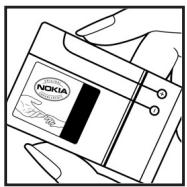
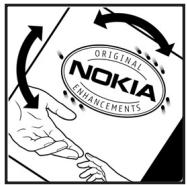
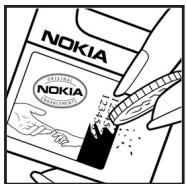
Que occur si la bateria no es autentica?
Si no pueda confirmar que su bateria Nokia con el holograma en la etiqueta es una bateria autentica de Nokia, no la use. Llevela al centro más cercano de servicios autorizzato Nokia o distribuidor para pedir asistencia. El uso de una bateria no aprobada por el fabricante podra ser peligroso y podria resultar en un rendimiento inferior y perjudicar a su dispositivo y sus accesos. Asimismo, pueda invalidarequalquieraproblaciono garantia aplicables aldispositivo.
Para Obtener información acerca de las baterías originales Nokia, consulte www.nokia.com/battery (en ingles).
Cuidado y mantenimiento
Su dispositivo es un producto de做生意 y fabricación excellentes, y debe tratarse con cuidado. Las sugerencias a continuación le ayudan a mantener la cobertura de su garantía.
- Mantenga el dispositivo seco. Las precipitaciones, la humedad y los liquidos contienen minerales que corroen los circuitos electrónicos. Si su dispositivo se moja, quite la bateria y espere que el dispositivo quede Completely seco paravoltar a colocarla.
- No utilise ni guarde el dispositivo en lugares sucios o polvorientos. Las piezas movibles y los componentes electrónicos podrián dañarse.
- No guarde el dispositivo en lugares calurosos. Las altas temperatas能把 reducir la vida uytle de los dispositivos electronicos, daß las baterias y deformar o derretir algunos temas de plástico.
- No guarde el dispositivo en Lugares fríos. Cuando el dispositivo recupera su temperatura normal, su interior可以选择 quédarse humedo y darar las placas de los circuitos electrónicos.
- Abra siempre el dispositivo conforme a las instrucciones contentses en este manual.
- No deje caer, golpee ni mueva bruscamente el dispositivo. Los manejos bruscos peuvent darar las placas interiores de los circuitos y los mecanismos más delicados.
- No utilise produits químicos abrasivos, solventes de limpieza, ni detergentes para limiar el dispositivo.
- No pinte el dispositivo. La pintura puede obstruir las piezas movibles e impedir su funciona bajo.
- Use sólo un paño suave, limpio y seco para limpiar cualquier lente (como el lente de la CAMERA y de los detectives de proximidad y de luz).
- Utilice sólo la antenna suministrada o una de repuesto aprobada. El uso de antenas, modificaciones o elementos no aprobados puedaninger el dispositivo además de infringing los reclamamentos que rigen los dispositivos de radio.
-
Use los cargadores en ambientes internos.
-
Haga siempre una copia de seguridad de los datos que desea guardar (como sus contactos y notas de agenda) antes de enviar su dispositivo a un centro de servicios.
Estas recomendaciones se aplican de igual mannersa su dispositivo, bateria, cargador oequalier accesorio. Sialgun dispositivo no funciona adecadamente, levelo al centro de serviceo autorizzato masproximo.
Información adicional de seguridad
Niños微量元素
Su dispositivo y accesosibles poder contener partes pequeñas. Manténgalos fuera del alcance de los niños.
Entorno operativo
Respete la normativa especial vigente en la zona donde se encuesta y apague el dispositivo siempre que este prohibido su uso, cuando pueda causar interferencia o resultar peligioso. Use el dispositivo en su posicion normal de funciona bajo el dispositivo cuple con las normas de exposacion a RF cuando es usedo en su posicion normal de funciona bajo el dispositivo, circa del oido o portado a una distancia minima de 1,5 centimetros (5/8 de pulgada) del cuero. Al portar el dispositivo en accesos como un estuche, clip de cinturón o soporte, utilise solo los que no contengan metal y que mantengan el dispositivo lejos del cuero a la distancia minima del cuero, como indica arriba. Para transmitir ARCHivos de datos o mensajes, este dispositivo requiere una connexion de calidad a la red. En algunos casos, la transmissions de ARCHivos de datos o mensajes peuvent demorarse hasta que la connexion adecuada está disponible. Siga las instrucciones anteriores sobre las distancias de separacion hasta que la transmission haya finalizzato.
Algunas piezas del dispositivo son magnéticas. Su dispositivo pueda atraer materiales metálicos. No coloque tarjetas decretio, niotiros medios magnéticos de almacenimiento de datos, circa del dispositivo, puis la información que almacenenuedeperderse.
Dispositivos médicos
Los aparatos de radiotransmisión, incluo los Telefonos moviles,��en interferir con el funcionamento de dispositivos médicos que no esten protegidos adecadamente. Consulte con un Médico o con el fabricante del dispositivo Médico si tiene algunaagnaagna o para determinar si está correctamente protegado contra las señales externas de radiofrecuencia. Apague su dispositivo en los lugaresspecificos de loscentros de salute donts se le indique. Es probable que en los hospitales ycentros de salute seutilcenquipos sensibles a las senales externas de RF.
Marcapasos
Los fabricantes de marcapasos recomienda que se mantenga unaSeparateda minima de 15,3 cm (6 pulgadas) entre un téléphone móvil y el marcapasos a fin de minimizar la potencia para interferencia. Estos consejos provienen de la investigacion independiente y recomendaciones de la Investigacion technologicala en telecomia móvil (Wireless Technology Research). Las personas con marcapasos:
- Debenmanteneriamiemeiande masede 15,3cm (6pulgadas)entre su dispositivoyelmarcapasos.
- No deben落户 el dispositivo en el Bolsillo superior de la ropa.
- Deben utilizar el dispositivo en el oído contrario al marcapasos para minimizar las posibles interferencias.
Si tiene unarzón para sospechar que existen interferencias,apague su dispositivo y aléjelo.
Auxiliares auditivos
Algunos dispositivos móvil digitales können interferir con determinados aparatos auditivos. Si sucede alguna interferencia, consulte a su proveedor de servicios.
Vehículos
Las señales RF peuvent afectar a los sistemas electrónicos que están inadequadamente instalados o protegados en los automóviles, por exemple, sistemas electrónicos de inyección directa, sistemas electrónicos de frenos antirresbalantes (antibloqueo), sistemas electrónicos de control de velocidad y sistemas de airbag. Para Obtener detalles, verifique这些东西 aspectos con el fabricante o el concesionario de suvehicleo o de los equipos que haya incorporedo posteriormente.
Sólo personal especializzato debe reparar el dispositivo o instalarlo en su vehiculo. Si la instalación o reparación no es correcta pueda resultar peligrosa y anular cualquier garantía que se aplique al dispositivo. Compruebe con regularidad que el equipo completo del dispositivo móvil de su vehiculo está correctamente montado y functioningamente. No almacene ni transporte liquidos inflamables, gases o materiales explosivos en el mesmo compartmentismo destinado al dispositivo, sus piezas o accesorios. Para los automóviles con sistemas de bolsas de aire (airbag) incorporeal, recuerde que se infla con mucha fuerza. No colque objetivos, incluo equipos instalados o celulas, en el área encima de la Bolsa de aire o en la zona donde estaoulda desplegarse. Si el equipo de Telefonía movable no está bien instalado en el vehiculo y las bolsas de aire se despliegan, poderon occasionar lesiones graves.
Se prohibe el uso dispositivos celulas a bordo de las aeronaves. Apague su dispositivo antes de aborder el avion. Su uso可能导致 peligioso para el funcionaimiento del avion, interruptir la red de serviceo móvil, incluo se ilegal.
Zonas potencialmente explosivas
Apache el dispositivo enAreasdonde poder producirseexplosiones y obedezcata todaslesénales e instrucciones.Laszonas potencialmenteexplosivas incluyen lasareasdondeexistanavisosreglamentariosrequiriendolequeapagueelmotorde suvehiculo.Laschispasendichaszonaspuedeproducirexplosionosoincidiosquecaesaran dano corporal o inclusolamuerte.Apagueldispositivoenlugaresdeabastecimiento decombustible tales comocercadestacionesde serviceo gasolineras.Respeteles restriccionesdeusoodequiposaderadioenlosdepósitosy enAreasdealmacenamento y distribucióndecombustible,en plantasquímicasoenlugaresdonde serealicenexplosiones.Laszonaspotencialmenteexplosivasuenestarmarcas,dpernoisiempclaridad.Se incluyenlasareasbajocubiertade losbarcos,las instalacionesdetransferenciaoalmacenamento del产物osquímicos,losvehículosqueutilizanglicuido petróleo (comopropano butano)ylasáreasdondeelarentelementosquímicosparticularas,como grano,polvo orarticlesmetálicas.
Llamadas de emergencia

Importante: Los Telefonos moviles, incluo este dispositivo, funciona con señales de radio, redes celulas, redes terrestres y unidades programadas por el usuario. Por lo tanto, no se pueda garantizar que la connexion funcione en todas las conditiones. NuncaDEPENDA unicamente de un dispositivo movable para comunicaciones importantes, como emergencias medicas.
Para hacer una llamada de emergencia:
- Si el dispositivo está apagado, enciéndalo. Compruebe que la intensidad de la sealsa adecuada.
Algunas redes de serviceuten要把ir que se inserte adequamente una tarjeta SIM calidad en el dispositivo. - Pulse la tecla Finalizar las vezes necessarias para borrar la pantalla y preparar el dispositivo para las llamadas.
- Ingrese el número de emergencia de la localidad en la que se enquiry. Los número de emergencia能把 variar de una localidad a另一边.
- Pulse la tecla Llamar.
Si algunos functions están activas, puede que necesite desactivarlas antes de poder efectuar una lllamada de emergencia. Consulte este manual o a su proveedor de servicios para Obtener información.
Cuando haga una llamada de emergencia, recuerde dar toda la información necesaria de la forma más exacta possible. Su dispositivo móvil puede ser el únicamente de comunicación en el lugar de un accidente. No finalice la llamada hasta que reciba instrucciones de hacerlo.
Información de certificate (SAR)
Este dispositivo móvil cumple las normas referentes a la exposióna ondas de radio.
Su dispositivo móvil es radiotransmisor y receptor. Está diseñado para no exceder a los limites de exposión a ondas de radio recomendados por las normas internzonales. La organizacióncientifica independiente ICNIRP ha desarrollado estas normas e incluido margenes de seguridad diseñados para asegurar la protecciónde todas las personas, independiente de suidad o salute.
Las normas de exposión para dispositivos molevles Employment unidad de medida conocida como Tasa Especialica de Absorcción (SAR - Specific Absorption Rate). El limite de la SAR que las normas ICNIRP establishen es un promedio de 2,0 Varios/kilogramo (W/kg) en 10 gramos de tejido corporal. Se realizan las pruebas de SAR mediante el uso de posiciones de manejo estándar, con el dispositivo transmitiendo al niveau más alto de potencia certificado en todas las bandas de Frequencia comprobadas. El niveau de SAR real de un dispositivo en functionamento pueda estar bajo del valor máximo, puesto que el dispositivo es Diseñado para usarsole la potencia requerida para alcantar la red. La�性idad cambia dependiendo de variedes factores, por exemple, su proximidad a una estación base de red. El valor de SAR más alto que las normas ICNIRP establishen para la posición de este dispositivo cerca del oído es de 1,15 W/kg.
El uso de los accesos del dispositivo puede tener distinctivos valores de SAR. Es posible que these values varien, dependiendo de las regulaciones nacionales y de los requisitos para las pruebas, ademas de la banda de la red de servicios. Consulte www.nokiausa.com (en ingles) y obtenga mas informacion de la SAR en la seccion de informacion de produits.
Su dispositivo móvil también es diseñado para cumplir con los requisitos referentes a la exposión a ondas de radio que establishen la FCC (Federal Communications Commission), de EE.UU y la Industria Canadiense. Estos requisitos determinan un limite SAR de un promedio de 1,6 W/kg en un grado de tejido corporal. El valor SAR más elevado establishcido según este estándar durante la certificación del producto, para uso zerosc del oido, es de1,00 W/kg; cuando portado adeuadamente zerosc del cuero es de 0,59 W/kg. Obtenga información acerca de este Modelo de dispositivo en http://www.fcc.gov/oet/fccid (en inglés); busque el Sistema de autorización del equipo con el número FCC ID: LJPRM-260.
Tiempo de conversación y deresherva
Esta sección proporcióna información sobre los tiempos de conversación y de reserva de la bateria. Tomenota que la información en esta sección está sujeta a Cambios. Para Obtener más información, consulte a su proveedor de servicios.
Los tiempos de conversación y de reserva de la bateria son estimados y dependen de la intensidad de la sealsal, del uso del Telefono, de las conditiones de la red, de las functions usadas, de la edad y condidiones de la bateria (incluyendo los habitos de energia), de la temperatura a la que se ha expuesto la bateria y muchos otheros factores. Los seguidentes tiempos son estimados con la bateria de Li-Ion 970 mAh, BL-5C:
Tiempo de conversación: hasta 5 horas
Tiempo deresherva:hasta240horas
Información técnica
| Función | Especficación |
| Peso | 3,69 oz (104,5 g)2,95 oz (83,5 g) sin bateria |
| Tamaño | Volumen: 5,13 pulg. cubicas. (84 ccm)Largo: 3,6 pulg. (91,5 mm)Ancho: 1,81 pulg. (46 mm)Espesor: 0,91 pulg. (23 mm) |
| Rango de Frequencia | RM-260GSM 850824-849 MHz (TX)869-894 MHz (RX)GSM 900880-915 MHz (TX)925-960 MHz (RX)GSM 18001710-1785 MHz (TX)1805-1865 MHz (RX)GSM 19001850-1910 MHz (TX)1930-1990 MHz (RX) |
| Potencia de salute del transmisor | Hasta 2 W |
| Batería | BL-5C, 970 mAh |
| Voltaje de la batería | 3,7 V cc |
| Temperatura de funciona的功效 | 59 °F hasta + 77 °F15 °C hasta + 25 °C |
A
acceso movil sin licencia (UMA) 158
accosorios 180
configuraciones 172
accisos directos
personales 158
seclusion 115
accesodesdirectos enmodestandby116
activar configuraciones web 125
actualizaciones de software para
telefono 175
agenda 114, 115, 152
agregararedesguardadas161
alarma 151
alarma denota 153
altavoz 113, 149
ampliación estéreo 151
antenna 112
aplicaciones 145
aplicaciones Java 146
audifono 113
B
bateria
autenticación 182
cargar 109, 181
estado de energia 114
información 181
instalación 108
bloquear las teclas 117
bloqueo de teclas 117
Bluetooth
conectividad con computadora 179
conexión 168
configuraciones 167
buscar un contacto 155
buesque de canal 149
buzón de voz 116
C
cache
memoria 128
calculadora 153
camara
configuraciones 148
efectos 148
grabar un videoclip 148
lente 113
tomar una Foto 147
usar 147
caracteres especialies 136
cargar la bateria 109
carpetas
buzón de salute 139
códigos de acceso 105
códigos PIN 105, 174
códigos PUK 105
comparta
memoria 104
comunicación de datos 179
conectarse a un service web 125
conectividad
computadora 178
conectividad con la computadora 178
conector Pop-Port 113
conexión rápida 159
configuraciones 164
Bluetooth 167
buzón de servicios 128
conectividad 166
configuración 173
contactos 157
idioma de escritura 136
llamadas 171
menu 158
mini pantalla 164
mis accesos directos 165
pantalla principal 163
perfiles 162
restuarar fabrica 175
configuraciones de accesos 172
configuraciones de camarra 148
configuraciones de connexion 161
configuraciones de
conexión individual 161
configuraciones de fabrica 175
configuraciones de fecha 164
configuraciones de hora 164
configuraciones de juegos 146
configuraciones de Ilamada 158
configuraciones de mensajes 143
configuraciones de mensajes
de texto 143
configuraciones de mensajes
multimedia 143
configuraciones de modem 169
configuraciones de modo standby 163
configuraciones de pantalla 163
configuraciones de paquete
de datos 169
configuraciones de reloj 164
configuraciones de script 127
configuraciones de seguidad 174
contraseña de restricción 106
control de calidad de sonido 151
cookies 127
copiarcontacto156
correa 112
correa para muñeca 112
crear unanota 153
cronómetro 154
CSD 178
cuenta regresiva 154
cuidado 184
D
dates conmutados por
circuito (CSD) 168, 178
dates conmutados por circuito
de alta velocidad (HSCSD) 178
definir una carpeta de
almacenamento 151
desbloquear las teclas 117
descarga de aplicaciones 107
descargas
actualizaciones de software
para Telefono 175
aplicaciones 107, 146
configuraciones 128
contenido 107
juegos 146
diconario 136
E
ecualizador 151
editor detailles de contactos 156
EGPRS 168, 178
eliminar
contactos 156
detalles de contactos 156
mensajes 142
en modo standby
accesos directos 116
encender y apagar 110
enviar mensaje de dato 136
enviar mensaje multimedia 138
escribir mensaje de texto 136
escribir mensaje multimedia 138
escribir texto 135, 136
explorador 124
F
faldo de conexión 162
faldo de inicio de sesión 162
favoritos
explorador 127
recibir 127
fecha
configuraciones 164
fidelidad inalambrica (Wi-Fi) 158
finalizarllamada118
firmadigital130
firmware por el aire (FOTA) 175
fotos 147
G
galería 145
GPRS 168, 178
GPRS mejoro(EGPRS)178
grabaciones
lua 150
grabadora 150
grabar una llamada 150
grupos 157
grupos de llamantes 157
guardar
canales de radio 149
nombres y nombres Telefonicos 155
númos,elements,imagenes155
H
hora 164
HSCSD 178

iconos 116
identificador SSID 160
idioma
escritura 136
opciones 135
idioma de escritura 136
imagendefondo162,163
imagenes
mensajes 144
indicadores 116
información de certificate 190
información de mensajes 142
ingreso de texto 135
ingreso de texto predicativo 136
ingreso de texto tradicional 135, 136
iniciar un jeu 146
instalación
actualizaciones de software
para Telefono 175
bateria 108
tarjeta SIM 108
intensidad de la seals 114
internet 124
J
juegos 145
configuraciones 146
L
leer mensaje de dato 137
lenguaje de marcado de Telefonía
inalábrica (WML) 127
lua de grabaciones 150
lua de nombres suscritos 156
lua de tarea 153
llamada
configuraciones 158
correo de voz 142
enespera 119
finalizar 118
funciones 118
realizar 118
temporizador 123
llamada directa 126
llamadas
configuraciones, Wi-Fi 162
contestar 119
internaciones 118
marcación por voz 118
marcación rápida 118
opciones 119
rechazar 119
llamadas de emergencia 188
llamadas perdidas 123
llamadas recibidas 123
logo de operador 164
luces 173
M
manos libres 166
mantenimiento 184
marcación 118, 157, 171
marcación por voz
realizar una llamada 118
marcación rápida 118, 157, 171
memoria
capacidad 145
copiar 156
estado 157, 172
Ilena 140, 143
selectionar 174
SIM 155
memoria caché 128
memoria compinta 104
memoria en uso 157
mensajeria instantánea 131
mensajes
configuraciones 143
envio 139
información 142
leer y responder 139
multimedia 138
plantillas 141
SIM 138
texto 135
voz 141, 142
mensajes con imagenes 144
mensajes de voz 122, 142
voz 141
menu 121
menu operador 176
microSD
insertar 110
retirar 110
mini pantalla 164
mis accesos directos 165
configuraciones 165
mis archivos 145
misnumeros157
MMS 104
modem
configuraciones 169
modo de navegacion 115
modostandby114
configuraciones 163
multimedia
cármara 147
grabadora 150
mensajes 138
radio 149
N
navegación 121
Nokia PC Suite 178
nombres 155
nota de agenda 138
notas 153
notas de tareas 153
nromo del centro de mensajes 135
paquete de datos 168, 179
configuraciones 169
partes 113
PC
conectividad 178
sincronizacion 170
PC Suite 178
perfiles 162
Selección de canal 149
recibir favoritos 127
red
GSM 103
intensidad de la seals 114
servicios 104
red de和地区 local inalámbrica
(WLAN) 158
redesdisponibles160
redes guardadas 160, 161
registro 123
registry de llamadas 123
reloj
configuraciones 164
reproducort multimedia 148
responder a un mensaje de dato 137
resumentrasllamada171
S
SAR 190
seguridad
accerios 180
auxiliares auditivos 187
certificados 129
códigos 105
configuraciones 127, 174
dispositivos médicos 186
entorno operativo 186
explorador 129
información adicional 186
información de
certificado (SAR) 190
llamadas de emergencia 188
marcapasos 187
modulo 129
normas 102
SAR 190
vehiculos 187
zonasexplosivas188
servicio
comandos 142
númos 157
servicio de ajustes de configuración 106
servicio de mensajeria multimedia
(MMS) 104
signos de punctuación 136
SIM
instalación de tarjeta 108
servicios 177
simbolos 116
sincronizacion 169
sincronizacion del servidor 106, 170
SMS
plantillas 141
servicio de mensajes cortos 135
Indice
standby activo 115, 166
streaming de video 148
T
tamaño de letra 164
tarjeta de memoria
formatear 145
instalación 109
ranura 113
tarjetadesnegocios156
tecla de desplazamento 126, 163
tecla de navigacion 113, 165
tecla de selección derecha 165
tecla de seleccion izquierda 165
tecla de volumen 113
tecla finalizar 113
tecla llamar 113
teclas 113
teclas bloqueadas 117
teclas de seleccion 113, 114, 165, 171
temporizador 115, 154
texto
escribir 135
mensajes 135
textos de ayuda 172
tomar una Foto 147
tono de aviso y mensaje 152
tonos 163
tonos de tiempo 145
transferencia de datos 170
U
UPIN
códigos 105
USB
almacenamento de datos 178
cable de datos 170
V
videoclip 148
vision general
otrasfunciiones105
teclas y partes 113
vistas de menu
cuadricula 121
liesta 121
V0Z
comandos 166
etiquetas 118, 166
W
web
activar configuraciones 125
buzón 128
conectarse 125
conectarse a un service 125
favoritos 127
menu 124
servicios 124
WLAN/Wi-Fi 158
WML 127
Notas
Notas

- LEGAL INFORMATION
- Garantía e información de referencia
- INFORMATION LEGAL
- Contacto con Nokia
- ■ Solicitar ayuda
- Localizar la etiqueta de su téléphone
- Actualizaciones
- ■ Boletines electrónicos
- Garantía Limitada Nokia de Un (1) Año
- Mensaje de la CTIA
- (Cellular Telecommunications & Internet Association) para todos los usuario de Telefonos celulas
- ■ Una guía para el uso responsable y seguro del téléphone Celular
- "Guias de seguidad sobre el uso del Telefono Celular"
- Mensaje de la FDA
- ¿Qué está realizando la FDA para saber más sobre los resultados posibles en la salutecaudos portelefonos celulas?
- ¿Qué medidas你能 realizar para reducir la radiofrecuencia irradiada por mi Telefono cellular a la que estoy expuesto?
- Significa un riesgo para los niños el uso de Telefonos celuales?
- <2Reduce el riesgo de la exposión a la radiofrecuencia el uso de accesos manos libres con teléfonos celuales?
- Sirven como deben los accesos detelefonos que son promocionados como protector para lackeza contra la radiacion emitida por RF?
- ¿Có como asesora FCC la radiofrecuencia de un Telefono cellular?
- For your safety. 6
- Control de Exportaciones
- AvisoFCC/Industria Canadiense
- Para su seguridad 102
- Información general 105
- Introduccion 108
- Su téléphone 113
- Funciones de llamada... 118
- Mensajes de voz 122
- Registro 123
- Web 124
- Mensajeria instantánea. 131
- Mensajeria 135
- Para su seguridad
- ENCIENDA EL TELEFONO EN FORMA SEGURA
- LA SEGURIDAD VIAL ANTETodo
- INTERFERENCIAS
- APAGUE EL TELEFONO EN LOS HOSPITALES
- APAGUE EL TELEFONO EN LOS AVIONES
- APAGUE EL TELEFONO CUANDO CARGUE COMBUSTIBLE
- APAGUE EL TELEFONO CERCA DE DONDE SE REALIZAN EXPLOSIONES
- USELO CORRECTAMENTE
- SERVICIO TECNICO CALIFICADO
- ACCESORIOS Y BATERIAS
- RESISTENCIA AL AGUA
- COPIAS DE SEGURIDAD
- CONEXION CON OTROS DISPOSITIVOS
- LLAMADAS DE EMERGENCIA
- Acerca de su dispositivo
- Servicios de red
- Memoria compinta
- Información general
- Códigos de acceso
- Códio de seguidad
- Códigos PIN
- Códigos PUK
- Contraseña de restricción
- Protección de los derechos de propidad intelectual
- Servicio de ajustes de configuración
- Descargar contenido y aplicaciones
- Introduccion
- Instalar la tarjeta SIM y la bateria
- Cargar la batería
- Instalación de la tarjeta de memoria
- Insertar una tarjeta microSD
- Retirar la tarjeta microSD
- Formatear la tarjeta de memoria
- Encender y apagar el téléphone
- Abrir la tapa
- Posicion normal de funciona
- Antena
- Correa para muñeca
- Su téléphone
- Teclas y partes
- Modo standby
- Pantalla
- Modo standby activo
- Elementos de contenido en modo de navigación
- Acceses directos en el modo standby
- Indicadores e iconos
- Indicadores
- Iconos
- ■ Bloquear teclas (bloqueo de teclas)
- Funciones de Ilamada
- Realizar una Ilamada
- Marcación rápida
- Marcación por voz mejorada
- Realizar una llama de marcación por voz
- Contestar o rechazar una llamada
- Llamada en espera
- - Opciones durante una llamada
- Funciones delamada
- Vistas de menu
- - Acceso a una función de menu
- Mensajes de voz
- Registrar
- Web
- Antecedentes de la Tecnología
- Proveedor de servicios
- Acceder al servicio
- Configurar el serviceo
- Activar las configuraciones
- Conectarse a un serviceo
- Explorar
- Opciones
- Llamada directa
- Configuraciones de apariencia
- - Configuraciones de seguridad
- Cookies
- Scripts sobre connexion segura
- Favoritos
- Recibir
- - Configuraciones de descarga
- Buzón de servicios
- Configuraciones del但却on de serviceo
- ■ Memoria caché
- Seguridad del explorador
- Modulo de seguidad
- Certificados
- Web
- Firma digital
- Mensajeria instantánea
- - Registrarse con un service de IM
- Iniciar sesión
- Iniciar una sesión de IM
- Recibir y responder mensajes
- Regresar a la sesión de chat
- □ Contactos
- Agregar un nuevo contacto
- Eliminar un contacto
- - Oportunidades de conversación
- - Configurar su disponibilitad
- Desconectarse del service
- Salir de la aplicación de IM
- Desconectarse de IM
- Mensajeria
- ■ Mensajes de texto
- Ingreso de dato
- Configuraciones
- Ingreso de textualo predicativo
- Ingreso de textualo tradicional
- Escribir y enviar
- Leery responder
- ■ Mensajes SIM
- ■ Mensajes con imágenes
- Envio de mensajes
- Mensajeria
- Memoria llena
- Carpetas
- ■ Mensajeria de voz Nokia Xpress
- Recibir un mensaje de voz
- ■ Mensajes de voz
- ■ Mensajes de información
- Comandos de serviceo
- Eliminar mensajes
- - Configuraciones de mensajes
- Configuraciones generales
- Mensajes de texto
- Mensajes con imágenes
- Mis archives
- Galería
- - Juegos y Aplicaciones
- Juegos
- Iniciar
- Descargas
- Colecación
- Iniciar una aplicación
- Otras options para las aplicaciones
- Aplicaciones de descarga
- Multimedia
- Cámara
- Tomar una Foto
- Mis archivos
- Grabar un videoclip
- Configuraciones de cármara
- Effectos de camara
- Reproductormultimedia
- Configuración para un service de streaming
- Radio
- Guardar canales
- Escuchar
- Grabadora
- Grabar sonido
- Lista de grabaciones
- Definir una carpeta de almacenamento
- Eualizador
- Ampliación estéreo
- Organizador
- Alarma
- Tono de avis y mensaje
- Agenda
- Creatunanota
- Alarma denota
- Lista deareas
- Notas de tareas
- Notas
- Calculadora
- Temporizador
- Cronómetro
- Contactos
- Buscar
- Guardar nombres y númeroos Telefonicos
- Guardar númeroos, elementos o unaImagen
- Copiar un contacto
- Editor detailles de contactos
- Eliminar contactos o detailles
- - Tarjetas de negotiationos
- - Configuraciones
- Grupos
- - Númos de service y mis nombres
- Configuraciones
- WLAN/Wi-Fi
- Activar WLAN/Wi-Fi
- Conexión épida
- Redes dispensibles
- Redes guardadas
- Agregar a redes guardadas
- Desactivar WLAN/Wi-Fi cuando está这点a conectado
- Configuraciones de llamadas Wi-Fi
- Fallo de conexión
- Fallo de inicio de sesión
- Perfiles
- Temas
- Tonos
- Pantalla principal
- Configuraciones modo standby
- Protector de pantalla
- Tamañó de letra
- Mini pantalla
- Hora y Fecha
- Mis accesos directos
- Tecla de selección izquierda
- Tecla de selección derecha
- Tecla de navigation
- Activación de standby本次活动
- Comandos de voz
- Conectividad
- Tecnología inalábrica Bluetooth
- Conexión
- Paquete de datos
- Configuraciones de paquete de datos
- Transferencia de datos y sincronizacion
- Transferencia de datos con un dispositivo compatible
- Sincerizar desdeunaPCcompatible
- Sincerizar desde un servidor
- Cable de datos USB
- Llamada
- ■ Telefono
- Accesorios
- - Configuración
- Seguridad
- Restaurant configuraciones de fabricula
- Actualizaciones de software para Telefono
- Descargar
- Instalación
- El menu Operador
- Servicios SIM
- Conectividad con la computadora
- Almacenamento de datos USB
- Nokia PC Suite
- EGPRS, GPRS, HSCSD y CSD
- Aplicaciones para lacomingsacion de datos
- Bluetooth
- Accesorios
- Normas practicas acerca de los accesos:
- Información sobre las baterías
- Carga y descarga
- - Normas de autenticación de baterías Nokia
- Autenticación del holograma
- Cuidado y mantenimiento
- Información adicional de seguridad
- Niños微量元素
- Entorno operativo
- Dispositivos médicos
- Marcapasos
- Auxiliares auditivos
- Vehículos
- Zonas potencialmente explosivas
- Para hacer una llamada de emergencia:
- Información de certificate (SAR)
- Tiempo de conversación y deresherva
- Información técnica
- A
- B
- C
- D
- E
- F
- G
- H
- J
- L
- M
- N
- S
- T
- U
- V
- W
Marca : NOKIA
Modelo : 6086
Categoría : Teléfono móvil