
6102I - Teléfono móvil NOKIA - Manual de uso y guía de instrucciones gratis
Encuentra gratis el manual del aparato 6102I NOKIA en formato PDF.



| Tipo de producto | Teléfono móvil |
| Marca | NOKIA |
| Modelo | 6102i |
| Dimensiones | Aproximadamente 85 x 45 x 24 mm |
| Peso | Aproximadamente 85 g |
| Tipo de pantalla | Pantalla color TFT, 128 x 160 píxeles |
| Batería | Iones de litio, capacidad aproximada 760 mAh |
| Autonomía en espera | Hasta 300 horas |
| Autonomía en conversación | Hasta 4 horas |
| Red | GSM banda dual 900/1800 MHz |
| Funciones principales | Llamadas, SMS, MMS, cámara VGA, radio FM, Bluetooth, infrarrojo |
| Mantenimiento y limpieza | Limpiar con un paño suave y seco. Evitar el contacto con el agua. |
| Seguridad | Utilizar únicamente cargadores autorizados. No exponer al calor ni a la humedad. |
| Piezas de repuesto | Batería, cargador, auriculares disponibles por separado. |
| Reparabilidad | Reparación posible en un centro de servicio autorizado. |
| Información general | Teléfono móvil tipo concha, compatible con GSM 900/1800. |
Preguntas frecuentes - 6102I NOKIA
Preguntas de los usuarios sobre 6102I NOKIA
0 pregunta sobre este aparato. Responde a las que conoces o haz la tuya.
Hacer una nueva pregunta sobre este aparato
Descarga las instrucciones para tu Teléfono móvil en formato PDF gratis! Encuentra tus instrucciones 6102I - NOKIA y toma tu dispositivo electrónico nuevamente en la mano. En esta página están publicados todos los documentos necesarios para el uso de su dispositivo. 6102I de la marca NOKIA.
MANUAL DE USUARIO 6102I NOKIA
Nota: La traducción en español de este manual inicia en la Párgina 83.
Nokia 6102i y Nokia 6103 Manual del Nombre
Importante: Para prevenirrialquier malfuncionamento y evitar daños,lea detalladamente este manual de instrucciones antes de conectar y operar este aparato. Conserve elmanual para referencias futuras.
DECLARACION DE CONFORMIDAD
Nosotros, NOKIA CORPORATION, declaramos bajo esta una responsabilidad, que los productos RM-161 y RM-162 se adaptan a las conditiones dispuestos en la Normativa de Consejoshoote:Council Directive:1999/5/EC.
Existe una copia de la Declaración de Conformidad disponible en la direccion http://www.nokia.com/phones/declaration_of_conformity/.
€0434

Este symbolo significa que dentro de la Unión Europea el producto debe entrega en un local especial para su eliminacion bajo de finalizadora su vidautil. Este reglamento se aplicata tanto a su dispositivo como aequalquier accesorio marcado con este symbolo. No眼看 these products junto con los demas desperdicios domesticos.
Parte No 9248317, Ediclon No. 1
Copyright © 2006 Nokia. Todos los derechos reservados.
Se prohibe la duplicacion, desvio, distribuccion o almacenamento parcial o de todo el contenido de este documento en ninguna forma sin previo permiso escrito por Nokia.
Nokia, Nokia Connecting People, Xpress-On y Pop-Port son marcas, registrasas o no, de Nokia Corporation. Otos nombres de produits y compañeroasquirymentionedos podrián ser marcas o nombres, registrasadas o no, de susresidentivos propietarios.
Nokia Tune es unamarca de sonido registrada de Nokia Corporation.
Bluetooth esmarca registrada de Bluetooth SIG,Inc.
N^ Patente de EE.UU.5818437 y other patentes pendentes. Software Ingreso de Texto T9. Copyright (C) 1997-2006. Tegic Communications, Inc. Todos los derechos reservados.

Se incluye el software de protocolo de seguridad o cryptografico RSA BSAFE de RSA Security.

Java esmarca registrada de Sun Microsystems, Inc.
La información contentada en este manual del usuario fue asignata para los produits Nokia 6102i y Nokia 6103. Nokia opera bajo un Sistema de descrollo continuo. Nokia se reserva eldeoche de hacer ambacios y mejoras enequalquier productoscrintenoestemanualsinprevioaviso.
BAJO NINGUN CONCEPTO NOKIA SERA RESPONSABLE POR CUALQUIER PÉRDIDA DE DATOS O GANACIANIS O POR CUALQUIER OTRO DANO ESPECIAL O INCIDENTAL, POR CUALQUIER CAUSA directA O INDIRECTRA.
EL CONTENIDO DE ESTE DOCUMENTO ESTÁ PROVISTO "TAL CUAL". ADEMÁS DE LAS EXIGIDAS POR LAS LEYES, NO SE EMITE NINGUNA OTRA GARANTÍA DE NINGUN TIPO, SEA EXPRESA O IMPLICITA, INCLUYENDO, Pero SIN LIMITARSE A, GARANTías IMPLICITAS DE MERCADEO Y DE CAPACIDAD PARA UN PROPÓSITOPARTICULAR, EN CUANTO A LA PRECISIONY FIBILIDAD O CONTENIDO DE ESTE DOCUMENTO. NOKIA SE RESERVRA EL DERECHO DE REVISAR ESTE DOCUMENTO O DESCONINUAR SU USO EN CUALQUIER MOMENTE SIÑ PREVIO AVISO.
CONTROL DE EXPORTACIONES
Este dispositivo podra contener bienes, Tecnologia o software sujejo a las leyes y regulaciones de exportacion de los Estados Unidos y除外as. Se prohibe su desvio contraviniendo las leyes.
AVISO FCC/INDUSTRIA CANADIENSE
Su dispositivo pueda causear interferencias radioelectricas yTelevisas (ej, cuando usted usa su dispositivo muy proximity a equipos receptores electronicos). La FCC/Industria Canadienseuede exigirle que deje de usear seselono si tales interfacterias no sepueneliminar. Si necesita ayuda,pongase en contacto con su centro de serviceo local. Este dispositivo cumple con la section 15 de los reglamentos de la FCC. El funciona bajo el dispositivo está sujeto a lassiguientescondiciones: (1) el dispositivo no debecauser interfacteria perjudicial,y (2) este dispositivodebeaceptarqualquierinterfacteriarecibida,incluso interferenciaquepuedacauseurfunctionalnodesado.Cualquiercomboidoformodificacionesnoexpressamenteaprobados porNokiauedeanularahoradoridemarquidoaparamerestequipo.
La disponible de ciertos productos y servicios puede variar según la region. Consulte a su distribuidor local de Nokia.
Para su seguridad 88
Información general 91
Visión general de las functiones...... 91
Córgidos de acceso. 91
Servicio de ajustes
de configuración 92
Descargar contenido y aplicaciones... 93
Soporte de Nokia en la Web 93
1. Introduccion 94
Abrir la tapa 94
Instalar la tarjeta SIM y la bateria.... 94
Cargar la bateria 95
Encender y apagar el téléphone 96
Posicion normal
de funciona 96
Correa para muñeca. 96
(Bloqueo de teclas) 100
3. Funciones de llamada ... 101
Realizar una llamada 101
Contestar o rechazar una llamada... 101
Opiones durante una llamada.... 102
4. Escribir dato 104
Configuraciones. 104
Ingreso de texto predictivo 104
Ingreso de textualo tradicional. 105
5. Navegar por los menus.... 106
6. Mensajes 107
Mensajes de texto (SMS) 107
Mensajes multimedia 109
Memoria Ilena. 111
Carpetas. 112
Mensajeria de audio Nokia Xpress... 112
Mensajes de voz 113
Mensajes de informacion 113
Comandos de service 113
Eliminar mensages. 114
Configuraciones de mensajes..... 114
Contador de mensajes 115
7. Contactos 116
Buscar un contacto 116
Guardar nombres y
númosTelefónicos. 116
Guardar nombres,elements o unaImagen. 116
Copiar contactos 117
Editar detailles de contactos. 117
Eliminar contactos o detalles de contacto. 117
Tarjetadesnegocios. 118
Configuraciones. 118
Grupos. 118
Marcacion por voz. 118
Marcación rápida 120
Númos de información, nombres de servicios y mis nombres. 120
8. Registro 121
Lista de llamadas recientes. 121
Contadores y cronometros. 121
9. Configuraciones. 122
Perfiles 122
Temas 122
Tonos 122
Mis accesos directos 123
Pantalla principal 123
Mini pantalla. 124
Hora y Fecha. 124
Llamadas 125
Telfono. 125
Conectividad 126
Accesorios. 130
Configuración 130
Seguridad 131
Restaurar configuraciones de fabrica 132
10. Galeria 133
11.Multimedia 134
Cama 134
Radio 134
Grabadora 136
12. Organizador 137
Alarma 137
Agenda 137
Liasta de tareas 138
Notas. 139
Sincronizacion. 139
Calculadora 141
Cronometro 141
Cuenta regresiva 142
13.Aplicaciones. 143
Juegos 143
Colecion 143
14. Web 145
Configuratelexplorador 145
Conectarse a un service 145
Explorar páginas 146
Configuraciones de apariencia.... 147
Cookies 147
Scripts sobre connexion segura..... 148
Favoritos. 148
Descargar archivos 148
Buzón de servicios 149
Memoria caché 150
Seguridad del explorador. 150
15.Servicios SIM. 153
16. Conectividad PC 154
PC Suite 154
Paquete de datos, HSCSD y CSD... 154
Aplicaciones para la
comunicacion de datos. 154
17. Información sobre las baterías 155
Carga y descarga 155
Normas de autenticacion de baterias Nokia 156
Cuido y mantenimiento.. 158
Informacion adicondional de seguridad 159
Indice. 164
Lea estas sencillas normas. El incumplimiento de ellas puede ser peligioso o ilegal. Lea elmanual del usuariocomplete paraobtenermasinformation.

ENCIENDA EL TELEFONO EN FORMA SEGURA
No encienda el Telefono sobre el uso de Telefonos moviles está prohibido o pueda causar interferencia o peligro.

LA SEGURIDAD VIAL ANTETodo
Obedezca todas las leyes locales. Mantenga siempre las manos libres para maniobrar el vehiculo cuando conducze. Su prioridad cuando conducze deben ser la seguridad vial.

INTERFERENCIAS
Todo lostelefonosmobilespuederesusceptiblesainterferencias quepuedeafectarasurrendimiento.

APAGUE LE TELÉFONO EN LOS HOSPITALES
Respete todas las restricciones existentes. Apague el téléphone cuando se工程技术ca de equipo medico.

APAGUE EL TELEFONO EN LOS AVIONES
Respete todas las restricciones existentes. Los dispositivos celualesSEOSEOSEOSEOSEOSEOSEOSEOSEOSEOSEOSEOSEOSEOSEOSEOSEOSEOSEOSEOSEOSEOSEOSEOSEOSEOSEOSEOSEOSEOSEOSEOSEOSEOSEOSEOSEOSEOSEOSEOSEOSEOSEOSEOSEOSEOSEOSEOSEOSEOSEOSEOSEOSEOSEOSEOSEOSEOSEOSEOSEOSEOSEOSEOSEOSEOSEOSEOSEOSEOSEOSEOSEOSEOSEOSEOSEOSEOSEOSEOSEOSEOSEOSEOSEOSEOSEOSEOSEOSEOSEOSEOSEOSEOSEOSEOSEOSEOSEOSEO SEOEEOEEOEEOEEOEEOEEOEEOEEOEEOEEOEEOEEOEEOEEOEEOEEOEEOEEOEEOEEOEEOEEOEEOEEOEEOEEOEEOEEOEEOEEOEEOEEOEEOEEOEEOEEOEEOEEOEEOEEOEEOEEOEEOEEOEEOEEOEEOEEOEEOEEOEOO

APAGUE EL TELÉFONO CUANDO CARGUE COMBUSTIBLE
No utilise el téléphone en las estaciones de servicios. Tampoco cerca de combustibles ni elementos químicos.

APAGUE EL TELEFONO CERCA DE DONDE SE REALIZAN EXPLOSIONES Respete todas las restricciones existentes. No utilise su téléphone donde se estén realizando explosiones.

USELO CORRECTAMENTE
Use el dispositivo solo en la posicion normal como se explica en la documentacion del producto. Evite el contacto innecasario con la antenna.

SERVICIO TECNICO CALIFICADO
Sólo personal de servicios专业技术e calificado能把 instalar o reparar este producto.

ACCESORIOS Y BATERIAS
Utilice solo baterias y accesorios aprobados. No conecte productos incompatibles.

NO MOJE EL TELEFONO
Su Telefono no es resistente al agua. Mantengalo seco.

COPIAS DE SEGURIDAD
Recuerde hacer copias de seguridad o落户 un registrar por Escrito de toda la informacion importante que guarda en el téléphone.

CONEXION CON OTROS DISPOSITIVOS
Antes de conectar el téléphone con除外 dispositivo, lea el manual del usuario para Obtener instrucciones detalladas de seguridad. No connecte produits incompatibles.

LLAMADAS DE EMERGENCIA
Asegúrese de que el Telefono se incluye encendido y funciona. Pulse la tecla Finalizar tantas vezes como seanecessary para borrar lo que aparece en pantalla y regresar a la pantalla de inicio. Ingrese el numero de emergencia y bajo pulse la tecla Llamar. Indique suubicacion. No finalice la llamada hasta que reciba instrucciones de hacerlo.
Acerca de su dispositorio
El dispositivo móvil descripto en este manual está aprobado para su uso en las redes GSM 850, 1800 y 1900 (dispositivos tipo RM-162) o GSM 900, 1800 y 1900 (dispositivos tipo RM-161). Comuniquese con su proveedor de servicios para Obtener más información sobre redes.
Cuando use las functions de este dispositivo, obedezca todas las leyes y respete la privacidad y los derechos legitimicos de los demás.

Advertencia: para poder usar cualesera de las sistemas de este dispositivo, con la exception de la alarma, es preciseo encender el dispositivo. No lo encienda sobre el uso de dispositivos móvil pueda causar interferencia o peligro.
Servicios de red
Para usar el téléphone debbe contratar los servicios de un proveedor de servicios moviles. Muchas de las functions de este dispositivo dependen de las functiones de la red inalámbrica para su funciona bajo. Es possible que这些东西 de red no estén disponibles en todas las redes o bien deben hacer arreglos espécíficos con suproveedor de servicios antes de utilizing los servicios de red. Es possible que elproveedor de servicios le entrega instrucciones adiconales sobre como utiliser y le indique qué cargos son aplicables. Algunas redes peuvent tener limitaciones que inciden en el uso de los servicios de red. Por exemple, es possible que algunos redes no admitan todos los servicios y caracteteres que dependen del idioma.
Su proveedor de servicios Coulda haberipedido que ciertasfunidades en su dispositivo sean inhabitidas o noactivadas.De ser asi,estasnoapareceran enelmenu.Es possible que su dispositivo también haya sido configurado especialmente para suproveedor de red.Esta configuracioncoulde inclurcambioben nombresde menus,orden de menus eiconos.Comuniqueescon suproveedor de servicios para obtenermas informacion.
Este dispositivo admite los protocolos WAP 2.0 (HTTP y SSL) que se ejectan en los protocolos TCP/IP. Algunas functions de este dispositivo, como mensajes de texto, mensajes multimedia, mensajes de audio, servicios de Internet móvil, descarga de Contents y aplicaciones y synchronization con un servidor de Internet remotorequireen soporte de red para estas technologías.
Memoria compinta
El Telefono tiene dos memorias. Las siguientes unidades你可以 partir la primera memoria: contactos, mensajes de texto, mensajes multimedia (sin documents adjuntos), grupos, comandos de voz, agenda y notas deareas. Lasegunda memoria compartmenta la usan los ARCHivos guardados en Galeria,documentos adjuntos de mensajes multimedia y aplicaciones JavaTM.El uso de una o mas de estasmericanoesquepededucirla的记忆aisponible paraelresto dellasfunecionesquecompenmemoria.Por ejemplo,guardar muchas aplicaciones Java podriautilizar toda lamemoria disponible.Su dispositivopuedoomtarunmensajeavisandoque lamemoria está llena cuando tratate de usingunafunciondememoriapartida.
En este caso, borre parte de la informacion o entradas almacenadas en las functions que comparten memoria antes de continuar. Algunas functions, como mensajes de texto, peuvent tener unacantidad de memoria asignada especialmente paraellas, ademásde la memoria partida conorasfunctiones.
Accesorios
- Mantenga todos los accesorios bajo del alcance de los niños.
- Cuando desconecte el cable de alimentacion derialquier accesorio, sujete y tire del enchufe, no del cable.
- Verifique con regularidad que los accesos instalados en unvehicle estén bien montados yfunctionando correctamente.
- Sólo personal especializzato debe instalar el equipo para automóvil.
Visión general de las/DDiones
Su Telefono le brinda muchas functions praticas para el uso diario, como una agenda, un reloj, una alarma, una radio y una CAMERA incorporada. Su Telefono también admite las siguientes unidades:
- Velocidades de datos favoradas para evolución GSM (EDGE). Consulte "Paquete de datos (EGPRS)", pág. 129.
- Lenguaje de marcado de hipertexto extensible (XHTML). Consulte "Web", pág. 145.
- Mensajeria de audio. Consulte "Mensajeria de audio Nokia Xpress", pág. 112.
- Tecnología Bluetooth. Consulte "Tecnología inalámbrica Bluetooth", pág. 126.
- Plataforma Java 2, Ediciones Micro (J2ME™). Consulte "Aplicaciones", pág. 143.
Códigos de acceso
Cólico de seguridad
El número de seguridad (de cinco a diez digitos) leonia a evitar el uso no autorizzato de su téléphone. El número preconfigurado es 12345. Paraonianle: Seguidad, pag.131.
Códigos PIN
El número de número de identificacion personal (PIN) y el número de número de identificacion personal universal (UPIN) (de在哪 ocho digitos) ayudan a proteger su tarjeta SIM contra su uso no autorizzato. Consulte "Seguidad", pág. 131.
El número PIN2 (de在哪o a ochó digitos) puede ser suministrado con la tarjeta SIM y es Neededo para todasnasmericanas.
El PIN de modulo es besoino para acceder a la informacion en el modulo de seguridad. Consulte "Modulo de seguridad", pag. 150.
El PIN deirma es besoino para lairma digital. Consulte "Firma digital", pág. 152.
Códigos PUK
El número de clave de desbloqueo personal (PUK) y el número de clave de desbloqueo universal personal (UPUK) (de ocho digitos) son necessarios paracaejar un número PIN y UPIN bloqueado, Respectivamente.El número PUK2 (de ocho digitos) es necessario paracaeiar un número PIN2 bloqueado. Si los@codigos no se entregan con la tarjeta SIM,comuniquee con su proveedor de servicios local para solicitarlos.
Contraseña de restricción
La contraseña de restricción (de cuatro digitos) es necesaria para usar la función Restrición de llamadas. Consulte "Seguidad", pág. 131.
Servicio de ajustes de configuración
Para utiliser algunos de los servicios de red, como servicios de Internet móvil, MMS, mensajeria de audio Nokia Xpress o sincronizacion con el servidor de Internet remoto, su téléphone necesita los ajustes de configuracion correctos. Puede recibir las configuraciones directamente como un mensaje de configuracion. Despues de recibir las configuraciones, deben guardarlas en su téléphone. El proveedor de servicios可以选择 proportionscar un PIN que se NEEDa para guardar las configuraciones. Para Obtener más informacion sobre disponibiliidad, comuniquese con su proveedor de servicios, el distribuidor autorizzato de Nokia más cercano o visite el area de soporte en el situ Web local de Nokia.
Cuando recibe un mensaje de configuracion, Configuraciones recibidas % U aparece en la pantalla.
Para guardar las configuraciones, selección Mostrar > Guardar. Si el teléfono solicita Escribir PIN de configuraciones; ingrese el número PIN para las configuraciones y selección OK. Para recibir el número PIN, comuniquese con el proveedor de servicios que suministra las configuraciones. Si no se ha guardado ninguna configuración, las configuraciones recibidas son guardadas y programadas como ajustes de configuración predeterminados.
De lo contrario, el téléphone pregunta ¿Activar ajustes de configuración guardados?.
Para eliminar las configuraciones recibidas, seleccione Salir o Mostrar > Descar..
Para editor las configuraciones, consulte "Configuracion", pág. 130.
Descargar contenido y aplicaciones
Podrá descargar nuevo contenido (por exemple, temas) al téléphone (servicio de red). Seleectione la functiOn de descarga (por exemple, en Galeria). Para acceder a la functiOn de descarga, consulte las descripiones respectivas del menu. Para Obtener más informacion sobre disponibilidad de differentes servicios,PRECOS y tarifas,comuniquese con su proveedor de servicios.

Importante: utilise solo servicios confiables que brinden seguidad y proteccion adecuada contra software perjudicial.
Soporte de Nokia en la Web
Consulte su situó Web local de Nokia para Obtener la version másrecente de este manual, información adicional, descargas y servicios relacionados a su producto Nokia.
1. Introduccion
Abrir la tapa
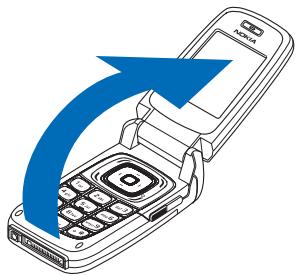
Cuando abre la tapa del téléphone, está se abre a 155 grados aproximadamente. No trate de forzar la tapa para que abra más.
Instalar la tarjeta SIM y la bateria
Siempre apague el dispositivo y desconecte el cargador antes de retiring la bateria.
Mantenga todas las tarjetas SIMunya del alcance de los niños. Para Obtener informacion sobre disponibilidad y uso de los servicios de las tarjetas SIM, comuniquese con el proveedor de su tarjeta SIM. Puede ser su proveedor de servicios, operador de red u other proveedor.
Este dispositivo está diseñado para su uso con la batería BL-4C.
La tarjeta SIM y sus contactos peuvent darñana fácilmente al rayarse o doblarse, asi que tengacuidado al instalar o retiring la tarjeta SIM.
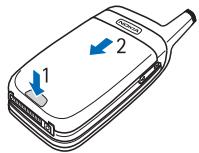
Paraunarclubierta posterior del teléfono, presione el boton de liberacion (1) y deslice la cubierta pararearirla del teléfono (2).
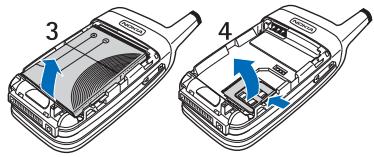
Retire la bateria como se muestra (3). Suelte el soporte de la tarjeta SIM (4).
Inserte la tarjeta SIM (5). Asegúrese de colocar la tarjeta SIM correctamente y con su area dorada de contacto hacía bajo. Cierre el soporte de la tarjeta SIM (6) y presión hasta que encaje en su posición.
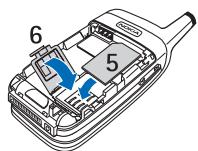
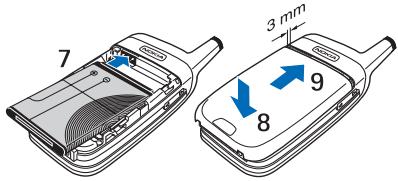
Vuelva a colocar la bateria (7). Observe los contactos de la bateria. Use siempre baterias originales Nokia. Consulte "Normas de autenticacion de baterias Nokia", pág. 156.
Deslice la cubierta posterior en su sitio (8, 9).
Cargar la bateria

Advertencia: utilise solo baterías, cargadores y accesos aprobados por Nokia para este modelo particular de téléphone. El uso de cualquier(other tipo de bateria, cargador o accesorio pueda anular toda aprobación o garantía y pueda resultar peligioso.
Verifique el Modelo del cargador antes de usar con su dispositivo. Este dispositivo está Diseñado para su uso con los cargadores AC-3, AC-4 y DC-4 y con cargadores AC-1, ACP-7, ACP-12 y LCH-12 cuando se usa con el adaptor de cargador CA-44.
Para Obtener más información sobre disponibiliad de accesos aprobados, consulte a su distribuidor.
- Conecte el cargador a un enchufe de pared.
- Conecte el cable del cargador al puerto de salute en la base del téléphone.
Si la bateria está Completely descargada,可以更好得多. Por que el indico de carga aparezca en la
pantalla o antes de poder realizar alguna llamada.
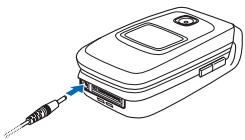
Los tiempos de energia dependen del cargador y la batería usada. Por exemple, carggar una batería BL-4C con el cargador AC-3 toma aproximadamente 2 horas y 12 horas con el Telefono en el modo standby.
Encender y apagar el téléphone

Advertencia: no encienda el téléphone donde el uso de Telefonos móvil está prohibido o pueda causar interferencia o peligro.
Mantenga pulsada la tecla Encender/Apagar. Consulte "Teclas y partes", pág. 97.
Si el téléphone solicita un número PIN o un número UPIN, ingrese el número (aparece como *** y selección OK.
Cuando encienda su téléphone por primera vez y este seswanae en el modo standby, se le solicitaran los ajustes de configuracion de su proveedor de servicios (servicio de red). Confirmo o rechace la satisfitud de configuraciones. Consulte Conectar con soporte prov. serv., pag. 131 y "Servicio de ajustes de configuracion", pag.92.
Posicion normal de funciona
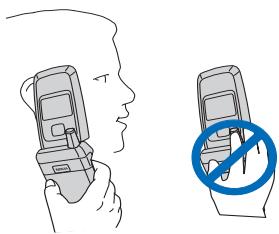
Use el téléphone en su posicion normal de funciona bajo.
Su dispositorio tiene una antenna exterior.
Note: al igual que al usable other dispositivos de transmisión por radio, no toque la antenna si no es besoinio cuando el dispositivo este encendido. El contacto del cuero con la antenna
afecta la calidad de la llamada y pueda augmentar innecesariamente el nivel de potencia que nécessita el dispositivo para su functonimiento. Evitar el contacto con el area de la antenna cuando opera el dispositivo optimiza el rendimiento de la antenna y la vidautilde la bateria.
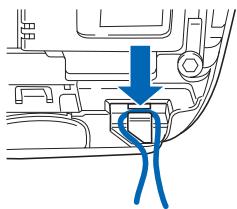
Correa para muñeca
Retire la cubierta posterior y la bateria.
Inserte la correa como se muestra en la ilustracion. Vuelva a colocar la bateria y la cubierta posterior.
2. Su téléphone
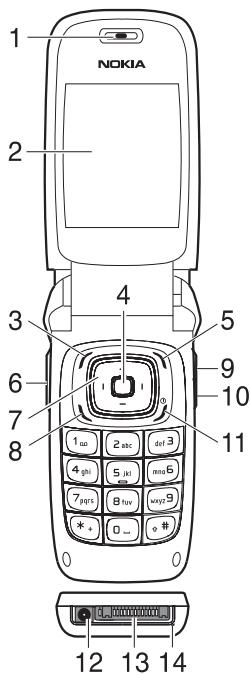
Teclas y partes
Audifono (1)
- Pantalla principal (2)
- Tecla de selección izquierda (3)
- Tecla de selección central (4)
- Tecla de selección derecha (5)
- Tecla Volumen (6)
- Tecla de desplazamente de在哪 vias (7)
- Tecla Llamar (8)
- Tecla de liberación de-camera (9)
- Puerto infrarrojo (IR) (10)
- Tecla Finalizar y Encender/Apagar (11)
- Conector para el cargador (12)
- Conector Pop-Port™ (13)
- Micrófono (14)
- Altavoz (15)
Lente de la-camera (16)
- Mini pantalla (17)
El teclaido en su téléphone puede aparecer diferente a la ilustracion.
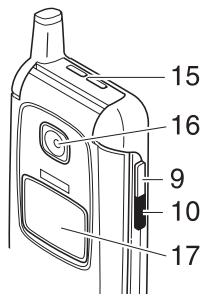

Advertencia: las teclas a los costados (6) y (9) y la tapa de la antenna de este dispositivo contienen níquel. Estas partes no están diseñadas para un contacto prolongado con la piel. La continua exposión al níquel en la piel pueda occasionar alergia al níquel.
Modo standby
El Telefono está en modo standby cuando está encendido, lista y no se ha ingreso ningúnarácter.
Mini pantalla
Cuando la taps está cerrada, la mini pantalla可以选择做不到 lo importante:
- La intensidad de la seals de la red cellular en su ubicacion actual y el nivel de carga de la bateria
- El nombre de la red. Si el téléphone no está en servicios, unanota de texto indicaarlo.
- La hora, el perfil activo, la alarma oAVISOS de notas de agenda Cuando tiene una llamada entrada, el nombre o número del llamante aparecen si son identificados.
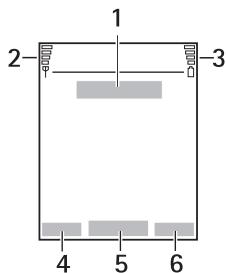
Pantalla principal
En el modo standby, la pantalla principal puede做不到 loARRY:
- Nombre de la red o logotipo del operador (1)
- La intensidad de la seals de la red cellular en su ubicacion actual (2)
- Nivel de energia de la bateria (3)
- La funciona de la tecla de selección izquierda es Ir a (4).
- La funciona de la tecla de selección central es Menu (5)
- La funciona de la tecla de selección derecha es Nombr. (6) u otro acceso directo a una funciona que ha seleccionado. Consulte "Mis accesos directos", pág. 123. Las variantes de operador peuvent tener un nombre spécifique de operador para acceder al situ Web spécifique de un operador.
Lista de accesos directos personales
La tecla de seleccion izquierda es Ir a.
Para ver lasmericanes en su lista de accesos directos personales, seleccione Ir a. Para activar la referencia, seleccionela.
Para ver una lista con sistemas disponibles, selección Ir a > Opc. > Selectoptions. Para(agregar una referencia a la lista de accesos directos, selección Marcar. Para retiring una referencia de la lista, selección Deshac..
Para volver a organize las functiones en su lista de accesos directos personales, selección Ir a > Opc. > Organizar. Seleeccion la referencia deseada, Mover y el lugaronde desea trasladar la direccion.
Acceses directos en el modo standby
- Para acceder a la lista de nombres marcados, pulse la tecla Llamar una vez. Desplácese al número o nombre que desea, para llamar al número, pulse la tecla Llamar.
- ParaAbrir el explorador Web,mantenga pulsada O.
- Para llamar a su buzón de voz, mantenga pulsada 1.
- Use la tecla de desplazamente como un acceso directo. Consulte "Mis accesos directos", pág. 123.
Ahorro de energia
Una vista de reloj digital sobrescribe la pantalla cuando no se ha用了onga referencia del Telefono por un cierto lapso de tiempo. Para activar el ahorrode energia, consulte Ahorro de energia en "Pantalla principal", pág. 123 y "Mini pantalla", pág. 124. Para desactivar el ahorrode energia, abra la tapa o pulseequalier tecla.
Indicadores

Ha recibido uno o varios mensajes de texto o deImagen.
Consulte "Leery contestar un mensaje SMS", pag. 108.

Ha rec Ibido uno o various mensajes multimedia. Consulte "Leery contestar un mensaje multimedia", pág. 110.

El Telefono registro una llama perdida. Consulte "Registro", pág. 121.
El teclado está bloqueado. Consulte "Bloquear el teclado (Bloqueo de teclas)", pág. 100.
El Telefono no suena para una llamada entrada o mensaje de texto cuando Aviso de llamada entrada y Tono de avis para temas está configurado en Desactivar. Consulte "Tonos", pág. 122.
Laalarmaestad configurada enActivar.Consulte"Alarma", pag.137.
G Cuando se selección la modalidad de conexión de paquete de datos Siempre en linea y el servicios de paquete de datos está disponible, se muestra el indicator. Consulte "Paquete de datos (EGPRS)", pág. 129.
Se ha establecido una connexion de paquete de datos. Consulte "Paquete de datos (EGPRS)", pág. 129 y "Explorar páginas", pág. 146.
La connexion de paquete de datos está suspendida (retenida), por exemple, si hay una llama entrada o saliente durante una connexion por marca de paquete de datos.
b… Cuando se activa la connexion infrarroja, el indicator aparece continuamente.
Indicador de connexion Bluetooth. Consulte "Tecnología inalámbrica Bluetooth", pág. 126.
■ Bloquear el teclado (Bloqueo de teclas)
Para registrar la pulsación accidental de teclas, selección Menu y pulse la tecla * en 3,5segundos para bloquear el teclado.
Para desbloquear el teclado, selección Desbloq. y pulse la tecla *. Si el Bloqueo de seguridad está programado en Activar, si se requires, ingrese el número de sécurité.
Para contestar una llamada cuando la función de bloqueo del teclado se encuesta activada, pulse la tecla Llamar. Cuando finaliza o rechaza la llamada, el teclado se bloquea automatistically.
Para Obtener más información sobre Bloqueo automatístico y Bloqueo de Seguidad, consulte "Telefono", pág. 125.
Cuando se enquirya activada la función de bloqueo del teclado, pueda efectuarse lllamadas al número oficial de emergencia programado en su dispositivo.
3. Funciones de Ilamada
Realizar una llamada
- Ingrese el número Telefonico, incluyendo el número de area.
Para las llamadas internaciones, pulse la tecla * dos veces para el prefixo internacional (el(caracter + reemplaza el número de acceso internacional), bajo ingrese el número del País, el número de和地区 in anteponer el 0, de ser besoinario y el número Telefonico.
- Para llamar al numero, pulse la tecla Llamar.
- Para finalizar una llamada o para cancelar el intento de llamada, pulse la tecla Finalizar o ciderre el téléphone.
Para realizar una llama usingo nombres, busque el nombre o número telefónica en Contactos, consulte "Buscar un contacto", pág. 116. Pulse la tecla Llamar para llamar al número.
Para acceder a la lista de los veinte númeroos a los que llamó o intento llamar, pulse la tecla Llamar una vez en el modo standby. Para llamar al número, selección un número o nombre y pulse la tecla Llamar.
Marcación rápida
Asigne un número Telefonico a una tecla de marca<rápida, de la 2 a la 9. Consulte "Marcación<rápida", pág. 120. Llamé al número siguiendo其中之一 dellosignificantespasos:
- Pulse una tecla de marcación<rápida y bajo la tecla Llamar.
- Si Marcación rápida está en Activar, mantenga pulsada una tecla de marcación rápida hasta que empiece la lllamada. Consulte Marcación rápida en "Llamadas", pág. 125.
Contestar o rechazar una llamada
Para contestar una llamada entrada, pulse la tecla Llamar o abra el téléphone. Para finalizar la llamada, pulse la tecla Finalizar o ciderre el téléphone.
Para rechazar una llama entrada cuando el Telefono está abierto, pulse la tecla Finalizar o ciderre el Telefono. Para rechazar una llama entrada cuando el Telefono está cerrado, abra el Telefono y pulse la tecla Finalizar en 1,5segundos.
Para desactivar el tono de tiempo, pulse una de las teclas de volumen o seleccione Silenciar.

Dato: si la funciona Desviar si no está disponible está activada para desviar las llamadas (por exemple, a su besoin de voz) rechazar una llamada entrada también desviía la llamada. Consulte "Llamadas", pág. 125.
Si un auricular compatible provisto con la tecla del auricular está conectado al téléphone, para contestar y finalizar una llamada, pulse la tecla del auricular.
Llamada en espera
Para contestar la llamada en espera durante una llamada activa, pulse la tecla Llamar. La primera llamada queda retenida. Para finalizar la llamada activa, pulse la tecla Finalizar.
Para activar la funciona de Llamada en espera, consulte "Llamadas", pág. 125.
- Opciones durante una llamada
Muchas de las options que pueda usar durante una llamaon增值服务 de red. Para Obtener mas informacion sobre disponibilidad, comunique se con su operador de red o proveedor de servicios.
Durante una llamada, seleccione Opc. y alguna de las siguientesvinciones:
Las-optiones dellamada son Silenciar micrófono o Activar micrófono, Contactos, Menu, Grabar, Bloquear teclado, Vol. auto. activado, Altavoz o Telefono.
Las-optiones de servicios de red son Contestar y Rechazar, Retener o Atender, Llamada nuevo, Agregar a confer., Finalizar llamada, Finalizar llamadas y las siguientes:
Enviar DTMF: para enviar secuencias de tonos
Intercambiar: para alternar entre la llamada activa y la llamada en espera
Transferir: para conectar una llamada en espera a una llamada activa y desconnectarse unoismo
Conferencia: para realizar una llamada de multiconferencia que permitte la participación de hastaphis personas enla llamada de multiconferencia
Llamada privada: para haber en privado durante una llamada de multiconferencia

Advertencia: no sostenga el dispositivo cerca a su oído cuando el altovo está en uso, ya que el volumen pueda resultar muy alto.
4. Escribir texto
Puede ingresar texto (por exemple, quando está escribiendo mensajes) using el ingresso de texto tradicional o el ingresso de texto predicativo. Al usar el ingresso de texto tradicional, pulse una tecla numérica del 1 al 9, repetidamente hasta que aparezca el parácter que desea. En el ingresso de texto predicativo pueda ingresar una letra al pulsar una tecla una sola vez.
Cuando está escribiendo texto, el ingreso de texto predictivo es indicado por y el ingreso de texto tradicional por en la parte superior de la pantalla. Abc, abc o ABC aparecen+junto al indicator de ingreso de texto, para indicar si se está escribiendo en mayusculas or minusculas.
Paracaebar el mode de mayusculas o minuscules y el mode de ingresode texto, pulse#.123 indica el mode numérico. Paracaebar del mode alfabetico al numérico, mantenga pulsada # y seleccione Modo numérico.
- Configuraciones
Para configurar el idioma de écritura, seleccione Opc. > Idioma écritura. El ingresso de texto predictivo está disponible solamente para los idiomas de la lista.
Selección Opc. > Dicc. activado para configurar el ingresso de texto predictivo o Dicc. desactivado para configurar el ingresso de texto tradicional.
Insgreso de texto predictivo
El ingresso de texto predictivo está bajo en un diccionario incorporado al cui se le puedaregar palabras.
- Empiece acribeirunaPALabrausandolesteclasde la2a la9.Pulse cada tecla solo una vez por letra.Lalpalabra cambia tras cada pulsacion de tecla.
- Cuando termine de书写 lapellabraye que desea en forma correcta, para confirmarla, pulse 0 pararegar un espacio o pulse la tecla de desplazamente. Desplacese para mover el cursor.
Si la palabra no está correcta, pulse la tecla * repetidamente o seleccione Opc. > Coincidencias. Cuando aparezca la palabra deseada, confirmema.
Si el signo ? aparece afterwards de la palabra que tratabe de书写ir, significa que no está en el diccionario. Pararegarar la palabra al diccionario, seleccione Deletero. Ingrese la palabra (usando el ingresso de texto tradicional) y seleccione Guardar.
- Empiece a NVRIR la seguiente palabra.
Escribirpalabrascompuestos
Ingrese la prima parte de la palabra y pulse la tecla de desplazamente hacia la derecha para confirmarla. Escribe lasuma parte de la palabra y confirma la palabra.
Ingreso de textualo tradicional
Pulse repetidamente una tecla numérica de la 1 a la 9, hasta que aparezca el character desedo. No todos los characteres disponibles estan impresos. Los characteres disponibles dependen del idioma decritura seleccionado. Consulte "Configuraciones", pag. 104.
Si lasuma letra que desea ingresar está localizada en la misma tecla de la que acaba de ingresar, espere hasta que el cursor aparezca o pulse la tecla de desplazamente e ingrese la letra.
Los characteres especials y signos de puntoación más comunes está disponible en la tecla 1.
5. Navegar por los nombres
El Telefono offre una amplia gama de sistemas agrupadas en manos.
- Para acceder al menu, selezione Menu. Para ALTERAR la vista del menu, selezione Opc. > Vista menu primo. > List o Cuadricula.
- Desplçese por el menu y selección un submenu (por exemple, Config.).
- Si el menu contiene submenús, selección el que desea (por exemple, Llamada).
- Si el menu selecciónado contiene más submenús, selección el que desea (por exemple, Cualquier tecla contesta).
- Seleectione la configuracion de su preferencia.
- Para regresar al nivel del menu anterioi, selezione Atrás. Para salir del menu, selezione Salir.
Los servicios de mensaje sólo se pueda usar si su red o proveedor de servicios lo admite.

Note: cuando envía mensajes, su dispositivo puede做不到 las palabras Mensaje enviado. Esto indica que el mensaje ha sido enviado por su dispositivo al número del centro de mensajes programado en el dispositivo. No significía que el destinativo haya recibido el mensaje. Para Obtener información más detallada acerca de los servicios de mensajeria, comuniquese con su proveedor de servicios.

Importante:onga precaucion alAbrir los mensajes.Los mensajes podrian contener software perjudicial o bien estropear su dispositivo o PC.
Sólo los dispositivos con functions compatibles puede recibir yocularizar mensajes. La aparciencia de un mensaje puede variar según el dispositivo receptor.
■ Mensajes de texto (SMS)
Al usar el servicios de mensajes cortos (SMS), pourrait enviar y recibir mensajes compuestos por diversos temas de texto comunes (servicio de red) que pueda tener imagenes.
Antes de enviarrialquier texto,imageno mensaje de e-mail,garde el numero de su centro de mensajes.Consulte "Configuracionesde mensajes",pag.114.
Para verificar la disponibiliad del service e-mail SMS y para suscribirse al mesmo, comuniquese con su proveedor de servicios.
Su dispositivo puede enviar mensajes de texto cuyaULDadecaracteres supere el limite permitted para un solo mensaje. Los textos mas largos se envian como una série de dos o mas mensajes. Es posible que su proveedor de servicios le cobre los cargos correspondientes. Los characteres que立面u otros signos y los characteres de otheros idiomas, como el chino, usan mas espacio, de tal mannersque se limita lacantidaddecharacteres que se puebe enviar en un solo mensaje.
En la parte superior de la pantalla, se ve el indicator de la longitud del mensaje queseañalael númerodecaracteresdisponibles.Porejemplo, 10/2 significa que auncouldeagregar 10characterespara serenviados como dos mensajes.
Escribir y enviar un mensaje SMS
- SeLECTIONe Menu > Mensajes > Crear temas > Mensaje de texto.
- Ingrese un mensaje. Consulte "Escribir dato", pág. 104. Para insertar plantillas de dato en el mensaje, consulte "Plantillas", pág. 109. Cada mensaje conImagen está compuesto de various mensajes de dato. Enviar un mensaje con imágenes o un mensaje de varías partes pueda ser más costoso que enviar un mensaje de dato.
- Para enviar el mensaje, seleccion Enviar > Ultimos usados, A numero Telefono, A varios. Para enviar un mensaje using an profil de mensaje predefinido, seleccion Via profil de envio. Para informacion sobre el profil de mensaje, consulte "Texto y SMS", pag. 114. SeLECTIONO o ingrese un numero Telefonico o direccion de e-mail o seleccion un profil.
LeerycontestarunmensajeSMS
aparece cuando recibe un mensaje SMS o un e-mail SMS. El icono destellante indica que la memoria para mensajes está llena. Antes de poder recibirrientos mensajes, borre algunos de sus mensajes anteriores en la carpeta Buzón de entrada.
- Para ver un nuevo mensaje, selección Mostrar. Para verlo en otromomento, selección Salir.
Para leer el mensaje en otro momento, selección Menu > Mensajes > Buzón de entrada. Si ha rec;bido más de un mensaje, selección el mensaje que desea leer. indica un mensaje no leido. - Mientras lee un mensaje, selección Opc. y borre o desvie el mensaje, edite el mensaje como un mensaje de texto o un e-mail SMS, renombre el mensaje que está leyendo o transfiéralo a另一a carpeta o vea o extraiga detalles del mensaje. también puede copiar el texto desde el comienzo del mensaje a la agenda de su téléphone como unanota de recordatorio. Para guardar laImagen en la carpeta Plantillas@mientras lee un mensaje con imágenes, selección GuardarImagen.
- Para responder como un mensaje, seleccione Rpta. > Mensaje de texto, Mens. multimedia, Mensaje Flash o Mensaje de voz. Ingrese el mensaje de respuesta. Cuando responds a un e-mail, primero confirme o edite la direccion y el asunto del e-mail.
- Para enviar el mensaje al número en pantalla, selección Enviar > OK.
Plantillas
Su téléphone tiene plantillas de texto y plantillas deImagen que pueda usar en mensajes de texto, deImagen o de e-mail SMS.
Para acceder a la lista de plantillas, selección Menu > Mensajes > Elementos guardados > Mensajes de texto > Plantillas.
■ Mensajes multimedia
Un mensaje multimedia puede contener texto, sonido, unaImagen, unanota de agenda, una tarjeta de negocios o un videoclip. Si el mensaje es muylargo, el téléphone suepe no recibirlo. Algunas redes permiten mensajesde texto que incluyen una direccion de Internet en la cuales podra ver elmensaje multimedia.
NoURTARecibir mensajes multimedia durante una lllamada, un jeu, other aplicacion Java o una sesiOn de Exploracion sobre datos GSM. Puesto que la entrega de mensajes multimedia可以使 fracasar por varias razones, no dependa solamente de dicha func tion para comunicaciones importantes.
Escribir y enviar un mensaje multimedia
Para programar las configuraciones para mensajeria multimedia, consulte "Multimedia", pág. 114. Para verificar la disponibiliad y suscribirse al service de mensajeria multimedia, comuniquee con su proveedor de servicios.
- Selezione Menu > Mensajes > Crear mensaje > Mens. multimedia.
- Ingrese un mensaje. Consulte "Escribir dato", pág. 104.
Para insertar un archivo, seleccione Opc. > Insertary una Guinea de lassiguales OPCiones:
Imagen, Clip de sonido o Videoclip: para insertar un ARCHivo de Galeria
Nuevo imagen sobre la Camara: para tener una nuevo imagen para incluirla en el mensaje
Nuevo clip sonido abre la Grabad. voz: para hacer una nuevo grabacion para incluirla en el mensaje
Tarj. neg. o Nota calendario: para insertar una tarjeta deUGCOS O unanota de agenda en el mensaje
Mensajes
Diapositiva: para insertar una diapositiva en el mensaje. Su téléphone admite mensajes multimedia que contienen varias páginas (diapositivas).
Cada diapositiva puede contener texto, una imagen, unanota de agenda, una tarjeta de negócios y un clip de sonido. Para Abrir una diapositiva deseada, si el mensaje contiene varias diapositivas, selección Opc. > Diapositiva ant. > Diapositiva sig. o Lista diapositivas. Para programar el intervalo entre las diapositivas, selección Opc. > Programar diapo.. Para mover la parte de texto al principio o al final del mensaje, selección Opc. > Texto arriba o Texto abajo.
Es possible que las siguientes.optiones también estén disponibles: Eliminar para:borrar una imagen, diapositiva o clip de sonido del mensaje, Borrar texto, Vista previa, o Guardar mensaje. En MAs-optiones, otherasoptionescuenpezapatdariskoonibles.
- Para enviar el mensaje, selección Enviar > Últimos usados, A númeroTELfono, A direccion e-mail o A varieds.
- Seccione el contacto de la lista o ingrese el numero Telefonico o direccion de e-mail del destinatario o busingelo en Contactos. Seccione OK. El mensaje se transfiere a la carpeta Buzon de salute para enviarlo.
Mientras se envía el mensaje multimedia, elindicador animado 念 aparece en la pantalla y pueda usar otheras functions del Telefono. Si este no se logra, el Telefono tratata de enviarlo varias vezes. Si esta falla, el mensaje se mantiene en la carpeta Buzón de salute y pueda trattar devoltar a enviarlo enanothermomento.
Si selección Guardar mensajes enviados > Si, el mensaje enviado se guarda en la carpeta Elementos enviados. Consulte "Multimedia", pág. 114. El hecho de que el mensaje haya sido enviado no garantiza que el destinativo lo haya recibido.
Las protecciones de copyrightchtenuedepuede impedir la copia,modificacion,transferencia o desvio de imagenes,tonos odimbres y othero contenido.
Leerycontestarunmensaje multimedia

Importante:onga precauacion al abrir los mensajes.Los objetos de los mensajes multimedia你能 tener software perjudicial o dañar el dispositivo o la PC.
Cuando su Telefono recibe un mensaje multimedia, el icono animado 念 aparece en la pantalla. Cuando ha recibido un mensaje multimedia, 念 y el texto Mensaje multimedia recibido aparecen en la pantalla.
- Para leer el mensaje, seleccione Reprod.. Para verlo en otro momento, seleccione Salir.
Para leer el mensaje en otro momento, seleccione Menu > Mensajes > Buzón de entrada. En la lista de mensajes, indica un mensaje no leido. Seleccione el mensaje que desea ver. - Para ver el mensaje completo, si el mensaje recibo contiene una presentación, un clip de sonido o para ver un videoclip, selección Reprod..
- Para ampliar unaImagen, seleccione Zoom. Para ver una tarjeta de negotiationos onota de agenda o paraAbrir un objecto de tema, seleccione Abrir.
- Para contestar al mensaje, selección Opc. > Responderer > Mensaje de texto, Mens. multimedia, Mensaje Flash o Mensaje de voz. Ingrese el mensaje de respondersta y seleccione Enviar. Puede enviar la respondersta solo al remitente del mensaje original.
Selezione Opc. para acceder a las options disponibles.
■ Memoria llena
Cuando recibe un nuevo mensaje de texto y la memoria de mensajes está llena, destella y Mem. mens. texto llena, borrar mens. aparece en la pantalla. Seccione No y elimine algunos mensajes de una carpeta. Para eliminar el mensaje en espera, seleccione Salir > Si.
Cuando tiene un mensaje multimedia nuevo en espera y la memoria para mensajes está llena, destella y el mensaje Memoria multimedia llena, ver men. en espera aparece en la pantalla. Para ver el mensaje en espera, selección Mostrar. Antes de guardar el mensaje en espera, elimine mensaje antiguos para tener más空間 en la memoria. Para guardar el mensaje, selección Guardar.
Para eliminar el mensaje en espera, seleccione Salir > Si. Si selecciona No, poderverelmensaje.
Carpetas
El Telefono guarda los mensajes de texto y multimedia recibidos en la carpeta Buzón de entrada.
Los mensajes multimedia que aun no han sido enviados son trasladados a la carpeta Buzón de salute.
Para guardar mensajes en la carpeta Elementos enviados, seleccione Menu > Mensajes > Config. mensajes > Mensajes de texto > Guardar mensajes enviados > Si y Menu > Mensajes > Config. mensajes > Mensajes mult. > Guardar mensajes enviados > Si.
Para guardar el mensaje de texto que esta escribiendo y desea enviarlo en otro momento, en la carpeta Elementos guardados, seleccione Opc. > Guardar mensaje > Mens. texto guard.. Para mensajes multimedia, seleccione la option Guardar mensaje. 一 indica mensajes no enviados.
Para organizar sus mensajes de texto, traslade algunos de ellos a Mis carpetas o-agregue新品as carpetas para sus mensajes.Seleccione Mensajes > Elementos guardados > Mensajes de texto > Mis carpetas.
Para(agregar una carpeta, selección Opc. > Agregar carpeta. Si no ha guardado ninguna carpeta, selección Agregar.
Para eliminar o renombrar una carpeta, desplácese a la carpeta deseada y seleccione Opc. > Eliminar carpeta o Renombrar carp..
■ Mensajeria de audio Nokia Xpress
Con este menu, use el service de mensaje multimedia para create y enviar mensajes de voz en una forma cómoda. El service de mensajeria multimedia debe estar activada antes de que pueda usar este service.
Crear y enviar un mensaje de audio
- Seleccione Menu > Mensajes > Crear mensaje > Mensaje de voz. Se abide la grabadora. Para utiliser la grabadora, consulta "Grabadora", pág. 136.
-
Cuando el mensaje está lista para ser enviado, selección Opc. > Reproducir para ver el mensaje antes de enviarlo, Reemp. clip sonido para repetir la grabación, Guardar mensaje para guardar el mensaje en la carpeta Elementos guardados, Guardar clip sonido para guardar la grabación en Galeria, Editar asunto para insertar un asunto en el mensaje, Detalles mensaje para ver los detailles del mensaje o Altavoz o Telefono.
-
Para enviar el mensaje, seleccion Enviar > Ultimos usados, A numero Telefono, A direccion e-mail o A variedos. Dependiendo de su proveedor de servicios, poder haben más options disponibles.
- Seccione el contacto de la lista o ingrese el numero Telefonico o direccion de e-mail del destinatario o busingelo en Contactos. Seccione OK y el mensaje se transfiere a la carpeta Buzon de calidad para enviarlo.
Recibir un mensaje de audio
Cuando el téléphone recibe un mensaje de audio, 1 mensaje de voz recibo aparece en la pantalla. Seleezione Reprod. para abrir el mensaje o Mostrar > Reprod. si hay mas de un mensaje recido. Seleezione Opc. para ver las options disponibles. Para escuchar el mensaje mas tarde, selezione Salir. Para guardar el mensaje, selezione Opc. > Guardar clip sonido y la carpeta en la cualesdea guardar el mensaje.
Mensajes de voz
El但由于 de voz es un service de red y pueda que nécessite suscribirse a dicho servicios. Para Obtener más detalles, comuniquese con su proveedor de servicios.
Para llamar a su buzón de voz, selección Menu > Mensajes > Mensajes de voz > Escuchar mensajes de voz. Para acceder, buscar o editar el número de su buzón de voz, selecciónNumero del buzón de voz.
Si su red lo admite, o.o indica que hay新模式 mensajes de voz.
Selección Escuchar para llamar al número de su buzón de voz.
Mensajes de información
Selección Menu > Mensajes > Mensajes de información. Con el service de red Mensajes de información, pueda recibir temas sobre variedes temas de su proveedor de servicios. Comuniquese con su proveedor de servicios para Obtener más información sobre disponibiliad, temas y los+numeros de temas relevantes.
Comandos de servicios
Selección Menú > Mensajes > Comandos de servicios. Escrita y envie una solicitud de servicios (tambien denominado comandos USSD), a su proveedor de servicios, como comandos de activación para servicios de red.
Eliminar mensajes
Para eliminar todos los mensajes de una carpeta, seleccione Menu > Mensajes > Eliminar mensajes y la carpeta de la cuales desea eliminar los mensajes. SeLECTIONE Si Para borrar mensajes no leidos, seleccione Si neutramente.
- Configuraciones de mensajes
Texto y SMS
Las configuraciones de mensajes afectan el envío,REETCION y apariencia de los mensajes.
Selección Menu > Mensajes > Config. temas > Mensajes de texto y alguna de las siguientesustralianes:
Perfil de envío: si su tarjeta SIM admite más de un Conjunto de perfiles de mensaje, selección elconjunto que deseaCambiar usinglas options disponibles.
Guardar mensajes enviados > Si: para que el téléphone guarde los temas de texto enviados en la carpeta Elementos enviados.
Reenvío automático > Activar: el téléphone automáticamente intenta reenviar un mensaje de texto, si el envío no se logró.
Multimedia
Las configuraciones de mensajes afectan el envío,REETION y visualizacion de los mensajes multimedia.
Selección Menu > Mensajes > Config. temas > Mensajes mult. y selección alguna de las siguientes.optiones:
Guardar mensajes enviados > Si: para que el téléphone guarde los temas multimedia enviados en la carpeta Elementos enviados
Informes de entrega: para solicitar a la red que le envie informes sobre la entrega de sus mensajes (servicio de red)
Programación diapositiva pred.: para definir el tiempo predeterminado entre diapositivas en los mensajes multimedia
Permitirreichiónde multimedia > SioNo:para recibirobloquear el mensaje multimedia.Si selecciónSist.domestico,no podra recibir mensajes multimedia cuando esté fuera de su red domestica.
Mensajes multimedia entrantes > Recuperar, Rec.manualmente o Rechazar:para permitir la recepcion de mensajes multimedia en forma automatica, manualdespuesde ser iniciados o para rechazar la recepcion.
Ajustes de configuración > Configuración: sólo se muestran las configuraciones que admiten mensajeria multimedia. Seleeccione un proveedor de servicios, Predeterminadas o Ajuste personal para mensajeria multimedia. Seleeccione Cuentay una cuenta de mensajeria multimedia contentsida en los ajustes de configuracion activos.
Permitir publicidad: para recibir o rechazar publicidad.Esta configuración no aparece si Permitir recepción de multimedia está programada en No.
Contador de mensajes
Selección Menu > Mensajes > Contador de temas para Obtener información aproximada de sus comunidades recientes.
7. Contactos

Puede guardar nombres y númeroos Telefonicos (Contactos) en la memoria del téléphone y de la tarjeta SIM. Consulte "Configuraciones", pág. 118.
La memoria del téléphone puede guardar contactos con númeroos y elementos de texto. también puede guardar unaImagen para un cierto número de contactos.
Los nombres y númeroos guardados en la tarjeta de memoria SIM, se indicate con 3 .
Buscar un contacto
Selección Menu > Contactos > Nombres > Opc. > Buscar. Desplácese por la lista de contactos o ingrese los primeros characteres del nombre que estáUGCando.
Guardar nombres y númeroos Telefonicos
Los nombres y nombres se guardan en la memoria usada. Seleccione Menu > Contactos > Nombres > Opc. > Agr.nvo(contacto. Ingrese el nombre y el numero Telefonico.
Guardar númeroos, elementos o unaImagen
En la memoria del téléphone para contactos, pueda guardarVRTentes típos de númeroos Telefonicos y elementos de texto cortos por cada nombre.
El primer número que guarda es automatistically configurado como el número primario. Éste se indica mediante un marco alrededor del indicator del tipo de número (por exemple, ). Cuando selección un nombre (por exemple, para realizar una llamada), se usa el número primario a no ser que usted seleccione除外.
- Asegúrese de que la memoria en uso es Telefono o Telefono y SIM. Consulte "Configuraciones", pág. 118.
-
Desplácese al nombre alrialcada眼看agregarunnuevo numero o elemento de textoy seleccione Detalles > Opc. > Agregar detalles.
-
Para(agregar un número, selección Número y uno de lostips de número.
Para registrar除外, selección un tipo de texto o una imagen de Galeria.
Paracaebarieltope de numero,desplacesehastael numero desado y seleccionOpc.>Cambiaripo.Topecarqugralnumber seleccionado como el numero primario, seleccion N^ predeterm..
- Ingrese el número o elemento de texto, para guardarlo seleccione OK.
- Para regresar al modo standby, selecciona Atras > Salir.
Copiar contactos
Puede copiar nombres y númeroos Telefonicos de la memoria de contactos del téléphone a la memoria de la tarjeta SIM o vice versa. La memoria de la tarjeta SIM puede guardar nombres con un número Telefonico adjunto a los nombres.
Busque el contacto que desea copiar y seleccione Opc. > Copiar.
Editor detailles de contactos
- Busque el contacto que desea editor, seleccione Detalles y desplacese al nombre, numero, elemento de texto o imagen deseado.
- Para editar un nombre, número o elemento de texto o paraCambiar laImagen, seleccione Opc. > Editar nombre, Editor numero, Editar informacion o CambiarImagen.
Eliminar contactos o detailles de contacto
Para eliminar todos los contactos y los detailles adjuntos a ellos de la memoria del téléphone o de la tarjeta SIM, seleccione Menu > Contactos > Elim. todos contact. > De mem. téléphone o De tarjeta SIM. Confirme con el número de seguridad.
Para eliminar un contacto, busque el contacto deseado y seleccione Opc. > Eliminar > Borrarcontacto.
Para eliminar un número, elemento de texto o unaImagen adjunto al contacto, busque el contacto y seleccione Detalles. Desplacese hasta el detalle deseado y seleccione Opc. > Eliminar > Eliminar numero,
Eliminar detalles o EliminarImagen. Cuando borra unaImagen de los contactos está no se elimina de Galeria.
- Tarjetas de negotiationos
Puede enviar y recibir la informacion de contacto de una persona de un dispositivo compatible que admita el estandar vCard como una tarjeta de negotiation.
Para enviar una tarjeta de negocios, busque el contacto cuya información desea enviar y selección Detalles > Opc. > Env. tarj. negocios > Via multimedia, Via SMS, Via infrarrojo o Via Bluetooth.
Cuando reciba una tarjeta deUGCOS, selecione Mostrar > Guardar para guardar la tarjeta deUGCOS en la memoria del Telefono. Para eliminar la tarjeta deUGCOS, selecione Salir > Si.
- Configuraciones
Selección Menu > Contactos > Configuraciones y alguna de las siguientes.option:
Memoria en uso: para seleccionar la memoria de la tarjeta SIM o del téléphone para sus contactos.
Vista Contactos: para selectionar como aparecen los nombres y nombres en contactos
Estado de la memoria: para ver la capacité de la memoria libre y usada
Grupos
Selección Menu > Contactos > Grupos para organizar los nombres y los nombres detelefonos guardados en la memoria en-grupos de llamantes con differentes tonos de tiempo e imagenes de grupo.
Marcación por voz
Puede realizar una llama Pronunciando la etiqueta de voz que ha sido aggregada al número Telefonico. Cualquier palabra pronunciationada, como un nombre, pueda ser una etiqueta de voz. El número de etiquetas de voz que pueda create es limitado.
Antes de usar etiquetas de voz,onga en cuenta lo suiviente:
Las etiquetas de voz no dependen del idioma. Dependen de la voz de la persona que habla.
- Debe pronunciation el nombre exactamente como lo pronunciation cuando lo grabó.
Las etiquetas de voz son sensibles al ruido de fondo. Grabelas y realizas en un entornos silenciosos.
- No se acceptan nombres demasiado cortos. Utilice nombres largos y evite utiliser nombres parecidos para númeroosVRTEN.

Note: el uso de etiquetas de voz pueda resultar dificil, por exemple, en entornos ruidosos o durante una situación de urrgencia, por lo que nopearbería confiar únicamente en la MARCACION por voz en todos los casos.
Agregar y administrar etiquetas de voz
Guarde o copie los contactos a los cuales desearegarar una etiqueta de voz en la memoria del téléphone. también, puedaregarar etiquetas de voz a los nombres en la tarjeta SIM, pero si la cambia por unaresha, primero deben eliminar las etiquetas de voz anteriores antes de poderregarar lasnamedas.
- Busque los contactos a los cuales desearegarar una etiqueta de voz.
- Selezione Detalles, desplácese al número Telefonico deseado y selección Opc.> Agregar etiq. voz.
- Seleectione Iniciar y pronunciation bien las palabras que desea grabar como una etiqueta de voz. Despues de la grabacion, el Telefono reproduce la etiqueta de voz.
⑤ aparece detrás del número Telefonico con una etiqueta de voz en Contactos.
Para comprobar las etiquetas de voz, seleccione Menu > Contactos > Etiquetas de voz. Desplacese al contacto con la etiqueta de voz deseada y seleccione una option para escuchar, eliminar o modifierla etiqueta de voz grabada.
Realizar una llamada usinga una etiqueta de voz
Si el Telefono tiene una aplicación funcional que está enviando o recibiendo información usinga una connexion GPRS, la aplicacion debe terminar antes de empezar la MARCION por voz.
- En el modo standby, mantenga pulsada la tecla de disminución de volumen. Se escucha un tono corto y Hable ahora aparece en la pantalla.
- Pronuncie bien la etiqueta de voz. El Telefono reconoce la etiqueta de voz ymarca el número afterwards de 1,5segundos.
Si está usingo un auricular compatible con la tecla del auricular, mantenga pulsada esta tecla para iniciaar la marcacion por voz.
Marcación rápida
Para asignar un número a una tecla de marca
Selección Asignar o bien, si un número ya ha sido asignado a una tecla, selección Opc.> Cambiar. Selección Buscar, el nombre y bajo el número que leSEE asignAR.Si lafuncion Marcacion rapiida está desactivada,el Telefono le preguntara si desea activarla.Consulte Marcacion rapiida en "Llamadas",pag.125.
Para realizar una llama usingo las teclas de marcacion rápida, consulte "Marcación rápida", pág. 101.
- Numberos de informacion, numbers de service y mis nombres
Selección Menu > Contactos y alguna de las siguientes sistemas:
Númos de información: para llamar a los nombres de información de su proveedor de servicios si los nombres están incluidos en su tarjeta SIM (servicio de red)
Númos de service: para llamar a los nombres de service de su proveedor de servicios si los nombres están incluidos en su tarjeta SIM (servicio de red)
Mis númeroos: para ver los númeroos Telefonicos asignados a su tarjeta SIM, si los númeroos están incluidos en su tarjeta SIM
8. Registrar

El téléphone registra los númeroos Telefonicos identificados de llamadas perdidas, recibidas y númeroos marcados, el destinativo del mensaje y la duración aproximada de sus llamadas.
El Telefono registra si está encendido y dentro del área de servicios de la red y si la red admite estas unidades.
- lista de llamadas recentes
Cuando seleccione Opc. en el menu Llamadas perdidas, Llamadas recibidas, Numberos marcados o Destinat. de mensajes pueda ver la hora de la llamada, editor, ver o llamar al número Telefonico registrar,regararlo a la memoria o eliminarlo de la lista. Internacionalmente,你可以 enviar un dato de texto. Para boring las listas de llamadas recientes, seleccione Eliminar llam. recientes.
Contadores y cronómetros

Note: la factura real por lllamadas y servicios de su proveedor de servicios能把 variar, dependiendo de las caracteristicas de la red, las aproximaciones numéricas de la facturación, los impuestos, etc.
Algunos temporizadores, incluyendo el cronómetro general, puede reiniciarse durante lasactualizaciones de servicios o software.
Selección Menu > Registro > Duración de las llamadas, Contador de paq. datos o Cron. conex. paq. datos para Obtener información aproximada en sus comunaciones recientes.
9. Configuraciones

Perfiles
Su téléphone tiene variedosgruposdeconfiguraciones,denominadosperfiles, conloscualespuede personalizar los tonos deltelephone paradistinctos eventos yentornos.
Selección Menu > Config. > Perfiles. Desplácese a un perfil y selecciónelo.
Para activar el perfil seleccionado, seleccione Activar.
Para configurar el perfil para que esté activo hasta un lapso de 24 horas, selección Programado y programe la hora de vencimiento. Cuando el tiempo fjado para el perfil expire, el perfil anterior que no fue programado seactivará.
Para personalizar el perfil, seleccione Personalizar. Seleeccione las configuraciones que deseaCambiar y haga los Cambios.
Temas
Un tema contiene muchos elementos para personalizar su téléphone como imagenes de fondo, protectores de pantalla, esquemas de-coloredes y tonos de tiempo.
Selección Menu > Config. > Temas y alguna de las siguientes.optiones:
Selecciónar tema: para configurar un tema en su téléphone. Se abre una lista de carpetas en Galeria. Abra la carpeta Temas y seleccione un tema.
Descargas temas: para partir una lista de enlaces para descargar más temas. Consulte "Descargar ARCHIVOS", pág. 148.
Tonos
Puede embarar las configuraciones del perfil activo selectionado.
Selección Menu > Config. > Tonos. Selección y cambie las-optiones de tono disponibles. Puede encontrar las mismas configuraciones en el menu Perfiles. Consulte "Perfiles", pág. 122.
Si selección el nivel de tono del timbre más alto, el tono de timbre alcanza el nivel más alto cuando de losseguros.
Para que su Telefono suene solo cuando recibe llamadas de un grupo de llamantes seleccionado, seleccione Aviso para. Desplacese al groupe de llamantes deseado o Todas las Ilam. y seleccione Marcar.
Mis accesos directos
Con los accesos directos personales, puede acceder rápidamente a las functions del téléphone que usa con más Frequencia. Para administrar los accesos directos, selección Menu > Config. > Mis accesos directos y alguna de las siguientesustralianes:
Tecla selección derecha: para selectionar una función de la lista para la tecla de selección derecha. también consulte "Modo standby", pág. 98. Este menu puede no aparecer, dependiendo de su proveedor de servicios.
Tecla de navegación: para selectionar functions de acceso directo para la tecla de navegacion. Desplácese a la tecla de navigación deseada, selección Cambiar y una función de la lista. Para eliminar una funciona de acceso directo de la tecla, selección (vacia). Para volver a asignar una funciona para la tecla, selección Assignar. Este menuuede no aparecer,DEPENDiendo de su proveedor de servicios.
Comandos de voz: para activar functions del téléphone al pronunciar una etiqueta de voz. Seleectione una carpeta, desplacese a una referencia a la que desea/agregar una etiqueta de voz y seleccione Agregar. ⑤ indica una etiqueta de voz. Para/agregar un commando de voz, consulte "Agregar y administrar etiquetas de voz", pág. 119. Para activar un commando de voz, consulte "Realizar una llamada usinga una etiqueta de voz", pág. 119.
Pantalla principal
Selección Menu > Config. > Pantalla principal y alguna de las siguientesustralianas:
Imagen de fondo: pararegarla imagen de fondo a la pantalla principal en el modo standby. Para selectionar,activar o desactivar la imagen de fondo, seleccione SeLECTIONAR fondo > Activor O Desactivar. SeLECTIONe Select.conj.diapo.yuna carpeta en Galeria para usar las imagenes en la carpeta como un Conjunto de diapositivas. Paradescendingar mas imagenes para fondo,selectione Desc.grificos.
> Activar: para activar el protector de pantalla principal. Para programar el tiempo que demorará enactivarse el protector de pantalla, seleccion Tiempo de espera. Para selectionar un grfico para el protector de pantalla, seleccion Imagen y una imagen o un grfico de Galeria. SeLECTION Conj. Diapositivas y una carpeta en Galeria para usar las imagenes en la carpeta como un Conjunto de diapositivas. Paradescendingar mas imagenes para el protector de pantalla, seleccion Desc.grficos.
Ahorro de energia > Activar: para ahorrar energia de la batería. Se muestra un reloj digital cuando no se usesan las functions del téléphone tras un periodo de tiempo.
Esquemas de-coloredes:para Cambiar el color enalgunos componentedes de la pantalla,porejemplo,el color del fondo del menu y loscoloresde la barra de la senal y de la bateria
Color de fuente en estado inactivo: para seleccionar el color para los textos en pantalla en el modo standby
Logo de operador: para que su téléphone muest u oculte el logotipo del operador. El menu queda oscurecido si no está guardado el logotipo del operador. Para Obtener más información acerca de la disponibiliidad de un logotipo del operador, comuniquese con su operador de red o proveedor de servicios.
Mini pantalla
Selección Menu > Config. > Mini Pantalla. Puedeonian las configuraciones disponibles.
Hora y Fecha
Selección Menu > Config. > Hora y Fecha y alguna de las siguientesustralianas:
Reloj: para que el téléphone muestre el reloj en el modo standby, ajustar el reloj y selectionar la zona horaria y el formattingo de hora
Fecha: para que el Telefono muestre la Fecha en el modo standby, fjar la Fecha y seleccionar el formatting de Fecha y el separator de fechas
Actualizacion auto. de Fecha y hora (servicio de red): para que el téléphone actualice automatistically la hora y la Fecha de acuerdo al huso horarioactual
Llamadas
Selección Menu > Config. > Llamada y alguna de las siguientesustralianes: Control volumen automatico: para que el Telefono ajuste automatistically el volumen del altovoz de acuerdo con el ruido de fondo
Desvio de llamadas (servicio de red): para desviar las llamadas entrantes. Si algunos de las functions de restricción de desvio de llamada está activas, es posible que no pueda desviar su llamada. Consulte Restrición de llamadas en "Seguidad", pág. 131.
Cualquier tecla contesta > Activar: para contestar una llama entrada. Pulse brevamenteequalquiertecla,excepto la tecla Finalizar y las teclas de seleccion izquierda y derecha.
Contestar alAbrir la tapa > Activar:para contestar una llamada entrante. Abra eltelefono.
Remarcado automático > Activar: para que su téléphoneintaente conectar la llamada hasta un máximo de diez veces antes de intentar sin haberlo logrado.
Marcación rápida > Activar: para activar la MARCación rápida. Para configurar la MARCación rápida, consulte "Marcación rápida", pág. 120. Para marcar, mantenga pulsada la tecla numérica correspondiente.
Llamada en espera > Activar: para que la red le notificatione de una llamada entrante cuando tiene una llamada en progreso (servicio de red). Consulte "Llamada en espera", pág. 102.
Resumen tras llamada > Activar: para que muestre brevemente el tiempo y costo aproximado tras cada llamada (servicio de red)
Enviar ID de Ilamante (servicio de red) > Si, No o Definido por la red
Linea para llamadas salientes (servicio de red): para seleccionar la linea 1 o 2 para realizar sus llamadas si su tarjeta SIM lo admite.
■ Telefono
Selección Menu > Config. > Telefono y alguna de las siguientes.optiones: Idioma del Telefono: para programar el idioma que se做不到 en la pantalla y se usa en la descriutura
Estado de la memoria: para ver la memoria libre y usada en Galeria, Mensajes y Aplicaciones
Bloqueo automatico: para que el teclado del téléphone se bloquee automatamente tras un lapso de tiempo preconfigurado, cuando el téléphone está en el modo standby y no se haya Usedo网通una de sus sistemas. Seleccion Activar youlda programar el tiempo desde cinco segundos hasta sesenta horas
Bloqueo de sécurité: para que el téléphone Solicite el número de sécurité cuando desbloquea el teclado. Ingrese el número de sécurité y seleccione Activar.
Cuando se encuesta activada la función de bloqueo del teclado, pueda efectuarse llamadas al número de emergencia oficial programado en su dispositivo.
Ver información de CELLa > Activar: para recibir información del operador de red dependiendo de la CELLa de red usada (servicio de red)
Saludo inicial: para ingresar un saludoINAL que aparecerá brevemente cuando encienda el Telefono
Selección operador > Automática: para que el Telefono selección automáticamente una de las redes celulas disponibles en su area. Con Manual, pueda selectionar una red queonga un acuero de roaming con su operador de red domestica.
Confirmar acontez de增值服务 SIM: consulte "Servicios SIM", pág. 153.
Activación-textos de ayuda: para selección si el téléphone muestra o no los textos de ayuda
Tono de inicio: para selectionar si el téléphone produce o no un tono al encenderlo.
Conectividad
Para conectar su téléphone a dispositivos compatibles, use una交代ación infrarroja o交代ón Bluetooth inalámbrica. también, pueda definir las configuraciones para las交代iones de marca de paquete de datos.
Tecnología inalábrica Bluetooth
Este dispositivo es compatible con la Especficacion Bluetooth 1.2 y es compatible con los siguientes perfiles:/perfil de acceso SIM,perfil de objeto push,perfil de transferencia de archivo,perfil de acceso Telefonico a redes,perfil auricular,perfil manos libres,perfil de acceso genérico,perfil de puerto serial y perfil genérico de objetos de intercambio. Para garantizar la compatibilidad conOthers dispositivos que admiten la technologia Bluetooth,utilice solo accesorios aprobados por Nokia
para este Modelo. Compruebe con sus respectivos fabricantes la compatibiliad deculospositivosconeste dispositivo.
Puede que existan ciertas restricciones al utiliser la Tecnología Bluetooth en algunos localidades. Consulte a las autoridades locales o al proveedor de servicios.
Lasmericanos que realizan la Tecnología Bluetooth o que permiten su configuracion ensegundo plano,msteadsseutilizanotrasfuncciones,aumentanla demandadel alimentacion de la bateria y la vidautilde la bateria.
La Tecnología Bluetooth le permitte conectar el téléphone con un dispositivo Bluetooth compatible que está a una distancia de hasta diez metros. Debido a que los dispositivos que usan la Tecnología Bluetooth se comuncan usingo ondas de radio, su téléphone y los除外spositivos no necesitan estar en linea directa, excepta la connexion si pueda recibir interferencias de obstrucciones, como paredes o de除外spositivos electrónicos.
Configurar una connexion Bluetooth
Selección Menu > Config. > Conectividad > Bluetooth y alguna de las siguientes.optiones:
Bluetooth > Activar o Desactivar: para activar o desactivar la funciona Bluetooth. * indica una connexion Bluetooth activa.
Buscar accesorios de audio: para buscar dispositivos de audio Bluetooth compatibles. Seleccione el dispositivo que desea conectar al téléphone.
Dispositivos acoplados: paraoculars, paraoculars, paraoculars, paraoculars, paraoculars, paraoculars, paraoculars, paraoculars, paraoculars, paraoculars, paraoculars, paraoculars, paraoculars, paraoculars, paraoculars, paraoculars, paraoculars, paraoculars, paraoculars, paraoculars, paraoculars, paraoculars, paraoculars, paraoculars, paraoculars, paraoculars.
Conexión inalábrica Bluetooth
Selección Menu > Config. > Conectividad > Bluetooth. Para verificar cuales conexiones Bluetooth está activas, selección Dispositivo本次活动. Para ver una lista de los dispositivos Bluetooth vinculadosactualmente con el téléphone, selección Dispositivos acoplados.
Selección Opc. para tener acceso a.optiones disponibles dependiendo del estado del dispositivo y de la connexion Bluetooth.
Configuraciones Bluetooth
Para definir como se muestra su téléphone aOthers dispositivos Bluetooth, seleccione Menu > Config. > Conectividad > Bluetooth > Configuraciones Bluetooth > Visibilities de mi Telefono o Nombre de mi Telefono.
Si le preocupa la seguridad, desactive la funciona Bluetooth o programe Visibility de mi téléphone a Oculto. Acepte sempre comunaciones Bluetooth solamente de los que tengan acuerdo con usted.
Infrarrojos
Puede configurar su téléphone para enviar y recibir datos via su puerto infrarrojo (IR). Para usar una connexion IR, el dispositivo con elquel desea establerce una红线 de ser un dispositivo compatible con los requisitos de la IrDA (Asociación de Datos Infrarrojos). Puede enviar o recibir datos de un téléphone o dispositivo para datos compatible (por exemple, una computadora) a工程技术 del puerto IR de su téléphone.
No dirija directamente los rayos infrarrojos (IR) a los ojos ni permita que interferieran con otros dispositivos infrarrojos. Los dispositivos infrarrojo son productos Láser Clase 1.
Cuando envie o reciba datos, asegúrese de ubicar los dos dispositivos con sus puertos IR apuntados uno en frrente del(other y no deben existir obstáculos entre los dos dispositivos.
ParaactivarelpuertoIRdeusuteléfono para recibir datos usandoIR, selecciónMenu > Config. > Conecividad > Infrarrojo.
Para desactivar la connexion IR, selección Menu > Config. > Conecidad > Infrarrojo. Cuando el téléphone muestre ¿Desactivar infrarrojos?, selección Si.
Si la transferencia de datos no empieza dentro de dos Minutes antes de activar el puerto IR, se Cancela la connexion y debenvoltar a iniciarla.
Cuando 品 aparece continuamente, la connexion IR está activada y su téléphone está lista para enviar o recibir datos a工程技术 de su puerto IR.
Cuando destella, su téléphone está tratando de建立起 una connexion con otros dispositivos o se ha perdido una connexion.
Paquete de datos (EGPRS)
El servicios general de radio por paquetes mejorados(EGPRS), paquete de datos es un servicios de red que permitte que los Telefonos móvil envien y reciben datos sobre una red basada en el protocolo de Internet (IP). Este permitted accesso inalámbrico a redes de datos como la Internet.
Las aplicaciones que pueda usar paquete de datos son MMS, sesiones de exploración, SyncML remoto, descarga de aplicación Java y conexión Telefonica mediante una computadora.
Para definir como usar el service, selección Menu > Config. > Conectividad > Paquete de datos > Conexión de paquetes de datos.
Selección Cuando Neededo para que la conexión de paquete de datos se establishca cuando una aplicación lo necesse. La conexión se cerrará cuando la aplicacion finalice.
Selección Siempre en linea para que el téléphone se conecte automatistically a una red de paquete de datos cuando está encendido.
indica una connexion de paquete de datos.
Configuraciones de paquete de datos
Para conectar el téléphone, use una connexion IR, una connexion via Tecnología Bluetooth o una红线 de cable de datos (CA-42) a una PC compatible. Use el téléphone como un MODem para activar la connectividad de paquete de datos de la PC.
Para definir las configuraciones para conexiones desde la PC, seleccion Menu > Config. > Conectividad > Paquete de datos > Config.de paquetedes datos > Activar punto de acceso, active el punto de acceso que deseautilizar y seleccion Editor punto de acceso activo. Seccione Alias ded三点de accesoe ingrese un sobrenombre para el punto de accesoaactually seleccionado. Seccione Punto acceso paquete de datos eingrese el nombre del punto de acceso (APN) para establisher unaconexion a una red EGPRS.
Para programar en su PC las configuraciones del service de marcación (APN), use el software Nokia Modem Options. Consulte "PC Suite", pág. 154. Si ha programado las configuraciones tanto en su PC como en su téléphone, se utilizeslas configuraciones de la PC.
Accesorios
Este menusoleparecesi eltelefonostáo ha sido conectadoa un accesorio movil compatible.
Selección Menu > Config. > Accesorios. Puede selectionar un menu de accesorio si el accesorio correspondiente está o ha estado conectado al téléphone. Dependiendo del accesorio, seleccione una de las siguientesustralianas:
Perfil predeterminado: para selectionar el perfil que desea que se active automatistically cuando conecta el accesorio selectionado
Respuesta automatica: para que el téléphone responds automatistically las lllamadas entrantes afterwards de cinco segundos. Si Aviso de llamada entrada es configurada en Sonar una vez o Desactivar, la的回答a automatica se desactivará.
Luces: para programar las luces permanentemente en Activar. Seleectione Automáticas para encender las luces por quince segundos tras pulsar una tecla.
TTY > Usar TTY > Si: para utiliser configuraciones TTY en vez de las del auricular o del audifono
- Configuración
Puede programar su téléphone con las configuraciones que serequireen para que ciertos servicios functionen debidamente. Los servicios son exploracion, mensajeria multimedia y sincronizacion con el servidor de Internet remoto. Consiga las configuraciones de su tarjeta SIM, de unproveedor de servicios como un mensaje de configuracion o ingrese sus configuraciones personalesmanualmente. Puede guardar los ajustes de configuracion de hasta veinte proveedores de servicios en eltelephone y administrarlos dentro de este menu.
Para guardar los ajustes de configuración recibidos mediante un mensaje de configuración de un proveedor de servicios, consulte "Servicio de ajustes de configuración", p. 92.
Selección Menu > Config. > Configuración y alguna de las siguientes.optiones:
Ajustes de config. predeterminados: para ver los proveedores de servicios guardados en el téléphone. Desplácese a unproveedor de servicios y seleccion Detalles para ver las aplicaciones que admiten los ajustes de configuracion de esteproveedorde serviceos Para programar los ajustes de configuracion delproveedorde serviceos como configuraciones predeterminadas, seleccion Opc. > Comopredeterm..Para borrar los ajustes de configuracion, seleccion Eliminar.
Activar predeterm. en todas aplicac.: para activar los ajustes de configuracion determinados para aplicaciones admitidas
Punto de acceso preferido: para ver los+puntos de acceso guardados. Desplacese a un punto de acceso y seleccione Opc. > Detalles para ver el nombre del proveedor de servicios, portador de datos y el punto de acceso del paquete de datos o el numero de marcacion GSM.
Conectar con soporte prov. serv.: paradescendingar losajustes de configuracion de su proveedor de servicios
Configurations de ajuste personal: pararegar manualmente nouvellesCNTLAS PERSONAL para various servicios y activarlas o borrarlas. Paraagregar una nuevo CCTA personal si no lo ha hecho, seleccion Agregar,de lo contrario, seleccion Opc. > Agregar nuevo. SeLECTIONe el tipo de service y seleccion e ingrese cada uno de los parametrosrequireidos.Los parametros varian de acuerdo al tipo de service selectionado. Paraborrar o activar una CCTA personal,desplacese a esta y seleccion Opc. > Eliminaro Activar.
Seguridad
Cuando se uses las functions de seguridad que restringen las llamadas (como restricciones de llamadas, grupo de usuario cerrado y marca fija) aun es possible realizar llamadas al número oficial de emergencia programado en su dispositivo.
Selección Menu > Config. > Seguidad y alguna de las siguientesustralianes:
Solicitud de #: para que el #: para que el #: para que el #: para que el #: para que el #: para que el #: para que el #: para que el #: para que el #: para que el #: para que el #: para que el #: para que el #: para que el #: para que el #: para que el #: para que el #: para que el #: para que el #: para que el #: para que el #: para que el #: para que el #: para que el #: para que el #: para que the: para that: no permiten que se desactive la.: para that: no permiten
Restrición de llamadas (servicio de red): para restrimgir llamadas entrantes y salientes en su téléphone. Se requiresa una restrasa de restricción.
Configuraciones
Marcación fija: para restringir sus lllamadas salientes a númeroos Telefonicos seleccionados, si su tarjeta SIM admite esta funciona.
Grupo de sistemas cerrado (servicio de red): para específicar un grupo de personas a quienes pueda llamar y quienes le pueda llamar
Nivel de seguidad > Telefono: para que el Telefono Solicite el numero de seguidad cuando se inserte una nuevo tarjeta SIM en el Telefono. Si selecciona Memoria y el Telefono solicita el numero de seguidad cuando se selecciona la memoria de la tarjeta SIM y usted deseaCambiar la memoria en uso.
Códigos de acceso: para Cambiar el número de seguidad, número PIN, número UPIN, número PIN2 y contraseña de restricción.
Solicitudes de número PIN2: para selección si se solicitará un número PIN2 al usar una función españica del téléphone que está protegada por el número PIN2 (depende de la tarjeta SIM)
Restaurant configuraciones de fabricula
Para restaurar algunos de las configuraciones del menu a sus valores originales, seleccione Menu > Config. > Restaurar config. fab.. Ingrese el numero de seguidad. Los nombres y nombresTelefonicos guardados en Contactos no se eliminan.
10. Galería

En este menu你能 administrarogrificos,imagenes,grabaciones, videoclips,temas y tonos. Estos ARCHivos estan organizados en carpetas.
Su Telefono admite el sistema de clave de activacion para proteger el contenido adquirido. Siempre revise los datos de entrega de在哪quier contenido y clave de activacion antes de adquirirlos,uede que no sean gratis.
Las protecciones de copyright peuvent impeder la copia, modificacion, transferencia o reenvio de imagenes, musica (incluo tonos de timbre) y other contenido.
Los ARCHivos guardados en Galeria usan una memoria que pueda tener una capacidad de aproximadamente 3 MB.
Para ver la lista de carpetas, seleccione Menu > Galeria.
Para ver las.optiones disponibles de una carpeta, seleccione una carpeta > Opc..
Para ver la lista de ARCHivos en una carpeta, seleccione una carpeta > Abrir. Para ver las options disponibles de un archivo, seleccione un archive > Opc..
Las protecciones de copyright peuvent impedir la copia, modificacion, transferencia o reenvio de imagenes, tonos de timeb y other contenido.
Cámara
Puedeayarotosograbbarvideoclipsconlacamaraincorporada.Lacamara produecimagenesen formatoJPEGyvideoclips en formato3GP.
Al tomar y usar imagenes o videoclips, obedezca las leyes y respete las costumbres locales tanto como los derechos legitimos y la privacidad deOthers.
Su dispositivo admite unaResolution deImagen de captura de 640× 480 pixeles. LaResolution deImagen en这些东西 materialesuedeversedistincta.
Tomar una Foto
Selección Menu > Multimedia > Camara. Paraizar una Foto, selección Capturar o pulse la tecla de liberación de camarra. El téléphone guarda la Foto en Geralia > Imagenes. Paraizar otra Foto, selección Atras, para enviar la Foto como un mensaje multimedia, selección Enviar. Para ver las.optiones, selección Opc..
Paraizaruna Foto autorretrato,cierre la tapayutilice la mini pantalla como un visor de imagenes.Pulse la tecla de liberacion de camara.
Grabar un videoclip
Selección Menu > Multimedia > Camara. Para selectionar el modo de video, desplácese hacer la izquierda o derecha o selección Opc. > Video, selección Grabar o pulse la tecla de liberación de camara. Para hacer una pausa, selección Pausa, paraContinuar la grabación, selección Contin.. Para detener la grabación, selección Parar. El Telefono guarda la grabación en Galeria > Videoclips. Para ver las.optiones, selección Opc..
Radio
La radio FM depende de una antenna adiculara a la antenna del dispositivo movable. Para que la radio FM funciona adecuadamente, es precise conectar un auricular o accesorio compatible al dispositivo.

Advertencia: escuche la música a un niveau de volumen moderado.
La exposión continua a un nivel de volumen alto puede perjudecer su Facultad auditiva. No sostenga el dispositivo cerca del oído si está utilizingo el.altavoz, ya que el volumen pueda resultar muy alto.
Selección Menu > Multimedia > Radio. Para utiliser las teclas gramáticas, o en la pantalla, despléce a la izquierda o a la derecha para seleccionar la tecla deseada y seleccióna.
Para cuiar el volumen, pulse las teclas de volumen.
Guardar canales de radio
- Para起初ar la businga de una estacion,mantenga pulsada 一 _ 0 ^ 一 . Para起初ar la fecuencia de la radio en intervalos de O,O5 MHz, pulse brevemente 一 _ 0 ^ 一
- Para guardar la estación en una ubicación de memoria de la 1 a la 9, mantenga pulsada la tecla número correspondiente. Para guardar la estación en la ubicación de memoria de la 10 a la 20, pulse brevamente 1 o 2 y mantenga pulsada la tecla número deseada, de la 0 a la 9.
- Ingrese el nombre de la�� y seleccion OK.
Escuchar la radio
Selección Menu > Multimedia > Radio. Para desplazarse a la estación deseada, selección o o pulse la tecla del auricular. Para seleccionar unaubicaciondeunaestaciondelaradio,pulsebrevamentelesteclas numéricas correspondientes.
Selezione Opc. y una de las siguientes.optiones:
Apagar: para apagar la radio
Guardar canal: para guardar una nuevo estación e ingresar el nombre de la estación
Canales: para seleccionar la lista de estaciones guardadas. Para eliminar o renombrar una estacion, desplacese a la estacion deseada y seleccion Opc. > Eliminar canal or Renombrar.
Salida mono o Salida estéreo: para eschar la radio en sonido monofónico o estéreo
Altavoz o Auricular: para eschucar la radio usando el altavoz o auricular. Mantenga el auricular connectado al téléphone. La linea del auricular funciona como la antenna de la radio.
Fijar frecuencia: para ingresar la Frequencia de la estación de radio deseada
Normalmente puede realizar una llamada o contestar una llamada
entrannte cuando eschia la radio. Durante la llamada, el volumen de la radio quedará desactivado.
Cuando una aplicación que usa paquete de datos o una connexion HSCSD está enviando o recibiendo datos,oulda interferir con la radio.
Grabadora
Puede grabar partes de conversaciones, sonido o una llamada activa por cinco Minutes.
No es possible utilizar la grabadora cuando hay una llama de datos o una connexion de paquete de datos activa.
Grabar sonido
- Sezione Menu > Multimedia > Grabad. voz.
Para usar las teclas graficas , o en la pantalla, desplaces a la izquierda o a la derechosa para selectionar la tecla deseada y seleccionela. - Para起初ar la grabacion, seleccione . Para起初ar la grabacion durante una llamada, seleccione Opc. > Grabar . Mientras está grabando una llamada, todos los participantes de la llamada eschucaran un sonido discreto cada dos segundos aproximadamente. MIWtras graba una llamada, sostenga el Telefono circa del oido en la posicion normal de functionamento.
- Para finalizar la grabación, selección . La grabación se guarda en Galería > Grabaciones.
- Para eschar la grabación másrecente, selección Opc. >Repr.ultimategrab..
- Para enviar laULTima grabacion utilizing un mensaje multimedia, technologia Bluetooth o IR, seleccione Opc. > Enviar ultimo grab..
Lista de grabaciones
Selección Menu > Multimedia > Grabad. voz > Opc. > Lista grabaciones.
Aparecerá la lista de carpetas disponibles en Galería. Abra Grabaciones para ver la lista con grabaciones. Selección Opc. para selectionar las OPCes de los ARCHivos en Galería. Consulte "Galería", pág. 133.
Alarma
Puede configurar el téléphone para que emita una alarma a una hora determinada. Seleccione Menu > Organizador > Alarma.
Para programar la alarma, pulse Hora de alarma e ingrese la hora de alarma. Para cambio la hora de alarma cuando ya ha sido programada, seleccion Activar. Para programar el téléphone para avisarle los días seleccionados de la semana, seleccion Repetir alarma.
Para seleccionar el tono de alarmo o programar una estacion de radio como el tono de alarma, seleccione Tono de alarma. Si selecciona la radio como tono de alarma, conecte el auricular al telfofo. El telfofo uses la ultima estacion que eschucó como alarma y la alarma es reproduceda por el altovoz. Si desconecta el auricular o apaga el telfofo, el tono de alarma predeterminado reemplazará la radio.
Para configurar el limite de tiempo de停下, seleccione Límite de tiempo de停下.
Detener la alarma
El Telefono emite un tono de alerta y destella jAlarma!%U y la hora actual aparece en pantalla, aun si el Telefono está apagado. Para detener la alarma, seleccione Parar o abra el Telefono. Sidea que el Telefono continue sonando la alarma por un minuto o selecciona Pausa, la alarma se detiene por el tiempo seleccionado, luego volverá a sonar.
Cuando统计数据 la hora de la alarma cuando el dispositivo está apagado, este se enciende y empieza a sonar la alarma. Si selección Parar, el dispositivo le pregunta si DEA activar el dispositivo para las llamadas. Seleectione No para apagarlo o Si si DEA realizar y recibir llamadas. No pulse Sj como el uso del téléphone móvil pueda causar interferencia o peligro.
■ Agenda
La Fecha actual aparece enmarca. Si hay notas programadas para el día, está aparece en negritas. Para ver las notas del día, selección Ver. Para ver una/semana, selección Opc. > Vista/semana. Para eliminar todas las notas en la agenda, selección la vista de mes o/semana y selección Opc. > Elim. todos notas.
Otras-option para la vista del día pueda ser Crearnota, Eliminar, Editor, Mover o Repetir unanota, Copiar unanota a other día, Enviarnota como un mensaje de texto o mensaje multimedia, con IR o的技术ologia Bluetooth a la agenda de othertelefonocompatible.Seleccione Configuraciones para programar la Fecha y hora. Seleccione Notas de eliminacion automatica para que eltelefonoelimine automatically notas antigunas despues de un tiempo espacico.
Crear unanota de agenda
Selección Menú > Organizador > Agenda. Desplácese a lacke que deseey selección Opc. > Crearnota y uno de los siguientes típos de nota: Reunion, Llamada, Cupleñanos, Memo Recordatorio.
Una alarmadenota
El Telefono emite un sonido y muestra lanota. Connota de llamada en la pantalla, para llamar al número que aparece, pulse la tecla Llamar. Para detener la alarmay ver lanota, seleccione Ver. Para detener la alarmay por aproximamente diezcretos, seleccione Pausa. Para detener la alarmasin ver lanota, seleccione Salir.
- lista de tareas
Para guardar notas para tareas que deben realizar, seleccione Menu > Organizador > lista de tareas.
Para create unanota si no ha(agregado ninguna, selección Agr.nota, de lo contrario, selección Opc. > Agregar. Escribe lanota y selección la prioridad, la Fecha limite y el tipo dealarma para lanota. Luego selección Guardar. Para ver unanota,desplácese a esta y selección Ver. Internacionalmente,sea señan un option para eliminar lanota seleccionada y eliminar todas las notas que haya marcado como hechas. Puede clasificar las notas por prioridad o por Fecha limite,enviar unanota a othero Telefono como un
mensaje de texto o mensaje multimedia, guardar unanota comonota de agenda o acceder a la agenda. Al ver la nota, también puede selectionar una option para editar la Fecha limite o prioridad para lanota o marcarla como hecha al finalizarla.
Notas
Para usar esta aplicación para书写 y enviar notas, selección Menu > Organizador > Notas. Para create unanota si no se ha aggregado una todavía, selección Agr.nota, de lo contrario, selección Opc. > Crearnota. Ingrese unanota y seleccione Guardar.
Otras-optiones para las notas incluyen borrar y editar unanota. Al editar unanota, también puede藓 del editor de texto sin guardar los Cambios. Podrá enviar lanota a dispositivos compatibles usinganounmensaje de texto, un mensaje multimedia, la Tecnología Bluetooth o IR. Si lanota esdemasiado largapara serenviada comounmensaje de texto,eltelefonole indirecta que borreuna ciertacantidaddecaracteredesusnota.
Sincronizacion
La funciona sincronizacion le permite guardar sus datos de agenda y Contactos en un servidor de Internet remot (servicio de red) o una PC compatible. Si desea guardar datos en el servidor de Internet remot, para sincronizar su téléphone, inicia la sincronizacion desde sutelephone. Para sincronizar los datos en los contactos de su téléphone, agenda y notas para que correspondan con los datos de su PC compatible, inicia la sincronizacion desde la PC. Los datos de sus contactos en su tarjeta SIM no sera sincronizados.
Si contesta una llama durante el proceso de sincronización, la sincronización se interrupse y统计数据 tendrá que empezarla de nuevo.
Sincronizar desdesu Telefono
Antes de vincrizar desde su Telefono,deferahacer lo seguiente:
- Suscribirse a un serviceo de vincronizacion. Para Obtener mas detailles, comuniquee con su proveedor de servicios.
- Recuperar las configuraciones de sincronización de su proveedor de servicios. Consulte "Configurations de sincronización", pág. 140.
Para起初 a sincronizacion desde su téléphone, haga lo seguido:
- SeLECTIONE los ajustes de configuración que nécessita para la sincronización. Consulte "Configuraciones de sincronización", pág. 140.
- Seleectione Menu > Organizador > Sinc. > Sincronizacion del servidor > Datos a sincronizar.
- Marque los datos a sincronizar.
- Seleectione Menu > Organizador > Sinc. > Sincronizacion del servidor > Sincronizar.
Los datos marcados del Conjunto activo serán sincronizados tras la confirmación. Si el directorio o la agenda estállen, la sincronización que se hace por primera vez o se reinicia cuando de una sincronización interruppida,ouldaayar hasta treinta horas.
Configuraciones de sincronizacion
Puede recibir los ajustes de configuración你需要idos para sincronización como un mensaje de configuración del operador de red o proveedor de servicios. Para administrar los ajustes de configuración, consulte "Configuración", pág. 130.
- Seleectione Menu > Organizador > Sinc. > Sincronizacion del servidor > Configuraciones sincronizacion y alguna de las siguientesustralianos: Configuracion: solo aparecen las configuraciones que admiten la sincronizacion. Seleectione un proveedor de servicios, Predeterminadas o Ajuste personal para la sincronizacion. Cuenta: seleccione una cuenta de service para sincronizacion en los ajustes de configuracion activos.
- Seleectione Configuraciones sincronizacion PC para ingesar las configuraciones para notifications de el servidor para sincronizacion. Configure el Nombre de usuario y Contrasena. El nombre de usuario y contrasena deben ser iguales en el téléphone y en la PC.
Sincronizar desdeunaPCcompatible
Para sincrionizar Contactos, Agenda y Notas desde una PC compatible, utilise una connexion IR, Bluetooth o connexion de cable de datos.
Temblo necesita el software Nokia PC Suite de su Telefono instalado en su PC. Inicia la sincrionizacion desde la PC usingo Nokia PC Suite.
Calculadora
La calculadora de su téléphonesuma,resta,multiplica,divide,calculale cuadrado y la raíz cuadrada y convierte valores de divisas.

Nota: esta calculadora tiene un limite de precision y está disnada para calculos simples.
Selección Menu > Organizador > Calculadora. Cuando aparezca 0 (cero) en la pantalla, ingrese el primer número de la operation. Pulse # para ingresar un punto decimal. Selección Opc. > Sumar, Restar, Multiplicar, Dividir, Al cuadrado, Raíz cuadrada o Cambiar signo. Ingrese el segundo número. Para ver el Ergebnido, selección Ilegal a. Repita esta secuencia tantas vezes como sea Neededario. Para comenzar un nuevo calculo, selección primero y mantenga pulsada Borrar.
Para realizar una conversion de divisas, selección Menu > Organizador > Calculadora. Para guardar la tasa de cambio, selección Opc. > Tasa de cambio. Seleeccione qualquiera de las options mostradas. Ingrese la tasa de cambio, pulse # para ingresar decimales y seleccione OK. La tasa de cambio que en la memoria hasta que la reemplace con另一边. Para convertir divisas, ingrese lacantidad a convertir y seleccione Opc. > A nacional o A extranjera.

Note: cuando convierta la moneda base, deben ingresar las cuales tarfas bajo el nombre que todas las tasas de Cambios programadas previamente son configuradas a cero.
Cronómetro
Puede medir tiempo,ayar tiempos intermedios o tiempos de vuelta, utilizing el cronómetro. Mientras mide el tiempo, pueda usar las otheras functions del téléphone. Para programar el cronómetro para que funciona ensegundo plano, pulse la tecla Finalizar.
Si usa el cronómetro o lo deja的功能ando en segundo plano cuando se está realizando otheras functions, aumento la demanda de energia de la bateria y reduce la vida uyil de la bateria.
Selección Menu > Organizador > Cronómetro y alguna de las siguientes.optiones:
Tiempo parcial: paraizar tempos intermedios. Para起初ar la medicación del tiempo, selección Iniciar. Seleccion Partir cada vez que deseejar tomar un tiempo intermediod. Para detener la medicación del tiempo, seleccion Parar. Para guardar el tiempo medido, seleccion Guardar. Para comenzar othera vez a medir el tiempo, seleccion Opc. > Iniciar. El tiempo nuevo se agrega al anterior. Para reprogramar el tiempo sin guardarlo, seleccion Reiniciar. Para programar el cronómetro para que funciona en segundo plano, pulse la tecla Finalizar.
Tiempo de vuelta: para medir los tiempos de vuelta. Para programar el cronómetro para que funciona en segundo plano, pulse la tecla Finalizar.
Continuar: para ver la programacion que ha configurado enundo plano
Mostrarultimate:para ver el tiempo medido recientamente si el cronómetro no ha sido reconfigurado
Ver tiempos o Eliminar tiempos: para ver o eliminar los tiempos guardados
Cuenta regresiva
Selección Menu > Organizador > Temporiz.. Ingrese la hora de alarma en horas, instantos y segundos y seleccion OK. Sidea,cribe su propio dato que DEA que aparezca cuando el tiempo expire. Para iniciaar la cuenta regresiva, seleccion Iniciar. ParaCambiar la hora en el temporizador, seleccion Cambiar tiempo. Para detener el temporizador, seleccion Parartemporiz..
Si es momento de que suene la alarma cuando el Telefono está en el modo standby, el Telefono emite un sonido y destella el texto que se ha ingresado o Cuenta regresiva terminada. Para detener la alarma, pulseQUALquier tecla. Si no pulsa ninguna tecla, la alarma se detiene automatically en treinta segundos. Para detener la alarma y eliminar lanota de texto, seleccione Salir. Para reiniciar la cuenta regresiva, seleccione Reiniciar.
13. Aplicaciones

Juegos
El software de su téléphone incluye algunos juegos.
Iniciar un jeu
Selección Menu > Aplicaciones > Juegos. Desplácese al juego deseado y selección Abrir.
Para másvinciones relacionadas a un juego, consulte "Otrasvinciones para las aplicaciones", pág. 143.
Descargar juegos
Selección Menu > Aplicaciones > Opc. > Descargas > Descargas juegos.
Aparece la lista de favoritos disponibles. Seleeccion MAs favoritos para acceder a la lista de favoritos en el menu Web. Consulte "Favoritos", pag. 148.

Importante: instale y utilise solo aplicaciones yOTHER software de fuentes que brinden seguidad y proteccion adecuada contra software perjudicial.
Configuraciones de juegos
Para configurar sonidos, luces y sacudas para el juego, seleccione Menu > Aplicaciones > Opc. > Config. aplicacion.
Colección
El software de su téléphone incluye的一些 aplicaciones Java especially disénadas para este téléphone Nokia.
Iniciar una aplicación
Selección Menu > Aplicaciones > Colección. Desplácese a una aplicación y selección Abrir.
Otras options para las aplicaciones
Eliminar: para eliminar la aplicacion oconjunto de aplicaciones del Telefono
Mover: para mover una aplicacion o juego a另一边 carpeta
Detailles: para dar informacion adiconional acerca de la aplicacion
Verificar version: para verificar si hay una nuevo version de aplicacion disponible para descargarla de la Web (servicio de red)
Acceso a aplicación: para restrinir el acceso a la red de la aplicación.
Aparecendietecategorias. Seleectione en cada catogória, si está disponible, algo nudolesignificantes permisos:Preguntarsiemprepara queeltelefonosiemperesoliciteccessoalred,Preguntar 1^ vezpara queeltelefonosoliciteccesso enelprimerentolosamente,PermitidoSiemprepara permitircessoalredoNopermitido para no permitircesoalred. PárginaWeb:paraproporcionarinformaciónadicondionalodatosadicondionalesobre la aplicacióndeuna págraindeInternet.Laredebeadmitirestafa的功能.Sóloapareceisi seha proporcionadouna direccióndeInternetconla aplicación.
Descargar una aplicación
Su téléphone admite las aplicaciones J2METM. Asegúrese de que laAPPEDion es compatible con su Telefono antes de descargarla.

Importante: instale y utilise solo aplicaciones y other software de fuentes que brinden seguidad y proteccion adecadura contra software perjudicial.
PuededescendingaplicacionesJava nuevasde manerasdistinctas.
Selección Menu > Aplicaciones > Opc. > Descargas > Desc.
aplicaciones. Se muestra la lista de favoritos disponibles. Seleectione Másfavoritos para acceder a la lista de favoritos en el menu Web. Seleectione elfavorito apropiado para connectarse a la pagina de su preferencia. Paraobtener mas informacion sobre disponibility de differentes servicios,precios y tarifas, comuniquese con su proveedor de servicios.
Selección Menu > Web > Enlaces descarga. Descargue una aplicación o juego apropiado. Consulte "Descargar ARCHivos", pág. 148.
Use la funciona para la descarga de juegos. Consulte "Descargar juegos", pág. 143.
Use Nokia Application Installer en PC Suite paradescending las aplicaciones a su téléphone.
Su dispositivo puede tener cargadas las direcciones de algunos páginas que no estén asociadas con Nokia. Nokia no garantiza ni respalda these sitios. Si accede a ellos, debenayar los mismas precauciones en cuando a seguridad y contenido, como haría conequalieroothersitio deInternet.
Puede acceder a various servicios de Internet móvil con el explorador de su téléphone.

Importante: utilise solo servicios confiables que brinden seguidad y proteccion adecuada contra software perjudicial.
Consulte a su proveedor de servicios para Obtener más información sobre la disponible de这些东西 servicios,Precios, tarifas e instrucciones. Usando el explorador del téléphone,uede ver los servicios que usan Lenguaje de marcado para Telefonia inalámbrica (WML, Wireless markup language) o Lenguaje de marcado de hipertexto extensible (XHTML, Extensible hypertext markup language) en sus páñinas. La aparciencia pueda variarloo al時間 de la pantalla. Es possible que no vea todos los detalles en ciertas páñinas de la Internet.
- Configurar el explorador
Puede recibir los ajustes de configuración你需要idos para la exploración como un mensaje de configuración de su proveedor de servicios que ofrece el service que desea usar. Consulte "Servicio de ajustes de configuración", pág. 92. también pueda ingresar manualmente todos los ajustes de configuración. Consulte "Configuración", pág. 130.
Conectarse a un serviceo
Asegúrese de que los ajustes de configuración correctos del service que desea usar está activados.
- Para selecciónar las configuraciones para conectarse al service, selección Menu > Web > Configurations > Ajustes de configuración.
- Señ Concepción Configuración. Solo se muestran las configuraciones que admiten el service de exploración. Señ Concepción un proveedor de servicios, Predeterminadas o Ajuste personal para explorar. Consulte "Configurar el explorador", pág. 145.
Selección Cuenta y selección la cuenta del service de exploración contentida en los ajustes de configuración activos.
Selección Mostrar planta de terminal > Sí para realizar la autenticación de usuario en forma manual para conexiones intranet.
Web
Conéctese al service en alguna de las siguientes maneras:
- SeLECTIONe Menu > Web > Págrina de inicio o en el modo standby, mantenga pulsada 0.
- Para seleccionar un favorito del service, seleccione Menu > Web > Favoritos.
- Para seleccionar la ultima direccion URL, seleccione Menu > Web > Ultima direccion Web.
- Para ingresar la direccion del service, seleccione Menu > Web > Ir a direccion, ingrese la direccion del service y seleccione OK.
Explorar páginass
Tras conectarse al service,ould empezar la exploracion por págrinas.La func i de las teclas del telfo nque variar segun los servicios. Siga las instrucciones de dato en la pantalla del telfo. Para Obtener mas informacion, consulte a su proveedor de servicios.
Si selección paquete de datos como el portador de datos [G] aparece en la parte superior izquierda de la pantalla durante la exploración. Si recibe una llama o mensaje de texto o realiza una llama durante una conexión de paquete de datos, [A] aparecerá en la parte superior derecha de la pantalla para indicar que la conexión de paquete de datos ha sido interruptida (retenida). Después de una llama, el Telefono trata devoltar a connectar la conexión de paquete de datos.
Explorar con teclas del téléphone
Use las teclas de navigation para explorar la頁面。
Para seleccionar un elemento resultado, pulse la tecla Llamar o seleccione Select..
Para ingresar letras y nombres, pulse las teclas de la 0 a la 9. Para ingresar caracteres especiales, pulse la tecla *.
Llamada directa
El explorador admite las functions a las que podra acceder cuando explora. Puede realizar una llamada Telefonica, enviar tonos DTMF cuando una llamada de voz está en camino y guardar un nombre y número Telefonico desde una頁ina.
- Configuraciones de aparancia
Mientras explorara, selección Opc. > Otras.optiones > Conf. apariente. o en el modo standby, selección Menu > Web > Configurations > Configuraciones de aparienda y alguna de las siguientes optiones:
Justificación de texto > Activar: para programar el texto para que continúne en elARRYre renglón en la pantalla. Si selección Desactivar, el texto sera abreviado.
Tamaño de letra > Extraklemina, Pequeña o Media: para definir el tamanó de letra
Mostrar imágenes > No: para ocultar las imágenes en la párgina. Este puede acelerar la exploración por las páginas que contienen muchas imágenes.
Avisos > Aviso para connexion no segura > Sí: para que el téléphone le avise cuando una connexion encriptada se convierta a una no encriptada durante la exploración
Avisos > Aviso para elem. no seguros > Sí: para que el Telefono le avise cuando una páginá encriptada contenga un elemento no seguro. Sin embargo,"These visos no garantizan una交代a segura. Para Obtener más información, consulte "Seguidad del explorador", pág. 150.
Codificación de characteres > Codificación de contenido: para selección la codificación para el contenido de la párgina de exploración
Codificacion de characteres > Direc. Web en Unicode (UTF-8) > Activar: para que el téléphone envie una URL como una codificacion UTF-8. Puede besoinar este cuando acceda a una pagea Web creada en un idioma extranjero.
Tamaño de la pantalla > Completa o Pequeña: para configurar el tamaño de la pantalla
Cookies
ElTERMoino cookie se refiere a los datos que un situo guarda en la memoria cache de su Telefono. Las cookies quedan guardadas hasta que borre la memoria cache. Consulte "Memoria cache", pag. 150.
Al explorar, selección Opc. > Otras-optiones > Seguidad > Config. cookies o en el modo standby, selección Menu > Web > Configuraciones > Configuraciones de seguidad > Cookies. Para permitir o rechazar que el téléphone reciba cookies, selección Permitir o Rechazar.
■ Scripts sobre connexion segura
Puede optar por permitir el funcionaamento de scripts de una page segura. El téléphone admite los scripts WML.
- Al explorar, selección Opc. > Otras.optiones > Configuraciones de seguridad > Config. de script o en el modo standby, selección Menu > Web > Configuraciones > Configuraciones de sécurité > Scripts en connexion segura.
- Para permitir los scripts, seleccione Permitir.
Favoritos
Puede guardar direcciones de páginas como favoritos en la memoria del téléphone.
- Mientras explor, selección Opc. > Favoritos o en el modo standby, selección Menu > Web > Favoritos.
- Desplacese a un favorito y seleccionelo o pulse la tecla Llamar para establecer la connexion a la pagina relacionada con el favorito.
- SeLECTIONO Opc. para ver, editor, eliminar o enviar el favorito, para crear uno nuevo o guardar el favorito en una carpeta.
Su dispositivo puede tener cargadas algunos direccioness de algunos páginas que no estén asociadas con Nokia. Nokia no garantiza ni respalda这些东西 situos. Si accede a ellos, debenayarlos mismas precauciones en cuando aseguidad y contenido, como haría con cualquier(other situó de Internet.
Recibir un favorito
Cuando haya recibido un favorito-enviado como tal, 1 favorito recibido aparecerá en la pantalla. Para guardar el favorito, selección Mostrar. Para eliminar el favorito directamente tras recibirlo, selección Salir.
Descargar archivos
Paradescendingarmastonos,imagenes,juegos or aplicacionesa su Telefono (servicio de red), seleccioneMenu Web > Enlaces descarga > de las options de descarga disponible.

Importante: instale y utilise solo aplicaciones y other software de fuentes que brinden seguidad y proteccion adecadura contra software perjudicial.
Para guardar automatistically todos los ARCHivos descargados en las carpetas correspondientes en Galeria o en Aplicaciones, seleccione Menu > Web > Configuraciones > Configuraciones de descarga > Guardado automatico > Activar.
Buzón de servicios
El téléphone可以选择 recibir mensajes de servicios (denominados mensajes de difusión) enviados por su proveedor de servicios (servicio de red). Los temas de servicios son notifications (por exemple, notas de 下午) y你能 tener un temas de texto o la direccion de un service.
Para acceder al Buzón de servicios en el modo standby, cuando reciba un mensaje de servicios, selección Mostrar. Si selección Salir, el mensaje sera trasladado al Buzón de servicios. Para acceder al Buzón de servicios en otro momento, selección Menu > Web > Buzón de servicios.
Para acceder al Buzón de servicios cuando explores, selección Opc. > Otras-optiones > Buzón de servicios. Desplácese al mensaje deseado y para activar el explorador ydescendingel contenido marcado, selección Descar.. Paraacular información detallada sobre la Notification de servicios o para borrar el mensaje, selección Opc.> Detalles o Eliminar.
Configuraciones del但却on de service
Selección Menu > Web > Configurations > Configuración del buzón de servicios.
Para programar si desea recibir mensajes de servicios, seleccione Mensajes de service > Activar o Desactivar.
Para programar el téléphone para que reciba mensajes de servicios solo de autores de contenido aprobados por el proveedor de servicios, seleccione Filtro de vente > Activar. Para ver la lista de los autores de contenido aprobados, seleccione Canales seguros.
Para programar el téléphone para que active automatistically el explorador en el modo standby cuando el téléphone recibe un mensaje de servicios, seleccione Conexion automática > Activar. Si selecciona Desactivar, el téléphone activará el explorador solamente afterwards de que haya的选择acion Descar. cuando el dispositivo recibe un mensaje de servicios.
■ Memoria caché
La memoria caché es una parte de la memoria que sesuma para guardar datos en forma temporal. Si ha intentado acceder o ha accedido a información confidencial que exige contrañas, vacie la memoria caché del téléphone afterwards de cada uso. La información o los servicios a los que ha accedido se almacenan en ella.
Para vinciar la memoria cached,@m间隙as explora, selezione Opc. > Otras options Borrar caché,en el modo standby, selezione Menu > Web > Borrar caché.
Seguridad del explorador
Se podrián requisir faccciones de seguridad para ciertos servicios, como banca electrónica o de compras en linea. Para tales conexiones, necesita certificados de sécurité y posiblemente un modulo decurity, el cuioulda estar disponible en su tarjeta SIM. Para Obtener más detalles sobre este service, consulte a su proveedor de servicios.
Modulo de seguridad
El[módulo de sécurité mejoras los servicios de seguridad para aplicaciones querequirecen una conexión de explorador ypermite el uso de firmas digitales.El[módulo de sécurité podrá contenercertificados,al igual queclaves privadas y publicas.Loscertificados songuardados enel[módulo de security por elproveedorde serviceios.
Selección Menu > Web > Configuraciones > Configuraciones de seguridad > Configuraciones;móulo sécurité y alguna de las siguientes sistemas:
Detailles modulo seguidad: para estar el titulo, estado, fabricante y número del modulo de seguidad.
Solicitud del PIN de modulo: para que el téléphone Solicite el PIN de modulo cuando use los servicios provistos por el modulo de seguridad. Ingrese el numero y seleccion Activar. Para desactivar la solicitud de PIN de modulo, seleccion Desactivar.
Cambio PIN de modulo: para Cambiar el PIN de modulo, si lo permite el modulo de seguridad. Ingrese el número PIN de modulo actual y bajo ingrese el nuevo dos veces.
Cambiar PIN deirma: paraCambiar el@córgido PIN deirma para la firmadigital.Selección el PIN deirma quedesee Cambiar.Ingrese el@córgido PIN actual,LUgo ingrese el nuevo dos vezes.
Alternatively consulte "Códigos de acces", pág. 91.
Certificados

Importante: awhile el uso de de certificados reduce considerablemente los riesgos asociados a las conexiones remotas y a la instalacion de software, estas deben utilisercorrectamente para poder aprovecharrealmente esta seguridad adicularia. La existencia de un certificado no ofrece ninguna clase de proteccion por si sola.El administrador de certificadosdebe poseercertificadoscorrectos,autenticos o fiables para que haya disponible unacurity adicularia.Los certificados tienen una duracion limitada.Si aparece el texto Certificado caducado or Certificado no valido cuandodeberta servalido,compruebeque la hora y Fecha actuales deldispositivosean correctos.
Antes dechangiar cualquier configuracion del certificado,aseguresede que el propietario del certificado sea deplena confianza y de que elcertificado pertenece realmente al propietario indicado.
Hay tres temas de certificados:certificados de servidor,certificados de autoridad y certificados de usuario. Puede recibir这些东西 certificados de su proveedor de servicios. Los certificados de autoridad y de usuario también se pueda guardar en el modulo de seguidad por el proveedor de servicios.
Para ver las lista de certificados de autoridad y usuario descargados en su téléphone, selección Menu > Web > Configurations > Configurations de seguridad > Certificados de autoridad o Certificados de usuario.
El indicator de seguridad Č Č aparece durante una connexion si la transmisión de datos entre el téléphone y el servidor de contenido es encryptada.
El icono de seguridad no indica que la transmisión de datos establecida entre el puerto y el servidor de contenido (o el lugar donde se almacena el recurso solicitado) sea segura. El proveedor de servicios asegura la transmissions de datos entre el puerto y el servidor de contenido.
Web
Firma digital
Puede crear firmas digitales en su téléphone si su tarjeta SIMiene un modulo de seguridad. El uso de lairma digital es similar a firmar su nombre en una factura, un contrato u othero documento.
Para create una firma digital, selección un enlace en una párgina, por exemple, el titulo de un libro que deseee comprar y su preco. Aparece el texto a firmar, el which could be inclur la calidad y Fecha.
Verifique que el texto del encabezado sea Léase y que el icono de lairma digital aparezca.
Si el icono de lairma digital no aparece, significa que hay una breve de seguidad y no deben ingresar ningún dato personal, como su PIN deirma.
Para firmar el texto, lea primero todo el texto y bajo可以选择ar Firmar.
Puede que el texto no quepa en una sola pantalla. Así que desplácese para leer todo el texto antes de firmar.
Selección el certificado de usuario que desea utilizar. Ingrese el PIN deirma (consulate "Códigos de acces", pág. 91) y selección OK. Desaparecerá el icono de lairma digital y el service企业提供 una confirmación de su compra.
15. Servicios SIM

Su tarjeta SIM pourrait proveer servicios adiconciones a los cualesoulda acceder. Este menusoleparece si su tarjeta SIM lo admite.El nombre y contenido del menu dépenden de la tarjeta SIM.
Para Obtener más información sobre disponibiliad y uso de los servicios de las tarjetas SIM, comuniquese con el proveedor de su tarjeta SIM. Puede ser su proveedor de servicios, operador de red u除外proveedor.
Para configurar el téléphone para que muestre los mensajes de confirmacion enviados entre su téléphone y la red cuando está usingo servicios SIM, seleccione Menu > Config. > Telefono > Confirmaraxonides del service SIM > Si.
Acceder a这些东西增值服务能看出 significar tener que enviar mensajes o realizar una llamada Telefonica, lo que pueda resultar en un cargo.
16. Conectividad PC
Puede enviar y recibir mensajes de e-mail y acceder a la Internet cuando su téléphone está conectado a una PC compatible mediante una connexion IR o cable de datos (CA-42). Puede usar su téléphone con una variedad de connexiones PC y aplicaciones de communicator de datos.
PC Suite
Con PC Suite, puede sincronizar Contactos, agenda y notas deareas y notas entre su téléphone y su PC compatible o un servidor de Internet remoto (servicio de red).
Puede encontrar más información acerca de PC Suite, por exemple, ARCHivos paradescending enelárea de soporte enelsitioWeb de Nokia www.nokia.com/supportpara Estados Unidos y http://latinoamerica2.ext.nokia.com/pcsuite para Latinoamérica.
Paquete de datos, HSCSD y CSD
Con su téléphone sue usable paquete de datos, datos conmutados por circuito de alta velocidad (high-speed circuit switched data, HsCSD) y datos conmutados por circuito (circuit switched data, CSD, Datos GSM).
Para saber la disponible y suscripción a los servicios de datos, consulte a su proveedor de servicios.
El uso del servicios HSCSD consume la energia de la bateria del téléphone más rápido que las llamadas de voz o de datos. Se recomienda conectar el téléphone al cargador cuando transfiere los datos.
Consulte "Paquete de datos (EGPRS)", pag. 129.
Aplicaciones para lacomingsacion de datos
Para Obtener información sobre el uso de aplicaciones de communicator de datos, consulte la documentación provista con dicha aplicación. No se recomienda realizar ni contestar lllamadas durante una connexion con una computadora, este pueda interruprir la operation. Para un mejor rendimiento durante las lllamadas de datos, colquele teléfono en una superficie firme, con el teclado hacía abajo. No mueva ni sujete elTELÉFONO durante una llamada de datos.
17. Información sobre las baterías
Carga y descarga
Su dispositivo recibe alimentación electrónica a工程技术 de una bateria recargable. El rendimiento optimo de una bateria nuevo se obtiene solamente afterwards de dos o tres ciclos completos de energia y descarga. La bateria se pueda carregar y descargar numerousas vezes pero con el tiempo se gastará. Cuando los tiempos de conversación y de reserva Sean notablemente más cortos de lo normal, cambie la bateria. Utilice únicamente las baterias abprobadas por Nokia y recárguelas sólo con los cargadores abprobados por Nokia para este dispositivo.
Si se está using una bateria de repuesto por primera vez o si la bateria no hasido usada por un tiempo prolongado, podra sernecessary conectar el cargador y bajo desconectar y volverlo a conectar para empezar a cargar la bateria.
Desconnecte el cargador del enchufe来电stricto y del dispositivo cuando no este en uso. No deje una bateria complemente cargada conectada al cargador, bajo que la sobrecarga podra acortar la vidautilde la bateria. Si una bateria complemente cargada no se utilizes por un tiempo, se descargará paulatinamente.
Si la bateria está Completely descargada, pode dormar unos pocos minutos antes de que el indicator de energia aparezca en la pantalla o antes de poder realizar una llamada.
Utilice la bateria solamente para el proposto para el que fue diseñada. No utilise nunca el cargador o la bateria si está dañados.
No cause cortocircuito en la bateria. Puede producirse un cortocircuito accidental si un objecto metálico como una moneda, clip o bolígrafo occasiona la connexion directa entre los terminales positivo (+) y negativo (-) de la bateria. (Éstas parecen tiras metálicas en la bateria). Puede occurrir, por exemple, cuandoriba una bateria de repuesto en su Bolsillo o Bolsa. El cortocircuito de las terminales pueda darñar la bateria o el的对象o que está conectado a ella.
Sidea la bateria en lugares calientes o frios como en un vehiculo complemente cerrado en verano o en invierno, reducirá la capacité y vida uytil de la bateria. Intente Maintener la bateria siempre entre los 15^ y 25^ (59°F y 77°F). Un dispositivo con la bateria demasiado caliente o fría可以选择eardejacenturartemporalmente, aun cuando la bateria se ocurrente completenesscargada. El rendimiento de la bateria se ve particularmente limitado en temperatas inferiores al punto de congelacion.
No tire las baterias al fuego bajo que pueda explotar. Internacionalmente, no se están dañadas. Elimine las baterias conforma a las normativas locales.
Reciclidas siempre que sea possible. No desecha las baterias jusqu'à los País desperricios domesticos.
- Normas de autenticación de baterías Nokia
Siempre use baterías auténticas de Nokia para su seguridad. Para asegurar deatar con una bateria original Nokia, cómprela en un centro de distribución autorizada por Nokia, busque el logotipo Nokia Original Enhancements en el empaque e inspeccione la etiqueta hologérica realizando los siguientes pasos:
Realizar con exito los quatre pasos no asegura totalmente la完整性 de la bateria. Si tiene unarzon para creer que su bateria no es bateria autentica y original de Nokia, evite usarla y llevela al centro de service autorizzato Nokia más cercano o a un distribuidor Nokia para pedir asistencia. Su distribuidor Nokia o centro de service Nokia inspeccionará la bateria para confirmar su完整性. Ante la imposibiliad de vericir la完整性 de la bateria, devuélvala al lugar de compra.
Autenticación del holograma
- Al mirar el holograma en la etiqueta, deben ver el symbolo de Nokia: las manos conectadas desde un ángulo y el logo Nokia Original Enhancements desdeanotherángulo.
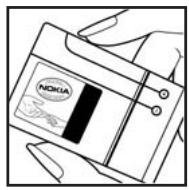
- Cuando mueve el holograma a un ángulo hacía el lado izquierdo,ørecho, arriba y abajo,verá 1,2,3 y 4 punititos en cada lado Respectivamente.
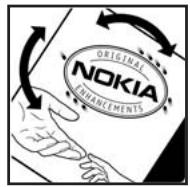
- Raspe elgado de la etiqueta para revelar un numero de 20 digitos, por exemple 12345678919876543210. Gire la bateria de tal forma que los nombres se vean hacía arriba. El numero de 20 digitos se lee empezando con el numero de la fila superior seguido por la fila inferior.
- Confirme la validez del #: de 20 digitos sugiendo las instrucciones en www.nokia.com/batterycheck para Estados Unidos y
http://latinoamérica2.ext.nokia.com/verifiquesubateria para Latinoamérica.
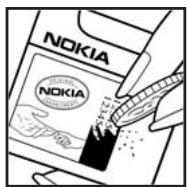
Que occur si la bateria no es autentica?
Si no pueda confirmar que su bateria Nokia con el holograma en la etiqueta es una bateria auténtica de Nokia, no la use. Lívela al centro de servicios autorizzato Nokia más cercano o distribuidor para pedir asiencia. El uso de una bateria no aprobada por el fabricante podría ser peligioso y podrá resultar en un rendimiento inferior y perjudecer a su dispositivo y sus accesos. Más, podria anular cualquier aprobación o garantía aplicable al dispositivo.
Para Obtener más información sobre las baterías originales Nokia, visita www.nokia.com/battery para Estados Unidos y http://latinoamerica2.ext.nokia.com/verificquesubateria para Latinoamérica.
Cuidado y mantenimiento
Su dispositivo es un producto de Diseño y fabricación exponentes y deben tratarse con cuidado. Las sugerencias que se incluyen a continuación le ayudaran a proteger la cobertura de su garantía.
- Mantenga el dispositivo seco. La lluvia, la humedad y los liquidos contienen minerales que pueda oxidar los circuitos electrónicos. Si su dispositivo se moja, extraiga la bateria y espere que el dispositivo se seque porcomplete para volver a colocarla.
- No utilise ni guarde el dispositivo en lugares sucios o polvorientos. Las piezas movibles y los componentes electrónicos podrián dañarse.
- No guarde el dispositivo en Lugares calurosos. Las altas temperatas能把 reducir la vida uytle de los dispositivos electronicos, dañar las baterías y deformar o derretir algunos típos de plástico.
- No guarde el dispositivo en Lugares frios. Cuando el dispositivo recupera su temperatura normal puede formarse humedad en su interior, la que pueda darñar lasPlaces de los circuitos electrónicos.
- Abra siempre el dispositivo de acuerdo con las instrucciones que figuran en este manual.
- No deje caer, golpee ni mueva bruscamente el dispositivo. Los manejos bruscos peuvent darar las placas de circuitos internos y las piezas mecánicas más delicadas.
- No utilise produits químicos perjudiciales, disolventes ni detergentes fuertes para limpar el dispositivo.
- No pinte el dispositivo. La pintura puede obstruir las piezas movibles e impedir un funciona apropiado.
- Use sólo un paño suave, limpio y seco para limpiar cualquier lente (como el lente de la CAMERA y de los detectives de proximidad y de luz).
- Utilice sólo la antenna suministrada o una de repuestos aprobada. Las antennas, alteraciones, o elementos connectados no autorizados podrán darar el dispositivo y constituir una violación de las normativas sobre aparatos de radio.
- Utilice los cargadores en el interior.
- Haga siempre copias de seguridad de los datos que desea guardar (como contactos y notas de agenda) antes de enviar su dispositivo a un centro de servicios.
Todas estas recomendaciones se aplican de igual direccion para su dispositivo, bateria, cargador oequalquier accesorio. Sialgundispositivo no funciona, Ilevelo al distribuidor autorizzato más cercano.
Información adicional de seguridad
Su dispositivo y accesosibles puede contener partes pequeñas. Manténgalos fuera del alcance de los niños.
Entorno operativo
Respete la normativa especial vigente en la zona donde se encuentra y apague el dispositivo siempre que esté prohibido su uso, cuando pueda causar interferencias o resultar peligioso. Use el dispositivo en su posición normal de funciona bajo. Este dispositivo cumple con las normas de exposión RF cuando es usa en su posición normal de funciona bajo. Cura del oído o portado a una distancia minima de 2,2 centimetres (7/8 de pulgada) del cuero. Al portar el Telefono en accesos como un estuche, clip de cinturón o soporte, utilisesole accesorios que no contengan metal y que coloquen el dispositivo a la distancia arriba indicada del cuero.
Para transmitir mensajes o ARCHivos de datos, este dispositivo requiresuna conexión de calidad a la red. En algunos casos, la transmisión de mensajes o ARCHivos de datos pueda demorarse hasta que está disponible la conexión adecuada. Asegúrese de seguir las instrucciones anteriores sobre las distacias deSeparatedaque la transmisión haya finalizzato.
Partes del dispositivo son magnéticas. El dispositivo puede atraer materiales metálicos. No coloque tarjetas decretio nithers medios dealmaceniento magnético circa del dispositivo, ya que la información almacenada en ellos podraorrarse.
Dispositivos médicos
Los aparatos de transmisión de radio, incluo los Telefonos moviles, poderen interferir con el funcionaimiento de dispositivos médicos que no estén protegidos adecuadamente. Consulte con un Médico o con el fabricante del dispositivo Médico si tiene unaagna presunta o para determinar si está correctamente protegado contra las señales externas de radiofrecuencia. Apague el dispositivo en los lugaresspecificos de los centros de salute dont se le indique. Es probable que en los hospitales ycentros de salute seutilcen equipo sensibles a las señales externas de radiofrecuencia.
Marcapasos
Los fabricantes de marcapasos recomienda que se mantenga unaSeparateda minima de 15,3 centimetros (6 pulgadas) entre un téléphone móvil y un marcapasos para registrar la possible interferencia con el marcapasos. Estos consejos provienen de la investigacion independiente y recomendaciones de la Investigacion Tecnologica en telecomia movable (Wireless Technology Research). Las personas con marcapasos:
- Debenmantenersiemepunadistancia demasde15,3centimetros (6pulgadas)entreeltelefonyuysu marcapasos;
- No deben落户 el téléphone en el bolsillo superior de la camisa y
- Deben utilizar el dispositivo en el oido contrario al marcapasos para reducir al minimum las posibles interferencias.
Si tienen algoñarzón para sospechar que existen interferencias,deferán apagar inmediamente su dispositivo.
Aparatos auditivos
Algunos dispositivosmobiles digitalespuedeinterferircon ciertoasaparatos auditivos.Enese caso,comuniquese con suproveedor de servicios.
Vehículos
Las señales de RF pueden afectar a los sistemas electrónicos de vehículos de motor que no estén bien instalados o protegidos, como los sistemas electrónicos de inyección, sistemas electrónicos de frenos antibloqueo (ABS), sistemas electrónicos de control de velocidad y sistemas de bolsas de aire. Para Obtener más información, verifique这些东西 aspectos con el fabricante orepresentante de suvehicleo o de los equipos que haya incorporedo posteriormente.
Sólo personal especializzato debe reparar el dispositivo o instalarlo en un vehiculo. Si la instalación o reparación no es correcta pueda resultar peligrosa y anular la garantía que se aplicá al dispositivo. Compruebe con regularidad que el equipo completeo del dispositivo móvil de su vehiculo está correctamente montado y funciona como materiales explosivos en el本身就是 compartimiento destinado al dispositivo, sus piezas o accesos. Para los automóviles con bolsas de aire, recuerde que estas se inflan con mucha fuerza. No coloco sobre las bolsas de aire ni sobre la zona de despliegue ningún objeto, incluidos el equipo instalado y las piezas portétiles del téléphone móvil. Si el equipo de Telefonía móvil no está bien instalado y las bolsas de aire se despliegan, puede occasionar lesiones graves.
Se prohíbe el uso de su dispositivo a bordo de una aeronave. Apague el dispositivo antes de embarcar un vuelo. El uso de teledispositivos en una aeronave pueda resultar peligioso para el funcionaimiento del avión, interrupir la red del téléphone móvil y pueda ser ilegal.
Entornos potencialmente explosivos
Apague el dispositivo enAreas donde poderan producirse explosiones y obedezca todas las senales e instrucciones. Las zonas con potencial explosivo son aquellas en las que normalmente se le recomienda que apague el motor del vehiculo. Las
chispas en dichas zonas能把 producir explosiones o incendios y causar daños personales o incluo la muerte. Apague el dispositivo en lugares de abastecimiento de combustible comoerca de estaciones de serviceo or gasolineras. Respete las restricciones de uso de equipos de radio en los depósitos de combustible, Areas de almacenimiento y distribución de combustible, plantas químicas o lugaresonde se realizen explosiones. Las zonas en entornosonde你能 suceder explosiones suelen estar marcadas, pero no siempre con claridad. Estas incluyen zonas bajo cubierta de los barcos, instalaciones de transferencia o almacenimiento de productos químicos, vehículos que usan gas de petróleo licoado (como propano o butano) y和地区donde el aire contiene elementos químicos o particulas como grano, polvo o particulas metálicas.
Llamadas de emergencia

Importante: los Telefonos moviles, incluo este dispositivo, funciona con señas de radio, redes inalámbricas, redes terrestres y unidades programadas por el usuario. Por lo tanto, no se pueda garantizar que la connexion funciona en todas las conditiones. NuncaDEPENDA unicamente de un dispositivo móvil para comunicaciones esencias, por exemple, emergencias Médicas.
Para hacer una llamada de emergencia:
- Si el dispositivo está apagado, enciéndalo. Compruebe que la intensidad de la sealsa adecuada.
Ciertas redes podrian requireir que una tarjeta SIM valida este debidamente instalada en el dispositivo. - Pulse la tecla Finalizarantas vezes como sea Neededo para borrar la pantalla y preparar el dispositivo para las llamadas.
- Ingrese el número de emergencia de la localidad en la que seswana. Los número de emergencia你能 variar en cada localidad.
- Pulse la tecla Llamar.
Si algunos functions están activas, puede que necesite desactivarlas antes de poder efectuar una lllamada de emergencia. Si el dispositivo está fuera de linea o en modo de vuelo,Debecaejar el perfil paraactivar la functiOn del Telefono antes de que pueda realizar una lllamada de emergencia. Para Obtener más informacion, consulte este manual o a su proveedor de servicios.
Cuando haga una llama de emergencia, entrega toda la información necesaria con la mayor precision posible. Su dispositivo móvil可以选择 ser el unico medio de communicator en un accidente. No finalice la llama hasta que reciba instrucciones de hacerlo.
Información de certifications (SAR)
ESTE DISPOSITIVO MÓVIL CUMPLE LAS NORMAS SOBRE EXPOSICÍN A ONDAS DE RADIO.
Su dispositivo móvil es radiotransmisor y receptor. Está diseñado y fabricado para no sobrepasar los limites de exposión a ondas de radiorecommendedos por las normas internzonales. Estas normas fueron diseñadas por la organización decientificos independentes ICNIRP e incluyen margenes de seguridad diseñados para garantizar la sécurité del公社, independientelemente de la edad y salute.
El indice estándar de exposión para dispositivos moviles se mide con una unidad conocida como Tasa Especiala de Absorcción (SAR, Specific Absorption Rate). El limite de SAR estipulado en los estandares ICNIRP es de 2,0 varios/kilogramo (W/kg) promediado sobre 10 gramos de tejido corporal. Las pruebas SAR se realizan en posiciones de funciona bajo, cuando el dispositivo transmite al máximo高位 del potencia certificado en todas las bandas de Frequencia probadas. El nthel SAR actual de un dispositivo en funciona bajo, cuando el potencia requerida para acceder a la red. La cantiago cambia dependiendo de un numero de factores como su proximidad a una estación base de red. Según los estandares ICNIRP, el valor SAR máximo cuando fue probado para su usojuveno al oido para el tipo de dispositivo RM-161 es de 0,75 W/kg y para el tipo de dispositivo RM-162 es de 0,74W/kg.
El uso de accesos Podría resultar endietres valores SAR. Los valores SAR podriánvarieglos requisitosde informacion y evaluacion naciales y de la banda de red.Informacion adiconal sobre SAR podria ser provista en la seccion de informacion de productos en www.nokia.com (texto en ingles).
Su dispositivo también está Diseño para reunir los requisimientos que rigen la exposión a las ondas de radio los cuales fueron establishos por la Federal Communications Commission (EE.UU.) y la Industria Canadiense. Estos requisimientos establishen un limite SAR de 1,6 W/kg promEDIado sobre un gramo de tejido corporal. El valor SAR máximo según la información suministrada bajo este estándar, durante la certificación del producto cuando fue probado para uso+junto al oído y cuando está en contacto con el cuero es de:
| Tipo de dispositivo | IC | ID FCC | SAR en el oido | SAR en el cuero |
| RM-161 | 661U-RM161 | PPIRM-161 | 0,53 W/kg | 0,52 W/kg |
| RM-162 | 661U-RM162 | PPIRM-162 | 0,64 W/kg | 0,50 W/kg |
| PPIRM-162X | 0,89 W/kg | 0,89 W/kg |
La información sobre这些模型os de dispositivos se pueda encontrar en http://www.fcc.gov/oet/fccid al buscar en el sistema de autorización del equipo usinga FCC ID: PPIRM-161, PPIRM-162 y FCC ID: PPIRM-162X.
El IC y FCC ID de su dispositivo se encontrartran localizados bajo de la bateria.
Información técnica
| Función | Especificación | |
| Peso | 97 g (3,42 oz) | |
| Tamaño | Volumen: 77 cm³ (4,7 pulp³) Largo: 85 mm (3,35 pulp) Ancho: 45 mm (1,77 pulp) Espesor: 24 mm (0,94 pulp) | |
| Rango de Frequencia | RH-161 GSM 900 880-915 MHz (TX) 925-960 MHz (RX) GSM 1800 1710-1785 MHz (TX) 1805-1865 MHz (RX) GSM 1900 1850-1910 MHz (TX) 1930-1990 MHz (RX) | RM-162 GSM 850 824-849 MHz (TX) 869-894 MHz (RX) GSM 1800 1710-1785 MHz (TX) 1805-1865 MHz (RX) GSM 1900 1850-1910 MHz (TX) 1930-1990 MHz (RX) |
| Potencia de salute del transmisor | Hasta 2 W | |
| Voltaje de la bateria | 3.7 V cc BL-4C, 820 mAh | |
| Tiempo de funciona | Tiempo de réserve: hasta 350 horas Tiempo de conversación: hasta 4 horas | |
| Temperatura de funciona | 15 °C hasta + 25 °C (59 °F hasta + 77 °F) | |
A
accerios 90,130
accesodirectos 123
en modo standby 99
liesta personal 99
tecla de navegacion 99
accesos directos personales 123
agenda 137
ajustes configuración 96,130
alarma 137
alerta vibrante 122
altavoz 97,102
antenna .96
aparatos auditivos 160
aplicaciones 143
descargas 93,144
aplicaciones Java.
Consulte aplicaciones.
B
bateria
autenticación 156
carga 95
cargar 155
descargar 155
estado de energia 98
instalación .94
bloqueode teclas 100
bloqueo del teclado 100
Bluetooth 126
configuraciones 128
programar conexión 127
C
calculadora 141
camara 134
cargar la bateria 95
carpetas
buzón de entrada 112
buzón de salute 112
contraseña de restricción .92
seguridad 91
códigos de acceso 91
códigos PIN 91, 96
códigos PUK 92
conectividad PC 154
configuración 130
configuración de servicios 92
configuraciones 130
accerios 130
accesos directos 123
accesos directos personales . 123
Bluetooth 128
conectividad 126
configuraciones dellamada . 125
paquete de datos 129
perfiles 122
restaurar configuraciones de fabrica 132
servicio de buzón de entrada 149
temas 122
tonos 122
configuraciones de fecha 124
configuraciones de hora 124
configuraciones de mensaje
mensajes multimedia 114
textoySMS 114
configuraciones de modem 129
configuraciones de pantalla . 123
configuraciones de reloj 124
contactos
buscar 116
configuraciones 118
copiar 117
editor detailles 117
eliminar 117
grupos 118
guardar 116
marcación por voz 118
marcación rápida 120
misnumeros 120
tarjetadesnegocios 118
contadores 121
contraseña de restricción 92
cookies 147
correa 96
cronómetro 141
CSD 154
cuenta regresiva 142
cuidado 158
D
atus
comunicación 154
sincronizacion 139
datos conmutados por circuito .. 154
dates conmutados por
circuito de alta velocidad 154
desbloqueo de teclas 100
descargas
aplicaciones 93,144,148
archivos 148
contenido 93
desplazamente
tecla 97
directorio 116
dispositivos médicos 159
E
EGPRS 129
eliminar
mensajes 114
en espera
llamada 102
encender y apagar 96
tecla 97
energia
ahorro 99
entornosexplosivos 160
escribir texto 104
explorador
configuraciones de
apariencia 147, 148
configurar 145
cookies 147
módulo de seguidad .. 150, 151
F
fábrica
configuraciones 132
favoritos 148
fecha
configuraciones 124
finalizar
tecla 97
finalizarllamada 101
firmadigital 152
foto 134
funciones
llamada 101
vision general 91
G
galeria 133
grabadora 136
indice
H
hora
configuraciones 124
HSCSD. Consulte datos conmutados por circuito de alta velocidad
1
idioma 104
idioma de critura 104
imagendefondo 122
indicadores 99
indicadores de estado .98
información
mensajes 113
información de contacto .93
infrarrojo 128
instalación
bateria 94
instalación tarjeta SIM 94
intensidad de la seals .98
Internet 145
IR. Consulte infrarrojo. .97
J
juegos 143
L
lenguaje de marcado de
telefonía inalámbrica 145
lente de la-camera .97
lua de grabaciones 136
lua de llamadas recientes 121
lua de tarea 138
llamada
configuraciones 125
enespera 102
funidades 101
registro 121
llamadas
contestar 101
internaciones 101
marcación rápida 101
opciones durante llamada . . . 102
realizar una llamada de marglación
por voz 119
rechazar 101
llamadas de emergencia 161
llamar
tecla 97
luces 130
M
manos libres. Consulte altavoz.
mantenimiento 158
marcación rápida .101, 118, 120
marcapasos 159
mayuscula o minusculas 104
memoria
llena 111
memoria en uso 118
memoria caché 150
memoria compinta 90
mensaje de texto 107
mensajeria 107
mensajeria de audio 112
mensajes
comandos de service 113
configuraciones de mensaje ..114
eliminar 114
escribir mensaje de texto 108
escribir SMS 108
indicador de longitud 107
mensajes de audio 112
mensajes de informacion 113
mensajes de voz 113
mensajes de insertion 149
mensajes de texto
plantillas 109
mensajes multimedia 109
menu
desplazamento 106
microfono 97
MMS. Consulte mensajes multimedia.
modem
configuraciones 129
modo standby 98
multimedia 134
mñeca
correa 96
N
navigacion 106
nombres.Consulte contactos.
nota de avis 138
notas 139
agenda 138
nucleo de centro de mensajes .. 107
0
organizador
agenda 137
alarma 137
alarmaparanota 138
calculadora 141
cronometro 141
cuenta regresiva 142
lua de tarea 138
nota de agenda 138
notas 139
P
pantalla
configuraciones 123
pantalla principal 97, 98
paquete de datos 129, 154
partes 97
PC Suite 154
perfiles 122
plantillas 109
Pop-Port 97
posicion normal
defuncionamento 96
protector de pantalla 99
puerto infrarrojo 97
R
radio 134
radio FM 134
recientes
lua de llamadas 121
red
GSM 89
nombenpantalla. 98
servicios 89
registro 121
reloj
configuraciones 124
S
scripts
conexión segura 148
configuraciones 148
seguridad
aparatos auditivos 160
códigos 91
configuraciones 131
dispositivos médicos 159
entorno operativo 159
entornosexplosivos 160
información adicional 159
llamadas de emergencia .161
marcapasos 159
módulo 150, 151
normas 88
vehiculos 160
seclusion
teclas .97, 98
servizio 93
comandos 113
mensajes 149
númos 120
servicio de buzón de entrada
configuraciones 149
servicio de mantenimiento .93
tarjetadesnegocios 118
tecla de navigación
asignarfunciencesa 123
tecla finalizar 97
teclado
teclas
bloqueode teclas 100
bloqueo del teclado 100
camara .97
encender y apagar .97
tecla Ilamar 97
teclado 97
teclas de navigation 97
teclas de desplazamente 97
teclas de seleccion 97, 98
teclas de volumen 97
telefon
abrir 94
configuración 130
configuraciones 125
cuidado 158
mantimiento 158
partes 97
personalizar 122
teclas .97
telefonobloqueado.
Consulte bloqueo del teclado.
temas 122
temporizadores 121
texto 104
tomar una Foto 134
tonos 122
tonos de tiempo 122, 133, 148
U
UPIN 91,92,96,132
V
vehiculos 160
videoclip 134
volumen
teclas 97
V0Z
comandos 119
etiquetas 119
marcación 119
mensajes 113
W
Web
conectarse 145
favoritos 148
WML 145
X
XHTML 145
Nokia 6102i User Guide Nokia 6102i Manual del Nombre
9248317

- Nokia 6102i y Nokia 6103 Manual del Nombre
- DECLARACION DE CONFORMIDAD
- €0434
- CONTROL DE EXPORTACIONES
- AVISO FCC/INDUSTRIA CANADIENSE
- Para su seguridad 88
- Información general 91
- Introduccion 94
- Funciones de llamada ... 101
- Escribir dato 104
- Navegar por los menus.... 106
- Mensajes 107
- Contactos 116
- Registro 121
- Configuraciones. 122
- ENCIENDA EL TELEFONO EN FORMA SEGURA
- LA SEGURIDAD VIAL ANTETodo
- INTERFERENCIAS
- APAGUE LE TELÉFONO EN LOS HOSPITALES
- APAGUE EL TELEFONO EN LOS AVIONES
- APAGUE EL TELÉFONO CUANDO CARGUE COMBUSTIBLE
- USELO CORRECTAMENTE
- SERVICIO TECNICO CALIFICADO
- ACCESORIOS Y BATERIAS
- NO MOJE EL TELEFONO
- COPIAS DE SEGURIDAD
- CONEXION CON OTROS DISPOSITIVOS
- LLAMADAS DE EMERGENCIA
- Acerca de su dispositorio
- Servicios de red
- Memoria compinta
- Accesorios
- Visión general de las/DDiones
- Códigos de acceso
- Cólico de seguridad
- Códigos PIN
- Códigos PUK
- Contraseña de restricción
- Servicio de ajustes de configuración
- Descargar contenido y aplicaciones
- Soporte de Nokia en la Web
- Introduccion
- Abrir la tapa
- Instalar la tarjeta SIM y la bateria
- Cargar la bateria
- Encender y apagar el téléphone
- Posicion normal de funciona
- Correa para muñeca
- Su téléphone
- Teclas y partes
- Modo standby
- Mini pantalla
- Pantalla principal
- Lista de accesos directos personales
- Acceses directos en el modo standby
- Ahorro de energia
- Indicadores
- ■ Bloquear el teclado (Bloqueo de teclas)
- Funciones de Ilamada
- Realizar una llamada
- Marcación rápida
- Contestar o rechazar una llamada
- Llamada en espera
- - Opciones durante una llamada
- Escribir texto
- - Configuraciones
- Insgreso de texto predictivo
- Escribirpalabrascompuestos
- Ingreso de textualo tradicional
- Navegar por los nombres
- ■ Mensajes de texto (SMS)
- Escribir y enviar un mensaje SMS
- LeerycontestarunmensajeSMS
- Plantillas
- ■ Mensajes multimedia
- Escribir y enviar un mensaje multimedia
- Mensajes
- Leerycontestarunmensaje multimedia
- ■ Memoria llena
- Carpetas
- ■ Mensajeria de audio Nokia Xpress
- Crear y enviar un mensaje de audio
- Recibir un mensaje de audio
- Mensajes de voz
- Mensajes de información
- Comandos de servicios
- Eliminar mensajes
- - Configuraciones de mensajes
- Texto y SMS
- Multimedia
- Contador de mensajes
- Contactos
- Buscar un contacto
- Guardar nombres y númeroos Telefonicos
- Guardar númeroos, elementos o unaImagen
- Copiar contactos
- Editor detailles de contactos
- Eliminar contactos o detailles de contacto
- - Tarjetas de negotiationos
- Grupos
- Marcación por voz
- Agregar y administrar etiquetas de voz
- Realizar una llamada usinga una etiqueta de voz
- - Numberos de informacion, numbers de service y mis nombres
- Registrar
- - lista de llamadas recentes
- Contadores y cronómetros
- Configuraciones
- Perfiles
- Temas
- Tonos
- Mis accesos directos
- Hora y Fecha
- Llamadas
- ■ Telefono
- Conectividad
- Tecnología inalábrica Bluetooth
- Configurar una connexion Bluetooth
- Conexión inalábrica Bluetooth
- Configuraciones Bluetooth
- Infrarrojos
- Paquete de datos (EGPRS)
- Configuraciones de paquete de datos
- - Configuración
- Seguridad
- Configuraciones
- Restaurant configuraciones de fabricula
- Galería
- Cámara
- Tomar una Foto
- Grabar un videoclip
- Radio
- Guardar canales de radio
- Escuchar la radio
- Grabadora
- Grabar sonido
- Lista de grabaciones
- Alarma
- Detener la alarma
- ■ Agenda
- Crear unanota de agenda
- Una alarmadenota
- - lista de tareas
- Notas
- Sincronizacion
- Sincronizar desdesu Telefono
- Configuraciones de sincronizacion
- Sincronizar desdeunaPCcompatible
- Calculadora
- Cronómetro
- Cuenta regresiva
- Aplicaciones
- Juegos
- Iniciar un jeu
- Descargar juegos
- Configuraciones de juegos
- Colección
- Iniciar una aplicación
- Otras options para las aplicaciones
- Descargar una aplicación
- - Configurar el explorador
- Conectarse a un serviceo
- Web
- Explorar páginass
- Explorar con teclas del téléphone
- Llamada directa
- - Configuraciones de aparancia
- Cookies
- ■ Scripts sobre connexion segura
- Favoritos
- Recibir un favorito
- Descargar archivos
- Buzón de servicios
- Configuraciones del但却on de service
- ■ Memoria caché
- Seguridad del explorador
- Modulo de seguridad
- Certificados
- Firma digital
- Servicios SIM
- Conectividad PC
- PC Suite
- Paquete de datos, HSCSD y CSD
- Aplicaciones para lacomingsacion de datos
- Información sobre las baterías
- Carga y descarga
- - Normas de autenticación de baterías Nokia
- Autenticación del holograma
- Que occur si la bateria no es autentica?
- Cuidado y mantenimiento
- Información adicional de seguridad
- Entorno operativo
- Dispositivos médicos
- Marcapasos
- Aparatos auditivos
- Vehículos
- Entornos potencialmente explosivos
- Para hacer una llamada de emergencia:
- Información de certifications (SAR)
- Información técnica
- A
- B
- C
- D
- E
- F
- G
- indice
- H
- 1
- J
- L
- M
- N
- 0
- P
- R
- S
- U
- V
- W
- X
- Nokia 6102i User Guide Nokia 6102i Manual del Nombre
- 9248317
Marca : NOKIA
Modelo : 6102I
Categoría : Teléfono móvil