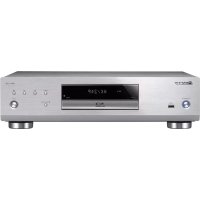
BDP-330 - Reproductor de blu-ray PIONEER - Manual de uso y guía de instrucciones gratis
Encuentra gratis el manual del aparato BDP-330 PIONEER en formato PDF.


| Tipo de producto | Reproductor Blu-ray |
| Marca | PIONEER |
| Modelo | BDP-330 |
| Formatos de discos compatibles | BD-ROM, BD-RE/-R, DVD-ROM, DVD-RW/-R, DVD+RW/+R, CD de audio, CD-RW/-R |
| Resolución de video máxima (HDMI) | 1080p (24/50/60 Hz) |
| Conectores | HDMI OUT, COMPONENT VIDEO OUTPUT, VIDEO OUTPUT (compuesto), DIGITAL OUT OPTICAL, AUDIO OUTPUT (analógico estéreo), LAN (10/100), USB (frontal y trasero) |
| Funciones especiales | BD-LIVE, BONUSVIEW (imagen en imagen), PQLS (Precision Quartz Lock System), control HDMI (KURO LINK) |
| Reproducción de archivos de audio | MP3 (8-48 kHz, tasa de bits ≥128 kbps recomendada) |
| Reproducción de archivos de foto | JPEG (32x32 a 7680x4320 píxeles, hasta 20 MB) |
| Acceso a Internet | YouTube, RSS (fuente de noticias), actualización del firmware en línea |
| Temperatura de funcionamiento | +5 °C a +35 °C |
| Humedad de funcionamiento | Menos del 80 % HR (sin condensación) |
| Ventilación | Espacio libre de al menos 10 cm en la parte superior, trasera y laterales |
| Alimentación | 220-240 V, 50/60 Hz (según región) |
| Accesorios incluidos | Control remoto, pilas (AA x2), cable de alimentación, cable AV, tarjeta de garantía, manual de instrucciones |
| Clase láser | Clase 1 (seguridad láser) |
| Código regional | B (Europa) para BD/DVD |
| Mantenimiento | Limpiar la lente solo por un servicio técnico autorizado; no usar discos de limpieza |
| Reparabilidad | Reparación exclusivamente por personal calificado |
Preguntas frecuentes - BDP-330 PIONEER
Preguntas de los usuarios sobre BDP-330 PIONEER
0 pregunta sobre este aparato. Responde a las que conoces o haz la tuya.
Hacer una nueva pregunta sobre este aparato
Descarga las instrucciones para tu Reproductor de blu-ray en formato PDF gratis! Encuentra tus instrucciones BDP-330 - PIONEER y toma tu dispositivo electrónico nuevamente en la mano. En esta página están publicados todos los documentos necesarios para el uso de su dispositivo. BDP-330 de la marca PIONEER.
MANUAL DE USUARIO BDP-330 PIONEER
Listedes codesde pays/zones
ÉTATS-UNIS / CANADA / JAPON / ALLEMAGNE / FRANCE / ROYAME-UNI / ITALIE / ESPagne / SUISSE / SUÉDE / HOLLANDE / NORVÉGE / DANEMARK / FINLANDE / BELGIQUE / HONG KONG / SINGAPOUR / THAïLANDE / MALAISE / INDONESIE / TAIWAN / PHILIPPINE / AUSTRALE / RUSSIE / CHINE
Listedeslangues
English / Français / Deutsch / Italiano / Espanol / Japanese / Svenska / Nederlands
Listedes codes delangue
AA Afar / AB Abkhaze / AF Afrikaans / AM Amharique / AR Arabe / AS Assamais / AY Aymara / AZ Azerbaidjanais / BA Bashkir / BE Bielorusse / BG Bulgare / BH Bihari / BI Bichelamar / BN Bengali, Bangla / BO Tibetain / BR Breton / CA Catalan / CO Corse / CS Tchèque / CY Gallois / DA Danois / DE Allemand / DZ Bhoutan / EL Grec / EN Anglais / EO Esperanto / ES Espagnol / ET Estonien / EU Basque / FA Perse / FI Finnois / FJ Fidjen / FO Feroien / FR Francais / FY Frison / GA Irlandais / GD Gaïlique ecossais / GL Galicien / GN Guarani / GU Gujarati / HA Haoussa / HI Hindi / HR Croatia / HU Hongrois / HY Arméniens / IA Interlingua / IE Interlingue / IK Inupiak/ IN Indonésien / IS Islandais / IT Italien / IW Hébreu / JA Japonais / JI Yiddish / JW Javanais / KA Georgien / KK Kazakh / KL Groenlandais / KM Cambodgien / KN Kannada / KO Coreen / KU Kurde / KY Kirghiz / LA Latin / LN Lingala / LO Laotien / LT Lituanien / LV Lette, Letton / MG Malgache / MI Maori / MK Macédonien / ML Malayalam / MN Mongol / MO Moldave / MR Marathi / MS Malais / MT Maltais / MY Birman / NA Nauruan / NE Nepalais / NL Néerlandais / NO Norvégien / OC Occitan / OM Afan (Oromo) / OR Oriya / PA Panjabi / PL Polonais / PS Pashto, Pushhto/ PT Portugais/ QU Quehua1/RM Rheto-roman/ RN Kirundi/ RO Roumain/ RU Russe/ RW Kinyarwanda/ SA Sanscrit/ SD Sindhi/ SG Sangho/ SH Serbo-Croate/ SI Cingalais/ SK Slovaque/ SL Slovène/ SM Samoan/ SN Shona/ SO Somali/ SQ Albanien/ SR Serbe/ SS Siswati/ ST Seseotho/ SU Sundanas/ SV Suédois/ SW Swahili/ TA Tamoul/ TE Télougou/TG Tadjik/ TH Thai/ TI Tigrinya/ TK Turkmène/ TL Tagalog/ TN Setswana/ TO Tonguien/ TR Turc/ TS Tsonga/ TT Tatar/ TW Twi UK Ukrainien/ UR Ourdou/UZ Ouzbek/VI Vietnamien/VO Volapuk/WO Wolof/XH Xhosa/YO Yoruba/ZH Chinois/ZU Zoulou
Uso del menu del disco 28
Uso del menu pop-up 28
Fruire di BONUSVIEW o BD-LIVE 29
Avanzamento/riawolgimento rapido (Ricerca) 36
Se si forma condensa:
Componenti con un terminale HDMI
Dopo i collegamenti
Uso del menu del disco
DVDVIDEO
Menu del disco (pagea 28)
MANUAL DE INSTRUCCIONES
Le damos las gratías por la adquisión de este producto Pioneer.
Lea a fondo estas instrucciones de uso para que aprenda a utiliser correctamente su Modelo. Después de haber terminado de leer estas instrucciones, guardelas en un lugar seguro para, en caso de ser necessario, consulitarlas en el futuro.
IMPORTANTE

La luz intermitente con el significo de punta de flecha bajo un triángulo equilatoro. Está convenido paraatarce al usuario de la presencia de "voltaje peligrosa" no aislabla bajo el producto que podra constituir un peligro deCHOquelelectrico para las personas.
CAUTION
RISK OF ELECTRIC SHOCK DO NOT OPEN
ATENCIón:
PARA PREVENIR EL PELIGRO DE CHOQUE ELECTRICO NO REMOVER LA TAPA NI LAS PARTES DENTRO NO UTILIZADAS, LAMAR UNA PERSONA CUALIFCADA.

El punto exclamativo bajo un triángulo equilátero convenido para avisar el usuario de la presence de importantes instrucciones sobre el funciona y la manutencion en la libreta que"acompaña el aparato.
D3-4-2-1-1_A1_Es
PRECAUCION
Este aparato es un producto de láser de clase 1 clasificado como tal en Seguidad de produits de láser, IEC 60825-1:2007.
PRODUCTO LASER CLASE 1
D58-5-2-2a_A1_Es
ADVERTENCIA
Este aparato no es impermeable. Para evitar el riesgo de incendio y de descargas electricas, no ponga ningún recipientipe lleno de liquido (como pueda ser un vaso o un florio) cerca del aparato ni lo exponga a goteo, salpicaduras, lluvia o humedad.
D3-4-2-1-3_A1_Es
ADVERTENCIA
Antes de enchufar el aparato a la corriente, lea la seccion?sigue con mucha atencion.
La tension de la red électrique esdistincta segun el pays o region.Aseguese de que la tension de la alimentacion de la localidadonde se proponga aplicar este aparato corresponda a la tension necessaria (es decir, 230V o 120V) indicada en el panel posterior.
D3-4-2-1-4*A1_E5
ADVERTENCIA
Para evaporar el peligro de incendio, no ponga nada con fuego encendido (como pueda ser una vela) encima del aparato.
D3-4-2-1-7a_A1_Es
PRECAUCION PARA LA VENTILACION
Cuando instale este aparato, asegúrese de estar el tiempo y su nombre en torno al misismo para la ventilación con el fin de mayor la disipación de calor (por lo menos 10 cm encima, 10 cm detrás, y 10 cm en cada lado).
ADVERTENCIA
Las ranuras y aberturas de la caja del aparato sirven para su ventilacion para poder asegurar un的功能ismo fiable del aparato y para protegerlo contra sobrecalentamento. Para evaporar el peso de incendio, las aberratas nunca deben taparse ni cubirse con nada (como por exemple, periodicos, manteles, cortinas) ni ponsere en的功能ismo el aparato sobre una alfombra gruesas o una cama.
D3-4-2-1-7b*A1_Es
Entorno de funciona
Temperatura y humedad del entorno de configuraciono +5^ a +35^; ); menos del 80% de humedad relativa (rejillas de refrigeracion no obstruidas)
No instale este aparato en un lugar mal ventilado, ni en lugares expuestos a alta humedad o a la luz directa del sol (o de另一边 luz artificial potente).
D3-4-2-1-7c*A1_Es
Si la clavija del cable de alimentacion de CA de este
aparato no se adapta a la toma de corriente de CA
que usted desea utiliser,deferbechangiarlaclavija por
otra que se adapte apropriadamente. El reemplazo y
montaje de una clavija del cable de alimentacion de
CA solodeferabererealizarlospersonalde serviceo
tecnico@cualificado.Si se enchufa la clavija cortada a
una toma de corriente de CA,puede causar fuertes
descargaseléctricas.Aseguresede que se tira de la
forma apropiada afterwardsde haberlaextraido.
El aparatodeferabedesconnectarsedesenchufando la
clavija de la alimentacion de la toma de corriente
cuando no se propongautilizarlo durantemucho
tiempo (porejemplo,antesde irse devacaciones).
D3-4-2-2-1a_A1_Es
PRECAUCION
El interruptor de la alimentación © STANDBY/ON de este aparato noURTa porcompletetodela alimentaciónde la toma de corriente de CA.Puesto que el cable de alimentacion hace las functions de disposativo de desconexion de la corriente para el aparato,paradesconectar toda la alimentacion del aparatodeferasensenchufarel cablede la toma de corriente deCA. Por lo tanto,asegúrese de instalar el aparato de modo que el cable de alimentacioncoulde desenchufarse confacilityde la toma de corriente de CA en caso de un accidente. Para evitar correr el peligro de incendio,el cable de alimentacion tambiéndeferasensenchufarse de la toma de corriente de CA cuando no seonga la intencion deutilizardo durantemucho tiempo seguido (porejemplo,antesde irsedevacaciones).
D3-4-2-2-2a*A1_Es
Este producto es para tareas domesticas generales. Cualquiera avería debida a otra utilización que tareas domesticas (tales como el uso a largo plazo para motivos de negotiationos en un restaurante o el uso en un coche o un barco) y que nécessita una reparación hára que cobrarla incluso durante el periodo de garantía.
K041_A1_E5
PRECAUCIONES CONCERNIENTES A LA MANIPULACION DEL CABLE DE ALIMENTACION
Tome el cable de alimentación por la clavija. No extraiga la clavija tirando del cable. Nunca toque el cable de alimentación cuando sus manos estén mojadas, ya que thisoulda causar cortocircuitos o descargas electricas. No coloce la unidad,algún mueble, etc., sobre el cable de alimentación.
Asegürese de no hacer nudos en el cable ni de unirlo aothers cables. Los cables de alimentacion deben serdispuestos de tal forma que la probabilitad de quesean pisados sea minima. Una cable de alimentaciondañado podrá causar incendios o descargas electrolycas.Revisel cable de alimentacion está dañado, Solicite elreemplazo del本身就是al centro de serviceo autorizzatoPIONEER más cercano,o a su distribuidor.
S002*A1_Es
Información para los usuario en la recogida y tratamiento de los equipos al final de su vida y de las pilas y baterías usadas.
(Simbolo para equipo)


Simbolo para pilas y baterias


Pb
Estos SYMBOLOS en los productos, embalaje, y/o en los documents que losacompañan significa que los productos electricos y electrónicos al final de su vida, las pilas y baterías no deben mezclarse con los residuos generales de su hogar.
Para el tratamiento adecuado, recuperación y reciclado de los productos viejos y las pilas usadas, por favor depositelos en los+puntos de recogida de acuerdo con su legislación nacional.
Mediente el tratamiento correctamente de这些东西 productos y pilas, ayudará a preservar los recursos y prevenir cualquier efecto negativo en la salute humana y el medio-ambiente queoulda surgir por una inadeuda manipulación de losesperdicios.
Para más información sobre recogida y reciclado de los productos viejos, pilas y baterías, por favor contacte con su municipio, sobre localización de los+puntos limpios o dirijase al punto de venteuponcomprólos productos.
Estos symbolos solo son validos en la Unión Europea.
Para paises fuera de la Unión europea:
Si deseña eliminar這些 articículos, por favor contactar con las autoridades locales o el distribuidor y pida por el método correcto de tratamiento.
K058a_A1_Es
Introduccion
Aviso importante 5
Los iconos usados en este manual de instrucciones....5
Copyright 5
Acerca de los discos. 6-9
Tipos de discos que peuvent usarse con este
reprodctor. 6
Discos que no peuvent usarse con este reproductor....7
BD-Video 8
Título, capitulo y pista 8
Iconos usados en las cajas de discos DVD-Video 8
Precauciones con los discos. 9
Acerca de los archivos 10
Acerca de la reproduccion de ARCHivos de audio 10
Acerca de la reproduccion de ARCHivos de imagenes... 10
Acerca de los ARCHivos de audio, ARCHivos de imagenes y carpetas 10
Verificacion de los accesos 11
Nombres y functions de las partes 12-14
Unidad principal (Parte delantera) 12
Visualizador del panel frontal 12
Unidad principal (Parte posterior) 13
Mando a distancia 14
Conexión
Conexiones 15-20
Conexión al terminal HDMI 16
Selección de la calidad de video con prioridad cuando se connecta HDMI y video componente......16
Conexión a las��as de video componente. 17
Conexión a la toma de video 18
Conexión al terminal de audio digital o a las tomanas de audio. 19
Conexión al terminal LAN (10/100) 20
Reproducción
Antes de comenzar a reproducir 21-26
Colocacion de las pilas en el mando a distancia. 21
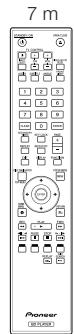
Alcanceapproximado delFuncionamento del mando a distancia. 21
Conexión del cable de alimentación 21
Conexión de la alimentación 22
Desconexión de la alimentación. 22
Ajuste del idioma. 22
Cambio delidiomavisualizado enla pantalla. 22
Control del teovisor con el mando a distancia del
reprodctor. 23
Tabla de codigos de fabricantes.. 23
Apagado de lasindicaciones y la visualizacion del panel frontal 24
Operacion usingo el mando a distancia .24
Operacion de HOME MENU .24
Acerca de la direccion de control con HDMI 25
Para usar la direccion de control con HDMI 25
Lo que coulda hacer la direccion de control con HDMI..25
Acerca de la direccion PQLS 25
Funci de lector RSS 26
Visualizacion de informacion de texto. 26
Reproducción 27-35
Para cargar un disco 27
Reproduccion de BD/DVD-Video 27
Visualizacion de informacion del disco .27
Reproduccion de discos BD-/DVD-Video desde el Menu....28
Uso del menu principal. 28
Uso del menu de disco. 28
Uso del menu emergente. 28
Entretenimiento con BONUSVIEW o BD-LIVE. 29
Reproduccion de video secundario. 29
Reproduccion de BD-RE/-R,DVD-RW/-R. 30
Reproduccion selecionando un titulo.. 30
Reproduccion selecionando un capitulo..31
Ordenando los titulos.. 31
Reproduccion selecionando una lista de
reproduccion.. 31
Reproduccion del numero que paro吲nlas se
reproducia. 31
Reproduccion de Audio CD 32
Reproduccion desde el principio. 32
Reproduccion seleccionando una pista.. 32
Procedimiento de operation para el menu "Functions" 32
Reproduccion de ARCHivos audio.. 33
Seleccion y reproduccion de un archivo differente.
durante la reproduction.. 33
Avance y retroceso durante la reproduccion. 33
Reproduccion de ARCHivos JPEG. 34
Reproduccion de presentacion de diapositivas.. 34
Ajuste de la velocidad de presentacion de diapositivas/
reproduccion repetida. 35
Reproduccion de videos de YouTube 35
Funciones de reproduccion. 36-38 Avance/retroceso rápido (Busqueda) 36
Salto alaysigiente capitulo (pista) o al comienzo del capitulo actual 36
Pausa 36
Búquada con salto 36
Repetimiento 36
Reproduccion repetida de un titulo o capitulo (Reproduccion repetida) 36
Reproduccion repetida parcial (Reproduccion repetida de una parte especified) 37
Cambio del modo de audio 38
Cambio de subtitutos 38
Cambio de ángulo 38
Visualización de lamarca de ángulo. 38
Ajustes durante la reproduccion. 39-40
Control de funciona 39
Procedimiento operacional del control de/DDecisiones..39
Functiones que peuvent ajustarse.40
Ajustes
Ajustes 41-52
Operaciones comunes 41
Operación Basics para los ajustes de la reproducción 41
Communication Setup 45
Selección del método de connexion 45
Cambio de los ajustes de��aciones 45
El procedimiento de operación para introducir characteres manualmente 47
USB Memory Management 48
Software Update 49
Actualización automática using la red 49
Actualizacion manual using la red 50
Actualization manual using a dispositivo de memoria USB. 50
Apéndice
SolutiOn de problemas 53-56
Para reiniciar este reproductor 56
Mensajes relacionados con discos BD y DVD 56
Glosario 57-58
Especificaciones 59
Licencias 59
- Las ilustraciones y visualizaciones en pantalla de estemanual de instrucciones tiene una funciona meramenteexplicativa y pueda tener��eñas diferencias con lasoperaciones reales.
Los iconos usados en este manual de instrucciones
BDVIDEO Indica las functions que poderen realizarse para discos BD-Video.
BD-RE Indica las functions que peuvent realizarse para discos BD-RE.
BD-R.......Indica las functions queutenenrealizarase para discos BD-R.
DVDVIDEO ... Indica lasmericanes que peuvent realizarse paraideos DVD-Video.
DVD-RW : Indica las funidades que peuvent realizarse para discos DVD-RW.
DVD-R Indica las functions queutenenrealizarase para discos DVD-R.
AVCHD Indica lasmericanas quepuedenrealizarse para discos DVD en el formatting AVCHD.
AUDIO CD ............ Indica las/DDiones que peuvent realizarse para discos Audio CD.
CD-RW Indica las functions que se pueda realizar para los discos CD-RW.
CD-R Indica las functions que se pueda realizar para los discos CD-R.
USB ............Indica las funeciones que peuvent usarse.
cuando se reproduce en aparatos de
memoria USB.
Copyright
- El material audiovisualuedeconsistiren productocnderechosdeautorenebensergrabadossinla autorizacion del propietario de tales derechos Sirvase consultar les leyes de su pais.
- Este produit incorpora Tecnología de protección del copyright que a su vez está protegada por patentes y除外es de propidad intelectual de los EE.UU. El uso de esta Tecnología de protección del copyright debáráistar con la autorización de Rovi Corporation, ydeferá usarse en casa o con fines de visión limitada solamente, a menos que Rovi Corporation autorcice lo contrario. La inversionión de ingeniería o el desmontaje está prohibidos.
- Fabricado bajo licencia de Dolby Laboratories. "Dolby" y el什么意思 de la doble D son marcas commerciales de Dolby Laboratories.
- Fabricado bajo licencia con patentes de los EE.UU. nombres: 5,451,942; 5,956,674; 5,974,380; 5,978,762; 6,226,616; 6,487,535; 7,392,195; 7,272,567; 7,333,929; 7,212,872 y除外 patentes de los EE.UU. y el resto del mundo emitidas y pendentes. DTS y el symbolso son marcas registradas, y DTS-HD, DTS-HD Master Audio | Essential y los logotipos DTS son marcas de fabrica de DTS, Inc. El producto incluye software. © DTS, Inc. Todos los derechos reservados.
- "Blu-ray Disc", "Blu-ray" y el logotipo "Blu-ray Disc" son MARCAS de fábrica de Blu-ray Disc Association.
- El logotipo "BD-LIVE" es unamarca de fabricula de Blu-ray Disc Association.
DVD es una marca registrada de DVD Format/Logo Licensing Corporation.
Hami
- HDMI, el logotipo HDMI y High-Definition Multimedia Interface son MARas comeciales o MARas registrasas de HDMI Licensing, LLC en los Estados Unidos de America y en otheros paises.
x.v.Color
x.v.Color
- "x.v.Color", x.v.Color y x.v.Color son marcas de fabrica de Sony Corporation.


POWERED
- Java y todas las MARs de fabrca y logotipos basados en Java son MARs de fabrca o MARs registradas de Sun Microsystems, Inc. en los EE.UU, y enOthers paises.
BONUS VIEW
- "BONUSVIEW" es unamarca de fabrica de Blu-ray Disc Association.
RW
COMPATIBLE
- Este etiqueta indica la compatibilidad de reproduccion con los discos DVD-RW grabados en el formatting VR (formato de grabacion de video). Sin embargo, para los discos grabados con un programa encaptado de una sola grabacion, la reproduccionsolepoderhacer usinganaparato compatible con CPRM.
AVCHD
- "AVCHD" y el logotipo "AVCHD" son MARCAS de fabricula de Panasonic Corporation y Sony Corporation.
Este producto incorpora LC Font (duplicacion inhibida) que ha sido Diseado por Sharp Corporation con el fin de poderar la visiOn y la lectura de la pantalla.
"LC Font", "LC FONT" y el logotipo "LC" son MARCAS de fabricula de Sharp Corporation.
Note también que el producto usa parcialmente其中之一, fuentes que no son LC Font.
Tipos de discos que peuvent usarse con este reproductor
Use discs que cumplan con las normas compatibles indicadas por la presencia de logotipos oficiales en la etiqueta del disco. La reproduccion de discos que no cumplan con estas normas no está garantizada. Además, la calidad de laImagen y el sonido no está garantizada también se pueda reproducir los discos.
| Condiciones de reproducción | Tamaño de disco | Fürmato de grabación | Contenso reproductible | ||
| BD | Blu-ray Disc BDVIDEO | Para poder el número de regiona, consulte la Paginga 59. | 12 cm | Fürmato BDMV | Audio + video (película) |
| BD-RE | Ver. 2.1, SL (capa Única)/DL (doble capa) | Fürmato BDAV *2 Fürmato BDMV | |||
| BD-R | Ver. 1.1, SL (capa Única)/DL (doble capa) Ver. 1.2, SL (capa Única)/DL (doble capa) Ver. 1.2, LTH TYPE Ver. 1.3, SL (capa Única)/DL (doble capa) Ver. 1.3, LTH TYPE | ||||
| DVD | DVD VIDEO | Para poder el número de regiona, consulte la Paginga 59. | 12 cm 8 cm *4 | Fürmato de video | Audio + video (película) |
| DVD-RW | DVD R R R DL | 12 cm 8 cm *4 | Fürmato VR Fürmato de video (disco finalizzato) Fürmato AVCHD | Audio + video (película) | |
| DVD-RD | Archivo MP3 | ||||
| Archivo JPEG | Imagen fjía | ||||
| DVD+RW, DVD+R, DVD+R DL | 12 cm 8 cm *4 | Fürmato de video (disco finalizzato) Fürmato AVCHD | Audio + video (película) | ||
| Archivo MP3 | Audio | ||||
| Archivo JPEG | Imagen fjía | ||||
| CD | AUDIO CD | 12 cm 8 cm *4 | Fürmato CD de música | Audio | |
| CD-RW | CD-R | 12 cm 8 cm *4 | Fürmato CD de música Archivo MP3 | Audio | |
| Archivo JPEG | Imagen fjía | ||||
1 Los discos BD-RE/BD-R con ambos formatos BDMV y BDAV no se pueda reproducir.
*2 Los discos de reproduccion extendida (formato H.264) grabados en grabadores BD de Pioneer también se pueda reproducir.
3 El audio PCM lineal de 96 kHz se convierte en audio PCM lineal de 48 kHz para saber.
*4 Cuando reproducza un disco de 8 cm, ponga el disco en el anillo para discos de 8 cm de la bandeja del disco. No esnecessary usar un adaptor.
NOTA
- La operation y las functions de los discos BD/DVD-Video peuvent ser differses de las explicaciones de este manual. Además, algunos functions tal vez no se pueda usar,DEPENDE del fabricante del disco.
- "Finalizar" se refiere al processo que realiza un grabador para que un disco grabado pueda reproducirse en others reproductores/grabadores y también en este reproductor. En este reproductorsolese reproduciranlosdiscos finalizados. (Este reproducto noiene una funciona para finalizar discos.)
- Pioneer no pode garantizar la compatibilidad de reproduccion para todos los discos BD autor registrados porque Blu-ray es un tipo nuevo en evolución. La compatibilidad de reproduccion se va afectada por su eleccion de grabador BD, disco BD y software de grabacion BD. Asegürese de usar siempre las versiones de software más recentes en todas las unidades y de ponsere en contacto con los fabricantes individuales para Obtener ahora en caso de ser necessario. ParaEAR Inconvenientes, verifie la compatibilidad de reproduction de su disco autorregistrado antes de adquirir esteroductor BD. Para Obtener la maxima compatibilidad de reproduction de los discos BD autorregistrados, Pioneer recomienda usinga normal BDMV/BDAV. Si se produce algo problema con la reproduccion despues de adquirir elroductor, descargue la versione de software mas recente para suroductor BD de la pagea de Internet de Pioneer o consulte a su concesionario Pioneer. Esteroductor BD usesa technologia mas recente disponible en el momento de su desarrollo,y no se puebe garantizar la asistencia para futuros desarrollos o cambios que se producan en la norma.
Discos que no peuvent usarse con este reproductor
- En los casos de然是, quan que quaslos discos que se reproducen normalmente en este reproductor no puean producirse o no se produzcan normalmente.
| BDVIDEO | ·Los discos@cuyos@códigos de region no son los indicados en la pagsa 59 no se pueda reproducir. ·Los discos en los que no se indica el@código de regionuen债权ura reproducirsealgunas vezes, si están grabados en el formatting PAL o NTSC. ·Discos en el formatting SECAM |
| BD-RE | ·Los discos BD-RE Ver.1.0 no se pueda reproducir en este reproductor. ·Los discos tipo cartucho no seedium reproducir. |
| BD-R | |
| DVDVIDEO | ·Los discos@cuyos@códigos de region no son los indicados en la pagsa 59 (discos que no son de las regiones de vente oficiales) no seedium reproducir. ·Discos en el formatting SECAM ·Discos no autorizados (discos pirateados) ·Discos de uso profesional |
| DVD-RW | ·Discos sin datos grabados ·Discos grabados en el formatting AVCREC ·Dependiendo de la grabadora usada para grabarlos, algunos discos no seedium reproducir. |
| DVD-R | ·Discos que no han sido finalizados |
| DVD+RW | ·En algunos cases couldeno ser possible reproducir discos que contienen ARCHivos de música/video e imagenes fijas (archivos JPEG). |
| DVD+R | Además, algunos discos no seedium reproducir bajo ninguna circunstancia. Puede que no sea possible reproducir los discos siguientes. ·Discos DVD-R (formato VR) ·Discos DVD-R DL (doble capa) ·Discos DVD+R DL (doble capa) |
| CD-RW | ·Discos sin datos grabados ·Discos que no han sido finalizados ·Discos multisección ·En algunos casescouldeno ser possible reproducir discos grabados en formatos CD de música, JPEG y MP3, o discos que contienen ambos archivos de música/video e imagenes fijas (archivos JPEG). |
| CD-R | Además, algunos discos no seedium reproducir bajo ninguna circunstancia. ·Los discoscoulden que no se reproduzcan bajo a las conditiones de la grabación o a las conditiones del propio disco. ·Los discoscoulden que no se reproduzcan por motivos de compatibiliad con este reproductor ocede al grabador uso para grabarlos. |
| AUDIO CD | ·En algunos cases, los CD con sénegasdisñañadas para proteger el copyright (sénegasde control de copia)uede que no se reproduzcan. ·En algunos cases, los discos con audio DTS y PCM linealcouldenque no se reproduzcan. Este productohaidisdisñado para reproducir CD de música que cumplen con las normas CD (disco compacto). |
| Vdeo CD | ·Los Video CD no seedium reproducir en este reproductor. |
| DTS CD | ·Algunos discos, como los que tienen pistas de audio PCM linealademássde other pistas, puede que no se reproduzcannormally. |
Los discos, que no sean los anteriores, que no se pueden reproducir
CDG*1
- Photo-CD
- CD-ROM
- CD-TEXT1
- CD-EXTRA1
SACD
- PD
CDV
CVD
SVCD
DVD-RAM
DVD-Audio
HD DVD
CD-WMA
*1 Sólo se pueda reproducir el audio.
Acerca de los discos de formas poco corrientes
Los discos de formas poco corrientes (en forma de corazón, hexagonales, etc.) no se pueda reproducir en este reproductor. Intentar reproducir tales discosuable dañar el reproductor. No use tales discs.

BD-Video
Disfrute de sistemaspecificas para BD, incluyendo BONUSVIEW (BD-ROM Perfil 1 Version 1.1), comoImagen en imagen y BD-LIVE (agina 29). Para los discos BD-Video compatibles con BONUSVIEW/ BD-LIVE,可以更好 disfrutar de contenido adicional copiaros los datos desdediscos o descargandolos VIA internet.Por example,thisfuncionescapazderoducirlapellicula original como video primario,milstras que enuna pantalla petitea se producen comntarios en video del director de lapellicula,como un video secundario.

NOTA
Las functions disponibles Cambian dependiendo del disco.
Título, capítulo y pista
- Los discs Blu-ray y los DVD están divididos en "Titulo" y "Capitulo". Si el disco tiene más de unapelícula enél, cadapelícula sera un "Titulo". Los "Capitulos", por otheraparte,son subdivisiones de titulos. (Consulte el Ejempo 1.)
- Los Audio CD se dividen en "Pistas". Podrá considerar que una "Pista" es una melodia en un Audio CD. (Consulte el Ejemplo 2.)
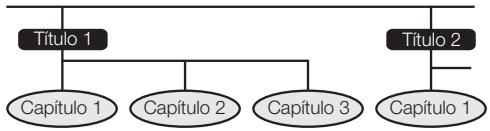
Ejemplo 1: disco Blu-ray o DVD

Ejemplio 2: Audio CD
Iconos usados en las cajas de discos DVD-Video

1
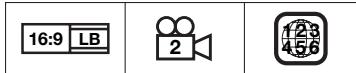
3
Pistas de audio y formatos de audio
Los discos DVD puede CONTER tener hasta 8 pistas distinguas con un idioma diferente cada una. La primera de la lista es la pista original.
EstaSECTIONtambiendetallaelformatodeaudio deda pista sonora-Dolby Digital, DTS,MPEG,etc.
Dolby Digital
Un planta de sonido desarrollado por Dolby
Laboratorios Inc. que proporciona el ambiente de un cine a la calidad de audio cuando el reproductor está connectado a un procesador o amplificador Dolby Digital.
DTS
DTS es un sistema de sonido digital desarrollado por DTS, Inc. para usar en cines.
PCM Lineal
PCM Lineal es un formatting de grabación deelfast usado para Audio CD en algunos discos DVD y Blu-ray. El sonido de los Audio CD se graba a 44,1 kHz con 16 bits. (En discos DVD-Video el sonido se graba entre 48 kHz con 16 bits y 96 kHz con 24 bits y en discos BD-Video entre 48 kHz con 16 bits y 192 kHz con 24 bits.)
2 Idiomas de subtiños
Esto indica el tipo de los subtitulos.
3 Proportiones dimensionales de pantalla
Laspellicas reuedan enuna variedadde发展模式d pantalla.
Angulo de la-camera
En algunos discos DVD se encontrartran grabadas escañas que han sido tobadas simultaneamente desde hasta 9 ángulos differentes (laquia, escena se toma desde elante, el lado izquierdo, el lado decrecho, etc.).
5 Código de region
Esto indica el numero de region (csgido de region reproducible).
Precauciones con los discos
Tenga cuidado con las raspaduras y el polvo
- Los discs BD, DVD y CD son sensibles al polvo, huellas ductilares y especialmente raspaduras. Un disco raspado qu中标ación no pueda ser reproducido. Maneje los discos con cuidado y guardellos en un lugar seguro.
Para guardar apropiamente los discos
| Ponga el disco en el centro de la caja y guarde la caja y el disco en posición vertical. | |
| Évite guardar los discos en Lugares con luz de sol directa, cerca de aparatos de calefacción o en Lugares con alta humedad. | |
| No deje caer los discos ni los someta a vibraciones o impactos fuertes. | |
| Évite guardar los discos en Lugares donde haya mucho polvo o humedad. |
Precauciones para el manejo
- Si la superficie está manchada, limpiela suavamente con un paño blando humedecido (con agua solamente). Cuando limpie los discos, mueva ahora el paño desde el orificio central hacía el borde exterior.


- No use aerosoles de limpieza de discs, bencina, dluyente, liquidos para la prevencion de electricidad estatica u或者其他 disolventes.
- No toque la superficie.
- No pegue papel ni etiquetas adhesivas en el disco.
- Si la superficie de reproduccion de un disco está manchada o raspada, elroductor pueda que decide que el disco es incompatible y expulse la bandeja del disco, o pueda que no reproducza el disco correctamente.
Limpieza de la lente lectora
- No use nunca discos de limpieza disponibles en el commercio. El uso de这些东西 discos pueda darar la lente.
- Solicite la limpieza de la lente al centro de service aprobado por Pioneer.
Advertencias sobre la formacion de condensacion
-
Puede que se forme condensation en la lente lectora o en el disco en las conditiones seguides:
-
Inmediamente après de haber encendido una estufa.
- En una habitación con vapor o muy humeda.
- Cuando el reproductor sea MVCADO repentinamente de un ambiente frío a uno calido.
Cuando se forme condensacion:
- Serais dificil que el reproductor lea las señales del disco y se impidrá que el reproductor funciona debidamente.
Para qitar la condensacion:
- Extraiga el disco ycede el reproductor con la alimentacion desactivada hasta que desaparezca la condensacion. Usar el reproductor con condensacion可以使causer un malfuncionamento.
DVD-RW
DVD-R
CD-RW
CD-R
USB
Acerca de la reproduccion de archivos de audio
Se pueda reproducir ARCHIVOS MP3.
- Los ARCHivos grabados con las Frequencias de muestro de abajo son compatibles.
8 kHz, 11,025 kHz, 12 kHz, 16 kHz, 22,05 kHz, 24 kHz, 32 kHz, 44,1 kHz, 48 kHz - Sólo se pueda reproducir los ARCHivos con las extensiones ".mp3" o ".MP3".
- En cuando a la calidad del sonido, recomendamos grabar con una velocidad de bits de 128 kbps o más.
- El時間 máximo de los ARCHivos que se pueda reproducir es 200 MB.
- Los ARCHivos de audio que no son archivos MP3 (WMA, etc.) no se puedaREENCRUCER.
- Algunos archivos MP3 no se pueda reproducir.
- Los ARCHivos MP3 no se reproduce en el orderen en que fueron grabados.
- Cuando grabe ARCHivos MP3 en discos le recommendamos que lo haga a baja velocidad. La grabacion a alta velocidad可以使 causer ruido e imposibilitar la reproduccion del disco/archivo.
- Cuando haya muchas carpetas en el disco, la energia tomará un tiempo.
Dependiendo de la estuctura de la carpeta, la carga de los ARCHivos MP3 puede tornar un tiempo. - Cuando se reproducen ARCHivos de audio, el tiempo transcurrido puede que no se visualice bien.
Acerca de la reproduccion de ARCHIVOS de imagenes
Se pueda reproducir ARCHivos JPEG.
- Los ARCHIVOS que se pueda reproducir son los siguientes: - Cumpliendo con las normas JPEG de linea base y Exif 2.2
- Extension:“.jpg” or“.JPG”
- Resolución: 32 × 32 a 7680 × 4320 pixeles
- Tamanio de archivo: 20 MB o menos
- El HD JPEG es compatible. Las imagenes salen con una resolution alta de 720p o 1080i.
- LaImagen seuedevisualizarconbandas verticalues horizontalesnegrascuando seroducenarchivosJPEG conuna relaciondeaspectodiferente.
- Los ARCHivos de imagenes que no son archivos JPEG (TIFF, etc.) no se puedaREENumer.
- Algunos archivos JPEG no se pueda reproducir.
- Los archivos JPEG progresivo no se pueda reproducir.
- Algunos archivos JPEG animado no se pueda reproducir.
- En algunos casos, los ARCHivos JPEG procesados con software de procesamento deImagen puede que no se reproduzcan.
- Puede que no sea possible reproducir ARCHivos JPEG descargado de Internet o correo electrónico.
- Dependiendo del número de carpetas o ARCHivos y sus tamanos, algunos ARCHIVOS JPEGSEOlen tomar tiempo en reproduirse.
- Los datos EXIF no se visualizan.
Acerca de los ARCHivos de audio, archivos de imagenes y carpetas
Los ARCHivos de audio eImagen se pueda reproducir en este reproduCTOR cuando las carpetas del disco o del aparato de memoria USB se crean como se describe a continuacion.
Ejempo de estrutura de carpetas:
Raiz
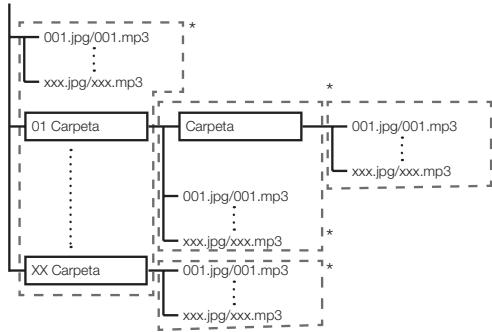
*: El número de carpetas y ARCHivos dentro de una sola carpeta (incluyendo el directorio raiz) se limita a un máximo de 256. Mantenga también el número de capas de carpetas a un máximo de 5.

NOTA
- Los nombres de ARCHIVOS y carpetas visualizados en este reproductor peuvent ser differsentes de los visualizados en un PC.
| Mando a distancia | Pilasmana "AA/R6" (×2) | • Cable de CA • Tarjeta de garantía (Modelos para Europa y Rusia) • Manual de instrucciones (este manual) |
| (BDP-LX53/BDP-330 solamente) | Cable de video/audio | |
Unidad principal (Parte delantera)
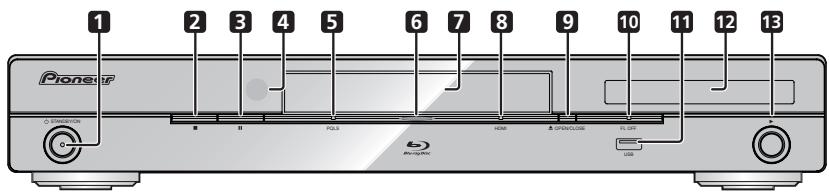
1 STANDBY/ON (pagina 22) El indicator se enciende cuando se conecta la alimentacion. (BDP-LX53 solamente)
2 (STOP) (página 27)
3 II (PAUSE) (pagina 36)
4 Sensor de mando a distancia (pagina 21)
5 Indicador PQLS (pagina 25)
6 Indicador Blu-ray Se enciende cuando se conecta la alimentacion.
7 Bandeja de disco (pageina 27)
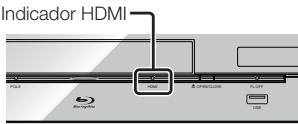
8 Indicador HDMI (pagina 25)
9 ▲ OPEN/CLOSE (頁目27)
10 Indicador FL OFF (pagina 24)
11 Puerto USB (páginas 20 y 48) (BDP-LX53/BDP-330 solamente)
12 Visualizador del panel frontal (Ver debajo.)
13 (PLAY) (pagea 27)
Visualizador del panel frontal
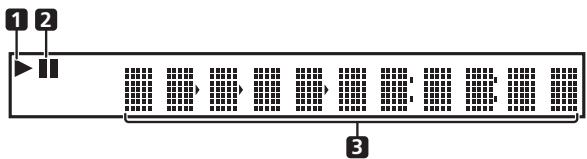
1 Se enciende durante la reproduccion.
2 II Se enciende en el modo de pausa.
3 Visualizadora de characteres Visualiza el Titulo, capitulo, numero de pista, tiempo transcurrido, etc.
Unidad principal (Parte posterior)
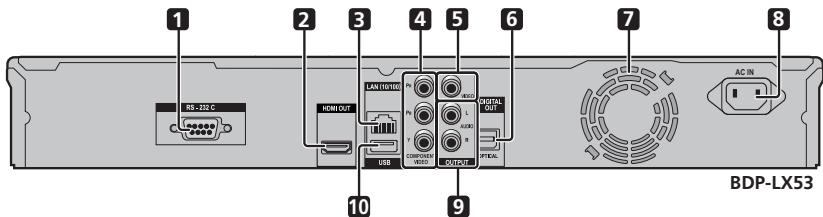
1 Terminal RS-232C (BDP-LX53 solamente) El terminal no se usa.
2 Terminal HDMI OUT (pagina 16)
3 Terminal LAN (10/100) (págnina 20)
4 Tomas COMPONENT VIDEO OUTPUT (pagina 17)
5 TomaVIDEO OUTPUT (página 18)
6 Terminal DIGITAL OUT OPTICAL (pagina 19)
7 Ventilador El ventilador funciona cuando la alimentacion del reproductor está conectada.
8 Terminal AC IN (págin 21)
9 Tomas AUDIO OUTPUT (pagina 19)
10 Puerto USB (paginas 20 y 48)
Mando a distancia
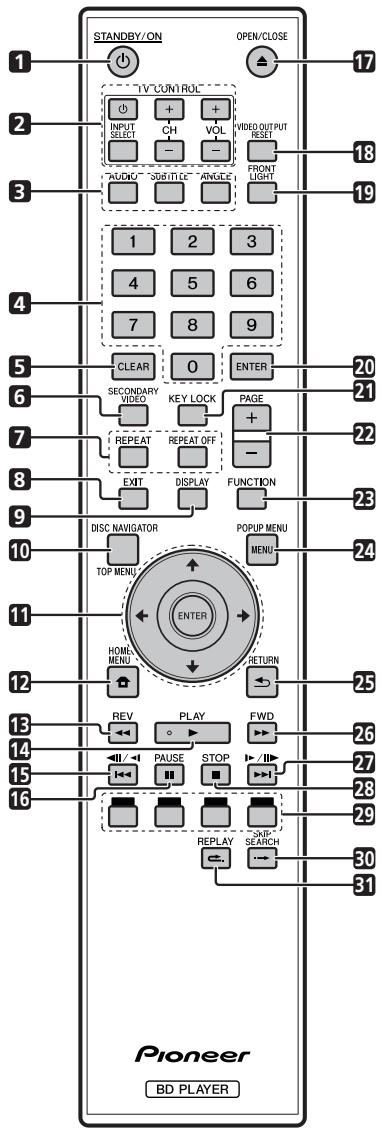
1 STANDBY/ON (pagina 22)
2 Botones TV CONTROL (pagina23)
3 AUDIO (páginas 38), SUBTITLE (páginas 38), ANGLE (páginas 38)
4 Botones numéricos (pagina 40)
5 CLEAR (pagina 40)
6 SECONDARYVIDEO (págnina 29)
7 REPEAT (páginas 36 y 37), REPEAT OFF (páginas 36 y 37)
8 EXIT (pagina 41)
9 DISPLAY (paginas 27 y 37)
10 TOP MENU/DISC NAVIGATOR (paginas 28 a 30)
11 Botones del cursor ( / / / ) , ENTER (paginas 22 y 41)
12 HOME MENU (pagina 22 y 41)
13 REV (pagina 36)
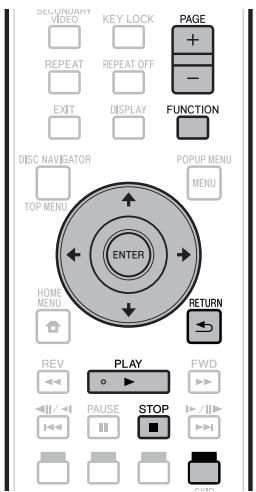
14 PLAY (pagina 27)
15 1/ll/ (page 36)
16 PAUSE (pagina 36)
17 ▲ OPEN/CLOSE (pagina 27)
18VIDEO OUTPUT RESET (pagina 42)
19 FRONT LIGHT (pagina 24)
20 ENTER (paginas 22 a 41)
21 KEY LOCK (Ver debugo.)
22 PAGE + / - (pagina 30)
23 FUNCTION (pagina 39)
24 POPUP MENU/MENU (páginá 28)
25 RETURN (pagina 41)
26 FWD (pagina 36)
27 1/11/1 (páginas 36)
28 STOP (pagina 27)
29 ROJO, VERDE, AMARILLO, AZUL (pagina 30)
30 SKIP SEARCH (pagina 36)
31 一 .REPLAY (pagina 36)
Función debloqueo de botones
Puede bloquear los botones para impedir operaciones por accidente.
Estamericano.
Pulse y mantenga pulsado KEY LOCK durante más de 5segundos.
- Cada vez que realizé esta operation, la funciona seactivará o desactivará.
- Si intenta operar el reproductor cuando estáactivada la funciona debloqueo de los botones, "HOLD" se encendera en el visualizador del panel frontal para indicar que la funciona debloqueo de los botones estáactivada.

NOTA
- Este mando a distancia está equipado con dos botones ENTER (11 y 20 enumerados anteriamente).
Asegürese de desconectar la alimentación y desenchufar el cable de alimentación de la toma de corriente siempre que haga o cambie conexiones.
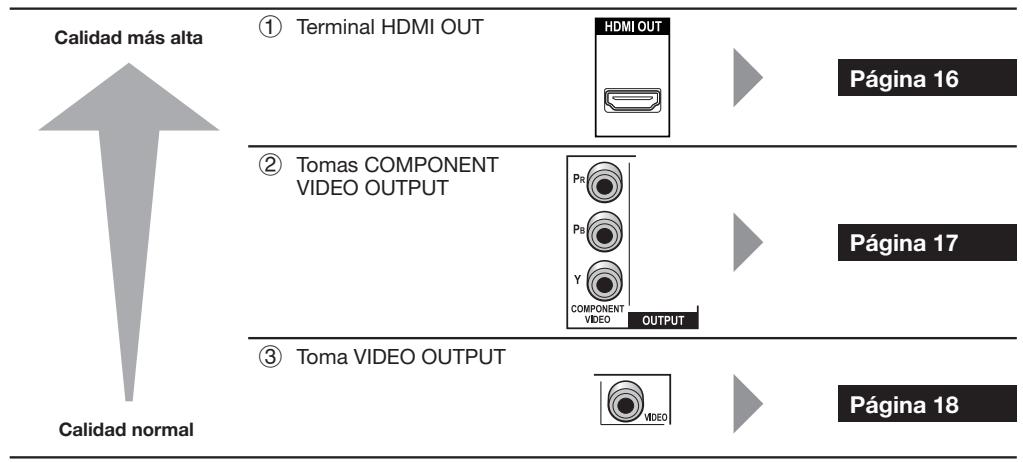
Este reproductor está equipado con los terminales/tomas enumerados bajo. Encuentre el terminal/toma correspondiente en su equipo de video. Conectar primero el video usingo el cable suministrado o cables disponibles en el commercio. Luego conecte el audio.
Terminales/tomas de video de este reproductor
Terminales/tomas de audio de este reproductor
Conexión de audio digital
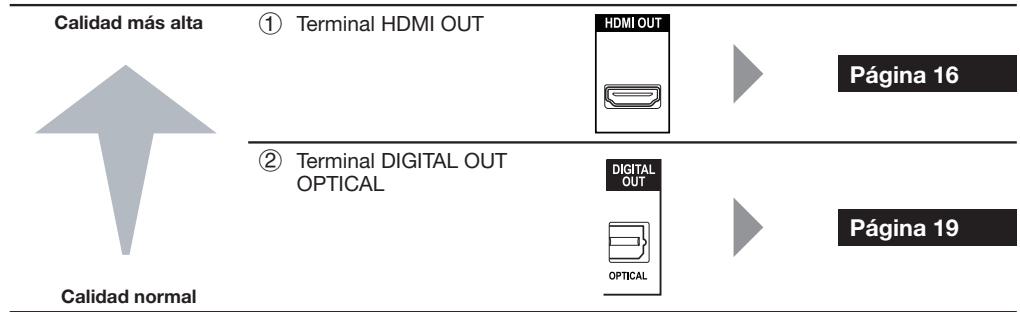
Conexión de audio analógico

Conexión a Internet de banda ancha

Conexión al terminal HDMI
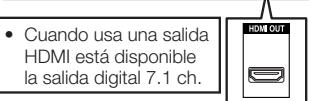
- Puede disfrutar deImagen y sonido digital de alta calidad atramés del terminal HDMI.
- Consulte la page 42 para Obtener informacion de la calidad de los formatos de audio de proxima generation.
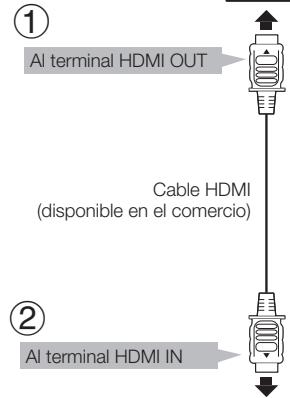
- Use Cable HDMI de alta velocidad cuando use la función de control con HDMI. La funciona de control con HDMI puede no funciona correctamente si se usesanthers cables HDMI.
PASOS
1 Asegürese de apagar este reproductor y el equipo antes de hacerrialquier conexión.
2 Conecte firmamente un cable HDMI (disponible en el comercio) a los terminales HDMI (1 y ②).

Panel posterior de este reproductor
BDP-LX53
NOTA
- Al audio emitido en los formatos DTS-HD High Resolution Audio y DTS-HD Master Audio se le da salute desde el terminal HDMI como Bitstream. Para disfrutar de esta magnifica calidad de sonido concege un amplificador con un decodificador incorporado.
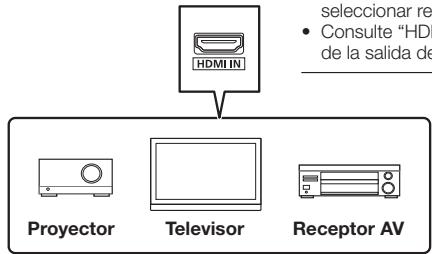
Selección de la calidad de video con prioridad cuando se connecta HDMI y video componente
Cuando conecta un cable HDMI y un cable de video componente a este reproductorkeeasita seleccionar la salida de video con prioridad en "Settings" - "Audio Video Settings" - "Video Out Select". (Consulte la page 42.)
NOTA
- Cuando conecta elroductor a un telesor de Pioneer con un cable HDMI solamente y el telesor está encendido, la calidad de video cambia automatistically a HDMI. (El ajuste anterior no esnecessary.)
- Cuando conecta el reproductor a un telesor con un cable HDMI, "HDMI Video Out" se pone en "Auto". Si no obtiene unaImagen estable, selecciona la resolution deseada.
- Cuando pone "HDMI Video Out" en un ajuste que no es "Auto", solo可以选择ar resolutionsque son compatibles con el telesor conectado.
- Consulte "HDMI Video Out" en la頁a 42 en lo que conciene a las resoluciones de la calidad de video HDMI.
Salidas de signaled video:
1080p 24 Hz 720p 50 Hz/60 Hz
1080p 50 Hz/60 Hz 576p 50 Hz
1080i 50 Hz/60 Hz 480p 60 Hz
Por exemple:
1080p: Barrido progresivo 1080
1080i: Barrido entrelazado 1080
Equipo con un terminal HDMI
Después de la connexion
- Conecte un equipo de audio si lo desea. (Pagina 19)
- Cargue un disco y comience la reproduccion. (Pagina 27)
- Consulte la funciona de control con HDMI. (Páginass 25 y 43)
Conexión a las��as de video componente
Puede disfrutar de una reproduccion de color precisa y de imagenes de alta calidad a工程技术 de las tomas de video componente.
PASOS
1 Asegürese de apagar este reproductor y el equipo antes de hacerrialquier conexión.
2 Conectefirmamenteun cable de video componente(disponible en el commercio)alas tomas de video componente ① y ②
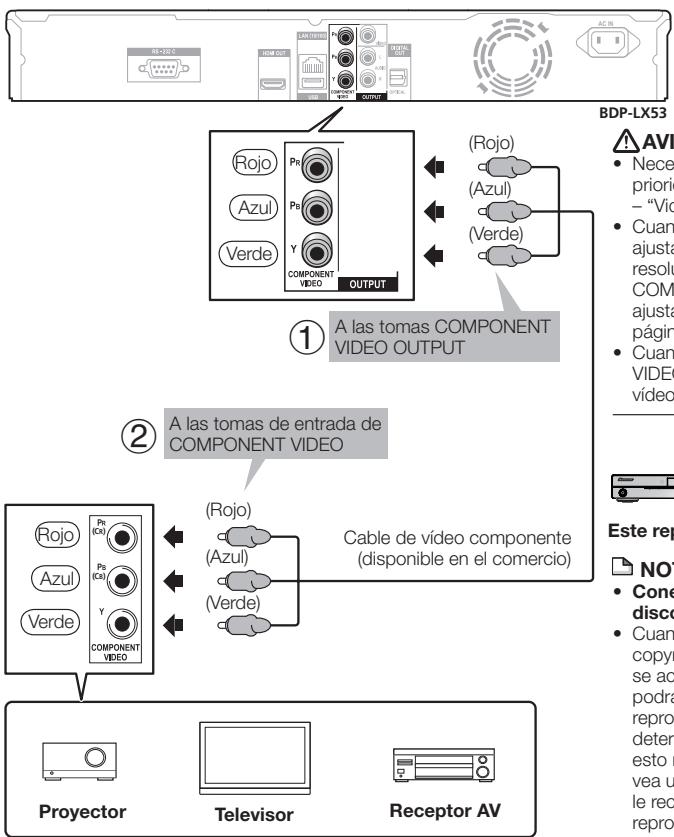
Panel posterior de este reproductor
Salidas de signaled video:
1080i 50 Hz/60 Hz 576i 50 Hz
720p 50 Hz/60 Hz 480p 60 Hz
576p 50 Hz 480i 60 Hz
Por exemple;
480p: Barrido progresivo 480
480i: Barrido entrelazado 480
BDP-LX53
AVISO
- Necesita seleccionar la calidad de video con prioridad en "Settings" - "Audio Video Settings" - "Video Out Select". (Consulte la pagea 42.)
- Cuando la calidad de video con prioridad está ajustada en "HDMI" en "Video Out Select", laResolution de video que sale por las Telecom COMPONENT Video OUTPUT es la que está ajustada en "HDMI Video Out". (Consulte la páginá 42.)
- Cuando la calidad de las Telecom COMPONENT VIDEO OUTPUT tiene prioridad, ajuste la calidad de video con prioridad en "Component".

Este reproductor Videograbadora Televisor
NOTA
- Conecte directamente el reproductor de discos Blu-ray y el television.
- Cuando graba un programa protegidor por copyright, la direccion de proteccion contra copia se activa automatically; el programa no se podra grabar correctamente. Ademas, laImagen reproduceda por una videograbadora peut de deteriorarselectuala a esta direccion. Sin embargo, este no es una mal configuraciono. Cuando vea un programa con proteccion de copyright, le recommendamos que connecte directamente el reproductor de discos Blu-ray al televator.
Equipo de video con��as de video componente
Después de la connexion
- Conecte un equipo de audio o los terminales de audio del televisor. (Pagina 19)
Conexión a la toma de video
Puede disfurtar de imagenes a través de la tomaVIDEO OUTPUT.
PASOS
1 Asegürese de apagar este reproductor y el equipo antes de hacerrialquier connexion.
2 Conecte firmamente un cable AV (suministrado) a las tomas de video (① y ②).
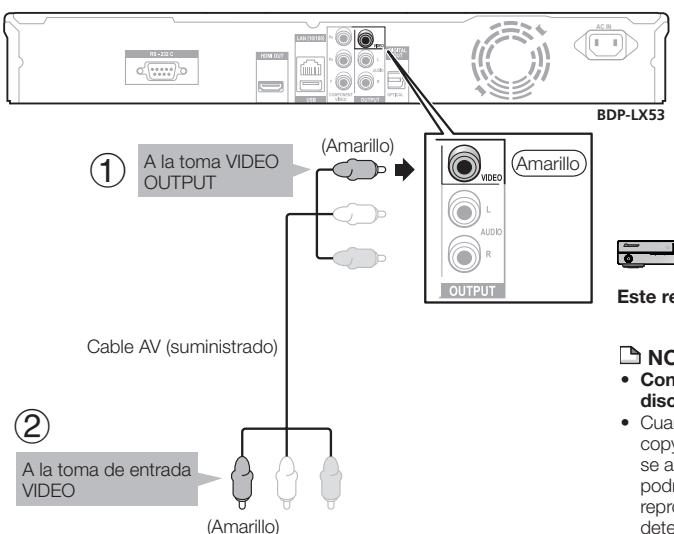
Panel posterior de este reproductor
Salidas de senal de video:
576i 50 Hz
480i 60 Hz
576i: Barrido entrelazado 576
480i: Barrido entrelazado 480

Este reproductor Videograbadora Televisor
NOTA
- Conecte directamente el reproductor de discos Blu-ray y el television.
- Cuando graba un programa protegidor por copyright, la direccion de proteccion contra copia se activa automatamente; el programa no se podra grabar correctamente. Ademas, laImagen reproduceda por una videograbadora peut deteriorarseupon a thisacion.Sin embargo,esto no esuna malfuncionamento.Cuando vea un programa con protecciondecopyright, le recomendamos que conecte directamente el reproductordiscosBlu-rayal televisor.
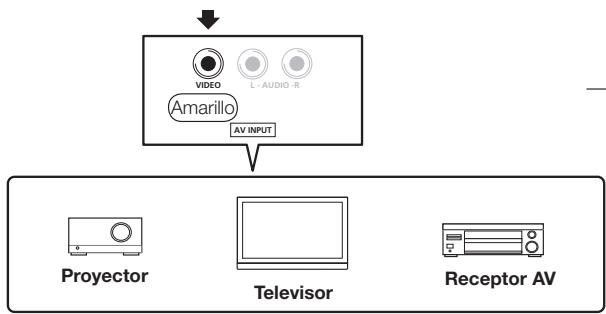
Equipo de video con una toma de video
Después de la connexion
- Conecte un equipo de audio o los terminales de audio del telector. (Págrina 19)
Conexión al terminal de audio digital o a las manos de audio
- Puede conectar un equipo de audio o el telector al terminal DIGITAL OUT OPTICAL o a lasclerosis AUDIO OUTPUT.
- Consulte la página 52 para Obtener información de la calidad de los formatos de audio de proxima generación.
PASOS
1 Asegürese de apagar este reproductor y el equipo antes de hacerrialquier connexion.
2 Conecte firmamente un cable digital optico (disponible en el commercio) o un cable AV (suministrado) a los terminales de audio digital optico o a las manos de audio (1 y ② o ③ y ④).
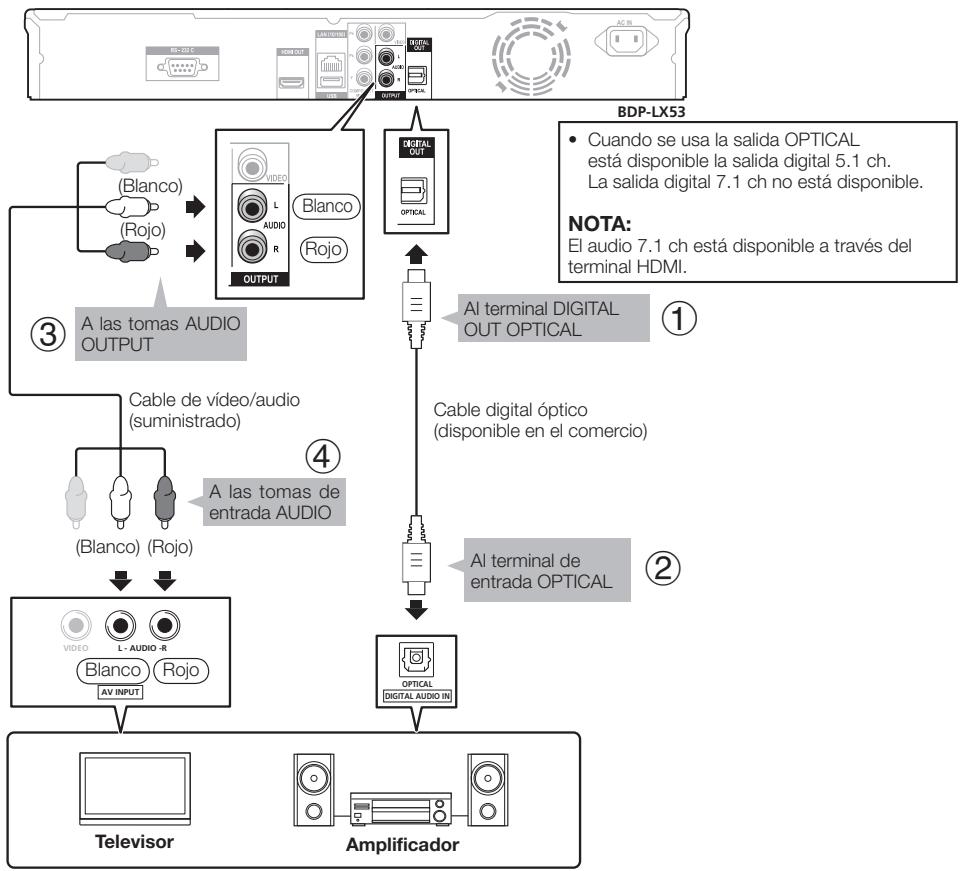
Panel posterior de este reproductor
Equipo de audio con un terminal de entrada de audio digital
Después de la connexion
- Cargue un disco y comience la reproduccion. (Pagina 27)
Conexión al terminal LAN (10/100)
- Conectando a Internet puede disfrutar de las sistemas BD-LIVE y de los videos de YouTube, y tambiénactualizar el software de este reproductor.
- Cuando use Internet Neededa una connexion a Internet de banda ancha como la做不到as mas abajo.
- Para usar Internet se necesita un contrato diferente con un proveedor de servicios de Internet y abonar ellos servicios.
PASOS
1 Asegürese de apagar este reproductor y el equipo antes de hacerrialquier conexión.
2 Conecte firmamente un cable LAN (de volta en el comercio) al terminal LAN (10/100) (① y ②) o inserte una adaptoratlanalambrico USB modulo AS-WL100 (vendido por separado como una option) en el puerto USB del panel frontal o posterior de este reproductor (3).
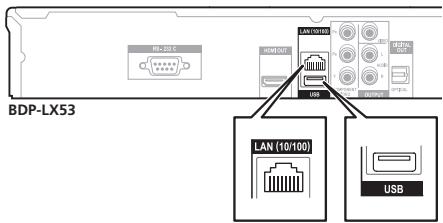
Panel posterior de este reproductor
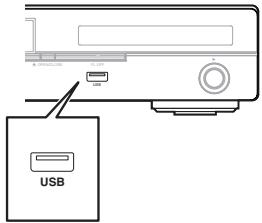
Panel frontal de este reproductor
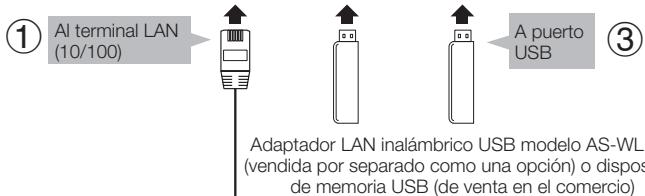
Entretenimiento con BONUSVIEW o BD-LIVE
- Se requiere el dispositivo de memoria USB (disponible en el comercio). El dispositivo de memoria adquirido deben cumplir las specifications USB 2.0 y tener una capacité minima de 1 GB, although we can also use a portable device such as a tablet or a laptop.
AVISO
- Use el adaptor Latino inalambrico USB Diseño por Pioneer vendido por separado como unaopycía.
- No desconecte el adaptor LAN inalámbrico USB cuando esta funciona como el reproductor.
- El adaptor LAN inalámbrico USB no se vende en ciertos páises.
- Cuando use una connexion a Internet de banda ancha necessitará un contrato con un proveedor de servicios de Internet. Paraacular detalles pángase en contacto con su proveedor de servicios de Internet más cercano.
- Consulte el manual de instruciones de su equipo porque el equipo conectado y el tipo de connexion puede serdifferentependiendo deusentornode Internet.
- No use a cable of extension USB quando conecte una aparato de memoria USB al terminal USB delroductor. El uso de un cable de extension USB pueda impedir que elroductor funcione correctamente.

NOTA
- Use an enrutador/concentrador Ethernet compatible con 10BASE-T/100BASE-TX.
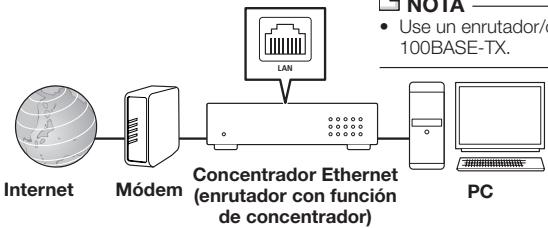
Ejempio de connexion a Internet de banda ancha
Después de la connexion
Realice el ajuste de lacomingsion. (Pagina 45)
- Cargue un disco compatible con BD-LIVE y reproduzca el contenido. (Pagina 29)
Colocacion de las pilas en el mando a distancia
1 Abra la cubierta trasera.
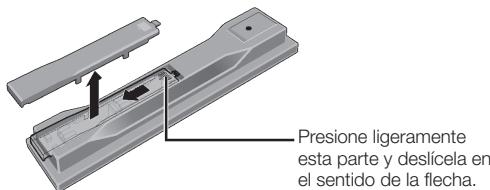
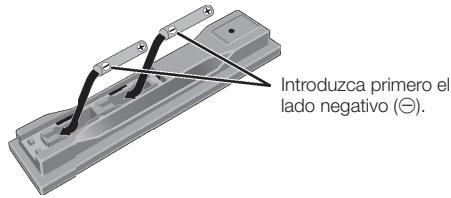
2 Introduzca las pilas (AA/R6 x 2). Introduzcas en su compartmento como indican las MARAS / .
3 Cierre la cubierta trasera.
Cierre firmamente (deberá oírse un cliç).

AVISO
- No utilise autres pilas que no sean las especialidades. Además, no utilise una pila nuevo+junto con otra usada.
- Cuando cargue las pilas en el mando a distancia, colóquelas en el sentido apropiado, como se indica mediante las polaridades (⊕ y ⊙).
- No caliente las pilas, no las desarme ni tire al fuego o al agua.
- Las pilas, también parezcan similares, poder tener tensiones differs. No use juntas pilas de classes differentes.
- Para impedir la fuga del liquido de las pilas, retirelas si no piensa usar el mando a distancia durante mucho tiempo (1 mes o más). Si escapa el liquido de las pilas, limpie cuidadosamente el interior del compartmentio e introduzca pilas ynuevas. Si una pila tuviera una fuga de electròlico y este tocase supiel, limpie la parte afectada con mucha agua.
- Cuandoonga que desembarazarse de las baterias usadas, por favor respete los relogimientos gubernamentales o las dispositionses de las instituciones Públas de proteccion del medio ambiente en vigor en su pais o region.
- No utilise ni guarde pilas expuestos directamente a la luz del sol o enubicaciones con demasiado calor como el interior de un coche o circa de un calentador. Estoouldia provocar que las pilas tuviieran perdidas, se sobrecalgran, explotaran o se prendieran. Internacionalmente, no se quitteran.
Alcance aproximately del funcionaamento del mando a distancia
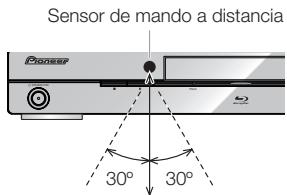
Mando a distancia
Conexión del cable de alimentación
Conecte el cable de alimentacion solo afterwards de haber terminado las conexiones de todo el equipo.
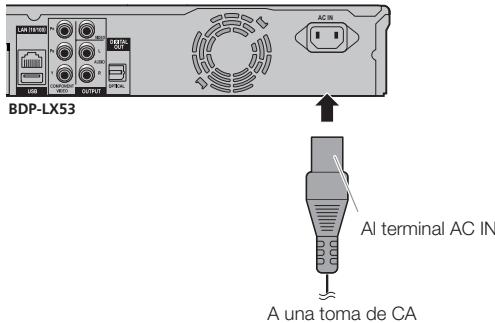

NOTA
- Coloque el reproductorerca de la toma de CA, y mantenga el enchufe de alimentacionerca.
- PARA PREVENIR EL RIESGO DE DESCARGA ELECTRICA, NO TOQUE LAMPARTES AISLAMIENTO LOS CABLES MIERAS EL CABLE ENDE AÑOLE CONECTADO.
- Si no va a utilizar este reproductor durante un长大o periodo de tiempo, asegúrese de disconnectar el cable de CA de la toma de CA.
Conexión de la alimentación
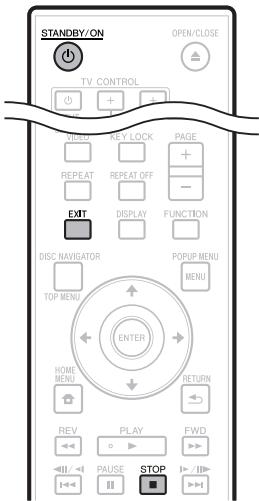
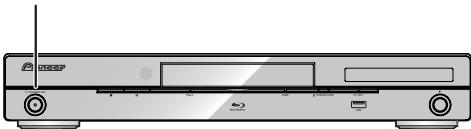
STANDBY/ON
Pulse 口 STANDBY/ON.
- Operación usoando los botones del mando a distancia o la unidad principal.
- "POWER ON" aparece en el visualizador de lainstitutional principal.
- Cuando se conecta la alimentacion si haber un disco cargado se visualiza la pantalla con el logotipo de Pioneer (papel tapiz).
- Cuando se convoca la alimentación con el disco cargado,dependiendo del disco pueda que se visualice automatistically una pantalla de menu.
Cuando se pulsa STOP o EXIT, la pantalla del menu del disco se apaga y se visualiza el papel tapiz.
Desconexión de la alimentación
Pulse de nuevo 品 STANDBY/ON.
- Operación usingo los botones del mando a distancia o la unidad principal.
- "POWER OFF" aparece en el visualizador de launidad principal.
- Puede que elroductor no se encienda si pulsa de nuevo ò° STANDBY/ON innmediamente antes deyes deunar espera. Sikee,espera 10segundos o mas yquito pulse de nuevo ò° STANDBY/ON.
Ajuste del idioma
Cambio del idioma visualizzato en la pantalla
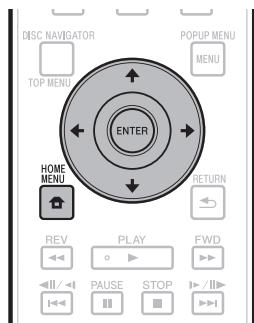
1 Pulse HOME MENU para visualizar HOME MENU.
- "HOME MENU" aparece en el visualizador del panel frontal.
- Cuando se visualiza el papel tapiz, HOME MENU también se pueda visualizar seleccionando el icono de menu ( 📁) con ⇌ → y bajo pulsando ENTER.
2 Pulse / / / para selectionar "On Screen Language", yuego pulse ENTER.

Web Content

Photos

Music

Disc Navigator

Settings

On Screen Language
3 Pulse ↑/↓ para seleccionar el idioma que quiera visualizar en la pantalla y bajo pulse ENTER.
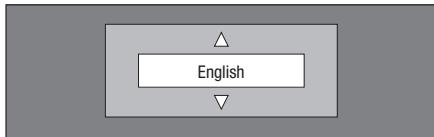
| English | Nederlandlands | Česky |
| Deutsch | Svenska | Magyar |
| François | Dansk | Slovensky |
| Italiano | Norsk | Slovenščina |
| Espanol | Suomi | |
| Portuguese | Polski |

NOTA
- Para selectionar el idioma del disco DVD, como el idioma de los subtitles, etc., consulate la頁a 28.
Control del teovisor con el mando a distancia del reproductor
Cuando el número del fabricante para sumarca de televisor se establisheza en el mando a distancia del reproductor, el televisor podra controlarse con el mando a distancia del reproductor.
AVISO
- Para algunos modelos可以选择 que no sea possible controlar el televisor con el mando a distancia del reproductor, incluso conTelevisores cuyamarca aparezca en la lista de@códigos del fabricante.
- El ajuste puedeCambiar alajuste predeterminado despues de sustitur las pilas. Si类产品to, repóngalo.
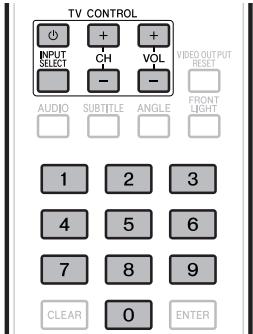
1 Introduzca el numero de 2 digitos del fabricante.
- Pulse los botones numéricos (0 a 9) para introducir el número cuando se pulsa TV CONTROL 0.
NOTA
- El ajuste de fabrica es 00 (PIONEER).
- Si se equivoca al introducir el número, suelte TV CONTROL y bajo empiece de nuevo desde el principio.
- Cuando haya multípulescottos para un fabricante, intente introducirlos en elorden indicado hasta poder controlar el televisor.
2 Verifique que el televator pueda ser controlado.
-
Controle el televisor usando TV CONTROL.
-
Pulse para conectar y desconectar la alimentacion del telesvior.
INPUT SELECT - Pulse para embariar la entrada del telesvisor.
CH + / - Pulse para seleccionar el canal del televator.
VOL + / - Pulse para ajustar el volumen.
Tabla de@cóggos de fabricantes
Fabricante Cuestion(s)
Apagado de lasindicaciones y la visualizacion del panel frontal
Si al verpelliculas considera que losindicadores delreproductor estan demasado brillantes,puede apagarlo,excepto elindicador FL OFF.
Operación usingo el mando a distancia
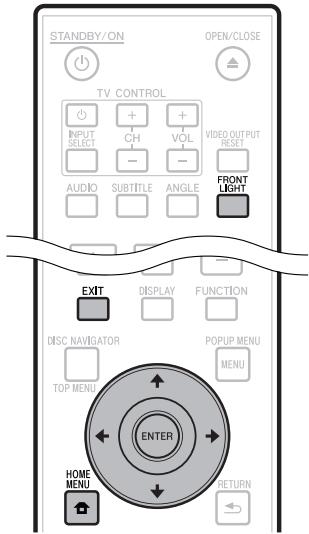
Pulse FRONT LIGHT.
Losindicadores y la visualizacion del panel frontal se encienden y se apagan cada vez que se pulsa este boton. Cuando esta desactivado el boton se enciende solamente el indicator FL OFF.
Operación de HOME MENU
1 Pulse HOME MENU para visualizar la pantalla HOME MENU.
2 Pulse / / / para seleccionar "Settings" y luego pulse ENTER.
3 Pulse ↑/↓ para seleccionar "Front Panel Display/LED" yuego pulse ENTER.
Acerca de la referencia de control con HDMI
Consulte también el manual de instruetiones del Tevisor de Pantalla Plana, Sistema AV (receptor o amplificador AV, etc.) y Conversor AV HD.
Para usar la funciona de control con HDMI
- La función de control con HDMI se activa cuando esta se enciende para todos los aparatos connectados con cables HDMI.
- Una vez finalizadas las conexiones y los ajustes de todos los aparatos, asegürese de que laImagen del reproductor salga al Televisor de Pantalla Plana. (Verifique también desdewards de embarrir los aparatos connectados y reconnectcer los cables HDMI.) La función de control con HDMI puede no funcional bien si laImagen del reproductor no sale correctamente al Televisor de Pantalla Plana.
- Use Cable HDMI de alta velocidad cuando use la direccion de control con HDMI. La direccion de control con HDMI puede no funciona correctamente si se usesasotros cables HDMI.
- Para algunos modelos, la direccion de control con HDMI puede que se llama "KURO LINK" o "Control HDMI".
- La funciona de control con HDMI no funciona con aparatos deoras marcas, excepte esten connectados con un cable HDMI.
Lo que pueda hacer la función de control con HDMI
- Para dar salute a una calidad deImagen 6optima en un Televisor de Pantalla Plana compatible con la direccion de control con HDMI.
Cuando se ha habilitado la configuracion de control con HDMI, lasseoiasde videocon calidadde imogen optima para la configuracion de control con HDMI salen desde el terminal HDMI del reproductor.
El indicator HDMI del reproductor se enciende.
- Operación del reproductor con el mando a distancia del Televisione de Pantalla Plana.
Operaciones como el起初 y la parada de la reproduccion y la visualizacion de menus se pueda realizar desde el Televisor de Pantalla Plana.
- LaImagen de reproduccion delroductor se visualiza en la pantalla del Televisor de Pantalla Plana. (Funcion de selección automatica)
La entrada cambia automatistically en el Televisor de Pantalla Plana, sistemas AV (receptor o amplificador AV, etc.) y Consvoras AV HD cuando comienza la reproduccion en el reproductor o cuando se visualiza el HOME MENU o Navegador Disco. Cuando se cambie la entrada, laImagen de reproduccion, HOME MENU o el Navegador del disco aparecerá en el Televisor de Pantalla Plana.
- La alimentacion del Televisor de Pantalla Plana y del reproductor se conecta y desconecta automatamente.
(Función de alimentación simultánea)
Cuando se incia la reproduccion en el reproductor o se visualiza HOME MENU o el Navegador del disco, si el Televisor de Pantalla Plana está apagado, este se enciende automatistically. Cuando se apaga el Televisor de Pantalla Plana, el reproductor se apaga automatistically. (La alimentacion no se desconecta automatistically si se reproduce un disco o archivo en el reproductor o si se visualiza la pantalla de operaciones del reproductor en el Televisor de Pantalla Plana.)
- El idioma de la visualización en pantalla del reproductor cambia automatistically. (Función de idioma unificado)
Cuando se reciba la informacion de idioma de un Televisor de Pantalla Plana conectado, podra hacer que el idioma visualizo en la pantalla del reproductor cambie automatistically alismo que el del Televisor de Pantalla Plana.Esta funciona solo está disponible cuando se detiene la reproduccion y no se visualiza la pantalla de menu.
Acerca de la funciona PQLS
El PQLS (sistema de bloqueo con guarzo de precision) es una technologia de control de transferencia de audio digital que usa la referencia de control con HDMI. Las senales que salen del reproductor se controlan desde el amplificador AV para lograr una reproduccion de sonido de alta calidad usingo el oscillator de guarzo del amplificador. Este elimina la influencia de la fluctuation genera durante la transferencia de senales que afecta adversamente a la calidad del sonido.
-
Este reproduactor es compatible con lasustralianas sugintantes.
-
La configuración "PQLS 2ch Audio" que sólo seactiva cuando se reproducen CD de música (CD-DA)
- La funciona "PQLS Multi Surround" que seactiva cuando se reproducen todos los discos (BD, DVD, etc.) con calidad de audio PCM Lineal
-
LaITCHIN "PQLS Bitstream" que se activa cuando se reproduce conSadly de audio bitstream
-
Las dispersas functions PQLS se activan cuando un amplificador AV de Pioneer compatible con las/DDiones PQLS se conecta directamente al terminal "HDMI OUT" con un cable HDMI y los ajustes de launidad principal se establishen como se muestra más abajo (pagina 43).
Función de control con HDMI: On
Salida de audio HDMI: PCM (PQLS multi-surround solamente)
- Consulta también el manual de instructiones del amplíficator AV.
- Consulte el Sitio Web de Pioneer para poder los amplificadores AV compatibles con la función PQLS.
AVISO
- La funciona PQLS puededefer de configurar cuando se cambía la resolución de la calidad de video. La funciona seactivaráde nuevo afterwardsdetenerse y reiniçarse rade reproduccion.
- Cuando se activa la función PQLS 2ch, la calidad de las��omasVIDEO OUTPUT del reproductor pueda no tener los colores apropiados. Siocaarlo, conecte los terminales HDMI del televisor y del amplificador AV o las��omas COMPONENT VIDEO OUTPUT del televisor o del reproductor para ver laImagen.

NOTA
- El indicator PQLS en el panel frontal del reproductor se enciende cuando se activa la función PQLS (頁目12).
Función de lector RSS
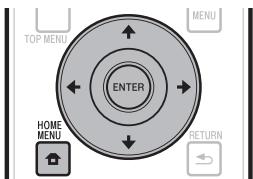
Con la función RSS, la información de texto (noticias, etc.) se adquiere de Internet y se desplaza en el visualizador. Para usar esta funciona, usted debár hacer conexiones de red (頁目20) y ajustes de communicatoraciones (頁目45 a 47), y bajo deberá hacer los ajustes de abajo.

NOTA
- La información visualizada seactualiza periodically, pero en algunos casos, el intervalo deactualización no es regular.
- Dependiendo del estado del reproductor, puede que no sea possible visualizar informacion de texto.
- La información de texto no se visualiza cuando se reproduce un disco o se visualiza una pantalla de menú.
- La información de texto puede que no se visualice cuando searga un disco.
- Pioneer noacceptable ninguna responsabilidad por la informacion de texto que se visualiza.
- Acceso a losContainidosproporcionados porterceroiresquirea unconexiOnde Internet de alta velocidad y tambiénpuedererequiredura cuestioneregistrada yunsuscripctiondePago.
Los servicios de contenido-ofrecidos por cerceros podriani modificarse, suspendere o interruptirse en cualesquimiento y sin previo aviso. Pioneer e exime deMASTER responsabilidad en relacion con tales acontecimientos.
Pioneer no representa o garantiza que este service deContainidos se siga suministrando o este disponible por un determinado periodo de tiempo, y toda garantia expresa o implicita, sera rechazada.
Visualización de información de texto
1 Pulse HOME MENU para visualizar HOME MENU.
2 Pulse /1 / para selectionar "Web Content" yuego pulse ENTER.
3 Pulse / para seleccionar "RSS" y bajo pulse ENTER.
4 Pulse ↑/↓ para seleccionar "On" y bajo pulse ENTER.
- Si se selección "Off", la información de texto no se visualiza.
5 Pulse / para seleccionar el canal deseado.
La informacion de texto para el canal seleccionado (noticias, etc.) se desplaza de derecha a izquierda en el visualizador.

NOTA
- ParaATTERel canal cuya informacion de textose visualiza,whene visualiza el papel tapiz,pulse / para seleccionar el icono RSS y bajo pulse / para seleccionar el canal除去.
- Paraagar la visualizacion de texto,pare la reproduccion del disco o el aparato de memoria USB,y bajo siga el procedimiento de arriba desde el paso 1.
Esta sección explicía la reproduccion de discos BD-/DVD-Video (pelliculas, etc.) disponibles en el commercio, CD, y video o audio grabado en discos BD-RE/-R y DVD-RW/-R, asi como también dispositivos de memoria USB.
Para pagar un disco
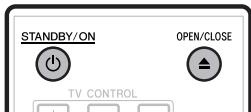
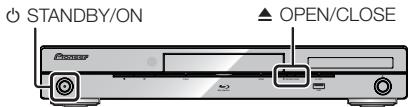
1 Pulse STANDBY/ON para conectar la alimentacion.
2 Pulse OPEN/CLOSE paraAbrir la bandeja de disco.
3 Cargue un disco en la bandeja de disco
- Introduzca el disco con la etiqueta hacía arriba.
- En el caso de un disco grabado en ambas caras,pongahacia abajo la cara que va a reproducir.
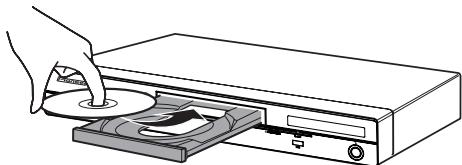
4 Pulse OPEN/CLOSE para cerrar la bandeja de disco.
Reproduccion de BD/DVD-Video

Este reproductor permite el escalado DVD durante la reproduccion del本身就是.
1 Cargue un disco.
- La reproduccion可以选择 comendariz automatistically, dependinglo del disco.
- La reproduccion comienza desde el primer titulo.
- El menu可以选择 visualizarse primero, dependiendo del disco. Reílca la operación de reproducciónsuma las indicaciones de la pantalla.
2 Pulse PLAY si la reproduccion no comienza automatically o si esta se para.
NOTA
- El tiempo para cargar el disco puede variar dependiendo del disco.
Para detener la reproduccion
Pulse STOP.
Función de reanudación de reproducción
- Cuando se pulsa PLAY durante la reproduccion, la posicion en la que se detiene la reproduccion se guarda en la memoria. Cuando se pulsa PLAY, la reproduccion se reanuda desde el puntoonde se deturo.
- Para reproducir desde el comienzo, cancele el modo de reanudacion pulsando STOP y bajo pulse PLAY. (Esto peut que no funciona dependiendo del tipo de disco. En este caso, abra la bandeja de disco o entre en espera.)

NOTA
- La reanudacion de reproduccionuede que no funciona con
algunos discos (por ejemplo discos BD-Video incluyendo
aplicaciones BD-J (pagina 57)). Para poder oc si el disco incluye
o no aplicaciones BD-J,contacte con el fabricante del disco.
Visualización de información del disco
Pulse DISPLAY durante la reproduccion.
- Cada vez que pulse DISPLAY, la visualización cambia de la forma",[siguiente].
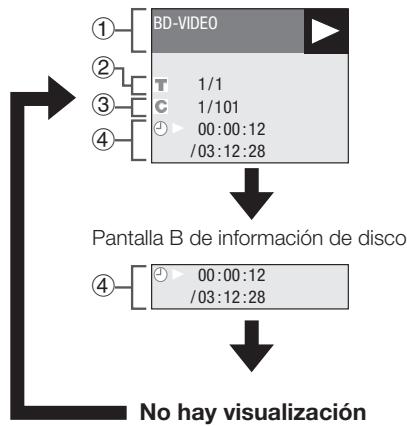
Pantalla A de información de disco
① Tipo de disco
②Numero del titulo que está reproduciendose/Natorio total de titulos
③Numero del capitulo que está reproduciendose/Numero total de capitulos
④ Tiempo de reproduccion transcurrido/ tiempo de reproduccion total del titulo

NOTA
- La pantalla de información de disco A desaparece cuando se transcurreir aproximadamente 1 minuto sin realizarse solaunched operation.
- Para algunos discos BD VIDEO lanzados commercialemente, la visualización del tiempo de reproduccion total para capitulos/titulosuede que no aparezca.
Reproducción de discos BD-/DVD-Vídeo desdeelMenú
-Esta seccion explicacymo reproducir un disco BD/ DVD-Video con un menu principal,menu de disco o menu emergente.
- Los nombres de menús, el contenido y las operaciones Cambian de disco a disco. Siga las instrucciones del disco o del menu.
- Los titutos enumerados en el menu principal y una guía de disco (paraopsis como subtitulos eidiomas de audio) se dan en el menu del disco.
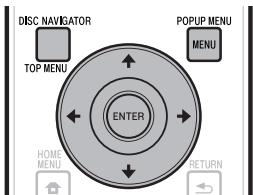
- DISC NAVIGATOR/TOP MENU y POPUP MENU/MENU no responderán si no hay un menu en el disco.
Uso del menu principal
BDVIDEO|DVDVIDEO
1 Pulse DISC NAVIGATOR/TOP MENU.
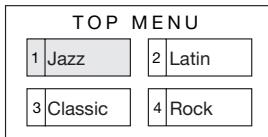
2 Pulse / / / para seleccionar el titulo y bajo pulse ENTER.
- El titulo seleccionado se reproduce.
Uso del menu de disco
DVDVIDEO
2 Pulse ↑/↓ para seleccionar "SUBTITLE LANGUAGE" y bajo pulse ENTER.
- La Pantalla para selectionar el idioma de subtitulos se visualiza.
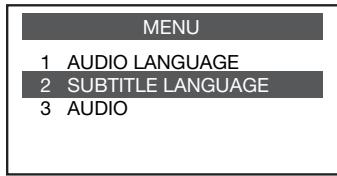
3 Pulse ↑/↓ para seleccionar el idioma de subtitulos y luego pulse ENTER.
4 Pulse DISC NAVIGATOR/TOP MENU para salir.
Uso del menu emergente
BDVIDEO
1 Pulse POPUP MENU/MENU durante la reproduccion.
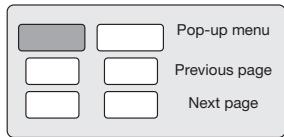
2 Pulse / / / para seleccionar el elemento desrado y bajo pulse ENTER.
3 Pulse POPUP MENU/MENU para salir.
- El menu emergente desaparecerá automatistically para algunos discos.
Entretenimiento con BONUSVIEW o BD-LIVE
BDVIDEO
Este reproductor es compatible con BD-Video BONUSVIEW y BD-LIVE.
Cuando use/discos BD-Video compatibles con BONUSVIEW,usted podra disfrutar de functions como video secundario (imagen en imagen) y audio secundario. Con discos BD-Video compatibles con BD-LIVE,las imagenes de video especialas y除外atos se pueda descargar de Internet.
Los datos grabados en BD-Video y descargados de BD-LIVE se guardan en el dispositivo de memoria USB (memoria externa). Para disfrutar de estasmericanas, conecte un dispositivo de memoria USB (capacidad minima de 1 GB (se recomienda 2 GB o mas)) compatible con USB 2.0 de velocidad alta (480 Mbit/s) al puerto USB (pagina 20) de este reproductor.
- Para usar datos guardados en el dispositivo de memoria. USB, introduzca primero el disco que está usingando en el momento de descargar los datos (si seonga un disco diferente, los datos guardados en el dispositivo de memoria. USB no se pueda reproducir).
- Si se usa un dispositivo de memoria USB que contieneculos datos (grabos previamente) el video y el audio que no se reproduzcan bien.
- Si el dispositivo de memoria USB se desconecte de este reproductor durante la reproduccion, la reproduccion del disco se detendra. No desconecte el dispositivo de memoria USB durante la reproduccion.
- Puede ser besoineo某个tempo para que se carguen los datos (lectura/escritura).
AVISO
- Puede que no sea possible usar las functions BONUSVIEW y BD-LIVE si no hay suficiente espacio en el dispositivo de memoria USB. En este caso, consulte "USB Memory Management" en la pagina 48 para bborr los datos del paquete virtual y los datos BD-LIVE del dispositivo de memoria USB.
NOTA
- La operation de los dispositivos de memoria USB no está garantizada.
- La reproduccion de datos de laancia BD-LIVE cambia dependiendo del disco uso. Para poderar detailles, consulte las instrueriones de uso suministradas con el disco.
- Para disfurtar de la configurarla (páginà 20 y 45).
- Para las conditiones y restricciones relacionadas con las conexiones a Internet usingla funciona BD-LIVE, consulte la seccion "BD Internet Access" (pagina 44).
- BD-LIVE es una función que Offere la connexion automatica a Internet. Los discos compatibles con la funciona BD-LIVE peuvent enviarcottóde identificacion de este reproductor y del disco al proveedor de contentidos a工程技术.
- Launidad se pueda ajustar para impedir la conexión automática a Internet. Para poder instruciones sobre este ajuste, consultate la sección "BD Internet Access" (頁面44).
- BDP-LX53/BDP-330 solamente: Cuando se conectan dispositivos de memoria USB a旮los puertos USB de los paneles frontal y posterior del reproductor, el dispositivo que fue connectado primero se usa para las configuraciones BONUSVIEW y BD-LIVE, cuando que el dispositivo que fue connectado elultimate se usa para la reproduccion de ARCHivos y laactualizacionde software.
Reproduccion de video secundario
El BD-Video que incluye audio y video secundario compatible conImagen enImagen puede reproducirse con audio y video secundario simultaneamente como un video(PC)pequeño en la equna.
1 Pulse SECONDARY VIDEO durante la reproduccion para visualizar la pantalla con 2 imagenes.
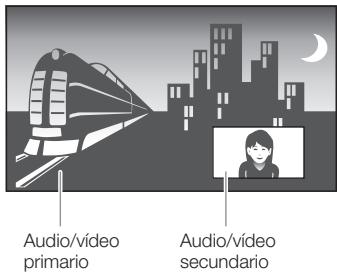
2 Para quitar el video secundario, pulse de nuevo SECONDARY VIDEO.
NOTA
- Para escuchar audio secundario, asegúrese de que "Secondary Audio" está ajustado en "On". (Consulte la頁a 42.)
- Dependiendo del contenido, el audio y el video secundario para laImagen en imagen puede reproducirse y desaparecer automatistically. Además, pueda que haya restricciones para las areas reproductibles.
Reproducción de BD-RE/-R, DVD-RW/-R
BD-RE
BD-R
DVD-RW
DVD-R
Puede reproducir un disco grabado.

NOTA
- "Finalize" se refiere al processo que realiza un grabador para que un disco grabado pueda reproducirse en others reproductores/ grabadores DVD y también en este reproductor. En este reproductorsoleseroducirandiscosDVD-RW-/Rfinalizados. (Este reproductor noiene una referencia para finalizar discos.)
Reproducción seleccionando un titulo
1 Cargue un disco grabado.
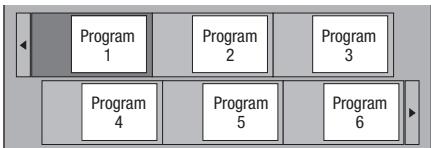
- La pantalla del Navegador del disco se visualiza.
- Cuando searga un disco BD con restricciones de
uso establescidas por un grabador BD aparea la
pantalla de introduccion de codigPOIN. A continuacion introduzca su codigPOIN. Si introduce tres vezes un codigPOIN Incorrecto, la bandeja del disco se abrira.Cierre la bandeja del
disco y bajo introduzca un codigPOIN correcto. - Si no se visualiza la partalla del Navegador del disco, pulse DISC VISITOR/TOP MENU.
2 Pulse / / / para seleccionar el titulo deseado y bajo pulse ENTER.
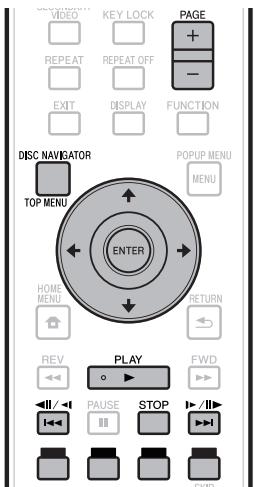
- Cuando se visualcen siete titulos o más,Cambie de página pulsando PAGE +/-. La misomena operatione realizarse pulsando I<|I|/I| or I|I|/I|.
- La reproduccion del titulo seleccionado comenzará. Puede reproducir pulsando PLAY en lugar de pulsar ENTER.
3 Pulse STOP para detener la reproduccion.

NOTA
- La pantalla del Navegador del disco también puede visualizarse pulsando DISC NAVIGATOR/TOP MENU cuando la reproduccion está detenida o pulsando ENTER cuando de elegir "Disc Navigator" en HOME MENU cuando la reproduccion está detenida.
- Cambio de visualización del navegador del disco.
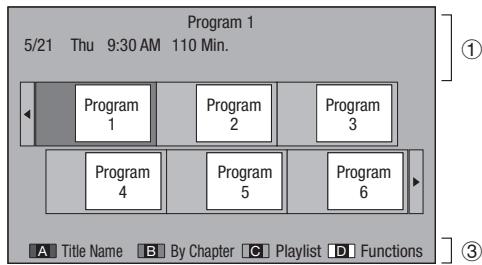
- El Navegador del disco puede visualizarse en dos formatos, Miniatura y Nombre Del Titulo.
- Cada vez que pulsa ROJO, la pantalla cambia entre Miniatura y Nombre Del Titulo.
Miniatura

Nombre del titulo
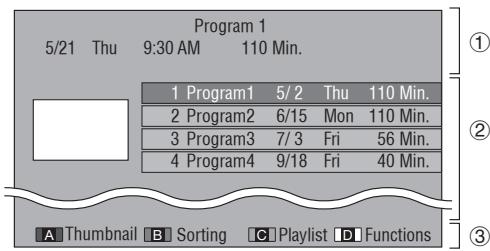
① Información del tituloseLECTIONADO
② Nombre del Titulo
Fecha de la grabación
Duración de la grabación
③ Subítulo para ROJO, VERDE, AMARILLO, AZUL
- Cuando se visualcen siete titulos o más, cambie de párgina pulsando PAGE +/-. Laística operationcoulde realizarse pulsando I<\A/

NOTA
- La Fecha de grabación es la Fecha guardada para el titles granted, y dependiendo del aparato uso para grabar可以把 serdifferente de la Fecha real en que se hace la grabacion (copia).
Reproducción seleccionando un capítulo
1 Pulse VERDE cuando se visualiza la pantalla. Miniatura.
- La pantalla de capités se visualiza.
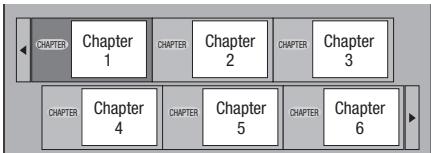
- Cuando se visualicen siete capitulos o más, cambie de páginá pulsando PAGE +/- La misma operationía realizarse pulsando I<>I/II/IO o >I/II>1
- Para volver a la pantalla Miniatura, pulse VERDE.
2 Pulse / / / para seleccionar el capitulo deseado y bajo pulse ENTER.
La reproduccion del capitulo seleccionado comenzarar.
Puede reproducir pulsando PLAY en lugar de pulsar ENTER.
3 Pulse STOP para detener la reproduccion.
Ordenando los titulos
Cada vez que pulsa VERDE cuando se visualiza la pantalla Nombre Del Titulo, la visualización de la mesma cambia entre visualización del titulo másrecente primero y visualización del titulo más antiguo primo.
Reproduccion selectionando una lista de reproduccion
1 Pulse AMARILLO cuando se visualiza la pantalla Miniatura.
- La pantalla Vista Repr. se visualiza.
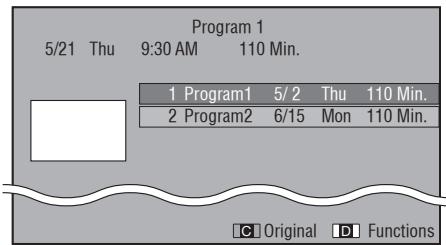
2 Pulse ↑/↓ para seleccionar el titles yInvestigators. pulse ENTER.
- La reproduccion del titulo seleccionado comenzará.
3 Pulse STOP para detener la reproduccion.
Reproducción del titulo que paró@msteadas se reproducción
1 Pulse AZUL cuando se visualiza la pantalla del Navegador del disco.
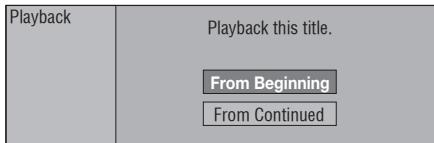
2 Selección “From Beginning” o “From Continued” using ↑/↓ y bajo pulse ENTER. La reproduccion del titulo comenzarà.
3 Pulse STOP para detener la reproduccion.
Reproducción de Audio CD
AUDIO CD
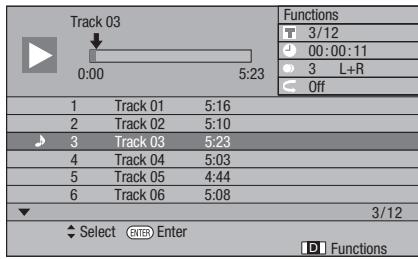
Reproducción desdeel principal
1 Cargue un Audio CD.
- La pantalla CD se visualiza.
(La Pantalla CD solo se visualiza cuando se introduce un disco compasto grabado en el formatting CD-DA.) - La reproduccionuede comenzar automatistically, dependiendo del disco.
| Track 01 0:00 5:16 | Functions 1/12 00:00:11 3 L+R Off | ||
| 1 | Track 01 | 5:16 | |
| 2 | Track 02 | 5:10 | |
| 3 | Track 03 | 5:23 | |
| 4 | Track 04 | 5:03 | |
| 5 | Track 05 | 4:44 | |
| 6 | Track 06 | 5:08 | |
| 1/12 | |||
| Select Enter | Functions | ||
2 Pulse PLAY si la reproduccion no comienza automatically o si esta se para.
3 Pulse STOP para detener la reproduccion.
Función de reanudación de reproducción
- Cuando se pulsa PLAY durante la reproduccion, la posicion en la que se detiene la reproduccion se guarda en la memoria. Cuando se pulsa PLAY, la reproduccion se reanuda desde el punto sobre se detuvo.
- ParaREENUCAR de la comienzo, calece el modo de reanudacion pulsando STOP y bajo pulse PLAY. (Esto peut que no funciona dependiendo del tipo de disco. En este caso, abra la bandeja de disco o entre en espera.)
NOTA
- La reanudacion de la reproduccionuede no funcional dependiendo del disco.
Reproduccion selectionando una pista
1 Pulse ↑/↓ para seleccionar la pista y bajo pulse ENTER durante la reproduccion o cuando está esta parada.
- La reproduccion de la pista seleccionada comenzará.
- Cuando se visualizan siete o más pistas, cambie de página pulsando PAGE +/-.
2 Pulse STOP para detener la reproduccion.
Procedimiento de operación para el menu "Functions"
1 Pulse AZUL (Funciones) cuando se visuace la pantalla CD.
- El menu "Functions" se activa.
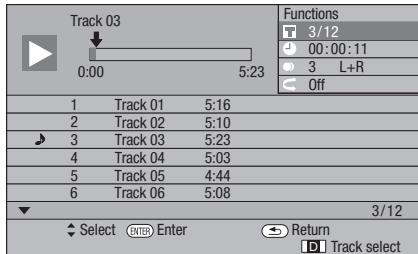
2 Pulse ↑/↓ para seleccionar el ajuste deseado y bajo pulse ENTER.
- Cuando la reproduccion está detenida solo可以选择arse "Track".
- Para ver una descripción de cada elemento de ajuste, consulte "Funciones que pueda ajustarse" (pagina 40).
3 Pulse / / / para ajustar y bajo pulse ENTER.
- Las operaciones cambian dependiendo del ajuste. Siga las instrucciones de operation de la pantalla.
4 Pulse RETURN o AZUL para salir del menu "Functions".

NOTA
- Los elementos disponibles cascianamente dependiendo del disco.
Reproducción de ARCHIVOS AUDIO
DVD-RW
DVD-R
CD-R
CD-RW
USB

NOTA
- No desconecte el dispositivo de memoria USB cuando está reproduciendo.
- Para poder detalles de las senales de audio que puden reproducirse, consulte "Tipos de discos que coulden usarse con este reproduCTOR" (pagina 6).
- BDP-LX53/BDP-330 solamente: Cuando hay dispositivos de memoria USB connectados a ambos puertos USB de los paneles frontal y posterior del reproductor,sole se producirá el sonido grabado en el dispositivo connectado elultimate.
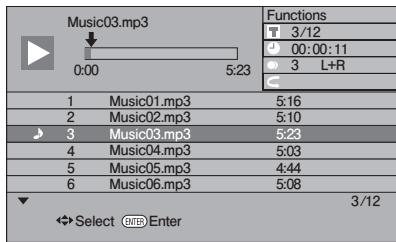
1 Cargue el disco o el dispositivo de memoria USB en el que está grabado el audio, y bajo pulse HOME MENU para visualizar HOME MENU.
2 Pulse / / / para selectionar "Music" y luego pulse ENTER.
3 Pulse / para seleccionar "DVD/CD" o "USB" y huego pulse ENTER.
4 Seleccione el archivo o carpeta.
- Use / / / para seleccionar el archivo.
- Use I ↑/↓ para seleccionar la carpeta y bajo pulse ENTER. Los ARCHivos de la carpeta se visualizan.
5 Pulse ENTER paraunar la reproduccion del archivo.
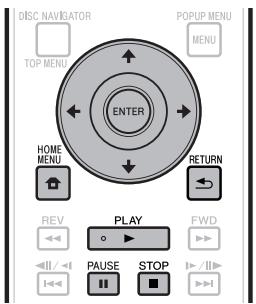
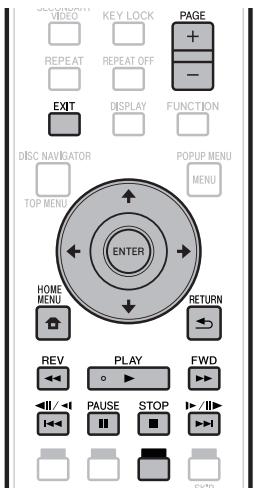
- Cuando se pulsa II PAUSE durante la reproduccion, esta hace una pausa. Cuando se pulsa de nuevo II PAUSE o cuando se pulsa PLAY la reproduccion se reanuda.

Pulse STOP para detener la reproduccion.
Selección y reproducción de un archivo diferente durante la reproducción
1 Pulse / para seleccionar el archivo.
2 Pulse ENTER paraunar la reproduccion del archivo.
- El archivo seleccionado se reproduce.
Avance y retroceso durante la reproduccion
Pulse I//I//IO>1//I//I
- Cuando se pulsa I-//I/ I, la reproduccion retrocede al comienzo del archivo.
- Cuando se pulsa /II /I, la reproduccion avanza al final del archivo.

NOTA
- No es possible el avance=rápido ni el retroceso=rápido.
- La funciona de repetition no se pueda usar.
- El control de funciona no se pueda usar durante la reproduccion (pagina 39).
Reproducción de ARCHIVOS JPEG
DVD-RW
DVD-R
CD-R
CD-RW
USB

NOTA
- No desconecte el dispositorio de memoria USB cuando está reproduciendo.
- Para poder detalles de los ARCHivos de imagenes que se pueda reproducir, consulte "Acerca de la reproduccion de ARCHIVOS DE IMAGENES" (pagina 10).
- Durante la "Normal play", las imagenes fjias se reproducen una por una, cuando que durante la "Slide show", las imagenes se sucedenunastrasyasas.
- BDP-LX53/BDP-330 solamente: Cuando hay dispositivos de memoria USB connectados a ambos puertos USB de los paneles frontal y posterior del reproductor, solo se producirá los ARCHivos de imagenes grabados en el dispositivo conectado elultimate.
1 Cargue el disco o el dispositivo de memoria USB en el que estan grabados los ARCHivos de imagenes, y bajo pulse HOME MENU para visualizar HOME MENU.
2 Pulse / / / para seleccionar "Photo" y luego pulse ENTER.
3 Pulse / para seleccionar "DVD/CD" o "USB" yuego pulse ENTER.
4 Seleccione el archivo o carpeta.
- Use / / / para seleccionar el archivo.
- Use ↑/↓ para selectionar la carpeta y bajo pulse ENTER. Los ARCHIVOS de la carpeta se visualizaran.
5 Use / / / para selectionar la carpeta cuyas imagenes fijas van a reproducirse y luego pulse ENTER.
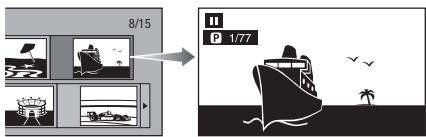
6 Pulse I/II/IOI/III/I para reemplazar unaImagen con othera.
- La misma operation se possible realizar pulsando / o REV> FWD.
- Pulse RETURN si quiere volver a la pantalla de selección de carpeta.
7 Para detener la reproduccion deImagen fija enequalquier momento, pulse STOP.
Reproducción de presentación de diapositivas
1 Cargue el disco o el dispositivo de memoria USB en el que estan grabados los ARCHivos de imagenes, y bajo pulse HOME MENU para visualizar HOME MENU.
2 Pulse / / / para seleccionar "Photo" y luego pulse ENTER.
3 Pulse ↑/↓ para seleccionar "DVD/CD" o "USB" y bajo pulse ENTER.
4 Pulse / / / para seleccionar la carpeta y bajo pulse PLAY para reproducir.
- Se reproduce una presentación de diapositivas de las imagenes de la carpeta selecciónada.
- Pulse II PAUSE para hacer una pausa en la presentación de diapositivas. Pulse PLAY para reanudar la reproduccion desdeonde se detuvo.
5 Pulse STOP para detener la reproduccion enrialquiermomento.
- Pulse RETURN para reproducir una presentación de diapositivas de imagenes fija de另一边 carpeta.
Ajuste de la velocidad de presentación de diapositivas/reproduccion repetition
1 Pulse AZUL (Menu de presentación) durante la pantalla de selección de carpeta.
- La pantalla de ajuste para "Slide Show Speed"/"Repeat Mode Setting" aparece.
2 Pulse ↑/↓ para seleccionar "Slide Show Speed" y bajo pulse ENTER.
- La velocidad de la presentación de diapositivas se pueda selectionar de entre "Fast", "Normal", "Slow1" y "Slow2".
3 Pulse / para seleccionar la velocidad deseada y bajo pulse ENTER.
4 Pulse ↑/↓ para selectionar "Repeat Mode Setting" y bajo pulse ENTER.
5 Pulse ↑/↓ para seleccionar el elemento desrado y bajo pulse ENTER.
6 Pulse EXIT para salir.
Reproducción de videos de YouTube
Con este reproductor no se pueda conectar a Internet y producir videos de YouTube (MPEG4 AVC H.264).
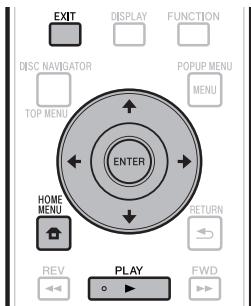

NOTA
- Se pueda reproducir videos de YouTube de los+tamañossiguidentes.
- Calidad normal (400 x 226 pixels, 200 kbps)
- Calidad media (480 x 360 pixeles, 512 kbps)
- Calidad alta (854 x 480 pixels, 900 kbps)
- HD (720p) (1280 x 720 pixels, 2 Mbps)
- HD (1080p) (1920 x 1080 pixels, 4 Mbps)
- Los videos de YouTube paratelefonos moviles no se puebenroducir.
- Algunos videos de YouTube no se pueda reproducir.
- Dependiendo del entorno de conexión a Internet, puede que no sea possibleREENocriproduir bien los videos de YouTube.
- Acceso a los contentidos proportionados por cerceros require una connexion de Internet de alta velocidad y también peut ser-Requerido una cuenta registrada y una suscripción de pago.
Los servicios de contenido-ofrecidos por cerceros podriani
modificarse, suspendere o interrupmergez en cualesqu
momento y sin previo aviso. Pioneer se exime deMASTER
responsabilidad en relacion con tales acontecimientos. Pioneer no representa o garantiza que este serviceo de
contentidos se siga suministrando o este disponible por un determinado periodo de tiempo, y toda garantia expresa o
implicitita, sera rechazada.
1 Visualice la pantalla de seleccion.
Cuando se visualiza el papel tapiz, use para seleccionar el icono de YouTube y bajo pulse ENTER.
- La pantalla de selección también se pueda selectionar pulsando HOME MENU y bajo seleccionando "Home Menu" → "Web Contents" → "YouTube".
2 Pulse / / / para selectionar el video de YouTube y bajo pulse ENTER para reproducir.
3 Pulse EXIT para detener la reproduccion del video de YouTube.
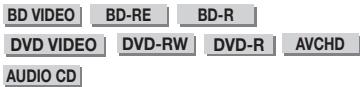
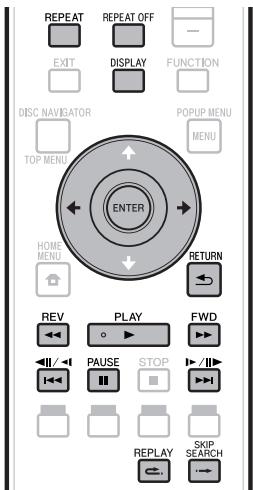
NOTA
- Algunas operaciones de las/DDesiones de reproduction siguiñantes no se pueda realizar dependiendo de las espécificaciones del disco.
Avance/retroecaso=rápido (Búsqueada)
Funciones de avance/retroceso rápido cuando se pulsa REV o FWD durante la reproducción.
Ejempio: Cuando se pulsa FWD
- La velocidad de búsqueada cambiará cada vez que pulse el botón.
- No es possible avanzar o retroceder rápidamente a titulos adyacentes. Cuando se alcana z el comienzo o el final del titulo, el avance/retroceso rápido se Cancela y se reanuda la reproduccion normal.
- Los subtitleos no se visualizar cuando se avanza/retrocede rápidamente en discs BD-/DVD-Video.
Salto alfollowing capítulo (pista) o al comienzo del capítulo actual
El salto (al comienzo de un capitulo o pista) funciona cuando se pulsa I/II/IOIIOIIOIIOIIOIIOIIOIIOIIOIIOIIOIIOIIOIIOIIOIIOIIOIIOIIOIIOIIOIIOIIOIIOIIOIIOIIOIIOIIOIIOIIOIIOIIOIIOIIOIIOIIOIIOIIOIIOIIOIIOIIOIIOIIOIIOIIOIIOIIOIIOIIO
Pausa
La停下a的功能当如何使pulsa II PAUSE durante la reproduccion.
Reproducción de avance de fotografia
La reproduccion de avance de fotograma referencia.
cuando se pulsa /II /I durante la停下a.
NOTA
- La reproduccion con avance de cuadro no se pueda hacer con Audio CD.
- La reproduccion de avance de fotografia可以使 no funcional bien con otros discos que no sean DVD-RW (marca VR).
- Algunos discs BD/DVD-Video no son compatibles con la reproduccion con avance de quadro.
- La reproduccion con retroceso de cuadro seuede realizar para discos DVD pulsando 山 山 /H//I/duarte la nausea (la reproduccion con retroceso de cuadro seuede realizar para discos BD-Video).
Reproducción lenta
La reproduccion lenta funciona cuando se pulsa I/II/IOI oI/II/Ipor mas de 2 segundos durante la停下a.
- Pulse PLAY para volver a la reproduccion normal.
- La reproduccion lenta en titulos adyacentes es imposible. Cuando se alcana el comienzo o el final del titulo, la reproduccion lenta se cancella y se reanuda la reproduccion normal.
NOTA
- Esto no sirve para los Audio CD.
- La reproduccion lenta con retroceno no se pueda realizar para losideos BD-Video ni losideos DVD en el formatting AVCHD.
Búsqueda con salto
La reproduccion salta 30 segundos cuando se pulsa SKIP SEARCH durante la reproduccion.
Repeticion
La reproduccion salta 10 segundos hacia atras cuando se pulsa . REPLAY durante la reproduccion.
Reproducción repetida de un titul o capítulo (Reproducción repetida)
1 Reproduzca el titulo o capitulo que quiera repetir.
2 Pulse REPEAT.
3 Pulse / para seleccionar el tipo de reproduccion repetida.
- Playback Title: Repite el titulo que se reproduce actualmente.
- Playback Chapter: Repite el capitulo que se reproduceactualmente.
- Scene Selection: Repite la escena especificada de titulo o capitulo.
Playback Title
Playback Chapter
Scene Selection
- Pulse RETURN para cancelar sin ajustar el tipo de reproduccion repetida.
- Para Audio CD puede selectionar "Playing Disc", "Playing Track" y "Specify The Part" como-optiones de reproduccion repetida.
4 Pulse ENTER. Ejemplo: Reproduccion repetida de un tuito
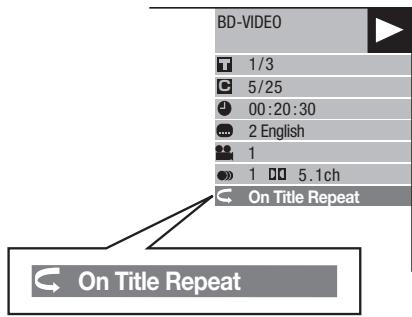
5 Pulse REPEAT OFF o REPEAT para volver a la reproduccion normal.
Reproduccion repetida parcial (Reproduccion repetida de una parte especificada)
DVDVIDEO
DVD-RW
DVD-R
AUDIO CD
1 Pulse REPEAT durante la reproduccion.
2 Pulse ↑/↓ para seleccionar "Scene Selection" y bajo pulse ENTER.
- Se visualiza "Set Start Point".
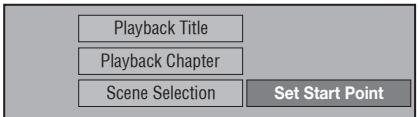
3 Pulse ENTER en la escena en la que desea fjar el punto de inicio.
- Se visualiza "Set End Point".
4 Pulse ENTER en la escena en la que desea fjjar el punto final.
- Puede pulsar FWD para avanzar rápidamente a la escena在哪quiera poner el punto final Cuando alcance la escena deseada, pulse simplement PLAY y bajo ENTER para poner el punto final.
- Para cancelar la reproduccion repetitiona, pulse REPEAT OFF o REPEAT.

NOTA
- Pulse /II▶/I▶, la reproduccion repetida se Cancela y se reproduce el作為 capitulo (pista).
- Pulse 1/11/11 una vez, la reproduccion repetida se Cancela y elroductor vuelleval comienzo del capitulo (pista)actual.
- Si pulsa I /I/ otra vez (antes de que transcurran 5 segundos) el reproductor saltará al inizio del capitulo (pista) anterior.
- Para la reproduccion repetida parcial,pongas los+puntos de inicio y findeo de本身就是名额ulo.
- La reproduccion repetitiona peut estar prohibida dependiendo del disco.
- Durante la reproduccion de BD-Video, la misma escena no se pueda reproducir repetidamente.
- La reproduccion repetita parcial puede no funciona en escenas con angulos multiples.
- Si pulsa DISPLAY可以选择 confirmar el estado de la reproduccion repetida (excepto para Audio CD).
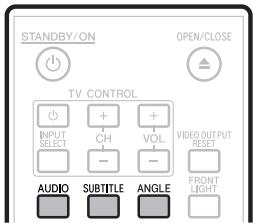
Cambio del modo de audio
Pulse AUDIO.
El contenido visualizo Cambia según cada disco.
BDVIDEO DVDVIDEO
La pista de audio que se reproduce actualmente se visualizará.
Cuando hay multíples pistas de audio grabadas en el disco, las pistas de audio cambian cada vez que se pulsa AUDIO.
DVD-RW DVD-R BD-RE BD-R
El modo cambia como se muestra más abajo cada vez que se pulsa AUDIO.
En el caso de estar grabadas emisiones bilinguals (multiplex):
- El visualizador做不到 "MAIN", "SUB" or "MAIN SUB"
Cuando se reproduce una emisión grabada con audio estéreo o monofónico: - Se visualiza "Stereo". (El audio no se pueda Cambiar.)
NOTA
- Cuando reproduzca un programa grabado en estéreo o monofónico, y si está escuchando el sonido Bitstream a工程技术 de la toma de calidad digital, noURTRA para selección ar canal de audio. Ajuste "Audio Out" en "PCM" (págrina 43), o si quere cambiar el canal de audio, escribe a工程技术 de las tomas de calidad análogica.
- Los ajustes del audio también se puedaCambiar en la pantalla de control de functions (頁目39).
- Con algunos discos puedeambiarse el canal de audio a工程技术 de un menu. Para más detalles, consulte el manual del disco.
- La visualización para el audio desaparece automatistically afterwards de 5 segundos.
Cambio de subtitulos
Si se han provisto subítulos en multíplas idiomas podrácaejar entreellos.
Pulse SUBTITLE durante la reproduccion.
- El visualizador indica el número de los subtitlelos que se están reproduciendo y aparecen los subtitlelos.
- Cada vez que se pulsa SUBTITLE cambian los subtitulos.
- Si el disco no tiene subtoyculos se visualiza “-”.
- Nombre可以选择ptionar "Off".
NOTA
- Los ajustes de subtitutos también se puedaCambiar en la pantalla de control de functions (頁ina 39).
- Con algunos discos Couldeambiareel canalde subtitulosa traves de un menu. Para mas detalles, consulte el manual del disco.
- La visualización para subtitulos desaparecer automatistically après de 5seguidos.
Cambio de ángulo
Si hay grabadosmultiplesángulospodrá Cambiar entre ellos.
1 Pulse ANGLE durante la reproduccion.
- El visualizador indica el número del ángulo que está reproduciendose. Cada vez que pulsa ANGLE, el ángulo cambia.
- Si un disco está grabado con un ángulo solamente se visualiza "—".
Para volver al ángulo anterior, pulse ANGLE una cuantas vezes hasta volver al ángulo original.
Visualización de lamarca de ángulo
PuedeCambiarlosajustesde maneraque lamarca de anguloaparezca enla parte inferiorderecha de la pantalla cuando estengrabadosmultiplesangulos.La marca del angulo se visualiza porBD/DVD-Video.)Losajustespuedechangiarse en"Settings”-"Playback Setting”-“AngleMarkDisplay”(pagina44).
NOTA
- Los ajustes de ángulos también se puedaCambiar en la pantalla de control de失落iones (págrina 39).
- Con algunos discos puedeambiarse el canal de ángulos a工程技术 de un menu. Para más detalles, consulte el manual del disco.
- La visualización para ángulos desaparece automatistically après de 5 seguidos.
Control de referencia
De este modoouldrealizarvariosajustesalazec, como los ajustesde los subtitulos, del audio y del ángulo,y la selección del titularpara la reproduccion directa.Las operaciones sonlas mismasparaBDy DVD.
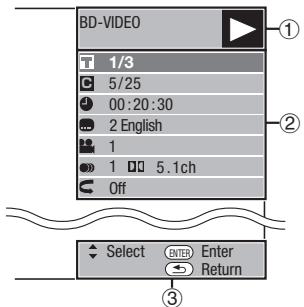
Pantalla de control de sistemas
① Visualización del estado de la reproducción
Muestra el estado de la operation y el tipo de disco.
② Elementos de ajuste
Selección un titulo (o pista) o un capítulo para su reproducción, o realiza ajustes de subítculos, audio y ángulo.
-Numero de titulo/pista (Salto de titulo/pista directo)
- Nível de capítulo (Salto de capítulo directo)
- Tiempo transcurrido de reproduccion (Salto de tiempo directo)
Idiomade subtitulos
- Número de ángulo
Audio
- RepeteciOn
③ Visualización de la guía de operación
Provee ayudas sobre las operaciones con los botones del mando a distancia.
Procedimiento operacional del control de sistemas
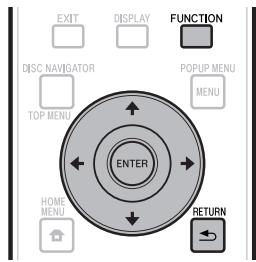
1 Pulse FUNCTION durante la reproduccion.
- La pantalla de control de sistemas se visualiza en el television.
2 Pulse ↑/↓ para seleccionar el ajuste deseado y bajo pulse ENTER.
- Para ver una descripción de cada elemento de ajuste, consulte "Funciones que pueda ajustarse" (pagina 40).
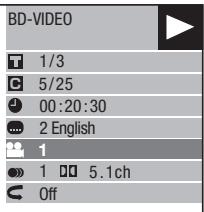
3 Pulse / / / para ajustar y bajo pulse ENTER.
- Las operaciones cambian dependiendo del ajuste. Siga las instrucciones de operation de la pantalla.
4 Pulse RETURN o FUNCTION para cerrar la pantalla de control de unidades

NOTA
- Si se visualiza "--" para unaopy, como numero de titulo o subtitulos, el disco no tendrá titulos ni subtitulos que pueda seleccionarse.
- Los elementos disponibles cascian dependiendo del disco.
- Si accede a la pantalla de control de/DDue, es possible que no funcie la reproduccion de los discos BD/DVD-Video. En caso como este, cierra la pantalla de control de functions.
Funciones que peuvent ajustarse
Número de titles/pista (Salto de titles/pista directo)
- Muestra el número de titulo que está siendo reproducido (o el número de pista cuando se reproduce un Audio CD). Puede saltar al comienzo del titulo (o pista).
- Parakatar al comienzo de un titulo (o pista) seleccionado, pulse los botones numéricos (0 a 9) para introducir el numero del titulo (o pista) cuando esta option está illuminada.
Número de capítulo (Salto de capítulo directo)
- Muesla el número del capítulo que está reproduciendose. Puede saltar al comienzo del capítulo
- Parakatral comienzo de un capitulo selecionado, pulse los botones numéricos (0a9)para introducir el numero del capitulo cuando esta option está iluminada.
Tiempo transcurrido de reproduccion (Salto de tiempo directo)
- Muestra el tiempo transcurrido desde el principio del titulo del disco (o pista)actual. Esto le permitekatrar un tiempo especificado.
- Pulse / para seleccionar hora, minuto o segundo, y bajo pulse ↑/↓ o los botones numéricos (0 a 9) paraaabstar el tiempo. Pulse ENTER para comenzar la reproduccion en el tiempo ajustado.

NOTA
- ENTER: Introduce el número.
- CLEAR: Borra el número introducido.
Idiomade subtitulos
- Muestra el idioma de subítulos selecciónadoactualmente. Si se han provisto subítulos en otheros idiomas podráchangiar a su idioma preferido.
Número de ángulo
- Muestra el número del ángulo selecciónadoactualmente. Si el video está grabado con multiples ángulo usteduede Cambiar el ángulo.
Audio
- Muestra el tipo de audio selectionadoactualmente. Puede selectionar el tipo desrado deaudio.
Repeticion
- El titulo (o capitulo) actual o los segmentos parciales se peuvent reproducir repetidamente. La reproduccion repetita también se pueda hacer con REPEAT del mando a distancia.

NOTA
- Estas functions peuvent que no se activen con todos los discos.




Operaciones comunes
El "Menu" permite hacer various ajustes y configuraciones audiovisuales en las unidades usingo el mando a distancia. Para realizar ajustes para este reproductor necesita que aparezca la OSD. A continuacion se da una explicacion de las operaciones bfaces del "Menu".
Ejempo: Ajuste de "Front Panel Display/LED"

Visualice la pantalla Menu
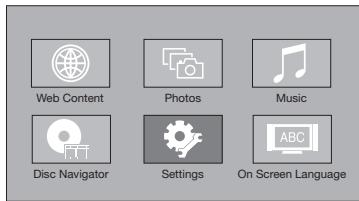
Pulse HOME MENU para visualizar la pantalla HOME MENU. Pulse / / / para selectionar "Settings" yInvestigators pape tapiz, el menu inicial también se peut visualize的选择acione el icono de menu con y luego pulsando ENTER.

Seleccione el elemento suiviente
Pulse / para seleccionar el elemento
desrado y bajo pulse ENTER.

Pulse RETURN para volver a la頁 pagina "Menu" anterior.

Selección un elemento en el menu
Pulse ↑/↓ para的选择器“Front Panel Display/LED” yInvestigators' y elogo pulse ENTER.
Salga de la pantalla Menu
Pulse HOME MENU o EXIT para salir.
Operación Basics para los ajustes de la reproducción
Ejempio: Ajuste de "Parenral Control" bajo "Playback Setting"
1 Pulse HOME MENU para visualizar la pantalla HOME MENU.
2 Pulse / / / para seleccionar "Settings" y luego pulse ENTER.
3 Pulse ↑/↓ para selectionar "Playback Setting" y huego pulse ENTER.
4 Pulse ↑/↓ para selectionar “Parenral Control” y fuego pulse ENTER.
- Cuando use este reproductor porsuma vez se visualizarar la pantalla de ajuste del numero PIN. Consulte "Cuando se ajusta el numero PIN porsuma vez" más bajo.
5 Pulse los botones numéricos (0 a 9) para introducir su número PIN de 4 digitos
- No puede ir a la suivente pantalla de ajuste hasta que introduzca el SHORT PIN correcto.
Enter your PIN code

Cuando seAJusta el@codigo PIN porprimera vez
① ParaaabstarencodigopINporprimeravez, pulse / para seleccionar“Yes”yentar en elmenu deajuste delcodigopIN,yluego pulse ENTER.
② Pulse los botones numéricos (0 a 9) para introducir un número de 4 digitos para el número PIN, y bajo vuelva a introducir el número para confirmarlo.
③ Pulse ENTER para completar el procedimiento de introduccion del numero PIN y hacer a lasuma pantaia de ajuste.
6 Pulse / para selectionar el nivel de control paterno para DVD-VIDEO, BD-ROM, y bajo seleccione el numero de pais. Pulse ENTER afterwards to detect the number of patients in the same patient.
| Parental Control | Set parental control level for DVD-VIDEO. Level 3 Set parental control level for BD-ROM. 0 Set the country code. USA |
| Disc Language Angle Mark Display PIN Code Setting BD Internet Access |
7 Pulse HOME MENU o EXIT para salir.

NOTA
- Los characteres en negrita indican los ajustes predeterminados en el momento de la compra del aparato.
Audio Video Settings
TV Aspect Ratio
Puede ajustar las proportionsiones dimensionales de la pantalla del televisor conectado y ajustar la calidad de video.
Si cambia de tevisor (p. ej., porque ha comprado uno nuevo) y las proportionsiones dimensionales de la pantalla del tevisor conectado cambian, sondern que cambiar el ajuste "TV Aspect Ratio".
Elemento
Wide 16:9: SelezioneCTLo when conecte a un teilevisor con proportiones dimensionales de pantalla 16:9.
Normal 4:3: SeLECTIONE esta cuando conecte a un telesivor con proportionsiones dimensionales de pantalla 4:3.
Elemento
Letter Box: Si conecta a un televisor con proportionsiones dimensionales de pantalla de 4:3 y reproduce un DVD con video de 16:9, el video se rereprodcirá con bandas negras por encima y por debajo, cuando las mantienen las proportionsiones de 16:9.
Pan Scan: Si conecta a un tevisor con proportionsiones dimensionales de pantalla de 4:3 y reproduce un DVD con video de 16:9, el video se rereprodcirá con los lados Derecho e izquierdo de la imagen cortados para visualizar las proportionsiones dimensionales de pantalla de 4:3. (Esta funciona seactivará si el disco está etiquetado para 4:3PS.)
Component Video Out
Esto ajusta la resoluzione de la salute de video componente. AlgunosTelevisores no son Completely compatibles con el reproductor de discos Blu-ray, lo que可以选择 causar distorsion en laImagen. En este caso, pulse
VIDEO OUTPUT RESET en el mando a distancia durante cincosegundos. "Component Video Out" se restablecerá a 576 / 480 (valor ajustado en lafabrica).
Elemento
1080i, 720p, 576/480p, 576/480i
HDMI Video Out
Esto ajusta la resolución de la calidad de video HDMI. AlgunosTelevisores no son Completely compatibles con elroductor de discos Blu-ray, lo que pueda causar distorsion en laImagen. En este caso, pulse VIDEO OUTPUT RESET en el mando a distancia durante cinco segundos. "HDMI Video Out" se restablecerá a "Auto" (valor ajustado en la fabrica).
Elemento
Auto, 1080p, 1080i, 720p, 576/480p

NOTA
- Cuando el reproductor BD está conectado a un telesor compatible con 1080p 24 Hz y la "HDMI Video Out" está ajustada a "Auto", cuando se reproduzcan discos compatibles se visualizará automatistically 1080p 24 Hz. En 1080p 24 Hz/1080p 50Hz/1080p 60 Hz no hay salida desde las tomas COMPONENT VIDEO OUTPUT y la tomaVIDEO OUTPUT.
Video Out Select
Es posible tener doble calidad de video simultaneamente
desas las tomas COMPONENT VIDEO OUTPUT y el
terminal HDMI OUT con los paratemros siguientes.
Selecciona la calidad de video que desea queonga
prioridad de acordo con la?siguefte guia.

NOTA
- 1080p y la función de control con HDMI solamente está disponible en HDMI.
| Video Out Select | Doble., salida | Salida De Video HDMI | Resolución de., salida de componente en Modo Dual |
| HDMI | Si1 | Auto | *1 |
| No | 1080p | No | |
| Si | 1080i | 1080i | |
| Si | 720p | 720p | |
| Si | 576/480p | 576/480p | |
| *1 Dependé de las specifications del television y de la., sesal de la fuente. No hay compatibiliad con 1080p. | |||
| Component | Doble., salida | Salida De Video Componente | Resolución de., salida HDMI en Modo Dual |
| Si | 1080i | 1080i | |
| Si | 720p | 720p | |
| Si | 576/480p | 576/480p | |
| Si | 576/480i | 576/480i | |
Elemento
HDMI, Component
- Cuando está seleccionada la calidad de video con prioridad, el video sale desde el othero terminal de video con la resolutionde calidad de video seleccionada.
- No hay calidad desde las tomas COMPONENT VIDEO OUTPUT y la toma VIDEO OUTPUT cuando hay calidad de video con resolution de 1080p y la calidad de video conanciaidad está ajustada en "HDMI".
- Si el equipo de video conectado a cada uno de los terminales no es compatible con laResolution de la calidad de video con prioridad,SEO,puden aparecer anomalias en las imagenes de la pantalla.
Secondary Audio
Esto alterna entre el sonido de chasquido en el menu y el audio con video secundario en el modo deImagen en imagen para BD-Video.
- Seleccion "Off" cuando disfrunte de los sonidos de alta calidad de BD-Video. ("Bitstream" se pueda selectionar con la "HDMI Output.")
Elemento
On*, Off
*1: Cuando se ajusta en "On"
- El audio en el formato de 6.1 o más canales saldrá como audio de 5.1canales.
- La "HDMI Output" está ajustada en "PCM".
Audio Out
Puede ajustar la calidad de audio cuando conecte a un equipo SURROUND.
1 Este ajusta la calidad de audio conectada a un equipo SURROUND.
Elemento
HDMI Output: Selectione这么做 when conecte using el terminal HDMI OUT. Digital Output: Selectione这么做 when conecte using el terminal DIGITAL OUT OPTICAL.
2ch Audio Output: Sezione"This when no use equipo de sonido SURROUND.
2 Puede ajustar el modo de salute de audio para cada terminal de salute.
① Esto ajusta el modo de calidad de audio para el terminal HDMI OUT cuando se selecciona "HDMI Output".
NOTA
- Cuando el audio secundario está ajustado en "On", PCM se selección automatistically como modo de salute de audio.
- Cuando se compra el aparato, "Secondary Audio" se pone en "On", por lo que "HDMI Output" se fija en "PCM".
Elemento
Bitstream:
-
Selezione"Thiswhenconde a un equipo HDMI con un decodificador incorpado para DOLBY DIGITAL,etc.
-
El ajuste en Bitstream paraEDIA a cada signaled de audio mediante Bitstream.
PCM (Envolvente):
- Selezione dato quando conecta a un equipo HDMI multicanal.
- El ajuste en PCM (Envolvente) dará salute mediante LINEAR PCM decodificando senías de audio grabadas en cada modo de salute de audio como DOLBY DIGITAL, DTS.
(2) Esto ajusta el modo de calidad de audio para el terminal DIGITAL OUT OPTICAL cuando se selecciona "Digital Output".
Elemento
Bitstream:
- Seleccione este cuando conecte a un equipo SURROUND con decodificador incorporado para DOLBY DIGITAL, etc.
- El ajuste en Bitstream dará salute a cada Signals de audio mediante Bitstream.
- Selezione"This is a good idea for the use of this equipment. It's easy to set up and use, but it takes time to set up and use.
- El ajuste en PCM dará salute convirtiendo cada Signals de audio en signal de audio PCM de 2 canales.
NOTA
- Consulte la-page 52 para encontrar información de la calidad de los formatos de audio de proxima generación.
- MPEG Audio solo sale como PCM (estéreo) 48 kHz.
Esto le permittedajustar gama entre el sonido mas alto y el más bajo (gama dinamica) para reproducir al volumen promedio.Use este cuando cuesta oir el dialogo.
Elemento
Normal: La mesma gama de calidad de audio se reproduce como la gama de calidad de audio grabado original.
Shift*: Cuando se reproduce audio Dolby Digital, la gama dinámerica del audio se ajusta de forma que se pueda oir fácilmente la parte del dialogo. (Si el audio suena anomal, ajuste en "Normal.")
Auto: Cuando reproduce audio en el formato Dolby TrueHD, la gama dinámerica se ajusta automatistically.
*: Baje el volumen de audio antes deaabstar. Si no lo hace, los altavoces podran emitir un sonido alto, o se pueda aplicar una calidad excessiva a los altavoces.
Quick Start
Esto activa y desactiva la función Inicio Rápido
Cuando la funciona Inicio Rápido está activada:
- El tiempo de inizio del reproduCTOR se reduce.
- Sin embarço, el Consumo de energia en el modo de esperar cuando se desconecte la alimentación aumento (unos 7 W).
Cuando la funciona Inicio Rápido está desactivada:
- El reproductor entraía en el modo de bajo consumo de energia cuando está en la condición de espera.
Elemento
Yes, No

NOTA
- Cuando "Quick Start" se ajusta en "Yes", el reproductor necessities algo de tiempo para apagarse cada vez que se apaga.
Auto Power Off
Esto ajusta el reproductor de forma que la alimentacion se apague automatically si se para la reproduccion duranteunos 10minutos.
Elemento
Yes, No
Control
Esto ajusta el reproductor para que sea controlado desde el Televisor de Pantalla Plana mediante el cable HDMI.
Elemento
Yes: Selección esta para usar esteroduclor con el mando a distancia de un Televisor de Pantalla Plana conectado con cable. Estó también activa la función POLS.
No: Seleccioneesto cuando no quiera usar lafunciencia de control.

NOTA
- Para poder detalles, consulte "Acerca de la direccion de control con HDMI" en la page 25.
- Si se seleccióna "Component" desde el menu "Video Out Select", la función de control con HDMI no está disponible. Seccione "HDMI" si quiere usar las caracteristicas de la funciona de control con HDMI.
Playback Setting
Parental Control
Esto le permite ajustar el control paterno según el contenido del disco. Los niveles de control paterno disponibles se muestran abajo.
Los 4 digitos del Codiglo PIN tienen que ser introducidos antes deaabustar los niveles de control paterno y el codigdo de pais. Los niveles de control paterno y el codigdo de pais no se puedaaabustar si no se ha創造u un codiglo PIN o no se ha introducido el itselfo.
Elementos de ajuste de DVD-Video
| Elemento de ajuste | Descripción del ajuste |
| 1 | Los discos para niños se pueda reproducir. Los discos paraadultos y para el Pública en general (incluyendo los discos calificados R) no se pueda reproducir. |
| 2-3 | Los discos para el%/ppublico en general (excluyendo los discos calificados R) y los discos para niños se pueda reproducir. Los discos paraadultos y de visión restringida (calificados R) no se pueda reproducir. |
| 4-7 | Los discos para el%/ppublico en general (incluyendo los discos calificados R) y los discos para niños se��万户 reproducir. Discos paraadultos no se��万户 reproducir. |
| 8 | Se��万户 reproducir todos los discos sin restricción. |
| Off | El control paterno está apagado. |
Elementos de ajuste de BD-Video
| Elemento de ajuste | Descripción del ajuste |
| No Limit | Todo los BD-Videos se pueda reproducir. |
| 0-99 year(s) | Prohibe reproducir los BD-Video con las calificaciones correspondientes grabadas en ellos. |
Elemento (Cólico de País)
Ajusta el número de pais. Consulte la lista de@códigos de paises (pagina 52) porque la calificacion cambia segun el Pais.
NOTA
- Consulte "Operación Basics para los ajustes de la reproducción" en la página 41 para poder detailles.
Disc Language (Disc Priority Language)
Esto le permite selectionar el idioma para los subtitulos, el audio y los menos visualizados en la pantalla.
Elemento (Subtitleo)
Consulte la lista de idiomas. (Pagina 52)
Elemento (Audio)
Consulte la lista de idiomas. (Pagina 52)
Elemento (Menu)
Consulte la lista de idiomas y la lista de@códigos deidiomas. (Pagina 52)
Angle Mark Display
Esto le permite activar o desactivar la visualizacion de la marca de ángulo cuando se reproduce un BD/DVD-Video grabado conmultiple ángulos. (La marca del ángulo se visualiza en la parte inferior derecha de la pantalla.)
Elemento
Yes, No
PIN code Setting
Esto ajusta el número PIN para establecer oCambiar el nivel de control paterno.
Elemento
Yes: Introduce el número de 4 digitos. No

NOTA
- Si olida del número PIN puede restablecerlo uso "System Reset" bajo "Settings". (Consulte la頁a 45.)
- Internacionalmente, como en el caso de la lawa, se le hanido para un solo.
BD Internet Access
Esto le permiteponer restriccionesal accesalo contentidoBD-LIVE.
| Elemento de ajuste | Descripción del ajuste |
| Permit | Permitte todos los discos BD-LIVE. |
| Limit | Permitte sólo discos con certificación del propietario. |
| Prohibit | Prohíbe todos los discos BD-LIVE. |

NOTA
Las functions disponibles cabian dependiendo del disco.
- Conrecht almetodo de reproduction del contenido BD-LIVE,etc.,realice las operaciones segun las instruccionedes manual del disco BD.
- Para disfurtar de lasUNCTIONs BD-LIVE,realice la connexion a Internet de banda ancha (pagina 20) y los ajustes de communicator (paginas 45 a 47).
Si al verpelliculas considera que losindicadores del reproductor estan demasiado brillantes,puede apagarlo,excepto el indicator FL OFF.
Elemento
On, Off
Version
Cuando selección "Version", la version del software del sistema se visualiza.
Consulte nuestro situ Web para Obtener informacion de lasactualizaciones del software delsystema.
En Europa:
http://www.pioneer.eu/
En el Reino Unido:
http://www.pioneer.eu/
Puede reponer todos los ajustes a los ajustes de fabrica.
Elemento
Reset, Not Reset
Communication Setup
Conectándose a Internet puede disfrutar de las functions BD-LIVE, los videos de YouTube y la información de texto usingo el lector RSS, y también puedaactualizar el software de este reproductor.Esta sección describe el procedimiento para hacer losajustesde red.Puede hacer la conexióna Internet usingando un cable LAN o-connectando adaptorador LAN inalámbrico USB a uno de los puertos USB.

NOTA
- Compruebe que el cable LAN o el adaptador LAN inalámbrico USB está connectado correctamente (pagina 20).
- BDP-LX53/BDP-330 solamente: Cuando se conectan adaptadores LAN inalambricos USB a ambos puertos USB de los paneles frontal y posterior del reproductor sue la adaptador LAN inalambrio USB que fue conectar elultimate.
- Compruebe de antemano la informacion?siguele
relacionada con el punto de acceso de la LAN inalambrica: - Escribe la enciprtacion y la clave de enciprtacion SSID (nome de red) - Para hacer manualmente el ajuste se necesita la informacionsumaque del enrutador o modem connectado. Confirme la informacionantesde hacer el ajuste. -Direc tion IP,mascara de red,puerta de enlace, direc tion IP de DNS
- Si lo especifica el proveedor, compruebe de antemano la dirección IP y los ajustes del servidor proxy.
Selección del método de connexion
1 Pulse HOME MENU para visualizar la pantalla. HOME MENU.
2 Pulse / / / para seleccionar "Settings" y luego pulse ENTER.
3 Pulse ↑/↓ para selectionar "Communication Setup" y bajo pulse ENTER.
4 Pulse ↑/↓ para seleccionar "Cable/Wireless Select" y bajo pulse ENTER.
5 Pulse ↑/↓ para seleccionar el tipo de connexion y bajo pulse ENTER.
- Cable: Selezione"This para conectar a la red usando un cable LAN.
- Wireless: Selezione"This para conectar a la red usando adaptor LAN inalámbrico USB.
Cambio de los ajustes de communicatoraciones
1 Pulse HOME MENU para visualizar la pantalla. HOME MENU.
2 Pulse / / / para seleccionar "Settings" y luego pulse ENTER.
3 Pulse ↑/↓ para selectionar "Communication Setup" y bajo pulse ENTER.
4 Pulse ↑/↓ para seleccionar el método de connexión que quiera ajustar, y bajo pulse ENTER.
- Ethernet Setup(Cable): Cambie los ajustes para la conexión a la red usando un cable LAN.
- Ethernet Setup(Wireless): Bombie los ajustes para la conexión a la red usando mochila LAN inalámbrica.
5 Pulse ↑/↓ para selectionar "Change" y huego pulse ENTER.
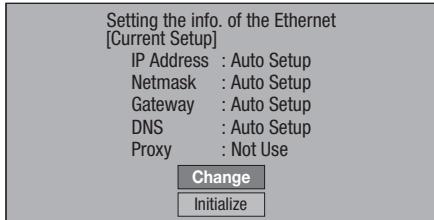
- Para inicializar el ajuste actual, seleccione "Initialize" y bajo pulse ENTER.
- Vaya al paso 4 si seleccióno "Ethernet Setup(Cable)" en el paso 10.
6 Pulse ↑/↓ para seleccionar el punto de acceso y bajo pulse ENTER.
7 Pulse ↑/↓ paraaabustar el tipo de encripacion y bajo pulse ENTER.
- Cuando se seleccione "OPEN", vaya al paso 9.
- Cuando se selección "WEP", "WPA" o "WPA2", introduzca la clave de encipitation. Seleezione "security key" y bajo pulse ENTER. Para poder instrucciones acerca de la introduccion de characteres, consulte la page 47.
8 Pulse / para selectionar "Next" y违法违规 pulse ENTER.
9 Pulse ENTER para probar la connexion.
10 Paraaabstar la direcction IP, pulse / para seleccionar“Yes”o“No”y luego pulse ENTER.
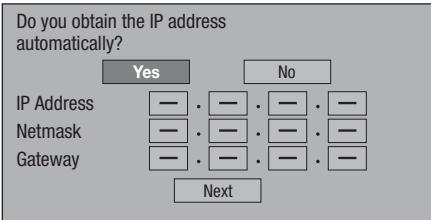
- Si selección "Yes": La direccion IP se obtiene automatistically.
- Si selección "No": La direccion IP, la mascar de red, la puerta de enlace y las direcciones IP de DNS primaria y secundaria se introducen manualmente uso la pantalla para introducircterles. (Consulte la page 47.)
11 Pulse / para selectionar "Next" y luego pulse ENTER.
12 Para ajustar el servidor proxy, pulse / para seleccionar "Yes" o "No" y bajo pulse ENTER.
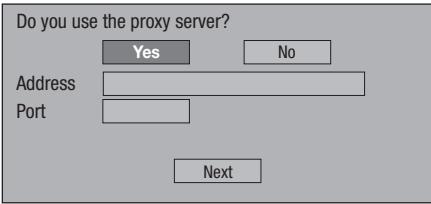
- Si selección "Yes": La direccion IP o el nombre del servidor proxy y el número del puerto para el servidor proxy asignado por su proveedor de servicios de Internet se introduce usinga la pantalla para introducirearacteres.Consulte la page 47.)
- Si selecciona "No": Vaya al pasoCEE.
13 Pulse ↑/↓ para selectionar "Next" y luego pulse ENTER.
- Vaya al paso 4 si selecciono "Ethernet Setup(Cable)" en el paso 17.
14 Paraaabstar las velocidades de conexion Ethernet, pulse / para seleccionar“Yes"o "No”y luego pulse ENTER.
- Selezione normalmente "No" yInvestigators' pulse ENTER. Vaya al Paso 17.
- Cuando se pueda seleccionar las velocidades de conexión Ethernet, selección "Yes" y bajo pulse ENTER.
15 Pulse ↑/↓ para seleccionar las velocidades de conexión Ethernet y bajo pulse ENTER.
- Como se hace detectación automatística (modo de ajuste predeterminado en fibrable), este ajuste no resulta necessario normalmente. Si se produce una situación en la que falla la connexion Ethernet, etc., Cambie el ajuste y confirme si la connexion Ethernet funciona satisfactoriamente. Cuando se establiece la velocidad de connexion, seleccion "Next" y bajo pulse ENTER.
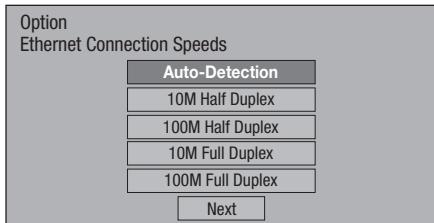
16 Pulse ↑/↓ para selectionar "Next" y luego pulse ENTER.
17 Para probar la connexion a Internet, desde de confirmar los ajustes, pulse / para seleccionar "Test" y bajo pulse ENTER.
- "Test"sole está disponible cuando el ajuste se hace para Obtener automatistically la direction IP. "Test" no se可以选择ar si la direction IP no ha sido obtendamente automatistically.
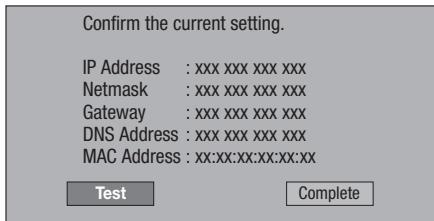
- Como resultado de la prueba, si falla la conexión a Internet, introduzca manualmente los values de configuración.
18 Pulse / para seleccionar "Complete" y luego pulse ENTER.
El procedimiento de operación para introducircterlesmanualmente
Los caracteres numéricos tales como los de la direccion IP��en introducirse en la pantalla usingo los botones numéricos (0 a 9) o / y ENTER del mando a distancia.
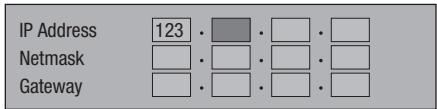
1 Pulse ENTER en los cuadros en los cuales se van a introducir caracteres y aparecerá la pantalla de entrada.
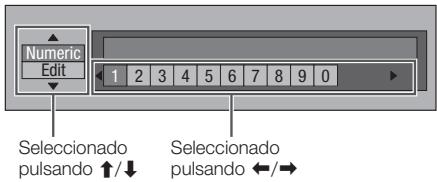
2 Pulse / para selectionar el modo de introduccion deseado.
3 Pulse los botones numéricos (0 a 9) o ←/→ para selecciónar un número/caracter y bajo pulse ENTER.
4 Repita el paso 3 para visualizar todos los characteres/númos deseados en el camino de entrada.
Ejempo: La pantalla para introducir caracteres numéricos
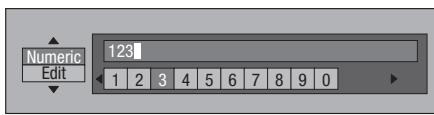

NOTA
- Pulse RETURN (Borr. Carac.) para eliminar un número/ caractéter que haya introducido.
- ParaATTERnun numero/para quehayintroducido, pulse VERDE(Izquierda)oAMARILLO(Dere)para seleccionarel numero/paraquedesea cariabley luego pulse RETURN(Borr.Carac.).Luego,pulse para seleccionar un numero/para que quiera introducir y pulse ENTER.
6 Repita los pasos 1 a 5 para terminar de introducir todos los characteres requisidos.
Lista de introduccion de characteres
| Numérico | 1234567890 | ||||||
| Editar | Cancelar | Izqui. | Dere. | Completely | Borr. Carác. | ||
| * La misma operación que con ROJO, VERDE, AMARILLO, AZUL y ≦ RETURN puedaeouscarse selecciónando cada uno de los elementos y pulsando ENTER. “Borr. Carác.” significaorrode de characteres. | |||||||
USB Memory Management
Las instruccionesSIGUIENTES explicAN como borrar datos descargados desde BD-LIVE y grabados en el dispositivo de memoria USB.
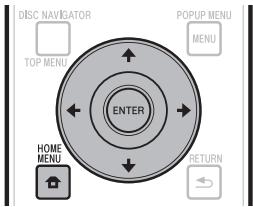
Antes de usar el dispositivo de memoria USB
AVISO:
- No extraiga el dispositivo de memoria USB ni desenchufe el cable de CA cuando se está realizando las operaciones de "USB Memory Management" o "Software Update".
- No use a cable of extension USB para conectar un dispositivo de memoria USB a uno de los puertos USB del reproductor. El uso de un cable de extension USB可能导致 impedir que el reproductor funciona correctamente.
NOTA:
- La之作ación de los dispositivos de memoria USB no está garantizada.
- El reproductor es compatible con los dispositivos de memoria USB formateados en FAT32/16. Cuando formatee un dispositivo de memoria USB en su PC, hágalo con los ajustes de abajo.
Sistema de ARCHivos: FAT32
Capacidad de la unidad de asignacion: Capacidad de asignacion predeterminada
1 Conecte el dispositivo de memoria USB.
- Conecte el disposito de memoria USB al puerto USB del panel frontal o posterior del reproduktor.
- BDP-LX53/BDP-330 solamente: Si hay dispositivos de memoria USB conectados a ambos puertos USB de los paneles frontal y posterior del reproductor, los datos solo se eliminaran en el disposativo de memoria USB conectado el primo.
2 Pulse HOME MENU para visualizar la pantalla HOME MENU.
3 Pulse / / / para seleccionar "Settings" y luego pulse ENTER.
4 Pulse ↑/↓ para selectionar "USB Memory Management" y bajo pulse ENTER.
- Cuando no hay memoria USB introducida aparece "No USB Memory".
5 Pulse ↑/↓, selezione "Erase" o "Format" y luego pulse ENTER.
Erase: Borra solamente el contenido de datos BD-VIDEO.
Format: Borra todo el contenido.
- Para barrar solamente un archivo deactualizaciondespues deactualizar el software, borrelo en su PC.
Erase
Erase BD-VIDEO data on USB memory.
Format
- Internacional se borraran los datos guardados en la memoria interna del reproductor (puntuation de juegos, etc.).

- La pantalla de borrado se visualiza. Una vez completado el borrado aparece la pantalla de abajo.

Pulse ENTER.
Software Update
El software se puedaactualizar de una de las formas descritas abajo.
- Actualización automática using la red
- Actualización manual using la red
- Actualización manual using an disponito de memoria USB Paraactualizar el software using la reddeferar hacerse de antemano los ajustes de bajo.
En el Sitio Web de Pioneer se offers information de este reproductor. Visite este Sitio Web para Obtener informacion deactualizaciones y servicios de su reproductor de discos Blu-ray. En Europa:
http://www.pioneer.eu/
En el Reino Unido:
http://www.pioneer.eu/
- Compruebe que el cable LAN, la moghila LAN inalábrica o el disposativo de memoria USB está bien connectado (頁目20).
Realice correctamente los "Communication Setup" (page 45). - Dependiendo de las conditiones de connexion a la red yotiros factores,alguna vez能把 ser necessario descargar el archivo deactualizacion.

AVISO
- No desconecte el cable LAN, la mochila LAN inalábricra o el dispositivo de memoria USB ni desenchufe el cable de la alimentación cuando se descarga el ARCHivo deactualization o seactualiza el software.
- No hora mingua otra operation新三板 se actualiza el software. Note también que laactualizacion no se pueda cancelar una vez incidiaria.
- Si ha apagado el visualizador del panel frontal, use FRONT LIGHT para encenderlo. Cuandoactualicele software con el visualizador del panel frontal apagado, no desenchufe el cable de alimentacion hasta que se haya apagado el indicator FL OFF.
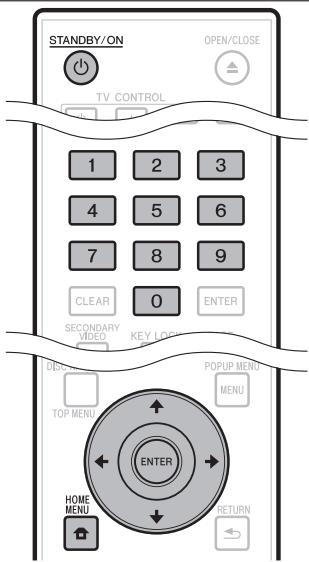
Actualización automatística using la red
Cuando se conecta la alimentacion del reproductor, este se conecta automatamente a la red yactualiza el software, cuando haya software nuevo disponible.
Configuración
1 Pulse HOME MENU para visualizar HOME MENU.
2 Pulse / / / para seleccionar "Settings" y luego pulse ENTER.
3 Pulse ↑/↓ para seleccionar "Software Update" y bajo pulse ENTER.
4 Pulse ↑/↓ para seleccionar "Auto Update Setting" y bajo pulse ENTER.
5 Pulse ↑/↓ para seleccionar “Yes” y bajo pulse ENTER.
- El reproductor se conecta automatistically a la red cada vez que se conecta la alimentacion.
Actualización
1 Pulse STANDBY/ON para conectar la alimentacion.
- El reproductor se conecta automatistically a la red. "Accessing" parpadea en la pantalla. Cuando se detecta software nuevo, la version actual y la versionnea del software se visualizan.
- Lareshoia a la red no se realiza si ya hay un disco cargado en el reproductor.
- Si el software ya estáactualizzato alversiónmasreciente no se visualiza nada en la pantalla.
2 Pulse ↑/↓ para seleccionar “Yes” y bajo pulse ENTER.
- Laactualizacion del software comienza.
- Una vez completeness laactualizacionparece la pantalla deactualizacion terminada.
- Si falla laactualizacion del software se visualiza unmensaje de error.Compruebequele cable LAN o el adaptorado LAN inalambrico USB este conectado correctamente y compruebe los ajustes de comunicaciones,yuegoactualicede nuevo esoftware.
3 Pulse STANDBY/ON para desconectar la alimentacion.
- El software nuevo se activa laproxima vez que se conecta la alimentacion.
Actualización manual using la red
Use this procedimiento para conectar manualmente a la red y comprobar si hay disponible software nuevo.
1 Pulse HOME MENU para visualizar HOME MENU.
2 Pulse / / / para seleccionar "Settings" y Investigators. Iuego pulse ENTER.
3 Pulse ↑/↓ para seleccionar "Software Update" y bajo pulse ENTER.
4 Pulse ↑/↓ para selectionar "Manual Update" y bajo pulse ENTER.
5 Pulse ↑/↓ para selectionar "Network" y huego pulse ENTER.
- "Accessing" parpadae en la Pantalla. Si se detecta software nuevo se visualizar las versiones del software actual y nuevo del reproductor.
- Si el software ya estáactualizzatoa la version mas reciente, esta se visualiza.
6 Pulse ↑/↓ para seleccionar “Yes” y bajo pulse ENTER.
- Laactualizacion del software comienza.
- Una vez completeness laactualizacionparece la pantalla deactualizacion terminada.
- Si falla laactualizacion del software se visualiza un mensaje de error. Compruebe que el cable LAN o la mochila LAN inalambrica estaen bien connectados y compruebes los ajustes de comunicaciones, y bajo actualice de nuevo el software.
7 Pulse STANDBY/ON para desconectar la alimentacion.
- El software nuevo se activa laproxima vez que se conecta la alimentacion.
Actualización manual using undispositivo de memoria USB
Use this procedimiento paraactualizar el software del reproductor desde undispositivo dememoriaUSB que contiene el archivo deactualizacion y que está conectado al puerto USB del panel frontal o posterior del reproductor.

NOTA
- Cuando hay un ARCHivo deactualización en el situ Web de Pioneer, use su PC para descargarlo a un dispositivo de memoria USB. Lea atentamente las instructuciones sobre la descarga de ARCHivos deactualización provistas en el situ Web de Pioneer.
- El reproductor es compatible con los dispositivos de memoria USB formateados en FAT32/16. Cuando formatee un dispositivo de memoria USB en su PC, hágalo con los ajustes de然是.
Sistema de ARCHivos: FAT32
Capacidad de launidad de asignacion: Capacidad de asignacion predeterminada
- Guarde el archivo deactualización en el directorio raíz del dispositivo de memoria USB. No lo garde en una carpeta.
- No ponga ningun或其他 archival que no sea el deactualizacion en el dispositivo de memoria USB.
- Guarde solamente el archivo deactualización másrecente en el dispositivo de memoria USB.
- No use a cable of extension USB para conectar un dispositivo de memoria USB al reproductor. El uso de un cable de extension USB pueda impedir que el reproductor funciona correctamente.
- Extraigarialquier disco de la bandeja de disco cundo actualice el software.
1 Conecte el dispositivo de memoria USB.
- BDP-LX53/BDP-330 solamente: Asegürese de conectar el disposito de memoria USB al puerto USB del panel frontal del reproductor. Si hay dispositivos de memoria USB conectados a los puertos USB de los paneles frontal y posterior del reproductor, desconecte el disposito de memoria USB del panel frontal y conectelo de nuevo.
2 Pulse HOME MENU para visualizar HOME MENU.
3 Pulse / / / para seleccionar "Settings" y Investigators. Iuveo pulse ENTER.
4 Pulse ↑/↓ para seleccionar "Software Update" y bajo pulse ENTER.
5 Pulse ↑/↓ para seleccionar "Manual Update" y bajo pulse ENTER.
6 Pulse ↑/↓ para selectionar "USB Memory" y bajo pulse ENTER.
- Si no se ha puesto un número PIN, vaya al paso 8.
7 Introduzca el numero PIN de 4 digitos.
- Use los botones numéricos (0 a 9).
Enter 4-digit PIN code

8 Pulse ENTER para probar los datos del dispositivo de memoria USB.
- El mensaje en pantalla se visualiza cuando el dispositivo de memoria USB está sido comprobado.
- La version del software del reproductor y la version del archivo deactualizacion guardados en el dispositivo de memoria USB se visualizan. Paraactualizar el software del reproductor, seleccion "Start" y bajo pulse ENTER.
- Si el dispositorio de memoria USB no pudo ser reconocido correctamente o si no se pudo encontrar el ARCHivo deactualizacion en el dispositorio de memoria USB se visualiza un mensaje de error. Compruebe el archivo del dispositorio de memoria USB y bajo vuela a conectar bien el dispositorio de memoria USB.
9 Pulse ENTER paraactualizar el software.
- La pantalla se oscurece durante various segmundos. Espere hasta que aparezca la pantalla deactualización. No desenchufe el cable delalimentación.
10 Compruee en la pantalla que laactualizacion..., ..haya terminado correctamente.
- Si falla laactualizacion, compruebe el archivo del dispositivo de memoria USB y empiece de nuevo desde el paso 1.
11 Pulse STANDBY/ON para desconectar la alimentacion.
12 Desconecte el dispositivo de memoria USB.
Inglés / Francés / Alemán / Italiano / Espanol / Japonés / Sueco / Holandés
Lista decottigos de idiomas
AA Afar / AB Abkhaziano / AF Afrikaans / AM Américo / AR Árabe / AS Asamés / AY Aymara / AZ Azerí / BA Bashkir / BE Bieloruzzo / BG Bulgaro / BH Bihari / BI Bislama / BN Bengali, Bangla / BO Tibetano / BR Bretón / CA Catalán / CO Corso / CS Checo / CY Galés / DA Danés / DE Aleman / DZ Bhutani / EL Griego / EN Ingles / EO Esperanto / ES Espanol / ET Estonio / EU Vasco / FA Farsi / FI Finlandés / FJ Fidji / FO Feroés / FR Frances / FY Frisón / GA Irlandés / GD Gaélico / GL Gallego / GN Guarani / GU Gujarati / HA Hausa / HI Hindi / HR Croatia / HU Húngaro / HY Armenia / IA Interlingua / IE Interlingue / IK Inupiak / IN Indonesio / IS Islands / IT Italiano / IW Hebroa / JA Japonés / JI Yiddish / JW Javanés / KA Georgiano / KK Kazaj / KL Groenlandes / KM Camboyano / KN Kannada / KO Coreano / KS Cachemir / KU Kurdo/ KY Kirghiz/ LA Latin/ LN Lingala/ LO Laosiano/ LT Lituano/ LV Latvio, Letón/ MG Malgache/ MI Maori/ MK Macedonio/ ML Malayalam/MN Mongol/MO Moldavo/MR Marathi/ MS Malayo/ MT Maltés/ MY Birmano/ NA Nauru/ NE Nepali/ NL Holandés/ NO Norogue/ OC Ocitán/ OM Afan (Oromo) / OR Oriya/ PA Panjabi/ PL Polaco/ PS Pastun/ PT Portugues/ QU Quechua/ RM Retorromano/ RN Kirundi/ RO Rumano/ RU Russo/ RW Kinyarwanda/ SA Sánscritó/ SD Sindhi/ SG Sangho/ SH Serbocroata/ SI Singales/ SK Eslovaco/ SL Eslovenio/ SM Samoano/ SN Shona/ SO Somali/ SQ Albano/ SR Serbio/ SS Siswat/ ST Sesotho/ SU Sundanés/ SV Sueco/ SW Swahili/ TA Tamil/ TE Telugu/TG Tayic/ TH Thai/TI Tigrinya/TK Turcmeno/ TL Tagalo/TN Setswana/ TO Tonga/ TR Turbo/TS Tsonga/TT Tatar/TW Tzu/K Ucraniano/ UR Urdu/UZ Uzbekco/ VI Vietnamita/ VO Volapuk/WO Wolof/XH Xhosa/YO Yoruba/ZH Chino/ZU Zulu
Acerca de los formatos de audio de proxima generación zzz
| Formatos de audio de práximageneration | Número máximo de canales | HDMI | DIGITAL OUT | ||
| PCM | Bitstream | PCM | Bitstream | ||
| Dolby TrueHD | 7.1ch (48 kHz/96 kHz) | 7.1ch *1 | 7.1ch *2/*3 | 2ch *4 | 5.1ch *1/*5 |
| 5.1ch (192 kHz) | 5.1ch *1 | 5.1ch *2/*3 | 2ch *4 | 5.1ch *1/*5 | |
| Dolby Digital PLUS | 7.1ch (48 kHz) | 7.1ch *1 | 7.1ch *2 | 2ch *4 | 5.1ch *1/*5 |
| DTS-HD Master Audio | 7.1ch (48 kHz/96 kHz) | 7.1ch *1 | 7.1ch *2/*3 | 2ch *4 | 5.1ch *1/*5 |
| 5.1ch (192 kHz) | 5.1ch *1/*6 | 5.1ch *2/*3 | 2ch *4 | 5.1ch *1/*5 | |
| DTS-HD High Resolution Audio | 7.1ch (48 kHz/96 kHz) | 7.1ch *1 | 7.1ch *2 | 2ch *4 | 5.1ch *1/*5 |
| LPCM | 7.1ch (48 kHz/96 kHz) | 7.1ch *1 | - | 2ch *4 | - |
| 5.1ch (192 kHz) | 5.1ch *1 | - | 2ch *4 | - | |
1 Cuando "Secondary Audio" está ajustado en "On", el audio sale como 48 kHz.
2 Cuando "Secondary Audio" está ajustado en "On", el audio sale como LPCM.
*3 Cuando "Video Output" se ajuste en "Component" y "Component Output Setting" se ajuste en "480i"solesaidra el flujo central.
4 Mezclado
5 Sólo nucleo
*6 Cuando es 5.1ch (192 kHz), la calidad de audio es reducida a 96 kHz.
Cuando es 2ch, el audio sale como 192kHz
Los siguientes problemas no siempre indicaran un defecto o mal funciona de este reproductor. Consulte los problemas y las listas de SOLUTIONES posibles enumeradas bajo antes de solicitar servicios.
Alimentación
| Problema | Causas posibles y SOLUTIONES |
| No puede encenderse el reproductor. | ·Enchufe firmamente el cable de alimentacion en la toma de corriente. (Pagina 21) ·Cuando el cable de alimentacion está enchufado en una toma de CA, pulse ymantenga pulsado Ø STANDBY/ON en el reproductor. Luego, vuela a conectar la alimentacion. |
| La alimentacion del reproductor se conecta automatistically. | ·Cuando “Settings” – “Control” se pone en “Yes” en el reproductor, la alimentacion del mesmo se conecta al usar el tevisor conectado. (Pagina 43) |
| La alimentacion del reproductor se desconecta automatistically. | ·¿Esta “Auto Power Off” ajustado en “Yes”? Cuando “Auto Power Off” está ajustado en “Yes”, la alimentacion se desconnecta automatistically desde�能s de pagar 10关键时刻 continuous de inactividad (sin reproduccion). (Pagina 43) ·Cuando “Settings” – “Control” se pone en “Yes” en el reproductor, la alimentacion del:no se desconecta al desconectar la alimentacion del tevisor conectado. (Pagina 43) |
Operación báscala
| Problema | Causas posibles y soluciones |
| El mando a distancia no funciona. | • Use el mando a distancia a una distancia de no más de 7 m del sensor de mando a distancia. (Pagina 21) • Sustituya las pilas. (Pagina 21) |
| No se pueda hacer funciona el reproductor. | • ¿Está usinge el reproductor bajo el gama de temperatas de funciona bajo el gama de temperatas? (especialida? (Pagina 59)) |
Reproduccion de discos
| Problema | Causas posibles y soluciones |
| El reproductor no pueda reproducir un disco. | • Extraiga el disco y limpielo. (Páginag 9) • Asegürese de que el disco ha sido cargado correctamente (alineado en su bandeja y con la cara de la etiqueta hacía arriba). (Páginag 27) • Asegürese de que el número de region del disco coincida con el de este reproductor. (Páginag 59) • Permita que desaparezca cualquier condensacion en oCERTA del reproductor. (Páginag 9) • Verifie que el disco está grabado en el sistemas de TV compatible (PAL o NTSC). • El reproductor no pueda reproducir videoo que no haya sido grabado normalmente. • La reproduccion correctaouldrresultar imposible debido al estado de la grabacion del disco, a un disco rayado, deformado o sucio, al estado de la lente lectora, o a temas de incompatibiliidad entre este reproductor y el disco que está siendo reproducido. • Cuando el tiempo grabado es inusualmente corto,uede que no sea possible reproducir. • Los discos BD-RE/-R grabados en un formato que no es BDMV/BDAV no se pueda reproducir. |
| El disco es expulsado automatistically despues de cerrar la bandeja de disco. | • Asegürese de que el disco ha sido cargado correctamente (alineado en su bandeja y con la cara de la etiqueta hacía arriba). (Páginag 27) • Extraiga el disco y limpielo. (Páginag 9) • Asegürese de que el número de region del disco coincida con el de este reproductor. (Páginag 59) • Asegürese de que el disco se pueda reproducir. (Páginag 6) |
| El video se para. | •¿Ha sido el reproductor?sometado a un golpe o impacto?¿Lo está usingando en unaubicacion inestable?El reproductor se pararasi detecta golpe o vibracion. |
| El reproductor hace un sonido dechasquido cuando comienza la reproduccion o al carrar un disco. | •Si el reproductor no ha sido uso de durante某个 tiempo, en asconcesiones podechacer un sonido dechasquido al comendarla reproduccion. Estos sonidos delreproductor son conditiones normales de configuracion y no constituyen malfunacion;. |
Imagen
| Problema | Causas posibles y satisfuciones |
| No hayImagen. | ·Asegúrese de que los cables están connectados correctamente. (Págrinas 16 a 18) ·Asegúrese de que el televisor o el receptor AV conectado está ajustado a la entrada correcta. (Págrinas 16 a 18) ·Extraga el disco y limpielo. (Págrina 9) ·Asegúrese de que el número de region del disco coincida con el de este reproductor. (Págrina 59) ·No hayImagen de la calidad HDMI. -Se hanejecutado correctamente los ajustes? Verifique los ajustes. (Págrina 42) ·No hayImagen de la calidad de video componente. -Se hanejecutado correctamente los ajustes? Verifique los ajustes. (Págrina 42) |
| La pantalla seonga y los botones de operación no responden. | ·Pulse STOP y bajo reinicia la reproducción. ·Desconnecte la alimentación y vuela a conectarla. ·Si no se可以选择 desconectar la alimentación, pulse y mantenga pulsado ã STANDBY/ON en el panel frontal del reproductor durante más de 5 seguidos para desconectar la alimentación. ·Está dañado o sucio el disco? Compruebe la condición del disco. |
| Sólo hay audio sin video. | ·¿Está el cable de connexion paraolla de video conectado correctamente? (Págrinas 16 a 18) |
| ·LaImagen se alarga. ·LaImagen seURT. ·No se可以选择ATTER la relacion de aspecto. | ·Consulte el manual de instrucciones del televisor y ajuste correctamente la relacion de aspecto del televisor. ·¿Está "TV Aspect Ratio" ajustada de ac器o con el televisor conectado? Apteste correctamente "TV Aspect Ratio". (Págrina 42) |
| Aparece ruidocuadrado (mosaicos) en la pantalla. | ·Las imagenes en bloques podran estar visibles en escenas que contenganmovimiento=rápido debidob a lascharacteristicades la technología de compresión deimagen digital. |
| ·LaImagen se distorsiona durante la reproducción. ·LaImagen es oscura. | ·Este reproductor cumple con la Tecnología de protección contra la copia de Rovi Corporation. Dependiendo del televisor (television con platina de video incorporaada,etc.), laImagen peut que no se visualice correctamente cuando seroducendiscos protegidos contra la copia. Esto no es Sealde mal configuracion. ·Cuando este reproductor y el televisor se conectan a través de un grabador DVD,platina de video, etc., la protección contra copia analógica pueda impeder quelaImagen se visualice correctamente. Conecte directamente el reproductor y eltelevision. (Págrinas 17 a 18) |
| No hay calidad de audio o lasimagenes no se reproducencorrectamente. | ·Para algunos discos en los cuales se ha grabado contenido protegidop por copyrightesposible que no haya sido de audio o que las imagenes no se reproduzcancorrectamente. |
Sonido
| Problema | Causas posibles y SOLUTIONES |
| No hay sonido o está está distorsión. | Si el volumen del teletvisor o amplificador está ajustado el minimo, suba el volumen. No hay sonido durante el modo de imagen fjía, cármara lenta, avance rápido y retroceso rápido. (Páginas 36) El audio de DVD grabado en DTS sólo sale por el terminal DIGITAL OUT OPTICAL. Conecte un decodificador o amplificador digital compatible con DTS al terminal DIGITAL OUT OPTICAL de este reproductor. (Páginas 19) Compruebe que el cable de audio está connectado correctamente. (Páginas 19) Compruebe que las clavijas estas limpiñas. Extraiga el disco y limpielo. (Páginas 9) El audioURTá no salir dependiendo del estado de suGrabación como, por exemple, cuando se graba audio que no es una/señal de audio o audio que no es audio estándar para el contentido de audio del disco. |
| Los canales de audiodeoeho e izquierdo está invertidos o el sonido sólo sale por unluck. | ¿Están connectados los cables de audiodeoeho e izquierdo al terminal opuesto o hay unluck desconnectado? (Páginas 19) |
| No hay calidad de audio o las imagenes no se reproducen correctamente. | Para algunos discos en los cuales se ha grabado contenido protegidor por copyright es posible que no haya calidad de audio o que las imagenes no se reproduzcan correctamente. |
Network
| Problema | Causas posibles y SOLUTIONES |
| No se pueda conectar a Internet. | · Conecte firmamente el cable LAN, presionándolo hasta el fondo. (Pagina 20) · No haga la connexion con un cable modular. Use un cable LAN con el terminal LAN (10/100). · ¿Está-connectada la alimentación del equipo connectado, como un módem o enrutador de banda ancha? · ¿Está-connectado correctamente el módem y/o enrutador de banda ancha? · ¿Está ajustado el valor (o values) correcto en el ajuste de red? Compruebe "Communication Setup". (Págrinas 45 a 47) |
| No se pueda descargar el contenido BD-LIVE. | · ¿Está bien connectado el cable LAN? (Pagina 20) · ¿Está el dispositalo de memoria USB connectado correctamente? Compruebe que el dispositivo de memoria USB está connectado al puertos USB de este reproductor. (Pagina 20) · Compruebe si el disco BD es compatible con BD-LIVE. · Compruebe el ajuste para "BD Internet Access". (Págrina 44) |
Función de control con HDMI
| Problema | Causas posibles y SOLUTIONES |
| La funciona de control con HDMI no funciona. | · Conecte correctamente el cable HDMI. (Pagina 16) · Use Cable HDMI de alta velocidad cuando use la funciona de control con HDMI. La funciona de control con HDMI puede no funciona corRECTamente si se usesanthers cables HDMI. · Ajuste "Settings" - "Control" en "Yes" en el reproductor. (Pagina 43) · La funciona de control con HDMI no funciona con aparatos de othermarcas, exceptendonectarados con un cable HDMI. La funciona de control con HDMI no funciona aseñarle con la funciona de control con HDMI o aparatos de othermarcasentre el aparato compatible con la funciona de control con HDMI y el reproductor. Puede que tampoco funciona con ciertos Televisores de Pantalla Plana. · Active la funciona de control con HDMI en el aparatocketrado. La funciona de control con HDMI funciona cuando estáse activapara todos los aparatosckettados mediante cable HDMI. Una vez finalizadas lasconexiones y losajustesde todos los aparatos,asegúresede que laImagen del reproductordel sgala al Televisor de Pantalla Plana. (Verficque también despuesde Cambiar los aparatosckettados y reconnectcarlos cables HDMI.) La funciona de control con HDMImight no funciona bien si laImagen del reproductordono salecorrectamente alTelevisor de Pantalla Plana. · La funciona de control con HDMI pueda no funciona si hay tres ormayrex reproductores, incluyendo este reproductor,ckettados. · Consulte también en elmanual de instrucciones del aparatocketrado. |
| Elindicador HDMI no se enciende. | · Empleando un cable HDMI,conecte a un Televisor de Pantalla Plana compatible conla funciona de control con HDMI. · Active la funciona de control con HDMI en el Televisor de Pantalla Plana. · Ajuste "Settings" - "Control" en "Yes" en el reproductor. (Pagina 43) · Compruebe que laImagen del reproductordesmita desde el Televisor de Pantalla Plana. |
Otros
| Problema | Causas posibles y SOLUTIONES |
| El Televisor funciona Incorrectamente. | · AlgunosTelevisores con capacidad para mando a distancia inalábrico poduenFuncional incorrectamente cuando se usa el mando a distancia de este reproductor.Use talesTelevisores alejados de este reproductor. |
| El reproductor se cambian@msteadaseusa. | · Cuando use este reproductor, la caja de la consola pueda calentarse dependiendo del entorno de uso. Esto no es signalde mal configuracionmente. |
| La entrada del televisor, sistemas AV yConvolver sAHD conectado Cambiaautomáticamente. | · Cuando “Settings” – “Control” se ajusta en“Yes” en el reproductor, la entrada deltelevisor, sistemas AV (receptor o amplificador AV, etc.) y Convolver AV HD conectadocambia automáticamente. (Pagina 43) |
| El software no se puedaactualizar. | · Quite@cualquier disco de su bandeja cuando actualice el software. |
| Elvisualizador del panel frontalmuestra “HOLD” y las operacionesse desactivan. | · KEY LOCK estáactivado. (Pagina 14) Pulse KEY LOCK del mando a distanciadurante cincosegundos o más para cancelar la función KEY LOCK. |
Para reiniciar este reproductor
-
Si el reproductor muestra los sintomas siguientes, pulse y mantenga pulsado © STANDBY/ON en el panel frontal del reproduktor para reiniciarlo.
-
Los botones de operación no responden
- Sale ruido
-La alimentacion no se desconecta
Cuando aparece "RESET" en el visualizador del panel frontal, el reproductor se reinicia y la alimentacion se desconecta.
Vuelva a conectar la alimentacion del reproductor.
- Cuando se conecta la alimentacion, la comprobacion del systema peut dardar varios instantos en terminar.
- Como todos los ajustes, incluyendo los de idiomas guardados en la memoria, también se reinician cuando se ejecta un reinicio, ellos deben ajustarse de nuevo.
- Cuando el problema persiste incluso cuando de realizar un reinicio, desenchufe el cable de CA y vuelva a enchufarlo. Si este no resuelve el problema,pongase en contacto con el centro de servicios aprobado por Pioneer más cercano.
Mensajes relacionados con discos BD y DVD
Los mensajes siguientes aparecerán en la pantalla del televisor en caso de que el disco que intenta reproducir no sea apoplado o la operation no sea correcta.
| Mensaje de error | Error posible | Solutión sugerida |
| Cannot play. | ·El disco no se pueda reproducir con este reproductor. | ·Compruebe el disco y cárguelo correctamente. |
| Incompatible disc. | ·Ha cargado en el reproductor un disco que no se pueda reproducir. ·El disco está rayado o sucio. ·El disco se carga con la cara impresa fácilamente (la bandeja de disco se abre automatistically). | |
| ·Ocurré si el disco cargado no se pueda reproducir porque no es un disco estándar, está rayado, etc. | ·Extraiga el disco. | |
| Cannot operate. | ·Ocurré si una operación no es correcta. | —— |
| This USB memory is not formatted properly. Please format the memory in USB memory management. | ·Ocurré si hay un error de formateo. | ·Formatee de nuevo la memoria USB. |
| The Connected USB Memory cannot be used. It should be compliant with USB 2.0. | ·Ocurré si se usa una memoria USB que no es compatible con USB 2.0 alta velocidad (480 Mbit/s) (eskaar, USB 1.0/USB 1.1). | ·Conecte una memoria USB que sea compatible con USB 2.0 alta velocidad (480 Mbit/s). |
Aplicación BD-J
El formatting BD-ROM es compatible con Java para sistemas interactivas. "BD-J" offre a los proveedores de contenido una functionalities casi eliminada cuando se crean titulos BD-ROM interactivos.
El AVCHD es un tipo de videocamera digital de alta definisión (HD) que permite grabar con alta definiación enCERTOS medios usingando technologías de codificacion y decodificacion de alta eficacia.
BDAV (Página 6)
BDAV (Blu-ray Disc Audio/Visual, BD-AV) se refiere a uno de los formatos de aplicacion usados para discos Blu-ray que pueda,)
escribe como BD-R,BD-RE,etc.BDAV es un tipo de grabacion.
equivalente a DVD-VR (modo VR) de las specifications DV.
BD-LIVE (pagina 29)
Para discs Blu-ray compatibles con BD-LIVE está disponible contenido interactivo a travês de Internet.
BDMV (pagina 6)
BDMV (Blu-ray Disc Movie, BD-MV = Películas en disco Blu-ray) se refiere a uno de los formatos de aplicacion usados para BD-ROM que constituya una de las specifications de los discos Blu-ray. BDMV es un tipo de grabacion equivalente a DVD-Video de la asignacion DVD.
BD-R (page 6)
Un BD-R (Blu-ray Disc Recordable = disco Blu-ray grabable) es un disco Blu-ray grabable, que puedecrire una vez. Ya que el contenido pueda ser grabado y no pueda ser sobrescrito, un BD-R pourrait usarse para archivar datos o para almacenar o distribuir material de video.
BD-RE (pagina 6)
Un BD-RE (Blu-ray Disc Rewritable = Disclo Blu-ray reescribable) es un disco Blu-ray grabable y que pueda reescribirse.
BD-ROM
Los BD-ROM (Blu-ray Disc Read-Only Memory = Disco Blu-ray con memoria de solo lecture) son discos producidos commercialemente. Ademas depellicas y contenido de video convencionales,esticos discos tienen等功能as avanzadas como contenido interactivo, operaciones de menu usingo menus emergentes, seleccion de visualizacion de subtitulos y presentaciones. Aunque un BD-ROM可以使 contenerequalquier tipo de datos,la mayoria de los discos BD-ROM contendraranpellicas en forma de alta definiccion para reproduccion enroducretorosde discos Blu-ray.
Buzón (LB 4:3) (pagea 42)
Un
Códio de和地区
En algunos emisiones digitales y datos BD/DVD-Video se ajusta un nivel de control para ver el disco que depende de la edad del expectador. Con este reproductor usted porá ajustar el nivel de control para ver tales emisiones y datos.
Disco Blu-ray (BD) (page 6)
Un formatting de disco desarrollo para grabación/reproducción de video de alta definisión (HD) (para HDTV, etc.), y para almacenar grandes candidades de datos. Un disco Blu-ray de capa una guarda hasta 25 GB, y un disco Blu-ray de doble capa guarda hasta 50 GB de datos.
Dolby Digital
Un Sistema de sonido desarrollado por Dolby Laboratories Inc. que proportionsc el ambiente de un cine a la calidad de audio cuando el producto está connectado a un procesador o amplificador Dolby Digital.
Dolby Digital Plus
Un sistemas de sonido descarrollo como una extension de Dolby Digital.Esta Tecnología de codificación audio es compatible con sonido ambiental multicanal de 7.1 canales.
Dolby TrueHD
Dolby TrueHD es una Tecnología de codificación sin perdidas que es compatible con hasta 8 canales de sonido involvente multicanal para los discos opticos deproxima generación. El sonido reproducido conserva felmente, bit a bit, la fuente original.
DTS
Este es un Sistema de sonido digital desarrollado por DTS, Inc. para usar en cines.
DTS-HD High Resolution Audio
DTS-HD High Resolution Audio es una nuevo Tecnología desarrollada para el formato de disco opticalo de alta definición deproxima generación.
DTS-HD Master Audio
DTS-HD Master Audio es una Tecnología de comprensión de audio sin perdidas desarrollada para el formato de disco optico de alta definisión deproxima generación.
DTS-HD Master Audio | Essential
DTS-HD Master Audio | Essential es una Tecnología de comprensión de audio sin perdidas desarrollada para el formato de disco optical de alta definencia deproxima generación.
DVD-R/+R (pagina 6)
Un DVD+/-R es un disco DVD grabable que你可以cribe una vez. Ya que el contenido pueda ser grabado y no puede ser sobrescrito, un DVD+/-Ruede usarse para archivar datos o para almacinar y distribuir material de video. El DVD+/-Rtiende dos formatos发展目标: Formato VR y formato Video. Los DVD 创建 en el formato Video tienen elismo formato que un DVD-Video, cuando que los discos 创建 en el formato VR (grabacion de video) permiten que el contentido sea programado o editado.
DVD-RW/+RW (頁目6)
Un DVD+/-RW es un disco DVD que pueda grabarse y sobrecribespirse. La referencia de reescritura permite laedition. EI DVD+/-RW Tiene dos formatos differentes: Formato VR y forma Video. LosDVD 创建os en el forma Video tienen elismo tipo que un DVD-Video,¿millas que los discos 创建os en el forma VR (grabacion de video)permiten que el contentido sea programado o editado.
DVD-Video (pagina 6)
Un formatting de disco que contiene hasta ocho horas depellicula en un disco con el mismo diametro que un CD. Un DVD de una cara y capaundaGuardaasta4.7GB;unDVDdeuna caraydoblecapa,8.5GB;unDVDde doscarasycapaunda,9.4GB; y un DVD dos caras y doble capa,17 GB.El formatting MPEG 2 fueadoptado para lograr comprensión eficiente de datos de video. Es una Tecnología de tasa variable que codifica los datos según el estado del video para reproduir imagenes de alta calidad. La información de audio se graben un formatting multicanal como Dolby Digital, permittiendo una presencia de audio realista.
Escalado del DVD (頁目27)
El escalado (conversion ascendente) se refiere a una función de variedes reproducóres y equipos que amplía el時間 de laImagen paraaabrearla tamano de la pantalla de equipos de video como un televisor.
Expl. Panor. (PS 4:3) (pagina 42)
Un nombre de pantalla que recorta los costados de la imagen para permitir la visualización de material en pantalla ancha (16:9) en un telesrator 4:3 conectado.
Formato entrelazado
El formatting entrelazado muestra cada另一边 linea de una imagen como un "campo" sencillo, y es el método estandar para visualizar imágenes en television. El campo con número par muestra las lineas con número pares de una imagen, y el Campo con número impar muestra las lineas con número impares de una imagen.
Formato progresivo
En comparación con el formatting entrelazado que muestra de forma alterna una linea si y una no de una imagen (campo) para create un cuadro, el formatting progresivo muestra toda la imagen de una vez como un cuadro único. Esto significa que cuando que el formatting entrelazado pueda(""); 30 cuadros/60 Campos en un segundo, el formatting progresivo puede(""); 30 cuadros en unsegundo. La calidad general de la imagen;aumenta y las imagenes fijas,el texto y las lineas horizontalas aparecen con mayor nitidez.
HDMI (pagina 16)
HDMI (Interfaz Multimedia de Alta Definisión) es una interfaz compatible con video y audio mediante una sola conexión digital. La conexión HDMI transmite señas de video de calidad estándar a alta definición y señas de audio multicastanal componentes AV tales comoTelevisores equipados con HDMI, en forma digital y sin degradación.
JPEG (paginas 10, 34)
JPEG (Joint Photographic Experts Group = Grupo Conjunto de Expertos Fotograficos) es un tipo de comprensión de datos deImagen fija, y se usa en la mayoría de las cármas digitales.
Menu del disco (page 28)
Este le permite selectionar elementos como el idioma de los subtitutos o el formatting de audio using an menu guardado en el disco DVD-Video.
Menu emergente (pagina 28)
Un menu para operatione mejorado disponible en discos BD-Video. El menu emergente aparece cuando se pulsa POPUP
MENU/MENU durante la reproduccion, y pueda operarse,msteadasesestareroduciendo.
Menu principal (pagea 28)
En un BD/DVD-Video, este es el menu para seleccionar elementos como el capitulo que se reproducir y el dioma de los subtitles. En algunos DVD-Video, el menu principaluede llamarse "Menu Titulo".
MPEG-2
MPEG-2 (Moving Picture Experts Group phase 2 = Grupo de Expertos en Imagenes en Movimiento fase 2) es uno de los esquemas de comprensión de datos de video, elrial es adoptado por DVD-Video y emisiones digitales en todo el mundo. Algunos discos Blu-ray también usesn MPEG-2 con velocidad de bits alta.
Multiángulo (páginas 38, 39, 40)
Ésta es una de las caracteristics de los discos DVD y BD-Video. En algunos discos, la mesma imagen es rodada desde differentes ángulos, y este se almacenan en un solo disco para que usted pueda disfurutar de la reproduccion desde cada ángulo. (Esta funciona pourrait ser disfurada si el disco está grabado conmultiple ángulos.)
Multiaudio
Ésta es una de las caracteristics de los discos DVD y BD-Video.Esta funciona para possible grabar différentes pistas de audio para el本身就是 video, para que usted pueda realizar su disfrute Cambiando de audio. (Puede disfrutar de esta direccion con discos grabados conmultiple pistas de audio.)
Número de capítulo (páginas 39, 40)
Secciones de unapelliculocomposicionmusicaqesonmaspequeñas que los titulos.Un<titledo compuesto de varioscapitulos.Algunosdiscospuedecontenerun solo capitulo.
Numero de pista (paginas 39, 40)
Estos nombres se asignan a las pistats que están grabadas en Audio CD. Permiten localizar pistas espécicas rápidamente.
Número de tiempo
Esto indica el tiempo de reproduccion que ha transcurrido desde el principio de un disco o ttleo. Puede usarse para encontrarrapidamente una escena especifica.(Puede que no funciona con algunos discos.)
Número de Titulo
Estos nombres se graban en discos DVD y Blu-ray. Cuando un disco contenga dos o máspelicutas, estas estaranumeradas como titulo 1, titulo 2, etc.
Protección contra copia
Esta funciona evita las copias. No puede copiar discos marcados por el propietario del copyright con una sealsque impide la copia.
Reproducción con reanudación (pagina 27)
Si detiene la reproduccion cuando se está realizando, el reproductor almacenará la posicion de parada en la memoria, y esta funciona le permittede reproducir desde ese punto de parada.
Salto (pagina 36)
Estro retrocede al principio del capitulo (o pista) que se está reproduciendo, o salta al seguito capitulo (o pista).
Sonido PCM lineal
PCM Lineal es un formatting de grabacion de senal uso para Audio CD en algunos discos DVD y Blu-ray. El sonido de los Audio CD se graba a 44,1 kHz con 16 bits. (En discos DVD-Video el sonido se graba entre 48 kHz con 16 bits y 96 kHz con 24 bits y en discos BD-Video entre 48 kHz con 16 bits y 192 kHz con 24 bits)
Subítulos (páginass 38, 39, 40)
Son las lines de texto que aparecen en la parte inferior de la pantalla las cuales traducen o transcribe el análisis. Se graban enchos discos DVD and BD-Video.
x.v.Color
x.v.Color reproduce una gama de colores más amplía que antes,琇ando casi todos los colores que pueda detectar el ojo humano. (Aplicable para ARCHivos JPEG sólo con este)...
Generalidades
| Alimentación | 110 V a 240 V CA, 50 Hz/60 Hz (Modelos de ASEAN y Taiwan) 220 V a 240 V CA, 50 Hz/60 Hz (Otros modelos) |
| Consumo de energia (Normal) | BDP-LX53/BDP-330: 23 W BDP-333: 20 W |
| Consumo de energia (Modo de espera) | 0,6 W (Cuando “Quick Start” está en “No”) |
| Dimensiones | BDP-LX53: 420 mm × 72.5 mm × 228 mm (An × Al × Pr) BDP-333: 420 mm × 67 mm × 228 mm (An × Al × Pr) BDP-330: 420 mm × 68 mm × 228 mm (An × Al × Pr) |
| Peso | BDP-LX53: 3,3 kg BDP-333/BDP-330: 2,5 kg |
| Temperatura de funciona | 5 °C a 35 °C |
| Temperatura de almacenimiento | -20 °C a 55 °C |
| Humedad de funciona | 10 % a 80 % (sin condensacion) |
| Sistemas de TV | Sistema PAL/Sistema NTSC (EI sistemas grabado en el disco se visualiza.) |
Reproducción
| Discos que se pueda reproducir | BD-ROM, BD-RE Dual Layer, BD-R Dual Layer, DVD Video, DVD-RW/-R/+RW/+R Dual Layer (formato Video/VR/AVCHD), Audio CD (CD-DA), CD-RW/-R (CD-DA, formatting de archivo MP3, JPEG) |
| Código de region | Modelo para Europa: B o All Region para BD, 2 o ALL para DVD Modelo para Rusia: C o All Region para BD, 5 o ALL para DVD Otros: A o All Region para BD, 3 o ALL para DVD |
Entrada/Salida
| HDMI OUT | Conector estándar de 19 contactos HDMI (5 V, 250 mA) |
| COMPONENT VIDEO OUTPUT | Nivel de salute: Y: 1 Vp-p (75 ohmios) PB, PR: 0,7 Vp-p (75 ohmios) Tomas: Toma RCA |
| VIDEO OUTPUT | Nivel de salute: 1 Vp-p (75 ohmios) Toma: Toma RCA |
| DIGITAL OUT OPTICAL | Terminal: Terminal óptico cuadrado |
| AUDIO OUTPUT | Nivel de salute: 2 V rms (Impedancia de salute: 1 kiloohmio) Tomas: Toma RCA |
| USB | BDP-LX53, BDP-330: Dos juegos (1 frontal, 1 posterior), correspondencia con USB 2.0 alta velocidad (480 Mbit/s) BDP-333: Un jeu, correspondencia con USB 2.0 alta velocidad (480 Mbit/s) |
| LAN (10/100) | 10BASE-T/100BASE-TX |
Las espécificaciones y Diseño de este producto está susjetos a Cambios sin previo aviso.
Licencias
Las licencias para el software uso en este producto se pueda encontrar al final de este documento.
- [Aviso acerca de la Licencia Pública General GNU]
Este producto incluye software con licencia para ser usado bajo las conditiones de la Licencia Publica General GNU. Se possible obtener una copia del code fuente correspondiente abonando los honorarios de su distribución Para Obtener una copia,pongase en contacto con el Centro de Asistencia al Cliente Pioneer mas cercano. Visite el situ web GNU (http://www.gnu.org) para poder detalles de la Licencia Publica General GNU.
Publicado por Pioneer Corporation.
Todoosderechosreservados.
Las licencias para el software uso en este reproductor se muestran más abajo. Con la finalidad de.Ofrecer mayor exactitud,quiry ofrecemos el texto original (en ingles).