DV-757AI - Reproductor de DVD PIONEER - Manual de uso y guía de instrucciones gratis
Encuentra gratis el manual del aparato DV-757AI PIONEER en formato PDF.



| Tipo de producto | Reproductor de DVD |
| Marca | Pioneer |
| Modelo | DV-757AI |
| Color | Negro |
| Dimensiones (L x P x H) | 420 x 310 x 80 mm |
| Peso | 4,5 kg |
| Alimentación | 220-240 V AC, 50/60 Hz |
| Consumo eléctrico | 25 W |
| Formatos compatibles | DVD-Video, Video CD, CD-Audio, MP3, JPEG |
| Salidas de video | Componente, S-Video, Compuesto |
| Salidas de audio | Analógica estéreo, digital óptica y coaxial |
| Funciones principales | Reproducción DVD/CD/VCD, control remoto, bloqueo parental |
| Seguridad | Bloqueo parental, código de región |
| Accesorios incluidos | Control remoto, cables audio/video, pila, manual |
| Mantenimiento | Limpiar con un paño suave y seco |
| Reparabilidad | Reparable por técnico autorizado |
| Garantía | 2 años |
Preguntas frecuentes - DV-757AI PIONEER
Preguntas de los usuarios sobre DV-757AI PIONEER
0 pregunta sobre este aparato. Responde a las que conoces o haz la tuya.
Hacer una nueva pregunta sobre este aparato
Descarga las instrucciones para tu Reproductor de DVD en formato PDF gratis! Encuentra tus instrucciones DV-757AI - PIONEER y toma tu dispositivo electrónico nuevamente en la mano. En esta página están publicados todos los documentos necesarios para el uso de su dispositivo. DV-757AI de la marca PIONEER.
MANUAL DE USUARIO DV-757AI PIONEER
DVD Player Reproductor DVD
DV-757Ai
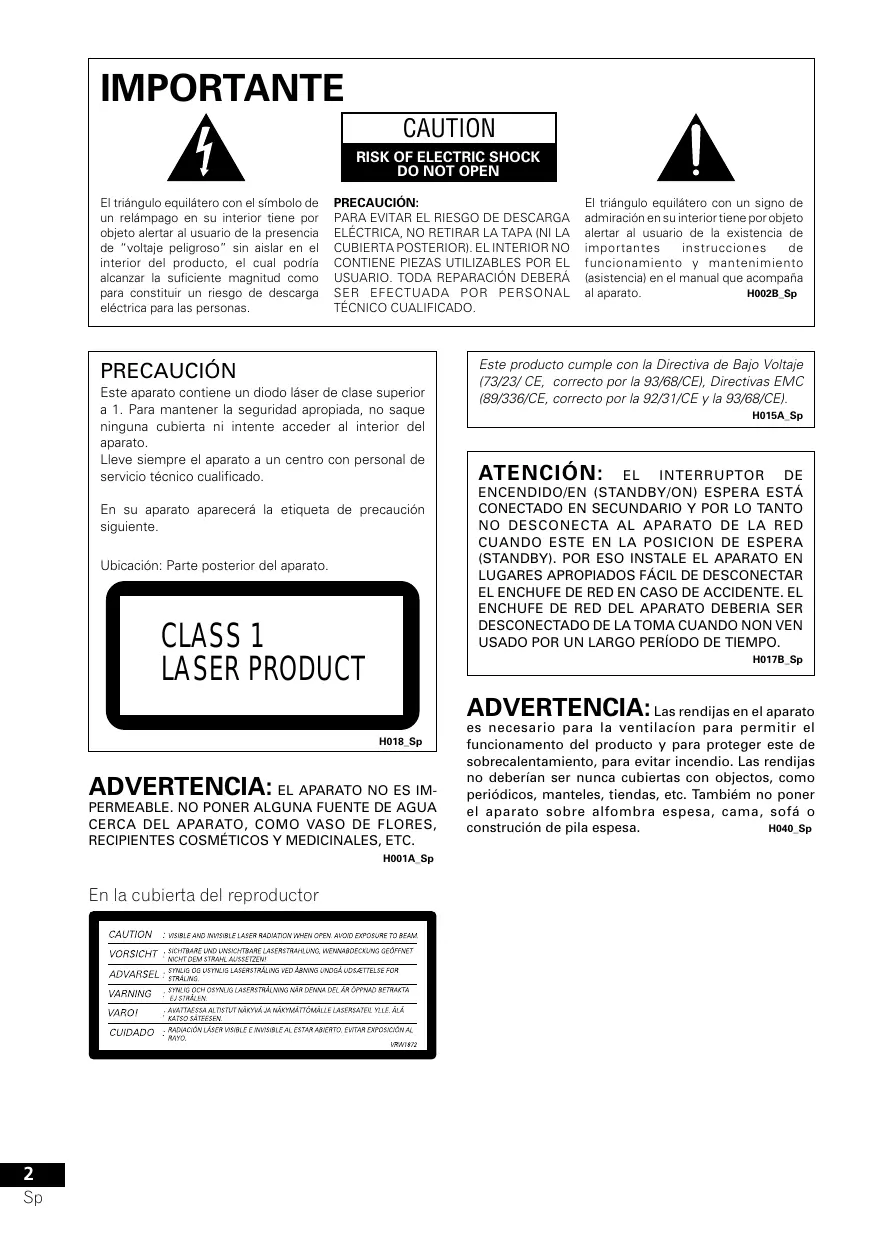
IMPORTANT

El triángulo equilatoro con el symbolo de un relampago en su interior Tiene por objerto alertar al usuario de la presencia de "voltage peligroso" sin aislar en el interior del producto, el cui podra alcantar la suficiente magnitud como para constituir un risgo de descarga electrica para las personas.
CAUTION
RISK OF ELECTRIC SHOCK DO NOT OPEN
PRECAUCION:
PARA EVITAR EL RIESGO DE DESCARGA ELECTRICA, NO RETIRAR LA TAPA (NI LA CUBIERTAPOSTERIOR).EL INTERIOR NO CONTIENE PIEZAS UTILIZABLES POR EL USUARIO. TODA REPARACION DEBERA SER EFFECTUADA POR PERSONAL TECNICO CUALIFICADO.

El triángulo equilátero con un signo de admiralación en su interior Tiene por objerto alertar al usuario de la existencia de importantes instructaciones de funciona y mantenimiento (asistencia) en el manual que acomañaba al aparato. H002B_Sp
PRECAUCION
Este aparato contiene un diodo láser de clase superior a 1. Para Maintener la seguridad appropriada, no saqueyinguna cubierta ni intente acceder al interior del aparato.
Lleve sempre el aparato a un centro con personal de servicios专业技术erial.
En su aparato aparecerá la etiqueta de precaución",[si?]
Ubicacion: Parte posterior del aparato.
CLASS 1
LASER PRODUCT
H018_Sp
ADVERTENCIA: EL APARATO NO ES IMPERMEABLE. NO PONER ALGUNA FUENTE DE AGUA CERCIA DEL APARATO, COMO VASO DE FLORES, RECIPIENTES COSMETICOS Y MEDICINALES, ETC.
H001A_Sp
En la cubierta del reproductor
CAUTION : VISIBLE AND INVISIBLE LASER RADIATION WHEN OPEN. AVOID EXPOSURE TO BEAM
Este producto cumple con la Directa de Bajo Volaje (73/23/CE,correcto por la 93/68/CE),Directivas EMC (89/336/CE,correcto por la 92/31/CE y la 93/68/CE).
H015A_Sp
ATENCION: EL INTERRUPTOR DE ENCENDIDO/EN (STANDBY/ON) ESPERA ESTA CONECTADO EN SECUNDARIO Y POR LO TANTO NO DESCONECTA AL APARATO DE LA RED CUANDOEste EN LA POSICION DE ESPERA (STANDBY).POR ESO INSTALE EL AparATO EN LUGARES APROPIADOS FACIL DE DESCONNECTAR EL ENCHUFE DE RED EN CASEO DE ACCIDENTE.EL ENCHUFE DE RED DEL AparATO DEBERIA SER DESCONECTADO DE LA TOMA CUANDO NON VEN USADO POR UN LARGE PERIODO DE TIEMPO.
H017B_Sp
ADVERTENCIA: Las rendijas en el aparato esnecessary para la ventilacion para permitir el funciona del producto y para proteger este de sobrecalentamento, para evapor incendio. Las rendijas nodeferianunercaubertasconobjectos,como periodicos,manteles,tiendas,etc.Tambienoponer el aparato sobre alfombra espesa, cama, sofa o construccion de pila espesa. H040_Sp
ADVERTENCIA: ANTES DE ENCHUFAR EL APARATO POR LA PRIMERA VEZ, LEER LA SECCION SIGUIENTE CON MUCHA ATENCION. EL VOLTAJE DE CORRIENTE NECESARIA ES DIFERENTE DE ACORDO CON EL PAIS O LA REGIOn, SEA SEGULO QUE EL VOLTAJE DONDE Este APARATO SERA USADO ENCuentRAELVOLTAJE ADEQUADO (POR EJEMPLO, 230V O 120V) EsCRITO EN EL PANEL POSTERIOR.
H041_Sp
ADVERTENCIA: FUENTES DE LLAMA DESCOBIERTAS, COMO UNA VELA ENCENDIDA, NO DEBERIAN ESTAR SOBRE EL APARATO. SI FUENTES DE LLAMA ACCIDENTALMENTE CAEN, EL FUEGO PROPAGADO SOBRE EL APARATO PUEDE CAUSAR INCENDIO. H044_Sp
Temperatura y humedad ambiental durante el funciona:
+5°C - +35°C (+41°F - +95°F); menos de 85%RH (aperturas de aireación no obstruidas)
No instalar en los siguientes Lugares:
- lugar expuesto a la luz directa del sol o a fuerte luz artificial
- lugar expuesto a alta humedad, o lugar poco aireado
H045_Sp
Cuando tiene que descambarazarte de las baterias usadas, por favor se adapte a los reglamentos governentesales o a las despositionsiones en materia ambiental en vigor en su País o和地区. H048_Sp
Este producto es para tareas domesticas generales. Cualquiera avería debida a otherutilización que tareas domesticas(tales como el uso alargo plazo para motivos de negotiationosenuestraunte o el uso en un coche o un barco) yque necessita una reparación hara que cobrarla incluso durante el periodo de garantía.
K041_Sp
Este producto incorpora Tecnologia de proteccion a los derechos de autor que es protegidio por los reclamos de tipo de ciertas patentes de los EE.UU., y除外s derechos de propietades intelectuales por Macrovision Corporation y除外s propietarios de los derechos. El uso de esta Tecnologia de proteccion de derechos del autor de ser autorizada por Macrovision Corporation, y es con el fin de ver en el hogar y en除外s Lugares limitados, a menos que sea autorizzato por Macrovision Corporation. El desarmado o ingenieria inversa está prohibida.
Este producto incluye fuentes
FontAvenue® con autorizacion de NEC
Corporation. FontAvenue es unamarca
comercial registrada de NEC
Corporation.
Este producto cumple las siguientes espécificaciones de interfaz i.LINK:
Siguiendo la normalizacion para AM824 sequence adaptation layers, este producto es compatible con formatos IEC60958 bitstream, DVD-A y SACD.
Gracias por comprar este producto Pioneer.
Lea las instrucciones de funciona para saber como hacer funciona el Modelo de manière correcta. Después de leer las instrucciones, guardelas en un lugar seguro para futuras consultas.
01 Antes de comenza
Characteristicas 6
Contenido dentro de la caja 7
Colocacion de las pilas en el control remoto .... 7
Uso del control remoto 7
Compatibility de reproduccion de losDistinctos
formatos de disco / contenido 8
Compatible de discos general 8
Compatibilities de CD-R/RW 8
Compatible con DVD-R/RW 8
Compatible de audio comprido 8
Compatible con discos creatos en un PC. 9
Títulos, capítulos,roupos y pistas 9
Regiones de DVD-Video 9
02 Conexión
Panel posterior 10
Conexiones sencillas 11
Utilización de algunos temas deposal de video...... 12
Conexión mediante una calidad S-Video...... 12
Conexión mediante la calidad AV 12
Conexión mediante la calidad de video por componentes 13
Conexión para el sonido envolvente Surround de
canales multiples 13
Conexión mediante lassonianalgicas de canales multiples 13
Conexión mediante una calidad digital....... 14
Conexión mediante i.LINK 16
Creación de una red i.LINK 17
JQue es i.LINK? 18
Controlar este reproductor desde?」
componente Pioneer 18
03 Controles y visualizadores
Panel frontal 20
Observaciones sobre el video de exploracion
progresiva 21
Visualizador 22
Controlremoto 23
04 Operaciones a realizar
Configuración del teovisor 25
Visionado de NTSC en un televator PAL .... 25
Encendido 26
Para empezar 27
Uso de los visualizadores en pantalla 28
Configuración con Setup Navigator 28
Reproduccion de discos 31
Controles basics de reproduccion 32
Controles del panel frontal 33
Menu de los discos DVD 33
Menú de los discos Video CD PBC 34
05 Reproduccion de discos
Introduccion 36
Empleo del Disc Navigator para ver el contenido de un disco 36
Avance o retroceso rápido 38
Empleo del Multi Dial 38
Reproduccion en camarla lenta 39
Avance o retroceso cuadro a cuadro 39
Reproduccion en bucle de una seccion del disco 40
Uso de la reproduccion repetida 41
Uso de la reproduccion aleatoria 42
Creación de una lista de programa 43
Edicón de una lista de programa 45
Otras functions disponibles en el menu del programa 45
Búsqueda en un disco 46
Activación de losDistinctos subítuales 47
Cambi ar el idioma de la pista de sonido de un DVD-Video 47
Cambio de canal audio de un disco
DVD-RW 48
Cambi ar canal de audio de un disco
DVD-Audio 48
Cambi ar canal de audio de un disco
CD/MP3/Video CD 48
Cambiar el ángulo de laamera 48
Visualizador de la informacion del disco 49
06 Menu de configuración de audio
Observaciones sobre lasmericanos de los先进技术. 50
Audio DRC 50
Legato PRO. 50
Hi-Bit 51
Virtual Surround 51
Channel Level 52
Speaker Distance 53
07 El menu de ajustes de video
Video Adjust 54
Creación de preajustes de salute
entrelazada 54
08 Menu de configuración de inicial
Uso del menu Initial Settings 56
Configuración de Digital Audio Out 56
Digital Out. 56
Dolby Digital Out 56
DTS Out 57
Linear PCM Out 57
MPEG Out 57
Configuración de Video Output 58
TV Screen 58
Component Out 58
AV Connector Out 58
S-Video Out 59
Still Picture 59
Ajustes del Language 59
Audio Language 59
Subtitle Language 60
Auto Language 60
DVD Menu Language 61
Subtitle Display 61
Ajustes del Display 61
OSD Language 61
On Screen Display 61
Angle Indicator 62
Background 62
Screen Saver 62
Options 62
Parental Lock 62
Registrar de una contraseñaledge 63
Cambio de contraseña 63
Configuración/cambio del nivel de la。
opión Parental Lock .64
Configuración/cambio de Country Code 64
Bonus Group 65
Auto Disc Menu 65
GroupPlayback 66
DVDPlaybackMode 66
SACDPlayback 66
CDPlayback 67
Speakers 67
Audio Output Mode 67
Speaker Instllation 67
Speaker Distance 68
Channel Level 69
i.LINK Setup. 70
Audio Out 70
Connection Setup 71
Auto Select Play 71
09 Información adicional
Cuidados del reproductor y los discos 72
Manejo de discos 72
Almacenamento de discos 72
Discos que debe evacar 72
Limpieza de la lente lectora 73
Problemas con la condensation 73
Sugerencias de instalacion 73
Desplazamente del reproductor 73
Precauciones concernientes a la Manipulacion del cable de alimentacion 73
Tamaños de pantalla y formatos de discos .... 74
Usarios de televisores de pantalla
ancha 74
Usarios deTelevisores estandar 74
Restablecimiento del reproductor 74
Acerca de los ajustes de la calidad de audio .... 75
Observación sobre los ajustes de laittersi.LINK. 76
Lista deIELDodeidiomas 77
Liasta deIELDodepais 77
Selección de idiomas mediante la lista de número de idiomas 78
Glosario 78
Solucion de problemas. 80
Mensajes relacionados con i.LINK 84
Especificaciones 85
Characteristicas
Interfaz digital i.LINK*1
La interfaz i.LINK hace posible conectar este reproductor a un receptor de audio-video provisto de i.LINK mediante un solo cable para disfrutar de audio digital PCM de canales multiples a una alta fecuencia de muestro (hasta 192kHz ) con discos DVD-Audio y SACD, asi como de audio digital de discos DVD-Video, CD, Video CD y MP3.
Además de la connexion simplificada, puede obtenerse un sonido exento de fluctuaciones con la Tecnología PQLS (sistema de enclavimiento de cuando se reproduceducos discos CD, SACD y DVD-Audio.
Entre las otheras ventajas delemploye de i.LINK seencuentrancharacteristicas 'inteligentes'tales como la configuracion automatica y la seleccion automatica de la functiOn; cuando inicia la reproduccion de un disco, el receptor cambia automaticallytela funciOn de entrada a la de este reproductor.*2
Video con ruido controlado (Noise Shaped Video, o NSV)*3
El proceso de video controlado hace possible ver imagenes de video a resolutions más altas que las que de otro modo serian posibles realizando el mismo convertidor de datos de video. Esto se consigue employando技术水平 de proceso digital de sobremuestreo (para reducir el solapuesto de altas Frequencias), y el proceso Sigma-Delta (para reducir el ruido deuantificacion).
Compatible con DVD-Audio y SACD
Disfrute de la alta造血 calidad de sonido del DVD Audio y del Super Audio CD (SACD).
DAC compatible de 24 bits/192 kHz, que significa que este reproduCTOR es totalmente compatible con discos de alta Frequencia de muestreo, capaces de producir una calidad de sonido exceptional en cuando a rango dinamico, resolution de niveles bajos y detalle de altas frequencies.
Decodificadores Dolby\*4 Digital y DTS\*5 con開放s multicanal


Este reproductor tiene開放as analógicas multicanal para la conexión a un amplificador AV, lo que le permite disfrutar del increbible sonido envolmente de los discos Dolby Digital, DTS y DVD-Audio multicanal.
Multiples formatos de calidad de video que pueda selectionardependiendo de su TV o monitor
Este reproductor conta con dos tomas de video compuesto y dos tomas de S-video, video por componentes y dos terminales AV CONNECTOR. El conector AV pueda tener una sealsal de salute RGB (aúnque no es possible tener una sealsal de salute RGB y de video por componentes al mismospimento).
Exploración progresiva PureCinema
Cuando se conecta a un teovisor o monitor compatible con la exploracion progresiva emploando las salidas de video por componentes, podra Obtener imagenes muy estables y sin fluctuationes, con la mesma fecuencia deactualizacion que la de lapellicula original (vea la pagina 54).
Filtro digital "Super Fine Focus"
Este bajo mecha la calidad de la calidad de video reduciendo el ruido y augmentando la resolution horizontal hasta 540 lineas (vease la网页 54).
Compatibilidad con MP3
Este reproductor es compatible con discos CD-R, CD-RW y CD-ROM que contengan pistas de audio MP3 (vexe la páñinas 8-9).
Visualizadores gráficos en pantalla
La configuración y el uso del reproductor de DVD es muy sencilla gratías a los visualizadoresográ fisicos en pantalla.
1 "i.LINK" y el logotipo de "i.LINK" son MARCAS commerciales de Sony Corporation.
2 Es posible que estas caracteristicas no sean compatibles con todos los receptores provistos de i.LINK.
3 Noise Shaped Video es unamarca commercial de Analog Devices Inc.
4 Fabricado bajo licencia de Dolby Laboratories. "Dolby" y el simbolo con una doble D son marcas registradas de Dolby Laboratories.
5 "DTS" y "DTS Digital Surround" son MARCAS registradas de Digital Theater Systems, Inc.
6 TruSurround y el symbolo (●)® son MARCAS registradas de SRS Labs, Inc. La Tecnología TruSurround se incorpora con la licencia de SRS Labs, Inc.
Contenido dentro de la caja
Asegürese que al abrir la caja encontrarla los siguientes accesorios.
- Mando a distancia
- Dos pilas del tipo AA/R6P x 2
- Cable de audio estéreo (clavijas roja y blanca)
- Cable de video (clavijasamarillas)
- Cable i.LINK S400 de 4 contactos
- Cable de alimentación
- Este manual de instrucciones
- Tarjeta de garantía
Colocacion de las pilas en el control remoto
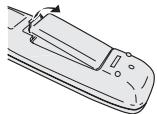
1 Abra la tapa del compartmento de las pilas en la parte posterior del control remoto.
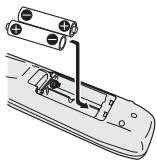
2 Introduzca dos pilas AA/R6P en el compartmento de las pilas suguiendo lasindicaciones ( ,) en el interior del compartmento.
3 Cierre la tapa.
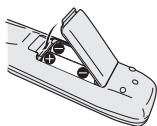

Nota
El uso Incorrecto de las pilas puede ser peligioso y producir fugas y Explosiones.
- No mezcle pilas cuales y antiguias.
- No Coloque en el mismo situóolestisos típos de pilas; aunique tiene un aspecto muyparecido,puede tenerdistinctovoltage.
- Asegúrese de que los extremos positivo y negativo coinciden con lasindicaciones del compartmento de las pilas.
- Saque las pilas del equipo si no va a usarse durante más de un mes.
- Cuando tiene que(desbarazarte de las baterias usadas,porfavor se adapte a los reglamentos governmentales o a las despositions en materia ambiental en vigor en su País o area.
H048 Sp
Uso del control remoto
No olvide lo siguientes al usar el control remoto:
- Asegürese de que no hay obstáculos entre el control remoto y el sensor de lachaft.
- El control remoto tiene un radio de alcance de hasta 7 m.
- El funcionaamente remoto pueda resultar inestable si se refleja la luz solar o una luz de fluorescente fuerte en el sensor remoto de la unidad.
- Los controles remotos de dispositivos differentes puede interferir entre sí. Evite el uso de otheros controles remotos situados cerca de la unidad.
- Bombie las pilas si observa una disminución en el funciona del control remot.
Compatibility de reproduccion de losDistinctos formatos de disco / contenido
Compatibiliidad de discos general
- Este reproductor ha sido Diseñado y fabricado para ser compatible con el software que contiene uno o varios de los siguientes logotipos.

DVD-Audio

DVD-Video

DVD-R

DVD-RW

Audio CD

Video CD

CD-R

CD-RW

Super Audio CD
- El resto de formatos (incluidos, entre它们,los siguientes) no se pueda reproducir en este reproductor:
Photo CD / DVD-RAM / DVD-ROM / CD-ROM*
Excepto aquéllos que contienen archivos MP3 con el formatting yyyy 2008.
Específico en la sección "Compatibiliidad de audio comprimido".
- Es possible que los discos DVD-R/RW y CD-R/RW (Audio CD y Video CD) grabados con una grabadora de DVD, una grabadora de CD o un ordinador personal no se pueda reproducir en estaquina. Esto puede deberse a distinctos factores, entre los que se incluyen (pero sin limitarse a ellos): el tipo de disco utilisé; el tipo de grabación; o la presencia de días, suecedo o condensación en el disco o en las lentes de lecture del reproductor. A continuación, se incluyen commentarios especials sobre determinados formatos o software:
Compatibilities de CD-R/RW
-Estaunidad reproducirádiscos CD-R y CDRWgrabados en formato CD Audio, Video CD o audio MP3. Sin embargo, cualesquier除外on se reproduzca o provoque ruidos/distorsiones durante la reproduccion.
-Esta unidad no pueda grabar discos CD-R o CD-RW.
- Los discos CD-R/RW sin cerrar grabados en FORMAT CD Audio se pueda reproducir, pero no aparecerá la tabla de contenido completa (tiempo de reproducción, etc.).
Compatibilidad con DVD-R/RW
-Estaunidad reproduciradiscosDVD-R/RWgrabados conel formatoDVDVidoo con el formato de grabacion de video.
-Esta unidad no pueda grabar discos DVD-R/RW.
- Los discos DVD-R/RW sin terminar no seSEOpeiden reproducir en este reproductor.
Compatibiliidad de audio comprimido
-Estaunidad reproductará ARCHIVOS de audio comprimido con formatting MPEG-1 Audio Layer 3 (MP3) con una velocidad de bits fija de,44,1ó 48kHz .Los archivos incompatibles no se reproducirán y se做不到a la palabra "UNPLAYABLE" (no reproducible) en la unidad.
- Los ARCHivos de velocidad de bits variable (VBR, Variable Bit-Rate) se pueda reproducir, pero puede que el tiempo de reproduccion no se indique correctamente.
- El CD-ROM utilisé para compiling sus ARCHIVOS MP3 debe cumplir el Nivel 2 de la norma ISO 9660.
- Formatoístico de CD: Mode1, Mode2 XA Form1.
-Estaunidadsole reproduction pistascuyo nombre tengala extension de archivo ".mp3"o“.MP3".
- Este reproductor es compatible con discos multisesión, pero sólo reproduce las sesiones que estén cerradas.
- Use discs CD-R o CD-RW para grabar sus ARCHIVOS MP3.
- Este reproductor puede reconocer un máximo de 250 carpetas o 250 pistas. Los discos que tengan más de 250 carpetas o 250 pistas se producirán, pero sólo las 250 primeras carpetas o pistas.
- Se muestran los nombres de las carpetas y las pistas (excepto la extension“.mp3”).
- Los ARCHivos MP3 se pueda codificar con-distintas velocidades de transferencia de bits.Esta unidad es compatible con todasellas. El audio codificado a 128 Kbps deben tener practicamente la misma calidad de sonido que un CD Audio. Este reproductor能把REENCRUPICARpitas MP3 con velocidades de transferencia menores, peroonga en cuenta que la calidad de sonido sera sensiblemente peor.
Compatible con discoscretados en un PC
- Si graba un disco en un PC—aqueque esté grabado en un "formatocompatible" Sealado más arriba—existiráncasos en los que el disco no se puedareproduirupon a losajustes de laaplicacion de software empleada paracrear el disco.En ese caso, consulte alfabricante de software para Obtener másinformation.
- Los estuches de los discos DVD-R/RW y CD-R/RW tienen también informacion sobre la compatibilidad.
Títulos, capítulos, grupos y pistas
Los discos DVD-Video se dividir por lo general en uno o más titulos. Los titulos能把 estar divididos a su vez en capítulos.


Capitulo 1 Capitulo 2 Capitulo 3 Capitulo 1 Capitulo 1 Capitulo 2
Los discos DVD-Audio se dividen en uno o mas grupos, que pueda CONTENER un numero determinado de pistas.
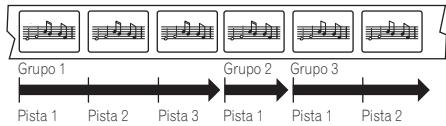
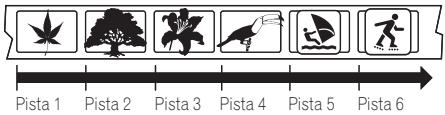
Los discos CD, SACD y Video CD se dividen en pistas.
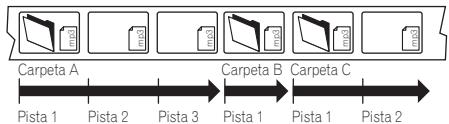
Los discos CD-ROM que contenga archivos MP3 se dividen en carpetas y pistas. Las carpetas peuvent tener contener a su vez subcarpetas.
Regiones de DVD-Video
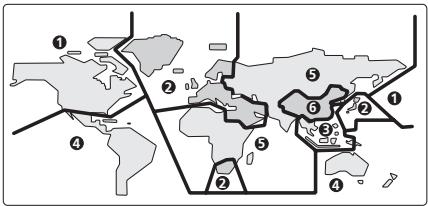
Todoos discos de DVD-Video tienenuna marca de region en lafunda que indica las regiones del mundo con las que el disco es compatible. El reproductor de DVD tiene también unamarca de region,que podra encontrar en el panel posterior.Los discos de regiones no compatibles no se produciran en este reproductor.Los discos que contenga ALL se producirán enequalquierreproductor.
El asignante dibujo muestra lasDistinctas regiones DVD del mundo.
Panel posterior
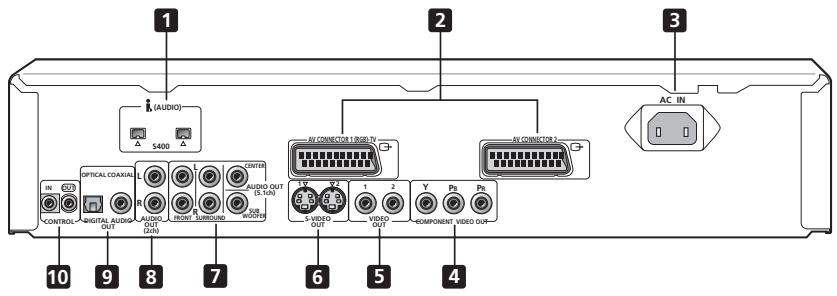
Al conectar este reproductor a su TV, receptor AV uOthers componentes, asegurese de que todos los componentes estan apagados y desenchufados.
1 Conectores i. (AUDIO) - i.LINK
Son conectores i.LINK S400 de 4 contactos para conectar receptores yotiros componentes compatibles con i.LINK. Cada conector i.LINK actua simultaneamente como entrada y salute.
2 AV CONNECTOR
AV CONNECTOR 1 (RGB)-TV
Use un cable euroconector de 21 patillas para conectar a un TV o monitor compatibles con este tipo de connexion. Tanto las señas de audio (2 canales estéreo) como las de video (Video, S-video y RGB) salen del AV CONNECTOR 1 (RGB)-TV (páginas 12, 58).
AV CONNECTOR 2
Use un cable euroconector de 21 patillas para conectar a un VCR (pagina 12).
3 ACIN
ConecteAquéel cablede alimentación suministrado y enchufelo a la corriente.
4 COMPONENTVIDEO OUT
Salida de video de alta calidad para la connexion a una TV, monitor o receptor AV que disponga de entradas de video por componentes.
Realice la connexion using an cable de video por componentes de tres vias. Asegúrese de que los colores de cada toma y el de las clavijas se correspondan para realizar la connexion correctamente (págrina 13).
5VIDEO OUT (1 y 2)
Salidas de video estandar que pueda conectar a su TV o receptor AV usingo el cable audio / video suministrado (paginas 11, 14, 15, 16).
6 S-VIDEO OUT (1 y 2)
Salidas de S-Video que pueda usar en lugar de las manos VIDEO OUT (pagina 12).
7 AUDIO OUT (5.1ch)
Salidas multicanal analógicas para la connexion a un receptor AV con entradas multicanal (pagina 14).
8 AUDIO OUT (2ch)
Dos canales de salute analógicos de audio para la connexion a una TV, receptor de AV o sistema estéreo (páginas 11-15).
9 DIGITAL AUDIO OUT - OPTICAL / COAXIAL
Salidas de audio digital para la conexión a PCM, Dolby Digital, DTS o un receptor AV compatible con MPEG (págrina 15).
10 CONTROL IN / OUT
Para enviar las señales del mando a distancia a otros componentes Pioneer (págrina 18).

Sugerencia
- Puede serutil teneramano los manuales deotros componentes cuando vaya arealizar la conexiónde este reproductor.
- Si enquirytra terminología que no le resulta familiar en esta sección del manual, consulte el Glosario de la página 78.
Conexiones sencillas
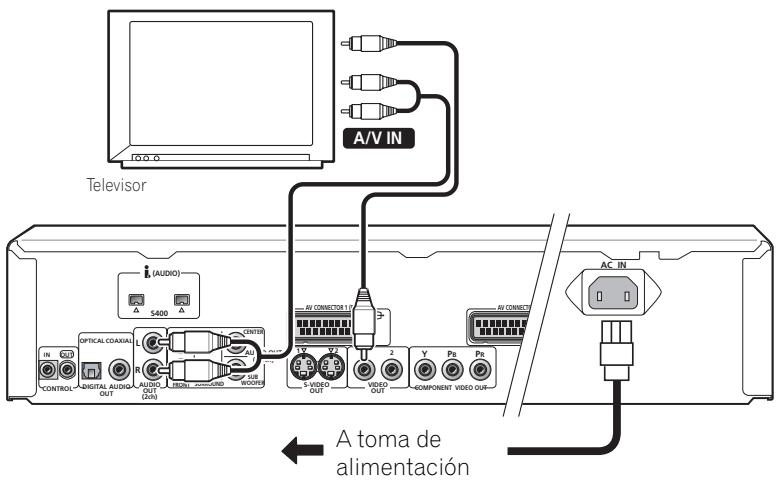
La instalaciónAquiedescritaeslasmasbásica,ylepermitiraredroduccirdiscosutilizandounicamentelescablessuministradosjuntoalreproductor.En estainstalación,elsonido estéreo se reproduce atravésde suTV.

Importante
- Este reproductor está equipado con Tecnología de protección contra copias. No conecte este reproductor a su TV a工程技术 de un VCR mediante cables AV, ya que laImagen de este reproductor no se reproducirá correctamente en su TV. (Puede que este reproductor no sea compatible con algunosTelevisores o VCR por la mismarzón. Para más información, consulte al fabricante.)
1 Conecte las clavijas VIDEO OUT (1) y AUDIO OUT (2ch) a las entradas A/V de su TV.
Utilice el cable audio/video estéreo suministrado, conectando las clavijas roja y blanca a las salidas de audio y la amarilla a la entrada de video. Asegúrese de que las salidas de audio izquierda y derecha coinciden con las entradas para Obtener el sonido estéreo correcto.
Vea la páginá?siquiente si desea utilizes una
conexión S-Video, por componentes o D
video.
- Si necesita otro par decretas estereo (y no necesita usar lascretas analgicas multicanal),puede emplear las tomas AUDIO OUT (5.1ch) FRONT L / R (pagina 14).
2 Conecte el cable de alimentacion AC adjunto en la entrada AC IN y enchufelo a una toma de alimentacion.

Importante
- No desenchufe el reproductor de la toma de corriente cuando la alimentacion este conectada.
- No enchufe este reproductor a una toma de alimentacion interconectada que tienen algunos amplificadores y receptores AV.
Utilización de otros temas de salute de video
Este video dispone decretas estandar compuesto),S-Video y por componentes.Ladiferencia principal entreellas es la calidad de laImagen.
Laitters a video de una mayor calidad de imagen que la calidad video estándar (compuesto),@msteadas que la calidad por componentesentaregauna mayor calidad de imagen fija.La variedad de salidas le permite la posibiliidad de connectar su equipo usingo el mejor tipo de connexion disponible.
Conexión mediante una calidad S-Video
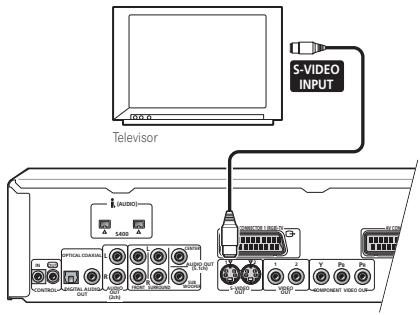
Puede usar la calidad de S-Video en lugar de la toma VIDEO OUT que connecta este reproductor a su TV (o a otro equipo).
1 Utilice un cable S-Video cable (no suministrado) para conectar la calidad SVIDEO OUTPUT a una entrada S-Video en su TV, monitor o receptor AV.
Alinee elbble triangulo de la parte superior del conector con laquia de la clavija antes de realizar la connexion.

Nota
- Si utilizes las dos tomas S-video, pero uno de los componentes connectados no es compatible con S1/S2, el cambio automatico de formatting no funciona con ninguno de los componentes connectados.
Conexión mediante la calidad AV
Si su TV tiene una entrada AV de euroconector, pueda utilizar un cable euroconector para conectar este reproducto a su aparato de TV. Este tipo de connexion transmite tanto el sonido como laImagen, por lo que no esnecessary conectar las tomas AUDIO OUT L/R yVIDEO OUT.
- Use a cable euroconector (no suministrado) para conectar el AV CONNECTOR 1 (RGB)-TV a la entrada AV de su aparato de TV.
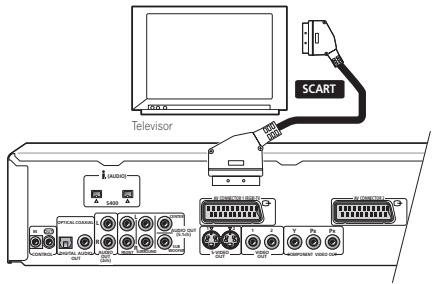
Este conector能把entarraguna senal estandar(compuesta),S-Videoo de video por componentes RGB.Elajuste predeterminado es la senal estandar,que en principio debe configurar conequaliermodelodeletevisor.Consulte elmanualde su aparato deTVpara ver si pueedeutilizarajustesde mayor calidad.Vease la pagina58para saber comochangiarla senaladisablede video.
- Use un cable euroconector (no suministrado) para conectar el AV CONNECTOR 2 a la calidad AV del VCR, SET TOP BOX etc.
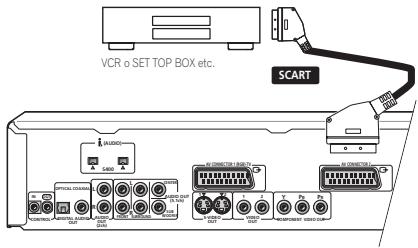
El AV CONNECTOR 2 sólo entrega unaifersal de video compuesto.

Nota
- Los cables euroconector está disponible en varias configuraciones. Asegúrese de que el suyo pueda的功能ar correctamente con este reproductor y su aparato de TV o monitor. Vaya a la网页 85 para ver el DIAGRAMA de distribución de las patillas.
Conexión mediante la calidad de video por componentes
Puede utiliser las salute de video por componentes en lugar de la salute de video estándar para conectar este reproductor a su TV (uthers aparatos).
1 Utilice un cable de video por componentes (no suministrado) para conectar COMPONENT VIDEO OUT a una entrada de video por componentes en su TV, monitor o receptor AV.
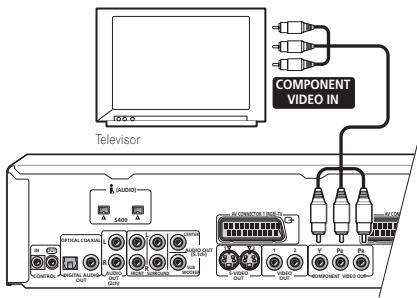

Nota
- Cuando el conductor AV está ajustado a la calidad de video RGB, la calidad de video por componentes está desactivada. Si quiere utilizar la calidad de video por componentes, ajuste el conductor AV a Video o S-video.
Conexión para el sonido envolvente Surround de canales multiples
Para disfurar de sonido envolvente Surround de canales multipes con discos DVD-Video, DVD-Audio y SACD, le recomendamos conectar este reproductor a un receptor AV emploando las開放as analógicas de 5.1 canales o el conector i-LINK.
El reproductor también tiene開放 digitales opticas y coaxiales por si usted desea emplear un decodificador externo o el decodificador de su receptor AV. Tenga presente que el sonido de discos DVD-Audio y SACD de canales multiples no se emite por estas tanas, por lo que esta conexión debe realizarse de modo adicional y no debe hacerse en lugar de la conexión analógica de 5.1 canales.
Probably, también deseará conectar una salute de video a su receptor AV. Podrá utiliserIGNALa quiera de las salidas de video disponibles en este reproductor (las ilustraciones seguides muestran una connexion estándar [video compuesto]).
Conexión mediante lassonianasanalógicas de canales multiples
Si su receptor AV tiene entradas analógicas de 5.1 canales, recommendamos que connecte este reproductor utilizing lassonianas analógicas de canales multiples. Al hacer este se asegura que pueda reproducir todo tipo de discos, incluidos los del tipo Dolby Digital y DTS DVD-Video, como como con discs DVD-Audio de alta Frequencia de muestreo de canales multiples y discos SACD.

Importante
- Para poder eschargerelsonido de canalesmultiplesde losdiscosSACD, DVD-Vdeo yDVD-Audio,debereajustar SACDPlayback(reproduccionde SACD) enMulti-chAreayAudio OutputMode (elmodedesalida de audio)en5.1Channel(vea las páginas 66y67).
1 Conecte lassonianas AUDIO OUT (5.1ch) de este reproductor a las entradas de audio multicanal de su receptor AV.
Resulta conveniente utilizar tres cables de audio estereo; uno para el FRONT (frontal), uno para el SURROUND (sonido envolvente) y uno para los canales CENTER (central) y SUBWOOFER.
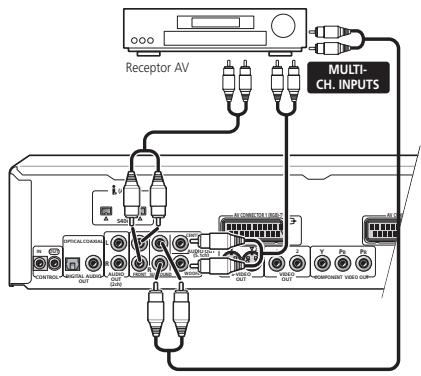
2 Conecte la toma VIDEO OUTPUT de este reproductor a una entrada de video de su receptor AV.
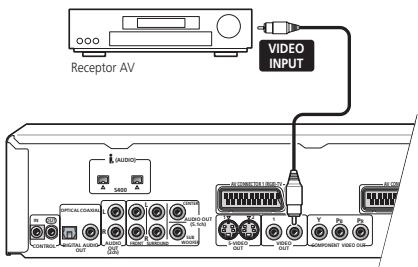
- De forma alternatively, podrá emplea las conexiones de S-Vídeo o de video por componentes, si está disponible.
3 Conecte la calidad de video del receptor AV a una entrada de video de su TV.

Sugerencia
- Generalmente, al realizar las conexiones debe emplear el mesmo tipo de cable de video entre su reproductor de DVD y receptor AV que entre su receptor AV y la television.
Conexión mediante una calidad digital
Conecte lassonian digitales optica o coaxial si desea empleur un decodificador externo o el decodificador de su receptor AV.
Para poder reproducir discos SACD y DVD-Audio de canales multíples, también deben conectar las salidas analógicas de 5.1 canales (vea elApartado Conexión mediante las salidas analógicas de canales multíples, anteriorsmente Mentionado).
Si su receptor AV noiene entradas analógicas de 5.1 canales, efectue la connexionanalógica estereofónica.
1 Conecte una de lasclerosis DIGITAL OUT de este reproductor a una entrada digital de su receptor AV.
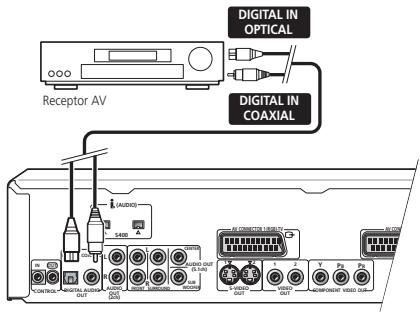
Conexión
Conexión optica: Emcee un cable optico (no suministrado) para conectar la toma OPTICAL DIGITAL OUT a una entrada optica de su receptor AV.
- Al insertar la clavija, el obturador de proteccion se abrirá y oiré el chasquido cuando la clavija está totalmente insertada. No fuerce la clavija; esteoulda darñar el obturador, el cable o el reproductor.
Conexión coaxial: Emplee un cable coaxial (similar al cable de video suministrado) para conectar la toma COAXIAL DIGITAL OUT a una entrada coaxial de su receptor AV.
2 Si no ha efectuado la connexion de las salidas analógicas de 5.1 canales, conecte las��omas AUDIO OUT (2 canales) de este reproductor a las��omas de entrada analógica estereofónicas de su receptor.
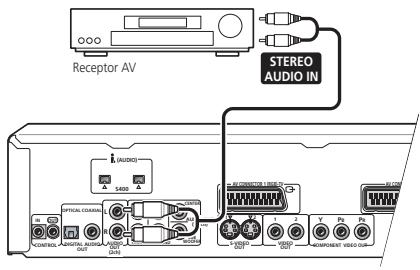
- Internacional para la reproducción de audio en el multimedia.
- Ambiente podraeousmar las tomas AUDIO OUT 5.1ch FRONT L/R para la conexión de audio analógico.
3 Conecte la toma VIDEO OUTPUT de este reproductor a una entrada de video de su receptor AV.
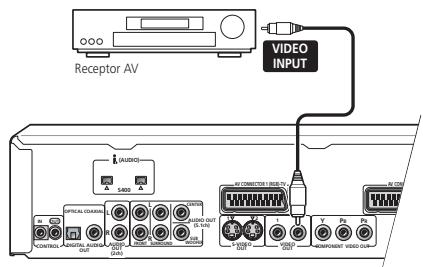
- De forma alternatively, podráemploya las conexiones de S-Video o de video por componentes, si está disponible.
4 Conecte la calidad de video del receptor AV a una entrada de video de su TV.

Sugerencia
- Generalmente, debenemployeralrealizarlasconexioneselmisostoypedecablede videoentre su reproductordVDyreceptorAVqueentre su receptorAV yla television.
Si tiene un receptor provisto de conector i.LINK,oulda conectarlo a este reproducto empleando el cable i.LINK suministrado.
El conector i.LINK emite todos los temas de audio digital con los que el reproductor sea compatible, incluyendo los discos DVD-Video, DVD-Audio, SACD, Video CD, CD y MP3. En contraste, lassonianas digitales optica y coaxial no emiten el sonido de discos SACD ni DVD-Audio de canales multiples.
Cuando reproduzca discos DVD-Audio, *1 CD o SACD mediante i.LINK, el audio digital no做不到a fluctuaciones si el receptor conectado es compatible con PQLS (control de la fecuencia). Consulte el manual de instrucciones que acoma a su receptor para encontrar la informacion relacionada con la compatibilidad con esta referencia.
*1 Excluyendorialquierpartedel disco que incluya video en movimiento (parede video).

Importante
- Puede haber casos en los que la funciona PQLS (control de la Frequencia) y/o el audio de i.LINK no funciona en correctamente excepte que se haya connectado a un componente compatible con audio i.LINK.
- No desconecte los cables i.LINK ni desconecte la alimentacion de ninguno de los componentes conectados employando i.LINK cuando la alimentacion de este reproductor está conectada.
- En los discos DVD-Video de 96 kHz con proteccion contra copias se realiza un submuestreo ("downsampling") a 48 kHz cuando se emplea la connexion i.LINK.
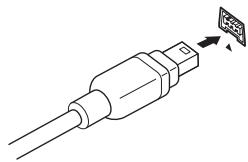
1 Emcee el cable i.LINK suministrado para conectar uno de los connectores i.LINK de este reproductor a un connector i.LINK de su receptor AV.
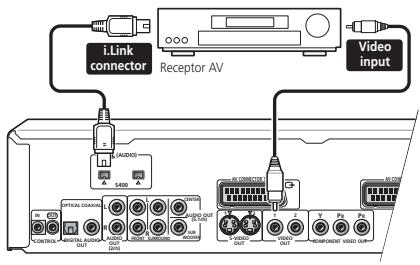
- La flecha del cuerpo del conductor del cable debe orientarse hacía abajo para alinearlo correctamente con el conductor del reproductor.
2 Conecte la toma VIDEO OUTPUT de este reproductor a una entrada de video de su receptor AV.
- Los conectores i.LINK de este reproductor no emiten video.
- El diagrama muestra una conexión de video estándar, pero si lo desea podraemployer las conexiones de S-Vdeo o de video por componentes, si está disponible.

Importante
- Para poder esuchar mejor el sonido de canales multiples de los discos SACD, DVD-Vidente y DVD-Audio, deben和睦ar SACD Playback (reproduccion de SACD) en Multi-ch Area y Audio Output Mode (el modo de calidad de audio) en 5.1 Channel (vea las páginas 66 y 67).
- Para poder emplear la funciona de reproduccion con seleccion automatica, primero deben configurarlaempleando la pantalla del menu Auto Select Play (reproduccion con seleccion automatica).Vea la pagina 71.
- Cuando el indicator de i.LINK (i.) está encendido en el panel frontal (pagina 20), no se emite audio por las otheras tomas de audio digital ni analógico. Podrá desactivar la calidad i.LINK embarlando el menu Audio Out (de calidad de audio) (pagina 70) si necesita embarlear las salidas analógicas y/o digitales optica/coaxial.
- El indicator de i.LINK del panel frontalsole se enciende cuando la alimentacion del receptor está conectada y la calidad está ajustada a i.LINK.Consulte también el manual de instrucciones del receptor.

Nota
- Podrá conectar various componentes entre sí empleando la connexion i.LINK. Vea a continuación elApartado Creación de una red i.LINK.
- Si necesita emplear un cable i.LINK que no sea el suministrado, emplee cables S400 de 4 contactos que tengan menos de 3,5 metros de longitud. Avec lo hay disponibles con longitudes mayores, es possible que no funciona de wayra fiable.
Creación de una red i.LINK
Empleando la connexion i.LINKould conectar encedena hasta 17 componentes entre si para que las senales de control y de audio digital de cada componente estendisponibles para losotvos componentes del red. Con la adiconde de un repetidor i.LINK, podra conectar hasta 63 componentes.
Los conectores i.LINK está disponible en configuraciones de 4 y de 6 contactos. Este reproductor emplea la connexion de 4 contactos, pero en una red pueda mezclarse los dos temas.
Este reproductor es compatible con componentes de audio i.LINK, como能把 ser receptores AV. Es possible que no funciona correctamente si se conecta a un equipo i.LINK MPEG-II TS (como pueda ser un sintonizador via satélite digital), a un equipo i.LINK DV (como pourrait ser una grabadora de DVD o videocamara DV), o un ordinador provisto de la referencia i-LINK. Busque la informacion sobre la compatibilidad en el manual de instrucciones de los除外 componentes i.LINK.
Los componentes conectados deben ser compatibles con DTCP (proteccion del contenido por transmisión digital) para poderREENCRERel audio de i.LINK de los discos DVD-Video, DVD-Audio y SACD. Si algo n do los componentes conectados no es compatible con DTCP,sole podra oirse el audio de discos CD.
Cuando configure una red i.LINK, es importante que los componentes formen unacedena con final abierto (Fig.1),o un arbol (Fig.2).
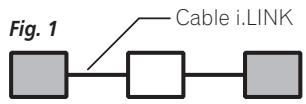
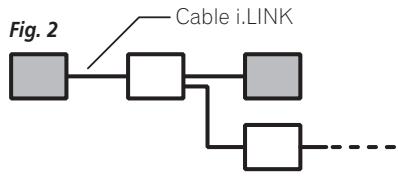
El Sistema no funciona si los componentes connectados forman un bucle cerrado. Si se detecta un bucle, aparece el mensaje LOOP CONNECT en el visualizador. Las figuras 3 y 4 muestran conexiones que forman un bucle.
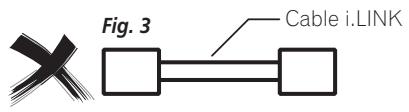
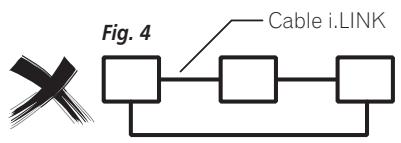
Otracosa que hay que tener en cuenta cuando se conectan equipos i.LINK es la velocidad de la interfaz. En laactualidad hay tres velocidades: S100 (la más lenta), S200 y S400 (la más rápida). Este reproductor emplea el tipo S400. Aúnque podrá utiliser al mesmo tiempo componentes con velocidades distinctas, le recomendamos que conecte los componentes de velocidad más lenta en el extremo de la red siempre que sea possible (mostrado con recuadros sobrerientos en las figuras 1 y 2). De este modo mantendrá la red exenta de obstrucciones.
Cuando lo utilizes en una red i.LINK, la alimentacion del reproductor deben estar connectada para tener la conexion i.LINK. La conexion de los除外 componentes de la red可以选择 o no estar en el estado de espera (ninguno lo está cuando se desconecte por complete la alimentacion); compruebe las instrucciones suministradas con cada componente individual. Tenga presente que el sonido pueda interruptarse momentaneamente si se conecta/ desconecta la alimentacion de un componente de la red i.LINK, o si se conecta/desconecta su conexion i.LINK.
¿Qué es i.LINK?
i.LINK es un nombre de unamarca commercial para IEEE1394, que es una interfaz de alta velocidad para audio digital, video digital yotiros datos deordenadores, videocamaras digitales,yotrostipsode audio yequiposaudiovisuales.Un solo conector i.LINKcouldemitiryrecibir datos al mismo tiempo,porloque solo se requiere un cable para conectar los componentes para comunicaciones en ambos sentidos. "i.LINK"yellogotoipo de“i.LINK”son marcas commercialesdeSonyCorporation.
Controlar este reproductor desde除外 componente Pioneer
Este reproductor dispone de tomas SR, que le permitted utilizes the sensor remoto de un componente Pioneer para controlar除外.
Utilice una clavija mini-jack para conectar el CONTROL OUT de uno de los componentes al CONTROL IN de除外. De esta forma能把 interconectar varied components.
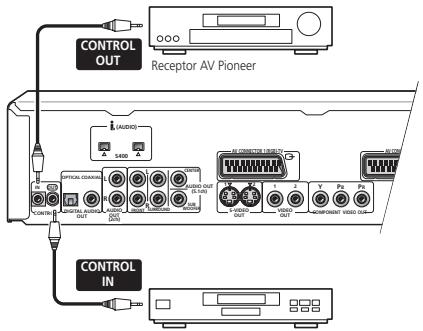
Reprodctor de CD Pioneer, etc.

FAQ
- Mi tevisor no tiene entradas para conectar el reproductor de DVD. ¿Cócomo能把 ver videos en DVD?
Si su tevisor noiene entradas, no(puede usar este reproductor.
- Mi magnetoscopio ya está conectado a mi televator, por lo que no hay entrada disponibles. ¿Qué puede hacer?
Si todas las entradas del teovisor estan occupied, pue de adquirir un selector de entrada de video en una Tienda de electrónica, que le dará más entradas.
- Mi televatorsoletieneuna entrada para sonido.àAquepuedoconectarla?
Si no le importa tener sonido mono, puis de acquirir un cable RCA estereo a RCA a mono en una tienda de electrònica. Conecte el extremo estereo a este reproductor y el extremo mono al televisor.
Si quiere sonido estéreo, conecte el reproductor al amplificador o sistemas estéreo mediante un cable de audio estéreo.
- He connectado el reproductor de DVD a mi receptor AV y, excepte el sonido es buena, no hayImagen. ¿Qué he hecho mal?
Asegúrese de que el tipo de conexión de video del reproductor de DVD al receptor AV es el mismo que del receptor al telector. La mayoría de los receptor AV no convierten de un tipo de conexión aarlo.
Panel frontal
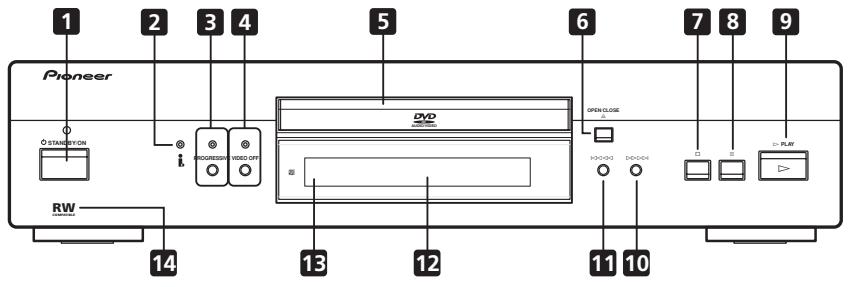
1 STANDBY/ON
Púlselo para conectar o desconectar la alimentación del reproductor (el reproduCTOR pueda establearse en el estado de espera emploando el control remoto; el indicator de encima del botón se encenderá cuando está en el estado de espera).
2 Indicador i.LINK
Se enciende cuando se emite audio por la interfaz i.LINK a un componente compatible.
3 Botón/indicador PROGRESSIVE
Presiónelo paraonian el modo de calidad de video progresivo y entrelazado.
El indicator se enciende en el modo de exploración progresiva. Consulte también elApartado de Component Out en la páginal58.
4 Botón / indicatorVIDEO OFF
Pulse este botón para activar o desactivar la calidad de video. El indicator se iluminará cuando la calidad de video está desactivada. (Por exemple, al esuchar un disco DVD-Audio).
5 Bandeja del disco
6 ▲ OPEN/CLOSE
Pulse este botón para abrir o cerrar la bandeja del disco. (Cuando la alimentación está en el estado de espera, este botón conectará también la alimentación.)
7 (parada)
Pulse este boton para detener la reproduccion (puede reiniciar la reproduccion pulsando (reproduccion).
8 II (pausa)
Pulse este botón para paugar la reproducción. Pulse de nuevo para reinecer.
9 (reproduccion)
Pulse este botón para,iniciar o reiniciar la reproducción. (Cuando la alimentación está en el estado de esper,este botón conectará también la alimentación.)
10 (búsueda/salto hacía delante)
- Pulse y mantenga pulsado para avance rápido.
- Pulse parakatraralsiguiente capitulo o pista.
11 (búsqueada/salto hacer atrás)
- Pulse y mantenga pulsado para retroceso rápido.
- Pulse para saltar al prinicio del capitulo o pista actual, y afterwards para saltar a los capitulos o pistas anteriores.
12 Visualizador
Para ver una descripción del visualizador,véase la págin22.
13 Sensor del mando a distancia
El mando a distancia tiene un radio de alcance de hasta 7 metros.
14 RW COMPATIBLE
Este"simbolo indica la compatibiliad con los discos DVD-RW grabados en un grabador de DVD en modo de grabacion de video.
Controles y visualizadores
Observaciones sobre el video de exploración progresiva
En comparación con el video entrelazado, el video de exploración progresiva duplica de forma eficaz la Frequencia de exploración de laImagen,(ofreciendounas imagenesmuyestables y sin fluctuaciones.
El video de exploración progresiva está disponiblesoleofterla salida de video por componentes. Emplee el boton PROGRESSIVE del panel frontal paraCambiar la calidad de video por componentes entre entrelazado y progresivo.Con un disco DVD-Video,podar hacerlo durante la reproduccionoc时候 el disco está parado.Paraotvoslotosde discos, el reproductordesperaestarparado.

Importante
- Si conecta un teovisor que no es compatible con la seals de exploracion progresiva y cambia el reproduccion al modo de video progresivo, no podra ver ninguna imagen. En este caso, presione el boton PROGRESSIVE del panel frontal paraCambiar de nuevo a video entrelazado (el indicator PROGRESSIVE deben apagarse).

Nota
- NoURTADARALala de video.
cuandohayunavisualizacionOSD en
la pantalla. - Es posible que laImagen se distorsione momentaneeamente en algunosTelevisores cuando cambia la calidad de video de este reproductor.
Compatibility de estaunidad conTelevisores de exploración progresiva
Este reproductor es compatible con el video progresivo con proteccion contra copias de Macro Vision System Copy Guard.
LOS CONSUMIDORES DEBERÁN TENER PRESENTE QUE NO TODOS LOS TELEVISORES DE ALTA DEFINICION SON COMPLETAMENTE COMPATIBLES CON ESTE PRODUCTO, Y QUE ES POSIBLE QUE SE VISUALICE RUIDO EN LA IMAGEN. EN EL CASO DE PROBLEMAS DE IMAGEN DE EXPLORACION PROGRESSIVA 525, SE RECOMienda QUE EL USUARIO CAMBIE LA CONEXION A LA DE SALIDA DE "DEFINICION ESTANDAR". SI TIENE ALGUNA DUDA SOBRE NUESTA COMPATIBILIDAD CON TELEVISORES CON ESTE REPRODUCTOR DVD MODELO 525p, PONGASE EN CONTACTO CON NUESTRO CENTRO DE SERVICIO A LOS CLIENTES.
- Este reproductor es compatible con las pantallas y monitores Pioneer siguidentes:
PDP-503HDE, PDP-433HDE.
Visualizador
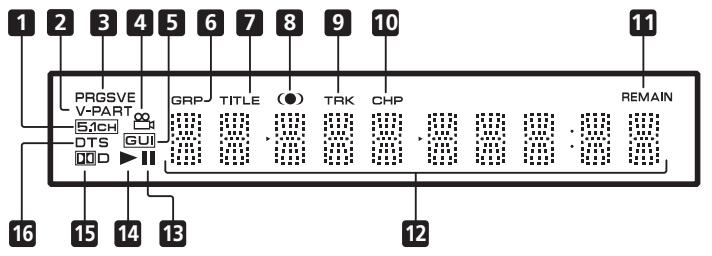
1 5.1CH
Se ilumina cuando la calidad analógica de 5.1 canales está selecciónada (pagina 67).
2 V-PART
Se ilumina al reproducir una parte de material de video (video part) de un disco DVD.
3 PRGSVE
Se ilumina cuando la calidad de video es de exploración progresiva (páginas 20 y 58)
4
Se ilumina en las escenas con multipes ángulos de un DVD (página 48).
5 GUI (Graphical User Interface, InterfazGROUNDica de usuario)
Se ilumina cuando un menu aparece enpellata.
6 GRP
Indica que el visualizador de characteres está lostrando un número de grupo de un DVD Audio.
7 TITLE
Indica que el visualizador de characteres está lostrando un número de titulo de un DVD-Video.
8 (0)
Se ilumina cuando el modo
V/TruSurround está activado (págrina 51-52).
9 TRK
Indica que el visualizador de caracteres está lostrando un número de pista.
10 CHP
Indica que el visualizador de characteres está lo锻造 un número de capítulo de un DVD.
11 REMAIN
Se ilumina cuando el visualizador de characteres estáasnroendo el tiempo restante o el numero de pistas o capitulos restantes.
12 Visualizador de characteres
13 II
Se ilumina cuando el disco está en modo de停下.
14
Se ilumina cuando un disco está en reproduccion.
15 DOD
Se ilumina cuando una pista de sonido con Dolby Digital está en reproduccion.
16 DTS
Se ilumina cuando una pista de sonido con DTS está en reproduccion.
Controles y visualizadores
Controlremoto

Sugerencia
Presione el boton del ladodeoche del controlador remoto para que se iluminen los botones 6 al 9 y 20 al 22.
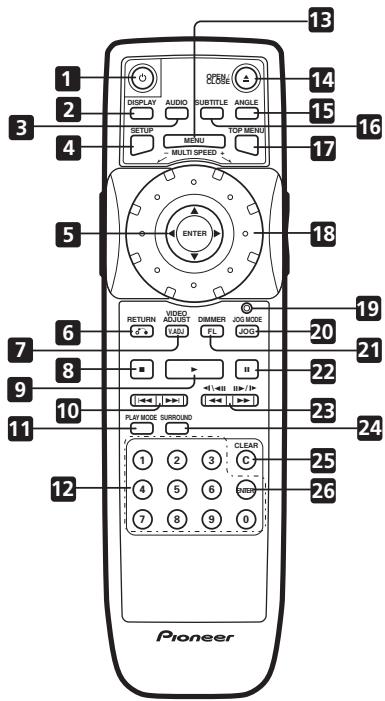
1 STANDBY/ON
Pulse para encender el reproductor oponerlo en modo de espera
2 DISPLAY
Presióno para visualizar la información del disco que se esté reproduciendo (págrina 49)
3 AUDIO
Pulse para seleccionar el canal de audio o el idioma (páginas 47-48)
4 SETUP
Pulse para做不到 el visualizador en pantalla (o salir de él)
5 ENTER y control omnidirectional
Use para desplazarse en pantalla por manos y visualizadores en pantalla. Pulse ENTER para selectionar unaooth o executar un commando
6 ^ (RETURN)
Pulse para volver a la pantalla de menu anterior
7 V.ADJ (VIDEO ADJUST)
Presióno para visualizar el menú Video Adjust (de ajuste de video) (páginas 54-55)
8
Pulse para detener el disco (puede reanudar la reproduccion pulsando (reproduccion))
9
Pulse para comenzar o reanudar la reproduccion
10
Presióno parakatraralprincipal del capitulo/pistaanterior osiguiente.
11 PLAY MODE
Pulse para做不到 el筷 Play Mode (Modo Reproduccion) (paginas 40-46) (Tambien possible acceder al筷 Play Mode (Mode Reproduccion) si pulsa SETUP y selecciona Play Mode (Mode Reproduccion))
Controles y visualizadores
12 Botones con nombres
13 MENU
Pulse para que se mueste un menu de disco DVD o Disc Navigator (Navegador Disco) si searga un disco DVD-RW, CD, Video CD o MP3
14 △ OPEN/CLOSE
Pulse paraAbrir o cerrar la bandeja de disco
15 ANGLE
Pulse para combustir el ángulo de la-camera durante la reproducción de escenas DVD de various ángulos (págrina 48)
16 SUBTITLE
Pulse para seleccionar subtiutos (pagina 47)
17 TOP MENU
Pulse para estar el menu principal de un disco DVD
18 MULTI DIAL
Se emplea para exploracion y para el control de camarla lenta (paginas 38 y 39)
19 Indicador del mando de lanzadora
Se enciende cuando el mando MULTI DIAL está en el modo de lanzadora (páginas 38 y 39)
20 JOG (JOG MODE)
Púlselo para activar y desactivar el modo de lanzadora. Cuando está activado, emplee MULTI DIAL para hacer avanzar o retroceder fotogramas (páginas 38 y 39)
21 FL (DIMMER)
Pulselo para Cambiar la intensidad del brill del visualizador.
22 II
Pulse para poder la reproduccion en modo de pausa;whelming a pulsar para reiniciar
23 y / / / > y I I I
Se exemple para hacer avanzar o retroceder la reproduccion a cámara lenta, hacer avanzar o retroceder fotogramas y para búsqueda hacía delante o aftas. Vea la págin39
24 SURROUND
Pulse para activar/desactivar Dv/ TruSurround
25 CLEAR
Pulse para borrar una entrada numérica
26 ENTER
Púlselo para selecciónar unaopyo para executar un comando.
Operaciones a realizar
Configuración del teovisor
La configuración predeterminada de este reproductor es AUTO y, a mesnos que note que laImagen aparece distorsionada al reproducir algunos discos,defería departingla como AUTO. Si laImagen aparece distorsionada con algunos discos,configure el televisor para que coincida con la region o País del sistemas.Aunque si lo hace,puede reinstingir los temas de disco que pueda ver. La tabla inferior muestra qué temas de discos son compatibles con cada configuración (AUTO, PAL y NTSC).
1 Si el reproductor no está enchufado, enchufelo ahora, pero déjelo en el estado de espera.
2 Mediente los controles de panel frontal, mantenga pulsado y pulse STANDBY/ON para conmutar el televisor.
El tevisor conmuta de estaforma:
$$ \begin{array}{l} \mathrm {A U T O} \rightarrow \mathrm {N T S C} \ \mathrm {N T S C} \rightarrow \mathrm {P A L} \ \mathrm {P A L} \rightarrow \mathrm {A U T O} \ \end{array} $$
El visualizador del reproductor muestra el nuevo ajuste.

Nota
- Debe conmutar el reproductor al modo de espera (pulse STANDBY/ON) antes de cada cambio.
| Disco | Configuración del reproductor | |||
| Tipo | Formato | NTSC | PAL | AUTO |
| DVD | NTSC | NTSC | MOD.PAL | NTSC |
| PAL | — | PAL | PAL | |
| Video CD | NTSC | NTSC | MOD.PAL | NTSC |
| PAL | NTSC | PAL | PAL | |
| CD / sin disco | — | NTSC | PAL | NTSC o PAL |
Visionado de NTSC en un televator PAL
La mayoría de新模式 modelos deTelevisores con la norma PAL detectan la seals de 50 Hz (PAL)/60 Hz (NTSC) y automatamente comutanla amplitud vertical, lo que da como resultado una imagen sin contracción vertical.
Si su telector PAL no dispone de un control V-Hold, es possible que no pueda ver discos NTSC bajo al desplazamente sucesivo de laImagen. Si el telector dispone de un control V-Hold, ajustelo hasta que laImagen deje de desplazarse.
En algunosTelevisores,las imagenespuede contraerse verticalmentedejando franjas negras en la parte superior e inferior de la pantalla. Esto no es un fallo defuncionamento; se debe a la conversion de NTSCa PAL.
Operaciones a realizar
Encendido
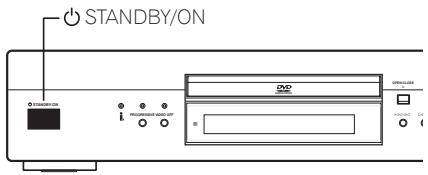
Después de comprar que la instalación se ha realizado correctamente y que el reproductor está enchufado, pulse
STANDBY/ON en el panel frontal para encender el reproductor.
Encienda también el televisor y asegürese de que está configurado en la entrada a la que ha connectado el reproductor de DVD.
- El botón Φ STANDBY/ON enciende y apaga el reproductor. Cuando la alimentación del reproductor está desconectada, sólo pourrait a conectarla emploando el mesmo botón del panel frontal.
Cuando la alimentación del reproductor está conectada,oulda establisherlo en el estado de espera con el botón
STANDBY/ON del control remoto.

Sugerencia
- Cuando el reproductor está en el estado de espera poderearnlear los botones OPEN/CLOSE y (reproduccion) para conectar la alimentacion del reproductor yAbrir la bandeja del disco/起初 la reproduccion del disco insertado.

FAQ
- El reproductor de DVD se enciende, pero no aparece nada en el televisor.
Asegúrese de que el telector está configurado en la entrada de video correcta (no en un canal de television). Por exemple, si ha connectado el reproductor a las entradas VIDEO 1 del telector, cambie el telector a VIDEO 1. - Si ha connectado este reproductor a un receptor AV, asegürese de que el receptor está encendido y que está ajustado a la entrada correcta.

Nota
- Este reproductor tiene un salvapantallas. Cuando está encendido, si el reproductor está parado o pausado y no se pulsa ningún botón durante cinco Minutes, se activa el salvapantallas. Vea el apartado de Screen Saver en la página 62 para ver como seactiva.
Operaciones a realizar
Para empezar
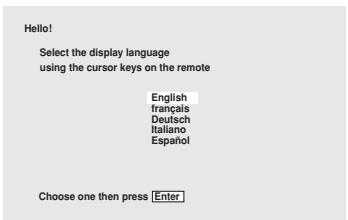
Cuando enciende el reproductor por primera vez, aparecerá una pantalla de bienvenida en su teletovisor. Aside esta pantallaould configurar el reproductor para que funciona con el tipo de su teletovisor, yemploilear bajo el Navegador de configuración para hacer más ajustes o para empezar directamente a reproducir discos.
Antes de continuar, asegúrese de que ha carrado las pilas en el mando a distancia.
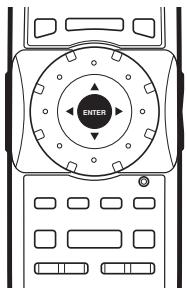
1 Utilice el control omnidireccional (arriba/abajo) para escoger un idioma, y a continuacion pulse ENTER.
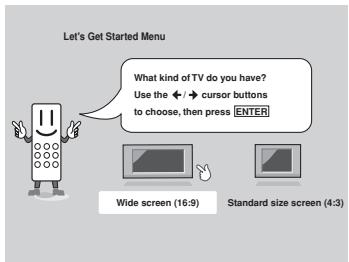
2 Utilice el control omnidireccional (izquierda/derecha) para selectionar el formatting ancho "Wide screen (16:9)" (Pantalla ancha (16:9)) o el formatting estándar "Standard size screen (4:3)" (Pantalla estándar (4:3)) según el tipo de aparato de TV que tengá, y pulse ENTER.
3 Pulse ENTER de nuevo para acabar los ajustes.
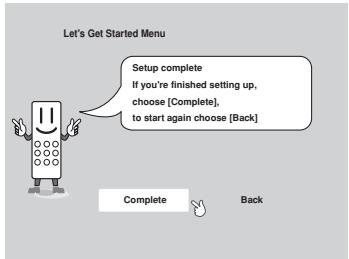
- Seleccione Back (Solver) y después pulse ENTER si quiere volver hacer a另一边 yATTER los ajustes que acababa de realizar.
Operaciones a realizar
Uso de los visualizadores en pantalla
Para que el uso del reproductor sea fácil, se utilizes visualizadores graficos en pantalla (OSD). Debería familiarizarse con ellos, ya que los usará al configurar el reproductor, al usar的一些 de las unidades de reproduccion, como reproduccion de programas, y al configurar valores más avanzados para audio y video.
La forma de navegacion por las pantallas es practicamente laquia: using los botones del puntero para携带 el elemento resultado y pulsando ENTER para seleccionarlo.

Importante
- En el manual, 'seLECTIONar' significativa usar el control omnidireccional paraDSLAR un elemento en pantalla y, a continuacion, pulsar ENTER.
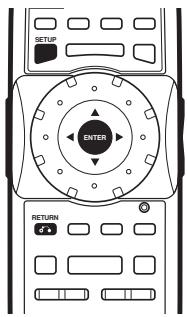
| Botón | Qué hace |
| SETUP | Muestra/sale del visualizador en pantalla |
| ↓ ↑ ↓ (Control omni-directional) | Cambia el elemento de menú resaltado |
| ENTER | Selección el elemento de menú resaltado (los dos botones ENTER funciona de la mismaforma) |
| ♂ (RETURN) | Vuelve al menú anterior sin guardar losCambios |

Sugerencia
- Información en la parte inferior de todas las que OSD explic el elemento de menu selecciónadoactualmente y muestra los botones que se pueda usar para esta pantalla.
Configuración con Setup Navigator (Aj. Navegación)
El uso de Setup Navigator (Aj. Navigacion) permite configurarotirosvaloresinicials para el reproductor. Es recomendable usar Setup Navigator (Aj. Navigacion), especialmente si ha conectado el reproductor a un receptor AV para producir sonido envolvente. Si tiene dudas acerca de los formatos de audio digital,debe consultar las instrucciones del receptor AV.
1 Si se está reproduciendo un disco, pulse (detencion).
Encienda el telector y compruebe que está configurado en la entrada de video correcta.
Operaciones a realizar
2 Pulse SETUP.
Aparece el visualizador en pantalla (OSD).

Audio Settings

Video Adjust

Play Mode

Disc Navigator

Initial Settings

Setup Navigator
3 SeLECTION 'Setup Navigator' (Aj. Navigacion).

Audio Settings

Video Adjust

Play Mode

Disc Navigator

Initial Settings

Setup Navigator
4 Selezione un idioma de DVD.
Algunos discos DVD tienen nombres en pantalla, bandas sonoras y subtitlelos en various idiomas. Configure el idioma de su elección ahora.
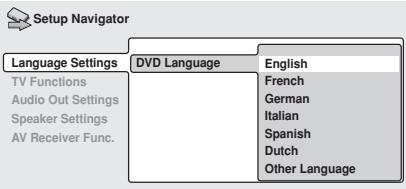
- Observe que es possible que el idioma selecciónadoAquinoestede disponible en todoslosdiscos.
- Si deseña selecciónar un idioma que no está en la lista, seleccióne Other Language (Otro idioma). Véase SeLECTION de idiomas mediante la lista de número de idiomas en la网页 78 para más información.
5 Es su televisor/monitor compatible con el video de exploracion progresiva?
Selezione Compatible, Not compatible (no es compatible) o Don't Know (no lo sé).
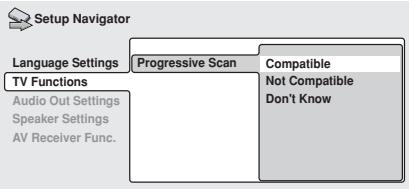
- Este ajuste solo es aplicable si employs las.";salidas de video por componentes para conectar su televator/monitor.
6 Ha connectado este reproductor a un receptor AV?
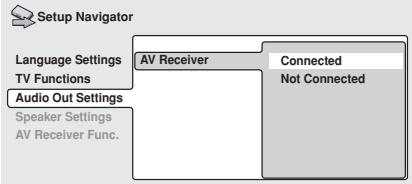
- Si ha seleccionado Not Connected (No conectado) ahora, el ajuste está acabado. Pulse ENTER para salir del navigador de ajuste.
7 Ha connectado las calas del canal de audio analgico 5.1 a su receptor AV?
Operaciones a realizar
8 Ha connectado una salute digital a su receptor AV?
- Si ha seleccionado Not connected (No Conectado) en los+puntos 7y8, el ajuste está acabado. Pulse ENTER para腥ir del navegador de ajuste.
Si ha seleccionado Conectaro en el punto 7,
responda a las siguientes preguntas acerca de
los altavoces de su equipo. De lo contrario,
vaya al punto 12.
9 Ha connectado un altovoz central a su receptor AV?
- Si ha seleccionado Not Connected (No Conectado) en el punto 8, el ajuste está acabado. Pulse ENTER para salir del navigador de ajuste.
Las preguntas 12 a 15 tienen que ver con las caracteristicas de decodificacion de su receptor AV.
12 Es su receptor AV compatible con Dolby Digital?
Selezione Compatible (Compatible), Not Compatible (No compatible) o Don't Know (No se sabe).
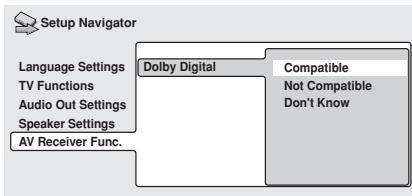
13 Es su receptor AV compatible con DTS?
Selezione Compatible (Compatible), Not Compatible (No compatible) o Don't Know (No se sare).
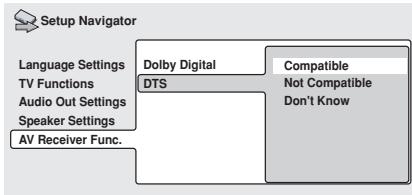
Operaciones a realizar
14 Es su receptor AV compatible con audio 96kHz Linear PCM (Sal. PCM 96kHz)?
Selezione Compatible (Compatible), Not Compatible (No compatible) o Don't Know (No se sare).

Setup Navigator
Language Settings
TV Functions
Audio Out Settings
Speaker Settings
AV Receiver Func.
Dolby Digital
DTS
96kHz Linear PCM
Compatible
Not Compatible
Don't Know
15 Es su receptjc-AV compatible con MPEG?
Selezione Compatible (Compatible), Not Compatible (No compatible) o Don't Know (No se sare).

Setup Navigator
Language Settings
TV Functions
Audio Out Settings
Speaker Settings
AV Receiver Func.
Dolby Digital
DTS
96kHz Linear PCM
MPEG
Compatible
Not Compatible
Don't Know
16 Pulse ENTER para completar la configuración, o SETUP para salir de Setup Navigator (Aj. Navegación) sin realizar ningún cambio.

Setup Navigator
Language Settings
TV Functions
Audio Out Settings
Speaker Settings
AV Receiver Func.
Dolby Digital
DTS
96kHz Li
MPEG
Compatible
Settings complete
Press ENTER to exit
ENTER
iEnhorabuena, se ha completado la configuracion!
Reproducción de discos
Aquí se explican los controles Basics de reproducción para los discos DVD, CD, SACD, Video CD y MP3. En el siguientes capítulo se proportionsionan instrucciones más detalladas.

Importante
A loLarge de este manual,el termino "DVD"se refiere a DVD-Video,DVDAudio y DVD-R/RW.Si una direccion es española de algo nulo tipo concreto de DVD,se indica conveniently.
Operaciones a realizar
1 Si el reproductor no está encendido, pulse 品 STANDBY/ON para encenderlo.
Si va aREENUN DVD o Video CD, encienda también su aparato de TV y asegu resale de que está ajustado a la entrada de video correcta.
2 Pulse el botón ▲ OPEN/CLOSE para abrir la bandeja del disco.
3 Introduzca un disco.
Introduzca un disco con el lado de la etiqueta hacía arriba, usingo las guías de la bandeja para alinear el disco. No introduzca nunca más de un disco a la vez.
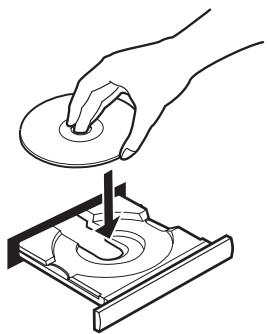
4 Pulse (reproduccion) para comendar la reproduccion.
Si reproduce un DVD o Video CD, quiza aparezca un menu. Para saber como navegar por un menu, vénse las páginas 33-34.
Si reproduce un disco de MP3, quiza tarde uno instantes en iniziarse la reproduccion,dependiendo de la Complejidad de la estructura de los ARCHivos del disco.
Controles basics de reproduccion
La?sigaune tabla muestra los 控roles báscicos para la reproduccion de discos del mando a distancia. El?sigaune capítulo tratata con mayor detalle otheras caracteristicas de reproduccion.
| Botón | Qué hace |
| ► | Inicia la reproducción. Para discos DVD y Video CD: si el visualizador muestra RESUME, la reproducción comenzará desde el punto de reinicio. |
| II | Activa o desactiva el modo de pausa. |
| ■ | Detiene la reproducción. DVD-Video, DVD-RW y Video CD: El visualizador muestra RESUME. Vuelva a pulsar ■ (detencion) para cancelar la funciona de volver a reproducir. (La funciona de volver a reproducir también se Cancela cuando extrae el disco de la bandeja). |
| ▲ | Pulse este botón para,iniciar el retroceso rápido. Pulse ▶ (reproducción) para,volver a modo de reproducción normal. |
| ▲ | Pulse este botón para,iniciar el avance rápido. Pulse ▶ (reproducción) para,volver a modo de reproducción normal. |
| ▲ | Salta al principio del capítulo o pista actual,y después a los capítulos o pistas anteriores. |
| ▲> | Salta alARRYte capítulo o pista. |
| Numéricos | Utilice este botones para introducir un número de tólico, grupo o número de pista. Pulse ENTER para seleccionar (o espereanosometimes). • Si el disco está detenido, la reproducción se iniciaresde每一 tólico or groupe selectionado (para discos DVD) o número de pista (para discos CD/SACD/Video CD/MP3). • Si el disco está funcionando, la reproducción salta al原則o del pista o capítulo seleccionado. (En caso de losDVD-Audio,dentro del grupo actual). |
Operaciones a realizar
Controles del panel frontal
Los botones (reproduccion), (detencion) y (pausa) del panel frontal的功能an de la mesma direccion que sus efectivos en el control remoto. Los botones combinados de exploracion/salto del panel frontal (Iy y I) tienen ligeras diferencias en su funcionaiento conctico a los botones del control remoto.
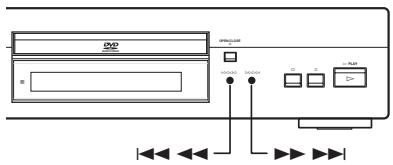
Manténgalos pulsados para explorar con rapidez; páulselos parakatraruna pista o capítulo.

Importante
- Con algunos discos DVD,amongas de las functions de reproduccion no funciona aran.esto no es seals de mal funcionaimiento.
Menu de los discos DVD
Muchos discos DVD-Video y DVD-Audio, tener un menu con el que pueda seccionar que es lo que quiere ver u oir. Tambien le peuvent permitir el acceso a otheras funidades, como la selección de subtiñculos o de audio, y otheras caracteristicas especialas, como una galeria deotos. Consulte el estuche del disco para más información. En occasions el menú aparece automática al起初 la reproducción; en otheras, solo aparecerá cuando pulse MENU o TOP MENU.

Importante
- Algunos discs DVD-Audio contienen un "grupo extra" o "bonus group". Para acceder a este grupo tiene que introducir una restración, queURTAR. En el estuche del disco. Para más información, véase la página 65.
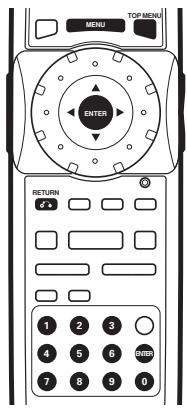
| Botón | Qué hace |
| TOP MENU | Muestra el-menú inicial ("top menu") de un disco. (Esto varía según el disco). |
| MENU | Muestra el-menú del disco. Esto varía según el disco; pueda ser el@mimo que elmenúINAL ("top menu"). |
| ↔↓↔(Control omni-directional) | Mueven lossolesres en lapellallà. |
| ENTER | Selecciónla opiónactualdelmenú. |
| ♂(RETURN) | Vuelve a lapellallainterior delmenú. Enalgunos discosDVD-Audio que disponible gallería de imagenes, pulseeste botónpara ver lapellalladel navigadorde imagenes. |
| Numéricos | Al pulsarlosse iluminaelenúromorccorrespondienteauna opión delmenú(sólo enalgunos discos). Pulse ENTERpara selecciónar(o espereanosometimes. |
Operaciones a realizar
Menu de los discos Video CD PBC
Algunos discos Video CDs disponible de un menu en el que se pueda elegir qué es lo que quiere ver. Se llaman menos con control de reproducción, o PBC ("Playback control").
Puede reproducir un Video CD PBC si tener que navegar por el menu PBC incidiando la reproduccion pulsando un boton numero o un boton de salto de pista ( ) para seleccionar una pista, en lugar de utiliser el boton (reproduccion).
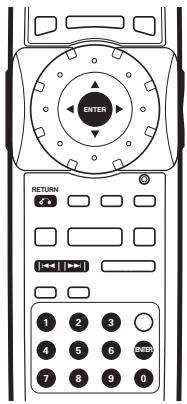
| Botón | Qué hace |
| (RETURN) | Muestra el筷 PBC. |
| Numéricos | Utilice"These botones para introducir el número de una.option de筷. Pulse ENTER para selecciónar (o espere unoicosometimes). |
| « | Muestra la páginainterior del筷 (si existe). |
| » | Muestra la siguientes ". páginaldel筷 (si existe). |

FAQ
- Cuando introduzco un disco DVD, la unidad lo expulsa automatamente cuando secrete de unosegundos.
Seguramente, la région del disco no es compatible con su unidad. El número de région viene indicado en el disco.
Compruebe también el número de region del reproductor en el panel trasero. Véase también la página 9.
Si el número de region es el correcto,
puede que el disco está sucio o dañado.
Limpie el disco y compruebe si tiene algo ndo o rayon. Vexe también las
páginas 72-73. Compruebe también que ha colocado correctamente el disco en su bandeja con elazo de la etiqueta hacía arriba.
- ¿Por qué no se reproduce el disco que he introducido?
Compruebe primero que ha introducido el disco correctamente (elazo de la etiqueta hacía arriba), y que el disco no esté sucio o dañado. Para más información sobre como limpiear los discos, vexe las páginas 72-73.
Si ha introducido un disco correctamente y no se reproduce, es probable que sea un tipo de disco incompatible, por exemple un DVD-ROM. Para saber más sobre la compatibiliidad de los discos,véase las páginas 8-9.
- No hayImagen!
Compruebe en el panel frontal que el indicatorVIDEO OFF (Videto desactivado) no está encendido. Si está encendido, pulse el botonVIDEO OFF (Videto desactivado) para Cambiar la calidad de video a modo activado. Véase también la página 20.
Asegúrese también de que si su televator no es compatible con el video de exploración progresiva, el indicator PROGRESSIVE no está encendido. Si lo está, pulse el botón PROGRESSIVE para Cambiar la calidad de video a entrelazado.
Vea también la página 20.
Operaciones a realizar
- Tengo una TV con pantalla con formatting ancho. ¿Por qué aparecenunas bandas negras en la parte superior e inferior de la pantalla cuando reproduczo algunos discos?
En raison del formato de algumaspelliculas,aparenclas bandas negas en la parte superior e inferior de lapantalla aunque se vean en una TV con.formato ancho. Esto no es seals de malfuncionamento.
- Tengo una TV de formatting estándar (4:3) y he ajustado el reproductor para ver los discos DVD de formatting ancho en formatting Pan & Scan. Por qué sigo viendo bandas negras en la parte superior e inferior de la pantalla cuando reproduczo ciertos discos?
Algunos discos no respetan las preferencias que aparecen en el visualizador del reproductor, por lo que awhile会选择oonado el formatting 4:3 (Pan & Scan),eos discos se veran en formatting Letterbox. Este no es seals de mal funcionaiento.
Mi disco DVD-Audio inicia la! reproduccion, pero se detiene de repente! El disco puede ser una copia ilegal.
- Mi CD con pistas de MP3 no suenal
Asegürese de que las pistas están codificadas en formato MPEG1 audio layer 3. Véase también las páginas 8-9.
- Algunas pistas de MP3 no aparecen. ¿Dónde está?
Este reproductor no reconoce los archivos que no acaben con la extension“.mp3”. Además, si el disco contiene más de 250 carpetas o pistas, el reproductorsoleo reconocerá las primeras 250. Véase también las páginas 8-9.
- No sale sonido por las calidas analógicas ni optica/coaxial.
Si la interfaz i.LINK está activada, se
desactivan todas las otherascretidas de audio. Podra comprobarlo mirando el indicator i.LINK del panel frontal. Si está encendido, significa que el sistemas emite el sonido por i.LINK. Vea el apartado Audio Out (salida de audio) en la pagina 70 para ver como se desactiva.
- Mi receptor AV es compatible con audio PCM lineal de 96/88,2 kHz, pero no funciona con este reproductor. ¿Cuál es el problema?
Por razones de proteccion contra copias, la calidad digital de algunos discos DVD de 96/88,2 kHz se reduce a 48/44,1 kHz al emitirse por las salidas optica y coaxial. No se tratate de un mal funciona. Para aprovechar al maximo las ventajas de las altas frequencies de muestreo, conecte las salidas de audio analógicas a su amplificador/receptor.
- Por qué no能把 oír audio de discos SACD por las salidas digitales optica/ coaxial?
El audio de los discos SACDsole se emite por lassonianas y por el conector i.LINK.No se tratate de un mal funcionacion. Algunos discos DVD Audio solo emiten el audio por las salidas anolagicas y por el conector i.LINK.
- ¿Es mejor escucharlosdiscosDVD-Audio atramvesde lassalidasanalogicas?
Algunos discos DVD-Audio no emiten nada a través de las開放es digitales, y los discos de canales multiples se mezclan aignal estéreo para las salidas digitales optica y coaxial. Además, los discos DVD-Audio de alta Frequencia de muestreo (96 kHz o más) realizan un submuestreo ("downsampling") del audio emitido por las salidas digitales optica/coaxial.
Elempleo de las salidas analógicas de audio de canales multiples, o del conector i.LINK, para discos DVD-Audio no tiene ninguna de estas limitaciones.
Reproducción de discos
Introducción
La mayoría de las caracteristicas descriñas en este capítulo utilizen los visualizadores enpellalla. Para saber como navigate,vease Uso de los visualizadores enpellalla en la pagsina 28.
Muchas de las functions tratadas en este capitulo sirven para los discos DVD y SACD, Video CDs, CD y MP3, excepte el funciona de algunos temas varia segun la clase de disco que reproduzca.
Algunos discos DVD restringen el uso de\ algunasmericanas (por exemple:\ reproduccion repetida o aleatoria). Este no\ es seal del mal configuracion.
Al reproducir discos Video CD,algunas de las functions no estarán disponibles durante la reproduccion PBC. Si las quiere usar, inicia la reproduccion pulsando un boton numérico para seleccionar una pista.
Empleo del Disc Navigator (navigador del disco) para ver el contenido de un disco
Utilice el navegador del disco para ver los contentsidos de un disco y encontrar la parte que quiere reproducir. Puede usar el navegador cuando el disco está en reproduccion o parado.

Importante
- No es possible usar el Navegador del disco cuando se reproduce un Video CD en modo PBC, o cuando se muestra un menu de disco DVD.
1 Pulse SETUP y selección "Disc Navigator" en el visualizador en pantalla. Si ha introducido un DVD-RW, CD, Video CD o disco MP3, también puede pulsar MENU, y verá directamente la pantalla del navegador del disco.
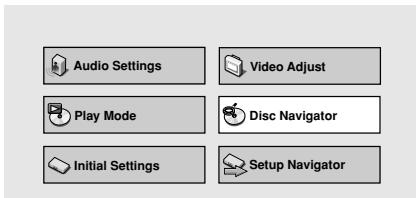
2 Selecciona la parte que quiere reproductir.
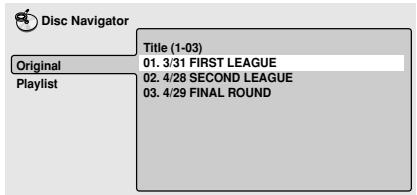
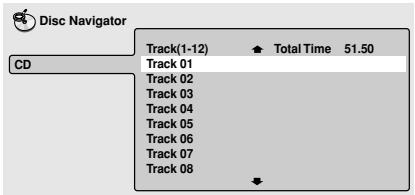
Según el tipo de disco que haya introducido, el navegador del disco sera ligeramentedistincto.
Para un disco DVD-Video selección un titul o un capítulo dentro de un titul.
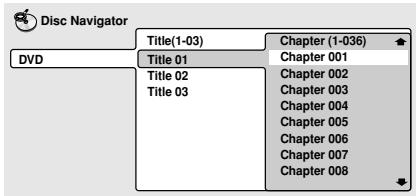
Para discos DVD-Audio selezione un equipo o pista dentro de un equipo.
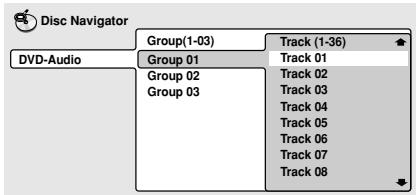
Reproducción de discos
Para discos SACD selección una pista bajo el aire de reproducción actual.
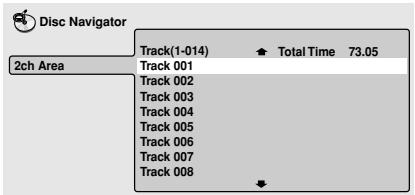
Para un disco DVD-RW de modo VR seleccione entre las areas Playlist [Lista de reproduccion] y Original del disco, o un titulo. Emcee el control omnidireccional (derecha) para previsualizar el titulo.
- Durante la reproduccion no es possible carriers entre Original y Playlist.
- No todos los discos DVD-RW tienen lista de reproduccion.
Para CDs y Video CDs seleccione una pista. (La pantalla de abajo muestra un CD cargado).
Para discos MP3 selección una carpeta o una pista bajo de una carpeta. (Tenga enIELD que si el nombre de una carpeta o pista contiene characteres acentuados o que no sean del alfabeto romano, poderaparecer con nombres genéricos: F_033, T_035, etc.).
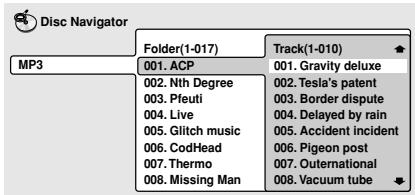
La reproduccion comenza para afterwards de pulsar ENTER.

Sugerencia
- El navegador del disco no está disponible si previamente no ha introducido un disco.
- Otra forma de encontrar un punto concreto en un disco es realizando algo de losodos de búsueda. Véase Búsueda en un disco en la página 46.
Reproducción de discos
Avance o retrocseo=rápido
Puede realizar un avance o retroceso rápido a varias velocidades, utilizing el mando a distancia.
1 Durante la reproduccion, pulse o
>> para comenzar el avance rápido.
2 Pulse varias vezes paraacular la velocidad.
- En los discos MP3, el avance sólo可以选择 realizarse a una única velocidad.
- La velocidad se做不到 en la pantalla.
3 Para reinicir la reproduccion normal, pulse (reproduccion).

Nota
- Durante el avance o retroceso de un disco SACD, CD y MP3 puede oírse el sonido.
- Al realizar un avance o retroceso rápido en un disco DVD y Video CD no hay sonido, y no hay subítutos si se tratate de un DVD-Video.
- Según el tipo de disco, la reproducción normal se reinicia automatistically alagged a un nuevo capítulo en un DVD-Video.
Empleo del Multi Dial
Podráemplear el Multi Dial para controlar la exploración con movimiento rápido y lento y el avance de fotografia por fotografia con discos DVD-Vídeo, DVD-R/RW y Vídeo CD.
Cuando se efectue la exploracion para busicada, no se emite sonido, excepta la velocidad de exploracion sea la de 1/1 (velocidad normal de reproduccion).
Para起初 la reproduccion de
exploracion a la velocidad de 1/16, gire el
MULTI DIAL (hacia la derecha para avance y hacer la izquierda para inversionion)
durante la reproduccion.
- Gire el MULTI DIAL en la misma direccion para incrementar la velocidad de exploracion; la velocidad se indica en la parte superior izquierda de la pantalla.
- Gírelo en la direccion opuesta para aminorar la velocidad de exploración y para efectuarla en la direccion opuesta.
Para起初 la exploración a alta velocidad, gire rápidamente el MULTI DIAL (hacia lackecha para avance y hacía la izquierda para inversionión) durante la reproducción.
- Cambie la velocidad/sentido del@mismo modo que el arriba indica.
- Para reanudar la reproduccion normal, presione .
Para起初 la exploración anual, presione JOG (JOG MODE), y empleeentries el MULTI DIAL para hacer avanzar los fotogramas en uno de los dos sentidos.
Para desactivar el modo de lanzadora, presione de nuevo JOG (JOG MODE). LaImagen quedará pausada hasta que usted reinicia la reproduccion.
- Para reanudar la reproduccion normal, presione .

Nota
- Podrá explorar los discos Video CD del mesmo modo que los discos DVD-Vídeo (vea arriba). No obstarante, no podrá efectuar la exploración a CAMERA lenta en inversionión, y solo dispondrá de dos velocidades de exploración<rápida.
Reproducción de discos
Reproducción en camaralenta
Se pueda reproducir discos DVD-Video, DVD-R/RW y Video CD a cinco velocidades differentes de lácuna lenta fácil de delante, y en los discos DVD-Video, DVD-R/RW a dos velocidades fácilas.
1 Durante la reproduccion, pulse II (pausa).
2 Pulse / II o II> /y mantenga pulsado hasta que comience la reproducciona a camarara lenta.
- La velocidad de la CAMERA lenta se muestra en la pantalla.
- Durante la reproducciona camonga lenta no hay sonido.
3 Pulse varias vezes paraonian la velocidad de la camarara lenta.
- La velocidad de la camara lenta se muestra en la pantalla.
4 Para reiniciar la reproduccion normal, pulse (reproduccion).

Nota
- NoURTADA: No%. No%. No%. No%. No%. No%. No%. No%. No%. No%. No%. No%. No%. No%. No%. No%. No%. No%. No%. No%. No%. No%. No%. No%. No%. No%. No%. No%. No%. No%. No%. No%. No%. No%. No%. No%. No%. No%. No%. No%. No%. No%. No%. No%. No%. No%. No%. No%. No%. No%. No%
- Camara lenta con algunos títulos de ciertos discos DVD.
- Los discos Video CD solo permiten la reproduccion a CAMERA lenta hacer delante.
- La calidad de laImagen durante la reproduccion a lácama lenta no es tan buena como en reproduccion normal.
- Según el tipo de disco, la reproducción normal se reinicia automatistically alagged a un nuevo capítulo.
- En los discos DVD-Audio que contenga una galeria de imagenes (vease Glosario en la page 78), pulse / / / para ver laImagen?sugiue o anterior.
Avance o retroceso cuadro a cuadro
En un disco DVD-Video o DVD-RW puede avanzar o retroceder cuadro a cuadro. Con los discos Video CD, solo se pueda realizar el avance cuadro a cuadro.
1 Durante la reproduccion, pulse II (pausa).
2 Pulse / II o II> para avanzar o retroceder cuadro a cuadro.
3 Para reiniciar la reproduccion normal, pulse (reproduccion).

Nota
- La calidad de laImagen durante la reproduccion cuadro a cuadro no es tan buena como en reproduccion normal.
- Según el tipo de disco, la reproducción normal se reinicia automatistically alagged a un nuevo capítulo.
- Al cambiar la direccion de un disco DVD-Video, laImagen可以选择 "moverse" de forma imprevista. Esto no es seals mal funciona bajo.
- En los discos DVD-Audio que contenga una galeria de imagenes (vease Glosario en la page 78), pulse / / / para ver laImagen?sugiante o anterior.
Reproducción en bucle de una sección del disco
La funciona A-B Repeat le permite establercero dos+puntos (A y B)dentro de una pista (DVD-Audio, CD y Video CD) o titulo (DVD-Video yDVD-RW) que forman un bucle y sereprducen una y other.

Importante
- A-B Repeat no está disponible con SACDs, MP3s, Video CD en modo PBC o@msteadase muestra el menu de disco de un DVD.
1 Durante la reproduccion, pulse PLAY MODE y seleccione "A-B Repeat" en la lista de functions que aparecen a la izquierda.
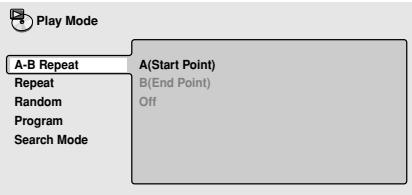
2 Pulse ENTER en "A (Start Point)" para ajustar el punto de inicio del bucle.
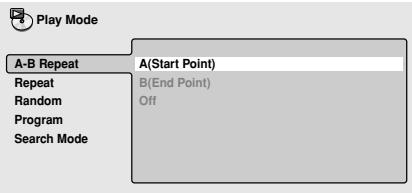
3 Pulse ENTER en "B (End Point)" paraaabstar el punto de finalizacion del bucle.
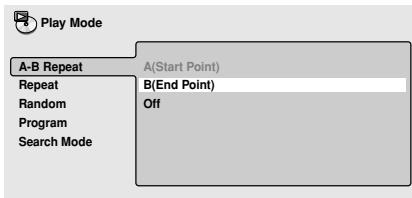
Després de pulsar ENTER, la reproduccion salta al punto de inicio y activa el bucle.
4 Para volver a la reproduccion normal, pulse CLEAR o seleccion 'Off' del menu.
Reproducción de discos
Uso de la reproduccion repetitiona
Existen varias functions de reproduccion repetition,dependiendo del disco que haya introducido. Internacional es possible usar la reproduccion repetition jusqu con la reproduccion de programa para repetir las pistas o capitulos en la lista de programa. (Vease Creacion de una lista de programa en las paginas 43-45).

Importante
- Repeat no está disponible con Video CDs en modo PBC o@msteadas se muestra el menu de disco de un DVD.
1 Durante la reproduccion, pulse PLAY MODE y seleccione "Repeat" en la lista de functions que aparecen a la izquierda.
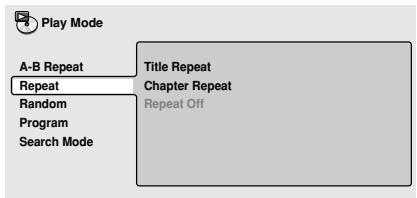
2 Selecciona una option de reproduccion repetition.
Las.optiones de reproduccion repetida disponibles dependen del tipo de disco que haya introducido. La?siguente pantalla aparecerá cuando introduzca un DVD-Video.
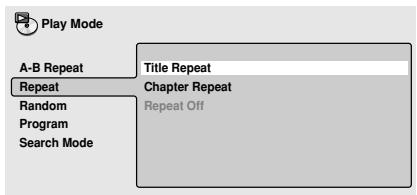
Discos DVD-Video y DVD-RW.
Discos SACD, CD y Video CD
- Si ha hecho una lista de programa, lahawkiondeProgramRepeattanambienaparceecomoopionderepeticion.
- Para detener el disco y cancelar la reproduccion repetida, pulse (detencion).
- Internacionalmente, la reproducción replica a la reproducción de la copia.
- El disco se continuidará a la reproducción hasta el final y se detendra.

Nota
- No puede usar la reproduccion repetida y la reproduccion aleatoria al mismo tiempo.
- Si cambía el ángulo de la-camera durante la reproducción repetida, está quedará cancelada.
Reproducción de discos
Uso de la reproduccion aleatoria
Use la funciona de reproduccion aleatoria para reproducir títulos o capítulos (DVD-Video), grupos o pistas (DVD-Audio), o pistas (discos CD, Video CD y MP3) enorden aleatorio.
Puede ajustar la optacion de reproduccion aleatoria cuando un disco está detenido o en reproduccion.

Importante
- No se pueda usar la reproduccion aleatoria con SACDs, DVD-RWs, Video CDs reproduciendose en modo PBC o@msteadas meuda el menu de disco de un DVD.
1 Pulse PLAY MODE y seleccione "Random" de la lista de sistemas que aparece a la izquierda.
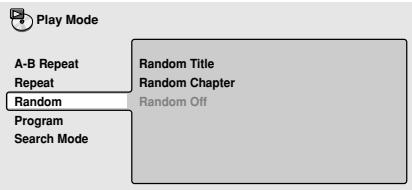
2 Seleectione una option de reproduccion aleatoria.
Las.optiones de reproduccion aleatoria disponibles dependen del tipo de disco que haya introducido. La?siguezte pantalla aparecerá cuando introduzca un DVD-Video.
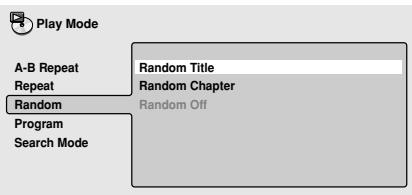
Discos DVD-Video
Discos MP3, CD y Video CD
On
- Off

Sugerencia
- Para detener el disco y cancelar la reproduccion aleatoria, pulse (detencion).
- Internacionalmente, el disco se detiene.
- Tiene en su vida y se eschulpe.
- Tiene en su vida y se eschulpe.
- Tiene en su vida y se eschulpe.
- Tiene en su vida y se eschulpe.
- Tiene en su vida y se eschulpe.
- Tiene en su vida y se eschulpe.
- Tiene en su vida y se eschulpe.
- Tiene en su vida y se eschulpe.
- Durante la reproduccion aleatoria, los botones y▶funcionan de unamania ligeramente distinta a la normal: salta al principio de la pista o capitulo actual. No pueda ir más alla de este punto.▶selectiona aleatoriamente otra pista o capitulo de todos los restantes.
- No puede usar al mesmo tiempo la reproducción aleatoria y la reproduccion repetition o reproduccion de programa.
Reproducción de discos
Creación de una lista de programa
Estamericano de tólicos/curves/teles/pistas de un disco.

Importante
- La reproduccion Program no está disponible con DVD-RWs, Video CDs reproduciendo en modo PBC o@msteadasemuestraelmenudiscode unDVD.
1 Pulse PLAY MODE y seleccione "Program" de la lista de sistemas a la izquierda.
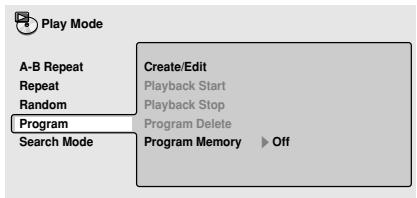
2 SeLECTION "Create/Edit" de la lista de options de programa.
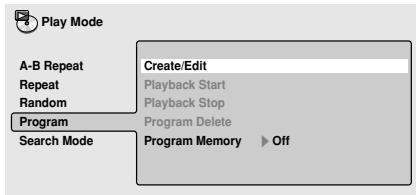
La pantalla de edicion de programa de reproduccion depende del tipo de disco que haya introducido.
En elazo izquierdo se encuentra la lista de programa; a la derecha está la lista de titulos (si se ha cargado un disco DVD-Video), grupos (para DVD-Audio), pistas (para SACDs, CDs y Video CDs), o nombres de carpetas (para discos MP3). En la parte derecha hay una lista de capítulos (para DVD-Video) o pistas (para DVD-Audio y MP3).
3 Seleccione un titulo, capitulo, grupo, carpeta o pista para el presente paso en la lista de programa.
Para un disco DVD-Video, puedaañadir un titulopleteo, o un capitulo bajo de un titul, a la lista de programa.
- Paraañadir un<túlolo, selección el título.
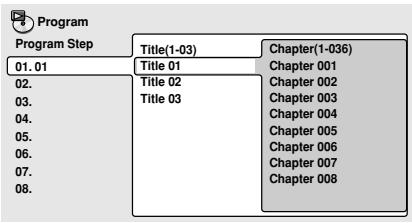
- Paraañadir un capítulo, primero resalte el titulo, y después mueva el cursor hacía la derechos y selección un capítulo de la lista.
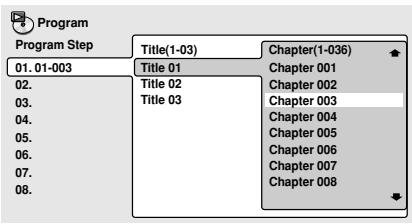
Para un disco DVD-Audio, puedaañadir un grupocompleteo, o una pista bajo de un groupe, a la lista de programa.
- Paraañadir un equipo, selección un equipo.
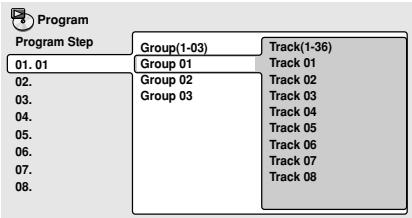
Reproduccion de discos
- Para seleccionar una pista, primero resalte el grupo, y afterwards mueva el cursor hacía la derecha y selección una pista de la lista.
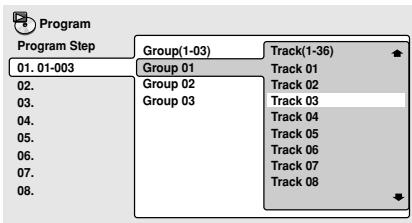
Para SACD, CD o Video CD, seleccione una pista para añadirla a la lista de programa. (La?siguente pantalla muestra un CD cargado).
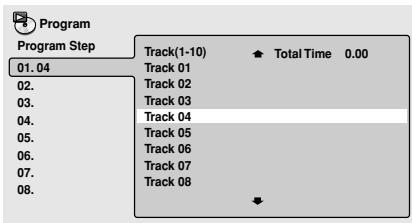
Para un disco MP3,我会 dar un carpeta completa, o una pista bajo de una carpeta, a la lista de programa.
- Para seleccionar una pista, primero localice la carpeta, y afterwards mueva el cursor hacía la derecha y selección el nombre de pista de la lista.
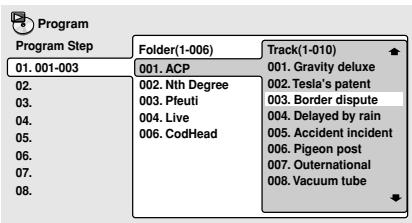
Després de pulsar ENTER para seleccionar el titulo/grupo/capítulo/carpeta/pista, el número de paso bajo una unidad automatístico.
4 Repita el paso 3 para construir una lista de programa.
Una lista de programa puede contener hasta 24 títulos/capítulos/grupos/carpetas/pistas.
5 ParaREENIR la lista de programa, pulse (reproduccion).
La reproduccion de programa permanece activa hasta que desconnecte la reproduccion de programa (ver más abajo), borre la lista de programa (ver más abajo), expulse el disco o apague el reproductor.

Sugerencia
- Para salir de la pantalla de ediciones de programa sin.iniciar la reproduccion, pulse PLAY MODE o SETUP. (No pulse RETURN o perdera su lista de programa).
- Durante la reproduccion de programa, pulse▶1 parakatraralsiguiente pasodelprograma.
- Pulse CLEAR durante la reproduccion (no si se muestra OSD de la lista de programa) para desactivar la reproduccion de programa. Pulse)msteadas la reproduccion está detenida para barrar la lista de programa.
Reproducción de discos
Ediciones de una lista de programa
Després de crear una lista de programa, peute añadir, borrar o cambiar pasos.
1 Pulse PLAY MODE y seleccione "Program" de la lista de sistemas que aparece a la izquierda.
2 Seleccione "Create/Edit" de la lista de options de programa.
3 Para borrar un paso, resalte el número de paso y pulse CLEAR.
4 Para introducir un paso en medio de una lista de programa, resalte el paso en el que desea que aparezca el nuevo paso, y a continuación seleccione el Titulo/Grupo/ capitulo/carpeta/pista que desee anadir.
Después de pulsar ENTER, se introduce el nuevo paso en la lista.
5 Paraañadir un paso al final de la lista de programa, resalte elCEEjiente pasob libre, y a continuacion seleccione un tItulo/grpura/capitulo/carpeta/pista que deseee anadir.

Sugerencia
- Para salir de la pantalla de ediciones de programa sin iniciar la reproduccion, pulse PLAY MODE o SETUP.
- Si quiere salir de la pantalla de ediciones de programa sin guardar losCambios realizados, pulse RETURN.
Otras unidades disponibles en el menu del programa
Además de create y editar una lista de programa, pueda iniziary detener la reproducción de programa,borrar la lista de programa y memorizarla lista de programa de un DVD del menu del programa.
1 Pulse PLAY MODE y seleccione "Program" de la lista de sistemas que aparecen a la izquierda.
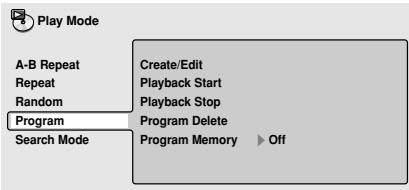
2 Selección una función de reproducción de programa.
- Create/Edit - Véase Creación de una lista de programa en las páginas 43-45.
- Playback Start - Inicia la reproduccion de la lista de programa.
- Playback Stop - Detiene la reproduccion, pero no borra la lista de programa.
- Program Delete - Borra la lista de programa y desactiva la reproduccion de programa.
- Program Memory (sólo para DVD) – Selección On para guardar la lista de programa del disco cargado. Selección Off para cancelar la memoria de programa del disco cargado.

Sugerencia
Las listas de programa se guardan para el disco cargado. Al cargar un disco con una lista de programa guardada, la reproduccion de programa se activam automatistically.
- Puede guardarlistsadeprogramaspara unmaximo dehasta24discos.Sisupera esta cifra,la lista mas antigua sesustituye por la lista guardada mas recientamente.
Búsqueda en un disco
Si utilizes la funciona de modo de búsqueada desde el menu del modo de reproducción,可以更好 saltar fácilmente a un punto concreto de un disco que esté viendo u oyendo.
1 Pulse PLAY MODE y seleccione "Search Mode" en la lista de sistemas que aparecen a la izquierda.
Las options de búsqueda que aparecen dependen del tipo de disco cargado. La",[si?]hg panta la muestra las optiones de búsqueda del DVD-Video.
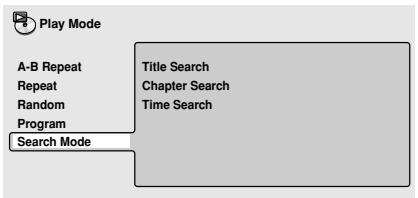
2 Selezione un modo de búsqueda.
3 Use los botones numéricos para introducir un número de titulo, grupo, capítulo, páginá, carpeta, pista o una información de tiempo.
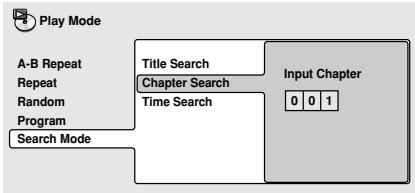
- Para una búsqueada por tiempo, introduzca el número de horas ysegundos en el titulo (DVD-Video/DVD-RW) o pista (Video CD) en reproducción en el que deseaa que se reinicie la reproduccion. Por exemple, Pulse 4, 5, 0, 0 para que la reproduccion se inicia a los 45 instantos del disco. Para 1 hora, 20 minutes y 30 segundos, pulse 8, 0, 3, 0.
- Algunos discos de DVD-Audio tienen páginas de imígenes navegables. Introduzca el número de la頁a que deseep.
4 Pulse ENTER para起初ar la reproduccion.

Nota
- Sólo puede usar la búsqueada por tiempo con los discos DVD-Video y Video CD.
- Para poder usar la búsqueda por tiempo, el disco debe está en reproducción.
Las functions de búsqueada no está disponible con Video CDs en modo PBC (inicie la reproducción no-PCB deteniendo la reproducción, pulsando y a continuación (reproducción)). - Generalmente, peuté elegir qu'es lo que quiere ver desde el menu de un disco DVD. Véase también la頁ina 33.
Reproducción de discos
Activación de losDistinctos subtitulos
Algunos discs DVD-Video tienen subítutos en más de un idioma; el estuche del disco indica generalmente qué idiomas de subítutos están disponibles. Puedeonianel idioma del subítulo durante la reproduccion.
1 Pulse SUBTITLE varias vezes para seleccionar una option del subtitle.
…
Subtitle
1 English
- Mientras se muestra la pantalla de arriba, también puede usar el control omnidireccional (arriba/abajo) y ENTER para seleccionar un idioma de subítculos de un menu desplegable.
Subtitle
1 English
- Algunos discos sólo permitenCambiar elidioma del subítulo desde elmenudel disco.Pulse TOP MENU para acceder a dicho menu.
- Paraaabstar las preferencias dels subtitulos,vease Subtitle Language en la pagina 60.
Cambiar el idioma de la pista de sonido de un DVD-Video
Al reproducir un disco DVD-Video con los dialogos grabados en dos o más idiomas, pourraitATTER el idioma durante la reproduccion.
1 Pulse AUDIO varias vezes para seleccionar una optacion de idioma.
O
Audio
2 French
Dolby Digital 3/2.1CH
- Con algunos discos,@msteadas se muestra la pantalla de arriba, también peutecurar el control omnidireccional (arriba/abajo) y ENTER para seleccionar unidioma de audio de unmenú desplegable.
O
Audio
2 French
Dolby Digital 3/2.1CH
- Algunos discos solo permitted Change the idioma of la pista de audio desde el menu del disco. Pulse TOP MENU para acceder a dicho menus.
- Paraaabstar las preferencias de la pista deaudio,vexe Audio Language pagina 59.
Cambio de canal audio de un disco DVD-RW
Al reproducir un disco DVD-RW grabado en audio Dual Mono, puede cambiar entre canal principal, el subcanal y el canal mixto durante la reproduccion.
1 Pulse AUDIO varias vezes para seleccionar una option de canal de audio.
O
Audio
1L
Dolby Digital 1+1CH
Cambi ar el canal de audio de un disco DVD-Audio
Dependiendo del disco,oulda�能iar los canales al reproducir un disco DVD-Audio. Consulte el estuche del disco para mas informacion.
1 Pulse AUDIO varias vezes para seleccionar una option de canal de audio.
O
Audio
1
Dolby Digital
Cuando se cambia el canal de audio, la reproduccion de reinicia desde el principal de la pista actual.

Nota
- Algunos discos solo permitenCambiar el canal de audio desde el menu del disco.Pulse TOP MENU para acceder alismo.
- Paraaabstar las preferencias de la pista deaudio,véase Audio Language página 59.
Cambi el canal de audio de un disco CD/MP3/Video CD
Puede elegir entre estéreo, sólo el canal izquierdo o solo el canal derecho de un CD / MP3 / Video CD. (ParaCambiar el canal de audio de un CD,debestear reproduciendose).
1 Pulse AUDIO varias vezes para seleccionar una option de canal de audio.
O
Audio
Stereo
Cambiar el ángulo de la webcam
Algunos discs DVD-Video permitted ver ciertas escenas desde más de un ángulo— consulte el estuche del disco para más información.
Cuando una escena con multíples ángulos está en reproducción, aparece un icono en la pantalla que le indica que hayotiros ángulos disponibles. (Si lo prefiere, pueda desactivar esta).[é-vease la).[62].
- Durante la reproduccion pulse ANGLE paracaebar de angulo.
Reproducción de discos
Visualizador de la información del disco
En la pantalla可以选择 verse informacion sobre los titulos, pistas y capitulos, asi como la velocidad de transferencia de video para los discos DVD.
1 Durante la reproduccion, pulse DISPLAY para estar o estar la informacionmostatada.
Siga pulsando DISPLAY para Cambiar la informaciónmostatada.
- Visualizadores de DVD-Video
El signo # que aparece en algunos discos de DVD-video significía que el video está reproduciendo en modo progresivo a 24 cuadros porsegundo.
| Pause | III | DVD | |||
| Current / Total Chapter | Elapsed | Remain | |||
| 2/36 | 0.06 | 15 | 1.40 | 1.46 | |
| Tr. Rate : | 6.0Mbits | ||||
Cuando el disco está en modo de停下, el visualizador muestra también el número de cuadro.
- Visualizadores de DVD-Audio
| Play | DVD-Audio | |||
| Current / Total | Elapsed | Remain | Total | |
| Track | 1/14 | 3.20 | 2.41 | 6.01 |
| Audio | 1 Linear PCM | -- | -- | 1 |
| 192kHz 24bit 20CH | Subtitle | Angle | ||
| Play | DVD-Audio | |||
| Group | Current / Total | Elapsed | Remain | Total |
| 1/3 | 3.21 | 53.20 | 56.41 | |
| Tr. Rate : | 9.5Mbps | |||
- Visualizadores de DVD-RW
| Play | DVD-RW | Original | ||
| Current / Total | Elapsed | Remain | Total | |
| Title | 1/3 | 0.08 | 146.29 | 146.37 |
| Audio | 1 | -- | ||
| Subtitle | ||||
- Visualizadores de SACD
| Play | SACD | |||
| Current / Total | Elapsed | Remain | Total | |
| Track | 1/14 | 0.13 | 4.21 | 4.34 |
(Sólo durante la reproducción multicanal)
- Visualizadores de CD y Video CD
(Sólo durante la reproducción PBC)
| Play | VCD |
- Visualizadores de discos MP3
- Puede ver la informacion del disco (nromo de titulos/capitulos, grupos, pistas, carpetas, etc.) desde la pantalla del navegador del disco.Vease Empleo del Disc Navigator para ver el contenido de un disco en las paginas 36-37 para ver el contenido de un disco.
Menu de configuración de audio
Observaciones sobre las functions del menu de ajustes de audio (Audio Settings)
Ninguna de las functions del menu Audio Settings tiene ningún efecto en el sonido que se emite por el conector i.LINK.
Audio DRC
- Ajuste predeterminado: Off
Cuando se ven discos DVD Dolby Digital a bajo volumen, es fácil perder los sonidos de volumen más bajo por completeo, incluso parte del dialogo. La selección de Audio DRC (Dynamic Range Control) en On puede ayudar a recuperar los sonidos de volumen más bajo, al mismo tiempo que controla crestas de volumen alto.
La diferencia que oiga decide del material que este escuchando. Si el material no tiene grandes variaciones del volumen, no notará mucho cambio.
1 Pulse SETUP y seleccione 'Audio Settings' en el visualizador en pantalla.
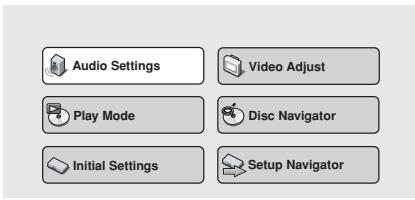
2 Resalte 'Audio DRC', y emplee entonces el control omnidireccional (izquierda/derecha) para cambiar entre 'On' y 'Off', segun corresponda.
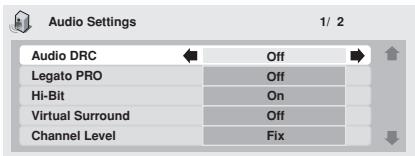
3 Pulse ENTER para Cambiar el valor y partir de la pantalla Audio Settings.

Nota
Audio DRC es solo efectivo con fuentes de audio Dolby Digital.
Audio DRC es solo efectivo atramés de la calidad digital cuando Digital Out se configura enOny Dolby Digital OUT se configura en Dolby Digital > PCM. Véase las páginas 56-58.
- El efecto de Audio DRC depende de los altavoces y la configuracion del receptor AV.
Legato PRO
- Ajuste predeterminado: Off
La的技术ía de Legato PRO es capaz de detallar mejor las altas Frequencias de los discos CD y DVD mediante el sobremuestreo ("upsampling").
1 Pulse SETUP y seleccione 'Audio Settings' en la visualizacion de la pantalla.
2 Resalte 'Legato PRO', y emplee entonces el control omnidireccional (izquierda/derecha) paraCambiar el ajuste.
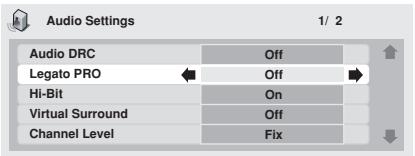
Dispondra de cuadro ajustes, además de Off.
- Off
- Standard - Proporcióna una sensación más directa y vivida al sonido
- Effect 1 - Sonido claro y vibrante
- Effect 2 - Sonido suave y rico
- Effect 3 - Sonido solido y bien equilibrado
Menu de configuración de audio
3 Pulse ENTER para建立起 el ajuste y partir de la pantalla de Audio Settings.

Nota
- El filtro digital de Legato PRO afecta principalmente las Frequencias que se encontrartran FPGA de la gama audible.
- Dependiendo de las conditiones de audicion,可以更好ear dificil oir el efecto de Legato PRO.
- El efecto de Legato PRO se aplica sólo a los cales delanteros izquierdo y derecho.
- Legaro PRO no funciona con discos DVD-Audio de 192 kHz ni con discos SACD.
Hi-Bit
- Ajuste predeterminado: On
La funciona de Hi-Bit extiende la gama dinámica eficaz de los canales delanteros izquierdo y derecho de 16 o 20 bitios a 24 bitios para proportionscar más detalle en los sonidos de bajo nivel.
1 Pulse SETUP y seleccione 'Audio Settings' en la visualizacion de la pantalla.
2 Resalte 'Hi-Bit', y emlee先进技术 el control omnidireccional (izquierda/ derecha) para embarir el ajuste a On' u Off'.
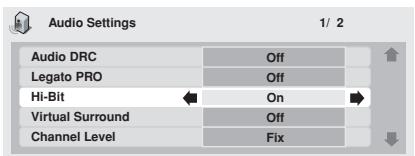
3 Pulse ENTER para建立起 el ajuste y partir de la pantalla de Audio Settings.
Virtual Surround
- Ajuste predeterminado: Off
Active Virtual Surround (Virtual Surround) para disfrutar de los efectos del sonido surround con solo dos altavoces.
Al reproducir una pista Dolby Digital, Virtual Dolby Digital, que utilizes la Tecnología TruSurround de SRS, produce un espacio sonoro 3D real y profundo a partir de un par de altovoces estéreo.
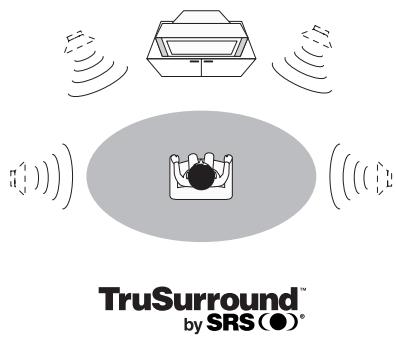
1 Pulse SETUP y selezione 'Audio Settings' en el visualizador en pantalla.
2 Resalte TruSurround, y emplee entonces el control omnidireccional (izquierda/derecha) paraCambiar a / TruSurround' y Off', segun corresponda.
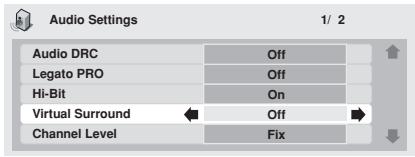
3 Pulse ENTER para Cambiar el valor y partir de la pantalla Audio Settings.

Sugerencia
- Internacionalmente, el botón Sucondel control remoto para on activar (Dv/TruSurround)/Off Virtual Surround.

Nota
- Virtual Surround no funciona con discos CD, MP3, DVD-Audio o SACD, o con bandas sonoras de 96 kHz PCM lineal.
- El efecto envolvente virtual solo sale akovés de las tomas analógicas AUDIO OUT (2ch).
- Asegürese de que Audio Output Mode está ajustado a 2 Channel (頁目 67).
- La calidad del efecto envolente varía con el disco.
Channel Level (Nivel de canal)
- Ajuste predeterminado: Fijo
Esteajustelepermiteestablishecelniveldecadacanalque se emitealassalidasanalogicasde5.1canales.
1 Pulse SETUP y selezione 'Audio Settings' en el visualizador en pantalla.
2 Destaque el nivel de canal, y emplee entonces el control omnidireccional (izquierda/derecha) para embarir a Fix' o Variable'.
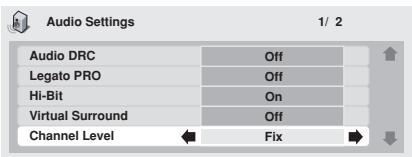
Fix - Los niveles de los canales son fjitos, pero usted可以选择ajustar las distancias de los altavoces.
- Variable - Podrá specifies variables de los canales como las distancias de los altavoces.
3 Si selección 'Variable', emplee el control omnidireccional (abajo) para ir a lasuma pantalla.
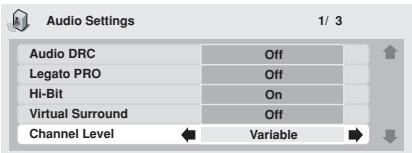
Menu de configuración de audio
4 Sólo para ajuste variable: ajuste el nivel de canal para cada altoz.
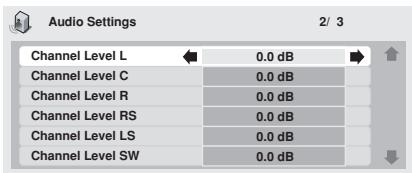
- Utilice el control omnidireccional (arriba / abajo) para seleccionar un altovoz.
- Utilice el control omnidireccional (izquierdo / derecho) para ajustar el nivel de canal para ese altovoz.
El nivel de canal puede ajustarse desde-6 dB hasta +6 dB, en incrementos de 0,5 dB.
5 Pulse ENTER para realizar los ajustes y registrar de la pantalla de ajustes de audio.

Note
- No puede ajustar el nivel de canal para cadaquier altavoz que está ajustado a Off en la pantalla del menu de Speaker Installation (páginas 67-68).
- El ajuste Fix equivale aaabustar todos los niveles de canal a +6 dB. Por lo tanto, el ajuste Variable sonara generalmente mas bajo que el ajuste Fix.
Speaker Distance (Distancia de los altavoces)
- Ajuste predeterminado: Todos los altavoces a 3 m
Para Obtener el mejor sonido Surround de su!.
sistema,deberteajustarlasdistanciasde los altavocquesayhadyesusposicionde audicacion.
1 Pulse SETUP y seleccione 'Audio Settings' en el visualizador en pantalla.
2 Mueva el cursor hacía abajo hastaninger a la pantalla de ajustes de Speaker Distance.
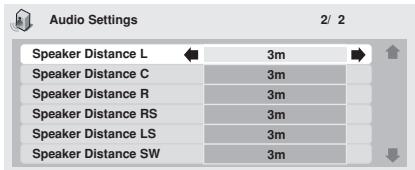
- Emcee el control omnidireccional (arriba/abajo) para seleccionar el altovoz.
- Emplee el control omnidireccional (izquierda/derecha) paraaabstar la distancia desdela posicjionde audicjion hastaelaltavoz en cuestion.
Las distancias de los altavoces delaneros izquierdo y derecho (L y R) peuvent ajustarse desde 30 cm a 9 m en incrementos de 10 cm.
Las distancias de los altavoces central (C) y de subgraves (SW) peuvent ajustarse desde -2m a +2m con relacion a los altavoces delanteros izquierdo y derecho.
Las distancias de los altavoces de sonido Surround (LS/RS) peuvent ajustarse desde -6m a +2m con relacion a los altavoces delanteros izquierdo yckecho.
Cuando ajuste las distancias de los altavoces delanteros izquierdo (L) o derecho (R), las distancias de todos los除外 altavoces se ajustan con relacion a这些东西 altavoces.
3 Pulse ENTER para realizar los ajustes y registrar de la pantalla de ajustes de audio.

Note
- Los ajustes de las distancias de los altavoces no tienen ningún efecto en la reproduccion de discos SACD. Sin embargo, se aplican los ajustes de los niveles de los canales.
El menu de ajustes de video
Video Adjust (Ajuste de video)
- Ajuste predeterminado: Professional
De la planta de ajuste de video可以选择ar la presentacion de video estandar o definir sus propios preajustes.
1 Pulse SETUP y seleccione 'Video Adjust' en el visualizador en pantalla.
Tambien podra acceder a这些东西 ajustes pulsando V.ADJ (VIDEO ADJUST).
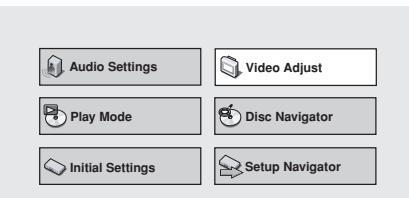
2 Utilice el control omnidireccional (izquierdo/derecho) para selectionar un preajuste.
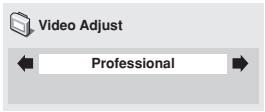
- TV (CRT) - Visualización optimizada para un teovisor de tubo de rayos catódicos (TRC).
- PDP - Visualizacion optimizada para una pantalla de plasma.
- Professional - Visualización optimizada para un monitor de video professionnel.
- Memory1-3 - Se exemple para hacer sus propios preajustes entrelazados (ver más adelante)
3 Pulse ENTER para realizar los ajustes y pagar de la pantalla de ajuste de video.

Nota
- Según el disco y el aparato de TV o monitor, puede que no vea el efecto con claridad.
Creación de preajustes de salute entrelazada
Podrá 创建;创建;创建;创建;创建;创建;创建;创建;创建;创建;创建;创建;创建;创建;创建;创建;创建;创建;创建;创建;创建;创建;创建;创建;创建;创建;创建;创建;创建;创建;创建;创建;创建;创建;创建;创建;创建;创建;创建;创建;创建;创建;创建;创建;创建;创建;创建;创建;创建;创建;创建;
1 SeLECTIONE uno de los preajustes de memoria (ver más arriba).
2 Emcee el control omnidireccional (abajo) para selectionar 'Detail Settings' yAFPes pulse ENTER.
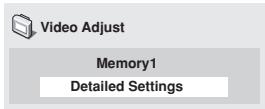
3 Ajuste la calidad de laImagen.
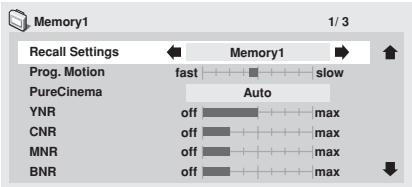
- Utilice el control omnidireccional (arriba/ abajo) para seleccionar un ajuste.
- Utilice el control omnidireccional (izquierdo / derecho) para regular el ajuste actual.
- Pulse DISPLAY para Cambiar entre vista completeness o sencilla.
- Puedeonianel numero de preajuste
desel elementodel menu Recall Settings.
Puedeajustaruno o todos lossiguientesajustes de calidad deImagen:
- Prog. Motion - Ajusta la calidad de las imagenes en movimiento y fijas cuando se ha ajustado el reproductor a calidad de video progresivo.
- PureCinema - Cuando mirepelliculas de DVD, PureCinema optimiza la calidad de laImagen. El ajuste predeterminado es Auto, pero si le falta naturalidad a laImagen,ouldaajustarloaOnuOff, como sea mas apropiado.
El menu de ajustes de video
- YNR - Ajusta la calidad de reduccion de ruido en la parte Y (brillo) de la seals de video.
- CNR - Ajusta la cantidad de reduccion de ruido en la parte C (color) de la seals de video.
- MNR - Ajusta la cantidad de reduccion de ruido del tipo mosquito (formas visibles en torno al borde de una imagen causadas por la compresion MPEG).
- BNR - Ajusta la calidad de reduccion de ruido del tipo de bloques (formas visibles en las partes de color plano causadas por la compresion MPEG).
- Sharpness High - Ajusta la nitidez de los elementos de altas Frequencias (detallados) de laImagen.
- Sharpness Mid - Ajusta la nitidez de los elementos de freuencias medias (menos detallados) de laImagen.
- Detail - Ajusta la nitidez de los bordes de laImagen.
- White Level - Ajusta la intensidad del blanco.
- Black Level - Ajusta la intensidad del negro.
- Black Setup - Es un ajuste que sirve para corregir el color negro flotante para Obtener mejor realismo tridimensional.
- Gamma - Ajusta el brillo de las imagenes oscuras.
- Hue - Ajusta el balance general del color entre los rojos y los verdes.
Chroma Level - Ajusta el grado de saturación de los colores.
- Chroma Delay - Se ajusta para corregir la diferencia entre las componentes Y y C de la seals de video.
4 Pulse ENTER para guardar el preajuste y salir de la pantalla de ajuste de video.

Nota
- El video de los discos DVD pueda ser material de video (filmado originalmente en video) o material de película (filmado originalmente enIELcula).El material de video tiene una velocidad de 30 fotogramas/seg. (NTSC), comparada con la velocidad de 24 fotogramas/seg. paraIELcULA. Este reproductor convierte el material depelliculaa60 fotogramas/ seg. (en el mode de exploracion progresiva).PureCinemaajusta la imagen para que se adapte mejor a la calidad de imagen de una pantalla de cine.
Podrá ver si el video de un disco DVD es de material de película o de video visualizando la velocidad de transmisión de video (vea la págrina 49). Si tiene unamarca de almohada (#) al lado de la visualización de la velocidad de transmisión, significa que es material deIELLEVA.
Menu de configuración de inicial
Uso del menu Initial Settings (Config. Inicial)
El menú de ajustes iniciales le permite ajustar las preferencias de idioma, audio, calidad de video, etc.
Si una optación de comida aparece en gris, significa que no se puedaoniansemomento. Estocurregeneralmentecuando un disco está en reproduccion.Pareel disco y cambie el ajuste.
1 Pulse SETUP y selezione 'Initial Settings' en el visualizador en pantalla.

Audio Settings

Video Adjust

Play Mode

Disc Navigator

Initial Settings

Setup Navigator
2 Seleectione la categoria de configuracion en la lista de la izquierda y, a continuacion, seleccione un elemento de la lista de menu de la derecha.
3 Configure el valor que desea.

Nota
- Puede que las options de idioma que se muestran en las ilustraciones en pantalla en las páginas siguientes no correspondan con las que se encontrartran disponibles en su País o和地区.
Configuración de Digital Audio Out (Salida audio digital)

Nota
- Ninguno de los ajustes de Digital Audio Out afectan la calidad de audio de la interfaz de i.LINK. Para los ajustes de i.LINK, consulte las páginas 70 y 71.
Digital Out (Salida Digital)
- Ajuste predeterminado: On
Solo deben configurar este valor si ha conectado el sistemas a un receptor AV (u除外 componente) mediante una de lassonianas digitales.
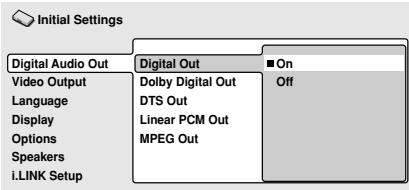
Si enequalquiermomento tien que desactivar la calidad de audio digital, configurela en Off;de lo contrario, déjela en On.

Nota
- No se pueda activar o desactivar lassonianas y coaxialesindividualmente.
- Al reproducir discos SACD y algunos discos DVD-Audio no hay calidad digital a pesar de este ajuste.
Dolby Digital Out (Sal. Dolby Digital)
- Ajuste predeterminado: Dolby Digital
Sólo debe configurar este valor si ha connecido el sistema a un receptor AV (u otro componente) mediante una de lassonianas digitales.
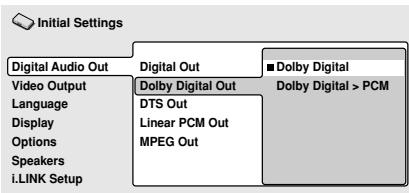
Si el receptor AV (u除外 componente conectado) es compatible con Dolby Digital, configure en Dolby Digital; de lo contrario, configure en Dolby Digital > PCM.
Menu de configuración de inicial
DTS Out (Salida DTS)
- Ajuste predeterminado: DTS > PCM
Solo deben configurar este valor si ha connectado el sistemas a un receptor AV (u otro componente) mediante una de lassonianas digitales.
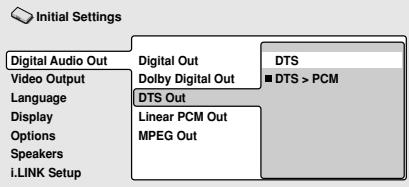
Si su receptor AV (orialquier other componente conectado)iene un decodificador DTS,ajustelo a DTS,o bien ajuste a DTS > PCM (el audio DTS se convierte a PCM audio,que es mas compatible). Consulte el manual del other componente si no está seguro de la compatibilidad con DTS.

Nota
- Si ajusta a DTS con un amplificador no compatible con DTS,sole se oirá ruido al reproducir un disco DTS.
- Este ajustesoleparael audio DTS en los discos DVD.Los discos DTS-CD siempreentarunasenaldeaudio digitalDTSa pesardeesteajuste.
Linear PCM Out (Salida PCM lineal)
- Ajuste predeterminado: Down Sample On
Sólo tiene que realizar este ajuste si ha conectado este sistemas a un receptor AV (o algunos other componente) using una de las salidas digitales.
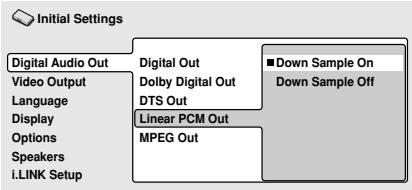
Si su receptor AV (o algunos other componente connectado) es compatible con altas velocidades de muestro (96 kHz), desactive la option Down Sample Off, o de lo contrario active Down Sample On (la senal audio a 96 kHz se convierte a una senal más compatible de 48 kHz). Consulte el manual del(other componente si no está seguro si es compatible con la senal a 96 kHz.

Nota
- Aúnque desactive la-option Down Sample Off, algunos discosentarán una seals de audio de muestreo bajo a工程技术 de las salidas digitales (sólo obtendrá una seals audio de muestreo máximo a工程技术 de las salidas analógicas).
- Los discos DVD-Audio con alta velocidad de muestro (192 kHz 176,2 kHz) automatistically企业提供 sonido sub-muestreamo a征求意见 de lasolas digitales.
MPEG Out (Salida MPEG)
- Ajuste predeterminado: MPEG > PCM
Solo deben configurar este valor si ha connectado el sistemas a un receptor AV (u除外 componente) mediante una de lassonianas digitales.
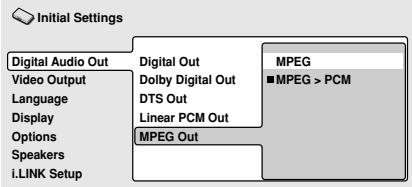
Menu de configuración de inicial
Si el receptor AV (u otro componente conectado) es compatible con audio MPEG, configurarlo en MPEG; de lo contrario, configurarlo en MPEG > PCM (el audio MPEG se convierte en audio PCM, más compatible). Compruebe el manual del除外 componente si no hace con exactitud si es compatible con audio MPEG.
Configuración de Video Output (salida de video)
TV Screen (Pantalla TV)
- Ajuste predeterminado: 16:9 (Wide)
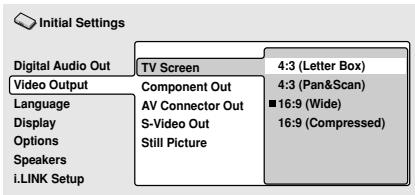
Si tiene un telector de pantalla ancha, seleccione el valor 16:9 (Wide): el software de DVD de pantalla ancha se muestra usinga la superficie de toda la pantalla. Al reproducir software grabado en formatting convencional (4:3), la configuracion del telector determinarla presentacion del material. Vexe el manual del telector para mas informacion sobre las options disponibles.
Cuando se ajuda a 16:9 (Compressed), el material de 4:3 de exploración progresiva se muestra con barras negras en los lados de la pantalla.
Si tiene un tevisor convencional, seleccione 4:3 (Letter Box) o 4:3 (Pan & Scan). En el modo Letter Box (buzón), el software de pantalla ancha aparece con franjas negras en la parte superior e inferior de la pantalla. Pan & ScanURTa los lados del material de pantalla ancha para que se ajuste a la pantalla de 4:3 (Aunque laImagen parece mas grande en la pantalla, se ve menos imagen). Véase también la pagina 74.
Component Out (salida por componentes)
- Ajuste predeterminado: Interlace
Sólo seranecessaryefectuaresteajustesiconnectaeste reproductorasutelevisorempleando lassalidasdevideoporcomponents.
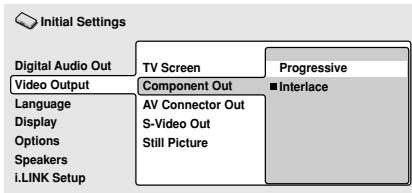
Si su teovisor es compatible con la
exploracion progresiva,ajustelo a Progres-
sive para Obtener una calidad de video exento
de fluctuaciones. Si su teovisor no es
compatible con la exploracion progresiva,
ajustelo a Interlace.
Compruebe al manual de instrucciones de su televisor si no está seguro de la compatibilidad de su televisor.
AV Connector Out (Conector de salute AV)
- Ajuste predeterminado: Video
Sólo tiene que realizar este ajuste si ha conectado su reproductor a su TV mediante un euroconector AV.

Importante
- Si realiza un ajuste incompatible con su aparato de TV, podería no aparecerteringunaImagen en la pantalla de TV. Siocurre esta,desactive todo y vuelva arealizar la connexion a la TV usinge el cable de video suministrado o un cable S-Video (veanse la páginas 11 y 12 paramas informacion).
- Los cables euroconector está disponible en varias configuraciones. Asegúrese de que el suyo pueda的功能ar correctamente con este reproductor y su aparato de TV o monitor. Vaya a la page 85 para ver el diagrama de la distribución de las patillas.
Menu de configuración de inicial
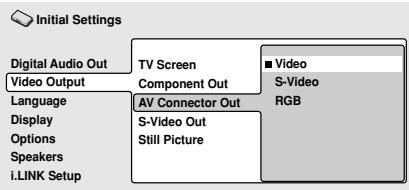
Video - Compatible con todos los aparatos de TV, pero el de peor calidad de los tres ajustes de AV.
- S-Video - Prácticamente la misma calidad que RGB, pero puede producirolestres resultados si utilizes un cable euroconector长大o.
- RGB - Este ajuste produce la mejor calidad deImagen, siempre que su aparato de TV sea compatible.

Importante
- Cuando el conductor AV está ajustado a Shoulda de video RGB, la Shoulda de video por componentes está desactivada. Si Desea utilizes la Shoulda de video por componentes, ajuste el conductor AV a modo Video o S-Video.
S-Video Out (Salida S-Video)
- Ajuste predeterminado: S2
Sótiene que hacer este ajuste si ha conectado su reproductor a su TV con un cable de S-Video.
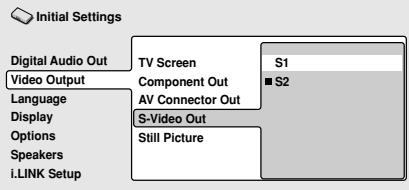
Si laImagen está alargada o distorsionada con el ajuste predeterminado S2 activado, cambielo a S1. (Vexe también S1 y S2 en el Glosario de la网页 78).
Still Picture (Imagen fija)
- Ajuste predeterminado: Auto
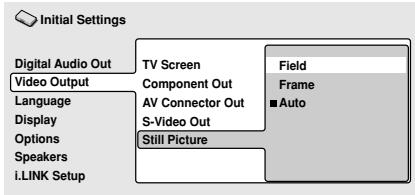
Este reproductor escoge uno de los dos procesos al做不到 una imagen fija de un disco DVD. El ajuste Auto predeterminado emplea siempre el mejor ajuste.
- Field - produce unaImagen estable y generalmente sin vibraciones.
- Frame - produce unaImagen más;nítida, pero con más tendencia a las vibraciones que la anterior.
Ajustes del Language (idioma)

Nota
Las options del idiomamostatadas en elvisualizador en pantalla en las páginas seguidesueno corresponderse con los que estén disponibles en su País.
Audio Language (Idioma de la pista de audio)
- Ajuste predeterminado: English
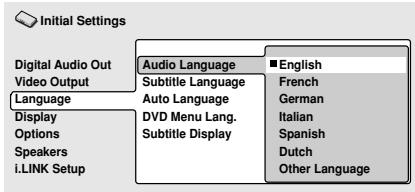
Éste es el ajuste preferente en los discos DVD-Video. Si el idioma que usted indica está grabado en el disco, el sistemas reproductrá automatistically el disco en ese idioma.
Menu de configuración de inicial
El formatting DVD-Video es capaz de reconcer 136 idiomas differs. SeLECTIONe Other Language si desea selectionar other idioma que no este en la lista. Vexealso nla SeLECTION de idiomas mediante la lista de codo de idiomas en la pagina 78.

Sugerencia
- Puede embariar los idiomas grabados en el DVD durante la reproduccion usingo el boton AUDIO. (Esto no afecta a este ajuste). Vexe la pagina 47.
- Algunos discos DVD ajustan el idioma automatistically al cargarlos, a pesar de los ajustes que ugsted haya realizado en el menu de ajuste inicial.
- Los discos con dos o más idiomas de audio le permiten generalmente selectionar el idioma en el menu del disco. Pulse TOP MENU para acceder al menu del disco.
Subtitle Language (Idioma de los subtitutos)
- Ajuste predeterminado: English
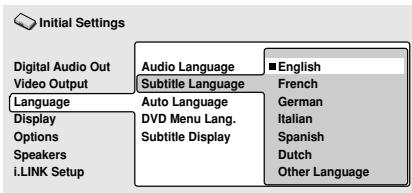
Éste es el ajuste preferente del idioma de subtitutos en los discos DVD-Video. Si el idioma que usted indica está grabado en el disco, el sistema reproductará automatisticallylos subtitutos en ese idioma.
El formatting DVD-Video es capaz de reconcer 136 idiomas differs. Seleccione Other Language si desea selectionar other idioma que no este en la lista. Vexealso nla SeLECTION de idiomas mediante la lista de codo de idiomas en la pagina 78.

Sugerencia
- Puedeonian de un DVD durante la reproduccion usingo el boton SUBTITLE. (Esto no afecta al ajuste.) Vexe la pagina 47.
- Algunos discos DVD ajustan automatistically el idioma al cargarlos, a pesar de los ajustes que usted haya realizado en el menu de ajuste inicial.
- Los discos con dos o más idiomas de audio le permiten generalmente selecciónar el idioma de los subtítulos en el menu del disco. Pulse TOP MENU para acceder al menu del disco.
Auto Language (Idiomamautomático)
- Ajuste predeterminado: On
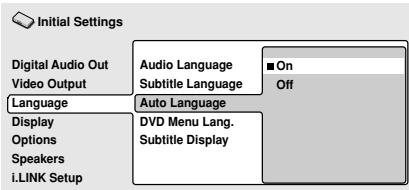
Cuando este ajuste está On, el reproductor siempre selección el idioma de audio predeterminado del disco DVD-Video. (Por exemple,DSLagos en francés en una película francesa), y muestra los subtiños en el idioma preferente sólo si está ajustado al algo diferente. EnorasPALabras, lasvelillas en su idioma materno no tendrán subtiños,mientras que laspelliculas en unidioma extranjero si los tendrán.
Pulse Off para que la reproduccion se realice estRICTamente segun sus Audio Language y Subtitle Language.
Para que la funciona de idioma automatico funciona, los ajustes de audio y subtitutos tienen que ser iguales. (Véanse también las páginas 59-60).
Menu de configuración de inicial

Sugerencia
- Puedeonianly iDiomadio y del los subtitulos durante la reproduccion usingo los botones de AUDIO y SUBTITLE.
DVD Menu Language (Menu del idioma del DVD)
- Ajuste predeterminado: w/Subtitle Lang.
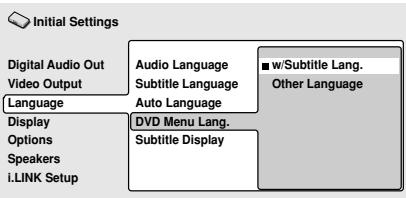
Algunos discos multilingues tienen menus en various idiomas. Este ajuste especialica en qué idioma deben aparecer el menu del disco. Deje activado el ajuste predeterminado para que el menu aparezca en el mismo idioma que los subtitulos—vease la página 60.
El formatting DVD-Video es capaz de reconcer 136 idiomas differs. Seleccione Other Language si DEAsea selectionar other idioma que no este en la lista. Vexealsoa la SeLECTION de idiomas medianta la lista de codo de idiomas en la pagina 78.
Subtitle Display (Visualizador de los subtitles)
- Ajuste predeterminado: On

Initial Settings
Digital Audio Out
Video Output
Language
Display
Options
Speakers
i.LINK Setup
Audio Language
Subtitle Language
Auto Language
DVD Menu Lang.
Subtitle Display
On
Off
Assist Subtitle
Cuando pulse On está seleccionado, el reproductor muestra los subtitutos según el Subtitle Language y los ajustes de Auto Language. Ajustelo a Assist Subtitle para que el reproductor mueste los subtitutos extra de ayudas grabados en algunos discos DVD. Pulse Off para desactivar todos los subtitutos.
Ajustes del Display (visualizador)
OSD Language (Idioma de los visualizadores en pantalla (OSD))
- Ajuste predeterminado: English
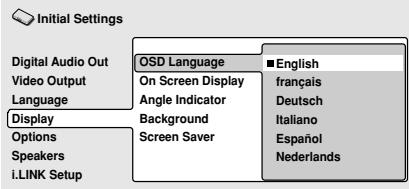
Este ajuste afecta al idioma de los visualizadores en pantalla.
On Screen Display (Visualizador en pantalla)
- Ajuste predeterminado: On
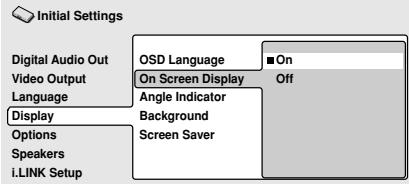
Esteajusteactivo desactiva laoption de做不到losvisualizadores delfuncionamento del aparato Play,ResumeScan,etc.).
Menu de configuración de inicial
Angle Indicator (Indicador de ángulo)
- Ajuste predeterminado: On
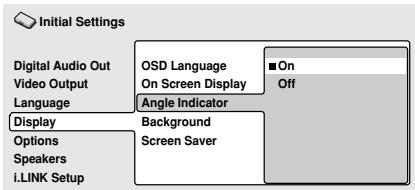
Si preferie no ver el icono de la-camera en la pantalla durante las escenas con ángulos multiples en los discos DVD, pulse Off.
Background (Fondo)
- Ajuste predeterminado: Black
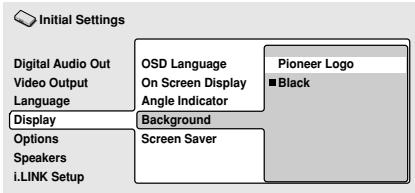
Esta opération controla laImagen de fondo cuando el reproductor está parado.
Screen Saver (Salvapantallas)
- Ajuste predeterminado: Off
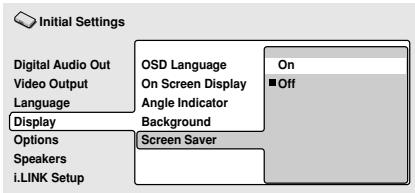
Si sedea una imagen constante en un aparato de TV convencional de tubo de rayos católicos, se corre el riesgo de que "queme" una imagen fantasma en la pantalla. Pulse On para asegurar de que no se muestra en pantalla una imagen fija durante un lapso de tiempo que pudiera resultar peligioso.
Options (Opciones)
Parental Lock (Restricciones para menores)
- Nivel predeterminado: Off
- Contraseña predeterminada: ninguna
- Código de País predeterminado: us(2119)
Algunos discos de DVD-Video tienen la func tion de nivel Parental Lock. Si el reproductor se ha configurado a un nivel mas bajo que el disco, el disco no se producirá. Este le permite controlar lo que ven sus hijos en el reproductor de DVD.
Algunos discos admiten la función Country Code. El reproductor no reproduce ciertas escenas en los discos, según el número de País que ha configurado.
Antes de configurar lasmericanas Parental Lock o Country Code, deben registrar una contraseña. Como propietario de la contraseña, puedeCambiar el nivel de la optación Parental Lock o Country Code cuando lo desee. Internacionalmente, también peut ser Cambiar la contraseña.

Nota
- No todos los discos que considere inapropiados para sus hijos, usan la función Parental Lock. Estos discos se reproducirán siempre sin querir la contraseña.
- Si olvida la contraseña, deben restablecer el reproductor a la configuración de fabrica (頁目 74) y registrar una contraseña nueva.
Menu de configuración de inicial
Registrar de una contraseñaledge
Debe registrar una contraseña antes de poderCambiar el nivel de la optación Parental Lock o introducir un valor en Country Code.
2 Use los botones de numero para introducir una contraseña de 4 digitos.
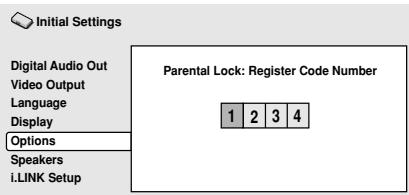
3 Pulse ENTER para registrar la contraseña y volver a la pantalla del menu Options.
Si olvida la contraseña, pueda restablecer el sistema y registrar una nuevo. Vease la página 74 para saber como restablecer el reproductor.
Cambio de contraseña
Paracaebarlacontraseña,confirme la contraseñaexistente y,acontinuacion, introduzcaunaagua.
2 Use los botones de número para introducir la contraseña existente y, a continuación, pulse ENTER.
- Los{numeros aparecen como asteriscos a medida que los introduce.
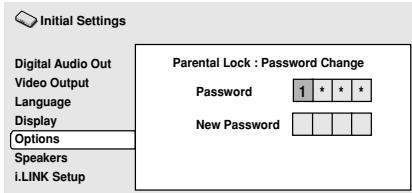
3 Introduzca una contrasea nueva.
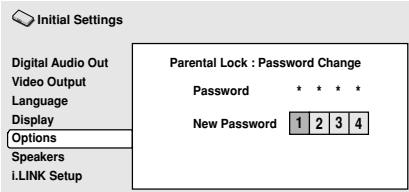
4 Pulse ENTER para registrar la contraseña nuevo y volver a la pantalla del menu Options.
Menu de configuración de inicial
Configuración/cambio del nivel de laopsis Parental Lock (Bloqueo Padres)
2 Use los botones de número para introducir la contrasea y, a continuación, pulse ENTER.
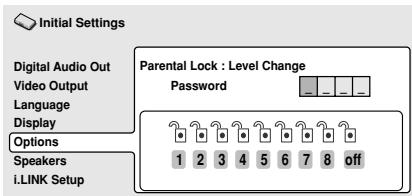
Emplee el control omnidireccional para mover el cursor hacía la izquierda para bloquear más niveles (más discosrequireirán la contraseña); muévalo hacía la derecha para desbloquear niveles. No podrá bloquear el nivel 1.
4 Pulse ENTER para configurar el;nivel nuevo y volver a la pantalla del menu Options.
Configuración/cambio de Country Code (Cólico de País)
Si lo desea, consulte Liga deCORDo de paises en la pagina 77.
2 Use los botones de número para introducir la contrasea y, a continuación, pulse ENTER.
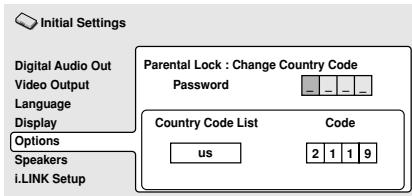
3 Seleccione un numero de pais.
Hay dos maneras de hacer este.
- Selección por letra de número: Utilice el control omnidireccional (arriba/abajo) para Cambiar el número de País.
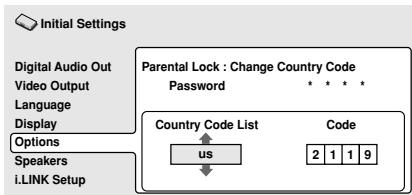
- Seleection por numero de dato: Emplee el control omnidireccional para mover el cursor a la derecha y emplee entocnces los botones numéricos para introducir el dato de pais de 4 digitos (podra encontrar la Listadocido de pais en la pagina 77).
Menu de configuración de inicial
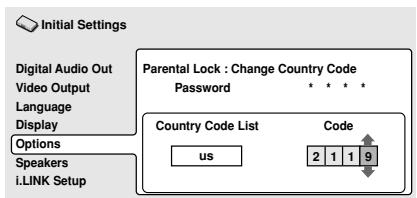
4 Pulse ENTER para configurar el nuevo Country Code y volver a la pantalla del menu Options.

Nota
- El cambio del número de País no resulta efectivo hasta que inserte elCEEuiente disco (o vuelva a pagar el disco actual).
Bonus Group (Grupo extra)
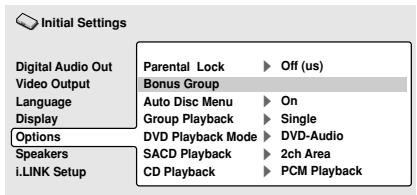
Algunos discos tienen un extra grupo "bonus" que require un número de 4 digitos para acceder al mesmo. Consulte el estuche del disco para saber más y ver el número de acceso.
Cuando reproduzca un disco DVD-Audio que contenga un grupo extra, la pantalla para introducir el número de acceso aparece automatistically. Aquí tambiénoulda acceder a la mesma pantalla.
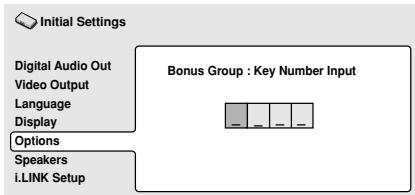

Nota
- Si expulsa el disco, desconecta o desenchufa el aparato, tendrá que volver a introducir el número de acceso.
Auto Disc Menu (Auto Disc Menu)
- Ajuste predeterminado: On
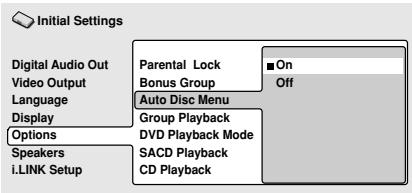
Con este ajuste pueda decideir si quiere que el menu inicial (Top menu) se mueste automatistically antes de introducir un disco. Pulse On si quiere que el menu se mueste automatistically, y Off en caso contrario.

Nota
- Algunos discos DVD muestran el menu automatistically a pesar de este ajuste. Si pulsa cuando un disco se está cargando, el ajuste se ignora.
Menu de configuración de inicial
Group Playback (Reproducción de un grupo)
- Ajuste predeterminado: Single
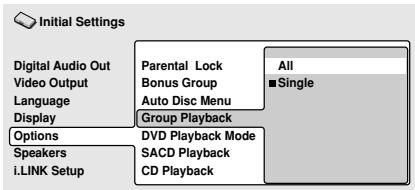
Los discos DVD-Audio能把 tener hasta 9 grupos de pistas. Cuando esté ajustado a modo Single, el grupo seleccionado se reproduce y a continuación el disco se para, o=vuelte a la pantalla del menú. Utilice la búsqueada de grupo (pagina 46) para seleccionar el Grupo que desea reproducir. (En este modo no pueda utilizar el salto de pista I▶/▶o los botones de avance o retroceso rápido </> .)
Ajuste a All si quiereREENcir todos losgrupos de un disco de forma consecutiva.

Nota
- Incluso awhile el reproductor esté ajustado a All, si seleccióna la reproduccion de un grupo desde el menu del disco,sole se producirá ese。,Si detiene la reproduccion,al reiniciar se reproduirán todos los grupos.
DVDPlaybackMode(Modode reproduction del DVD)
- Ajuste predeterminado: DVD-Audio
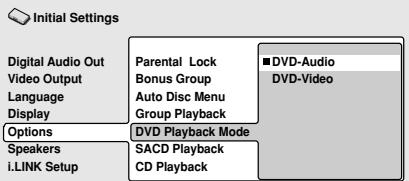
Algunos discs DVD-Audio incorpolar containidos de DVD-Video además del DVD-Audio. Ajustelo a DVD-Video para reproducir un disco DVD-Audio como si fuera un disco DVD-Video. Observe que en este caso sólo se reproducirá la parte DVD-Video del disco.

Nota
- Este ajuste vuede (al predeterminado) DVD-Audio cuando se abre la bandeja del disco o se cambia el aparato a modo de espera"
SACD Playback (Reproduccion de SACD)
- Ajuste predeterminado: 2ch Area
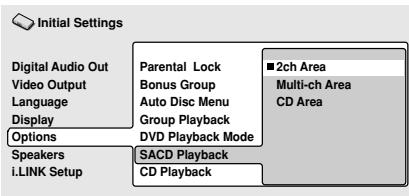
Los discos SACD se dividen en-distintas areas-audio estereo (2ch Area),audio multicanal (Multi-ch Area) y,para los discos SACD hibridos, CD audio estandar (CD Area).Seleccione lo que deseee escuchar.

Nota
- Para el audio de canales multíples de las salidas i.LINK y de las analógicas de 5.1 canales, la reproducción de discos SACD deben ajustarse en Multi-ch Area.
- Si selección un area inexistente en el disco que haya introducido, se reproducirá un area/distinta del disco. Por exemple, si escoge CD audio estándar pero el disco cargado no es un SACD híbrido, se reproducirá el airea SACD estéreo.
Menu de configuración de inicial
CDPlayback (Reproduccion del CD)
- Ajuste predeterminado: PCM Playback
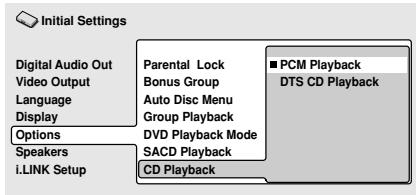
Cuando está ajustado a PCM Playback, la reproduccion se optimiza para CDs de audio estandar. Internacionalmente, el CD DTS, pero suece noque algo de ruido cuando el CD DTS comienza a reproducirse. Este no indica ningún fallo de funcionaimiento.
Cuando está ajustado a DTS CD Playback, la reproduccion se optimiza para CDs DTS. En este modo no se pueda reproducir CDs de audio estandar a trovés de las salidas analógicas. Bombe el ajuste a PCM Playback para reproducir CDs estandar.
La calidad de audio i.LINK no se ve afectada por este ajuste.
- Ajuste en el navegador (Predeterminado: 2 Channel)
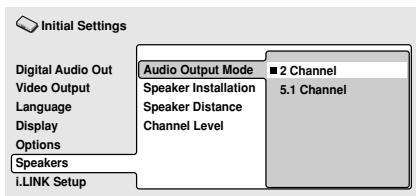
Si conecta este reproductor a un receptor AV empleando las salidas i.LINK o las analógicas de 5.1 canales, ajustelo a 5.1
Channel. De este modo podra disfrutar del sonido de canales multiples.
Si solo connecta las salidas analógicas estéreo, ajustelo a 2 Channel. En este ajuste, el audio de canales multíples se mezcla a 2 canales para emitirse como saluteanalógica estéreo y como saliva i.LINK (la calidad digital de lasclerosis optica y coaxial no se ve afectada por este ajuste).

Nota
- Cuando se ajusta a 5.1 Channel,astedólo obtendrá sonido por todos los altavocés cuando reproduzca discos de canales míuples.
- Cuando se ajusta a 5.1 Channel, las tomas AUDIO OUT (2ch) emiten los canales delanteros izquierdo y derechoco (L/R) de los discos de canales multiples.
- Cuando se ajusta a 5.1 Channel, no hay calidad digital optica/coaxial cuando se reproducen discos DVD-Audio.
- Algunos discos DVD-Audio no permiten la remezcla de audio. Esos discos siempre entrega una seals de audio multicanal a pesar del ajuste/hecho aque.
Speaker Installation (Instalacion de los altavoces)
- Ajuste en el navegador (predeterminado: L/R: Large | C: Large | LS/RS: Large | SW: On)
Sólo tiene que hacer este ajuste si ha connectado el reproductor a un amplificador usinga las salidas analógicas de 5.1 canales.
Esteajustenoafectaalala salidaedudio digital.
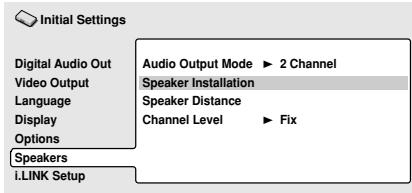
Use la pantalla de instalación de los altavoces para que el reproductor sepa qué tipo de altavoces ha conectado.
Menu de configuración de inicial
1 Emcee el control omnidireccional para mover el cursor hacía arriba/abajo para seleccionar un altovoz.
- Los altavoces L-R y RS-LS estaréparejados; no pueda ajustarlos porseparate.
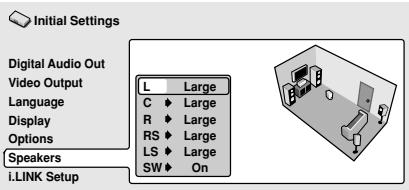
2 Mueva el cursor hacía la referencia para modifier el altovoz selectionado.
3 Utilice el control omnidireccional (arriba/abajo) para Cambiar el ajuste actual.
- Puede ver el efecto de losCambios en el grfico de sala a la derecha de la pantalla.
- Excepto el subwoofer, puedaajsurar el tamanio de los altavoces a Large o Small. Si el cono del altavoz principal es de 12 cm o más,ajuste a Large. En caso contrario,ajuste a Small (o bien Off si noiene ese altavoz).
- Si ajusta los altavoces frontales L y R a Small, los altavoces centrales y surround se ajustan automatistically a Small, y el subwoofer a On.
- El subwoofersolepuedestarOnoOff.
4 Mueva el cursor hacía la izquierda paravoltar a la lista de altavoces si quiere modifierarlo altavoz, o pulse ENTER paravoltir la pantalla de instalacion de los altavoces.
Speaker Distance (Distancia de los altavoces)
- Ajuste predeterminado: Todos los altavoces a 3 m
Sólo seranecessaryrealizaresteajustesiconectaeste reproductora un amplificadorempleando lassalidasanalógicasde5.1canales.
Estos ajustes no afectan ninguna salute de audio digital.
Para encontrar el mejor sonido envolvente Surround con su sistemas, deben ajustar las distancias que hay desdelos altavocesa la posicion de audicion.
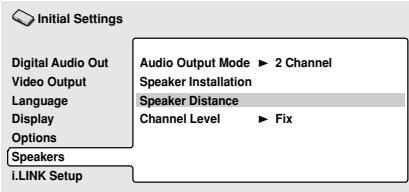
1 Emcee el control omnidireccional para mover el cursor hacía arriba/abajo para seleccionar un altovoz.
- Los altavoces izquierdo (L) y derechos (R) van emparejados, y noSEOa distinctos valores.
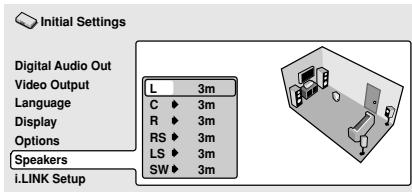
2 Mueva el cursor hacía la derecha paracaejarla distancia del altovoz que estesaltado.
Menu de configuración de inicial
3 Emcee el control omnidireccional (arriba/abajo) para Cambiar la distancia.
- Cuando cambia los ajustes de la distancia de los altavoces delanteros izquierdo (L) o derecho (R), las distancias de todos los demás altavoces cambiarán de forma consecuente.
Las distancias de los altavoces delanteros izquierdo y derecho (L/R) peuvent ajustarse desde 30~cm a9m en incrementos de 10~cm
Las distancias de los altavoces central (C) y de subgraves (SW) peuvent ajustarse desde-2ma +2m con relacion a los altavoces delanteros izquierdo y decrecho.
Las distancias de los altavoces de sonido Surround (LS/RS) peuvent ajustarse desde-6ma+2m con relacion a los altavoces delanteros izquierdo y decrecho.
4 Mueva el cursor hacía la izquierda para retroceder en la lista de altevoces en caso de.desear modifierarlo altovoz, o pulse ENTER para salir de la pantalla de Speaker Distance.

Nota
- Los ajustes de Speaker Distance no afectan la reproduccion de discos SACD.
Channel Level (Nivel de canal)
- Ajuste predeterminado: Fix
Sólo tiene que hacer este ajuste si ha connectado el reproductor a un amplificador usinga las salidas analógicas de 5.1 canales.
Esteajustenoafectaalala salidaedidigital.
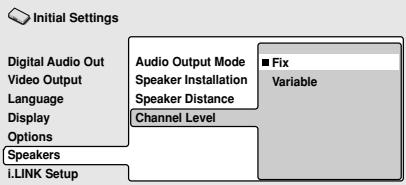
Cuando está ajustado a modo Fix, el nivel de cada una de lassonianas analógicas de 5.1 canales es fijo. Seleectione Variable si desea ajustar los niveles relativos para equilibrar mejor el sonido envolvente en su sala de audicion.
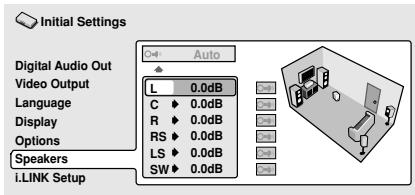
Podrá ajustar los niveles de los canales individuales entre -6dB y +6 dB en incrementos de 0,5 dB usinga la calidad del tono de prueba como guía para ajustar los niveles correctos. Ajuste los niveles hasta que el nivel de salute de todos los canales suene igual desde su posicón normal de audicion. Tenga presente que el modo de salute de audio (Audio Output Mode) (págrina 67)debé ajustarse a 5.1 Channel para poder emplear el tono de prueba.
Automatic (Automático): selección Auto para comenzar la prUEba de sonido del tono de prUEba.
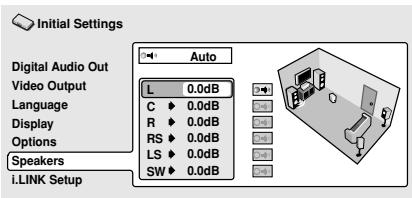
Puesto que el tono de prueba se reproduce por cada altavoz poreturns,aparece destacado en la pantalla. Emplee el control omnidireccional (arriba/abajo) para ajustar el nivel de salute del canal del altavoz actual. Mueva el cursor hacia la izquierda para abandonar la secuencia del tono de prueba, o pulse ENTER para guardar los ajustes y salir de la pantalla de ajustes de los niveles de los canales.
Menu de configuración de inicial
Manual: Emcee el control omnidireccional para mover el cursor hacía arriba/abajo para seleccionar un altovoz.
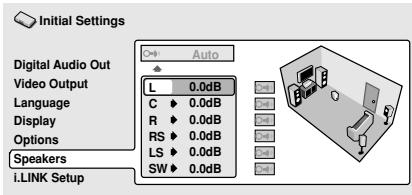
Mueva el cursor hacía la derecha (o pulse ENTER) y empleeentries el control omnidireccioncial (arriba/abajo) para ajustar el nivel de salute del canal.
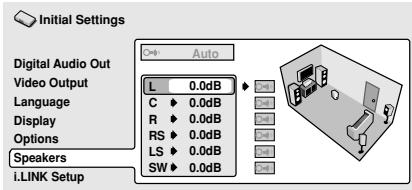
Para activar o desactivar el tono de prueba para un altovoz individual, mueva el cursor hacía la derecha. El tono de prueba seguirá sonando también selección otro altovoz.
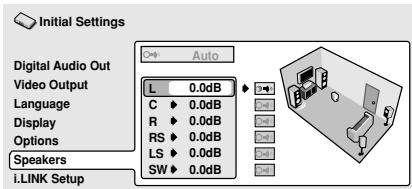
Para guardar los ajustes y salir, pulse ENTER con el camino del nivel del canal destacado (como se muestra arriba).
i.LINK Setup (Configuración de i.LINK)
Audio Out (Salida de audio)
- Ajuste predeterminado: On
Sólo seranecessaryefectuaresteajustesiconnectaeste reproductoralotroequipoempleando la interfaz i.LINK.
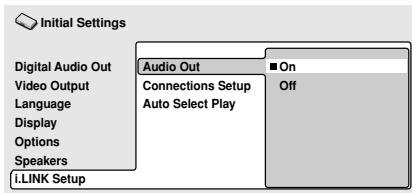
Cambie este ajuste a Off si la interfaz i.LINK signifies conectada pero usted necessities emplear una de las otheras calidas. El cambio de este ajuste a Off no afecta los datos que pasan por i.LINK (eskaar, si este reproductor está entre others dos componentes i.LINK, seguirá pasando datos entre ellos).
Vuelvo aJKLM (preparado para i.LINK) para poder emplear la interfaz i.LINK.
Menu de configuración de inicial
Connections Setup (Configuración de las conexiones)
Sólo seranecessaryefectuaresteajustesi connectaeste reproductoralotroequipo empleado la interfaz i.LINK.
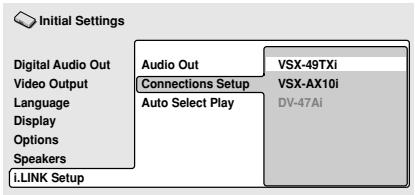
Esta pantalla muesra el equipo conectado empleando la interfaz i.LINK.
Los componentes capaces de recibir el audio de i.LINK se muestran en negro (por exemple, un receptor i.LINK); los que no能把an (por exemple, una video CAMERA DV) se muestran en gris. Si el reproductor no pueda visualizar el nombre del componente, se muestra '**'; y si el nombre no pueda determinarse, se visualiza Unknown.
Seleccione el componente para el que deseec configurar los formatos de calidad de audio.
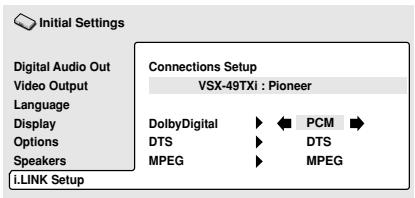
Esta pantalla muestra los ajustes de salute para audio de Dolby Digital, DTS, y MPEG. Dependiendo del otro componente,这些东西��pon configurarse automatistically. Si esteroductor nopuede determinarlosajustesapropiados,losajustespredeterminadossonDolbyDigital, DTSyPCM.Sis必需ariochangiarlosajustes,mueva elcursor hacla derecha y efectueelajuste nuevo.
Auto Select Play (reproducción con selección automatística)
- Ajuste predeterminado: Off
Sólo seranecessaryefectuaresteajustisiconnectaeste reproductoralotroequipoempleando la interfaz i.LINK.
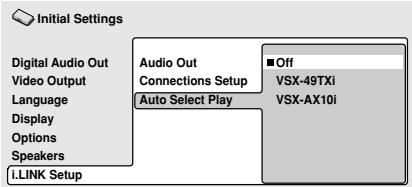
Empleando este ajuste PODRA especificar que hasta cinco receptores cambien automatamente la functiOn de entrada a la de este reproduactor cuando usted inicia la reproduccion de un disco. SeLECTION un receptor de la lista y pulse ENTER.
El componente másrecentamente的选择aciono se marca con un recuadro decolor naranja (■).La calidad i.LINK cuando sereproducendiscos Dolby Digital, DTS oMPEGseajustaraparaeste componente(vea también el apartado anterior deConnections Setup).
Selección Off para reponer todos los ajustes.
Cuando se cambian las conexiones de i.LINK, aparece la pantalla seguida.
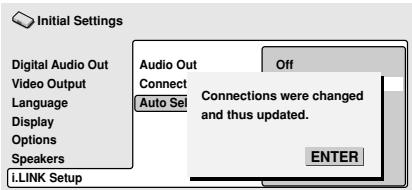
Pulse ENTER para volver a la pantalla del menu.

Nota
- Cuando se haya seleccionado un receptor de la lista o cuando no se haya seleccionado, este reproductor inicia la reproduccion cuando usted cambie la funciona de entrada del receptor a la de este reproductor.
- Tenga presente que algunos receptores AV pueda no ser compatibles con esta función.
Cuidados del reproductor y los discos
Manejo de discos
Al manipular discos derialquier tipo, procure no dejar huellas de dedos, sucidad o rayadas en la superficie del disco. Sujete el disco por los lados o por el agujero central y el extremo.
Los discos sueiros o danados influyen en el rendimiento de la reproduccion. Ponga cuidado en no rayar la cara de la etiqueta del disco. Avec que no es tan frigil como la caragrabada, las rayadas peuvent dar como resultado un disco inservible.
En el caso en que un discoonga margas de dedos, polvo, etc., limpielo con un trapo suave y seco, sin apretar, desde el centro hacia los extremos, como se muestra en el dibujo.
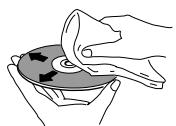
Limpie sin aplar de s el centro del disco hacía los extremos con movimientos suaves.

No limpie la superficie del disco.
mediante movimientos circulares.
Si necesita limpiar el disco más a fondo, use un trapo con alcohol o un equipo de limpieza para CD/DVD disponible en tiendas. No use nunca bencina, disolvente u otros agentes de limpieza, incluidos los products diseñados para la limpieza de discos de vinilo.
Almacenamento de discos
Aúnque los discos CD y DVD duran más que los discos de vinilo, deben tener especial cuidado al Manipularlos y almacararios. Cuando no use un disco, introduzcalo en sufundayalmacénelo en posicón vertical. Evitedefer los discos en ambientedesdemasiado fríos,húmedo o calientes(y bajo la luz solar directa).
No pegue papel o colocque pegatinas en el disco, ni use un lápiz, bolígrafo ni ningún除外.
otro instrumento de descriutura de punta
afilada. Podrión dañar el disco.

Para más información sobre cuidados del disco, lea las instrucciones del disco.
No cargue mas de un disco en el reproductor al mesmo tiempo.
Discos que deben estar
Los discos giran a una gran velocidad dentro del reproductor. Si el disco está agrietado, astillado, combado o dañado, no lo use en el reproductor; podrá darar la unidad.
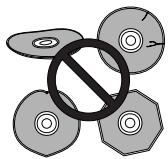
Esta unidad se ha diseñado para usar sólo discos convencionales, Circulares. No se recomienda el uso de discos con除外as. Pioneer renuncia a cualquier responsabilidad relacionada con el uso de discos con除外as.
Información adicional
Limpieza de la lente lectora
La lente del reproductor de DVD no deben ensuciarse en su uso normal, pero si por unarzon hay un fallo en su configuracionmente当之无愧 a polvo o suciedad,contacte con el centro de serviceo autorizzato por Pioneer mas cercano. Aunque peutobtener productos para limiar reproductores de CD en tiendas, no es recomendable su uso ya que algunos coulden dñar la lente.
Problemas con la condensacion
Es posible la formacion de condensacion
dontro del reproductor si se trae del exterior a una habitacion caliente o si la temperatura de la habitacionurrenta con rapidez.
Aunque la condensacion no dañarale
reproductor, si que afectar su rendimiento.
Por eso,debe dejar que se ajuste a una
temperatura mas caliente circa de una hora
antes de encenderlo y uso.
Sugerencias de instalación
Queremos que disfrute de esta unidad el mayor tiempo possible,onga en cuenta los siguientes+puntos cuando vaya a elegir unaubicacion adecuadaonde colocarla.
Recomendamos que...
Use la unidad en una habitacion con ventilacion adequada.
✓ Coloque la unidad en una superficie sólida, plana y nivelada, como una mesa, estantería o esta estéreo.
Recomendamos que NO...
X Use la unidad en lugares expuestos a temperatas o humedad altas, como circa de radiadores y otros aparatos electricos generadores de calor.
X Coloque la unidad en el alfeizar de la ventana oequalquier lugar en el que el reproductor esté expuesto a la luz solar directa.
X Use la unidad en ambientes con humedad o polvo en excesso.
X Coloque launidad encima de un amplificador u other componente del equipo estereo que se caliente con el uso.
X Use launidad cerca de un telesor o pantalla ya que pueda producirse interferencias, en especial si el telesor usa una antenna interior.
X Use launidad en la cucina u另一边 habitación en la que el reproductor está expuesto a humano o vapor.
X Use launidad encima de una alfombra gruesa o la cubra con un trapo, ya que evaporar la adequado ventilacion de launidad.
X Coloque la unidad en una superficie inestable o que no sea lo suficientemente grande para sostener las quatre patas de la unidad.
Desplazimiento del reproductor
Si necesita desplazar el reproductor, pulse primero 念 STANDBY/ON en el panel frontal para apagar el reproductor. Espere hasta que desaparezca del visualizador la palabra -OFF- y, a continuacion, desenchufe el cable de alimentacion. Nunca levante o可以更好 la unidad durante la reproduccion, ya que los discos giran a una velocidad alta y pueda danarse.
Precauciones concernientes a la manipulación del cable de alimentación
Tome el cable de alimentación por la clavija. No extraiga la clavija tirando del cable. Nunca toque el cable de alimentación cuando sus manos estén mojadas, ya que esteoulda causar cortocircuitos o descargas electricas.No coloque la unidad, algin mueble, etc., sobre el cable de alimentacion.Asegurese de no hacer nudos en el cable ni de unirlo aothers cables.Los cables de alimentaciondeferan ser dispuestos de tal forma que la probabilitad de que Sean pisados sea minima. Una cable de alimentacion dañado podrá causar incendios orescargas electricas.Revise el cable de alimentacion está dañado,solicite el reemplazo del本身就是al centrode service autorizzato Pioneer mas cercano,o a su distribuidor.
Tamaños de pantalla y formatos de discos
Existen discos de DVD-Video endietres proportionsiones dimensionales de pantalla, desde programas de television,que normalmente son 4:3,apellicas de pantalla. ancha CinemaScope,conuna dimensi onporcionaldehasta7:3.
Lostelevisores también poseen dimensiones differedes: FORMATO estandar 4:3 y pantalla ancha 16:9.
Usuarios de televisores de pantalla ancha
Si tiene un tevedor de pantalla ancha, la configuracion de TV Screen (Pantalla TV) (pagina 58) de esteroductor deben ser 16:9(Wide).
Cuando ve discos grabados en formatting 4:3, pueda usar los controlles del teovisor para seleccionar la presentacion de la imagen. El teovisor能把.Ofrecer varias optiones de zoom y expansiOn;para mas informacion,lea las instrucciones del teovisor.
Observe que las proportionsiones dimensionales de todasellaspellicas sonmasanchas que 16:9,yaúnque tenguen televisor de pantalla anchaestosdiscos se reproduciran en un estilo tipo 'buzón' con franjas negras en la parte superior e inferior de la pantalla.
Si tiene un telector de pantalla panorámina compatible con la exploración progresiva,oulda seleccionar 16:9 (Compressed).Este ajuste muestra el material de 4:3 con barras negras en los lados de la pantalla.
Usarios deTelevisores estandar
Si tiene un tevisor estándar, la configuración de TV Screen (págrina 58) de este reproductor deben ser 4:3(Letter Box) o 4:3(Pan&Scan), según sus preferencias.
Si lo configura en 4:3(Letter Box), los discos de pantalla ancha aparecen con franjas negras en la parte superior e inferior.
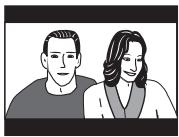
Si lo configura en 4:3(Pan&Scan), los discos de pantalla ancha aparecen con los laterales izquierdo y derecho recortados. Avec laImagen parece más grande, en realizad no la ve entera.
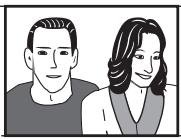
Observe que manyos discos de pantalla ancha anulan los valores del reproductor por lo que el disco aparece en formattingo tipo 'buzon', a pesar del valor configurado.

Sugerencia
- El uso del valor 16:9(Wide) con un telector estándar con formattingo 4:3, o el valor 4:3 con un telector de pantalla ancha,URT como resultado unaImagen distorsionada.
Restablecimiento del reproductor
Use this procedimiento para restablecer todos los values del reproductor a los values predeterminados de fabrica.
1 Active el reproductor en modo de espera.
2 Mediente los botones del panel frontal, mantenga pulsado el botón (detencion) y pulse STANDBY/ON paravoltar a encender el reproduCTOR.
Se restablecen todos los values del reproductor y aparece la pantalla 'Let's Get Started' (Menu Inicio).
Acerca de los ajustes de la calidad de audio
Lasuma tabla muesca como los ajustes de audio realizados en las pantallas de Digital Audio Out y Audio Output Mode (páginas 56-58 y 67) afectan la emisión por las salidas analógicas de 2 canales y de 5.1 canales, y por las salidas digitales optica/coaxial con varioustipso de discos.
| Formato de audio del disco | Ajuste del reproductor | Salidas analógicas frontales L/R*1 | Envolventa L/R central, LFE, salidas*1 | Salidas digitales PCM convert*2 | Bitstream*3 | |
| DVD | Dolby Digital | 2 Ch | Remezcla a 2 canales | - | Remezcla a 2 canales | Dolby Digital |
| 5.1 Ch | Izq. / Der. Frontal | Envolventa L/R, Central, LFE | ||||
| Dolby Digital karaoke | 2 Ch / 5.1 Ch | Izquierda / Derecha | - | Izquierda / Derecha | Dolby Digital | |
| PCM Lineal | 2 Ch / 5.1 Ch | Izquierda / Derecha | - | Izquierda / Derecha | Izquierda / Derecha | |
| DTS | 2 Ch | Izq. / Der. Frontal | - | Remezcla a 2 canales | DTS | |
| 5.1 Ch | Remezcla a 2 canales | Envolventa L/R, Central, LFE | ||||
| MPEG | 2 Ch / 5.1 Ch | Izquierda / Derecha | - | Izquierda / Derecha | MPEG | |
| DVD-Audio | 2 Ch | Remezcla a 2 canales*4 | - | Remezcla a 2 canales*5 | Remezcla a 2 canales*5 | |
| 5.1 Ch | Izq. / Der. Frontal | Envolventa L/R, Central, LFE | - | - | ||
| DVD-RW | 2 Ch / 5.1 Ch | Izquierda / Derecha*6 | - | Izquierda / Derecha | Dolby Digital MPEG or PCM | |
| Super Audio CD | 2 Ch | Remezcla a 2 canales | - | - | - | |
| 5.1 Ch | Izq. / Der. Frontal | Envolventa L/R, Central, LFE | ||||
| CD | 2 Ch / 5.1 Ch | Izquierda / Derecha | - | Izquierda / Derecha | Izquierda / Derecha | |
| DTS CD | 2 Ch | Remezcla a 2 canales | - | DTS | DTS | |
| 5.1 Ch | Izq. / Der. Frontal | Envolventa L/R, Central, LFE | ||||
| Video CD | 2 Ch / 5.1 Ch | Izquierda / Derecha | - | Izquierda / Derecha | Izquierda / Derecha | |
1Cuando el Audio Output Mode se ajusta a 2 Channel, las tomas AUDIO OUT (5.1ch) FRONT L / R actuan como un secondo par de calidas de sonido estéreo
^2 Ajuste Dolby Digital > PCM, MPEG > PCM o DTS > PCM (páginass 56-58)
^3 Ajuste Dolby Digital, MPEG o DTS (páginasas 56-58)
4 El sonido de los discos que no permiten el sub-muestreo seenta como 5.1 canales incluo excepte se haya seleccionado 2 Channel como ajuste del Audio Output Mode (vase la网页 67)
5 Los discos que prohíben la remezcla también silencian la calidad digital
6 Si el sonido es mono, los canales Left y Right serán iguales
Observación sobre los ajustes de la calidad i.LINK
Lasuma tabla muesca como los ajustes de audio realizados en las pantallas de SACD.
Playback, Audio Output Mode y Connections Setup (paginas 66, 67, y 71) afectan la calidad
de audio i.LINK con various temas de discos.
| Formato de audio del disco | Conections Setup (págrina 71) | ||
| Bitstream | Bitstream > PCM | ||
| DVD | Dolby digital | Dolby digital | Remezcla a 2 canales |
| Dolby digital (Karaoke) | Dolby digital | Izquierdo / derecho | |
| PCM lineal | Izquierdo / derecho | Izquierdo / derecho | |
| DTS | DTS | Remezcla a 2 canales | |
| MPEG | MPEG | Izquierdo / derecho | |
| DVD-RW (monofónico, monofónico dual, 2 canales) | Izquierdo / derecho | Izquierdo / derecho | |
| DVD-RW (3 canales o más) | Dolby Digital / MPEG | Izquierdo / derecho | |
| Audio Output Mode (págrina 67) | |||
| 2 Channel | 5.1 Channel | ||
| DVD-Audio | Remezcla a 2 canales | Canales míltles | |
| CD / MP3 | Izquierdo / derecho | Izquierdo / derecho | |
| DTS CD | DTS | DTS | |
| Vidente CD | Izquierdo / derecho | Izquierdo / derecho | |
| SACD Playback (págrina 66) | |||
| 2 ch Area | Multi-ch Area | CD Area | |
| Súper Audio CD | Izquierdo / derecho | Canales míltles | Izquierdo / derecho |
Lista de número de idiomas
Idioma (letra de número de idioma), Código deidioma
Japanese (ja), 1001
English (en), 0514
French (fr), 0618
German (de), 0405
Italian (it), 0920
Spanish (es), 0519
Chinese (zh), 2608
Dutch (nl), 1412
Lista de número de País
Páis, Código de País, Letra de número de País
Argentina, 0118, ar
Australia, 0121, au
Austria, 0120, at
Bélgica, 0205, be
Brasil, 0218, br
Canadá, 0301.ca
Chile, 0312, cl
China, 0314, cn
Dinamarca, 0411, dk
Finlandia, 0609, fi
Francia, 0618, fr
Alemania, 0405, de
Hong Kong, 0811, hk
India, 0914, in
Indonesia, 0904, id
Italia, 0920, it
Japon, 1016.jp
Republica de Corea, 1118, kr
Malasia, 1325, my
México, 1324, mx
Paises Bajos, 1412, nl
Nueva Zelanda, 1426, nz
Noruega, 1415, no
Pakistani, 1611, pk
Filipinas, 1608, ph
Portugal, 1620, pt
Federación Rusa, 1821, ru
Singapur, 1907, sg
Espana, 0519, es
Suecia, 1905, se
Suiza, 0308, ch
Taiwan, 2023, tw
Tailandia, 2008, th
Reino Unido, 0702. gd
Estados Unidos de América, 2119, us
Selección de idiomas mediante la lista de número de idiomas
Algunas de las options de idiomas (como DVD Language' (Idioma DVD) en Setup Navigator permiten configurar el idioma preferido entre los 136 idiomas de la lista de,)该如何 configurar el idioma?.
1 Selezione 'Other Language' (Otro idioma).
2 Emcee el control omnidireccional (izquierda/derecha) para selectionar el nombre del idioma o el numero de número.
3 Emcee el control omnidireccional (arriba/abajo) para Cambiar el idioma o el numero deIELD.
-forky - Támbiún podrá emplear los botones numéricos para introducir un número de idioma.
Véase la lista de número de idiomas en la página anterior para Obtener una lista completa deidiomas y@códigos.
Glosario
Audio analógico
Una seals elctrica que representa directamente sonido. Puede compararse con audio digital, quecouldeseruna seallectrica,peroesunarepresentacionindirectade sonido.Vea también Audio digital.
Proporción dimensional
La anchura de una pantalla de TV en relacion a su alta. LosTelevisores convencionales son 4:3 (es decir, la pantalla es casi cuadrada);los modelos de pantalla ancha son 16:9 (la anchura de la pantalla es dos veces mayor que la alta). Véase también Tamanos de pantalla y formatos de discos la pagina 74.
Grupo extra (sólo DVD-Audio)
Un grupo "extra" en algunos discos de DVD Audio que require un número de acces. Véase también Bonus Group la頁a 65.
Navigacion por imagenes (solo DVD-Audio)
En algunos discos de DVD-Audio el usuario peut ver una galeria de imagenes fijas cuando se reproduce el material de audio. Véase también Galeria de imagenes.
Audio digital
Es una representation indirecta del sonido mediante nombres. Durante la grabacion, el sonido se mide a intervalos discretos (44.100 veces porsegundo para audio de un CD) mediante un convertor analógico-digital,generando una secuencia de nombres Para la reproduccion,u convertor digital-analógico genera una sealsanalógica basándose en这些东西 nombres.Vea también Frecuencia de muestro y Audio analógico.
Dolby Digital
Con el uso de un máximo de 5.1 canales de audio, este sistemas surround de alta calidad se usa en la mayoría de los最好的 cines del mundo.
El visualizador en pantalla muestra que canales estan activos, por exemple 3/2.1. El 3 representa los dos canales frontales y el canal central; el 2 representa los canales surround; y el .1 representa el canal LFE.
DTS dts
DTS significa Digital Theater Systems. DTS es un sistema surrounddistincto a Dolby Digital que se ha convertido en un tipo de sonido surround muy popular parapelliculas.
Rango dinámico
La diferencia entre los sonidos más bajo y los más altos posibles en una seals de audio (sinprovocar distorsiones operder sonido).Las bandassonoras Dolby Digital y DTS son capaces deproduir un rango dinamico muy amplio,queofrece sorpendentes efectos de tipocinematografico.
Extension de archivo
Una etiqueta que se añade al final del nombre de un archivo para indicar el tipo de archivo. Por exemple,“.mp3” indica un archivo MP3. Véase también la página 9.
i.LINK
i.LINK es un nombre de unamarca commercial para IEEE1394, que es una interfaz digital de alta velocidad capaz de Manipular audio, video yotiros típos de datos (este reproductor solo emite audio). Vea también las páginas 16 a 18.
Video entrelazado
Un método de visualizar unaImagen. Primero se visualiza el primer campo que contiene todas las lineas de número impar, y a continuación se visualiza elsegundocampo que contiene todas las lineas de número par.Vea también Video de exploración progresiva
Información adicional
MP3
MP3 (MPEG1, audio layer 3) es un formatting de archivo de audio comprimido. Los ARCHIVOS se reconocen por su extension“.mp3” o“.MP3”. Véase también la páginas 8-9.
MPEG audio MPEG)Multichannel
Fürmato de audio uso en los discos Video CD y en algunos discos DVD.Estaunidad peute convertir material en MPEG audio a direccion PCM para una mayor compatibiliad con los grabadores digitales y amplificadores AV.Vexealso BCM
MPEG video
Fürmato de video uso en los discos Video CD y DVD. El formatting Video CD utilizes el antiguo estandar MPEG-1,@m间隙 que el DVD usa el estandar MPEG-2,mas reciente y de mayor calidad.
Packed PCM (sólo DVD-Audio)
Sistema de compresión sin perdidas que permite almacenar más material PCM del queonia possible de la othera forma, en un disco DVD-Audio.
PCM (Pulse Code Modulation)
El Sistema más fácil de codificación de audio digital encontrar en CD y DAT. De excelente calidad, pero requires mucha informacion comparado con formatos como Dolby Digital y audio MPEG. Para ser compatible con grabadoras de audio digital (CD, MD y DAT) y amplificadores AV con entradas digitales, estaunidad peutecaputar audio Dolby Digital, DTS y MPEG a PCM. Vea también Audio digital.
PBC (PlayBack Control) (sólo Video CD)
Sistema de navigacion en los menús grabados en los discos Video CD. Resulta muy practico para los discos que no se reproduce de grado a fin, por exemple, un disco de karaoke.
PQLS (sistema de enclavamento de\ cuarzo de precision) [control de la fecuencia]
Es una Tecnología para transmisión de alta precision de audio digital por la interfaz i.LINK que habilita la conversion digital-analógica sin fluctuaciones employando un guarzo de precision en el receptor compatible con el control de la Frequencia.
Vdeo de exploracion progresiva
Este método de visualización de imagenes, denominado también video no entrelazado,actualiza todas las Lines de una pasada,ofreciendouna imagen más estar exenta de fluctuacionesque la del video entrelazado (para una fecuenciadada de exploración). Vea también Videoentrelazado. Vea también las páñinas 20 y 58.
Regiones (sólo DVD-Video)
Asocian discos y reproductores con zonas concretas del mundo.Estaunidadsoleroproducediscos que tienencquidosde regionescompatibles.Para encontrar elcodigo de regionedesuunidad,mireelpanelposterior.Algunosdiscosson compatibles con masde una regiono (ocntodallas regiones).Vexealsoen la pagina 9.
Entrada de video S1 S-video
El formatting de la seals S-video incluye información del formatting de pantalla (4:3 o 16 :9) bajo de la seals de video. Los aparatos de TV compatibles con S1 S-video cambian automatistically el formatting según la seals. Véase también S-Video Out la páginla 59.
Salida de video S2 S-video
La seals S2 es una version mejorada de S-video que contiene, además de la información sobre el formatting de pantalla, información sobre los formatosletterbox y pan & scan. LosTelevisores de formatting ancho compatibles con S2 S-video cambian automatistically la relacion de aspecto en funciona de la seals.Vease también S-Video Out la pagina 59.
Frecuencia de muestreo
La velocidad a la que se mide el sonido para convertirlo en informacion de audio digital. A velocidad más alta, mejor calidad de sonido, pero se genera más informacion digital. El audio de un CD estandar tiene una fecuncia de muestro de 44,1 kHz, lo que significa 44.100 muestras (medidas) porundo. Vea también Audio digital.
Galería de imágenes (DVD, Video CD)
Algunos discs DVD disponen de esta referencia, que muestra*ciclicamente imagenes fijas,minternas se reproduce la pista de audio. Vexealso Navegacion por imagenes.
Super Audio CD (SACD)
El Super Audio CD es un disco de audio de alta calidad compatible con la alta velocidad de muestreo y audio multicanal, como con el CD convencional, todo en el mismo disco.
Solución de problemas
A vez se confunde el manejo Incorrecto con los problemas o el mal funciona bajo. Si piensa que ocurre algo problema con este aparato, disfruebe los siguientes punto. En occasions, el problema lo pueda estar causando otro componente. Compruebe losOTHER componentes y aparatos electricos que esté utilisé. Si antes de hacerlo signe sin resolver el problema, consulte a su distribuidor Pioneer autorizado para realizar la reparación.
| Problema | Causa / Solutión |
| El disco no se reproduce o se expulsa automatistically después de cargalro. | · Asegúrese de que el disco no está sucio ni dañado (págrinas 72-73). · Asegúrese de que ha colocado correctamente el disco en su bandeja y con el lado de la etiqueta hacía arriba. · Número de regionón incompatible: Si el número de regionón de un disco DVD-Video no se correponde con el número del reproductor, el disco nooulda reproducirse correctamente (págrina 9). · Condensación bajo del reproductor: Deje pasado suficiente tiempo para que se evaporare la condensación. No deje el reproductorURTCA de un aparato de aire acondicionado. |
| La reproducción de DVD-Audio se detiene. | · Puede que el disco haya sido copiado ilegallymente. |
| La reproducción deImagen se detiene y los botones de configuracionno-nouen充分利用. | · Pulse■, y vuelva a comenzar la reproduccion (▲). · Apague la unidad, desenchufe la toma de corriente, vuelva a enchufar y vuelva a encender con el botón STANDBY/ON del panel frontal. |
| Losuales ajustes realizados en la pantalla de configuración durante la reproducción del disco no funcional. | · Se pueda modifier algunos ajustes durante la reproduccion del disco, pero no se hace efectivos hasta que se pare y disco y se reinicie la reproduccion: pulse■, y reinicie la reproduccion (▲). |
| Los ajustes estarán cancelados. | · Cuando se interrupre la alimentación electrica,deo: un corte de corriente o por desenchufar la toma de corriente,los ajustes quedarán cancelados. Pulse STANDBY/ON en el panel frontal para apagar el reproductor. Espere a que--OFF--desaparezca de la pantalla, y despues desenchufe la toma de corriente. |
| El mando a distancia no funciona. | · La clavija CONTROL IN en el panel trasero está connectada: apunte el mando a distancia hacía el componente connectado para controlar este reproductor. · El mando a distancia está demasiado lejos del reproductor, o el ángulo de la posición del mando a distancia es demasiado grande: utilise el mando a distancia bajo del rango de alcance (págrina 7). · Las baterías están agotadas: inserteunas baterías新模式 (págrina 7). |
| No hayImagen/No hay color. | · Compruebe que el indicator VIDEO OFF no está encendido. Si lo está, pulse el botónVIDEO OFF (頁agonal 20).· Conexiones de video incorrectas: compruebe que las conexiones están realizadas correctamente y que las clavijas están totalmente insertadas. Compruebe también que el cable de video no está dañado.· Los ajustes de la TV, monitor o amplificador AV son Incorrectos: compruebe el manual de instructcciones del aparato connectado.· La calidad de video se ha ajustado al modo progresivo pero su television/monitor no es compatible con la exploración progresiva: Presione el botón PROGRESSIVE del panel frontal paraaabstarlo a entrelazado (el indicador de encima del botón no deben estar encendido) (頁agonal 20). |
| LaImagen de la pantalla aparece distorsionada o no cambia. | · El ajuste TV Screen en el Menú de ajustes iniciales es incorrecto. Véase la网页 58 para saber是如何aabstercorrectamente su aparato de TV o monitor.· Si su TV o monitor está connectado usingan un cable S-video, intentecambiar la calidad de S-Video Out (頁agonal 59). |
| Durante la reproducción laImagen presente alteraciones o aparece oscura. | · Esteroductor es compatible con el sistema de protección contra copia Macro-Vision. Algunos discosienen una seals de prevencion de copia, y cuando se reproduce este tipo de discs,uenaparecerunas franjas etc., enalganas partes de la imagen,dependiendo del aparato de TV. Estno no es seals de malfuncarnimiento.Debido a los circuitos de protección de copia delroductor,la conexiónde estaunidad atraves de un VCR o selector AVpuede evitar la grabación o causar problemas en la imagen. Estono no es seals de malfuncarnimiento.El aparato de TV pueda no estar bienaabstado. VéaseConfiguración del广播电视 en la网页 25. |
| No hay sealsde audio, o estádistorsionada. | · No hay sealsde audio durante la reproducción aámara lenta o al realizaruna exploración (avance or retroceso) en CDs que noSean de audio.Algunos discos DVD noentarugan una sealsde audio digital:ajuste su amplificador a las salidas analógicas delroductor.Compruebe que el disco no está sucio o dañado (頁agonal 72-73).· Compruebe que las conexiones estácnorrectamente realizadas ylas clavijas bien insertadas.Compruebe que las clavijas y terminales no tengan suciedad,óxido,etc.ylmpielosieneccaso. Compruebe tambiénque los cables no estén dañados.Asegúrese de que lassonianas delroductor no estenconectadas a las entradas Phono (tocadiscos) del amplíficator.Compruebe losajustes de su amplíficator o receptor (volumenc fungencia de entrada,ajuste de los altavocesc,etc.). |
| Problema | Causa / Soluciones |
| La calidadanalógica de audio funciona corRECTamente, pero la sealsdualto audio digitalóptica/coaxialparece inexistente. | ·Asegúrese de que el ajuste Digital Out está en On (páginas 56).·Compruebe que los ajustes de las salidas Dolby Digital, DTS y MPEG (pájinas 56-58) son las adecuadas para su amplificador o receptor. Compruebe el manual de instrucciones de su amplificador o receptor.Los discos SACD y algunos DVD-Audio no entrega una sealsnal digital de audio. Emplee las salidas analógicas de audio del reproductor. |
| Existe una diferencia sensible entre el volumen del DVD y del CD. | ·Esto es debido a las diferencias del formato de audio y no es un problema de configuracion. |
| No puede reproducirse el audio multicanal. | ·Asegúrese de que Audio Output Mode está ajustado a 5.1 Channel (páginas 67).·Compruebe que los ajustes de las salidas Dolby Digital, DTS y MPEG (pájinas 56-58) son las adecuadas para su amplificador o receptor. Compruebe el manual de instructucciones de su amplificador o receptor.Los discos SACD y algunos DVD-Audio no entrega una sealsnal digital de audio. Emplee las salidas analógicas de audio del reproductor.Compruebe que los ajustes en las instalación de los altavoces son correctos (páginas 67).·Compruebe las options de audio disponibles en el menú del disco. |
| No能把escucharse el audio con alta Frequencia demuestreo por la calidad digitalóptica/coaxial. | ·Asegúrese de que Linear PCM Out está ajustado a Down Sample Off (páginas 57).·Como medida de protección contra copia, algunos discos DVD no entrega una sealsnal de audio de 96 kHz. En ese caso, excepte esté ajustado a Down Sample Off, el reproductor entrega automatistically una sealsnal de audio de 48 kHz. Este no es Seal del mal configuracion. |
| No se pueda emitir la sealsnal de audio digital de 192 kHz o de 176,4 kHz desde la calidad digitalóptica/coaxial. | ·El reproductor no emite audio digital por las tomasóptica/coaxial a estas Frequencias de muestreo. La calidad digital se submuestrea automatistically. |
| No se pueda emitir la sealsnal de audio digital de 96 kHz o de 88,2 kHz desde la calidad digitalóptica/coaxial. | ·Compruebe que Linear PCM Out está ajustada a Down Sample Off (páginas 57).·Algunos discos tienen una protección contra copia digital y no entrega un sealsnal de salute digital de alta velocidad de muestreo. En este caso la calidad se sub-muestrea automatistically. |
| No se emite audio DTS por la calidadóptica/coaxial. | ·Si conecta estaunidad a un amplificador o decodificador noCompatible con DTS mediante un cable de audio digital, ajustede DTS Out a DTS ▶ PCM. Si no hace this,sole se irá ruido al reproducir un disco DTS. |
| · Si estaunidad está connectada a un amplificador o decodificador compatible con DTS mediante un cable de audio digital, compruebe los ajustes del amplificador y que el cable está correctamente connectado. | |
| La mezcla de audio no suena bien o suena incompleta (por典型案例, losDSLágos son inaudibles). | · Asegúrese de que Audio Output Mode está ajustado a 2 Channels si ha connectado las entradas estéreo a su amplificador o TV (pagina 67). |
| Un disco que contiene ARCHivos MP3 no se reproduce. | · Este reproductor es compatible con los discos multisesión, pero sólo se reproducen las sesiones cerradas. · Si aparece el mensaje UNPLAYABLE cuando intenta reproducir un disco o pista, compruebe el formatting de los ARCHivos de audio. Véanse las páginas 8-9 para más informática. |
| No pueda oírse el efecto TruSurround. | · El efecto TruSurround no funciona con los discos CD, MP3, DVD-Audio, SACD or discos PCM DVD de 96 kHz lineal. · El efecto TruSurround sale únicamente a temas de las salidas analógicas AUDIO OUT (2ch). [Salida de audio de 2 canales] · Asegúrese de que el modo de salute de audio está ajustado a 2 Channel (pagina 67). · La efectividad del efecto TruSurround varía según el disco. |
| El audio grabado en un disco Súper VCD no se emite correctamente. | · Si se cambia el audio a [2] cuando se reproduce un disco Súper VCD que sólo contiene una pista sonora estéreo, es possible que no se emita ningún sonido. Presione AUDIO para Cambiar la pista sonora. |
SolutiOn de problemas de i.LINK
| Problema | Causa / Soluciones |
| No se emite audio por i.LINK. | ·Si el indicator i.LINK del panel frontal está encendido: - Compruebe que su receptor AV sea compatible con DTCP (protección contra copias por transmisión digital). - Compruebe que su receptor AV sea compatible con el tipo de disco que se proponga reproducir (por ejemplo, SACD). ·Si el indicator i.LINK del panel frontal está apagado: - Compruebe que su receptor AV está ajustado para la entrada correcta. - Compruebe que el cable i.LINK está correctamente connectado y que el cable no está dañado. Emplee un cable i.LINK que noonga más de 3,5 metros de longitud. - Compruebe que los componentes connectados mediante la interfaz i.LINK tengan la alimentación connectada y que Sean compatibles con audio i.LINK. No conecte reproductores/grabadoras del formato DV niordenadores. - Compruebe que el parámetro Audio Out de i.LINK está ajustado en On (頁agonal 70). |
| La reproducción con selección automática no funciona. | ·Asegúrese de que el receptor haya sido selectionado en el menu Auto Select Play (pagina 71). ·Asegúrese de que el parámetro Audio Out de i.LINK está ajustado en On (pagina 70). ·La función de reproducción con selección automática no funciona@mildas misiones se muestre LINK CHECK en el visualizador del panel frontal (vea los Mensajes relacionados con i.LINK). |
| El audio de i.LINK se interrupme temporalmente. | ·Vea los Mensajes relacionados con i.LINK para encontrar las causas posibles de este problema. |
| No se emite audio i.LINK de canales multiples. | ·Para la reproducción de discos SACD de canales multíplies, asegúrese de que el parámetro SACD Playback está ajustado en Multi-ch Area (pagina 66). ·Para la reproducción de discos DVD-Audio de canales multiples, asegúrese de que Audio Output Mode está ajustado en 5.1 Channel (pagina 67). |
| La reproducción se inicia automatistically cuando se cambia la funciona de entrada del receptor AV a la de este reproductor. | ·Se tratate de una característica de i.LINK y no es ningún mal funciona. |
| Un componente connectado mediante i.LINK no funciona con este reproductor. | ·Dependiendo del componente connectado, es possible que este reproductor no funciona correctamente con这么做 componente. Consulte también el manual de instrucciones del other componente. |

Nota
- La electricidad estática u或其他 influencias externas pueda causar un malfuncionamento de launidad. En ese caso, desconecte el cable de alimentacion y vuelva a conectarlo. En general,esto hace que launidad funciona correctamente. Si no corrige el problema, consulte a su distribuidor Pioneer autorizzato.
Mensajes relacionados con i.LINK
Es possible que aparezcan los mensajes relaciones en el visualizador del panel frontal cuando emplee la interfaz i.LINK.
LINK CHECK
El reproductor está comprobando la red i.LINK. Esto se lleeva a cabo, por exemple, cuando se anaden o extraen componentes en la red. El sonido peute interruparse si se lleeva a cabo durante la reproduccion.
PQLS ON
Se visualiza cuando el reproductor recibe una solicitud de activacion de control de la fecuencia desdeel receptor durante la reproduccion.En talescasos,espossible que se interrupma momentaneamente el sonido. Tenga presente que la caracteristica de PQLS solo的功能a cuando el reproductor está conectado a un solo receptor.
PQLS OFF
Se visualiza cuando el reproductor recibe una solicitud de desactivacion de control de la fecuencia desdeel receptor durante la reproduccion.En talescasos,espossible que se interrupma momentaneamente el sonido.
LOOP CONNECT
La red i.LINK no pueda funciona porque se ha conectado formando un bucle (vea las páginas 17 y 18).
BUS FULL
Se hallenado la capacité del bus de i.LINK y ya no pueda transmitir más datos.
Especificaciones
General
Sistema . Reproductor DVD
Requisitos de potencia
220-240 V de corriente alterna, 50/60 Hz
Consumo de energia 18 W
Consumo de energia (modo de espera) ....... 0 W
Peso 4,3 kg
Tamañó
....420 (Anchura) × 95 Altura × 278 Profundidad mm
Temperatura de funciona... +5^ a +35^
Humedad de functiOnamento 5% a 85%
(sin condensacion)
Salida de video por componentes (Y, PB, PR)
Nivel de salute . Y: 1,0 Vp-p (75 Ω)
Asignación del conductor de 21 patillas
Conector AV de entrada o salute
Conector de 21 patillas
Este conector facilita las senales de video y audio para la connexion a un telesor o monitor en color compatible.
13579111315171921
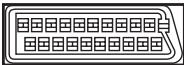
2468101214161820
No-de patilla (PIN).
1.......salida de Audio 2/R 11.......salida G
3.......salida de Audio 1/L 15.......salida R* o C
4TIERRA 17 TIERRA
7.......salida B 19..Salida de videoo calidad Y
8....... ..21TIERRA
Respuesta de Frequencia
Relación postal/ruido 118 dB
Rango dinamico 108 dB
Distorsión armónica total 0,0009 %
Fluctuaciones de velocidad... Límite de medida (0,001% W. PEAK) o más bajo
Salida digital
Salida digital optica .... Conector digital optico
Cable de audio estéreo 1
Cable de video 1
Cable i.LINK S400 de 4 contactos .1
Cable de alimentacion 1
Controlremoto 1
Pilas AA/R6P 2
Manual de instrucciones 1
Tarjeta de garantía 1

Nota
Las specifications sociales y el Diseño de este producto peuvent estar susjetos a Cambios sin previo avis, bajo aughtas.