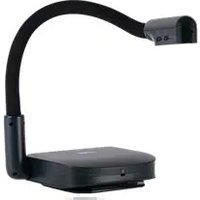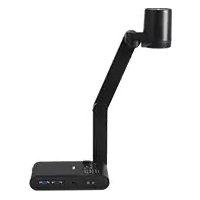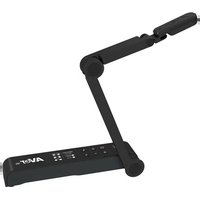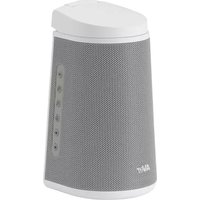
AVerVision A30 - Cámara de documentos AVer - Manual de uso y guía de instrucciones gratis
Encuentra gratis el manual del aparato AVerVision A30 AVer en formato PDF.


Preguntas de los usuarios sobre AVerVision A30 AVer
0 pregunta sobre este aparato. Responde a las que conoces o haz la tuya.
Hacer una nueva pregunta sobre este aparato
Descarga las instrucciones para tu Cámara de documentos en formato PDF gratis! Encuentra tus instrucciones AVerVision A30 - AVer y toma tu dispositivo electrónico nuevamente en la mano. En esta página están publicados todos los documentos necesarios para el uso de su dispositivo. AVerVision A30 de la marca AVer.
MANUAL DE USUARIO AVerVision A30 AVer
MARQUES COMMERCIALES
— Manual del usuario —
Advertencia
text_image
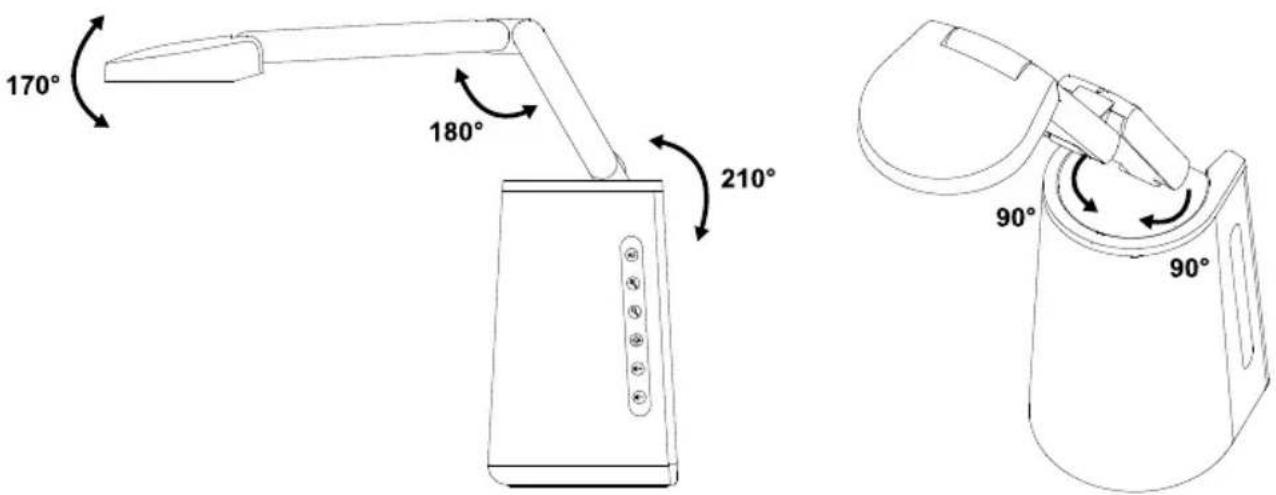
170° 180° 210° 90° 90°- No tuerza el brazo de la cámara mientras lo pliega.
- Ajuste los ángulos del brazo ajustable como se muestra a continuación.
- No deje caer la cámara ni la someta a golpes.
- Utilice la tensión de alimentación adecuada para no dañar la cámara.
- No coloque la cámara en un sitio donde el cable pueda ser pisado; de lo contrario, el cable o el enchufe podrí an deteriorarse o sufrir daños.
- Para reducir el riesgo de incendio o descarga eléctrica, no exponga el dispositivo a la lluvia o la humedad. En caso de realizarse modificaciones no autorizadas en el producto, se invalidará la garantía.
Advertencia
Este dispositivo es un producto de Clase A. Este producto puede causar interferencias de radio en un entorno doméstico, en cuyo caso es posible que el usuario deba tomar las medidas pertinentes.
Precaución
Existe riesgo de explosión si la baterí a se sustituye por un tipo de baterí a incorrecto. Deseche las baterí as usadas de acuerdo con las instrucciones.
EXENCIÓN DE RESPONSABILIDAD
No se asume responsabilidad alguna, ya sea expresa o implí cita, sobre el contenido de este documento, su calidad, rendimiento, comerciabilidad o idoneidad para un fin particular. Se ha revisado la fiabilidad de la información contenida en este documento; no obstante, no se asume ninguna responsabilidad en caso de imprecisiones. La información contenida en este documento está sujeta a cambios sin previo aviso.
En ningún caso, AVer será responsable de daños directos, indirectos, especiales, fortuitos o consecuentes derivados del uso o la incapacidad de usar este producto o su documentación, aun cuando se haya advertido de la posibilidad de dichos daños.
MARCAS COMERCIALES
«AVer» es una marca comercial propiedad de AVer Information Inc. Otras marcas comerciales utilizadas en este documento con fines descriptivos pertenecen exclusivamente a sus empresas correspondientes.
COPYRIGHT
© 2024 AVer Information Inc. Todos los derechos reservados. | 9 de abril de 2024 Todos los derechos de este objeto pertenecen a AVer Information Inc. Se prohíbe la reproducción o transmisión en cualquier forma o por cualquier medio sin la previa autorización por escrito de AVer Information Inc. AVer Information Inc. se reserva el derecho a modificar sus productos, incluso sus especificaciones, y cualquier otra información aquí expuesta sin previo aviso. Los impresos oficiales de cualquier información prevalecerán en caso de cualquier discrepancia entre la información aquí contenida y la información contenida en la hoja impresa. "AVer" es una marca registrada propiedad de AVer Information Inc. Otras marcas registradas mencionadas aquí para propósito de descripción sólo pertenecen a cada una de sus empresas.
Ayuda Adicional
Para preguntas frecuentes, soporte técnico y descargas de software y manuales de instrucciones, visite:
Centro de descargas:
Información de contacto
AVer Information Europe B.V.
Westblaak 134, 3012KM, Rotterdam, The Netherlands
Tel: +31 (0) 10 7600 550
Í ndice
Advertencia 2
Vista general....1
Contenidos del paquete .... 1
Información sobre las piezas 2
Botones de función 2
Ángulos de funcionamiento....3
Giro automático....4
Mando a distancia....5
Conexión 8
Conexión eléctrica 8
Conexión HDMI....9
Conexión de entrada de audio....9
Conexión de dispositivo USB....9
Configuración de la cámara.... 10
Abra el menú OSD....10
Operación del mando a distancia.... 10
Operación de los botones de función.... 10
Menú OSD 11
Árbol del menú OSD....20
Especificaciones.... 22
Troubleshooting.... 24
Vista general
Contenidos del paquete
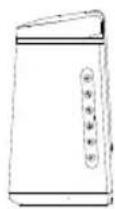
A30
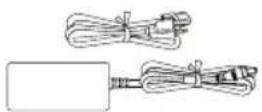
Adaptador de corriente y cable de alimentación*
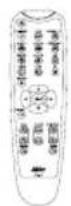
Mando a distancia
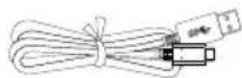
Cable USB 2.0 tipo C a tipo A (1,8m)
Tarjeta de código QR
*El cable de alimentación variará según la toma de corriente estándar del país de vent.
- Micrófon
- Indicador LED
Azul sólido: Normal
Rojo sólido: En espera
(conectado a la corriente
pero no encendido)
Rojo intermitente: Inicio
- Sensor de infrarrojos
- Altavoz (Soporte 6x6 metros)
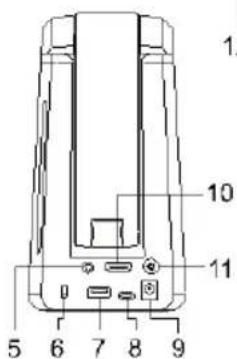
text_image
12 10 11 5 6 7 8 9- Entrada de audio
- Entrada de línea /
Entrada de micrófono de 3,5 mm
- Bloqueo Kensington
- Puerto USB Tipo-A
- Puerto USB Tipo-C
- Conector de fuente de alimentación CC
- Puerto de salida HDMI
- Botón de
encendido/apagado
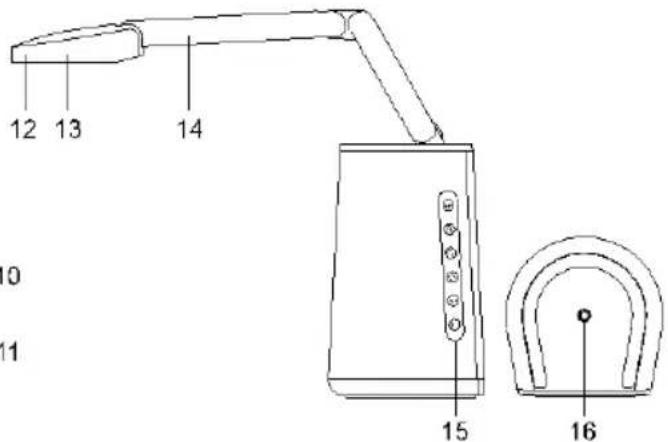
text_image
12 13 14 0 1 15 16- Luz LED
- Objetivo de la cámara
- Brazo plegable
- Botones de función
- Orificio para tornillo del trí pode
- Tornillo: 1/4"-20 (no incluido)
Botones de funció n
| Pulsar | Para |
 | Enfoque automático una vez. |
 | Acercar. Presiona y mantén presionado para acercar continuamente. |
 | Alejar. Presiona y mantén presionado para alejar continuamente. |
 | Encender o apagar la lámpara LED. Presiona y mantén presionado durante 3 segundos para cambiar la vista en vivo. |
 | Aumentar volumen. Presiona y mantén presionado para aumentar el volumen continuamente. |
 | Disminuir volumen. Presiona y mantén presionado para disminuir el volumen continuamente. |
 + + | Activar o desactivar el Giro automático. El Giro automático gira automáticamente las imágenes en la orientación correcta. |
Á ngulos de funcionamiento
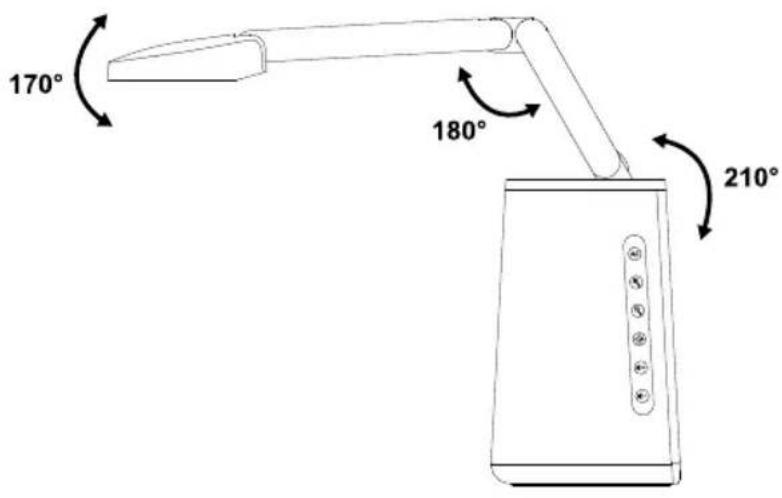
text_image
170° 180° 210°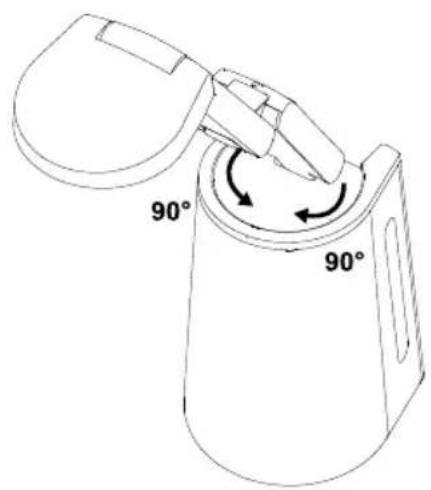
text_image
90° 90°Giro automá tico
Puede activar la función de giro automático para que la unidad voltee automáticamente 0/180° las imágenes en vivo al girar el cabezal de la cámara hacia arriba o hacia abajo.
Para utilizar la función de giro automático, primero debe activarla. Consulte la sección Giro automático en el capí tulo
■ Cuando el ángulo del cabezal de la cámara sea inferior a 30°, las imágenes en vivo girarán a 0°.
- Cuando el ángulo del cabezal de la cámara sea inferior a 60°, las imágenes en vivo girarán a 180°.
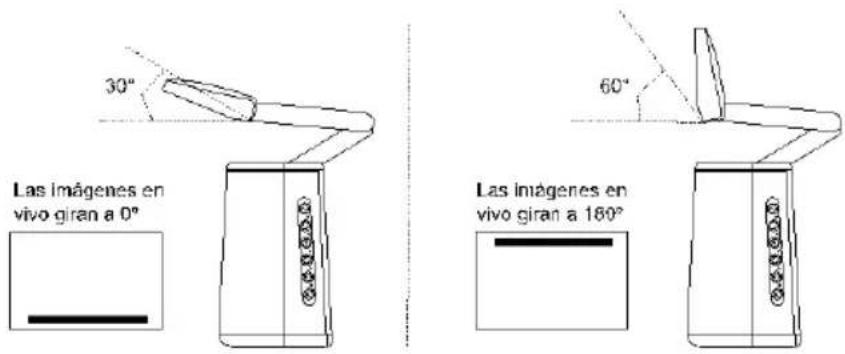
text_image
30° Las imágenes en vivo giran a 0° 60° Las imágenes en vivo giran a 180°Dado que la cámara universal A30 puede utilizarse como una cámara de documentos o una cámara web, la función de rotación automática garantiza que las imágenes en directo se muestren con la orientación correcta, lo que hará que las imágenes se giren automáticamente cuando aparezcan al revés. A continuación se presentan dos escenarios a modo de ejemplo.
Escenario 1: Si el ponente está enfocando un documento y gira el cabezal de la cámara hacia arriba para enfocarse a sí mismo, las imágenes en vivo se voltearán automáticamente si la función de giro automático está activada.
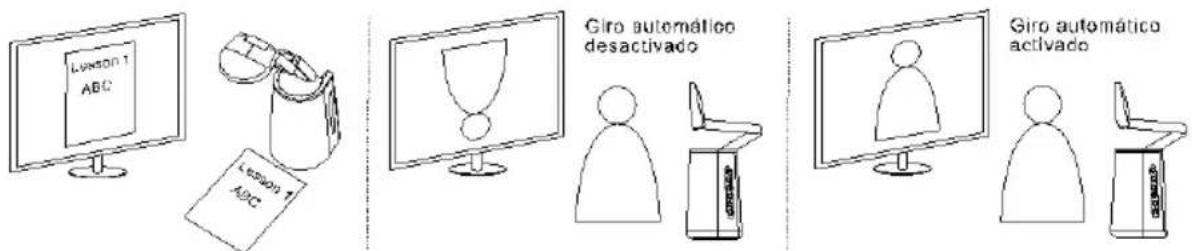
text_image
LUNSON 1 ABC LUNSON 1 ABC Giro automático desactivado Giro automático activadoEscenario 2: Si el ponente se está enfocando a sí mismo y gira el cabezal de la cámara hacia abajo para enfocar un documento, las imágenes en vivo se voltearán automáticamente si la función de giro automático está activada.
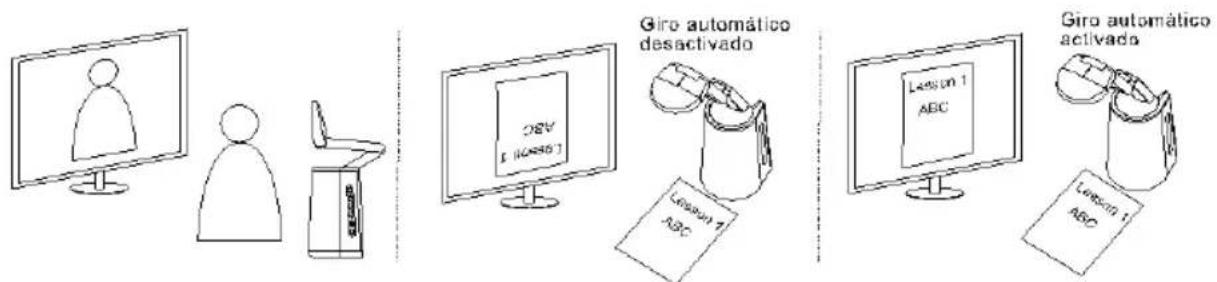
text_image
Giro automático desactivado Lesson 1 ABC Giro automático activado Lesson 1 ABCMando a distancia
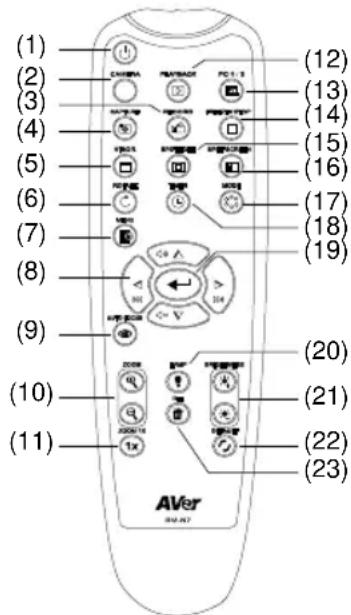
Pilas AAA x2 (no incluidas)
| Nombre | Función |
| 1. Power | Encender/Apagar la unidad. |
| 2. Camera | Entre en el modo de cámara (vista en vivo). |
| 3. Record | Inicie/Detenga la grabación de audio/ví deo. Las grabaciones se guardarán en una unidad flash USB. |
| 4. Capture | Capture una imagen fija. En el modo de captura continua, vuelva a pulsar el botón para detener la captura. Las imágenes se guardarán en el almacenamiento seleccionado. |
| 5. Visor | El visor cubre parte de la vista de la cámara y permite mostrar la parte deseada de la vista de la cámara.Para activar el visor:1. Pulse el botón Visor para entrar en la página de configuración del visor en el menú OSD.2. SeleccioneOny pulsepara activar el visor; se mostrará la parte superior izquierda de la vista de la cámara.3. Utilice los botones▲,▼,◀y▶para revelar una mayor parte del área oculta.4. Para salir del modo de visor, vuelva a pulsar el botón Visor. |
| 6. Rotate | Gire la imagen 0/180°. |
| 7. Menu | Abra o cierre el menú OSD. |
| 8. ▲,▼,◀, & ▶ | - Seleccione opciones en el menú OSD. Vaya a la página del nivel anterior/siguiente en el menú OSD.- En el modo de zoom, utilice▲,▼,◀y▶para desplazarse por la vista en vivo.- En el modo de reproducción, utilice▲y▼para subir y bajar el volumen.- En el modo de reproducción, utilice◀y▶para reproducir el ví deo hacia delante y hacia atrás. |
| 9. Auto Focus | Ajusta el enfoque automáticamente. |
| 10. Zoom +/- | En el modo de cámara en vivo o en el modo de pantalla dividida (en vivo) y en el modo de reproducción (imagen), utilice Zoom +/- para acercar o alejar las imágenes. |
| 11. Zoom 1x | Restablezca el nivel de zoom a 100%. |
| 12. Playback | Reproduzca las imágenes/ví deos capturados desde la unidad flash USB.- Utilice▲,▼,◀y▶para seleccionar unaimagen o un ví deo.- Pulsepara ver la imagen o reproducir el ví deo. Vuelva a pulsarpara pausar la reproducción.- Pulse el botón Freeze/Stop para detener la reproducción. |
| 13. PC 1/2 | En el modo PIP, pulse este botón para cambiar la fuente de ví deo que se muestra en la vista principal. |
| 14. Freeze / Stop | - En el modo en vivo, congela las imágenes en vivo.- En el modo de reproducción, detiene la reproducción del ví deo. |
| 15. Spotlight | Spotlight se centrará en la zona central de la vista de la cámara y ocultará el resto de las zonas. Para activar Spotlight:1. Pulse el botón Spotlight para acceder a la página de configuración de Spotlight en el menú OSD.2. SeleccioneOn y pulsepara activar Spotlight; se mostrará la parte central de la vista de la cámara.3. También puede utilizar ▲,▼,◀ y ▶ para ajustar el área mostrada.4. Para salir del modo Spotlight, vuelva a pulsar el botón Spotlight. |
| 16. Split Screen | Divida la pantalla en dos. Un lado muestra la vista en vivo de la cámara y el otro lado muestra la imagen capturada o las miniaturas de ví deo grabadas desde la unidad flash USB.Las opciones de división son Izquierda, Derecha, Arriba y Abajo.Después de seleccionar una opción, utilice ▲,▼,◀ y ▶ para seleccionar una imagen o ví deo de captura. Pulsepara ver la imagen o reproducir el ví deo. |
| 17. Mode | Pulse para cambiar entre los modos Normal, Alta Calidad y Movimiento. |
| 18. Timer | Pulse el botón Timer para acceder a la página de configuración del temporizador de la presentación en el menú OSD. Seleccione para iniciar/pausar/detener la cuenta atrás. Seleccione el intervalo de temporizador para establecer la duración del temporizador. |
19.  | - Confirme una selección.- Acceda al submenú del menú OSD.- Reproduzca/Pause un ví deo.- Vea las imágenes capturadas. |
| 20. Lamp | Encienda/apague la luz LED. |
| 21. Brightness +/- | Ajuste el brillo. |
| 22. Default | Restablezca los ajustes predeterminados de fábrica. |
| 23. DEL | Elimine la imagen o el ví deo seleccionados en el modo de reproducción. |
Conexió n
Conexió n elé ctrica
- Conéctese a una toma de corriente utilizando el adaptador de corriente y el cable incluidos.
- Presione el botón de encendido para encender su cámara.
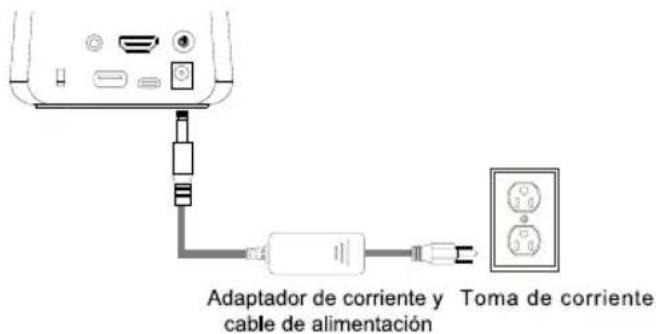
text_image
Adaptador de corriente y Toma de corriente cable de alimentaciónTambién puede utilizar el puerto USB Tipo-C para alimentar su cámara conectándola a una computadora mediante el cable USB Tipo-C incluido.
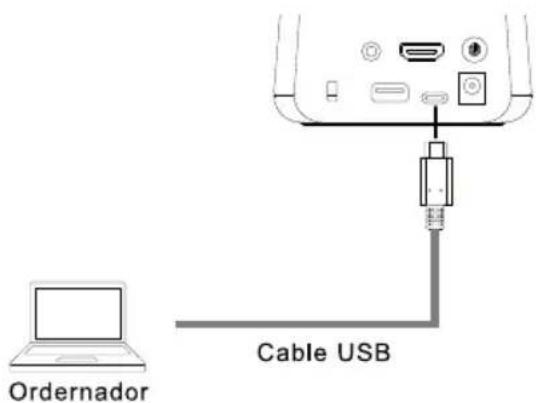
text_image
Cable USB OrdernadorNota:
- Recomendamos utilizar un cable USB Tipo-C a Tipo-C. El uso del cable USB Tipo-C a Tipo-A puede ofrecer funciones limitadas.
- Al cambiar entre el conector de corriente continua (CC) y el puerto USB Tipo-C, su cámara entra en modo de espera. Presione el botón de encendido para encender su cámara.
-
Lí mites de ví deo y volumen:
-
La resolución máxima de HDMI es de 1080p.
- Cuando utiliza el cable USB Tipo-C a Tipo-A incluido (1,8 m), el nivel de volumen máximo disminuye de 15 a 5.
- La lámpara LED, la unidad flash USB y la actualización de firmware no están disponibles.
Conexió n HDMI
Conéctese a un televisor o monitor mediante un cable HDMI para transmitir video o configurar ajustes en el menú OSD.
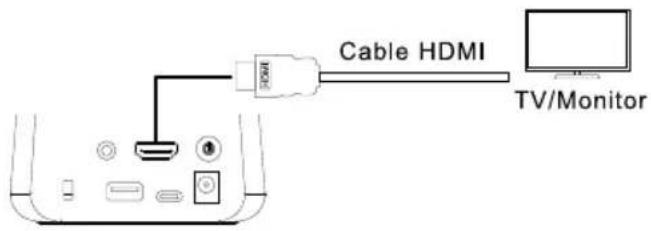
text_image
Cable HDMI TV/MonitorConexió n de entrada de audio
Conecte un micrófono externo mediante un cable de audio y reproduzca el audio desde el altavoz incorporado de su cámara.
- Nivel de entrada de línea: 1 Vrms (máx.)
- Nivel de entrada de micrófono: 50mVrms (max.); tensión suministrada: 2,5 +/- 0,5 (V)
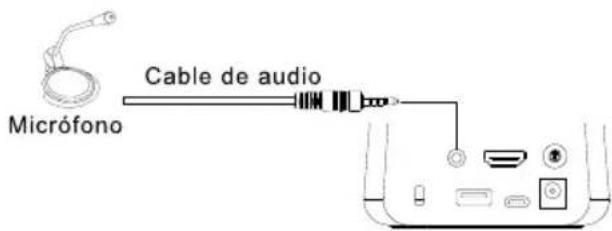
text_image
Cable de audio MicrófonoConexió n de dispositivo USB
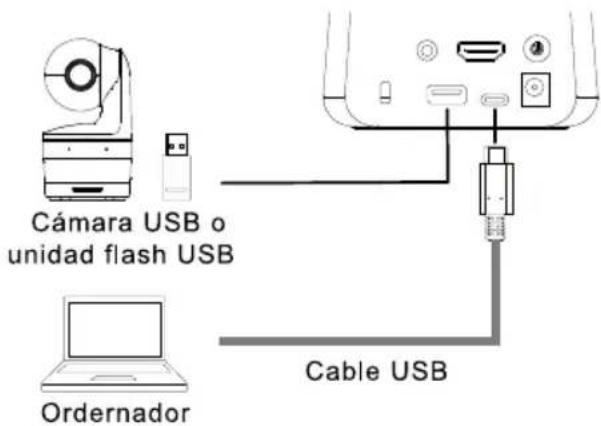
- Puerto USB tipo A: Conéctese a una cámara USB para la función de imagen dentro de la imagen o a un almacenamiento externo de hasta 32 GB (FAT32) para imágenes y videos.
- Puerto USB tipo C: Conéctese a una computadora mediante el cable USB incluido para trabajar con su software de videoconferencia.
text_image
Cámara USB o unidad flash USB Ordernador Cable USBPuede abrir el menú en pantalla (OSD) para configurar los ajustes de la cámara mediante el control remoto o los botones de función. Asegúrese de haber conectado la cámara a un monitor o televisor mediante un cable HDMI.
Operación del mando a distancia
Presione el botón de Menú en el control remoto para abrir el menú OSD. Presione nuevamente para cerrar el menú.
| Botón | Función |
| ◀ | Salir de la selección o volver a la selección anterior. |
| ▶ | Entrar o confirmar una selección. |
| ▲ | Moverse a través del menú. |
| ▼ | Moverse a través del menú. |
| ←J | Entrar o confirmar una selección. |
Operación de los botones de función
Mantenga presionado el botón de enfoque automático AF durante 3 segundos para abrir el menú OSD. Presione nuevamente para cerrar el menú.
| Botón | Función |
 | Atrás |
 | Arriba |
 | Abajo |
 | Izquierda |
 | Derecha |
 | Entrar |
Menú OSD
Imagen (Image)
| IMAGE | Brightness | + |
| PICTURE IN PICTURE | Contrast | 128 |
| PRESENTATION | Saturation | — |
| AUDIO | Preview Mode | |
| SETTING | Effect | |
| SYSTEM | Mirror | |
| Auto Rotate | ||
| Exposure Setup | ||
| Manual Exposure | ||
| White Balance Setup | ||
| Manual W.B Blue | ||
| Manual W.B Red | ||
| Focus |
■ Brightness: ajuste el nivel de brillo (0-255).
■ Contrast: ajuste el nivel de contraste (0-255).
■ Saturation: ajuste el nivel de saturación (0-255).
■ Preview Mode: seleccione un modo.
- Normal: ajuste el gradiente de la imagen.
- Motion: alta frecuencia de actualización en las imágenes en movimiento.
● High Quality: alta resolución con la mejor calidad.
■ Effect: seleccione un efecto.
- Color: convierta las imágenes a positivo (true color).
● B/W: convierta las imágenes a monocromo (blanco y negro). - Negative: convierta las imágenes a negativo.
■ Mirror: active o desactive la función para voltear las imágenes a la izquierda o la derecha.
■ Auto Rotate: active o desactive la función para girar las imágenes 0/180°.
■ Exposure Setup: seleccione una opción.
- Auto: seleccione esta opción para ajustar automáticamente la configuración de la exposición.
- Manual: seleccione esta opción para ajustar manualmente la configuración de la exposición. Ajuste la opción Manual Exposure a continuación.
■ Manual Exposure: esta función solo se muestra si se ha seleccionado Manual en Exposure Setup. Ajuste el valor de la exposición (0-99).
■ White Balance Setup: seleccione una opción.
- Auto: seleccione esta opción para ajustar automáticamente la configuración del balance de blancos.
- Manual: seleccione esta opción para ajustar manualmente el balance de blancos. Ajuste los colores azul y rojo a continuación.
■ Manual W.B Blue: esta función solo se muestra si se ha seleccionado Manual en White Balance Setup. Ajuste el valor (0-255).
■ Manual W.B Red: esta función solo se muestra si se ha seleccionado Manual en White Balance Setup. Ajuste el valor (0-255).
■ Focus: ajuste el valor del enfoque (0-1023).
Imagen En Imagen (Picture In Picture)
La función Picture In Picture (PIP) permite mostrar en una pantalla dos transmisiones de la cámara, una de la unidad A30 y otra de una cámara USB. Es útil para mostrar el contenido de los materiales y el ponente/público simultáneamente.
- PIP Mode: permite activar o desactivar el modo PIP manualmente. Para activar el modo PIP manualmente:
- Conecte una cámara USB al puerto USB de tipo A del dispositivo A30.
- Vaya a menú OSD > Picture In Picture > PIP Mode y seleccione On. El modo PIP debería de mostrarse en la pantalla.
- Se puede cambiar la vista principal o ajustar la posición o el tamaño de la vista secundaria.
- Para desactivar el modo PIP, vaya a menú OSD > Picture In Picture > PIP Mode y seleccione Off.
■ Main Screen Switch: seleccione una fuente de vídeo para que se muestre en la vista principal. Opciones disponibles: A30 y External Source (cámara conectada al puerto USB de tipo A del dispositivo A30).
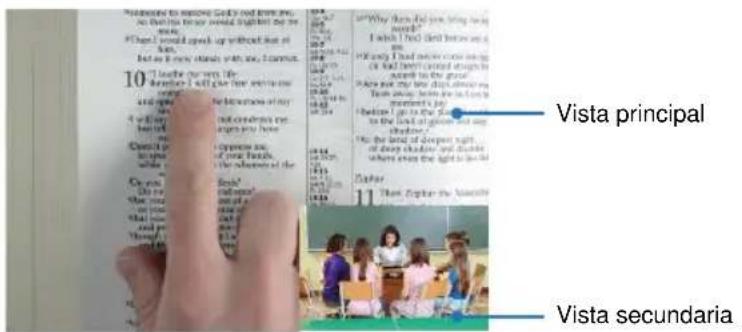
■ Position: seleccione una posición para la vista secundaria. Opciones disponibles: Bottom Left, Top Left, Top Right, Bottom Right y Manual. Si se selecciona Manual, podrá posicionar la vista secundaria manualmente. Utilice los botones ▲, ▼, ◀, ▶ del mando a distancia para seleccionar una posición.
■ Size: seleccione un tamaño para la vista secundaria. Opciones disponibles: Large y Small.
■ Start PIP Automatically: active esta función si quiere que la unidad A30 muestre automáticamente el modo PIP cuando se conecte una cámara USB al dispositivo A30. Para poder utilizar esta función:
- Vaya a menú OSD > Picture In Picture > PIP Mode y seleccione On.
- Vaya a menú OSD > Picture In Picture > Start PIP Automatically y seleccione On.
- Conecte una cámara USB al puerto USB de tipo A de la unidad A30. El modo PIP deberá a de mostrarse en la pantalla.
Presentación (Presentation)
| IMAGE | Spotlight | ON |
| PICTURE IN PICTURE | Viscr | OFF |
| PRESENTATION | Split Screen | |
| AUDIO | Timer | |
| SETTING | Timer Interval | |
| SYSTEM |
■ Spotlight: active o desactive esta función. Spotlight se centrará en la zona central de la vista de la cámara y ocultará el resto de las zonas. Para activar Spotlight:
- Vaya a menú OSD > Presentation > Spotlight y seleccione On, se mostrará el área central de la vista de la cámara.
- También puede utilizar los botones ▲,▼,◀, & ▶ del mando a distancia para ajustar el área mostrada.
- Para desactivar la función Spotlight, pulse el botón Spotlight del mando a distancia.
■ Visor: active o desactive esta función. Visor cubre parte de la vista de la cámara y permite mostrar la parte deseada de la vista de la cámara. Para activar la función Visor:
- Vaya a menú OSD > Presentation > Visor y seleccione On; se mostrará la parte superior izquierda de la vista de la cámara.
- Utilice los botones ▲, ▼, ◀ y ▶ del mando a distancia para revelar una mayor parte del área oculta.
- Para desactivar la función Visor, pulse el botón Visor del mando a distancia.
Split Screen: divida la pantalla en dos. Un lado muestra la vista en vivo de la cámara y el otro lado muestra la imagen capturada o las miniaturas de ví deo grabadas en la unidad flash USB. Opciones disponibles: Left, Right, Top y Bottom.
Después de seleccionar una opción, utilice los botones ▲,▼,◀ y ▶ del mando a distancia para seleccionar una imagen o ví deo de captura. Pulse ◀ para ver la imagen o reproducir el ví deo.
Timer: seleccione esta opción para ejecutar las opciones Start, Pause o Stop del temporizador. También puede configurar un intervalo de temporizador (Timer Interval) a continuación. Si se selecciona Start, se mostrará un temporizador en la parte superior central de la vista en vivo. Para pausar o detener la opción Timer, pulse el botón Timer del mando a distancia y seleccione Pause o Stop en el menú OSD.
■ Timer Interval: establezca un intervalo para la opción Timer.
Audio (Audio)

■ Noise Reduction: active o desactive la función Noise Reduction.
■ Echo Cancellation: active o desactive la función Echo Cancellation.
■ Microphone Volume: ajuste el volumen del micrófono (0-32).
■ Speaker Volume: ajuste el volumen del altavoz (0-15).
■ Audio Input Source: seleccione una fuente de entrada de audio. Opciones disponibles: MIC In y LINE In.
Ajuste (Setting)
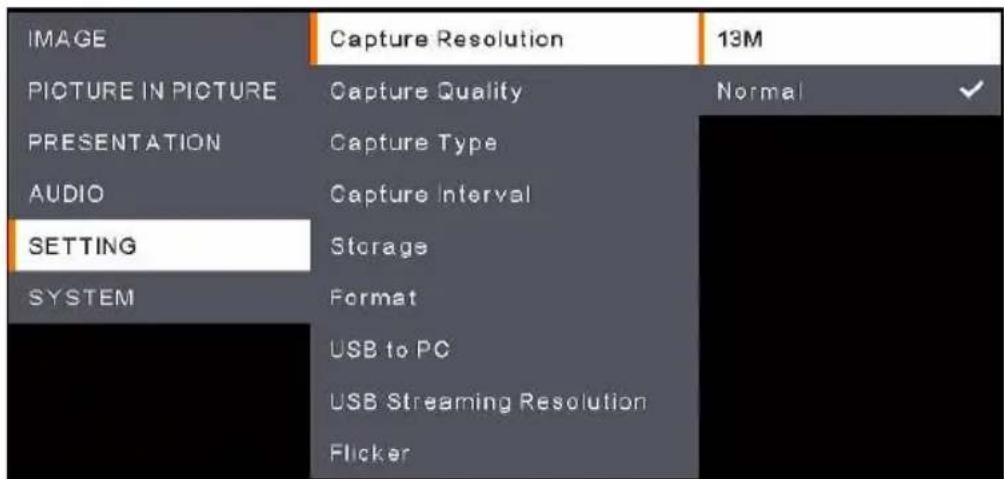
■ Capture Resolution: seleccione una resolución para las imágenes capturadas.
- 13M: aplique una resolución de 4208x3120 a las imágenes capturadas.
- Normal: La resolución de las imágenes capturadas se basará en la resolución seleccionada en Output Display (System > Output Display).
■ Capture Quality: seleccione una calidad para las imágenes capturadas.
■ Capture Type: seleccione Single para capturar manualmente una imagen cada vez. seleccione Continuous para capturar imágenes de forma continuada en función de la configuración de Capture Interval. Para dejar de capturar imágenes continuamente, pulse el botón Capture del mando a distancia.
■ Capture Interval: si se selecciona Continuous en Capture Type, podrá configurar un intervalo.
■ Storage: para poder utilizar esta función, primero desconecte el cable USB de la unidad. Seleccione un almacenamiento para guardar las imágenes y ví deos capturados. Opciones disponibles: Embedded o USB Drive.
[Nota]
- El dispositivo detectará automáticamente si se ha conectado una unidad USB. Si hay una unidad USB conectada, el dispositivo asignará automáticamente USB Drive a los datos de almacenamiento.
- El almacenamiento interno Embedded solo puede almacenar imágenes con un máximo de 200 fotogramas. Si desea almacenar ví deos, conecte una unidad USB a la unidad.
■ Format: para poder utilizar esta función, primero desconecte el cable USB de la unidad. Puede formatear el almacenamiento Embedded o USB Drive para borrar todos los datos permanentemente.
■ USB to PC: para poder utilizar esta función, primero desconecte el cable USB de la unidad. Cuando vaya a conectar la unidad a un PC mediante el cable USB, puede seleccionar Camera para utilizarlo como una cámara web, o Storage si desea transferir imágenes y grabaciones de la unidad al PC.
■ USB Streaming Resolution: para poder utilizar esta función, primero desconecte el cable USB de la unidad. Seleccione la resolución de la transmisión. Opciones disponibles: Max to 4K y Max to 1080P.
■ Flicker: seleccione 50Hz o 60Hz. Algunos dispositivos de visualización no admiten frecuencias de actualización elevadas. La imagen parpadeará un par de veces al cambiar a otra frecuencia de actualización.
Sistema (System)
| IMAGE | Language | English |
| PICTURE IN PICTURE | Output Display | 繁體中文 |
| PRESENTATION | Backup | 日本語 |
| AUDIO | Save Setting | Deutsch |
| SETTING | Recall Setting | Français |
| SYSTEM | Information | Español |
| Default | 简体中文 | |
| Italiano | ||
| Русский | ||
| Indonesia | ||
| Suomi | ||
| Poleki |
■ Language: seleccione un idioma.
■ Output Display: seleccione una resolución para la pantalla de salida. La unidad detectará automáticamente la resolución del dispositivo de salida y se configurará con la resolución más alta.
■ Backup: seleccione un almacenamiento para realizar una copia de seguridad de las imágenes del almacenamiento interno Embedded al almacenamiento seleccionado.
■ Save Setting: guarde los ajustes actuales, como el brillo, el modo de vista previa, el contraste, etc., como un perfil. Se pueden configurar hasta tres perfiles. Para ello, después de configurar todos los ajustes, seleccione un perfil y pulse el botón del mando a distancia para guardar los ajustes como un perfil. Para borrar un perfil de configuración, consulte Recall Setting a continuación.
■ Recall Setting: puedes borrar los ajustes de los perfiles de configuración en Save Setting. Para ello, seleccione un perfil y, a continuación, pulse el botón ← del mando a distancia; los ajustes del perfil seleccionado se borrarán.
■ Information: muestra información de la unidad.
■ Default: restaure la configuración de fábrica de todos los ajustes.
Á rbol del menú OSD
| Cámara | |
| Sensor | 1/3.06" CMOS |
| Número de pí xeles | 13 Megapixels |
| Velocidad de fotogramas | 3840x2160 (4K): hasta 30 fps1080p o inferior: hasta 60 fps |
| Balance de blancos | Auto / Manual |
| Exposición | Auto / Manual |
| Modo de vista previa | Normal / Motion / High Quality |
| Efecto | Color / B/W / Negative |
| Resoluciones de salida (USB-UVC) | MJPEG: 3840x2160, 1920x1080, 1280x720, 640x360, 2560x1920, 2048x1536, 1600x1200, 1280x960, 1024x768, 640x480, 1280x1024, 1280x800YUV: 640x360, 640x480, 320x180, 320x240 |
| Salida de pantalla (HDMI) | 3840x2160, 1920x1080, 1280x720, 1024x768 |
| Mecanismo óptico | |
| Rotación del objetivo (mecánico) | Derecha: 90° (con base giratoria),Izquierda: 90° (con base giratoria) |
| Área de disparo | A3 o superior |
| Zoom | Zoom digital de 23x |
| Enfoque | Enfoque automático, manual mediante software |
| Interfaz | |
| Salida HDMI | 1 (admite salida de hasta 4K) |
| Puerto USB de tipo A | 1 (para entrada de la transmisión de la unidad flash USB y cámara) |
| Puerto USB de tipo C | 1 (conexión a PC para salida de la transmisión de la cámara USB) |
| Entrada de audio | 1 (entrada de lí nea / entrada de micrófono, 3,5 mm, estéreo)Nivel de entrada de lí nea: 1 Vrms (máx.)Nivel de entrada de micrófono: 50mVrms (máx.); tensión suministrada: 2,5 +/- 0,5 (V) |
| Altavoz | Altavoz 6W, soporte de 6x6 metros |
| Micrófono integrado | Sí , compatible con rango de recepción de 5 metros |
| Entrada de 12 Vcc | Conector de alimentación |
| Funciones | |
| OSD | Compatible |
| Actualización de firmware | Actualizaciones de firmware disponibles utilizando el software |
| Luz LED | Sí , luz LED integrada de 0,5 W |
| Almacenamiento interno | Captura de imágenes de hasta 200 fotogramas (XGA: 1024x768) |
| Almacenamiento externo | Compatible con almacenamiento USB (FAT32) de 32 GB |
| Giro automático | Sí |
| Función de audio | AEC, tecnologí a de supresión del ruido de fondo.Al reducción de ruido. |
| General | |
| Fuente de alimentación | 100-240 VCA, 50~60 Hz; 12 V CC, 2 A |
| Entrada de alimentación | Luz encendida: 12 V CC, 1,25 A, 15 W máx., Luz apagada: 12 V CC, 1,21 A, 14,5 W máx. |
| Dimensiones (ancho x largo x alto) | En uso: 96,9 x 239,04 x 348,4 mm Plegada: 96,9 x 98,1 x 184,5 mm |
| Peso neto | 737g ± 50g |
Las especificaciones están sujetas a cambio sin previo aviso.
Troubleshooting
No se muestra ninguna imagen en la pantalla de presentación.
- Vuelva a comprobar todos los conectores de acuerdo con las instrucciones de este manual.
- Compruebe la configuración del dispositivo de salida.
- En la salida de la pantalla HDMI, se produce un retraso mientras se espera a que el dispositivo de visualización y la unidad se sincronicen. Espere entre 4 y 7 segundos hasta que aparezca la imagen de la cámara en la pantalla.
La imagen en la pantalla de presentación se muestra distorsionada o borrosa.
- Si procede, restablezca todos los ajustes modificados a los valores predeterminados de fábrica. Pulse MENU, vaya a SYSTEM > Default y seleccione YES en el menú OSD.
- Utilice las funciones de brillo y contraste del menú para reducir la distorsión, si procede.
- Si la imagen se muestra borrosa o desenfocada, pulse el botón Auto Focus del mando a distancia.