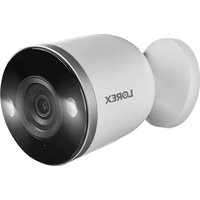
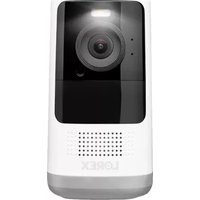
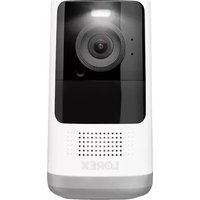
W482CAD-E - Cámara de vigilancia Lorex - Manual de uso y guía de instrucciones gratis
Encuentra gratis el manual del aparato W482CAD-E Lorex en formato PDF.



| Tipo de producto | Cámara de vigilancia Wi-Fi 2K |
| Marca | Lorex |
| Modelo | W482CAD-E |
| Resolución de video | 2K (2560 x 1440 píxeles) |
| Conectividad | Wi-Fi banda dual 2,4 GHz / 5 GHz |
| Alimentación | Adaptador de corriente USB 5V (incluido), cable de alimentación USB de 2,8 m |
| Visión nocturna | Sí, con filtro IR mecánico (alcance no especificado) |
| Audio | Micrófono y altavoz integrados, audio bidireccional (Talk) |
| Detección de movimiento | Sí, con detección de personas; distancia óptima 1,5 a 15 m |
| Almacenamiento local | Tarjeta microSD preinsertada (capacidad no especificada) |
| Aplicación móvil | Lorex Home (iOS y Android) |
| Funciones avanzadas | Sirena integrada, foco luminoso, modo privacidad, instantánea, grabación |
| Dimensiones (montaje en pared) | 78 mm (Al) x 78 mm (An) x 128 mm (Pr) |
| Dimensiones (montaje en techo) | 107 mm (Al) x 78 mm (An) x 132 mm (Pr) |
| Peso | Aproximadamente 200 g (no especificado) |
| Montaje | Pared o techo, soportes incluidos (placa de pared, soporte de techo/mesa) |
| Contenido del embalaje | Cámara, adaptador, cable de extensión de 3 m, soportes, tornillos, anclajes, plantilla, llave, tarjeta microSD |
| Temperatura de funcionamiento | Estimación: -20°C a 40°C (no especificado en el manual) |
| Índice de protección | No especificado; instalación recomendada a cubierto |
| Certificaciones | FCC Part 15, UL/CSA (bloque de alimentación) |
| Garantía | Garantía limitada (ver sitio web de Lorex) |
| Idiomas del manual | Francés, Inglés, Español |
Preguntas frecuentes - W482CAD-E Lorex
Preguntas de los usuarios sobre W482CAD-E Lorex
0 pregunta sobre este aparato. Responde a las que conoces o haz la tuya.
Hacer una nueva pregunta sobre este aparato
Descarga las instrucciones para tu Cámara de vigilancia en formato PDF gratis! Encuentra tus instrucciones W482CAD-E - Lorex y toma tu dispositivo electrónico nuevamente en la mano. En esta página están publicados todos los documentos necesarios para el uso de su dispositivo. W482CAD-E de la marca Lorex.
MANUAL DE USUARIO W482CAD-E Lorex
Guía de inicio rápido
lorex.com
¡Gracias por su compra!
Cómo comenzar a usar su cámara 2K con Wi-Fi
Precauciones de seguridad
- Lea esta guía atentamente y guárdela para referencias futuras.
- Siga todas las instrucciones para usar y manejar el producto de manera segura.
- Opere la cámara dentro de la temperatura, humedad y voltaje especificados y use accesorios aprobados por el fabricante.
- No desarme la cámara.
- No apunte la cámara directamente al sol o a fuentes de luz intensa.
- Es posible que se requiera una limpieza periódica. Utilice solamente un paño humedecido. No utilice limpiadores abrasivos o de base química.
Descargo de responsabilidad
- Se requiere una fuente de alimentación aprobada y regulada por UL/CSA para el uso de esta cámara (incluida).
El uso de una fuente de alimentación que no esté en conformidad con las normas y no esté regulada puede dañar este producto y anula la garantía.
- No está diseñado para sumergirse en el agua. Se recomienda la instalación en una ubicación resguardada.
- La grabación de audio sin consentimiento previo es ilegal en ciertas jurisdicciones. Lorex Corporation no asume responsabilidad alguna por el uso de sus productos de modos que no cumplan con las leyes locales.
- Esta cámara incluye un filtro de corte de IR mecánico automático. Cuando la cámara pasa del modo de visualización diurno al modo nocturno y viceversa, puede oírse un clic que proviene de la cámara. Este sonido es normal e indica que el filtro de la cámara está funcionando.
- Algunos canales de la banda wifi de 5 GHz están restringidos en Canadá. Esto significa que es posible que ciertas redes wifi no estén disponibles para conectarse durante la configuración.
Contenido
Sección
1 Contenido y dimensiones del paquete
2 Descripción general
3 Indicador de estado
4 Configuración de la cámara
5 Visualización en vivo en la aplicación
6 Colocación de la cámara
7 Optimiza la detección de movimiento
8 Soporte de pared
9 Montaje en techo
1 Contenido del paquete
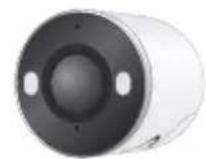
Cámara 2K con wifi (x1)
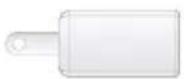
Adaptador de corriente (x1)
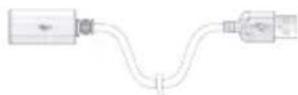
Cable de extensión resistente a la intemperie de 9.8 ft (3 m) (x1)
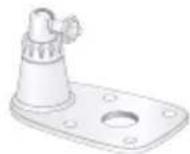
Soporte de montaje de pared (x1)
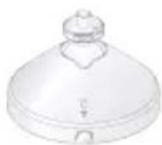
Soporte de montaje de tech/mesa (x1)

Tarjeta de memoria preinsertada (x1)
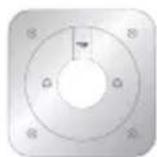
Plantilla de montaje
(x1)
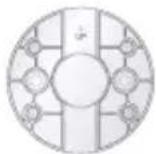
Placa de montaje
(x1)
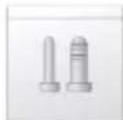
Anclajes (x8)
Tornillos (x8)
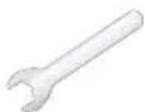
Llave inglesa (x1)

Sujetadores de cable (x4)
Nota: El siguiente contenido se basa en una cámara
Dimensiones
Cámara con montaje de pared
- Altura: 3.1 in (78 mm)
- Ancho: 3.1 in (78 mm)
• Largo: 5.0 in (128 mm)
Cámara con montaje en el techo
- Altura: 4.2 in (107 mm)
- Ancho: 3.1 in (78 mm)
• Largo: 5.2 in (132 mm)
2 Descripción general
PARTE FRONTAL LATERAL INFERIOR
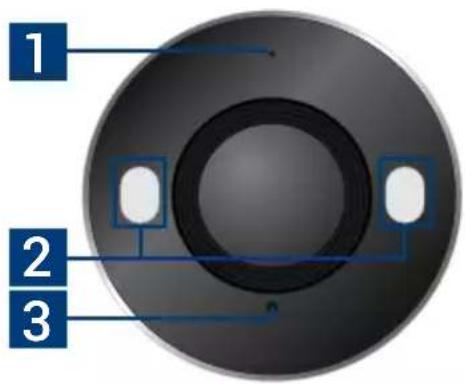
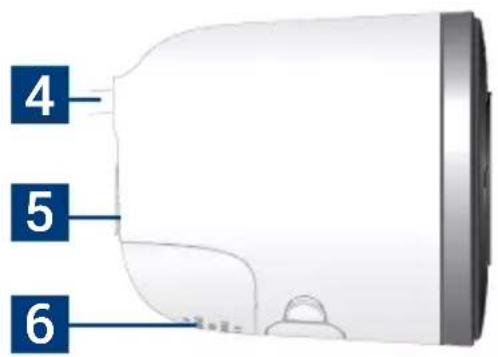
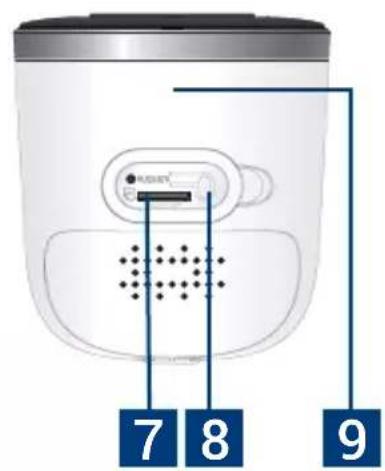
- Micrófono
- Luz de advertencia
-
Indicador de estado
-
Cable de alimentación USB de 9.2 ft (2.8 m)
- Inserto roscado (para montaje)
-
Altavoz
-
Ranura microSD (tarjeta incluida)
- Botón de emparejamiento/reinicio
- Código QR

Indicador de estado
| [SW24] | (encendido fijo) Conectado a la red | |
 | (parpadeante) Listo para conectarse a la red | |
| [DO7T] | (encendido fijo) Restablecimiento de fábrica | |
| [IW0W2] | (parpadeante) | Desconectado de la red |
| [G43Y] | (alternante) Actualización de firmware en curso |
4 Configuración de la cámara
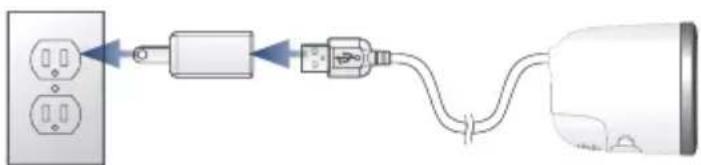
- Conecte la alimentación a la cámara con el adaptador de corriente incluido. Cuando escuche la campana y el indicador de estado parpadee en verde, el dispositivo está listo para la configuración.
Opcional: Conecte el cable de extensión resistente a la intemperie al cable de la cámara.
-
Descargue la aplicación Lorex Home escaneando el código QR.
-
Abra la aplicación Lorex Home e inicio sesión o cree una cuenta.
-
Pulse + en la aplicación, luego siga las instrucciones en la aplicación para completar la configuración.
Asegúrese de actualizar a la última versión de firmware de la aplicación y de la cámara.
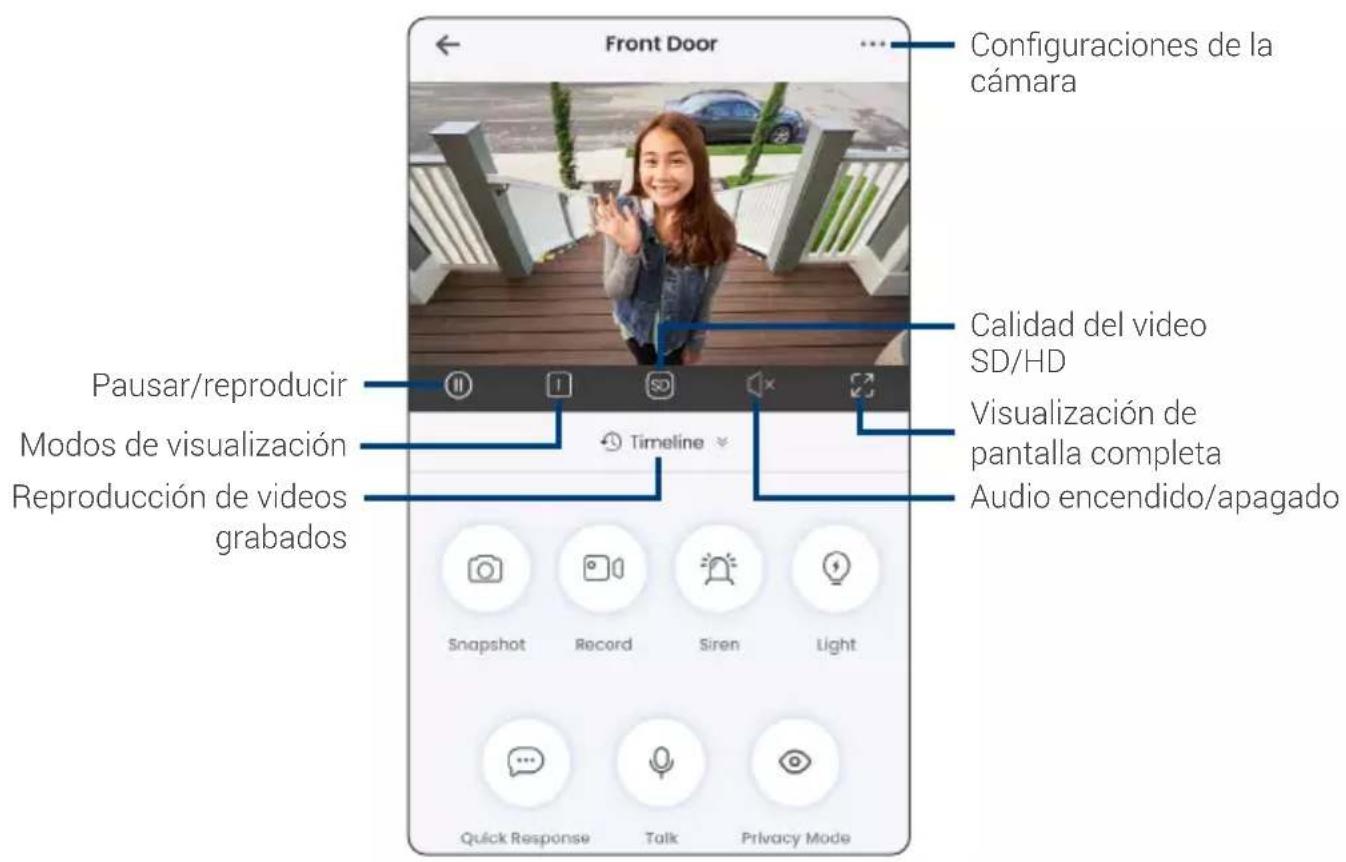
5 Visualización en vivo en la aplicación
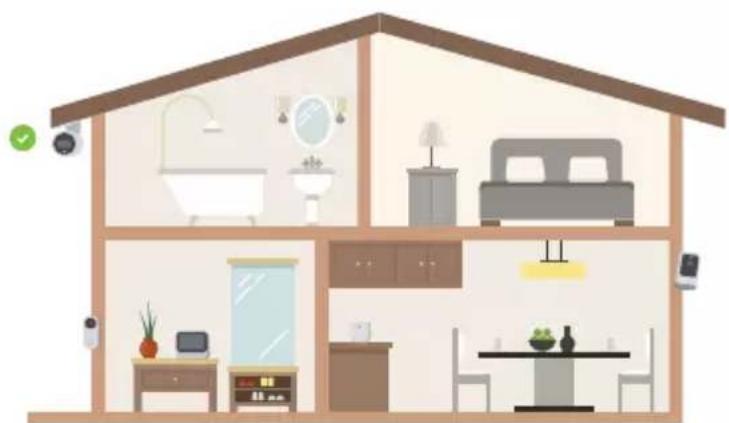
6 Colocación de la cámara
- Coloque la cámara lo más cerca posible de su router Wi-Fi.
- Reduzca la cantidad de materiales que se interponen entre la cámara y el router o punto de acceso. El concreto, el ladrillo, el metal y la madera son los materiales más comunes en su casa que pueden causar una baja intensidad de la señal.
- Otros dispositivos electrónicos, como los microondas, televisores, teléfonos inalámbricos y monitores para bebés, pueden causar interferencia de la señal. Se recomienda instalar la cámara lo más lejos posible de estos dispositivos.
7 Optimiza la detección de movimiento
Distancia Precisión óptima para objetos dentro de una distancia de entre 5 y 50 ft (1.5 a 15 m).
Ángulo Incline la cámara entre 30°y 60° hacia abajo desde la posición de nivel.
Altura Instale la cámara a una distancia de entre 8 y 16 ft (2.5 a 5 m) del suelo.
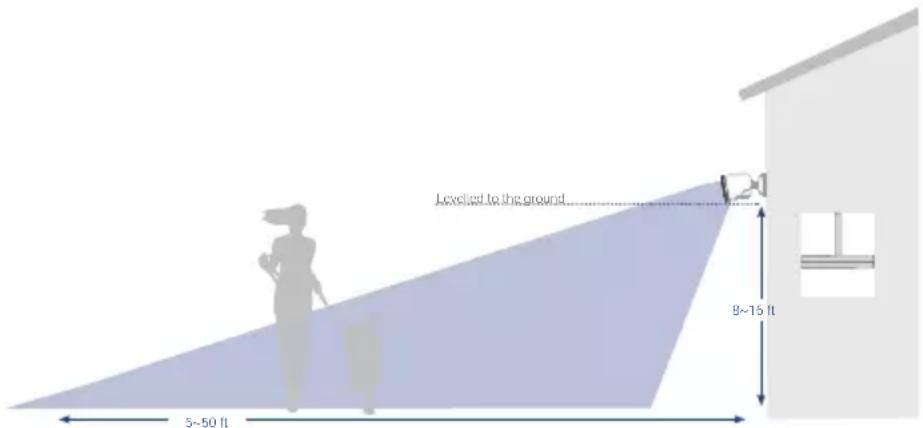
Nota: La precisión de la detección de personas se verá influenciada por múltiples factores, como la distancia entre la persona y la cámara, la altura de la persona y la altura y el ángulo de la cámara. La visión nocturna también afectará la precisión y la distancia de detección.
8 Soporte de pared
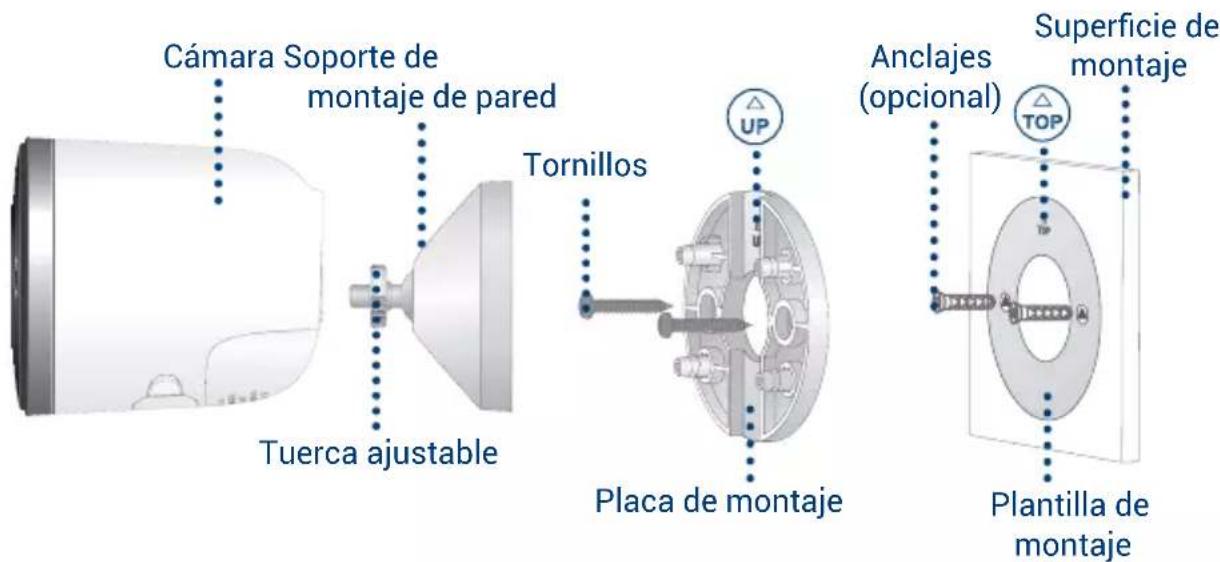
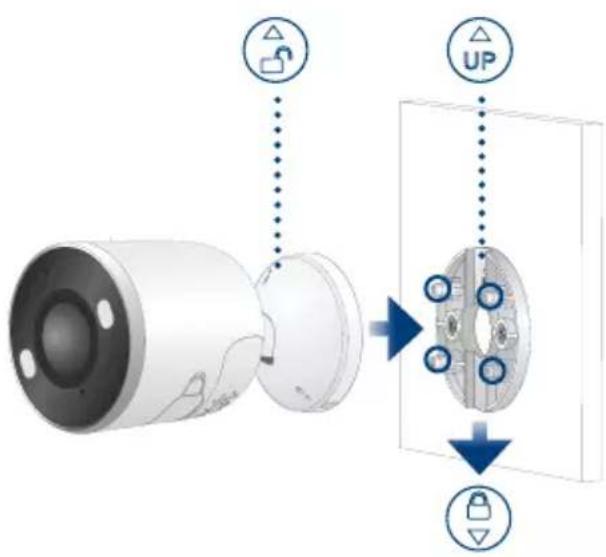
Para montar la cámara sobre la pared:
- Coloque la plantilla de montaje en la ubicación deseada.
Nota: Asegúrese de que haya una toma cerca y tenga en cuenta las longitudes de los cables. -
Con una broca de 15/64 in (6 mm), taladre dos orificios sobre los símbolos triangulares de la plantilla.
Opcional: Taladre orificios de 15/64 in (6 mm) para los anclajes. -
Alinee las flechas de la placa de montaje y la plantilla. Usando un destornillador y los tornillos provistos, asegure la placa de montaje a la superficie.
-
Alinee las flechas entre el soporte de montaje y la placa. Empuje el soporte hacia adentro para instalarlo, luego deslícelo hacia abajo para bloquearlo en su lugar. Escuchará un "clic" cuando se instale el soporte.
-
Fije la cámara al soporte de montaje de pared utilizando el inserto de rosca en la parte posterior de la cámara. Gire la cámara en sentido horario hasta que quede acoplada, luego ajuste en su lugar con la tuerca ajustable.
-
Ajuste la cámara al ángulo que desee.
Nota: Si la cámara no se sostiene en su lugar o es difícil de ajustar, desconecte la cámara y deslice el soporte hacia arriba para separarlo de la placa de montaje. Ajuste o afloje los tres tornillos en la parte posterior del soporte de montaje para ajustar correctamente. Repita los pasos del 4 al 6 para volver a instalar.
Para montar la cámara en el techo:
- Coloque la plantilla de montaje en la ubicación deseada.
Nota: Asegúrese de que haya una toma cerca y tenga en cuenta las longitudes de los cables. -
Con una broca de 15/64 in (6 mm), taladre cuatro orificios sobre los símbolos X en la plantilla.
Opcional: Taladre orificios de 15/64 in (6 mm) para los anclajes. -
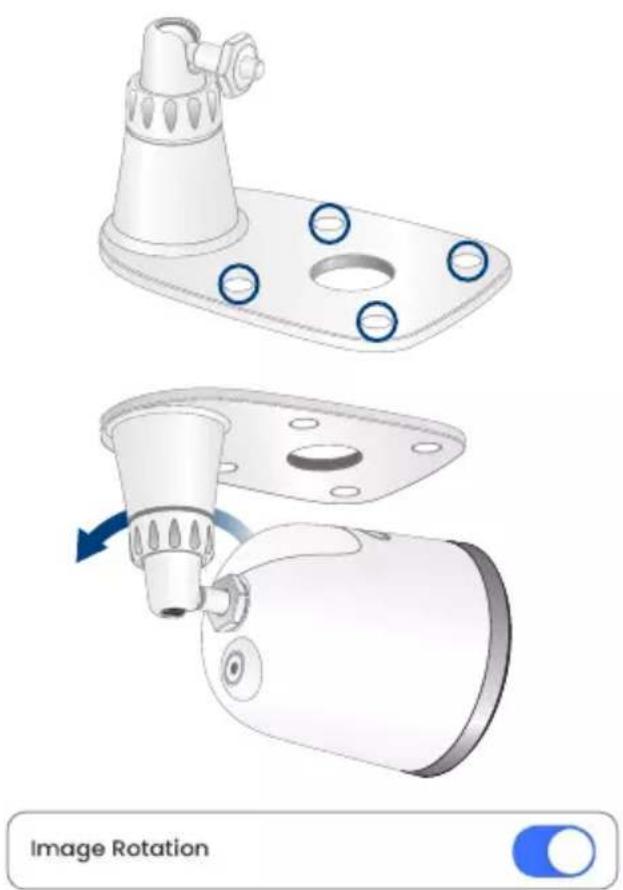
Retire los cuatro tapones preinsertados del soporte de montaje de techo/mesa.
-
Fije la cámara al soporte de montaje de techo/mesa utilizando el inserto de rosca en la parte posterior de la cámara. Gire la cámara en sentido horario hasta que esté acoplada, luego use la llave para ajustar/ sujetar la tuerca ajustable en su lugar.
-
Coloque el soporte sobre los agujeros perforados. Usando un destornillador y los tornillos provistos, asegure la placa de montaje a la superficie.
-
Gire el anillo ajustable en sentido antihorario para aflojar y ajustar la cámara a la posición deseada, luego ajuste para asegurar.
Opcional:
- Alimente el cable de la cámara a través del orificio en la base del soporte o de la superficie de montaje.
- Abra la configuración de la cámara en la aplicación y habilite Image Rotation para voltear la imagen de la cámara.
Visite help.lorex.com para obtener información y recursos actualizados:
- Descargue las guías de los productos
• Vea videos instructivos - Encuentre sugerencias para la resolución de problemas y preguntas frecuentes relacionadas
Registre su producto
Consulte nuestros Términos de servicio completos y la Política de garantía limitada de hardware en lorex.com/warranty.

Este dispositivo cumple con la parte 15 de las normas de la FCC. El funcionamiento está sujeto a las dos condiciones siguientes: (1) Este dispositivo no puede causar interferencia dañina, y (2) este dispositivo debe aceptar cualquier interferencia recibida, lo que incluye interferencias que puedan causar un funcionamiento no deseado.
Debido a que nuestros productos están sujetos a mejoras continuas, Lorex se reserva el derecho de modificar el diseño, las especificaciones y los precios de los productos sin previo aviso y sin contraer ninguna obligación.
Excepto errores y omisiones. Todos los derechos reservados.
W482CAD_QSG_TRILINGUAL_R1
- Precauciones de seguridad
- Descargo de responsabilidad
- Contenido
- Sección
- Contenido del paquete
- Dimensiones
- Cámara con montaje de pared
- Cámara con montaje en el techo
- Descripción general
- Indicador de estado
- Configuración de la cámara
- Visualización en vivo en la aplicación
- Colocación de la cámara
- Optimiza la detección de movimiento
- Soporte de pared
- Para montar la cámara sobre la pared:
- Para montar la cámara en el techo:
- Opcional:
- Registre su producto
Marca : Lorex
Modelo : W482CAD-E
Categoría : Cámara de vigilancia