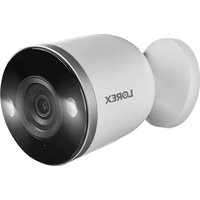
W482CAD-E - Caméra de surveillance Lorex - Notice d'utilisation et mode d'emploi gratuit
Retrouvez gratuitement la notice de l'appareil W482CAD-E Lorex au format PDF.



| Type de produit | Caméra de surveillance Wi-Fi 2K |
| Marque | Lorex |
| Modèle | W482CAD-E |
| Résolution vidéo | 2K (2560 x 1440 pixels) |
| Connectivité | Wi-Fi double bande 2,4 GHz / 5 GHz |
| Alimentation | Adaptateur secteur USB 5V (inclus), câble d'alimentation USB de 2,8 m |
| Vision nocturne | Oui, avec filtre IR mécanique (portée non spécifiée) |
| Audio | Microphone et haut-parleur intégrés, audio bidirectionnel (Talk) |
| Détection de mouvement | Oui, avec détection de personnes ; distance optimale 1,5 à 15 m |
| Stockage local | Carte microSD pré-insérée (capacité non spécifiée) |
| Application mobile | Lorex Home (iOS et Android) |
| Fonctions avancées | Sirène intégrée, spot lumineux, mode vie privée, snapshot, enregistrement |
| Dimensions (montage mural) | 78 mm (H) x 78 mm (L) x 128 mm (P) |
| Dimensions (montage plafond) | 107 mm (H) x 78 mm (L) x 132 mm (P) |
| Poids | Environ 200 g (non spécifié) |
| Montage | Mur ou plafond, supports inclus (plaque murale, support plafond/table) |
| Contenu de l'emballage | Caméra, adaptateur, câble d'extension 3 m, supports, vis, ancrages, gabarit, clé, carte microSD |
| Température de fonctionnement | Estimation : -20°C à 40°C (non spécifié dans la notice) |
| Indice de protection | Non spécifié ; installation recommandée à l'abri |
| Certifications | FCC Part 15, UL/CSA (bloc d'alimentation) |
| Garantie | Garantie limitée (voir site Lorex) |
| Langues de la notice | Français, Anglais, Espagnol |
FOIRE AUX QUESTIONS - W482CAD-E Lorex
Questions des utilisateurs sur W482CAD-E Lorex
0 question sur cet appareil. Repondez a celles que vous connaissez ou posez la votre.
Poser une nouvelle question sur cet appareil
Téléchargez la notice de votre Caméra de surveillance au format PDF gratuitement ! Retrouvez votre notice W482CAD-E - Lorex et reprennez votre appareil électronique en main. Sur cette page sont publiés tous les documents nécessaires à l'utilisation de votre appareil W482CAD-E de la marque Lorex.
MODE D'EMPLOI W482CAD-E Lorex
Guide de démarrage rapide
lorex.com
Fr
Merci pour votre achat!
Comment faire les premiers pas avec votre caméra Wi-Fi 2K
Mesures de sécurité
- Lisez attentivement ce guide et gardez-le pour consultation ultérieure.
- Veuillez suivre les directives pour assurer une utilisation et une manipulation sécuritaires du produit.
- Faites fonctionner la caméra dans les limites de température, d'humidité et de tension spécifiées et utilisez les accessoires approuvés par le fabricant.
- Ne démontez pas la caméra.
- Ne pointez pas votre caméra vers le soleil ou une source intense de lumière.
- Un nettoyage périodique peut s'avérer nécessaire. Utilisez uniquement un linge humide. N'utilisez pas de nettoyants à base de produits chimiques abrasifs.
Clauses de non-responsabilité
- Un bloc d'alimentation stabilisé et certifié UL/CSA est nécessaire pour l'utilisation de cette caméra (fourni). L'utilisation d'un bloc d'alimentation non réglementé et non conforme peut endommager ce produit et annuler la garantie.
- Ne pas immerger dans l'eau. Installation recommandée dans un emplacement abrité.
• L'enregistrement audio sans consentement est illégal sur certains territoires. Lorex Corporation décline toute responsabilité concernant l'usage de produits non conformes aux lois locales. - Cet appareil comprend un filtre IR mécanique autonome. Lorsque la caméra passe du mode diurne au mode nocturne, un bruit de clic provenant de la caméra peut être entendu. Ce clic est normal et indique que le filtre de la caméra fonctionne.
- Certains canaux de la bande Wi-Fi de 5 GHz sont interdits au Canada. Cela signifie que certains réseaux Wi-Fi peuvent ne pas être disponibles pour la connexion pendant l'installation.
Contenu
Section 1 Contenu et dimensions de l'emballage
2 Aperçu
3 Indicateur d'état
4 Configuration de la caméra
5 Visionnement de l'application en direct
6 Placement de la caméra
7 Optimisation de la détection de mouvement
8 Montage au mur
9 Installation de la caméra au plafond
1 Contenu de l'emballage
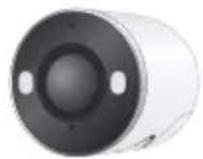
Caméra Wi-Fi
2K (x1)
Adaptateur d'alimentation (x1)
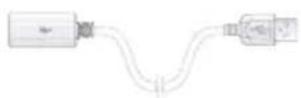
Câble d'extension résistant aux intempéries de 3 m (9,8 pi) (x1)
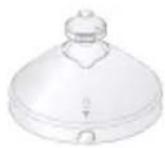
Support de fixation au mur (x1)
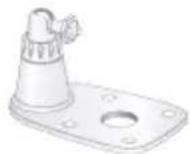
Support de montage au plafond/table (x1)

Carte mémoire pré-insérée (x1)
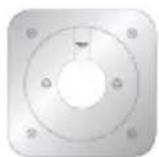
montage (x1)
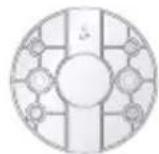
Plaque de montage
(x1)
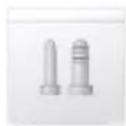
Ancrages (x8)
Vis (x8)
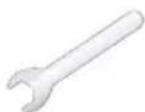
Clé (x1) Gabattache-câbles (x4)
Remarque : Le contenu correspond à une (1) caméra
Dimensions
Caméra avec montage mural
• Hauteur : 78 mm (3,1 po)
• Largeur : 78 mm (3,1 po)
• Longueur : 128 mm (5,0 po)
Caméra avec montage au plafond
• Hauteur : 107 mm (4,2 po)
• Largeur : 78 mm (3,1 po)
• Longueur : 132 mm (5,2 po)
2 Aperçu
AVANT CÔTÉ PARTIE INFÉRIEURE
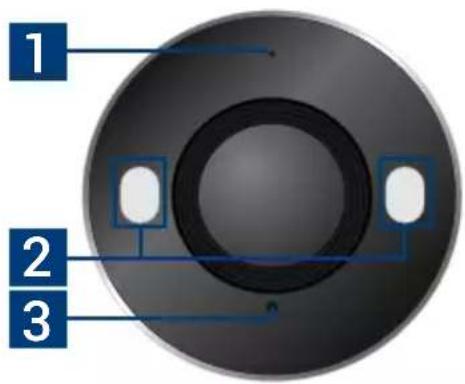
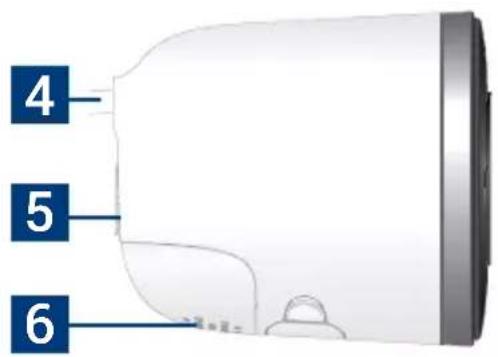
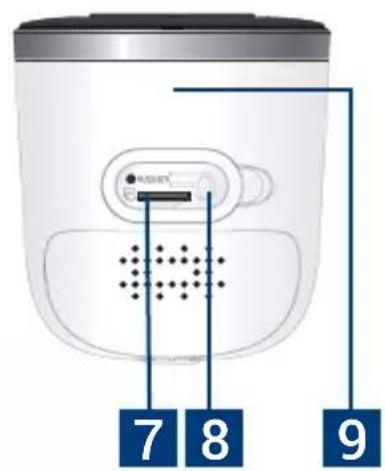
- Microphone
- Voyant d'avertissement
-
Indicateur d'état
-
Câble d'alimentation USB de 2,8 m (9,2 pi)
- Encart fileté (pour le montage)
-
Haut-parleur
-
Fente de carte micro SD (carte incluse)
- Bouton de jumelage/de réinitialisation
- Code QR

Indicateur d'état
| (permanent) Connecté au réseau | |
| (clignotement) Prête pour la connexion au réseau | |
| (permanent) Réinitialisation des réglages d'usine | |
| (clignotement) | Déconnecté du réseau |
| (alternance) Mise à niveau du micrologiciel en cours |
4 Configuration de la caméra
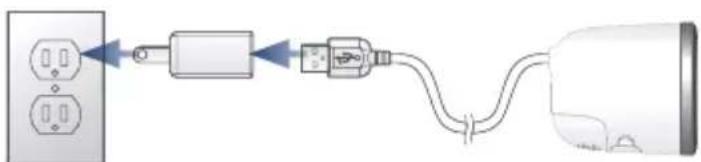
- Branchez l'alimentation à la caméra avec l'adaptateur fourni. Lorsque vous entendez le carillon et que l'indicateur d'état clignote en vert, l'appareil est prêt à être configuré.
Optionnel : Branchez le câble d'extension résistant aux intempéries au câble de la caméra.
-
Téléchargez l'application Lorex Home en balayant le code QR.
-
Ouvrez l'application Lorex Home, et connectez-vous ou crééez un compte.
-
Appuyez sur + dans l'application, puis suivez les instructions qui y sont intégrées pour terminer la configuration de l'appareil.
Assurez-vous d'avoir la dernière version de l'application et du micrologiciel de la caméra.
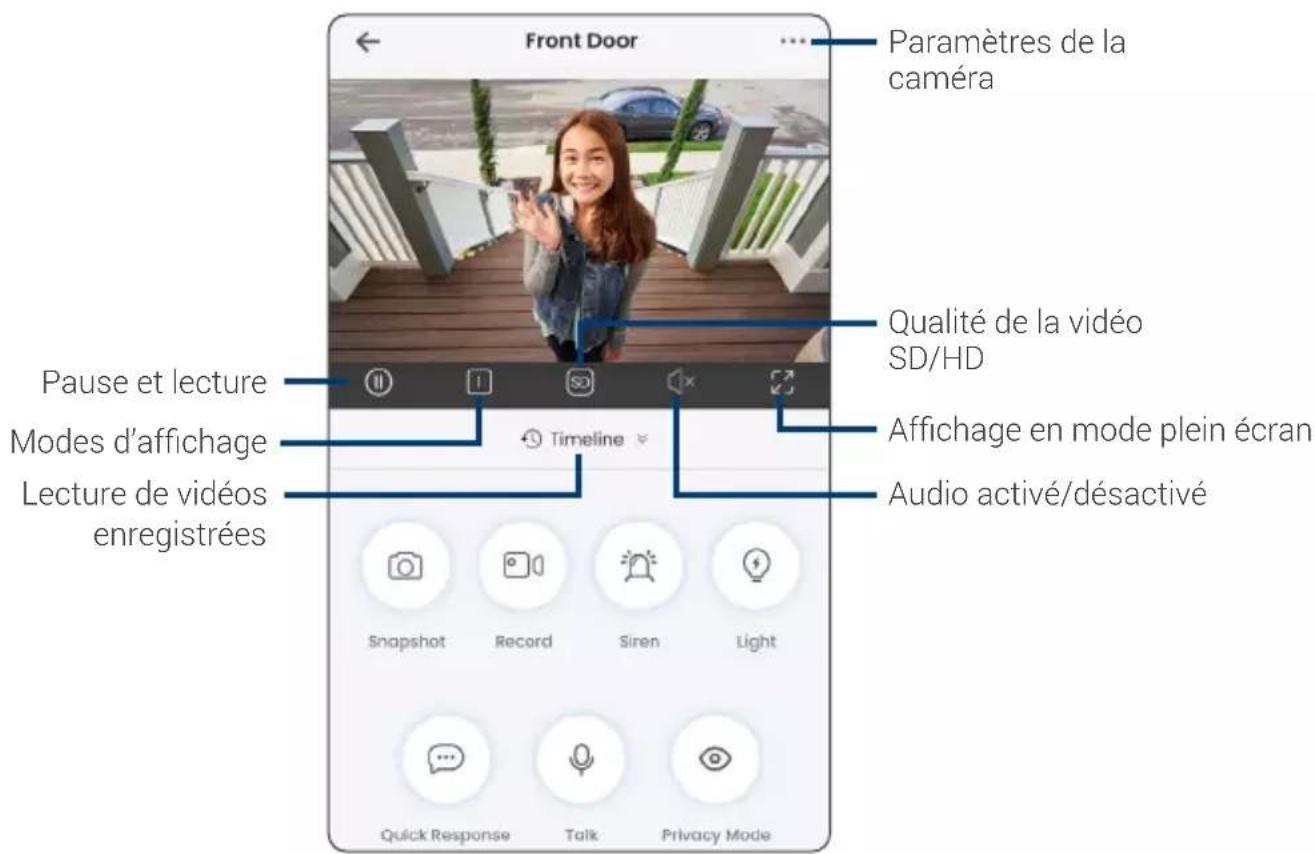
5 Visionnement de l'application en direct
6 Placement de la caméra
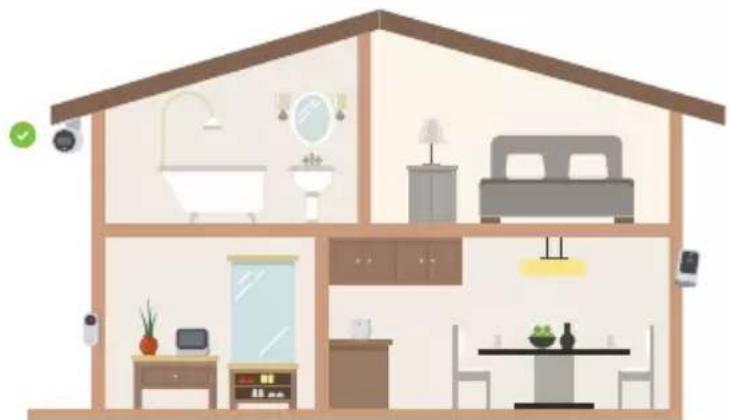
- Placez la caméra le plus près possible du routeur Wi-Fi.
- Réduisez la quantité de matériaux qui pourrait bloquer le signal entre la caméra et le routeur ou le point d'accès. Le ciment, la brique, le métal et le bois sont les matériaux les plus communs qui affectent la qualité du signal dans une maison.
- D'autres appareils électroniques comme les fours à micro-ondes, les téléviseurs, les téléphones sans fil et les interphones de surveillance pour bébé peuvent perturber le signal. Il est conseillé d'installer la caméra aussi loin que possible de ces appareils.
7 Optimisation de la détection de mouvement
Distance Précision optimale pour les objets à une distance de 1,5 à 15 m (5 à 50 pieds).
Angle Orientez la caméra de 30° à 60° vers le bas par rapport à la position de niveau.
Hauteur Installez la caméra entre 2,5 à 5 m (8 et 16 pi) du sol.
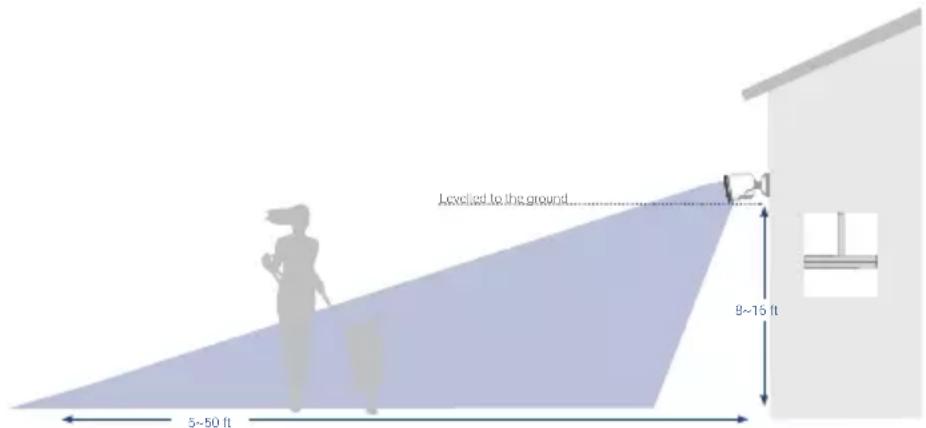
Remarque : La précision de la détection des personnes sera influencée par de multiples facteurs, tels que la distance entre la personne et la caméra, la taille de la personne, la hauteur et l'angle de la caméra. La vision nocturne influence également la précision et la distance de la détection.

Montage au mur
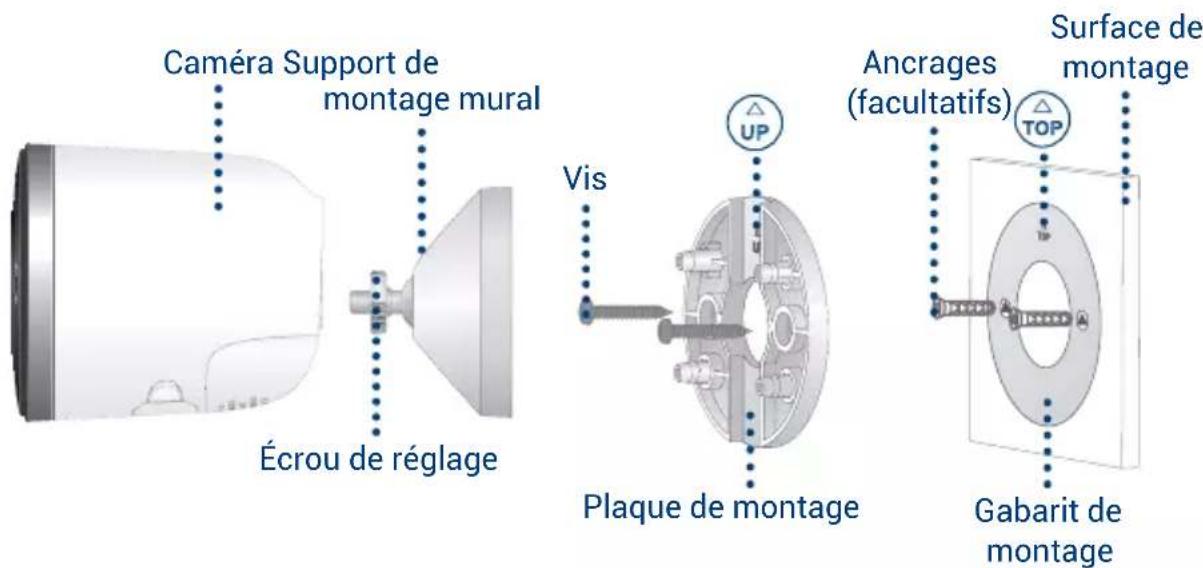
Installation de la caméra au mur :
- Placez le gabarit de montage sur l'emplacement souhaité.
Remarque : Assurez-vous qu'une prise de courant se trouve à proximité, et tenez compte de la longueur des câbles.
-
À l'aide d'une mèche de forage de 6 mm (15/64 po), percez 2 trous au-dessus du symbole du triangle sur le gabarit. Optionnel : Percez des trous de 6 mm (15/64 po) pour les ancrages.
-
Alignez les flèches de la plaque de montage et du gabarit. À l'aide d'un tournevis et des vis fournies, fixez la plaque de montage à la surface.
-
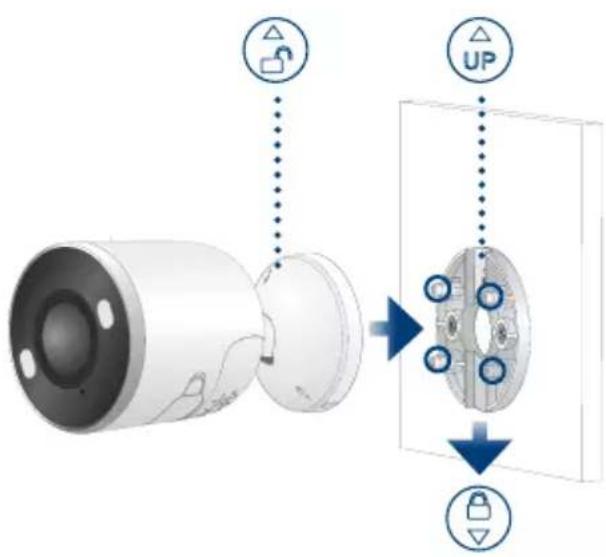
Alignez les flèches entre le support et la plaque de montage. Poussez le support pour l'installer, puis faites-le glisser vers le bas pour le verrouiller en place. Vous entendrez un « déclic » lorsque le support sera installé.
-
Fixez la caméra au support de montage mural à l'aide de l'encart fileté situé à l'arrière de la caméra. Tournez la caméra dans le sens des aiguilles d'une montre jusqu'à ce qu'elle soit fixée, puis serrez en place en utilisant l'écrou réglable.
-
Réglez la caméra dans l'angle souhaité.
Remarque : Si la caméra ne tient pas en place ou est difficile à régler, débranchez la caméra et faites glisser le support vers le haut pour la détacher de la plaque de montage. Serrez ou desserrez les trois vis à l'arrière du support de montage pour l'ajuster en conséquence. Répétez les étapes 4 à 6 si vous souhaitez procéder à une nouvelle installation.
9 Installation de la caméra au plafond
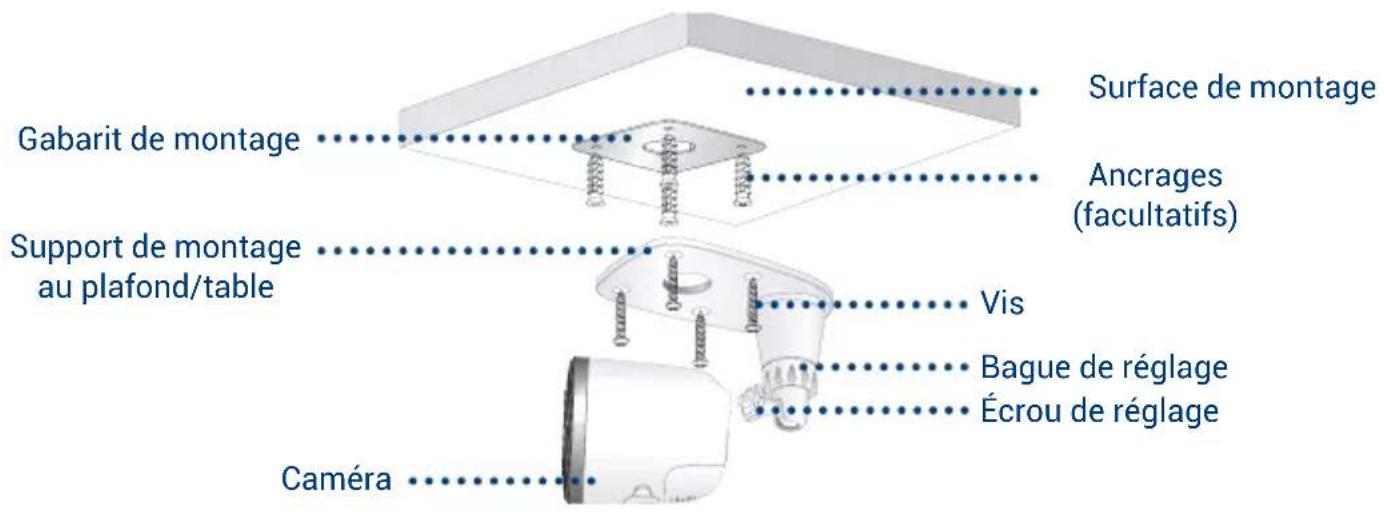
Pour installer la caméra au plafond :
- Placez le gabarit de montage sur l'emplacement souhaité.
Remarque : Assurez-vous qu'une prise de courant se trouve à proximité, et tenez compte de la longueur des câbles. -
À l'aide d'une mèche de forage de 6 mm (15/64 po), percez quatre trous au-dessus des symboles X sur le gabarit. Optionnel : Percez des trous de 6 mm (15/64 po) pour les ancrages.
-
Retirez les 4 bouchons pré-insérés du support de montage au plafond/table.
-
Fixez la caméra au support de montage au plafond/table à l'aide de l'encart fileté situé à l'arrière de la caméra. Tournez la caméra dans le sens des aiguilles d'une montre jusqu'à ce qu'elle soit fixée, utilisez ensuite la clé pour serrer l'écrou réglable en place.
-
Placez le support au-dessus des trous percés. À l'aide d'un tournevis et des vis fournies, fixez le support à la surface.
-
Tournez la bague de réglage dans le sens des aiguilles d'une montre pour relâcher et ajuster la caméra à la position souhaitée, puis serrez pour la sécuriser.
Optionnel :
- Faites passer le câble de la caméra à travers le trou à la base du support ou la surface de montage.
- Ouvrez les paramètres de la caméra dans l'application et activez Image Rotation pour inverser le sens de l'image de la caméra.
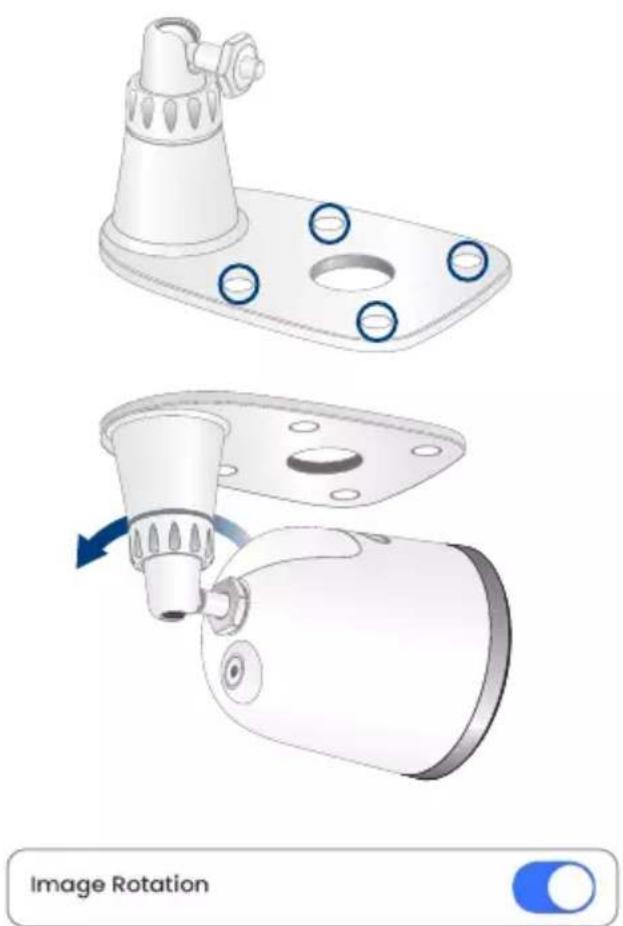
Image Rotation
Besoin d'aide?
Consultez la page help.lorex.com pour obtenir des informations et des ressources à jour :
• Téléchargez les guides de produits
- Regardez des vidéos pratiques
- Trouvez des conseils en matière de dépannage et des FAQ connexes
Enregistrez votre produit
Veuillez consulter nos conditions d'utilisation complètes et notre politique de garantie limitée du matériel sur le site lorex.com/warranty.

Cet appareil est conforme à la partie 15 des règlements de la FCC. Son fonctionnement est soumis aux deux conditions suivantes : (1) Cet appareil ne doit pas provoquer d'interférences nuisibles, et (2) Cet appareil doit accepter toute interférence reçue, incluant toute interférence pouvant causer un fonctionnement indésirable.
Nos produits étant sans cesse améliorés, Lorex se réserve le droit de modifier la conception du produit, ses caractéristiques et son prix sans préavis et sans aucune obligation. E&OE. Tous droits réservés.
W482CAD_QSG_TRILINGUAL_R1
LOREX®
Cámara 2K con Wi-Fi
Serie W482CAD
- Comment faire les premiers pas avec votre caméra Wi-Fi 2K
- Mesures de sécurité
- Clauses de non-responsabilité
- Contenu
- Section 1 Contenu et dimensions de l'emballage
- Contenu de l'emballage
- Dimensions
- Caméra avec montage mural
- Caméra avec montage au plafond
- Aperçu
- Indicateur d'état
- Configuration de la caméra
- Visionnement de l'application en direct
- Placement de la caméra
- Optimisation de la détection de mouvement
- Montage au mur
- Installation de la caméra au mur :
- Installation de la caméra au plafond
- Pour installer la caméra au plafond :
- Optionnel :
- Besoin d'aide?
- Enregistrez votre produit
- LOREX®
- Cámara 2K con Wi-Fi
Marque : Lorex
Modèle : W482CAD-E
Catégorie : Caméra de surveillance