PIXMA G4410 - Impresora CANON - Manual de uso y guía de instrucciones gratis
Encuentra gratis el manual del aparato PIXMA G4410 CANON en formato PDF.


Preguntas de los usuarios sobre PIXMA G4410 CANON
0 pregunta sobre este aparato. Responde a las que conoces o haz la tuya.
Hacer una nueva pregunta sobre este aparato
Descarga las instrucciones para tu Impresora en formato PDF gratis! Encuentra tus instrucciones PIXMA G4410 - CANON y toma tu dispositivo electrónico nuevamente en la mano. En esta página están publicados todos los documentos necesarios para el uso de su dispositivo. PIXMA G4410 de la marca CANON.
MANUAL DE USUARIO PIXMA G4410 CANON
Lea primero Información de seguridad e información importante (apéndice).
Instalación de la impresora...... página 1
Conexión con el ordenador y con el teléfono inteligente o la tableta ... página 4
Cómo sujetar la impresora Películas explicativas
1. Comprobación de los elementos suministrados
text_image
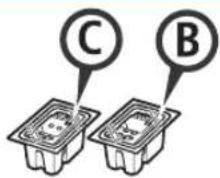
C B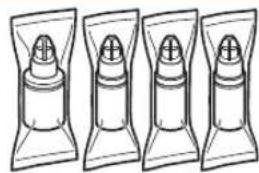
□ Cartucho □ Frasco de tinta
□ Cable de alimentación
□ Cable modular
□ CD-ROM de instalación para Windows PC
□ Información de seguridad e información importante
□ Guía de inicio (este manual)
2. Retirar los materiales de protección
1 Retire los materiales de empaquetado (como la cinta naranja) del exterior de la impresora.
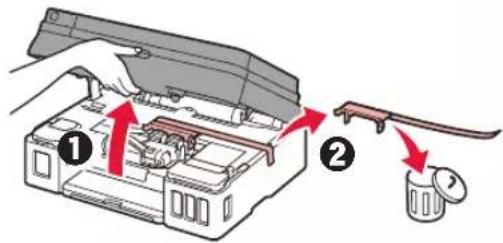
2 ① Abra la cubierta/unidad de escaneado.
② Retire la cinta naranja y el material de protección y deséchelos.
3. Instalar el cartucho
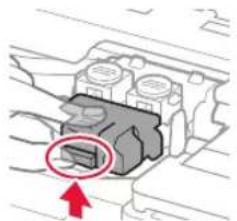
1 Abra la tapa de bloqueo del cartucho.
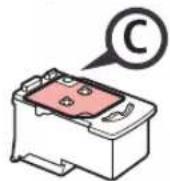
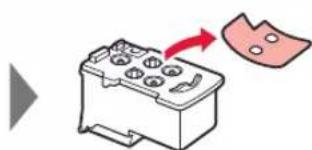
2 Saque cada cartucho del paquete y retire la etiqueta.
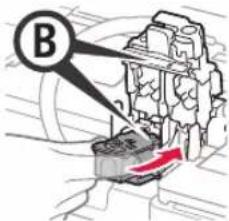
4 Inserte el cartucho C (color) en la parte izquierda y el cartucho B (negro) en la parte derecha.
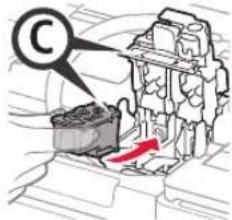
No golpear contra los objetos de alrededor.
text_image
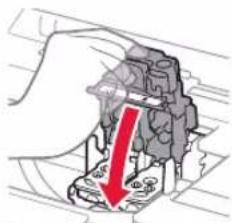
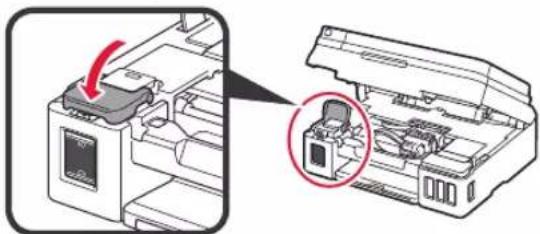
B5 Cierre la tapa de bloqueo del cartucho y presione hacia abajo.
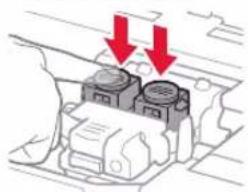
6 Presione hacia abajo ambos botones de unión completamente.
Este producto un tratamiento cuidadoso de la tinta, ya que puede salpicar cuando se rellenan de tinta los depósitos de tinta. Es posible que las manchas de tinta no salgan de la ropa u otras pertenencias.
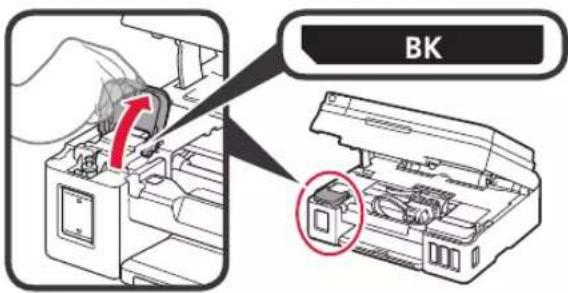
1 Abra la cubierta del depósito de tinta.
text_image
BK2 Agarre y retire la tapa del depósito del depósito de tinta.
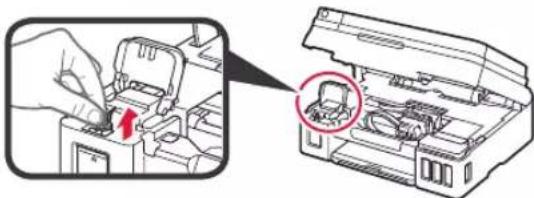
3 Sujete el frasco de tinta hacia arriba y retire la tapa del frasco.

4 Inserte el inyector del frasco de tinta en la entrada y coloque el frasco de tinta boca abajo.
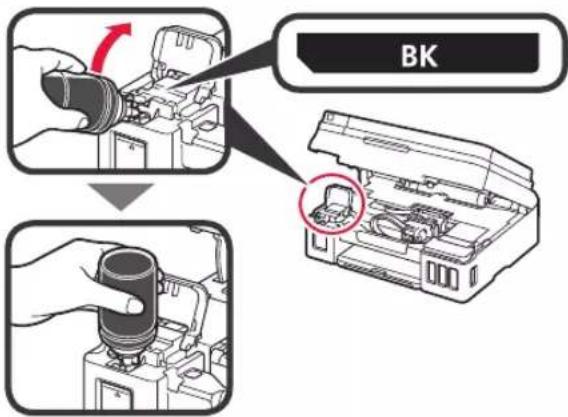
text_image
BK5 Vierta toda la tinta en el depósito de tinta.
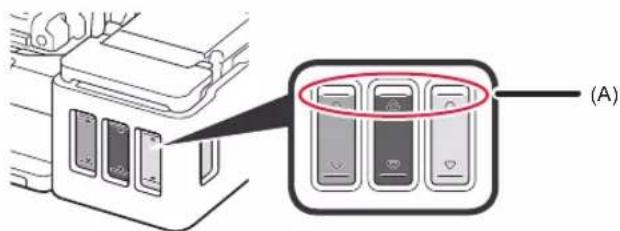
Confirme que se ha llenado la tinta hasta la línea de límite superior (A).
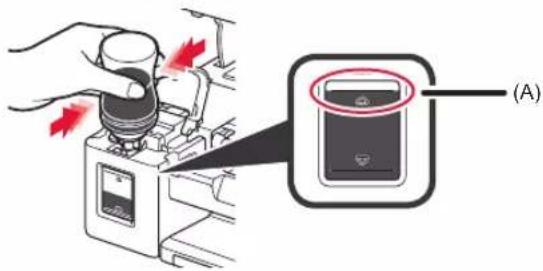
6 Vuelva a colocar firmemente la tapa del depósito.
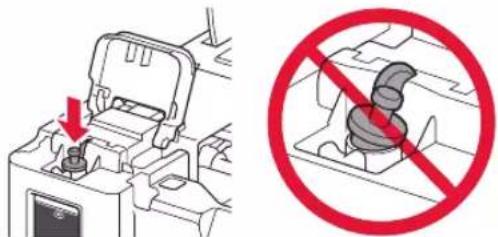
7 Cierre la cubierta del depósito de tinta.
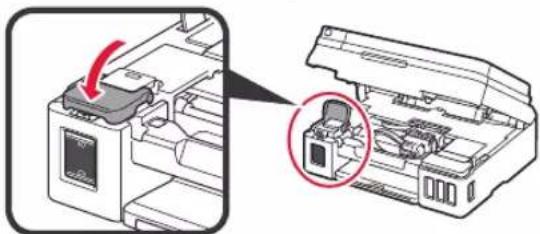
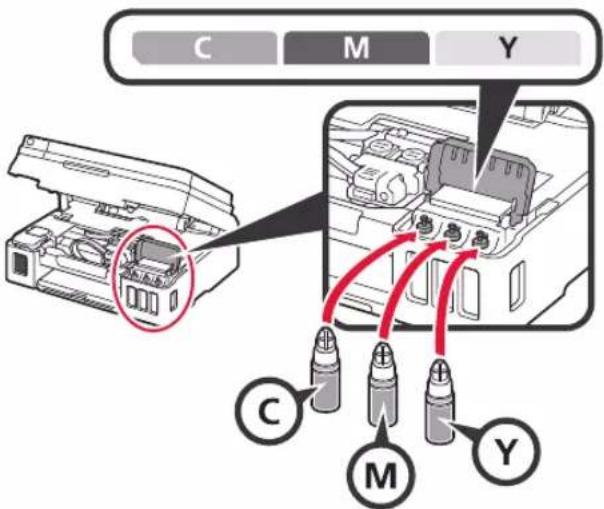
8 Repita los pasos del 1 al 7 para verter toda la tinta en los depósitos de tinta correspondientes de la derecha según la etiqueta.
Confirme que se ha llenado la tinta hasta la línea de límite superior (A).
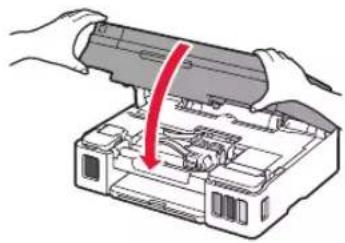
9 Cierre la cubierta/unidad de escaneado.
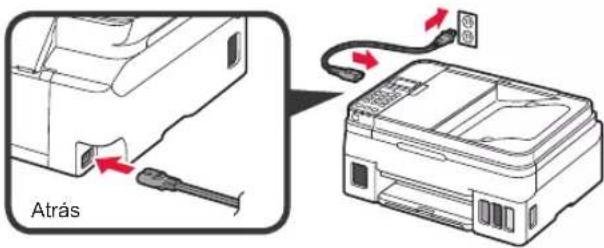
1 Conecte el cable de alimentación.
text_image
AtrásNo conecte ningún cable excepto el de alimentación.
2 Pulse el botón ACTIVADO (ON).
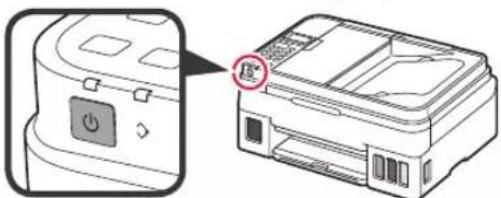
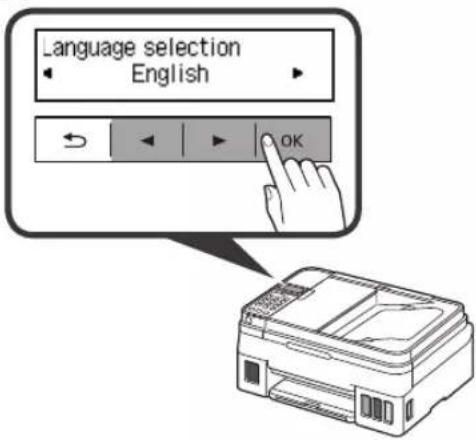
3 Si aparece la siguiente pantalla, use los botones ◀ y ▶ para seleccionar el idioma y pulse el botón OK.
4 Si aparece la siguiente pantalla, seleccione su país o región y, a continuación, pulse el botón OK.
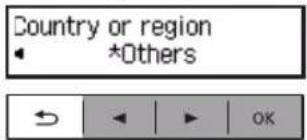
text_image
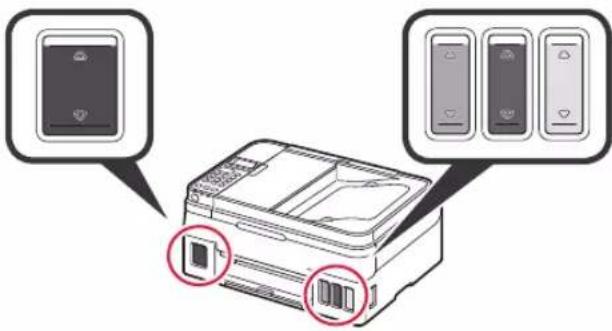
Country or region *Others5 Confirme que todos los depósitos de tinta contengan tinta.
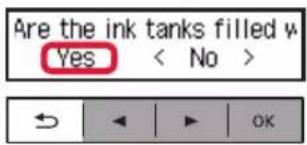
6 Seleccione Sí (Yes) con los botones ◀ y ▶ y, a continuación, pulse el botón OK.
6. Preparación para la conexión
1 Pulse el botón OK.

Preparando la inicialización de tinta.
Este proceso tardará de 5 a 6 minutos en completarse. Continúe en el siguiente paso.
2 Compruebe que aparezca la siguiente pantalla.
A partir de aquí, continúe en el paso que corresponda según su uso de la impresora.
- Para usar la impresora conectándola solo a un ordenador o tanto a un ordenador como a un teléfono inteligente

"7-A. Conexión a un ordenador"
- Para usar la impresora conectándola solo a un teléfono inteligente

"7-B. Conexión con un teléfono inteligente" en la página 6
Para usar la impresora sin conectarla a un ordenador o teléfono inteligente
① Pulse el botón Parar (Stop) de la impresora.
② En la pantalla de selección del método de conexión, use los botones ◀ y ▶ para seleccionar No conectar (Do not connect), y pulse el botón OK.
③ Use los botones ◀ y ▶ para seleccionar Sí (Yes), y a continuación pulse el botón OK.
④ Espere hasta que aparezca la siguiente pantalla.

Ha finalizado la configuración.
7-A. Conectar a un ordenador
text_image
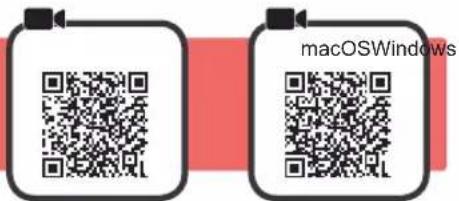
macOSWindowsNecesita una configuración de conexión para cada ordenador. Siga con la configuración a partir del paso 1 para cada ordenador.
1 Inicie el archivo de configuración del método A el método . B

Descarga de Internet
① Abra un navegador web (e etc.) en su ordenador.
② Escriba la URL siguiente y acceda al sitio web de Canon.

text_image
http://ij.start.canon③ Seleccione Configurar.

4 Escriba el nombre del modelo de su impresora y haga clic en Aceptar.

Puede seleccionar un nombre de modelo de la lista.
⑤ Haga clic en Configuración.

Abajo se indican los procedimientos para Windows y macOS. Si utiliza un ordenador con un sistema operativo diferente a Windows o macOS, como por ejemplo Chrome OS, realice la configuración siguiendo las instrucciones que parecen en la pantalla.
⑥ Haga clic en Descargar y descargue el archivo de instalación.
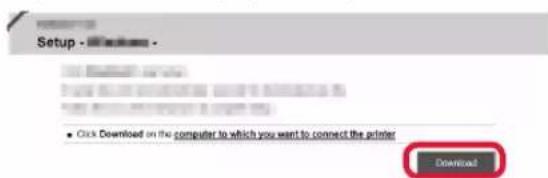
⑦ Ejecute el archivo descargado.
Vaya al paso 2 en la página siguiente para continuar.

Uso del CD-ROM de instalación (solo para Windows)
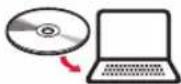
① Cargue el CD-ROM de instalación en su ordenador.
■ Si utiliza Windows 10 o Windows 8.1:
② Cuando se muestre el mensaje siguiente en el lado derecho de la pantalla del ordenador, haga clic en él.

flowchart
graph LR
    A["Laptop"] --> B["DVD RW Drive CANON_U"]
    B --> C["Output"]
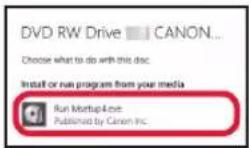
③ Si aparece la siguiente pantalla, haga clic en Ejecutar Msetup4.exe (Run Msetup4.exe).
4 Si se muestra el cuadro de diálogo Control de cuentas de usuario (User Account Control), haga clic en Sí (Yes).
Si este mensaje no se muestra (o ya no aparece)
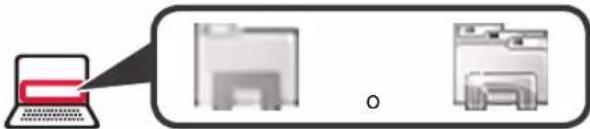
- Haga clic en el Explorador de archivos (File Explorer) de la barra de tareas.
-
Haga clic en Este equipo (This PC) en la parte izquierda de la ventana que se abra.
-
Haga doble clic en el icono del CD-ROM que se encuentra en el margen derecho de la ventana. Si aparece el contenido del CD-ROM, haga doble clic en Msetup4.exe.
-
Continúe en el paso ④.
■ Si utiliza Windows 7:
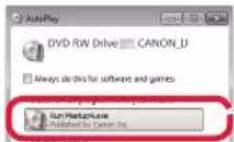
② Cuando se muestre la pantalla Reproducción automática (AutoPlay), haga clic en Ejecutar Msetup4.exe (Run Msetup4.exe).
③ Si se muestra el cuadro de diálogo Control de cuentas de usuario (User Account Control), haga clic en Continuar (Continue).
Si no se muestra la pantalla Reproducción automática (AutoPlay)
- Haga clic en Equipo (Computer) en el menú de inicio.
- Haga doble clic en el icono del CD-ROM que se encuentra en el margen derecho de la ventana abierta. Si aparece el contenido del CD-ROM, haga doble clic en Msetup4.exe.
Vaya al paso 2 para continuar.
2 Haga clic en Iniciar configuración (Start Setup).
Si aparece la siguiente pantalla, haga clic en Salir (Exit).

La instalación se habrá finalizado cuando aparezca la siguiente pantalla en la pantalla de la impresora. Ahora puede imprimir desde su ordenador.

7-B. Conexión con un teléfono inteligente
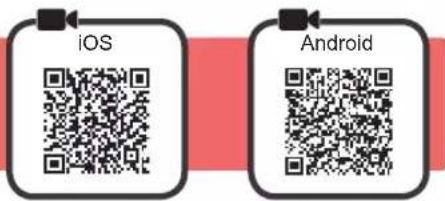
text_image
iOS AndroidNecesita una configuración de conexión para cada teléfono inteligente. Siga con la configuración a partir del paso 1 para cada teléfono inteligente.
Preparativos
• Active la Wi-Fi en su teléfono inteligente.
- Si dispone de un router inalámbrico, conecte su teléfono inteligente al router inalámbrico para conectar con la impresora.
* Por cuestiones del funcionamiento, consulte los manuales de su teléfono inteligente y del router inalámbrico o póngase en contacto con los fabricantes.
1 Instale el software de la aplicación Canon PRINT Inkjet/SELPHY en su teléfono inteligente.
iOS : Buscar "Canon PRINT" en App Store.
Android : Buscar "Canon PRINT" en Google Play.
O acceda al sitio web de Canon escaneando el código QR.
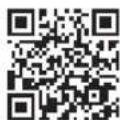
* No puede conectar su teléfono inteligente a Internet de forma inalámbrica mientras la impresora se conecta al teléfono inteligente directamente. Si lo hace, es posible que se realice un cargo en su cuenta, según el contrato que tenga con el proveedor del servicio.
* Se pueden conectar un máximo de 5 dispositivos directamente a la impresora mediante la conexión LAN inalámbrica.
2 Compruebe la pantalla en la impresora.
La pantalla se desactiva cuando no se realiza ninguna operación durante aproximadamente 10 minutos. Para mostrar la pantalla, pulse cualquier botón en el panel de control (excepto el botón ACTIVADO (ON)).
① ¿Aparece la siguiente pantalla?

② ¿Aparece el mensaje Wi-Fi (la impresora está conectada a la red) en la pantalla que aparece cuando se pulsa el botón COPIA (Copy)?
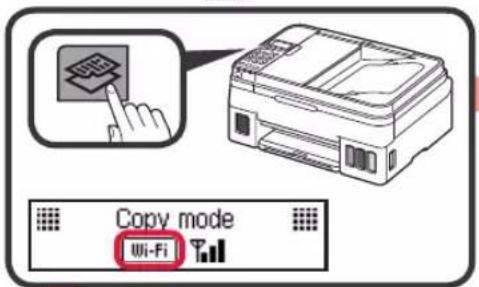
text_image
Copy mode Wi-FiSí
No (continúe a B.)
Si aparece alirpresora no puede comunicarse mediante una conexión inalámbrica LAN. Para obtener más información, consulte "http://ij.start.canon" para ver las Preguntas más frecuentes.

iOS
Android
① Puntee el software de la aplicación instalado.
② Siga las instrucciones en pantalla para registrar la impresora.
③ Asegúrese de que aparezca la pantalla de la derecha.
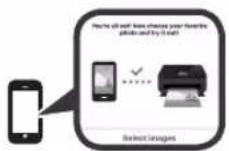
Se ha completado la conexión con su teléfono inteligente. Ya puede imprimir desde su teléfono inteligente.
Para imprimir fotos, cargue papel fotográfico. Vaya a la sección "Carga del papel" en la página 8.

Los procedimientos que se indican a continuación pueden variar en función del iOS o Android. Seleccione su sistema operativo y sigua el procedimiento indicado.
iOS
① Toque Ajustes (Settings) en la pantalla de inicio de su teléfono inteligente y después toque Canon_ij_XXXX en los ajustes de Wi-Fi.
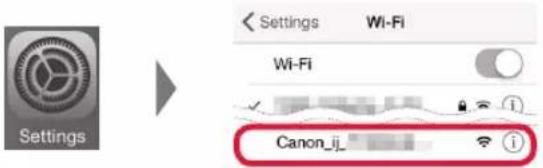
text_image
Settings Wi-Fi Wi-Fi Canon_ijSi Canon_ij_XXXX no aparece en la lista, consulte la sección "Solución de problemas" a continuación para hacer funcionar la impresora y repita el paso ①.
② Puntee el software de la aplicación instalado.
③ Siga las instrucciones en pantalla para registrar la impresora.
Siga las instrucciones en pantalla para continuar con la configuración.
Si seleccionó Selec. autom. método con. (recomendado) (Auto Select Conn. Method (recommended)) en la pantalla de selección del método de conexión, se seleccionará el método de conexión adecuado según su ambiente.
④ Asegúrese de que aparezca la siguiente pantalla.
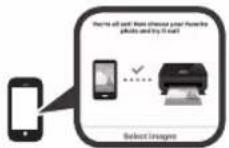
Android
① Puntee el software de la aplicación instalado.
② Siga las instrucciones en pantalla para registrar la impresora.
Si no aparece el siguiente mensaje: "Impresora no registrada. ¿Realizar preparación de impresora? (Printer is not registered. Perform printer setup?)", consulte "Solución de problemas" para poner en funcionamiento la impresora y espere unos minutos hasta que aparezca el mensaje.
Siga las instrucciones en pantalla para continuar con la configuración.
- El método de conexión adecuado se elige en función de su ambiente.
- Si aparecen dos nombres de impresora en la pantalla Registrar impresora (Register Printer) como se muestra a continuación, seleccione A. A) G4010 series (xxx.xxx.xxx.xxx) B) Direct-xxxx-G4010series
③ Asegúrese de que aparezca la siguiente pantalla.
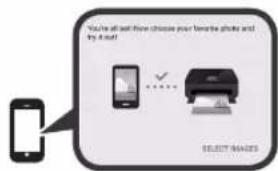
Se ha completado la conexión con su teléfono inteligente. Ya puede imprimir desde su teléfono inteligente.
Para imprimir fotos, cargue papel fotográfico. Vaya a la sección "Carga del papel" en la página 8.

Solución de problemas
No se ha encontrado la impresora desde su teléfono inteligente.
① Pulse el botón Configuración (Setup) de la impresora.
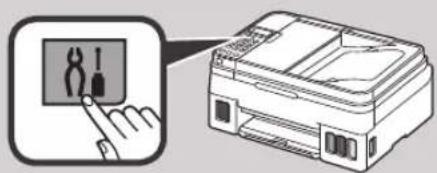
② Use los botones ◀ y ▶ para seleccionar Config. LAN inalám. (Wireless LAN setup) > Conex. inalám. fácil (Easy WL connect), y a continuación pulse el botón OK.
③ Regrese a la operación de su teléfono inteligente.
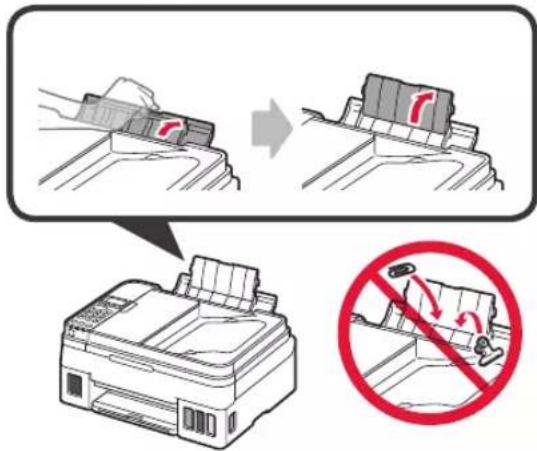
1 Abra el soporte del papel y la extensión del soporte del papel.
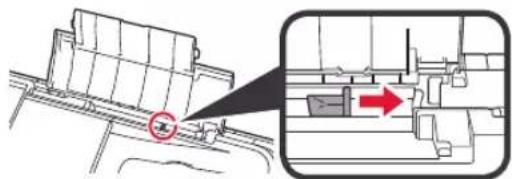
2 Deslice la guía del papel derecha hacia el final.
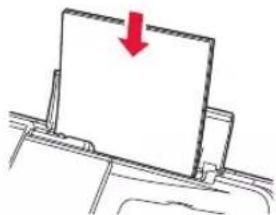
3 Cargue papel con la cara imprimible hacia arriba.
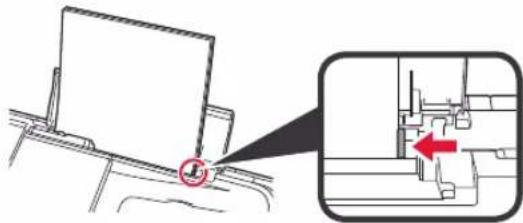
4 Deslice la guía del papel derecha para alinearla con el lado de la pila de papel.
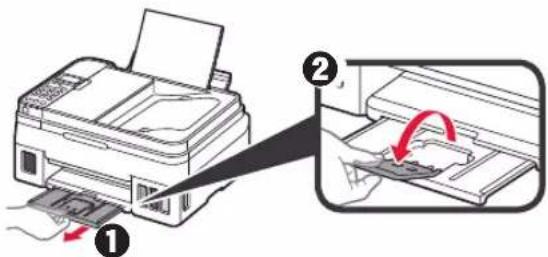
5 ① Extraiga la bandeja de salida del papel. ② Abra la extensión de la bandeja de salida.
Transporte de la impresora
Cuando vaya a transportar la impresora, asegúrese de lo siguiente. Consulte el Manual en línea para obtener más información.
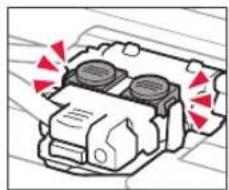
Compruebe que ambos botones de unión se hayan presionado hacia abajo completamente para evitar derrames de tinta.
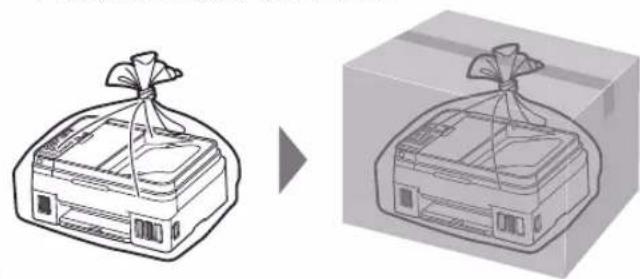
Embale la impresora en una bolsa de plástico por si hay derrames de tinta.
- Embale la impresora en una caja resistente y de modo que no quede boca abajo. Utilice suficiente material de protección para garantizar un transporte seguro.
- No incline la impresora. De lo contrario, es posible que la tinta se derrame.
- Manipule con cuidado y asegúrese de que la caja permanece en una superficie plana y que NO se coloca boca abajo o de lado, ya que la impresora podría dañarse y la tinta de la impresora, derramarse.
- Cuando se ocupe del transporte de la impresora una empresa de mensajería, marque la caja con "ESTE LADO ARRIBA" para mantener la impresora con la parte inferior abajo. Márquela también con "FRÁGIL" o "MANEJAR CON CUIDADO".
7 Feche a tampa do cartucho de tinta.
③ Seleccione Configurar.

Siga para a etapa 2na próxima página para continuar.

Siga para a etapa 2 para continuar.
① Toque no software aplicativo instalado.
Para imprimir fotos, coloque papel fotográfico. Prossiga para "Colocando papel" na página 8.

② Toque no software aplicativo instalado.
① Toque no software aplicativo instalado.
Para imprimir fotos, coloque papel fotográfico. Prossiga para "Colocando papel" na página 8.

Desde el acceso directo del escritorio