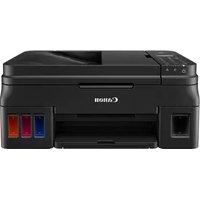
PIXMA G4410 - принтер CANON - Бесплатное руководство пользователя
Найдите руководство к устройству бесплатно PIXMA G4410 CANON в формате PDF.


Вопросы пользователей о PIXMA G4410 CANON
0 вопрос об этом устройстве. Ответьте на те, что знаете, или задайте свой.
Задать новый вопрос об этом устройстве
Скачайте инструкцию для вашего принтер в формате PDF бесплатно! Найдите своё руководство PIXMA G4410 - CANON и возьмите своё электронное устройство обратно в руки. На этой странице опубликованы все документы, необходимые для использования вашего устройства. PIXMA G4410 бренда CANON.
РУКОВОДСТВО ПОЛЬЗОВАТЕЛЯ PIXMA G4410 CANON
В первую очередь прочтите раздел Информация о безопасности и важные сведения (приложение).
Установка принтера ...... стр. 1
Подключение к компьютеру и смартфону или планшету ...... стр. 4
1. Проверка комплектации
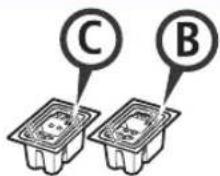
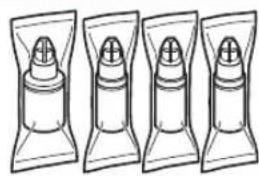
□ Картридж □ Флакон с чернилами
□ Кабель питания
□ Модульный кабель
□ Установочный компакт-диск для ПК с OC Windows
□ Информация о безопасности и важные сведения
□ Руководство по началу работы (это руководство)
2. Удаление упаковочных материалов
1 Удалите упаковочные материалы (например, оранжевую ленту) с внешних поверхностей принтера.
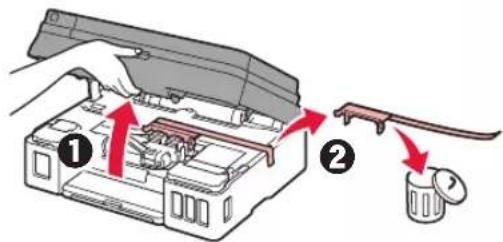
2 ① Откройте модуль сканирования / крышку.
② Удалите оранжевую ленту и защитный материал и утилизируйте их.
3. Установка картриджа
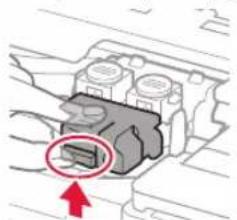
1 Откройте фиксирующую крышку картриджа.
2 Извлеките каждый картридж из упаковки и удалите этикетку.
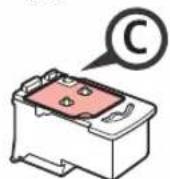
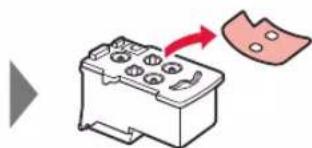
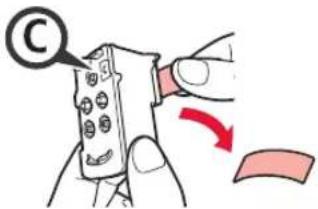
3 Снимите защитную ленту.
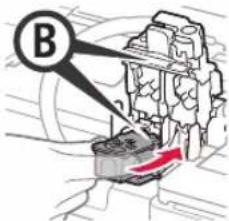
4 Вставьте картридж С (цветной) с левой стороны, а картридж В (черный) — с правой стороны.
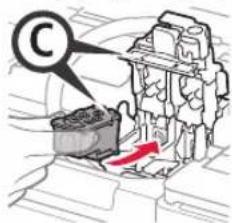
Не ударяйте им по окружающим деталям.
text_image
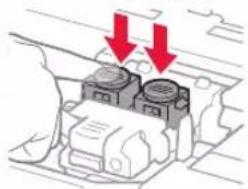
B5 Закройте фиксирующую крышку картриджа и прижмите ее.
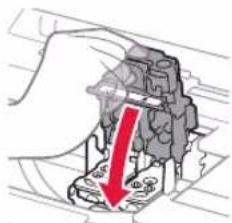
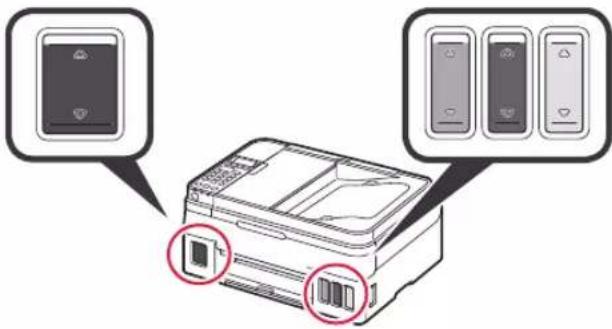
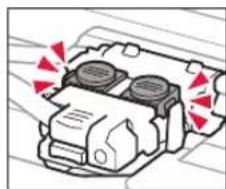
6 Нажмите до упора обе соединительные кнопки.
Этот продукт требует осторожного обращения с чернилами. При заполнении чернильных контейнеров чернила могут разбрызгаться. Если чернила попадут на одежду или другие вещи, они могут не отстираться.
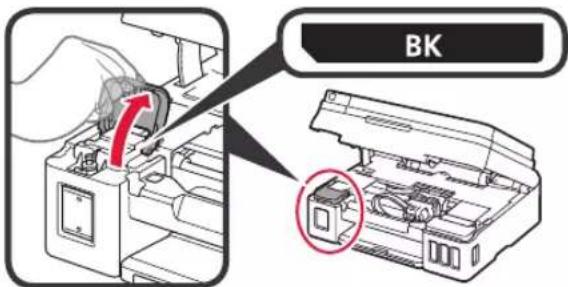
1 Откройте крышку чернильного контейнера.
text_image
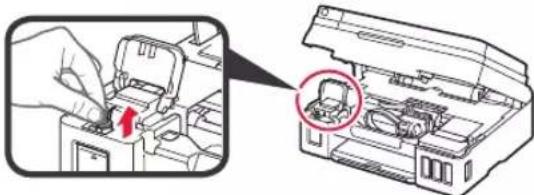
BK2 Возьмитесь за колпачок контейнера и удалите его с чернильного контейнера.
3 Удерживая флакон с чернилами вертикально, снимите колпачок флакона.
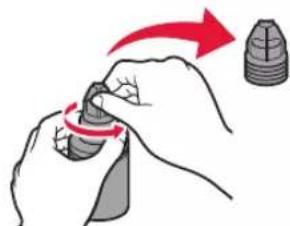
4 Вставьте наконечник флакона с чернилами во впускное отверстие и переверните флакон с чернилами вверх дном.
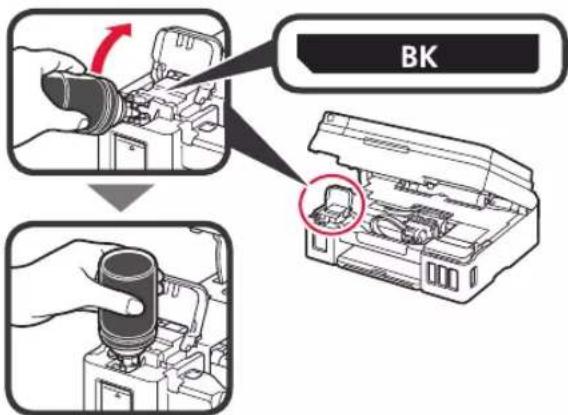
text_image
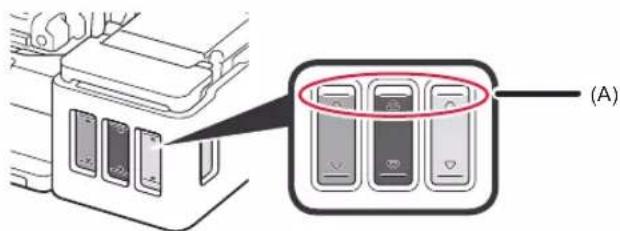
BK5 Вылейте все чернила в чернильный контейнер. Убедитесь, что чернила достигают верхнего предела (A).
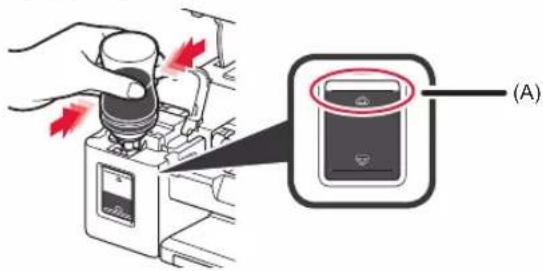
6 Осторожно установите на место колпачок контейнера.
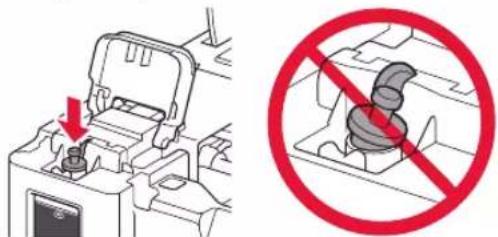
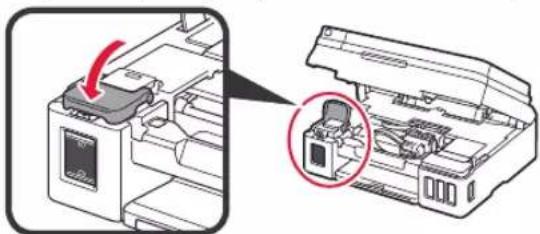
7 Закройте крышку чернильного контейнера.
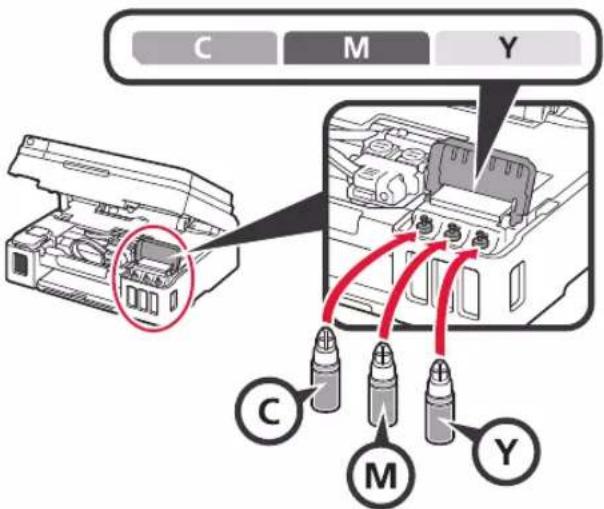
8 Повторяйте действия 1–7, чтобы налить чернила в соответствующие чернильные контейнеры справа согласно маркировке.
Убедитесь, что чернила достигают верхнего предела (A).
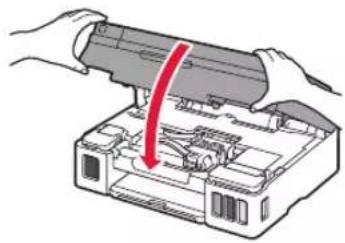
9 Закройте модуль сканирования / крышку.
5. Включение принтера
1 Подключите кабель питания.

text_image
СзадиНе подключайте никаких кабелей на этом этапе, кроме кабеля питания.
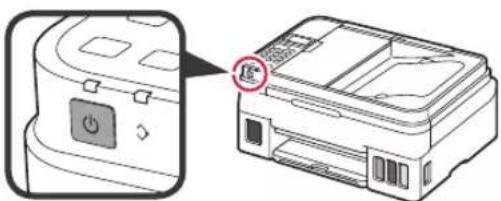
2 Нажмите кнопку ВКЛ (ON).
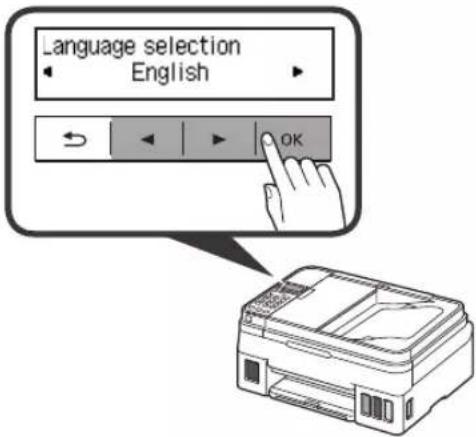
3 При появлении показанного ниже экрана выберите язык с помощью кнопок ◀ и ▶, а затем нажмите кнопку OK.
4 При появлении показанного ниже экрана выберите свою страну или регион и нажмите кнопку OK.
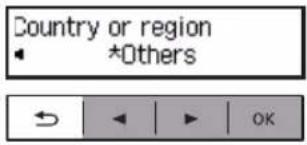
text_image
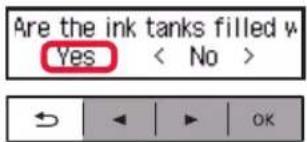
Country or region *Others5 Убедитесь, что во всех чернильных контейнерах имеются чернила.
6 Выберите Да (Yes) с помощью кнопок ◀ и ▶, а затем нажмите кнопку OK.
6. Подготовка к подключению
1 Нажмите кнопку OK.

Запустится операция подготовки чернил.
Может потребоваться от 5 до 6 минут. Перейдите к следующему шагу.
2 Убедитесь, что отображается показанный ниже экран.
После этого перейдите к нужному шагу в соответствии с тем, как вы используете принтер.
- Чтобы использовать принтер с подключением к компьютеру или компьютеру и смартфону

«7-А. Подключение к компьютеру»
- Чтобы использовать принтер, подключив его только к смартфону

«7-В. Подключение к смартфону» на стр. 6
Чтобы использовать принтер без подключения к компьютеру или смартфону
① Нажмите кнопку Стоп (Stop) на принтере.
② С помощью кнопок ◀ и ▶ на экране выбора способа подключения выберите Не подключаться (Do not connect), а затем нажмите кнопку OK.
③ С помощью кнопок ◀ и ▶ выберите Да (Yes) и нажмите кнопку OK.
④ Подождите, пока не появится показанный ниже экран.

Настройка завершена.
7-А. Подключение к компьютеру
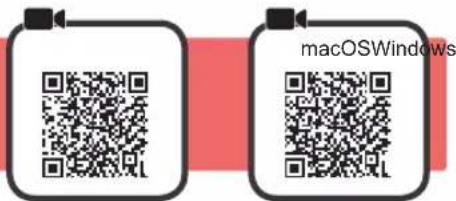
text_image
macOSWindowsНеобходимо настроить подключение на каждом компьютере. Проведите настройку для каждого компьютера, начиная с шага 1.
1 Запустите файл установки, следуя методу Aли методу . B

Загрузка из Интернета
① Откройте веб-браузер (и т. д.) на своем компьютере.
② Введите следующий URL-адрес и откройте веб-сайт Canon.

text_image
http://ij.start.canon③ Выберите Настройка.

④ Введите имя модели своего принтера и щелкните ОК.

Можно выбрать имя модели из списка.
⑤ Щелкните Настройка.

Ниже приведен порядок действий для операционных систем Windows и macOS. Если вы используете компьютер с другой операционной системой, например Chrome OS, выполните настройку, следуя инструкциям на экране.
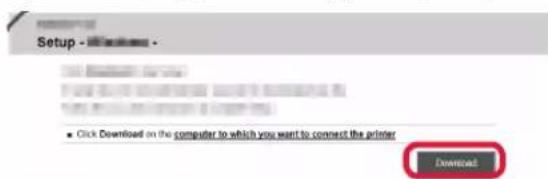
⑥ Щелкните Загрузить и загрузите файл установки.
⑦ Запустите загруженный файл.
Перейдите к шагу 2на следующей странице, чтобы продолжить.

Использование установочного компакт-диска (только Windows)
① Вставьте в компьютер установочный компакт-диск.

■ При использовании Windows 10 или Windows 8.1:
② Когда в правой части экрана компьютера появится следующее сообщение, щелкните его.

③ При появлении следующего экрана нажмите Запустить Msetup4.exe (Run Msetup4.exe).
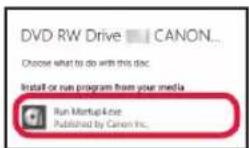
4 При появлении диалогового окна Контроль учетных записей (User Account Control) нажмите Да (Yes).
Если это сообщение не появляется (или исчезло)
- Нажмите Проводник (File Explorer) на панели задач.
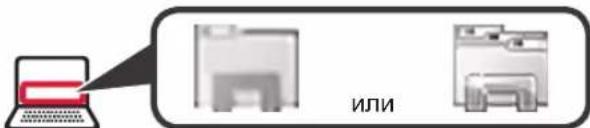
text_image
ИЛИ-
Нажмите Этот ПК (This PC) в левой части открывшегося окна.
-
Дважды щелкните значок компакт-диска в правой части окна. Когда отобразится содержимое компакт-диска, дважды щелкните файл Msetup4.exe.
-
Перейдите к шагу ④.
■ При использовании Windows 7:
② При появлении экрана Автозапуск (AutoPlay) нажмите Запустить Msetup4.exe (Run Msetup4.exe).
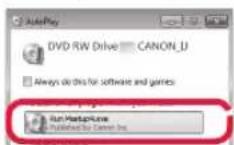
③ При появлении диалогового окна Контроль учетных записей (User Account Control) нажмите Продолжить (Continue).
Если экран Автозапуск (AutoPlay) не появляется
-
Нажмите Компьютер (Computer) в меню Пуск.
-
Дважды щелкните значок компакт-диска в правой части открытого окна. Когда отобразится содержимое компакт-диска, дважды щелкните файл Msetup4.exe.
Перейдите к шагу 2 чтобы продолжить.
2 Щелкните Начать настройку (Start Setup).
При появлении следующего экрана нажмите Выход (Exit).
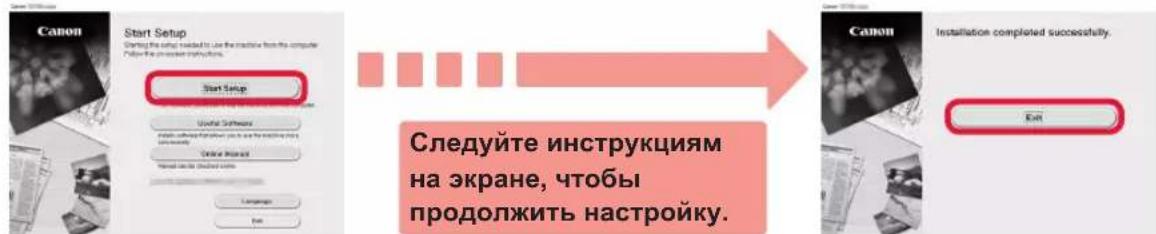
Если отображается показанный ниже экран, настройка завершена. Теперь вы можете выполнять печать с компьютера.

7-В. Подключение к смартфону
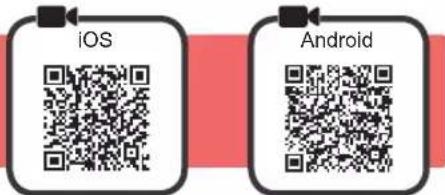
text_image
iOS AndroidНеобходимо настроить подключение на каждом смартфоне. Проведите настройку для каждого смартфона, начиная с шага 1.
Подготовка
• Включите Wi-Fi на смартфоне.
- При наличии маршрутизатора беспроводной сети установите соединение между смартфоном и маршрутизатором беспроводной сети, к которому вы хотите подключить принтер.
* Для получения информации о том, как это сделать, см. руководство по эксплуатации смартфона и маршрутизатора беспроводной сети или обратитесь к их производителям.
1 Установите на смартфон приложение Canon PRINT Inkjet/SELPHY.

iOS : найдите приложение Canon PRINT в магазине App Store.
Android : найдите приложение Canon PRINT в магазине Google Play.
Или перейдите на веб-сайт Canon, отсканировав QR-код.
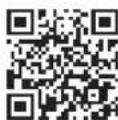
* Если принтер подключается к смартфону напрямую, подключение смартфона к Интернету через беспроводную сеть невозможно. В этом случае с вас может взиматься дополнительная плата по условиям контракта с поставщиком услуг.
* По беспроводной сети к принтеру можно напрямую подключить до 5 устройств одновременно.
2 Проверьте отображение на принтере.
Экран выключается, если устройство не используется в течение примерно 10 минут. Для отображения экрана нажмите любую кнопку на панели управления (кроме кнопки ВКЛ (ОН)).
① Появился ли показанный ниже экран?
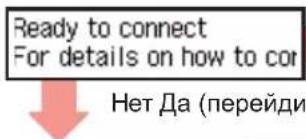
text_image
Ready to connect For details on how to cor Нет Да (перейди
② Появился ли значок Wi-Fi (принтер подключен к сети) на экране, открывшемся после нажатия кнопки КОПИРОВАТЬ (Copy)?
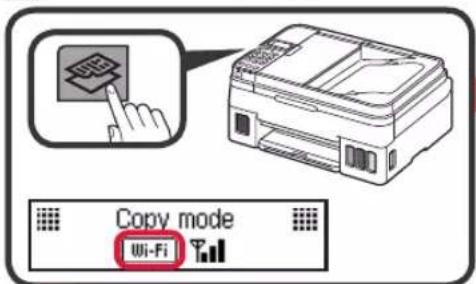
text_image
Copy mode Wi-FiНет (перейдите к В.)
Появление значка ,究начает, что принтер не может передавать данные по беспроводной сети. Для получения более подробной информации перейдите по ссылке «http://ij.start.canon» в раздел Часто задаваемые вопросы.

ios
Android
① Коснитесь установленного приложения.
② Следуйте инструкциям на экране, чтобы выполнить регистрацию принтера.
③ Убедитесь, что отображается экран, показанный справа.
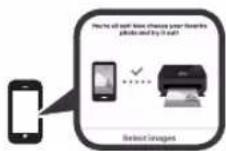
Подключение к смартфону выполнено. Теперь можно печатать со смартфона.
Чтобы напечатать фотографии, загрузите фотобумагу. Перейдите в раздел «Загрузка фотобумаги» на странице 8.

Процедуры, описанные ниже, зависят от операционной системы (iOS или Android). Выберите свою операционную систему и выполните инструкции к ней.
iOS
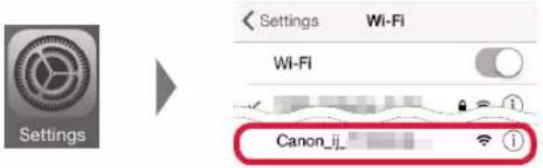
① Коснитесь пункта Настройки (Settings) на стартовом экране смартфона, а затем коснитесь пункта Canon_ij_XXXX на экране настройки Wi-Fi.
text_image
Settings Settings Wi-Fi Wi-Fi Canon_ijЕсли пункта Canon_ij_XXXX нет в списке, выполните действия с принтером, указанные в разделе «Устранение неполадок» внизу, а затем повторите действие ^1 .
② Коснитесь установленного приложения.
③ Следуйте инструкциям на экране, чтобы выполнить регистрацию принтера.
Следуйте инструкциям на экране, чтобы продолжить настройку.
Если выбрать Автом. выбор метода подключ. (рекоменд.) (Auto Select Conn. Method (recommended)) на экране выбора метода подключения, соответствующий метод подключения будет выбран автоматически в зависимости от вашей сетевой среды.
④ Убедитесь, что отображается указанный ниже экран.

Android
① Коснитесь установленного приложения.
② Следуйте инструкциям на экране, чтобы выполнить регистрацию принтера.
Если сообщение «Принтер не зарегистрирован. Выполнить настройку принтера? (Printer is not registered. Perform printer setup?)» не появилось, выполните инструкции по работе с принтером в разделе «Устранение неполадок» внизу, а затем подождите немного, пока сообщение не появится.
Следуйте инструкциям на экране, чтобы продолжить настройку.
- Выбор подходящего метода подключения зависит от используемой среды.
- Если на экране Регистрация принтера (Register Printer) отображаются два названия принтера, как показано в примере ниже, выберите А.
A) G4010 series (xxx.xxx.xxx.xxx)
B) Direct-xxxx-G4010series
③ Убедитесь, что отображается указанный ниже экран.
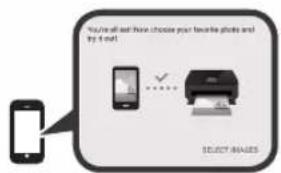
Подключение к смартфону выполнено. Теперь можно печатать со смартфона.
Чтобы напечатать фотографии, загрузите фотобумагу. Перейдите в раздел «Загрузка фотобумаги» на странице 8.

Устранение неполадок
Принтер не обнаружен со смартфона.
① Нажмите на принтере кнопку Настройка (Setup).
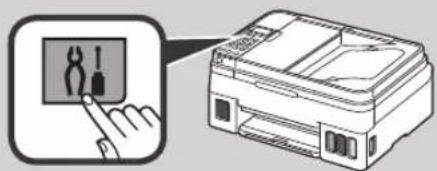
② С помощью кнопок ◀ и ▶ выберите Настр. беспр. сети (Wireless LAN setup) > Прост. беспр. подкл. (Easy WL connect) и нажмите кнопку OK.
③ Вернитесь к выполнению действий на смартфоне.
1 Откройте упор для бумаги и дополнительный упор для бумаги.
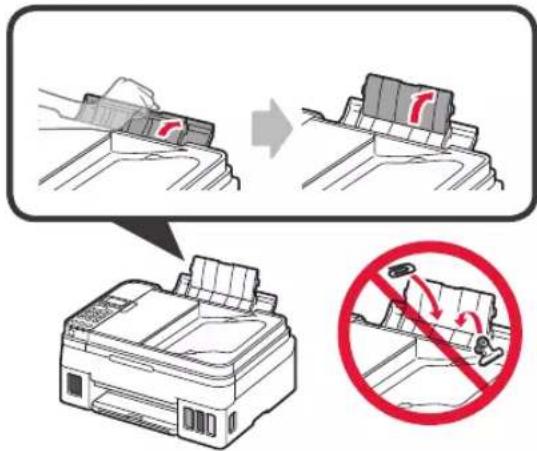
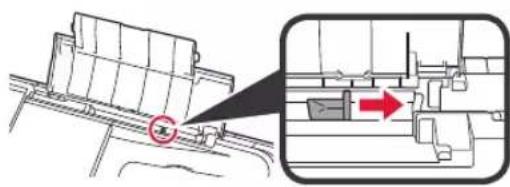
2 Сдвиньте правую направляющую бумаги до конца.
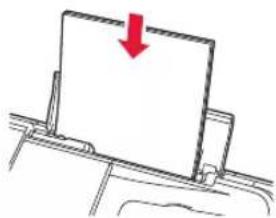
3 Загрузите бумагу лицевой стороной вверх.
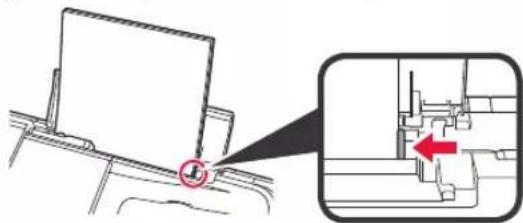
4 Передвиньте правую направляющую бумаги до совмещения со стопкой бумаги.
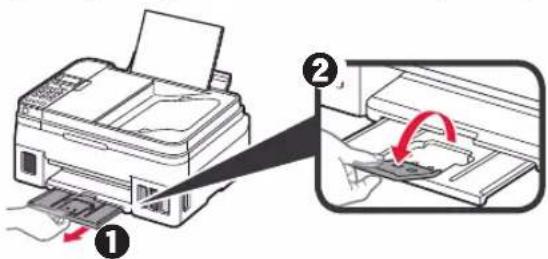
5 ① Выдвиньте лоток приема бумаги. ② Откройте дополнительный лоток приема бумаги.
Перемещение принтера
При перемещении принтера позаботьтесь о следующем. Для получения подробных сведений см. Онлайн-руководство.
Во избежание утечки чернил убедитесь в том, что обе соединительные кнопки нажаты до упора.
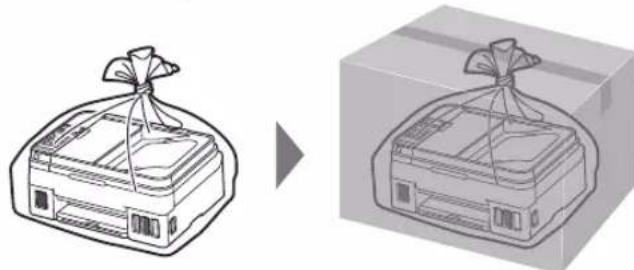
В случае утечки чернил поместите принтер в пластиковый пакет.
- Упакуйте принтер в твердую коробку, поместив его нижнюю часть на дно коробки и используя достаточное количество защитного материала для безопасной транспортировки.
- Не наклоняйте принтер. Чернила могут вытечь.
- Обращайтесь осторожно, чтобы коробка лежала ровно и НЕ переворачивалась обратной стороной или на бок, поскольку в этом случае возможно повреждение принтера или утечка чернил.
- Когда экспедитор будет принимать заказ на транспортировку принтера, прикрепите этикетку «ВЕРХНЯЯ СТОРОНА» для обеспечения транспортировки принтера нижней частью вниз. Кроме того, прикрепите этикетку «ХРУПКОЕ» или «ОБРАЩАТЬСЯ С ОСТОРОЖНОСТЬЮ!».
text_image
Задня сторона2 Погляньте на дисплей принтера.
При помощи ярлыка на рабочем столе