
PIXMA TS7740i - принтер CANON - Бесплатное руководство пользователя
Найдите руководство к устройству бесплатно PIXMA TS7740i CANON в формате PDF.



| Тип продукта | Многофункциональное струйное устройство (печать, копирование, сканирование) |
| Бренд | Canon |
| Модель | PIXMA TS7740i |
| Основные функции | Печать, копирование, сканирование, беспроводное подключение |
| Размеры (Д x Ш x В) | Приблизительно 45 x 36 x 15 см |
| Вес | Приблизительно 7 кг |
| Электропитание | 100-240 В, 50/60 Гц |
| Подключение | Wi-Fi, USB, прямой доступ через сенсорный экран |
| Экран | Цветной сенсорный экран |
| Картриджи с чернилами | Сменные картриджи (серия PG-560/CL-561) |
| Обслуживание и очистка | Очистка печатающих головок через программное обеспечение или меню принтера |
| Безопасность | Настраиваемое автоматическое отключение, сертификация CE |
| Запасные части и ремонтопригодность | Картриджи, кабель питания, доступные запчасти |
| Общая информация | Бренд: Canon, Модель: PIXMA TS7740i, категория: принтер |
Часто задаваемые вопросы - PIXMA TS7740i CANON
Вопросы пользователей о PIXMA TS7740i CANON
0 вопрос об этом устройстве. Ответьте на те, что знаете, или задайте свой.
Задать новый вопрос об этом устройстве
Скачайте инструкцию для вашего принтер в формате PDF бесплатно! Найдите своё руководство PIXMA TS7740i - CANON и возьмите своё электронное устройство обратно в руки. На этой странице опубликованы все документы, необходимые для использования вашего устройства. PIXMA TS7740i бренда CANON.
РУКОВОДСТВО ПОЛЬЗОВАТЕЛЯ PIXMA TS7740i CANON
Руководство по началу работы
В первую очередь прочтите документ
Информация о безопасности и важные сведения (приложение).
Установка принтера....стр. 1
Подключение к компьютеру, смартфону или планшету......стр. 2
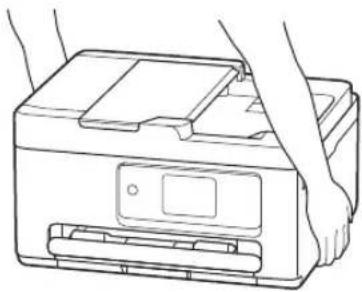
Удерживание принтера
Як тримати принтер
Holding the Printer
Manipulation de l'imprimante
جمل الطابعة
1. Содержимое коробки
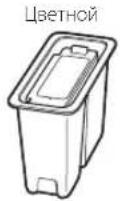
• Чернильные картриджи

• Кабель питания • Установочный компакт-диск • Информация о безопасности и важные сведения - Руководство по началу работы (это руководство)
2. Включение принтера
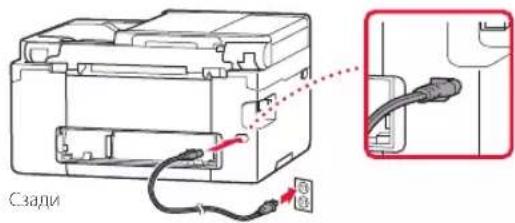
1 Подключите кабель питания.
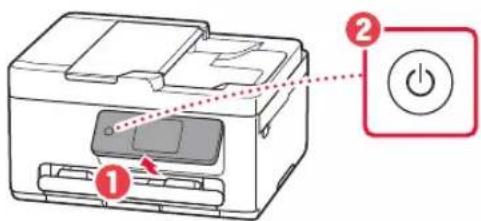
2 Откройте панель управления и нажмите кнопку ВКЛ (ON).
3. Следуйте инструкциям на экране принтера, чтобы выполнить настройку.
Следуйте инструкциям на экране, чтобы установить чернила и загрузить бумагу. Продолжайте, пока не отобразится последний экран.
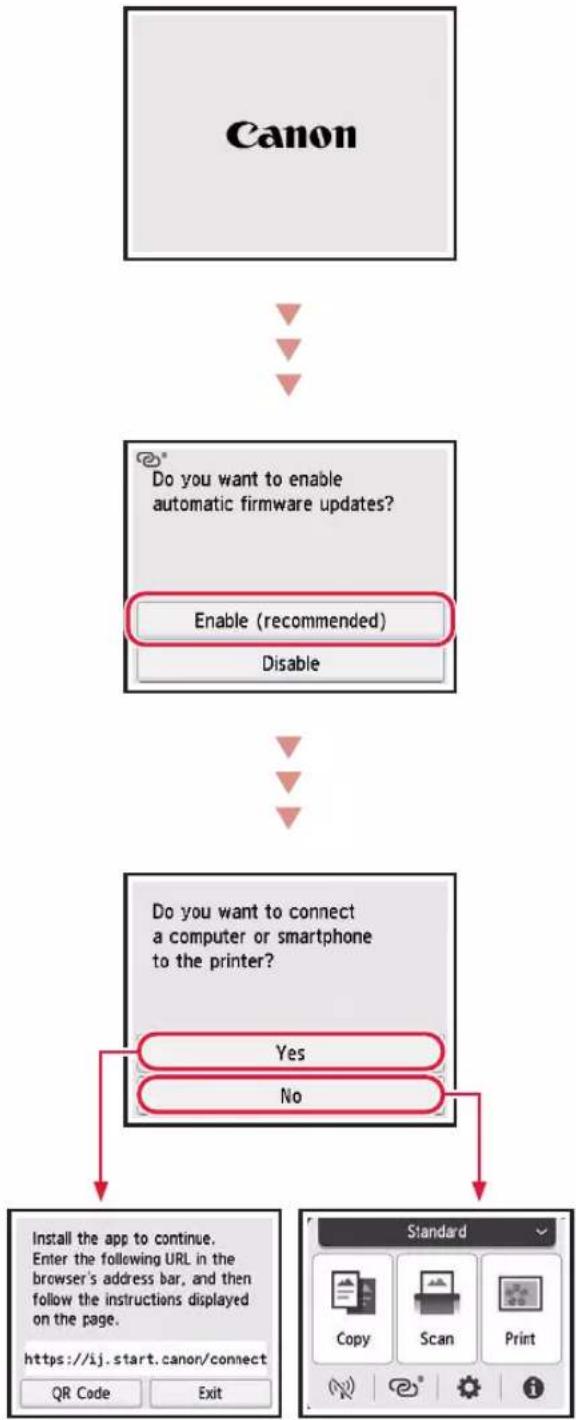
4. Подключение к компьютеру или смартфону.
Если вы используете несколько компьютеров или смартфонов, выполните эти действия на каждом устройстве.
Эти действия также нужно выполнить, чтобы добавить новый компьютер или смартфон либо заменить подключенное сейчас устройство.
1. Вы можете открыть сайт Canon напрямую. Нет необходимости искать его.
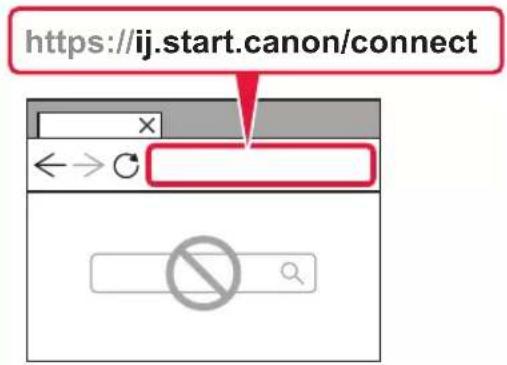
2. Введите имя модели своего принтера и щелкните «Перейти». 3. Следуйте инструкциям на экране.
Примечание.
Если вам не удается подключить принтер к компьютеру или смартфону (проблема с сетью), см. Онлайн-руководство.

С помощью установочного компакт-диска.
- Дважды щелкните файл EasySetup.exe на появившемся экране.
- Если появится экран выбора принтера, выберите TS7740i.
Если появится экран установки, щелкните «Далее» (Next).
- Следуйте инструкциям на экране.
Если ничего не появляется, откройте Проводник (Explorer) и запустите EasySetup.exe на установочном компакт-диске.
Загрузка фотобумаги
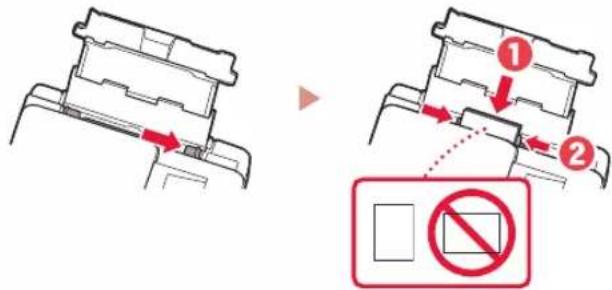
1. Откройте крышку заднего лотка и выдвиньте упор для бумаги.
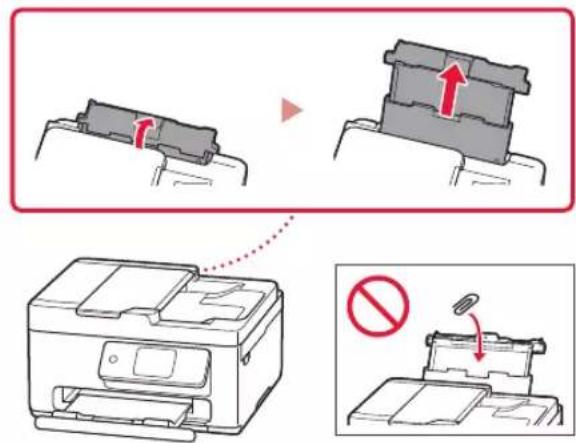
2. Сдвиньте правую направляющую бумаги к правому краю.
3. Загрузите несколько листов бумаги стороной для печати вверх и сдвиньте боковую направляющую бумаги к краю стопки бумаги.
1. Включите принтер. 2. Загрузите обычную бумагу формата Letter или A4. 3. Откройте крышку сканера и поместите документ лицевой стороной вниз на рабочую поверхность. Совместите документ с меткой выравнивания (
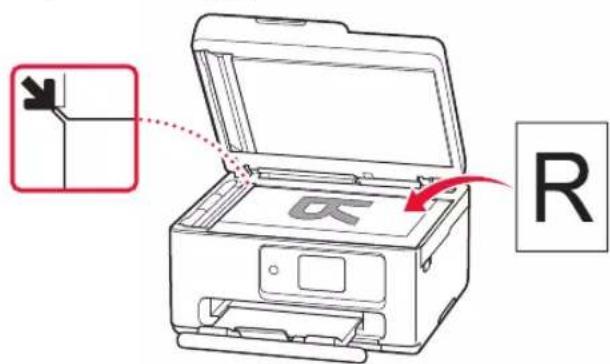
4. Закройте крышку сканера.
5. Коснитесь элемента «Копиров.» (Copy) на экране НАЧАЛО. 6. Задайте параметры печати.

7. Нажмите кнопку «Цвет» (Color), чтобы начать цветное копирование. Или нажмите кнопку «Черный» (Black), чтобы начать черно-белое копирование.
Доступ к документу «Онлайн-руководство»
Часто задаваемые вопросы




Марка : CANON
Модель : PIXMA TS7740i
Категория : принтер