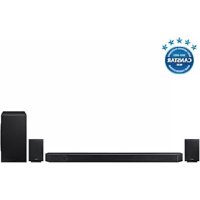
HWQ990C - Barra de sonido SAMSUNG - Manual de uso y guía de instrucciones gratis
Encuentra gratis el manual del aparato HWQ990C SAMSUNG en formato PDF.


Preguntas de los usuarios sobre HWQ990C SAMSUNG
0 pregunta sobre este aparato. Responde a las que conoces o haz la tuya.
Hacer una nueva pregunta sobre este aparato
Descarga las instrucciones para tu Barra de sonido en formato PDF gratis! Encuentra tus instrucciones HWQ990C - SAMSUNG y toma tu dispositivo electrónico nuevamente en la mano. En esta página están publicados todos los documentos necesarios para el uso de su dispositivo. HWQ990C de la marca SAMSUNG.
MANUAL DE USUARIO HWQ990C SAMSUNG
Método 1. Ligar através de Bluetooth
A Soundbar funciona de forma errática.
01 Comprobación de los componentes 3
02 Visión general del producto 4
Panel superior de la Soundbar ....4
Panel inferior de la Soundbar....4
03 Uso del mando a distancia de la Soundbar 5
Cómo colocar las pilas antes de utilizar el mando a distancia (pilas AAA X 2) ....5
Cómo usar el mando a distancia ....5
Amplificador de Voz Activo (AVA) 7
Uso de los botones ocultos (botones con más de una función) .....7
Especificaciones de salida para los diferentes modos de efectos de sonido....7
Ajuste del volumen de la Soundbar con el mando a distancia del televisor....8
04 Conexión de la Soundbar 9
Conexión de la alimentación y las unidades .....9
- Disposición recomendada para los altavoces 10
- Modo Altavoz trasero 10
- Conexión manual del subwoofer o los altavoces traseros .....11
- Indicadores LED de la parte trasera del subwoofer y de los altavoces Surround 12
05 Conexión a una TV 13
Conexión del televisor compatible con HDMI ARC (Canal de retorno de audio)....13
Conexión con un cable óptico....14
Uso de la función Q-Symphony....17
Uso de SpaceFit Sound....18
06 Conexión de un dispositivo externo 19
Método 1. Conexión mediante un cable HDMI (que permita la descodificación y reproducción de Dolby Atmos / DTS:X) .....19
Método 2. Conexión con un cable óptico....20
07 Conexión de un dispositivo móvil 21
Método 1. Conexión a través de Bluetooth....21
Método 2. Conexión a través de Wi-Fi (red inalámbrica) .....23
Uso del Hub SmartThings 23
Conexión mediante Apple AirPlay 2....23
Uso de la función Tap Sound....24
08 Instalación del equipo de montaje en pared 25
Precauciones de instalación....25
Componentes del montaje en pared 25
Instalación de los altavoces traseros en una pared ....26
09 Instalación de la Soundbar delante de la TV 26
Componente 26
10 Actualización del software 27
Actualización automática .....27
Actualización por USB 27
11 Solución de problemas 28
01 COMPROBACIÓN DE LOS COMPONENTES

Unidad principal de la Soundbar Mando a distancia de la Soundbar/Pilas Subwoofer

Altavoz trasero
(izquierdo/derecho)

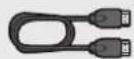

Guía de montaje en pared Soporte-tornillo Tornillo

Soporte de montaje en pared Pata de goma
- Para obtener más información sobre la fuente de alimentación y el consumo de energía, consulte la etiqueta pegada al producto. (Etiqueta: Parte posterior de la unidad principal de la Soundbar)
- Si desea adquirir componentes adicionales o cables opcionales, póngase en contacto con un centro de servicio técnico de Samsung o con el centro de atención al cliente de Samsung.
- Para más información sobre el montaje en la pared o la pata de goma, consulte las páginas 25\~27.
- El diseño, las especificaciones y la pantalla de la aplicación pueden cambiar sin previo aviso.
- El aspecto de los accesorios puede diferir ligeramente de las ilustraciones anteriores.
- Samsung Electronics Co., Ltd se reserva el derecho a cambiar estas especificaciones sin previo aviso.
- El peso y las dimensiones son aproximados.
02 VISIÓN GENERAL DEL PRODUCTO
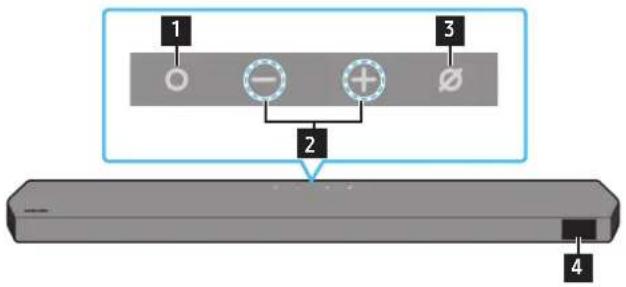
Panel superior de la Soundbar
text_image
1 O - + Ø 2 4| 1 | Botón (Multifunción)En el modo de espera, pulse el botón (Multifunción) para encender la Soundbar.Pulse el botón (Multifunción) para cambiar la fuente de entrada. | ||
| 2 | Botón — + (Volumen)Ajusta el volumen. | ||
| 3 | Botón (Micrófono encendido/apagado)Pulse el botón para encender o apagar el micrófono.Cuando el micrófono está apagado, el indicador LED luce en rojo. | Micrófono apagado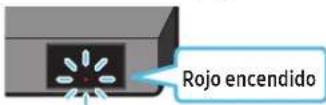 | Micrófono encendido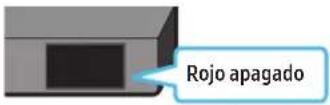 |
| 4 | PantallaMuestra el estado y el modo actual del producto.D.IN → HDMI 1 → HDMI 2 → Wi-Fi → BT | ||
- Cuando enchufe el cable de CA, el botón de encendido comenzará a funcionar en un plazo de 4 a 6 segundos.
- Cuando encienda esta unidad, habrá un retraso de 4 a 5 segundos antes de que emita sonido.
- Si se escucha sonido tanto del televisor como de la Soundbar, vaya al menú Settings del audio del televisory cambie el altavoz del televisor a External Speaker.
Panel inferior de la Soundbar
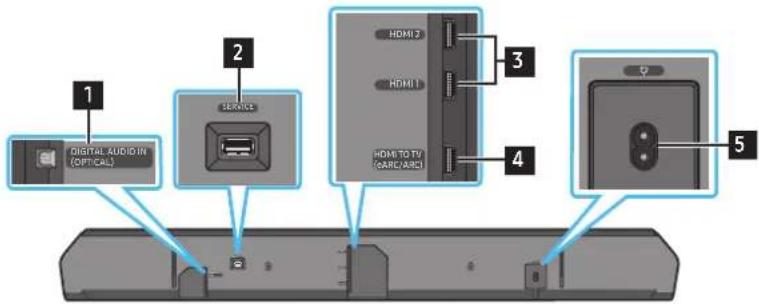
text_image
1 DIGITAL AUDIO (OFFICALL) 2 SERVICE 3 HDMI 2 HDMI 1 HOM TO TV/ (GARE/ARCH) 4 5| 1 DIGITAL AUDIO IN (OPTICAL)Conéctese a la salida digital (óptica) de un dispositivo externo. (Consulte la página 20) |
| 2 SERVICEConecte un dispositivo de almacenamiento USB para actualizar el software del producto. |
| 3 HDMI 1 / HDMI 2Introduce las señales de vídeo y audio digital simultáneamente mediante un cable HDMI.Conéctese a la salida HDMI de un dispositivo externo. (Consulte la página 19) |
| 4 HDMI TO TV (eARC/ARC)Conéctese a la toma HDMI de un televisor. (Consulte la página 13) |
| 5 POWERConecte el cable de alimentación de CA de la barra de sonido. (Consulte la página 9) |
- Al desconectar el cable de alimentación de una toma de pared, tire del enchufe. No tire del cable.
- No conecte esta unidad u otros componentes a una toma de CA hasta que se hayan completado todas las conexiones entre los componentes.
03 USO DEL MANDO A DISTANCIA DE LA SOUNDBAR
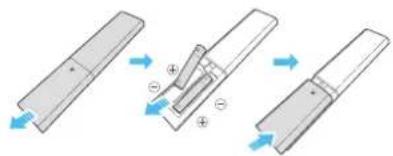
Cómo colocar las pilas antes de utilizar el mando a distancia (pilas AAA X 2)
Deslice la cubierta posterior en la dirección de la flecha hasta extraerla por completo. Inserte 2 pilas AAA (1,5V) orientadas de manera que su polaridad sea correcta. Vuelva a deslizar la cubierta de las pilas en su posición.
- La ilustración difiere del modelo respectivo de mando a distancia.
Cómo usar el mando a distancia
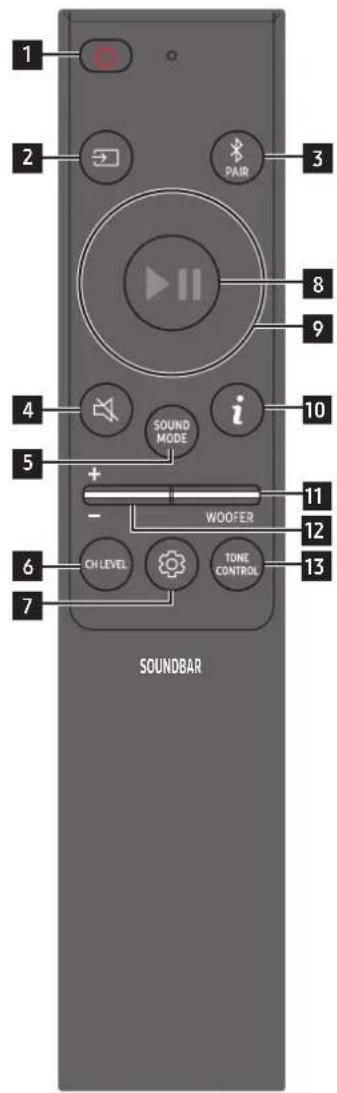
text_image
1 2 PAIR 3 8 9 4 i 10 5 + - WOOFER 11 12 6 CH LEVEL TONE CONTROL 13 7 SOUNDBAR| 1 |  Encendido/apagado Encendido/apagado | Enciende y apaga la Soundbar.Función de apagado automáticoLa unidad se apagará automáticamente en las siguientes situaciones:En el modo D.IN / HDMI 1 / HDMI 2 / Wi-Fi / BT si no hay señal de audio durante 18 minutos. |
| 2 |  Fuente Fuente | Pulse para seleccionar una fuente conectada a la Soundbar.Respuesta por voz activada/desactivadaPuede activar o desactivar laRespuesta por voz.Mantenga pulsado el botón → (Fuente) del mando a distancia durante al menos 5 segundos con la Soundbar apagada (modo Standby).Cada vez que cambie el ajuste deRespuesta por voz, en la pantalla OLED aparecerá "AUI OFF" (Predeterminado) o "AUI ON". |
| 3 |  Bluetooth PAIR Bluetooth PAIR | Cambia la Soundbar al modo de emparejamiento Bluetooth. Pulse el botón y espere a que aparezca la pantalla "BT PAIRING" para conectar con un nuevo dispositivo Bluetooth. |
| 4 |  Silenciar Silenciar | Pulse el botón ≈ (Silenciar) para silenciar el sonido.Púlselo de nuevo para volver a activar el sonido. |
| 5 |  SOUND MODE SOUND MODE | Al pulsar el botón, puede seleccionar el modo de audio que desee, comoSurround, Game Pro, Standard o Adaptive Sound.StandardProduce el sonido original.SurroundProporciona un campo de sonido más amplio que el estándar.Game ProProporciona sonido estereoscópico para sumergirse en la acción mientras se juega.Adaptive SoundAnaliza el contenido en tiempo real y proporciona automáticamente el campo de sonido óptimo en función de las características del contenido. |
| 6 |  CH LEVEL CH LEVEL | Al pulsar el botón, puede ajustar el volumen de cada altavoz, comoCentre level, Side level, Wide level, Front Top level, Rear level, Rear top level y Rear side level.Para controlar el volumen de cada altavoz, seleccioneCentre level, Side level, Wide level o Front Top level en Sound Settings y, a continuación, ajuste el volumen entre -6 y +6 utilizando los botonesArriba/Abajo.Si los altavoces traseros están conectados, seleccioneRear level, Rear top level oRear side level y, a continuación, utilice los botonesArriba/Abajo para ajustar el volumen entre -6 y +6. |
| 7 | [DSDS]Control de sonido | Pulsando el botón, puede establecer la función de audio que desee, como SpaceFit Sound, AVA, Voice enhance mode, Night mode, Sync, Surround speaker mode, Virtual. El elemento deseado se puede ajustar con los botones Arriba/Abajo.El Voice enhance mode facilita la audición del diálogo en películas y programas de TV.El Night mode está optimizado para la visualización nocturna con la configuración ajustada para reducir el volumen pero mantener la claridad de los diálogos.Mantenga pulsado el botón (Control de sonido) durante unos 5 segundos para ajustar el sonido para cada banda de frecuencia. Puede seleccionar150 Hz, 300 Hz, 600 Hz, 1,2 kHz, 2,5k Hz, 5 kHz y 10 kHz mediante los botones Izquierda/Derecha y cada opción se puede ajustar entre -6 y +6 mediante los botones Arriba/Abajo.(Asegúrese de que el modo de sonido esté configurado como "Standard").Si el vídeo de la TV y el audio de la Soundbar no están sincronizados, seleccione Sync en Control de sonido y, a continuación, establezca el retardo de audio entre 0 y 300 milisegundos utilizando los botones Arriba/Abajo.Sync solo es compatible con algunas funciones.La configuración disponible del Surround speaker mode puede variar según la especificación del altavoz trasero compatible (con la Soundbar).La función de altavoz Virtual se puede establecer como ON/OFF mediante los botones Arriba/Abajo. |
| 8 |  Play / Pause Play / Pause | También puede reproducir o hacer una pausa en la música pulsando el botón. |
| 9 |  Arriba/Abajo/Izquierda/Derecha Arriba/Abajo/Izquierda/Derecha | 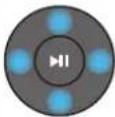 Pulse en las zonas indicadas para seleccionar arriba/abajo/izquierda/derecha.Pulse arriba/abajo/izquierda/derecha en el botón para seleccionar o ajustar funciones.Saltar músicaPulse el botón Derecha para seleccionar el siguiente archivo de música. Pulse el botón Izquierda para seleccionar el archivo de música anterior.ID SETUtilice esta opción cuando el subwoofer o los altavoces Surround no estén conectados o se deban reconectar.Cuando no esté conectada la alimentación, mantenga pulsado el botón Arriba durante 5 segundos para realizar ID SET.(Consulte la página 11). Pulse en las zonas indicadas para seleccionar arriba/abajo/izquierda/derecha.Pulse arriba/abajo/izquierda/derecha en el botón para seleccionar o ajustar funciones.Saltar músicaPulse el botón Derecha para seleccionar el siguiente archivo de música. Pulse el botón Izquierda para seleccionar el archivo de música anterior.ID SETUtilice esta opción cuando el subwoofer o los altavoces Surround no estén conectados o se deban reconectar.Cuando no esté conectada la alimentación, mantenga pulsado el botón Arriba durante 5 segundos para realizar ID SET.(Consulte la página 11). |
| 10 |  Información Información | Pulse para mostrar información sobre la función activa o el códec disponible.En el modo BT, se muestra el dispositivo conectado (una vez finalizada la sincronización) o "BT ready" (cuando es necesaria la sincronización). |
| 11 |  WOOFER LEVEL WOOFER LEVEL | 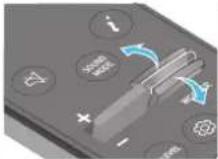 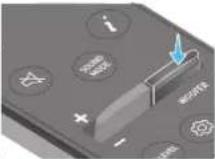 Pulse el botón hacia arriba o hacia abajo para ajustar el nivel del woofer (graves). Pulse el botón hacia arriba o hacia abajo para ajustar el nivel del woofer (graves). |
| 12 |  VOLUMEN VOLUMEN | 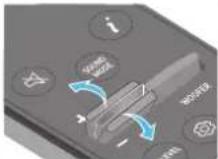 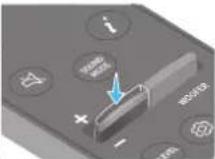 Pulse el botón hacia arriba o hacia abajo para ajustar el volumen.SilenciarPulse el botón VOL para silenciar el sonido. Púlselo de nuevo para volver a activar el sonido. Pulse el botón hacia arriba o hacia abajo para ajustar el volumen.SilenciarPulse el botón VOL para silenciar el sonido. Púlselo de nuevo para volver a activar el sonido. |
| 13 |  TONE CONTROL TONE CONTROL | Al pulsar el botón, puede ajustar el volumen de los agudos o graves. El elemento deseado se puede ajustar con los botones Arriba/Abajo. Esta función está activada en el modo Sonido, excepto en el modo Standard.Para controlar el volumen de agudos o graves, seleccione TREBLE o BASS en Ajustes de sonido y, a continuación, ajuste el volumen entre -6 y +6 utilizando los botones Arriba/Abajo.Una vez que se cambie el nivel de los graves, el nivel del woofer también se ajustará en consecuencia. |
Amplificador de Voz Activo (AVA)
- Analiza el ruido externo en tiempo real mientras la Soundbar reproduce sonido, para que el audio de voz se pueda oír siempre con claridad.
- No se guardan datos durante el análisis.
Uso de los botones ocultos (botones con más de una función)
| Botón oculto | Página de referencia | |
| Botón del mando a distancia Función | ||
| WOOFER (Arriba) | Mando a distancia del TV activado/desactivado (modo en espera) | página 8 |
| Arriba ID SET página 11 | ||
| ◎(Control de sonido) | 7 Band EQ página 6 | |
| →(Fuente) | Respuesta por voz activada/desactivada (En espera) | página 5 |
Especificaciones de salida para los diferentes modos de efectos de sonido
| Efecto Entrada | Salida | |
| Con el subwoofer y los altavoces surround | ||
| Standard | Canal 2.0 Canal 2.1 | |
| Canal 5.1 Canal 5.1 / canal 7.1 (DTS) | ||
| Canal 7.1 Canal 7.1 | ||
| Dolby Atmos®, DTS:X Canal 7.1.4 | ||
| Surround | Canal 2.0 Canal 11.1.4 | |
| Canal 5.1 Canal 11.1.4 | ||
| Canal 7.1 Canal 11.1.4 | ||
| Dolby Atmos®, DTS:X | Canal 11.1.4 | |
| Game Pro | Canal 2.0 Canal 11.1.4 | |
| Canal 5.1 Canal 11.1.4 | ||
| Canal 7.1 Canal 11.1.4 | ||
| Dolby Atmos®, DTS:X | Canal 11.1.4 | |
| Adaptive Sound | Canal 2.0 Canal 11.1.4 | |
| Canal 5.1 Canal 11.1.4 | ||
| Canal 7.1 Canal 11.1.4 | ||
| Dolby Atmos®, DTS:X | Canal 11.1.4 |
Los altavoces traseros no producirán sonido para la salida de 2 canales mientras esté en uso el modo Standard. Para activar el sonido de los altavoces traseros, cambie el modo de efectos a Surround.
Ajuste del volumen de la Soundbar con el mando a distancia del televisor
Ajuste el volumen de la Soundbar con el mando a distancia del televisor.
- Esta función solo se puede utilizar con mandos a distancia de infrarrojos. No se admiten los mandos a distancia Bluetooth (mandos a distancia que requieren emparejamiento).
- Ponga el altavoz del televisor en External Speaker para usar esta función.
-
Fabricantes que admiten esta función:
Samsung, VIZIO, LG, Sony, Sharp, PHILIPS, PANASONIC, TOSHIBA, Hisense y RCA -
Apague la Soundbar.
- Mantenga pulsado el botón WOOFER durante 5 segundos.
Cada vez que pulse el botón WOOFER y lo mantenga pulsado durante 5 segundos, el modo cambiará en el siguiente orden: "OFF-TV REMOTE" (modo predeterminado), "SAMSUNG-TV REMOTE", "ALL-TV REMOTE".
| Botón del mando a distancia Pantalla Estado | |||
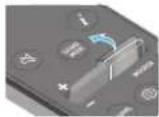 |  | (Modo predeterminado)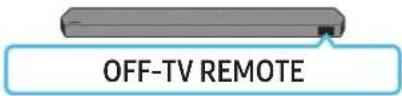 | Desactiva el mando a distancia del televisor. |
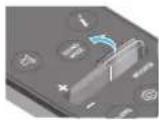 |  | 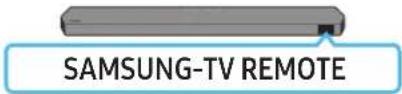 | Activa el mando a distancia de infrarrojos de un televisor Samsung. |
 |  | 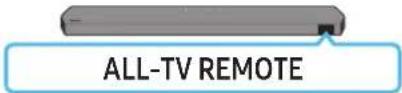 | Activa el mando a distancia de infrarrojos de un televisor de terceros. |
04 CONEXIÓN DE LA SOUNDBAR
Conexión de la alimentación y las unidades
Use el cable de alimentación para conectar el subwoofer, los altavoces traseros y la Soundbar a una toma de corriente en el siguiente orden:
- Para obtener más información sobre los requisitos de alimentación eléctrica y el consumo de energía, consulte la etiqueta pegada al producto. (Etiqueta: Parte posterior de la unidad principal de la Soundbar)
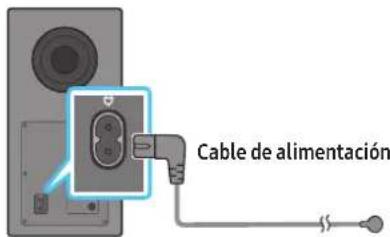
- Conecte el cable de alimentación al subwoofer.
text_image
Cable de alimentaciónParte trasera del subwoofer
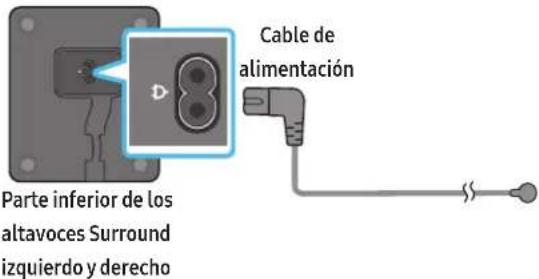
- Conecte el cable de alimentación a los altavoces traseros izquierdo y derecho.
text_image
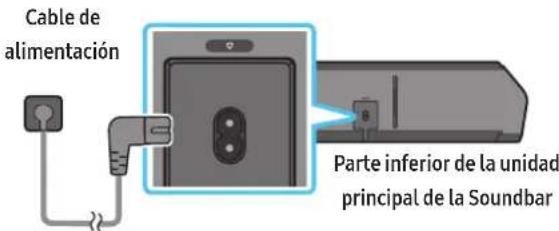
Cable de alimentación Parte inferior de los altavoces Surround izquierdo y derecho- Conecte el cable de alimentación a la Soundbar.
text_image
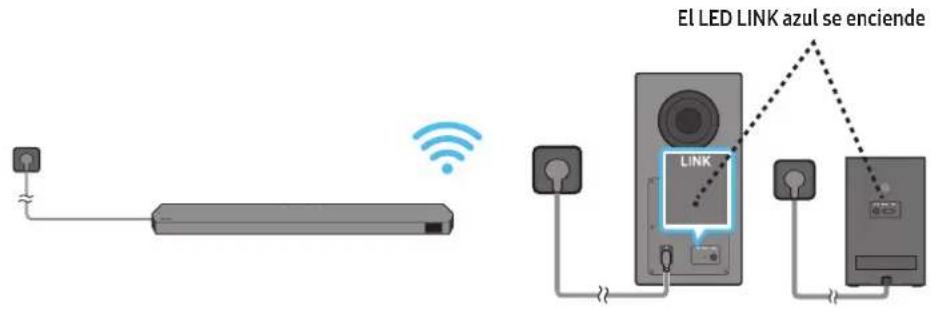
Cable de alimentación Parte inferior de la unidad principal de la Soundbar- Conecte el cable de alimentación a la Soundbar, el subwoofer y los altavoces traseros. El subwoofer y los altavoces traseros se conectan automáticamente cuando se enciende la Soundbar.
text_image
El LED LINK azul se enciende LINKNOTA
- Conecte la alimentación al subwoofer y los altavoces traseros antes de conectar la Soundbar. El subwoofer y los altavoces traseros se conectarán automáticamente cuando se encienda la Soundbar.
- Si desenchufa y vuelve a conectar el cable de alimentación con el producto encendido, la Soundbar se enciende automáticamente.
Disposición recomendada para los altavoces
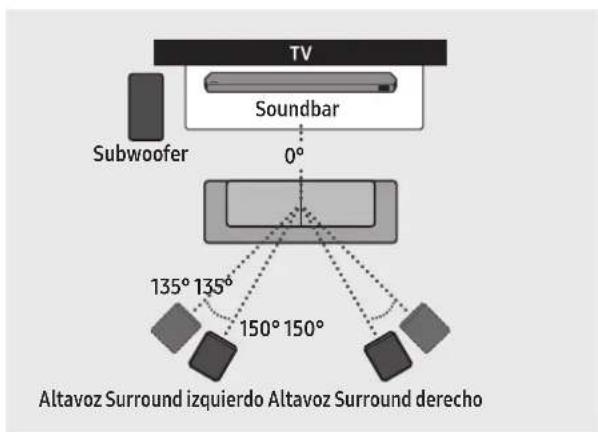
flowchart
graph TD
    A["Altavoz Surround izquierdo Altavoz Surround derecho"] --> B["135° 135°"]
    A --> C["150° 150°"]
    A --> D["Subwoofer"]
    B --> E["Soundbar"]
    C --> E
    D --> E
    E --> F["TV"]
PRECAUCIÓN
- El subwoofer y los altavoces surround tienen antenas de recepción inalámbrica integradas. Mantenga las unidades alejadas del agua y la humedad.
- Para un rendimiento de sonido óptimo, asegúrese de que las áreas entorno al subwoofer y los altavoces surround estén libres de obstrucciones.
Modo Altavoz trasero
Se puede obtener un sonido surround óptimo dependiendo de la posición del altavoz surround. Consulte la siguiente ilustración para ver la colocación del altavoz. Para activar este modo, seleccione el modo Altavoz trasero utilizando el mando a distancia de la Soundbar.
(○ (Control de sonido) → Altavoz Surround → ▲ Arriba) / (Aajo) → Delantero / Trasero)
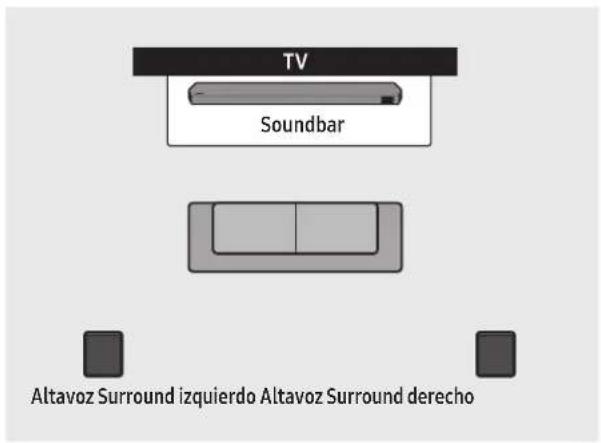
text_image
TV Soundbar Altavoz Surround izquierdo Altavoz Surround derecho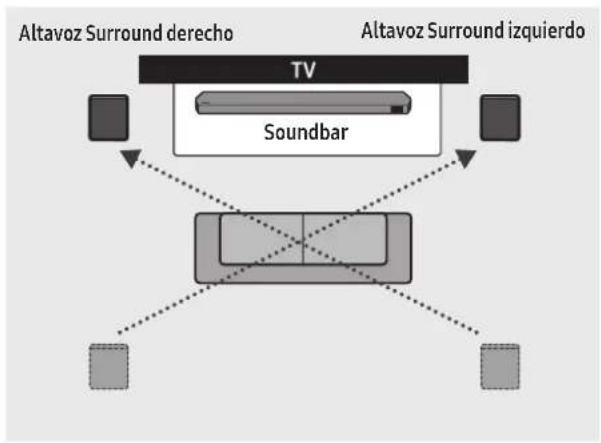
flowchart
graph TD
    A["Altavoz Surround derecho"] --> B["TV"]
    C["Altavoz Surround izquierdo"] --> D["Soundbar"]
    B --> E["Central Box"]
    D --> E
    E --> F["Output Box"]
    style A fill:#f9f,stroke:#333
    style C fill:#f9f,stroke:#333
    style B fill:#ccf,stroke:#333
    style D fill:#ccf,stroke:#333
    style E fill:#cfc,stroke:#333
    style F fill:#fcc,stroke:#333
Posicionamiento trasero Posicionamiento delantero
NOTA
- Este modo solo está disponible con modelos de Soundbar, incluido un modelo de altavoz trasero específico.
- En el modo de altavoz delantero, coloque los altavoces delanteros mirando hacia usted.
- El modo de altavoz surround está activado de forma predeterminada.
Antes de realizar el procedimiento de conexión manual que se indica a continuación:
- Compruebe si los cables de alimentación de la Soundbar y el subwoofer o los altavoces traseros están conectados correctamente.
-
Asegúrese de que la Soundbar esté apagada.
-
Apague la unidad principal de la Soundbar.
-
Mantenga pulsado el botón ID SET en la parte posterior del subwoofer y los altavoces traseros durante al menos 5 segundos.
- El indicador rojo de la parte trasera de los altavoces se apaga y el azul parpadea.
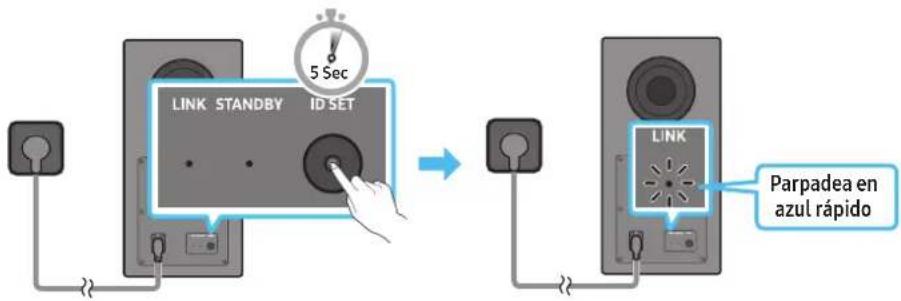
text_image
LINK STANDBY ID SET 5 Sec LINK Parpadea en azul rápidoParte trasera del subwoofer Parte trasera del subwoofer
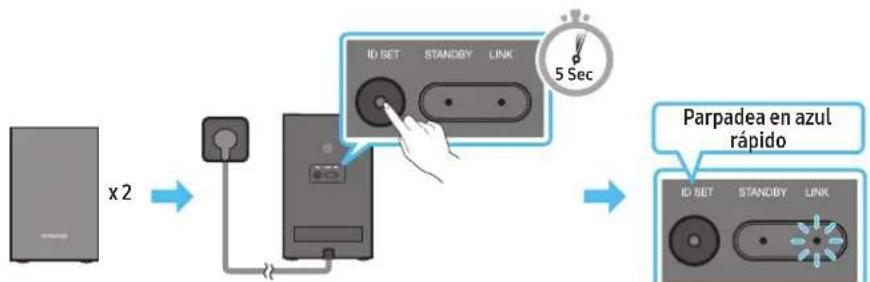
flowchart
graph LR
    A["Device x2"] --> B["Switch"]
    B --> C["Control panel with ID SET, STANDBY, LINK"]
    C --> D["Hand pointing to a button"]
    D --> E["5 Sec Speed Indicator"]
    E --> F["Parpadea en azul rápido"]
    F --> G["Control panel with ID SET, STANDBY, LINK"]
Parte trasera de los altavoces Surround izquierdo y derecho
-
Pulse el botón Arriba del mando a distancia durante 5 segundos.
-
Aparece el mensaje ID SET en la pantalla de la Soundbar durante un momento y luego desaparece.
- La Soundbar se encenderá automáticamente cuando finalice ID SET.
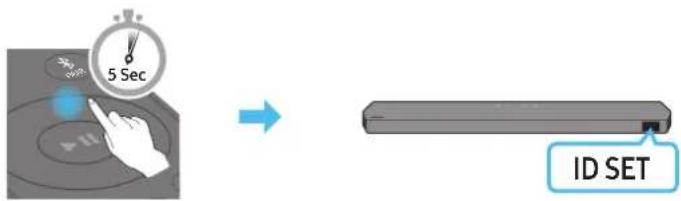
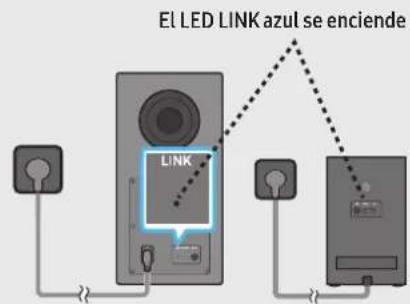
- Compruebe si el LED LINK está de color azul fijo (conexión completa).
text_image
El LED LINK azul se enciende LINKEl indicador LED LINK deja de parpadeary luce fijo en color azul cuando se establece una conexión entre la Soundbar, el subwoofer y los altavoces surround.
| LED Estado Descripción Resolución | |||
Subwoofer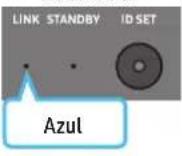 Altavoces traseros Altavoces traseros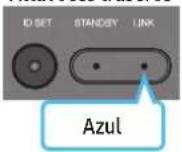 | Activado | Conectado con éxito (funcionamiento normal) | - |
| Parpadeo | En proceso de recuperación de la conexión | Compruebe si el cable de alimentación conectado a la unidad principal de la Soundbar está correctamente conectado o espere unos 5 minutos. Si sigue parpadeando, intente conectar manualmente el subwoofer y los altavoces traseros. Consulte la página 11. | |
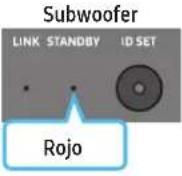 Altavoces traseros Altavoces traseros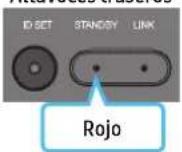 | Activado | En espera (con la unidad principal de la Soundbar apagada) | Compruebe si el cable de alimentación enchufado a la unidad principal de la Soundbar está correctamente conectado. |
| Error de conexión | Vuelva a realizar la conexión. Vea las instrucciones para la conexión manual en la página 11. | ||
Subwoofer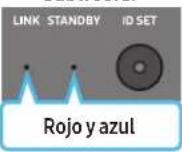 Altavoces traseros Altavoces traseros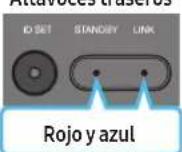 | Parpadeo Mal funcionamiento | Consulte la información de contacto del Centro de servicio técnico de Samsung en este manual. | |
NOTA
- Si la unidad principal está apagada, el subwoofer pasará al modo inactivo y el LED STANDBY de la parte trasera del subwoofer se pondrá de color rojo tras parpadear varias veces en azul.
- Si utiliza un dispositivo que emplee la misma frecuencia que la Soundbar en las cercanías de la Soundbar, puede que las interferencias causen interrupciones en el sonido.
- La distancia de transmisión máxima de la señal inalámbrica de la unidad principal es de unos 10 m, pero puede variar en función del entorno operativo. Si hay un muro de acero-hormigón o metálico entre la unidad principal y el subwoofer, puede que el sistema no funcione, puesto que la señal inalámbrica no puede traspasar el metal.
PRECAUCIÓN
- El subwoofer y los altavoces surround tienen antenas de recepción inalámbrica integradas. Mantenga la unidad alejada del agua y la humedad.
- Para un rendimiento de sonido óptimo, asegúrese de que las áreas entorno al subwoofer y los altavoces surround estén libres de obstrucciones.
05 CONEXIÓN A UNA TV
Conexión del televisor compatible con HDMI ARC (Canal de retorno de audio)

PRECAUCIÓN
- Cuando se conectan tanto el cable HDMI como el cable óptico, se recibe primero la señal HDMI.
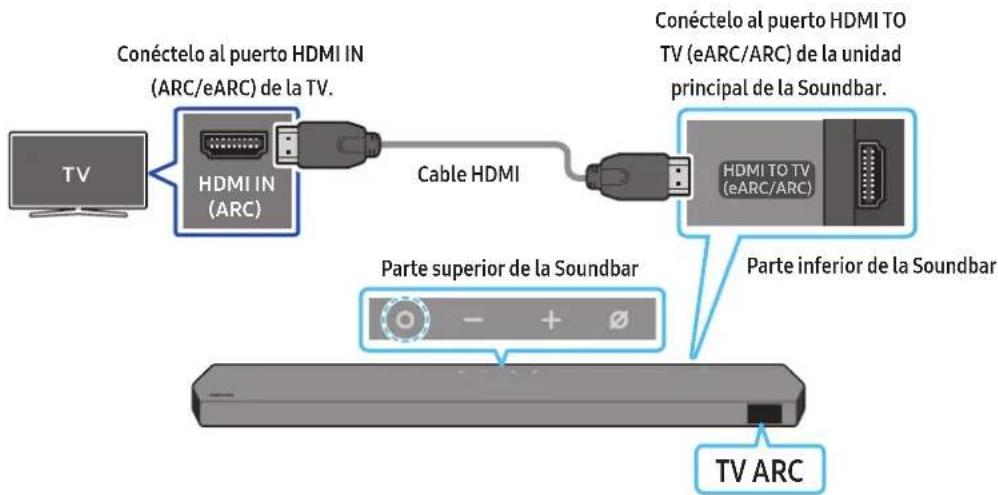
- Para conectar el cable HDMI entre el televisory la Soundbar, asegúrese de conectar los terminales marcados como ARC. De lo contrario, es posible que no se emita el sonido del televisor.
- El cable recomendado es un Premium High Speed HDMI Cable with Ethernet certificado por HDMI.org.
text_image
Conéctelo al puerto HDMI IN (ARC/eARC) de la TV. HDMI IN (ARC) Cable HDMI Conéctelo al puerto HDMI TO TV (eARC/ARC) de la unidad principal de la Soundbar. HDMI TO TV (eARC/ARC) Parte superior de la Soundbar Parte inferior de la Soundbar TV ARC- Con la Soundbar y el televisor apagados, conecte el cable HDMI como se muestra en la figura.
- Encienda la Soundbar y el televisor.
- Aparece "TV ARC" en la ventana de visualización de la unidad principal de la Soundbar y se reproduce el sonido del televisor en la Soundbar.
- Si no se emite el sonido del televisor, pulse el botón (Multifunción) en la parte superior de la Soundbar o el botón (Fuente) del mando a distancia para seleccionar el modo "D.IN". En la pantalla aparece "D.IN" y "TV ARC" secuencialmente, y se reproduce el sonido del televisor.
- Al conectar un televisor compatible con la función eARC, "eARC" aparece en pantalla y se escucha el sonido.
- Para conectar con eARC, la función eARC del menú del televisor debe estar Activada. Consulte el manual del televisor para obtener más información sobre esta configuración.
(p. ej., Samsung TV: Inicio (☐) → Menú → Config. (☒) → Toda la configuración (☒) → Sonido → Expert Settings → HDMI-eARC Mode (Auto))
- Si no aparece "TV ARC" en la ventana de visualización de la unidad principal de la Soundbar, compruebe que el cable HDMI esté conectado al puerto correcto.
- Utilice los botones de volumen del mando a distancia del televisor para cambiarel volumen de la Soundbar.
NOTA
- Cuando se conecta un televisor compatible con HDMI ARC (Canal de retorno de audio) a la Soundbar con un cable HDMI, se pueden transmitir los datos de vídeo y audio digital sin necesidad de conectar un cable óptico por separado.
- Recomendamos que utilice un cable HDMI sin núcleo si es posible. Si utiliza un cable HDMI con núcleo, utilice uno cuyo diámetro sea inferior a 14 mm.
- Esta función no está disponible si el cable HDMI no es compatible con ARC.
- Si el audio de una emisión se codifica en Dolby Digital y el "Formato de audio de salida digital" de su televisor se establece en PCM, le recomendamos que cambie el ajuste a Dolby Digital. Al cambiar la configuración en el televisor, podrá disfrutar de una calidad de sonido superior. (El menú del televisor puede utilizar palabras diferentes para Dolby Digital y PCM dependiendo del fabricante del televisor).
- Los protocolos ARC/eARC son compatibles con Dolby Atmos.
- Asegúrese de que el contenido es compatible con Dolby Atmos®.
Conexión con un cable óptico
Lista de comprobación previa a la conexión
- Cuando se conectan tanto el cable HDMI como el cable óptico, se recibe primero la señal HDMI.
- Cuando use un cable óptico y los terminales tengan cubiertas, asegúrese de retirarlas.

- Con el televisor y la Soundbar apagados, conecte el puerto DIGITAL AUDIO IN (OPTICAL) de la Soundbary el puerto de salida OPTICAL del televisor con el cable óptico (no suministrado), como se muestra en la figura.
- Encienda la Soundbar y el televisor.
- Pulse el botón ○ (Multifunción) en la parte superior de la Soundbar o el botón → (Fuente) en el mando a distancia para seleccionar el modo "D.IN".
- El sonido del televisor se emite a través de la Soundbar.
Conexión a través de Bluetooth
Cuando un televisor de Samsung se conecta mediante Bluetooth, puede escuchar el sonido estéreo sin necesidad de cables.
- Solo se puede conectar un televisor Samsung simultáneamente.
- Se puede conectar un televisor Samsung que admita Bluetooth. Consulte las especificaciones del televisor.
La conexión inicial
- Pulse el botón ✦PAIR del mando a distancia de la Soundbar para pasar al modo "BTPAIRING".
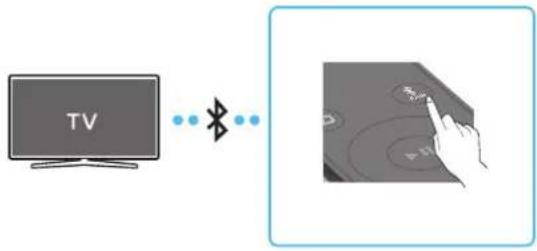
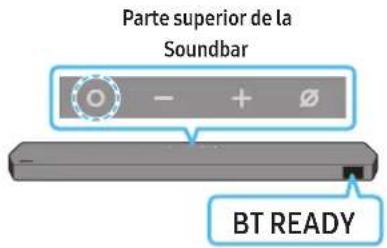
(0) a. Pulse el botón ○ (Multifunción) en el panel superior y seleccione "BT".
"BT" cambia a "BT PAIRING" en unos segundos automáticamente o cambia a "BT READY" si hay un registro de conexión.
text_image
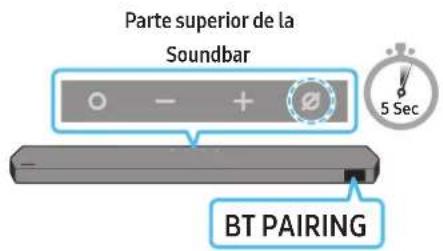
Parte superior de la Soundbar O - + Ø BT READYb. Cuando aparezca "BTREADY", mantenga pulsado el botón (Micrófono encendido/apagado) del panel superior de la Soundbar durante más de 5 segundos para mostrar "BT PAIRING".
text_image
Parte superior de la Soundbar BT PAIRING 5 Sec- Seleccione el modo Bluetooth en el televisor Samsung.
(P. ej., Inicio (☑) → Menú → Config. (☒) → Toda la configuración (☒) → Sonido → Salida de sonido → Lista de altavoces Bluetooth → Soundbar Q***C (Bluetooth))
- Seleccione "Soundbar Q***C" de la lista en la pantalla de la TV.
Una Soundbar disponible se indica con "Necesita emparejar" o con "Emparejado" en la lista de dispositivos Bluetooth del televisor. Para conectar el televisor Samsung a la Soundbar, seleccione el mensaje y luego establezca una conexión.
- Cuando el televisor Samsung está conectado, aparece [Nombre del TV] → "BT" en la pantalla frontal de la Soundbar.
- Ahora puede escuchar el sonido del televisor de Samsung desde la Soundbar.
- Tras conectar la Soundbar al televisor Samsung por primera vez, utilice el modo "BT READY" para volver a conectar.
Si falla la conexión con el dispositivo
- Si ya tiene una Soundbar (p. ej., Soundbar Q***C) en la lista de altavoces de la Samsung TV, bórrela.
- A continuación, repita los pasos del 1 al 3.
Desconexión de la Soundbar del televisor Samsung
Pulse el botón (Multifunción) en la parte superior de la Soundbar o el botón → (Fuente) en el mando a distancia para seleccionar un modo diferente de "BT".
- La desconexión tarda un tiempo porque el televisor Samsung debe recibir una respuesta de la Soundbar.
(El tiempo necesario puede variar en función del modelo de televisor Samsung).
- BT READY : En este modo, puede volver a conectar cualquier TV o dispositivo móvil de Samsung que estuviera conectado anteriormente.
- BTPAIRING: En este modo, puede conectar un dispositivo nuevo a la Soundbar.
(Pulse el botón ✝PAIR del mando a distancia de la Soundbar o mantenga pulsado el botón ☉(Micrófono encendido/apagado) situado en la parte superior de la Soundbar durante más de 5 segundos mientras la Soundbar está en el modo "BT").
Notas sobre la conexión mediante Bluetooth
- Sitúe un nuevo dispositivo en un radio de 1 m para conectarlo mediante la comunicación por Bluetooth.
- Si se le pide un código PIN al conectar un dispositivo Bluetooth, introduzca <0000>.
- La Soundbar se apaga automáticamente después de 18 minutos en el estado Preparado.
- Es posible que la Soundbar no realice correctamente la búsqueda o la conexión Bluetooth en las siguientes circunstancias:
- Si hay un fuerte campo eléctrico alrededor de la Soundbar.
- Si varios dispositivos Bluetooth se emparejan simultáneamente con la Soundbar.
- Si el dispositivo Bluetooth está apagado, no está en su lugar o funciona mal.
- Los dispositivos electrónicos pueden provocar interferencias de radio. Los dispositivos que generan ondas electromagnéticas (por ejemplo, microondas, dispositivos de LAN inalámbrica, etc.) deben mantenerse alejados de la unidad principal de la Soundbar.
Conexión por Wi-Fi
Lista de comprobación previa a la conexión
- La conexión por Wi-Fi solo está disponible en televisores Samsung.
- Compruebe si el router inalámbrico (Wi-Fi) está activado y si el televisor está conectado al router.
- El televisor y la Soundbar deben estar conectados a la misma red inalámbrica (Wi-Fi).
- Si su router inalámbrico (Wi-Fi) utiliza un canal DFS, no podrá establecer una conexión Wi-Fi entre el televisory y la Soundbar. Póngase en contacto con su proveedor de servicios de Internet para obtener más información.
- Dado que los menús podrían ser diferentes en función del año de fabricación, consulte el manual de su televisor.
-
Para conectar el televisor con la Soundbar mediante Wi-Fi, conecte la Soundbar con el router inalámbrico en primer lugar. Consulte la página 23 para obtener más información sobre cómo establecer una conexión Wi-Fi.
-
Para obtener más información sobre las conexiones Wi-Fi con la Soundbar, consulte la página 23, "Método 2. Conexión a través de Wi-Fi (red inalámbrica)".
-
Cambie la fuente de entrada del televisor a la Soundbar utilizando el menú Audio.
- Televisores Samsung lanzados en 2017 o posteriores
Inicio (n) → Menú → Config. (→ Toda la configuración (→ Sonido → Salida de sonido → Soundbar Q***C (Wi-Fi))
NOTA
La conexión Wi-Fi Dolby Atmos está disponible en algunas televisiones Samsung y en algunos modelos de Soundbar.
Precaución: La Soundbar se reiniciará automáticamente si activa o desactiva la función Wi-Fi.
| Wi-FiMétodo de desactivación del puerto | Para activar o desactivar la red Wi-Fi, pulse el botón CH LEVEL en el mando a distancia de la Soundbar durante 30 segundos. |
| BluetoothMétodo de desactivación del puerto | Para activar o desactivar el Bluetooth, pulse el botón TONE CONTROL en el mando a distancia de la Soundbar durante 30 segundos. |
Uso de la función Q-Symphony
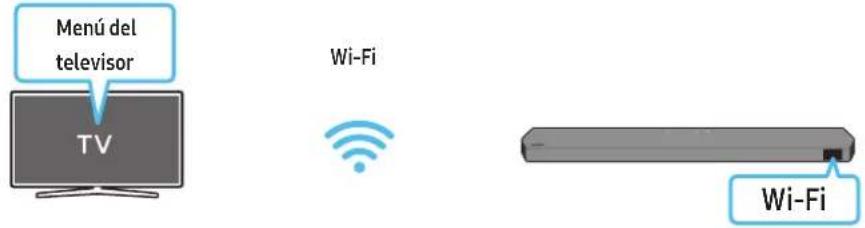
- Cuando la Soundbar se conecta a una Samsung TV compatible con la función Q-Symphony, puede reproducir el sonido simultáneamente a través de la Soundbar y la TV. Si utiliza la función Q-Symphony, el sonido Surround reproducido en la TV le permite disfrutar de un efecto de sonido Surround más rico y tridimensional.
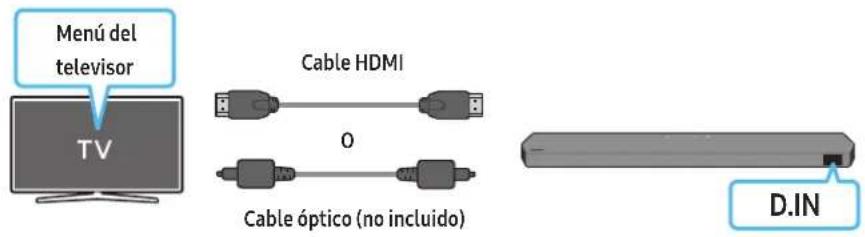
- Cuando se conecta la Soundbar, aparece el menú "TV+Soundbar" en la TV.
Config. (→ Toda la configuración (→ Sonido → Salida de sonido
text_image
Menú del television TV Cable HDMI O Cable óptico (no incluido) D.IN- Ejemplo de menú del televisor: Nombre de serie de TV + [AV] Soundbar (HDMI) / Nombre de serie de TV + [AV] Soundbar (Óptico)
text_image
Menú del televisor TV Wi-Fi Wi-Fi- Ejemplo de menú del televisor: Nombre de la serie TV + [AV] Soundbar (Wi-Fi)
NOTA
- Puede funcionar conforme al códec admitido por el televisor.
- Esta función solo se admite cuando está conectado el cable HDMI, el cable óptico (no suministrado) o la red Wi-Fi.
- El mensaje mostrado puede diferir según el modelo de TV.
- Asegúrese de que el TV y la Soundbar estén conectados al mismo router inalámbrico o frecuencia.
- Esta función está disponible en algunos televisores Samsung y en algunos modelos de Soundbar.
Uso de SpaceFit Sound
Esta función analiza el espacio de escucha del usuario con el micrófono de la Soundbar y proporciona un sonido óptimo para el espacio. La optimización del sonido se realiza automáticamente.
Método 1. Conexión mediante la Soundbar
Para habilitar esta función, active el modo SpaceFit Sound con el mando a distancia de la Soundbar.
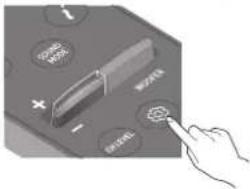
- Pulse el botón (Control de sonido) para activar el modo SpaceFit Sound.
"SPACEFIT SOUND OFF" aparece en la pantalla.
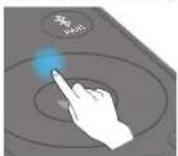
- Pulse el botón Arriba del mando a distancia para activar SpaceFit Sound.
"ON" aparece en la pantalla.
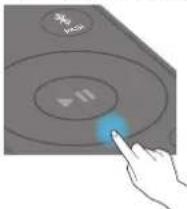
- Pulse el botón Abajo del mando a distancia para desactivar SpaceFit Sound.
"OFF" aparece en la pantalla.
- Esto está disponible en todos los modos de sonido.
Método 2. Conexión mediante la TV
Para activar esta función, active el modo Sonido adaptable+ en el menú de su Samsung TV.
(Inicio (♡) → Menú → Config. (💡) → Toda la configuración (💡) → General → Configuración del modo Inteligente → Adaptive Sound+)
- El modo de sonido en su Soundbar cambiará automáticamente a Adaptive Sound+ si activa el modo Adaptive Sound+ en su televisor.
NOTA
Esta función se activa cuando la Soundbar se conecta a algunos de los televisores Samsung.
06 CONEXIÓN DE UN DISPOSITIVO EXTERNO
Método 1. Conexión mediante un cable HDMI (que permita la descodificación y reproducción de Dolby Atmos / DTS:X)
Lista de comprobación previa a la conexión
- Si las opciones de salida de audio incluyen una para audio secundario, asegúrese de que el audio secundario esté desactivado.
- Asegúrese de que el contenido es compatible con Dolby Atmos® / DTS:X.
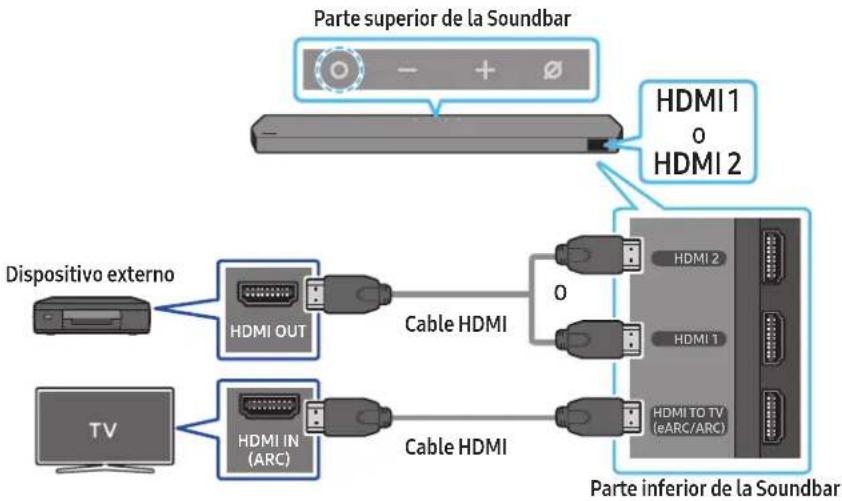
flowchart
graph LR
    A["Dispositivo externo"] --> B["HDMI OUT"]
    C["TV"] --> D["HDMI IN (ARC)"]
    B --> E["Cable HDMI"]
    D --> F["Cable HDMI"]
    E --> G["HDMI 1 HDMI 2"]
    F --> H["HDMI 2 HDMI 1"]
    G --> I["HDMI TO TV (eARC/ARC)"]
    H --> J["Parte inferior de la Soundbar"]
    style A fill:#f9f,stroke:#333
    style C fill:#f9f,stroke:#333
    style B fill:#ccf,stroke:#333
    style D fill:#ccf,stroke:#333
    style E fill:#cfc,stroke:#333
    style F fill:#cfc,stroke:#333
    style G fill:#fcc,stroke:#333
    style H fill:#fcc,stroke:#333
    style I fill:#cff,stroke:#333
    style J fill:#cff,stroke:#333
- Utilice un cable HDMI para conectar el puerto HDMI OUT en el dispositivo externo y el puerto HDMI en la parte inferior de la Soundbar.
- Utilice un cable HDMI para conectar el puerto HDMI IN del televisory y el puerto HDMI TO TV (eARC/ARC) en la parte inferior de la Soundbar.
- Encienda la Soundbar, el televisor y el dispositivo externo.
- Pulse el botón (Multifunción) en la parte superior de la Soundbar o el botón → (Fuente) en el mando a distancia para seleccionar el modo "HDMI1" o "HDMI2".
- La pantalla de la Soundbar indica que el modo "HDMI 1" o "HDMI 2" está seleccionado actualmente y la Soundbar comenzará a reproducir sonidos.
NOTA
- Si se utiliza Dolby Atmos® / DTS:X: Si la fuente de entrada es Dolby Atmos® / DTS:X, consulte "Especificaciones de salida para los diferentes modos de efectos de sonido" en la página 7
- Cuando Dolby Atmos® está activado, "DOLBY ATMOS" aparece en la pantalla delantera.
- Cuando DTS:X está activado, "DTS:X" aparece en la pantalla delantera.
- Configuración de Dolby Atmos® / DTS:X en el reproductor BD o en otro dispositivo
Vaya a las opciones de salida de audio en el menú de configuración de su reproductor BD u otro dispositivo similar y asegúrese de que el valor "No Encoding" esté seleccionado para la opción Bitstream. Por ejemplo, en un reproductor BD Samsung, vaya a Menú Inicio → Sonido → Salida digital y seleccione Secuencia de bits (sin procesar).
Especificación de señales UHD compatibles (3840 x 2160p)
| Velocidad de fotograma (fps) | Profundidad de color RGB 4:4:4 YCbCr 4:4:4 YCbCr 4:2:2 YCbCr 4:2:0 | ||||
| <60 | 8 bits 0 0 0 0 | ||||
| 10 bits | - | - | 0 | 0 | |
| 12 bits | - | - | 0 | 0 | |
| 120 | 8 bits | - | - | - | - |
| 10 bits | - | - | - | - | |
- La especificación compatible puede variar en función del dispositivo externo conectado o de las condiciones de uso.
Método 2. Conexión con un cable óptico
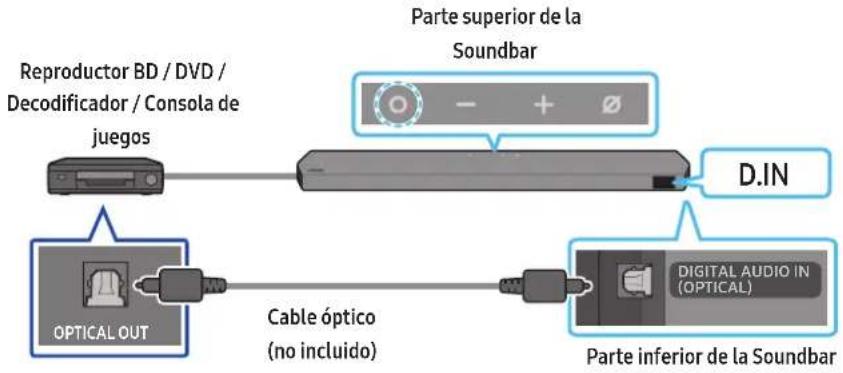
text_image
Reproductor BD / DVD / Decodificador / Consola de juegos Parte superior de la Soundbar OPTICAL OUT Cable óptico (no incluido) D.IN DIGITAL AUDIO IN (OPTICAL) Parte inferior de la Soundbar- Utilice un cable óptico (no suministrado) para conectar la DIGITAL AUDIO IN (OPTICAL) de la unidad principal de la Soundbar y el puerto OPTICAL OUT del dispositivo externo.
- Encienda la Soundbar y el dispositivo externo.
- Para seleccionar el modo "D.IN", pulse el botón (Multifunción) situado en la parte superior de la Soundbar o el botón (Fuente) del mando a distancia.
- La Soundbar reproducirá los sonidos del dispositivo externo.
07 CONEXIÓN DE UN DISPOSITIVO MÓVIL
Método 1. Conexión a través de Bluetooth
Cuando un dispositivo móvil se conecta mediante Bluetooth, puede escuchar el sonido estéreo sin necesidad de cables.
- Si conecta un dispositivo Bluetooth emparejado con la Soundbar apagada, la Soundbar se enciende automáticamente.
La conexión inicial
- Al conectarse a un nuevo dispositivo Bluetooth, asegúrese de que el dispositivo se encuentra a una distancia de 1 m como máximo.
- Pulse el botón ✦PAIR del mando a distancia de la Soundbar para pasar al modo "BT PAIRING".
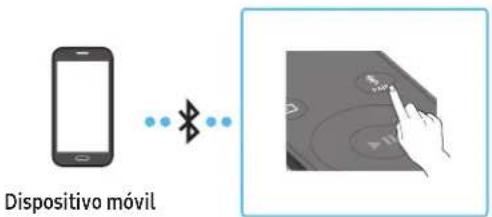
text_image
Dispositivo móvil(0) a. Pulse el botón ◎ (Multifunción) en el panel superior y seleccione "BT".
"BT" cambia a "BT PAIRING" en unos segundos automáticamente o cambia a "BT READY" si hay un registro de conexión.
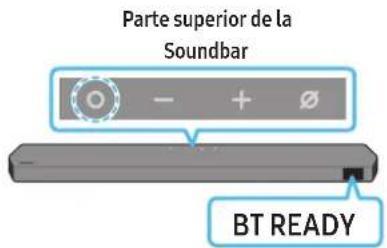
text_image
Parte superior de la Soundbar BT READYb. Cuando aparezca "BT READY", mantenga pulsado el botón (Micrófono encendido/apagado) del panel superior de la Soundbar durante más de 5 segundos para mostrar "BT PAIRING".
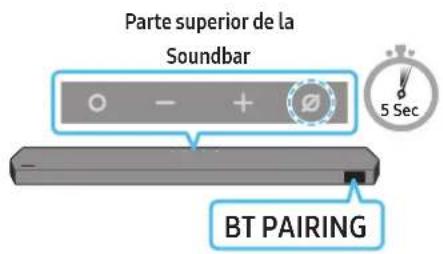
text_image
Parte superior de la Soundbar 5 Sec BT PAIRING- En su dispositivo, seleccione "Soundbar Q***C" de la lista que aparece.
- Cuando la Soundbar está conectada al dispositivo móvil, aparece [Nombre del dispositivo móvil] → "BT" en la pantalla frontal.
- Reproduzca los archivos de música desde el dispositivo conectado por Bluetooth a través de la Soundbar.
- Tras conectar la Soundbar al dispositivo móvil por primera vez, utilice el modo "BTREADY" para volver a conectar.
Si falla la conexión con el dispositivo
- Si ya tiene una Soundbar (por ejemplo, "Soundbar Q***C") en la lista de altavoces del dispositivo móvil, bórrela.
- Repita los pasos 1 y 2.
¿Cuál es la diferencia entre BT READY y BT PAIRING?
- BTREADY : En este modo, puede volver a conectar cualquier TV o dispositivo móvil de Samsung que estuviera conectado anteriormente.
- BTPAIRING: En este modo, puede conectar un dispositivo nuevo a la Soundbar.
(Pulse el botón ✝PAIR del mando a distancia de la Soundbar o mantenga pulsado el botón ☉(Micrófono encendido/apagado) situado en la parte superior de la Soundbar durante más de 5 segundos mientras la Soundbar está en el modo "BT").
Notas sobre la conexión mediante Bluetooth
- Sitúe un nuevo dispositivo en un radio de 1 m para conectarlo mediante la comunicación por Bluetooth.
- Si se le pide un código PIN al conectar un dispositivo Bluetooth, introduzca <0000>.
- La Soundbar se apaga automáticamente después de 18 minutos en el estado Preparado.
- Es posible que la Soundbar no realice correctamente la búsqueda o la conexión Bluetooth en las siguientes circunstancias:
- Si hay un fuerte campo eléctrico alrededor de la Soundbar.
- Si varios dispositivos Bluetooth se emparejan simultáneamente con la Soundbar.
-
Si el dispositivo Bluetooth está apagado, no está en su lugar o funciona mal.
-
Los dispositivos electrónicos pueden provocar interferencias de radio. Los dispositivos que generan ondas electromagnéticas (por ejemplo, microondas, dispositivos de LAN inalámbrica, etc.) deben mantenerse alejados de la unidad principal de la Soundbar.
• La Soundbar admite datos SBC (44,1 kHz, 48 kHz). - Conecte únicamente a un dispositivo Bluetooth que admita la función A2DP (AV).
- No se puede conectar la Soundbar a un dispositivo Bluetooth que solo admita la función HF (manos libres).
- Cuando conecte la Soundbar a un dispositivo Bluetooth, colóquelos tan cerca como sea posible.
- Cuanto más lejos estén la Soundbar y el dispositivo Bluetooth, menor será la calidad del sonido. La conexión Bluetooth puede interrumpirse cuando los dispositivos están fuera del alcance efectivo.
- Es posible que la conexión Bluetooth no funcione como está previsto en zonas con mala recepción.
-
Un dispositivo Bluetooth puede experimentar ruido o mal funcionamiento en las siguientes condiciones:
-
Si el cuerpo está en contacto con el transceptor de señales en el dispositivo Bluetooth o la Soundbar
- En esquinas o en las cercanías de un obstáculo, como un muro o un separador, donde pueden producirse cambios eléctricos.
- Cuando se expone a interferencias de radio de otros productos que operan en los mismos rangos de frecuencia, como equipos médicos, hornos microondas y dispositivos LAN inalámbricos.
-
Los obstáculos como las puertas y las paredes pueden afectar a la calidad del sonido, incluso cuando los dispositivos están dentro del rango efectivo.
-
Tenga en cuenta que la Soundbar no puede emparejarse con otros dispositivos Bluetooth mientras se utiliza la opción de Bluetooth.
- Este dispositivo inalámbrico puede causar interferencias eléctricas durante su funcionamiento.
Cómo desconectar el dispositivo Bluetooth de la Soundbar
Puede desconectar un dispositivo Bluetooth de la Soundbar. Para ver las instrucciones, consulte el manual de usuario del dispositivo Bluetooth.
- La Soundbar se desconectará.
- Cuando la barra de sonido esté desconectada del dispositivo Bluetooth, la Soundbar mostrará "BT DISCONNECTED" en la pantalla frontal.
Cómo desconectar la Soundbar del dispositivo Bluetooth
Pulse el botón Ⓐ(Multifunción) situado en la parte superior de la Soundbar o el botón →(Fuente) del mando a distancia para cambiar el modo de "BT".
- La desconexión tarda un tiempo porque el dispositivo Bluetooth debe recibir una respuesta de la Soundbar. (El tiempo de desconexión puede variar en función del dispositivo Bluetooth)
- Cuando la barra de sonido esté desconectada del dispositivo Bluetooth, la Soundbar mostrará "BT DISCONNECTED" en la pantalla frontal.
Método 2. Conexión a través de Wi-Fi (red inalámbrica)
Para conectar una Soundbar a un dispositivo móvil a través de una red inalámbrica (Wi-Fi), se requiere la aplicación SmartThings.
La conexión inicial
- Instale e inicie la aplicación SmartThings en el dispositivo móvil (smartphone o tableta).
- En la aplicación, siga las instrucciones de la pantalla para añadir la Soundbar.
- En algunos dispositivos, puede que la ventana emergente automática (la segunda ilustración que se muestra a continuación) no esté disponible. Si no aparece la ventana emergente, pulse " + " en la pantalla Home. La Soundbar se añadirá a la aplicación.
- La siguiente ilustración puede variar en función de la versión de la aplicación.
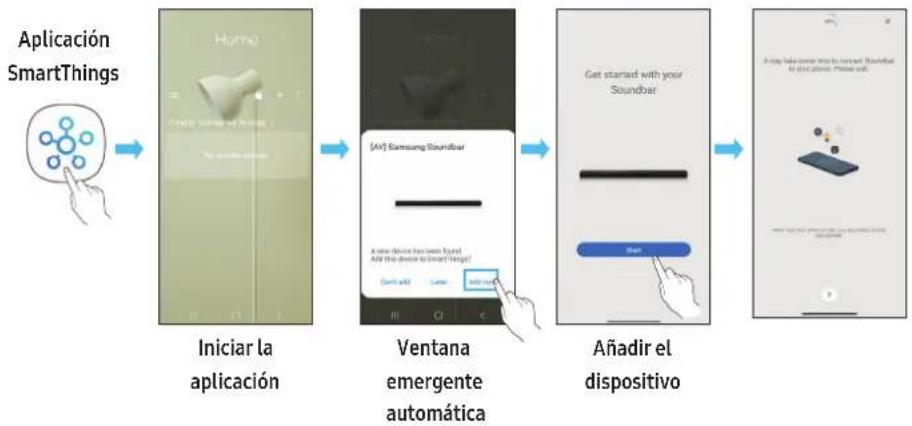
flowchart
graph LR
    A["Aplicación SmartThings"] --> B["Iniciar la aplicación"]
    B --> C["Ventana emergente automática"]
    C --> D["Añadir el dispositivo"]
    D --> E["Final display with soundbar and a smartphone icon"]
Uso del Hub SmartThings
- Puede utilizar la función SmartThings Hub de la Soundbar para conectar los dispositivos IoT (bombillas, enchufes, sensores, etc.) que requieren de SmartThings Hub.
- Para utilizar la función SmartThings Hub, puede registrar la Soundbar en la aplicación SmartThings.
Registro de un dispositivo IoT en la aplicación SmartThings
- Añada la Soundbar en la aplicación SmartThings según las instrucciones de la sección "Método 2. Conexión a través de Wi-Fi (red inalámbrica) > La conexión inicial".
- Pulse la tarjeta de dispositivo Soundbar.
- Pulse SmartThings Hub en la parte inferior de la pantalla.
- Pulse Using SmartThings Hub, y luego pulse Set up para activar la función SmartThings Hub.
- Cuando se activa la función SmartThings Hub, unset cambia a using.
- La tarjeta de dispositivo SmartThings Hub aparecerá junto a la tarjeta de dispositivo Soundbar.
-
En la pantalla Home pulse " + " para añadir un dispositivo IoT.
-
Aparecerá una tarjeta de dispositivo IoT en la aplicación cuando añada correctamente un dispositivo IoT.
- Si desenchufa la Soundbar, es posible que se desconecten los dispositivos conectados a través de SmartThings Hub. Debe volver a conectar los dispositivos cuando se desconecten.
Eliminación de SmartThings Hub de la aplicación SmartThings
- En la pantalla de dispositivos, pulse la tarjeta de dispositivo Soundbar.
- Pulse SmartThings Hub en la parte inferior de la pantalla.
- Pulse Removing SmartThings Hub para desactivar la función SmartThings Hub.
- Cuando se desactiva la función SmartThings Hub, using cambia a unset.
Conexión mediante Apple AirPlay 2
- Esta función podría no estar disponible en algunos países.
- Esta Soundbar de Samsung es compatible con AirPlay 2 y requiere iOS 13.4 o alguna versión posterior.
Con AirPlay 2, puede reproducir música, podcasts y otros formatos de audio desde sus dispositivos Apple en la Soundbar Samsung.
- Para activar AirPlay2 en la Soundbar, primero debe registrar el dispositivo en la aplicación Samsung Smart Things y aceptar los términos y condiciones de la aplicación.
- Asegúrese de que la Soundbaresté encendida y conectada a la misma red Wi-Fi que su dispositivo Apple.
- Seleccione desde una aplicación compatible con AirPlay o el Centro de control de su iPhone, iPad o Mac.
- Seleccione la Soundbar de la lista de dispositivos disponibles en los que reproducir el audio actual.
Uso de la función Tap Sound
Toque la Soundbar con su dispositivo móvil para reproducir el sonido del contenido en el dispositivo móvil a través de la Soundbar.
- Es posible que esta función no se admita según el dispositivo móvil.
- Esta función solo es compatible con dispositivos móviles Samsung con Android 8.1 o posterior.
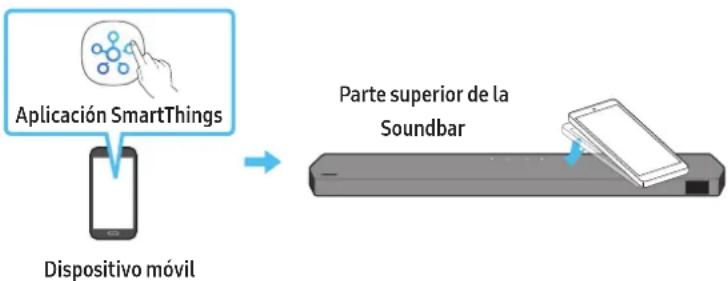
flowchart
graph LR
    A["Aplicación SmartThings"] --> B["Dispositivo móvil"]
    B --> C["Parte superior de la Soundbar"]
- Active la función Tap Sound en su dispositivo móvil.
- Para obtener detalles sobre cómo activar la función, consulte "Configuración de la función Tap Sound" a continuación.
- Toque la Soundbar con el dispositivo móvil. Seleccione "Start now" en la ventana de mensaje que se muestra. Se establecerá una conexión entre el dispositivo móvil y la Soundbar mediante Bluetooth.
-
Reproduzca el sonido del contenido en el dispositivo móvil a través de la Soundbar.
-
Esta función conecta un dispositivo móvil a la Soundbar a través de Bluetooth mediante la detección de la vibración que se produce cuando el dispositivo toca la Soundbar.
- Asegúrese de que el dispositivo móvil no toque una esquina puntiaguda de la Soundbar. La Soundbar o el dispositivo móvil podrían rayarse o dañarse.
- Se recomienda que el dispositivo móvil esté cubierto con una funda. Toque ligeramente el área ancha de la parte superior de la Soundbar sin aplicar una fuerza excesiva.
- Para utilizar esta función, actualice la aplicación SmartThings a la última versión.
Es posible que esta función no se admita según la versión de la aplicación.
Configuración de la función Tap Sound
Utilice la aplicación SmartThings para activar la función Tap View, Tap Sound.
- En el dispositivo móvil, ejecute la aplicación SmartThings.
- Seleccione (≡→_) en la pantalla de la aplicación SmartThings que se muestra en el dispositivo móvil.
- Active la función "Tap View, Tap Sound" para que funcione cuando un dispositivo móvil se acerque a la Soundbar. La función se activará.
NOTA
- Cuando el dispositivo móvil está en modo de ahorro de energía, la función Tap Sound no funciona.
- La función Tap Sound puede no funcionar si hay dispositivos cerca de la Soundbar que causan interferencias de radio, tales como dispositivos eléctricos.
Asegúrese de que los dispositivos que pueden causar interferencias de radio estén situados a una distancia suficiente de la Soundbar.
08 INSTALACIÓN DEL EQUIPO DE MONTAJE EN PARED
Precauciones de instalación
- Instálelo únicamente en una pared vertical.
- No lo instale en un lugar con temperaturas altas o con una humedad elevada.
- Compruebe que la pared es lo suficientemente fuerte para soportar el peso del producto. Si no lo es, refuerce la pared o elija otro punto de instalación.
- Compre y utilice los tornillos de fijación o anclajes apropiados para el tipo de pared de que disponga (pladur, paneles de hierro, madera, etc.). Si es posible, fije los tornillos de sujeción en montantes.
-
Compre los tornillos de montaje en pared pertinentes en función del tipo y grosor de la pared en la que desea montar la Soundbar.
-
Diámetro: M5
- Longitud: Se recomiendan 35 mm o más.
- Conecte los cables de la unidad a los dispositivos externos antes de instalar la Soundbar en la pared.
- Asegúrese de que la unidad esté apagada y desenchufada antes de instalarla. Si no lo hace así, podría provocar una descarga eléctrica
Componentes del montaje en pared

Guía de montaje en pared

x2

x2
(M4 x L10)
Soporte-tornillo Tornillo
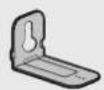
x2
Soporte de montaje en pared
-
Coloque la guía de montaje en pared contra la superficie de la pared.
-
La Guía de montaje en pared debe estar nivelada.
- Si su televisor está montado en la pared, instale la Soundbar al menos a 5 cm por debajo del televisor.
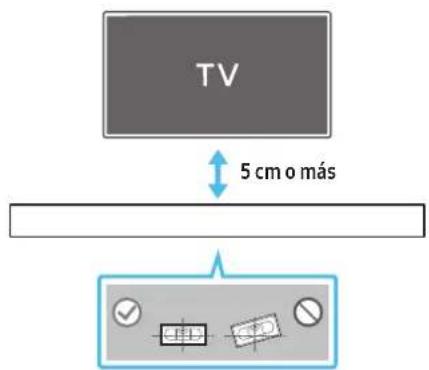
text_image
TV 5 cm o más- Alinee la Línea central de la guía de montaje en pared con el centro del televisor (si va a montar la Soundbar debajo del televisor) y, después, fije la guía de montaje en pared a la pared con cinta adhesiva.
- Si no está montándola bajo el TV, coloque la línea central en el centro de la zona de instalación.
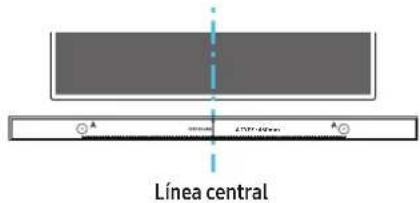
text_image
Línea central- Introduzca la punta de un bolígrafo o de un lápiz afilado por el centro de las imágenes tipo A de cada extremo de la guía para marcar los agujeros de los tornillos de sujeción, y luego quite la guía de montaje en pared.
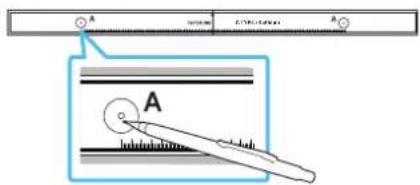
text_image
A A- Con un taladro del tamaño adecuado, perfore en la pared un agujero en cada marca.
- Si las marcas no se corresponden con las posiciones de los montantes, asegúrese de introducir las fijaciones o los anclajes apropiados en los agujeros antes de insertar los tornillos de sujeción. Si usa fijaciones o anclajes, compruebe que los agujeros que perfore sean suficientemente grandes para las fijaciones o anclajes que va a utilizar.
- Introduzca un tornillo (no suministrado) en cada soporte-tornillo y luego atornille firmemente cada tornillo de sujeción en su agujero.
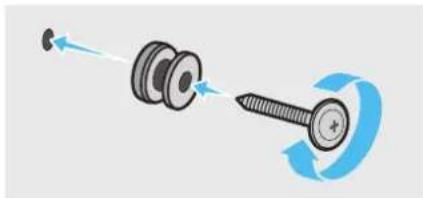
- Instale los 2 soportes de montaje en pared con la orientación correcta en la parte inferior de la Soundbar con 2 tornillos.
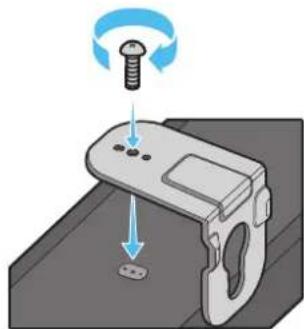
- Durante el montaje, asegúrese de que las piezas para colgar de los soportes de montaje en pared se encuentren detrás de la parte trasera de la Soundbar.
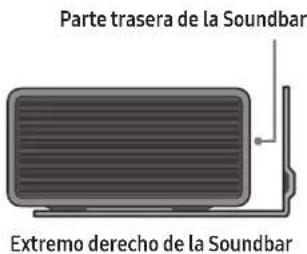
text_image
Parte trasera de la Soundbar Extremo derecho de la Soundbar- Instale la Soundbar con los soportes de montaje en pared ya fijados; para ello, cuelgue los soportes de montaje en pared en los tornillos de soporte de la pared.
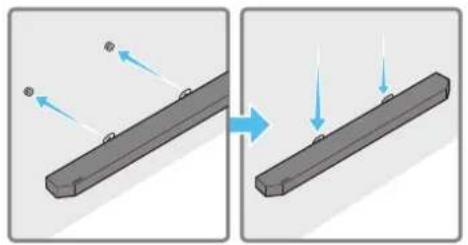
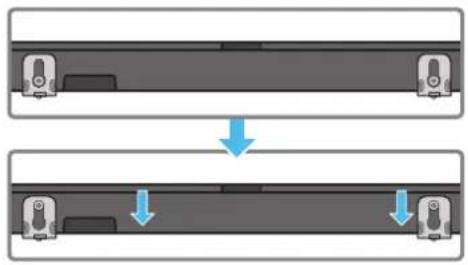
- Deslice la Soundbar hacia abajo tal como se muestra a continuación de forma que los soportes de montaje en pared se apoyen de forma segura en los tornillos de soporte.
- Inserte los tornillos de sujeción en la parte ancha (inferior) de los soportes de montaje en pared y luego deslice los soportes de montaje en pared hacia abajo para que los soportes de montaje en pared descansen de forma segura en los tornillos de sujeción.
Instalación de los altavoces traseros en una pared
Puede comprar soportes de pared por separado para instalar los altavoces Surround en una pared.
Samsung Electronics no vende soportes para pared.
Notas para la instalación en pared de los altavoces Surround
- Los soportes para instalar los altavoces surround en una pared deben poder aguantar más de 8,0 kg.
-
Tamaño del agujero: inserto roscado de 1/4 - 20 UNC
-
Tornillo estándar: 6,35 mm de diámetro, 1,27 mm de separación
- Longitud: 18 mm de largo
- Cantidad: Izquierda 1 c/u / Derecha 1 c/u
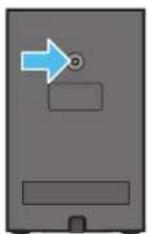
|
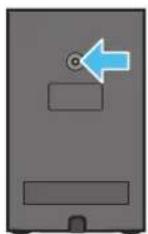
D
- Compruebe la solidez de la pared antes de instalar los soportes de montaje en pared. Si esta no es suficiente, asegúrese de reforzar la pared antes de instalar en ella los soportes de montaje en pared y los altavoces.
- Samsung Electronics no se hace responsable de ningún daño que el producto pueda sufrir debido a una instalación incorrecta del mismo.
- No instale los altavoces de lado ni boca abajo.
09 INSTALACIÓN DE LA SOUNDBAR DELANTE DE LA TV
Componente

x4
Pata de goma
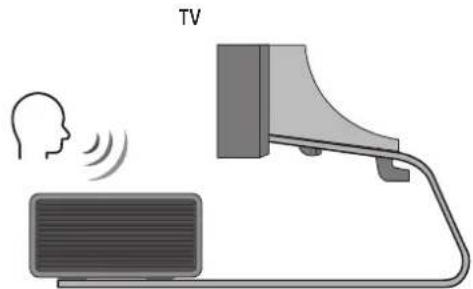
Para instalarla, acople las patas de goma a la parte inferior de la Soundbar antes de colocarla en su posición encima del soporte de televisor. Asegúrese de acoplar las patas de goma para que no queden fuera de los límites del soporte del televisor. Consulte la siguiente ilustración.
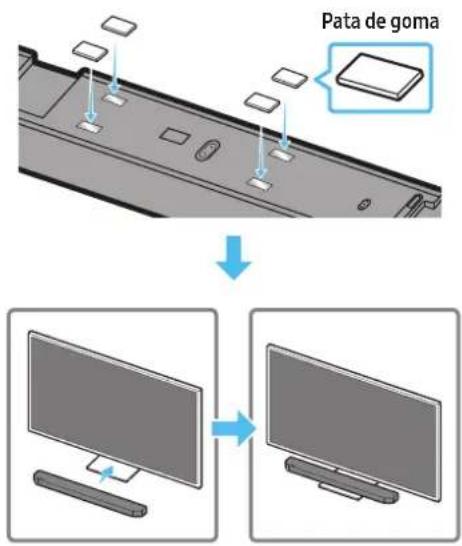
text_image
Pata de gomaColoque la Soundbar sobre un soporte para TV.
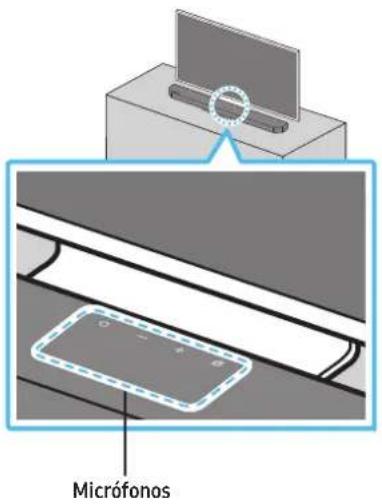
text_image
MicrófonosComo se ilustra en la imagen, debe alinear el centro de la Soundbar con el centro del televisor y colocar con cuidado la Soundbar sobre el soporte del televisor.
Llegados a este punto, coloque los micrófonos en la parte delantera del soporte para que no interfieran en el reconocimiento de voz.
text_image
TVExtremo derecho de la Soundbar
NOTA
- Asegúrese de que la Soundbar repose sobre una superficie plana y sólida.
- Una distancia insuficiente con respecto al televisor puede causar problemas acústicos y de reconocimiento de voz.
- La ilustración anterior difiere del modelo respectivo.
- Para obtener el mejor rendimiento de los micrófonos, mantenga la Soundbar a una distancia mínima de 2 cm del panel de la TV.
10 ACTUALIZACIÓN DEL SOFTWARE
Actualización automática
Si la Soundbar está conectada a Internet, las actualizaciones de software se producen automáticamente incluso cuando la Soundbar está apagada.
- Para utilizar la función de actualización automática, la Soundbar debe estar conectada a Internet.
La conexión Wi-Fi con la Soundbar se detendrá si el cable de alimentación de la Soundbar se desconecta o si se corta la alimentación. Si se interrumpe la alimentación, cuando vuelva la corriente o se vuelva a conectar el cable de alimentación, encienda la Soundbar y vuelva a conectarla a Internet.
Actualización por USB
Parte inferior de la Soundbar
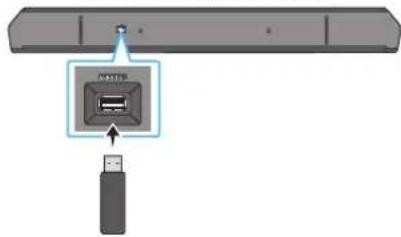
Es posible que Samsung ofrezca actualizaciones para el firmware del sistema de la Soundbar en el futuro.
Si una actualización está disponible, puede actualizar la Soundbar conectando la unidad USB que contiene el firmware de actualización al puerto SERVICE de la Soundbar.
- Vaya al sitio web de Samsung (www.samsung.com) y busque el nombre del modelo mediante la opción del menú de soporte.
- Para obtener más información sobre la actualización, consulte la Guía de actualización.
- Descargue el archivo de actualización (tipo USB).
- Descomprima el archivo para crear una carpeta con el nombre del archivo.
- Almacene la carpeta creada en un dispositivo USB y luego conéctelo a la Soundbar.
-
Encienda la Soundbar. Entonces, el producto se actualiza en 3 minutos y aparece el mensaje "UPDATE".
-
Durante la actualización, no lo apague ni desconecte el dispositivo USB.
- Si no aparece "UPDATE" en la ventana de la pantalla, desconecte el cable de alimentación de la Soundbar y vuelva a conectarlo.
- Cuando está instalada la última versión, no se realiza ninguna actualización.
- Dependiendo del tipo de USB, es posible que la actualización no se admita.
Inicialización
text_image
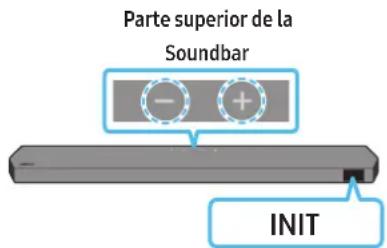
Parte superior de la Soundbar INITCon la Soundbar activada, pulse los botones — + (Volumen) en el cuerpo del dispositivo al mismo tiempo durante al menos 5 segundos. "INIT" aparece en la pantalla y la Soundbar se inicializa.
PRECAUCIÓN
- Todos los ajustes de la Soundbar se inicializan. Asegúrese de realizar esto solo cuando se requiera la inicialización.
11 SOLUCIÓN DE PROBLEMAS
Antes de solicitar asistencia técnica, compruebe lo siguiente:
La Soundbar no se enciende.
- Compruebe si el cable de alimentación de la Soundbar está correctamente insertado en la toma de corriente.
La Soundbar funciona de forma errática.
- Después de retirar el cable de alimentación, vuelva a insertarlo.
- Apague y encienda el dispositivo externo e inténtelo de nuevo.
- Si no hay señal, la Soundbar se apaga automáticamente al cabo de un rato. Encienda la alimentación. (Consulte la página 5).
El mando a distancia no funciona
- Apunte el mando a distancia directamente a la Soundbar.
- Cambie las pilas por otras nuevas.
El indicador de la Soundbar se vuelve de color rojo fijo.
- El micrófono está apagado.
Encienda el micrófono. (Consulte la página 4).
El sonido del televisor no se emite a través de la Soundbar.
- El volumen de la Soundbar es demasiado bajo o está silenciado. Ajuste el volumen.
- Cuando se conecte cualquier dispositivo externo (STB, dispositivo Bluetooth, dispositivo móvil, etc.), ajuste el volumen del dispositivo externo.
- Para la salida de sonido del televisor, seleccione Soundbar. (TV Samsung: Inicio ( ① ) → Menú → Config. ( Ⓧ → Toda la configuración ( Ⓧ Sonido → Salida de sonido → Select Soundbar)
- La conexión del cable a la Soundbar no debe estar suelta. Retire el cable y conéctelo de nuevo.
- Retire el cable de alimentación completamente, vuelva a conectarlo y conecte la alimentación.
- Inicialice el producto e inténtelo de nuevo. (Consulte la página 28).
El subwoofer o los altavoces surround no emiten sonido.
- Compruebe si el indicador LED de la parte posterior del subwoofer y los altavoces traseros luce de color azul. Vuelva a conectar la Soundbar, el subwoofer y los altavoces traseros si el indicador parpadea en color azul o luce en color rojo. (Consulte la página 11).
- Puede que experimente problemas si hay un obstáculo entre la Soundbar y el subwoofer. Mueva los dispositivos a un área alejada de los obstáculos.
- Otros dispositivos cercanos que envían señales de radiofrecuencia pueden interrumpir la conexión.
Mantenga el altavoz alejado de estos dispositivos.
- Retire y vuelva a conectar el enchufe.
En caso de que existan interferencias, retardos o ruidos en el subwoofer y el altavoz trasero
- Si hay objetos entre la Soundbar y el subwoofer, esto podría causar problemas. Vuelva a colocar los elementos en un lugar que no tenga este tipo de objetos.
- Podrían producirse interferencias o retardos si el subwoofer y el altavoz trasero están alejados de la Soundbar. Colóquelos más cerca de la Soundbar.
- Podrían producirse interferencias o retardos si la Soundbar está cerca de un instrumento o dispositivo eléctrico que pueda causar interferencias de radio. Coloque la Soundbar lejos de este tipo de dispositivos que puedan causar interferencias de radio. (P. ej., un router inalámbrico)
- Cambie el estado de conexión de red del televisor de inalámbrico a por cable.
El volumen del subwoofer es demasiado bajo
- Puede que el volumen original del contenido que está reproduciendo sea bajo. Intente ajustar el nivel del subwoofer. (Consulte la página 6).
- Coloque el altavoz del subwoofer más cerca de usted.
Si la TV no está conectada mediante HDMI a la TV (eARC/ARC)
- Compruebe que el cable HDMI esté bien conectado al terminal ARC. (Consulte la página 13).
- Puede que la conexión no sea posible debido al dispositivo externo conectado (decodificador, máquina de juego, etc.). Conecte directamente la Soundbar.
- Es posible que HDMI-CEC no esté activado en el televisor. Active CEC en el menú del televisor. (TV Samsung: Inicio (n) → Menú → Config. (o) → Toda la configuración (o) → Conexión → External Device Manager → Anynet+ (HDMI-CEC) ON)
- Para conectar con eARC, la función eARC del menú del televisor debe estar Activada. (TV Samsung: Inicio (→ Menú → Config. (→ Toda la configuración (→ Sonido → Expert Settings → HDMI-eARC Mode (Auto))
No hay sonido cuando se conecta al televisor en el modo HDMI TO TV (eARC/ARC)
- Su dispositivo no puede reproducir la señal de entrada. Cambie la salida de audio del televisor a PCM o Dolby Digital. (Para un televisor Samsung: Inicio (☑) → Menú → Config. (☑) → Toda la configuración (☑) Sonido → Expert Settings → Digital Output Audio Format)
La Soundbar no se conecta por Bluetooth.
- Cuando conecte un nuevo dispositivo, cambie a "BT PAIRING" para establecer la conexión. (Pulse el botón ✝PAIR del mando a distancia o pulse el botón Ⓥ(Micrófono encendido/apagado) del dispositivo durante al menos 5 segundos).
- Si la Soundbar está conectada a otro dispositivo, desconéctelo primero para cambiar el dispositivo.
- Vuelva a conectarlo después de eliminar la lista de altavoces Bluetooth del dispositivo a conectar. (TV Samsung: Inicio (→ Menú → Config. (→ Toda la configuración (→ Sonido → Salida de sonido → Lista de altavoces Bluetooth)
-
Puede que la conexión automática del televisor esté desactivada. Con la Soundbar está en "BT READY", mantenga pulsado el botón Izquierda del mando a distancia de la Soundbar durante 5 segundos para seleccionar ON-TV CONNECT. Si aparece OFF-TV CONNECT, mantenga pulsado el botón Izquierda de nuevo durante 5 segundos para cambiar la selección.
-
Retire y vuelva a conectar el enchufe de alimentación, y vuelva a intentarlo.
- Inicialice el producto e inténtelo de nuevo. (Consulte la página 28).
El sonido se interrumpe al conectar por Bluetooth.
- Algunos dispositivos pueden causar interferencias de radio si se encuentran demasiado cerca de la Soundbar (p. ej., microondas, routers inalámbricos, etc.).
- Si su dispositivo conectado por Bluetooth se aleja demasiado de la Soundbar, podría hacer que el sonido se interrumpa. Acerque el dispositivo a la Soundbar.
- Si una parte de su cuerpo está en contacto con el transceptor Bluetooth o el producto está instalado en un mueble de metal, el sonido podría interrumpirse. Compruebe el entorno de la instalación y las condiciones de uso.
La Soundbar no se conecta por Wi-Fi.
- Compruebe si el enrutador inalámbrico está encendido.
- Apague el enrutador, enciéndalo de nuevo y vuelva a intentarlo.
- La Soundbar no se conectará si la señal inalámbrica es demasiado débil. Intente acercar el router a la Soundbar o eliminar los posibles obstáculos entre la Soundbar y el router, si fuera posible.
- Si su enrutador inalámbrico es nuevo, deberá reconfigurar los ajustes de red del altavoz.
La Soundbar no se enciende automáticamente con la TV.
- Cuando se apaga la Soundbar mientras se ve la televisión, se desactiva la sincronización de energía con el televisor. Apague primero el televisor.
La función AVA no está disponible en los siguientes casos.
- La función AVA no estará disponible cuando el micrófono está apagado.
Tras conectar la TV a la Soundbar, he activado el modo Soundbar. Sin embargo, la TV no emite ningún sonido.
- Si conecta la Soundbar a un dispositivo móvil cuando la Soundbar está conectada a la TV, la Soundbar emite sonidos desde el dispositivo móvil y mantiene la conexión con la TV. Por tanto, el sonido de la TV no se emitirá en ninguna parte.
- Desconecte el dispositivo móvil y el sonido de la TV se emitirá de nuevo desde la Soundbar.
La Soundbar no aparece en AirPlay2
- Para activar AirPlay2 en la Soundbar, primero debe registrar el dispositivo en la aplicación Samsung Smart Things y aceptar los términos y condiciones de la aplicación. (Consulte la página 23).
- AirPlay2 no funciona si elimina la Soundbar de la aplicación Samsung Smart Things.
- Asegúrese de que la Soundbar y el dispositivo Apple estén conectados a la misma red Wi-Fi.
- La Soundbar es compatible con AirPlay2 instalado en iOS 13.4 o posterior.