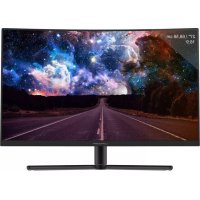
M27FHD240C - Monitor LC-Power - Manual de uso y guía de instrucciones gratis
Encuentra gratis el manual del aparato M27FHD240C LC-Power en formato PDF.


| Tipo de producto | Monitor gaming 27 pulgadas |
| Marca | LC-Power |
| Modelo | M27FHD240C |
| Tamaño de pantalla | 27 pulgadas (16:9) |
| Tipo de panel | VA |
| Retroiluminación | LED |
| Resolución nativa | 1920 x 1080 (Full HD) |
| Frecuencia de actualización | 240 Hz (DP 1.2 / HDMI 2.0) |
| Tiempo de respuesta | MPRT 1 ms |
| Luminosidad | 300 cd/m² (típica) |
| Relación de contraste | 3000:1 |
| Ángulos de visión | 178° horizontales / 178° verticales |
| Conectividad de video | 1x DisplayPort 1.2, 1x HDMI 2.0, 2x HDMI 1.4 |
| Conectividad de audio | Salida de audio (jack 3,5 mm) |
| Altavoces integrados | No |
| Funciones gaming | Adaptive Sync, MPRT, GamePlus (retícula, etc.), modos ECO (Estándar, Foto, Película, Juego, FPS, RTS) |
| Filtro de luz azul | Sí |
| Montaje VESA | 75 x 75 mm |
| Alimentación | Adaptador de corriente 12 V CC, 4 A |
| Dimensiones (con base) | 616,2 x 331 x 511,8 mm |
| Dimensiones (sin base) | 616,2 x 367,2 x 96,3 mm |
| Peso neto | 5,9 kg |
| Peso bruto | 7,84 kg |
| Mantenimiento y limpieza | Desconectar antes de limpiar; usar un paño suave ligeramente húmedo; no usar disolventes, benceno, amoniaco ni limpiadores abrasivos. |
| Seguridad | No exponer a la humedad, lluvia u otros líquidos; no abrir la carcasa; no obstruir las rejillas de ventilación; evitar golpes. |
| Reparabilidad | Piezas de repuesto no especificadas; se recomienda intervención de un técnico cualificado en caso de mal funcionamiento. |
Preguntas frecuentes - M27FHD240C LC-Power
Preguntas de los usuarios sobre M27FHD240C LC-Power
0 pregunta sobre este aparato. Responde a las que conoces o haz la tuya.
Hacer una nueva pregunta sobre este aparato
Descarga las instrucciones para tu Monitor en formato PDF gratis! Encuentra tus instrucciones M27FHD240C - LC-Power y toma tu dispositivo electrónico nuevamente en la mano. En esta página están publicados todos los documentos necesarios para el uso de su dispositivo. M27FHD240C de la marca LC-Power.
MANUAL DE USUARIO M27FHD240C LC-Power
- Precauciones de Seguridad
- Mantenimiento
- Contenido de La Caja
- Información general del Producto
- Instalación del pedestal
- Instalación en pared
- Funcionamiento básico
- Indicador luminoso
- Menú OSD
- Modos Eco y Gameplus
- Especificaciones técnicas
1. Precauciones de Seguridad
No exponga el monitor a un entorno húmedo, a la lluvia ni a otros líquidos. Para evitar descargas eléctricas debidas a riesgos eléctricos o mecánicos, no abra la carcasa del monitor.
Funcionamiento:
- Mantenga el monitor alejado de la luz solar directa u otras fuentes de calor como puede ser una estufa.
- Mantenga el monitor alejado de cualquier líquido.
- Retire cualquier objeto que pueda caer en los orificios de ventilación.
- Para evitar el sobrecalentamiento, no bloquee los orificios de ventilación.
- No golpee ni deje caer el monitor.
2. Mantenimiento
PRECAUCIÓN: Desenchufe el cable de alimentación de la toma de corriente antes de limpiar el monitor.
- Para limpiar la pantalla, humedezca ligeramente un paño suave y limpio con agua.
- Si es posible, utilice una toallita especial para limpiar pantallas.
- No utilice benceno, diluyentes, amoníaco, limpiadores abrasivos o aire comprimido.
- Las soluciones de limpieza inadecuadas pueden dañar el monitor o dejar una película lechosa en la pantalla o la carcasa.
- Desenchufe el monitor si no la va a utilizar durante un prolongado período de tiempo.
- No exponga el monitor al polvo, a líquidos o a un entorno húmedo.
- En caso de que el monitor entre en contacto con líquidos, límpielo inmediatamente con un paño seco.
- Si se derrama líquido en los orificios de ventilación, no use más el monitor. Póngase en contacto con un técnico de servicio profesional.
Aviso legal:

HIGH-DEFINITION MULTIMEDIA INTERFACE
Los términos HDMI, HDMI High-Definition Multimedia Interface y el logotipo de HDMI son marcas comerciales o marcas registradas de HDMI Licensing, Administrator, Inc. en EE. UU. y otros países.
3. Contenido De La Caja
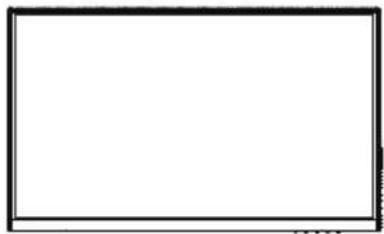
(para la instalación del pedestal)
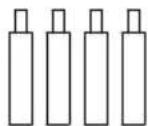
Tornillos x 4
(para la instalación en pared)
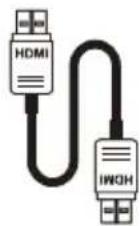
Cable HDMI x 1
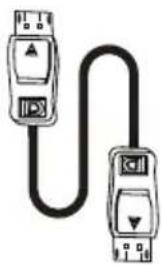
Cable alimentación europeo x 1 Cable alimentación británico x 1
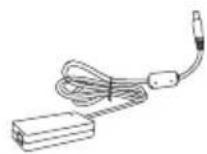
Adaptador de alimentación x 1
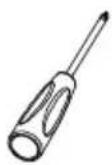
Destornillador x 1
Manual del usuario x 1

Se pueden incluir tornillos adicionales de repuesto.
Español-2
4. Información General Del Producto
4.1 – Botones Del Monitor
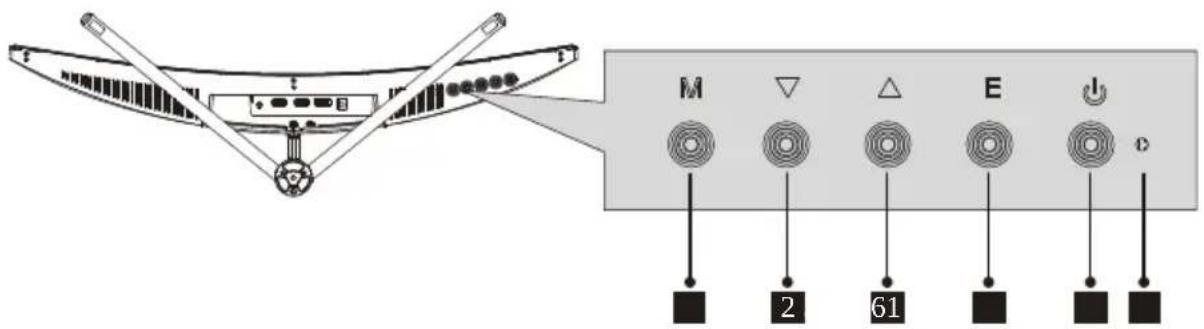
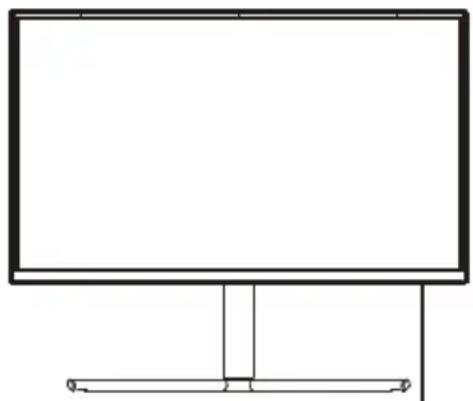
1 M Botón Menú: presione este botón para mostrar los menús OSD o introducir los submenús.
2▼ Botón Abajo: presione este botón para desplazarse hacia abajo por los menús.
3 ▲ Botón Arriba: presione este botón para desplazarse hacia arriba por los menús.
4 E Botón Salir: Presione este botón para salir.
5 Botón de alimentación: Presione este botón para encender o apagar el monitor.
6 Indicador LED: Cambia los colores para indicar el estado.
7 Salida de audio: inserte el cable de audio para la salida de señales de audio.
8 Conectores DP: Inserte un extremo del cable DP en la salida DP de su PC y conecte el otro extremo al puerto DP del monitor.
9 Conectores HDMI: Inserte un extremo del cable HDMI en la salida HDMI de su PC y conecte el otro extremo al puerto HDMI del monitor.
10 Conector de alimentación: inserte el cable de alimentación para proporcionar energía al monitor.
5. Instalación Del Pedestal

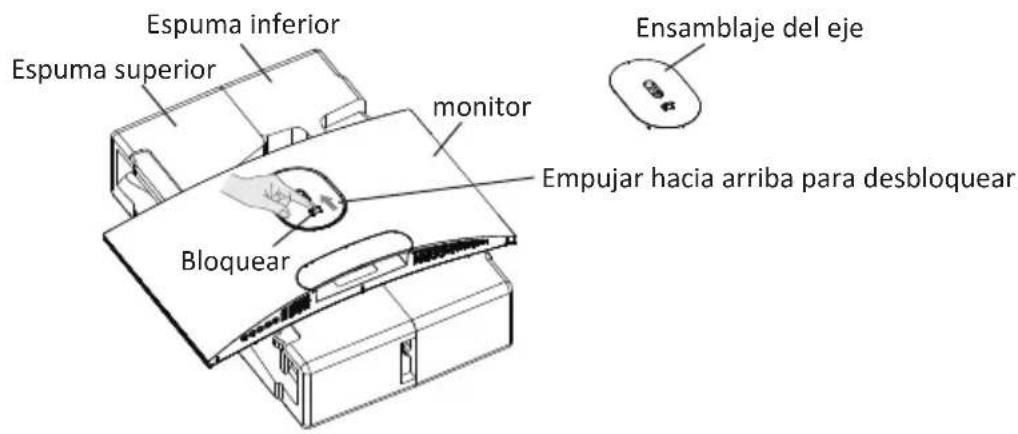
Mantenga la espuma debajo del monitor antes de colocar el pedestal.
- Abra el paquete, saque el producto con la espuma todavía acoplada y colóquelo suavemente sobre una mesa o escritorio.
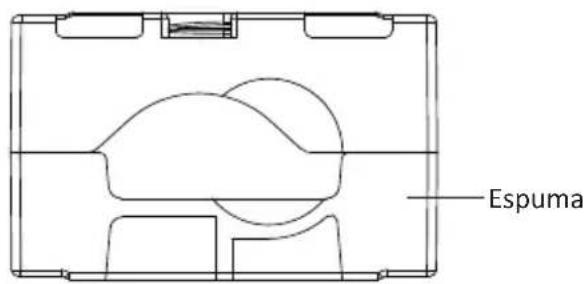
- Coloque la espuma superior e inferior sobre la mesa y ponga el monitor sobre dichas espumas.
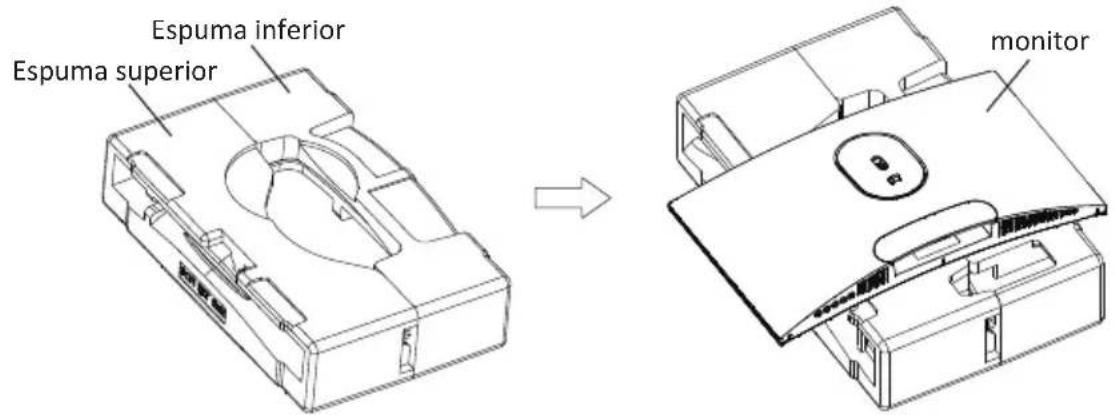
- Empuje el seguro hacia arriba y retire la cubierta de la bisagra como se muestra a continuación.
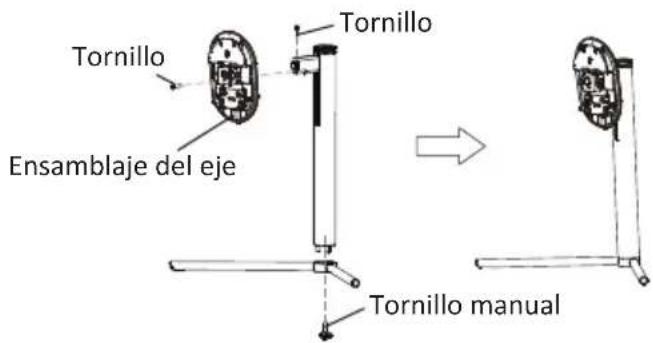
- Saque el conjunto del eje y el soporte, y bloquéelos firmemente con 2 tornillos PM5x11 mm como se muestra en la figura siguiente y, a continuación, bloquee la base y el soporte con tornillos manuales.
- Como se muestra en las siguientes imágenes, coloque los componentes terminados en el paso 4 en la ranura de hundimiento correspondiente de la carcasa trasera. Presione suavemente el soporte para que el conjunto del eje encaje en la cerradura, y luego sostenga la posición media del soporte para levantar el cuerpo dos veces. La hebilla se puede utilizar para asegurar que pueda bloquear el conjunto de la base;
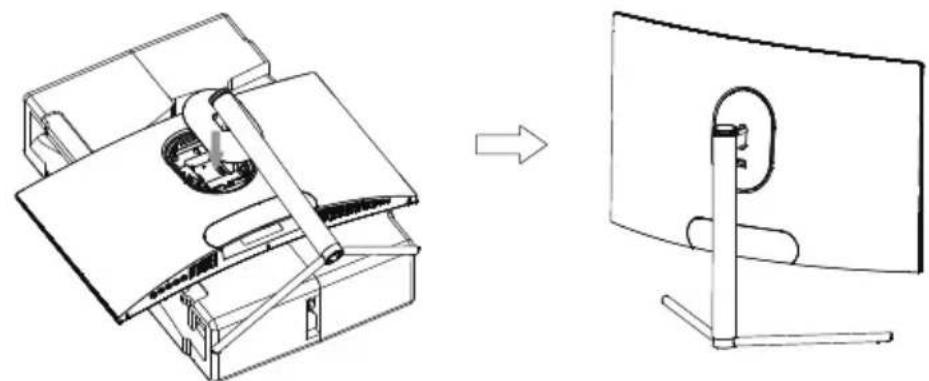
Para realizar el desmontaje, siga los pasos opuestos, asegúrese de colocar el monitor sobre una superficie plana antes de quitar el pedestal.
- Sostenga el soporte con ambas manos para colocar un escritorio plano y use la máquina enchufando el cable.
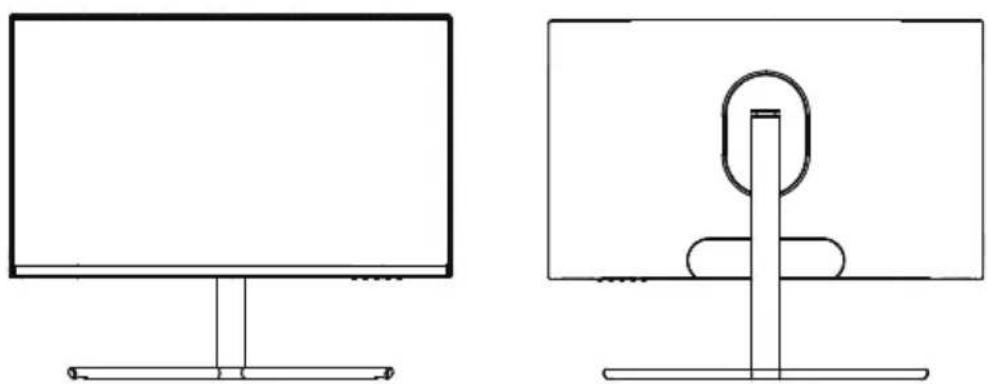
Nota: Durante el proceso de montaje de la máquina, no sujete la pantalla directamente con la mano para evitar roturas. El intervalo de elevación es de 100 mm y se debe tener en cuenta el efecto antideslizante al realizar la extracción.
6. Instalación En Pared

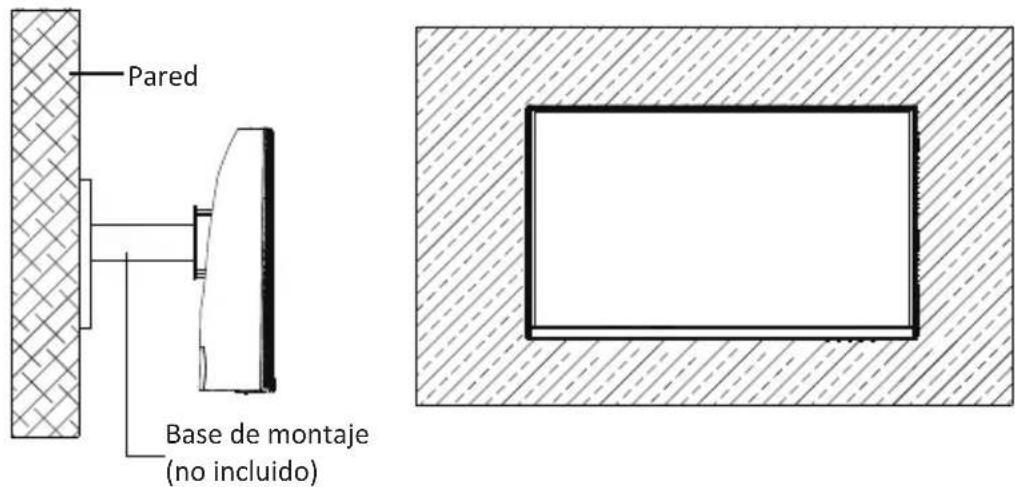
No se incluye el soporte VESA ni los accesorios de montaje.
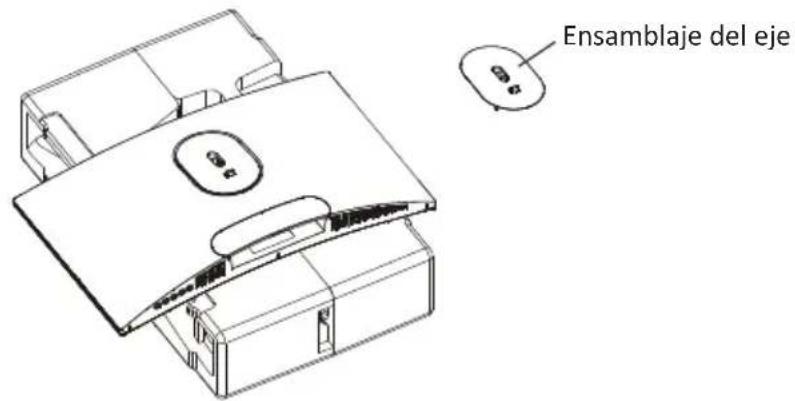
- Abra el paquete, retire las cubiertas de espuma superior e inferior, alinéelo sobre la mesa; retire la bolsa de película del monitor y, a continuación, coloque el cuerpo en el paquete interior y retire el conjunto del eje de liberación rápida.
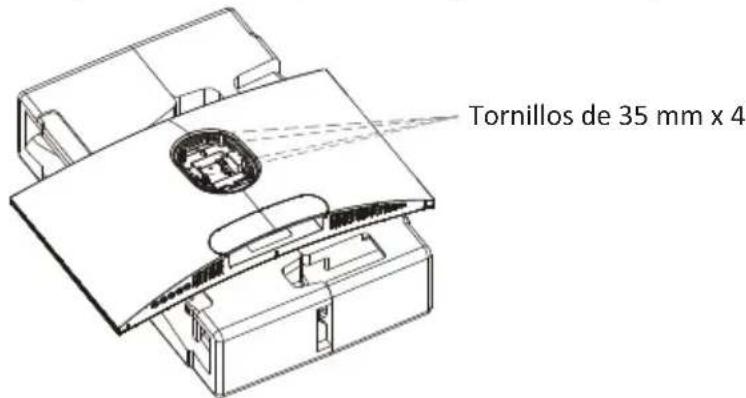
- Busque cuatro pernos de hierro hexagonales con una altura de 35 mm en la bolsa de accesorios y bloquéelos en el orificio roscado M4 de la ranura de hundimiento del tanque trasero con un destornillador (tornillos extraíbles; la pantalla no puede dejar la espuma del dragón Pauli para evitar que se rompa pantalla).
- Instale el monitor en la pared, en un soporte o en un accesorio, según desee.
Español-6
7. Funcionamiento Básico

Inserte un extremo del cable DisplayPort (DP) en la tarjeta gráfica de su PC. Para mayor comodidad, se incluyen un cable DP y un cable HDMI. También puede usar un cable HDMI.
- Enchufe el otro extremo del cable en el conector correspondiente del monitor.
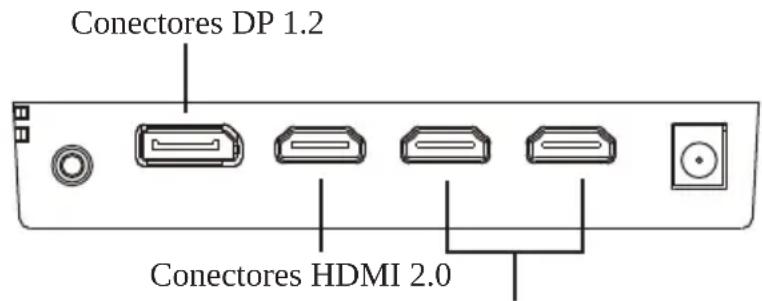
Conectores HDMI 1.4
-
Conecte el cable de alimentación al monitor y, a con?nuación, conecte el otro extremo a la fuente de alimentación. Se recomienda u?lizar un protector contra sobretensiones con un voltaje adecuado si no se puede acceder directamente a una toma de corriente.
-
Localice el botón de alimentación del monitor y presiónelo para encenderlo.
Adaptive-Sync
Esta función está desac ^ Venezuela vada de forma predeterminada. Para ac ^ Venezuela varla, debe tener hardware con la funcionalidad Adap ^ Venezuela ve-Sync, un cable DP o HDMI y los controladores gráficos más recientes.
Después de conectar el equipo y el monitor con un cable DP o HDMI, es posible que reciba un mensaje para habilitar la función en el equipo. Si no recibe el mensaje, es posible que deba habilitar la función en el menú de la tarjeta gráfica. Consulte la documentación del fabricante de la tarjeta gráfica para obtener instrucciones.
8. Indicador Luminoso
La luz azul fija indica que la alimentación está acvada y que el monitor está funcionando con normalidad.
La luz azul intermitente indica que no se ha detectado ninguna señal horizontal o ver?cal o que la potencia es baja. Asegúrese de que el equipo esté encendido y que todos los cables de vídeo estén completamente insertados o conectados.
9. Menú OSD
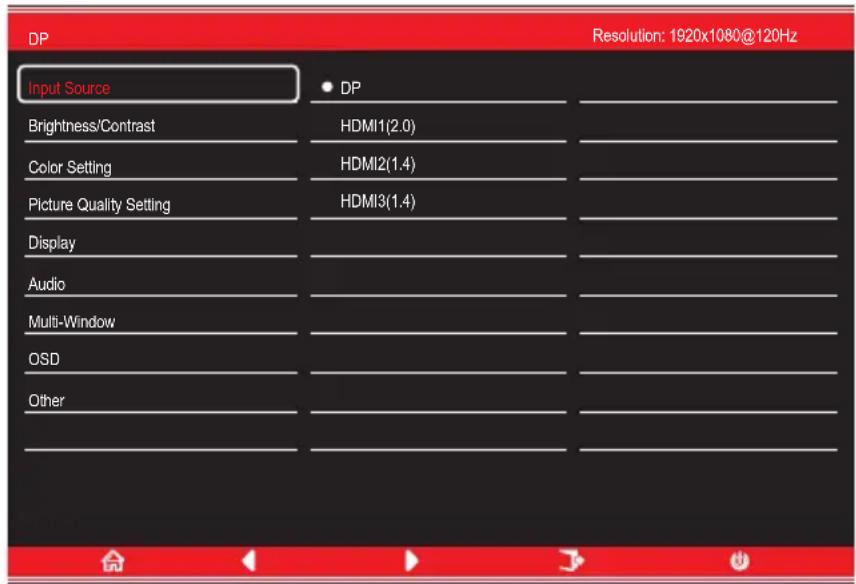
El menú de visualización en pantalla (OSD) se puede usar para ajustar la configuración del monitor y aparece en la pantalla después de encender el monitor y presionar el botón M.

Cuando use el monitor por primera vez, la configuración se ajustará automáticamente a la configuración óptima de acuerdo con la configuración y las partes de su PC, etc.
- Presione uno de los botones ( M E,▲ ) para activar la ventana del explorador.
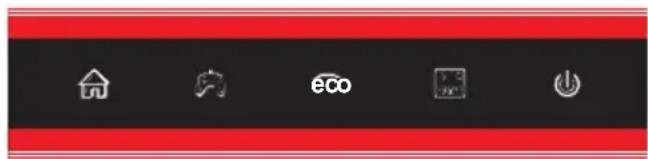
- Presione M (♡) para entrar en el menú OSD.
-
Presione ▼( ) o ▲( eco) para recorrer las funciones.
-
Resalte las funciones que desea establecer y presione el botón M para abrir el submenú.
- Presione ▼( ) o ▲(eco) para explorar el submenú y presione el botón M para resaltar las funciones que desea establecer.
- Presione ▼( Aircraft) o ▲(eco) para resaltar las opciones y presione el botón M para confirmar la configuración y salir de la pantalla actual.
- Presione E para salir del menú actual.
9.1 – Funciones de los menús OSD
| Menú principal | Submenú Opciones Descripción | ||
| Fuente de entrada | DP | NINGUNA | Permite cambiar a la entrada de señal DP |
| HDMI1 (2.0) | NINGUNA Permite cambiar | a la entrada de señal HDMI | |
| HDMI2 (1.4) | |||
| HDMI3 (1.4) | |||
| Brillo/Contraste | Brillo 0-100 Permite ajustar el brillo de la pantalla | ||
| Nivel de negro | 0-100 | Ajustar nivel de negro | |
| Contraste 0-100 Permite ajustar el contraste de la pantalla | |||
| DCR | Activado Permite activar la función DCR | ||
| Desactivado Permite desactivar la función DCR | |||
| Configuración del color | Gamma | 1,82,02,22,42,6 | Permite establecer el complemento Gamma |
| Modo Imagen | Estándar, Imagen Película, Juego FPS, RTS | Permite establecer el modo visual de acuerdo con la actividad | |
| Temperatura color | Cálida, Fría, Usuario | Permite seleccionar la temperatura de color | |
| Permite establecer nivel de filtrado de luz azulLuz Azul baja 0-100 | |||
| Matiz 0-100 Permite ajustar los niveles de matiz | |||
| Saturación 0-100 Permite ajustar los niveles de la saturación | |||
| Configura-ción de la calidad de imagen | Nitidez 0-100 Ajustar nitidez de la pantalla | ||
| Tiempo de respuesta | Desactivada, Alta, Media, Baja | Permite ajustar el tiempo de respuesta | |
| Reducción de ruido | Desactivada, Alta, Media, Baja | Permite reducir la interferencia del ruido de la imagen causado por la interferencia de la fuente de señal | |
| Control de luminancia dinámico | Activado, Desactivado | Permite compensar la pantalla de escala de grises y fortalecer la expresión de la escala de grises | |
| MPRT Activado, Desactivado Activar y desactivar | MPRT | ||
| Pantalla | Relación de aspecto | Pantalla panorámica, 4:3, 1:1, Automático | Permite seleccionar la relación de aspecto en pantalla |
| Modo LED | Normal, Parpadeo, Desactivado | Seleccionar modo de visualización de LED | |
| Audio | Silencio Activado, Desactivado Permite activar y desactivar el modo de silencio | ||
| Volumen 0-100 Permite ajustar el volumen de audio | |||
| Fuente de audio | Fuente automática, DP1, HDMI1, HDMI2, HDMI3 | Permite seleccionar la entrada de señal de audio a través de DP o DP HDMI | |
| Menú principal | Submenú Opciones D | Descripción | |
| Múltiple Ventana | Ventana múltiple | Desactivado, Modo PIP PBP 2Win, | Permite seleccionar los modos PIP/PBP conforme al número de señales de entrada, etc. |
| Entrada de ventana 2 secundaria | HDMI 1, HDMI 2, HDMI 3, DP | Permite realizar la selección conforme a la señal de entrada para el modo PIP/PBP | |
| Tamaño PIP | Pequeño, Mediano, Grande | Permite ajustar el tamaño de la ventana de visualización PIP/PBP | |
| Posición PIP Permite ajustar la posición de la ventana PIP/PBP | |||
| Intercambiar NINGUNA | A Permite intercambiar las fuentes de señal PIP/PBP | ||
| Menús OSD | Idioma Permite establecer en idioma de los menús OSD | ||
| Posición horizontal de los menús OSD | 0-100 | Permite ajustar la posición horizontal de los menús OSD | |
| Posición vertical de los menús OSD | 0-100 | Permite ajustar la posición vertical de los menús OSD | |
| Transparencia OSD 0-100 Ajustar la transparencia global de los menús OSD | |||
| Tiempo de espera de los menús OSD | 5-100 Permite establecer cuánto tiempo permanecerán abiertos los menús OSD después de que haya dejado de utilizarse | ||
| Rotación del menú OSD | Normal, 90, 180, 270 | Cuando el usuario voltea la pantalla, esta función también puede voltear los menús OSD para lograr el mejor ángulo de visualización | |
| Otro | Versión DP DP1.1, DP1.2 Mostrar versión PD | ||
| Adaptive-Sync Activado, Desactivado | Permite activar y desactivar la función Sincronización adaptativa | ||
| Permite restablecer las configuraciones del monitorRe | |||
establecer
10. Modos ECO y Gameplus
- Presione cualquiera de los botones (M,▼, ▲E, ⏻) para activar la ventana de navegación.
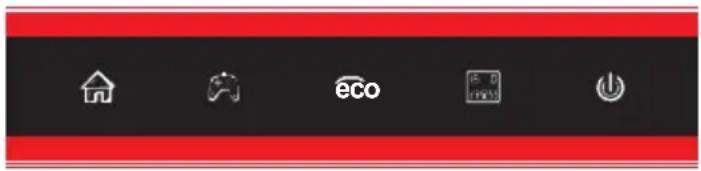
- Presione ▼ ( 🔒 ) para cambiar los modos de Gameplus. Según las necesidades del juego, elija el icono del juego correspondiente. Estos iconos de juego están diseñados principalmente para optimizar su puntería durante los juegos de disparo en primera persona (FPS), aunque se pueden usar para otros escenarios.

- Presione el botón ▲(eco) para cambiar los modos ECO. Estos modos (Estándar, Foto, Película, Juego, FPS y RTS,) se pueden utilizar para optimizar la configuración de acuerdo con su actividad. El modo estándar es adecuado para la mayoría de las actividades.
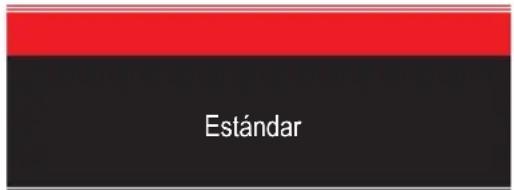
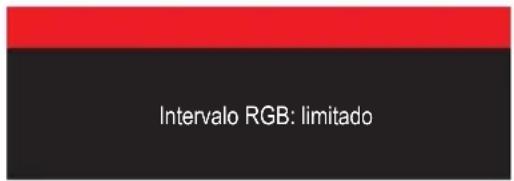
- Presione E (☐) para establecer los efectos del intervalo RGB (Limitado o Completo)
- Especificaciones Técnicas
| Modelo | LC-M27-FHD-240-C |
| Tamaño de la pantalla | 27 pulgadas |
| Relación de aspecto | 16:9 |
| Luz de fondo | LED |
| Brillo | 300 (±30) cd/m2 |
| Panel | VA |
| Resolución | DP1.2: 1920*1080 a 240HzHDMI 1.4: 1920*1080 a 120HzHDMI 2.0: 1920*1080 a 240Hz |
| Tasa de actualización | 240Hz |
| Tiempo de respuesta | MPRT 1 ms |
| Ángulo de visión | ≥178° (H) / ≥178° (V) |
| Relación de contraste | 3000:1 |
| Soporte VESA | 75 x 75mm |
| Colores | 16.7M |
| Adaptive-Sync | Sí |
| Señal de entrada | DP 1.2*1, HDMI 1.4*2, HDMI 2.0*1 |
| Entrada de alimentación | CC 12V ---4,0A |
| Audio | |
| Altavoces | No |
| Salida de audio | Sí |
| Accesorios | |
| Cable de alimentación | Sí |
| Adaptador de alimentación | Sí |
| Cable HDMI | Sí |
| Cable DP | Sí |
| Funciones adicionales | |
| Luz Azul baja | Sí |
| Dimensiones físicas | |
| Dimensiones (con base) | 616,2*331*511,8mm |
| Dimensiones (sin base) | 616,2*367,2*96,3mm |
| Peso neto | 5,9Kg |
| Peso bruto | 7,84Kg |
LCPOWER™
Silent Power Electronics GmbH
Formerweg 8
47877 Willich
Germany
www.lc-power.com


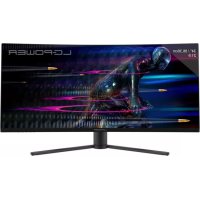
Marca : LC-Power
Modelo : M27FHD240C
Categoría : Monitor