
DLA-X700R - Proyector JVC - Manual de uso y guía de instrucciones gratis
Encuentra gratis el manual del aparato DLA-X700R JVC en formato PDF.
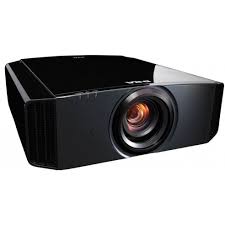

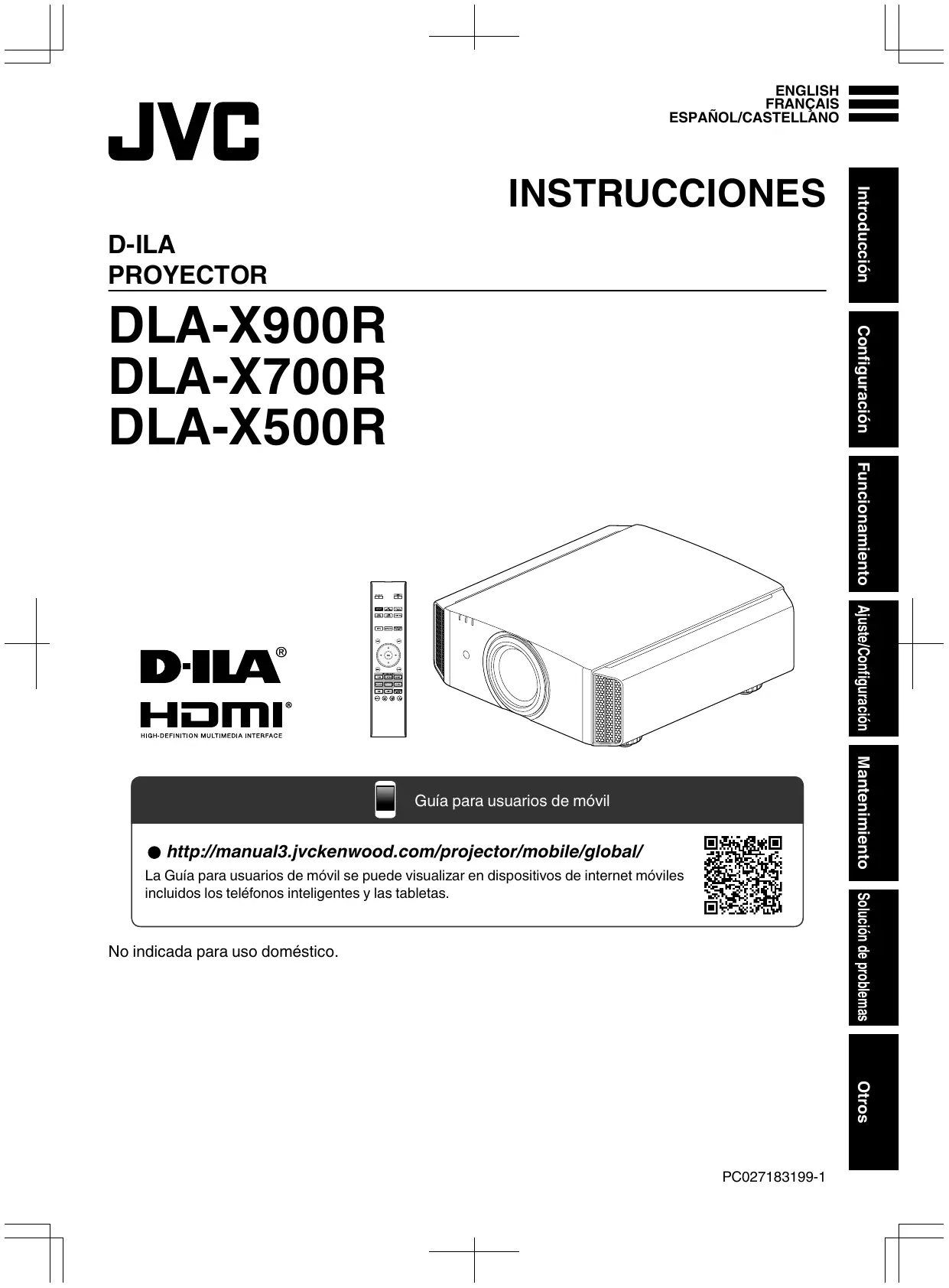


| Tipo de producto | Proyector D-ILA (Direct drive Image Light Amplifier) |
| Modelo | JVC DLA-X700R |
| Dimensiones (L x A x P) | Aproximadamente 455 x 179 x 472 mm (patas y protuberancias excluidas) |
| Peso | 15,0 kg |
| Alimentación | CA 110-240 V, 50/60 Hz |
| Consumo eléctrico | 360 W (espera normal: 7 W, espera ECO: 0,4 W) |
| Tecnología de visualización | 3 paneles D-ILA 0,7" (1920 x 1080); resolución 4K mediante e-shift |
| Objetivo | Zoom motorizado x2 (1,4:1 a 2,8:1), enfoque motorizado, desplazamiento de objetivo motorizado |
| Lámpara | Lámpara de mercurio de ultra alta presión 230 W (modelo PK-L2312U), vida útil media 4000 h (modo Bajo) |
| Tamaño de pantalla | 60" a 200" (16:9) |
| Funciones principales | 4K e-shift, Multiple Pixel Control (MPC), modo THX 3D, conversión 2D/3D, Clear Motion Drive, memoria de posición de objetivo (10 posiciones), corrección ambiental, perfiles de color avanzados |
| Entradas de video | 2 x HDMI (HDCP 2.2) |
| Conectividad de control | RS-232C, LAN (RJ-45), Trigger 12V, 3D Sync |
| Seguridad | Toma de tierra obligatoria, bloqueo infantil, apagado automático en caso de sobrecalentamiento |
| Mantenimiento y limpieza | Limpieza de la carcasa con paño húmedo, reemplazo del filtro de aire, reemplazo de la lámpara accesible desde abajo |
| Piezas de repuesto y reparabilidad | Lámpara de repuesto PK-L2312U, gafas 3D PK-AG3, emisor 3D PK-EM2, filtro de aire (ref. en el manual). Reparación por técnico autorizado recomendada. |
| Certificaciones | THX 3D, ISF (listo para calibración profesional) |
| Temperatura y humedad de funcionamiento | 5°C a 35°C, 20% a 80% HR |
| Accesorios suministrados | Cubierta de objetivo, control remoto, pilas AAA, cable de alimentación (EU/UK/US) |
Preguntas frecuentes - DLA-X700R JVC
Preguntas de los usuarios sobre DLA-X700R JVC
0 pregunta sobre este aparato. Responde a las que conoces o haz la tuya.
Hacer una nueva pregunta sobre este aparato
Descarga las instrucciones para tu Proyector en formato PDF gratis! Encuentra tus instrucciones DLA-X700R - JVC y toma tu dispositivo electrónico nuevamente en la mano. En esta página están publicados todos los documentos necesarios para el uso de su dispositivo. DLA-X700R de la marca JVC.
MANUAL DE USUARIO DLA-X700R JVC
Instrucción para el cliente:
Introduzca a continuación el n.º de serie que aparece en la parte inferior lateral de la caja. Conserve esta información como referencia para uso ulterior.
Modelo N.º DLA-X900R/DLA-X700R/DLA-X500R
Información para los usuarios sobre la eliminación de baterías/pilas usadas
Productos
Baterías/pilas
[Solo Unión Europea]
Estos símbolos indican que el equipo con estos símbolos no debe desecharse con la basura doméstica. Si desea desechar el producto o la batería/pila, acuda a los sistemas o centros de recogida para que los reciclen debidamente.
Atención: La indicación Pb bajo el símbolo de la batería/pila indica que esta contiene plomo.
Información para los usuarios sobre la eliminación de baterías/pilas usadas
Productos
Baterías/pilas
[Solo Unión Europea]
Estos símbolos indican que el equipo con estos símbolos no debe desecharse con la basura doméstica. Si desea desechar el producto o la batería/pila, acuda a los sistemas o centros de recogida para que los reciclen debidamente.
Atención: La indicación Pb bajo el símbolo de la batería/pila indica que esta contiene plomo.
Guía para usuario de móvil
- http://manual3.jvckenwood.com/projector/mobile/global/
La Guía para sistemas de móvil se puede visualizar en dispositivos de internet móvil, incluidos los teléfonos inteligentes y las tabletas.
No indicada para uso doméstico.
Precauciones de seguridad
INFORMACIÓN IMPORTANTE
Este producto tiene una lámpara de descarga de alta intensidad (HID) que contiene mercurio.
El desecho de estos materiales podrá estar regulado en su comunidad a causa de consideraciones medioambientales. Para obtener información sobre el desecho y reciclaje, póngase en contacto con sus autoridades locales o con la Alianza de Industrias Electrónicas en los Estados Unidos:
Alliance: http://www.eiae.org.
ADVERTENCIA:
PARA EVITAR PELIGROS DE INCENDIO O DE DESCARGAS ELÉCTRICAS, NO EXPONGA ESTE APARATO A LA LLUVIA NI A LA HUMEDAD.
ADVERTENCIA:
ESTE APARATO DEBE SER PUESTO A TIERRA.
PRECAUCIÓN:
Para reducir el riesgo de descargas eléctricas, no retire la cubierta. Deje el servicio en manos de personal de servicio calificado.
Este proyector posee un enchufe de 3 clavijas con conexión a tierra que cumple con las reglas de la FCC. Si no puede colocar el enchufe en el tomacorriente, póngase en contacto con un electricista.
INFORMACIÓN DE RUIDOS DE MÁQUINAS (sólo Alemania)
Ordenanza 3 sobre información de ruidos de máquinas. GSGV, 18 de enero de 1991: El nivel de presión acústica en la posición del operador es igual o menor de 20 dB (A) de acuerdo con ISO 7779.
INFORMACIÓN DE LA FCC (sólo Estados Unidos)
PRECAUCIÓN:
Los cambios o las modificaciones no aprobadas por JVC podrían anular la autoridad del usuario de utilizar este equipo.
NOTA:
Este equipo ha sido comprobado y se determinó que cumple con los límites de dispositivo digital Clase B, de acuerdo con la Parte 15 de las Reglas de la FCC. Estos límites se crearon con el fin de proporcionar una protección razonable contra interferencia dañina en una instalación residencial. Este equipo genera, utiliza y puede irradiar energía de radiofrecuencia y, si no se instala o no se utiliza de acuerdo con las instrucciones, puede causar interferencia dañina a las comunicaciones radiales. Sin embargo, no se puede garantizar que la interferencia no ocurrirá en una instalación en particular. En el caso de que el equipo causara interferencia dañina con la recepción de radio o TV, lo cual puede determinarse encendiendo o apagando el equipo, se sugiere que el usuario tome una o más de las siguientes medidas para corregir la interferencia:
- Reoriente o coloque en otro lugar la antena receptora.
- Incremente la separación entre el equipo y el receptor.
- Conecte el equipo a un tomacorriente diferente del que está conectado el receptor.
- Consulte a un vendedor o a un técnico experimentado de radio/TV para obtener ayuda.
Declaración de conformidad
Número de modelos: DLA-X900RBU/DLA-X700RBU/ DLA-X500RBU
Dirección: 1700 Valley Road Wayne, N. J. 07470
Este dispositivo cumple la Parte 15 de las Normas
FCC. El funcionamiento está sujeto a las dos
condiciones siguientes: (1) Este dispositivo no puede causar interferencias perjudiciales, y (2) este dispositivo debe aceptar todas las interferencias recibidas, incluidas las interferencias que puedan causar un funcionamiento no deseado.
Acerca del lugar de instalación
No instale el proyector en un lugar que no pueda soportar firmemente el peso del mismo. Si el lugar de instalación no es lo suficientemente robusto, el proyector podrá caerse o volcarse, y ocasionar heridas a alguien.
SALVAGUARDAS IMPORTANTES
La energía eléctrica puede realizar numerosas unidades útiles. Esta unidad ha sido diseñada y fabricada para brindarle un funcionamiento seguro. Sin embargo, el USO INCORRECTO PUEDE PRODUCIR INCENDIOS O DESCARGAS ELÉCTRICAS. Para no anular las salvaguardas incorporadas a este producto, asegúrese de respetar las reglas básicas siguientes para su instalación, uso y servicios. Por favor lea atentamente estas "Salvaguardas importantes" antes del uso.
- Las instrucciones de seguridad y de uso deben leerse sin falta antes de usar el producto.
- Las instrucciones de seguridad y de uso deben guardarse para futuras consultas.
- Deben respetarse todas las advertencias inscritas en el producto y descritas en las instrucciones de uso.
- Siga al pie de la letra todas las instrucciones de uso.
- Ponga el proyector cerca de una toma de corriente de la pared de la que pueda desenchufarlo fácilmente.
- Desenchufe el producto de la toma de corriente de la pared antes de limpiarlo. No utilice limpiadores líquidos ni en aerosol. Utilice un paño húmedo para la limpieza.
- No utilice accesorios no recomendados por el fabricante del producto porque podrían resultar peligrosos.
- No utilice este producto cerca del agua. No lo use inmediatamente después de moverlo de un ambiente frío a otro cálido, porque podrá producirse condensación, y esto a su vez en un incendio, descarga eléctrica u otros peligros.
- No ponga este producto sobre carros, soportes o mesas inestables. La caída del producto puede causar heridas graves a la gente (niños y adultos) e incluso dañar el producto. Instale el producto de acuerdo con las instrucciones del fabricante, y utilice un accesorio de montaje recomendado por el fabricante.
- Tenga cuidado cuando lleve el producto de un lugar a otro sobre un carro, porque este puede volcarse si lo mueve o detiene con brusquedad, o si la superficie sobre la cual lo lleva está muy inclinada, y resultar en daños en el equipo o posibles heridas al operador.
- En la caja se han provisto ranuras y aberturas de ventilación. Tienen por objeto asegurar un funcionamiento fiable y protegerlo del recalentamiento. Estas aberturas no deben ser tapadas ni cubiertas. (Las aberturas podrían quedar tapadas si coloca el producto sobre la cama, sofá, alfombra o superficie similar. No deben ponerse en un mueble armado tal como un estante o armario de libros a menos que se disponga de una ventilación adecuada y se observen las instrucciones del fabricante.)
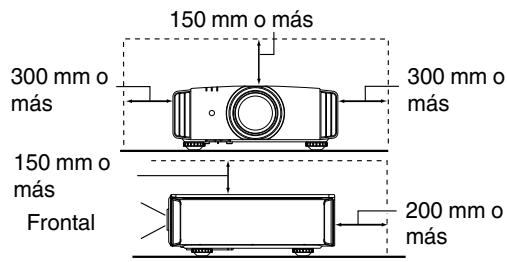
- Para permitir la mejor disipación del calor, mantenga un espacio entre la unidad y el área circundante tal como se ilustra a continuación. Cuando la unidad está encerrada en un espacio con dimensiones parecidas a las que se muestran, utilice un acondicionador de aire de manera que las temperaturas interna y externa sean iguales. Un exceso de temperatura podría provocar daños.
- Fuente de alimentación indicada en la etiqueta. Si no está seguro sobre el tipo de suministro eléctrico de su hogar, póngase en contacto con el distribuidor o con la Empresa de energía eléctrica local.
- Este producto está equipado con un enchufe de tres contactos. Este enchufe encajará solamente en una toma de corriente con toma de tierra. Si no puede introducir el enchufe en la toma de corriente, póngase en contacto con un electricista para que le instale una toma de corriente apropiada. No anule la toma de tierra de seguridad del enchufe.
- Los cables de alimentación deben tenerse de forma tal que no se los pise y aplaste o presione con objetos puestos encima o contra ellos. Preste especial atención a los cables en las puertas, enchufes, tomas de corriente, y el punto del producto desde donde sale el cable.
- Para una mayor protección del producto durante tormentas eléctricas o cuando se deje sin usar durante periodos de tiempo prolongados, desenchúfelo de la toma de corriente y desconecte el sistema de cables. Así se evitarán posibles daños al producto que pueda causar los rayos o los cambios bruscos en la tensión de la línea.
- No enchufe demasiados aparatos en una misma toma de corriente, en cables de extensión o tomacorrientes suplementarios de otros equipos, ya que la línea puede sobrecargarse y producirse una descarga eléctrica o incluso un incendio.
- No introduzca ni deje caer ningún objeto por las ranuras o aberturas del producto, porque puede entrar en contacto con delicados componentes internos y causar descargas eléctricas e incendios. Tenga cuidado de no derramar nunca líquidos de ningún tipo sobre el producto.
- No intente reparar este producto, porque si abre o quita cubiertas podría exponerse a peligrosas descargas eléctricas y a otros peligros. Deje todas las reparaciones y el mantenimiento en manos de personal de servicio calificado.
- En los siguientes casos, desenchufe el producto de la toma de corriente y deje el servicio en manos de personal de servicio calificado:
a) Cuando se haya dañado el cable de alimentación o el enchufe. b) En caso de haberse derramado líquido o de haberse caído algún objeto dentro del producto. c) Si se ha expuesto el producto a la lluvia o al agua. d) Cuando el producto no funciona normalmente aun siguiendo las instrucciones de funcionamiento. Ajuste solamente los controles que se indican en el manual de instrucciones, porque el ajuste incorrecto de esos controles puede ocasionar averías, requiriendo que un técnico calificado dedique mucho tiempo en restaurar el funcionamiento normal del producto. e) Si se ha dejado caer o se ha dañado de cualquier forma el producto. f) Cuando note una gran merma en el rendimiento – esto significa que es necesario reparar el producto.
- Siempre que se requiera sustituir una pieza, asegúrese de que el técnico de servicio utilice los repuestos especificados por el fabricante o sustitutos de las mismas características que la pieza original. El uso de piezas no autorizadas puede ocasionar una descarga eléctrica, un incendio u otros peligros.
- Al término de cualquier servicio o reparación, pida al técnico que revise el producto, para comprobar que funciona sin problemas y con seguridad.
- El producto debe alejarse a más de treinta centímetros de fuentes de calor tales como radiadores, termorreguladores, estufas y otros productos (incluyendo amplificadores) que produzcan calor.
- Cuando vaya a conectar otros productos tales como videos o reproductores DVD, deben desconectar la alimentación de este producto como medida de protección contra descargas eléctricas.
- No ponga objetos combustibles detrás del ventilador de enfriamiento. Por ejemplo, tela, papel, fósforos, aerosoles o encendedores de gas, porque suponen un peligro especial al recalentarse.
- No mire hacia la lente de proyección cuando está encendida la lámpara de iluminación. Su luz es muy fuerte y si la mira puede dañar su vista.
- No mire al interior de esta unidad a través de las aberturas (orificios de ventilación), etc. No mire directamente a la lámpara de iluminación a través de la caja mientras esté encendida la lámpara de iluminación. La lámpara de iluminación también contiene rayos ultravioleta cuya luz es lo suficientemente potente como para dañarle la vista.
- No deje caer, golpee, ni dañe la lámpara de la fuente de luz (unidad de lámpara) de ninguna forma. La lámpara podría romperse y ocasionarle heridas. No utilice una lámpara de fuente de luz dañada. Si la lámpara de la fuente de luz se rompe, pida a su distribuidor que se la repare. Los fragmentos de una lámpara de fuente de luz rota pueden ocasionarle heridas.
- La lámpara de la fuente de luz realizada en este proyector es una lámpara de mercurio a alta presión. Tenga cuidado a la hora de tirar la lámpara de la fuente de luz. Si tiene alguna duda, pregunte a su distribuidor.
- No monte el proyector en el techo en un lugar que tienda a vibrar, porque de lo contrario el accesorio de montaje del proyector podría romperse debido a la vibración, con el consiguiente riesgo de que se caiga o vuelque, lo que podría ocasionar heridas.
- Para evitar descargas eléctricas, utilice solamente el cable accesorio diseñado para este producto.
- Por motivos de salud, haga una pausa de entre 5 y 15 horas cada 30 o 60 horas para que sus ojos descansen. Absténgase de ver cualquier imagen 3D cuando se sienta cansado, no se encuentre bien o si padece cualquier otra molestia. Además, si ve imágenes dobles, ajuste el equipo y el software para que la visualización sea correcta. Deje de utilizar la unidad si la imagen doble sigue presente después de haber realizado el ajuste.
- Realice una prueba interna una vez cada tres años. Esta unidad se proporciona con piezas de repuesto necesarias para mantener su funcionamiento (como, por ejemplo, ventiladores de refrigeración). El tiempo de sustitución estimado de las piezas podría variar considerablemente en función de la frecuencia de uso y del entorno. Para realizar las sustituciones, consulte a su proveedor o al centro de servicio de JVC autorizado más próximo.
- Cuando fije la instalación al techo, tenga en cuenta que no asumimos ninguna responsabilidad, incluso durante el período de garantía, si el producto se daña debido al uso de elementos metálicos diferentes a los nuestros empleados para fijar la instalación al techo, o si el entorno de instalación de dichos elementos metálicos no es el apropiado. Si la instalación se suspende del techo durante el uso, preste especial atención a la temperatura ambiente de la instalación. Si utiliza calefacción central, la temperatura junto al techo será más alta de lo que normalmente se espera.
- Las imágenes de video pueden quemar los componentes electrónicos. No muestre pantallas con imágenes estáticas de alto brillo o alto contraste, como por ejemplo las que se encuentran en videojuegos y programas de PC. Estas imágenes podrían permanecer en el elemento de imagen durante un prolongado periodo de tiempo. No existe ningún problema con la reproducción de imágenes en movimiento, como por ejemplo las secuencias de video normal.
- El hecho de no utilizar la unidad durante un prolongado periodo de tiempo podría dar lugar a averías. Enciéndala y realice la operación ocasionalmente. Evite utilizar la unidad en una zona con mucho humo producido por cigarrillos. Es imposible limpiar los componentes ópticos si se contaminan con nicotina o alquitrán. Esta situación podría degradar el rendimiento del producto.
- Asegúrese de que hay una distancia equivalente a tres veces la altura de la imagen proyectada. Las personas fotosensibles, que sufran cualquier tipo de enfermedad cardíaca o tengan una salud débil, no deben utilizar gafas 3D.
- La visualización de imágenes 3D podría causar enfermedades. Si nota cualquier cambio en su estado físico, deje de ver inmediatamente las imágenes y visite a un médico si fuera necesario.
- Cuando vea imágenes 3D, es recomendable tomarse un descanso con cierta frecuencia. Dado que la duración y frecuencia de los descansos requeridos varía en función de la persona, utilice su propio criterio conforme a su estado.
- Si hay niños que utilizan gafas 3D, deben estar acompañados por sus padres o un tutor adulto. El tutor debe tener cuidado para evitar situaciones en las que los ojos de los niños se fatiguen, ya que las respuestas al cansancio, a las molestias, etc., son difíciles de detectar y es posible que el estado físico se deteriore muy rápidamente. Dado que el sentido de la vista aún no está totalmente desarrollado en los niños menores de 6 años, visite a un médico si tiene algún problema relacionado con imágenes 3D en caso de ser necesario.
- Tenga en cuenta que, al utilizar la referencia 3D, la sala de video podría tener un aspecto diferente del de la imagen de video original debido a la conversión que tiene lugar en el dispositivo.
* NO DEJE la instalación de la unidad en manos de personal inexperto.
Asegúrese de pedirle a su distribuidor que le instale la unidad (ej., montaje suspendido del techo), porque se requieren conocimientos técnicos y preparación especial. Si deja la instalación en manos de personal inexperto, podrían producirse heridas o descargas eléctricas.
CONEXIÓN DE LA ALIMENTACIÓN
Sólo para Estados Unidos y Canadá Utilice sólo el siguiente cable de alimentación.
Cable de alimentación
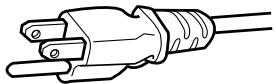
La tensión de la fuente de alimentación especificada para este producto es 110V - 240VCA. Por motivos de seguridad y de compatibilidad electromagnética, utilice solamente el cable de alimentación designado por nuestro distribuidor.
Asegúrese de que el cable de alimentación usado para el proyector es el tipo correcto para la toma de corriente de CA de su país. Consulte a su distribuidor.
Cable de alimentación
Para el Reino Unido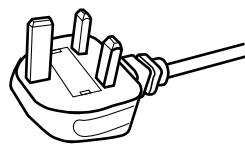
No corte el enchufe de este equipo.
Si el enchufe provisto no es adecuado para la toma de corriente de su hogar o si el cable es demasiado corto para acceder a la toma, adquiera un cable de extensión o un adaptador aprobado y apropiado o consulte a su distribuidor. No obstante, si de todos modos se corta el enchufe, tírelo inmediatamente para evitar riesgos de descargas eléctricas al conectarlo inadvertidamente a la red de alimentación. Si es necesario instalar un enchufe nuevo, siga las siguientes instrucciones.
ADVERTENCIA:
ESTE APARATO DEBE SER PUESTO A TIERRA.
IMPORTANTE (Solo Europa):
Los hilos del cable de alimentación de este producto pueden distinguirse por su color de la siguiente forma:
Verde y amarillo: Tierra
Azul: Neutro
Marrón: Activo
Como estos colores pueden no coincidir con las marcas de color que identifican los terminales de su enchufe, proceda como sigue:
El hilo de color verde y amarillo debe ser conectado al terminal marcado con la letra E o el símbolo de tierra de seguridad o de color verde o verde y amarillo.
El hilo de color azul debe ser conectado al terminal marcado con la letra N o de color negro.
El hilo de color marrón debe ser conectado al terminal marcado con la letra L o de color rojo.
CONEXIÓN DE LA ALIMENTACIÓN (Sólo Reino Unido)
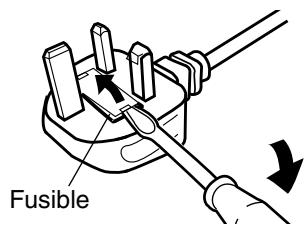
SUSTITUCIÓN DEL FUSIBLE:
Cuando cambie el fusible, asegúrese de emplear solamente uno del tipo aprobado y de la asignación correcta, y de volver a poner la tapa del fusible.
EN CASO DE DUDA CONSULTE CON UN ELECTRICISTA COMPETENTE.
Abra el compartimento del fusible con un destornillador plano, y cambie el fusible.
(*En la ilustración que sigue se muestra un ejemplo).
Apreciado cliente,
Este aparato cumple con las normativas y normas europeas respecto a la calidad eléctrica y a la compatibilidad electromagnética.
El representante europeo de JVC KENWOOD Corporation es:
JVC Technical Services Europe GmbH
Información para los usuarios sobre la eliminación de baterías/pilas usadas
Productos
Baterías/pilas
[Sólo Unión Europea]
Estos símbolos indican que el equipo con estos símbolos no debe desecharse con la basura doméstica. Si desea desechar el producto o batería/pila, acuda a los sistemas o centros de recogida para que los reciclen debidamente.
Atención: La indicación Pb debajo del símbolo de batería/pila indica que esta contiene plomo.
Precauciones de seguridad 2
Accesorios/Accesorios OPCIONALES 11
Compruebe los accesorios 11
Accesorios opcionales 11
Características principales 12
Controles y características 14
Unidad principal - Parte delantera 14
Unidad principal - Parte inferior 14
Unidad principal - Parte trasera 15
Unidad principal - Terminales de entrada 16
Control remoto 17
Carga de las pilas en el control remoto 18
Alcance efectivo de la unidad de control remoto 18
Configuración
Instalación del proyector 19
Precauciones durante la instalación 19
Precauciones durante el montaje 20
Ajuste de la posición 21
Conexión del proyector 22
Conexión al terminal de entrada HDMI (entrada digital) .... 22
Conexión al terminal LAN 23
Conexión al terminal RS-232C 23
Conexión al terminal TRIGGER 24
Conexión del cable de alimentación (accesorio incluido) .... 24
Funcionamiento
Visualización de videos 25
Ajuste de la pantalla del proyector 27
Ajuste de la lente dependiendo de la posición de proyección 27
Cómo guardar y recuperar la configuración de los ajustes .. 28
Ajuste automático de la calidad de imagen dependiendo del entorno de visualización....... 30
Ajuste del tamaño de la pantalla (aspecto) 31
Visualización de películas en 3D 32
Instalación del EMISOR SINCRO 3D 32
Visualización de películas en 3D 33
Conversión de películas en 2D a películas en 3D para su visualización 34
Ajuste de películas en 3D 34
Ajuste/Configuración
Selección de una calidad de imagen dependiendo del tipo de video 35
Ajuste del modo de imagen 35
Ajuste del perfil de color 36
Ajuste según el color preferido (Gestión de color) .... 38
Ajuste de películas para obtener una mayor expresividad (Control múltiple de píxeles) 39
Ajuste preciso de la calidad de imagen 41
Ajuste del valor de salida de la imagen proyectada (Gamma) ... 41
Ajuste preciso según la Configuración Gamma Preferida 42
Reducción del efecto de persistencia de imagen en imágenes de movimientos rápidos (Clear Motion Drive (C.M.D.)) 44
Visualización de imágenes de alto contraste (Apertura de lentes) 44
Ajustes y configuración en el menú 45
Lista de elementos del menú 45
Ajuste Imagen 47
Entrada de señal 50
Instalación 52
Config. display 58
Función 59
Información 60
Mantenimiento
Sustitución de la lámpara 61
Procedimiento de sustitución de la lámpara...... 61
Reajuste el tiempo de vida útil de la lámpara....63
Mantenimiento de la carcasa y del control remoto 63
Limpieza y sustitución del filtro 64
Solución de problemas
Solución de problemas 65
Cuando aparezcan los siguientes mensajes... 69
Otros
Control externo 70
Especificaciones RS-232C 70
Conexión TCP/IP 70
Formato de comandos 71
Ejemplo de comunicaciones 73
Especificaciones 74
Símbolos utilizados en este manual
X900R indica una función admitida por la unidad DLA-X900R.
X700R indica una función admitida por la unidad DLA-X700R.
X500R indica una función admitida por la unidad DLA-X500R.
Los elementos no marcados con cualquiera de los símbolos anteriores están admitidos por todos los modelos.
Accesorios / Accesorios opcionales
Compruebe los accesorios
Tapa de la lente X500R 1 componente *Esta acoplada a la unidad principal en el momento del envío.
Control remoto 1 componente
Pilas AAA 2 componentes
Cable de alimentación (para EE.UU.) (aprox. 2 m) ....... 1 componente
Cable de alimentación (para Reino Unido) (aprox. 2 m) 1 componente
Cable de alimentación (para UE) (aprox. 2 m) 1 componente
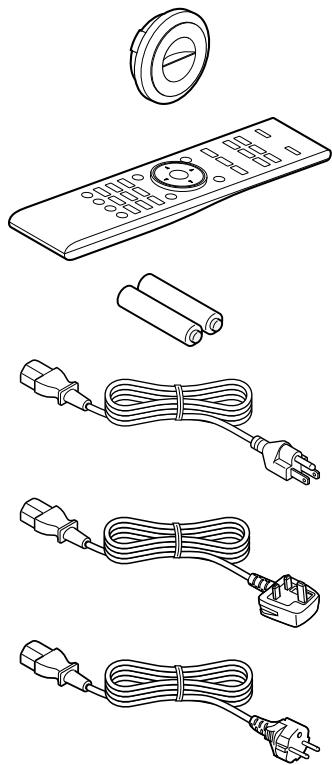
- Se incluye además unas INSTRUCCIONES (este manual), una tarjeta de garantía y documentación impresa.
Accesorios opcionales
- Modelo de la lámpara de sustitución: PK-L2312U
- GAFAS 3D: modelo PK-AG3 EMISOR SINCRO 3D: modelo PK-EM2
Tabla de compatibilidades para EMISOR SINCRO 3D y GAFAS 3D
| GAFAS 3D | ||||
| PK-AG1 * (Método de comunicación: IR (Infrarrojos)) | PK-AG2 * (Método de comunicación: IR (Infrarrojos)) | PK-AG3 (Método de comunicación: RF (Radiofrecuencia)) | ||
| EMISOR SINCRO 3D | PK-EM1 * (Método de comunicación: IR (Infrarrojos)) | ○ | ○ | — |
| PK-EM2 (Método de comunicación: RF (Radiofrecuencia)) | — | — | ○ | |
Nueva, excelente calidad de imagen con la resolución 4K
Gracias al uso de la tecnología de procesamiento de imagen exclusiva de JVC (MPC), el enfoque y el desenfoque se pueden detectar y ajustar en tiempo real, lo que permite a los espectadores disfrutar de la expresividad mejorada de las imágenes 4K. (p. 39)
Las fotografías solo pretenden ser ilustrativas.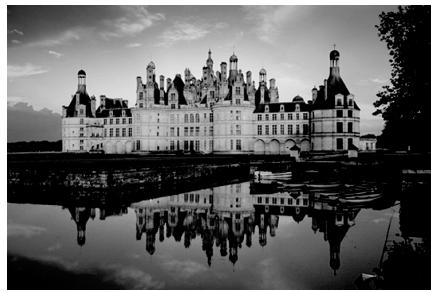
Expresiones de video en 3D con un aspecto de lo más realista
Con la función de 3D, podrá disfrutar de las películas en 3D con un efecto más realista. (p. 32)
Con la función de conversión 2D-3D, podrá disfrutar de películas en 3D mediante la conversión de videos en 2D de programas de TV o de aquellos videos grabados con una videocámara doméstica en videos en 3D. (p. 34)
Las fotografías solo pretenden ser ilustrativas.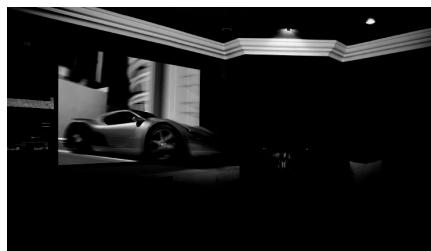
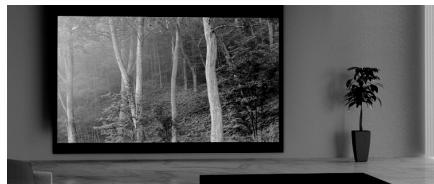
Ajuste óptimo de la calidad de la imagen dependiendo del entorno de visualización
Los brillos irregulares que se producen en entornos como un salón con paredes blancas se tienen en cuenta para lograr una visualización óptima. (p. 30)
- Puede utilizar el sensor óptico opcional y un software exclusivo para realizar ajustes más precisos.
Para obtener más detalles, consulte nuestra página web.
http://www3.jvckenwood.com/projector/support/index.html
Instalación flexible
Además del zoom motorizado 2x y lente de enfoque, la amplia cobertura de las unidades de desplazamiento de la lente hace también que la instalación del proyector sea más flexible. (p. 27)
La dirección de memoria de la lente, que permite que los ajustes de enfoque, zoom o desplazamiento puedan guardarse o recuperarse, le permitirá cambiar fácilmente entre diferentes formatos de tiempo de video.
Función personalizable de ajuste de calidad de la imagen
Puede realizar ajustes de acuerdo con el tipo de imágenes de video o con sus preferencias para disfrutar de los videos con una calidad óptima. (p. 35)
La Real Color Imaging Technology (Tecnología de Imágenes en Color Real, una tecnología de reproducción del color desarrollada por JVC) permite la reproducción con una calidad de imagen que es más próxima a la imagen original. (p. 36)

Las fotografías solo pretenden ser ilustrativas.
Expresión nítida de video con un nivel bajo de persistencia de imagen (C.M.D.)
Se hace posible la interpolación óptima según el contenido con la nueva tecnología de interpolación de imagen en alta definición que es compatible con imágenes en 3D.
Los espectadores pueden disfrutar de una expresión nítida de video con un nivel bajo de persistencia de imagen. (p.44)
- C.M.D. es la abreviatura de Clear Motion Drive.
Visualización nítida de detalles con una borrosidad mínima
Las fotografías solo pretenden ser ilustrativas.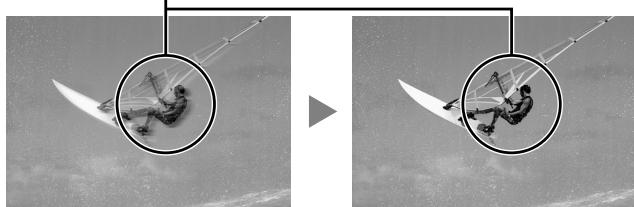
Función de ajuste de píxeles de alta precisión
Con la función de ajuste de píxeles ("Pixel Adjust") de alta precisión, podrá disfrutar de una calidad de video maximizada con márgenes de color mínimos en toda la imagen. (p.53)
- Equipado con dos memorias, para guardar los ajustes de forma separada cuando se usa una lente anamórfica y cuando se usa el proyector con una pantalla.
Antes del ajuste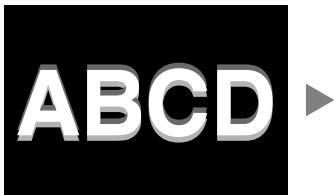
Después del ajuste. Las fotografías solo pretenden ser ilustrativas.
PANTALLA
Para X900R y X700R, se ha obtenido una certificación "THX 3D Display" de THX.
Además de películas en 2D, también podrá disfrutar de una reproducción fiel de imágenes en una "calidad similar a la pretendida por el realizador" en la reproducción de películas en 3D.
La certificación THX 3D es "una indicación de alta definición y de alta resolución", que se otorga a productos que han superado más de 400 pruebas de calidad de imagen.
Certificación isf X900R X700R

X900R y X700R están certificados por isf, por lo que la calibración puede ser realizada por un instructor con certificado isf.
Después de realizar la calibración se agrega un modo isf al modo de la imagen.
Para obtener más detalles, consulte el sitio web de isf.
http://www.imagingscience.com/
Apertura del objetivo inteligente
JVC ha desarrollado un algoritmo de análisis de la imagen que analiza el estado de la imagen de video en tiempo real, y controla la apertura dinámicamente según la información de la imagen.
Esta tecnología permite a los espectadores disfrutar de las imágenes de video con un contraste mejorado.
Antes del ajuste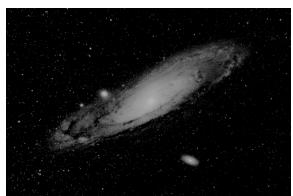
Después del ajuste. Las fotografías solo pretenden ser ilustrativas.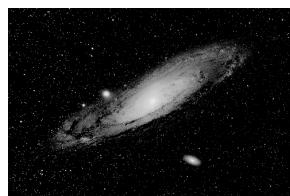
Controles y características
Unidad principal - Parte delantera
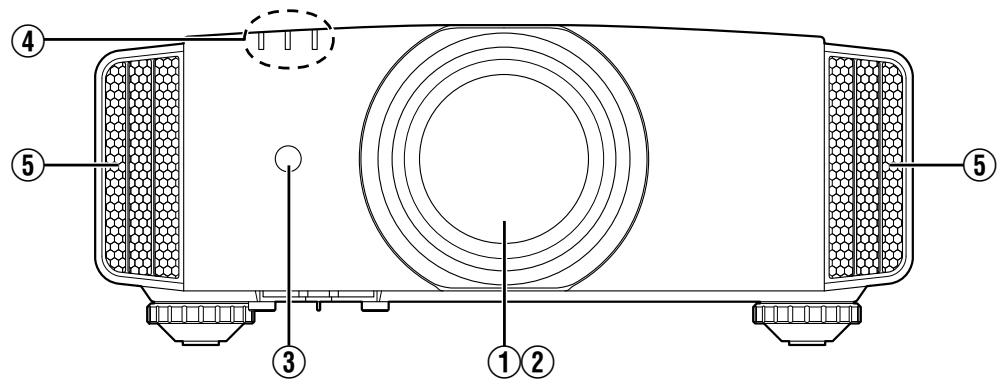
(1) Lente
Esta es una lente de proyección. No mire directamente a la lente cuando se proyecta una imagen.
② Tapa de la lente X900R X700R
La tapa de la lente se abre/cierra al activar/desactivar la alimentación. (p. 52)
- Para X500R, acople la tapa de la lente cuando no se utilice la unidad.
③ Sensor remoto (parte frontal)
Apunte con el control remoto a esta zona para utilizarlo.
- También hay un sensor remoto en la parte posterior.
Unidad principal - Parte inferior
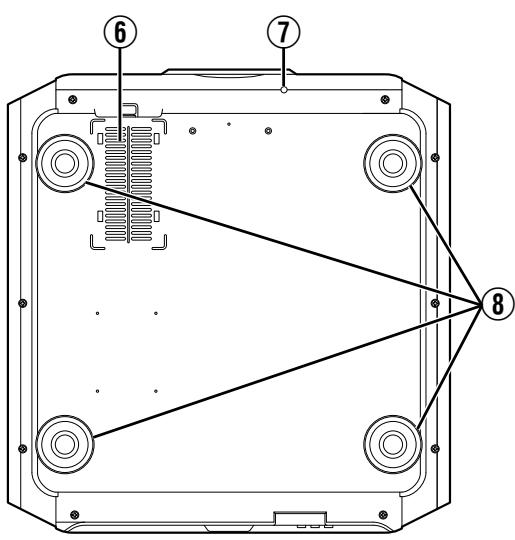
④ Indicador
Consulte "Visualización de indicadores en la unidad principal" p.78.
⑤ Salida de ventilación
El aire caliente se expulsa para bajar la temperatura interna de la unidad.
No obstruya la zona de ventilación.
⑥ Entradas de aire (en 3 ubicaciones en la parte posterior/inferior)
Las entradas permiten la entrada de aire para reducir la temperatura interna.
No obstruya ni evite la salida del aire caliente. Esto puede ocasionar un fallo de funcionamiento en la unidad.
- Hay dos entradas en los lados derecho e izquierdo, en la parte posterior de la unidad.
⑦ Botón manual para la tapa de la lente X900R X700R
La tapa de la lente puede abrirse al pulsar este botón.
Se utiliza para tareas de mantenimiento. También puede usarlo cuando necesite abrir la tapa de la lente de forma urgente.
(8) Patas de soporte
La altura y el ángulo del proyector. (entre 0 y 5 mm) (p.21)
Al quitar las patas de soporte, se pueden utilizar como orificios de fijación para el soporte de montaje en el techo.
Unidad principal - Parte trasera
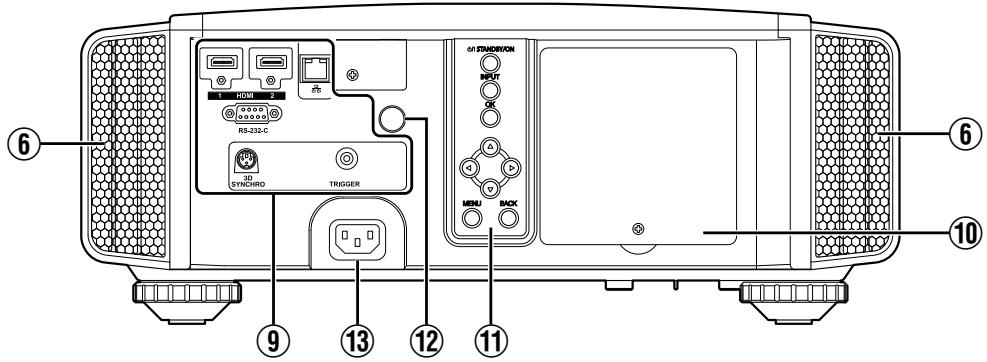
⑨ Terminales de entrada
Además del terminal de entrada de video, también hay conexiones para dispositivos, como controladores y equipos opcionales.
Consulte "Unidad principal - Terminales de entrada" p. 16 para obtener más detalles acerca de los terminales.
Tapa de la lámpara
Al sustituir la lámpara de la fuente de luz, retire esta tapa.
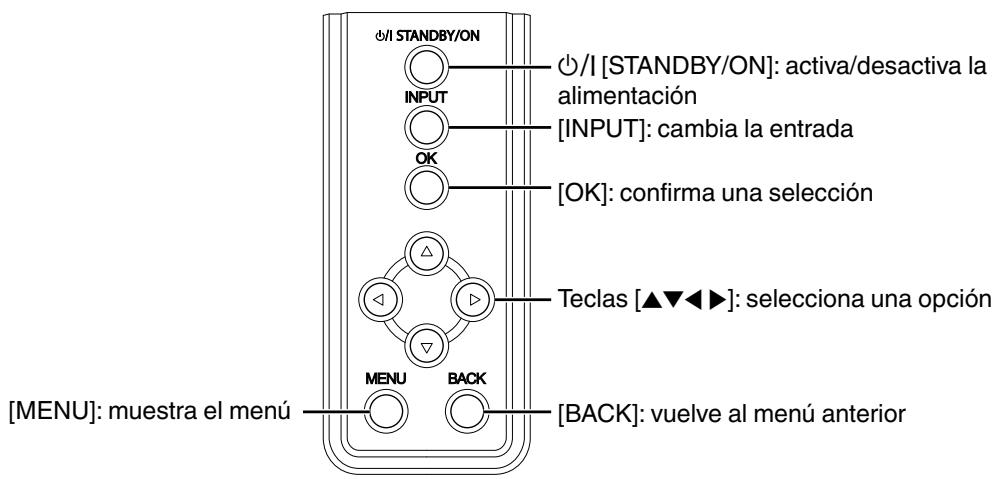
Panel de control
Para obtener más información, consulte "Panel de control" en el siguiente diagrama.
Panel de control
12 Sensor remoto (parte trasera)
Apunte con el control remoto a esta zona para utilizarlo.
- También hay un sensor remoto en la parte delantera.
⑬ Terminal de entrada de alimentación
Conecte el cable de alimentación suministrado a este terminal.
Unidad principal - Terminales de entrada
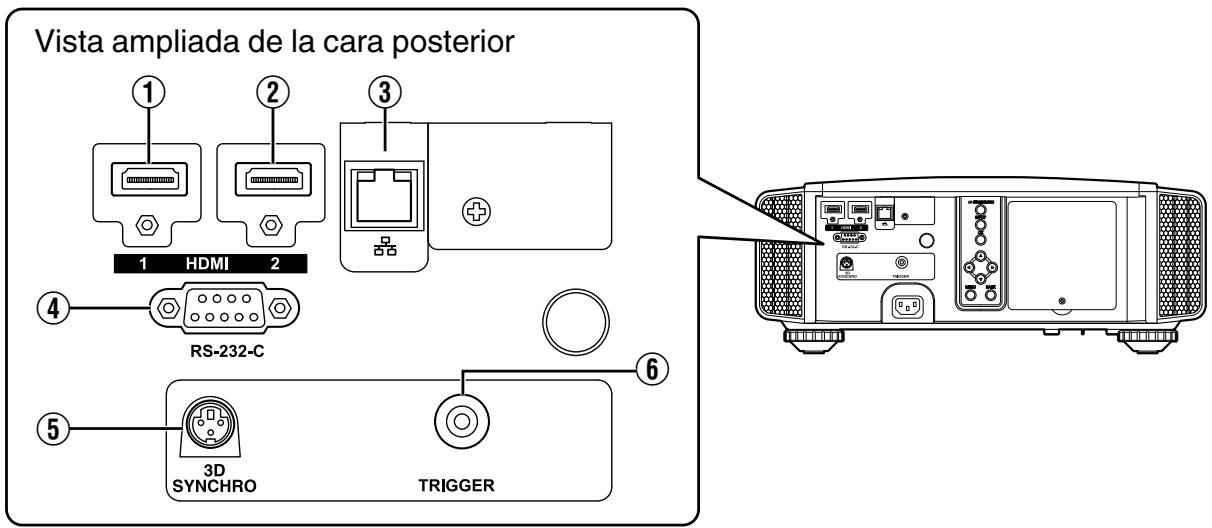
① Terminal de entrada [HDMI 1]
② Terminal de entrada [HDMI 2]
Para la conexión a dispositivos que admitan la calidad de señales HDMI. (p. 22)
Esta acoplado al orificio de fijación M3. La profundidad del orificio roscado es de 3 mm.
③ Terminal [LAN] (RJ-45)
El proyector puede controlarse conectándolo a un PC a través de una red informática para el envío de comandos de control al proyector.
④ Terminal [RS-232C] (D-sub de 9 clavijas, macho)
El proyector puede controlarse mediante la conexión de un PC a este terminal.
⑤ Terminal [3D SYNCHRO]
Al conectar un EMISOR SINCRO 3D (no incluido/se vende por separado) a este terminal, se podrán visualizar películas en 3D.
⑥ Terminal [TRIGGER] (Θ-C-⊕)
Terminal de salida para la fuente de alimentación de 12 V CC, 100 mA. Se utiliza para enviar señales de salida para controlar dispositivos tales como una pantalla de elevación que está equipada con una función de activación.
Recuerde que una conexión incorrecta puede dañar el proyector. (Tip=DC +12 V, Sleeve=GND)
Control remoto
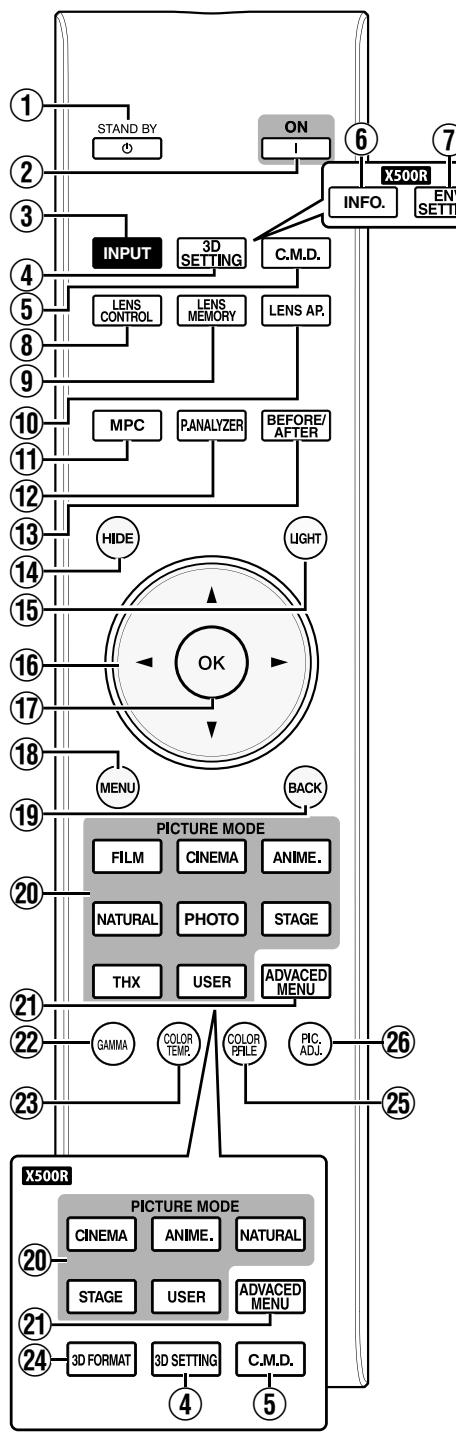
① [STAND BY] Apaga la unidad. (p. 26) ② [ON] Enciende la unidad. (p. 25) ③ [INPUT] Selecciona una entrada entre [HDMI 1] y [HDMI 2]. (p. 25) ④ [3D SETTING] Muestra el menú de ajustes 3D. (p. 33) ⑤ [C.M.D.] Para configurar la interpolación de fotogramas. (p. 44) ⑥ [INFO.] Muestra el menú de información. (p. 60) ⑦ [ENVSETTING]
Muestra el menú "Ajuste Ambiente". (p. 30)
(8) [LENS CONTROL]
Para el ajuste del enfoque, zoom y cambio. (p. 27)
[LENS MEMORY]
Cambia entre guardar, recuperar y editar la memoria de la lente. (p. 28)
10 [LENS AP.]
Para ajustar la apertura de la lente. (p. 44)
1 [MPC]
Para ajustar el nivel de MPC. (p. 39)
[12] [P.ANALYZER]
Enciende/apaga la pantalla de análisis. (p. 40)
[BEFORE/AFTER]
Muestra la imagen antes o después de aplicar un efecto. Esto se utiliza para MPC y Gestión de color. (p. 38, p. 39)
14 [HIDE] Oculta la imagen provisionalmente. (p. 25)
[LIGHT] Ilumina los botones del control remoto. 16 Teclas [▲▼◀▶] Para la selección de una opción. [OK] Confirma una opción seleccionada. 18 [MENU] Muestra el menú, u oculta el menú si está siendo visualizado. [BACK] Vuelve al menú anterior. 20 [PICTURE MODE] Cambia el Modo de Imagen a [FILM], [CINEMA], [ANIME], [NATURAL], [PHOTO], [STAGE], [THX] o [USER]. (p. 35) X900R X700R solamente 21 [ADVANCED MENU] Al pulsar el botón cada vez cambia el menú en la secuencia: "Modo de Imagen" → "Perfil de Color" → "Temperatura color" → "Gamma" [GAMMA] Para ajustar el nivel de gamma. (p. 41) 23 [COLOR TEMP.] Para configurar la temperatura de color. (p. 48) 24 [3D FORMAT] X500R Cambia el formato 3D. (p. 33) 25 [COLOR P.FILE] Cambia el perfil de color. (p. 36) [PIC. ADJ.] Alterna las opciones para ajustar la calidad de imagen, como el contraste, el brillo, etc. (p. 49)
Carga de las pilas en el control remoto
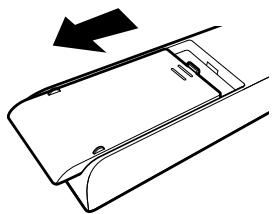
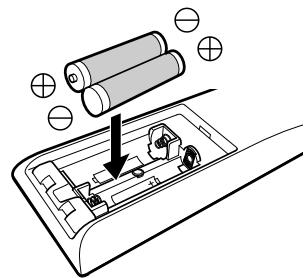
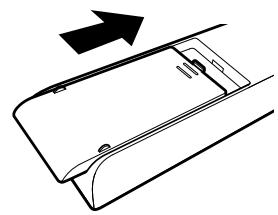
- Si, para funcionar, el control remoto tiene que estar cerca del proyector; esto indica que las pilas se están gastando. Sustituya las pilas por otras nuevas (AAA).
- Introduzca las pilas tomando como guías las marcas ⊕ Θ. Asegúrese de introducir primero el extremo Θ.
- Si se produce un error durante la utilización del control remoto, retire las pilas y espere unos cinco minutos. Cargue nuevamente las pilas y utilice el control remoto.
Alcance efectivo de la unidad de control remoto
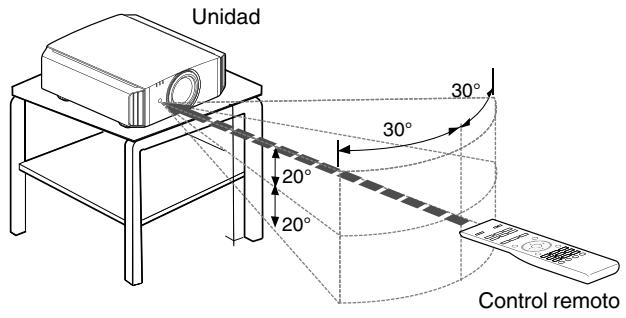
Al apuntar con el control remoto hacia el sensor de esta unidad (parte delantera o posterior), asegúrese de que la distancia al sensor es inferior a 7 m.
Si el control remoto no funciona correctamente, acérquelo a la unidad.
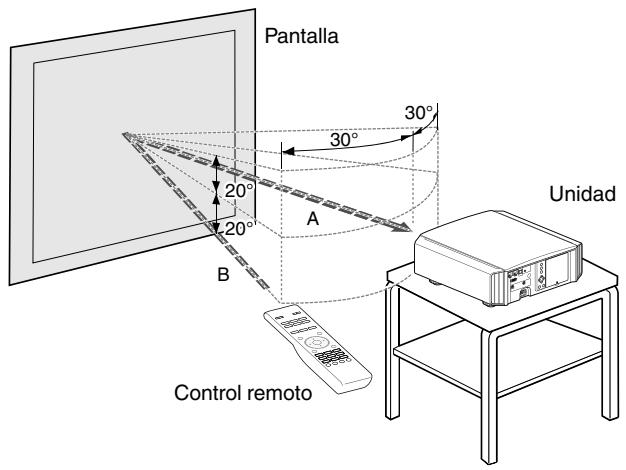
Control mediante reflexión de una pantalla, etc.
Asegúrese de que el total de la distancia A (entre esta unidad y la pantalla) y la distancia B (entre el control remoto y la pantalla) es inferior a 7 m.
- Como la eficacia de las señales reflejadas desde la unidad de control remoto varía de acuerdo con la pantalla utilizada, la distancia de funcionamiento podría disminuir.

PRECAUCIÓN
- No coloque el control remoto en un lugar con exposición directa a la luz del sol o a altas temperaturas. Podría deformarse por el calor o los componentes internos podrían verse afectados adversamente, generando un peligro de incendio.
- Extraiga las pilas del control remoto cuando lo guarde. Si guarda el control remoto por un tiempo prolongado sin extraer las pilas, podría ocasionar fugas en las mismas.
Instalación del proyector
Precauciones durante la instalación
Lea atentamente lo siguiente antes de instalar esta unidad.
No realice la instalación en los siguientes lugares
Esta unidad es un dispositivo de precisión. No lo instale ni lo utilice en las siguientes ubicaciones. De lo contrario, podría provocarse un incendio o avería.
- Lugares polvorientos, mojados y húmedos
- Lugares con presencia de humos oleosos o humo de cigarrillos
- Sobre una alfombra o cama, ni sobre cualquier otra superficie blanda. Lugares expuestos a la luz directa del sol
- Lugares con temperaturas altas o bajas
- No instale esta unidad en una habitación con presencia de aceites o humo de cigarrillos. Incluso una pequeña cantidad de humo o aceite pueda tener un impacto a largo plazo en la unidad. *Esta unidad produce una gran cantidad de calor y está diseñada para absorber calor para refrigerar sus componentes ópticos. El uso de la unidad en las ubicaciones indicadas anteriormente puede hacer que la suciedad se adhiera a la ruta de la luz, provocando imágenes oscuras o colores apagados.
- La suciedad adherida a los componentes ópticos no puede eliminarse.
Mantenga el espacio suficiente respecto a paredes, etc.
Puesto que la unidad expulsa una gran cantidad de calor, instálela con espacio suficiente respecto a cualquier objeto, respetando las medidas siguientes.
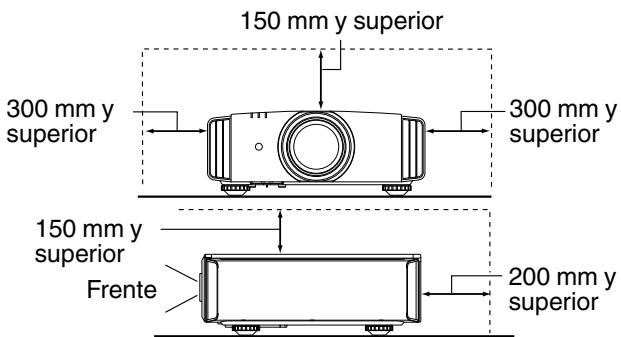
Deje sin obstáculos la parte frontal de la unidad. Si hubiese cualquier obstáculo delante de la salida de ventilación, el aire caliente volvería a entrar en la unidad y provocaría su recalentamiento. El aire caliente que fluye de la unidad puede producir sombras en la pantalla (fenómeno de neblina por calor).
Uso del proyector
Esta unidad utiliza una lámpara de proyección, que se calentará durante su uso.
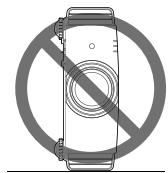
No realice proyecciones en las siguientes circunstancias. De lo contrario, podría provocarse un incendio o avería.
- Proyección con la unidad colocada verticalmente.
Proyección con la unidad inclinada en ángulo. Inclinación horizontal: inferior a ± 5°

Inclinación vertical: inferior a ± 15°
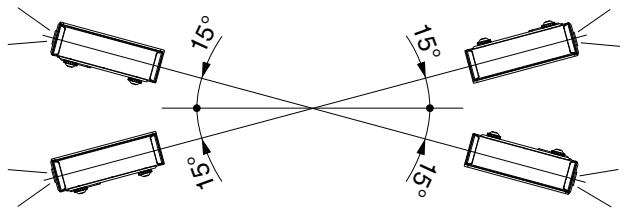
- Puede producirse un funcionamiento incorrecto si el ángulo no se encuentra en el intervalo indicado anteriormente.
Instalación de la pantalla
Instale la unidad y la pantalla de forma que queden en perpendicular entre ellas.
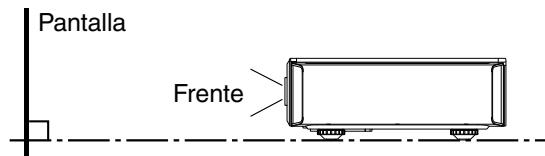
- Seleccione un material de pantalla con patrones no uniformes. Los patrones uniformes, como los cuadros, pueden provocar la aparición de patrones de interferencias.
- En este caso, puede cambiar el tiempo de la pantalla para hacer que se noten menos los patrones de interferencias.
Uso del proyector a grandes altitudes
Si se utiliza esta unidad en una ubicación a más de 900 m por encima del nivel del mar (presión de aire baja), ajuste el "Modo alta altitud" como "Encend." (p. 54)
Precauciones durante el montaje
Fijación (montaje) del proyector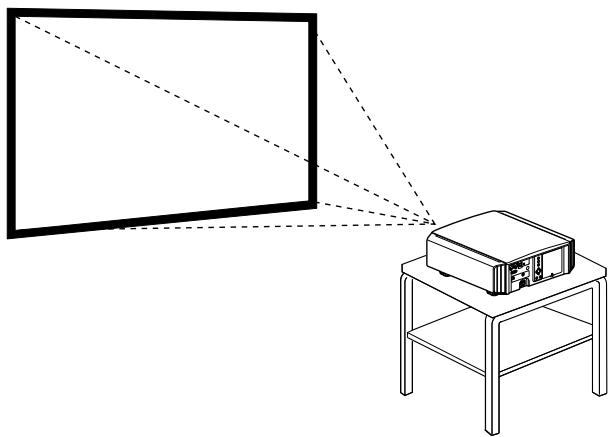
- Cuando la unidad vaya a montarse en una posición fija para su uso, instálela horizontalmente.
- Asegúrese de fijar la unidad principal para evitar accidentes, por ejemplo, durante un terremoto.
Fijación con tornillos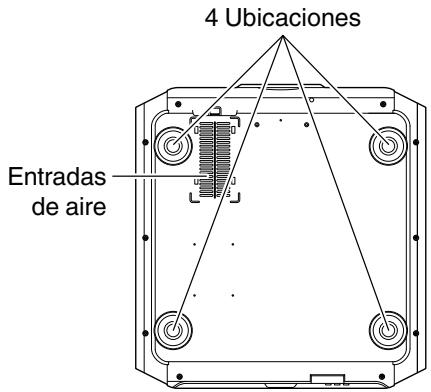
Retire las cuatro patas de sujeción de la parte inferior y realice la fijación utilizando los tornillos (tornillos M5, de 13 a 23 mm).
- El uso de otro tipo de tornillos puede hacer que la unidad se rompa.
- Deje un espacio de al menos 10 mm por debajo de la superficie inferior de la unidad para permitir la entrada de aire fresco.
Fijación del proyector (montaje en techo)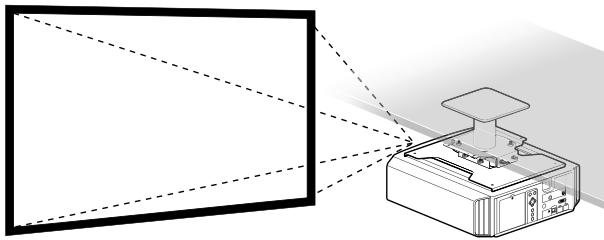
- Asegúrese de solicitar a su distribuidor que instale la unidad por usted. Si instala la unidad por su cuenta, podría ocasionar que la unidad se caiga y cause lesiones.
- Lleve a cabo todas las medidas necesarias para evitar que la unidad principal pueda caerse, por ejemplo, en caso de terremoto.
- Independientemente de que la unidad esté en garantía o no, JVC no asume responsabilidad alguna por los daños que pudieran ocasionarse al producto como resultado.
- Un resultado de un montaje en el que no se usa el cableado para instalación en el techo exclusivo de JVC o cuando el entorno no es el adecuado para una instalación en el techo.
- Cuando utilice la unidad suspendida del techo, preste atención a la temperatura del entorno. Cuando se utilice un calentador, la temperatura del techo en el área que lo circunda puede ser más alta de lo esperado.
- Para instalar la unidad en el soporte de montaje en techo, ajuste el par en el rango entre 1,5 N·m y 2,0 N·m. Apretar con torsión mayor que la del rango anterior podría ocasionar daños a la unidad que, a su vez, puedan hacer que esta se caiga.
Ajuste de la posición
Ajuste del ángulo de elevación del proyector
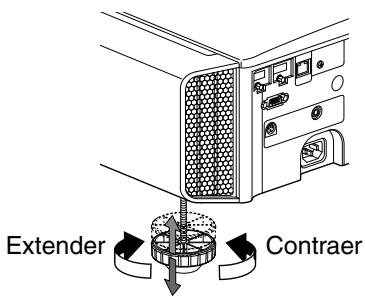
La altura e inclinación de la unidad (entre 0 y 5 mm) se puede ajustar girando las patas de soporte.
Eleve la unidad y ajuste las cuatro patas de soporte.
Patas de soporte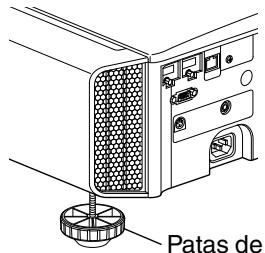
Ajuste de la posición de la imagen
Mediante el uso de la función de cambio de lentes de esta unidad, puede subir/bajar la imagen o girarla a izquierda/derecha. Ajuste a la posición deseada.
⇒ "Ajuste de la lente dependiendo de la posición de proyección" (p. 27)
Posición horizontal
Posición vertical: 0 % (Centro)
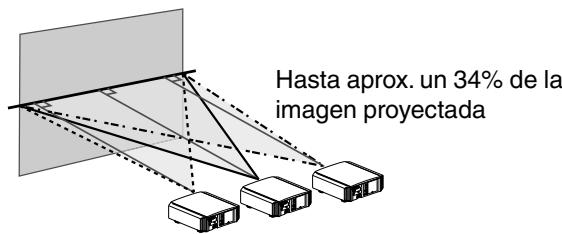
Posición vertical
Posición horizontal: 0 % (Centro)
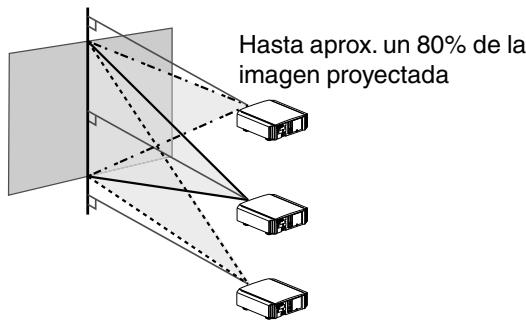
■ Intervalo de desplazamiento de la lente
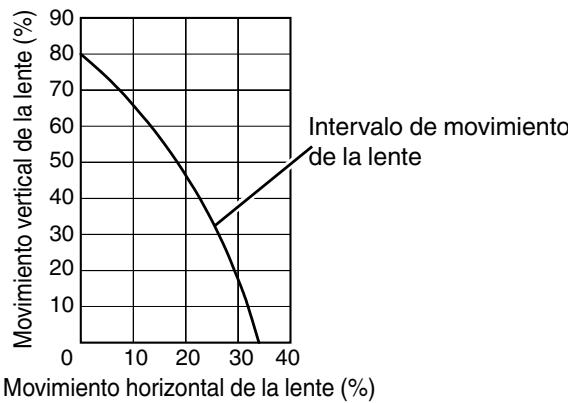
- El desplazamiento vertical máximo varía dependiendo de la cantidad de desplazamiento horizontal. Del mismo modo, el desplazamiento horizontal máximo también cambia en función de la cantidad de desplazamiento vertical.
- Los valores del gráfico pretenden servirle de guía. Utilícelos a modo de referencia durante la instalación.
Conexión del proyector
- No encienda la unidad antes de haber terminado la conexión.
- El procedimiento de conexión varía según el dispositivo utilizado. Para más detalles, consulte el manual de instrucciones del dispositivo que desea conectar.
- Este proyector se utiliza para la proyección de imágenes. Para la calidad del audio de los dispositivos conectados, conecte un dispositivo de calidad de audio independiente, como un amplificador o altavoz.
- Puede que, según los dispositivos y cables que deban conectarse, las imágenes no se muestren. Utilice únicamente cables HDMI (no incluidos/se venden aparte) con certificación HDMI.
- Algunos cables no pueden conectarse a esta unidad debido al largo de la cubierta del conector.
Conexión al terminal de entrada HDMI (entrada digital)
Conexión mediante cable HDMI
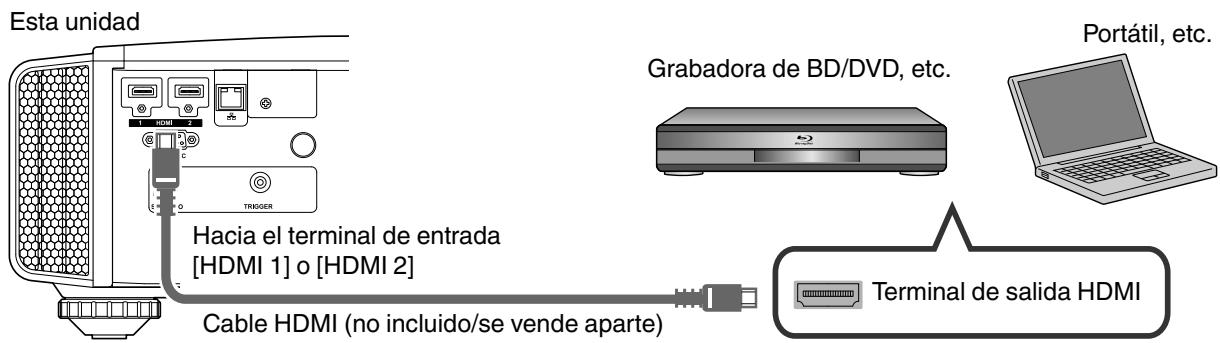
- Si se genera ruido, aleje el portátil de la unidad.
- Para un ancho de banda de transmisión conforme con el estándar HDMI, se recomienda el uso de un cable de 340 MHz. Si se utiliza un cable con un ancho de banda de 75 MHz, se recomienda ajustar la resolución del equipo para una transmisión de video de hasta 1080i o inferior.
- Si no se visualiza el video, intente reducir la longitud del cable o reducir la resolución del equipo que transmite el video.
- Si el dispositivo de origen está conectado al proyector a través de un dispositivo intermedio tal como un amplificador AV o un divisor, la imagen de video puede no aparecer dependiendo de las especificaciones de dicho dispositivo. En este caso, conecte el dispositivo de origen directamente al proyector y compruebe si se visualiza la imagen de video.
Conexión mediante un cable de conversión HDMI-DVI
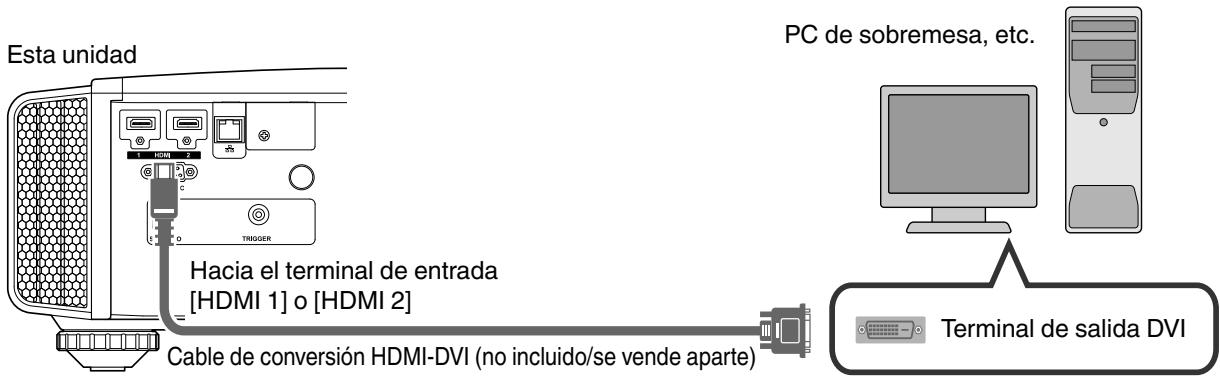
- Si se genera ruido, aleje el PC de sobremesa de la unidad.
- Si no se visualiza el video, intente reducir la longitud del cable o reducir la resolución del equipo que transmite el video.
Conexión al terminal LAN
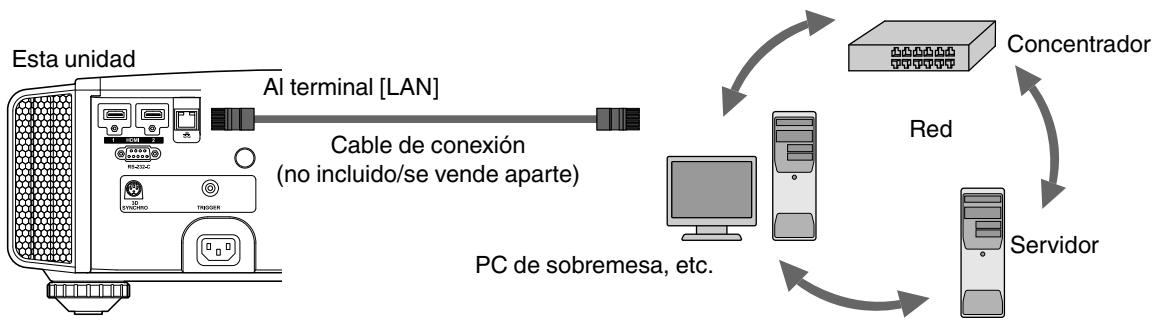
- La red se usa para controlar esta unidad. No se usa para el envío o recepción de señales de video.
- Póngase en contacto con su administrador de red para obtener información relativa a la conexión de red.
- Ajuste "ECO Mode" como "Apagado" si se realiza una comunicación RS-232C/LAN o si la dirección de enlace HDMI se utiliza en el modo de espera. (p. 59)
- Para obtener más información sobre el control, consulte "Control externo" (p. 70).
Conexión al terminal RS-232C
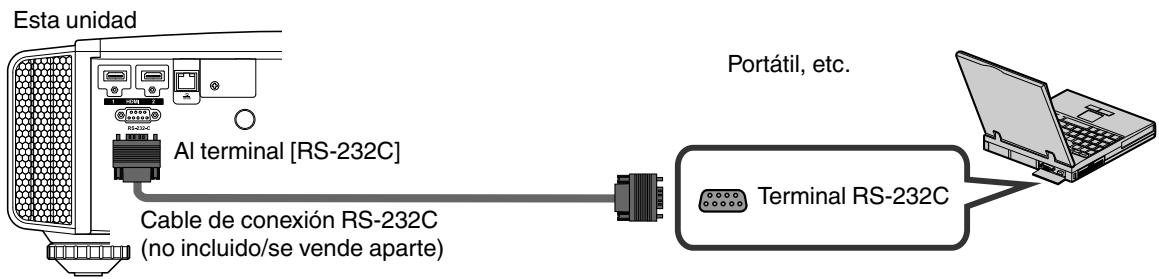
- Ajuste "ECO Mode" como "Apagado" si se realiza una comunicación RS-232C/LAN o si la dirección de enlace HDMI se utiliza en el modo de espera. (p. 59)
- Para obtener más información sobre el control, consulte "Control externo" (p. 70).
Conexión al terminal TRIGGER
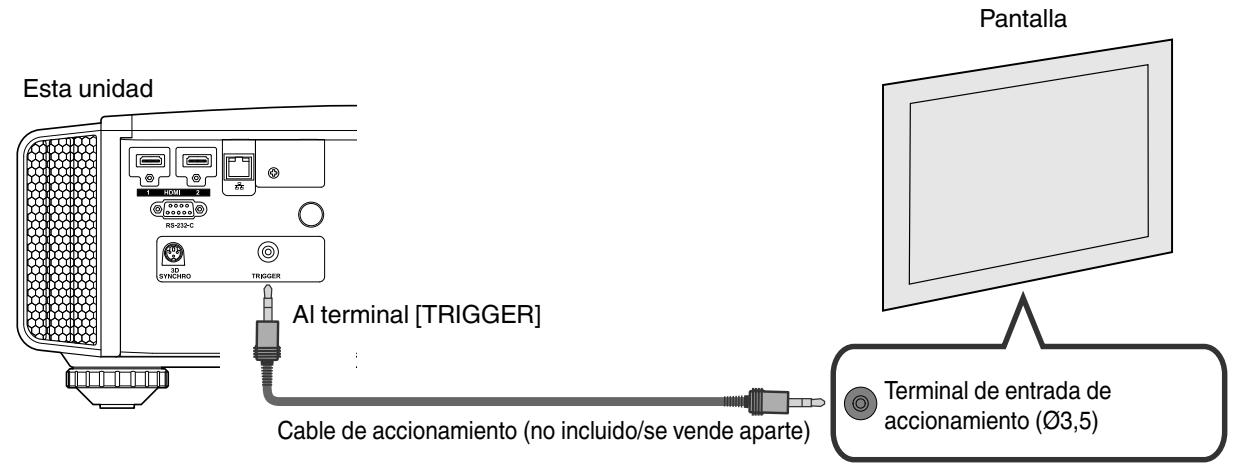
- No lo utilices para la alimentación eléctrica de otros dispositivos.
- La conexión al terminal de audio de otro dispositivo puede provocar que el dispositivo funcione de forma incorrecta o una avería.
- El uso por encima del valor nominal provocará un fallo de funcionamiento en la unidad.
- El terminal de accionamiento emite una tensión de 12 V. Observe las precauciones adecuadas para evitar cualquier cortocircuito.
- El valor de fábrica es "Apagado". Para realizar el ajuste, configure la opción Disparador en el menú (p. 59).
Conexión del cable de alimentación (accesorio incluido)
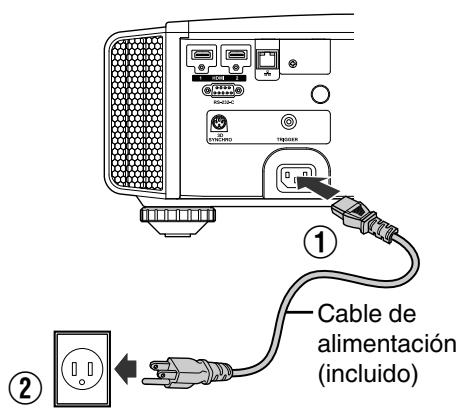
① Conecte el cable de alimentación incluido al terminal de entrada de alimentación de la unidad principal. ② Inserte el enchufe del cable incluido en la toma de pared.
Precauciones para evitar incendios y descargas eléctricas
- La capacidad de tensión de esta unidad es grande. Conéctela directamente a la toma de pared.
- Cuando no utilice el equipo, desenchufe el cable de alimentación de la toma.
- Conecte la unidad utilizando únicamente el cable de alimentación suministrado.
- No utilice una tensión que no sea la tensión de alimentación indicada.
- No dañe, rompa ni modifique el cable de alimentación. No coloque un objeto pesado sobre el cable de alimentación. Tampoco lo caliente ni tire de él. Si lo hace, el cable podrá sufrir daños.
- No desenchufe el cable de alimentación con las manos mojadas.
Visualización de videos
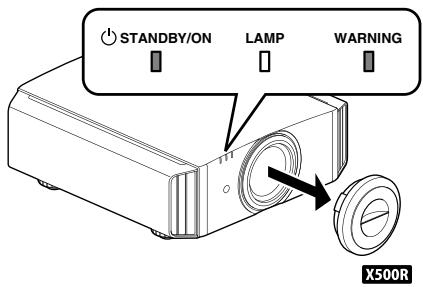
NOTA
- Cuando utilice X500R, asegúrese de quitar la tapa de la lente.
- Conecte el cable de alimentación y asegúrese de que el indicador "STANDBY/ON" se ilumina en color rojo.
1 Encienda la unidad
Control remoto: pulse el botón I [ON].
Proyector: pulse el botón (I) [STANDBY/ON].
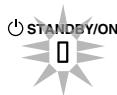
- El indicador visual "STANDBY/ON" pasa de rojo a verde (la luz se apaga cuando la unidad se pone en marcha).
- (X900R X700R) La tapa motorizada de la lente se abre.
"STANDBY/ON" iluminado (rojo) En estado de espera
"STANDBY/ON" iluminado (verde) Durante la inicialización de la lámpara
LAMP
WARNING
(1)STANDBY/ON
LAMP
WARNING
2 Seleccione la imagen que desee proyectar.
Pulse el botón [INPUT] en la unidad del proyector o en el control remoto cada vez que cambie el modo de entrada tal como se indica.

- Reproduzca el dispositivo seleccionado para proyectar la imagen.
Para ocultar la imagen temporalmente
Pulse el botón [HIDE] en el proyector o en el control remoto
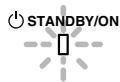
- El indicador luminoso “STANDBY/ON” comienza a parpadear en verde.
- Pulse el botón [HIDE] nuevamente para reanudar la visualización de la imagen.
- No se debe apagar la unidad cuando la imagen está oculta temporalmente.
3 Apague la unidad
Control remoto: pulse el botón [STAND BY].
Proyector: pulse el botón (I) [STANDBY/ON].
- Cuando se visualice el mensaje "¿Desea apagar?", pulse de nuevo el botón.
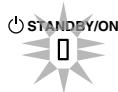
- La lámpara se apaga y el indicador "STANDBY/ON" cambia de verde claro a rojo parpadeante.
- Después de que se apague la luz, el ventilador funciona durante los 100 segundos para enfriar la lámpara (modo enfriamiento).
No desconecte el cable de alimentación durante la refrigeración.
- Después de unos 100 segundos, el indicador "STANDBY/ON" cambia de rojo parpadeante a rojo fijo.
"STANDBY/ON" parpadeando (rojo) "STANDBY/ON" iluminado (rojo)
En el modo de espera




X500R: Acople la tapa de la lente. - (X900R, X700R) La tapa motorizada de la lente se cierra.

PRECAUCIÓN
- La unidad no debe apagarse durante aproximadamente 60 segundos después de haber sido encendida.
- Después de que se apague la luz, el ventilador funciona durante unos 100 segundos para enfriar la lámpara (modo de espera).
No desconecte el cable de alimentación durante la refrigeración.
- La alimentación no puede volver a activarse cuando se realiza la refrigeración (100 segundos).
- Desconecte el enchufe cuando la unidad no vaya a ser utilizada durante un periodo de tiempo prolongado.
Ajuste de la pantalla del proyector
Ajuste de la lente dependiendo de la posición de proyección
1
Pulse el botón [LENS CONTROL] y utilice las teclas [▲▼◀▶] para ajustar Foco, Zoom (tamaño de imagen) y Desplazamiento (posición de imagen).
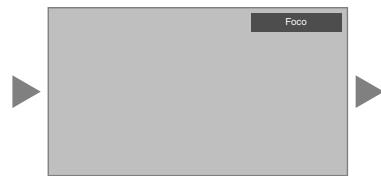
- Al pulsar el botón [LENS CONTROL] o el botón [OK], irá cambiando el modo en la siguiente secuencia: "Foco"→"Zoom"→"Desplazamiento"→"Foco"...
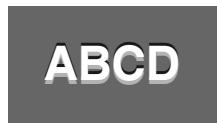
Foco Ajuste
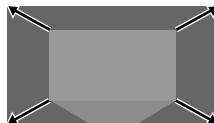
Ajuste de Zoom (tamaño de pantalla)
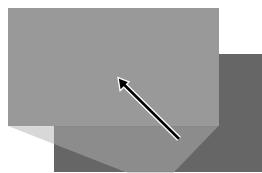
Ajuste de Desplazamiento (posición de pantalla)
2
Para finalizar el ajuste, pulse el botón [MENU] una vez o el botón [BACK] dos veces.
- La operación de la función de control de la lente se desactiva cuando se ajusta el bloqueo de la lente en "Encendido".
Cómo guardar y recuperar la configuración de los ajustes
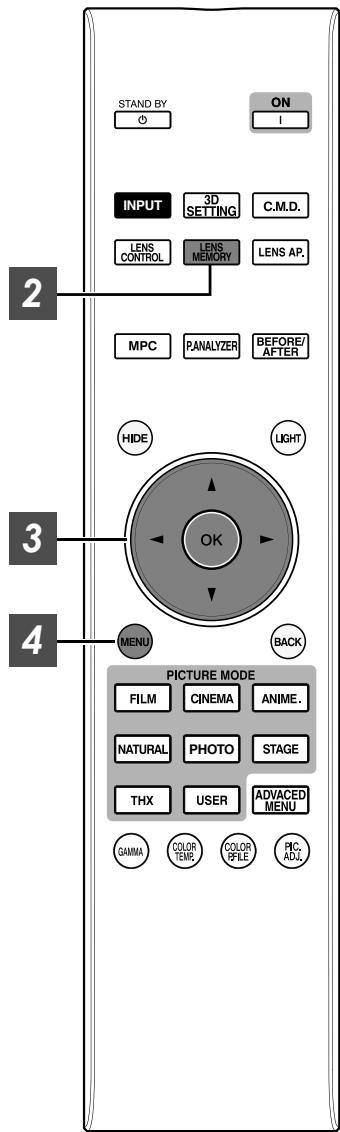
Los ajustes de Foco, Zoom y Desplazamiento pueden guardarse o recuperarse, de forma que pueda cambiar fácilmente a una relación de aspecto diferente (tamaño de pantalla) de acuerdo con la imagen.
- Al pulsar el botón [LENS MEMORY], irá cambiando el modo en el siguiente orden: "Guardar memoria" → "Selección de memoria" → "Editar nombre de memoria" → "Guardar memoria"...
- En un estado en el que no se haya guardado ninguna configuración de ajuste (valores de fábrica), solo se puede acceder a "Guardar memoria".
- La operación de la función de control de la lente se desactiva cuando se ajusta el bloqueo de la lente en "Encendido".
Guardar datos de ajuste
1. Ajuste el enfoque, el zoom o el desplazamiento (p. 27). 2. Pulse el botón [LENS MEMORY] para visualizar "Guardar memoria".
- También puede guardar datos de ajuste seleccionando "Instalación" → "Control de lentes" → "Guardar memoria" en el menú.
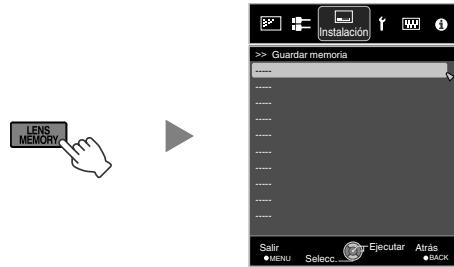
3. Seleccione el elemento que desee guardar y pulse el botón [OK].
- Los datos de ajuste se guardarán.
- Los elementos sin datos de ajuste guardados se visualizarán como [---].
- Si ha seleccionado un elemento para el cual se han guardado datos de ajuste, los datos antiguos se sobrescribirán.
- Puede cambiar el nombre al guardar un elemento. (p. 29)
- El número máximo de elementos que puede guardarse es de 10 para X900R X700R y de 5 para X500R.
4 Pulse el botón [MENU] para salir.
Recuperar datos de ajuste
1 Pulse el botón [LENS MEMORY] para visualizar "Seleccionar memoria".
- Al pulsar el botón [LENS MEMORY], irá cambiando el modo en la siguiente secuencia: "Seleccionar memoria"→"Guardar memoria"→"Editar nombre memoria"→"Seleccionar memoria"...
- También puede recuperar los datos de ajuste seleccionando "Instalación" → "Control de lentes" → "Seleccionar memoria" en el menú.
![JVC DLA-X700R - Pulse el botón [LENS MEMORY] para visualizar "Seleccionar memoria". - 1](/content/2019/10/6046/images/9cc17bcf8ec929e7b094a6b017833c9a36fcf712ab4f15f2f0eccc065de0c622.jpg)
2 Seleccione los datos de ajuste que desee recuperar y pulse el botón [OK].
- Los datos recuperados se ajustan automáticamente.
- Si no se ha guardado ningún dato de ajuste, el elemento quedará en color gris y no podrá seleccionarse.
Cambiar nombre de los datos de ajuste
1 Pulse el botón [LENS MEMORY] para visualizar "Editar nombre memoria".
- Al pulsar el botón [LENS MEMORY], cambiará el modo en la siguiente secuencia: "Selección de memoria" → "Guardar memoria" → "Editar nombre de memoria" → "Selección de memoria"...
- También puede editar los datos de ajuste seleccionando "Instalación" → "Control de lentes" → "Editar nombre de memoria" en el menú.
![JVC DLA-X700R - Pulse el botón [LENS MEMORY] para visualizar "Editar nombre memoria". - 1](/content/2019/10/6046/images/7c33dc92e0e3d2aa72a3087cc75b54768dd78513053d4ebc671788f96f703944.jpg)
2 Seleccione los datos de ajuste que desea editar y pulse el botón [OK].
- Aparecerá una pantalla de edición.
![JVC DLA-X700R - Seleccione los datos de ajuste que desea editar y pulse el botón [OK]. - 1](/content/2019/10/6046/images/11f074473f6880780f8905bcf0b74b2618de7109d177be4f570c2f77b1f392e4.jpg)
- Puede introducir un máximo de 10 caracteres.
- Los caracteres que se pueden utilizar son letras (mayúsculas o minúsculas), caracteres numéricos y símbolos.
- Al pulsar el botón [Back] se cancela el contenido que se está editando y se sale del modo de edición.
3 Después de cambiar el nombre, seleccione "OK" y pulse el botón [OK].
4 Pulse el botón [MENU] para salir.
Ajuste automático de la calidad de imagen dependiendo del entorno de visualización.
Al configurar "Ajuste Ambiente" de acuerdo con el entorno de visualización, se lleva a cabo de forma automática el ajuste y la corrección de la calidad de la imagen de acuerdo con las diferencias del entorno para minimizar cualquier influencia en la calidad de la imagen.
- "Ajuste Ambiente" se aplica de forma separada de los datos ajustados individualmente.
- No se puede corregir la pantalla cuando "Perfil de Color" está ajustado en "x.v.Color".
1 Pulse el botón [MENU] para visualizar el menú.
X500R
Pulse el botón [ENV.SAVING] en el control remoto para abrir el menú "Ajuste Ambiente".
2 Seleccione "Instalación" → "Ajuste Ambiente" → "Encend." en el menú.
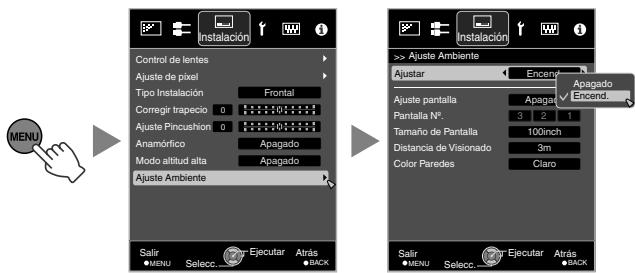
- Cuando "Ajuste Ambiente" se ajusta como "Apagado", "Tamaño de Pantalla", "Distancia de Visionado" y "Color Paredes" se quedan en gris y no pueden seleccionarse.
3 Ajuste de planta
Al seleccionar el modo de corrección óptimo de acuerdo con las características de la pantalla realizada, las correcciones pueden realizarse para obtener imágenes naturales con colores equilibrados.
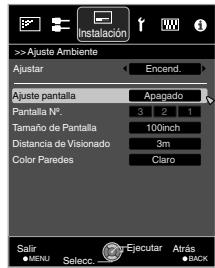
- Esta opción no está disponible cuando "Perfil de Color" está ajustado a "Apagado". - Seleccione un tipo de "1" a "106". - Para obtener información sobre la pantalla y el modo de corrección correspondiente, visite nuestro sitio web.
http://www3.jvckenwood.com/english/projector/screen/
- Seleccione la configuración de tamaño de pantalla más cercana en el intervalo entre "60inch" y "200inch" (en incrementos de 10 pulgadas).
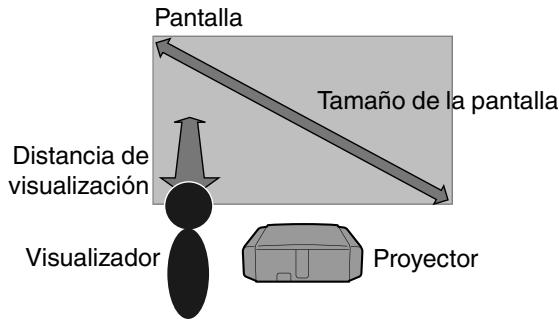
5 Configurar la distancia de visualización (distancia a la pantalla)
- Seleccione el ajuste de distancia de visualización más cercano en el intervalo comprendido entre "1 m" y "10 m".
- Para obtener más información sobre la imagen, consulte "Tamaño de la imagen y distancia de proyección" p. 75.
6 Seleccione "Color Paredes" para configurar el color de la pared.
- Si la pared es de color oscuro, seleccione "Oscuro". Para paredes que no sean de color oscuro, seleccione "Claro".
7 Pulse el botón [MENU] para salir.
NOTA
- Puede utilizar el sensor óptico opcional y un software exclusivo para realizar ajustes más precisos. Para obtener más información acerca del software exclusivo, visite nuestro sitio web.
http://www3.jvckenwood.com/english/download/index.html
Ajuste del tiempo de la pantalla (aspecto)
El tamaño de pantalla de la imagen proyectada puede ajustarse de forma óptima de acuerdo con el tamaño de pantalla original (aspecto) que se haya introducido.
1
Pulse el botón [MENU] para visualizar el menú.
2
Seleccione "Entrada de señal" → "Aspecto" en el menú.


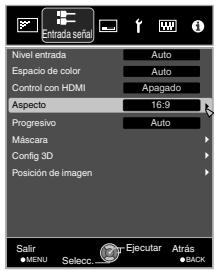
| Configuración | Descripción | |
| 4:3 | Establece el時間 depellata en 4:3. Para señales HD, los dos laterales se reducen. | Sólo se visualiza durante la entrada de lapellal de video. |
| 16:9 | Establece el時間 depellata en 16:9. Para señales SD, los dos laterales se amplian. | |
| Zoom | Amplía toda laImagen. * No pueda selectionarse en el caso de las señales HD. | |
| Auto | Coloca laImagen en el centro, con toda laImagen ampliada. | Sólo se visualiza durante la entrada de lapellal de PC. |
| 1:1 | Muestra laImagen depellada con su tiempo real. | |
| Completo | Llena toda lapellata con laImagen, ignorando el tiempo (aspecto) de laImagen depellada. | |
- Este elemento quedará en color gris y no podrá ser ajustado cuando no existe señal, la señal está fuera de rango, o durante el modo 3D o entrada 4K.
3
Pulse el botón [MENU] para salir.
Ejemplo de imagen de entrada y pantalla
Entrada de la señal HDMI
| Imagen de salute Imagen de entrada | Configuración | |||
| 4:3 | 16:9 | Zoom | ||
| 4:3 | ||||
| 2,35:1 (Cinema Scope) | ||||
Entrada de la señal PC
| Imagen de calidad Imagen de entrada | Configuración | |||
| Auto | 1:1 | Completo | ||
| 1280×1024 | ||||
| 1920×1200 | ||||
Visualización de películas en 3D
Al utilizar las GAFAS 3D (PK-AG1, PK-AG2, o PK-AG3) y el EMISOR SINCRO 3D (PK-EM1 o PK-EM2), también vendidos por separado, podrá disfrutar de imágenes de video en 3D.
- Para GAFAS 3D y EMISOR SINCRO 3D, que son compatibles con esta unidad, consulte "Accesorios OPCIONALES" p. 11.
Instalación del EMISOR SINCRO 3D
1. Conecte el EMISOR SINCRO 3D al terminal [3D SYNCHRO] de la unidad principal.
![JVC DLA-X700R - Conecte el EMISOR SINCRO 3D al terminal [3D SYNCHRO] de la unidad principal. - 1](/content/2019/10/6046/images/cb71a12a72e6d71149a22f85876fec1c356cab12e14c8bcae065c69890748ad7.jpg)
![JVC DLA-X700R - Conecte el EMISOR SINCRO 3D al terminal [3D SYNCHRO] de la unidad principal. - 2](/content/2019/10/6046/images/9abc3b26e07293ca8457bceae27b71f8ef52d616ca6c545f9001328fae24e195.jpg)
2. Ajuste la posición del EMISOR SINCRO 3D para que las GAFAS 3D puedan recibir señales desde el EMISOR SINCRO 3D.
- Para obtener más información, consulte los manuales de instrucciones de las GAFAS 3D y del EMISOR SINCRO 3D.
Visualización de películas en 3D
1.
Conecte esta unidad a un dispositivo HDMI compatible con 3D y encienda el dispositivo para reproducir la imagen de video en 3D.
- Para obtener más información sobre cómo reproducir imágenes de video en 3D, consulte el manual de instrucciones del reproductor o de la grabadora utilizados.
- Cuando se reciben las señales en 3D, la imagen de video cambia automáticamente al formato 3D. Esta unidad admite los siguientes formatos 3D.
- Paquetes de fotogramas
- Lado a lado
- Superior e inferior
- En la configuración predeterminada, "Formato 3D" se ajusta como "Auto" para la proyección automática de imágenes en 3D.
Si la imagen no cambia automáticamente a 3D
① Pulse el botón [3D SETTING] para visualizar "Config 3D". ② Seleccione "Formato 3D"
X500R: Pulse el botón [3D FORMAT] en el control remoto
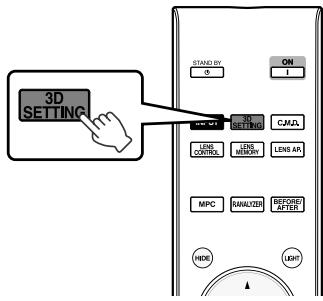
- Al pulsar el botón [3D FORMAT], irá cambiando el modo en la siguiente secuencia:
"Auto" → "Lado a
Lado" → "Horizontal" → "2D" → "Auto"...
| Formato | Descripción |
| Auto | Se detecta el formatting y se configura automatistically. |
| Lado a Lado | Selección este ajuste si la seals de entrada 3D tiene el formatting lado a lado. |
| Horizontal | Selección este ajuste si la seals de entrada 3D tiene el formatting superior e inferior. |
| 2D | Selección este ajuste si las imágenes en 2D se reconoce erroneamente como imágenes en 3D. |
2
Apague las gafas 3D y vuelva a encenderlas
- El PK-AG1 se enciende automáticamente.
Conversión de películas en 2D a películas en 3D para su visualización
1 Pulse el botón [3D SETTING] para visualizar "Config 3D".
- El botón [3D SETTING] se posiciona de forma diferente en el control remoto dependiendo del modelo utilizado. (p. 17)
2 A continuación, "Encend.", y pulse el botón [OK]
3 Pulse el botón [MENU] para salir.
NOTA
- Dependiendo de la película, el efecto 3D puede ser inferior al esperado.
- Este elemento queda en color gris y se visualiza como "Apagado" durante el modo 3D o entrada 4K.
Ajuste de películas en 3D
Las imágenes de video en 3D pueden aparecer de forma diferente en distintos visualizadores. Además pueden verse afectadas por su estado físico en el momento de la visualización.
Por lo tanto, se recomienda que ajuste las imágenes de video de forma adecuada.
1 Pulse el botón [3D SETTING] para visualizar "Config 3D".
- El botón [3D SETTING] se posiciona de forma diferente en el control remoto dependiendo del modelo utilizado. (p. 17)
Ajuste de parallax (Paralaje)
Ajuste el desplazamiento de la imagen para el ojo izquierdo y derecho de forma independiente para obtener el mejor efecto 3D.
- Para ajustarlo, utilice las teclas ◀ ▶ para desplazar el cursor.
- Intervalo de ajuste: de -15 a +15
Ajuste de diafonía (Cancelar diafonía)
Las imágenes dobles (solapamiento de la imagen de la izquierda con la de la derecha, o viceversa) se pueden reducir para obtener una calidad mayor.
- Para ajustarlo, utilice las teclas ◀ ▶ para desplazar el cursor.
- Intervalo de ajuste: de -8 a +8
- El ajuste no puede realizarse cuando "Conversión 2D/3D" está configurado como "Encendido".
2 Pulse el botón [MENU] para salir.
Selección de una calidad de imagen dependiendo del tipo de video
Ajuste del modo de imagen
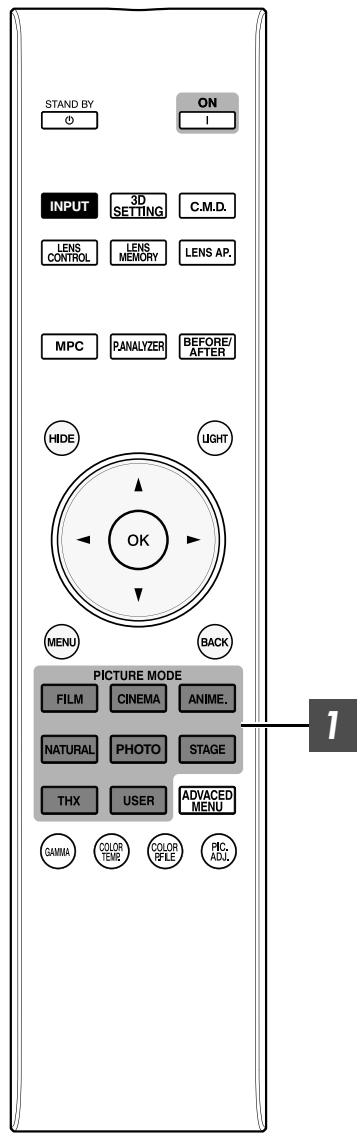
Puede ajustar la calidad de la imagen de acuerdo con el tipo de imagen de video que va a visualizar.
1 Pulse el botón [PICTURE MODE] para seleccionar "Modo de imagen"
| Descripción | Descripción |
| Película*1 X900R X700R | Reproduce felmente la textura de laspelículas. |
| Cine*1 | Reproduce laImagen encolores vividosbasado enel estándar DCI. Adecido para todas laspelículas.*2 |
| Animación*1 | Adećuado para obras de animación. |
| Natural*1 | Calidad deImagen que se centra enla reproducciónde un color natural y de la gradación. Adeóuado paraimágenes dramáticas, etc. |
| Foto*1 X900R X700R | Configuración para visualizar fotografías. |
| Escenario*1 | Adećuado para conciertos uobras teatrales. |
| THX*1 X900R X700R | Calidad deImagen certificada por THX. |
| User 1 a User 4 *3 | Permite que los datos de calidad deImagen definidospor el usuario能把an guardarse y recuperarse. |
| 4K 50/60p *4 *5 | Modo deImagen cuando la sealsde entrada es“3840×2160/50Hz” o“3840×2160/60Hz”. |
1 Para los modos de imagen con la marca 1, los ajustes óptimos para las señales 2D y 3D se almacenan por separado y se aplican automáticamente según el modo seleccionado. - Los ajustes editados también se guardarán por separado. - No se realizarán cambios en el nombre del modo de imagen. 2 DCI es la abreviatura de Digital Cinema Initiatives. 3 Para ver videos que soporten el formato x.v.Color, seleccione un ajuste de usuario ("User 1" a "User 4") en "modo de imagen" y ajuste "Perfil de Color" a "x.v.Color". 4 Cuando la señal de entrada es "3840×2160/50Hz" o "3840×2160/60Hz", el modo de imagen se fija en "4K 50/60p" y algunos sistemas estarán en color gris y no se podrá ajustar. 5 Este elemento no se visualizará cuando la señal de entrada sea distinta de "3840x2160/50Hz" o "3840x2160/60Hz".
Ajuste del perfil de color
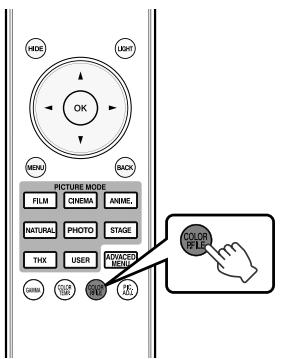
Al ajustar el "Perfil de Color" (información del espacio de color) de acuerdo con el "Modo de imagen", podrá ajustar de forma precisa la calidad de la imagen de acuerdo con la película que esté visualizando.
1
Después de configurar "Modo de Imagen" (p. 35), pulse el botón [COLOR P.FILE]
| Estado de la configuración | |||
| Estado de configuración | De la configuración | Estancia | Estancia |
| Cine | Cine | — | Espacio de color adecuado para todas laspelículas. |
| Estándar | Estándar | Espacio de color del estándar HDTV. *1 | |
| — | 3D Cine | Espacio de color adecuado para todas laspelículas en 3D. | |
| Animación | Animación | — | Espacio de color adecuado para obras de animación. |
| Estándar | Estándar | Espacio de color del estándar HDTV. *1 | |
| — | 3D Animación | Espacio de color adecuado para obras de animación en 3D. | |
| Natural | Natural | — | Espacio de color adecuado para imágenes dramáticas, etc. |
| Estándar | Estándar | Espacio de color del estándar HDTV. *1 | |
| — | 3D Video | Espacio de color adecuado para transmisiones en 3D. | |
| Escenario | Escenario | — | Espacio de color adecuado para conciertos, obr teatrales, etc. |
| Estándar | Estándar | Espacio de color del estándar HDTV. *1 | |
| — | 3D Escenario | Espacio de color adecuado para conciertos en 3D, obr teatrales en 3D,etc. | |
| User 1 a User 4 | Estándar | Cuando “Mode deImagen” se ajusta acoalquera de las configuracionesdesde “User 1” a “User 4”,puede selecciónar uno de los “Perfil de Color”mostrados a la izquierda.· Consulte más arriba para ver la descripción del “Perfil de Color”respectivo. | |
| Cine | |||
| Animación | |||
| Natural | |||
| Escenario | |||
| 3D Cine | |||
| 3D Video | |||
| 3D Animación | |||
| 3D Escenario | |||
| x.v.Color*2*3 | Espacio de color que es cercano al del estándar x.v.Color. | ||
| Apagado | Deshabilita el ajuste del espacio de color. | ||
| Entre Custom1 y Custom5 | Guarda los values de la calibración automática.Para realizar la calibración automática,debárconseguir un sensoróptico disponible commercially y un programa de softwareexclusivo. Para Obtener más detalles, consulte nuestro situ web. | ||
1 HDTV es la abreviatura de High Definition Television. 2 Para ver videos que soporten el formato x.v.Color, seleccione un ajuste de usuario ("User 1" a "User 4") en "Modo de Imagen" y ajuste "Perfil de Color" a "x.v.Color". *3 x.v.Color es un estándar de espacio de color amplio usado para videos, el cual incluye una gama de color más amplia que el estándar HDTV.
| Lista de "Perfil de Color" para "Modo deImagen" X900R X700R | |||
| Estado deImagen | Entrada de señal en 2D | Entrada de señal en 3D | Descripción |
| Película | Película 1 | — | El espacio de color se acerca a las caracteristicas de laspelículas de cine Eastman Kodak Company. |
| Película 2 | — | El espacio de color se acerca a las caracteristicas de laspelículas de cine FUJIFILM Corporation. | |
| Película 3 | — | Espacio de color adecuado para una obstructe sobre soporte Technicolor remasterizada digitalmente. | |
| — | 3D Película*1 | Espacio de color adecuado parapelículas grabadas en 3D. | |
| Cine | Cine 1 | — | Espacio de color con colores intensos que soncharacteristicos de laspelículas. |
| Cine 2 | — | Espacio de color cercano al del estándar DCI. | |
| Estándar | Estándar | Espacio de color del estándar HDTV. *2 | |
| — | 3D Cine | Espacio de color adecuado para todas laspelículas en 3D. | |
| Amación | Amisión 1 | — | Espacio de color adecuado para obras de animación CG. Ideal para obras de animación con colores brillantes. |
| Amisión 2 | — | Espacio de color adecuado para obras de animación cel. Ideal para obras de animación concolores claros. | |
| Estándar | Estándar | Espacio de color del estándar HDTV. *2 | |
| — | 3D Amisión | Espacio de color adecuado para obras de animación en 3D. | |
| Natural | Vdeo | — | Espacio de color adecuado para programs de TV, obras dramáticas, programades deportivos, etc. |
| Estándar | Estándar | Espacio de color del estándar HDTV. *2 | |
| — | 3D Video | Espacio de color adecuado para materiales de video en 3D. | |
| Foto | AdobeRGB | — | Espacio de color del estándar AdobeRGB. *3 |
| Estándar | Estándar | Espacio de color del estándar HDTV. *2 | |
| — | 3D Foto | Espacio de color adecuado para materiales de foten 3D. | |
| Escenario | Escenario | — | Espacio de color adecuado para conciertos, obras teatrales, etc. |
| Estándar | Estándar | Espacio de color del estándar HDTV. *2 | |
| — | 3D Escenario | Espacio de color adecuado para conciertos en 3D, obras teatrales en 3D, etc. | |
| THX | THX*4 | 3D THX*4 | Espacio de color del estándar THX. |
| User 1 a User 4 | Estándar | Cuando "Modo deImagen" se ajusta a提供优质 de las configuraciones desde "User 1" a "User 4", puede)."seecionar unde los "Perfil de Color" mostrados a la izquierda.Consulte más arriba para ver la descripción del "Perfil de Color" respectivo. | |
| Cine 1 | |||
| Cine 2 | |||
| Amisión 1 | |||
| Amisión 2 | |||
| Video | |||
| AdobeRGB | |||
| Escenario | |||
| 3D Cine | |||
| 3D Video | |||
| 3D Amisión | |||
| 3D Escenario | |||
| 3D Foto | |||
| x.v.Color*5*6 | Espacio de color del estándar x.v.Color. | ||
| Apagado | Deshabilita el ajuste del espacio de color. | ||
| Entre Custom1 y Custom5 | Guarda los values de la calibración automática.Para realizar la calibración automática,debereconseguirun sensor optico disponible commercialmente y unprograma de software exclusivo. Para Obtener más detalles, consulte nuestro situ web. | ||
1 El valor se fija durante la entrada de señales en 3D y no se puede realizar la selección. 2 HDTV es la abreviatura de High Definition Television. *3 AdobeRGB es un espacio de color con un gamut amplio tal y como es definido por Adobe.
Adobe es una marca comercial registrada o marca comercial de Adobe Systems Incorporated en Estados Unidos y en otros países.
4 El Perfil de color se fija cuando "THX" es seleccionado como el "Modo de Imagen". 5 Para ver videos que soporten el formato x.v.Color, seleccione un ajuste de usuario ("User 1" a "User 4") en "Modo de Imagen" y ajuste "Perfil de Color" a "x.v.Color". *6 x.v.Color es un estándar de espacio de color amplio usado para videos, el cual incluye una gama de color más amplia que el estándar HDTV.
Ajuste según el color preferido (Gestión de color)
Basándose en el ajuste seleccionado de "Perfil de Color", puede ajustar uno de los siguientes colores de acuerdo a su preferencia: Rojo, Naranja, Amarillo, Verde, Cian, Azul y Magenta.
1 Pulse el botón [ADVANCED MENU] para visualizar el menú "Perfil de Color"
2 Ajuste "Gestión de color" a "Encend." y pulse el botón [OK]
- No puede realizar ajustes desde "Ajuste Imagen" → "Perfil de Color" → "Gestión de color" en el menú.
![JVC DLA-X700R - Ajuste "Gestión de color" a "Encend." y pulse el botón [OK] - 1](/content/2019/10/6046/images/1d88808c792644b0f27b7de7b849bc85b00cf15fda146eb4826083d97717ee1f.jpg)
3 Ajuste según el color preferido.
(1) Seleccione "Selección de color" y pulse las teclas para seleccionar el color que desee ajustar
- Para el ajuste del color, seleccione un color de los siguientes: "Rojo", "Naranja", "Amarillo", "Verde", "Cian", "Azul", "Magenta".
② Ajuste el color seleccionado
| Opinion | Intervalo de ajuste | Descripción |
| Posición Axis | de -30 a 30 | Ajuste de forma precisa la posición central del color selectionado. |
| Tonalidad | de -30 a 30 | Ajuste el matiz (tono del color). |
| Saturación | de -30 a 30 | Ajusta la saturación de color (intensidad). de -30 (apagado) a +30 (intenso) |
| Brillo | de -30 a 30 | Ajusta el brillo. de -30 (oscuro) a +30 (brillante) |
- Al seleccionar "Reajustar" se reinician todos los datos de ajuste.
- Pulsar el botón [BEFORE/APER] en el control remoto le permite comprobar la imagen antes del ajuste.
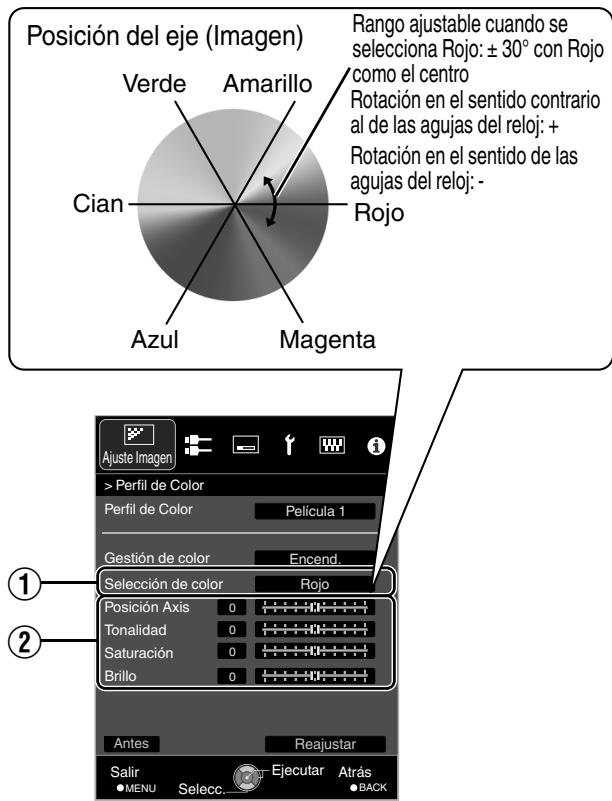
4 Pulse el botón [MENU] para salir.
Ajuste de películas para obtener una mayor expresividad (Control múltiple de píxeles)
El nuevo algoritmo de procesamiento de imágenes desarrollado por JVC ayudó a crear una impresión natural que es más nítida en las áreas enfocadas, y más suave en las áreas no enfocadas, permitiéndole disfrutar de imágenes 4K con una máxima expresividad y una mayor sensación de profundidad.
1 Pulse el botón [MPC] para visualizar el menú de ajustes
- Alternativamente, puede usar el "Ajuste Imagen" para "Nivel MPC" en el menú.
![JVC DLA-X700R - Pulse el botón [MPC] para visualizar el menú de ajustes - 1](/content/2019/10/6046/images/ce5330c7948dc151c8515e6962687c5ea56f62f7826ddc117cdb7ad63b37f28d.jpg)
2
Realice los ajustes de acuerdo con su preferencia basándose en el ajuste del "Modo de Imagen" seleccionado
- Los valores de fábrica varían con el "Modo de Imagen".
| Opinion | Configuración | Descripción |
| 4K e-shift | Encend. (4K)/ Apagado (2K) | Cambia laResolution de la pantalla. |
| Res. Original | Auto/4K/ 1080p/1080i/ 720p/480p | Para selecciónar unaResolution para el contenido que está visualizando. |
| Mejora | de 0 a 100 | Mejora la nitidez de laImagen. |
| Contraste Dinámico | de 0 a 100 | Mejora el contraste de laImagen. |
| Suavizado | de 0 a 100 | Mejora la borrosidad de laImagen para lograr un efecto de mayor suavidad. |
| NR | de 0 a 10 | Para reducir el ruido de laImagen de video. |
- En el ajuste predeterminado "Res. Original" ("Auto"), la resolución se ajusta automáticamente.
- Aumentando el intervalo de ajuste puede obtener efectos mejorados.
- Las imágenes se muestran en la resolución original (2K) cuando "4K e-shift" se ajusta como "Apagado".
- El ajuste se fija en "Encend." durante una entrada de señal de 4K.
- Durante la entrada de señales en 3D y cuando se ajusta "Conversión 2D/3D" en "Encend.", el ajuste se fija en "Apagado".
- "Res. Original", "Zona", "Mejora", "Contraste Dinámico" y "NR" pueden ser ajustados incluso cuando "4K e-shift" está ajustado a "Apagado".
- MPC es la abreviatura de Multiple Pixel Control.
3 Pulse el botón [MENU] para salir.
Alterna entre los estados antes y después del ajuste.
Pulsar el botón [BEFORE/AFTER] en el control remoto le permite alternar entre los estados antes del ajuste (BEFORE) y después del ajuste (AFTER).

Acerca de la pantalla de análisis
Pulsar el botón [P.ANALYZER] en el control remoto muestra la pantalla de análisis. Esta funciona bajo el estado del OSD.
1 Pulse el botón [P.ANALYZER].
Se visualizan los componentes de frecuencia de la imagen de entrada.
![JVC DLA-X700R - Pulse el botón [P.ANALYZER]. - 1](/content/2019/10/6046/images/1e3e0c826474ef935a1366ec006dc8853e3585a68f35241632ac77a2575cf96e.jpg)
![JVC DLA-X700R - Pulse el botón [P.ANALYZER]. - 2](/content/2019/10/6046/images/84775588beb77d25deebce86c4e911478fb84871d18fc4d1379a2b70f70fb72a.jpg)
- Los componentes de la frecuencia se distinguen mediante el uso de diferentes colores.
- Cuando se ajuste el "Res. Original" manualmente, seleccione "4K" si los componentes de alta frecuencia constituyen la mayoría y una resolución menor si hay más componentes de baja frecuencia.
| Rojo | Naranja | Amarillo | Verde | Cian | Azul | Púrpura | |
| Frecuencia | Bajo | ← | Alto | ||||
2 Realice los ajustes observando la pantalla de análisis.
① Pulse el botón [MPC] para visualizar el menú de ajustes. También puede realizar ajustes desde "Ajuste de Imagen" → "Nivel MPC" en el menú. ② Realice los ajustes en conformidad con sus preferencias basándose en el ajuste del "Modo de Imagen" seleccionado.
- Con la pantalla de análisis visualizada, al seleccionar "Mejora" se visualiza el área en "cian" donde se aplicó el efecto "Mejora". Al pulsar el botón [P.ANALYZER] cuando se ha seleccionado "Mejora" también se visualiza el área.
- Con la pantalla de análisis visualizada, al seleccionar "Contraste Dinámico" se visualiza el área en "amarillo" donde se aplicó el efecto "Contraste Dinámico".
Al pulsar el botón [P.ANALYZER] cuando se ha seleccionado "Contraste Dinámico" también se visualiza el área.
- Con la pantalla de análisis visualizada, al seleccionar "Suavizado" o "NR" se visualiza el área en "magenta" donde se aplicó el efecto "Suavizado" o "NR". Al pulsar el botón [P.ANALYZER] cuando se ha seleccionado "Suavizado" o "NR" también se visualiza el área.
- Puede realizar ajustes con la pantalla de análisis visualizada. Al aumentar el valor se mejora el efecto y el color visualizado es más oscuro.
3 Pulse [P.ANALYZER] para salir de la pantalla de análisis.
Ajuste preciso de la calidad de imagen.
Ajuste del valor de salida de la imagen proyectada (Gamma).
Puede ajustar el valor de salida de la imagen proyectada respecto a la entrada de la señal de video.
Ejemplo de ajuste de gamma.
La imagen general parece más brillante respecto a la imagen original, haciendo que las áreas oscuras sean más visibles.
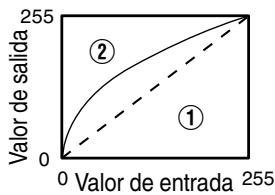
1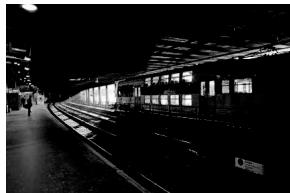
2 Las fotografías solo pretenden ser ilustrativas.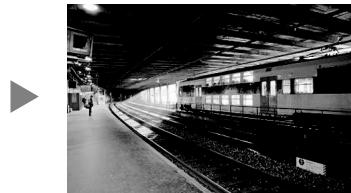
Aumenta el contraste respecto a la imagen original, creando una mayor sensación de profundidad.
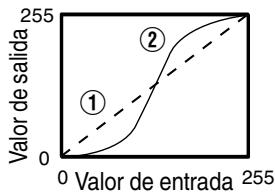
1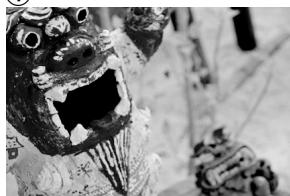
2 Las fotografías solo pretenden ser ilustrativas.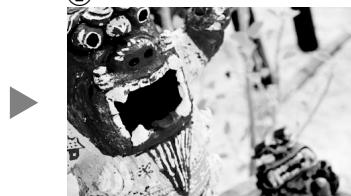
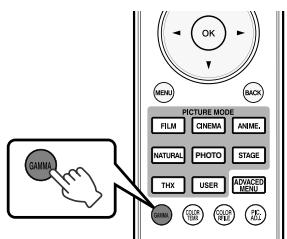
1 Pulse el botón [GAMMA].
- Al pulsar el botón [GAMMA], irá cambiando el ajuste de forma secuencial.
- También puede realizar ajustes desde "Ajuste Imagen" → "Gamma" en el menú.
- El valor del ajuste varía dependiendo del modelo utilizado, así como del "Modo de Imagen".
Configuración de Gamma para distintos "Perfil de Color" X500R
| Perfil de Color | Ajustes disponibles | Descripción |
| Estándar Cine Animación Natural Escenario 3D Cine 3D Video 3D Animación 3D Escenario Apagado | Normal | Ajuste recomendado para visualización normal. |
| Prioridad Brillo | Hace más hincapié en el brillo en comparación con el ajuste Normal. | |
| Prior. Contraste | Hace más hincapié en el contraste en comparación con el ajuste Normal. | |
| Prior. Gradacción | Se hace más hincapié en la gradación en comparación con el ajuste Normal. | |
| Entre Personal1 y Personal3 | Realiza un ajuste preciso de la configuración de gamma según las preferencias del usuario. | |
| x.v.Color | Normal* | Ajuste recomendado para visualización normal. |
- Cuando "Perfil de Color" se ajusta como "x.v.Color", la configuración se ajusta como "Normal".
Configuración de Gamma para distintos "Perfil de Color" X900R X700R
| Perfil de color | Ajustes disponibles | Descripción |
| Película 1 | Película 1 | LaImagen se acerca a las caracteristicas de laspellicas de cine Eastman Kodak Company. |
| Película 2 | Se hace más Hinchipié en la gradación en comparación con el ajuste "Película 1". | |
| Entre Personal 1 y Personal3 | Realiza un ajuste precise de la configuración de gamma según las preferencias del usuario. | |
| Película 2 | Película 1 | LaImagen se acerca a las caracteristicas de laspellicas de cine FUJIFILM Corporation. |
| Película 2 | Hace más Hinchipié en el contraste en comparación con el ajuste "Película 1". | |
| Entre Personal 1 y Personal3 | Realiza un ajuste precise de la configuración de gamma según las preferencias del usuario. | |
| Película 3 | Película 1 | Hace más Hinchipié en la gradación. |
| Película 2 | Hace más Hinchipié en el contraste. | |
| Entre Personal 1 y Personal3 | Realiza un ajuste precise de la configuración de gamma según las preferencias del usuario. | |
| 3D Película | Película 1 | Hace más Hinchipié en la gradación. |
| Película 2 | Hace más Hinchipié en el contraste. | |
| Entre Personal 1 y Personal3 | Realiza un ajuste precise de la configuración de gamma según las preferencias del usuario. | |
| EstándarCine 1/Cine 2Animación 1/Animación 2 VídeoAdobeRGBEscenario3D Cine3D Video3D Animación3D Escenario3D FotoApagado | Normal | Ajuste recomendedo para visualización normal. |
| Prioridad Brillo | Hace más Hinchipié en el brillo en comparación con el ajuste Normal. | |
| Prior. Contraste | Hace más Hinchipié en el contraste en comparación con el ajuste Normal. | |
| Prior. Gradación | Se hace más Hinchipié en la gradación en comparación con el ajuste Normal. | |
| Entre Personal 1 y Personal3 | Realiza un ajuste precise de la configuración de gamma según las preferencias del usuario. | |
| x.v.Color | Normal*1 | Ajuste recomendedo para visualización normal. |
| THX3D THX | THX*2 | Védeo de estándar THX. |
1 Cuando "Perfil de Color" se ajusta como "x.v.Color", la configuración se ajusta como "Normal". 2 Cuando "Perfil de Color" está ajustado a "THX"/"3D THX", el ajuste queda fijo en "THX".
Ajuste preciso según la configuración gamma preferida
Puede realizar ajustes precisos según la configuración del ajuste de gamma seleccionada.
1 Pulse el botón [ADVANCED MENU] para visualizar el menú de gamma
- También puede realizar ajustes desde "Ajuste Imagen" → "Gamma" en el menú.
![JVC DLA-X700R - Pulse el botón [ADVANCED MENU] para visualizar el menú de gamma - 1](/content/2019/10/6046/images/7a63746c0d17cad8e8f8d145a64a56bbada69f39c7eef6cb3336e77e2a148625.jpg)
2 Ajuste a la configuración deseada
| Opinion | Descripción | Configuración |
| Selección de color | Selección “Selección de color” y selección el color a ajustar | Blanco/ Rojo/ Verde/Azul |
| Tonalidad | Ajusta el nivel general de brillo automatistically para Obtener un resultado equilibrado sin compenseter la gradación de laImagen. | -16 (oscurece laImagen para un efecto de bajo exposión) a +16 (aumenta el brillo de laImagen para un efecto de alta exposión) |
| NivelOscur. | Ajusta las partes oscuras de laImagen de entrada. (Puede ajustarse cada Blanco/ Rojo/ Verde/Azul). • Paraarlo, utilise las teclas ↓▶ para desplazar el cursor. | -7 (oscurece las sombras) a +7 (aumenta el brillo de las sombras) |
| Nivel Brillo | Ajusta las partes brillantes de laImagen de entrada. (Puede ajustarse cada Blanco/ Rojo/ Verde/Azul). • Paraarlo, utilise las teclas ↓▶ para desplazar el cursor. | -7 (oscurece las zonas brillantes) a +7 (aumenta el brillo de las zonas brillantes) |
- El ajuste no puede realizarse cuando "Perfil de Color" está configurado como "x.v.Color".
Selección del valor predeterminado para realizar ajustes
- Cuando uno de "Personal1" a "Personal3" es seleccionado en "Gamma", puede seleccionar un "Valor de corrección".
- Seleccione "Valor de corrección" y pulse las teclas para seleccionar un valor de corrección (valor de ajuste) como valor base para el ajuste.
- Para obtener más detalles sobre el valor de corrección (valor de ajuste), consulte p. 41 y p. 42.
X500R
Normal, Prioridad Brillo, Prior. Contraste, Prior. Gradación, 1.8, 1.9, 2.0, 2.1, 2.2, 2.3, 2.4, 2.5, 2.6, importar
X900R X700R
Cuando "Modo de Imagen" está ajustado a "Película":
Película 1, Película 2, importar
Cuando "Modo de Imagen" está ajustado a un valor distinto de "Película":
Normal, Prioridad Brillo, Prior. Contraste, Prior. Gradación, 1.8, 1.9, 2.0, 2.1, 2.2, 2.3, 2.4, 2.5, 2.6, importar
- Cuanto menor sea el valor, más brillantes pasarán a ser las áreas oscuras de la imagen. Al mismo tiempo, las áreas brillantes aparecerán más apagadas.
- Seleccionar "importar" le permite importar datos de gamma que se crean externamente. El ajuste de fábrica para "importar" es el mismo que el ajuste "Normal".
Para obtener más detalles, consulte nuestro sitio web.

Acerca del ajuste de gamma
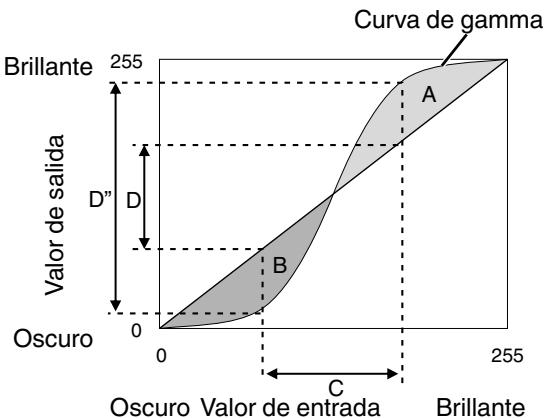
- Cuando la curva de gamma es una línea recta: El brillo y el contraste de la entrada de video serán los mismos que los de la calidad de video.
- Área para la cual la curva de gamma está por encima de la línea recta (A): La calidad de video aparece más brillante que en la entrada.
- Área para la cual la curva de gamma está por debajo de la línea recta (B): La calidad de video aparece más oscura que en la entrada.
- Área para la cual la pendiente de la curva de gamma es pronunciada (tono intermedio) (C): El intervalo de la escala de grises de la calidad de video se amplía y el contraste aumenta (D→D').
Reducción del efecto de persistencia de imagen en imágenes de movimientos rápidos (Clear Motion Drive (C.M.D.))
Se hace posible la interpolación óptima según el contenido con la nueva tecnología de interpolación de imagen en alta definición que es compatible con imágenes en 3D.
En las escalas, la interpolación puede provocar la distorsión de la imagen. En este caso, ajuste como "Apagado".
Imagen original
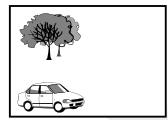


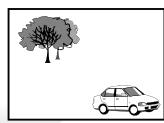
Interpolación habilitada
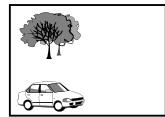
Generación de fotogramas intermedios Generación de fotogramas intermedios
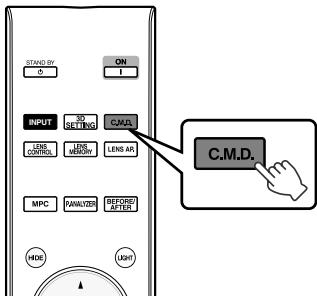
1 Pulse el botón [C.M.D.].
- Al pulsar el botón [C.M.D.], irá cambiando el modo en la siguiente secuencia: "Apagado"→"Bajo"→"Alto"→"Telecine Inverso"→"Apagado"...
| Configuración | Descripción |
| Apagado | No se realiza la interpolación. |
| Bajo | Se suaviza la calidad de laImagen. |
| Alto | La calidad de laImagen pasa a ser más suave que con el ajuste “Bajo”. |
| Telecine Inverso | Imágenes de video de 60i/60p como las de TV y DVD. Adecuado para imágenes originales provenrientes depelículas a 24 fotogramas. • No funciona para imágenes de video de 24p. |
- C.M.D. es la abreviatura de Clear Motion Drive.
- El botón [C.M.D.] se posiciona de forma diferente en el control remoto dependiendo del modelo utilizado. (p. 17)
Visualización de imágenes de alto contraste (apertura de lentes)
JVC ha desarrollado un algoritmo de análisis de la imagen que analiza el estado de la imagen de video en tiempo real, y controla la apertura dinámicamente según la información de la imagen.
Esta tecnología permite a los espectadores disfrutar de las imágenes de video con un contraste mejorado.
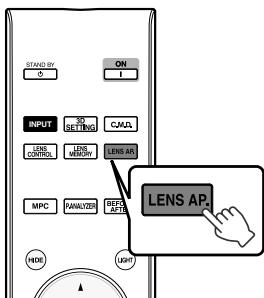
1 Pulse el botón [LENS AP.].
Al pulsar el botón [LENS AP.], irá cambiando el ajuste de forma secuencial.
| Configuración | Descripción |
| Auto 1 | El contraste de laImagen es mejorado. |
| Auto 2 | Hace más hincapié en la gradación. |
| Manual | No realiza control dinámico. Selección esta opcción para realizar el ajuste manualmente. |
*1 El ajuste manual se desactiva en el ajuste "Auto1" y "Auto2".
Para realizar el ajuste manualmente, seleccione "Manual". *2 Cuando se cambia el ajuste a automático después de realizar el ajuste manual, el valor establecido manualmente está como el valor de apertura para automático.
Ajustes y configuración en el menú
Al pulsar el botón [MENU], se visualiza el menú.
Pulse las teclas [▲▼▲] para seleccionar una opción y, a continuación, pulse el botón [OK] para confirmar la selección.
Lista de elementos de los menús
Ajuste de imagen
Modo de imagen p. 35
⇔ Aumentar negro p.47 Potencia de lámpara p. 47 Apertura de lentes p. 47 ⇔ Editor nombre usuario p. 47
▸ Perfil de Color. p. 36 Gestión de color. p. 48 ▸ Temperatura de color. p. 48 ▸ Gamma. p. 41 Tonalidad. p. 48 Nivel Oscur./Nivel Brillo. p. 48 ▶ Nivel MPC. p. 39 ▸ Clear Motion Drive. p. 44 Brillo. p. 49 Contraste. p. 49 Color. p. 49 Tono. p. 50
Entrada postal
Nivel de entrada. p. 50 ▸ Espacio de color. p. 50 ▸ Control con HDMI. p. 50 ▸ Aspecto. p. 51 ▸ Progresivo. p. 51 Máscara. p. 51 ▸ Config 3D. p. 32 Posición de Imagen. p. 51
Instalación
▸ Control de lentes. p. 27
→ Foco. p. 27 → Zoom. p. 27 ↦ Desplazamiento. p. 27 → Patrón de Imagen. p. 52 ↪ Bloqueo. p. 52 ↦ Seleccionar memoria. p. 28 Guardar memoria. p. 28 ↦ Editor nombre memoria. p. 28 ↦ Centro de Lente. p. 52 ↪ Cubierta lentes X900R X700R. p. 52
Ajuste de pixel. p. 53 ▸ Tipo Instalación. p. 54 Corregir trapecio. p. 54 Ajuste Pincushion. p. 54 Anamórfico. p. 54 ▸ Modo altitud alta. p. 54 Ajuste Ambiente. p. 30
→ Ajuste pantalla. p. 30
Config. display
Color de Fondo. p. 58 Posición Menú. p. 58 ▶ Visualiz. Imagen. p. 58 ▶ Logo. p. 58 Idioma. p. 58
Función
Disparador. p. 59 Apagado automático. p. 59 ECO Mode. p. 59 Red. p. 59 ▸ Cuestionario remoto. p. 60 Poner lámpara a cero. p. 63
Información
▸ Información. p. 60
Ajuste Imagen
Modo de Imagen
Puede ajustar la calidad de la imagen de acuerdo con el tipo de imagen de video que va a visualizar.
→ "Ajuste del modo de imagen" (p. 35)
Aumentar negro
Ajusta la diferencia en el brillo en una imagen eléctricamente para producir una imagen con contraste.
| Configuración | Descripción |
| Apagado | No realiza la corrección. |
| Bajo | Modo con un efecto suave. |
| Alto | Modo con un efecto fuerte. |
Potencia de la lámpara.
El brillo de la lámpara puede ajustarse como "Bajo" o como "Alto".
- Los valores de fábrica varían con el "Modo de Imagen".
- El uso continuo del ajuste "Alto" puede hacer que la lámpara se oscurezca más deprisa.
Apertura de lentes
JVC ha desarrollado un algoritmo de análisis de la imagen que analiza el estado de la imagen de video en tiempo real, y controla la apertura dinámicamente según la información de la imagen.
Esta tecnología permite a los espectadores disfrutar de las imágenes de video con un contraste mejorado.
→ "Visualización de Imágenes de Alto Contraste (Apertura de lentes)" (p. 44) - Deteniendo la apertura se reduce el brillo y se aumenta el contraste. - Intervalo de ajuste: de -15 (se cierra) a 0 (se abre)
Editar nombre de usuario
Puede editar los nombres de "User 1" a "User 4" en el modo de Imagen.
- Los caracteres que pueda utilizar incluyen letras (mayúsculas o minúsculas), caracteres numéricos y símbolos.
- No introduzca más de 10 caracteres.
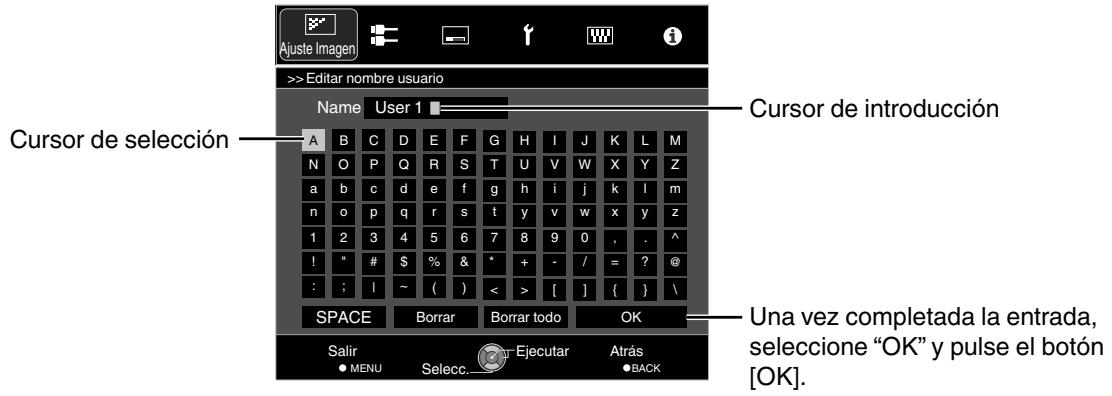
Perfil de Color
Al ajustar el "Perfil de Color" (información del espacio de color) de acuerdo con el "Modo de imagen", podrá ajustar de forma precisa la calidad de la imagen de acuerdo con la película que esté visualizando.
"Ajuste del perfil de color" (p. 36)
Gestión de color
Cada uno de los colores puede ajustarse de acuerdo con las preferencias del usuario.
"Ajuste según el color preferido (Gestión de color)" (p. 38)
Temperatura de color
Para ajustar la temperatura de color de la imagen de vídeo.
- Cuando "Modo de Imagen" está ajustado a "THX" y "Perfil de Color" a "x.v.Color", la configuración se fija en 6500K.
- Cuando "Modo de Imagen" está ajustado a "4K 50/60p", la corrección no se puede ajustar.
Valor predefinido
| Configuración | Descripción |
| Xenon 1 a Xenon 3 X900R X700R* Selectorialmente cuando “Modo deImagen” está ajustado a “Película” o “Cine”. | Temperatura de color que reproduce las caracteristicas de una lámpara de xenón como las realizadas en los cines. • Xenon 1: un color de fuente de luz emitido por un projector depelículas • Xenon 2: un color de fuente de luz emitido por un projector utilisé para cine digital • Xenon 3: un color de fuente de luz con aspecto más frío que el de “Xenon 2” |
| entre 5500K y 9500K (9 niveles en incrementos de 500K) | Al augmentar el valor se mejora el tono azul de laImagen de video, cuando que al reducir el valor se melhora el tono rojo. |
| entre Personal1 y Personal3 | La Temperatura de color de las imágenes de video pueda ajustarse manualmente y guardarse como uno de los tres ajustes personalizados. |
| Lum. Intensa | Temperatura de color que da prioridad al brillio. |
Personalizado
| Configuración | Descripción |
| Aumento de rojo, Aumento de verde, Aumento de azul | Ajusta cada color en las partes brillantes de laImagen de video. • Intervalo de ajuste: entre -255 (reduce el tono rojo/verde/azul) y 0 (mejora el tono rojo/verde/azul) |
| Compensar rojo, Compensar verde, Compensar azul | Ajusta cada color en las partes oscuras de laImagen de video. • Intervalo de ajuste: entre -50 (reduce el tono rojo/verde/azul) y +50 (mejora el tono rojo/verde/azul) |
Gamma
Puede ajustar el valor de salida de la imagen proyectada respecto a la entrada de la señal de video.
→ "Ajuste del valor de salida de la imagen proyectada (Gamma)" (p. 41)
Tonalidad
Ajusta el nivel general de brillo automáticamente para obtener un resultado equilibrado sin comprometer la gradación de la imagen.
→ "Ajuste preciso según la Configuración Gamma Preferida" (p. 43)
Nivel Oscuridad/Nivel Brillo
Puede ajustar la calidad de la imagen para obtener un contraste nítido en el brillo.
→ "Ajuste preciso según la Configuración Gamma Preferida" (p. 43)
Nivel MPC
Puede disfrutar de imágenes 4K naturales y expresivas, con una mayor sensación de profundidad.
→ "Ajuste de películas para obtener una mayor expresividad (Control múltiple de píxeles)" (p. 39)
4K e-shift
Cambia la resolución de la pantalla.
- Valores de ajuste: Encendido (4K), Apagado (2K)
Res. Original
Para seleccionar una resolución para el contenido que está visualizando.
- Valores de ajuste: Auto, 4K, 1080p, 1080i/720p y 480p
- El ajuste por defecto "Res. Original" es "Auto", el cual cambia la resolución automáticamente según el tipo de señal de entrada.
Mejora
Para ajustar las áreas de alta frecuencia. Aumentando el valor se obtiene una calidad de imagen más nítida.
- Intervalo de ajuste: de 0 a 100
Contraste Dinámico
Para ajustar las áreas de media frecuencia. Aumentando el valor se obtiene un contraste para una calidad de imagen más dinámica.
- Intervalo de ajuste: de 0 a 100
Suavizado
Para ajustar las áreas de baja frecuencia. Aumentando el valor se mejora el efecto borroso de la imagen para lograr un efecto de mayor suavidad.
- Intervalo de ajuste: de 0 a 100
NR
Evita que el ruido se vuelva muy pronunciado.
- Intervalo de ajuste: de 0 (débil) a 10 (fuerte)
Clear Motion Drive
Para reducir el efecto de persistencia de la imagen, que se produce en escalas con movimientos rápidos.
⇒ "Reducción del efecto de persistencia de imagen en imágenes de movimientos rápidos (Clear Motion Drive (C.M.D.))" (p. 44)
Brillo
Para el ajuste de brillo de la imagen de video.
- Intervalo de ajuste: de -50 (más oscuro) a +50 (más brillante)
- El ajuste no puede realizarse cuando "Perfil de Color" está configurado como "x.v.Color".
Contraste
Para ajustar la diferencia de brillo para obtener una imagen con contraste.
- Intervalo de ajuste: entre -50 (pequeña diferencia en brillo) y +50 (gran diferencia en brillo)
- El ajuste no puede realizarse cuando "Perfil de Color" está configurado como "x.v.Color".
Color
Para el ajuste de la densidad de color de la imagen de video.
- Intervalo de ajuste: de -50 (más claro) a +50 (más profundo)
- El ajuste no puede realizarse cuando "Perfil de Color" está configurado como "x.v.Color".
Tono
Para el ajuste de matiz de la imagen de video.
- Intervalo de ajuste: de -50 (rojizo) a +50 (más verde)
- El ajuste no puede realizarse cuando "Perfil de Color" está configurado como "x.v.Color".
Entrada postal
Nivel de entrada
Para ajustar el intervalo dinámico (gradación) de la entrada de video.
- Si el intervalo dinámico no es el adecuado, las áreas brillantes tendrán una exposición excesiva, mientras que las áreas oscuras tendrán una exposición muy reducida.
| Configuración | Descripción |
| Auto | Ajusta el;nivel de la”;enialed entroduámacamente. |
| Estándar | Selección este ajuste si va a introducir”;ñasde video (intervalo dinámico: 16 - 235). |
| Mejorado | Selección este ajuste si va a introducir”;ñasde PC (intervalo dinámico: 0 - 255). |
| Súper blanco | Selección este ajuste al introducir”;ñasde un dispositivo compatible con superblancos (rango dinámico: 16 - 255). |
- Cuando el modo de imagen se ajusta como "THX", la configuración se ajusta como "Súper blanco".
Espacio de color
Para ajustar el espacio de color de la señal de entrada.
| Configuración | Descripción |
| Auto | Detecta “YCbCr(4:4:4)”, “YCbCr(4:2:2)” y “RGB” de forma automática. |
| YCbCr(4:4:4) | Selección este ajuste cuando introduzca señales de video YCbCr(4:4:4). |
| YCbCr(4:2:2) | Selección este ajuste cuando introduzca señales de video YCbCr(4:2:2). |
| RGB | Selección este ajuste cuando introduzca señales de video RGB. |
- El ajuste del espacio de color es YCbCr(4:2:0) durante la entrada 3840 × 2160/50 Hz , 3840 × 2160/60 Hz .
Control con HDMI (CEC)
Para el ajuste de la función de enlace HDMI.
- El ajuste como "Encend." permite que esta unidad pueda controlarse a través del dispositivo conectado, como para las funciones de encendido/apagado y cambio de entrada.
Aspecto
El tiempo de planta de la imagen proyectada puede ajustarse de forma óptima de acuerdo con el tiempo de planta original (aspecto) que se haya introducido.
⇒ "Ajuste del tiempo de la pantalla (aspecto)" (p. 31)
Progresivo
Para convertir el ajuste de interpolación de las señales entrelazadas.
| Configuración | Descripción |
| Auto | Lleva a cabo la interpolación detectando automatistically si las señas entrelazadas se converten teniendo como origen imágenes de video de 24p, como las de laspelículas, o señales entrelazadas de materiales de video. |
| Apagado | Interpola imágenes de video, como señas entrelazadas de materiales de video, etc. |
Máscara
Para ocultar el área periférica de la imagen con una máscara (banda negra).
Apagado
On
Máscara: banda negra en la zona periférica
| Configuración | Descripción |
| Apagado | Sin enmascaramiento. |
| 2.5% | Enmascara aprox. el 2,5% de la zona periférica de laImagen. |
| 5% | Enmascara aprox. el 5,0% de la zona periférica de laImagen. |
| Personal | Enmascara aprox. entre el 0% y el 5% de los cuales lados de laImagen. |
Config 3D
Para el ajuste de películas en 3D para su visualización.
→ "Visualización de películas en 3D" (p.32)
Posición de Imagen (Horizontal/Vertical)
Ajusta la posición si los bordes de la imagen se pierden parcialmente bajo la secuencia de las señales de sincronización horizontal y vertical.
- El ajuste no puede realizarse durante la entrada de señales 3D.
Instalación
Control de lentes
Foco / Zoom / Desplazamiento
Para el ajuste de la lente de acuerdo con la posición de proyección.
→ "Ajuste de la lente dependiendo de la posición de proyección" (p. 27)
Patrón de imagen
| Configuración | Descripción |
| Encend. | Muestra el patrón de ajuste de la lente. |
| Apagado | Muestra señales externas y no muestra el patrón de ajuste de la lente. |
Bloqueo
| Configuración | Descripción |
| Encend. | Bloquea la lente paraatar cualquier operación errónea en los ajustes. ·El funciona el opuesto de control de la lente se deshabilita cuando se seleccióna "Encend". |
| Apagado | No bloquea la lente. |
Selección de memoria / Guardar memoria / Editor de nombre de memoria
Los ajustes de Foco, Zoom y Desplazamiento pueden guardarse o recuperarse, de forma que pueda cambiar fácilmente a una relación de aspecto diferente (tamaño de pantalla) de acuerdo con la imagen.
→ "Cómo guardar y recuperar la configuración de los ajustes" (p. 28)
Centro de lente
Vuelve a situar la posición de la lente en el centro.
Cubierta de lentes X900R X700R
| Configuración | Descripción |
| Auto | Abre/cierra la tapa de la lente dependiendo de la operation de encendido/apagado de la alimentación. |
| Abierto | Deja la tapa de la lente abierta searialdo de encendido/apagado. |
Ajuste de píxel
Ajustar
Para configurar la función de ajuste a Encendido (Memoria 1 o Memoria 2) o Apagado.
- Puede guardar los ajustes de forma separada cuando se usa una lente anamórfica y cuando usa el proyector con una pantalla.
Ajustar Área
| Configuración | Descripción |
| Todo | Ajusta toda laImagen. |
| Zona | Permitte un ajuste preciso de cada zona al dividir la pantalla en 11 zonas verticales x 11 zonas horizontales. |
Ajustar Color
Para seleccionar el color que se desea ajustar ("Rojo" o "Azul").
Ajustar Patrón
Para configurar el color del patrón de ajuste como "Blanco" o "Amarillo / Cian".
Ajuste (Píxel)
Si "Ajustar Área" se configura como "Todo", el ajuste puede realizarse realizando desplazamientos en unidades de un píxel en la pantalla del color seleccionado en "Ajustar Color".
"Ajuste Total (Píxel) Procedimiento de operación" (p. 55)
- El ajuste no puede realizarse cuando "Ajustar Área" está configurado como "Zona".
| Configuración | Descripción |
| H (Horizontal) | Intervalo de ajuste: de -2 (desplaza el rojo/azul a la izquierda) a +2 (desplaza el rojo/azul a la derecha) |
| V (Vertical) | Intervalo de ajuste: de -2 (desplaza el rojo/azul hacer abajo) a +2 (desplaza el rojo/azul hacer arriba) |
Ajuste (Fino)
Si "Ajustar Área" se configura como "Todo", el ajuste puede realizarse realizando desplazamientos en unidades de 1/16 de píxel en la pantalla del color seleccionado en "Ajustar Color".
"Ajuste Total (Fino) Procedimiento de operación" (p. 56)
Cuando "Ajustar Área" se configura como "Zona", la pantalla se divide en 11 zonas verticales x 11 zonas horizontales y es posible realizar un ajuste preciso de cada zona.
→ "Procedimiento de operación de ajuste de zona" (p. 57)
| Configuración | Descripción |
| H (Horizontal) | Intervalo de ajuste: de -31 (desplaza el rojo/azul a la izquierda) a +31 (desplaza el rojo/azul a la derecha) |
| V (Vertical) | Intervalo de ajuste: de -31 (desplaza el rojo/azul hacer abajo) a +31 (desplaza el rojo/azul hacer arriba) |
Reajustar
Recupera los valores de fábrica para todos los datos de ajuste de píxeles.
Tipo de instalación
Para la configuración de "Frontal", "Techo (frontal)", "Trasero" o "Techo (trasero)", dependiendo del estado de instalación del proyector.
- "Frontal" o "Techo (frontal)" se configura cuando el proyector se instala delante de la pantalla.
- "Trasero" o "Techo (trasero)" se configura cuando el proyector se instala detrás de la pantalla.
Corregir trapecio
Para corregir cualquier distorsión trapezoidal que se produzca cuando el proyector se instala en ángulo con respecto a la pantalla.
- Intervalo de configuración vertical: de -16 a +16
1 Aumentar el valor cambia el aspecto ligeramente. 2 Cuando se ajusta "Ajuste Pincushion", "Corregir trapecio" estará en color gris y no se podrá ajustar.
Ajuste Pincushion
Para corregir la distorsión de la pantalla de proyección que se produce al proyectar la imagen en una pantalla curvada.
- Intervalo de ajuste: de 0 a 16
- Cuando se ajusta "Corregir trapecio", "Ajuste Pincushion" estará en color gris y no se podrá ajustar.
Anamórfico
Configure este ajuste cuando se utilice una lente anamórfica.
| Configuración | Descripción |
| A | Proyecta laImagen 2,35:1 expandida únicamente en direccion vertical. |
| B | Proyecta laImagen 16:9 comprimida únicamente en direccion horizontal. |
| Apagado | Proyecta laImagen 2,35:1 sin ningún cambio. |
Modo altitud alta
Ajuste como "Encend." cuando utilice el proyector en un lugar en el que haya una baja presión atmosférica (superior a 900 metros sobre el nivel del mar).
Ajuste Ambiente
Al configurar "Ajuste Ambiente" de acuerdo con el entorno de visualización, se lleva a cabo de forma automática el ajuste y la corrección de la calidad de la imagen de acuerdo con las diferencias del entorno para minimizar cualquier influencia en la calidad de la imagen.
"Ajuste automático de la calidad de imagen dependiendo del entorno de visualización" (p. 30)
Ajuste pantalla
Al seleccionar el modo de corrección óptimo de acuerdo con las características de la pantalla realizada, las correcciones pueden realizarse para reproducir imágenes naturales con colores equilibrados.
"Ajuste pantalla" (p. 30)
Un cuadro como el que se muestra a la referencia aparece en el centro (la gradación se acentúa en la ilustración, pero no en la imagen real).
El tono negro actual se muestra en la parte derecha. Ajuste de la forma correspondiente hasta que la línea de límite con el cuadro de la izquierda deje de aparecer.
Ajuste Total (Píxel) Procedimiento de operación
Para realizar ajustes generales a ligeros márgenes de color en las direcciones horizontal/vertical de la imagen de video.
① Ajuste "Ajustar Área" como "Todo". ② Seleccione "Ajustar Color" y "Ajustar Patrón". ③ Seleccione "Ajuste(Píxel)" y pulse el botón [OK].
- Se muestra el patrón de ajuste seleccionado y la ventana de ajuste (píxel).
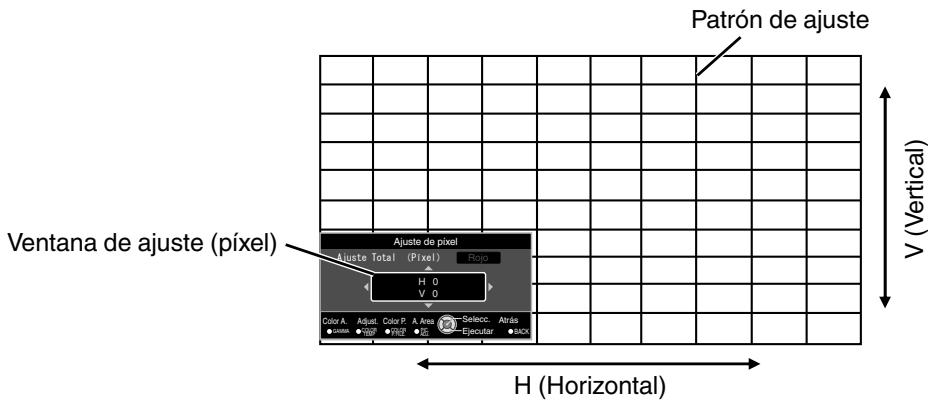
④ Pulse el botón [OK] para entrar en el modo de ajuste. ⑤ Utilice las teclas [▲▼◀▶] para desplazarse vertical y horizontalmente en toda la pantalla.
- La configuración de ajuste aparece en el centro de la ventana de ajuste (píxel).
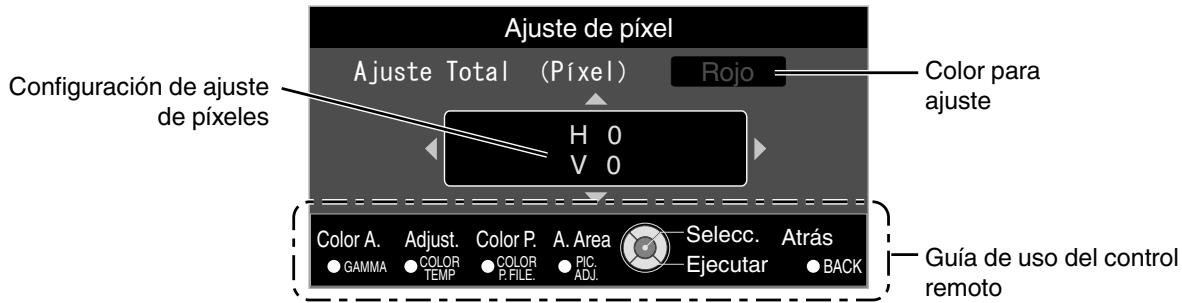
(6) Después de completar el ajuste, pulse el botón [BACK] para salir del modo de ajuste.
Guía de uso del control remoto
| Nombre del botón | Descripción de la operation |
| [GAMMA] | Cambia “Ajustar Color”. |
| [COLOR TEMP.] | Cambia entre “Ajuste (Pixel)” y “Ajuste (Fino)”. • Cambia a “Ajuste (Pixel)” cuando “Ajustar Area” se ajusta como “Zona”. |
| [COLOR P.FILE] | Cambia “Ajustar Patrón”. |
| [PIC ADJ.] | Cambia “Ajustar Area”. • Un%cursos de zona aparece en el patrón de ajuste cuando se seleccióna la configuración “Zona”. |
Ajuste Total (Fino) Procedimiento de operación
Para realizar ajustes generales relativos a la desalineación de toda la pantalla utilizando "Ajuste(Píxel)", realizando a continuación ajustes de precisión.
① Ajuste "Ajustar Área" como "Todo". ② Seleccione "Ajustar Color" y "Ajustar Patrón". ③ Seleccione "Ajuste(Fino)" y pulse el botón [OK].
- Se muestra el patrón de ajuste seleccionado y la ventana de ajuste preciso.
- El intervalo ajustable puede ser más (PC) dependiendo de los píxeles que estén ajustando en toda la pantalla.
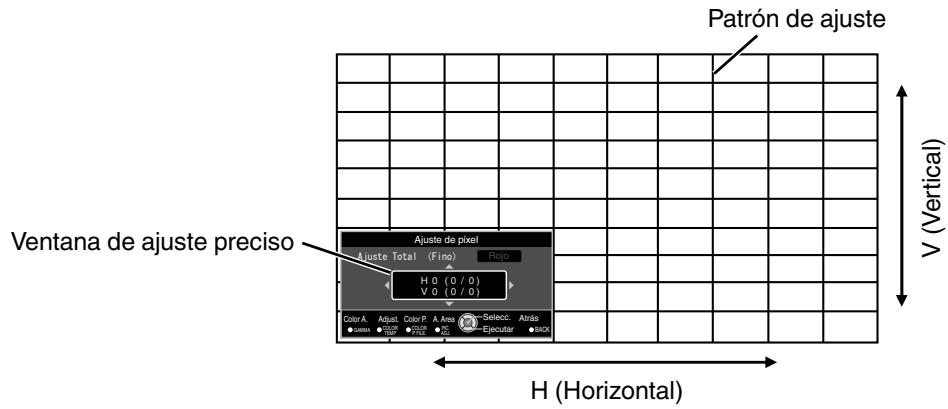
④ Pulse el botón [OK] para entrar en el modo de ajuste. ⑤ Utilice las teclas [▲▼◀▶] para desplazarse en las direcciones vertical y horizontal en toda la pantalla.
- La configuración de ajuste aparece en el centro de la ventana de ajuste preciso.
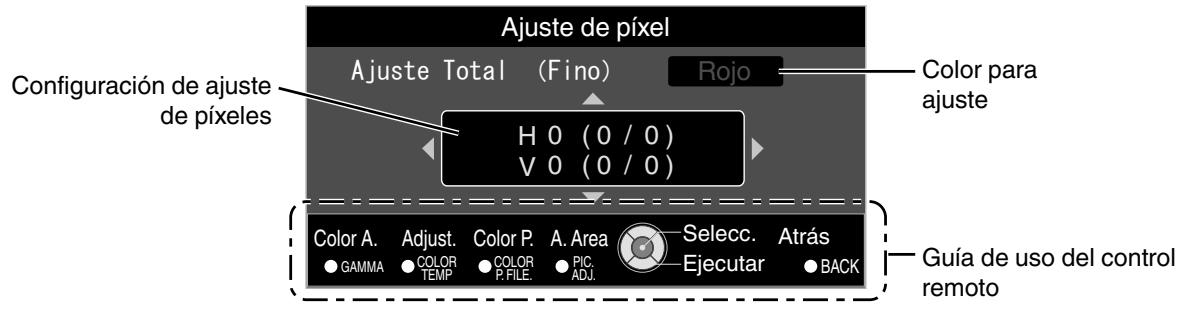
Configuración de ajuste
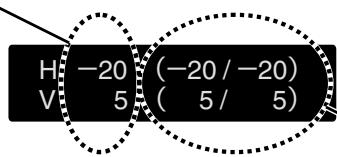
Indica el valor máximo y mínimo de desalineación de toda la pantalla. (Máx./Mín.)
(6) Después de completar el ajuste, pulse el botón [BACK] para salir del modo de ajuste.
NOTA
- Si la desalineación total máxima de la pantalla en H (sentido horizontal) y V (sentido vertical) es "31", no podrá seleccionar un valor que sea superior al ajuste, incluso si la configuración de ajuste es inferior al valor máximo.
- Si la desalineación mínima total de la pantalla es "-31", no podrá seleccionar un valor que sea inferior al ajuste, incluso si la configuración de ajuste es superior al valor mínimo.
Zona de ajuste: procedimiento de operación
Para el ajuste preciso de desalineaciones en una parte de la pantalla, primero ajuste la desalineación total de la pantalla utilizando "Ajuste (Pixel)" y "Ajuste (Fino)".
- La pantalla puede dividirse vertical y horizontalmente en 10 secciones para la realización de ajustes parciales.
① Ajuste "Ajustar Área" como "Zona". ② Seleccione "Ajustar Color" y "Ajustar Patrón". ③ Seleccione Ajuste (Fino) y pulse el botón [OK].
- Se muestra el patrón de ajuste seleccionado y la ventana de ajuste por zonas.
- El intervalo ajustable puede ser mayor (PC) dependiendo de los píxeles que esté ajustando en toda la pantalla.
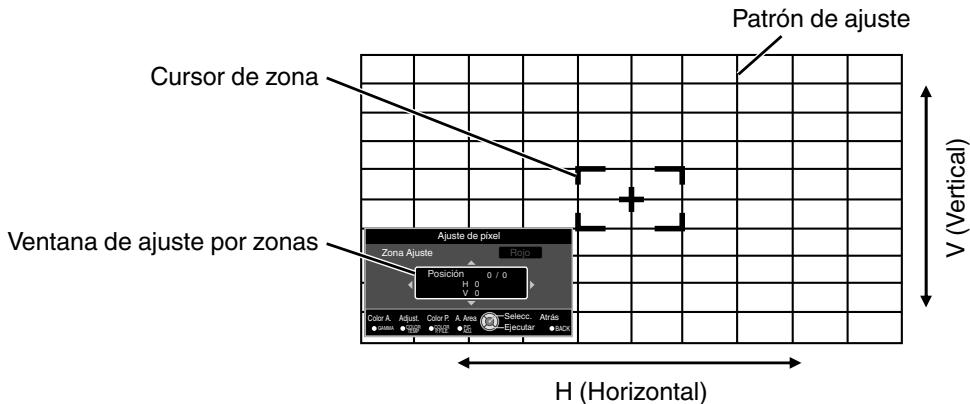
④ Pulse las teclas [▲▼◀▶] para desplazar el cursor al punto que desea ajustar. ⑤ Pulse el botón [OK] para entrar en el modo de ajuste. ⑥ Utilice las teclas [▲▼◀▶] para desplazarse vertical y horizontalmente en toda la pantalla.
- La configuración de ajuste aparece en el centro de la ventana de ajuste por zonas.
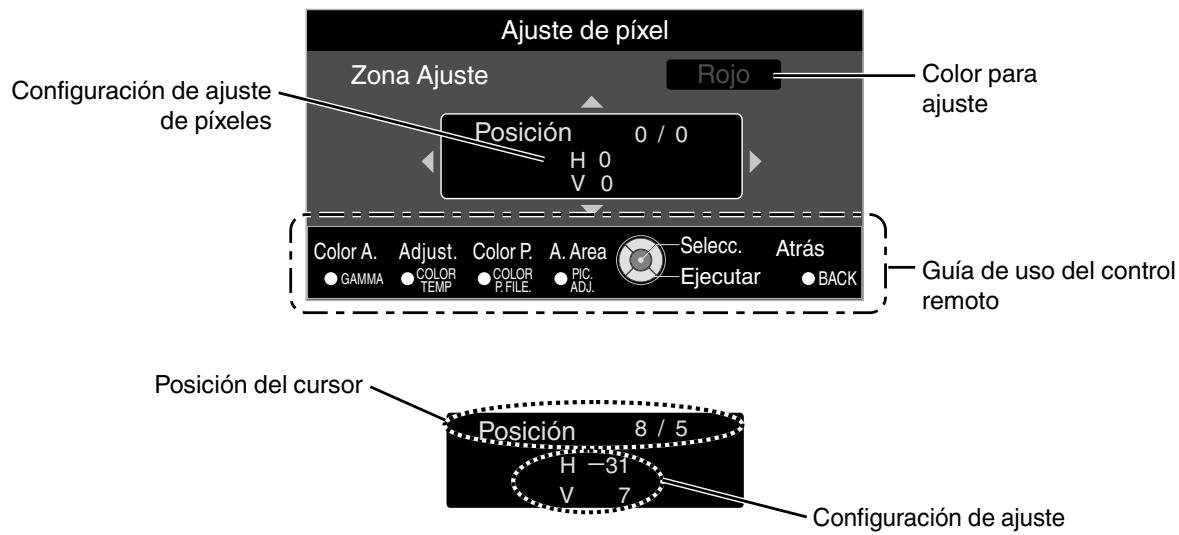
(7) Después de completar el ajuste, pulse el botón [BACK] para salir del modo de ajuste.
Config. display
Color de fondo
Para ajustar el color del fondo a "Azul" o "Negro" cuando no hay entrada de señal.
Posición Menú
Para ajustar la posición de visualización del menú.
Visualización de Imagen
| Configuración | Descripción |
| Encend. | Muestra el terminal de entrada durante 5seguidos cuando se conecta la entrada. |
| Apagado | No se visualiza. |
Logo
| Configuración | Descripción |
| Encend. | Muestra el logotipo “D-ILA” durante 5segundos durante la puesta en marcha de launities. |
| Apagado | No se visualiza. |
Idioma
Para configurar el idioma de visualización como "日本語", "English", "Deutsch", "Español", "Italiano", "Français", "Português", "Nederlands", "Svenska", "Norsk", "Polski", "中文", o "繁體中文".
Función
Disparador
Para configurar si se suministra una salida de 12 V a dispositivos como una pantalla externa equipada con una función de disparo.
| Configuración | Descripción |
| Apagado | Sin calidad. |
| Encend.(power) | Emite señales de control (12 V) desde el terminal de actioncimiento cuando se activa la alimentación. • Tras apagar la alimentación,la emisión se detiene cuando launidad cambia al modo de esperas附加值es de finalizar la Refrigeración. • también puede emitir señales en el mode de esperas pulsando el botón [OK]. |
| Encen.(Anamór) | Emite señales de control cuando el ajuste de “Anamórfico” cambia de “Apagado” a“A” o a“B”. |
Apagado automático
Para establecer el tiempo antes de que la alimentación se apague automáticamente cuando no se opera el proyector.
- Valores de ajuste: "1 Hora", "2 Horas", "3 Horas" y "4 Horas"
Modo ECO
Para configurar el "Modo ECO", el cual reduce el consumo de energía cuando el proyector se encuentra en modo de espera.
| Configuración | Descripción |
| Encend. | Minimiza el consumo electrico en el modo de espera. • Si no hay/señal de transmisión ni funciona bajo la lawa, se proyecta una imagen, la alimentación se apaga automatistically. |
| Apagado | Ajuste como “Apagado” si se realiza unaOOKR-232C / LAN o si la funciona de enlace HDMI se usa en el modo de espera. |
Rojo
Especifique los ajustes siguientes durante el control externo, como por ejemplo un PC o teléfono inteligente.
| Configuración | Descripción | |
| Empresa DHCP | Encend. | Obtiene automatistically la direccion IP del servidor DHCP en el interior de la red conectada. |
| Apagado | Para configurar manualmente los ajustes de red. | |
| Dirección IP | Para configurar la direccion IP. | |
| Máscara subred | Para configurar la;máscara de subred. | |
| Puerta por defecto | Para configurar la puerta de enlace predeterminada. | |
| Dirección MAC | Se muestra la direccion MAC de launities. | |
| Set | Aplica la configuración de la red. | |

Glosario de terminología de redes
DHCP
: Abreviatura para Dynamic Host Configuration Protocol. Este es un protocolo para la red que sirve para asignar automáticamente una dirección IP al dispositivo conectado.
Dirección IP
: Caracteres numéricos para identificar el dispositivo conectado a la red.
Máscara de subred
: Caracteres numéricos que definen el recuento de bits utilizado para la dirección de red, que es un segmento de la dirección IP.
Puerta de enlace predeterminada
Servidor para la comunicación más allá de la red, que se divide mediante la máscara de subred.
Dirección MAC
: Abreviatura para dirección Media Access Control. Se trata de un número exclusivo para cada adaptador de red. A cada uno de los adaptadores de red se le asigna una dirección MAC exclusiva.
Código remoto
Para el control remoto.
- Deberá configurar el control remoto de acuerdo con los ajustes de esta unidad.
En la unidad de control remoto, pulse los botones [MENU] y [BACK] al mismo tiempo durante tres segundos o más para cambiar el número.
- La retroiluminación del control remoto parpadea 3 veces: cambie el número del control remoto a "A"
- La retroiluminación del control remoto parpadea 2 veces: cambie el número del control remoto a "B"
| Configuración | Descripción |
| A | Cambio el número del control remoto de “B” a “A”. |
| B | Cambio el número del control remoto de “A” a “B”. |
Poner lámpara a cero
Para establecer el tiempo de vida útil de la lámpara como "0".
→"Reajuste el tiempo de vida útil de la lámpara" (p. 63)
Información
| Configuración | Descripción |
| Entrada | Se muestra el terminal de entrada de video. |
| Fuente (Sólo se visualiza durante la entrada de la seals de video) | Se muestra el origen de la entrada. |
| Resolución (Sólo se visualiza durante la entrada de la seals de PC) | Muestra laResolution de laImagen. |
| Frecuencia H (Sólo se visualiza durante la entrada de la seals de PC) | Muestra la fecuencia horizontal. |
| Frecuencia V (Sólo se visualiza durante la entrada de la seals de PC) | Muestra la fecuencia vertical. |
| Profundidad color | Se muestra la profundidad de bits del color de la seals de entrada de video. • No se visualiza cuando la entrada es YCbCr(4:2:2). • Se muestra cuando se recibe la información de profundidad de color desde el dispositivo de origen. |
| Espacio de color | Muestra el espacio de color de la seals de entrada. |
| Tiempo de lámpara | Muestra el tiempo de configuracionado de la lámpara. |
| Ver柔软 | Se muestra la version del firmware. |
| Ver. PS | Muestra la version de los datos de la calidad deImagen. |
Sustitución de la lámpara
La lámpara es un artículo de consumo. Si la imagen es oscura o la lámpara se apaga, reemplace la unidad de lámpara.
- Cuando se acerca el momento de reemplazar la lámpara, el usuario recibe una notificación con un mensaje mostrado en la pantalla y a través del indicador. (p. 78)
Procedimiento de sustitución de la lámpara

PRECAUCIÓN
- No inserte las manos en la abertura de la lámpara. Esto podría provocar un deterioro importante en el rendimiento del equipo o provocar un accidente o descarga eléctrica.
- No reemplace la lámpara inmediatamente después de haber utilizado la unidad. Prevea un periodo de enfriamiento de al menos una hora antes de hacer el reemplazo. La temperatura de la lámpara todavía es alta, lo cual puede ocasionar quemaduras.
- No permita que la unidad de lámpara sufra impactos. Esto podría hacer que la lámpara se rompiese.
- No utilice un plumero de material inflamable para desempolvar las partes internas de la unidad. Esto podría provocar un incendio.
- Utilice únicamente repuestos originales para la unidad de lámpara. Además, no intente nunca reutilizar una unidad de lámpara usada. Esto puede ocasionar un fallo de funcionamiento en la unidad.
- No toque la superficie de una lámpara nueva. Esto podría reducir la vida útil de la unidad de lámpara y hacer que la misma se rompa.
- Al sustituir la lámpara, ponga cuidado de no hacer daño, ya que la lámpara podría estar rota.
- Al sustituir la lámpara de un proyector suspendido del techo, es necesario realizar un trabajo en altura. Esta es una operación peligrosa. Por favor, consulte a nuestro centro de servicios.

Retire el enchufe de la toma de corriente.

Retire la tapa de la lámpara.
- Retire el tornillo de la tapa de la lámpara con un destornillador.
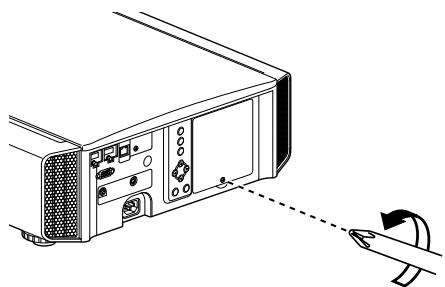

Afloje los tornillos de la unidad de lámpara.
- Afloje los tornillos utilizando un destornillador.
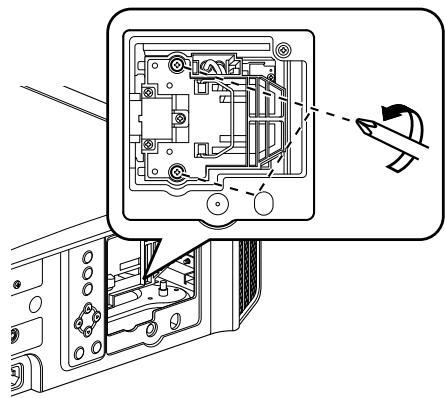

Retire la unidad de lámpara.
- Agarre el asa y extraiga la unidad de lámpara.
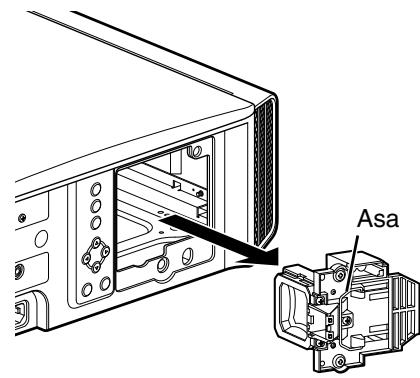
5. Instale la nueva unidad de lámpara.
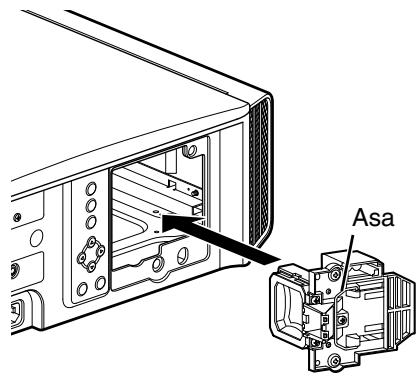
6. Asegure los tornillos de la nueva unidad de lámpara.
- Apriete los tornillos con un destornillador .
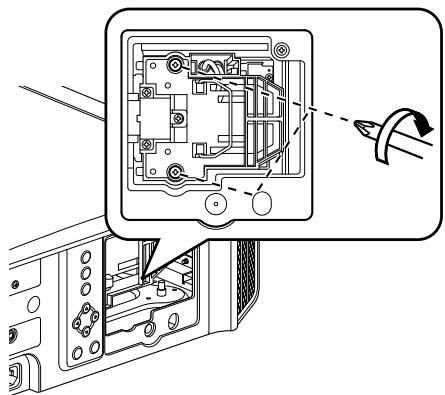
7 Ajuste la tapa de la lámpara
- Inserte las dos lengüetas en la parte superior e inferior de la tapa de la lámpara en la unidad.
- Apriete los tornillos con un destornillador .
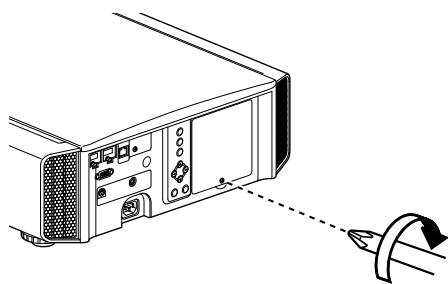
NOTA
Vida útil de la lámpara
- Cuando la lámpara se utiliza con "Potencia de lámpara" ajustado como "Bajo", la vida útil aproximada de esta unidad es de 4000 horas. Se trata de un tiempo de vida útil medio y no es un valor garantizado.
- Puede que la vida útil de la lámpara no llegue a 4000 horas, todo depende de las condiciones de funcionamiento.
- Cuando alcanza el fin de su periodo de vida útil, la lámpara se deteriora rápidamente.
- Cuando la imagen de video aparezca oscura, cuando el tono de los colores no parezca natural, o cuando la imagen parpadee, sustituya la unidad de la lámpara por otra de forma inmediata.
Compra de una unidad de lámpara
- Unidad de lámpara Producto n°: PK-L2312U
- No indicada para iluminación de una estancia doméstica.
- No pueden utilizarse lámparas con un número de producto diferente ni lámparas de otros modelos de proyectores.
Información acerca de la lámpara
En el proyector se usa una lámpara de mercurio de presión máxima con una alta presión interna.
Debido a las características de esta lámpara, puede explotar, hacer un gran ruido o apagarse si sufre un impacto o después de su uso durante un período de tiempo prolongado (el tiempo antes de que la lámpara explote o se apague varía considerablemente dependiendo de la propia lámpara y de las condiciones de uso).
Después de reemplazar la lámpara
- No coloque la lámpara sustituida en un lugar al alcance de los niños ni cerca de cualquier elemento inflamable.
- Deseche las unidades de lámpara usadas de la misma forma que desecha las lámparas fluorescentes. Siga las normas de su comunidad local para desechar las lámparas.
Reajuste el tiempo de vida útil de la lámpara
Reajuste el tiempo de la lámpara cuando haya sustituido la lámpara. Proporcione un tiempo estimado para la sustitución de la lámpara.
Reinicialización del tiempo de uso de la lámpara desde la pantalla de menús
1. Pulse el botón [MENU] para visualizar el menú. 2. Seleccione "Función → Poner lámpara a cero" en el menú.


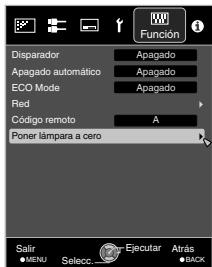
3. ¿Lámpara? Seleccione "Sí" y pulse el botón [OK].
- El tiempo de uso de la lámpara se reinicia a cero.
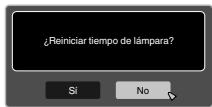
Reinicialización del tiempo de uso de la lámpara utilizando el control remoto
1. Introduzca el enchufe en la toma. 2. Remoto en el modo de espera (el enchufe está insertado en la toma, pero la alimentación no está activada).
Presione en el orden que se indica. - Asegúrese de que pulsa un botón durante los dos segundos posteriores a haber pulsado el último botón.
Pulse durante 2 segundos o más.
- Los indicadores "LAMP" y "STANDBY/ON" parpadean de forma alterna durante 3 segundos. Tras esto, la unidad pasa al modo de espera.
NOTA
- Reajuste otra vez, solamente cuando haya sustituido la lámpara.
Si el tiempo de uso de la lámpara se inicializa antes de utilizar una lámpara nueva, puede perder el recuento de horas para la sustitución de la lámpara. Esto podría provocar un uso de la lámpara más allá de su límite estimado, haciendo que la lámpara se funda.
Mantenimiento de la carcasa y del control remoto
- Limpie delicadamente la caja utilizando un paño suave.
- Si estuviese muy sucia, empape un paño con agua, escúrralo bien y utilícelo para eliminar la suciedad. A continuación, pase un paño seco por la caja.
- Se recomienda tener cuidado con los puntos siguientes para evitar que la unidad se deteriore o pierda la pintura.
- No utilice disolvente o benceno para limpiar la unidad.
- No permita contacto prolongado con materiales de goma o con productos plásticos.
- No aplique sustancias químicas volátiles como insecticidas.
Limpieza y sustitución del filtro
Limpie el filtro con frecuencia. De lo contrario podrá deteriorarse y ocasionar fallos de funcionamiento.

PRECAUCIÓN
- Asegúrese de retirar el enchufe de la toma antes de limpiar o sustituir el filtro.
- Antes de dar la vuelta a la unidad y colocarla en el suelo o sobre una mesa, asegúrese de colocar un paño suave previamente para evitar que el proyector sufra arañazos.
1 Retire el filtro interno
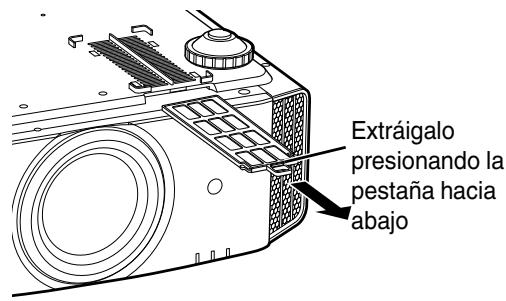
2 Limpie el filtro
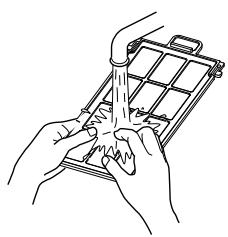
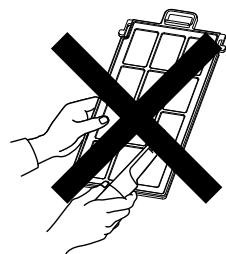
- Lave el filtro con agua y séquelo a la sombra.
- Si el filtro estuviese muy sucio, límpielo con un detergente neutro. Póngase guantes cuando tenga que usar un detergente neutro.
- Después de lavar el filtro con agua, asegúrese de que está completamente seco antes de instalarlo. De lo contrario, podrían producirse descargas eléctricas o fallos de funcionamiento.
- No limpie el filtro con una aspiradora ni con un plumero. El filtro es blando y puede dañarse fácilmente.
3 Reinstale el filtro interno
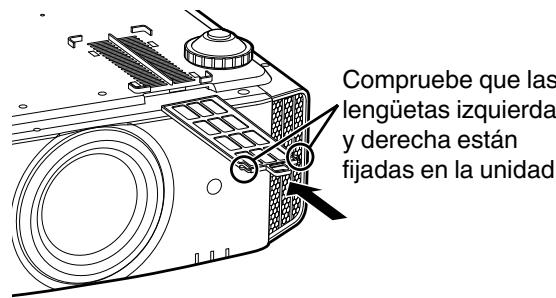
Si el filtro está dañado o demasiado sucio para limpiarlo
- Reemplácelo con un filtro nuevo. Un filtro sucio ensucia las partes internas de la unidad y trae como resultado la presencia de sombras en la imagen de video.
- Para adquirir un nuevo filtro, o en caso de existir suciedad en las partes internas de la unidad, comuníquese con su distribuidor autorizado o con un centro de servicio cercano.
- Filtro interno (filtro intercambiable) Producto n.°: PC010661199
Solución de problemas
Antes de enviar la unidad a su distribuidor autorizado y solicitar su reparación, compruebe los puntos que se indican a continuación. Los siguientes síntomas no son fallos de funcionamiento.
No se preocupe si, ante los síntomas, no se muestra ninguna anormalidad en pantalla.
- Un área cualquiera de la superficie superior o frontal de la unidad está caliente.
- Se escucha un sonido de crujido en la unidad.
- Se escucha un sonido que indica el funcionamiento de la unidad.
- Se dan manchas de color en algunas pantallas.
Esta unidad es un dispositivo digital. Esta unidad puede ser incapaz de funcionar con normalidad debido a ruido o electricidad estática externa.
Lleve a cabo las siguientes operaciones cuando se produzcan anomalías de este tipo.
① Si la unidad se encuentra en modo de espera, desenchufe el cable de alimentación y vuelva a enchufarlo. ② Pulse el botón /I [STANDBY/ON] de la unidad principal para volver a activar la alimentación.
Cuando el "Modo alto" se ajusta como "Encend." y la "Potencia de lámpara" se ajusta como "Alto" durante el modo 3D, el ventilador hará más ruido del habitual ya que está diseñado para trabajar a alta velocidad en modo 3D.
No se suministra energía
| Compruebe | Acción | Consulte |
| ¿Está desconectado el cable de alimentación? | Insertefirmamente el cable de alimentación (el enchufe). | p. 24 |
| ¿Está cerrada correctamente la tapa de la lámpara? | Si launidad está en modo de esper, retire el enchufe y ciderrecorrectamente la tapa de la lámpara. A continuación, insertenuevamente el enchufe. | p. 62 |
| ¿La lámpara está en modo deenfriimiento? | Una vez finalizo el periodo de enfriimiento, enciendanuevamente launities. | p. 26 |
La alimentación se apaga automáticamente
| Compruebe | Acción | Consulte |
| ¿Se ha configurado “ECO Mode”? | Ajuste “ECO Mode” en “Apagado”. | p. 59 |
| ¿Se ha configurado “Apagado automático”? | Ajuste “Apagado automatico” en “Apagado”. | p. 59 |
| ¿Las entradas de aire y la ventilación estábloqueadas? | Deje空間 suficiente alrededor de la unidad durante suinstalación | p. 14, 15p. 19 |
| ¿El filtro está sucio? | Limpie el filtró. | p. 64 |
La imagen de video no aparece
| Compruebe | Acción | Consulte |
| ¿Se ha selecciónado la entrada externa correcta? | Selección el terminal de entrada externa correcto. | p. 25 |
| ¿El dispositivo AV está encendido? | Encienda el dispositivo AV y reproducza el video. | p. 22 |
| ¿El dispositivo AV está connectadocorrectamente? | Conecte correctamente el dispositivo AV. | p. 22 |
| ¿Las señales que genera el dispositivo AVson las correctas? | Ajuste el dispositivo AV adecuadamente. | p. 22 |
| ¿El cable正常使用 es un cable concertRFCICación HDMI? | Utilice un cable deCommunication de alta velocidad concertRFCICación HDMI. Además, utilize un cable lo más cortospossible. | p. 22 |
| ¿La-option “Control con HDMI” está configurada en “Encend.”? | Si laImagen de video no se visualiza cuando “Control con HDMI” está ajustado como “Encend.” , cambie la configuración a “Apagado” y vuelva a activar la alimentación de launidad y del dispositivo externo. | p. 50 |
| ¿LaImagen de video está temporallmente oculta? | Pulse el botón [HIDE]. | p. 25 |
No aparecen imágenes en 3D
| Compruebe | Acción | Consulte |
| ¿Ve dos imágenesmostatadas lado a lado? | Ajuste “ FORMato 3D” como “ Lado a Lado”Las imágenes de video en el formato “Lado a Lado” podría n no ser reconocidas automatistically en el caso de imágenes de video en 3D. | p. 33 |
| ¿Hay un dispositivo intermedió (amplificador AV, divisor, etc.) en uso? | Conecte el dispositivo de origen directamente al projector, y compruebe si hay una buena mayor en el estado.Si el estado不太好, es probable que thiso no sea causado por un mal funcionalement del projector. | p. 22 |
| ¿El cable正常使用 es un cable con certificación HDMI? | Utilice un cable de communicator de alta velocidad con certificación HDMI.Además, utilise un cable lo más corto possible. | p. 22 |
| ¿El GAFAS 3D está encendido? | Si está utilizingando el PK-AG2 o el PK-AG3GAFAS 3D, active la alimentación de forma manual. | Consulte el manual de instrucciones del GAFAS 3D y del EMISOR SINCRO 3D. |
| ¿Las GAFAS 3D estácargadas? | Compruebe si la pila PK-AG1 del GAFAS 3D se ha agotado y si PK-AG2 y PK-AG3 estácargados. | |
| ¿El GAFAS 3D y el EMISOR SINCRO 3D están demasiado lejos el uno del除外? | Colóquelos a una distancia adecuada. |
La imagen de video en 3D parece poco natural. La imagen de video parece poco natural.
| Compruebe | Acción | Consulte |
| ¿Hay imágenes de video superfuestos? | Si hay imágenes de video parcialmente superfuestos se debe al fenómeno de la diafonía. En este caso, ajuste “Cancelar diafonía” como corresponte. | p. 34 |
| Si hay imágenes de video parcialmente superfuestos se debe al fenómeno de la diafonía. Este fenómeno occurs a bajo cuando hay cambios drásticos en el brillo. En este caso, ajuste Potencia de lámp. a “Alto” | p. 47 |
Los colores son poco naturales
| Compruebe | Acción | Consulte |
| ¿El espacio de color de la seals de entrada está correctamente configurado? | El color pueda volverse poco natural cuando la seals de entrada es diferente de la del ajuste del projector. Ajuste el “Espacio de color” para “Entrada seals” correctamente. | p. 50 |
| ¿Se haJKLMmente correctamente laImagen? | Ajuste “Color” y “Tono” de forma adecuada. | p. 49, p. 50 |
| ¿El dispositivo AV está conectadocorrectamente? | Conecte correctamente el dispositivo AV. | p. 22 |
- La imagen de video puede aparecer ligeramente rojiza inmediatamente después del inicio. Esto no debe considerarse un mal funcionamiento.
La imagen del video se ve borrosa
| Compruebe | Acción | Consulte |
| ¿Se ha ajustado correctamente el enfoque? | Ajuste el enfoque. | p. 27 |
| ¿Launidad estádemasiado cerca o demasiadolejos de la pantalla? | Coloque launidad a una distancia correcta respecto de la pantalla. | p. 75 |
La imagen de video parpadea
| Compruebe | Acción | Consulte |
| ¿Ve imígenes de video en sentido horizontal, imígenes superpuestos? | En este caso, ajuste “Formato 3D” a “Auto” | p. 33 |
| ¿Está viendo las imígenes de video bajo una luz fluorescente? | Esto es debido a las interferencias entre las gafas 3D con el parpadeo de la luz fluorescente. Ver con la luz fluorescente apagada. | — |
- Pueden ocurrir parpadeos durante la puesta en marcha de la unidad del proyector o inmediatamente después de que el proyector se cambie de estar de pie a ser montado en el techo. Esto es atribuible a la lámpara o al mecanismo de ajuste, y posiblemente no es debido a un mal funcionamiento del proyector.
La imagen proyectada es oscura
| Compruebe | Acción | Consulte |
| ¿La lámpara ha alcancado practicamente su tiempo de vidaCTL? | Compruebe el tiempo de vidaCTLutil de la lámpara en el筷 "Información". Prepare una nuevo unidad de lámpara o reemplace la actual tan pronto como le sea possible cuando la lámpara haya alcancado practicamente su tiempo de vidaCTL. | p. 60 p. 61 |
| ¿Este cerrada la aperture? | Ajuste "Apertura de lentes" a "Auto 1" o "Auto 2" o ajuste a "Manual" y abra la abertura manualmente. | p. 44 |
| ¿La.option "Potencia de lámp." está configurada en "Bajo"? | Ajuste "Potencia de lámp." como "Alto". | p. 47 |
La imagen de video aparece extendida horizontalmente (verticalmente)
| Compruebe | Acción | Consulte |
| ¿La-option “Formato 3D” está configurada en “Lado a Lado”? | Ajuste “Formato 3D” como “Auto”. | p. 33 |
| ¿Esta “Anamórfico” ajustado a un valorYSTdistincto de “Apagado”? | Ajuste “Anamórfico” como “Apagado”. | p. 54 |
En la pantalla aparecen patrones de rayas
| Compruebe | Acción | Consulte |
| ¿La estructura de la pantalla tiene un patron regular? | En algunos occasions你可以earrizar bordes de intereferencia entre el patron de la estructura y los pixeles. Por favor, consulte con el vendedor autorizzato. | — |
Faltan imágenes de video
| Compruebe | Acción | Consulte |
| ¿Se ha configurado el enmascariento de la pantalla? | Ajuste “Máscara” en “Apagado”. | p. 51 |
| ¿La posición de visualización está desalineada? | Modifique el valor “Posición deImagen” para que toda laImagen aparezca en la pantalla. | p. 51 |
El control remoto no funciona
| Compruebe | Acción | Consulte |
| ¿Las pilas se han colocado correctamente? | Haga coincidir las polaridades (⊕ Θ) de laforma correcta cuando inserte las pilas. | p. 18 |
| ¿Se agotaron las pilas? | Reemplácelas conoras.nuevas. | p. 18 |
| ¿Hay algo已久的对象到el control remoto y el sensor remotó? | RetireQUALquier对象que pueda ser unobstáculo. | p. 18 |
| ¿El control remotó estádemasiadolejos del unidad? | Cuando loutilice,mantenga el controlremoto máscerca del sensor. | p. 18 |
| ¿Los IR (infrarrojos) GAFAS 3D y EMISORSINCRO 3D está enfuncionimiento? | Puesto queexisteuna posibidaddeinterferenciadeseñas, cuandoutilice eldispositivoIR (infrarrojos) GAFAS 3D jintocom el EMISORSINCRO 3D,intañeteajustarlaorientación delEMISORSINCRO 3D. | p. 32 |
La tapa de la lente no se cierra
| Compruebe | Acción | Consulte |
| ¿La-option “Cubierta lentes” está configurada en “Abierto”? | Ajuste la-option “Cubierta lentes”, en “Control de lentes”, dentro del menu de ajustes, como “Auto”. | p. 52 |
Se oye ruido
| Compruebe | Acción | Consulte |
| ¿Laitters de ventilación está bloqueada? ¿Laitters se usa circa de un calefactor o aparato de aire acondicionado? | Compruebe el estado de la instalación del projector. Cuando la temperatura alrededor del projector es alta se incrementa la velocidad de giro del ventilador para proteger laitters del projector, de ahí el sonido de funciona más fuerte. | p. 19 |
| ¿Está viendo imagenes de video en 3D? | "Potencia de lámp." se ajusta automatistically a "Alto" para poderar la visualización de las imagenes de video en 3D, de ahí el sonido de funciona más fuerte del ventilador. Si le molesta el sonido, ajústelo a "Bajo". | p. 47 |
| ¿Se hacae el "Modo deImagen" o "Perfil de Color"? | El sonido de funciona es generado por el filtró de cine. Este no debe considerarse un mal funciona. | — |
| ¿Cambió el ajuste "4K e-shift" a "Nivel MPC"? | Se genera sonido de commutación. Este no debe considerarse un mal funciona. | — |
Hay puntos negros o de colores en la pantalla
El dispositivo D-ILA ha sido fabricado utilizando tecnologías de la más alta precisión; sin embargo, puede que falten algunos píxeles (menos del 0,01%) o que algunos píxeles permanezcan siempre encendidos. Esto no debe considerarse un mal funcionamiento.
Cuando aparezcan los siguientes mensajes…
| Mensaje | Descripción | Acción |
| SinSEO | ·No hay ningún dispositivo conectado al terminal de entrada ·El terminal de entrada está conectado pero no hay ningunaensa | Introduzca lasseoies de video. |
| HDMI-1 | Se ha introducido una sealsde video que no pueda utiliserse con estaunidad (Los nombres de los terminales de entrada, como“HDMI-1”y“HDMI-2”,se做不到an amarillo). | Señales de video de entrada que poderenutilizarse. (p. 77) |
| Cambio del lópez Altrás BACK | Este mensaje se muestra en pantalla cuando el tiempo de vidautilde la lópezha exceeded las2.900 horas. Para:borrarel好消息,pulse el boton[BACK]en el panel de operacionesde launidad del projector o del controlremoto. | Prepare unanova lópezay sustituyala lo más pronto possible.Reinicialicele tiempoode vidautilde la lópezapresués desusituirla. (p. 61, 63) |
Es posible controlar esta unidad conectándola a un PC, utilizando un cable de pares cruzados RS-232C (D-sub de 9 clavijas).
El proyector puede controlarse conectándolo a un PC a través de una red con un cable LAN para el envío de comandos de control al proyector.
“Red” (p.59)
- Utilice esta opción después de haber consultado la información adecuada o después de haber contactado con el administrador de sistemas.
Especificaciones RS-232C
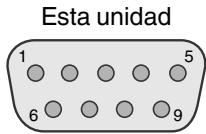
| N° de patilla | Señal | Función | Dirección de la seals |
| 2 | RxD | Recepción de datos | PC →Estaunidad |
| 3 | TxD | Datas de transmisión | Estaunidad → PC |
| 5 | GND | Tierra de señal | — |
| 1, 4, 6 - 9 | N/C | — | — |
- La expresión "PC" se usa para referirse a un controlador como, por ejemplo, un ordenador.
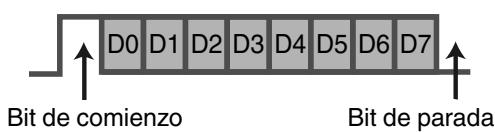
| modo | Sin sincronización |
| Límite de characteres | 8 bits |
| Paridad | Ninguna |
| Bit de comienzo | 1 |
| Bit de parada | 1 |
| Régimen binario | 19.200 bps |
| Fürmato de los datos | Binario |
Conexión TCP/IP
Antes de controlar la unidad vía LAN, es necesario establecer la conexión de la capa TCP mediante un "enlace de 3 vías", seguido del envío de PJREQ y la recepción de "PJACK" en un período inferior a cinco segundos después de que el proyector envíe "PJ_OK" para la autenticación de la conexión.
Si no es capaz de completar el envío dentro de cinco segundos, o cuando se recibe “PJ_NG” o “PJNAK”, revise el estado de configuración del proyector y, a continuación, ejecute de nuevo los pasos anteriores empezando por el establecimiento de una conexión TCP.
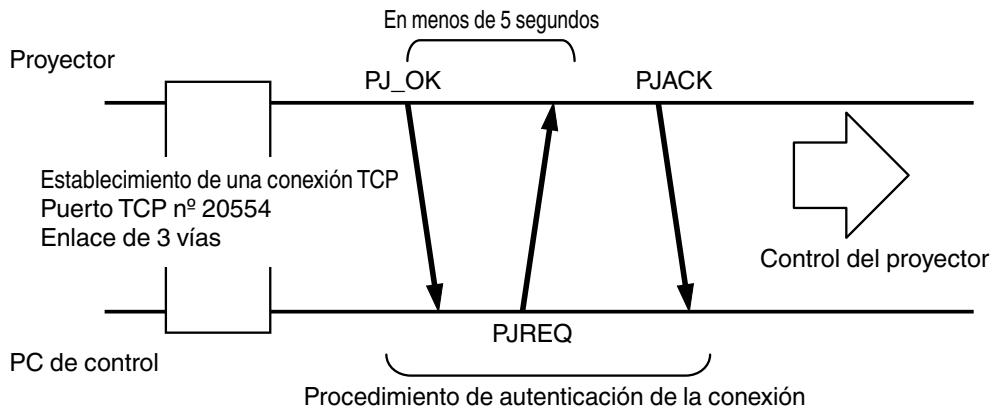
Formato de comandos
El comando entre esta unidad y el ordenador consta de "encabezado", "ID de la unidad", "comando", "datos" y "final". - Encabezado (1 bit), ID de la unidad (2 bits), comando (2 bits), datos (n bits), final (1 bit)
Encabezado
Este código binario indica el comienzo de la comunicación.
| Código binario | Tipo | Descripción |
| 21 | Comando de operación | PC →Estaunidad |
| 3F | Comando de referencia | PC →Estaunidad |
| 40 | Comando de respuesta | Estaunidad → PC |
| 06 | ACK | Estaunidad → PC (regresa al PC después de que el commando se hayaaceptado sin erros) |
ID de la unidad
Se trata de un número que especifica la unidad. El número binario está ajustado como "8901".
Comando y datos
Comando y datos de operación (código binario)
| Comando | Tipo | Descripción |
| 0000 | Verónica de la connexión | Compruebe si lacomings内容简介 entre esta�性idad y el PC está fácilada durante el modo deespera. |
| 5057 | Suministro de energia | Durante el modo deespera31: Enciende la�性idadCuando la alimentación estáactivada30: Apaga la alimentación (modode espera) |
| 4950 | Entrada | Cuando la alimentación estáactivada36:HDMI 137:HDMI 2 |
| 5243 | Controlremoto | Envía el mesmo número que elsuministrado por el controlremoto. ·“Código del controlremoto”p. 72 |
Comando y datos de operación (código binario)
| Comando | Tipo | Descripción |
| 5057 | Suministro de energia | En modo de espera o tras el encendido 30: Tipo Espera 31: Cuando la alimentación está activada 32: En el modo enfiambre 34: Cuando se produce un error en estaunidad |
| 4950 | Entrada | Cuando la alimentación está activada 36: HDMI 1 37: HDMI 2 |
Fin
Este código indica el fin de la comunicación. El código binario está ajustado como "0A".
Código del control remoto
Se envía el número binario durante la comunicación.
- Lo siguiente se aplica en el caso de que el código de control remoto sea "A". En caso de "B", añada "36" al inicio del código.
| Nombre del botón de control remoto | Código binario |
| STAND BY | 37 33 30 36 |
| ON | 37 33 30 35 |
| INPUT | 37 33 30 38 |
| INFO. X500R | 37 33 37 34 |
| ENVSETTING X500R | 37 33 35 45 |
| 3D SETTING | 37 33 44 35 |
| C.M.D. | 37 33 38 41 |
| LENS CONTROL | 37 33 33 30 |
| LENS MEMORY | 37 33 44 34 |
| LENS AP. | 37 33 32 30 |
| MPC | 37 33 46 30 |
| P.ANALYZER | 37 33 35 43 |
| BEFORE/ABfter | 37 33 43 35 |
| HIDE | 37 33 31 44 |
| ▲ | 37 33 30 31 |
| ▼ | 37 33 30 32 |
| ▶ | 37 33 33 34 |
| ← | 37 33 33 36 |
| OK | 37 33 32 46 |
| Nombre del botón de control remoto | Código binario |
| MENU | 37 33 32 35 |
| BACK | 37 33 30 33 |
| FILM X900R X700R | 37 33 36 39 |
| CINEMA | 37 33 36 38 |
| ANIME. | 37 33 36 36 |
| NATURAL | 37 33 36 41 |
| PHOTO X900R X700R | 37 33 38 42 |
| STAGE | 37 33 36 37 |
| THX X900R X700R | 37 33 36 46 |
| USER | 37 33 44 37 |
| 3D FORMAT X500R | 37 33 44 36 |
| ADVANCED MENU | 37 33 37 33 |
| GAMMA | 37 33 37 35 |
| COLOR TEMP. | 37 33 37 36 |
| COLOR PROFILE | 37 33 38 38 |
| PIC. ADJ. | 37 33 37 32 |
Ejemplo de comunicación
Esta sección presenta ejemplos de comunicación del RS-232C.
Comando de operación
| Tipo | Comando | Descripción |
| Verónica de la conexión | PC →Estaunidad: 21 89 01 00 00 0A Estaunidad → PC: 06 89 01 00 00 0A | Verónica de la conexión |
| Encendido (On) | PC →Estaunidad: 21 89 01 50 57 31 0A Estaunidad → PC: 06 89 01 50 57 0A | Cuando se enciende unaunidad que está en modo de espera |
| Apagado (Off) | PC →Estaunidad: 21 89 01 50 57 30 0A Estaunidad → PC: 06 89 01 50 57 0A | Cuando se apaga unaunidad (modo de espera) que está encendada |
| Control remoto (MENU) | PC →Estaunidad: 21 89 01 52 43 37 33 32 45 0A Estaunidad → PC: 06 89 01 52 43 0A | Cuando se realiza la misma operación cuando se presiona el botón [MENU] del control remotó |
Comando de referencia
| Tipo | Comando | Descripción |
| Encendido (On) | PC →Estaunidad: 3F 89 01 50 57 0A Estaunidad → PC: 06 89 01 50 57 0A Estaunidad → PC: 40 89 01 50 57 31 0A | Cuando se obtiene información sobre el estado de encendido |
| Entrada (HDMI 1) | PC →Estaunidad: 3F 89 01 49 50 0A Estaunidad → PC: 06 89 01 49 50 0A Estaunidad → PC: 40 89 01 49 50 36 0A | Cuando se obtiene información sobre la entrada HDMI 1 |
Especificaciones
| Nombre del producto | Proyector D-ILA | |
| Nombre del modelo | DLA-X900RB, DLA-X700RB, DLA-X500RB/W*1, 2 | |
| Panel de visualización/Tamaño | D-ILA dispositivo *3, 4 0,7" (1.920 x 1.080 pixeles) x 3 (n.° total de pixeles: aprox. 6,22 millones) | |
| Lente de proyección | 2,0 x lente con zoom motorizado (de 1,4:1 a 2,8:1), zoom y enfoque motorizzato | |
| Lámpara de la fuente de luz | Lámpara de mercurio de alta presión de 230 W [modelo n°: PK-L2312U] Vidafork media: 4000 horas (modo “Bajo”) | |
| Tamaño de la pantalla | Aprox. de 60" a 200" (relación de aspecto de 16:9) | |
| Distancia de proyección | Consulte p. 75. | |
| Señal de compatibilidad de entrada | Consulte p. 77. | |
| Resolución de visualización | 3.840 x 2.160 pixeles *5 | |
| Terminal de entrada | Entrada HDMI | 2 sistemas, HDMI de 19 clavijas x 2 (compatible con HDCP) *6 |
| Terminal de salute | Terminal de acontecimiento | 1 sistemas, Ø toma de alimentación CC 3,5 mm (Ø-Ø-Ø)CC OUT 12 V, 0,1 A |
| Sincronización 3D | Terminal exclusivo para EMISOR SINCRO 3D (1 sistema, mini-DIN 3 clavijas) | |
| Terminal de control | Terminal RS-232C | 1SYSTEMA, D-sub 9 clavijas (macho) (control除外) |
| Terminal LAN | 1SYSTEMA, toma RJ-45 | |
| Requerimientos de energia | CA de 110 V a 240 V, 50 Hz/60 Hz | |
| Consumo de energia | 360 W (durante el modo de espera normal: 7 W, durante el modo Eco enaska: 0,4 W) | |
| Entorno de functúnimiento | Temperatura: 5°C a 35°C; humedad: del 20% al 80%; temperatura de alcarnamenito: -10°C a 60°C | |
| Altura de instalación | Inferior a 1.524 metros (5.000 pies) | |
| Dimensiones (Anchura x Altura x Profundidad) | Aprox. 455 mm x 179 mm x 472 mm (exceptuando pies de soporte y salientes) | |
| Masa | 15,0 kg (X900R X700R) 14,7 kg (X500R) | |
| Accesorios | Consulte p. 11. | |
1 “W” indica que la unidad principal es de color blanco. “B” indica que la unidad principal es de color negro. 2 Modelo Esole en el caso de DLA-X500RW. 3 D-ILA es la abreviatura, en inglés, de Direct drive Image Light Amplifier. 4 Los dispositivos D-ILA se fabrican utilizando tecnología de muy alta precisión con una eficacia de píxeles del 99,99%. Sólo 0,01%, o menos, de los píxeles no se iluminarán o permanecerán iluminados permanentemente. 5 Durante la reproducción en 3D, los píxeles están ajustados a 1.920 × 1.080 . 6 HDCP es la abreviatura, en inglés, de High-bandwidth Digital Content Protection system. La imagen del terminal de entrada HDMI puede que no se muestre en algunos casos debido a cambios en las especificaciones de HDCP.
- El diseño y las especificaciones están sujetos a cambios sin previo aviso.
- Para facilitar la comprensión, algunas de las fotografías e ilustraciones pueden haber sido reducidas, ampliadas o situadas en un contexto particular. Las imágenes pueden tener una apariencia más o menos distinta respecto de la apariencia real del producto.
Acerca de las marcas de fábrica y derechos de autor (copyrights)

HIGH-DEFINITION MULTIMEDIA INTERFACE
HDMI, el logotipo de HDMI y High-Definition Multimedia Interface son marcas comerciales o marcas comerciales registradas de HDMI Licensing LCC.
x.v.Color
"x.v.Color" y el logotipo "x.v.Color" son marcas comerciales de Sony Corporation
Tamaño de la imagen y distancia de proyección
Cuando se utiliza una pantalla 16:9
| Tamaño de la pantalla | Distancia de proyección | |||
| Diagonal (modelo) | Anchura (mm) | Altura (mm) | Extremo gran angular (m) | Extremo teleobjetivo (m) |
| 60 | 1328 | 747 | 1,78 | 3,66 |
| 70 | 1549 | 872 | 2,09 | 4,28 |
| 80 | 1771 | 996 | 2,4 | 4,89 |
| 90 | 1992 | 1121 | 2,7 | 5,51 |
| 100 | 2214 | 1245 | 3,01 | 6,13 |
| 110 | 2435 | 1370 | 3,31 | 6,75 |
| 120 | 2656 | 1494 | 3,62 | 7,36 |
| 130 | 2878 | 1619 | 3,92 | 7,98 |
| 140 | 3099 | 1743 | 4,23 | 8,60 |
| 150 | 3320 | 1868 | 4,53 | 9,22 |
| 160 | 3542 | 1992 | 4,84 | 9,84 |
| 170 | 3763 | 2117 | 5,14 | 10,45 |
| 180 | 3984 | 2241 | 5,45 | 11,07 |
| 190 | 4206 | 2366 | 5,75 | 11,68 |
| 200 | 4427 | 2490 | 6,06 | 12,30 |
Cuando se utiliza una pantalla 4:3
| Tamaño de la pantalla | Distancia de proyección | |||
| Diagonal (modelo) | Anchura (mm) | Altura (mm) | Extremo gran angular (m) | Extremo teleobjetivo (m) |
| 60 | 1219 | 914 | 2,22 | 4,49 |
| 70 | 1422 | 1067 | 2,60 | 5,24 |
| 80 | 1626 | 1219 | 2,98 | 6,00 |
| 90 | 1829 | 1372 | 3,36 | 6,75 |
| 100 | 2032 | 1524 | 3,74 | 7,51 |
| 110 | 2235 | 1676 | 4,11 | 8,26 |
| 120 | 2438 | 1829 | 4,49 | 9,02 |
| 130 | 2642 | 1981 | 4,87 | 9,77 |
| 140 | 2845 | 2134 | 5,25 | 10,53 |
| 150 | 3048 | 2286 | 5,63 | 11,28 |
| 160 | 3251 | 2438 | 6,00 | 12,04 |
- La proyección en una pantalla 4:3 de más de 163" es equivalente a un tamaño superior a 200" en el formato 16:9 y supera la cobertura de nuestra garantía.
Cuando se utiliza una pantalla 2,35:1
| Tamaño de la pantalla | Distancia de proyección | |||
| Diagonal (modelo) | Anchura (mm) | Altura (mm) | Extremo gran angular (m) | Extremo teleobjetivo (m) |
| 60 | 1402 | 597 | 1,95 | 3,91 |
| 70 | 1636 | 696 | 2,28 | 4,56 |
| 80 | 1870 | 796 | 2,60 | 5,21 |
| 90 | 2103 | 895 | 2,93 | 5,86 |
| 100 | 2337 | 995 | 3,26 | 6,51 |
| 110 | 2571 | 1094 | 3,58 | 7,16 |
| 120 | 2805 | 1193 | 3,91 | 7,81 |
| 130 | 3038 | 1293 | 4,23 | 8,47 |
| 140 | 3272 | 1392 | 4,56 | 9,12 |
| 150 | 3506 | 1492 | 4,88 | 9,77 |
| 160 | 3740 | 1591 | 5,21 | 10,42 |
| 170 | 3973 | 1691 | 5,53 | 11,07 |
| 180 | 4207 | 1790 | 5,86 | 11,72 |
| 190 | 4441 | 1890 | 6,19 | 12,37 |
| 200 | 4674 | 1989 | 6,51 | 13,02 |
Tipos de posibles señales de entrada
Video
| Señal digital de video | 480p, 576p, 720p/50 Hz, 720p/60 Hz, 1080i/50 Hz, 1080i/60 Hz, 1080p/24 Hz, 1080p/50 Hz, 1080p/60 Hz, 3840×2160/24 Hz, 3840×2160/25 Hz, 3840×2160/30 Hz, 3840×2160/50 Hz(4:2:0), 3840×2160/60 Hz(4:2:0), 4096×2160/24 Hz* | |
| Señal en 3D | Paquetes de fotogramas | 720p/50 Hz, 720p/60 Hz, 1080p/24 Hz |
| Lado a lado | 1080i/60 Hz, 1080p/60 Hz, 1080i/50 Hz, 1080p/50 Hz, 1080p/24 Hz, 720p/50 Hz, 720p/60 Hz | |
| Superior e inferior | 720p/50 Hz, 720p/60 Hz, 1080p/24 Hz | |
- La imagen de la pantalla cuando la señal de entrada es de 4096 × 2160
Área de visualización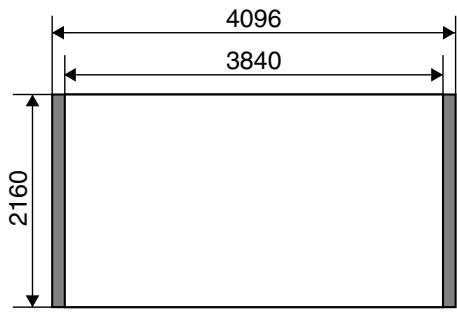
Señal PC (HDMI)
| N° | Designación | Resolución | fh [kHz] | fv [Hz] | punto CLK [MHz] | Núm. total de punto [punto] | Núm. total de lineas [linea] | Núm. efectivo de punto [punto] | Núm. efectivo de lineas [linea] |
| 1 | VGA 60 | 640×480 | 31,500 | 60,000 | 25,200 | 800 | 525 | 640 | 480 |
| 2 | VGA 59,94 | 640×480 | 31,469 | 59,940 | 25,175 | 800 | 525 | 640 | 480 |
| 3 | SVGA 60 | 800×600 | 37,879 | 60,317 | 40,000 | 1.056 | 628 | 800 | 600 |
| 4 | XGA 60 | 1024×768 | 48,363 | 60,004 | 65,000 | 1.344 | 806 | 1.024 | 768 |
| 5 | WXGA 60 | 1280×768 | 47,760 | 60,000 | 79,998 | 1.675 | 796 | 1.280 | 768 |
| 6 | WXGA+ 60 | 1440×900 | 55,919 | 59,999 | 106,470 | 1.904 | 932 | 1.440 | 900 |
| 7 | SXGA 60 | 1280×1024 | 63,981 | 60,020 | 108,000 | 1,688 | 1.066 | 1.280 | 1.024 |
| 8 | WSXGA+ 60 | 1680×1050 | 65,222 | 60,002 | 147,140 | 2.256 | 1.087 | 1.680 | 1.050 |
| 9 | WUXGA 60 | 1920×1200 | 74,038 | 59,95 | 154,000 | 2.080 | 1.235 | 1.920 | 1.200 |
- Incluso cuando pueda realizarse la entrada de señales, es posible que las imágenes de video no se proyecten correctamente dependiendo del PC o cables utilizados. Cuando suceda esto, ajuste la señal de entrada o el formato de la señal.
Visualización de indicadores en la unidad principal
Significado de las indicaciones luminosas

El indicador se ilumina.

El indicador parpadea.
Visualización del modo de funcionamiento
Se muestra utilizando dos diferentes colores y el estado fijo/parpadeante del indicador "STANDBY/ON".
"STANDBY/ON" parpadeando (rojo) En el modo de enfriamiento
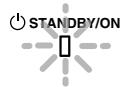
LAMP
RNING
Durante la inicialización de la lámpara
STANDBY/ON
LAMP
ADVERTENCIA
0
Todas las luces apagadas
Durante la proyección
STANDBY/ON
LAMP
ADVERTENCIA
"STANDBY/ON" parpadeando (verde)
Cuando la imagen de video se oculta temporalmente (HIDE está activado)
STANDBY/ON
LAMP
ADVERTENCIA
Tiempo estimado para la sustitución de la lámpara
Se muestra utilizando el estado fijo/parpadeante del indicador "LAMP". El indicador "STANDBY/ON", que muestra el modo de funcionamiento de la unidad, se muestra de forma simultánea tal y como se ha descrito anteriormente.
"LAMP" iluminado (naranja)
STANDBY/ON
WARNING
0
Cuando se aproxima el momento de la sustitución de la lámpara (el tiempo de funcionamiento de la lámpara ha superado las 2.900 horas)
Visualización de advertencias
Puede conocer los detalles de una advertencia a través de las visualizaciones (repetidas) de los indicadores "WARNING" y "LAMP". El indicador "STANDBY/ON", que muestra el modo de funcionamiento de la unidad, se muestra de forma simultánea tal y como se ha descrito anteriormente.
El modo de Advertencia se activa cuando se muestra el mensaje. La proyección se interrumpe y el ventilador de refrigeración se activa durante unos 100 segundos.
La alimentación no puede volver a activarse, más que si se realiza la refrigeración. Compruebe lo siguiente una vez completada la refrigeración.
| Estado del indicator (fijo/parpadeando) | Frecuencia de parpadeo | Descripción | Comprobación y medida correctora |
| °STANDBY/ON LAMP WARNING Visualización (*) (Rojo) de modo | x1 | Anomalía en la alimentación | · Compruebe que no hay nada que bloquee las entradas. · Compruebe que la temperatura exterior es normal. Medida correctora: no utilize la unidad hasta que se haya enfiado. Luego, enciendala nuevomente. |
| x2 | El ventilador de refrigeración se detuvo de forma anormal | ||
| x3 | La temperatura interna es anormalmente alta | ||
| x4 | La temperatura externa esblemado alto | ||
| x5 | Funcioncimiento anormal del circuito | ||
| °STANDBY/ON LAMP WARNING Visualización (Naranja) (Rojo) de modo Parpadeo simultáneo | x1 | Funcioncimiento anormal del circuito | |
| x2 | |||
| x3 | |||
| x4 | Funcioncimiento anormal de la taps automática de la lente | · Compruebe que no hay nada que bloquee la taps automática de la lente. Medida correctora: Encienda la unidad nuevomente. | |
| °STANDBY/ON LAMP WARNING Visualización (Naranja) (Rojo) de modo | x1 | La lámpara no se enciende y la unidad no logra hacer proyecciones | · Compruebe que la unidad de lámpara y la tapa de la lámpara está instaladas correctamente. Medida correctora: Encienda la unidad nuevomente. |
| x2 | La lámpara se apaga durante la proyección | ||
| x3 | Cuando se retira la tapa de la lámpara |
Si el modo de Advertencia se activa de nuevo, espere a que se detenga el ventilador de refrigeración y, a continuación, retire el enchufe de la toma de corriente.
Solicite una reparación a su distribuidor autorizado o a un centro de servicio cercano.
(*) Si se ha superado el tiempo programado para la sustitución de la lámpara, es posible que se ilumine el indicador.
Dimensiones
(Unidad: mm)
Superficie superior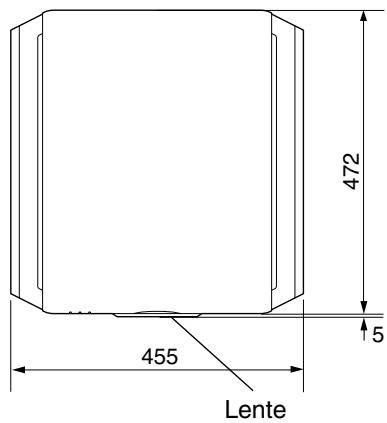
Superficie inferior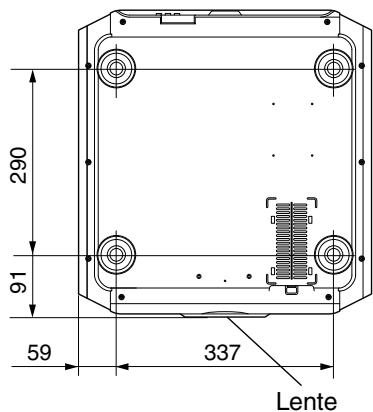
Frente Superficie posterior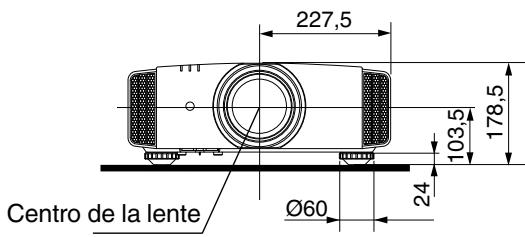
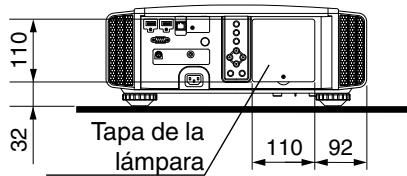
- Las dimensiones son idénticas para todos los modelos.
Índice alfabético
Accesorios 11
Accesorios OPCIONALES 11
Acionador 59
Administración de color 38
MENU AVANZADO 17
Ajuste de la calidad de la Imagen 47
Ajuste de la distorsión de la pantalla de proyección 27
Ajuste de píxeles 53
Ajuste Gamma 41
Ajustes y configuración mediante el Menú 45
Anamórfico 54
Aspecto 31
B ANTES/DESPUÉS 17
Brillo 49
Cancelación de diafonía 3D 34
Características principales 12
Clear Motion Drive 44
Color de fondo 58
COLOR P.FILE 36
Conexión 22
Configuración 3D 34,51
Contraste 49
Control de la lente 27
Control externo 70
Control remoto 17
Controles y características 14
Conversión 2D/3D 34
Corrección de la distorsión 54
Corrección de la distorsión trapezoidal 54
Corrección de la pantalla 30
Corrección de sombras/zonas brillantes 43
Corrección del entorno 30
Cuando aparezcan los siguientes mensajes.... 69
D Densidad de color 49
Dimensiones 80
Distancia de proyección 75
E Edición del nombre de usuario 47
Emisor de sincronización 3D 11,32
Enlace de entrada HDMI 50
Enmascaramiento de la pantalla 51
CONFIGURACIÓN ENV. 17
Espacio de color 50
Espacio de color HDMI 50
Especificaciones 74
F Foco 28
Formato 3D 33
G Gafas 3D 11, 32
GAMMA 41
Instalación del emisor de sincronización de 3D ... 32
Interpolación de fotogramas 44
L Lado a lado 33
Lámpara 11
LENS AP. 17
Lente 14
Limpieza y sustitución del filtro 64
M Memoria de la lente 27
Método de instalación 19
Modo de altitud elevada 54
Modo Eco 59
Modo Imagen 35
Montaje en techo 20
N Nivel de entrada HDMI 50
NIVEL MPC 39
NR 49
O Opciones de menú 45
P P.ANALYZER 17
Paquete de fotogramas 33
Perfil de color 36
PIC. ADJ. 49
Posición de visualización 51
Posición del menú 58
Potencia de la lámpara 47
Precauciones durante la instalación 19
Producto de filtro no 64
Progresivo 51
R Red 59
Reinicialización de la lámpara 60
Resolución de entrada 60,77
RGB 50
RS-232C 23
S Selección de idioma 58
Señal de entrada 60,77
Solución de problemas 65
Sombra de color 50
Superior e inferior 33
Sustitución de la lámpara 61
Sustitución del filtro 64
Tamaño de la imagen y distancia de proyección 75
Tapa de la lente 14
Tapa de la lente 11
Temperatura de color 48
Temporizador de apagado 59
Terminal de entrada HDMI 22
Terminales de entrada 16
THX 13
Tono de imagen 48
Versión del software 60
Vida de la lámpara 60
Visualización de líneas 58
Visualización de películas en 3D 32
Visualización de señales 60
Visualización de videos 25
Visualización del logotipo 58
Visualizador de indicadores 78
Zoom 28
JVC
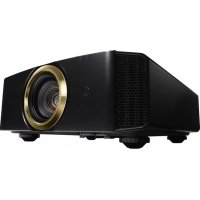
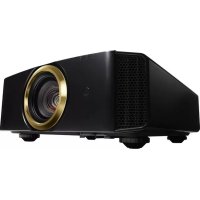
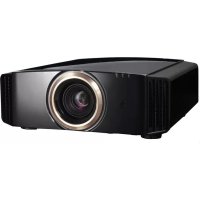
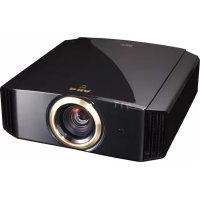
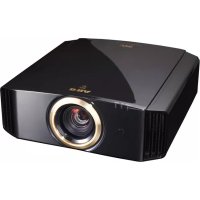
- INSTRUCCIÓN PARA EL CLIENTE
- INFORMACIÓN PARA LOS USUARIOS SOBRE LA ELIMINACIÓN DE BATERÍAS/PILAS USADAS
- [SOLO UNIÓN EUROPEA]
- HTTP://MANUAL3.JVCKENWOOD.COM/PROJECTOR/MOBILE/GLOBAL
- PRECAUCIONES DE SEGURIDAD
- INFORMACIÓN IMPORTANTE
- ADVERTENCIA
- PRECAUCIÓN
- INFORMACIÓN DE RUIDOS DE MÁQUINAS (SÓLO ALEMANIA)
- INFORMACIÓN DE LA FCC (SÓLO ESTADOS UNIDOS)
- NOTA
- DECLARACIÓN DE CONFORMIDAD
- ACERCA DEL LUGAR DE INSTALACIÓN
- SALVAGUARDAS IMPORTANTES
- NO DEJE LA INSTALACIÓN DE LA UNIDAD EN MANOS DE PERSONAL INEXPERTO
- CONEXIÓN DE LA ALIMENTACIÓN
- CABLE DE ALIMENTACIÓN
- IMPORTANTE (SOLO EUROPA)
- CONEXIÓN DE LA ALIMENTACIÓN (SÓLO REINO UNIDO)
- EN CASO DE DUDA CONSULTE CON UN ELECTRICISTA COMPETENTE
- [SÓLO UNIÓN EUROPEA]
- CONFIGURACIÓN
- FUNCIONAMIENTO
- AJUSTE/CONFIGURACIÓN
- MANTENIMIENTO
- SOLUCIÓN DE PROBLEMAS
- OTROS
- SÍMBOLOS UTILIZADOS EN ESTE MANUAL
- ACCESORIOS / ACCESORIOS OPCIONALES
- COMPRUEBE LOS ACCESORIOS
- ACCESORIOS OPCIONALES
- NUEVA, EXCELENTE CALIDAD DE IMAGEN CON LA RESOLUCIÓN 4K
- EXPRESIONES DE VIDEO EN 3D CON UN ASPECTO DE LO MÁS REALISTA
- AJUSTE ÓPTIMO DE LA CALIDAD DE LA IMAGEN DEPENDIENDO DEL ENTORNO DE VISUALIZACIÓN
- INSTALACIÓN FLEXIBLE
- FUNCIÓN PERSONALIZABLE DE AJUSTE DE CALIDAD DE LA IMAGEN
- EXPRESIÓN NÍTIDA DE VIDEO CON UN NIVEL BAJO DE PERSISTENCIA DE IMAGEN (C.M.D.)
- FUNCIÓN DE AJUSTE DE PÍXELES DE ALTA PRECISIÓN
- CERTIFICACIÓN ISF X900R X700R
- APERTURA DEL OBJETIVO INTELIGENTE
- CONTROLES Y CARACTERÍSTICAS
- UNIDAD PRINCIPAL - PARTE DELANTERA
- LENTE
- ② TAPA DE LA LENTE X900R X700R
- ③ SENSOR REMOTO (PARTE FRONTAL)
- UNIDAD PRINCIPAL - PARTE INFERIOR
- ④ INDICADOR
- ⑤ SALIDA DE VENTILACIÓN
- ⑥ ENTRADAS DE AIRE (EN 3 UBICACIONES EN LA PARTE POSTERIOR/INFERIOR)
- ⑦ BOTÓN MANUAL PARA LA TAPA DE LA LENTE X900R X700R
- PATAS DE SOPORTE
- UNIDAD PRINCIPAL - PARTE TRASERA
- ⑨ TERMINALES DE ENTRADA
- TAPA DE LA LÁMPARA
- PANEL DE CONTROL
- SENSOR REMOTO (PARTE TRASERA)
- ⑬ TERMINAL DE ENTRADA DE ALIMENTACIÓN
- UNIDAD PRINCIPAL - TERMINALES DE ENTRADA
- ① TERMINAL DE ENTRADA [HDMI 1]
- ② TERMINAL DE ENTRADA [HDMI 2]
- ③ TERMINAL [LAN] (RJ-45)
- ④ TERMINAL [RS-232C] (D-SUB DE 9 CLAVIJAS, MACHO)
- ⑤ TERMINAL [3D SYNCHRO]
- ⑥ TERMINAL [TRIGGER] (Θ-C-⊕)
- CONTROL REMOTO
- CARGA DE LAS PILAS EN EL CONTROL REMOTO
- ALCANCE EFECTIVO DE LA UNIDAD DE CONTROL REMOTO
- INSTALACIÓN DEL PROYECTOR
- PRECAUCIONES DURANTE LA INSTALACIÓN
- NO REALICE LA INSTALACIÓN EN LOS SIGUIENTES LUGARES
- MANTENGA EL ESPACIO SUFICIENTE RESPECTO A PAREDES, ETC
- USO DEL PROYECTOR
- INSTALACIÓN DE LA PANTALLA
- USO DEL PROYECTOR A GRANDES ALTITUDES
- PRECAUCIONES DURANTE EL MONTAJE
- AJUSTE DE LA POSICIÓN
- AJUSTE DEL ÁNGULO DE ELEVACIÓN DEL PROYECTOR
- AJUSTE DE LA POSICIÓN DE LA IMAGEN
- CONEXIÓN DEL PROYECTOR
- CONEXIÓN AL TERMINAL DE ENTRADA HDMI (ENTRADA DIGITAL)
- CONEXIÓN MEDIANTE CABLE HDMI
- CONEXIÓN MEDIANTE UN CABLE DE CONVERSIÓN HDMI-DVI
- CONEXIÓN AL TERMINAL LAN
- CONEXIÓN AL TERMINAL RS-232C
- CONEXIÓN AL TERMINAL TRIGGER
- CONEXIÓN DEL CABLE DE ALIMENTACIÓN (ACCESORIO INCLUIDO)
- PRECAUCIONES PARA EVITAR INCENDIOS Y DESCARGAS ELÉCTRICAS
- VISUALIZACIÓN DE VIDEOS
- ENCIENDA LA UNIDAD
- SELECCIONE LA IMAGEN QUE DESEE PROYECTAR
- APAGUE LA UNIDAD
- AJUSTE DE LA PANTALLA DEL PROYECTOR
- AJUSTE DE LA LENTE DEPENDIENDO DE LA POSICIÓN DE PROYECCIÓN
- CÓMO GUARDAR Y RECUPERAR LA CONFIGURACIÓN DE LOS AJUSTES
- GUARDAR DATOS DE AJUSTE
- RECUPERAR DATOS DE AJUSTE
- PULSE EL BOTÓN [LENS MEMORY] PARA VISUALIZAR "SELECCIONAR MEMORIA
- SELECCIONE LOS DATOS DE AJUSTE QUE DESEE RECUPERAR Y PULSE EL BOTÓN [OK]
- CAMBIAR NOMBRE DE LOS DATOS DE AJUSTE
- PULSE EL BOTÓN [LENS MEMORY] PARA VISUALIZAR "EDITAR NOMBRE MEMORIA
- SELECCIONE LOS DATOS DE AJUSTE QUE DESEA EDITAR Y PULSE EL BOTÓN [OK]
- DESPUÉS DE CAMBIAR EL NOMBRE, SELECCIONE "OK" Y PULSE EL BOTÓN [OK]
- PULSE EL BOTÓN [MENU] PARA SALIR
- AJUSTE AUTOMÁTICO DE LA CALIDAD DE IMAGEN DEPENDIENDO DEL ENTORNO DE VISUALIZACIÓN
- AJUSTE DE PLANTA
- CONFIGURAR LA DISTANCIA DE VISUALIZACIÓN (DISTANCIA A LA PANTALLA)
- SELECCIONE "COLOR PAREDES" PARA CONFIGURAR EL COLOR DE LA PARED
- AJUSTE DEL TIEMPO DE LA PANTALLA (ASPECTO)
- VISUALIZACIÓN DE PELÍCULAS EN 3D
- INSTALACIÓN DEL EMISOR SINCRO 3D
- CONECTE EL EMISOR SINCRO 3D AL TERMINAL [3D SYNCHRO] DE LA UNIDAD PRINCIPAL
- AJUSTE LA POSICIÓN DEL EMISOR SINCRO 3D PARA QUE LAS GAFAS 3D PUEDAN RECIBIR SEÑALES DESDE EL EMISOR SINCRO 3D
- CONVERSIÓN DE PELÍCULAS EN 2D A PELÍCULAS EN 3D PARA SU VISUALIZACIÓN
- PULSE EL BOTÓN [3D SETTING] PARA VISUALIZAR "CONFIG 3D
- A CONTINUACIÓN, "ENCEND.", Y PULSE EL BOTÓN [OK]
- AJUSTE DE PELÍCULAS EN 3D
- AJUSTE DE PARALLAX (PARALAJE)
- AJUSTE DE DIAFONÍA (CANCELAR DIAFONÍA)
- SELECCIÓN DE UNA CALIDAD DE IMAGEN DEPENDIENDO DEL TIPO DE VIDEO
- AJUSTE DEL MODO DE IMAGEN
- PULSE EL BOTÓN [PICTURE MODE] PARA SELECCIONAR "MODO DE IMAGEN
- AJUSTE DEL PERFIL DE COLOR
- DESPUÉS DE CONFIGURAR "MODO DE IMAGEN" (P. 35), PULSE EL BOTÓN [COLOR P.FILE]
- AJUSTE SEGÚN EL COLOR PREFERIDO (GESTIÓN DE COLOR)
- PULSE EL BOTÓN [ADVANCED MENU] PARA VISUALIZAR EL MENÚ "PERFIL DE COLOR
- AJUSTE "GESTIÓN DE COLOR" A "ENCEND." Y PULSE EL BOTÓN [OK]
- AJUSTE SEGÚN EL COLOR PREFERIDO
- AJUSTE DE PELÍCULAS PARA OBTENER UNA MAYOR EXPRESIVIDAD (CONTROL MÚLTIPLE DE PÍXELES)
- PULSE EL BOTÓN [MPC] PARA VISUALIZAR EL MENÚ DE AJUSTES
- REALICE LOS AJUSTES DE ACUERDO CON SU PREFERENCIA BASÁNDOSE EN EL AJUSTE DEL "MODO DE IMAGEN" SELECCIONADO
- ALTERNA ENTRE LOS ESTADOS ANTES Y DESPUÉS DEL AJUSTE
- ACERCA DE LA PANTALLA DE ANÁLISIS
- PULSE EL BOTÓN [P.ANALYZER]
- REALICE LOS AJUSTES OBSERVANDO LA PANTALLA DE ANÁLISIS
- PULSE [P.ANALYZER] PARA SALIR DE LA PANTALLA DE ANÁLISIS
- AJUSTE PRECISO DE LA CALIDAD DE IMAGEN
- AJUSTE DEL VALOR DE SALIDA DE LA IMAGEN PROYECTADA (GAMMA)
- EJEMPLO DE AJUSTE DE GAMMA
- PULSE EL BOTÓN [GAMMA]
- CONFIGURACIÓN DE GAMMA PARA DISTINTOS "PERFIL DE COLOR" X900R X700R
- AJUSTE PRECISO SEGÚN LA CONFIGURACIÓN GAMMA PREFERIDA
- PULSE EL BOTÓN [ADVANCED MENU] PARA VISUALIZAR EL MENÚ DE GAMMA
- AJUSTE A LA CONFIGURACIÓN DESEADA
- SELECCIÓN DEL VALOR PREDETERMINADO PARA REALIZAR AJUSTES
- X500R
- X900R X700R
- ACERCA DEL AJUSTE DE GAMMA
- REDUCCIÓN DEL EFECTO DE PERSISTENCIA DE IMAGEN EN IMÁGENES DE MOVIMIENTOS RÁPIDOS (CLEAR MOTION DRIVE (C.M.D.))
- PULSE EL BOTÓN [C.M.D.]
- VISUALIZACIÓN DE IMÁGENES DE ALTO CONTRASTE (APERTURA DE LENTES)
- PULSE EL BOTÓN [LENS AP.]
- AJUSTES Y CONFIGURACIÓN EN EL MENÚ
- LISTA DE ELEMENTOS DE LOS MENÚS
- AJUSTE DE IMAGEN
- ENTRADA POSTAL
- INSTALACIÓN
- CONFIG. DISPLAY
- FUNCIÓN
- INFORMACIÓN
- AJUSTE IMAGEN
- MODO DE IMAGEN
- AUMENTAR NEGRO
- POTENCIA DE LA LÁMPARA
- APERTURA DE LENTES
- EDITAR NOMBRE DE USUARIO
- PERFIL DE COLOR
- GESTIÓN DE COLOR
- TEMPERATURA DE COLOR
- GAMMA
- TONALIDAD
- NIVEL OSCURIDAD/NIVEL BRILLO
- NIVEL MPC
- K E-SHIFT
- RES. ORIGINAL
- MEJORA
- CONTRASTE DINÁMICO
- SUAVIZADO
- NR
- CLEAR MOTION DRIVE
- BRILLO
- CONTRASTE
- COLOR
- TONO
- NIVEL DE ENTRADA
- ESPACIO DE COLOR
- CONTROL CON HDMI (CEC)
- ASPECTO
- PROGRESIVO
- MÁSCARA
- APAGADO
- CONFIG 3D
- POSICIÓN DE IMAGEN (HORIZONTAL/VERTICAL)
- CONTROL DE LENTES
- FOCO / ZOOM / DESPLAZAMIENTO
- PATRÓN DE IMAGEN
- BLOQUEO
- SELECCIÓN DE MEMORIA / GUARDAR MEMORIA / EDITOR DE NOMBRE DE MEMORIA
- CENTRO DE LENTE
- AJUSTE DE PÍXEL
- AJUSTAR
- AJUSTAR COLOR
- AJUSTAR PATRÓN
- AJUSTE (PÍXEL)
- AJUSTE (FINO)
- REAJUSTAR
- TIPO DE INSTALACIÓN
- CORREGIR TRAPECIO
- AJUSTE PINCUSHION
- ANAMÓRFICO
- MODO ALTITUD ALTA
- AJUSTE AMBIENTE
- AJUSTE PANTALLA
- AJUSTE TOTAL (PÍXEL) PROCEDIMIENTO DE OPERACIÓN
- AJUSTE TOTAL (FINO) PROCEDIMIENTO DE OPERACIÓN
- ZONA DE AJUSTE: PROCEDIMIENTO DE OPERACIÓN
- COLOR DE FONDO
- POSICIÓN MENÚ
- IDIOMA
- DISPARADOR
- APAGADO AUTOMÁTICO
- MODO ECO
- ROJO
- GLOSARIO DE TERMINOLOGÍA DE REDES
- CÓDIGO REMOTO
- PONER LÁMPARA A CERO
- SUSTITUCIÓN DE LA LÁMPARA
- PROCEDIMIENTO DE SUSTITUCIÓN DE LA LÁMPARA
- RETIRE EL ENCHUFE DE LA TOMA DE CORRIENTE
- RETIRE LA TAPA DE LA LÁMPARA
- AFLOJE LOS TORNILLOS DE LA UNIDAD DE LÁMPARA
- RETIRE LA UNIDAD DE LÁMPARA
- INSTALE LA NUEVA UNIDAD DE LÁMPARA
- ASEGURE LOS TORNILLOS DE LA NUEVA UNIDAD DE LÁMPARA
- AJUSTE LA TAPA DE LA LÁMPARA
- VIDA ÚTIL DE LA LÁMPARA
- COMPRA DE UNA UNIDAD DE LÁMPARA
- INFORMACIÓN ACERCA DE LA LÁMPARA
- DESPUÉS DE REEMPLAZAR LA LÁMPARA
- REAJUSTE EL TIEMPO DE VIDA ÚTIL DE LA LÁMPARA
- REINICIALIZACIÓN DEL TIEMPO DE USO DE LA LÁMPARA DESDE LA PANTALLA DE MENÚS
- REINICIALIZACIÓN DEL TIEMPO DE USO DE LA LÁMPARA UTILIZANDO EL CONTROL REMOTO
- MANTENIMIENTO DE LA CARCASA Y DEL CONTROL REMOTO
- LIMPIEZA Y SUSTITUCIÓN DEL FILTRO
- RETIRE EL FILTRO INTERNO
- LIMPIE EL FILTRO
- REINSTALE EL FILTRO INTERNO
- SI EL FILTRO ESTÁ DAÑADO O DEMASIADO SUCIO PARA LIMPIARLO
- HAY PUNTOS NEGROS O DE COLORES EN LA PANTALLA
- CUANDO APAREZCAN LOS SIGUIENTES MENSAJES
- ESPECIFICACIONES RS-232C
- CONEXIÓN TCP/IP
- FORMATO DE COMANDOS
- ENCABEZADO
- ID DE LA UNIDAD
- COMANDO Y DATOS
- FIN
- CÓDIGO DEL CONTROL REMOTO
- EJEMPLO DE COMUNICACIÓN
- ESPECIFICACIONES
- ACERCA DE LAS MARCAS DE FÁBRICA Y DERECHOS DE AUTOR (COPYRIGHTS)
- X.V.COLOR
- TAMAÑO DE LA IMAGEN Y DISTANCIA DE PROYECCIÓN
- TIPOS DE POSIBLES SEÑALES DE ENTRADA
- VISUALIZACIÓN DE INDICADORES EN LA UNIDAD PRINCIPAL
- SIGNIFICADO DE LAS INDICACIONES LUMINOSAS
- VISUALIZACIÓN DEL MODO DE FUNCIONAMIENTO
- TIEMPO ESTIMADO PARA LA SUSTITUCIÓN DE LA LÁMPARA
- VISUALIZACIÓN DE ADVERTENCIAS
- DIMENSIONES
- ÍNDICE ALFABÉTICO
- VERSIÓN DEL SOFTWARE
- ZOOM
- JVC
Marca : JVC
Modelo : DLA-X700R
Categoría : Proyector